


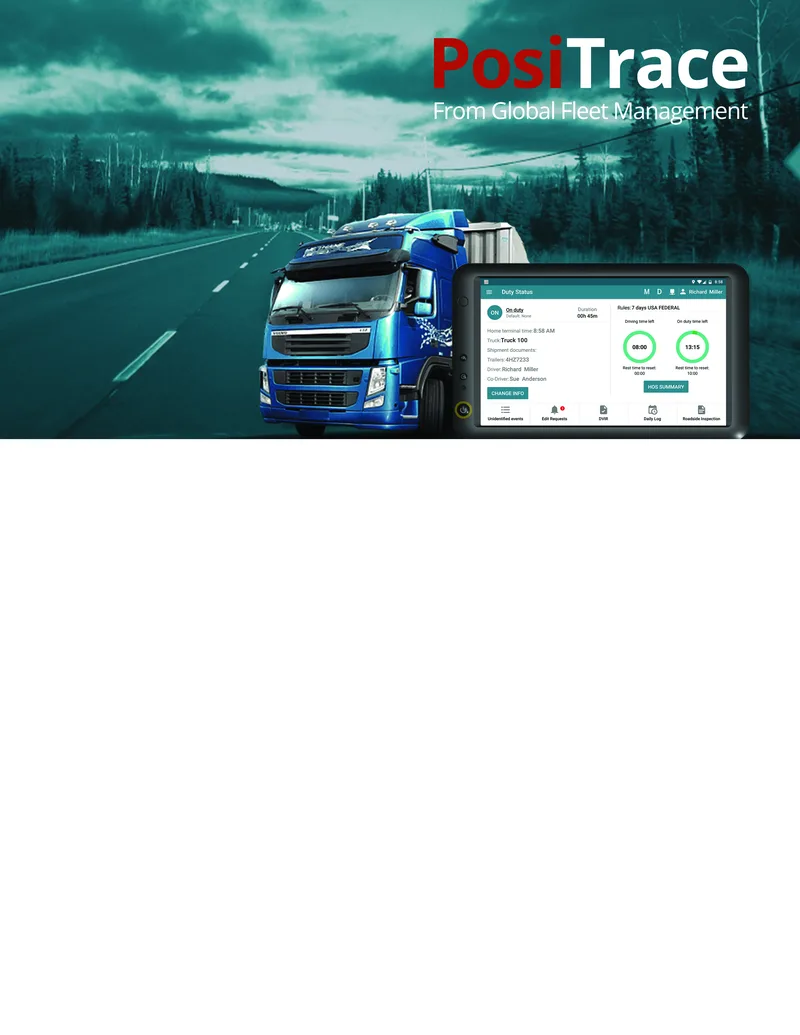


© Global Fleet Management 2018


Ein elektronisches Protokolliergerät (ELD) gemäß den Vorschriften von FMCSA 49 CFR Part 395 ist ein System, das in einem Nutzfahrzeug (CMV) installiert ist und die elektronische Protokollierung der Fahrzeugaktivitäten ermöglicht. Dieses System ist in die CMV-Umgebung integriert, um seinen Betrieb zu erkennen. Die primäre Integration in das Fahrzeug erfolgt über das Motorsteuermodul (ECM) und den Diagnosebus des Fahrzeugs (J1939 CAN-Bus). Die ELD erkennt den CMV-Betrieb durch die Fahrzeugintegration und protokolliert die Fahrzeugbewegung als Fahrzeit eines authentifizierten Fahrers oder nicht identifizierten Treibers. Die ELD zeichnet auch andere Daten auf, die sich auf die Fahrzeugposition und den Betrieb beziehen.
ELD ermöglicht die Nachverfolgung der Arbeitszeiten von Fahrern anhand folgender Status: DRIVING (D), ON DUTY (ON), OFF DUTy (OFF), YARD MOVES (YM), PERSONAL USE (PU) und SLEEPER BERTH (SB).
Vor der Arbeit mit ELD sollte jeder Fahrer folgende Dokumente haben:
· Datentransferhandbuch
· Handbuch zur Beschreibung der Fehlfunktion
· Blank RODS (Aufzeichnungen der Dienststatus)
Um mit PosiTrace ELD System arbeiten zu können, benötigen Sie einen mobilen Adapter (PosiTracker|GX6) und eine kompatible
Tablet (Mobile Data Terminal/MDT)


· Benutzerhandbuch

Um die ELD zu installieren, müssen Sie zuerst den Adapter in das Fahrzeug stecken und den Adapter auf dem System einrichten.


Verwenden Sie das OBDII-Kabel, um den PosiTracker|GX6 ins Fahrzeug zu stecken
Um mit PosiTrace ELD System arbeiten zu können, benötigen Sie ein 7-Tablet oder Smartphone, auf dem Android 5 oder höher installiert ist. Wir empfehlen die Verwendung der PosiTrace|MDT6 Tablette, erhältlich bei Positrace.

Stellen Sie sicher, dass das Tablet an die Stromversorgung angeschlossen ist und Zugang zum Internet hat. Dann gehen Sie zu: https://play.google.com/store/apps/details?id=com.positrace.eld und installieren Sie PosiTrace ELD System von Google Play Market
PosiTrace ELD System unterstützt zwei Verbindungstypen:
· Physische Leitung · Bluetooth Wireless
Um über Kabel zu verbinden, ist eine kompatible Verdrahtung zwischen dem PosiTracker|GX6 und dem Tablet erforderlich
Um die Bluetooth-Verbindung zu verwenden, sind Einstellungen > Bluetooth> Aktivieren > EIN. In der Liste der verfügbaren Geräte sollte das Gerät mit dem Namen GENX 0000000XXXXXX entsprechend dem Tracker stehen. Bitte beachten Sie, dass die Zündung „eingeschaltet sein sollte, damit der Tracker funktionieren kann.


Starten Sie die App durch Drücken
Stellen Sie sicher, dass das Tablet einen Zugang zum Internet hat, damit die Autorisierung von Einstellungen und Benutzerinformationen auf das ELD-Gerät hochgeladen werden kann.
2 Login in die App
E-Mail und Passwort eingeben, dann LOGIN berühren
Wenn ein ungültiges Passwort eingegeben wird oder das Konto nicht vollständig eingerichtet ist, zeigt die App eine Fehlermeldung an.
Nach der Autorisierung werden Sie von der App aufgefordert, eine verfügbare Rolle auszuwählen:
Fahrer: Dieser Benutzer ist der aktuelle Fahrer und bedient das Fahrzeug jetzt, und alle Fahrereignisse werden für diesen Benutzer registriert.
Beifahrer: bei der Registrierung automatischer Ereignisse wird dieser Benutzer als Co-Driver markiert.
Gast: ermöglicht den Zugriff auf das System, aber das System betrachtet den Benutzer nicht als Fahrer oder Co-Fahrer.

Nach der Autorisierung wird, wenn die App nicht zuvor für den Betrieb mit diesem Fahrzeug eingerichtet wurde, der Einrichtungsprozess für die Fahrzeugverbindung eingeleitet. Der Bildschirm zeigt eine Liste der verfügbaren Fahrzeuge an, mit denen man sich verbinden kann. Wenn das erforderliche Fahrzeug nicht in der Liste enthalten ist, wenden Sie sich an Ihren Manager.

Wenn die Einstellungen für den Tracker korrekt durchgeführt wurden, befindet sich eine "Angeschlossene" Anzeige vor dem Fahrzeug.

Nach der Autorisierung erreicht der Fahrer den Hauptbildschirm


Klicken Sie hier, um den aktuellen Fahrerdienststatus zu wechseln
Der aktuelle Fahrerdienststatus, die Kategorie des Fahrens (Standard: Keine, Persönliche Nutzung, Yard Move) und die Dauer dieses Ereignisses werden auf dem Button angezeigt.


Um den Status Duty zu ändern, berühren Sie diese Schaltfläche und wählen einen der verfügbaren Zustände aus.


Um einen Trailer hinzuzufügen, berühren Sie die Schaltfläche "Info ändern" und geben Sie die Nummer des Anhängers zusammen mit einer kommagetrennten Liste von Dokumenten ein.
Das Hauptmenü dupliziert teilweise die Tasten auf dem Hauptbildschirm, bietet aber auch Zugriff auf zusätzliche Funktionen.

Einschließlich:
Verbindungsstatus.
· Switch User: Benutzeränderung oder Hinzufügen von Beifahrer.
· Einstellungen: App-Einstellungen.
· Logout: Beenden Sie die aktuelle Benutzerarbeit und senden Sie Daten an den PosiTrace-Server.

Um Informationen über den Fahrer anzuzeigen, berühren Sie das Benutzersymbol oben rechts auf dem Bildschirm.


Nach der Autorisierung des Benutzers kann die App beim Wechsel von Konten zwischen dem Fahrer und dem Beifahrer ein zweites Mal nach dem Passwort fragen. Der Fahrer kann sich für einen kurzen PIN-Code entscheiden und diesen anstelle des Passworts eingeben. Der PIN-Code ersetzt das Passwort nicht, ist aber für einige Aufgaben praktisch.
Der Fahrer kann den PIN-Code ändern, indem er auf ÄNDERUNG des PINCODE drückt.
Informationen über den Spediteur.
Informationen zum Home Terminal des Fahrers.


Um Informationen über das Fahrzeug und den Verbindungsstatus anzuzeigen, gehen Sie zum „Menü“ und wählen die Option „Fahrzeug“ aus.
Der Bildschirm zeigt die Betriebsinformationen an.
Richten Sie die Kilometerzählereinheit ein. Verwenden Sie "KM", wenn die Einheiten in Kilometern sind.
Berühren Sie "Versuchen, sich zu verbinden", wenn die Verbindung zum Fahrzeug verloren geht.
Touch-Button „An ein anderes Fahrzeug anschließen, um ELD mit einem anderen Fahrzeug zu verbinden.
Fahrzeuginformationsbildschirm


Entdeckung von vernetzten Fahrzeugen
Um ELD mit dem anderen Fahrzeug zu verbinden, gehen Sie zum "Hauptmenü" > "Fahrzeug" und berühren Sie "Verbindung mit einem anderen Fahrzeug".
Wählen Sie das Fahrzeug aus der gezeigten Liste
Rundzeitgeber zeigen die verfügbare Fahrerdienstzeit auf der rechten Seite des Bildschirms an.


Lenkzeit links: wie viel Lenkzeit für den aktuellen Tag übrig ist. Die Zeit, die benötigt wird, um sich auszuruhen, bevor der Timer zurückgesetzt wird, ist unten dargestellt.
Auf Dienstzeit links: wie viel Zeit für den Dienst am aktuellen Tag übrig bleibt. Die Zeit, die benötigt wird, um im Dienst zu bleiben, bevor der Timer zurückgesetzt wird, ist unten aufgeführt.
Berührung HOS ZUSAMMENFASSUNG um die detaillierte HOS-Berechnung anzuzeigen.

Alle Verstöße werden behoben und auf dem Bildschirm des täglichen Logs im Tab Verletzungen angezeigt.


Auf der Registerkarte Zyklus-Info werden die aktuellen Informationen für den Fahrer angezeigt.
Möglicherweise müssen Sie sicherstellen, dass beim Überschreiten einer Grenze keine Verstöße vorliegen. In diesem Fall müssen Sie möglicherweise die in der App festgelegte HOS-Regel ändern
Berühren Sie den CHANGE RULE SET.


Wenn die ausgewählten Regeln von denen abweichen, die Ihnen vom Mobilfunkanbieter zugewiesen wurden, wird der Name dieser Regel auf dem Hauptbildschirm hervorgehoben.

Auf der Registerkarte Recap die Anzahl der Stunden im Dienst in den letzten Tagen verbracht.
Die Indikatoren rechts zeigen die verfügbaren Arbeitszeiten basierend auf den ausgewählten HOS-Regeln.


Die Timer, die die HOS-Regeln steuern, werden auf dieser Registerkarte angezeigt.


Die Liste der Verstöße für den aktuellen Fahrerzyklus wird auf dieser Registerkarte angezeigt.

· Stellen Sie sicher, dass die richtige Versanddokumente zur Verfügung gestellt

· Stellen Sie sicher, dass die Liste der Anhänger ist richtig eingerichtet
· Stellen Sie sicher, dass Sie nicht gegen die HOS-Regeln verstoßen und genügend Fahrstunden haben


Wenn Sie ein Fahrzeug unter besonderen Fahrbedingungen verwenden möchten, müssen Sie den entsprechenden Fahrstatus auswählen, bevor Sie die Reise beginnen.
Persönliche Nutzung - Die Fahrzeit wird als Off Duty registriert. Bei der Auswahl dieses Status müssen Sie Kommentare eingeben.
Yard Moves - Die Fahrzeit wird als On Duty registriert. Bei der Auswahl dieses Status müssen Sie Kommentare eingeben.

Die App schaltet automatisch den Duty-Status auf Fahren um, wenn die Geschwindigkeit des Fahrzeugs mehr als 5 Stundenmeilen beträgt - der Bildschirm des Fahrers geht in den Fahrmodus.

Die verbleibende Fahrzeit ist im Kreis dargestellt.
Während das Fahrzeug in Bewegung ist, kann der Beifahrer seine Aufzeichnungen anzeigen und bearbeiten. Um dies zu tun, berühren Sie "Benutzer wechseln" und wählen Sie das Konto des Beifahrers aus. Der Button ist aktiv, wenn der Beifahrer vor dem Start des Fahrens in der App autorisiert wird.
Wenn die Geschwindigkeit des Fahrzeugs 0 mph ist und 3 Sekunden lang unverändert bleibt, wird der Bildschirm entsperrt.

In 5 Minuten wird der Fahrer aufgefordert, seinen Arbeitsstatus in On Duty zu ändern.
Wenn der Fahrer nicht innerhalb von 1 Minute reagiert, wird automatisch der Arbeitsstatus geändert.

Das PosiTrace ELD System registriert Fehler und Diagnoseereignisse gemäß den Anforderungen des Federal Carrier Management (FMCSA). Gemäß den FMCSA-Anforderungen sind Fahrer und Spediteure für die Behebung dieser Probleme verantwortlich.
Verantwortung des Fahrers:
Verantwortlichkeit des Beförderers: · Stellen Sie eine vollständige Benutzeranleitung für die Bedienung des ELD-Geräts bereit.
· Der Fahrer sollte auf das Auftreten der Fehlfunktion achten und den Beförderer innerhalb von 24 Stunden schriftlich benachrichtigen.
· Geben Sie Anweisungen mit Schritt-für-Schritt-Anweisungen zur Übertragung von Daten an einen Sicherheitsbeauftragten.
· Im Falle eines ELD-Ausfalls oder fehlender Daten auf der ELD muss der Fahrer die RODS-Datensätze für die aktuellen 24 Stunden und die letzten 7 Tage wiederherzustellen.
· Geben Sie dem Fahrer eine Beschreibung der Verstöße und die Verfahren zum Speichern der Aufzeichnungen.
· Der Fahrer muss die RODS-Datensätze weiterhin pflegen, bis das ELD ausgerichtet ist.
· sollte die Quelle der ELD-Verstöße innerhalb von 8 Tagen nach Erhalt einer Benachrichtigung über eine Fehlfunktion vom Fahrer korrigieren.
· Bei den Überprüfungen ist der Fahrer verpflichtet, dem Sicherheitspersonal manuelle Protokolleinträge zu übermitteln, wenn das ELD-Gerät nicht ordnungsgemäß funktioniert.
· Geben Sie dem Fahrer Papierformulare für die Durchführung von RODS-Aufzeichnungen, mindestens 8 Tage lang.

Fortsetzung der Datendiagnoseereignisse
Fehlende Datenelemente Diagnose Wenn ein neues ELD-Ereignis zu einem Zeitpunkt aufgezeichnet werden muss, an dem die ELD keine gültige Positionsmessung innerhalb der letzten verstrichenen 5 Meilen Fahrt erhalten hat, aber die ELED noch keine Störung bei der Positionierung festgelegt hat, muss die ELT das Zeichen "X" sowohl im Breitengrad als auch in den Längengradfeldern aufzeichnen, es sei denn, der Standort wird vom Fahrer manuell eingegeben 88; In diesem Fall muss sie stattdessen das Zeichen „M protokollieren. Unter den in diesem Absatz aufgeführten Umständen muss das ELD, wenn der Anlass für ein Ereignis auf eine Änderung des Betriebsstatus des Fahrers zurückzuführen ist, den Fahrer manuell zum Einfahren an seinen Standort auffordern. Wenn der Fahrer die Standortinformationen nicht eingibt und das Fahrzeug in Bewegung ist, muss die ELD einen fehlenden erforderlichen Datenelementdatendiagnosevorgang für den Fahrer aufzeichnen.
Wie zu beheben:
Wenn der Überwachungsmechanismus den ordnungsgemäßen Betrieb des Datenübertragungsmechanismus (der Datenübertragungssysteme) im laufenden Betrieb nicht bestätigt, muss eine ELD ein Diagnoseereignis für die Datenübermittlung aufzeichnen und in einen unbestätigten Datenübertragungmodus wechseln.
Wie zu beheben:
5 Nicht identifizierte Fahrerdiagnose
Wenn mehr als 30 Minuten Fahrzeit in einem Zeitraum von 24 Stunden einen nicht identifizierten Fahrer auf der ELD anzeigen, muss die ELD ein nicht identifiziertes Fahrereignis erkennen und aufzeichnen; die Datendiagnoseanzeige ist für alle Fahrer einzuschalten, die während des aktuellen 24-Stunden-Zeitraums und den folgenden 7 Tagen bei dieser ELD angemeldet sind. (c) Ein nicht identifiziertes Fahrdatendiagnoseereignis kann von der ELD gelöscht werden, wenn die unter dem nicht identifizierten Fahrerprofil für den aktuellen 24-Stunden-Zeitraum und die letzten 7 aufeinanderfolgenden Tage aufgezeichnete Lenkzeit auf 15 Minuten oder weniger sinkt.
Wie zu beheben:
Datenübertragungsdiagnose

Eine ELD muss eine Störung der Leistungskonformität einstellen, wenn das Ereignis zur Diagnose von Stromdaten auf eine aggregierte Unterbewertung der Fahrzeit während des Fahrens in Bewegung über einen Zeitraum von 24 Stunden bei allen Fahrerprofilen einschließlich dem nicht identifizierten Fahrerprofil hinweist.
Wie zu beheben:
Eine ELD muss eine Störung der Übereinstimmung mit dem Motorsynchronisationssystem einstellen, wenn die Verbindung zu einer der erforderlichen Datenquellen während eines Zeitraums von 24 Stunden für mehr als 30 Minuten verloren geht, wobei alle Fahrerprofile einschließlich des nicht identifizierten Fahrerprofils zusammengefasst werden.
Wie zu beheben:
Die ELD muss regelmäßig ihre Einhaltung der Anforderung in Bezug auf eine genaue externe UTC-Quelle überprüfen und eine Störung bei der Zeitmessung, wenn sie die zugrunde liegende Konformitätsanforderung nicht mehr erfüllen kann, aufzeichnen.
Wie zu beheben:
Eine ELD muss ihre Speicherkapazität und Integrität überwachen und eine Störung bei der Datenaufzeichnung erkennen, wenn sie die erforderlichen Ereignisse nicht mehr aufzeichnen oder speichern kann oder aufgezeichnete Protokolle abrufen kann, die vom Kraftfahrer anderweitig nicht aus der Ferne katalogisiert wurden.
Wie zu beheben:

ELD-Datensätze, die Standortinformationen erfordern, müssen die letzte gültige Positionsmessung verwenden und die Koordinaten der Breiten/Längsgrade sowie die zurückgelegten Strecken in Meilen seit der letzten gültigen Positionsbestimmung enthalten.
Eine ELD muss die verstrichene Zeit in Zeiten überwachen, in denen eine gültige Positionsmessung innerhalb von 5 Meilen nach der Bewegung des Fahrzeugs nicht erreicht wird. Überschreitet diese Zeit kumulativ 60 Minuten über einen Zeitraum von 24 Stunden, muss die ELD eine Störung der Positionsbestimmung einstellen und aufzeichnen.
Wie zu beheben:
Datenübertragungsfehler S
(a) Eine ELD muss Überwachungsfunktionen im Betrieb implementieren, um zu überprüfen, ob der oder die Datenübertragungsmechanismus(e) weiterhin ordnungsgemäß funktioniert. Eine ELD muss diese Funktion mindestens einmal alle 7 Tage überprüfen.Diese Überwachungsfunktionen können automatisch sein oder manuelle Schritte für einen Fahrer beinhalten.
(c) Nachdem eine ELD ein Datenübertragungsdatendiagnoseereignis aufgezeichnet hat, muss die ELD die Häufigkeit der Überwachungsfunktion erhöhen, um mindestens einmal alle 24 Stunden zu überprüfen. Bleibt die ELD nach den nächsten drei 90 aufeinanderfolgenden Überwachungsüberprüfungen im unbestätigten Datenübertragungsmodus, muss sie eine Störung der Datentransfer-Compliance erkennen.
Wie zu beheben:
Fortsetzung der Fehlfunktion L Positionsfehler


Wenn ELD erkennt, dass das Fahrzeug in Bewegung geht, aber kein registrierter Fahrer im System ist, wird ein Bildschirm anfordern, dass es gestoppt und die Autorisierung abgeschlossen wird.

Sobald der Fahrer im System autorisiert ist, wird ihm bei festgelegter Lenkzeit eine Nachricht über das Vorhandensein nicht identifizierter Ereignisse angezeigt.


Klicken Sie auf „Unbekannte Ereignisse, um das Fenster mit der Liste der Ereignisse anzuzeigen.


Berührung und im Menü auswählen ‚Akzeptieren‘.


Überprüfen Sie die Detailinformationen über das Ereignis und Touch ‚Akzeptieren‘ das Ereignis dem aktuellen Benutzer zuzuweisen
oder berühren, um die Aktion abzubrechen.

Es gibt Situationen, in denen der Dispatcher Ergänzungen oder Korrekturen in die Protokolle einfügen möchte. In diesem Fall werden alle Korrekturen als Anfrage markiert und erfordern eine Bestätigung des Fahrers.

Wenn der Fahrer Anfragen bearbeitet hat, wird auf dem Hauptbildschirm die Anzeige angezeigt

Klicken Sie auf "Bearbeitungsanträge" um diese Fixes zu sehen


Berührung AUFLÖSEN um die Anfrage anzusehen, anzunehmen oder abzulehnen

Berührung ABLEHNUNG Korrekturen abzulehnen oder AKZEPTIEREN die Berichtigungen zu akzeptieren
Berührung „Nur bearbeitete Items anzeigen nur die Felder anzuzeigen, in denen Korrekturen vorgenommen wurden.
Der Fahrer kann die Geschichte seiner Aufzeichnungen einsehen. Der Fahrer muss alle vorangegangenen Tage außer den letzten 24 Stunden zertifizieren. Um die Geschichte zu sehen, öffnen Sie das App-Menü und gehen Sie zum Tägliche Protokolle.


Der Bildschirm zeigt:


Wählen Sie einen Tag, an dem die Korrektur erforderlich ist.
Finden Sie das erforderliche Ereignis in der Liste von Ereignissen unter dem Diagramm.
Berührung „Alle Ereignisse anzeigen um alle ELD-Ereignisse anzuzeigen.
Berühren Sie den Aktionsbutton unter dem Datensatz.
Wählen Sie den Artikel zum Edit.


Fahrer-Event bearbeiten:
Berührung Sparen Korrekturen zu speichern oder die Änderungen abzubrechen.
Ändern Sie den Arbeitsstatus, wenn er nicht korrekt ist.
Bearbeiten Sie die Zeit der Veranstaltung.
Hinweis auf den Standort/die Adresse. Um die aktuellen Koordinaten zu erhalten, berühren Sie
Fahrzeug wechseln.
Ändern Sie den Carrier, wenn das Fahrerkonto so eingerichtet ist, dass es mit einer Reihe von Carriern funktioniert.
Bearbeiten Sie die Kilometerzählerdaten. Touch, um Daten vom PosiTrace-Server zu erhalten.
Geben Sie die Nummer des Trailers ein, wenn Sie ihn benutzt haben. Touch, um zuvor eingegebene Werte anzuzeigen.
Aufzählen von Dokumenten, die durch das Komma getrennt sind. Touch to View Vorher eingegebene Werte
Fügen Sie Kommentare zu den eingegebenen Korrekturen hinzu.


Nachdem der Fahrer die Ereignisse für den Tag durchgesehen hat und keine Änderungen eingeben wird, kann er Veranstaltungen für den Tage per Zertifizierung beheben.
Um die Zertifizierung zu starten, gehen Sie zur Liste der täglichen Protokolle (Menü > Tägliche Logs) und wählen den Tag aus, der zertifiziert werden soll.


Stellen Sie sicher, dass alle Daten für den ausgewählten Tag korrekt sind.
Berührung ‚BESCHEINIGUNG‘ Knopf.


Prüfen Sie, ob alle eingegebenen Daten korrekt sind.
Hinzufügen von Kommentaren, wenn nötig
Berührung VORSCHAU um Daten auf dem Bildschirm in gedruckter Form anzuzeigen.
Berührung EINVERNEHMLICH Wenn Sie zustimmen.
Berührung NICHT BEREIT wenn Sie die Zertifizierung beenden und Korrekturen vornehmen müssen


Knopf ZEUGNIS wird inaktiv und ändert sich zu lesen "ZERTIFIZIERT".


Gehen Sie zum Hauptbildschirm und berühren Straßenseite Inspektion.

Wählen Sie eine der Optionen zur Übertragung der Daten aus:

Überprüfung: zeigt den Bericht in geeigneter Weise auf dem Tablet-Bildschirm an.
USB: Speichert den Bericht auf dem USB-Laufwerk des Inspektors.
Webdienst: sendet den Bericht an den FMCSA-Server.


Verwenden Sie Kalender-Buttons, um die Daten zu ändern.

· Verbinden Sie einen USB-Treiber mit dem Tablet

· Wählen Sie die Option "USB"
· Geben Sie Kommentare zu den Berichten ein. Sie werden in der Berichtsdatei angezeigt.
· Wählen Sie USB-Treiber, auf dem die Datei hochgeladen und SAVE berührt werden soll.
· Schließlich wird der Dialog den Status des Vorgangs anzeigen.


· Wählen Sie die Option „Webservice.
· Geben Sie Kommentare zu den Berichten ein. Sie werden angezeigt
in der Berichtsdatei.
· Warten Sie auf das Ergebnis der Einreichung von Berichten.
Um eine Internetverbindung zu erhalten, tun Sie Folgendes:


Gehen Sie zum DVIR-Berichtsbildschirm (Daily Log -> DVIR).
Berührung “ADD DVIR” Einen neuen Bericht hinzuzufügen.


Wählen Sie den Typ des Berichts aus.


· Stellen Sie sicher, dass die Felder in den Berichten korrekt ausgefüllt sind. Berühren Sie "FAHRZEUGINSPEKTION", um Notizen über Fahrzeuge zu erstellen
· Touch „TRAILER INSPECTION, um Notizen über Trailer zu erstellen
· Nach Abschluss der Inspektion Unterschrift hinzufügen durch Drücken ‚SIGNATUR HINZUFÜGEN‘
· Touch SAVE, um den Bericht zu speichern und an den Spediteur zu senden.

Überprüfen Sie die gefundenen Mängel.


Geht nach dem „Menu“ – > „Switch User“
Wenn der Fahrer nicht in der Liste ist, berühren Sie


Wählen Sie eine neue Benutzerrolle "Co-Driver" und berühren ‚WEITER‘.

Geht nach dem Menü > Switch Benutzer und wählen Sie den Kontoeintrag für den Fahrer aus.
· Geben Sie das Passwort/PIN-Code ein.
· Wählen Sie die Benutzerrolle.

Wählen Sie den Fahrer

Die App-Einstellungen ermöglichen es Ihnen, die App entsprechend Ihren Bedürfnissen zu konfigurieren. Um zum App-Einstellungsbildschirm zu gehen, wählen Sie Menü > Einstellungen.
Sprache
Wählen Sie die Sprache App.
Ermöglicht die Erkennung von Grenzübergängen. Wenn die Option während des Überquerens eingeschaltet ist, wird der Bildschirm des Fahrers nicht blockiert.
Umschalten des Bildschirm-Farbschemas. Hinweis: Schalten Sie das Bildschirmfarbschema für Tag- oder Nachtfahrt um.
Geonamendaten
Aktualisieren der Adressdatenbank.
Ermöglicht Ihnen, eine Liste der häufig verwendeten Kommentare einzurichten und diese dann in der App neben dem Feld Kommentarbearbeitung verfügbar zu machen.
Zeitformat
Ändern Sie das Zeitformat.
Ändern Sie das Datumsformat.
Ändern Sie die Geschwindigkeit, mit der Fahrzeugbewegung erkannt wird.
Geräuscheinstellungen.
Schalten Sie einen Sound ein, wenn Textbenachrichtigungen auftreten.
Ändern Sie den Alarmton auf das Standard-Android.

Ein autorisierter Sicherheitsbeauftragter kann um Eingaben für die laufenden 24 Stunden und die letzten 7 Tage bitten. Sie können diese Informationen auf folgende Weise bereitstellen.


Wenn Sie während der Inspektion keinen Zugang zum Internet haben, kann Ihnen ein autorisierter Sicherheitsbeauftragter über eine Bluetooth-Verbindung einen Internetzugang zur Verfügung stellen. Sie können den Bericht dann an den FMCSA-Server senden.
Um Internet-Konnektivität zu erhalten, tun Sie Folgendes:

Diagnose von Fehlerwarnungen
Zeigen Sie das App-Menü
Fahrer ist von der Nutzung des ELD ausgenommen


Name der HOS-Regeln
Erforderliche Ruhezeit zum Zurücksetzen des Timers
Touch to view HOS Berechnung
Beginnen Sie den Prozess der Übermittlung des Berichts an die FMCSA Inspektor
Aktuelles Tagesprotokoll ansehen DVIR-Berichte für heute anzeigen
Um den dienststatus zu ändern, gehen sie zum hauptbildschirm und klicken sie auf den aktuellen dienstzustand.

Klicken stornieren, um einen neuen Duty-Status anzuwenden


Um das tägliche Protokoll anzuzeigen, gehen Sie zu Hauptbildschirm > Tägliches Log
Klicken Sie, um alle Tage zu sehen Gehen Sie zum nächsten Tag


Sehen Sie sich unbestimmte Ereignisse für diesen Tag an
Vom Beförderer zugewiesene HOS-Regeln
Berechnung der Arbeitszeit
Klicken Sie, um ein fehlendes Ereignis hinzuzufügen
Einen Filter anwenden, um alle Ereignisse für diesen Tag anzuzeigen
Klicken Sie, um die Liste der Aktionen für das ausgewählte Ereignis anzuzeigen
Um einen Bericht zu erstellen, gehen Sie auf Hauptbildschirm > DVIR > ADD DVIR


Erkannte Mängel (Fehler) bei der Inspektion
Hinzufügen der Unterschrift des Fahrers zum Bericht
Klicken Sie, um die Inspektion der Anhänger zu starten Klicken, um Fahrzeuginspektion zu beginnen

Global Fleet Management Inc.
104-1515 Broadway St Port Coquitlam, BC, Kanada V3C 6M2
Häufige Probleme, wahrscheinliche Ursachen und Lösungen.
| Problem | Mögliche Ursache | Abhilfe | |
|---|---|---|---|
| Wenn der Überwachungsmechanismus den ordnungsgemäßen Betrieb des Datenübertragungsmechanismus (der Datenübertragungssysteme) im laufenden Betrieb nicht bestätigt, muss eine ELD ein Diagnoseereignis für die Datenübermittlung aufzeichnen und in einen unbestätigten Datenübertragungmodus wechseln. Wie zu beheben: 1. 2. Die Verfügbarkeit von Internet prüfen. Stellen Sie sicher, dass der USB-Stick funktionsfähig ist | p.13 | ||
| Wenn mehr als 30 Minuten Fahrzeit in einem Zeitraum von 24 Stunden einen nicht identifizierten Fahrer auf der ELD anzeigen, muss die ELD ein nicht identifiziertes Fahrereignis erkennen und aufzeichnen; die Datendiagnoseanzeige ist für alle Fahrer einzuschalten, die während des aktuellen 24-Stunden-Zeitraums und den folgenden 7 Tagen bei dieser ELD angemeldet sind. (c) Ein nicht identifiziertes Fahrdatendiagnoseereignis kann von der ELD gelöscht werden, wenn die unter dem nicht identifizierten Fahrerprofil für den aktuellen 24-Stunden-Zeitraum und die letzten 7 aufeinanderfolgenden Tage aufgezeichnete Lenkzeit auf 15 Minuten oder weniger sinkt. Wie zu beheben: 1. Zeigen Sie die Lenkzeit an und weisen Sie unidentifizierte Fahrzeit zu | p.13 |
Besitzer und unser Team antworten in der Regel innerhalb eines Tages – und Ihre Frage hilft auch anderen weiter.
Stellen Sie die erste Frage — andere Nutzer oder unser Team antworten Ihnen.