




Dokumentrevision 1.1
Veröffentlichungsdatum des Dokuments August 2020
Verkaufsteilnummer 0 273 141 179
Daten und Beschreibungen in diesem Dokument können ohne vorherige Ankündigung geändert werden. Produktfotos und -bilder dienen nur der Veranschaulichung und können sich vom realen Erscheinungsbild des Produktes unterscheiden.
Dokumentnummer BST-BMX055-SD000-00


Dieses Handbuch beschreibt die Installations- und Nutzungsanweisungen von Development Desktop 2.0, User Interface (DD2.0 UI), einer Windows basierten PC Softwareanwendung, die von Bosch Sensortec zur Demonstration und Auswertung des Beschleunigungsmessers BMX055 entwickelt wurde.
1.1 Wer sollte dieses Handbuch lesen
Diese Informationen sind für Benutzer gedacht, die eine robuste BMX055-Funktionalität implementieren möchten.
1.2 DD2.0 UI Übersicht
DD2.0 UI ist eine PC-basierte Software, die zum Lesen, Erfassen und Anzeigen von Sensordaten verwendet wird. Um die Sensordaten von BMX055 auf DD2.0 UI anzuzeigen, montieren Sie den Sensor am Bosch Sensortec Antragstafel. Dies ist eine universelle Demonstrationsumgebung für Bosch Sensortec Sensorprodukte. Bosch Sensortec Sensoren werden auf sensorspezifischen Shuttle-Boards montiert. Alle Sensor-Shuttleboards haben eine identische Grundfläche und können in die Shuttle Boardbuchse der Applikationsplatine gesteckt werden. DD2.0 UI erkennt automatisch den eingesteckten Sensor und startet die entsprechende Softwareanwendung.
1.3 Sensorkommunikation:
Die DD2.0 UI-Software unterstützt sowohl SPI als auch I2C für die Kommunikation mit dem Sensor.
1.4 grafische Darstellung:
DD2.0 UI UI zeigt die Sensordaten und Interrupts in verschiedenen grafischen Formaten an.
1.5 Datenprotokollierung:
DD2.0 UI bietet die Datenerfassung der Sensordaten an.
Änderungen vorbehalten | Daten können ohne Vorankündigung geändert werden Dokumentnummer: BST-BMX055-SD000-00


4.3.9 Trim Registers 21
4.3.10 FIFO-Ansicht 21
4.4 BMG160 Sensorkonfiguration 21
4.4.1 Wählen des Strommodus 21
4.4.2 Auswahl der Bandbreite 22
4.4.3 Auswahl des Bereichs 22
4.4.4 Rücksetzsensor 22
4.4.5 Unterbrechung zurücksetzen 23
4.4.6 Binäransicht 23
4.4.7 OFFSET-Ansicht 23
4.4.8 Unterbrechungskonfiguration 24
4.4.9 FIFO-Ansicht 25
4.4.10 Registerzugriff 25
4.5 BMM150 Sensorkonfiguration 26
4.5.1 Auswahl des Magnetometerbetriebsmodus 26
4.5.2 Rücksetzsensor 26
4.5.3 Power – On Reset 26
4.5.4 Binäransicht 27
4.5.5 Offsetansicht 27
4.5.6 Unterbrechungskonfiguration 28
4.5.7 Interrupt Pin 28 aktivieren
4.5.8 Überlaufunterbrechung 28
4.5.9 Aktivieren von IRQs mit niedrigem/hohem Niveau 28
4.5.10 Schwellenwerte 28 festlegen
4.5.11 Latch IRQ 28
4.5.12 Magnetsensor-IRQ-Statusanzeige 28
4.5.13 Registerzugriff 29
4.5.14 Selbsttest 29
Änderungen vorbehalten | Daten können ohne Vorankündigung geändert werden Dokumentnummer: BST-BMX055-SD000-00


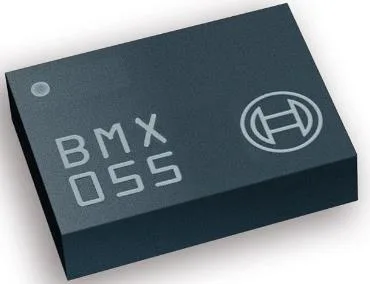
Der BMX055 besteht aus BMA255, BMG160 und BMM150 in einem einzigen Chip. BMA255 ist ein fortschrittlicher, ultrakleiner dreiachsiger Beschleunigungssensor mit geringer G-Leistung und digitaler Schnittstelle für Anwendungen in der Unterhaltungselektronik. Mit einer digitalen Auflösung von 12 Bit ermöglicht der BMX055 eine Messung von Beschleunigungen mit geringem Rauschen in 3 senkrechten Achsen und erfasst somit Neigung, Bewegung, Schock und Vibration in Mobiltelefonen, Handhelds, Computerperipheriegeräten, Mensch-Maschine-Schnittstellen, Virtual Reality-Funktionen und Spielcontrollern. Die BMG160 ist ein dreiachsiges Gyroskopgerät. Es besteht aus einem MEMS-Element und einem ASIC innerhalb eines Pakets. Es ist in der Lage, Winkelraten in drei senkrechten Raumdimensionen X-, Y- und Z-Achse zu messen und die entsprechenden Ausgangssignale bereitzustellen. BMM150 ist ein dreiachsiges MEMS-Magnetometer. Das Magnetometer misst die Komponenten des Erdmagnetfeldes (das geomagnetische Feld). Die Verpackung und die Schnittstellen des BMM150 wurden für eine Vielzahl von Hardwareanforderungen entwickelt. Da der Sensor eine ultrakleine Grundfläche und ein flaches Paket aufweist, eignet er sich genial für mobile Anwendungen. Der BMM150 bietet einen Ultra-Niederspannungsbetrieb (VDD Spannungsbereich von 1,62 V bis 3,6 V, VDDIO Spannungsbereich 1,2 V bis 3.6 V) und kann so programmiert werden, dass Funktionalität, Leistung und Stromverbrauch in kundenspezifischen Anwendungen optimiert werden. Die programmierbare Interrupt-Engine setzt neue Maßstäbe in Sachen Flexibilität. Der BMM150 erfasst Daten bereit, niedrige Schwellen-, hohe Schwellenwerte und Überlauf in Mobiltelefonen, Handhelds, Computerperipheriegeräten, Mensch-Maschine-Schnittstellen, Virtual Reality Funktionen und Game Controller. BMM150 Sensorspezifische Details können im BMM 150 Sensordatenblatt angegeben werden.
2.1 Hauptmerkmale von BMX055
Digitale Schnittstelle SPI (4-Wire/3-wire) und I2C Schnittstellen
Programmierbare Funktionalität Beschleunigungsbereiche ±2g/±4g/+8g/~16g
On-Chip FIFO Integriertes FIFO mit einer Tiefe von 32 Frames
Bewegungsgesteuerte Interruptsignalerzeugung
Niedriger Stromverbrauch kurze Weckzeiten erweiterte Funktionen für das System-Powermanagement
3-Achsen-Gyroskopsensorauswertung Schaltbare Full-Scale Bereiche - in insgesamt 5 Bereichen Interne Tiefpässe 10, 25, 50, 100, 200 Hz 16-Bit Auflösung Einstellbarer On-Chip Oszillator Selbstaufwachzeit im schnellen Power-Modus wird nur unterstützt 10 ms Unterbrechung Motor SPI & I2C Schnittstelle.
Änderungen vorbehalten | Daten können ohne Vorankündigung geändert werden Dokumentnummer: BST-BMX055-SD000-00
On-Chip Interrupt Controller · Ultra Low Power · RoHS, halogenfrei

Benutzerprogrammierbare High/Low-Magnetfelderkennungsunterbrechung Niedriger Stromverbrauch SPI (4-Draht/3-Darlehen) und I2C Schnittstellen Programmbare Unterbrechung Anwendung Kurze Aufwachzeit, erweiterte Funktionen für das System Power Management Magnetische Feldbereiche ±1300uT(x,y-Achse), 2500uT (z-Achse) Selbsttest und fortgeschrittene Eigentestfähigkeit RoHS konformes Pb-freies LGA Paket (3 mm x 3 mm x 0,9 mm)
In den folgenden Abschnitten wird das Verfahren zum Einrichten von Verbindungen zwischen BMX055, DD2.0 UI und dem PC hervorgehoben.
3.1 Einrichten der Board-PC Verbindung
Die Prozedur, um Sensor über USB an den PC anzuschließen, ist wie folgt:


Änderungen vorbehalten | Daten können ohne Vorankündigung geändert werden Dokumentnummer: BST-BMX055-SD000-00


3.2 Startseite Ansicht
So starten Sie die DD2.0 UI Software:
Klicken Sie auf Start -> Programme -> Development Desktop 2.0.
Oder doppelt auf das DD2.0 UI-Softwaresymbol auf dem Desktop klicken.
Die Graphical User Interface (GUI) der Software ist wie unten zu sehen:
Änderungen vorbehalten | Daten können ohne Vorankündigung geändert werden Dokumentnummer: BST-BMX055-SD000-00


Wenn PC und Platine angeschlossen sind, leuchtet der Kommunikationsstatus grün wie unten dargestellt:

Änderungen vorbehalten | Daten können ohne Vorankündigung geändert werden Dokumentnummer: BST-BMX055-SD000-00

Der Kommunikationsstatus wird auch unten rechts in der GUI jederzeit angezeigt:
Weitere Menüoptionen sind:
o Datei-O Interface Auswahl o Panels o Einstellungen o Hilfe Diese Menüoptionen werden in den folgenden Abschnitten ausführlich erläutert.
3.3 Upgrade der Firmware
Um die Firmware der DD2.0-Benutzeroberfläche an die aktuelle Version anzupassen, führen Sie die folgenden Schritte aus: Klicken Menü -> Einstellungen-> Firmware-Upgrade. Es erscheint das folgende Fenster:


Änderungen vorbehalten | Daten können ohne Vorankündigung geändert werden Dokumentnummer: BST-BMX055-SD000-00


Development Desktop 2.0 bietet vollständigen Zugriff auf den BMX055-Sensor.
4.1 Sensordaten und Interrupts Monitoring
BMX055 Sensorkompromisse von Beschleunigungsmesser, Gyroskop und Magnetometer in einem einzigen Paket sowie die Signale der Beschleunigungs-, Kreisel- und Magnetfeldsensoren können überwacht werden.
4.1.1 Beschleunigungsmesser
Dieses Panel zeichnet Echtzeit-Sensorsignale vom Beschleunigungsmesser auf dem Graphen. Die Sensordaten können mithilfe von Graphfunktionen wie Play/Pause, View History, graph speed, Zoom In/Out, Zoomen bestimmter Bereich im Graphen analysiert werden, speichern und drucken Sie aktuelle Instanz.
Änderungen vorbehalten | Daten können ohne Vorankündigung geändert werden Dokumentnummer: BST-BMX055-SD000-00

Die Beschleunigungsmesserdaten können in folgenden Einheiten dargestellt werden:
LSB : Rohe Beschleunigungssignale, die von den Sensoren gelesen werden Daten x, Daten y und Daten z Register m/s2 : Beschleunigungssignalen vom Sensor umgewandelt in Meter pro Sekunde Quadrat g : Geschwindigkeitssignale des Sensors in der Schwerkrafteinheit. Um dieses Panel anzuzeigen, klicken Sie auf Panels im Hauptmenü und wählen Accelerometer. Alternativ dazu STRG + A kann als Abkürzung verwendet werden

4.1.2 Unterbrechungen des Beschleunigungsmessers
Diese Ansicht zeigt den Echtzeit-Interruptstatus des Beschleunigungsmessers des BMX055-Sensors. Der Beschleunigungsmesser hat zwei Unterbrechungslinien, in denen ein beliebiger Interrupt eingerastet werden kann. Die runden LEDs sind der Sensor-Interruptstatus und die quadratischen LEDs der Interruptpin Status. Das Interrupt-Vorkommen kann durch den LED-Status auf Grün visualisiert werden.
Um dieses Panel anzuzeigen, klicken Sie auf Panels im Hauptmenü und wählen Accel Interrupts. Alternativ dazu Alt + A kann als Abkürzung verwendet werden.

Abbildung 11 Unterbrechungsansicht
Änderungen vorbehalten | Daten können ohne Vorankündigung geändert werden Dokumentnummer: BST-BMX055-SD000-00

4.1.3 Gyroskop
Dieses Panel zeichnet Echtzeit-Sensorsignale vom Gyro auf dem Graphen. Die Sensordaten können mithilfe von Graphfunktionen wie Play/Pause, View History, graph speed, Zoom In/Out, Zoomen bestimmter Bereich im Graphen analysiert werden, speichern und drucken Sie aktuelle Instanz.
Um dieses Panel anzuzeigen, klicken Sie auf Panels im Hauptmenü und wählen Gyro aus. Alternativ dazu Strg + Alt + G kann als Abkürzung verwendet werden.

Abbildung 12 Gyroskop-Plotter
4.1.4 Gyro-Unterbrechungen
Diese Ansicht zeigt den Echtzeit-Interruptstatus des Beschleunigungsmessers des BMX055-Sensors. Der Beschleunigungsmesser hat zwei Unterbrechungslinien, in denen ein beliebiger Interrupt eingerastet werden kann. Die runden LEDs sind der Sensor-Interruptstatus und die quadratischen LEDs der Interruptpin Status. Das Interrupt-Vorkommen kann durch den LED-Status auf Grün visualisiert werden.
Um dieses Panel anzuzeigen, klicken Sie auf Panels im Hauptmenü und wählen Gyro-Unterbrechungen. Alternativ dazu Alt + G kann als Abkürzung verwendet werden.

Abbildung 13 Gyroskop-Unterbrechungen
Änderungen vorbehalten | Daten können ohne Vorankündigung geändert werden Dokumentnummer: BST-BMX055-SD000-00

4.1.5 Magnetometer
Dieses Panel zeichnet Echtzeit-Sensorsignale vom Magnetometer auf dem Graphen. Die Sensordaten können mithilfe von Graphfunktionen wie Play/Pause, View History, graph speed, Zoom In/Out, Zoomen bestimmter Bereich im Graphen analysiert werden, speichern und drucken Sie aktuelle Instanz.
Die Magnetometerdaten können in folgenden Einheiten dargestellt werden Raw : Rohmagnetometersignale, die von den Sensoren Daten x, Daten y und Daten z Register LSB gelesen wurden: Kompensierte Magnetfeldstärke im Ganzzahlformat wie durch das API μT geliefert: Magnetfeldstärkesignal repräsentiert in μT.
Um dieses Panel zu sehen, klicken Sie auf Panels im Hauptmenü und wählen Magnetometer abwechselnd aus. STRG + M kann als Abkürzung verwendet werden.

Abbildung 14 Magnetometer-Plotter
4.1.6 Magnetometerunterbrechungen
Diese Ansicht zeigt den Echtzeit-Interruptstatus des Magnetometerteils des BMM150 Sensors. Das Magnetometer hat eine Unterbrechungslinie. Die LEDs sind der Sensor-Interruptstatus und die quadratischen LEDs der Interruptpin Status. Das Interrupt-Ereignis kann durch den LED-Status auf grün visualisiert werden
Um dieses Panel anzuzeigen, klicken Sie auf Panels im Hauptmenü und wählen Mag Interrupts Alternativ dazu Alt + M kann als Abkürzung verwendet werden.
Änderungen vorbehalten | Daten können ohne Vorankündigung geändert werden Dokumentnummer: BST-BMX055-SD000-00


Abbildung 15 Magnetometerunterbrechung
4.2 Datenexport
Die Sensorsignale werden mithilfe der Option in einer Datei protokolliert Datenexport. Sowohl Beschleunigungsmesser- als auch Magnetometerdaten können in einer Datei protokolliert werden. Mindestens eine Achse und die entsprechende mindestens eine Einheit müssen zur Freigabe der Datenprotokollierung dienen. Um diese Ansicht zu starten, klicken Sie auf Panels im Hauptmenü und wählen Datenexport. Alternativ dazu Alt + D kann als Abkürzung verwendet werden.
Befolgen Sie diese Schritte, um den Datenexport durchzuführen: 1. Start Datenexport aus Panels und klicken Sie auf Auswählen des Bestimmungsorts Knopf.
Änderungen vorbehalten | Daten können ohne Vorankündigung geändert werden Dokumentnummer: BST-BMX055-SD000-00


Abbildung 16 Datenexport
Änderungen vorbehalten | Daten können ohne Vorankündigung geändert werden Dokumentnummer: BST-BMX055-SD000-00


Abbildung 17 Datenexportdateiname
4.3 BMA255 Sensorkonfiguration
Die Konfigurationen können als grundlegende und erweiterte Konfiguration klassifiziert werden. Die gesamten Grundkonfigurationen sind in der Allgemeine Einstellungen Panel. Die Vorkonfigurierung kann von verschiedenen Panels aufgerufen werden, die unter Speicherkarte und Registerzugang. 4.3.1 Auswahl der Bandbreite des Beschleunigungsmessers
Zwei verschiedene Ströme von Sensordaten stehen zur Verfügung, ungefiltert und gefiltert. Die ungefilterten Daten werden bei 2 kHz abgetastet. Die Abtastrate der gefilterten Daten ist abhängig von der gewählten Filterbandbreite und beträgt immer das Doppelte der ausgewählten Bandbreite. Die Bandbreite kann ausgewählt werden aus Einstellungen des Beschleunigungsmessers in der Allgemeine Einstellungen Panel. Verwendung der Bandbreite Dropdown-Menü
Änderungen vorbehalten | Daten können ohne Vorankündigung geändert werden Dokumentnummer: BST-BMX055-SD000-00


4.3.2 Auswahl des Beschleunigungsmesserbereichs
Die Beschleunigungssensor-Entfernungseinstellung konfiguriert den Messbereich des Beschleunigungsmessersensors. Die Reichweite kann bis 2G, 4G, 8G oder 16G gewählt werden aus Einstellungen des Beschleunigungsmessers in der Allgemeine Einstellungen Panel.

4.3.3 Auswahl des Betriebsmodus für den Beschleunigungsmesser
Der BMX055-Beschleunigungssensor kann für jeden Betriebsmodus konfiguriert werden, indem die im Dropdown-Menü verfügbaren Optionen ausgewählt werden. Der Betriebsmodus kann ausgewählt werden aus Einstellungen des Beschleunigungsmessers in der Allgemeine Einstellungen Tafel

Eine detaillierte Beschreibung der Stromsparmodi und ihrer Anwendungen finden Sie im BMX055-Sensordatenblatt. 4.3.4 Rücksetzsensor
Diese Funktion kann verwendet werden, um den Sensor wieder in seinen Standardzustand zu bringen. Alle Konfigurationsdaten werden auf die Standardwerte zurückgesetzt. Dies ist ein Soft-Reset und kann für Beschleunigungsmesser und Magnetometer separat ausgelöst werden. Sensor kann durch den Button zurückgesetzt werden Klicken Sie unter Allgemeine Einstellung Panel.
4.3.5 Power – On Reset
Dies ist eine Hard-Reset-Funktionalität. VDD und VDDIO werden ausgeschaltet und dann eingeschaltet. Dies löst die Power-on-Reset-Schaltung des Sensors aus. PO Reset Button ist verfügbar unter Allgemeine Einstellung Panel.
4.3.6 Binäransicht
In der Binäransicht werden die Sensorregister durch ihre Adressen identifiziert. Die angezeigten Werte sind die tatsächliche Darstellung des Sensorspeicherabbildes. Diese Ansicht ist sowohl für Beschleunigungsmesser als auch Magnetometer verfügbar. Wenn genaue Adressen der Sensorregister bekannt sind, kann diese Ansicht hilfreich sein, um direkte Werte in das Sensorspeicherabbild zu schreiben.
Der eingegebene Wert wird in ein Binärformat umgewandelt und im Binär Textfeld. 1. Klicken Schreibe Werte in die eigentlichen Register zu übertragen. 2. Klicken Lesen die aktuelle Registereinstellung des Sensors im Speicherkartenfenster auszulesen.
Um diese Ansicht zu starten, klicken Sie auf Panels im Hauptmenü und wählen Memory Map -> Binary View. Alternativ kann Ctrl + B als Abkürzung verwendet werden. 4.3.7 Offsetansicht
Die Offsetansicht gibt ein Detail über langsame Kompensation und Offsetkompensation des Beschleunigungsmessers an und kann durch diese Ansicht gesteuert werden. Informationen zur Offset-Ansichtskonfiguration des Beschleunigungssensors finden Sie in der entsprechenden Benutzeranleitung. Um diese Ansicht zu starten, klicken Sie auf Panels im Hauptmenü und wählen Memory Map -> Offset View. Alternativ kann Ctrl + O als Abkürzung verwendet werden
Änderungen vorbehalten | Daten können ohne Vorankündigung geändert werden Dokumentnummer: BST-BMX055-SD000-00


Abbildung 18 Offsetansicht
4.3.8 Unterbrechungskonfiguration
Der BMA255 ist mit acht programmierbaren Interrupt-Engines ausgestattet. Jeder Interrupt kann unabhängig voneinander aktiviert und deaktiviert werden. Der BMA 255 bietet zwei Interrupt Pins INT1 und INT2; Unterbrechungen können frei auf jeden dieser Pins abgebildet werden.
Änderungen vorbehalten | Daten können ohne Vorankündigung geändert werden Dokumentnummer: BST-BMX055-SD000-00

In Abhängigkeit von den ausgewählten Interruptmodi wird ein Interruptat freigegeben, das allen Interrupten gemeinsam ist. Es gibt drei verschiedene Interrupt-Modi: nicht verriegelt, eingerastet und temporär. Im nicht-gerasteten Modus wird das Interruptstatusbit und der ausgewählte Pin gelöscht, sobald die Aktivierungsbedingung nicht gültig ist. Ausnahmen von diesem Verhalten sind neue Datenorientierung und flache Interrupts, die nach einer festgelegten Zeit automatisch zurückgesetzt werden. Im Verriegelungsmodus werden das Interrupt-Statusbit und der ausgewählte Pin permanent verriegelt. Dies wird nur bei Reset-Interrupt gelöscht. Im temporären Modus werden ein durchgesetztes Interrupt-Statusbit und der ausgewählte Pin nach einer definierten Zeitdauer freigegeben.
Es wird dringend empfohlen, die Interruptparameter vor dem Aktivieren des Interruptes festzulegen. Das Ändern der Parameter eines bereits aktivierten Interrupts kann zu einer unerwünschten Unterbrechung und Erzeugung von falschen Interrupterhistorie führen.
Dieser Interrupt dient zum synchronen Lesen von Beschleunigungssensordaten. Sie wird nach dem Speichern des neuen Wertes von z-Achsenbeschleunigungsdaten im Datenregister erzeugt. Der Interrupt wird automatisch gelöscht, wenn die Datenerfassung beginnt. Der Interrupt kann aktiviert werden, indem Sie zu Panels-> Memory Map-> Unterbrechungsansicht gehen und auf die Daten klicken. Wenn es mit den beiden Interrupt-Pins INT1 und INT2 abgebildet werden muss, klicken Sie auf int1 und int2.
Neigung / jegliche Bewegungserkennung
Steigung / jede Bewegungserkennung verwendet die Neigung zwischen zwei aufeinanderfolgenden Beschleunigungswerten, um die Veränderungen in der Bewegung zu erkennen. Ein Interrupt wird erzeugt, wenn der Schlehen einen voreingestellten Schwellenwert überschreitet. Es wird bald geräumt, sobald die Steigung unter den Schwellenwert fällt. Um Fehltrigger zu unterdrücken, wird der Interrupt nur dann erzeugt (gelöscht), wenn ein bestimmtes N aufeinanderfolgender Steigungsdatenpunkte größer (klein) als die Schwelle ist. Der Interrupt kann für jede Achse aktiviert (deaktiviert) werden, indem man zu Panels-> Memory Map->Interrupt View geht und auf die Slope X, Y, Z klickt. Wenn es mit den beiden Interrupt-Pins INT1 und INT2 abgebildet werden muss, klicken Sie auf int1 und int2.
Tap-Sensorik hat eine Funktionalität Ähnlichkeit mit einem gemeinsamen Laptop Touchpad oder Klicktasten einer Computermaus. Ein Abgriffsereignis wird detektiert, wenn eine vorgegebene Steigung der Beschleunigung von mindestens einer Achse überschritten wird. Es werden zwei verschiedene Abgriffe unterschieden. Ein einzelner Tipp ist ein einzelnes Ereignis mit einer bestimmten Zeit, gefolgt von einer gewissen ruhigen Zeit. Ein Doppelabgriff besteht aus einem ersten solchen Ereignis, gefolgt von einem zweiten Ereignis mit in einem definierten Zeitrahmen.
Das Orientierungserkennungsmerkmal, informiert über die Ausrichtungsänderung des Sensors bezüglich des Gravitationsfeldvektors 'g'. Orient kann durch Klicken auf orient in panels-> memory map->interrupt view- >Interrupt mapping aktiviert werden. Es kann mit den beiden Interrupt-Pins INT1 und INT2 durch Klicken auf onint1 und int2 abgebildet werden.
Das flächige Detektionsmerkmal gibt Auskunft über den Verlauf der Geräte z-Achse relativ zum g-Vektor d.h. es erkennt, ob sich die Vorrichtung in einer flachen Position befindet oder nicht. Der flache Interrupt tritt auf, wenn sich das Gerät in einer ebenen Position befindet und nach einem Probenzeitraum automatisch gelöscht wird.
Dieser Interrupt basiert auf dem Vergleich von Beschleunigungsdaten mit einer Low-g-Schwelle, was für die freie Fallerkennung am nützlichsten ist. Der niedrige G-Schwellenwert wird über den Schwellenwert der Auswahlbox in Low-G-Einstellungen festgelegt. Die Dauer kann eingestellt werden. Der Modus kann "Summe"-Modus oder "Einzelmodus" und Hysterese sein.
Änderungen vorbehalten | Daten können ohne Vorankündigung geändert werden Dokumentnummer: BST-BMX055-SD000-00

Dieser Interrupt basiert auf dem Vergleich von Beschleunigungsdaten mit einem High-g-Schwellenwert für die Erkennung von Schocks oder anderen Ereignissen hoher Beschleunigung. Der hohe G-Schwellenwert wird über den Schwellenwert der Auswahlbox in High-G-Einstellungen eingestellt. Die High-g Dauer kann auch durch die Duration eingestellt werden.
Erkennung von Bewegungsfreiheit und Zeitlupe
Keine Bewegungs-/Zeitlupenerkennung kann in zwei Modi konfiguriert werden. Im Zeitlupenmodus wird ein Interrupt ausgelöst, wenn die gemessene Steigung mindestens einer freigegebenen Achse den programmierbaren Flankenschwelle für eine programmierbare Abtastzahl überschreitet. Im No-Motion-Modus wird ein Interrupt erzeugt, wenn die Steigung auf allen ausgewählten Achsen kleiner als eine programmierbare Schwelle für programmierbaren Verzögerungszeit bleibt. Nachdem alle diese Schreibbild ausgewählt wurden, müssen Sie klicken.
4.3.9 Trim Register
Um diese Ansicht zu starten, klicken Sie auf Panels im Hauptmenü und wählen Memory Map -> Trimmregister. Alternativ dazu STRG + T kann als Abkürzung verwendet werden. Um diese Register zu konfigurieren, sollte eine erweiterte Speicherkarte durch Überprüfung aktiviert werden Erweiterte Speicherkarte aktivieren Checkbox. Durch Aktivierung der erweiterten Speicherkarte wird die gespeicherte und berechnete CRC angezeigt. Nachdem Sie die Änderungen am Register vorgenommen haben, klicken Sie auf den Schreibknopf, um im Sensor zu reflektieren. Klicken Sie auf den Lese-Button, um das aktualisierte CRC zu erhalten.
4.3.10 FIFO-Ansicht
Der BMA255 verfügt über einen integrierten FIFO-Speicher, der 32 Frames speichern kann. Konzeptionell besteht jeder Rahmen aus x-, y- und z-Achsen, die zum gleichen Zeitpunkt abgetastet werden. FIFO kann in drei Modi betrieben werden. 1. Modus 2 BYASS. FIFO-Modus 3. STROMVERFAHREN
4.4 BMG160 Sensorkonfiguration
Die Konfigurationen können als grundlegende und erweiterte Konfiguration klassifiziert werden. Die gesamten Grundkonfigurationen sind im Panel Allgemeine Einstellungen verfügbar. Die Voreinstellung kann über verschiedene Panels unter Memory Map und Register Access aufgerufen werden. Sensormodus, Bandbreite und Reichweite können aus den allgemeinen Einstellungen konfiguriert werden.
4.4.1 Den Power Mode auswählen
Der BMG160 verfügt über vier verschiedene Power-Modi. Neben dem normalen Modus, der den vollen Betriebszustand des Geräts darstellt, gibt es drei Energiesparmodi: Tiefen-Suspendemodus, Suspend-Modus und schnelle Power Up Sensor kann für jeden Modi konfiguriert werden, der aus dem Scrolldown-Menü ausgewählt werden kann.
Nach dem Einschalten befindet sich BMG160 im Normalmodus, so dass alle Teile des Geräts eingeschaltet gehalten werden und die Datenerfassung kontinuierlich durchgeführt wird.
Änderungen vorbehalten | Daten können ohne Vorankündigung geändert werden Dokumentnummer: BST-BMX055-SD000-00
Hoch-G-Unterbrechung


Im Tiefspannmodus erreicht das Gerät den niedrigsten möglichen Stromverbrauch. Nur der Schnittstellenabschnitt wird am Leben erhalten. Es wird keine Datenerfassung durchgeführt und der Inhalt der Konfiguration geht verloren.
Im Suspend-Modus wird der komplette Analogteil heruntergefahren. Es wird keine Datenerfassung durchgeführt. Während im Suspend-Modus die neuesten Winkelratendaten und der Inhalt aller Konfigurationsdaten beibehalten werden.
Im schnellen Einschaltmodus wird der abfühlende analoge Teil heruntergefahren, während der digitale Teil rein betriebsbereit bleibt. Es wird keine Datenerfassung durchgeführt. Mit der Nutzung des Mode Option, Modus des Sensors kann geändert werden. Der Modus kann aus der Dropdown-Liste ausgewählt werden. Standardmäßig ist die Normalzustand ausgewählt ist.
Eine detaillierte Beschreibung der Energiesparmodi BMG160 und ihrer Anwendungen finden Sie im Datenblatt von BMG-160. 4.4.2 Auswahl der Bandbreite
Zwei verschiedene Ströme von Winkelgeschwindigkeitsdaten stehen zur Verfügung, ungefiltert und gefiltert. Die ungefilterten Daten werden bei 2 kHz abgetastet. Die Abtastrate der gefilterten Daten ist abhängig von der gewählten Filterbandbreite und beträgt immer das Doppelte der ausgewählten Bandbreite. Die Bandbreite kann aus dem allgemeinen Einstellungs-Dropdownmenü ausgewählt werden.
4.4.3 Auswahl des Bereichs

Der Bereich kann aus der Dropdown-Liste ausgewählt werden. BMG160 unterstützt fünf verschiedene Messbereiche.
2000o/s-Bereich
Bereich 1200o/s
Bereich 500o/s
Bereich 250o/s
Bereich 125o/s

4.4.4 Rücksetzsensor
Änderungen vorbehalten | Daten können ohne Vorankündigung geändert werden Dokumentnummer: BST-BMX055-SD000-00

Ein Soft-Reset bewirkt, dass alle Benutzerkonfigurationseinstellungen mit ihren Standardwerten überschrieben werden und der Sensor in den normalen Modus wechselt. Klicken Sie auf Taste zurücksetzen den Sensor weich zurückzusetzen.
4.4.5 Unterbrechung zurücksetzen
Dadurch wird jeder aktive Interrupt zurückgesetzt. Der Interrupt tritt nur dann wieder auf, wenn der Interrupter freigegeben ist und die jeweilige Unterbrechungsbedingung eintritt.
4.4.6 Binäransicht
In der Binäransicht werden die Sensorregister durch ihre Adressen identifiziert. Die angezeigten Werte sind die tatsächliche Darstellung des Sensorspeicherabbildes. Diese Ansicht ist sowohl für Beschleunigungsmesser als auch Magnetometer verfügbar. Wenn genaue Adressen der Sensorregister bekannt sind, kann diese Ansicht hilfreich sein, um direkte Werte in das Sensorspeicherabbild zu schreiben.
Der eingegebene Wert wird in ein Binärformat umgewandelt und im Binär Textfeld. 1. Klicken Schreibe Werte in die eigentlichen Register zu übertragen. 2. Klicken Lesen die aktuelle Registereinstellung des Sensors im Speicherkartenfenster auszulesen.
Um diese Ansicht zu starten, klicken Sie auf Panels im Hauptmenü und wählen Memory Map -> Binary View. Alternativ kann Ctrl + B als Abkürzung verwendet werden.
4.4.7 OFFSET-Ansicht
Offset in gemessenen Signalen kann mehrere Ursachen haben, aber es gibt unerwünschte und störende in vielen Fällen. Daher werden vier digitale Vergütungsmethoden angeboten. Diese sind langsame, schnelle und manuelle Kompensation sowie Inline-Kalibrierung. Die Kompensation erfolgt mit den gefilterten Daten und wird dann sowohl auf ungefilterte als auch auf gefilterte Daten angewendet.
Um diese Ansicht zu starten, klicken Sie auf Panels im Hauptmenü und wählen Memory Map -> Offset-Ansicht. Alternativ dazu STRG + O kann als Abkürzung verwendet werden. Die OFFSET-Ansicht kann durch Klicken auf Panels-> Memory Map-> OFFSIT Ansicht ausgewählt werden.
Änderungen vorbehalten | Daten können ohne Vorankündigung geändert werden Dokumentnummer: BST-BMX055-SD000-00


Abbildung 19 Offsetansicht
4.4.8 Unterbrechungskonfiguration
Der BMG160 ist mit drei programmierbaren Interrupt-Engines ausgestattet. Jeder Interrupt kann unabhängig voneinander aktiviert und konfiguriert werden. Der BMG160 bietet zwei Interrupt Pins INT1 und INT2; Interrupte können frei auf jeden dieser Pins abgebildet werden.
In Abhängigkeit von den ausgewählten Interruptmodi wird ein Interruptat freigegeben, das allen Interrupten gemeinsam ist. Es gibt drei verschiedene Interrupt-Modi: nicht verriegelt, eingerastet und temporär. Im nicht-gerasteten Modus wird das Interruptstatusbit und der ausgewählte Pin gelöscht, sobald die Aktivierungsbedingung nicht gültig ist. Ausnahmen von diesem Verhalten sind neue Datenorientierung und flache Interrupts, die nach einer festgelegten Zeit automatisch zurückgesetzt werden. Im Verriegelungsmodus werden das Interrupt-Statusbit und der ausgewählte Pin permanent verriegelt. Dies wird nur bei Reset-Interrupt gelöscht. Im temporären Modus werden ein durchgesetztes Interrupt-Statusbit und der ausgewählte Pin nach einer definierten Zeitdauer freigegeben.
Es wird dringend empfohlen, die Interruptparameter vor dem Aktivieren des Interruptes festzulegen. Das Ändern der Parameter eines bereits aktivierten Interrupts kann zu einer unerwünschten Unterbrechung und Erzeugung von falschen Interrupterhistorie führen.
Änderungen vorbehalten | Daten können ohne Vorankündigung geändert werden Dokumentnummer: BST-BMX055-SD000-00
Allgemeine Merkmale

Dieser Interrupt dient zum synchronen Auslesen von Drehratendaten. Sie wird nach dem Speichern des neuen Wertes von z-Achsenwinkelratendaten im Datenregister erzeugt. Der Interrupt wird automatisch gelöscht, wenn die Datenerfassung beginnt.
Der Interrupt kann aktiviert werden, indem Sie zu Panels-> Memory Map-> Unterbrechungsansicht gehen und auf die Daten klicken. Wenn es mit den beiden Interrupt-Pins INT1 und INT2 abgebildet werden muss, klicken Sie auf int1 und int2.
Slope / jede Bewegungserkennung verwendet die Steigung zwischen zwei aufeinanderfolgenden Winkelratensignalen, um die Veränderungen in der Bewegung zu erkennen. Ein Interrupt wird erzeugt, wenn die Steigung einen voreingestellten Schwellenwert überschreitet. Es wird bald geräumt, sobald die Steigung unter den Schwellenwert fällt. Um Fehltrigger zu unterdrücken, wird der Interrupt nur dann erzeugt (gelöscht), wenn ein bestimmtes N aufeinanderfolgender Steigungsdatenpunkte größer (klein) als die Schwelle ist.
Der Interrupt kann für jede Achse aktiviert (deaktiviert) werden, indem Sie zu Panels-> Memory Map->Interrupt View gehen und auf die Steigung X, Y, Z klicken. Wenn es mit den beiden Interrupt-Pins INT1 und INT2 abgebildet werden muss, klicken Sie auf int1 und int2.
Der Schwellenwert kann aus den Panels-> Speicherkarte-> Unterbrechungsansicht ->Any Motion Slope Einstellungen -> Schwelle ausgewählt werden. Steigungsproben und Wachzeit können durch die jeweiligen Textfelder in beliebigen Bewegungseinstellungen eingestellt werden.
Dieser Interrupt basiert auf dem Vergleich von Drehratendaten mit einer hohen Drehratenschwelle zur Detektion von Schock- oder anderen hochdrehenden Ereignissen.
Der Interrupt kann aktiviert oder deaktiviert werden, indem Sie zu Panels-> Memory Map->Interrupt View-> Interrupte Mapping und durch Klicken auf High Rate gehen. Jede Achse kann durch Klicken auf X,Y,Z aktiviert werden.
Der High Rate-Schwellenwert wird für jede Achse durch den Schwellenwert der Auswahlbox in den Einstellungen für die Hochrate X-Achse, Y-Achse und Z-Achse festgelegt. Die High-Rate Duration kann auch über die Dauerzeit eingestellt werden. Die High Rate-Schwellenwerthysterese kann über das Textfeld Schwellwerthyterese eingestellt werden. Nachdem alle diese Schreibbild ausgewählt wurden, müssen Sie klicken.
4.4.9 FIFO-Ansicht
Der BMG160 verfügt über einen integrierten FIFO-Speicher, der 100 Frames speichern kann. Konzeptionell besteht jeder Rahmen aus x-, y- und z-Achsen, die zum gleichen Zeitpunkt abgetastet werden. FIFO kann in drei Modi betrieben werden. 1. Modus 2 BYASS. FIFO-Modus 3. STROMVERFAHREN
4.4.10 Zugriff auf das Register
Diese Ansicht ermöglicht einen direkten Zugriff auf die Sensorregister. Wenn die richtige Registeradresse des Sensorspeicherabbildes bekannt ist, kann diese Ansicht sehr nützlich sein. Die Werte können aus dem Sensorregister gelesen oder in dieses eingeschrieben werden.
Um diese Ansicht zu starten, klicken Sie auf Panels im Hauptmenü und wählen Registerzugang. Alternativ dazu STRG + R kann als Abkürzung verwendet werden. Wählen Sie den Beschleunigungsmesser für den Zugriff auf das Beschleunigungsmeßgerät. Klicken Sie auf Gyro Meter für den Zugang zum Gyrometer registrieren.
Änderungen vorbehalten | Daten können ohne Vorankündigung geändert werden Dokumentnummer: BST-BMX055-SD000-00
Neue Datenunterbrechung · Jede Bewegung · Hochgeschwindigkeitsunterbreche

4.5 BMM150 Sensorkonfiguration
Die Konfigurationen können als grundlegende und erweiterte Konfiguration klassifiziert werden. Die gesamten Grundkonfigurationen sind in der Allgemeine Einstellungen Panel. Die Vorkonfigurierung kann von verschiedenen Panels aufgerufen werden, die unter Speicherkarte und Registerzugang. 4.5.1 Auswahl des Betriebsmodus eines Magnetometers
Mit der Betriebsartoption können Messproben des Sensors gesteuert werden. Die Modenbereiche können aus der Dropdown-Liste ausgewählt werden. Der Betriebsmodus kann ausgewählt werden aus Magnetometereinstellungen in der Allgemeine Einstellungen Panel. Standardmäßig ist die Custom Mode ausgewählt ist.

Abbildung 20: Betriebsmodus des Magnetometers
Betriebsart mit geringem Stromverbrauch:
a. 10 Hz Datenrate b. Niedriger Stromverbrauch
Regelmäßiger Modus:
a. 10 Hz Datenrate b. Geräuscharmes Geräusch
Erweiterter regulärer Modus:
a. 10 Hz Datenrate b. Möglichst geringe Geräusche
Hochpräzision:
a. 20 Hz Datenrate b. Höchste Genauigkeit Geringstes mögliches Rauschen 4.5.2 Reset-Sensor
Diese Funktion kann verwendet werden, um den Sensor wieder in seinen Standardzustand zu bringen. Alle Konfigurationsdaten werden auf die Standardwerte zurückgesetzt. Sensor kann durch den Button zurückgesetzt werden Klicken Sie unter Allgemeine Einstellungen Panel.
4.5.3 Power – Ein Reset
Dies ist eine Hard-Reset-Funktionalität. VDD und VDDIO werden ausgeschaltet und dann eingeschaltet. Dies löst die Power-on-Reset-Schaltung des Sensors aus. PO Reset Button ist verfügbar unter Allgemeine Einstellungen Panel.
Änderungen vorbehalten | Daten können ohne Vorankündigung geändert werden Dokumentnummer: BST-BMX055-SD000-00

4.5.4 Binäransicht
In der Binäransicht werden die Sensorregister durch ihre Adressen identifiziert. Die angezeigten Werte sind die tatsächliche Darstellung des Sensorspeicherabbildes. Wenn genaue Adressen der Sensorregister bekannt sind, kann diese Ansicht hilfreich sein, um direkte Werte in das Sensorspeicherabbild zu schreiben.
Der eingegebene Wert wird in ein Binärformat umgewandelt und im Binär Textfeld. 1. Klicken Schreibe Werte in die eigentlichen Register zu übertragen. 2. Klicken Lesen die aktuelle Registereinstellung des Sensors im Speicherkartenfenster auszulesen.
Um diese Ansicht zu starten, klicken Sie auf Panels im Hauptmenü und wählen Memory Map -> Binäransicht oder Drücken STRG + B 4.5.5 Offsetansicht
Die Offsetansicht bietet ein Detail zu den Trimmwerten des Magnetometers. Die angezeigten Magnetometer-Trimmwerte werden zur Berechnung des Offsets für das Magnetometer aufgenommen.
Um diese Ansicht zu starten, klicken Sie auf Panels im Hauptmenü und wählen Memory Map -> Offset-Ansicht. oder Presse STRG + O

Änderungen vorbehalten | Daten können ohne Vorankündigung geändert werden Dokumentnummer: BST-BMX055-SD000-00

Abbildung 21 Offsetansicht
4.5.6 Unterbrechungskonfiguration
Der BMM150 Sensor bietet INT1 für das Magnetometer. Die Sensorunterbrechungen können unabhängig voneinander aktiviert oder deaktiviert werden und frei abgebildet sein, um den Pin zu unterbrechen.
Um diese Ansicht zu starten, klicken Sie auf Panels im Hauptmenü und wählen Memory Map -> Unterbrechungsansicht oder Presse Strg + I
4.5.7 Interrupt Pin aktivieren
Aktivieren Sie Interrupt-Arbeiten basierend auf dem Pin aus dem Sensor. Wenn der Interruptpin aktiviert ist und wenn ein Interruption auftritt, wird dieser Pin hoch gehen und so lange hoch bleiben bis die Unterbrechung freigegeben ist. Wenn dieser Interruptpin deaktiviert ist, wird er selbst dann nicht hoch gehen, wenn ein Interruptionsstift auftritt.
4.5.8 Überlaufunterbrechung
Wenn ein Überlaufunterbruch aktiviert ist und wenn einer der X-, Y- und Z-Werte den Maximalwert überschreitet, wird ein Interrupt erzeugt und die Unterbrechungsanzeige grün.
4.5.9 Ermöglichung von IRQ mit niedrigem/hohem Niveau
BMM150 bietet zwei Interrupts für den magnetischen Teil: IRQ mit niedrigem und hohem Niveau. Niedrig- und Hochpegel-IRQs können für jede magnetische Achse von BMM150 separat aktiviert werden, indem die entsprechenden Kontrollkästchen markiert werden. 4.5.10 Schwellenwerte festlegen
IRQ mit niedrigem Pegel wird ausgegeben, wenn eine der aktivierten Achsen (Logik-OR) kleiner als der in Schwellenwert niedrig Feld. High Level IRQ wird ausgegeben, wenn eine der aktivierten Achsen (Logik OR) den in Höchstgrenze Feld. Anmerkung: Beide Schwellenwert niedrig und Höchstgrenze werden in ‚T‘-Einheiten ausgedrückt. Die interne Interrupt-Engine vergleicht jedoch nur die unkompensierten ADC-Werte mit dem gewählten Schwellenwert. Dies bedeutet, dass die Genauigkeit der Einstellung begrenzt ist.
4.5.11 Gitter IRQ
Überprüfung der IRQ für Latten Ein Checkbox aktiviert das IRQ-Verriegeln, was bedeutet, dass der Interruptpin nach einem Interruptionsereignis hoch bleibt bis zum Lesen des Interruptatstatusregisters. Nach dem Lesen wird das Register gelöscht. Wenn die Verriegelung deaktiviert ist, wird das Interrupt-Statusregister immer das Ergebnis der letzten Messung wiedergeben und seinen Wert beibehalten bis zur nächsten Messung beendet ist.
4.5.12 IRQ-Statusanzeige des Magnetsensors
Die Registerkarte MAG Interrupts zeigt den Status der magnetischen Interrupte von BMM150 und den Status des IRQ-Pins.
Änderungen vorbehalten | Daten können ohne Vorankündigung geändert werden Dokumentnummer: BST-BMX055-SD000-00

4.5.13 Registerzugang
Diese Ansicht ermöglicht einen direkten Zugriff auf die Sensorregister. Wenn die richtige Registeradresse des Sensorspeicherabbildes bekannt ist, kann diese Ansicht sehr nützlich sein. Die Werte können aus dem Sensorregister gelesen oder in dieses eingeschrieben werden.
Um diese Ansicht zu starten, klicken Sie auf Panels im Hauptmenü und wählen Registerzugang oder Presse STRG + R 4.5.14 Selbsttest
Die Selbsttest Ein Menü ermöglicht es, die Sensorfunktionalität zu überprüfen, indem anstelle von externen Beschleunigungen elektrostatische Kräfte auf den Sensorkern ausgeübt werden. Die Selbsttestansicht kann durch Klicken auf Panels-> Memory Map-> Self Test Ansicht ausgewählt werden. Der Selbsttest wird für jede Achse einzeln aktiviert, indem man jede Achse aus der Dropdown-Liste wählt. Die Richtung der Anregung kann durch Anklicken des Selbsttestzeichens aus dem Dropdown-Menü gewählt werden. Die Selbsttest Ein Menü ermöglicht den Zugriff auf die Selbsttestfunktionen des Magnetsensors. Während des normalen Selbsttests werden die folgenden Prozesse ausgeführt FlipCore Signalpfad wird durch Generieren von Signalen auf dem Chip verifiziert. Diese werden über den Signalweg und die
Das Messergebnis wird mit bekannten Schwellenwerten verglichen.
FlipCore (X und Y) Bonddrähte zu ASIC werden auf Konnektivität überprüft.
FlipCore (X und Y) Bonddrähte und MEMS werden auf Kurzschluss geprüft.
Die Hallsensor-Konnektivität wird auf offene und kurzgeschlossene Verbindungen überprüft.
Hallsensorsignalpfad und Hallsensorelement-Offset werden auf Überlauf überprüft.
Der Sensor verfügt über einen internen Coil-on-Chip-Advance-Selbsttestmodus. Erweiterte Selbsttest kann nur für z-Achse durchgeführt werden.
Klicken Sie auf Adv Selbsttest Button, um das Ergebnis des erweiterten Selbsttests anzuzeigen. Der nach dem fortgeschrittenen Selbsttest angegebene Wert sollte etwa 200 μT betragen.
Änderungen vorbehalten | Daten können ohne Vorankündigung geändert werden Dokumentnummer: BST-BMX055-SD000-00

Folgen Sie den unten stehenden Richtlinien, während Sie mit DD2.0 UI arbeiten:
Stellen Sie sicher, dass das Shuttle-Board (mit einem gültigen Sensor) ordnungsgemäß in der Anwendungsplatine sitzt.
Sicherstellen, dass die PC-Board-Verbindung ordnungsgemäß hergestellt ist.
Wenn Sie DD2.0 UI ein-/ausschalten, schließen und starten Sie die DD2,0 UUI neu.
Stellen Sie sicher, dass mindestens ein Kanal ausgewählt ist. Führen Sie diese Schritte aus, um die USB-Verbindung zu überprüfen:
1. Klicken Mein Computer -> Verwalten -> Computerverwaltung. 2. Gehen Sie zu Systemwerkzeuge -> Gerätemanager. 3. Klicken Sie auf BST Board und prüfen Sie die USB-Verbindung. Manchmal funktioniert die Datenübertragung zwischen PC und Anwendungsplatine nicht, obwohl das USB-Gerät im Gerätemanager ordnungsgemäß aufgezählt ist. Dies könnte daran liegen, dass die Anwendungsplatine älter ist oder dass USB-PID und VID bereits mit diesem Computer verwendet wurden. In diesem Fall kann Windows die erforderlichen Treiber nicht automatisch installieren. Führen Sie diese Schritte aus, um die USB-Verbindung zu überprüfen:

Änderungen vorbehalten | Daten können ohne Vorankündigung geändert werden Dokumentnummer: BST-BMX055-SD000-00


In der folgenden Tabelle sind einige mögliche Fehler aufgeführt, die auftreten können und die Methode zur Problembehandlung.
Abbildung 23 USB-Treiberinstallation
Zustand Mögliche Ursache Lösung Wenn Kommunikationsstatus bleibt graurot nach der Überprüfung des Beginn Knopf.
Application Board ist ausgeschaltet. Einschaltleistung Application Board und Neustart der DD2.0 UI-Anwendung. Wenn das Board mit wiederaufladbarem Akku betrieben wird, stellen Sie sicher, dass der Akku aufgeladen ist. Die protokollierte Datei kann nicht gefunden werden. Zielpfad nicht richtig definiert. Suchen Sie die Datei im Setup-Pfad von
Entwicklungs-Desktop. Fehlermeldung Bitte verbinden Sie Application Board wird angezeigt.
Stellen Sie sicher, dass der PC ordnungsgemäß mit dem Application Board verbunden ist. Wenn das Board mit wiederaufladbarem Akku betrieben wird, stellen Sie sicher, dass der Akku aufgeladen ist. Fehlermeldung Bitte verbinden Sie Shuttle Board wird angezeigt.
Application Board ist nicht richtig verbunden.
Shuttle Board ist nicht richtig repariert. Stellen Sie sicher, dass das Shuttle Board korrekt im Entwicklungsboard fixiert ist.
Änderungen vorbehalten | Daten können ohne Vorankündigung geändert werden Dokumentnummer: BST-BMX055-SD000-00

Fehlermeldung Bitte wählen Sie einen Pfad oder eine Datei für die Protokollierung aus wird angezeigt.
Wählen Sie Datenexport Option im Dateimenü und Angabe des Zielpfads. Fehlermeldung Bitte wählen Sie die Option Datei aus dem Menü Daten exportieren, um fortzufahren wird angezeigt.
Der Zielpfad zum Speichern der protokollierten Daten ist nicht definiert.
Zielpfad nicht ausgewählt. Im Dateimenü wählen Sie die Datenexport Option und wählen Sie den Zielpfad. Fehlermeldung Bitte schließen Sie den gültigen Sensor an wird angezeigt.
Stellen Sie sicher, dass der richtige Sensor auf dem Anwendungsbrett angebracht ist. Graph für x, y, z Kanal nicht aufgetragen. Kanal x, y, z nicht geprüft. Stellen Sie sicher, dass x-, y- und z-Kanäle überprüft werden.
Falscher Sensor auf der Anwendungsplatine befestigt.
Änderungen vorbehalten | Daten können ohne Vorankündigung geändert werden Dokumentnummer: BST-BMX055-SD000-00

i. Technische Proben
Technische Muster werden mit einem Sternchen (*) oder (e) gekennzeichnet. Die Muster können von den gültigen technischen Spezifikationen der in diesem Datenblatt enthaltenen Produktserie abweichen. Sie sind daher nicht für den Weiterverkauf an Dritte oder zur Verwendung in Endprodukten bestimmt und geeignet. Ihr einziger Zweck ist internes Client-Testing. Die Prüfung eines technischen Musters darf in keiner Weise die Prüfung einer Produktserie ersetzen. Bosch Sensortec übernimmt keine Haftung für die Verwendung von Engineering-Mustern. Der Besteller stellt Bosch Sensortec von allen Ansprüchen frei, die sich aus der Verwendung von technischen Mustern ergeben.
ii. Produktverwendung
Bosch Sensortec Produkte werden für die Konsumgüterindustrie entwickelt. Sie dürfen nur innerhalb der Parameter dieses Produktdatenblatts verwendet werden. Sie sind nicht für den Einsatz in lebenserhaltenden oder sicherheitskritischen Systemen geeignet. Sicherheitskritische Systeme sind solche, bei denen eine Fehlfunktion zu Körperschäden, Tod oder schweren Sachbeschädigungen führen soll. Darüber hinaus dürfen sie weder unmittelbar noch mittelbar für militärische Zwecke (einschließlich, aber nicht beschränkt auf die nukleare, chemische oder biologische Verbreitung von Waffen oder Entwicklung der Flugkörpertechnologie), Kernkraft, Tiefsee- und Weltraumanwendungen (einschließlich (aber nicht ausschließlich) Satellitentechnik verwendet werden.
Der Weiterverkauf und/oder die Nutzung der Bosch Sensortec Produkte erfolgt auf eigenes Risiko des Käufers und in eigener Verantwortung. Die Prüfung der Eignung für den vorgesehenen Gebrauch liegt in alleiniger Verantwortung des Käufers.
Der Käufer stellt Bosch Sensortec von allen Ansprüchen Dritter frei, die sich aus einer nicht durch die Parameter dieses Produktdatenblatts abgedeckten oder nicht von Bosch SensorTec genehmigten Nutzung ergeben und erstattet Bosch Sensortek alle Kosten im Zusammenhang mit diesen Forderungen.
Der Käufer übernimmt die Verantwortung, den Markt für die gekauften Produkte insbesondere im Hinblick auf Produktsicherheit zu überwachen und Bosch Sensortec unverzüglich über alle sicherheitskritischen Vorfälle zu informieren.
iii. Anwendungsbeispiele und Hinweise
In Bezug auf alle hierin angegebenen Beispiele oder Hinweise, die darin genannten typischen Werte und/oder Informationen zur Anwendung des Geräts lehnt Bosch Sensortec hiermit jegliche Gewährleistungen und Haftungen jeglicher Art ab, einschließlich ohne Einschränkung der Garantie für eine Nichtverletzung von Rechten an geistigem Eigentum oder Urheberrechte Dritter. Die in diesem Dokument enthaltenen Informationen werden unter keinen Umständen als Garantie für Bedingungen oder Merkmale angesehen. Sie dienen nur zur Veranschaulichung und es wurde keine Bewertung bezüglich der Verletzung von Rechten des geistigen Eigentums oder Urheberrechte oder hinsichtlich Funktionalität, Leistung oder Fehler vorgenommen.
Änderungen vorbehalten | Daten können ohne Vorankündigung geändert werden Dokumentnummer: BST-BMX055-SD000-00

Rev. Keine Kapitel Beschreibung der Änderung/Änderungen
1.0 BMX055 Benutzerhandbuch Erste Veröffentlichung Dezember 2012 1.1 BM X055 Anwenderhandbuch Neue Format annehmen August 2020
Änderungen vorbehalten | Daten können ohne Vorankündigung geändert werden Dokumentnummer: BST-BMX055-SD000-00
Datum

Bosch Sensortec GmbH Gerhard-Kindler-Straße 9 72770 Reutlingen / Deutschland
Kontakt:bosch-sensortec.com www.bosch-sensortec.com
Vorläufige Änderungen vorbehalten - Spezifikationen können ohne vorherige Ankündigung geändert werden Dokumentnummer: BST-BMX055-SD000-00
Änderungen vorbehalten | Daten können ohne Vorankündigung geändert werden Dokumentnummer: BST-BMX055-SD000-00
In dieser Anleitung genannte Seiten – Hersteller, Support und Downloads.
Besitzer und unser Team antworten in der Regel innerhalb eines Tages – und Ihre Frage hilft auch anderen weiter.
Stellen Sie die erste Frage — andere Nutzer oder unser Team antworten Ihnen.