




Copyright © 2016 Dell Inc. Alle Rechte vorbehalten. Dieses Produkt ist geschützt durch die USA und internationale Urheberrechts- und geistige Eigentumsgesetze. DellTM und das Dell-Logo sind Marken von Dell Inc. in den Vereinigten Staaten und/oder anderen Rechtsordnungen. Alle anderen hierin genannten Marken und Namen können Warenzeichen ihrer jeweiligen Unternehmen sein.
2016 – 06 Rev. A00


Ihr Monitor wird mit den unten gezeigten Komponenten ausgeliefert. Stellen Sie sicher, dass Sie alle Komponenten erhalten haben und kontaktieren Sie Dell, wenn etwas fehlt.
Einige Funktionen oder Medien sind möglicherweise in bestimmten Ländern nicht verfügbar.


Produktmerkmale Der Dell UltraSharp UP3017 Monitor verfügt über eine aktive Matrix, einen Dünnfilmtransistor (TFT), ein Flüssigkristalldisplay (LCD) und eine LED-Hintergrundbeleuchtung. Die Monitorfunktionen umfassen:


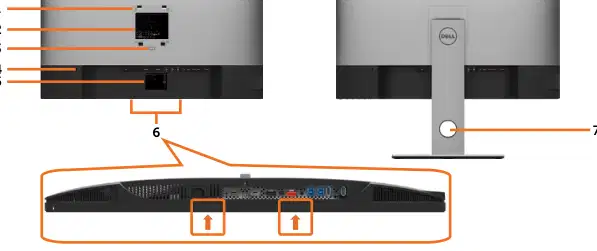


USB Downstream Port Port mit Batterie-Symbol unterstützt BC 1.2.

1 2 3 4 5 67 8 9
Seitenansicht





Signalkabeltyp (Inbox) DP bis mDP, 1,8 M Kabel USB 3.0, 1, 8 M Kabel
Höhe (ausgestreckt) 632,3 mm (24,89 Zoll)
Höhe (komprimiert) 482,3 mm (18,99 Zoll)
Breite 686,9 mm (27,04 Zoll)
Tiefe 217,0 mm (8,54 Zoll)
Höhe 447,1 mm (17.60 Zoll)
Breite 686,9 mm (27,04 Zoll)
Tiefe 58,0 mm (2,28 Zoll)
Höhe (ausgestreckt) 478,2 mm (18,83 Zoll)
Höhe (komprimiert) 430,5 mm (16,95 Zoll)
Breite 343,5 mm (13,52 Zoll)
Tiefe 217,0 mm (8,54 Zoll)
Gewicht mit Verpackung 13,10 kg (28,88 lb)
Gewicht mit Standmontage und Kabeln 9,59 kg (21,14 lb)
Gewicht ohne Standmontage (für Wandhalterung oder VESA-Montage Überlegungen - keine Kabel)
6.49 kg (14.31 lb)
Gewicht der Ständerbaugruppe 2,81 kg (6,19 lb)
Front Frame Glanz 2~4 GU

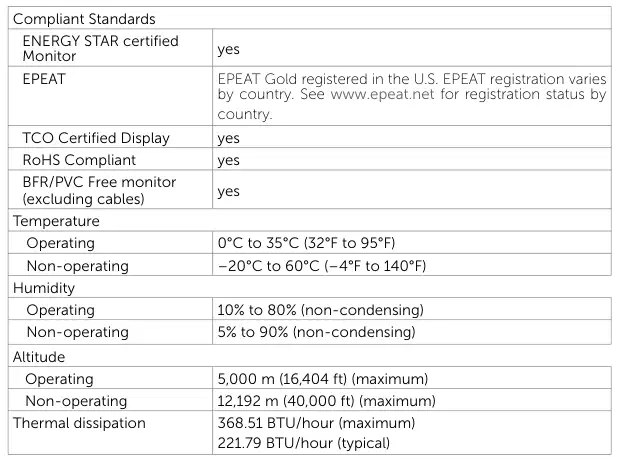
EPEAT EPEAT Gold in den USA registriert Die EPEAT-Registrierung variiert je nach Land. Siehe www.epeat.net für den Registrierungsstatus nach Land.
TCO Certified Display ja RoHS konform ja BFR/PVC Free Monitor (ausgenommen Kabel) ja
Betrieb 0°C bis 35°C (32°F bis 95°F) Nicht-Betrieb – 20°C bis 60°C (-4°F bis 140°F) Luftfeuchtigkeit
Betrieb 10 % bis 80 % (nicht kondensierend) Nicht arbeiten 5 % bis 90 % (Nichtkondensation)
Höhe Betrieb 5.000 m (16.404 ft) (maximal) Nicht in Betrieb 12.192 m (40.000 ft), (maximaler) Wärmeableitung 368,51 BTU/Stunde (maximial) 221,79 BTU / Stunde (typisch)
Power-Management-Modi Wenn Sie die DPM-konforme Videokarte oder Software von VESA auf Ihrem PC installiert haben, kann der Monitor den Stromverbrauch automatisch reduzieren, wenn er nicht verwendet wird. Dies wird als Power-Save Mode* bezeichnet. Wenn der Computer Eingaben von Tastatur, Maus oder anderen Eingabegeräten erkennt, wird der Monitor automatisch wieder in Betrieb genommen. Die folgende Tabelle zeigt den Stromverbrauch und die Signalisierung dieser automatischen Energiesparfunktion.
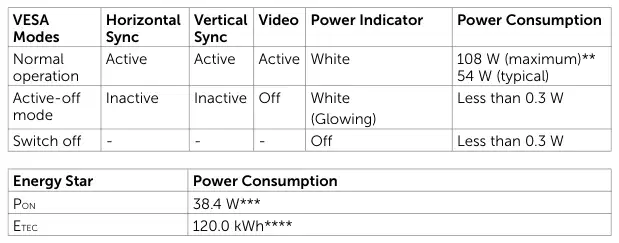
Aktiv aktiv Aktiv Weiß 108 W (maximal)** 54 W (typisch) Aktiv-Aus-Modus
Ausschalten - --Aus weniger als 0,3 W
Energieverbrauch von Energy Star PON 38,4 W*** ETEC 120.0 kWh**

Das OSD arbeitet nur im Normalbetrieb. Wenn Sie im Aktiv-Aus-Modus eine Taste drücken, wird eine der folgenden Meldungen angezeigt:
Kein DP-Signal von Ihrem Gerät.
Drücken Sie eine beliebige Taste auf der Tastatur oder bewegen Sie die Maus oder wecken Sie sie.
Wenn keine Anzeige vorhanden ist, drücken Sie die Monitortaste erneut zur Auswahl
die richtige Eingangsquelle.
*Null Stromverbrauch im AUS-Modus kann nur durch das Trennen des Wechselstromnetzkabels vom Monitor erreicht werden. **Maximale Leistungsaufnahme bei maximaler Leuchtdichte. ***Stromverbrauch im Ein-Zustand gemäß der Definition in Energy Star 7.0. ****Gesamtenergieverbrauch in kWh gemäß Definition in der Energy Star 7.0 Version. Dieses Dokument ist nur informationshalber und spiegelt die Leistung im Labor wider. Ihr Produkt kann je nach Software, Komponenten und Peripheriegeräten, die Sie bestellt haben, unterschiedlich funktionieren und ist nicht verpflichtet, diese Informationen zu aktualisieren. Dementsprechend sollte sich der Kunde bei Entscheidungen über elektrische Toleranzen oder anderweitig nicht auf diese Informationen verlassen. Keine Garantie für Genauigkeit oder Vollständigkeit wird ausgedrückt oder impliziert. Aktivieren Sie den Computer und den Monitor, um Zugriff auf das OSD zu erhalten.


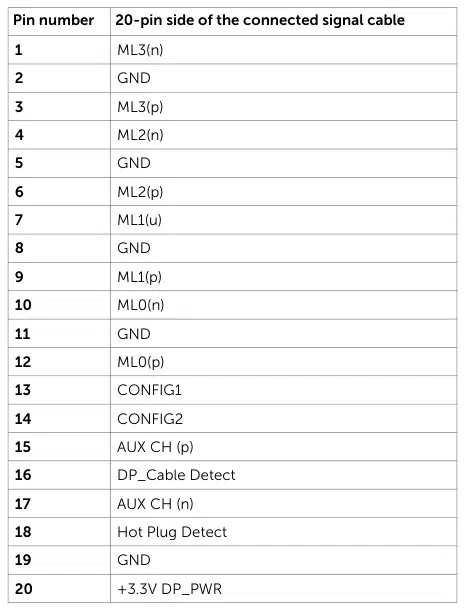
Pin Nummer 20-Pin Seite des angeschlossenen Signalkabels
DP-Steckverbinder (in)

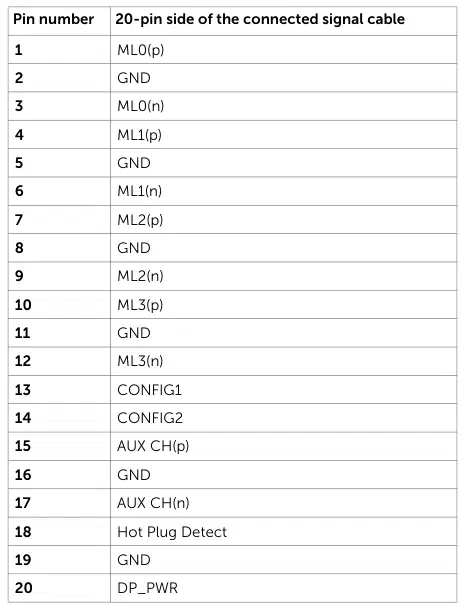
Pin Nummer 20-Pin Seite des angeschlossenen Signalkabels
DP-Anschluss (out)


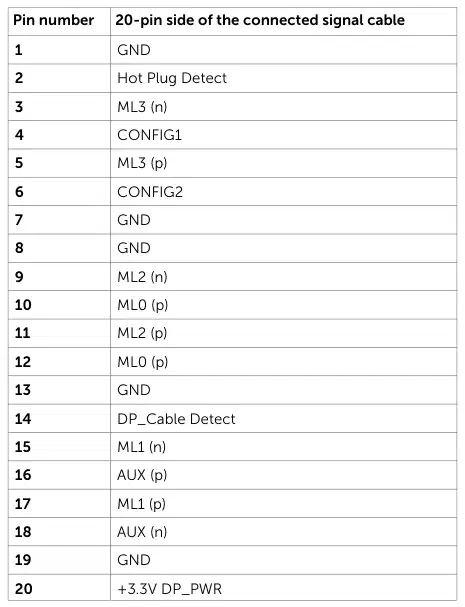
Pin Nummer 20-Pin Seite des angeschlossenen Signalkabels
mDP-Anschluss


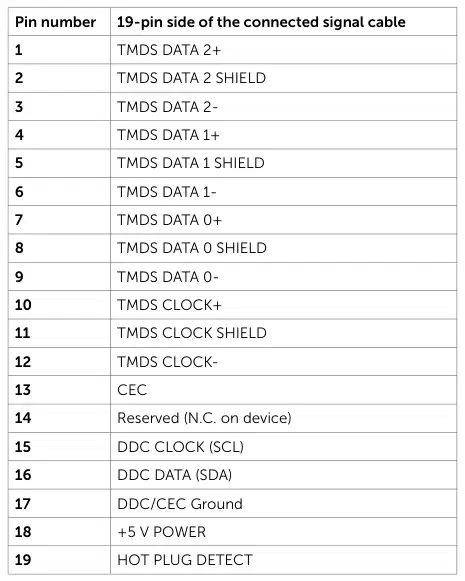
Pin Nummer 19-Pin Seite des angeschlossenen Signalkabels
HDMI-Anschluss

Universal Serial Bus (USB)
In diesem Abschnitt erhalten Sie Informationen zu den USB-Ports, die auf Ihrem Monitor verfügbar sind.
Power Charging Port - Die Anschlüsse mit Batteriesymbol unterstützen die Fähigkeit zum schnellen Stromladen, wenn das Gerät BC 1.2 kompatibel ist.
Speichermodus. Wenn Sie den Monitor ausschalten und dann einschalten, können die angeschlossenen Peripheriegeräte einige Sekunden dauern, um die normale Funktionalität wieder aufzunehmen.

Volle Geschwindigkeit 12 Mbps 2,5 W (Max., jeder Port)
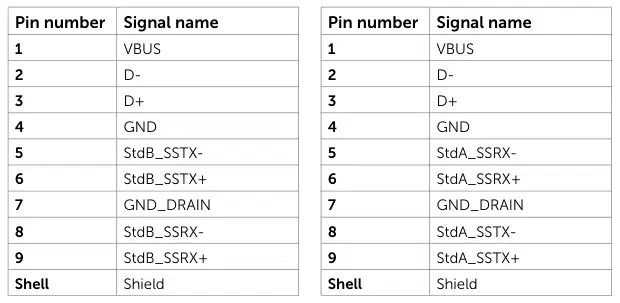
USB Upstream Port · USB Downstream Port

Sie können den Monitor in jedem Plug-and-Play kompatiblen System installieren. Der Monitor stellt dem Computersystem automatisch seine erweiterten Anzeigeidentifikationsdaten (EDID) zur Verfügung, indem er Display-Datenkanalprotokolle verwendet, damit der Computer sich selbst konfigurieren und die Bildschirmeinstellungen optimieren kann. Die meisten Monitorinstallationen sind automatisch; Sie können auf Wunsch verschiedene Einstellungen auswählen. Weitere Informationen zum Ändern der Monitoreinstellungen finden Sie unter Bedienen des Monitors.
Während des LCD-Monitors ist es nicht ungewöhnlich, dass ein oder mehrere Pixel in einem unveränderten Zustand fixiert werden, der schwer zu sehen ist und die Anzeigequalität oder Benutzerfreundlichkeit nicht beeinträchtigt. Weitere Informationen zu LCD Monitor Pixel Policy finden Sie auf der Dell Support Site unter: http://www.dell.com/support/monitors

Anbringen des Standes


Zur Befestigung des Monitorständers:
1 Entfernen Sie die Monitorschutzabdeckung und legen Sie den Feuchtigkeitsbehälter mit seiner Vorderseite nach unten darauf. 2 Legen Sie die beiden Laschen am oberen Teil des Ständers in die Nut auf der Rückseite des Monitors ein. 3 Drücken Sie den Stand nach unten, bis er an seinen Platz schnappt.
22 | Einrichten des Monitors


Monitor einrichten | 23


24 | Einrichten des Monitors

Mit dem Ständer am Monitor können Sie den Monitor für den bequemsten Blickwinkel kippen.

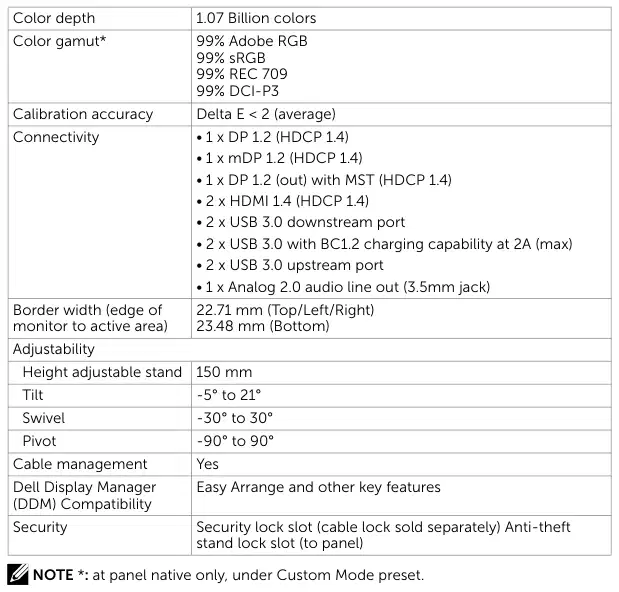
30° 30° 150 mm
Bevor Sie den Monitor drehen, sollte Ihr Monitor vollständig vertikal ausgefahren und voll nach oben geneigt sein, um zu vermeiden, dass er auf die untere Kante des Monitors trifft.


Monitor einrichten | 25
5° · 21° · 1 90° 90°

auf Ihrem Dell-Computer benötigen Sie einen aktualisierten Grafiktreiber, der nicht in diesem Monitor enthalten ist. Um den Grafiktreiber herunterzuladen, gehen Sie zu www.dell.com/support und siehe den Abschnitt Download für Videotreiber für die neuesten Treiberupdates. HINWEIS: Wenn Sie sich im Portrait View-Modus befinden, können Sie eine Leistung erzielen
Degradation in grafikintensiven Anwendungen (3D Gaming und etc.).
Nachdem Sie Ihren Monitor gedreht haben, müssen Sie den untenstehenden Vorgang abschließen, um die Rotationsanzeigeeinstellungen Ihres Systems anzupassen.
Grafiktreiber-Website oder Website Ihres Computerherstellers für Informationen zum Drehen der "Inhalte" auf Ihrem Display.
So passen Sie die Rotation Display-Einstellungen an:
1 Klicken Sie mit der rechten Maustaste auf den Desktop und klicken Sie auf Eigenschaften. 2 Wählen Sie die Registerkarte Einstellungen und klicken auf Erweitert.
3 Wenn Sie eine ATI-Grafikkarte haben, wählen Sie die Registerkarte Rotation und stellen Sie die bevorzugte Drehung ein. 4 Wenn Sie eine nVidia-Grafikkarte haben, klicken Sie auf die Registerkarte nVIDIA und wählen in der linken Spalte NVRotate aus. 5 Wenn Sie eine Intel®-Grafikkarte haben, wählen Sie die Registerkarte "Intel Graphics", klicken auf Grafikeigenschaften, wählen die Registerkartendrehung und stellen dann die bevorzugte Drehung ein.
Um Ihren Monitor mit dem Computer zu verbinden: 1 Schalten Sie den Computer aus. 2 Verbinden Sie das DP-mDP/HDMI/USB Kabel von Ihrem Monitor mit dem Computer. (Vertikal ausstrecken und kippen Sie den Monitor vollständig, um ihn für die Kabelverbindung zu drehen.) Siehe Drehen des Monitors.) 3 Schalte deinen Monitor ein. 4 Wählen Sie die richtige Eingabequelle im Monitor OSD Menü und schalten Sie Ihren Computer ein.
26 | Einrichten des Monitors


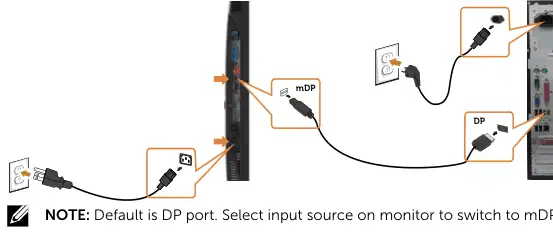

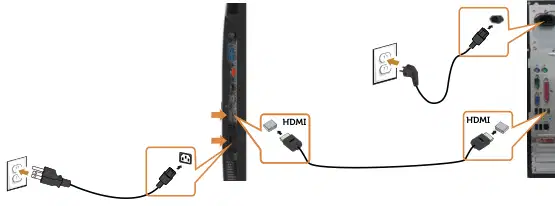
Anschluss des USB-Kabels Nachdem Sie den Anschluss der DP-mDP-Kkabel abgeschlossen haben, folgen Sie dem untenstehenden Verfahren zum Verbinden des USB 3.0-Kettels mit dem Computer und vervollständigen Sie Ihre Monitoreinrichtung: 1 a. Einen Computer anschließen: Verbinden Sie den vorgelagerten USB 3.0-Anschluss (mit Kabel versorgt) mit einem geeigneten USB 3.0 Port
auf Ihrem Computer. b. Verbinden Sie zwei Computer: Schließen Sie die vorgelagerten USB 3.0-Ports an entsprechende USB 3.0 Ports auf den beiden
Computer. Verwenden Sie dann das OSD-Menü, um zwischen den beiden USB Upstream Quellen und Eingangsquellen auszuwählen. Siehe USB Select Switch.
Downstream-Ports für Tastatur und Maus können unterschiedlichen Eingangssignalen von den beiden Computern zugewiesen werden, indem die USB-Auswahleinstellung aus dem OSD-Menü geändert wird. (Siehe USB-Auswahl für Details)
2 Verbinden Sie die USB 3.0-Peripheriegeräte mit den nachgeschalteten USB 3.0 Ports auf dem Monitor. 3 Stecken Sie die Stromkabel für Ihren Computer und Monitor in der Nähe Steckdose.
Einrichten des Monitors | 27

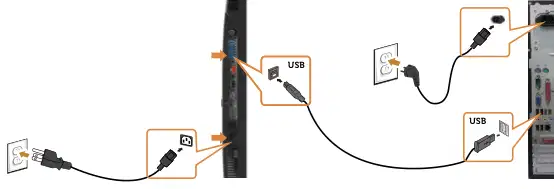
a. Verbinden Sie einen Computer
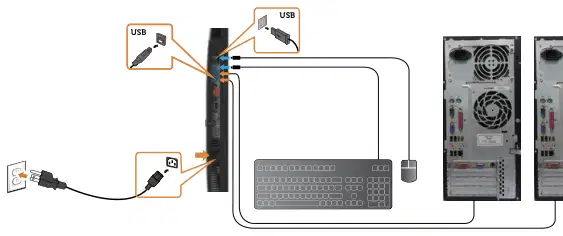

b. Verbinden Sie zwei Computer
4 Schalten Sie den Monitor und den Computer ein. Wenn Ihr Monitor ein Bild anzeigt, ist die Installation abgeschlossen. Wenn es kein Bild anzeigt, siehe Fehlerbehebung.
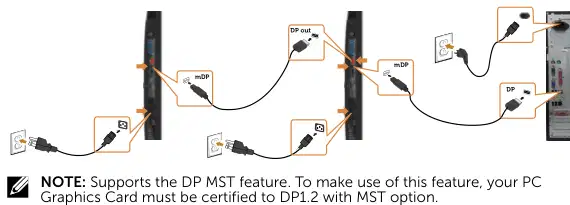
Grafikkarte muss nach DP1.2 mit MST-Option zertifiziert sein.
28 | Einrichten des Monitors

Nachdem Sie alle notwendigen Kabel an Ihrem Monitor und Computer befestigt haben, organisieren Sie (siehe Verbinden Ihres Bildschirms für die Kabelbefestigung) alle Kabel wie oben gezeigt.
Um den Ständer zu entfernen:
1 Legen Sie den Monitor auf ein weiches Tuch oder Kissen.
2 Drücken und halten Sie die Stand-Release-Taste.
3 Heben Sie den Stand nach oben und weg vom Monitor.


Monitor einrichten | 29


ਪ ஂ
E
ถ ཱྀ
ᑺ
Beziehen Sie sich auf die Anweisungen, die mit dem VESA-kompatiblen Wandmontageset geliefert werden. 1 Legen Sie den Monitor auf ein weiches Tuch oder Kissen auf einen stabilen, flachen Tisch. 2 Entfernen Sie den Stand. 3 Verwenden Sie einen Phillips Crosshead Schraubenzieher, um die vier Schrauben zu entfernen, die den Kunststoffdeckel sichern. 4 Befestigen Sie die Halterung vom Wandmontagesatz zum Monitor. 5 Befestigen Sie den Monitor an der Wand, indem Sie die Anweisungen befolgen, die mit dem Wandmontageset geliefert werden.
30 | Einrichten des Monitors

Knopf, um den Monitor einzuschalten.

Verwenden Sie die Bedientasten auf der Vorderseite des Monitors, um die Eigenschaften des angezeigten Bildes anzupassen. Wenn Sie diese Schaltflächen verwenden, um die Bedienelemente anzupassen, zeigt ein OSD die numerischen Werte der Merkmale an, wenn sie sich ändern.
Presse

Die folgende Tabelle beschreibt die Front-Panel-Tasten:
Verwenden Sie diese Schaltfläche, um aus einer Liste von voreingestellten Farbmodi auszuwählen.
Verwenden Sie diese Schaltfläche, um direkt auf das Menü „Helligkeit/Kontrast zuzugreifen.
Verwenden Sie diese Schaltfläche, um aus einer Liste der Eingabequelle auszuwählen.
Tastenkombination:
Verwenden Sie diese Menüschaltfläche, um das On-Screen Display (OSD) zu starten und wählen Sie das OSD-Menü aus. Siehe Zugriff auf das Menü-System.
Verwenden Sie diese Schaltfläche, um zum Hauptmenü zurückzukehren oder das OSD-Hauptmenü zu verlassen.
Verwenden Sie die Power-Taste, um den Monitor ein- und auszuschalten. Die weiße LED zeigt an, dass der Monitor eingeschaltet und voll funktionsfähig ist. Eine leuchtende weiße LED zeigt den DPMS Power Save Mode an.
Power (mit Power Light)

Verwenden Sie die Tasten auf der Vorderseite des Monitors, um die Bildeinstellungen anzupassen.
Beschreibung der Frontklappe
Verwenden Sie die Tasten Up (increase) und Down (deduction), um Elemente im OSD-Menü anzupassen.
Verwenden Sie den OK-Button, um Ihre Auswahl zu bestätigen.
Verwenden Sie die Schaltfläche Zurück, um zum vorherigen Menü zurückzukehren.
Runter hinauf

Schaltfläche, um das OSD-Menü zu starten und das Hauptmenü anzuzeigen.
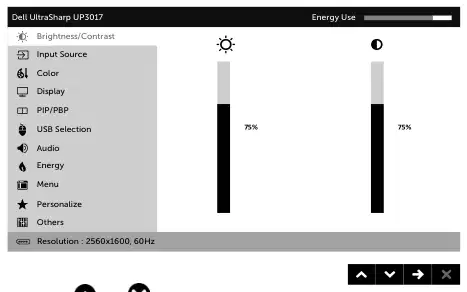
Buttons, um zwischen Optionen zu bewegen. Wie Sie sich bewegen von einem
Icon zu einem anderen, wird der Optionsname hervorgehoben.
einmalig die hervorgehobene Option aktivieren.
Tasten, um den gewünschten Parameter auszuwählen.
Betreten der Schiebestange und dann verwenden Sie die
Button, nach dem
Indikatoren auf dem Menü, um Ihre Änderungen vorzunehmen.
zum vorherigen Menü zurückzukehren oder
zu akzeptieren und zum vorherigen zurückzukehren
Menü.

Icon Menu und Submenus
Verwenden Sie dieses Menü, um die Helligkeits- / Kontrastanpassung zu aktivieren.
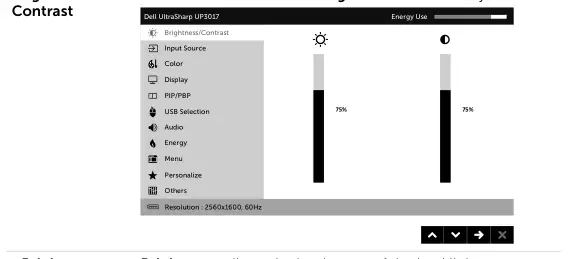
Helligkeit Die Helligkeit passt die Leuchtdichte der Hintergrundbeleuchtung an (mindestens 0; maximal 100). Presse
Knopf, um die Helligkeit zu erhöhen. Presse
Knopf, um die Helligkeit zu verringern. HINWEIS: Die manuelle Anpassung der Helligkeit ist deaktiviert, wenn Dynamic Contrast eingeschaltet wird. Kontrast zuerst die Helligkeit anpassen und dann nur den Kontrast einstellen, wenn eine weitere Anpassung erforderlich ist. Presse
Taste, um den Kontrast zu verringern (zwischen 0 und 100). Kontrast passt den Unterschied zwischen Dunkelheit und Helligkeit auf dem Monitor an.
Knopf, um den Kontrast zu erhöhen und drücken Sie die
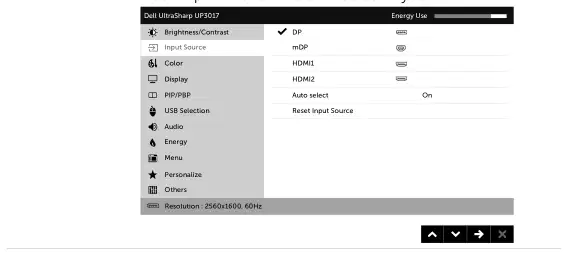
Input Source Verwenden Sie das Menü Eingabequelle, um zwischen verschiedenen Videoeingängen auszuwählen, die mit Ihrem Monitor verbunden sind.
Beschreibung · Helligkeit/Kontrast

Icon Menu und Submenus
DP Wählen Sie die Eingabe von DP, wenn Sie den DP-Anschluss (DisplayPort) verwenden.
die DP-Eingangsquelle auszuwählen. mDP Wählen Sie den mDP-Eingang aus, wenn Sie den MDP (Mini DisplayPort) Stecker verwenden.
die mDP-Eingangsquelle auszuwählen. HDMI 1 Wählen Sie den Eingang des HDMI 1, wenn Sie den HDMI-Anschluss verwenden. Verwendung
um die HDMI 1 Eingangsquelle auszuwählen.
HDMI 2 Wählen Sie den Eingang des HDMI 2, wenn Sie den HDMI-Anschluss verwenden. Verwendung
die HDMI 2 Eingangsquelle auszuwählen. Auto Select Verwendung
Um Auto Select auszuwählen, scannt der Monitor nach verfügbaren Eingabequellen.
Setzt die Input-Source-Einstellungen Ihres Monitors auf Werkeinstellungen zurück.
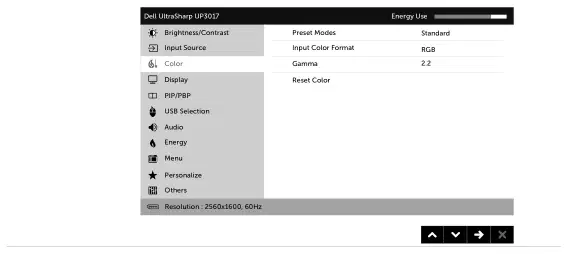
Farbe Verwenden Sie das Farbmenü, um den Farbeinstellungsmodus anzupassen.

Icon Menu und Submenus
Voreingestellter Modus Wenn Sie voreingestellte Modi auswählen, können Sie Standard, ComfortView, Multimedia, Film, Spiel, Farbvorlage, Farbraum oder benutzerdefinierte Farbe aus der Liste wählen.

Beschreibung

Icon Menu und Submenus
Voreingestellte Modi Adobe RGB
DCI-P3
PIP/PBP
CAL1
YYYY-MM-DD
CAL2
YYYY-MM-DD
RGB (99% Abdeckung). - – sRGB: Emuliert 99% sRG B.
– REC709: Dieser Modus entspricht 99% des Standards von REC 709.
Kinofarbstandard. – CAL1/CAL2: Benutzer kalibriert voreingestellten Modus mit Dell
Ultrasharp Color Calibration Software oder andere von Dell zugelassene Software. Die Dell Ultrasharp Color Calibration Software arbeitet mit dem X-rite Kolorimeter i1Display Pro. Das i1Display Pro kann über die Dell Electronics, Software und Accessories Website erworben werden. HINWEIS: Die Genauigkeit von sRGB, Adobe RGB, REC709, DCI-P3, CAL1 und CAL2 ist für das Farbformat des RGB-Eingangs optimiert. HINWEIS: Factory Reset entfernt alle kalibrierten Daten in CAL1 und CAL2. HINWEIS: YYJY-MM-DD zeigt das letzte Kalibrierdatum an. Wenn dieser Raum leer ist, bedeutet dies, dass keine Kalibrierung gespeichert wurde.

Icon Menu und Submenus
Tasten, um die Werte Rot, Grün und Blau anzupassen und Ihren eigenen voreingestellten Farbmodus zu erstellen. Verwendung der
Tasten zum Auswählen von Gain, Offset, Hue und Saturation.
(Standardwert 100). - – Offset: Wählen Sie es, um den RGB-Black-Level-Offsetwert anzupassen
(Standardwert sind 50), um die Grundfarbe Ihres Monitors zu steuern. - – Hue: Wählen Sie es, um den RGBCMY-Farbtonwert anzupassen
individuell (Standardwert 50).
individueller Wert (Standardwert ist 50).

Icon Menu und Submenus
Ermöglicht Ihnen, den Video-Eingabemodus auf: RGB einzustellen: Wählen Sie diese Option aus, wenn Ihr Monitor mit einem Computer (oder DVD-Player) über das HDMI oder DP-mDP Kabel verbunden ist. YPbPr: Wählen Sie diese Option, wenn Ihr DVD-Player nur die Ausgabe von YPBPR unterstützt.
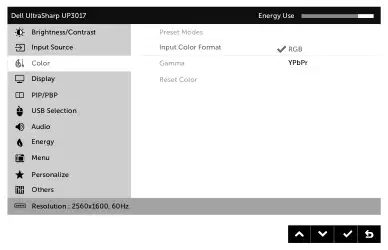
Gamma Ermöglicht Ihnen, die Anzeige Gammas entsprechend Ihrem System einzustellen.
um den Farbton von 0 auf 100 einzustellen. HINWEIS: Die Hue-Anpassung ist nur für den Film- und Spielmodus verfügbar.
die Sättigung von 0 auf 100 einzustellen. HINWEIS: Die Sättigungsanpassung ist nur für den Film- und Spielmodus verfügbar.
Reset Color Setzt die Farbeinstellungen Ihres Monitors auf die Werksstandards zurück.
Display Verwenden Sie das Menü Anzeige, um Bild anzupassen.
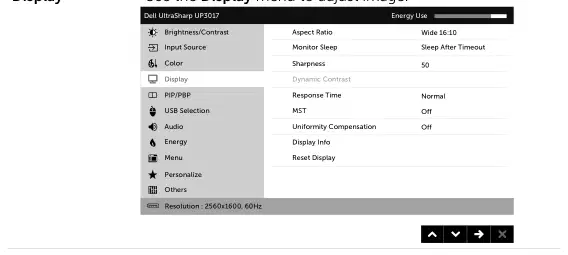

Icon Menu und Submenus
Aspektverhältnis Passen Sie das Bildverhältnis auf Wide 16:10, Auto Resize, 4:3 oder 1:1 an. Monitor Schlaf nach Timeout: Monitor geht in den Schlaf nach der Zeit. Niemals: Monitor geht nie in den Schlaf. Schärfe lässt das Bild schärfer oder weicher aussehen. Verwendung
die Schärfe von „0“ auf „100“ einzustellen. Dynamischer Kontrast
Ermöglicht es Ihnen, den Kontrast zu erhöhen und eine schärfere und detailliertere Bildqualität bereitzustellen. Push
Schaltfläche zum Wählen des dynamischen Kontrasts „Ein“ oder „Aus“. HINWEIS: Nur für den Spiel- und Filmvoreingestellten Modus. HINWEIS: Dynamischer Kontrast bietet einen höheren Kontrast, wenn Sie den voreingestellten Modus Spiel oder Film auswählen. Antwortzeit Ermöglicht es Ihnen, die Reaktionszeit auf Normal oder Schnell zu setzen.
MST DP Multi Stream Transport, Set auf EIN aktiviert MST(DP out), Setzen Sie auf AUS deaktiviert die MST-Funktion.
Wählen Sie Bildschirmhelligkeit und Farbgleichförmigkeitseinstellungen. Aus ist die Factory-Einstellung standardmäßig.
Die Gleichförmigkeitskompensation passt verschiedene Bereiche des Bildschirms in Bezug auf die Mitte an, um eine gleichmäßige Helligkeit und Farbe über den gesamten Bildschirm zu erzielen.
Display Info Zeigt die aktuellen Einstellungen des Monitors an.
Zurücksetzen des Displays stellt die Anzeigeeinstellungen auf Werksstandards wieder her.
Beschreibung · oder · Einheitsausgleich

Icon Menu und Submenus
PIP/PBP Diese Funktion führt ein Fenster zur Anzeige von Bildern aus einer anderen Eingabequelle an. So können Sie zwei Bilder aus verschiedenen Quellen gleichzeitig ansehen.

Beschreibung

Icon Menu und Submenus
PIP/PBP-Modus Passt das Modell von PBP (Bild durch Bild) auf PIP Small, PIP Large, PBp Aspect Ratio oder PBF Fill an. Sie können diese Funktion deaktivieren, indem Sie Aus auswählen.
PIP Small PIP Large PBP Aspekt
PIP/PBP (Sub) Wählen Sie zwischen den verschiedenen Videosignalen, die für das PIP- / PBP-Unterfenster an Ihren Monitor angeschlossen werden können. PIP Location Wählen Sie die Position des Unterfensters. Verwendung
So wählen Sie rechts oben, links oben, rechts unten oder links unten. USB Select Switch
Wählen Sie zwischen den USB-Upstream-Quellen im PBP-Modus. Video Swap Swapp Main & Sub-Video.
Kontrast (Sub) Ändern Sie die Kontrasteinstellungen von Sub-Video.

Icon Menu und Submenus
USB-Auswahl Wählen Sie die USB Upstream Signale aus der Liste: DP, mDP und HDMI, also den USB Downstream Port des Monitors (z.B.) Tastatur und Maus können durch die aktuellen Eingangssignale beim Anschluss eines Computers an einen der beiden vorgelagerten Ports verwendet werden. Die Display- und USB Upstream Ports können durch Auswahl der Eingangsquelle geändert werden. Wenn Sie nur einen Upstream-Port verwenden, ist der angeschlossene Upstream Port aktiv.
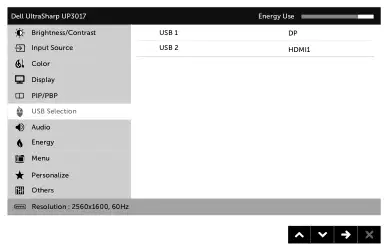
um das Eingangssignal für USB 1 anzuzeigen.
USB 2 Verwenden Sie die
um das Eingangssignal für USB 2 anzuzeigen.
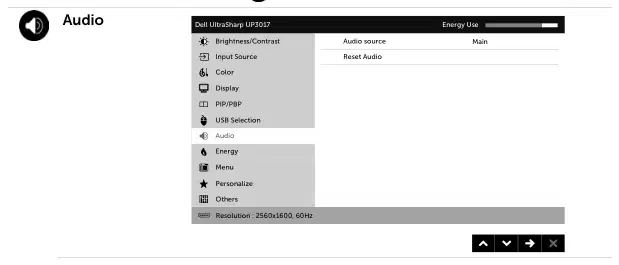
Beschreibung

Icon Menu und Submenus
Audioquelle Ermöglicht es Ihnen, die Audioquelle aus dem Hauptfenster oder dem Unterfenster einzustellen.
Audio zurücksetzen Wählen Sie diese Option aus, um die Standard-Audioeinstellungen wiederherzustellen.
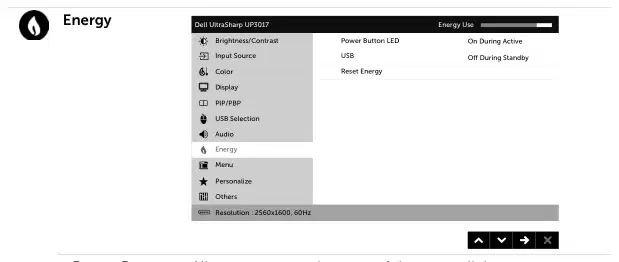
Ermöglicht es Ihnen, den Zustand der Strombeleuchtung einzustellen, um Energie zu sparen.
USB Ermöglicht Ihnen, die USB-Funktion während des Monitors im Standby-Modus zu aktivieren oder zu deaktivieren.
Beschreibung · LED Power Button

Icon Menu und Submenus
Menü Wählen Sie diese Option, um die Einstellungen des OSD anzupassen, z. B. die Sprachen des OSG, die Zeitdauer, in der das Menü auf dem Bildschirm verbleibt usw.
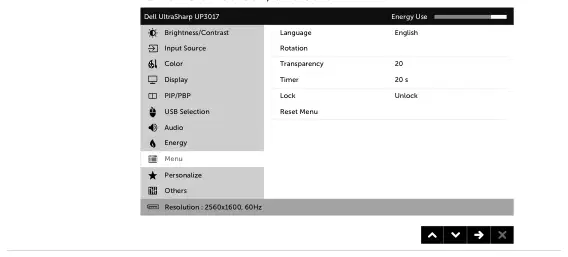
Sprache Stellen Sie das OSD-Display auf eine von acht Sprachen ein. (Englisch, Spanisch, Französisch, Deutsch, Brasilianisches Portugiesisch, Russisch, Vereinfachtes Chinesisch oder Japanisch). Rotation rotiert das OSD um 0/90/180/270 Grad. Sie können das Menü entsprechend Ihrer Display-Rotation anpassen.
Transparenz Wählen Sie diese Option, um die Menütransparenz zu ändern
(min.) 0/max. 100.
Timer OSD Hold Time: Legt die Dauer fest, in der das OSD nach dem Drücken einer Taste aktiv bleibt. Verwendung der
Tasten, um den Schieber in 1-Sekunden-Schritten von 5 bis 60 Sekunden einzustellen.
Sperre den Benutzerzugriff auf Anpassungen. Wenn Sperre ausgewählt ist, sind keine Benutzeranpassungen erlaubt. Alle Buttons sind gesperrt. HINWEIS: Sperrfunktion – Entweder Soft Lock (über das OSD-Menü) oder Hard Lock (Drücke und halte die Ausstiegstaste 6 sec gedrückt) Entsperrfunktion – Nur hartes Entriegeln (Drehen Sie auf die Ausgangstaste 6 sek.).
Menü zurücksetzen Wiederherstellen der Menüeinstellungen auf Werksstandards.
Beschreibung · und · und

Icon Menu und Submenus
Personalisieren Wählen Sie aus Voreingestellten Modi, Helligkeit / Kontrast, Eingangsquelle, Aspektverhältnis, Rotation, PIP/PBP-Modi, USB Select Switch oder Video Swap und als Tastenkombination eingestellt.
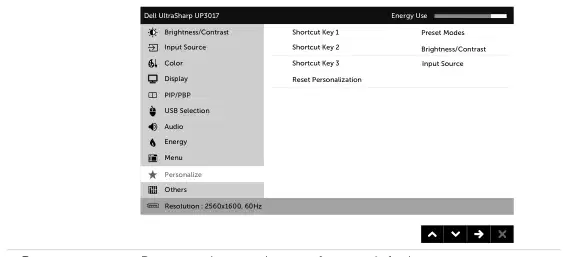
Wiederherstellt die Tastenkombination für Factory Defaults.
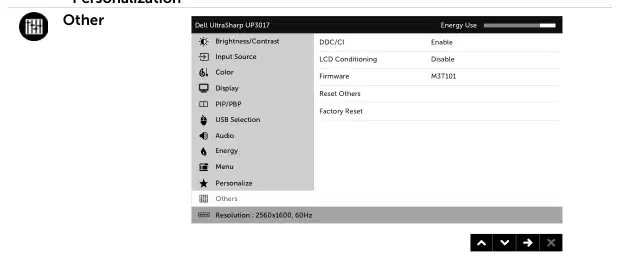
Wählen Sie diese Option, um die OSD-Einstellungen wie DDC/CI, LCD-Konditionierung usw. anzupassen.
Beschreibung · Personalisierung zurücksetzen

Icon Menu und Submenus
DDC/CI (Display Data Channel / Command Interface) ermöglicht es Ihnen, die Monitoreinstellungen mithilfe von Software auf Ihrem Computer anzupassen. Wählen Sie Deaktivieren, um diese Funktion auszuschalten. Aktivieren Sie diese Funktion für die beste Benutzererfahrung und optimale Leistung Ihres Monitors.
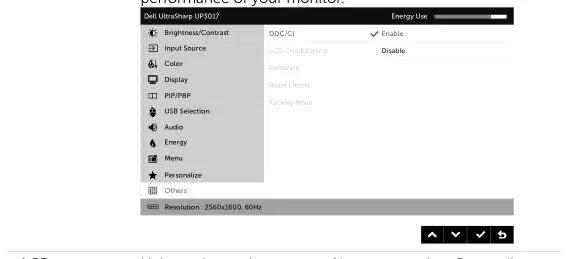
Hilft, kleinere Fälle von Bildspeicherung zu reduzieren. Abhängig vom Grad der Bildrückhaltung kann das Programm einige Zeit dauern, um zu laufen. Wählen Sie Aktivieren, um den Prozess zu starten.
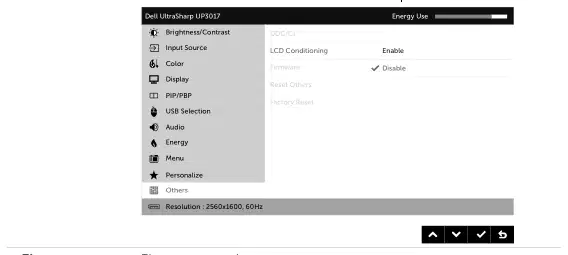
Andere zurücksetzen Stellen Sie andere Einstellungen wie DDC/CI auf Factory-Standards wieder her.
Factory Reset stellt alle OSD-Einstellungen auf die Werkseinstellungen wieder her.
Beschreibung · LCD-Konditionierung · Firmware Firmware Version

Wenn die Funktion Dynamischer Kontrast aktiviert ist (in diesen voreingestellten Modi: Spiel oder Film), wird die manuelle Helligkeitsanpassung deaktiviert.
Um eine manuelle Helligkeitsanpassung zu ermöglichen, wird der dynamische Kontrast
ausgeschaltet.
Wollen Sie weitermachen?
Wenn der Monitor einen bestimmten Auflösungsmodus nicht unterstützt, sehen Sie die folgende Meldung:
Die aktuelle Eingabezeit wird von der Monitoranzeige nicht unterstützt. Bitte
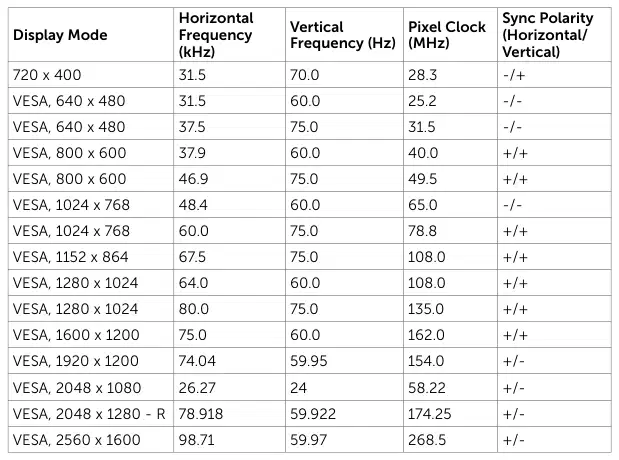
Ändern Sie Ihr Eingabe-Timing auf 2560x1600, 60Hz oder einen anderen Monitor
die angegebenen Zeitangaben gemäß den Spezifikationen des Monitors.
Dies bedeutet, dass der Monitor nicht mit dem Signal synchronisieren kann, das er vom Computer erhält. Siehe Monitor-Spezifikationen für die horizontalen und vertikalen Frequenzbereiche, die von diesem Monitor adressiert werden können. Empfohlener Modus ist 2560 x 1600. Sie können die folgende Meldung sehen, bevor die DDC/CI-Funktion deaktiviert ist:
Die Funktion der Einstellung des Displays mit PC-Anwendung wird
Behinderten.
Möchten Sie die DDC/CI-Funktion deaktivieren?

Wenn der Monitor in den Power-Save-Modus wechselt, wird die folgende Meldung angezeigt:
Einschalten in den Power-Save-Modus.
Aktivieren Sie den Computer und wecken Sie den Monitor auf, um Zugriff auf das OSD zu erhalten. Wenn Sie eine andere Taste als die Einschalttaste drücken, werden abhängig von der ausgewählten Eingabe folgende Meldungen angezeigt:
Kein DP-Signal von Ihrem Gerät.
Drücken Sie eine beliebige Taste auf der Tastatur oder bewegen Sie die Maus oder wecken Sie sie.
Wenn keine Anzeige vorhanden ist, drücken Sie die Monitortaste erneut zur Auswahl
die richtige Eingangsquelle.
Wenn entweder DP, mDP, HDMI1 oder HDMI2 Eingang ausgewählt ist und das entsprechende Kabel nicht angeschlossen wird, erscheint ein Floating-Dialogfeld wie unten gezeigt.
Kein DP Kabel ?
Das Display wird in 4 Minuten in den Power Save-Modus wechseln.
Kein mDP Kabel ?
Das Display wird in 4 Minuten in den Power Save-Modus wechseln.
oder

Kein HDMI1-Kabel ?
Das Display wird in 4 Minuten in den Power Save-Modus wechseln.
Kein HDMI2-Kabel ?
Das Display wird in 4 Minuten in den Power Save-Modus wechseln.
Siehe Fehlerbehebung für weitere Informationen.
oder ·

Ihr Monitor bietet eine Selbsttestfunktion, mit der Sie überprüfen können, ob Ihr Bildschirm ordnungsgemäß funktioniert. Wenn Monitor und Computer ordnungsgemäß angeschlossen sind, der Bildschirm jedoch dunkel bleibt, führen Sie den Selbsttest des Monitors durch, indem Sie die folgenden Schritte ausführen: 1 Schalten Sie sowohl Ihren Computer als auch den Monitor aus. 2 Ziehen Sie das Videokabel von der Rückseite des Computers ab. Um einen ordnungsgemäßen Selbsttestbetrieb zu gewährleisten, entfernen Sie alle digitalen und analogen Kabel von der Rückseite des Computers. 3 Schalten Sie den Monitor ein.
Das schwimmende Dialogfeld sollte auf dem Bildschirm (gegen einen schwarzen Hintergrund) erscheinen, wenn der Monitor ein Videosignal nicht wahrnehmen kann und korrekt funktioniert. Im Selbsttestmodus bleibt die Power-LED weiß. Auch wird, abhängig von der ausgewählten Eingabe, einer der unten gezeigten Dialoge kontinuierlich durch den Bildschirm scrollen.
Kein DP Kabel ?
Das Display wird in 4 Minuten in den Power Save-Modus wechseln.
Kein mDP Kabel ?
Das Display wird in 4 Minuten in den Power Save-Modus wechseln.
oder · 52 | Fehlerbehebung

Kein HDMI1-Kabel ?
Das Display wird in 4 Minuten in den Power Save-Modus wechseln.
Kein HDMI2-Kabel ?
Das Display wird in 4 Minuten in den Power Save-Modus wechseln.
4 Dieses Feld erscheint auch während des normalen Systembetriebs, wenn das Videokabel getrennt oder beschädigt wird. 5 Schalten Sie Ihren Monitor aus und schließen Sie das Videokabel wieder an; schalten Sie dann sowohl Ihren Computer als auch den Monitor ein. Wenn Ihr Bildschirm nach der vorherigen Prozedur leer bleibt, überprüfen Sie Ihren Videocontroller und Computer, da Ihr Monitor ordnungsgemäß funktioniert.
oder · oder · Fehlerbehebung | 53

Ihr Monitor verfügt über ein integriertes Diagnosetool, mit dem Sie feststellen können, ob die Anomalie des Bildschirms, bei der Sie auftreten, ein inhärentes Problem mit Ihrem Monitor oder mit Ihrem Computer und Ihrer Grafikkarte ist.
Um die eingebaute Diagnose auszuführen: 1 Stellen Sie sicher, dass der Bildschirm sauber ist (keine Staubpartikel auf der Oberfläche des Bildschirms). 2 Ziehen Sie das Videokabel (die Videokabel) von der Rückseite des Computers oder Monitors ab. Der Monitor geht dann in den Selbsttestmodus. 3 Drücken und halten Sie Taste 1 für 5 Sekunden. Ein grauer Bildschirm erscheint. 4 Überprüfen Sie den Bildschirm sorgfältig auf Anomalien. 5 Drücken Sie den Knopf 1 wieder auf der Frontplatte. Die Farbe des Bildschirms wechselt zu rot. 6 Überprüfen Sie das Display auf Anomalien. 7 Wiederholen Sie die Schritte 5 und 6, um das Display in Grün, Blau, Schwarz, Weiß und Textbildschirmen zu überprüfen. Der Test ist abgeschlossen, wenn der Textbildschirm erscheint. Um zu beenden, drücken Sie erneut die Taste 1. Wenn Sie bei Verwendung des eingebauten Diagnosetools keine Bildschirmanomalien erkennen, funktioniert der Monitor ordnungsgemäß. Überprüfen Sie die Grafikkarte und den Computer.
54 | Fehlerbehebung

Die folgende Tabelle enthält allgemeine Informationen über häufige Monitorprobleme, die Sie möglicherweise haben und mögliche Lösungen:
Was Sie erleben mögliche Lösungen
Keine Video-/Power LED ausgeschaltet
Kein Bild oder keine Helligkeit
Bild zu schwach oder zu hell
Sichtbare Rauch- oder Funkenanzeichen
Fehlfunktionen des Monitors ein- und ausgeschaltet
Häufige Symptome · Fehlersuche | 55

Was Sie erleben mögliche Lösungen
Fehlendes Farbbild fehlende Farbe
Ein schwacher Schatten des angezeigten statischen Bildes erscheint auf dem Bildschirm
Bildschirmbild ist zu klein
Das Bild ist auf dem Bildschirm zentriert, füllt aber nicht den gesamten Anzeigebereich aus
Kann den Monitor nicht mit den Tasten auf der Frontplatte einstellen
OSD erscheint nicht auf dem Bildschirm
Kein Bild, das LED-Licht ist weiß
Das Bild kann nicht die Höhe oder Breite des Bildschirms ausfüllen

Kein Bild bei Verwendung der DP-Verbindung zum PC
Taste für 8 sec, um die Monitoreinstellung von DP 1.2 auf DP 1.1a zu ändern.
USB-Schnittstelle funktioniert nicht
USB-Peripherie funktioniert nicht
Super Speed USB 3.0 Peripheriegeräte arbeiten langsam oder funktionieren überhaupt nicht
Drahtlose USB-Peripheriegeräte reagieren langsam oder funktionieren nur, wenn der Abstand zwischen sich und seinem Empfänger abnimmt

Sicherheitshinweise Für Displays mit glänzenden Blenden sollte der Benutzer die Platzierung des Displays in Betracht ziehen, da die Lünette störende Reflexionen von umgebenden Licht- und hellen Oberflächen verursachen kann.
Für FCC-Mitteilungen und andere regulatorische Informationen, siehe die Website zur Einhaltung von Vorschriften unter www.dell.com/regulatory compliance
Dell bietet mehrere Online- und Telefon-basierte Support- und Serviceoptionen. Die Verfügbarkeit variiert je nach Land und Produkt, und einige Dienste sind möglicherweise in Ihrer Region nicht verfügbar.
Um Online-Monitor Support Inhalt zu erhalten:
Siehe www.dell.com/support/monitors Um Dell für Verkaufs-, technische Support oder Kundendienstprobleme zu kontaktieren:
1 Geht zu www.dell.com/support 2 Überprüfen Sie Ihr Land oder Ihre Region im Dropdown-Menü Ein Land / eine Region auswählen in der oberen linken Ecke der Seite.
3 Klicken Sie auf Kontaktieren Sie uns neben dem Länder-Dropdown.
4 Wählen Sie den entsprechenden Service- oder Supportlink basierend auf Ihren Bedürfnissen.
5 Wählen Sie die Methode zur Kontaktaufnahme mit Dell, die für Sie bequem ist.
58 | Anhang

Für beste Leistung, stellen Sie die Bildschirmauflösung auf 2560 x 1600 Pixel durch die folgenden Schritte: In Windows Vista, Windows 7, Windows 8 oder Windows 8.1: 1 Nur für Windows 8 und Windows 8.2 wählen Sie das Desktop-Kachel aus, um zu einem klassischen Desktop wechseln. 2 Klicken Sie mit der rechten Maustaste auf den Desktop und klicken Sie auf Bildschirmauflösung. 3 Klicken Sie auf die Dropdown-Liste der Bildschirmauflösung und wählen Sie 2560 x 1600 aus. 4 Klicken Sie auf OK. In Windows 10: 1 Klicken Sie mit der rechten Maustaste auf den Desktop und klicken Sie auf Anzeigeeinstellungen. 2 Klicken Sie auf Erweiterte Anzeigeeinstellungen. 3 Klicken Sie auf die Dropdown-Liste der Auflösung und wählen Sie 2560 x 1600. 4 Klicken Sie auf Apply. Wenn Sie die empfohlene Auflösung nicht als Option sehen, müssen Sie möglicherweise Ihren Grafiktreiber aktualisieren. Bitte wählen Sie das unten stehende Szenario, in dem sich das von Ihnen verwendete Computersystem am besten beschreibt, und befolgen Sie die angegebenen Schritte.
1 Geht zu www.dell.com/support Geben Sie Ihren Service-Tag ein und laden Sie den neuesten Treiber für Ihre Grafikkarte herunter. 2 Nachdem Sie die Treiber für Ihren Grafikadapter installiert haben, versuchen Sie erneut, die Auflösung auf 2560 x 1600 zu setzen.
Anlage | 59

In Windows Vista, Windows 7, Windows 8 oder Windows 8.1: 1 Wählen Sie nur für Windows 8 und Windows 9.1 die Desktop-Kachel aus, um auf den klassischen Desktop zu wechseln. 2 Klicken Sie mit der rechten Maustaste auf den Desktop und klicken Sie auf Personalisierung. 3 Klicken Sie auf Ändern der Anzeigeeinstellungen. 4 Klicken Sie auf Erweiterte Einstellungen. 5 Identifizieren Sie Ihren Grafikcontroller-Lieferanten anhand der Beschreibung oben im Fenster (z.B.) NVIDIA, ATI, Intel usw. 6 Siehe die Website des Grafikkartenanbieters für einen aktualisierten Fahrer (z. B.), http://www.ATI.com oder http://www.NVIDIA.com. 7 Nachdem Sie die Treiber für Ihren Grafikadapter installiert haben, versuchen Sie erneut, die Auflösung auf 2560 x 1600 zu setzen.
In Windows 10: 1 Klicken Sie mit der rechten Maustaste auf den Desktop und klicken Sie auf Anzeigeeinstellungen. 2 Klicken Sie auf Erweiterte Anzeigeeinstellungen. 3 Klicken Sie auf Display Adaptereigenschaften. 4 Identifizieren Sie Ihren Grafikcontroller-Lieferanten anhand der Beschreibung oben im Fenster (z.B.) NVIDIA, ATI, Intel usw. 5 Siehe die Website des Grafikkartenanbieters für einen aktualisierten Fahrer (z. B.), http://www.ATI.com oder http://www.NVIDIA.com. 6 Versuchen Sie nach der Installation der Treiber für Ihren Grafikadapter, die Auflösung erneut auf 2560 x 1600 einzustellen.
Hersteller Ihres Computers oder Kauf eines Grafikadapters, der die Videoauflösung unterstützt.
60 | Anhang

Befolgen Sie für Best Practices diese Anweisungen in der folgenden Liste, während Sie Ihren Monitor auspacken, reinigen oder handhaben:
Anlage | 61
In dieser Anleitung genannte Seiten – Hersteller, Support und Downloads.
Besitzer und unser Team antworten in der Regel innerhalb eines Tages – und Ihre Frage hilft auch anderen weiter.
Stellen Sie die erste Frage — andere Nutzer oder unser Team antworten Ihnen.