






Benutzerhandbuch

WARNUNG
Um das Risiko eines elektrischen Schlags zu reduzieren, entfernen Sie nicht die Abdeckung (oder Rückseite). Keine benutzerdefinierten Teile im Inneren. Service an qualifiziertes Servicepersonal verweisen.
Um das Risiko von Feuer oder Schockgefahr zu verringern, setzen Sie diesen Fernseher nicht Regen oder Feuchtigkeit aus.
Dieses Symbol zeigt "gefährliche Spannung" im Inneren des Produkts an, die das Risiko eines elektrischen Schlages oder einer Verletzung darstellt.
Dieses Symbol zeigt wichtige Anweisungen an, die das Produkt begleiten.
Beziehen Sie sich auf das Kennzeichnungs- / Bewertungsetikett, das sich auf der Rückseite Ihres Produkts für die ordnungsgemäße Betriebsspannung befindet.
Dieses Gerät entspricht Teil 15 der FCC-Regeln. Der Betrieb unterliegt der Bedingung, dass dieses Gerät keine schädlichen Störungen verursacht. Die FCC-Vorschriften besagen, dass unbefugte Änderungen oder Modifikationen an diesem Gerät die Berechtigung des Benutzers zum Betrieb ungültig machen können. Die Verwendung dieses Geräts ohne das mitgelieferte Netzkabel kann dazu führen, dass dieser Satz nicht den Vorschriften von FCC Part 15 entspricht.
Wenn feste (nicht bewegte) Bilder über längere Zeit auf dem Bildschirm verbleiben, können sie dauerhaft auf den Bildschirm gedruckt werden. Solche Bilder umfassen Netzwerk-Logos, Telefonnummern und Videospiele. Dieser Schaden ist nicht durch Ihre Garantie abgedeckt. Erweiterte Betrachtung von Kanälen, die diese Bilder anzeigen, sollte vermieden werden.
40 des National Electrical Code (Abschnitt 54 des Canadian Electrical Codize, Teil 1), der Richtlinien für eine ordnungsgemäße Erdung enthält und insbesondere festlegt, dass die Kabelerde so nah wie möglich am Punkt des Kabeleintritts an das Erdungssystem des Gebäudes angeschlossen werden muss.
Bitte füllen Sie die Produktregistrierungskarte aus und geben sie sofort zurück. Die Rückgabe der Karte ermöglicht es uns, Sie bei Bedarf zu kontaktieren.
Bewahren Sie Ihren Verkaufsbeleg auf, um Garantieteile und -service zu erhalten und einen Kaufnachweis vorzulegen. Befestigen Sie es hier und notieren Sie die Serien-und Modellnummern, falls Sie sie benötigen. Die Nummern befinden sich auf der Rückseite des Fernsehers.
Muster Nr.
Laufende Nummer
Produktregistrierung




High Definition bezieht sich auf eine neue Art, Programmierinformationen über den Äther und in Ihren Fernseher zu senden. Es gibt zwei Arten von TV-Displayformaten zur Verfügung. Eines ist das ATSC-Format, das vom Advanced Television Systems Committee stammt. Das andere ist das NTSC-Format, das nach dem National Television Systems Committee benannt wurde. Was Ihr High Definition Television (HDTV) besonders macht, ist, dass es Tuner hat, die ATSC- und NTSC-Formate sowie digitale Satellitensignale empfangen können. Sie können: analog (im NTSC-Format), digital terrestrisch (im ATSC-Format) Kabel (in den Formaten NTSZ und ATSC) sowie digitalen Satelliten empfangen. Dieser Fernseher macht das Empfangen aller Arten von Signalen nahtlos. Nachfolgend finden Sie ein Beispiel dafür, wie Ihr HDTV die verschiedenen Arten von Signalen empfangen kann.
TERRESTRISCHE ANTENNE (DIGITAL UND ANALOG)
OR
TERRESTRISCH
TURM SENDEN DIGITALE SIGNALE TOWER SENDET ANALOGE SIGNALE
ANTENNEN
KABELFERNSEHEN
HDTV
SATELLITENANTENNE
Warum heißt es High Definition? Definition - allgemein als Auflösung bezeichnet - bezieht sich auf die Schärfe des Bildes und wird durch die Anzahl der Punkte oder Pixel bestimmt, die Ihr Bildschirm zum Erstellen des Bilds verwendet. Je mehr Pixel desto schärfer das Bild. Ein HDTV hat normalerweise entweder 1080 oder 720 Zeilen und über 1.000 Spalten von Pixeln. So entsteht eine Anzeige von über einer Million Pixeln. Ihr HDTV hat auch einen breiten Bildschirm oder ein "breites Seitenverhältnis" von 16: 9 im Gegensatz zum üblichen 4: 3-Verhältnis. Es ist normalerweise in der Lage, sowohl interlaced Bilder (wie heutige analoge Fernseher) und progressive Bilder ( wie ein Computermonitor) anzuzeigen.
Was das alles bedeutet, ist, dass während der digitale Rundfunk viele neue Möglichkeiten mit sich bringt, nur Menschen mit HDTVs wie Ihrem tatsächlich in der Lage sein werden, viele von ihnen zu realisieren. Ein breites Seitenverhältnis, eine Million Pixel Auflösung, Audio in CD-Qualität mit Dolby Digital Surround Sound und verbesserte Interaktivität sind Merkmale vieler digitaler Sendungen, und Ihr HDTV wird dazu beitragen, alles in Ihr Zuhause zu bringen.
Jetzt, da Sie ein Verständnis dafür haben, was Ihr HDTV tun kann, lesen Sie weiter, um die notwendigen Informationen darüber zu finden, wie man den Fernseher benutzt.
Der erste Abschnitt dieses Handbuchs zeigt Ihnen, wie Sie Komponenten und Lautsprecher an Ihren Fernseher anschließen. Der Abschnitt „Grundlegende TV-Operation beschreibt, wie Sie die drei Signale und die wichtigen Betriebsmodi empfangen: Fernsehmodus und DIRECTV-Modus. Der Rest dieses Handbuchs beschreibt, wie Sie die vielen Funktionen Ihres Fernsehers verwenden können, z. B. Programmführer, Bild- und Audiosteuerungen sowie Systemoptionen.
* Das Aussehen Ihrer Satellitenschüsselantenne kann von dem hier gezeigten abweichen.


AUFBAU UND ANSCHLÜSSE 1
In diesem Abschnitt erfahren Sie, wie Sie Ihren HDTV einrichten und verbinden können. Es beschreibt die Kabel, die Sie benötigen werden, erklärt die Vorder- und Rückseiten und führt Sie durch die Schritte, um mit der Nutzung Ihres Fernsehers zu beginnen.
➣ ➣
GRUNDLEGENDE TV-OPERATION
VERWENDUNG DER PROGRAMMFÜHRER
➣
EINSTELLEN VON TV-STEUERUNGEN
➣
VERWENDUNG DER PROFILE
➣
SYSTEMOPTIONEN UND PRÄFERENZEN
➣
HILFE BEKOMMEN
➣
REFERENZNUMMER

SCHRITT 1: ENTPACKEN DES SYSTEMS
DVD
MUTE SKIP
VCR2
AUX DIRECTV
VOL
CH +
VOL
Stellen Sie sicher, dass die Fernbedienung und das Netzkabel zu finden.
ZURÜCK ZU GEHEN FETCH
LEITFÄDEN
OK
MENÜ KLAR
EINGANGSEINGANG
RÜCKWÄRTSSPIELVORLAUF
ANTENNEN
AUFZEICHNUNG
STOPPPAUSE
SCHRITT 2: VERBINDEN SIE IHREN FERNSEHER MIT ANDEREN KOMPONENTEN
PIP SWAP CH CTRL WHO
Fernbedienung Power Cord
Während der Installation von Satellitenschüsselantennen wurde das Fernsehgerät möglicherweise nur mit einem Koaxialkabel für den Systemtest verbunden. Je nachdem, welche Komponenten Sie haben, kann eine andere Verbindung für bessere Bild- und Audioqualität sorgen. Die folgenden Abschnitte enthalten Kabel- und Verbindungsinformationen, die Ihnen bei der Entscheidung helfen sollen, welche Verbindung für Sie am besten geeignet ist.
Schützen Sie Ihre Komponenten vor Stromüberschlägen

Nachfolgend finden Sie eine Beschreibung der Buchsen und Kabel, mit denen Sie Verbindungen herstellen können. Beachten Sie, dass nicht alle Kabel mit Ihrem Fernsehgerät geliefert werden.
Die S-Video Buchse bietet die beste Bildqualität für Ihr System.
Diese Buchse ist auf diesem Fernseher erhältlich und wird in Verbindung mit Audiokabeln verwendet. Denken Sie auch daran, das linke und rechte Audiokabel anzuschließen, da die S-Video-Buchse nur das Bildsignal trägt, nicht den Ton.
Die Audio-/Videobuchsen bieten eine sehr gute Bild- und Stereotonqualität.
Thesenbuchsen werden für die meisten Audio-/Videoverbindungen zwischen Komponenten verwendet. Die Audio-/Videobuchsen sind oft farblich codiert (gelb für Video, rot für Rechtsaudio und weiß für Linksaudio). Wenn Ihre Komponente nur einen Eingang für Audio (Mono) hat, schließen Sie ihn an die linke (weiße L / Mono) Audiobuchse am Fernseher.
Die HF-Buchsen sind für den Empfang von Off-Air-Sendungen, Kabel und DIRECTV-Signale notwendig.
Diese Buchsen werden für Antennen- oder Kabelverbindungen benötigt. Die RF- und Koaxialbuchsen des Fernsehers sind mit SATELLITE IN, ANTENNA A IN und ANTENNE B IN gekennzeichnet. Ein RG-6 Koaxialkabel ist für die gesamte Satellitensignalverteilung erforderlich.
Das optische Kabel dient zum Anschluss eines Dolby Digital Receivers. Wenn Sie einen Dolby Digital Receiver besitzen, der über ein optisches Kabel verfügt, können Sie mit einem optischen Kabel den Fernseher an diesen Empfänger anschließen, um die beste Klangqualität zu erzielen.
Das Telefonleitungskabel ist erforderlich, um Ihren Fernseher an eine Telefonleitung anzuschließen, wenn Sie sich für die DIRECTV®-Programmierung entscheiden. Die Telefonleitungsverbindung wird verwendet, um regelmäßig DIRECTV anzurufen. Sie benötigen eine modulare Steckdose vom Typ RJ11, die die häufigste Art von Telefonbuchse ist und möglicherweise wie die hier abgebildete aussieht. Wenn Sie keine modulare Buchse haben, rufen Sie Ihre lokale Telefongesellschaft an, um herauszufinden, wie Sie eine installieren können.

Die folgenden Diagramme beschreiben die Frontplatte und vorderen Eingangsbuchsen auf dem Fernseher.
Wenn Sie Ihre Fernbedienung nicht finden können, können Sie die Frontplatte des Fernsehers verwenden, um viele Funktionen des Fernsehgeräts zu bedienen.
CH
VOL
VOL
CH
STROM Schaltet den Fernseher ein und aus.
MENU/OK Erhebt das Hauptmenü. Wenn es sich im Menüsystem befindet, wählt es hervorgehobene Elemente aus.
VOL < Verringert das Volumen. Wenn im Menüsystem, VOL < bewegt das Highlight nach links und passt die Menüsteuerung.
VOL > Erhöht das Volumen. Im Menüsystem bewegt VOL > das Highlight nach rechts und passt die Menüsteuerung an.
CH v Scrollen Sie nach unten durch die aktuelle Kanalliste. Wenn Sie sich im TV-Modus befinden und CHv drücken, scrollen Sie durch die Fernsehkanäle nach unten. Wenn Sie DIRECTV® abonnieren
Programmieren und sind im DIRECTV-Modus, scrollen Sie nach unten durch die Kanäle von DIRICTV. Im Menüsystem verschiebt CHv das Highlight nach unten und passt die Menüsteuerung an.
CH ^ Scrollen Sie durch die Kanalliste. Wenn Sie sich im TV-Modus befinden und CH^ drücken, scrollen Sie durch die Fernsehkanäle nach oben. Wenn Sie die DIRECTV®-Programmierung abonnieren und sich im DIRICTV-Modus befinden, scrollen Sie durch die DIRECTV Kanäle. Im Menüsystem verschiebt CH^ das Highlight nach oben und passt die Menüsteuerung an.
TV/DIRECTV Wechsel zwischen TV-Modus und DIRECTV Modus.
INFO Eröffnet das On-Screen Channel Banner. Drücken Sie auf die Programmanleitung, um weitere Informationen über das hervorgehobene Programm oder den markierten Kanal zu erhalten.
KOPFHÖRER
AUDIOEINGANG 4
EINGANG 4 Ermöglicht den Anschluss einer Basisband-NTSC (analog) Komponente wie einem Videorecorder, Internetzugangsgerät, Spiel oder Camcorder.
S-VIDEO Mit dem Sie ein S-Video-Kabel für eine bessere Videoqualität an eine Komponente mit S-video-Fähigkeit anschließen können, z. B. einen VCR. Wenn Sie S-Video verwenden, stellen Sie sicher, dass die beiden Audiokabel sowie der S-video-Anschluss angeschlossen werden.
VIDEO Bietet Videoverbindung. Der Videostecker ist normalerweise gelb.
AUDIO L/MONO Bietet linke Audioverbindung. Der linke Audioanschluss ist normalerweise weiß. R AUDIO Bietet eine richtige Audioverbindung. Der rechte Audio-Anschluss ist normalerweise rot.
KOPFHÖRER Bietet eine Verbindung für Kopfhörer.

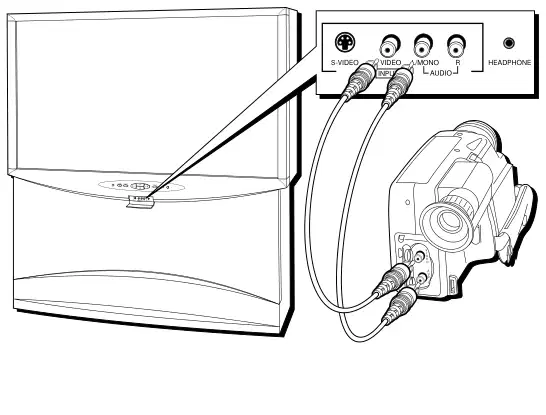
Sie können eine von vielen Arten von Geräten an die Frontplatte des Fernsehers anschließen, z. B. ein Videospiel oder einen Camcorder zur Wiedergabe.
Um ein Gerät an die Frontplatte anzuschließen:
Nachfolgend finden Sie ein Beispiel, wie Sie einen Camcorder zur Wiedergabe anschließen können.

Das folgende Diagramm beschreibt jede der Rückseitenbuchsen, die auf dem Fernseher gefunden wurden. Beim Anschluss von A/V-Kabeln sollten Sie die entsprechenden Ausgänge und Eingänge (Video zu Video, Rechtsaudio zu Recht Audio usw.) anschließen.
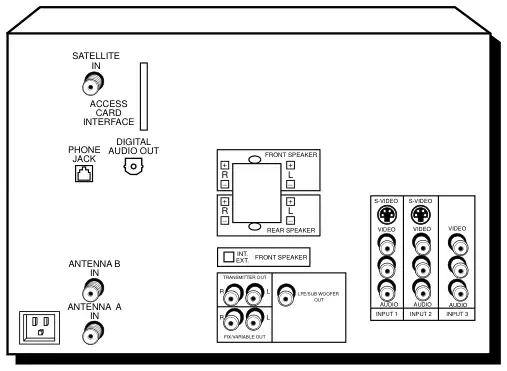
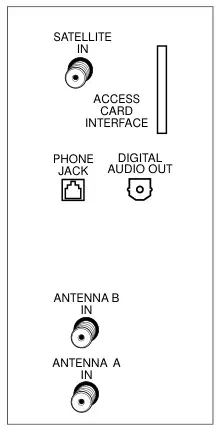
SATELLIT IN Verwenden Sie, um die Satellitenschüsselantenne an den Fernseher anzuschließen.
ZUGANGSKARTENSCHNITTSTELLE Legen Sie die Zugangskarte in den Slot ein, damit Ihr Programmieranbieter Sie identifizieren kann. Stellen Sie sicher, dass sich die Kontakte auf der Zugangskarte beim Einsetzen links von der Karte befinden. (Siehe „Neue Zugangskarte“ im Abschnitt „Unterstützung“ dieses Handbuchs für Details.) Das DIRECTV-System benötigt eine gültige Karte.
TELEFONBUCHSE Verwenden Sie, um eine Telefonleitung an den Fernseher anzuschließen. Das DIRECTV-System erfordert eine Telefonleitungsverbindung, um die Programmanbieter regelmäßig anzurufen.
DIGITAL AUDIO OUT Verwenden Sie ein digitales optisches Kabel (oder SPDIF-Kabel), um Ihren Fernseher mit einem kompatiblen Dolby Digital Receiver oder Decodierer zu verbinden. Dolby Digital bietet einen Sound in Theaterqualität (sechs Audiokanäle). Sie können diese Buchse und den LFE/SUBWOOFER OUT nicht gleichzeitig verwenden.
ANTENNE B IN Verwenden Sie zum Anschluss einer Off-Air oder terrestrischen Antenne oder Kabelfernsehsignal an den Fernseher.
ANTENNE A IN Verwenden Sie zum Anschluss einer zweiten Off-Air oder terrestrischen Antenne oder Kabelfernsehsignal an den Fernseher.
Sie können auch den ANT B IN (oder ANT A IN) für Videospiele verwenden und mit der ANTENNA-Taste an der Fernbedienung zwischen den beiden Eingängen wechseln. Wenn Sie TV-Spiele, Computer und ähnliche Produkte mit Ihrem Fernseher verwenden, halten Sie den Kontrast auf einer niedrigen Einstellung. Wenn ein festes (nicht bewegtes) Muster lange Zeit auf dem Bildschirm bei hoher Kontrasteinstellung belassen wird, kann das Bild dauerhaft auf die Bildröhren gedruckt werden. Diese Art von Abdrucken ist nicht durch Ihre Garantie abgedeckt, da sie auf Missbrauch zurückzuführen sind.

Front- und Heckenspeaker Terminals Verwenden Sie zum Anschluss externer Lautsprecher für Front- und Hecksurround.
_ L _ R
FRONT SPEAKER INT. / EXT. (Wechsel) Auf INT setzen. wenn Sie nur die internen TV-Lautsprecher oder Interal-TV-Lesegeräte sowie separate Rücklautsprecher verwenden möchten. Setzen Sie auf EXT. wenn Sie eine beliebige Kombination von Front-Externe Lautsprecher verwenden möchten. Dieser Schalter schaltet den TV-Center-Lautsprecher nicht aus.
_ R
HINTERER LAUTSPRECHER
SENDER AUS Verwenden Sie zum Anschließen einer optionalen Komponente wie einem drahtlosen Audiosender.
SENDER AUS
L R
LFE/SUB WOOFER
OUT
FIX/VARIABLE OUT Verwenden Sie zum Anschluss eines Audioempfängers oder Verstärkers (eine Hilfsbasisbandkomponente) für variabel gesteuerte oder feste Stereoausgänge. Wenn Sie auf Fix gesetzt werden (über die) Audioausgang Wählen Sie im Menü Lautsprecher, ein Audiosignal mit festem Niveau zur Verfügung gestellt wird, so dass diese Buchsen ideal für die Audioaufnahme oder für den Einsatz mit einem Audioverstärker, der seine eigene Fernbedienung hat.
FIX/VARIABLE OUT
Um anzugeben, wie Sie Ihre Lautsprecher eingerichtet haben, drücken Sie MENU auf der Fernbedienung und wählen Audio. Dann wählen Sprecher... aus dem Menü. Für Details, siehe den Abschnitt "Anpassen TV-Steuerungen" in diesem Buch.
LFE/SUBWOOFER RAUS Verwenden Sie einen LFE (Low Frequency Effects) betriebenen Subwoofer. Diese Buchse ist auf das Tragen von Niederfrequenzinformationen zugeschnitten. Sie können diese Buchse und den DIGITAL AUDIO OUT (einen optischen Ausgang) nicht gleichzeitig verwenden.
EINGANG 1 Ermöglicht den Anschluss einer Basisband-NTSC (analog) Komponente wie einem Videorecorder, Laserdisc Player, Internetzugangsgerät oder DVD-Player.
Meistens rot.
weiß.
Meistens gelb.
AUDIO-AUDIOAUDIO
Bild auf eine Komponente mit S-Video-Fähigkeit, wie z. B. einen Videorecorder oder DVD-Player. Wenn Sie S-Video verwenden, stellen Sie sicher, dass die beiden Audiokabel sowie der S-video-Anschluss angeschlossen sind.
EINGANG 2 Bietet eine Verbindung zu einer zweiten NTSC (analog) Videokomponente wie einem VCR oder Laserdisc-Player. Seine Buchsen sind die gleichen wie für INPUT 1, oben beschrieben.
EINGANG 3 Bietet eine Verbindung zu einer dritten NTSC (analog) Videokomponente, wie z. B. einem VCR oder Laserdisc. Seine Buchsen sind die gleichen wie für INPUTS 1 und 2 beschrieben, außer ohne S-Videobuchse.
+ + · +

Wie man die Programmierung sieht:
TV und VCR
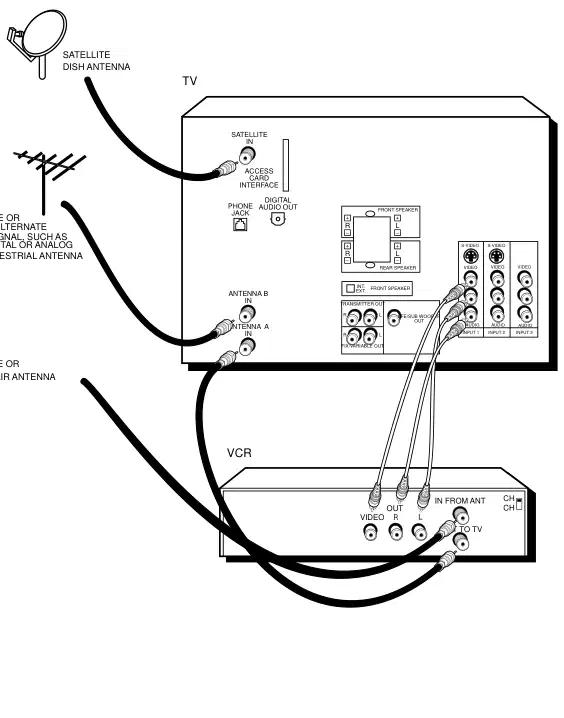
++ KABEL ODER EIN ANDERES HF-SIGNAL, WIE Z. B. EINE DIGITALE ODER ANALOGE TERRESTRISCHE ANTENNE
Die ANT B und die ANT A Buchsen können digitale oder analoge HF-Signale empfangen. Die Abbildungen hier sind empfohlene Verbindungen in einer Kabelumgebung. Einige Kabelsysteme erfordern möglicherweise eine „Conversion-Box. Wenn ja, konsultieren Sie die Box Tuning Anweisungen Ihres Kabelunternehmens für Details.

Nachdem Sie Ihre Verbindungen hergestellt haben, programmieren Sie den Fernseher so, dass er sich auf den richtigen Videoeingangskanal einstellt, um Audio und Videos von der angeschlossenen Komponente (VCR, DVD-Player usw.) zu sehen und zu hören. Programmieren Sie Ihren Fernseher wie im Abschnitt "Systemoptionen und -präferenzen" dieses Buches beschrieben.
SATELLITENSCHÜSSELANTENNE
OUT VIDEO L R S-VIDEO
So sehen Sie Ihre DVD und Ihren VCR:
DIGITAL AUDIO IN
TV
SATELLITEN
IN
ZUGANG
KARTENSCHNITTSTELLE
DIGITAL AUDIO OUT
++ KABEL ODER EIN ANDERES HF-SIGNAL, WIE Z. B. EINE DIGITALE ODER ANALOGE TERRESTRISCHE ANTENNE
JACK
FRONTALLAUTSPRECHER
_ L _ R
_ R
_ L +
S-VIDEO S-VIDEO
HINTERER LAUTSPRECHER
VIDEOVIDEO-VIDEOFILM
ANTENNE B
INT. EXTRAKT. FRONTALLAUTSPRECHER
IN
KABEL- ODER OFF-AIR-ANTENNE
L R
LFE/SUB WOOFER
OUT
ANTENNE A
IN
EINGANG 1 EINGANGSEINGANG 2 EINGANGSEINGANG 3
AUDIO-AUDIOAUDIO
L R
FIX/VARIABLE OUT
VCR 1
Einige Kabelsysteme erfordern möglicherweise eine „Conversion-Box. Wenn ja, konsultieren Sie die Box Tuning Anweisungen Ihres Kabelunternehmens für Details.
VIDEO L R
IN FROM ANT
OUT TO TV
Lesen Sie bitte, bevor Sie den Digital Audio Out Jack verwenden
Die optische digitale Ausgabebuchse dieses Fernsehgeräts entspricht vollständig dem internationalen Standard für diese Art von Buchsen (IEC958) und ist für den Anschluss an einen Dolby Digital-Empfänger (AC-3 oder PCM) oder Dolbyte Digital-Decoder (AC-3- oder PC M) konzipiert. Ältere Geräte, von denen einige nicht vollständig IEC958-konform sind, können möglicherweise nicht mit dem Dolby Digital Bitstream kompatibel sein. Eine solche Verbindung, die etwas anderes als Dolby Digital AC-3 oder PCM-Empfänger oder -Decoder verwendet, könnte einen hohen Geräuschpegel verursachen und Kopfhörer oder Lautsprecher beschädigen.
+

Sie können bis zu vier zusätzliche Lautsprecher an den Fernseher anschließen: zwei am FRONT SPEAKER-Terminal und zwei am REAR SPEAkER-Endgerät.
_ L +
Um anzugeben, wie Sie Ihre Lautsprecher eingerichtet haben, drücken Sie MENU auf der Fernbedienung und wählen Audio. Dann wählen Sprecher... aus dem Menü. Für Details, siehe den Abschnitt "Anpassen TV-Steuerungen" in diesem Buch.
SENDER AUS
L R
LFE/SUB WOOFER
OUT
Connecting Front (Haupt-) Lautsprecher
L R
FIX/VARIABLE OUT
Um externe Frontlautsprecher anzuschließen:
Wenn Sie den Lautsprecherdraht anschließen, stellen Sie sicher, dass Sie das positive (+) Terminal am Fernseher mit dem positiven (+-) Terminal des Lautsprechers verbinden. Eine Seite des Lautsprecherkabels ist normalerweise mit einem weißen Streifen markiert, damit Sie die Terminals korrekt anpassen können. Wenn die (+) und (-) Terminals nicht richtig abgestimmt sind, werden die Lautsprecher nicht "in Phase" sein, was zu einer Verringerung der Bassfrequenzen führt.
Um Rücklautsprecher für Surround-Soundeffekte anzuschließen:
Lassen Sie den Drahtkern nicht andere Drähte oder Anschlüsse berühren. Beschädigungen an Bauteilen können entstehen, wenn sich die Kerne zweier Drähte berühren.
+ + · +

Um einen Subwoofer an den Fernseher anzuschließen:
L R
LFE/SUB WOOFER
OUT
L R
Verbinden eines Wireless Transmitters
FIX/VARIABLE OUT
Zum Anschluss eines drahtlosen Senders (für drahtlose Lautsprecher, drahtlose Kopfhörer usw.):
Die FIX/VARIABLE OUT-Klinken auf der Rückseite bieten ein festes oder variables Audiosignal. Wenn sie über das Audio-Menü auf „variabel eingestellt sind, eignen sie sich ideal für den Einsatz mit einem Audioverstärker ohne eigene Fernsteuerung. Wenn Sie auf "fixed" eingestellt sind, bleibt die Ausgabemenge gleich, unabhängig davon, wie sich die Lautstärke am Fernseher ändert.
ZENTRUM
SUBWOOFER
RECHTS UMLAUFEND LINKS
Ordnen Sie die Lautsprecher in Ihrem Fernsehraum an, um eine maximale Klangqualität zu erzielen.

SCHRITT 3: BATTERIEN IN DER FERNBEDIENUNG PLATZIEREN
Befolgen Sie diese Schritte, wenn Sie die Batterien in der Fernbedienung Ihres Fernsehers installieren oder ändern müssen.
Stecken Sie ein Ende des Netzkabels an die Rückseite des Fernsehers, wie rechts gezeigt. Stecken Sie das andere Ende in eine Wandsteckdose. Achten Sie darauf, die Stecker vollständig einzusetzen.
Um den Fernseher einzuschalten, drücken Sie die TV- oder ON•OFF-Taste an der Fernbedienung oder die POWER-Tastatur auf der Frontplatte. Es kann mehrere Sekunden dauern, bis sich der Fernseher einschaltet.
Interaktive Einrichtung erscheint, wenn Sie Ihren Fernseher zum ersten Mal einschalten. Befolgen Sie die Schritte, um die Grundlagen Ihres Systems zu konfigurieren, z. B. das Einrichten von Uhrzeit und Tag, die Suche nach verfügbaren Kanälen und das Einsetzen von Lautsprechern. Um es erneut auszuführen, wählen Sie Hilfe aus dem Hauptmenü, dann auswählen Interaktives Setup. Für weitere Details, siehe den Abschnitt „Hilfe bekommen in diesem Buch.
Wenn Sie die Programmierung bestellen, müssen Sie Ihre Zugangskartennummer kennen. Um die Nummer zu erhalten, wählen Sie Hilfe aus dem Hauptmenü und dann auswählen Systemprüfung.
Sie sollten entscheiden, ob Sie DIRECTV®-Programmierung* erhalten möchten. Um DIRECTV-Programme zu erhalten, muss Ihre Satellitenantenne richtig installiert und ausgerichtet sein. Sie müssen sich auch an Ihren Dienstleister DIRECTV wenden.
Warten Sie, bis das System alle Tests durchführt. Die Zugangskartennummer wird am Ende des Systemtests angezeigt.
Schreiben Sie die Zugangskartennummer in den Bereich unten für einfache Referenz:
* Die DIRECTV®-Programmierung erfolgt in Übereinstimmung mit den Bedingungen des DIRICTV Kundenvertrags, von dem eine Kopie mit Ihrer ersten DIRETV Abrechnungserklärung versehen ist. DIRECTV ist eine Marke von DIRICTV, Inc., einer Einheit der Hughes Electronics Corp. und wird mit Genehmigung verwendet.

In diesem Abschnitt erfahren Sie, wie Sie Ihre Uni Versal-Fernbedienung verwenden können. Dieser Abschnitt:
➣
➣
SYSTEMOPTIONEN UND PRÄFERENZEN
➣
HILFE BEKOMMEN
➣
REFERENZNUMMER

FERNBEDIENUNGSTASTEN
ON•OFF Wenn sich die Fernbedienung im TV- oder DIRECTV-Modus befindet, schaltet man den Fernseher ein bzw. aus. Wenn in einem anderen Komponentenmodus (VCR, DVD usw.) und programmiert wird, schaltet die Komponente ein- und aus. Wenn Sie zweimal innerhalb von zwei Sekunden gedrückt werden, sind alle eingeschalteten Komponenten ausgeschaltet (diese Funktion funktioniert nur mit den meisten RCA-, PROSCAN- und GE-Produkten).
VCR1 Stellt die Fernbedienung in den VCR-Modus und wenn Autotuning aktiviert ist, schaltet sie das Fernsehgerät ein und stimmt sich auf den richtigen Kanal für die Anzeige von VCR1 ab.
VCR2
AUX DIRECTV
TV Schaltet den Fernseher ein und stimmt auf den zuletzt angesehenen TV-Kanal. Stellen Sie die Fernbedienung auch in den TV-Modus. Wenn Sie die Fernbedienung in den TV-Modus stellen, können Sie auf das Menüsystem zugreifen und sich auf analoge, digitale oder Kabelfernsehkanäle einstellen.
CH +
VOL
VOL
DVD Stellt die Fernbedienung in den DVD-Modus und wenn Autotuning aktiviert ist, wird der Fernseher eingeschaltet und auf den richtigen Kanal für das Anzeigen Ihres DVD-Players eingestellt.
ZURÜCK ZU GEHEN FETCH
VCR2 Stellt die Fernbedienung in den VCR2-Modus und wenn Auto-Tuning aktiviert ist, schaltet sie das Fernsehgerät ein und stimmt sich auf den richtigen Kanal für die Anzeige von VCR2 ab.
LED Licht, das anzeigt, dass Sie sich im Programmiermodus befinden, wenn Sie die Fernbedienung programmieren. Zeigt auch an, wenn eine gültige Fernbedienungstaste gedrückt wird.
AUX Stellt die Fernbedienung in den Hilfsmodus, um das Bauteil (z. B. einen Laserdisc-Player) zu steuern, für dessen Steuerung Sie es programmiert haben. Funktioniert als "Wildcard"-Taste, da sie programmiert werden kann, um einen zweiten Videorecorder, eine Kabelbox oder eine RCA-, GE- oder PROSCAN-Audiokomponente zu steuern.
DIRECTV Stellt die Fernbedienung in den DIRECTV-Modus, schaltet das Fernsehgerät ein und stimmt sich auf den zuletzt angesehenen DIRICTV-Kanal ab. Wenn Sie die DIRECTV®-Programmierung abonnieren, müssen Sie sich im DIRICTV-Modus befinden, um DIRecTV-Kanäle anzeigen zu können. Wenn Sie die Fernbedienung in den TV-Modus stellen, können Sie auf das Menüsystem zugreifen und sich auf DIRECTV-Kanäle einstellen.
ANTENNEN
RÜCKWÄRTSSPIELVORLAUF
MUTE Reduziert die Lautstärke des Fernsehers auf ein Minimum. Drücken Sie erneut, um das Volumen wiederherzustellen.
STOPPPAUSE
PIP SWAP CH CTRL WHO
SKIP Drücken Sie einmal, bevor Sie die Kanäle wechseln und der Fernseher wartet 30 Sekunden und kehrt dann zum ursprünglichen Kanal zurück. Drücken Sie wiederholt, um mehr Zeit hinzuzufügen. Wenn keine anderen Anzeigen vorhanden sind, löscht das Drücken von CLEAR den Zeitgeber.
CHAN +/- Scrollen Sie nach oben oder unten durch die aktuelle Kanalliste. Drücken Sie einmal, um den Kanal nach oben oder unten zu ändern; drücken und halten Sie, um weiterhin die Kanäle zu wechseln. Wenn Sie sich im TV-Modus befinden und CH+/- drücken, scrollen Sie durch die Fernsehkanäle. Wenn Sie DIRECTV abonnieren und sich im DIRICTV-Modus befinden, scrollen Sie durch die Kanäle von DIRecTV.
VOL UP/DOWN Passt die Audio-Volume des Fernsehers an.
FÄLLT Zeigt das Menü Fetch an, bei dem es sich um eine Liste der am häufigsten aufgerufenen Menüelemente handelt.

GO BACK Bewegt Sie zwischen den letzten beiden Kanälen, die entweder im DIRECTV-Modus oder im TV-Modus ausgewählt wurden. Wenn Sie beispielsweise sowohl DIRECTV- als auch TV-Kanäle angesehen haben (und somit sowohl den "Modi" von DIRICTV als auch den Fernsehmodus verwenden), wird das drücken des GO BACK beim Anschauen eines DIREKTV-Kanals zurück zum letzten DIRETV-Kanal bewegt, den Sie sich angeschaut haben. Drücken Sie es, während ein TV-Kanal zu sehen bewegt sich auf den letzten Fernsehkanal, die Sie angesehen. Im Menüsystem führt Sie das Drücken von GO BACK zum vorherigen Menübildschirm zurück.
Mach dir keine Sorgen, dass du in einem Menü steckenbleibst. Durch Drücken der CLEAR-Taste an der Fernbedienung gelangen Sie aus dem Menüsystem.
LICHTSYMBOL Drücken Sie, um die Tasten der Fernbedienung zu beleuchten.
FÜHRUNG Wenn im TV-Modus, ruft die TV-Programmführung. Im DIRECTV-Modus wird der Programmierführer von DIRICTV® angezeigt. Nachfolgende Drücken der GUIDE-Taste scrollen durch die verschiedenen Arten von Führungen.
INFO Eröffnet Kanal- und Anzeigeinformationen über das Channelbanner. Drücken Sie erneut, um ein erweitertes Channel-Banner aufzurufen. Drücken Sie, wenn in den Programmanleitungen weitere Informationen über das hervorgehobene Programm oder Kanal zu erhalten.
PFEILE Wird verwendet, um auf verschiedene Elemente im Menüsystem zu zeigen und die Menüsteuerung anzupassen. Bewegen Sie auch das PIP-Fenster, wenn sich keine Menüs auf dem Bildschirm befinden.
OK Wenn Sie sich im Menüsystem befinden, wählen Sie hervorgehobene Elemente aus.
MENU Eröffnet das Hauptmenü und wählt hervorgehobene Elemente aus. Wenn Sie einen RCA-, GE- oder PROSCAN-VCR verwenden und im VCR-Modus arbeiten, fungiert er als eine PROGRAM-Taste.
KLAR Entfernt auf dem Bildschirm Displays und kehrt zur normalen Anzeige zurück. Wenn keine Displays vorhanden sind und der Skip-Timer eingestellt ist, storniert CLEAR den Timer.
ZIFFERNTASTEN (0 - 9) Geben Sie Kanalnummern und Zeiteinstellungen direkt über die Fernbedienung ein. Weitere Informationen zur Eingabe von Ziffern zum Wechsel der Kanäle finden Sie im Abschnitt „Grundlegende TV-Operation. In den Menüs können die Schaltflächen für Ziffern verwendet werden, um direkt Elemente auszuwählen, ohne die Pfeile zu verwenden. 0 kann verwendet werden, um zum vorherigen Menübildschirm zurückzukehren.
EINGANGSEINGANG Wechselt durch die verfügbaren externen Eingangsquellen.
ANTENNEN Schaltet die Quelle des Off-Air Signals zwischen ANTENNA A und B.
RÜCKWÄRTS, SPIEL, VORWÄRTS, AUFZEICHNUNG, STOPP, PAUSE Wenn programmiert, bietet Transportsteuerung für einige fernsteuerbare Videorecorder, DVD-Player, Laserdisc-Pickers, Banddecks und CD-Pplayer.
PIP Eröffnet das kleine Bild-in-Bild Fenster. Drücken Sie erneut, um PIP zu verstecken.
SWAP Tauscht das Hauptbild mit dem PIP-Fenster.
CH CTRL (Kanalsteuerung) Wählen Sie das Bildfenster aus (entweder Haupt- oder PIP-Fenster), das sich ändert, wenn Sie die Schaltflächen CH +, CH -, INPUT oder Ziffer auf der Fernbedienung drücken.
WHO Umschalten durch Benutzerprofile.

PROGRAMMIERUNG DER FERNBEDIENUNG
Die Universalfernbedienung kann programmiert werden, um die meisten Marken von fernsteuerbaren Komponenten wie VCRs zu steuern. Die Fernbedienung ist bereits programmiert, um die meisten RCA-, GE- und PROSCAN-Fernseher, Videorecorder, DVD-Player und Laserdisc-Picker zu steuern.
Um festzustellen, ob die universelle Fernbedienung programmiert werden muss, schalten Sie eine Komponente ein, z. B. einen VCR, richten Sie die Fernsteuerung auf den VCR und drücken Sie die Taste VCR1. Drücken Sie dann EIN•AUS oder CH + (Kanal nach oben) oder CH - (Kanal unten), um zu sehen, ob der VCR auf die Fernbedienungsbefehle reagiert. Wenn nicht, dann braucht es Programmierung.
VCR1
TV ON OFF
PROGRAMMIERUNG DER FERNBEDIENUNG
AUX DVD
VCR2 DIRECTV
Automatische Codesuche
H
Die folgenden Anweisungen können verwendet werden, um die Fernbedienung zu programmieren, um jede der an Ihren Fernseher angeschlossenen Komponenten zu steuern. Wenn Sie die automatische Codesuche beenden möchten, ohne eine Ihrer Komponenten zu programmieren, drücken und halten Sie CLEAR so lange, bis das LED-Licht an der Fernbedienung ausgeschaltet ist.
O
H
An diesem Punkt sucht die Fernbedienung nach dem richtigen Code zum Programmieren. Wenn nach fünf Sekunden die zu steuernde Komponente nicht ausgeschaltet wird, drücken Sie erneut PLAY, um der Fernbedienung mitzuteilen, dass sie den nächsten Codesatz durchsuchen soll.
Sie verwenden diese Tasten, wenn Sie die Fernbedienung programmieren, um eine beliebige Komponente zu steuern.
Drücken Sie weiter PLAY, bis die Komponente ausgeschaltet ist oder alle Codes durchsucht wurden. Es gibt insgesamt 20 Sätze von Codes. Wenn sich die Komponente nach 20-maligem Drücken von PLAY nicht ausschaltet, kann die Fernbedienung diese bestimmte Komponente nicht steuern.
Die Fernbedienung bedient möglicherweise nicht alle Modelle aller Marken.
Wenn die Komponente, die Sie kontrollieren möchten tut Ausschalten:
+

Diese Fernbedienung bedient möglicherweise nicht alle Modelle der gezeigten Marken. Verwenden Sie die in diesem Handbuch oder auf dem mit Ihrer Fernbedienung gefüllten Blatt gezeigten Codes.
Sobald die Fernbedienung erfolgreich programmiert wurde, können Sie sie zur Steuerung Ihrer Komponenten wie Videorecorder, DVD-Player oder Laserdisc-Picker verwenden.
Zum Betrieb der Komponente:

FERNSTEUERUNGSCODES
KLH 2061 Kodak 2014, 2021 Lloyd 2002, 2026 Logik 2061 LXI 2014 Magnavox ... 2021, 2022, 2062, 2063
Sears 2011, 2014, 2021, 2023, 2048,
Paragon 5026 Philips 5011, 5012, 5013, 5019
2049, 2050, 2051, 2055, 2056, 2107, 2118 Sharp 2002, 2017, 2029, 2094, 2095,
5025, 5030, 5031, 5032 Pioneer 5033, 5034 Pulsar 5026 RCA 5047, 5049, 5052 Realistic 5009, 50 49 Regal 5022, 5035 Regency 5017 Rembrandt 5003 Runco 5026 Samsung 5014, 50 34 Scientific Atlanta . 5006, 5036, 5037
Admiral 2131 Adventura 2026 Aiko 2027 Aiwa 2002, 2026 Akai ...2003, 2004, 2005, 2007, 2008,
2096, 2131 Shintom 2004, 2056, 2061, 2098 Shogun 2013 Signature 2002, 2131 Singer 2021, 2061, 2128 Sony . 2002, 2004, 2098, 2099, 2119,
2104, 2108, 2124 Magnin 2013 Marantz 2009, 2010, 2011,
2111,2112, 2113 American High 2021 Asha 2013 Audio Dynamics 2009, 2010 Audiovox 2014 Bell & Howell 2011 Beaumark 2013 Broksonic 2012, 2025 Calix 2014 Candle 2013, 2014, 2015, 2016,
.2016, 2018, 2021, 2058, 2062,2064 Marta 2014 Masushita 2021 MEI 2021 Memorex 2002, 2011, 2013, 2014, 2021, 2023, 2026, 2104,
2128 STS 2021, 2107 Sylvania 2002, 2021, 2022, 2026,
2062, 2063, 2065, 2124 Symphonic 2002, 2026 Tandy 2002, 2011 Tashiko 2014 Tatung 2058, 2111 TEAC 2002, 2026, 2058, 2085, 2111 Technics 2021, 2109 Teknika 2002, 2014, 2021, 2026,
5038 Signal 5014, 5018 Signature 5003 SL Marx 5014 Sprucer 5052 Starcom 5007, 5015, 5053 Stargate 5014 und 5018 Starquest 5018 Tandy 5040 Teleview 5014 Tocom 5004, 5023, 5041 Toshiba 5026 Tusa 5018 TV86 5027 Unika 5008, 5009, 5011 United Artists 5002 Vereinigtes Kabel 5053 Universal 5008.5009,5010, 5012 Videoway 5044 Viewstar 5015; 5025; 5027; 5040 Zenith 5026, 5050, 5051
2131 MGA 2029, 2065, 2113 MGN Technology 2013 Midland 2053 Minolta 2055, 2056, 2107 Mitsubishi .. 2029, 2055, 2056, 2065
2017, 2018, 2019 Canon 2021, 2022, 2114 Capehart 2020, 2110 Carver 2062 CCE 2027, 2061 Citizen 2013, 2014, 2015, 2016,
2066, 2067, 2069, 2070, 2071, 2072, 2073, 2074, 2106,
2100, 2129 TMK 2013, 2024, 2047 Toshiba 2015, 2049, 2051, 2055,
2113, 2123 Montgomery Ward 2075, 2131 Motorola 2021,2131 MTC 2002, 2013, 2026 Multitech 2002, 2013 2016, 2026
2065, 2093, 2116 ToteVision 2013, 2014 Unitech 2013 Vector Research. 2009, 2010, 2015,
2017, 2018,2019,2027 Colortyme 2009 Colt 2061 Craig 2013, 2014, 2023, 2061 Curtis-Mathes 2000, 2002, 2009,
2053, 2061 NEC . 2009, 2010, 2011, 2016, 2018, 2058, 2064, 2076, 2078, 2079, 2111,
2016 Victor 2010 Videokonzepte .. 2009, 2010, 2015,
2013, 2016, 2018, 2021, 2022, 2024, 2115 Cybernex 2013 Daewoo 2015, 2017, 2019,2025,
2123 Nikko 2014 Noblex 2013 Olympus 2021 Optimus 2014, 2131 Optonica 2096 Orion 2035 Panasonic ... 2021, 2022, 2109 und 2125
2016, 2113 Videosonic 2013 Wards , 2002, 2013, 2014, 2015,
2026, 2027, 2028, 2110 Daytron 2110 Dbx 2009, 2010 Dimensia 2000 Dynatech 2002, 2026 Electrohome 2014, 2029 Electrophonic 2014 Emerson 2002, 2012,2014;
2021, 2023, 2026, 2029, 2055, 2056, 2061, 2096, 2101, 2102, 2103, 2107, 2116, 2131 XR-1000 2021, 2026, 2061 Yamaha 2009, 2010, 2011, 2018,
2058, 2111 Zenith2004, 2098, 2104, 2119, 2128
2126, 2127 Pentax2016, 2055, 2056, 2107, 2120 Pentex Research 2018 Philco 2021, 2022, 2062, 2063 Philips 2021, 2062, 2096, 2124 Pilot 2014 Pioneer 2010, 2055, 2080, 2081,
Chapparal 5056, 5057 Drake 5058, 5059 GE 5000, 5001 General Instuments 5060, 5061
. 2015, 2021, 2024, 2025,2026,2029, 2030, 2032, 2033, 2034, 2035, 2036, 2037, 2038, 2039, 2040, 2041, 2042, 2044, 2045, 2047, 2065, 2105, 2113, 2116, 2117, 2130 Fisher 2011, 2023, 2048, 2049, 2050,
5062 Panasonic 5075 Primestar 5076 PROSCAN 5000, 5001 RCA 5000,5001 Realistic 5063 Sony 5072 STS1 5064 STS2 5065 STS3 5066 STS4 5067 Toshiba 5068 Toshibas 5073 Uniden 5069
5007,5053 Antronix 5008, 5009 Archer 5008 5009, 5010, 5011 Cabletenna 5008 Cableview 5008 Century 5011 Citizen 5011 Colour Voice 5012, 5013 Comtronics 5014, 5015 Contec 5016 Eastern 5017 Garrard 5011 GC Electronics 5009 Gemini 5018, 5019, 5049 General Instrument 5003 Hamlin 5020, 5021, 5022, 5035
2123 Portland 2016, 2017, 2019, 2110 PROSCAN 2000, 2001 Protec 2061 Pulsar 2104 Quarter 2011 Quartz 2011 Quasar 2021, 2022, 2125 RCA . 2000, 2001, 2003, 2013, 2021;
2051, 2052,2118 Fuji 2021, 2119 Funai 2002, 2026 Garrard 2026 GE 2000, 2001, 2013, 2021, 2022,
2053, 2115, 2120 Goldstar 2009, 2014, 2018, 2054,
2121 Gradiente 2026 Harley Davidson 2026, Harman Kardon 2009 Harwood 2061 Hauptsitz 2011 Hitachi 2002, 2055, 2056, 2057
2055, 2056, 2082, 2083, 2084,2085, 2086,2087, 2088, 2089, 2090, 2091, 2107, 2115, 2120, 2125 Radioshack/Realistic 2002, 2011,
2013, 2014 2021, 2022, 2023, 2026, 2029, 2049,
2107, 2111, 2120 und 2122 HI-Q 2023 Instant Replay 2021 JCL 2021 JC Penney 2009
2050, 2096, 2131 Radix 2014 Randex 2014 Ricoh 2128 Runco 2104 Samsung 2005, 2013, 2015, 2033
5045 Hitachi 5003 Hytex 5002 Jasco 5011 Jerrold5003, 5005, 5007,5018, 5023
(Nur für RCA und Dimensia Marken)
AM/FM 4003 Aux 4004 Phono 4005 CD 4007 Tape 4006
2010,2011,2013,2014,2021, 2022, 2055, 2056, 2058, 2059, 2060,
5024, 5046, 5053 Magnavox 5025 Memorex 5026 Movie Time 5002, 5027, 5028 NSC 5002, 5027, 5028 Oak 5002,5016, 5029 Panasonic 5048, 5052
2107, 2118 Jensen 2055, 2056, 2111 JVC 2009, 2010, 2011, 2018, 2058,
2053, 2112 Sanky 2131, 2104 Sansui 2010, 2092, 2111, 2123 Sanyo 2011, 2013, 2023 Scott 2012, 2015, 2025, 2032, 2035,
2111, 2123 Kenwood 2009, 2010, 2011, 2016,
2038, 2065, 2093, 2116

Dieser Abschnitt erzählt Ihnen über das c-Hannel-Banner, wo es erscheint, wenn Sie die Kanäle wechseln oder INFO auf der Fernbedienung drücken.
➣
Es beschreibt auch ho w, um c-hannels und modes zu ändern und ho w zur verwendung von pip (picture in picture).
➣ ➣
Dieser Abschnitt gi ves Ihnen eine breite, klare Sicht auf die Grundlagen von y unser TV zu bedienen.
VERWENDUNG DER PROGRAMMFÜHRER
➣
EINSTELLEN VON TV-STEUERUNGEN
➣
VERWENDUNG DER PROFILE
➣
SYSTEMOPTIONEN UND PRÄFERENZEN
➣
HILFE BEKOMMEN
➣
REFERENZNUMMER

ÜBER DAS CHANNEL BANNER
Das Channel-Banner erscheint immer dann, wenn Sie sich auf einen Kanal einstellen oder INFO an der Fernbedienung drücken. Verwenden Sie die Pfeiltasten und OK, um ein Element im Kanalbanner auszuwählen.
On-Screen Icons repräsentieren häufig verwendete Funktionen. Einige Symbole ändern auch das Aussehen, um den Status des Elements anzuzeigen.
Unten finden Sie eine Beschreibung der Icons, die Sie auf dem Channel-Banner finden.
Kanallogo, wenn verfügbar
Programmtitel, Start- und Endzeit, Bewertung, Sprache und Audiomodus
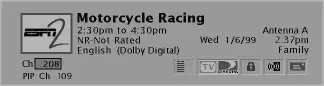
Aktuelles Datum und Uhrzeit
„Familie ist eines von fünf wählbaren Profilen
Zeigt E-Mails von Programmanbietern an
Bringt Sie zum Hauptmenü Durch die Auswahl der Audiosprachen zyklisiert
Sperrt das System oder entsperrt das Video Umschalten zwischen TV-Modus und DIRECTV Modus
Bitte beachten Sie, dass das Channelbanner im TV-Modus anders aussieht als im DIRECTV-Modus (wenn Sie DIRICTV abonnieren).
Aktuelle Antenne · Kanalnummer · PIP-Kanalnummer

Hauptmenü-Icon Wenn Sie ausgewählt sind, gelangen Sie zum Hauptmenü.
Drücken Sie zweimal INFO auf der Fernbedienung, um ein erweitertes Kanalbanner anzuzeigen, das eine Programmbeschreibung anzeigt (falls verfügbar).
TV/DIRECTV-Logo Wechsel zwischen TV und DIRECTV Modus. Das hervorgehobene Symbol zeigt den aktuellen Modus an.
Grünes Entsperrsymbol Zeigt an, dass das System entsperrt ist. Ausgaben, Anzeigen und andere Limits können aufgerufen und geändert werden.
Gelbes Entsperrsymbol Gibt an, dass ein Passwort eingegeben wurde, um Profilgrenzen zu überschreiben. Es können keine Limits aufgerufen oder geändert werden.
Rotes Schloss Icon Zeigt an, dass keine Limits zugänglich sind oder geändert werden können. Ein Passwort ist erforderlich, um Grenzen zu überschreiben oder auf das System zugreifen.
Icon für Audiosprache Wenn das Symbol beim Anschauen eines digitalen terrestrischen oder DIRECTV-Kanals hervorgehoben wird, ist mehr als eine Audiosprache verfügbar. Wenn Sie das Symbol auswählen, hören Sie die Sprache und der Sprachname erscheint im Kanalbanner. Sie aktivieren die Sprache für den aktuellen Kanal (alle anderen Kanäle bleiben unberührt).
Hervorgehobenes Mail-Icon Zeigt an, dass Sie eine Nachricht von Ihrem DIRECTV-Programmanbieter in Ihrer Mailbox haben. Wählen Sie dieses Symbol aus, um auf das Postfach zuzugreifen und Ihre E-Mails zu lesen. Wenn Sie die DIRECTV®-Programmierung nicht abonnieren, fehlt dieses Symbol.

WECHSEL ZWISCHEN DIRECTV UND TV-MODUS
Wenn Sie den Kanal wechseln, indem Sie Nummern mit der Fernbedienung eingeben, stimmen Sie auf die Programmierung ab, die aus einer von drei verschiedenen Quellen stammen kann: dem DIRECTV-Satelliten (wenn Sie über einen DIRICTV-Dienst verfügen), einer terrestrischen Off-Air-Antenne oder Kabelfernsehen. Sie stimmen sich auf eine dieser Quellen ein, indem Sie entweder TV oder DIRECTV an der Fernbedienung drücken; dann können Sie die Kanalnummern eingeben. Die folgenden Diagramme zeigen, wie Ihre Fernbedienung mit den drei Quellen kommuniziert.
In DIREKTV-ModusSie stimmen sich auf Kanäle ab, die vom DIRECTV-Satellitensignal stammen (wenn Sie DIRICTV® abonnieren)
Programmierung. Geben Sie Kanalnummern ein, die drei oder vier Ziffern lang sind. Dann drücken Sie OK, um zu stimmen.
In TV-ModusSie stimmen auf Kanäle, die das terrestrische Off-Air oder Kabelfernsehsignal tragen.

WECHSELKANÄLE
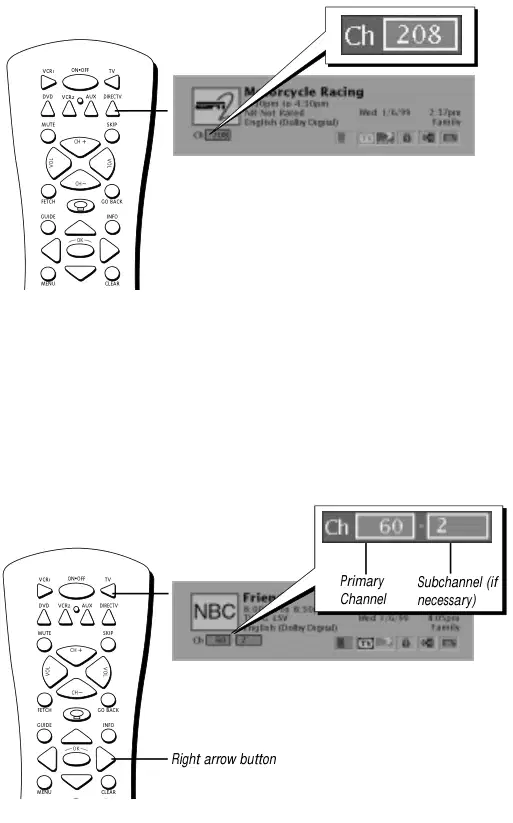
Um die Kanäle durch Eingabe von Nummern mit der Fernbedienung zu wechseln, muss sich die Fernbedienung im richtigen „Modus befinden: entweder DIRECTV-Modus (wenn Sie DIRICTV abonnieren) oder TV-Modus.
VCR2 Wenn Sie DIRECTV®-Programmierung ansehen möchten, stellen Sie die Fernbedienung in den DIRICTV-Modus
AUX DIRECTV
MUTE SKIP
CH +
VOL
VOL
Hervorgehoben, um den DIRECTV-Modus anzuzeigen
Wenn Sie einen digitalen oder analogen Fernsehkanal ansehen möchten, stellen Sie die Fernbedienung in den TV-Modus
Wenn Sie einen digitalen Kanal ansehen möchten:
DVD
VCR2
AUX DIRECTV
CH +
VOL
VOL
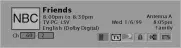
Unterkanal-Eintragsbox Hervorgehoben auf
Wenn Sie einen analogen Kanal ansehen möchten:
Primärkanal-Eingangsbox

PIP (BILD-IN-BILD) BETRIEB
Mit der PIP-Funktion (Bild im Bild) können Sie ein zweites, kleineres analoges Bild (NTSC-Format) über dem Hauptbild anzeigen.
Ihr Fernseher ist mit einem zweistufigen NTSC-Tuner ausgestattet, der auf Kabel- oder Off-Air-Fernsehsignale abgestimmt ist. Sie können nur das PIP-Fenster und Hauptbild mit analogen Kanälen verwenden.
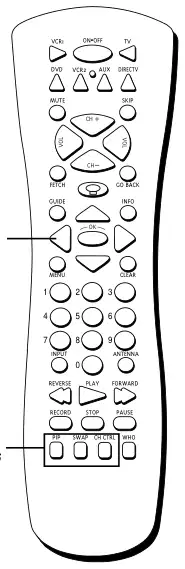
Es gibt bestimmte Remote-Buttons, die steuern, wie das PIP-Fenster funktioniert:
PIP Das Fenster PIP wird angezeigt. Drücken Sie erneut PIP, um das Fenster zu entfernen.
Pfeile Lassen Sie das PIP-Fenster in verschiedene Bereiche des Bildschirms verschieben.
SWAP Switches oder "swaps" das video aus dem pip-fenster mit dem hauptbild.
CH CTRL (Kanalsteuerung) Mit der Kanalkontrolle können Sie zwischen dem PIP-Fenster und dem Hauptbild wechseln. Um festzustellen, ob Sie die Steuerung der PIP oder das Hauptbild sind, schauen Sie sich den Kanal-Banner an, wie Sie Kanäle ändern. Der Dreiecksindikator befindet sich neben der Kanalnummer für das Bild, das Sie steuern.
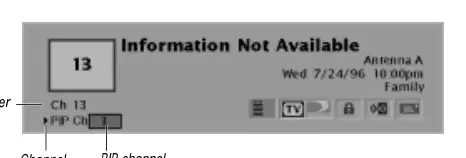
Hauptbildkanalnummer
Während Sie PIP auf unterschiedliche Weise verwenden können, sollte dieses grundlegende PIP-Szenario Ihnen den Einstieg erleichtern. Wenn Sie einen analogen Kanal ansehen, folgen Sie diesen Schritten.
Um zwischen dem PIP-Fenster und dem Hauptbild hin und her zu gehen, drücken Sie die CH CTRL Taste.

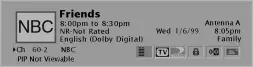
Die Meldung „PIP Not Viewable im Channel-Banner zeigt Ihnen, dass PIP auf diesem Kanal nicht verfügbar ist und Sie sich auf einen anderen Kanal einstellen sollten.

MIT DEM EINGABEKNOPF
DVD
VCR2
AUX DIRECTV
MUTE SKIP
CH +
VOL
CH
ZURÜCK ZU GEHEN FETCH
LEITFÄDEN
OK
Sehen Sie sich das Channel-Banner an, um zu sehen, wie sich die Eingangsquellen mit jedem Drücken der INPUT-Taste ändern.
ANTENNEN
RÜCKWÄRTSSPIELVORLAUF
STOPPPAUSE
PIP SWAP CH CTRL WHO
Es gibt andere Möglichkeiten, einen Eingabekanal auszuwählen:
Drücken Sie INPUT und GUIDE auf der Fernbedienung, um eine Anleitung-ähnliche Liste Ihrer Zeileneingänge und entsprechenden Kanäle anzuzeigen.
Inputquelle · INPUT-Taste


Was ist ein Programm Guide?
Ein Programmführer ist ein On-Screen-Programmierungsplan. Es ist eine Liste der aktuellen und zukünftigen Programme. Es gibt separate Anleitungen für Fernsehprogramme und DIRECTV-Programme (verfügbar, wenn Sie die DIRICTV®-Programmierung abonnieren).
➣
Beide Führungen können in unterschiedlichen Formaten betrachtet werden.
Die Verwendung der Programmführer ist einfach, solange Sie daran denken, Elemente auf dem Bildschirm durch Drücken der Pfeiltasten an der Fernbedienung hervorzuheben. Drücken Sie dann OK, um sich auf diesen Kanal einzustellen.
➣
EINSTELLEN VON TV-STEUERUNGEN
➣
VERWENDUNG DER PROFILE
➣
SYSTEMOPTIONEN UND PRÄFERENZEN
➣
HILFE BEKOMMEN
REFERENZNUMMER

HERANFÜHREN DER PROGRAMMFÜHRER
Wenn Sie die DIRECTV®-Programmierung abonnieren, haben Sie Zugriff auf zwei Programmführer: einen DIRICTV-Programmführer und einen TV-Programmleiter. Wenn Sie die DIRECTV-Programmierung nicht abonnieren, haben Sie einen Leitfaden: den TV-Programmführer.
Sie können auf die Programmführer zugreifen, indem:

DVD
VCR2
AUX DIRECTV
MUTE SKIP
CH +
VOL
VOL
ZURÜCK ZU GEHEN FETCH
OK
MENÜ KLAR
EINGANGSEINGANG
ANTENNEN
Wenn Sie die TV-Programmanleitung anzeigen und möchten, dass der DIRECTV Führer angezeigt wird, drücken Sie auf der Fernbedienung DIREKTV um „Modi zu ändern und den anderen Leitfaden anzuzeigen.
AUFZEICHNUNG
STOPPPAUSE
PIP SWAP CH CTRL WHO
Knopf FÜR DEN LEITER

ANATOMIE DES TV-PROGRAMMGUIDES
Um auf die TV-Programmanleitung zuzugreifen, drücken Sie den Fernsehknopf an der Fernbedienung und dann GUIDE an der Remotesteuerung. Das folgende Diagramm zeigt Ihnen die Art von Informationen, die Sie im TV-Programmführer sehen. Beachten Sie, dass die Verfügbarkeit von TV-Programmtitel und -Informationen von den Informationen lokaler Rundfunkanstalten abhängt.
„Familie ist eines von fünf wählbaren Profilen
Programmtitel und -informationen, sofern verfügbar Zeigt aktuelle Uhrzeit und Tag an
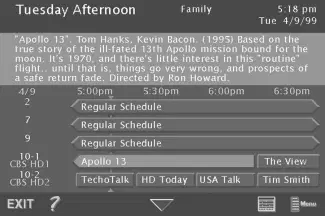
Unterkanalnummer Primärkanalnummer
Kurzer Kanalname, sofern vorhanden
Gibt Sie zum vorherigen Bildschirm zurück
Bringt Sie zum Hauptmenü
Scrollen Sie durch den Guide
Das Symbol „Andere Guides zeigt Sortieroptionen für Anleitungen an
Hilfe gibt Ihnen mehr Informationen über den Programmführer

ANATOMIE DES DIRECTV-PROGRAMMFÜHRERS
Um auf den DIRECTV-Guide zuzugreifen, müssen Sie den DIRECTV-Service abonnieren. Drücken Sie die Schaltfläche DIRECTV und drücken dann GUIDE auf der Fernbedienung. Das folgende Diagramm zeigt Ihnen die Art von Informationen, die Sie im DIRECTV-Programmführer sehen.
„Familie ist eines von fünf wählbaren Profilen
Programmtitel und Informationen Zeigt aktuelle Uhrzeit und Tag an
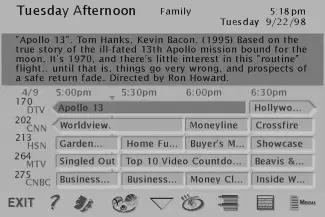
Gibt Sie zum vorherigen Bildschirm zurück
Hilfe gibt Ihnen mehr Informationen über den Programmführer
Bringt Sie zum Hauptmenü
Sortieren Sie den Guide nach Filmen oder Sport
Das Symbol „Andere Guides zeigt Sortieroptionen für Anleitungen an
Scrollen Sie durch den Guide
Sortieren Sie den Guide nach Themen
Zeigt alle verfügbaren Programme an

UMHERGEHEN IN DEN GUIDES
Es gibt verschiedene Möglichkeiten, um Kanäle zu wechseln und sich in den TV- und DIRECTV-Programmführern zu bewegen.
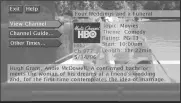
Nachdem Sie einen Programmnamen markiert und INFO gedrückt haben, wird der Bildschirm "Programmdetails" angezeigt und bietet Ihnen mehrere Optionen.
Wenn es sich bei dem Programm nicht um ein Pay-per-View (PPV) -Programm handelt, können Sie Folgendes auswählen:
Die Optionen, die Ihnen zur Verfügung stehen, können je nach Art des von Ihnen ausgewählten Programms variieren. Wenn das Programm PPV ist, haben Sie die Möglichkeit, das Programm zu kaufen.

MIT DEM FÜHRUNGSKNOPF
Jeder Druck auf die GUIDE-Taste an der Fernbedienung führt Sie zu einem alternativen Fernseher oder DIRECTV® Programmleitfaden: Detail Guide, SurfGuide (nur DIRECTV) oder Grid Guide.
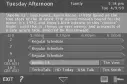
Standardmäßig wird die Detailanleitung angezeigt, wenn Sie auf der Fernbedienung GUIDE drücken. Sie können die Standardanleitung aus dem Detailhandbuch in den Grid Guide oder SurfGuide (nur DIRECTV) mit folgenden Schritten ändern:
Der TV Detail Guide
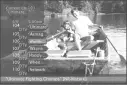
Die Detailanleitung zeigt fünf Kanäle in einem Zeit- und Kanalformat mit Programminformationen für das hervorgehobene Programm oben im Leitfaden.
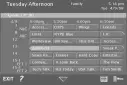
Der SurfGuide zeigt sieben DIRECTV-Kanäle in einem halbstündigen Zeit- und Kanalformat an, wenn Sie die DIRICTV®-Programmierung abonnieren. Der vollständige Name des Programms und seine Bewertung sind am unteren Rand des Bildschirms aufgeführt. Drücken Sie die rechte Pfeiltaste, um den SurfGuide zu erweitern und die nächsten zwei Stunden anzuzeigen.
Der TV Grid Guide
Der Grid Guide zeigt sieben Kanäle in einem Zeit- und Kanalformat mit dem vollständigen Titel des hervorgehobenen Programms oben im Leitfaden.
Die Sonstige Leitfäden Mit dem Symbol am unteren Rand des TV-Guides und den DIRECTV® Programmführern können Sie die Anleitungen nach verschiedenen Variablen sortieren, z. B. nach Kanälen, Daten, Kanallisten und Kanalgruppen. Sie können auf diese Anleitungen zugreifen, indem Sie die folgenden Punkte hervorheben und dann auswählen: Sonstige Leitfäden Icon am unteren Rand des Detail Guide und Grid Guide.
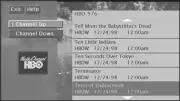
Channel Guide lässt Sie sehen, welche Programme auf einem bestimmten Kanal sind.
Der DIRECTV SurfGuide · Icon der anderen Führer

Sie können jedes Programm markieren und dann auf diesen Kanal einstellen oder mehr Informationen erhalten, indem Sie die Schaltflächen OK oder INFO drücken.
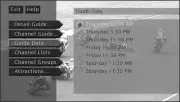
Guide Data zeigt Ihnen zukünftige Leitfäden.
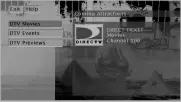
Der Attractions Guide zeigt kommende DIRECTV-Events und -Programme.
Es gibt drei Möglichkeiten, einen Guide zu verlassen:

SORTIEREN DES DIRECTV ® PROGRAMMING GUIDES
Das Sortieren des Leitfadens ist eine Möglichkeit, den DIRECTV-Programmierleitfaden so zu organisieren, dass nur die Arten von Programmen angezeigt werden, die Sie interessieren. Es gibt mehrere Bildschirmtasten, die den DIRECTV-Guide auf verschiedene Arten sortieren.
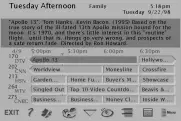
Die Sortiersymbole erscheinen am unteren Rand des Grid Guide und Detailguide.
Das Themensymbol sortiert den DIRECTV-Programmierleitfaden nach den aktuellen Präferenzen des Benutzers. Wählen Sie das Themensymbol aus, um den Leitfaden zu sortieren.
Nachdem Sie das Themensymbol ausgewählt haben, ändert es sich in dem Thementhemen-Icon. Wählen Sie das Themen-Themen-Symbol aus, um die Präferenzen der aktuellen Benutzer zu bearbeiten. Diese Präferenzen werden im Profil jedes Benutzers gespeichert.
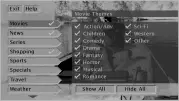
Häkchen Sie die Themen an, die Sie interessieren.
Wählen Sie die Themenkategorien aus und markieren Sie die Motive, die Sie erscheinen möchten, wenn Sie das Symbol für Themen in den Anleitungen auswählen. Eine Programmierung, die zur Beschreibung der mit einem Häkchen versehenen Themen passt, wird im DIRECTV-Programmierhandbuch angezeigt, wenn Sie nach dem Icon für Themen sortieren.
Button Themen · Button Thementhemen

Wählen Sie das Filmsymbol aus, um dem DIRECTV-Programmierhandbuch mitzuteilen, dass nur DIRICTV-Filme aufgeführt werden sollen. Nachdem Sie das Filmsymbol ausgewählt haben, ändert es sich zu einem Icon für Filme Themen.
Wählen Sie das Icon für Filmthemen aus, um den Leitfaden so zu sortieren, dass er Filme nach Typ auflistet, z. B. Komödien oder Musicals.
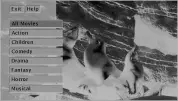
Wählen Sie ein Filmthema, das Sie interessiert.
Wählen Sie das Sportsymbol und teilen Sie dem DIRECTV-Programmierhandbuch mit, dass nur die DIRICTV-Sportveranstaltungen aufgeführt werden. Nachdem Sie das Sport-Icon ausgewählt haben, ändert es sich zum Icon für Sportthemen.
Wählen Sie das Icon für Sportthemen aus, um den Leitfaden nach Art der Sportarten wie Basketball oder Fußball zu sortieren.
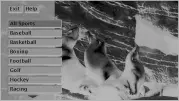
Wählen Sie ein Sportthema, das Sie interessiert.
Das All-Symbol setzt den DIRECTV Programmleitfaden zurück, um alle verfügbaren Themen, Kanäle und Einträge für das aktuelle Profil anzuzeigen.

DIE ANDEREN ICONS
Diese Icons befinden sich sowohl auf den DIRECTV- als auch auf dem TV-Programmführer.
Beendet den Guide und bringt Sie zur normalen Ansicht auf dem aktuellen Kanal zurück. Drücken Sie OK, um fortzufahren.
Bringt zusätzliche Informationen über den Leitfaden. Drücken Sie OK, um fortzufahren.
Das Pfeilsymbol ermöglicht es Ihnen, durch andere Kanäle im Guide nach unten zu scrollen. Zeigen Sie auf den Abwärtspfeil und drücken Sie dann entweder OK oder den Abwartspfeile auf der Fernbedienung, um durch die Programmanleitung nach unten zu scrollen.
Erhebt das Hauptmenü. Drücken Sie OK, um fortzufahren.


Im folgenden Abschnitt erfahren Sie, wie Sie die Bildqualität und Audioqualität Ihres Fernsehers anpassen können.
➣
VERWENDUNG DER PROGRAMMFÜHRER
➣
EINSTELLEN VON TV-STEUERUNGEN
➣
VERWENDUNG DER PROFILE
➣
SYSTEMOPTIONEN UND PRÄFERENZEN
➣
HILFE BEKOMMEN
➣
REFERENZNUMMER

BILDQUALITÄTSKONTROLLEN
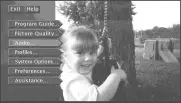
Das Menü Bildqualität enthält alle Videokonfigurationssteuerungen des Fernsehers. Um auf das Menü Bildqualität zuzugreifen, drücken Sie MENU an der Fernbedienung, um zum Hauptmenü zu gehen und dann Bildqualität.
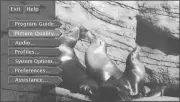
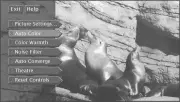
Das Menü Bildeinstellungen zeigt die Steuerelemente zur Anpassung des Aussehens des Bildes an. Die von Ihnen angegebenen Bildeinstellungen gelten für Ihren aktuellen Modus. Verwenden Sie die linken und rechten Pfeiltasten an der Fernbedienung, um den Schieber in die gewünschte Position zu bewegen. Dann wählen Ausfahrt Wenn du fertig bist.
Ihre Optionen unter dem Menü Bildeinstellungen sind:
Sie können sechs verschiedene Bildeinstellungen haben: eine für analoge Kanäle, eine für digitale Kanäle (einschließlich DIRECTV-Kanäle) und eine für Komponenten, die an INPUT 1, 2, 3 und 4 (FRONT) angeschlossen sind.
Um Einstellungen für analoge und digitale Kanäle vorzunehmen:
Um Einstellungen für die an INPUT 1, 2, 3 oder 4 (FRONT) angeschlossenen Komponenten vorzunehmen, führen Sie folgende Schritte aus:

Auto Color zeigt eine Auswahlliste an, mit der Sie die Funktion aktivieren können, die automatisch die Farbe des Bildes korrigiert, wenn Sie analoge Kanäle anzeigen. Dies ist besonders nützlich, um realistische Fleischtonfarben zu verfolgen, wenn Sie von Kanal zu Kanal wechseln. Wählen EINoder AUSabhängig von Ihrer Präferenz.
Color Warmth zeigt eine Auswahlliste an, mit der Sie eine von zwei automatischen Farbanpassungen einstellen können: Kühlfür eine blauere Palette von Bildfarben und Warmfür eine rotere Palette von Bildfarben. Die Warmeinstellung entspricht dem NTSC-Standard von 7500oK und die Kühleinstellung 9300oK.
Sie können Noise Filter ein- oder ausschalten. Wenn es eingeschaltet wird, erzeugt der Fernseher ein saubereres und glatteres Bild durch die Reduzierung des "statischen" Bilds oder einer beliebigen Art von Interferenz. Dies ist besonders nützlich, um ein saubereres Bild bei schwachen Signalbedingungen zu liefern. Wenn Noise Filter eingeschaltet ist, wird das Bilddetail etwas verringert.
Während Sie Auto Converge ausführen, werden Sie möglicherweise feststellen, dass blinkende Buchstaben in Bindestriche geändert werden, um den Fortschritt anzuzeigen. Der Auto Converge Prozess dauert mehrere Minuten.
Auswahl Autokonvergenz Beginnt einen Prozess, der die blauen, grünen und roten Bildröhren aneinandergereiht, um eine optimale Bildqualität zu erzielen. Diese Rohre können sich seit ihrer Herstellung verschoben haben. Wenn Ihr Bild unscharf erscheint oder einen gelben Farbton hat, kann die Ausführung von Auto Converge dieses Problem beheben.
Wann Theater ausgewählt ist:
Theater ermöglicht es Ihnen, Bildqualitätskontrollen auf eine vorbestimmte Einstellung einzustellen, die für eine theaterartige Umgebung geeignet ist, z. B. einen Dunkelraum. Vielleicht möchten Sie die Theater-Option beim Betrachten von Filmen aktivieren, da die Farbtemperatur des Films einen roten Tönung hat, weniger Kontrast und geringere Schärfe als Live-Video nicht. Durch Auswählen der Theateroption nähert sich das Bild dem "Look" eines tatsächlichen Films.
Ermöglicht Ihnen, alle Bildqualitätskontrollen auf ihre ursprünglichen Standardwerte zurückzusetzen.

AUDIOSTEUERUNG
Mit dem Audio-Menü können Sie die Steuerelemente anpassen, an denen die Audioausgänge des Fernsehers beteiligt sind. Um auf das Audiomenü zuzugreifen, drücken Sie MENU auf der Fernbedienung und wählen Audio aus dem Hauptmenü.
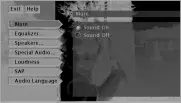
Schalten Sie Mute ein (auswählen) Sound Off) um die Lautstärke des Fernsehers auf sein Minimum zu setzen. Das gleiche kann durch Drücken von MUTE auf die Fernbedienung erreicht werden.
Equalizer ermöglicht es Ihnen, die Front- und Center-Audiofrequenzen separat anzupassen.
Wählen Sie aus, welche Lautsprecher Sie anpassen möchten - vorne oder in der Mitte. Verwenden Sie dann den rechten und linken Pfeil, um ein Frequenzband auszuwählen, und verwenden Sie die Auf- und Abpfeile, um das Frequenzband an das gewünschte Niveau anzupassen. Um zum vorherigen Menü zurückzukehren, wählen Sie Ausfahrt Wenn du fertig bist.
Ihre Auswahl im Menü Lautsprecher bestimmt, welche Optionen unter dem Audioprozessor-Menü verfügbar sind. Das Audioprozessor-Menü ermöglicht es Ihnen zu wählen, ob Sie Mono-, Stereo-, Dolby-3- oder andere Klangqualitäten erhalten möchten.
Im Speakers-Menü können Sie die Art der Lautsprecher und Lautstärkestufen angeben, die Sie verwenden möchten. In diesem Menü haben Sie folgende Optionen:
Speaker Setup Zeigt eine Liste von Lautsprecheroptionen an, die die verschiedenen Möglichkeiten zur Verwendung interner und/oder externer Lautsprecher beschreiben. Wählen Sie aus dieser Liste diejenige, die der Art und Weise entspricht, wie Sie Ihre Lautsprecher eingerichtet haben. Dieses Menü ermöglicht es Ihnen, die Lautsprecherausgänge ohne externe Schalter zu steuern. Wählen Sie aus den folgenden Optionen:
Informationen zum Anschluss externer Lautsprecher an Ihren HDTV finden Sie im Abschnitt „Einrichtung und Verbindungen.

Internes Fernsehen nur Wählen Sie diese Option, wenn Sie keine externen Lautsprecher verwenden möchten und der gesamte Ton von den internen Lautsprechern des Fernsehers stammen soll. Stellen Sie sicher, dass die Rückseite des INT. / EXT zu drehen. Front Speaker wechselt zu INT.
Internes TV und Rear Wählen Sie diese Option, wenn der Ton von den internen Lautsprechern des Fernsehers und den externen hinteren Lautsprecher, die Sie mit dem Fernseher verbunden haben, stammen soll. Stellen Sie sicher, dass die Rückseite des INT. / EXT zu drehen. Front Speaker wechselt zu INT.
LINKS RECHTS
Interne TV & hinten
Externe Sprecher w/TV Center Wählen Sie diese Option, wenn Sie nur den internen Mittellautsprecher des Fernsehers und die externen Vorder- und Rückseitenlautsprechern verwenden möchten, die an das Gerät angeschlossen sind. Stellen Sie sicher, dass die Rückseite des INT. / EXT zu drehen. Front Speaker wechselt zu EXT.
LINKS RECHTS
Externe Sprecher w/TV Center
Internes Fernsehen nur · Ausgeschaltet · Ausgeschaltet

Externe Front w/Amp w/TV Center Wählen Sie diese Option, wenn Sie externe Frontlautsprecher und einen separaten Verstärker verwenden möchten, den Sie an das Fernsehgerät angeschlossen haben, sowie den internen Center-Lautsprecher im TV.
Wenn Sie auswählen SchallprüfungSie werden einen Lärmstoß hören, der von jedem Lautsprecher ausgeht, den Sie eingerichtet haben. Das Bildschirmdisplay zeigt an, welcher Lautsprecher den Geräuschstoß aussenden soll.
LINKS RECHTS
Ext. Front w/ Amp & TV Center
Ext. Front w/Amp & Hinterer W/TV Center Verwenden Sie diese Option, wenn Sie lieber externe Frontlautsprecher mit einem separaten Verstärker verwenden möchten, den Sie an das Fernsehgerät angeschlossen haben, Rückwärtslautsprechern und dem internen Mittellautsprechers im TV.
LINKS RECHTS
LINKS RECHTS
Externe Front w / Amp & Hinterer W / TV Center
Ext. Front & Hintere w / Amp W / TV Center Wählen Sie diese Option, wenn Sie die externen Frontlautsprecher mit separatem Verstärker, externe Rückwärtslautsprechern mit separaten Verstärker sowie den internen Mittellautsprechers im Fernsehgerät verwenden möchten.
LINKS RECHTS
LINKS RECHTS
AMP
Ext Front und Rear w / Amp & TV Center
Ausgeschaltet · Ausgeschaltet · Ausgeschaltet

Audioausgang Zeigt eine Auswahlliste der verfügbaren Audioausgabemodi an, die bestimmen, wie die Lautstärke über die Ausgabebuchsen gesteuert wird.
Weitere Informationen zu den variablen und festen Audiobuchsen finden Sie im Abschnitt "Einrichten und Verbindungen" unter "Zurück des Fernsehers" und "Anschließen eines Stereoverstärkers".
Schallprüfung Testet die Front-, Heck- und Mittellautsprecher, um sicherzustellen, dass alle Kanäle funktionieren und ordnungsgemäß mit den richtigen Lautsprechern verbunden sind.
Vorderrad Ermöglicht es Ihnen, die Klangbalance zwischen dem linken Vorder- und rechten Frontkanal anzupassen.
Hintere Waage Ermöglicht es Ihnen, die Schallbalance zwischen dem linken vorderen und rechten hinteren Kanal anzupassen.
Hinteres Volumen Sie können die hintere Ausgabevolumenstufe anpassen.
Mittelvolumen Sie können das mittlere Ausgabevolumen anpassen.
Subwoofer Vol. Sie können die Lautstärke anpassen, die von der Subwooferbuchse kommt.
Audioprozessor Zeigt eine Auswahlliste der verfügbaren Audiomodi an, die steuern, wie der Ton durch Ihre Lautsprecher kommt. Abhängig von Ihrem Lautsprecher-Setup wird eine beliebige Kombination der folgenden Optionen angezeigt:

Optischer Ausgang Wählen Auto auswählen wenn Ihr Fernseher mit einem Dolby Digital- und PCM-Decoder verbunden ist. Wählen Dolby Digital wenn der Fernseher an einen Dolby Digital-Decoder angeschlossen ist; er bietet sechs unabhängige Soundtrackkanäle über die optische Ausgabebuchse (mit dem Label DIGITAL AUDIO OUT). Wählen PCM wenn es mit einem PCM-Decoder verbunden ist; dann wird zwei unabhängige Soundtrackkanäle bereitgestellt. Wählen Sie aus, wenn kein Audioausgang bereitgestellt werden soll.
Wenn der Fernseher über die DIGITAL AUDIO OUT-Buchse auf dem Rückwand an einen optionalen, kompatiblen Sechskanalverstärker / -empfänger und Lautsprecher angeschlossen ist, erhalten Sie Dolby Digital Surround Sound, wenn übertragen. Verwenden Sie das Menü Optische Ausgabe, um Auto Select, PCM, Dolby Digital oder Off anzugeben.
Sound Logics Überwacht die Audiospur eines Programms und begrenzt Volumenausflüge auf einen minimalen und maximalen Lautstärkebereich gegenüber der aktuellen Lautstärkeeinstellung. Es wirkt wie ein dynamischer Bereichsbegrenzer und komprimiert den dynamischen Bereich, um plötzliche Volumenerhöhungen zu begrenzen, z. B. wenn eine Werbung beginnt.
Dynamisches Bass Bringt den Bass-Level bis zu seinem maximalen Punkt. Der Maximalpunkt wird durch den aktuellen Volumenstand bestimmt.
Wireless Audio Ermöglicht Ihnen die Wahl zwischen drei möglichen variablen Audioausgängen für einen separaten Satz von drahtlosen Lautsprechern, Stereoverstärkern, kabellosen Kopfhörern oder einer beliebigen Komponente, die Sie an der TRANSMITTER-OUT-Buchse auf dem Rückwandteil angeschlossen haben. Sie können aus den folgenden Output-Auswahlen wählen:
Sie finden ein Audiosprachensymbol im Channel-Banner. Wenn dieses Symbol hervorgehoben wird, zeigt es an, dass ein zweites Audioprogramm (SAP) für analoge Programme verfügbar ist. Wenn Sie es bei Hervorhebung auswählen, aktivieren Sie das SAP für den aktuellen Kanal (alle anderen Kanäle bleiben unberührt). Wenn das Symbol beim Anschauen eines digitalen Kanals oder DIRECTV-Kanals hervorgehoben wird, ist mehr als eine Audiosprache verfügbar. Wenn Sie das Symbol auswählen, hören Sie die Sprache und der Name erscheint im Kanalbanner.
Wenn eingeschaltet, ermöglicht die Lautstärke die Einstellung der Lautstärkeregelung auch den Ausgangsfrequenzgang zu steuern. Hohe und niedrige Frequenzen werden bei niedrigerem Volumen erhöht.
Wenn es eingeschaltet ist, spielt das Second Audio Program (SAP) die Tonaufnahme des Programms in einer zweiten Sprache ab, falls eine verfügbar ist. SAP wird auch verwendet, um Audio eines Programms mit Beschreibungen des Videos für Sehbehinderte zu übertragen. SAP wird in Mono ausgestrahlt und ist für digitale Programme nicht verfügbar.
Mit dem Menü Audio Language können Sie die Standard-Audiosprache auswählen, die Sie hören möchten, wenn sie verfügbar ist. Das System stellt das Audioprogramm automatisch auf die gewählte Sprache ein, wenn der angezeigte Kanal entweder DIRECTV oder digital ist und die angegebene Sprache verfügbar ist. Markieren Sie die gewünschte Audiosprache mit den Auf- und Abpfeilen, drücken Sie dann OK zur Auswahl.


Dieser Abschnitt beschreibt die Funktion Benutzerprofile. Es enthält Informationen über:
➣
➣ ➣
EINSTELLEN VON TV-STEUERUNGEN
VERWENDUNG DER PROFILE
➣
SYSTEMOPTIONEN UND PRÄFERENZEN
➣
HILFE BEKOMMEN
➣
REFERENZNUMMER

ÜBER PROFILE
Verwenden Sie die MENU-Taste auf der Fernbedienung, um das Hauptmenü zu öffnen, verwenden Sie die Pfeile, um eine Option hervorzuheben und drücken Sie OK, um sie auszuwählen.
Wenn Sie auswählen Profile aus dem Hauptmenü können Sie zusätzlich zum Standardprofil „Familie vier verschiedene Profile erstellen. Sie können bestimmte Kanäle, Bewertungslimits und Ausgabengrenzen für jedes Profil festlegen. Nachdem Sie diese Profile eingerichtet haben, drücken Sie die WHO-Taste auf der Fernbedienung, um durch Ihre Profile zu scrollen und auf ein bestimmtes zuzugreifen.
Aber zuerst personalisieren Sie ein Profil, indem Sie einen Namen eingeben.
Wenn das Hauptmenü nicht angezeigt wird, befindet sich die Fernbedienung möglicherweise nicht im TV- oder DIRECTV-Modus. Versuchen Sie, den Fernseher oder die DIRECTV-Taste zu drücken und dann MENU.
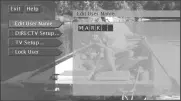
Sie können jedes Profil personalisieren.
Um das Profil weiter zu bearbeiten, wählen Sie DIRECTV-Einrichtung (wenn Sie DIRECTV®-Programmierung bestellt haben) oder TV-Setup. In den folgenden Abschnitten wird beschrieben, wie diese Funktionen eingerichtet werden.
Das Menüelement DIRECTV Setup existiert nur, wenn Sie DIRICTV® abonnieren
Programmierung. Über dieses Menü können Sie DIRECTV-Kanallisten erstellen, Ausgabenlimits festlegen und Bewertungsgrenzen für DIRICTV® Programme mit dem DIRecTV Setup Menü setzen.
Sie können auch Profile als Kategorien anstelle von Benutzern einrichten. Nennen Sie beispielsweise ein Profil „Sport und fügen Sie nur Sportkanäle in das Profil ein. Oder nennen Sie es "Filme", enthalten nur Filmkanäle und legen ein Bewertungs- und Ausgabenlimit für sich selbst oder Ihre Familie fest.
Sie sollten eine DIRECTV-Kanalliste erstellen, um festzulegen, auf welche DIRICTV-Kanäle das ausgewählte Profil zugreifen kann. So erstellen Sie die DIRECTV-Kanalliste:

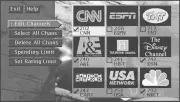
Überprüfen Sie die Kanäle, die Sie in der Liste aufnehmen möchten (Programmierung unterliegt Änderungen).
Checkmarked-Elemente erscheinen in der DIRECTV Channel List. Mit anderen Worten, wenn Sie dieses Profil auswählen und mit den Kanal-Up- und -Down-Buttons durch DIRECTV-Kanäle surfen, werden beim Surfen nur die markierten Kanäle angezeigt.
Sie können möglicherweise Zeit sparen, wenn Sie eine DIRECTV-Kanalliste erstellen, indem Sie die Wählen Sie alle Chans Option oder Alle Chans löschen Option zum Hinzufügen oder Löschen aller Kanäle, bevor einzelne Kanäle entfernt oder hinzugefügt werden.
Auch können DIRECTV-Programmanbieter zusätzliche Kanäle zur Verfügung stellen. Um zu verhindern, dass neue Kanäle in einer Profilkanalliste erscheinen, wählen Sie Alle Chans löschen und Häkchen nur die Kanäle, die Sie in der Liste erscheinen möchten.
Verwendung der Ausgabenlimit Option, um das Ausgabenlimit eines Profils für Pay Per View (PPV) -Programme anzugeben. Um das Ausgabenlimit festzulegen, wählen Sie den Benutzerprofilnamen aus DIRECTV-EinrichtungFolgen Sie dann diesen Schritten:
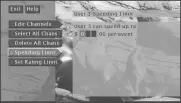
Sie können auch auf Ausgabenlimits zugreifen, indem Sie Systemoptionen aus dem Hauptmenü und dann die Auswahl Käufe. Sie können dann auswählen Ausgabenlimit Setzen Sie für jeden Benutzer Grenzen.
Sie können für jedes Profil ein Ausgabenlimit pro Ereignis festlegen.

Nachdem ein Ausgabenlimit festgelegt und das System gesperrt wurde, müssen Sie ein Passwort eingeben, um ein Pay-Per-View-Programm zu erwerben, das mehr kostet als Ihr Ausgabenlimit erlaubt. Das System entsperrt dann vorübergehend die von Ihnen festgelegten Grenzwerte, bis der Strom ausgeschaltet ist. Wenn das System wieder eingeschaltet ist, wird es erneut gesperrt.
Sie müssen das System sperren, damit Rating-Limits, Kanallimits und Ausgabenlimits in Kraft treten können.
Um die Limits zu bearbeiten, nachdem Sie das System gesperrt haben, müssen Sie das Passwort des Systems eingeben. Siehe "Locking the System" für Details.
Das Menü "Bewertungslimit einstellen" ermöglicht es Ihnen, eine maximale Anzeigegrenze für bewertete DIRECTV-Filme (basierend auf dem MPAA-Ratingsystem) festzulegen, solange der Anbieter des DIRICTV-Programms den richtigen Code übertragen hat.
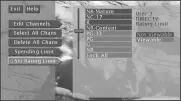
Verwenden Sie die Pfeiltasten an der Fernbedienung, um den Selektor nach oben und unten zu bewegen.
Nachdem das Bewertungslimit festgelegt und das System gesperrt wurde, müssen Sie das Systemkennwort eingeben, um Programme mit einer höheren Bewertung als dem Limit anzusehen. Das System entsperrt dann vorübergehend die von Ihnen festgelegten Grenzwerte, bis der Strom ausgeschaltet ist. Wenn das System wieder eingeschaltet ist, wird es erneut gesperrt.
Bitte beachten Sie, dass das Bewertungslimit, das Sie während des DIRECTV Setup-Menüs festgelegt haben, nur für DIRICTV Programme gilt – sie gelten nicht für TV Programme.
Sie können TV-Kanallisten erstellen, Ausgabenlimits festlegen und Bewertungsgrenzen für Fernsehprogramme mit dem Menü "TV Setup" festlegen.
Um Grenzen für TV-Programmierung festzulegen, wählen Sie ein Profil aus TV-Setup und dann wählen Set TV Rating oder Set Movie Rating.

Sie sollten eine TV-Kanalliste erstellen, um festzulegen, auf welche Fernsehkanäle (sowohl analog als auch digital) das ausgewählte Profil zugreifen kann. So erstellen Sie die TV-Kanalliste:
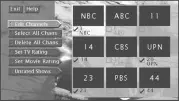
Zum Starten können Sie alle Kanäle hinzufügen oder löschen.
Checkmarked-Elemente erscheinen in der Channelliste. Mit anderen Worten, wenn Sie dieses Profil auswählen und über TV-Kanäle surfen, werden nur die mit einem Häkchen markierten Kanäle angezeigt, während Sie surfen. Beachten Sie, dass die einzigen Kanäle, die Sie zu einer Liste hinzufügen können, diejenigen sind, die während der Kanalsuche gefunden wurden (siehe Abschnitt "Hilfe erhalten" in diesem Buch für Details zur Suche nach Kanälen).
Sie können möglicherweise Zeit sparen, wenn Sie eine TV-Kanalliste erstellen, indem Sie die Wählen Sie alle Chans Option oder Alle Chans löschen Option zum Hinzufügen oder Löschen aller Kanäle, bevor einzelne Kanäle entfernt oder hinzugefügt werden.
Auch terrestrische Programmanbieter können zusätzliche Kanäle oder Unterkanäle zur Verfügung stellen. So fügen Sie neue Kanäle in Ihre TV-Kanalliste ein:
Vergessen Sie nicht den CLEAR-Button.
Drücken Sie die CLEAR-Taste auf der Fernbedienung, um die Menüs am Bildschirm zu entfernen und zur normalen Anzeige zurückzukehren.

EINSTELLUNG DER TV-BEWERTUNG
Das Menü "TV-Bewertung einstellen" ermöglicht es Ihnen, Ihren Fernseher zu programmieren, sodass Kinder bestimmte Programme oder Kanäle nicht sehen können.
Die letzten drei Optionen im Menü TV-Setup beinhalten Software in Ihrem Fernseher (oft V-Chip genannt), mit der Sie Fernsehprogramme und Filme basierend auf Gewalt, Sex oder anderen Inhalten "blockieren" können, von denen Sie glauben, dass Kinder sie nicht sehen sollten. Mit anderen Worten, es ermöglicht Ihnen die Programmierung Ihres Fernsehers so wird es nicht bestimmte Programme anzeigen. Sobald Sie Programme blockieren, sind Sie oder andere Erwachsene nicht nur auf von Eltern genehmigte Programme beschränkt; Sie können Programme durch Eingabe des Systempassworts "entsperren".
Die V-Chip Software in Ihrem Fernseher ist zunächst "ausgeschaltet", wenn Sie sich also dafür entscheiden, sie nicht zu implementieren, können Sie sie einfach ignorieren.
Wenn sie "eingeschaltet" ist, liest die V-Chip Software einen Code aus, den die meisten Sender mit Programmen senden. Dieser Code teilt der V-Chip Software die altersabhängige Bewertung des Programms (TV-MA, TV-14 usw.) und Inhaltsthemen (Gewalt (V), Erwachsenensprache (L) usw.). Wenn Sie die Bewertungs- oder Inhaltsthemen des Programms blockiert haben, erhalten Sie beim Aufruf dieses bestimmten Kanals die Nachricht „Programm überschreitet das von Ihnen festgelegte TV-Bewertungslimit. Rundfunkanstalten sind nicht verpflichtet, Bewertungen abzugeben. Sie können jedoch Programme blockieren, die mit der Bewertung „Nicht bewertet“ eingestuft wurden, und Programme, die als „unbewertet“ gelten, da vom Sender kein Code gesendet wurde.
Die altersabhängigen TV-Bewertungen und Inhaltsthemen, die Sie blockieren können, sind in der folgenden Tabelle aufgeführt.
Beschreibung und Inhaltsthemen für altersbasierte Ratings
Nur reifes Publikum. Speziell entwickelt, um von Erwachsenen angesehen zu werden und kann für Kinder unter 17 ungeeignet sein. Es enthält eines oder mehrere der folgenden Inhaltsthemen: Rohe unanständige sprache (l), explizite sexuelle aktivität (s) oder graphische gewalt (v).
Eltern stark vorgewarnt. Enthält etwas Material, das viele Eltern für Kinder unter 14 Jahren ungeeignet finden würden. Eltern werden dringend aufgefordert, bei der Überwachung dieses Programms größere Sorgfalt walten zu lassen und davor gewarnt, Kinder unter 14 Jahren unbeaufsichtigt beobachten zu lassen. Dieses Programm enthält eines oder mehrere der folgenden Inhaltsthemen: Intensiv suggestiver dialog (d), starke grobe sprache (l), intensive sexuelle situationen (s) oder intensive gewalt (v).
Elternliche Führung vorgeschlagen. Enthält Material, das Eltern für jüngere Kinder ungeeignet finden können. Viele Eltern möchten es vielleicht mit ihren jüngeren Kindern sehen. Das Programm enthält eines oder mehrere der folgenden Inhaltsthemen: Einige suggestive dialoge (d), seltene grobe sprache (l), einige sexuelle situationen (s) oder moderate gewalt (v).
Generalaudienz. Die meisten Eltern würden dieses Programm für alle Altersgruppen geeignet finden. Es enthält wenig oder kein sexueller dialog (d), keine starke sprache (l) oder situationen (s) und wenig oder keine gewalt (v)..
Direkt an Kinder ab 7 Jahren. Entwickelt für Kinder ab 7 Jahren. Es kann für Kinder geeigneter sein, die die Entwicklungsfähigkeiten erworben haben, um zwischen Make-Glaube und Realität zu unterscheiden. Themen und Elemente in diesem Programm können milde Fantasy Gewalt (FV) oder komödiantische Gewalt, oder kann Kinder unter 7 Jahren erschrecken.
Alle Kinder. Themen und Elemente in diesem Programm sind für ein junges Publikum, einschließlich Kinder im Alter von 2-6 Jahren. Es wird nicht erwartet, dass jüngere Kinder erschrecken.
Altersbasiertes Rating

Um TV-Programmierungslimits festzulegen:

Denken Sie daran, dass Sie nur Fernsehprogramme und Filme für das eine Profil blockieren, das Sie im Menü "Profile" auswählen. Wenn Sie verschiedene Programme für unterschiedliche Benutzer blockieren möchten, stellen Sie sicher, dass der Prozess für jeden von ihnen abgeschlossen ist.
Durch die Auswahl der TV-Bewertung können Sie ein Limit für Fernsehprogramme festlegen, das auf Bewertung und Inhalt basiert.
Sobald Sie auf den Bildschirm TV-Bewertung einstellen, verwenden Sie die Pfeile und OK-Tasten an Ihrer Fernbedienung, um den Status einer Fernsehprogrammbewertung von Sicht bis Block. In den folgenden Abschnitten erfahren Sie mehr darüber, wie der Status von TV-Programmgrenzen geändert werden kann.
Sie müssen daran denken, das System für Rating-Limits zu sperren.
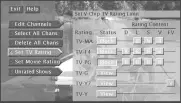
Nachfolgend finden Sie ein Beispiel dafür, wo sich Elemente im Rating Limit-Bildschirm befinden.
Listen Sie die verfügbaren Bewertungen auf, die Sie mit den Statusschaltflächen blockieren oder anzeigen können.
Lassen Sie wissen, ob der Status des altersbasierten Ratinglimits links Ansicht oder Block ist.
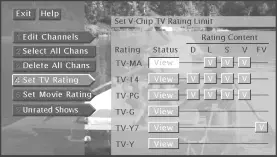
Listen Sie die Inhaltsthemen auf, die Sie mit den Buttons zum Status des Inhalts blockieren oder anzeigen können.
Informieren Sie sich darüber, welche Inhaltsthemen für diese Bewertung verfügbar sind und ob der Status des Inhaltsthemas Ansicht (V) oder Block (B) ist.

Wenn Sie den Status einer Bewertung ändern Block, wird das System automatisch höhere Bewertungen und alle entsprechenden Inhaltsthemen blockieren.
Sie können automatisch alle Programmbewertungen oberhalb eines bestimmten altersbasierten Rating-Levels blockieren. Wenn Sie beispielsweise nur möchten, dass Ihr Kind Programme mit einer TV-G-Bewertung und niedrigeren Programmen ansieht (mit anderen Worten: Das Kind soll nur Fernseh-G, TV-Y7 und TV-J sehen), müssen Sie andere Programme mit höheren Bewertungen blockieren.
So blockieren Sie Programme mit höheren Bewertungen:
TV-MA nur reifes Publikum
TV-PG
Direktion: Kinder ab 7 Jahren
Durch Ändern der TV-PG Bewertungsstatustaste von Ansicht nach Block ändern sich die Schaltflächen für höhere Bewertungen und Inhalte zu Block und B.
Nachdem Sie altersbasierte Bewertungen blockiert haben, können Sie zurückgehen und einige der Ratings ändern Sicht.

Sie können Programme basierend auf ihren Inhalten blockieren. (Inhalt wird durch D, L, S, V und FV auf Ihrem Bildschirm dargestellt.) Siehe „Einstellen der TV-Bewertung für Details. Wenn Sie ein Inhaltsthema für eine bestimmte Bewertung blockieren, sperren Sie dieses Inhaltsdesign automatisch auch für höher bewertete Programme.
Wenn Sie beispielsweise nicht möchten, dass Ihr Kind Programme mit einer Erwachsenensprache (L) als TV-PG oder höher ansieht, müssen Sie die Sprache für Erwachsene in allen Programmen mit Fernseh-PG und darüber blockieren.
Um Programminhalte zu blockieren:
D Sexuell expliziter Dialog
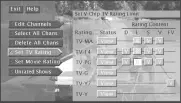
Durch Auswählen der Inhalts-Theme-Schaltfläche, die mit Erwachsenensprache (L) und TV- PG übereinstimmt, werden alle Programme blockiert, bei denen die Sprache für Erwachsene (L), TV-PG oder höher bewertet wird.
Nachdem Sie bestimmte Inhaltsthemen blockiert haben, können Sie zurückgehen und einige der Inhaltsthemes in Ansicht (V) ändern:
Sie müssen daran denken, das System für Rating-Limits zu sperren.

Bitte beachten Sie, dass die Bewertungslimits, die Sie während des TV-Setup-Menüs festgelegt haben, nur für Fernsehprogramme gelten – sie gelten nicht für DIRECTV-Programme.
Sie setzen Filmbewertungslimits, indem Sie Filme blockieren, die über einem bestimmten Niveau bewertet werden. Um auf das Menü Set Movie Rating zuzugreifen:
Um Grenzen für die DIRECTV®-Programmierung festzulegen, wählen Sie ein Profil aus DIRECTV-Einrichtung und dann wählen Set-Rating-Grenze.
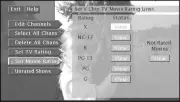
Durch die Auswahl der Filmbewertung festlegen können Sie ein Limit für Filme basierend auf der Bewertung festlegen.
Wenn Sie nur möchten, dass Ihr Kind Filme mit einer PG-Bewertung und niedrigeren (dh Filme mit PG und G) ansieht, können Sie automatisch alle anderen Filme mit höheren Bewertungen blockieren.
Sie müssen daran denken, das System für Rating-Limits zu sperren.
Um Filme zu blockieren:

Ändern Sie die Schaltfläche von Ansicht zu Block und alle höher bewerteten Filme werden ebenfalls blockiert.

Nachdem Sie Filmbewertungen blockiert haben, können Sie zurückgehen und einige der Statusschaltflächen für die Bewertung in Ansicht ändern:
Einige Filme können eine "Nicht bewertet" Bewertung gegeben werden. Nachdem Sie die Filmbewertungen blockiert haben, müssen Sie "Nicht bewertete Filme" separat auf Ansicht einstellen, um diese Filme zu sehen.
Wenn beispielsweise Filme mit einer Bewertung von PG-13 und höher blockiert sind, können Sie die Schaltfläche für den Ratingstatus entsprechend NC-17 ändern. Ihr Kind könnte dann alle Filme mit einer G-, PG- und NC-17-Bewertung ansehen.
Einige TV-Programme werden nicht bewertet und enthalten möglicherweise Material, das Ihre Kinder nicht sehen sollen. Diese Shows müssen separat blockiert werden.
Um unrated Shows zu blockieren:
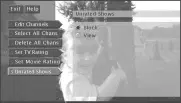
Durch die Auswahl von Unrated Shows kann der Benutzer alle unrated Programme anzeigen oder blockieren.

WÄHLEN SIE IHR PROFIL
Jedes Mal, wenn Sie den Fernseher einschalten, wird standardmäßig das Familienprofil ausgewählt. So wählen Sie ein anderes Profil aus:

Der WHO-Button schaltet durch die Profile.
Der Kanal, die Ausgaben, Bewertungen und Anzeigegrenzen des gewählten Profils sind nur aktiv, wenn das System gesperrt ist.

SPERREN UND ENTSPERREN EINES BENUTZERPROFILS
Wenn Sie ein Profil sperren, verhindern Sie, dass jeder, der das Benutzerpasswort nicht kennt, auf das gesperrte Profil zugreift. Dies gilt nur, wenn sie die WHO auf der Fernbedienung drücken. Es hindert sie nicht daran, über das Hauptmenü auf das Profil zuzugreifen und es zu bearbeiten, wenn sie zuerst das Systempasswort eingeben.
Wenn Sie ein USER-Passwort vergessen haben und das System gesperrt ist, müssen Sie das System entsperren und dann ein neues Benutzerpasswort zuweisen. Wenn das System nicht gesperrt ist, wählen Sie Profile aus dem Hauptmenü, wählen Entsperren des Benutzersund geben Sie ein neues Passwort ein.
Wenn Sie ein Profil sperren (ausgenommen "Familie"), sperrt Ihr die Kanallimits, Bewertungsgrenzen und Ausgabenlimits. Nachdem Sie das Profil gesperrt haben, müssen Sie das Systemkennwort eingeben, um diese Einstellungen zu bearbeiten.
Das Sperren des Benutzerprofils schützt die von Ihnen festgelegten Grenzen.
Einige andere Dinge, die Sie sich über das Sperren und Entsperren von Profilen merken sollten, sind:

VERRIEGELN DES SYSTEMS
Wenn Sie das System sperren, werden alle für alle Profile eingerichteten Limits in Kraft gesetzt, unabhängig davon, ob das Profil gesperrt oder entriegelt ist. Entsperrte profile erfordern kein benutzerkennwort, um auf ihre kanalliste zuzugreifen, wenn das system gesperrt ist.
Die Sperr-/Entsperrungssymbole im Kanalbanner sind eine einfache Möglichkeit, das System zu sperren oder freizuschalten. Drücken Sie INFO und wählen das Symbol aus, um den Sperrstatus zu ändern.
Wenn das System gesperrt ist, können Sie weiterhin auf ein Profil zugreifen und einen Kanal in seiner Channel-Liste ansehen (wenn das Profil jedoch gesperrt ist , müssen Sie das Benutzerpasswort haben). Das Sperren des Systems aktiviert alle Rating-, Ausgaben-, Anzeige- und Kanallimits für alle Profile. Wenn Sie das System sperren, kann niemand eine dieser Einstellungen ändern, ohne vorher das vierstellige Systempasswort einzugeben.
Sie können das System über den Kanalbanner sperren, indem Sie ein Passwort eingeben.
Wenn Sie die DIRECTV®-Programmierung abonnieren und das SYSTEM-Passwort vergessen haben, wenden Sie sich an die Autorisierungszentrale Ihres Satellitenprogrammanbieters. Wenn Sie das Systemkennwort vergessen haben und kein DIRECTV-Gerät besitzen, entfernen Sie die Zugangskarte von der Rückseite des Fernsehers (bewahren Sie sie an einem sicheren Ort auf oder setzen Sie sie kopfüber wieder ein, um sie im TV zu speichern). Drücken und halten Sie die INFO-Taste auf der Vorderseite; gleichzeitig drücken und halten den WHO-Button an der Fernbedienung. Halten Sie drei Sekunden lang weiter. Alle Passwörter werden gelöscht.
Damit die Änderungen wirksam sind, müssen Sie das Menüsystem verlassen.
Wenn das System entsperrt ist, sind die von Ihnen festgelegten Grenzen für Kanal, Ausgaben, Anzeige und Bewertungen nicht mehr wirksam. Zum Entsperren:
Wenn Sie versuchen, auf einen Kanal zuzugreifen, der durch eine oder mehrere Grenzen blockiert ist und das System gesperrt ist, werden Sie aufgefordert, das System vorübergehend zu entsperren, indem Sie das vierstellige Systempasswort eingeben.
Wenn Sie das Systemkennwort eingeben, um eine Begrenzung zu überschreiben, werden alle Beschränkungen entsperrt, bis Sie den Fernseher ausschalten. Wenn Sie den Fernseher wieder einschalten, wird das System gesperrt und die Familienprofil-Kanalliste ausgewählt. Wenn Sie das System wieder sperren möchten, ohne den Fernseher auszuschalten, können Sie im Kanalbanner das Sperrsymbol auswählen.


AUFBAU UND ANSCHLÜSSE 1
In diesem Kapitel werden die anderen Optionen beschrieben, wie zum Beispiel:
➣ ➣
➣
VERWENDUNG DER PROFILE
➣
SYSTEMOPTIONEN UND PRÄFERENZEN
➣
HILFE BEKOMMEN 8
➣
REFERENZNUMMER

WECHSELN DER SIGNALQUELLE
Im Menü Signalquelle können Sie die Quelle auswählen, aus der das Signal stammen soll: Antenne A, Antenne B oder DIRECTV- oder Videoeingänge. Das gleiche kann mit den ANTENNA, DIRECTV und INPUT Tasten auf Ihrer Fernbedienung erreicht werden. Wenn Sie Ihre Fernbedienung verlegen, verwenden Sie die Frontschaltflächen für den Zugriff auf dieses Menü und ändern Sie die Signalquelle. Um auf das Menü Signalquelle zuzugreifen:
Wählen Sie die entsprechende Signalquelle.
Mit dem Menü Signaltyp können Sie auswählen, ob Sie ein Signal vom Kabelfernsehen oder einer Off-Air-Antenne empfangen. Wenn Sie die Kanalsuche ausführen (siehe "Kanalsuche" in diesem Abschnitt für Details), erkennt der Fernseher automatisch Ihr Signal und Sie müssen es hier nicht angeben. Wenn Sie sich jedoch dazu entscheiden, die Quelle zu ändern, müssen Sie das Menü Signaltyp verwenden. Beachten Sie, dass wenn Ihre Signalquelle von DIRECTV kommt, dieses Menü nicht verfügbar ist.
Wählen Sie aus, ob Sie Signale von einer Off-Air-Antenne oder einem Kabel empfangen.

AUTOTUNING
Dieses Menü zeigt die verschiedenen Komponenten an, die Sie mit Ihrem Fernseher verbunden haben. Es ermöglicht Ihnen, den Fernseher so einzurichten, dass er automatisch auf den richtigen Eingabekanal eingestellt wird, wenn Sie eine Komponententaste (VCR1, VCR2 oder DVD) an der Fernbedienung drücken.
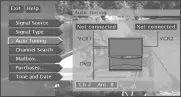
Durch Auswählen eines der Felder auf diesem Bildschirm können Sie angeben, welche Eingabe oder welchen Kanal die Komponente verwenden soll.
nicht verbunden Wählen Sie diese Option aus, wenn die Komponente nicht an der Antenne oder Videoeingangsbuchse auf der Rückseite des Fernsehers angeschlossen ist oder wenn Sie nicht möchten, dass sich das Gerät auf einen Kanal einstellt, wenn der jeweilige Komponentenknopf betätigt wird.
Ch 2 (oder 3 oder 4) - Ant A Wählen Sie diese Option aus, wenn Ihre Komponente an die Antenne A auf der Rückseite des Fernsehers angeschlossen ist und Sie möchten, dass sich das Gerät beim Drücken der Komponententaste auf Kanal 2 (oder 3 oder 4) einstellt.
ErinnerungStellen Sie sicher, dass der Ch 2/3/4-Schalter auf der Rückseite des Bauteils auf den Kanal eingestellt ist, den Sie im Auto Tuning Bildschirm angeben.
Ch 2 (oder 3 oder 4) - Ant B Wählen Sie diese Option aus, wenn Ihre Komponente die Antenne B auf der Rückseite des Fernsehers verwendet und Sie möchten, dass sich das Gerät beim Drücken der Komponententaste auf Kanal 2 (oder 3 oder 4) einstellt.
Video INPUT 1 (oder 2 oder 3) Wählen Sie diese Option aus, wenn Ihre Komponente an die Video INPUT 1 (oder 2 oder 3) Buchse auf der Rückseite des Fernsehers angeschlossen ist und Sie möchten, dass sich das Gerät beim Drücken der Taste auf den Eingangskanal VID1 (oder VID2 oder VID3) einstellt. Wenn Sie ein S-Videokabel angeschlossen haben, wird der Eingangskanal S-VID1 (oder S-vid2) lesen.
Wenn Sie Ihre Fernbedienung programmiert und die oben genannten Schritte zum automatischen Einstellen ausgeführt haben, können Sie beispielsweise den VCR-Knopf drücken und beide auf den Eingangskanal des VCR einstimmen und in den "VCR-Modus" wechseln.

KANALSUCHE
Sie können die Kanalliste bearbeiten und unerwünschte Kanäle entfernen, indem Sie das Profil-Menü verwenden.
Durch die Teilnahme an einer Kanalsuche wird der Fernseher aufgefordert, automatisch nach allen terrestrischen TV-Kanälen zu suchen, die über den Eingang von Antennen A und B verfügbar sind. Wenn der Fernseher einen aktiven Kanal findet, platziert er ihn in die Channel-Liste. Inaktive Kanäle (schwache Stationen oder Kanäle ohne Signal) werden in der Kanalliste nicht platziert.
Bitte beachten Sie, dass die Kanalsuche sowohl nach digitalen als auch analogen Fernsehkanälen an allen Antenneneingängen sucht und der Vorgang viele Minuten dauern kann.
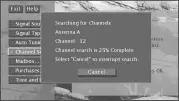
Die Kanalsuche sammelt alle verfügbaren Kanäle in einer Channelliste.
Wenn Sie DIRECTV®-Programmierung bestellt haben, zeigt Ihnen die Mailbox Nachrichten an, die von Ihren Programmanbietern gesendet oder "versendet" werden. Beispielsweise können Sie eine Nachricht erhalten, die Ihre Aufmerksamkeit auf einen neuen Dienst oder ein spezielles Programmangebot lenkt. Wenn Sie neue oder ungelesene E-Mails haben, wird das Mailsymbol im Channelbanner hervorgehoben.
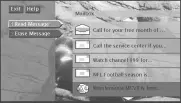
Mail bietet die neuesten Informationen von Programmanbietern.

KÄUFE: PAY PER VIEW PROGRAMME
Pay Per View (PPV)-Programme sind DIRECTV-Programm, die Sie – wie ein Kinoticket – auf Event-by-Event-Basis erwerben, wenn Sie sich für das Programm DIRICTV® anmelden. Pay Per View Programme sind mit "PPV" im DIRECTV Programmführer gekennzeichnet. Ein Kanal mit der Bezeichnung PPV könnte nichts anderes als Vorschau für Filme ausführen. Nach der Vorschau des Films können Sie ihn kaufen oder mehr Details darüber erfahren.
Es gibt verschiedene Möglichkeiten, DIRECTV Pay Per View Filme und Events zu kaufen und in der Vorschau anzusehen, wenn Sie die DIRICTV-Programmierung abonnieren:
Wenn Sie die Kanal-Up und Down-Tasten oder Ziffern auf der Fernbedienung verwenden, um sich auf einen Pay Per View-Kanal einzustellen, müssen Sie die INFO-Taste drücken, um den Bildschirm Programmdetails zu öffnen, um ein Programm zu kaufen.
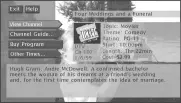
Verwenden Sie die Programmanleitung, um zum Bildschirm "Programmdetails" zu gelangen.
Möglicherweise müssen Sie Ihr vierstelliges Systemkennwort eingeben, um ein PPV-Programm zu bestellen, wenn es mehr kostet als die Ausgabengrenze, die Sie im Menü Profile eingerichtet haben.

Eine andere Möglichkeit, zum Programmdetails-Bildschirm zu gelangen, ist die Verwendung des DIRECTV-Programmführers (wenn Sie die DIRICTV®-Programmierung abonnieren). Drücken Sie DIRECTV auf der Fernbedienung und dann GUIDE. Markieren Sie einen Programmnamen im DIRECTV-Programmführer und drücken Sie INFO.
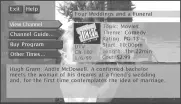
Sie müssen Ihre Telefonleitung an Ihren Fernseher anschließen, um PPV-Programme über die Bildschirmmenüs bestellen zu können.
Der Bildschirm Programmdetails bietet Ihnen mehrere Optionen.
Sie können auswählen:
Die Optionen, die Ihnen zur Verfügung stehen, können je nach Art des von Ihnen ausgewählten Programms variieren.

Ihre Programmanbieter bieten möglicherweise zukünftige Programmierereignisse an, die derzeit nicht in Ihrem DIRECTV-Programmführer aufgeführt sind. Diese Veranstaltungen werden als „kommende Attraktionen bezeichnet und können im Attractions Guide vorgeschaut werden. Um auf den Attractions Guide zuzugreifen:
Das andere Guides Icon
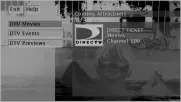
Der Guide für Attraktionen wird über das Menü Andere Führer aufgerufen.

Das Einkaufsmenü ermöglicht es Ihnen, bevorstehende und vergangene DIRECTV Pay Per View-Käufe zu überprüfen.
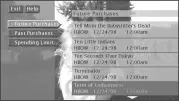
Das Einkaufsmenü zeigt Ihnen bevorstehende oder vergangene DIRECTV-Käufe und Ausgabenlimits.
Die Liste der Einkäufe kann länger als ein Bildschirm sein; Verwenden Sie die nach unten gerichtete Pfeiltaste auf der Fernbedienung, um mehr Artikel zu sehen. Die Anzeige zeigt auch den Titel, Kanal, Datum, Uhrzeit und Kosten jedes Programms.
Sie können die Programmbeschreibung überprüfen und einen bevorstehenden Kauf stornieren. Markieren Sie einen bevorstehenden Kauf auf dem Bildschirm von DIRECTV Future Purchases und drücken Sie OK.
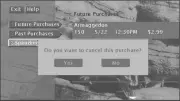
Der Future Purchases Bildschirm lässt Sie einen bevorstehenden Kauf stornieren.

FESTLEGEN VON UHRZEIT UND DATUM
Sie können die aktuelle Uhrzeit und den aktuellen Tag, das aktuelle Datum, die Zeitzone sowie die Einhaltung der Sommerzeit festlegen.
Geben Sie die Einstellungen für Ihre Region an.
Verwenden Sie die Pfeiltasten, um sich im Menübildschirm zu bewegen, OK, um ein Element auszuwählen, und die Ziffernschaltflächen auf Ihrer Fernbedienung, um Zahlen einzugeben. Wenn Sie bereits ein digitales Signal erworben haben, wurde die Zeit automatisch eingestellt und Sie können es nicht zurücksetzen.
Das Präferenzen-Menü ermöglicht es Ihnen, einige Aspekte Ihres Fernsehers an Ihre persönlichen Vorlieben anzupassen. In den folgenden Abschnitten wird erläutert, was Sie in diesem Menü tun können.
Sie können die Farbe ändern, die im Menü und in den Guides angezeigt wird. Um die Farbe zu ändern, wählen Sie Präferenzen aus dem Hauptmenü und wählen Farbschema.
Verwenden Sie die auf und ab Pfeile und OK-Taste, um das Menü Farbschema auszuwählen, das Sie bevorzugen.

Sie können den Grad der Transparenz anpassen, die die Menübildschirme und Programmführer besitzen. Stellen Sie den Schieberegler für mehr Transparenz (das Video hinter dem Menü und Guides wird sichtbarer) oder nach unten für weniger Transluzenz ein (weniger Videos werden hinter dem Menu oder den Guides angezeigt).
Standardmäßig wird die Detailanleitung angezeigt, wenn Sie auf der Fernbedienung GUIDE drücken, unabhängig davon, ob Sie auf das DIRECTV®-Programmierhandbuch oder den Fernsehführer zugreifen. Sie können die Standardanleitung vom Detailhandbuch in den Grid Guide oder SurfGuide (nur DIRECTV) ändern.
Weitere Informationen zu den drei Arten von Leitfäden finden Sie im Abschnitt „Verwendung der Programmleitfäden.
Wenn Sie ein Bild mit einem 4:3-Seitenverhältnis erhalten, wird das Bild in diesem Verhältnis auf Ihrem HDTV angezeigt, sofern nicht anders angegeben. Das Menü Bildschirmformat ermöglicht es Ihnen, das Bild durch die folgenden Optionen anzupassen:
Normal Wählen Sie dies, wenn Sie ein 4:3-Bild erhalten und das Erscheinungsbild des Videos auf dem Bildschirm soll ein zentriertes Bild mit Seitenwänden (leere Bereiche) rechts und links sein.
Verhältnis 4:3
Glatt breit Wählen Sie dies, wenn Sie ein 4:3-Bild erhalten und keine Seitenwände auf der rechten und linken Seite des Bildschirms wünschen. Der Fernseher wird das Bild proportional horizontal anpassen, so dass es Ihren 16: 9-Bildschirm ohne erkennbare Verzerrung oder Seitenwände füllt.
16:9 Verhältnis
voll Wählen Sie dies, wenn der Fernseher das 4:3-Bild horizontal anpassen soll, so dass es Ihren 16:9-Bildschirm füllt. Es werden keine Seitenwände hinzugefügt und das Bild ist vertikal unverändert. Diese Einstellung ist besonders nützlich für die Anzeige von DVDs mit 16:9 Format.
Einige digitale (ATSC-Format) Stationen können 4:3-Bilder in einer Weise übertragen, die keine Erweiterung ermöglicht. Sie können das Bildschirmformat nicht anpassen.
Füllen Wählen Sie dies, wenn Sie ein 4:3-Bild erhalten und keine Seitenwände auf der rechten und linken Seite des Bildschirms wünschen. Der Fernseher passt das Bild sowohl horizontal als auch vertikal an, sodass die Höhe und Breite Ihres 16:9-Bildschirms ohne zusätzliche Seitenwände ausgefüllt werden. Es wird auch das richtige Bildverhältnis beibehalten. Verwenden Sie mit Material wie "letterboxed" Laserdiscs oder VCR-Bänder.

Das Menü Bildunterschrift-Anzeige zeigt eine Auswahlliste an, mit der Sie auswählen können, wenn geschlossene Betitelungsinformationen auf dem Bildschirm angezeigt werden.
Immer auf Untertitelinformationen werden immer angezeigt, wenn verfügbar.
Wann stummgeschaltet Die Informationen zur Bildunterschrift werden nur angezeigt, wenn der Ton des Fernsehers stummgeschaltet ist, sofern verfügbar. (Um den Ton stumm zu machen, drücken Sie die MUTE-Taste an der Fernbedienung.)
AUS Es werden keine Beschriftungsinformationen angezeigt.
Sie können auch einen geschlossenen Beschriftungsmodus auswählen, der den Modus oder die Quelle darstellt, der zum Anzeigen von Untertitelinformationen verwendet wird. Der Inhalt von CC und Text ist unterschiedlich; Sie können auswählen, welche auf dem Bildschirm angezeigt werden soll.
Sie können zwischen acht geschlossenen Beschriftungsmodi oder Quellen wählen:

MIT HILFE VON FETCH
Das Fetch-Menü ist eine Liste von acht am häufigsten verwendeten Menüpunkten. Es dient als Abkürzung, um auf diese Menüpunkte zuzugreifen. Um das Menü Fetch anzuzeigen, drücken Sie auf der Fernbedienung FETCH.
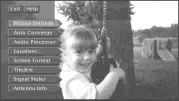
Die Verwendung von FETCH ist eine bequeme Möglichkeit, häufig verwendete Menüelemente aufzurufen.

Wenn Sie auf Probleme stoßen oder sich darauf verlassen müssen, dass das System Ihnen Feedback gibt, sollten Sie das Hilfe-Menü verwenden, um Informationen zu erhalten. In diesem Abschnitt werden die verschiedenen Arten von Unterstützung erläutert, die Ihr System Ihnen geben kann. Es führt Sie durch das Assistenzmenü, auf das zugegriffen wird, indem man MENU drückt und dann auswählt Hilfe.
➣
➣ ➣
GRUNDLEGENDE TV-OPERATION
Dieser Abschnitt:
Die meisten Bildschirme enthalten Informationen, die Ihnen helfen zu entscheiden, was als nächstes zu tun ist. Wenn Sie stecken bleiben, suchen Sie nach dem Hilfetext am unteren Rand des Bildschirms.
➣
HILFE BEKOMMEN
➣
REFERENZNUMMER

AUSFÜHREN DES INTERAKTIVEN SETUPS
Sie sollten das interaktive Setup abgeschlossen haben, als Sie Ihren Fernseher zum ersten Mal angeschlossen haben. Wenn Sie jedoch erneut auf das interaktive Setup zugreifen müssen, können Sie über das Menü Hilfe darauf zugreifen.
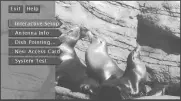
Der interaktive Setup-Prozess ermöglicht es Ihnen, alle Schritte abzuschließen oder selektiv Schritte zu überspringen.
Die Schritte, die in der interaktiven Einrichtung beteiligt sind:
Das Antennen-Infomenmenü hilft Ihnen, die Stärke aller verfügbaren TV-Kanäle zu messen. Es wird Ihnen helfen, alle terrestrischen TV-Antennen anzupassen. (Das eigentliche Hinzufügen von Kanälen erfolgt über das Kanalsuchmenü.)
Um auf das Antennen-Infomenmenü zuzugreifen:
Ein Dialogfeld meldet den Status der Signalsuche und listet Kanäle auf, die von allen terrestrischen Antennen empfangen werden oder wurden. Um zwischen Antennen zu wechseln, markieren und kanalisieren Sie dann ANTENNA auf der Fernbedienung.

Wenn Sie Antenneninformationen erhalten, listet der Bildschirm auf:
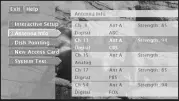
Die Kanalliste besteht aus allen Kanälen, die von terrestrischen Antennen empfangen werden oder wurden.
Um die Art des Gerichts anzugeben, das Sie verwenden:
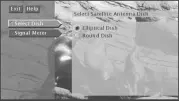

Das Signalstärkemesser wird verwendet, um festzustellen, ob Sie das DIRECTV-Signal empfangen; es zeigt auch die Stärke des DIRICTV-signals an, sobald das signal erfasst ist. Führen Sie diese Schritte aus, um den Bildschirmsignalzähler aufzurufen:
Das "Peak Signal" zeigt die höchste erhaltene Signalstärke an, was nicht unbedingt das höchstmögliche Signal ist.
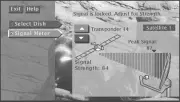
Während die maximale Signalstärke 100 ist, wird die von Ihnen erreichte Signalstärke wahrscheinlich geringer sein. Obwohl es keinen Unterschied in der Bildqualität zwischen Signalstärken von 60 und 85 gibt, ist die Wahrscheinlichkeit für negative Effekte bei verschlechterten Bedingungen wie Regen oder Schnee umso geringer (genannt "Regenfade").
Wenn die Schüssel richtig ausgerichtet ist, zeigt Ihnen das Signalmessgerät die aktuelle Signalstärke an (und Sie sollten einen kontinuierlichen Ton hören).
In regelmäßigen Abständen kann Ihr Programmanbieter Ihnen eine Ersatzzugangskarte ausstellen, wenn Sie die DIRECTV®-Programmierung abonnieren. Der Bildschirm Neue Zugangskarte ermöglicht es Ihnen, die Informationen von der alten Karte auf die neue zu übertragen. Die Zugangskarte passt in den Fernseher durch die Rückseite. Um die Karte zu ersetzen:
Siehe den Abschnitt „Einrichtung und Verbindungen für Details darüber, wo Sie Ihre Zugangskarte einfügen.
Der Systemtest-Bildschirm wird über das Assistenzmenü aufgerufen und ermöglicht Ihnen, Diagnoseverfahren auf dem DIRECTV-System zu initiieren, wenn Sie die DIRICTV®-Programmierung abonniert haben. Sie sollten diese Funktion verwenden, um Ihre Zugangskartennummer zu erhalten oder wenn Ihr Fernseher Satellitensignale nicht korrekt empfängt.
Ein Nachrichtenbildschirm erscheint, wenn Sie auswählen Systemprüfung aus dem Hilfe-Menü. Dieser Bildschirm zeigt Ihnen, ob das System jeden Test bestanden hat. Wenn Ihr System den Test nicht besteht, führen Sie den Systemtest mehrmals durch, bevor Sie zu dem Schluss kommen, dass ein Problem vorliegt. Gelegentliche Schwankungen in der Telefonleitung oder Satellitensignal kann vorübergehende Fehlwerte geben. Beachten Sie, dass wenn Sie die DIRECTV®-Programmierung nicht abonnieren oder Ihre Satellitenantenne nicht installiert haben, der Test fehlschlägt.


AUFBAU UND ANSCHLÜSSE 1
Dieser Abschnitt enthält Informationen zur Fehlerbehebung, Ihre eingeschränkte Garantie von PROSCAN und zusätzliche Bestellinformationen.
➣ ➣
GRUNDBETRIEB
VERWENDUNG DER PROGRAMMFÜHRER
➣
EINSTELLEN VON TV-STEUERUNGEN
➣
VERWENDUNG DER PROFILE
➣
SYSTEMOPTIONEN UND PRÄFERENZEN
➣
HILFE BEKOMMEN
➣
REFERENZNUMMER

FEHLERSUCHE
Der Fernseher und die meisten Videorecorder lassen Sie zwischen den Bildern wechseln: man kann das Bild vom DIRECTV-Signal oder einer terrestrischen Antenne (oder Kabel) sein, und man kann vom Videoreflex sein. Wenn Sie das Bild, von dem Sie denken, dass es gesehen werden sollte, nicht sehen, versuchen Sie mit diesen Schaltflächen zwischen den Bildern zu wechseln:
Mit einer dieser Aktionen können Sie die Quelle des Videosignals von DIRECTV auf die Off-Air-Antenne oder das Kabel umschalten und umgekehrt.

Der Bildschirm des Fernsehers kann auch mit einem weichen, flusenfreien Tuch gereinigt werden. Achten Sie darauf, den Bildschirm nicht zu kratzen oder zu beschädigen. Bei Bedarf können Sie ein mit warmem Wasser befeuchtetes Tuch verwenden.
Verwenden Sie niemals starke Reinigungsmittel wie Ammoniak-basierte Reiniger oder abrasives Pulver. Diese Art von Reinigern wird den Fernseher beschädigen.
Während der Reinigung nicht sprühen Flüssigkeit direkt auf dem Bildschirm, oder lassen Sie die Flüssigkeit laufen nach unten den Bildschirm und in das Innere des Fernsehers. Vermeiden Sie auch, Getränke, Vasen oder Topfpflanzen mit Wasser auf den Fernseher zu stellen. Dies könnte das Risiko von Brand- oder Schockgefahr oder Schäden am Fernseher erhöhen.

PROSCAN HIGH DEFINITION TV (HDTV) BESCHRÄNKTE GARANTIE
Was Ihre Garantie abdeckt:
Wie lange nach dem Kauf:
Die Garantiezeit für Mieteinheiten beginnt mit der ersten Vermietung oder 45 Tage ab dem Datum des Versands an die Vermieter, je nachdem, was zuerst eintritt.
Was wir tun werden:
Wie Sie Service erhalten:
Was Ihre Garantie nicht abdeckt:

Produktregistrierung:
Wie sich das staatliche Recht auf diese Garantie bezieht:
Wenn Sie Ihr HDTV außerhalb der USA gekauft haben:
Diese Garantie gilt nicht. Kontaktieren Sie Ihren Händler für Garantieinformationen.
Ihr HDTV ist bei der Federal Communications Commission registriert und entspricht den Teilen 15B und 68, FCC Rules and Regulations.
Die REN ist nützlich, um die Anzahl der Geräte zu bestimmen, mit denen Sie eine Verbindung zu Ihrer Telefonleitung herstellen können und trotzdem alle diese Geräte klingeln lassen, wenn Ihre Telefonnummer angerufen wird. In den meisten (aber nicht allen) Bereichen sollte die Summe der RENs aller an eine Leitung angeschlossenen Geräte 5 nicht überschreiten. Um die Anzahl der Geräte, mit denen Sie sich an Ihre Leitung anschließen können, wie vom REN festgelegt, sollten Sie sich bei Ihrer lokalen Telefongesellschaft melden.
Hinweis: Diese Geräte dürfen nicht für den Münzdienst der Telefongesellschaft verwendet werden. Parteileitungen unterliegen staatlichen Tarifen, und daher können Sie möglicherweise nicht Ihre eigene Telefonausrüstung verwenden, wenn Sie sich auf einer Partylinie befinden. Erkundigen Sie sich bei Ihrer lokalen Telefongesellschaft. Die Telefongesellschaft muss bei der dauerhaften Trennung Ihrer Geräte von Ihrer Leitung benachrichtigt werden.
2. Rechte der Telefongesellschaft. Sollten Ihre Geräte Probleme auf Ihrer Leitung verursachen, die das Telefonnetz schädigen können, wird Ihnen die Telefongesellschaft nach Möglichkeit mitteilen, dass eine vorübergehende Einstellung des Dienstes erforderlich sein kann. Ist eine vorherige Ankündigung nicht möglich und die Umstände rechtfertigen diese Maßnahme, so kann die Telefongesellschaft den Dienst vorübergehend unverzüglich einstellen. Im Falle einer solchen vorübergehenden Einstellung muss die Telefongesellschaft: (1) Sie unverzüglich über eine solche vorübergehende Einstellung informieren (2) Ihnen Gelegenheit geben, die Situation zu korrigieren und (3) Sie über Ihr Recht auf Beschwerde bei der Kommission gemäß den Verfahren in Teil 68 Abschnitt E FCC Regeln und Vorschriften.
Die Telefongesellschaft kann Änderungen an ihren Kommunikationseinrichtungen, -ausrüstungen und Verfahrensvorgängen vornehmen, wenn diese Maßnahmen für den Betrieb ihrer Geschäfte erforderlich sind und nicht mit den FCC-Regeln unvereinbar sind. Wenn diese Änderungen voraussichtlich die Nutzung oder Leistung Ihrer Telefonausrüstung beeinträchtigen, muss Ihnen die Telefongesellschaft eine angemessene schriftliche Mitteilung machen, damit Sie den ununterbrochenen Service aufrechterhalten können.

ZUSATZINFORMATIONEN
S-Videokabel verfügt über mehrpolige Steckverbinder an jedem Ende zum Anschluss von S-Video-Komponenten an Ihren Fernseher. VH976 (6-ft), VH913 (12-ft)
Das folgende Zubehör ist bei den meisten Händlern und Elektronik-Versorgungsgeschäften erhältlich, falls Sie Ihre Komponenten weiter voneinander entfernt positionieren möchten oder zusätzliche Kabel benötigen.
Flache 300-Ohm Doppeladerkabel.
RG-6 Koaxiales Begräbniskabel mit wetterfesten "F"-Anschlüssen. D905
Standard-Audio/Videokabel mit RCA-Phonosteckern. VH83
Monaurale Videorecorder-Audio/Videokabel ist ein Doppelkabel, mit dem Sie die Video- und Audiobuchsen von zwei VHS-Videorecordern an doppelte Bänder anschließen können. Es kann auch verwendet werden, um einen Videorecorder an Ihren Fernseher anzuschließen. Das Kabel ist farblich codiert und abgeschirmt. Es hat RCA-Typ Phono Stecker an jedem Ende. Gold-Kabelspitze, VH83 (6-ft)
Monaurales VCR-Duppingkabel, 6 ft., VH83
Stereo-VCR-Dupfer Audio / Videokabel ist ein dreifaches Kabel, mit dem Sie die VIDEO- und AUDIO-Buchsen von Stereokomponenten anschließen können. Gold-Tipped Kabel, VH84 (6-ft)
Stereo-VCR-Duppingkabel, 6ft.VH84
Optische/SPDIF-Kabel Sie helfen Ihnen, sich mit einer Komponente über eine Optical Audio In-Buchse zu verbinden, z. B. einen Dolby Digital Decoder oder Receiver. DV3 (3-ft), DV6 (6-ft)
Push-on Kabel* Befestigt sich an den runden Antennenanschlüssen (genannt 75-Ohm F-Typ) auf der Rückseite Ihres Videorecorders oder Fernsehgeräts. Die Enden drücken auf für eine schnelle Verbindung. VH89 (6-ft)
61 Super Shield schützt Ihren Fernsehbildschirm vor Fingerabdrücken, Kratzern und anderen unerwünschten Abnutzungen. SSH535
Schraubkabel* Befestigt sich an den runden Antennenanschlüssen (genannt 75-Ohm F-Typ) auf der Rückseite Ihres Videorecorders oder Fernsehgeräts. Die Enden sind zur sicheren Verbindung mit den Steckverbindern verschraubt. VH82 (6-ft), VH81 (3-ft)

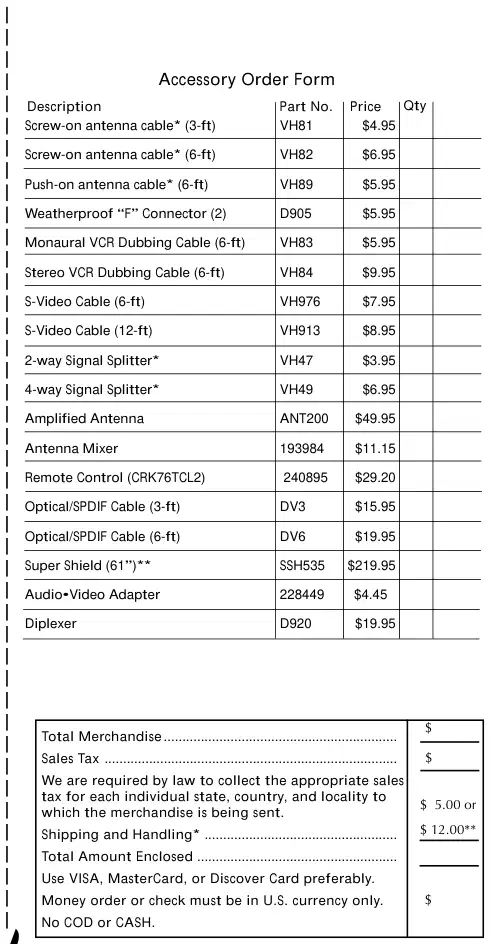
Preisteil-Nr. Beschreibung Qty Fernbedienung Dies ist die Fernbedienung, die mit Ihrem Fernseher gepackt kam. Ersatz oder Ersatzteile können nach Bedarf bestellt werden.
VCR2
MUTE SKIP
AUX DIRECTV
VOL
CH +
ZURÜCK ZU GEHEN FETCH
CH
VOL
LEITFÄDEN
OK
MENÜ KLAR
EINGANGSEINGANG
RÜCKWÄRTSSPIELVORLAUF
ANTENNEN
PIP SWAP CH CTRL WHO
AUFZEICHNUNG
STOPPPAUSE
CRK76TCL2
2-Wege-Signalteiler, 4-Wege Signalteiler* hilft Ihnen, sich mit anderen Komponenten zu verbinden.
2-Wege-Splitter (VH47) 4-Wege Splitter (F49)

Verstärkte VHF/UHF-/FM-Antenne ermöglicht es Ihnen, einfach vom Antennensignal auf Kabel oder Satellit zu wechseln, ohne die Antenne abzuschalten.
Wir sind gesetzlich verpflichtet, die entsprechende Umsatzsteuer für jeden einzelnen Staat, Land und Ort zu erheben, an den die Ware gesendet wird.
* Dieses Zubehör ist für die Verwendung mit einer Off-Air oder Kabelfernsehsignalverteilung vorgesehen und eignet sich nicht zur Verteilung des Satellitensignals, das von Ihrer Satellitenschüsselantenne stammt.
Zahlungsanweisung oder Scheck muss in den USA sein Nur Währung.
** Versand und Handhabung für einen SuperShield ist $ 12.00.
Die Preise können sich ohne vorherige Ankündigung ändern.
Alle Zubehörteile unterliegen der Verfügbarkeit.
Wo anwendbar, werden wir ein Ersatzmodell versenden.
Bitte vervollständigen Sie auch andere Seite

Berechnen Sie Ihre Bestellung auf Ihrem VISA,
MasterCard oder Discover Card von
unten eintragen VERWENDEN SIE IHRE KREDITKARTE
Um Ihre Bestellung telefonisch aufzugeben, halten Sie Ihr Visum, MasterCard oder Discover Card bereit und rufen Sie die unten aufgeführte gebührenfreie Nummer zwischen 8 Uhr morgens und 20 Uhr (EST) Montag bis Freitag oder zwischen 9 Uhr und 17 Uhr (ESS) Samstag an.
von Ihrer VISA Card
Verwenden Sie diese Nummer nur, um eine Bestellung für Zubehörartikel zu platzieren, die in diesem Bestellformular aufgeführt sind.
Meine Karte läuft ab:
Um Ihre Bestellung per Post aufzugeben, trennen und versenden Sie das ausgefüllte Bestellformular mit Kreditkarteninformationen, Zahlungsanweisung oder Scheck in US-Währung (zahlbar an Thomson Consumer Electronics, Inc.) an die folgende Adresse:
r s TM
Video Accessories PO Box 8419 Ronks, PA 17573
aus Ihrer Discover Card
Meine Karte läuft ab:
AUTHORIZIERTE SIGNATURE (Kreditkartenbestellung wird nicht ohne Unterschrift bearbeitet)
Drucken oder geben Sie Ihren Namen und Ihre Adresse deutlich ein.
Eine vollständige und korrekte Bestellung erspart Ihnen Tage des Wartens.
Name:
Straße:
Apt:
Stadt:
Tagsüber Telefonnummer:
Bitte stellen Sie sicher, dass beide Seiten dieses Formulars vollständig ausgefüllt wurden.

Diese Seite wurde absichtlich leer gelassen.

Diese Seite wurde absichtlich leer gelassen.

Diese Seite wurde absichtlich leer gelassen.

Diese Seite wurde absichtlich leer gelassen.

Diese Seite wurde absichtlich leer gelassen.


Bitte senden Sie keine Produkte an die in diesem Handbuch aufgeführte Adresse von Indianapolis oder auf dem Karton. Dies wird nur Verzögerungen im Service für Ihr Produkt hinzufügen.
10330 North Meridian Street Indianapolis, IN 46290
Zum Druck dieser Publikation wurden folgende Materialien verwendet:
1999 Thomson Consumer Electronics, Inc. Trademark(s)® Registrada(s), DIRECTV ist eine Marke von DIRectv, Inc., einer Einheit der Hughes Electronics Corp. und wird mit Genehmigung verwendet. Gedruckt in den USA TOCOM 15351820 Teil # QR27281
Besitzer und unser Team antworten in der Regel innerhalb eines Tages – und Ihre Frage hilft auch anderen weiter.
Stellen Sie die erste Frage — andere Nutzer oder unser Team antworten Ihnen.