


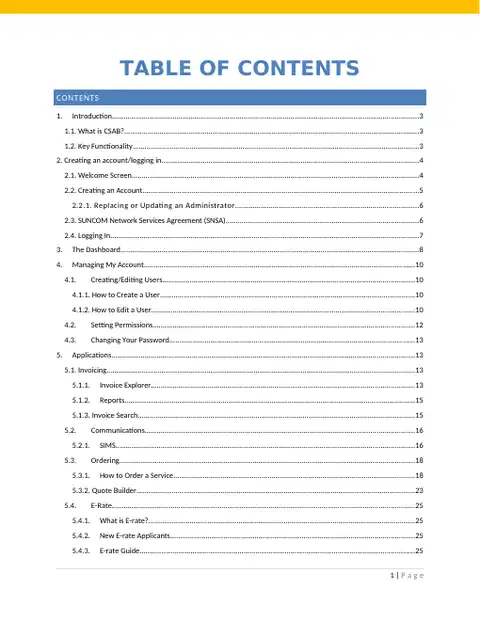

5,5. Inventar 25
5.5.1. Startschuss 26
5.5.2. Filter 26
5.5.3. Ansichten 28
5.5.4. Aktionen 28
5.5.5. Berichte 31
7.1. Hilfedokumente 33
7.3. SUNCOM Helpdesk 33

1.1. WHAT IS CSAB?
Das CSAB-Portal (Communications Service Authorization and Billing), auch bekannt als SUNCOM-Portale oder CSA B Portal, ist eine Software, die es den Kunden von SUNKOM ermöglicht, ihre Telekommunikationskonten, ihr Inventar und ihre Bestellung zu verwalten sowie ihre Gebühren anzuzeigen. CSAB nutzt eine innovative Kombination von Technologien, um SUNCOM-Kunden in die Lage zu versetzen, ihre Gebühren nachzuverfolgen und zu minimieren.
Die von CSAB verwendete Technologie umfasst:
Metadaten-Tags, mit denen Kunden Gebühren, Konten, Standorte und mehr kennzeichnen können, so dass die Verfolgung, Berichterstattung und Überprüfung von Gebühren einfacher und vollständiger ist.
Ein Framework von Application Program Interfaces (API), das es Kunden und Anbietern ermöglicht, CSAB-Softwarefunktionen in ihren benutzerdefinierten Anwendungen zu verwenden.
Eine offene und freigegebene Bibliothek, in der Kunden benutzerdefinierte Anwendungen speichern und von anderen Kunden geschriebene Anwendungen verwenden können.
Datenbankumstrukturierung, die den Kunden mehr Flexibilität und Informationen bietet sowie das Kundenmanagement und die Berichterstattung über Telekommunikationsgebühren erheblich verbessert.
Messaging-Tools, die es CSAB ermöglichen, Daten in nahezu Echtzeit mit Anbietern und Kunden auszutauschen.

2.1. BEGRÜSSUNGSBILDSCHIRM
Wenn Sie die CSAB-Website zum ersten Mal öffnen, werden Sie von dem folgenden Begrüßungsbildschirm begrüßt:

Abbildung 1 - CSAB Welcome Screen
1. Login – Geben Sie hier Ihren Benutzernamen und Ihr Passwort ein, um sich anzumelden. 2. Quick Links – Diese Verbindung enthält schnelle Links, mit denen Sie die Website des Florida Department of Management Services (DMS) anzeigen können; der Telekommunikationsbereich der Website der Division of State Technology; MyFloridaMarketPlace, das staatliche Einkaufsportal; Die SIMS-Seite und die Hilfeseite. 3. News Feed – Siehe Nachrichten und Updates zum CSAB-Portal und zu den SUNCOM Services. 4. Anmeldelink – Leitet Sie zu den drei Schritten zum Start, die in Abschnitt 2.2 beschrieben sind. Klicken Sie hier, wenn Sie kein Konto oder Login haben. 5. Drei Schritte zum Starten Link – Leitet Sie zu den drei Schritten, um anzufangen, die in Abschnitt 2.2 beschrieben sind. Klicken Sie hier, wenn Sie kein Konto oder Login haben.

Wenn Sie keine CSAB-Anmeldeinformationen haben, klicken Sie auf die Bereiche 4 oder 5 des Willkommensbildschirms (siehe Abbildung 1 - CSAb Welcome Screen). Sie werden zu den drei Schritten zum Start geleitet.
Wenn Sie Ihre Organisation nicht sehen, klicken Sie auf kann Ihre Organisation finden dann klicken Sie "Hier". Weitere Informationen zu diesem Dokument finden Sie in Abschnitt 2.3.

Abbildung 2: Finden Sie Ihre Organisation
Abbildung 3 - Finden Sie Ihre Organisation

Abbildung 3 - Füllen Sie das Formular aus
Abbildung 3 - Füllen Sie das Formular aus


Abbildung 4 - Senden Sie an Ihren Administrator
Abbildung 4 - Senden Sie an Ihren Administrator

Abbildung 5 - Einsendungsbildschirm
Abbildung 5 - Einsendungsbildschirm
Wenn ein Administratorkonto eingerichtet wurde, die E-Mail jedoch nicht mehr gültig ist und/oder der Mitarbeiter das Unternehmen verlassen hat, öffnen Sie ein SIMS-Ticket (Anleitung in Abschnitt 5.2.1.), wobei sicherzustellen ist, dass New CSAB Administrator die Betreffzeile ist. Sie erhalten eine Antwort mit weiteren Anweisungen.
Wenn Sie einen neuen Administrator benötigen, werden Sie gebeten, einen Brief Ihres CIO mit dem Namen des neuen Administrators sowie den Namen des ehemaligen Administrators zu faxen oder per E-Mail zu senden. Dieser Brief muss auf dem offiziellen Briefkopf Ihrer Agentur oder Organisation geschrieben werden.
Bei beiden Korrespondenzmethoden stellen Sie bitte sicher, dass Sie die Agentur-ID sowie die korrekte Schreibweise des Namens des neuen oder Ersatzadministrators, dessen Telefonnummer und E-Mail-Adresse angeben.
Wenn Ihre Organisation kein SUNCOM-Netzwerkkunde ist oder wenn niemand in Ihrer Organisation jemals ein CSAB-Konto erstellt hat, müssen Sie die Vereinbarung über SUNKOM Netzwerkdienste ausfüllen. Bevor Sie es ausfüllen, wählen Sie einen Organisationsadministrator / Kontakt und sammeln seine oder ihre Kontaktinformationen.

Abbildung 6 – SUNCOM SNSA

Sobald Sie Ihre Anmeldeinformationen erhalten haben, können Sie über die Anmeldung auf Ihre genehmigten Anwendungen innerhalb von CSAB zugreifen. Es gibt jedoch eine Vielzahl von Informationen, ohne sich anzumelden. Klicken Sie auf den Hilfe-Link auf der Begrüßungsseite (siehe Abbildung 1 - CSAB Welcome Screen).

Geben Sie Ihre E-Mail-Adresse im Feld Benutzername (E-Mail) ein. Geben Sie Ihr Passwort in das Feld Password ein. Klicken Sie auf den Login-Button.
Wenn Sie Ihr Passwort vergessen haben, klicken Sie auf den Link Passwort vergessen und folgen Sie den Anweisungen am Bildschirm.
Anleitung · Passwort vergessen?

Wenn Sie sich zum ersten Mal bei CSAB anmelden, wird die Seite, auf die Sie sofort stoßen, Dashboard genannt. Von dieser Seite aus können Sie auf CSAB-Anwendungen und Widgets zugreifen. Bitte beachten Sie, dass das Dashboard basierend auf Ihren Berechtigungen möglicherweise anders aussieht. Hier sind einige der Anwendungen, die Sie auf der linken Seite Ihres Bildschirms sehen können:

Abbildung 7 - Dashboard, linke Seite der Seite
Nachfolgend finden Sie eine kurze Zusammenfassung der Anwendungen, die Sie auf Ihrem Dashboard finden können. Für eine ausführlichere Erklärung oder für weitere Apps, die möglicherweise auf dem Dashboard erscheinen, siehe Abschnitt 5.
a. SIMS: Dies ist das SUNCOM Incident Management System. Verwenden Sie diese Anwendung, um ein Problem mit einem SUNCOM-Dienst zu melden. 2. E-Rate (nur für verifizierte Benutzer)
a. Rechnungs-Explorer: Anzeigen, Speichern und/oder Drucken Ihrer Rechnungen b. Rechnungssuche: Verwenden Sie dieses Tool, um eine Rechnung zu finden. 4. Verwalten Sie Ihr Konto (für weitere Informationen zur Verwaltung Ihres Kontos, siehe Abschnitt 4)
a. Mein Passwort: Ändern Sie Ihr Kennwort. b. Benachrichtigungen: Verwalten und legen Sie die Benachrichtigung, die Sie vom CSAB-Portal erhalten. c. Berechtigungen: Legen Sie die Berechtigungen für Benutzer in Ihrem Konto fest (nur Administratoren). d. Benutzer: Sehen Sie vorhandene Benutzer an und fügen Sie zusätzliche Benutzer hinzu (nur Administratoren). 5. Bestellung
a. Bestellung: SUNCOM-Services/Geräte bestellen, Angebot anfordern. b. Zitat Builder: Die Anwendung, in der Infrastrukturanforderungen verwaltet werden. 6. Werkzeuge
a. Administrative Rule Requests b. Inventar: Dies ist ein Tool zum Anzeigen des SUNCOM-Dienstinventars (um Änderungen an einem Bestandselement vorzunehmen, gehen Sie zu Aktionen). Sie können auch nach der Inventarnummer in der Supersuche (oben rechts) suchen, das Inventare auswählen und dann zu Aktionen scrollen. Sie können auch an diesem Ort etwas ändern. c. SUNCOM Network Services Agreement.


Abbildung 8 – Dashboard, rechte Seite der Seite
Hier sind einige der Widgets, die Sie links oder rechts von Ihrem Bildschirm sehen können, je nachdem, wie viele auf Grundlage Ihrer Berechtigungen erscheinen.
Widgets

4.1. ERSTELLEN/BEARBEITEN VON BENUTZERN
Abhängig von Ihren Berechtigungen haben Sie möglicherweise die Möglichkeit, neue CSAB-Benutzer zu erstellen und zu bearbeiten.

Abbildung 9 - Benutzerseite
Vom Dashboard aus (das immer verfügbar ist, sobald es angemeldet wurde, indem Sie auf den Home-Link oben auf der Seite klicken) klicken Sie im Menü Verwalten auf den Benutzerlink. Sobald Sie auf der Benutzerseite sind, klicken Sie im oberen linken Teil des Bildschirms auf die Registerkarte Neue Nutzer.
Füllen Sie das Formular für den neuen Benutzer aus, indem Sie eine gültige E-Mail-Adresse, Vorname und Nachname sowie die Telefonnummer des Kontakts eingeben und dann auf Speichern klicken. Nachdem Sie gespeichert haben, klicken Sie auf Passwort zurücksetzen und das System sendet dem Benutzer ein zufällig generiertes Passwort, das er bei der Anmeldung ändern kann.
Derzeit müssen Sie den neuen Benutzer über seine Kontoinformationen informieren. In Zukunft kann dies per E-Mail automatisiert werden.
Was passiert, wenn ich einen Fehler erhalte und mir mitteilt, dass der Benutzer bereits existiert?
Wenn der Benutzer bereits vorhanden ist, können Sie den vorhandenen Benutzer im System über den Bereich "Benutzer" des Organisators lokalisieren. Sobald Sie auf einen Benutzer geklickt haben, sollten im Bereich Aktionen zusätzliche Aktionen angezeigt werden (die tatsächlichen Aktionen, die Ihnen zur Verfügung stehen, hängen von Ihren Berechtigungsstufen ab). Von dort aus können Sie den Namen, die E-Mail, die Adresse und die Telefonnummer des Benutzers bearbeiten, indem Sie auf Profil bearbeiten klicken und das Passwort des Benutzern zurücksetzen, indem sie auf Passwort zurücksetzen klicken.
Wenn ein Benutzer veraltete Kontaktinformationen hat, die Sie bearbeiten möchten, verwenden Sie folgende Schritte: Klicken Sie im Dashboard auf den Link "Benutzer" im Menü Verwalten. Sobald Sie auf der Benutzerseite sind, suchen Sie nach dem Nutzer, den Sie möchten

Aktualisierung. Sobald der Name erscheint, klicken Sie darauf und dann auf Profil bearbeiten. Sie können den Namen und die Kontaktinformationen des Benutzers aktualisieren. Sobald es fertig ist, klicken Sie auf Speichern.

Abhängig von Ihren Berechtigungen haben Sie möglicherweise die Möglichkeit, Berechtigungen für Benutzer festzulegen.

Abbildung 10 - Die Permissions Seite
1. Sobald die Berechtigungsseite geladen ist, suchen Sie den Benutzer, den Sie für die Verwendung der Suchbenutzerfunktion im Bereich Benutzer des Organisators festlegen möchten. Markieren Sie den ausgewählten Benutzer. 2. Wählen Sie die Organisationsebene, auf der Sie dem Benutzer Berechtigungen erteilen möchten, indem Sie den Organization Explorer im Bereich Organisationen des Organisators verwenden. Markieren Sie die ausgewählte Organisation. 3. Wählen Sie die Berechtigungen, die gesetzt werden sollen, indem Sie die einzelnen Berechtigungen im Bereich Berechtigungen des Organisators überprüfen/abschalten. 4. Klicken Sie auf Speichern, um die Berechtigungen für diesen Benutzer auf dieser Organisationsebene zu speichern.
Möglicherweise stellen Sie fest, dass zusätzliche Berechtigungen (Berechtigungen, die Sie nicht explizit festgelegt haben) jetzt überprüft werden; es handelt sich um implizierte Berechtigungen oder um Berechtigungen, welche den von Ihnen geprüften Berechtigungen innewohnen.
Anweisungen

Nachdem Sie sich zum ersten Mal im CSAB Portal angemeldet haben, sollten Sie sofort Ihr Passwort ändern.
Von der Dashboard-Seite (immer verfügbar, sobald Sie angemeldet sind, indem Sie auf den Home-Link oben auf der Seite klicken) klicken Sie unter der Option Verwalten auf den Link Mein Passwort (entweder im Dashbrettmenü oder im Dropdown-Menü). Geben Sie Ihr aktuelles Passwort im Feld Altes Kennwort ein, geben Sie das gewünschte Kennwort in das Feld Neues Kennwort und dann erneut Ihr gewünschtes Kennwort im Feld Neue Kennwörter bestätigen ein.
Anforderungen an das Passwort:
Mindestanzahl der Zeichen: 8 Mindestan Zahl der numerischen Zeichen: 1 Mindestan Anzahl von Sonderzeichen: 1 Minimalanzahl Großbuchstaben: 2 Klicken Sie auf Änderung, um das neue Passwort zu speichern.
Ab sofort werden Sie sich mit dem neuen Passwort anmelden.
5.1. RECHNUNGSSTELLUNG


Die Invoice Explorer-Anwendung ermöglicht es Ihnen, Ihre Rechnungen anzuzeigen und zu verwalten.
Sobald Sie die Anwendung öffnen, werden Sie feststellen, dass Sie Ihre Ansicht anpassen können, indem Sie aus dem Dropdown-Menü in der oberen linken Ecke auswählen. Sie können nach Datum anzeigen, indem Sie den entsprechenden Monat / Jahr aus der Dropdown auswählen und auch wählen, ob Sie Rechnungen, Organisationen, Konten, Kategorien, Dienste, Dateien und Elemente ansehen möchten.
Abbildung 11 – Filter in der oberen linken Ecke des Invoice Explorer
Abbildung 11 – Filter in der oberen linken Ecke des Invoice Explorer
Anweisungen

Wenn Sie sich für die Anzeige per Rechnung entscheiden, können Sie auf jede einzelne klicken, um eine Liste der belasteten Artikel anzuzeigen. Sie können den Artikel (Telefonnummer), den Service, den Anbieter, die Tags (Sie können in der Bestandsansicht Tags hinzufügen / ändern) und den Gesamtbetrag sehen. Klicken Sie auf jedes Element, um eine Liste der Dienste anzuzeigen, die pro Telefonnummer berechnet werden, oder das für jeden Dienst verfügbare Detail.
Bitte beachten Sie, dass Gebühren in Klammern Gutschriften auf Ihrem Konto sind.

Abbildung 12 - Liste der Telefonnummern / Gebühren im Zusammenhang mit einer Rechnung

Abbildung 13 - Liste der Dienste / Zuschläge, die mit einer Telefonnummer verbunden sind.
Wenn Sie sich durchbohren, um Details zu sehen, verwenden Sie die Breadcrumbs oben auf dem Bildschirm, um zu den vorherigen Leveln / Seiten zurückzukehren.

Abbildung 13 – Rechnungs-Explorer Brotkrumen - Sie würden auf die Rechnung # oder Telefon klicken, um zu den vorherigen Schritten zurückzukehren.


Auf der rechten Seite des Bildschirms sehen Sie mehrere Berichte, die Sie von Ihren Rechnungen ausführen können. Die angebotenen Berichte können sich je nach ausgewählter Ansicht und Berechtigung ändern, aber hier sind einige Berichte, die Sie im Invoice Explorer ausführen können:
Unterkontensummen: Gebühren, die auf das Niveau der Dienstkategorie hochgerechnet werden. Zu den Kategorien gehören Daten, Voice, Konferenzen, Wireless usw. Service Totals: Auf die Dienstebene hochgeladene Gebühren. Sub-Service Totals: Gebühren werden auf die Sub-Diensteebene hochgeladen. Sub-Services werden derzeit verwendet, um Telefonsysteme innerhalb von Festnetztelefondiensten abzugrenzen. Rechnung: Druckerfreundliche Zusammenfassung der Gebühren für ein Konto mit Zahlungsinformationen. Item Totals: Gebühren auf der Telefonnummer oder Schaltungsebene. Das könnte eine große Datei sein. Einzelne gebühren einschließlich tarifkosten, abrufauslastung und anpassungen. Einzelne Details mit Tags: Individuelle Gebühren einschließlich Tarifgebühren, Nutzung pro Anruf und Anpassungen. Dieser Bericht enthält Tags. Einzelteil: Dieser Bericht zeigt alle Anpassungen und Gründe für die Einstellungen sowie verschiedene Leitungen / Telefonnummern.
Abbildung 14 - Berichte, rechte Seite des Invoice Explorer-Bildschirms
Verwenden Sie die Anwendung Rechnungssuche, um nach einer Rechnung zu suchen. Geben Sie die Rechnungsnummer ein (nicht den Dash enthalten), und das Tool gibt alle zugehörigen Rechnungen zurück. Klicken Sie nicht auf Enter, nachdem Sie die vollständige Rechnungsnummer ausgefüllt haben; andernfalls wird nichts angezeigt. Sobald die Rechnung erscheint, können Sie auf die Rechnungsnummer klicken und alle Gebühren sehen. Sie können dann ein Element auswählen und Informationen zu diesem bestimmten Element anzeigen.


Abbildung 16 A&B - Rechnungssuche

5.2.1. SIMS
Das SUNCOM Incident Management System (SIMS) ist ein Ticketing-System, das verwendet wird, um Probleme im Zusammenhang mit einem SUNKOM Service zu melden.
Zugriff auf die SIMS-Homepage über die CSAB Homepage oder das Dashboard. Wählen Sie aus, ob es sich um eine Meldung einer Eskalation eines Service Provider Incidents handelt, einen Abrechnungsstreit / ein Problem, eine Anfrage für CSAB-Bestellhilfe, eine DNS Change Request, eine eCMR oder eine Änderungsmanagementanforderung. Bitte beachten Sie, dass Sie sich bei CSAB anmelden müssen, um eine DNS-Anfrage zu senden, und die Option dazu wird erst nach erfolgreicher Anmeldung angezeigt.
Wenn Sie Kontaktinformationen für verschiedene Dienstleister anzeigen möchten, klicken Sie auf den Link im oberen rechten Bereich des Bildschirms mit der Bezeichnung Support-Kontakte.

Abbildung 17 - SIMS Homepage
Wenn Sie einen Change Management Request melden, sehen Sie sich bitte das Tutorial hier an: https://portal.suncom.myflorida.com/downloads/CSAB SIMS Tutorials - 26SEP2018.pdf
Wenn Sie eine Eskalation eines Service Provider-Vorfalls melden, führen Sie die folgenden Schritte aus. Das Ausfüllen dieses Tickets ist dem Einreichen der anderen Arten von Tickets sehr ähnlich.


Abbildung 18 - Wählen Sie Service Provider Ticket Eskalation

Abbildung 19 - Wählen Sie einen Dienst


Abbildung 20 - Wählen Sie einen Anbieter

Abbildung 21 - Geben Sie die Vendor Incident Number ein

Abbildung 22 - Details zur Eingabeanforderung
In der Bestellanwendung würden Sie eine Bestellung für einen neuen SUNCOM-Service aufgeben. Während Sie die Benutzeroberfläche verwenden können, um eine Vielzahl von Diensten zu bestellen, rufen Sie bitte Service Delivery (1-888-4-SUNCOM und folgen Sie den Menüanweisungen) an, um Hilfe bei VPN2- und MFN2-Anfragen zu erhalten.

Verwenden Sie die folgenden Schritte, um einen neuen Dienst zu bestellen. Lassen Sie uns die Bestellung mit der geschalteten langen Distanz als Beispiel verwenden.
Abbildung 23 - Ein Beispiel für den bestellenden Home-Bildschirm


3. Wählen Sie Ihre Optionen. Die Dienste variieren, also stellen Sie sicher, dass keiner der Dropdown-Bereiche rot ist. Sie müssen eine Auswahl in diesen Bereichen treffen, um fortzufahren. Wenn die Bestellung eine lange Strecke gewechselt hat, erweitern Sie den lokalen Service unter Grundlegende Funktionen. Wählen Sie Business Line, Business BRI oder Business PRI. Sie werden in diesem Fall Business Line auswählen. Wenn sie internationale anrufe wünschen, wählen sie bitte diese option. Wenn Sie in der Lage sein wollen, alle Länder anzurufen, dann wählen Sie unter internationalem Aufrufen alle drei Optionen aus.


Alle Angebotsanfragen müssen in der Bestellanmeldung gestellt werden.

Bild 30 - Zitat Builder Screenshot

Quote Builder ist die Anwendung, in der Infrastrukturanforderungen verwaltet werden.
Hier werden SUNCOM Engineers:
QA-Kundenanfragen, QA Lieferantenangebote, Erzwingen von Dokumentationsanforderungen und Genehmigen Sie die Zahlung.
Hier werden die Verkäufer:
Erstellen Sie Angebote als Reaktion auf Kundenanfragen, Opt-out der Teilnahme an bestimmten Anfragen, Verwaltung von Dokumentationsanforderungen und Übermittlung von Unterlagen für die Zahlung.

5.4.1. WHAT IS E-RATE?
Als Ergebnis des Telekommunikationsgesetzes von 1996 schuf die Federal Communications Commission (FCC) das Programm für Schulen und Bibliotheken, um sicherzustellen, dass Schulen und Büchereien erschwinglichen Zugang zu fortschrittlichen Telekommunikationsdiensten haben. Im Rahmen des Programms werden Rabatte von 20% bis 90% auf den Internetzugang und 20% - 85% auf interne Verbindungen für förderfähige Schulen und Bibliotheken gewährt, vorbehaltlich einer jährlichen Obergrenze.
Um Rabatte auf berechtigte E-Rate-Dienste zu erhalten, müssen Antragsteller ein FCC-Formular 470 (Beschreibung der angeforderten Dienste und Zertifizierungsformular) senden, um Gebote von qualifizierten E-Tarifanbietern anzufordern. „Dieser Prozess erfordert eine Mindestwartezeit von 28 Tagen, bevor der Antragsteller den kostengünstigsten Vorschlag auswählen kann. E-Rate Rabatte werden dann durch die Anwendung auf der SLD angefordert. Wenn Rabatte genehmigt werden, werden sie Schulen und Bibliotheken über direkt ermäßigte Rechnungen oder einen Erstattungsprozess zur Verfügung gestellt, nachdem die Dienstleistungen vollständig erbracht und bezahlt wurden. Das E-Rate Finanzierungsjahr erstreckt sich vom 1. Juli bis zum 30. Juni. (z.B.) 1. Juli 2018 - 30. Juni 2019
Für offizielle E-Rate Leitlinien, besuchen Sie die SLD Website unter www.sl.universalservice.org Für Florida-spezifische Informationen besuchen Sie die hilfreichen Links auf der Website des Florida Department of Management Services.
Für Unterstützung sollten Antragsteller Anfragen an: erateassist@dms senden.myflorida.com
Bewerber, die sich für eine E-Rate-Finanzierung für Internetzugangsdienste im Rahmen des staatlichen Mastervertrages interessieren, müssen Informationen bereitstellen, die das DMS E-rate-Team zur Bearbeitung Ihrer Bewerbung benötigt. Bitte seien Sie bereit, Folgendes anzugeben:
Kontaktliste: Name, Telefonnummer und E-Mail für einen autorisierten Beamten und einen e-rate-Kontakt. Eine Person kann der Kontakt für beide Rollen sein.
Liste der Empfänger von Diensten: eine Liste aller Entitäten in Ihrer Organisation mit BEN-Kennungen, falls zutreffend.
Agenturbrief: Dokument, das für DMS erforderlich ist, um Anträge im Namen Ihrer Organisation einzureichen.
FCC-Formular 479: Dokument, das die CIPA-Konformität belegt. Erforderlich für Internetzugangsanwendungen.
Überweisungsadresse: Primäre Adresse, die von DMS verwendet wird, um bei Bedarf Schecks zu senden.
Ein E-Rate Guide ist in der Hilfe Docs Bibliothek verfügbar. Hier finden Sie: https://portal.suncom.myflorida.com/docs/#/applications/discounts/guide?


Abbildung 31 – Inventar-Homepage
Inventory bietet ein Tool, mit dem Sie aktuelle Optionen, Details und den Rechnungsverlauf für SUNCOM-Dienste anzeigen können. Dies ist, wo Optionsänderungen für jeden Artikel zu machen. Dazu gehören Adds, Moves, Konfigurationsänderungen und Trennungen. Es stehen verschiedene Filter zur Verfügung, die Ihnen helfen können, das Inventar nach Diensten, Organisationen oder Konten zu navigieren. Dieses Tool ermöglicht es dem Benutzer, Ansichten anzupassen und nach verschiedenen Datensätzen zu filtern. Der Berichtsbereich verfügt über einen Basisbericht, benutzerdefinierte Berichte und andere Berichte, die in der Vergangenheit verwendet wurden.
Wählen Sie die Ansicht aus, in der das Inventar angezeigt werden soll. Klicken Sie auf Konten, Organisationen oder Dienste. Sie können auch das Suchfeld Super Search für den gesuchten Artikel verwenden. Wenn Sie Ihre Wahl zum ersten Mal treffen, sehen Sie alle zugehörigen Inventare. Die Zahl in Klammern gibt die Anzahl der Elemente an. Von hier aus können Sie verschiedene Filter auswählen, um weiter zu bohren.
Sobald Sie die Ansicht des Inventars ausgewählt haben, die Sie bevorzugen, indem Sie die Kriterien auf der linken Seite der Seite auswählen, können Sie nach unten filtern, wonach Sie speziell suchen. Die Filter reichen von Organisationen, Konten, Artikelstatus, Zip-Codes, IP-Adresse und einer Funktion nach Service.


Abbildung 32 – Filter, beachten Sie, dass in dieser Ansicht zwei ausgewählt sind: Dienste und Status.
Dies zeigt, welche Optionen Sie derzeit ausgewählt haben, wie Organisation, Konten und Status. Es wird sich erinnern, was Sie für das nächste Mal ausgewählt haben, wenn Sie den Inventarfilter betreten.
Die graue Zahl in Klammern rechts neben den Filterergebnissen gibt die Anzahl der Elemente an, die mit den Filterkriterien übereinstimmen. Wenn sich die Kriterien ändern, wird auch diese Zahl geändert.
Der Servicefilter ermöglicht es Ihnen, SUNCOM-Dienste nach Produkten, Produkttyp, Menge, alphabetisch usw. anzuzeigen.
Der Organisationsfilter zeigt das Inventar, das einer Organisation zugeordnet ist, z. B. Verkehrsministerium oder Gesundheitsministerium.
Der Filter Konten listet das Inventar nach Top-Level-Konten auf - zeigt sowohl Finanz- als auch Rechnungswesen und CSAB-Kontonummern.
Sie können einen bestimmten Status filtern, z. B. aktiv, getrennt, ausstehende Migration, noch nicht installierte Installation usw. Dieser Bestandsstatus kann sich je nach Dienst ändern.

Dazu gehören Elemente, die eine ausstehende Aktion haben, wie z. B. ausstehende Migration, Release Freeze, Move und Disconnect.
Die Suchfunktion funktioniert wie die Gesamtsystemsuche, ist aber auf das Inventar beschränkt. Geben Sie die Kriterien ein, nach denen Sie suchen, der zurückgegebene Datensatz kann dann mit verschiedenen Optionen gefiltert werden.
Es gibt andere Filter wie Anbieter, Produkte, Funktionen, Telefon- und / oder IP-Bereich, Städte und vieles mehr, um Ihnen zu helfen, das einzugrenzen, wonach Sie suchen.
Dieses Inventar-Tool ermöglicht es dem Kunden, das Inventur durch Auswahl einer Kartenansicht oder einer Rasteransicht anzuzeigen.
Während in der Registerkarte Artikel die Kartenansicht Informationen wie Inventar-ID, Service, Anbieter, Adresse und Status anzeigt. Von der Karte können Sie wählen, um weitere Informationen wie die Artikeldetails, installierte Optionen, Rechnungshistorie und welche Aktionen für den ausgewählten Gegenstand verfügbar sind. (Aktionen hängen davon ab, welche CSAB-Berechtigungen zugewiesen werden.) Sie können auch Änderungen an allen Karten im Filter vornehmen, indem Sie auf die Aktionskarte oben rechts in der Ergebnisseite klicken.
Die Rasteransicht enthält nur Spalten, die in allen Diensten üblich sind. Zum Beispiel Bestands-ID, Name, Service, Verkäufer und Artikelstatus. Aus dem Raster können Sie auswählen, um weitere Informationen wie die Artikeldetails, installierte Optionen, Rechnungshistorie und welche Aktionen für den ausgewählten Gegenstand verfügbar sind zu sehen. (Aktionen hängen davon ab, welche CSAB-Berechtigungen zugewiesen werden.) Sie können auch Änderungen an allen Elementen im Raster vornehmen, indem Sie auf die Aktionskarte oben rechts in der Ergebnisseite klicken.
Dies wird oben auf der Seite gefunden, während die Registerkarte Element ausgewählt ist. Es ermöglicht dem Benutzer, die Anzahl der Karten oder Rasterelemente pro Seite anzuzeigen. Die Option reicht von 3 bis 50 pro Seite.
Die Aktions-Registerkarte enthält die Liste der Aktionen, die für die von Ihnen ausgewählten gefilterten Daten verfügbar sind. Auf der rechten Seite der Daten wird Ihnen mitgeteilt, wie viele Elemente für die von Ihnen gewählte Aktion verfügbar sind. Wenn Sie nur eine Aktion für einen Gegenstand ausführen möchten, dann würden Sie den einzelnen Gegenstand aus dem Raster oder der Karte auswählen.
Es besteht die Möglichkeit, dass derzeit nicht alle Datensätze in Ihrem Filter für diese aufgelisteten Aktionen verfügbar sind. Dies kann auf Unterschiede im Artikelstatus, laufende Aktionen oder Ihre Bestellberechtigungen zurückzuführen sein. Wenn Sie eine Aktion aus dieser Liste auswählen, wird diese Aktion zu Ihren Filtern hinzugefügt. Auf diese Weise können Sie die begrenzte Liste der Elemente untersuchen, bevor Sie die Aktion für alle auslösen.


Abbildung 33 - Durchführung einer Batch-Aktion, Schritt 1

Abbildung 34 - Durchführung einer Batch-Aktion, Schritt 2

Abbildung 35 - Durchführung einer Batch-Aktion, Schritt 3


Abbildung 36 - Durchführung einer Batch-Aktion, Schritt 4

Abbildung 37 - Durchführung einer Batch-Aktion, Schritt 5

Abbildung 38 - Durchführung einer Batch-Aktion, Schritt 6


Abbildung 39 - Durchführung einer Batch-Aktion, Schritt 7
5.5.5.1. DER BASISBERICHT
Der Basisbericht enthält die Daten, die in der Rasteransicht Ihrer gefilterten Daten sichtbar sind.
Sie können benutzerdefinierte Berichte mit verschiedenen Filtern erstellen, z. B. grundlegende Informationen, Serviceinformationen, Buchhaltung, Website-Informationen, Kontaktdaten, Rechnungsstellung und Optionen. Der Bericht kann gespeichert werden, um erneut ausgeführt zu werden oder mit anderen Kriterien geändert zu werden. Bei der Auswahl von Filtern zeigen die grünen, gelben und roten Farben des Abschnittsbereichs an, wie lange es dauern kann, den Bericht auszuführen. Rot ist die längste.
Es gibt andere Berichte, die in der Vergangenheit verwendet / angefordert wurden und auf der Berichtsseite aufgeführt sind. Die aufgelisteten Berichte hängen davon ab, welche Berechtigungen Sie haben.
In der Anwendung Organisation und Konten können Sie Ihre Organisation(en) anzeigen und/oder neue hinzufügen. Diese Konten sind in anderen Anwendungen sichtbar, wie z. B. Bestellungen.
Einmal in der Anwendung, können Sie oben rechts auf dem Bildschirm + Neue Org klicken, um eine neue Organisation hinzuzufügen, oder Sie können auf Hinzufügen einer neuen Organisation klicken, wenn Sie eine andere Anwendung hinzufügen möchten. Um ein Unterkonto hinzuzufügen, wählen Sie im linken Bereich die Organisation aus, bei der es sich um die übergeordnete Organisation handeln soll (im Screenshot unten sehen Sie, dass The Enterprise als übergeordnete Organisation ausgewählt ist). Sie können auch nach einer Organisation suchen, indem Sie die Suchleiste verwenden.


Abbildung 40 - Organisationen und Konten Homepage

7.1. HILFSDOKUMENTE
Hier sind zwei Möglichkeiten, Hilfedokumente anzuzeigen:
Vor dem Einloggen: Klicken Sie auf Hilfe vom Startbildschirm.
Nach dem Einloggen: Klicken Sie auf Hilfe von der oberen Navigationsleiste einer beliebigen Seite.

Abbildung 41 - Hilfe Docs
Bitte beachten Sie Abschnitt 5.3 für weitere Informationen über das SIMS-Ticketsystem.
Rufen Sie 888-4-SUNCOM oder 888-478-6266 an.
In dieser Anleitung genannte Seiten – Hersteller, Support und Downloads.
Besitzer und unser Team antworten in der Regel innerhalb eines Tages – und Ihre Frage hilft auch anderen weiter.
Stellen Sie die erste Frage — andere Nutzer oder unser Team antworten Ihnen.