



Fassung 1.0
1.1.Geschichte
nmr2.0 wurde mit dem Ziel erstellt, eine Plattform für benutzergenerierte Inhalte bereitzustellen
und andere Web2.0-Dienste für die nmr-Community. Sie können Informationen hinzufügen und teilen
mit Bezug auf die Disziplin Chemie, Kernspinresonanz und verwandte Disziplinen
hier. Diese Seite wurde im Sommer 2007 in Prof. Thomas Szyperksis Labor konzipiert
1.2.Publikum
Alle Chemie Post Doc Profis, Wissenschaftler, Forscher oder Wissenschaftler aus anderen
Disziplinen.
1.3.Anwendungsbereich
nmr2.0 hat vier Hauptabschnitte: Ressourcen, Kommunikation, Blog und Unterhaltung.
Resources hat sechs Unterabschnitte, nämlich: Bildungs-, Jobs-, Links-, Abfragen-, Tipps und Nachrichten.
"Bildung" wird für das Hinzufügen von Bildungsmaterialien wie Dokumenten, PDFs, Papieren usw. verwendet.
"Jobs" ist ein Lagerhaus von heißen Jobs für nmr / Chemie-Profis. Abschnitte ‚Links‘
enthält relevante Links. In den Abschnitten „Anfragen können Sie Fragen und andere Mitglieder stellen
kann mit entsprechenden Antworten antworten. Der Abschnitt "Tipps" enthält einige Tipps. Abschnitt „News
enthält Informationen über das Neueste in der nmr Welt.
Unter „Blog können Sie Blogeinträge machen und entsprechende Kommentare für
Themen Ihrer Interessen
"Entertainment" Abschnitt enthält eine Vielzahl von lustigen Aktivitäten wie die Erstellung von Fotoalben ,
Videos ansehen und Humor genießen
Siehe Abschnitte 2.3 bis 2.5 unten für Details zu jedem der oben genannten Abschnitte

2.1.Home Page
2.1.1. Mitglieder
Hier werden die registrierten Nutzer der nmr2.0-Site aufgelistet. Klicken Sie auf den Link „Mitglieder im
Homepage, um eine Liste der Mitglieder zu sehen, ihre Zugehörigkeit und andere Informationen
2.1.2. Beitritt
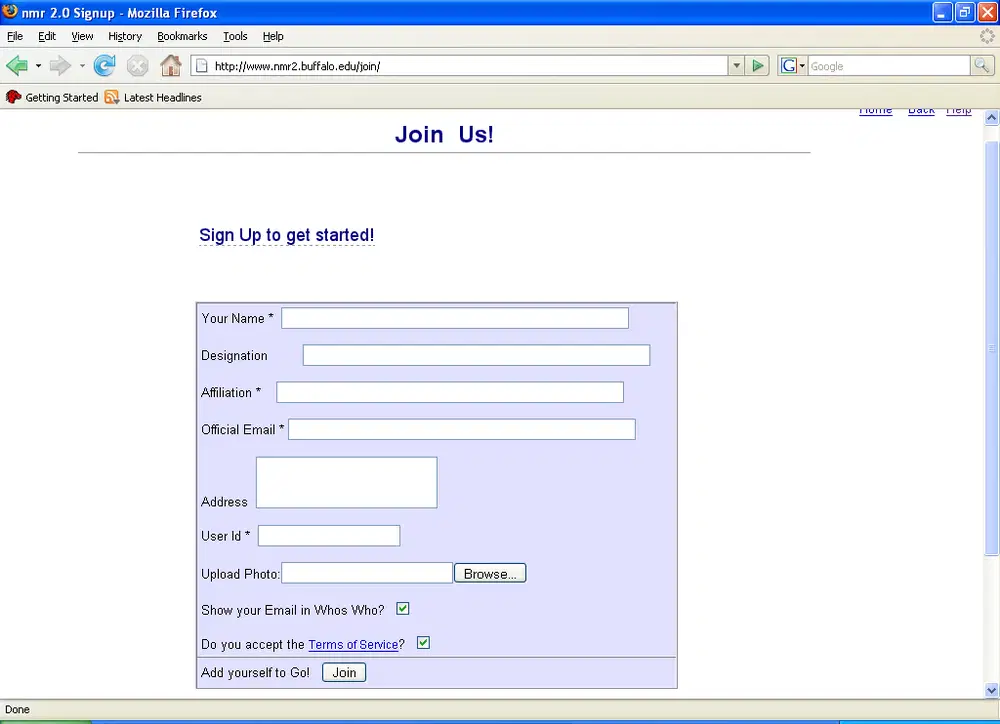
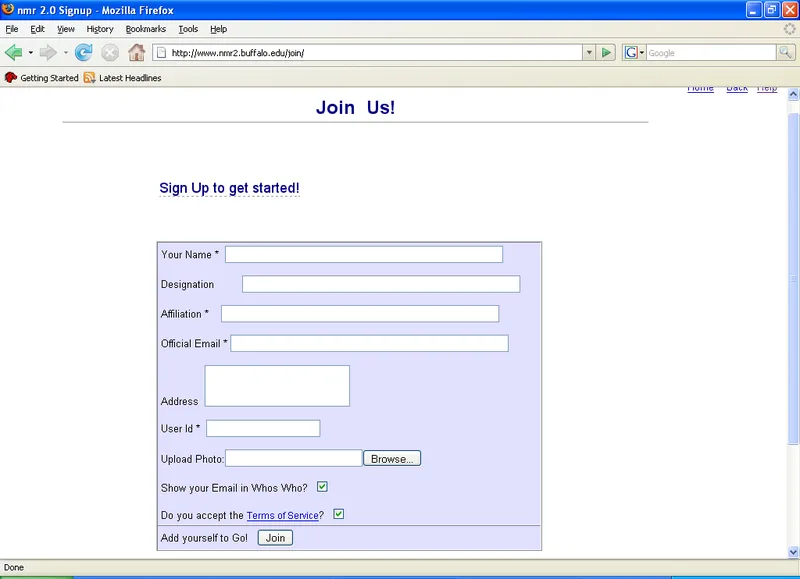
Um sich für nmr2.0 anzumelden, füllen Sie das obige Formular aus. Bitte beachten Sie, dass die Einträge gekennzeichnet sind
mit dem Symbol „* sind obligatorisch. Sie können Ihr Foto auch hochladen, wenn Sie möchten.
Falls Sie Ihre E-Mail-ID nicht anzeigen möchten, deaktivieren Sie bitte dieses Feld.
2.1.3. Sign-in
Geben Sie Ihre Benutzer-ID und Ihr Passwort auf der Anmeldeseite ein, um sich bei nmr2.0 anzumelden. Sie
kann auch Ihr Profil, Ihr Passwort ändern. Falls Sie Ihr Passwort vergessen haben,
Bitte klicken Sie auf „Passwort vergessen und wir senden Ihnen Ihr Passwort per Post

2.1.4. Hilfe
Klicken Sie auf den Link „Hilfe auf der Homepage, werden Sie die FAQ nehmen. Bitte verwenden
Diese Seite bezieht sich auf häufig gestellte Fragen zur Nutzung der Website
2.1.5. Nutzungsbedingungen und Blogging Policy
Diese Seite listet die Checklistenpunkte auf, die im Auge behalten werden müssen, während
Bloggen oder Verwenden der verschiedenen Dienste, die auf der nmr2.0-Website bereitgestellt werden. Verletzung von
Dies führt zu einer dauerhaften Sperrung Ihres Kontos. Für alle Fragen auf der
Politik, fühlen sie sich frei, uns zu kontaktieren.
2.1.6. Kontakt-Us
Sie können uns über die E-Mail-IDs oder Telefonnummern erreichen, die im „Kontakt aufgeführt sind.
2.1.7. Feedback
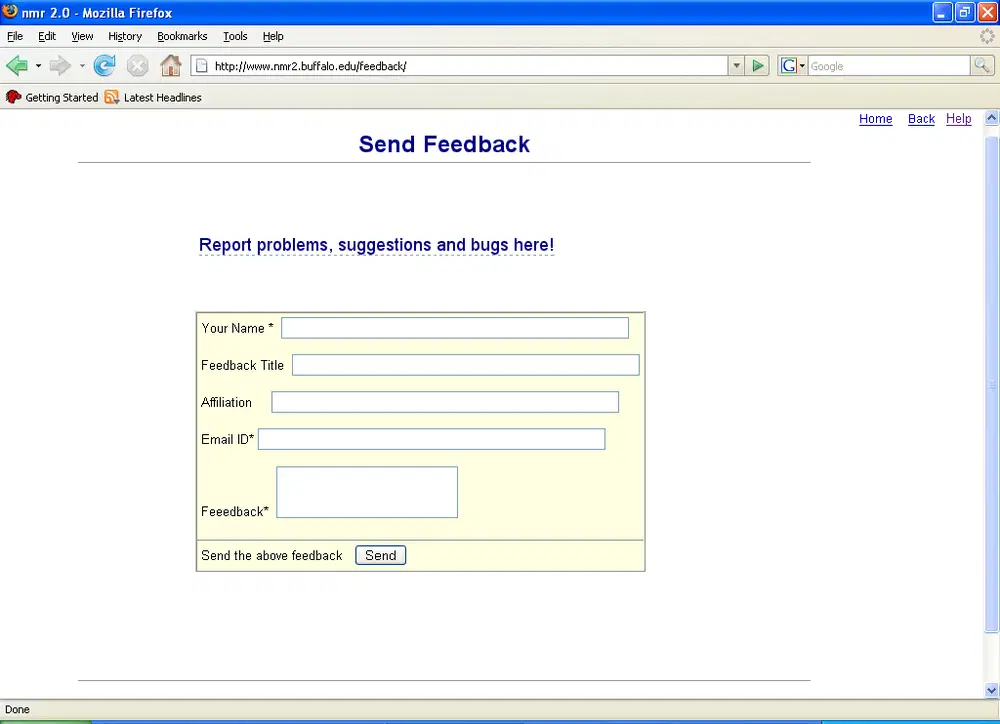
Abschnitt Us

Sie können das obige Formular verwenden, um E-Mails an unser Team zu senden und jeden Fehler zu melden.
Sie begegnen oder andere Vorschläge / Feedback, indem sie es in den Feeback "
Textbereich und Klick auf „Senden
2.1.8. Beliebte Tags
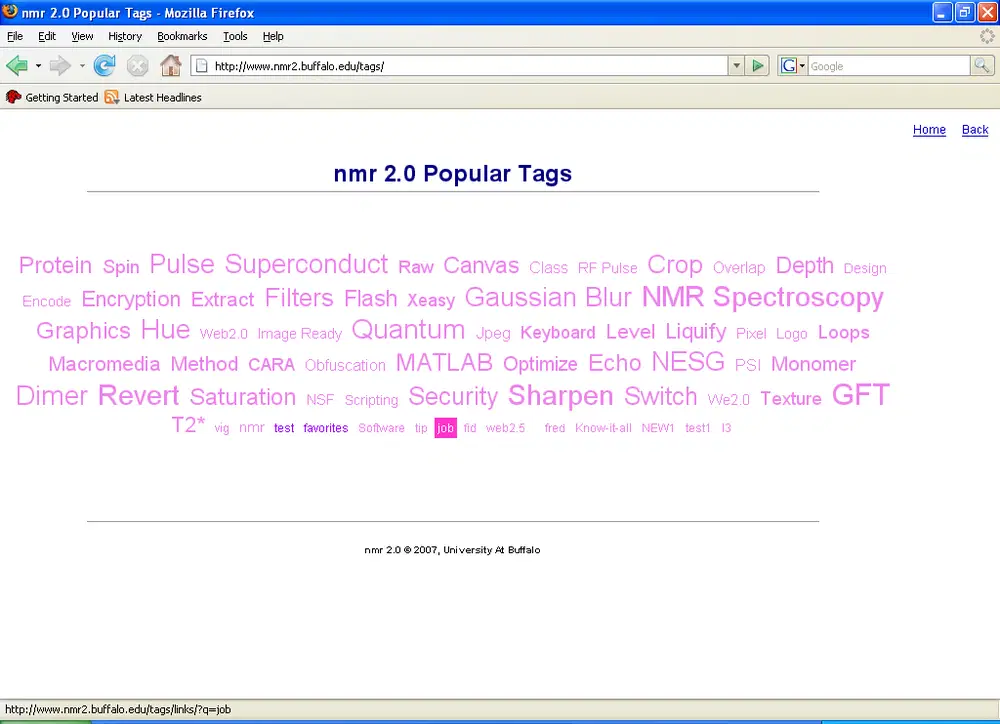
Beliebte Tags sind ein Gateway zu nmr2.0 Website-Seiten, die am beliebtesten sind dh.
welche Tags auf die Teile von nmr2.0 zeigen. Die Wolke der Worte, die Sie in
die obige Form wird als "Tag Cloud" bezeichnet und die Größe jedes Wortes oder Tag ist
proportional zu seiner Zählung. i.e. Größer die größe, mehr die anzahl der male hat es.
auf verschiedenen Seiten markiert wurden, d.h. Größe impliziert typischerweise die popularität dieser.
Wort. Zum Beispiel, in der obigen Seite die Tags GFT, NMR-Spektroskopie sind beliebt
Während das Tag "Jpeg" weniger beliebt ist.
2.2.Ressourcen
2.2.1. Bildungswesen

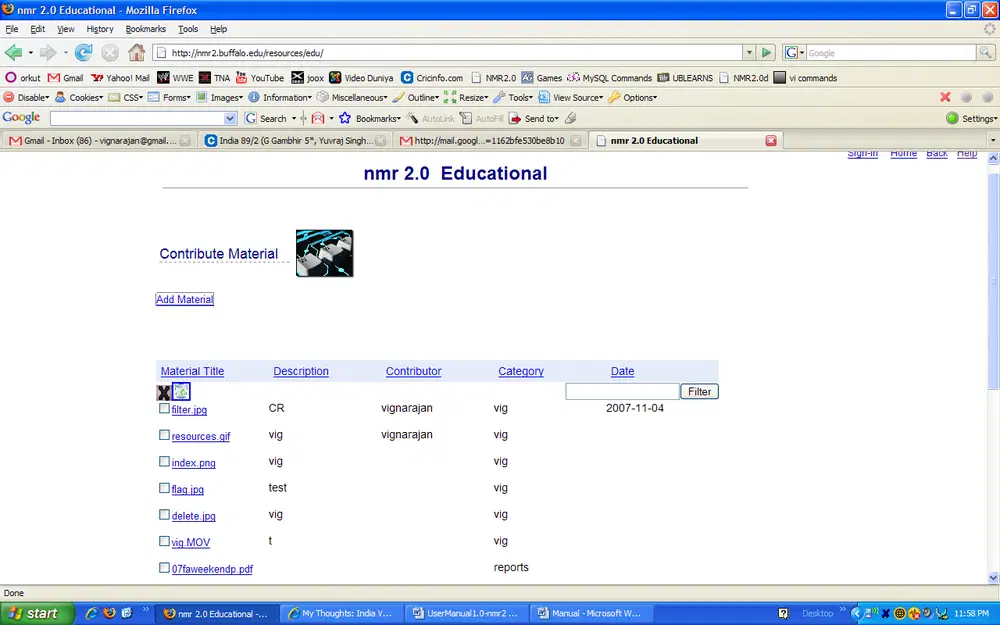
Klicken Sie auf das Hinzufügen von Material, um ein pädagogisches Zeug auf diese Website hochzuladen. Das Material
Es kann sich um eine Text- oder PDF-Datei handeln.
Füllen Sie die Felder im Formular aus. Drücken Sie ADD, um das Material zur nmr 2-Datenbank hinzuzufügen.
Sie müssen sich bei der Site angemeldet haben, um ein Material zur nmr 2.0-Site hinzuzufügen.
Sie können mit dem Filter nach Lehrmaterial suchen.
Vorhandenes Lehrmaterial kann durch den Kolumnarnamen bestellt werden. Klicken Sie auf
die Spalte, um das Material nach dieser Spalte zu sortieren.
Das Müllbox-Symbol führt Sie zum nmr 2,0 Bildungsmüll. Sie können die
Bildungsmaterial, das zuvor gelöscht wurde. Wenn Sie ein Bildungsmaterial fühlen
In trash box ist nützlich, sie können es erneut posten.
Sie können ein Schulungsmaterial löschen, indem Sie das entsprechende Kontrollkästchen aktivieren
und drücken Sie das X-Symbol.Das Material wird gekennzeichnet werden. Wenn drei andere Benutzer die
Der gleiche Eintrag wird dann an die Mülltonne gesendet.
2.2.2. Arbeitsplätze

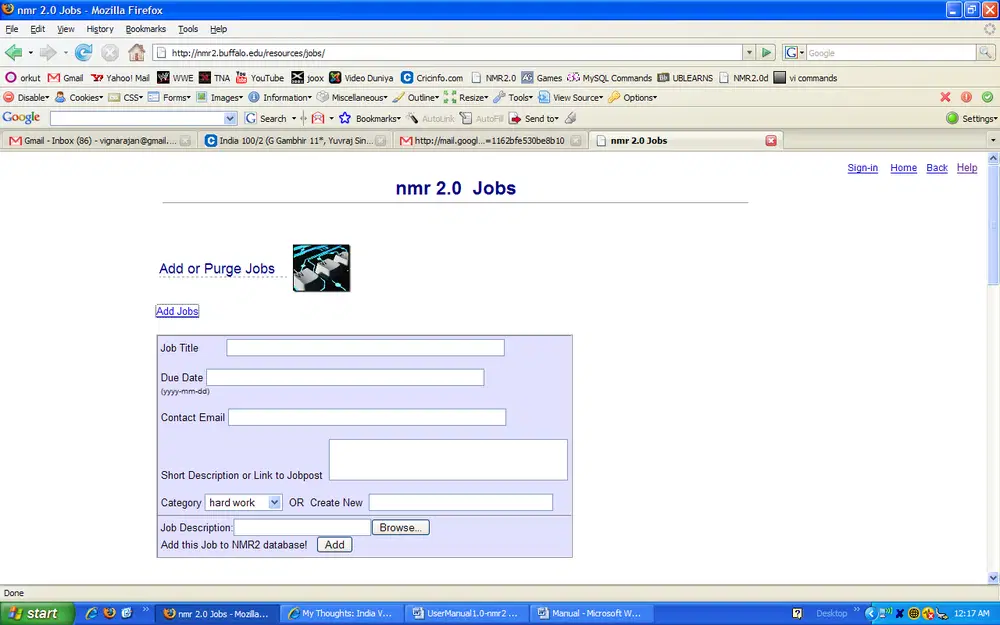
Klicken Sie auf das Hinzufügen von Jobs, um eine Stellenanzeige zu veröffentlichen oder einen Link zu einer Stellenausschreibung hinzuzufügen
auf einer anderen Website. Sie können eine Stellenbeschreibungsdatei hochladen, wenn Sie eine oder nur
Beschreibung des Auftrags in dem im Formular angegebenen Kurzbeschreibungsfeld.
Füllen Sie die Felder im Formular aus. Drücken Sie ADD, um den Job zur nmr 2-Datenbank hinzuzufügen.
Sie müssen sich bei der Site angemeldet haben, um einen Job zur nmr 2.0-Site hinzuzufügen.
Sie können nach Jobs suchen, indem Sie den bereitgestellten Filter verwenden.
Anwesende Jobs können durch den kolumnaren Namen bestellt werden. Klicken Sie auf die Spalte zum
Sortieren von Jobs nach dieser Spalte.
Das Müllbox-Symbol führt Sie zum nmr 2,0 Jobs Papierkorb. Sie können die Jobs finden, die
zuvor gelöscht wurden. Wenn Sie glauben, dass ein Job in einer Mülltonne nützlich ist, können Sie ihn erneut posten.
Sie können ein Jobmaterial löschen, das Ihrer Meinung nach veraltet ist, indem Sie die
entsprechende Kontrollkästchen und drücken Sie das X-Symbol.Das Material wird gekennzeichnet werden. Wenn
drei andere Benutzer löschen den gleichen Eintrag, dann wird der Eintrag an die Mülltonne gesendet.
2.2.3. Links

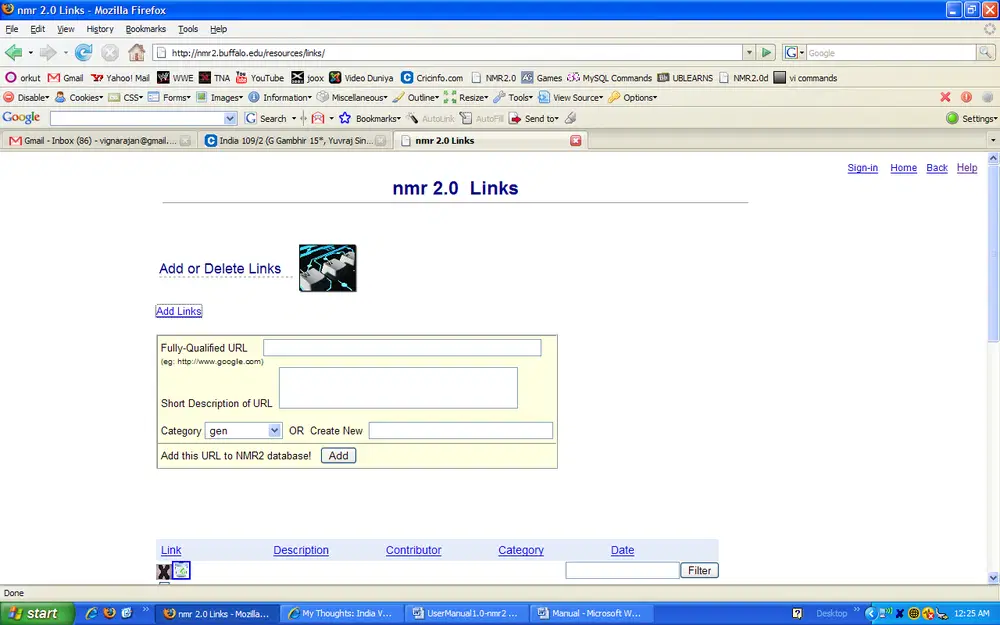
Klicken Sie auf den Link hinzufügen, um einen Link zu posten.
Füllen Sie die Felder im Formular aus. Drücken Sie ADD, um den Link zur nmr 2-Datenbank hinzuzufügen.
Sie müssen sich bei der Site angemeldet haben, um einen Link zur nmr 2.0-Site hinzuzufügen.
Sie können nach Links suchen, indem Sie den bereitgestellten Filter verwenden.
Die vorhandenen Links können über den spaltenaren Namen bestellt werden. Klicken Sie auf die Spalte zum
Sortieren Sie Links nach dieser Spalte.
Das Müllbox-Symbol führt Sie zum nmr 2,0 Links Abfall . Sie können den Link finden
die zuvor gelöscht wurden. Wenn Sie der Meinung sind, dass ein Link in einer Mülltonne nützlich ist , können Sie
Reposten Sie es.
Sie können einen Link löschen, indem Sie das entsprechende Kontrollkästchen aktivieren und auf X drücken
icon.The link wird markiert werden. Wenn drei andere Benutzer denselben Eintrag löschen, dann ist
Der Eintritt wird an die Mülltonne geschickt.
2.2.4. Abfragen

Klicken Sie auf die Suchanfragen hinzufügen, um eine Abfrage zu posten.
Füllen Sie die Felder im Formular aus. Drücken Sie ADD, um die Abfrage zur nmr 2-Datenbank hinzuzufügen.
Sie müssen sich bei der Site angemeldet haben, um eine Abfrage zur nmr 2.0-Site hinzuzufügen.
Sie können nach Abfragen mit dem bereitgestellten Filter suchen.
Vorhandene Abfragen können über den spaltenaren Namen bestellt werden. Klicken Sie auf die Spalte zum
Sortieren von Abfragen nach dieser Spalte.
Antworten auf die Abfragen werden in einem Textfeld aufgeführt.
Sie können eine Anfrage beantworten, indem Sie in das bereitgestellte Textfeld eingeben und die Eingabe drücken.
Das Müllbox-Symbol führt Sie zum nmr 2,0 Queries trash . Sie können die
Abfragen, die zuvor gelöscht wurden. Wenn Sie der Meinung sind, dass eine Abfrage in einer Mülltonne nützlich ist ,
Sie können es reposten.
Sie können eine Abfrage löschen, indem Sie das entsprechende Kontrollkästchen aktivieren und die
X icon.The Query wird gekennzeichnet werden. Wenn drei andere Benutzer den gleichen Eintrag löschen, dann
Der Eintrag wird an die Mülltonne geschickt.
2.2.5. Tipps

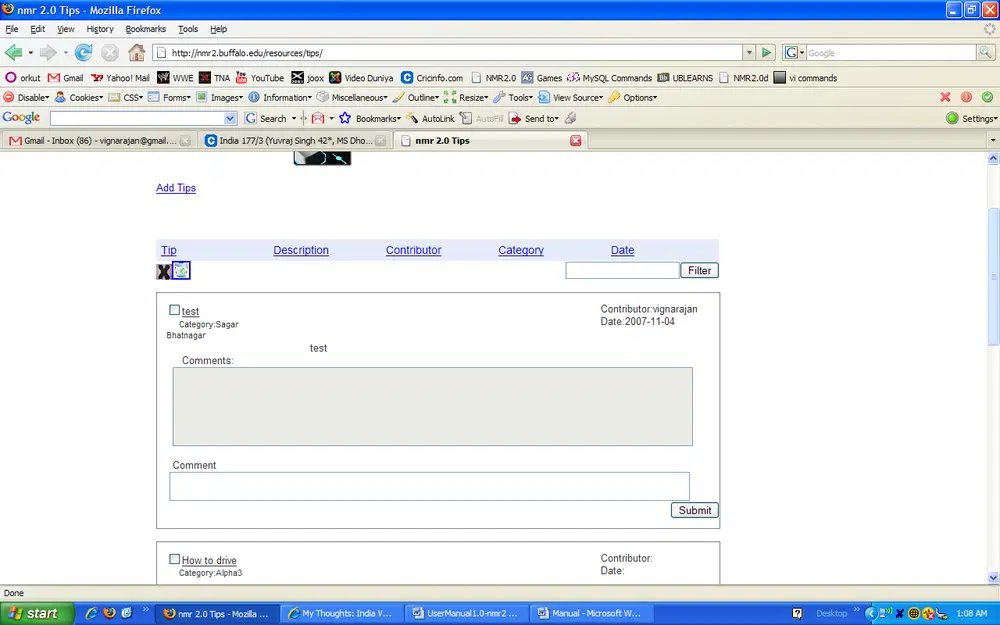
Klicken Sie auf die Tipps hinzufügen, um einen Tipp zu posten.
Füllen Sie die Felder im Formular aus. Drücken Sie ADD, um die Spitze zur nmr 2-Datenbank hinzuzufügen.
Sie müssen sich bei der Site angemeldet haben, um einen Tipp zur nmr 2.0-Site hinzuzufügen.
Sie können nach Tipps suchen, indem Sie den bereitgestellten Filter verwenden.
Sortieren Sie die Tipps nach dieser Spalte.
Antworten auf die Tipps sind in einem Textfeld aufgeführt.
Sie können einen Tipp kommentieren, indem Sie in das bereitgestellte Textfeld eingeben und auf Senden drücken.
Das Müllbox-Symbol führt Sie zum nmr 2,0 Tips Abfall . Sie können die Tipps finden, die
zuvor gelöscht wurden. Wenn Sie der Meinung sind, dass ein Tipp in einer Mülltüte nützlich ist, können Sie ihn erneut posten.
Sie können einen Tipp löschen, indem Sie das entsprechende Kontrollkästchen aktivieren und auf das X drücken
icon.The Tipp wird markiert werden. Wenn drei andere Benutzer denselben Eintrag löschen, dann ist
Der Eintritt wird an die Mülltonne geschickt.
2.2.6. Nachrichten

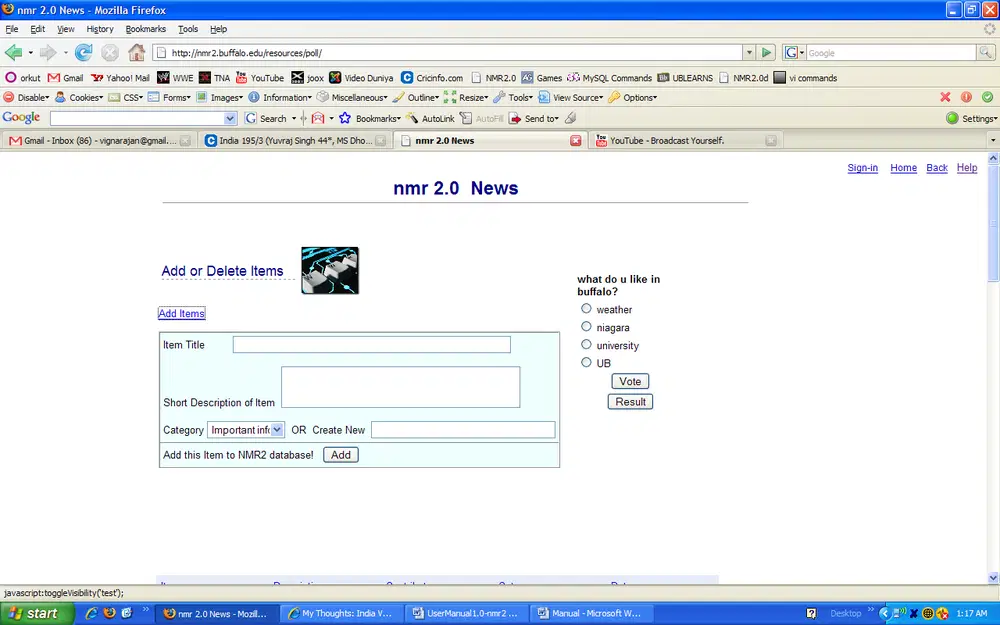
Klicken Sie auf Add News, um eine Nachricht zu posten.
Füllen Sie die Felder im Formular aus. Drücken Sie ADD, um die Nachrichten zur nmr 2-Datenbank hinzuzufügen.
Sie müssen sich bei der Site angemeldet haben, um eine Nachricht zur nmr 2.0-Site hinzuzufügen.
Sie können nach Nachrichten suchen, indem Sie den bereitgestellten Filter verwenden.
Die vorhandenen Nachrichten können über den kolumnaren Namen bestellt werden. Klicken Sie auf die Spalte zum
Sortieren Sie Nachrichten nach dieser Spalte.
Kommentare zu den Nachrichten sind in einem Textfeld aufgeführt.
Sie können eine Nachricht kommentieren, indem Sie das bereitgestellte Textfeld eingeben und drücken
einreichen.
Das Müllbox-Symbol führt Sie zum nmr 2,0 Nachrichtenmüll. Sie können die Nachrichten finden
die zuvor gelöscht wurden. Wenn Sie der Meinung sind, dass eine Nachricht in Mülleimer nützlich ist , können Sie
Reposten Sie es.
Sie können eine Nachricht löschen, indem Sie das entsprechende Kontrollkästchen aktivieren und die
X icon.The news wird gekennzeichnet werden. Wenn drei andere Benutzer den gleichen Eintrag löschen, dann
Der Eintrag wird an die Mülltonne geschickt.
Sie können über die Umfrage abstimmen, indem Sie ein Kontrollkästchen auswählen und dann eine Abstimmung drücken. Sie können
die Umfrageergebnisse anzeigen, indem Sie Ergebnis drücken.

2.3.Blog
Login:
Klicken Sie auf den Login-Link rechts von der Blog-Homepage.
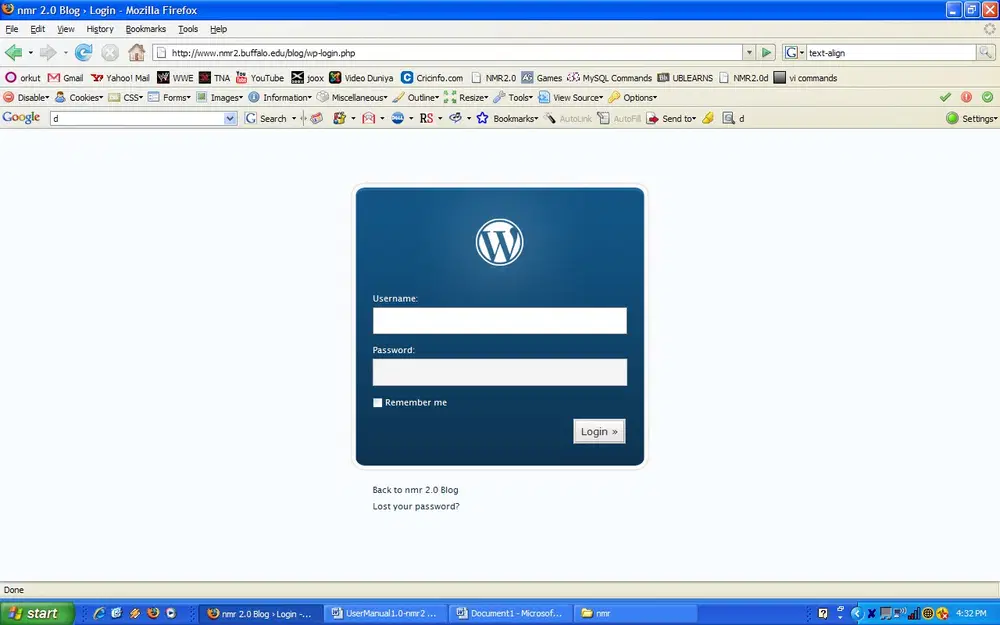
Geben Sie den Benutzernamen und das Passwort ein und drücken Sie die Anmeldung, um in den Admin des Blogs zu gelangen
Seite.
Dashboard:
Dashboard enthält Informationen über die neuesten Aktivitäten auf dem Blog zusammen mit der
Informationen über die Blog-Software Wordpress.
Schreiben:
Es gibt zwei Arten von Schreiben. Sie können entweder einen Beitrag schreiben oder eine Seite schreiben.
Schreibe einen Post:
Klicken Sie auf den Tab für das Schreiben aus dem Admin-Panel.
Beginnen Sie mit dem Ausfüllen der Rohlinge.
Wenn Sie bereit sind, drücken Sie veröffentlichen.

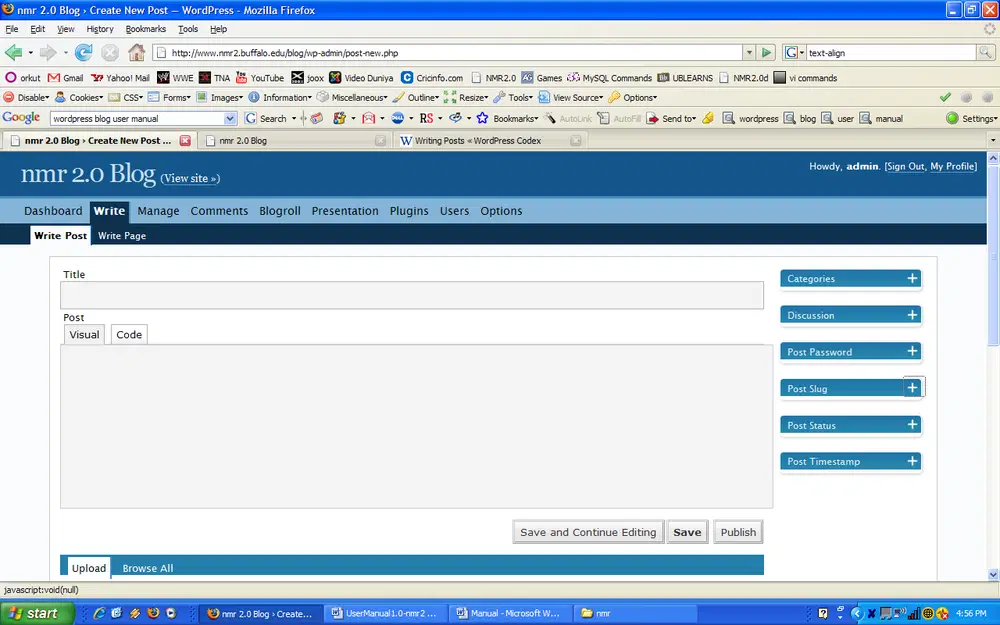
Nun die kurze Beschreibung jedes Rohlings mit seinen Funktionalitäten,
Titel:
Der Titel Ihres Posts.
Post Editing Bereich:
Die große leere Box ist, wo Sie Ihre Schrift eingeben, Links, Links zu Bildern und alle
Informationen, die Sie auf Ihrer Website anzeigen möchten, sind das Feld Textbereich Posten oder Bearbeiten.
Speichern und Weiterbearbeiten:
Unterhalb des Textbereichs-Feldes Post Editing befinden sich drei Schaltflächen. Die erste ist Save und
Weiterarbeiten. Wenn Sie den Beitrag in Ihrer Datenbank speichern möchten, aber fortfahren
Arbeiten Sie daran, klicken Sie auf diesen Button. Unten im Vorschaubildschirm sehen Sie dann Ihren Beitrag.

Mit diesem Button wird der Beitrag nicht veröffentlicht, es sei denn das Kontrollkästchen Veröffentlichen ist aktiviert
Unten im Post Status Bereich.
Speichern:
Theoretisch wird durch Klicken auf den Speichern-Button Ihr Beitrag gespeichert. Aber es ist eine bedingte Rettung. Verwendung
Der Bildschirm Erweiterte Bearbeitung, wenn die Option im Post Status auf Draft gesetzt ist, wird Ihr Beitrag
als Entwurf gerettet werden. Wenn Sie auf Veröffentlichen eingestellt sind, wird der Beitrag gespeichert und auf Ihrer Website veröffentlicht. Wenn
auf Privat gesetzt, wird der Post als privater Beitrag gespeichert, zugänglich nur für Sie, die
Benutzer/Autor und nicht die Öffentlichkeit. Sobald Sie auf Speichern geklickt haben, wird der Write Post-Bildschirm
Klar und Sie werden bereit sein, einen weiteren Beitrag hinzuzufügen.
Veröffentlichen:
Um Ihren Beitrag auf Ihrer Website zu veröffentlichen, klicken Sie auf den Publish-Button.
Kategorien:
Die Liste der Kategorien auf Ihrer Website finden Sie hier. Standardmäßig ist die nicht kategorisierte Kategorie
wird überprüft, es sei denn, Sie haben den Namen dieser Kategorie bereits geändert. Kontrolle
Kategorien und Unterkategorien, in die der Post gehört, und stellen Sie sicher, dass er deaktiviert wird
"nicht kategorisiert", falls zutreffend.
Diskussion:
Der Diskussionsabschnitt enthält zwei Checkbox-Optionen. Eine davon ist für das Erlauben von Kommentaren und
Die andere ist für das Erlauben von Pings. Wenn das Erlauben von Kommentaren nicht überprüft wird, kann niemand posten
Kommentare zu diesem speziellen Post. Wenn das Erlauben von Pings nicht überprüft wird, kann niemand posten
Pingbacks oder Trackbacks zu diesem bestimmten Post.
Post Password:
Um diesen bestimmten Post privat zu halten, so dass nur diejenigen mit dem Passwort es lesen können,
Geben Sie hier ein Passwort ein. Seien Sie sicher und schreiben Sie es irgendwo sicher.
Optionaler Auszug:
Ein Auszug ist eine Zusammenfassung oder ein kurzer Teaser Ihrer Beiträge auf der Titelseite Ihres Blogs.
Website sowie auf der Kategorie, Archive und Suche nicht-single post Seiten. WordPress
behandelt Post Excerpts auf zwei Arten. Eines ist durch einen expliziten Auszug und das andere ist

durch die Verwendung des Quicktag-Buttons mehr. Wenn Sie eine Zusammenfassung des Posts haben möchten
show, anstatt den ersten absatz oder so, schreiben sie die zusammenfassung ihres beitrags in dem auszug.
Feld.
Post Slug:
Hier wird WordPress Ihren Posttitel "aufräumen", um einen Link zu erstellen, wenn Sie ihn verwenden
Permalinks. Die Kommas, Zitate, Apostrophen und andere nicht-HTML günstig
Die Zeichen werden geändert und zwischen jedem Wort wird ein Bindestrich gesetzt. Wenn Ihr Titel "Meine Website -" ist
Hier ist Lookin 'at You, Kid", es wird aufgeräumt werden "meine-Site-hier-Lookin-at-you-Kind"
als Titel. Sie können dies manuell ändern, vielleicht zu "my-site-lookin-at-you-" verkürzen.
Kind.
Post Timestamp:
Sie können die Zeit des Posts mit dieser Option auswählen.
Poststatus:
Im Abschnitt Post Status gibt es drei Möglichkeiten. Draft, Publish und Private. Zu sparen
Der Beitrag als Entwurf, wählen Sie Draft. Um den Beitrag zu veröffentlichen, wenn Sie auf Speichern klicken und dann wählen
Veröffentlichen. Um den Post privat zu halten, wählen Sie Private.
Zollbenutzerdefinierte Felder:
Benutzerdefinierte Felder bieten eine Möglichkeit, Informationen zu Ihrer Website hinzuzufügen. In Verbindung mit Extra Code
In Ihren Vorlagendateien oder Plugins können Benutzerdefinierte Felder die Art und Weise ändern, wie ein Beitrag angezeigt wird.
Diese werden hauptsächlich von Plugins verwendet, aber Sie können diese Informationen manuell in diesem
Schnitt.
Trackbacks:
Trackbacks lassen andere Blogs wissen, dass Sie einen ihrer Artikel referenziert haben. Zu senden
Trackbacks von diesem Beitrag, geben Sie die URI- oder Website-Adressen in das Feld ein und trennen
Jeder einzelne durch einen Raum.
Hochladen:
Diese Optionen ermöglichen es Ihnen, Dateien in Ihren Blog hochzuladen.

Schreibe eine Seite:
Es ist fast dasselbe wie das Schreiben eines Beitrags, außer der Tatsache, dass Seiten deutlich unter erscheinen
Seiten auf der rechten Seite Ihres Blogs. Seiten sind wie Posts, außer sie leben
außerhalb der normalen Blog-Chronologie und kann hierarchisch sein. Sie können Seiten verwenden, um
Organisieren und verwalten Sie jede Menge an Inhalten.
Verwalten:
Alle Beiträge, Seiten und Kommentare können über die Option Verwalten gesteuert werden.
Klicken Sie auf den Tab verwalten, um zu Verwalten. Die folgenden Dinge können verwaltet werden mit
Verwalten :-
Stellen:
Es zeigt die letzten 15 Posts. Frühere Posts können aus dem
monatliches Archiv oder basierend auf der Kategorie. Sie können über diese Seite bearbeiten oder löschen.
Seiten:
Es zeigt die Seiten im Blog. Sie können hinzufügen, löschen oder neue Seiten erstellen
von dieser Schnittstelle.
Uploads:
Es listet alle Materialien auf, die in den Blog hochgeladen wurden und Sie können es als Referenz verwenden.
Kategorien:
Es ermöglicht Ihnen, neue Kategorien für Ihren Blog zu erstellen und veraltete Kategorien zu löschen.
Kategorien können hierarchische Struktur haben .So erstellen Sie eine sinnvolle Kategorie Baum wird
Verbessern Sie die Lesbarkeit des Blogs.
Dateien:
Es listet die verschiedenen Dateien auf, die Teil der Wordpress-Software sind und an die Sie anpassen können
Machen Sie den Blog so, wie Sie es wollen.
Einfuhr:

Wenn Sie Beiträge oder Kommentare in einem anderen System haben, kann WordPress diese in dieses importieren
Blog. Sie können Posts importieren, Seiten von anderen beliebten Blogs wie Blogger, Blogware,
DotClear, GreyMatter, LiveJournal, Movable Type und TypePad , RSS, Textpattern und
WordPress zu diesem Blog.
Ausfuhr:
So wie Sie Posts von anderen Blogs importieren, können Sie auch diesen aktuellen Blog exportieren
Andere Blogs, die diese Schnittstelle verwenden.
Anmerkungen:
Dieser Abschnitt wird verwendet, um alle Kommentare des Blogs zu verwalten. Es hat die folgende Seite
Laschen.
Anmerkungen:
Darin sind alle Kommentare aufgeführt. Sie können sie in zwei Modi Ansichtsmodus und Massenbearbeitung sehen
Modus. Der Mass Edit-Modus bietet eine gute Möglichkeit, die Kommentare zu moderieren. Sie können editieren
oder Kommentare löschen und unerwünschte Kommentare als Spam markieren.
Warten auf Moderation:
Wenn die Einstellung so war, dass alle Kommentare moderation benötigen, bevor sie auf der
Blog, dann müssen Sie auf diese Seite kommen und genehmigen oder ablehnen Kommentare in diesem
Seite.
Blogroll:
Hier fügen Sie Links zu Websites hinzu, die Sie häufig besuchen und teilen sie in Ihrem Blog. Blogroll
erscheint in der Seitenleiste mit der Liste der Links darunter. Wenn Sie eine Liste von Links haben
In Ihrer Sidebar zu anderen Blogs wird es als "Blogroll" bezeichnet.
Blogroll verwalten:
Es zeigt alle Links, die derzeit in der Blogroll vorhanden waren.

Link hinzufügen:
Diese Schnittstelle hilft Ihnen, einen Link zu erstellen, der auf der Blogroll erscheint. Durch Ausfüllen der
erforderlichen Feldern auf dieser Seite, können Sie einen neuen Link zu Ihrer Blogroll hinzufügen.
Einfuhrlink:
Es ermöglicht Ihnen, Links von anderen Websites und auch von Ihrer Festplatte zu importieren.
Aufmachung:
So können Sie neue Themes erstellen (z. B. Seitenlayout für Ihren Blog).
Themen:
Es listet alle verfügbaren Themen auf und ermöglicht es Ihnen, zwischen den Themen zu wechseln. Der aktuelle
Ein für nmr 2.0 verwendetes Thema ist das nmrtheme 1.0.
Widgets:
Dies sind kleine Funktionseinheiten, die der Sidebar hinzugefügt werden können. Sie können herunterladen
Beliebte wordpress-widgets und stellen sie sie für ihren blog zur verfügung.
Theme Editor:
Es kommt mit den notwendigen Editoren für die Bearbeitung des Stylesheets, Header , Fußzeile unserer
Thema nmrtheme 1.0.
Plugins:
Dieser Abschnitt befasst sich mit der Verwaltung verschiedener Plugins, die Sie verwendet haben, um Ihre
Blog. Wordpress kommt mit vielen Plugins, die verschiedene Funktionen bieten. Sie können
Laden Sie ein WordPress-genehmigtes Plugin herunter und aktivieren Sie es hier.
Plugin Editor:
Es ermöglicht Ihnen, das heruntergeladene Plugin zu optimieren und es so zu verhalten, wie Sie es bevorzugen.
Nutzer:

Es listet die verschiedenen Benutzer auf, die im Blog vorhanden sind. Sie können neue Benutzer erstellen und geben
Sie entweder die folgende Rolle Abonnent, Administrator , Editor, Autor oder
Beitragender.
Ihr Profil:
Es listet Ihnen Profilinformationen auf. Sie können Ihre Kontoinformationen an dieser Stelle aktualisieren.
Es zeigt die verschiedenen Einstellungen des Blogs. Es hat die folgenden Tabs Allgemeine, Schreiben ,
Lesen, Diskussion , Privatsphäre , Permalinks, Verschiedene. Sie können die ändern
Einstellungen des Blogs mit diesem.
Anmerkung:
Klicken Sie auf den Kommentar, der am Ende jedes Beitrags erscheint. Es bringt dich zu dem
Kommentarseite, die die verschiedenen bereits veröffentlichten Kommentare zeigt. Sie können Ihre
Name mail und fügen sie ihren kommentar in das textfeld am ende der seite.
Presse-Subsponder Kommentar zu kommentieren auf den Beitrag.
2.4.Unterhaltung
2.4.1. Video
Optionen;

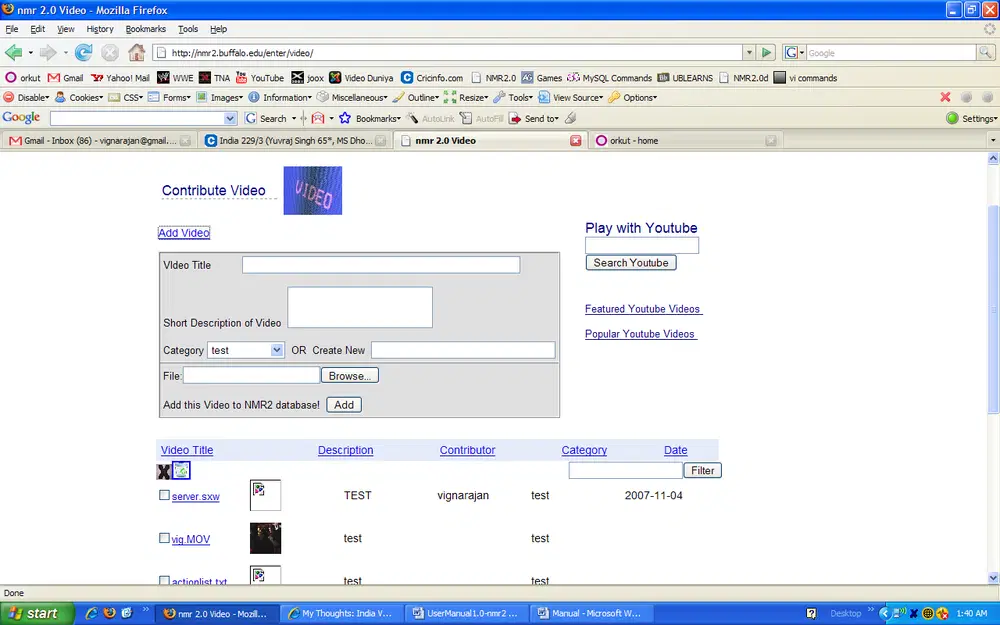
Klicken Sie auf das Video hinzufügen, um ein Video zu posten.
Füllen Sie die Felder im Formular aus. Drücken Sie ADD, um das Video zur nmr 2-Datenbank hinzuzufügen.
Sie müssen sich bei der Site angemeldet haben, um ein Video zur nmr 2.0-Site hinzuzufügen.
Sie können nach Videos mit dem bereitgestellten Filter suchen.
Vorhandene Videos können nach dem Kolumnarnamen bestellt werden. Klicken Sie auf die Spalte zum
Sortieren Sie Videos nach dieser Spalte.
Das Müllbox-Symbol führt Sie zum nmr 2,0 Videos Papierkorb. Sie können die
Videos, die zuvor gelöscht wurden. Wenn Sie ein Video in der Mülltonne fühlen, ist
Interessant, Sie können es erneut posten.
Sie können ein Video löschen, indem Sie das entsprechende Kontrollkästchen aktivieren und die
X icon.Das Video wird gekennzeichnet werden. Wenn drei andere Benutzer den gleichen Eintrag löschen, dann
Der Eintrag wird an die Mülltonne geschickt.
Sie können nach youtube-videos suchen, vorgestellte youtube videos abspielen und populär werden.
YouTube Videos.
Sie können die Videos ansehen, indem Sie auf den Videotitel klicken. Das Video wird in einem
neues Fenster.
2.4.2. Fotoalbum
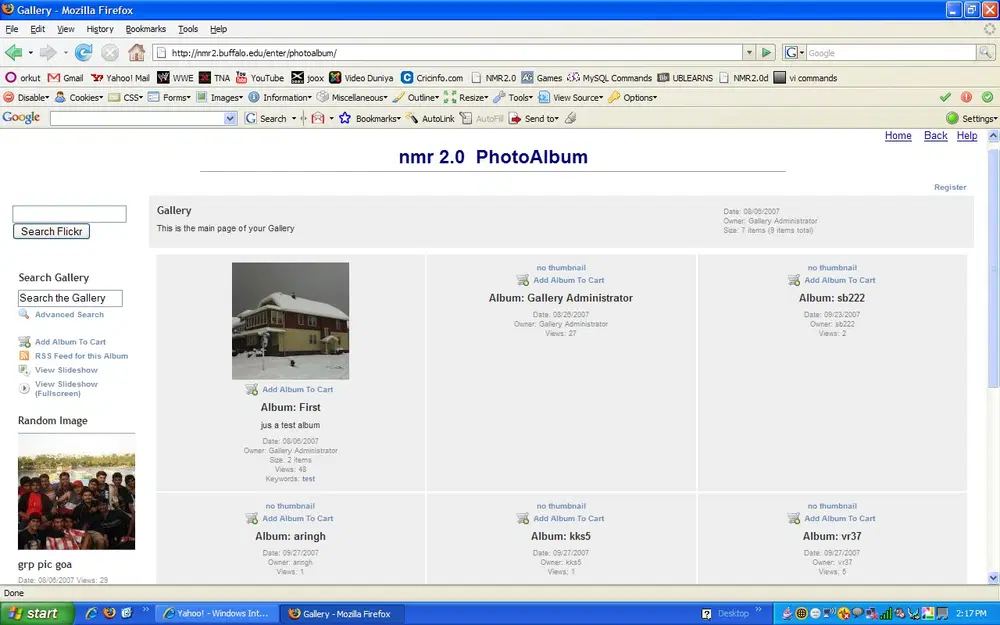

Jeder Nutzer, der sich für nmr 2.0 registriert hat, erhält automatisch ein Fotoalbum.
Sie können verschiedene Dinge mit Ihren Alben tun, indem Sie geeignete Aktionen in der
Album-Aktionen.
spätere Phase.
iDelete Album: Sie können das Album aus der nmr 2.0 Datenbank löschen.
Miniaturgröße und Standard-Albumeinstellungen.
Sie können das Album öffentlich einsehbar machen oder Ihr Album privat halten.
Album verschieben: Sie können Alben mit diesem zusammenführen.
2.4.3. Humor
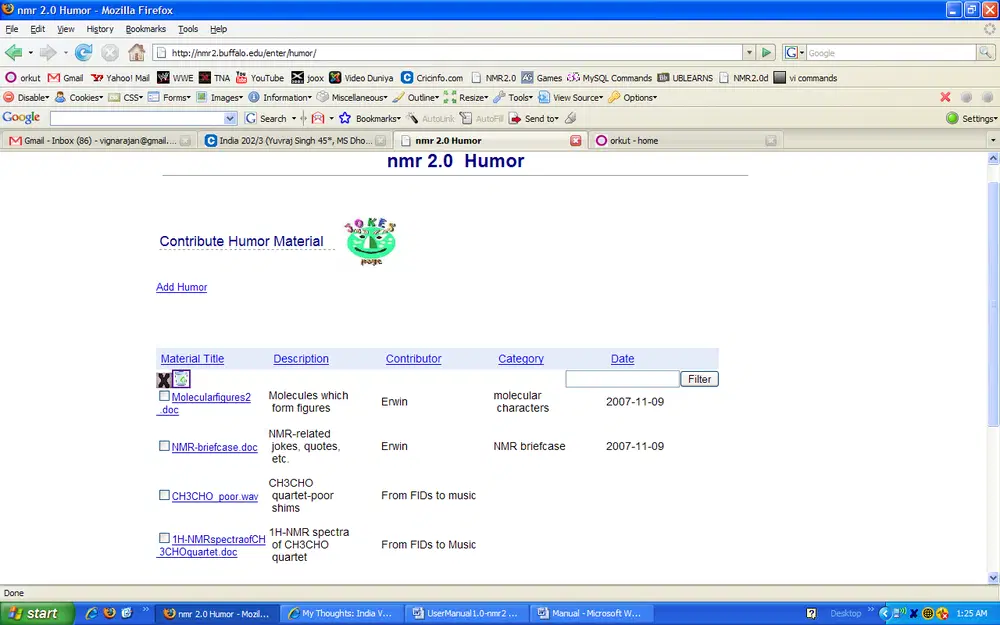
Klicken Sie auf den Text Humor hinzufügen, um einen Humor zu posten.
Füllen Sie die Felder im Formular aus. Drücken Sie ADD, um den Humor in die nmr 2-Datenbank einzufügen.
Sie müssen sich bei der Site angemeldet haben, um eine Humor-Website für nmr 2.0 hinzuzufügen.
Sie können nach humor suchen, indem sie den bereitgestellten filter verwenden.

Humors vorhanden können durch den säulennamen bestellt werden. Klicken Sie auf die Spalte zum
Sortieren Sie Humor nach dieser Kolumne.
Das Müllbox-Symbol führt Sie zum nmr 2,0 Humors Trash . Sie können den Link finden
die zuvor gelöscht wurden. Wenn Sie ein Humor in Mülleimer fühlen interessant ist,
kann es reposten.
Sie können einen Humor löschen, indem Sie das entsprechende Kontrollkästchen aktivieren und drücken
Das X-Symbol.Der Humor wird gekennzeichnet sein. Wenn drei andere Benutzer denselben Eintrag löschen
Dann wird der Eintrag in die Mülltonne geschickt.
2.5. Kommunikation
Besitzer und unser Team antworten in der Regel innerhalb eines Tages – und Ihre Frage hilft auch anderen weiter.
Stellen Sie die erste Frage — andere Nutzer oder unser Team antworten Ihnen.