



Für iOS 8.4 Software


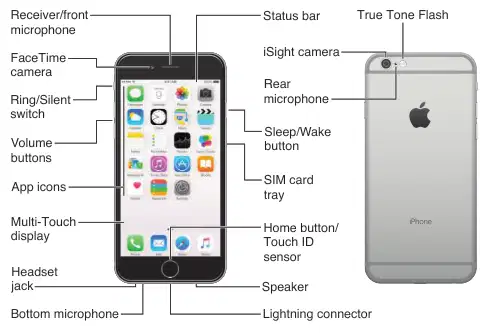
Multi-Touch Display Mehrfach Touch ID Sensor Home Taste
Home-Taste/Touch ID Sensor Kopfhörerkopf
iPhone 6


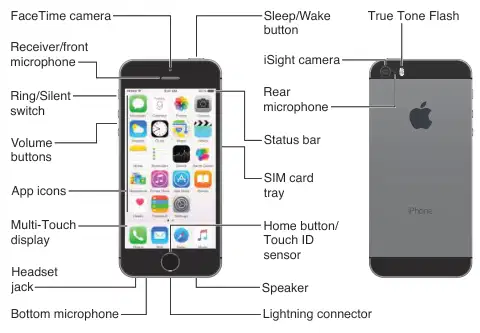
Home-Taste/Touch ID Sensor Kopfhörerkopf
Ihre iPhone-Funktionen und Apps können je nach Modell des iPhones, Standort, Sprache und Mobilfunkanbieter variieren. Um herauszufinden, welche Funktionen in Ihrer Region unterstützt werden, lesen Sie www.apple.com/ios/feature-availability/
Kapitel 1 iPhone auf einen Blick 10
iPhone 6 Plus · iPhone 5s

Apple Headset. Verwenden Sie die Apple EarPods mit Remote und Mic (iPhone 5 oder höher) oder die Apple-Earphones mit Fernbedienung und Mik (i iPhone 4), um Musik und Videos zu hören, und telefonieren. Siehe Verwenden Sie ein Apple-Headset auf Seite 41.
Kabelanschluß. Verwenden Sie das Lightning-USB-Kabel (iPhone 5 oder höher) oder das 30-Pin-USb-Kkabel (i iPhone 4s), um das iPhone mit Ihrem Computer zu verbinden, um es zu synchronisieren und aufzuladen.
Apple USB Power Adapter. Verwenden Sie mit dem Lightning zu USB-Kabel oder das 30-Pin zu USB Kabel, um den iPhone Akku aufzuladen.
SIM-Auswurfwerkzeug. Verwenden Sie, um das SIM-Kartenfach auszuwerfen. (Nicht in allen Bereichen enthalten.)
Ein paar einfache gesten - tippen, ziehen, wischen und kneifen - sind alles, was sie brauchen, um das iphone und seine apps zu verwenden.

Kapitel 1 iPhone auf einen Blick 11

Die meisten Tasten, die Sie mit dem iPhone verwenden, sind virtuelle auf dem Touchscreen. Einige physische Tasten steuern grundlegende Funktionen, wie das Einschalten des iPhone oder die Einstellung der Lautstärke.
Schlaf-/Wachknopf Wenn Sie das iPhone nicht verwenden, drücken Sie die Sleep / Wake-Taste, um das iPhone zu sperren. Das sperren des iphones bringt das display in den einschlaf, spart die akku und verhindert, dass etwas passiert, wenn sie den bildschirm berühren. Sie können immer noch telefonanrufe, facetime-anrufen, textnachrichten, alarme und benachrichtigungen erhalten. Sie können auch Musik hören und die Lautstärke anpassen.
Auf iPhone 6 und iPhone 6 Plus befindet sich der Sleep/Wake-Button auf der rechten Seite:

Bei früheren iPhone-Modellen befindet sich der Sleep/Wake Button am oberen Rand:


Das iPhone wird automatisch gesperrt, wenn Sie den Bildschirm für eine Minute oder so nicht berühren. Um das Timing anzupassen, gehen Sie zu Einstellungen > Allgemein > Auto-Lock.
Schalten Sie das iPhone ein. Drücken Sie und halten Sie die Sleep/Wake-Taste gedrückt, bis das Apple Logo erscheint.
Entsperren Sie das iPhone. Drücken Sie entweder die Sleep / Wake oder Home-Taste und ziehen Sie dann den Schieberegler.
Schalten Sie das iPhone aus. Drücken Sie und halten Sie die Sleep / Wake-Taste, bis der Slider erscheint, dann ziehen Sie den Slide.
Für zusätzliche Sicherheit können Sie einen Passcode benötigen, um das iPhone zu entsperren. Gehen Sie zu Einstellungen > Touch ID & Passcode (iPhone-Modelle mit Touch ID) oder Einstellungen > Passcode(andere Modelle). Siehe Verwenden Sie einen Passcode mit Datenschutz auf Seite 44.
Home Button Die Home-Taste führt Sie zum Startbildschirm und bietet weitere bequeme Verknüpfungen. Tippen Sie auf dem Startbildschirm auf eine beliebige App, um sie zu öffnen.
Siehe Apps, die Sie geöffnet haben. Doppelklicken Sie auf die Home-Taste, wenn das iPhone entsperrt ist. Siehe Start zu Hause auf Seite 23.
Verwenden Sie Siri oder Voice Control. Drücken und halten Sie den Home-Button. Siehe Kapitel 4, Siri, auf Seite 48 und Voice Control auf Seite 33.
Kapitel 1 iPhone auf einen Blick 12
Sleep/Wake · Button Schlafen / Wake

Bei iPhone-Modellen mit Touch ID können Sie den Sensor in der Home-Taste verwenden, um Ihren Fingerabdruck zu lesen, anstatt Ihren Passcode oder Ihr Apple ID-Passwort zum Entsperren des iPhones oder für Einkäufe im iTunes Store, App Store und iBooks Store. Siehe Touch ID auf Seite 44. Wenn Sie iPhone 6 oder iPhone 6 Plus haben, können Sie den Touch ID-Sensor auch zur Authentifizierung verwenden, wenn Sie Apple Pay für einen Kauf in einem Geschäft oder innerhalb einer App nutzen. Siehe Touch ID auf Seite 44 und Apple Pay auf Seite 132.
Sie können auch die Home-Taste verwenden, um Barrierefreiheitsfunktionen ein- oder auszuschalten. Siehe Accessibility Shortcut auf Seite 151.
Volumenregler Wenn Sie am Telefon sind oder Songs, Filme oder andere Medien hören, passen die Tasten auf der Seite des iPhones die Lautstärke an. Ansonsten steuern die Tasten das Lautstärke für den Klingel, Warnungen und andere Soundeffekte.

Sperren Sie den Klingel und Alarm Volumes. Gehen Sie zu Einstellungen > Sounds, und schalten dann Ändern mit Tasten aus. Um die Lautstärke für Musik und Videos zu begrenzen, gehen Sie auf Einstellungen > Musik > Volumenbegrenzung.
Anmerkung: In einigen Ländern der Europäischen Union (EU) warnt das iPhone möglicherweise, dass Sie die Lautstärke über dem von der EU empfohlenen Niveau für Hörsicherheit einstellen. Um das Volumen über dieses Niveau hinaus zu erhöhen, müssen Sie möglicherweise den Lautstärkeregler kurz loslassen. Um die maximale Lautstärke des Headsets auf dieses Niveau zu begrenzen, gehen Sie zu Einstellungen > Musik > Volume Limit und schalten dann EU-Volume Limit ein. Um Änderungen am Volumenlimit zu verhindern, gehen Sie auf Einstellungen > Allgemein > Einschränkungen.
Verwenden Sie das Control Center, um die Lautstärke anzupassen. Wenn das iPhone gesperrt ist oder wenn Sie eine andere App verwenden, wischen Sie vom unteren Rand des Bildschirms nach oben, um die Kontrollzentrale zu öffnen.
Sie können auch entweder die Lautstärketaste verwenden, um ein Bild aufzunehmen oder ein Video aufzuzeichnen. Siehe Fotos und Videos auf Seite 94.
Ring/Stille Schalter Drehen Sie den Ring / Silent-Schalter um, um das iPhone in den Ringmodus oder den Stummlauf zu versetzen.
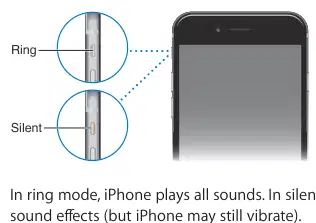
Im Ring-Modus spielt das iPhone alle Sounds ab. Im stillen Modus klingelt oder spielt das iPhone keine Warnungen und andere Soundeffekte ab (aber das iPhone vibriert möglicherweise noch).
Kapitel 1 iPhone auf einen Blick 13

Informationen über die Änderung der Klang- und Vibrationseinstellungen finden Sie unter Sounds and Silence auf Seite 36.
Verwenden Sie Do Not Disturb. Sie können auch Anrufe, Benachrichtigungen und Benachrichtigungsmeldungen mit Do Not Disturb stummschalten. Wischen Sie vom unteren Rand des Bildschirms nach oben, um das Kontrollzentrum zu öffnen und dann auf . Siehe Do Not Disturb auf Seite 37.
SIM-Karte Wenn Sie eine SIM-Card zum Installieren erhalten haben, installieren Sie sie vor dem Einrichten des iPhone.
Wichtig: Eine Micro-SIM Karte (iPhone 4s) oder eine Nano-Sim Karte ( iPhone 5 oder höher) ist erforderlich, um Mobilfunkdienste bei der Verbindung mit GSM Netzwerken und einigen CDMA Netzen zu nutzen. iPhone, das in einem CDMA-Funknetzwerk aktiviert wurde, kann auch eine SIM-Karte für die Verbindung zu einem GSM-Netzwerk verwenden, hauptsächlich für internationales Roaming. Ihr iPhone unterliegt den Richtlinien Ihres Mobilfunkanbieters, die Einschränkungen beim Wechsel von Diensten und Roaming umfassen können, auch nach Abschluss eines erforderlichen Mindestdienstvertrages. Kontaktieren Sie Ihren Wireless Service Provider für weitere Details. Die Verfügbarkeit von Mobilfunkkapazitäten hängt vom drahtlosen Netzwerk ab.


SIM-Kartenfächer
Papierklammer oder SIM-Auswurfwerkzeug
Papierklammer oder SIM-Auswurfwerkzeug
SIM-Karte SIM-Card
Statussymbole Die Symbole in der Statusleiste oben auf dem Bildschirm geben Informationen über das iPhone:
Status-Icon Was bedeutet es
Zellsignal Sie befinden sich in Reichweite des Mobilfunknetzes und können Anrufe tätigen und empfangen. Wenn kein Signal vorhanden ist, erscheint "Kein Dienst".
Flugbetrieb Der Flugzeugmodus ist eingeschaltet - Sie können keine Telefonanrufe tätigen, und andere drahtlose Funktionen sind möglicherweise deaktiviert. Siehe Reisen mit dem iPhone auf Seite 47.
LTE Das lte-netzwerk ihres carriers ist verfügbar, und das iphone kann sich über dieses netz mit dem internet verbinden. (iPhone 5 oder höher) Nicht in allen Bereichen verfügbar.) Siehe Cellular Einstellungen auf Seite 190.
UMTS Das 4G UMTS (GSM) oder LTE-Netzwerk Ihres Mobilfunkanbieters ist verfügbar, und das iPhone kann sich über dieses Netzwerk mit dem Internet verbinden. (Nicht in allen Bereichen verfügbar.) Siehe die Einstellungen auf Seite 190.
UMTS/EV-DO Das 3G UMTS (GSM) oder EV-DO (CDMA) Netzwerk Ihres Mobilfunkanbieters ist verfügbar, und das iPhone kann sich über dieses Netzwerk mit dem Internet verbinden. Siehe Cellular Settings auf Seite 190.
Kapitel 1 iPhone auf einen Blick 14

Status-Icon Was bedeutet es
EDGE Das EDGE (GSM) -Netzwerk Ihres Mobilfunkanbieters ist verfügbar, und das iPhone kann sich über dieses Netzwerk mit dem Internet verbinden. Siehe Cellular Settings auf Seite 190.
GPRS/1XRTT Das GPRS (GSM) oder 1xRTT (CDMA) Netzwerk Ihres Mobilfunkanbieters ist verfügbar, und das iPhone kann sich über dieses Netzwerk mit dem Internet verbinden. Siehe Cellular Settings auf Seite 190.
Wi-Fi Call Das iPhone ruft über Wi-Fi an. Siehe Aufruf auf Seite 51.
Wi-Fi Das iPhone ist über ein Wi-Fi Netzwerk mit dem Internet verbunden. Siehe Verbinden Sie sich mit Wi-Fi auf Seite 16.
Nicht stören "Nicht stören" ist eingeschaltet. Siehe Do Not Disturb auf Seite 37.
Persönlicher Hotspot Das iPhone bietet einen persönlichen Hotspot für ein anderes Gerät. Siehe Personal Hotspot auf Seite 40.
Synchronisierung Das iPhone synchronisiert sich mit iTunes. Siehe Sync mit iTunes auf Seite 20.
Netzaktivität Zeigt, dass es Netzwerkaktivitäten gibt. Einige Apps von Drittanbietern können sie auch verwenden, um einen aktiven Prozess anzuzeigen.
Call Forwarding Call Forwarding ist eingerichtet. Siehe Anrufweiterleitung, Anrufwarten und Anrufer-ID auf Seite 56.
VPN Sie sind mit einem Netzwerk verbunden, das VPN verwendet. Siehe Netzwerkzugriff auf Seite 175.
TTY Das iPhone funktioniert mit einer TTY-Maschine. Siehe TTY-Unterstützung auf Seite 174.
Der iPhone-Bildschirm ist in der Porträtorientierung gesperrt. Siehe Ändern der Bildschirmausrichtung auf Seite 25.

Alarm Ein Alarm ist gesetzt. Siehe Alarme und Timer auf Seite 101.
Ortungsdienste Ein Element verwendet Location Services. Siehe Datenschutz auf Seite 43.
Bluetooth® Blaues oder weißes Symbol: Bluetooth ist eingeschaltet und mit einem Gerät gekoppelt.
Graues Symbol: Bluetooth ist an. Wenn das iPhone mit einem Gerät gekoppelt ist, liegt es möglicherweise außerhalb der Reichweite oder ausgeschaltet.
Kein Symbol: Bluetooth ist ausgeschaltet.
Siehe Bluetooth-Geräte auf Seite 42.
Bluetooth-Batterie Zeigt den Akkustand eines gekoppelten Bluetooth-Geräts an.
Batterie Zeigt den Akkustand des iPhone oder Ladestatus an. Siehe Lade- und Überwachungsfunktion der Batterie auf Seite 46.
Kapitel 1 iPhone auf einen Blick 15
Hochspannungsausrichtung

iPhone einrichten · WARNUNG: Um Verletzungen zu vermeiden, lesen Sie Wichtige Sicherheitsinformationen auf Seite 183, bevor Sie das iPhone verwenden.
Sie können das iPhone über ein Wi-Fi-Netzwerk oder über das Mobilfunknetz Ihres Netzbetreibers (nicht in allen Bereichen verfügbar) einrichten. Oder verbinden Sie das iPhone mit Ihrem Computer und verwenden Sie iTunes, um das iPhone einzurichten (siehe Verbinden Sie das Smartphone mit Ihrem PC auf Seite 20).
iPhone einrichten. Schalten Sie das iPhone ein und folgen Sie dann dem Setup Assistant.
Der Setup Assistant führt Sie durch den Prozess, einschließlich:
Sie können das iPhone auch während der Einrichtung aus einem iCloud- oder iTunes-Backup wiederherstellen. Siehe Zurück auf iPhone auf Seite 188.
Anmerkung: Find My iPhone ist eingeschaltet, wenn Sie sich bei iCloud anmelden. Die Aktivierungssperre wird aktiviert, um zu verhindern, dass jemand anderes Ihr iPhone aktiviert, auch wenn es vollständig wiederhergestellt ist. Bevor Sie Ihr iPhone verkaufen oder verschenken, sollten Sie es zurücksetzen, um Ihre persönlichen Inhalte zu löschen und die Aktivierungssperre auszuschalten. Siehe Verkaufen oder verschenken iPhone auf Seite 191.
Einige Carrier ermöglichen es Ihnen, das iPhone für die Verwendung mit ihrem Netzwerk zu entsperren. Um zu sehen, ob Ihr Carrier diese Option anbietet, lesen Sie den Support.apple.com/kb/HT1937 Kontaktieren Sie Ihren Mobilfunkanbieter für Autorisierungs- und Einrichtungsinformationen. Sie müssen das iPhone mit iTunes verbinden, um den Vorgang abzuschließen. Es können zusätzliche Gebühren anfallen. Weitere Informationen finden Sie unter Support.apple.com/kb/HT5014
Verbinden Sie sich mit Wi-Fi Wenn oben auf dem Bildschirm angezeigt wird, sind Sie mit einem WLAN-Netzwerk verbunden. iPhone verbindet sich wieder, wenn Sie an den gleichen Ort zurückkehren.
Wi-Fi konfigurieren. Gehen Sie zu Einstellungen > Wi-Fi, schalten Sie dann WLAN ein oder aus. (Sie können Wi-Fi auch im Control Center ein- oder ausschalten.)

Richten Sie Ihr eigenes Wi-Fi Netzwerk ein. Wenn Sie eine unkonfigurierte AirPort-Basisstation eingeschaltet haben und sich in Reichweite befinden, können Sie das iPhone zum Einrichten verwenden. Gehen Sie zu Einstellungen > Wi-Fi und suchen nach Einrichten einer AirPort Basisstation. Tippen Sie auf Ihre Basisstation und der Setup Assistant erledigt den Rest.
Verwalten Sie ein AirPort-Netzwerk. Wenn das iPhone mit einer AirPort-Basisstation verbunden ist, gehen Sie zu Einstellungen > Wi-Fi, tippen neben dem Netzwerknamen und dann auf Verwalten dieses Netzwerks. Wenn Sie AirPort Utility noch nicht heruntergeladen haben, tippen Sie auf OK, um den App Store zu öffnen und laden ihn dann herunter.
Verbinden Sie sich mit dem Internet iPhone verbindet sich mit der Internet wann immer nötig, über eine Wi-Fi Verbindung (falls verfügbar) oder das Mobilfunknetz Ihres Netzbetreibers. Informationen zur Verbindung mit einem Wi-Fi-Netzwerk finden Sie unter Verbinden mit WLAN, oben.
Wenn eine App das Internet nutzen muss, führt iPhone Folgendes aus:
Ihre Apple ID ist das Konto, das Sie für fast alles verwenden, was Sie mit Apple tun, einschließlich der Speicherung Ihrer Inhalte in iCloud, dem Herunterladen von Apps aus dem App Store und dem Kauf von Musik, Filmen und Fernsehsendungen im iTunes Store.
Wenn Sie bereits eine Apple ID haben, verwenden Sie diese beim ersten Einrichten des iPhone und wann immer Sie sich anmelden müssen, um einen Apple-Dienst zu nutzen. Wenn Sie noch keine Apple ID haben, können Sie eine erstellen, wenn Sie aufgefordert werden, sich anzumelden. Sie benötigen nur eine Apple ID für alles, was Sie mit Apple tun.
Für weitere Informationen siehe Appleid.apple.com.
iCloud bietet kostenlose E-Mails, Kontakte, Kalender und andere Funktionen, die Sie einfach einrichten können, indem Sie sich mit Ihrer Apple ID bei iCloud anmelden und dann sicherstellen, dass die Funktionen, welche Sie verwenden möchten, aktiviert sind.
iCloud einrichten. Gehen Sie zu Einstellungen > iCloud. Erstellen Sie bei Bedarf eine Apple ID oder verwenden Sie Ihre bestehende.
Kapitel 2 Startschuss 17

iCloud speichert Ihre Fotos und Videos, Dokumente, Musik, Kalender, Kontakte und mehr. In iCloud gespeicherte Inhalte werden drahtlos auf Ihre anderen iOS-Geräte und Computer übertragen, die mit derselben Apple ID bei iCloud angemeldet sind.
iCloud ist auf Geräten mit iOS 5 oder höher, auf Mac-Computern mit OS X Lion v10.7.5 oder neuer und auf PCs mit iCloud für Windows 4.0 verfügbar (Windows 7 oder Windows 8 sind erforderlich). Sie können sich auch anmelden iCloud.com von jedem Mac oder PC aus auf Ihre iCloud-Informationen und Funktionen wie Fotos, Mein iPhone finden, Mail, Kalender, Kontakte, iWork für iCloud und mehr zugreifen.
iCloud-Funktionen umfassen:
Kapitel 2 Startschuss 18

Sie müssen ein iCloud-Konto haben und bei iCloud angemeldet sein, um Apple Pay nutzen zu können. Siehe Apple Pay auf Seite 132.
Mit iCloud erhalten Sie ein kostenloses E-Mail-Konto und 5 GB Speicherplatz für Ihre Mail, Dokumente, Fotos und Backups. Ihre gekaufte Musik, Apps, TV-Shows und Bücher sowie Ihre Fotostreams zählen nicht zu Ihrem verfügbaren Speicherplatz.
Aktualisieren Sie Ihren iCloud-Speicher. Gehen Sie zu Einstellungen > iCloud > Storage, dann tippen Sie auf Speicherplan ändern. Informationen zum Upgrade Ihres iCloud-Speichers finden Sie in der Hilfe.apple.com/icloud/
Sehen und downloaden Sie frühere Einkäufe oder erhalten Sie von Ihrer Familie geteilte Einkäufe.
Aktivieren Sie automatische Downloads für Musik, Apps oder Bücher. Gehen Sie zu Einstellungen > iTunes & App Store.
Weitere Informationen zu iCloud finden Sie unter www.apple.com/icloud/ Für Support-Informationen, siehe www.apple.com/support/icloud
Einrichten anderer E-Mail, Kontakte und Kalenderkonten iPhone funktioniert mit Microsoft Exchange und vielen der beliebtesten internetbasierten Mail-, Kontakt- und Kalenderdienste.
Ein Konto einrichten. Gehen Sie zu Einstellungen > Mail, Kontakte, Kalender > Konto hinzufügen.
Sie können Kontakte über ein LDAP- oder CardDAV-Konto hinzufügen, wenn Ihr Unternehmen oder Ihre Organisation dies unterstützt. Siehe Fügen Sie Kontakte auf Seite 148 hinzu.
Sie können Kalender mit einem CalDAV-Kalenderkonto hinzufügen und iCalendar (.ics) -Kaläle abonnieren oder aus Mail importieren. Siehe Verwenden mehrerer Kalender auf Seite 84.
Informationen zum Einrichten eines Microsoft Exchange-Kontos in einer Unternehmensumgebung finden Sie unter Mail, Kontakte und Kalender auf Seite 175.
Verwalten Sie Inhalte auf Ihren iOS-Geräten Sie können Informationen und Dateien zwischen Ihren iOS Geräten und Computern mit iCloud oder iTunes übertragen.
Sie können iCloud oder iTunes verwenden, oder beides, je nach Ihren Bedürfnissen. Sie können beispielsweise iCloud verwenden, um Ihre Kontakte und Kalender auf allen Ihren Geräten automatisch zu aktualisieren, und iTunes zum Synchronisieren von Musik vom Computer mit dem iPhone.
Kapitel 2 Startschuss 19

Sie können Inhalte auch manuell von iTunes aus im Übersichtsbereich des Geräts verwalten. Auf diese Weise können Sie Songs und Videos hinzufügen, indem Sie einen Song, ein Video oder eine Playlist aus Ihrer iTunes-Bibliothek auswählen und dann auf Ihr iPhone in iTunes ziehen. Dies ist nützlich, wenn Ihre iTunes-Bibliothek mehr Elemente enthält als auf Ihr Gerät passen können.
Verbinden Sie iPhone mit Ihrem Computer Wenn Sie das iPhone mit dem Computer verbinden, können Sie Inhalte von Ihrem Computer über iTunes synchronisieren. Siehe Sync mit iTunes auf Seite 20.
Um das iPhone mit Ihrem Computer zu verwenden, benötigen Sie:
Verbinden Sie das iPhone mit Ihrem Computer. Verwenden Sie das mitgelieferte Lightning-to-USB-Kabel oder das 30-Pin-zu-USb-Kkabel.

Synchronisieren mit iTunes Die Synchronisierung mit iTunes kopiert Informationen von Ihrem Computer auf das iPhone und umgekehrt. Sie können synchronisieren, indem sie das iphone mit ihrem computer verbinden, oder sie können itunes so einrichten, dass es drahtlos mit wlan synchronisiert wird. Sie können iTunes so einstellen, dass Musik, Videos, Apps, Fotos und mehr synchronisiert werden. Um Hilfe beim Synchronisieren des iPhones zu erhalten, öffnen Sie iTunes auf Ihrem Computer, wählen Sie Hilfe > iTunes-Hilfe und dann Sync Ihres iPod, iPhone oder iPad. iTunes ist verfügbar unter www.itunes.com/download/
Richten Sie die drahtlose Synchronisierung ein. Verbinden Sie das iPhone mit Ihrem Computer. Wählen Sie in iTunes auf Ihrem Computer Ihr iPhone aus, klicken Sie auf Zusammenfassung und wählen Sie dann Synchronisieren mit diesem iPhone über Wi-Fi.
Wenn die Wi-Fi-Synchronisierung eingeschaltet ist, synchronisiert sich das iPhone, wenn es an eine Stromquelle angeschlossen ist, sowohl das iPhone als auch Ihr Computer sind am selben drahtlosen Netzwerk und mit diesem verbunden, und iTunes ist auf Ihrem Computer geöffnet.
Kapitel 2 Startschuss 20

Datum und Uhrzeit Das Datum und die Zeit werden normalerweise für Sie basierend auf Ihrem Standort festgelegt - werfen Sie einen Blick auf den Sperrbildschirm, um zu sehen, ob sie korrekt sind.
Stellen Sie fest, ob das iPhone Datum und Uhrzeit automatisch aktualisiert. Gehen Sie zu Einstellungen > Allgemein > Datum & Uhrzeit, und schalten Sie Set automatisch ein- oder aus. Wenn Sie das iPhone so einstellen, dass es die Uhrzeit automatisch aktualisiert, erhält es über das Mobilfunknetz die richtige Zeit und aktualisiert sie für die Zeitzone, in der Sie sich befinden. Einige Carrier unterstützen die Netzwerkzeit nicht, so dass das iPhone in einigen Bereichen möglicherweise nicht automatisch die lokale Zeit bestimmen kann.
Legen Sie das Datum und die Uhrzeit manuell fest. Gehen Sie zu Einstellungen > Allgemein > Datum & Uhrzeit, und schalten Sie dann Set Automatisch aus.
Stellen Sie fest, ob das iPhone 24 Stunden oder 12 Stunden anzeigt. Gehen Sie zu Einstellungen > Allgemein > Datum & Uhrzeit, dann schalten 24-Stunden-Zeit ein oder aus. (24 Stunden Zeit ist möglicherweise nicht in allen Bereichen verfügbar.)
Apple Watch Verwenden Sie die App (nicht in allen Bereichen verfügbar), um mehr über die Apple Watch zu erfahren und Ihre Apple Watch mit dem iPhone zu koppeln. Tippen Sie einfach auf die Apple Watch App und folgen Sie den Anweisungen auf dem Bildschirm.
Internationale Einstellungen Gehen Sie zu Einstellungen > Allgemein > Sprache & Region, um festzulegen:
Um eine Tastatur für eine andere Sprache hinzuzufügen, gehen Sie zu Einstellungen > Allgemein > Keyboard > Keyboxen. Weitere Informationen finden Sie unter Verwenden internationaler Tastaturen auf Seite 177.
Kapitel 2 Startschuss 21

Ihr iPhone Name Der Name Ihres iPhone wird sowohl von iTunes als auch von iCloud verwendet.
Ändern Sie den Namen Ihres iPhone. Gehen Sie zu Einstellungen > Allgemein > Über > Name.
Sehen Sie sich dieses Benutzerhandbuch auf dem iPhone an Sie können die iPhone User Guide auf dem iPhone in Safari und in der iBooks App.
Sehen Sie sich das Benutzerhandbuch in Safari an. Tippen Sie auf das iPhone User Guide-Lesezeichen. (Wenn Sie kein Lesezeichen sehen, gehen Sie zur Hilfe.)apple.com/iphone/)
Sehen Sie sich das Benutzerhandbuch in iBooks an. Öffnen Sie iBooks, dann suchen Sie im iBook-Store nach "iPhone User".
Weitere Informationen zu iBooks finden Sie in Kapitel 24, iBook, auf Seite 124.
Holen Sie sich Tipps. Öffnen Sie die Tipps App. Neue Tipps werden wöchentlich hinzugefügt.
Lassen Sie sich benachrichtigen, wenn neue Tipps eintreffen. Gehen Sie zu Einstellungen > Benachrichtigungen > Tipps.
Kapitel 2 Startschuss 22

Alle Apps, die mit dem iPhone geliefert werden - sowie die Apps, welche Sie aus dem App Store herunterladen - befinden sich auf dem Startbildschirm.
Starten Sie zu Hause Tippen Sie auf eine App, um sie zu öffnen.

Drücken Sie jederzeit die Home-Taste, um zum Startbildschirm zurückzukehren. Wischen Sie nach links oder rechts, um andere Bildschirme zu sehen.


Multitasking Das iPhone hilft Ihnen, mehrere Aufgaben gleichzeitig zu verwalten.
Sehen Sie Kontakte und offene Apps. Doppelklicken Sie auf die Home-Taste, um den Multitasking-Bildschirm anzuzeigen. Wischen Sie nach links oder rechts, um mehr zu sehen. Um zu einer anderen App zu wechseln, tippen Sie darauf. Um eine Verbindung zu einem aktuellen oder bevorzugten Kontakt herzustellen, tippen Sie auf das Bild oder den Namen des Kontaktes und dann auf Ihre bevorzugte Kommunikationsmethode.

Schließen Sie eine App. Wenn eine App nicht richtig funktioniert, können Sie sie zum Beenden zwingen. Ziehen Sie die App vom Multitasking-Display nach oben. Versuchen Sie dann, die App erneut zu öffnen.
Wenn Sie viele Apps haben, können Sie Spotlight verwenden, um sie zu finden und zu öffnen. Ziehen Sie die Mitte des Startbildschirms nach unten, um das Suchfeld zu sehen. Siehe Spotlight Search auf Seite 34.
Schau dich um Ziehen Sie eine Liste nach oben oder unten, um mehr zu sehen. Wischen Sie, um schnell zu scrollen; Berühren Sie den Bildschirm, um es zu stoppen. Einige Listen haben einen Index - tippen Sie auf einen Brief, um voranzukommen.

Ziehen Sie ein Foto, eine Karte oder eine Webseite in jede Richtung, um mehr zu sehen.
Um schnell zum oberen Rand einer Seite zu springen, tippen Sie auf die Statusleiste oben im Bildschirm.
Kapitel 3 Grundlagen 24

Holen Sie sich einen genaueren Blick Pinch auf einem Foto, einer Webseite oder einer Karte für eine Nahaufnahme geöffnet - dann pinch geschlossen, um wieder heraus zu zoomen. In Fotos, halten Sie kneifen um die Sammlung zu sehen oder Album das Foto ist in.

Oder tippen Sie doppelt auf ein Foto oder eine Webseite, um hineinzuzoomen und verdoppeln Sie erneut, um heraus zu zoomen. In Maps, Doppel-Tipp zum Zoomen und tippen Sie einmal mit zwei Fingern zu zoomen.
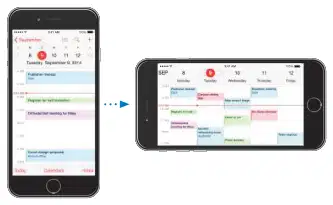
Ändern Sie die Bildschirmorientierung Viele Apps geben Ihnen eine andere Ansicht, wenn Sie das iPhone drehen.
Um den Bildschirm in der Porträtorientierung zu sperren, wischen Sie vom unteren Rand des Bildschirms nach oben, um das Kontrollzentrum zu öffnen und dann auf .
Das Symbol für die Ausrichtung des Porträts wird in der Statusleiste angezeigt, wenn die Bildschirmausrichtung gesperrt ist.
Wenn Sie das iPhone 6 Plus in der Landschaftsorientierung verwenden, haben einige Apps spezielle Layouts. Diese Apps beinhalten:
Kapitel 3 Grundlagen 25

Erreichbarkeit Wenn Sie iPhone 6 oder iPhone 6 Plus haben und es in Porträt-Orientierung verwenden, tippen Sie zweimal auf die Home-Taste, um den Bildschirm nach unten zu schieben (die obere Hälfte näher an Ihren Daumen bringen).
Deaktivieren Sie die Erreichbarkeit. Tippen Sie auf Einstellungen > Allgemein > Zugänglichkeit, dann auf Erreichbarkeit (unter Interaktion).
App-Erweiterungen Mit einigen Apps können Sie die Funktionalität Ihrer Apps auf dem iPhone erweitern. Eine App-Erweiterung kann als Freigabeoption, Aktionsoption, Widget im Benachrichtigungscenter, Dateianbieter oder benutzerdefinierte Tastatur angezeigt werden. Wenn Sie beispielsweise Pinterest auf das iPhone herunterladen, wird Pinterest eine weitere Option zum Teilen, wenn Sie darauf klicken.

Optionen teilen Teilen Optionen
Handlungsoptionen Aktionsoptionen
App-Erweiterungen können Ihnen auch helfen, ein Foto oder Video in Ihrer Fotos-App zu bearbeiten. Sie können beispielsweise eine fotobezogene App herunterladen, mit der Sie Filter auf Fotos aus Ihrer Foto-App anwenden können.
App-Erweiterungen installieren. Laden Sie die App aus dem App Store herunter, öffnen Sie dann die App und folgen Sie den Anweisungen auf dem Bildschirm.
Teilen oder Aktionsoptionen ein- und ausschalten. Tippen Sie auf, dann tippen Sie auf Mehr (Drag-Optionen nach links, wenn nötig). Deaktivieren Sie die Freigabe- oder Aktionsoptionen von Drittanbietern (sie sind standardmäßig aktiviert).
Organisieren Sie Sharing und Aktionsmöglichkeiten. Tippen Sie auf, dann tippen Sie auf Mehr (Drag-Optionen nach links, wenn nötig). Berühren und ziehen Sie, um Ihre Optionen neu zu ordnen.
Weitere Informationen zu Benachrichtigungscenter-Widgets finden Sie unter Benachrichtigungsstelle auf Seite 36. Weitere Informationen zu Sharing-Optionen finden Sie unter Teilen von Apps auf Seite 37.
Über Continuity Features Kontinuitätsfunktionen verbinden das iPhone mit Ihrem iPad, iPod touch und Mac, so dass sie als ein einziger zusammenarbeiten können. Sie können beispielsweise eine E-Mail oder ein Dokument auf dem iPhone starten und dann dort weitermachen, wo Sie auf Ihrem iPad aufgehört haben. Oder lassen Sie Ihr iPad oder Mac das iPhone verwenden, um Telefonanrufe zu tätigen oder SMS- oder MMS-Textnachrichten zu senden.
Kontinuitätsfunktionen erfordern iOS 8 oder OS X Yosemite und funktionieren mit iPhone 5 oder höher, iPod touch (5. Generation) oder neuer, iPad (4. Generation). Weitere Informationen finden Sie unter Support.apple.com/kb/HT6337
Kapitel 3 Grundlagen 26

Übergabe Nehmen Sie ein Gerät auf, bei dem Sie das andere verlassen haben. Sie können Handoff mit Mail, Safari, Seiten, Zahlen, Keynote, Karten, Nachrichten, Erinnerungen, Kalender, Kontakten und sogar einigen Apps von Drittanbietern verwenden. Damit Handoff funktioniert, müssen Ihre Geräte mit derselben Apple-ID bei iCloud angemeldet sein und sich innerhalb der Bluetooth-Reichweite (ca. 33 Fuß oder 10 Meter) befinden.
Schaltgeräte. Wischen Sie vom unteren linken Rand des Bildschirms Sperren (wo Sie das Aktivitätssymbol der App sehen) oder gehen Sie zum Multitasking-Bildschirm und tippen dann auf die App. Öffnen Sie auf Ihrem Mac die App, die Sie auf dem iOS-Gerät verwendet haben.
Deaktivieren Sie Handoff auf Ihren Geräten. Gehen Sie zu Einstellungen > Allgemein > Handoff & Suggested Apps.
Deaktivieren Sie Handoff auf Ihrem Mac. Gehen Sie zu Systemeinstellungen > Allgemein und deaktivieren Sie dann das Handoff-Zulassen zwischen diesem Mac und Ihren mit iCloud eingerichteten Geräten.
Telefongespräche Telefonanrufe auf Ihrem iPad, iPod touch oder Mac (mit iOS 8 oder OS X Yosemite) tätigen und empfangen, solange sich Ihr iPhone im selben WLAN-Netzwerk befindet und mit der gleichen Apple ID bei iCloud und FaceTime angemeldet ist. (Wenn auf Ihrem iPhone verfügbar, müssen Wi-Fi-Anrufe zulassen ausgeschaltet sein.) Gehen Sie zu Einstellungen > Telefon > Wi-Fi Anrufe.) Siehe Machen und empfangen von Anrufen auf Ihrem iPad, iPod touch oder Mac auf Seite 53.
Telefonieren Sie auf Ihrem iPad, iPod touch oder Mac. Tippen oder klicken Sie auf eine Telefonnummer in Kontakt, Kalender oder Safari. Auf dem iPad oder iPod touch können Sie auch auf einen aktuellen Kontakt im Multitasking-Bildschirm tippen.
Deaktivieren Sie iPhone Handyanrufe. Gehen sie zu einstellungen > facetime, dann deaktivieren iphone mobile calls.
Nachrichten Wechseln Sie zwischen Ihren iOS-Geräten und Mac-Computern (mit iOS 8 oder OS X Yosemite), während Sie SMS- und MMS-Textnachrichten senden und empfangen. Melden Sie sich einfach bei iMessage mit der gleichen Apple ID wie Ihr iPhone an. Weitere Informationen finden Sie unter SMS, MMS und iMessage auf Seite 78.
Sofortiger Hotspot Sie können Instant Hotspot auf dem iPhone verwenden, um Internetzugang zu Ihren anderen iOS-Geräten und Mac-Computern (mit iOS 8 oder OS X Yosemite) bereitzustellen, die mit derselben Apple ID bei iCloud angemeldet sind. Instant Hotspot verwendet Ihren persönlichen iPhone-Hotspot, ohne dass Sie ein Passwort eingeben oder sogar den Personal Hotspot aktivieren müssen.
Verwenden Sie Instant Hotspot. Gehen Sie zu Einstellungen > Wi-Fi auf Ihrem anderen iOS-Gerät und wählen Sie dann einfach Ihr iPhone-Netzwerk unter Persönliche Hotspots aus. Wählen Sie auf Ihrem Mac Ihr iPhone-Netzwerk aus Ihren Wi-Fi-Einstellungen.
Wenn Sie den Hotspot nicht verwenden, trennen sich Ihre Geräte, um die Lebensdauer der Batterie zu sparen. Weitere Informationen finden Sie unter Personal Hotspot auf Seite 40.
Kapitel 3 Grundlagen 27

Ordnen Sie Ihre Apps Arrangieren Apps. Berühren und halten Sie eine beliebige App auf dem Startbildschirm, bis sie wackelt, dann ziehen Sie Apps herum. Ziehen Sie eine App an den Bildschirmrand, um sie auf einen anderen Startbildschirm oder auf das Dock am unteren Rand des Bildschirms zu verschieben. Drücken Sie die Home-Taste, um Ihr Arrangement zu speichern.


Erstellen Sie einen neuen Home-Bildschirm. Ziehen Sie beim Anordnen von Apps eine App an den rechten Rand des letzten Startbildschirms. Die Punkte über dem Dock zeigen an, wie viele Home-Bildschirme Sie haben und welchen Sie ansehen.
Sie können den Startbildschirm auch mit iTunes anpassen, wenn das iPhone an Ihren Computer angeschlossen ist. Wählen Sie in iTunes das iPhone aus und klicken dann auf Apps.
Fangen Sie von vorne an. Gehen Sie zu Einstellungen > Allgemein > Reset, tippen Sie dann auf das Layout des Home Screens zurück, um den Startbildschirm und die Apps in ihr ursprüngliches Layout zurückzugeben. Ordner werden entfernt und die ursprüngliche Tapete wird wiederhergestellt.
Organisieren Sie mit Ordnern Erstellen eines Ordners. Ziehen Sie beim Anordnen von Apps eine App auf die andere. Tippen Sie auf den Namen des Ordners, um ihn zu benennen. Ziehen Sie Apps, um sie hinzuzufügen oder zu entfernen. Drücken Sie die Home-Taste, wenn Sie fertig sind.

Sie können mehrere Seiten von Apps in einem Ordner haben.
Löschen Sie einen Ordner. Ziehen Sie alle Apps heraus - der Ordner wird automatisch gelöscht.
Kapitel 3 Grundlagen 28

Ändern Sie die Tapete Mit den Tapeteneinstellungen können Sie ein Bild oder Foto als Hintergrundbild für den Bildschirm sperren oder Startbildschirm einstellen. Sie können aus dynamischen und stillen Bildern wählen.
Ändern Sie die Tapete. Gehen Sie zu Einstellungen > Wallpaper > Wählen Sie ein neues Wallpaper.

Bei der Auswahl eines Bildes für eine neue Tapete bestimmt die Schaltfläche "Perspektiv-Zoom", ob Ihre ausgewählte Tapete gezoomen ist. Für Tapete, die Sie bereits eingestellt haben, gehen Sie zur Tapeteneinstellung und tippen dann auf das Bild des Bildschirms Sperren oder Startbildschirms, um den Perspective Zoom-Button zu sehen.
Anpassen der Bildschirmhelligkeit Dimmen Sie den Bildschirm, um die Akkulaufzeit zu verlängern oder verwenden Sie Auto-Brightness.
Stellen Sie die Bildschirmhelligkeit ein. Gehen Sie zu Einstellungen > Display & Helligkeit, dann ziehen Sie den Schieberegler. Wenn Auto-Brightness eingeschaltet ist, passt das iPhone die Bildschirmhelligkeit mit dem eingebauten Umgebungslichtsensor für aktuelle Lichtverhältnisse an. Sie können auch die Helligkeit im Control Center anpassen.

Display-Zoom Mit iPhone 6 oder iPhone 6 Plus können Sie das Bildschirmdisplay vergrößern. Gehen Sie zu Einstellungen > Display & Helligkeit. Tippen Sie auf Ansicht (unterhalb Display Zoom), wählen Sie "Zoomed" und tippen dann auf Set. Weitere Zoom-Funktionen finden Sie unter Zoom auf Seite 162.
Kapitel 3 Grundlagen 29

Text eingeben Die Bildschirmtastatur ermöglicht es Ihnen, bei Bedarf Text einzugeben.
Einfahrtstext Tippen Sie auf ein Textfeld, um die Bildschirmtastatur zu sehen, und tippen Sie dann auf Buchstaben zum Eingeben. Wenn Sie den falschen Schlüssel berühren, können Sie Ihren Finger zum richtigen Tastendruck schieben. Der Brief wird nicht eingegeben, bis Sie Ihren Finger vom Schlüssel loslassen.

Tippen Sie auf Umschalte, um Großbuchstaben einzugeben, oder berühren Sie die Schalttaste und schieben Sie einen Buchstaben ein. Doppeltipp-Schaltung für Kappensperre. Um Zahlen, Interpunktionen oder Symbole einzugeben, tippen Sie auf die Nummer-Taste oder den Symbolschlüssel. Wenn Sie keine Tastaturen hinzugefügt haben, tippen Sie auf die Emoji-Tastatur. Wenn Sie mehrere Tastaturen haben, tippen Sie auf die letzte, die Sie verwendet haben. Tippen Sie weiter, um auf andere aktivierte Tastaturen zuzugreifen, oder berühren und halten , dann verschieben Sie eine andere Tastatur. Um einen Satz schnell mit einer Periode und einem Leerzeichen zu beenden, tippen Sie einfach auf die Leertaste.
Um ein alternatives Zeichen einzugeben, berühren und halten Sie eine Taste, dann schieben Sie eine der Optionen zu wählen.
Um ein alternatives Zeichen einzugeben, berühren und halten Sie eine Taste, dann schieben Sie eine der Optionen zu wählen.
Wenn Sie ein Wort in rot unterstrichen sehen, tippen Sie darauf, um vorgeschlagene Korrekturen zu sehen. Wenn das Wort, das Sie wollen nicht erscheinen, geben Sie die Korrektur.
Während Sie schreiben, prognostiziert die Tastatur Ihr nächstes Wort (nicht in allen Sprachen verfügbar). Tippen Sie auf ein Wort, um es auszuwählen, oder akzeptieren Sie eine hervorgehobene Vorhersage durch Eingabe eines Leerzeichens oder einer Interpunktion. Wenn Sie auf ein vorgeschlagenes Wort tippen, erscheint nach dem Wort ein Leerzeichen. Wenn Sie ein Komma, eine Periode oder eine andere Interpunktion eingeben, wird der Raum gelöscht. Lehnen Sie einen Vorschlag ab, indem Sie auf Ihr ursprüngliches Wort tippen (als prädiktive Textoption mit Anführungszeichen dargestellt).

Predictive text Prädiktiver Text
Verstecken Sie prädiktiven Text. Ziehen Sie die vorgeschlagenen Worte herunter. Ziehen Sie die Bar nach oben, wenn Sie die Vorschläge wieder sehen möchten.
Kapitel 3 Grundlagen 30

Schalten Sie prädiktiven Text aus. Berühren und halten oder , dann zu Predictive gleiten.
Wenn Sie den prädiktiven Text deaktivieren, versucht das iPhone möglicherweise immer noch Korrekturen für falsch geschriebene Wörter vorzuschlagen. Akzeptieren Sie eine Korrektur, indem Sie einen Leerraum oder Interpunktion eingeben oder auf Rückkehr tippen. Um eine Korrektur abzulehnen, tippen Sie auf das „x. Wenn Sie den gleichen Vorschlag ein paar Mal ablehnen, hört iPhone auf, ihn vorzuschlagen.
Legen Sie Optionen zum Tippen oder Hinzufügen von Tastaturen fest. Gehen Sie zu Einstellungen > Allgemein > Tastatur.
Die Bildschirmtastatur für iPhone 6 und iPhone 6 Plus enthält zusätzliche Tasten, die Sie möglicherweise nützlich finden. Sie können diese Tasten sehen, wenn Sie das iPhone in Landschaftsorientierung halten.
Sie können auch eine Apple Wireless Keyboard verwenden, um Text einzugeben. Siehe Verwenden einer Apple Wireless Keyboard auf Seite 32. Um zu diktieren, anstatt einzugeben, siehe Dictate auf Seite 32.
Text bearbeiten Überarbeiten Sie den Text. Berühren und halten Sie den Text, um die Lupe zu zeigen, dann ziehen Sie zur Positionierung des Einführpunktes.

Wählen Sie Text. Tippen Sie auf die Einfügestelle, um die Auswahloptionen anzuzeigen. Oder tippen Sie auf ein Wort, um es auszuwählen. Ziehen Sie die Grab-Punkte, um mehr oder weniger Text auszuwählen. In schreibgeschützten Dokumenten, wie Webseiten, berühren und halten Sie ein Wort.
Punkte Graben Sie
Sie können ausgewählten Text ausschneiden, kopieren oder einfügen. Mit einigen Apps können Sie auch fett, kursiv oder unterstrichenen Text erhalten (Tipp B / I / U); Holen Sie sich die Definition eines Wortes; Oder lassen Sie das iPhone eine Alternative vorschlagen. Tippen Sie auf, um alle Optionen zu sehen.
Undo die letzte Bearbeitung. Schütteln Sie das iPhone, dann tippen Sie Undo.
Tastenanschläge speichern Mit einer Verknüpfung können Sie ein Wort oder eine Phrase eingeben, indem Sie nur wenige Zeichen eingeben. Geben Sie zum Beispiel „omw ein, um „Auf meinem Weg einzugeben! Das ist bereits für Sie eingerichtet, aber Sie können auch Ihre eigenen hinzufügen.
Erstellen Sie eine Abkürzung. Gehen Sie zu Einstellungen > Allgemein > Tastatur, dann tippen auf Shortcuts.
Haben Sie ein Wort oder eine Phrase, die Sie verwenden und wollen nicht, dass es korrigiert wird? Erstellen Sie eine Verknüpfung, aber lassen Sie das Shortcut-Feld leer.
Kapitel 3 Grundlagen 31

Verwenden Sie iCloud, um Ihr persönliches Wörterbuch auf Ihren anderen Geräten aktuell zu halten. Gehen Sie zu Einstellungen > iCloud, schalten Sie dann das iCloud-Laufwerk oder Dokumente und Daten ein.
Verwenden Sie ein Apple Wireless Keyboard Sie können eine Apple Wireless Keyboard (separat verfügbar) verwenden, um Text auf dem iPhone einzugeben. Die Tastatur verbindet sich über Bluetooth, so dass Sie sie zuerst mit dem iPhone koppeln müssen.
Kombinieren Sie eine Apple Wireless Keyboard mit iPhone. Schalten Sie die Tastatur ein, gehen Sie zu Einstellungen > Bluetooth und schalten Sie Bluetooth ein, tippen Sie dann auf die Tastatur, wenn sie in der Liste Geräte angezeigt wird.
Sobald es gepaart ist, verbindet sich die Tastatur wieder mit dem iPhone, wenn sie in Reichweite ist - bis zu 10 Meter. Wenn es verbunden ist, wird die onscreen-tastatur nicht angezeigt.
Sparen Sie Ihre Batterien. Schalten Sie Bluetooth und die drahtlose Tastatur aus, wenn sie nicht verwendet werden. Sie können Bluetooth im Control Center deaktivieren. Um die Tastatur auszuschalten, halten Sie den Ein-/Ausschalter gedrückt, bis das grüne Licht ausgeschaltet ist.
Entkoppeln Sie eine drahtlose Tastatur. Gehen Sie zu Einstellungen > Bluetooth, tippen Sie neben dem Tastaturnamen und dann auf Vergessen dieses Gerät.
Siehe Bluetooth-Geräte auf Seite 42.
Hinzufügen oder Ändern von Tastaturen Sie können Tippfunktionen wie Rechtschreibprüfung ein- oder ausschalten; Tastaturen zum Schreiben in verschiedenen Sprachen hinzufügen; und das Layout Ihrer Bildschirmtastatur oder Apple Wireless Keyboard ändern.
Setzen Sie Typisierungsmerkmale. Gehen Sie zu Einstellungen > Allgemein > Tastatur.
Fügen Sie eine Tastatur für eine andere Sprache hinzu. Gehen Sie zu Einstellungen > Allgemein > Tastatur > Keyboards > Neue Tastatur hinzufügen.
Tastaturen wechseln. Wenn Sie keine Tastaturen hinzugefügt haben, tippen Sie auf die Emoji-Tastatur. Wenn Sie mehrere Tastaturen haben, tippen Sie auf die letzte, die Sie verwendet haben. Tippen Sie weiter, um auf andere aktivierte Tastaturen zuzugreifen, oder berühren und halten , dann verschieben Sie eine andere Tastatur.
Informationen zu internationalen Tastaturen finden Sie unter Verwenden internationaler Tastaturen auf Seite 177.
Ändern Sie das Tastaturlayout. Gehen Sie zu Einstellungen > Allgemein > Tastatur > Tastaturen, wählen Sie eine Tastatur aus und dann ein Layout.
Diktieren Wenn Sie möchten, können Sie diktieren anstatt zu tippen. Stellen Sie sicher, dass das Diktat aktiviert ist (in Einstellungen > Allgemein > Tastatur) und das iPhone mit dem Internet verbunden ist.
Kapitel 3 Grundlagen 32

Diktattext. Tippen Sie auf die Bildschirmtastatur, dann sprechen. Tippen Sie auf Fertig, wenn Sie fertig sind.

Tippen Sie auf, um mit dem Diktat zu beginnen. Tippen Sie auf, um mit dem Diktat zu beginnen.
Text hinzufügen. Tippen Sie erneut und diktieren Sie weiter. Um Text einzufügen, tippen Sie darauf, den Einfügepunkt zuerst zu platzieren. Sie können auch ausgewählten Text durch Diktat ersetzen.
Fügen Sie Interpunktion oder Formattext hinzu. Sagen Sie die Interpunktion oder das Format. Zum Beispiel wird "Liebe Mary Komma, der Scheck ist im Ausrufezeichen" zu "Liebe Maria, der Check ist in der Post!"
Voice control voice control ermöglicht es ihnen, telefonanrufe und facetime-anrufen zu tätigen und die musikwiedergabe zu steuern, wenn siri ausgeschaltet ist. (Informationen über die Verwendung von Siri zur Steuerung des iPhones per Stimme finden Sie in Kapitel 4, Siri, auf Seite 48.)

Kapitel 3 Grundlagen 33

Verwenden Sie Voice Control. Schalten Sie Siri in Einstellungen > Allgemein > Siri aus, drücken und halten Sie dann die Home-Taste gedrückt, bis der Voice Control-Bildschirm erscheint und Sie einen Piepton hören, oder drücken und drücken Sie die Mitteltaste auf Ihrem Headset. Siehe Verwenden Sie ein Apple-Headset auf Seite 41.
Für beste Ergebnisse:
Ändern Sie die Sprache für Voice Control. Standardmäßig erwartet Voice Control, dass Sie Sprachbefehle in der für das iPhone eingestellten Sprache sprechen (in Einstellungen > Allgemein > International > Language). Um Voice Control in einer anderen Sprache oder einem anderen Dialekt zu verwenden, gehen Sie auf Einstellungen > Allgemein > International > Sprachsteuerung.
Die Sprachsteuerung für die Musik-App ist immer eingeschaltet, aber Sie können verhindern, dass Voice Control gewählt wird, wenn das iPhone gesperrt ist. Gehen Sie zu Einstellungen > Touch ID & Passcode (iPhone-Modelle mit Touch ID) oder Einstellungen > Passcode(andere Modelle), und schalten Sie dann das Sprachwahlrad aus.
Für bestimmte Befehle siehe Machen Sie einen Anruf auf Seite 51 und Siri and Voice Control auf Seite 76. Weitere Informationen zur Verwendung von Voice Control, einschließlich Informationen über die Nutzung von Voice Controller in verschiedenen Sprachen finden Sie unter Unterstützung.apple.com/kb/HT3597
Such-Apps Viele Apps enthalten ein Suchfeld, in dem Sie etwas innerhalb der App finden können. In der Maps-App können Sie beispielsweise nach einem bestimmten Standort suchen.
Spotlight-Suche Spotlight Search durchsucht nicht nur Ihr iPhone, sondern zeigt auch Vorschläge aus dem App Store und dem Internet. Sie können Vorschläge für Filmshowzeiten, nahe gelegene Orte und mehr sehen.
iPhone suchen. Ziehen Sie die Mitte eines beliebigen Startbildschirms herunter, um das Suchfeld anzuzeigen. Ergebnisse treten auf, während Sie eingeben; Um die Tastatur zu verstecken und weitere Ergebnisse auf dem Bildschirm anzuzeigen, tippen Sie auf Suche. Tippen Sie auf ein Element in der Liste, um es zu öffnen.
Sie können auch Spotlight Search verwenden, um Apps zu finden und zu öffnen.

Wählen Sie aus, welche Apps und Inhalte durchsucht werden. Gehen Sie zu Einstellungen > Allgemein > Spotlight Search, und tippen Sie dann auf Deaktivieren von Apps oder Inhalten. Um die Suchreihenfolge zu ändern, berühren und ziehen Sie an eine neue Position.
Kapitel 3 Grundlagen 34

Beschränken Sie die Spotlight-Suche auf Ihr iPhone. Gehen Sie zu Einstellungen > Allgemein > Spotlight Search, dann tippen Sie auf Spotlight Suggestions um es abzuwählen.
Deaktivieren Sie die Standortdienste für Spotlight-Vorschläge. Gehen Sie zu Einstellungen > Datenschutz > Location Services. Tippen Sie auf Systemdienste und deaktivieren Sie dann Spotlight Suggestions.
Control Center Control Center bietet Ihnen sofortigen Zugriff auf die Kamera, Rechner, AirPlay, Steuerung und Wiedergabe von aktuell wiedergegebenen Audio-und andere praktische Funktionen. Sie können auch die Helligkeit einstellen, den Bildschirm in der Porträtausrichtung sperren, drahtlose Dienste ein- oder ausschalten und AirDrop aktivieren. Siehe AirDrop auf Seite 37.

Open Control Center. Wischen Sie von der unteren Kante eines Bildschirms nach oben (sogar des Sperrbildschirms).
Öffnen Sie die aktuell abgespielte Audio-App. Tippen Sie auf den Songtitel.
Schließen Sie das Kontrollzentrum. Wischen Sie nach unten, tippen Sie auf den oberen Bildschirmrand oder drücken Sie die Home-Taste.
Deaktivieren Sie den Zugriff auf das Control Center in Apps oder auf dem Bildschirm Sperren. Gehen Sie zu Einstellungen > Control Center.
Warnmeldungen Warnungen informieren Sie über wichtige Ereignisse. Sie können kurz oben auf dem Bildschirm erscheinen oder in der Mitte des Bildschirms bleiben, bis Sie sie bestätigen.
Einige Apps können ein Abzeichen auf ihrem Startbildschirm-Symbol enthalten, um Sie darüber zu informieren, wie viele neue Elemente warten - zum Beispiel die Anzahl neuer E-Mails. Wenn es ein Problem gibt - wie eine Nachricht, die nicht gesendet werden konnte - erscheint auf dem Abzeichen ein Ausrufezeichen. In einem Ordner zeigt ein nummeriertes Badge die Gesamtzahl der Benachrichtigungen für alle darin enthaltenen Apps an.
Alarme können auch auf dem Bildschirm Sperren angezeigt werden.
Reagieren Sie auf eine Warnung, ohne Ihre aktuelle App zu verlassen. Ziehen Sie die Warnung nach unten, wenn sie oben auf Ihrem Bildschirm erscheint.
Reagieren Sie auf eine Warnung, wenn das iPhone gesperrt ist. Wischen Sie die Warnung von rechts nach links.
Stille deine Warnungen. Gehen Sie zu Einstellungen > Nicht stören. Sie können Siri auch verwenden, um Do Not Disturb ein- oder auszuschalten. Sagen Sie "Turn on Do Not Disturb" oder "Tun off Don't Distur b".
Setzen Sie Geräusche und Vibrationen. Gehen Sie zu Einstellungen > Sounds.
Kapitel 3 Grundlagen 35

Benachrichtigungsstelle Das Benachrichtigungscenter sammelt Ihre Benachrichtigungen an einem Ort, sodass Sie sie jederzeit überprüfen können. Sehen Sie sich Details zu Ihrem Tag an - wie die Wettervorhersage, Termine, Geburtstage, Aktienkurse und sogar eine kurze Zusammenfassung dessen, was morgen auf uns zukommt. Tippen Sie auf die Registerkarte Benachrichtigungen, um alle Ihre Warnungen zu überprüfen.
Open Notification Center. Wischen Sie vom oberen Rand des Bildschirms nach unten.

Setzen Sie heute Optionen. Um auszuwählen, welche Informationen angezeigt werden, tippen Sie auf die Taste Bearbeiten am Ende Ihrer Informationen im Tab Heute. Tippen Sie auf + oder -, um Informationen hinzuzufügen oder zu entfernen. Um die Reihenfolge Ihrer Informationen zu ordnen, berühren Sie sie und ziehen Sie sie dann an eine neue Position.
Setzen Sie Benachrichtigungsoptionen. Gehen Sie zu Einstellungen > Benachrichtigungen. Tippen Sie auf eine App, um die Benachrichtigungsoptionen festzulegen. Wählen Sie beispielsweise aus, um eine Benachrichtigung vom Bildschirm Sperren anzuzeigen. Sie können auch auf Bearbeiten tippen, um die Reihenfolge der App-Benachrichtigungen zu arrangieren. Berühren Sie, ziehen Sie es dann an eine neue Position.
Holen Sie sich Warnungen der Regierung. In einigen Bereichen können Sie Warnungen in der Liste "Regierungswarnungen" aktivieren. Gehen Sie zu Einstellungen > Benachrichtigungen.
Zum Beispiel kann das iPhone in den Vereinigten Staaten Warnungen des Präsidenten erhalten, und Sie können AMBER- und Notfallalarme (die sowohl schwere als auch extreme unmittelbar bevorstehende Bedrohungswarnungen enthalten) ein- oder ausschalten (sie sind standardmäßig aktiviert). In Japan kann das iPhone Notfall-Erdbebenwarnungen von der japanischen Meteorologischen Agentur erhalten. Regierungswarnungen variieren je nach betreiber und iphone-modell und funktionieren möglicherweise nicht unter allen bedingungen.
Wählen Sie aus, ob die Ansicht Heute und Benachrichtigungen auf einem gesperrten Bildschirm angezeigt werden soll. Gehen Sie zu Einstellungen > Touch ID & Passcode (iPhone-Modelle mit Touch ID) oder Einstellungen > Passcode(andere Modelle), und wählen Sie dann, ob der Zugriff bei Sperrung erlaubt werden soll.
Schließen Sie das Notification Center. Wischen Sie nach oben oder drücken Sie die Home-Taste.
Sounds und Stille Sie können die Geräusche ändern oder ausschalten, die das iPhone abspielt, wenn Sie einen Anruf, Text, Voicemail, E-Mail, Tweet, Facebook Post, Erinnerung oder ein anderes Ereignis erhalten.
Setzen Sie Sound-Optionen. Gehen Sie zu Einstellungen > Sounds für Optionen wie Klingeltöne und Alarmtöne, Vibrationseinstellungen und -muster sowie Lautstärken von Klingeln und Warnsignalen.
Schwingungsmuster einstellen. Gehen Sie zu Einstellungen > Sounds und wählen dann ein Element aus der Liste Sounds and Vibration Patterns. Tippen Sie auf Vibration, um ein Muster auszuwählen oder Ihr eigenes zu erstellen.
Wenn Sie eingehende Anrufe, Benachrichtigungen und Soundeffekte vorübergehend stilllegen möchten, lesen Sie den folgenden Abschnitt und Ring / Silent-Schalter auf Seite 13.
Kapitel 3 Grundlagen 36

Do Not Disturb ist eine einfache Möglichkeit, das iPhone zum Schweigen zu bringen, egal ob Sie zum Abendessen oder schlafen gehen. Es hält Anrufe und Warnungen davon ab, Geräusche zu erzeugen oder den Bildschirm aufzuleuchten.
Schalten Sie nicht stören ein. Wischen Sie vom unteren Rand des Bildschirms nach oben, um das Kontrollzentrum zu öffnen und dann auf . Wenn Do Not Disturb eingeschaltet ist, erscheint es in der Statusleiste.
Konfigurieren Sie Nicht Stören. Gehen Sie zu Einstellungen > Nicht stören.
Sie können ruhige Stunden planen, Anrufe von Ihren Favoriten oder Kontaktgruppen zulassen und wiederholte Anrufe in diesen Notsituationen ermöglichen. Sie können auch einstellen, ob das iPhone nur dann stillgelegt wird, wenn es gesperrt ist oder sogar wenn es entsperrt ist.
Teilen von Apps In vielen Apps können Sie auf Teilen tippen oder auswählen, wie Ihre Informationen geteilt werden sollen. Die Auswahl variiert je nach App, die Sie verwenden. Zusätzliche Optionen können angezeigt werden, wenn Sie Apps mit Freigabeoptionen heruntergeladen haben. Weitere Informationen finden Sie unter App-Erweiterungen auf Seite 26.
Verwenden Sie Twitter, Facebook, Flickr, Vimeo oder andere Drittanbieter-Apps mit Freigabeoptionen. Melden Sie sich in Ihren Einstellungen bei Ihrem Konto an. Die Freigabeschaltflächen von Drittanbietern führen Sie zur entsprechenden Einstellung, wenn Sie noch nicht angemeldet sind.
Passen Sie die verschiedenen Möglichkeiten an, wie Sie Ihre Informationen teilen möchten. Tippen Sie auf die Schaltfläche Mehr, berühren und ziehen Sie dann Elemente an neue Positionen zu verschieben.
AirDrop Mit AirDrop können Sie Ihre Fotos, Videos, Websites, Standorte und andere Elemente drahtlos mit anderen Geräten in der Nähe (iOS 7 oder höher) teilen. Mit iOS 8 können Sie Mac-Computer mit OS X Yosemite teilen. AirDrop überträgt Informationen mit Wi-Fi und Bluetooth - beide müssen eingeschaltet sein. Um AirDrop zu verwenden, müssen Sie mit Ihrer Apple ID bei iCloud angemeldet sein. Transfers werden aus Sicherheitsgründen verschlüsselt.

Tippen Sie auf, um mit einem Freund in der Nähe über AirDrop zu teilen.
Tippen Sie auf, um mit einem Freund in der Nähe über AirDrop zu teilen.
Teilen Sie ein Element mit AirDrop. Tippen Sie auf Teilen und tippen Sie dann auf den Namen eines nahe gelegenen AirDrop-Benutzers.
Erhalten Sie AirDrop-Artikel von anderen. Wischen Sie vom unteren Rand des Bildschirms nach oben, um das Kontrollzentrum zu öffnen. Tippen Sie auf AirDrop und wählen Sie dann, ob Elemente von Nur Kontakte oder von Alle erhalten werden sollen. Sie können jede Anfrage annehmen oder ablehnen, sobald sie eintrifft.
Kapitel 3 Grundlagen 37

Familien-Sharing Mit Family Sharing können bis zu sechs Familienmitglieder ihre Einkäufe im iTunes Store, iBooks Store und App Store sowie einen Familienkalender und Familienfotos teilen, ohne Konten gemeinsam nutzen zu müssen.
Ein Erwachsener in Ihrem Haushalt - der Familienorganisator - lädt Familienmitglieder ein, sich der Familiengruppe anzuschließen und stimmt zu, für jeden iTunes Store, iBooks Store und App Store zu bezahlen, die diese Familienmitglieder während eines Teils der Familieneinheit erwerben. Einmal eingerichtet, erhalten Familienmitglieder sofortigen Zugriff auf die Musik, Filme, TV-Shows, Bücher und berechtigte Apps. Darüber hinaus können Familienmitglieder Fotos in einem gemeinsamen Familienalbum einfach teilen, Ereignisse zu einem Familienkalender hinzufügen, ihren Standort mit anderen Familienmitgliedern teilen und sogar dabei helfen, das fehlende Gerät eines anderen Familienmitglieds zu finden.
Kinder unter 13 Jahren können auch am Family Sharing teilnehmen. Als Elternteil oder Erziehungsberechtigter kann der Familienorganisator die elterliche Zustimmung für ein Kind zur Verfügung stellen, seine eigene Apple-ID zu haben und diese im Namen des Kindes anzulegen. Sobald das Konto erstellt wurde, wird es automatisch zur Familiengruppe hinzugefügt.
Family Sharing erfordert, dass Sie sich mit Ihrer Apple ID bei iCloud anmelden. Sie werden auch aufgefordert, die Apple-ID zu bestätigen, die Sie für den iTunes Store, App Store und iBooks Store verwenden. Es ist auf Geräten mit iOS 8, Mac-Computern mit OS X Yosemite und PCs mit iCloud für Windows 4.0 verfügbar. Sie können Teil von nur einer Familiengruppe gleichzeitig sein.
Einrichten von Family Sharing. Gehen Sie zu Einstellungen > iCloud > Familienfreigabe einrichten. Folgen Sie den Anweisungen auf dem Bildschirm, um Family Sharing als Familienorganisator einzurichten und dann Familienmitglieder einzuladen.
Erstellen Sie eine Apple ID für ein Kind. Gehen Sie zu Einstellungen > iCloud > Familie, scrollen Sie zum unteren Rand des Bildschirms und tippen Sie dann auf Erstellen einer Apple-ID für ein Kind.
Nehmen Sie eine Einladung zum Family Sharing an. Stellen Sie sicher, dass Sie bei iCloud angemeldet sind und eine Einladung zur Familienfreigabe von Ihrem iOS-Gerät (iOS 8 erforderlich), Mac (OS X Yosemite erforderlich) oder PC (iCloud für Windows 4.0 erforderlich) annehmen können. Oder, wenn der Organisator während des Einrichtungsprozesses in der Nähe ist, kann er Sie einfach bitten, die Apple-ID und das Passwort einzugeben, die Sie für iCloud verwenden.

Zugriff auf gemeinsame iTunes Store, App Store und iBooks Store-Käufe. Öffnen Sie iTunes Store, iBooks Store oder App Store, tippen Sie auf Gekauft und wählen Sie dann ein Familienmitglied aus dem angezeigten Menü.
Wenn ein Familienmitglied einen Kauf initiiert, wird dieser direkt auf das Konto des Familienorganisators in Rechnung gestellt. Nach dem Kauf wird der Artikel zum Konto des einleitenden Familienmitglieds hinzugefügt und mit dem Rest der Familie geteilt. Wenn Family Sharing jemals deaktiviert ist, behält jede Person die Artikel, für die sie sich entschieden haben - auch wenn sie vom Familienorganisator bezahlt wurden.
Schalten Sie Ask to Buy ein. Der Familienorganisator kann von jungen Familienmitgliedern verlangen, dass sie die Genehmigung für Einkäufe oder kostenlose Downloads anfordern. Gehen Sie zu Einstellungen > iCloud > Familie, und tippen Sie dann auf den Namen der Person.
Kapitel 3 Grundlagen 38

Verstecken Sie Ihre iTunes Store, App Store und iBooks Store Einkäufe. Um alle Ihre Einkäufe vor Familienmitgliedern zu verbergen, tippen Sie auf Einstellungen > iCloud > Familie > [Dein Name], dann deaktivieren Sie Share My Purchases. Auf Ihrem Computer können Sie auch bestimmte Einkäufe verstecken, so dass sie nicht für andere Familienmitglieder verfügbar sind. Siehe Unterstützung.apple.com/en-us/HT201322
Teilen Sie Fotos oder Videos mit Familienmitgliedern. Wenn Sie Family Sharing einrichten, wird automatisch in der Foto-App auf allen Geräten aller Familienmitglieder ein gemeinsames Album mit dem Namen „Familie erstellt. Um ein Foto oder Video mit Familienmitgliedern zu teilen, öffnen Sie die Fotos-App und sehen dann ein Foto bzw. Video an oder wählen mehrere Fotos oder Videos aus. Tippen Sie auf, tippen Sie auf iCloud Photo Sharing, fügen Sie Kommentare hinzu und teilen Sie dann Ihr gemeinsames Familienalbum. Siehe iCloud Photo Sharing auf Seite 89.
Fügen Sie ein Ereignis zum Familienkalender hinzu. Wenn Sie die Familienfreigabe einrichten, wird automatisch in der Kalender-App auf allen Geräten aller Familienmitglieder ein gemeinsamer Kalender mit dem Namen „Familie erstellt. Um ein Familienereignis hinzuzufügen, öffnen Sie die Kalender-App, erstellen Sie ein Ereignis und wählen Sie dann das Ereignis zum Familienkalender hinzu. Siehe Teilen Sie iCloud-Kalender auf Seite 85.
Eine Familienerinnerung einrichten. Wenn Sie die Familienfreigabe einrichten, wird automatisch eine gemeinsame Liste in der Erinnerungs-App auf allen Geräten aller Familienmitglieder erstellt. Um eine Erinnerung zur Familienliste hinzuzufügen, öffnen Sie die Erinnerungen App, tippen auf die Familienliste und fügen dann eine Erinnerung zu der Liste hinzu. Siehe Erinnerungen auf einen Blick auf Seite 110.
Teilen Sie Ihren Standort mit Familienmitgliedern. Familienmitglieder können ihren Standort teilen, indem sie auf Einstellungen > iCloud > Meinen Standort freigeben (unter Erweitert). Um den Standort eines Familienmitglieds zu finden, verwenden Sie die App "Meine Freunde suchen" (laden Sie sie kostenlos aus dem App Store herunter). Oder verwenden Sie die Nachrichten-App (iOS 8 erforderlich). Weitere Informationen zur Verwendung von Nachrichten zum Teilen oder Anzeigen von Standorten finden Sie unter Freigeben von Fotos, Videos, Ihrem Standort und mehr auf Seite 81.
Behalten Sie die Geräte Ihrer Familie im Auge. Wenn Familienmitglieder Meinen Standort in iCloud teilen aktiviert haben, können Sie ihnen helfen, fehlende Geräte zu finden. Öffnen Sie Mein iPhone auf Ihrem Gerät oder bei iCloud.com. Weitere Informationen finden Sie unter Mein iPhone auf Seite 46.
Verlassen Sie Family Sharing. Gehen Sie zu Einstellungen > iCloud > Familie, dann tippen Sie auf Leave Family Sharing. Wenn Sie der Organisator sind, gehen Sie zu Einstellungen > iCloud > Familie, tippen Sie auf Ihren Namen und dann auf Familienfreigabe stoppen. Weitere Informationen finden Sie unter Support.apple.com/kb/HT201081
Über iCloud Drive iCloud Drive speichert Ihre Präsentationen, Tabellenkalkulationstabellen, PDF-Dateien, Bilder und jede andere Art von Dokument in der iCloud, so dass Sie auf diese Dokumente von jedem Ihrer mit iCloud eingerichteten Geräte zugreifen können. Es ermöglicht Ihren Apps, Dokumente zu teilen, so dass Sie an derselben Datei über mehrere Anwendungen hinweg arbeiten können.
iCloud Drive funktioniert mit Geräten mit iOS 8, Mac-Computern mit OS X Yosemite, PCs mit iCloud für Windows 4.0 oder auf iCloud.com. Um auf iCloud Drive zugreifen zu können, müssen Sie mit Ihrer Apple ID bei iCloud angemeldet sein. iCloud Drive ist in Pages, Numbers, Keynote, GarageBand und iCloud-fähige Drittanbieter-Apps integriert. Speicherbeschränkungen unterliegen Ihrem iCloud-Speicherplan.
Kapitel 3 Grundlagen 39

iCloud Drive einrichten Wenn iCloud Drive nicht eingeschaltet ist, können Sie es mit dem Setup-Assistenten bei der Installation von iOS 8 oder später in den Einstellungen einrichten. iCloud Drive ist ein Upgrade auf Documents & Data. Wenn Sie auf iCloud Drive upgraden, werden Ihre Dokumente in iCloudDrive kopiert und mithilfe von iCloud-Laufwerk auf Ihren Geräten verfügbar. Sie können nicht auf die in iCloud Drive gespeicherten Dokumente Ihrer anderen Geräte zugreifen, bis sie auch auf iOS 8 oder OS X Yosemite aktualisiert wurden. Weitere Informationen zum Upgrade auf iCloud Drive finden Sie unter Unterstützung.apple.com/kb/HT6345
iCloud Drive einrichten. Gehen Sie zu Einstellungen > iCloud > icloud Drive, schalten Sie dann den iCloud Drive ein und folgen Sie den Anweisungen auf dem Bildschirm.
Es gibt mehrere Möglichkeiten, Dateien zwischen dem iPhone und Ihrem Computer oder einem anderen iOS-Gerät zu übertragen.
Dateien mit iTunes übertragen. Verbinden Sie das iPhone mit Ihrem Computer über das im Lieferumfang enthaltene Kabel. Wählen Sie in iTunes auf Ihrem Computer das iPhone aus und klicken dann auf Apps. Verwenden Sie den Abschnitt File Sharing, um Dokumente zwischen dem iPhone und Ihrem Computer zu übertragen. Apps, die Filesharing unterstützen, werden in der Liste für File Sharing-Apps unter iTunes angezeigt. Um eine Datei zu löschen, wählen Sie sie in der Liste Dokumente aus und drücken dann die Taste Löschen.
Sie können auch Dateien anzeigen, die als E-Mail-Anhänge auf dem iPhone empfangen wurden.
Mit einigen Apps können Sie Dateien mit AirDrop übertragen. Siehe AirDrop auf Seite 37.
Persönlicher Hotspot Verwenden Sie den persönlichen Hotspot, um Ihre iPhone-Internetverbindung zu teilen. Computer können Ihre Internetverbindung über Wi-Fi, Bluetooth oder ein USB-Kabel teilen. Andere iOS-Geräte können die Verbindung über Wi-Fi teilen. Der persönliche Hotspot funktioniert nur, wenn das iPhone über das Mobilfunknetz mit dem Internet verbunden ist.
Teilen Sie eine Internetverbindung. Gehen Sie zu Einstellungen > Mobilfunk, und tippen Sie dann auf Personal Hotspot - wenn es erscheint - um den Dienst mit Ihrem Netzbetreiber einzurichten.
Nachdem Sie den persönlichen Hotspot aktiviert haben, können sich andere Geräte auf folgende Weise verbinden:
Ändern Sie das Wi-Fi Passwort für iPhone. Gehen Sie zu Einstellungen > Persönlicher Hotspot > Wi-Fi Password, und geben Sie dann ein Passwort mit mindestens 8 Zeichen ein.
Überwachen Sie Ihre Nutzung von Mobilfunkdatennetzwerken. Gehen Sie zu Einstellungen > Cellular. Siehe Cellular Settings auf Seite 190.
Kapitel 3 Grundlagen 40

AirPlay Verwenden Sie AirPlayl, um Musik, Fotos und Videos drahtlos auf Apple TV und andere AirPlays-fähige Geräte zu streamen. Wenn Sie Ihre AirPlay-fähigen Geräte beim Tippen nicht sehen, müssen Sie möglicherweise auch sicherstellen, dass sich alles im selben Wi-Fi-Netzwerk befindet.
Zeigen Sie die AirPlay-Steuerelemente an. Wischen Sie vom unteren Rand des Bildschirms nach oben, um das Kontrollzentrum zu öffnen und dann auf .
Streaming-Inhalte. Tippen Sie auf , wählen Sie dann das Gerät aus, zu dem Sie streamen möchten.
Wechseln Sie zurück zum iPhone. Tippen Sie, dann wählen iPhone.
Spiegeln Sie den iPhone-Bildschirm auf einem Fernseher. Tippen Sie, wählen Sie ein Apple TV und tippen dann auf Mirroring. Ein blauer Balken erscheint oben auf dem iPhone-Bildschirm, wenn die AirPlay Spiegelung eingeschaltet ist.
Sie können das iPhone auch mit einem Fernseher, Projektor oder anderen externen Displays über das entsprechende Apple-Kabel oder -Adapter verbinden. Siehe Unterstützung.apple.com/kb/HT4108
AirPrint Verwenden Sie AirPrine, um drahtlos von Apps wie Mail, Fotos und Safari auf einen AirPrim-fähigen Drucker zu drucken. Viele Apps, die im App Store verfügbar sind, unterstützen auch AirPrint.
iPhone und Drucker müssen sich im selben Wi-Fi Netzwerk befinden. Weitere Informationen zu AirPrint finden Sie unter Support.apple.com/kb/HT4356
Drucken Sie ein Dokument. Tippen Sie auf oder (abhängig von der App, die Sie verwenden).
Sehen Sie sich den Status eines Druckauftrags an. Doppelklicken Sie auf die Home-Taste und tippen Sie dann auf Print Center. Das Abzeichen auf dem Icon zeigt an, wie viele Dokumente sich in der Warteschlange befinden.
Stornieren Sie einen Job. Wählen Sie es im Druckcenter aus und tippen dann auf Drucken abbrechen.
Verwenden Sie ein Apple-Headset Die Apple EarPods mit Remote und Mic (iPhone 5 oder höher) und die Apple Eirphones mit Fernbedienung und Mik (i iPhone 4s) verfügen über ein Mikrofon, Lautstärketasten und den Mittelknopf, mit dem Sie Anrufe beantworten und beenden können oder Audio-und Videowiedergabe steuern, auch wenn das iPhone gesperrt ist.
Mittelknopf Mittenknobel
Verwenden Sie die Center-Taste, um Musikwiedergabe zu steuern.
Verwenden Sie den Center-Button, um zu antworten oder Telefonanrufe tätigen.
Kapitel 3 Grundlagen 41

Verwenden Sie Siri oder Voice Control. Drücken und halten Sie den Mittelknopf. Siehe Kapitel 4, Siri, auf Seite 48 oder Voice Control auf Seite 33.
Bluetooth-Geräte Sie können Bluetooth- Geräte mit dem iPhone verwenden, einschließlich Headsets, Autokits, Stereokopfhörer oder einer Apple Wireless Keyboard. Unterstützte Bluetooth-Profile finden Sie unter Unterstützung.apple.com/kb/HT3647
Schalten Sie Bluetooth ein oder aus. Gehen Sie zu Einstellungen > Bluetooth. Sie können Bluetooth auch im Control Center ein- oder ausschalten.
Verbinden Sie sich mit einem Bluetooth-Gerät. Tippen Sie auf das Gerät in der Liste Geräte, dann folgen Sie den Anweisungen auf dem Bildschirm, um eine Verbindung herzustellen. Sehen Sie sich die Dokumentation an, die mit dem Gerät geliefert wurde, um Informationen über Bluetooth-Paarung zu erhalten. Informationen zur Verwendung einer Apple Wireless Keyboard finden Sie unter Verwenden einer Apple wireless Tastatur auf Seite 32.
Das iPhone muss sich innerhalb von etwa 10 Metern vom Bluetooth-Gerät befinden.
Geben Sie den Audio-Ausgang auf das iPhone zurück. Schalten Sie das Gerät aus oder dekomprimieren, schalten Sie Bluetooth in Einstellungen > Bluetooth aus oder verwenden Sie AirPlay zum Umschalten des Audioausgangs auf iPhone. Siehe AirPlay auf Seite 41. Audio-Ausgabe kehrt zum iPhone zurück, wenn das Bluetooth Gerät außerhalb der Reichweite ist.
Umgehen Sie Ihr Bluetooth-Gerät. Um den iPhone-Empfänger oder Lautsprecher für Telefonate zu verwenden:
Entkoppeln Sie ein Gerät. Gehen Sie zu Einstellungen > Bluetooth, tippen Sie neben dem Gerät und dann auf Vergessen dieses Gerät. Wenn Sie die Geräteliste nicht sehen, stellen Sie sicher, dass Bluetooth aktiviert ist.
Kapitel 3 Grundlagen 42

Einschränkungen Sie können Beschränkungen für einige Apps und gekaufte Inhalte festlegen. Zum Beispiel können Eltern das Erscheinen expliziter Musik in Wiedergabelisten einschränken oder Änderungen an bestimmten Einstellungen verbieten. Verwenden Sie Einschränkungen, um die Verwendung bestimmter Apps, das Installieren neuer Apps oder Änderungen an Konten oder der Lautstärkebegrenzung zu verhindern.
Schalten Sie Einschränkungen ein. Gehen Sie zu Einstellungen > Allgemein > Einschränkungen, und tippen dann auf Einschränken aktivieren. Sie werden aufgefordert, einen einschränkungspasscode zu definieren, der notwendig ist, um die von ihnen vorgenommenen einstellungen zu ändern. Dies kann sich vom passcode für das entsperren des iphone unterscheiden.
Datenschutzeinstellungen ermöglichen es Ihnen zu sehen und zu kontrollieren, welche Apps und Systemdienste Zugriff auf Standortdienste sowie auf Kontakte, Kalender, Erinnerungen und Fotos haben.
Mit den Location Services können standortbasierte Apps wie Erinnerungen, Karten und Kamera Daten sammeln und verwenden, die Ihren Standort angeben. Ihr ungefährer Standort wird anhand verfügbarer Informationen aus Mobilfunknetzdaten, lokalen Wi-Fi-Netzwerken (wenn Sie WLAN eingeschaltet haben) und GPS bestimmt (möglicherweise nicht in allen Bereichen). Die von Apple gesammelten Standortdaten werden nicht in einer Form erhoben, die Sie persönlich identifiziert. Wenn eine App Standortdienste verwendet, wird dies in der Statusleiste angezeigt.
Schalten Sie die Standortdienste ein oder aus. Gehen Sie zu Einstellungen > Datenschutz > Location Services. Sie können es für einige oder alle Apps und Dienste ausschalten. Wenn Sie die Standortdienste deaktivieren, werden Sie aufgefordert, sie beim nächsten Mal erneut einzuschalten, wenn eine App oder ein Dienst versucht, sie zu verwenden.
Deaktivieren Sie die Standortdienste für Systemdienste. Mehrere Systemdienste, wie Kompasskalibrierung und standortbasierte Werbung, verwenden Location Services. Um ihren Status zu sehen, sie einzu- oder auszuschalten oder in der Statusleiste anzuzeigen, wenn diese Dienste Ihren Standort verwenden, gehen Sie auf Einstellungen > Datenschutz > Ortungsdienste > Systemdienste.
Deaktivieren Sie den Zugriff auf private Informationen. Gehen Sie zu Einstellungen > Privatsphäre. Sie können sehen, welche Apps und Funktionen angefordert wurden und Zugriff auf die folgenden Informationen erhalten haben:
Sie können den Zugriff jeder App auf jede Kategorie von Informationen deaktivieren. Überprüfen Sie die Bedingungen und Datenschutzrichtlinien für jede App von Drittanbietern, um zu verstehen, wie sie die Daten verwendet, die angefordert werden. Weitere Informationen finden Sie unter Support.apple.com/kb/HT6338
Kapitel 3 Grundlagen 43

Sicherheitsfunktionen schützen die Informationen auf Ihrem iPhone vor dem Zugriff anderer.
Verwenden Sie einen Passcode mit Datenschutz Für eine bessere Sicherheit können Sie einen Passcode festlegen, der jedes Mal eingegeben werden muss, wenn Sie das iPhone einschalten oder aufwecken.
Legen Sie einen Passcode fest. Gehen Sie zu Einstellungen > Touch ID & Passcode (iPhone-Modelle mit Touch ID) oder Einstellungen > Passcode(andere Modelle), legen Sie dann einen 4-stelligen Passwort fest.
Das Festlegen eines Passcodes aktiviert den Datenschutz und verwendet Ihren Passcode als Schlüssel zur Verschlüsselung von E-Mail-Nachrichten und Anhängen, die auf dem iPhone gespeichert sind, mit 256-Bit-AES-Verschlüsselung. (Andere Apps können auch Datenschutz verwenden.)
Erhöhung der Sicherheit. Deaktivieren Sie Simple Passcode und verwenden Sie einen längeren Passcode. Um einen Passcode einzugeben, der eine Kombination aus Zahlen und Buchstaben ist, verwenden Sie die Tastatur. Wenn Sie das iPhone lieber mit der numerischen Tastatur entsperren möchten, richten Sie einen längeren Passcode nur unter Verwendung von Zahlen ein.
Fügen Sie Fingerabdrücke hinzu und legen Sie Optionen für den Touch ID-Sensor fest. (iPhone-Modelle mit Touch ID) Gehen Sie zu Einstellungen > Touch ID & Passcode. Siehe Touch ID, unten.
Erlauben Sie den Zugriff auf Funktionen, wenn das iPhone gesperrt ist. Gehen Sie zu Einstellungen > Touch ID & Passcode (iPhone-Modelle mit Touch ID) oder Einstellungen > Passcode(andere Modelle). Zu den optionalen Merkmalen gehören:
Erlauben Sie den Zugriff auf das Control Center, wenn das iPhone gesperrt ist. Gehen Sie zu Einstellungen > Control Center. Siehe Control Center auf Seite 35.
Löschen Sie Daten nach zehn fehlgeschlagenen Passcode-Versuchen. Gehen Sie zu Einstellungen > Touch ID & Passcode (iPhone-Modelle mit Touch ID) oder Einstellungen > Passcode(andere Modelle), dann tippen Sie auf Löschen von Daten. Nach zehn fehlgeschlagenen Passcode-Versuchen werden alle Einstellungen zurückgesetzt und Ihre Informationen und Medien durch Entfernen des Verschlüsselungsschlüssels für die Daten gelöscht.
Wenn Sie Ihren Passcode vergessen haben, müssen Sie die iPhone-Software wiederherstellen. Siehe Wiederherstellen iPhone auf Seite 189.
Touch ID Bei iPhone-Modellen mit Touch ID können Sie das iPhone entsperren, indem Sie einen Finger auf die Home-Taste legen. Touch ID ermöglicht Ihnen auch:
Richten Sie den Touch ID-Sensor ein. Gehen Sie zu Einstellungen > Touch ID & Passcode. Stellen Sie fest, ob Sie einen Fingerabdruck verwenden möchten, um das iPhone zu entsperren und Einkäufe zu tätigen. Tippen Sie auf Fingerabdruck hinzufügen und folgen Sie dann den Anweisungen auf dem Bildschirm. Sie können mehr als einen Fingerabdruck hinzufügen (z. B. Daumen und Zeigefinger oder einen für Ihren Ehepartner).
Kapitel 3 Grundlagen 44

Einen Fingerabdruck löschen. Tippen Sie auf den Fingerabdruck und dann auf Fingerabdruck löschen. Wenn Sie mehr als einen Fingerabdruck haben, legen Sie einen Finger auf die Home-Taste, um herauszufinden, welcher Fingerabdruck es ist.
Nennen Sie einen Fingerabdruck. Tippen Sie auf den Fingerabdruck und geben Sie dann einen Namen wie "Daumen" ein.
Verwenden Sie den Touch ID-Sensor, um eine Zahlung im iTunes Store, App Store oder iBooks Store vorzunehmen. Wenn Sie im iTunes Store, App Store oder iBooks Store einkaufen, folgen Sie den Anweisungen, um Einkäufe mit Ihrem Fingerabdruck zu aktivieren. Oder gehen Sie zu Einstellungen > Touch ID & Passcode, dann schalten Sie iTunes und App Store ein.
Verwenden Sie Touch ID für Apple Pay. (iPhone 6 oder iPhone 6 Plus) Gehen Sie zu Einstellungen > Touch ID & Passcode, um sicherzustellen, dass Apple Pay mit Ihrer Touch-ID aktiviert ist. Weitere Informationen finden Sie unter Apple Pay auf Seite 132.
iCloud Keychain iCloud Keychain hält Ihre Safari-Website Benutzernamen und Passwörter, Kreditkarteninformationen und Wi-Fi Netzwerkdaten auf dem neuesten Stand. iCloud Keychain funktioniert auf allen Ihren zugelassenen Geräten (iOS 7 oder höher) und Mac-Computern (OS X Mavericks oder neuer).
iCloud Keychain funktioniert mit Safari Password Generator und AutoFill. Wenn Sie ein neues Konto einrichten, schlägt Safari Password Generator einzigartige, schwer zu erratende Passwörter vor. Sie können AutoFill verwenden, um das iPhone Ihren Benutzernamen und Ihre Passwortinformationen einzugeben, wodurch die Anmeldung erleichtert wird. Siehe Ausfüllen von Formularen auf Seite 67.
iCloud Keychain ist während der Speicherung und Übertragung mit einer 256-Bit-AES-Verschlüsselung gesichert und kann von Apple nicht gelesen werden.
iCloud Keychain einrichten. Gehen Sie zu Einstellungen > iCloud > Schlüsselbund. Schalten Sie iCloud Keychain ein und folgen Sie dann den Anweisungen auf dem Bildschirm. Wenn Sie iCloud Keychain auf anderen Geräten einrichten, müssen Sie die Verwendung von iCloud Schlüsselbund über eines dieser Geräte genehmigen oder Ihren iCloud Sicherheitscode verwenden.
AutoFill einrichten. Gehen Sie zu Einstellungen > Safari > Passwörter & AutoFill. Stellen Sie sicher, dass Namen und Passwörter sowie Kreditkarten eingeschaltet sind (standardmäßig aktiviert). Um Kreditkarteninformationen hinzuzufügen, tippen Sie auf gespeicherte Kreditkarten.
Der Sicherheitscode für Ihre Kreditkarte wird nicht gespeichert - Sie müssen diesen manuell eingeben.
Um Namen, Passwörter oder Kreditkarteninformationen automatisch auf Websites einzugeben, die sie unterstützen, tippen Sie auf ein Textfeld und dann auf AutoFill.
Um Ihre persönlichen Daten zu schützen, legen Sie einen Passcode fest, wenn Sie iCloud Keychain und AutoFill aktivieren.
Begrenzen Sie das Anzeigen-Tracking Einschränken oder Zurücksetzen des Werbe-Trackens. Gehen Sie zu Einstellungen > Privatsphäre > Werbung. Aktivieren Sie Limit Ad Tracking, um zu verhindern, dass Apps auf Ihre iPhone-Werbekennung zugreifen. Für weitere Informationen tippen Sie auf Über Werbung & Privatsphäre.
Kapitel 3 Grundlagen 45

Finde mein iPhone Find My iPhone kann Ihnen helfen, Ihr iPhone zu finden und zu sichern, indem Sie die kostenlose App "Mein iPhone suchen" (im App Store verfügbar) auf einem anderen iPhone, iPad oder iPod touch verwenden oder einen Mac- oder PC-Webbrowser verwenden, der bei www.icloud.com/find Find My iPhone enthält die Aktivierungssperre, mit der verhindert werden soll, dass jemand anderes Ihr iPhone benutzt, wenn Sie es jemals verlieren. Ihre Apple ID und Ihr Passwort sind erforderlich, um Find My iPhone zu deaktivieren oder Ihr iPhone zu löschen und wiederzuverwenden.
Schalten Sie Find My iPhone ein. Gehen Sie zu Einstellungen > iCloud > Mein iPhone finden.
Verwenden Sie Find My iPhone. Öffnen Sie die App "Mein iPhone suchen" auf einem iOS-Gerät oder gehen Sie zu www.icloud.com/find auf Ihrem Computer. Melden Sie sich an und wählen Sie dann Ihr Gerät aus.
Laden und überwachen Sie den Akku iPhone hat eine interne, wiederaufladbare Lithium-Ionen Batterie. Weitere Informationen über die Batterie - einschließlich Tipps zur Maximierung der Akkulaufzeit - finden Sie unter www.apple.com/batteries/
Lade die Batterie auf. Verbinden Sie das iPhone mit einer Steckdose über das im Lieferumfang enthaltene Kabel und den USB-Stromadapter.
Kapitel 3 Grundlagen 46

Sie können den Akku auch aufladen, indem Sie das iPhone an Ihren Computer anschließen, wodurch Sie das iphone mit iTunes synchronisieren können. Siehe Sync mit iTunes auf Seite 20. Sofern Ihre Tastatur nicht über einen leistungsstarken USB 2.0- oder 3.0-Anschluss verfügt, müssen Sie das iPhone an einen USB 2.0 oder 3.0 Anschluss auf Ihrem Computer anschließen.
Sehen Sie den Anteil der Batterie, die von jeder App verwendet wird. Gehen Sie zu Einstellungen > Allgemein > Nutzung, dann tippen Sie auf Batterienutzung.
Das Batteriesymbol in der oberen rechten Ecke zeigt den Akkustand oder Ladestatus an. Um den Prozentsatz der verbleibenden Batterieladung anzuzeigen, gehen Sie zu Einstellungen > Allgemein > Nutzung. Beim Synchronisieren oder Verwenden des iPhones kann es länger dauern, den Akku aufzuladen.
Wiederaufladbare Batterien haben eine begrenzte Anzahl von Ladezyklen und müssen möglicherweise ersetzt werden. Der iPhone-Akku ist nicht vom Benutzer austauschbar; es sollte nur von Apple oder einem autorisierten Dienstleister ersetzt werden. Siehe www.apple.com/batteries/service-and-recycling/
Reisen Sie mit dem iPhone Wenn Sie außerhalb des Netzwerkbereichs Ihres Mobilfunkanbieters reisen, können Sie Roaming-Gebühren vermeiden, indem Sie Sprach- und Datenroamingdienste in Einstellungen > Mobiltelefon deaktivieren. Siehe Cellular Settings auf Seite 190.
Einige Fluggesellschaften lassen Sie Ihr iPhone eingeschaltet halten, wenn Sie in den Flugzeugmodus wechseln. Sie können keine Anrufe tätigen oder Bluetooth verwenden, aber Sie können Musik hören, Spiele spielen, Videos ansehen oder andere Apps nutzen, die keine Netzwerk- oder Telefonverbindungen erfordern. Wenn die Fluggesellschaft es zulässt, können Sie Wi-Fi oder Bluetooth wieder einschalten, um diese Dienste zu aktivieren, auch wenn Sie sich im Flugzeugmodus befinden.
Schalten Sie den Flugzeugmodus ein. Wischen Sie vom unteren Rand des Bildschirms nach oben, um das Kontrollzentrum zu öffnen und dann auf . Sie können den Flugzeugmodus auch in Einstellungen ein- oder ausschalten. Wenn der Flugzeugmodus eingeschaltet ist, erscheint er in der Statusleiste oben auf dem Bildschirm.
Sie können auch Wi-Fi und Bluetooth im Control Center ein- oder ausschalten.
Kapitel 3 Grundlagen 47

Stellen Sie Anfragen Siri können Sie mit dem iPhone sprechen Nachrichten zu senden, Termine Besprechungen, Telefonanrufe und vieles mehr. Siri versteht natürliche Sprache, so dass Sie keine speziellen Befehle oder Schlüsselwörter lernen müssen. Fragen Sie Siri etwas, von "Stellen Sie den Timer für 3 Minuten" bis zu "Welche Filme zeigen heute Abend?" Öffnen Sie Apps und schalten Sie Funktionen wie Flugzeugmodus, Bluetooth, Nicht stören und VoiceOver ein oder aus. Siri ist ideal, um Sie mit den neuesten Sportinformationen auf dem Laufenden zu halten, Ihnen bei der Entscheidung für ein Restaurant und beim Durchsuchen des iTunes Store oder App Store nach Einkäufen zu helfen.
Summon Siri. Drücken und halten Sie die Home-Taste, bis Siri piept, dann machen Sie Ihre Anfrage.
Kontrollieren Sie, wenn Siri zuhört. Anstatt Siri zu bemerken, wenn Sie aufhören zu sprechen, können Sie weiterhin die Home-Taste gedrückt halten, während Sie sprechen und sie freigeben, wenn du fertig bist.
Hey Siri. Wenn das iPhone an eine Stromquelle angeschlossen ist (oder wenn Sie bereits ein Gespräch mit Siri begonnen haben), können Sie Siri verwenden, ohne die Home-Taste zu drücken. Sagen Sie einfach "Hey Siri", und stellen Sie dann Ihre Anfrage. Um Hey Siri ein- oder auszuschalten, gehen Sie zu Einstellungen > Allgemein > Siri > Erlauben Sie "Hey Siri".
Wenn Sie ein Headset verwenden, können Sie die Center- oder Call-Taste anstelle der Home-Tasche verwenden.

Antwort von Siri Response from Siri
Oft können Sie auf den Bildschirm tippen, um zusätzliche Informationen oder weitere Aktionen zu erhalten.
Oft können Sie auf den Bildschirm tippen, um zusätzliche Informationen oder weitere Aktionen zu erhalten.
Tippen Sie auf, um mit Siri zu sprechen. Tippen Sie auf, um mit Siri zu sprechen.
Für Hinweise, fragen Sie Siri "Was können Sie tun" oder tippen .
Je nach Ihrer Anfrage enthält die Bildschirmantwort von Siri oft Informationen oder Bilder, auf die Sie für weitere Details tippen können, oder um andere Aktionen durchzuführen, wie das Durchsuchen des Internets oder das Öffnen einer verwandten App.
Ändern Sie das Stimme-Geschlecht für Siri. Gehen Sie zu Einstellungen > Allgemein > Siri (möglicherweise nicht in allen Bereichen verfügbar).
Passen Sie die Lautstärke für Siri an. Verwenden Sie die Lautstärketasten, während Sie mit Siri interagieren.

Siri und Apps Siri funktioniert mit vielen der Anwendungen auf dem iPhone, einschließlich Telefon, Nachrichten, Karten, Uhr, Kalender und mehr. Zum Beispiel können Sie Dinge sagen wie:
Weitere Beispiele, wie Sie Siri mit Apps verwenden können, finden Sie in diesem Handbuch.
Wenn Sie Siri von sich selbst erzählen - einschließlich Dingen wie Ihrer Haus- und Arbeitsadressen sowie Ihren Beziehungen - können Sie einen personalisierten Service erhalten, z. B. "Erinnere mich daran, meine Frau anzurufen, wenn ich nach Hause komme."
Sag Siri, wer du bist. Füllen Sie Ihre Infokarte in Kontakte aus, gehen Sie dann zu Einstellungen > Allgemein> Siri > Meine Informationen und tippen Sie auf Ihren Namen.
Um Siri über eine Beziehung zu informieren, sagen Sie etwas wie "Emily Parker ist meine Frau."
Wenn Siri etwas nicht richtig macht, können Sie tippen, um Ihre Anfrage zu bearbeiten.

Oder tippen Sie erneut, dann klären Sie Ihre Anfrage mündlich.
Möchten Sie diesen letzten Befehl abbrechen? Sagen Sie "Abbrechen", tippen Sie auf das Siri-Symbol oder drücken Sie die Home-Taste.
Mit Siri Eyes Free können Sie iPhone-Funktionen in Ihrem Auto verwenden, ohne das iPhone anzusehen oder zu berühren - Sie können es vollständig steuern, indem Sie sprechen. Um mit Siri zu sprechen, drücken Sie die Sprachbefehlstaste auf Ihrem Lenkrad und halten sie gedrückt, bis Sie den Siri-Ton hören. Sie können Siri bitten, Personen anzurufen, Musik auszuwählen und abzuspielen, Textnachrichten zu hören und zusammenzustellen, Wegbeschreibungen abzuholen, Ihre Benachrichtigungen zu lesen, Kalenderinformationen zu finden, Erinnerungen hinzuzufügen und mehr. Siri Eyes Free ist für ausgewählte Autos erhältlich.
Verwenden Sie Siri Eyes Free. Verbinden Sie das iPhone mit Ihrem Auto über Bluetooth. Beziehen Sie sich auf die Benutzeranleitung, die mit Ihrem Auto geliefert wurde.
Weitere Informationen zur Verwendung von Siri in Ihrem Auto finden Sie unter Über CarPlay auf Seite 180.
Kapitel 4 Siri 49

Siri-Einstellungen Um Optionen für Siri festzulegen, gehen Sie zu Einstellungen > Allgemein > Siri. Zu den Optionen gehören:
Verhindern Sie den Zugriff auf Siri, wenn das iPhone gesperrt ist. Gehen Sie zu Einstellungen > Touch ID & Passcode (iPhone-Modelle mit Touch ID) oder Einstellungen > Passcode(andere Modelle). Sie können Siri auch deaktivieren, indem Sie Einschränkungen aktivieren. Siehe Einschränkungen auf Seite 43.
Kapitel 4 Siri 50

Rufen Sie an Ein Anruf auf dem iPhone ist so einfach wie die Auswahl einer Nummer in Ihren Kontakten oder das Tippen eines Ihrer Favoriten oder kürzlich getätigter Anrufe.

Favoriten hinzufügen. Mit Favoriten können Sie mit einem einzigen Tipp einen Anruf tätigen. Um jemanden zu Ihrer Favoritenliste hinzuzufügen, tippen Sie auf. Sie können auch Namen zu Favoriten von Kontakten hinzufügen. Tippen Sie in Kontakten auf Hinzufügen zu Favoriten am unteren Rand einer Karte und tippen Sie dann auf die Zahl, um hinzuzufügen.
Löschen Sie einen Namen oder ordnen Sie Ihre Favoritenliste neu an. Tap Edit.
Zurück zu einem letzten Anruf. Tippen Sie auf die letzten, dann tippen Sie den Anruf. Tippen Sie auf, um weitere Informationen über den Anruf oder den Anrufer zu erhalten. Ein rotes Abzeichen zeigt die Anzahl der verpassten Anrufe an.
Sie können auch aktuelle und Lieblingspersonen erreichen, mit denen Sie über den Multitasking-Bildschirm in Kontakt gekommen sind - klicken Sie einfach auf die Home-Taste.
Handwähler. Tippen Sie auf Keypad, geben Sie die Nummer ein und tippen dann auf Aufruf.

Verwenden Sie Siri oder Voice Control. Drücken und halten Sie die Home-Taste, sagen "Anruf" oder "Wählzeichen", dann den Namen oder die Nummer. Sie können "zu Hause", "Arbeit" oder "Mobile" hinzufügen. Siehe Kapitel 4, Siri, auf Seite 48 und Voice Control auf Seite 33.
Sie können Dinge sagen wie:
Wenn Sie eine Nummer wählen, sprechen Sie jede Ziffer separat - zum Beispiel "vier eins fünf, fünf fünf fünf ..." Für die 800-Vorwahl in den USA können Sie "achthundert" sagen.
Rufen Sie über Wi-Fi an. (Nicht in allen Bereichen verfügbar). iPhone 5c, iphone 5s oder höher. um anrufe über wi-fi zu leiten, gehen sie auf einstellungen > telefon und aktivieren sie dann den wi - fi calling. Auf iPhone 6 und iPhone 6 Plus, wenn die Wi-Fi Verbindung verloren geht, wechseln Anrufe automatisch zu Ihrem Mobilfunknetz mit VoLTE (Voice over LTE), falls verfügbar. (VoLTE-Anrufe wechseln auch zu Wi-Fi, wenn eine WLAN-Verbindung verfügbar ist.) Bei früheren Modellen wird ein Anruf eingestellt, wenn Sie die WiFi-Verbindung verlieren. Kontaktieren Sie Ihren Carrier für Feature-Verfügbarkeit.
Wenn jemand anruft Tippen Sie auf Akzeptieren, um einen eingehenden Anruf zu beantworten. Oder wenn das iPhone gesperrt ist, ziehen Sie den Schieberegler. Sie können auch die Mitteltaste auf Ihrem Headset drücken.

Stillschweigen ein Anruf. Drücken Sie die Sleep/Wake-Taste oder eine der beiden Lautstärken. Sie können den anruf immer noch beantworten, nachdem sie ihn zum schweigen gebracht haben, bis er zur voicemail geht.
Absenden eines anrufs und senden sie ihn direkt an voicemail. Führen Sie eine der folgenden Maßnahmen durch:
Antworte mit einer textnachricht, anstatt zu antworten. Tippen Sie auf Nachricht, wählen Sie dann eine Antwort oder tippen Sie auf Benutzerdefiniert. Um Ihre eigenen Standardantworten zu erstellen, gehen Sie zu Einstellungen > Telefon > Antworten mit Text, tippen dann auf eine der Standardnachrichten und ersetzen Sie sie durch Ihren eigenen Text.
Erinnern Sie sich daran, den Anruf zurückzugeben. Tippen Sie auf Erinnern, dann geben Sie an, wenn Sie daran erinnert werden möchten.
Kapitel 5 Telefon 52

Führen und empfangen Sie Anrufe auf Ihrem iPad, iPod touch oder Mac Continuity (iOS 8 oder höher) ermöglicht es Ihnen, Anrufe auf Ihrem iPad oder iPod touch oder auf Ihrem Mac (mit OS X Yosemite) zu tätigen und zu empfangen. Anrufe werden über Ihr iPhone weitergeleitet, das eingeschaltet und mit einem Mobilfunknetz verbunden sein muss. Es können Mobilfunkgebühren anfallen. Siehe über die Continuity-Funktionen auf Seite 26.
Ihr anderes iOS-Gerät oder Mac muss mit demselben Wi-Fi-Netzwerk verbunden und bei FaceTime und iCloud unter Verwendung der gleichen Apple ID wie Ihr iPhone angemeldet sein.
Aktivieren oder deaktivieren Sie iPhone Mobile Calls über das iPhone. Gehen sie auf ihrem iphone zu einstellungen > facetime, dann schalten sie iphone mobile calls an oder aus.
Erhalten Sie einen Anruf auf Ihrem iPad, iPod touch oder Mac. Wischen oder klicken Sie auf die Benachrichtigung, um zu antworten, zu ignorieren oder mit einer schnellen Nachricht zu reagieren.
Rufen Sie von Ihrem iPad, iPod touch oder Mac aus an. Tippen oder klicken Sie auf eine Telefonnummer in Kontakt, Kalender, FaceTime, Nachrichten, Spotlight oder Safari. Sie können auch eine Telefonnummer von einem kürzlichen Kontakt im Multitasking-Bildschirm auf einem iOS-Gerät tippen.
Bleiben Sie ruhig Wollen Sie für eine Weile offline gehen? Wischen Sie vom unteren Rand des Bildschirms nach oben, um das Kontrollzentrum zu öffnen und schalten Sie dann den Nicht-Stören oder Flugzeugmodus ein. Siehe Nicht stören auf Seite 37 und Reisen mit dem iPhone auf Seite 47.
Blockieren Sie unerwünschte Anrufer. Tippen Sie auf einer Kontaktkarte Blockieren dieses Anrufers (Sie können die Kontaktkarte eines Anrufers über Favoriten oder Neuheiten sehen, indem Sie tippen ). Sie können auch Anrufer in Einstellungen > Telefon > Blockiert blockieren. Sie erhalten keine sprachanrufe, facetime-anrufen oder textnachrichten von blockierten anrufern. Weitere Informationen zum Blockieren von Anrufen finden Sie unter Support.apple.com/kb/HT5845
Während auf einem Anruf Wenn Sie einen Anruf tätigen, zeigt der Bildschirm mehrere Anrufoptionen an.
Stumm deine Linie. Oder berühren und halten Sie Ihren Anruf auf Eis legen.
Stumm deine Linie. Oder berühren und halten Sie Ihren Anruf auf Eis legen. Wählen oder geben Sie eine Nummer ein. Wählen oder geben Sie eine Nummer ein.

Verwenden Sie das Lautsprechertelefon oder ein Bluetooth-Gerät.
Verwenden Sie das Lautsprechertelefon oder ein Bluetooth-Gerät.
Kontaktinformationen einholen. Kontaktinformationen einholen.
Machen Sie einen FaceTime-Anruf. Machen Sie einen FaceTime-Anruf.
Machen Sie einen weiteren Anruf. Machen Sie einen weiteren Anruf.
Beende einen Anruf. Tippen oder drücken Sie die Sleep/Wake-Taste.
Kapitel 5 Telefon 53

Verwenden Sie eine andere App während eines Anrufs. Drücken Sie die Home-Taste und öffnen Sie dann die App. Um zum Anruf zurückzukehren, tippen Sie auf die grüne Leiste oben im Bildschirm.
Reagieren Sie auf einen zweiten Anruf. Sie können:
Mit einem Anruf auf Halten, tippen Sie Swap zwischen den Aufrufen zu wechseln oder Tippen Merge Calls mit beiden Parteien gleichzeitig sprechen. Siehe Telefonkonferenzen, unten.
Telefonkonferenzen Mit GSM können Sie eine Telefonkonferenz mit bis zu fünf Personen (abhängig von Ihrem Mobilfunkanbieter) einrichten.
Erstellen Sie eine Telefonkonferenz. Während eines Anrufs, tippen Sie auf Aufruf hinzufügen, einen weiteren Anruf tätigen und dann auf Zusammenführen von Anrufen. Wiederholen Sie, um weitere Personen zur Konferenz hinzuzufügen.
Notrufe Führen Sie einen Notruf aus, wenn das iPhone gesperrt ist. Tippen Sie auf dem Enter Passcode-Bildschirm auf Notruf (zum Beispiel um 911 in den USA zu wählen).
Wichtig: Sie können das iPhone verwenden, um an vielen Orten einen Notruf zu tätigen, vorausgesetzt, dass ein Mobilfunkdienst verfügbar ist, aber Sie sollten sich bei Notfällen nicht darauf verlassen. Einige Mobilfunknetze können einen Notruf vom iPhone möglicherweise nicht annehmen, wenn das iPhone nicht aktiviert ist, wenn es mit einem bestimmten Mobilfunknetz nicht kompatibel oder für den Betrieb in diesem konfiguriert ist, oder (falls zutreffend) wenn das Smartphone keine SIM-Karte hat oder die SIM- Karte PIN-gesperrt ist.
In den USA werden Standortinformationen (falls verfügbar) an Notfalldienstleister bereitgestellt, wenn Sie 911 wählen. Bitte lesen Sie die Notfallinformationen Ihres Mobilfunkanbieters, um die Grenzen des Notrufs über Wi-Fi zu verstehen.
Mit CDMA, wenn ein Notruf endet, tritt iPhone Notrufmodus für einige Minuten, um einen Rückruf von den Rettungsdiensten zu ermöglichen. Während dieser Zeit werden Datenübertragung und Textnachrichten blockiert.
Notrufmodus (CDMA) verlassen. Führen Sie eine der folgenden Maßnahmen durch:
Kapitel 5 Telefon 54

Visual Voicemail Mit visueller Voicemail können Sie eine Liste Ihrer Nachrichten sehen und auswählen, welche zu hören oder zu löschen ist, ohne alle durchwaten zu müssen. Ein Abzeichen auf dem Voicemail-Symbol sagt Ihnen, wie viele ungehörte Nachrichten Sie haben. Wenn Sie zum ersten Mal auf Voicemail tippen, werden Sie aufgefordert, ein Voicemail-Passwort zu erstellen und Ihre Voicemailbegrüßung aufzuzeichnen.
Hören Sie eine Voicemail-Nachricht. Tippen Sie auf Voicemail und dann auf eine Nachricht. Um wieder zuzuhören, wählen Sie die Nachricht und tippen . Wenn visuelle Voicemail mit Ihrem Dienst nicht verfügbar ist, tippen Sie auf Voicemail und folgen Sie den Sprachaufforderungen.
Unerhörte Nachrichten

Kontaktinformationen Kontaktdaten
Ziehen Sie den Playhead, um zu einem beliebigen Punkt in einer Nachricht zu springen.
Ziehen Sie den Playhead, um zu einem beliebigen Punkt in einer Nachricht zu springen.
Rufen Sie den Anruf zurück. Rufen Sie den Anruf zurück.
Lautsprecher (Audio, wenn ein Bluetooth-Gerät angeschlossen ist). Tippen Sie auf, um die Audioausgabe auszuwählen.
Lautsprecher (Audio, wenn ein Bluetooth-Gerät angeschlossen ist). Tippen Sie auf, um die Audioausgabe auszuwählen.
Nachrichten werden gespeichert, bis Sie sie löschen oder Ihr Netzbetreiber sie löscht.
Verwenden Sie Siri. Sagen Sie etwas wie:
Löschen Sie eine Nachricht. Wischen oder tippen Sie auf die Nachricht, dann Tippen Sie auf Löschen.
Verwalten Sie gelöschte Nachrichten. Tippen Sie auf Gelöschte Nachrichten (am Ende der Liste der Nachrichten), dann:
Aktualisieren Sie Ihre Begrüßung. Tippen Sie auf Voicemail, tippen Sie auf Begrüßung, tipfen Sie auf Benutzerdefiniert und dann auf Record. Oder, um die generische begrüßung ihres carriers zu verwenden, tippen sie auf default.
Legen Sie einen Alarmsound für neue Voicemail fest. Gehen Sie zu Einstellungen > Sounds.
Ändern Sie das Passwort. Gehen Sie zu Einstellungen > Telefon > Voicemail-Passwort ändern.
Kapitel 5 Telefon 55
Spiel/Pause Spielen/Pause

Kontakte Wenn Sie die Karte eines Kontakts anzeigen, können Sie mit einem schnellen Tippen einen Anruf tätigen, eine E-Mail-Nachricht erstellen, den Standort des Kontakts finden und mehr. Siehe Kapitel 32, Kontakte auf Seite 147.
Anrufweiterleitung, Call Waiting und Anrufer-ID Rufweiterleitung, Anrufwarte oder Anrufer-ID einrichten. (GSM) Gehen Sie zu Einstellungen > Telefon.
Klingeltöne und Vibrationen iPhone kommt mit Klingeln, die für eingehende Anrufe klingen, Uhr Alarme und der Clock Timer. Sie können auch Klingeltöne von Songs im iTunes Store kaufen. Siehe Kapitel 22, iTunes Store auf Seite 118.
Setzen Sie den Standard-Klingelton. Gehen Sie zu Einstellungen > Sound > Ringtone.
Weisen Sie verschiedene Klingeltöne für die besonderen Menschen in Ihrem Leben zu. Gehen Sie zu Kontakte, wählen einen Kontakt aus, tippen Sie auf Bearbeiten und dann auf Ringtone.
Schalten Sie den Klingel ein oder aus. Drehen Sie den Schalter auf der Seite des iPhone.
Vibrieren ein- oder ausschalten. Gehen Sie zu Einstellungen > Sounds. Siehe Sounds and Silence auf Seite 36.
Internationale Anrufe Für Informationen über internationale Gespräche von Ihrem Heimatort (einschließlich der Preise und andere Gebühren, die möglicherweise anfallen), wenden Sie sich an Ihren Spediteur.
Wenn Sie ins Ausland reisen, können Sie das iPhone möglicherweise verwenden, um Anrufe zu tätigen, Textnachrichten zu senden und zu empfangen, visuelle Voicemail abzurufen und Apps zu nutzen, die abhängig von den verfügbaren Netzwerken auf das Internet zugreifen.
Ermöglichen Sie internationales Roaming. Um Data Roaming und Voice Roaming (CDMA) einzuschalten, gehen Sie zu Einstellungen > Cellular. Kontaktieren Sie Ihren Spediteur für Informationen über Verfügbarkeit und Gebühren.
Sie können möglicherweise in GSM-Netzwerken surfen, wenn Sie ein CDMA-Konto haben und Ihr iPhone eine SIM-Karte installiert hat. Beim Roaming in einem GSM-Netzwerk hat das iPhone Zugriff auf die Funktionen des GSM-Netzes. Gebühren können anfallen. Kontaktieren Sie Ihren Carrier für weitere Informationen.
Kapitel 5 Telefon 56

Legen Sie Netzwerkoptionen fest. Gehen Sie zu Einstellungen > Cellular to:
Siehe Nutzungsinformationen auf Seite 188.
Schalten Sie die Mobilfunkdienste aus. Gehen Sie zu Einstellungen, schalten Sie den Flugzeugmodus ein und tippen Sie dann auf Wi-Fi und schalten es ein. Eingehende Telefonate werden an Voicemail gesendet. Um den Mobilfunkdienst wieder aufzunehmen, schalten Sie den Flugzeugmodus aus.
Rufen Sie Ihre Kontakte und Favoriten an, während Sie ins Ausland reisen. (GSM) Gehen Sie zu Einstellungen > Telefon, und schalten Sie dann den Dial Assist ein. Dial Assist fügt automatisch das Präfix oder den Ländercode für Anrufe in die USA hinzu.
Wählen Sie ein Carrier-Netzwerk. Gehen Sie zu Einstellungen > Carrier. Diese Einstellung wird in GSM-Netzwerken angezeigt, wenn Sie sich außerhalb des Netzwerks Ihres Mobilfunkanbieters befinden und andere lokale Netzbetreiberdatennetzwerke für Ihre Telefonanrufe, visuelle Voicemail- und Mobiltelefonnetzverbindungen verfügbar sind. Sie können nur bei Carriern anrufen, die eine Roaming-Vereinbarung mit Ihrem Carrier haben. Es können zusätzliche Gebühren anfallen. Roaming-Gebühren können Ihnen vom anderen Carrier über Ihren Carrier in Rechnung gestellt werden.
Erhalten Sie Voicemail, wenn visuelle Voicemail nicht verfügbar ist. Wählen Sie Ihre eigene Nummer (mit CDMA, fügen Sie # nach Ihrer Nummer hinzu), oder berühren und halten Sie "1" auf der numerischen Tastatur.
Gehen Sie zu Einstellungen > Sounds to:
Sobald Sie ein Netzwerk ausgewählt haben, verwendet das iPhone nur dieses Netzwerk. Wenn das Netzwerk nicht verfügbar ist, erscheint "Kein Dienst" auf dem iPhone.
Kapitel 5 Telefon 57

Schreiben Sie Nachrichten Mail ermöglicht Ihnen den Zugriff auf alle Ihre E-Mail-Konten, unterwegs.
Ändern Sie Mailboxen oder Konten. Ändern Sie Mailboxen oder Konten.

Löschen, verschieben oder markieren Sie mehrere Nachrichten. Löschen, verschieben oder markieren Sie mehrere Nachrichten.
Suchen Sie nach Nachrichten. Suchen Sie nach Nachrichten.
Verfassen Sie eine Nachricht. Verfassen Sie eine Nachricht.
Fügen Sie ein Foto oder Video hinzu. Doppeltippen, dann tippen Sie auf Foto oder Video einfügen. Siehe auch Edit text auf Seite 31.
Zitieren Sie einen Text, wenn Sie antworten. Tippen Sie auf den Einfügepunkt und wählen Sie dann den Text aus, den Sie einfügen möchten. Tippen Sie auf, dann tippen Sie auf Antwort. Sie können die Einrückung des zitierten Textes unter Einstellungen > Mail, Kontakte, Kalender > Erhöhung der Angebotsebene deaktivieren.
Senden Sie eine Nachricht von einem anderen Konto. Tippen Sie auf das Feld Aus, um ein Konto auszuwählen.
Ändern Sie einen Empfänger von Cc zu Bcc. Nachdem Sie Empfänger eingegeben haben, können Sie sie von einem Feld in ein anderes ziehen oder ihre Reihenfolge ändern.

Markieren Sie Adressen außerhalb bestimmter Domains. Wenn Sie eine Nachricht an einen Empfänger adressieren, der sich nicht in Ihrer Unternehmensdomäne befindet, kann Mail den Namen des Empfängers rot färben, um Sie zu alarmieren. Gehen Sie zu Einstellungen > Mail, Kontakte, Kalender > Adressen markieren und definieren Sie dann die Domains, die nicht markiert werden sollen. Sie können mehrere Domänen eingeben, die durch Kommas getrennt sind, wie z. B. „apple.com, Beispiel: org.”
Verwenden Sie Siri. Sagen Sie etwas wie:
Ändern Sie, wie Namen in Einstellungen > Mail, Kontakte, Kalender > Kurzname angezeigt werden.
Ändern Sie, wie Namen in Einstellungen > Mail, Kontakte, Kalender > Kurzname angezeigt werden.

Sehen Sie eine längere Vorschau. Gehen Sie zu Einstellungen > Mail, Kontakte, Kalender > Vorschau. Sie können bis zu fünf Zeilen anzeigen.
Ist diese Botschaft für mich? Gehen Sie zu Einstellungen > Mail, Kontakte, Kalender und schalten Sie dann Show To / Cc Label ein. Wenn das Label Cc statt To sagt, wurden Sie einfach kopiert. Sie können auch die Postbox To/Cc verwenden, in der alle an Sie adressierten E-Mails gesammelt werden. Um es zu zeigen oder auszublenden, wischen Sie nach rechts (oder tippen Sie auf Mailboxen), dann tippen sie auf Bearbeiten.
Beende eine Nachricht später Schauen Sie sich eine andere Nachricht an, während Sie eine schreiben. Wischen Sie auf die Titelleiste einer Nachricht, die Sie schreiben. Wenn Sie bereit sind, zu Ihrer Nachricht zurückzukehren, tippen Sie auf den Titel unten im Bildschirm. Wenn mehr als eine Nachricht darauf wartet, fertig zu werden, tippen Sie auf den unteren Bildschirmrand, um sie alle anzuzeigen.

Speichern Sie einen Entwurf für später. Wenn Sie eine Nachricht schreiben und sie später beenden möchten, tippen Sie auf Abbrechen und dann auf Entwurf speichern. Um es zurück zu bekommen, berühren und halten Sie Compose.
Mit OS X Yosemite können Sie auch unfertige Nachrichten mit Ihrem Mac abgeben. Siehe über die Continuity-Funktionen auf Seite 26.
Kapitel 6 Postsendung 59

Sehen Sie wichtige Nachrichten Erhalten Sie eine Benachrichtigung über Antworten auf eine Nachricht oder einen Thread. Tippen Sie auf, dann tippen Sie auf Benachrichtigen. Während Sie eine Nachricht schreiben, können Sie auch auf das Feld Betreff tippen. Um zu ändern, wie Benachrichtigungen angezeigt werden, gehen Sie auf Einstellungen > Benachrichtigung > Mail > Thread-Benachrichtigungen.
Sammeln Sie wichtige Botschaften. Fügen Sie wichtige Personen zu Ihrer VIP-Liste hinzu, sodass alle ihre Nachrichten in der VIP-Mailbox erscheinen. Tippen Sie auf den Namen des Absenders in einer Nachricht und tippen Sie dann auf Hinzufügen zu VIP. Um zu ändern, wie Benachrichtigungen angezeigt werden, gehen Sie auf Einstellungen > Benachrichtigung > Mail > VIP.

Markieren Sie eine Nachricht, damit Sie sie später finden können. Tippen Sie beim Lesen der Nachricht. Um das Aussehen der gekennzeichneten Nachrichtenanzeige zu ändern, gehen Sie auf Einstellungen > Mail, Kontakte, Kalender > Flaggenstil. Um das markierte Postfach zu sehen, tippen Sie auf Bearbeiten beim Anzeigen der Mailboxen-Liste und dann auf Flagged.
Suche nach einer Nachricht. Scrollen Sie zu oder tippen Sie auf den oberen Rand der Nachrichtenliste, um das Suchfeld anzuzeigen. Die Suche betrachtet die Adressfelder, das Thema und den Nachrichtenkörper. Um mehrere Konten gleichzeitig zu durchsuchen, suchen Sie aus einer intelligenten Mailbox wie All Sent.
Suche nach Zeitrahmen. Scrollen Sie zu oder tippen Sie auf die Oberseite der Nachrichtenliste, um das Suchfeld anzuzeigen, und geben Sie dann etwas wie "Februar-Meeting" ein, um alle Nachrichten ab Februar mit dem Wort "Meeing" zu finden.
Suche nach Nachrichtenstatus. Um alle markierten, ungelesenen Nachrichten von Personen in Ihrer VIP-Liste zu finden, geben Sie "ungelesene VIP an einer Flagge" ein.
Junk, sei weg! Tippen Sie auf, während Sie eine Nachricht lesen, und tippen Sie dann auf Verschieben in Junk, um sie im Junk-Ordner zu speichern. Wenn Sie versehentlich eine Nachricht verschieben, schütteln Sie das iPhone sofort zurück.
Verwenden Sie Siri. Sagen Sie zum Beispiel: "Irgendeine neue Mail von Natalia heute?"
Machen Sie eine Lieblings-Mailbox. Favoriten erscheinen oben in der Mailbox-Liste. Um einen Favoriten hinzuzufügen, tippen Sie auf Bearbeiten beim Anzeigen der Mailboxes-Liste. Tippen Sie auf Mailbox hinzufügen und wählen dann die hinzuzufügenden Postfächer aus. Sie erhalten auch Push-Benachrichtigungen für Ihre Lieblingspostfächer.
Zeigen Sie Entwurfsnachrichten von allen Ihren Konten. Während Sie die Mailboxen-Liste anzeigen, tippen Sie auf Bearbeiten, Tippen Sie auf Postfach hinzufügen und schalten Sie dann das Postfach Alle Entwürfe ein.
Anlagen Speichern Sie ein Foto oder Video in Fotos. Berühren und halten Sie das Foto oder Video, bis ein Menü erscheint, dann tippen Image speichern.
Öffnen Sie einen Anhang mit einer anderen App. Berühren und halten Sie den Anhang, bis ein Menü erscheint, dann tippen Sie auf die App, mit der Sie den Anbau öffnen möchten. Einige Anhänge zeigen automatisch ein Banner mit Schaltflächen an, die Sie zum Öffnen anderer Apps verwenden können.
Siehe auch Nachrichten mit Anhängen. Das Attachments-Postfach zeigt Nachrichten mit Anhängen von allen Konten an. Um es hinzuzufügen, tippen Sie auf Bearbeiten beim Anzeigen der Mailboxen-Liste.
Kapitel 6 Postsendung 60

Arbeiten mit mehreren Nachrichten Löschen, verschieben oder markieren Sie mehrere Nachrichten. Während Sie eine Liste von Nachrichten anzeigen, tippen Sie auf Bearbeiten. Wählen Sie einige Nachrichten aus und wählen Sie dann eine Aktion. Wenn Sie einen Fehler machen, schütteln iPhone sofort rückgängig zu machen.
Verwalten Sie eine Nachricht mit einem Swipe. Während Sie eine Liste von Nachrichten anzeigen, wischen Sie eine Nachricht nach links, um ein Menü mit Aktionen anzuzeigen. Wischen Sie den ganzen Weg nach links, um die erste Aktion auszuwählen. Sie können auch eine Nachricht nach rechts streichen, um eine andere Aktion zu enthüllen. Wählen Sie die Aktionen aus, die in den Menüs unter Einstellungen > Mail, Kontakte, Kalender > Optionen wischen angezeigt werden sollen.
Organisieren Sie Ihre Mail mit Postfächern. Tippen Sie auf Bearbeiten in der Mailbox-Liste, um eine neue zu erstellen oder eine neu zu benennen oder zu löschen. (Einige eingebaute Postfächer können nicht geändert werden.) Es gibt mehrere intelligente Mailboxen, wie Unread, die Nachrichten von allen Ihren Konten anzeigen. Tippen Sie auf die, die Sie verwenden möchten.
Wiederherstellen einer gelöschten Nachricht. Gehen Sie zum Papierkorb-Postfach des Kontos, öffnen Sie die Nachricht und tippen Sie dann auf die Nachricht. Oder, wenn Sie es gerade gelöscht haben, schütteln Sie das iPhone auf Rückgängig machen. Um gelöschte Nachrichten in allen Ihren Konten zu sehen, fügen Sie die Papierkorb-Postbox hinzu. Um es hinzuzufügen, tippen Sie auf Bearbeiten in der Mailboxenliste und wählen Sie sie dann in der Liste aus.
Archivieren statt löschen. Anstatt Nachrichten zu löschen, können Sie sie archivieren, damit sie immer noch da sind, wenn Sie sie brauchen. Wählen Sie Archiv-Postfach in Einstellungen > Mail, Kontakte, Kalender> Kontoname > Account > Erweitert. Um eine Nachricht zu löschen, anstatt sie zu archivieren, berühren und halten Sie die Tasten und tippen dann auf Löschen.
Stash your trash. Sie können festlegen, wie lange gelöschte Nachrichten in der Papierkorb-Postbox bleiben. Gehen Sie zu Einstellungen > Mail, Kontakte, Kalender > Kontoname > Account > Erweitert.
Sehen und speichern Sie Adressen Schaut, wer eine Nachricht erhalten hat. Tippen Sie beim Anzeigen der Nachricht auf Mehr im Feld An.
Fügen Sie jemanden zu Kontakten hinzu oder machen Sie ihn zum VIP. Tippen Sie auf den Namen oder die E-Mail-Adresse der Person und tippen Sie dann auf Hinzufügen zu VIP. Sie können ihre Adresse auch zu einem neuen oder bestehenden Kontakt hinzufügen.

Markieren Sie die Person als VIP. Markieren Sie die Person als VIP.
Drucknachrichten Drucken Sie eine Nachricht. Tippen Sie auf, dann tippen Sie auf Druck.
Drucken Sie einen Anhang oder ein Bild. Tippen Sie, um es anzuzeigen, tippen , dann wählen Drucken.
Siehe AirPrint auf Seite 41.
Kapitel 6 Postsendung 61

Kapitel 6 Postsendung 62

Safari auf einen Blick Verwenden Sie Safari auf dem iPhone, um im Internet zu surfen, verwenden Sie die Leseliste, um Webseiten zum späteren Lesen zu sammeln und Seitensymbole für den schnellen Zugriff auf den Startbildschirm hinzuzufügen. Verwenden Sie iCloud, um Seiten anzuzeigen, die auf anderen Geräten geöffnet sind, und Ihre Lesezeichen, Historie und Leseliste auf Ihren anderen Geräten aktuell zu halten.

Geben Sie eine Webadresse oder ein Suchelement ein, oder erhalten Sie schnellen Zugriff auf Ihre Favoriten.
Geben Sie eine Webadresse oder ein Suchelement ein, oder erhalten Sie schnellen Zugriff auf Ihre Favoriten.
Um zu zoomen, doppelt tippen Sie auf ein Element oder eine Prise. Um zu zoomen, doppelt tippen Sie auf ein Element oder eine Prise.
Sehen Sie sich Ihre Lesezeichen, Lesen Liste und freigegebene Links.
Sehen Sie sich Ihre Lesezeichen, Lesen Liste und freigegebene Links.
Zeigen Sie geöffnete Tabs an oder öffnen Sie einen neuen Tab. Zeigen Sie geöffnete Tabs an oder öffnen Sie einen neuen Tab.
Teilen, Drucken und mehr. Teilen, Drucken und mehr.
Besuchen Sie die letzten Seiten. Besuchen Sie die letzten Seiten.

Durchsuchen Sie das Web Durchsuchen Sie das Web. Geben Sie eine URL oder einen Suchbegriff im Suchfeld oben auf der Seite ein, tippen Sie dann auf einen Suchvorschlag oder Tippen Sie auf die Tastatur "Go", um genau das zu suchen, was Sie eingegeben haben. Wenn Sie keine vorgeschlagenen Suchbegriffe sehen möchten, gehen Sie zu Einstellungen > Safari und deaktivieren dann (unter Suche) Suchmaschinenvorschläge.
Geben Sie ein, wonach Sie suchen, und tippen Sie dann auf Go.
Geben Sie ein, wonach Sie suchen, und tippen Sie dann auf Go.

Ausgewählte Site ansehen. Ausgewählte Site ansehen.
Oder tippen Sie auf einen Vorschlag. Oder tippen Sie auf einen Vorschlag.
Suchen Sie schnell eine Website, die Sie zuvor besucht haben. Geben Sie den Namen der Website, gefolgt von Ihrem Suchbegriff. Geben Sie zum Beispiel „wiki einstein“ ein, um Wikipedia nach „einstein“ zu durchsuchen. Gehen Sie zu Einstellungen > Safari > Quick Website Search, um diese Funktion einzu- oder auszuschalten.
Ihre Favoriten stehen ganz oben auf der Liste. Wählen Sie sie unter Einstellungen > Safari > Favoriten.
Suchen Sie die Seite. Blättern Sie zum Ende der vorgeschlagenen Ergebnisliste und tippen Sie dann auf den Eintrag unter Auf dieser Seite. Tippen Sie auf das nächste Ereignis auf der Seite.
Wählen Sie Ihr Suchwerkzeug. Gehen Sie zu Einstellungen > Safari > Suchmaschine.
Durchsuchen Sie das Web Schau, bevor du springst. Um die URL eines Links zu sehen, bevor Sie dorthin gehen, berühren und halten Sie den Link.

Berühren und halten Sie einen Link, um diese Optionen zu sehen. Berühren und halten Sie einen Link, um diese Optionen zu sehen.
Öffnen Sie einen Link in einem neuen Tab. Berühren und halten Sie den Link, dann tippen in New Tab öffnen. Wenn Sie lieber neue Seiten im Hintergrund öffnen möchten, gehen Sie zu Einstellungen > Safari > Links öffnen.
Durchsuchen Sie offene Tabs. Tape. Um einen Tab zu schließen, tippen Sie in der oberen linken Ecke oder wischen Sie den Tab nach links.
Zeigen Sie Tabs auf Ihren anderen Geräten geöffnet. Wenn Sie Safari in Einstellungen > iCloud aktivieren, können Sie Registerkarten anzeigen, die auf Ihren anderen Geräten geöffnet sind. Tippen Sie auf , dann scrollen Sie zu der Liste am Ende der Seite.
Kapitel 7 Safari 64


Scrollen Sie nach unten, um Tabs auf anderen Geräten zu sehen.
Scrollen Sie nach unten, um Tabs auf anderen Geräten zu sehen.
Vor kurzem geschlossene Tabs anzeigen. Berühren und Halten.
Geh zurück nach oben. Tippen Sie auf den oberen Rand des Bildschirms, um schnell an die Spitze einer langen Seite zurückzukehren.
Mehr sehen. Verwandeln Sie das iPhone in die Landschaftsorientierung.
Sehen Sie das Neueste. Tippen Sie neben der Adresse im Suchfeld, um die Seite zu aktualisieren.
Sehen Sie sich die Geschichte eines Tabs an. Berühren und halten oder .
Sehen Sie sich die Desktop-Version einer Website an. Wenn Sie die vollständige Desktop-Version einer Website anstelle der mobilen Version sehen möchten, tippen Sie auf das Suchfeld, ziehen Sie die Anzeige Ihrer Favoriten herunter und tippen dann auf Desktop-Website anfordern.

Bookmarken Sie die aktuelle Seite. Tippen Sie auf (oder berühren und halten), dann tippen Sie auf Bookmark hinzufügen.
Sehen Sie sich Ihre Bookmarks an. Tippen, dann tippen.
Organisieren Sie sich. Um einen Ordner für Lesezeichen zu erstellen, tippen Sie auf , dann Tippen Sie auf Bearbeiten.
Fügen Sie eine Webseite zu Ihren Favoriten hinzu. Öffnen Sie die Seite, tippen Sie auf das Suchfeld, ziehen Sie nach unten und tippen dann auf Zu Favoriten hinzufügen.
Sehen Sie sich schnell Ihre Lieblings- und häufig besuchten Websites an. Tippen Sie auf das Suchfeld, um Ihre Favoriten zu sehen. Scrollen Sie nach unten, um häufig besuchte Websites zu sehen.
Bearbeiten Sie Ihre Favoriten. Tippen Sie auf das Suchfeld, berühren und halten Sie eine Seite oder einen Ordner, bis das Symbol größer wird. Dann können Sie das Element löschen oder auf Bearbeiten tippen, um es zu benennen oder zu verschieben.
Wählen Sie aus, welche Favoriten beim Tippen auf das Suchfeld erscheinen. Gehen Sie zu Einstellungen > Safari > Favoriten.
Lesezeichenleiste auf Ihrem Mac? Gehen Sie zu Einstellungen > iCloud und schalten Sie dann Safari ein, wenn Elemente aus der Lesezeichenleiste in Safari auf Ihrem Mac unter Favoriten auf dem iPhone angezeigt werden sollen.
Speichern Sie ein Symbol für die aktuelle Seite auf Ihrem Startbildschirm. Tippen Sie auf, dann tippen Sie auf Hinzufügen zum Home Screen. Das Symbol erscheint nur auf dem Gerät, wo Sie es erstellen.
Kapitel 7 Safari 65

Speichern Sie eine Leseliste für später Interessante Elemente in Ihrer Leseliste speichern, damit Sie sie später erneut besuchen können. Sie können Seiten in Ihrer Leseliste lesen, auch wenn Sie nicht mit dem Internet verbunden sind.

Fügen Sie die aktuelle Seite zu Ihrer Leseliste hinzu. Tippen Sie auf, dann tippen Sie auf Add to Reading List.
Fügen Sie eine verlinkte Seite hinzu, ohne sie zu öffnen. Berühren und halten Sie den Link, dann tippen auf Add to Reading List.
Sehen Sie sich Ihre Leseliste an. Tippen, dann tippen.
Löschen Sie etwas aus Ihrer Leseliste. Wischen Sie links auf dem Artikel in Ihrer Leseliste.
Möchten Sie keine Mobilfunkdaten verwenden, um Leselistenelemente herunterzuladen? Gehen Sie zu Einstellungen > Safari und deaktivieren dann Use Cellular Data.
Geteilte Links und Abonnements Sie können Links anzeigen, die von sozialen Medien wie Twitter oder Feeds aus Ihren Abonnements geteilt wurden.

Sehen Sie sich geteilte Links und Abonnements an. Tippen, dann tippen.
Abonnieren Sie einen Feed. Gehen Sie zu einer Website, die einen Abonnement-Feed bereitstellt, tippen , Tippen Sie auf Gemeinsame Links hinzufügen und bestätigen Sie dann durch Antippen Auf Geteilte Links hinzufügen.
Löschen Sie ein Abonnement. Tippen Sie auf, tippen Sie auf Abonnements unterhalb der Liste Ihrer freigegebenen Links und dann neben dem Abonnement, das Sie löschen möchten.
Verbreiten Sie die Nachrichten. Tape.

Tippen Sie auf, um mit AirDrop mit jemandem in der Nähe zu teilen.
Tippen Sie auf, um mit AirDrop mit jemandem in der Nähe zu teilen.
Sonstige Sharing-Optionen Andere Sharing Optionen
Kapitel 7 Safari 66

Füllen Sie Formulare aus Ob Sie sich bei einer Website anmelden, sich für einen Service anmelden oder einen Kauf tätigen, können Sie ein Webformular mit der Bildschirmtastatur ausfüllen oder Safari es über AutoFill für Sie ausfüllen lassen.
Müde, sich immer anmelden zu müssen? Wenn Sie gefragt werden, ob Sie das Passwort für die Website speichern möchten, tippen Sie auf Ja. Wenn Sie das nächste Mal besuchen, werden Ihr Benutzername und Passwort für Sie ausgefüllt.
Füllen Sie eine Form aus. Tippen Sie auf ein beliebiges Feld, um die Bildschirmtastatur zu öffnen. Tippen Sie auf oder über der Tastatur, um von Feld zu Feld zu wechseln.
Füllen Sie es automatisch aus. Gehen Sie zu Einstellungen > Safari > Passwörter & AutoFill, und schalten Sie dann Kontaktinformationen verwenden ein. Tippen Sie dann auf AutoFill über der Bildschirmtastatur, wenn Sie das Formular ausfüllen. Nicht alle Websites unterstützen AutoFill.
Fügen Sie eine Kreditkarte für Einkäufe hinzu. Gehen Sie zu Einstellungen > Safari > Passwörter & AutoFill > Gespeicherte Kreditkarten > Kreditkarte hinzufügen. Um die Informationen einzugeben, ohne sie zu tippen, Tippen Sie auf Verwenden Kamera und halten Sie dann das iPhone über der Karte so, dass das Bild der Karte in den Rahmen passt. Sie können auch eine Kreditkarte hinzufügen, indem Sie akzeptieren, wenn Safari anbietet, sie zu speichern, wenn Sie einen Online-Kauf tätigen. Siehe iCloud Keychain auf Seite 45.
Verwenden Sie Ihre Kreditkarteninformationen. Suchen Sie nach der AutoFill Kreditkarte Taste über dem Bildschirm-Tastatur, wenn Sie in einem Kreditkartenfeld sind. Der Sicherheitscode Ihrer Karte wird nicht gespeichert, so dass Sie diesen immer noch selbst eingeben. Wenn Sie keinen Passcode für das iPhone verwenden, möchten Sie vielleicht anfangen; siehe Verwenden eines Passcodes mit Datenschutz auf Seite 44.
Einreichen eines Formulars. Tippen Sie auf Go, Suche oder den Link auf der Webseite.
Vermeiden Sie Unordnung mit Reader Verwenden Sie Safari Reader, um sich auf den primären Inhalt einer Seite zu konzentrieren.
Tippen Sie auf die Seite im Reader. Tippen Sie auf die Seite im Reader.
Konzentriere dich auf Inhalte. Tippen Sie auf das linke Ende des Adressfelds. Wenn Sie das Symbol nicht sehen, ist Reader für die Seite, die Sie sich ansehen, nicht verfügbar.
Teilen Sie nur die guten Sachen. Um nur den Artikeltext und einen Link dazu zu teilen, tippen Sie auf die Seite im Reader.
Zurück zur vollen Seite. Tippen Sie erneut auf das Reader-Symbol im Adressfeld.
Privatsphäre und Sicherheit Sie können die Safari-Einstellungen anpassen, um Ihre Browseraktivitäten für sich zu behalten und sich vor bösartigen Websites zu schützen.
Möchten Sie ein niedriges Profil halten? Gehen Sie zu Einstellungen > Safari, und schalten Sie dann Do Not Track ein. Safari wird Websites, die Sie besuchen, bitten, Ihr Browsen nicht zu verfolgen, aber Vorsicht - eine Website kann sich entscheiden, der Anfrage nicht nachzukommen.
Kontroll-Cookies. Gehen Sie zu Einstellungen > Safari > Block Cookies. Um Cookies bereits auf dem iPhone zu entfernen, gehen Sie zu Einstellungen > Safari > Löschen von Historie und Website-Daten.
Kapitel 7 Safari 67

Lassen Sie Safari sichere Passwörter erstellen und diese für Sie speichern. Tippen Sie auf das Passwortfeld, wenn ein neues Konto erstellt wird und Safari bietet Ihnen an, ein Kennwort für Sie zu erstellen.

Löschen Sie Ihren Browserverlauf und Ihre Daten vom iPhone. Gehen Sie zu Einstellungen > Safari > Löschen von Historie und Website-Daten.
Besuchen Sie Websites, ohne Geschichte zu schreiben. Tippen Sie auf, dann tippen Sie auf Private. Websites, die Sie besuchen, werden nicht in iCloud-Tabs angezeigt oder auf Ihrem iPhone zur Historie hinzugefügt. Um Ihre privaten Websites wegzuräumen, tippen Sie auf , dann tippen sie erneut auf Private. Sie können die Seiten schließen oder sie für das nächste Mal, wenn Sie den privaten Browsermodus verwenden, aufbewahren.
Achten Sie auf verdächtige Websites. Gehen Sie zu Einstellungen > Safari, und schalten Sie dann die betrügerische Website-Warnung ein.
Kapitel 7 Safari 68

Musik auf einen Blick Verwenden Sie Musik, um die auf dem iPhone gespeicherte Musik sowie über das Internet gestreamte Musik zu genießen, einschließlich der weltweiten Live-Sender Beats 1. Mit einer optionalen Apple Music-Mitgliedschaft können Sie Millionen von Tracks hören und sich mit Ihren Lieblingskünstlern verbinden.
Musik und andere Audioinhalte auf dem iPhone abspielen:

Als Apple Music-Mitglied können Sie Dutzende von handkuratierten werbefreien Radiosendern hören und Ihre eigenen Sender erstellen, alle mit unbegrenzten Überspringungen. Sie können auch auf Millionen von Songs für Streaming und Offline-Spiel zugreifen, Empfehlungen von Musikexperten und Künstlern erhalten, Playlists unter Freunden teilen und Inhalte genießen, die direkt von Künstlern gepostet werden.
Genau wie Nichtmitglieder können Sie auch Musik hören, die auf dem iPhone gespeichert ist, über Family Sharing auf iTunes-Käufe zugreifen, frühere iTunes-Einkäufe auf das iPhone streamen und Beats 1 Radio hören. (Sie können auch Titel abspielen, die von iTunes Match identifiziert wurden, wenn Sie ein iTunes-Match-Abonnement haben.)
Sie können Apple Music beitreten, wenn Sie zuerst Musik öffnen. Oder gehen Sie zu Einstellungen > Musik > Treten Sie Apple Music bei.
Holen Sie sich personalisierte Empfehlungen Apple Music kann Songs vorschlagen, die Ihnen gefallen könnten, mit einer kleinen Anleitung von Ihnen zu Ihrem Genre und Ihren Künstlerpräferenzen.
Wählen Sie Ihre Lieblingsgenres und Künstler. Wenn Sie zum ersten Mal auf Für Sie tippen, werden Sie aufgefordert, Musik über Ihre Vorlieben zu informieren. Tippen Sie auf die Genres, die Ihnen gefallen. (Double-tap diejenigen, die Sie lieben und berühren und halten die Genres, die Ihnen egal sind.) Tippen Sie auf Nächsten, dann tun das gleiche mit den Künstlernamen, die erscheinen. Apple Music verwendet diese Präferenzen, wenn Sie Musik empfehlen.
Aktualisieren Sie Genre und Künstlerpräferenzen. Tippen Sie auf, dann tippen Sie auf Wählen Künstler für Sie.
For You Discover fachmännisch ausgewählte Playlists und Alben nach Ihrem Geschmack.

Spielen Sie empfohlene Playlists oder Alben. Spielen Sie empfohlene Playlists oder Alben.
Tippen Sie auf, um den Inhalt einer Playlist oder eines Albums anzuzeigen.
Tippen Sie auf, um den Inhalt einer Playlist oder eines Albums anzuzeigen.
Sehen Sie Musik, die nach Ihrem Geschmack optimiert wurde. Tippen Sie auf ein Album oder eine Playlist abzuspielen. Tippen Sie auf ein Album oder die Albumkunst einer Playlist, um den Inhalt anzuzeigen. Wenn Sie eine Empfehlung finden, die Ihnen egal ist, tippen und halten Sie sie fest und sagen Sie Music, dass es nicht nach Ihrem Geschmack ist. Um mehr Empfehlungen zu erhalten, ziehen Sie nach unten.
Erzähle der Musik, was du liebst. Tippen Sie auf, wenn Sie den Inhalt eines Albums oder einen Bildschirm eines Künstlers ansehen, oder von Now Playing, um zukünftige Empfehlungen zu verbessern.
Kapitel 8 Musik 70
Miniplayer-Minispieler

Bestellen Sie eine For You Playlist. Spielen Sie die Playlist, tippen Sie auf den Miniplayer, um den Bildschirm Jetzt Abspielen anzuzeigen, und dann Tippen. Ziehen Sie, um die Song-Order neu zu ordnen.
Fügen Sie Playlists für Sie hinzu. Tippen Sie auf, dann tippen Sie auf Hinzufügen zu meiner Musik. Die Playlist bleibt in Ihrer Bibliothek und wird automatisch aktualisiert, wenn sich die Playlist ändert. (Gehen Sie zu Einstellungen > Musik, und schalten Sie dann die iCloud Music Library ein, um diese Funktion zu aktivieren.)
Mach mehr mit deiner Musik. Wenn Sie den Inhalt eines Albums anzeigen, tippen Sie auf die Warteschlange "Up Next", erstellen Sie eine Station basierend auf der aktuell ausgewählten Musik oder teilen Sie Musik mit einem Freund.
Suche und füge Musik hinzu Finde deine Musik. Tippen Sie, tippen Sie auf Meine Musik und geben Sie dann einen Song, ein Album, eine Playlist, einen Künstler, eine Compilation oder ein Genre ein. Die Ergebnisse umfassen Musik auf dem iPhone sowie Musik in Ihrer iCloud Music Library. Tippen Sie auf ein Ergebnis, um es zu spielen.
Apple Music suchen. Tippen Sie, tippen Sie auf Apple Music und wählen Sie dann eine Trendsuche aus oder geben Sie einen Song, ein Album, eine Playlist, einen Künstler, Kurator, Musikvideos, Aktivitäten, Radiostationen oder Genres ein. Tippen Sie auf ein Ergebnis, um es zu spielen.
Apple Music hinzufügen. Um Musik hinzuzufügen, tippen Sie neben einem beliebigen Ergebnis und dann auf Zu meiner Musik hinzufügen. Um einen zusätzlichen Song auf das iPhone zu streamen, tippen Sie darauf in My Music. Um Musik auf dem iPhone zu speichern, damit Sie sie abspielen können, wenn Sie keine Wi-Fi oder Mobilfunkverbindung haben, tippen Sie Offline verfügbar machen.
Um den Fortschritt der auf dem iPhone gespeicherten Tracks zu sehen und auf Optionen zum Pausieren von Tracks oder Entfernen aus dem Download-Blatt zuzugreifen, tippen Sie auf die Download-Leiste.
Tippen Sie auf Verstecke Now Playing. Tippen Sie auf Verstecke Now Playing.

Up Next Up Next
Kontrollwiedergabe. Tippen Sie auf einen Song, um ihn abzuspielen und zeigen Sie den Miniplayer. Tippen Sie auf den Miniplayer, um den Bildschirm Now Playing anzuzeigen, wo Sie Folgendes tun können:
Kapitel 8 Musik 71
Playhead: Volumenvolumen

Überspringen Sie zu einem beliebigen Punkt in einem Song. Ziehen Sie den Playhead. Verringern Sie die Schrubbgeschwindigkeit, indem Sie Ihren Finger auf dem Bildschirm nach unten schieben.
Musik teilen. Tippen Sie auf, wählen Sie dann eine Freigabeoption.
Shuffle. Tippen Sie auf, um Ihre Songs in zufälliger Reihenfolge abzuspielen.
Wiederholen. Tippen Sie auf, um ein Album oder eine Playlist zu wiederholen. Doppeltipp, um einen einzelnen Song zu wiederholen.
Mehr. Tippen Sie auf zusätzliche Optionen.
Sehen Sie, was als nächstes los ist. Tape. Tippen Sie auf ein Lied, um es und die Songs zu spielen, die folgen. Ziehen Sie, um die Liste neu zu ordnen.
Streamen Sie Musik auf ein AirPlay-fähiges Gerät. Tippen Sie auf Jetzt Spielen, und wählen Sie dann ein Gerät. Siehe AirPlay auf Seite 41.
Neue Musik-Experten wählen die beste heutige Musik. Tippen Sie auf Neu, um ihre Empfehlungen zu durchsuchen.

Spielen Sie Featured Music. Spielen Sie Featured Music.
Spielen Sie andere Songs und Alben, die von Apple-Experten empfohlen werden.
Spielen Sie andere Songs und Alben, die von Apple-Experten empfohlen werden.
Durchsuchen Sie Expertenempfehlungen. Tippen Sie auf Neu, dann tippen Sie auf ein vorgestelltes Album, einen Song, Künstler oder eine Playlist.
Durchsuchen Sie Ihre Lieblingsgenres. Tippen Sie auf alle Genres, wählen Sie ein Genre aus und tippen Sie dann auf ein vorgestelltes Album, einen Song, Künstler oder eine Playlist, um Musik zu hören, die von Musikexperten handverlesen wurde.
Passen Sie die Musik der Stimmung an. Tippen Sie auf Aktivitäten, um Musik abzuspielen, die zu dem passt, was Sie tun (oder wie Sie sich fühlen).
Holen Sie sich fachkundige Beratung. Tippen Sie auf Apple Editors oder Kuratoren, um Musik zu entdecken, die von Musikexperten empfohlen wird. Tippen Sie auf Follow, um mit Ihren Lieblingsexperten Schritt zu halten.
Schau, was heiß ist. Tippen Sie auf Top Charts, um die besten Songs, Top Alben und andere beliebte Inhalte anzuzeigen.
Kapitel 8 Musik 72

Radioradio bietet die immer auf Beats 1, mit Top-DJs, die heute beste Musik spielen. Die von Experten erstellten Stationen bieten eine großartige Möglichkeit, neue Musik in einer Vielzahl von Genres zu entdecken und zu genießen. Sie können auch Ihre eigenen benutzerdefinierten Stationen erstellen, basierend auf Ihrer Auswahl an Künstlern, Songs oder Genres.

Tippen Sie, um die Station zu spielen. Tippen Sie, um die Station zu spielen.
Hören Sie Live Radio. Tippen Sie auf Listen Now, um sich in Beats 1 einzuschalten.
Hören Sie sich Ihr Lieblingsmusikgenre an. Tippen Sie auf eine Station oder, wenn Sie bereits einer Station zugehört haben, tippen Sie auf die kürzlich gespielte Station.
Eine Station erstellen. Beim Durchsuchen eines Künstlers, Songs oder Genres tippen Sie auf , dann Tippen Sie auf Startstation.
Selbst wenn Sie kein Apple Music-Mitglied sind, können Sie Ihren Lieblingskünstlern folgen, mehr über sie erfahren, ihre letzten Beiträge lesen und kommentieren, was Sie finden.

Sehen Sie sich Posts von Ihren Lieblingskünstlern an. Sehen Sie sich Posts von Ihren Lieblingskünstlern an.
Folge einem Künstler. Musik folgt automatisch den Künstlern, die in Ihrer Musikbibliothek gefunden wurden. Um anderen Künstlern zu folgen, navigieren Sie zur Seite eines Künstlers und tippen dann auf Folgen. Um einem Künstler nicht mehr zu folgen, gehen Sie auf die Seite des Künstlers und tippen dann Unfollow. Oder tippen Sie auf, Tippen Sie auf Folgen und dann auf Unfollow neben dem Namen des Künstlers.
Kapitel 8 Musik 73

Sehen Sie sich den Inhalt eines Künstlers an. Tippen Sie auf Verbinden, um die Inhalte von Künstlern anzuzeigen, denen Sie folgen. Sie können auch zu jeder Künstlerseite navigieren, um zu sehen, was dieser Künstler teilt.
Machen Sie einen Kommentar. Tippen Sie, um einen Kommentar zu schreiben. Erstellen Sie einen Nickname, wenn Sie zum ersten Mal einen Kommentar abgeben.
Teilen Sie einen Künstlerpost. Tippen Sie auf, wählen Sie dann eine Freigabeoption.
Playlists Erstellen Sie Playlists, um Ihre Musik zu organisieren. Wenn Sie ein Apple Music-Mitglied sind, tippen Sie auf Meine Musik, Tippen Sie auf Wiedergabelisten und dann auf Neu. Geben Sie einen Titel ein und tippen Sie dann auf Songs hinzufügen. Wählen Sie Songs und Alben aus, die zur Playlist hinzugefügt werden sollen. (Wenn Sie sich entschieden haben, die Apple Music-Funktionen auszublenden, können Sie auf Wiedergabelisten tippen, um eine neue Playlist zu erstellen.)
Um das Kunstwerk Ihrer Playlist anzupassen, tippen und machen Sie ein Foto oder wählen Sie ein Bild aus Ihrer Fotobibliothek.
Sehen Sie sich bestimmte Playlists an. Zusätzlich zu den Playlists, die Sie erstellen, enthält Playlist auch Playlisten, die von Apple Music hinzugefügt wurden, sowie solche, die mit Ihnen geteilt werden. Um nur die von Ihnen erstellten Wiedergabelisten anzuzeigen, tippen Sie auf Alle Wiedergabeliste und dann auf Meine Wiedergabelist. Sie können auch nur Apple Music Playlists oder nur die auf dem iPhone gespeicherten Wiedergabelisten anzeigen.
Erstellen Sie eine Genius Playlist. In My Music tippen Sie neben einem Song und dann auf Create Genius Playlist.
Bearbeiten Sie eine Playlist, die Sie auf dem iPhone erstellt haben. Wählen Sie die Playlist und tippen dann auf Bearbeiten.
Löschen Sie eine Playlist, die Sie auf dem iPhone erstellt haben. Tippen Sie neben der Playlist und dann auf Löschen.
Tippen Sie auf, um Playlists neu zu ordnen oder zu löschen. Tippen Sie auf, um Playlists neu zu ordnen oder zu löschen.

Erstellen Sie eine neue Playlist. Erstellen Sie eine neue Playlist.
Kapitel 8 Musik 74

iTunes Match Wenn Sie ein iTunes-Match-Abonnement und eine Apple Music-Mitgliedschaft haben, ist Ihre iTunes Match-Bibliothek in der iCloud Music Library zugänglich.
Abonnieren Sie iTunes Match. Gehen Sie zu Einstellungen > Musik > Abonnieren von iTunes Match.
Schalten Sie iTunes Match ein. Gehen Sie zu Einstellungen > iTunes & App Store. Melden Sie sich an, wenn Sie es noch nicht getan haben.
Meine Musik enthält alle Apple Music-Inhalte, die Sie hinzugefügt haben, Musik und Musikvideos, die mit dem iPhone synchronisiert wurden, iTunes-Käufe und die Musik, die du über iTunes Match zur Verfügung stellst.

Tippen Sie auf ein kürzlich hinzugefügtes Album oder Lied.
Tippen Sie auf ein kürzlich hinzugefügtes Album oder Lied.
Wählen Sie eine Sortiermethode. Wählen Sie eine Sortiermethode.
Tippen Sie auf, um den Inhalt eines Albums anzuzeigen. Tippen Sie auf, um den Inhalt eines Albums anzuzeigen.
Durchsuchen und spielen Sie Ihre Musik. Tippen Sie auf das Sortiermenü, um Ihre Musik nach Künstlern, Alben, Songs und mehr anzuzeigen. Tippen Sie auf das Album Art, um ein Lied oder Album zu spielen. Tippen Sie auf den Miniplayer, um den Bildschirm Jetzt Wiedergeben anzuzeigen.
Speichern Sie Musik auf dem iPhone. Tippen Sie neben einem Album oder Track und dann auf Offline verfügbar machen.
Zeigen Sie nur Musik an, die auf dem iPhone gespeichert ist. Tippen Sie auf Meine Musik, tippen Sie auf das Sortiermenü und schalten Sie dann Offline verfügbare Musik ein.
Entfernen Sie einen Song, der auf dem iPhone gespeichert ist. Tippen Sie neben dem Song und dann auf Entfernen Download. Der Song wird vom iPhone gelöscht, nicht aber von der iCloud Music Library.
Um Musikspeicherung auf dem iPhone zu verwalten, gehen Sie zu Einstellungen > Allgemein > Nutzung > Speicher verwalten > Musik.
Fügen Sie Musik zu einer Playlist hinzu. Tippen Sie neben einem Album oder Track, tippen Sie auf Hinzufügen zu einer Playlist und wählen Sie dann eine Playlist aus.
Holen Sie sich Audiosteuerelemente vom Bildschirm Sperre oder bei Verwendung einer anderen App. Wischen Sie vom unteren Rand des Bildschirms nach oben, um das Kontrollzentrum zu öffnen. Siehe Control Center auf Seite 35.
Kapitel 8 Musik 75

Siri und Voice Control Sie können Siri oder Voice Control verwenden, um die Musikwiedergabe zu steuern. Siehe Anfragen auf Seite 48 und Sprachsteuerung auf Seite 33.
Siri kann Ihnen auch helfen, Musik im iTunes Store zu finden. Siehe "Finden Sie es mit Siri" in Browse oder suchen Sie auf Seite 118.
Verwenden Sie Voice Control. Drücken und halten Sie den Home-Button. Voice Control funktioniert nur, wenn Siri deaktiviert ist.
Verwenden Sie Siri. Drücken und halten Sie den Home-Button. Zusätzlich zu den Befehlen, die über Voice Control verfügbar sind, unterstützt Siri folgende Kommandos:
Musikeinstellungen Gehen Sie zu Einstellungen > Musik, um Optionen für Musik festzulegen. Die Optionen, die Sie sehen, hängen von Ihrem Mitgliedschaftsstatus ab.
Kapitel 8 Musik 76

Kapitel 8 Musik 77

SMS, MMS und iMessage Messages können Sie Textnachrichten mit anderen SMS- und MMS-Geräten über Ihre Mobilfunkverbindung sowie mit anderen iOS-Geräte und Mac Computern unter Verwendung von iMessAGE austauschen.
iMessage ist eine Apple-Funktion, mit der Sie Nachrichten über Wi-Fi (oder Mobilfunkverbindungen) an andere senden können, die iOS 5 oder höher verwenden, oder OS X Mountain Lion oder neuer. Nachrichten, die sie mit imessage senden, zählen nicht zu ihrem textnachrichtenplan bei ihrem carrier. Nachrichten können Fotos, Videos und andere Informationen enthalten. Sie können sehen, wenn andere Personen tippen und sie wissen lassen, wann Sie ihre Nachrichten gelesen haben. Wenn sie bei imessage mit derselben apple-id auf anderen ios-geräten oder einem mac (os x mavericks oder höher) angemeldet sind, können sie eine unterhaltung auf einem gerät beginnen und auf einem anderen fortsetzen. Aus Sicherheitsgründen werden Nachrichten, die Sie mit iMessage senden, verschlüsselt, bevor sie gesendet werden.
Mit Continuity können Sie auch SMS- und MMS-Nachrichten in der Nachrichten-App auf anderen iOS-Geräten (mit iOS 8) oder einem Mac (mit OS X Yosemite) senden und empfangen, wenn sie mit derselben Apple ID wie Ihr iPhone bei iMessage angemeldet sind. Siehe über die Continuity-Funktionen auf Seite 26.
Melden Sie sich bei iMessage auf einem iOS-Gerät an. Gehen Sie zu Einstellungen > Nachrichten und schalten Sie dann iMessage ein.
Melden Sie sich bei iMessage auf einem Mac an. Öffnen Sie auf Ihrem Mac Nachrichten, wählen Sie Nachrichten > Einstellungen aus, klicken Sie auf Konten und dann iMessage in der Liste Konten. Geben Sie Ihre Apple ID und Ihr Passwort ein, dann klicken Sie auf Anmelden.


Holen sie sich informationen, tätigen sie einen sprach- oder facetime-anruf, teilen sie ihren standort oder stummschalten sie benachrichtigungen.
Holen sie sich informationen, tätigen sie einen sprach- oder facetime-anruf, teilen sie ihren standort oder stummschalten sie benachrichtigungen.
Blau zeigt eine imessage-konversation an.
Blau zeigt eine imessage-konversation an.
Fügen Sie Ihre Stimme zum Gespräch hinzu. Fügen Sie Ihre Stimme zum Gespräch hinzu.
Senden Sie ein Foto oder Video. Senden Sie ein Foto oder Video.
Beginnen Sie ein Gespräch. Tippen Sie, geben Sie dann eine Telefonnummer oder E-Mail-Adresse ein, tippen Sie auf und wählen Sie einen Kontakt aus. Sie können eine unterhaltung auch starten, indem sie in kontakten, kalender oder safari auf eine telefonnummer tippen oder von einem aktuellen oder bevorzugten kontakt im multitasking-bildschirm aus.
Verwenden Sie Siri. Sagen Sie etwas wie:
Setzen Sie ein Gespräch fort. Tippen Sie auf die Konversation in der Nachrichtenliste.
Verwenden Sie Bildzeichen. Gehen Sie zu Einstellungen > Allgemein > Tastatur > Keyboards > Neue Tastatur hinzufügen, und tippen Sie dann auf Emoji, um diese Tastatur verfügbar zu machen. Wenn Sie eine Nachricht eingeben, tippen Sie auf die Emoji-Tastatur. Siehe Spezielle Eingabemethoden auf Seite 178.

Tap to Talk. Berühren und halten, um eine Audionachricht aufzuzeichnen, dann wischen Sie nach oben, um sie zu senden. Um es zu löschen, wischen Sie nach links.
Um Platz zu sparen, werden die Audionachrichten von Tipp auf Gespräch automatisch zwei Minuten nach dem Anhören gelöscht, es sei denn, Sie tippen auf Weiter. Um sie automatisch zu behalten, gehen Sie zu Einstellungen > Nachrichten > Ablaufen (unter Audionachrichten), dann tippen Sie auf Nie.
Heben Sie das iPhone an, um eine Audionachricht anzuhören oder zu beantworten. Heben Sie das iPhone an Ihr Ohr, als ob Sie am Telefon sprechen würden, um eingehende Audionachrichten automatisch abzuspielen. Heben Sie das iPhone erneut an Ihr Ohr, um auf eine Audionachricht zu antworten. Schalten Sie diese Funktion unter Einstellungen > Nachrichten, unter Audionachrichten ein oder aus.
Sehen Sie, wie spät eine Nachricht gesendet oder empfangen wurde. Ziehen Sie eine Blase nach links.
Kapitel 9 Nachrichten 79

Sehen Sie die Kontaktinformationen einer Person. In einem Gespräch tippen Sie auf Details, dann Tippen. Tippen sie auf die informationselemente, um aktionen auszuführen, wie zum beispiel eine stimme oder einen facetime-anruf.
Senden Sie Nachrichten an eine Gruppe (iMessage und MMS). Tippen Sie auf, geben Sie dann mehrere Empfänger ein. Mit MMS muss die Gruppennachricht auch in Einstellungen > Nachrichten aktiviert sein, und Antworten werden nur an Sie gesendet - sie werden nicht an andere Personen der Gruppe kopiert.
Geben Sie einer Gruppe einen Namen. Während Sie die Konversation anzeigen, tippen Sie auf Details, ziehen Sie nach unten und geben Sie dann den Namen in der Betreffzeile ein.
Fügen Sie jemanden zu einer Gruppe hinzu. Tippen Sie auf das Feld An und tippen dann Kontakt hinzufügen.
Verlasse eine Gruppe. Tippen Sie auf Details und dann auf Verlassen dieses Gesprächs.
Halten Sie es ruhig. Tippen Sie auf Details und schalten Sie dann Nicht stören ein, um die Benachrichtigungen für das Gespräch stumm zu machen.
Blockieren Sie unerwünschte Nachrichten. Tippen Sie auf einer Kontaktkarte auf Blockieren dieses Anrufers. Sie können die kontaktkarte von jemandem sehen, während sie eine nachricht anzeigen, indem sie auf details tippen und dann auf. Sie können Anrufer auch in Einstellungen > Nachrichten > Blockiert blockieren. Sie erhalten keine sprachanrufe, facetime-anrufen oder textnachrichten von blockierten anrufern. Weitere Informationen zum Blockieren von Anrufen finden Sie unter Support.apple.com/kb/HT5845
Unterhaltungen verwalten Gespräche werden in der Nachrichtenliste gespeichert. Ein blauer Punkt zeigt ungelesene Nachrichten an. Tippen Sie auf eine Konversation, um sie anzusehen oder fortzusetzen.

Sehen Sie sich die Nachrichtenliste an. Tippen Sie aus einer Konversation auf Nachrichten oder wischen Sie nach rechts. Mit dem iPhone 6 Plus können Sie das iPhone auch in die Landschaftsorientierung drehen, um sowohl die Nachrichtenliste als auch die ausgewählte Konversation anzuzeigen.
Eine Nachricht weiterleiten. Berühren und halten Sie eine Nachricht oder einen Anhang, tippen Sie auf Mehr, wählen Sie zusätzliche Elemente aus, wenn gewünscht, dann Tippen.
Löschen Sie eine Nachricht oder einen Anhang. Berühren und halten Sie eine Nachricht oder einen Anhang, tippen Sie auf Mehr, wählen Sie zusätzliche Elemente aus, wenn gewünscht, dann Tippen.
Löschen Sie ein Gespräch. In der nachrichtenliste wischen sie die konversation nach links und tippen dann auf löschen.
Suchgespräche. Tippen Sie in der Liste Nachrichten auf den oberen Bildschirmrand, um das Suchfeld anzuzeigen und geben dann den gesuchten Text ein. Sie können auch Gespräche vom Startbildschirm aus durchsuchen. Siehe Spotlight Search auf Seite 34.
Kapitel 9 Nachrichten 80

Teilen Sie Fotos, Videos, Ihren Standort und mehr Mit iMessage oder MMS können Sie Fotos und Videos senden und empfangen sowie Standorte, Kontaktinformationen und Sprachmemos versenden. Die Größenbegrenzung der Anhänge wird von Ihrem Dienstanbieter festgelegt – das iPhone kann bei Bedarf Foto- und Videoanhänge komprimieren.

Nehmen und senden Sie schnell ein Foto oder Video. Berühren und Halten. Dann rutschen Sie zu oder um ein Foto oder Video aufzunehmen. Fotos werden sofort gesendet. Tippen Sie auf, um Ihr Video in der Vorschau anzuzeigen. Um Ihre Videonachricht zu senden, tippen Sie auf .
Um Platz zu sparen, werden Videonachrichten, die Sie erhalten, automatisch zwei Minuten nach dem Anzeigen gelöscht, es sei denn, Sie tippen auf Keep. Um sie automatisch zu behalten, gehen Sie zu Einstellungen > Nachrichten > Ablaufen (unter Videonachrichten), dann tippen Sie auf Nie.
Senden Sie Fotos und Videos aus Ihrer Fotobibliothek. Tape. Aktuelle Aufnahmen sind genau dort; tippen Sie auf Fotobibliothek für ältere. Wählen Sie die Artikel aus, die Sie senden möchten.
Anhänge ansehen. Während sie eine konversation ansehen, tippen sie auf details. Die Anlagen werden in umgekehrter chronologischer Reihenfolge am unteren Rand des Bildschirms angezeigt. Tippen Sie auf einen Anhang, um ihn im Vollbild zu sehen. Tippen Sie im Vollbildmodus, um die Anhänge als Liste anzuzeigen.
Senden Sie Ihren aktuellen Standort. Tippen Sie auf Details und tippen Sie dann auf Meinen aktuellen Standort senden, um eine Karte zu senden, die anzeigt, wo Sie sich befinden.
Teilen Sie Ihren Standort. Tippen Sie auf Details, dann tippen Sie auf Meinen Standort teilen und geben Sie die Länge der Zeit an. Die person, die sie texten, kann ihren standort sehen, indem sie auf details tippen. Um Meinen Standort freigeben oder ausschalten zu können, oder um das Gerät auszuwählen, mit dem Ihr Standort bestimmt wird, gehen Sie auf Einstellungen > iCloud > Meine Position teilen (unter Erweitert).
Senden Sie Artikel aus einer anderen App. In der anderen app tippen sie auf teilen oder, dann tippen nachrichten.
Teilen, speichern oder drucken Sie einen Anhang. Tippen Sie auf den Anhang, dann tippen.
Kopieren Sie ein Foto oder Video. Berühren und halten Sie den Anhang, dann tippen Kopieren.
Kapitel 9 Nachrichten 81

Verwalten Sie Benachrichtigungen für Nachrichten. Siehe Do Not Disturb auf Seite 37.
Stellen Sie den Alarmsound für eingehende Textnachrichten ein. Siehe Sounds and Silence auf Seite 36.
Kapitel 9 Nachrichten 82


Liste der Ereignisse ansehen. Liste der Ereignisse ansehen.
Einladungen ansehen. Einladungen ansehen.
Ändern Sie Kalender oder Konten. Ändern Sie Kalender oder Konten.
Fügen Sie ein Ereignis hinzu. Tippen Sie auf, füllen Sie dann die Ereignisdetails aus. Wenn Sie einen Ort hinzufügen und Alarm > Zeit zum Verlassen auswählen, erinnert der Kalender Sie an das Ereignis basierend auf der aktuellen Reisezeit.
Verwenden Sie Siri. Sagen Sie zum Beispiel: "Setzen Sie um 9 ein Treffen mit Barry."
Suche nach Ereignissen. Tippen Sie auf, geben Sie dann Text in das Suchfeld ein. Die Titel, Einladungen, Orte und Notizen für die Kalender, die Sie anzeigen, werden durchsucht.
Sehen Sie sich einen Wochenkalender an. Drehe das iPhone seitlich.
Ändern Sie Ihre Meinung. Tippen Sie auf ein Jahr, einen Monat oder einen Tag, um in Ihren Kalender einzu- und auszuzoomen. In der Wochen- oder Tagesansicht, drücken Sie ein Zoom in oder aus.
Sehen Sie sich eine Liste von Ereignissen an. Tippen Sie in der Monatsansicht, um die Ereignisse eines Tages zu sehen. In Tagesansicht, tippen .
Verwenden Sie Siri. Sagen Sie zum Beispiel: "Was steht in meinem Kalender für Freitag?"
Ändern Sie die Farbe eines Kalenders. Tippen Sie auf Kalender, tippen Sie neben dem Kalender und wählen Sie dann eine Farbe aus der Liste. Bei einigen Kalenderkonten, wie Google, wird die Farbe vom Server festgelegt.
Ein Ereignis anpassen. Berühren und halten Sie das Ereignis, ziehen Sie es dann zu einer neuen Zeit oder passen Sie die Greifpunkte an.
Verwenden Sie Siri. Sagen Sie zum Beispiel: "Verschiebe meinen Termin mit Barry auf nächsten Montag um 9 Uhr."

Einladungen iCloud, Microsoft Exchange und einige CalDAV-Server ermöglichen das Senden und Empfangen von Besprechungseinladungen.
Laden Sie andere zu einer Veranstaltung ein. Tippen Sie auf ein Ereignis, tippen Sie auf Bearbeiten und dann auf Einladungen. Geben Sie Namen ein oder tippen Sie auf, um Personen aus Kontakten auszuwählen. Wenn Sie nicht benachrichtigt werden möchten, wenn jemand eine Besprechung ablehnt, gehen Sie zu Einstellungen > Mail, Kontakte, Kalender > Einladende Abstürze anzeigen.
RSVP. Tippen Sie auf eine Veranstaltung, zu der Sie eingeladen wurden, oder tippen Sie auf den Posteingang und tippen auf eine Einladung. Wenn Sie Kommentare hinzufügen (die möglicherweise nicht für alle Kalender verfügbar sind), können Ihre Kommentare vom Organisator, aber nicht von anderen Teilnehmern eingesehen werden. Um Ereignisse zu sehen, die Sie abgelehnt haben, tippen Sie auf Kalender und schalten dann Deklinierte Veranstaltungen anzeigen ein.
Planen Sie ein Meeting, ohne Ihren Zeitplan zu blockieren. Tippen Sie auf das Ereignis, tippen Sie auf Verfügbarkeit und dann auf "kostenlos". Oder wenn es sich um ein von Ihnen erstelltes Ereignis handelt, tippe Sie auf "Zeigen wie" und tippe dann auf “frei”. Das Ereignis bleibt in Ihrem Kalender, erscheint aber für andere Personen nicht so beschäftigt, die Einladungen senden.
Schnell eine E-Mail an die Teilnehmer senden. Tippen Sie auf das Ereignis, tippen Sie auf Einladungen und dann auf .

Wählen Sie aus, welche Kalender angezeigt werden sollen. Wählen Sie aus, welche Kalender angezeigt werden sollen.
Aktivieren Sie Facebook-Events in Einstellungen > Facebook.
Aktivieren Sie Facebook-Events in Einstellungen > Facebook.
Schalten Sie iCloud, Google, Exchange oder Yahoo ein! Kalender. Gehen Sie zu Einstellungen > Mail, Kontakte, Kalender, tippen Sie auf ein Konto und schalten Sie dann den Kalender ein.
Abonnieren Sie einen Kalender. Gehen Sie zu Einstellungen > Mail, Kontakte, Kalender und tippen dann auf Konto hinzufügen. Tippen Sie auf Andere, dann tippen Sie auf Subscribed Calendar hinzufügen. Geben Sie den Server und Dateinamen der .ics-Datei ein, die abonniert werden soll. Sie können auch einen iCalendar (.ics) Kalender abonnieren, der im Internet veröffentlicht wird, indem Sie auf einen Link zum Kalender tippen.
Fügen Sie ein CalDAV-Konto hinzu. Gehen Sie zu Einstellungen > Mail, Kontakte, Kalender, tippen Sie auf Konto hinzufügen und dann auf Andere. Tippen Sie unter Kalender auf CalDAV-Konto hinzufügen.
Sehen Sie sich den Geburtstagskalender an. Tippen Sie auf Kalender und tippen Sie dann auf Geburtstage, um die Geburtstage von Kontakten mit Ihren Veranstaltungen einzuschließen. Wenn Sie ein Facebook-Konto eingerichtet haben, können Sie auch die Geburtstage Ihrer Facebook-Freunde angeben.
Sehen Sie sich den Feiertagskalender an. Tippen Sie auf Kalender und dann auf Feiertage, um Nationalfeiertage mit Ihren Veranstaltungen einzuschließen.
Sehen Sie mehrere Kalender auf einmal. Tippen Sie auf Kalender und wählen Sie dann die Kalender aus, die Sie anzeigen möchten.
Verschieben Sie ein Ereignis in einen anderen Kalender. Tippen Sie auf das Ereignis, tippen Sie auf Bearbeiten, tipfen Sie auf Kalender und wählen Sie dann einen Kalender aus, in den es verschoben werden soll.
Kapitel 10 Kalender 84

Teilen Sie iCloud-Kalender Mit Family Sharing wird automatisch ein Kalender erstellt, der mit allen Mitgliedern Ihrer Familie geteilt wird. Siehe Family Sharing auf Seite 38. Sie können auch einen iCloud-Kalender mit anderen iCloud Benutzern teilen. Wenn Sie einen Kalender freigeben, können andere ihn sehen und Ereignisse hinzufügen oder ändern lassen. Sie können auch eine schreibgeschützte Version freigeben, die jeder sehen kann.
Erstellen Sie einen iCloud-Kalender. Tippen Sie auf Kalender, tippen Sie auf Bearbeiten und dann im iCloud-Bereich auf Hinzufügen von Kalender.
Teilen Sie einen iCloud-Kalender. Tippen Sie auf Kalender, tippen Sie auf Bearbeiten und dann auf den iCloud-Kalender, den Sie teilen möchten. Tippen Sie auf Person hinzufügen, geben Sie dann einen Namen ein oder tippen Sie darauf, um Ihre Kontakte zu durchsuchen. Diejenigen, die Sie einladen, erhalten eine E-Mail-Einladung zum Beitritt zum Kalender, aber sie benötigen einen iCloud-Account.
Ändern Sie den Zugriff einer Person auf einen freigegebenen Kalender. Tippen Sie auf Kalender, tippen Sie auf Bearbeiten, tipmen Sie auf den freigegebenen Kalender und dann auf die Person. Sie können seine Fähigkeit zum Bearbeiten des Kalenders ausschalten, die Einladung zum Beitritt zum Kalender erneut senden oder den Kalender nicht mehr mit dieser Person teilen.

Deaktivieren Sie Benachrichtigungen für freigegebene Kalender. Wenn jemand einen freigegebenen Kalender ändert, werden Sie über die Änderung informiert. Um Benachrichtigungen für freigegebene Kalender zu deaktivieren, gehen Sie auf Einstellungen > Mitteilungen > Kalender > Gemeinsame Kalenderänderungen.
Teilen Sie einen Read-Only Kalender mit jedem. Tippen Sie auf Kalender, tippen Sie auf Bearbeiten und dann auf den iCloud-Kalender, den Sie teilen möchten. Aktivieren Sie den öffentlichen Kalender und tippen Sie dann auf Share Link, um die URL für Ihren Kalender zu kopieren oder zu senden. Jeder kann die URL verwenden, um den Kalender mit einer kompatiblen App wie z. B. Calendar für OS X zu abonnieren.
Kalendereinstellungen Mehrere Einstellungen in den Einstellungen > Mail, Kontakte, Kalender beeinflussen Kalender und Ihre Kalenderkonten. Dazu gehören:
Kapitel 10 Kalender 85

Fotos und Videos ansehen Mit der Foto-App können Sie die Fotos und videos anzeigen:

Tippen Sie auf den Vollbildbildschirm. Tippen Sie auf den Vollbildbildschirm.
Die Fotos App enthält Registerkarten für Fotos, Shared und Alben.
Sehen Sie sich alle Ihre Fotos und Videos an. Standardmäßig zeigt Fotos eine repräsentative Teilmenge Ihrer Fotos an, wenn Sie nach Jahr oder Sammlung anzeigen. Um alle Ihre Fotos und Videos zu sehen, gehen Sie auf Einstellungen > Fotos & Kamera, dann deaktivieren Summarize Photos.

Ansicht nach Standort. Während Sie nach Jahr oder Sammlung sehen, tippen . Fotos und Videos, die Standortinformationen enthalten, erscheinen auf einer Karte und zeigen an, wo sie aufgenommen wurden.
Während Sie ein Foto oder Video ansehen, tippen Sie auf die Steuerelemente zu zeigen und auszublenden. Wischen Sie nach links oder rechts, um vorwärts oder rückwärts zu gehen.
Fotos suchen. Tippen Sie von Alben oder Fotos aus, um nach Datum (Monat und Jahr) oder Ort (Stadt und Staat) zu suchen. Die Suche hält auch Ihre letzten Suchanfragen bereit und gibt Ihnen eine Liste mit vorgeschlagenen Suchanweisungen.
Zoom rein oder raus. Doppeltippen oder kneifen Sie ein Foto. Wenn Sie hineinzoomen, können Sie ziehen, um andere Teile des Fotos zu sehen.
Spielen Sie ein Video ab. Tape. Um zwischen Vollbild und Fit-to-Screen zu wechseln, tippen Sie doppelt auf den Bildschirm.
Spielen Sie eine Diashow. Während Sie ein Foto ansehen, tippen Sie auf , dann Tippen Sie auf Slideshow. Wählen Sie Optionen und tippen Sie dann auf Start Slideshow. Um die Diashow zu stoppen, tippen Sie auf den Bildschirm. Um andere Diashow-Optionen festzulegen, gehen Sie zu Einstellungen > Fotos & Kamera.
Um eine Diashow oder ein Video auf einen Fernseher zu streamen, siehe AirPlay auf Seite 41.
Die Registerkarte Album enthält Alben, die Sie selbst erstellen und einige Alben für Sie erstellt werden, je nachdem, wie Sie Fotos verwenden. Videos werden beispielsweise automatisch zum Video-Album hinzugefügt und Sie sehen ein My Photo Stream Album, wenn Sie diese Funktion verwenden (siehe Mein Fotostream, als nächstes). Alle Ihre Fotos in iCloud befinden sich im Album All Photos, wenn Sie die iCloud Fotobibliothek verwenden (siehe iCloud-Fotobibliothek auf Seite 88). Wenn Sie die iCloud Photo Library nicht verwenden, sehen Sie stattdessen das Camera Roll-Album mit Fotos und Videos, die Sie mit dem iPhone und anderen Quellen aufgenommen haben.
Erstellen Sie ein neues Album. Tippen Sie auf Alben, tippen Sie darauf , geben Sie einen Namen ein und dann auf Speichern. Wählen Sie Fotos und Videos aus, die zum Album hinzugefügt werden sollen, und tippen Sie dann auf Fertig.
Fügen Sie Elemente zu einem vorhandenen Album hinzu. Während Sie Miniaturansichten anzeigen, tippen Sie auf Wählen, wählen Sie Elemente aus, tipfen Sie auf Hinzufügen und dann das Album.
Verwalten Sie Alben. Während Sie Ihre Albumliste anzeigen, tippen Sie auf Bearbeiten.
Mit iCloud Photo Library können Sie alle Ihre Alben von jedem iOS 8.1 oder höher Gerät verwalten, das mit der iCloud Fotobibliothek eingerichtet wurde.
Markieren Sie Ihre Favoriten. Tippen Sie beim Anzeigen eines Fotos oder Videos darauf, um es automatisch zum Favorites-Album hinzuzufügen. Ein Foto oder Video kann Teil eines anderen Albums sowie Favoriten sein.
Verstecken Sie Fotos, die Sie behalten möchten, aber nicht zeigen. Berühren und halten Sie ein Foto, dann wählen Hide. Das Foto wird auf das Hidden Album verschoben. Berühren und halten Sie ein verstecktes Foto, um es zu verbergen.
Entfernen Sie ein Foto oder Video aus einem Album. Tippen Sie auf das Foto oder Video, tippen Sie darauf und dann auf Löschen von Fotos. Das Foto oder Video wird aus dem Album und von der Registerkarte Fotos entfernt.
Kapitel 11 Fotos 87

Löschen Sie ein Foto oder Video aus Fotos. Tippen Sie auf die Registerkarte Fotos, tippen Sie auf das Foto oder Video, tipfen Sie , dann tippen Löschen von Photo oder löschen Sie Video. Gelöschte Fotos und Videos werden im kürzlich gelöschten Album auf dem iPhone aufbewahrt, wobei ein Abzeichen die verbleibenden Tage anzeigt, bis der Artikel dauerhaft vom iPhone entfernt wird. Um das Foto oder Video dauerhaft vor Ablauf der Tage zu löschen, tippen Sie auf den Gegenstand, tippe auf Löschen und dann auf Fotos oder Videos löschen. Wenn Sie iCloud Photo Library verwenden, werden gelöschte Fotos und Videos dauerhaft von allen Ihren Geräten entfernt, die mit der gleichen Apple ID über die iCloud Fotobibliothek verfügen.
Wiederherstellen eines gelöschten Fotos oder Videos. Tippen Sie im kürzlich gelöschten Album auf das Foto oder Video, tippen Sie auf Wiederherstellen und dann auf Wiederherstellung Photo oder Wiederherstellen von Video, um den Gegenstand in die Kamerarolle zu verschieben, oder wenn Sie iCloud-Fotobibliothek verwenden, das All Fotos Album.
iCloud Photo Library bietet Ihnen Zugriff auf Ihre Fotos und Videos auf jedem iOS 8.1 oder höher Gerät, Mac mit OS X Yosemite v10.10.3 oder neuer und iCloud.com mit der gleichen Apple ID. Sie können Änderungen an Fotos und Videos in der Foto-App vornehmen, sowohl die Originalversion als auch die bearbeitete Version beibehalten und die aktualisierten Änderungen auf Ihren Geräten anzeigen (siehe Bearbeiten von Fotos und Zuschnittvideos auf Seite 91). Speichern Sie so viele Fotos und Videos, wie Ihr iCloud-Speicherplan es erlaubt.
Schalten Sie die iCloud Photo Library ein. Gehen Sie zu Einstellungen > iCloud > Fotos. Oder gehen Sie zu Einstellungen > Fotos & Kamera.
Fotos und Videos in der iCloud Photo Library anzeigen. Zusätzlich zum Anzeigen Ihrer Fotos und Videos auf der Registerkarte Fotos, geordnet nach Jahren, Sammlungen und Momenten, können Sie sie auch als kontinuierlicher Stream ansehen, organisiert durch Datum hinzugefügt, im All Photos Album.
Optimieren Sie Ihren Speicher oder halten Sie alle Ihre Fotos und Videos in voller Auflösung auf dem iPhone. Wenn Ihr iCloud-Speicherplan mehr als 5 GB umfasst, ist Optimize iPhone Storage standardmäßig aktiviert. Es verwaltet den Speicher Ihres Geräts, indem es Fotos und Videos in voller Auflösung automatisch in iCloud- und Leichtbauversionen auf Ihrem iPhone speichert, da Platz benötigt wird. Tippen Sie auf Download und Keep Originals, um Ihre originale in voller Auflösung auf Ihrem iPhone zu behalten. Ihre Originale werden immer in iCloud gespeichert.
Laden Sie ein Foto oder Video in voller Auflösung herunter. Wenn Sie keine Originalversionen auf dem iPhone speichern, drücken Sie einfach, um zu 100% zu zoomen oder tippen Sie auf Bearbeiten.
Wenn Ihre hochgeladenen Fotos und Videos Ihren Speicherplan überschreiten, können Sie den iCloud-Speicher aktualisieren. Gehen Sie zu Einstellungen > iCloud > Speicher > Ändern des Speicherplans, um sich über die verfügbaren Optionen zu informieren.
Kapitel 11 Fotos 88

Mein Fotostream Mein Photostrom, standardmäßig aktiviert, lädt automatisch neue Fotos und Videos auf Ihre anderen Geräte hoch, die My Photo Stream verwenden.
Schalten Sie Mein Foto-Stream ein oder aus. Gehen Sie zu Einstellungen > Fotos & Kamera oder Einstellungen > iCloud > Fotos.
Verwenden Sie My Photo Stream ohne iCloud Fotobibliothek. Fotos und Videos, die Sie mit dem iPhone aufnehmen, werden zum My Photo Stream-Album hinzugefügt, wenn Sie die Kamera-App verlassen und das iPhone ist mit Wi-Fi verbunden. Alle Fotos, die Sie hinzufügen – einschließlich Screenshots und aus E-Mail gespeicherter Fotos beispielsweise – erscheinen auch in Ihrem My Photo Stream Album.
Fotos und Videos, die auf Ihren anderen Geräten zu My Photo Stream hinzugefügt wurden, werden in Ihrem Album My Photostream auf dem iPhone angezeigt. iOS-Geräte können bis zu 1000 Ihrer neuesten Fotos 30 Tage lang in iCloud speichern; Sie können diese Fotos automatisch auf Ihren Computer importieren, wenn Sie sie dauerhaft behalten möchten.
Verwalten Sie Meine Foto-Stream-Inhalte. Im Album My Photo Stream tippen Sie auf Select.
Verwenden Sie My Photo Stream mit iCloud Fotobibliothek. Wenn Sie iCloud Photo Library auf dem iPhone verwenden, können Sie My Foto Stream nutzen, um aktuelle Fotos und Videos hochzuladen und sie auf anderen Geräten anzuzeigen, für die die iCloud-Fotobibliothek nicht aktiviert ist.
Mit iCloud Photo Sharing können Sie Alben mit Fotos und Videos erstellen, die geteilt werden sollen, und sich für die freigegebenen Alben anderer Personen abonnieren. Sie können andere Personen mit iCloud Photo Sharing (iOS 6 oder höher oder OS X Mountain Lion oder neuer) einladen, Ihre Alben anzusehen und sie können Kommentare hinterlassen, wenn sie dies wünschen. Wenn sie iOS 7 oder OS X Mavericks oder höher verwenden, können sie ihre eigenen Fotos und Videos hinzufügen. Sie können Ihr Album auch auf einer Website veröffentlichen, die jeder sehen kann. iCloud Photo Sharing funktioniert mit oder ohne iCloud Fotobibliothek und My Photo Stream.
Kapitel 11 Fotos 89

Erstellen Sie neue freigegebene Alben oder fügen Sie Fotos zu bestehenden hinzu.
Erstellen Sie neue freigegebene Alben oder fügen Sie Fotos zu bestehenden hinzu.
Aktivieren Sie iCloud Photo Sharing. Gehen Sie zu Einstellungen > iCloud > Fotos. Oder gehen Sie zu Einstellungen > Fotos & Kamera.
Teilen Sie Fotos und Videos. Während Sie ein Foto oder Video ansehen, oder wenn Sie mehrere Fotos oder Videos ausgewählt haben, tippen Sie auf iCloud Photo Sharing , fügen Sie Kommentare hinzu und teilen Sie es dann mit einem vorhandenen freigegebenen Album oder erstellen Sie ein neues. Sie können Personen einladen, Ihr freigegebenes Album mit ihrer E-Mail-Adresse oder der Mobiltelefonnummer anzuzeigen, die sie für Nachrichten verwenden.
Aktivieren Sie eine öffentliche Website. Wählen Sie das freigegebene Album, tippen auf Menschen und schalten Sie dann die öffentliche Website ein. Tippen Sie auf Link teilen, wenn Sie die Website ankündigen möchten.
Fügen Sie Elemente zu einem freigegebenen Album hinzu. Sehen Sie ein freigegebenes Album an, tippen Sie auf , wählen Sie Elemente aus und tippen dann Fertig. Sie können einen Kommentar hinzufügen und dann auf Post tippen.
Löschen Sie Fotos von einem gemeinsamen Album. Wählen Sie das freigegebene Album aus, tippen Sie auf Auswählen, wählen Sie die Fotos oder Videos aus, die Sie löschen möchten, und dann Tippen . Sie müssen der Besitzer des geteilten Albums oder der Eigentümer des Fotos sein.
Löschen Sie Kommentare aus einem gemeinsamen Album. Wählen Sie das Foto oder Video aus, in dem der Kommentar enthalten ist. Berühren und halten Sie den Kommentar, dann tippen auf Löschen. Sie müssen der Besitzer des freigegebenen Albums oder der Eigentümer des Kommentars sein.
Benennt ein gemeinsames Album um. Tippen Sie auf Geteilt, tippen Sie auf Bearbeiten und dann auf den Namen und geben Sie einen neuen ein.
Hinzufügen oder Entfernen von Abonnenten, oder schalten Sie die Mitteilungen ein- und aus. Wählen Sie das gemeinsame Album und tippen dann auf Menschen.
Abonnieren Sie ein gemeinsames Album. Wenn Sie eine Einladung erhalten, tippen Sie auf den Tab Geteilte und dann auf Akzeptieren. Sie können auch eine Einladung in einer E-Mail annehmen.
Fügen Sie Elemente zu einem freigegebenen Album hinzu, das Sie abonniert haben. Sehen Sie sich das gemeinsame Album an, dann tippen . Wählen Sie Elemente aus und tippen dann auf Fertig. Sie können einen Kommentar hinzufügen und dann auf Post tippen.
Sehen Sie Ihr Familienalbum. Wenn Family Sharing eingerichtet ist, wird automatisch ein gemeinsames Album mit dem Namen "Familie" in Fotos auf allen Geräten der Familienmitglieder erstellt. Jeder in der Familie kann Fotos, Videos und Kommentare zum Album beitragen und benachrichtigt werden, wenn etwas Neues hinzugefügt wird. Weitere Informationen zum Einrichten von Family Sharing finden Sie unter Familienfreigabe auf Seite 38.
Kapitel 11 Fotos 90

Andere Möglichkeiten zum Teilen von Fotos und Videos Sie können Fotos und Video in E-Mails oder Nachrichten oder über andere Apps, die Sie installieren, freigeben.
Teilen oder kopieren Sie ein Foto oder Video. Sehen Sie sich ein Foto oder Video an, dann tippen Sie auf. Wenn Sie nicht sehen, tippen Sie auf den Bildschirm, um die Steuerelemente anzuzeigen.
Tippen Sie auf Mehr in Teilen, um die Apps einzuschalten, die Sie für das Teilen verwenden möchten.
Die Größenbegrenzung von Anhängen wird durch Ihren Dienstleister festgelegt. iPhone kann Foto- und Videoanhänge komprimieren, wenn nötig.
Sie können auch ein Foto oder Video kopieren und es dann in eine E-Mail oder Textnachricht (MMS oder iMessage) einfügen.
Teilen oder kopieren Sie mehrere Fotos und Videos. Während Sie nach Momenten sehen, tippen Sie auf Share.
Speichern oder teilen Sie ein Foto oder Video, das Sie erhalten.
Fotos und Videos, die Sie in Nachrichten erhalten oder von einer Webseite speichern, werden auf Ihrer Registerkarte Fotos gespeichert. Sie können auch in der Kamerarolle oder, wenn Sie iCloud Photo Library verwenden, im All-Photos-Album angezeigt werden.
Bearbeiten Sie Fotos und trimmen Sie Videos Sie können Fotos direkt auf dem iPhone bearbeiten. Wenn Ihre Fotos in iCloud gespeichert sind, werden Ihre Änderungen auf allen mit iCloud eingerichteten Geräten aktualisiert und sowohl die Originalversion als auch die bearbeitete Version werden gespeichert. Wenn Sie ein Foto löschen, wird es von allen Ihren Geräten und iCloud gelöscht. Foto-App-Erweiterungen können spezielle Bearbeitungsoptionen bieten. Siehe App-Erweiterungen auf Seite 26.
Bearbeiten Sie ein Foto. Sehen Sie sich das Foto im Vollbild an, tippen Sie auf Bearbeiten und dann auf eines der Werkzeuge. Um ein Foto zu bearbeiten, das nicht mit dem iPhone aufgenommen wurde, tippen Sie auf das Foto, tipfen Sie auf Bearbeiten und dann auf Duplizieren und Bearbeiten.
Bewegt das Rad, um zu kippen oder geradezu. Bewegt das Rad, um zu kippen oder geradezu.
Drehen Sie das Foto. Drehen Sie das Foto.

Wählen Sie ein Standard-Fotoformat. Wählen Sie ein Standard-Fotoformat.
Kapitel 11 Fotos 91

Vergleichen Sie die bearbeitete Version mit dem Original. Berühren und halten Sie das Foto, um das Original zu sehen. Release, um Ihre Edits zu sehen.
Gefällt Ihnen das Ergebnis nicht? Tippen Sie auf Abbrechen, dann auf Discard-Änderungen. Tippen Sie auf Fertig, um Änderungen zu speichern.
Zurück zum Original. Nachdem Sie ein Foto bearbeitet und Ihre Bearbeitungen gespeichert haben, können Sie zum Originalbild zurückkehren. Tippen Sie auf das Bild, tippen Sie auf Bearbeiten und dann auf Zurücksetzen.
Trimmen Sie ein Video. Tippen Sie auf den Bildschirm, um die Bedienelemente anzuzeigen, ziehen Sie entweder das Ende des Frame Viewers und tippen Sie dann auf Trim.

Stellen Sie den Slo-Mo Abschnitt eines Videos ein. (iPhone 5s oder höher) Verwenden Sie die vertikalen Balken unter dem Frame Viewer, um den Abschnitt des Videos einzustellen, den Sie in Zeitlupe abspielen möchten.
Druckbilder Drucken Sie auf einen AirPrint-fähigen Drucker.
Einstellungen für Fotos sind in den Einstellungen > Fotos & Kamera. Dazu gehören:
Kapitel 11 Fotos 92

Kamera auf einen Blick Schnell! Holen Sie sich die Kamera! Vom Bildschirm Sperren, wischen Sie einfach nach oben. Oder wischen Sie vom unteren Rand des Bildschirms nach oben, um das Kontrollzentrum zu öffnen und dann auf .

Mit dem iPhone können Sie sowohl Standbilder als auch HD-Videos aufnehmen. Und es gibt zwei Kameras - zusätzlich zur iSight-Kamera auf der Rückseite des iPhones befindet sich eine Kamera an der Vorderseite, die Sie für FaceTime-Anrufe und Selfies verwenden können.

Der LED-Blitz bietet zusätzliches Licht, wenn Sie es brauchen - sogar als Taschenlampe, nur einen Streich im Control Center entfernt. Siehe Control Center auf Seite 35.
Setzen Sie den True Tone Flash-Modus. Setzen Sie den True Tone Flash-Modus.
Machen Sie ein zeitgesteuertes Foto. Machen Sie ein zeitgesteuertes Foto.

Wechsel zwischen Kameras. Wechsel zwischen Kameras.
HDR ist im Einsatz. HDR ist im Einsatz.
Machen Sie ein Foto. Machen Sie ein Foto.
Sehen Sie sich die Fotos und Videos an, die Sie aufgenommen haben. Sehen Sie sich die Fotos und Videos an, die Sie aufgenommen haben.
Fotografieren und Videos Kamera bietet mehrere Foto-und Videomodi, mit denen Sie Fotos Standbilder schießen können, Quadratformatfotos, Panoramen, Zeitraffer, Videos und Slow Motion Videos (iPhone 5s oder höher).
Wählen Sie einen Modus. Ziehen Sie den Bildschirm nach links oder rechts, oder tippen Sie auf die Kameramodus-Beschriftungen, um Zeitraffer, Slo-Mo, Video, Foto, Quadrat oder Pano auszuwählen.
Machen Sie ein Foto. Wählen Sie Foto, dann tippen Sie auf die Schaltfläche Bild aufnehmen oder drücken Sie entweder Lautstärke-Taste.
Kurz erscheint ein Rechteck, in dem die Belichtung eingestellt wird. Wenn Sie Menschen fotografieren, gleicht die Gesichtserkennung die Belichtung auf bis zu 10 Gesichter aus. Für jedes erfasste Gesicht erscheint ein Rechteck.
Kapitel 12 Kamera 94
Filterfilter

Die Belichtung erfolgt automatisch, aber Sie können die Belichtung manuell für den nächsten Schuss einstellen, indem Sie auf ein Objekt oder einen Bereich auf dem Bildschirm tippen. Mit einer iSight Kamera, tippen Sie auf den Bildschirm stellt der Fokus und die Belichtung, und Gesichtserkennung wird vorübergehend ausgeschaltet. Um die Belichtung zu sperren und sich zu konzentrieren, berühren und halten Sie bis das Rechteck Pulse. Machen Sie so viele Fotos, wie Sie möchten. Wenn Sie erneut auf den Bildschirm tippen, werden die automatischen Einstellungen und Gesichtserkennung wieder eingeschaltet.
Die Exposition anpassen. Tippen Sie auf, um neben dem Belichtungsrechteck zu sehen, und rutschen Sie dann nach oben oder unten, um die Belichtung anzupassen.
Machen Sie ein Panoramafoto. (iSight Kamera) Wählen Sie Pano, tippen Sie auf die Schaltfläche Bild aufnehmen und schwenken Sie dann langsam in Richtung des Pfeils. Um in die andere Richtung zu schwenken, tippen Sie zuerst auf den Pfeil. Um vertikal zu schwenken, drehen Sie zuerst das iPhone in die Landschaftsorientierung. Sie können auch die Richtung einer vertikalen Pfanne umkehren.

Erfassen Sie eine Erfahrung mit Zeitraffer. (iSight-Kamera) Wählen Sie Zeitverschiebung, richten Sie das iPhone dort ein, wo Sie möchten, und tippen Sie dann auf die Schaltfläche Time Lapse Video aufnehmen, um einen Sonnenuntergang, eine Blumenöffnung oder andere Erlebnisse über einen bestimmten Zeitraum aufzunehmen. Tippen Sie erneut auf die Schaltfläche Zeitverzögerungsvideo aufnehmen, um zu stoppen. Die Zeitrafferfotos werden in einem kurzen Video zusammengestellt, das Sie ansehen und teilen können.
Schießen Sie ein Video. Wählen Sie Video, tippen Sie dann auf die Schaltfläche Video aufnehmen oder drücken Sie entweder die Lautstärketaste zum Starten und Stoppen der Aufnahme. Videoaufnahmen mit 30 fps (Frames pro Sekunde). Mit iPhone 6 oder iPhone 6 Plus können Sie es in Einstellungen > Fotos & Kamera auf 60 fps umschalten.
Legen Sie den Zeitlupenabschnitt eines Videos fest. Tippen Sie auf die Miniaturansicht und verwenden Sie dann die vertikalen Balken unter dem Frame Viewer, um den Abschnitt festzulegen, den Sie in Zeitlupe wiedergeben möchten.
Folie, um den Zeitlupenabschnitt des Videos anzupassen. Folie, um den Zeitlupenabschnitt des Videos anzupassen.
Verwenden Sie Siri. Sagen Sie etwas wie:
Kapitel 12 Kamera 95

Zoom rein oder raus. (iSight Kamera) Pinch das Bild auf dem Bildschirm. Für iPhone 5 oder höher funktioniert Zoom sowohl im Video- als auch im Fotomodus.
Wenn die Standortdienste aktiviert sind, werden Fotos und Videos mit Standortdaten versehen, die von Apps und Foto-Sharing-Websites verwendet werden können. Siehe Datenschutz auf Seite 43.
Verwenden Sie den Capture-Timer, um sich in die Aufnahme zu versetzen. Vermeiden Sie "Kamera-Shake" oder fügen Sie sich einem Bild hinzu, indem Sie den Aufnahmezeitgeber verwenden. Um sich selbst einzubeziehen, stabilisieren Sie zuerst das iPhone und rahmen Sie Ihren Schuss ein. Tippen Sie auf, tippen Sie 3s (Sekunden) oder 10s und dann auf die Schaltfläche Bild aufnehmen.
Möchten Sie erfassen, was auf Ihrem Bildschirm angezeigt wird? Drücken und lösen Sie gleichzeitig die Schlaf-/Wake- und Home-Tasten. Der Screenshot wird der Registerkarte Fotos in Fotos hinzugefügt und kann auch im Camera Roll-Album oder All Photos Album angezeigt werden (wenn Sie iCloud Fotobibliothek verwenden).
Machen Sie es besser. Sie können Fotos und Zuschnittvideos direkt auf dem iPhone bearbeiten. Siehe Bearbeiten von Fotos und trimmen Videos auf Seite 91.
HDR HDR (High Dynamic Range) hilft Ihnen, in kontrastreichen Situationen großartige Aufnahmen zu erhalten. Das iPhone macht mehrere Fotos in schneller Folge, bei verschiedenen Belichtungseinstellungen - und mischt sie zusammen. Das resultierende Foto hat bessere Details in den hellen und mittleren Tonbereichen.
Verwenden Sie HDR. (iSight Kameras und die FaceTime-Kamera auf dem iPhone 5s oder höher) Tippen Sie auf den HDR Button. Für beste Ergebnisse, halten Sie das iPhone stabil und vermeiden Sie Subjektbewegung.
Auf dem iPhone 5s oder höher können Sie HDR Auto wählen, und das iPhone verwendet HDR, wenn es am effektivsten ist.
Behalten Sie das normale Foto und die HDR-Version. Gehen Sie zu Einstellungen > Fotos & Kamera > Normales Foto beibehalten. Sowohl die normale als auch die HDR-Version des Fotos erscheinen in Photos. HDR-Versionen von Fotos in Ihren Alben sind mit "HDR" in der Ecke gekennzeichnet.
Anzeigen, teilen und drucken Fotos und Videos, die Sie aufnehmen, werden in Fotos gespeichert. Wenn die iCloud Photo Library aktiviert ist, werden alle neuen Fotos und Videos automatisch hochgeladen und in den Fotos auf allen iOS 8.1 oder höher Geräten verfügbar, die mit der iCloud Fotobibliothek eingerichtet wurden. Siehe iCloud Photo Library auf Seite 88. Wenn die iCloud Photo Library deaktiviert ist, können Sie bis zu 1.000 Ihrer neuesten Fotos im Album My Photo Stream von Ihren mit iCloud eingerichteten Geräten sammeln. Siehe Mein Foto Stream auf Seite 89.
Sehen Sie sich Ihre Fotos an. Tippen Sie auf das Miniaturbild und wischen Sie dann nach links oder rechts, um die Fotos zu sehen, die Sie kürzlich aufgenommen haben. Tippen Sie auf Alle Fotos, um alles in der Foto-App zu sehen.
Tippen Sie auf den Bildschirm, um die Steuerelemente anzuzeigen oder zu verbergen.
Erhalten Sie Sharing- und Druckoptionen. Tape. Siehe Teilen von Apps auf Seite 37.
Fotos und Videos hochladen. Verwenden Sie die iCloud Photo Library, um Fotos und Videos von Ihrem iPhone in iCloud hochzuladen und auf Ihre iOS 8.1 oder neuer Geräte zuzugreifen, die mit derselben Apple ID bei iCloud angemeldet sind. Sie können auch Ihre Fotos und Videos aus der Foto-App hochladen und herunterladen iCloud.com. Siehe iCloud Photo Library auf Seite 88.
Kapitel 12 Kamera 96

Kameraeinstellungen Gehen Sie zu Einstellungen > Fotos & Kamera für die Optionen der Kamera, darunter:
Passen Sie die Lautstärke des Verschlussklangs mit den Einstellungen Ringer und Alarme in Einstellungen > Sounds an. Oder stummschalten Sie den Sound mit dem Ring/Silent-Schalter. (In einigen Ländern ist das Muting deaktiviert.)
Kapitel 12 Kamera 97

Holen Sie sich die aktuelle Temperatur und zehn-Tages-Prognose für eine oder mehrere Städte auf der ganzen Welt, mit stündlichen Prognosen für die nächsten 12 Stunden. Wetter verwendet Location Services, um die Vorhersage für Ihren aktuellen Standort zu erhalten.

Aktuelle Bedingungen Aktuelle Verhältnisse
Stromtemperatur Stromtemperatur
Aktuelle Stundenprognose Aktuelle Tagesprognose
Städte hinzufügen oder löschen. Städte hinzufügen oder löschen.
Anzahl der gespeicherten Städte
Wischen Sie nach oben, um Ihre detaillierte Prognose zu sehen. Wischen Sie nach links oder rechts, um das Wetter für eine andere Stadt zu sehen, oder tippen
Wählen Sie dann eine Stadt aus der Liste. Der linke Bildschirm zeigt Ihr lokales Wetter an, wenn die Standortdienste eingeschaltet sind (Einstellungen > Datenschutz > Ortungsdienste).
Fügen Sie eine Stadt hinzu oder nehmen Sie andere Änderungen vor. Tape.
Sehen Sie sich die aktuelle Stundenprognose an. Wischen Sie die stündliche Anzeige nach links oder rechts.
Verwenden Sie Siri. Sagen Sie etwas wie:

Sehen Sie alle Städte auf einmal. Pinch den Bildschirm oder tippen.

Schalten Sie das lokale Wetter ein oder aus. Gehen Sie zu Einstellungen > Datenschutz > Location Services. Siehe Datenschutz auf Seite 43.
Verwenden Sie iCloud, um Ihre Liste der Städte auf Ihre anderen iOS-Geräte zu verschieben. Gehen Sie zu Einstellungen > iCloud und stellen Sie dann sicher, dass das iCloud-Laufwerk oder Dokumente & Daten aktiviert sind. Siehe iCloud auf Seite 17.
Kapitel 13 Wetter 99

Uhr auf einen Blick Die erste Uhr zeigt die Zeit basierend auf Ihrem Standort an, wenn Sie das iPhone einrichten. Fügen Sie andere Uhren hinzu, um die Zeit in anderen großen Städten und Zeitzonen anzuzeigen.
Löschen Sie Uhren oder ändern Sie deren Reihenfolge. Löschen Sie Uhren oder ändern Sie deren Reihenfolge.

Fügen Sie eine Uhr hinzu. Fügen Sie eine Uhr hinzu.
Zeigen Sie Uhren an, stellen Sie einen Alarm ein, Zeit ein Ereignis oder legen Sie einen Timer fest.
Zeigen Sie Uhren an, stellen Sie einen Alarm ein, Zeit ein Ereignis oder legen Sie einen Timer fest.

Alarme und Timer Möchten Sie, dass das iPhone Sie weckt? Tippen Sie auf Alarm, dann tippen . Legen Sie Ihre Weckzeit und andere Optionen fest, geben Sie dem Alarm dann einen Namen (wie "Guten Morgen").
Tippen Sie auf Optionen ändern oder einen Alarm löschen. Tippen Sie auf Optionen ändern oder einen Alarm löschen.

Schalten Sie gespeicherte Alarme ein oder aus. Schalten Sie gespeicherte Alarme ein oder aus.
Keine Zeitverschwendung! Sie können die Stoppuhr auch verwenden, um Zeit zu behalten, Rundenzeiten aufzuzeichnen oder einen Timer einzustellen, der Sie bei Ablauf der Zeit alarmiert.
Möchten Sie zu Musik oder einem Podcast einschlafen? Tippen Sie auf Timer, tippen Sie auf Wenn der Timer endet und wählen Sie unten "Spielen stoppen".
Schneller Zugriff auf die Clock-Funktionen. Wischen Sie vom unteren Rand des Bildschirms nach oben, um das Kontrollzentrum zu öffnen und dann auf . Sie können vom Control Center aus auf den Timer zugreifen, auch wenn das iPhone gesperrt ist. Sie können auch zu den anderen Uhrfunktionen navigieren.
Verwenden Sie Siri. Sagen Sie etwas wie:
Kapitel 14 Uhr 101

Wegbeschreibungen einholen. Wegbeschreibungen einholen.
Geben Sie eine Suche ein. Geben Sie eine Suche ein.

Mehr Infos dazu. Mehr Infos dazu.
Tippen Sie auf eine Pin, um das Banner anzuzeigen. Tippen Sie auf eine Pin, um das Banner anzuzeigen.
Aktueller Standort Aktuelle Lage
Schnelle Fahrtrichtungen Schnelle Fahrrichtungen
Wählen Sie die Ansicht, lassen Sie eine Pin fallen oder zeigen Sie Traffic an.
Wählen Sie die Ansicht, lassen Sie eine Pin fallen oder zeigen Sie Traffic an.
Zeigen Sie Ihren aktuellen Standort an. Zeigen Sie Ihren aktuellen Standort an.
Bewegen Sie sich um Karten, indem Sie den Bildschirm ziehen. Um einer anderen Richtung zu begegnen, drehen Sie sich mit zwei Fingern. Um nach Norden zurückzukehren, tippen Sie oben rechts auf den Kompass.
Zoom rein oder raus. Tippen Sie mit einem Finger, um hineinzuzoomen und tippen Sie mit zwei Fingern, um heraus zu zoomen - oder kneifen Sie auf oder geschlossen. Die Skala erscheint oben links beim Zoomen oder wenn Sie den Bildschirm mit zwei Fingern berühren. Um zu ändern, wie die Entfernung angezeigt wird (Meilen oder Kilometer), gehen Sie auf Einstellungen > Karten.
Suchen Sie nach einem Standort. Tippen Sie auf das Suchfeld. Sie können auf unterschiedliche Weise nach einem Standort suchen. Zum Beispiel:

Karten können auch aktuelle Standorte, Suchanfragen oder Richtungen auflisten, aus denen Sie auswählen können.
Verwenden Sie Siri. Sagen Sie zum Beispiel: "Finden Sie Kaffee in meiner Nähe."
Finden Sie den Standort eines Kontakts oder einer bevorzugten oder kürzlichen Suche. Tippen Sie auf Favoriten.
Wählen Sie Ihre Ansicht. Tippen Sie auf, wählen Sie dann Standard, Hybrid oder Satellite.
Manuelle Markierung eines Standorts. Berühren und halten Sie die Karte, bis der abgesetzte Pin erscheint.
Mehr Infos erhalten Holen Sie sich Informationen über einen Standort. Tippen Sie auf einen Pin, um sein Banner anzuzeigen, und tippen Sie dann. Infos können Yelp-Bewertungen und Fotos, eine Telefonnummer (Tipp zum Aufruf), einen Webseitenlink, Wegbeschreibungen und mehr enthalten.
Um den Standort freizugeben, fügen Sie den Ort zu Ihren Favoriten hinzu oder verwenden Sie eine andere App, die Sie installieren. Siehe Teilen von Apps auf Seite 37.
Wegbeschreibungen einholen. Tippen Sie auf, geben Sie die Start- und Endposition ein, dann tippen Sie auf Route. Oder wählen Sie einen Standort oder eine Route aus der Liste, falls verfügbar. Tippen Sie auf, um die Fahrt- oder Gehrichtung auszuwählen oder eine App für öffentliche oder andere Verkehrsmittel zu verwenden.
Wenn ein Standortbanner angezeigt wird, werden Anweisungen zu diesem Ort von Ihrem aktuellen Standort aus angezeigt. Um andere Richtungen zu erhalten, tippen Sie auf das Suchfeld.
Wenn mehrere Routen angezeigt werden, tippen Sie auf diejenige, die Sie nehmen möchten.
Maps folgt Ihrem Fortschritt und spricht Turn-by-Turn Richtungen zu Ihrem Ziel. Um die Steuerelemente anzuzeigen oder zu verbergen, tippen Sie auf den Bildschirm.
Wenn das iPhone automatisch gesperrt wird, bleibt Maps auf dem Bildschirm und gibt weiterhin Anweisungen bekannt. Sie können auch eine andere App öffnen und weiterhin Turn-by-Turn-Anweisungen erhalten. Um zu Maps zurückzukehren, tippen Sie auf das Banner oben im Bildschirm.
Mit Turn-by-Turn-Anweisungen passt der Nachtmodus das Bildschirmbild automatisch an, um die Anzeige in der Nacht zu erleichtern.
Holen Sie sich Anweisungen von Ihrem aktuellen Standort. Tippen Sie auf das Banner Ihres Ziels. Tippen Sie auf, um die Fahrt- oder Gehrichtung auszuwählen oder eine App für öffentliche oder andere Verkehrsmittel zu verwenden.
Verwenden Sie Siri. Sagen Sie etwas wie:
Kapitel 15 Karten 103

Verwenden Sie Maps auf Ihrem Mac, um Richtungen zu erhalten. Öffnen Sie Karten auf Ihrem Mac (OS X Mavericks oder höher), erhalten Sie die Wegbeschreibung für Ihre Reise und wählen Sie Datei > Teilen > Senden an Ihr Gerät. Ihr Mac und iPhone müssen beide mit derselben Apple ID bei iCloud angemeldet sein.
Informieren Sie sich über die Verkehrsbedingungen. Tippen Sie auf, dann tippen Sie auf Show Traffic. Orange Punkte zeigen Verlangsamungen und rote Punkte zeigen Stop-and-Go Verkehr. Um einen Vorfallsbericht zu sehen, tippen Sie auf eine Markierung.
Melden Sie ein Problem. Tippen Sie auf, dann tippen Sie ein Problem melden.
3D und Flyover Mit 3D and FlyOver können Sie dreidimensionale Ansichten sehen und sogar über viele der größten Städte der Welt fliegen.

3D-Karte anzeigen. Tippen Sie auf, dann tippen Sie auf Show 3D Map. Oder ziehen Sie zwei Finger nach oben. (Zoom für einen genaueren Blick, wenn Show 3D Map nicht erscheint.)
Ändern Sie den Winkel. Ziehe zwei Finger nach oben oder unten.
Machen Sie eine Flyover Tour. Eine Luftführung ist für ausgewählte Städte verfügbar, die neben dem Stadtnamen angegeben wird. (Zoom out, wenn Sie keine Markierungen sehen.) Tippe auf den Namen der Stadt, um ihr Banner anzuzeigen, und tippe dann auf Tour, um die Tour zu beginnen. Um die Tour zu stoppen, tippen Sie auf den Bildschirm, um die Steuerelemente anzuzeigen, und dann auf End Flyover Tour. Um zur Standardansicht zurückzukehren, tippen Sie auf.
Kapitel 15 Karten 104

Videos auf einen Blick Öffnen Sie die Video-App, um Filme, Fernsehsendungen und Musikvideos anzusehen. Um Video-Podcasts anzusehen, öffnen Sie die Podcasts App – siehe Podcasts auf einen Blick auf Seite 139. Um Videos anzusehen, die Sie mit der Kamera auf dem iPhone aufnehmen, öffnen Sie die Fotos-App.
Fügen Sie Ihre Bibliothek hinzu. Fügen Sie Ihre Bibliothek hinzu.

Löschen Sie Videos aus Ihrer Bibliothek. Löschen Sie Videos aus Ihrer Bibliothek.
Tippen Sie auf ein Video, um es abzuspielen. Tippen Sie auf ein Video, um es abzuspielen.
Dieses Video wurde nicht auf das iPhone heruntergeladen.
Dieses Video wurde nicht auf das iPhone heruntergeladen.
Wählen Sie eine Kategorie. Wählen Sie eine Kategorie.
Sehen Sie sich ein Video an. Tippen Sie auf das Video in der Liste der Videos.
Was ist mit Videos, die Sie mit dem iPhone aufgenommen haben? Öffnen Sie die Foto-App.
Stream oder Download? Wenn es auf einer video-miniaturansicht erscheint, können sie es ansehen, ohne es auf das iphone herunterzuladen, wenn sie eine internetverbindung haben. Um das Video auf das iPhone herunterzuladen, damit Sie ohne Verwendung einer Wi-Fi- oder Mobilfunkverbindung ansehen können, tippen Sie auf die Videodetails.
Suchen Sie Podcasts oder iTunes U Videos? Öffnen Sie die Podcasts App oder laden Sie die kostenlose iTunes U-App aus dem App Store herunter.
Stellen Sie einen Sleep Timer ein. Öffnen Sie die Clock-App und tippen Sie auf Timer, dann wischen Sie, um die Anzahl der Stunden und Minuten festzulegen. Tippen Sie auf Wenn der Timer endet und wählen Sie Stopp Spielen, tippen Sie auf Set und dann auf Start.

Videos zu Ihrer Bibliothek hinzufügen Kaufen oder mieten Sie Videos aus dem iTunes Store. Tippen Sie in der Videos-App auf den Store oder öffnen Sie die iTunes Store-App für das iPhone und tippen Sie dann auf Filme oder TV-Shows. Der iTunes Store ist nicht in allen Bereichen verfügbar. Siehe Kapitel 22, iTunes Store auf Seite 118.
Übertragen Sie Videos von Ihrem Computer. Verbinden Sie das iPhone und synchronisieren Sie dann Videos von iTunes auf Ihrem Computer. Siehe Sync mit iTunes auf Seite 20.
Streamen Sie Videos von Ihrem Computer. Aktivieren Sie Home Sharing in iTunes auf Ihrem Computer. Gehen Sie dann auf dem iPhone zu Einstellungen > Videos und geben Sie die Apple ID und das Passwort ein, die Sie für Home Sharing auf Ihrem Computer verwendet haben. Öffnen Sie dann Videos auf dem iPhone und tippen Sie oben in der Liste der Videos auf Geteilt.
Konvertieren Sie ein Video für das iPhone. Wenn Sie versuchen, ein Video von iTunes auf das iPhone zu synchronisieren und eine Nachricht sagt, dass das Video nicht auf dem iPhone abgespielt werden kann, können Sie das Video konvertieren. Wählen Sie das Video in Ihrer iTunes-Bibliothek aus und wählen Sie dann Datei > Neue Version erstellen > iPod oder iPhone-Version erstellen. Synchronisieren Sie dann das konvertierte Video mit dem iPhone.
Löschen Sie ein Video. Tippen Sie oben rechts in Ihrer Sammlung auf Bearbeiten und tippen Sie dann auf das Video-Miniaturbild. Wenn Sie die Schaltfläche Bearbeiten nicht sehen, suchen Sie in Ihren Video-Miniaturansichten nach diesen Videos wurden noch nicht auf das iPhone heruntergeladen, so dass Sie sie nicht löschen können. Um eine einzelne Episode einer Serie zu löschen, wischen Sie in der Folgeliste nach links.
Das Löschen eines Videos (außer einem gemieteten Film) vom iPhone löscht es nicht aus der iTunes-Bibliothek auf Ihrem Computer, und Sie können das Video später wieder mit dem iPhone synchronisieren. Wenn Sie das Video nicht wieder mit dem iPhone synchronisieren möchten, stellen Sie iTunes so ein, dass es das Video NICHT synchronisiert. Siehe Sync mit iTunes auf Seite 20.
Tippen Sie auf, um die Steuerelemente anzuzeigen oder zu verbergen. Tippen Sie auf, um die Steuerelemente anzuzeigen oder zu verbergen. Ziehen Sie nach vorne oder zurück zu überspringen.
Ziehen Sie nach vorne oder zurück zu überspringen.

Ziehen Sie, um das Volumen anzupassen. Ziehen Sie, um das Volumen anzupassen.
Auf einem Fernseher schauen
Mit Apple TV. Auf einem Fernseher schauen
Mit Apple TV.
Skalieren Sie das Video, um den Bildschirm zu füllen oder auf den Bildschirm passen. Tap oder . Oder doppelt auf das Video tippen. Wenn Sie die Skalierungssteuerung nicht sehen, passt Ihr Video bereits perfekt auf den Bildschirm.
Beginnen Sie von vorne. Wenn das Video Kapitel enthält, ziehen Sie den Playhead entlang der Scrubberleiste ganz nach links. Wenn es keine Kapitel gibt, tippen Sie auf.
Überspringen Sie zum nächsten oder vorherigen Kapitel. Tap oder . Sie können auch die Mitteltaste oder ein gleichwertiges Gerät auf einem kompatiblen Headset zweimal (überspringen zum nächsten) oder dreimal (Überspringung zu vorherigen).
Zurückspulen oder Schnellvorlauf. Berühren und halten oder . Oder ziehen Sie den Spielkopf nach links oder rechts. Bewegen Sie Ihren Finger in Richtung der Unterseite des Bildschirms, wie Sie für eine feinere Kontrolle ziehen.
Kapitel 16 Videos 106

Wählen Sie eine andere Audiosprache. Wenn das Video andere Sprachen anbietet, tippen Sie auf , und wählen Sie eine Sprache aus der Audioliste.
Untertitel oder Closed Captions anzeigen. Tape. Nicht alle Videos bieten Untertitel oder geschlossene Bildunterschriften.
Passen Sie das Aussehen der geschlossenen Bildunterschriften an. Gehen Sie zu Einstellungen > Allgemein > Zugänglichkeit > Untertitel & Beschriftung.
Siehe Untertitel und Untertitel für Gehörlose. Gehen Sie zu Einstellungen > Allgemein > Zugänglichkeit > Untertitel & Beschriftung, und schalten Sie dann Closed Captions + SDH ein.
Sehen Sie sich das Video auf einem Fernseher an. Tape. Weitere Informationen zu AirPlay und anderen Möglichkeiten zur Verbindung finden Sie unter AirPlays Seite 41.
Kapitel 16 Videos 107


Tippen Sie auf Edit. Tippen Sie auf Edit.
Schreibe eine neue Notiz. Schreibe eine neue Notiz.
Teilen oder Drucken. Teilen oder Drucken.
Löschen Sie diese Notiz. Löschen Sie diese Notiz.
Sehen Sie Ihre Notizen auf Ihren anderen Geräten. Wenn Sie eine icloud.com, me.com, oder mac.com E-Mail Adresse für iCloud, gehen Sie zu Einstellungen > iCloud und schalten dann Notizen ein. Wenn Sie Gmail oder ein anderes IMAP-Konto für iCloud verwenden, gehen Sie zu Einstellungen > Mail, Kontakte, Kalender und schalten dann Notizen für das Konto ein. Ihre Notizen werden in den Notizen auf allen Ihren anderen iOS-Geräten und Mac-Computern angezeigt, die dieselbe Apple ID verwenden.
Suche nach einer Notiz. Scrollen Sie zum oberen Rand einer Liste von Notizen (oder tippen Sie auf den oberen Bildschirmrand), um das Suchfeld anzuzeigen, dann tippen sie auf das Feld und geben Sie ein, wonach Sie suchen. Sie können auch nach Notizen vom Startbildschirm suchen - ziehen Sie einfach die Mitte des Bildschirms herunter.
Teilen oder Drucken. Tippen Sie auf den unteren Teil der Notiz. Sie können per Nachrichten, Mail oder AirDrop (iPhone 5 oder höher) teilen.
Löschen Sie eine Notiz. Swipe links über die Notiz in der Liste der Noten.
Verwenden Sie Siri. Sagen Sie etwas wie:

Verwenden Sie Notizen in mehreren Konten Teilen Sie Notizen mit anderen Konten. Sie können Notizen mit anderen Konten wie Google, Yahoo! oder AOL teilen. Gehen Sie zu Einstellungen > Mail, Kontakte, Kalender und schalten Sie dann Notizen für das Konto ein.
Erstellen Sie eine Notiz in einem bestimmten Konto. Tippen Sie auf Konten oben in einer Liste von Notizen, wählen Sie das Konto aus und tippen dann auf Neu. Notizen, die Sie im Konto auf dem iPhone Touch erstellen, werden im Ordner für Notizen des Kontos angezeigt.
Wählen Sie das Standardkonto für neue Notizen. Gehen Sie zu Einstellungen > Notizen.
Sehen Sie alle Notizen in einem Konto. Tippen Sie auf Konten oben in einer Liste von Notizen und wählen Sie dann das Konto aus.
Kapitel 17 Anmerkungen 109

Erinnerungen auf einen Blick Erinnerungs können Sie verfolgen, alle Dinge, die Sie tun müssen.

Geplante Positionen
Fügen Sie eine Liste hinzu. Fügen Sie eine Liste hinzu.
Ausgefüllter Posten Ausgereichter Post
Fügen Sie eine Erinnerung hinzu. Tippen Sie auf eine Liste und dann auf eine leere Linie.
Teilen Sie eine Liste. Tippen Sie auf eine Liste und dann auf Bearbeiten. Tippen Sie auf Teilen, dann tippen Sie auf Person hinzufügen. Die Personen, mit denen Sie teilen, müssen auch iCloud-Benutzer sein. Nachdem sie Ihre Einladung zum Teilen der Liste angenommen haben, können Sie alle Elemente als abgeschlossen hinzufügen, löschen und markieren. Familienmitglieder können auch eine Liste teilen. Siehe Family Sharing auf Seite 38.
Verwenden Sie Siri. Sagen Sie etwas wie:
Löschen Sie eine Liste. Während Sie eine Liste anzeigen, tippen Sie auf Bearbeiten und dann auf Löschen von Liste. Alle Erinnerungen in der Liste werden ebenfalls gelöscht.
Löschen Sie eine Erinnerung. Wischen Sie die Erinnerung nach links und tippen dann auf Löschen.
Ändern Sie die Reihenfolge der Listen. Berühren und halten Sie den Listennamen, dann ziehen Sie die Liste an einen neuen Ort. Um die Reihenfolge der Elemente in einer Liste zu ändern, tippen Sie auf Bearbeiten.

In welcher Liste war das? Scrollen Sie nach oben, um das Suchfeld zu sehen. Alle Listen werden nach dem Erinnerungsnamen durchsucht. Sie können auch Siri verwenden, um Erinnerungen zu finden. Sagen Sie zum Beispiel: "Finden Sie die Erinnerung an Milch."
Mit OS X Yosemite können Sie Erinnerungen, die Sie zwischen Ihrem Mac und iPhone bearbeiten, weitergeben. Siehe über die Continuity-Funktionen auf Seite 26.
Geplante Erinnerungen Benachrichtigt Sie, wenn sie fällig sind.

Erwartetes Mahnmal
Planen Sie eine Erinnerung. Tippen Sie beim Bearbeiten einer Erinnerung auf , und aktivieren Sie dann "Erinnere mich an einem Tag." tippen Sie auf Alarm, um Datum und Uhrzeit festzulegen. Tippen Sie auf Wiederholen, um die Erinnerung für regelmäßig auftretende Intervalle zu planen.
Verwenden Sie Siri. Sagen Sie zum Beispiel: "Erinnern Sie mich daran, meine Medizin um 6 Uhr morgens einzunehmen." Morgen.
Siehe alle geplanten Erinnerungen. Tippen Sie auf die geplante Liste.
Stört mich jetzt nicht. Sie können Erinnerungen Benachrichtigungen in Einstellungen > Mitteilungen deaktivieren. Um Benachrichtigungen vorübergehend zum Schweigen zu bringen, aktivieren Sie Nicht stören.

Finden Sie eine Adresse. Finden Sie eine Adresse.
Passen Sie den Geofence an. Passen Sie den Geofence an.
Werden Sie daran erinnert, wenn Sie an einem Ort ankommen oder ihn verlassen. Tippen Sie beim Bearbeiten einer Erinnerung auf , und aktivieren Sie dann "Erinnere mich an einen Ort." tippen Sie auf den Standort, wählen Sie dann einen Ort aus der Liste oder geben Sie eine Adresse ein. Nachdem Sie einen Ort definiert haben, können Sie ziehen, um die Größe des Geofence auf der Karte zu ändern, wodurch die ungefähre Entfernung festgelegt wird, an die Sie erinnert werden möchten. Sie können keine Standorterinnerung in Outlook- oder Microsoft Exchange-Kalendern speichern.
Verwenden Sie Siri. Sagen Sie zum Beispiel: "Erinnere mich daran, im Lebensmittelgeschäft anzuhalten, wenn ich hier gehe."
Fügen Sie gemeinsame Standorte zu Ihrer My Info-Karte hinzu. Wenn Sie eine Standorterinnerung festlegen, enthalten die Standorte in der Liste Adressen von Ihrer My Info-Karte in Kontakten. Fügen Sie Ihre Arbeits-, Haus- und andere Lieblingsadressen zu Ihrer Karte hinzu, um in Erinnerungen leicht zugreifen zu können.
Kapitel 18 Erinnerungen 111

Halten Sie Ihre Erinnerungen auf anderen Geräten aktuell. Gehen Sie zu Einstellungen > iCloud und schalten Sie dann Erinnerungen ein. Um mit Erinnerungen unter OS X auf dem Laufenden zu bleiben, schalten Sie auch iCloud auf Ihrem Mac ein. Einige andere Arten von Konten, wie Exchange, unterstützen auch Erinnerungen. Gehen Sie zu Einstellungen > Mail, Kontakte, Kalender und schalten Sie dann Erinnerungen für die Konten ein, die Sie verwenden möchten.
Kapitel 18 Erinnerungen 112

Behalten Sie die wichtigsten Börsen und Ihr Aktienportfolio im Auge, sehen Sie sich die Wertveränderung im Laufe der Zeit an und erhalten Sie Neuigkeiten über die Unternehmen, die Sie beobachten.

Tippen Sie auf die Marktkapitalisierung. Tippen Sie erneut, um eine prozentuale Veränderung zu sehen.
Tippen Sie auf die Marktkapitalisierung. Tippen Sie erneut, um eine prozentuale Veränderung zu sehen.
Wischen Sie nach links oder rechts, um Statistiken oder Nachrichtenartikel zu sehen.
Wischen Sie nach links oder rechts, um Statistiken oder Nachrichtenartikel zu sehen.
Verwalten Sie Ihre Aktienliste. Tape.
Während Sie Aktieninformationen anzeigen, können Sie auf eine der Werte entlang der rechten Seite des Bildschirms tippen, um die Anzeige in Preisänderung, Marktkapitalisierung oder prozentuale Änderung zu ändern. Wischen Sie die Informationen unter der Aktienliste, um die Zusammenfassung, das Diagramm oder Nachrichten für den ausgewählten Bestand anzuzeigen. Tippen Sie auf eine Schlagzeile, um den Artikel in Safari anzuzeigen.
Verwenden Sie auf dem iPhone 6 Plus die Landschaftsorientierung, um Ihre Aktienliste mit Nachrichten oder der Zusammenfassung und dem Diagramm gleichzeitig anzuzeigen.
Sie können Ihre Bestände auch im Register Heute des Benachrichtigungscenters sehen. Siehe Notification Center auf Seite 36.
Fügen Sie einen Nachrichtenartikel zu Ihrer Leseliste hinzu. Berühren und halten Sie die Überschrift Nachrichten, dann tippen auf Add to Reading List.

Verwenden Sie Siri. Sagen Sie etwas wie:
Erfahren Sie mehr. Tippen Sie auf YAHOO!
Sehen Sie sich ein Vollbild-Chart an. Drehen Sie das iPhone in die Landschaftsorientierung. (Auf dem iPhone 6 Plus, drehen Sie sich in die Landschaftsorientierung und berühren Sie dann das Diagramm, um es auf die Vollbildansicht zu erweitern.) Wischen Sie nach links oder rechts, um Ihre anderen Aktiencharts zu sehen.


Verwenden Sie iCloud, um Ihre Aktienliste auf Ihren iOS-Geräten aktuell zu halten. Gehen Sie zu Einstellungen > iCloud, schalten Sie dann das iCloud-Laufwerk oder Dokumente und Daten ein. Siehe iCloud auf Seite 17.
Kapitel 19 Bestände 114

Game Center auf einen Blick Mit dem Game Center können Sie Ihre Lieblingsspiele mit Freunden spielen, die ein iOS-Gerät oder einen Mac (OS X Mountain Lion oder höher) haben. Sie müssen mit dem Internet verbunden sein, um das Game Center nutzen zu können.

Spielen, teilen oder entfernen Sie dieses Spiel. Spielen, teilen oder entfernen Sie dieses Spiel.
Schaut, wer der Beste ist. Schaut, wer der Beste ist.
Finde jemanden, gegen den du spielen kannst. Finde jemanden, gegen den du spielen kannst.
Erkunden Sie Spielziele. Erkunden Sie Spielziele.
Wählen Sie ein Spiel. Wählen Sie ein Spiel.
Es geht! Es geht!
Sind Sie an der Reihe? Sind Sie an der Reihe?
Laden Sie Freunde zum Spielen ein. Laden Sie Freunde zum Spielen ein.
Erklären Sie Ihren Status oder ändern Sie Ihr Foto. Erklären Sie Ihren Status oder ändern Sie Ihr Foto.
Fangen Sie an. Open Game Center. Wenn Sie Ihren Nickname oben auf dem Bildschirm sehen, sind Sie bereits angemeldet. Andernfalls werden Sie nach Ihrer Apple ID und Ihrem Passwort gefragt.
Hol dir ein paar Spiele. Tippen Sie auf Spiele, tippen Sie dann auf ein empfohlenes Spiel, suchen Sie im App Store nach Spielen (siehe Supports Game Center in den Spieldetails) oder erhalten Sie ein Spiel, das einer Ihrer Freunde hat (siehe Spiele mit Freunden spielen auf Seite 116).
Spielen! Tippen Sie auf Spiele, wählen Sie ein Spiel aus, tippen Sie oben rechts und dann auf Spielen.
Abmelden? Sie müssen sich nicht abmelden, wenn sie game center verlassen möchten, aber wenn sie wollen, gehen sie zu einstellungen > game center und tippen sie dann auf ihre apple id.

Spiele mit Freunden Laden Sie Freunde zu einem Multiplayer-Spiel ein. Tippen Sie auf Freunde, wählen Sie einen Freund aus, wählen ein Spiel und tippen Sie dann auf Play. Wenn das Spiel mehr Spieler erlaubt oder benötigt, wählen Sie die Spieler aus und tippen dann auf Weiter. Senden Sie Ihre Einladung und warten Sie dann, bis die anderen akzeptieren. Wenn alle bereit sind, starte das Spiel. Wenn ein Freund nicht verfügbar ist oder nicht antwortet, können Sie auf Auto-Match tippen, damit das Game Center einen anderen Spieler für Sie findet, oder auf Einladen eines Freundes, um jemand anderes einzuladen.
Senden Sie eine Freundschaftsanfrage. Tippen Sie auf Freunde, tippen Sie darauf und geben Sie dann die E-Mail-Adresse Ihres Freundes oder den Spitznamen Game Center ein. Um Ihre Kontakte zu durchsuchen, tippen Sie auf. (Um mehrere Freunde in einer Anfrage hinzuzufügen, geben Sie nach jeder Adresse Return ein.) Oder tippen Sie auf einen Spieler, den Sie irgendwo im Game Center sehen.
Fordere jemanden heraus, dich zu übertreffen. Tippen Sie auf eine Ihrer Punktzahlen oder Erfolge und dann auf Challenge Friends.
Was spielen deine Freunde und wie geht es ihnen? Tippen Sie auf Freunde, tippen Sie den Namen Ihres Freundes und dann auf die Spiele- oder Punkteblase.
Möchten Sie ein Spiel kaufen, das Ihr Freund hat? Tippen Sie auf Freunde und tippen Sie dann auf den Namen Ihres Freundes. Tippen Sie auf seine Spieleblase, tippen Sie auf das Spiel in der Spielliste Ihres Freundes und dann oben rechts.
Mach neue Freunde. Um eine liste der freunde ihres freundes zu sehen, tippen sie auf friends, tipfen sie den namen ihres freundem und dann auf seine freundesblase.
Unfriend ein Freund. Tippen Sie auf Freunde, tippen Sie den Namen des Freundes und dann oben rechts.
Halten Sie Ihre E-Mail-Adresse privat. Deaktivieren Sie das öffentliche Profil in Ihren Game Center-Kontoeinstellungen. Siehe Game Center Einstellungen unten.
Deaktivieren Sie Multiplayer-Aktivitäten oder Freundschaftsanfragen. Gehen Sie zu Einstellungen > Allgemein > Einschränkungen. Wenn die Schalter gedimmt sind, tippen Sie zuerst oben auf Einschränkungen aktivieren.
Halten Sie es freundlich. Um beleidigendes oder unangemessenes Verhalten zu melden, tippen Sie auf Freunde, tipfen Sie den Namen der Person, tipmen Sie oben rechts und dann Tippen Sie auf Ein Problem melden.
Geben Sie an, welche Benachrichtigungen für Game Center gewünscht sind. Gehen Sie zu Einstellungen > Benachrichtigungen > Game Center. Wenn das Game Center nicht erscheint, schalten Sie die Benachrichtigungen ein.
Änderungsbeschränkungen für Game Center. Gehen Sie zu Einstellungen > Allgemein > Einschränkungen.
Kapitel 20 Game Center 116

Der Kiosk organisiert Ihre Magazin- und Zeitungs-Apps und aktualisiert sie automatisch, wenn das iPhone mit Wi-Fi verbunden ist.

Berühren und halten Sie eine Publikation, um sie neu zu ordnen.
Berühren und halten Sie eine Publikation, um sie neu zu ordnen.
Finden Sie Newsstand Apps. Finden Sie Newsstand Apps.
Finden Sie Newsstand Apps. Tippen Sie auf den Kiosk, um das Regal zu enthüllen, und tippen Sie dann auf Store. Wenn Sie eine Newsstand-App kaufen, wird sie dem Regal hinzugefügt. Nachdem die App heruntergeladen wurde, öffnen Sie sie, um ihre Probleme und Abonnementoptionen anzuzeigen. Abonnements sind In-App-Käufe, die Ihrem Apple ID-Konto in Rechnung gestellt werden.
Schalten Sie automatische Updates aus. Apps werden automatisch über Wi-Fi aktualisiert, es sei denn, Sie deaktivieren die Option unter Einstellungen > Allgemein > Hintergrund App Refresh.

iTunes Store auf einen Blick Verwenden Sie den iTunes Store, um Musik, Filme, Fernsehsendungen und mehr zum iPhone hinzuzufügen.

Sehen Sie sich Ihre Listen an. Sehen Sie sich Ihre Listen an.
Siehe Käufe, Töne, Hörbücher und mehr.
Siehe Käufe, Töne, Hörbücher und mehr.
Durchsuchen oder Suchen Durchsuchen nach Kategorie oder Genre. Tippen Sie auf eine der Kategorien (Musik, Filme oder TV-Shows). Tippen Sie auf Genres, um die Liste zu verfeinern.
Wenn Sie wissen, wonach Sie suchen, tippen Sie auf Suche. Sie können einen Suchbegriff tippen, der unter anderen iTunes-Benutzern im Trend liegt, oder Informationen in das Suchfeld eingeben und dann erneut auf Suche tippen.
Zugang zu Einkäufen von Familienmitgliedern. Wenn Family Sharing aktiviert ist, können Sie Songs, Fernsehsendungen und Filme ansehen und herunterladen, die von anderen Familienmitgliedern gekauft wurden. Tippen Sie auf Gekauft, tippen Sie auf Ihren Namen oder Meine Einkäufe und wählen Sie dann ein Familienmitglied aus dem Menü.
Finde es mit Siri. Siri kann nach Artikeln suchen und Einkäufe im iTunes Store tätigen. Zum Beispiel können Sie sagen: "Erhalten Sie einen neuen Klingelton" oder "Kaufen". Song Name durch GruppennameSie können Siri auch bitten, einen Podcast herunterzuladen oder eine Geschenkkarte einzulösen.
Browse BrowSe

Bitten Sie Siri, es zu markieren. Wenn Sie Musik hören, die um Sie herum spielt, fragen Sie Siri "Welcher Song wird gespielt?" Siri sagt Ihnen, was der Song ist und gibt Ihnen eine einfache Möglichkeit, ihn zu kaufen. Es speichert es auch auf der Siri-Registerkarte im iTunes Store, so dass Sie es später kaufen können. Tippen Sie auf Musik, tippen Sie dann auf die Siri-Registerkarte, um eine Liste mit markierten Songs zu sehen, die für Vorschau oder Kauf verfügbar sind.

Tippen Sie auf Ihre Wunschliste und Empfehlungen.
Tippen Sie auf Ihre Wunschliste und Empfehlungen.
Entdecken Sie großartige neue Musik im Radio. Wenn Sie Radio hören, werden die Songs, die Sie abspielen im iTunes Store auf der Registerkarte "Radio" angezeigt, damit Sie sie in einer Vorschau anzeigen oder kaufen können. Tap Music, tap , dann tippen Sie auf Radio.
Vorschau eines Songs oder Videos. Tippen Sie darauf.
Fügen Sie Ihre Wunschliste hinzu. Wenn Sie etwas hören, das Sie im iTunes Store kaufen möchten, tippen Sie auf , und dann auf Zur Wunschliste hinzufügen. Um Ihre Wunschliste im iTunes Store anzuzeigen, tippen Sie auf Musik, Filme oder TV-Shows, tipfen Sie darauf und dann auf Wunschliste.
Wählen Sie Ihre Lieblings-Buttons Um die Buttons neu anzuordnen, tippen Sie auf Mehr und dann auf Bearbeiten. Um ein Icon zu ersetzen, ziehen Sie ein anderes Symbol über dasjenige, das Sie ersetzen möchten. Dann tippen Sie auf Fertig.

Kaufen, mieten oder einlösen Tippen Sie auf den Preis eines Artikels (oder tippen Sie kostenlos), dann tippen sie erneut, um ihn zu kaufen. Wenn Sie anstelle eines Preises sehen, haben Sie den Artikel bereits gekauft und können ihn ohne Gebühr erneut herunterladen.
Genehmigen Sie Einkäufe mit Family Sharing. Mit der Einrichtung von Family Sharing kann der Familienorganisator Einkäufe überprüfen und genehmigen, die von Familienmitgliedern unter 18 Jahren getätigt wurden. Wenn Eltern/Wächter > Kaufen für bestimmte minderjährige Familienmitglieder festgelegt ist, wird beim Versuch eines Einkaufs eine Nachricht an den Organisator der Familie zur Genehmigung gesendet. Weitere Informationen zum Einrichten von Family Sharing finden Sie unter Familienfreigabe auf Seite 38.
Kapitel 22 iTunes Store 119

Verstecken Sie einzelne Einkäufe. Mit iTunes auf einem Computer können Familienmitglieder ihre Einkäufe verstecken, so dass andere Familienmitglieder sie nicht ansehen oder herunterladen können. Weitere Informationen finden Sie unter Family Sharing auf Seite 38.
Verwenden Sie eine Geschenkkarte oder einen Code. Tippen Sie auf eine Kategorie (z. B. Musik), scrollen Sie nach unten und tippen Sie dann auf Redeem. Oder sagen Sie Siri "Erinnern Sie eine iTunes Store-Geschenkkarte."
Verwenden Sie iTunes Pass. Sie können einen iTunes Pass zu Passbook hinzufügen, wodurch es einfach ist, Geld für Ihre Apple ID hinzuzufügen, sodass Sie Einkäufe im iTunes Store, App Store und iBooks Store tätigen können, ohne eine Kredit- oder Debitkarte verwenden zu müssen. Um Ihren iTunes Pass im iTunes Store hinzuzufügen, tippen Sie auf eine Kategorie, scrollen nach unten, tipmen Sie auf Einlösen und dann unter iTunes Pass auf Starten. Sie können Geld zu Ihrem iTunes Pass in den meisten Ländern im Apple Retail Store hinzufügen.
Schicken Sie ein Geschenk. Sehen Sie sich den Artikel an, den Sie geben möchten, tippen Sie auf , dann Tippen Sie auf Geschenk. Oder tippen Sie auf eine der Kategorien (Musik, Filme oder TV-Shows), scrollen Sie nach unten und tippen dann auf Geschenk senden, um jemandem einen iTunes-Geschenkgutschein zu schicken.
Sehen Sie sich den Fortschritt eines Downloads an. Tippen Sie auf mehr, dann tippen Sie auf Downloads.
Etwas auf einem anderen Gerät gekauft? Gehen Sie zu Einstellungen > iTunes & App Store, um automatische Downloads auf Ihrem iPhone einzurichten. Sie können Ihre gekaufte Musik, Filme und Fernsehsendungen immer im iTunes Store anzeigen (Tap Mehr, dann Tipp auf Gekauft).
Beobachten Sie Ihre Zeit mit Mieten. In einigen Bereichen können Sie Filme mieten. Sie haben 30 Tage Zeit, um einen gemieteten Film anzusehen. Nachdem Sie es sich angesehen haben, können Sie es so oft spielen, wie Sie möchten in der vorgegebenen Zeit (24 Stunden in den USA). iTunes Store; 48 Stunden in anderen Ländern. Sobald Ihre Zeit abgelaufen ist, wird der Film gelöscht. Mieten können nicht auf ein anderes Gerät übertragen werden; Sie können jedoch AirPlay und Apple TV verwenden, um einen Leihvertrag in Ihrem Fernseher anzuzeigen.
iTunes Store-Einstellungen Zum Festlegen von Optionen für den iTunes Store gehen Sie zu Einstellungen > iTunes & App Store.
Sehen oder bearbeiten Sie Ihr Konto. Tippen Sie auf Ihre Apple ID und dann auf Ansicht der Apple ID. Um Ihr Passwort zu ändern, tippen Sie auf das Apple ID-Feld und dann auf Password.
Melden Sie sich mit einer anderen Apple ID an. Tippen Sie auf Ihren Kontonamen und dann auf Abmelden. Sie können dann eine andere Apple ID eingeben.
Abonnieren oder aktivieren Sie iTunes Match. Sie können iTunes Match abonnieren, einen Dienst, der Ihre Musik und mehr in iCloud speichert. Siehe iTunes Match auf Seite 75. Wenn Sie ein Abonnent sind, schalten Sie iTunes Match ein, damit Sie überall auf Ihre Musik auf dem iPhone zugreifen können.
Automatische Downloads einschalten. Tippen Sie auf Musik, Bücher oder Updates. Inhalt aktualisiert sich automatisch über Wi-Fi, es sei denn, Sie deaktivieren die Option unter Automatische Downloads.
Laden Sie Einkäufe über das Mobilfunknetz herunter. Aktivieren Sie Use Cellular Data. Das Herunterladen von Einkäufen und die Verwendung von iTunes Match über das Mobilfunknetz können Gebühren für den Betreiber verursachen.
Kapitel 22 iTunes Store 120

App Store auf einen Blick Verwenden Sie den App Store zum Durchsuchen, Kaufen und Herunterladen von Apps auf das iPhone. Ihre Apps werden automatisch über Wi-Fi aktualisiert (es sei denn, Sie deaktivieren diese Funktion), sodass Sie mit den neuesten Verbesserungen und Funktionen Schritt halten können.

Sehen Sie sich Ihre Wunschliste und andere Vorschläge für Sie an.
Sehen Sie sich Ihre Wunschliste und andere Vorschläge für Sie an.
Sehen Sie sich Käufe und Updates an. Sehen Sie sich Käufe und Updates an.
Browse durchsuchen Apps nach Kategorie und Beliebtheit. Erkunden Sie Apps nach Kategorie und Beliebtheit.
Apps finden Wenn Sie wissen, wonach Sie suchen, tippen Sie auf Suche. Oder tippen Sie auf Kategorien, um nach Art der App zu suchen.
Bitten Sie Siri, es zu finden. Siri kann im App Store nach Artikeln suchen und Einkäufe tätigen. Sagen Sie Siri beispielsweise, dass sie "Apps von Apple finden" oder "Kaufen" soll App-Name.”
Zugriff auf die Apps von Familienmitgliedern. Wenn das Familien-Sharing aktiviert ist, können Sie Apps anzeigen und herunterladen, die von anderen Familienmitgliedern gekauft wurden. Tippen Sie auf Gekauft, tippen Sie auf Ihren Namen oder Meine Einkäufe und wählen Sie dann ein Familienmitglied aus dem Menü. Weitere Informationen finden Sie unter Family Sharing auf Seite 38.
Möchten Sie einem Freund von einer App erzählen? Finden Sie die App, tippen Sie auf und wählen Sie dann die Methode. Siehe Teilen von Apps auf Seite 37.

Verwenden Sie Wish List. Um eine App zu verfolgen, die Sie möglicherweise später kaufen möchten, tippen Sie auf die App-Seite und dann auf Hinzufügen zur Wunschliste.
Suchen Sie Apps nach Kategorie. Tippen Sie auf Erkunden, scrollen Sie zu Kategorien und tippen Sie dann auf eine Kategorie, um sich auf die gewünschten Apps wie Bildung, Medizin oder Sport zu konzentrieren. Tippen Sie auf Unterkategorien, um Ihre Ergebnisse weiter zu verfeinern.
Welche Apps werden in der Nähe verwendet? Tippen Sie auf Entdecken, um die beliebtesten Apps zu finden, die andere in Ihrer Umgebung verwenden (Standortdienste müssen unter Einstellungen > Datenschutz > Standortdienste aktiviert sein). Versuchen Sie dies in einem Museum, einer Sportveranstaltung oder auf Reisen, um tiefer in Ihre Erfahrung einzutauchen.

Tippen Sie auf, um mehr zu erfahren, herunterzuladen oder zu kaufen.
Tippen Sie auf, um mehr zu erfahren, herunterzuladen oder zu kaufen.
Schauen Sie sich Apps in Ihren Interessengebieten an.
Schauen Sie sich Apps in Ihren Interessengebieten an.
Löschen Sie eine App. Berühren und halten Sie das App-Symbol auf dem Startbildschirm, bis das Symbol wackelt, dann tippen. Wenn Sie fertig sind, drücken Sie die Home-Taste. Sie können integrierte Apps nicht löschen. Das Löschen einer App löscht auch ihre Daten. Sie können jede App, die Sie gekauft haben, im App Store erneut kostenlos herunterladen.
Informationen zum Löschen aller Ihrer Apps, Daten und Einstellungen finden Sie unter Neustart oder Zurücksetzen des iPhone auf Seite 186.
Kaufen, einlösen und herunterladen tippen sie auf den preis der app und dann tippen Sie auf kaufen, um es zu erwerben. Wenn es kostenlos ist, tippen Sie auf Frei und dann Tippen Sie auf Installieren.
Wenn Sie anstelle eines Preises sehen, haben Sie die App bereits gekauft und können sie kostenlos erneut herunterladen. Während die App heruntergeladen oder aktualisiert wird, erscheint ihr Symbol auf dem Startbildschirm mit einem Fortschrittsindikator.
Genehmigen Sie Einkäufe mit Family Sharing. Mit der Einrichtung von Family Sharing kann der Familienorganisator Einkäufe anderer Familienmitglieder unter 18 Jahren überprüfen und genehmigen. Wenn Eltern/Wächter > Kaufen für bestimmte minderjährige Familienmitglieder festgelegt ist, wird beim Versuch eines Einkaufs eine Nachricht an den Organisator der Familie zur Genehmigung gesendet. Weitere Informationen zum Einrichten von Family Sharing finden Sie unter Familienfreigabe auf Seite 38.
Kapitel 23 App Store 122


Verstecken Sie einzelne Einkäufe. Mit iTunes auf einem Computer können Familienmitglieder ihre Einkäufe verstecken, so dass andere Familienmitglieder sie nicht ansehen oder herunterladen können. Weitere Informationen finden Sie unter Family Sharing auf Seite 38.
Verwenden Sie eine Geschenkkarte oder einen Code. Tippen Sie auf Featured, scrollen nach unten und tippen Sie dann auf Redeem. Oder sagen Sie Siri "Erinnern Sie eine iTunes Store-Geschenkkarte."
Schicken Sie ein Geschenk. Sehen Sie sich den Artikel an, den Sie geben möchten, tippen Sie auf , dann Tippen Sie auf Geschenk. Oder tippen Sie auf Featured, scrollen nach unten und dann auf Geschenk senden, um jemandem einen iTunes-Geschenkgutschein zu schicken.
Beschränken Sie In-App-Käufe. Viele Apps bieten zusätzliche Inhalte oder Verbesserungen gegen eine Gebühr. Um Einkäufe, die innerhalb einer App getätigt werden können, zu begrenzen, gehen Sie auf Einstellungen > Allgemein > Einschränkungen (stellen Sie sicher, dass Beschränkungen aktiviert sind), und legen Sie dann Optionen fest (z. B. durch Alterseinstufung einschränken oder sofort oder alle 15 Minuten ein Passwort erfordern). Sie können In-App Käufe deaktivieren, um alle Einkäufe zu verhindern. Siehe Einschränkungen auf Seite 43.
Verwenden Sie iTunes Pass. Sie können einen iTunes Pass zu Passbook hinzufügen, wodurch es einfach ist, Geld für Ihre Apple ID hinzuzufügen, sodass Sie Einkäufe im iTunes Store, App Store und iBooks Store tätigen können, ohne eine Kredit- oder Debitkarte verwenden zu müssen. Um Ihren iTunes Pass im App Store hinzuzufügen, tippen Sie auf Featured, scrollen nach unten, tipmen Sie auf Einlösen und dann auf Start unter iTunes Pass. Sie können Geld zu Ihrem iTunes Pass in den meisten Ländern im Apple Retail Store hinzufügen.
App Store-Einstellungen Zum Festlegen von Optionen für den App Store gehen Sie zu Einstellungen > iTunes & App Store.
Sehen oder bearbeiten Sie Ihr Konto. Tippen Sie auf Ihre Apple ID und dann auf Ansicht der Apple ID. Um Ihr Passwort zu ändern, tippen Sie auf das Apple ID-Feld und dann auf Password.
Melden Sie sich mit einer anderen Apple ID an. Tippen Sie auf Ihren Kontonamen und dann auf Abmelden. Geben Sie dann die andere Apple ID ein.
Schalten Sie die automatischen Downloads aus. Tippen Sie auf Apps in automatischen Downloads. Apps werden automatisch über Wi-Fi aktualisiert, es sei denn, Sie deaktivieren die Option.
Laden Sie Apps über das Mobilfunknetz herunter. Aktivieren Sie Use Cellular Data. Das Herunterladen von Apps über das Mobilfunknetz kann Gebühren für die Betreiber verursachen. Newsstand-Apps werden nur über Wi-Fi aktualisiert.
Kapitel 23 App Store 123

Bücher besorgen Holen Sie sich Bücher aus dem iBooks Store. Verwenden Sie in iBooks die Schaltflächen am unteren Bildschirmrand, um auf den iBook-Store zuzugreifen. Tippen Sie auf Featured, um die neuesten Veröffentlichungen zu durchsuchen, oder Top Charts, um das Beliebteste anzuzeigen. Um ein bestimmtes Buch zu finden, tippen Sie auf Suche.
Verwenden Sie Siri. Sagen Sie zum Beispiel: „Bücher finden durch Name des Autors.”
Inhalt, Lesezeichen und Notizen Inhalte, Lesemarks und Notiz

Bookmarken Sie diese Seite. Bookmarken Sie diese Seite.
Suche in diesem Buch. Suche in diesem Buch.
Gehe zu einer Seite. Gehe zu einer Seite.
Öffne ein Buch. Tippen Sie auf das Buch, das Sie lesen möchten. Wenn Sie es nicht auf dem Bücherregal sehen, wischen Sie nach links oder rechts, um andere Sammlungen zu sehen.
Zeigen Sie die Kontrollen. Tippen Sie in der Nähe der Mitte einer Seite. Nicht alle Bücher haben die gleichen Steuerelemente, aber einige der Dinge, die Sie tun können, umfassen das Suchen, Anzeigen des Inhaltsverzeichnisses und Teilen dessen, was Sie lesen.
Schließe ein Buch. Tippen Sie auf Bibliothek oder drücken Sie die Seite.
Vergrößern Sie ein Bild. Tippen Sie auf das Bild. In einigen Büchern berühren und halten Sie eine Lupe, die Sie verwenden können, um ein Bild anzuzeigen.
Lesen Sie nach Spalten. In Büchern, die es unterstützen, doppelt auf eine Textspalte tippen, um hineinzuzoomen, dann nach oben oder links wischen, um zur nächsten Spalte zu gelangen.

Gehen Sie zu einer bestimmten Seite. Verwenden Sie die Seitennavigationssteuerung am unteren Rand des Bildschirms. Oder tippen Sie auf eine Seitenzahl und geben Sie dann die Seitennummer in den Suchergebnissen ein.
Holen Sie sich eine Definition. Tippen Sie auf ein Wort und tippen Sie dann auf Definieren im angezeigten Menü. Definitionen sind nicht für alle Sprachen verfügbar.
Erinnere dich an deinen Platz. Tippen Sie auf ein Lesezeichen hinzufügen, oder tippen Sie erneut darauf, um es zu entfernen. Sie können mehrere Lesezeichen haben - um sie alle zu sehen, tippen Sie auf , dann tippen Büchermarks. Sie müssen kein Lesezeichen hinzufügen, wenn Sie das Buch schließen, da iBooks sich daran erinnert, wo Sie aufgehört haben.
Erinnere dich an die guten Teile. Einige Bücher lassen Sie Highlights und Notizen hinzufügen. Um ein Highlight hinzuzufügen, berühren und halten Sie ein Wort, dann bewegen Sie Ihren Finger, um das Highlight zu zeichnen. Um eine Notiz hinzuzufügen, tippen Sie doppelt auf ein Wort, um es auszuwählen, verschieben Sie die Greifpunkte, um die Auswahl anzupassen, und klicken Sie dann auf Hinweis im angezeigten Menü. Um alle Highlights und Notizen zu sehen, die Sie gemacht haben, tippen Sie auf , dann tippen sie auf Notizen.
Teilen Sie die guten Teile. Tippen Sie auf hervorgehobenen Text, dann im angezeigten Menü tippen . Wenn das Buch aus dem iBooks Store stammt, wird automatisch ein Link zum Buch eingefügt. (Das Teilen ist möglicherweise nicht in allen Regionen verfügbar.)
Teilen Sie einen Link zu einem Buch. Tippen Sie in der Nähe der Mitte einer Seite, um die Steuerelemente anzuzeigen und dann tippen . Tippen Sie auf, dann tippen Sie auf Share Book.
Ändern Sie die Art und Weise, wie ein Buch aussieht. Einige Bücher lassen Sie die Schriftart, Schriftgröße und Farbe der Seite ändern. (Tipp .) Sie können auch die Rechtfertigung und Bindestrich in Einstellungen > iBooks ändern. Diese Einstellungen gelten für alle Bücher, die sie unterstützen.

Seite Farbe
Schalten Sie die Paginierung aus. Schalten Sie die Paginierung aus.
Ändern Sie die Helligkeit. Tape. Wenn Sie nicht sehen, tippen Sie zuerst.
Dimmen Sie den Bildschirm, wenn es dunkel ist. Aktivieren Sie das Auto-Night Theme, um automatisch Bücherregal, Seitenfarbe und Helligkeit zu ändern, wenn Sie iBooks unter schlechten Lichtverhältnissen verwenden. (Nicht alle Bücher unterstützen Auto-Night Theme.)
Interagieren Sie mit Multimedia Einige Bücher haben interaktive Elemente, wie Filme, Diagramme, Präsentationen, Galerien und 3D-Objekte. Um mit einem multimedia-objekt zu interagieren, tippen, wischen oder kneifen sie es. Um ein Element Vollbild zu sehen, kneifen Sie mit zwei Fingern auf. Wenn du fertig bist, klemme es zu.
Lernnotizen und Glossarbegriffe In Büchern, die es unterstützen, können Sie alle Ihre Highlights und Notizen als Studienkarten überprüfen.
Sehen Sie alle Ihre Notizen. Tape. Sie können Ihre Notizen durchsuchen oder auf ein Kapitel tippen, um die in diesem Kapitel gemachten Notizen zu sehen.
Notizen löschen. Tippen Sie auf Wählen, wählen einige Notizen aus und tippen dann .
Kapitel 24 iBooks 125
Helligkeit

Überprüfen Sie Ihre Notizen als Studienkarten. Tippen Sie auf Studienkarten. Wischen Sie, um zwischen den Karten zu bewegen. Tippen Sie auf Flip Card, um seinen Rücken zu sehen.
Mischen Sie Ihre Studienkarten. Tippen Sie darauf, und schalten Sie dann Shuffle ein.
Studien-Glossarbegriffe. Wenn ein Buch enthält ein Glossar, tippen Sie auf diese Wörter in Ihrem Lernkarten enthalten.

Kapitel ansehen. Kapitel ansehen.
Rutschen, um zurück oder vorwärts zu springen. Rutschen, um zurück oder vorwärts zu springen.
Ziehen Sie den Playhead. Ziehen Sie den Playhead.
Skip hin und her. Skip hin und her.
Öffne ein Hörbuch. Hörbücher werden durch ein auf dem Cover identifiziert. Tippen Sie auf das Buch, das Sie hören möchten. Wenn Sie es nicht in der Bibliothek sehen, wischen Sie nach links oder rechts, um andere Sammlungen anzuzeigen.
Überspringen Sie weiter vorwärts oder zurück. Berühren und halten Sie die Pfeile, oder schieben und halten den Deckel. Um die Anzahl der Sekunden zu ändern, in denen das Überspringen von Bewegungen erfolgt, gehen Sie auf Einstellungen > iBooks.
Beschleunigen Sie es oder verlangsamen Sie es. Tippen Sie auf Geschwindigkeit und wählen Sie dann eine Wiedergaberate. 1x ist normale Geschwindigkeit, 0,75x ist Dreiviertelgeschwindigkeit und so weiter.
Geh zu einem Kapitel. Tippen Sie auf, dann tippen Sie ein Kapitel. Einige Bücher definieren keine Kapitelmarkierungen.
Gehen Sie zu einer bestimmten Zeit. Ziehen Sie den Spielkopf, der sich unter dem Buchcover befindet. Wo Sie während dieser Sitzung angefangen haben zuzuhören, ist auf der Zeitleiste markiert. Tippen Sie auf die Markierung, um an diese Stelle zu springen.
Stellen Sie einen Sleep Timer ein. Vor dem Starten der Wiedergabe tippen Sie auf den Schlaf-Timer und wählen dann eine Dauer, bis das Audio automatisch nicht mehr abgespielt wird.
Laden Sie ein zuvor gekauftes Hörbuch herunter. Sie können ein Buch aus der Liste Gekaufte im iBooks Store erneut herunterladen.
Kapitel 24 iBooks 126

Sammlungen ansehen. Sammlungen ansehen.

Sortieren Sie die Liste. Sortieren Sie die Liste.
Ansicht auf der iBooks Store-Ansicht im iBookS Store
Bücher nach Titel oder Cover ansehen. Tap oder .
Sehen Sie nur Hörbücher oder PDFs an. Tippen Sie auf den Namen der aktuellen Sammlung (oben im Bildschirm), wählen Sie dann PDFs oder Hörbücher aus.
Organisieren Sie Ihre Bücher mit Sammlungen. Tippen Sie auf Wählen, und wählen Sie dann einige Bücher aus, um sie in eine Sammlung zu verschieben. Um Sammlungen zu bearbeiten oder zu erstellen, tippen Sie auf den Namen der aktuellen Sammlung (oben im Bildschirm). Einige integrierte Sammlungen, wie PDFs, können nicht umbenannt oder gelöscht werden.
Bücher neu ordnen. Während Sie Bücher nach Cover ansehen, berühren und halten Sie ein Cover und ziehen Sie es dann an einen neuen Ort. Während Sie Bücher nach Titeln anzeigen, sortieren Sie die Liste mit den Schaltflächen oben auf dem Bildschirm. Die All Books-Sammlung wird automatisch für Sie arrangiert; Wechseln Sie zu einer anderen Sammlung, wenn Sie Ihre Bücher manuell arrangieren möchten.
Suche nach einem Buch. Ziehen Sie nach unten, um das Suchfeld oben auf dem Bildschirm anzuzeigen. Die Suche sucht nach dem Titel und den Namen des Autors.
Verstecke gekaufte Bücher, die du nicht heruntergeladen hast. Tippen Sie auf den Namen der aktuellen Sammlung (oben im Bildschirm), und schalten Sie dann Hide iCloud Books ein.
Sync ein PDF. Auf einem Mac fügen Sie das PDF zu iBooks für OS X hinzu, öffnen iTunes, wählen Sie das Dokument aus und synchronisieren Sie es. Wählen Sie in iTunes auf Ihrem Windows-Computer Datei > Zur Bibliothek hinzufügen, wählen Sie die PDF aus und synchronisieren Sie dann. Siehe iTunes Hilfe für weitere Informationen zum Synchronisieren.
Fügen Sie einen PDF-E-Mail-Anhang zu iBooks hinzu. Öffnen Sie die E-Mail, berühren und halten Sie dann den PDF-Anhang. Wählen Sie Öffnen in iBooks aus dem Menü, das angezeigt wird.
Drucken Sie ein PDF. Mit dem PDF öffnen, tippen , dann wählen Sie Drucken. Sie benötigen einen AirPrint-kompatiblen Drucker. Für mehr über AirPrint, siehe AirPrine auf Seite 41.
E-Mail ein PDF. Mit dem PDF öffnen, tippen , dann wählen Sie E-Mail.
Kapitel 24 iBooks 127

iBooks Einstellungen Beschränken Sie den Zugriff auf Bücher und Hörbücher mit explizitem Inhalt. Gehen Sie zu Einstellungen > Allgemein > Einschränkungen und wählen Sie dann eine Option für Bücher aus.
Gehen Sie zu Einstellungen > iBooks, wo Sie können:
Kapitel 24 iBooks 128

Ihre Gesundheit auf einen Blick Verwenden Sie die Health App, um Ihren Gesundheits- und Fitnessinformationen zu verfolgen. Geben Sie Daten für wichtige Parameter ein oder lassen Sie die Gesundheits-App Daten von anderen Apps und Geräten sammeln, mit denen Ihre Gesundheit und Aktivität überwacht werden. Sie können sogar bestimmte Daten mit ausgewählten Apps und über Apps bei einigen Gesundheitsdienstleistern teilen. Und, Gesundheit kann wichtige Kontakt- und medizinische Informationen auf dem iPhone Lock Bildschirm für jemanden anzeigen, der Sie im Notfall besucht.
Wenn Sie eine Apple Watch haben, können Sie Aktivitäts-, Trainings- und sogar Herzfrequenzdaten an Ihr iPhone senden, damit Sie sie in der Health App anzeigen können.

Tippen Sie auf ein beliebiges Element, um Details zu sehen. Tippen Sie auf ein beliebiges Element, um Details zu sehen.
Machen Sie medizinische Notfallinformationen auf Ihrem Sperrbildschirm sichtbar.
Machen Sie medizinische Notfallinformationen auf Ihrem Sperrbildschirm sichtbar.
Verbinden Sie Geräte, die Ihre Übung oder Ihren medizinischen Status aktualisieren.
Verbinden Sie Geräte, die Ihre Übung oder Ihren medizinischen Status aktualisieren.
Sehen Sie alle verfügbaren Daten, steuern Sie die gemeinsame Nutzung von Daten oder fügen Sie sie dem Dashboard hinzu.
Sehen Sie alle verfügbaren Daten, steuern Sie die gemeinsame Nutzung von Daten oder fügen Sie sie dem Dashboard hinzu.
Sehen Sie ausgewählte Gesundheits- und Fitnessdaten an. Sehen Sie ausgewählte Gesundheits- und Fitnessdaten an.

Sammeln Sie Gesundheits- und Fitnessdaten Geben Sie Ihre eigenen Daten ein. Wenn sich der Parameter in Ihrem Dashboard befindet, tippen Sie einfach dort auf ihn und dann auf Datenpunkt hinzufügen. Andernfalls tippen Sie auf Gesundheitsdaten am unteren Rand des Bildschirms, Tippen Sie auf den Parameter, den Sie aktualisieren möchten, und dann auf Datenpunkt hinzufügen.
Sammeln Sie Daten von Apple Watch. Sobald Sie die Apple Watch mit Ihrem iPhone koppeln, werden Daten automatisch an die Health App gesendet. Um beispielsweise die Herzfrequenzdaten zu sehen, die von der Apple Watch aufgezeichnet wurden, öffnen Sie die Gesundheits-App auf dem iPhone und tippen dann auf Gesundheitsdaten > Vitals > Herzrate.
Sammeln Sie Daten von einem anderen Gerät. Befolgen Sie die Anweisungen, die mit dem Gerät zum Einrichten geliefert werden können. Wenn es sich um ein Bluetooth-Gerät handelt, müssen Sie es mit dem iPhone koppeln - siehe Bluetooth- Geräte auf Seite 42.
Sammeln Sie Daten aus einer App. Befolgen Sie die Anweisungen, die mit der App geliefert werden können, um sie einzurichten, und achten Sie dann auf eine Freigabeanfrage, bei der Sie kontrollieren, ob Daten mit der Health-App geteilt werden.
Stoppen Sie die App-Datenerfassung. Tippen Sie auf Quellen am unteren Rand des Gesundheitsbildschirms und wählen Sie dann die App in der Liste Apps aus. Oder tippen Sie auf den zugehörigen Parameter in Ihrem Dashboard oder in der Gesundheitsdatenliste, tippen auf Daten teilen und wählen dann die App unter Datenquellen aus.
Teilen von Gesundheits- und Fitnessdaten Daten gemeinsam nutzen. Folgen Sie den Anweisungen, die mit der App oder dem Gerät geliefert werden können, um sie einzurichten, und achten Sie dann auf eine Freigabeanforderung, bei der Sie kontrollieren, ob Daten von der Health-App geteilt werden. Zum Beispiel könnte Ihr Arzt eine App bereitstellen, die Blutdruckaktualisierungen an Ihren Arzt sendet. Sie müssen nur die App installieren und dann der Health-App erlauben, Blutdruckdaten zu teilen, wenn sie dazu aufgefordert werden.
Hör auf, Daten zu teilen. Tippen Sie auf Quellen am unteren Rand des Gesundheitsbildschirms und wählen Sie dann die App in der Liste Apps aus. Oder tippen Sie auf den zugehörigen Parameter in Ihrem Dashboard oder in der Gesundheitsdatenliste, tippen auf Daten teilen und wählen dann die App unter Mitgeben von Daten aus.
Erstellen Sie eine medizinische Notfall-ID Ihr iPhone kann wichtige Kontakt- und Gesundheitsinformationen auf dem Sperrbildschirm anzeigen, wo es für jemanden verfügbar ist, der sich im Notfall um Sie kümmert.
Richten Sie Ihren medizinischen Ausweis ein. Tippen Sie in der Health-App unten rechts auf dem Bildschirm auf die medizinische ID.
Sehen Sie sich Ihre ID an. Wenn Sie das iPhone aufwecken, rutschen Sie zum Passcode-Bildschirm und tippen dann auf Notfall.
Verhindern Sie das Betrachten. Tippen Sie auf Medical ID, tippen Sie auf Bearbeiten und schalten Sie dann Show When Locked aus.
Kapitel 25 Gesundheit 130

Passbook auf einen Blick Verwenden Sie Passbook, um Ihre Bordkarten, Kinotickets, Coupons, Treuekarten und mehr an einem Ort aufzubewahren. Scannen Sie einen Pass auf dem iPhone, um für einen Flug einzuchecken, in einen Film zu gehen oder einen Coupon einlösen. Pässe können nützliche Informationen enthalten, wie z. B. das Guthaben auf Ihrer Kaffeekarte, das Ablaufdatum eines Coupons oder Ihre Sitzplatznummer für ein Konzert.
Mit iPhone 6 oder iPhone 6 Plus können Sie Kredit- und Debitkarten zu Passbook hinzufügen und diese für Einkäufe in Geschäften verwenden, die kontaktlose Zahlungen akzeptieren, sowie innerhalb von Apps, die Apple Pay unterstützen (nicht in allen Bereichen verfügbar). Siehe Apple Pay auf Seite 132.

Tippen Sie auf, um eine Kredit- oder Debitkarte hinzuzufügen. Tippen Sie auf, um eine Kredit- oder Debitkarte hinzuzufügen.
Tippen Sie auf eine Kredit- oder Debitkarte, um sie anzusehen. Tippen Sie auf eine Kredit- oder Debitkarte, um sie anzusehen.
Tippen Sie auf, um einen Pass hinzuzufügen. Tippen Sie auf, um einen Pass hinzuzufügen.
Tippen Sie auf einen Pass, um ihn anzusehen. Tippen Sie auf einen Pass, um ihn anzusehen.
Passbuch für unterwegs Finden Sie Apps, die Passbook unterstützen. Tippen Sie auf Apps für Passbook im Welcome-Pass. Oder, auf Ihrem Computer, gehen Sie zu www.itunes.com/passbookapps/ Sie können einen Pass von einer App, eine E-Mail oder Nachrichtennachricht oder eine Website hinzufügen, wenn Sie einen Kauf tätigen oder einen Coupon oder ein Geschenk erhalten. Normalerweise tippen oder klicken Sie auf den Pass oder den Link zu einem Pass, um ihn in Passbook hinzuzufügen. Sie können auch Codes scannen, die dann auf Passbook heruntergeladen werden, von Händleranzeigen oder Quittungen.

Scannen Sie einen Code. Tippen Sie auf, dann tippen Sie auf Scan Code. Richten Sie Ihr iPhone auf den Code und rahmen Sie ihn ein, um den Pass hinzuzufügen.

Tippen Sie auf, um Scan-Optionen anzuzeigen. Tippen Sie auf, um Scan-Optionen anzuzeigen.
Verwenden Sie einen Pass. Wenn eine Warnung für einen Pass auf dem Bildschirm Sperren angezeigt wird, schieben Sie die Warnung um den Pass anzuzeigen. Oder öffnen Sie Passbook, wählen den Pass aus und präsentieren dann dem Scanner den Barcode auf dem Pass.
Teilen Sie einen Pass. Sie können einen Pass mit Mail, Nachrichten oder AirDrop (iPhone 5 oder höher) teilen. Siehe Teilen von Apps auf Seite 37.
Zeigen Sie einen Pass basierend auf dem Standort an. Ein Pass kann auf dem Bildschirm Sperren angezeigt werden, wenn Sie das iPhone zur richtigen Zeit oder am richtigen Ort wecken - zum Beispiel, wenn du den Flughafen für einen Flug erreichst. Standortdienste müssen in Einstellungen > Datenschutz > Ortungsdienste aktiviert sein.
Passierscheine neu ein. Ziehen Sie einen Pass in den Stapel, um ihn an eine neue Position zu verschieben. Die Pass-Order wird auf allen Ihren iOS 7 oder höher Geräten aktualisiert.
Erfrischen Sie einen Pass. Die Pässe werden in der Regel automatisch aktualisiert. Um einen Pass manuell zu aktualisieren, tippen Sie auf den Pass und tippen , dann ziehen Sie den Pass nach unten.
Verwenden Sie iTunes Pass. Sie können einen iTunes Pass zu Passbook hinzufügen, wodurch es einfach ist, Geld für Ihre Apple ID hinzuzufügen, sodass Sie Einkäufe im iTunes Store, App Store und iBooks Store tätigen können, ohne eine Kredit- oder Debitkarte verwenden zu müssen. Um Ihren iTunes Pass im App Store hinzuzufügen, tippen Sie auf Featured, scrollen nach unten, tipmen Sie auf Einlösen und dann auf Start unter iTunes Pass. Sie können Geld zu Ihrem iTunes Pass in den meisten Ländern im Apple Retail Store hinzufügen.
Mit einem Pass fertig? Tippen Sie auf den Pass, tippen Sie darauf und dann auf Löschen.
Apple Pay Mit iPhone 6 oder iPhone 6 Plus können Sie Apple Pay verwenden (nicht in allen Bereichen verfügbar). Mit Apple Pay können Sie bis zu acht Kredit- und Debitkarten für kontaktlose Zahlungen in Geschäften sowie für Zahlungen innerhalb von Apps, die Apple Pay unterstützen, zur Verfügung stellen. (Apps, die Apple Pay unterstützen, verkaufen physische Waren und Dienstleistungen wie Kleidung, Elektronik, Gesundheits- und Schönheitsprodukte, Tickets, Reservierungen und mehr.)
Kreditkarten und Debitkarten erscheinen oben auf Ihrem Passbook-Stack, über Ihren Pässen. Die letzten vier oder fünf Ziffern Ihrer Kredit-oder Debitkartennummer erscheinen sowohl auf der Vorder-und Rückseite einer Zahlungskarte. Die Vorderseite einer Karte zeigt auch Ihre letzte Aktivität an. Auf der Rückseite werden auch die letzten vier oder fünf Ziffern der Gerätekontonummer angezeigt - die Nummer, die an Stores und Apps für den Kauf übertragen wurde - und es können bis zu 10 aktuelle Autorisierungen sowie andere Apple Pay-Aktivitäten wie Zahlungsrückerstattungen angezeigt werden. (Apple Pay-Aktivität ist auf Ihren Kredit- und Debitkartenabrechnungen enthalten.)
Verwenden Sie Ihre Karte in der Datei mit iTunes. Wenn Sie Passbook zum ersten Mal eine Kredit- oder Debitkarte hinzufügen, werden Sie möglicherweise aufgefordert, die von Ihnen mit iTunes verwendete Karte zu verwenden (es sei denn, es handelt sich um die für den Kauf von Family Sharing bestimmte Karte und Sie sind nicht der Hauptkarteninhaber - siehe Familienfreigabe auf Seite 38). Tippen Sie neben Apple Pay auf den folgenden Bildschirm und tippen Sie dann auf Next. Sie erhalten die letzten vier Ziffern der Karte in den Akten. Geben Sie den Sicherheitscode für die Karte ein und tippen Sie dann auf Weiter, um Ihre Karte zu überprüfen.
Kapitel 26 Passbuch 132

Fügen Sie eine Kredit- oder Debitkarte hinzu. Tippen Sie neben Apple Pay auf den folgenden Bildschirm und tippen Sie dann auf Next. Positionieren Sie das iPhone so, dass Ihre Karte im Rahmen erscheint. Kartendetails werden automatisch hinzugefügt, aber Sie können aufgefordert werden für zusätzliche Informationen.

Tippen Sie auf eine Kredit- oder Debitkarte (auf iPhone 6 und iPhone 6 Plus).
Tippen Sie auf eine Kredit- oder Debitkarte (auf iPhone 6 und iPhone 6 Plus).
Tippen Sie auf, um einen Code zu scannen. Tippen Sie auf, um einen Code zu scannen.
Öffnen Sie den App Store, um unterstützte Apps herunterzuladen. Öffnen Sie den App Store, um unterstützte Apps herunterzuladen.
Legen Sie Ihre Standardkarte fest. Die erste Karte, die Sie zu Passbook hinzufügen, wird Ihre Standardkarte für Zahlungen. Um eine andere Karte als Standard zu verwenden, nehmen Sie die Änderung in Einstellungen > Passbook & Apple Pay > Default Card vor.
Bezahlen Sie bei einem kontaktlosen Kartenleser. Kontaktlose Kartenleser, die mit den folgenden Symbolen gekennzeichnet sind, befinden sich in der Regel in der Nähe von Registrierkassen.
Um mit Ihrer Standardkarte zu bezahlen, halten Sie das iPhone 6 oder iPhone 6 Plus mit dem Finger auf Touch ID etwa einen Zoll (oder 2,5 cm) vom Symbol auf dem Lesegerät entfernt, bis das iPhone vibriert. Sie sehen die Karte auf dem Bildschirm mit einem Häkchen Fertig, wenn die Karteninformationen an den Händler übertragen wurden. Oder Sie können damit beginnen, das iPhone in der Nähe eines Lesegeräts zu halten, bis der Bildschirm Sie auffordert, sich mit Touch ID oder Ihrem Passcode zu authentifizieren. Nachdem Sie sich authentifiziert haben, halten Sie das iPhone wieder in der Nähe des Lesers, bis es vibriert und Sie sehen das Häkchen Fertig.
Kapitel 26 Passbuch 133

Verwenden Sie eine andere Karte. Halten Sie das iPhone 6 oder iPhone 6 Plus in der Nähe des Lesegeräts, bis Ihre Standardkarte angezeigt wird. Tippen Sie auf die Karte, um alle Ihre Karten im Passbook zu enthüllen, tippen Sie auf eine Karte, die Sie verwenden möchten, legen Sie dann Ihren Finger auf Touch ID und halten Sie das iPhone in der Nähe des Lesers, bis Sie spüren, dass es vibriert, und sehen Sie das Häkchen Fertig, das anzeigt, dass die Karteninformationen an den Händler übertragen wurden.

Bezahlen Sie innerhalb einer App. Treffen Sie Ihre Auswahl für Waren oder Dienstleistungen innerhalb einer App. Wenn Sie auschecken, suchen Sie nach der Apple Pay Zahlungsoption. Tippen Sie auf Apple Pay und überprüfen Sie dann die angezeigten Informationen (z. B. die Karte, die Sie für die Zahlung verwenden, Ihre E-Mail und die Versandmethode). Nehmen Sie Änderungen vor, bevor Sie Touch ID oder Ihren Passcode verwenden, um die Zahlung abzuschließen.
Aktivitätsdetails erscheinen auf der Vorderseite der Kreditkarte, die für den Kauf verwendet wird. Darüber hinaus können Sie eine Benachrichtigung mit dem Händlernamen und dem für den Kauf genehmigten Betrag erhalten. Ihre Postleitzahl kann dem Händler zur Verfügung gestellt werden, um Steuer- und Versandkosten zu berechnen. Zahlungsinformationen wie Rechnungs- und Versandadressen, E-Mail-Adresse und Telefonnummer können dem Händler ebenfalls zur Verfügung gestellt werden, sobald Sie die Zahlung mit Touch ID oder einem Passcode autorisieren.

Sehen Sie sich Ihre letzten Kreditkartenaktivitäten an. Tippen Sie auf eine Kreditkarte. Ihre letzte Aktivität kann auf der Vorderseite erscheinen. Tippen Sie auf eine Liste Ihrer letzten Aktivität auf der Rückseite der Karte.
Karten aussetzen und entfernen. Sie haben mehrere Möglichkeiten, Kredit- und Debitkarten auszusetzen oder zu entfernen. Um eine Kredit- oder Debitkarte aus Passbook zu entfernen, tippen Sie auf die Karte, tipfen , dann tippen Entfernen. Um eine inaktive Karte zu entfernen, tippen Sie auf Entfernen an der Vorderseite der Karte. Wenn Ihr iPhone verloren geht oder gestohlen wird und Sie "Mein iPhone suchen" aktiviert haben, können Sie es verwenden, um Ihnen zu helfen, Ihr iPhone zu finden und zu sichern - einschließlich der Aussetzung oder Entfernung der Zahlungsfähigkeit mit Ihren Kredit- und Debitkarten in Passbook. Siehe Find My iPhone auf Seite 46. Sie können sich in Ihrem Konto anmelden unter iCloud.com und entfernen Sie Ihre Karten in Einstellungen > Meine Geräte. Sie können auch die Emittenten Ihrer Karten anrufen.
Kapitel 26 Passbuch 134

Passbook & Apple Pay Einstellungen Hinzufügen und Verwalten von Kredit-und Debitkarten. (iPhone 6 und iPhone 6 Plus) Um Kredit- oder Debitkarten hinzuzufügen, vorhandene Karten zu verwalten, die Standardzahlungskarte zu ändern, die für Apple Pay-Käufe verwendeten Lieferadressen, Telefonnummer oder Kontaktinformationen für Einkäufe zu ändern gehen Sie auf Einstellungen > Passbook & Apple Pay.
Änderung der Rechnungsinformationen. Tippen Sie auf eine Kredit- oder Debitkarte, tippen Sie darauf und dann auf die Rechnungsadresse, um Änderungen vorzunehmen. Tippen Sie auf Geben Sie eine neue Rechnungsadresse ein, um eine neue hinzuzufügen.
Halten Sie Pässe vom Erscheinen auf dem Sperrbildschirm fern. Gehen Sie zu Einstellungen > Touch ID & Passcode (iPhone-Modelle mit Touch ID) oder Einstellungen > Passcode(andere Modelle), dann tippen Sie auf Turn Passcode On. Dann, unter Zugriff erlauben Wenn gesperrt, deaktivieren Sie Passbook. Für Pässe mit Benachrichtigungen, um zu verhindern, dass ein bestimmter Pass auf dem Bildschirm Sperre erscheint, tippen Sie auf den Pass, Tippen Sie darauf und deaktivieren Sie dann Show On Lock Screen.
Setzen Sie Benachrichtigungsoptionen. Gehen Sie zu Einstellungen > Benachrichtigungen > Passbuch.
Fügen Sie Passes auf Ihren anderen iOS-Geräten hinzu. Gehen Sie zu Einstellungen > iCloud und schalten Sie dann Passbook ein.
Kapitel 26 Passbuch 135

Facetime auf einen blick verwenden sie facetime, um video- oder audioanrufe an andere ios-geräte oder computer zu tätigen, die facetime unterstützen. Mit der facetime-kamera können sie von angesicht zu angesicht sprechen; wechseln sie zur hinteren isight-kamera (nicht bei allen modellen verfügbar), um das, was sie sehen, zu teilen.

Ziehen Sie Ihr Bild in jede Ecke. Ziehen Sie Ihr Bild in jede Ecke.
Stummschalten Sie Ihr Mikrofon (der Anrufer kann sehen, aber nicht hören).
Stummschalten Sie Ihr Mikrofon (der Anrufer kann sehen, aber nicht hören).
Wechseln Sie zur Rückkamera (bei einigen Modellen verfügbar).
Wechseln Sie zur Rückkamera (bei einigen Modellen verfügbar).
Mit einer Wi-Fi Verbindung und einer Apple ID können Sie FaceTime Anrufe tätigen und empfangen (erste Anmeldung mit Ihrer Apple ID oder ein neues Konto erstellen). Sie können auch FaceTime-Anrufe über eine Mobilfunkverbindung tätigen, für die zusätzliche Gebühren anfallen können. Um diese Funktion auszuschalten, gehen Sie zu Einstellungen > Cellular. Weitere Informationen über die Nutzung und Einstellungen von Mobiltelefonen finden Sie unter Cellular-Einstellungen auf Seite 190.
Anrufe tätigen und beantworten Machen Sie einen FaceTime-Anruf. Stellen Sie sicher, dass FaceTime in Einstellungen > FaceTime aktiviert ist. Tippen sie auf facetime und geben sie dann den namen oder die nummer ein, die sie im eingangsfeld oben anrufen möchten. Tippen sie auf, um einen videoanruf zu tätigen, oder tippen sie auf einen facetime-audioanruf. Oder tippen Sie auf Kontakte und starten Sie Ihren Anruf von dort aus.
Tippen sie auf ein symbol, um einen facetime-anruf zu starten. Tippen sie auf ein symbol, um einen facetime-anruf zu starten.

Benutze deine Stimme, um den Anruf zu starten. Drücken und halten sie die home-taste gedrückt, dann sagen sie "facetime", gefolgt von dem namen der person anzurufen.
Möchten Sie noch einmal anrufen? Tippen sie auf facetime, um ihren anrufverlauf auf dem bildschirm zu sehen. Tippen Sie auf Audio oder Video, um Ihre Suche zu verfeinern, und tippen Sie dann auf einen Namen oder eine Nummer, um erneut anzurufen. Tippen Sie auf, um den Namen oder die Nummer in Kontakten zu öffnen.
Löschen Sie einen Anruf aus der Call History. Tippen sie auf facetime, um ihren anrufverlauf auf dem bildschirm zu sehen. Wischen Sie nach links und tippen dann auf Löschen, um den Namen oder die Nummer aus Ihrem Anrufverlauf zu löschen.
Kannst du jetzt keinen Anruf annehmen? Wenn ein facetime-anruf hereinkommt, können sie antworten, ablehnen oder eine andere option auswählen.
Verwenden Sie Siri. Sagen Sie zum Beispiel "Make a FaceTime call".
Richten Sie eine Erinnerung ein, um den Anruf später zurückzugeben. Richten Sie eine Erinnerung ein, um den Anruf später zurückzugeben.

Senden Sie dem Anrufer eine Textnachricht. Senden Sie dem Anrufer eine Textnachricht.
Sehen Sie die ganze Gang. Drehen Sie das iPhone, um FaceTime in der Landschaftsorientierung zu verwenden. Um unerwünschte Orientierungsänderungen zu vermeiden, sperren Sie das iPhone in der Porträtorientierung. Siehe Ändern der Bildschirmausrichtung auf Seite 25.
Verwalten von Anrufen Multitasking während eines Anrufs. Drücken Sie die Home-Taste und tippen dann auf ein App-Symbol. Du kannst immer noch mit deinem Freund reden, aber du kannst dich nicht sehen. Um zum Video zurückzukehren, tippen Sie auf die grüne Leiste oben im Bildschirm.
Jongle-Calls. Facetime-anrufe werden nicht weitergeleitet. Wenn ein weiterer anruf hereinkommt, während sie sich auf einem facetime-anruf befinden, können sie entweder den ersten anruf beenden und den eingehenden anruf beantworten, den eingehende anruf ablehnen oder mit einer textnachricht antworten. Sie können anrufe nur mit facetime-audioanrufen verwenden.
Verwenden Sie Anrufe, die auf Audioanrufe warten. Wenn sie sich auf einem facetime-audioanruf befinden und ein weiterer anruf kommt - entweder ein telefonanruf oder ein anderer facetime‐audioanschluss - können sie den anruf ablehnen, den ersten anruf beenden und den neuen annehmen oder den ersten anrufen halten und auf den neuen anruf antworten.
Blockieren Sie unerwünschte Anrufer. Gehen Sie zu Einstellungen > FaceTime > Blockiert > Neu hinzufügen. Sie erhalten keine sprachanrufe, facetime-anrufen oder textnachrichten von blockierten anrufern. Weitere Informationen zum Blockieren von Anrufen finden Sie unter Support.apple.com/kb/HT5845
Kapitel 27 FaceTime 137

Tippen Sie auf Zahlen und Funktionen im Rechner, genau wie bei einem Standardrechner.
Schnell zum Rechner! Wischen Sie vom unteren Rand des Bildschirms nach oben, um das Kontrollzentrum zu öffnen.

Das Display löschen. Das Display löschen.
Um den wissenschaftlichen Rechner zu verwenden, drehen Sie das iPhone in die Landschaftsorientierung.


Podcasts auf einen Blick Öffnen Sie die Podcast-App, dann durchsuchen, abonnieren und spielen Sie Ihre Lieblingsaudio- oder Video-Podcasts auf dem iPhone ab.
Podcasts löschen oder neu anordnen. Podcasts löschen oder neu anordnen.

Tippen Sie auf einen Podcast, um Episoden anzusehen und abzuspielen.
Tippen Sie auf einen Podcast, um Episoden anzusehen und abzuspielen.
Neue Episoden Neue Episode
Suchen Sie nach Podcasts. Suchen Sie nach Podcasts.
Organisieren und aktualisieren Sie automatisch Ihre Favoriten.
Organisieren und aktualisieren Sie automatisch Ihre Favoriten.
Sehen Sie sich Ihre Abonnements und heruntergeladenen Podcasts an. Sehen Sie sich Ihre Abonnements und heruntergeladenen Podcasts an.

Podcasts und Episoden Entdecken Sie mehr Podcasts. Tippen Sie auf Featured oder Top Charts am unteren Rand des Bildschirms.
Suche nach neuen Podcasts. Tippen Sie auf die Suche am unteren Rand des Bildschirms.
Durchsuchen Sie Ihre Bibliothek. Tippen Sie auf Meine Podcasts und ziehen Sie dann die Mitte des Bildschirms herunter, um das Suchfeld anzuzeigen.
Vorschau oder streamen Sie eine Episode. Tippen Sie auf den Podcast und dann eine Episode.

Ungespielte Episoden ansehen. Ungespielte Episoden ansehen.
Verfügbare Episoden ansehen. Verfügbare Episoden ansehen.
Ziehen Sie nach unten, um die Optionen Bearbeiten, Einstellungen und Teilen zu sehen.
Ziehen Sie nach unten, um die Optionen Bearbeiten, Einstellungen und Teilen zu sehen.
Mehr Infos dazu. Tippen Sie auf Episodendetails. Tippen Sie auf einen Link in Podcast- oder Episodenbeschreibungen, um sie in Safari zu öffnen.
Finde neue Episoden. Tippen Sie auf Unplayed, um Episoden zu finden, die Sie noch nicht gehört haben.
Durchsuchen von Episoden. Tippen Sie auf Feed, um Episoden zum Download oder Stream zu sehen.
Laden Sie eine Episode auf das iPhone herunter. Tippen Sie neben der Episode.
Holen Sie sich neue Episoden, sobald sie veröffentlicht werden. Abonnieren Sie den Podcast. Wenn Sie Featured Podcasts oder Top Charts durchsuchen, tippen Sie auf den Podcast und dann auf Abonnieren. Wenn Sie bereits Episoden heruntergeladen haben, tippen Sie auf Meine Podcasts, tipfen Sie auf den Podcast und tippen auf Einstellungen oben in der Folgeliste, schalten Sie dann das Abonnement ein.
Episoden retten. Tippen Sie neben einer Episode, dann auf Save episode. Tippen Sie auf Download löschen, um eine gespeicherte Episode zu löschen.
Kapitel 29 Podcasts 140

Control Playback Verwenden Sie die Wiedergabesteuerelemente, um in einem Podcast vorwärts und zurück zu gehen, die Geschwindigkeit einzustellen, Episoden auszulassen und mehr.

Sehen Sie sich eine Liste von Episoden an. Sehen Sie sich eine Liste von Episoden an.
Tippen Sie auf, um weitere Informationen zu sehen. Tippen Sie auf, um weitere Informationen zu sehen.
Ziehen Sie nach vorne oder zurück zu überspringen. Ziehen Sie nach vorne oder zurück zu überspringen.
Überspringen Sie zur nächsten Episode. Überspringen Sie zur nächsten Episode.
Tippen Sie auf, um zu beschleunigen oder zu verlangsamen. Tippen Sie auf, um zu beschleunigen oder zu verlangsamen. Tippen Sie auf, um neu zu beginnen oder doppelt tippen, um zur vorherigen Episode zu gehen.
Tippen Sie auf, um neu zu beginnen oder doppelt tippen, um zur vorherigen Episode zu gehen.
Siehe Podcast-Info, während Sie zuhören. Tippen Sie auf das Podcast-Bild im Now Playing Bildschirm.
Überspringen Sie vorwärts oder zurück mit größerer Genauigkeit. Bewegen Sie Ihren Finger in Richtung der Oberseite des Bildschirms, wie Sie ziehen den Spielkopf nach links oder rechts. Wenn Sie sich in der Nähe des Playback-Steuerelements befinden, können Sie die gesamte Episode schnell durchsuchen. Wenn Sie sich in der Nähe des oberen Bildschirmrandes befinden, können Sie eine Sekunde nach dem anderen scannen.
Verwenden Sie Siri. Sagen Sie etwas wie:
Kapitel 29 Podcasts 141

Organisieren Sie Ihre Favoriten in Stationen Organisieren Ihrer Lieblings-Podcasts in benutzerdefinierten Stationen und aktualisieren Sie Episoden automatisch auf allen Ihren Geräten.
Streck- oder Umbaustationen. Streck- oder Umbaustationen.

Tippen Sie auf eine Station, um Episoden auszuwählen oder Einstellungen zu ändern.
Tippen Sie auf eine Station, um Episoden auszuwählen oder Einstellungen zu ändern.
Tippen Sie auf die neueste Episode zu spielen. Tippen Sie auf die neueste Episode zu spielen.
Organisieren Sie ausgewählte Podcasts und Episoden in Stationen.
Organisieren Sie ausgewählte Podcasts und Episoden in Stationen.
Ziehen Sie Episoden aus verschiedenen Podcasts zusammen. Um Episoden zu Ihrer On-The-Go Station hinzuzufügen, tippen Sie auf Meine Stationen, Tippen Sie auf The-Go und dann auf Hinzufügen. Oder tippen Sie neben einer beliebigen Episode in Ihrer Bibliothek. Sie können auch jede Episode berühren und halten, dann auf Hinzufügen zu On-The-Go tippen.
Eine Station erstellen. Tippen Sie auf Meine Stationen, dann tippen .
Ändern Sie die Reihenfolge der Stationsliste oder der Podcasts in einer Station. Tippen Sie auf Meine Stationen, tippen Sie auf Bearbeiten über der Bahnhofsliste oder der Episodenliste und ziehen Sie dann nach oben oder unten.
Ändern Sie die Wiedergabereihenfolge für Episoden in einer Station. Tippen Sie auf die Station, dann auf Einstellungen.
Ordne deine Podcast-Bibliothek neu an. Tippen Sie auf Meine Podcasts, tippen Sie oben rechts auf die Listenansicht, tipfen Sie auf Bearbeiten und ziehen Sie dann nach oben oder unten.
Liste zuerst die ältesten Episoden auf. Tippen Sie auf Meine Podcasts, tippen Sie auf einen Podcast und dann auf Einstellungen.
Podcasts aus der Station Liste abspielen. Tippen Sie neben dem Bahnhofsnamen.
Kapitel 29 Podcasts 142

Compass auf einen Blick Finden Sie eine Richtung, sehen Sie Ihren Breiten- und Längengrad, finden Sie ein Niveau oder passen Sie eine Steigung an.

Tippen Sie überall, um die Überschrift zu sperren. Tippen Sie überall, um die Überschrift zu sperren.
Abweichung von der verriegelten Position
Richten Sie das Fadenkreuz auf die Genauigkeit aus. Richten Sie das Fadenkreuz auf die Genauigkeit aus.
Die Richtung, in die das iPhone zeigt Die Richtung des iPhones
Aktueller Standort Aktuelle Lage
Wischen Sie nach links, um das Level zu verwenden. Wischen Sie nach links, um das Level zu verwenden.
Sehen Sie Ihren Standort. Um Ihren aktuellen Standort zu sehen, gehen Sie auf Einstellungen > Datenschutz > Location Services und schalten dann die Location Services and Compass ein. Für mehr über Location Services, siehe Datenschutz auf Seite 43.
Bleibt auf Kurs. Tippen Sie auf den Bildschirm, um die aktuelle Überschrift zu sperren, und achten Sie dann auf ein rotes Band, um festzustellen, ob Sie vom Kurs abgekommen sind.

An einer Kante ... An einer Kante ...
... oder flach liegend ... oder flach liegend
Abweichung von Level-Level! Level! Abweichung von
gewählte Steigung Abweichung von
Zeigen Sie das Level. Wischen Sie links auf dem Compass-Bildschirm.
Hängen Sie es gerade. Halten Sie das iPhone gegen einen Bilderrahmen oder ein anderes Objekt und drehen Sie sie dann, bis Sie grün sehen. Für den wahren Level wird die Abweichung auf einem schwarzen Hintergrund angezeigt. Wenn der Hintergrund rot ist (Angabe relativer Steigung), tippen Sie auf den Bildschirm, um ihn in Schwarz zu ändern.
Nivellieren Sie den Tisch. Legen Sie das iPhone flach auf den Tisch.
Passen Sie diesen Hang an. Halten Sie das iPhone gegen die Oberfläche, mit der Sie übereinstimmen möchten, und tippen Sie dann auf den Bildschirm, um die Steigung zu erfassen. Die Steigung, die Sie suchen, wird in Schwarz angezeigt, mit der Abweichung in Rot. Tippen Sie erneut, um zum Standardniveau zurückzukehren.
Kapitel 30 Kompass 144
Abweichung von der Höhe · gewählte Steigung

Voice memos auf einen blick voice memoS können Sie iPhone als tragbare Aufnahmegerät verwenden. Verwenden Sie es mit dem eingebauten Mikrofon, einem iPhone- oder Bluetooth-Headset-Mikrofon oder einem unterstützten externen Mikrofon.

Wechseln Sie die Wiedergabe zwischen Empfänger und Lautsprecher.
Wechseln Sie die Wiedergabe zwischen Empfänger und Lautsprecher.
Ziehen Sie den Aufzeichnungspegel auf die Position des Spiel-/Rekordkopfes.
Ziehen Sie den Aufzeichnungspegel auf die Position des Spiel-/Rekordkopfes.
Schneiden Sie die Aufzeichnung. Schneiden Sie die Aufzeichnung.
Speichern Sie die Aufzeichnung. Speichern Sie die Aufzeichnung.
Aufzeichnen, Pause oder Lebenslauf. Aufzeichnen, Pause oder Lebenslauf.
Ihre Aufnahmen Ihre Aufzeichnungen
Hören Sie zu, bevor Sie sparen. Hören Sie zu, bevor Sie sparen.
Aufzeichnung Machen Sie eine Aufzeichnung. Tippen oder drücken Sie die Mitteltaste auf Ihrem Headset. Tippen Sie erneut, um zu pausieren oder wieder aufzunehmen.
Aufnahmen mit dem eingebauten Mikrofon sind mono, aber Sie können Stereo mit einem externen Stereomikrofon aufnehmen, das mit der iPhone-Headsetbuchse oder mit dem Lightning-Anschluss (iPhone 5 oder höher) oder 30-Pin-Dockanschluss funktioniert (iphone 4s). Suchen Sie nach Zubehör, das mit dem Apple "Made for iPhone" oder "Works with iPhone" -Logo gekennzeichnet ist.
Passen Sie die Aufzeichnungsstufe an. Bewegen Sie das Mikrofon näher an das, was Sie aufnehmen. Für eine bessere Aufnahmequalität sollte der lauteste Pegel zwischen –3 dB und 0 dB liegen.
Vorschau vor dem Speichern. Tippen Sie links vom Record-Button. Um den Abspielkopf zu positionieren, ziehen Sie die Anzeige des Aufzeichnungspegels nach links oder rechts.
Über einen Abschnitt aufzeichnen. Ziehen Sie die Aufzeichnungspegelanzeige, um den Record / Play-Kopf zu positionieren und dann tippen .

Schneiden Sie den Überschuss. Tippen Sie darauf, ziehen Sie dann die roten Trimmgriffe. Tippen Sie auf, um Ihre Bearbeitung zu überprüfen. Passen Sie die Trimmgriffe, wenn nötig, dann tippen auf Trim, wenn Sie fertig sind.
Speichern Sie die Aufzeichnung. Tape fertig.
Stummschalten Sie die Start- und Stopptöne. Verwenden Sie die iPhone-Volume-Tasten, um das Volumen ganz nach unten zu drehen.
Multitasking. Um eine andere App zu verwenden, während Sie aufnehmen, drücken Sie die Home-Taste und öffnen Sie dann die andere App. Um zu voice memos zurückzukehren, tippen sie auf die rote leiste oben im bildschirm.
Tippen Sie auf eine Aufnahme, um sie abzuspielen oder zu bearbeiten. Tippen Sie auf eine Aufnahme, um sie abzuspielen oder zu bearbeiten.

Ziehen Sie, um voraus zu springen oder zurückspulen. Ziehen Sie, um voraus zu springen oder zurückspulen.
Trimmen oder umbenennen Sie die Aufzeichnung. Trimmen oder umbenennen Sie die Aufzeichnung.
Hören Sie sich die Aufzeichnung an. Hören Sie sich die Aufzeichnung an.
Benennt eine Aufzeichnung um. Tippen Sie auf den Namen der Aufzeichnung.
Verschieben Sie Aufnahmen auf Ihren Computer Sie können Sprachmemos mit der iTunes-Bibliothek auf Ihrem Computer synchronisieren, dann hören sie sich auf Ihrem Rechner an oder synchronisieren sie mit einem anderen iPhone oder iPod touch.
Wenn Sie ein synchronisiertes Sprachmemo von iTunes löschen, bleibt es auf dem Gerät, auf dem es aufgezeichnet wurde, wird aber von jedem anderen iPhone oder iPod touch gelöscht. Wenn Sie ein synchronisiertes Sprachmemo auf dem iPhone löschen, wird es beim nächsten Synchronisieren mit iTunes wieder in das iPhone kopiert, aber Sie können diese Kopie nicht ein zweites Mal in iTunes synchronisieren.
Synchronisieren Sie Sprachmemos mit iTunes. Verbinden Sie das iPhone mit Ihrem Computer. Öffnen Sie iTunes auf Ihrem Computer und wählen Sie dann das iPhone aus. Wählen Sie Musik oben auf dem Bildschirm (zwischen Apps und Filmen), wählen Sie Sync Music, wählen Sie "Stimmenmemos einschließen" und klicken Sie dann auf Apply.
Sprachmemos, die vom iPhone auf Ihren Computer synchronisiert wurden, werden in der Musikliste und in der Voice Memos-Wiedergabeliste in iTunes angezeigt. Sprachmemos, die von Ihrem Computer synchronisiert wurden, werden in der Voice Memos-App auf dem iPhone angezeigt, nicht jedoch in der Musik-App.
Kapitel 31 Sprachmemos 146

Kontakte auf einen Blick iPhone können Sie zugreifen und bearbeiten Ihre Kontaktlisten von persönlichen, geschäftlichen und anderen Konten.
Wählen Sie eine Nummer. Wählen Sie eine Nummer.
Öffnen in Nachrichten. Öffnen in Nachrichten.
Öffnen Sie in Mail. Öffnen Sie in Mail.
Legen Sie Ihre My Info-Karte für Safari, Siri und andere Apps fest. Gehen Sie zu Einstellungen > Mail, Kontakte, Kalender, tippen Sie auf Meine Info und wählen Sie dann die Kontaktkarte mit Ihrem Namen und Ihren Informationen aus.
Lass Siri wissen, wer wer ist. Tippen Sie auf Ihrer Kontaktkarte auf Hinzufügen von Verwandtem Namen, um Beziehungen zu definieren, über die Siri Bescheid wissen soll, damit Sie Dinge wie "Senden Sie eine Nachricht an meine Schwester" sagen können.
Verwenden Sie Siri. Sagen Sie zum Beispiel: "Sarah Castelblanco ist meine Schwester."
Finde einen Kontakt. Tippen Sie auf das Suchfeld oben in der Kontaktliste und geben Sie dann Ihre Suche ein. Sie können Ihre Kontakte auch über die Spotlight-Suche durchsuchen (siehe Spotlight Search auf Seite 34).
Verwenden Sie Siri. Sagen Sie zum Beispiel: "Was ist die Arbeitsadresse meines Bruders?"
Teilen Sie einen Kontakt. Tippen Sie auf einen Kontakt und dann auf Share Contact. Siehe Teilen von Apps auf Seite 37.
Ändern Sie ein Label. Wenn ein Feld das falsche Label hat, z. B. Home statt Work, tippen Sie auf Bearbeiten. Tippen Sie dann auf das Etikett und wählen Sie eines aus der Liste oder tippen Sie auf Benutzerdefiniertes Label hinzufügen, um ein eigenes zu erstellen.
Fügen Sie die sozialen Profile Ihrer Freunde hinzu. Tippen Sie beim Anzeigen eines Kontakts auf Bearbeiten und dann auf „Soziales Profil hinzufügen. Sie können Twitter-, Facebook-, LinkedIn-, Flickr-, Myspace- und Sina Weibo-Konten hinzufügen oder einen benutzerdefinierten Eintrag erstellen.
Löschen Sie einen Kontakt. Gehen Sie zur Karte des Kontakts und tippen Sie dann auf Bearbeiten. Scrollen Sie nach unten und tippen dann auf Kontakt löschen.

Verwenden Sie Kontakte mit Telefon Priorisieren Sie Ihre Kontakte. Wenn sie jemanden zu ihrer favoritenliste hinzufügen, umgehen ihre anrufe nicht stören und werden zur schnellen wahl in der liste ihrer favorites hinzugefügt. Wählen Sie einen Kontakt, scrollen Sie dann nach unten und tippen Sie auf Zu Favoriten hinzufügen.
Speichern Sie die Nummer, die Sie gerade gewählt haben. Tippen Sie in Phone auf Keypad, geben Sie eine Nummer ein und tippen dann auf Zu Kontakten hinzufügen. Tippen Sie auf Neue Kontakte erstellen oder tippen Sie auf Zu Bestehendem Kontakt hinzufügen und wählen dann einen Kontakt aus.
Fügen Sie einen aktuellen Anrufer zu Kontakten hinzu. Tippen Sie in Phone auf Zuletzt angezeigte Daten und tippen Sie dann neben der Nummer. Tippen Sie dann auf Neue Kontakte erstellen oder tippen Sie auf Zu Bestehendem Kontakt hinzufügen und wählen Sie einen Kontakt aus.
Automatisieren Sie die Wahl einer Erweiterung oder eines Passcodes. Wenn die nummer, die sie anrufen, eine erweiterung erfordert, kann das iphone diese für sie eingeben. Tippen Sie beim Bearbeiten der Telefonnummer eines Kontakts, um Pausen in die Wahlsequenz einzugeben. Tippen Sie auf Pause, um eine zweisekündige Pause einzulegen, die durch ein Komma dargestellt wird. Tippen Sie auf Warten, um die Wahl zu stoppen, bis Sie erneut auf Zifferblatt tippen, das durch ein Semikolon dargestellt wird.
Suchen Sie ein Verzeichnis. Tippen Sie auf Gruppen, tippen Sie auf das GAL-, CardDAV- oder LDAP-Verzeichnis, in dem Sie suchen möchten, und geben Sie dann Ihre Suche ein. Um die Informationen einer Person in Ihren Kontakten zu speichern, tippen Sie auf Kontakt hinzufügen.
Zeigen oder verstecken Sie eine Gruppe. Tippen Sie auf Gruppen und wählen Sie dann die Gruppen aus, die Sie sehen möchten. Diese Schaltfläche wird nur angezeigt, wenn Sie mehr als eine Kontaktquelle haben.
Aktualisieren Sie Ihre Kontakte mit Twitter, Facebook und Sina Weibo. Gehen Sie zu Einstellungen > Twitter, Einstellungen > Facebook oder Einstellungen > Sina Weibo und tippen Sie dann auf Aktualisieren von Kontakten. Dies aktualisiert Kontaktfotos und Social Media-Kontonamen in Kontakte.
Kapitel 32 Kontakte 148

Vereinheitlichen von Kontakten Wenn Sie Kontakte aus mehreren Quellen haben, können mehrere Einträge für dieselbe Person vorhanden sein. Um zu verhindern, dass redundante Kontakte in Ihrer Liste Alle Kontakte erscheinen, werden Kontakte aus verschiedenen Quellen mit dem gleichen Namen verknüpft und als einzelne angezeigt. Einheitlicher Kontakt. Wenn Sie einen einheitlichen Kontakt anzeigen, wird der Titel Unified Info angezeigt.
Kontakte verknüpfen. Wenn zwei Einträge für dieselbe Person nicht automatisch verknüpft sind, können Sie sie manuell vereinheitlichen. Bearbeiten Sie einen der Kontakte, tippen Sie auf Bearbeiten, Tippen Sie auf Kontakt verknüpfen und wählen Sie dann den anderen Kontakteintrag aus, zu dem eine Verknüpfung vorgenommen werden soll.
Verknüpfte Kontakte werden nicht zusammengeführt. Wenn Sie Informationen in einem einheitlichen Kontakt ändern oder hinzufügen, werden die Änderungen auf jedes Quellkonto kopiert, bei dem diese Daten bereits vorhanden sind.
Wenn Sie Kontakte mit verschiedenen Vor- oder Nachnamen verknüpfen, ändern sich die Namen auf den einzelnen Karten nicht, sondern nur ein Name erscheint auf der einheitlichen Karte. Um auszuwählen, welcher Name beim Anzeigen der einheitlichen Karte angezeigt wird, tippen Sie auf Bearbeiten, Tippen Sie auf die verknüpfte Karte mit dem von Ihnen bevorzugten Namen und dann auf Verwenden dieses Namens für einheitliche Karte.
Kapitel 32 Kontakte 149

Zugänglichkeit
Aktivieren Sie die Accessibility Features. Gehen Sie zu Einstellungen > Allgemein > Zugänglichkeit oder verwenden Sie die Accessibility Shortcut. Siehe Accessibility Shortcut unten.
Mit Ihrer Stimme können Sie Siri auch zum Öffnen von Apps, Umkehren der Farben, Lesen des Bildschirms in einigen Anwendungen und Arbeiten mit VoiceOver verwenden. Siehe Kapitel 4, Siri, auf Seite 48.

Verwenden Sie iTunes auf Ihrem Computer, um die Zugänglichkeit für das iPhone zu konfigurieren. Sie können einige Zugänglichkeitsoptionen in iTunes auf Ihrem Computer auswählen. Verbinden Sie das iPhone mit Ihrem Computer und wählen Sie dann das iPhone in der iTunes-Geräteliste aus. Klicken Sie auf Zusammenfassung, dann klicken Sie unten im Übersichtsbildschirm auf Zugänglichkeit konfigurieren.
Weitere Informationen zu den Funktionen für die iPhone-Zugänglichkeit finden Sie unter www.apple.com/accessibility/
Accessibility Shortcut Verwenden Sie die Accessibility Shortcut. Drücken Sie die Home-Taste schnell dreimal, um eine dieser Funktionen ein- oder auszuschalten:
Wählen Sie die Funktionen, die Sie steuern möchten. Gehen Sie zu Einstellungen > Allgemein > Zugänglichkeit > Verknüpfung für die Barrierefreiheit, und wählen Sie dann die von Ihnen verwendeten Funktionen aus.
Nicht so schnell. Um die Dreifachklickgeschwindigkeit zu verlangsamen, gehen Sie auf Einstellungen > Allgemein > Zugänglichkeit > Start-Klick Geschwindigkeit. (Dies verlangsamt auch Doppelklicks.)
VoiceOver beschreibt laut, was auf dem Bildschirm erscheint, so dass Sie das iPhone verwenden können, ohne es zu sehen.
VoiceOver informiert Sie über jedes Element auf dem Bildschirm, während Sie es auswählen. Der VoiceOver-Cursor (ein Rechteck) umschließt das Element und VoiceOvers spricht seinen Namen oder beschreibt es.
Berühren Sie den Bildschirm oder ziehen Sie Ihren Finger darüber, um die Elemente auf dem Bildschirm zu hören. Wenn Sie Text auswählen, liest VoiceOver den Text. Wenn Sie Speak Hints aktivieren, gibt Ihnen VoiceOver möglicherweise den Namen des Elements an und gibt Anweisungen wie z. B. „Doppel-Tap zum Öffnen. Um mit Elementen wie Schaltflächen und Links zu interagieren, verwenden Sie die Gesten in Learn VoiceOvers Gesten auf Seite 154.
Wenn Sie zu einem neuen Bildschirm gehen, spielt VoiceOver einen Ton ab und wählt dann das erste Element auf dem Bildschirm aus (normalerweise in der oberen linken Ecke). VoiceOver informiert Sie auch, wenn sich die Anzeige in der Landschafts- oder Porträtausrichtung ändert und wenn der Bildschirm verdunkelt oder gesperrt wird.
Schalten Sie VoiceOver ein oder aus. Gehen Sie zu Einstellungen > Allgemein > Zugänglichkeit > VoiceOver oder verwenden Sie die Accessibility Shortcut. Siehe Accessibility Shortcut oben.
Anlage A Zugänglichkeit 151

Verwenden Sie Siri. Sprich:
Erkunden. Ziehen Sie Ihren Finger über den Bildschirm. VoiceOver spricht jeden Gegenstand, den Sie berühren. Heben Sie Ihren Finger, um einen ausgewählten Gegenstand zu hinterlassen.
Verwenden Sie einen größeren VoiceOver-Cursor. Gehen Sie zu Einstellungen > Allgemein > Zugänglichkeit > VoiceOver, und schalten Sie dann den großen Cursor ein.
Passen Sie die sprechende Stimme an. Sie können die VoiceOver sprechende Stimme anpassen:
Anlage A Zugänglichkeit 152

Verwenden Sie iPhone mit VoiceOver Unlock iPhone. Drücken Sie entweder die Home-Taste oder die Sleep / Wake-Tasche, wischen Sie, um die Entsperrungstaste auszuwählen und tippen Sie dann auf den Bildschirm.
Geben Sie Ihren Passcode leise ein. Um zu vermeiden, dass Ihr Passcode beim Eingeben gesprochen wird, verwenden Sie die Handschrift; siehe Schreiben mit dem Finger auf Seite 157.
Öffnen Sie eine App, schalten Sie einen Schalter um oder tippen Sie auf ein Element. Wählen Sie das Element aus und tippen Sie dann auf den Bildschirm.
Tippen Sie auf das ausgewählte Element. Dreifach-Tipp auf den Bildschirm.
Stellen Sie einen Schieber ein. Wählen Sie den Schieberegler und wischen Sie dann mit einem Finger nach oben oder unten.
Verwenden Sie eine Standardgeste. Tippen Sie doppelt und halten Sie Ihren Finger auf dem Bildschirm, bis Sie drei steigende Töne hören, dann machen Sie die Geste. Wenn Sie Ihren Finger heben, werden die VoiceOver-Gesten fortgesetzt. Um beispielsweise einen Lautstärkeregler mit dem Finger zu ziehen, anstatt nach oben und unten zu wischen, wählen Sie den Schieber aus, tippen und halten Sie ihn doppelt, warten Sie auf die drei Töne und rutschen dann links oder rechts.
Scrollen Sie eine Liste oder einen Bereich des Bildschirms. Wischen Sie mit drei Fingern nach oben oder unten.
Open Notification Center. Wählen Sie ein beliebiges Element in der Statusleiste aus und wischen Sie dann mit drei Fingern nach unten. Um das Benachrichtigungscenter zu entlassen, führen Sie ein Zwei-Finger-Schrubben aus (bewegen Sie zwei Finger dreimal schnell hin und her, wodurch ein "z" entsteht).
Anlage A Zugänglichkeit 153

Open Control Center. Wählen Sie ein beliebiges Element in der Statusleiste aus und wischen Sie dann mit drei Fingern nach oben. Um Control Center zu entlassen, machen Sie einen Zwei-Finger-Scrub.
Apps wechseln. Doppelklicken Sie auf die Home-Taste, um offene Apps zu sehen, wischen Sie mit einem Finger nach links oder rechts, um eine App auszuwählen, und tippen Sie dann doppelt darauf, um dorthin zu wechseln. Oder stellen Sie den Rotor auf Aktionen ein, während Sie offene Apps anzeigen, und wischen Sie dann nach oben oder unten.
Ordne deinen Home Screen neu an. Wählen Sie ein Symbol auf dem Startbildschirm, doppeltippen und halten, dann ziehen. Heben Sie Ihren Finger, wenn das Symbol an seinem neuen Standort ist. Ziehen Sie ein Symbol an den Rand des Bildschirms, um es auf einen anderen Startbildschirm zu verschieben. Sie können weiterhin Elemente auswählen und verschieben, bis Sie die Home-Taste drücken.
Sprechen Sie iPhone Statusinformationen. Tippen Sie auf die Statusleiste oben im Bildschirm und wischen Sie dann nach links oder rechts, um Informationen über Zeit, Batteriezustand, Wi-Fi-Signalstärke und mehr zu hören.
Sprechmeldungen. Gehen Sie zu Einstellungen > Allgemein > Zugänglichkeit > VoiceOver, und schalten Sie dann die Option Immer sprechen ein. Benachrichtigungen, einschließlich des Textes eingehender Textnachrichten, werden beim Auftreten gesprochen, auch wenn das iPhone gesperrt ist. Nicht bestätigte Benachrichtigungen werden wiederholt, wenn Sie das iPhone entsperren.
Schalten Sie den Bildschirmvorhang ein oder aus. Dreifach-Tap mit drei Fingern. Wenn der Bildschirmvorhang eingeschaltet ist, sind die Bildschirminhalte aktiv, obwohl das Display ausgeschaltet ist.
Lernen Sie VoiceOver Gesten Wenn VoiceOver eingeschaltet ist, haben Standard-Touchscreen-Gesten unterschiedliche Auswirkungen und zusätzliche Gesten ermöglichen es Ihnen, sich auf dem Bildschirm zu bewegen und einzelne Elemente zu steuern. VoiceOver-Gesten beinhalten zwei, drei und vier Finger tippen und wischen. Für beste Ergebnisse mit Multi-Finger Gesten, entspannen Sie sich und lassen Sie Ihre Finger den Bildschirm berühren, wobei etwas Platz zwischen ihnen ist.
Sie können verschiedene Techniken verwenden, um VoiceOver-Gesten durchzuführen. Zum Beispiel können Sie einen Zwei-Finger-Tipp mit zwei Fingern an einer Hand oder einem Finger an jeder Hand durchführen. Sie können sogar Ihre Daumen benutzen. Manche Leute verwenden eine Split-Tap Geste: Anstatt einen Gegenstand auszuwählen und doppelt zu tippen, berühren Sie und halten Sie einen Gegenstand mit einem Finger, dann tippen Sie mit einem anderen Finger auf den Bildschirm.
Probieren Sie verschiedene Techniken aus, um herauszufinden, welche für Sie am besten geeignet sind. Wenn eine Geste nicht funktioniert, versuchen Sie es mit einer schnelleren Bewegung, insbesondere bei einer Doppeltippen- oder Swipe-Geste. Um zu wischen, versuchen Sie den Bildschirm schnell mit dem Finger oder den Fingern zu bürsten.
In den VoiceOver-Einstellungen können Sie einen speziellen Bereich eingeben, in dem Sie die Gesten von VoiceOover üben können, ohne das iPhone oder seine Einstellungen zu beeinträchtigen.
Übe VoiceOver Gesten. Gehen Sie zu Einstellungen > Allgemein > Zugänglichkeit > VoiceOver, und tippen Sie dann auf die Praxis von VoiceOover. Wenn du mit dem Üben fertig bist, tippe auf Fertig. Wenn Sie die Schaltfläche VoiceOver Practice nicht sehen, stellen Sie sicher, dass VoiceOover eingeschaltet ist.
Hier sind einige wichtige VoiceOver Gesten:
Anlage A Zugänglichkeit 154
Navigieren und Lesen

Verwenden Sie den VoiceOver-Rotor Verwenden Sie den Rotor, um auszuwählen, was passiert, wenn Sie mit VoiceOver nach oben oder unten wischen, oder spezielle Eingabemethoden wie Braille-Bildschirmeingabe oder Handschrift auswählen.
Betreiben Sie den Rotor. Drehen Sie zwei Finger auf dem Bildschirm um einen Punkt zwischen ihnen.
Wählen Sie Ihre Rotoroptionen. Gehen Sie zu Einstellungen > Allgemein > Zugänglichkeit > VoiceOver > Rotor, und wählen Sie dann die Optionen aus, die Sie in den Rotor aufnehmen möchten.
Die verfügbaren Rotoroptionen und ihre Auswirkungen hängen davon ab, was Sie tun. Wenn Sie beispielsweise eine E-Mail lesen, können Sie mit dem Rotor zwischen Wort für Wort gesprochenem Text und Zeichen wechseln, wenn Sie nach oben oder unten wischen. Wenn Sie eine Webseite durchsuchen, können Sie den Rotor so einstellen, dass er den gesamten Text spricht (entweder Wort für Wort oder Zeichen für Zeichen) oder von einem Element zu einem anderen eines bestimmten Typs springt, z. B. Header oder Links.
Wenn Sie ein Apple Wireless Keyboard verwenden, um VoiceOver zu steuern, können Sie mit dem Rotor Einstellungen wie Lautstärke, Sprachrate, Verwendung von Tonhöhe oder Phonetik, Eingabe-Echo und Lesen der Interpunktion anpassen. Siehe Verwenden von VoiceOver mit einer Apple Wireless Keyboard auf Seite 158.
Anlage A Zugänglichkeit 155
Aktivieren

Verwenden Sie die Onscreen-Tastatur Wenn Sie ein editierbares Textfeld aktivieren, wird die Bildschirmtastatur angezeigt (es sei denn, Sie haben eine Apple Wireless Keyboard angeschlossen).
Aktivieren Sie ein Textfeld. Wählen Sie das Textfeld und dann Doppeltipp. Der Einführpunkt und die Bildschirmtastatur erscheinen.
Geben Sie den Text ein. Geben Sie Zeichen mit der Onscreen-Tastatur ein:
Bewegen Sie den Einführpunkt. Wischen Sie nach oben oder unten, um den Einfügepunkt im Text vorwärts oder rückwärts zu bewegen. Verwenden Sie den Rotor, um zu wählen, ob Sie den Einführpunkt nach Zeichen, Wort oder Linie verschieben möchten. Um zum Anfang oder Ende zu springen, doppeltipp den Text.
VoiceOver macht einen Ton, wenn sich der Einfügepunkt bewegt und spricht das Zeichen, Wort oder die Linie an, über die sich der Insertionspunkt bewegt. Wenn man sich mit Worten vorwärts bewegt, wird der Einfügepunkt am Ende jedes Wortes platziert, vor dem Raum oder der Interpunktion, die folgt. Beim Rückwärtsfahren wird der Einsetzpunkt am Ende des vorhergehenden Wortes vor dem darauf folgenden Raum oder Punktion platziert.
Bewegen Sie den Einfügepunkt am Ende eines Wortes oder Satzes an der Interpunktion vorbei. Verwenden Sie den Rotor, um in den Charaktermodus zurückzukehren.
Wenn Sie den Einfügepunkt nach Linie verschieben, spricht VoiceOver jede Zeile an, während Sie sich darüber bewegen. Beim Vorwärtsfahren wird der Einfügepunkt am Anfang der nächsten Zeile platziert (außer wenn Sie die letzte Zeile eines Absatzes erreichen, wenn der Einführpunkt an das Ende der gerade gesprochenen Linie verschoben wird). Beim Zurückbewegen wird der Einfügepunkt am Anfang der gesprochenen Zeile platziert.
Tippen Sie auf Feedback ändern. Gehen Sie zu Einstellungen > Allgemein > Zugänglichkeit > VoiceOver > Tippen Feedback.
Verwenden Sie Phonetik beim Tippen von Feedback. Gehen Sie zu Einstellungen > Allgemein > Zugänglichkeit > VoiceOver > Phonetisches Feedback. Text wird Charakter für Charakter gelesen. VoiceOver spricht zuerst das Zeichen, dann sein phonetisches Äquivalent - zum Beispiel "f" und dann "Foxtrot".
Lösche einen Charakter. Verwenden Sie mit einem der VoiceOver-Typisierungsstile. VoiceOver spricht jeden Charakter, wie er gelöscht wird. Wenn der Pitchwechsel aktiviert ist, spricht VoiceOver gelöschte Zeichen in einem niedrigeren Ton.
Wählen Sie Text. Stellen Sie den Rotor auf Bearbeiten ein, wischen Sie nach oben oder unten, um Select oder Select All auszuwählen und dann doppelt zu tippen. Wenn Sie Select auswählen, wird das Wort ausgewählt, das dem Einfügepunkt am nächsten liegt, wenn Sie doppelt tippen. Um die Auswahl zu erhöhen oder zu verringern, führen Sie ein Zwei-Finger-Schrubben aus, um das Popup-Menü abzuschalten und dann einzuklemmen.
Anlage A Zugänglichkeit 156

Schneiden, kopieren oder einfügen. Stellen Sie den Rotor auf Bearbeiten, wählen Sie den Text aus, wischen Sie nach oben oder unten, um Schneiden, Kopieren oder Einfügen auszuwählen und dann doppelt zu tippen.
Undo. Schütteln Sie das iPhone, wischen Sie nach links oder rechts, um die Aktion rückgängig zu machen, und tippen Sie dann doppelt.
Geben Sie einen akzentuierten Charakter ein. Im Standard-Tippstil wählen Sie das einfache Zeichen aus, tippen dann doppelt und halten es gedrückt, bis ein Ton gehört wird, der anzeigt, dass alternative Charaktere erschienen sind. Ziehen Sie nach links oder rechts, um die Auswahl auszuwählen und zu hören. Lassen Sie Ihren Finger los, um die aktuelle Auswahl einzugeben. Berühren und halten Sie im Touch-Tippstil einen Charakter, bis die alternativen Zeichen erscheinen.
Ändern Sie die Tastatursprache. Stellen Sie den Rotor auf Language ein und wischen Sie dann nach oben oder unten. Wählen Sie „Standardsprache, um die in den Einstellungen Sprache und Region angegebene Sprache zu verwenden. Das Language-Rotorelement wird nur angezeigt, wenn Sie in Einstellungen > Allgemein > Zugänglichkeit > VoiceOver > Sprache mehr als eine Sprache auswählen.
Schreiben Sie mit dem Finger Mit dem Handschriftmodus können Sie Text eingeben, indem Sie mit Ihrem Finger Zeichen auf den Bildschirm schreiben. Verwenden Sie zusätzlich zur normalen Texteingabe den Handschriftmodus, um Ihren iPhone-Passcode leise einzugeben oder Apps vom Startbildschirm aus zu öffnen.
Geben Sie den Handschriftmodus ein. Verwenden Sie den Rotor, um Handschrift auszuwählen. Wenn sich die Handschrift nicht im Rotor befindet, gehen Sie zu Einstellungen > Allgemein > Zugänglichkeit > VoiceOver > Rotor und fügen Sie sie dann hinzu.
Wählen Sie einen Charaktertyp. Wischen Sie mit drei Fingern nach oben oder unten, um Kleinbuchstaben, Zahlen, Großbuchstabe oder Interpunktion auszuwählen.
Hören Sie den aktuell ausgewählten Zeichentyp. Tippen Sie mit drei Fingern.
Geben Sie einen Charakter ein. Verfolgen Sie den Charakter auf dem Bildschirm mit Ihrem Finger.
Betritt einen Raum. Wischen Sie mit zwei Fingern nach rechts.
Gehe zu einer neuen Linie. Wischen Sie mit drei Fingern nach rechts.
Löschen Sie das Zeichen vor dem Einfügungspunkt. Wischen Sie mit zwei Fingern nach links.
Wählen Sie ein Element auf dem Startbildschirm aus. Beginnen Sie mit dem Schreiben des Namens des Artikels. Wenn es mehrere Übereinstimmungen gibt, buchstabieren Sie den Namen weiter, bis er eindeutig ist, oder wischen Sie mit zwei Fingern nach oben oder unten, um aus den aktuellen Übereinstimmungen auszuwählen.
Geben Sie Ihren Passcode leise ein. Stellen Sie den Rotor auf Handschrift auf dem Passcode-Bildschirm, dann schreiben die Zeichen Ihres Passcodes.
Verwenden Sie einen Tabellenindex, um eine lange Liste zu überspringen. Wählen Sie den Tabellenindex rechts neben der Tabelle (z. B. neben Ihrer Kontaktliste oder in der VoiceOver Item-Auswahl), und schreiben Sie dann den Brief.
Stellen Sie den Rotor auf einen Web-Browserelementtyp ein. Schreibe den ersten Buchstaben eines Seitenelementtyps. Schreibe zum Beispiel "l", um nach oben oder unten zu gehen, oder "h" zu Überschriften.
Handschrift-Ausstiegsmodus. Machen Sie ein Zwei-Finger-Schrubben oder drehen Sie den Rotor zu einer anderen Auswahl.
Typ Brailleschrift auf dem Bildschirm Mit Braille-Bildschirmeingabe aktiviert, können Sie Ihre Finger verwenden 6-Punkte oder vertraglich vereinbart Braillecodes direkt auf dem iPhone Bildschirm einzugeben. Tippen Sie auf Codes mit dem iPhone, das flach vor Ihnen liegt (Tabletop-Modus), oder halten Sie das iPhone mit dem Bildschirm nach weg, so dass sich die Finger zurückrollen, um den Bildschirm zu tippen (Bildschirm entfernt Modus).
Schalten Sie Braille Screen Input ein. Verwenden Sie den Rotor, um Braille Screen Input auszuwählen. Wenn Sie es nicht im Rotor finden, gehen Sie zu Einstellungen > Allgemein > Zugänglichkeit > VoiceOver > Rotor und fügen Sie es dann hinzu.
Anlage A Zugänglichkeit 157

Braille-Codes eintragen. Legen Sie das iPhone flach vor sich oder halten Sie es mit dem Bildschirm nach außen, dann tippen Sie auf den Bildschirm mit einem oder mehreren Fingern gleichzeitig.
Passen Sie die Positionen der Eingangspunkte an. Um die Eingangspunkte so zu bewegen, dass sie Ihren natürlichen Fingerpositionen entsprechen, tippen und heben Sie Ihre rechten drei Finger auf einmal an, um die Punkte 4, 5 und 6 zu positionieren, gefolgt von den linken drei Fingern für die Punkte 1, 2 und 3.
Wechseln Sie zwischen 6-Punkt und kontrahierter Braille. Wischen Sie mit drei Fingern nach rechts. Um den Standard festzulegen, gehen Sie zu Einstellungen > Allgemein > Zugänglichkeit > VoiceOver > Braille > Braillerie Bildschirmeingabe.
Betritt einen Raum. Wischen Sie mit einem Finger nach rechts. (Im Bildschirm-Wegmodus wischen Sie nach) Ihr rechts.
Löschen Sie das vorherige Zeichen. Wischen Sie mit einem Finger nach links.
Wechseln Sie zu einer neuen Zeile (Typisierung). Wischen Sie mit zwei Fingern nach rechts.
Zyklus durch Rechtschreibvorschläge. Wischen Sie mit einem Finger nach oben oder unten.
Wählen Sie ein Element auf dem Startbildschirm aus. Beginnen Sie mit der Eingabe des Namens des Artikels. Wenn es mehrere Übereinstimmungen gibt, buchstabieren Sie den Namen weiter, bis er eindeutig ist, oder wischen Sie mit einem Finger nach oben oder unten, um eine Teilübereinstimmung auszuwählen.
Öffnen Sie die ausgewählte App. Wischen Sie mit zwei Fingern nach rechts.
Braille-Kontraktionen ein- oder ausschalten. Wischen Sie mit drei Fingern nach rechts.
Übersetzen Sie sofort (wenn Kontraktionen aktiviert sind). Wischen Sie mit zwei Fingern nach unten.
Hör auf, in Brailleschrift zu gehen. Machen Sie ein Zwei-Finger-Scrub oder stellen Sie den Rotor auf eine andere Einstellung.
Verwenden Sie VoiceOver mit einer Apple Wireless Keyboard Sie können VoiceOver mit einer Apple Wireless Keyboard gekoppelt mit dem iPhone steuern. Siehe Verwenden einer Apple Wireless Keyboard auf Seite 32.
Verwenden Sie VoiceOver-Tastaturbefehle, um den Bildschirm zu navigieren, Elemente auszuwählen, Bildschirminhalte zu lesen, den Rotor anzupassen und andere VoiceOvers auszuführen Aktionen. Die meisten Befehle verwenden die Tastenkombination Control-Option, abgekürzt in der Liste mit dem Kürzel "VO".
Sie können VoiceOver Hilfe verwenden, um das Tastaturlayout und die Aktionen zu lernen, die mit verschiedenen Tastenkombinationen verbunden sind. VoiceOver Help spricht Tasten und Tastaturbefehle, während Sie sie eingeben, ohne die zugehörige Aktion auszuführen.
VoiceOver Tastaturbefehle VO = Kontrolloption
Anlage A Zugänglichkeit 158

Quick Nav Schalten Sie Quick Nav ein, um VoiceOver mit den Pfeiltasten zu steuern.
Sie können auch die Zahlentasten auf einer Apple Wireless Keyboard verwenden, um eine Telefonnummer im Telefon zu wählen oder Nummern in Calculator einzugeben.
Single-key Quick Nav für das Webbrowsen Wenn Sie eine Webseite mit Quick Nav einschalten, können Sie die folgenden Tasten auf der Tastatur verwenden, um schnell durch die Seite zu navigieren. Die Eingabe des Schlüssels bewegt sich zum nächsten Element des angegebenen Typs. Um zum vorherigen Element zu wechseln, halten Sie die Schalttaste gedrückt, während Sie den Buchstaben eingeben.
Anlage A Zugänglichkeit 159

Textbearbeitung Verwenden Sie diese Befehle (mit Quick Nav ausgeschaltet), um mit Text zu arbeiten. VoiceOver liest den Text, während Sie die Einfügestelle verschieben.
Unterstützung für Braille-Displays Sie können ein Bluetooth-Braille-Display verwenden, um VoiceOver zu lesen Ausgabe und Sie können eine Braille-Anzeige mit Eingabetasten und anderen Bedienelementen verwenden, das iPhone zu steuern, wenn VoiceOover aktiviert ist. Für eine Liste der unterstützten Braille-Displays, siehe www.apple.com/accessibility/ios/braille-display.html
Verbinden Sie ein Braille-Display. Schalten Sie das Display ein, gehen Sie dann zu Einstellungen > Bluetooth und schalten Sie Bluetooth ein. Gehen Sie dann zu Einstellungen > Allgemein > Zugänglichkeit > VoiceOver > Braille und wählen Sie das Display aus.
Brailleeinstellungen anpassen. Gehen Sie zu Einstellungen > Allgemein > Zugänglichkeit > VoiceOver > Braille, wo Sie:
Informationen zu gängigen Braille-Befehlen für die VoiceOver Navigation sowie spezifische Informationen zu bestimmten Displays finden Sie unter Unterstützung.apple.com/kb/HT4400
Legen Sie die Sprache für VoiceOver fest. Gehen Sie zu Einstellungen > Allgemein > Sprache & Region.
Wenn Sie die Sprache für das iPhone ändern, müssen Sie möglicherweise die Sprache von VoiceOver und Ihrem Braille-Display zurücksetzen.
Anlage A Zugänglichkeit 160

Sie können die linke oder rechte Zelle Ihres Braille-Displays so einstellen, dass der Systemstatus und andere Informationen angegeben werden. Zum Beispiel:
Stellen Sie die linke oder rechte Zelle so ein, dass Statusinformationen angezeigt werden. Gehen Sie zu Einstellungen > Allgemein > Zugänglichkeit > VoiceOver > Braille > Statuszelle, dann tippen Sie auf Links oder Rechts.
Siehe eine erweiterte Beschreibung der Statuszelle. Drücken Sie auf Ihrem Braille-Display die Routertaste der Statuszelle.
Telefonieren Sie mit VoiceOver Answer oder beenden Sie einen Anruf. Tippen Sie mit zwei Fingern auf den Bildschirm.
Wenn ein Anruf mit VoiceOver auf, zeigt der Bildschirm standardmäßig die numerische Tastatur an, anstatt Anrufoptionen anzuzeigen.
Anzeige von Anrufoptionen. Wählen Sie die Taste Hide Keypad in der unteren rechten Ecke und doppeltippen.
Zeigen Sie die numerische Tastatur erneut an. Wählen Sie die Taste Tastatur in der Nähe der Mitte des Bildschirms und doppeltippen.
Lesen Sie mathematische Gleichungen VoiceOver kann laute mathematische Gleichungen lesen, die mit:
Hören Sie eine Gleichung. Lassen Sie VoiceOver den Text wie gewohnt lesen. VoiceOver sagt "Mathematik", bevor es beginnt, eine Gleichung zu lesen.
Erkunden Sie die Gleichung. Tippen Sie auf die ausgewählte Gleichung, um sie im Vollbild anzuzeigen und ein Element nach dem anderen durchzugehen. Wischen Sie nach links oder rechts, um Elemente der Gleichung zu lesen. Wählen Sie mit dem Rotor Symbole, kleine Ausdrücke, mittlere oder große Ausdrücke aus und wischen Sie dann nach oben oder unten, um das nächste Element dieser Größe zu hören. Sie können weiterhin auf das ausgewählte Element tippen, um es in die Gleichung zu "bohren", um sich auf das gewählte Element zu konzentrieren, und dann nach links oder rechts, nach oben oder unten wischen, um einen Teil gleichzeitig zu lesen.
Gleichungen, die von VoiceOver gelesen werden, können auch mit Nemeth-Code an ein Braillegerät ausgegeben werden, sowie die Codes, die durch Unified English Braille, British English, French und Greek verwendet werden. Siehe Unterstützung für Braille-Displays auf Seite 160.
Verwenden Sie VoiceOver mit Safari Suche im Web. Wählen Sie das Suchfeld, geben Sie Ihre Suche ein und wischen Sie dann nach rechts oder links, um die Liste der vorgeschlagenen Suchphrasen herunter- oder hochzufahren. Tippen Sie dann auf den Bildschirm, um das Web mit der ausgewählten Phrase zu durchsuchen.
Überspringen Sie zum nächsten Seitenelement eines bestimmten Typs. Stellen Sie den Rotor auf den Elementtyp ein und wischen Sie dann nach oben oder unten.
Anlage A Zugänglichkeit 161

Legen Sie die Rotoroptionen für das Web-Browsing fest. Gehen Sie zu Einstellungen > Allgemein > Zugänglichkeit > VoiceOver > Rotor. Tippen Sie auf, um Optionen auszuwählen oder zu deaktivieren, oder ziehen Sie nach oben oder unten, um ein Element neu zu positionieren.
Überspringen Sie Bilder während der Navigation. Gehen Sie zu Einstellungen > Allgemein > Zugänglichkeit > VoiceOver > Navigieren in Bildern. Sie können wählen, ob sie alle bilder oder nur solche ohne beschreibungen überspringen möchten.
Reduzieren Sie das Seitengewirr für ein einfacheres Lesen und Navigieren. Wählen Sie das Reader-Element im Safari Adressfeld (nicht für alle Seiten verfügbar).
Wenn Sie eine Apple Wireless Keyboard mit dem iPhone koppeln, können Sie Single-Key Quick Nav Befehle verwenden Webseiten zu navigieren. Siehe Verwenden von VoiceOver mit einer Apple Wireless Keyboard auf Seite 158.
Verwenden Sie VoiceOver mit Maps Sie können VoiceOver verwenden, um eine Region zu erkunden, Sehenswürdigkeiten zu durchsuchen, Straßen zu folgen, ein- oder auszuzoomen, eine Pin auszuwählen oder Informationen über einen Standort abzurufen.
Erkunden Sie die Karte. Ziehen Sie Ihren Finger um den Bildschirm oder wischen Sie nach links oder rechts, um zu einem anderen Gegenstand zu gelangen.
Zoom rein oder raus. Wählen Sie die Karte, stellen Sie den Rotor auf Zoom und wischen Sie dann mit einem Finger nach unten oder oben.
Pan die Karte. Wischen Sie mit drei Fingern.
Durchsuchen Sie sichtbare Points of Interest. Stellen Sie den Rotor auf Points of Interest und wischen Sie dann mit einem Finger nach oben oder unten.
Folgen Sie einer Straße. Halten Sie Ihren Finger auf der Straße, warten Sie bis zu hören "Pause zu folgen", dann bewegen Sie den Finger entlang der Straße während dem Führer Ton lauschen. Die Steigung steigt, wenn Sie von der Straße abweichen.
Wählen Sie eine Pin. Berühren Sie einen Pin oder wischen Sie nach links oder rechts, um den Pin auszuwählen.
Erhalten Sie Informationen über einen Standort. Mit einem ausgewählten Pin, Doppel-Tap zum Anzeigen der Information Flag. Wischen Sie nach links oder rechts, um die Schaltfläche Mehr Info auszuwählen und dann doppelt zu tippen, um das anzuzeigen Informationsseite.
Hören Sie Standortsignale, während Sie sich bewegen. Aktivieren Sie das Tracking mit Überschrift in Karten, um Straßennamen und Sehenswürdigkeiten zu hören, wenn Sie sich ihnen nähern.
Bearbeiten Sie Videos und Sprachmemos mit VoiceOver Sie können VoiceOver-Gesten verwenden, um Kameravideos und Sprachmemoaufnahmen zu schneiden.
Trimmen Sie ein Video. Während Sie ein Video in Fotos anzeigen, tippen Sie auf den Bildschirm, um die Videosteuerelemente anzuzeigen, und wählen dann den Anfang oder das Ende des Trimmwerkzeugs aus. Dann wischen Sie nach rechts oder ziehen Sie nach links. VoiceOver gibt bekannt, wie lange die aktuelle Position von der Aufzeichnung abgeschnitten wird. Um die Trimmung abzuschließen, wählen Sie Trim und dann Double-Tap.
Trimmen Sie ein Voice Memo. Wählen Sie das Memo in Voice-Memos, tippen auf Bearbeiten und dann auf Start Trimmen. Wählen Sie den Anfang oder das Ende der Auswahl, doppel-tap und halten, dann ziehen Sie um anzupassen. VoiceOver gibt bekannt, wie lange die aktuelle Position von der Aufzeichnung abgeschnitten wird. Tippen Sie auf Play, um die getrimmte Aufnahme anzuzeigen. Wenn Sie es so haben, wie Sie es wollen, tippen Sie auf Trim.
Zoom Viele Apps lassen Sie in oder aus bestimmten Elementen zoomen. Sie können beispielsweise doppelt tippen oder kneifen, um in Fotos genauer hinzuschauen oder Webseitenspalten in Safari zu erweitern. Es gibt auch eine allgemeine Zoom-Funktion, mit der Sie den Bildschirm vergrößern können, egal was Sie tun. Sie können den gesamten Bildschirm (Full Screen Zoom) oder einen Teil des Bildschirms in einem vergrößerten Fenster vergrößern und den Rest des Bildschirmes unvergrößert lassen (Window-Zoom). Und Sie können Zoom zusammen mit VoiceOver verwenden.
Anlage A Zugänglichkeit 162

Zoom ein- oder ausschalten. Gehen Sie zu Einstellungen > Allgemein > Zugänglichkeit > Zoom. Oder verwenden Sie die Accessibility Shortcut. Siehe Accessibility Shortcut auf Seite 151.
Zoom rein oder raus. Wenn Zoom eingeschaltet ist, tippen Sie mit drei Fingern auf den Bildschirm.
Die Vergrößerung einstellen. Doppeltipp mit drei Fingern, dann nach oben oder unten ziehen. Die Tap-and-Drag-Geste ähnelt einem Doppeltipp, außer dass Sie Ihre Finger beim zweiten Tippen nicht heben - ziehen Sie stattdessen die Finger auf den Bildschirm. Sie können auch dreifach mit drei Fingern tippen und dann den Schieberegler Zoom Level in die angezeigten Steuerelemente ziehen. Um die maximale Vergrößerung zu begrenzen, gehen Sie auf Einstellungen > Allgemein > Zugänglichkeit > Zoom > Maximale Zoomstufe.
Pan, um mehr zu sehen. Ziehen Sie den Bildschirm mit drei Fingern. Oder halten Sie Ihren Finger nahe dem Rand des Bildschirms, um auf diese Seite zu schwenken. Bewegen Sie Ihren Finger näher an den Rand, um schneller zu schwenken.
Wechseln Sie zwischen Vollbild-Zoom und Fensterzoom. Dreifach tippen Sie mit drei Fingern, dann Tippen Sie auf Fenster-Zoom oder Vollbild Zoom in den angezeigten Zoomsteuerelementen. Um den Modus auszuwählen, der beim Einschalten des Zooms verwendet wird, gehen Sie zu Einstellungen > Allgemein > Zugänglichkeit > Zoom > Zoomen Region.
Größe des Zoomfensters (Window-Zoom) ändern. Dreifach mit drei Fingern tippen, Größe ändern des Objektivs anklicken und dann einen der runden Griffe ziehen, die erscheinen.
Verschieben Sie das Zoomfenster (Window-Zoom). Ziehen Sie den Griff am unteren Rand des Zoomfensters.
Zeigen Sie den Zoom-Controller. Gehen Sie zu Einstellungen > Allgemein > Zugänglichkeit > Zoom, schalten Sie dann den Show Controller ein oder tippen Sie mit drei Fingern auf Triple-Tap und wählen Sie dann Show Controller. Dann können Sie doppelt auf die Floating Zoom Controls-Taste tippen, um hinein oder heraus zu zoomen, einfach auf die Taste tippen und die Zoomsteuerung anzeigen lassen oder sie in den Schwenk ziehen. Um die Zoomsteuerungstaste zu bewegen, tippen und halten Sie die Taste gedrückt und ziehen Sie sie dann an einen neuen Ort. Um die Transparenz des Zoom-Controllers anzupassen, gehen Sie zu Einstellungen > Allgemein > Zugänglichkeit > Zoom > Idle Visibility.
Lassen Sie Zoom Ihre Auswahl oder den Texteinfügungspunkt verfolgen. Gehen Sie zu Einstellungen > Allgemein > Zugänglichkeit > Zoom > Fokus folgen. Wenn Sie dann beispielsweise VoiceOver verwenden, wird durch das Einschalten dieser Option jedes Element auf dem Bildschirm vergrößert, wenn Sie es mit einem Swipe in VoiceOvers auswählen.
Zoomen Sie auf Ihre Eingabe, ohne die Tastatur zu vergrößern. Gehen Sie zu Einstellungen > Allgemein > Zugänglichkeit > Zoom, schalten Sie dann den Fokus folgen und die Zoom-Tastatur aus. Wenn Sie beim Tippen (z. B. in Nachrichten oder Notizen) zoomen, wird der eingegebene Text vergrößert, während die gesamte Tastatur sichtbar bleibt.
Zeigen Sie den vergrößerten Teil des Bildschirms in Graustufen oder umgekehrter Farbe an. Dreifach tippen Sie mit drei Fingern, und klicken Sie dann auf Wählen Filter in den Zoom-Steuerelementen, die angezeigt werden.
Während Zoom mit einer Apple Wireless Keyboard verwendet wird, folgt das Bildschirmbild dem Einfügepunkt und hält es in der Mitte des Displays. Siehe Verwenden einer Apple Wireless Keyboard auf Seite 32.
Wenn Sie iPhone 6 oder iPhone 6 Plus haben, können Sie den Display-Zoom aktivieren, um größere Bildschirmsteuerungen zu sehen. Gehen Sie zu Einstellungen > Display & Helligkeit > Ansicht.
Farben und Graustufen umkehren Manchmal, die Farben invertieren oder auf dem iPhone-Bildschirm zu graustufenwechseln macht es einfacher zu lesen.
Invertieren Sie die Bildschirmfarben. Gehen Sie zu Einstellungen > Allgemein > Zugänglichkeit > Farben invertieren.
Sehen Sie den Bildschirm in Graustufen. Gehen Sie zu Einstellungen > Allgemein > Zugänglichkeit > Grauskala.
Schalten Sie beide Effekte ein, um invertierte Graustufen zu sehen. Sie können diese Effekte auch nur auf den Inhalt des Zoomfensters anwenden - siehe Zoom auf Seite 162.
Anlage A Zugänglichkeit 163

Auch wenn VoiceOver ausgeschaltet ist, können Sie das iPhone jeden ausgewählten Text laut vorlesen lassen. Das iPhone analysiert den Text, um die Sprache zu bestimmen und liest ihn Ihnen dann mit der entsprechenden Aussprache vor.
Schalten Sie Speak Selection ein. Gehen Sie zu Einstellungen > Allgemein > Zugänglichkeit > Sprache. Dort können Sie auch:
Lassen Sie den Text vorlesen. Wählen Sie den Text aus und tippen dann auf Sprechen.
Sie können auch das iPhone den gesamten Bildschirm lesen lassen. Siehe Speak Screen, next.
Speak Screen iPhone kann Ihnen den Inhalt des Bildschirms vorlesen, auch wenn Sie VoiceOver nicht verwenden.
Schalten Sie den Speak Screen ein. Gehen Sie zu Einstellungen > Allgemein > Zugänglichkeit > Sprache.
Das iPhone spricht den Bildschirm. Wischen Sie mit zwei Fingern von der Oberseite des Bildschirms nach unten. Verwenden Sie die Steuerelemente, die das Sprechen anzuhalten scheinen oder passen Sie die Rate an.
Zeigen Sie, was gesprochen wird. Aktivieren Sie Highlight Content unter dem Speak Screen-Schalter, wenn er eingeschaltet ist.
Verwenden Sie Siri. Sagen Sie "Sprachbildschirm".
Sie können auch das iPhone lesen lassen, nur Text, den Sie auswählen - siehe Speak Selection oben.
Sprechen Sie Auto-Text sprechen Auto-text spricht die Textkorrekturen und Vorschläge iPhone macht, wenn Sie tippen.
Schalten Sie Speak Auto-Text ein oder aus. Gehen Sie zu Einstellungen > Allgemein > Zugänglichkeit > Sprache.
Speak Auto-Text funktioniert auch mit VoiceOver und Zoom.
Großer, fetter und kontrastreicher Text Zeigen Sie größeren Text in Apps wie Einstellungen, Kalender, Kontakte, Mail, Nachrichten und Notizen an. Gehen Sie zu Einstellungen > Allgemein > Textgröße, und passen Sie dann den Schieberegler an. Für noch größeren Text gehen Sie zu Einstellungen > Allgemein > Zugänglichkeit > Größerem Text, und schalten dann größere Zugänglichkeitsgrößen ein.
Zeigen Sie fetteren Text auf dem iPhone an. Gehen Sie zu Einstellungen > Allgemein > Zugänglichkeit, und schalten Sie dann Fetten Text ein.
Erhöhen Sie den Textkontrast, wo immer möglich. Gehen Sie zu Einstellungen > Allgemein > Zugänglichkeit, und schalten Sie dann Kontrast erhöhen ein.
Button Shapes iPhone kann eine farbige Hintergrundform oder einen Unterstrich zu den Tasten hinzufügen, so dass sie leichter zu sehen sind.
Betonen Sie Buttons. Gehen Sie zu Einstellungen > Allgemein > Zugänglichkeit, und schalten Sie dann Button Shapes ein.
Anlage A Zugänglichkeit 164

Sie können die Bewegung einiger Bildschirmelemente stoppen, z. B. den Parallaxeneffekt von Symbolen und Warnungen gegen das Hintergrundbild oder Bewegungsübergänge.
Reduzieren Sie die Bewegung. Gehen Sie zu Einstellungen > Allgemein > Zugänglichkeit, und schalten Sie dann Bewegung reduzieren ein.
Um besser zu erkennen, ob eine Einstellung ein- oder ausgeschaltet ist, können Sie das iPhone an Ein/Aus-Schaltern mit einem zusätzlichen Etikett versehen lassen.
Fügen Sie Switch-Setting Labels hinzu. Gehen Sie zu Einstellungen > Allgemein > Zugänglichkeit, und schalten Sie dann On/Off Labels ein.
Zuweisbare Klingeltöne und Vibrationen Sie können Personen in Ihrer Kontaktliste für eine hörbare Anrufer-ID unterschiedliche Klingeln zuweisen. Sie können auch vibrationsmuster für benachrichtigungen von bestimmten apps, für telefonanrufe, für facetime-anrufen oder nachrichten von speziellen kontakten zuweisen und sie auf eine vielzahl anderer ereignisse aufmerksam machen, einschließlich neuer voicemail, neuer e-mails, gesendeter posts, tweets, facebook posts und erinnerungen. Wählen Sie aus vorhandenen Mustern oder erstellen Sie neue. Siehe Sounds and Silence auf Seite 36.
Sie können Klingeltöne aus dem iTunes Store auf iPhone kaufen. Siehe Kapitel 22, iTunes Store auf Seite 118.
Videobeschreibungen videobeschreibungen bieten eine hörbare beschreibung von videoszenen. Wenn Sie ein Video haben, das Videobeschreibungen enthält, kann iPhone sie für Sie abspielen.
Schalten Sie Videobeschreibungen ein. Gehen Sie zu Einstellungen > Allgemein > Zugänglichkeit > Videobeschreibungen.
Hörgeräte Hergestellt für iPhone Hörgeräte Wenn Sie für iPhone Hörgeräte gemacht haben, können Sie das iPhone verwenden, um ihre Einstellungen anzupassen, Audio zu streamen oder das iPhone als Remote-Mikrofon zu verwenden.
Paar mit iPhone. Wenn Ihre Hörgeräte nicht unter Einstellungen > Allgemein > Zugänglichkeit > Hörhilfen aufgeführt sind, müssen Sie sie mit dem iPhone koppeln. Öffnen Sie zum Starten die Batterietür an jedem Hörgerät. Gehen Sie als nächstes auf dem iPhone zu Einstellungen > Bluetooth, und stellen Sie dann sicher, dass Bluetooth eingeschaltet ist. Gehen Sie dann zu Einstellungen > Allgemein > Zugänglichkeit > Hörgeräte. Schließen Sie die Batterietüren Ihrer Hörgeräte und warten Sie, bis der Name in der Liste der Geräte erscheint (dies kann eine Minute dauern). Wenn der Name erscheint, tippen Sie darauf und antworten auf die Pairing-Anfrage.
Wenn die Paarung abgeschlossen ist, hören Sie eine Reihe von Pieptönen und einen Ton, und ein Häkchen erscheint neben den Hörgeräten in der Geräteliste. Die Paarung kann bis zu 60 Sekunden dauern - versuchen Sie nicht, Audio zu streamen oder die Hörgeräte anderweitig zu verwenden, bis die Paarung abgeschlossen ist.
Sie sollten nur einmal paaren müssen (und Ihr Audiologe könnte es für Sie tun). Danach, jedes Mal, wenn Sie Ihre Hörgeräte wieder einschalten, verbinden sie sich wieder mit dem iPhone.
Hörgeräteeinstellungen und Ansichtsstatus anpassen. Gehen Sie zu Einstellungen > Allgemein > Zugänglichkeit > Hörgeräte oder wählen Sie aus der Accessibility Shortcut Hörgeräte. Siehe Accessibility Shortcut auf Seite 151. Die Hörgeräteeinstellungen werden erst angezeigt, nachdem Sie Ihre Hörgeräte mit dem iPhone gekoppelt haben.
Anlage A Zugänglichkeit 165

Für den Zugriff auf die Verknüpfung über den Bildschirm Sperren, gehen Sie zu Einstellungen > Allgemein > Zugänglichkeit > Hörgeräte und schalten dann Steuerung auf Sperrbildschirm ein. Verwenden Sie die Einstellungen für:
Streamen Sie Audio auf Ihre Hörgeräte. Streamen Sie Audio von Telefon, Siri, Musik, Videos und mehr, indem Sie Ihre Hörgeräte aus dem AirPlay-Menü auswählen.
Verwenden Sie das iPhone als Fernmikrofon. Sie können Live Listen verwenden, um Ton vom Mikrofon im iPhone auf Ihre Hörgeräte zu streamen. Dies kann Ihnen helfen, in einigen Situationen besser zu hören, indem Sie das iPhone näher an der Schallquelle positionieren. Dreifach auf die Home-Taste klicken, Hörgeräte auswählen und dann auf Start Live Listen tippen.
Verwenden Sie Ihre Hörgeräte mit mehr als einem iOS-Gerät. Wenn Sie Ihre Hörgeräte mit mehr als einem iOS-Gerät (z. B. iPhone und iPad) koppeln, wechselt die Verbindung für Ihre Hörsysteme automatisch von einem zum anderen, wenn Sie etwas tun, das Audio auf dem anderen Gerät erzeugt oder wenn Sie einen Anruf auf dem iPhone erhalten. Änderungen, die Sie an den Hörgeräteeinstellungen auf einem Gerät vornehmen, werden automatisch an Ihre anderen iOS-Geräte gesendet. Um dies zu nutzen, müssen sich alle Geräte im selben Wi-Fi-Netzwerk befinden und mit der gleichen Apple ID bei iCloud angemeldet sein.
Hörgerätemodus Das iPhone verfügt über einen Hörgerätemodus, der bei Aktivierung die Interferenz einiger Hörgerätmodelle verringern kann. Der Hörgerätemodus reduziert die Sendeleistung des Mobilfunks im GSM-Band 1900 MHz und kann zu einer verminderten 2G-Mobilfunkabdeckung führen.
Schalten Sie den Hörhilfemodus ein. Gehen Sie zu Einstellungen > Allgemein > Zugänglichkeit > Hörgeräte.
Kompatibilität der Hörgeräte Die FCC hat Hörgerätekompatibilitätsregeln (HAC) für digitale drahtlose Telefone verabschiedet. Diese Regeln erfordern, dass bestimmte Telefone nach den Standards des American National Standard Institute (ANSI) C63.19-2007 oder C63 .19 - 2011 für die Kompatibilität von Hörgeräten getestet und bewertet werden.
Der ANSI-Standard für die Hörgerätekompatibilität enthält zwei Arten von Bewertungen:
Diese Bewertungen werden auf einer Skala von eins bis vier angegeben, wobei vier am besten kompatibel ist. Ein Telefon gilt als Hörgerät, das nach FCC-Regeln kompatibel ist, wenn es für die akustische Kopplung mit M3 oder M4 und für die induktive Kopplung von T3 oder T4 ausgelegt ist.
Für iPhone Hörgeräte Kompatibilität Bewertungen, siehe www.apple.com/support/hac/
Die Kompatibilitätsbewertungen für Hörgeräte garantieren nicht, dass ein bestimmtes Hörgerät mit einem bestimmten Telefon funktioniert. Einige Hörgeräte können gut mit Telefonen funktionieren, die bestimmte Bewertungen nicht erfüllen. Um die Interoperabilität zwischen einem Hörgerät und einem Telefon zu gewährleisten, versuchen Sie es vor dem Kauf zusammen.
Anlage A Zugänglichkeit 166

Dieses Telefon wurde für die Verwendung mit Hörgeräten für einige der von ihm verwendeten drahtlosen Technologien getestet und bewertet. Es kann jedoch einige neuere drahtlose Technologien in diesem Telefon verwendet werden, die noch nicht für den Einsatz mit Hörgeräten getestet wurden. Es ist wichtig, die verschiedenen Funktionen dieses Telefons gründlich und an unterschiedlichen Orten mit Ihrem Hörgerät oder Cochlea-Implantat auszuprobieren, um festzustellen, ob Sie störende Geräusche hören. Fragen Sie Ihren Dienstleister oder Apple nach Informationen zur Kompatibilität von Hörgeräten. Wenn Sie Fragen zu Rückgabe- oder Umtauschrichtlinien haben, wenden Sie sich an Ihren Dienstleister oder Telefonhändler.
Mono Audio und Balance Mono Audio kombiniert den Sound vom linken und rechten Kanal zu einem Monosignal, das auf beiden Kanälen abgespielt wird. Auf diese Weise können Sie alles mit beiden Ohren oder durch beide Ohren hören, wobei ein Kanal lauter eingestellt ist.
Schalten Sie Mono Audio ein oder aus. Gehen Sie zu Einstellungen > Allgemein > Zugänglichkeit > Mono Audio.
Passen Sie das Gleichgewicht an. Gehen Sie zu Einstellungen > Allgemein > Zugänglichkeit, dann ziehen Sie den linken rechten Stereo Balance-Schieberegler.
Untertitel und geschlossene Beschriftungen Die Videos-App enthält eine Schaltfläche für den alternativen Track, auf die Sie tippen können, um Untertitel zu wählen und Bildunterschriften des von Ihnen angesehenen Video. Standard-Untertitel und -Beschriftungen werden normalerweise aufgeführt, aber wenn Sie spezielle zugängliche Untertitel bevorzugen, wie z. B. Untertitel für Gehörlose (SDH), können Sie das iPhone so einstellen, dass sie stattdessen aufgelistet werden, falls diese verfügbar sind.
Bevorzugt zugängliche Untertitel und geschlossene Beschriftungen für Schwerhörige in der Liste verfügbarer Untertitel. Gehen Sie zu Einstellungen > Allgemein > Zugänglichkeit > Untertitel & Beschriftung, und schalten Sie dann Closed Captions + SDH ein. Dies schaltet auch Untertitel und Beschriftungen in der Videos App ein.
Wählen Sie aus verfügbaren Untertiteln und Bildunterschriften. Tippen Sie, während Sie ein Video in Videos ansehen.
Passen Sie Ihre Untertitel und Bildunterschriften an. Gehen Sie zu Einstellungen > Allgemein > Zugänglichkeit > Untertitel & Beschriftung > Stil, wo Sie einen vorhandenen Beschriftungsstil auswählen oder basierend auf Ihrer Wahl einen neuen Stil erstellen können:
Nicht alle Videos enthalten Untertitel.
Siri Mit Siri können Sie Dinge wie das Öffnen von Apps tun, indem Sie einfach fragen, und VoiceOver kann die Antworten auf Siri lesen. Siehe Kapitel 4, Siri, auf Seite 48.
Viele Apps, einschließlich Mail, Safari, Nachrichten, Notizen und Kontakte, lassen Sie das iPhone beim Tippen drehen, sodass Sie eine größere Tastatur verwenden können.
Anlage A Zugänglichkeit 167

Große Telefon-Tastatur Führen Sie Anrufe einfach durch Tippen auf Einträge in Ihren Kontakten und Favoritenlisten. Wenn Sie eine Nummer wählen müssen, macht es die große numerische Tastatur auf dem iPhone einfach. Siehe Aufruf auf Seite 51.
LED-Blitz für Warnungen Wenn Sie die Geräusche, die eingehende Anrufe und andere Benachrichtigungen ankündigen, nicht hören können, können Sie das iPhone seine LED blinken lassen (neben dem Kameraobjektiv auf der Rückseite des iPhone). Dies funktioniert nur, wenn das iPhone gesperrt ist oder schläft.
Schalten Sie LED Flash für Alarme ein. Gehen Sie zu Einstellungen > Allgemein > Zugänglichkeit > LED-Blitz für Warnungen.
Anruf-audio-routing sie können das audio von eingehenden oder ausgehenden anrufen automatisch über ein headset oder lautsprechertelefon anstelle des iphones leiten lassen.
Audio für Anrufe umleiten. Gehen Sie zu Einstellungen > Allgemein > Zugänglichkeit > Audio-Routing anrufen und wählen Sie dann aus, wie Sie Ihre Anrufe hören und sprechen möchten.
Sie können auch Audio von Anrufen haben, die zu Ihren Hörgeräten geleitet werden; siehe Hörgeräte auf Seite 165.
Telefon Geräuschunterdrückung iPhone verwendet Umgebungsgeräuschunterdringung, um Hintergrundgeräusche zu reduzieren.
Drehen Sie die Geräuschunterdrückung ein oder aus. Gehen Sie zu Einstellungen > Allgemein > Zugänglichkeit > Telefongeräuschabbruch.
Guided Access Guided access hilft einem iPhone-Benutzer, sich auf eine Aufgabe zu konzentrieren. Guided Access widmet das iPhone einer einzigen App und lässt Sie steuern, welche App-Funktionen verfügbar sind. Verwenden Sie Guided Access zu:
Verwenden Sie Guided Access. Gehen Sie zu Einstellungen > Allgemein > Zugänglichkeit > Geführter Zugang, wo Sie:
Starten Sie eine Guided Access-Sitzung. Nachdem Sie Guided Access aktiviert haben, öffnen Sie die App, die Sie ausführen möchten, und klicken dann dreifach auf den Home-Button. Passen Sie die Einstellungen für die Sitzung an und tippen Sie dann auf Start.
Anlage A Zugänglichkeit 168

Beenden Sie die Sitzung. Klicken Sie auf die Home-Taste, geben Sie dann den Guided Access Passcode ein oder verwenden Sie Touch ID (falls aktiviert).
Switch Control Mit der Switch Control können Sie das iPhone mit einem einzigen Schalter oder mehreren Schaltern steuern. Verwenden Sie eine von mehreren Methoden, um Aktionen wie Auswählen, Tippen, Ziehen, tippen und sogar Freihandzeichnen durchzuführen. Die grundlegende Technik besteht darin, einen Switch zu verwenden, um ein Element oder einen Standort auf dem Bildschirm auszuwählen und dann den gleichen (oder anderen) Switch zu benutzen, um eine Aktion für dieses Objekt oder diesen Ort auszuwählen. Drei grundlegende Methoden sind:
Unabhängig davon, welche Methode Sie verwenden, wird bei der Auswahl eines einzelnen Elements (anstatt einer Gruppe) ein Menü angezeigt, sodass Sie auswählen können, wie auf das ausgewählte Element reagiert werden soll (z. B. Tippen, Ziehen oder Einklemmen).
Wenn Sie mehrere Switches verwenden, können Sie jeden Switch so einrichten, dass er eine bestimmte Aktion ausführt und die Auswahlmethode für Artikel anpasst. Anstatt beispielsweise Bildschirmelemente automatisch zu scannen, können Sie Schalter einrichten, um bei Bedarf zum nächsten oder vorherigen Element zu wechseln.
Sie können das Verhalten von Switch Control auf verschiedene Arten anpassen, um Ihren spezifischen Bedürfnissen und Ihrem Stil gerecht zu werden.
Fügen Sie einen Switch hinzu und schalten Sie die Switch Control ein Sie können jede dieser als Switch verwenden:
Fügen Sie einen Switch hinzu und wählen Sie seine Aktion. Gehen Sie zu Einstellungen > Allgemein > Zugänglichkeit > Switch-Steuerung > Switches. Wenn Sie nur einen Switch verwenden, ist dies standardmäßig Ihr Select Item-Switch.
Wenn Sie einen externen Switch hinzufügen, müssen Sie ihn mit dem iPhone verbinden, bevor er in der Liste der verfügbaren Switches erscheint. Befolgen Sie die Anweisungen, die mit dem Switch geliefert wurden. Wenn es sich über Bluetooth verbindet, müssen Sie es mit dem iPhone koppeln - schalten Sie den Schalter ein, gehen Sie zu Einstellungen > Bluetooth, tippen Sie auf den Schalter und folgen Sie dann den Anweisungen auf dem Bildschirm. Weitere Informationen finden Sie unter Bluetooth-Geräte auf Seite 42.
Schalten Sie die Switch Control ein. Gehen Sie zu Einstellungen > Allgemein > Zugänglichkeit > Schaltsteuerung oder verwenden Sie die Accessibility Shortcut. Siehe Accessibility Shortcut auf Seite 151.
Schalten Sie die Switch Control aus. Verwenden Sie eine beliebige Scanmethode, um auszuwählen und tippen Sie dann auf Einstellungen > Allgemein > Zugänglichkeit > Schaltsteuerung. Oder dreifach auf den Home Button klicken.
Anlage A Zugänglichkeit 169

Grundlegende Techniken Ob Sie Item-Scanning oder Point Scannen verwenden, die Switch Control Grundlagen sind gleich.
Wählen Sie ein Element. Während das Element hervorgehoben wird, lösen Sie den Schalter aus, den Sie als Ihren Select Item-Schalter eingerichtet haben. Wenn Sie einen einzelnen Switch verwenden, ist dies standardmäßig Ihr Select Item-Switch.
Führen Sie eine Aktion für das ausgewählte Element aus. Wählen Sie einen Befehl aus dem Steuermenü, der angezeigt wird, wenn Sie das Element auswählen. Das Layout des Menüs hängt davon ab, ob Sie Auto Tap verwenden.
Auto Tap einschalten. Gehen Sie zu Einstellungen > Allgemein > Zugänglichkeit > Switch Control > Auto Tap. Um ein Element mit Auto Tap auf zu tippen, warten Sie einfach bis das Auto Tap Intervall abgelaufen ist.
Lassen Sie das Kontrollmenü aus, ohne eine Aktion auszuwählen. Tippen Sie, während das Originalelement hervorgehoben wird und alle Symbole im Steuermenü gedimmt sind. Oder wählen Sie Escape aus dem Kontrollmenü. Das Menü geht weg, nachdem Sie die Anzahl der Male geradelt haben, die Sie unter Einstellungen > Allgemein > Zugänglichkeit > Schaltsteuerung > Schleifen angeben.
Führen Sie Bildschirmgesten aus. Wählen Sie Gesten aus dem Kontrollmenü.
Scrollen Sie den Bildschirm. Wählen Sie ein Element in einem scrollbaren Teil des Bildschirms aus, dann:
Tippen Sie auf den Home Button. Wählen Sie Home aus dem Kontrollmenü.
Führen Sie andere Hardware-Aktionen durch. Wählen Sie ein beliebiges Element aus und wählen Sie dann Gerät aus dem angezeigten Menü. Verwenden Sie das Menü, um diese Aktionen zu imitieren:
Anlage A Zugänglichkeit 170

Objektabtastung Das Scannen von Elementen hebt abwechselnd jedes Element oder jede Gruppe von Elementen auf dem gesamten Bildschirm hervor, bis Sie den Schalter Auswählen des Elementes auslösen. Wenn es viele Elemente gibt, hebt Switch Control sie in Gruppen hervor. Wenn Sie eine Gruppe auswählen, wird die Hervorhebung mit den Elementen in der Gruppe fortgesetzt. Wenn Sie ein eindeutiges Element auswählen, wird das Scannen gestoppt und das Steuermenü erscheint. Das Scannen von Elementen ist die Standardeinstellung, wenn Sie Switch Control zum ersten Mal einschalten.
Wählen Sie ein Element aus oder geben Sie eine Gruppe ein. Sehen (oder hören), wie Elemente hervorgehoben werden. Wenn das Element, das Sie steuern möchten (oder die Gruppe, in der sich das Element befindet), hervorgehoben wird, lösen Sie den Schalter Auswählen von Elementen aus. Arbeiten Sie sich in der Hierarchie von Elementen nach unten, bis Sie das einzelne Element auswählen, das Sie steuern möchten.
Zurück aus einer Gruppe. Auslösen Sie Ihren Element auswählen-Schalter, wenn das gestrichelte Highlight um die Gruppe oder den Gegenstand erscheint.
Das Kontrollmenü ohne eine Aktion zu deaktivieren. Auslösen Sie Ihren Select Item-Schalter, wenn das Element selbst hervorgehoben wird. Oder wählen Sie Escape aus dem Kontrollmenü.
Hören Sie die Namen der Artikel, wie sie hervorgehoben werden. Gehen Sie zu Einstellungen > Allgemein > Zugänglichkeit > Schalten Sie die Steuerung, und schalten Sie dann Sprache ein. Oder wählen Sie Einstellungen aus dem Steuermenü und dann Speech On.
Verlangsamen Sie das Scannen. Gehen Sie zu Einstellungen > Allgemein > Zugänglichkeit > Schaltsteuerung > Auto Scanning Time.
Punktabtastung Mit dem Punktscannen können Sie ein Element auf dem Bildschirm auswählen, indem Sie es mit Scan-Kreuzkreuz ausfindig machen.
Wechseln Sie zum Punktabtastung. Verwenden Sie Element-Scannen, um den Punktmodus aus dem Steuermenü auszuwählen. Das vertikale Fadenkreuz erscheint, wenn Sie das Menü schließen.
Wählen Sie ein Element. Auslösen Sie Ihren Select Item-Schalter, wenn sich das gewünschte Element innerhalb des breiten horizontalen Scanbands befindet, und lösen Sie es erneut aus, wenn die feine Scanlinie auf dem Objekt liegt. Wiederholen Sie dies für vertikales Scannen.
Verfeinern Sie Ihren Auswahlpunkt. Wählen Sie die Auswahl verfeinern aus dem Steuermenü.
Zurück zum Item Scanning. Wählen Sie den Elementmodus aus dem Steuermenü.
Manuelle Auswahl Sie können ein Bildschirmelement direkt mit dedizierten Switches auswählen, anstatt dass das iPhone abwechselnd jedes Element hervorhebt.
Stoppen Sie das Scannen und markieren Sie Elemente selbst. Add-Schalter Zusätzlich zu Ihrem Select Item Switch Um die Aktionen Move To Next Item und Move To Previous Item auszuführen. (Sie können die iPhone FaceTime-Kamera mit Kopf-links- und Kopf-rechts-Bewegungen für diese Schalter verwenden.) Wenn Sie die Schalter hinzugefügt haben, schalten Sie Einstellungen > Allgemein> Zugänglichkeit > Schaltsteuerung > Auto Scanning aus.
Einstellungen und Anpassungen Grundeinstellungen anpassen. Gehen Sie zu Einstellungen > Allgemein > Zugänglichkeit > Schaltsteuerung, wo Sie:
Anlage A Zugänglichkeit 171

Feinsteuerung der Schalter. Wählen Sie Einstellungen aus dem Steuermenü zu:
AssistiveTouch hilft Ihnen, das iPhone zu verwenden, wenn Sie Schwierigkeiten haben, den Bildschirm zu berühren oder die Tasten zu drücken. Sie können AssistiveTouch ohne Zubehör verwenden, um Gesten auszuführen, die für Sie schwierig sind. Sie können auch ein kompatibles adaptives Zubehör (z. B. einen Joystick) zusammen mit AssistiveTouch verwenden, um das iPhone zu steuern.
Das AssistiveTouch-Menü ermöglicht es Ihnen, solche Aktionen durchzuführen, indem Sie einfach tippen (oder das Äquivalent auf Ihrem Zubehör):
Aktivieren Sie AssistiveTouch. Gehen Sie zu Einstellungen > Allgemein > Zugänglichkeit > AssistiveTouch oder verwenden Sie die Accessibility Shortcut. Siehe Accessibility Shortcut auf Seite 151. Wenn AssistiveTouch eingeschaltet ist, erscheint die Schaltfläche für das schwebende Menü auf dem Bildschirm.
Anlage A Zugänglichkeit 172

Zeigen oder verstecken Sie das Menü. Tippen Sie auf die Schaltfläche für das Floating-Menü oder klicken Sie auf den sekundären Button Ihres Zubehörs.
Simulieren Sie das Drücken der Home-Taste. Tippen Sie auf die Menütaste und dann auf Home.
Sperren oder drehen Sie den Bildschirm, passen Sie die iPhone-Volume an oder simulieren Sie das Schütteln des iPhone. Tippen Sie auf die Menütaste, dann tippen Sie auf Gerät.
Führen Sie einen Wischen oder Ziehen aus, der 2, 3, 4 oder 5 Finger verwendet. Tippen Sie auf die Menütaste, tippen Sie auf Gerät > Mehr > Gesten und dann auf die Anzahl der Ziffern, die für die Geste benötigt werden. Wenn die entsprechenden Kreise auf dem Bildschirm erscheinen, wischen oder ziehen Sie in der von der Geste geforderten Richtung. Wenn Sie fertig sind, tippen Sie auf die Menütaste.
Führen Sie eine Prise Geste. Tippen Sie auf die Menütaste, tippen Sie auf Favoriten und dann auf Pinch. Wenn die Pinch-Kreise erscheinen, berühren Sie irgendwo auf dem Bildschirm, um die Pinh-Kreisen zu bewegen, und ziehen Sie dann die Pinschkreise ein oder aus, um eine Pinchgeste auszuführen. Wenn Sie fertig sind, tippen Sie auf die Menütaste.
Erstelle deine eigene Geste. Sie können Ihre eigenen Lieblingsgesten zum Bedienmenü hinzufügen (z. B. Tipp und Halten oder Zwei-Finger-Rotation). Tippen Sie auf die Menütaste, tippen Sie auf Favoriten und dann auf einen leeren Gestenplatzhalter. Oder gehen Sie zu Einstellungen > Allgemein > Zugänglichkeit > AssistiveTouch > Neue Gesten erstellen.
Beispiel 1: Um die Rotationsgeste zu erstellen, gehen Sie auf Einstellungen > Allgemein > Zugänglichkeit > AssistiveTouch > Neue Gesten erstellen. Auf dem Gestenaufnahmebildschirm, der Sie zum Berühren auffordert, um eine Geste zu erstellen, drehen Sie zwei Finger auf dem iPhone-Bildschirm um einen Punkt zwischen ihnen. (Sie können dies mit einem einzigen Finger oder Stift tun - erstellen Sie einfach jeden Bogen einzeln, einen nach dem anderen.) Wenn es nicht ganz richtig herauskommt, tippen Sie auf Abbrechen und versuchen Sie es erneut. Wenn es richtig aussieht, tippen Sie auf Speichern und geben der Geste einen Namen - vielleicht "Rotate 90". Um die Ansicht in Maps zu drehen, z. B. Karten öffnen, tippe auf den Menü-Button AssistiveTouch und wähle Rotation 90 aus Favoriten. Wenn die blauen Kreise, welche die Ausgangsfingerpositionen darstellen erscheinen, ziehen Sie sie zu dem Punkt um den herum Sie die Karte drehen möchten und lassen dann los. Vielleicht möchten Sie mehrere Gesten mit unterschiedlichen Rotationsgraden erstellen.
Beispiel 2: Lassen Sie uns die Touch-and-Hold-Geste erstellen, mit der Sie beginnen, Symbole auf Ihrem Startbildschirm neu anzuordnen. Dieses Mal, auf dem Gestenaufnahmebildschirm halten Sie Ihren Finger an einer Stelle nieder, bis die Aufzeichnungsleiste den Fortschritt halbwegs erreicht hat, und heben dann Ihren Finger hoch. Achten Sie darauf, Ihren Finger während der Aufnahme nicht zu bewegen, sonst wird die Geste als Ziehen aufgezeichnet. Tippen Sie auf Speichern, dann benennen Sie die Geste. Um die Geste zu verwenden, tippen Sie auf den Menü-Button AssistiveTouch und wählen dann Ihre Geste aus Favoriten. Wenn der blaue Kreis, der Ihre Berührung darstellt, erscheint, ziehen Sie ihn über ein Startbildschirmsymbol und lassen Sie es los.
Wenn Sie eine Sequenz von Taps oder Drags aufzeichnen, werden sie alle gleichzeitig abgespielt. Wenn Sie beispielsweise einen Finger oder einen Stift verwenden, um vier separate, sequentielle Tippen an vier Stellen auf dem Bildschirm aufzunehmen, wird ein gleichzeitiges Vier-Finger-Tipp erzeugt.
Verlassen Sie ein Menü, ohne eine Geste auszuführen. Tippen Sie überall außerhalb des Menüs. Um zum vorherigen Menü zurückzukehren, tippen Sie auf den Pfeil in der Mitte des Menüs.
Bewege den Menü-Button. Ziehen Sie es überall entlang der Kante des Bildschirms.
Passen Sie Ihre Zubehör-Tracking-Geschwindigkeit an. Gehen Sie zu Einstellungen > Allgemein > Zugänglichkeit > AssistiveTouch > Touch-Geschwindigkeit.
Verstecken Sie den Menü-Button (mit einem Zubehör). Gehen Sie zu Einstellungen > Allgemein > Zugänglichkeit > AssistiveTouch > Menü immer anzeigen.
Anlage A Zugänglichkeit 173

Sie können das iPhone TTY Adapterkabel (separat in vielen Bereichen erhältlich) verwenden, um das iPhone an einen TTy-Gerät anzuschließen. Gehen Sie zu www.apple.com/store (möglicherweise nicht in allen Bereichen verfügbar) oder wenden Sie sich an Ihren lokalen Apple-Händler.
Verbinden Sie das iPhone mit einem TTY-Gerät. Gehen Sie zu Einstellungen > Telefon, dann schalten Sie TTY ein. Verbinden Sie dann das iPhone mit Ihrem TTY-Gerät über den iPhone TTy Adapter.
Wenn TTY auf dem iPhone eingeschaltet ist, erscheint das TTy-Symbol in der Statusleiste oben im Bildschirm. Informationen über die Verwendung einer bestimmten TTY-Maschine finden Sie in der Dokumentation, die mit der Maschine geliefert wurde.
Visuelle Voicemail Die Wiedergabe- und Pausensteuerung in visueller Voicemail ermöglicht es Ihnen, die Wiedergabe von Nachrichten zu steuern. Ziehen Sie den Playhead auf die Scrubber-Leiste, um einen Teil der Nachricht zu wiederholen, der schwer zu verstehen ist. Siehe Visual Voicemail auf Seite 55.
Voice Control Mit Voice Control können Sie Telefonanrufe tätigen und die Musikwiedergabe mit Sprachbefehlen steuern. Siehe Telefonanruf auf Seite 51 und Siri and Voice Control auf Seite 76.
Erreichbarkeit in OS X Nutzen Sie die Zugänglichkeitsfunktionen von OS X, wenn Sie iTunes verwenden, um Informationen und Inhalte aus Ihrer iTunes-Bibliothek mit dem iPhone zu synchronisieren. Wählen Sie im Finder Hilfe > Help Center (oder Hilfe > Mac-Hilfe in OS X Yosemite) und suchen dann nach "Zugänglichkeit".
Weitere Informationen zu den Funktionen für die Zugänglichkeit von iPhone und OS X finden Sie auf www.apple.com/accessibility/
Anlage A Zugänglichkeit 174

iPhone im Business
Mit Unterstützung für den sicheren Zugriff auf Unternehmensnetzwerke, Verzeichnisse, benutzerdefinierte Apps und Microsoft Exchange ist das iPhone bereit zur Arbeit. Für detaillierte Informationen über die Verwendung des iPhone im Geschäft, gehen Sie zu www.apple.com/iphone/business/
Mail, Kontakte und Kalender Um das iPhone mit Ihren Arbeitskonten zu verwenden, müssen Sie die Einstellungen kennen, die Ihr Unternehmen benötigt. Wenn Sie Ihr iPhone von Ihrer Organisation erhalten haben, sind die Einstellungen und Apps, die Sie benötigen, möglicherweise bereits installiert. Wenn es sich um Ihr eigenes iPhone handelt, kann Ihnen Ihr Systemadministrator die Einstellungen für den Eintritt zur Verfügung stellen oder Sie mit einem Mobile Device Management Server, der die Einstellungen und Apps installiert, die Sie haben sollten.
Organisatorische Einstellungen und Konten sind in der Regel Konfigurationsprofile. Möglicherweise werden Sie aufgefordert, ein Konfigurationsprofil zu installieren, das Ihnen in einer E-Mail gesendet wurde oder eines, das von einer Webseite heruntergeladen wird. Wenn Sie die Datei öffnen, fragt das iPhone nach Ihrer Erlaubnis zum Installieren des Profils und zeigt Informationen darüber an, was es enthält.
In den meisten Fällen können einige iPhone-Einstellungen nicht geändert werden, wenn Sie ein Konfigurationsprofil installieren, das einen Account für Sie erstellt. Beispielsweise schaltet Ihre Organisation Auto-Lock ein und verlangt von Ihnen, dass Sie einen Passcode festlegen, um die Informationen in den Konten zu schützen, auf die Sie zugreifen.
Sie können Ihre Profile in Einstellungen > Allgemein > Profile sehen. Wenn Sie ein Profil löschen, werden auch alle Einstellungen und Konten entfernt, die mit dem Profil verknüpft sind, einschließlich benutzerdefinierter Apps, die Ihre Organisation bereitgestellt oder heruntergeladen hat. Wenn Sie einen Passcode zum Löschen eines Profils benötigen, wenden Sie sich an Ihren Systemadministrator.
Ein VPN (virtuelles privates Netzwerk) bietet sicheren Zugriff über das Internet auf private Ressourcen, wie z. B. das Netzwerk Ihres Unternehmens. Möglicherweise müssen sie eine vpn-app aus dem app store installieren, die ihr iphone für den zugriff auf ein bestimmtes netzwerk konfiguriert. Wenden Sie sich an Ihren Systemadministrator, um Informationen zu den von Ihnen benötigten Apps und Einstellungen zu erhalten.
Zusätzlich zu den integrierten Apps und denen, die Sie aus dem App Store erhalten, möchte Ihre Organisation möglicherweise bestimmte andere Apps haben. Sie können Ihnen einen Prepaid-Einlösungscode für den App Store zur Verfügung stellen. Wenn Sie eine App mit einem Einlösungscode herunterladen, besitzen Sie sie, obwohl Ihre Organisation sie für Sie gekauft hat.
Anlage

Ihre Organisation kann auch App Store-Applizenzen erwerben, die Ihnen für einen bestimmten Zeitraum zugewiesen sind, aber von der Organisation beibehalten werden. Sie werden eingeladen, am Programm Ihrer Organisation teilzunehmen, um auf diese Apps zuzugreifen. Nachdem Sie sich mit Ihrer Apple ID angemeldet haben, werden Sie aufgefordert, diese Apps so zu installieren, wie sie Ihnen zugewiesen sind. Sie können sie auch in Ihrer Einkaufsliste im App Store finden. Eine App, die Sie auf diese Weise erhalten, wird entfernt, wenn das Unternehmen sie einer anderen Person zuweist.
Ihre Organisation kann auch benutzerdefinierte Apps entwickeln, die sich nicht im App Store befinden. Sie installieren sie von einer Webseite oder, wenn Ihr Unternehmen das Management mobiler Geräte verwendet, erhalten Sie eine Benachrichtigung mit der Aufforderung, diese über die Luft zu installieren. Diese Apps gehören zu Ihrer Organisation und können entfernt werden oder nicht mehr funktionieren, wenn Sie ein Konfigurationsprofil löschen oder das iPhone vom Server für die Verwaltung mobiler Geräte trennen.
Anlage B iPhone im Business 176

Internationale Tastaturen ermöglichen es Ihnen, Text in vielen verschiedenen Sprachen einzugeben, einschließlich asiatischer Sprachen und von rechts nach links geschriebener Sprachen. Für eine Liste der unterstützten Tastaturen, gehen Sie zu www.apple.com/iphone/ Wählen Sie Ihr iPhone, klicken Sie auf Tech Specs und scrollen Sie dann zu Sprachen.
Verwalten Sie Tastaturen. Gehen Sie zu Einstellungen > Allgemein > Tastatur > Tastaturen.
Um Text in einer anderen Sprache einzugeben, wechseln Sie die Tastaturen.
Tasten wechseln während der Eingabe. Berühren und halten Sie die Globe-Taste, um alle Ihre aktivierten Tastaturen anzuzeigen. Um eine Tastatur auszuwählen, schieben Sie Ihren Finger zum Namen der Tastatur und lassen dann los. Die Globe-Taste wird nur angezeigt, wenn Sie mehr als eine Tastatur aktivieren.
Sie können auch einfach tippen. Beim Tippen wird der Name der neu aktivierten Tastatur kurz angezeigt. Tippen Sie weiter, um auf andere aktivierte Tastaturen zuzugreifen.
Viele Tastaturen bieten Buchstaben, Zahlen und Symbole an, die auf der Tastatur nicht sichtbar sind.
Geben Sie akzentuierte Buchstaben oder andere Zeichen ein. Berühren und halten Sie den zugehörigen Buchstaben, die zugehörige Zahl oder das entsprechende Symbol und schieben Sie dann eine Variante aus. Zum Beispiel:
Verwenden Sie die erweiterte Kandidatenliste. Tippen Sie auf den Pfeil nach oben rechts, um die vollständige Kandidatenliste anzuzeigen.
Wenn Sie bestimmte chinesische oder japanische Tastaturen verwenden, können Sie eine Verknüpfung für Wort- und Eingabepaare erstellen. Die Abkürzung wird Ihrem persönlichen Wörterbuch hinzugefügt. Wenn Sie eine Verknüpfung eingeben, während Sie eine unterstützte Tastatur verwenden, wird das gekoppelte Wort oder die Eingabe durch die Verknüpfung ersetzt.
Anlage

Schalten Sie Abkürzungen ein oder aus. Gehen Sie zu Einstellungen > Allgemein > Tastatur > Verknüpfungen. Shortcuts sind verfügbar für:
Setzen Sie Ihr persönliches Wörterbuch zurück. Gehen Sie zu Einstellungen > Allgemein > Reset > Zurücksetzen des Tastaturwörterbuchs. Alle benutzerdefinierten Wörter und Verknüpfungen werden gelöscht, und das Tastaturwörterbuch kehrt in seinen Standardzustand zurück.
Spezielle Eingabemethoden Sie können Tastaturen verwenden, um einige Sprachen auf unterschiedliche Weise einzugeben. Einige Beispiele sind chinesische Cangjie und Wubihua, japanische Kana und Kennzeichen. Sie können auch Ihren Finger oder einen Stylus verwenden, um chinesische Zeichen auf den Bildschirm zu schreiben.
Baue chinesische Zeichen aus der Komponente Cangjie-Tasten. Während Sie tippen, erscheinen vorgeschlagene Charaktere. Tippen Sie auf ein Zeichen, um es auszuwählen, oder geben Sie bis zu fünf Komponenten weiter, um weitere Optionen anzuzeigen.
Baue chinesische Wubihua (Schlaganfall) Charaktere. Verwenden Sie die Tastatur, um chinesische Zeichen mit bis zu fünf Strichen in der richtigen Schreibsequenz zu erstellen: horizontal, vertikal, links fallend, rechts fallend und Haken. Zum Beispiel sollte das chinesische Zeichen 圈 (Kreis) mit dem vertikalen Strich beginnen.
Schreibe chinesische Schriftzeichen. Schreiben Sie chinesische Zeichen direkt mit dem Finger auf den Bildschirm, wenn die Eingabe der vereinfachten oder traditionellen chinesischen Handschrift eingeschaltet ist. Während Sie Zeichenstriche schreiben, erkennt das iPhone sie und zeigt übereinstimmende Charaktere in einer Liste an, wobei die nächste Übereinstimmung oben liegt. Wenn Sie ein Zeichen auswählen, werden die wahrscheinlichen Folgezeichen in der Liste als zusätzliche Optionen angezeigt.

Abgleichende Zeichen
Sie können einige komplexe Zeichen eingeben, wie z. B. 鱲 (Teil des Namens für den internationalen Flughafen Hongkong), indem Sie zwei oder mehr Teilzeichen hintereinander schreiben. Tippen Sie auf das Zeichen, um die eingegebenen Charaktere zu ersetzen. Auch römische Charaktere werden erkannt.
Anlage C Internationale Keyboards 178

Typ japanisches Kana. Verwenden Sie die Kana-Tastatur, um Silben auszuwählen. Für mehr Silbenoptionen ziehen Sie die Liste nach links oder tippen auf die Pfeiltaste.
Typ japanischer romaji. Verwenden Sie die Romaji-Tastatur, um Silben einzugeben. Alternative Optionen erscheinen oben auf der Tastatur; Tippen Sie darauf, um es einzugeben. Für weitere Silbenoptionen tippen Sie auf die Pfeiltaste und wählen eine andere Silbe oder ein anderes Wort aus dem Fenster.
Geben Sie Gesichtsmarken oder Emoticons ein. Verwenden Sie die japanische Kana-Tastatur und tippen Sie auf den Schlüssel. Oder Sie können:
Anlage C Internationale Keyboards 179

CarPlay
CarPlay stellt wichtige iPhone-Apps - die Sie während der Fahrt verwenden möchten - auf das eingebaute Display Ihres Autos. Mit CarPlay können Sie Turn-by-Turn-Anweisungen erhalten, Telefonanrufe tätigen, Textnachrichten austauschen, Musik hören und mehr. CarPlay ist auf ausgewählten Automobilen und After-Market-Navigationsystemen verfügbar und funktioniert mit iPhone 6, iPhone 6 Plus, iPhone 5s, iPhone 4c und iPhone 5.
Sie bedienen CarPlay mit den eingebauten Bedienelementen Ihres Autos - einem Touchscreen, einer Drehknopfsteuerung oder beiden. Um zu erfahren, wie Sie Ihr Display bedienen können, lesen Sie die Benutzeranleitung, die mit Ihrem Auto geliefert wurde.
Oder verwenden Sie einfach Siri Sprachsteuerung CarPlay zu sagen, was Sie wollen. Tatsächlich schreitet Siri oft automatisch ein, um Ihnen zu helfen, abhängig von der App, die Sie verwenden.
Verwenden Sie ein von Apple zugelassenes Lightning-to-USB-Kabel, um das iPhone mit dem USB-Anschluss Ihres Autos zu verbinden. Es kann mit dem CarPlay-Logo, den Worten CarPlays oder einem Bild eines Smartphones gekennzeichnet sein.
Abhängig von Ihrem Auto wird der CarPlay Home-Bildschirm möglicherweise automatisch angezeigt. Wenn nicht, wählen Sie das CarPlay-Logo auf dem Display Ihres Autos.
Zurück zu einem Anruf oder Turn-by-Turn Richtungen. Zurück zu einem Anruf oder Turn-by-Turn Richtungen.

Home Button Home Butbutton
Aktuelle Audioquelle anzeigen. Aktuelle Audioquelle anzeigen.
Anlage

Sprechen Sie mit Siri. Drücken und halten Sie die Sprachsteuerungstaste am Lenkrad oder berühren und gedrückt halten Sie den Home-Button auf dem CarPlay Startbildschirm, bis Siri piept. Dann machen Sie Ihre Anfrage.
Öffnen Sie eine App. Tippen Sie auf die App auf dem Touchscreen. Oder drehen Sie den Drehknopf, um die App auszuwählen und drücken Sie dann auf den Knopf.
Zurück zum CarPlay Home Bildschirm. Tippen Sie auf den Home-Button am Touchscreen. Oder drücken Sie die Taste "zurück" in der Nähe des Drehknopfes, bis Sie zum Startbildschirm zurückkehren.
Zurück zum Home-Bildschirm Ihres Autos. Tippen Sie auf das graue Symbol mit dem Logo Ihres Autos, wenn es erscheint, oder drücken Sie die physische Home-Taste in Ihrem Radio, wenn Ihr Auto eine hat.
Sehen Sie sich zusätzliche Apps an. Wenn Sie mehr als acht Apps haben, werden einige Apps möglicherweise auf einer anderen Seite des Startbildschirms angezeigt. Wischen Sie links auf dem Touchscreen oder drehen Sie den Drehknopf.
Kehren Sie zu einem Telefonanruf oder zur Turn-by-Turn-Anweisung zurück. (Nur Touchscreen) Tippen Sie auf das Symbol in der oberen linken Ecke des Touchscreens.
Scrollen Sie schnell durch eine Liste. Schieben oder tippen Sie auf die Buchstaben entlang der Liste rechts vom Touchscreen. Oder drehen oder drehen Sie den Drehknopf.
Sehen und steuern Sie die aktuelle Audioquelle. Tippen Sie jetzt Abspielen, um die aktuelle Audio-App zu sehen.
Karten Erhalten Sie Turn-by-Turn Richtungen, Verkehrsbedingungen und geschätzte Reisezeit. CarPlay generiert wahrscheinliche Ziele mit Adressen aus Ihren E-Mails, Textnachrichten, Kontakten und Kalendern sowie an Orten, die Sie häufig besuchen. Sie können auch nach einem Standort suchen oder Orte verwenden, die Sie mit Lesezeichen versehen haben.
Sie können andere Apps verwenden, auch wenn Sie Richtungen erhalten. CarPlay lässt Sie wissen, wann es Zeit ist, eine Wende zu machen.
Zeigen Sie wahrscheinliche Ziele an. Wasserhahn-Ziele.
Verwenden Sie Siri. Sagen Sie zum Beispiel: "Geben Sie dem nächstgelegenen Coffee Shop eine Wegbeschreibung."
Phone carplay verwendet die kontakte auf ihrem iphone, um ihnen bei anrufen zu helfen. Verwenden Sie Kontakte anzeigen, um Ihre Favoriten, letzten Anrufe, Liste der Kontakte, Tastatur und Voicemail zu aktivieren.
Verwenden Sie Siri. Sagen Sie etwas wie:
Nachrichten Wenn Sie Nachrichten öffnen, schaltet Siri automatisch ein, um Ihre eingehenden Textnachrichten zu lesen oder eine neue diktieren zu lassen. Lassen Sie Siri Ihnen helfen, Textnachrichten zu senden, zu hören und darauf zu antworten.
Verwenden Sie Siri. Sagen Sie etwas wie:
Anlage D CarPlay 181

Musik Verwenden Sie Musik, um auf die Musik Ihres iPhones zuzugreifen - einschließlich Songs, Künstlern, Alben und Wiedergabelisten. Oder hören Sie Radio. CarPlay ermöglicht Ihnen auch die Verwendung anderer Audio-Apps, die Sie auf Ihr iPhone herunterladen, für Podcasts, Musik und Radio. Verwenden Sie den Bildschirm Now Playing, um die Wiedergabe zu steuern oder verwenden Sie die Bedienelemente am Lenkrad Ihres Autos.
Verwenden Sie Siri. Sagen Sie etwas wie:
Podcasts Verwenden Sie die Podcast-App, um Podcasts auf Ihrem iPhone anzuhören.
Verwenden Sie Siri. Sagen Sie etwas wie:
Andere Apps CarPlay funktioniert mit ausgewählten Audio-Apps von Drittanbietern. Kompatible Apps werden automatisch auf dem CarPlay Home-Bildschirm angezeigt.
Anlage D CarPlay 182

Sicherheit, Handhabung und Unterstützung
Handhabung Behandeln Sie das iPhone mit Sorgfalt. Es besteht aus Metall, Glas und Kunststoff und hat empfindliche elektronische Komponenten im Inneren. Das iPhone kann beschädigt werden, wenn es fallen gelassen, verbrannt, durchstochen oder zerquetscht wird oder mit Flüssigkeit in Berührung kommt. Verwenden Sie kein beschädigtes iPhone, z. B. eins mit einem rissigen Bildschirm, da es zu Verletzungen führen kann. Wenn Sie sich Sorgen machen, die Oberfläche des iPhone zu kratzen, sollten Sie einen Fall oder eine Abdeckung verwenden.
Reparatur Öffnen Sie das iPhone nicht und versuchen Sie nicht, das iPhone selbst zu reparieren. Die Demontage des iPhone kann es beschädigen oder zu Verletzungen führen. Wenn das iPhone beschädigt ist, Fehlfunktionen aufweist oder mit Flüssigkeit in Kontakt kommt, wenden Sie sich an Apple oder einen autorisierten Dienstleister von Apple. Sie können mehr Informationen über den Service finden bei www.apple.com/support/iphone/service/faq/
Batterie Versuchen Sie nicht, den iPhone-Akku selbst zu ersetzen - Sie können den Akku beschädigen, was zu Überhitzung und Verletzungen führen kann. Der Lithium-Ionen-Akku im iPhone sollte nur von Apple oder einem autorisierten Dienstleister ersetzt und muss separat vom Hausmüll recycelt oder entsorgt werden. Verbrennen Sie die Batterie nicht. Für Informationen über Batterieservice und Recycling, siehe www.apple.com/batteries/service-and-recycling/
Ablenkung Die Verwendung des iPhone kann Sie unter bestimmten Umständen ablenken und zu einer gefährlichen Situation führen (z. B. vermeiden Sie die Verwendung von Kopfhörern beim Fahrradfahren und vermeiden Sie SMS während der Autofahrt). Befolgen Sie Regeln, die den Gebrauch von Mobiltelefonen oder Kopfhörern verbieten oder einschränken.
Navigation Karten, Wegbeschreibungen, Flyover und standortbasierte Apps sind von Datendiensten abhängig. Diese Datendienste können sich ändern und sind möglicherweise nicht in allen Bereichen verfügbar, was zu Karten, Richtungen, Flyover oder standortbezogenen Informationen führt, die möglicherweise nicht verfügbar, ungenau oder unvollständig sind. Einige Kartenfunktionen erfordern Ortungsdienste. Vergleichen Sie die auf dem iPhone bereitgestellten Informationen mit Ihrer Umgebung und verschieben Sie die Anzeige, um etwaige Unstimmigkeiten zu beheben. Verwenden Sie diese Dienste nicht, während Sie Aktivitäten durchführen, die Ihre volle Aufmerksamkeit erfordern. Befolgen Sie immer die angegebenen Schilder und Gesetze in den Bereichen, in denen Sie das iPhone verwenden, und verwenden Sie stets gesunden Menschenverstand.
Anlage

Gebühren Laden Sie das iPhone mit dem im Lieferumfang enthaltenen USB-Kabel und Netzteil oder anderen „Made for iPhone Kabeln und Netzteilen von Drittanbietern, die kompatibel sind mit USB 2.0 oder höher, oder Netzteile, die den geltenden Ländervorschriften entsprechen und einer oder mehreren der folgenden Normen entsprechen: EN 301489-34, IEC 62684, YD/T 1591-2009, CNS 15285, ITU L.1000 oder einem anderen anwendbaren Mobilfunknetzteil-Interoperabilitätsstandard. Ein iPhone Micro USB Adapter (in einigen Bereichen separat erhältlich) oder ein anderer Adapter kann erforderlich sein, um das iPhone mit einigen kompatiblen Netzadaptern zu verbinden. Nur Micro-USB-Netzteiladapter in bestimmten Regionen, die den geltenden Interoperabilitätsstandards für Mobilfunkgeräte entsprechen, sind kompatibel. Bitte kontaktieren Sie den Netzteilhersteller, um herauszufinden, ob Ihr Micro-USB-Netzteil diesen Standards entspricht.
Die Verwendung beschädigter Kabel oder Ladegeräte oder das Aufladen bei Vorhandensein von Feuchtigkeit kann zu Feuer, Stromschlag, Verletzungen oder Schäden am iPhone oder anderen Eigentum führen. Wenn Sie den Apple USB Power Adapter zum Aufladen des iPhones verwenden, stellen Sie sicher, dass das USB-Kabel vollständig in den Netzteil eingeführt ist, bevor Sie den Adapter an eine Steckdose anschließen.
Blitzkabel und Steckverbinder Vermeiden Sie einen längeren Hautkontakt mit dem Stecker, wenn das Blitz-USB-Kabel an eine Stromquelle angeschlossen ist, da es zu Beschwerden oder Verletzungen führen kann. Schlafen oder Sitzen auf dem Lightning-Anschluss sollte vermieden werden.
Längere Wärmeeinwirkung Das iPhone und sein Netzteil erfüllen die geltenden Oberflächentemperaturnormen und -grenzwerte. Doch selbst innerhalb dieser Grenzen kann ein anhaltender Kontakt mit warmen Oberflächen über lange Zeiträume hinweg zu Beschwerden oder Verletzungen führen. Verwenden Sie gesunden Menschenverstand, um Situationen zu vermeiden, in denen Ihre Haut mit einem Gerät oder seinem Netzteil in Kontakt ist, wenn sie für längere Zeit in Betrieb ist oder an eine Stromquelle angeschlossen wird. Schlafen Sie beispielsweise nicht auf einem Gerät oder Netzteil, oder legen Sie sie unter eine Decke, ein Kissen oder Ihren Körper, wenn es an eine Stromquelle angeschlossen ist. Es ist wichtig, das iPhone und seinen Netzteil in einem gut belüfteten Bereich zu halten, wenn es benutzt oder aufgeladen wird. Achten Sie besonders darauf, wenn Sie eine körperliche Verfassung haben, die Ihre Fähigkeit beeinflusst, Wärme gegen den Körper zu erkennen.
Hörverlust Hören von Geräuschen bei hohen Lautstärken kann Ihr Gehör beschädigen. Hintergrundgeräusche sowie eine anhaltende Belastung durch hohe Lautstärken können dazu führen, dass Geräusche leiser erscheinen als sie tatsächlich sind. Schalten Sie die Audiowiedergabe ein und überprüfen Sie die Lautstärke, bevor Sie etwas in Ihr Ohr einführen. Weitere Informationen zum Hörverlust finden Sie unter www.apple.com/sound Informationen darüber, wie Sie eine maximale Lautstärkebegrenzung auf dem iPhone festlegen können, finden Sie unter Musikeinstellungen auf Seite 76.
Um Hörschäden zu vermeiden, verwenden Sie nur kompatible Empfänger, Ohrhörer, Kopfhörer oder Hörer mit dem iPhone. Die Headsets, die mit dem iPhone 4 oder höher in China verkauft werden (identifizierbar durch dunkle Isolierringe am Stecker), entsprechen chinesischen Standards und sind nur kompatibel mit dem iPad 2 oder neuer sowie der iPod touch 5. Generation.
Radiofrequenz-Exposition Das iPhone verwendet Funksignale, um sich mit drahtlosen Netzwerken zu verbinden. Für Informationen über Radiofrequenz (RF) Energie, die aus Funksignalen und Maßnahmen resultieren Sie können nehmen Exposition zu minimieren, gehen Sie auf Einstellungen > Allgemein > Über > Rechtlich > RF-Exposition oder besuchen www.apple.com/legal/rfexposure/
Anlage E Sicherheit, Handhabung und Unterstützung 184

Funkfrequenzstörungen Beobachten Sie Schilder und Hinweise, die den Gebrauch von Mobiltelefonen verbieten oder einschränken (z. B. in Gesundheitseinrichtungen oder Sprengbereichen). Obwohl das iPhone so konzipiert, getestet und hergestellt wurde, dass es den Vorschriften für Radiofrequenzemissionen entspricht, können solche Emissionen des iPhones sich negativ auf den Betrieb anderer elektronischer Geräte auswirken und zu Fehlfunktionen führen. Schalten Sie das iPhone aus oder verwenden Sie den Flugzeugmodus, um die drahtlosen Sender des iPhone auszuschalten, wenn der Einsatz verboten ist, z. B. während einer Reise in einem Flugzeug oder wenn Behörden darum bitten.
Interferenz zwischen medizinischen Geräten Das iPhone enthält Komponenten und Funkgeräte, die elektromagnetische Felder aussenden. Das iPhone enthält auch Magnete und die mitgelieferten Kopfhörer haben ebenfalls Magnete in den Ohrstöpseln. Diese elektromagnetischen Felder und Magnete können Herzschrittmacher, Defibrillatoren oder andere medizinische Geräte stören. Halten Sie einen sicheren Abstand zwischen Ihrem medizinischen Gerät und iPhone und den Ohrstöpsel. Fragen Sie Ihren Arzt und Medizinproduktehersteller nach Informationen, die für Ihr medizinisches Gerät spezifisch sind. Wenn Sie vermuten, dass das iPhone Ihren Herzschrittmacher, Defibrillator oder ein anderes medizinisches Gerät stört, hören Sie auf, das iPhone zu verwenden.
Kein Medizinprodukt iPhone und die Health App sind nicht für den Einsatz bei der Diagnose von Krankheiten oder anderen Erkrankungen, in der Heilung, Linderung, Behandlung oder Prävention von Krankheiten konzipiert.
Medizinische Bedingungen Wenn Sie einen medizinischen Zustand haben, von dem Sie glauben, dass er vom iPhone betroffen sein könnte (z. B. Anfälle, Stromausfälle, Augenermüdung oder Kopfschmerzen), wenden Sie sich vor der Verwendung des iPhone an Ihren Arzt.
Explosionsfähige Atmosphären Das Aufladen oder Verwenden des iPhone in einem Bereich mit einer potenziell explosiven Atmosphäre, z. B. in Bereichen, in denen die Luft hohe Mengen an brennbaren Chemikalien, Dämpfen oder Partikeln (wie Getreide, Staub oder Metallpulver) enthält, kann gefährlich sein. Befolgen Sie alle Zeichen und Anweisungen.
Wiederholte Bewegung Wenn Sie sich wiederholende Aktivitäten wie Tippen oder Spielen auf dem iPhone ausführen, können Sie Beschwerden in Ihren Händen, Armen, Handgelenken, Schultern, Nacken oder anderen Teilen Ihres Körpers haben. Wenn Sie Beschwerden haben, hören Sie auf, das iPhone zu benutzen und konsultieren Sie einen Arzt.
Aktivitäten mit hoher Folgenwirkung Dieses Gerät ist nicht für den Einsatz bestimmt, bei dem der Ausfall des Gerätes zum Tode, zu Personenschäden oder schweren Umweltschäden führen kann.
Erstickungsgefahr Einige iPhone-Zubehörteile können für kleine Kinder eine Erstickungsgefahr darstellen. Halten Sie diese Accessoires von kleinen Kindern fern.
Die vordere oder hintere Abdeckung des iPhone kann aus Glas mit einer fingerabdruckfesten oleophoben (ölabweisenden) Beschichtung bestehen. Diese Beschichtung verschleißt im Laufe der Zeit bei normalem Gebrauch. Reinigungsprodukte und abrasive Materialien werden die Beschichtung weiter verringern und können das Glas zerkratzen.
Anlage E Sicherheit, Handhabung und Unterstützung 185

Verwenden von Anschlüssen, Ports und Buttons Niemals einen Stecker in einen Anschluss zwingen oder übermäßigen Druck auf eine Taste ausüben, da dies zu Schäden führen kann, die nicht unter die Garantie fallen. Wenn der Anschluss und Port nicht mit angemessener Leichtigkeit verbunden sind, passen sie wahrscheinlich nicht zusammen. Überprüfen Sie auf Hindernisse und stellen Sie sicher, dass der Stecker mit dem Port übereinstimmt und dass Sie den Verbinder korrekt in Bezug auf den Port positioniert haben.
Blitze auf USB-Kabel Verfärbung des Lightning-Anschlusses nach regelmäßigem Gebrauch ist normal. Schmutz, Ablagerungen und Feuchtigkeitseinwirkung können zu Verfärbungen führen. Wenn Ihr Lightning-Kabel oder -Steckverbinder während des Gebrauchs warm wird oder das iPhone nicht aufgeladen oder synchronisiert wird, trennen Sie es von Ihrem Computer oder Netzteil und reinigen Sie den Lightning Stecker mit einem weichen, trockenen, flusenfreien Tuch. Verwenden Sie keine Flüssigkeiten oder Reinigungsmittel beim Reinigen des Lightning-Anschlusses.
Bestimmte Nutzungsmuster können zum Ausfransen oder Zerbrechen von Kabeln beitragen. Das Lightning-to-USB-Kabel, wie jeder andere Metalldraht oder Kabel, kann schwach oder spröde werden, wenn es wiederholt an der gleichen Stelle gebogen wird. Ziel für sanfte Kurven statt Winkel im Kabel. Überprüfen Sie regelmäßig das Kabel und den Stecker auf Knicke, Brüche, Biegungen oder andere Schäden. Sollten Sie einen solchen Schaden feststellen, verwenden Sie das Lightning-USB-Kabel nicht mehr.
Betriebstemperatur Das iPhone ist für Umgebungstemperaturen zwischen 32 ° und 95 ° F (0° und 35 ° C) ausgelegt und wird in Temperaturen zwischen -4 ° und 113 ° F (-20 ° und 45 ° C). Das iPhone kann beschädigt und die Akkulaufzeit verkürzt werden, wenn es außerhalb dieser Temperaturbereiche gelagert oder betrieben wird. Vermeiden Sie es, das iPhone dramatischen Temperatur- oder Feuchtigkeitsschwankungen auszusetzen. Wenn Sie das iPhone verwenden oder den Akku aufladen, ist es normal, dass sich das iPhone erwärmt.
Wenn die Innentemperatur des iPhones über den normalen Betriebstemperaturen liegt (z. B. in einem heißen Auto oder bei direktem Sonnenlicht für längere Zeit), können Sie Folgendes erleben, wenn es versucht, seine Temperatur zu regulieren:
Weitere Informationen finden Sie unter Support.apple.com/kb/HT2101
iPhone Support-Website Umfassende Unterstützung Informationen sind online verfügbar unter www.apple.com/support/iphone Um Apple für personalisierten Support zu kontaktieren (nicht in allen Bereichen verfügbar), siehe www.apple.com/support/contact
Starten oder zurücksetzen iPhone Wenn etwas nicht richtig funktioniert, versuchen Sie das Neustarten des iPhones, zwingen Sie eine App zum Beenden oder setzen Sie das iPhone zurück.
Starten Sie das iPhone neu. Halten Sie die Sleep/Wake-Taste gedrückt, bis der Slider erscheint. Schieben Sie Ihren Finger über den Slider, um das iPhone auszuschalten. Um das iPhone wieder einzuschalten, halten Sie die Sleep/Wake-Taste gedrückt, bis das Apple Logo erscheint.
Anlage E Sicherheit, Handhabung und Unterstützung 186

Erzwinge eine App zum Aufhören. Vom Startbildschirm aus doppelklicken Sie auf die Home-Taste und wischen Sie auf dem App-Bildschirm nach oben.
Wenn Sie das iPhone nicht ausschalten können oder wenn das Problem weiterhin besteht, müssen Sie möglicherweise das iPhone zurücksetzen. Tun Sie dies nur, wenn Sie das iPhone nicht neu starten können.
iPhone zurücksetzen. Halten Sie die Sleep/Wake-Taste und die Home-Tasche mindestens zehn Sekunden lang gedrückt, bis das Apple-Logo erscheint.
Sie können die Netzwerkeinstellungen, das Tastaturwörterbuch, das Layout des Startbildschirms sowie Standort- und Datenschutzeinstellungen zurücksetzen. Sie können auch alle Ihre Inhalte und Einstellungen löschen.
iPhone Einstellungen zurücksetzen iPhone Einstellungen zurücksetzen. Gehen Sie zu Einstellungen > Allgemein > Zurücksetzen, und wählen Sie dann eine Option:
Erhalten Sie Informationen über Ihr iPhone Siehe Informationen zum iPhone. Gehen Sie zu Einstellungen > Allgemein > Über. Die Elemente, die Sie anzeigen können, umfassen:
Anlage E Sicherheit, Handhabung und Unterstützung 187

Um Apple bei der Verbesserung von Produkten und Dienstleistungen zu unterstützen, sendet das iPhone Diagnose- und Nutzungsdaten. Diese Daten identifizieren Sie nicht persönlich, können aber Standortinformationen enthalten.
Anzeigen oder Deaktivieren von Diagnoseinformationen. Gehen Sie zu Einstellungen > Datenschutz > Diagnose & Nutzung.
Nutzungsinformationen Cellular User ansehen. Gehen Sie zu Einstellungen > Cellular. Siehe Cellular Settings auf Seite 190.
Sehen Sie sich andere Nutzungsinformationen an. Gehen Sie zu Einstellungen > Allgemein > Nutzung für:
Wenn das iPhone deaktiviert ist, weil Sie Ihren Passcode vergessen oder zu oft einen falschen Passwort eingegeben haben, können Sie das iPhone aus einem iTunes- oder iCloud-Backup wiederherstellen und den Passcode zurücksetzen. Weitere Informationen finden Sie unter Wiederherstellen des iPhone auf Seite 189.
Wenn Sie in iTunes eine Nachricht erhalten, dass Ihr iPhone gesperrt ist und einen Passcode eingeben müssen, lesen Sie den Support.apple.com/kb/HT1212
iPhone sichern Sie können iCloud oder iTunes verwenden, um das iPhone automatisch zu sichern. Wenn Sie sich für eine Sicherung mit iCloud entscheiden, können Sie iTunes nicht auch zum automatischen Sichern auf Ihrem Computer verwenden, aber Sie können iTunes zum manuellen Sicheren auf Ihrem PC verwenden. iCloud sichert sich täglich über Wi-Fi auf dem iPhone, wenn es an eine Stromquelle angeschlossen und gesperrt ist. Das Datum und die Uhrzeit des letzten Backups werden unten auf dem Sicherungsbildschirm aufgeführt.
iCloud sichert Ihre:
Anlage E Sicherheit, Handhabung und Unterstützung 188

Schalten Sie iCloud Backups ein. Gehen Sie zu Einstellungen > iCloud und melden Sie sich bei Bedarf mit Ihrer Apple ID und Ihrem Passwort an. Gehen Sie zu Backup und schalten Sie dann iCloud Backup ein. Um Backups in iTunes auf Ihrem Computer einzuschalten, gehen Sie zu Datei > Geräte > Sicherung.
Sofort wieder aufstehen. Gehen Sie zu Einstellungen > iCloud > Backup und tippen dann auf Jetzt zurück.
Verschlüsseln Sie Ihr Backup. iCloud-Backups werden automatisch verschlüsselt, so dass Ihre Daten vor unbefugtem Zugriff geschützt sind, während sie an Ihre Geräte übertragen und in der iCloud gespeichert werden. Wenn Sie iTunes für Ihr Backup verwenden, wählen Sie im Bereich "iPhone-Backup verschlüsseln" in der iTunes Zusammenfassung.
Verwalten Sie Ihre Backups. Gehen Sie zu Einstellungen > iCloud. Sie können verwalten, welche Apps in iCloud gesichert werden, indem Sie sie ein- oder ausschalten. Gehen Sie zu Einstellungen > iCloud > Storage > Speicher verwalten, um vorhandene Backups zu entfernen und iCloud Drive oder Dokumente & Daten zu verwalten. Entfernen Sie in iTunes Backups unter iTunes Preferences.
Sehen Sie sich die Geräte an, die gesichert werden. Gehen Sie zu Einstellungen > iCloud > Storage > Speicher verwalten.
iCloud Backups stoppen. Gehen Sie zu Einstellungen > iCloud > Backup und deaktivieren Sie dann das iCloud-Backup.
Musik, die nicht in iTunes gekauft wurde, wird nicht in iCloud gesichert. Verwenden Sie iTunes, um diesen Inhalt zu sichern und wiederherzustellen. Siehe Sync mit iTunes auf Seite 20.
Gekaufte Inhalte, iCloud Photo Sharing und My Photo Stream-Inhalte zählen nicht zu Ihrem 5 GB kostenlosen iCloud-Speicher.
Weitere Informationen zum Sichern des iPhone finden Sie unter Unterstützung.apple.com/kb/HT5262
Über Update und Wiederherstellung Sie können die iPhone-Software in den Einstellungen oder mit iTunes aktualisieren. Sie können auch das iPhone löschen oder wiederherstellen und dann iCloud oder iTunes verwenden, um es aus einem Backup wiederherzustellen.
Update iPhone Sie können Software in den iPhone-Einstellungen oder mit iTunes aktualisieren.
Update drahtlos auf dem iPhone. Gehen Sie zu Einstellungen > Allgemein > Software-Update. iPhone prüft auf verfügbare Software-Updates.
Update Software in iTunes. iTunes überprüft jedes Mal, wenn Sie das iPhone mit iTunes synchronisieren, nach verfügbaren Software-Updates. Siehe Sync mit iTunes auf Seite 20.
Weitere Informationen zum Aktualisieren der iPhone-Software finden Sie unter Support.apple.com/kb/HT4623
iPhone wiederherstellen Sie können iCloud oder iTunes verwenden, um das iPhone aus einem Backup wiederherzustellen.
Wiederherstellen von einem iCloud-Backup. Zurücksetzen des iPhone, um alle Inhalte und Einstellungen zu löschen, wählen Sie dann Wiederherstellen aus einem Backup und melden Sie sich im Setup Assistant bei iCloud an. Siehe Neustart oder Zurücksetzen des iPhone auf Seite 186.
Wiederherstellen von einem iTunes-Backup. Verbinden Sie das iPhone mit dem Computer, den Sie normalerweise synchronisieren, wählen Sie im iTunes-Fenster das iPhone aus und klicken dann auf Wiederherstellung in der Zusammenfassung.
Anlage E Sicherheit, Handhabung und Unterstützung 189

Wenn die iPhone-Software wiederhergestellt ist, können Sie sie entweder als neues iPhone einrichten oder Ihre Musik, Videos, App-Daten und andere Inhalte aus einem Backup wiederherstellen.
Weitere Informationen zum Wiederherstellen der iPhone-Software finden Sie unter Unterstützung.apple.com/kb/HT1414
Mobiltelefoneinstellungen Verwenden Sie Mobilfunkeinstellungen, um Mobildaten und Roaming ein- oder auszuschalten, festzulegen, welche Apps und Dienste Mobilfunkdaten verwenden, Anrufzeit und Nutzung von Mobilfunkdaten zu sehen und andere Mobilfunkoptionen einzustellen.
Wenn das iPhone über das Mobilfunknetz mit dem Internet verbunden ist, erscheint in der Statusleiste das LTE-, 4G-, 3G- oder GPRS-Symbol.
LTE, 4G und 3G-Dienste in GSM-Mobilfunknetzen unterstützen die gleichzeitige Sprach- und Datenkommunikation. Für alle anderen Mobilfunkverbindungen können Sie keine Internetdienste verwenden, während Sie am Telefon sprechen, es sei denn, das iPhone verfügt auch über eine Wi-Fi-Verbindung zum Internet. Abhängig von Ihrer Netzwerkverbindung können Sie möglicherweise keine Anrufe empfangen, während das iPhone Daten über das Mobilfunknetz übermittelt - beispielsweise beim Herunterladen einer Webseite.
Die Datenübermittlung wird fortgesetzt, wenn Sie den Anruf beenden.
Wenn die Mobilfunkdaten deaktiviert sind, verwenden alle Datendienste nur Wi-Fi - einschließlich E-Mails, Webbrowsing, Push-Benachrichtigungen und anderer Dienste. Wenn Mobilfunkdaten aktiviert sind, können Gebühren für die Beförderer anfallen. Wenn Sie beispielsweise bestimmte Funktionen und Dienste verwenden, die Daten übertragen, wie Siri und Nachrichten, kann es zu Gebühren für Ihren Datentarif kommen.
Schalten Sie die Mobilfunkdaten ein oder aus. Gehen Sie zu Einstellungen > Cellular, dann tippen Sie auf Cellular Data. Es können auch folgende Optionen zur Verfügung stehen:
Anlage E Sicherheit, Handhabung und Unterstützung 190

Legen Sie fest, ob Mobilfunkdaten für Apps und Dienste verwendet werden. Gehen Sie zu Einstellungen > Mobilfunk, schalten Sie dann die Mobildaten für jede App ein oder aus, die Mobiltelefondaten verwenden kann. Wenn eine Einstellung deaktiviert ist, verwendet das iPhone nur Wi-Fi für diesen Dienst. Die iTunes-Einstellung umfasst sowohl iTunes Match als auch automatische Downloads aus dem iTunes Store und dem App Store.
Verkaufen oder verschenken iPhone Bevor Sie verkaufen oder weggeben Ihr iPhone, achten Sie darauf, alle Inhalte und Ihre persönlichen Informationen zu löschen. Wenn Sie "Mein iPhone suchen" aktiviert haben (siehe "Mein Smartphone finden auf Seite 46"), ist die Aktivierungssperre eingeschaltet. Sie müssen die Aktivierungssperre deaktivieren, bevor der neue Besitzer das iPhone unter seinem eigenen Konto aktivieren kann.
Löschen Sie das iPhone und entfernen Sie die Aktivierungssperre. Gehen Sie zu Einstellungen > Allgemein > Zurücksetzen > Löschen aller Inhalte und Einstellungen.
Siehe Unterstützung.apple.com/kb/HT5661
Weitere Informationen, Service und Support Lesen Sie die folgenden Ressourcen, um mehr Informationen zu Sicherheit, Software und Diensten für das iPhone zu erhalten.
Um zu lernen, tun Sie dies
iPhone sicher nutzen Siehe Wichtige Sicherheitsinformationen auf Seite 183.
iPhone-Service und -Support, Tipps, Foren und Apple Software Downloads
Gehen Sie zu www.apple.com/support/iphone
Service und Support von Ihrem Carrier Kontaktieren Sie Ihren Carrier oder besuchen Sie die Website Ihres Carriers.
Die neuesten Informationen über iPhone Gehen Sie zu www.apple.com/iphone/
Verwalten Ihres Apple ID-Kontos Geh zu Appleid.apple.com.
Mit iCloud Geht, um zu helfen.apple.com/icloud/
Verwenden von iTunes Öffnen Sie iTunes und wählen Sie dann Hilfe > iTunes-Hilfe. Für ein Online-Tutorial für iTunes (möglicherweise nicht in allen Bereichen verfügbar), gehen Sie zu www.apple.com/support/itunes
Mit anderen Apple iOS Apps Gehen Sie zu www.apple.com/support/ios/
Finden Sie Ihre iPhone-Seriennummer, IMEI, ICCID oder MEID
Sie können Ihre iPhone-Seriennummer, International Mobile Equipment Identity (IMEI), ICCD oder Mobile Equipment Identifier (MEID) auf der iPhone-Verpackung finden. Oder auf dem iPhone Einstellungen > Allgemein > Über. Für weitere Informationen, gehen Sie zum Support.apple.com/kb/ht4061
Garantieleistungsdienst Befolgen Sie zunächst die Ratschläge in diesem Leitfaden. Dann gehen Sie zu www.apple.com/support/iphone
Anzeigen von iPhone regulatorischen Informationen Auf dem iPhone gehen Sie zu Einstellungen > Allgemein > Über > Rechtlich > Regulierung.
Bildschirmreparatur Gehen Sie zu www.apple.com/support/iphone/repair
Batterieservice Gehen Sie zu www.apple.com/batteries/service-and-recycling/
Verwenden des iPhone in einer Unternehmensumgebung Gehen Sie zu www.apple.com/iphone/business/
Anlage E Sicherheit, Handhabung und Unterstützung 191

FCC-Compliance Erklärung Dieses Gerät entspricht Teil 15 der FCC Regeln. Der Betrieb unterliegt den folgenden zwei Bedingungen: (1) Dieses Gerät darf keine schädlichen Störungen verursachen, und (2) dieses Gerät muss alle empfangenen Störungen akzeptieren, einschließlich Störungen, die einen unerwünschten Betrieb hervorrufen können.
Anmerkung: Dieses Gerät wurde getestet und erfüllt die Grenzwerte für ein digitales Klasse-B-Gerät gemäß Teil 15 der FCC-Regeln. Diese Grenzwerte sollen einen angemessenen Schutz vor schädlichen Störungen in einer Wohnanlage bieten. Diese Ausrüstung erzeugt, nutzt und kann Hochfrequenzenergie ausstrahlen; wenn sie nicht gemäß den Anweisungen installiert ist und verwendet wird, können diese Störungen die Funkkommunikation stören. Es gibt jedoch keine Garantie dafür, dass es in einer bestimmten Anlage nicht zu Störungen kommt. Wenn dieses Gerät eine funktechnische Störung des Rundfunk- oder Fernsehempfangs verursacht, die durch Ausschalten und Einschalten festgestellt werden kann, wird der Benutzer aufgefordert zu versuchen, die Störung mit einer oder mehreren der folgenden Maßnahmen zu korrigieren:
Wichtig: Änderungen oder Modifikationen an diesem Produkt, die nicht von Apple autorisiert wurden, könnten die elektromagnetische Kompatibilität (EMV) und die Einhaltung der Funkfrequenz aufheben und Ihre Berechtigung zum Betrieb des Produktes zunichte machen. Dieses Produkt hat die EMV-Konformität unter Bedingungen nachgewiesen, zu denen auch der Einsatz von konformen Peripheriegeräten und geschirmten Kabeln zwischen Systemkomponenten gehörte. Es ist wichtig, dass Sie konforme Peripheriegeräte und abgeschirmte Kabel zwischen Systemkomponenten verwenden, um die Möglichkeit von Störungen bei Radios, Fernsehern und anderen elektronischen Geräten zu verringern.
Kanadische Regulierungserklärung Dieses Gerät entspricht dem (den) von der Industrie Kanada lizenzfreien RSS-Standard(s). Der Betrieb unterliegt den folgenden zwei Bedingungen: (1) dieses Gerät darf keine Störungen verursachen, und (2) muss es jeglichen Eingriff akzeptieren, einschließlich einer Störung, die einen unerwünschten Betrieb des Gerätes hervorrufen kann.
Der Betrieb im Frequenzband 5150-5250 MHz ist nur für den Innenbereich vorgesehen, um das Potenzial funktechnischer Störungen von Co-Kanal-Mobilsatellitensystemen zu verringern.
Die Nutzer werden darauf hingewiesen, dass Hochleistungsradare als primäre Benutzer (d. h. vorrangige Benutzer) der Frequenzbänder 5250-5350 MHz und 5650-5850 MHz zugewiesen sind und dass diese Radargeräte Störungen und/oder Schäden an LE-LAN-Geräten verursachen können.
Le présent appareil est conforme aux CNR d’Industrie Canada applicables aux appareills radio exempts de licence. L’exploitation est autorisée aux deux conditions suivantes: (1) l’appareil ne doit pas produire de brouillage, et (2) l’utilisateur de l’Appareil doit accepter tout brouilllage radioélectrique subi, même si le brouILlage est susceptible d’en compromettre le fonctionnement.
La bande 5 150-5 250 MHz est réservés uniquement pour une utilisant à l’intérieur afin de réduire les risques de brouillage préjudiciable aux systèmes de satellites mobiles useant les mêmes canaux.
Anlage E Sicherheit, Handhabung und Unterstützung 192

Les utilisateurs êtes avisés que les utilizateurS de radars de haute puissance sont désignés utilisateurs principaux (c.-à-d., qu’ils ont la priorité) pour les bandes 5 250-5 350 MHz et 5 650-5 850 MHz et que ces radars pourraient causer du brouillage et/ou des dommages aux dispositifs LAN-EL.
Informationen über Entsorgung und Recycling Apple Recycling Programm (verfügbar in einigen Bereichen): Für kostenloses Recycling Ihres alten Mobiltelefons, ein Prepaid-Versandetikett und Anweisungen siehe www.apple.com/recycling/
iPhone Entsorgung und Recycling: Sie müssen das iPhone ordnungsgemäß gemäß den lokalen Gesetzen und Vorschriften entsorgen. Da das iPhone elektronische Komponenten und eine Batterie enthält, muss es getrennt vom Hausmüll entsorgt werden. Wenn das iPhone sein Ende der Lebensdauer erreicht hat, wenden Sie sich an die lokalen Behörden, um mehr über Entsorgungs- und Recyclingoptionen zu erfahren oder legen Sie es einfach in Ihrem örtlichen Apple Store ab oder senden Sie es an Apple zurück. Die Batterie wird auf umweltfreundliche Weise entfernt und recycelt. Für weitere Informationen, siehe www.apple.com/recycling/
Batterieaustausch: Der Lithium-Ionen-Akku im iPhone sollte durch Apple oder einen autorisierten Dienstleister ersetzt und separat von Haushaltsabfällen recycelt oder entsorgt werden. Für weitere Informationen über Batterieservice und Recycling, gehen Sie auf www.apple.com/batteries/service-and-recycling/
Entsorgen Sie Batterien gemäß Ihren lokalen Umweltgesetzen und -richtlinien.
Kalifornien Batterieladegerät Energieeffizienz
Türkiye Cumhuriyeti: AEEE Yönetmeliğine Uygundur.
Anlage E Sicherheit, Handhabung und Unterstützung 193
Türkiye · Taiwan Batterie Erklärung · China Batterie Erklärung

Das Symbol oben bedeutet, dass Ihr Produkt und/oder seine Batterie gemäß den örtlichen Gesetzen und Vorschriften getrennt von Hausmüll entsorgt werden muss. Wenn dieses Produkt sein Ende der Lebensdauer erreicht hat, bringen Sie es zu einer von den lokalen Behörden bestimmten Sammelstelle. Die getrennte Sammlung und das Recycling Ihres Produkts und/oder seiner Batterie zum Zeitpunkt der Entsorgung tragen dazu bei, die natürlichen Ressourcen zu schonen und sicherzustellen, dass es in einer Weise recycelt wird, die die menschliche Gesundheit und die Umwelt schützt.
Union Européenne — information sur l’élimination: Le symbole ci-dessus signifie que, conformément aux lois et réglementations locales, vous devez jeter votre produit et/ou sa batterie séparément des ordures ménagères. Lorsque ce produit enter en fin de vie, apportez-le à un point de collecte désigné par les autorités locales. La collecte séparée et le recyclage de votre produit et/ou de sa batterie lors de sa mise au rebut aideront à préserver les ressources naturelles et à s’assurer qu’il est recycleé de manière à protéger la santé humaine et l’environnement.
Europäische Union — Informationen zur Entsorgung: Das oben aufgeführte Symbol weist darauf hin, dass dieses Produkt und/oder die damit verwendete Batterie den geltenden gesetzlichen Vorschriften entsprechend und vom Hausmüll getrennt entsorgt werden muss. Geben Sie dieses Produkt zur Entsorgung bei einer offiziellen Sammelstelle ab. Durch getrennte Sammeln und Recycling werden die Rohstoffreserven geschont und es ist sicher, dass beim Recycling des Produkts und/oder der Batterie alle Bestimmungen zum Schutz von Gesundheit und Umwelt erfüllt sind.
Unione Europea—informazioni per lo smaltimento: Il simbolo qui sopra significa che, in base alle leggi e alle normative locali, il prodotto e/o la sua batteria dovrebbero essere riciclati separatamente dai rifiuti domestici. Quando il prodotto diventa inutilizzabile, portalo nel punto di raccolta stabilito dalle autorità locali. La raccolta separata e il riciclaggio del prodotto e/o della sua batteria al momento dello smaltimento aiutano a conservare le risorse naturali e assicurano che il riclaglio avvenga nel rispetto della salute umana e dell’ambiente.
Europeiska unionen — information om kassering: Symbolen ovan betyder att produkten och/eller dess batteri enligt lokala lagar och bestämmelser inte får kastas tillsammans med hushållsavfallet. När produkten har tjänat ut måste den tas till en еtervinningsstation som utsetts av lokala myndigheter. Genom att låta den uttjänta produkten och/eller dess batteri tas om hand för еtervinning hjälper du till att spara naturresurser och skydda hälsa och miljö.
Brasil — Informações sobre descarte e reciclagem
O símbolo indica que este produto e/ou sua bateria não devem ser descartadas no lixo doméstico. Quando decidir descartar este produto e/ou sua bateria, faça-o de acordo com as leis e diretrizes ambientais locais. Para informações sobre substâncias de uso restrito, o programa de reciclagem da Apple, pontos de coleta e telefone de informaзхes, visite www.apple.com/br/environment/
Anlage E Sicherheit, Handhabung und Unterstützung 194
Europäische Union — Entsorgungsinformationen

Información sobre eliminación de residuos y reciclaje
El símbolo indica que este producto y/o su batería no debe desecharse con los residuos domésticos. Cuando decida desechar este producto y/o su batería, hágalo de conformidad con las leyes y directrices ambientales locales. Para obtener información sobre el programa de reciclaje de Apple, puntos de recolección para reciclasje, sustancias restringidas y otras iniciativas ambientales, visite www.apple.com/la/environment/
Apple und die Umwelt Bei Apple erkennen wir unsere Verantwortung an, die Auswirkungen unserer Aktivitäten und Produkte auf die Umwelt zu minimieren. Für weitere Informationen, gehen Sie zu www.apple.com/environment/
Anlage E Sicherheit, Handhabung und Unterstützung 195

K. Apple Inc. © 2015 Apple Inc. Alle Rechte vorbehalten.
App Store und iBooks Store sind Dienstleistungsmarken von Apple Inc.
Beats 1 ist ein Dienstleistungszeichen von Beats Electronics, LLC.
Apple, das Apple-Logo, AirDrop, AirPlay, AirPort, Apple TV, FaceTime, Finder, GarageBand, Guided Access, iBooks, iCloud Keychain, iMessage, iPad, iPhone, iPod, iPod touch, iSight, iTunes, iTunes Pass, iTunes U, Keychain , Keynote, Lightning, Mac, das Made for iPhone Logo, Numbers, OS X, Pages, Passbook, Podcast logo, Safari, Siri, Spotlight und die Werke mit dem iPhone Logo sind Marken von Apple Inc., registriert in den USA und andere Länder.
IOS ist eine Marke oder eingetragene Marke von Cisco in den USA. und anderen Ländern verwendet werden, unter Lizenz.
Die Bluetooth® Wortmarke und Logos sind eingetragene Marken von Bluetooth SIG, Inc. und jede Verwendung solcher Marken durch Apple Inc. ist unter Lizenz.
Andere hierin genannte Firmen- und Produktnamen können Marken ihrer jeweiligen Unternehmen sein.
AirPrint, Apple CarPlay, Apple Music, Apple Pay, Apple Watch, EarPods, Flyover, Handoff, Multi-Touch und Touch ID sind Marken von Apple Inc.
Es wurde alles unternommen, um sicherzustellen, dass die Informationen in diesem Handbuch korrekt sind. Apple ist nicht verantwortlich für Druck- oder Schreibfehler.
Apple Store, Genius, iCloud, iTunes Extras, iTunes Match, iTunes Plus und iTunes Store sind Dienstleistungsmarken von Apple Inc., die in den USA registriert sind und andere Länder.
Einige Apps sind nicht in allen Bereichen verfügbar. Die Verfügbarkeit der App unterliegt Änderungen.
Apple 1 Infinite Loop Cupertino, CA 95014-2084 408-996-1010 www.apple.com
019-00155/2015-06
In dieser Anleitung genannte Seiten – Hersteller, Support und Downloads.
Besitzer und unser Team antworten in der Regel innerhalb eines Tages – und Ihre Frage hilft auch anderen weiter.
Stellen Sie die erste Frage — andere Nutzer oder unser Team antworten Ihnen.