



FUSIONSFUSION
O W N E R ’ S M A N U A L

®

© 2019–2021 Garmin Ltd. oder ihre Tochtergesellschaften
Alle Rechte vorbehalten. Nach den Urheberrechtsgesetzen darf dieses Handbuch weder ganz noch teilweise ohne die schriftliche Zustimmung von Garmin kopiert werden. Garmin behält sich das Recht vor, seine Produkte zu ändern oder zu verbessern und Änderungen am Inhalt dieses Handbuchs vorzunehmen, ohne verpflichtet zu sein, Personen oder Organisationen über solche Änderungen oder Verbesserungen zu informieren. Gehen Sie zu www.fusionentertainment.com für aktuelle Updates und ergänzende Informationen über die Verwendung dieses Produkts.
® und das Fusion-Logo sind Marken von Garmin Ltd. oder deren Tochtergesellschaften, die in den USA und anderen Ländern registriert sind. ApolloTM, Connect IQTM, Fusion-LinkTM, Kernfusionslink LiteTM und Fusion PartyBusTM sind Marken von Garmin Ltd. oder deren Tochtergesellschaften. Diese Marken dürfen nicht ohne ausdrückliche Genehmigung von Garmin verwendet werden.
SM ist eine Dienstleistungsmarke von Apple Inc., die in den USA und anderen Ländern registriert ist. AndroidTM und Google PlayTM sind Marken von Google Inc. BLAUZUNGEN
® und iPod touch
® sind Marken von Apple Inc., die in den USA und anderen Ländern registriert sind. App Store
® Wortmarke und Logos sind Eigentum der Bluetooth SIG, Inc. und jede Verwendung solcher Marken durch Garmin steht unter Lizenz. NMEA 2000
®, SportsFlashTM, TuneMixTM und alle damit verbundenen Marken und Logos sind Warenzeichen von Sirius XM Radio Inc. Alle Rechte vorbehalten. Andere Marken und Handelsnamen sind die ihrer jeweiligen Eigentümer.
® und das NMEA 2000 Logo sind eingetragene Marken der National Marine Electronics Association. SiriusXM


Eingabe von Text 1 In einem Feld, in dem Sie Text eingeben können, wählen Sie aus, um die vorhandenen Zeichen zu löschen. 2 Falls erforderlich, wählen oder verwenden Sie Ziffern, Symbole oder Kleinbuchstaben, wenn verfügbar. 3 Drehen Sie das Zifferblatt, um ein Zeichen auszuwählen und drücken Sie das Kennzeichen, um es auszuwählen. 4 Wählen Sie, um den neuen Text zu speichern.
Stereo-Bildschirm Die auf dem Bildschirm angezeigten Informationen variieren je nach ausgewählter Quelle. Dieses Beispiel zeigt eine Spur, die auf einem Gerät abgespielt wird, das mit Bluetooth verbunden ist
® Wireless Technologie.

Aktive Zone und Statussymbole ()Netzwerkstatus-IconsSeite 14
Einzelheiten zu Gleisen (falls vorhanden)
Album Art (falls aus einer kompatiblen Quelle verfügbar)
Verstrichene Zeit, Trackdauer und aktuelle Titelnummer aus der Gesamtzahl der Spuren in der Playlist (falls verfügbar)
Name der Quelle · Erste Schritte 1

Benennung des Geräts Sie sollten einen eindeutigen Namen für dieses Gerät eingeben, damit Sie es leicht identifizieren können, wenn Sie Geräte im Fusion PartyBusTM-Netzwerk anzeigen. NOTE: Sie sollten eindeutige Namen für alle Geräte und Zonen im Netzwerk angeben, um Verwirrung beim Gruppieren, Steuern und Einrichten von Stereoanlagen und Zones zu vermeiden. Sie sollten auch Zonen ausschalten, die nicht in Gebrauch sind ()Speaker Zone EinstellungenSeite 10. Für weitere Anpassungen können Sie eindeutige Namen für die Quellen auf jeder Stereoanlage angeben und nicht verwendete Quellen deaktivieren (siehe Seite 4).Allgemeine EinstellungenSeite 10. 1 Auswählen > EINSTELLUNGEN. 2 Wählen NAME DES GERÄTSund geben Sie einen eindeutigen Namen für das Gerät ein.
Audio von allen verbundenen Stereoanlagen wird zum Schweigen gebracht. 3 Drücken und halten Sie das Zifferblatt zum Auswählen UNMUTIERTES SYSTEM. Audio wird in allen angeschlossenen Stereoanlagen wiederhergestellt.
Anpassung des Subwoofer-Levels Sie können die Subwoofer-Ebene für jede Zone anpassen. 1 Drehen Sie das Zifferblatt und wählen Sie eine Zone mit einem angeschlossenen Subwoofer. 2 Drücken und halten Sie das Zifferblatt. Die SUB LEVEL-Anpassung für die Zone erscheint. 3 Passen Sie die Subwoofer-Ebene und drücken Sie das Zifferblatt, um es einzustellen.
Anpassung des Tones 1 Auswählen > AUDIO-AUDIO. 2 Wählen Sie die Zone, um anzupassen. 3 Drücken Sie das Zifferblatt, um einen Ton auszuwählen. 4 Passen Sie die Tonhöhe an und drücken Sie das Zifferblatt, um es einzustellen.
Das Festlegen der Home Zone Die Home-Zone ist die Lautsprecherzone, die Sie standardmäßig anpassen, wenn Sie das Zifferblatt drehen. 1 Auswählen > EINSTELLUNGEN. 2 Wählen ZONE > HEIMATZONE ZUWEISEN. 3 Wählen Sie eine Zone.
Deaktivieren der Loud-Einstellung für eine Zone Die LOUD-Einstellung behält den Frequenzgang bei niedrigen Lautstärken und erhöht die wahrgenommene Lautheit bei hohen Lautstärke. Diese Einstellung ist standardmäßig in allen Zonen aktiviert. 1 Auswählen > AUDIO-AUDIO. 2 Wählen Sie eine Zone zum Anpassen. 3 Wählen LOUD um das Kontrollkästchen zu löschen.
Auswählen einer Quelle 1 Wählen Sie . 2 Drehen Sie das Zifferblatt, um eine Quelle hervorzuheben. NOTE: Wenn das Gerät Teil einer Gruppe ist, schalten Sie weiter um die Anzeigetaste, um auf die Quellen anderer Geräte in der Gruppe zuzugreifen ()Erstellen einer GruppeSeite 9 dargestellt. Wenn eine Quelle nicht mit der Gruppe geteilt werden kann, erscheint sie grau und Sie können sie nicht auswählen. 3 Drücken Sie das Zifferblatt, um die Quelle auszuwählen.
Sprecherzonen Sie können Sprecher in einem Bereich zu einer Lautsprecherzone gruppieren. So können Sie den Audiopegel der Zonen individuell steuern. Zum Beispiel könnten Sie den Audio leiser in der Kabine und lauter an Deck machen. Sie können die Balance, Lautstärkebegrenzung, Ton, Subwooferfrequenz und den Namen für jede Zone festlegen und andere zonenspezifische Einstellungen konfigurieren (siehe Tabelle).Speaker Zone EinstellungenSeite 10.
Anpassung des Volumens Mit dieser Stereoanlage können Sie die Lautstärke jeder Zone in jedem mit dem Fusion PartyBus-Netzwerk verbundenen Stereo steuern. 1 Drehen Sie das Zifferblatt, um die Lautstärke für den Home-Bereich auf der Stereoanlage anzupassen. 2 Wenn nötig, drücken Sie das Zifferblatt um zwischen den Zonen zu wechseln. NOTE: Wenn diese Stereoanlage Teil einer Gruppe ist, können Sie die Lautstärke aller Stereoanlagen in der Gruppe oder einzelner Zonen auf jeder Stereoanlage anpassen ()Erstellen einer GruppeSeite 9 dargestellt.
DSP-Einstellungen Diese Stereoanlage verfügt über eine digitale Signalverarbeitung (DSP). Sie können vorkonfigurierte DSP-Einstellungen für Fusion auswählen
® Lautsprecher und Verstärker zur Optimierung der Audiowiedergabe an ihren installierten Standorten. Alle DSP-Einstellungen werden mit der Fusion-LinkTM Fernbedienungs-App konfiguriert ()Fusion-Link Wireless Remote Control AppSeite 12 dargestellt.
Alle verbundenen Stereos stummschalten Sie können das Audio schnell von dieser Stereoanlage oder allen mit dem Fusion PartyBus-Netzwerk verbundenen Stereoanlagen stummschalten ()Fusion PartyBus NetworkingSeite 9 dargestellt. 1 Aus jeder Quelle, drücken Sie. Das stumme Symbol erscheint und Audio von dieser Stereoanlage wird zum Schweigen gebracht. NOTE: Wenn die Stereoanlage Teil einer Gruppe ist, wird das Audio von allen gruppierten Stereoanlagen zum Schweigen gebracht. 2 Drücken und halten Sie das Zifferblatt zum Auswählen STUMMES SYSTEM.
Konfiguration der DSP-Einstellungen Sie müssen die Fusion-Link Fernbedienungs-App auf Ihrem kompatiblen Apple herunterladen und installieren
® oder AndroidTM Gerät, bevor Sie die DSP-Einstellungen konfigurieren können (Fusion-Link Wireless Remote Control AppSeite 12 dargestellt.
2 Audiosteuerung

3 Aktivieren Sie Bluetooth auf Ihrem kompatiblen Bluetooth-Gerät. 4 Bringen Sie das kompatible Bluetooth-Gerät innerhalb von 10 m (33 ft.) der Stereoanlage. 5 Suchen Sie auf Ihrem kompatiblen Bluetooth-Gerät nach Bluetooth-Devices. 6 Wählen Sie auf Ihrem kompatiblen Bluetooth-Gerät die Stereoanlage aus der Liste der erkannten Geräte. 7 Folgen Sie auf Ihrem kompatiblen Bluetooth-Gerät den Anweisungen zum Koppeln und Verbinden mit der entdeckten Stereoanlage. Bei der Kopplung fordert Sie Ihr kompatibles Bluetooth-Gerät möglicherweise auf, einen Code in der Stereoanlage zu bestätigen. Die Stereoanlage zeigt keinen Code an, aber sie verbindet sich korrekt, wenn Sie die Nachricht auf dem Bluetooth-Gerät bestätigen. 8 Wenn Ihr kompatibles Bluetooth-Gerät nicht sofort eine Verbindung zur Stereoanlage herstellt, wiederholen Sie die Schritte 1 bis 7. Die Einstellung DISCOVERABLE wird nach zwei Minuten automatisch deaktiviert. NOTE: Bei einigen Bluetooth-Geräten wirkt sich die Anpassung der Lautstärke auf dem Gerät auf den Volumenpegel in der Stereoanlage aus.
Bluetooth Range Information Die Stereo- und Bluetooth-Wireless-Geräte haben eine Reichweite von 10 m (33 ft.). Für eine optimale Leistung sollte das Bluetooth-Funkgerät auch über einen klaren Blick auf die Stereoanlage verfügen.
Wählen Sie ein anderes Bluetooth-Gerät Wenn Sie mehr als ein Bluetooth-Gerät mit der Stereoanlage gekoppelt haben, können Sie bei Bedarf ein anderes Gerät auswählen. Sie können die Stereoanlage mit bis zu acht Bluetooth-Geräten koppeln. 1 Mit dem BT Quelle ausgewählt, auswählen > BT > ANSCHLÜSSE > GEPAARTE GERÄTE. 2 Wählen Sie ein Bluetooth-Gerät.
VORSICHTSMASSNAHMEN Trennen Sie Ihren Media Player immer von der Stereoanlage, wenn er nicht in Gebrauch ist und lassen Sie ihn nicht in Ihrem Schiff. Dies hilft, das Risiko von Diebstahl und Schäden durch extreme Temperaturen zu reduzieren. Entfernen Sie den Media Player nicht oder verwenden Sie Ihre Stereoanlage während des Betriebs des Schiffes auf ablenkende Weise. Überprüfen und befolgen Sie alle Meeresgesetze in Verbindung mit der Verwendung.
Bluetooth-Quellenmenü und Einstellungen Mit der ausgewählten BT-Quelle, wählen Sie > BT. NOTE: Die Optionen in diesem Menü variieren je nach angeschlossenem Gerät. VERBINDUNGEN > AUFFINDBAR: Ermöglicht die Stereoanlage
Die Stereoanlage akzeptiert eine Vielzahl von Media-Playern, einschließlich Smartphones und anderen mobilen Geräten. Sie können einen kompatiblen Media Player über eine Bluetooth Wireless-Verbindung oder USB-Anschluss an den USB-Port anschließen. Die Stereoanlage kann Medien von Universal Plug and Play (UPnP)-Geräten abspielen, z. B. einem Network Attached Storage (NAS), das mit demselben Netzwerk verbunden ist. Die Stereoanlage kann Medien von einem kompatiblen Apple-Gerät abspielen, das mit demselben Netzwerk verbunden ist.
sichtbar für Bluetooth-Geräte. Sie können diese Einstellung deaktivieren, um eine mögliche Unterbrechung des Audios zu verhindern, nachdem ein Bluetooth-Gerät mit der Stereoanlage gekoppelt wurde. ANSCHLÜSSE > GEPAARTE GERÄTE: Zeigt eine Liste von Bluetooth an
Merkmal.
Geräte gepaart mit dem Stereo. Sie können ein Gerät in der Liste auswählen, um es mit dem Stereo zu verbinden, wenn sich dieses in Reichweite befindet. ANSCHLÜSSE > ENTFERNEN SIE GERÄT: Entfernen Sie Bluetooth
Sie können die Stereoanlage mit bis zu acht Bluetooth-Mediengeräten koppeln. Sie können die Wiedergabe mit den Stereo-Steuerelementen auf allen Bluetooth-Geräten steuern, und auf einigen Geräten können Sie die Musiksammlung aus dem Menü in der Stereoanlage durchsuchen. Auf Bluetooth-Geräten, die das Browsen in Medien nicht unterstützen, sollten Sie den Song oder die Playlist auf dem Mediagerät auswählen. Die Verfügbarkeit von Songinformationen wie Titel, Künstlername, Trackdauer und Albumkunst hängt von der Fähigkeit des Media Players und Musikanwendung ab.
Gerät aus dem Stereo. Um Audio von diesem Bluetooth-Gerät erneut zu hören, müssen Sie das Gerät wieder koppeln. WIEDERHOLUNG: Legt den Wiederholungsmodus für die aktuelle Auswahl fest. Sie
kann die aktuelle Auswahl wiederholen, indem Sie die Option REPEAT ONE auswählen. Sie können alle Elemente in der Auswahl wiederholen, indem Sie die REPEAT ALLoption auswählen. SHUFFLE: Mischt die Tracks im Ordner, Album oder in der Playlist. PLAYLIST: Zeigt die Playlists auf dem Gerät an. KÜNSTLER: Zeigt die Künstler auf dem Gerät an. ALBEN: Zeigt die Alben auf dem Gerät an. GENRES: Zeigt die Genres der Musik auf dem Gerät an. LIEDER: Zeigt die Songs auf dem Gerät an.
Verbinden eines kompatiblen Bluetooth-Geräts Sie können Medien von einem kompatiblen Bluetooth-Gerät über die drahtlose Verbindung mit Bluetooth abspielen. Sie können die Musikwiedergabe mit der Media-App auf einem Bluetooth-Gerät oder über die Fusion-Link Fernbedienungs-App steuern (siehe oben).Fusion-Link Wireless Remote Control AppSeite 12 dargestellt. 1 Wählen Sie BT Quelle. 2 Auswählen > BT > ANSCHLÜSSE > AUFFINDBAR um die Stereoanlage für Ihr kompatibles Bluetooth-Gerät sichtbar zu machen.
Bluetooth Auto Connection deaktivieren Standardmäßig verbindet sich die Stereoanlage automatisch wieder mit dem zuletzt angeschlossenen Bluetooth-Gerät, wenn Sie es einschalten. Sie können diese Einstellung deaktivieren.
Auswählen > EINSTELLUNGEN > QUELLE > BT > AUTO CONNECT.
Media Player Verbindung 3
®

Wenn das Kontrollkästchen AUTO CONNECT geöffnet ist, versucht die Stereoanlage nicht automatisch eine Verbindung zu einem Bluetooth-Gerät herzustellen. Wenn diese Funktion deaktiviert ist, müssen Sie ein Bluetooth-Gerät manuell auswählen, um es anzuschließen ()Wählen Sie ein anderes Bluetooth-GerätSeite 3 .
Steuerung der Musikwiedergabe auf einem USB-Stick oder Media Player 1 Verbinden Sie ein kompatibles USB-Stick oder Media Player mit der Stereoanlage. 2 Wählen Sie USB Quelle. 3 Auswählen > USB. 4 Wählen Sie den Namen des USB-Geräts. 5 Durchsuchen Sie die Musikdateien auf dem Gerät und beginnen Sie mit der Wiedergabe. Sie können die Stereosteuerelemente verwenden, um Tracks auszuwählen, abzuspielen, anzuhalten und zu überspringen. TIP: Wenn der USB Media Player über einen Bildschirm und Steuerelemente verfügt, können Sie die Steuerelemente des USB Mediaplayers zur Steuerung der Wiedergabe verwenden.
Sie können verschiedene USB-Mediaplayer, USB-Flashlaufwerke und Smartphones an die Stereoanlage anschließen. Wie Sie auf die USB-Quelle zugreifen, hängt von der Art des angeschlossenen Media Players oder Smartphones ab.
Steuerung der Musikwiedergabe auf einem verbundenen Android-Gerät Sie können ein Android-Gerät mit einem USB-Kabel an die Stereoanlage anschließen, um Mediendateien abzuspielen, die auf dem Android- Gerät gespeichert sind. Um Medien von einer App auf dem Android-Gerät abzuspielen, sollten Sie das Gerät stattdessen mit Bluetooth-Technologie verbinden ()Bluetooth Device PlaybackSeite 3 . 1 Verbinden Sie ein kompatibles Android-Gerät mit einem geeigneten USB-Kabel an die Stereoanlage. 2 Wenn nötig, aktivieren Sie USB-Dateiübertragung oder MTP auf Ihrem Android-Gerät. Sehen Sie sich die Dokumentation für Ihr Android-Gerät an, um weitere Informationen zu erhalten. 3 Wählen Sie MTP Quelle auf der Stereoanlage. 4 Auswählen > MTP. 5 Durchsuchen Sie die Musikdateien auf dem Android-Gerät und beginnen Sie mit der Wiedergabe. Sie können die Stereosteuerelemente verwenden, um Tracks auszuwählen, abzuspielen, anzuhalten und zu überspringen.
Sie können die Wiedergabe mit den Stereo-Steuerelementen auf allen USB-Geräten steuern, und auf einigen Geräten können Sie die Musiksammlung aus dem Menü der Stereoanlage durchsuchen. Auf USB-Geräten, die das Browsen von Medien nicht unterstützen, sollten Sie den Song oder die Playlist auf dem Mediagerät auswählen. Die Verfügbarkeit von Songinformationen wie Titel, Künstlername und Trackdauer hängt von der Fähigkeit des Media Players und der Musikanwendung ab.
USB-Gerätekompatibilität Sie können ein USB-Stick oder das mit Ihrem Media Player enthaltene USB-Kabel verwenden, um einen Media Player oder ein mobiles Gerät an den USB-Anschluss anzuschließen. Die Stereoanlage ist kompatibel mit iAP2 Apple-Geräten wie dem iPhone
Steuerung der Musikwiedergabe auf einem verbundenen Apple Gerät 1 Verbinden Sie ein kompatibles iAP2-Apple-Gerät mit USB an die Stereoanlage. 2 Wählen Sie iPod Quelle auf der Stereoanlage. 3 Starten Sie eine Musikanwendung auf dem angeschlossenen Apple-Gerät und beginnen Sie mit der Wiedergabe. Sie können die Musikanwendung auf dem Apple-Gerät verwenden oder Sie können mit den Stereosteuerelementen in der Musikbibliothek surfen und Spuren auswählen, abspielen, anhalten und überspringen.
® Xs Max, iPhone Xs, iPhone xR, iPhone, iPhone 8 Plus, iPhone 8, iPhone 7 Plus, iPad 7, iPhone SE, iPhone 6s Plus, Iphone 6s, iPhone 6 Plus, iphone 6, iPhone 5s und iPod touch
USB-Quelleneinstellungen Mit einem angeschlossenen USB-Gerät und einer ausgewählten USB-Quelle wählen Sie dann USB, iPod oder MTP aus. NOTE: Sie können die Dateien auf dem Gerät mit diesem Menü durchsuchen. Die Optionen in diesem Menü variieren je nach angeschlossenem Gerät. WIEDERHOLUNG: Für eine USB- oder MTP-Quelle wählen Sie aus, um mit dem Abspielen der
Tracks in der Liste von Anfang an, nachdem das letzte Stück gespielt wurde. Wählen Sie für eine iPod-Quelle REPEAT ONE aus, um den aktuellen Track zu wiederholen, oder wählen Sie REPATE ALL, um die Titel im Ordner, Album oder in der Playlist von Anfang an wiederzugeben, nachdem der letzte Track abgespielt wurde. SHUFFLE: Für eine USB- oder MTP-Quelle wählen Sie zufällig abspielen
Anschluss eines USB-Geräts Sie können ein USB-Gerät an den USB-Anschluss der Stereoanlage anschließen. Sie können ein USB-Gerät nicht an die Fernbedienung anschließen. Sie müssen ein USB-Gerät an die Stereoanlage anschließen, die Sie mit der Fernbedienung steuern. 1 Suchen Sie den USB-Anschluss auf der Rückseite des Stereosystems. 2 Verbinden Sie das USB-Gerät mit dem USB-Anschluss.
die Spuren in der Liste. Wählen Sie für eine iPod-Quelle aus, um die Titel zufällig im Ordner, Album oder in der Playlist abzuspielen.
1 FAT enthält die meisten Arten von FAT-Dateisystemen außer exFAT.
4 USB-Gerätewiedergabe

Software, können Sie Inhalte auf mehreren Stereoanlagen im Netzwerk abspielen, aber die Stereoanlagen dürfen nicht gruppiert werden. NOTE: Bei einigen AirPlay-Geräten wirkt sich die Anpassung der Lautstärke auf dem Gerät auf den Volumenpegel in der Stereoanlage aus.
Um AM- oder UKW-Radio zu hören, müssen Sie eine geeignete Marine-AM / FM-Antenne haben, die ordnungsgemäß mit der Stereoanlage verbunden ist und sich in Reichweite einer Sendestation befindet. Anweisungen zum Anschluss einer AM/FM-Antenne finden Sie in den Stereoinstallationsanweisungen. Zuhören auf SiriusXM
Ein AirPlay-Passwort einrichten Sie können ein Passwort festlegen, das ein Benutzer bei der Verbindung mit dem Stereosystem über die AirPlay-Funktion eingeben muss. 1 Auswählen > EINSTELLUNGEN > QUELLE > AirPlay > AirPlay-PASSWORD. 2 Geben Sie ein Passwort ein. NOTE: Das AirPlay-Passwort ist casesensitiv. Wenn Sie sich mit der AirPlay-Funktion mit dieser Stereoanlage verbinden, muss der Benutzer das Passwort auf seinem Apple-Gerät eingeben.
® Radio, müssen Sie die entsprechende Ausrüstung und Abonnements haben (SiriusXM SatellitenfunkSeite 6 dargestellt. Anweisungen zum Anschluss eines SiriusXM Connect Vehicle Tuners finden Sie in den Stereoinstallationsanweisungen. Um DAB-Stationen zu hören, müssen Sie über die entsprechende Ausrüstung verfügen ()DAB PlaybackSeite 8 dargestellt. Anweisungen zum Anschluss eines DAB-Adapters und einer Antenne finden Sie in den Installationsanweisungen, die mit Ihrem Adapter und Ihrer Antenne bereitgestellt werden.
Einstellung der Tuner Region Sie müssen die Region auswählen, in der Sie sich befinden, um AM- und FM-Stationen ordnungsgemäß zu empfangen. Wenn Sie mit einem kompatiblen SiriusXM-Tuner und einer Antenne verbunden sind und ein Abonnement (nur USA) haben, müssen Sie die Region auswählen, in der Sie sich befinden, um Sirius XM-Stationen ordnungsgemäß zu empfangen. NOTE: SiriusXM ist nicht in allen Regionen verfügbar. Wenn Sie mit einem kompatiblen DAB-Modul und einer Antenne verbunden sind (nicht enthalten), müssen Sie die Region auswählen, in der Sie sich befinden, um DAB Stationen ordnungsgemäß zu empfangen. NOTE: DAB-Stationen sind nicht in allen Regionen verfügbar. 1 Auswählen > EINSTELLUNGEN. 2 Wählen TUNERREGION. 3 Wählen Sie die Region aus, in der Sie sich befinden.
Diese Stereoanlage kann Inhalte von Universal Plug and Play (UPnP) Geräten abspielen, die mit dem Netzwerk verbunden sind, wie Computer und Medienserver. Sie müssen Ihr UPnP-Gerät über eine kabelgebundene oder drahtlose Verbindung mit demselben Netzwerk wie die Stereoanlage verbinden und das Gerät so konfigurieren, dass es Medien über das Netzwerk freigibt. Sehen Sie sich das Handbuch des Besitzers von Ihrem UPnP-Gerät für weitere Informationen an. Nachdem Sie Ihr UPnP-Gerät mit dem Netzwerk verbunden und für die gemeinsame Nutzung von Medien konfiguriert haben, erscheint die UPNP-Quelle auf dem Quellauswahlbildschirm jeder Stereoanlage im Netzwerk (siehe Seite 4).Auswählen einer QuelleSeite 2 .
Anschließen eines UPnP-Geräts Sie müssen Ihre Stereoanlage mit einem Netzwerk verbinden, um Medien von einem UPnP-Gerät wie z. B. einem NAS-Gerät abzuspielen. 1 Verbinden Sie Ihr UPnP-Gerät mit dem gleichen Netzwerk wie die Stereoanlage und beziehen sich auf die Anweisungen, die bei Bedarf mit Ihrem UPNP- Gerät und Router bereitgestellt werden. 2 Wählen Sie die UPnP-Quelle auf der Stereoanlage ()Auswählen einer QuelleSeite 2 . Sie können Medien vom UPnP-Gerät aus durchsuchen und abspielen.
Sie können verschiedene Hilfsgeräte an die Stereoanlage anschließen. Diese Geräte haben entweder RCA-Anschlüsse, einen Leitungsausgang oder eine Kopfhörerausgabebuchse. 1 Die Hilfsstecker sind am Kabelbaum anzuordnen. 2 Schließen Sie bei Bedarf ein RCA-zu-3,5 mm Adapterkabel an das Zusatzgerät an. 3 Verbinden Sie das Hilfsgerät mit den AUX IN RCA-Steckern am Kabelbaum. 4 Wählen Sie Aux Quelle.
Verbinden eines Apple-Geräts mit AirPlay 1 Verbinden Sie sich über das Einstellungsmenü auf Ihrem Apple-Gerät mit demselben drahtlosen Netzwerk wie Ihre kompatible Fusion-Stereoanlage. NOTE: Sie können einige Apple-Geräte mit dem Netzwerk verbinden, indem Sie eine kabelgebundene Ethernet-Verbindung verwenden. Gehen Sie auf die Apple-Website für weitere Informationen. 2 Öffnen Sie auf Ihrem Apple-Gerät die Musik-App, die Sie in die Stereoanlage streamen möchten. 3 Wählen Sie aus der Musik-App oder dem Programm den Namen des Stereos. 4 Wenn nötig, beginnen Sie mit der Wiedergabe von Musik in der App. Die Stereoanlage wechselt automatisch zur AirPlay-Quelle und spielt Audio von Ihrem Apple Gerät ab. NOTE: Wenn Ihr Apple-Gerät AirPlay 2-Software verwendet, können Sie sich mit mehreren Stereoanlagen im selben Netzwerk verbinden. NOTE: Sie können die AirPlay-Quelle nicht mit dem Fusion PartyBus-Netzwerk an andere Stereoanlagen im Netzwerk streamen ()Fusion PartyBus NetworkingSeite 9 dargestellt. Mit AirPlay 2
Sie können Geräte mit einem optischen Audioausgang über ein optisches Audiokabel an die Stereoanlage anschließen. Fernseher, DVD-Player, CD-Picker und andere Geräte können digitale optische Audioausgabe liefern. Diese Stereoanlage unterstützt nur PCM-Audio. Möglicherweise müssen Sie die Einstellungen auf Ihrem Gerät ändern, um PCM-Audio auszugeben. NOTE: Da das Streaming von Audio über das Fusion PartyBus-Netzwerk eine leichte Verzögerung mit sich bringt, ist das Streamen von Inhalten aus einem Fernseher oder DVD-Player möglicherweise nicht ideal. Sie können Optical als Streaming-Quelle in den Einstellungen deaktivieren, falls erforderlich()QuelleneinstellungenSeite 11 dargestellt.
Radio 5

Nur SiriusXM bringt Ihnen mehr von dem, was Sie gerne hören, alles an einem Ort. Erhalten Sie über 140 Kanäle, einschließlich werbefreier Musik sowie der besten Sportarten, Nachrichten, Gespräche, Comedy und Unterhaltung. Willkommen in der Welt des Satellitenradios. Ein SiriusXM Vehicle Tuner und ein Abonnement sind erforderlich. Für weitere Informationen, gehen Sie zu www.siriusxm.com
Einstellen der Tuner-Region für die SiriusXM Source Sie müssen die Stereoanlage so einstellen, dass sie den USA-Tunerbereich verwendet, bevor Sie SiriusXM Satellite Radio hören können.
Hinzufügen eines Künstler- oder Liedalarms Sie können Benachrichtigungen für Künstler und Songs so einstellen, dass wenn ein bestimmter Song oder ein Lied von einem bestimmten Künstler auf jedem Musikkanal zu spielen beginnt, können Sie sich schnell auf diesen Kanal abstimmen. 1 Während ein bestimmter Song oder ein Lied von einem bestimmten Künstler gespielt wird, wählen Sie > SiriusXM > HINZUFÜGEN VON ALARMMELDUNGEN > RETTEN SIE KÜNSTLER / SONG. 2 Wählen Sie das Lied oder den Künstler.
Auswählen > EINSTELLUNGEN > TUNERREGION > USA.
Suchen Sie die SiriusXM Radio ID Sie müssen die Funk-ID Ihres SiriusXM Connect Tuners haben, bevor Sie Ihr Sirius XM Abonnement aktivieren können. Sie können die SiriusXM Radio ID auf der Rückseite des Sirius XM Connect Tuners oder seiner Verpackung finden, oder indem Sie Ihre Stereoanlage auf Kanal 0 einstellen.
Hinzufügen von Teams für Spielalarme Sie können Benachrichtigungen für Sportteams festlegen, so dass wenn ein Spiel mit einem gespeicherten Team auf jedem Sportkanal zu spielen beginnt, können Sie sich schnell auf diesen Kanal einstellen. NOTE: Ein Spielalarm unterscheidet sich von einem SportsFlashTM-Alert. Ein Spielalarm informiert Sie darüber, wann ein Spiel beginnt, während eine SportsFlash-Benachrichtigung Ihnen mitteilt, wenn während eines Spiels ein aufregendes Spiel stattfindet. 1 Auswählen > SiriusXM > HINZUFÜGEN VON ALARMMELDUNGEN > SPIELALARMTEAMS. 2 Wählen Sie eine Sportliga. 3 Wählen Sie ein Team aus, um das Kontrollkästchen zu füllen und einen Spielalarm hinzuzufügen. 4 Wiederholen Sie die Schritte 2 und 3 für jedes Team, das Sie der Liste der Spielwarnungen hinzufügen möchten.
Mit der SiriusXM-Quelle ausgewählt, wählen Sie > SiriusXM > KANÄLE > ALLE KANÄLE > 000 FUNKNUMMER. Die SiriusXM Radio ID enthält nicht die Buchstaben I, O, S oder F.
Aktivieren eines SiriusXM-Abonnements 1 Wenn die SiriusXM-Quelle ausgewählt ist, stimmen Sie sich auf Kanal 1 ab. Sie sollten in der Lage sein, den Vorschaukanal zu hören. Wenn nicht, überprüfen Sie die Installation und Anschlüsse des SiriusXM Connect Tuners sowie der Antennen und versuchen Sie es erneut. 2 Tune auf Kanal 0, um die Radio-ID zu finden. 3 Kontaktieren Sie SiriusXM Listener Care telefonisch unter (866) 635-2349 oder gehen Sie zu www.siriusxm.com/activatenow in den Vereinigten Staaten zu abonnieren. Kontaktieren Sie SiriusXM telefonisch unter (877) 438-9677 oder gehen Sie zu www.siriusxm.ca/activatexm in Kanada zu abonnieren. 4 Geben Sie die Radio ID an. Der Aktivierungsprozess dauert normalerweise 10 bis 15 Minuten, kann aber bis zu einer Stunde dauern. Damit der SiriusXM Connect Tuner die Aktivierungsnachricht empfangen kann, muss er eingeschaltet sein und das Sirius XM Signal erhalten. 5 Wenn der Dienst nicht innerhalb einer Stunde aktiviert ist, gehen Sie zu http://care.siriusxm.com/refresh oder kontaktieren Sie SiriusXM Listener Care telefonisch unter 1-866-635-2349.
Hinzufügen von Teams aus einem Live-Spiel Während Sie ein Spiel hören, können Sie schnell eine Mannschaft hinzufügen, die zu Ihrer Liste der Game Alert-Teams spielt. 1 Während Sie ein Spiel auf einem Kanal hören, wählen > SiriusXM > HINZUFÜGEN VON ALARMMELDUNGEN > SAVE TEAM. Eine Liste der Teams, die im aktuellen Spiel spielen, erscheint. 2 Wählen Sie das Team oder die Teams aus, um es Ihrer Liste der Game Alert-Teams hinzuzufügen.
Aktive Alarmmeldungen anzeigen Sie können aktive Artist-, Song- und Game Alerts überprüfen. 1 Auswählen > SiriusXM > AKTIVE WARNMELDUNGEN. 2 Wählen Sie eine Kategorie aus.
Auswahl einer Kategorie Sie können steuern, welche Kategorien von Kanälen verfügbar sind, wenn Sie die CATEGORY-Tuningmethode verwenden. 1 Mit der SiriusXM-Quelle ausgewählt, wählen Sie > SiriusXM > KATEGORIE. 2 Wählen Sie eine Kategorie aus.
6 SiriusXM Satellitenradio

3 Wählen Sie ein Team aus, um das Kontrollkästchen zu füllen und eine SportsFlash-Benachrichtigung hinzuzufügen. 4 Wiederholen Sie die Schritte 2 und 3 für jedes Team, das Sie der Liste der SportsFlash-Benachrichtigungen hinzufügen möchten.
Änderung der Priorität des SportsFlash-Teams Wenn mehr als ein Team, für das Sie SportsFlash-Benachrichtigungen eingerichtet haben, gleichzeitig gespielt wird, können Sie die Priorität des Teams so anpassen, dass zuerst SportFlash Warnungen von Ihrem bevorzugten Team gehört werden. 1 Auswählen > SiriusXM > SPORTBLITZ > PRIORITÄTEN DES TEAMS. Eine Liste Ihrer ausgewählten SportsFlash-Teams erscheint in der Reihenfolge ihrer Priorität. 2 Wählen Sie ein Team aus, um es in der Liste auf eine Prioritätsebene zu verschieben. 3 Wiederholen Sie den vorherigen Schritt mit jedem Team, das Sie neu bestellen möchten, bis die Prioritätenliste so geordnet ist, wie Sie es bevorzugen.
Starten und Stoppen einer TuneMix-Sammlung Bevor Sie mit dem Spielen einer TuneMix-Sammlung beginnen können, müssen Sie eine ()Erstellen und Anpassen einer TuneMix-SammlungSeite 7 dargestellt. Die TuneMix-Funktion ermöglicht es Ihnen, Ihre Lieblingsmusikkanäle zu mischen und ein individuelles Hörerlebnis zu erstellen. 1 Auswählen > SiriusXM > TUNEMIX. 2 Wählen Sie eine TuneMix-Sammlung. Die Stereoanlage beginnt mit dem Abspielen der TuneMix-Sammlung. 3 Um das Abspielen einer TuneMix-Sammlung zu stoppen, wählen Sie > KANÄLEund wählen Sie einen Kanal. Die Stereoanlage stoppt die Wiedergabe der TuneMix-Sammlung und beginnt mit dem Abspielen des ausgewählten Kanals.
Aktivieren der TuneStartTM-Funktion Wenn Sie die TuneStart-Funktion aktivieren und auf einen voreingestellten Kanal stimmen, startet das Stereo den aktuellen Song vom Anfang des Songs an anstatt ihn von dem Punkt aus zu starten, an dem er sich in der Liveübertragung befindet. NOTE: Die TuneStart-Funktion ist nur bei voreingestellten Kanälen verfügbar. Die TuneStart-Funktion ist mit dem SXV300-Tuner kompatibel (separat erhältlich). Andere Tuner sind kompatibel, können aber die Funktionen einschränken. Überprüfen Sie die mit Ihrem SiriusXM-Tuner gelieferte Benutzeranleitung, um sich über Funktionen zu informieren, die in Ihrem Tunermodul verfügbar sind.
Erstellen und Anpassen einer TuneMix-Sammlung Sie können bis zu 10 einzigartige TuneMix-Sammlungen auf der Stereoanlage erstellen. NOTE: Eine TuneMix-Sammlung muss mindestens zwei Ihrer LieblingssiriusXM Musikkanäle enthalten. 1 Auswählen > SiriusXM > SXM-EINSTELLUNGEN > TUNEMIX-EINRICHTUNG. 2 Wählen Sie eine TuneMix-Sammlung. 3 Wählen Sie einen Kanal aus, um das Kontrollkästchen zu füllen und fügen Sie es der TuneMix-Sammlung hinzu. 4 Nachdem Sie die Anpassung der TuneMix-Sammlung abgeschlossen haben, wählen Sie . 5 Wiederholen Sie die Schritte 2 bis 4 für jede TuneMix-Sammlung, die Sie anpassen möchten.
Falls erforderlich, auswählen > SiriusXM > SXM-EINSTELLUNGEN > TUNESTART. Wenn die TuneStart-Funktion einen Song von Anfang an startet, wird eine Fortschrittsleiste angezeigt und Sie können den Track mit denselben Steuerelementen wie im Replay Mode steuern (siehe oben).Verwendung des Replay ModeSeite 6 dargestellt.
Elternkontrollen Die Funktion zur Kindersicherung ermöglicht es Ihnen, den Zugriff auf alle SiriusXM-Kanäle zu beschränken, einschließlich solcher mit ausgereiftem Inhalt. Wenn die Funktion zur Kindersicherung aktiviert ist, müssen Sie einen Passcode eingeben, um sich auf die gesperrten Kanäle einzustellen. Sie können auch den 4-stelligen Passcode ändern.
Entsperren der elterlichen Kontrollen Sie können die elterlichen Kontrollen entsperren, um auf gesperrte Kanäle zuzugreifen. 1 Mit dem SiriusXM Quelle ausgewählt, auswählen > SiriusXM > ELTERN. 2 Wählen ENTRIEGELUNG. 3 Geben Sie den Passcode ein. TIP: Der Standard-Passcode ist 0000. Die Kindersicherung bleibt entsperrt, bis Sie das Fahrzeug ausschalten oder wieder verriegeln.
SportsFlash Feature Die SportsFlash-Funktion warnt Sie während eines Live-Spiels vor Schlüsselspielen Ihrer Lieblingsteams. Wenn ein aufregendes Spiel passiert, erscheint eine SportsFlash-Benachrichtigung und Sie können sich auf die Sendung einstellen und das Spiel hören. Wenn die SportsFlash-Benachrichtigung endet, können Sie wählen, ob Sie zum vorherigen Kanal zurückkehren oder auf das Spiel eingestellt bleiben möchten. Um SportsFlash-Benachrichtigungen zu erhalten, muss Ihr Abonnementpaket Play-by-Play-Sportkanäle für die Sportligen enthalten, die Sie in den Warnungen aufnehmen möchten. Sie können SportsFlash-Benachrichtigungen aktivieren, deaktivieren oder löschen, die Sie hinzugefügt haben ()Verwaltung von WarnmeldungenSeite 6 dargestellt. NOTE: Ein SportsFlash ist anders als ein Spielalarm. Ein SportsFlash-Alarm lässt Sie wissen, wenn ein aufregendes Spiel während eines Spiels auftritt, während ein Game Alert Ihnen sagt, wann ein Spiel beginnt. NOTE: Die SportsFlash-Funktion ist mit dem SXV300 Tuner kompatibel (separat erhältlich). Andere Tuner sind kompatibel, können aber die Funktionen einschränken. Überprüfen Sie die mit Ihrem SiriusXM-Tuner gelieferte Benutzeranleitung, um sich über Funktionen zu informieren, die in Ihrem Tunermodul verfügbar sind.
Sperrkanäle 1 Mit dem SiriusXM Quelle ausgewählt, auswählen > SiriusXM > ELTERN. 2 Wählen Sie ENTRIEGELUNG Kontrollkästchen. 3 Geben Sie den Passcode ein. TIP: Der Standard-Passcode ist 0000. 4 Wählen SCHLEUSE/ENTRIEGELUNG. Eine Liste der verfügbaren Kanäle erscheint. 5 Wählen Sie einen oder mehrere Kanäle zum Sperren und wählen . 6 Clear ENTRIEGELUNG Kontrollkästchen zum Sperren der elterlichen Kontrollen. Sie können nicht auf die gesperrten kanäle zugreifen, während die elterlichen kontrollen verschlossen sind. Sie müssen die elterlichen Kontrollen entsperren, um die gesperrten Kanäle zu stimmen.
Hinzufügen von Teams, um SportsFlash-Benachrichtigungen zu erhalten 1 Auswählen > SiriusXM > SPORTBLITZ > TEAMAUSWAHL. 2 Wählen Sie eine Sportliga.
SiriusXM Satellitenradio 7

Löschen aller gesperrten Kanäle 1 Mit dem SiriusXM Quelle ausgewählt, auswählen > SiriusXM > ELTERN > ENTRIEGELUNG. 2 Geben Sie den Passcode ein. 3 Auswählen > SiriusXM > ELTERN > ALLE ALLE VERSCHLOSSEN.
Änderung des Elternkontrollpasscodes 1 Mit dem SiriusXM Quelle ausgewählt, auswählen > SiriusXM > ELTERN > ENTRIEGELUNG. 2 Geben Sie den Passcode ein. 3 Auswählen > SiriusXM > ELTERN > WECHSELSTIFT. 4 Folgen Sie den Anweisungen auf dem Bildschirm.
Löschen von SiriusXM-Daten Sie können alle eingegebenen SiriusXM-Benutzerinformationen löschen, z. B. Lieblingsteams und Warnungen.
Scannen nach DAB-Stationen Bevor Sie nach DAB-Stationen suchen können, müssen Sie ein kompatibles DAB Modul und eine Antenne (nicht enthalten) an die Stereoanlage anschließen. Da DAB-Signale nur in ausgewählten Ländern gesendet werden, müssen Sie die Tunerregion auch auf einen Ort einstellen, an dem DAB Signale übertragen werden. 1 Wählen Sie DAB Quelle. 2 Wählen Sie, um nach verfügbaren DAB-Stationen zu suchen. Wenn das Scannen abgeschlossen ist, beginnt die erste verfügbare Station im ersten gefundenen Ensemble zu spielen. NOTE: Nachdem der erste Scan abgeschlossen ist, können Sie erneut auswählen, um für DAB-Stationen neu zu scannen. Wenn der Re-Scan abgeschlossen ist, beginnt das System die erste Station in dem Ensemble zu spielen, das Sie beim Start des Re-scans gehört haben.
Verwendung der WERKSEINSTELLUNG Option im Einstellungsmenü zum Zurücksetzen der Stereoanlage (AktualisierungsoptionenSeite 12 dargestellt. NOTE: Die Einstellung Werksrücksetzung setzt alle Daten in der Stereoanlage zurück, einschließlich AM- und FM-Presets, Zoneneinstellungen usw. Zusätzlich zum Löschen aller SiriusXM-Benutzerinformationen.
Wenn Sie ein kompatibles Digital Audio Broadcasting (DAB) -Modul und eine Antenne wie das MS-DAB100A an die Apollo RA670 Stereoanlage anschließen, können Sie sich auf DAB-Stationen einstellen und diese wiedergeben. DAB-Sendungen sind nicht in allen Regionen verfügbar. Wenn die Stereoanlage nicht auf eine kompatible Region eingestellt ist, steht die DAB-Quelle nicht zur Verfügung.
DAB-Stationen wechseln 1 Wählen Sie DAB Quelle. 2 Falls erforderlich, wählen Sie aus, um nach lokalen DAB-Stationen zu suchen. 3 Wählen oder ändern Sie die Station. Wenn Sie das Ende des aktuellen Ensembles erreichen, wechselt die Stereoanlage automatisch zur ersten verfügbaren Station im nächsten Ensemble. TIP: Sie können das Ensemble halten oder ändern.
Einstellung der Tuner Region Sie müssen die Region auswählen, in der Sie sich befinden, um DAB-Stationen richtig zu erhalten. 1 Auswählen > EINSTELLUNGEN. 2 Wählen TUNERREGION. 3 Wählen Sie die Region aus, in der Sie sich befinden.
Auswählen einer DAB-Station aus einer Liste 1 Wählen Sie DAB Quelle. 2 Falls erforderlich, wählen Sie aus, um nach lokalen DAB-Stationen zu suchen.
8 DAB Playback

3 Auswählen > DAB > BROWSEN > STATIONEN. 4 Wählen Sie eine Station aus der Liste.
Erstellen einer Gruppe Bevor Sie eine Gruppe erstellen können, müssen Sie mehrere kompatible Stereoanlagen mit dem Fusion PartyBus-Netzwerk verbinden. Sehen Sie sich die Installationsanweisungen an, die mit Ihrer Stereoanlage bereitgestellt werden, um Informationen zur Installation und Konfiguration des Netzwerks zu erhalten. NOTE: Es gibt einige Einschränkungen und andere Überlegungen bei der Verwendung von Stereoanlagen in Gruppen. Siehe Gruppierte Stereo-Quelle ÜberlegungenSeite 9 für weitere Informationen. 1 Auswählen > GRUPPEN. TIP: Sie können von jedem Bildschirm aus halten, um das Menü GRUPPE zu öffnen. 2 Wählen Sie den Namen der Stereoanlage, die als primäre Stereoanlage in der Gruppe verwendet werden soll. 3 Wählen Sie die Stereoanlagen aus, die Sie der Gruppe hinzufügen möchten. 4 Wählen DONE. Auf dem Quellbildschirm können Sie eine Quelle aus einer beliebigen Stereoanlage der Gruppe auswählen, mit Ausnahme eines Zonen-Stereosystems wie z. B. Apollo SRX400 oder alle Quellen, die für den Einsatz im Fusion PartyBus Netzwerk deaktiviert sind (siehe Seite 4).Allgemeine EinstellungenSeite 10.
Auswahl einer DAB-Station aus Kategorie 1 Wählen Sie DAB Quelle. 2 Falls erforderlich, wählen Sie aus, um nach lokalen DAB-Stationen zu suchen. 3 Auswählen > DAB > BROWSEN > KATEGORIEN. 4 Wählen Sie eine Kategorie aus der Liste. 5 Wählen Sie eine Station aus der Liste.
Sie können Ihre bevorzugten AM-Stationen und FM-Stations als Voreinstellungen für einen einfachen Zugriff speichern. Sie können Ihre bevorzugten SiriusXM-Kanäle speichern, wenn die Stereoanlage mit einem optionalen Sirius XM-Tuner und einer Antenne verbunden ist. Sie können Ihre bevorzugten DAB-Stationen speichern, wenn die Stereoanlage mit einem optionalen DAB Modul und einer Antenne verbunden ist.
Speichern einer Station oder eines Kanals als Preset 1 Wenn eine entsprechende Quelle ausgewählt ist, stimmen Sie die Stereoanlage auf einen Sender oder Kanal ab. 2 Drücken und halten. TIP: Sie können auch den Namen der Quelle auswählen und VOREINSTELLUNGEN > STROM SPAREN die aktuelle Station oder den Kanal als Voreinstellung zu speichern.
Bearbeiten einer Gruppe 1 Auswählen > GRUPPEN. 2 Wählen Sie den Namen einer vorhandenen Gruppe. 3 Wählen Sie die Stereoanlagen aus, zu denen Sie der Gruppe hinzufügen oder diese entfernen möchten. 4 Wählen DONE.
Auswählen eines Presets aus einer Liste 1 Mit einer entsprechenden Quelle ausgewählt, drücken und halten Sie das Zifferblatt. 2 Wählen Sie ein Preset. TIP: Sie können auch den Namen der Quelle auswählen und VOREINSTELLUNGEN > VIEW PRESETS um die Liste der Presets zu sehen.
Eine Gruppe verlassen Sie können die Fusion PartyBus-Gruppe verlassen, um lokale Quellen auf der Stereoanlage zu spielen. 1 Auswählen > GRUPPEN. 2 Wählen Sie den Namen der vorhandenen Gruppe, die Sie verlassen möchten. 3 Wählen Sie die Stereoanlagen aus, die Sie aus der Gruppe entfernen möchten. 4 Wählen DONE.
Entfernen von Presets 1 Mit einer entsprechenden Quelle ausgewählt, drücken und halten Sie das Zifferblatt. 2 Wählen Sie . 3 Wählen Sie jede voreingestellte Station oder jeden Kanal aus, den Sie entfernen möchten. 4 Wenn Sie mit dem Entfernen von Presets fertig sind, wählen Sie . TIP: Sie können auch den Namen der Quelle auswählen und VOREINSTELLUNGEN > PRESETS ENTFERNEN oder ALLE PRESETS entfernen, um voreingestellte Stationen oder Kanäle zu entfernen.
Die Fusion PartyBus-Netzwerkfunktion ermöglicht es Ihnen, mehrere kompatible Stereoanlagen in einem Netzwerk mit einer Kombination aus kabelgebundenen oder drahtlosen Verbindungen zu verbinden. Die Apollo RA670 Stereoanlage verfügt über kein eingebautes WLAN
Technologie. Um die drahtlosen Funktionen des Netzwerks zu nutzen, müssen Sie das Stereo mit dem Netzwerk über eine kabelgebundene Ethernet-Verbindung verbinden. Sie können eine kompatible Stereoanlage, wie die Apollo RA670-Stereoanlage, mit anderen kompatibelen Stereoanlagen gruppieren, die an das Netzwerk angeschlossen sind. Gruppierte Stereoanlagen können verfügbare Quellen teilen und die Medienwiedergabe auf allen Stereoanlagen der Gruppe steuern, was ein synchronisiertes Audioerlebnis im gesamten Schiff ermöglicht. Sie können schnell erstellen, bearbeiten und Gruppen nach Bedarf von jeder kompatiblen Stereo- oder Fernbedienung im Netzwerk aufteilen. Sie können kompatible Stereoanlagen und Fernbedienungen verwenden, unabhängig davon, ob sie gruppiert sind oder nicht, um die Lautstärke der verfügbaren Lautsprecherzonen für jede Stereoanlage im Netzwerk anzupassen. Sie sollten sich bei der Erstellung des Fusion PartyBus-Netzwerks auf die Installationsanweisungen beziehen, die mit Ihrer Stereoanlage bereitgestellt werden.
® · Presets 9

Deaktivieren des internen Verstärkers Wenn Sie die Lautsprecher nicht direkt an Zone 1 und 2 anschließen, können Sie den internen Verstärker deaktivieren, um den Stromverbrauch zu reduzieren. 1 Auswählen > EINSTELLUNGEN. 2 Wählen ZONE. 3 Wählen INTERNER AMP AUF um das Kontrollkästchen zu löschen.
Das Festlegen der Home Zone Die Home-Zone ist die Lautsprecherzone, die Sie standardmäßig anpassen, wenn Sie das Zifferblatt drehen. 1 Auswählen > EINSTELLUNGEN. 2 Wählen ZONE > HEIMATZONE ZUWEISEN. 3 Wählen Sie eine Zone.
Synchronisieren der Source- und Zonenvolumenebene Sie können die Lautstärkepegel in einer oder allen Zonen mit einigen Quellgeräten synchronisieren, z. B. Bluetooth-, AirPlay- oder UPnP-Quelle. 1 Auswählen > EINSTELLUNGEN. 2 Wählen ZONE > TELEFONVOLUMEN-SYNCHRONISIERUNG. 3 Wählen Sie eine Zone oder ALL. Wenn Sie das Volume auf der angeschlossenen Quelle anpassen, wird auch das Volume in der ausgewählten Zone angepasst.
Anpassen des Power-On Volume Limits Standardmäßig reduziert das System beim Einschalten der Stereoanlage die Lautstärke automatisch auf Level 12, wenn sie lauter war als bei Ausschaltung. Sie können diesen Grenzwert anpassen, wenn Sie eine lautere Lautstärke beibehalten möchten oder auf eine niedrigere Lautstärke begrenzen wollen, wenn die Stereoanlage eingeschaltet wird. NOTE: Diese Einstellung betrifft alle Zonen auf der Stereoanlage. 1 Auswählen > EINSTELLUNGEN. 2 Wählen ZONE > STROM-/VOLUMENBEGRENZUNG. 3 Passen Sie das Volumenlimit an.
NOTE: Wenn sich die Stereoanlage in einer Gruppe befindet, können Sie die Einstellungen an dieser Stereoanlage nicht ändern. Auswählen > EINSTELLUNGEN. NOTE: Wenn ein Kontrollkästchen gefüllt ist, ist die Option aktiviert. Wenn das Kontrollkästchen klar ist, ist die Option deaktiviert. NAME DES GERÄTS: Legt einen Namen für dieses Gerät fest. SPRACHE: Legt die Sprache auf dem Gerät fest. TUNERREGION: Legt die von FM und AM verwendete Region fest
Quellen. Diese Einstellung ist auch erforderlich, um DAB- und SiriusXM-Quellen zu konfigurieren. TELEMUTE: Legt das Verhalten der stummen Funktion fest, wenn
Deaktivieren einer Zone Sie können eine unbenutzte Zone deaktivieren und von den Audioebenenseiten entfernen. Wenn eine Zone deaktiviert ist, können Sie keine der Einstellungen für diese Zone ändern. Sie können Zone 1 nicht deaktivieren. 1 Auswählen > EINSTELLUNGEN. 2 Wählen ZONE. 3 Wählen Sie eine Zone. 4 Wählen ZONE AKTIVIERT um das Kontrollkästchen zu löschen.
Ein Gerät wird mit dem TELEMUTE-Leiter am Kabelbaum an ein Freisprechmobiltelefon angeschlossen. Wenn ein Anruf empfangen wird, kann das Gerät entweder den Audio-Stummschalten oder über die Aux-Eingabe senden. Sehen Sie sich Ihre Hands-Free Kit Anleitungen an. NOTE: Diese Einstellung betrifft nicht ein Telefon, das mit Bluetooth-Technologie an die Stereoanlage angeschlossen ist. STROMOPTIONENStellt die Leistungseinstellungen, wie z.B.
Einen Zonennamen festlegen Sie können einen Namen für eine Lautsprecherzone festlegen, um die Identifizierung zu erleichtern. 1 Auswählen > EINSTELLUNGEN. 2 Wählen ZONE. 3 Wählen Sie eine Zone. 4 Wählen ZONE NAME. 5 Verwenden Sie die Bildschirmtastatur, um einen Namen einzugeben und wählen .
Speichermodus (Save Mode)StromoptionenSeite 11 dargestellt. SUCHEN: Ermöglicht Fusion Alpha Search Technologie
(FAST), mit dem Sie schnell nach Spuren nach Buchstaben oder Zahlen suchen können. Sie können eine Nummer auswählen, um das Menü SCHNELL zu aktivieren, wenn Ihr Musikgerät mehr als die ausgewählte Anzahl von Elementen enthält. ZONE: Ermöglicht Ihnen die Konfiguration der Lautsprecherzonen ()Sprecher
ZoneneinstellungenSeite 10. QUELLE: Ermöglicht Ihnen, die Quellen zu aktivieren, zu deaktivieren und zu benennen
Verbindungszonen Sie können die Zonen 1 und 2 verbinden, um das Volumen synchronisiert zu halten. Die Anpassung des Volumens einer der verknüpften Zonen wirkt sich auf beide Zonen aus. 1 Auswählen > EINSTELLUNGEN. 2 Wählen ZONE > ZONE 2 > LINK TO ZONE 1. NOTE: Nachdem die Zonen 1 und 2 verknüpft sind, können Sie das Volumen jeder Zone nicht einzeln anpassen.
auf dem Stereo()QuelleneinstellungenSeite 11 dargestellt. NETZ: Ermöglicht Ihnen die Konfiguration des Fusion PartyBus
NetzeinstellungenNetzeinstellungenSeite 11 dargestellt. AKTUALISIERUNG: Aktualisiert die Stereoanlage oder angeschlossene Geräte (Aktualisierung
OptionenSeite 12 dargestellt. ÜBER: Zeigt die Softwareversionsinformationen für das Stereo an.
10 Allgemeine Einstellungen

Ermöglicht die Lautstärkeregelung der Zone 3 oder 4 über einen angeschlossenen Verstärker Standardmäßig wird die Lautstärke der Zonen 3 und 4 durch das Stereo gesteuert. Sie können die Lautstärke dieser Zonen stattdessen mit dem angeschlossenen Verstärker steuern. 1 Auswählen > EINSTELLUNGEN. 2 Wählen ZONE. 3 Wählen Sie Zone 3 oder Zone 4. 4 Wählen VOLUMENKONTROLLE um das Kontrollkästchen zu löschen. Das Audiosignal der Zone wird dem Verstärker als Festnetzpegelausgang bei maximaler Lautstärke zur Verfügung gestellt.
Auf dieser Stereoanlage. Dies beeinflusst auch, wie die Quelle anderen Stereos in einer Gruppe erscheint.
Netzeinstellungen Auswählen > EINSTELLUNGEN > NETZ. DHCP-CLIENT: Setzt das Gerät als DHCP-Client ein. Das ist die
Standardeinstellung für alle Geräte, die nicht als DHCP-Server konfiguriert sind. STATISCHER IP: Ermöglicht Ihnen, eine statische IP-Adresse für das Gerät festzulegen
(Festlegen einer statischen IP-AdresseSeite 11 dargestellt. GARMIN-SEENETZ: Ermöglicht die Verwendung des Geräts auf
Anpassen des Subwooferfilters Sie können die Subwoofer-Filtereinstellung verwenden, um die SubWoofergrenzfrequenz für jede Zone zu steuern, was die Mischung des von den Lautsprechern und dem Subwoofern erzeugten Klangs verbessern kann. Audiosignale oberhalb der gewählten Frequenz werden nicht an den Subwoofer weitergeleitet. NOTE: Wenn eine DSP-Einstellung mit der Fusion-Link App auf die Zone angewendet wurde, kann diese Einstellung nicht an der Stereoanlage geändert werden. 1 Auswählen > EINSTELLUNGEN. 2 Wählen ZONE. 3 Wählen Sie eine Zone. 4 Wählen SUB. FREQ.. 5 Wählen Sie eine Frequenz.
® Marine Network, so dass es von angeschlossenen Garmin-Chartplottern angezeigt und gesteuert werden kann (Konfigurieren des Stereos für die Verwendung mit einem Garmin Marine NetworkSeite 12 dargestellt. EINZELHEITEN: Zeigt Informationen über die Netzwerkkonfiguration an. FORTGESCHRITTEN: Ermöglicht Ihnen die Konfiguration des DHCP-Servers und
Setzen Sie alle Netzwerkeinstellungen für diese Stereoanlage auf die Factory-Standardwerte zurück. SAVE: Ermöglicht Ihnen, Änderungen an den Netzwerkeinstellungen zu speichern.
Das Stereo als DHCP Server einstellen Wenn Sie mehr als zwei Netzwerkgeräte direkt oder über einen Netzwerkswitch oder drahtlosen Zugangspunkt miteinander verbunden haben und keinen Router installiert haben, sollten Sie nur eine Fusion PartyBus-Stereoanlage für einen DHCP-Server konfigurieren. NOTE: Obwohl die Fusion PartyBus-Geräte ohne einen DHCP-Server im Netzwerk miteinander kommunizieren können, brauchen die Geräte beim ersten Einschalten länger. Es wird dringend empfohlen, einen richtig konfigurierten DHCP-Server im Netzwerk für die besten Ergebnisse zu haben. 1 Auswählen > EINSTELLUNGEN > NETZ > STATISCHER IP > SAVE. Sie müssen die Stereoanlage so einstellen, dass sie eine statische IP-Adresse verwendet, bevor Sie diese als kabelgebundenen DHCP-Server festlegen können. 2 Wählen FORTGESCHRITTEN > DHCP-SERVER > DHCP AKTIVIERT > SAVE. Sie können den IP-Adressbereich des DHCP Servers konfigurieren ()DHCP-EinstellungenSeite 11 dargestellt.
Stromoptionen Auswählen > EINSTELLUNGEN > STROMOPTIONEN. STROMSPAREN: Deaktiviert die LCD-Hintergrundbeleuchtung nach einer Minute
Inaktivität, um Batteriestrom zu sparen. STROM NRX: Schaltet den Strom ein oder aus, den die Stereoanlage liefert
optionale NRX-Fernbedienungen, die nicht in einem NMEA 2000® Netzwerk (NMEA)Konfiguration einer optionalen drahtgebundenen NRX-FernbedienungSeite 13 dargestellt.
Quelleneinstellungen Auswählen > EINSTELLUNGEN > QUELLE, und wählen Sie den Namen der Quelle aus, die Sie konfigurieren möchten. NOTE: Dieses Menü enthält systemweite Quelleinstellungen. Die meisten Quellen haben auch quellenspezifische Einstellungen. Sehen Sie sich die Abschnitte dieses Handbuchs für jede Quelle an, um weitere Informationen zu quellenspezifischen Einstellungen zu erhalten. Nicht alle Optionen sind für jede Quelle auf der Stereoanlage verfügbar. SOURCE AKTIVIERT: Aktiviert und deaktiviert die Quelle auf diesem
Stereoanlage. Möglicherweise möchten Sie Quellen deaktivieren, die niemals auf der Stereoanlage verwendet werden, damit sie nicht mehr auf dem Quellauswahlbildschirm angezeigt werden. GRUPPE AKTIVIERTErmöglicht und deaktiviert das Teilen der
Quelle, wenn sie mit anderen Stereoanlagen in einer Gruppe verbunden ist (Fusion PartyBus NetworkingSeite 9 dargestellt. Möglicherweise möchten Sie die Freigabe für einige Quellen, wie z. B. AM, deaktivieren, da das Streaming über das Fusion PartyBus-Netzwerk eine kleine Audioverzögerung einführt, die in einigen Situationen nicht wünschenswert ist.
DHCP-Einstellungen Auswählen > EINSTELLUNGEN > NETZ > FORTGESCHRITTEN > DHCP-SERVER.
a Garmin · Allgemeine Einstellungen 11

Anschließen an eine Garmin Watch Für eine Liste einer kompatiblen Garmin Uhren, gehen Sie zu www.fusionentertainment.com Für weitere Informationen über die Uhr, siehe das Watch Manual unter www.garmin.com/manuals 1 Nach den Anweisungen im Uhrenhandbuch installieren Sie die Fusion-Link LiteTM App aus dem Connect IQTM Store auf der Uhr. 2 Auf der Stereoanlage wählen Sie die BT Quelle. 3 Auswählen > BT > ANSCHLÜSSE > AUFFINDBAR. Die Stereoanlage bleibt zwei Minuten lang auffindbar. 4 Bringen Sie die Uhr innerhalb von 3 m (10 ft.) der Stereoanlage. NOTE: Bleiben Sie 10 m (33 ft.) weg von anderen ANT
DHCP-Server.
Konfigurieren des Stereos für die Verwendung mit einem Garmin Marine Network Sie können diese Stereoanlage mit einem Garmin Marine Network verbinden, um die Stereoanlage über einen kompatiblen Garmin-Chartplotter anzuzeigen und zu steuern. NOTE: Wenn Sie die Stereoanlage für den Einsatz mit einem Garmin Marine Network konfigurieren, sind Sie auf die Verwendung von nur Geräten wie Garmin und Fusion beschränkt. Möglicherweise können Sie Router, Speichergeräte oder andere Netzwerkprodukte von Drittanbietern mit dieser Stereoanlage nicht direkt verwenden. Wenn die Stereoanlage mit einem Garmin Marine Network verbunden ist, können Sie ein Smartphone an einen drahtlosen Zugangspunkt auf einem angeschlossenen Garmin-Chartplotter anschließen und die Fusion-Link App verwenden, um die Stereoanlagen zu steuern.
® Geräte während der Paarung. 5 Öffnen Sie die Fusion-Link Lite App auf der Uhr. Wenn Sie die App zum ersten Mal auf der Uhr öffnen, koppelt sich die Uhr automatisch mit und verbindet sich mit dem Stereo. Wenn Sie mit einer anderen Stereoanlage koppeln müssen, wählen Sie in der Fusion-Link Lite App die Option Einstellungen > Paar neu. 6 Steuern Sie die Audiowiedergabe mit der Fusion-Link Lite App auf der Uhr. Nachdem die Geräte gepaart sind, verbinden sie sich automatisch, wenn sie eingeschaltet werden, in Reichweite und die App ist auf der Uhr geöffnet.
Wählen NETZ > GARMIN-SEENETZ.
Zurücksetzen der Netzwerkeinstellungen Sie können alle Netzwerkeinstellungen für diese Stereoanlage auf die Factory-Standardwerte zurücksetzen. 1 Auswählen > EINSTELLUNGEN. 2 Wählen NETZ > FORTGESCHRITTEN > ZURÜCKSETZEN > YES.
Aktualisierungsoptionen Auswählen > EINSTELLUNGEN > AKTUALISIERUNG.
Anschließen an eine ARX70 Fernbedienung 1 Auf der Stereoanlage wählen Sie die BT Quelle. 2 Auswählen > BT > ANSCHLÜSSE > AUFFINDBAR. 3 Bringen Sie die ARX70-Fernbedienung innerhalb von 10 m (33 ft.) der Stereoanlage. NOTE: Bleiben Sie 10 m (33 ft.) weg von anderen ANT-Geräten während der Paarung. 4 Drücken und halten Sie auf der ARX70-Fernbedienung, bis die Status-LED abwechselnd grün und rot startet. Die Fernbedienung sucht nach der Stereoanlage. Wenn die Fernbedienung erfolgreich gekoppelt ist, schaltet sich die Status-LED kurzzeitig grün ein und dann aus. Wenn die Fernbedienung die Stereoanlage nicht finden kann, schaltet sich die Status-LED kurzzeitig rot ein und dann aus.
Fusion-Link Wireless Remote Control App Sie können die Fusion-Link Fernbedienungs-App auf Ihrem kompatiblen Apple oder Android Gerät verwenden, um die Stereolautstärke anzupassen, die Quelle zu ändern, die Wiedergabe zu steuern, Radiovoreinstellungen auszuwählen und zu verwalten sowie einige Stereoeinstellungen einzustellen.Sie können mit der App DSP-Profile auf dem Stereo einrichten und konfigurieren. Die App kommuniziert mit der Stereoanlage über eine drahtlose Verbindung zum Mobilgerät. Sie müssen Ihr kompatibles Gerät mit Bluetooth-Technologie an die Stereoanlage anschließen, um die App nutzen zu können. Wenn die Stereoanlage mit einem Netzwerk über einen WLAN-Zugangspunkt verbunden ist, kann die App mit der Stereoanlage unter Verwendung des Netzes für eine größere Reichweite als eine Bluetooth-Verbindung kommunizieren. Sie können ein Apple-Gerät mit einem USB-Kabel an die Stereoanlage anschließen, um die Stereosoftware zu aktualisieren. Für Informationen über die Fusion-Link Fernbedienungs-App für kompatible Apple oder Android Geräte, gehen Sie zum Apple App Store
auf einem angeschlossenen USB-Stick ()Aktualisieren der Software mit einem USB-FlashlaufwerkSeite 13 dargestellt. NRX REMOTE: Aktualisiert eine optionale NRX-Fernbedienung, die mit
Hafen NMEA 2000 oder Netz NMEa 2000. ERX REMOTE: Aktualisiert eine optionale Fernbedienung, die mit dem
ETHERNET-Port oder Fusion PartyBus Netzwerk mit einer gültigen Softwareaktualisierungsdatei auf einem angeschlossenen USB-Stick (USB)Aktualisieren der Software mit einem USB-FlashlaufwerkSeite 13 dargestellt. DAB-MODUL: Aktualisiert ein optionales DAB-Modul, das mit
den SIRIUS XM Port. WERKSEINSTELLUNG: Wiederherstellt alle Einstellungen auf den Factory-Standard
Werte.
SM oder den Google PlayTM Store.
12 zusätzliche Stereo-Steueroptionen

FUSION-LinkTM Netzwerktechnologie Die FUSION-Link Netzwerktechnologie ermöglicht es Ihnen, kompatible Fusion Entertainment Systeme auf kompatibelen Multifunktionsdisplays am Steuer, an der Flugbrücke oder in der Navigationsstation des Schiffes vollständig zu steuern. Dies bietet eine integrierte Unterhaltungssteuerung und eine weniger überladene Konsole. Das Multifunktions-Partnerdisplay wird zum Portal, auf dem Sie alle Audiodaten des Schiffes steuern können, unabhängig davon, wo sich die angeschlossene Stereoanlage befindet. Die mit FUSION-Link ausgestattete Stereoanlage kann außer Sichtweite installiert werden, wenn der Platz ein Problem darstellt und Benutzer nur auf die Stereoanlage zugreifen müssen, um Wechselmedien zu ersetzen. Die FUSION-Link Technologie auf diesem Gerät kann mit bestehenden branchenüblichen Netzwerkverbindungen kommunizieren, einschließlich Ethernet und WLAN. Die auf diesem Gerät angebotene FUSION-Link Technologie kann mit bestehenden NMEA 2000 Netzwerken nach Industriestandard kommunizieren. Eine Liste der FUSION-Link fähigen Produkte von Unternehmen, die mit Fusion zusammenarbeiten, finden Sie auf www.fusionentertainment.com
Übermittlung von Navigations- und Motormanagementdaten innerhalb der Schiffe. Fusion führt ein branchenweit erstes Produkt durch die Integration der NMEA 2000-Funktionalität in seine Audiofernbedienungsgeräte ein. Dies ermöglicht es dem Benutzer, eine Reihe von NMEA-Sätzen zu überwachen, die über das Netzwerk NMEa 2000 auf einer angeschlossenen Fernbedienung verfügbar sind. Gehen Sie zu www.fusionentertainment.com für eine vollständige Liste der unterstützten NMEA-Soldaten.
Reinigung des Geräts 1 Ein weiches, sauberes, flusenfreies Tuch mit frischem Wasser befeuchten. 2 Wischen Sie das Gerät vorsichtig ab.
NMEA 2000 Fernbedienung und Display Die Stereoanlage kann durch kompatible Fusion-Fernbedienungen gesteuert werden, die in den Audiozonen im gesamten Schiff installiert sind. Die Bedienung des Unterhaltungssystems von der Fernbedienung aus ähnelt der Bedienung über die Hauptstereoanlage. Fusionsverdrahtete Fernbedienungen arbeiten über ein bestehendes NMEA 2000-Netzwerk, so dass eine direkte Verkabelung der Fernsteuerungen mit dem Stereo nicht erforderlich ist. Alle Fernbedienungen, die mit demselben NMEA 2000-Netzwerk wie das Stereo verbunden sind, können das Stereo steuern. Wenn Ihr Schiff kein NMEA 2000-Netzwerk hat, können Sie direkt eine einzelne Fusion-Fernbedienung anschließen oder ein Fusion- Fernsteuerungsnetzwerk erstellen, um mehrere Fusion-Verkabelungsfernbedienungen direkt mit dem NMEO 2000-Stecker auf der Stereoanlage zu verbinden. Sehen Sie sich die Installationsanweisungen an, die mit Ihrer Stereoanlage und Fernbedienung für weitere Informationen bereitgestellt werden. Die Fusion-Verkabelte Fernbedienung kann auch als NMEA dienen
Software-Updates Für beste Ergebnisse sollten Sie die Software in allen Fusion-Geräten zum Zeitpunkt der Installation aktualisieren, um Kompatibilität zu gewährleisten. Sie können die Software mit einem USB-Stick aktualisieren, der nicht auf das NTFS-Dateisystem formatiert ist. Für Software-Updates und Anweisungen zum Aktualisieren des Geräts mit dem USB-Stick gehen Sie auf die Produktseite des Gerätes unter www.fusionentertainment.com /marine. Wenn die Stereoanlage mit einem WLAN-Router an ein Fusion PartyBus Netzwerk angeschlossen ist, können Sie die Software auch über die Fusion Link Fernbedienungs-App auf Ihrem kompatiblen Apple oder Android Gerät aktualisieren. Um die App herunterzuladen und die Gerätesoftware zu aktualisieren, gehen Sie zum Apple App Store oder dem Google Play Store.
Aktualisieren der Software mit einem USB-Flashlaufwerk Sie können die Gerätesoftware mit einem USB-Stick aktualisieren.
Anzeige mit NMEA-Navigationsdaten oder Schiffsleistungsdaten von anderen NMEB-Geräten in einem bestehenden Netz des Typs NMEC 2000. Sehen Sie sich die Anweisungen Ihrer Fernbedienung an, um Informationen zu den unterstützten NMEA 2000 PGN-Informationen zu erhalten.
NMEA 2000 Informationen NMEA 2000 ist der beliebteste Marinestandard für die Datenkommunikation innerhalb von Schiffen. Es ist zum Standard geworden für
® · Anlage 13

Aktualisieren der Software mithilfe der Fusion Link App Sie müssen die Fusion-Link App mit einem drahtlosen Router oder Wireless Access Point an das Netzwerk anschließen, um die Software zu aktualisieren. Sie können die Software nicht über eine Bluetooth-Verbindung aktualisieren. NOTE: Wenn sich die Stereoanlage, die Sie aktualisieren möchten, in einer Gruppe befindet, müssen Sie sie aus der Gruppe entfernen ()Eine Gruppe verlassenSeite 9 dargestellt. Wenn das Fusion PartyBus-Netzwerk über einen drahtlosen Router oder Wireless Access Point verfügt, können Sie die Stereosoftware mit der Fusion-Link App aktualisieren, die für kompatible Apple oder Android im Apple App Store oder Google Play Store verfügbar ist.
Netzwerkstatus-Icons Ein Netzwerkstatus-Symbol wird auf einigen Bildschirmen der Stereoanlage angezeigt. Sie können sich auf diese Tabelle beziehen, um das Erscheinungsbild des Symbols zu verstehen und Probleme mit dem Fusion PartyBus-Netzwerk zu diagnostizieren.
Die Stereoanlage ist für eine drahtgebundene Netzwerkverbindung konfiguriert und mit einem Ethernet-Kabel an ein kabelgebundenes Netzwerk angeschlossen.
Die Stereoanlage ist für eine drahtgebundene Netzwerkverbindung konfiguriert, kann das kabelgebundene Netz jedoch nicht erkennen. Ein Ethernet-Kabel kann nicht angeschlossen werden oder es können andere Probleme mit dem Netzwerk auftreten.
® und die neueste Betriebssoftware auf Ihrem Apple-Gerät.
Die Stereoanlage zeigt nicht alle Songinformationen aus meiner Bluetooth-Quelle an Die Verfügbarkeit von Songinformationen wie Titel, Künstlername, Trackdauer und Albumcover hängt von der Fähigkeit des Media Players und der Musikanwendung ab.
14 Anlage

Die Verwendung sowohl einer Bluetooth- als auch einer WLAN-Verbindung kann zu Abspielunterbrechungen führen.
68 mm (2.68 in.)
49 mm (1.93 in.)

Wasserklasse IEC 60529 IPX6 und IPX7 (nur vordere Stereoanlage bei richtiger Installation)1
Betriebstemperaturbereich Von 0 bis 50°C (von 32 bis 122°F)
Lagertemperaturbereich von -20 bis 70°C (von -4 bis 158°F)
NMEA 2000 LEN bei 9 Vdc 1 (50 mA)
Bluetooth Wireless Reichweite Bis zu 10 m (30 ft.)
ANT Wireless Reichweite Bis zu 3 m (10 ft.)
Bluetooth 2,4 GHz @ von 13,29 dBm nominal ANT 2.4 GHz @ ab 6,92 dBM nominal
Fahrzeugseitiger Verstärker der Klasse D
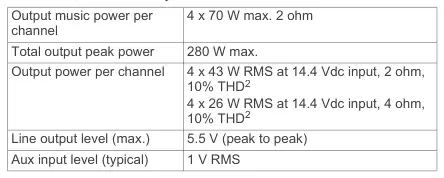
Ausgangsleistung pro Kanal 4 x 43 W RMS bei 14,4 Vdc-Eingang, 2 Ohm, 10% THD2
4 x 26 W RMS bei 14,4 Vdc-Eingang, 4 Ohm, 10% THD2
Leitungsausgang (max.) 5,5 V (Spitzen- bis Spitzenwert)
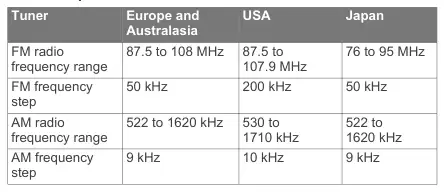
87,5 bis 108 MHz 87,5- 107,9 MHz 76-95 MHz
522 bis 1620 kHz 530 bis 1710 kHz 522 zu 1620 MHz
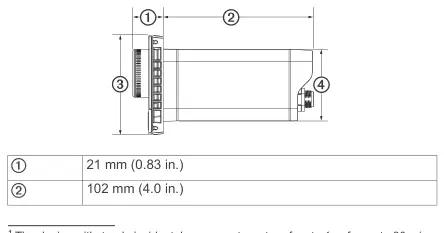
1 Das Gerät hält einer zufälligen Wassereinwirkung von bis zu 1 m für bis zu 30 min stand und ist gegen starke Wasserstrahlen geschützt. Für weitere Informationen, gehen Sie zu www.garmin.com/waterrating 2 Die Stereoanlage kann die Ausgangsleistung begrenzen, um eine Überhitzung des Verstärkers zu verhindern und die Audiodynamik aufrechtzuerhalten.
Stimmfrequenzen · Anlage 15


Neuseeland 09 369 2900 Australien 1300 736 012 Europa +44 (0) 370 850 1244 USA 623 580 9000 Pacific +64 9 369 29.00
Februar 2021 Gedruckt in Taiwan GUID-56980C9B-0008-49B0-9193-091DD5268F2D v4
®
In dieser Anleitung genannte Seiten – Hersteller, Support und Downloads.
Besitzer und unser Team antworten in der Regel innerhalb eines Tages – und Ihre Frage hilft auch anderen weiter.
Stellen Sie die erste Frage — andere Nutzer oder unser Team antworten Ihnen.