




Englisch. 08/2020. Rev.1.0

64 Nachrichten 65 Internet 66 Kamera 81 Galerie 85 AR Zone 89 Bixby 91 Bixbyte Vision 92 Bix By Routines 94 Multifenster 96 Samsung Daily 97 Samsung Pay 99 Samsung Health 100 Notizen 103 Samsung Mitglieder 103 Samsung Galaxy 104 PENUP 104 Galaxy Wearable 104 Kalender 105 Erinnerung 106 Voice Recorder 107 Meine Dateien 107 Uhr Rechner 108 Spiel Launcher 109 Game Booster 110 Samsung Kids 110 SmartThings 111 Teilen von Inhalt
5 Lesen Sie mich zuerst 8 Geräteüberhitzungssituationen und -lösungen 11 Gerätlayout und Funktionen 16 Laden des Akkus 20 Nano-SIM-Karte und eSIM 22 Speicherkarte (microSD-Karte) 24 Schalten des Geräts ein und aus 25 Ersteinrichtung 26 Samsung Konto 27 Übertragen von Daten von Ihrem vorherigen Gerät (Smart Switch) 29 Verständnis der Bildschirm 37 Benachrichtigungsbereich 40 Bildschirmaufnahme und Bildschirmaufzeichnung 41 Eingabetext
44 Installieren oder Deinstallieren von Apps 45 S Pen 59 Phone 62 Kontakte

113 Music Share 114 Smart View 115 Samsung DeX 121 Link zu den globalen Zielen von Windows 122 Samsung 122 Google Apps
138 Biometrie und Sicherheit 139 Gesichtserkennung 141 Fingerabdruckerkennung 144 Samsung Pass 146 Sicherer Ordner 148 Sicheres WLAN 149 Datenschutz 150 Standort 150 Konten und Backup 151 Samsung Cloud 152 Google 152 Erweiterte Funktionen 153 Bewegungen und Gesten 154 Digitale Wohlbefinden und Kindersicherung 155 Gerätepflege 155 Optimierung Ihres Geräts 155 Batterie 156 Speicher 156 Gedächtnis 157 Sicherheits-Apps 157 Allgemeine Verwaltung 158 Zugänglichkeit 158 Software Update 159 Telefonisch
123 Einführung 123 Verbindungen 124 Wi-Fi 126 Bluetooth 127 NFC und Zahlung 129 Datenschoner 129 Mobile nur Apps 129 Mobil Hotspot 130 Weitere Verbindungseinstellungen 131 Sounds und Vibration 132 Klangqualität und Effekte 132 Separate App sound 132 Mitteilungen 133 Display 134 Bewegungsglätte (Galaxy Note20 Ultra 5G, Note20 Ultraschall) 135 Änderung des Bildschirmmodus oder Anpassung der Anzeigefarbe 136 Tapete 136 Themen 136 Bildschirm 137 Smart Lock 137 Immer auf dem Display
160 Zugänglichkeit 177 Fehlerbehebung 182 Entfernen der Batterie
Inhaltsverzeichnis

Samsung Notes
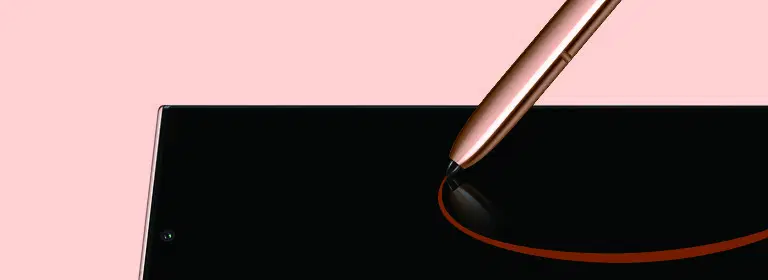
Verwenden Sie eine Vielzahl von Funktionen mit dem präziseren S Pen. Siehe S Pen für weitere Informationen.
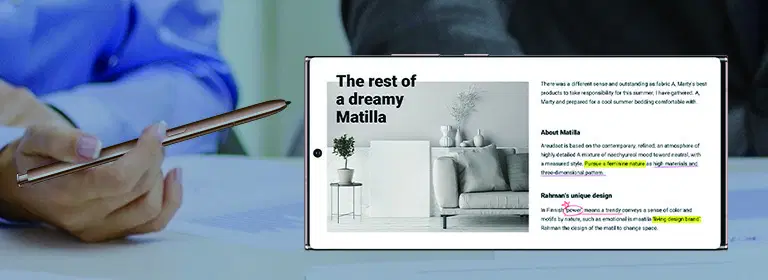
Genießen Sie bequemere Notizen schreiben und bearbeiten. Lesen Sie mehr über Samsung Notes.

xCloud
Nehmen Sie hochauflösende, qualitativ hochwertige Fotos oder Videos auf. Sie können auch Videos auf professionellem Niveau im Pro-Video-Modus aufnehmen. Siehe Kamera für weitere Informationen.
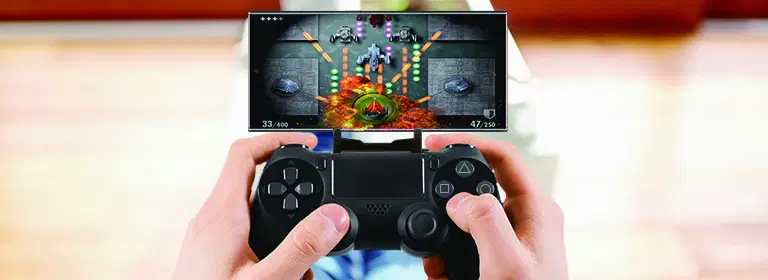
Genießen Sie hochwertiges Gaming auf Ihrem Mobilgerät mit dem xCloud-Service.

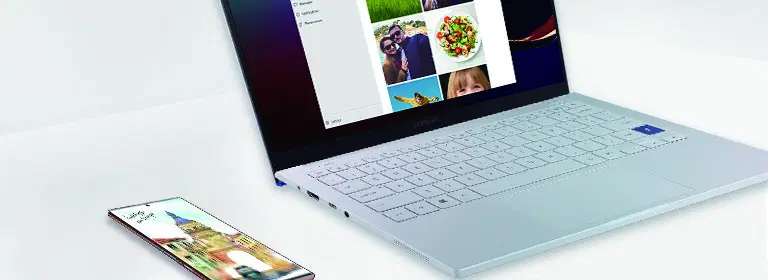
Link zu Windows
Erleben Sie Multitasking auf einem großen Bildschirm mit der drahtlosen Samsung DeX-Verbindung. Lesen Sie mehr über Samsung DeX.
Verbinden Sie Ihr Smartphone mit einem Computer und erhalten Sie ein nahtloses Erlebnis. Siehe Link zu Windows für weitere Informationen.
Hauptmerkmale

Lesen Sie mich zuerst
Bitte lesen Sie dieses Handbuch, bevor Sie das Gerät verwenden, um eine sichere und ordnungsgemäße Verwendung zu gewährleisten.

Es wird empfohlen, keine festen Grafiken auf einem Teil oder dem gesamten Touchscreen für längere Zeit zu verwenden und den Touchscreen auszuschalten, wenn das Gerät nicht verwendet wird.
Sie können den Touchscreen so einstellen, dass er automatisch ausgeschaltet wird, wenn Sie ihn nicht verwenden. Starten Sie die Einstellungen App, Tap Anzeige → Screen Timeout, und wählen Sie dann die Zeitdauer aus, in der das Gerät warten soll, bevor Sie den Touchscreen ausschalten.
– Um den Touchscreen so einzustellen, dass er seine Helligkeit automatisch an die Umgebung anpasst, starten Sie das Einstellungen App, Tap Anzeigeund dann tippen Sie auf Adaptive Helligkeit Umschalten, um es zu aktivieren.
Wenn Ihr Gerät von der FCC genehmigt wurde, können Sie die FCC-ID des Gerätes anzeigen. Um die FCC ID anzuzeigen, starten Sie den Einstellungen App und Tap Über das Telefon → Status. Wenn Ihr Gerät keine FCC-ID hat, bedeutet dies, dass das Gerät nicht für den Verkauf in den USA zugelassen wurde. oder ihre Territorien und dürfen nur in die USA gebracht werden für den persönlichen Gebrauch des Eigentümers.
Grundlagen

Ihr Gerät unterstützt die Wasser- und Staubresistenz. Befolgen Sie diese Tipps sorgfältig, um die Wasser- und Staubbeständigkeit Ihres Geräts aufrechtzuerhalten. Wenn dies nicht geschieht, kann es zu Schäden an Ihrem Gerät kommen.
Grundlagen

Während des Aufladens können das Gerät und das Ladegerät heiß werden. Während des drahtlosen Ladens oder Schnellladens kann sich das Gerät bei Berührung heißer anfühlen. Dies hat keinen Einfluss auf die Lebensdauer oder Leistung des Geräts und liegt im normalen Betriebsbereich des Gerät. Wenn die Batterie zu heiß wird, kann es sein, dass sich die Ladegeschwindigkeit verringert oder das Ladegerät aufhört aufzuladen.
Die Funktion zum drahtlosen Laden oder Schnellladen ist nur bei unterstützten Modellen verfügbar.
Wenn Sie Funktionen oder Apps verwenden, die mehr Strom benötigen oder diese über längere Zeiträume nutzen, kann sich Ihr Gerät aufgrund des erhöhten Batterieverbrauchs vorübergehend erwärmen. Schließen Sie alle laufenden Apps und verwenden Sie das Gerät für eine Weile nicht.
Im Folgenden sind Beispiele für Situationen aufgeführt, in denen die Vorrichtung überhitzen kann. Abhängig von den Funktionen und Apps, die Sie verwenden, gelten diese Beispiele möglicherweise nicht für Ihr Modell.
Grundlagen

– Beim Spielen von hochwertigen Spielen für längere Zeit
– Beim Aufnehmen von Videos für längere Zeit
– Beim Streamen von Videos während der Verwendung der maximalen Helligkeitseinstellung
- Beim Anschluss an einen Fernseher
- Wenn Sie Multi-Fenster verwenden
– Beim Aktualisieren oder Installieren von Apps während der Aufzeichnung von Videos
Beim Herunterladen großer Dateien während eines Videoanrufs
– Beim Aufnehmen von Videos während der Verwendung einer Navigations-App
Grundlagen

Wenn Sie sich aufgrund der Überhitzung des Geräts unwohl fühlen, hören Sie auf, das Gerät zu benutzen.
Wenn sich das Gerät erwärmt, können die Funktionen und die Leistung eingeschränkt sein oder das Gerät kann abgeschaltet werden, um abzukühlen. Die Funktion ist nur für unterstützte Modelle verfügbar.
Ihr Gerät kann sich unter den folgenden Bedingungen aufgrund der Umgebung erwärmen. Seien Sie vorsichtig, um zu vermeiden, dass die Lebensdauer der Batterie verkürzt wird, das Gerät beschädigt oder ein Feuer verursacht wird.
Grundlagen

Siehe die Quick Start Anleitung für Paketinhalte.
Grundlagen

► Galaxy Note20 Ultra 5G, Anmerkung 20 Ultra:
SIM-Karte/Speicherkartenträger
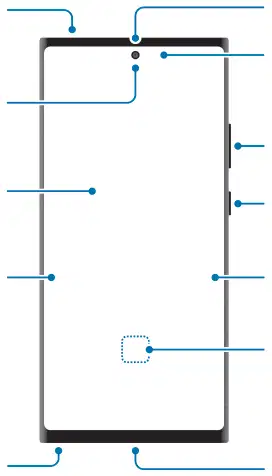
S Pen Ohrhörerbuchse / Mehrzweck-Buchse (USB Type-C)
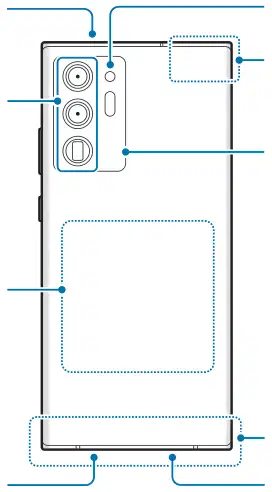
NFC-Antenne/MST-Antenne / Drahtlose Ladespule

► Galaxy Note20 5G, Anmerkung 20:
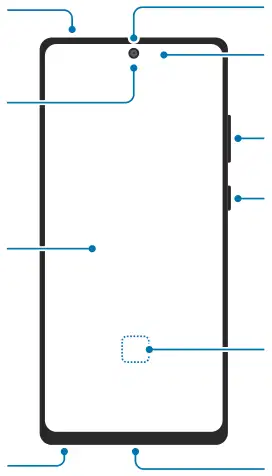
S Pen Ohrhörerbuchse / Mehrzweck-Buchse (USB Type-C)
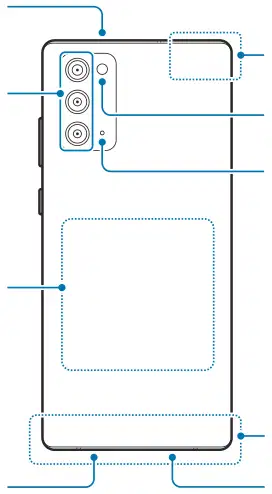
NFC-Antenne/MST-Antenne / Drahtlose Ladespule

– Wenn Sie metallische Aufkleber auf dem Antennenbereich des Geräts anbringen
– Wenn Sie eine Geräteabdeckung aus metallischem Material an dem Gerät befestigen
– Wenn Sie den Antennenbereich des Geräts mit Ihren Händen oder anderen Objekten abdecken, während Sie bestimmte Funktionen wie Anrufe oder die mobile Datenverbindung verwenden
Grundlagen

Seitenschlüssel + Volume Down-Taste
Wählen Sie eine App oder Funktion aus, die zum Starten vorgesehen ist, indem Sie zweimal auf die Seitentaste drücken oder die Seitetaste gedrückt halten.
Starten Sie die Einstellungen App, Tap Erweiterte Funktionen → Seitenschlüssel, und wählen Sie dann eine Option aus, die Sie möchten.
Wenn Sie den Bildschirm einschalten, werden die Soft-Buttons am unteren Rand des Bildschirms angezeigt. Siehe Navigationsleiste (Soft Buttons) für weitere Informationen.

Lade die Batterie vor dem ersten Gebrauch oder wenn sie längere Zeit nicht verwendet wurde.
Verwenden Sie nur Samsung-zugelassenen Akku, Ladegerät und Kabel speziell für Ihr Gerät. Inkompatibler Akku, Ladegerät und Kabel können zu schweren Verletzungen oder Schäden an Ihrem Gerät führen.
Um Energie zu sparen, ziehen Sie das Ladegerät aus, wenn es nicht in Gebrauch ist. Das Ladegerät hat keinen Netzschalter, daher müssen Sie das Ladegerät bei Nichtgebrauch von der Steckdose trennen, um Stromverschwendung zu vermeiden. Das Ladegerät sollte in der Nähe der Steckdose bleiben und beim Laden leicht zugänglich sein.
Verbinden Sie das USB-Kabel mit dem USB-Netzteil und stecken Sie das Kabel an die Mehrzweckbuchse des Geräts, um den Akku aufzuladen. Nach dem vollständigen Aufladen wird das Ladegerät vom Gerät getrennt.

Grundlagen

Das Gerät verfügt über eine eingebaute drahtlose Ladespule. Sie können den Akku mit einem drahtlosen Ladegerät aufladen (separat erhältlich).
Platzieren Sie die Mitte der Rückseite des Geräts auf die Mitte des drahtlosen Ladegeräts, um den Akku aufzuladen. Nach dem vollständigen Aufladen trennen Sie das Gerät vom drahtlosen Ladegerät.
Die geschätzte Ladezeit wird im Benachrichtigungspanel angezeigt. Die tatsächliche Ladezeit kann je nach den Ladebedingungen variieren.
Vorsichtsmaßnahmen für drahtloses Laden
Das Gerät kann sich nicht richtig aufladen oder überhitzen, oder das Gerät und die Karten können beschädigt sein.
Starten Sie die Einstellungen App, Tap Pflege von Geräten → Batterie → Gebühren, und aktivieren Sie dann die gewünschte Funktion.
Grundlagen

Sie können ein anderes Gerät mit der Batterie Ihres Gerätes aufladen. Sie können ein anderes Gerät auch während des Aufladens Ihres Gerätes aufladen. Abhängig von der Art des verwendeten Zubehörs oder Covers funktioniert die Wireless PowerShare-Funktion möglicherweise nicht ordnungsgemäß. Es wird empfohlen, Zubehör und Abdeckung zu entfernen, bevor Sie diese Funktion verwenden.
1 Öffnen Sie das Benachrichtigungsfeld, wischen Sie nach unten und tippen Sie dann
(Wireless PowerShare) um es zu aktivieren.
2 Platzieren Sie das andere Gerät mit dem Rücken in der Mitte Ihres Gerätes.


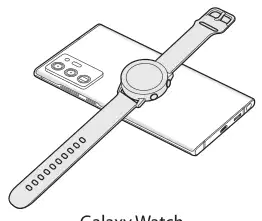


Galaxy Watch für Galaxy Buds
3 Wenn Sie fertig sind, das andere Gerät von Ihrem Gerät zu trennen.
Verwenden Sie keine Kopfhörer, während Sie die Macht teilen. Dies kann sich auf nahe gelegene Geräte auswirken.
Basics · Smartphone

Sie können das Gerät so einstellen, dass die gemeinsame Stromversorgung gestoppt wird, wenn der verbleibende Akkustrom unter ein bestimmtes Niveau fällt.
Starten Sie die Einstellungen App, Tap Pflege von Geräten → Batterie → Wireless PowerShare → Batteriegrenzwertund dann die Grenze festlegen.
Ihr Gerät bietet verschiedene Optionen, die Ihnen helfen, Batteriestrom zu sparen.
Grundlagen

Legen Sie die SIM- oder USIM-Karte des Mobilfunkanbieters ein.
Um zwei Telefonnummern oder Dienstleister für ein einzelnes Gerät zu haben, aktivieren Sie die eSIM oder legen Sie zwei SIM-Karten ein. Im Unterschied zu einer physischen Nano-SIM-Karte ist eine eSIM eine eingebettete digitale SIM. Die Verwendung sowohl der Nano-SIM-Karte als auch der eSIM kann in einigen Bereichen zu langsameren Datenübertragungsgeschwindigkeiten führen.
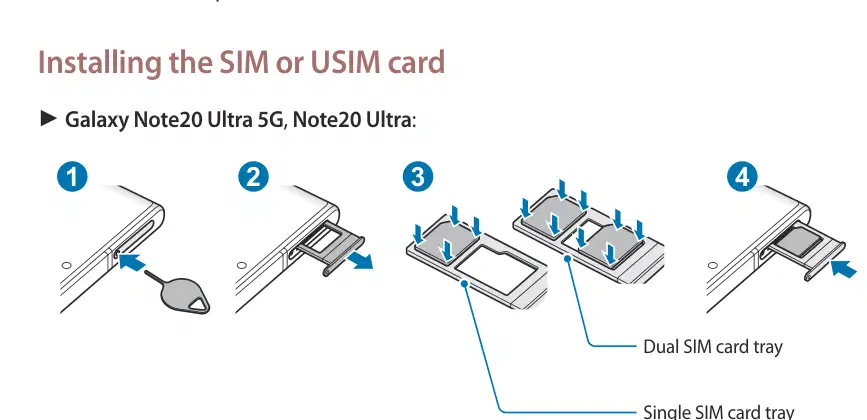
► Galaxy Note20 Ultra 5G, Anmerkung 20 Ultra:
Grundlagen

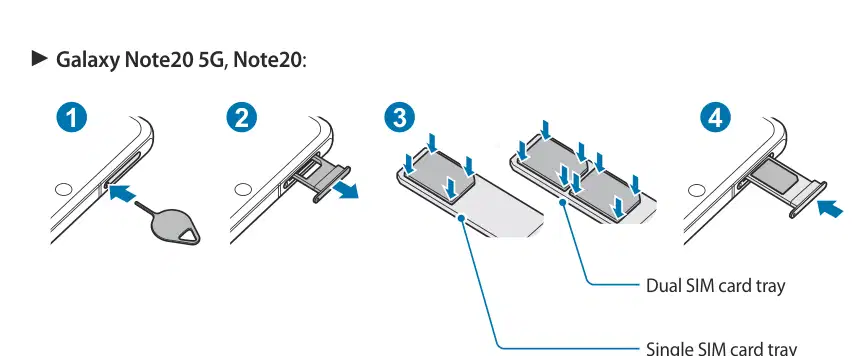
1 Setzen Sie den Ausstoßstift in das Loch auf dem Tablett ein, um das Tablett zu lösen.
2 Ziehen Sie das Tablett vorsichtig aus dem Tablarschlitz heraus.
3 Legen Sie die SIM- oder USIM-Karte mit den goldfarbenen Kontakten nach unten auf das Fach und drücken Sie sanft die SIM oder USim-Karte in das Fach, um sie zu sichern.
4 Legen Sie das Tablett zurück in den Tablarschlitz. • Verwenden Sie nur eine Nano-SIM Karte.
Nano-SIM Karte 1 Nano- SIM Karte
Nano-SIM Karte 2 microSD Karte
Grundlagen

Starten Sie die Einstellungen App und Tap Anschlüsse → SIM-Kartenmanager → Mobilen Plan hinzufügen. Wenn ein mobiler Plan gefunden wird, folgen Sie den Anweisungen auf dem Bildschirm, um die eSIM zu aktivieren.
Wenn Sie einen QR-Code von Ihrem Dienstanbieter zur Verfügung gestellt haben, starten Sie den Einstellungen App, Tap Anschlüsse → SIM-Kartenmanager → Mobilen Plan hinzufügen → QR-Code des Scanträgersund dann den QR-Code scannen.
Starten Sie die Einstellungen App und Tap Anschlüsse → SIM-Kartenmanager.
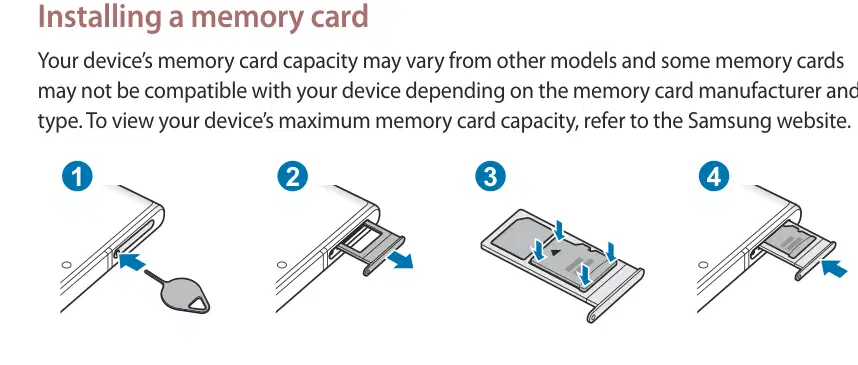
Die Speicherkartenkapazität Ihres Geräts kann von anderen Modellen abweichen und einige Speicherkarten sind möglicherweise nicht mit Ihrem Gerät kompatibel, je nach Hersteller und Typ der Speicherkarte. Um die maximale Speicherkartenkapazität Ihres Geräts anzuzeigen, lesen Sie auf der Samsung-Website.
Grundlagen

1 Setzen Sie den Ausstoßstift in das Loch auf dem Tablett ein, um das Tablett zu lösen.
2 Ziehen Sie das Tablett vorsichtig aus dem Tablarschlitz heraus.
3 Legen Sie eine Speicherkarte auf das Fach mit den goldfarbenen Kontakten nach unten und drücken Sie die Speicherkarte sanft in das Fach, um sie zu sichern.
4 Legen Sie das Tablett zurück in den Tablarschlitz. • Einige Speicherkarten sind möglicherweise nicht vollständig mit dem Gerät kompatibel. Die Verwendung einer inkompatiblen Karte kann das Gerät oder die Speicherkarte beschädigen oder die darin gespeicherten Daten verfälschen.
Grundlagen

Bevor Sie die Speicherkarte entfernen, entlegen Sie sie zuerst zur sicheren Entfernung.
Starten Sie die Einstellungen App und Tap Pflege von Geräten → Lagerung → Fortgeschrittene → SD-Karte → Unzulässiger Betrag.
Entfernen Sie keinen externen Speicher, wie z. B. eine Speicherkarte oder einen USB-Speicher, während das Gerät Informationen überträgt oder darauf zugreift, oder direkt nach der Übertragung von Daten. Dies kann dazu führen, dass Daten beschädigt werden oder verloren gehen oder den externen Speicher oder das Gerät beschädigen. Samsung ist nicht verantwortlich für Verluste, einschließlich Datenverluste, die durch den Missbrauch externer Speichergeräte entstehen.
Eine auf einem Computer formatierte Speicherkarte ist möglicherweise nicht mit dem Gerät kompatibel. Formatieren Sie die Speicherkarte auf dem Gerät.
Starten Sie die Einstellungen App und Tap Pflege von Geräten → Lagerung → Fortgeschrittene → SD-Karte → Format.
Bevor Sie die Speicherkarte formatieren, denken Sie daran, Sicherungskopien aller wichtigen Daten zu erstellen, die auf der Speicherkarte gespeichert sind. Die Herstellergarantie deckt nicht den Verlust von Daten ab, die durch Benutzeraktionen entstehen.
Befolgen Sie alle Warnungen und Anweisungen von autorisiertem Personal in Bereichen, in denen die Nutzung drahtloser Geräte eingeschränkt ist, wie Flugzeuge und Krankenhäuser.

Grundlagen · Volume Down Taste · Side Key

Drücken und halten Sie die Seitentaste für einige Sekunden, um das Gerät einzuschalten.
1 Um das Gerät auszuschalten, drücken und halten Sie gleichzeitig die Seitentaste und die Volume Down-Taste. Alternativ öffnen Sie das Benachrichtigungsfeld und tippen
2 Tapfer Stromausfall. Um das Gerät neu zu starten, tippen Sie Neustart.
Sie können das Gerät so einstellen, dass es sich ausschaltet, wenn Sie die Seitentaste drücken und halten. Starten Sie die Einstellungen App, Tap Erweiterte Funktionen → Seitenschlüssel, und dann tippen Power Off-Menü Unter Drücken und Halten.
Wenn Ihr Gerät eingefroren ist und nicht reagiert, drücken Sie die Seitentaste und die Volume Down-Taste gleichzeitig für mehr als 7 Sekunden, um es neu zu starten.
Sie können das Gerät in den Notmodus umschalten, um den Batterieverbrauch zu reduzieren. Einige Apps und Funktionen werden eingeschränkt. Im Notfallmodus können Sie einen Notruf tätigen, Ihre aktuellen Standortinformationen an andere senden, einen Alarm auslösen und vieles mehr.
Um den Notfallmodus zu aktivieren, drücken und halten Sie gleichzeitig die Seitentaste und die Volume Down-Taste und tippen dann Notmodus. Alternativ öffnen Sie das Benachrichtigungsfeld und tippen
→ Notmodus.
Um den Notfallmodus zu deaktivieren, tippen Sie
→ Schalten Sie den Notfallmodus aus.
Die verbleibende Nutzungszeit zeigt die Zeit an, bevor der Akku ausläuft. Die verbleibende Nutzungszeit kann je nach den Einstellungen und Betriebsbedingungen Ihres Geräts variieren.
Wenn Sie Ihr Gerät zum ersten Mal einschalten oder nach dem Zurücksetzen der Daten, folgen Sie den Anweisungen auf dem Bildschirm zur Einrichtung Ihres Gerätes.
Wenn Sie keine Verbindung zu einem Wi-Fi-Netzwerk herstellen, können Sie möglicherweise einige Gerätefunktionen während der Ersteinrichtung nicht einrichten.
Grundlagen

Ihr Samsung-Konto ist ein integrierter Kontodienst, mit dem Sie eine Vielzahl von Samsung-Diensten nutzen können, die von mobilen Geräten, Fernsehern und der Website von Samsung bereitgestellt werden.
Um die Liste der Dienste zu überprüfen, die mit Ihrem Samsung-Konto verwendet werden können, besuchen Sie das Konto.samsung.com.
1 Starten Sie die Einstellungen App und Tap Accounts und Backup → Konten → Konto hinzufügen → Samsung Konto.
Alternativ starten Sie die Einstellungen App und Tap
Wenn Sie Ihre Samsung-Konto-ID oder Ihr Passwort vergessen haben, tippen Find ID oder Passwort zurücksetzen Auf dem Samsung Account Anmeldebildschirm. Sie können Ihre ID finden oder Ihr Passwort zurücksetzen, nachdem Sie die erforderlichen Informationen eingegeben haben.
Wenn Sie sich von Ihrem Samsung-Konto abmelden, werden Ihre Daten wie Kontakte oder Ereignisse ebenfalls von Ihrem Gerät entfernt.
1 Starten Sie die Einstellungen App und Tap Accounts und Backup → Konten.
2 Tapfer Samsung Konto → Persönliche Informationen →
→ Abmelden.
3 Tapfer AbmeldenGeben Sie Ihr Samsung-Konto Passwort ein und tippen dann OK.
Grundlagen

Sie können Smart Switch verwenden, um Daten von Ihrem vorherigen Gerät auf Ihr neues Gerät zu übertragen.
Starten Sie die Einstellungen App und Tap Accounts und Backup → Smart Switch.
Sie können Ihr vorheriges Gerät mit dem USB-Kabel an Ihr Gerät anschließen, um Daten einfach und schnell zu übertragen.
1 Verbinden Sie Ihr Gerät und das vorherige Gerät mit dem USB-Kabel Ihres Gerätes.
Ein USB-Anschluss kann abhängig vom vorherigen Gerät erforderlich sein.
2 Wenn das Popup-Fenster der App-Auswahl angezeigt wird, tippen Sie Smart Switch → Empfangsdaten.
3 Im vorherigen Gerät, tippen Zulässig. Wenn Sie die App nicht haben, laden Sie sie von Galaxy Store oder Play Store.
Ihr Gerät erkennt das vorherige Gerät und eine Liste der Daten, die Sie übertragen können, wird angezeigt.
4 Wählen Sie ein Element zu bringen und tippen Übertragung. Trennen Sie das USB-Kabel nicht vom Gerät, wenn Sie Dateien übertragen. Dies kann zu Datenverlust oder Geräteschäden führen.
Die Datenübertragung erhöht den Batteriestromverbrauch Ihres Geräts. Stellen Sie sicher, dass Ihr Gerät ausreichend geladen ist, bevor Sie Daten übertragen. Bei geringer Batterieleistung kann die Datenübertragung unterbrochen werden.
Übertragen Sie Daten von Ihrem vorherigen Gerät drahtlos über Wi-Fi Direct auf Ihr Gerät.
1 Auf dem vorherigen Gerät, Start Smart Switch.
Wenn Sie die App nicht haben, laden Sie sie von Galaxy Store oder Play Store.
2 Auf Ihrem Gerät starten Sie die Einstellungen App und Tap Accounts und Backup → Smart Switch.
Grundlagen

3 Stellen Sie die Geräte nahe beieinander.
4 Auf dem vorherigen Gerät, tippen Sendedaten → drahtlos.
5 Auf dem vorherigen Gerät, tippen Zulässig.
6 Wählen Sie auf Ihrem Gerät ein Element zum Bringen und Tippen aus Übertragung.
Übertragen Sie Daten mit externem Speicher, z. B. einer microSD-Karte.
1 Sichern Sie Daten von Ihrem vorherigen Gerät in externen Speicher.
2 Legen Sie das externe Speichergerät an Ihr Gerät ein oder verbinden Sie es mit diesem.
3 Auf Ihrem Gerät starten Sie die Einstellungen App und Tap Accounts und Backup → Smart Switch →
→ Wiederherstellung.
4 Folgen Sie den Anweisungen auf dem Bildschirm, um Daten aus externen Speicher zu übertragen.
Übertragen Sie Daten zwischen Ihrem Gerät und einem Computer. Sie müssen die Smart Switch Computerversion App herunterladen www.samsung.com/smartswitch Sichern Sie Daten von Ihrem vorherigen Gerät auf einem Computer und importieren Sie die Daten in Ihr Gerät.
1 Auf dem Computer, besuchen www.samsung.com/smartswitch Smart Switch herunterladen.
2 Starten Sie auf dem Computer Smart Switch. Wenn es sich bei Ihrem vorherigen Gerät nicht um ein Samsung-Gerät handelt, sichern Sie die Daten mit einem vom Hersteller des Gerätes bereitgestellten Programm auf einem Computer. Dann überspringen Sie zum fünften Schritt.
3 Verbinden Sie Ihr vorheriges Gerät mit dem Computer über das USB-Kabel des Gerätes.
4 Folgen Sie auf dem Computer den Anweisungen zum Sichern von Daten vom Gerät. Trennen Sie dann Ihr vorheriges Gerät vom Computer.
5 Verbinden Sie Ihr Gerät mit dem Computer über das USB-Kabel.
6 Folgen Sie auf dem Computer den Anweisungen zum Übertragen von Daten an Ihr Gerät.
Grundlagen

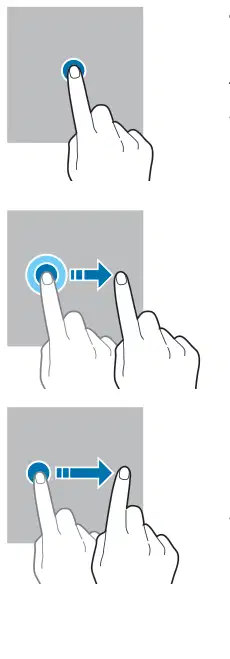
Tippen Sie auf den Bildschirm.
Tippen Sie auf und halten Sie den Bildschirm für ca. 2 Sekunden.
Tippen und halten Sie ein Element und ziehen es an die Zielposition.
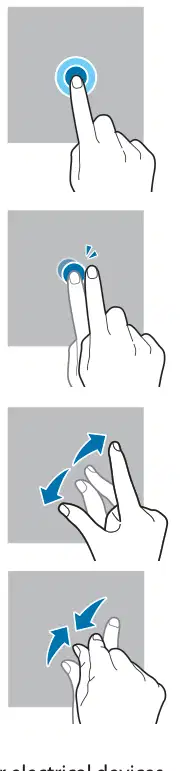
Tippen Sie doppelt auf den Bildschirm.
Wischen Sie nach oben, unten, links oder rechts.
Spreizen Sie zwei Finger auseinander oder drücken Sie auf dem Bildschirm.
Das Gerät erkennt möglicherweise keine Berührungseingaben in der Nähe von Rändern des Bildschirms, die sich außerhalb des Bereichs befinden.

Wenn Sie den Bildschirm einschalten, werden die Soft-Buttons in der Navigationsleiste am unteren Rand des Bildschirms angezeigt. Die Soft-Buttons sind standardmäßig auf die Taste Zuletzt, Home und Back eingestellt. Die Funktionen der Buttons können sich je nach aktuell genutzter App oder Nutzungsumgebung ändern.
Jüngste • Tippen Sie auf, um die Liste der letzten Apps zu öffnen.
Rücken • Tippen Sie auf, um zum vorherigen Bildschirm zurückzukehren.
Anzeigen von Dateien oder Apps auf einem breiteren Bildschirm durch Ausblenden der Navigationsleiste.
Starten Sie die Einstellungen App, Tap Anzeige → Navigationsleiste, und dann tippen Vollbildgesten Unter Navigationstyp. Die Navigationsleiste wird ausgeblendet und die Gestenhinweise werden angezeigt. Tapfer Mehr Optionen Wählen Sie eine Option, die Sie möchten.
Wischen von unten wischen von Seiten und Boden
Wenn Sie die Gestenhinweise am unteren Rand des Bildschirms verstecken möchten, tippen Sie auf den Gestenhinweise Umschalten, um es zu deaktivieren.
Grundlagen · Funktion der Taste · Haus

Der Home-Bildschirm ist der Ausgangspunkt für den Zugriff auf alle Funktionen des Geräts. Es zeigt Widgets, Verknüpfungen zu Apps und mehr an.
Der App-Bildschirm zeigt Symbole für alle Apps an, einschließlich neu installierter Apps.
Auf dem Startbildschirm wischen Sie nach oben oder unten, um den Bildschirm Apps zu öffnen.
Um zum Startbildschirm zurückzukehren, wischen Sie auf dem Apps-Bildschirm nach oben oder unten. Alternativ tippen Sie auf die Home-Taste oder den Back-Button.
Home Screen Apps Bildschirm
Wenn Sie die Schaltfläche Apps auf dem Startbildschirm hinzufügen, können Sie den Bildschirm Apps öffnen, indem Sie auf die Schaltflächen tippen. Auf dem Startbildschirm tippen und halten Sie einen leeren Bereich, Tippen Home Screen Einstellungenund dann tippen Sie auf App-Button Umschalten, um es zu aktivieren. Die Schaltfläche Apps wird unten auf dem Startbildschirm hinzugefügt.

Tippen und halten Sie auf dem Startbildschirm einen leeren Bereich oder kneifen Sie Ihre Finger zusammen, um auf die Bearbeitungsoptionen zuzugreifen. Sie können das Hintergrundbild festlegen, Widgets hinzufügen und mehr. Sie können auch hinzufügen, löschen oder neu anordnen Home-Bildschirmfelder.
auf dem Panel.
Ohne einen separaten Apps-Bildschirm zu verwenden, können Sie das Gerät so einstellen, dass alle Anwendungen auf dem Startbildschirm angezeigt werden. Auf dem Startbildschirm tippen und halten Sie einen leeren Bereich, und dann tippen Home Screen Einstellungen → Home Screen Layout → Home Screen nur → Beantragen.
Sie können jetzt auf alle Ihre Apps zugreifen, indem Sie nach links auf dem Startbildschirm wischen.
Grundlagen

Suchen Sie schnell nach Inhalten auf dem Gerät.
1 Auf dem Bildschirm Apps, tippen Suchen. Alternativ öffnen Sie das Benachrichtigungsfeld, wischen nach unten und tippen dann
2 Geben Sie ein Keyword ein. Apps und Inhalte auf Ihrem Gerät werden durchsucht.
Auf der Tastatur können Sie nach weiteren Inhalten suchen.
Tippen und halten Sie ein Element, und ziehen Sie es dann an einen neuen Ort. Um das Element in ein anderes Panel zu verschieben, ziehen Sie es an die Seite des Bildschirms.
Um eine Verknüpfung zu einer App auf dem Startbildschirm hinzuzufügen, tippen und halten Sie ein Element auf dem Apps-Bildschirm und dann tippen Add to Home auf. Eine Verknüpfung zur App wird auf dem Startbildschirm hinzugefügt.
Sie können auch häufig verwendete Apps in den Shortcuts-Bereich am unteren Rand des Startbildschirms verschieben.
Erstellen Sie Ordner und sammeln ähnliche Apps, um schnell auf Anwendungen zuzugreifen und diese zu starten.
Tippen und halten Sie auf dem Startbildschirm oder dem Bildschirm Apps eine App, und ziehen Sie sie dann über eine andere App.
Ein neuer Ordner mit den ausgewählten Apps wird erstellt. Tapfer Ordnername und geben Sie einen Ordnernamen ein.


auf dem Ordner. Klicken Sie auf die Apps zum Hinzufügen und Tippen Geschehen. Sie können auch eine App hinzufügen, indem Sie sie in den Ordner ziehen.
Grundlagen · Wenn Sie tippen

Tippen und halten Sie eine App, um sie an einen neuen Ort zu ziehen.
Tippen und halten Sie einen Ordner, und dann tippen Ordner löschen. Nur der Ordner wird gelöscht. Die Apps des Ordners werden auf den Bildschirm der Apps verschoben.
Sie können schnell auf Ihre Lieblings-Apps und Funktionen über die Edge Panels zugreifen.
Ziehen Sie den Edge-Panelgriff in Richtung der Mitte des Bildschirms.
Wenn der Edge Panel-Handgriff nicht sichtbar ist, starten Sie die Einstellungen App, Tap Anzeige → Randabschirmungund dann tippen Sie auf Randplatten Umschalten, um es zu aktivieren.
Randblende Griff Randblende
Grundlagen · Edge Panel Einstellungen

Durch Drücken der Seitentaste wird der Bildschirm ausgeschaltet und gesperrt. Außerdem schaltet sich der Bildschirm aus und wird automatisch gesperrt, wenn das Gerät für einen bestimmten Zeitraum nicht verwendet wird.
Um den Bildschirm zu entsperren, wischen Sie in eine beliebige Richtung, wenn sich der Bildschirm einschaltet.
Wenn der Bildschirm ausgeschaltet ist, drücken Sie die Seitentaste, um den Bildschirm einzuschalten. Alternativ tippen Sie auf den Bildschirm.
Um die Bildschirmsperrmethode zu ändern, starten Sie den Einstellungen App, Tap Sperrschirm → Art der Bildschirmsperreund dann eine Methode auswählen.
Wenn Sie ein Muster, eine PIN, ein Passwort oder Ihre biometrischen Daten für die Bildschirmsperrmethode festlegen, können Sie Ihre persönlichen Informationen schützen, indem Sie andere daran hindern, auf Ihr Gerät zuzugreifen. Nach dem Festlegen der Bildschirmsperrmethode benötigt das Gerät beim Entriegeln einen Freischaltcode.
Sie können Ihr Gerät so einstellen, dass es einen Werksdaten-Reset durchführt, wenn Sie den Entsperrcode mehrmals hintereinander falsch eingeben und das Versuchslimit erreichen. Starten Sie die Einstellungen App, Tap Sperrschirm → SicherheitssperrenEntsperren Sie den Bildschirm mit der voreingestellten Screen Lock-Methode und tippen Sie dann auf die Autowerkstatt-Reset Umschalten, um es zu aktivieren.
Indikatorsymbole erscheinen in der Statusleiste oben auf dem Bildschirm. Die in der folgenden Tabelle aufgeführten Symbole sind am häufigsten.
Roaming (außerhalb des normalen Servicebereichs)

LTE-Netzwerk verbunden in einem LTE Netzwerk, das 5G Netz umfasst
S Pen Batterieleistung
In Anspruch genommene Ortungsdienste
Neue Text- oder Multimedianachricht
Stummschaltung/Vibrationsmodus
Fehler aufgetreten oder Vorsicht geboten
Batterielade-/Batterieleistungspegel

Wenn Sie neue Benachrichtigungen erhalten, werden Indikatorsymbole in der Statusleiste angezeigt. Um weitere Informationen zu den Icons anzuzeigen, öffnen Sie das Benachrichtigungsfeld und sehen Sie sich die Details an.
Um das Benachrichtigungsfeld zu öffnen, ziehen Sie die Statusleiste nach unten. Um das Benachrichtigungsfeld zu schließen, wischen Sie auf dem Bildschirm nach oben.
Sie können die folgenden Funktionen im Benachrichtigungsfeld verwenden.

Start Einstellungen.
Kontrollmedien auf Ihrem Gerät und
Steuerung verbunden nahe gelegenen Geräten und SmartThings Geräte und Szenen.
nahegelegene Geräte angeschlossen.
Sehen Sie sich die Benachrichtigungsdetails an und
verschiedene Aktionen ausführen. Löschen Sie alle Meldungen.
Zugriff auf die Benachrichtigungseinstellungen.
Tippen Sie auf Schnelleinstellungstasten, um bestimmte Funktionen zu aktivieren. Wischen Sie auf dem Benachrichtigungsfeld nach unten, um weitere Schaltflächen anzuzeigen.

Passen Sie die Helligkeit des Displays an.

Um die Funktionseinstellungen zu ändern, tippen Sie auf den Text unter jeder Schaltfläche. Um detailliertere Einstellungen anzuzeigen, tippen und halten Sie eine Taste.
Um Buttons neu anzuordnen, tippen Sie
→ KnopffolgeTippen und halten Sie eine Taste, und ziehen Sie sie dann an einen anderen Ort.
Übernehmen Sie die Kontrolle über Musik- oder Videowiedergabe einfach mit der Medienfunktion. Sie können auch die Wiedergabe auf einem anderen Gerät fortsetzen.
1 Öffnen Sie das Benachrichtigungsfeld und tippen Medien.
2 Tippen Sie auf die Symbole am Controller, um das Abspielen zu steuern. Um die Wiedergabe auf einem anderen Gerät fortzusetzen, tippen Sie
und wählen Sie das gewünschte Gerät aus.
Starten Sie schnell und übernehmen Sie die Kontrolle über nahe gelegene angeschlossene Geräte sowie häufig verwendete SmartThings-Geräte und Szenen im Benachrichtigungsbereich.
1 Öffnen Sie das Benachrichtigungsfeld und tippen Geräte.
Nahezu verbundene Geräte und SmartThings-Geräte und Szenen werden angezeigt.
2 Wählen Sie ein Gerät in der Nähe oder ein SmartThings-Gerät aus, um es zu steuern, oder wählen Sie eine Szene zum Starten.
Grundlagen

Wenn Sie eine Benachrichtigung mit einer Kantenbeleuchtung erhalten, können Sie den Inhalt schnell anzeigen und verfügbare Aktionen ausführen, indem Sie das Popup-Fenster öffnen. Wenn Sie beispielsweise eine Nachricht erhalten, während Sie ein Video ansehen oder ein Spiel spielen, können Sie die Nachricht anzeigen und darauf antworten, ohne den Bildschirm zu wechseln.
Wenn Sie eine Benachrichtigung mit Kantenbeleuchtung erhalten, während Sie eine App verwenden, ziehen Sie die Benachrichtigung nach unten.

Diese Funktion ist nur für Apps verfügbar, die Multi-Fenster und Kantenbeleuchtungsfunktionen unterstützen. Um unterstützte Apps anzuzeigen, starten Sie die Einstellungen App, Tap Anzeige → Randabschirmung → Randbeleuchtung → Wählen Sie Apps.
Grundlagen

Erfassen Sie einen Screenshot, während Sie das Gerät verwenden und schreiben Sie weiter, zeichnen Sie auf, beschneiden oder teilen Sie den erfassten Bildschirm. Sie können den aktuellen Bildschirm und den scrollbaren Bereich erfassen.
Verwenden Sie die folgenden Methoden, um einen Screenshot zu erfassen. Sie können die aufgenommenen Screenshots in Galerie.
Methode 1 Tastenerfassung: Drücken Sie gleichzeitig die Seitentaste und die Volume Down-Taste.
Methode 2 Swipe-Capture: Wischen Sie Ihre Hand nach links oder rechts über den Bildschirm.
Methode 3 Air Command Capture: Entfernen Sie den S Pen vom Schlitz, um das Air Kommando Panel zu öffnen und dann tippen Screen Write. Lesen Sie Screen Write für weitere Informationen.
Verwenden Sie nach dem Aufnehmen eines Screenshots die folgenden Optionen in der Symbolleiste am unteren Bildschirmrand:

Erfassen Sie den aktuellen Inhalt und die versteckten Inhalte auf einer länglichen Seite, wie eine Webseite. Wenn Sie tippen
Der Bildschirm wird automatisch nach unten scrollen und weitere Inhalte werden erfasst.
Schreiben oder zeichnen Sie auf dem Screenshot oder schneiden Sie einen Teil aus dem Scresshonorchester. Sie können die beschnittene Fläche in Galerie.
: Fügen Sie Tags zum Screenshot hinzu. Um Screenshots nach Tag, Tap zu suchen Suchen Ganz oben auf dem App-Bildschirm. Sie können die Tags-Liste anzeigen und einfach nach dem gewünschten Screenshot suchen.
Teilen Sie den Screenshot mit anderen. Wenn die Optionen auf dem erfassten Bildschirm nicht sichtbar sind, starten Sie den Einstellungen App, Tap Erweiterte Funktionen → Screenshots und Bildschirmrekorderund dann tippen Sie auf Screenshot Symbolleiste Umschalten, um es zu aktivieren.

Nehmen Sie den Bildschirm auf, während Sie Ihr Gerät verwenden.
1 Öffnen Sie das Benachrichtigungsfeld, wischen Sie nach unten und tippen Sie dann
(Bildschirmrekorder) um es zu aktivieren.
2 Wählen Sie eine Sound-Einstellung und tippen Aufzeichnungsbeginn. Nach einem Countdown beginnt die Aufzeichnung.
. • Um den S Pen-Pointer auf dem Bildschirm anzuzeigen, tippen Sie
. Sie können diese Funktion nur verwenden, wenn der S Pen vom Gerät getrennt ist. • Um den Bildschirm mit einem Video-Overlay von sich selbst aufzunehmen, tippen Sie
. 3 Wenn Sie fertig sind, das Video aufzunehmen, tippen
. Sie können das Video in Galerie.
Um die Bildschirmrekordereinstellungen zu ändern, starten Sie den Einstellungen App und Tap Erweiterte Funktionen → Screenshots und Bildschirmrekorder → Bildschirmrekordereinstellungen.
Eine Tastatur wird automatisch angezeigt, wenn Sie Text eingeben.

Mehr Tastaturfunktionen anzeigen.
Großbuchstaben eintragen. Für alle Caps, tippen Sie es
Löschen Sie ein vorhergehendes Zeichen.
zweimal.
Geben Sie Symbole ein.
Brechen Sie zur nächsten Zeile.
Betritt einen Raum.
Texteingabe wird in einigen Sprachen nicht unterstützt. Um Text einzugeben, müssen Sie die Eingabesprache in eine der unterstützten Sprachen ändern.
→ Sprachen und Typen → Verwalten von Eingabesprachen und wählen Sie die zu verwendenden Sprachen aus. Wenn Sie zwei oder mehr Sprachen auswählen, können Sie zwischen den Eingabesprachen wechseln, indem Sie auf der Leertaste nach links oder rechts wischen.
Basics · Zusätzliche Tastaturfunktionen · Tap

Auf der Navigationsleiste, tippen
die Tastatur zu ändern.
Um den Tastaturtyp zu ändern, tippen Sie
→ Sprachen und TypenWählen Sie eine Sprache aus und wählen Sie dann den Tastaturtyp, den Sie möchten.
) erscheint nicht auf der Navigationsleiste, starten Sie die Einstellungen App, Tap Allgemeine Verwaltung → Sprache und Input → Bildschirmtastaturund dann tippen Sie auf Keyboard-Taste anzeigen Umschalten, um es zu aktivieren.
Betreten Sie Emoticons.
: Aufkleber eingeben. Sie können auch Ihre Emoji-Aufkleber eingeben, die wie Sie aussehen. Verwenden sie ihre emoji-sticker in chats für weitere informationen.
Animierte GIFs anbringen.
: Geben Sie Text per Stimme ein.
Ändern Sie die Tastatureinstellungen.
Mehr Tastaturfunktionen zu verwenden.
Wechseln Sie in den Handschriftmodus.
Suchen Sie nach Inhalt und geben Sie ihn ein.
Übersetzen Sie den Text und geben Sie ihn ein.
Geben Sie Ihre persönlichen Daten ein, die bei Samsung Pass registriert sind.
Videolinks teilen.
: Fügen Sie einen Artikel aus der Zwischenablage hinzu.
: Öffnen Sie das Textbearbeitungsfeld.
Ändern Sie den Tastaturmodus.
Ändern Sie die Tastaturgröße.
: Aufkleber eingeben.
Einige Funktionen sind möglicherweise nicht verfügbar, abhängig von der Region oder dem Dienstleister.

1 Tippen und halten Sie Text.
um den gewünschten Text auszuwählen oder tippen Wählen Sie alle um den gesamten Text auszuwählen.
3 Tapfer Kopie oder Schnittschnitt. Der ausgewählte Text wird in die Zwischenablage kopiert.
4 Tippen und Halten, wo der Text eingefügt werden soll Paste. Um Text einzufügen, den Sie zuvor kopiert haben, tippen Zwischenablage und wählen Sie den Text aus.
Grundlagen · 2 Drag · oder

Kaufen und herunterladen von Apps. Sie können Apps herunterladen, die auf Samsung Galaxy-Geräte spezialisiert sind.
Starten Sie die Galaxy Store App. Durchsuchen von Apps nach Kategorie oder Tap
Suchen Sie nach einem Keyword. • Diese App ist möglicherweise nicht verfügbar, abhängig von der Region oder dem Dienstleister.
→ Auto-Update Appsund dann eine Option auswählen.
Kaufen und herunterladen von Apps.
Starten Sie die Play Store App. Durchsuchen Sie Apps nach Kategorie oder suchen Sie nach Apps nach Keyword.
Um die Einstellungen für das automatische Update zu ändern, tippen Sie
→ Einstellungen → Auto-Update Appsund dann eine Option auswählen.
Tippen und halten Sie eine App und wählen Sie eine Option.
Einige Apps unterstützen diese Funktion möglicherweise nicht.
→

Starten Sie die Einstellungen App, Tap Apps →
→ BehinderteWählen Sie eine App aus und tippen dann ..
Damit einige Apps ordnungsgemäß funktionieren, benötigen sie möglicherweise die Berechtigung zum Zugriff auf oder zur Verwendung von Informationen auf Ihrem Gerät.
Um die Einstellungen für Ihre App-Berechtigung anzuzeigen, starten Sie den Einstellungen App und Tap Apps. Wählen Sie eine App und tippen Genehmigungen. Sie können die Berechtigungsliste der App anzeigen und ihre Berechtigungen ändern.
Um die App-Berechtigungseinstellungen nach Berechtigungskategorie anzuzeigen oder zu ändern, starten Sie den Einstellungen App und Tap Apps →
→ Genehmigungsmanager. Wählen Sie einen Artikel und wählen Sie eine App.
Wenn Sie Apps keine Berechtigungen erteilen, funktionieren die grundlegenden Funktionen der Apps möglicherweise nicht ordnungsgemäß.
S Federknopf

Drücken Sie das Ende des S Pen, um es zu lösen. Ziehen Sie dann den S Pen aus dem Steckplatz. Um den S Pen zu speichern, legen Sie ihn wieder in den Steckplatz und drücken Sie es bis er an seinen Platz klickt.

Der S Pen muss aufgeladen werden, bevor Sie Apps mithilfe der Schaltfläche S Pen fernsteuern können.
Wenn Sie den S Pen in den Steckplatz einfügen, wird das Aufladen gestartet.
Wenn die Air-Aktionsfunktion deaktiviert ist, wird der S Pen nur dann geladen, wenn das Gerät aufgeladen wird.
Steuern Sie Apps aus der Ferne, indem Sie den S Pen verwenden, der über Bluetooth Low Energy (BLE) mit Ihrem Gerät verbunden ist.
Sie können beispielsweise Apps wie die Kamera-App schnell starten, indem Sie den S Pen-Button drücken und halten. Auch während der verwendung der kamera-app können sie ein foto machen, indem sie die taste einmal drücken. Während der Wiedergabe von Musik können Sie die Lautstärke nach oben drehen, wenn Sie den S Pen anheben und dabei die S-Pen-Taste drücken und halten und die Lautstärker herunterschalten, wenn sie gesenkt werden.
Das Icon erscheint in der Statusleiste. Wenn der S Pen entladen ist oder weit vom Gerät entfernt, Hindernisse vorhanden sind oder externe Störungen zwischen dem S Pen und dem Gerät auftreten, wird der S-Pen von dem Gerät getrennt und das Symbol grau gefärbt (siehe Abbildung 1).
. Um die Funktion Air-Aktionen erneut zu verwenden, verbinden Sie den S Pen mit dem Gerät, indem Sie den s Pen wieder in den Steckplatz einsetzen.

Obwohl Sie Fotos mit Ihrem Gerät für eine gewisse Entfernung aufnehmen, können Sie ganz einfach Fotos machen, indem Sie die S Pen-Taste drücken, ohne einen Timer einzustellen.
1 Starten Sie die Einstellungen App, Tap Erweiterte Funktionen → S Pen → Luftangriffeund dann auf den Schalter tippen, um das Feature zu aktivieren.
2 Starten Sie die Kamera App.
Ändern Sie die App, Funktion oder Aktionen, die Sie mit der S Pen-Funktion verwenden möchten. Starten Sie die Einstellungen App, Tap Erweiterte Funktionen → S Pen → Luftangriffe.

S Pen Batterieleistung
Legen Sie eine App oder ein Feature zum Start fest.
Setzen Sie Aktionen für jede Geste.
Setzen Sie Aktionen für jede App.
Setzen Sie Aktionen für Kamera und Medien
Apps.

Bevor Sie S Pen-Funktionen mit einem anderen S Pen verwenden, z. B. Air Aktionen, müssen Sie den S Pen an Ihr Gerät anschließen.
1 Legen Sie einen weiteren S-Stift in den Schlitz ein.
2 Öffnen Sie das Benachrichtigungsfeld, wischen nach unten, tippen
(S Pen Air Actions), und dann wieder tippen, um es zu reaktivieren.
3 Tapfer Verbinden Sie neuen S Pen. S Pen wird angeschlossen. Sie können eine kurze Verzögerung auftreten, bevor es fertig ist zu verbinden.
Wenn der S Pen Verbindungsprobleme hat oder sich der S-Pen häufig trennt, setzen Sie den S-Stift zurück und verbinden ihn erneut.
Setzen Sie den S Pen in das Spielfeld ein. Öffnen Sie dann den Einstellungsbildschirm für Luftaktionen und tippen
→ Reset S Pen.

Air Command ist ein Menü, das S Pen-Funktionen und schnellen Zugriff auf häufig verwendete Apps bietet.
Um das Air-Befehlsfeld zu öffnen, entfernen Sie den S Pen vom Steckplatz oder bewegen Sie den s Pen über dem Bildschirm und drücken Sie die s pen Taste. Sie können auch auf das Air Command-Symbol tippen ()
) mit dem S Pen.
Ziehen Sie auf dem Air-Befehlsfeld nach oben oder unten und wählen Sie eine Funktion oder App aus, die Sie möchten.
Wenn der Bildschirm ausgeschaltet oder mit einer Bildschirmsperrmethode gesperrt ist, wird das Entfernen des S-Stifts die Air-Befehlsleiste nicht öffnen.

S Pen Batterieleistung
S Pen Einstellungen

Wenn das Air-Kommandofeld geschlossen ist, bleibt das Air Command Symbol auf dem Bildschirm. Sie können das Air-Befehlsfeld öffnen, indem Sie mit dem S Pen auf das Symbol tippen.
Um das Icon zu bewegen, ziehen Sie
an einen neuen Ort.
Um das Icon zu entfernen, ziehen Sie
bis Abnehmen Ganz oben auf dem Bildschirm.
Wenn das Air Command-Symbol nicht auf dem Bildschirm erscheint, starten Sie die Einstellungen App, Tap Erweiterte Funktionen → S Penund dann tippen Sie auf Floating Icon Umschalten, um es zu aktivieren.
Während Sie Apps verwenden, die die Funktion Air-Aktionen unterstützen, können Sie Aktionen anzeigen, die mit jeder App verfügbar sind, indem Sie den S Pen über das Luftbefehlssymbol bewegen.
Verwenden Sie den S-Stift, um einen Bereich auszuwählen und Aktionen wie Teilen oder Speichern durchzuführen. Sie können auch einen Bereich aus einem Video auswählen und als GIF-Animation aufnehmen.
1 Wenn Inhalte vorhanden sind, die Sie aufnehmen möchten, z. B. ein Teil eines Bildes, öffnen Sie das Air-Befehlsfeld und tippen Smart Select.

2 Wählen Sie ein gewünschtes Formsymbol in der Symbolleiste und ziehen Sie den S-Stift über den Inhalt, den Sie auswählen möchten.

: Ändert automatisch das Aussehen des ausgewählten Bereichs. •
Schreiben oder zeichnen Sie auf den ausgewählten Bereich. •
Teilen Sie den ausgewählten Bereich mit anderen. •
: Speichern Sie den ausgewählten Bereich in Galerie.
Während Sie ein Video abspielen, wählen Sie einen Bereich aus und erfassen ihn als GIF-Animation.
1 Wenn es Inhalte gibt, die Sie während der Videowiedergabe aufnehmen möchten, öffnen Sie das Air-Befehlsfeld und tippen Smart Select.
2 Auf der Symbolleiste, tippen
3 Passen Sie die Position und Größe des Erfassungsbereichs an.
Passen Sie die Position an.

Ziehen Sie eine Ecke des Rahmens, um die Größe zu ändern.
4 Tapfer Aufzeichnung Fangen zu beginnen.

5 Tapfer Stopp um das Einfangen zu stoppen.
6 Wählen Sie eine Option aus, die mit dem ausgewählten Bereich verwendet werden soll. •
um das Ergebnis vor dem Speichern der Datei anzuzeigen. •
Schreiben oder zeichnen Sie auf den ausgewählten Bereich. Tapfer
Teilen Sie den ausgewählten Bereich mit anderen. •
: Speichern Sie den ausgewählten Bereich in Galerie.
Erfassen Sie Screenshots, um sie zu schreiben oder darauf zu zeichnen, oder schneiden Sie einen Bereich aus dem aufgenommenen Bild.
1 Wenn es Inhalte gibt, die Sie erfassen möchten, öffnen Sie das Air-Befehlsfeld und tippen Screen Write.
Der aktuelle Bildschirm wird automatisch erfasst und die Bearbeitungs-Symbolleiste erscheint.
2 Schreiben Sie ein Memo auf dem Screenshot.

3 Teilen oder speichern Sie den Screenshot. Sie können die aufgenommenen Screenshots in Galerie.
Es ist nicht möglich, einen Screenshot zu erfassen, während Sie einige Apps verwenden.

Erstellen und senden Sie anstelle einer Textnachricht eine eindeutige Nachricht, indem Sie Ihre Aktionen während des Handschreibens oder Zeichnens einer Live-Nachricht aufzeichnen und als animierte Datei speichern.
1 Wenn Sie eine animierte Nachricht senden möchten, öffnen Sie die Air-Befehlsleiste und tippen Live-Nachrichten.
2 Anpassen von Hintergrundbild und Tap Geschehen oder Beginn der Zeichnung.
3 schreiben oder zeichnen sie auf dem live-nachrichtenbildschirm.
Format.


Fangen Sie von vorne an.
4 Tapfer Geschehen. Die Live-Nachricht wird in Galerie als animierte GIF-Datei oder Video.
5 Tapfer Anteil und wählen Sie eine Methode.

Bewegen Sie den S Pen über dem Text, den Sie übersetzen möchten. Die im Text enthaltenen Einheiten werden ebenfalls umgewandelt.
1 Wenn Text vorhanden ist, den Sie übersetzen möchten, öffnen Sie das Air-Befehlsfeld und tippen Übersetzen.
2 Wählen Sie die Sprachen auf dem Übersetzerfeld oben im Bildschirm aus. Sie können den Text zwischen Wörtern und Sätzen ändern, indem Sie auf
3 Bewegen Sie den S-Stift über dem Text, den Sie übersetzen möchten oder der Einheit, die Sie konvertieren möchten. Der übersetzte Text wird erscheinen. Um die Aussprache des Originaltextes anzuhören, tippen Sie
. Die
Das Icon erscheint möglicherweise nicht abhängig von der Sprache, die Sie auswählen.
Sprachen auswählen.
Textauswahl Granularität (Wort)

oder · oder Satz · Übersetzungsergebnis

Wenn Sie den S Pen über dem Inhalt bewegen, wird der Inhalt erkannt und verfügbare Suchsymbole werden angezeigt. Verwenden Sie die Funktionen, um nach ähnlichen Bildern zu suchen, Text zu erkennen und zu übersetzen und vieles mehr. Weitere Informationen finden Sie in Bixby Vision.
1 Wenn es ein Bild gibt, das Sie nach relevanten Informationen suchen oder Text extrahieren möchten, öffnen Sie die Air-Befehlsleiste und tippen Bixby Vision.
2 Bewegen Sie den S Pen über dem gewünschten Inhalt. Wenn die verfügbaren Optionen auf dem Bildschirm angezeigt werden, wählen Sie eine gewünschte Option aus.

Reduzieren Sie eine App auf ein Miniaturbild und bewegen Sie den S-Stift über das Miniaturformat, um die App in der Vollbildschirmansicht zu öffnen.
Starten Sie beispielsweise eine Karten-App, öffnen Sie das Air Command Panel und tippen Sie dann Blick. Die App wird auf eine Miniaturansicht am unteren Rand des Bildschirms reduziert. Während Sie Webseiten durchsuchen, bewegen Sie den S Pen über das Miniaturbild, um die Karten-App auf dem Vollbildschirm zu öffnen und schnell nach Orten zu suchen.
Bewegen Sie den S Pen vom Bildschirm weg, um die App wieder auf ein Miniaturbild zu reduzieren.
Um die minimierte App zu schließen, tippen und halten Sie das Miniaturbild und ziehen es auf Abnehmen Ganz oben auf dem Bildschirm.


Thumbnas

Füllen Sie Ihre Pläne einfach und schnell aus, indem Sie auf dem Kalenderbildschirm schreiben oder zeichnen.
Öffnen Sie das Air Command Panel, tippen Schreiben Sie im Kalenderund füllen Sie dann Ihre Pläne im Kalender aus. Wenn Sie fertig sind, tippen Sparen. Um es zu bearbeiten, tippen

Wählen und bearbeiten.
Bewegen Sie den S-Stift über ein Element auf dem Bildschirm, um Inhalte in der Vorschau anzuzeigen oder Informationen in einem Popupfenster anzusehen.
In einigen Apps werden Aktionsschaltflächen im Vorschaufenster angezeigt.



Wenn diese Funktion nicht aktiviert ist, starten Sie die Einstellungen App, Tap Erweiterte Funktionen → S Penund dann tippen Sie auf Luftbild Umschalten, um es zu aktivieren.

Ziehen Sie beim Drücken und Halten der S Pen-Taste den S Pen über Text oder Artikellisten, um mehrere Elemente oder Texte auszuwählen. Sie können die ausgewählten Elemente oder Texte auch in eine andere App kopieren und einfügen oder mit anderen teilen.
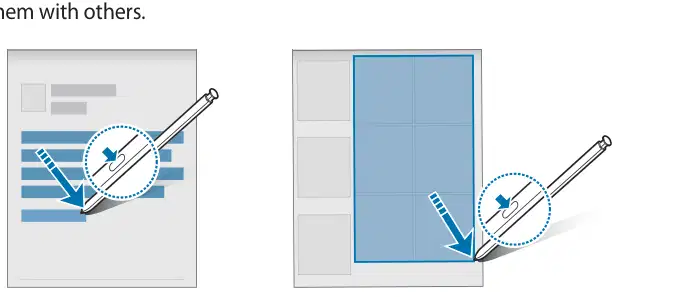
Sie können schnell Memos erstellen, indem Sie auf den Bildschirm schreiben, ohne ihn einzuschalten.
Wenn der Bildschirm ausgeschaltet ist, ziehen Sie den S Pen ab oder bewegen Sie den s-Stift über dem Bildschirm und drücken Sie die s-Pen-Taste.
Wenn Sie tippen Sparen oder den S-Stift nach dem Schreiben eines Memos wieder in den Steckplatz einfügen, wird das Memo gespeichert Samsung Notes.
Ändern Sie die Farbe des Stifts.
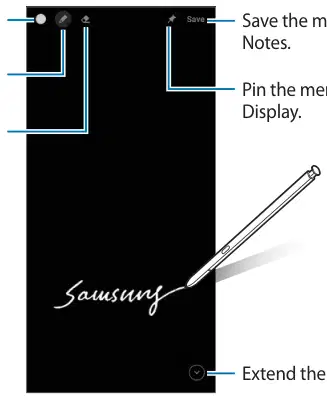
Speichern Sie das Memo in Samsung Notes.
Ändern Sie die Liniendicke.
Pin das Memo auf dem Always On Display.
Wenn diese Funktion nicht aktiviert ist, starten Sie die Einstellungen App, Tap Erweiterte Funktionen → S Penund dann tippen Sie auf Bildschirm aus Memo Umschalten, um es zu aktivieren.
Radiervorrichtung

Um einen Bildschirm aus dem Memo auf dem Always On Display zu pinnen, tippen Sie
→ Pin auf Always On Display. Das angeheftete Memo wird noch nicht gespeichert.
Um das angeheftete Memo zu bearbeiten, tippen Sie auf das Memo. Wenn Sie das bearbeitete Memo erneut auf dem Always On Display anheften, wird das ursprüngliche Memo gespeichert Samsung Notes.
Um das angeheftete Memo zu minimieren, doppeltippen
Icon auf dem Always On Display. Um das Memo noch einmal anzusehen, tippen Sie auf Doppel-Tap
. Das Memo wird als

Minimieren Sie das Memo.
Wenn Sie nach dem Öffnen eines Memos für einen bestimmten Zeitraum keine Aktionen ausführen, wird das Memo automatisch minimiert.
Wenn der Bildschirm gesperrt ist, während der S Pen angeschlossen ist, können Sie den Bildschirm durch Drücken des S-Pen-Buttons entsperren.
1 Starten Sie die Einstellungen App und Tap Erweiterte Funktionen → S Pen → S Pen Entsperren.
2 Tapfer Verwenden S Pen Entsperren → OK. Jetzt können Sie den Bildschirm entsperren, indem Sie die S Pen-Taste drücken.
Pinniertes Memo

Führen oder beantworten Sie Sprach- und Videoanrufe.
Wenn der Bereich um die Rückkamera abgedeckt ist, können während eines Anrufs unerwünschte Geräusche auftreten. Entfernen Sie Zubehör, wie einen Bildschirmschutz oder Aufklebern um den hinteren Kamerabereich.
1 Starten Sie die Telefon App und Tap Tastatur.
2 Geben Sie eine Telefonnummer ein.
um einen Sprachanruf zu tätigen oder tippen
um einen Videoanruf zu tätigen.

Suche nach einem Kontakt. Fügen Sie die Nummer zu den Kontakten hinzu
Liste.
Vorschau der Telefonnummer.
Starten Sie die Telefon App, Tap Jüngste oder Kontakte, und dann wischen sie nach rechts auf einen kontakt oder eine telefonnummer, um einen anruf zu tätigen.
Wenn diese Funktion deaktiviert ist, starten Sie die Einstellungen App, Tap Erweiterte Funktionen → Bewegungen und Gestenund dann tippen Sie auf Swipe zum Anrufen oder Senden von Nachrichten Umschalten, um es zu aktivieren.
3 Tap · oder mehr Optionen

Um eine Zahl auf Speed Dial zu setzen, starten Sie die Telefon App, Tap Tastatur oder Kontakte →
→ Nummer der GeschwindigkeitsanzeigeWählen Sie eine Geschwindigkeitswahlnummer aus und fügen Sie dann eine Telefonnummer hinzu.
Um einen Anruf zu tätigen, tippen und halten Sie eine Geschwindigkeitswahlnummer auf der Tastatur. Bei Geschwindigkeitswahlnummern ab 10 tippen Sie auf die erste(n) Ziffer(n), und dann tippen und halten Sie die letzte Ziffer.
Zum Beispiel, wenn Sie die Nummer festlegen 123 als Drehzahlwahlradzahl, Tap 1, Abgriff 2, und dann tippen und halten 3.
Starten Sie die Telefon App, Tap Orte, und wählen Sie dann eine Kategorie oder einen Tipp
und geben Sie einen Geschäftsnamen in das Suchfeld ein. Oder wählen Sie einen der empfohlenen heißen Orte aus. Die Informationen des Unternehmens, wie seine Telefonnummer oder Adresse, werden angezeigt.
Diese Funktion ist möglicherweise nicht verfügbar, abhängig von der Region oder dem Dienstleister.
1 Starten Sie die Telefon App und Tap Tastatur.
2 Tap und Haltegriff 0 bis zum + Zeichen erscheint.
3 Geben Sie den Ländercode, die Vorwahl und die Telefonnummer ein und tippen Sie dann auf
Wenn ein Anruf kommt, ziehen
außerhalb des großen Kreises.
Wenn ein Anruf kommt, ziehen
außerhalb des großen Kreises.
Um eine Nachricht zu senden, wenn Sie einen eingehenden Anruf ablehnen, ziehen Sie die Senden Sie die Nachricht Balken Sie nach oben und wählen Sie eine Nachricht zu senden.
Um verschiedene Ablehnungsmeldungen zu erstellen, starten Sie die Telefon App, Tap
→ Einstellungen → Schnelle AbstiegsmeldungenGeben Sie eine Nachricht ein und tippen Sie dann

Blockieren Sie Anrufe von bestimmten Nummern, die Ihrer Blockliste hinzugefügt wurden.
1 Starten Sie die Telefon App und Tap
→ Einstellungen → Blocknummern.
2 Tapfer Jüngste oder Kontakte, wählen Sie Kontakte oder Telefonnummern aus und tippen dann Geschehen. Um eine Zahl manuell einzugeben, tippen Sie Telefonnummer hinzufügenGeben Sie eine Telefonnummer ein und tippen dann
Wenn blockierte Nummern versuchen, Sie zu kontaktieren, erhalten Sie keine Benachrichtigungen. Die Anrufe werden im Call Log protokolliert.
Sie können auch eingehende Anrufe von Personen blockieren, die ihre Anrufer-ID nicht anzeigen. Abstich Block unbekannte/versteckte Nummern Umschalten, um das Feature zu aktivieren.
Beenden Sie den aktuellen Anruf.
Die funktionen für das anrufen können je nach region oder service-provider variieren.
•

Erstellen Sie neue Kontakte oder verwalten Sie Kontakte auf dem Gerät.
1 Starten Sie die Kontakte App und Tap
2 Wählen Sie einen Speicherort.
3 Geben Sie Kontaktinformationen und Tap ein Sparen.
Fügen Sie Kontakte hinzu, indem Sie sie aus anderen Speichern auf Ihr Gerät importieren.
1 Starten Sie die Kontakte App und Tap
→ Verwalten von Kontakten → Import- oder Exportkontakte → Einfuhr.
2 Folgen Sie den Anweisungen auf dem Bildschirm, um Kontakte zu importieren.
Synchronisieren Sie Ihre Gerätekontakte mit Online-Kontakten, die in Ihren Webkonten gespeichert sind, z. B. Ihrem Samsung-Konto.
1 Starten Sie die Einstellungen App, Tap Accounts und Backup → Konten Wählen Sie das Konto aus, mit dem synchronisiert werden soll.
2 Tapfer Sync-Konto und tippen Sie auf Kontakte Umschalten, um es zu aktivieren. Für den Samsung-Account, tap
→ Synchronisierungseinstellungen und tippen Sie auf Kontakte Umschalten, um es zu aktivieren.

Starten Sie die Kontakte App. Tapfer
ganz oben in der Kontaktliste und geben Sie Suchkriterien ein.
Tippen Sie auf den Kontakt. Führen Sie dann eine der folgenden Aktionen aus:
: Fügen Sie zu Lieblingskontakten hinzu.
: Machen Sie einen Anruf.
Machen Sie einen Videoanruf.
Verfassen Sie eine Nachricht.
Verfassen Sie eine E-Mail.
1 Starten Sie die Kontakte App und Tap
→ Löschung.
2 Wählen Sie Kontakte und Tap Löschung.
Um Kontakte einzeln zu löschen, tippen Sie auf einen Kontakt aus der Liste der Kontakte und Tippen
→ Löschung.
Sie können Kontakte mit anderen teilen, indem Sie verschiedene Freigabeoptionen verwenden.
1 Starten Sie die Kontakte App und Tap
→ Anteil.
2 Wählen Sie Kontakte und Tap Anteil.
3 Wählen Sie eine Sharing-Methode.
Sie können Gruppen wie Familie oder Freunde hinzufügen und Kontakte nach Gruppe verwalten.
1 Starten Sie die Kontakte App und Tap
→ Gruppen → Gruppen erstellen.
2 Folgen Sie den Anweisungen auf dem Bildschirm, um eine Gruppe zu erstellen.
Wenn Ihre Kontaktliste doppelte Kontakte enthält, führen Sie sie zu einem zusammen, um die Kontaktliste zu optimieren.
1 Starten Sie die Kontakte App und Tap
→ Verwalten von Kontakten → Zusammenführung von Kontakten.
2 Tick-Kontakte und Tippen Fusion.

Senden und anzeigen von Nachrichten durch Konversation.
Sie können zusätzliche Gebühren für das Senden oder Empfangen von Nachrichten erheben, wenn Sie Roaming sind.
1 Starten Sie die Nachrichten App und Tap
2 Fügen Sie Empfänger hinzu und geben Sie eine Nachricht ein. Um eine Sprachnachricht aufzuzeichnen und zu senden, tippen Sie auf und halten
Sagen Sie Ihre Nachricht und lassen Sie dann Ihren Finger los. Das Aufzeichnungssymbol erscheint nur, während das Eingabefeld der Nachricht leer ist.
um die Nachricht zu senden.
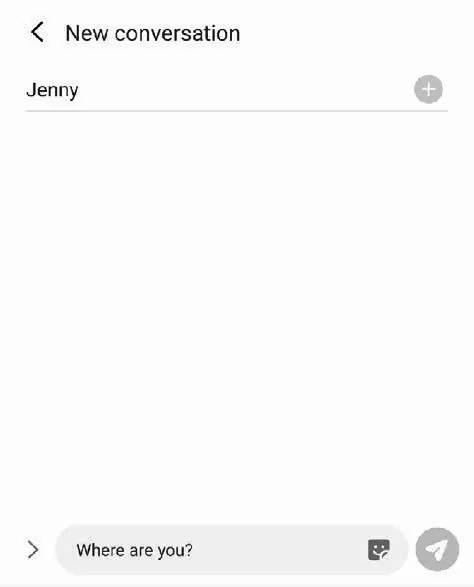
Geben Sie die Empfänger ein.
Geben Sie eine Nachricht ein. Aufkleber eingeben.
Dateien anhängen.
Senden Sie die Nachricht.
1 Starten Sie die Nachrichten App und Tap Gespräche.
2 Wählen Sie in der Nachrichtenliste einen Kontakt oder eine Telefonnummer aus. • Um auf die Nachricht zu antworten, tippen Sie auf das Eingabefeld der Nachricht, geben eine Nachricht ein und dann tippen
. • Um die Schriftgröße anzupassen, spreizen Sie zwei Finger auseinander oder drücken Sie auf dem Bildschirm.
Sie können Nachrichten nach Kategorie sortieren und sie einfach verwalten.
Starten Sie die Nachrichten App und Tap Gespräche → Neue Kategorie → Kategorie hinzufügen.
→ Einstellungen und tippen Sie auf Gesprächskategorien Umschalten, um es zu aktivieren.
Wenn die Kategorieoption nicht angezeigt wird, tippen Sie
3 Tap · Empfänger

Tippen und halten Sie eine Nachricht zum Löschen, dann tippen Löschung.
→ Einstellungen. Sie können unerwünschte Nachrichten blockieren, Benachrichtigungseinstellungen ändern und vieles mehr.
Starten Sie die Nachrichten App, Tap
Durchsuchen Sie das Internet, um nach Informationen zu suchen und Ihre Lieblingsseiten mit einem Lesezeichen zu versehen, damit sie bequem zugreifen können.
1 Starten Sie die Internet App.
2 Geben Sie die Webadresse oder ein Keyword ein und tippen dann Go.
Um die Symbolleisten zu sehen, ziehen Sie Ihren Finger leicht nach unten auf dem Bildschirm.
Um schnell zwischen den Tabs zu wechseln, wischen Sie im Adressfeld nach links oder rechts.
Bookmarken Sie die aktuelle Webseite.
Aktualisieren Sie die aktuelle Webseite.

Sehen Sie sich Ihre Bookmarks an.
Öffnen Sie die Homepage.
Tabs verwalten. Verwenden Sie den geheimen Modus.
Wechseln Sie zwischen den Seiten. Mehr Optionen

Wenn Sie ein Passwort für den geheimen Modus festlegen, können Sie verhindern, dass andere Ihren Suchverlauf, Browserverlauf, Lesezeichen und gespeicherte Seiten anzeigen.
1 In der Symbolleiste am unteren Bildschirmrand, tippen Sie
→ Schalten Sie den Geheimmodus ein.
2 Tap the Geheimsperrmodus Umschalten, um es zu aktivieren, tippen Beginnund dann ein Passwort für den geheimen Modus festlegen. Im geheimen Modus ändert das Gerät die Farbe der Symbolleisten. Um den Sekretmodus zu deaktivieren, tippen Sie
in der Symbolleiste am unteren Rand des Bildschirms und tippen Den Geheimmodus ausschalten.
Im geheimen Modus können Sie einige Funktionen wie die Bildschirmaufnahme nicht verwenden.
Machen Sie Fotos und nehmen Sie Videos mit verschiedenen Modi und Einstellungen auf.
1 Starten Sie die Kamera App.
Sie können die App auch starten, indem Sie zweimal schnell auf die Seitentaste drücken oder ziehen
außerhalb des Kreises auf dem gesperrten Bildschirm.
2 Tippen Sie auf das Bild auf dem Vorschaubildschirm, wo die Kamera fokussieren soll. Um die Helligkeit von Fotos anzupassen, tippen Sie auf den Bildschirm. Wenn der Verstellbalken erscheint, ziehen Sie den Verstellbalke in Richtung
Kamera-Etikette · oder

um ein Foto zu machen. Um den Aufnahmemodus zu ändern, ziehen Sie die Aufnahmemodi Liste nach links oder rechts, oder wischen Sie auf dem Vorschaubildschirm nach links bzw. rechts.

Optionen für den aktuellen Aufnahmemodus
Wechseln Sie zwischen der vorderen und hinteren Kamera.
Machen Sie ein Foto.
auf dem Vorschaubildschirm, tippen Sparen Sie Optionenund dann tippen Sie auf Ultrabreite Formkorrektur Umschalten, um es zu aktivieren.

Oder ziehen Sie es nach links oder rechts, um hinein- und herauszoomen. Alternativ spreizen Sie zwei Finger auf dem Bildschirm auseinander, um hineinzuzoomen und drücken Sie zum Herauszoomen. Wenn das Zoomverhältnis einen bestimmten Wert überschreitet, wird eine Zoom-Anleitungskarte angezeigt, die anzeigt, wo Sie auf dem Bild zoomen.
Mit der Ultra Wide Kamera können Sie Weitwinkelfotos aufnehmen oder Weitwinklige Videos von Dingen wie Landschaften aufzeichnen.
Mit der Weitwinkelkamera können Sie grundlegende Fotos machen oder normale Videos aufnehmen.
Die Telekamera ermöglicht es Ihnen, Fotos zu machen oder Videos aufzunehmen, indem Sie das Motiv vergrößern.
Zoom-Funktionen sind nur bei Verwendung der Rückfahrkamera verfügbar.
→ Schießmethoden und tippen Sie auf Floating Shutter-Taste Umschalten, um es zu aktivieren.
Verwenden Sie auf dem Vorschaubildschirm die folgenden Optionen.
Aktivieren oder deaktivieren Sie den Flash.
: Wählen Sie die Länge der Verzögerung, bevor die Kamera automatisch ein Foto macht.
: Wählen Sie ein Seitenverhältnis und eine Auflösung für Fotos.
: Aktivieren oder Deaktivieren der Motion Photo-Funktion. Wenn Sie die Funktion aktivieren, wird ein Videoclip auch aus einigen Sekunden vor dem Tippen auf den Kameraknopf genommen.
Aktivieren oder deaktivieren Sie die Super-Steady-Funktion, um ein Video zu stabilisieren.
Aktivieren oder deaktivieren Sie die Nacht-Hyperlapse-Funktion.
Aktivieren oder deaktivieren Sie die Super-Steady-Funktion, um ein Video zu stabilisieren.
: Wählen Sie ein Seitenverhältnis und eine Auflösung für Videos.
: Tragen Sie einen Filtereffekt oder Schönheitseffekte auf.
Nehmen Sie lustige Videos mit virtueller Handschrift oder Zeichnungen auf Gesichtern oder anderswo. Lesen Sie AR Doodle für weitere Informationen.

Mittelgewichtet verwendet das Licht im mittleren Teil des Schusses, um die Belichtung des Schuss zu berechnen.
: Wählen Sie eine Dosiermethode. Dies bestimmt, wie Lichtwerte berechnet werden.
Spott verwendet das Licht in einem konzentrierten mittleren Bereich des Schusses, um die Belichtung des Schuss zu berechnen.
Matrix Durchschnitt der gesamten Szene.
Mehrfach konzentriert sich auf mehrere Bereiche innerhalb des Rahmens. Mehrere Rechtecke werden erscheinen, um die fokussierten Bereiche anzuzeigen.
Ändern Sie den Fokusbereich im Autofokusmodus.
Zentrum konzentriert sich auf die Mitte innerhalb des Rahmens.
: Zeigen oder verstecken Sie einen Graphen, um die Lichtverteilung im Video zu überprüfen.
: In FOOD Modus, konzentrieren Sie sich auf ein Motiv innerhalb des kreisförmigen Rahmens und verwischen das Bild außerhalb des Rahmens.
: In FOOD Modus, passen Sie den Farbton an.
Aktivieren oder deaktivieren Sie die Funktion zur Bewegungserkennung, wenn Sie Super-Slowmo-Videos aufnehmen.
Die verfügbaren Optionen können je nach Modell oder Aufnahmemodus variieren.
Die Kamera passt die Aufnahmeoptionen automatisch in Abhängigkeit von der Umgebung an, um Fotos einfach aufzunehmen.
Auf der Liste der Aufnahmemodi, tippen FOTO und Hahn
um ein Foto zu machen.
Machen Sie hochauflösende Fotos. Sie können die hochauflösenden Fotos zuschneiden, indem Sie den gewünschten Bereich vergrößern und als hochaufgelöste Datei speichern.
In den Schießoptionen, tippen
und machen Sie ein Foto.
Die Auflösung kann je nach Modell variieren.
Wenn die Kamera das Motiv erkennt, ändert sich der Szenenoptimierungs-Button und es werden die optimierten Farben und Effekte angewendet.
Wenn diese Funktion nicht aktiviert ist, tippen Sie
auf dem Vorschaubildschirm und tippen Sie Szenenoptimierer Umschalten, um es zu aktivieren.

Die Kamera schlägt die ideale Zusammensetzung für das Foto vor, indem sie Position und Winkel Ihres Motivs erkennt.
Auf dem Vorschaubildschirm, tippen
und tippen Sie auf Schrottvorschläge Umschalten, um es zu aktivieren.
1 Auf der Liste der Aufnahmemodi, tippen FOTO.
Ein Guide erscheint auf dem Vorschaubildschirm.
2 Richten Sie den Leitfaden auf das Thema. Die Kamera erkennt die Komposition und die empfohlene Zusammensetzung erscheint auf dem Vorschaubildschirm.
3 Bewegen Sie das Gerät so, dass die Anleitung der empfohlenen Zusammensetzung entspricht. Wenn die ideale Zusammensetzung erreicht ist, wird der Leitfaden zu gelb wechseln.
um ein Foto zu machen.


Sie können Selbstporträts mit der Frontkamera aufnehmen.
1 Auf dem Vorschaubildschirm wischen Sie nach oben oder unten, oder tippen
Umschalten auf die Frontkamera für Selbstporträts.
2 Gesicht der vorderen Kameralinse. Um Selbstporträts mit einer Weitwinkelaufnahme der Landschaft oder Menschen aufzunehmen, tippen Sie
um ein Foto zu machen.

Sie können einen Filtereffekt auswählen und Gesichtsmerkmale wie Ihren Hautton oder Ihre Gesichtsform ändern, bevor Sie ein Foto machen.
1 Auf dem Vorschaubildschirm, tippen
2 Wählen Sie Effekte und machen Sie ein Foto. Wenn Sie die Funktion Meine Filter verwenden, können Sie Ihren eigenen Filter mit einem Bild erstellen, das einen Farbton hat, den Sie von Galerie.
Sie können den Fokus oder die Belichtung in einem ausgewählten Bereich sperren, um zu verhindern, dass sich die Kamera automatisch an Änderungen der Motive oder Lichtquellen anpasst.
Tippen und halten Sie den Bereich zu fokussieren, wird der AF / EE-Rahmen auf dem Bereich erscheinen und die Fokus-und Belichtungseinstellung gesperrt werden. Die Einstellung bleibt auch nach dem Fotografieren gesperrt.
Die Kamera passt die Aufnahmeoptionen automatisch in Abhängigkeit von der Umgebung an, um Videos einfach aufzunehmen.
1 Auf der Liste der Aufnahmemodi, tippen VIDEO und Hahn
um ein Video aufzunehmen.
. • Um ein Bild aus dem Video während der Aufnahme aufzunehmen, tippen Sie
um das Aufzeichnen des Videos zu stoppen. • Wenn Sie die Video-Zoomfunktion während der Aufnahme eines Videos längere Zeit verwenden, kann sich die Videoqualität verringern, um eine Überhitzung Ihres Geräts zu verhindern.

Nehmen Sie hochauflösende Videos mit einer maximalen Auflösung von 8K auf.
und nehmen ein Video auf.
Wenn Sie die Aufnahme eines 8K-Videos abgeschlossen haben, spielen Sie das Video im Galerie App. Wenn Sie tippen
Auf einem Rahmen, den Sie mögen, wird der Rahmen als hochauflösendes Foto gespeichert.
Wenn Sie Videos aufnehmen, stabilisieren Sie sie mit der Super steady-Funktion.
Tapfer VIDEO Auf der Liste der Aufnahmemodi, Tippen
auf den Aufnahmeoptionen, um es zu aktivieren und dann ein Video aufzunehmen.
Machen Sie verschiedene Fotos und Videos in nur einem Schuss.
Ihr Gerät wählt automatisch die beste Aufnahme aus und erstellt Fotos mit Filtern oder Videos, wobei bestimmte Abschnitte wiederholt werden.
1 Auf der Liste der Aufnahmemodi, tippen EINZELNER.
und bewegen Sie die Kamera, um die Szene aufzunehmen, die Sie wollen.
3 Wenn Sie fertig sind, tippen Sie auf die Vorschau Miniaturansicht. Um andere Ergebnisse zu sehen, ziehen Sie die
Icon nach oben. Um die Ergebnisse einzeln zu speichern, tippen Sie Wählen, ticken Sie die gewünschten Elemente an und tippen dann


Ändern Sie die Aufzeichnungszeit.
Tap · 2 Tap

Erfassen Sie Fotos oder Videos, während Sie verschiedene Aufnahmeoptionen manuell anpassen, z. B. Belichtungswert und ISO-Wert.
Auf der Liste der Aufnahmemodi, tippen MORE → PRO oder PRO VIDEO. Wählen Sie Optionen und passen Sie die Einstellungen an, dann tippen
um ein Foto oder einen Tipp zu machen
um ein Video aufzunehmen.
: Setzen Sie die Einstellungen zurück.
Wählen Sie aus, welchen Richtungston Sie auf einer höheren Ebene aufnehmen möchten. Sie können auch ein USB- oder Bluetooth-Mikrofon verwenden, indem Sie es an Ihr Gerät anschließen (Pro Videomodus).
: Wählen Sie einen ISO-Wert. Dies steuert die Kameralichtempfindlichkeit. Niedrige Werte gelten für stationäre oder hell beleuchtete Objekte. Höhere Werte gelten für schnell bewegte oder schlecht beleuchtete Objekte. Höhere ISO-Einstellungen können jedoch zu Geräuschen in Fotos oder Videos führen.
: Einstellen der Verschlusszeit. Eine langsame Verschlusszeit ermöglicht mehr Licht, so dass das Foto oder Video heller wird. Dies ist ideal für Fotos oder Videos von Landschaften oder Fotos oder videos, die in der Nacht. Eine schnelle Verschlusszeit ermöglicht weniger Licht. Dies ist ideal für die Aufnahme von Fotos oder Videos schnelllebiger Themen.
: Ändern Sie den Forderungswert. Dies bestimmt, wie viel Licht der Sensor der Kamera erhält. Für Situationen mit schwachem Licht ist eine höhere Belichtung zu verwenden.
manuelle Einstellung des Fokus. Um in den Autofokusmodus zu wechseln, tippen Sie HANDBUCH.
Ändern Sie den Fokusmodus. Ziehen Sie die Verstellstange in Richtung
: Wählen Sie einen geeigneten Weißabgleich, damit Bilder eine lebensechte Farbpalette haben. Sie können die Farbtemperatur einstellen.
: Passen Sie den Farbton an.
: Anpassung der Zoomgeschwindigkeit (Pro Video-Modus). Wenn die Verschlusszeit manuell eingestellt ist, können Sie die ISO-Einstellung nicht auf AUTO Und Sie können den Expositionswert nicht ändern. Der Belichtungswert wird sich ändern und basierend auf der Einstellung der Verschlusszeit angezeigt.
Nehmen Sie hochauflösende Pro-Videos mit einer maximalen Auflösung von 8K auf.
und nehmen ein Pro Video auf.
Wenn Sie ein 8K Pro Video fertig aufnehmen, spielen Sie es in der Galerie App. Wenn Sie tippen
Auf einem Rahmen, den Sie mögen, wird der Rahmen als hochauflösendes Foto gespeichert.

Sie können den Fokusbereich und den Belichtungsbereich trennen.
Tippen und halten Sie den Vorschaubildschirm. Der AF/AE-Rahmen wird auf dem Bildschirm angezeigt. Ziehen Sie den Rahmen in den Bereich, wo Sie die Fokusfläche und die Belichtungsfläche trennen möchten.

Mit Panorama-Modus, nehmen Sie eine Reihe von Fotos und dann zusammengenäht sie zu einer breiten Szene erstellen.
1 Auf der Liste der Aufnahmemodi, tippen MORE → PANORAMA.
und das Gerät langsam in eine Richtung zu bewegen. Behalten Sie das Bild im Rahmen des Kamerasuchers. Wenn das Vorschaubild außerhalb des Guide-Frame ist oder Sie das Gerät nicht bewegen, stoppt das Gerät automatisch die Aufnahme von Fotos.
Hören Sie auf, Fotos zu machen.
Vermeiden Sie es, Fotos von unscharfen Hintergründen zu machen, wie einem leeren Himmel oder einer schlichten Wand.
Machen Sie Fotos von Lebensmitteln mit lebendigeren Farben.
1 Auf der Liste der Aufnahmemodi, tippen MORE → FOOD.
2 Tippen Sie auf den Bildschirm und ziehen Sie den kreisförmigen Rahmen über die Fläche, um hervorzuheben. Der Bereich außerhalb des kreisförmigen Rahmens wird unscharf sein.
Um die Größe des kreisförmigen Rahmens zu ändern, ziehen Sie eine Ecke des Rahmens.
2 Tap · 3 Tap

und ziehen Sie die Anpassungsleiste, um den Farbton anzupassen.
um ein Foto zu machen.
Machen Sie ein Foto bei schlechten Lichtverhältnissen, ohne den Blitz zu verwenden. Wenn Sie ein Stativ verwenden, können Sie hellere und stabilere Ergebnisse erzielen.
1 Auf der Liste der Aufnahmemodi, tippen MORE → NACHT.
Halten Sie Ihr Gerät stabil, bis das Shooting abgeschlossen ist.
Die Kamera ermöglicht es Ihnen, Fotos oder Videos aufzunehmen, bei denen der Hintergrund unscharf ist und das Motiv deutlich hervorsticht. Sie können auch einen Hintergrundeffekt anwenden und ihn nach dem Fotografieren bearbeiten.
1 Auf der Liste der Aufnahmemodi, tippen MORE → LIVE-FOKUS oder LIVE FOKUS VIDEO.
Wählen Sie einen Hintergrundeffekt aus, den Sie möchten. Um die Intensität des Hintergrundeffekts anzupassen, ziehen Sie den Einstellbalken.
3 Wann Fertig erscheint auf dem Vorschaubildschirm, Tap
um ein Video aufzunehmen.
um ein Foto oder einen Tipp zu machen


Das Gerät oder das Subjekt bewegt sich.
Das Thema ist dünn oder transparent.
Das Motiv hat eine ähnliche Farbe wie der Hintergrund.
Das Thema oder der Hintergrund ist klar.
Super Slow Motion ist eine Funktion, die einen schnell verstreichenden Moment langsam aufzeichnet, so dass Sie ihn später schätzen können.
1 Auf der Liste der Aufnahmemodi, tippen MORE → SUPER-SLOW-MO und Hahn
um ein Video aufzunehmen.
Das Gerät wird den Moment in Super-Slow Motion erfassen und als Video speichern.
2 Tippen Sie auf dem Vorschaubildschirm auf die Miniaturansicht der Vorschau und tippen Super Slow-Mo Video abspielen. Um den Abschnitt Super Slow Motion zu bearbeiten, tippen Sie
→ Herausgeber und ziehen Sie die Schnittleiste nach links oder rechts.

Super Slow Motion Sektion
Ändern Sie die Hintergrundmusik.
Verwenden Sie diese Funktion an einem Ort, der ausreichend Licht hat. Wenn Sie ein Video in Innenräumen mit unzureichender oder schlechter Beleuchtung aufnehmen, kann der Bildschirm dunkel erscheinen oder körnig sein. Der Bildschirm kann unter bestimmten Lichtverhältnissen flackern, z. B. an Orten mit fluoreszierender Beleuchtung.
Um den Moment in der Super-Slow Motion einzufangen, wenn Bewegung im Bereich der Bewegungserkennung erkannt wird, tippen Sie
um es zu aktivieren. Die Funktion zur Bewegungserkennung wird aktiviert und der Bereich für die Bewegungserfassung erscheint auf dem Vorschaubildschirm.
Schnittleiste · Halter Endhalterung

Aufnahme zu beginnen. Wenn Bewegung erkannt wird, beginnt das Gerät mit der Aufnahme in Super-Slow Motion und speichert es als Video.
Super-Slow Motion Aufnahme kann zu einem unerwünschten Zeitpunkt beginnen, wenn es Bedingungen wie die folgenden gibt:
Nehmen Sie ein Video auf, um es in Zeitlupe zu sehen. Sie können Abschnitte Ihrer Videos angeben, die in Zeitlupe abgespielt werden sollen.
1 Auf der Liste der Aufnahmemodi, tippen MORE → LANGSAME BEWEGUNG und Hahn
um ein Video aufzunehmen.
2 Wenn Sie fertig sind Aufnahme, tippen
zu stoppen.
3 Tippen Sie auf dem Vorschaubildschirm auf die Miniaturansicht der Vorschau und tippen Spielen Sie Slow Motion Video. Der schnelle Abschnitt des Videos wird als Slow Motion-Abschnitt eingestellt und das Video beginnt zu spielen. Bis zu zwei Slow Motion Abschnitte werden basierend auf dem Video erstellt.
Um den Abschnitt mit Slow Motion zu bearbeiten, tippen Sie
→ Herausgeber und ziehen Sie die Schnittleiste nach links oder rechts.

Nehmen Sie Szenen auf, wie z. B. vorbeifahrende Personen oder Autos, und betrachten Sie sie als Fast-Motion-Videos.
1 Auf der Liste der Aufnahmemodi, tippen MORE → HYPERLAPS.
Wählen Sie eine Frame Rate Option. Wenn Sie die Frame Rate auf Auto, wird das Gerät automatisch die Bildrate entsprechend der sich ändernden Rate der Szene anpassen.

Aufnahme zu beginnen.
die Aufzeichnung zu beenden.
Sie können die Nacht-Hyperlapse-Funktion verwenden, indem Sie auf
über die Schießoptionen. Diese Funktion ist gut für Dinge wie Aufnahmen von sich bewegenden Autos, die das Licht so aussehen lassen, als würde es sich auch bewegen.
Auf dem Vorschaubildschirm, tippen
. Einige Optionen sind möglicherweise nicht verfügbar, abhängig vom Aufnahmemodus.
– HEIF Bilder (Foto)Fotos im High Efficiency Image Format (HEIF) machen.
– RAW-Kopien speichern: Stellen Sie das Gerät so ein, dass Fotos als unkomprimierte RAW-Dateien (DNG-Dateiformat) im Pro-Modus gespeichert werden. RAW-Dateien behalten alle Daten eines Fotos für die beste Bildqualität, aber sie nehmen mehr Speicher ein. Bei der Verwendung des RAW-Kopien speichern Jedes Foto wird in zwei Formaten gespeichert, DNG und JPG.
– Ultrabreite Formkorrektur: Stellen Sie das Gerät so ein, dass Verzerrungen in Fotos korrigiert werden, die mit der Ultra Wide Kamera aufgenommen wurden.

– Hocheffizientes VideoSie können Videos im High Efficiency Video Codec (HEVC) Format aufnehmen. Ihre HEVC-Videos werden als komprimierte Dateien gespeichert, um den Speicher des Geräts zu schonen.
– HDR10+ Video: Sie können Videos aufnehmen, in denen der Kontrast und die Farbe jeder Szene optimiert sind.
– Zoom-in-Mikrofon: Während Sie ein Video aufnehmen, können Sie Ton aus der gezoomten Richtung bei einer höheren Lautstärke aufzeichnen.
Videos · Nützliche Merkmale

Das Tracking eines Subjekts kann unter den folgenden Bedingungen fehlschlagen:
Einige Funktionen sind möglicherweise nicht verfügbar, abhängig vom Modell.

Zeigen Sie Bilder und Videos an, die auf Ihrem Gerät gespeichert sind. Sie können auch Bilder und Videos nach Album verwalten oder Geschichten erstellen.
Starten Sie die Galerie App.

Suche nach Bildern.
Filme erstellen.
Gruppieren Sie ähnliche Bilder.
Starten Sie die Galerie App und Tap
ähnliche Bilder zu gruppieren und nur die besten Aufnahmen als Vorschau der Bilder anzuzeigen. Wenn Sie auf die Bildvorschau tippen, können Sie alle Bilder in der Gruppe anzeigen.
Erstellen Sie einen Film, indem Sie Bilder oder Videos auswählen. Starten Sie die Galerie App, Tap
, die Dateien ankreuzen, die Sie verwenden möchten, und dann tippen Filme erstellen. Wenn Sie auswählen Highlight-RolleDas Gerät kombiniert automatisch die Highlights aus den Bildern oder Videos und erstellt einen Film.
Mehr Optionen

Starten Sie die Galerie App und wählen Sie ein Bild. Um andere Dateien anzuzeigen, wischen Sie nach links oder rechts auf dem Bildschirm.

Teilen Sie das Bild mit anderen. Ändern Sie das Bild.
Fügen Sie das Bild zu den Favoriten hinzu.
Löschen Sie das Bild.
1 Starten Sie die Galerie App und wählen Sie ein Bild.
2 Spreizen Sie zwei Finger auseinander auf dem Bereich, den Sie speichern möchten und tippen
. Der beschnittene Bereich wird als Datei gespeichert.


Weitere Optionen · Bixby Vision · Gespeichertes Bild Miniaturbild

Starten Sie die Galerie App wählt ein Video zum Abspielen aus. Um andere Dateien anzuzeigen, wischen Sie nach links oder rechts auf dem Bildschirm.

Erstellen Sie ein animiertes GIF.
Bildschirm.
Wechseln Sie zum Pop-up
Ändern Sie das Bildschirmverhältnis.
Video-Player.
Drehen Sie den Bildschirm.
Bildschirm.
Überspringen Sie zum nächsten Video. Tippen und halten Sie sich an Fast-Forward.
durch Ziehen der Stange.
Pause und Wiederaufnahme der Wiedergabe.
Überspringen Sie zum vorherigen Video. Tippen und Halten
Rücklauf.
Ziehen Sie Ihren Finger auf der linken Seite des Wiedergabebildschirms nach oben oder unten, um die Helligkeit anzupassen, oder ziehen Sie den Finger auf die rechte Seite des Abspielbildschirms hoch oder runter, um das Volumen einzustellen.
Um zurückzuspulen oder schnell vorwärts zu gehen, wischen Sie auf dem Wiedergabebildschirm nach links oder rechts.
Verbessern Sie die Bildqualität Ihrer Videos, um hellere und lebendigere Farben zu genießen. Starten Sie die Einstellungen App, Tap Erweiterte Funktionenund dann tippen Sie auf Videoverstärker Umschalten, um es zu aktivieren.
Erstellen Sie Alben und sortieren Sie Ihre Bilder und Videos.
1 Starten Sie die Galerie App und Tap Alben →
→ Erstellen Sie ein Album um ein Album zu erstellen.
2 Wählen Sie das Album, tap Artikel hinzufügen, und dann kopieren oder verschieben Sie die Bilder oder Videos, die Sie wollen.

Wenn Sie Bilder und Videos aufnehmen oder speichern, liest das Gerät die Datums- und Standortkennungen, sortiert die Bilder und Videodateien und erstellt dann Geschichten.
Starten Sie die Galerie App, Tap Geschichtenund dann eine Geschichte auswählen.
Um Bilder oder Videos hinzuzufügen oder zu löschen, wählen Sie eine Story aus und tippen Story Album →
→ Additiv oder Edit.
Starten Sie die Galerie App, Tap
→ Einstellungen → Cloud Sync, und dann folgen Sie den Anweisungen auf dem Bildschirm, um die Synchronisierung abzuschließen. Die Galerie App und Cloud werden synchronisiert.
Wenn dein Galerie Die App wird mit der Cloud synchronisiert, Fotos und Videos, die Sie aufnehmen, werden ebenfalls in der Cloud gespeichert. Sie können Bilder und Videos, die in der Cloud gespeichert sind, auf Ihrem Galerie App und von anderen Geräten.
Wenn Sie Ihr Samsung-Konto und Microsoft-Konto verbinden, können Sie den Cloud-Speicher als Microsoft OneDrive festlegen.
Starten Sie die Galerie App, tippen und halten Sie ein Bild, ein Video oder eine Geschichte zum Löschen bereit, und dann tippen Löschung.
Sie können die gelöschten Bilder und Videos im Papierkorb aufbewahren. Die Dateien werden nach einer gewissen Zeit gelöscht.
→ Einstellungenund dann tippen Sie auf Recyclingbehälter Umschalten, um es zu aktivieren.
Starten Sie die Galerie App, Tap
Um Dateien im Papierkorb anzuzeigen, starten Sie die Galerie App und Tap
→ Recyclingbehälter.

AR Zone bietet Ihnen AR-bezogene Funktionen. Wählen Sie eine Funktion und nehmen Sie lustige Fotos oder Videos auf.
Verwenden Sie die folgenden Methoden, um AR Zone zu starten:
Die verfügbaren Funktionen können je nach Region, Dienstanbieter oder Modell variieren.
Mach ein Emoji, das so aussieht wie du. Emoji-Aufkleber mit verschiedenen Ausdrücken werden automatisch generiert.
1 Starten Sie die AR-Zone App und Tap AR Emoji Kamera →
2 Richten Sie Ihr Gesicht auf dem Bildschirm aus, tippen
um ein Foto zu machen und dann die Anweisungen auf dem Bildschirm zu befolgen, um ein Emoji zu erstellen. Dein Emoji und seine Emoj-Aufkleber sind jetzt erstellt. Lesen Sie AR Emoji Stickers für weitere Informationen über emoji Aufkleber.


Starten Sie die AR-Zone App und Tap AR Emoji Kamera. Tapfer
→ Verwalten von Emojis, das Emoji ankreuzen, das Sie löschen möchten, und dann tippen Löschung. Das Emoji und seine Aufkleber werden gelöscht.
Erstellen Sie lustige Fotos oder Videos mit Emojis in verschiedenen Aufnahmemodi.
1 Starten Sie die AR-Zone App und Tap AR Emoji Kamera.
2 Wählen Sie das Emoji und den Modus, den Sie verwenden möchten. Die verfügbaren Modi können je nach Emoji, das Sie auswählen, variieren.

3 Tippen Sie auf das Emoji-Symbol, um ein Foto aufzunehmen, oder tippen und halten Sie das Symbol fest, um eine Videoaufnahme zu machen. Sie können die Fotos und Videos, in denen Sie aufgenommen haben, ansehen und teilen. Galerie.
Erstellen Sie Ihre eigenen Aufkleber mit den Ausdrücken und Aktionen Ihres Emojis. Sie können Ihre Emoji-Aufkleber beim Senden von Nachrichten oder in einem sozialen Netzwerk verwenden.
1 Starten Sie die AR-Zone App und Tap AR Emoji Sticker.
2 Tapfer Machen Sie benutzerdefinierte Aufkleber Am unteren Rand des Bildschirms.
3 Bearbeiten Sie Sticker wie Sie wollen und tippen Sparen. Sie können die Aufkleber, die Sie erstellt haben, durch Tippen anzeigen Zoll.

Starten Sie die AR-Zone App und Tap AR Emoji Sticker →
→ Aufkleber löschen. Wählen Sie die Emoji-Aufkleber zum Löschen und Tippen Löschung.
Sie können Ihre Emoji-Aufkleber während eines Gesprächs über Nachrichten oder in einem sozialen Netzwerk verwenden. Die folgenden Aktionen sind ein Beispiel für die Verwendung Ihrer Emoji-Aufkleber in der Nachrichten App.
1 Während der Erstellung einer Nachricht in Nachrichten App, Tap
auf der Samsung-Tastatur.
2 Tippen Sie auf das Emoji-Icon.
3 Wählen Sie einen Ihrer Emoji-Aufkleber aus. Der Emoji-Sticker wird eingefügt.

Bearbeiten oder dekorieren Sie Ihre Emoji im AR Emoij Studio. Sie können auch Kleidung mit benutzerdefinierten Mustern und Farben für Ihre Emojis erstellen.
Starten Sie die AR-Zone App und Tap AR Emoji Studio.

Wählen Sie ein Emoji zum Bearbeiten. Bearbeiten Sie die Emoji.
Emoji-Symbol · Mehr Optionen

Nehmen Sie lustige Videos mit virtueller Handschrift oder Zeichnungen auf den Gesichtern von Menschen oder Haustieren (Katzen und Hunde) oder anderswo. Wenn die Kamera ein Gesicht oder einen Raum erkennt, folgen die Kritzeleien auf dem Gesicht beim Bewegen und die Knuddel im Raum werden an derselben Stelle fixiert, selbst wenn sich die Kamera bewegt.
1 Starten Sie die AR-Zone App und Tap AR Doodle.
Wenn die Kamera das Objekt erkennt, erscheint der Erkennungsbereich auf dem Bildschirm.
Und dann fangen Sie an zu kritzeln, und können sich selbst aufzeichnen.
Geben Sie den Text ein.


Doodle löschen.
Verstecken Sie die Stiftwerkzeuge.
Ändern Sie den Stifttyp und die Farbe.
um ein Video aufzunehmen.
um das Aufzeichnen des Videos zu stoppen. Sie können das Video ansehen und teilen in Galerie.
Erfassen Sie Fotos oder Videos mit verschiedenen Aufklebern.
Starten Sie die AR-Zone App und Tap Deco Pic.

Bixby ist eine Benutzeroberfläche, die Ihnen hilft, Ihr Gerät bequemer zu verwenden.
Sie können mit Bixby sprechen oder Text eingeben. Bixby startet eine Funktion, die Sie anfordern oder zeigt Ihnen die gewünschten Informationen. Besuch www.samsung.com/bixby für weitere Informationen.
Bixby ist nur in einigen Sprachen verfügbar und kann je nach Region nicht verfügbar sein.
Drücken und halten Sie die Seitentaste, um Bixby zu starten. Die Bixby Intro Seite wird erscheinen. Nachdem Sie die Sprache ausgewählt haben, die mit Bixby verwendet werden soll, melden Sie sich bei Ihrem Samsung-Konto an und schließen das Setup ab, indem Sie den Anweisungen auf dem Bildschirm folgen.
Während Sie die Seitentaste drücken und halten, sagen Sie Bixby, was Sie wollen, und lassen Sie dann Ihren Finger von der Taste los, wenn Sie fertig sind. Alternativ sagen Sie "Hi, Bixby" und sagen, was Sie wollen.
Sagen Sie zum Beispiel beim Drücken und Halten der Seitentaste "Wie ist das Wetter heute?" Die Wetterinformationen werden auf dem Bildschirm angezeigt.
Wenn Sie morgen das Wetter wissen möchten, während Sie die Seitentaste drücken und halten, sagen Sie einfach "Morgen?"
"Wie ist das Wetter heute?"

Wenn Bixby Ihnen während eines Gesprächs eine Frage stellt, während Sie die Seitentaste drücken und halten, antworten Sie auf Bixbie. oder Hahn
Und antworte Bixby.
Wenn Sie Kopfhörer oder Bluetooth-Audiogeräte verwenden, oder eine Unterhaltung mit den Worten „Hi, Bixby beginnen, können Sie die Konversation fortsetzen, ohne auf das Symbol zu tippen. Starten Sie die Bixby App und Tap
→ Automatisches Hören → Nur Hände frei.
Sie können ein Gespräch mit Bixby beginnen, indem Sie "Hi, Bixbie" sagen. Registrieren Sie Ihre Stimme, so dass Bixby auf Ihre Stimme reagiert, wenn Sie "Hi, Bixbie" sagen.
1 Starten Sie die Bixby App und Tap
→ Voice Wake-up.
2 Tap the Wake mit „Hi, Bixby Umschalten, um es zu aktivieren.
3 Folgen Sie den Anweisungen auf dem Bildschirm, um das Setup abzuschließen. Jetzt können Sie "Hi, Bixby" sagen und ein Gespräch beginnen.
Wenn Ihre Stimme aufgrund von lauten Umgebungen nicht erkannt wird oder wenn Sie sich in einer Situation befinden, in der das Sprechen schwierig ist, können Sie mit Bixby per Text kommunizieren.
Starten Sie die Bixby App, Tap
und dann tippen Sie, was Sie wollen.
Während der Kommunikation wird Bixby Ihnen auch durch Text anstelle von Sprachfeedback antworten.
→ · →

Bixby Vision ist ein Service, der verschiedene Funktionen auf Basis von Bilderkennung bietet. Sie können Bixby Vision verwenden, um schnell nach Informationen zu suchen, indem Sie Objekte erkennen. Verwenden Sie eine Vielzahl nützlicher Bixby Vision-Funktionen.
Starten Sie Bixby Vision mit einer dieser Methoden.
1 Start Bixby Vision.
2 Wählen Sie eine Funktion, die Sie verwenden möchten. •
: Erkennen Sie Text aus Dokumenten oder Bildern und übersetzen Sie ihn. •
: Suche nach Bildern, die dem erkannten Objekt ähnlich sind und verwandte Informationen online. •
: Suche nach Informationen über Produkte. •
: QR-Codes erkennen und Informationen anzeigen. Die verfügbaren Funktionen und Suchergebnisse können je nach Region oder Dienstanbieter variieren.

Fügen Sie Ihre wiederholten Nutzungsmuster als Routine hinzu und verwenden Sie Ihr Gerät bequemer.
Zum Beispiel führt eine "Vor dem Schlafengehen" -Routine Aktionen aus, wie das Einschalten des stillen Modus und des dunklen Modus, um Augen und Ohren nicht zu erschüttern, wenn Sie das Gerät vor dem Zubettgehen verwenden.
1 Starten Sie die Einstellungen App und Tap Erweiterte Funktionen → Bixby Routinen.
2 Auf der Entdecken Liste, wähle eine gewünschte Routine aus oder tippe
Fügen Sie Ihre eigenen Routinen hinzu.

Empfehlungsliste

Wenn Ihr Gerät Ihre Nutzungsmuster lernt, empfiehlt es sich, nützliche oder häufig verwendete Funktionen als Routinen hinzuzufügen.
Wenn die Empfehlungsbenachrichtigung erscheint, tippen Sie Alle anzeigen und fügen Sie es als Ihre eigene Routine hinzu.
Auto-Routinen werden automatisch ausgeführt, wenn ihre Bedingungen erkannt werden.
Für manuelle Routinen, die Sie den Betriebszustand als Start-Button geklopftSie können sie manuell ausführen, indem Sie auf die Schaltfläche tippen, wann immer Sie möchten.
Starten Sie die Einstellungen App und Tap Erweiterte Funktionen → Bixby Routinen → Meine Routinen und Hahn
Neben der Routine, die Sie ausführen möchten. Alternativ tippen Sie auf das Widget der Routine auf dem Startbildschirm.
Derzeit laufende Routinen werden im Benachrichtigungspanel angezeigt. Um die Details einer Routine anzuzeigen, tippen Sie auf die Benachrichtigung.
Sie können auch schnell aufhören, Routinen auszuführen. Auf dem Notifizierungsfeld, Tippen
Neben einer Routine und Tap Stopp.
Starten Sie die Einstellungen App und Tap Erweiterte Funktionen → Bixby Routinen → Meine Routinen. Ihre Routinen werden erscheinen.
Um eine Routine zu deaktivieren, tippen Sie auf den Schalter der Routine oder
Um Routinen zu löschen, tippen Sie
→ Löschung, Routinen ankreuzen zum Löschen und dann tippen Löschung.

Multi-Fenster können Sie zwei Apps gleichzeitig in der Splitscreen Ansicht ausführen. Sie können auch mehrere Apps gleichzeitig in der Pop-up-Ansicht ausführen.
Split-Bildschirmansicht Popup-Ansicht
Einige Apps unterstützen diese Funktion möglicherweise nicht.
1 Tippen Sie auf die Schaltfläche Zuletzt verwendete Apps, um die Liste der zuletzt verwendeten Anwendungen zu öffnen.
2 Wischen Sie nach links oder rechts, tippen Sie auf das Symbol einer App und dann Tippen Offen in Split Screen Ansicht. Die ausgewählte App wird in der Split-Screen-Ansicht gestartet.
3 im anderen fenster wischen sie nach links oder rechts, um eine andere app zum starten auszuwählen. Um Apps zu starten, die nicht in der Liste der zuletzt verwendeten Apps enthalten sind, tippen Sie auf den Home-Button oder den Back-Buttor und wählen eine App aus.

1 Ziehen Sie bei der Verwendung einer App den Griff des Edge-Panels in Richtung Bildschirmmitte.
2 Tippen und halten Sie eine App, ziehen Sie sie nach links und lassen Sie sie dann fallen Drop here zum Öffnen erscheint. Die ausgewählte App wird in der Split-Screen-Ansicht gestartet.
Sie können festlegen, dass eine App in der geteilten Bildschirmansicht gestartet wird, indem Sie sie einmal tippen. Tapfer
und Hahn Tapfer Unter Offen in Split Screen Ansicht. Wenn Sie die Aktuelle Apps anzeigen Um es zu aktivieren, können Sie die kürzlich verwendeten Apps in der geteilten Bildschirmansicht über das Edge-Panel starten.
Fügen Sie zwei häufig verwendete Apps zum Edge-Panel hinzu, um sie in der geteilten Bildschirmansicht mit einem einzigen Tipp zu starten.
1 In der Split Screen Ansicht, tippen
zwischen den App-Fenstern.
. Die beiden Apps, die Sie in der geteilten Bildschirmansicht verwenden, werden im Edge-Panel als App-Paar gespeichert.
Ziehen Sie die Leiste zwischen den App-Fenstern nach oben oder unten, um die Größe der Fenster anzupassen.
Wenn Sie die Leiste zwischen den App-Fenstern an den oberen oder unteren Rand des Bildschirms ziehen, wird das Fenster maximiert.
1 Tippen Sie auf die Schaltfläche Zuletzt verwendete Apps, um die Liste der zuletzt verwendeten Anwendungen zu öffnen.
2 Wischen Sie nach links oder rechts, tippen Sie auf das Symbol einer App und dann Tippen In Pop-up Ansicht geöffnet. Der App-Bildschirm wird in der Popup-Ansicht angezeigt.
Wenn Sie während der Verwendung eines Popup-Fensters auf die Home-Taste tippen, wird das Fenster minimiert und als App-Symbol angezeigt. Um das Popup-Fenster erneut zu verwenden, tippen Sie auf das App-Symbol.
→ · 2 Tap

1 Ziehen Sie den Edge-Panelgriff in Richtung der Mitte des Bildschirms.
2 Tippen und halten Sie eine App, ziehen Sie sie nach links und lassen Sie sie dann fallen Drop here für Pop-up Ansicht erscheint. Die ausgewählte App wird in der Pop-up Ansicht gestartet.
Um ein Popup-Fenster zu verschieben, tippen Sie auf die Symbolleiste des Fensters und ziehen es an einen neuen Ort.
Sehen Sie sich die neuesten Nachrichten und verschiedene Inhalte an, wie Videos und Spiele.
Auf dem Startbildschirm wischen Sie nach rechts. Der Samsung Daily Bildschirm wird erscheinen.
Wenn Sie diese Funktion zum ersten Mal starten oder nach dem Durchführen eines Datenrücksetzens, folgen Sie den Anweisungen auf dem Bildschirm, um die Einrichtung abzuschließen.

Zugriff auf zusätzliche Kartenoptionen.
Wenn Sie Samsung Daily deaktivieren möchten, tippen und halten Sie einen leeren Bereich oder kneifen Sie Ihre Finger auf dem Startbildschirm zusammen. Wischen Sie dann nach rechts auf dem Bildschirm und tippen Sie auf die Samsung täglich Umschalten, um es zu deaktivieren.
Der Inhalt der Karten wird automatisch in einem bestimmten Intervall aktualisiert. Sie können Karten aktualisieren, wann immer Sie möchten, indem Sie auf dem Bildschirm nach unten wischen.
Mehr Optionen · Inhalte

Registrieren Sie Karten bei Samsung Pay, um sowohl Online- als auch Offline-Zahlungen schnell und sicher durchzuführen.
Sie können weitere Informationen anzeigen, z. B. Karten, die diese Funktion unterstützen: www.samsung.com/samsungs-pay
Wenn Sie diese App zum ersten Mal ausführen oder nach dem Zurücksetzen der Daten neu starten, befolgen Sie die Anweisungen auf dem Bildschirm, um die Ersteinrichtung abzuschließen.
1 Starten Sie die Samsung zahlt App.
2 Melden Sie sich bei Ihrem Samsung-Konto an und lesen Sie die Allgemeinen Geschäftsbedingungen durch und stimmen Ihnen zu.
3 Registrieren Sie Ihren Fingerabdruck und eine PIN, die bei Zahlungen verwendet werden soll. Diese PIN wird verwendet, um verschiedene Aktionen in Samsung Pay zu überprüfen, wie z. B. Zahlungen und das Entsperren der App.
Sie können Karten leicht registrieren, indem sie ihre Bilder mit der Kamera aufnehmen.
Starten Sie die Samsung zahlt App und folgen Sie den Anweisungen auf dem Bildschirm, um Ihre Kartenregistrierung abzuschließen.

1 Tippen und halten Sie ein Kartenbild am unteren Rand des Bildschirms und ziehen es nach oben. Alternativ starten Sie die Samsung zahlt App. Dann, auf der Kartenliste, wischen Sie nach links oder rechts und wählen eine Karte zu verwenden.


2 Scannen Sie Ihren Fingerabdruck oder geben Sie die von Ihnen festgelegte Zahlungs-PIN ein.
3 Berühren Sie die Rückseite Ihres Geräts mit dem Kartenleser. Wenn der Kartenleser die Karteninformationen erkennt, wird die Zahlung verarbeitet.
Sie können Zahlungen stornieren, indem Sie den Ort besuchen, an dem Sie sie getätigt haben.
Wischen Sie auf der Kartenliste nach links oder rechts, um die von Ihnen verwendete Karte auszuwählen. Folgen Sie den Anweisungen auf dem Bildschirm, um die Zahlungsstornierung abzuschließen.

Samsung Health hilft Ihnen, Ihr Wohlbefinden und Ihre Fitness zu verwalten. Setzen Sie Fitnessziele, überprüfen Sie Ihren Fortschritt und verfolgen Sie Ihr allgemeines Wohlbefinden und Ihre Fitness. Sie können auch Ihre Schrittzähldatensätze mit anderen Samsung Health-Benutzern vergleichen und Gesundheitstipps anzeigen.
Besuch www.samsung.com/samsungs-health für weitere Informationen.
Starten Sie die Samsung Gesundheit App. Wenn Sie diese App zum ersten Mal ausführen oder nach dem Zurücksetzen der Daten neu starten, befolgen Sie die Anweisungen auf dem Bildschirm, um das Setup abzuschließen.
Zum Bearbeiten von Elementen auf dem Startbildschirm von Samsung Health, tippen Sie Verwalten von Items Am Ende der Trackerliste.

Sehen und verwalten Sie Tracker.
Sehen Sie sich Gesundheitstipps an. Überwachen Sie Ihre Gesundheit und Fitness.
Vergleichen Sie Ihre Schrittzähldaten mit anderen Samsung Health-Benutzern oder konkurrieren Sie mit Ihren Freunden.

Erstellen Sie Notizen, indem Sie Text von der Tastatur eingeben oder per Handschrift oder Zeichnung auf dem Bildschirm. Sie können auch Bilder oder Sprachaufnahmen in Ihre Notizen einfügen.
1 Starten Sie die Samsung Notes App, Tap
und dann eine Notiz erstellen.
Sie können die Eingabemethode ändern, indem Sie auf

Geben Sie einen Titel ein. Dateien einfügen.
2 Wenn Sie fertig sind, die Notiz zu komponieren, tippen Sie auf den Zurück-Button, um es zu speichern. Wenn Sie die Notiz in einem anderen Dateiformat speichern möchten, tippen
→ Speichern als Datei.
Tippen und halten Sie eine Notiz zum Löschen und tippen Löschung.
Auf dem Note Composer Screen, Tap
mit dem S Pen schreiben oder zeichnen.
Sie können Ihre Handschrift leichter eingeben, wenn Sie den Bildschirm vergrößern, indem Sie zwei Finger darauf spreizen.
Stile.
Wählen und bearbeiten.
zum Text.

Wenn Sie die Handschrift aus einer Notiz löschen möchten, tippen
und wählen Sie einen Bereich zum Löschen aus. Alternativ wählen Sie einen Bereich aus, während Sie die S Pen-Taste drücken und halten.
Um den Radiergummityp zu ändern, tippen Sie
noch einmal.
Selbst mit einem kleineren Radiergummi können Sie das vorgesehene Teil möglicherweise nicht genau löschen.
Bearbeiten Sie handschriftliche Notizen mit verschiedenen Bearbeitungsoptionen, wie Schneiden, Bewegen oder Größenänderung.
1 Wenn es Handschrift auf der Notiz, tippen
Um die Form der Auswahl zu ändern, tippen Sie
noch einmal.

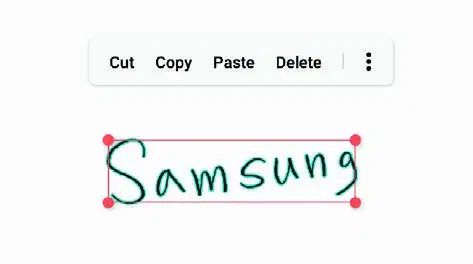
3 Bearbeiten Sie die Eingabe mit den verfügbaren Optionen.
Sie können Ihre Handschrift und Zeichnungen horizontal begradigen.
Nach dem Schreiben oder Zeichnen auf dem Bildschirm, tippen Sie

Sie können den Stil Ihrer Handschrift und Zeichnungen ändern.
Nach dem Schreiben oder Zeichnen auf dem Bildschirm, tippen Sie
zweimal und wählen Sie eine gewünschte Farbe oder Linienstärke. Zeigen Sie dann den S Pen darauf, wo Sie den Stil anwenden möchten. Wann die
Icon erscheint, tippen Sie dort auf, wo Sie den Stil ändern möchten.


Nach dem Schreiben auf den Bildschirm, tippen
. Optionen werden im Vorschaufenster angezeigt. Wenn Sie ziehen
Sie können die Handschrift auswählen, die Sie möchten. Um die Handschrift durch den Text zu ersetzen, tippen Sie Konvertieren.


Verwenden Sie das einfache Schreibfeld, um Ihre Handschrift leichter einzugeben.
Auf dem Note Composer Screen, Tap
. Das Eingabefeld wird vergrößert und als einfaches Schreibblock angezeigt.


oder · Einfaches Schreibfeld

und eine Form zu zeichnen. Die Form wird fixiert.
Nehmen Sie eine Aufnahme Ihrer Stimme vor, während Sie eine Notiz erstellen, und dann wird der Inhalt mit der Aufzeichnung synchronisiert.
Auf dem Note Composer Screen, Tap
→ Sprachaufzeichnungen und eine Notiz erstellen.
Wählen Sie eine Notiz aus der Liste und tippen
um die Aufnahme abzuspielen. Dann wird der Inhalt, den Sie während der Aufzeichnung erstellt haben, zusammen mit der Aufnahme auf dem Bildschirm angezeigt.
Starten Sie die Samsung Notes App, Tap
, und wählen Sie dann eine PDF-Datei aus. Sie können Memos zur PDF-Datei hinzufügen.
Pin eine Notiz auf dem Startbildschirm, um es schnell anzuzeigen oder zu öffnen und bearbeiten.
1 Starten Sie die Samsung Notes App.
2 Wählen Sie eine Notiz und tippen
→ Pin zum Home Screen. Die Notiz wird dem Home-Bildschirm hinzugefügt.
Samsung Mitglieder bietet Kunden Supportdienste, wie z. B. die Diagnose von Geräteproblemen und ermöglicht es Benutzern, Fragen und Fehlerberichte einzureichen. Sie können auch Informationen mit anderen in der Community von Galaxy-Benutzern teilen oder die neuesten Nachrichten und Tipps anzeigen. Samsung Mitglieder kann Ihnen helfen, Probleme zu lösen, die bei der Verwendung Ihres Geräts auftreten könnten.
Greifen Sie auf die Samsung-Website zu und sehen Sie sich verschiedene Informationen über Produkte an.
Starten Sie die Samsung Galaxy App.
Tapfer

PENUP ist ein sozialer Netzwerkdienst zum Teilen von Kunstwerken, die mit dem S Pen gezeichnet wurden. Posten Sie Ihre Kunstwerke, sehen Sie sich die Werke anderer an und erhalten Sie nützliche Zeichnungstipps.
Starten Sie die PENA App.
Galaxy Wearable ist eine App, mit der Sie Ihre tragbaren Geräte verwalten können. Wenn Sie Ihr Gerät mit dem tragbaren Gerät verbinden, können Sie die Einstellungen und Apps des tragbaren Gerätes anpassen.
Starten Sie die Galaxy Wearable App.
Tapfer Startschuss um Ihr Gerät mit dem tragbaren Gerät zu verbinden. Folgen Sie den Anweisungen auf dem Bildschirm, um das Setup abzuschließen. Lesen Sie die Benutzeranleitung des tragbaren Geräts für weitere Informationen darüber, wie das tragbare Gerät mit Ihrem Gerät verbunden und verwendet werden kann.
Verwalten Sie Ihren Zeitplan, indem Sie bevorstehende Ereignisse in Ihrem Planer eingeben.
1 Starten Sie die Kalender App und Tap
Oder doppelt tippen Sie auf ein Datum.
Wenn das Datum bereits Ereignisse oder Aufgaben gespeichert hat, tippen Sie auf das Datum und Tippen
2 Geben Sie Ereignisdetails und Tap ein Sparen.
1 Starten Sie die Einstellungen App, Tap Accounts und Backup → Konten, und wählen Sie dann das Konto aus, mit dem synchronisiert werden soll.
2 Tapfer Sync-Konto und tippen Sie auf Kalender Umschalten, um es zu aktivieren. Für den Samsung-Account, tap
→ Synchronisierungseinstellungen und tippen Sie auf Kalender Umschalten, um es zu aktivieren.
Um Konten hinzuzufügen, um mit zu synchronisieren, starten Sie die Kalender App und Tap
→ Neuem Konto hinzufügen. Wählen Sie dann ein Konto aus, mit dem Sie sich synchronisieren und anmelden möchten. Wenn ein Konto hinzugefügt wird, wird neben dem Accountnamen ein blauer Kreis angezeigt.
→

Registrieren Sie To-Do-Artikel als Erinnerungen und erhalten Sie Benachrichtigungen gemäß der von Ihnen festgelegten Bedingung.
Starten Sie die Kalender App und Tap
→ Erinnerung. Der Erinnerungsbildschirm wird angezeigt und das Reminder App-Symbol ()
) wird dem Bildschirm Apps hinzugefügt.
1 Starten Sie die Erinnerung App.
2 Tapfer Schreibe eine Erinnerung oder
, geben Sie die Details ein und tippen dann Sparen.
Auf der Erinnerungsliste wählen Sie eine Erinnerung und tippen vollständig.
Restore Erinnerungen, die abgeschlossen wurden.
1 Auf der Erinnerungsliste, tippen
→ Abgeschlossen → Edit.
2 Elemente ankreuzen, um wiederherzustellen und zu tippen Wiederherstellung. Die Erinnerung wird euch noch einmal überreicht und ihr werdet wieder in die Erinnerung aufgenommen.
Um eine Erinnerung zu löschen, wählen Sie eine Erinnerung und tippen Löschung. Um mehrere Erinnerungen zu löschen, tippen und halten Sie eine Erinnerung an, kreuzen Sie die Erinnerungen zum Löschen an und dann Tippen Löschung.

Aufnahmen oder Abspielen von Sprachaufnahmen.
1 Starten Sie die Sprachaufzeichnungsgerät App.
Aufnahme zu beginnen. Sprechen Sie ins Mikrofon. • Tape
um die Aufzeichnung zu unterbrechen. • Während Sie eine Sprachaufnahme machen, tippen LESEZEICHEN ein Lesezeichen einzufügen. 3 Tapfer
die Aufzeichnung zu beenden.
4 Geben Sie einen Dateinamen und Tap ein Sparen.
Wählen Sie einen Modus oben auf dem Voice Recorder-Bildschirm aus.
Wenn die Sprache des Sprachmemosystems nicht mit der von Ihnen gesprochenen Sprache übereinstimmt, erkennt das Gerät Ihre Stimme nicht. Tippen Sie vor der Verwendung dieser Funktion auf die aktuelle Sprache, um die Sprachmemosystemsprache festzulegen.
Wenn Sie Interviewaufnahmen überprüfen, können Sie bestimmte Tonquellen in der Aufnahme stummschalten oder deaktivieren.
1 Tapfer Liste und wählen Sie eine Sprachaufnahme aus, die im Interviewmodus gemacht wurde.
2 Tapfer

2 Um bestimmte Schallquellen stumm zu machen, tippen Sie
B. für die entsprechende Richtung, dass Schall stummgeschaltet werden soll. Das Icon wird sich ändern
Und der Klang wird gedämpft.

Zugriff und Verwaltung verschiedener Dateien, die auf dem Gerät gespeichert sind.
Starten Sie die Meine Dateien App.
Um auf unnötige Daten zu prüfen und den Speicher des Geräts freizugeben, tippen Sie Analysespeicherung.
Um nach Dateien oder Ordnern zu suchen, tippen
Stellen Sie Alarme ein, überprüfen Sie die aktuelle Uhrzeit in vielen Städten der Welt, setzen Sie eine Veranstaltung oder legen Sie eine bestimmte Dauer fest.
Starten Sie die Uhr App.
Führen Sie einfache oder komplexe Berechnungen durch.
Starten Sie die Rechner App.
: Sehen Sie sich die Berechnungshistorie an. Um die Geschichte zu löschen, tippen Klare Geschichte. Um das Berechnungsverlauf-Panel zu schließen, tippen Sie
: Verwenden Sie das Unit Conversion Tool. Sie können verschiedene Werte wie Fläche, Länge oder Temperatur in andere Einheiten umwandeln.
: Zeigen Sie den wissenschaftlichen Rechner an.

Game Launcher sammelt Ihre Spiele heruntergeladen von Play Store und Galaxy Store an einem Ort für einen einfachen Zugang. Sie können das Gerät auf den Spielmodus einstellen, um Spiele einfacher zu spielen.
Starten Sie die Game Launcher App und wählen sie das spiel, das sie wollen.
→ Apps hinzufügen.
Ziehen Sie das Bibliotheksfeld nach oben, tippen und halten ein Spiel, und dann tappen Entfernen aus Game Launcher.
Sie können den Spielleistungsmodus ändern.
→ Spielleistung → Spielleistungund wählen Sie dann den gewünschten Modus aus.
Starten Sie die Game Launcher App, Tap
Die Energieeffizienz der Batterie kann je nach Spiel variieren.

Game Booster ermöglicht es Ihnen, Spiele in einer besseren Umgebung zu spielen. Sie können Game Booster verwenden, während Sie Spiele spielen.
Um das Game Booster Panel zu öffnen, während Sie Spiele spielen, tippen
auf der Navigationsleiste. Wenn die Navigationsleiste verborgen ist, ziehen Sie sie vom unteren Bildschirmrand nach oben, um es anzuzeigen. Wenn Sie die Navigationsleiste für den Einsatz festgelegt haben Vollbildgesten, öffnen Sie das Notifizierungsfeld und tippen Tippen Sie auf den Game Booster zu öffnen.
: Konfigurieren Sie Einstellungen für Game Booster.
auf der Navigationsleiste.
Sie können Apps in Pop-up-Fenstern starten, während Sie ein Spiel spielen.
Wählen Sie eine App aus der Liste der Apps.
• · Tape

Sie können den Zugriff von Kindern auf bestimmte Apps einschränken, ihre Nutzungszeiten festlegen und Einstellungen konfigurieren, um eine unterhaltsame und sichere Umgebung für Kinder zu bieten, wenn sie das Gerät verwenden.
Öffnen Sie das Benachrichtigungsfeld, wischen Sie nach unten und tippen Sie dann
(Samsung Kinder) um es zu aktivieren. Der Samsung Kids Bildschirm wird erscheinen. Wenn Sie Samsung Kids zum ersten Mal starten oder nach dem Zurücksetzen der Daten, folgen Sie den Anweisungen auf dem Bildschirm, um die Einrichtung abzuschließen.
Wählen Sie auf dem Samsung Kids-Bildschirm die App aus, die Sie verwenden möchten.
Ihre voreingestellte Bildschirmsperrmethode oder die erstellte PIN wird verwendet, wenn Sie Elternkontrolle Samsung Kids oder das Schließen von Samsung Kids.
Sie können die Einstellungen für Samsung Kids konfigurieren und den Nutzungsverlauf anzeigen.
Auf dem Samsung Kids Bildschirm, tippen
→ Elternkontrolle und geben Sie Ihren Entsperrcode ein.
→ Samsung Kids schließenund geben Sie dann Ihren Entsperrcode ein.
Um Samsung Kids zu schließen, tippen Sie auf die Schaltfläche Zurück oder Tippen
Steuern und verwalten Sie intelligente Geräte und Internet of Things (IoT) Produkte mit Ihrem Smartphone.
Um mehr Informationen zu sehen, starten Sie die SmartThings App und Tap
→ Wie man verwendet.
1 Starten Sie die SmartThings App.
→ Vorrichtung.
3 Wählen Sie ein Gerät und verbinden Sie es, indem Sie den Anweisungen auf dem Bildschirm folgen. • Die Verbindungsmethoden können je nach Art der angeschlossenen Geräte oder des gemeinsam genutzten Inhalts variieren.
2 Tapfer

Teilen Sie Inhalte mithilfe verschiedener Sharing-Optionen. Die folgenden Aktionen sind ein Beispiel für das Teilen von Bildern.
1 Starten Sie die Galerie App und wählen Sie ein Bild.
Wählen Sie eine gewünschte Freigabemethode aus.
Sie können zusätzliche Gebühren beim Teilen von Dateien über das Mobilfunknetz anfallen.
Teilen von Inhalten mit Geräten in der Nähe
Teilen Sie Inhalte mit Geräten in der Nähe über Wi-Fi Direct oder Bluetooth oder mit SmartThings unterstützten Geräten.
1 Starten Sie die Galerie App und wählen Sie ein Bild.
2 Öffnen Sie auf dem anderen Gerät das Benachrichtigungsfeld, wischen Sie nach unten und tippen Sie dann
(Quick Share) um es zu aktivieren.
→ Quick Share und wählen Sie ein Gerät aus, um das Bild zu übertragen.
4 Akzeptieren Sie die Dateiübertragungsanforderung auf dem anderen Gerät. Diese Funktion unterstützt nicht das Teilen von Videos mit Fernsehern oder SmartThings-unterstützten Geräten. Um Videos im Fernsehen anzusehen, verwenden Sie die Smart View-Funktion.
Teilen Sie Inhalte, indem Sie das Gerät auf die nahe gelegenen Geräte zeigen.
Diese Funktion ist nur auf Galaxy-Geräten verfügbar, die UWB (Ultra-wideband) unterstützen. Auch der Bildschirm des anderen Geräts, das Dateien empfängt, muss eingeschaltet sein.
1 Starten Sie die Galerie App und wählen Sie ein Bild.
2 Öffnen Sie auf dem anderen Gerät das Benachrichtigungsfeld, wischen Sie nach unten und tippen Sie dann
(Quick Share) um es zu aktivieren.
3 Auf dem anderen Gerät, tap and hold
(Quick Share) und tippen Sie auf Zeige meine Position anderen Umschalten, um es zu aktivieren.
→ Quick Share und zeigen Sie die Rückseite Ihres Geräts auf das andere Gerät.
5 Tippen Sie auf das andere Gerät, wenn es oben auf dem Bildschirm erscheint.
2 Tap · 3 Tap · 4 Tap

6 Akzeptieren Sie die Dateiübertragungsanforderung auf dem anderen Gerät.
Die UWB-Funktion ist möglicherweise abhängig von der Region nicht verfügbar.
Legen Sie fest, wer Inhalte finden und an Ihr Gerät senden darf.
1 Öffnen Sie das Benachrichtigungsfeld, wischen Sie nach unten und tippen Sie dann
(Quick Share) um es zu aktivieren.
2 Tap und Haltegriff
(Quick Share. Der Quick Share-Einstellungsbildschirm wird angezeigt.
Teilen Sie große Dateien. Laden Sie Dateien auf den Samsung-Speicherserver hoch und teilen Sie sie über einen Weblink mit anderen.
1 Starten Sie die Galerie App und wählen Sie ein Bild.
→ Link Sharing. Der Link für das Bild wird erstellt.
3 Wählen Sie eine Option zum Teilen.
Erstellen Sie ein freigegebenes Album, um Fotos oder Videos mit anderen zu teilen und laden Sie Ihre Dateien herunter, wann immer Sie möchten.
1 Starten Sie die Galerie App und wählen Sie ein Bild.
→ Gemeinsames Album.
3 Wählen Sie ein Album zum Teilen. Wenn es kein Album zum Teilen gibt, tippen Sie Gemeinsames Album erstellen Befolgen Sie die Anweisungen auf dem Bildschirm, um ein Album zu erstellen.
2 Tap · 2 Tap

Mit der Music Share-Funktion können Sie Ihren Bluetooth-Lautsprecher, der bereits mit Ihrem Gerät verbunden ist, für eine andere Person freigeben. Sie können auch die gleiche Musik auf Ihren Galaxy Buds und den Galaxy Buden einer anderen Person hören.
Diese Funktion ist nur auf Geräten verfügbar, die das Music Share-Feature unterstützen.
Sie können Musik auf Ihrem Smartphone und dem Ihres Freundes über Ihren Bluetooth-Lautsprecher hören.
1 Stellen Sie sicher, dass Ihr Smartphone und Ihre Bluetooth-Lautsprecher angeschlossen sind.
Beziehen Sie sich auf Pairing mit anderen Bluetooth-Geräten, um zu erfahren, wie man eine Verbindung herstellt.
2 Öffnen Sie auf Ihrem Smartphone das Benachrichtigungsfeld, wischen Sie nach unten und prüfen Sie dann, ob
(Musikanteil) aktiviert ist. Sie können zusätzliche Funktionen verwenden, z. B. das Festlegen, mit wem Ihr Gerät geteilt werden soll, indem Sie tippen und halten
(Musikanteil).
3 Wählen Sie auf dem Smartphone Ihres Freundes Ihren Lautsprecher aus der Liste der Bluetooth-Geräte.
4 Auf Ihrem Smartphone akzeptieren Sie die Verbindungsanfrage. Ihr Sprecher wird geteilt.
Wenn Sie Musik über das Smartphone Ihres Freundes abspielen, wird die Musik, die über Ihr Smartphone gespielt wird, angehalten.
Sie können Musik auf Ihrem Smartphone zusammen über Ihre Buds und die Buds Ihres Freundes hören.
Diese Funktion wird nur von Galaxy Buds, Galaxy BudS Plus und Galaxy Bud Live unterstützt.
1 Stellen Sie sicher, dass jedes Smartphone und Paar Buds verbunden sind.
Beziehen Sie sich auf Pairing mit anderen Bluetooth-Geräten, um zu erfahren, wie man eine Verbindung herstellt.

2 Öffnen Sie auf dem Smartphone Ihres Freundes das Benachrichtigungsfeld, wischen Sie nach unten und tippen Sie dann
(Musikanteil) um es zu aktivieren. Sie können zusätzliche Funktionen verwenden, z. B. das Festlegen, mit wem Ihr Gerät geteilt werden soll, indem Sie tippen und halten
(Musikanteil).
3 Auf Ihrem Smartphone öffnen Sie das Benachrichtigungsfeld und tippen Medien.
und wählen Sie die Buds Ihres Freundes aus der Liste der erkannten Geräte.
5 Auf dem Smartphone Ihres Freundes akzeptieren Sie die Verbindungsanfrage.
6 Auf Ihrem Smartphone kreuzen Sie Ihre Buds und die Buds Ihres Freundes in der Audioausgabeliste an. Wenn Sie Musik über Ihr Smartphone abspielen, können Sie sie gemeinsam über beide Buds hören.
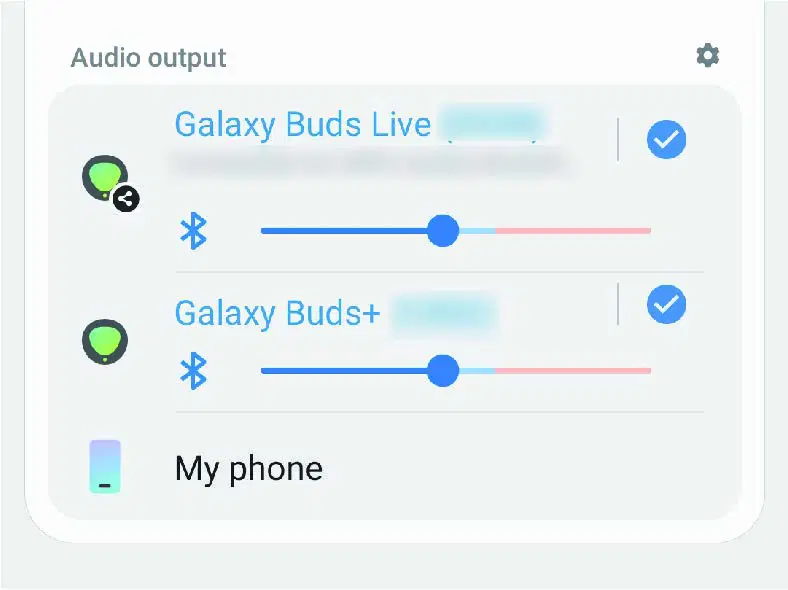
Zeigen Sie die angezeigten Inhalte Ihres Geräts auf einem großen Bildschirm an, indem Sie Ihr Gerät mit einem spiegelungsfähigen Fernseher oder Monitor verbinden.
1 Öffnen Sie das Benachrichtigungsfeld, wischen Sie nach unten und tippen Sie dann
(Smart View).
2 Wählen Sie ein Gerät aus, das den Bildschirm Ihres Gerätes widerspiegelt oder Inhalte anzeigt. Wenn Sie ein Video mit Smart View abspielen, kann die Auflösung je nach TV-Modell variieren.
4 Tapfer

Samsung DeX ist ein Dienst, mit dem Sie Ihr Smartphone wie einen Computer verwenden können, indem Sie das Smartphone an ein externes Display wie einen Fernseher oder Monitor anschließen. Erledigen Sie Aufgaben, die Sie auf Ihrem Smartphone erledigen möchten, schnell und einfach mit Tastatur und Maus auf einem großen Bildschirm. Während Sie Samsung DeX verwenden, können Sie gleichzeitig Ihr Smartphone nutzen.
Sie können Ihr Smartphone mit einem externen Display über einen HDMI-Adapter (USB Type-C bis HDMI) verbinden.
1 Schließen Sie einen HDMI-Adapter an Ihr Smartphone.
2 Schließen Sie ein HDMI-Kabel an den HDMI Adapter und am HDMI Port eines Fernsehers oder Monitors.

3 Auf dem Bildschirm Ihres Smartphones, tippen Beginn. Ohne den Bildschirm Ihres Smartphones zu ändern, erscheint der Samsung DeX-Bildschirm auf dem angeschlossenen Fernseher oder Monitor.
HDMI-Adapter (USB Type C zu HDMI)
Sie können Samsung DeX verwenden, indem Sie Ihr Smartphone über ein USB-Kabel an einen Computer anschließen. Um das mit dem Gerät gelieferte USB-Kabel zu verwenden, muss der Computer über einen USB Typ C Port verfügen.
1 Auf einem Computer, Besuch www.samsung.com/samsungs-dex und laden Sie die Samsung DeX App herunter.
2 Verbinden Sie Ihr Smartphone mit einem Computer über ein USB-Kabel.
HDMI-Kabel

3 Auf dem Bildschirm Ihres Smartphones, tippen Jetzt starten. Wenn sie angeschlossen sind, wird der Samsung DeX-Bildschirm auf dem Computer angezeigt.
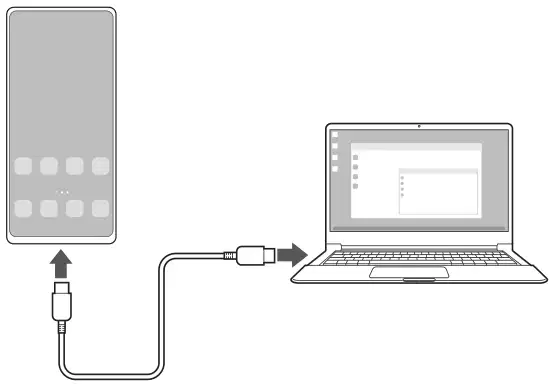
Sie können Samsung DeX verwenden, indem Sie Ihr Smartphone drahtlos mit einem Fernseher verbinden.
1 Öffnen Sie auf Ihrem Smartphone das Benachrichtigungsfeld, wischen Sie nach unten und tippen Sie dann
(DeX).
2 Wählen Sie einen Fernseher aus der Liste der erkannten Geräte und tippen Jetzt starten.
3 Akzeptieren Sie die Verbindungsanforderung auf dem Fernseher.
4 Folgen Sie den Anweisungen auf dem Bildschirm, um die Verbindung abzuschließen. Wenn sie angeschlossen sind, erscheint der Samsung DeX-Bildschirm auf dem Fernseher.

Steuerung mit externer Tastatur und Maus
Sie können eine drahtlose Tastatur / Maus verwenden. Weitere Informationen finden Sie in der Bedienungsanleitung des jeweiligen Geräts.
Sie können Ihr Smartphone als Touchpad verwenden und mit den Fingern bedienen.
Ziehen Sie auf Ihrem Smartphone von oben nach unten, um das Benachrichtigungsfeld zu öffnen und darauf zu tippen Verwenden Sie Ihr Telefon als Touchpad.

Wenn Sie Text eingeben, um Nachrichten zu senden, Notizen zu erstellen oder andere Aufgaben auszuführen, wird eine Bildschirmtastatur automatisch auf dem Bildschirm Ihres Smartphones angezeigt, ohne dass eine externe Tastatur angeschlossen ist.
Steuern Sie den Samsung DeX-Bildschirm mit der Tastatur und Maus, die an den Computer angeschlossen sind.
Sie können Dateien einfach zwischen dem Computer und Samsung DeX per Drag & Drop verschieben, sowie Text kopieren und einfügen.
Um Tastaturkürzel anzuzeigen, die während der Verwendung von Samsung DeX verfügbar sind, starten Sie den Einstellungen App und Tap Allgemeine Verwaltung → Sprache und Input → Physische Tastatur → Tastenkürzel.
Verwenden Sie die Funktionen Ihres Smartphones in einer Schnittstellenumgebung, ähnlich wie bei einem Computer. Sie können Multitasking durchführen, indem Sie mehrere Apps gleichzeitig ausführen. Sie können auch die Benachrichtigungen und den Status Ihres Smartphones überprüfen.

Samsung DeX Home Screen
Schnellzugriff auf Toolbar Apps Button

Bei der Verwendung von Samsung DeX können Sie separate Apps auf dem externen Display oder Computer und Smartphone gleichzeitig verwenden.
Zum beispiel, während sie ein video auf dem angeschlossenen fernseher oder monitor ansehen, können sie mit ihrem freund in einem messenger chatten.
Starten Sie auf dem angeschlossenen Fernseher oder Monitor eine App, die auf dem Samsung DeX-Bildschirm ausgeführt wird. Starten Sie dann eine weitere App auf Ihrem Smartphone.
Wenn Sie das externe Display und den Bildschirm Ihres Smartphones sperren möchten, während Sie Samsung DeX verwenden, wählen
→ Sperre DeX.
Während Sie Samsung DeX verwenden, können Sie das externe Display und den Bildschirm Ihres Smartphones nicht sperren, indem Sie die Seitentaste drücken.
Kopierdateien
Auf dem Samsung DeX-Bildschirm klicken und halten Sie eine Datei, um sie im Meine Dateien App oder Galerie App und ziehen sie es auf den computerbildschirm. Wählen Sie auf dem Computerbildschirm eine Datei aus und ziehen Sie sie zum Samsung DeX-Bildschirm, der Meine Dateien App oder die Galerie App.
Mit den Tastenkombinationen für die Tastatur kopieren Sie Text auf dem Samsung DeX-Bildschirm oder Computerbildschirm und fügen ihn in das Eingabefeld für Texte auf dem anderen Bildschirm ein.

Sie können Ihr Gerät mit einem Windows-PC verbinden, um sofort auf die Daten Ihres Geräts wie Fotos oder Nachrichten am Computer zuzugreifen.
Wenn Anrufe oder Nachrichten eintreffen, können Sie sie auf dem Computer empfangen.
1 Starten Sie die Einstellungen App und Tap Erweiterte Funktionen → Link zu Windows.
2 Folgen Sie den Anweisungen auf dem Bildschirm, um die Verbindung abzuschließen.
Besuch https://aka.ms/setupltw für Einzelheiten.
Starten Sie die Ihr Telefon App auf dem Computer und wählen Sie eine gewünschte Kategorie.

Verfügbare Funktionen und Menüs können je nach Softwareversion oder -modell variieren.

Die Global Goals, die 2015 von der Generalversammlung der Vereinten Nationen festgelegt wurden, bestehen aus Zielen zur Schaffung einer nachhaltigen Gesellschaft. Diese Ziele haben die Macht, Armut zu beenden, Ungleichheit zu bekämpfen und den Klimawandel zu stoppen.
Mit Samsung Global Goals erfahren Sie mehr über die globalen Ziele und treten Sie der Bewegung für eine bessere Zukunft bei.
Google bietet Unterhaltung, soziale Netzwerke und Business-Apps. Möglicherweise benötigen Sie ein Google-Konto, um auf einige Apps zuzugreifen.
Um weitere app-informationen anzuzeigen, greifen sie auf das hilfemenü jeder app zu.

Einleitung
Anpassung der Geräteeinstellungen.
Starten Sie die Einstellungen App.
Um nach Einstellungen zu suchen, indem Sie Schlüsselwörter eingeben, tippen
Ändern Sie die Einstellungen für verschiedene Verbindungen, wie z. B. Wi-Fi und Bluetooth.
Auf dem Bildschirm Einstellungen, tippen Anschlüsse.
Befolgen Sie die von der Fluggesellschaft bereitgestellten Vorschriften und die Anweisungen des Flugzeugpersonals. In Fällen, in denen es erlaubt ist, das Gerät zu benutzen, verwenden Sie es immer im Flugmodus.

Sie können die Datenschonerfunktion aktivieren, um zu verhindern, dass einige Apps im Hintergrund ausgeführt werden und keine Daten senden oder empfangen. Lesen Sie den Datenschoner für weitere Informationen.
Sie können auch Apps auswählen, um die mobilen Daten immer zu verwenden, selbst wenn Ihr Gerät mit einem Wi-Fi-Netzwerk verbunden ist. Siehe Mobile Data Only Apps für weitere Informationen.
Bei der Nutzung dieser Funktion können zusätzliche Gebühren anfallen.
Aktivieren Sie die Wi-Fi-Funktion, um eine Verbindung zu einem WLAN-Netzwerk herzustellen und auf das Internet oder andere Netzwerkgeräte zuzugreifen.
1 Auf dem Bildschirm Einstellungen, tippen Anschlüsse → Wi-Fi Tippen Sie auf den Schalter, um ihn zu aktivieren.
2 Wählen Sie ein Netzwerk aus der Liste der Wi-Fi-Netzwerke. Netzwerke mit einem Sperrsymbol erfordern ein Passwort.
Neben dem Netzwerk und tippen Sie auf Auto Reconnect Umschalten, um es zu deaktivieren.
Einstellungen

Sehen Sie sich die Qualitätsinformationen des Wi-Fi-Netzwerks an, z. B. Geschwindigkeit und Stabilität.
Auf dem Bildschirm Einstellungen, tippen Anschlüsse → Wi-Fi Tippen Sie auf den Schalter, um ihn zu aktivieren. Die Netzwerkqualitätsinformationen werden unter den Wi-Fi-Netzwerken angezeigt. Wenn es nicht erscheint, tippen Sie
→ Fortgeschrittene und tippen Sie auf Zeigen Sie Netzwerkqualität info Umschalten, um es zu aktivieren.
Die Qualitätsinformationen erscheinen möglicherweise nicht abhängig vom Wi-Fi-Netzwerk.
Wenn Sie eine Anfrage an eine Person, die mit einem gesicherten Wi-Fi-Netzwerk verbunden ist, um sein Passwort zu teilen, können Sie sich ohne Eingabe des Kennworts mit dem Netzwerk verbinden. Diese Funktion ist zwischen den Geräten, die Kontakte zueinander haben und der Bildschirm des anderen Geräts muss eingeschaltet werden.
1 Auf dem Bildschirm Einstellungen, tippen Anschlüsse → Wi-Fi Tippen Sie auf den Schalter, um ihn zu aktivieren.
2 Wählen Sie ein Netzwerk aus der Liste der Wi-Fi-Netzwerke.
3 Tapfer Anforderungskennwort.
4 Akzeptieren Sie die Freigabeanforderung auf dem anderen Gerät. Das Wi-Fi Passwort wird auf Ihrem Gerät eingegeben und mit dem Netzwerk verbunden.
Wi-Fi Direct verbindet Geräte direkt über ein WLAN-Netzwerk, ohne dass es eines Access Points bedarf.
1 Auf dem Bildschirm Einstellungen, tippen Anschlüsse → Wi-Fi Tippen Sie auf den Schalter, um ihn zu aktivieren.
→ Wi-Fi Direct. Die erkannten Geräte sind aufgelistet.
Wenn das Gerät, mit dem Sie eine Verbindung herstellen möchten, nicht in der Liste enthalten ist, fordern Sie an, dass das Gerät seine Wi-Fi Direct-Funktion aktiviert.
3 Wählen Sie ein Gerät, mit dem Sie sich verbinden möchten. Die Geräte werden angeschlossen, wenn das andere Gerät die Wi-Fi Direct Verbindungsanforderung akzeptiert.
Um die Geräteverbindung zu beenden, wählen Sie das Gerät aus, um es von der Liste zu trennen.
Einstellungen · 2 Tap

Sie können Daten wie Kontakte oder Mediendateien mit anderen Geräten teilen. Die folgenden Aktionen sind ein Beispiel für das Senden eines Bildes an ein anderes Gerät.
1 Starten Sie die Galerie App und wählen Sie ein Bild.
→ Wi-Fi Direct und wählen Sie ein Gerät aus, um das Bild zu übertragen.
3 Akzeptieren Sie die Wi-Fi Direct Verbindungsanforderung auf dem anderen Gerät. Wenn die Geräte bereits verbunden sind, wird das Bild ohne den Verbindungsanforderungsvorgang an das andere Gerät gesendet.
Verwenden Sie Bluetooth, um Daten oder Mediendateien mit anderen Bluetooth-fähigen Geräten auszutauschen.
1 Auf dem Bildschirm Einstellungen, tippen Anschlüsse → Bluetooth Tippen Sie auf den Schalter, um ihn zu aktivieren.
Die erkannten Geräte werden aufgelistet.
2 Wählen Sie ein Gerät, mit dem Sie koppeln möchten. Wenn das Gerät, mit dem Sie koppeln möchten, nicht in der Liste enthalten ist, stellen Sie das Gerät so ein, dass es den Bluetooth-Kopplungsmodus aufruft. Siehe die Benutzerhandbücher des anderen Geräts.
Ihr Gerät ist für andere Geräte sichtbar, während der Bluetooth-Einstellungsbildschirm geöffnet ist.
3 Akzeptieren Sie die Bluetooth-Verbindungsanfrage auf Ihrem Gerät, um zu bestätigen. Die Geräte werden angeschlossen, wenn das andere Gerät die Bluetooth-Verbindungsanfrage akzeptiert.
Um die Geräte zu entkoppeln, tippen Sie
neben dem Gerätenamen zu Unpair und Tippen Paarung.
Einstellungen · 2 Tap

Viele Apps unterstützen die Datenübertragung über Bluetooth. Sie können Daten wie Kontakte oder Mediendateien mit anderen Bluetooth-Geräten teilen. Die folgenden Aktionen sind ein Beispiel für das Senden eines Bildes an ein anderes Gerät.
1 Starten Sie die Galerie App und wählen Sie ein Bild.
→ Bluetooth und wählen Sie ein Gerät aus, um das Bild zu übertragen. Wenn das Gerät, mit dem Sie koppeln möchten, nicht in der Liste enthalten ist, fordern Sie an, dass das Gerät die Option Sichtbarkeit aktiviert.
3 Akzeptieren Sie die Bluetooth-Verbindungsanforderung auf dem anderen Gerät.
Ihr Gerät ermöglicht es Ihnen, NFC-Tags (Near Field Communication) zu lesen, die Informationen über Produkte enthalten. Sie können diese Funktion auch verwenden, um Zahlungen zu tätigen und Tickets für Transport oder Veranstaltungen nach dem Herunterladen der erforderlichen Apps zu kaufen.
Das Gerät enthält eine eingebaute NFC-Antenne. Handle das Gerät vorsichtig, um eine Beschädigung der NFC-Antenne zu vermeiden.
Verwenden Sie die NFC-Funktion, um Produktinformationen von NFC Tags zu lesen.
1 Auf dem Bildschirm Einstellungen, tippen Anschlüsse und tippen Sie auf NFC und Zahlung Umschalten, um es zu aktivieren.
2 Platzieren Sie den NFC-Antennenbereich auf der Rückseite Ihres Geräts in der Nähe eines NFC Tag. Die Informationen aus dem Tag erscheinen.
Stellen Sie sicher, dass der Bildschirm des Geräts eingeschaltet und entsperrt ist. Andernfalls liest das Gerät keine NFC-Tags oder empfängt Daten.
Einstellungen · 2 Tap

Bevor Sie die NFC-Funktion für Zahlungen verwenden können, müssen Sie sich für den mobilen Zahlungsdienst registrieren. Um sich zu registrieren oder weitere Informationen über den Service zu erhalten, wenden Sie sich an Ihren Dienstleister.
1 Auf dem Bildschirm Einstellungen, tippen Anschlüsse und tippen Sie auf NFC und Zahlung Umschalten, um es zu aktivieren.
2 Berühren Sie den NFC-Antennenbereich auf der Rückseite Ihres Geräts mit dem NFC Kartenleser.
Um die Standard-Zahlungsapp festzulegen, öffnen Sie den Bildschirm Einstellungen und tippen Anschlüsse → NFC und Zahlung → Tap und Pay → ZAHLUNGund dann eine App auswählen.
Die Liste der Zahlungsdienste enthält möglicherweise nicht alle verfügbaren Zahlungs-Apps.
Übertragen Sie Daten wie Bilder oder Kontakte mit anderen Geräten, indem Sie die NFC-Antenne Ihres Geräts an die NFK-Antenne des anderen Geräts berühren.
1 Auf dem Bildschirm Einstellungen, tippen Anschlüsse → NFC und Zahlung Tippen Sie auf den Schalter, um ihn zu aktivieren.
2 Tap the Android Beam Umschalten, um es zu aktivieren.
3 Wählen Sie ein Element aus und berühren Sie die NFC-Antenne des anderen Geräts an die NFK-Antenne Ihres Gerätes.
4 Wann Berührung mit dem Lichtbündel. erscheint auf dem Bildschirm, tippen Sie auf den Bildschirm Ihres Geräts, um das Element zu senden.
Wenn beide Geräte versuchen, Daten gleichzeitig zu senden, kann die Dateiübertragung fehlschlagen.
Einstellungen

Reduzieren Sie Ihre Datennutzung, indem Sie verhindern, dass einige Apps im Hintergrund laufen und Daten senden oder empfangen.
Auf dem Bildschirm Einstellungen, tippen Anschlüsse → Datennutzung → Datenschoner Tippen Sie auf den Schalter, um ihn zu aktivieren.
Wenn die Datenschonerfunktion aktiviert ist, wird
Das Icon erscheint in der Statusleiste.

Datenschonerfunktion aktiviert
So wählen Sie Apps aus, die Daten ohne Einschränkung verwenden sollen, tippen App zulassen, während Datenschoner eingeschaltet ist und wählen Sie Apps aus.
Wählen Sie Apps aus, um die mobilen Daten immer zu verwenden, auch wenn Ihr Gerät mit einem Wi-Fi-Netzwerk verbunden ist.
Sie können beispielsweise das Gerät so einstellen, dass es nur mobile Daten für Apps verwendet, die sicher aufbewahrt werden sollen, oder Streaming-Apps, die getrennt werden können. Auch wenn Sie die Wi-Fi Funktion nicht deaktivieren, starten die Apps mit den mobilen Daten.
Auf dem Bildschirm Einstellungen, tippen Anschlüsse → Datennutzung → Mobile Daten nur AppsTippen Sie auf den Switch, um ihn zu aktivieren und dann auf die Switches neben den gewünschten Apps.
Bei der Nutzung dieser Funktion können zusätzliche Gebühren anfallen.
Verwenden Sie Ihr Gerät als mobilen Hotspot, um die mobile Datenverbindung Ihres Gerätes mit anderen Geräten zu teilen.
1 Auf dem Bildschirm Einstellungen, tippen Anschlüsse → Mobile Hotspot und Tethering → Mobile Hotspots.
2 Tippen Sie auf den Schalter, um ihn zu aktivieren. Die
Das Icon erscheint in der Statusleiste.
Sie können das Sicherheitsniveau und das Passwort ändern, indem Sie auf
→ Mobile Hotspot konfigurieren.
Einstellungen

3 Suchen und wählen Sie auf dem Bildschirm des anderen Geräts Ihr Gerät aus der Liste der Wi-Fi-Netzwerke. Alternativ kann Tap
auf dem mobilen Hotspot-Bildschirm und Scannen des QR-Codes mit dem anderen Gerät.
→ Mobile Hotspot konfigurieren, und dann deselektieren Verstecke mein Gerät.
Passen Sie die Einstellungen an, um andere Verbindungsfunktionen zu steuern.
Auf dem Bildschirm Einstellungen, tippen Anschlüsse → Mehr Verbindungseinstellungen.
Konfigurieren Sie Einstellungen für Drucker-Plugins, die auf dem Gerät installiert sind. Sie können das Gerät über Wi-Fi oder WLAN Direct an einen Drucker anschließen und Bilder oder Dokumente ausdrucken.
Einige Drucker sind möglicherweise nicht mit dem Gerät kompatibel.
Fügen Sie Drucker-Plugins für Drucker hinzu, an die das Gerät angeschlossen werden soll.
1 Auf dem Bildschirm Einstellungen, tippen Anschlüsse → Mehr Verbindungseinstellungen → Drucken → Download Plugin.
2 Wählen Sie ein Drucker-Plugin und installieren Sie es.
Einstellungen

3 Wählen Sie das installierte Drucker-Plugin aus. Das Gerät sucht automatisch nach Druckern, die mit dem gleichen Wi-Fi-Netzwerk wie Ihr Gerät verbunden sind.
4 Wählen Sie einen Drucker zum Hinzufügen.
Um Drucker manuell hinzuzufügen, tippen Sie
→ Drucker hinzufügen.
Während Sie Inhalte wie Bilder oder Dokumente anzeigen, greifen Sie auf die Optionsliste zu und tippen Druck →
→ Alle Drucker...und dann einen Drucker auswählen.
Die Druckmethoden können je nach Inhaltstyp variieren.
Ändern Sie die Einstellungen für verschiedene Sounds auf dem Gerät.
Auf dem Bildschirm Einstellungen, tippen Geräusche und Vibrationen.
Einstellungen

Stellen Sie die Klangqualität und -effekte des Geräts ein.
Auf dem Bildschirm Einstellungen, tippen Geräusche und Vibrationen → Klangqualität und Effekte.
Stellen Sie das Gerät so ein, dass es Mediensound aus einer bestimmten App auf dem angeschlossenen Bluetooth-Lautsprecher oder -Headset wiedergibt.
Sie können beispielsweise die Navigations-App über den Lautsprecher Ihres Geräts hören, während Sie die Wiedergabe aus der Musik-App durch den Bluetooth-Lautsprecher des Fahrzeugs anhören.
1 Auf dem Bildschirm Einstellungen, tippen Geräusche und Vibrationen → Separater App Sound Tippen Sie auf den Schalter, um ihn zu aktivieren.
2 Wählen Sie eine App aus, um Mediengeräusche separat abzuspielen und tippen Sie auf die Schaltfläche Zurück.
3 Wählen Sie ein Gerät aus, um den Mediensound der ausgewählten App abzuspielen.
Ändern Sie die Benachrichtigungseinstellungen.
Auf dem Bildschirm Einstellungen, tippen Meldungen.
Einstellungen

→ alle Wählen Sie eine App aus der Liste der Apps.
Ändern Sie die Anzeige und die Einstellungen des Startbildschirms.
Auf dem Bildschirm Einstellungen, tippen Anzeige.
Das dunkle Theme wird möglicherweise in einigen Apps nicht angewendet.
Einstellungen

Einige Funktionen sind möglicherweise nicht verfügbar, abhängig vom Modell.
Die Bildwiederholrate ist die Anzahl der Male, in denen der Bildschirm jede Sekunde aktualisiert wird. Verwenden Sie eine hohe Bildwiederholrate, um zu verhindern, dass der Bildschirm beim Wechsel zwischen den Bildschirmen flackert. Der Bildschirm wird reibungsloser scrollen. Wenn Sie eine Standard-Bildwiederholrate auswählen, können Sie den Akku länger verwenden.
1 Auf dem Bildschirm Einstellungen, tippen Anzeige → Bewegungsruhe.
Einstellungen

Ändern Sie den Bildschirmmodus oder passen Sie die Anzeigefarbe Ihren Wünschen an.
Auf dem Bildschirm Einstellungen, tippen Anzeige → Bildschirmmodus Wählen Sie einen gewünschten Modus aus.
Optimieren Sie die Anzeigefarbe, indem Sie die Farbtöne Ihren Wünschen anpassen.
Auf dem Bildschirm Einstellungen, tippen Anzeige → Bildschirmmodus → Lebhaft und stellen Sie die Farbanpassungsleiste unter Weißabgleich.
Wenn Sie die Farbanpassungsleiste in Richtung KühlDer blaue Farbton wird zunehmen. Wenn Sie ziehen die Bar in Richtung WarmDer rote Farbton wird zunehmen.

Erhöhen oder senken Sie bestimmte Farbtöne, indem Sie den Rot-, Grün- oder Blauwert einzeln anpassen.
1 Auf dem Bildschirm Einstellungen, tippen Anzeige → Bildschirmmodus → Lebhaft.
2 Tapfer Erweiterte Einstellungen.
3 Anpassen der R (Rot) G (Grün) oder B (Blau) Farbbalken nach Ihren Wünschen. Der Bildschirmton wird angepasst.
Einstellungen

Ändern Sie die Tapeteneinstellungen für den Startbildschirm und den gesperrten Bildschirm.
Auf dem Bildschirm Einstellungen, tippen Tapeten.
Wenden Sie verschiedene Themen auf das Gerät an, um die visuellen Elemente des Startbildschirms, des gesperrten Bildschirms und der Symbole zu ändern.
Auf dem Bildschirm Einstellungen, tippen Themen.
Ändern Sie die Einstellungen für den gesperrten Bildschirm.
Auf dem Bildschirm Einstellungen, tippen Sperrschirm.
Einstellungen

Die verfügbaren Optionen können je nach gewählter Bildschirmsperrmethode variieren.
Sie können das Gerät so einstellen, dass es sich selbst entsperrt und freigeschaltet bleibt, wenn vertrauenswürdige Standorte oder Geräte erkannt werden.
Wenn Sie beispielsweise Ihr Zuhause als vertrauenswürdigen Standort festgelegt haben, erkennt Ihr Gerät nach Hause den Ort und entsperrt sich automatisch.
Auf dem Bildschirm Einstellungen, tippen Sperrschirm → Smart Lock und folgen Sie den Anweisungen auf dem Bildschirm, um die Einrichtung abzuschließen.
Sie können Informationen wie Uhr oder Kalender anzeigen oder die Musikwiedergabe auf dem Bildschirm steuern, wenn sie ausgeschaltet ist.
Sie können auch Benachrichtigungen auf neue Nachrichten oder verpasste Anrufe überprüfen.
Das Always On Display wird nur angezeigt, wenn Sie auf den Bildschirm tippen. Um die Einstellungen zu ändern, damit sie kontinuierlich oder während einer festgelegten Zeit angezeigt werden, tippen Sie auf dem Bildschirm "Einstellungen" Sperrschirm → Immer auf dem Displayund wählen Sie dann einen gewünschten Modus aus.
Die Helligkeit des Always On Displays kann sich je nach Lichtverhältnissen automatisch ändern.
Einstellungen

Wenn Sie Nachrichten, verpasste Anruf- oder App-Benachrichtigungen erhalten, werden Benachrichtigungssymbole auf dem Always On Display angezeigt. Tippen Sie auf ein Benachrichtigungssymbol, um seine Benachrichtigung anzuzeigen.


Wenn der Bildschirm gesperrt ist, müssen Sie ihn entsperren, um Benachrichtigungen anzuzeigen.
Öffnen Sie das Benachrichtigungsfeld, wischen Sie nach unten und tippen Sie dann
(Immer auf dem Display) zu deaktivieren. Alternativ auf dem Bildschirm Einstellungen, tippen Sperrschirmund dann tippen Sie auf Immer auf dem Display Umschalten, um es zu deaktivieren.
Ändern Sie die Einstellungen zur Sicherung des Geräts.
Auf dem Bildschirm Einstellungen, tippen Biometrie und Sicherheit.
Einstellungen

Sie können das Gerät so einstellen, dass es den Bildschirm entsperrt, indem Sie Ihr Gesicht erkennen.
Einstellungen

Bevor Sie die Gesichtserkennung verwenden, um Ihr Gerät zu entsperren, beachten Sie bitte folgende Vorsichtsmaßnahmen.
Betrachten Sie Folgendes, wenn Sie die Gesichtserkennung verwenden:
Für eine bessere Gesichtsregistrierung registrieren Sie Ihr Gesicht drinnen und außerhalb des direkten Sonnenlichts.
1 Auf dem Bildschirm Einstellungen, tippen Biometrie und Sicherheit → Gesichtserkennung.
2 Lesen Sie die Anweisungen auf dem Bildschirm und tippen Weiterfahren.
3 Setzen Sie eine Bildschirmsperrmethode.
4 Wählen Sie, ob Sie eine Brille tragen oder nicht und tippen Weiterfahren.
5 positioniere dein gesicht innerhalb des rahmens auf dem bildschirm. Die Kamera scannt dein Gesicht.
Sie können den Bildschirm mit Ihrem Gesicht entsperren, anstatt ein Muster, eine PIN oder ein Passwort zu verwenden.
1 Auf dem Bildschirm Einstellungen, tippen Biometrie und Sicherheit → Gesichtserkennung.
2 Entsperren Sie den Bildschirm mit der voreingestellten Screen Lock-Methode.
3 Tap the Gesichtsentriegelung Umschalten, um es zu aktivieren.
Einstellungen

4 Auf dem gesperrten Bildschirm, schauen Sie auf den Bildschirm. Wenn Ihr Gesicht erkannt wird, können Sie den Bildschirm entsperren, ohne eine zusätzliche Methode zur Sperrung des Bildschirms zu verwenden. Wenn Ihr Gesicht nicht erkannt wird, verwenden Sie die voreingestellte Bildschirmsperrmethode.
Sie können Gesichtsdaten löschen, die Sie registriert haben.
1 Auf dem Bildschirm Einstellungen, tippen Biometrie und Sicherheit → Gesichtserkennung.
2 Entsperren Sie den Bildschirm mit der voreingestellten Screen Lock-Methode.
3 Tapfer Gesichtsdaten entfernen → Abnehmen. Sobald das registrierte Gesicht gelöscht wurde, werden auch alle zugehörigen Funktionen deaktiviert.
Damit die Fingerabdruckerkennung funktioniert, müssen Ihre Fingerabdrücke registriert und auf Ihrem Gerät gespeichert werden.
Einstellungen

Wenn Sie Ihre Fingerabdrücke auf dem Gerät scannen, beachten Sie die folgenden Bedingungen, die sich auf die Leistung der Funktion auswirken können:
1 Auf dem Bildschirm Einstellungen, tippen Biometrie und Sicherheit → Fingerabdrücke.
2 Lesen Sie die Anweisungen auf dem Bildschirm und tippen Weiterfahren.
3 Setzen Sie eine Bildschirmsperrmethode.
4 Legen Sie Ihren Finger auf den Fingerabdruckerkennungssensor. Nachdem das Gerät Ihren Finger erkannt hat, heben Sie ihn hoch und legen Sie ihn wieder auf den Fingerabdruckerkennungssensor. Wiederholen Sie diese Aktion, bis der Fingerabdruck registriert ist.
Einstellungen

5 Wenn Sie fertig sind, Ihre Fingerabdrücke zu registrieren, tippen Geschehen. Sie können überprüfen, ob Ihr Fingerabdruck registriert ist durch Tippen Überprüfen Sie hinzugefügte Fingerabdrücke.
Sie können den Bildschirm mit Ihrem Fingerabdruck entsperren, anstatt ein Muster, eine PIN oder ein Passwort zu verwenden.
1 Auf dem Bildschirm Einstellungen, tippen Biometrie und Sicherheit → Fingerabdrücke.
2 Entsperren Sie den Bildschirm mit der voreingestellten Screen Lock-Methode.
3 Tap the Fingerabdruck-Entriegelung Umschalten, um es zu aktivieren.
4 Legen Sie auf dem gesperrten Bildschirm Ihren Finger auf den Fingerabdruckerkennungssensor und scannen Sie Ihren Fingerabdruck.
Stellen Sie das Gerät so ein, dass es das Fingerabdruckerkennungssymbol anzeigt oder ausblendet, wenn Sie auf den Bildschirm tippen, während der Bildschirm ausgeschaltet ist.
1 Auf dem Bildschirm Einstellungen, tippen Biometrie und Sicherheit → Fingerabdrücke.
2 Entsperren Sie den Bildschirm mit der voreingestellten Screen Lock-Methode.
3 Tapfer Icon anzeigen, wenn der Bildschirm ausgeschaltet ist und wählen Sie eine Option.
Sie können registrierte Fingerabdrücke löschen.
1 Auf dem Bildschirm Einstellungen, tippen Biometrie und Sicherheit → Fingerabdrücke.
2 Entsperren Sie den Bildschirm mit der voreingestellten Screen Lock-Methode.
3 Wählen Sie einen Fingerabdruck zum Löschen und Tippen Abnehmen.
Einstellungen

Registrieren Sie Ihre biometrischen Daten bei Samsung Pass und überprüfen Sie einfach Ihre Identität, wenn Sie Dienste nutzen, die Ihren Login oder persönliche Informationen erfordern.
Bevor Sie Samsung Pass verwenden, registrieren Sie Ihre biometrischen Daten bei Samsung Pass.
Auf dem Bildschirm Einstellungen, tippen Biometrie und Sicherheit → Samsung Pass. Folgen Sie den Anweisungen auf dem Bildschirm, um das Setup abzuschließen.
Sie können Ihre registrierten biometrischen Daten verwenden, um Ihre Identität zu überprüfen, anstatt Ihr Samsung-Kontokennwort einzugeben, wenn Sie beispielsweise Inhalte von Galaxy Store.
Auf dem Samsung Pass Hauptbildschirm, tippen
→ Einstellungen → Account und Synchronisationund dann tippen Sie auf Verifizieren Sie mit Samsung Pass Umschalten, um es zu aktivieren.
Sie können Samsung Pass verwenden, um sich einfach bei Websites anzumelden, die das automatische Ausfüllen von ID und Passwort unterstützen.
1 Geben Sie auf der Anmeldeseite der Website Ihre ID und Ihr Passwort ein, und tippen Sie dann auf die Anmeldetaste der Website.
2 Wenn ein Popup-Fenster mit der Frage, ob Sie die Anmeldeinformationen speichern möchten, angezeigt wird, kreuzen Melden Sie sich mit Samsung Pass an und Hahn Erinnern Sie sich.
Sie können Samsung Pass verwenden, um sich einfach bei Apps anzumelden, die das automatische Ausfüllen von ID und Passwort unterstützen.
1 Geben Sie auf der Anmeldeseite der App Ihre ID und Ihr Passwort ein, und tippen Sie dann auf die Anmeldetaste der App.
2 Wenn ein Popup-Fenster mit der Frage, ob Sie die Anmeldeinformationen speichern möchten, angezeigt wird, tippen Sparen.
Einstellungen

Sehen Sie sich die Liste der Websites und Apps an, für die Sie Samsung Pass verwenden möchten, und verwalten Sie Ihre Anmeldeinformationen.
1 Auf dem Hauptbildschirm von Samsung Pass, tippen Sie Sign-in und wählen Sie eine Website oder App aus der Liste.
2 Tapfer Edit und ändern Sie Ihre ID, Ihr Passwort sowie den Namen der Website oder App. Um Ihre Anmeldeinformationen zu löschen, tippen Sie Löschung.
Wenn Sie Websites oder Apps verwenden, die Samsung Pass unterstützen, können Sie sich ganz einfach mit dem Samsung Pass anmelden.
Um die Liste der Websites und Apps zu sehen, die Samsung Pass unterstützen, tippen Sie auf dem Hauptbildschirm von Samsung Pass
→ Partner. Wenn es keine Websites oder Apps gibt, die Samsung Pass unterstützen, Partner wird nicht erscheinen.
Sie können Samsung Pass verwenden, um Ihre persönlichen Daten wie Adresse oder Zahlungskarteninformationen einfach in Apps einzugeben, die das automatische Ausfüllen unterstützen.
1 Auf dem Hauptbildschirm von Samsung Pass, tippen Sie Selbstfüllformulare und wählen Sie eine Option.
2 Geben Sie die Informationen und Tap Sparen. Sie können die biometrischen Daten, die Sie bei Samsung Pass registriert haben, jetzt verwenden, wenn Sie Ihre persönlichen Informationen automatisch in unterstützte Apps eingeben.
Sie können Ihre biometrischen Daten, Anmeldeinformationen und App-Daten löschen, die bei Samsung Pass registriert sind.
Auf dem Samsung Pass Hauptbildschirm, tippen
→ Einstellungen → Löschen von Daten. • Ihre Zustimmung zu den Allgemeinen Geschäftsbedingungen und Ihrem Samsung-Konto bleibt aktiv.
Einstellungen

Der sichere Ordner schützt Ihre privaten Inhalte und Apps, wie Fotos und Kontakte vor dem Zugriff anderer. Sie können Ihre privaten Inhalte und Apps auch dann sicher aufbewahren, wenn das Gerät entsperrt ist.
Secure Folder ist ein separater, gesicherter Speicherbereich. Die Daten im Secure Folder können nicht über unautorisierte Freigabemethoden wie USB oder Wi-Fi Direct auf andere Geräte übertragen werden. Der Versuch, das Betriebssystem anzupassen oder die Software zu ändern, führt dazu, dass der sichere Ordner automatisch gesperrt und nicht zugänglich ist. Bevor Sie Daten in Secure Folder speichern, stellen Sie sicher, dass eine Kopie der Daten an einem anderen sicheren Speicherort gesichert wird.
1 Starten Sie die Einstellungen App und Tap Biometrie und Sicherheit → Sicherheitsordner.
2 Folgen Sie den Anweisungen auf dem Bildschirm, um das Setup abzuschließen. Der Bildschirm des sicheren Ordners wird angezeigt und das Symbol der App für den gesicherten Ordner ()
) wird dem Bildschirm Apps hinzugefügt.
Um den Namen oder die Icon-Farbe des Secure Folder zu ändern, tippen Sie
→ Custom. • Wenn Sie die Sicherheitsordner App, müssen sie die app mit ihrer voreingestellten sperrmethode entsperren.
1 Starten Sie die Sicherheitsordner App und Tap
→ Einstellungen → Autosperre Secure Folder.
2 Wählen Sie eine Sperroption.
→ Schleuse und Ausstieg.
Um Ihren Secure Folder manuell zu sperren, tippen Sie
Einstellungen

Verschieben Sie Inhalte wie Fotos und Videos in den Secure Folder. Die folgenden Aktionen sind ein Beispiel für das Verschieben eines Bildes aus dem Standardspeicher in Secure Folder.
1 Starten Sie die Sicherheitsordner App und Tap Dateien hinzufügen.
2 Tapfer Bilder, Bilder ankreuzen zum Bewegen und dann tippen Geschehen.
3 Tapfer Bewegung. Die ausgewählten Elemente werden aus dem ursprünglichen Ordner gelöscht und in den sicheren Ordner verschoben. Um Elemente zu kopieren, tippen Kopie.
Das Verfahren zum Bewegen von Inhalten kann je nach Inhaltstyp variieren.
Verschieben Sie Inhalte aus dem sicheren Ordner in die entsprechende App im Standardspeicher. Die folgenden Aktionen sind ein Beispiel für das Verschieben eines Bildes aus dem sicheren Ordner in den Standardspeicher.
1 Starten Sie die Sicherheitsordner App und Tap Galerie.
2 Wählen Sie ein Bild und tippen
→ Aus dem Secure Folder herausgehen. Die ausgewählten Items werden verschoben auf Galerie im Standardspeicher.
Fügen Sie eine App hinzu, die in Secure Folder verwendet werden kann.
1 Starten Sie die Sicherheitsordner App und Tap Apps hinzufügen.
2 Wählen Sie eine oder mehrere Apps, die auf dem Gerät installiert sind und tippen Additiv.
Tippen und halten Sie eine App zum Löschen, und tippen Deinstallieren.
Fügen Sie Ihre Samsung- und Google-Konten oder andere Konten hinzu, um mit den Apps im sicheren Ordner zu synchronisieren.
1 Starten Sie die Sicherheitsordner App und Tap
→ Einstellungen → Konten → Konto hinzufügen.
2 Wählen Sie einen Kontodienst.
3 Folgen Sie den Anweisungen auf dem Bildschirm, um die Kontoeinrichtung abzuschließen.
Einstellungen

Sie können die Verknüpfung Secure Folder vom Bildschirm Apps ausblenden.
Starten Sie die Sicherheitsordner App, Tap
→ Einstellungenund dann tippen Sie auf Icon auf dem Bildschirm von Apps anzeigen Umschalten, um es zu deaktivieren.
Alternativ öffnen Sie das Benachrichtigungsfeld, wischen nach unten und tippen dann
(Sicherheitsordner) um das Feature zu deaktivieren.
Wenn Sie den sicheren Ordner erneut anzeigen möchten, starten Sie die Einstellungen App, Tap Biometrie und Sicherheit → Sicherheitsordnerund dann tippen Sie auf Icon auf dem Bildschirm von Apps anzeigen Umschalten, um es zu aktivieren.
Sichern Sie Inhalte und Apps in Secure Folder zu Samsung Cloud mit Ihrem Samsung-Konto und stellen Sie sie später wieder her.
Starten Sie die Sicherheitsordner App und Tap
→ Einstellungen → Backup und Wiederherstellung.
Sie können Secure Folder deinstallieren, einschließlich des Inhalts und der darin enthaltenen Apps.
Starten Sie die Sicherheitsordner App und Tap
→ Einstellungen → Mehr Einstellungen → Deinstallieren.
Um Inhalte vor der Deinstallation des sicheren Ordners zu sichern, kreuzen Sie an Mediendateien aus dem sicheren Ordner verschieben und Hahn Deinstallieren. Um auf Daten zuzugreifen, die vom Secure Folder gesichert sind, starten Sie den Meine Dateien App und Tap Interne Lagerung → Sicherheitsordner.
Sicheres Wi-Fi ist ein Dienst, der Ihre WLAN-Netzwerkverbindung sichert. Es verschlüsselt Daten mit Wi-Fi-Netzwerken und deaktiviert Tracking-Apps und Websites, so dass Sie WLAN-Netzwerke sicher nutzen können. Wenn Sie beispielsweise ein unsicheres WLAN-Netzwerk an öffentlichen Orten wie Cafés oder Flughäfen verwenden, wird Secure Wi-Fi automatisch aktiviert, sodass niemand Ihre Anmeldeinformationen hacken oder Ihre Aktivitäten in Apps und Websites überwachen kann.
Auf dem Bildschirm Einstellungen, tippen Biometrie und Sicherheit → Sicheres Wi-Fi und folgen Sie den Anweisungen auf dem Bildschirm, um die Einrichtung abzuschließen.
Wenn Secure Wi-Fi aktiviert ist,
Das Icon erscheint in der Statusleiste. • Die Verwendung dieser Funktion kann zu einer langsameren WLAN-Netzwerkgeschwindigkeit führen.
Einstellungen

Wählen Sie Apps aus, um sie mit Secure Wi-Fi zu schützen, damit Sie Daten wie Ihr Passwort oder Ihre Aktivitäten in Apps sicher vor dem Zugriff anderer schützen können.
Auf dem Bildschirm Einstellungen, tippen Biometrie und Sicherheit → Sicheres Wi-Fi → Geschützte Apps Tippen Sie auf die Schalter neben den Apps, die Sie mit Secure Wi-Fi schützen möchten.
Einige Apps unterstützen diese Funktion möglicherweise nicht.
Sie erhalten jeden Monat einen kostenlosen Schutzplan für Wi-Fi-Netzwerke. Sie können auch kostenpflichtige Schutzpläne kaufen und für eine begrenzte Zeit unbegrenzten Bandbreitenschutz haben.
1 Auf dem Bildschirm Einstellungen, tippen Biometrie und Sicherheit → Sicheres Wi-Fi.
2 Tapfer Schutzplan Wählen Sie den gewünschten Plan aus. Für bestimmte Schutzpläne können Sie den Schutzplan auf ein anderes Gerät übertragen, das in Ihrem Samsung-Konto angemeldet ist.
3 Folgen Sie den Anweisungen auf dem Bildschirm, um den Kauf abzuschließen.
Ändern Sie die Einstellungen für Privatsphäre.
Auf dem Bildschirm Einstellungen, tippen Datenschutz.
Einige Funktionen sind möglicherweise nicht verfügbar, abhängig von der Region.
Einstellungen

Ändern Sie Einstellungen für Standortinformationsberechtigungen.
Auf dem Bildschirm Einstellungen, tippen Standort.
Synchronisieren, sichern oder wiederherstellen Sie die Daten Ihres Geräts mithilfe von Samsung Cloud. Sie können sich auch bei Konten wie Ihrem Samsung-Konto oder Google-Konto anmelden oder Daten über Smart Switch von oder zu anderen Geräten übertragen.
Auf dem Bildschirm Einstellungen, tippen Accounts und Backup.
Sichern Sie Ihre Daten regelmäßig an einem sicheren Ort, z. B. Samsung Cloud oder einem Computer, damit Sie sie wiederherstellen können, wenn die Daten beschädigt sind oder aufgrund eines unbeabsichtigten Werksdatenrücksatzes verloren gehen.
Einstellungen

Synchronisieren Sie die Daten Ihres Geräts mit Samsung Cloud und sehen Sie sich die Daten an, die Sie in jeder App synchronisiert haben. Sie können die Daten Ihres Geräts auch in der Samsung Cloud sichern und später wiederherstellen.
Sie können die in Ihrem Gerät gespeicherten Daten mit Samsung Cloud synchronisieren und von anderen Geräten aus darauf zugreifen.
1 Auf dem Bildschirm Einstellungen, tippen Accounts und Backup → Samsung Cloud.
→ Einstellungen → Synchronisierung und Auto Backup Einstellungen → Sync.
3 Tippen Sie auf die Schalter neben den Elementen, mit denen Sie synchronisieren möchten. Wenn Sie Ihr Samsung-Konto und Microsoft-Konto verbinden, können Sie Bilder und Videos mit Microsoft OneDrive synchronisieren.
Sie können die Daten Ihres Geräts in der Samsung Cloud sichern.
1 Auf dem Bildschirm Einstellungen, tippen Accounts und Backup → Samsung Cloud → Sichern Sie dieses Telefon.
2 Elemente ankreuzen, die Sie sichern und tippen möchten Zurück nach oben.
3 Tapfer Geschehen. • Einige Daten werden nicht gesichert. Um zu überprüfen, welche Daten gesichert werden sollen, tippen Sie auf dem Bildschirm Einstellungen Accounts und Backup → Samsung Cloud → Sichern Sie dieses Telefon.
und wählen Sie dann ein Gerät aus, das Sie möchten.
Sie können Ihre Backup-Daten von Samsung Cloud auf Ihrem Gerät wiederherstellen.
1 Auf dem Bildschirm Einstellungen, tippen Accounts und Backup → Samsung Cloud.
2 Tapfer Wiederherstellung von Daten →
Wählen Sie ein Gerät, das Sie möchten.
3 Elemente ankreuzen, die Sie wiederherstellen und tippen möchten Wiederherstellung.
Einstellungen · 2 Tap

Konfigurieren Sie die Einstellungen für einige von Google bereitgestellte Funktionen.
Auf dem Bildschirm Einstellungen, tippen Google.
Aktivieren Sie erweiterte Funktionen und ändern Sie die Einstellungen, die sie steuern.
Auf dem Bildschirm Einstellungen, tippen Erweiterte Funktionen.
Einstellungen

Diese Funktion ist möglicherweise in einigen Apps nicht verfügbar.
Einige Funktionen sind möglicherweise nicht verfügbar, abhängig von der Region oder dem Dienstleister.
Aktivieren Sie die Bewegungsfunktion und konfigurieren Sie Einstellungen.
Auf dem Bildschirm Einstellungen, tippen Erweiterte Funktionen → Bewegungen und Gesten.
Diese Funktion funktioniert möglicherweise nicht, wenn der Bildschirm eingeschaltet ist oder sich das Gerät nicht auf einer ebenen Oberfläche befindet.
Es ist nicht möglich, einen Screenshot zu erfassen, während Sie einige Apps und Funktionen verwenden.
Übermäßiges Schütteln oder ein Aufprall auf das Gerät kann bei einigen Merkmalen mit Sensoren zu einer unbeabsichtigten Eingabe führen.
Einstellungen

Installieren Sie die zweite App und verwenden Sie zwei separate Konten für dieselbe Messenger-App.
1 Auf dem Bildschirm Einstellungen, tippen Erweiterte Funktionen → Dual Messenger.
Unterstützte Apps werden erscheinen.
2 Tippen Sie auf den Schalter einer App, um die zweite App zu installieren. Die zweite App wird installiert. Das Symbol der zweiten App wird angezeigt mit
1 Auf dem Bildschirm Einstellungen, tippen Erweiterte Funktionen → Dual Messenger.
2 Tippen Sie auf den Schalter der App, die Sie deinstallieren möchten und tippen Deinstallieren. Alle Daten, die sich auf die zweite App beziehen, werden gelöscht.
Wenn Sie die erste App deinstallieren, wird auch die zweite App gelöscht.
Sehen Sie sich den Verlauf der Nutzung Ihres Geräts an und verwenden Sie Funktionen, um zu verhindern, dass Ihr Gerät in Ihr Leben eingreift. Sie können auch elterliche Kontrollen für Ihre Kinder einrichten und deren digitale Nutzung verwalten.
Auf dem Bildschirm Einstellungen, tippen Digitales Wohlbefinden und elterliche Kontrolle.
Einstellungen · Zweite App

Die Funktion zur Gerätepflege bietet einen Überblick über den Status der Batterie, des Speichers, des Arbeitsspeichers und der Systemsicherheit Ihres Geräts. Sie können das Gerät auch automatisch mit einem Fingertipp optimieren.
Auf dem Bildschirm Einstellungen, tippen Pflege von Geräten → Optimieren Sie jetzt.
Die schnelle Optimierungsfunktion verbessert die Geräteleistung durch folgende Aktionen.
Sie können das Gerät so einstellen, dass es automatisch optimiert wird, wenn Ihr Gerät nicht verwendet wird. Tapfer
→ Fortgeschrittene → Autooptimierung Tippen Sie auf den Schalter, um ihn zu aktivieren. Wenn Sie die Zeit für die automatische Optimierung festlegen möchten, tippen Uhrzeit.
Überprüfen Sie die verbleibende Batterieleistung und Zeit, um das Gerät zu verwenden. Bei Geräten mit niedrigem Batteriestand ist die Energieeinsparung durch Aktivierung von Stromsparfunktionen zu sparen.
Auf dem Bildschirm Einstellungen, tippen Pflege von Geräten → Batterie.
Einstellungen

Überprüfen Sie den Status des verwendeten und verfügbaren Speichers.
Auf dem Bildschirm Einstellungen, tippen Pflege von Geräten → Lagerung. Um Dateien zu löschen oder Apps, die Sie nicht mehr verwenden, zu deinstallieren, wählen Sie eine Kategorie aus. Dann kreuzen Sie Elemente an, die ausgewählt und tippt werden sollen Löschung oder Deinstallieren.
Auf dem Bildschirm Einstellungen, tippen Pflege von Geräten → Speicher.
Um Ihr Gerät zu beschleunigen, indem Sie Apps im Hintergrund laufen lassen, kreuzen Sie Anwendungen aus der Liste der Apps an und tippen Jetzt sauber.
Überprüfen Sie den Sicherheitsstatus des Geräts. Diese Funktion scannt Ihr Gerät auf Malware.
Auf dem Bildschirm Einstellungen, tippen Pflege von Geräten → Sicherheit → Scan-Telefon.
Einstellungen

Verwalten Sie die Apps des Geräts und ändern Sie deren Einstellungen. Sie können die Nutzungsinformationen der Apps anzeigen, ihre Benachrichtigungs- oder Berechtigungseinstellungen ändern oder unnötige Apps deinstallieren oder deaktivieren.
Auf dem Bildschirm Einstellungen, tippen Apps.
Passen Sie die Systemeinstellungen Ihres Geräts an oder setzen das Gerät zurück.
Auf dem Bildschirm Einstellungen, tippen Allgemeine Verwaltung.
Wenn die Batterie vollständig entladen bleibt, werden Uhrzeit und Datum zurückgesetzt.
Sie können Sprachen hinzufügen, die auf Ihrem Gerät verwendet werden.
1 Auf dem Bildschirm Einstellungen, tippen Allgemeine Verwaltung → Sprache und Input → Sprache → Sprache hinzufügen.
→ Alle Sprachen.
Um alle Sprachen anzuzeigen, die hinzugefügt werden können, tippen Sie
2 Wählen Sie eine Sprache zum Hinzufügen.
Einstellungen

3 Um die ausgewählte Sprache als Standardsprache festzulegen, tippen Sie auf Setzung als Standard. Um die aktuelle Spracheinstellung beizubehalten, tippen Sie Halten Sie den Strom. Die ausgewählte Sprache wird Ihrer Sprachenliste hinzugefügt. Wenn Sie die Standardsprache geändert haben, wird die ausgewählte Sprache oben in der Liste hinzugefügt.
Um die Standardsprache aus Ihrer Sprachenliste zu ändern, wählen Sie die gewünschte Sprache und tippen Beantragen. Wenn eine App die Standardsprache nicht unterstützt, wird die nächste unterstützte Sprache in der Liste verwendet.
Konfigurieren Sie verschiedene Einstellungen, um die Zugänglichkeit des Geräts zu verbessern. Siehe Accessibility für weitere Informationen.
Auf dem Bildschirm Einstellungen, tippen Zugänglichkeit.
Aktualisieren Sie die Software Ihres Geräts über den Firmware-Over-the-Air (FOTA) -Service. Sie können auch Software-Updates planen.
Auf dem Bildschirm Einstellungen, tippen Software-Update.
Sicherheitsupdates werden bereitgestellt, um die Sicherheit Ihres Geräts zu verbessern und Ihre persönlichen Daten zu schützen. Für Sicherheitsupdates für Ihr Modell besuchen Sie die Sicherheit.samsungmobile.com.
Die Website unterstützt nur einige Sprachen.
Einstellungen

Zugriff auf die Informationen Ihres Geräts.
Auf dem Bildschirm Einstellungen, tippen Über das Telefon.
Um den Namen Ihres Geräts zu ändern, tippen Sie Edit.
Einstellungen

Zugänglichkeit
Verbessern Sie die Zugänglichkeit mit Funktionen, die das Gerät für Benutzer einfacher zu bedienen machen, die Seh- und Hörstörungen haben und weniger Geschicklichkeit aufweisen.
Starten Sie die Einstellungen App und Tap Zugänglichkeit. Sie können die Zugänglichkeitsfunktion, die Sie verwenden, oben auf dem Bildschirm überprüfen. Tapfer
um Features anzuzeigen, die Sie gerade verwenden oder auf Abbiegen um die Features schnell zu deaktivieren.
Wenn Sie Voice Assistant aktivieren, startet das Gerät Sprachfeedback. Wenn Sie einmal auf die ausgewählte Funktion tippen, liest das Gerät den Text laut auf dem Bildschirm vor. Wenn Sie zweimal auf das Feature tippen, wird das Feature aktiviert.
Starten Sie die Einstellungen App, Tap Zugänglichkeit → Screenreader, tippen Sie auf Sprachassistent Schalter, Abgriff Zulässig, und tippen Sie dann zweimal auf den ausgewählten Bereich, um das Feature zu aktivieren.
Um den Voice Assistant zu deaktivieren, tippen Sie auf den Schalter und zweimal schnell an eine beliebige Stelle des Bildschirms.
Um zu sehen, wie Voice Assistant verwendet wird, tippen Sie Tutorial.
Einige Funktionen sind nicht verfügbar, während Sie Voice Assistant verwenden.

Sie können verschiedene Fingergesten verwenden, um den Bildschirm zu steuern, während Sie Voice Assistant verwenden.
Anlage Ein Finger Gesten · Zwei Fingergesten

Während Sie Voice Assistant verwenden, wischen Sie mit drei Fingern nach links oder rechts. Das Kontextmenü wird angezeigt und das Gerät liest die Optionen laut vor. Wischen Sie mit drei Fingern nach links oder rechts, um durch die Optionen zu scrollen. Wenn Sie die gewünschte Option hören, wischen Sie nach oben oder unten, um die Option zu verwenden, oder passen Sie die Einstellungen für die Option an. Zum Beispiel, wenn Sie hören SprachkursSie können die Sprachrate durch Aufwärts- oder Abwärtsschwenken anpassen.
Sie können Beschriftungen zu Bildern auf dem Bildschirm zuweisen. Das Gerät liest die Etiketten laut vor, wenn die Bilder ausgewählt werden. Fügen Sie Etiketten zu unbeschrifteten Bildern hinzu, indem Sie den Bildschirm zweimal mit drei Fingern tippen und halten.
Um die Etiketten zu verwalten, starten Sie Einstellungen App und Tap Zugänglichkeit → Screenreader → Einstellungen → Verwalten von Custom Labels.
Anlage Drei Fingergesten · Vier Fingergesten

Konfigurieren Sie Einstellungen für Voice Assistant für Ihre Bequemlichkeit.
Starten Sie die Einstellungen App und Tap Zugänglichkeit → Screenreader → Einstellungen.
Anlage

Aus Gründen der Privatsphäre können Sie das Gerät so einstellen, dass es bei ausgeschaltetem Bildschirm normal funktioniert. Der Bildschirm wird nicht eingeschaltet, wenn Sie Tasten drücken oder auf den Bildschirm tippen. Aktuell aktivierte Funktionen werden nicht deaktiviert, wenn der Bildschirm ausgeschaltet ist.
Starten Sie die Einstellungen App, Tap Zugänglichkeit → Screenreader → Einstellungenund dann tippen Sie auf Dark Screen mit Side Key Umschalten, um es zu aktivieren. Sie können diese Funktion aktivieren oder deaktivieren, indem Sie die Seitentaste zweimal schnell drücken.
Diese Funktion wird nur angezeigt, wenn der Voice Assistant aktiviert wurde.
Um die Tastatur anzuzeigen, tippen Sie auf das Texteingabefeld und dann zweimal schnell an einer beliebigen Stelle des Bildschirms.
Um die Schnellschlüsseleingabefunktion zu aktivieren, starten Sie den Einstellungen App, Tap Zugänglichkeit → Screenreaderund dann tippen Sie auf Schnelltypisierung Umschalten, um es zu aktivieren.
Wenn Sie die Tastatur mit dem Finger berühren, liest das Gerät laut die Charaktertasten unter Ihrem Finger vor. Wenn Sie den Charakter hören, den Sie möchten, lassen Sie Ihren Finger vom Bildschirm los, um ihn auszuwählen. Das Zeichen wird eingegeben und das Gerät liest den Text laut vor.
Wenn Schnelltypisierung nicht aktiviert ist, lassen Sie Ihren Finger von dem Charakter los, den Sie möchten, und tippen Sie dann zweimal schnell auf einen beliebigen Ort des Bildschirms.
Diese Funktion wird nur angezeigt, wenn der Voice Assistant aktiviert wurde.
Tippen und halten Sie eine Taste auf der Tastatur, um zusätzliche Zeichen für die Taste einzugeben. Ein Popup-Fenster erscheint über der Taste mit verfügbaren Zeichen. Um einen Charakter auszuwählen, ziehen Sie Ihren Finger auf das Popup-Fenster, bis Sie den gewünschten Charakter hören und ihn freigeben.
Anlage

Wenden Sie ein klares Thema an, das helle Inhalte auf einem dunklen Hintergrund anzeigt.
Starten Sie die Einstellungen App, Tap Zugänglichkeit → Sichtbarkeitsverbesserungen → Thema hoher Kontrastund wählen Sie dann ein gewünschtes Thema aus.
Passen Sie die Farbe und den Umriss der Schriftarten an, um den Kontrast zwischen Text und Hintergrund zu erhöhen.
Starten Sie die Einstellungen App, Tap Zugänglichkeit → Sichtbarkeitsverbesserungenund dann tippen Sie auf Schriftarten mit hohem Kontrast Umschalten, um es zu aktivieren.
Ändern Sie die Farben der Samsung-Tastatur, um den Kontrast zwischen Text und Hintergrund zu erhöhen.
Starten Sie die Einstellungen App, Tap Zugänglichkeit → Sichtbarkeitsverbesserungenund dann tippen Sie auf Kontrastierte Tastatur Umschalten, um es zu aktivieren.
Zeigen Sie Tastenformen mit Rahmen an, um sie hervorzuheben.
Starten Sie die Einstellungen App, Tap Zugänglichkeit → Sichtbarkeitsverbesserungenund dann tippen Sie auf Knopfformen anzeigen Umschalten, um es zu aktivieren.
Verbessern Sie die Bildschirmsichtbarkeit, damit Benutzer Text auf dem Bildschirm leichter erkennen können.
Starten Sie die Einstellungen App, Tap Zugänglichkeit → Sichtbarkeitsverbesserungenund dann tippen Sie auf Farbumkehrung Umschalten, um es zu aktivieren.
Anlage

Passen Sie an, wie Farben auf dem Bildschirm angezeigt werden, wenn es schwierig ist, die Farben zu unterscheiden. Das Gerät verändert die Farben in erkennbarere Farben.
Starten Sie die Einstellungen App, Tap Zugänglichkeit → Sichtbarkeitsverbesserungen → Farbanpassungund dann auf den Schalter tippen, um ihn zu aktivieren. Wählen Sie eine Option.
Um die Intensität der Farbe anzupassen, ziehen Sie den Einstellbalken unter Intensität.
Wenn Sie wählen Personalisierte Farbe, können Sie die Farbe des Bildschirms personalisieren. Befolgen Sie die Anweisungen auf dem Bildschirm, um den Farbanpassungsprozess abzuschließen.
Passen Sie die Bildschirmfarben an, wenn Sie Schwierigkeiten beim Lesen des Textes haben.
Starten Sie die Einstellungen App, Tap Zugänglichkeit → Sichtbarkeitsverbesserungen → Farblinseund dann auf den Schalter tippen, um ihn zu aktivieren. Wählen Sie eine Farbe, die Sie wollen.
Um die Transparenzstufe anzupassen, ziehen Sie den Einstellbalken unter Trübung.
Reduzieren Sie Animationseffekte, wenn Sie empfindlich auf Animationen oder Bildschirmbewegungen reagieren.
Starten Sie die Einstellungen App, Tap Zugänglichkeit → Sichtbarkeitsverbesserungenund dann tippen Sie auf Animationen entfernen Umschalten, um es zu aktivieren.
Aktivieren Sie eine Vergrößerung, um auf dem Bildschirm zu zoomen und eine größere Version des Inhalts anzuzeigen.
Starten Sie die Einstellungen App, Tap Zugänglichkeit → Sichtbarkeitsverbesserungenund dann tippen Sie auf Lupe-Fenster Umschalten, um es zu aktivieren. Die Lupe erscheint auf dem Bildschirm.
Ziehen Sie den Rand des Lupenrahmens, um die Lupe dorthin zu bewegen, wo Sie auf dem Bildschirm zoomen möchten.
Anlage

Vergrößern Sie den Bildschirm und zoomen Sie in einen bestimmten Bereich.
Starten Sie die Einstellungen App und Tap Zugänglichkeit → Sichtbarkeitsverbesserungen → Vergrößerung.
auf der Navigationsleiste und dann tippen, wo Sie den Bildschirm vergrößern möchten. Um zur normalen Ansicht zurückzukehren, tippen Sie
Um den Bildschirm zu erkunden, ziehen Sie zwei oder mehr Finger über den vergrößerten Bildschirm.
Um das Zoomverhältnis anzupassen, kneifen Sie zwei oder mehr Finger auf dem vergrößerten Bildschirm oder spreizen sie auseinander.
Sie können den Bildschirm auch vorübergehend vergrößern, indem Sie dreimal auf den Bildschirm tippen und ihn halten. oder Hahn
und dann tippen und halten Sie den Bildschirm. Während Sie den Bildschirm halten, ziehen Sie Ihren Finger, um den Bildschirm zu erkunden. Lassen Sie Ihren Finger los, um zur normalen Ansicht zurückzukehren.
Vergrößern Sie den Zeiger bei Verwendung einer externen Maus oder eines Touchpads.
Starten Sie die Einstellungen App, Tap Zugänglichkeit → Sichtbarkeitsverbesserungenund dann tippen Sie auf Große Maus/Touchpad-Zeiger Umschalten, um es zu aktivieren.
Ändern Sie die Schriftgröße und den Stil.
Starten Sie die Einstellungen App und Tap Zugänglichkeit → Sichtbarkeitsverbesserungen → Schriftgröße und Stil.
Machen Sie die Elemente auf dem Bildschirm größer oder kleiner.
Starten Sie die Einstellungen App und Tap Zugänglichkeit → Sichtbarkeitsverbesserungen → Bildschirmzoom.
Anlage

Stellen Sie das Gerät so ein, dass es die Klangqualität verbessert, um mit Hörgeräten besser zu arbeiten.
Starten Sie die Einstellungen App, Tap Zugänglichkeit → Hörverstärkung → Hörhilfeunterstützungund dann tippen Sie auf Kompatibilität der Hörgeräte Umschalten, um es zu aktivieren.
Stellen Sie das Gerät so ein, dass es den Ton um Sie herum verstärkt, damit Sie bei der Verwendung eines Kopfhörers besser hören können.
1 Starten Sie die Einstellungen App, Tap Zugänglichkeit → Hörverstärkung → Verstärkter Umgebungsschallund dann auf den Schalter tippen, um ihn zu aktivieren.
2 Schließen Sie einen Kopfhörer an das Gerät und tragen es.
Optimieren Sie die Toneinstellung, um die beste Klangqualität zu finden und verwenden Sie sie für Anrufe oder Medienwiedergabe.
Starten Sie die Einstellungen App, Tap Zugänglichkeit → Hörverstärkung → Sound anpassenund dann die Klangeinstellung optimieren.
Stellen Sie das Gerät so ein, dass es die Schallbalance anpasst.
1 Starten Sie die Einstellungen App und Tap Zugänglichkeit → Hörverstärkung.
2 Ziehen Sie die Verstellstange unter linke/rechte Schallabsorption nach links oder rechts und die Tonbalance einstellen.
Anlage · 3 Tap

Mono-Ausgang kombiniert Stereoton in einem Signal, das durch alle Kopfhörerlautsprecher abgespielt wird. Verwenden Sie dies, wenn Sie eine Hörbehinderung haben oder wenn ein einzelner Ohrstöpsel bequemer ist.
Starten Sie die Einstellungen App, Tap Zugänglichkeit → Hörverstärkungund dann tippen Sie auf Mono-Audio Umschalten, um es zu aktivieren.
Stellen Sie das Gerät so ein, dass alle Gerätegeräusche wie Mediengeräusche und die Stimme des Anrufers während eines Anrufs stummgeschaltet werden.
Starten Sie die Einstellungen App, Tap Zugänglichkeit → Hörverstärkungund dann tippen Sie auf Alle Sounds stummschalten Umschalten, um es zu aktivieren.
Stellen Sie das Gerät so ein, dass es die Sprache mit dem Mikrofon des Gerätes erfasst und in Text auf dem Bildschirm konvertiert.
Starten Sie die Einstellungen App, Tap Zugänglichkeit → Hörverstärkung → Live Transcriberund dann auf den Schalter tippen, um ihn zu aktivieren. Dann tippen
Sprache zu transkribieren.
Stellen Sie das Gerät so ein, dass es Sprache erkennt und automatisch Bildunterschriften generiert, wenn Sie Medieninhalte wie Videos oder Podcasts abspielen.
Starten Sie die Einstellungen App, Tap Zugänglichkeit → Hörverstärkung → Live-Beschriftungund dann tippen Sie auf Live-Beschriftung Umschalten, um es zu aktivieren.
Starten Sie die Einstellungen App, Tap Zugänglichkeit → Hörverstärkung → Untertiteleinstellungen → Samsung Untertitel (CC) oder Google Untertitel (CC)und dann auf den Schalter tippen, um ihn zu aktivieren.
Wählen Sie eine Option zum Konfigurieren der Beschriftungseinstellungen.
Stellen Sie das Gerät so ein, dass es ein weinendes Baby oder Ihre Türklingel erkennt. Das Gerät vibriert, wenn es einen Ton erkennt und die Warnung wird als Protokoll gespeichert.
Während diese Funktion aktiviert ist, funktioniert die Spracherkennung nicht.
Anlage

Starten Sie die Einstellungen App und Tap Zugänglichkeit → Hörverstärkung → Schalldetektoren → Baby Schreidetektor → Beginn.
1 Starten Sie die Einstellungen App und Tap Zugänglichkeit → Hörverstärkung → Schalldetektoren → Türklingeldetektor.
2 Tapfer Aufzeichnung Um eine Aufzeichnung Ihrer Türklingel zu machen. Das Gerät erkennt und zeichnet die Türklingel auf.
3 Tapfer Test und klingeln Sie an Ihrer Tür, um zu überprüfen, ob es korrekt aufgezeichnet ist. Wenn das Gerät den Klingelgeräusch erkennt, tippen Sie Beginn. Um den Sound der Türklingel zu ändern, tippen Sie Ändern Sie den Türklingelton.
Sie können den Touchscreen steuern, indem Sie einen externen Schalter anschließen, auf den Bildschirm tippen oder Kopfbewegungen und Gesichtsgesten verwenden.
1 Starten Sie die Einstellungen App und Tap Zugänglichkeit → Interaktion und Geschicklichkeit → Universalschalter.
2 Lesen Sie die Anweisungen auf dem Bildschirm und tippen Geschehen.
3 Tippen Sie auf den Schalter, um ihn zu aktivieren.
4 Wenn die Universalschalter nicht auf dem Gerät registriert sind, tippen Sie Add-Schalter und Schalter zur Steuerung des Gerätes einrichten.
Um die Universalschalterfunktion zu aktivieren, muss mindestens ein Schalter am Gerät registriert sein.
Um Schalter einzustellen, um das Gerät zu steuern, tippen Sie auf den Schalter unter Schalter.
Um diese Funktion zu deaktivieren, drücken Sie gleichzeitig die Seitentaste und die Volume Up-Taste.
Anlage

Anzeige des assistiven Shortcut-Symbols
Stellen Sie das Gerät so ein, dass es das Symbol für die unterstützende Verknüpfung zum Zugriff auf Apps, Funktionen und Einstellungen anzeigt. Sie können das Gerät leicht steuern, indem Sie auf die unterstützenden Menüs im Symbol tippen.
1 Starten Sie die Einstellungen App und Tap Zugänglichkeit → Interaktion und Geschicklichkeit → Assistenzmenü.
2 Tippen Sie auf den Schalter, um ihn zu aktivieren. Das assistierende Shortcut-Symbol erscheint unten rechts auf dem Bildschirm.
Um die Transparenzstufe des Assistenten-Shortcuts anzupassen, ziehen Sie den Einstellbalken unter Transparenz.
Das assistive Shortcut-Symbol erscheint als Floating-Icon für den einfachen Zugriff auf die unterstützenden Menüs von jedem Bildschirm aus.
Wenn Sie auf das Symbol für die Hilfskombination tippen, wird das Symbol leicht erweitert und die unterstützenden Menüs erscheinen auf dem Symbol. Tippen Sie auf den linken oder rechten Pfeil, um zu anderen Panels zu gelangen, oder wischen Sie nach links oder rechts, um andere Menüs auszuwählen.
Auf dem Hilfsmenü, tippen Cursor. Sie können den Bildschirm mit kleinen Fingerbewegungen auf dem Berührungsbereich steuern. Ziehen Sie Ihren Finger auf den Berührungsbereich, um den Cursor zu bewegen. Tippen Sie auch auf den Bildschirm, um Elemente unter dem Cursor auszuwählen.
Verwenden Sie die folgenden Optionen:
Scrollen Sie links oder rechts auf dem Bildschirm.
Scrollen Sie den Bildschirm nach oben oder unten.
: Vergrößern Sie den Bereich, in dem sich der Cursor befindet.
Ändern Sie die Touchpad- und Cursoreinstellungen.
Bewegen Sie den Touch-Bereich an einen anderen Ort.
: Schließen Sie den Touch-Bereich.

Stellen Sie das Gerät so ein, dass erweiterte Hilfsmenüs für ausgewählte Apps angezeigt werden.
Starten Sie die Einstellungen App, Tap Zugänglichkeit → Interaktion und Geschicklichkeit → Assistenzmenü → Assistenzhilfe plus, und tippen Sie dann auf die Schalter neben den Apps, die Sie aktivieren möchten.
Ändern Sie die Methode zum Beantworten oder Ende von Anrufen.
Starten Sie die Einstellungen App, Tap Zugänglichkeit → Interaktion und Geschicklichkeit → Anrufe beantworten und beenden, und tippen Sie dann auf den Schalter der gewünschten Methode.
Aktivieren Sie den Interaktionssteuerungsmodus, um die Reaktion des Geräts auf Eingaben bei der Verwendung von Apps einzuschränken.
1 Starten Sie die Einstellungen App und Tap Zugänglichkeit → Interaktion und Geschicklichkeit → Interaktionskontrolle.
2 Tippen Sie auf den Schalter, um ihn zu aktivieren.
3 Drücken und halten Sie die Seitentaste und die Lautstärke-Up-Taste gleichzeitig, während eine App verwenden.
4 Passen Sie die Größe des Rahmens an oder ziehen Sie eine Linie um einen Bereich, den Sie einschränken möchten.
5 Tapfer Geschehen. Das Gerät zeigt den eingeschränkten Bereich an. Der eingeschränkte Bereich reagiert nicht, wenn Sie ihn berühren und die Tasten des Geräts werden deaktiviert. Sie können jedoch Funktionen für die Seitentaste, Lautstärke und Tastatur im Interaktionssteuerungsmodus aktivieren.
Um den Interaktionssteuerungsmodus zu deaktivieren, drücken und halten Sie gleichzeitig die Seitentaste und die Lautstärke-Up-Taste.
Um das Gerät so einzustellen, dass es den Bildschirm sperrt, nachdem der Interaktionskontrollmodus deaktiviert wurde, starten Sie die Einstellungen App, Tap Zugänglichkeit → Interaktion und Geschicklichkeit → Interaktionskontrolleund dann tippen Sie auf Bildschirmsperre bei deaktiviertem Umschalten, um es zu aktivieren.
Legen Sie die Erkennungszeit für das Tippen und Halten des Bildschirms fest.
Starten Sie die Einstellungen App, Tap Zugänglichkeit → Interaktion und Geschicklichkeit → Berührungs- und Halteverzögerungund dann eine Option auswählen.
Anlage

Legen Sie die Dauer fest, für die Sie den Bildschirm berühren müssen, damit das Gerät ihn als Tipp erkennt.
Starten Sie die Einstellungen App, Tap Zugänglichkeit → Interaktion und Geschicklichkeit → Dauer der AbstichdauerTippen Sie auf den Schalter, um ihn zu aktivieren und dann die Zeit einzustellen.
Stellen Sie das Gerät so ein, dass es nur den ersten Tipp innerhalb einer festgelegten Zeit erkennt, wenn Sie wiederholt auf den Bildschirm tippen.
Starten Sie die Einstellungen App, Tap Zugänglichkeit → Interaktion und Geschicklichkeit → Ignorieren Sie wiederholte BerührungenTippen Sie auf den Schalter, um ihn zu aktivieren und dann die Zeit einzustellen.
Stellen Sie das Gerät so ein, dass es automatisch einen Gegenstand auswählt, wenn Sie den Mauszeiger über dem Gegenstand platzieren.
Starten Sie die Einstellungen App, Tap Zugänglichkeit → Interaktion und Geschicklichkeitund dann tippen Sie auf Klicken nach Pointer Stops Umschalten, um es zu aktivieren.
Stellen Sie die Modifikatortaste einer externen Tastatur, wie z. B. Schalt-, Strg- oder Alt-Tasten, so ein, dass sie gedrückt bleibt. Dies hilft Ihnen, Tastenkombinationen zu verwenden, ohne gleichzeitig zwei Tasten zu drücken.
Starten Sie die Einstellungen App, Tap Zugänglichkeit → Interaktion und Geschicklichkeitund dann tippen Sie auf Klebschlüssel Umschalten, um es zu aktivieren.
Legen Sie die Erkennungszeit für das Drücken einer Taste auf der externen Tastatur fest.
Starten Sie die Einstellungen App, Tap Zugänglichkeit → Interaktion und Geschicklichkeit → Langsame SchlüsselTippen Sie auf den Schalter, um ihn zu aktivieren und dann die Zeit einzustellen.
Stellen Sie das Gerät so ein, dass es nur erkennt, wenn Sie innerhalb einer festgelegten Zeit zum ersten Mal eine Taste drücken, wenn dieselbe Taste wiederholt gedrückt wird.
Starten Sie die Einstellungen App, Tap Zugänglichkeit → Interaktion und Geschicklichkeit → Bounce KeysTippen Sie auf den Schalter, um ihn zu aktivieren und dann die Zeit einzustellen.
Anlage

Stellen Sie sicher, dass die Zugänglichkeitsfunktionen schnell geöffnet werden.
Starten Sie die Einstellungen App, Tap Zugänglichkeit → Erweiterte Einstellungen → Side und Volume Up Tastenund dann auf den Schalter tippen, um ihn zu aktivieren. Wählen Sie dann eine Zugänglichkeitsfunktion aus, die geöffnet werden soll, wenn Sie gleichzeitig auf die Seitentaste und die Lautstärke-up-Taste drücken.
Sie können auf die folgenden Zugänglichkeitsfunktionen zugreifen:
Stellen Sie fest, dass ein Shortcut-Dienst schnell gestartet wird.
Starten Sie die Einstellungen App, Tap Zugänglichkeit → Erweiterte Einstellungen → Volume Up und Down Keysund dann auf den Schalter tippen, um ihn zu aktivieren. Dann tippen Ausgewählter Dienst und wählen Sie einen Shortcut-Dienst aus, der gestartet wird, wenn Sie gleichzeitig die Taste Volume Up und die Taste Volumen Down drei Sekunden lang gedrückt halten.
Sie können auf folgende Shortcut-Dienste zugreifen:
Anlage

Stellen Sie das Gerät so ein, dass es den Blitz oder den Bildschirm blinkt, wenn ein Alarm ertönt oder Benachrichtigungen vorliegen, z. B. eingehende Anrufe oder neue Nachrichten.
Starten Sie die Einstellungen App, Tap Zugänglichkeit → Erweiterte Einstellungen → Flash-Benachrichtigung, und tippen Sie dann auf die Schalter neben den Optionen, die Sie aktivieren möchten.
Stellen Sie das Gerät so ein, dass es Sie auf Benachrichtigungen aufmerksam macht, die Sie im Intervall nicht überprüft haben.
Starten Sie die Einstellungen App, Tap Zugänglichkeit → Erweiterte Einstellungen → Meldungserinnerungenund dann auf den Schalter tippen, um ihn zu aktivieren.
Legen Sie die Zeit fest, um Popup-Fenster anzuzeigen, in denen Sie aufgefordert werden, Maßnahmen zu ergreifen, z. B. Benachrichtigungen oder Volumenregler.
Starten Sie die Einstellungen App, Tap Zugänglichkeit → Erweiterte Einstellungen → Zeit zum Handelnund dann eine Option auswählen.
Sie können Sprachetiketten verwenden, um Objekte mit ähnlicher Form zu unterscheiden, indem Sie Etiketten an ihnen befestigen. Sie können eine Sprachaufnahme aufzeichnen und einem NFC-fähigen Voice Label zuweisen. Die Sprachaufnahme wird wiedergegeben, wenn Sie Ihr Gerät in der Nähe des Etiketts platzieren.
Schalten Sie die NFC-Funktion ein, bevor Sie diese Funktion verwenden.
1 Starten Sie die Einstellungen App und Tap Zugänglichkeit → Erweiterte Einstellungen → Sprachetikett.
Der Voice Recorder wird gestartet.
Aufnahme zu beginnen. Sprechen Sie ins Mikrofon.
3 Wenn Sie fertig sind Aufnahme, tippen Geschehen zu stoppen.
4 Halten Sie die Rückseite Ihres Geräts über das Sprachetikett. Die Informationen in der Sprachaufzeichnung werden auf das Voice-Label geschrieben.
Anlage · 2 Tap

Wenn Sie die Bixby Vision-Zugänglichkeitsfunktionen aktivieren, können Sie zusätzliche Bixbyte Vision Funktionen verwenden.
1 Starten Sie die Einstellungen App, Tap Zugänglichkeit → Erweiterte Einstellungen → Bixby Vision für Barrierefreiheitund dann auf den Schalter tippen, um ihn zu aktivieren.
2 Tapfer Open Bixby Vision Ubersetzungen.
3 Wählen Sie eine Funktion, die Sie verwenden möchten. •
: Analyse der Szene, die du aufgenommen hast und beschreibe sie mit Stimme. •
: Objekte erkennen und durch Stimme beschreiben. •
: Erkennen Sie den Text und lesen Sie ihn laut vor. •
: Erkenne die Farbe des Objekts und sage es laut.
Verfügbare Features können je nach Region variieren.
Anzeigen von auf dem Gerät installierten Accessibility Services.
Starten Sie die Einstellungen App und Tap Zugänglichkeit → Installierte Dienste.
Anlage

Bevor Sie sich an ein Samsung Service Center wenden, versuchen Sie bitte die folgenden Lösungen. Einige Situationen gelten möglicherweise nicht für Ihr Gerät.
Sie können auch Samsung-Mitglieder verwenden, um Probleme zu lösen, die bei der Verwendung Ihres Geräts auftreten könnten.
Wenn Sie Ihr Gerät einschalten oder während Sie das Gerät verwenden, werden Sie aufgefordert, einen der folgenden Codes einzugeben:
Wenn die Batterie vollständig entladen ist, schaltet sich Ihr Gerät nicht ein. Laden Sie die Batterie vollständig auf, bevor Sie das Gerät einschalten.
Anlage

Probieren Sie die folgenden Lösungen aus. Wenn das Problem immer noch nicht behoben ist, wenden Sie sich an ein Samsung Service Center.
Wenn Ihr Gerät einfriert oder hängt, müssen Sie möglicherweise Apps schließen oder das Gerät ausschalten und es wieder einschalten.
Wenn Ihr Gerät eingefroren ist und nicht reagiert, drücken Sie die Seitentaste und die Volume Down-Taste gleichzeitig für mehr als 7 Sekunden, um es neu zu starten.
Wenn die oben genannten Methoden Ihr Problem nicht lösen, führen Sie ein Werksdaten-Reset durch.
Starten Sie die Einstellungen App und Tap Allgemeine Verwaltung → Zurücksetzen → Werksdatenrücksetzung → Zurücksetzen → Alle löschen. Bevor Sie das Werksdaten-Reset durchführen, denken Sie daran, Sicherungskopien aller wichtigen Daten zu erstellen, die im Gerät gespeichert sind.
Anlage

Passen Sie die Lautstärke an, indem Sie auf die Taste Volumen drücken oder in einen anderen Bereich wechseln.
Ein Mobilfunknetz oder das Internet ist oft getrennt oder die Audioqualität ist schlecht
Anlage

Ihr Gerät muss über ausreichend verfügbaren Speicher und Batterieleistung verfügen, um die Kamera-App zu betreiben. Wenn Sie beim Starten der Kamera Fehlermeldungen erhalten, versuchen Sie Folgendes:
Wenn Sie Fehlermeldungen erhalten oder Multimedia-Dateien beim Öffnen auf Ihrem Gerät nicht abgespielt werden, versuchen Sie Folgendes:
Anlage

Wenn sich kein anderes Bluetooth-Gerät befindet oder Verbindungsprobleme oder Leistungsstörungen auftreten, versuchen Sie Folgendes:
Wenn die oben genannten Tipps das Problem nicht lösen, wenden Sie sich an ein Samsung Service Center.
Öffnen Sie das Benachrichtigungsfeld, indem Sie die Statusleiste nach unten ziehen und dann das Verschlüsselungsfeld nach unten verschieben. Tapfer
→ Schnelles Panel-Layout und tippen Sie auf Helligkeit oben anzeigen Umschalten, um es zu aktivieren.
Eine Verbindung wird nicht hergestellt, wenn Sie das Gerät mit einem Computer verbinden
GPS-Signale können an einigen Stellen, wie z. B. in Innenräumen, blockiert sein. Stellen Sie das Gerät so ein, dass es Wi-Fi oder ein Mobilfunknetz verwendet, um Ihren aktuellen Standort in diesen Situationen zu finden.
Anlage

Erstellen Sie immer Sicherungskopien aller wichtigen Daten, die im Gerät gespeichert sind. Andernfalls können Sie keine Daten wiederherstellen, wenn sie beschädigt sind oder verloren gehen. Samsung ist nicht verantwortlich für den Verlust von Daten, die auf dem Gerät gespeichert sind.
Löschen Sie unnötige Daten wie Cache, indem Sie die Funktion für Gerätepflege verwenden oder nicht verwendete Apps oder Dateien manuell löschen, um Speicherplatz freizugeben.
Die Navigationsleiste mit der Home-Taste kann bei Verwendung bestimmter Apps oder Funktionen verschwinden. Um die Navigationsleiste zu sehen, ziehen Sie von der Unterseite des Bildschirms nach oben.
Anlage

Copyright © 2020 Samsung Electronics Co., Ltd
Dieses Handbuch ist durch internationale Urheberrechtsgesetze geschützt.
Kein Teil dieses Handbuchs darf in irgendeiner Form oder auf irgendeinem elektronischen oder mechanischen Weg reproduziert, verbreitet, übersetzt oder übertragen werden, einschließlich Fotokopieren, Aufzeichnen oder Speichern in einem Informationsspeicher- und -abrufsystem.
In dieser Anleitung genannte Seiten – Hersteller, Support und Downloads.
Besitzer und unser Team antworten in der Regel innerhalb eines Tages – und Ihre Frage hilft auch anderen weiter.
Stellen Sie die erste Frage — andere Nutzer oder unser Team antworten Ihnen.