




Benutzerhandbuch

Mai 2015

Sicherheitstipps und Reinigungsanweisungen 1 Entsorgungsanweisung 1 KAPITEL 2 2
SanDisk Clip Jam MP3 Player Übersicht 2 Features 2 Mindestsystemanforderungen 2 Paketinhalte 2 Clip Jam MP3 Player auf einen Blick 3 Hauptmenüoptionen: 5 Produktkapazitäten 6 Batterien 6 Aufladen 6 Firmware Updater 7 Ohrhörer 7 KAPITEL 3 8
Grundbetriebsführung 8 Power/Wahl Taste 8 Einschalten auf 8 Ausschalten 8 Player mit einem Windows- oder Mac-Computer verbinden 8 Den Spieler von einem Windows Computer trennen 9 den Player von einem Mac-PC trennen 9 Kapitel 4 10
Musik 10 Musik laden 10 Drag and Drop (Windows) 10 Drag und Drop (Mac) 11 Abspielen von Musik 11 Optionen Menü 12 Playlists erstellen 14 KAPITEL 5 18
Radio 18 Hören von FM Radio 18 Programmierung von FW Presets 18

Bücher 19 Laden von Hörbüchern und Podcasts 19 Drag and Drop (Windows) 19 Drag & Drop (Mac) 20 Abspielen von Hörbuchern und Podcasten 20 Kapitel 7 22
Karte 22 microSDHCTM Karte 22 Kapitel 8 23
Einstellungen 23 Systemeinstellungen 23 Musikoptionen 29 Hörbuch und Podcast Optionen 29 Radio-Optionen 30 Kapitel 9 31
Erfahren Sie mehr, Service- und Garantieinformationen 31 BEMERKUNG 31 Beschränkte Garantie des Herstellers 32 FCC-Verordnung 32
Kapitel 6 19

KAPITEL 1 Dieses Kapitel beschreibt die Sicherheitstipps und Reinigungsanweisungen für den SanDisk Clip Jam MP3-Player.
Sicherheitstipps und Reinigungsanweisungen 1. Lesen Sie die Sicherheitsanweisungen sorgfältig durch, bevor Sie den Spieler benutzen. 2. Überprüfen Sie dieses gesamte Handbuch, um die ordnungsgemäße Verwendung zu gewährleisten. 3. Bewahren Sie dieses Benutzerhandbuch für zukünftige Referenz auf. 4. Verwenden Sie keine Kopfhörer / Ohrhörer während des Fahrens, Radfahrens oder Bedienen eines motorisierten Fahrzeugs. Dies kann eine Verkehrsgefahr verursachen und in einigen Bereichen illegal sein. Es kann auch gefährlich sein, Ihre Musik mit Kopfhörern / Ohrhörern bei hoher Lautstärke beim Gehen oder anderen Aktivitäten abzuspielen. Sie sollten äußerste Vorsicht walten lassen und den Gebrauch in potenziell gefährlichen Situationen einstellen. 5. Vermeiden Sie die Verwendung von Kopfhörern / Ohrhörern mit hoher Lautstärke. Hörexperten raten von einem kontinuierlichen lauten und ausgedehnten Musikspiel ab. Halten Sie die Lautstärke auf einem moderaten Niveau, so dass Sie besser in der Lage sind, Außengeräusche zu hören und Rücksicht auf die Menschen um Sie herum nehmen. 6. Halten Sie den Spieler von Waschbecken, Getränken, Badewannen, Duschen, Regen und anderen Feuchtigkeitsquellen fern. Feuchtigkeit kann bei jedem elektronischen Gerät zu Elektroschocks führen. 7. Befolgen Sie diese Tipps, damit der Spieler lange Zeit gut funktioniert:
Entsorgen Sie dieses Gerät nicht mit unsortiertem Abfall. Eine unsachgemäße Entsorgung kann für die Umwelt und die menschliche Gesundheit schädlich sein. Bitte wenden Sie sich an Ihre örtliche Abfallbehörde, um Informationen über Rückgabe- und Sammelsysteme in Ihrer Nähe zur ordnungsgemäßen Entsorgung von elektronischen Produkten, Komponenten und Zubehör zu erhalten.
Sicherheitstipps, Reinigung & Anweisungen

KAPITEL 2 Dieses Kapitel beschreibt die Funktionen und Funktionalität des SanDisk Clip Jam MP3-Players.
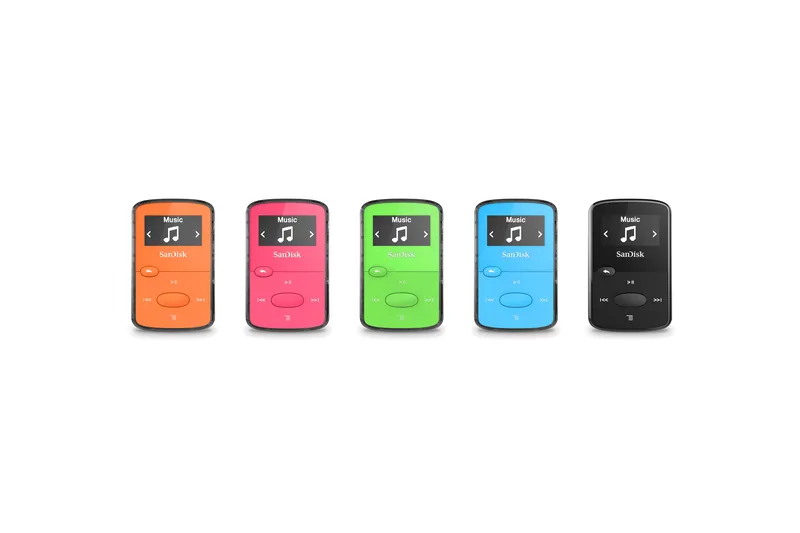
SanDisk Clip Jam MP3 Player Übersicht Herzlichen Glückwunsch zum Kauf eines SanDisco Clip Marmeladen MP3-Players! Setzen Sie den Spaß wieder in Musik-on-the-go mit dem kompakten und farbenfrohen Clip Jam Digital Music Player, auf den Sie sich einclipen können und überall hin nehmen. Der helle 1-Zoll-Bildschirm und die großen Navigationstasten machen es einfach, Dateien in beliebten Audioformaten einschließlich AAC zu ziehen, fallen zu lassen und wiederzugeben. Fügen Sie noch mehr Musik über den microSDTM-Kartensteckplatz1 für bis zu 18 Stunden2 großen Sound hinzu. Merkmale
Der Clip Jam MP3 Player wird mit folgenden Komponenten ausgeliefert:
SanDisk Clip Jam MP3 Player Übersicht


SanDisk Clip Jam MP3 Player Übersicht


1 Play/Pause Zeigt den Status der Musik oder Aufnahmewiedergabe an.
2 Batterieanzeige zeigt den Akkustatus an.
4 Künstlername/Lied
Zeigt den Künstlernamen und den Songnamen an
5 Song progress Zeigt den Fortschritt des aktuellen Tracks an
6 Song No./ all songs Zeigt den aktuellen Tracksong Nr./ total No. an Song in der aktuellen Lage
SanDisk Clip Jam MP3 Player Übersicht

Musik - Durchsuchen und hören Sie Künstler, Alben und Playlists. Radio - Hören Sie FM-Radio und speichern Sie Presets. Bücher - Durchsuchen und Hören von Hörbüchern DRM. Karte – Optionale microSDTM- oder microSDHC-Karten ermöglichen zusätzlichen Speicher und Inhalt. Karte separat verkauft. Einstellungen – Anzeigen oder Anpassen der SanDisk-Playerfunktionen.


Ordner – Durchsuchen und hören Sie Inhalte, die in einzelnen Ordnern gespeichert sind.
SanDisk Clip Jam MP3 Player Übersicht

Der Player verfügt über einen internen Akku, der während des typischen Gebrauchs bis zu 18 Stunden * halten kann. Um den Player zum ersten Mal zu benutzen, sollten Sie die Batterie vollständig aufladen. Sie können Ihren SanDisk-Player über den USB-Anschluss Ihres Computers, einen Autoadapter (nicht enthalten) oder AC-Adapter ( nicht im Lieferumfang enthalten) aufladen.
*Basierend auf einer kontinuierlichen Wiedergabe bei 128 Kbps MP3. Die tatsächliche Lebensdauer und Leistung kann je nach Nutzung und Einstellungen variieren. Batterie nicht austauschbar. Gebühren
Bevor Sie den Player verwenden, laden Sie das Gerät vollständig auf. Um die Batterie aufzuladen, folgen Sie diesen Schritten:


Quick Tips: Die Batterie NICHT ZULÄSSIG überladen werden.
SanDisk Clip Jam MP3 Player Übersicht

SanDisk veröffentlicht gelegentlich Firmware-Updates, die neue Funktionen und Leistungsverbesserungen enthalten können. SanDisk empfiehlt dringend, den MP3-Player auf die neueste Firmware zu aktualisieren. Es wird dringend empfohlen, die Firmware nach der ersten Batterieladung zu aktualisieren. Für die neueste Firmware, Zugriff http://www.sandisk.com/clipjam und folgen Sie diesen Schritten: 1. Klicken Sie auf das Banner „Firmware Updater herunterladen. Klicken Sie auf die Downloader-Datei und drücken Sie "run". Befolgen Sie die Schritt-für-Schritt-Anweisungen zum Upgrade der Firmware. 4. Starten Sie den Player neu, nachdem das Firmware-Update abgeschlossen ist.

Quick-Tipps: Nach dem ersten Download wird der Updater Sie automatisch über neue Firmware-Updates informieren. Das Benutzerhandbuch ist auch über den Updater verfügbar.
Der Spieler kommt mit verstellbaren Ohrstöpsel, die angepasst werden können verschiedene Ohrengrößen anzupassen. Um Ohrstöpsel richtig zu passen, probieren Sie verschiedene Tassen aus, bis Sie die Größe gefunden haben, die am besten in Ihr Ohr passt. Dann Schiebekabelbefestigung nach oben unter Kinn, um zu ziehen. 1. Um die Ohrstöpsel zu entfernen, halten Sie den Ohrstössel und ziehen Sie die Tasse sanft vom Ohrstiel weg. (Halten oder ziehen Sie nicht an der Ohrstöpselbasis oder dem Kabel.) Um die Ohrstöpsel zu ersetzen, schieben Sie den Becher sanft auf den Ohrstiel, bis er fest an seinem Platz sitzt.
SanDisk Clip Jam MP3 Player Übersicht

KAPITEL 3 Dieses Kapitel beschreibt grundlegende Anweisungen zur Benutzerbedienung für den SanDisk Clip Jam MP3-Player.
Power/Select-Taste
Der Power-Button befindet sich in der Mitte des Players. Es kann verwendet werden, um den Spieler ein- oder auszuschalten und auch die Optionen des Spielers auszuwählen. Einschaltstrom
Drücken Sie und halten Sie die Power-Taste für drei Sekunden, um den Player einzuschalten. Der zuletzt abgespielte Funktionsbildschirm aus dem Hauptmenü erscheint, nachdem das Gerät eingeschaltet wurde. Stromausgang
Drücken Sie und halten Sie die Power-Taste für drei Sekunden, um den Player auszuschalten. Zurücksetzen
Wenn der Spieler aus irgendeinem Grund einfriert, schaltet er den Spieler ab und startet ihn dann erneut. Nachdem Sie den Reset durchgeführt haben, gehen alle während der letzten Operation vorgenommenen Anpassungen verloren. Ihre gespeicherten Inhalte (z.B.) Musikdateien, Hörbücher usw. werden nicht vom Player gelöscht. Verbinden des Players mit einem Windows- oder Mac-Computer
Grundlegende Maßnahme 8

Trennen des Players von einem Windows-Computer Einfach das USB-Kabel vom Player trennen, nachdem Sie mit dem Laden, Übertragen oder Aktualisieren der Firmware fertig sind.

Trennen des Players von einem Mac-Computer schieben Sie die Wechselplatte aus, indem Sie das Symbol in den Papierkorb ziehen und dann das USB-Kabel vom Computer trennen, nachdem Sie mit dem Laden, Übertragen oder Aktualisieren der Firmware fertig sind.
Basisoperation 9

Kapitel 4 In diesem Kapitel wird beschrieben, wie Sie Musikdateien von Ihrem Computer auf den SanDisk Clip Jam MP3-Player laden und Musik auf dem Gerät wiedergeben.
Der SanDisk Clip Jam MP3-Player kann Hunderte von Songs in verschiedenen Formaten speichern und bietet mehrere Höroptionen, die an Ihre individuellen Bedürfnisse angepasst werden können. Musik laden
Sie können Musik von Ihrem Computer auf den Player übertragen, indem Sie die Drag-and-Drop-Methode verwenden. Drag & Drop (Windows)
Um Musik von einem Windows-Computer auf den Player zu ziehen und fallen zu lassen, führen Sie die folgenden Schritte aus: Verbinden Sie den Player mit Ihrem Computer über das USB-Kabel. 2. Wählen Sie Gerät öffnen, um Dateien mit Windows Explorer bei der ersten Verbindung oder auf Mein Computer anzuzeigen. 3. Doppelklicken Sie auf das CLIP JAM-Symbol. 4. Doppelklicken Sie auf den Musikordner. 5. Drag and Drop Musikdateien von Ihrem Computer in den Music-Ordner des Players. 6. Wenn eine optionale microSDTM-Karte im Player eingefügt ist, können Sie Dateien auch per Drag & Drop auf die Karte ziehen, indem Sie auf die zweite Wechselplatte doppelklicken, die beim Verbinden des Players angezeigt wird (Mein Computer > Entfernbares Gerät). Die zweite Wechselplatte wird mit dem Namen der Karte angezeigt, so als ob Sie sie über einen Kartenleser verbunden hätten. 7. Sie können Dateien nur dann auf die Karte ziehen und ablegen, wenn Sie Schreibberechtigungen für die Karte haben. (Bitte beachten Sie Kapitel 7 für weitere Details.) Besuchen Sie den folgenden Link für Schritt-für-Schritt-Anweisungen: http://kb.sandisk.com/app/answers/detail/a id/946/ Hinweis: Das Gerät benachrichtigt "Ihr Medium aktualisieren" für einige Sekunden.
Musik

Um Musik von einem Mac-Computer auf den Player zu ziehen und fallen zu lassen, führen Sie die folgenden Schritte aus:
5. Besuchen Sie den folgenden Link für Schritt-für-Schritt-Anweisungen: http://kb.sandisk.com/app/answers/detail/a id/1141/ Wenn eine optionale microSD-Karte im Player eingefügt ist, können Sie Dateien auch per Drag & Drop auf die Karte ziehen, indem Sie auf die zweite Wechselplatte doppelklicken, die beim Verbinden des Players angezeigt wird (Mein Computer > Entfernbares Gerät). Die zweite Wechselplatte wird mit dem Namen der Karte angezeigt, so als ob Sie sie über einen Kartenleser verbunden hätten. Sie können Dateien nur dann auf die Karte ziehen und ablegen, wenn Sie Schreibberechtigungen für die Karte haben. (Bitte beachten Sie Kapitel 7 für weitere Details.)

Quick-Tipps: Denken Sie daran, die Wechselplatte mit dem Windows oder Mac auszuwerfen, bevor Sie den Player trennen.

Quick-Tipps: Unter Künstlern werden Songs, Playlists und Alben mit dem Drücken von "Shuffle" alle Lieder in der Musikbibliothek gemischt, nicht nur die Songs unter einer bestimmten ausgewählten Kategorie von Künstlern, Songs, Wiedergabelisten oder Alben. Um ein einzelnes Album zu mischen, wählen Sie einen bestimmten Titel und drücken Sie Select aus.
Musik

Beim Musikhören bietet der Player sieben Optionen zur Personalisierung Ihres Hörerlebnisses (Hinzufügen von Song zu GoList, Wiederholen, Shuffle, Music EQ, Löschen Sie Lied, Track Info). Um Musikoptionen auszuwählen, folgen Sie diesen Schritten: 1. Drücken Sie die Optionstaste, während Sie einen Song abspielen. Das Optionsmenü wird angezeigt. 2. Passen Sie den Spieler mit folgenden Optionen an. Song zu GoList hinzufügen
Die GoList ist eine optionale On-the-go Playlist, mit der Sie Songs schnell und einfach zu einer von drei verfügbaren GoLists hinzufügen und entfernen können. Jede GoList enthält bis zu 100 Songs. 1. Wählen Sie Song zu GoList hinzufügen und dann die gewünschte GoLIST. 2. Drücken Sie die Zurück-Taste, um zum Wiedergabebildschirm zurückzukehren.

Quick Tips: Clearing der Musik GoList Löscht keine Songs vom Gerät. Es löscht lediglich den Inhalt aus der Playlist, die lokal auf dem Gerät gespeichert wurde.
Musik

Wiederholen Diese Option wiederholt den Song.
Track Info Diese Option zeigt Informationen über die Musik, die gespielt wird.
Musik

Wie erstelle ich eine Playlist auf dem Clip Jam? Der Clip Jam unterstützt nur M3U-Wiedergabelisten und sie müssen im selben Verzeichnis wie die Dateien in der Wiedergabeliste gespeichert werden. Der folgende Vorgang enthält Anweisungen zum Erstellen einer M3U-Wiedergabeliste mit Windows Media Player für die Verwendung auf dem Clip Jam. Schritt 1 - Verschieben Sie alle Dateien, die Sie in der Wiedergabeliste haben möchten, in einen Ordner auf dem Computer

Musik


Musik


Musik

Sie sollten nun die M3U-Playlist sehen, die neben den Songs gespeichert ist, die Sie in der Playlist haben möchten


Die Playlist wird nun unter der Option Playlist im Musikmenü verfügbar sein.
Musik

KAPITEL 5 Dieses Kapitel beschreibt, wie man FM-Radio hört und die voreingestellten Stationen auf dem SanDisk Clip Jam MP3-Player programmiert.
Der SanDisk Clip Jam MP3-Player enthält ein integriertes UKW-Radio zum Abhören von Live-Sendern. Hören Sie FM Radio
Um live-Übertragung FM Stationen zu hören, folgen Sie diesen Schritten: 1. Wählen Sie Radio aus dem Hauptmenü. Ein Radiofrequenzmenü wird erscheinen. 2. Drücken Sie die Taste Vorherig oder Vorwärts, um nach der gewünschten Station zu suchen und anzupassen, oder wählen Sie voreingestellt aus, indem Sie auf die Schaltfläche Auswählen drücken. 3. Für eine schnelle Suche drücken und halten Sie die Taste Vorher oder den Knopf Vorwärts.

Quick Tips:
Ihre Kopfhörer sind die Antenne für Ihr Gerät. Für den besten Empfang oder die Maximierung der Anzahl von Voreinstellungen, die Ihr Gerät finden kann, verlängern Sie das Kopfhörerkabel so weit wie möglich, um die Antennenlänge und damit den Empfang zu erhöhen. Das Drücken von Play/Pause während einer Radiosendung entspricht dem Stummschalten des Radios. Es gibt keine dynamische, live-Pausierungsfunktion auf dem SanDisk Clip Jam MP3-Player.
Sie können 40 voreingestellte Stationen programmieren. Um die voreingestellten Stationen auf dem Spieler zu programmieren, folgen Sie diesen Schritten: 1. Drücken Sie die Optionstaste während der Radiowiedergabe. 2. Wählen Sie Preset hinzufügen, um die aktuelle Frequenz in Voreinstellungen zu speichern, die unter Alle Voreinstellungs anzeigen gefunden werden können. Oder während die Kopfhörer angeschlossen sind, wählen Sie Auto Presets aus, damit der Spieler automatisch die stärksten Sendesignale suchen und speichern kann. 3. Wählen Sie Alle Voreinstellungen anzeigen, um alle gespeicherten hinzugefügten Voreinstellunge anzuzeigen.
Radio

Kapitel 6 In diesem Kapitel wird beschrieben, wie Hörbücher und Podcasts auf dem SanDisk Clip Jam MP3-Player geladen und wiedergegeben werden.
Der SanDisk Clip Jam MP3-Player kann mehrere Hörbücher und Podcasts speichern. Ein Hörbuch ist ein aufgezeichnetes Buch im .mp3-Format und ein Podcast eine aufgezeichnete Sendung im ,mp3-format. Beachten Sie, dass der SanDisk Clip Jam Player nur mit Audible-Büchern kompatibel ist. Laden von Hörbüchern und Podcasts
Sie können Audiodateien von Ihrem Computer mit der Drag-and-Drop-Methode an den Player übertragen. Drag & Drop (Windows)
Um Audiodateien von einem Windows-Computer auf den Player zu ziehen und abzulegen, führen Sie die folgenden Schritte aus: Verbinden Sie den Player mit Ihrem Computer über das USB-Kabel. 2. Wählen Sie Gerät öffnen, um Dateien mit Windows Explorer bei der ersten Verbindung oder auf Mein Computer anzuzeigen. 3. Doppelklicken Sie auf das CLIP JAMS-Symbol. 4. Doppelklicken Sie auf den Audible-Ordner. 5. Ziehen und legen Sie Audible-Dateien von Ihrem Computer in den Audible Ordner des Spielers. Wenn eine optionale microSDTM-Karte im Player eingefügt ist, können Sie Dateien auch per Drag & Drop auf die Karte ziehen, indem Sie auf die zweite Wechselplatte doppelklicken, die beim Verbinden des Players angezeigt wird (Mein Computer > Entfernbares Gerät). Die zweite Wechselplatte wird mit dem Namen der Karte angezeigt, so als ob Sie sie über einen Kartenleser verbunden hätten. Sie können Dateien nur dann auf die Karte ziehen und ablegen, wenn Sie Schreibberechtigungen für die Karte haben. (Bitte beachten Sie Kapitel 7 für weitere Details.)

Quick-Tipps: Denken Sie daran, die Wechselscheibe auszuwerfen, bevor Sie den Player trennen.
Bücher

Um Audiodateien von einem Mac-Computer aus in den Player zu ziehen und abzulegen, führen Sie die folgenden Schritte aus: Verbinden Sie den Player mit Ihrem Computer über das USB-Kabel. 2. Doppelklicken Sie auf das CLIP JAM-Symbol, das auf Ihrem Desktop erscheint. 3. Doppelklicken Sie auf den Audible-Ordner. 4. Ziehen und legen Sie Audiodateien von Ihrem Computer in den Audible-Ordner des Players. 5. Besuchen Sie den folgenden Link für Schritt-für-Schritt-Anweisungen:
http://kb.sandisk.com/app/answers/detail/a id/1141/kw/1141
Wenn eine optionale microSDTM-Karte im Player eingefügt ist, können Sie Dateien auch per Drag & Drop auf die Karte ziehen, indem Sie auf die zweite Wechselplatte doppelklicken, die beim Verbinden des Players angezeigt wird (Mein Computer > Entfernbares Gerät). Die zweite Wechselplatte wird mit dem Namen der Karte angezeigt, so als ob Sie sie über einen Kartenleser verbunden hätten. Sie können Dateien nur dann auf die Karte ziehen und ablegen, wenn Sie Schreibberechtigungen für die Karte haben. (Bitte beachten Sie Kapitel 7 für weitere Details.)

Quick-Tipps: Denken Sie daran, die Wechselscheibe auszuwerfen, bevor Sie den Player trennen.
Bücher


Schnelle Tipps: Wenn Sie aufhören, ein Audibuch zu spielen, bevor es fertig ist, erstellt Ihr Spieler eine .pos-Datei, um den Lebenslaufpunkt zu speichern und es handelt sich nicht um eine spielbare Datei. Diese Datei wird nur unter der Ordneransicht angezeigt.

Quick-Tipps: Um sicherzustellen, dass Dateien richtig sortiert werden, sollte die Datei nicht länger als 16 Zeichen sein oder ID3-Tags verwenden. Um sicherzustellen, dass Ihr Buch unter dem audiierbaren Abschnitt angezeigt wird, legen Sie Ihr Hörbuch außerdem im Hörbuchordner ab.
Um Podcasts abzuspielen, folgen Sie diesen Schritten:
Bücher

Kapitel 7 In diesem Kapitel wird beschrieben, wie Musik von einer vorinstallierten microSDHC-Karte mit Inhalten für einen erweiterten Speicherplatz wiedergegeben werden kann.
Der SanDisk Clip Jam MP3-Player akzeptiert eine microSDHC-Karte, die zusätzlichen Speicher für Inhalte bietet und es der Karte ermöglicht, ein tragbarer Inhaltshalter zu werden. Bücher und Musik können von einem Computer auf die microSDHC-Karte in der gleichen Weise geladen werden, wie sie für den Player geladen sind. (Bitte beachten Sie die Kapitel 3 und 6 für Inhaltsladedetails.) Die microSDHC-Karte wird separat verkauft und ist nicht erforderlich, um den SanDisk Clip Jam MP3 Player zu verwenden.

Quick-Tipps: Das microSDHC Logo auf der eigentlichen Karte (separat erhältlich) erscheint kopfüber, wenn es richtig ausgerichtet ist, um in den microSDHS Kartensteckplatz eingeführt zu werden.

Schnelle Tipps: Für eine höhere Kapazität von Inhalten dauert das Laden des Geräts länger.
* 1 GB = 1.000.000.000 Bytes. Tatsächlicher Benutzerspeicher weniger.
Karte

Kapitel 8 In diesem Kapitel wird beschrieben, wie die Einstellungen des SanDisk Clip Jam MP3-Players angepasst werden.
Der SanDisk Clip Jam MP3-Player verfügt über mehrere Einstellungen, mit denen Sie das Gerät an Ihre persönlichen Hörpräferenzen anpassen können.
Um Systemeinstellungsoptionen auszuwählen, folgen Sie diesen Schritten:
Diese Option wählt die Zeit, zu der der Spieler das Backlight-Timerprogramm auslöst, um automatisch die Hintergrundbeleuchtung auszuschalten. Sie können eine beliebige Taste drücken, um die Hintergrundbeleuchtung wieder zu aktivieren.
Spielereinstellungen

Diese Option passt die Anzeigehelligkeit für eine bessere Darstellung in verschiedenen Beleuchtungsumgebungen an.
Diese Option schaltet den Spieler automatisch aus, wenn er für einen definierten Zeitraum im Leerlauf war.
Diese Option schaltet den Spieler nach einer definierten Wiedergabezeit automatisch aus.
Spielereinstellungen

Diese Option entfernt die Features von Spielerheimen aus dem Hauptmenü.
Diese Option ermöglicht ein kontinuierliches Menü-Scrollen oder Looping, ohne am Ende und Anfang eines Menüs anzuhalten.
Diese Option verbessert die Klangqualität bestimmter Musiktypen, um das gespielte Genre besser zu entsprechen.
Spielereinstellungen

Diese Option bietet eine Methode, um den wahrgenommenen Lautstärkepegel während der Wiedergabe von Inhalten konstant zu halten. Typischerweise sind Musikalben gemischt und auf unterschiedliche Durchschnittsniveaus ausgerichtet. Während der Wiedergabe im Shuffle-Modus kann es zu großen Unterschieden in der Lautstärke kommen, was dazu führt, dass der Benutzer häufig Korrekturen am Lautstärkepegel vornimmt.

Schnelle Tipps: Europäische Benutzer sollten sich der Volumengrenzen für Europäer innerhalb der Gesetze und Vorschriften der Europäischen Union bewusst sein.

Sprache Diese Option wählt verschiedene Sprachen für den Bildschirm des Spielers aus. 1. Sprache auswählen. 2. Drücken Sie die Up- oder Down-Tasten, um durch Sprachen zu scrollen. 3. Drücken Sie die Schaltfläche Wählen, um die gewünschte Sprache auszuwählen. Datum Diese Option wählt das Datum aus. 1. Datum auswählen. 2. Drücken Sie die Tasten Vorher oder Weiter, um den Tag, Monat oder Jahr auszuwählen. 3. Wählen Sie die Schaltfläche "Up", um Zahlen zu erhöhen, oder "Down"-Schaltfläche, um Zahlen abzusenken. 4. Drücken Sie die Schaltfläche Wählen, nachdem das endgültige Datum festgelegt wurde.

Quick-Tipps: Das Datumsformat wird entsprechend den regionalen Einstellungen Ihres ursprünglichen Geräts festgelegt. Für die Region Amerikas wird das Datum Monat / Tag / Jahr anzeigen. Für andere Regionen wird das Datum Tag / Monat / Jahr anzeigen.
Spielereinstellungen

Diese Option wählt die Zeit aus.
Diese Option passt das Volumen an.
Diese Option zeigt Spielerinformationen an, wie z. B. Firmware-Version, verfügbarer / kostenloser Speicher, Anzahl der im Player geladenen Inhalte und den Batteriestatus.
Spielereinstellungen


Spieler. Stellen Sie sicher, dass Sie alle Mediendateien auf dem Player sichern, bevor Sie das Gerät formatieren. Alle Mediendateien müssen das Gerät erneut übertragen, nachdem Sie es formatiert haben.
Diese Option stellt den Player wieder auf die ursprünglichen Werkseinstellungen zurück, die er beim ersten Kauf des Geräts hatte.

Spielereinstellungen


Quick-Tipps: Während im Shuffle-Modus wählen Forward und Backward zufällig einen Song aus.

Quick Tips: Wenn Musik gerade abgespielt wird, kann das Optionsmenü durch Drücken der Optionen Button, wenn der Wiedergabebildschirm geöffnet ist. Musikoptionen umfassen: Hinzufügen von Song zu GoList, Entfernen von Song aus GoLists, Wiederholen, Shuffle, Music EQ, Löschen Sie Lied und Track Info. Bitte beachten Sie Kapitel 4 für weitere Details.
Um Hörbuch- und Podcastoptionen auszuwählen, führen Sie die folgenden Schritte aus: Wählen Sie Einstellungen aus dem Hauptmenü. 2. Wählen Sie Audibook-Optionen oder Podcast-Option. 3. Passen Sie den Spieler mit der folgenden Option an.
Spielereinstellungen

Diese Option steuert das Tempo des Inhalts, wenn er abgespielt wird. 1. Wählen Sie Geschwindigkeit. 2. Drücken Sie die Schaltfläche Wählen, um zwischen normaler, schneller und langsamer Wiedergabe zu wechseln. Funkoptionen
Diese Option löscht alle voreingestellten Radiosender. 1. Wählen Sie Alle Presets löschen. 2. Wählen Sie die gewünschte Option aus, indem Sie Ja oder Nein auswählen. 3. Drücken Sie die Schaltfläche Auswählen, um zu bestätigen, oder drücken Sie die Taste Zurück, um zum vorherigen Menü zurückzukehren. FM-Modus
Diese Option wählt den Stereo- oder Monoradiomodus aus. 1. Wählen Sie FM-Modus. 2. Drücken Sie die Schaltfläche Wählen, um zwischen Stereo oder Mono zu wechseln. 3. Drücken Sie die Taste Zurück, um zum vorherigen Menü zurückzukehren.
Spielereinstellungen

Kapitel 9 In diesem Kapitel wird beschrieben, wie Sie Service und Support für den SanDisk Clip Jam MP3-Player erhalten.
Technischer Support Wenn Sie Fragen zur Verwendung oder den Funktionen Ihres SanDisk-Players sowie anderer SanDiscod-Produkte haben, besuchen Sie bitte unsere Knowledgebase unter kb.sandisk.com oder www.sandisk.com/support. BEKANNTMACHUNG DES GEISTIGEN EIGENTUMS DRITTER
Dieses Produkt ist durch bestimmte Rechte an geistigem Eigentum der Microsoft Corporation geschützt. Verwendung oder
Der Vertrieb solcher Technologien außerhalb dieses Produkts ist ohne Lizenz von
Microsoft oder eine autorisierte Tochtergesellschaft von Microsoft. Content-Anbieter nutzen die digitalen Rechte
Verwaltungstechnologie für Windows Media, die in diesem Gerät enthalten ist („WM-DRM), um zu schützen
die Integrität ihrer Inhalte („Sichere Inhalte), so dass ihr geistiges Eigentum, einschließlich
Urheberrecht, in solchen Inhalten nicht veruntreut. Dieses Gerät verwendet WM-DRM Software zum Abspielen
Sichere Inhalte („WM-DRM Software). Wenn die Sicherheit der WM-DRM Software in diesem Gerät
Besitzer von sicheren Inhalten („Eigentümer sicherer Inhalte) können verlangen, dass
Microsoft widerruft die Rechte der WM-DRM Software, neue Lizenzen zum Kopieren von Displays zu erwerben und/oder
Sichere Inhalte spielen. Der Widerruf ändert nichts an der Spielfähigkeit der WM-DRM Software
ungeschützte Inhalte. Eine Liste der widerrufenen WM-DRM Software wird an Ihr Gerät gesendet, wann immer Sie
Laden Sie eine Lizenz für Secure Content aus dem Internet oder von einem PC herunter. Microsoft, May, in
Verbindung mit einer solchen Lizenz, laden Sie auch Widerrufslisten auf Ihr Gerät im Namen von
Sichere Content Owner.
DIESES PRODUKT IST UNTER DER MPEG-4 VISUELLEN PATENT-PORTFOLIOLIZENZ FÜR
DIE PERSÖNLICHE UND NICHT-KOMMERZIELLE NUTZUNG EINES VERBRAUCHERS FÜR (I) KODIERUNG VON VIDEO IN
VISUELLER STANDARD ("MPEG-4-VIDEO") UND/ODER (II) DEKODIERUNG VON MPEG-4 VIDEO, DAS
KODIERT VON EINEM VERBRAUCHER, DER EINE PERSÖNLICHE UND NICHT KOMMERZIELLE TÄTIGKEIT AUSÜBT
UND/ODER WURDE VON EINEM VIDEOANBIETER BEZOGEN, DER VON MPEG LA LIZENZIERT IST
ODER FÜR JEDE ANDERE VERWENDUNG IMPLIZIERT SEIN. ZUSÄTZLICHE INFORMATIONEN, EINSCHLIESSLICH
IN BEZUG AUF WERBE-, INTERNE UND KOMMERZIELLE NUTZUNGEN SOWIE LIZENZIERUNG KÖNNEN
AUS MPEGLA, LLC.
MPEG Layer-3 Audiocodierungstechnologie lizenziert von Fraunhofer IIS und Thompson.
Service & Garantie

Für technischen Support über das Internet, besuchen Sie: www.sandisk.com/wug FCC REGULATION
Dieses Gerät entspricht Teil 15 der FCC-Regeln. Der Betrieb unterliegt den folgenden zwei Bedingungen: 1. Dieses Gerät darf keine schädlichen Störungen verursachen, und 2. Dieses Gerät muss alle empfangenen Störungen akzeptieren, einschließlich Störungen, die einen unerwünschten Betrieb verursachen können. 3. Dieses Gerät wurde getestet und erfüllt die Grenzwerte für ein digitales Klasse-B-Gerät gemäß Teil 15 der FCC-Regeln. Diese Grenzwerte sollen einen angemessenen Schutz vor schädlichen Störungen in einer Wohnanlage bieten. Diese Ausrüstung erzeugt, nutzt und kann Hochfrequenzenergie ausstrahlen; wenn sie nicht gemäß den Anweisungen installiert ist und verwendet wird, können diese Störungen die Funkkommunikation stören. 4. Es gibt jedoch keine Garantie dafür, dass es in einer bestimmten Anlage nicht zu Störungen kommt. Wenn dieses Gerät Störungen des Rundfunk- oder Fernsehempfangs verursacht, die durch Ausschalten und dann Einschalten festgestellt werden können, wird der Benutzer aufgefordert zu versuchen, die Störung mit einer oder mehreren der folgenden Maßnahmen zu korrigieren: Erhöhen Sie die Trennung zwischen Gerät und Empfänger. 6. Korrigieren Sie das Gerät an eine andere Steckdose, so dass sich Geräte und Empfänger auf verschiedenen Zweigleitungen befinden. 7. Konsultieren Sie den Händler oder einen erfahrenen Radio- / Fernsehtechniker um Hilfe.
Um mögliche Hörschäden zu verhindern, hören Sie nicht auf hohe Lautstärke für lange Zeiträume. SanDisk, Clip Jam und andere sind Markenzeichen der SanDisco Corporation. Die microSD-Marke ist eine Marke von SD-3C, LLC. Andere hierin genannte Markennamen dienen nur zur Identifizierung und können die Warenzeichen ihrer jeweiligen Inhaber sein. ©2015 SanDisk Corporation.

Service & Garantie
In dieser Anleitung genannte Seiten – Hersteller, Support und Downloads.
Besitzer und unser Team antworten in der Regel innerhalb eines Tages – und Ihre Frage hilft auch anderen weiter.
Stellen Sie die erste Frage — andere Nutzer oder unser Team antworten Ihnen.