





nur Position und kann vom eigentlichen Produkt abweichen.
350 East Plumeria Drive San Jose, CA 95134 USA
Oktober 2013
Vielen Dank für die Auswahl der NETGEAR Produkte.
Nach der Installation Ihres Geräts suchen Sie die Seriennummer auf dem Etikett Ihres Produkts und verwenden Sie sie, um Ihr Produkt zu registrieren
bei https://my.netgear.com. Sie müssen Ihr Produkt registrieren, bevor Sie den telefonischen NETGEAR-Support nutzen können. NETGEAR empfiehlt, Ihr Produkt über die Website von NET GEAR zu registrieren. Für Produkt-Updates und Web-Support, besuchen Sie http://support.netgear.com.
Telefon (nur USA und Kanada): 1-888-NETGEAR.
Telefon (andere Länder): Überprüfen Sie die Liste der Telefonnummern unter http://support.netgear.com/general/contact/default.aspx
NETGEAR, das NETgear-Logo und Connect with Innovation sind Markenzeichen bzw. eingetragene Warenzeichen von NET GEAR, Inc. und/oder ihre Tochtergesellschaften in den Vereinigten Staaten und/ oder anderen Ländern. Informationen können sich ohne Ankündigung ändern. © NETGEAR, Inc. Alle Rechte vorbehalten.
Unterstützung · Marken

Dieses Kapitel beschreibt, wie Sie die Internetverbindung Ihres Gateways konfigurieren und enthält diese Abschnitte:
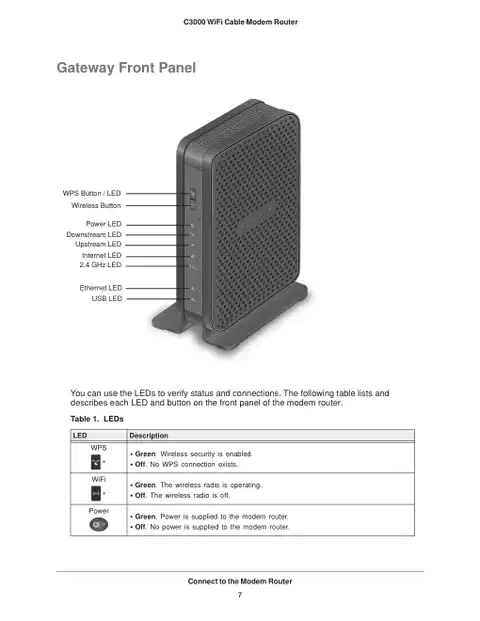
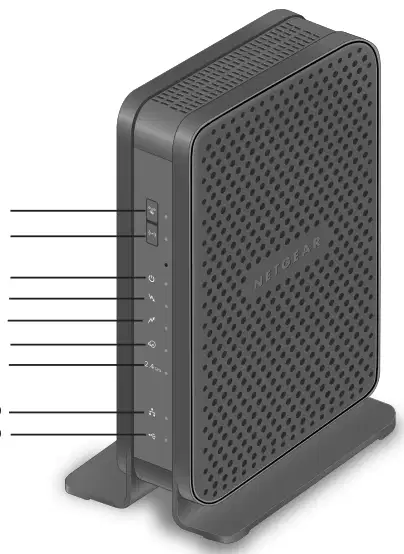
WPS-Taste / LED
Leistungs-LED Downstream LED
2,4 GHZ GEFÜHRT
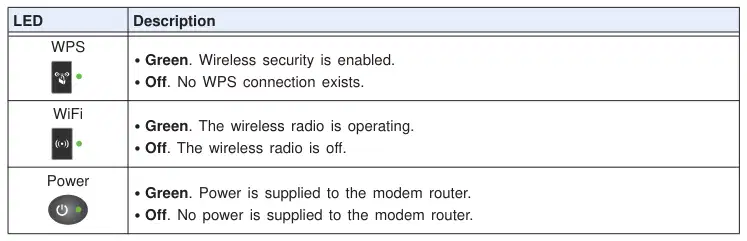
Sie können die LEDs verwenden, um Status und Verbindungen zu überprüfen. Die folgende Tabelle listet und beschreibt jede LED und Taste auf der Vorderseite des Modem-Routers.
Tabelle 1. LEDs
Verbinden Sie sich mit dem Modem Router

Tabelle 1. LEDs (Fortsetzung)
Verbinden Sie sich mit dem Modem Router
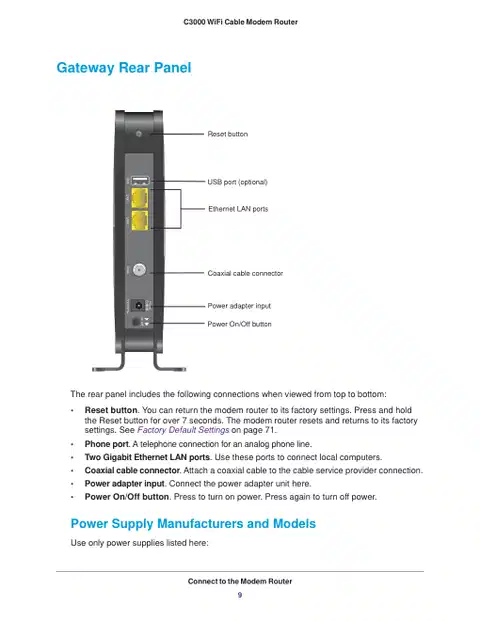

Die Rückwand umfasst die folgenden Verbindungen, wenn sie von oben nach unten betrachtet wird:
Verwenden Sie nur hier aufgeführte Stromversorgungen:
Verbinden Sie sich mit dem Modem Router

Das Label am unteren Rand des Modem-Routers zeigt die WPS PIN, Anmeldeinformationen, MAC-Adresse und Seriennummer an.
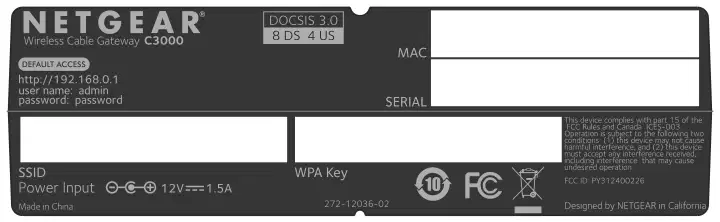
Abbildung 1. Das Label zeigt einzigartige Informationen über Ihren Modem-Router
Die Betriebsentfernung oder Reichweite Ihrer drahtlosen Verbindung kann je nach physischer Platzierung des Gateways variieren. Für beste Ergebnisse, platzieren Sie Ihr Gateway:
Schnurlose Telefone.
Leistungsminderung oder Unfähigkeit, sich drahtlos mit dem Modem-Router zu verbinden.
Verbinden Sie sich mit dem Modem Router

Sie können sich beim Modem-Router anmelden, um seine Einstellungen anzuzeigen oder zu ändern.
für DHCP (die meisten Computer sind es). Hilfe beim Konfigurieren von DHCP finden Sie in den Anweisungen, die mit Ihrem Computer geliefert wurden.
Der Modem-Router protokolliert Sie automatisch nach 5 Minuten ohne Aktivität.
Um sich beim Modem-Router anzumelden:
Ein Login-Fenster öffnet sich.
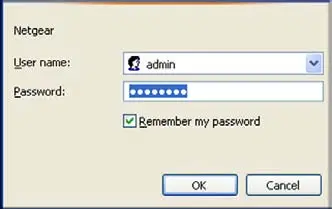
Der Modem-Router Basic Home Bildschirm wird angezeigt, wenn Sie sich anmelden (siehe) Basic Home Bildschirm Seite 12.
Die Modem-Router Home Screens enthalten einen Basic Home Bildschirm und einen Advanced Home Bildschirm.
Verbinden Sie sich mit dem Modem Router

Wenn Sie eine Verbindung zum Modem-Router herstellen, wird das Gateway-Dashboard (Basic Home Bildschirm) angezeigt.
Menüs (Klicken Sie auf den Tab Erweitert, um mehr zu sehen)
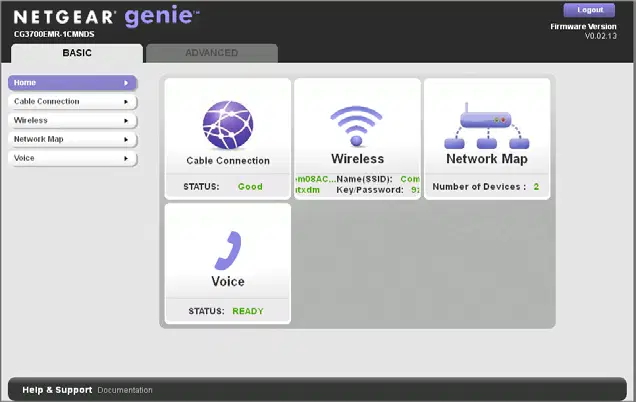
Dashboard (Klicken Sie, um Details anzuzeigen)
Der Basic Home-Bildschirm verfügt über ein Dashboard, das den Status Ihrer Internetverbindung und Ihres Netzwerks anzeigt. Sie können auf die Abschnitte des Dashboards klicken, um detailliertere Informationen anzuzeigen. Die linke Spalte hat Menüs und oben erscheint ein erweiterter Tab, der verwendet wird, um auf weitere Menüs zuzugreifen.
Weitere Informationen zu den Grundeinstellungen finden Sie unter Kapitel 2, NETGEAR Genie Grundeinstellungen.
Verbinden Sie sich mit dem Modem Router

Vernetzungskonzepte.
Um den Advance Home Bildschirm anzuzeigen, wählen Sie die Fortgeschrittene Tab aus dem oberen Menü.
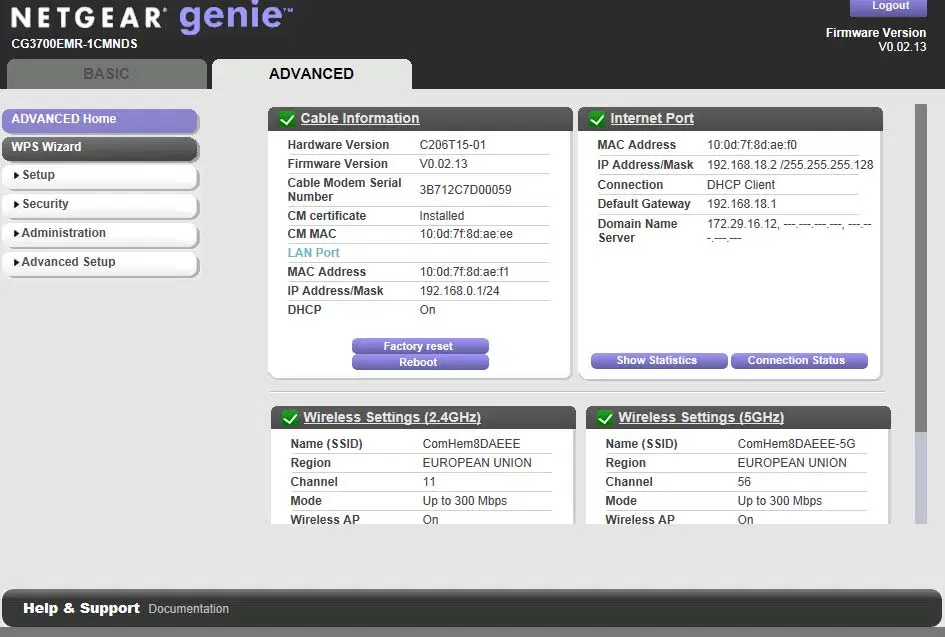
Der modem-router advanced home bildschirm verfügt über ein dashboard, mit dem sie die konfiguration ihres modem routers und des netzwerks auf einen blick sehen können. Sie können auf einen der Abschnitte des Dashboards klicken, um detailliertere Informationen anzuzeigen. Die linke Spalte hat die Menüs, und oben befindet sich eine Registerkarte Basic, die für die grundlegenden Menüs und Bildschirme verwendet wird.
Weitere Informationen zu den Erweiterten Einstellungen finden Sie unter Kapitel 3, NETGEAR Genie Advanced Home.
Verbinden Sie sich mit dem Modem Router

Um dem drahtlosen Netzwerk beizutreten:
Diese Software scannt für alle drahtlosen Netzwerke in Ihrer Nähe.
Wenn Sie den Namen Ihres Netzwerks während des Einrichtungsprozesses nicht geändert haben, suchen Sie nach dem Standard-WLAN-Netzwerknamen (SSID) und wählen Sie ihn aus. Die Standard-SSID befindet sich auf dem Etikett am unteren Rand des Modemrouters.
Das Standard-Passwort befindet sich auf dem Etikett am unteren Rand des Modemrouters.
Verbinden Sie sich mit dem Modem Router

In diesem Kapitel werden die Funktionen erläutert, die auf dem Genie Basic Home-Bildschirm verfügbar sind. Dieses Kapitel enthält folgende Abschnitte:

Um die Startfrequenz zu ändern:
Aus dem Tab Basic auswählen Kabelanschluss.
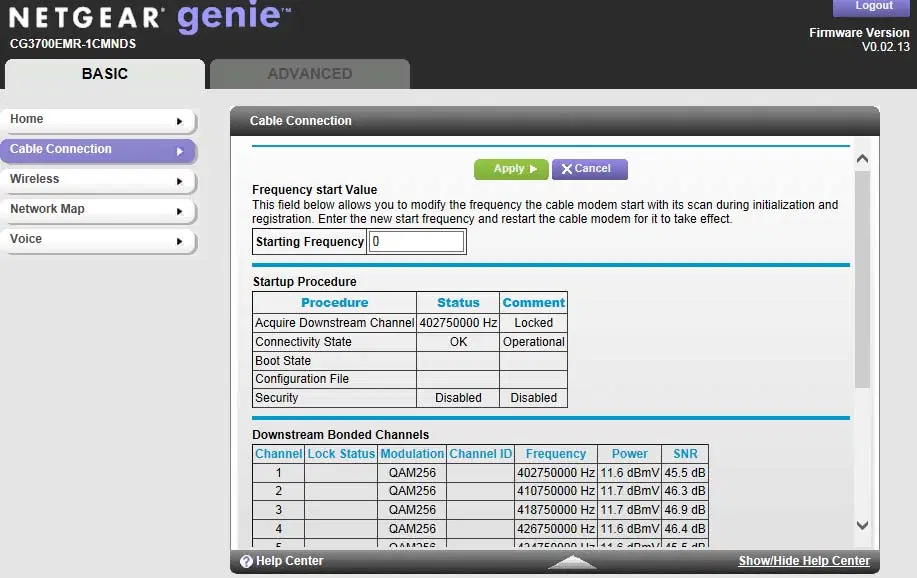
Die Startfrequenz wird automatisch generiert. Meistens müssen Sie keinen Wert in dieses Feld eingeben. Wenn Sie eine Startfrequenz eingeben müssen, wenden Sie sich an Ihren Internetdienstanbieter.
Verwenden Sie den Kabelverbindungsbildschirm, um die Initialisierung des Modem-Routers zu verfolgen und Details über den nachgelagerten und vorgelagerte Kabelkanal zu erhalten. Die Uhrzeit wird angezeigt, nachdem der Modem-Router initialisiert wurde.
Der Modem-Router durchläuft automatisch die folgenden Schritte im Bereitstellungsprozess:
Der Wireless-Bildschirm ermöglicht es Ihnen, das drahtlose Netzwerk einzurichten oder zu konfigurieren.
Das drahtlose Kabel-Gateway verfügt über voreingestellte Sicherheit. Diese Funktion bedeutet, dass der WiFi-Netzwerkname (SSID), Netzwerkschlüssel (Passwort) und die Sicherheitsoption (Verschlüsselungsprotokoll) in der Werkstatt voreingestellt sind. Sie können die voreingestellte SSID und das Passwort am unteren Rand des Geräts finden.
NETGEAR Genie Grundeinstellungen

Gerät zum Schutz und zur Maximierung Ihrer drahtlosen Sicherheit.
NETGEAR empfiehlt, dass Sie Ihre voreingestellten Sicherheitseinstellungen nicht ändern. Wenn Sie sich dazu entschließen, Ihre voreingestellten Sicherheitseinstellungen zu ändern, notieren Sie sich die neuen Einstellungen und bewahren Sie sie an einem sicheren Ort auf.
Wenn Sie einen drahtlosen Computer verwenden, um den Namen des drahtlosen Netzwerks (SSID) oder andere drahtlose Sicherheitseinstellungen zu ändern, werden Sie getrennt, wenn Sie auf die Schaltfläche Anwenden klicken. Um dieses Problem zu vermeiden, verwenden Sie einen Computer mit einer kabelgebundenen Verbindung für den Zugriff auf den Modem-Router.
So sehen oder ändern Sie grundlegende drahtlose Einstellungen:
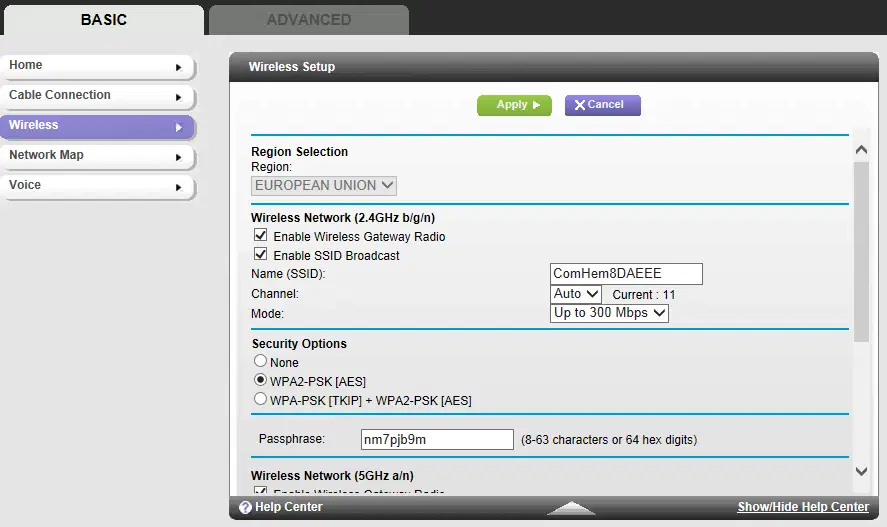
Die Bildschirmabschnitte, Einstellungen und Prozeduren werden in den folgenden Abschnitten erläutert.
Ihre Einstellungen werden gespeichert.
NETGEAR Genie Grundeinstellungen

Die Optionen für die Fragmentierungslänge, den CTS/RTS-Schwellenwert und den Präambelmodus in diesem Bildschirm sind nur für drahtlose Tests und erweiterte Konfigurationen reserviert. Ändern Sie diese Einstellungen nicht, es sei denn, Sie haben einen bestimmten Grund dafür.
Im Abschnitt Sicherheitsoptionen des Wireless-Bildschirms können Sie die Sicherheitsoption und das Passwort ändern. NETGEAR empfiehlt, die Sicherheitsoption nicht zu ändern oder Passwort, Wenn Sie diese Einstellungen jedoch ändern möchten, wird in diesem Abschnitt erläutert, wie.
Deaktivieren Sie die Sicherheit nicht.
So ändern Sie die WPA-Sicherheitsoption und das Passwort:
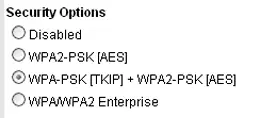
NETGEAR Genie Grundeinstellungen

Sie können hier alle Computer oder Geräte anzeigen, die derzeit mit Ihrem Netzwerk verbunden sind.
Um eine Karte der angeschlossenen Geräte anzuzeigen:
Aus dem Tab Basic auswählen Netzkarte.
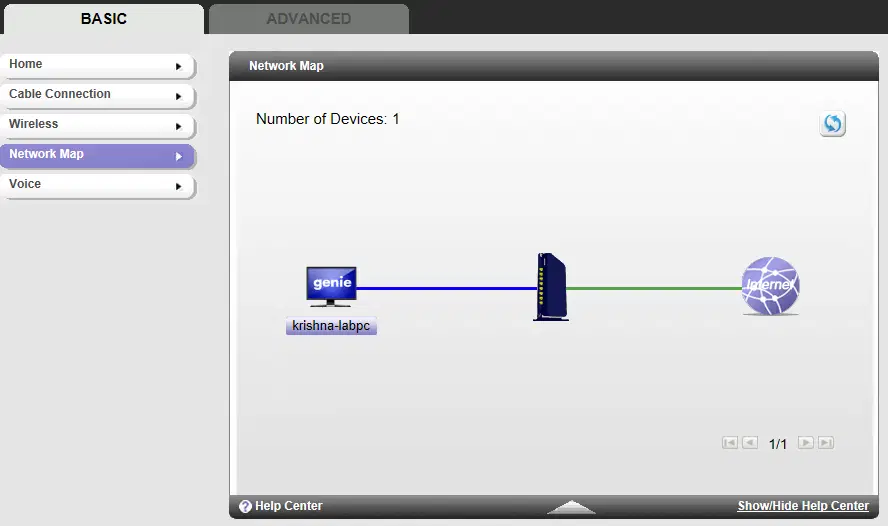
Verdrahtete Geräte sind mit Ethernet-Kabeln an den Modemrouter angeschlossen. Drahtlose Geräte sind dem drahtlosen Netzwerk beigetreten.
Sie können klicken Erfrischend Aktualisieren Sie diesen Bildschirm.
Sie können spezifische Details zur Sprachverbindung überprüfen.
NETGEAR Genie Grundeinstellungen

Um den Status der Sprachverbindung anzuzeigen:
Aus dem Tab Basic auswählen Stimme.
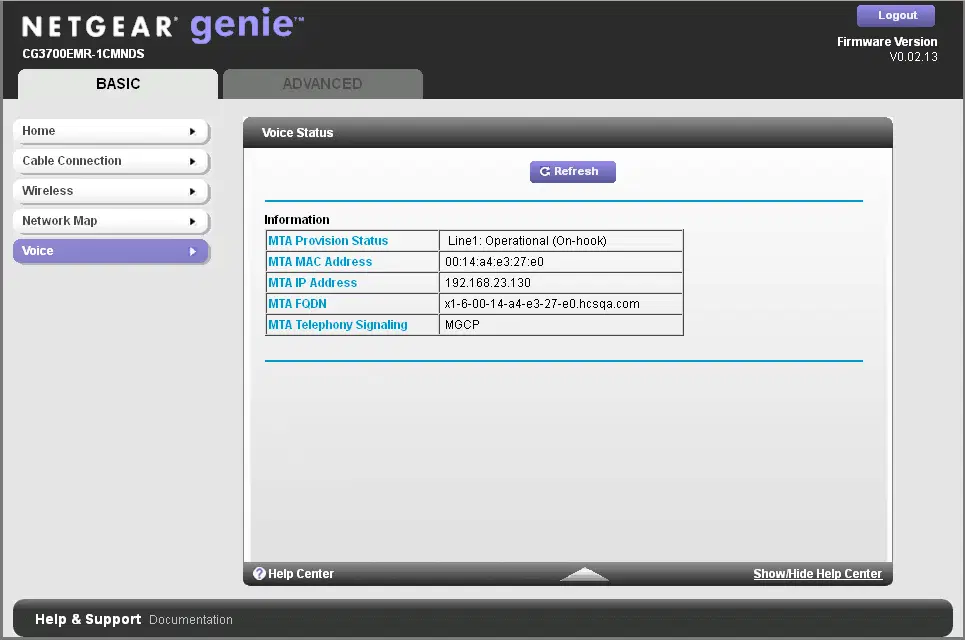
Folgende Felder werden angezeigt:
NETGEAR Genie Grundeinstellungen

In diesem Kapitel werden die Funktionen erläutert, die auf dem Genie Advanced Home-Bildschirm verfügbar sind. Dieses Kapitel enthält folgende Abschnitte:
Einige Auswahlen auf dem Advanced Home-Bildschirm werden in separaten Kapiteln beschrieben:

Der internet-setup-bildschirm ist, wo sie isp-informationen anzeigen oder ändern.
So ändern Sie die Internet-Einstellungen:
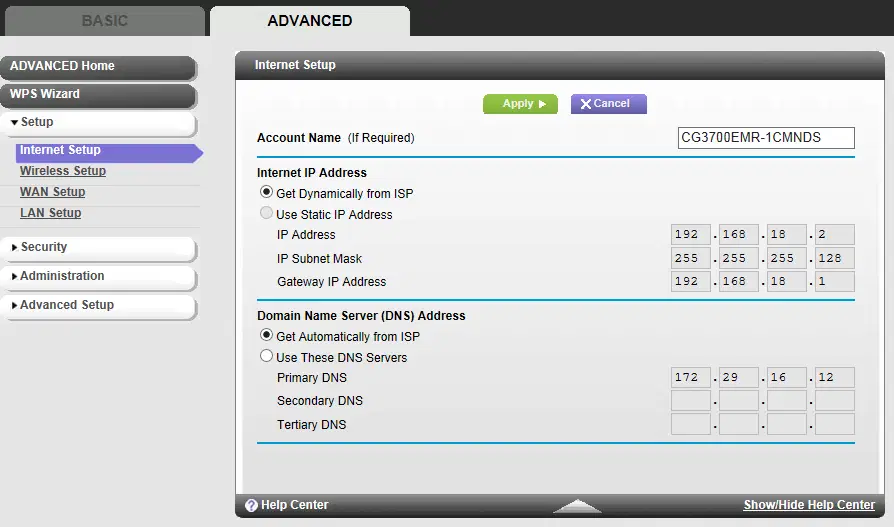
Ihre Einstellungen werden gespeichert.
Die folgenden Beschreibungen erläutern alle möglichen Felder im Bildschirm Internet Setup.
Internet-IP-Adresse.
Zum Beispiel:
- IP-Adresse. 24.218.156.183
- Subnetzmaske. 255.255.255.0
- Gateway IP-Adresse. 24.218.156.1
Adresse des Domain Name Servers (DNS). Der DNS-Server wird verwendet, um nach Site-Adressen zu suchen, die auf ihren Namen basieren.
NETGEAR Genie Advanced Home Ubersetzungen

Wahrscheinlich sind Ihre DNS-Server nicht richtig eingerichtet. Kontaktieren Sie Ihren ISP, um die DNS-Serveradressen zu erhalten.
Für Informationen über die Felder auf diesem Bildschirm, siehe Anzeigen oder Konfigurieren Ihres drahtlosen Netzwerks Seite 16.
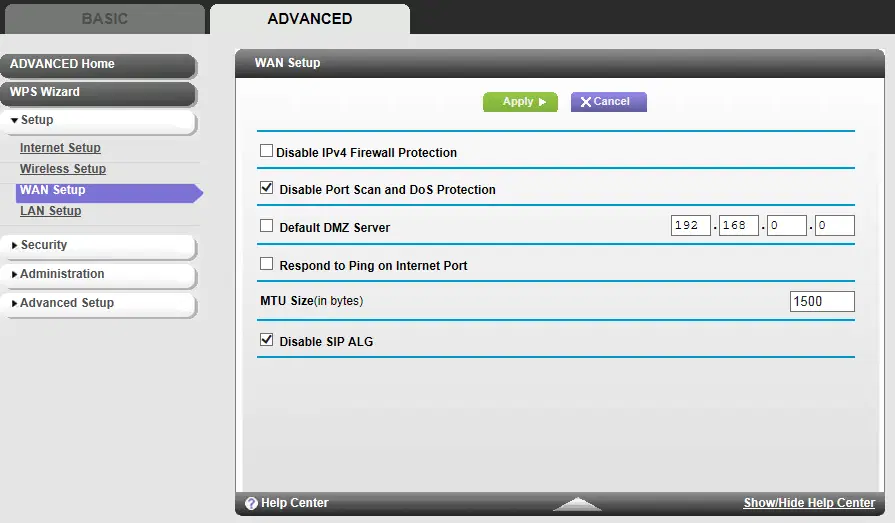
Mit dem WAN-Setup-Bildschirm können Sie einen DMZ (demilitarisierte Zone) -Server konfigurieren und den Modemrouter in die Lage versetzen, auf ein Ping am WAN-(Internet-)Port zu reagieren.
So ändern Sie die WAN-Einstellungen:
Aus dem Tab Erweitert auswählen Setup > WAN-Setup.
Der folgende Bildschirm zeigt an:
NETGEAR Genie Advanced Home Ubersetzungen

Attack, UDP Flood, ARP Angriff, Spoofing ICMP, Null Scan und viele andere. Diese Einstellung
nur unter besonderen Umständen behindert werden.
Die standard-dmz-serverfunktion ist hilfreich, wenn sie einige online-spiele und videokonferenzanwendungen verwenden, die mit network address translation (nat) nicht kompatibel sind. Der Modem-Router ist so programmiert, dass er einige dieser Anwendungen erkennt und korrekt mit ihnen arbeitet, aber manche Anwendungen funktionieren nicht gut. In einigen Fällen kann ein lokaler Computer die Anwendung korrekt ausführen, wenn die IP-Adresse dieses Computers als Standard DMZ Server eingegeben wird.
DMZ-Server stellen ein Sicherheitsrisiko dar. Ein Computer, der als Standard-DMZ-Server bezeichnet wird, verliert einen Großteil des Schutzes der Firewall und ist Exploits aus dem Internet ausgesetzt. Wenn kompromittiert, kann der DMZ-Servercomputer verwendet werden, um andere Computer in Ihrem Netzwerk anzugreifen.
Der Modem-Router verwirft eingehenden Datenverkehr aus dem Internet, es sei denn, der Datenverkehr ist eine Reaktion auf einen Ihrer lokalen Computer oder einen Dienst, den Sie im Bildschirm Port Forwarding / Port Triggering konfiguriert haben. Anstatt diesen Datenverkehr zu verwerfen, können Sie ihn an einen Computer in Ihrem Netzwerk weiterleiten lassen. Dieser Computer wird als Standard-DMZ-Server bezeichnet.
So richten Sie einen Standard-DMZ-Server ein:
NETGEAR Genie Advanced Home Ubersetzungen

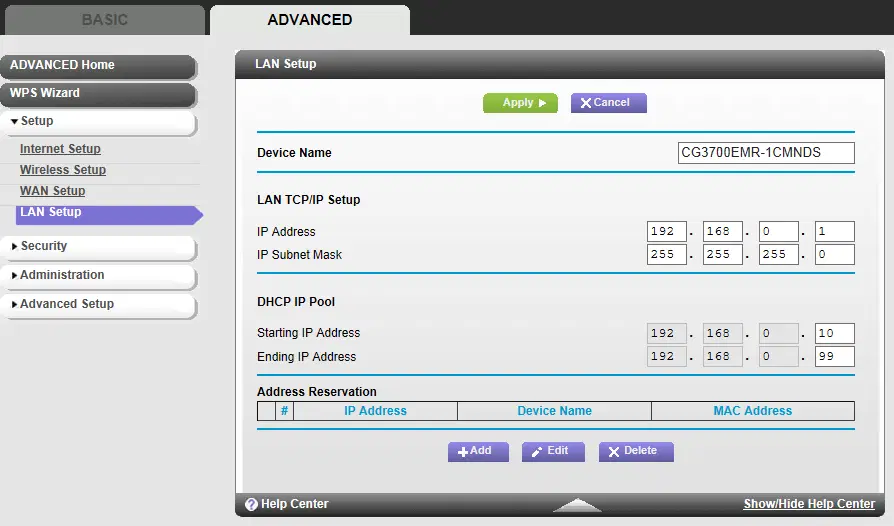
Der LAN-Einrichtungsbildschirm ermöglicht es Ihnen, LAN Dienste wie die IP Adresse des Gateway und DHCP zu konfigurieren. Die TCP/IP- und DHCP-Standardwerte funktionieren in den meisten Fällen einwandfrei.
Der Modem-Router wird vorkonfiguriert ausgeliefert, um private IP-Adressen auf der LAN-Seite zu verwenden und als DHCP-Server zu fungieren. Die Standard-LAN IP Konfiguration des Modem Routers ist:
Diese Adressen sind Teil des ausgewiesenen privaten Adressbereichs für den Einsatz in privaten Netzwerken und eignen sich für die meisten Anwendungen. Wenn Ihr Netzwerk die Verwendung eines anderen IP-Adressierungsschemas erfordert, nehmen Sie diese erforderlichen Änderungen auf dem LAN Setup Bildschirm vor.
So ändern Sie die LAN-Einstellungen:
durch den Browser verbunden, sind Sie getrennt. Öffnen Sie eine neue Verbindung zur neuen IP-Adresse und melden Sie sich erneut an.
Der folgende Bildschirm zeigt an:
NETGEAR Genie Advanced Home Ubersetzungen

Verwenden Sie diesen Bildschirm, um die LAN-Setupfelder anzuzeigen oder zu ändern.
- Welche anderen Adressen sind lokal
- Welche anderen Adressen müssen über ein Gateway erreicht werden
Wenn Sie eine reservierte IP-Adresse für einen Computer im LAN angeben, erhält dieser Computer jedes Mal die gleiche IP- Adresse, wenn er auf den DHCP-Server des Modemrouters zugreift. Weisen Sie reservierte IP-Adressen Servern zu, die permanente IP Einstellungen erfordern.
Standardmäßig fungiert der Modem-Router als DHCP-Server. Diese Fähigkeit ermöglicht es dem Modem-Router, IP-, DNS-Server- und Standardgatewayadressen allen Computern zuzuweisen, die mit dem LAN verbunden sind, das an den Modemrouter angeschlossen ist. Die zugewiesene Standard-Gatewayadresse ist die LAN-Adresse des Modemrouters. Der Modem-Router weist den angeschlossenen Computern IP-Adressen aus einem Pool von Adressen zu, die in diesem Bildschirm angegeben sind. Jede Pooladresse wird getestet, bevor sie zugewiesen wird, um doppelte Adressen im LAN zu vermeiden. Für die meisten Anwendungen sind die Standardeinstellungen des Modem-Routers DHCP und TCP/IP zufriedenstellend.
Sie können den Pool von IP-Adressen angeben, die zugewiesen werden können, indem Sie die Start-IP-Adresse und die End-IP Adresse festlegen. Diese Adressen sind Teil des gleichen IP-Adresssubnetzes wie das LAN, das mit dem Modemrouter verbunden ist. Mit dem Standardadressierungsschema definieren Sie einen Bereich zwischen 192.168.0.2 und 192,168 .0 .254. Sie können einen Teil des Bereichs für Geräte mit festen Adressen speichern.
Der Modem-Router liefert die folgenden Parameter an jedes LAN-Gerät, das DHCP anfordert:
NETGEAR Genie Advanced Home Ubersetzungen

Um ein anderes Gerät in Ihrem Netzwerk als DHCP-Server zu verwenden oder die Netzwerkeinstellungen aller Ihrer Computer manuell zu konfigurieren, löschen Sie den Verwenden Sie Router als DHCP Server Kontrollkästchen und klicken Sie auf Beantragen Knopf. Andernfalls lassen Sie dieses Kontrollkästchen ausgewählt. Wenn dieser Dienst nicht aktiviert ist und kein anderer DHCP-Server in Ihrem Netzwerk verfügbar ist, legen Sie die IP-Adressen Ihres Computers manuell fest oder andere Geräte können nicht auf den Modemrouter zugreifen.
Wenn Sie eine reservierte IP-Adresse für einen Computer im LAN angeben, erhält dieser Computer immer die gleiche IP- Adresse bei jedem Zugriff auf den DHCP-Server des Modemrouters. Weisen Sie reservierte IP-Adressen Computern oder Servern zu, die permanente IP Einstellungen erfordern.
Der folgende Bildschirm zeigt an:
NETGEAR Genie Advanced Home Ubersetzungen

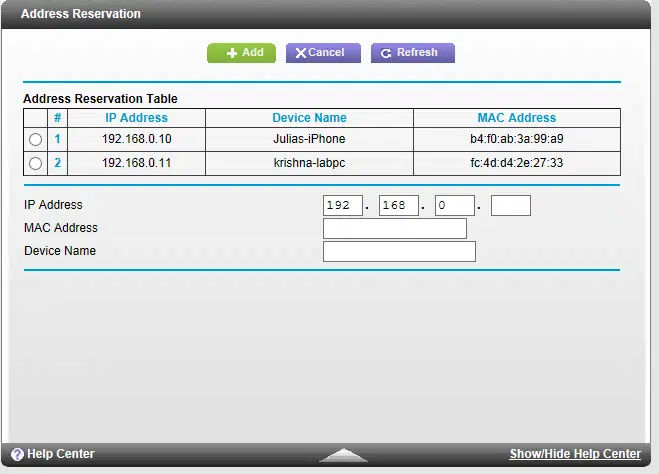
Die angeschlossenen Geräte screenen und fügen Sie es hier ein.
Die reservierte Adresse wird erst beim nächsten Kontakt des Computers mit dem DHCP-Server des Modemrouters vergeben. Starten Sie den Computer neu oder greifen Sie auf seine IP-Konfiguration zu und erzwingen Sie eine DHCP-Freigabe und -Erneuerung.
Um einen Eintrag mit reservierter Adresse zu bearbeiten oder zu löschen, wählen Sie die Schaltfläche Radio neben der reservierten Adresse aus, die Sie bearbeiten oder löschen möchten. Dann klicken Edit oder Löschung.
NETGEAR Genie Advanced Home Ubersetzungen

In diesem Kapitel wird erläutert, wie Sie verhindern können, dass anstößige Inhalte die Computer und andere Geräte erreichen, die mit Ihrem Netzwerk verbunden sind.
Dieses Kapitel umfasst folgende Abschnitte:

Verwenden Sie die Keyword-Blockierung, um zu verhindern, dass bestimmte Arten von HTTP-Datenverkehr auf Ihr Netzwerk zugreifen.
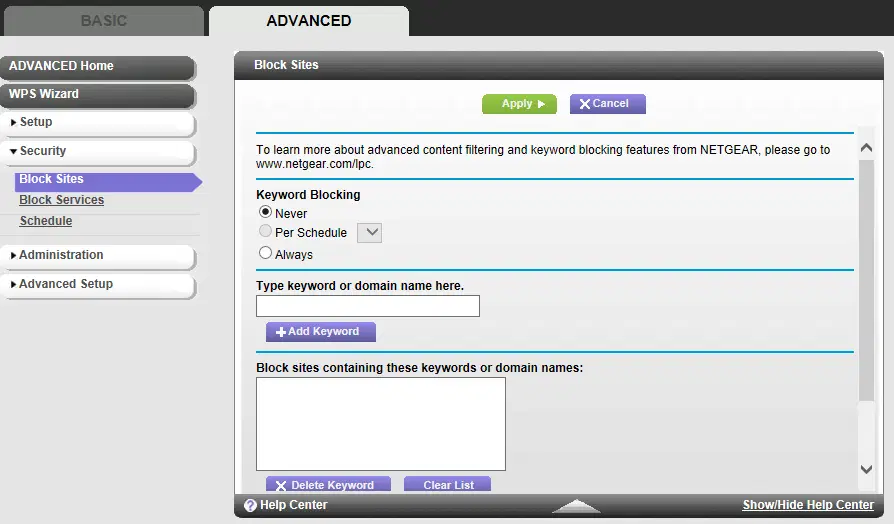
Die Keyword-Liste unterstützt bis zu 32 Einträge. Hier sind einige Beispieleinträge:
So löschen Sie ein Keyword oder eine Domain:
So geben Sie einen vertrauenswürdigen Computer an:
Sie können einen vertrauenswürdigen Computer von der Blockierung und Protokollierung ausnehmen. Der Computer, den Sie freistellen müssen eine feste IP-Adresse haben.
Sicherheit

Ihre Änderungen werden gespeichert.
Servercomputer führen Dienste auf Anfrage von Client-Computern aus. Zum Beispiel dienen Webserver Webseiten, Zeitserver bieten Informationen zu Uhrzeit und Datum an, und Spielhosts liefern Daten über die Züge anderer Spieler. Wenn ein Computer im Internet eine Dienstanfrage an einen Servercomputer sendet, identifiziert eine Service- oder Portnummer den angeforderten Dienst. Diese Nummer wird als Zielportnummer in den übertragenen IP-Paketen angezeigt. Beispielsweise ist ein Paket, das mit der Zielportnummer 80 gesendet wird, eine HTTP-Anfrage (Webserver).
Die Servicenummern für viele gängige Protokolle werden von der Internet Engineering Task Force (IETF) definiert. http://www.ietf.org/) und veröffentlicht in RFC1700, "Zugeordnete Nummern." Service-Nummern für andere Anwendungen werden typischerweise aus dem Bereich 1024 - 65535 von den Autoren der Anwendung gewählt. Obwohl der Modem-Router bereits eine Liste mit vielen Serviceportnummern enthält, sind Sie nicht auf diese Optionen beschränkt. Sie können Portnummerninformationen häufig bestimmen, indem Sie sich an den Herausgeber der Anwendung wenden, Benutzergruppen oder Newsgroups fragen oder suchen.
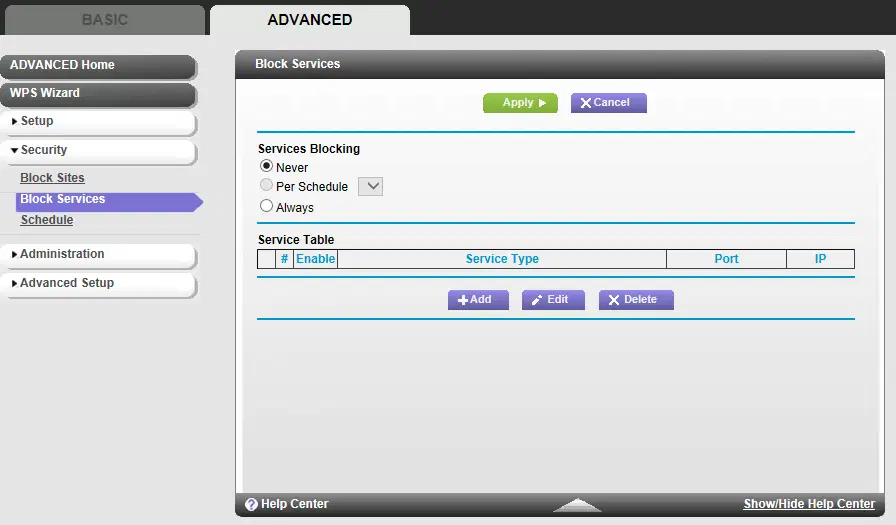
Mit dem Bildschirm Dienste blockieren können Sie bestimmte Internetdienste von Computern in Ihrem Netzwerk hinzufügen und sperren. Diese Funktion wird als Serviceblocking oder Portfilterung bezeichnet. Um einen Dienst zum Blockieren hinzuzufügen, legen Sie zunächst fest, welche Portnummer oder welchen Nummernbereich die Anwendung verwendet.
Um Dienste zu sperren:
Sicherheit

Der Block Services Setup Bildschirm zeigt an:
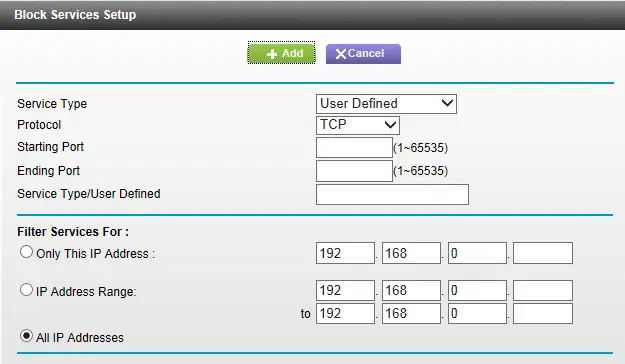
Wenn Sie wissen, dass die Anwendung entweder TCP oder UDP verwendet, wählen Sie das entsprechende Protokoll aus. Wenn Sie sich nicht sicher sind, wählen TCP/UDP.
Sie können die Tage und Uhrzeit angeben, an denen der Internetzugang blockiert werden soll.
Um die Blockierung zu planen:
Sicherheit

Der folgende Bildschirm wird angezeigt.
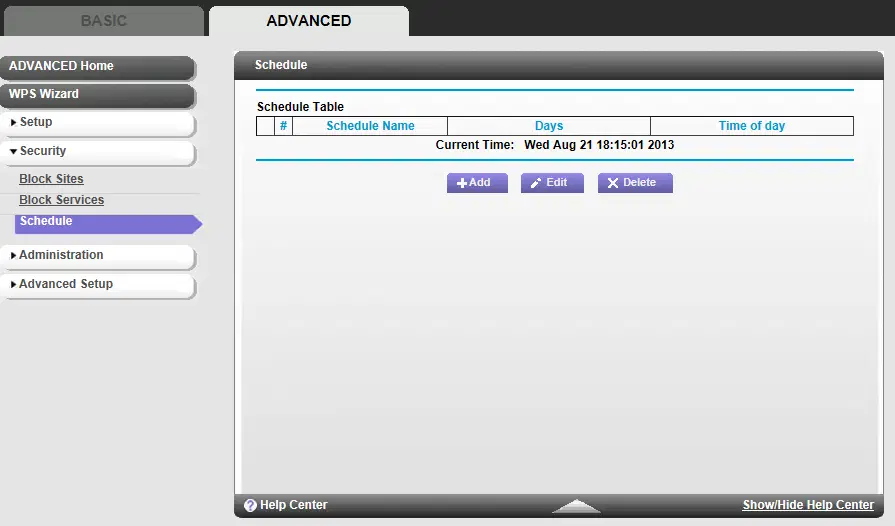
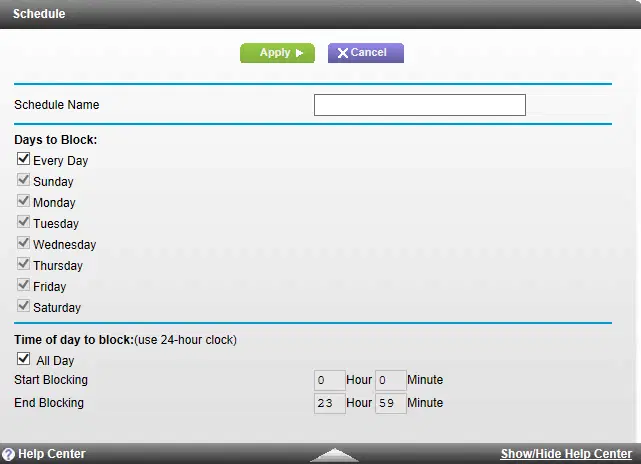
Ihre Einstellungen werden gespeichert.
Sicherheit

In diesem Kapitel werden die Modem-Routereinstellungen für die Verwaltung und Wartung Ihres Modemrouters und Heimnetzwerks beschrieben.
Dieses Kapitel umfasst folgende Abschnitte:

So sehen Sie den Status und die Nutzungsinformationen des Modem-Routers:
Aus dem Tab Erweitert auswählen Administration > Gateway Status.
Der folgende Bildschirm wird angezeigt.
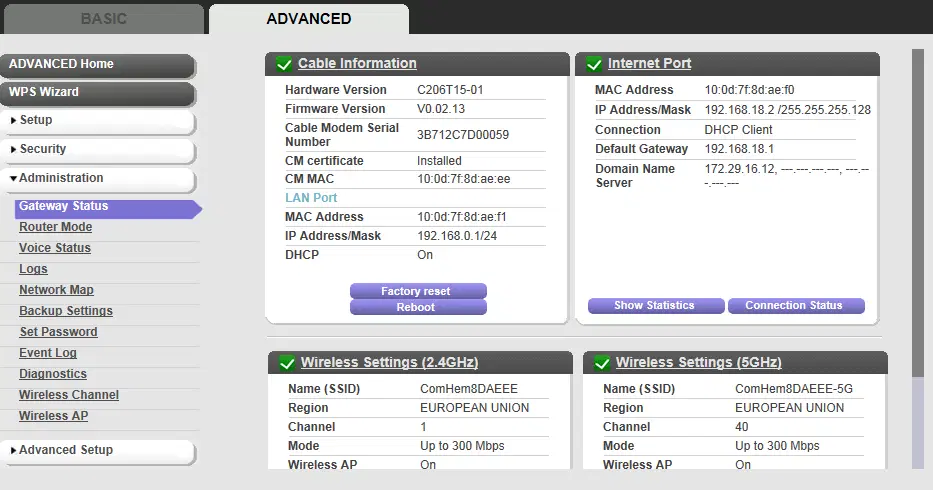
Folgende Einstellungen werden angezeigt:
Hardwareversion. Das Modem-Routermodell.
Firmware Version. Die Version der Modem-Router Firmware. Es ändert sich, wenn Sie die Modem-Router-Firmware aktualisieren.
Seriennummer des Kabelmodems. Die Seriennummer des Kabelmodems.
CM-Bescheinigung. Der Status des Kabelmodemzertifikats. Wenn "Nicht installiert" als Status angezeigt wird, wenden Sie sich an Ihren Internetdienstanbieter.
CM MAC. Die MAC-Adresse des Kabelmodems.
LAN-Hafen. Die MAC-Adresse von LAN Port 1.
Um den Modem-Router neu zu starten, klicken Sie auf die Reboot Knopf.
Verwaltung

Die folgenden Einstellungen beschreiben Details zum WAN-Internetport:
MAC-Adresse. Die MAC-Adresse des WAN Internet Ports.
IP-Adresse/Maske. Die IP-Adresse des WAN Internet Ports.
Anschluss. Die Art der WAN Internet Port Verbindung.
Default Gateway. Die IP-Adresse des Standardgateways.
Domain Name Server. Die IP-Adresse des Domain Name Servers.
Folgende Einstellungen werden angezeigt:
Name (SSID). Der Wireless Network Name (SSID), den der Modem-Router verwendet.
Region. Die geografische Region, in der der Modem-Router verwendet wird. Es ist illegal, die drahtlosen Funktionen des Modem-Routers in einigen Teilen der Welt zu verwenden.
Kanal. Der Betriebskanal des Wireless Ports wird verwendet. Der Standardkanal ist Auto. Wenn Auto ausgewählt ist, findet der Modem-Router den besten verfügbaren Betriebskanal. Wenn Sie Störungen von Geräten in der Nähe bemerken, können Sie einen anderen Kanal auswählen. Die Kanäle 1, 6 und 11 stören einander nicht.
Mode. Der drahtlose Kommunikationsmodus: Bis zu 54 Mbit/s, bis zu 145 Mbps (Standard) und bis zu 300 Mb/s.
Funk-AP. Gibt an, ob die Funkfunktion des Modem-Routers aktiviert ist. Wenn diese Funktion nicht aktiviert ist, ist die Wireless LED auf der Frontplatte ausgeschaltet.
Sendebezeichnung. Gibt an, ob der Modem-Router seine SSID sendet.
Drahtlose Isolation. Zeigt an, dass die Wireless-Clients eine Verbindung zum Internet herstellen können. Sie können jedoch nicht aufeinander zugreifen oder auf Ethernet-Geräte im Netzwerk zugreifen.
Wi-Fi Protected Setup. Gibt an, ob das Wi-Fi Protected Setup für dieses Netzwerk konfiguriert ist.
Aus dem Tab Erweitert auswählen Administration > Router Mode.
Verwaltung

Der folgende Bildschirm wird angezeigt.
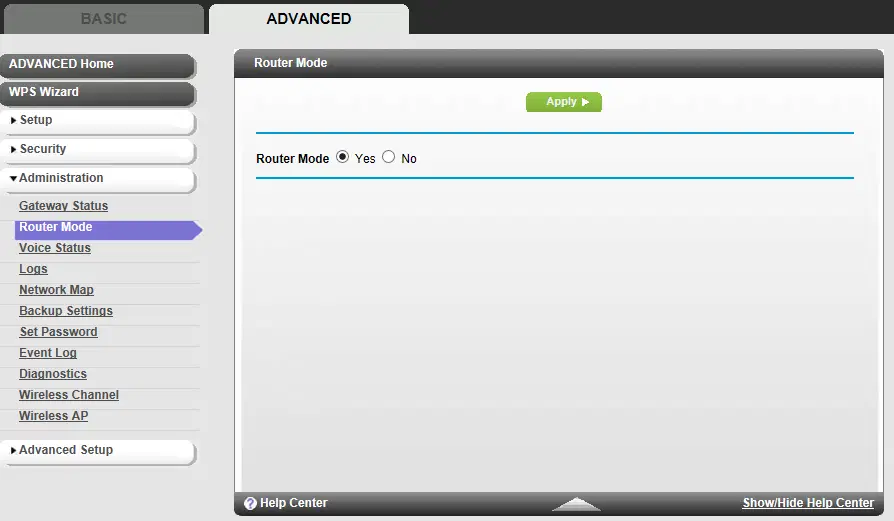
Wenn Sie die Schaltfläche Ja-Radio auswählen, funktioniert der Modemrouter als Gateway und stellt angeschlossene Geräte mit IP-Adressen bereit.
Wenn Sie die Schaltfläche "Kein Radio" auswählen, funktioniert der Modem-Router als Brücke und erhält IP-Adressen vom Internetdienstanbieter.
Das Protokoll ist eine detaillierte Aufzeichnung der Websites, auf die Sie zugegriffen haben oder versucht haben. Bis zu 256 Einträge werden im Protokoll gespeichert. Log-Einträge werden nur angezeigt, wenn die Keyword-Blockierung aktiviert ist. Es werden keine Protokolleinträge für den vertrauenswürdigen LAN-Client vorgenommen.
Um die Logs anzusehen:
Aus dem Tab Erweitert auswählen Administration > Logs.
Verwaltung

Der folgende Bildschirm wird angezeigt.
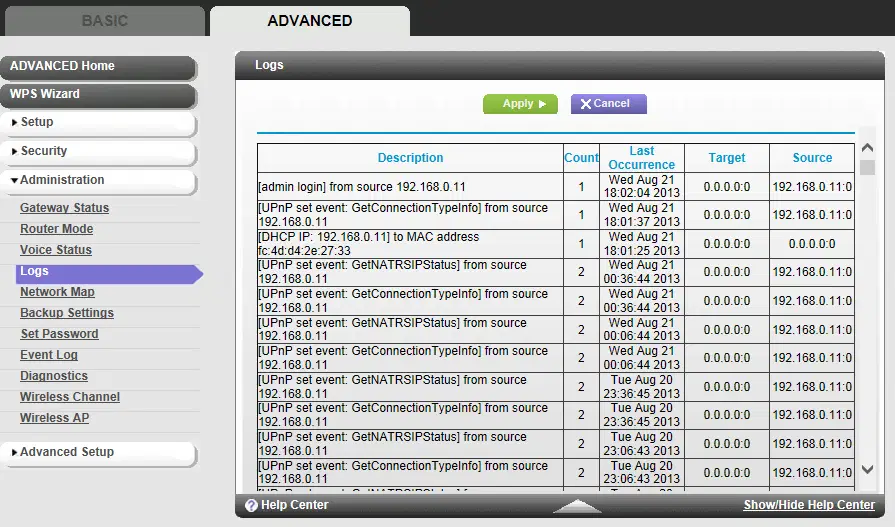
Der Log-Bildschirm zeigt folgende Informationen:
Um den Log-Bildschirm zu aktualisieren, klicken Sie auf die Erfrischend Knopf.
Um die Log-Einträge zu löschen, klicken Sie auf Klare Logbuchhaltung Knopf.
Um das Protokoll sofort per E-Mail zu senden, klicken Sie auf Send Log Knopf.
Um Ihre Änderungen zu speichern, klicken Sie auf Beantragen Knopf.
Die Netzwerkkarte zeigt Informationen über Geräte an, die mit Ihrem Netzwerk verbunden sind.
Um die Netzwerkkarte anzuzeigen:
Aus dem Tab Erweitert auswählen Administration > Netzwerkkarte.
Verwaltung

Der folgende Bildschirm wird angezeigt.
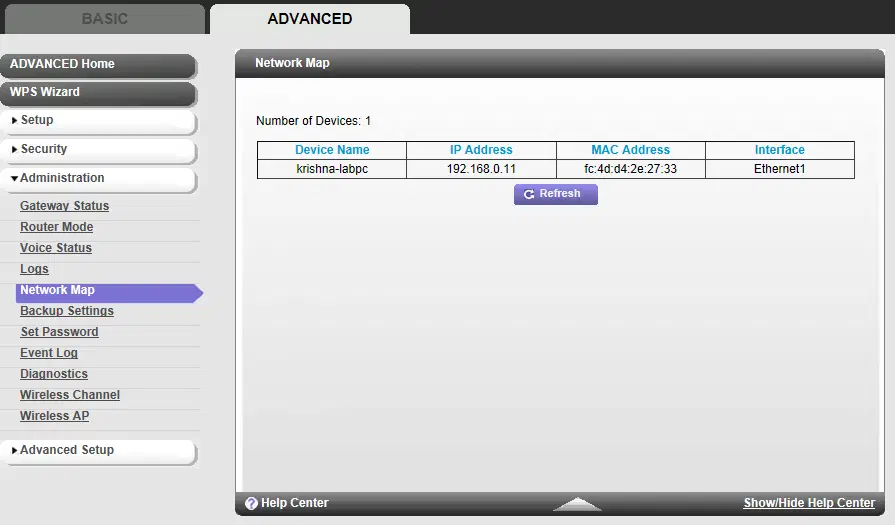
Folgende Felder werden angezeigt:
Name des Geräts. Der Name des angeschlossenen Geräts.
IP-Adresse. Die IP-Adresse des angeschlossenen Geräts.
MAC-Adresse. Die MAC-Adresse des angeschlossenen Geräts.
Schnittstelle. Die Art und Weise, wie das Gerät verbunden ist; Ethernet1, Ethernet2 oder WiFi-Schnittstelle.
Die Konfigurationseinstellungen des drahtlosen Kabel-Gateways werden innerhalb des Modemrouters in einer Konfigurationsdatei gespeichert. Sie können diese Datei auf Ihrem Computer sichern (speichern), wiederherstellen oder in den Werkseinstellungen zurücksetzen.
Verwaltung

Um die Konfigurationseinstellungen des Modem-Routers zu sichern:
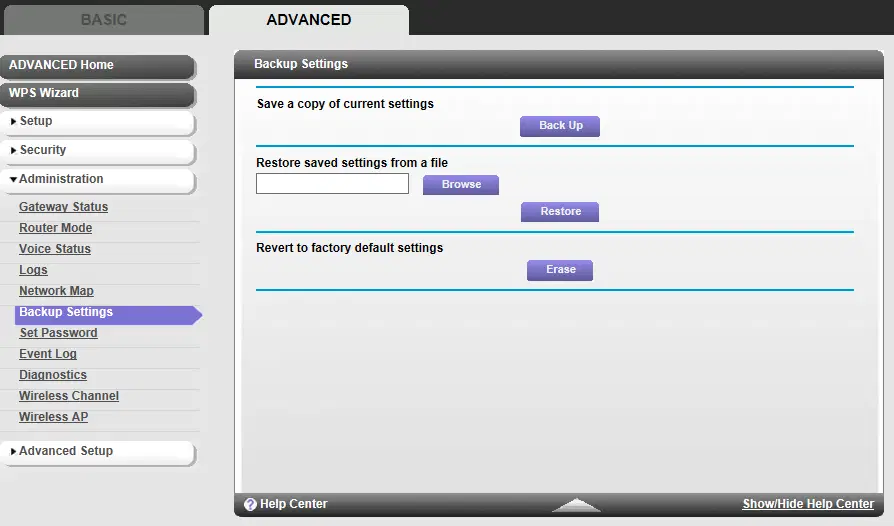
So stellen Sie die Konfigurationseinstellungen wieder her, die Sie gesichert haben:
Nach Abschluss wird der Modem-Router neu gestartet.
Unterbrechen Sie den Neustartvorgang nicht.
Unter bestimmten Umständen (z. B. wenn Sie den Modem-Router in ein anderes Netzwerk verschieben oder das Passwort vergessen haben) möchten Sie möglicherweise die Konfiguration löschen und die Werkseinstellungen wiederherstellen.
Entweder drücken Sie die Factory-Einstellungen wiederherstellen Button auf der Rückseite des Modem-Routers (siehe) Einstellungen für den Werksausfall Seite 71 oder klicken Sie auf Erase Button auf diesem Bildschirm.
Verwaltung

Löschen setzt den Benutzernamen auf admin, das Passwort auf passwort und die LAN IP-Adresse auf 192.168.0.1 und aktiviert den DHCP des Modemrouters.
Diese Funktion ermöglicht es Ihnen, das Standardpasswort zu ändern, mit dem Sie sich beim Modem-Router unter Verwendung des Benutzernamensadministrators anmelden.
Dieses Modem-Routerpasswort ist nicht dasselbe wie das Passwort für den drahtlosen Zugriff. Das Etikett auf der Unterseite Ihres Modem-Routers zeigt Ihren eindeutigen drahtlosen Netzwerknamen (SSID) und Ihr Passwort für den drahtlosen Zugriff an (siehe). Gateway Label Seite 10.
So legen Sie das Passwort für den Benutzernamen-Administrator fest:
Der folgende Bildschirm wird angezeigt.
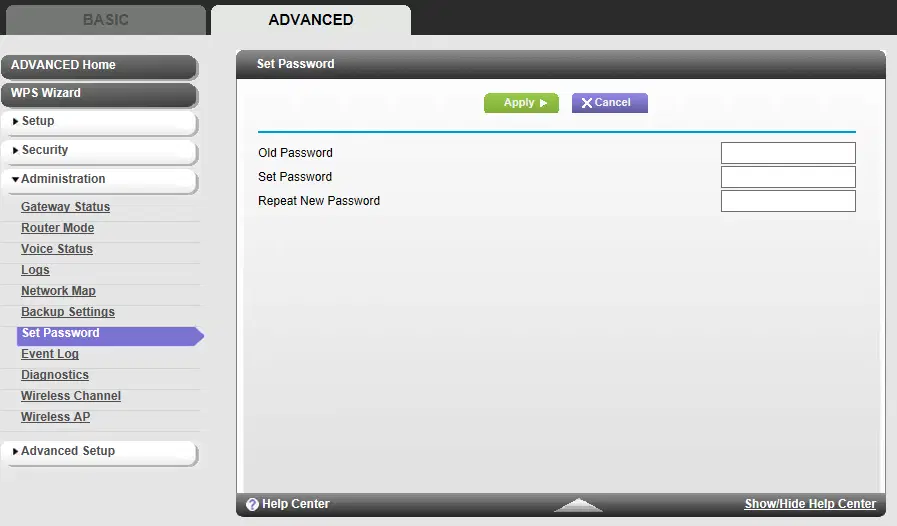
Ihre Änderungen treten in Kraft.
Ereignisprotokolle erfassen wichtige Modem-Routerereignisse.
Um die Ereignisprotokolle anzuzeigen:
Aus dem Tab Erweitert auswählen Administration > Ereignisprotokoll.
Verwaltung

Der Event Logs Bildschirm wird angezeigt.
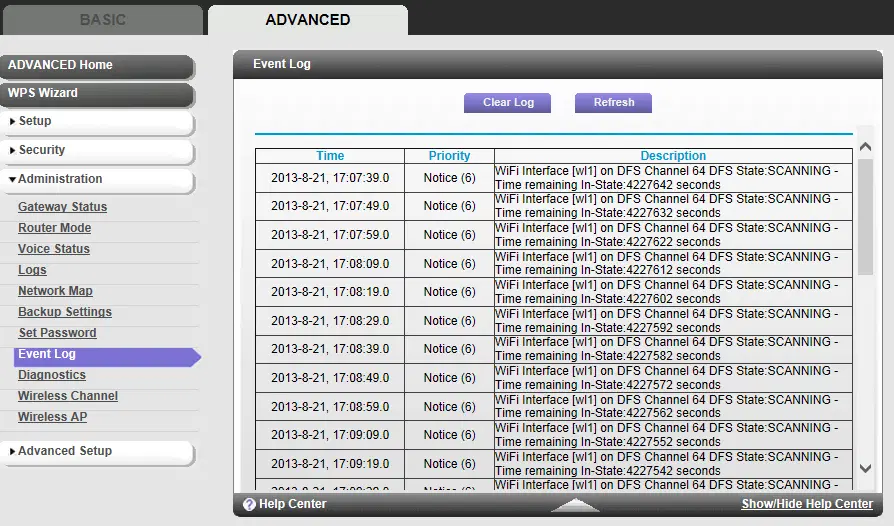
Der Log-Bildschirm zeigt folgende Informationen:
Um den Log-Bildschirm zu aktualisieren, klicken Sie auf die Erfrischend Knopf.
Um die Log-Einträge zu löschen, klicken Sie auf Klare Logbuchhaltung Knopf.
Vom Bildschirm Diagnose können Sie Ping, Traceroute, DS-Durchsatz und US-Durchlaufprogramme ausführen.
Ping ist ein Verwaltungsdienstprogramm, das prüft, ob ein Computer im Netzwerk erreichbar ist und die Zeit misst, in der Nachrichten vom Ursprungsgerät gesendet werden, um einen Zielcomputer zu erreichen und zurückzukehren.
Um einen Ping-Test durchzuführen:
Verwaltung

Der folgende Bildschirm wird angezeigt.
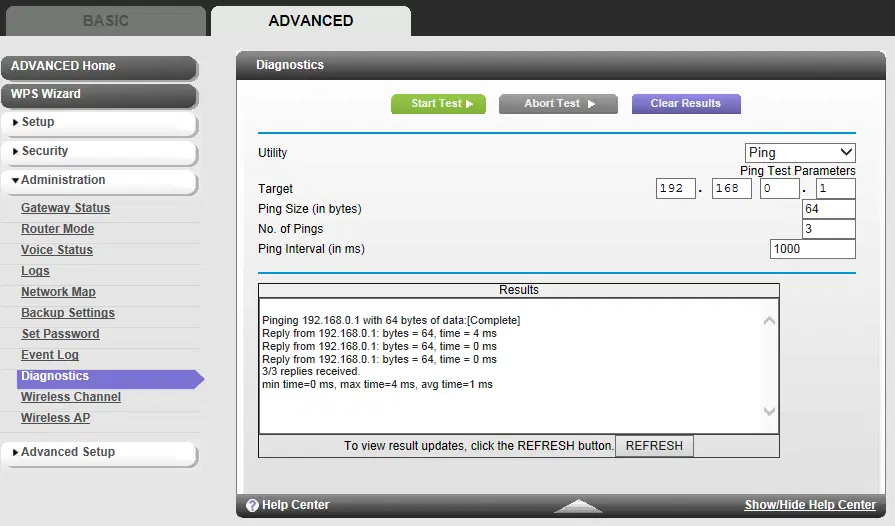
Die Ping-Ergebnisse werden angezeigt.
Um einen Ping-Test zu stoppen:
Klicken Abbruchtest.
Um die Ergebnisse aus dem Display zu löschen:
Klicken Klare Ergebnisse.
Um die Route anzuzeigen und Transitverzögerungen von Paketen über eine IP zu messen, führen Sie das Traceroute-Dienstprogramm aus.
Um einen Traceroute-Test durchzuführen:
Verwaltung

Der folgende Bildschirm wird angezeigt.
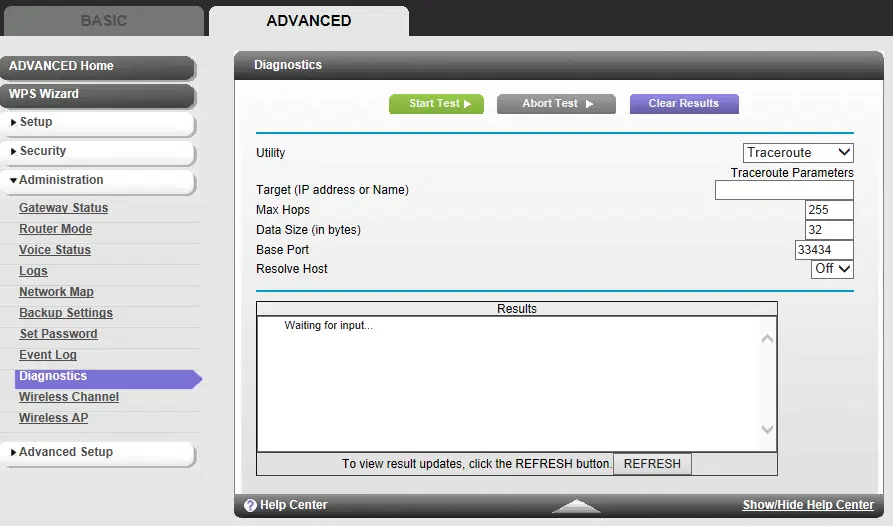
Die Traceroute-Ergebnisse werden angezeigt.
Um die Ergebnisse aus dem Display zu löschen:
Klicken Klare Ergebnisse.
Um das ,?? ? .?? zu zeigen, führen Sie den DS-Durchsatz aus.
Um einen DS-Durchsatztest durchzuführen:
Verwaltung

Der folgende Bildschirm wird angezeigt.
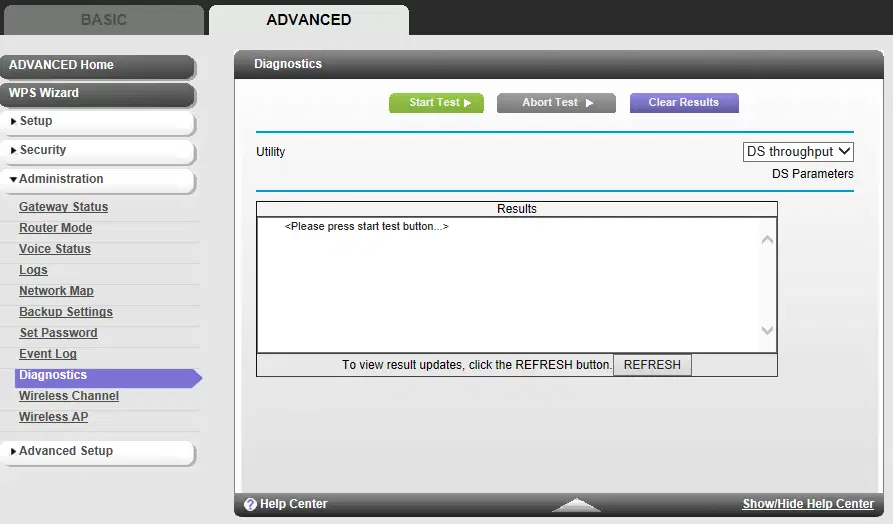
Die DS-Durchsatzergebnisse werden angezeigt.
Um die Ergebnisse aus dem Display zu löschen:
Klicken Klare Ergebnisse.
Um die ,?? ? .?? zu zeigen, führen Sie das US-Durchsatzprogramm aus.
Um einen US-Durchsatztest durchzuführen:
Verwaltung

Der folgende Bildschirm wird angezeigt.
Die US-Durchsatzergebnisse werden angezeigt.
Um die Ergebnisse aus dem Display zu löschen:
Klicken Klare Ergebnisse.
Sie können den Bildschirm für drahtlose Kanäle verwenden, um drahtlose Netzwerke oder Zugangspunkte in Ihrer Nähe anzuzeigen und ein drahtloses Netzwerk auszuwählen und sich diesem anzuschließen.
Um Ihren Wireless Access Point (AP) zu verwalten:
Aus dem Tab Erweitert auswählen Administration > Wireless AP.
Verwaltung

Der folgende Bildschirm zeigt an:
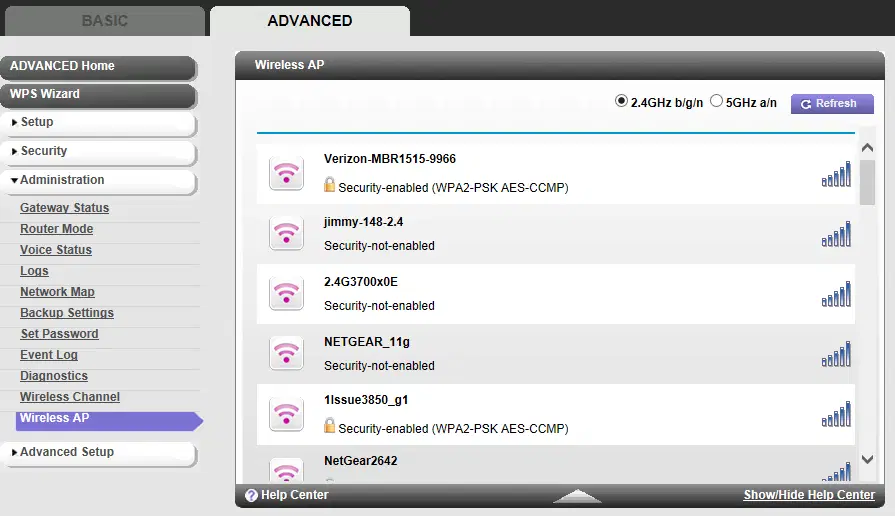
Von diesem Bildschirm aus können Sie drahtlose Zugangspunkte anzeigen, die in Ihrer Region verwendet werden.
So überprüfen Sie Ihren Wireless-Kanal:
Aus dem Erweiterten Menü auswählen Administration > Wireless Channel.
Der folgende Bildschirm zeigt an:
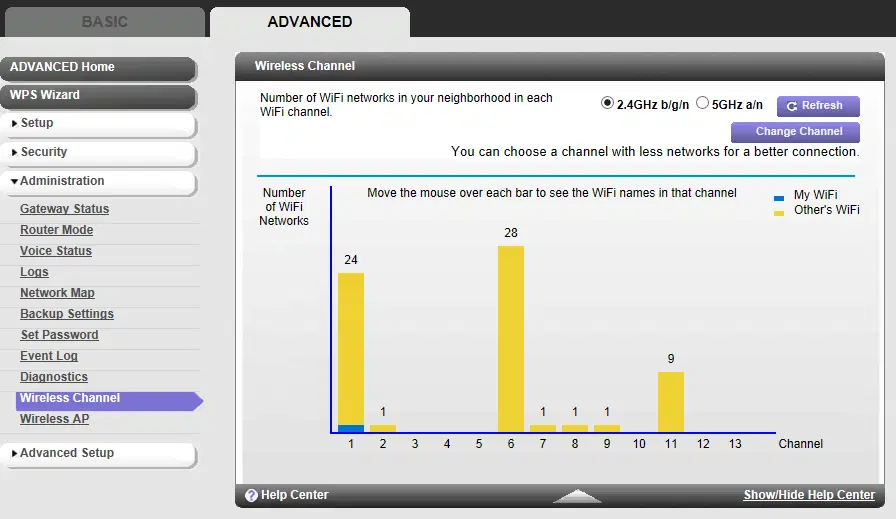
Ihr Netzwerk wird in Blau angezeigt. Gelb zeigt andere Netzwerke in Ihrer Region. Viele Länder und geografische Standorte haben Gesetze oder Richtlinien, welche Kanäle verwendet werden können. Abhängig von Ihrem Standort sind einige Kanäle möglicherweise nicht verfügbar.
Wenn viele drahtlose Netzwerke an Ihrem Standort den gleichen Kanal wie Ihr drahtloses Netzwerk verwenden, können Störungen auftreten. Sie können den Kanal ändern, um die Interferenz zu vermeiden.
So ändern Sie den Wireless Channel:
Um den Kanal zu ändern, klicken Sie auf Ändern Kanal Knopf.
Verwaltung

In diesem Kapitel werden die erweiterten Funktionen Ihres Modem-Routers beschrieben. Die Informationen erfordern ein solides Verständnis der Netzwerkkonzepte. Es ist für Leute, die den Modem-Router für einzigartige Situationen einrichten möchten, z. B. wenn Remotezugriff aus dem Internet per IP oder Domainname erforderlich ist.
Dieses Kapitel umfasst folgende Abschnitte:

Um die erweiterten drahtlosen Einstellungen anzuzeigen:
Aus dem Tab Erweitert auswählen Erweiterte Einrichtung > Wireless Features.
Der folgende Bildschirm wird angezeigt.
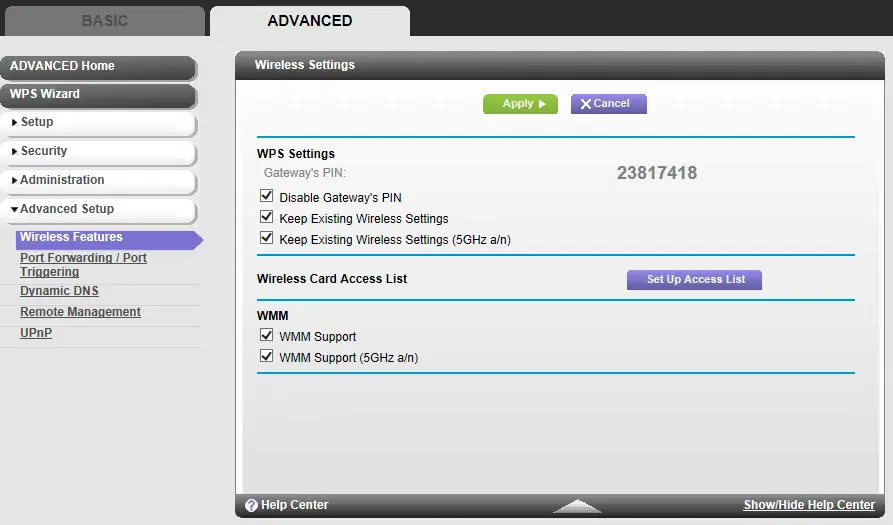
Die folgenden Einstellungen sind auf diesem Teil des Bildschirms verfügbar:
Wenn Sie dieses Kontrollkästchen deaktivieren, ändern sich die drahtlosen Einstellungen des Modem-Routers beim nächsten Mal, wenn ein neuer Wireless-Client WPS verwendet, um eine Verbindung zum Modemrouter herzustellen, in eine automatisch generierte zufällige SSID und einen Sicherheitsschlüssel.
Standardmäßig ist jedem drahtlosen Computer oder Gerät, das mit der richtigen SSID konfiguriert ist, Zugriff auf Ihr drahtloses Netzwerk gestattet. Für mehr Sicherheit sollten nur bestimmte drahtlose Computer und Geräte auf das drahtlose Netzwerk basierend auf ihren MAC-Adressen zugreifen können.
Erweiterte Einstellungen

Um den drahtlosen Kartenzugang einzurichten:
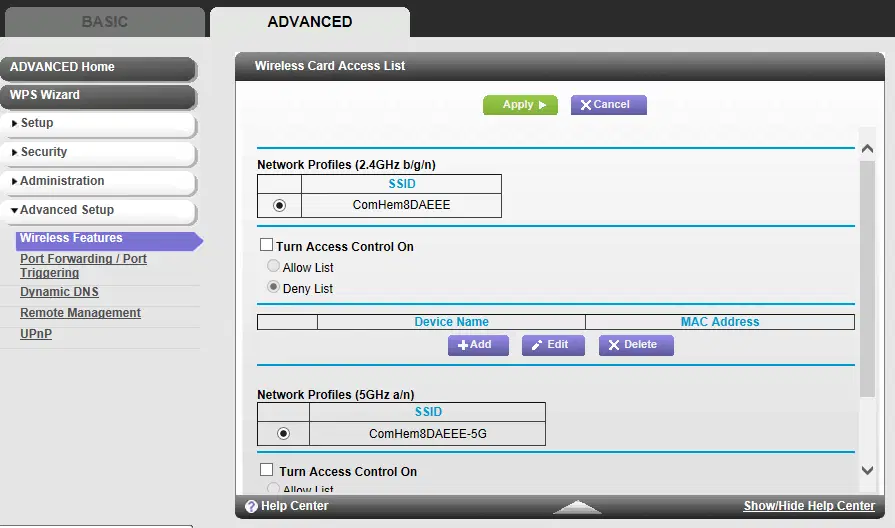
Wenn das Kontrollkästchen Zugriffssteuerung Eingeschaltet aktiviert ist und die Zugangskontrollliste leer ist, können sich keine drahtlosen Computer oder Geräte mit Ihrem drahtlosen Netzwerk verbinden.
Der Bildschirm für Wireless Card Access wird angezeigt.
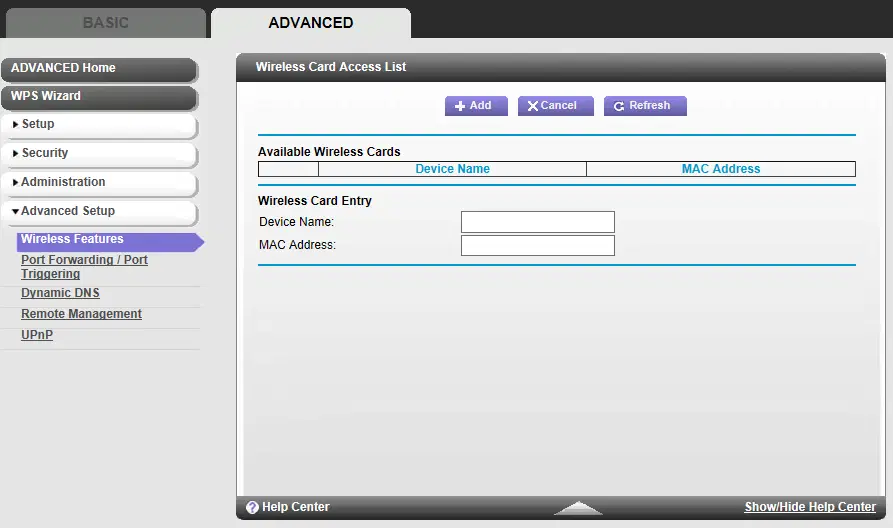
Auf diesem Bildschirm wird eine Liste der derzeit aktiven drahtlosen Computer und Geräte sowie ihrer Ethernet-MAC-Adresse angezeigt.
Erweiterte Einstellungen

Der Bildschirm der Wireless Card Access List wird angezeigt.
Standardmäßig blockiert der Modem-Router den eingehenden Datenverkehr vom Internet zu Ihren Computern, mit Ausnahme von Antworten auf Ihren ausgehenden Datenverkehrs. Erstellen Sie Ausnahmen von dieser Regel für diese Zwecke:
Ihr Modem-Router bietet zwei Funktionen zum Erstellen dieser Ausnahmen: Portweiterleitung und Portauslösung. Die nächsten Abschnitte bieten Hintergrundinformationen, die Ihnen helfen zu verstehen, wie Port-Weiterleitung und Portauslösung funktionieren sowie welche Unterschiede zwischen den beiden bestehen.
Wenn ein Computer in Ihrem Netzwerk auf einen Computer im Internet zugreift, sendet Ihr Computer dem Modem-Router eine Nachricht mit der Quell- und Zieladresse sowie den Prozessinformationen. Bevor Sie Ihre Nachricht an den Remote-Computer weiterleiten, muss Ihr Modemrouter die Quellinformationen ändern und die Kommunikationssitzung erstellen und verfolgen, damit Antworten zurück zu Ihrem Computer weitergeleitet werden können.
Hier ist ein Beispiel für normalen Outbound-Traffic und die daraus resultierenden Inbound-Responses:
Quelle:. Die IP-Adresse Ihres Computers.
Nummer des Quellanschlusses. 5678, die Browsersitzung.
Bestimmungsort. Die IP-Adresse von www.beispiele.com die Ihr Computer findet, indem Sie einen DNS-Server anfragen.
Bestimmungshafennummer. 80, die Standard-Portnummer für einen Webserverprozess ist.
Erweiterte Einstellungen

3. Ihr Modem-Router erstellt einen Eintrag in der internen Sitzungstabelle, der diese Kommunikationssitzung zwischen Ihrem Computer und dem Webserver unter www.beispiele.com Vor dem Senden der Webseite Anfrage Nachricht an www.beispiele.com Ihr Modem-Router speichert die Originalinformationen und ändert dann die Quellinformationen in der Anforderungsnachricht, indem er Network Address Translation (NAT) durchführt: • Die Quelladresse wird durch die öffentliche IP-Adresse Ihres Modemrouters ersetzt. Dieser Schritt ist notwendig, da Ihr Computer eine private IP-Adresse verwendet, die nicht global einzigartig ist und im Internet nicht genutzt werden kann.
Ihr Modem-Router sendet diese Anfragenachricht dann über das Internet an den Webserver unter www.beispiele.com
Quelle:. Die IP-Adresse von www.beispiele.com
Nummer des Quellanschlusses. 80, die Standard-Portnummer für einen Webserverprozess ist.
Bestimmungsort. Die öffentliche IP-Adresse Ihres Modemrouters.
Bestimmungshafennummer. 33333.
Quelle:. Die IP-Adresse von www.beispiele.com
Nummer des Quellanschlusses. 80, die Standard-Portnummer für einen Webserverprozess ist.
Bestimmungsort. Die IP-Adresse Ihres Computers.
Bestimmungshafennummer. 5678, die Browsersitzung, die die erste Anfrage gemacht hat.
Im vorherigen Beispiel werden Anfragen von Ihrem Modem-Router aus einer bestimmten Serviceportnummer an einen entfernten Computer gesendet, und Antworten vom entfernten Rechner auf Ihren Modemrouter werden an diese Portnummer weitergeleitet. Wenn der Remote-Server eine Antwort an eine andere Portnummer sendet, erkennt Ihr Modemrouter sie nicht und verwirft sie. Einige Anwendungen
Erweiterte Einstellungen

Server (wie FTP- und IRC-Server) senden Antworten an mehrere Portnummern. Mit der Port-Triggerfunktion Ihres Modemrouters können Sie dem Modem-Router mitteilen, dass er mehr ankommende Ports öffnen soll, wenn ein bestimmter ausgehender Port eine Sitzung auslöst.
Ein Beispiel ist Internet Relay Chat (IRC). Ihr Computer verbindet sich mit einem IRC-Server bei
Zielhafen 6667. Der IRC-Server antwortet nicht nur auf Ihren Ursprungsquellanschluss, sondern sendet auch eine "Identifizieren" -Nachricht an Ihren Computer über Port 113. Mit Port-Triggern können Sie dem Modemrouter sagen: "Wenn Sie eine Sitzung mit Zielport 6667 einleiten, müssen Sie den eingehenden Datenverkehr auch auf Port 113 erlauben, um den Ursprungscomputer zu erreichen."
Um die Portauslösung zu konfigurieren, müssen Sie wissen, welche eingehenden Ports die Anwendung benötigt. Außerdem müssen Sie die Nummer des ausgehenden Ports kennen, der das Öffnen des
Inbound Ports. Sie können diese Informationen in der Regel durch Kontaktaufnahme mit dem Herausgeber der Anwendung oder Benutzergruppen oder Newsgroups bestimmen.
Erweiterte Einstellungen

In beiden vorhergehenden Beispielen initiiert Ihr Computer eine Anwendungssitzung mit einem Servercomputer im Internet. Sie müssen jedoch einem Clientcomputer im Internet erlauben, eine Verbindung zu einem Server-Computer in Ihrem Netzwerk herzustellen. Normalerweise ignoriert Ihr Modem-Router jeden eingehenden Datenverkehr, der keine Reaktion auf Ihren eigenen ausgehenden Datenverkehrs ist. Sie können Ausnahmen von dieser Standardregel mithilfe der Portweiterleitung konfigurieren.
Eine typische Anwendung der Port-Weiterleitung kann durch Umschalten des Client-Servers angezeigt werden
Beziehung aus dem vorherigen Webserver-Beispiel. In diesem Fall greift ein Browser auf einem entfernten Computer auf einen Webserver zu, der auf einem Computer in Ihrem lokalen Netzwerk ausgeführt wird. Mit Port-Weiterleitung können Sie dem Modemrouter sagen: "Wenn Sie eingehenden Datenverkehr auf Port 80 (der Standard-Portnummer für einen Webserverprozess) erhalten, leiten Sie ihn an den lokalen Computer unter 192.168.0.123 weiter." Die folgende Sequenz zeigt die Auswirkungen der von Ihnen definierten Port-Forwarding-Regel:
Bestimmungsort. Die IP-Adresse von www.beispiele.com Das ist die Adresse Ihres Modem-Routers.
Bestimmungshafennummer. 80, die Standard-Portnummer für einen Webserverprozess ist.
Der entfernte Computer sendet diese Anfragenachricht dann über das Internet an Ihren Modem-Router.
Die Zieladresse wird durch 192.168.0.123 ersetzt.
Ihr Modem-Router sendet diese Anfragenachricht dann an Ihr lokales Netzwerk.
Um die Portweiterleitung zu konfigurieren, müssen Sie wissen, welche eingehenden Ports die Anwendung benötigt. In der Regel können Sie diese Informationen ermitteln, indem Sie sich an den Herausgeber der Anwendung oder die entsprechenden Benutzergruppen und Newsgroups wenden.
Erweiterte Einstellungen

Die folgenden Punkte fassen die Unterschiede zwischen Port-Weiterleitung und Portauslösung zusammen:
Mit der Portweiterleitungsfunktion können Sie bestimmten Arten von eingehendem Datenverkehr erlauben, Server in Ihrem lokalen Netzwerk zu erreichen. Sie möchten beispielsweise einen lokalen Webserver, FTP-Server oder Spielserver sichtbar und für das Internet verfügbar machen.
Verwenden Sie den Port-Weiterleitungs/Portauslösebildschirm, um den Modemrouter so zu konfigurieren, dass bestimmte eingehende Protokolle an Computer in Ihrem lokalen Netzwerk weitergeleitet werden. Neben Servern für bestimmte Anwendungen können Sie auch einen Standard-DMZ-Server angeben, an den alle anderen eingehenden Protokolle weitergeleitet werden.
Bevor Sie beginnen, legen Sie fest, welche Art von Dienst, Anwendung oder Spiel Sie bereitstellen möchten und die lokale IP-Adresse des Computers, der den Dienst bereitstellt. Der Server-Computer muss immer die gleiche IP-Adresse haben.
Um Port Forwarding einzurichten:
Verwenden Sie die reservierte IP-Adressfunktion Ihres drahtlosen Kabelgateways.
Erweiterte Einstellungen

Der folgende Bildschirm zeigt an:
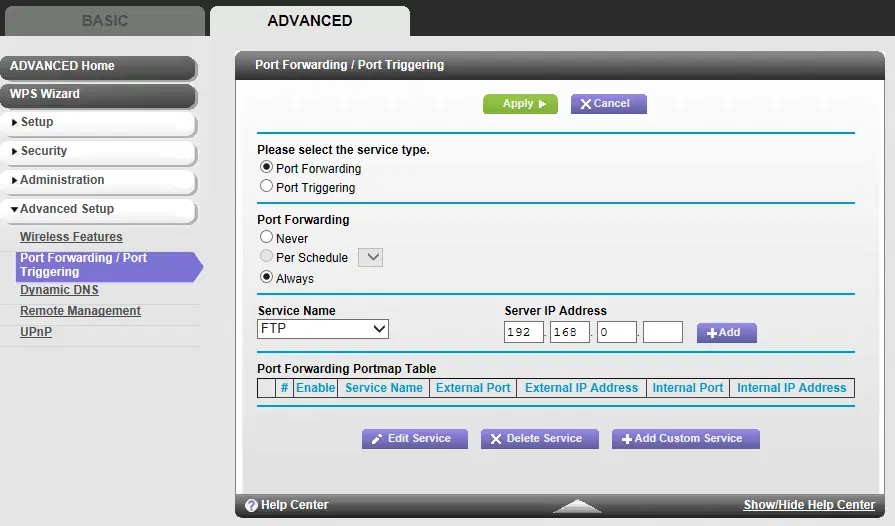
Port Forwarding wird als Diensttyp ausgewählt.
Um einen Dienst, ein Spiel oder eine Anwendung zu definieren, die nicht in der Liste des Servicenamens angezeigt wird, legen Sie fest, welche Portnummer oder welchen Nummernbereich die Anwendung verwendet. Sie können diese Informationen in der Regel durch Kontaktaufnahme mit dem Herausgeber der Anwendung oder Benutzergruppen oder Newsgroups bestimmen.
Um einen benutzerdefinierten Service hinzuzufügen:
Erweiterte Einstellungen

Der folgende Bildschirm zeigt an:
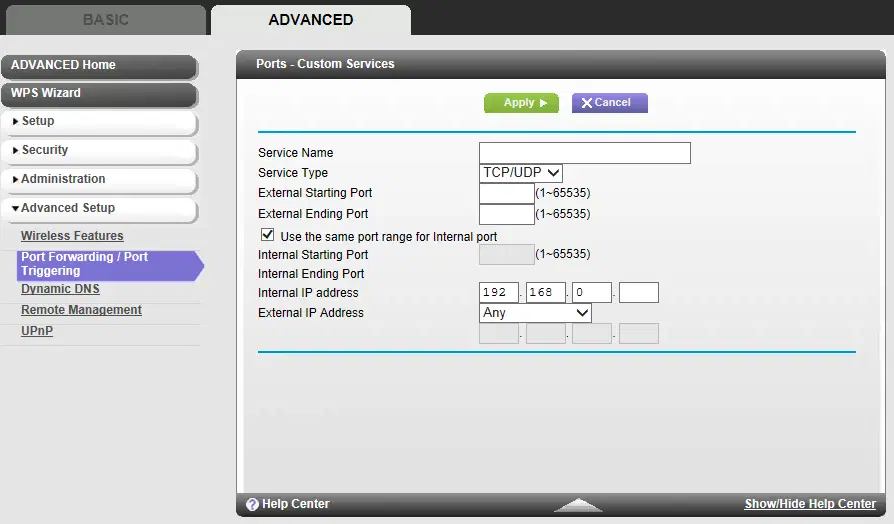
Der Dienst wird in der Liste im Port-Weiterleitungs/Port Triggering Bildschirm angezeigt.
Um einen Port-Weiterleitungseintrag zu bearbeiten oder zu löschen:
Wenn Sie einen Webserver in Ihrem lokalen Netzwerk hosten, können Sie die Portweiterleitung verwenden, um es Webanfragen von jedermann im Internet zu ermöglichen, Ihren Webserver zu erreichen.
Um einen lokalen Webserver öffentlich zu machen:
Erweiterte Einstellungen

Port Triggering ist eine dynamische Erweiterung der Portweiterleitung, die in diesen Fällen nützlich ist:
Wenn die Portauslösung aktiviert ist, überwacht der Modem-Router den ausgehenden Datenverkehr auf der Suche nach einem angegebenen ausgehenden "Trigger" -Port. Wenn der Modem-Router ausgehenden Datenverkehr an diesem Port erkennt, erinnert er sich an die IP-Adresse des lokalen Computers, der die Daten gesendet hat. Der Modem-Router öffnet dann vorübergehend den oder die angegebenen ankommenden Ports und leitet eingehenden Datenverkehr auf den ausgelösten Ports zum auslösenden Computer weiter.
Während die Portweiterleitung eine statische Zuordnung einer Portnummer oder eines Portbereichs zu einem einzelnen lokalen Computer erstellt, kann die Portauslösung dynamisch Ports für jeden benötigten Computer öffnen und die Ports schließen, wenn sie nicht mehr gebraucht werden.
Verbindungen, Echtzeitkommunikation wie Instant Messaging oder Remote-Unterstützung (eine Funktion in Windows XP) ermöglichen Universal Plug and Play (UPnP) gemäß den Anweisungen im Fernmanagement Seite 61.
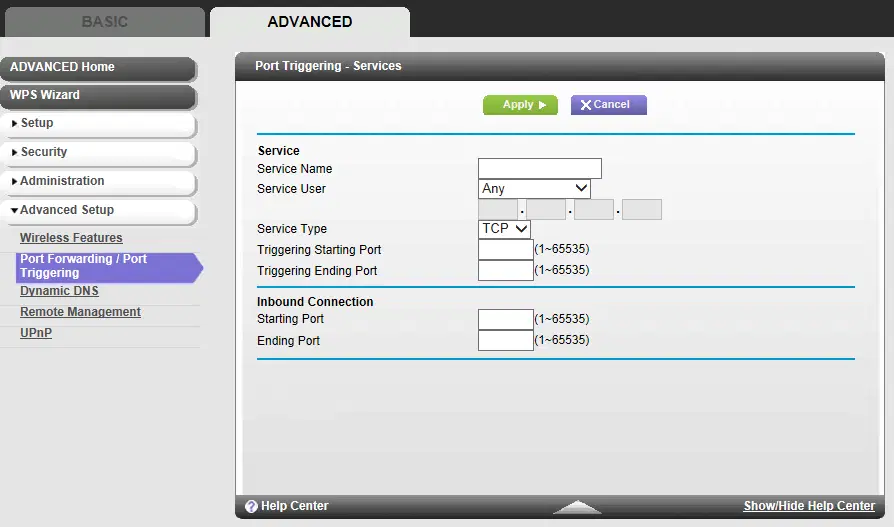
Um die Portauslösung einzurichten, müssen Sie wissen, welche eingehenden Ports die Anwendung benötigt. Außerdem müssen Sie die Nummer des ausgehenden Ports kennen, der das Öffnen der eingehenden Porte auslöst. Sie können diese Informationen in der Regel durch Kontaktaufnahme mit dem Herausgeber der Anwendung oder Benutzergruppen oder Newsgroups bestimmen.
Um Port Triggering einzurichten:
Erweiterte Einstellungen

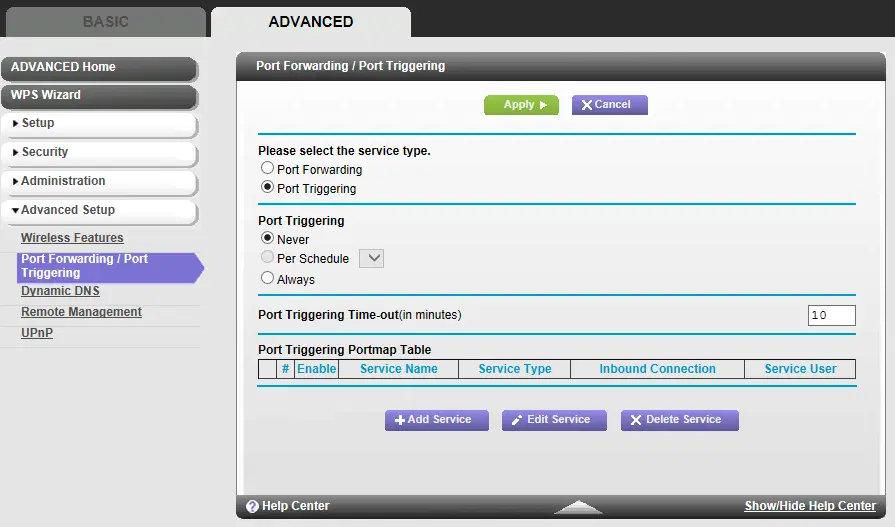
Der folgende Bildschirm zeigt an:
Erweiterte Einstellungen

Der Dienst wird in der Port Triggering Portmap Tabelle angezeigt.
Wenn Ihr Internet Service Provider (ISP) Ihnen eine dauerhaft zugewiesene IP-Adresse angegeben hat, können Sie einen Domainnamen registrieren und diesen Namen über öffentliche Domänennameserver (DNS) mit Ihrer IP- Adresse verknüpfen lassen. Wenn Ihr Internetkonto jedoch eine dynamisch zugewiesene IP-Adresse verwendet, wissen Sie nicht im Voraus, was Ihre IP- Adresse ist und die Adresse kann sich häufig ändern. In diesem Fall können Sie einen kommerziellen Dynamic DNS-Dienst verwenden. Mit dieser Art von Dienst können Sie Ihre Domain an ihre IP-Adresse registrieren und den auf Ihre Domain gerichteten Datenverkehr an Ihre häufig wechselnde IP- Adresse weiterleiten.
Wenn Ihr ISP eine private WAN-IP-Adresse zuweist (z. B. 192.168.x.x oder 10.x,x.X.x), funktioniert der Dynamic DNS Dienst nicht, da keine privaten Adressen im Internet geroutet werden.
Ihr Modem-Router enthält einen Client, der eine Verbindung zum Dynamic DNS Service herstellen kann. DynDNS.org bereitgestellt. Besuchen Sie zuerst Ihre Website unter http://www.dyndns.org und erhalten Sie einen Konto- und Hostnamen, den Sie im Modemrouter konfigurieren. Wenn sich dann Ihre von Ihrem ISP zugewiesene IP-Adresse ändert, kontaktiert Ihr Modemrouter automatisch den Dynamic DNS Service Provider, meldet sich bei Ihrem Konto an und registriert Ihre neue IP- Adresse. Wenn Ihr Hostname beispielsweise hostname ist, können Sie Ihren Modem-Router unter http://hostname.dyndns.org.
So richten Sie Dynamic DNS ein:
Erweiterte Einstellungen

Der folgende Bildschirm zeigt an:
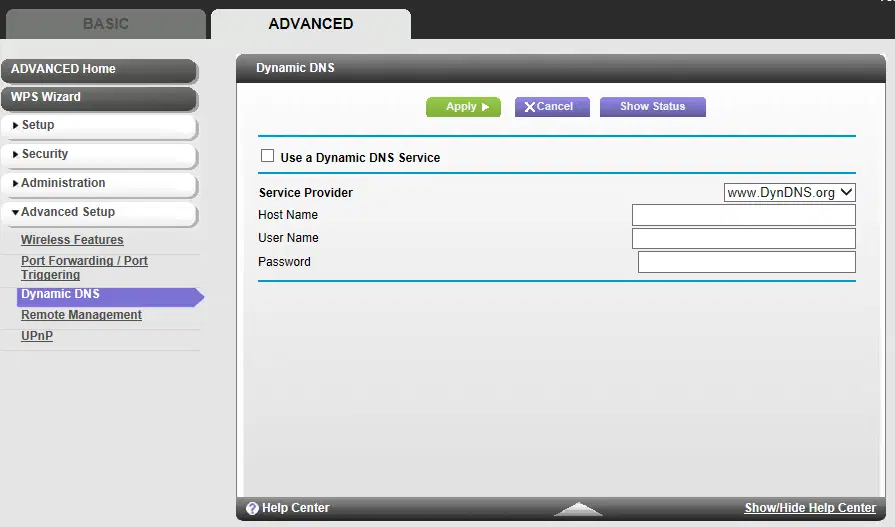
Ihre Konfiguration wird gespeichert.
Mit der Remote-Verwaltungsfunktion können Sie über das Internet auf Ihren Modemrouter zugreifen, um dessen Einstellungen anzuzeigen oder zu ändern.
sicheres Passwort. Das ideale Passwort enthält keine Wörterbuchwörter aus irgendeiner Sprache und enthält Groß- und Kleinbuchstaben, Zahlen und Symbole. Es kann bis zu 30 Zeichen sein. Siehe Passwort festlegen Seite 41.
Erweiterte Einstellungen

Um Remote Management einzurichten:
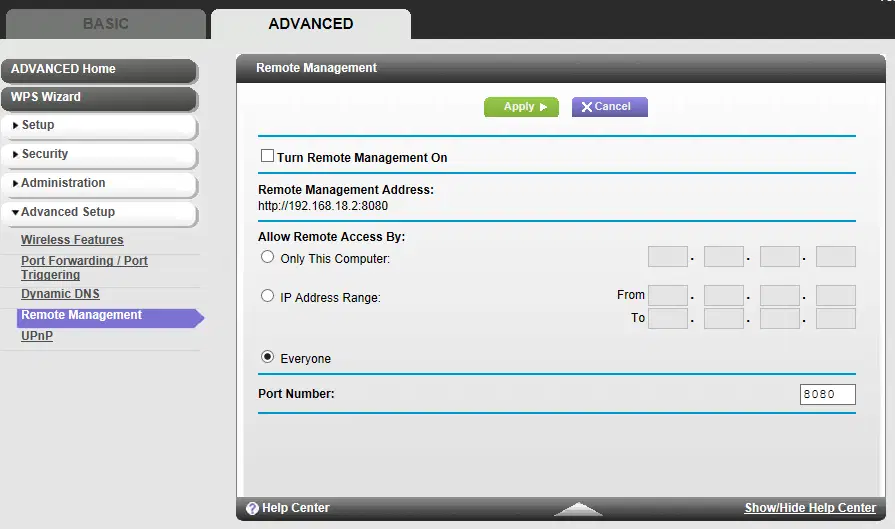
Der normale Webbrowser-Zugriff verwendet den Standard HTTP Service Port 80. Für mehr Sicherheit geben Sie eine benutzerdefinierte Portnummer für die Remote-Webmanagementschnittstelle ein. Wählen Sie eine Nummer von 1024 bis 65535, aber verwenden Sie nicht die Nummer eines gemeinsamen Service-Ports. Der Standard ist 8080, was eine häufige Alternative für HTTP darstellt.
Ihre Änderungen treten in Kraft.
Erweiterte Einstellungen

Wenn Ihre externe Adresse beispielsweise 134.177.0.123 lautet und Sie die Portnummer 8080 verwenden, geben Sie http://134.177.0.123:8080 In Ihrem Browser.
Universal Plug and Play (UPnP) hilft Geräten wie Internet-Appliances und Computern, auf das Netzwerk zuzugreifen und sich bei Bedarf mit anderen Geräten zu verbinden. UPnP-Geräte können die Dienste von anderen registrierten UPNP-Produkten im Netzwerk automatisch entdecken.
Verbindungen oder Echtzeitkommunikation wie Instant Messaging oder Remote-Unterstützung (eine Funktion in Windows XP) aktivieren UPnP.
So schalten Sie Universal Plug and Play ein:
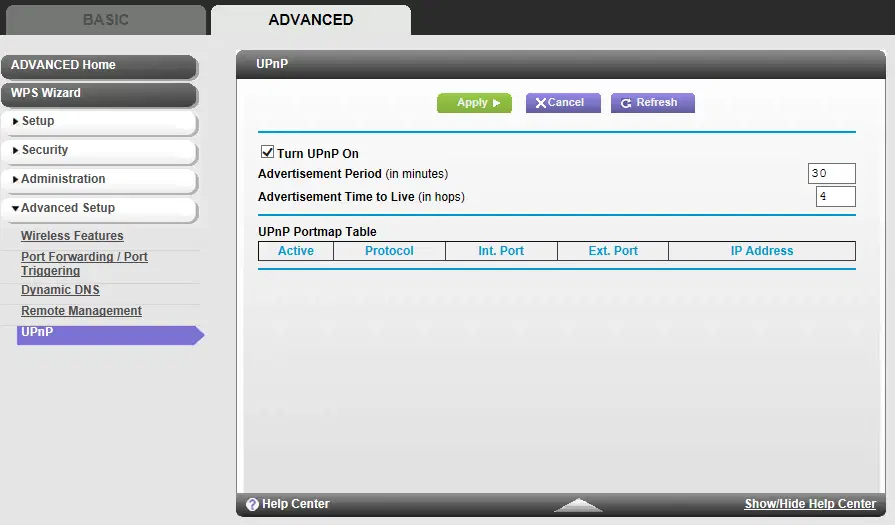
UPnP einschalten. UPnP kann für die automatische Gerätekonfiguration aktiviert oder deaktiviert werden. Die Standardeinstellung für UPnP ist aktiviert. Wenn dieses Kontrollkästchen nicht aktiviert ist, erlaubt der Modem-Router keinem Gerät die automatische Steuerung von Ressourcen wie Portweiterleitung (Mapping) des Modemrouters.
Werbezeit. Der Werbezeitraum ist, wie oft der Modem-Router seine UPnP-Informationen sendet. Dieser Wert kann zwischen 1 und 1440 Minuten liegen. Die Standardzeit beträgt 30 Minuten. Kürzere Dauern sorgen dafür, dass Kontrollpunkte den aktuellen Gerätestatus haben und damit mehr Netzwerkverkehr entstehen. Längere Dauern können die Frische des Gerätestatus beeinträchtigen, aber den Netzwerkverkehr erheblich reduzieren.
Erweiterte Einstellungen

Werbezeit zum Leben. Die Zeit, um für die Werbung zu leben wird in Hops (Schritten) für jedes gesendete UPnP-Paket gemessen. Die Zeit bis zur Live-Hop-Zählung ist die Anzahl der Schritte, die ein Broadcast-Paket für jede UPnP-Werbung propagieren darf, bevor es verschwindet. Die Anzahl der Hopfen kann zwischen 1 und 255 liegen. Der Standardwert für die Werbezeit ist vier Hops, was bei den meisten Heimnetzwerken in Ordnung ist. Wenn Sie feststellen, dass einige Geräte nicht richtig aktualisiert oder erreicht werden, sollten Sie diesen Wert erhöhen.
UPnP-Portkarte. In der UPnP-Portmaptabelle wird die IP-Adresse jedes UPNP-Geräts angezeigt, das auf den Modemrouter zugreift und welche Ports (intern und extern) dieses Gerät geöffnet hat. In der UPnP-Portmaptabelle wird auch angezeigt, welcher Porttyp offen ist und ob dieser Port für jede IP-Adresse noch aktiv ist.
Ihre Einstellungen werden gespeichert.
Erweiterte Einstellungen

Dieses Kapitel enthält Informationen zur Fehlerbehebung Ihres C3000 WiFi Kabel Modem Routers. Für die aufgeführten allgemeinen Probleme gehen Sie zu dem angegebenen Abschnitt.
Gehen Sie zu Grundfunktionen Seite 65.
Gehen Sie zu Kann sich nicht beim Modem Router anmelden Seite 66.
Gehen Sie zu Fehlersuche bei der ISP-Verbindung Seite 67.
Gehen Sie zu Einstellungen für den Werksausfall Seite 71.
Software-Updates bei support.netgear.com.
Nachdem Sie den Modem-Router eingeschaltet haben, führen Sie Folgendes aus:
Wenn eine dieser Bedingungen nicht eintritt, lesen Sie den entsprechenden folgenden Abschnitt.

Die folgende Tabelle bietet Hilfe bei der Verwendung von LEDs zur Fehlerbehebung.
Alle LEDs sind ausgeschaltet, wenn das Modem
Stellen Sie sicher, dass das Netzkabel ordnungsgemäß mit Ihrem Modem-Router verbunden ist und der Stromversorgungsadapter korrekt an eine funktionierende Steckdose angeschlossen ist. Überprüfen Sie, ob Sie den 12V DC Netzteil von NETGEAR für dieses Produkt verwenden. Wenn der Fehler weiterhin besteht, haben Sie ein Hardwareproblem. Kontaktieren Sie den technischen Support.
Der Router ist eingesteckt.
LAN LED ist für einen Port mit einer Ethernet-Verbindung ausgeschaltet.
Internet-LED ist ausgeschaltet und der Modemrouter mit dem Kabelfernsehkabel verbunden.
Wenn Sie nicht in der Lage sind, von einem Computer auf Ihrem lokalen Netzwerk aus auf den Modem-Router zuzugreifen, überprüfen Sie Folgendes:
LED-Verhaltenswirkung · Fehlerbehebung

Aktuelle Versionen von Windows und Mac OS generieren und weisen eine IP-Adresse zu, wenn der Computer einen DHCP-Server nicht erreichen kann. Diese autogenerierten Adressen liegen im Bereich von 169,254.x.x . Wenn sich Ihre IP-Adresse in diesem Bereich befindet, überprüfen Sie die Verbindung vom Computer zum Modemrouter und starten Sie Ihren Computer neu.
Wenn der Modem-Router die von Ihnen vorgenommenen Änderungen nicht speichert, überprüfen Sie Folgendes:
Wenn Ihr Modem-Router nicht auf das Internet zugreifen kann und Ihre Internet-LED eingeschaltet ist, registrieren Sie die Kabel MAC-Adresse oder Geräte-MAC-Adresse Ihres Modemrouters bei Ihrem Kabeldienstanbieter.
Darüber hinaus verfügt Ihr Computer nicht über den Modem-Router, der als TCP / IP konfiguriert ist.
Gateway. Wenn Ihr Computer seine Informationen vom Modem-Router von DHCP erhält, starten Sie den Computer neu und überprüfen Sie die Gateway-Adresse.
Die meisten TCP/IP-Endgeräte und Router enthalten ein Ping-Dienstprogramm, das ein Echoanforderungspaket an das angegebene Gerät sendet. Das Gerät antwortet dann mit einer Echoantwort. Sie können ein TCP/IP-Netzwerk problemlos beheben, indem Sie das Ping-Dienstprogramm in Ihrem Computer oder Ihrer Workstation verwenden.
Fehlerbehebung

Sie können Ping verwenden, um zu überprüfen, ob der LAN-Pfad für Ihren Modemrouter korrekt eingerichtet ist.
So pingen Sie den Modem-Router von einem PC mit Windows 95 oder höher:
ping 192.168.0.1
Sie sehen eine Nachricht wie diese:
Ping mit 32 Bytes Daten
Wenn der Pfad funktioniert, sehen Sie diese Nachricht:
Antwort von < IP address >: Bytes = 32 Zeit = NN ms TTL = xxx
Wenn der Pfad nicht funktioniert, sehen Sie diese Nachricht:
Wenn der Pfad nicht korrekt funktioniert, haben Sie möglicherweise eines der folgenden Probleme:
- Stellen Sie sicher, dass die LAN-Port LED eingeschaltet ist. Wenn die LED ausgeschaltet ist, siehe LEDs verwenden, um
Fehlerbehebung Seite 66.
- Überprüfen Sie die entsprechende Verbindung LEDs sind auf für Ihre Netzwerk-Schnittstellenkarte und
Hub-Ports (falls vorhanden), die mit Ihrem Workstation und Modem-Router verbunden sind.
- Stellen Sie sicher, dass die Ethernet-Kartentreibersoftware und TCP/IP-Software beides sind
installiert und konfiguriert auf Ihrem Computer oder Ihrer Workstation.
- Stellen Sie sicher, dass die IP-Adresse für Ihren Modemrouter und Ihre Workstation korrekt ist
und dass sich die Adressen im selben Subnetz befinden.
Nachdem Sie überprüft haben, ob der LAN-Pfad korrekt funktioniert, testen Sie den Pfad von Ihrem Computer zu einer Fernbedienung
Vorrichtung. Aus dem Windows-Runmenü, Typ:
ping -n 10
wo ist die IP-Adresse eines entfernten Geräts wie dem DNS-Server Ihres ISP.
Wenn der Pfad korrekt funktioniert, werden Antworten wie im vorherigen Abschnitt angezeigt. Wenn Sie keine Antworten erhalten:
Anfrage zeitversetzt · Fehlerbehebung

Informationen sind im Netzwerksteuerungsbereich Ihres Computers nicht sichtbar. Stellen Sie sicher, dass die IP-Adresse des Modemrouters als Standardgateway aufgeführt ist.
Die Reichweite Ihrer drahtlosen Verbindung kann je nach physischer Platzierung des Modem-Routers variieren. Die Latenz, die Datendurchsatzleistung und der Stromverbrauch von drahtlosen Adaptern variieren ebenfalls je nach Konfigurationsauswahl.
Für beste Ergebnisse, platzieren Sie Ihren Modem-Router nach den folgenden Richtlinien:
2,4-GHz-Schnurlostelefone.
Die Zeit, die zum Aufbau einer drahtlosen Verbindung benötigt wird, kann sowohl von Ihren Sicherheitseinstellungen als auch vom Standort des Modem-Routers abhängen. WEP-Verbindungen können etwas länger dauern. Außerdem kann die WEP-Verschlüsselung mehr Batterieleistung auf einem Notebook verbrauchen.
Fehlerbehebung

A. Ergänzende Angaben
Dieser Anhang enthält die folgenden Abschnitte.

Um den Modem-Router in seine Werkseinstellungen zurückzugeben, drücken und halten Sie die Factory-Einstellungen wiederherstellen Knopf für mehr als 7 Sekunden. Der Modem-Router wird zurückgesetzt und kehrt zu den Werkskonfigurationseinstellungen in der folgenden Tabelle zurück.
Gateway-Login Benutzeranmeldung URL http://192.168.0.1
Benutzername und Passwort (case-sensitive)
Subnetzmaske 255.255.255.0
DHCP Start-IP Adresse 192.168.0.2
DHCP-Endung IP Adresse 192.168.0.254
Firewall Inbound Kommunikation aus dem Internet
Deaktiviert (außer Traffic auf Port 80, dem HTTP-Port)
Ausländische Kommunikation mit dem Internet
Source MAC Filterung deaktiviert
WAN MAC-Adresse Verwenden Sie die Standardhardwareadresse
Wireless Wireless Kommunikation ermöglicht
SSID-Name Wie auf dem Produktetikett angegeben
Sicherheits-WPA/WPA2. Die Standard-WPA/WPA2-Passphrase befindet sich auf dem Produktetikett.

Factory Default Einstellungen (Fortsetzung)
Übertragungsgeschwindigkeit Auto*
Land/Region Vereinigte Staaten in den USA; ansonsten je nach Region unterschiedlich
Betriebsart n, g und b
Authentifizierungstyp Offenes System
Zugangsliste für drahtlose Karten Alle Funkstationen sind erlaubt
*. Maximale drahtlose Signalrate, abgeleitet aus den Spezifikationen der IEEE-Norm 802.11 Der tatsächliche Durchsatz wird variieren. Netzwerkbedingungen und Umweltfaktoren, einschließlich des Volumens von Netzwerkverkehr, Baumaterialien und -konstruktion sowie der Netz-Overhead können die tatsächliche Datendurchsatzrate senken.
Die folgende Tabelle beschreibt die technischen Spezifikationen für den Modem-Router.
Netzwerkprotokoll und Standardkompatibilität
Daten- und Routingprotokolle: TCP/IP, DHCP Server und Client, DNS Relay, NAT (many-to-one), TFTP Client, VPN Passthrough (IPSec, PPTP)

B. Meldung der Einhaltung
Dieser Abschnitt enthält die Anforderungen an den Benutzer, um dieses Produkt gemäß nationalen Gesetzen für die Nutzung von Funkfrequenzen und den Betrieb von Funkgeräten zu betreiben. Die Nichterfüllung der geltenden Anforderungen durch den Endnutzer kann zu einem unrechtmäßigen Betrieb und nachteiligen Maßnahmen gegen den Endverbraucher seitens der zuständigen nationalen Regulierungsbehörde führen.
Die Firmware dieses Produkts beschränkt den Betrieb nur auf die Kanäle, die in einer bestimmten Region oder einem Land zulässig sind. Daher sind alle in diesem Benutzerhandbuch beschriebenen Optionen möglicherweise nicht in Ihrer Version des Produkts verfügbar.
Europa – EU-Konformitätserklärung
Die Kennzeichnung entspricht den folgenden EU-Richtlinien:
Wenn dieses Produkt über eine Telekommunikationsfunktionalität verfügt, erfüllt es auch die Anforderungen der folgenden EU-Richtlinie:
Die Einhaltung dieser Richtlinien impliziert die Konformität mit harmonisierten europäischen Normen, die in der EU-Konformitätserklärung vermerkt sind.
Nur für den Innenbereich. Gültig in allen EU-Mitgliedstaaten, EFTA-Staaten und der Schweiz.
Dieses Gerät darf nicht für den Aufbau von Außenfunkverbindungen in Frankreich verwendet werden, und in einigen Gebieten kann die HF-Ausgangsleistung im Frequenzbereich von 2454 - 2483,5 MHz auf 10 mW EIRP begrenzt sein. Für detaillierte Informationen sollte sich der Endnutzer an die nationale Frequenzbehörde in Frankreich wenden.
FCC-Anforderungen für den Betrieb in den Vereinigten Staaten
FCC-Informationen für den Nutzer
Dieses Produkt enthält keine benutzerdefinierten Komponenten und darf nur mit zugelassenen Antennen verwendet werden. Alle Produktänderungen oder -modifikationen werden alle geltenden behördlichen Zertifizierungen und Zulassungen ungültig machen.
FCC-Richtlinien für die menschliche Exposition
Diese Ausrüstung erfüllt die Grenzwerte für FCC-Strahleneinstrahlung, die in einer unkontrollierten Umgebung festgelegt sind. Diese Ausrüstung sollte mit einem Mindestabstand von 20 cm zwischen dem Kühler und Ihrem Körper installiert und betrieben werden.
Dieses Gerät und seine Antenne(n) dürfen nicht zusammen mit anderen Antennen oder Sendern angeordnet sein, es sei denn, dies erfolgt nach den Verfahren für FCC-Multisender.
FCC-Konformitätserklärung
Wir, NETGEAR, Inc., 350 East Plumeria Drive, San Jose, CA 95134 erklären in unserer alleinigen Verantwortung, dass der C3000 WiFi Kabel Modem Router Teil 15 Unterabschnitt B von FCC CFR47 Regeln entspricht. Der Betrieb unterliegt den folgenden zwei Bedingungen:
Informationen zur Einhaltung der Vorschriften · Produkte, die den

FCC Radio Frequency Interference Warnings & Anweisungen
Dieses Gerät wurde getestet und erfüllt die Grenzwerte für ein digitales Klasse-B-Gerät gemäß Teil 15 der FCC-Regeln. Diese Grenzwerte sollen einen angemessenen Schutz vor schädlichen Störungen in einer Wohnanlage bieten. Diese Ausrüstung nutzt und kann Hochfrequenzenergie ausstrahlen, und wenn sie nicht gemäß den Anweisungen installiert und verwendet wird, können funktechnische Störungen auftreten. Es gibt jedoch keine Garantie dafür, dass es in einer bestimmten Anlage nicht zu Störungen kommt. Wenn dieses Gerät eine schädliche Störung des Rundfunk- oder Fernsehempfangs verursacht, die durch Ausschalten und Einschalten des Gerätes festgestellt werden kann, wird der Benutzer aufgefordert zu versuchen, die Störung mit einer oder mehreren der folgenden Methoden zu korrigieren:
Kanadisches Ministerium für Kommunikation Radio Interference Regulations
Dieses digitale Gerät (C3000 WiFi Cable Modem Router) überschreitet nicht die Klasse-B-Grenzwerte für Funkgeräuschemissionen von digitalen Geräten, wie in den Radio Interference Regulations des kanadischen Department of Communications festgelegt.
Dieses Gerät entspricht RSS-210 der Industry Canada Rules. Der Betrieb unterliegt den folgenden zwei Bedingungen: (1) Dieses Gerät darf keine schädlichen Störungen verursachen, und (2) dieses Gerät muss alle empfangenen Störungen akzeptieren, einschließlich Störungen, die einen unerwünschten Betrieb hervorrufen können.
Ce dispositif est conforme à la norme CNR-210 d'Industrie Canada applicable aux appareils radio exempts de licence. Son fonctionnement est sujet aux deux conditions suivantes: (1) le dispositif ne doit pas produire de brouillage préjudiciable, et (2) ce dispositIF doit accepter tout brouilllage reçu, y compris un brouililage susceptible de provoquer un fonktionnement indésirable.
Das Gerät könnte die Übertragung automatisch einstellen, wenn keine Informationen übertragen werden müssen oder der Betrieb ausfällt. Beachten Sie, dass dies nicht dazu bestimmt ist, die Übertragung von Steuer- oder Signalisierungsinformationen oder die Verwendung sich wiederholender Codes zu verbieten, wenn die Technologie es verlangt.
Le dispositif pourrait automatiquement cesser d'émettre en cas d'absence d'informations à transmettres, ou une défaillance opérationnelle. Notez que ce n'est pas l'intention d'interdire la transmission des informations de contrôle ou de signalisation ou l'utilisation de codes répétitifs lorsque requis par la technologie.
Dynamische Frequenzauswahl (DFS) für Geräte, die in den Bändern 5250-5350 MHz, 5470-5600 MHz und 5650-5725 MHz betrieben werden.
Sélection dynamique de fréquences (DFS) pour les dispositifs fonctionnant dans les bandes 5250-5350 MHz, 5470-5600 MHz et 5650-5725 MHz.
FCC-Vorsicht · Industrie Kanada · Meldung der Einhaltung

Die maximale Antennenverstärkung, die (für Geräte in den Bändern 5250-5350 MHz und 5470-5725 MHz) zulässig ist, um der EIRP zu entsprechen. Grenzwert.
Le gain maximum d'antenne permis pour les dispositifs utilisant les bandes 5250-5350 MHz et 5470-5725 MHz doit se conformer à la limite de p.i.r.e.
Benutzer sollten auch darauf hingewiesen werden, dass Hochleistungsradare als primäre Nutzer zugewiesen sind (d.h. vorrangige Nutzer) der Frequenzbänder 5250-5350 MHz und 5650-5850 MHz, wobei diese Radargeräte Störungen und/oder Schäden an LE-LAN-Geräten verursachen könnten.
De plus, les utilisateurs devraient aussi être avisés que les utilizateurSeradars de haute puissance sont désignés useateur s principaux (c.-à-d., qu'ils ont la priorité) pour les bandes 5250-5350 MHz et 5650-5850 MHz et que ces radars pourraient causer du brouillage et/ou des dommages aux dispositifs LAN-EL.
Das Gerät für das Frequenzband 5150-5250 MHz ist nur zur Verwendung in Innenräumen bestimmt, um die Möglichkeit einer funktechnischen Störung von Co-Kanal-Mobilsatellitensystemen zu verringern.
Hochleistungsradare werden als primäre Benutzer (d.h. sie haben Priorität) von 5250-5350 MHz und 5650-5850 MHz zugewiesen, und diese Radare können Störungen und/oder Schäden an LE-LAN-Geräten verursachen.
Le dispositif fonctionnant dans la bande 5150-5250 MHz est réservé uniquement pour une utili-sation à l'intérieur afin de réduire les risques de brouillage préjudiciable aux systèmes de satellites mobiles utilisant les mêmes canaux.
Les utilisateurs de radars de haute puissance sont désignés utilisateurs principaux (c.-à-d., qu'ils ont la priorité) pour les bandes 5250-5350 MHz et 5650-5850 MHz et que ces radars pourraient causer du brouillage et/ou des dommages aux dispositifs LAN-EL.
Diese Ausrüstung erfüllt die Grenzwerte für IC-Strahlung, die in einer unkontrollierten Umgebung festgelegt sind. Diese Ausrüstung sollte mit einem Mindestabstand von 20 cm zwischen dem Kühler und Ihrem Körper installiert und betrieben werden.
Cet équipement est conforme aux limites d'exposition aux rayonnements IC établies pour unenvironnement non contrôlé. Cet équipement doit être installé et utilisé avec un minimum de 20 cm de distance entre la source de rayonnement et votre corps.
Die folgende Tabelle zeigt den empfohlenen Mindestabstand zwischen NETGEAR-Geräten und Haushaltsgeräten zur Verringerung von Interferenz (in Fuß und Metern).
Empfohlene Mindestentfernung (in Fuß und Metern)
Mikrowellenherde 30 Fuß / 9 Meter
Baby-Monitor - analog 20 Fuß / 6 Meter
Babymonitor - digital 40 Fuß / 12 Meter
Schnurloses Telefon - analoge 20 Fuß / 6 Meter
Schnurloses Telefon - digital 30 Fuß / 9 Meter
Bluetooth-Geräte 20 Fuß / 6 Meter
ZigBee 20 Fuß / 6 Meter
Interferenzreduktionstabelle · Meldung der Einhaltung

Meldung der Einhaltung
In dieser Anleitung genannte Seiten – Hersteller, Support und Downloads.
Besitzer und unser Team antworten in der Regel innerhalb eines Tages – und Ihre Frage hilft auch anderen weiter.
Stellen Sie die erste Frage — andere Nutzer oder unser Team antworten Ihnen.