





Für Garantie, Sicherheit und andere rechtliche Informationen besuchen Sie ooma.com/legal
Dieses Gerät entspricht Teil 15 der FCC-Regeln. Der Betrieb unterliegt den folgenden zwei Bedingungen: (1) Dieses Gerät verursacht keine schädlichen Störungen und (2) dieses Gerät muss alle empfangenen Störungen akzeptieren, einschließlich Störungen, die einen unerwünschten Betrieb verursachen können. P/N: 710-0202-101


Bevor Sie beginnen, nehmen Sie sich einen Moment Zeit, um das Etikett auf der Rückseite des Geräts zu überprüfen und die vorkonfigurierten Netzwerknamen und Passwörter zu notieren. Diese Informationen benötigen Sie später.
Wenn Sie den Netzwerknamen und das Passwort aktualisieren möchten, wenden Sie sich bitte an den Kundensupport.

SCHRITT 3 Schalten Sie den AP250 ein und verbinden Sie ihn mit dem Ethernet-SCHRITT 2
Verwenden Sie ein Ethernet-Kabel, um den ETH0/POE-Port auf der Rückseite des AP250 mit einem Port eines PoE-Switches zu verbinden.
Der Ooma AP250 kann auf einem Schreibtisch oder einer anderen flachen Oberfläche installiert werden, oder er kann an der Decke montiert werden.
Die Statusleuchte des Geräts blinkt orange, wenn der AP250 initialisiert und sich mit dem Internet verbindet. Sobald das Gerät voll funktionsfähig ist und die Wi-Fi® Netzwerke verfügbar sind, wird das Statuslicht weiß. Das kann bis zu fünf Minuten dauern.
Wenn Sie das Gerät an der Decke montieren möchten, verwenden Sie die Halterung aus dem Montagesatz als Schablone zur Markierung der beiden Befestigungslochstellen. Bohren Sie zwei entsprechende Löcher in die Trockenmauer. Installieren Sie die beiden Schrauben (und gegebenenfalls die Trockenbauanker), wobei die Schraubköpfe weit genug von der Decke entfernt bleiben, dass Sie den Halter darüber schieben können.
Verwenden Sie die Klammer als Vorlage zum Markieren
und bohren zwei Löcher
In der Wand.
BESTE PRAKTIVITÄT: Der Bereich, in dem Sie den AP250 installieren, hat die beste Internetgeschwindigkeit, daher empfehlen wir Ihnen, den AP250 an einem zentralen Ort auf Schreibtischebene oder höher zu installieren.

Geräte an ein Wi-Fi® Netzwerk anschließen
Wenn Sie das Gerät auf einem Schreibtisch installieren, stellen Sie das Geräte auf eine flache Oberfläche, die dem Ort am nächsten liegt, an dem Sie das stärkste Wi-Fi® Signal haben möchten.
Mit den in Schritt 1 genannten Informationen können Sie nun drahtlose Geräte mit einem oder mehreren der AP250-Funknetze verbinden.
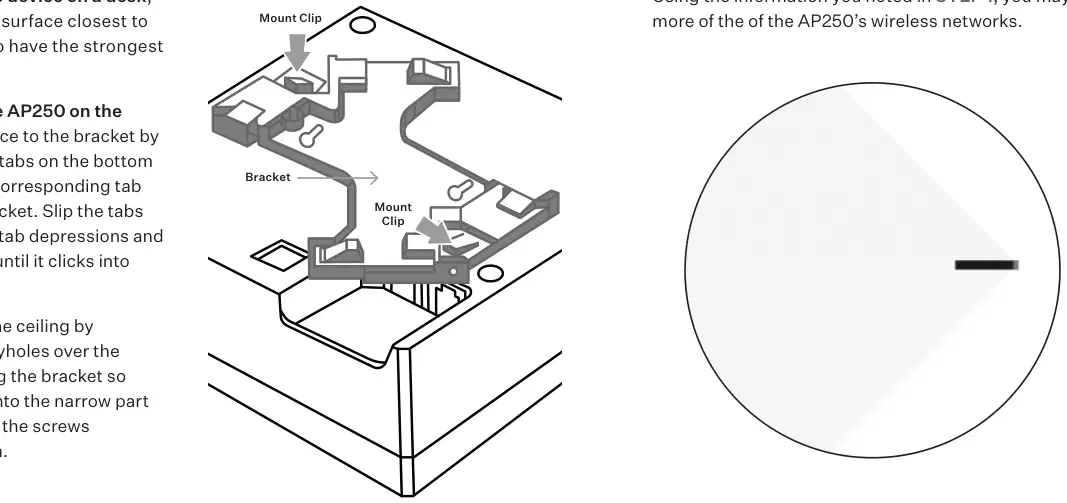
Wenn Sie den AP250 an der Decke installieren, montieren Sie das Gerät am Halter, indem Sie die Montagelaschen auf dem Boden des AP250° mit den entsprechenden Laschenvertiefungen am Halters ausrichten. Schieben Sie die Laschen unter den Rändern der Lappenvertiefungen und drehen Sie dann das Gerät, bis es auf dem Halter ankommt.
Aus – Das Gerät wird ausgeschaltet.
Flashing Amber – Das Gerät führt ein Firmware-Upgrade durch. Schalten Sie das Gerät während dieses Vorgangs nicht aus.
Solid Amber – Die Internetverbindung wurde nicht erfolgreich hergestellt oder das Gerät wird entweder hochgefahren oder heruntergefahren.
Sichern Sie das Gerät an der Decke, indem Sie die Schlüssellöcher des Halters über die Schraubenköpfe schieben und den Halter verschieben, so dass sich die Schrauben in den schmalen Teil des Schlüssellochs bewegen. Ziehen Sie die Schrauben an, um die Installation abzuschließen.
Solid White – Das Gerät ist eingeschaltet, mit dem Netzwerk verbunden und funktioniert normal. Wi-Fi® Verbindung ist aktiv.

Kundensupport
Brauchen Sie Hilfe? Ooma hat eine Fülle von verfügbaren Ressourcen, um zu helfen, wenn Sie Hilfe benötigen.
in die ETH0/POE im Hafen. • Stellen Sie sicher, dass Sie den AP250 mit einem Port verbinden, der POE-Leistung bietet.
Support-Artikel und Benutzerhandbücher. Zugriff auf unsere umfassende Wissensbasis unter https://support.ooma.com/wifi
Möglicherweise müssen Sie einen POE-Switch kaufen (separat erhältlich), wenn Sie den Ooma Connect Internetdienst verwenden. • Versuchen Sie, ein anderes Ethernet-Kabel zu verwenden.
Live Customer Care. Sprechen Sie mit einem Support-Spezialisten unter 1-866-939-6662 (US) oder 1-877-948-6661 (Kanada).
ist mit Ihrem Modem, Router oder Switch verbunden.
korrektes Passwort. Beachten Sie, dass das Etikett nicht das richtige Passwort widerspiegelt, wenn Sie das Kennwort geändert haben, nachdem das Gerät an Sie gesendet wurde. • Kontaktieren Sie den Kundensupport.

In dieser Anleitung genannte Seiten – Hersteller, Support und Downloads.
Besitzer und unser Team antworten in der Regel innerhalb eines Tages – und Ihre Frage hilft auch anderen weiter.
Stellen Sie die erste Frage — andere Nutzer oder unser Team antworten Ihnen.