




Klicken Sie hier, um auf eine aktuelle Online-Version zuzugreifen dieses Dokuments. Sie finden auch die neuesten Inhalte sowie erweiterbare Illustrationen, eine einfachere Navigation und Suchfunktionen.


Mac OS X 10.7 oder höher
Die Ingress Protection (IP)-Bewertung ist ein Standard zur Definition der von Geräten und Geräten unterstützten Schutzarten. Der zweistellige Code für IP informiert den Benutzer über die Bedingungen, denen das Gerät standhalten kann. Die beiden Ziffern sind unabhängig, wobei jede Zahl ein anderes Schutzniveau darstellt.
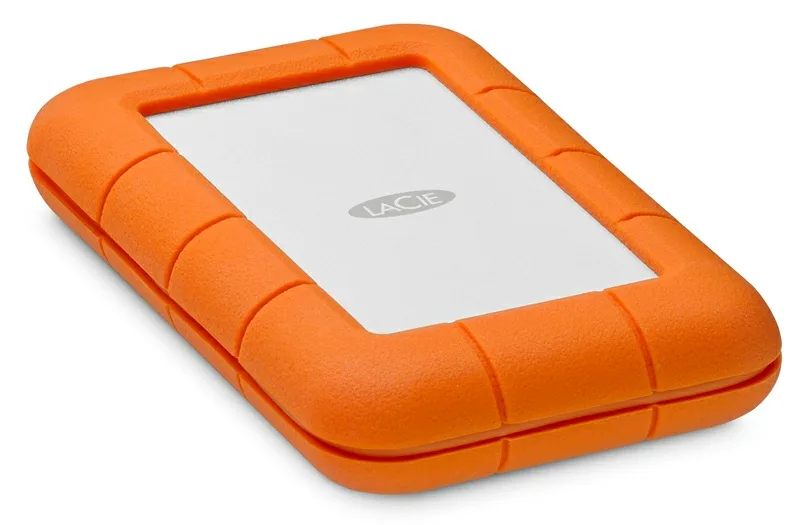
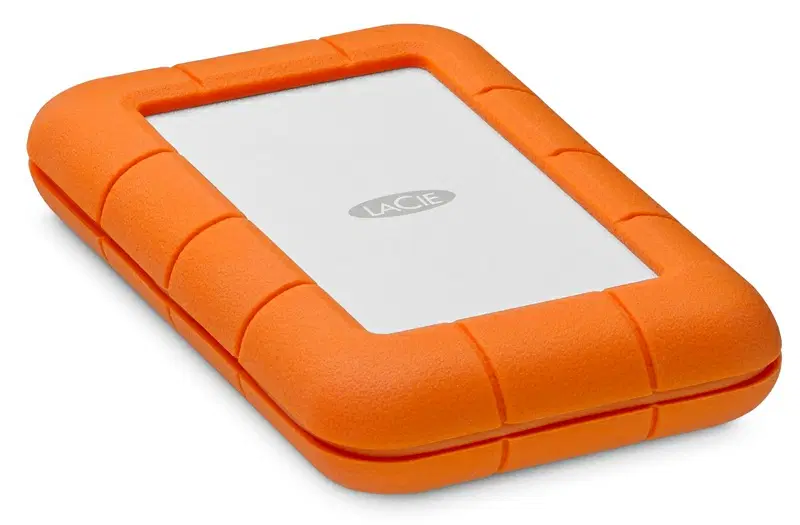
LaCie Rugged Thunderbolt USB-C ist mit IP 54 ausgestattet.
LaCie Rugged Thunderbolt USB-C ist auch geschützt, wenn es aus Höhen von bis zu 2 Metern (6,6 Fuß) fallen gelassen wird (im Nichtbetriebsmodus).

Sie können LaCie Rugged Thunderbolt USB-C mit Ihrem Computer über Thunder Bolt oder USB verbinden. Überprüfen Sie die Verbindungstypen unten.
LaCie Rugged Thunderbolt USB-C verfügt über ein integriertes Thunder Bolt Kabel, das direkt mit Ihrem Computer verbunden ist. Die Thunderbolt-Technologie unterstützt zwei bidirektionale 10Gb/s Kanäle von einem einzigen Port aus. Bei 10 Gb/s kann ein HD-Film in voller Länge in weniger als 30 Sekunden übertragen werden.
Für einen einfachen Zugriff ist das Thunderbolt-Kabel in LaCie Rugged Thunder Bolt USB-C integriert. Entfernen Sie die Schnittstellenabdeckung und ziehen Sie das Thunderolt-Kabel vorsichtig ab, bevor Sie es an Ihren Computer anschließen.
Halten, baumeln oder Transportieren von robustem Thunderbolt USB-C durch sein integriertes Kabel wird stark entmutigt. Dies kann die Produktgarantie ungültig machen.
Anschlussfläche Kabelende

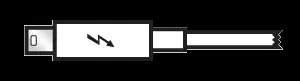
Windows-Benutzer müssen das Produkt über USB anschließen und Treiber installieren, bevor sie das Thunderbolt-Kabel verwenden. Siehe Getting Connected für Details.

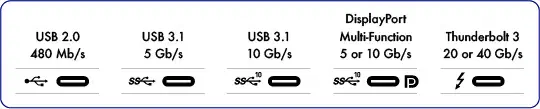
USB ist eine serielle Ein-/Ausgabetechnologie zum Anschluss von Peripheriegeräten an einen Computer. USB-C ist die neueste Implementierung dieses Standards und bietet eine höhere Bandbreite sowie neue Powermanagement-Funktionen.
USB-C unterstützt viele Protokolle:
Thunderbolt 3: Übertragungsraten bis 40 Gb/s USB 3.1 Gen 2: Übertragungsraten von bis zu 10 Gb / s USB 3.1 Gene 1: Übertragungsraten für bis zu 5 Gb pro Sekunde SuperSpeed USB 3.0: Übertragungsraten bei bis zu 6 GB/s Hi-Speing USB 2.0: Übertragungsgeschwindigkeiten bis 480 Mb/S
Der USB-C-Anschluss auf LaCie Rugged Thunderbolt USB-c ist USB 3.1 Gen 2 für Modelle, die mit SSDs ausgeliefert werden. Modelle mit Festplatten sind USB 3.1 Gen 1.
Ihre LaCie-Festplatte wird mit zwei Kabeln ausgeliefert, die für universelle Kompatibilität mit allen modernen Computern sorgen:
USB 3.1 Gen 2 (USB-C) USB 3.1 Gene 2 ( USB- C)– zu – USD 3.0/2.0 (Typ A)
Für optimale Übertragungsraten über USB, verbinden LaCie Rugged Thunderbolt USB-C an einem USB 3.1 Gen 2 Port auf Ihrem Computer. LaCie Rugged Thunderbolt USB-C unterstützt auch Verbindungen zu Computern mit USB 3.0 und USB 2.0 Ports.
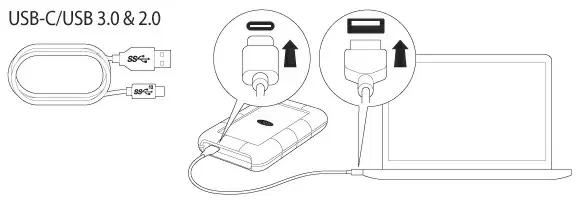
Verwenden Sie das USB-C Kabel, um maximale Datenübertragungsraten mit kompatiblen Ports zu gewährleisten. Das Anschließen Ihres Produkts ist einfach, da das USB-C-Kabel an beiden Enden identisch ist. Darüber hinaus sind die USB-C-Anschlüsse auf Ihrer LaCie Festplatte und Ihrem Computer bequem gerundet, um das Kabelende zu akzeptieren, unabhängig davon, wie es angeschlossen ist.
Anschlussfläche Kabelende
USB-C Protokolle

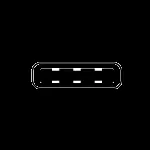

Verwenden Sie das USB 3.1 (USB-C)–zu–USB 3.0/2.0 (Typ A) Kabel, um die Kompatibilität mit Computern zu gewährleisten, die keinen USB-C Anschluss haben. Das USB-C-Ende ist mit der LaCie Festplatte und das Typ A Ende an den USB 3.0 oder USB 2.0 Type A Port des Computers angeschlossen.
Die Festplattenleistung ist auf USB 3.0-Übertragungsraten beim Anschluss an einen USB 3.0 Port und USB 2.0-Übergangsraten bei Verbindung mit einem USB 2.0 Port beschränkt.
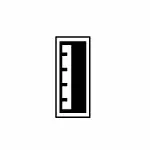

Befolgen Sie die Setup-Schritte in der Reihenfolge, in der sie angegeben werden, um sicherzustellen, dass das Volume Ihrer LaCie Festplatte korrekt auf Ihrem Computer montiert wird.
Entfernen Sie die Abdeckung, indem Sie Ihren Zeigefinger auf den rechten Rand legen und ihn vorsichtig öffnen.
Bevor Sie LaCie Rugged Thunderbolt USB-C anschließen, bestätigen Sie den Port auf Ihrem Computer. Ihr LaCie-Gerät wird mit folgenden Kabeln ausgeliefert:
Thunderbolt (integriert auf dem Gerät)Verwenden Sie dieses Kabel, wenn Ihr Computer einen Thunderbolt- oder Thunderballt-2-Anschluss hat. USB 3.1 Gen 2 (USB-C)Verwenden Sie dieses Kabel, wenn Ihr Computer über einen USB-C-Anschluss verfügt. USB 3.1 Gen 2 (USB-C)– zu – USB 3.0/2.0 (Typ A)Verwenden Sie dieses Kabel, wenn Ihr Computer keinen Thunderbolt / Thrunderbolth 2-Anschluss oder einen USB-C-Port hat.
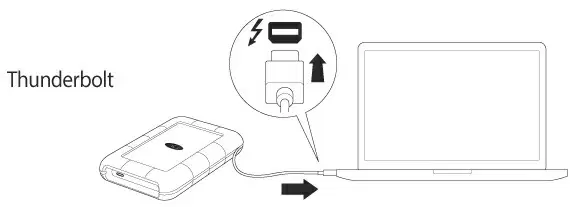
Verwenden Sie das integrierte Kabel, um LaCie Rugged Thunderbolt USB-C an einen Thunder Bolt oder Thunderballt 2-Anschluss auf Ihrem Computer anzuschließen.

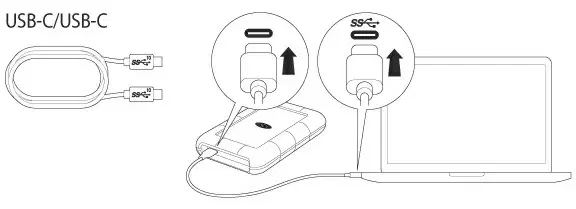
Verbinden Sie das Kabel mit dem USB-C-Anschluss auf LaCie Rugged Thunderbolt USB- C und einem USB-c-Port Ihres Computers.
Verbinden Sie das Kabel mit dem USB-C-Anschluss auf LaCie Rugged Thunderbolt USB- C und einem USB 3.0/2.0 Typ A Port Ihres Computers.
LaCie Setup Assistant muss vor der Nutzung Ihres Laufwerks gestartet werden. Es ermöglicht Ihnen:
Formatieren Sie die Festplatte ganz einfach nach Ihren Bedürfnissen. Registrieren Sie Ihr LaCie-Gerät. Kopieren Sie das Benutzerhandbuch auf die Festplatte. Installieren Sie Software für zusätzliche Funktionen.

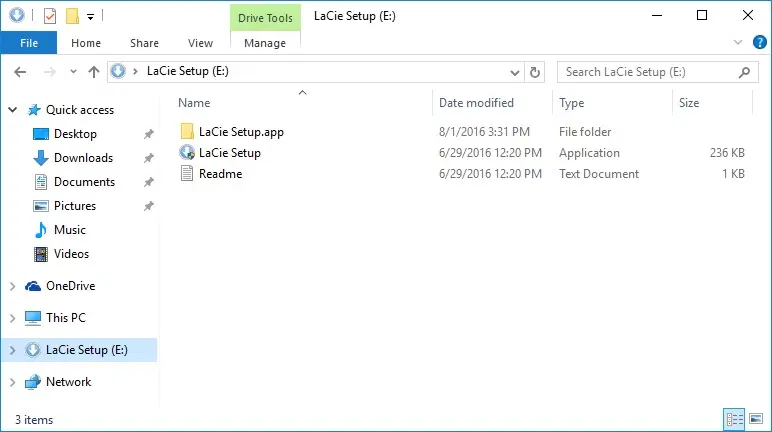
Offen LACIE-EINSTELLUNG Volume auf Ihrem Desktop und dann Doppelklick LaCie Setup.

AutoPlay: Windows AutoPlays können Ihre LaCie-Festplatte erkennen, sobald sie mit Ihrem Computer verbunden ist. Wenn das AutoPlay-Fenster angezeigt wird, wählen Sie Ordner öffnen um Dateien mit Windows Explorer und Doppelklick anzuzeigen LaCie Setup.


Manueller Zugang: Öffnen Sie die LACIE-EINSTELLUNG Volumen in a Windows Explorer Fenster und Doppelklick LaCie Setup.
Führen Sie die folgenden Schritte aus, um Ihr LaCie-Gerät für Ihr Betriebssystem zu formatieren. LaCie Setup Assistant Guides

Sie durch Formatierung und Registrierung Ihrer Festplatte sowie die Installation von LaCie-Softwareprogrammen.
Sie können auch das native Festplattenprogramm Ihres Systems verwenden, um Ihr LaCie-Laufwerk zu formatieren oder zu partitionieren. Wenn Sie das Festplattendienstprogramm verwenden, können Sie Softwareprogramme und die Benutzeranleitung vom LaCie-Kundensupport herunterladen.
1. Wählen Sie Ihre Sprache. 2. Lesen Sie die Lizenzvereinbarung, bevor Sie sich entscheiden Nächster Artikel. Auswahl Nächster Artikel bestätigt, dass Sie den Lizenzvertrag akzeptieren. 3. Verwenden Sie den Schieberegler, um Ihre LaCie-Festplatte zu partitionieren. Es gibt zwei Optionen für Partitionen: LaCie-Anteil: formatiert als FAT32 für die Kompatibilität mit Windows und Mac. LaCie: formatiert für Ihr Betriebssystem, NTFS für Windows oder HFS+ für Mac. Bewegen Sie den Schieber nach links, um die Größe des LaCie-Anteil Partition. Wenn Sie nicht wollen, dass die LaCie-Anteil Lautstärke, den Schieber ganz nach links bewegen. 4. Eine Aufforderung warnt Sie, dass die Festplatte formatiert wird. Wählen Ja weiterzumachen. LaCie Setup Assistant formatiert die Festplatte. 5. Registrieren Sie Ihr LaCie-Gerät. 6. Wählen Sie die Software-Dienstprogramme, die Sie installieren möchten. Bestimmte Software-Dienstprogramme können mit der Installation beginnen, bevor LaCie Setup Assistant fertig ist. Folgen Sie dem Software-Utility Installer, bevor Sie den LaCie Setup Assistant abschließen. Wenn Sie während dieses Schritts keine Softwareprogramme installieren, können Sie jederzeit zum LaCie Setup Assistant zurückkehren. 7. LaCie Setup Assistant bietet eine Zusammenfassung der Installation. Wählen Ende um das Programm zu schließen.
Um Softwareprogramme nach der Erstinstallation zu installieren, können Sie den LaCie Setup Assistant erneut ausführen. Da das Format vollständig ist, werden Sie nur aufgefordert, Software-Dienstprogramme zu wählen. LaCie Setup Assistant ist verfügbar auf:

Windows-Benutzer müssen Treiber auf ihrem Computer installieren, um die Thunderbolt-Verbindung verwenden zu können. Bevor Sie die folgenden Schritte ausführen, überprüfen Sie unbedingt die Schritte zum Verbinden des Produkts mit einem Windows-PC über USB Wie in Getting Connected beschrieben.

Sie können den LaCie Setup Assistant verwenden, um Ihre Festplatte zu formatieren, wenn sie zum ersten Mal mit einem Computer (Mac oder Windows) verbunden ist. LaCie Setup Assistant hilft Ihnen, das Speichergerät schnell nach Ihren Bedürfnissen zu formatieren.
Lesen Sie die folgenden Informationen, wenn Sie:
Abgebrochen LaCie Setup Assistant, während es formatiert wurde. Möchten Sie Ihr Speichergerät nach dem erfolgreichen Formatieren der Festplatte mit LaCie Setup Assistant neu formatieren.
NTFS: Da es sich um das native Dateisystem für Windows handelt, werden in NTFS erstellte Volumes mit Computern unter Windows gelesen und geschrieben. Mac OS kann NTFS-Volumes lesen, aber nicht nativ an sie schreiben. Mac OS Extended (HFS+): das native Festplattendateisystem für Mac. Windows kann nicht nativ lesen oder schreiben auf HFS + (journaled) Festplatten. exFAT: Im Allgemeinen kompatibel mit Mac und Windows. exFAT ist kein Journaled-Dateisystem, was bedeutet, dass es anfälliger für Datenkorruption sein kann, wenn Fehler auftreten oder das Laufwerk nicht ordnungsgemäß vom Computer getrennt wird. FAT32: kompatibel mit Mac und Windows. FAT32 ist jedoch ein Legacy-Dateisystem, das für Festplatten mit geringer Kapazität entwickelt wurde und nicht für moderne Festplatten oder Betriebssysteme empfohlen wird. Eine FAT32-Partition kann bis zu 32 GB erreichen, wenn sie auf einem Windows PC formatiert ist.
Wie wählt man das Dateisystemformat Verwenden Sie NTFS, wenn:...das Speichergerät mit Windows-PCs verbunden ist. Verwenden Sie HFS+, wenn:...das Speichergerät ist mit Macs verbunden. Sie können exFAT verwenden, wenn:...das Speichergerät wird zwischen Mac- und Windows-Computern gemeinsam genutzt. Verwenden Sie FAT32, wenn:...das Speichergerät mit älteren Windows- und Mac-Computern verbunden ist. FAT32 wird für moderne Betriebssysteme und Computer nicht empfohlen.
Die folgenden Schritte helfen Ihnen, ein Speichergerät zu formatieren und zu partitionieren.

1. Stellen Sie sicher, dass das Speichergerät mit Ihrem Computer verbunden ist. 2. Gehen Sie zu Suchen und dann Typ diskmgmt. msc. In den Suchergebnissen, Doppelklick Disk Management. 3. Suchen Sie in der Liste der Speichergeräte in der Mitte des Festplattenverwaltungsfensters Ihr LaCie-Gerät. 4. Die Partition muss formatiert verfügbar sein. Wenn es gerade formatiert ist, klicken Sie mit der rechten Maustaste auf die Partion und wählen Löschung. 5. Um eine neue Partition zu erstellen, klicken Sie mit der rechten Maustaste auf das Volume und wählen Neues Simple Volume. Folgen Sie den Anweisungen auf dem Bildschirm im neuen einfachen Volume-Assistenten.
1. Stellen Sie sicher, dass das Speichergerät mit Ihrem Computer verbunden ist. 2. Wählen Go > Utilities in der Finder-Menüleiste. 3. Im Ordner Dienstprogramme, Doppelklick Disk Utility. Alle angeschlossenen Speichergeräte, Partitionen oder Disk-Images werden in der linken Spalte angezeigt. 4. Wählen Sie die LaCie-Festplatte in der linken Spalte. 5. Klicken Sie auf Erase Tab. 6. Wählen Sie ein Format aus dem Dropdown-Fenster. 7. Geben Sie einen Namen für das Volumen ein. 8. Klicken Erase und bestätigen Sie Ihre Auswahl im Pop-up-Fenster.

Immer ein Speicherlaufwerk von Ihrem Computer auswerfen, bevor Sie es physisch trennen. Ihr Computer muss die Ablage- und Haushaltsvorgänge auf dem Laufwerk durchführen, bevor es entfernt wird. Wenn Sie das Laufwerk ohne die Software des Betriebssystems ausstecken, können Ihre Dateien beschädigt oder beschädigt werden.
Es gibt mehrere Möglichkeiten, wie Sie Ihre Festplatte von einem Mac auswerfen können. Siehe unten für zwei Optionen.
Verwenden Sie das Tool Sicher entfernen, um eine Festplatte auszuwerfen.

Windows 7:

Windows 8 / Windows 10:

alle Icons im Benachrichtigungsbereich anzuzeigen. 3. Wählen Sie in der Liste der Geräte das Gerät aus, das Sie entfernen möchten. Windows zeigt eine Benachrichtigung an, wenn das Gerät sicher entfernt werden kann. 4. Trennen Sie die Festplatte vom Computer.

Für Hilfe beim Einrichten und Verwenden Ihrer LaCie-Festplatte lesen Sie die unten aufgeführten häufig gestellten Fragen. Für zusätzliche Support-Ressourcen, gehen Sie zu LaCie Kundensupport.
Problem: Meine Dateiübertragungen sind zu langsam.
Q: Sind beide Enden des USB-Kabels fest angeschlossen? A: Überprüfen Sie unten die Tipps zur Fehlerbehebung für Kabelverbindungen:
Überprüfen Sie beide Enden des Thunderbolt- oder USB-Kabels und stellen Sie sicher, dass sie vollständig in ihren jeweiligen Ports sitzen. Versuchen Sie, das Kabel zu trennen, 10 Sekunden warten und dann wieder anschließen. Versuchen Sie ein anderes Kabel (nur USB).
Q: Ist die Festplatte mit einem Thunderbolt 2-Anschluss auf Ihrem Computer oder Hub verbunden? A: Während Thunderbolt 2 das Potenzial hat, Übertragungsraten von bis zu 20 Gb / s zu erreichen, ist der Port auf LaCie Rugged Thunder Bolt USB-C Thunderbelt, die bis zu 10 GB / s erreichen können.
Q: Ist die Festplatte mit einem USB 2.0-Anschluss auf Ihrem Computer oder Hub verbunden? AWenn Ihre Festplatte über USB mit einem Hi-Speed 2.0 Port oder Hub verbunden ist, ist die Leistung auf Geschwindigkeiten von bis zu 480 Mb / s begrenzt.
Q: Gibt es andere Thunderbolt- oder USB-Geräte, die mit dem gleichen Port oder Hub verbunden sind? ATrennen Sie andere Geräte und sehen, ob sich die Leistung der Festplatte verbessert.
Problem: Ich habe einen älteren Computer mit USB 2.0-Anschlüssen.
Q: Funktioniert der USB 3.1-Anschluss meiner Festplatte mit dem USB 2.0-Port meines Computers? A: Ja, das Kabelende, das an den Computer angeschlossen wird (USB Typ A), ist sowohl mit USB 3.0 als auch mit USB 2.0 kompatibel. Stellen Sie sicher, dass das mitgelieferte Kabel mit dem richtigen USB Typ A-Anschluss verwendet wird. Die Übertragungsraten sind mit USB 2.0 viel langsamer.
Problem: Ich muss einen USB-Hub für meine USB-Geräte verwenden.
Q: Kann ich meine Festplatte mit einem USB-Hub verwenden? A: Ja, die Festplatte kann an einen USB-Hub angeschlossen werden. Wenn Sie einen Hub verwenden und Erkennungsprobleme, langsamer als normale Übertragungsraten, zufällige Trennung von Ihrem Computer oder andere ungewöhnliche Probleme auftreten, versuchen Sie die Festplatte direkt an den USB-Anschluss des Computers anzuschließen.

Einige USB-Hubs sind mit dem Energiemanagement weniger als effizient, was für angeschlossene Geräte problematisch sein kann. In einem solchen Fall sollten Sie einen USB-Hub mit Stromanschluss ausprobieren, der ein Netzkabel enthält.
Bitte beachten Sie, dass USB 2.0-Hubs die Übertragungsraten Ihrer Festplatte auf USB 2.0 Geschwindigkeiten begrenzen.
Problem: Die bereitgestellten USB-Kabel sind zu kurz.
Q: Kann ich meine Festplatte mit einem längeren Kabel verwenden? A: Ja, sofern es nach USB-Standards zertifiziert ist. LaCie empfiehlt jedoch, das mit Ihrer Festplatte gelieferte Kabel für die besten Ergebnisse zu verwenden. Wenn Sie ein längeres Kabel verwenden und Probleme mit der Erkennung, Übertragungsraten oder Trennung auftreten, verwenden Sie das Originalkabel auf Ihrer Festplatte.
Problem: Ich muss mein Passwort schützen und/oder meine Festplatte verschlüsseln.
Q: Kann ich meine Festplatte mit einem Passwort schützen? A: Ja, es ist möglich die Festplatte oder einzelne Ordner und Dateien mit einem Passwort zu schützen. Es gibt viele Lösungen von Drittanbietern für den Passwortschutz. LaCie kann diese jedoch nicht garantieren, da wir keine Anwendungen von Drittanbietern testen.
Einige Windows-Versionen verfügen über ein integriertes Dienstprogramm namens Bitlocker, das Festplatten mit einem Passwort schützen kann. Für weitere Informationen über Bitlocker, konsultieren Sie Microsoft Support Dokumentation.
Q: Kann ich meine Festplatte verschlüsseln? A: Ja, die Festplatte kann verschlüsselt werden. Es gibt viele Drittanbieter-Lösungen für die Verschlüsselung. LaCie kann diese jedoch nicht garantieren, da wir keine Anwendungen von Drittanbietern testen.
Einige Versionen von Windows haben ein integriertes Dienstprogramm namens Bitlocker, das Festplatten verschlüsseln kann. Für weitere Informationen über Bitlocker, konsultieren Sie Microsoft Support Dokumentation
Problem: Ich erhalte Fehlermeldungen zur Dateiübertragung.
Q: Haben Sie eine "Fehler -50" Nachricht erhalten, während Sie auf ein FAT32-Volume kopiert haben? ABeim Kopieren von Dateien oder Ordnern auf ein FAT32-Volume können bestimmte Zeichen in den Namen nicht kopiert werden. Diese Charaktere umfassen, sind aber nicht beschränkt auf: ? < > / \ :
Überprüfen Sie Ihre Dateien und Ordner, um sicherzustellen, dass diese Zeichen nicht in den Namen enthalten sind.
Wenn dies ein wiederkehrendes Problem ist oder Sie keine Dateien mit inkompatiblen Zeichen finden können, sollten Sie das Laufwerk auf NTFS (Windows-Benutzer) oder HFS + (Mac-Benutzer). Siehe Optionale Formatierung und Partitionierung.
Q: Haben Sie eine Fehlermeldung erhalten, die Ihnen mitteilt, dass das Laufwerk beim Verlassen des Schlafmodus getrennt wurde?

AIgnorieren Sie diese Meldung, da das Laufwerk trotz des Pop-ups auf dem Desktop erneut erscheint. LaCie treibt Energie sparen, indem Sie drehen nach unten, wenn Sie Ihren Computer in den Ruhemodus. Wenn der Computer aus dem Schlafmodus erwacht, hat das Laufwerk möglicherweise nicht genug Zeit zum Drehen und bewirkt, dass das Pop-up erscheint.
Problem: Das Festplattensymbol erscheint nicht auf meinem Desktop.
Q: Ist Ihr Finder so konfiguriert, dass Festplatten auf dem Desktop versteckt werden? A: Gehen Sie zum Finder und dann überprüfen Vorlieben > Allgemeine Registerkarte >: Zeigen Sie diese Elemente auf dem Desktop. Bestätigen Sie, dass Festplatten ausgewählt ist.
Q: Ist Ihre Festplatte im Betriebssystem montiert? A: Open Disk Utility bei Go > Utilities >. Wenn die Festplatte in der linken Spalte aufgeführt ist, überprüfen Sie Ihre Findereinstellungen, um zu sehen, warum sie nicht auf dem Desktop angezeigt wird (siehe oben).
QErfüllt die Konfiguration Ihres Computers die Mindestsystemanforderungen für den Einsatz mit dieser Festplatte? A: Siehe die Produktverpackung für die Liste der unterstützten Betriebssysteme.
Q: Haben Sie die richtigen Installationsschritte für Ihr Betriebssystem befolgt? A: Überprüfen Sie die Installationsschritte in Getting Connected.
Problem: Das Festplattensymbol erscheint nicht im Computer.
Q: Ist die Festplatte im Geräte-Manager aufgeführt? A: Alle Laufwerke werden an mindestens einer Stelle im Geräte-Manager angezeigt.
Gehe zu Typ Gerätemanager und dann starten. Schaut mal in die Disk Drives Abschnitt und, falls erforderlich, klicken Sie auf das Pluszeichen, um die vollständige Liste der Geräte anzuzeigen. Wenn Sie unsicher sind, ob Ihr Laufwerk aufgeführt ist, ziehen Sie es sicher aus und verbinden Sie es dann wieder. Der Eintrag, der sich ändert, ist Ihre LaCie-Festplatte.
Q: Ist Ihre Festplatte neben einem ungewöhnlichen Icon aufgeführt? AWindows Device Manager liefert normalerweise Informationen über Fehler mit Peripheriegeräten. Während der Geräte-Manager bei der Fehlerbehebung für die meisten Probleme helfen kann, zeigt er möglicherweise nicht die genaue Ursache an oder bietet eine präzise Lösung.
Ein ungewöhnliches Symbol neben der Festplatte kann ein Problem aufdecken. Zum Beispiel, anstelle des normalen Symbols basierend auf dem Typ des Geräts hat es ein Ausrufezeichen, Fragezeichen oder ein X. Klicken Sie mit der rechten Maustaste auf dieses Icon und wählen Eigenschaften. Die Registerkarte Allgemein gibt einen möglichen Grund an, warum das Gerät nicht wie erwartet funktioniert.



Um von dieser Garantie zu profitieren, besuchen Sie bitte LaCie Support unter www.lacie.com/us/support wo Sie Online-Support und Kontaktinformationen finden können.
Die Standardgarantien variieren je nach Produkt. Um den Garantiestatus Ihres Produkts zu überprüfen und um festzustellen, welche Standardgarantie in Ihrem Produkt enthalten ist, geben Sie die Seriennummer Ihres Produktes unter www.lacie.com/us/support Wenn keine Garantie unter dem Namen Ihres Produkts aufgeführt ist, bedeutet dies, dass die Garantie abgelaufen ist.
Eine eingeschränkte Standardgarantie von LaCie ist bei allen Produkten enthalten. Bitte lesen Sie die unten stehenden Bedingungen.
LaCie („LaCie) garantiert dem ursprünglichen Käufer, dass diese Ausrüstung für einen Zeitraum von einem (1), zwei (2), drei (3) oder fünf (5) Jahren je nach Modell ab dem Datum der Originalsendung frei von Material- und Verarbeitungsfehlern sein muss, wenn die Ausrüstung normal verwendet wird und bei Bedarf ordnungsgemäß gewartet wird. Wenn Sie einen Mangel entdecken, der unter die oben genannte Garantie fällt, besteht Ihr einziger und ausschließlicher Rechtsbehelf für LaCie darin, (i) das Produkt ohne Kosten zu reparieren oder auszutauschen; oder wenn ein repariertes Gerät oder Ersatzprodukt nicht verfügbar ist, (ii) den aktuellen Marktwert Ihres Produktes zurückzuzahlen. Sie erkennen an und stimmen zu, dass ein Ersatzprodukt nach alleiniger Wahl von LaCie ein neues Produkt oder ein wiederaufbereitetes Produkt sein kann. Um die oben genannten Abhilfemaßnahmen zu erhalten, müssen Sie das Produkt während der Garantiezeit zurücksenden und jedem zurückgegebenen Produkt (i) eine Kopie Ihrer ursprünglichen Kaufrechnung zur Überprüfung Ihrer Gewährleistung beifügen; (ii) eine Rückgabematerialgenehmigungsnummer; (iii) Ihren Namen, Ihre Adresse und Telefonnummer; (iv) eine Ausgabe des Verkaufsscheins mit den entsprechenden LaCie-Seriennummern als Nachweis für das Datum des Originalkaufs im Einzelhandel; und (v) eine Beschreibung des Problems. Der Kunde muss alle Transportkosten für ein zurückgegebenes Produkt bezahlen. Das Produkt muss an LaCie innerhalb des Landes zurückgegeben werden, in dem der ursprüngliche Einzelhandelskauf getätigt wurde. Diese Garantie gilt nur für Hardwareprodukte; LaCie Software, Medien und Handbücher sind gemäß einer gesonderten schriftlichen Vereinbarung lizenziert und garantiert. Diese Garantie gilt nicht, wenn das Produkt durch Unfall, Missbrauch, Missbrauch oder falsche Anwendung missbraucht wurde oder beschädigt wurde; wenn es ohne Erlaubnis von LaCie geändert wurde; oder wenn eine Seriennummer entfernt oder verunstaltet wurde. Wenn ein Kunde eine LaCie Advance Care Option (ACO) für dieses Gerät gekauft hat, ist die ACO ab Aktivierung drei (3) Jahre gültig.
MIT AUSNAHME DER OBEN GENANNTEN EINGESCHRÄNKTEN GARANTIE WERDEN ALLE PRODUKTE „WIE SIE SIND VERKAUFT UND LACIE LEHNT AUSDRÜCKLICH JEGLICHE GEWÄHRLEISTUNG JEGLICHER ART AB, OB AUSDRÜCKLICH, IMPLIZIT ODER GESETZLICH VORGESCHRIEBEN, EINSCHLIESSLICH DER IMPLIZIERTEN GARANTIEN FÜR DIE HANDELSFÄHIGKEIT, NICHTVERLETZUNG UND FITNESS FÜR EINEN BESTIMMTEN ZWECK. OHNE DIE ALLGEMEINHEIT DES VORSTEHENDEN WEITER EINZUSCHRÄNKEN, GARANTIERT NICHT (1) DIE LEISTUNG ODER ERGEBNISSE DER VERWENDUNG DIESES PRODUKTS (2), DASS DAS

DAS PRODUKT IST FÜR DIE ZWECKE DES KUNDEN GEEIGNET, (3) DAS HANDBUCH IST FEHLERFREI ODER (4) DASS BEI DER VERWENDUNG DES PRODUKTES KEINE DATEN VERLOREN GEHEN. DAS GESAMTE RISIKO FÜR DIE ERGEBNISSE UND LEISTUNG WIRD VOM KUNDEN ÜBERNOMMEN. DIE OBEN GENANNTEN GARANTIEN UND RECHTSMITTEL SIND AUSSCHLIESSLICH UND ANSTELLE ALLER ANDEREN, MÜNDLICH ODER SCHRIFTLICH, AUSDRÜCKLICH ODER IMPLIZIERT.
Diese beschränkte Garantie gilt nur für Hardwareprodukte, die von oder für LaCie hergestellt wurden und durch das auf ihnen angebrachte Markenzeichen „LaCie, den Handelsnamen oder das Logo identifiziert werden können. Die eingeschränkte Garantie gilt nicht für alle Nicht-LaCie Hardwareprodukte oder Software, auch wenn sie mit LaCie-Hardware verpackt oder verkauft werden. Hersteller, Lieferanten oder Verlage außer LaCie können dem Endverbraucher ihre eigenen Garantien geben, aber LaCia stellt seine Produkte „wie sie sind zur Verfügung, soweit dies gesetzlich zulässig ist. Software, die von LaCie mit oder ohne den Markennamen LaCies vertrieben wird (einschließlich, aber nicht beschränkt auf Systemsoftware), fällt nicht unter diese eingeschränkte Garantie. Siehe die Lizenzvereinbarung, die der Software beiliegt für Details zu Ihren Rechten in Bezug auf ihre Nutzung.
LaCie garantiert nicht, dass der Betrieb des Produkts ununterbrochen oder fehlerfrei ist. LaCie ist nicht verantwortlich für Schäden, die durch Nichtbeachtung von Anweisungen in Bezug auf den Gebrauch des Produkts entstehen. Diese Garantie gilt nicht: (a) für Verbrauchsteile, es sei denn, ein Schaden ist auf einen Material- oder Verarbeitungsfehler zurückzuführen; (b) auf kosmetische Schäden, einschließlich, aber nicht beschränkt auf Kratzer, Dellen und zerbrochenes Plastik an Häfen; © auf Schäden, die durch Verwendung von Nicht-LaCie Produkten verursacht werden; (d) auf Schäden durch Unfall, Missbrauch, Missbrauch , Überschwemmung, Feuer, Erdbeben oder andere externe Ursachen; (e) auf Beschädigungen, die dadurch entstehen, dass das Produkt außerhalb der von LaCie beschriebenen zulässigen oder beabsichtigten Nutzung betrieben wird; (f) auf Verluste, die aufgrund eines Service (einschließlich Upgrades und Erweiterungen), durchgeführt von Personen, die kein Vertreter von La Cie sind oder einem autorisierten Dienstleister von La Cie; (g) zu einem Produkt oder Teil, das geändert wurde, um Funktionalität oder Fähigkeit ohne schriftliche Genehmigung von Lacie zu ändern; oder (h) wenn eine LaCi Seriennummer auf dem Produkt entfernt oder verunstaltet wurde.
Kein LaCie-Händler, Agent oder Mitarbeiter ist berechtigt, Änderungen, Erweiterungen oder Ergänzungen zu dieser Garantie vorzunehmen.
Jeder Verlust, jede Beschädigung oder Zerstörung von Daten während der Nutzung eines LaCie-Laufwerks liegt in der alleinigen Verantwortung des Benutzers und unter keinen Umständen haftet LaCia für die Wiederherstellung oder Wiederherstellung dieser Daten. Um den Verlust Ihrer Daten zu verhindern, empfiehlt LaCie dringend, dass Sie ZWEI Kopien Ihrer Daten aufbewahren: eine Kopie beispielsweise auf Ihrer externen Festplatte und eine zweite Kopie entweder auf Ihrer internen Festplatte oder einer anderen externen Festplatte.
LACIE IST NICHT VERANTWORTLICH FÜR BESONDERE, ZUFÄLLIGE ODER FOLGESCHÄDEN, DIE AUS EINER VERLETZUNG DER GARANTIE RESULTIEREN, ODER NACH IRGENDEINER RECHTSTHEORIE, EINSCHLIESSLICH VERLORENER GEWINNE, AUSFALLZEITEN, GOODWILL, BESCHÄDIGUNG ODER ERSATZ VON AUSRÜSTUNG UND EIGENTUM SOWIE KOSTEN FÜR WIEDERHERSTELLUNG, UMPROGRAMMIERUNG ODER REPRODUKTION EINES PROGRAMMS ODER DATEN IN GESPEICHERTEN ODER MIT LACIE-PRODUKTEN VERWENDET WERDEN, AUCH WENN ES ÜBER DIE MÖGLICHKEIT SOLCHER SCHÄDEN INFORMIERT WURDE.
Einige Staaten erlauben nicht den Ausschluss oder die Beschränkung der impliziten Garantien oder Haftung für zufällige oder

Folgeschäden, so dass die oben genannte Einschränkung oder Ausschluss möglicherweise nicht für Sie gelten. Diese Garantie gibt Ihnen spezifische gesetzliche Rechte, und Sie können andere Rechte haben, die von Staat zu Staat variieren.
Lesen Sie alle Informationen zur Gewährleistung und Vorsichtsmaßnahmen bei der Verwendung Ihres neuen LaCie-Produkts im Benutzerhandbuch sorgfältig durch.
In seltenen Fällen kann ein neu gekauftes LaCie-Produkt in nicht funktionierender Reihenfolge geliefert werden. Wir arbeiten daran, diese Probleme zu vermeiden, aber leider können solche Situationen von Zeit zu Zeit auftreten. Innerhalb der 15 Kalendertage nach dem Kauf, sollten Sie ein Problem mit Ihrem neuen LaCie Produkt auftreten, bitten wir Sie das Produkt an den Ort zurückzugeben, wo es ursprünglich gekauft wurde. Sie müssen einen Kaufnachweis vorlegen.
Bitte sichern Sie Ihre Daten, bevor Sie Ihr Laufwerk zur Reparatur an LaCie zurückgeben. LaCie kann unter keinen Umständen die Integrität der Daten garantieren, die auf einem zurückgegebenen Laufwerk verbleiben. Wir machen keine Rückstellungen für die Datenwiederherstellung und können nicht haftbar gemacht werden für jeglichen Datenverlust auf Laufwerken oder Medien, die an LaCie zurückgegeben wurden.
Alle Produkte, die an LaCie zurückgeschickt werden, müssen sicher in ihrer Originalbox verpackt und mit vorausbezahltem Porto versendet werden, außer für unter der Option Vorbehandlung registrierte Produkte.
In dieser Anleitung genannte Seiten – Hersteller, Support und Downloads.
Besitzer und unser Team antworten in der Regel innerhalb eines Tages – und Ihre Frage hilft auch anderen weiter.
Stellen Sie die erste Frage — andere Nutzer oder unser Team antworten Ihnen.