




© 2015 VTech Gedruckt in China 91-003007-005 US

Bei VTech® wissen wir, wie wichtig der erste Schultag für Ihr Kind ist. Um Kinder im Vorschulalter auf dieses wichtige Ereignis vorzubereiten, hat VTech® die Preschool LearningTM-Serie o interactive tos entwickelt.
VorschullernenTM bietet lustige Charaktere und einladende Schulthemen, die Technologie verwenden, um die Aufmerksamkeit eines Kindes zu erfassen und wichtige vorschulische Fähigkeiten wie Rechtschreibung, Zählen und das Alphabet zu vermitteln. Tese Vitalfähigkeiten werden auf eine Weise gelehrt, die Spaß macht und sehr ansprechend ist, um das Interesse eines Kindes zu wahren. Kinder werden auch in lustige Schulsubects wie Kunstklammern, Musikklammen und sogar Reces eingeführt! Mit Preschool LearningTM macht Lernen Spaß am ersten Tag!
Bei VTech® wissen wir, dass ein Kind die Fähigkeit hat, große Dinge zu tun. Tat ist, warum alle unsere elektronischen Lernprodukte einzigartig entwickelt wurden, um den Geist eines Kindes zu entwickeln und es ihm zu ermöglichen, sein Bestes zu geben. Wir danken Ihnen, dass Sie VTech® mit der wichtigen Aufgabe vertrauen und Ihrem Kind helfen zu lernen und zu wachsen!
Um mehr über VTech® tos zu erfahren, besuchen Sie www.vtechkids.com

Erfassen Sie Videos und Fotos von all Ihren Abenteuern mit dem Kidizoom® Action Cam durch VTech®. Die action cam, die mit ihnen im kopf gebaut wurde, kann überall hingehen, wo sie zwei enthaltene mounts haben, so dass sie es an einem fahrrad, skateboard und mehr befestigen können. Es kommt auch mit einem wasserdichten Gehäuse, so dass Sie Videos und Fotos bis zu 6 'unter Wasser aufnehmen können. Diese robuste videokamera verfügt über einen farbbildschirm und kann neben stop-motion-videos und zeitrafferfotos regelmäßige videos und fotos aufnehmen. Sie können auch Ihre Kreativität mit lustigen Effekten, Rahmen und Fotofiltern erkunden. Die action cam beinhaltet auch lernspiele für noch mehr spaß.
DISCLAIMER: Die Aufsicht von Erwachsenen wird empfohlen, wenn die Kamera bei Aktivitäten mit Fahrrädern, Skateboards oder anderen Sportarten von einem Kind benutzt wird. Wir empfehlen keine Stunts oder Tricks oder andere gefährliche Aktivitäten bei der Verwendung der Kamera durchzuführen. Wenn Sie die Kamera auf einem Fahrrad, Skateboard oder anderen Fahrzeugen verwenden, befolgen Sie alle Regeln der Straße, Signale und Zeichen und halten Sie sich vom Verkehr oder von Personengruppen fern. Stellen Sie die Kamera in eine Position, wo Ihr Kind nicht versucht sein wird, mit ihm zu spielen während der Fahrt. Mit der Nutzung des Kidizoom® Action Cam während des körperlichen Spiels und der Bewegung auf eigenes Risiko des Benutzers erfolgt. VTech übernimmt keine Verantwortung für Missbrauch oder Nichteinhaltung dieser Richtlinien.
* Batterie ist nicht austauschbar.

Kidizoom® Action Cam
Wasserdichter Gehäusekamerahalter
Befestigungsvorrichtung mit Kleber
Doppelseitige Klebebandstreifen
Handgelenkband Micro-USB Kabel
de tous les produits d’emballage tels que rubans adhésifs, feuilles de plastique, attachedes et étiquettes. Ils ne font pas partie du jouet. Die Batterie in diesem Produkt darf nicht mit Hausmüll entsorgt werden. Diese Batterie ist recycelbar, bitte folgen Sie Ihren lokalen Recycling-Vorschriften. HINWEIS: Bitte bewahren Sie das Benutzerhandbuch auf, da es wichtige Informationen enthält.
Fahrradmontage

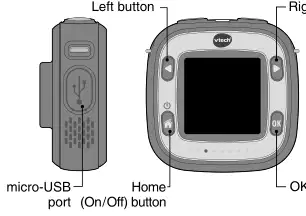
Rechtsknopf · OK-Button

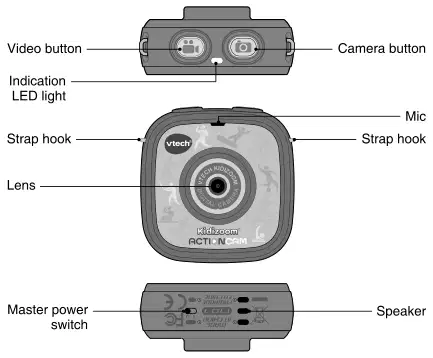
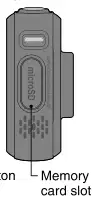
Hauptstromschalter Wenn der Schalter auf 0 gesetzt ist, wird das Gerät von der Batterie getrennt und die Batterie lädt nicht. Bewegen Sie den Schalter auf 1, um das Gerät an die Batterie anzuschließen und es wieder aufzuladen. Anmerkung:: Es ist nicht notwendig, den Schalter in die Aus-Position zu bewegen, wenn die Kamera im täglichen Gebrauch ist. Bewegen Sie den Schalter nur in die Aus-Position, wenn die Kamera für längere Zeit nicht verwendet wird. Kamera-Taste Drücken Sie diese Taste, um in den Kameramodus zu wechseln oder ein Foto im Kameramodus aufzunehmen. Video-Taste Drücken Sie diese Taste, um in den Videomodus zu wechseln oder die Videoaufnahme im Videomodus starten / stoppen. Home (On / Off) Button Drücken Sie diese Taste, um die Kamera einzuschalten. Halten Sie diesen Knopf für 2 Sekunden, um ihn auszuschalten. Während die Kamera eingeschaltet ist, drücken Sie diese Taste, um zum Hauptmenü zu gehen oder zum vorherigen Untermenü zurückzukehren. OK-Button Drücken Sie diese Taste, um eine Auswahl oder Aktion zu bestätigen, oder als Steuerung in bestimmten Spielen. Tipps: Die OK-Taste kann auch verwendet werden, um Fotos im Fotomodus aufzunehmen. linker Knopf Drücken Sie diese Taste, um die vorherige Option in verschiedenen Modi oder als Steuerung in bestimmten Spielen auszuwählen. rechter Knopf Drücken Sie diese Taste, um die nächste Option in verschiedenen Modi oder als Steuerung in bestimmten Spielen auszuwählen. Speicherkartensteckplatz Legen Sie hier eine microSD-Karte zur Speichererweiterung ein. Micro-USB Port Verbinden Sie sich mit einem Computer mit dem enthaltenen Micro-USB-Kabel, um Dateien auf einen Computer zu übertragen und die Kamera aufzuladen.

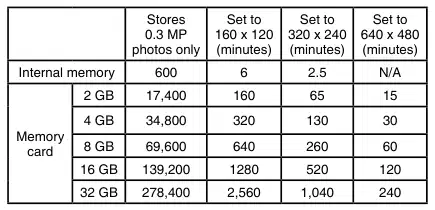
*Die Beträge sind Näherungswerte, die tatsächliche Länge / Kapazität hängt von der Aufnahmeumgebung ab.

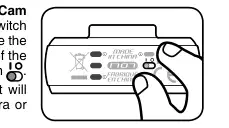
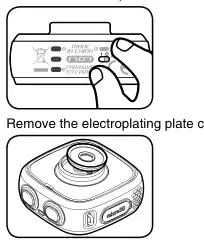
GETTING STARTED, wenn Sie verwenden Kidizoom® Action Cam Zum ersten Mal müssen Sie den Master-Power Switch einschalten. Suchen Sie den Hauptstromschalter auf der Unterseite der Kamera und bewegen Sie ihn dann in die 1-Position. Wenn die Kamera ausgeschaltet ist, kann man sie nicht aufladen oder irgendwelche Aktivitäten abspielen. Anmerkung:: Es ist nicht notwendig, den Schalter im täglichen Gebrauch auszuschalten. Bewegt den Schalter nur aus, wenn die Kamera über einen längeren Zeitraum nicht in Gebrauch ist.

Wie bei anderen elektronischen Geräten bedeutet eine häufigere Nutzung, dass die Batterie schneller entladen wird. Einige Aktivitäten werden anspruchsvoller für die Batterie sein, wie Foto- und Videoaufnahmen. Für die kontinuierliche Foto- oder Videoaufnahme hält der Akku etwa 2,5 Stunden. Für den typischen Gebrauch hält die Batterie etwa einen Tag. Die verbleibende Batteriekapazität wird in der rechten oberen Ecke des Bildschirms angezeigt. Wenn der Batteriestand niedrig ist, wird empfohlen, die Batterie vor dem weiteren Gebrauch aufzuladen. Wenn der Batteriestand zu niedrig ist, schaltet sich die Kamera erst ein, wenn sie aufgeladen wird.
POWER SAVING Um die Batterielebensdauer zu erhalten, ist Kidizoom® Action Cam wird nach kurzer Zeit automatisch ausgeschaltet, wenn keine Tasten gedrückt werden. Bei der Aufnahme von Videos oder mit Hilfe der Funktion Zeitrafferfotos wird die Kamera erst dann automatisch ausgeschaltet, wenn der Prozess beendet oder abgeschlossen ist.

Der Vorschaubildschirm kann auch so eingestellt werden, dass er sich nach einer Weile in den Einstellungen automatisch ausschaltet, um Strom zu sparen. Bitte beachten Sie den Abschnitt Einstellungen in diesem Handbuch.
Batteriewartung Geben Sie der Batterie eine regelmäßige Ladung, um sie bei optimaler Leistung zu halten, auch wenn die Kamera nicht in Gebrauch ist. Geben Sie der Kamera beispielsweise mindestens alle 6 Monate eine Ladung. Bewegen Sie den Hauptstromschalter nur dann auf 0, wenn die Kamera für längere Zeit nicht in Gebrauch ist. Bewegen Sie es auf 1 vor dem Aufladen der Batterie.

SPEICHERKARTENINSTALLATION Kidizoom® Action Cam unterstützt die unten stehenden Speicherkarten zur Speichererweiterung.
Die microSD und microSDHC Logos sind Marken von SD-3C, LCC
microSD · microSDHC

BEGINNEN SIE MIT KIDIZOOM® ACTION CAM Stellen Sie sicher, dass sich der Hauptstromschalter in der 1-Position befindet und laden Sie die Kamera zuerst auf, bevor Sie sie verwenden. Anmerkung:: Es ist nicht notwendig, den Hauptstromschalter bei täglicher Verwendung auszuschalten. Drücken Sie die Home (On/Off) Taste, um die Kamera einzuschalten. Wenn Sie die Kamera zum ersten Mal einschalten, müssen Sie das Datum und die Uhrzeit einstellen. Das linke und rechte Symbol erscheint auf dem zu korrigierenden Element. Drücken Sie die Tasten links oder rechts, um den Wert zu ändern und drücken Sie dann die Schaltfläche OK zur Bestätigung. Drücken Sie die Tasten links oder rechts erneut, um zu bewegen, um die anderen Elemente anzupassen, oder wechseln Sie zum OK-Symbol und drücken Sie die Schaltfläche OK, wenn Sie fertig sind. Nach dem Festlegen des Datums wird der Zeiteinstellungsbildschirm angezeigt. Stellen Sie die Zeit auf dieselbe Weise wie zuvor ein. Wenn Sie fertig sind, gehen Sie zum OK-Symbol und drücken die Schaltfläche OK zur Bestätigung. Anmerkung:: Wenn der Batteriestand zu niedrig ist und die Uhr nicht laufen kann, müssen Sie nach dem Aufladen Zeit und Datum erneut eingeben.
SCHNELLBETRIEBSFÜHRUNG Fotos machen Drücken Sie die Kamerataste, um in den Kameramodus zu gehen. Im Kameramodus drücken Sie die OK-Taste oder den Kameraknopf, um ein Foto aufzunehmen. Drücken Sie die linke oder rechte Taste, um verschiedene Fotoeffekte zu durchlaufen. Aufzeichnungsvideos Drücken Sie die Videotaste, um in den Videomodus zu gehen. Im Video-Modus drücken Sie die OK-Taste oder den Videoknopf, um die Videoaufnahme zu starten oder anzuhalten. Drücken Sie die Tasten links oder rechts, um verschiedene Video-Cartoon-Themen oder -Effekte zu durchlaufen. Anmerkung:VTech empfiehlt, den Bildschirm auf Auto-Off einzustellen, wenn die Kamera für Sportarten wie z. B. an einem Fahrrad oder Skateboard montiert ist. Bitte lesen Sie den Abschnitt Einstellungen dieses Handbuchs, um die Auto-Off-Funktion des Kamerabildschirms zu aktivieren.

Home Menü Im Home-Menü können Sie auf alle Aktivitäten in Kidizoom® Action Cam. Drücken Sie die Home-Taste, um das Home-Menü anzuzeigen. Dann drücken Sie die linke oder rechte Taste, um das Aktivitätssymbol auszuwählen und drücken Sie den OK-Button zum Eingeben. Es gibt 6 Aktivitäten, aus denen Sie wählen können. Kamera 2. Video 3. Wiedergabe 4. Spiele 5. Stop Motion Video 6. Einstellungen Sehen Sie sich die aufgenommenen Fotos oder Videos an Wählen Sie das Wiedergabesymbol im Home-Menü, dann wird das neueste Foto oder Video angezeigt. Drücken Sie die Tasten links oder rechts, um die vorherige oder nächste Datei anzuzeigen. Um die aktuelle Datei zu löschen, drücken Sie den OK-Button, um das Dateimenü anzuzeigen, wählen Sie das Löschen Symbol
und wählen Sie dann Ja, um zu bestätigen. Um die Kamera auszuschalten, halten Sie den Home-Button (Ein/Aus) für 2 Sekunden. Die Kamera wird auch automatisch ausschalten, nachdem ein paar Minuten keine Eingabe.

SYSTEMANFORDERUNGEN FÜR DIE COMPUTERVERBINDUNG: Mindestsystemanforderungen PC-Softwareanforderungen:
Microsoft® Windows® XP, Windows Vista®, Windows® 7 oder Windows® 8 Betriebssystem Macintosh Softwareanforderungen: Mac OS X Version 10.6, 10.7, 10,8, 10
Microsoft®- und Windows-Logos sind Markenzeichen der Microsoft Corporation in den USA und anderen Ländern. Macintosh und Mac Logos sind Marken von Apple Inc. in den USA und anderen Ländern. Alle anderen Marken sind Eigentum ihrer jeweiligen Eigentümer.

wird auf dem Vorschaubildschirm der Kamera angezeigt. Drücken Sie die OK-Taste oder Kamerataste, um die Zeitrafferfotoaufnahme zu starten. Das erste Foto wird sofort aufgenommen, dann das Zeitraffer-Countdown-Symbol
Zählt bis zum nächsten Foto herunter. Drücken Sie die OK-Taste oder Kamerataste, um sie zu stoppen, sonst wird diese Aktion automatisch gestoppt, wenn die maximale Anzahl von Zeitrafferfotos erreicht ist. Anmerkung:VTech empfiehlt, den Bildschirm auf Auto-Off einzustellen, wenn die Kamera für Sportarten wie z. B. an einem Fahrrad oder Skateboard montiert ist. Bitte lesen Sie den Abschnitt Einstellungen dieses Handbuchs, um die Auto-Off-Funktion des Kamerabildschirms zu aktivieren.
Drücken Sie die Video-Taste oder wählen Sie das Videosymbol aus
im Home-Menü, um in den Videomodus zu gelangen. Aufzeichnungsvideo • Drücken Sie die Video-Taste oder OK, um mit der Aufnahme zu beginnen. Drücken Sie die Taste noch einmal, um das Aufnehmen zu stoppen. Ein play-symbol erscheint, nachdem die aufnahme gestoppt wurde. Drücken Sie die OK-Taste, um sie wiederzugeben, oder drücken Sie die rechte Taste, um das Löschsymbol auszuwählen
und drücken Sie die OK-Taste, um das Löschmenü anzuzeigen, um den aktuellen Video zu löschen. Wenn das Video abgespielt wird, drücken Sie die OK-Taste oder den Videoknopf, um die Videoüberprüfung zu überspringen und in den Aufnahmemodus zurückzukehren.

Wählen Sie das Playback-Icon
Wählen Sie das Stop Motion Video-Symbol aus

Es gibt 3 eingebaute Spiele in Kidizoom® Action Cam. Wählen Sie das Spiel-Icon
im Home-Menü, um das Spielmenü zu betreten. Drücken Sie die linke oder rechte Taste, um ein Spiel auszuwählen und drücken Sie dann die OK-Taste, um es einzugeben. 1. Super Boarder Begleiten Sie den Super Boarder in der Wakeboarding-Wettbewerb und helfen ihm Münzen zu sammeln und die Hindernisse zu vermeiden, um zu gewinnen. Drücken Sie die OK-Taste, um nach oben zu springen, um Münzen zu sammeln oder über die Hindernisse zu springe. Er wird verschiedene Springtricks ausführen! 2. Mountainbike Gehen Sie auf ein Mountainbike-Abenteuer! Testen Sie Ihre Reaktionen, indem Sie die Hindernisse auf der Straße vermeiden und Sterne sammeln. Drücken Sie die linke oder rechte Taste, um Ihr Fahrrad zu steuern. Kannst du das Ende des Rennens erreichen und der Champion werden? 3. Verrückter Kapitän Der Crazy Captain liefert Spielzeug, aber einige von ihnen sind aus dem Flugzeug gefallen! Jetzt ist es Zeit, Fallschirmspringen und sie zu retten. Helfen Sie dem Kapitän, eine bestimmte Art von Spielzeug zu finden und Fallschirme auf sie abzuwerfen, damit sie sicher landen können. Sie verlieren Punkte für das Starten von Fallschirmen auf die falschen Objekte. Spielen Sie, indem Sie die Kamera herumbewegen und den Zielrahmen auf das Spielzeug richten, dann drücken Sie OK, um den Fallschirm zu starten.

Wählen Sie das Einstellungssymbol im Home-Menü aus, um Einstellungen einzugeben. Drücken Sie in den Einstellungen die linke oder rechte Taste, um zuerst ein Element auszuwählen, und drücken Sie dann die OK-Taste, um die Einstellungen anzupassen. Nach der Anpassung drücken Sie die OK-Taste, um die angepassten Einstellungen zu speichern. Drücken Sie dann den Home-Button
zum Ausstieg. Sie können die folgenden Elemente anpassen: (A) Volumen
Drücken Sie die linke oder rechte Taste, um das Volumen zu erhöhen oder zu verringern, und drücken Sie dann die OK-Taste, um es zu bestätigen. (B) Helligkeit
Drücken Sie die linke oder rechte Taste, um die Helligkeit zu erhöhen oder zu verringern, und drücken Sie dann die OK-Taste zur Bestätigung. ()C) Aufzeichnung der Zeitverschiebung
Drücken Sie die Tasten links oder rechts, um ein Zeitintervall zwischen den Fotos auszuwählen, das automatisch im Kameramodus aufgenommen wurde, und drücken Sie dann die Schaltfläche OK, um zu bestätigen. ()D) Auto-Off Kamerabildschirm
Drücken Sie die Tasten links oder rechts, um diese Funktion ein- und auszuschalten, und drücken Sie dann die Schaltfläche OK zur Bestätigung. Wenn es eingeschaltet ist, wird der Bildschirm nach einer bestimmten Zeit im Kamera- oder Videomodus automatisch ausgeschaltet. Anmerkung:Aus Sicherheitsgründen empfiehlt VTech dringend, den Bildschirm so einzustellen, dass er automatisch ausgeschaltet wird, wenn die Kamera für Sportarten wie auf einem Fahrrad oder Skateboard montiert ist. (E) Selbstauslöser
Drücken Sie die linke oder rechte Taste, um sie einzu- bzw. auszuschalten und drücken Sie dann die OK-Taste zur Bestätigung. Wenn der Selbstauslöser aktiviert ist, wird ein Countdown angezeigt, bevor das Foto oder Video aufgenommen wird. Anmerkung:: Der Selbstauslöser wird automatisch jedes Mal ausgeschaltet, wenn die Kamera ausgeschaltet ist. (F) Datum
Das linke und rechte Symbol erscheint auf dem Element, das angepasst werden soll, drücken Sie die linken oder rechten Tasten, um den Wert zu ändern, und drücken Sie den OK-Button
zu bestätigen. Drücken Sie die linke oder rechte Taste erneut, um andere Elemente anzupassen und drücken Sie die OK-Taste, um mit der Anpassung zu beginnen. Bewegen Sie zum OK-Symbol und drücken Sie die OK-Taste, wenn Sie fertig sind.

Das linke und rechte Symbol erscheint auf dem Element, das angepasst werden soll, drücken Sie die linken oder rechten Tasten, um den Wert zu ändern, dann drücken Sie den OK-Button, um zu bestätigen. Drücken Sie die linke oder rechte Taste erneut, um andere Elemente anzupassen und drücken Sie die OK-Taste, um mit der Anpassung zu beginnen. Bewegen Sie zum OK-Symbol und drücken Sie die OK-Taste, wenn Sie fertig sind. (H) Fortgeschrittene Einstellungen
Drücken Sie die OK-Taste, um das erweiterte Einstellungsmenü für weitere Einstellungen einzugeben. Drücken Sie die linke oder rechte Taste, um ein erweitertes Einstellungselement auszuwählen und drücken Sie den OK-Button zum Eingeben. i Gedächtnis
Hier sehen Sie den Speicherstatus des internen Arbeitsspeichers oder der Speicherkarte. Sie können auch wählen, um den Speicher zu formatieren durch Drücken der OK-Taste . Folgen Sie den Anweisungen auf dem Bildschirm, wenn Sie das Gedächtnis formatieren möchten. Anmerkung::
Es gibt 3 Videoauflösungen zur Auswahl, drücken Sie die linke oder rechte Taste, um eine Option auszuwählen und drücken Sie den OK-Button, um zu bestätigen. 160 X 120: Dies ist die kleinste Videoauflösungsgröße. Wenn Sie diese Größe auswählen, können Sie die meisten Videos aufnehmen und speichern. 320 X 240Die Videoqualität ist besser, nimmt aber mehr Speicherplatz ein, so dass nur eine kleinere Anzahl von Videos aufgezeichnet und gespeichert werden kann. 640 X 480Beste Videoqualität, aber die Videogröße wird noch größer sein. Insgesamt wird die Aufzeichnungszeit reduziert. Anmerkung::
(G) Zeit

iii Indoor-Lichtfrequenz
Hier können Sie den A.C. einstellen Leistungsfrequenz entsprechend der Region, in der Sie sich auf Reisen befinden. Wenn es nicht richtig eingestellt ist, können Sie ein Flimmern auf dem Vorschaubildschirm der Kamera / des Videos und den erfassten Dateien sehen, wenn Sie sich in einer Innenumgebung befinden. Drücken Sie die linke oder rechte Taste, um eine Option auszuwählen und drücken Sie die OK-Taste zur Bestätigung. Anmerkung:: Bitte lassen Sie Ihre Kamera auf den Standardwert eingestellt, es sei denn, Sie sind unterwegs. In den meisten Fällen wird die Frequenz der EU auf 50 Hz und die von US auf 60 Hz eingestellt. Wenn Sie immer noch ein Flackern im Vorschaubildschirm sehen, versuchen Sie bitte eine andere Einstellung. iv Aspektverhältnis
Die gespeicherten Fotos und Videos sind im Verhältnis 4:3. Sie können 2 Optionen für die Anzeige des Bildes auf dem Vorschaubildschirm und Wiedergabebildschirm auswählen. Drücken Sie die linke oder rechte Taste, um eine Option auszuwählen und drücken Sie die OK-Taste zur Bestätigung. Fit Image Bild angezeigt, um den tatsächlichen Maßstab mit der linken und rechten Seite des Bildes ungesehen. Fit Screen Bild skaliert, um den Bildschirm zu passen, mit dem gesamten Bild angezeigt, aber nicht auf die tatsächliche Skala.

Ein sehr kleiner Prozentsatz der Öffentlichkeit kann aufgrund einer bestehenden Erkrankung epileptische Anfälle oder einen momentanen Bewusstseinsverlust erfahren, wenn bestimmte Arten von blinkenden Farben oder Mustern betrachtet werden. Während Kidizoom® Action Cam trägt nicht zu zusätzlichen Risiken bei, wir empfehlen Eltern, ihre Kinder während des Spielens zu beaufsichtigen. Wenn Ihr Kind Schwindel, verändertes Sehen, Desorientierung oder Krämpfe erlebt, setzen Sie die Anwendung sofort ab und konsultieren Sie Ihren Arzt. Bitte beachten Sie, dass die Fokussierung auf in nächster Nähe und Handhabung einer Kidizoom® Action Cam als Game Controller über einen längeren Zeitraum kann zu Ermüdung oder Unwohlsein führen. Wir empfehlen Kindern, für jede Spielstunde eine 15-minütige Pause einzulegen.
Treubleshooting Gehen Sie durch diesen Abschnitt, wenn Schwierigkeiten beim Betrieb auftreten Kidizoom® Action Cam.
Die Kamera hat aufgehört zu arbeiten
Bildschirmanzeige ist abnormal
Bild aufgenommen ist nicht klar
Problemlösung

Überprüfen Sie die Leistung Ihrer Speicherkarte, es wird empfohlen, microSD / microSDHC-Karte Klasse 6 oder höher zu verwenden. Die Verwendung einer Speicherkarte mit geringerer Leistung kann das Schreiben von Videodaten auf der Karte verzögern und somit die Videoqualität beeinträchtigen.
Manchmal ist das aufgezeichnete Video nicht glatt
Kann keine Verbindung zum Computer herstellen
Überprüfen Sie, ob die heruntergeladenen Dateien im richtigen Verzeichnis in der Kidizoom® Action Cam. Fotos sollten in den DOWNLOAD/PHOTO-Ordner gelegt werden, Videos im DOWnLOAD / VIDEO-Ordiger Kidizoom® Action Cam wenn es mit einem Computer verbunden ist. Kidizoom® Action Cam Unterstützt nur die folgenden Formate: Fotos in Standard Baseline JPEG und Videos in AVI (Motion JPeg), erstellt von Kidizoom® Action Cam.
Kann die heruntergeladenen Video- oder Fotodateien nicht anzeigen

KIDIZOOM® ACTION CAM HÄUFIG GESTELLTE FRAGEN Frage 1: Ich habe eine gekauft Kidizoom® Action Cam, aber es wird nicht mit meinem PC funktionieren, mein PC sucht einen Treiber. Ich habe das Internet durchsucht und kann keine VTech® Kidizoom® Action Cam Fahrer. Was kann ich tun? Antwort: Es wird kein separater Fahrer für die Kidizoom® Action Cam. Es verwendet einen Standard-USB-Massenspeichergerätetreiber. Ein solcher Treiber ist standardmäßig auf allen Windows®-Betriebssystemen verfügbar, beginnend mit dem Windows®2000 Service Pack 3 (einschließlich Windows® XP, Vista und höher) sowie Mac OS® 9.0 oder höher. Wenn Ihr Computer diese Betriebssystemanforderungen erfüllt und noch einen Treiber sucht, wenden Sie sich bitte an Ihren PC-Hersteller für weitere Unterstützung. Für frühere Betriebssysteme, die keinen Massenspeicher unterstützen, kann ein Systemupgrade- oder -Treiber für Massenspeichergeräte verfügbar sein. Bitte überprüfen Sie erneut mit Ihrem PC-Hersteller. Frage 2: Was ist der ISO-Wert (Lichtempfindlichkeit) des Kidizoom® Action Cam? Antwort: Die Kidizoom® Action Cam Es wird ein Auto-ISO Wert verwendet. Es passt die Belichtungszeit und Lichtempfindlichkeit abhängig von der Beleuchtungsumgebung an. Frage 3: My Kidizoom® Action Cam kann nicht eingeschaltet werden. Antwort: Bitte stellen Sie sicher, dass der Hauptstromschalter eingeschaltet ist und die Batterie aufgeladen wird. Frage 4: Warum sind meine Bilder manchmal körnig und unscharf? Gibt es etwas, was ich tun kann, um die Bildqualität zu verbessern? Antwort: In einer schlecht beleuchteten Umgebung sinkt die Bildrate (Shutter-Geschwindigkeit), um eine längere Belichtungszeit zu ermöglichen. Der Nachteil ist, dass jede Bewegung im Rahmen oder der Hand, die die Kamera hält, zu einer größeren Unschärfe führen kann. Darüber hinaus wird der Kamerasensor die Kanten bei schwachem Licht erweichen, um der Dunkelheit entgegenzuwirken, indem das Bildrauschen reduziert wird. Auch dies kann manchmal zu einem verschwommenen Bild führen. Versuchen Sie, die Beleuchtung zu verbessern, um bessere Ergebnisse zu erzielen.

Frage 5: Warum sind die Videos körnig und unscharf, wenn sie auf dem Computerbildschirm angezeigt werden? Antwort: Bitte überprüfen Sie, ob der Videoplayer Ihres Computers so eingestellt ist, dass die tatsächliche Auflösung und Größe Ihrer Videos angezeigt wird. Das Betrachten der Videos auf einem vergrößerten Bildschirm führt zu einer schlechten Anzeigequalität. Sie können auch die Videoauflösung von Kidizoom® Action Cam bis 640 X 480. Die Videoqualität dieser Option wäre besser als die von 320 X 240 oder 160 X 120. Frage 6: Können Sie eine Gruppe von Bildern gleichzeitig löschen, oder müssen sie einzeln an der Kamera gelöscht werden? Antwort: Wenn Sie sich verbinden Kidizoom® Action Cam auf Ihren Computer und greifen Sie als externes Laufwerk darauf zu, können Sie mehrere Bilder auswählen, die jederzeit gelöscht werden sollen. Frage 7: Wenn Sie versehentlich die Bilder durch Umformatieren löschen, gibt es eine Möglichkeit, sie zurückzubekommen? Antwort: Wenn Sie die Bilder durch Formatierung des internen Speicherspeichers löschen, gibt es leider keine Möglichkeit, sie abzurufen. Es gibt Software von Drittanbietern, die helfen kann, gelöschte Daten aus dem Speicher wiederherzustellen, aber wir empfehlen nicht, diese zu verwenden. Frage 8: Ich versuche, meine Bilder auf meinen Computer zu übertragen. Ich habe mich nach den Anweisungen verbunden (Anschluss des Micro-USB-Kabels an Kamera und Computer) und das neue Laufwerk erscheint. Es werden jedoch keine Bilder automatisch heruntergeladen. Gibt es etwas, was ich beim Start tun muss, um die Bilder herunterzuladen und zu speichern? Antwort: Der Bildübertragungsvorgang startet nicht von selbst. Nachdem Sie das Micro-USB-Kabel an Ihren Computer angeschlossen haben und das Laufwerk bereit erscheint, können Sie das Aggregat öffnen, unter den Ordner DCIM schauen und die Bilder finden, die Sie mit dem Kidizoom® Action Cam. Wenn Sie außerdem Bilder herunterladen möchten, auf die sie angesehen werden können Kidizoom® Action Cam, Sie können dies tun, indem Sie die JPEG-Bilddateien in den Ordner DOWNLOAD / PHOTO verschieben.

Microsoft®, Windows® und Windows Vista® sind entweder eingetragene Marken oder Warenzeichen der Microsoft Corporation in den Vereinigten Staaten und/oder anderen Ländern. Macintosh, Mac und Mac OS sind Marken von Apple Inc., die in den Vereinigten Staaten und anderen Ländern registriert sind. Alle anderen Marken sind Eigentum ihrer jeweiligen Eigentümer.
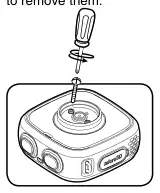

Negativdraht · Positivdraht

Kamera-Taste Video-Tasten
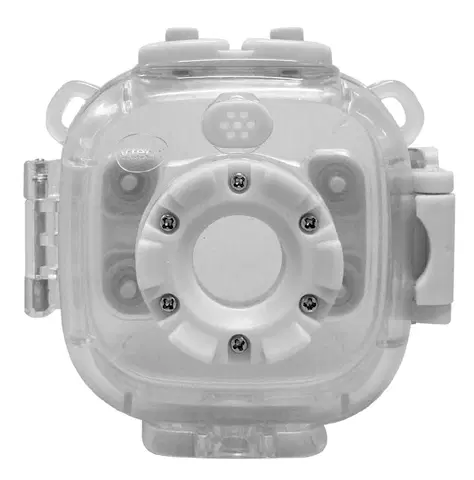
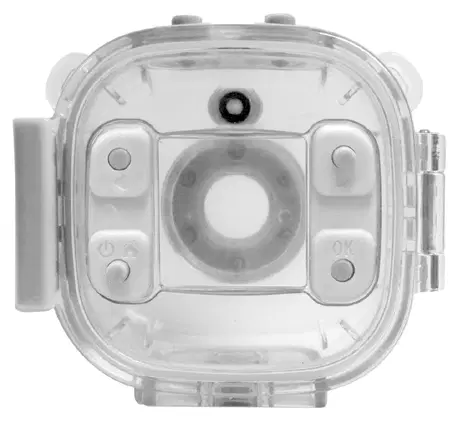
Links-Button Rechts
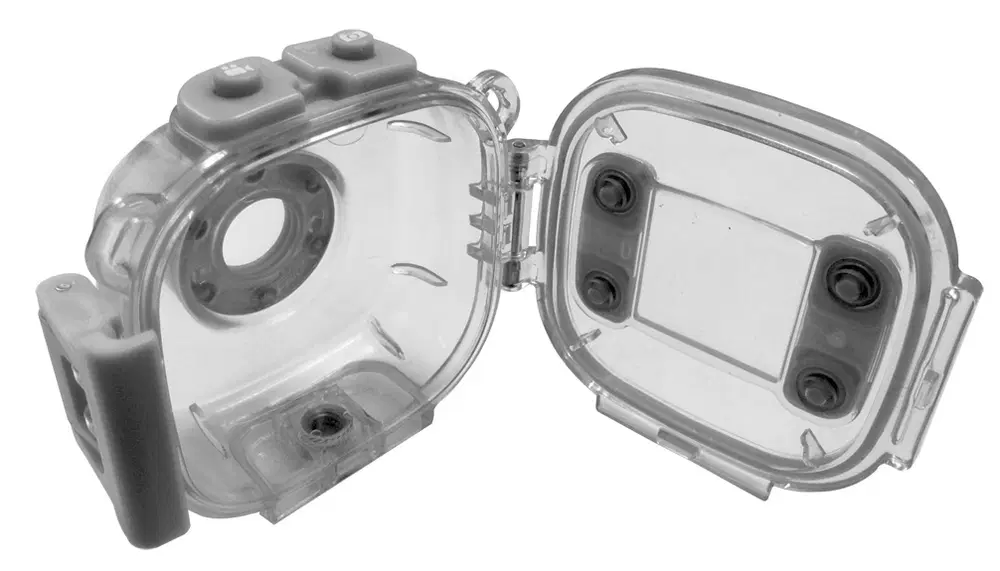

Stecken Sie die Kamera in das wasserdichte Gehäuse 1. Stellen Sie sicher, dass Sie den O-Ring inspiziert haben (siehe späterer Abschnitt für Details zur Inspektion des O-rings) und auf Wasserlecks überprüft haben, bevor Sie die Kamera einfügen. 2. Wenn Sie einen Handgelenkgurt an der Kamera befestigt haben, ziehen Sie ihn ab, bevor Sie die Kamera in dieses Gerät einführen. 3. Öffnen Sie den Gehäusedeckel, indem Sie den Schnallengriff nach außen ziehen, wie durch die Richtung des Pfeilsymbols unten angezeigt. Nach dem Lösen des Griffs kann die Schnalle geöffnet werden.
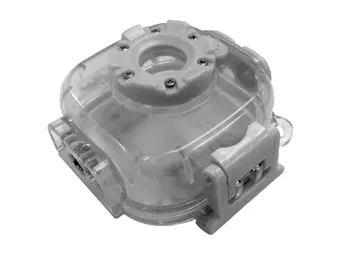
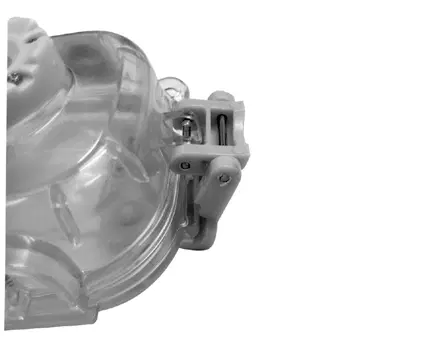
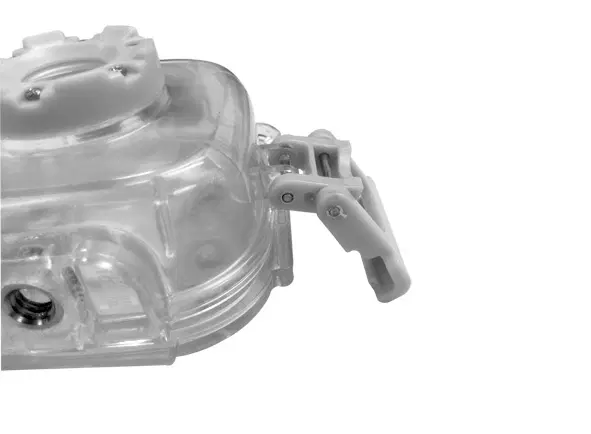
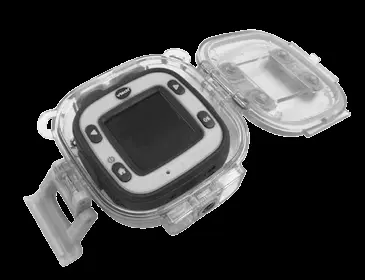
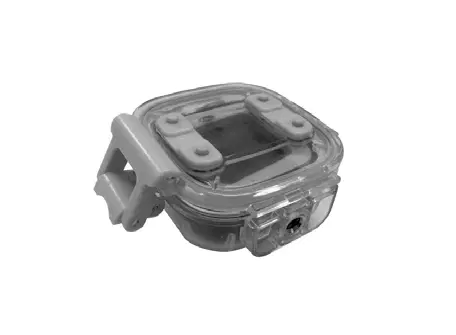


Im unwahrscheinlichen Fall, dass eine Fehlfunktion dieses Geräts Schäden durch Wasserleckagen verursacht, übernimmt VTech keine Garantie für Beschädigungen der darin enthaltenen Geräte (Kamera, Akkupack usw.) und des aufgezeichneten Inhalts sowie Kosten, die mit der Fotografie verbunden sind.


Klebeträger (Montageaufsatz + flächige Klebehalterung)


SCHNELLEINRICHT-ANLEITUNG Machen Sie Kidizoom® Action Cam bereit für die Montage Legen Sie Ihre Kidizoom® Action Cam in den Kamerahalter / wasserdichten Fall, wenn Sie ihn an der Fahrrad- oder Klebeaufnahme befestigen möchten. Einfügen Kidizoom® Action Cam in die Halterung, richten Sie das Kameraobjektiv mit dem großen Loch der Halterung aus und drücken Sie die Kamera hinein, bis Sie ein Klicken hören.
Siehe Abschnitt Wasserdichtes Gehäuse, um die Kamera richtig in das wasserdichte Gehäuse einzusetzen. Verwendung des Fahrradhalters 1. Lösen Sie beide Verstellgriffe, indem Sie sie gegen den Uhrzeigersinn drehen. Anmerkung:: Sie müssen sie nicht vollständig abschrauben.


Griffstange · Kopfrohr · Querstab

7. Die Kamera ist am Fahrrad befestigt und einsatzbereit. Lösen Sie den Winkelanpassungsgriff und Sie können den Winkeleinstellungsarm drehen, um den Aufnahmewinkel anzupassen. 8. Ziehen Sie den Winkelanpassungsgriff nach dem Einstellen des Erfassungswinkels fest. Achtung: Passen Sie die Fahrradhalterung / Kleberhalterung während der Fahrt nicht an. Verwendung der Klebehalterung 1. Befestigen Sie die klebefähige Flachfassung an dem Montageaufsatz wie dargestellt. Sie können einen Klick-Ton hören, wenn der Anhang korrekt sitzt.


3. Entfernen Sie die Schutzhülle der Klebefläche und kleben Sie sie auf eine saubere, flache und glatte Oberfläche. Anmerkung:: Wenn die Oberfläche nicht sehr flach oder etwas gekrümmt ist, wie z. B. bei einem Helm, fügen Sie die zusätzlichen zwei doppelseitigen Klebebandstreifen (einschließlich) auf der klebenden Flachhalterung hinzu, um den Kontaktbereich zwischen der Oberfläche und der klebbaren Flachhalterungsplatte zu verbessern. Entfernen Sie die Schutzhüllen der Klebeflächenhalterung und die zusätzlichen doppelseitigen Klebebandstreifen, kleben Sie die beiden Bandstreifen auf beide Spitzen der Klebefläche der Klebeplattenhalterung, bevor Sie die Klebeflächenträgerung an die Oberfläche kleben, auf die Sie sie kleben möchten. 4. Tragen Sie festen Druck auf die Kleber-Flachhalterung und die Kontaktfläche, um sicherzustellen, dass die Oberfläche über den gesamten Bereich in Berührung kommt. Anmerkung:: Halten Sie diesen Druck für mehrere Minuten aufrecht, um die Klebefestigkeit zu erhöhen. 5. Es wird empfohlen, dass die Kleber-Flachhalterung 1 Tag bei Raumtemperatur auf der Oberfläche bleibt, bevor sie verwendet wird, um die endgültige Festigkeit zu erreichen. Bei Raumtemperatur werden nach 20 Minuten etwa 50 % der Endfestigkeit, nach 24 Stunden 90 % und nach 72 Stunden 100 % erreicht. 6. Montieren Sie den Halter / wasserdichten Fall auf die Klebehalterung. Richten Sie das Stativschraubenloch am Kamerahalter / wasserdichten Gehäuse an der Schraube des Klebeträgers aus. Schrauben Sie den Knopf auf der Klebehalterung im Uhrzeigersinn, um die Kamera an der Halterung zu befestigen.


DISCLAIMER UND HAFTUNGSBESCHRÄNKUNG VTech® Electronics North America, L.L.C. und ihre Lieferanten übernehmen keine Verantwortung für Schäden oder Verluste, die sich aus der Verwendung dieses Handbuchs ergeben. VTech® Electronics North America, L.L.C. und seine Lieferanten übernehmen keine Verantwortung für Verluste oder Ansprüche Dritter, die durch den Einsatz dieses Produkts entstehen können. VTech® Electronics North America, L.L.C. und ihre Lieferanten übernehmen keine Verantwortung für Schäden oder Verluste, die durch Löschung von Daten infolge einer Fehlfunktion, eines defekten Akkus oder Reparatur verursacht werden. Unternehmen: VTech® Electronics North America, L.L.C. Anschrift: 1156 W. Shure Drive, Suite 200, Arlington Heights, IL 60004 USA Telefon: 1-800-521-2010 in den USA oder 1-877-352-8697 in Kanada
WICHTIGER HINWEIS: Erstellen und Entwickeln VTech® Vorschulische BildungTM-Produkte gehen mit einer Verantwortung einher, die wir bei VTech® nehmen sehr ernst. Wir bemühen uns, die Genauigkeit der Informationen zu gewährleisten, die den Wert unserer Produkte ausmachen. Manchmal können jedoch Fehler auftreten. Es ist wichtig für Sie zu wissen, dass wir hinter unseren Produkten stehen und Ihnen empfehlen, unsere Consumer Services-Abteilung unter 1-800-521-2010 in den USA oder 1-877-352-8697 in Kanada mit Problemen und / oder Vorschlägen anzurufen. Ein Servicemitarbeiter wird Ihnen gerne helfen.
NOTE: Dieses Gerät wurde getestet und erfüllt die Grenzwerte für ein digitales Klasse-B-Gerät gemäß Teil 15 der FCC-Regeln. Diese Grenzwerte sollen einen angemessenen Schutz vor schädlichen Störungen in einer Wohnanlage bieten. Diese Ausrüstung erzeugt, nutzt und kann Hochfrequenzenergie ausstrahlen; wenn sie nicht gemäß den Anweisungen installiert ist und verwendet wird, können diese Störungen die Funkkommunikation stören. Es gibt jedoch keine Garantie dafür, dass es in einer bestimmten Anlage nicht zu Störungen kommt. Wenn dieses Gerät schädliche Störungen des Rundfunk- oder Fernsehempfangs verursacht, die durch Ausschalten und Einschalten des Gerätes festgestellt werden können, wird der Benutzer aufgefordert zu versuchen, die Störung mit einer oder mehreren der folgenden Maßnahmen zu korrigieren: • Neuausrichten oder Verlagern der Empfangsantenne.

DIESE VORRICHTUNG ENTSPRICHT TEIL 15 DER FCC-REGELN. DER BETRIEB UNTERLIEGT DEN FOLGENDEN ZWEI BEDINGUNGEN: (1) DIESES GERÄT DARF KEINE SCHÄDLICHEN STÖRUNGEN VERURSACHEN, UND (2) MUSS DAS GERÄT EMPFANGENE STÖRUNGEN AKZEPTIEREN, EINSCHLIESSLICH STÖRUNGEN, DIE EINEN UNERWÜNSCHTEN BETRIEB HERVORRUFEN KÖNNEN.
Wichtige Anmerkung
In dieser Anleitung genannte Seiten – Hersteller, Support und Downloads.
Häufige Probleme, wahrscheinliche Ursachen und Lösungen.
| Problem | Mögliche Ursache | Abhilfe | |
|---|---|---|---|
| Die Kamera hat aufgehört zu arbeiten | 1. Schalten Sie den Hauptstromschalter für 30 Sekunden aus. 2. Schalten Sie den Master-Netzschalter wieder ein und drücken Sie dann die Home-Taste, um ihn einzuschalten. Sie sollte jetzt richtig funktionieren. 3. Wenn es nicht funktioniert, versuchen Sie die Batterie aufzuladen und erneut zu versuchen. (Bezug auf den Abschnitt Batterieaufladung für Details) | p.21 | |
| Bildschirmanzeige ist abnormal | 1. Schalten Sie den Hauptstromschalter für 30 Sekunden aus. 2. Schalten Sie den Master-Netzschalter wieder ein und drücken Sie dann die Home-Taste, um ihn einzuschalten. Das Display sollte wieder normal sein. | p.21 | |
| Bild aufgenommen ist nicht klar | • Stellen Sie sicher, dass die Lichtverhältnisse der Aufnahmeumgebung gut sind. • Überprüfen Sie, ob das Kameraobjektiv sauber ist. Wenn Sie etwas Staub oder Schmutz darauf finden, sehen Sie sich bitte die Schritte zum Reinigen der Linse in Pflege und Wartung an. | p.21 |
Besitzer und unser Team antworten in der Regel innerhalb eines Tages – und Ihre Frage hilft auch anderen weiter.
Stellen Sie die erste Frage — andere Nutzer oder unser Team antworten Ihnen.