



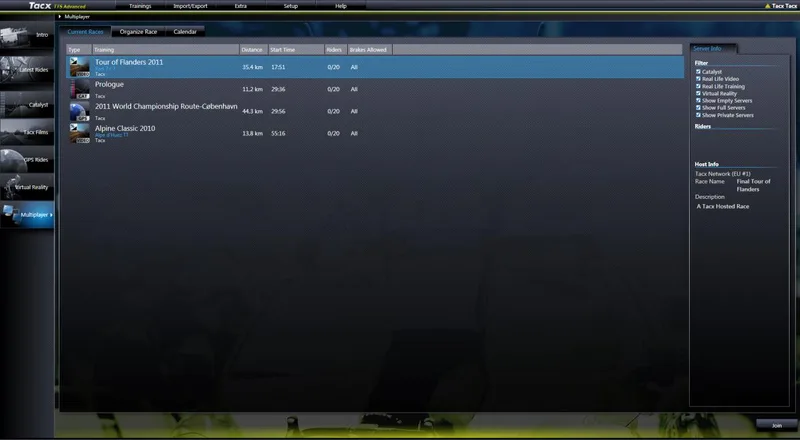

Multiplayer-Anleitung Multiplayer ermöglicht es Ihnen, gegen echte Gegner überall auf der Welt über das Internet oder ein lokales Netzwerk mit bis zu 10 Personen gleichzeitig anzutreten. Betrieb Beim Öffnen des Multiplayer-Menüs erscheinen die folgenden drei Registerkarten: Aktuelle Rennen Übersicht über bestehende Fahrgeschäfte. Hier können Sie an Rennen teilnehmen, die organisiert werden. Organisieren Sie Rennen Organisieren Sie ein Multiplayer-Rennen selbst. Kalender Finden Sie heraus, wann andere Benutzer ein Multiplayer-Rennen zu einem aktuellen Zeitpunkt organisieren. Aktuelle Rennen
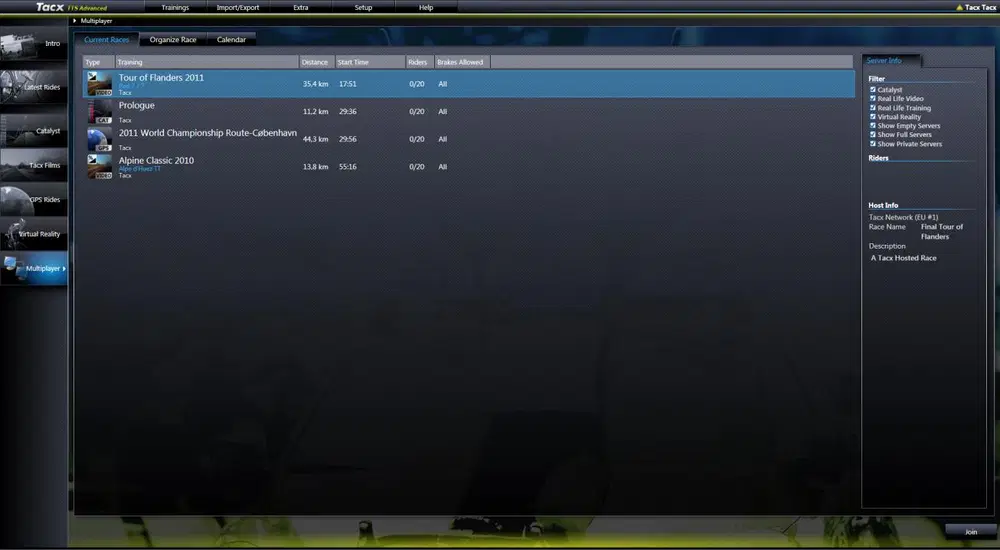
Dies ist ein Überblick über die Rennen, die derzeit verfügbar sind. In der Startzeit-Spalte können Sie überprüfen, ob das Rennen noch verfügbar ist oder nicht. Die Übersicht enthält folgende Spalten: Typ Das Bild in dieser Spalte zeigt den Rassentyp an. In Multiplayer können die folgenden Rennen organisiert werden: Catalyst, Real Life Video, Real-Life Training und Virtual Reality. Distanz Die Gesamtdistanz der organisierten Rasse.

Startzeit Hier können Sie die verbleibende Zeit vor dem Rennen überprüfen. Die Uhrzeit wird als MM:SS angezeigt. Die Rennen, die nicht mehr verfügbar sind, haben den roten Hinweis Running. Fahrer Die aktuelle Teilnehmerzahl und die maximale Anzahl von Teilnehmern. Zum Beispiel: 4/20 bedeutet, dass sich vier der maximal 20 Fahrer für das Rennen angemeldet haben. Bei Virtual Reality beträgt die maximale Teilnehmerzahl 10. Bremsen erlaubt Diese Spalte zeigt an, welche Art von Bremse erforderlich ist, um am Rennen teilzunehmen. Auf der rechten Seite des Bildschirms werden folgende Informationen angezeigt: Filtern Die vorhandenen Rennen können durch Ankreuzen eines oder mehrerer Kontrollkästchen gefiltert werden. So ist es beispielsweise möglich, nur die Real Life Video Rennen zu zeigen. Fahrer Die Teilnehmer, die bereits für das Rennen angemeldet haben. Host Info Informationen zum Rennen einschließlich Servertyp, Rennname und Beschreibung. Mehrspielerlizenz Hier können Sie die Anzahl der verbleibenden Tage überprüfen, bis Ihre Multiplayer-Lizenz abläuft. Eine Lizenz kann über den Register-Button erneuert werden. Um an einem Rennen teilzunehmen: Schritt 1 Klicken Sie auf das Rennen Ihrer Wahl. Schritt 2 Klicken Sie auf die Schaltfläche Join am unteren Rand des Bildschirms. Sie können auch auf das Rennen Ihrer Wahl doppelt klicken.

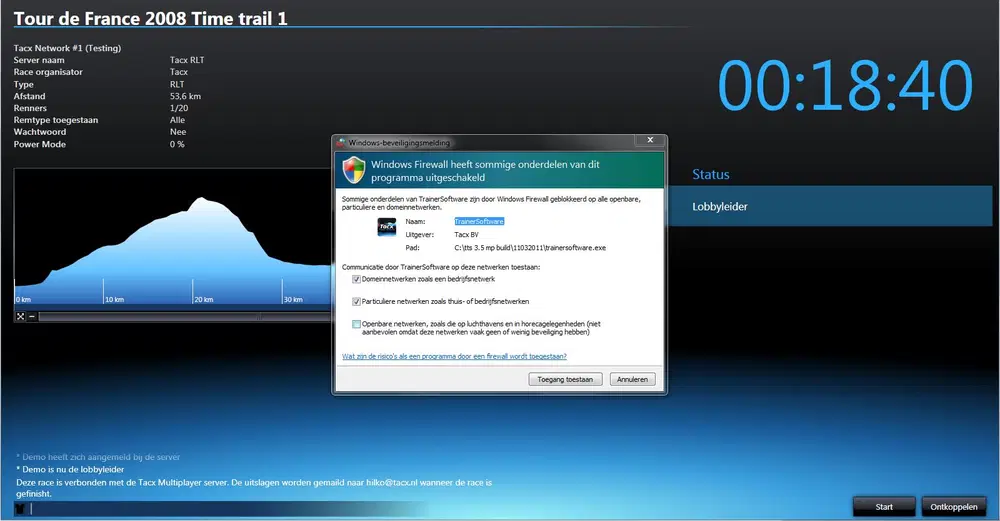
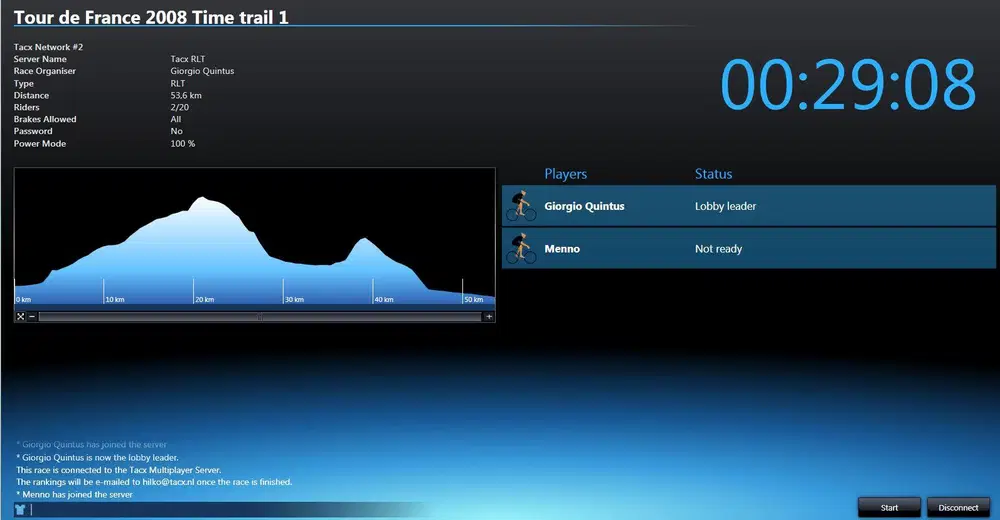
Die Lobby zeigt die Fahrer, die sich für das Rennen angemeldet haben. Im chat-fenster in der unteren linken ecke des bildschirms können sie mit anderen teilnehmern chatten.
Starten Sie das Rennen. Nur der „Lobby-Führer kann ein Rennen starten. Bereit Informieren Sie die anderen Teilnehmer, dass Sie bereit sind zu starten. Ihr Status wird für die anderen Fahrer in Ready geändert. (Bei 2 oder mehr Fahrern) Trennen Sie die Verbindung zwischen der Lobby und dem Rennen.

Sobald der Countdown beendet ist, startet die Fahrt automatisch. Organisieren Sie ein Rennen
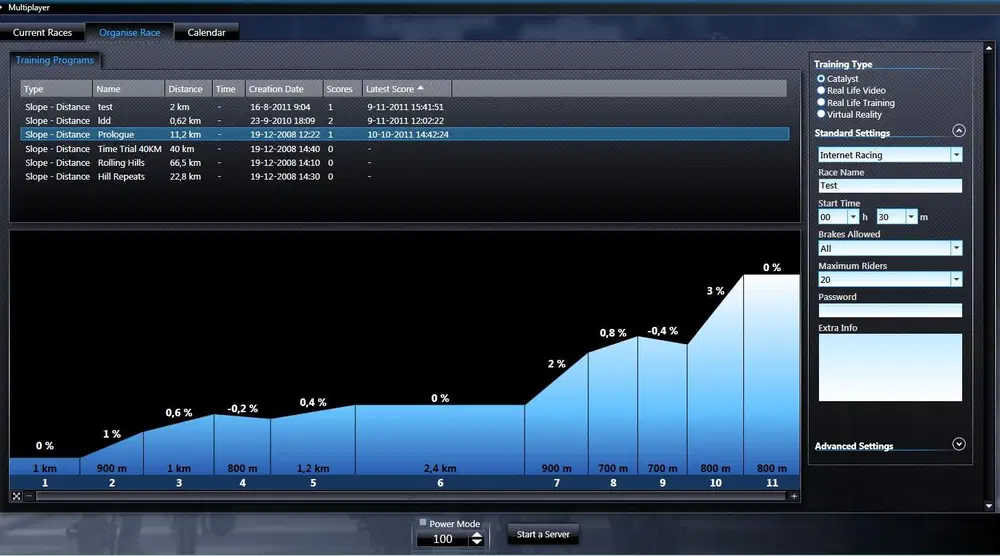
Um ein Rennen selbst zu organisieren, klicken Sie oben auf dem Bildschirm auf den Tab Organisieren von Rennen. Folgen Sie dann diesen Anweisungen in der Spalte rechts: Schritt 1 Trainingstyp: Wählen Sie die Art des Trainings. In Multiplayer können die folgenden Rennen organisiert werden: Catalyst, Real Life Video, Real-Life Training und Virtual Reality. Schritt 2 Rennname: Geben Sie den Namen Ihrer Wahl ein. Dies ist obligatorisch. Der Name wird in der Spalte Aktuelle Rennen angezeigt. Schritt 3 Startzeit: Legen Sie den Countdown fest und bestimmen Sie, wie lange eine Lobby geöffnet bleibt, bevor das Rennen automatisch beginnt. (Mindestens 1 Minute, maximal 2 Stunden und 59 Minuten.) Schritt 4 Bremstyp erlaubt: Wählen Sie Alle (für alle Trainer) oder Ihren eigenen Bremstyp aus. Schritt 5 Maximale Fahrer: Wählen Sie die maximale Teilnehmerzahl. Maximal 20 Fahrer (für Virtual Reality: 10), mindestens 2 Fahrer. Schritt 6 Passwort: Wenn Sie ein Multiplayer-Rennen mit Personen organisieren möchten, die Sie kennen, können Sie sich auf ein Kennwort einigen. Geben Sie hier das Passwort ein. Schritt 7 Extra Info: Hier können Sie zusätzliche Informationen zum Rennen eingeben. Erweiterte Einstellungen

Das Rennen über den Tacx Cloud Server ist neu in der Software Version 4. Dies ist eine Standardeinstellung auf dem Tacx-Server. Dies bedeutet, dass Einstellungen im aktuellen Router nicht mehr benötigt werden. Wenn Sie das Tacx-Netzwerk nicht nutzen möchten, klicken Sie auf den Pfeil. Die Option Servertyp wird angezeigt. Wählen Sie: Server auf meinem Computer.
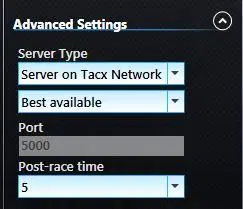
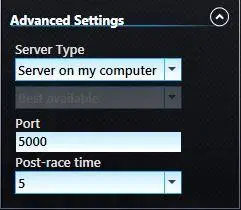
Bitte beachten Sie, dass in diesem Fall möglicherweise benutzerdefinierte Einstellungen erforderlich sind. Überprüfen Sie Ihre Router-Anleitung für weitere Informationen. Achtung! Wenn Sie die Nachricht erhalten, dass der Tacx-Cloudserver nicht verfügbar ist, können Sie auf den Button Erweiterte Einstellungen klicken und Server auf meinem Computer auswählen und dann Server im Tacx Network. Das System sucht dann erneut nach den verfügbaren Servern. Lobby Die Informationen sind die gleichen wie wenn Sie einem Rennen beitreten. Über Start kann der Server manuell gestartet werden.

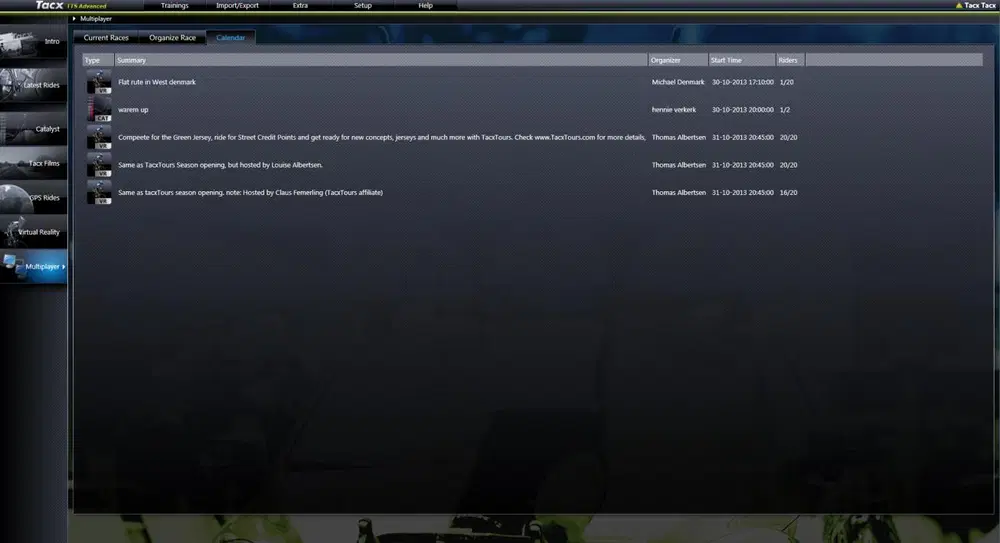
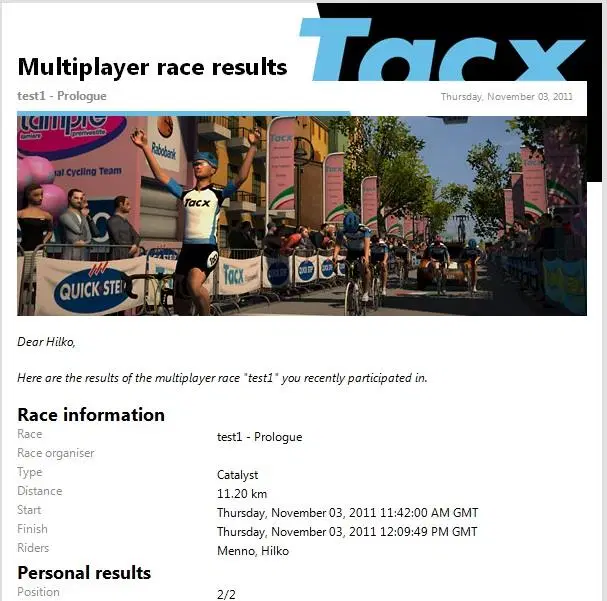
Die Spalte Kalender zeigt an, wann Benutzer ein Rennen geplant haben. Auf der Website www.tacx.com Es ist möglich, Rennen hinzuzufügen, die dann im Kalender erscheinen. Ein Rennen wird immer in der Spalte Aktuelle Rennen sichtbar sein. Es muss vom Benutzer selbst gestartet werden. Weitere Informationen finden Sie unter www.tacx.com Bis zum Ziel Wenn das Rennen gestartet wurde, funktioniert es wie ein normales Training. Sie können die Position der Gegner überprüfen, indem Sie über das Interface die verschiedenen Bildschirme auswählen. Nach dem Rennen kannst du deine Punktzahl speichern. Sie wird im Analysator sichtbar sein. Wenn Sie ein Rennen über den Tacx-Server absolviert haben, erhalten Sie die Rennergebnisse per E-Mail. Bitte stellen Sie sicher, dass Ihr Benutzerprofil die richtige E-Mail Adresse enthält. Das können Sie selbst im Benutzerprofil ändern (zugänglich über Intro).
Kalender
Besitzer und unser Team antworten in der Regel innerhalb eines Tages – und Ihre Frage hilft auch anderen weiter.
Stellen Sie die erste Frage — andere Nutzer oder unser Team antworten Ihnen.