



Persönliches Audiosystem Musik über Wi-Fi Netzwerk abspielen
Musik über Wi-Fi PL abspielen
SRS-X9

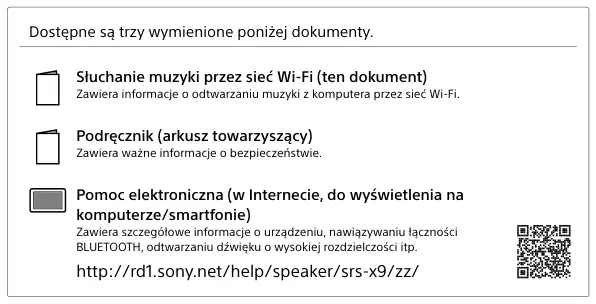
Musik über Wi-Fi (dieses Dokument) Beinhaltet Informationen zum Abspielen von Musik vom Computer aus durch ein WLAN-Netzwerk.
Elektronische Hilfe (im Internet, zur Anzeige auf Ihrem Computer / Smartphone) Enthält detaillierte Informationen über das Gerät, die Herstellung von BLUETOOTH-Kommunikation, die Wiedergabe hochauflösender Sounds usw.

Vielen Dank für den Kauf dieses Produkts Sony. Das Gerät bietet eine Vielzahl von Möglichkeiten zum Verbinden von Geräten und Musikhören, wie unten beschrieben.

Die Beschreibung und die Abbildungen in diesem Dokument gelten für den Fall, dass Werkeinstellungen im Gerät ausgewählt werden. Gegebenenfalls können solche Einstellungen durch Initialisierung des Gerätes wiederhergestellt werden.
Beschreibung der in den Betriebsanweisungen genannten Elemente und Regler (siehe Seite 23). Lösung möglicher Probleme mit der Verbindung/Wiedergabe – siehe Seite 20.
Musik spielen durch BLUETOOTH
Musik über USB-Verbindung abspielen
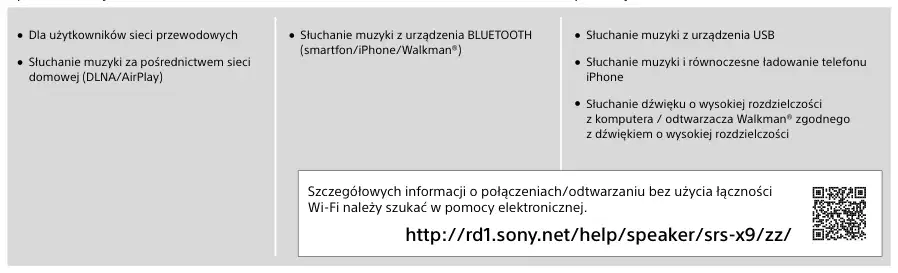
von einem hochauflösenden Computer/Player Walkman®
Für Details zu Verbindungen / Wiederholungen ohne Wi-Fi Kommunikation, bitte elektronisch überprüfen.

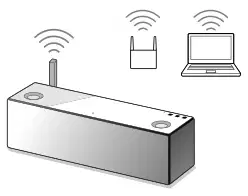
Um Musik von einem Computer über das Heimnetzwerk zu hören, folgen Sie der Beschreibung von Teil A oder B.
Zuerst sollten Sie die SongPal App auf Ihrem iPhone Smartphone/Telefon installieren (Seite 22). Diese App ermöglicht es Ihnen, eine Wi-Fi-Verbindung mit Ihrem Gerät zu konfigurieren und Musik von Ihrem Computer auszuwählen / abzuspielen. A
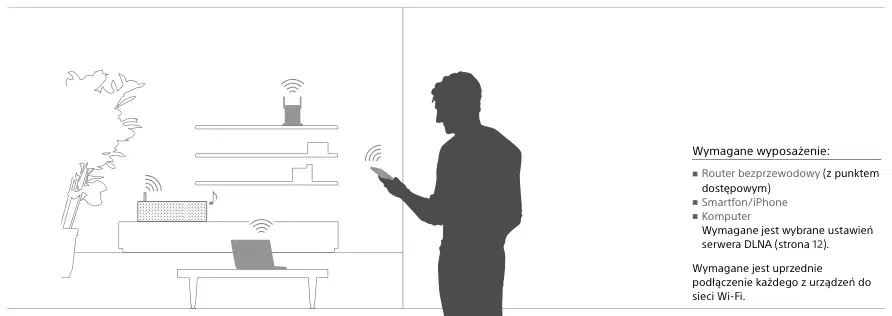
Die gewählten Einstellungen des DLNA-Servers (Seite 12) sind erforderlich.
Jedes Gerät muss im Voraus mit dem Wi-Fi Netzwerk verbunden sein.

Sie können Ihren Computer verwenden, um iTunes-Bibliotheksaufnahmen abzuspielen. In diesem Fall muss das Gerät per WLAN mit einem Wireless Router verbunden sein. B
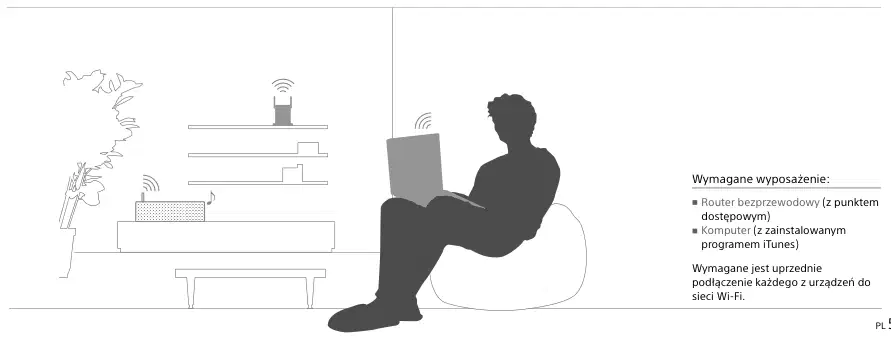
Jedes Gerät muss im Voraus mit dem Wi-Fi Netzwerk verbunden sein.

Smartphone Wi-Fi Verbindung mit SongPal
Verbinden Sie zuerst Bluetooth mit dem Gerät. Dann konfigurieren Sie die Wi-Fi Einstellungen. Die Operation 6 (Seite 8) muss innerhalb von 15 Minuten nach dem Einschalten des Geräts durchgeführt werden. Für iPhone-Telefonnutzer lesen Sie bitte Seite 9. 1
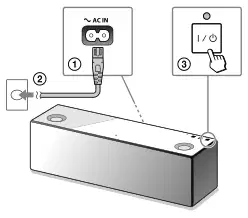
Schalten Sie das Gerät ein.
Hinweis an den unten aufgeführten Stellen
Achten Sie auf das Gerät ist nicht
Netzwerkname (SSID) und Router-Passwort.
verbunden Netzwerkkabel (LAN)* Installieren Sie die App "SongPal" in Ihrem Smartphone.
Netzwerkname (SSID):
Suchantrag „SongPal bei Google Play.
Kennwort:
* Sie können keine kabelgebundene und drahtlose Kommunikation gleichzeitig verwenden.
Für weitere Informationen lesen Sie bitte das Router-Handbuch.
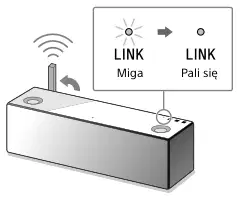
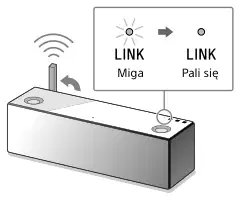
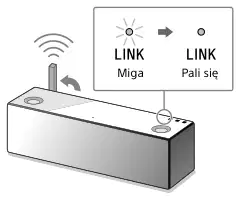
Gehen Sie zur nächsten Aktion, wenn der blinkende LINK-Indikator ausgeschaltet ist.
Unterstützung für Smartphone/iPhone

Führen Sie die SongPal App aus.
Stellen Sie eine BLUETOOTH-Verbindung zwischen diesem Gerät und Ihrem Smartphone her.
Touch die Smartphone-Variante [SongPal].
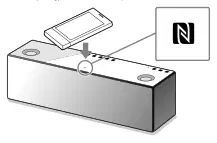
NFC-kompatibles Smartphone Berühren Sie das N-Mark-Smartphone auf Ihrem Gerät.
Smartphone nicht konform mit NFC
Berühren und halten, bis Ihr Smartphone reagiert.
Bluetooth-Einstellungsbildschirm.
Folgen Sie den angezeigten Befehlen.
Berühren Sie den Button (BLUETOOTH) PAIRING
am Gerät.
Touch [offen]

Wählen Sie die Wi-Fi-Einstellungen aus, indem Sie den Befehlen der Anwendung folgen.
(BLAUZAHN).
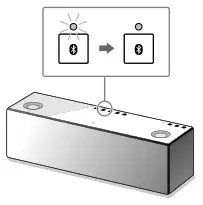
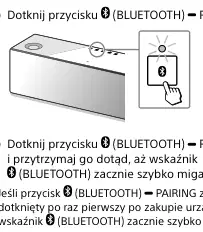
Berühren Sie den Button (BLUETOOTH) PAIRING
und halten Sie es bis zum Indikator
(BLUETOOTH) wird schnell zu blinken beginnen.*
[SONY:SRS-X9 (Bluetooth)] auf dem Smartphone-Bildschirm.
* Wenn die Taste (BLUETOOTH) PAIRING zum ersten Mal nach dem Kauf eines Geräts betroffen ist, wird der Indikator (BLEUTOOTh), beginnt schnell zu blinken.
Wenn die Wi-Fi Konfiguration abgeschlossen ist, leuchtet LINK grün auf.
Wenn die BLUETOOTH-Verbindung hergestellt wird, ist der Indikator
(Bluetooth) leuchtet dauerhaft auf.
Unterstützung für iPhone Smartphone/Phone · Berühren Sie die Variante

Verbinden Sie zuerst Bluetooth mit dem Gerät. Dann konfigurieren Sie die Wi-Fi Einstellungen. Die Aktivierung 7 (Seite 11) muss innerhalb von 15 Minuten nach dem Einschalten des Geräts erfolgen. Eine Beschreibung des Verfahrens für andere Smartphone-Nutzer als das iPhone finden Sie auf Seite 6.
Vorläufige Maßnahmen:
Schalten Sie das Gerät ein.
Hinweis an den unten aufgeführten Stellen
Achten Sie auf das Gerät ist nicht
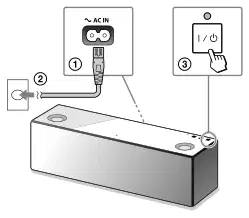
Netzwerkname (SSID) und Router-Passwort.
verbunden Netzwerkkabel (LAN)* Installieren Sie die iPhone-App auf Ihrem Telefon
"SongPal".
Netzwerkname (SSID):
Suchantrag „SongPal im App Store.
Kennwort:
* Sie können keine kabelgebundene und drahtlose Kommunikation gleichzeitig verwenden.
Für weitere Informationen lesen Sie bitte das Router-Handbuch.
Gehen Sie zur nächsten Aktion, wenn der blinkende LINK-Indikator ausgeschaltet ist.

Schalten Sie das Gerät in den Pair-Modus.
Suchen Sie nach diesem Gerät von Ihrem iPhone.
(BLAUZAHN).
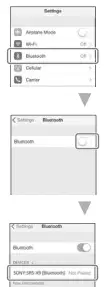
Berühren Sie die Variante [Einstellungen] [Bluetooth].
Blauoth aktivieren.
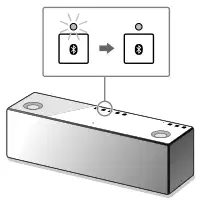
* Wenn die Taste (BLUETOOTH) PAIRING zum ersten Mal nach dem Kauf eines Geräts betroffen ist, wird der Indikator (BLEUTOOTh), beginnt schnell zu blinken.
Wenn die BLUETOOTH-Verbindung hergestellt wird, ist der Indikator
(Bluetooth) leuchtet dauerhaft auf.
Berühren Sie die Variante [SONY:SRS-X9 (Bluetooth)].
Unterstützung für Smartphone/iPhone

Führen Sie die SongPal App aus.
Wählen Sie die Wi-Fi-Einstellungen aus, indem Sie den Befehlen der Anwendung folgen.

Der Hauptbildschirm der "SongPal" -Anwendung wird angezeigt. Folgen Sie den angezeigten Befehlen.
Wenn die Wi-Fi Konfiguration abgeschlossen ist, leuchtet LINK grün auf.

iPhone Musik über Wi-Fi abspielen
Folgen Sie dem Befehlsbildschirm "SongPal".
Konfigurieren Sie Ihren Computer als DLNA-Server.
Führen Sie die SongPal App aus.
Touch [Home Network]. Wählen Sie dann den DLNA-Server aus, indem Sie Befehle vom Bildschirm ausführen.
Für weitere Details zu den Einstellungen, überprüfen Sie bitte die elektronische Hilfe. http://rd1.sony.net/help/speeder/srs-x9/zz
Berühren Sie die Variante [SongPal] auf Ihrem iPhone Smartphone/Telefon.
Berühren Sie die Variante [Home Network].
Windows-Benutzer werden gebeten, das Programm "Media Go" zu installieren. Details sollten in elektronischer Hilfe gesucht werden.
Wenn Sie Befehle vom Anwendungsbildschirm "SongPal" ausführen, wählen Sie einen Computer aus, der Musikaufnahmen enthält.
Smartphone Unterstützung

Wählen Sie einen Track aus der Liste und spielen es.
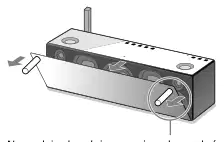
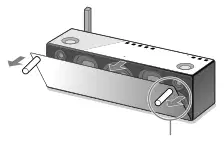
Um einen dynamischeren Sound zu erzielen, entfernen Sie das Lautsprecher-Cover. Verwenden Sie das Wechselwerkzeug, das Sie dafür geliefert haben.
Das Gerät spielt die Aufnahmen vom Computer ab.
Speaker Cover Removal Tool (geliefert)
* Um eine Verformung des Schildes zu vermeiden, legen Sie es auf einer flachen Oberfläche.

Wählen Sie eine Wi-Fi Verbindung Methode
Je nach verwendetem drahtlosem Router wählen Sie eine Methode oder .
Um zu überprüfen, ob der WLAN-Router mit WPS (WiFi Protected SetupTM) kompatibel ist, lesen Sie bitte die Benutzeranleitung.
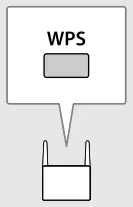
Ô Ô NIE

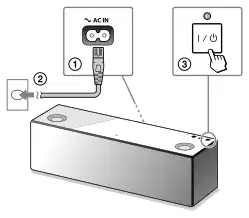
Achten Sie auf das Gerät nicht verbunden Netzwerkkabel (LAN) und schalten Sie das Gerät ein.
Platzieren Sie dieses Gerät in der Nähe des drahtlosen Routers und verwenden Sie dann die WPS-Taste, wie unten beschrieben.
Spielen Sie Musik mit Ihrem Computer (iTunes).
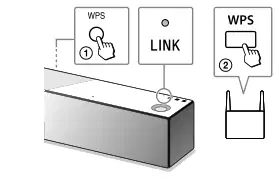
Drücken Sie die WPS-Taste auf diesem Gerät
Und halten Sie ihn, bis das Schallsignal gehört wird. In 90 Sekunden drücken Sie die WPS-Taste ein
Die AirPlay-Technologie kann verwendet werden, um Musik aus der iTunes-Bibliothek abzuspielen. Einen dynamischeren Sound machen – siehe Seite 19.
Gehen Sie zur nächsten Aktion, wenn der LINK-Indikator tot ist.
Router. Wenn die Wi-Fi Konfiguration abgeschlossen ist, leuchtet LINK grün auf.

Manuelles Auswählen von Einstellungen mit einem Computer
Beachten Sie den Netzwerknamen (SSID) und das Router-Passwort an den unten gezeigten Stellen.
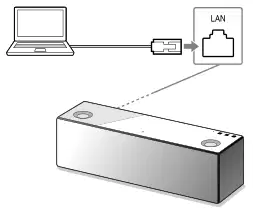
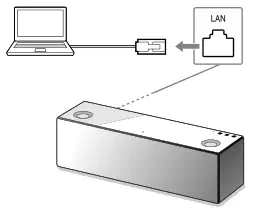
Verbinden Sie dieses Gerät und diesen Computer mit einem Netzwerkkabel (LAN) (separat erhältlich).
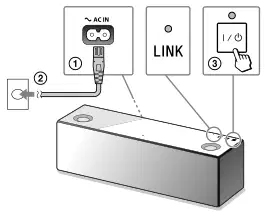
Schalten Sie das Gerät ein.
Netzwerkname (SSID):
Kennwort:
Für weitere Informationen lesen Sie bitte das Router-Handbuch.
Warten Sie, bis der blinkende LINK-Indikator dauerhaft in Orange aufleuchtet.

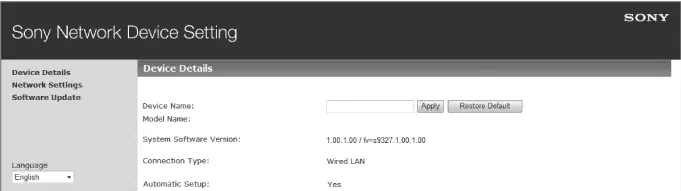
Anzeige auf Ihrem Computer den Bildschirm [Sony Network Device Setting].
Wählen Sie im Menü [Spracheinrichtung] die gewünschte Sprache aus.
Wählen Sie [Netzwerkeinstellungen] aus dem Menü.
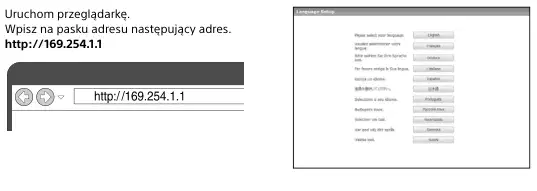
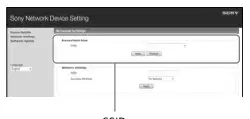
Netzeinstellungen

Wählen Sie den Namen der WLAN-Router SSID und geben Sie Ihr Passwort ein.
Klicken Sie auf den Button [Apply].
Wenn der entsprechende Befehl gegeben wird, trennen Sie das Netzwerkkabel (LAN) vom Gerät.
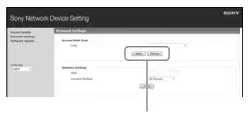
Geben Sie das in Vorgang 1 aufgezeichnete Passwort ein.
Beantragen

Sehen Sie, ob der LINK-Indikator auf Feuergrün steht.
Spielen Sie Musik mit Ihrem Computer (iTunes).
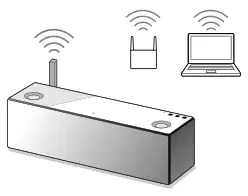
Um einen dynamischeren Sound zu erzielen, entfernen Sie das Lautsprecher-Cover. Verwenden Sie das Wechselwerkzeug, das Sie dafür geliefert haben.
Wenn die Wi-Fi Konfiguration abgeschlossen ist, leuchtet LINK grün auf.
Die AirPlay-Technologie kann verwendet werden, um Musik aus der iTunes-Bibliothek abzuspielen.
Speaker Cover Removal Tool (geliefert)
* Um eine Verformung des Schildes zu vermeiden, legen Sie es auf einer flachen Oberfläche.

Es ist nicht möglich, eine Wi-Fi Verbindung zwischen Gerät und Heimnetzwerk herzustellen
ˎ ˦ Stellen Sie das Gerät nicht in der Nähe von Metall
Anzeige / (on/notice) rot blinkend
Positionen.
Das Gerät arbeitet im geschützten Modus.
Kein Ton / Stummton
Wenn das Gerät an ein Kabel angeschlossen ist
Trennen Sie das Netzkabel vom Gerät
Netzwerk (LAN), trennen Sie es und starten Sie das Gerät neu. Wenn das Gerät mit einem Netzwerkkabel (LAN) verbunden ist, versucht es automatisch eine drahtgebundene Verbindung herzustellen.
ˎ ˦ Überprüfen Sie, dass das System und verbunden
Und schalten Sie es wieder ein, dann das Gerät an. Wenn die Anzeige / (ein/aus) noch blinkt, wenden Sie sich bitte an Sonys nächstgelegene autorisierte Servicestation.
Das Gerät ist an.
ˎ ˦ Erhöhen Sie das Volumen im System und verbinden
Vorrichtung.
ˎ ˦ Überprüfen Sie, ob der Router eingeschaltet ist
ˎ ˦ Überprüfen Sie, ob das Gerät angeschlossen ist
drahtlos.
Spiel aktiviert.
ˎ ˦ Reduzieren Sie den Abstand zwischen diesem Gerät
Es ist nicht möglich, BLUETOOTH zwischen Gerät und iPhone Smartphone/Phone zu verbinden
Ein Wireless Router. Wi-Fi-Verbindung kann durch 2,4 GHz Frequenzgeräte unterbrochen werden: Mikrowellenherd, BLUETOOTH Gerät, digitales drahtloses Gerät usw. Platzieren Sie dieses Gerät mehr Abstand von solchen Geräten oder deaktivieren Sie sie.
Platzieren Sie das System auf nicht mehr als
1 m von BLUETOOTH.
ˎ ˦ Wenn der Indikator (BLUETOOTH) nicht blinkt
Berühren Sie schnell die BLUETOOTH PAIRING-Taste und halten Sie sie gedrückt, bis das Tonsignal gehört wird.
Verzerrungen im Schall / Blase oder Interferenz mit dem Klang aus dem Gerät
iTunes kann das Gerät mit AirPlay nicht finden.
ˎ ˦ Anstatt über Wi-Fi, verbinden Sie dieses Gerät
und drahtloser Router/Netzwerkkabel (LAN) Computer.
Verringern Sie das Volumen in Connected
ˎ ˦ Stellen Sie sicher, dass der Computer mit installierten
Vorrichtung.
iTunes ist mit dem Heimnetzwerk verbunden.
ˎ ˦ Wenn das angeschlossene Gerät eine Funktion hat
Korrektur, schalten Sie es aus.
Update iTunes auf das Neueste
ˎ ˦ Stellen Sie das Gerät nicht in der Nähe
Version.
Mikrowellenherde oder andere drahtlose Geräte.

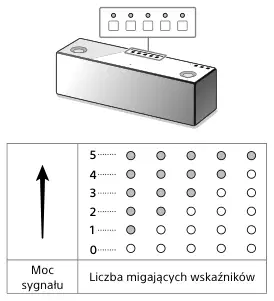
Wie man die Leistung eines Wi-Fi Signals testet (empfangene Empfindlichkeit) Wenn das Gerät angeschlossen ist
Um die Leistung des empfangenen Signals zu erhöhen, können Sie:
Initialisierung des Geräts Die Initialisierung der Einheit muss durchgeführt werden, wenn die oben beschriebenen Lösungen fehlschlagen oder Speichereinstellungen beschädigt sind. Prüfen Sie, ob das Gerät eingeschaltet ist.
ˋ ˭ Richtungsänderung der Netzwerkantenne
Wi-Fi (LINK ist auf Feuer grün), tippen Sie auf die NETWORK-Taste und halten Sie sie, bis sich das Tonsignal ausbreitet.
drahtlos. Deaktivieren Sie andere drahtlose Geräte.
Berühren Sie die VOL-Tasten gleichzeitig – und / (on/sensing). Halten Sie die Tasten mindestens fünf Sekunden lang ein. Das Gerät wird heruntergefahren. Dadurch werden die Werkseinstellungen wiederhergestellt und alle Informationen über BLUETOOTH-Paarungen und Netzwerkeinstellungen gelöscht.
Mit BLUETOOTH/Netzwerk-Standby Wenn die BLUEToath/Networks-Bereitschaftsfunktion aktiviert ist, startet das ausgeschaltete Gerät automatisch unter dem Signal von BLUEtooh oder einem vernetzten Gerät. Das Gerät läuft weniger als normal. Prüfen Sie, ob das Gerät eingeschaltet ist.
Tippen Sie auf die Schaltfläche / (ein/fühlend) und halten Sie sie, bis sich die Farbe der Schaltfläche in Orange ändert. Das Gerät wechselt in den BLUETOOTH/Netzwerk-Standby-Modus. Mit BLUETOOTH oder Netzwerkgerät wird das System automatisch eingeschaltet und verbunden.
Die Tasten oben auf dem Gerät beginnen zu blinken. Die Anzahl der blinkenden Tasten bedeutet die Leistung des Signals. Das Blinken endet, wenn Sie einen Knopf berühren.

Die SongPal App ermöglicht es Ihnen, Ihr iPhone Smartphone/Telefon zur Steuerung der kompatiblen Audiogeräte von Sony zu verwenden. Nach dem Herunterladen dieser Anwendung auf Ihr Smartphone (Seite 6) oder iPhone-Handy (Seite 9), können Sie die hier beschriebenen Funktionen nutzen.
Soundeinstellungen in SRS-X9 Lautsprechern Sie können die Klangeinstellungen einfach personalisieren oder Sonys empfohlene Einstellung "ClearAudio +" verwenden.
Startbildschirm Zeigt die Funktionen Ihres Geräts, Musikdienste und Apps auf Ihrem iPhone Smartphone / Telefon installiert.
Gerät auswählen Wählen Sie ein Gerät aus, das mit der SongPal-Anwendung funktioniert.
Musikdienste Sie können verschiedene Musikdienste* nutzen.
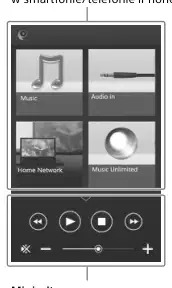
Gerätesteuerung im Heimnetzwerk Sie können Musik, die auf Ihrem Computer oder DLNA gespeichert ist, über das Netzwerk abspielen.

Steuert das Gerät über USB-Verbindung verbunden Sie können Musik von dem Gerät an den USB-Anschluss des SRS-X9 angeschlossen wiedergeben.
* Die Verfügbarkeit von Musikdiensten und die zulässige Nutzungsdauer ihrer Ressourcen hängen vom Land und der Region ab. Für die Nutzung bestimmter Dienste ist eine gesonderte Registrierung erforderlich. Das Gerät muss möglicherweise aktualisiert werden.
Einstellungen im angeschlossenen Gerät. Es werden verschiedene Sound-/Netzwerkeinstellungen angezeigt. Dieses Menü kann von jedem Bildschirm aus angezeigt werden, indem Sie Ihren Finger nach rechts bewegen.
Mini-Player Ermöglicht Ihnen die Steuerung der ausgewählten Funktion
Die in der SongPal App verfügbaren Funktionen hängen vom angeschlossenen Gerät ab. Aussehen und Spezifikation des Antrags können ohne vorherige Mitteilung geändert werden.

Funktionstasten Um die gewünschte Funktion zu verwenden, tippen Sie auf das entsprechende Tastensymbol. Rückseite der Einrichtung
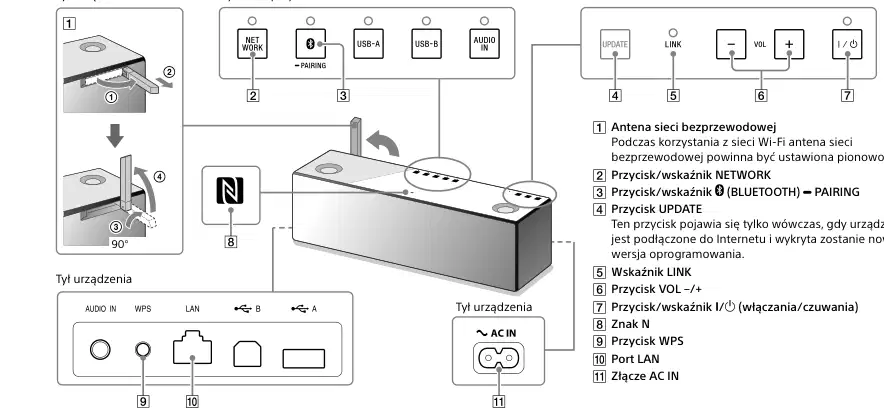
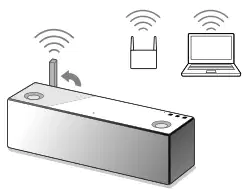
Bei der Verwendung von Wi-Fi sollte die drahtlose Antenne vertikal eingestellt sein. Knopf/NETZKONTROLLE Taste / Index (BLUETOOTH) PAIRING-Taste AKTUALISIEREN
Diese Schaltfläche wird nur angezeigt, wenn das Gerät mit dem Internet verbunden ist und eine neue Version der Software erkannt wird. LINK-Anzeige VOL Taste -/+ Knopf / Anzeige / (eingeschaltet/erfassend) N Mark WPS Taste Port LAN Connector AC IN
Für weitere Informationen zu anderen Elementen, überprüfen Sie bitte elektronisch. http://rd1.sony.net/help/speeder/srs-x9/zz

4-530-730-PL(1) ©2014 Sony Corporation Gedruckt in Tschechien (EU)
Besitzer und unser Team antworten in der Regel innerhalb eines Tages – und Ihre Frage hilft auch anderen weiter.
Stellen Sie die erste Frage — andere Nutzer oder unser Team antworten Ihnen.