


Um Ihr Produkt zu registrieren und Kontaktinformationen oder Unterstützung zu erhalten, besuchen Sie bitte
www.philips.com / Unterstützung




1 Wichtig 2 Sicherheit 3 Produktpflege 4 Umweltschutz und Gesundheitsinformationen über Bilder
6 Einstellung der Einstellungen 26 Spracheinstellungen 28 Audio- und Videokorrekturen 27 Kindersicherung 32.25 Displaykonfiguration 32 Energiesparende Änderungen
2 Ihre Soundstage 4 Main Unit 3 Fernbedienung 5 Konnektoren 6
7 Software-Aktualisierung 29 Überprüfen Sie die Version 30 Programm-Upgrade durch
3 Soundstage 7 Plätze
USB 29 Software-Aktualisierung durch
4 Anschluss und Konfiguration 8 Fernsehanschluss 9 Audioverbindung des Fernsehens
Andere Geräte 10 EasyLink Setup (Steuerung)
8 Produktspezifikationen 30
HDMI-CEC 11 Verbinden und Einrichten eines Netzwerks
9 Problemlösung 34
10 Notify 37 Copyright 38 Konformität und Ruhestand
5 Mit SoundStage 13 Zugriff auf das Startmenü 3 Passt 14 Audiowiedergabe durch
Bluetooth 16 Musikwiedergabe durch
11 Sprachencode 39
NFC 16 Datendateien 17 USB-Speichergeräte 18 Audio, Video und Bildoptionen 18. Radio 20 MP3 Player 20Smart TV 21 Scouting Computer mit
DLNA 22 Soundauswahl 25

oder niedriger des Produkts. Schließen Sie das Produkt nicht an die Stromversorgung, wenn Ihre Spannung anders ist.
Achten Sie darauf, alle Anweisungen zu lesen und zu verstehen, bevor Sie das Produkt verwenden. Die Garantie deckt keine Schäden ab, die durch Nichtbeachtung der Anweisungen verursacht wurden.
Die Gefahr einer Überhitzung. • Installieren Sie dieses Produkt niemals auf reduziertem Raum. Lassen Sie immer einen Raum von mindestens 10 cm um das Produkt zu belüften. Stellen Sie sicher, dass die Lüftungsschlitze des Produkts niemals mit Vorhängen oder anderen Objekten bedeckt sind.
Die Gefahr von Kurzschluss oder Feuer. • Bevor Sie das Produkt an die Stromversorgung anschließen, stellen Sie sicher, dass seine Produktionsspannung mit ihrem Wert auf seinem Rücken übereinstimmt
Das Risiko der Verwendung von Batterien! • Das Fernlaufwerk / der Befehl kann einen Münz- und Knopfstapel enthalten, der möglicherweise aufgenommen wird. Halten Sie den Stapel außer Reichweite mit Kindern. Wenn Sie sie einnehmen,

Das Produkt wurde aus hochwertigen Materialien oder Komponenten entworfen und hergestellt, die auch rektisiert werden können, um wiederverwendet zu werden.
Wenn dieses Symbol eines Balkenbehälters in einem Produkt erscheint, bedeutet dies, dass es der europäischen Richtlinie 2002/96 und EG entspricht. Bitte berichten Sie über das lokale System zum Recycling von elektrischen und elektronischen Produkten. Es geht nach lokalem Recht vor und wird seine alten Produkte nicht mit regulären Hausmüll los. Die ordnungsgemäße Entsorgung alter Produkte wird dazu beitragen, mögliche negative Auswirkungen auf die Umwelt und Gesundheit zu vermeiden.
Klasse II Gerät mit doppelter Isolation und ohne geschützten Boden.
Das Produkt enthält Batterien, die von der europäischen Richtlinie 2006/66 abgedeckt sind und nicht mit normalen Hausmüll beseitigt werden können. Bitte geben Sie die lokalen Rechtsvorschriften über das selektive Sammeln von Batterien an, da eine ordnungsgemäße Entsorgung dazu beiträgt, negative Folgen für Umwelt und Gesundheit zu vermeiden.

Gesundheitsversorgung über 3D-Bilder
Wir gratulieren ihm zu seinem Kauf und begrüßen Philipps. Um die volle Unterstützung von Philips zu erhalten (z. B. Benachrichtigung über Produktsoftware-Updates) und um die Produkte mit www.philips.com / willkommen
Der Abschnitt enthält eine Übersicht über die Haupteinheit.
e a b d c
Schalten Sie die Soundstage ein oder wechseln Sie in den Standby-Modus.
Wählen Sie eine Audio-, Video- oder Radioquelle und / oder den Bluetooth-Modus von SoundStage aus.
Es reduziert oder erhöht das Volumen.
Die Scheibe wird geöffnet oder geschlossen.

Der Abschnitt enthält einen Überblick über die Fernbedienung.
Greifen Sie auf das Startmenü zu.
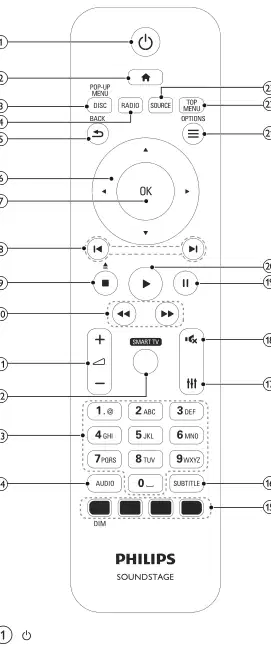
Wechseln Sie zum UKW-Radio.
f Bewegungstasten
Bestätigen Sie einen Eintrag oder eine Auswahl.
j / Reg zurück oder vorwärts. Klicken Sie mehrmals darauf, um Ihre Suchgeschwindigkeit zu ändern.
k + / - Volumen erhöhen oder verringern.

Zugriff auf Smart TV Online-Service.
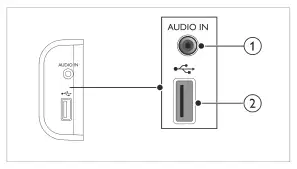
Der Abschnitt enthält eine Übersicht über die auf SoundStage verfügbaren Connectors.
Geben Sie Zahlen oder Buchstaben ein (mit dem SMS-Schreibsystem).
Wählen Sie eine Audiosprache oder einen Kanal.
Optionen für Blu-ray Discs. DIM: Erkennt die Helligkeit des SoundStage-Displaypanels.
Wählen Sie die Sprache der Untertitel für Videowiedergabe.
Zugriff oder verlassen Sie die Soundoptionen.
Anschluss an die gelieferte UKW-Antenne.
Schallpegel geräuschlos machen oder wieder herstellen.
Verbindet den ETHERNET-Eingang mit einem Breitbandrouter oder Modem.
Er pausiert sein Playback.
Verbindet den Audiooptikausgang von einem Fernseher oder digitalen Gerät.
Beginnt oder erneuert die Reproduktion.
Verbindet den Videoeingang, der von einem Fernseher aufgebaut wurde.
Zugriff auf das Hauptmenü einer Disc.
F HDMI OUT (ARC)
Schließen Sie den HDMI-Eingang an Ihren Fernseher.
Wählen Sie eine Audio-Eingangsquelle oder einen Bluetooth-Modus.
Schließt einen analogen Audioausgang vom Fernseher oder einem Analysegerät an.
Schließt einen koaxialen Audioausgang vom Fernseher oder einem elektronischen Gerät an.

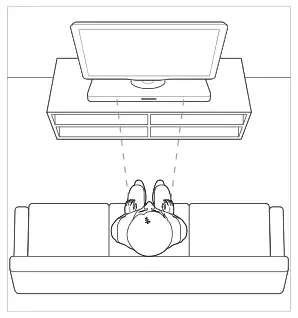
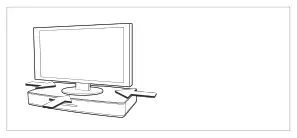
Die SoundStage wurde entwickelt, um unter dem Fernseher gestellt werden.
Audioeintrag von einem MP3-Player (3,5 mm).
1 Platzieren Sie die SoundStage auf einer beliebigen flachen und stabilen Oberfläche in der Nähe Ihres Fernsehers. Dann stellen Sie Ihren Fernseher an der Spitze von SoundStage.
a AUDIO IN · b

2 Stellen Sie sicher, dass die Fernsehbasis fokussiert ist und sich nicht an eine ihrer Ränder lehnt.
Dieser Abschnitt hilft Ihnen, die SoundStage mit einem Fernseher oder anderen Geräten zu verbinden und auch diese zu konfigurieren. Um Informationen über die grundlegenden Anschlüsse der SoundStage und des Zubehörs zu erhalten, lesen Sie bitte unsere Schnellanleitung.
Verbinden Sie die SoundStage mit einem Fernseher für Videowiedergabe. Er kann den Sound seines Fernsehers über SoundStage hören. Verwenden Sie die beste Verbindungsmethode, die bei SoundStage und Fernsehen verfügbar ist.
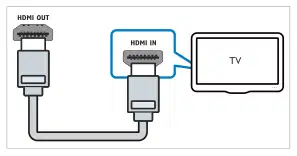
Die beste Videoqualität SoundStage unterstützt die HDMI-Version mit Audio Return Channel (ARC). Wenn der Fernseher mit einem HDMI-ARC unterstützt wird, können Sie einen Ton von Ihrem TV über SoundStage nur mit einem und mehreren MDI-Kabeln hören.
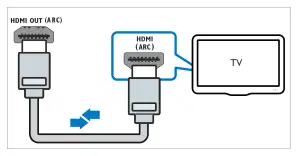

2 Schließen Sie ein Audiokabel an, um mit dem Fernseher über Soundstage zu hören (siehe "Anschließen von Fernsehen und anderen Geräten" auf Seite 10). 3 Aktivieren Sie im Fernsehen die HDMI-CEC Funktionen. Für weitere Informationen lesen Sie bitte das TV-Benutzerhandbuch. • HDMI@-@ CEC ist eine Funktion, die es ermöglicht, über HDMI angeschlossene CEC-gestützte Geräte mit einer individuellen Fernbedienung zu überwachen. Zum Beispiel die Lautstärke von Fernseher und SoundStage gleichzeitig überwachen (siehe 'EasyLink Setup's Control HDMI@-@ CEC' auf Seite 11). 4 Wenn der Ton eines Fernsehers nicht über SoundStage gehört wird, konfigurieren Sie sein Rauschen manuell (siehe "Audio Setup" auf Seite 12).
Optimale Videoqualität Wenn der Fernseher nicht mit HDMI ARC unterstützt wird, verbinden Sie SoundStage über eine Standard- und High-End-Telefonverbindung mit dem TV. 1 Mit einem High-Speed HDMI Kabel, verbinden Sie den HMDIOT (ARC) Connector von SoundStage an einen HD Connecer des Fernsehens.
Grundlegende Videoqualität Wenn der Fernseher keine HDMI-Anschlüsse hat, verwenden Sie eine integrierte Informations- und Kommunikationstechnologie. Die Composite-Videoverbindung ist nicht mit High Definition Fotos kompatibel.
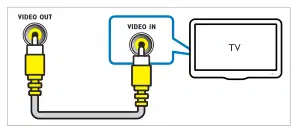

1 Mit einem eingebauten Videokabel verbinden Sie das VIDEO OUT von SoundStage mit dem VIDEo IN Connector seines Fernsehers. • Der Composite-Videostecker kann als AV IN, COMPOSITE oder BASEBAND angezeigt werden. 2 Schließen Sie ein Audiokabel an, um mit dem Fernseher über Soundstage zu hören (siehe "Anschließen von Fernsehen und anderen Geräten" auf Seite 10). 3 Wenn Sie Fernsehprogramme ansehen, drücken Sie mehrmals die QUELLE auf der SoundStage, um einen Audioeingang auszuwählen. 4 Wenn Sie Videos ansehen, schalten Sie den Fernseher an seinem rechten Videoeingang ein. Für weitere Informationen lesen Sie bitte das TV-Benutzerhandbuch.
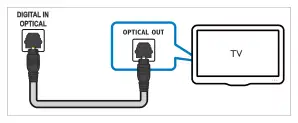
1 Verbinden Sie den Soundstage OPTICAL IN Connector mit einem optischen Kabel an seinen Fernseher oder die optisch hohe Audioqualität eines anderen Geräts. • Der digitale optische Steckverbinder kann als SPDIF oder Special DIF OUT angezeigt werden.
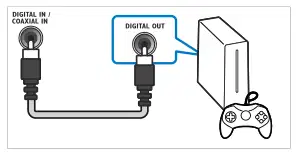
Gute Audioqualität 1 Verbinden Sie den Soundstage COAXIAL IN Connector mit einem Koaxialkabel an unseren Fernseher oder die CARABIAL / DIGITAL OUT-Anschlüsse eines anderen Geräts. • Der digitale Koaxialstecker kann als DIGITAL AUDIO OUT angezeigt werden.
Wiedergabe des Audios vom Fernsehen oder anderen Geräten über SoundStage. Verwenden Sie die beste Verbindungsmethode, die im Fernsehen, auf SoundStage und anderen Geräten verfügbar ist.

Easylink 1 Presse aktiviert. 2 Wählen Sie [Setup] und drücken Sie OK. 3 Wählen Sie [EasyLink] > (easYlink) 4 Schalten Sie im Fernsehen und anderen angeschlossenen Geräten die HDMI-CEC-Steuerung ein. Für weitere Informationen, überprüfen Sie bitte die Bedienungsanleitung für Fernseher oder andere Geräte. • Im Fernsehen, legen Sie einen Audio-Ausgang in "Ampifier" im Gegensatz zu den TV-Lautsprechern. Für weitere Informationen lesen Sie bitte das TV-Benutzerhandbuch.
Grundlegende Audioqualität
1 Verbinden Sie den AUX IN Connector von SoundStage mit einem analogen Kabel an seine AUDIO OUT-Steckverbinder und andere Geräte.
Der SoundStage unterstützt Philips EasyLink unter Verwendung des HDMI-CEC (Consumer Electronics Control) Protokolls. EasyLink-kompatible Geräte, die mit HDMI verbunden sind, können über einen einzigen Fernbefehl gesteuert werden.
EasyLink-Steuerungen

Netzwerk mit Kabel
Audio-Setup

In diesem Abschnitt helfen wir Ihnen, die SoundStage als Wiedergabe für eine umfangreiche Auswahl an Quellen zu verwenden.
Zugang zum Startmenü
Name des Netzes
Geben Sie der SoundStage einen Namen für eine einfache Identifizierung in Ihrem heimischen Netzwerk. 1 Presse. 2 Wählen Sie [Setup] und drücken Sie OK. 3 Wählen Sie [Rot] > (Name:). 4 Drücken Sie die alphanumerischen Tasten, um Ihren Namen einzugeben. 5 Wählen Sie [Bereit] und drücken Sie dann OK, um zu gehen.

RePEAT Aktionstaste Kann den Wiederholungsmodus auswählen oder deaktivieren. SUBTITLE Wählen Sie die Sprache seiner Untertitel für Videowiedergabe. DISC/POP-UP MENÜ
Die SoundStage kann DVD, VCD und USB-ray Discs abspielen. Es kann auch Discs abspielen, die zu Hause erstellt wurden, wie z. B. CD-R Foto und Videodisc. 1 Legen Sie eine Disc in die SoundStage ein. 2 Wenn die Disc nicht automatisch abgespielt wird, drücken Sie DSC oder wählen [Disco spielen] aus Ihrem Startmenü. 3 Verwenden Sie die Fernbedienung, um die Wiedergabe zu überprüfen (siehe 'Wiederholen Buttons "auf Seite 15). • Es ist normal, einige Geräusche zu hören, während eine Blu-ray Disc abgespielt wird. Das bedeutet nicht, dass die Soundstage kaputt ist.
Zugriff oder Verlassen des Disc-Menüs. OPTIONS Zugriff auf erweiterte Optionen durch Wiedergabe von Audio-, Video- oder Multimediadateien (siehe 'Audio und Fotooptionen & Video') bei Seite 19.
Bild- und Soundsynchronisation
Wenn Audio und Video nicht synchronisiert sind, verzögern Sie Ihren Sound so lange, bis er mit diesen Informationen übereinstimmt. 1 Presse. 2 Drücken Sie die Retirement-Tasten (rechts / links), um [Audiosynchronisation] auszuwählen, und drücken Sie dann OK. 3 Drücken Sie die Flow-Tasten (nach oben und unten), um Audio mit Video zu synchronisieren. 4 Klicken Sie auf OK, um zu bestätigen.
Taste Action Shuttle-Tasten
Es ermöglicht, durch Menüs zu navigieren. Oben: Drehe das Bild im Uhrzeigersinn oder umgekehrt. OK Bestätigen Sie einen Eintrag oder eine Auswahl. (Wiedergabe)
Beginnt oder erneuert die Reproduktion. Er pausiert sein Playback. / Stoppt die Reproduktion. Halten Sie es für 3 Sekunden poliert, um die Disc-Box zu öffnen oder zu schließen. / Springen Sie zum Track, Kapitel oder früher und folgende Datei. / Suchen Sie schnell zurück oder vorwärts. Wenn ein Video pausiert, können Sie langsam hin oder her suchen.
Reproduktion von Blu-ray Discs in 3D
Die SoundStage ermöglicht es Ihnen, Videos mit Blu-ray und 3D abzuspielen. Lesen Sie die Gesundheitswarnung über 3D-Bilder, bevor Sie eine 3-D-Disc abspielen.
Replay-Tasten

Greifen Sie mit den Blu@-@ Ray Discs von BD-Live auf zusätzliche Funktionen zu, wie z.B. Onlinegespräche mit dem Regisseur und neueste Filmvorstöße. Die Dienste und Inhalte von BD-Live variieren von Disc zu Disk.
Bonusansicht (zusätzliche Ansicht) bei Blu-ray
In der Bonusansicht (Zusätzliche Ansicht) kompatible Blu-ray Discs können Sie zusätzliche Inhalte als Kommentare in einem kleinen Fenster auf Ihrem Bildschirm genießen. Die Bonusansicht (Zusätzliche Ansicht) wird auch als Picture-In@-@ Picture bezeichnet. 1 Schalten Sie die Bonusansicht (zusätzliche Ansicht) auf unser Blu-ray Disc Menü. 2 Während Sie den Film spielen, drücken Sie OPTIONEN.
"BD-Live beginnt zu laden." Die
Die Ladezeit hängt von der Disc und Internetverbindung ab. 5 Versandtasten drücken, um durch BD-Live zu navigieren und dann auf OK für eine Option zu klicken.
BD-Live in Blu.ray

Um aus dem Bluetooth-Modus auszusteigen, wählen Sie eine andere Quelle. • Sobald Sie wieder in den Bluetooth-Modus zurückkehren, wird BlaotLoight aktiviert.
Verbinden Sie den SoundStage über Bluetooth mit einem USB-Gerät (wie iPad und iPhone) oder iPod touch mit Android-Handy, können aber Audiodateien hören, die in Ihrem System durch The Sunstage gespeichert sind.
"[B] gezeigt in der
Visualisierung. 2 Aktivieren und wählen Sie auf dem Bluetooth-Gerät zunächst eine Blaretooth-Funktion aus (siehe ein Autogramm Ihrer USB-Funktion, wie Sie darauf zugreifen können.) • Wenn Sie nach einem Passwort gefragt werden, geben Sie "0000" ein. 3 Warten Sie, bis Sie einen Piepton in diesem Produkt hören.
NFC (Close Field Communication) ist eine Technologie, die drahtlose Kurzstreckenkommunikation zwischen Geräten mit nFC ermöglicht, wie z. B. Mobiltelefone.
Wenn die Bluetooth-Verbindung
richtig eingestellt, wird [BT RE] im Anzeigefeld angezeigt.
"Wenn die Verbindung fehlschlägt, wird sie befolgt"
"Das NFC-Gerät ist angeschlossen"
zu diesem Produkt mit Bluetooth. Es wird gezeigt [BT].

3 Wählen und Wiedergeben von Audio- oder Musikdateien auf dem NFC-Gerät. • Um die Verbindung zu beenden, berühren Sie NFC erneut mit einem FN-Label für dieses Produkt.
2 Wenn die Untertitel nicht korrekt angezeigt werden, führen Sie folgende Schritte durch, um den Zeichensatz zu ändern. 3 Drücken OPTIONEN. "Das Optionsmenü erscheint." 4 Wählen Sie [Charakterspiel] und wählen Sie dann eine Reihe von Zeichen aus, die mit den Untertiteln kompatibel sind.
[Standard] Englisch, Albanisch und Dänisch. Niederländisch: Finnisch) Französisch (Gala-elic als Deutsch oder Italienisch mit einer kurdischen Figur von Spanisch / Schwedisch, aber zu einem früheren Zeitpunkt in der Europäischen Union
Albanisch, Kroatisch und Tschechisch sowie Niederländisch (Deutsch) carnan nilman oder Polnisch / Rumänisch Slowakisch-Serbisch. Bulgarisch bis Weißrussisch, aber auch Spanisch vom Mazedonischen ins Russisch-Griechische
VoD-Code für DivX
Wenn das Video Untertitel in mehreren Sprachen hat, wählen Sie eine Sprache für seinen Untertitel aus.
Bevor Sie DivX-Videos kaufen und auf der SoundStage wiedergeben, registrieren Sie sich bei www.divx.com mit DivX VOD-Code. 1 Presse. 2 Wählen Sie [Setup] und drücken Sie OK. 3 Wählen Sie [Advanced] > (Cod). VOD DivX®.
„Der Registrierungscode von
DivX VOD aus der SoundStage.
1 Wenn Sie ein Video abspielen, drücken Sie den Abschnitt, um eine Sprache auszuwählen.
Zeichensatz · Sprache • Untertitel

Genießen Sie Bilder, Audio und Videos in einem USB-Speichergerät als MP4-Player oder Digitalkamera gespeichert.
Wählen Sie beim Anzeigen eines Videos Optionen wie Untertitel und Audiosprache aus. Abhängig von der Videoquelle sind einige Optionen nicht verfügbar. 1 Drücken OPTIONEN. "Das Optionsmenü erscheint"
1 Verbinden Sie ein USB-Speichergerät mit dem SoundStage (USB) -Anschluss. 2 Drücken. 3 Wählen Sie [USB Scout] und drücken Sie OK. "Ein Scout von Inhalten erscheint." 4 Wählen Sie eine Datei und drücken Sie dann OK. 5 Drücken Sie die Wiedergabetasten, um das Spiel zu steuern (siehe 'Wiederholt-Tasten' auf Seite 15).
Verwenden Sie erweiterte Funktionen bei der Wiedergabe von Bild-, Audio- und Videodateien von einer USB-Diskette oder einem Speichergerät.
Audiooptionen · Video-Optionen

Die Sequenz der Folien mit Musik
Wenn sich die Bild- und Audiodateien auf derselben USB-Diskette oder demselben Speichergerät befinden, können Sie eine Folie mit Musik erstellen. 1 Wählen Sie den Audiospur und drücken OK. 2 Klicken Sie zurück und gehen Sie zum Fotoordner. 3 Wählen Sie ein Bild und drücken Sie dann, um die Foliensequenz zu starten. 4 Klicken Sie, um die Slide-Sequenz zu stoppen. 5 Drücken Sie erneut, um die Wiedergabe zu stoppen.
Während Sie ein Bild betrachten, kommen Sie näher und drehen es auch mit einer Reihe von Folien. 1 Drücken OPTIONEN. "Das Optionsmenü erscheint"
Bildoptionen

Zurück Aktion Taste Halten Sie sie gedrückt, um presinted Radiostation zu löschen. OPTIONS Manual: 1 Autotions drücken. 2) Klicken / um presintion.g 3 auszuwählen Drücken Sie erneut OPTIONEN, um den Radiosender zu speichern. Automatisch: Halten Sie ihn 3 Sekunden lang gedrückt, um Radiosender neu zu installieren. Subtiter wechselt zwischen Sound und Stereo.
Hören Sie UKW-Radio auf der SoundStage und speichern Sie mit 40 Stationen.
1 Verbinden Sie die FM-Antenne mit dem MONG ANTENN Fan. • Um einen optimalen Empfang zu haben, stellen Sie die Antenne weit vom Fernsehen oder anderen Strahlungsquellen entfernt. 2 Drücken Sie RADIO auf Fernbefehl, um von der Funkquelle zu wechseln.
"Wenn Sie bereits Radiosender installiert haben,
Der letzte Kanal, den Sie gehört haben, wird wiedergegeben.
In einigen Ländern können Sie den UKW-Abstimmbereich von 50 kHz auf 100 Khr ändern. 1 Drücken Sie RADIO bei Fernbedienung, um sie wieder auf die Funkquelle zu verschieben. 2 Drücken. 3 Drucken (Wiedergabe) zwischen 50 kHz und 100 Khr ändern.
„Wenn Sie keine Station eingerichtet haben
Die Nachricht [AUTO INSTALL...] PRESS PLAY erscheint auf dem Display. Klicken Sie, um Radiosender zu installieren. 3 Verwenden Sie eine Fernbedienung, um Radiosender zu hören oder zu ändern.
Verbinden Sie einen MP3-Player, um Audiodateien abzuspielen.
Knopfwirkung / oder alphanumerische Flasche
Wählen Sie einen vorgefertigten Radiosender.
Links / rechts: Finden Sie einen Radiosender. Oben und unten: Es stimmt eine Radiofrequenz genau ab. Drücken Sie sie, um die Installation von Radiosendern zu stoppen.
Ruhestandstasten · Bewegungsflasche

3 Drücken Sie die QUELLE mehrmals, bis [AUDIO] auf dem Anzeigefeld erscheint. 3 Drücken Sie MP3-Player-Tasten, um Audiodateien auszuwählen und wiederzugeben.
Navigation im Smart TV
Taste Action Shuttle-Tasten
Es ermöglicht Ihnen, eine Anwendung auszuwählen oder zu navigieren. OK Bestätigen Sie einen Eintrag oder eine Auswahl. Es ermöglicht Ihnen, auf die Bildschirmtastatur für Text zuzugreifen. Zurück Reforms zur vorherigen Seite. Es entfernt ein Zeichen aus jeder Texteinführungstabelle. OPTIONS Zugriff auf Aktionen im Zusammenhang mit der heutigen Aktivität. Alphanumerische Tasten
Verwenden Sie Smart TV, um Zugriff auf eine Vielzahl von speziell angepassten Web-Anwendungen und Websites zu erhalten. Um Zugang zu interaktiven Diskussionen über Smart TV-Dienste zu erhalten, besuchen Sie das Smartelevision Forum unter www.supportforum.philips.com
Sie erlauben es, Zeichen in das Texteinführungsfeld zu legen. Farbknöpfe (rot)
Es ermöglicht Ihnen, auf die Bildschirmtastatur für Text zuzugreifen. Er kommt aus dem Smart TV und zurück zu seinem Startmenü.
1 Verbinden Sie die SoundStage mit einem Hochgeschwindigkeitsnetz inländischer Netze mit Internetzugang (siehe 'Verbindung und Einrichtung eines internen Systems' auf Seite 13). 2 Drücken. 3 Wählen Sie [Smart TV] und drücken Sie OK. 4 Folgen Sie den Anweisungen auf dem Bildschirm, um Ihre Online-Nachricht zu bestätigen.
Verwenden einer Tastatur oder Maus
"Die Homepage des Smart reformiert"
TV. 5 Verwenden Sie die Fernbedienung, um Anwendungen und Text auszuwählen (z.B. E-Mail-Adressen, Internet-URL. Siehe "Smart TV Navigation" auf Seite 23

3 Wählen Sie [Einstellungen] > {Keyboard-Verteilung]. 4 Wählen Sie eine Sprache. "So läuft die Standardtastatur ab."
Ruhestand des Scouting-Gedächtnisses
in Ihrem Land verfügbar. 5 Wählen Sie ein Video und drücken Sie dann OK. 6 Folgen Sie den Anweisungen auf dem Bildschirm, um ein Video zu mieten oder anzusehen. Geben Sie auf Wunsch die Informationen ein, die für die Registrierung oder Anmeldung im Video-Oclub-Konto erforderlich sind.
Löschen Sie Ihren Scouting-Verlauf, um Passwörter, Cookies und SoundStage-Scandaten zu entfernen. 1 Presse. 2 Wählen Sie [Setup] und drücken Sie OK. 3 Wählen Sie [Rot] > {Smart TV Speicher löschen]. 4 Klicken Sie auf OK, um zu bestätigen.
Das Video wird auf das Gerät heruntergeladen
USB-Speicher. Er kann es nur auf der SoundStage visualisieren. 7 Drücken Sie die Wiedergabetasten, um das Spiel zu steuern (siehe "Wiederholt-Tasten" auf Seite 15). • Wenn Sie ein Video nicht abspielen können, überprüfen Sie das Dateiformat, um sicherzustellen, dass es mit SoundStage kompatibel ist.
Online-Videoverleih
Mieten Sie Video-Verleih Online Videos von Fotos und Fotos über die SoundStage. Er kann sie zu einem Zeitpunkt oder später sehen. Viele Online-Videoclubs bieten eine immense Auswahl an Videos mit unterschiedlichen Mietpreisen, Konditionen und Bedingungen. In einigen Geschäften müssen Sie ein Konto erstellen, bevor sie mieten können.
Was Sie benötigen • Ein USB-Speichergerät mit mindestens 8 GB Speicher. 1 Verbinden Sie die SoundStage mit einem Hochgeschwindigkeitsnetz inländischer Netze mit Internetzugang (siehe 'Verbindung und Einrichtung eines internen Systems' auf Seite 13).
Zugriff und erneute Vorhaltung der Foto-, Audio- oder Videodateien eines Computers / Server aus Ihrem heimischen Netzwerk über SoundStage.

Microsofts Windows Media 11 Player 1 Starten Sie Windows Media Player auf Ihrem PC. 3 Klicken Sie auf die Registerkarte Bibliothek und wählen Medienfreigabe. 3 Wenn Sie zum ersten Mal Multimedia-Freigabe auf Ihrem Computer auswählen, erscheint ein Popup-Bildschirm. Überprüfen Sie das Share-Box und klicken Sie auf OK.
"Das Shared Use Display erscheint"
Multimedia. 4 Stellen Sie auf dem Multimedia-Sharing-Bildschirm sicher, dass ein unbekanntes Gerät als Gerät markiert wird.
"Wenn Sie kein Gerät sehen"
Stellen Sie nach etwa einer Minute sicher, dass die Firewall des Computers Ihre Verbindung nicht blockiert. 5 Wählen Sie das unbekannte Gerät und klicken auf Erlauben.
Konfiguration der Multimedia-Serversoftware
Um den Anteil von Multimedia-Inhalten zu aktivieren, konfigurieren Sie Ihre Media Server Software.
„Ein Häkchen erscheint
Grün durch das Gerät. 6 Standardmäßig teilt der Windows Media Player Dateien aus diesen Ordnern: Meine Musik und meine Bilder. Wenn sich Ihre Dateien in anderen Ordnern befinden, wählen Sie Bibliothek > Zur Bibliothek hinzufügen aus.
"Das Hinzufügen zum Bildschirm erscheint"
Bibliothek.

7 Wählen Sie Meine Ordner und die von anderen Personen, auf die ich zugreifen kann, und klicken Sie dann auf Hinzufügen. 8 Folgen Sie den Anweisungen auf dem Bildschirm, um andere Ordner hinzuzufügen, die Ihre Multimedia-Dateien enthalten.
Fan Organisieren und Wählen Bibliotheken verwalten > Musik.
Das Display der Musikbibliothek erscheint
Standorte (Musikbibliotheken). 8 Folgen Sie den Anweisungen auf dem Bildschirm, um andere Ordner hinzuzufügen, die Ihre Multimedia-Dateien enthalten.
Windows Media Player 12 1 Starten Sie Windows Media Player auf Ihrem PC. 2 Klicken Sie bei Windows Media Player auf Stream (Übertragung) und aktivieren Sie dann das halbe Streaming.
Macintosh OS X Twonky Media (V 4.4.2) 1 Besuch www.twonkymedia.com Um die Software zu kaufen oder einen kostenlosen 30-Tages-Test für Ihren Macintosh herunterzuladen. 2 Starten Sie Twonky Media bei Macintosh. 3 Wählen Sie auf dem Twonky Media Server-Bildschirm Basic Setup und First Steps.
"Das Media Streaming Display"
Optionen (Multimedia-Reaktionsoptionen). 3 Klicken Sie auf Media Streaming aktivieren.
"Erste Schrittanzeige"
(Erste Schritte). 4 Schreiben Sie einen Namen für Ihren Medienserver und klicken Sie dann auf Änderungen speichern. 5 Nach der Rückkehr zum Twonky Media-Bildschirm wählen Sie Basic Setup and Sharing.
"Gehen Sie dem Bildschirm des Spielers wieder bei"
von Windows Media. 4 Klicken Sie auf die Registerkarte Stream und wählen Weitere Optionen für das Streaming.
"Das Media Streaming Display"
"Der Bildschirm Teilen (Verwenden) erscheint"
Optionen (Multimedia-Reaktionsoptionen). 5 Stellen Sie sicher, dass Sie ein Medienprogramm auf dem lokalen Netzwerkbildschirm sehen.
und geteilt. 6 Erkunden und wählen Sie Ordner aus, die freigegeben werden sollen, und klicken Sie dann auf Änderungen speichern.
"Wenn Sie kein Medienprogramm haben,
Der Macintosh re-scannt die
Überprüfen Sie, ob die Firewall des Computers Ihre Verbindung nicht blockiert. 6 Wählen Sie das Medienprogramm und klicken Sie auf Ruhestand.
Ordner automatisch, so dass sie bereit sind zu teilen.
Reproduktion von Archiven aus Ihrem Computer
Ein grüner Pfeil erscheint neben
Medienprogramm. 7 Standardmäßig teilt Windows Media Player Dateien aus diesen Ordnern: Meine Musik und meine Bilder. Wenn sich Ihre Dateien in anderen Ordnern befinden, klicken Sie auf

1 Presse. 2 Wählen Sie [PC-Netzwerk durchsuchen] und drücken Sie OK. "Ein Scout von Inhalten erscheint." 3 Wählen Sie ein Gerät in das Netzwerk. "Die Ordner der
Es reduziert plötzliche Lautstärkeänderungen, zum Beispiel bei Fernsehwerbung.
Wählvorrichtung. Je nach Multimedia-Server können Ordnernamen variieren.
3 Wählen Sie eine Option und drücken Sie OK. 4 Drücken Sie zurück, um auszusteigen. • Wenn Sie in der nächsten Minute keinen Knopf drücken, wird Ihr Menü automatisch geschlossen.
Surround-Sound Modes
In diesem Abschnitt helfen wir Ihnen, den besten Sound für Ihre Videos oder Musik auszuwählen. 1 Presse. 2 Drücken Sie die Retirement-Tasten (rechts / links), um auf den Bildschirm Soundoptionen zu bekommen.
Wählen Sie vordefinierte Soundmodi aus, die zu Ihren Videos oder Musik passen. 1 Stellen Sie sicher, dass die Audio-Nachverarbeitung beim Lautsprecher aktiviert ist (siehe 'Speaker's Settings "auf Seite 31"). 2 Drücken. 3 Wählen Sie [Sound] und drücken Sie OK. 4 Drücken Sie die Retirement-Tasten (oben / unten), um eine Einstellung auf Ihrem Bildschirm auszuwählen: • [Auto] - wählt automatisch Tonstimmung als Folge der Geräuschübertragung aus.
[Surround] Wählen Sie den SouRound-Sound oder Stereorauschen. [Sound] Es erlaubt Ihnen, einen Sound-Modus auszuwählen. [Audio-Synchronisation]
Retract das Audio mit Video übereinstimmen.

Die Soundstage-Einstellungen sind derzeit auf optimale Performance eingestellt. Sofern Sie keinen Grund haben, eine Anpassung zu ändern, empfehlen wir Ihnen, Ihre Standardanpassungen beizubehalten.
Ändern Sie die hohe (akute), mittlere und niederfrequente [ernste] Konfiguration von Soundstage. 1 Presse. 2 Wählen Sie [Sound] > (Personal) und drücken Sie dann die Ruhestandstasten. 3 Drücken Sie die Ruhestandstasten (nach oben und unten), um zu ändern, wie oft sie ernst, mittel oder akut sind. 4 Klicken Sie auf OK, um zu bestätigen.
Schalten Sie die automatische Lautstärke ein, um plötzliche Änderungen in der Produktion zu reduzieren, beispielsweise bei Fernsehwerbung. 1 Presse. 2 Wählen Sie [Auto Volume] und drücken Sie OK. 3 Drücken Sie die Retirement Buttons (oben / unten), um [Ja] oder {Nein} auszuwählen. 4 Klicken Sie auf OK, um zu bestätigen.
Beschluss der Kommission, ein elektronisches System für die Herstellung und Herstellung von Produkten mit hohem Niveau vorzuschlagen (3)

Audioanpassungen

Lautsprecheranpassungen
1 Presse. 2 Wählen Sie [Setup] und drücken Sie OK. 3 Wählen Sie [Erweitert] und drücken Sie OK. 4 Drücken Sie die Flow-Tasten und OK, um auszuwählen oder zu ändern: • [Verbessertes Audio] - können Sie (Ja) auswählen, um das Audio nach der Verarbeitung auf Lautsprecherebene sowie mit aktivierten Karaoke-Einstellungen zu aktivieren. Um das Original-Audio Ihrer Festplatte abzuspielen, wählen Sie [Nein].
Wiederherstellung der Standardkonfiguration
1 Presse. 2 Wählen Sie [Setup] und drücken Sie OK. 3 Wählen Sie [Erweitert] > (Standardeinstellungen wieder einstellen) und drücken Sie dann OK. 4 Wählen Sie [OK] und drücken Sie dann okay, um zu bestätigen.
„Reset-Werte
Voreinstellung der Fabrik auf der SoundStage mit einigen anderen Anpassungen wie Elternüberwachung und DivX VOD-Registrierungscode.

Philips versucht, seine Produkte kontinuierlich zu verbessern. Um die besten Funktionen und Unterstützung zu haben, aktualisieren Sie den SoundStage mit unserer neuesten Software. Vergleichen Sie Ihre aktuelle Softwareversion mit der neuesten www.philips.com / Unterstützung Wenn die aktuelle Version weniger als die neueste verfügbare von Philips Hilfe-Website ist, aktualisieren Sie SoundStage mit der neuesten Software.
Das Software-Update ist
in einer ZIP-Datei verfügbar. 4 Speichern Sie die Zip-Datei im Stammverzeichnis Ihres USB-Sticks. 5 Mit dem Dateiprogramm entfernen Sie Ihren Softwareaktualisierungsbericht aus seinem Stammverzeichnis.
Die Dateien werden aus dem Ordner extrahiert
UPG ALL USB Flash Drive. 6 USB-Stick vom Computer trennen.
Überprüfen Sie die aktuelle Softwareversion, die bei SoundStage installiert ist. 1 Presse. 2 Wählen Sie [Setup] und drücken Sie OK. 3 Wählen Sie [Erweitert] > (Versionsinformationen).
1 Verbinden Sie USB-Stick mit Softwareupdate auf SoundStage. • Stellen Sie sicher, dass das Disc-Fach geschlossen ist und keine Festplatte drin ist. 2 Drücken. 3 Wählen Sie [Setup] und drücken Sie OK. 4 Wählen Sie [Advanced] > (Software-Update) und < USB.
Die Softwareversion erscheint.
Was Sie brauchen • Ein USB-Stick, formatiert in FAT oder NTFS mit mindestens 256 MB Speicher. Verwenden Sie keine USB-Festplatte.

5 Folgen Sie den Anweisungen auf dem Bildschirm, um ein Update zu bestätigen.
„Der Update-Prozess braucht
ca. 5 Minuten bis zum Abschluss
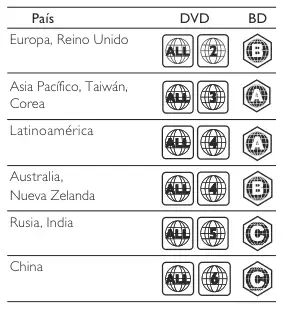
Die Informationsplatte auf der Rückseite oder Unterseite von SoundStage zeigt unterstützte Regionen an.
1 Verbinden Sie die SoundStage mit einem heimischen Netzwerk mit Highspeed-Internetzugang. (Siehe "Anschluss und Konfiguration 'auf Seite 9) 2 Drücken. 3 Wählen Sie [Setup] und drücken Sie OK. 4 Wählen Sie [Advanced] > (Software-Update) und < Netzwerk.
„Wenn a
Update, werden Sie aufgefordert, das Upgrade zu starten oder abzubrechen.
"Download der Datei"
Update kann eine ganze Weile sein, abhängig von den Bedingungen seines Heimkinos. 5 Folgen Sie den Anweisungen auf dem Bildschirm, um ein Update zu bestätigen.
„Der Update-Prozess braucht
ca. 5 Minuten bis zum Abschluss
"Wenn ich durch bin, wird die Soundstage sein"
Es wird automatisch ausgeschaltet und wieder entzündet. Wenn dies nicht der Fall ist, schalten Sie das Netzkabel für einige Sekunden aus und schließen es dann wieder an.
Multimedia-Dateiformulare
Regionalcode

COOK 96469 bps .flac FLAC FLac bis zu 24 pg. oggs OGG Vorbis Variable Bitgeschwindigkeit, maximale Blockgröße 4096 MP3 Bis zu 320 kdp
.avi Dateien im AVI Container Format
Die SoundStage unterstützt die folgenden Audiodateien.
Fingerprint, DTS-Core und WMA
(.ra-Dateien werden nur in Asien-Pazifik und China unterstützt)
DivX 3.11, didx 4.x.g.
10 Mbps max.
.mp3 MP3 Passt bis zu 320 kbps Wma ASF Mas bis 192 Kps.aac AAC, HE- AFC
MPEG 4 SP / ASP
.wav WAV pCM27,648 Mbps m4a KV. AAC 192 kdgs Mka FdR 32.845
H. 264/AVC bis HIP 4.2
.divx Dateien im AVI Container Format
DTS-Core 1,54 Mbps MOG912 kpg MP3 Bis zu 320 Kdgs WMA bis zu 192 qcks AAC, HE- FY
Fingerprint, Dobby Digital und WMA
DivX 3.11, didx 4.x.g.
10 Mbps max.
.RA RM AAC, HE- ATA

MP4 oder s.m4v Dateien im MP3-Containerformat
.aff Dateien im ASF Container Format
Digital Dolby, MP3 und WMA mit Dobby's Fingerprint Speed Plus
Dairy Digital, MPEG und MP3 mit einer Bitgeschwindigkeit von F3.
MPEG 4 ASP 38,4 Fbps
H. 264/AVC HIP von 4.2
MPEG 4 ASP 38,4 mbps H.264/AVC HIP 4.2
.mpg und s.mPeg Dateien im PS Container Format
.mkv Dateien im MKV Container Format
MPC, DTS-Kern und FdR mit pgs btich Geschwindigkeit
RPG, DTS-Core und MPEGs Flow Speed mit WMA.
DivX Plus HD 30 Mbps
.flv Dateien im FLV Container Format
MP3-Bit-Geschwindigkeit, AAC H.264/AVC bis zu HIP 4.2
MPEG 4 ASP 38,4 mbps H.264/AVC HIP 4.2
H.263 38,4 Mbps
.3gp Dateien im 3-GP-Containerformat
AAC, HE- und FAT Bit Geschwindigkeit
.m2t Dateien im MKV Container Format
RPG, DTS-Core und MPEGs Flow Speed mit WMA.
MPEG 4 ASP 38,4 Fbps
H. 264/AVC bis HIP 4.2
25 Mbps max.
.rm- und s.Rdb-Dateien im MRI-Containerformat (nur aus dem asiatisch-pazifischen Raum oder China verfügbar)
MPEG 4 ASP 38,4 mbps H.264/AVC HIP 4.2
A-C, COOK RV30 und R's 40 Mbps

Fernsteuerungszellen

Informationen über Standby
Um die Garantie gültig zu haben, versuchen Sie niemals Ihr Produkt selbst zu reparieren. Wenn Sie ein Problem mit diesem Produkt haben, überprüfen Sie die folgenden Punkte vor der Beantragung einer Reparatur. Wenn das Problem ungelöst bleibt, kann es Hilfe erhalten mit www.philips.com / Unterstützung
Kein Bild. • Stellen Sie sicher, dass der Fernseher die entsprechende SoundStage-Quelle ausgewählt hat.
Es werden keine Bilder auf dem Fernseher gezeigt, der über HDMI angeschlossen ist. • Achten Sie darauf, dass Sie ein High-Speed HDMI Kabel verwenden, um Soundstage und Fernseher anzuschließen. Einige Standard-HDMI-Kabel haben einige Bilder, 3D-Video und Deep Color nicht korrekt.
Haupteinheit · Bild

Audio und Video sind derzeit unsynchronisiert. • 1) Presse. 2) Drücken Sie die Retirement-Tasten (rechts / links) und wählen [Audiosynchronisation], dann drücken Sie OK. 3) Drücken Sie die Ruhestandstasten (oben / unten und oben mit einem Audio, um sie auf ihr Video zu synchronisieren.
Ein verzerrter oder Echo-Sound. • Wenn Sie Audio vom Fernseher über SoundStage abspielen, stellen Sie sicher, dass Ihr Fernsehgerät leise ist.
Reproduktion · Sound

Die Nachricht "Kein Eintrag" oder ein Eingang (x) erscheint im Fernsehen. • Kann keine Operation durchführen.
Wenn Sie den Fernseher einschalten, wird Soundstage automatisch aktiviert. • Dieses Verhalten ist normal, wenn man Philips EasyLink (HDMI@-@ CEC) verwendet. Damit die SoundStage unabhängig voneinander ausgeführt werden kann, schalten Sie EasyLink aus.
Die Qualität der Audiowiedergabe von einem Bluetooth-Gerät ist schlecht. • Bluetooth-Empfang ist schwach. Passt mit dem SoundStage oder entfernen Sie Hindernisse zwischen ihnen.
Bluetooth

Der Abschnitt enthält die rechtlichen und markenrechtlichen Hinweise.
Das Produkt enthält Urheberrechtsschutztechnologien aus den USA Patente und andere Rechte an geistigem Eigentum, die der Rovi Corporation gehören. Inverse Engineering und Demontage sind verboten. Das Produkt enthält lizenzierte Markentechnologie, die von Verance Corporation erworben und mit den USA geschützt wurde. Patentnummer 7.369.677 und andere globale Patente, die derzeit ausgestellt werden, sind auch mit dem Urheberrecht oder dem Schutz von Geschäftsgeheimnissen für einige Aspekte hervorragend. Cinavia ist eine eingetragene Marke der Truth Corporation. Copyright 2004-2010 Verse Corporation. Verance behält sich alle Rechte vor. Inverse Engineering oder Demontage sind verboten.
Cinavia Notification Dieses Produkt verwendet die cinavianische Technologie, um die Verwendung von nicht autorisierten Kopien und deren Soundbändern aus einigen kommerziell produzierten Filmen oder Videos einzuschränken. Wenn die verbotene Verwendung einer nicht autorisierten Kopie erkannt wird, werden eine Nachricht und Vervielfältigung oder das Kopieren eingestellt.

Weitere Informationen zu Cinavia-Technologien finden Sie im Online Consumer Information Center in cinoa http: / und www.cinavia.com Um weitere Informationen über Cinavia per Post anzufordern, senden Sie eine Postkarte mit Ihrer E-Mail-Adresse an: cinoa Consumer Information Center und P.O. Box 86851, San Diego und Kalifornien.
Dieses Produkt erfüllt die Funkstörungensvorschriften der Europäischen Gemeinschaft. Philips Consumer Lifesyle erklärt hiermit, dass dieses Produkt die grundlegenden Anforderungen und andere einschlägige Bestimmungen der Richtlinie 1999/5 erfüllt. Die Konformitätserklärung finden Sie unter www.p4c.philips.com
Philips Electronics Singapore bietet derzeit auf Anfrage und mit einer vollständigen Kopie des Quellcodes für urheberrechtlich geschützte Open-Text Softwarepakete an, die in diesem Produkt verwendet werden, um von den jeweiligen Lizenzen verlangt zu werden. Das Angebot ist bis zu drei Jahre nach dem Kauf dieses Produkts für alle gültig, die Informationen erhalten. Um den Quellcode zu erhalten, senden Sie eine Bestellung in Englisch mit einem Produkttyp, der für open.Source @ angegeben istphilips.com. Wenn Sie es vorziehen, die Verwendung einer E-Mail zu vermeiden oder wenn sie innerhalb von zwei Wochen nach dem Senden eines Briefes an diese E-mail-Adresse keine Empfangsbestätigung erhalten, schreiben Sie wie folgt: "Open Source Team und Philips Intelligtual Property & Standards." P.O. Box 220, 5600 AE Eindhoven und Niederlande. "Wenn Sie die Bestätigung des Briefes nicht erhalten, senden Sie uns eine E-Mail an unsere vorherige E-mail-Adresse." Die Bedingungen der Open-Source-Softwarelizenzen und -anerkennung, die in diesem Produkt verwendet werden, wurden als separate Broschüre aufgenommen.

Abkhazan 6566 Afar 65 Afrikaans 6370 Amharisch 6477 Arabisch 5582 Armenier 7289 Assamese 3583 Avesta 7569 Aymara 8589 Azerhaijani 1090 Bahasa Melayu 7788 Bashkir 6664 Weißrussland 6762 Bengali 7678 BiHari 6872 Bislamas 673 Bokrmål, Norweger 7852 Bosanski 36881 Brezhong 5671 Burma 7456 Castellano (Spanisch) und serbisches nationales Recht der Republik Nq.1779 Känatzo's Name: Idudpātik Pakišttzawat HR384 JR 7976
Inupiaq 7375 Irish 7165 Íslenska 73 83 Italiano 7984 Ikrit 8269 Japanisch 7465 Javanese 4486 Kalatelisut 7576 Kannada 6578 Kadmiri 7888 Kazakh 7682 Kernewek 8587 Khmer 7777 Kinyarwanda 9287 Kirghiz und 1789 KomI 5885 Korea 3579 Kuanyama, Kandudnado tzamia 7074 Kurdisch 6790 Lao 0764 Letzeburgesch 1071 () .28,66 Lengan 38,700 81 Mäg.
8201 965 1090) and 8578 382 (0873 Udqip Ig.

Automatisches Untertitel-Scrollen 30 USB Speichergerät 19
2. Audiosprache 16 zweite Untertitel
Ffile Formats 34 Multimedia-Archive Modelle 36
Um Software-Update (online) 33 erweiterte Einstellungen 31 Leistungsanpassungen 30 Audiofixes und Fabrik 3x3 Video Herausforderungen 29 visuelle Modifikationen 24 db1
I Audiosprache 29 Disc Zunge 30 Menüname und Adresse
M Fernbedienung 5 Umgebung 3 Disc Menü 29 Autohold-Modus 30 voreingestellter Sound Mode 27 Nacht und Fee 9
B BD-Live 17 Bonusansicht (Zusätzliche Ansicht) 16 Löschen Sie Speicher von bd- live 18 Schaltflächen und Disk 3 Sicherheitstasten
Oder 19 Audiooptionen 20 Bildauswahl und etwa 30 Videoherausforderungen
C Passwort ändern 30 Sprachcode 43 Videoverbindung (Komposit) 10 Kindersicherung
R-1 Anzeigefeld 30 pBC (Wiedergabe)

R Rehab 3 Netzwerk 13 mit Kabeln und Haushaltsnetzwerken 9 wiederholen 20 USB-Speichergerät Wiedergabe 19 Bildauflösung 29
S Sequenzen von Musikfolien 21 3D-Sicherheit 4 Bild und Ton synchronisieren 16 Smart TV 22 Problemlösung (Foto) 38 Ausgabeauflösung [Wiedergabe] 39 Probleme lösen.37 Sound 26 Surround 27
U Haupteinheit 5
VCD 30 Automatikvolumen 28

VIRO-ON@-DEMAND: Dieses Divx zertifizierte Gerät muss registriert sein, um Purchada DivXVideo On Demand (VOD) Herausforderungen zu spielen. Um Ihren Registrierungscode zu erhalten, legen Sie den DivX VOD-Bereich in sein Geräte-Situp-Menü. Gehe zum Wod.divx.com für weitere Informationen, wie Sie Ihre Registrierung abschließen können. DivX Certified zum Spielen von DIVX und DIVEXPlus
Hergestellt unter Lizenz Unter US Patent We: 5.956.674, 5.974.380 und 6.487.535 & andere US und weltweit erteilte Patente & Anhängige. DTS, das Symbol und & Dys mit ihnen sind eingetragene Marken. Das Produkt beinhaltet Software. DTS, Inc. Alle Rechte vorbehalten.
HD (H.264 / MKV) Video bis zu 1080p hoch und inklusive Premium-Inhalten.
Die Begriffe HDMI und HRI High-Definition Multimedia Interface sowie das Hong Mic Logo sind Markenzeichen oder eingetragene Warenzeichen von HKMOC Licensing LLEC in seinen Vereinigten Staaten, aber auch anderen Ländern.
"Blu-ray 3D und Bla-Ray 3 sind Markenzeichen der Blan@-@ Ray Disc Association."
"DVD Video 'ist eine Marke von DVD Formatt / Logue Licensing Corporation."
Die Bluetooth-Wortmarke und die Logos sind eingetragene Marken im Besitz von Blaatoph SIG, Inc. und jede Verwendung solcher Marken durch Philips steht unter Lizenz. Andere Marken- und Handelsnamen sind die ihrer jeweiligen Eigentümer.
Hergestellt unter Lizenz von Dolby Laboratories. Dolby und das Double-D Symbol sind Markenzeichen von Dolwith Laboratories.
Die N-Mark ist eine Marke von NFC Forum, Inc. in den USA und mit anderen Ländern.
DivX, DIVXCertified und DIVTS Plus HD mit Assoziationslogos sind Marken der Rovi Corporation oder ihrer Tochtergesellschaften sowie wurden unter Lizenz verwendet. Über DIVX VISEO: Divx ist ein digitales Videoformat, das von Divand, LLC erstellt wurde. Eine Tochtergesellschaft der Rovi Corporation, die ein offizielles DivX-zertifiziertes Gerät ist, das DIVXvideo abspielt. Besuch divx.com für weitere Informationen und Software-Tools, um Ihre Dateien in DivX Videos zu konvertieren.



Die Spezifikationen können ohne Vorankündigung geändert werden © 2014 Koninklijke Philips N.V. Alle Rechte vorbehalten. Marken sind Eigentum von Koninklijke Philips N.V. oder deren jeweiligen Eigentümern.
In dieser Anleitung genannte Seiten – Hersteller, Support und Downloads.
Besitzer und unser Team antworten in der Regel innerhalb eines Tages – und Ihre Frage hilft auch anderen weiter.
Stellen Sie die erste Frage — andere Nutzer oder unser Team antworten Ihnen.