



Blu-ray DiscTM Recorder
Muster Nr. DMR-BCT855 DMSR-BST855
DMR-BCT850 DMR-BST850 DMR-BCT755 DMR-BST755 DMR-BCT750 DMR-BST750
Vielen Dank für den Kauf dieses Produkts. Bitte lesen Sie diese Anweisungen sorgfältig, bevor Sie dieses Produkt verwenden und speichern Sie dieses Handbuch für die zukünftige Verwendung.

Um die neuesten Funktionen zu unterstützen, ist es sehr wichtig, dass Sie die neuesten Updates installieren, um den ordnungsgemäßen Betrieb Ihres Geräts aufrechtzuerhalten. Für Details siehe "Software (Firmware) Update" (> 100) oder http://panasonic.jp/support/global/cs (Diese Seite ist nur in Englisch.)

VORSICHTSMASSNAHMEN
Einheit • Um das Risiko von Feuer, Elektroschock oder Produktschäden zu verringern, - setzen Sie dieses Gerät nicht Regen, Feuchtigkeit aus.
tropfen oder Spritzen. - Legen Sie keine Objekte mit Flüssigkeiten gefüllt, wie z.B.
Vasen, auf dieser Einheit. Verwenden Sie nur das empfohlene Zubehör. - Entfernen Sie keine Abdeckungen. - Reparieren Sie diese Einheit nicht selbst. Referat
Wartung von qualifiziertem Servicepersonal. - Lassen Sie keine Metallobjekte in diese Einheit fallen. - Legen Sie keine schweren Gegenstände auf diese Einheit.
Wechselstromleitung • Um das Risiko von Brand, Stromschlag oder Produktschäden zu verringern, - Stellen Sie sicher, dass die Stromversorgungsspannung
entspricht der auf dieser Einheit gedruckten Spannung. - Stecken Sie den Netzstecker vollständig in die Buchse
Einbauschrank oder in einem anderen engen Raum. Stellen Sie sicher, dass diese Einheit gut belüftet ist. - Versperren Sie die Lüftungsöffnungen dieses Geräts nicht
Auslass. - Ziehen, biegen oder legen Sie keine schweren Gegenstände auf die
Blei. - Behandle den Stecker nicht mit nassen Händen. Halten Sie den Netzsteckerkörper, wenn
mit Zeitungen, Tischdecken, Vorhängen und ähnlichen Gegenständen. - Setzen Sie diese Einheit nicht direktem Sonnenlicht aus, hoch
Lösen des Steckers. Verwenden Sie keinen beschädigten Netzstecker oder Steckdose
Temperaturen, hohe Luftfeuchtigkeit und übermäßige Vibrationen.
Auslass. • Der Netzstecker ist das Trenngerät. Installieren Sie dieses Gerät, damit der Netzstecker sofort aus dem Steckdosenausgang herausgesteckt werden kann.
Kleines Objekt • Halten Sie die Speicherkarte außer Reichweite von Kindern, um das Schlucken zu verhindern.
Einheit

Bitte überprüfen und identifizieren Sie das gelieferte Zubehör. (Produktzahlen sind ab Juni 2015 korrekt). Diese können sich ändern.
Fernbedienung (N2QAYB001046): 1 pc. Batterien zur Fernsteuerung: 2 Stück. Wechselstromleitung: 1 pc.
Typen gleichzeitig. - Erhitzen Sie nicht oder setzen Sie sich der Flamme aus. - Lassen Sie die Batterie(n) nicht in einem Auto exponiert
um Sonnenlicht für einen langen Zeitraum mit geschlossenen Türen und Fenstern zu lenken.
HF-Koaxialkabel: 1 pc.
- Nicht auseinander nehmen oder Kurzschluss. - Nicht alkalisch oder Mangan aufladen
Batterien einlegen Legen Sie so die Pole (i und j) mit denen in der Fernbedienung übereinstimmen.
Batterien. - Verwenden Sie keine Batterien, wenn die Abdeckung wurde
abgeschält. - Entfernen Sie Batterien, wenn Sie nicht beabsichtigen zu verwenden
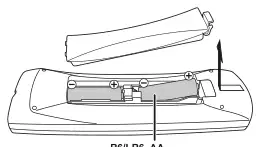
Fernbedienung über einen längeren Zeitraum. Bewahren Sie sich an einem kühlen, dunklen Ort auf. • Bei der Entsorgung der Batterien wenden Sie sich bitte an Ihre lokalen Behörden oder Händler und fragen nach dem richtigen Entsorgungsverfahren.
R6/LR6, AA (Alkalische oder Manganbatterien)
Beschränkung der Nutzung nicht autorisiert kopierter Inhalte Diese Einheit verwendet die folgende Technologie für den Urheberrechtsschutz.
Über Beschreibungen in diesen Bedienungsanweisungen
Dieses Produkt verwendet die Cinavia-Technologie, um die Verwendung nicht autorisierter Kopien einiger kommerziell produzierter Filme und Videos sowie deren Soundtracks zu begrenzen. Wenn eine verbotene Verwendung einer nicht autorisierten Kopie erkannt wird, wird eine Nachricht angezeigt und die Wiedergabe oder das Kopieren unterbrochen. Weitere Informationen über Cinavia Technologie finden Sie im Cinavien Online Consumer Information Center unter http://www.cinavia.com Um zusätzliche Informationen über Cinavia per Post anzufordern, senden Sie eine Postkarte mit Ihrer Mailingadresse an: Cinavia Consumer Information Center, P.O. Box 86851, San Diego, CA, 92138, USA.



Für weitere Details, beziehen Sie sich auch auf die Spezifikationen. (> 112)
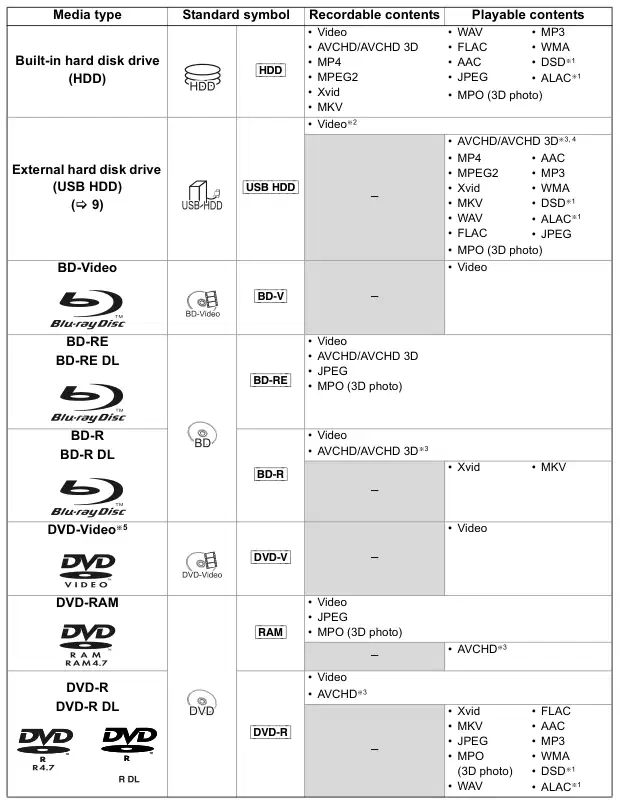
Angefangen haben · Angefangen haben

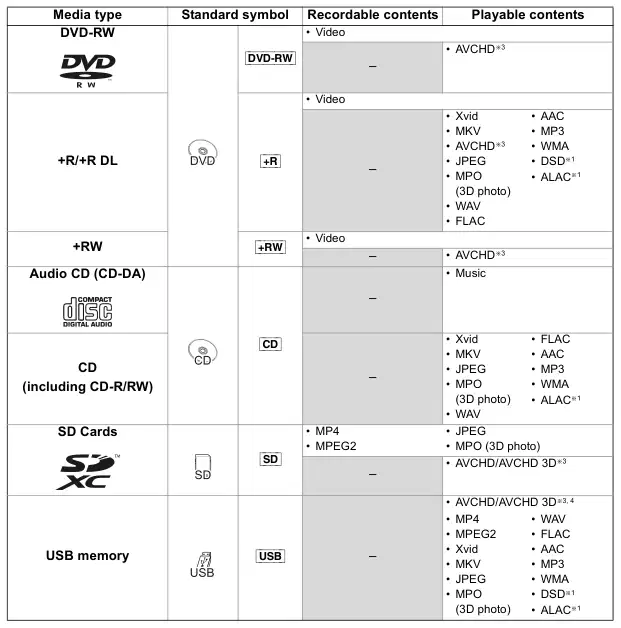
§1 [BCT855] [BST850] [ BST855].
§2 Es kann nicht direkt aufgezeichnet werden. (Nur kompatibel mit dem Kopieren von der eingebauten HDD)
§3 Aufgenommen mit AVCHD-kompatiblen Geräten (Panasonic Videokamera usw.). Es kann nicht sein,
in der Lage, wiederzugeben, hinzuzufügen oder zu bearbeiten abhängig vom Gerät.
§4 Es kann nicht direkt von der USB-HDD oder dem USB-Speicher wiedergegeben werden. Playback ist möglich durch
Kopieren auf die eingebaute HDD. (> 79)
§5 Beinhaltet die fertig gestellte DVD-R, DVD- R DL, DVD - RW, + R und + R DR.
Angefangen haben

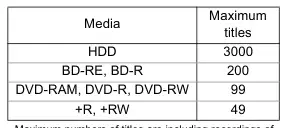
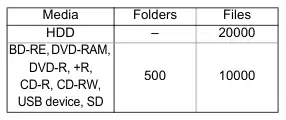
Anzahl der Titel, die aufgezeichnet werden können:
Kompatible Pixel:
Zwischen 34k34 und 8192k8192 Pixel Sub Sampling: 4:2:2, 4: 2:0 (Motion JPEG wird nicht unterstützt.) Maximale Anzahl von Inhalten:
∫HD CAMCORDER-Aufzeichnungen
MPEG-4 AVC/H.264 (basierend auf AVCHD) Anzahl der Titel, die aufgezeichnet werden können:
∫Videodateien/Audiodateien
Anzahl der Inhalte, die auf interne HDD kopiert werden können:
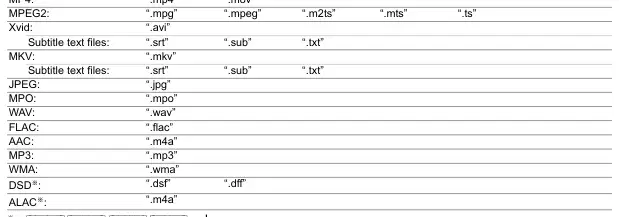
Über die Erweiterung von Dateien
MP4: ‚.mp4‘ ‚.mov‘ MPEG2: ‚ mpg‘ „.mpeg“ „.m2ts“ „ .mts“, „.ts“) Xvid: ‚-avi‘ Untertiteltextdateien: ‚’srt‘, ‚.sub‘, „. txt“ MKV: ‚/mkv‘ Unter Titeltextdatei: ‚‚. srt‘ ‚/sub‘ (‚/txt‘) JPEG: ‚ jpg‘ MPO: ‚—mpo‘ WAV: ‚(...wav) FLAC: ‚*flac‘ AAC: ‘/m4a‘ MP3: ‚\rb\' WMA: ‚ Wma‘
§ [BCT855] [BST850] [ BST855].

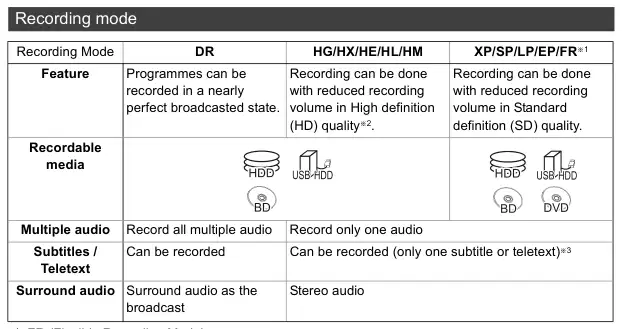
Das Gerät wählt automatisch die bestmögliche Aufzeichnungsrate zwischen XP-Modus und EP-Modus aus.
§2 Das SD-Qualitätsprogramm kann nicht in HD-Quality umgewandelt werden.
§3 Sie können während des Spiels nicht auswählen, ob es erscheint oder verschwindet.
Ungefähre Aufzeichnungszeiten Siehe „Aufnahmemodi und ungefähre Aufnahmezeiten. (> 113)
Angefangen haben

BD-Video DVD-Video
(von 8 MB bis 2 GB, FAT12 und FAT16 Format) - SDHC Memory Card
(von 4 GB bis 32 GB, FAT32-Format) - SDXC Memory Card
(48 GB, 64 GB, exFAT-Format)
Aufzeichnung. - Es ist möglich, aufzuzeichnen und zu bearbeiten mit
DVD-Video (DVD-V) Format nach Formatierung von Discs mit diesem Gerät. • Die Aufzeichnung ist möglicherweise nicht möglich für Discs, die zur Aufnahme auf anderen Geräten verwendet wurden.
Aufkleber oder Etiketten (Mietscheiben usw.). - Discs, die schlecht verzogen oder rissig sind. - unregelmäßig geformte Scheiben, wie Herz
Formen.
- DVD-RAM in einer Patrone - 2,6 und 5,2 GB DVD-ROM, 12 cm - DVD - Audio Super Video CD, Super Audio CD, Video CD
Angefangen haben · Medienmanagement

HDD/USB-HDD Handhabung
Beim Bewegen der Einheit
Bevor Sie das Gerät bewegen, stellen Sie sicher, dass die Scheibenschale leer ist. 1 Schalten Sie das Gerät in den Standby-Modus. (Warten Sie, bis "Good-bye" vom Display verschwindet.) 2 Entfernen Sie die Wechselstromleitung aus der Haushaltsnetzsteckdose. 3 Bewegen Sie sich erst, nachdem die Einheit vollständig zum Stillstand gekommen ist (ca.). 3 Minuten), um Vibrationen und Erschütterungen zu vermeiden. (Auch nachdem das Gerät in den Standby-Modus geschaltet wurde, läuft die HDD für kurze Zeit weiter.)
Schock. - Entfernen Sie nicht die AC-Leitung von der
Haushaltsnetzsteckdose.
Inhalte auf einer Disc oder um die Originaldaten oder CDs, von denen sie kopiert wurden, zu behalten. - Wenn Sie ein Problem mit der HDD bemerken, wie
sich wiederholende seltsame Sounds, sofort speichern (Backup) alle Inhalte und fordern Service. Wenn Sie die Festplatte mit einem Problem weiterverwenden, wird das Gerät oder der aufgezeichnete Inhalt beschädigt.
Wenn Sie diese Einheit zur Reparatur anfordern
Die Registrierung der USB-Festplatte kann im Zuge der Reparatur dieses Geräts storniert werden. Sie können die USB-Festplatte erneut verwenden, indem Sie sich neu registrieren, aber alle aufgezeichneten Inhalte bereits auf der USB-Speicherkarte gehen verloren. In solchen Fällen können die aufgezeichneten Inhalte (Daten) nicht wiederhergestellt werden.
Um diese Einheit zu entsorgen oder zu übertragen
Temperatur (z. B. bei Einwirkung einer Klimaanlage oder wenn gekühlte Luft direkt auf das Gerät trifft). - Wenn es hohe Luftfeuchtigkeit oder viel Dampf gibt
Diese Einheit kann private Informationen enthalten. Führen Sie vor der Entsorgung oder Übertragung dieser Einheit Folgendes durch, um die Daten zu löschen, einschließlich persönlicher oder geheimer Informationen: - Format HDD (> 90) - Durchführung von "Versandzustand" (> 98).
im Raum.
In der oben genannten Situation, ohne das Gerät einzuschalten, lassen Sie die Einheit auf Raumtemperatur einstellen und warten 2-3 Stunden bis Kondensation weg ist.
Angefangen haben · Reinigung · Vorkehrungen für die Einrichtung

Bedienungsanweisungen werden im Allgemeinen mit Hilfe der Fernbedienung beschrieben.
1 Übertragen Sie das Fernbedienungssignal • Richten Sie es auf den Fernsteuerungssensor dieses Geräts. (> 13) 2 Schalten Sie das Gerät von auf in den Standby-Modus oder umgekehrt 3 Wählen Sie Laufwerk (HDD, Disc, SD oder USB) 4 Kanäle und Titelnummern auswählen usw. / Geben Sie Zahlen oder Zeichen ein 5 Wechseln Sie zum zuvor angesehenen Kanal (> 27) 6 Grundlegende Operationen für die Aufnahme und Wiedergabe, REWIND LIVE TV/PAUSE LIVE Fernseher (> 30) 7 Anzeigeinformationen (>27, 45, 49) 8 Auswahl / OK, Frame-by-Frame (> 50) 9 Videomenü anzeigen (> 43), Top Menü, Popup Menu: Show OPTION Menü (> 53, 68, 83); Farbtasten (Verwendung gemäß

Anleitung auf dem Bildschirm. < Start recording (> 31, 78) = Wählen Sie einen Umwandlungsmodus / Aufzeichnungsmodus
(> 31, 78) > Zeigen Sie den Timer Recording Bildschirm (> 37) ? Erstellen Sie Kapitel (> 50) @ Input select (> 27, 78) A Um unerwünschte aufgezeichnete Titel zu löschen, Timer
Programme, Video oder Musik (> 53) B TV Bedienungstasten (> 21) C Channel select (> 27)/Seitenwechsel im
Video-Menübildschirm usw. D Zeigen Sie den Netzwerkdienstbildschirm (> 77) E Show NETFLIX-Bildschirm F Umschalten auf die Radiokanalliste (> 27) G Verlassen des Menübildschirms H TV Guide Bildschirm zeigen (> 29) I Display the FUNCTION MENU screen (> 26) J Zurück zum vorherigen Bildschirm K Untertitel anzeigen (> 28, 51) L Teletext anzeigen ( > 28,51) M Audio auswählen (>27, 51), N Zeitüberschreitung überspringen (> 50) O Skip ca. 1 Minute vorwärts (> 50) P Skip ca. 10 Sekunden rückwärts (> 50)
Angefangen haben · Fernbedienung

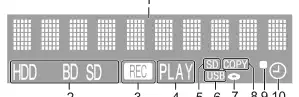
2 3 8 10 9 5 6 7 4
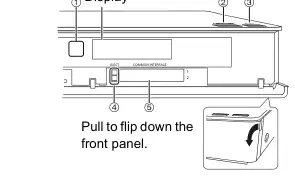
1 Hauptanzeiger für den Abschnitt
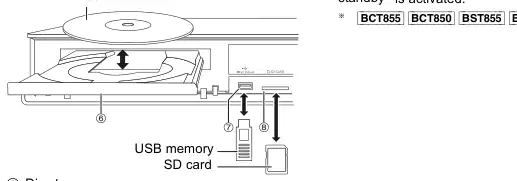
6 Disc-Tray 7 USB Port
8 SD-Kartensteckplatz • Wenn Sie die SD-Card entfernen, drücken Sie auf die Mitte der Karte und ziehen Sie sie geradeaus heraus.

Ein entsprechendes CI-Modul ist erforderlich, um die verschlüsselte Sendung anzuzeigen oder aufzuzeichnen. Sie benötigen ein CI-Modul, CAM (Conditional Access Module) zusammen mit einer zertifizierten Smart Card und einen Abonnement beim entsprechenden Sender. • Wenn Sie eine verschlüsselte Sendung nicht ansehen / aufzeichnen, müssen Sie das CI-Modul nicht einfügen.
Legen Sie das CI-Modul in den CI-Slot dieses Geräts ein.
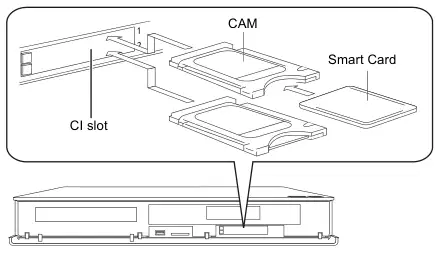
Die Verschlüsselung des Fernsehdienstes wird automatisch entschlüsselt und die Sendung kann angesehen oder aufgezeichnet werden. (Die Aufzeichnung kann von den Rundfunkanstalten verboten werden.)
Angefangen haben · CI-Modul · Diese Einheit

„CI Plus ist eine technische Spezifikation, die den Inhaltsschutz usw. vorschreibt.
Es gibt einige Titel, bei denen die Wiedergabe nach einer vorgegebenen Zeit deaktiviert wird. (z. B. die erlaubte Wiedergabezeit beträgt 90 Minuten nach der Aufnahme) • Wenn der Titel keine Wiedergabedauer hat,
CI Plus Inhaltsschutz
Wenn die CI Plus kompatible Sendung aufgezeichnet wird, kann der Titel inhaltlich geschützt sein. Es gibt folgende Arten des Inhaltsschutzes, abhängig von der Sendung:
Das Icon erscheint auf dem Bildschirm des Videomenüs
nach dem Entschlüsseln. (> 44)
Das Icon erscheint nach dem Entschlüsseln auf dem Bildschirm des Videomenüs. (> 44)
Das Icon erscheint auf dem Bildschirm des Videomenüs
nach dem Entschlüsseln. (> 44)
wird nach dem Entschlüsseln auf dem Bildschirm des Videomenüs angezeigt. (> 44)
Um einen Titel mit dieser Einschränkung wiederzugeben, ist ein CAM erforderlich und der PIN-Code einzugeben.
Bildschirm. (> 44)
Abhängig von ihrem cam kann die kanalliste auf die vom cam empfohlene aktualisiert werden. Details finden Sie unter „Über das Betreiberprofil. (> 28)

3D-Programme oder 4K-Bilder können wiedergegeben werden, wenn dieses Gerät an ein 3D oder 4C kompatibles Endgerät eines 3D bzw. 4K kompatibelen Fernsehers angeschlossen ist.
Zum CATV-Terminal oder zur Antenne
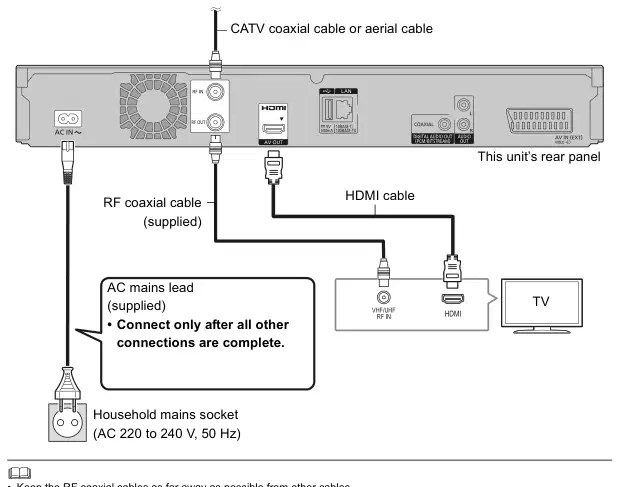
Wechselstromleitung (versorgt) • Verbinden Sie sich erst, nachdem alle anderen Verbindungen abgeschlossen sind.
Haushaltsnetzsteckdose (AC 220 bis 240 V, 50 Hz)
Angefangen haben

Die folgenden drei Verbindungsmethoden stehen zur Verfügung. Wählen Sie eine Methode, die für Ihre Umgebung geeignet ist. A Verwendung eines Multi Switchers:
Sie können zwei Programme gleichzeitig aufzeichnen. • Verbinden Sie sowohl LNB IN 1 als auch LNB In 2 mit der Satellitenschüssel. B Verwenden eines einzelnen Kabelrouters:
Sie können zwei Programme gleichzeitig aufzeichnen. • Satellitenkabel an LNB IN 1 Terminal anschließen. C Direktes Anschließen eines Satellitenkabels:
Man kann nicht zwei Programme gleichzeitig aufzeichnen. • LNB IN 1 Terminal an die Satellitenschüssel anschließen.
Satellitenschüssel Satellitenschüssell
Mehrfachswitcher Ein Kabel
Rückwand dieser Einheit
Wechselstromleitung (versorgt) • Verbinden Sie sich erst, nachdem alle anderen Verbindungen abgeschlossen sind.
HDMI
Haushaltsnetzsteckdose (AC 220 bis 240 V, 50 Hz)
Angefangen haben · Router · HDMI-Kabel

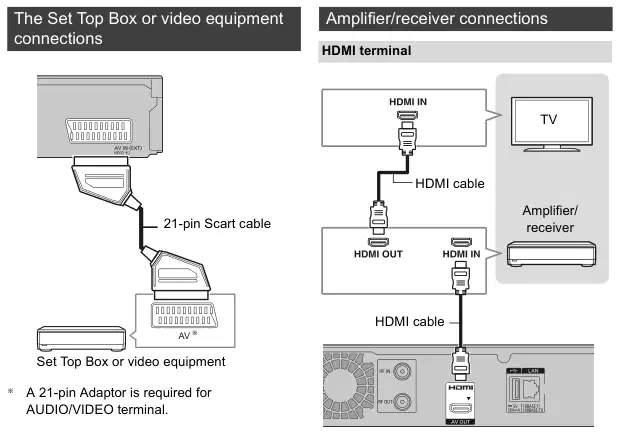
§ Ein 21-poliger Adapter ist für das AUDIO/VIDEO Terminal erforderlich.
Angefangen haben

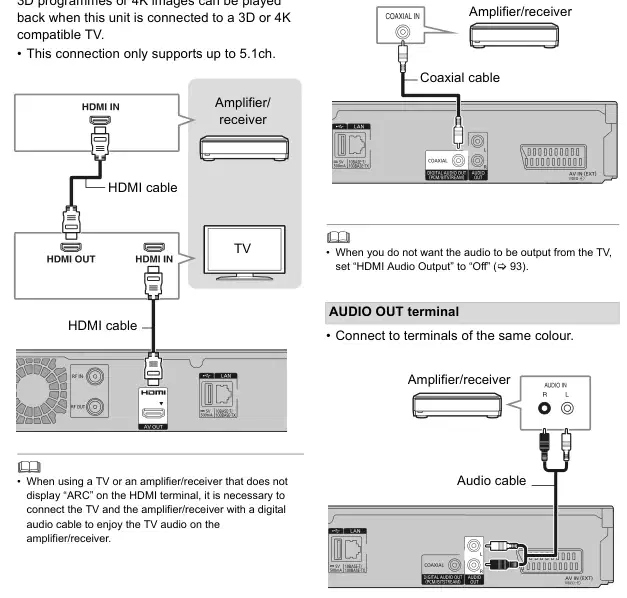
∫Verstärker/Empfänger nicht kompatibel mit 3D
DIGITAL AUDIO OUT Terminal
oder 4K 3D-Programme oder 4K-Bilder können wiedergegeben werden, wenn dieses Gerät an einen 3D oder 4k kompatiblen Fernseher angeschlossen ist. • Diese Verbindung unterstützt nur bis zu 5.1ch.
Angefangen haben

Netzwerkverbindung LAN-Kabelanschluss
Wenn dieses Gerät mit dem Netzwerk verbunden ist, können Sie die Funktionen des Netzwerks nutzen (DLNA-Funktion, Network Service, TV Anywhere usw.).
Breitband-Router, etc.
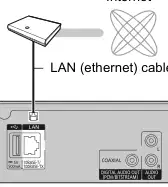
Für Details über die Verbindungsmethode, siehe Anweisungen mit dem angeschlossenen Gerät geliefert.
Nachdem Sie die LAN-Kabel / Drahtlose LAN Verbindung hergestellt haben, ist die Netzwerkeinstellung erforderlich. (> 24, Easy Network Setting)
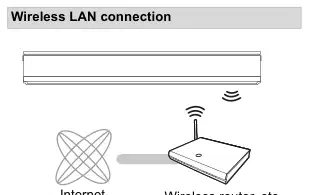
Internet Wireless Router, etc.
Angefangen haben · Internet


Der Fernseher kann über die TV-Bedientasten der Fernbedienung bedient werden.
Angefangen haben

[BCT855] [BTC850] [ BCT755][BCT750] Einfache Einstellung
2 [DVB-C] Wählen Sie "Auto Setup starten", dann drücken Sie [OK]. • Frequenz Auto Die voreingestellte Frequenz wird automatisch verwendet. Manuell Geben Sie die von Ihrem Kabelanbieter angegebene Frequenz mit Zahlentasten ein.
2 Drücken Sie [Í] auf der Fernbedienung oder [Í/I] auf diesem Gerät. • Die Easy Setting startet bei der ersten Einschaltung.
3 Sprache auswählen, dann [OK] drücken. 4 Land auswählen, dann [OK] drücken. 5 Wählen Sie „Digital Cable (DVB-C) Channels“ oder „Digital Terrestrial (DFB-T) Channel“, dann drücken Sie [OK].
8 Setzen Sie Quick Start auf "Ein", "Aus" oder "Timer-Einstellung für Schnellstart", dann drücken Sie [OK].
9 Wählen Sie das Element, um den Typ des angeschlossenen Fernsehers zu entsprechen. (> 93, TV-Aspekt)
Wenn „Einfache Einstellung abgeschlossen wurde. erscheint, ist die einfache Einstellung vollständig.
Drücken Sie [Return].
Um die Einrichtung neu zu starten oder den Typ des TV-Signals zu ändern ()> 86, Auto Setup
Um zu bestätigen, dass die Kanäle richtig eingestellt wurden ()> 29, Verwendung von Channel List
Angefangen haben · Teilweises Anhalten

2 Wählen Sie "Auto Setup starten" und drücken Sie dann [OK].
1 Schalten Sie den Fernseher ein und wählen Sie dann den entsprechenden AV-Eingang aus, der an die Anschlüsse dieses Geräts angepasst ist.
Auto Setup startet. Diese Operationen (Searching Satellite und Searching Channels) können einige Zeit in Anspruch nehmen. • Bei der Auswahl von „DiSEqC (Dual Tuner)“ oder „DiSeqC(Single Tuner).“
2 Drücken Sie [Í] auf der Fernbedienung oder [Í/I] auf diesem Gerät. • Die Easy Setting startet bei der ersten Einschaltung.
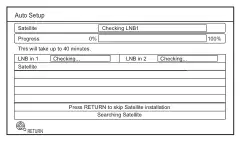
3 Sprache auswählen, dann [OK] drücken. 4 Land auswählen, dann [OK] drücken. 5 Wählen Sie den Suchmodus und drücken Sie dann [OK].
6 Wählen Sie "DiSEqC (Dual Tuner)", "Single Cable System" oder "DiSeqC(Singles Tuner), dann drücken Sie [OK].
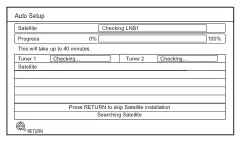
Bei der Auswahl von „Single Cable System 1 Machen Sie die Einstellungen des Benutzerbandes.
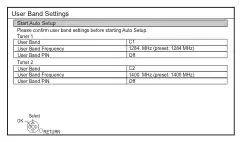
Starten Sie Auto Setup Bitte bestätigen Sie die Benutzerbandeinstellungen, bevor Sie Auto-Setup starten. Tuner 1
Nachdem die Abstimmung abgeschlossen ist, wird die Uhr automatisch eingestellt. Wenn der Uhren-Einstellbildschirm erscheint, stellen Sie die Zeit manuell ein (> 97, Clock).
7 Schnellstart auf „Ein, „Aus oder „Timer-Einstellung für Quick Start setzen und dann [OK] drücken. 8 Wählen Sie das Element, um den Typ des angeschlossenen Fernsehers zu entsprechen. (> 93, TV-Aspekt)
Wenn „Einfache Einstellung abgeschlossen wurde. erscheint, ist die einfache Einstellung vollständig.
Drücken Sie [Return].
Neustart-Einrichtung ()> 87, Auto Setup
Um zu bestätigen, dass die Kanäle richtig eingestellt wurden ()> 29, Verwendung von Channel List
Angefangen haben · Teilweises Anhalten

Suche nach drahtlosem Netzwerk: Die verfügbaren drahtlosen Netzwerke werden angezeigt. Wählen Sie Ihren Netzwerknamen und drücken [OK]. - Wenn Ihr Netzwerkname nicht angezeigt wird, suchen
Nach Abschluss der „Einfachen Einstellung“ können Sie mit der „einfachen Netzwerkeinstellung“ fortfahren. Wählen Sie "Wired" oder "Wireless", dann drücken Sie [OK].
wieder durch Drücken der roten Taste an der Fernbedienung. - Stealth SSID wird nicht angezeigt. Eingang

Einstellungen und Tests für die Verbindung, die für das Heimnetzwerk und das Internet erforderlich sind, werden durchgeführt. Wählen Sie zunächst bitte einen Verbindungsmodus.
manuell mithilfe von „Wireless Settings. (> 94)
LAN-Kabelverbindung: Schließen Sie ein LAN Kabel an das Gerät und wählen Sie „Wired.
"Wired"-Verbindung Folgen Sie den Anweisungen auf dem Bildschirm, um Ihre Verbindungseinstellungen anzuwenden.
WPS (PUSH-Taste):
Wenn Ihr Wireless Router WPS (PUSH-Taste) unterstützt, können Sie die Einstellungen einfach durchführen, indem Sie auf der Taste WPS drücken. WPS (Wi-Fi Protected SetupTM) ist ein Standard, der Einstellungen in Bezug auf die Verbindung und Sicherheit von drahtlosen LAN-Geräten ermöglicht. 1 Drücken Sie die WPS-Taste oder den entsprechenden Knopf des Wireless Routers, bis die Lampe zu blinken beginnt. • Für Details, siehe die Bedienungsanweisungen von Wireless Router. 2 Drücken Sie [OK].
Wählen Sie "Suchen nach drahtlosem Netzwerk" oder "WPS (PUSH-Taste)", drücken Sie [OK], folgen Sie dann den Anweisungen auf dem Bildschirm und wenden Sie die Einstellungen an.
z.B.
Angefangen haben · ※2

Neustarten der Easy Network Setting 1 Drücken Sie [FUNKTIONSMENU]. (> 26) 2 Wählen Sie in "Setup" die Option „Grundeinstellungen, dann drücken Sie [OK]. 3 Wählen Sie in „Netzwerk“ die Option „Einfache Netzwerkeinstellung“, und drücken Sie dann [OK].
Einstellungen individuell wiederholen Wenn die „Einstellung des einfachen Netzwerks nicht ordnungsgemäß funktioniert hat oder wenn Sie die Einstellungen einzeln ändern, führen Sie folgende Schritte aus: 1 Drücken Sie [FUNKTIONSMENU]. (> 26) 2 Wählen Sie in "Setup" die Option „Grundeinstellungen, dann drücken Sie [OK]. 3 Wählen Sie in „Netzwerkeinstellungen“ und drücken Sie dann [OK]. 4 Siehe "Netzwerkeinstellungen". (> 94)
Eine SSID (Service Set IDentification) ist ein Name, der vom Wireless LAN zur Identifizierung eines bestimmten Netzwerks verwendet wird. Die Übertragung ist möglich, wenn die SSID für beide Geräte übereinstimmt. §2 Der WLAN-Router, der mit Wi-Fi Protected kompatibel ist
Überprüfen Sie die Sicherheit vor der Verwendung von Home Network Funktion Wenn Sie "Home Network function" auf "On" setzen, können alle angeschlossenen Geräte im selben Netzwerk auf dieses Gerät zugreifen. Stellen Sie sicher, dass der Router für Ihr Heimnetzwerk über ein angemessenes Sicherheitssystem verfügt, um einen unbefugten Zugriff zu verhindern.
SetupTM kann die Markierung haben.
Angefangen haben

Sie können ganz einfach auf die gewünschten Funktionen zugreifen, wie z. B. Wiedergabe, Timeraufzeichnung, Einstellungen des Geräts usw. über das FUNCTION MENU. 1 Drücken Sie [FUNKTIONSMENU].

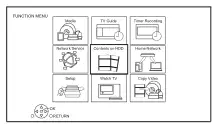
2 Wählen Sie das Element, dann drücken [OK].
Personalisieren Sie einen Hintergrund des FUNCTION MENU. • Um unter "Foto" auszuwählen, registrieren Sie das Foto im Voraus. (> 67) - BD-Video Datenmanagement (> 48)
Angefangen haben · Liste der FUNKTIONSMENU

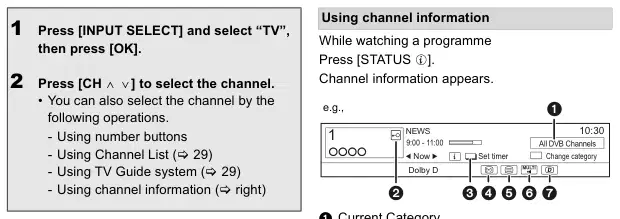
1 Drücken Sie [INPUT SELECT] und wählen Sie "TV", dann drücken Sie [OK].
Während Sie ein Programm ansehen Press [STATUS]. Kanalinformationen erscheinen.
2 Presse [CH] W X] um den Kanal auszuwählen. • Sie können den Kanal auch durch die folgenden Operationen auswählen. - Verwenden von Zahlenschaltflächen - Verwenden der Kanalliste (> 29) - Verwenden des TV Guide-Systems (> 29.) - Mit Hilfe der Kanalinformationen (> rechts)
1 Aktuelle Kategorie 2 Verschlüsselte Sendung 3 Set-Timer (> 38) 4 Untertitel 5 Teletext 6 Mehrfachaudio/Sub Channel 7 Datendienst Hybrid Broadcast Breitbandfernsehen (> 28)
Um zum Kanal zu wechseln, den Sie zuvor gesehen haben
Drücken Sie [LAST VIEW].
Umschalten auf die Funkkanäle oder zu den allen Kanälen Drücken Sie [RADIO/TV].
Um detaillierte Informationen zu zeigen
Drücken Sie [STATUS] noch einmal.
Um den Informationsbildschirm zu verbergen
Drücken Sie [EXIT].
Ändern der Kategorie Drücken Sie den blauen Knopf.
Wenn diese Einheit eine PIN anfordert
Umschalten zwischen dem aktuellen und dem nächsten Programm Drücken Sie [2, 1].
Umschalten auf einen anderen Kanal Drücken Sie [3, 4], dann drücken Sie [OK].
Wenn verschlüsselte Kanäle nicht erscheinen
Um eine verschlüsselte Sendung anzusehen, fügen Sie das CI-Modul in den CI-Slot ein. (> 14) • Setzen Sie "Common Interface". (> 94)
Drücken Sie [AUDIO]. • Audio wird nach dem Inhalt des Programms jedes Mal, wenn es gedrückt werden umschalten.
Sendungen ansehen · Sendungen ansehen · Schalten von Audio

Sie können den Bildschirmmodus wechseln. Siehe "Wechsel des Seitenverhältnisses des Bildschirms". (> 103)
Wenn "" in Kanalinformationen erscheint (> 27)
Drücken Sie [STTL]. • Drücken Sie erneut, um Untertitel zu verstecken.
Um die Untertitelsprache zu ändern 1 Drücken Sie [OPTION]. 2 Wählen Sie "Untertitelsprache" im Menü Digitales Fernsehen, dann drücken Sie [OK]. 3 Wählen Sie die gewünschte Sprache.
So wählen Sie die Inhalte in der Sendung
Wenn ein Programm Audiosignale usw. enthält, können Sie Signale auswählen.
1 Drücken Sie [OPTION]. 2 Wählen Sie "Digital TV Menu", dann drücken [OK]. 3 Wählen Sie "Multi Audio" oder "Sub Channel", dann drücken Sie [OK]. 4 Wählen Sie das Element aus.
Um Datendienst (Hybrid Broadcast Breitband-TV) zu verwenden
Abhängig von ihrem cam kann die kanalliste auf die vom cam empfohlene aktualisiert werden.
Um Hybrid Broadcast Breitband-TV-Anwendung zu verwenden, führen Sie Netzwerkverbindung und Einstellungen. (> 20, 24) • Setzen Sie "HbbTV-Einstellung" auf "On". (> 87)
Um ein Update durchzuführen, folgen Sie den Anweisungen auf dem Bildschirm.
z.B.
10:30 1
Alle DVB-Kanäle NEWS 9:00 - 11:00
Um ein Upgrade der Kanalliste auszuführen, drücken Sie die rote Taste.
Um den Teletext zu zeigen
Wenn "" in Kanalinformationen erscheint (> 27)
1 Drücken Sie [TEXT]. • Wenn der Teletext des Datendienstes
Drücken Sie [TEXT ] erneut.
2 Verwenden Sie [3, 4, 2, 1], Zahlen- oder Farbtasten usw. gemäß den Anweisungen auf dem Bildschirm.

Verwendung von TV Guide System
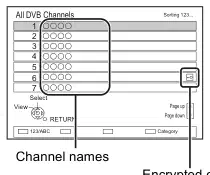
Sie können aus der Liste der Kanalnamen auswählen.
1 Drücken Sie [Führer].
1 Drücken Sie [OK].
z.B. Landschaftsansicht ([BCT855] [BCT850] [ BST855].
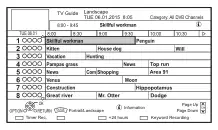
2 Wählen Sie das Programm aus und drücken Sie dann [OK]. 3 Wählen Sie "Ansicht", dann drücken [OK].
Um die Ansicht des TV Guide zu ändern Drücken Sie [GUIDE], um zwischen der Ansicht "Landschaft" und der Ansicht „Porträt" zu wechseln.
2 Wählen Sie den Kanal, dann drücken [OK].
Seite oben/unten Drücken Sie [CH W X].
unerwünschte Kanäle überspringen Der Kanal wird beim nächsten Mal übersprungen, wenn Sie den Kanal auswählen. 1 Während Sie die Sendung ansehen, um zu überspringen, drücken Sie [LÖSEN]. 2 Drücken Sie [OK].
So sehen Sie eine Programmliste für einen anderen Tag Drücken Sie die grüne Taste (vorher) oder die gelbe Taste (weiter).
Programminformationen einsehen
Drücken Sie [STATUS].
Um die Programmdaten für das Gebiet abzurufen, in dem keine Daten erhoben wurden
[DVB-T] Sie können keine Kanäle überspringen.
Wählen Sie den Bereich aus und drücken Sie dann [STATUS].
So stellen Sie eine Timer-Aufzeichnung mit dem TV Guide System ein ()> 35)
Um die Programme zu durchsuchen Siehe „Um die Programme zu durchsuchen. (> 36)
Um die Channel-Liste zu bearbeiten
Siehe "Channel List". (> 86, 87)
Sendungen ansehen · Verschlüsselter Kanal

Während Sie ein Programm über externe Eingaben pausieren:
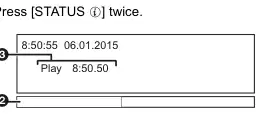
Dieses Gerät speichert vorübergehend ein Live-TV-Programm, das Sie mit dem Tuner dieses Geräts auf HDD ansehen.
LIVE-TV Sie können Live-TV-Programm bis zu dem Punkt zurückspulen, an dem das temporäre Speichern begonnen hat (bis zu 1,5 Stunden). • REWIND LIVE TV funktioniert nicht, wenn Sie ein Programm über externe Eingaben ansehen.
1 Die Zeit, die Sie das Live-Programm zurückspulen können. 2 Die Zeit, die vorübergehend auf HDD gespart wurde. 3 Die Zeit der aktuellen Wiedergabeposition.
PAUSE LIVE TV Sie können das Live-TV-Programm anhalten und aus der pausierten Position neu starten.
Um REWIND LIVE TV oder PAUSE LIVETV zu stoppen 1 Drücken Sie [STOP ∫]. 2 Wählen Sie "Ja", dann drücken [OK].
1 Während Sie fernsehen LIVE-TV: Drücken Sie [SLOW/SEARCH 6] zum Zurückspulen.
Um die Anzeigeinformationen zu verbergen
PAUSE LIVE TV: Drücken Sie [PAUSE ;], um zu pausieren. • Der maximale Betrag der temporären Einsparung beträgt 1,5 Stunden.
Drücken Sie [EXIT].
Mehr als 8 Stunden (Dies kann je nach HDD-Freiraum variieren.) • Diese Funktionen funktionieren in den folgenden Fällen nicht: - Wenn die Uhr nicht eingestellt ist - Beim manuellen Einstellen der Uhr (Inhalt geschützter Titel)
(Retention Limit) only) (> 15) - Wenn alle Tuner zum Aufzeichnen von Programmen verwendet werden - Beim Kopieren - Während des Anschauens eines aufgezeichneten Programms - Wenn ein Radioprogramm ausgewählt wird - Bei dem Betrachten eines verschlüsselten Programms – REWIND LIVE TV:
Während Sie eine Sendung pausieren oder zurückspulen:
Drücken Sie [STATUS].
Pause 8:05 9:35
8:50
Wenn „REWIND LIVE TV“ auf „Aus“ (> 89) gesetzt ist – PAUSE LIVE-TV:
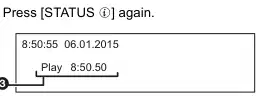
Wenn eine Timer-Aufzeichnung über externe Eingaben gestartet wird, während ein Programm über externe Eingangsdaten angesehen wird.
Sendungen ansehen · Anzeigeinformationen

Zur Einstellung der Aufzeichnungszeit 1 Wählen Sie in Schritt 4 (> links) "Aufzeichnungszeit" oder "Kontinuierliche Aufzeichnung". Aufzeichnungszeit: Sie können die Länge der Aufnahmezeit von 30 Minuten bis 4 Stunden einstellen. • Sie können die Aufnahmezeit mit [2, 1] auswählen.
1 Wählen Sie den Kanal zum Aufzeichnen.
2 Drücken Sie [OK].
Umwandeln des Aufnahmemodus nach der Aufzeichnung im DR-Modus Siehe "File Conversion". (> 55)
Um zu bestätigen, ob die Umwandlung abgeschlossen ist Siehe „Zur Bestätigung, ob die Umwandlung abgeschlossen ist. (> 56)
Um eine Conversion zu stornieren Siehe „Um eine Konvertierung im Standby-Modus abzubrechen. (> 55)
HDD-Verbleiben (DR) m h
HX
HE
HL
HM
SP
LP
EP
OK
RÜCKGABE
3 Presse [REC] ¥]. Die Aufzeichnung wird beginnen.
4 Wählen Sie "Automatischer Stopp" und drücken Sie dann [OK]. One Touch Recording (OTR) Die Aufzeichnung wird automatisch beendet, wenn das Programm endet.
8:00 - 8:45
Automatischer Stopp um 8:45 Uhr
§ [BST855] [BSt850] [ BST755][Bst750] Die Anzahl der Programme, die gleichzeitig aufgezeichnet werden können, variiert je nach Setup-Umgebung. (> 17)

Vorgang während der Aufzeichnung
Nachdem Sie das Aufzeichnungsprogramm angezeigt haben, drücken Sie [PAUSE ;]. • Drücken Sie erneut, um die Aufnahme neu zu starten. (Ein Titel wird nicht in separate Titel aufgeteilt.)
Überprüfung des Aufzeichnungsprogramms
Drücken Sie [STATUS].
z.B. beim gleichzeitigen Aufzeichnen von zwei Programmen
Auf dem Fernsehgerät angezeigtes Aufzeichnungsprogramm
Zwei Programme gleichzeitig aufzeichnen
Führen Sie während der Aufzeichnung die Schritte 1-4 auf Seite 31 aus.
Aufzeichnungsprogramm, das nicht auf dem Fernsehgerät angezeigt wird

Sie können den Aufnahmetitel von Anfang an oder die Titel, die zuvor auf der HDD aufgezeichnet wurden, abspielen.
Die Aufzeichnung dieses Programms ist im Gange. Stoppt diese Aufzeichnung?
RÜCKGABE
Wählen Sie "Ja", dann drücken Sie [OK].
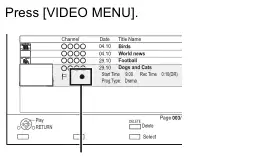
‚[‘ wird im Aufzeichnungsprogramm angezeigt.
2 Wählen Sie den Titel und drücken Sie dann [OK].
2 Aufnahmen sind im Gange. Welche Aufnahmen möchtest du gerne stoppen?
RÜCKGABE
1 Wählen Sie das Programm aus und drücken Sie dann [OK]. 2 Wählen Sie "Ja", dann drücken [OK].

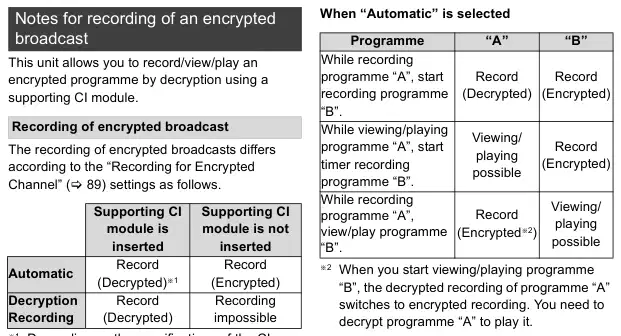
Programm ‚A‘, ‚B‘ Während der Aufzeichnung des Programms "A" beginnen Sie mit dem Aufnahmeprogramm "B".
Mit diesem Gerät können Sie ein verschlüsseltes Programm mit einem unterstützenden CI-Modul aufzeichnen / anzeigen / abspielen.
Während des Anzeigens/Wiedergebens von Programm "A" starten Sie das Timer-Aufzeichnungsprogramm "B".
Die Aufzeichnung von verschlüsselten Sendungen unterscheidet sich nach den Einstellungen „Aufnahme für verschlüsselten Kanal (> 89) wie folgt.
"B" wechselt die entschlüsselte Aufzeichnung des Programms "A" zur verschlüsselten Aufzeichnung. Sie müssen das Programm "A" entschlüsseln, um es zu spielen.
§1 Abhängig von den Spezifikationen des CI
Wenn „Entschlüsselungsaufzeichnung ausgewählt ist
B. Modul, kann die Sendung in verschlüsselter Form aufgezeichnet werden.
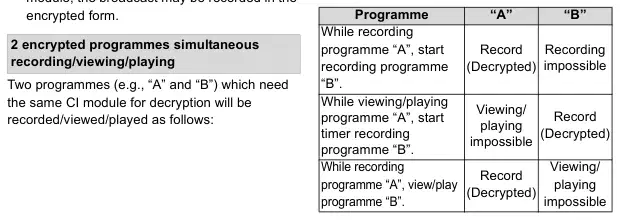
Programm ‚A‘, ‚B‘ Während der Aufzeichnung des Programms "A" beginnen Sie mit dem Aufnahmeprogramm "B".
Zwei Programme (z. B. „A“ und „B“), die das gleiche CI-Modul zur Entschlüsselung benötigen, werden wie folgt aufgezeichnet/gesehen/gespielt:
Während des Anzeigens/Wiedergebens von Programm "A" starten Sie das Timer-Aufzeichnungsprogramm "B".
Aufzeichnung

Programme, die in verschlüsselter Form aufgezeichnet wurden ( ) haben folgende Einschränkungen: - Der verschlüsselte Titel kann wiedergegeben werden, aber es
bedeutet nicht, dass es entschlüsselt und in der entschlüsselten Form gespeichert wird. - Je nach Programm ist es möglicherweise nicht
Möglichkeit, nach der Aufnahme wiederzugeben/entschlüsseln. - Es gibt Einschränkungen für die Wiedergabe und
Bearbeitung von verschlüsselten Programmen. - Um ein verschlüsseltes Programm zu kopieren, Entschlüsselung
muss durchgeführt werden.
Die Entschlüsselung erfolgt, wenn die Einheit ausgeschaltet ist. Es wird ungefähr die gleiche Zeit wie die aufgezeichnete Dauer dauern. "Kopieren" auf dem Front-Panel Display bleibt während der Entschlüsselung leuchten. Es ist auch möglich, manuell zu entschlüsseln Siehe "File Decryption". (> 56)
„“ oder „(Grey)“.
von CI Plus CAM verboten, ist eine Operation des Titels außer der Löschung nicht möglich. In diesem Fall löschen Sie den Titel.
Aufzeichnung · Verschlüsselte Titel · Entschlüsselung

Verwendung von TV Guide System
Siehe „Using TV Guide system. (> 29)
Um die Timer-Aufzeichnung auf dem TV Guide Bildschirm zu bearbeiten
1 Wählen Sie das Programm zum Bearbeiten aus und drücken Sie dann die rote Taste. 2 Wählen Sie "Timer Rec Edit", dann drücken [OK]. 3 Gehen Sie zu Schritt 3 auf Seite 37, "Manuell Programmieren Timer-Aufzeichnung".
Zubereitung Wenn Sie den Aufnahmemodus ändern möchten: Drücken Sie [REC MODE] und wählen Sie den Aufzeichnungsmodus aus, dann drücken Sie [OK].
So stornieren Sie eine Timer-Aufzeichnung auf dem TV Guide Bildschirm
1 Wählen Sie das Programm zu annullieren, dann drücken Sie die rote Taste. 2 Wählen Sie "Timer Rec Cancel" und drücken Sie dann [OK]. ("F" verschwindet)
1 Drücken Sie [Führer]. TV Guide Bildschirm erscheint. 2 Wählen Sie das Programm und drücken Sie dann den roten Knopf. Das Timer-Symbol "F" (rot) wird angezeigt. • Wenn Anweisungen auf dem Bildschirm angezeigt werden, folgen Sie ihnen.
Siehe „Operation während der Aufzeichnung. (> 32)
Die Anzahl der Programme, die gleichzeitig aufgezeichnet werden können, variiert je nach Setup-Umgebung. (> 17)
Aufzeichnung · Vorgang während der Aufzeichnung

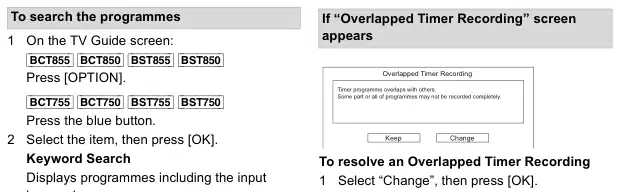
1 Auf dem TV-Guide Bildschirm: [BCT855] [BTC850] [ BST855].
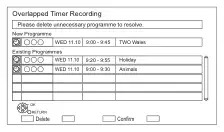
Das Timer-Programm überschneidet sich mit anderen. Ein Teil oder alle Programme können nicht vollständig erfasst werden.
Um eine überlappende Timer-Aufzeichnung zu lösen 1 Wählen Sie "Ändern", dann drücken [OK]. 2 Folgen Sie den Anweisungen auf dem Bildschirm.
Um Signal Supported Recording zu verwenden
Aufzeichnung

Optionen für die Timeraufzeichnung
Wählen Sie die Elemente aus und ändern Sie die Objekte.
1 Drücken Sie [PROG/CHECK].
z.B.
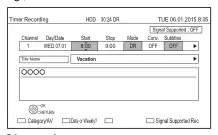
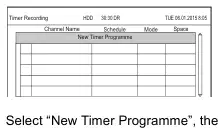
2 Wählen Sie "New Timer Programme" und drücken Sie dann [OK].
Kanal • Sie können Kategorie / AV mit dem roten Button auswählen.
3 Wählen Sie die Elemente und ändern Sie die Objekte. (> rechts, Timer-Aufnahmeoptionen) 4 Drücken Sie [OK]. Das Timerprogramm wird gespeichert.
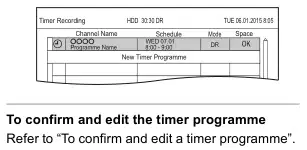
Start/Stop • Drücken und Halten [3, 4], um sich in 15-Minuten-Schritten zu ändern.
Um das Timerprogramm zu bestätigen und zu bearbeiten Siehe „Ein Timerprogramm bestätigen und bearbeiten. (> 39)
Art/Konv. Siehe Schritt 2. (> 31)
Vorgang während der Aufzeichnung Siehe „Operation während der Aufzeichnung. (> 32)
Untertitel Sie können wählen, ob der Untertitel bei der Konvertierung aufgezeichnet werden soll oder nicht. (Nur wenn ein anderer Artikel als „OFF“ in „Conv“ ausgewählt ist.)
Titelbezeichnung 1 Wählen Sie "Titelname" und drücken Sie dann [OK]. 2 Siehe „Eingabe von Text. (> 103)
Um Signal Supported Recording zu verwenden Sie können wählen, ob sie die funktion signal supported recording verwenden möchten oder nicht, indem sie auf den blauen knopf drücken.
Aufzeichnung

Timeraufzeichnung aus Kanalinformationen
Anmerkungen zur Timeraufzeichnung
Sie können Timer-Aufzeichnung des aktuellen oder nächsten Programms machen. 1 Während Sie ein Programm ansehen Presse [STATUS ].
z.B.
10:30 1
Alle DVB-Kanäle NEWS 9:00 - 11:00
3 Drücken Sie den gelben Knopf. 4 Gehen Sie zu Schritt 3 auf Seite 37, "Manuell Programmieren Timer-Aufzeichnung".
Finalisieren oder Erstellen des Top-Menüs ([+RW]) - Kopieren eines Titels im normalen Geschwindigkeitsmodus - Konvertieren eines Titel in "Dateikonvertierung"
wenn „Jetzt ausgewählt ist - Kopieren von HD Video (AVCHD) vom USB-Gerät
oder SD-Karte - Kopieren von Video/Fotos/Musikdateien - Formatieren - Finalisieren / Erstellen des Topmenüs • Wenn der "Reine Soundmodus" aktiviert ist, wird die Timeraufnahme nicht während der Wiedergabe von BD-Video, DVD-Video oder Musik CD gestartet. (> 89)

F Red: Der Timer Recording Standby ist aktiviert. Grau: Der Standby-Zeitgeber ist deaktiviert. [Zum Zeitpunkt der Aufzeichnung]
1 Drücken Sie [PROG/CHECK].
Z. B. [BCT855] [BKT850] [BST855].
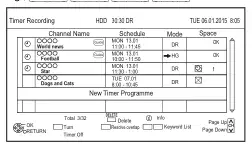
Ein Teil oder die gesamte Programm wird nicht erfasst, da das Programm sich überschneidet.
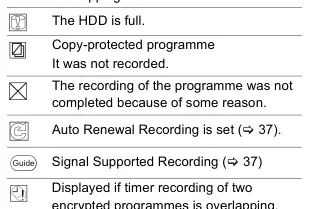
2 Wählen Sie das Programm aus und führen Sie dann die Operationen durch.
Die Aufzeichnung des Programms wurde aus irgendeinem Grund nicht abgeschlossen.
Zeigt an, wenn sich die Timer-Aufzeichnung von zwei verschlüsselten Programmen überschneidet. (Wenn „Aufzeichnung für verschlüsselten Kanal“ nur auf „Entschlüsselung aufgezeichnet“ gesetzt ist) (> 89) Ein Teil oder das gesamte Programm wird nicht erfasst, da sich das verschlüsselte Programm überschneidet. OK Angezeigt, wenn die Aufnahme in den verbleibenden Raum passen kann
So löschen Sie ein Timerprogramm Drücken Sie [LÖSEN].
Um ein Überlappungs-Timerprogramm zu lösen Drücken Sie den grünen Knopf. • Die überlappende Timer-Aufzeichnungsliste wird angezeigt. (> 36)
Es wird ein tägliches oder wöchentliches Timerprogramm eingestellt.
! Es ist möglicherweise nicht möglich, aufzuzeichnen, weil: - es gibt nicht genug Platz übrig. - die Anzahl der möglichen Titel hat
Um ein Timer-Programm zu bearbeiten 1 Drücken Sie [OK]. 2 Ändern Sie die Timer-Aufnahmeoptionen. • Siehe "Timer-Aufnahmeoptionen". (> 37) 3 Drücken Sie [OK].
Er erreichte sein Maximum. (> 8) - Programme werden deaktiviert, etc.
[BCT855] [BTC850] [ BST855]. [BST850]. • Programme, die mit Keyword-Aufzeichnung (> 40) aufgezeichnet werden sollen, werden nicht angezeigt.
Programminformationen anzeigen
Drücken Sie [STATUS].
Um die Timer-Aufzeichnungsliste zu verlassen
Drücken Sie [EXIT].
Aufzeichnung · Bildschirmsymbole · (Datum)

Suchbedingungen:
Das Gerät kann Programme mit bestimmten Schlüsselwörtern aus Programmnamen und Programminformationen im TV Guide finden und die Programme automatisch aufzeichnen. • Diese Einheit kann zwei Programme aufzeichnen, die gleichzeitig ausgestrahlt werden.§
1 Auf dem TV Guide Bildschirm: Wählen Sie das Programm für die Keyword-Aufzeichnung und drücken Sie den blauen Knopf. 2 Wählen Sie die Elemente und ändern Sie die Artikel, wenn nötig. • Siehe „Keyword Recording conditions. (> rechts)
z.B.
Keyword Recording FRI 09.01.2015 20:01
Bitte geben Sie die Suchbedingungen und Aufnahmeeinstellungen an. Um zu aktivieren, drücken Sie "Set".
Keyword 1 olympisches suchziel zusätzliche worteinstellungen.
Suchkanal Erste 250 Kanäle
RÜCKGABE
Prog.Type Wählen Sie den Programmtyp aus. Kostenlose Dienste Nur Record Wählen Sie aus, ob die Suche auf kostenlose Programme beschränkt oder Pay-per-View-Programme in die Suche aufgenommen werden sollen. Videoformat Wählen Sie aus, ob HD- und/oder SD-Programme in die Suche einbezogen werden sollen. Duplikate entfernen Wenn es mehrere Programme mit dem gleichen Titel, der gleichen Startzeit und Länge gibt, wird nur das Programm aufgezeichnet, das am oberen Rand der Kanalliste liegt.
3 Wählen Sie "Set", dann drücken [OK]. 4 Drücken Sie [OK]. Das Keyword Recording-Symbol „F (blau) wird auf dem TV Guide Bildschirm angezeigt.
§ [BST855] [BSt850] Die Anzahl der Programme, die gleichzeitig aufgezeichnet werden können, variiert je nach Setup-Umgebung. (> 17)

Aufzeichnungseinstellungen:
Rangfolge der Keyword Recording
Umrechnungsmodus Siehe Schritt 2 auf Seite 31, „Aufnahme von Fernsehprogrammen. Untertitel Sie können wählen, ob der Untertitel bei der Konvertierung aufgezeichnet werden soll oder nicht. (Nur wenn ein anderes Element als „Off(DR)“ im „Konvertierungsmodus“ ausgewählt ist.) Signalunterstützte Aufzeichnung Sie können wählen, ob die Funktion Signal Supported Recording verwendet werden soll oder nicht. (> 36)
Die Aufzeichnung erfolgt in folgender Reihenfolge:
1 Ein Programm, das bereits aufgezeichnet wird 2 Timer Recording 3 Ein Programm mit einer kleineren Keyword-Nummer (1 bis 16) 4 Ein Programm das zuerst startet
Keyword Recording funktioniert in einigen Fällen möglicherweise nicht. Um einen fehlschlag bei der aufnahme zu vermeiden, empfehlen wir die verwendung von timing recording anstelle von keyword recording.
Änderung des Aufzeichnungsverfahrens
So zeigen Sie die Liste der Programme, die mit dem gesetzten Schlüsselwort gefunden wurden Drücken Sie die gelbe Taste im Bildschirm "Keyword Recording".
Wählen Sie das Programm mit der Aufschrift "F" (Blau), und drücken Sie dann die rote Taste auf dem Statusbildschirm für Keyword Recording oder TV Guide. (> links)
ABC1 2 7:00-7:30 Olympische Eröffnungsfeier
ABC2 23 7:00-8:00 Olympische Eröffnungsfeier
ABC1 22 9:00-11:30 Olympisches Fußballspiel
ABC2/4 2 7:00-7:30 Olympisches Judo
ABC1 22 9:00-10:30 Olympische Boxen
anderes Keyword. F Red: Der Timer Recording Standby ist aktiviert.
Aufzeichnung · Zeitplan Programm Name

Anzeige der Keyword-Liste
Automatisches Löschen von Keyword Recording
Sie können auch Keywords aus dem FUNCTION MENU festlegen.
Standardmäßig löscht das Gerät bei niedriger HDD-Kapazität automatisch Titel, die mit Keyword Recording aufgezeichnet wurden, beginnend mit demjenigen mit dem ältesten Aufnahmedatum. Führen Sie die folgenden nicht zu löschen, wie nötig.
1 Drücken Sie [FUNKTIONSMENU]. 2 Wählen Sie "Keyword Recording" und drücken Sie dann [OK].

Das Programm inklusive Keyword wird täglich durchsucht und die Timer-Registrierung erfolgt automatisch.
Titel schützen. Ändern Sie die automatischen Löscheinstellungen. (> 46) - Entfernen Sie Titel aus "Keyword Record". - Kopieren Sie Titel, bevor Sie sie löschen.
Keyword 2 Fußball-Keyword 3 Premier League Schlüsselwort 4 Olympia-Schlüsselwort 5 --- (kein Stichwort) Schlüsselwort 6 ---(Kein Stichwort), Schlagwort 7 ---
Alle Keywords Search Timer Recording Drehen Sie das Schlüsselwort aus Videomenü
Hinzufügen/Bearbeiten des Keywords Wählen Sie das Schlüsselwort und drücken [OK], dann nehmen Sie die erforderlichen Einstellungen vor. • Siehe „Keyword Recording conditions (> 40)
So deaktivieren Sie das Keyword Recording Wählen Sie das Keyword und drücken dann den roten Button. • Drücken Sie erneut, um zum Standby für Keyword Recording zurückzukehren.
Suchen Sie Programme, die mit einem der registrierten Keywords übereinstimmen Drücken Sie den gelben Knopf.
Um Programme abzuspielen, die mit Keyword Recording aufgezeichnet wurden Drücken Sie den grünen Knopf. • Siehe „Spielen von Keyword Recording Titeln (> 46)
Um das registrierte Keyword zu löschen 1 Wählen Sie das Keyword und drücken Sie dann [LÖSEN]. 2 Wählen Sie "Ja", dann drücken [OK].
So ändern Sie die Aufzeichnungspriorität von Keywords • Siehe „Prioritätsreihenfolge der Keyword-Aufzeichnung (> 41) 1 Drücken Sie [OPTION]. 2 Wählen Sie "Priorität ändern" und drücken Sie dann [OK]. 3 Drücken Sie [3, 4], um die Position zu verschieben und dann drücken Sie [OK].
Aufzeichnung

z.B.
§ „Für aufgezeichnete Titel (> 9) nur 1 Drücken Sie [FUNKTIONSMENU]. 2 Wählen Sie "Inhalt auf HDD", dann drücken [OK].
Verbleibende Zeit 45:54 (DR) HDD
Sozialer / wirtschaftlicher AVCHD-Film nicht angesehen
Channel Date Titel Name Titel
z.B.
Film 9:00 0:01(DR)
Startzeit Prog.Type:
Aufgezeichnete Programme können gespielt werden.
Video (AVCHD) Aufgezeichnete Programme
Video ( MP4 / Xvid / MKV )
1 Tab (> 45) 2 Programmtyp 3 [BCT855] [BTC850] [ BST855]. [BST850]. Keyword Recording Siehe „Spielen von Schlüsselwort-Aufzeichnungstiteln (> 46) 4 AVCHD Registerkarte
RÜCKGABE
3 Um aufgezeichnete Titel abzuspielen: Wählen Sie „Aufgezeichnete Programme, dann drücken Sie [OK]. Der Bildschirm des Videomenüs erscheint (> rechts).
Um HD Video (AVCHD) abzuspielen: Wählen Sie "Video (AVCHD ), dann drücken Sie [OK]. Die AVCHD-Registerkarte erscheint auf dem Bildschirm des Videomenüs (> rechts).
z.B.
Um Videodateien wiederzugeben: Wählen Sie „Video ( MP4/Xvid/MKV) und drücken Sie dann [OK]. Der Bildschirm der Videoliste erscheint (> 46).
Verbleibende Zeit 45:54 (DR) Registrierungsnummer 1 USB-HDD
Social/Economic AVCHD Film Nicht angesehen Keyword Record
4 Wählen Sie den Titel und drücken Sie dann [OK].

Titel wird mit einem anderen Kodierungssystem als das der Einheit aufgezeichnet. Ändern Sie das „TV-System (> 93).
[Zum Zeitpunkt der Aufzeichnung]
Titel wurde nicht aufgezeichnet wegen der Aufzeichnung Schutz
t Titel können nicht abgespielt werden (Wenn Daten beschädigt sind usw.) Titel ist kopiergeschützt (Kopie einer Generation ist erlaubt)
Aufgezeichnet in 1080/50p Inhalten
Aufgenommen in 1080/60p Inhalten
Titel erfordert eine cam mit einer playback-lizenz, um wiederzugeben. • Die Anzahl der Male, die der Titel wiedergegeben werden kann, ist möglicherweise ebenfalls begrenzt.
Die Aufzeichnung ist nicht abgeschlossen, da die Timer-Aufzeichnung gestartet wurde.
Titel hat ein von der cam festgelegtes ratingniveau.
Titel können nicht wiedergegeben werden, wenn eine bestimmte Zeit nach der Aufnahme verstrichen ist. Das Symbol wird grau, nachdem die Wiedergabeperiode abgelaufen ist. • Die Begrenzung der Wiedergabedauer kann in den Informationen dieses Titels überprüft werden. (> 45, Informationen anzeigen)
§2 Keyword Aufnahmetitel, der noch nicht gespielt wurde
§2 Gruppiertes Keyword, das Titel aufzeichnet
§2 Keyword-Aufzeichnung Titel, der bereits gespielt wurde
§2 Benachrichtigungssymbol für eine neue Keyword-Aufzeichnung
§1 Der Titel ist kopierbeschränkt.
Titel erfordert eine cam mit einer playback-lizenz, um wiederzugeben. Ist nach der Aufnahme eine gewisse Zeit verstrichen, kann der Titel nicht wiedergegeben werden. • Die Anzahl der Male, die der Titel wiedergegeben werden kann, ist möglicherweise ebenfalls begrenzt.
Der Titel ist durch die Child Lock List oder Parental Rating (> 87) eingeschränkt.
§1 Titel können nicht bearbeitet werden (außer Löschung) oder
kopiert.
§2 [BCT855] [BST850] [ BST855].
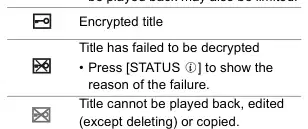
Titel können nicht wiedergegeben, bearbeitet (außer gelöscht) oder kopiert werden. Löschen Sie den Titel. (> 53)
Titel noch nicht gespielt

Bearbeiten der gruppierten Titel
Sie können die aufgezeichneten Titel schnell finden, indem Sie den Tab auswählen.
Um den Tab auszuwählen Drücken Sie [2, 1].
So ändern Sie die angezeigte Registerkarte Programmtyp 1 Wählen Sie den Programmtyp und drücken Sie dann die grüne Taste. 2 Wählen Sie das Element, dann drücken [OK].
Wiedergabe aus Chapter View
Wählen Sie den Titel, dann drücken [STATUS].
1 Wählen Sie den Titel und drücken Sie dann [OPTION]. 2 Wählen Sie "Kapitelansicht" und drücken Sie dann [OK].
z. B. [HDD]
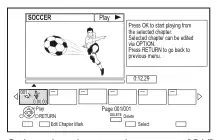
Drücken Sie OK, um mit dem Spielen aus dem ausgewählten Kapitel zu beginnen. Ausgewählte Kapitel können über OPTION bearbeitet werden. Drücken Sie die WIEDERHÖRUNG, um zum vorherigen Menü zurückzukehren.
3 Wählen Sie das Kapitel aus und drücken Sie dann [OK].
Um das Kapitel in der Chapter View zu bearbeiten Siehe „Kapitel bearbeiten. (> 57)
Zurückspielen gruppierter Titel
1 Auf dem Bildschirm Gruppentitel:
Wählen Sie den mit oder § markierten Artikel aus.
2 Wenn alle Titel gespielt werden: Drücken Sie [PLAY/a1.3 1].
verschlüsselter Titel ( ).
Beim Spielen des Einzeltitels: Drücken Sie [OK] und wählen Sie den Titel aus, dann drücken Sie [OK].

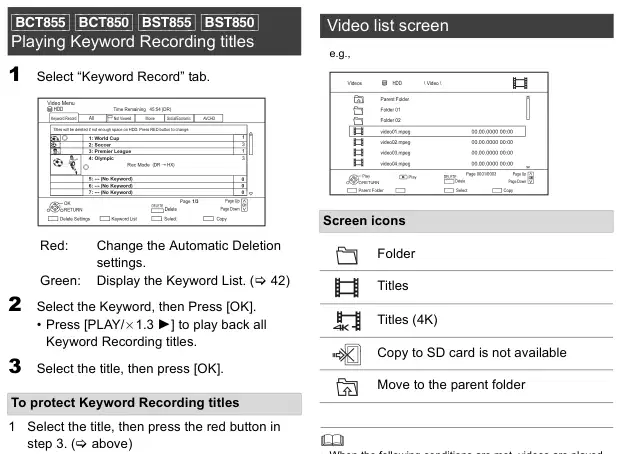
Titel werden gelöscht, wenn nicht genug Platz auf der Festplatte vorhanden ist. Drücken Sie die rote Taste, um zu ändern.
Rot: Ändern Sie die Einstellungen für automatisches Löschen. Grün: Zeigen Sie die Keyword-Liste an. (> 42) 2 Wählen Sie das Keyword, dann drücken [OK]. • Drücken Sie [PLAY/a1.3 1], um alle Keyword Recording-Titel wiederzugeben. 3 Wählen Sie den Titel, dann drücken [OK].
1 Wählen Sie den Titel aus und drücken Sie dann in Schritt 3 die rote Taste. (> oben) 2 Wählen Sie "Schutz einrichten", dann drücken Sie [OK].
So löschen Sie Keyword Recording-Titel
24p/25p kompatibel - Wenn "HDMI Video Format" auf "Automatisch" eingestellt ist (> 93) - Wenn Sie "24p / 25p Conversion" auf „Auto gesetzt haben (> 84), kann dieses Gerät kein 4K-Bild ausgeben, wenn es in 3D wiedergegeben wird.
Sie können Keywords und alle Titel, die mit den Keywords gefunden wurden, löschen. 1 Drücken Sie [LÖSEN] in Schritt 2. (> oben) 2 Wählen Sie "Löschen", dann drücken Sie [OK].
So entfernen Sie Keyword Recording-Titel aus "Keyword Record"
Keyword-aufzeichnungstitel, die aus "keyword record" entfernt wurden, werden als normale titel behandelt. 1 Wählen Sie den Titel aus und drücken Sie dann in Schritt 3 [OPTION]. (> oben) 2 Wählen Sie "Aus dem Keyword-Datensatz entfernen" und drücken Sie dann [OK]. 3 Wählen Sie "Entfernen" und drücken Sie dann [OK].
So kopieren Sie Keyword Recording-Titel
Wenn Sie vor dem Kopieren Keywords auswählen, können Sie alle Titel kopieren, die diese Keywords enthalten. • Für Informationen zu Kopiervorgängen siehe „Titel kopieren (> 58) .
Wiedergabe von Video

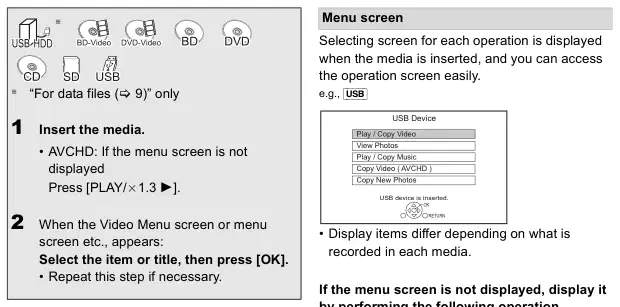
Die Auswahl des Bildschirms für jede Operation wird angezeigt, wenn das Medium eingefügt ist, und Sie können leicht auf den Operationsbildschirm zugreifen.
2 Wenn der Bildschirm des Video-Menüs oder Menübildschirm usw. angezeigt wird: Wählen Sie den Artikel oder Titel, dann drücken [OK]. • Wiederholen Sie diesen Schritt, wenn nötig.
Wenn der Menübildschirm nicht angezeigt wird, zeigen Sie ihn durch die folgende Operation an. 1 Während Sie die Presse [FUNKTIONSMENU] gestoppt haben. 2 Wählen Sie "Medien", dann drücken [OK]. 3 Wählen Sie die Medien, dann drücken [OK].
Um die Playlist, die auf anderen Geräten erstellt wurde, wiederzugeben
1 Drücken Sie [FUNKTIONSMENU]. 2 Wählen Sie "Disc" in "Media", dann drücken [OK]. 3 Wählen Sie "Playlisten", dann drücken [OK]. 4 Wählen Sie die Playlist, dann drücken [OK].
z.B.
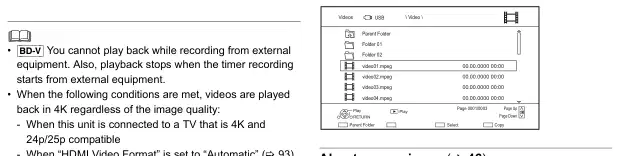
24p/25p kompatibel - Wenn "HDMI Video Format" auf "Automatisch" eingestellt ist (> 93) - Wenn Sie "24p / 25p Conversion" auf „Auto gesetzt haben (> 84), kann dieses Gerät kein 4K-Bild ausgeben, wenn es in 3D wiedergegeben wird.
Über Screen Icons (> 46)
Wiedergabe von Video · Bildschirmbildschirme

Anmerkungen zu BD-Live Discs
z.B.
[BD-V] BD-Live ermöglicht es Ihnen, mehr Funktionen wie Untertitel, exklusive Bilder und Online-Spiele zu genießen.
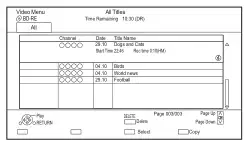
Zubereitung 1 Führen Sie Netzwerkverbindung und Einstellungen durch. (> 20, 24) 2 Eine Disc einfügen.
Für die Wiedergabemethode, siehe Anweisungen für die Disc.
Wählen Sie den Titel, dann drücken [STATUS].
Wiedergabe aus Chapter View ()> 45)
Wenn Sie keine BD-Live Daten mehr benötigen, die auf der integrierten Festplatte gespeichert sind, können Sie mit dem folgenden Vorgang Daten löschen. 1 Drücken Sie [FUNKTIONSMENU]. 2 Wählen Sie in "Setup" „BD-Video Data Management“, dann drücken Sie [OK]. 3 Wählen Sie "BD-Videodaten löschen" und drücken Sie dann [OK]. 4 Wählen Sie "Ja", dann drücken Sie [OK]. 5 Wählen Sie "Start" und drücken Sie dann [OK]. 6 Drücken Sie [OK].
Video-Menü (AVCHD) Bildschirm
z.B.
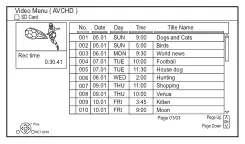
001 002 003 004 005 006 007 008 009 010
05.01 SUN MON TUE TUE WED THU THU FRI FRI
05.01 5:00 Vögel 06.01 9:30 Weltnachrichten 07.01 10:00 Fußball 07.02 11:30 Haushund 08.01 2:00 Jagd 09.01 11:00 Einkaufsraum 09.001 10:04 Venus 10.01 3:45 Kitten 10.1.1 9:00 Mond
Anzeige von Informationen 1 Wählen Sie den Titel, dann drücken [OPTION]. 2 Wählen Sie "Informationen", dann drücken [OK].


Drücken und halten [PLAY/a1.3 1]. • Drücken Sie erneut, um zur normalen Geschwindigkeit zurückzukehren.
Drücken Sie [STATUS] zweimal.
z.B.
Drücken Sie [SLOW/SEARCH 6] oder [SLow/SURCH 5]. • Drücken Sie [PLAY/a1.3 1], um die Wiedergabe neu zu starten.
8:05:50 06.01.2015
0:30.00
Drücken Sie [STOP ∫].
Wiederholen der Spielfunktion Drücken Sie [PLAY/a1.3 1], um von der angehaltenen Position neu zu starten.
Drücken Sie [PAUSE ;]. • Drücken Sie [PLAY/a1.3 1], um die Wiedergabe neu zu starten.
Drücken Sie in der Pause [SLOW/SEARCH 6] oder [SLow/SURCH 5]. • Drücken Sie [PLAY/a1.3 1], um die Wiedergabe neu zu starten.

1 Drücken Sie [OPTION]. 2 Wählen Sie "Playback Menu", dann drücken [OK]. 3 Wählen Sie "Top Menu", "Pop-up Menü" oder "Menü", dann drücken Sie [OK].
Überspringen des Titels oder Kapitels
Drücken Sie [SKIP :] oder [SKip 9].
1 Minute nach vorne schieben: Drücken Sie [MANUAL SKIP +60s].
So erstellen Sie Chapter Marks
Skip rückwärts 10 Sekunden: Drücken Sie [MANUAL SKIP -10s].
[HDD] [USB_HDD] (Für aufgezeichnete Titel, > 9) [BD-RE] [BD-R] [RAM] Während der Wiedergabe oder Pause Drücken Sie [KAPITEL].
Um das Kapitelzeichen zu löschen
Überspringen der angegebenen Zeit
[HDD] [USB_HDD] (Für aufgezeichnete Titel, > 9) [BD-RE] [BD-R] [RAM]
1 Während der Pause drücken Sie [SKIP :] oder [SKip 9] und springen zu dem Speicherort, den Sie löschen möchten. 2 Drücken Sie [KAPITEL]. 3 Wählen Sie "Ja", dann drücken Sie [OK].

Drücken Sie [AUDIO]. • Es wird je nach Inhalt jedes Mal aufgezeichnet, wenn es gedrückt wird.
Zubereitung Verbinden Sie 3D-kompatible Fernseher mit diesem Gerät. (> 16, 17) • Führen Sie die notwendigen Vorbereitungen für den Fernseher durch.
Wiedergabe nach den Anweisungen auf dem Bildschirm angezeigt.

[HDD] [USB_HDD] (Für aufgezeichnete Titel, > 9) [BD-RE] [BD-R]
1 Drücken Sie [STTL]. 2 Drücken Sie [OK]. 3 Wählen Sie "Ein" oder "Aus", dann drücken Sie [OK]. • Wenn Sie die Untertitelsprache wechseln möchten, wählen Sie sie im Menü Grundlegende Operation (> 83).
3D BD Video Playback Es ist auch möglich, 3D-Discs in 2D (konventionelle Videos) wiederzugeben. (> 89)
3D-Typ Wenn 3D-Videos nicht in 3D wiedergegeben werden können, können Sie es möglicherweise in 3d abspielen, indem Sie die Einstellung ändern. (> 93)
[BD-V] [DVD-V], Xvid und MKV: Anzeige mit „Untertiteleinstellungen im Menü Grundlegende Operation (> 83).
3D-AVCHD-Ausgabe Wenn 2D AVCHD-Video als 3D-video erkannt wird und nicht richtig wiedergegeben werden kann, können Sie es möglicherweise durch Ändern der Einstellung abspielen. (> 93)
3D-Wiedergabemeldung Verstecken Sie den 3D-Warnbildschirm. (> 93)
[HDD] [USB_HDD] (Für aufgezeichnete Titel, > 9) [BD-RE] [BD-R]
Drücken Sie [TEXT].
Sie können das Seitenverhältnis des Bildschirms wechseln. (> 103)

3D-Einstellungen während der Wiedergabe
Ändern Sie diese Einstellung, wenn der Bildschirm bei 3D-kompatiblen Programmen nicht korrekt angezeigt wird.
1 Drücken Sie [OPTION]. 2 Wählen Sie "Playback-Einstellungen" im "Spielmenü", dann drücken Sie [OK]. 3 Wählen Sie "3D-Einstellungen" und drücken Sie dann [OK]. 4 Wählen Sie das Element aus und drücken Sie dann [OK].
Signalformat - Original:
Behalten Sie das Originalbildformat bei. - Seite an Seite:
3D-Bildformat, bestehend aus linken und rechten Bildschirmen. - 2D bis 3D:
Konvertiert 2D-Bilder in 3D-Effekt während des Abspielens.
3D-Bildmodus - Normal - Soft
3D-Effekte manuell eingestellt (> unten)
Manuelle Einstellungen (Um die Einstellung zu ändern, stellen Sie "3D Picture Mode" auf "Manuell".)
Entfernung Legen Sie die Höhe der Tiefenwahrnehmung fest. Bildschirmtyp Wählt aus, wie der Bildschirm während der 3D-Wiedergabe (flach oder rund) erscheint. Rahmenbreite Stellen Sie die Menge der Federung am Rand des Bildschirms ein. Rahmenfarbe Die Farbe der Federung am Rand des Bildschirms einstellen.
Grafik-Displayebene Passen Sie die 3D-Position für das Wiedergabemenü oder den Nachrichtenbildschirm usw. an
Wiedergabe von Video

Einmal gelöscht, geteilt oder teilweise gelöscht, kann der Inhalt nicht in seinen ursprünglichen Zustand wiederhergestellt werden. Stellen Sie sicher, bevor Sie fortfahren.
1 Auf dem Video-Menübildschirm: Wählen Sie den Titel aus. • Mehrfachauswahl (> links) 2 Drücken Sie [OPTION].
§ „Nur für aufgezeichnete Titel (> 9)
3 Wählen Sie das Element, dann drücken [OK].
z.B.
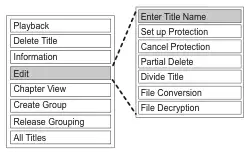
1 Auf dem Video-Menübildschirm: Wählen Sie den Titel aus. z.B. [BCT855] [BKT850] [BST855].
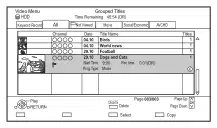
1 Wählen Sie "Titelname eingeben" in "Bearbeiten", und drücken Sie dann [OK]. 2 Siehe „Eingabe von Text. (> 103)
2 Drücken Sie [LÖSEN]. 3 Wählen Sie "Löschen" und drücken Sie dann [OK].
Mehrfachauswahl Wählen Sie den Titel und drücken Sie dann die gelbe Taste.
Ein Häkchen wird angezeigt. Wiederholen Sie diesen Schritt.
1 Drücken Sie [LÖSEN] während des Spielens. 2 Wählen Sie "Löschen" und drücken Sie dann [OK].
Der gelöschte Raum steht zur Aufzeichnung bereit. - [BD-R] [DVD-R] [+R]
Der verfügbare Speicherplatz erhöht sich auch nach dem Löschen des Inhalts nicht. - [DVD-RW] [+RW].
Der verfügbare Aufnahmeraum erhöht sich nur, wenn der zuletzt aufgezeichnete Titel gelöscht wird. • Auch nach dem Löschen kann es einige Zeit dauern, bis der aktualisierte verfügbare Speicherplatz angezeigt wird.

[HDD] [USB HDD]. [BD-RE] [B D-R] [RAM] [+R][+RW] Schutzeinstellung verhindert, dass der Titel versehentlich gelöscht wird.
1 Wählen Sie in "Bearbeiten" "Titel teilen", und drücken Sie dann [OK]. 2 Drücken Sie [OK] an der Stelle, um den Titel zu teilen. • Sie können den gewünschten Punkt finden, indem Sie spielen, suchen usw. verwenden (> 49) 3 Wählen Sie "Weiter", dann drücken Sie [OK]. 4 Wählen Sie "Teilen", dann drücken [OK].
1 Wählen Sie in "Bearbeiten" "Schutz einrichten" oder "Schutz abbrechen", und drücken Sie dann [OK]. 2 Wählen Sie "Ja", dann drücken Sie [OK].
erscheint beim Festlegen des Schutzes.
Zur Bestätigung des Teilungspunktes Nach Durchführung von Schritt 2. Wählen Sie "Vorschau", dann drücken [OK]. • Die Einheit spielt 10 Sekunden vor und nach dem Divisionspunkt. Um den Teilungspunkt zu ändern Nach Durchführung von Schritt 2. Starten Sie die Wiedergabe neu und wählen Sie "Teile", drücken Sie dann [OK] am Divisionspunkt.
5 Drücken Sie [Return].

3 Wählen Sie das Element aus und drücken Sie dann [OK]. Konvertieren & Löschen: Der ursprüngliche Titel wird gelöscht, um die HDD-Kapazität nach der Konvertierung zu speichern. Nur konvertieren: Der ursprüngliche Titel bleibt nach der Umwandlung. • Der ursprüngliche Titel wird nach der Dateikonvertierung gelöscht, wenn der ausgewählte Titel angegeben ist
[HDD] [USB HDD]. Dateikonvertierung ist eine Funktion zum Konvertieren des Aufnahmemodus des Titels im DR-Modus und AVCHD-Inhalten. Die Größe des konvertierten Titels wird regelmäßig klein sein. Es wird ungefähr die gleiche Zeit wie die aufgezeichnete Dauer dauern.
1 Wählen Sie "Dateikonvertierung" in "Bearbeiten", dann drücken Sie [OK].
mit . (> 15)
z.B.
4 „Jetzt-Konvertierung: Wählen Sie "Start" und drücken Sie dann [OK].
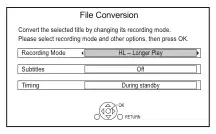
Konvertieren Sie den ausgewählten Titel, indem Sie seinen Aufnahmemodus ändern. Bitte wählen Sie den Aufnahmemodus und andere Optionen aus, dann drücken Sie OK.
Umwandlung von ‚während des Bereitschaftsbetriebs‘: Drücken Sie [OK]. • Die Konvertierung wird durchgeführt, nachdem das Gerät in den Standby-Modus geschaltet wurde.
"Kopieren" oder "Konvertierung" auf dem Front-Panel Display bleibt während der Konversion leuchten.
2 Setzen Sie die Konvertierungsoptionen und drücken Sie dann [OK].
Aufzeichnungsmodus ()> 9): • [USB HDD] Sie können den XP-, SP-, LP- und EP-Modus nicht auswählen.
So stornieren Sie eine "Now"-Konvertierung
Drücken und halten Sie [RETURN] für mehr als 3 Sekunden.
So stornieren Sie eine "Während des Standby"-Konvertierung Nach der Durchführung der Schritte 1–2 (> 53, Bearbeiten von aufgezeichneten Titeln) 1 Wählen Sie in „Bearbeiten“ die Option „Dateikonvertierung“, drücken Sie dann [OK]. 2 Wählen Sie "Ja", dann drücken [OK].
Video bearbeiten · Dateikonvertierung

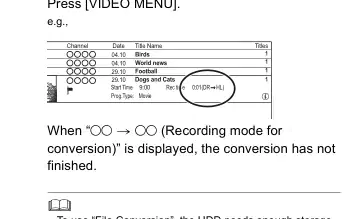
Um zu bestätigen, ob die Umwandlung abgeschlossen ist Drücken Sie [VIDEO MENU].
Verschlüsselte Titel ( ) können manuell entschlüsselt werden.
Wenn „± ± > ± ± (Aufnahmemodus für die Konvertierung) angezeigt wird, ist die Umwandlung nicht abgeschlossen.
( ) wird geändert in „.
Um die Entschlüsselung zu annullieren
Drücken und halten Sie [RETURN] für mehr als 3 Sekunden.
Video bearbeiten · Dateientschlüsselung

[HDD] [USB_HDD] [BD-RE] [BD-R] [RAM]
[HDD]
1 Auf dem Bildschirm der Videoliste: Wählen Sie die Datei oder den Ordner aus.
1 Wählen Sie "Kapitelansicht" und drücken Sie dann [OK]. 2 Führen Sie die Bearbeitungsoperationen durch.
Kapitel-Marke bearbeiten: Wählen Sie den Punkt aus, an dem Sie ein neues Kapitel beginnen möchten, während Sie sich den Titel ansehen. 1 Drücken Sie den grünen Knopf. 2 Drücken Sie [OK] an dem Punkt, den Sie teilen möchten. • Wiederholen Sie diesen Schritt.
z.B.
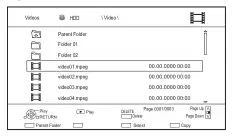
3 Drücken Sie [RETURN ], um zum Bildschirm Kapitel Ansicht zu gelangen.
2 Drücken Sie [LÖSEN]. 3 Wählen Sie "Ja", dann drücken [OK].
Um das Kapitel zu löschen: 1 Wählen Sie das Kapitel, dann drücken [LÖSEN]. • Mehrfachauswahl (> 53) 2 Wählen Sie "Löschen", dann drücken Sie [OK].
Um Kapitel zu kombinieren (Kapitelzeichen löschen): 1 Wählen Sie das Kapitel, dann drücken [OPTION]. 2 Wählen Sie "Kapitel kombinieren" und drücken Sie dann [OK]. 3 Wählen Sie "Kombinieren" und drücken Sie dann [OK]. Das ausgewählte Kapitel wird zum nächsten Kapitel zusammengefasst.
Wiedergabe aus Chapter View Siehe „Playback from Chapter View. (> 45)
Video bearbeiten · Kapitel bearbeiten

Um die externe HDD (USB-HDD) zu registrieren Siehe "Registrieren der USB-HDD". (> 81)
§1, 2, 3
So kopieren Sie HD Video (AVCHD) auf die DVD-R in High Definition Lesen Sie hier „Copying HD Video (AVCHD) to the DVD-R in High Definition. (> 65)
§1 „Nur für aufgezeichnete Titel (> 9)
Videodateien kopieren Siehe „Kopieren von Videodateien. (> 65)
§2 Der Titel in den Quellmedien wird gelöscht.
§3 Der Aufnahmemodus kann nicht geändert werden.
1 Fügen Sie oder verbinden die Medien.
Den Disc-Schutz freigeben Siehe "Disc Protection". (> 101)
2 Drücken Sie [FUNKTIONSMENU].
3 Wählen Sie "Aufgezeichnete Programme" oder "Video (AVCHD)" in "Inhalte auf HDD", dann drücken Sie [OK].
4 Wählen Sie den Titel.
Ein Häkchen wird angezeigt. Wiederholen Sie diesen Schritt. • Drücken Sie erneut die gelbe Taste, um abzubrechen.
5 Drücken Sie den blauen Knopf.
6 Setzen Sie die Kopierrichtung ein und drücken Sie dann [OK].
7 Wählen Sie "Ja", dann drücken Sie [OK]. • Wenn Sie „Nein auswählen, können Sie die Auswahl ändern. (> 59, Um die Auswahl zu ändern)
8 Setzen Sie andere Einstellungen, dann drücken [OK]. (> 59, Einstellen der Kopieroptionen)
9 Wählen Sie "Ja", dann drücken Sie [OK].
Videokopieren · Videokopieren · §1, 3

Um die Auswahl zu ändern
Einstellung der Kopieroptionen
1 Wählen Sie das Element in Schritt 8 (> 58).
1 Wählen Sie "Nein", dann drücken Sie [OK] in Schritt 7 (> 58).
z.B.
Z. B. [HDD] > [BD-RE] ([BCT855] [BCT850] [BST855].
Reihenfolge der Kopie
Automatisches Standby nach dem Auskopieren
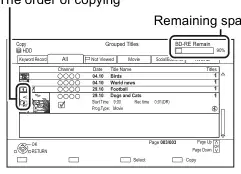
Der Standby-Status kann bei Bedarf geändert werden. Bitte drücken Sie OK, um mit dem Kopieren zu beginnen.
RÜCKGABE
2 Drücken Sie [2, 1], um die Einstellungen zu ändern.
2 Um die ausgewählten Titel zu ändern: Wählen Sie den Titel und drücken Sie dann die gelbe Taste. Wiederholen Sie diesen Schritt, um Titel auszuwählen.
Um die Bildqualität zu ändern:
[+R] [+ RW] 1 Wählen Sie den Titel, dann drücken Sie [OPTION]. 2 Wählen Sie "Conversion Select", dann drücken [OK]. 3 Wählen Sie die Bildqualität, dann drücken [OK]. Wiederholen Sie die Schritte, wenn nötig.
3 Drücken Sie den blauen Knopf. 4 Gehen Sie zu Schritt 7. (> 58)
Titel, die in normaler Geschwindigkeit auf die Disc kopiert werden

Über Bildschirmsymbole im Videomenü Siehe auch „Screen Icons. (> 44)
Videokopieren · Bildschirmsymbole

Kopieren von anderen Medien als HDD mit Video-Menü
Kopieren von Titeln mit einer Kopierliste
[BD-RE] [BD-R] [RAM] [+RW] > [HDD]
[HDD] ,. [USB_HDD] § 1, 2, 3
1 Eine Disc einfügen. Der Menübildschirm erscheint. ( > 47)
[HDD] > [BD-RE] [BD-R] [RAM] [DVD-R] [DVD-RW] [+R] [+RW]
2 Wählen Sie "Video abspielen", dann drücken [OK].
3 Wählen Sie den Titel. • Mehrfachauswahl (> 58) 4 Drücken Sie die blaue Taste.
§1 „Nur für aufgezeichnete Titel (> 9)
§2 Der Titel in den Quellmedien wird gelöscht.
§3 Der Aufnahmemodus kann nicht geändert werden.
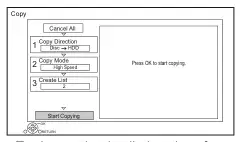
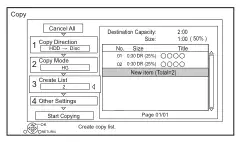
1 [HDD] ,. [USB_HDD]: 1 Drücken Sie [FUNKTIONSMENU]. 2 Wählen Sie in „Copy Video“ das Menü kopieren und drücken dann [OK]. Außer[HDD] ,. [USB_HDD]”: 1 Eine Disc einfügen. Der Menübildschirm erscheint. (> 47) 2 Wählen Sie "Kopieren", dann drücken Sie [OK]. 2 Stellen Sie die Kopierrichtung ein. 1 Wählen Sie "Richtung kopieren", dann drücken [1] (rechts). 2 Setzen Sie "Quelle" und "Ziel". 3 Drücken [2].
5 Wählen Sie "Kopieren starten" und drücken Sie dann [OK]. 6 Wählen Sie "Ja", dann drücken [OK].
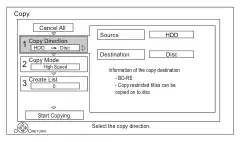
- BD-RE – Kopieren Sie eingeschränkte Titel können auf CD kopiert werden
3 Stellen Sie den Aufnahmemodus ein (> 9). 1 Wählen Sie "Kopieren-Modus", dann drücken [1] (rechts). 2 Setzen Sie "Aufnahmemodus". 3 Drücken [2].
Videokopieren

4 Titel für die Kopie registrieren. 1 Wählen Sie "Liste erstellen", dann drücken [1] (rechts). 2 Wählen Sie "Neues Element" und drücken Sie dann [OK]. 3 Wählen Sie den Titel, dann drücken Sie die gelbe Taste. Wiederholen Sie diesen Schritt, um Titel auszuwählen.
5 Machen Sie andere Einstellungen. 1 Wählen Sie „Andere Einstellungen, dann drücken [1] (rechts).
z.B.
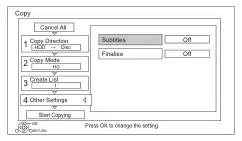
z. B. [HDD]
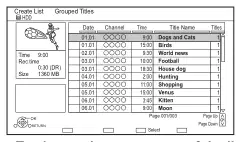
01.01 15:00 1 02.01 9:30 1 03.01 10:00 1 03.01 18:30 1 04.01 2:00 1 05.01 11:00 1 05.01 15:00 1 06.01 3:45 1 06.01 9:00 1
2 Wählen Sie die Kopieroption und drücken Sie dann [OK]. (> 59, Einstellen der Kopieroptionen)
1 Drücken Sie [OPTION]. 2 Wählen Sie das Element, dann drücken [OK].
3 Wählen Sie das Element, dann drücken [OK]. 4 Drücken [2].
6 Wählen Sie "Kopieren starten" und drücken Sie dann [OK]. 7 Wählen Sie "Ja", dann drücken [OK].
So löschen Sie alle registrierten Kopiereinstellungen und Listen Nach dem Ausführen von Schritt 1 1 Wählen Sie "Alle abbrechen", dann drücken Sie [OK]. 2 Wählen Sie "Ja", dann drücken [OK].
4 Drücken Sie [OK]. 5 Drücken [2].
Datengröße jedes eingetragenen Titels
Datengröße, die für den Zielort des Kopiers aufgezeichnet wurde
Nein. Größe Neuer Artikel (Gesamt = 0)
Videokopieren · Titel · Seite 01/01

Bearbeiten der Kopierliste
1 Wählen Sie den Titel nach Schritt 4-4 (> 61).
Titel, die im Hochgeschwindigkeitsmodus nicht kopiert werden können
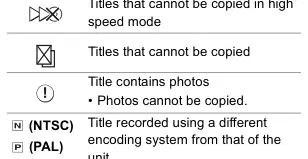
Titel, der mit einem anderen Kodierungssystem als dem des Geräts aufgezeichnet wird. • Titel, die diese Marken anzeigen, können nicht ausgewählt werden.
2 Drücken Sie [OPTION]. 3 Wählen Sie das Element aus und drücken Sie dann [OK].
Alle streichen: Alle Titel, die Sie zum Kopieren registriert haben, werden gelöscht.
Über andere Bildschirm-Icons (> 44)
Hinzufügen: Fügen Sie neue Elemente zur Kopierliste hinzu. 1 Wählen Sie die Titel mit dem gelben Button. 2 Drücken Sie [OK].
Streichen: Ausgewählte Titel werden gelöscht. • Wählen Sie den Titel und drücken Sie dann die gelbe Taste vor Schritt 2. Wiederholen Sie diesen Schritt, um Titel auszuwählen.
Bewegen: Ändern Sie die Reihenfolge der Elemente in der Kopierliste. • Wählen Sie den Titel aus, um vor Schritt 2 zu bewegen. Wählen Sie das Ziel aus und drücken Sie dann [OK].
Videokopieren · Bildschirmsymbole

HDD. - Wenn die Anzahl der Titel auf der Disc aufgezeichnet
wird seine maximale Grenze überschreiten, wenn das Kopieren durchgeführt wird. (> 8)
während des Schritts beim vorübergehenden Kopieren auf die HDD, dann wird nichts kopiert. - [BD-R] [DVD- R] [ DVD - RW] [+R]
Der Titel wurde nicht auf die Disc kopiert, der verbleibende beschreibbare Speicherplatz wird geringer.
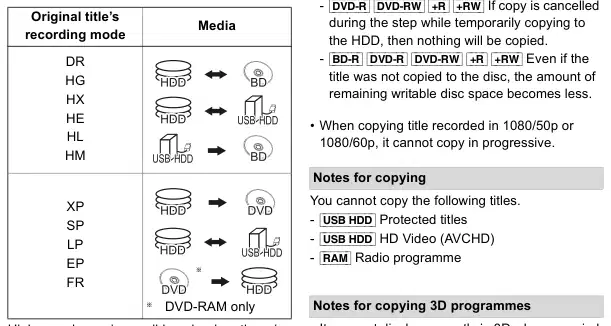
Sie können die folgenden Titel nicht kopieren. - [USB HDD] Geschützte Titel - [ USB HDD] HD Video (AVCHD) - Radioprogramm
Über die Beibehaltung der Kapitelmarke
(Abhängig vom Zustand der Aufzeichnung.)
Videokopieren

Kopieren einer fertigen Disc
[DVD-V] > [HDD] Während der Wiedergabe einer Disc wird der abgespielte Inhalt entsprechend der eingestellten Zeit auf die Festplatte kopiert. 1 Drücken Sie [FUNKTIONSMENU]. 2 Wählen Sie in „Copy Video“ das Menü kopieren und drücken dann [OK].
[HDD] > [BD-RE] [BD-R] [RAM] [DVD-R] [DVD-RW] [+R]
[+RW] 1 Spielen Sie den Titel zum Kopieren wieder. • Mehrere Audio-, Untertitel und Teletext während der Wiedergabe angezeigt werden kopiert. - Wählen Sie das Mehrfachaudio mit "Multi"
3 Setzen Sie "Copy Mode". 1 Wählen Sie "Kopieren-Modus", dann drücken [1] (rechts). 2 Drücken Sie [OK] und wählen Sie dann den Aufnahmemodus (XP/SP/LP/EP). 3 Drücken [2]. 4 Setzen Sie "Copy Time". 1 Wählen Sie "Zeit kopieren", dann drücken [1] (rechts). 2 Wählen Sie "Zeiteinstellung", dann drücken [OK]. 3 Wählen Sie "Ein" oder "Aus". EIN Legen Sie die Kopierzeit fest. • Legen Sie einige Minuten länger als den Quelltitel fest, um die Betriebszeit vor Spielbeginn einzuschließen. AUS Kopieren Sie alle Inhalte auf der Disc.
Audio" im Menü "Grundlegende Operation (> 83) - Wählen Sie die Untertitel mit "Untertitel
Sprache im Menü „Grundlegende Operation. (> 83)
2 Drücken Sie [OPTION]. 3 Wählen Sie "Titel kopieren" und drücken Sie dann [OK].
4 Wählen Sie "Start" und drücken Sie dann [OK]. Das Kopieren beginnt vom Anfang des Titels unabhängig von der Spielposition.
Drücken und halten Sie [RETURN] für 3 Sekunden.
4 Drücken [2].
5 Wählen Sie "Kopieren starten" und drücken Sie dann [OK].
6 Wählen Sie "Ja", dann drücken [OK]. • Wenn das Menü oben angezeigt wird: Wählen Sie den Titel, mit dem Sie anfangen möchten zu kopieren und drücken Sie dann [OK].
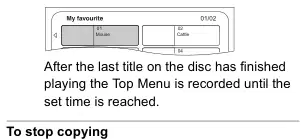
Nachdem der letzte Titel auf der Disc beendet ist, wird das Top-Menü aufgezeichnet bis die eingestellte Zeit erreicht ist.
Um das Kopieren zu stoppen Drücken Sie [STOP ∫]. • Wenn teilweise gestoppt, wird das Kopieren bis zu diesem Punkt sein.
Videokopieren · Um das Kopieren zu stoppen

Kopieren von Videodateien
[HDD] ,. [SD]
Sie können HD Video (AVCHD) auf einer Festplatte aufgezeichnet, um eine DVD-R in High Definition Qualität kopieren. [HDD] > [DVD-R] 1 Legen Sie eine unformatierte DVD-R oder DVD- R DL ein. Der Menübildschirm erscheint. (> 47) 2 Wählen Sie "Video kopieren (AVCHD ) auf Disc", dann drücken Sie [OK]. 3 Gehen Sie zu Schritt 4 auf Seite 61, „Titel mit Kopierliste kopieren.
[USB] > [HDD] 1 Auf dem Bildschirm der Videoliste: Wählen Sie die Datei oder den Ordner aus.
z.B.
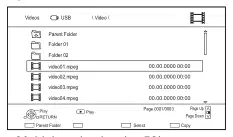
So kopieren Sie HD Video (AVCHD) von anderen Geräten Lesen Sie hier "Copying the HD Video (AVCHD)". (> 79)
2 Drücken Sie den blauen Knopf. 3 Wählen Sie "Ja", dann drücken [OK].
Drücken und halten Sie [RETURN] für 3 Sekunden.
bestimmte nicht-panasonic-geräte, video kopiert auf die kameradplatte nach dem kopieren in bd r oder bd re einmal usw. 3d-video kann möglicherweise nicht korrekt koptiert werden.
Videokopieren · Um das Kopieren zu stoppen

z. B. [HDD]
§1 „Nur für Dateien (> 9) (JPEG, MPO)
§2 [BD-RE] nur
03.01.2012
29.10.2012
25.02.2013
§3 [RAM] [DVD-R] nur
15.03.2013
1 [HDD] 1 Drücken Sie [FUNKTIONSMENU]. 2 Wählen Sie "Foto" in "Inhalte auf HDD", dann drücken [OK].
Seite oben, Seite unten
RÜCKGABE
Fotos, die auf der HDD (> 69) importiert werden, werden mit Ordnern verwaltet. Ordner und Fotos können durch Drücken von [OPTION] bearbeitet werden. (> 68)
Außerhalb [HDD] 1 Einfügen oder Verbinden der Medien. Der Menübildschirm erscheint. (> 47) 2 Wählen Sie "Fotos anzeigen" und drücken Sie dann [OK].
2 Wählen Sie den Ordner aus und drücken Sie dann [OK].
3 Wählen Sie das Foto aus und drücken Sie dann [OK]. • Drücken Sie [2, 1], um das vorherige oder nächste Foto anzuzeigen.
3D-Fotos (MPO) • Wählen Sie aus dieser Registerkarte, um in 3D wiederzugeben.
kompatibel - Wenn "HDMI Video Format" auf "Automatisch" eingestellt ist (> 93) Dieses Gerät kann kein 4K-Bild ausgeben, wenn es in 3D wiedergegeben wird.
Neues Foto, das nicht angesehen wird

Slideshow-Einstellungen
1 Während Sie ein Foto anzeigen: Drücken [OPTION]. 2 Wählen Sie das Element, dann drücken [OK].
1 Auf dem Fotomenü: Drücken Sie die grüne Taste.
Grafik-Displayebene Sie können die 3D-Position des Bildschirms usw. während der 3D Fotowiedergabe ändern.
2 Wählen Sie das Element, dann drücken [OK].
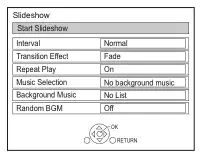
Starten Sie Slideshow Sie können eine Diashow starten.
Intervall Sie können die Zeit einrichten, bis das nächste Foto angezeigt wird.
Der Effekt für das nächste Foto kann eingestellt werden.
Wiederholspiel Sie können einrichten, um wiederholt wiederzugeben.
Sie können Hintergrundmusik ein- (entweder von HDD oder USB) oder auswählen.
Sie können Hintergrundmusik von HDD oder USB (Folder) auswählen.
Sie können die BGM (Background Music) in zufälliger Reihenfolge wiedergeben.
§ Diese Funktion ist während der 3D-Fotowiedergabe nicht verfügbar.
Um die Slideshow zu unterbrechen Drücken Sie [PAUSE ;]. • Drücken Sie [PAUSE ;] erneut, um neu zu starten.
Um die Slideshow zu stoppen
Drücken Sie [Return].

3 Wählen Sie das Element, dann drücken [OK].
§1 §2
§1 [BD-RE] nur
Foldername eingeben Siehe „Eingabe von Text. (> 103)
§2 [RAM] nur
1 Auf dem Fotomenü Bildschirm: Um den Ordner zu bearbeiten: Wählen Sie den Ordner aus.
Um das Foto zu bearbeiten: 1 Wählen Sie den Ordner aus und drücken Sie dann [OK].
Fotos verschieben [HDD] Wählen Sie "In einen neuen Ordner verschieben" oder "Zu einem anderen Ordner bewegen", und drücken Sie dann [OK]. • Wenn "Zu einem anderen Ordner verschieben" ausgewählt ist, legen Sie einen Zielordner fest.
2 Wählen Sie das Foto zum Bearbeiten aus.
Ein Häkchen wird angezeigt. Wiederholen Sie diesen Schritt. • Drücken Sie erneut die gelbe Taste, um abzubrechen.
Einrichtung von Schutz [BD-RE] [RAM] [SD]
2 Drücken Sie [OPTION]. • Auswählbare Elemente ändern sich je nach Medien und Dateityp.
erscheint. • Auch wenn der Schutz eingestellt ist, kann das Foto von einer anderen Einheit gelöscht werden.
Abbruchschutz [BD-RE] [RAM] [SD]

[USB_HDD] [BD-RE] [RAM] [DVD-R] [+R] [CD] [SD] [USB] > [HDD]
§1 „Nur für Dateien (> 9) (JPEG, MPO)
§2 [BD-RE] nur
Neu hinzugefügte Fotos werden automatisch auf die HDD kopiert.
§3 [RAM] [DVD-R] nur
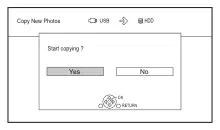
2 Wählen Sie "Neue Fotos kopieren" und drücken Sie dann [OK].
z. B. [USB]
[BD-RE] [RAM] [DVD-R] [+R] [CD] > [HDD] [SD]
[USB_HDD] [SD] [USB] > [HDD] [BD-RE] [RAM]
1 Auf dem Fotomenü Bildschirm: Um den Ordner zu kopieren: Wählen Sie den Ordner und drücken Sie dann die blaue Taste.
3 Wählen Sie "Ja", dann drücken [OK]. Das Kopieren beginnt.
4 Sobald die Kopie fertig ist, wählen Sie "Ja" oder "Nein", dann drücken Sie [OK].
Um das Foto zu kopieren: 1 Wählen Sie den Ordner aus und drücken Sie dann [OK]. 2 Wählen Sie die Fotos zum Kopieren aus und drücken Sie dann den blauen Knopf.
Drücken und halten Sie [RETURN] für 3 Sekunden.
Ein Häkchen wird angezeigt. Wiederholen Sie diesen Schritt. • Drücken Sie erneut die gelbe Taste, um abzubrechen.
2 Wählen Sie das Kopierziel aus und drücken Sie dann [OK].
3 Wählen Sie "Ja", dann drücken [OK]. Das Kopieren beginnt.
Drücken und halten Sie [RETURN] für 3 Sekunden.
Foto und Musik · Um das Kopieren zu stoppen · Um das Kopieren zu stoppen

§1 „Nur für Dateien (> 9)
[CD] (CD-DA) Legen Sie die Disc ein. Die Wiedergabe wird automatisch gestartet.
[HDD] 1 Drücken Sie [FUNKTIONSMENU].
z.B.
2 Wählen Sie "Musik" in "Inhalte auf HDD", dann drücken [OK]. Der Musiklistenbildschirm erscheint. 3 Gehen Sie zu Schritt 3 (> links), "Musikdatei auf dem Medium abspielen".

Um andere Musik zu spielen (Track) Wählen Sie das Element aus und drücken Sie dann [OK].
Drücken Sie [STOP ∫].

Drücken Sie [PAUSE ;]. • Drücken Sie [PLAY/a1.3 1], um die Wiedergabe neu zu starten.
[USB_HDD] [DVD-R] [+R] [CD] [USB] 1 Fügen Sie die Medien ein oder verbinden. Der Menübildschirm erscheint. (> 47)
Drücken Sie [SLOW/SEARCH 6] oder [SLow/SURCH 5]. • Drücken Sie [PLAY/a1.3 1], um die Wiedergabe neu zu starten.
2 Wählen Sie "Musik abspielen / kopieren", dann drücken [OK]. Der Musiklistenbildschirm erscheint.
Z. B. [BCT855] [BKT850] [BST855].
Drücken Sie [SKIP :] oder [SKip 9].
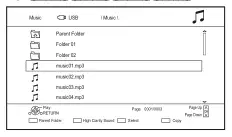
Siehe „Wiederholen von Spielen“ oder „Zufälligkeit“ im Menü Basic Operation (> 83).
Siehe „Sound Effects im Menü Sound Effect Settings/Sound Settings (> 84).
3 Wählen Sie das Element, dann drücken [OK]. • Wiederholen Sie diesen Schritt, wenn nötig. Die Wiedergabe beginnt.
[BCT855] [BCT850] [BST855] [BST850] Hohe Klarheit Sound
Siehe „High Clarity Sound im Menü für die Klangeinstellungen (> 84).
Musik kontinuierlich abspielen, auch wenn der Power-Off Link funktioniert Lesen Sie hier „Musik kontinuierlich abspielen, auch nach dem Ausschalten des Fernsehers. (> 82)

§1 §2
§1 „Nur für Dateien (> 9)
§2 [DVD-R] nur
1 Auf dem Musiklistenbildschirm: Wählen Sie die Datei oder den Ordner aus. • Mehrfachauswahl (> links) 2 Drücken Sie [DELETE]. 3 Wählen Sie "Ja", dann drücken [OK].
[USB_HDD] [DVD-R] [+R] [CD] [USB] > [HDD]
1 Auf dem Musiklistenbildschirm: Wählen Sie die Datei oder den Ordner aus.
Z. B. [BCT855] [BKT850] [BST855].
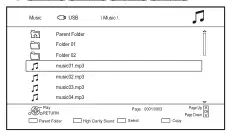
2 Drücken Sie den blauen Knopf. 3 Wählen Sie "Ja", dann drücken [OK].
Drücken und halten Sie [RETURN] für 3 Sekunden.
Mehrfachauswahl Wählen Sie die Datei oder den Ordner aus und drücken Sie dann auf die gelbe Taste.
Ein Häkchen wird angezeigt. Wiederholen Sie diesen Schritt. • Drücken Sie erneut die gelbe Taste, um abzubrechen.
Foto und Musik · Um das Kopieren zu stoppen

Smart Home Networking (DLNA) ermöglicht es Ihnen, die Inhalte und Sendungen auf Servergeräten anzusehen, die über Clientgeräte mit demselben Netzwerk verbunden sind. Diese Einheit kann sowohl als Server und Client verwendet werden. Wenn es als Client verwendet wird, kann dieses Gerät auch als Media Renderer verwendet werden, der von einem Smartphone usw. gesteuert werden kann.
Sie können Sendungen ansehen, die von diesem Gerät empfangen wurden (Multiroom TV Streaming), Videos und Fotos, die auf der Festplatte dieses Geräts mit DLNA-kompatiblen Geräten gespeichert sind.
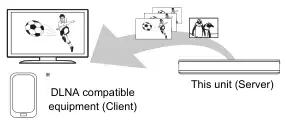
Weitere Einzelheiten finden Sie auf der folgenden Website und den Bedienungsanweisungen für jedes Gerät. http://panasonic.jp/support/global/cs/ (Diese Seite ist nur in Englisch.)
Einzelheiten über den Anschluss und Betrieb von Geräten, die über ein Netzwerk verbunden sind, finden Sie in der jeweiligen Betriebsanleitung.
§ Es sollte eine DLNA-funktionskompatible Software installiert werden.
Zubereitung • Führen Sie die Einstellungen für das Heimnetzwerk durch. (> 95)
1 Betreiben Sie das Wiedergabegerät (Client), um die Inhaltsliste auf diesem Gerät anzuzeigen.
2 Wählen Sie das Element, dann drücken [OK].
Netz · Netzwerk

Sie können Videos, Fotos und Musik teilen, die auf dem DLNA Certified Media Server gespeichert sind.
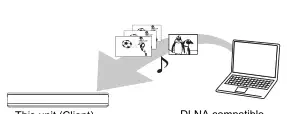
Diese Einheit (Client) DLNA-kompatible Ausrüstung (Server)
1 Drücken Sie [FUNKTIONSMENU].
2 Wählen Sie "DLNA Client" in "Home Network", dann drücken Sie [OK]. Eine Liste der Geräte, die über das Netzwerk verbunden sind, wird angezeigt. • Diese Liste kann durch Drücken der roten Taste aktualisiert werden.
3 Wählen Sie die Ausrüstung aus und drücken Sie dann [OK].
Netz

Verwenden dieser Einheit als Media Renderer
Wenn diese Einheit als DLNA-Client arbeitet, sind folgende Inhalte spielbar.
Dieses Gerät funktioniert als Media Renderer, mit dem Sie die Inhalte auf DLNA Server durch den Betrieb eines Digital Media Controllers (ein Smartphone usw.) wiedergeben können.
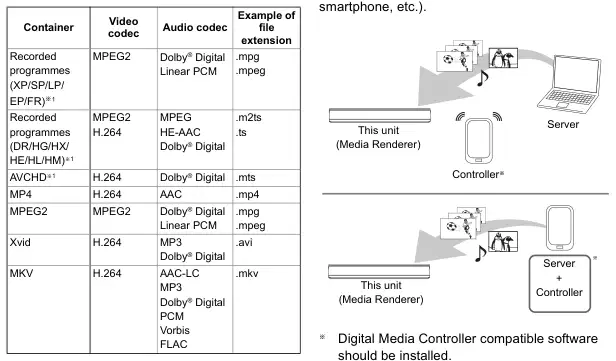
MKV H.264 AAC-LC MP3 Dolby® Digital PCM Vorbis FLAC
§ Digital Media Controller kompatible Software sollte installiert werden.
Folgende Schritte sind notwendig, um diese Einheit als Media Renderer zu verwenden.
Format Beispiel für Dateierweiterung
JPEG .jpg
1 Drücken Sie [FUNKTIONSMENU]. 2 Wählen Sie "Media Renderer" in "Home Network", dann drücken Sie [OK]. 3 Betreiben Sie die Digital Media Controller kompatible Ausrüstung.
MPO§1, 2 .mpo
§1 Nur wenn der Server ein anderer Panasonic ist
Blu-ray Disc Recorder usw.
§2 nur 2D-Wiedergabe.
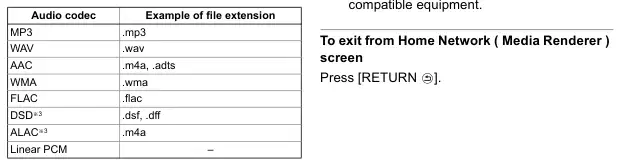
So verlassen Sie den Home Network (Media Renderer) Bildschirm
§3 [BCT855] [BTC850] [ BST855]. [BST850]. Nur • Je nach Server können die anderen als oben genannten Inhalte wiedergegeben werden.

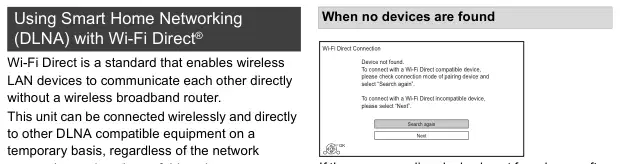
Wi-Fi Direct ist ein Standard, der drahtlose LAN-Geräte ermöglicht, ohne einen drahtlosen Breitbandrouter direkt miteinander zu kommunizieren. Diese Einheit kann drahtlos und direkt mit anderen DLNA-kompatiblen Geräten auf einer temporären Basis verbunden werden, unabhängig von der Netzwerkverbindung und den Einstellungen dieser Einheit.
Gerät nicht gefunden. Um eine Verbindung mit einem Wi-Fi Direct kompatiblen Gerät herzustellen, überprüfen Sie bitte den Verbindungsmodus des Pairing-Geräts und wählen Sie "Wieder Suchen".
Um eine Verbindung mit einem Wi-Fi Direct inkompatiblen Gerät herzustellen, wählen Sie bitte „Weiter.
Wenn das entsprechende Gerät auch nach erneuter Suche nicht gefunden wird, wählen Sie „Weiter und ändern die Verbindungsmethode.
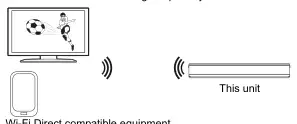
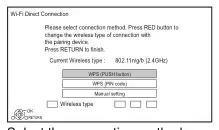
Bitte wählen Sie die Verbindungsmethode. Drücken Sie die RED-Taste, um den drahtlosen Verbindungstyp mit der Pairingvorrichtung zu ändern. Drücken Sie die Rückgabe, um zu beenden.
Wi-Fi Direct kompatible Geräte
Wählen Sie die Verbindungsmethode entsprechend dem anzuschließenden Gerät aus.
1 Drücken Sie [FUNKTIONSMENU].
2 Wählen Sie "Wi-Fi Direct" in "Home Network", dann drücken Sie [OK].
Sie können die Inhalte, die Sie sich ansehen, auf einem Miracast-kompatiblen Smartphone usw. genießen. auf dem großen Bildschirm Ihres Fernsehers. • Kompatibel mit AndroidTM Gerät, ver. 4.2 und höher sowie Miracast zertifiziert. Für Informationen darüber, ob das Smartphone usw. unterstützt Miracast, kontaktieren Sie den Hersteller des Geräts.
3 Wählen Sie das Element, dann drücken [OK].
4 Wählen Sie das Gerät, an dem angeschlossen werden soll, und drücken Sie dann [OK]. • Wenn das Gerät, mit dem Sie eine Verbindung herstellen möchten, nicht angezeigt wird, wechseln Sie die Verbindungsmethode durch Drücken der grünen Taste.
5 Wenn Sie „DLNA Client ausgewählt haben: Gehen Sie zu Schritt 4 auf Seite 73.
Bei Auswahl von „DLNA Server: Betreiben Sie die Wiedergabeausrüstung (Client).
1 Drücken Sie [FUNKTIONSMENU]. 2 Wählen Sie "Miracast" in "Home Network", dann drücken [OK]. 3 Betreiben Sie die Miracast-kompatible Ausrüstung.
Bei Auswahl von „Media Renderer: Betreiben Sie den Digital Media Controller.
Ausfahrt aus Miracast
Drücken Sie [EXIT].

[BCT855] [BST850] [ BST855]. [BSt850| Mit der DVB-via-IP Server Funktion können Sie Fernsehsendungen auf ein kompatibles Gerät im selben Netzwerk streamen. Sie können Sendungen auf einem Gerät ansehen, das mit der DVB-via-IP Clientfunktion ausgestattet ist.
z.B.
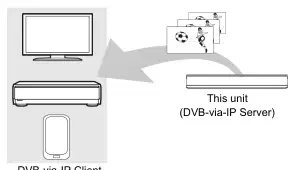
§ SAT>IP Client-Gerät oder Gerät, das mit einer SAT > IP Client App installiert ist
Ändern der Einstellung Netzwerkfunktionspriorität
Es ist nicht möglich, die DVB-via-IP Server Funktion und eine andere Netzwerkfunktion (Network Service / Home Network) gleichzeitig zu nutzen. In „Netzwerkfunktionspriorität kann entweder der Priorität „DVB-via-IP Server oder dem „Netzdienst/Heimnetz Vorrang eingeräumt werden.
Um TV-Sendungen auf einem DVB-via-IP Client Gerät anzusehen: Betreiben Sie das DVB-via-IP Client Gerät. (Details zur Bedienung finden Sie in den Betriebsanweisungen.)
Priorität der Netzfunktion (> 96)DVB-via-IP Server Priorität hat die DVB-via-IP Server Funktion. Bei Verwendung der DVB-via-IP Server Funktion ist es nicht möglich, eine andere Netzwerkfunktion auf diesem Gerät zu verwenden. Umgekehrt ist es bei der Verwendung der Netzwerkfunktion auf diesem Gerät nicht möglich, die DVB-via-IP Server Funktion zu verwenden.
Netz · DVB-via-IP Client · kompatible Geräte§

Sie können die folgenden Funktionen usw. verwenden überall mit Smartphone, Tablet oder PC. - Einstellen einer Aufnahme - Fernsehen mit dem Tuner dieses Geräts§
Für Details, überprüfen Sie bitte die folgende Website. http://panasonic.jp/support/global/cs/av/mediacenter
(Diese Seite ist nur in Englisch.)
- Wiedergabe von Titeln, die auf dieser Einheit aufgezeichnet wurden§
§ Nicht verfügbar für PCs. (Sie müssen sich bei einem Dienst registrieren, um diese Funktionen nutzen zu können.)

Der Netzwerkdienst ermöglicht Ihnen den Zugriff auf bestimmte von Panasonic unterstützte Websites und bietet Internetinhalte wie Fotos, Videos usw. vom Network Service Home Screen.
Drücken Sie [EXIT].
z.B.
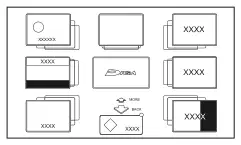
Zubereitung • Führen Sie Netzwerkverbindung und Einstellungen durch. (> 20, 24)
Wenn eine Nachricht angezeigt wird, lesen Sie sie sorgfältig und drücken Sie dann [OK]. 2 Wählen Sie das Element, dann drücken [OK].
Netz · zum Ausgang

Aufzeichnung zu stoppen Drücken Sie [STOP ∫].
Manuelles Programmieren der Timer-Aufzeichnung von externen Geräten Siehe „Manuell Programmieren Timer-Aufzeichnung (> 37).

Verstärker/Empfänger, Videokamera usw.
Zubereitung Die Set Top Box oder Videogeräteverbindungen (> 18)
1 Drücken Sie [INPUT SELECT] und wählen Sie “AV”, dann drücken Sie [OK]. 2 Drücken Sie [REC MODE], um den Aufnahmemodus auszuwählen. 3 Wählen Sie den Kanal in der Set Top Box oder starten Sie die Wiedergabe auf dem Videogerät.
4 Drücken Sie [REC ¥]. Die Aufzeichnung wird beginnen.
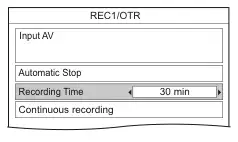
mit anderen Geräten · Mit anderen Geräten · Diese Einheit

Drücken und halten Sie [RETURN] für 3 Sekunden.
Videokamera usw. Bildschirmsymbole
§ „Nur für Dateien (> 9)
Titel, der mit einem anderen Kodierungssystem als dem des Geräts aufgezeichnet wird. • Titel, die diese Marken anzeigen, können nicht ausgewählt werden.
z.B. Verbindung mit der Panasonic Videokamera
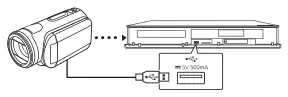
USB-Anschlusskabel (fakultativ)
1 Schließen Sie die Videokamera an oder legen Sie das Medium ein. • Machen Sie die Videokamera bereit für den Datentransfer.
Der Menübildschirm erscheint. (> 47)
2 Wählen Sie "Copy Video (AVCHD)", dann drücken [OK]. 3 Beim Kopieren von einer SD-Karte oder einem Videogerät: Wählen Sie „Copy to HDD“ oder „Copping to Blu-ray Disc“, dann drücken Sie [OK].
4 Wählen Sie den Titel, dann drücken Sie die gelbe Taste.
Ein Häkchen wird angezeigt. Wiederholen Sie diesen Schritt. • Drücken Sie erneut die gelbe Taste, um abzubrechen. (Alle Aufnahmen am selben Tag werden zu einem Titel.)
5 Drücken Sie [OK].
6 Wählen Sie "Start" und drücken Sie dann [OK]. Es formatiert automatisch die unformatierte Disc, z. B. eine neue CD. • Es kann einige Zeit dauern, bis das Kopieren beginnt.
mit anderen Geräten · Um das Kopieren zu stoppen · §

§ „Nur für aufgezeichnete Titel (> 9)
Verbinden Sie dieses Gerät mit einer optionalen USB-HDD.
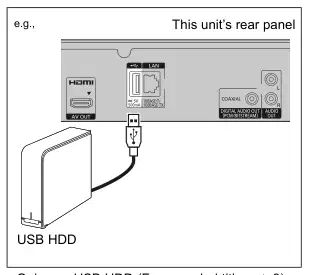
Wenn Sie aufgezeichnete Titel auf eine USB-Festplatte verschieben möchten, muss die USB-Speichereinheit zuerst für dieses Gerät registriert werden.
Bitte verwenden Sie eine bestätigte USB-HDD. Für die neuesten Informationen über bestätigte USB-Festplatten, überprüfen Sie bitte die folgende Website.
mit anderen Geräten

Das Trennen ohne Befolgen dieses Verfahrens kann zum Verlust von aufgezeichnetem Inhalt der USB-Festplatte oder der internen Festplatte führen.
1 Drücken Sie [FUNKTIONSMENU]. 2 Wählen Sie "Grundeinstellungen" in "Setup", dann drücken Sie [OK]. 3 Wählen Sie "Einstellungen für USB HDD" in "HDD / Disc / USB HDd", dann drücken Sie [OK].
1 Drücken Sie [FUNKTIONSMENU]. 2 Wählen Sie "Grundeinstellungen" in "Setup", dann drücken Sie [OK]. 3 Wählen Sie "Einstellungen für USB HDD" in "HDD / Disc / USB HDd", dann drücken Sie [OK]. 4 Wählen Sie "USB HDD Disconnection" und drücken Sie dann [OK]. 5 Wählen Sie "Ja", dann drücken [OK]. 6 Trennen Sie die USB-Festplatte von diesem Gerät.
4 Wählen Sie "USB HDD Registration", dann drücken [OK].
5 Wählen Sie "Ja", dann drücken [OK].
6 Wenn die Registrierung abgeschlossen ist, erscheint der Nachrichtenbildschirm. Drücken Sie [OK].
7 Der Bestätigungsbildschirm erscheint. Drücken Sie [OK].
So löschen Sie alle USB-HDD-Registrierungen (> 90)
mit anderen Geräten

Was ist VIERA Link? VIERA Link ist eine bequeme Funktion, die den Betrieb dieses Geräts mit einem Panasonic TV (VIERA) oder einem Verstärker / Empfänger verbindet. Sie können diese Funktion verwenden, indem Sie das Gerät mit dem HDMI-Kabel verbinden. Siehe Betriebsanleitung für angeschlossene Geräte.
Einfache Steuerung nur mit der Fernbedienung von Panasonic TV
Sie können dieses Gerät mit der TV-Fernbedienung bedienen. Lesen Sie die Bedienungsanleitung des Fernsehers zu den Tasten, die Sie verwenden können.
Automatische Eingangsschaltung/Einschaltstrom
Wenn die folgenden Operationen durchgeführt werden, wird der Eingangskanal des Fernsehers automatisch umgeschaltet und der Bildschirm dieses Geräts angezeigt. Wenn der Fernseher ausgeschaltet ist, wird der Fernsehgerät automatisch eingeschaltet. - Wenn die Wiedergabe auf diesem Gerät beginnt - Wenn eine Aktion, die Video-Menü usw. verwendet
Wenn Sie den Fernseher auf Standby-Modus einstellen, wird dieses Gerät auch automatisch in den Bereitschaftsmodus eingestellt. • Die Power-Off-Link Funktion funktioniert nicht beim Aufzeichnen, Kopieren usw.
Wiedergabe von Musik kontinuierlich, auch nach dem Ausschalten des Stroms auf den Fernseher
Die folgenden Operationen ermöglichen es, die Leistung des Geräts zu halten und Musik kontinuierlich abzuspielen. Wenn das Gerät direkt mit einem Verstärker/Empfänger verbunden ist. 1 Während Sie Musik spielen Press [OPTION]. 2 Wählen Sie "TV Power Off", dann drücken Sie [OK].

Eine Vielzahl von Wiedergabeoperationen und Einstellungen können in diesem Menü durchgeführt werden. Die verfügbaren Optionen unterscheiden sich je nach Spielinhalt und Zustand der Einheit.
Zeigen oder ändern Sie den Soundtrack. Multi-Audio Schalten Sie bei mehreren Audio. Audiokanal Ändern Sie Audio (LR/L/R) während der Wiedergabe. Untertiteleinstellungen§1
1 Drücken Sie [OPTION]. 2 Wählen Sie "Playback-Einstellungen" im Playback-Menü oder wählen Sie "Spielereinstellungen", dann drücken Sie [OK].
Drehen Sie den Untertitel ein/aus und ändern Sie die Sprache abhängig von den Medien.
Z. B. [BCT855] [BKT850] [BST855].
Untertitel Einstellungen Subtitle Style Untertitel Position Untertitel Luminanz Wählen Sie die Untertitelsprache im Falle mehrerer Sprachen aus. Winkel§1
Multi Audio Audio1 (Dolby D)
Untertitel Language eng (MPEG)
Ändern Sie die Zahl, um einen Winkel auszuwählen. Wiederholspiel Wählen Sie das Element aus, das Sie wiederholen möchten. Zufall Wählen Sie, ob zufällig oder nicht zu spielen. Video Die ursprüngliche Videoaufnahmemethode (MPEG-4 AVC usw.) erscheint. Primärvideo Die ursprüngliche Videoaufnahmemethode erscheint. Sekundärvideo
3 Wählen Sie das Menü, dann drücken [OK]. 4 Wählen Sie das Element, dann drücken [OK]. 5 Ändern Sie die Einstellung.
Um das Playback-Menü zu löschen
Drücken Sie [RETURN], bis das Playback-Menü verschwindet.
ENG Englisch JPN Japanisch ARA Arabisch
Video Wählen Sie Ein/Aus von Bildern. Die ursprüngliche Videoaufnahmemethode erscheint. Soundtracks Wählen Sie Ein/Aus von Audio und Sprache. Aspekt ()> 103 Empfang Der Funkwellenstatus während der Wiedergabe von Smart Home Networking (DLNA) wird angezeigt. (Nur wenn eine drahtlose Verbindung verwendet wird)
Französisches CHI-Chinesisch HIN Hindi
DEU Deutsch KOR Koreanisch PER Persian
ITA Italienisch MAL Malaiisch IN Indonesien
ESP Spanisch VIE Vietnamesische MRI Maori
NLD Niederländisch THA Thai BUL Bulgarisch
SVE Schwedischer POL Polnischer RUM Rumänisch
NOR Norwegisch CES Tschechische GRE Griechische Republik
DAN dänische SLK Slovakisch TUR Türkisch
Portugiesischer KUNN ungarischer ¢ Andere
RUS Russian FIN Finnisch

Einstellungen für Schalleffekte§2
Bildtyp§2
Schalleffekte • Diese Funktion ist wirksam, wenn „Digital Audio Output“ auf „PCM“ gesetzt wird. (> 91)
Wählen Sie den Bildtyp aus.
Schärfeanpassung Passt die Schärfe der Bilder an. Je höher der Wert ist, desto schärfer werden die Bilder.
Genießen Sie einen Film mit kraftvollem Sound, auch wenn die Lautstärke nachts niedrig gehalten wird.
Lärmminderung Reduziert unnötiges Rauschen in Videos. Je größer der Wert ist, desto weniger Rauschen wird erscheinen.
Der Klang wird natürlicher, indem höhere Frequenzsignale hinzugefügt werden, die nicht auf der Spur aufgezeichnet sind.
Leuchtdichte/Farbeinstellung Passt Kontrast, Helligkeit, weißes Gamma, schwarzes Gamina, Farbsättigung und Farbton an.
Frequenz der Schalleffekte Stellen Sie die maximale Abtastfrequenz für das unter „Sound Effects ausgewählte Audio ein.
Begrenzung der Bandbreite Passt die Bandbreitenbeschränkungen an.
DSD-Decode-Probenahmehäufigkeit§4
24p / 25p Conversion Spielt Videos mit filmähnlicher Bewegung ab. • Diese Funktion ist unter folgenden Bedingungen verfügbar: - "HDMI Video Format" auf "Automatisch",
DSD-PF-Einstellung§4
Schalleffekte§5
“1080i§3” or “1080p§3” (> 93)
Nacht umkreist> Re-Master 1-2 ()> oben: Dialog Enhancer Die Lautstärke des Center-Kanals wird erhöht, um den Dialog leichter zu hören. Hohe Klarheit Sound§2
Verbinden Sie 24p/25p kompatible Fernseher.
Beenden Sie die Verarbeitung von Signalen, die sich auf die Audioqualität auswirken, oder schalten Sie das Frontpanel-Display aus, um die Audio Qualität klarer zu machen. Wählen Sie aus, ob Bilder ausgegeben werden sollen oder nicht. Diese Einstellung kann durch Drücken der Farbtaste (grün/gelb) während des Abspielens von Musik umgeschaltet werden.
3D-Einstellungen ()> 52) Signalformat 3D-Bildmodus Manuelle Einstellungen Grafikanzeigeebene
§1 Bei einigen Discs können Sie möglicherweise nur Änderungen vornehmen
Zurücksetzen auf Standardbildeinstellungen Wiederherstellt die Standardeinstellungen des Menüs Bildeinstellungen.
Verwenden Sie die Menüs auf der Disc. §2 [BCT855] [BST850] [ BST855].
§3 Nur für 24p Conversion
§4 Wählen Sie die Einstellungen, die Ihren Vorlieben für Klangqualität entsprechen.
§5 [BCT755] [BST750] [ BST755].

Sie können die Einstellungen des Geräts für DVB-Tuning, Sound, Display, Verbindung, Netzwerk usw. ändern. im Menü.
1 Drücken Sie [FUNKTIONSMENU]. 2 Wählen Sie "Grundeinstellungen" in "Setup", dann drücken Sie [OK].
Sie können vier Favoriten von Kanälen erstellen, um das Anzeigen und Aufnehmen zu erleichtern.
Nach dem Bearbeiten wie folgt, speichern Sie die Favoriten.
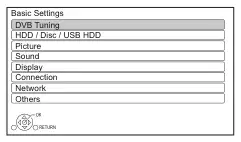
Drücken Sie [RETURN], dann drücken Sie [OK].
DVB Tuning HDD / Disc / USB-HDD Bild Sound Display Anschlussnetzwerk Andere
3 Wählen Sie das Menü, dann drücken [OK].
Zurück zum vorherigen Bildschirm
Drücken Sie [Return].
3 Drücken Sie [RETURN].
Bequeme Funktionen · Favoriten Edit

[DVB-C] Einstellungen für DVB-C Kanäle
[DVB-T] Einstellungen für DVB-T Kanäle
[DVB-T] Wählen Sie "Digital Terrestrial (DV B - T) Channels", dann drücken Sie [OK]. Auto Setup startet.
[DVB-C] • Diese Funktion ist während einer Aktualisierung des Operatorprofils nicht verfügbar. (> 28)

Sie können die Kanalliste auf den neuesten aktualisieren.
Wählen Sie die Sprache für Multi-Broadcast. Wenn die ausgewählte Sprache nicht verfügbar ist, wird die Originalsprache gewählt.
[DVB-C] • Diese Funktion ist während einer Aktualisierung des Operatorprofils nicht verfügbar. (> 28)
Schalten Sie den HbbTV-Dienst ein/aus. • Wenn "Ein" ausgewählt ist, sind HbbTV-Dienste verfügbar.

Sie können die Qualität und Stärke der Signale überprüfen. Drücken Sie [CH W X], um den Kanal auszuwählen.
Kanalliste (> 86)
Sie können das Auto Setup neu starten. (> 23) 1 Wählen Sie die Auto Setup-Methode, dann drücken [OK]. • Die Suche nach ausgewählten Satelliten Transpondern für den bereits gefundenen Satelliten werden nach Kanälen gesucht.
Legen Sie fest, ob die Informationen automatisch beim Hinzufügen eines neuen DVB-Kanals abgerufen werden sollen.
2 Wählen Sie "Ja", dann drücken [OK].
Sie können das Anzeigen/Wiedergeben/Aufzeichnen von Kanälen einschränken, die für Kinder ungeeignet sind. • PIN ist erforderlich, um sich zu ändern. (> 27)
1 Wählen Sie den Kanal oder AV-Eingang, um zu sperren. 2 Drücken Sie [OK].
Legen Sie ein Rating-Level fest, um die Broadcast-Anzeige und -Wiedergabe zu begrenzen. • Folgen Sie den Anweisungen auf dem Bildschirm.

Sie können mehrere Satelliten empfangen, wenn Sie über ein DiSEqC-Steuerantennensystem oder einen einzigen Kabelrouter verfügen.
Exportieren/Importieren der DVB-S Channel List Einstellungen mithilfe der SD Karte, um die gleichen Einstellungen für eine andere DIGA zu verwenden, welche dieselbe Funktion hat.
Bevorzugte Sprache (> 87)
HbbTV-Einstellung (> 87)
korrekte Ausstrahlung.

Sie können Filme oder Musik in einer Umgebung genießen, die besser zum Anzeigen geeignet ist, indem Sie die Drehung der Festplatte stoppen, wenn Sie kommerzielle BD-Videos, DVD-Video oder Musik-CDs wiedergeben. • Wenn "Ein" ausgewählt ist, wird die Timer-Aufzeichnung nicht gestartet, während BD-Video, DVD-Video oder Musik CD wiedergegeben werden.
Wählen Sie die Wiedergabemethode der 3D-kompatiblen Videosoftware.
Wählen Sie die Audiosprache aus. • Geben Sie einen Code mit den Zahlentasten ein, wenn Sie „Andere ¢¢¢ auswählen. (> 98, Sprachencodeliste)
Startpuffer für Zeitdatensätze
Diese Funktion stellt die Timer-Aufzeichnung so ein, dass sie früher als die TV Guide Zeit startet.
Wählen Sie die Sprache für Untertitel. • Geben Sie einen Code mit den Zahlentasten ein, wenn Sie „Andere ¢¢¢ auswählen. (> 98, Sprachencodeliste)
Zeitmess-Stoppuffer
Diese Funktion stellt die Timer-Aufzeichnung so ein, dass sie später als die Zeit des TV Guides anhält.
Wählen Sie die Sprache für Disc-Menüs. • Geben Sie einen Code mit den Zahlentasten ein, wenn Sie „Andere ¢¢¢ auswählen. (> 98, Sprachencodeliste)
Schalten Sie die Funktion REWIND LIVE TV ein/aus. • Wenn „Automatischer Standby auf „Aus (> 96) gesetzt ist, kann nicht „Ein ausgewählt werden.
Aufnahme für verschlüsselten Kanal
Die Funktion ermöglicht es Ihnen, die Aufzeichnungsbeschränkung für das verschlüsselte Programm zu ändern. (> 33) [BST855] [BSt850] [ Bst755][Bst750] • „Automatisch kann in den folgenden Fällen nicht ausgewählt werden.
Sie können den Internetzugang einschränken, wenn BD-Live Funktionen verwendet werden. • Wenn „Ein (Limit) ausgewählt ist, ist der Internetzugang nur für BD-Live Inhalte erlaubt, die über Zertifikate des Inhaltsinhabers verfügen.
- "DiSEqC (Single Tuner)" wurde
ausgewählt in „Easy Setting“ oder „Auto Setup“. (> 23, 87)
Legen Sie eine Altersgrenze für BD-Videospiel fest.
- Wenn "DVB-via-IP Server" auf "On" gesetzt ist
Legen Sie eine Bewertungsstufe fest, um die DVD-Videowiedergabe zu begrenzen.
PIN-Eintrag für die Entschlüsselung Recording
Falls Ihr CAM eine PIN zur Timer-Aufzeichnung benötigt, kann diese hier vorab eingegeben werden.
Wählen Sie die Sprache für Xvid und MKV Untertitel Text. • Dieses Element wird erst nach der Wiedergabe einer Xvid- oder MKV-Datei mit Untertiteltext angezeigt.

Löschen Sie alle Musik auf der integrierten HDD.
Durch die Formatierung werden alle Inhalte auf der integrierten Festplatte gelöscht und können nicht wiederhergestellt werden. Überprüfen Sie sorgfältig, bevor Sie fortfahren.
Einstellungen für USB HDD
Registrieren Sie die USB-HDD. (> 81)
Diese Funktion versetzt die USB-Festplatte in einen Zustand, in dem sie sicher getrennt werden kann. (> 81)
Drücken und halten Sie [OK] für 3 Sekunden, um die folgenden Einstellungen anzuzeigen.
auf ‚XP‘, ‚SP‘, „LP‘,‚EP‘ oder ‚FR‘ eingestellt
Löschen Sie alle Titel auf der USB-HDD. • Löschen funktioniert nicht, wenn ein oder mehrere Titel geschützt sind.
Setzen Sie die Chapter Creation Methode. • Auch wenn „Automatisch ausgewählt ist, kann es je nach aufzuzeichnendem Programm vorkommen, dass das Kapitel nicht korrekt erstellt wird.
Die Formatierung löscht alle Inhalte und kann nicht wiederhergestellt werden. Überprüfen Sie sorgfältig, bevor Sie fortfahren.
Disc Speed für Highspeed Copy
Stornierung aller USB-HDD-Registrierungen
Wählen Sie die Geschwindigkeit des Hochgeschwindigkeitskopierens.
Diese Funktion storniert die Registrierungen aller USB-Festplatten, die auf diesem Gerät registriert sind. Tun Sie dies nur, wenn Sie diese Einheit entsorgen wollen.
Drücken und halten Sie [OK] für 3 Sekunden, um die folgenden Einstellungen anzuzeigen.
Löschen Sie alle aufgezeichneten Programme und AVCHD auf der eingebauten Festplatte. • Löschen funktioniert nicht, wenn ein oder mehrere Titel geschützt sind.
Alle Videos löschen ( MP4 / Xvid / MKV )
Löschen Sie alle Videos (MP4/Xvid/MKV) auf der integrierten Festplatte.
Löschen Sie alle Fotos auf der integrierten Festplatte.

Frequenz von über 96 kHz.
Um den Dynamikbereich für die Wiedergabe zu senken (z. B. nachts). • Dies funktioniert nicht abhängig von Sendungen und aufgezeichneten Titeln.
auf „Ein gesetzt. ([BD-V]) (> unten)
Dolby D / Dolbie D + / Dollby TrueHD DTS / DTS-HD
Wählen Sie das Downmix-System von Multikanal zu 2-Kanal Sound. • Wählen Sie „Surround encodiert, wenn das angeschlossene Gerät die virtuelle Surround-Funktion unterstützt.
Wenn die Lautstärke eines Programms, das über dieses Gerät angesehen wird, von der Lautstärke des direkt auf dem Fernseher gesehenen Programms abweicht, kann eine Änderung dieser Einstellung den Abstand verringern. (Diese Funktion funktioniert nur, während Sie ein Programm ansehen oder ein im DR-Modus mit diesem Gerät aufgezeichnetes Programm wiedergeben.)
Menü und Audio mit sekundärem Video im Bild-in-Bild-Modus.
Wählen Sie, ob der Audiotyp ("M1" oder "M2") aufgezeichnet werden soll, wenn: - Dateikonvertierung (> 55)
- Kopieren auf DVD-R, DVD- RW, +R und +RW.
Schalten Sie den Klicksound im Menü und Audio mit sekundärem Video ein / aus.

[BCT855] [BCT850] [BST855] [BST850]
Anzeige
HDMI-Ausgabeeinstellungen für die Musikwiedergabe
Wählen Sie die HDMI-Ausgabeeinstellungen aus. • Wenn „Klangqualitätspriorität ausgewählt ist, wird das Audiorauschen während der Musikwiedergabe minimiert, indem die Videoausgabe automatisch auf 1080i umgeschaltet wird.
Wählen Sie die Sprache für On-Screen-Menüs.
Wählen Sie die Zeit, bis der Kanalinformationsbildschirm (> 27) automatisch verschwindet.
Einstellungen für High Clarity Sound
Diese Funktion ist wirksam, wenn „High Clarity Sound (> 84) auf „On (Video Off) oder „On(Video On) gesetzt wird.
Wählen Sie das Terminal aus, von dem Sie Audiosignale ausgeben möchten.(> 18, 19) • Legen Sie eine Option für die Videowiedergabe und -wiedergabe fest.
Wählen Sie aus, ob das Frontpanel-Display ein/ausgeschaltet werden soll oder nicht. • Legen Sie eine Option für die Videowiedergabe und Audiowiedergabe fest.
Dies soll verhindern, dass das Bild auf dem Bildschirm verbleibt.
Wählen Sie den Anzeigemodus Teletext (> 28).
Die Fehlsynchronisation zwischen Video und Audio wird durch Verzögerung der Audioausgabe korrigiert.

Wenn 3D-Videos nicht in 3D wiedergegeben werden können, können Sie es möglicherweise in 3d abspielen, indem Sie die Einstellung ändern. • Ändern Sie die Einstellungen für 3D auf dem Fernseher auch, wenn "Seite an Seite" ausgewählt ist.
Wenn 2D AVCHD-Video als 3D-video erkannt wird und nicht richtig wiedergegeben werden kann, können Sie es möglicherweise durch Ändern der Einstellung abspielen.
Stellen Sie ein, um den 3D-Warnbildschirm anzuzeigen oder auszublenden.
Einstellung auf die Art des angeschlossenen Fernsehers.
Die Bilder können je nach Inhalt im Letterbox-Stil angezeigt werden.
Aspekt für 4:3 Video
Farbtiefe Ausgabe Diese Einstellung dient der Auswahl, ob Deep Colour-Ausgabe verwendet werden soll, wenn ein Fernsehgerät angeschlossen ist, das Deep Color unterstützt.
Wählen Sie "Aus", wenn Sie mit einem Verstärker / Empfänger mit DIGITAL AUDIO OUT-Anschluss verbunden sind.
In Übereinstimmung mit dem TV-System für den angeschlossenen Fernseher eingestellt.

Inhaltstyp-Flag Wenn "Automatisch" gewählt ist, kann die optimale Methode der Wiedergabe je nach Fernseher (z.B. Kino) automatisch ausgewählt werden (nur wenn der Fernseher Contents Type Flag unterstützt.
Wählen Sie die LAN-Verbindungsmethode. • Wenn Sie kein drahtloses LAN verwenden (wenn es ausgeschaltet wird), wählen Sie "Wired".
Wählen Sie „Aus, wenn Sie VIERA Link nicht verwenden möchten.
Dies ermöglicht es, die Verbindungseinstellungen des Wireless Routers einzustellen und zu überprüfen.
Zugriff auf Software, die im CI-Modul enthalten ist. (> 14) • Wählen Sie „Slot 1:“ oder „Spot 2:“, und drücken Sie [OK]. Folgen Sie den Anweisungen auf dem Bildschirm.
Der WLAN-Routerverbindungsassistent wird angezeigt.
Einstellung des Doppelgeschwindigkeitsmodus (2,4 GHz)
Wenn ein 2,4 GHz-Funkformat verwendet wird, stellt diese Einstellung die Verbindungsgeschwindigkeit fest. • Wenn Sie sich über den „Double Speed Mode (40MHz) verbinden, verwenden 2 Kanäle das gleiche Frequenzband und es besteht daher ein höheres Risiko von Empfangsstörungen. Dies kann dazu führen, dass die Verbindungsgeschwindigkeit sinkt oder die Verbindung instabil wird.
Drücken Sie [OK], um die Easy Network Setting zu starten. (> 24)
IP-Adresse / DNS Einstellungen
Überprüfen Sie die Verbindung des Netzwerks oder legen Sie IP-Adresse und DNS fest.
Überprüfen und stellen Sie die Verbindung zum Proxy-Server ein. • Drücken Sie [OK], um die jeweilige Einstellung anzuzeigen.

Sie können die DLNA (Server)-Funktion einstellen. (> 72)
Wenn diese Funktion auf „Ein gesetzt ist, können Sie die Inhalte genießen, die Sie in einer Netzwerkdienstanwendung des Smartphones usw. ansehen. mit dem Heimnetzwerk auf dem großen Bildschirm Ihres Fernsehers.
Sie können die Verwendung des Netzwerkdienstes einschränken.
Es ist auch möglich, den Namen dieser Einheit im Netzwerk zu ändern. • Wählen Sie aus einer voreingestellten Liste Auswählen des voreingesetzten Namens und drücken Sie dann [OK].
Zeigt die Nutzungsbedingungen für Cloud-Dienste an.
Conversion Setting für DLNA
Sie müssen sich bei einem Dienst registrieren, um diese Funktion nutzen zu können.
Wenn Sie dieses Gerät von einem Smartphone oder Tablet fernab von zu Hause aus steuern, stellen Sie diese Funktion auf "Ein" ein. (> 77)
Dies ist die Geräte-ID und das Gerätkennwort, die für die Registrierung bei einem Dienst und dessen Nutzung erforderlich sind. (> 77)
Auflösungseinstellung für DLNA
Wenn „Konvertierungseinstellung für DLNA“ auf „Ein“ gesetzt ist, wählen Sie die Bildqualität aus.
Das Gerätepasswort für diese Einheit wird initialisiert. (> 77) • Wenn Sie das Gerätekennwort initialisieren, können Sie TV Anywhere nicht verwenden. Um den Fernseher Anywhere wieder zu nutzen, müssen Sie sich erneut für den Dienst registrieren.

Registrierungstyp für Remote-Geräte
Stellen Sie die Zeit ein, um das Gerät automatisch in den Standby-Modus zu versetzen. Wenn das Gerät nicht in Betrieb ist, wird es nach Ablauf der eingestellten Zeit in den Standby-Modus versetzt.
Schalten Sie die DVB-via-IP Server Funktion ein/aus. • Wenn "Ein" ausgewählt ist, wird die Einstellung für "Schnellstart" auf "An" festgelegt. (> rechts)
Automatisches Standby nach OTR
Es ist nicht möglich, die DVB-via-IP Server Funktion und eine andere Netzwerkfunktion (Network Service / Home Network) gleichzeitig zu nutzen. Jede dieser Funktionen kann Priorität erhalten. (> 76)

Automatisches Standby nach dem Kopieren
Wenn die Uhrzeit nicht korrekt eingestellt ist, verwenden Sie die Einstellungen in der unten aufgeführten Methode.
[DVB-C] RF OUT (CATV-Signal)
[DVB-T] RF OUT (Antennensignal)
Stellen Sie fest, ob das Rundfunksignal von RF OUT ausgegeben werden soll oder nicht, während im Standby-Modus (Wenn "Quick Start" nicht aktiviert ist). • Wenn "Ein" ausgewählt ist, wird das Sendesignal von dieser Einheit ausgegeben.
Power Save für Network Standby
Sie können den Stromverbrauch im Standby-Modus minimieren, selbst wenn die Funktion „Schnellstart aktiviert ist. (> 112)
Sie können die PIN für elterliche Kontrolle einstellen / ändern.
Ändern Sie den Fernbedienungscode auf dem Hauptgerät und der Fernsteuerung, wenn Sie andere Panasonic-Produkte dicht beieinander platzieren. • Verwenden Sie "Set Code 1", den Factory Set-Code, unter normalen Umständen.
1 Geben Sie Ihre 4-stellige PIN mit den Zahlentasten ein. 2 Geben Sie die neue 4-stellige PIN mit den Zahlentasten ein. • Notieren Sie sich die PIN, falls Sie sie vergessen.
z.B.
1 Wählen Sie den Code, dann drücken [OK]. 2 Drücken Sie [OK] und halten Sie die Zahlentaste ([1] bis [6]) länger als 5 Sekunden gedrückt. 3 Drücken und halten Sie [OK] für mehr als 5 Sekunden. 4 Drücken Sie [OK].
Erinnern Sie sich an die PIN.
0
3 Drücken Sie [OK].

Sprachcode
Software-Update im Standby
Abchasisch: 6566 Afar: 6565 Afrikaans: 6570 Albaner: 8381 Amharisch: 677 Arabisch: 6382 Armenier: 7289 Aymara: 6589 Assamesen: 6683 Aserbaidschani: 6690 Bashkir: 6672 Baskisch: 6972 Japanisch: 6682 Bulgarisch: 6771 Burmesisch: 7769 Byelorussisch; 6669 Kambodschanisch: 7577 Katalanisch: 7079 Chinesisch: 9072 Korsikanisch: 6776 Dänisch: 6875 Niederländisch: 6978 Englisch: 6974 Esperanto: 6979 Färöisch: 797 Finnisch: 7084 Frisian: 7089 Galicisch: 7176 Griechisch: 7476 Grönchisch: 7576 Hausa: 7187 Hindi: 7273 Isländisch: 7385 Isländische: 7383 Indonesische: 7378 Interlingua: 7365 Irisch: 7165 Italienisch: 7384 Japanisch : 7478 Javanesisch: 75% Kaschmir: 7578 Kazakh: 7575 Kirghiz: 7589 Koreanisch:7579 Kur
Lingala: 7678 Litauisch: 7684 Mazedonische: 7775 Malagasy: 7771 Malaiisch: 7773 Marathi: 7782 Moldavian: 7779 Mongolen: 7878 Nauru: 7876 Nepali: 7883 Oriya: 7982 Pashto, Pushto: 8083 Persisch: 7065 Polnisch: 8076 Portugiesisch: 8084 Punjabi: 8077 Quechua: 8185 Russisch: 8285 Samoaner: 8377 Sanskrit: 8372 Scots Gälisch: 7168 Serbo-Kroatier: 837 Shona: 8378 Sindhi: 8367 Singhalese: 8374 Slowakisch: 8387 Swahili: 8386 Sundanese: 8476 Tamil: 8469 Tatarisch: 8479 Telugu: 8470 Thai: 8472 Tibetisch: 6679 Tigrinya: 8473 Tonga: 8579 Türkisch: 8590 Uzbekisch; 8590 Vietnamesisch: 8673 Volapük: 8679 Walisisch: 6789 W
Wenn Sie dieses Gerät auf den Standby-Modus einstellen, werden Software (Firmware) Updates (> 100) automatisch zum von Ihnen angegebenen Zeitpunkt heruntergeladen.
Software Update Now (Übertragung)
Siehe „Software (Firmware) Update. (> 100)
Software Update Now (Internet)
Siehe „Software (Firmware) Update. (> 100)
Informationen über die Softwarelizenz werden angezeigt.
Anzeige der Version von Software (Firmware) und Wireless Module (nur bei Verwendung einer drahtlosen Verbindung) dieses Geräts.
Alle Einstellungen, mit Ausnahme einiger Einstellungen, kehren zur Werksvoreinstellung zurück.
Alle Einstellungen außer den Tuning-Einstellungen, Uhreinstellungen, Spracheinstellungen für Disks, Bewertung PIN, Fernsteuerungscode, Gerätepasswort usw. Zurück zu den Factory Presets.

Sie können 4K-Videos/Fotos, die mit Digitalkameras und anderen 4K kompatiblen Geräten aufgenommen wurden, auf der Festplatte dieses Geräts speichern und wiedergeben.
[USB] > [HDD]
Siehe „Kopieren von Videodateien. (> 65)
∫Fotos Siehe „Fotokopieren. (> 69)
Kompatible 4K-Inhalte MP4/MOV (4K/24p, 25p und 30p) - Bitrate bis 100 Mbps - Auflösung bis 3840k2160 25p / 30p
4096k2160 24p • JPEG, MPO - Resolution 3840k21 60
Fotos mit einer Auflösung von mehr als 3840k2160 werden in 3840K2160 wiedergegeben.
Zubereitung • Schließen Sie einen 4K-kompatiblen Fernseher an dieses Gerät. (> 16)
Wiedergabe von 4K-Inhalten
∫4K-Videos [HDD] Beziehen Sie sich auf "Titel spielen auf der HDD". (> 43) [SD] [USB] Beziehen Sie sich auf „Titel in den Medien spielen. (> 47)
∫Fotos Siehe „Fotos abspielen. (> 66)
Bequeme Funktionen · Kopieren von 4K-Inhalten · ∫4K-Videos

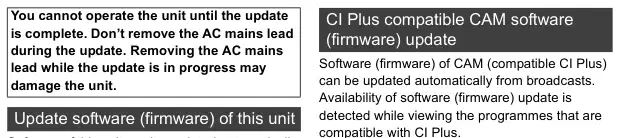
Sie können das Gerät nicht betreiben, bis die Aktualisierung abgeschlossen ist. Entfernen Sie die AC-Stromleitung während des Updates nicht. Das Entfernen der AC-Netzleitung während des Updates kann das Gerät beschädigen.
Software (firmware) von cam (kompatibler CI Plus) kann automatisch aus broadcasts aktualisiert werden. Die Verfügbarkeit von Software-Updates (Firmware) wird beim Anzeigen der Programme, die mit CI Plus kompatibel sind, erkannt.
Die Software dieser Einheit kann automatisch durch die folgenden Methoden zum angegebenen Zeitpunkt aktualisiert werden.
1 Wenn die Benachrichtigung auf dem Bildschirm angezeigt wird, wählen Sie „Ja und drücken [OK].
z.B.
Alle DVB-Kanäle NEWS 9:00 - 11:00
10:30
Um ein CAM-Softwareupgrade auszuführen, drücken Sie die rote Taste.
Wenn ein Software- (Firmware) Update verfügbar ist, wird eine Benachrichtigung angezeigt.
2 Folgen Sie den Anweisungen auf dem Bildschirm.
Neue Software-Version wurde gefunden. Die Software wird automatisch aktualisiert, nachdem dieses Gerät in den Standby-Modus geschaltet wurde. Trennen Sie die AC-Netzleitung nicht.
Die Aktualisierung der Software (Firmware) beginnt, wenn das Gerät in den Standby-Modus geschaltet wird.
Um die Software (Firmware) sofort zu aktualisieren
Verwenden Sie die Funktion „Software Update Now (Broadcast)“ oder die Funktion “Software Update now (Internet). (> 98)

[BD-RE] [BD-R] [RAM]
[BD-RE] [BD-R] [RAM] [DVD-R]. [DVD-RW] [+R][+RW] (SD) 1 DRÜCKEN SIE [FUNKTIONSMENÜ].
1 Wählen Sie "Ja", dann drücken Sie [OK]. 2 Wählen Sie "Start" und drücken Sie dann [OK].
2 Wählen Sie "Medien", dann drücken [OK].
3 Wählen Sie die Medien, dann drücken [OK].
4 Wählen Sie das Element, dann drücken [OK]. • Auswählbare Elemente ändern sich je nach ausgewähltem Element und eingefügten Medien.
Format Disc/Format SD Card
[BD-RE] [RAM] [DVD-RW] [+RW]. [SD] [Bd-R] [ + R] (nur neue Disc)
Die Formatierung löscht alle Inhalte (einschließlich Computerdaten) und kann nicht wiederhergestellt werden. Überprüfen Sie sorgfältig, bevor Sie fortfahren.
Diese Funktion ist es, eine Disc zu benennen. Siehe „Eingabe von Text. (> 103)
1 Wählen Sie "Ja", dann drücken Sie [OK]. 2 Wählen Sie "Start" und drücken Sie dann [OK]. 3 Drücken Sie [OK].
[RAM] Um Formatierung zu stoppen
Drücken Sie [Return]. • Sie können die Formatierung abbrechen, wenn sie länger als 2 Minuten dauert. Die Disc muss neu formatiert werden, wenn Sie dies tun.
[BD-RE] [Bd-R] [RAM] Wählen Sie "Ja", dann drücken Sie [OK].
z.B.

[DVD-R] [Dvd-RW] [+R][+RW]. Sie können den Hintergrund für das DVD-Video Top Menü auswählen.
Wählen Sie den Hintergrund und drücken Sie dann [OK].
[DVD-R] [DvD-rw] [+r] [ + rw] Sie können auswählen, ob das Top Menü nach dem Finalisieren oder Erstellen des Top Menu angezeigt werden soll. Wählen Sie "Top Menu" oder "Titel 1", dann drücken Sie [OK]. Top-Menü: Das Top-Menü erscheint zuerst. Titel 1: Der Inhalt der Disc wird ohne Anzeige des Top-Menüs abgespielt.
[+RW] Sie können Top-Menü für die Anzeige auf anderen Geräten erstellen.
Wählen Sie aus "Top Menu" und "Auto-Play Select", bevor Sie das Top Menü erstellen.
[DVD-R] [Dvd-RW] [+R] (Sie können die Disc auf kompatiblen DVD-Playern abspielen, indem Sie sie auf dem Gerät abschließen.)
1 Wählen Sie "Ja", dann drücken Sie [OK]. 2 Wählen Sie "Start" und drücken Sie dann [OK]. 3 Drücken Sie [OK].
[BD-R] (Die Fertigstellung von BD- R verhindert die versehentliche Aufnahme oder Bearbeitung.)
1 Wählen Sie "Ja", dann drücken Sie [OK]. 2 Wählen Sie "Start" und drücken Sie dann [OK]. 3 Drücken Sie [OK].
Die Funktion HOLD deaktiviert alle Tasten am Gerät und der Fernbedienung.
Drücken und halten Sie [OK] und [RETURN ] gleichzeitig, bis "X Hold" auf dem Frontpanel-Display erscheint.
So löschen Sie die Funktion HOLD
Drücken und halten Sie [OK] und [RETURN ] gleichzeitig, bis "X Hold" verschwindet.

Schalten des Seitenverhältnisses des Bildschirms
Zubereitung • Zeigen Sie den Bildschirm "Titelname eingeben" usw.
Wenn das Bild nicht mit der Bildschirmgröße des Fernsehers übereinstimmt, können Sie das Bild vergrößern, um den Bildschirm zu füllen. 1 Drücken Sie [OPTION]. 2 Wählen Sie "Playback-Einstellungen" im "Spielmenü", dann drücken Sie [OK]. 3 Wählen Sie "Aspekt" in "Grundlegende Operation", dann drücken [OK]. 4 Wählen Sie das Element, dann drücken [OK].
1 Wählen Sie ein Zeichen, dann drücken [OK]. Wiederholen Sie diesen Schritt, um andere Charaktere einzugeben.
z.B.
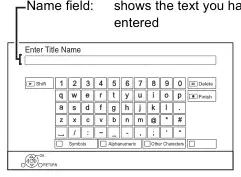
s d f g h j k l .
Seitenschnitt: Die schwarzen Balken auf der rechten und linken Seite des 16:9-Bildes verschwinden und das Bild wird vergrößert.
Zoom: Die schwarzen Balken auf der Ober- und Unterseite des 4:3-Bildes verschwinden und das Bild wird vergrößert.
2 Drücken Sie [STOP ∫] (Abschließen). "Schreiben ..." erscheint dann der Bildschirm kehrt zum vorherigen Bildschirm und so weiter.
Drücken Sie [Return]. (Text wird nicht hinzugefügt.)
Bequeme Funktionen · bis zum Ende teilweise

Bevor Sie den Service anfordern, führen Sie die folgenden Prüfungen durch. Wenn das Problem weiterhin besteht, konsultieren Sie Ihren Händler für Anweisungen. Eine Aktualisierung auf die neueste Software (Firmware) kann das Problem lösen. ()> 100)
Kann eine Disc nicht auswerfen. 1 Wenn das Gerät ausgeschaltet ist, drücken und halten Sie [OK] die gelbe Taste und die blaue Taste gleichzeitig für mehr als 5 Sekunden. • „00 RET wird auf dem Frontpanel-Display angezeigt. 2 Drücken Sie wiederholt [1] (rechts), bis auf dem Frontblendendisplay „06 FTO angezeigt wird. 3 Drücken Sie [OK].

Die Fernbedienung funktioniert nicht. • Die Fernbedienung und die Haupteinheit verwenden unterschiedliche Codes. Ändern Sie den Code auf der Fernbedienung.
Drücken und halten Sie [OK] und die angegebene Zahlentaste gleichzeitig für mehr als 5 Sekunden. (> 97)
Das Startup ist langsam. • Das Starten braucht Zeit in den folgenden Situationen: - Eine Disc wird eingefügt. - Die Uhr ist nicht eingestellt. - Unmittelbar nach einem Stromausfall oder dem Wechselstrom
Die Netzleitung ist angeschlossen. - Wenn eine BD-J Anwendung ausgeführt wird. - Wenn der "Quick Start" nicht aktiviert ist. (> 96)
Fehlerbehebung · Front Panel Display

"0:00" blinkt auf dem Frontpanel-Display. • Setzen Sie die Uhr. (> 97)
Die Uhr wird nicht auf dem Gerät angezeigt, wenn sie in den Standby-Modus geschaltet ist. • Die Uhr wird nicht angezeigt, wenn "Front Panel Display" auf "Automatisch" eingestellt ist. (> 92)
[BCT855] [BCT850] [BCT755] [BCT750] TV-Empfang wird nicht angezeigt. • Broadcast-Signale werden nicht vom RF OUT Terminal dieser Einheit ausgegeben. Wählen Sie "Ein" in "RF OUT (CATV-Signal)" oder "RF AERIAL Signal" aus. (> 97)
Der schwarze Bildschirm erscheint auf dem Fernseher. • Dieses Phänomen kann je nach TV-Einstellung auftreten, wenn "Quick Start" aktiviert ist. Je nach Fernseher kann dieses Phänomen durch erneutes Verbinden mit einem anderen HDMI-Eingangsanschluss verhindert werden.
3D-Videos werden nicht korrekt ausgegeben. 3D-Videos können korrekt ausgegeben werden, indem die folgenden Einstellungen geändert werden: - "3D Typ" von "3 D Einstellungen" (> 93) - "Signalformat" ( > 52, 3D Einstellungen während
Der Bildschirm wechselt automatisch. • Wenn „Screen Saver“ auf „Ein“ gesetzt ist, wird die Bildschirmschonerfunktion aktiviert, wenn für 5 Minuten oder länger keine Operation stattfindet. (> 92)
Fehlerbehebung

Auto Renewal Recording funktioniert nicht richtig. • Das Programm wird in den folgenden Fällen nicht überschrieben: - das Programm ist geschützt - jedes Programm wird wiedergegeben oder kopiert - ein Bildschirm wie Videomenü wird angezeigt Stattdessen wird das Programm als separates Programm gespeichert und dieses wird überschriebe.
Ein ungewöhnlich lautes Geräusch kommt von der rotierenden Scheibe. • Wenn Sie möchten, dass die Kopie leiser funktioniert, wählen Sie "Normal ( Silent)" in "Disc Speed for High Speed Copy". (> 90)
Audiokanal kann nicht geändert werden. • Sie können den Audiokanal nicht ändern, wenn "Digitaler Audioausgang" auf "Bitstream" eingestellt ist (> 91)
Kann nicht aufzeichnen. Kann nicht kopieren.
Verschlüsselte Titel können nicht entschlüsselt werden. • Abhängig vom verschlüsselten Dienst ist es möglicherweise nicht möglich, bestimmte Inhalte zu entschlüsseln.
Ein Teil oder ein ganzer Titel eines aufgezeichneten Titels ist verloren gegangen.
Wenn es zu einem Stromausfall kommt oder die Wechselstromleitung während der Aufzeichnung oder Bearbeitung vom Haushaltsnetz getrennt wird, kann der Titel verloren gehen oder die Festplatte unbrauchbar werden. Wir können keine Garantie für verlorene Programme geben.
Timer-Aufzeichnung funktioniert nicht richtig.
Fehlerbehebung

[BCT855] [BCT850] [BST855] [BST850] Kann nicht zwei Programme gleichzeitig aufzeichnen.
Kann nicht editieren. • Sie können möglicherweise nicht auf der Festplatte bearbeiten, wenn kein Speicherplatz verfügbar ist. Löschen Sie unerwünschte Titel, um leeren Raum zu schaffen. (> 53)
Foto
Der Inhalt der SD-Karte kann nicht gelesen werden. • Entfernen Sie die Karte aus dem Slot und legen Sie sie dann erneut ein. Wenn dies das Problem nicht löst, schalten Sie das Gerät in den Standby-Modus und schalten es wieder ein.
Fotos werden nicht normal wiedergegeben. • Die Bilder, die auf dem PC bearbeitet wurden, wie Progressive JPEG usw., können möglicherweise nicht wiedergegeben werden. (> 8)
Audio und Video halten kurzzeitig an. • DVD-R DL und +R DR Discs haben zwei beschreibbare Schichten auf einer Seite. Video und Audio können vorübergehend ausgeschnitten werden, wenn das Gerät Schichten wechselt.
Das Bild für die Quick View ist nicht glatt. • Das Bild kann bei High Definition-Titeln nicht reibungslos wiedergegeben werden.
Kann die Disc nicht auf anderen Playern abspielen. • Siehe "Spielen auf anderen Spielern". (> 10)
Fehlerbehebung

Rundfunknetz
Das Bild bricht regelmäßig auf einigen Kanälen ab. • Passen Sie den Empfang mit "Manual Tuning" an. (> 86, 87)
Der Kanal, der einmal wählbar war, kann nicht ausgewählt werden. • Zeigen Sie den Kanal auf der Channel-Liste. (> 86, 87)
Bei der Verwendung dieses Geräts als Server werden Videoframes gelöscht. • Ändern Sie die folgenden Einstellungen: - Conversion Setting for DLNA (> 95) - Resolution Setting for DLNA ( > 95)
- Ein verschlüsselter Titel ( )
Kopieren und Aufzeichnen - Während Sie das Menü Grundeinstellungen anzeigen - Beim Ausführen von Funktionen über ein Netzwerk,
[BCT855] [BCT850] [BCT755] [BCT750] [DVB-T] [BST855] [BST850] [BST755] [BST750] Das Bild bricht sehr selten auf einigen oder allen Kanälen zusammen. • Elektrische atmosphärische Störungen, die durch schlechtes Wetter verursacht werden, können dazu führen, dass Bilder auseinanderbrechen und Audio vorübergehend stummgeschaltet oder verzerrt wird.
Netzwerkdienst • Wenn das DLNA-kompatible Gerät nicht in der Lage ist, HE-AAC Audioformat usw. auszugeben, kann Ton möglicherweise nicht wiedergegeben werden.
Fehlerbehebung

Um alle Einstellungen in die Werksvoreinstellung zurückzugeben Führen Sie "Versandzustand" oder "Standardeinstellungen" durch. (> 98)
[BCT855] [BCT850] [BST855] [BST850] Bei der Nutzung der DVB-via-IP Serverfunktion dieses Geräts wird die Sendung, die auf dem DVB/iP Clientgerät angesehen oder mit diesem aufgezeichnet wurde, unterbrochen. • Wenn Sie eine andere Netzwerkfunktion als die DVB-via-IP Server Funktion verwenden, wenn "Netzwerkfunktionspriorität" für dieses Gerät auf "Netzdienst / Heimnetzwerk" gesetzt ist, wird der Broadcast, den Sie sich auf dem DVB/IP Client ansehen oder mit ihm aufnehmen, unterbrochen. Ändern Sie die Einstellung "Netzwerkfunktionspriorität" für dieses Gerät in "DVB-via-IP Server". (> 96)
Fehlerbehebung

Nachrichten auf dem Front-Panel Display
Sie können nicht auf diese Disc schreiben. Die Disc kann beschädigt sein. Verwenden Sie eine neue Disc.
Die folgenden Nachrichten oder Servicenummern erscheinen auf dem Front-Panel Display, wenn etwas Ungewöhnliches erkannt wird.
Bitte warten Sie.
CAM wird aktualisiert. (> 100)
Ausgewählte Titel in der USB-HDD werden konvertiert. Trennen Sie die USB-Festplatte nicht von diesem Gerät.
Es gibt bereits 32 Timer-Programme. Löschen Sie unnötige Timerprogramme. (> 39)
Das USB-Gerät zieht zu viel Strom. Entfernen Sie das USB-Gerät.
Wenn es keine Änderung nach dem Umschalten des Geräts in den Standby-Modus und das Einschalten gibt, konsultieren Sie den Händler.
Codesatz ("Σ" steht für eine Zahl.)
Die Fernbedienung und die Haupteinheit verwenden unterschiedliche Codes. Ändern Sie den Code auf der Fernbedienung. (> 104)
Sie können keine Elemente auf dieser Disc löschen. Die Disc kann beschädigt sein.
Die Aktualisierung der Software (Firmware) wird gestartet. Sie können das Gerät nicht betreiben, bis die Aktualisierung abgeschlossen ist. (> 100)
Software (Firmware) wird heruntergeladen. Der Download wird beendet, wenn das Gerät eingeschaltet ist oder die Timer-Aufzeichnung beginnt. (> 100)
Die Medien werden nicht unterstützt.

U99
("Σ" steht für eine Zahl.)
Das Gerät funktioniert nicht ordnungsgemäß. Drücken Sie [Í/I] auf das Hauptgerät, um es in den Standby-Modus zu versetzen. Drücken Sie nun [Í/I] auf die Haupteinheit, um das Gerät einzuschalten.
Die Software (Firmware) wird aktualisiert. Sie können das Gerät nicht betreiben, bis die Aktualisierung abgeschlossen ist. (> 100)
Die Einheit ist heiß. Das Gerät schaltet aus Sicherheitsgründen in den Bereitschaftszustand. Warten Sie etwa 30 Minuten, bis die Nachricht verschwindet. Installieren oder platzieren Sie dieses Gerät mit guter Belüftung.
Die Funktion HOLD ist aktiviert. (> 102)
H oder F ("Σ" steht für eine Zahl.)
Es gibt etwas Ungewöhnliches. (Die Servicenummer, die nach H und F angezeigt wird, hängt vom Zustand des Geräts ab.) Setzen Sie das Gerät wie folgt zurück: 1 Trennen Sie den Stecker von der Haushaltssteckdose, warten Sie einige Sekunden und schließen Sie ihn dann wieder an. 2 Drücken Sie [Í/I], um die Stromversorgung einzuschalten. (Das Gerät kann repariert werden.) Fordern Sie den Service vom Händler an. Bei der Anforderung des Dienstes den Händler über die Servicenummer informieren.
(Wenn eine Disc nicht eingefügt wird) Es ist ein Fehler aufgetreten. Das Gerät versucht, den normalen Betrieb wiederherzustellen. Sobald die Nachricht verschwindet, können Sie das Gerät erneut verwenden. Wenn es angezeigt bleibt, konsultieren Sie den Händler.
HDMI kann nicht ausgegeben werden, da es mit einem Modell verbunden ist, das keinen Urheberrechtsschutz unterstützt.
Da die aktuelle Disc keine autorisierten Copyright-Informationen hat, wird die Videoausgabe nicht durchgeführt.
(Wenn eine Disc eingefügt wird) Es wurde etwas Ungewöhnliches mit der CD oder dem Gerät erkannt. Das Gerät versucht, den normalen Betrieb wiederherzustellen. Sobald die Nachricht verschwindet, können Sie das Gerät erneut verwenden. Wenn es angezeigt bleibt, konsultieren Sie den Händler.
Fehlerbehebung · X Halten

Spezifikationen können ohne vorherige Ankündigung geändert werden. ∫Generalgeneral
Abmessungen: 430 mm (W) [BCT855] [BST850] [ BST855]. [BSt850]. 63 mm (H) [ BCT755][BCT750][ BST755].
1 Vp-p (75 ≠) Analoger Audioeingang (L/R):
(einschließlich der vorstehenden Teile)
210 mm (D) Masse:
Vollskalierung: 2,0 Vrms bei 1 kHz (
Ca. 2,8 KG [BCT755] [BKT750] [BST755].
Ca. 2,2 kg Stromversorgung: Wechselstrom 220 V bis 240 V, 50 Hz Stromverbrauch:
HDMI aus (19 Pin Typ A): 1 PC.
[BCT855] [BTC850] Ungefähr. 35 W
∫Interne HDD-Kapazität
[BST855] [BSt850] Ungefähr. 53 W [BCT755] [BOC750] ca. 32 W
[BCT855] [BCT850] [BST855] [BST850] 1 TB [BCT755] [BCT750] [BST755] [BST750] 500 GB
[BST755] [BSt750] Ungefähr. 50 W
"Quick Start" ist aktiviert und "Power Save for Network Standby" auf "On" gesetzt
Ca. 6 W "Quick Start" ist nicht aktiviert und "RF OUT (Aerial Signal)" wird auf "Aus" gesetzt
Ca. 0,2 W "Quick Start" ist nicht aktiviert
Ca. 0,2 W
Betriebstemperatur: 5 oC bis 40 oC Betriebsfeuchtebereich: 10 % bis 80 % RH (keine Kondensation)
[BCT855] [BTC850] [ BCT755][BCT750] Tunersystem: DVB-C/DVB-T Land: Deutschland, Österreich, Schweiz Kanalabdeckung: VHF: 5 - 12 UHF : 21 - 69 CATV:S1 - S20 (M1 - U10) 7 MHz Band
§ Diese Einheit unterstützt die WPATM- und WPA2TM-Verschlüsselung.
Klasse 1 Laserprodukt
D113 - D858 [BST855] [BSt850] [ Bst755][Bst750] Tunersystem: DVB-S/DVB-s2 Antenne empfangen Frequenz:
950 MHz bis 2150 MHz Eingangsimpedanz: Nominal 75 ≠ Demodulation: QPSK, 8PSK LNB Eingang: F-Formanschluss weiblich, Stromversorgung 13 V/18 V max. 400 mA DiSEqC: Version 1.0 oder Tone Burst A/B,
Es wird keine gefährliche Strahlung mit dem Sicherheitsschutz emittiert
22 kHz 0,65 Vp-p

∫XP, SP, LP, EP Modi Aufnahmemodi und ungefähre Aufzeichnungszeiten
Je nach aufgezeichnetem Inhalt kann die Aufzeichnungszeit kürzer werden als angegeben. ∫DR-Modus
[BCT755] [BCT750] [BST755] [BST750]
Dual Layer (50 GB)
(1 TB)
(500 GB)
[BCT855] [BCT850] [BST855] [BST850]
[BCT755] [BCT750] [BST755] [BST750]
Dual Layer (50 GB)
5 Stunden 15 min. 10 Stunden 30 min.
10 Stunden 30 min. 21 Stunden
(500 GB)
3 Stunden 30 min. 7 Stunden 30 min.
21 Stunden 42 Stunden
10 Stunden 15 min. 21 Stunden
42 Stunden 84 Stunden
DVD-R
DVD-RW ,
DL, +R DL (8.5 GB)
seitlich (4,7 GB)
seitlich (9,4 GB)
XP 1 Stunde 2 Stunden 1 Stunde 1 Stunde 45 min.
SP 2 Stunden 4 Stunden 2 Stunden 3 Stunden 35 min.
LP 4 Stunden 8 Stunden 4 Stunden 7 Stunden 10 min.
∫HG, HX, HE, HL, HM
EP 8 Stunden 16 Stunden 8 Stunden 14 Stunden 20 min.
[BCT755] [BCT750] [BST755] [BST750]
Dual Layer (50 GB)
(500 GB)
HG 157 Stunden 78 Stunden 4 Stunden 8 Stunden
HX 235 Stunden 117 Stunden 6 Stunden 12 Stunden
9 Stunden 18 Stunden
17 Stunden 30 min. 35 Stunden

Der Audioausgang unterscheidet sich je nachdem, welche Anschlüsse mit dem Verstärker / Empfänger verbunden sind und wie diese Einheit eingestellt ist. (> 91, Digital Audio Output) • Die Anzahl der aufgeführten Kanäle ist die maximal mögliche Anzahl von Ausgangskanälen bei Anschluss an einen Verstärker/Empfänger, der mit dem jeweiligen Audioformat kompatibel ist.

§1 Die maximal mögliche Anzahl von Dolby
Sound ist 2ch PCM.
§2 Wenn „BD-Video Secondary Audio auf
"Ein" wird das Audio als Dolby Digital, DTS Digital SurroundTM oder 5.1ch PCM ausgegeben.
§3 Der Audioausgang wird von 5.1ch oder
6.1ch bis 7.1ch abhängig von der DTS, Inc. Spezifikationen.
Bezugsnummer · Audioinformationen

Konformitätserklärung (DoC) HierbeiPanasonic Corporation„erklärt, dass dieses Produkt den grundlegenden Anforderungen und anderen einschlägigen Bestimmungen der Richtlinie 1999/5/EG entspricht. Kunden können eine Kopie des Original-DoC von unserem DoC Server auf unsere R&TTE Produkte herunterladen: http://www.doc.panasonic.de Kontakt zum Bevollmächtigten: Panasonic Marketing Europe GmbH, Testing Centre von Panasony, Winsbergring 15, 22525 Hamburg
Dieses Produkt soll in den folgenden Ländern verwendet werden. Belgien, Bulgarien, Zypern, Tschechische Republik, Dänemark, Finnland, Frankreich, Deutschland, Griechenland, Ungarn, Irland, Italien, Island, Liechtenstein, Luxemburg, Malta, Niederlande, Norwegen, Polen, Portugal, Rumänien, Slowakei, Slowenien, Spanien, Schweden, Vereinigtes Königreich, Schweiz
Dieses Produkt ist für den allgemeinen Verbraucher bestimmt. (Kategorie 3) Die WLAN-Funktion dieses Produkts darf ausschließlich innerhalb von Gebäuden verwendet werden. Dieses Produkt dient zur Verbindung mit einem Access Point von 2,4 GHz oder 5 GHz WLAN.
Die Aufzeichnung und Wiedergabe von Inhalten auf diesem oder einem anderen Gerät kann die Erlaubnis des Inhabers des Urheberrechts oder anderer solcher Rechte an diesen Inhalten erfordern. Panasonic hat keine Befugnis, Ihnen diese Erlaubnis zu erteilen und lehnt ausdrücklich jegliche Rechte, Fähigkeiten oder Absichten ab, um eine solche Genehmigung in Ihrem Namen einzuholen. Es liegt in Ihrer Verantwortung, sicherzustellen, dass Ihre Verwendung dieses oder eines anderen Geräts den geltenden Urheberrechtsvorschriften Ihres Landes entspricht. Bitte beachten Sie diese Gesetzgebung für weitere Informationen über die relevanten Gesetze und Vorschriften beteiligt oder kontaktieren den Eigentümer der Rechte in dem Inhalt, den Sie aufnehmen möchten.

Umgang mit personenbezogenen Daten Um Funktionen und Dienste dieser Einheit bereitzustellen, werden eine Geräte-ID, ein Gerätkennwort sowie Informationen zum Nutzungsverlauf in einer geeigneten Sicherheitsumgebung von Panasonic gespeichert und sicher verwaltet. Bitte beachten Sie, dass Nutzungshistorie und andere Informationen für Zwecke wie die Verbesserung von Produkten und Dienstleistungen so gesammelt werden können, dass Personen nicht identifiziert werden können.

Entschädigung für aufgezeichnete Inhalte Panasonic übernimmt keine Verantwortung für Schäden, die direkt oder indirekt auf Grund von Problemen entstehen, die zum Verlust der Aufzeichnung oder des Bearbeitens von Inhalten (Daten) führen und garantiert keinen Content, wenn das Aufnehmen oder Bearbeiten nicht ordnungsgemäß funktioniert. Ebenso gilt das oben Gesagte auch in einem Fall, wo irgendeine Art von Reparatur an der Einheit (einschließlich jeder anderen nicht-HDD bezogenen Komponente) durchgeführt wird.
Bezugsnummer

"AVCHD", "AVChD 3D", „AVCHC Progressive" und "AVchd 3D/Progressive" sind Marken der Panasonic Corporation und Sony Corporation.
Copyright 2004-2014 Verance Corporation. CinaviaTM ist eine Marke der Verance Corporation. Geschützt durch die USA Patent 7.369.677 und weltweite Patente, die unter Lizenz von Verance Corporation ausgestellt wurden und anhängig sind. Alle Rechte vorbehalten.
DLNA, das DLana Logo und die DLna CERTIFIED sind Markenzeichen, Dienstleistungsmarken oder Zertifizierungsmarken der Digital Living Network Alliance.
DVB und die DVB-Logos sind Markenzeichen des DVB Projekts.
DiSEqCTM ist eine Marke von EUTELSAT.
Das „CI Plus Logo ist eine Marke von CI Plus LLP.
Hergestellt unter Lizenz von Dolby Laboratories. Dolby und das Double-D Symbol sind Markenzeichen von Dolbie Laboratories.
Für DTS-Patente, siehe http://patents.dts.com Hergestellt unter Lizenz von DTS Licensing Limited. DTS, DTS-HD, das Symbol & DTS und das Symbol sind zusammen eingetragene Markenzeichen, und DTS - HD Master Audio | Essential ist eine Marke von DTS Inc. © DTS, Inc. Alle Rechte vorbehalten.
„DVD Logo ist eine Marke der DVD Format/Logo Licensing Corporation.
MPEG Layer-3 Audiocodierungstechnologie lizenziert von Fraunhofer IIS und Thomson.
DIESES PRODUKT IST UNTER DER LIZENZ FÜR DAS AVC-PATENTPORTFOLIO FÜR DEN PERSÖNLICHEN GEBRAUCH EINES VERBRAUCHERS ODER ANDERE ZWECKE LIZENZIERT, BEI DENEN ES KEINE VERGÜTUNG ERHÄLT (I) VIDEO IN ÜBEREINSTIMMUNG MIT DEM AVC-STANDARD ZU CODIEREN ("AVC VIDEO") UND/ODER (II) AVC-VIDEO ZU DECODIEREN, DAS VON EINEM VERBRAUCHER KODIERT WURDE, DER EINE PERSÖNLICHE TÄTIGKEIT AUSÜBTE UND/ ODER VON EINEM ZUR BEREITSTELLUNG VON AVC-VIDEO ZUGELASSENEN VIDEOANBIETER BEZOGEN WURDE. KEINE LIZENZ ERTEILT WIRD ODER FÜR ANDERE ZWECKE STILLSCHWEIGEND IMPLIZIERT WERDEN SOLL. WEITERE INFORMATIONEN KÖNNEN VON MPEG LA, L.L.C ERHALTEN WERDEN. SEHEN HTTP://WWW.MPEGLA.COM
DIESES PRODUKT IST UNTER DER LIZENZ FÜR DAS VC-1-PATENTPORTFOLIO ZUR PERSÖNLICHEN UND NICHT-KOMMERZIELLEN NUTZUNG EINES VERBRAUCHERS LIZENZIERT, UM (I) VIDEOS IN ÜBEREINSTIMMUNG MIT DEM VC-1 STANDARD ZU KODIEREN („VC-1-VIDEO“) UND/ODER (II) VC-1-VIDEOS ZU DEKODIEREN, DIE VON EINEM VERBRAUCHER CODIERT WURDEN, DER EINE PERSÖNLICHE UND NICHT KOMMERZIELLE TÄTIGKEIT AUSÜBTE UND/ ODER VON EINEM VIDEOANBIETER BEZOGEN WURDE, DER LIZENZIERT WAR, VC1-VIDEOS BEREITZUSTELLEN. KEINE LIZENZ ERTEILT WIRD ODER FÜR ANDERE ZWECKE STILLSCHWEIGEND IMPLIZIERT WERDEN SOLL. WEITERE INFORMATIONEN KÖNNEN VON MPEG LA, L.L.C ERHALTEN WERDEN. SEHEN HTTP://WWW.MPEGLA.COM
SDXC Logo ist eine Marke von SD-3C, LLC.
Das Wi-Fi CERTIFIEDTM Logo ist ein Zertifizierungszeichen der Wi-FI Alliance®. Das Wi-Fi Protected SetupTM Identifier Zeichen ist ein Zertifizierungszeichen der Wi-fi Alliance®.
"Wi-Fi®" und "Wu-Fi Direct®" sind eingetragene Marken der Wi-Fi Alliance. "Wi-Fi Protected SetupTM", "MiracastTM", „WPATM" und "WPA2TM" sind Markenzeichen der Wi-Fi Alliance®.
HDMI, das HDMI-Logo und High-Definition Multimedia Interface sind Marken oder eingetragene Warenzeichen von HDMI Licensing LLC in den Vereinigten Staaten und anderen Ländern.
Java ist eine eingetragene Marke von Oracle und/oder seinen Tochtergesellschaften.
Bezugsnummer

Windows ist eine Marke oder ein eingetragenes Warenzeichen der Microsoft Corporation in den Vereinigten Staaten und anderen Ländern.
Android ist eine Marke von Google Inc.
Rovi und Rovi Guide sind Marken der Rovi Corporation und/oder ihrer Tochtergesellschaften.
Das Rovi Guide System wird unter Lizenz von der Rovi Corporation und/oder ihren Tochtergesellschaften hergestellt. Das Rovi Guide-System ist durch Patente und Patentanmeldungen geschützt, die in den USA, Europa und anderen Ländern eingereicht wurden, einschließlich eines oder mehrerer der US-Patente 6.396.546; 5.940.073; 6.239.794, die an die Rovi Corporation und/oder ihre Tochtergesellschaften ausgestellt wurden.
Rovi Corporation und/oder ihre Tochtergesellschaften und verbundenen Unternehmen sind in keiner Weise für die Richtigkeit oder Verfügbarkeit der Programmzeitplaninformationen oder anderer Daten im Rovi Guide-System verantwortlich und können keine Serviceverfügbarkeit in Ihrer Nähe garantieren. In keinem Fall haften Rovi Corporation und/oder ihre verbundenen Unternehmen für Schäden im Zusammenhang mit der Genauigkeit oder Verfügbarkeit von Programmplaninformationen oder anderen Daten im Rovi Guide-System.
Dieses Produkt enthält folgende Software: (1) die von oder für Panasonic Corporation unabhängig entwickelte Software, (2) die Software im Besitz Dritter und lizenziert an Panasony Corporation, (3) die unter der GNU General Public License, Version 2.0 (GPL V2.0) lizenzierte Software, (4) die unter GNU LESSER General Public Lizenz, Version 2.1 (LGPLV2.1) lizenzierte software und/oder (5) Open-Source-Software mit Ausnahme der unter GPL V2,0 und/ oder LGPL V1 lizenzierten Software. Die Software kategorisiert als (3) - (5) werden in der Hoffnung, dass es nützlich sein wird verteilt, aber OHNE GARANTIE, ohne auch nur die implizite Garantie von MERCHANTABILITÄT oder FITNESS ZUM BESONDEREN Zweck. Bitte beachten Sie die detaillierten Bedingungen, die im Menü Grundeinstellungen angezeigt werden. Mindestens drei (3) Jahre nach Lieferung dieses Produkts wird Panasonic jedem Dritten, der sich mit uns unter den unten angegebenen Kontaktinformationen in Verbindung setzt, eine vollständige maschinenlesbare Kopie des entsprechenden Quellcodes zur Verfügung stellen, die von GPL V2.0, LGPL V2,1 oder anderen Lizenzen abgedeckt ist und dazu verpflichtet sind, sowie den jeweiligen Urheberrechtsvermerk davon. Kontaktinformationen: [email protected].panasonic.com Der Quellcode und der Copyright-Hinweis sind auch auf unserer Website unten kostenlos verfügbar. http://panasonic.net/avc/oss
MS/PlayReady/Endgültige Produktkennzeichnung Dieses Produkt enthält Technologien, die bestimmten geistigen Eigentumsrechten von Microsoft unterliegen. Die Verwendung oder Verbreitung dieser Technologie außerhalb dieses Produkts ist ohne die entsprechende(n) Lizenz(en) von Microsoft untersagt.
MS/PlayReady/Endbenutzerhinweise Inhaltsbesitzer verwenden Microsoft PlayReadys Content-Zugriffstechnologie, um ihr geistiges Eigentum zu schützen, einschließlich urheberrechtlich geschützte Inhalte. Dieses Gerät verwendet die PlayReady-Technologie, um auf PlayReardy-geschützte Inhalte und/oder WMDRM-geschützten Inhalt zuzugreifen. Wenn das Gerät die Einschränkungen der Inhaltsnutzung nicht ordnungsgemäß durchsetzt, können Content-Eigentümer von Microsoft verlangen, dass sie die Fähigkeit des Gerätes zum Konsumieren PlayReady-geschützter Inhalte widerrufen. Der Widerruf sollte nicht ungeschützte Inhalte oder durch andere Zugangstechnologien für Inhalte geschützte Inhalte betreffen. Inhaltsbesitzer können verlangen, dass Sie PlayReady aktualisieren, um auf ihre Inhalte zuzugreifen. Wenn Sie ein Upgrade ablehnen, können Sie nicht auf Inhalte zugreifen, die das Upgrade erfordern.
Vorbis, FLAC, WPA Supplicant Die Softwarelizenzen werden angezeigt, wenn im Menü Grundeinstellungen „Software-Lizenz ausgewählt ist. (> 98)
Bezugsnummer


Entsorgung von Altgeräten und Batterien nur für die Europäische Union und Länder mit Recyclingsystemen
Diese Symbole auf den Produkten, Verpackungen und/oder Begleitdokumenten bedeuten, dass gebrauchte Elektro- und Elektronikprodukte sowie Batterien nicht mit allgemeinen Haushaltsabfällen gemischt werden dürfen. Für die ordnungsgemäße Behandlung, Rückgewinnung und Recycling von Altprodukten und gebrauchten Batterien bringen Sie diese bitte gemäß Ihren nationalen Rechtsvorschriften an geltende Sammelstellen. Wenn Sie sie richtig entsorgen, helfen Sie wertvolle Ressourcen zu schonen und verhindern mögliche negative Auswirkungen auf die menschliche Gesundheit und die Umwelt. Für weitere Informationen über Sammlung und Recycling wenden Sie sich bitte an Ihre lokale Gemeinde. Bei unsachgemäßer Entsorgung dieser Abfälle können Sanktionen gemäß den nationalen Rechtsvorschriften verhängt werden.

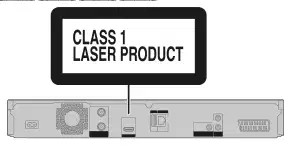
Panasonic Testing Centre Winsbergring 15, 22525 Hamburg, Deutschland
p SQT0807
© Panasonic Corporation 2015
(Innerhalb des Produkts)
In dieser Anleitung genannte Seiten – Hersteller, Support und Downloads.
Besitzer und unser Team antworten in der Regel innerhalb eines Tages – und Ihre Frage hilft auch anderen weiter.
Stellen Sie die erste Frage — andere Nutzer oder unser Team antworten Ihnen.