





Bedienungsanleitung


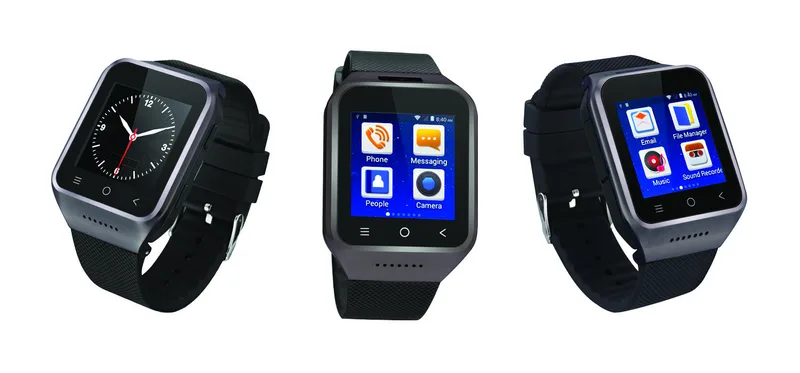
Vielen Dank, dass Sie sich für unsere intelligente Smart Watch entschieden haben. Die NINETEC SmartWatch Smart9 Plus enthält Android 4.4 KitKat und unterstützt GSM-Netz (850MHz, 900MHz, 1800MHz, 1900MHz) und 3G-Netz WCDMA 2100MHz. Grundfunktionen sind folgende:

Bitte lesen Sie diese Anleitung sorgfältig durch, bevor Sie die Smart Watch nutzen, um einen ordnungsgemäßen Gebrauch zu gewährleisten.
Funkstörungen können zu Fehlfunktionen von elektronischen Geräten und anderen Problemen führen. In der Nähe von Hörgeräten, Herzschrittmachern, medizinischen elektronischen Geräten, Brandmeldern, automatischen Türen und anderen automatischen Steuergeräten wird besonders große Vorsicht geraten. Bei Auswirkungen auf die Funktionalität wenden Sie sich bitte an den Gerätehersteller oder Ihren lokalen Händler .
* Bitte schalten Sie die Uhr im Flugzeug, in Krankenhäusern oder anderen Orten, an denen Handys verboten sind, ab. Andernfalls wird der normale Betrieb von elektronischen Geräten und medizinischen Instrumenten beeinträchtigt. Bitte beachten Sie die Bestimmungen an Ihrem Arbeitsplatz, wenn Sie die Uhr dort verwenden. * Sollten Sie sich an Orten aufhalten, an denen Kraftstoff, Chemikalien, Sprengstoffe, etc. vorhanden sind, beachten Sie bitte die dort geltenden Bestimmungen. * Bitte verwenden Sie die Uhr nicht an Orten mit schwacher Signalabdeckung oder in der Nähe hochpräziser elektronischer Geräte.

Zerlegen oder modifizieren Sie die Smart Watch nicht, sonst kann es zu Beschädigungen kommen. Wenden Sie sich im Falle einer Demontage bitte an qualifizierte Techniker.
Magnetkarten. Strahlungswellen können die auf den Disketten, Geldkarten oder Kreditkarten gespeicherten Daten entfernen.
Stellen Sie sicher, dass die Uhr nicht nass wird, da dies zum Kurzschluss oder anderen Defekten führen kann.
Schlagen Sie nicht auf das Display oder schlagen Sie mit dem Display nicht auf andere Geräte, da es sonst zu Flüssigkeitsaustritt oder Beschädigung des LCDs führen kann. LCD- Flüssigkeit in den Augen kann Blindheit verursachen. Bitte die Augen sofort gründlich ausspülen, wenn die Flüssigkeit in die Augen gelangt ist und suchen Sie sofort einen Arzt auf. Verwenden Sie keine Nadeln oder andere spitze Gegenstände um den Touchscreen zu berühren, sonst wird die Uhr beschädigt oder es kommt zu Fehlfunktionen. Bitte vermeiden Sie die Nähe von magnetischen Objekten, beispielsweise

A: Produkteinführung


A. SIM-Karte installieren


B. Laden des Akkus
C. Ein- und Ausschalten
Verbinden Sie die SmartWatch über das USB-Kabel mit dem Netzteil. Das Akku-Symbol in der oberen rechten Ecke des Bildschirms zeigt den Akku-Stand an. Der Ladevorgang findet statt, wenn das Symbol anfängt sich zu drehen. Hört das Symbol auf sich zu drehen, ist der Ladevorgang abgeschlossen. Ziehen Sie nach dem Ladevorgang bitte das Netzteil aus der Steckdose.
Die Ein-/Aus-Taste ist links oben (neben der Kamera). Drücken Sie diese einige Sekunden, um die Uhr ein bzw. auszu- schalten. Dücken Sie die Taste nur kurz um die Bildschirmhelligkeit einzuschalten. Anmerkung: Wenn Handys verboten sind oder mit Handys Störungen und Gefahren verursacht werden können, sollten Sie das Gerät bitte ausschalten und bestenfalls den Akku entfernen.
D. Lautstärketaste
Die Lautstärketaste ist unten links (neben Sprache). Drücken Sie diese und regeln Sie die Lautstärke über das Symbol das auf dem Bildschirm erscheint.


Drücken Sie kurz auf die „power on“ Taste um die analoge Uhr ein- oder auszuschalten.

Wischen Sie über den Bildschirm um zu den Apps zu gelangen.


Die Kreise am unteren Rand der Nutzeroberfläche zeigen an, auf wievielen Seiten sich Apps befinden. Der weiße Kreis zeigt die aktuelle Seite an. Wischen Sie über den Bild- schirm, um zu den einzelnen Seiten zu gelangen.
Klicken Sie um hierhin zu gelangen, wischen Sie nach rechts, um die
Kontakte und Anrufe von Ihrem Handy zu sehen.
Klicken Sie um zu den Nachrichten zu gelangen, wischen Sie nach rechts,
um Nachrichten zu lesen oder zu löschen.


Wischen Sie über den Bildschirm nach unten, um zur Statusleiste zu gelangen. Klicken Sie in die obere Ecke, um zur Symbolansicht WIFI, Bluetooth, Akku und GPS zu gelangen. Wischen Sie wieder nach oben, um die Statusleiste zu schließen.

Klicken Sie um in das Einstellungsmenü zu gelangen


dem PC via USB-Kabel, wird ein Dialogoptionen-Feld angezeigt (wie unten abgebildet).
Bestätigen Sie die Nutzung als USB-Speicher. Dieses Feld erscheint nur, wenn die Uhr
an den PC angeschlossen wird.


Sollten Sie Probleme bei der Nutzung der SmartWatch haben, folgen Sie bitte den unten aufgeführten Lösungsmöglichkeiten. Wenn die Probleme trotz allem noch vorhanden sind, wenden Sie sich bitte an den Händler oder das zuständige Wartungspersonal.


Besitzer und unser Team antworten in der Regel innerhalb eines Tages – und Ihre Frage hilft auch anderen weiter.
Stellen Sie die erste Frage — andere Nutzer oder unser Team antworten Ihnen.