



Digital LCD Farge-TV
Digitalt LCD Farvefjernsyn
Manual de Instrucciones
E
Bruksanvisning
S
L32H01E A
Bruksanvisning
Instruktionsbog
DK




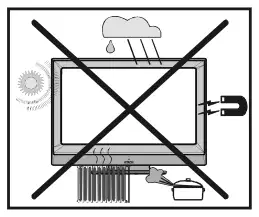
Hva man ikke bør gjøre
Vennligst les disse anbefalte sikkerhetsforanstaltningene nøye av hensyn til din egen sikkerhet.
IKKE FORTSETT å bruke utstyret hvis du er i tvil om det fungerer normalt, eller om det er skadet på noen måte. Slå av, trekk ut strømledningen og ta kontakt med forhandleren din. IKKE plasser vannfylte beholdere oppå TV-en. IKKE TABORTnoen faste deksler ettersom dette kan utsette deg for høyspenning. IKKE FORLAT utstyret når det er slått på eller la det være på uten tilsyn, så fremt det ikke er helt klart at det er konstruert for bruk uten tilsyn, eller står i dvalemodus Slå av ved å bruke bryteren på apparatet og forsikre deg om at familien din vet hvordan de skal gjøre dette. Spesialtilpasninger kan trenges for svaklige eller handikappede. IKKE BRUKutstyr som personlige stereoanlegg eller radioer som kan føre til at du ikke er oppmerksom i trafikken. Det er ulovlig å se fjernsyn når du kjører. IKKEforhindre ventilasjonen av utstyret, for eksempel med gardiner og myke møbler. Overoppheting vil forårsake skade og forkorte livsløpet til utstyret. IKKEbruk improviserte stativ, og skruALDRI ben eller stativ på TV-en med andre skruer enn de som ble levert. For å forsikre total sikkerhet, bruk alltid produsentens godkjente stativ med festene som følger med. IKKE la elektrisk utstyr bli utsatt for regn eller fuktighet. FREMFOR ALT
Hva man bør gjøre/ikke bør gjøre
Dette fjernsynet har blitt designet og produsert for å møte internasjonale sikkerhetsstandarder, men som ethvert elektrisk utstyr, må du ta vare på det for å oppnå best mulige resultater og forsikre deg om sikkerheten. LES bruksanvisningen før du forsøker å bruke utstyret.
Kontakt forhandleren hvis du er i tvil om installasjon, betjening eller sikkerhet for utstyret. Vær forsiktig med glasspaneler eller dører på utstyret.
TV-en er utstyrt med en fast hovedkabel. Denne kabelen må under ingen omstendigheter kuttes, d a d e n i n n e h o l d e r e t s p e s i e l t radioforstyrrelsesfilter vil dette føre til dårligere ytelse. Hvis du ønsker å forlenge ledningen, kjøpe en passende sikkerhetsgodkjent skjøteledning eller spør forhandleren. Rådfør deg med produsentens instruksjoner når du kobler skjøteledninger til TV-en. Kontroller sikringsstrømmen til den nye pluggen, denne skal være utstyrt med en 5 ampere lunte, som tilfredsstiller enten ASTA- eller BSI (BS1 362)- standarden. Disse er lett gjenkjennelige med
enten eller symbolet. Hvis du er i tvil
om monteringen av en skjøteledning, vennligst ta kontakt med en kvalifisert elektriker.
Pass på at koblingen er jordet skikkelig. Koble jordklemmen på TVen til jordklemmen ved strømuttaket med den vedlagte strømledningen. Hvis det medfølgende støpslet ikke passer til stikkontakten bør du konsultere en elektriker for å skifte ut stikkontakten.
sikkert vis.
Koble jordingsledningen på

apparatet skal stå lenge uten bruk, trekk alltid strømledningen ut fra vegguttaket. 8. Reservedeler
TV-apparatet skal kun brukes fra et 220-240V AC, 50 Hz-uttak. Påse at du velger korrekt spenningsinnstilling til ditt bruk. 2.Strømledning
Når du må bytte deler, forsikre deg om at serviceteknikeren benytter deler som er godkjent av produsenten og har de samme spesifikasjonene som de originale. Uautorisert bytting av deler kan resultere i brann, elektrisk støt eller andre farer. 9. Vedlikehold
Ikke sett apparatet, møbler etc. på strømledningen og sørg for at den ikke kommer i klem. Håndter strømledningen med støpselet. Ikke trekk ut støpselet ved å rykke i ledningen, og rør aldri strømledningen når du er våt på hendene, da dette kan føre til kortslutning eller elektrisk sjokk. Lag aldri knute på ledningen eller bind den sammen med andre ledninger. Strømledningene bør plasseres på en slik måte at de ikke risikerer å bli tråkket på. En skadet strømkabel kan forårsake brann eller gi deg et elektrisk støt. Hvis ledningen er skadet og må skiftes, må dette utføres av en kvalifisert fagperson. 3. Fukt og vann
Vennligst overlat alt vedlikehold til kvalifisert personell. Ikkefjernbakdekselet, det kan resultere i elektrisk sjokk. 10. Avfallshåndtering
Instruksjoner for avfallshåndtering: • Emballasje og emballasjerester er resirkulerbare og skal i prinsippet resirkuleres. Pakkematerialer, som folieposer, må holdes unna barn.
Ikke bruk dette utstyret på et klamt og fuktig sted (unngå badet, vasken på kjøkkenet, og i nærheten av vaskemaskinen). Ikke utsett utstyret for regn eller vann, siden det kan være farlig. Ikke plasser væskefylte beholdere oppå utstyret. Unngå drypping eller spruting.
Dersom en gjenstand eller væske skulle komme inn i kabinettet, trekk ut strømkontakt på TVen og få den undersøkt av kvalifisert personell før du forsøker å bruke den igjen. 4.Rengjøring

Før rengjøring, trekk ut strømledningen fra kontakten. Ikke bruk væske eller sprayrengjøringsmiddel. Bruk en myk og tørr klut. 5. Ventilasjon
Luker og åpninger på mottakeren er kun ment for ventilasjon og for å forsikre pålitelig ytelse. For å forhindre overoppheting må ikke disse åpningene blokkeres eller dekkes til på noen måte. 6. Varme og ild
Dette symbolet påproduktet, eller på emballasjen, betyr at dette er elektronisk og elektrisk utstyr som etter endt levetid bør kastes separat fra husholdningsavfallet. EU har forskjellige innsamlingsordninger for resirkulering. For mer informasjon, vennligst kontakt de lokale myndighetene eller forhandleren hvor du kjøpte produktet.
Mottakeren må ikke plasserer i nærheten av åpen flamme, eller intens varme, som en elektrisk varmeovn. Sørg for at åpen flamme, som tente stearinlys, ikke plasseres på mottakeren. Batteriene må ikke utsettes for stor varme, som f. eks. sollys, ild o.l. 7. Lynnedslag
I tilfelle tordenvær med lynnedslag, eller dersom

Støpselet brukes til å koble apparatet fra strømnettet, og bør derfor være lett tilgjengelig.
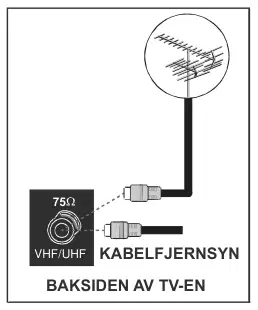
Et apparat som er koblet til byggets jordingssystem via strømnettet (eller koblet til et annet apparat som igjen er koblet til jording) og som er koblet til et TV- apparat med en koaksial-kabel, kan utgjøre en brannfare.
For å jorde antennesystemet skikkelig må du passe på at jordingen til kabelen er koblet til byggets jordingssystem. Husk at koblingen bør følge standardene IEC 60364-7-707 og IEC 603646-5-548, som tilsier at jordingen bør legges så nær kabelen som mulig.

Phono V+H til 3,5 mm ledningsplugg.
DVD SAT INPUT
AV1 AV2 AV3 AV3
AV4 AV5 HDMI1
HDMI2
I/II
MENU GUIDE
RETURN
Plug&Play for Windows 9X, ME, 2000, XP • Lydlinje ut
15 Pin D-SUB VGA-kabel.

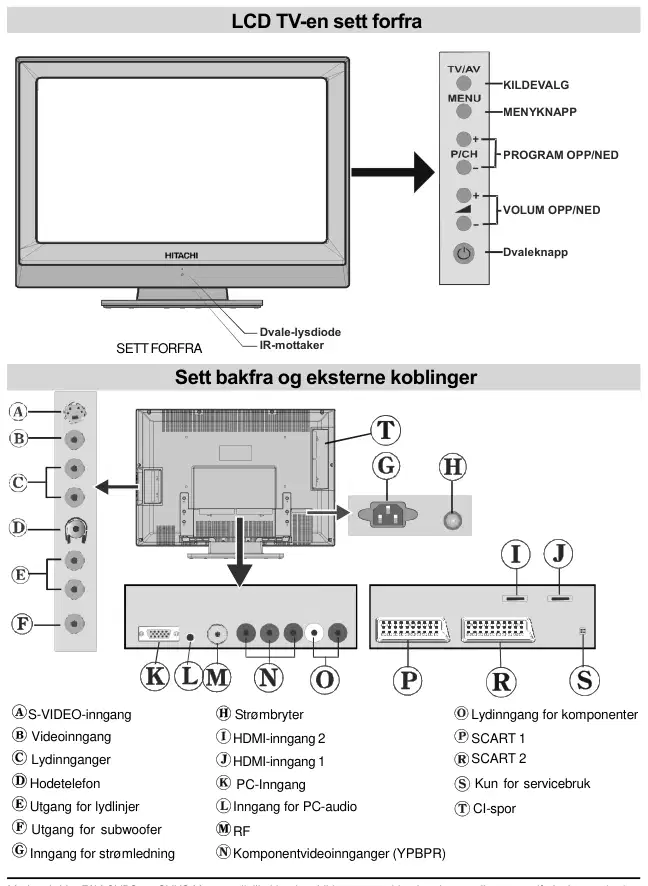
Merknad: Idet FAV CVBS og SVHS Y er parallellkoblet, kan bildet sammenblandes dersom disse to periferienhetene brukes samtidig. På samme måte er SVHS C og SCARTII R parallellkoblet, og bildet kan sammenblandes dersom disse to periferienhetene brukes samtidig. Disse to må derfor ikke brukes samtidig.

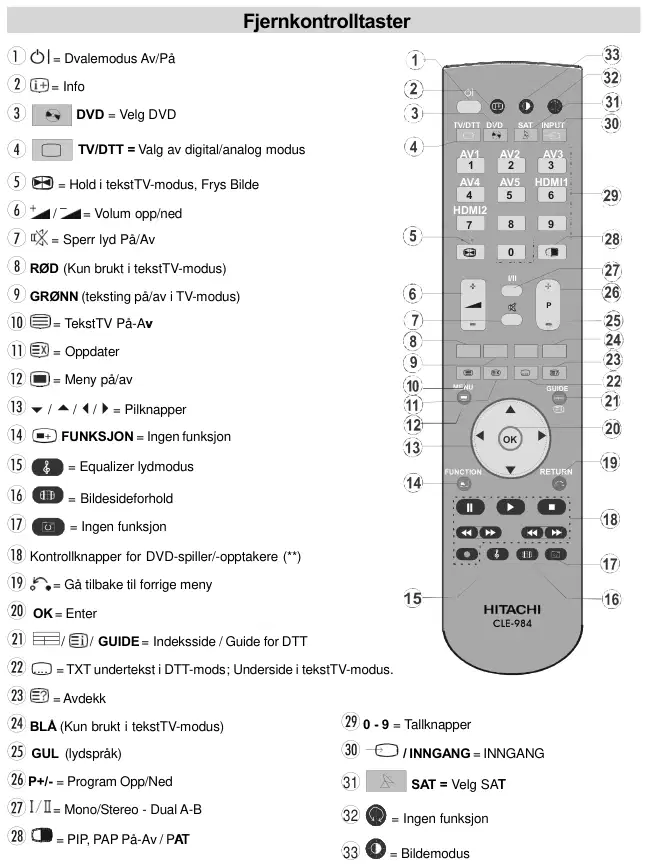
= TXT undertekst i DTT-mods; Underside i tekstTV-modus.
Trykk INPUT på fjernkontrollen for å velge kilde, deretter på kildeknappen du ønsker å bytte ( AV1, AV2, AV3, AV4,AV5, HDMI1, HDM2).
** Disse knappene kan kontrollere de fleste Hitachi DVD-spillere og -opptakere.

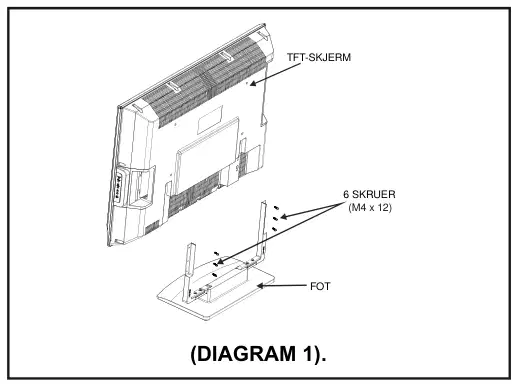
1- For å installere TFT-TV på vegg må man først ta av foten. (Diagram 1). Skru løs de 6 skruene (M4 x 12) som fester foten til TFT-skjermen, og ta foten vekk fra TFT-skjermen.
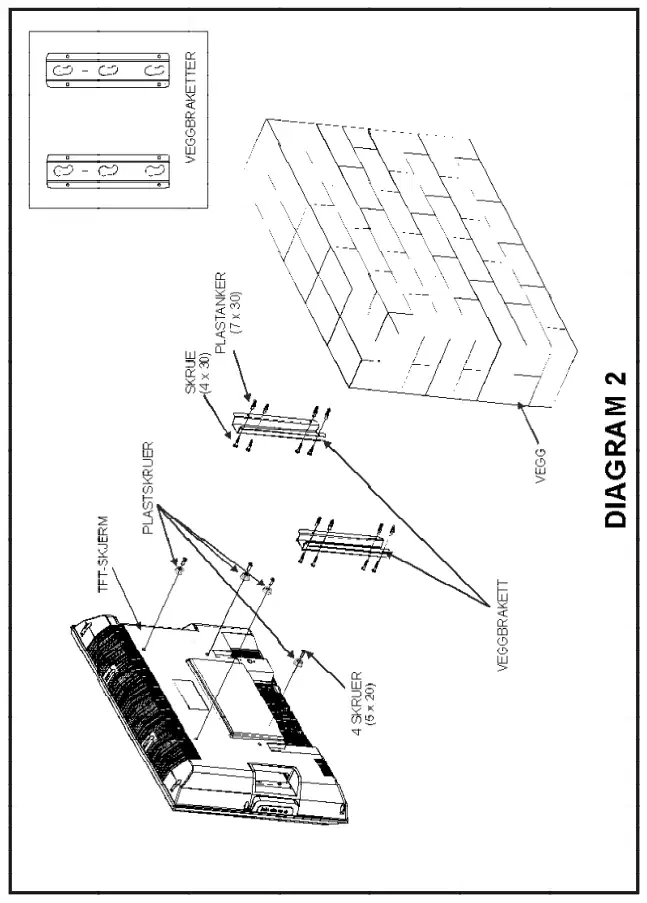
2- Bestem hvor på veggen TFT-skjermen skal henges. Fest monteringsmalen på veggen. Malen brukes for å kunne plassere veggbrakettene riktig.
3- Vatre hver veggbrakett og merk av de fire monteringspunktene med en blyant. Bor hull for plastankrene (7x30), og fest veggbrakettene med 8 skruer (4 x 30).
4- Løft TFT-skjermen og heng den i hullene på veggbraketten med de 4 hengeskruene på baksiden av TFT- skjermen.


La det være et åpent område på minst 10 cm rundt apparatet for ventilasjon. For å unngå feil eller usikre situasjoner, ikke plasser objekter på toppen av apparatet. Bruk dette apparatet i moderat klima.
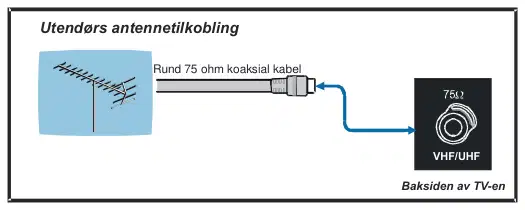
VIKTIG: TV-apparatet er designet for å bruke 220— 240V AC, 50 Hz • Etter utpakking av TV-en; la det få romtemperatur før du kobler det til. Tilkobling til inngangskontakten for antennen
den ikke skal brukes på lenge. I motsatt fall kan det oppstå skade på grunn lekkasjer fra batteriene. Fjernkontrollens rekkevidde
ADVARSEL: Fjernkontrollen leveres med batterier. Det er brukt en plastbeskyttelse for å unngå at batteriene svekkes. Fjern denne plastbeskyttelsen før bruk.
den ikke skal brukes på lenge. I motsatt fall kan det oppstå skade på grunn lekkasjer fra batteriene.
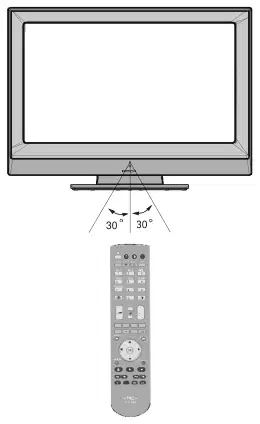
Rekkevidden er på rundt 7 meter.

Startinnstillinger
Når TV-apparatet slås på første gang, kommer iDTV på først. Ettersom dette er første gang TV-apparatet brukes, er det ikke lagret noen kanaler i minnet.
Tven slås på i to trinn: 1- Koble strømledningen til systemet Trykk på av/på- bryteren. TV-en går deretter automatisk til standby- modus (kan endres). 2- For å slå på TVen fra stand-by modus enten:
Når TV-apparatet slås på første gang, vises menyen for språkvalg på skjermen. Meldingen ”Velkommen, vennligst velg ditt språk” er skrevet i alle tilgjengelige språk i menyen på skjermen.
Trykk en nummertast på fjernkontrollen slik at et kanalnummer velges, eller trykk knappene «-P/CH» eller «P/CH+» på TV-apparatet, eller trykk ”P’+” eller ”P-” på fjernkontrollen for å velge kanalen som vistes når apparatet sist ble slått av.
Ved å trykke på eller , markerer du språket du vil ha, og deretter trykker du på OK. I menyen står det ”Sett språk” ved siden av ”OK” for å indikere at ”Trykk SELECT for å stille inn markert språkvalg”.
Du kan få informasjon om bruk av menyen ved å trykke på
Begge metodene gjør at TVen slås på. Skru av TVen
. Trykk
igjen for å gå ut av hjelpemenyen.
Etter dette vil menyen Førstegangs Installasjon vises
på skjermen. Ved å trykke på eller markerer du landet du vil ha, og deretter trykker du på OK.
Velg land Velg land og fortsett installasjon Norge
eller, Koble strømledningen fra hoveduttaket.
Etter at Førstegangsinstallasjon er stilt inn, vises følgende melding på skjermen.
Vill du starte automatisk ? søk
OK
RETURN
med eller og trykk OK.
IDTV vil automatisk søke seg frem til overføringska- nalene i følge de valgte lands standarder på utkikk etter digitale sendinger, og vil vise navnene til kana- lene funnet. Denne prosessen tar ca, 5 minutter. Før å avbryte søket kan du trykke
for å vise menyen.
2- Trykk / for å velge et ikon.
når som helst under prosessen.
Disse forklaringene er tilgjengelige for navigering i hele menysystemet. For å velge alternativer som er forklart i de følgende avsnitt, se ”Navigere i Menysystemet”.
Søker kanal: UHF 26 Vennligst vent. Dette tar noen minutter.
Etter at Automatisk Søk er fullført, vises følgende melding på skjermen som spør om du vil søke etter

analoge kanaler. TV-apparatet slår over til analog TV- modus.
SJEKK ANTENNEKAB. AUTOPROG. SYSTEM
Noen, men ikke alle kanaler sender informasjon om nåværende og neste program. Merk deg at informasjon om programmer oppdateres automatisk. Hvis det ikke er programinformasjon tilgjengelig for kanalen, vil kun kanalens navn og ”Ingen Informasjon Tilgjengelig” vises. • Trykk GUIDE for å se EPG-menyen .
Ved å trykke på
eller , juster Land (Country), og trykk
for å markere Språk (Language). Bruk
eller for å velge språk (Language). Bruk
eller for å navigere gjennom kanal- og programlisten.
for å velge tekstspråk (TXT Language), og aktiver ved å bruke
eller . Trykk OK for å fortsette. For mer informasjon, se avsnittet om ”Installasjonsmeny”.
. Trykk på denne knappen igjen for å lukke vinduet.
Trykk på TV/DTT når som helst mens du ser TV- programmer for å slå apparatet frem og tilbake mellom digitale sendinger og analoge sendinger. Informasjonsfelt
når som helst mens du ser på TV. Trykk på
igjen for å fjerne feltet.
4 RTL 09:10 CH 48 Signal:
11:00-17:55 Nå: BBC News Neste: Trisha Goddard
04:35-11:00
Informasjonsfeltet gir deg flere fakta om kanalen og programmet: • Navnet på kanalen vises sammen med kanalens nummer og en indikasjon av styrken på signalet som mottas på denne kanalen.
Programpåminnelser settes til å signalisere at et pro- gram er i ferd med å starte når du ser på en annen kanal. Hvis du stiller inn en påminnelse for et program,

vil du bli spurt om du vil slå over til denne kanalen når tidspunktet for påminnelse er nådd.
IDTV-menyen kan kun vises når du ser digitale landbaserte sendinger. Trykk på TV/DTT for å slå på IDTV når apparatet er i analog modus.
Menyen nedenfor vises på skjermen:
Hovedmeny
Naviger Plan Se På Mer
kan du lett se detaljerte hjelpeopplysninger. Ved å trykke
igjen går du ut av hjelpemenyen.
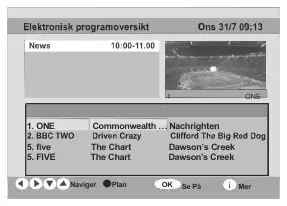
Når du trykke den BLÅknappen, vises følgende EPG- meny på skjermen.
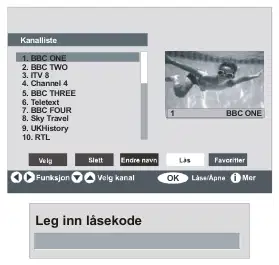
Trykk eller på fjernkontrollen i hovedmenyen, marker det første elementet, Kanalliste (Channel List), og trykk OK for å vise Kanalliste (Channel List) Følgende handlinger kan utføres i denne menyen:
BBC ONE Ons 21/4, 20:00-22:00
Naviger Plan Påminnelse Mer
*Avhengig av ditt valg av Land ved førstegangsinstallasjon, er kanskje ikke valget ”FLYTT” i Kanallisten synlig. Kanalliste er hvor du håndterer kanalene.
kan du lett se detaljerte hjelpeopplysninger. Ved å trykke
igjen går du ut av hjelpemenyen. Visning av undertekster
Med digitale sendinger (DVB-T), sendes noen av pro- grammene med teksting. Teksting kan vises når du ser disse programmene. Når GRØNN knapp trykkes vises OSD for teksting på skjermen. Du kan stille tekstingen PÅ eller AV. For valg av språk for teksting, se ”Språkinnstillinger” under ”Konfigurasjonsmenyen”. TEKST-TV
SELEC T
Navigere i hele kanallisten
Bruk av tekst-TV og dens funksjoner er identisk med et analogt tekstsystem. Se forklaringer under ”Analog tekst-TV”.

Trykk OK for å slette den markerte kanalen fra kanallisten. Meldingen nedenfor vises på skjermen:
Valgt tjeneste er permanent slettet, og favorittlisten will bli sålatt av. Er du sikker?
”Velg” i Kanallisten markeres med bruk av eller
. Flytte kanaler i kanallisten
”Flytte” er skrevet ved siden av ”OK”, og indikerer at du kan trykke OK for å flytte den markerte kanalen til ønsket posisjon i kanallisten.
For å omdøpe en bestemt kanal, må kanalen først markeres ved å trykk eller , og deretter markerer
du ”Redigere Navn” ved å trykke på eller . Trykk OK for å aktivere omdøpingsfunksjonen.
1 BBC ONE
SELECT
Trykk deretter nå på eller for å flytte til forrige eller neste tegn. Du veksler tegn ved å trykke på eller . F.eks. blir tegnet ‘b’ til en ‘a’ved å trykke på, og til en ‘c’ved å trykke på . Dersom du trykker på nummertastene ‘0...9' erstattes de markerte teg- nene med tegnene skrevet over knappen en etter en etterhvert som du trykker på knappen.
I menyen Kanalliste blir ”Slette” skrevet ved siden av OK nederst på skjermen, og indikerer at du kan trykke OK for å slette den markerte kanalen fra kanallisten.
for å avbryte redigeringen, eller OK for å lagre det nye navnet. Låse kanaler
Kanallås gjør at foreldre kan beskytte en kanal med et passord. For å kunne låse en kanal må du kjenne til Foreldrelåsens passord (fabrikkinnstilt som 0000, men kan endres fra menyen Konfigurasjon).
Ved å trykke eller , markerer du kanalen som
skal låses og velger ”Lås” (Lock) med knappene
eller . Deretter trykker du OK, og en boks for pass- ord vil vises.

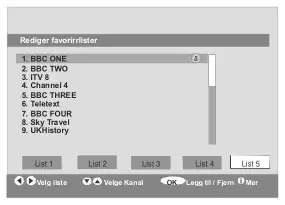
kanalen tilhører (i figuren ovenfor indikerer ikonet at BBC ONE er lagt til Liste 1.)
Slik fjerner du en kanal fra en favorittliste: • Marker kanalen som du vil fjerne fra favorittlisten;;
Favorittmodusved å trykke eller . For å avbryte Favoritter, settes Favorittmodus til Av.
Bruk BLÅ knapp til å navigere gjennom favoritt- kanaler: Du kan navigere gjennom favorittkanaler ved å trykke på den BLÅ knappen. For hvert trykk på den BLÅ knappen vil du bla gjennom favorittkanalene som er øverst i hver enkelt kanalliste.
Du kan velge flere kanaler som favoritter, slik at kun disse kanaler er tilgjengelige for navigering. For å velge en favoritt, markerer du Favoritter nederst i menyen Kanalliste.
For å velge en favoritt, markerer du ”Favoritter” (Favourites) nederst i menyen Kanalliste og trykker OK. Menyen Rediger Favorittlister (Edit Favourite Lists) vises på skjermen. Du kan liste opp dine favorittkanaler under Liste1, Liste 2, Liste 3, Liste 4 eller Liste 5. Du kan bruke disse 5 listene til å lage favorittlister innen forskjellige kategorier (sport, musikk osv). Ved å aktivere nummeret på favorittlisten du vil ha i undermenyen Favorittmodus, under Konfigurasjon, aktiveres kun kanaler i denne valgte listen. Du når Konfigurasjon-menyen fra Hovedmenyen.
Når en favorittkanal er valgt, kan du navigere gjennom alle favorittkanaler i denne listen ved å trykke P +eller P - Hjelp på skjermen ved bruk av knappen INFO
I alle menyer kan du trykke på
for å få hjelp til menyfunksjonene. For menyen Kanalliste vises følgende melding på skjermen.
TrykkpεSELECT pεfjernkontrollen for εgεtil markert kanal. TrykkMENU for εgεvekk fra denne skjermen.
Ved å trykke knappen
får du raskt og enkelt hjelp til å bruke alle menyer i IDTV ved å vise informasjon om det markerte menyvalget. Installasjon
Installasjonsmenyen er først og fremst til hjelp for å bygge opp en Kanaltabell på best mulig måte.
List 1 List 2 List 3 List 4 List 5
Velg liste Velge Kanal Legg til / Fjern Mer
for å legge den markerte kanalen til valgt liste. For hver kanal vil et ikon indikere i hvilken favorittliste
Menyen inneholder følgende elementer:
1.Automatisk søk

for å velge tekstspråk (TXT Language), og aktiver ved å bruke
eller . Trykk OK for å fortsette:
Automatisk søk:
63.75 MHz
Automatisk søk startes ved å markere Automatisk Søk (Automatic Search) og trykke på OK.
Følgende melding vises på skjermen:
Vennligst sjekk antennetilkoblingen. Vil du starte automatisk søk? Din forrige kanalliste...
63.75 MHz
Marker ”Ja” eller ”Nei» ved bruk av knappene eller
og trykk OK for å velge.
Når APS er avsluttet, blir det vist en program-liste på skjermen. På program-listen kan du se program- nummere og navnet for tilsvarende program. Hvis du ikker er fornøyd med program-plasseringen og / eller program-navnet, kan du forandre på det i undermenyen for oppsett-meny. Alle tjenester blir gjennomsøkt og det lages automatisk en kanal-fortegnelse. Alle kanaler som blir funnet er lagret og sortert ifølge sine kanal-nummere. Enkelte tjenester kan dukke opp med feil kanal-nummer. Ikke alle kringkastere sender sine informasjoner om kanal-nummer før trykkingen. Manuelt søk:
Hvis ”Ja” velges vil Automatisk Søk starte. Hvis ”Nei” velges vil Automatisk Søk avbrytes.
Etter at søket er gjennomført for digitale kanaler, vil en melding spørre deg om du vil søke på analoge kanaler.
Vil du søke etter analoge kanaler?
Marker ”Ja” og trykk ”SELECT” for å søke etter analoge kanaler. Følgende meny vises på skjermen for det analoge kanalsøket.
I Manuelt Søk angis nummeret på en mulitpleks manuelt, og det søkes kun etter kanaler i denne multipleksen. For hvert gyldige kanalnummer vises signalnivå, signalkvalitet og senderens navn nederst på skjermen.
Både i manuelt og automatisk søk er det umulig å lagre sammekanal to ganger, for åunngå unødig duplisering.
Førstegangs installasjon Bruker kan benytte dette valget til å laste inn standardinnstillinger som er forberedt fra fabrikken. For å gjenopprette fabrikkinnstillinger, marker ”Førstegangsinstallasjon” (First Time Installation) og trykk OK. Du vil deretter bli stilt to spørsmål. Select- ing “Yes” by pressing OK button while the “Yes” is highlighted and then the existing channel table will be deleted.
Er du sikker på at du ønsker å slette alle kanaler og innstillinger for førstegangs installasjon?
Ved å trykke på
eller , juster Land (Country), og trykk
for å markere Språk (Language). Trykk
eller for å velge språk (Language). Trykk

Etter at fabrikkinnstillingene er lastet inn, vil menyen ”FørstegangsInstallasjon” (First Time Installation) vises.
Trykk deretter OK for å vise menyen Konfigurasjon. Trykk
for å forlate menyen.
Det første som vises er en meny for valg av språk. Bruk eller til å velge ønsket språk, og trykkOK for å aktivere språket.
Etter å ha valgt språk, vises en melding som spør om du vil gjøre et automatisk kanalsøk.
Vil du starte automatisk søk?
De ulike funksjonene for konfigurasjon vises i en liste, sammen med et kvart skjermbilde av kanalen som er valgt. Du velger en funksjon ved å markere tilhørende menylinje med bruk av eller .
Marker “Ja” ved å trykke eller og trykk OK for å starte installasjonen. Etter at søket er gjennomført for digitale kanaler, vil en melding spørre deg om du vil søke på analoge kanaler.
Vil du søke etter analoge kanaler?
Foreldrekontroll-innst.
Mottakeroppgr.
Marker ”Ja” ved hjelp av eller og trykk OK for å søke etter analoge kanaler. Følgende meny vises på skjermen for det analoge kanalsøket.
Auto Program
Denne funksjonen aktiverer eller deaktiverer bruken av favorittkanallister.
Bruk eller til å sette Favorittmodus til ”Liste 1, Liste 2 Liste 5 eller ”Av”.
Velg ”Av” for å deaktivere bruken av favorittkanallister. Hvis ”Favorittmodus” (Favourite Mode) er aktivert ved å velge et listenummer, vil du i normal modus kun navigere gjennom kanaler som er lagt inn på denne listen som favoritter når du trykker på «P +» eller «P - ». Kanalliste
I menyen Konfigurasjon, marker Kanalliste ved å trykke på eller .
Bruk eller til å sette Kanallisten til ”Kun TV” eller ”Kun Radio”.
Ved å trykke på eller , juster Land (Country), og trykk
for å markere Språk (Language). Trykk
eller for å velge språk (Language). Trykk
Denne funksjonen aktiverer navigering kun gjennom den valgte kanallistetypen.
for å velge tekstspråk (TXT Language), og aktiver ved å bruke eller . Trykk OK for å fortsette. Konfigurasjon
Hvis du velger «Kun Radio», vil du kun navigere gjen- nom radiokanaler når du trykker på ”P +” eller ”P -”.
Språkinnstillinger I menyen Konfigurasjon, marker Språkinnstillinger (Language Settings) ved å trykke på eller .
for å vise hovedmenyen, og trykk to ganger for å markere Konfigurasjon (Configuration).

Trykk OK, og undermenyen Språkinnstillinger (Lan- guage Settings) vil vises på skjermen.
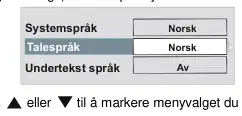
Bruk eller til å markere menyvalget du vil jus- tere.
Bruk eller til å markere menyvalget du vil jus- tere.
Voksen-lås:
Systemspråk Systemspråk bestemmer språket i menyene på skjermen.
Bruk eller for å sette Voksen-lås til “AV, Alder 4, Alder 5 Alder 17 eller Alder 18”. (”Av, 4 år, 5 år , 18 år, Foreldregodkjenning, generell visning (FRA) eller Vokseninnhold ESP”.) Menylås:
Bruk eller til å stille inn Systemspråket.
Lydspråk Digitale TV-kanaler kan sende flere lydspor samtidig, med ulike språk. Denne funksjonen velger hvilket lydspor du vil høre når du velger en kanal som sender på flere språk.
Her kan du sette/endre låsing av Hovedmenyen eller Installasjonsmenyen for å begrense tilgang. Hvis menylåsen er deaktivert, er det fri tilgang til menysystemet. Av: Alle menyer er ulåste.
Bruk eller til å bla gjennom alternative språk. Språk for teksting
Hovedmeny: Hovedmenyen er tilgjengelig kun med korrekt nøkkel. Bruk kan ikke legge til, slette, omdøpe, flytte kanaler, kan ikke sette klokker. Installasjon: Installasjonsmenyen er låst, så bruker kan ikke legge til kanaler. Endringer vil bli aktiverte etter at du går ut av menyen Konfigurasjon. Stille Låsenøkkel:
Digitale TV-kanaler kan sende med teksting på skjermen for hørselsvake. Denne funksjonen velger ønsket språk for teksting og aktiverer automatisk visning av teksting når en kanal sender teksting.
Bruk eller til å bla gjennom ”Av” og alternative språk. Foreldrekontroll
I denne menyen kan du også endre nøkkelen og sette/ endre foreldrelås.
Noen kanaler sender programmer som du ikke vil at familiens yngste medlemmer skal se. Alle kanaler kan ”låses” slik at de ikke kan velges uten først å taste inn en4-sifret PIN-kode. Pådennemåten kan manbeskytte alle kanaler som er upassende for yngre seere.
Tidsinnstillinger I menyen Konfigurasjon, marker tidsinnstillinger (Time Settings) ved å trykke på eller . Trykk OK, og undermenyen Tidsinnstillinger vil vises på skjermen.
Denne funksjonen aktiverer eller deaktiverer låsingen, og lar degendre PIN-koden. Kanal og menybeskyttelse, låsefunksjon.
14:26
Bruk eller til å markere Foreldrekontroll. Trykk OK for å gå inn i menyen Foreldrekontroll (Parental Settings Menu). En boks vises, som spør etter låsekode.
Bruk eller for å markere Tidssoneinnstilling. (Time Zone Setting) Tidssone (Time Zone Setting)
stilles inn med knappene eller . Den kan settes til AUTO eller MANUAL. Når AUTO velges, er det ikke mulig å stille inn Nåværende Tidspunkt (Current Time) og Tidssone (Time Zone).
Fabrikkinnstilt kode er ”0000”. Angi koden. Hvis feil kode angis, vil følgende melding vises på skjermen.
Hvis MANUAL velges som Tidssoneinnstilling, kan Tidssone endres.
. Bruk eller til å endre Tidssonen (Time Zone) mellom GMT-12 til GMT+12. Nåværende Tids- punkt (Current Time) øverst i menylisten vil da endres i samsvar med valgt Tidssone.
Hvis koden er korrekt, vises menyen Foreldrekontroll med følgende elementer:

Oppgradering av mottaker IDTV kan oppgraderes via menyen Konfigurasjon, som du finner under Hovedmenyen.

Foreldrekontroll-innst.
10:42
Mottakeroppgr.
OK
konfigurasjonsmenyen, marker ”Mottaker- oppgradering” (Receiver Upgrade) ved å trykke eller og trykk OK for å starte oppgraderingspro- sessen. Følgende meny vises på skjermen:
TV 3. ITV 00:00 00:00 03/06/2005 Én gang
Søk etter oppgradering. Vennligst vent, eller tryck MENY for å avbryte.
Søking pågår:
Etter at søket er fullført, vises meldingen ”Fullført søk etter oppgradering”. Ingen ny program- vare ble funnet” på skjermen hvis ingen program- vare ble funnet. Klokker
Få frem hovedmenyen ved å trykke på
. Marker Klokkelinjen (Timers) ved å trykke eller og trykk OK for å vise Klokkemenyen.(Timer menu).
skal aktivere denne hendelsen, og velges med
eller til enten Én gang, Daglig, eller Ukentlig.
Du bruker dette valget til å gå gjennom TV-funksjoner. Menyskjermen for digitalt TV-oppsett nås vis Hovedmenyen. Trykk
Opp til fem forskjellige programmer kan programmer kan stilles inn, og hvert program vises på Programklokke-skjermen (Programme Timers). Den viser programnummeret, valgt kanal, start- og sluttid, dato og modus – om programmet er aktiv (og vil reagers på) eller ikke.
for å vise Hovedmenyen, og bruk eller for å markere ”TV-oppsett”. (TV Setup) Trykk OKfor å vise menyskjermen TV-oppsett.

Hovedmeny
BILDE
Detaljert informasjon om alle menyvalg finnes i avsnit- tet Analog-TV Menysystem. Felles grensesnitt
for å vise Hovedmenyen, og bruk eller til å markere ”Felles Grensesnitt”, og trykk ”OK”.
I bildemenyen, dersom PC-, YpbPr-eller HDMI-mo- dus er valgt, vises informasjon om oppløsning i bun- nen av menyen på skjermen.
Trykk på / -knappen, velg Modus. Trykk / for å velge fra én av disse alternativene: Kino (Cinema), Dynamisk (Dynamic) og Naturlig. (Natural) Kontrast/ Lysstyrke/Skarphet/Farge/Nyanse
Trykk på / -knappen, velg ønsket Alternativ.
Trykk på knappen / for å sette nivået Tips: Nyanse vises i bildemenyen når TV-en
For å kunne se digitale betalingskanaler må du ha et kabel-TV abonnement. Skaff ConditionalAccess Mod- ule (CAM) og kodekortet ved å abonnere på en betalingskanal. Sett så de inn i TV-en ved å følge følgende prosedyre.
mottar et NTSC-signal. Fargetemperatur
Trykk på / -knappen, velg Støyreduksjon. Trykk / for å velge fra én av disse opsjonene. Lav, Middels, Høy eller Av. Filmmodus
Filmer spilles inn med et variabelt antall bilder per sekund for normale TV-programmer. Trykk på / -knappen, velg Filmmodus.

Trykk / -knappen for å skru denne funksjonen Av Av og På. Slå på denne funksjonen når du ser filmer for å se høyhastighetsscenene klart.
kun endres når Equalizer-modus er satt til Bruker.
3D komb. 3D Comb brukes for å forbedre fargeovergangene og fargekvaliteten på bilder. Velg 3D komb (3D Comb) ved å trykke / - knappen. Trykk / -knappen for å skru denne funksjonen Av og På. Merknad: 3D Comb-funksjonen er ikke tilgjengelig
Balanse Ved å trykke/ velges Balanse (Balance). Trykk / for å endre verdi på balansen. Balansen kan stilles inn mellom -32 and +32. Hodetelefon
Trykk på / -knappen, velg Hodetelefon (Headphone). Trykk for å gå inn i menyen for hodetelefon. volum
i NATURLIG bildemodus. Bildezoom
Trykk på / -knappen, velg Bildezoom (Picture Zoom) Bruk knappene / til å endre bildezoom til Auto, 16:9, 4:3, Panoramisk (Panoramic), 14:9 Zoom, Kino (Cinema), Undertitler (Subtitles), eller Zoom. Tilbakestill
Trykk på / -knappen, velg Volum. Trykk på knappen for å øke volumet. Trykk på for å senke volumet for hodetelefonene. Volumnivået for hodetelefonene kan justeres mellom 0 og 63.
lydmodi Trykk på / -knappen, velg Lydmodus. Trykk på / -knappen for å endre lydmodus. Lydmodus brukes for å identifisere lydmodus for hodetelefonene og kan settes til mono, stereo, dual I eller dual II, alt etter type overførsel. balanse
Trykk på / -knappen, velg Tilbakestill. Trykk på eller OK for å gjenopprette bildemodiene til fabrikkinnstillingene. Lydmeny
Trykk på / for å velge Balanse. Trykk på for å øke balanse på høyre side. Trykk på for å senke balanse på venstre side. Balansenivået kan justeres mellom -32 og +32.
Trykk på MENY for å gå til forrige meny. Lydmodus (Sound Mode)
Trykk på / -knappen, velg Lydmodus. Trykk knappen / . Du kan velge Mono, Stereo, Dual I eller Dual II bare dersom den valgte kanalen støtter dette. AVL
Velg AVL ved å trykke på / Trykk på / for å sette AVL til På eller Av.
Volum
Velg Effekt (Effect) ved å trykke på / . Trykk på / for å sette Effekt til På eller Av.v. Dynamisk bass Dynamisk bass brukes for å øke basseffekten på fjernsynet. Trykk på / -knappen, velg Dynamisk bass. Trykk på / -knappen for å sette Dynamisk bass til Lav, Høy eller AV. Det anbefales ikke å sette denne modien til Høy hvis det brukes et høyt lydnivå. Det er mulig å koble til en subwoofer dersom du ønsker et veldig høyt bassnivå.
Trykk på / -knappen, velg Volum. Trykk på knap- pen / for å sette nivået
Ved å trykke / velger du Equalizer. Trykk på / for å endre innstillinger for Equalizer. I Equalizerrmenyen kan modus endres til Pop, Rock, Jazz, Flat, Klassisk (Classic) eller Brukerdefinert (User). Velg ønsket frekvens med / -knappen og øk eller senk frekvensmottaket ved å trykke på / -knappen.

Subwooferen er kun aktiv dersom Dynamis Bass er satt til Av. Subwoofer
Det er mulig å koble til en ekstern, aktiv subwoofer for å gi en dypere basseffekt.
Trykk på / for å velge Subwoofer. Subwoofer kan settes til Av eller På. Dynamisk Bass er ikke tilgjengelig hvis Subwoofer er satt til På. Sett subwoofer som På når du har koblet til en ek- stern subwoofer til fjernsynet. 3DS (3D-er)
PIP SWAP
Velg 3Der (3Ds) ved å trykke på / 3Der kan settes til Av eller På.
Sett 3Der til På når du har koblet en ekstern subwoofer til TV-en. Hvis du velger ”3DS” På, vil AVL, Effekt og Frekvens- korrigeringspunktene bli usynlige Funksjonsmeny
PIP PÅ-AV Du aktiverer eller deaktiverer PIP-modus ved å trykke på / . PIP-Bilde
Trykk på for å gå inn i PIP Bilde undermeny: Justeringer av kontrast, lysstyrke, skarphet, farge, tilbakestilling og lagringsobjekter i denne delen er identiske med Bildemenyen i menysystemet for ana- log TV. Se forklaringer i Bildemeny i de foregående avsnitt. PIP posisjon
PIP
PAP
Velg PIP-posisjon ved å trykke på / . Trykk på / for å justere PIP-posisjon. Informasjon om PIP-posisjonen blir vist på bunnen av OSD-menyen. Du kan endre PIP-posisjon direkte ved å trykke / . Tilgjengelige posisjoner er: Nederst til høyre, nederst i midten, nederst til venstre, øverst til venstre, øverst i midten og øverst til høyre. PIP-Kilde
Velg ut PIP-kildeobjekt ved å trykke på / . Trykk på / for å innstille PIP-kilde. Merknad: Når hovedbildevalget er DTT, TV, AV-1,
I Funksjonsmenyen, marker PIP-objektet ved å trykke på / . Trykk på for å gå inn i PIP- undermeny:
AV-2 eller AV3, kan PIP-vinduet kun stil- les til HDMI-1, HDM-2, AV-5, PC-kilde eller omvendt. PIP-veksling
Velg PIP-veksling (PIP SWAP) ved å trykke på / . Trykk på / for å akrivere. Denne funksjonen lar deg bytte mellom hoved- og PIP-bildet.
I Funksjonsmenyen (Feature menu), marker

PAP-objektet ved å trykke på / . Trykk på for å gå inn i PAP-undermeny:
betjene fjernsynsapparatet ved hjelp av fjernkontroll. I dette tilfellet vil ingen av knappene på apparat virke, bortsett fra Standby. Dersom en av disse knappene trykkes inn, vil meldingen “Barnelås På” vises på skjermen når menyskjermen ikke er synlig.
Trykk på / , velg Språk (Language). Bruk / til å velge ønsket språk. Tilgjengelige språkvalg er: Engelsk, Fransk, Tysk, Italiensk, Spansk, Portugisisk, Nederlandsk, Gresk, Svensk, Norsk, Dansk, Finsk, Tyrkisk, Kroatisk, Slovensk, Polsk, Tjsekkisk, Ungarsk, Russisk, Bulgarsk, Slovakisk AV -2 Ut
PAP ON-OFF
Velg AV-2 Ut ved å trykke på / . Bruk / til å stille inn AV-2 Ut TV/DTT, AV-1, AV-3, FAV, YPbPr Audio eller PC Audio.
Merknad: Når TV-kilde er satt til HDMI, vil HDM- Iydinnstilling være tilgjengelig blant alternativene for AV-2 Ut. PC-Lyd Inn
Velg PC-lyd Inn ved å trykke / . Ved å trykke / kan du endre PC-lyd Inn til TV/DTT, AV-1, AV2, AV- 3, FAV, YPbPr Audio, PC Audio eller FAV.
Du kan aktivere eller deaktivere PAP-modus ved å trykke på / . PAP-Bilde
Blå bakgrunn Du kan sette TV-en til å automatisk bytte til en blå skjerm dersom signalet er svakt eller mangler, eller når fjernsynet ikke mottar et signal inn fra en ekstern enhet.
Trykk på X for å gå inn i PAP Bilde undermeny: Justeringer av kontrast, lysstyrke, skarphet, farge, tilbakestilling og lagringsobjekter i denne delen er identiske med Bildemenyen i menysystemet. Se forklaringer i Bildemeny i de foregående avsnitt. PAP-Kilde
Blå bakgrunn-funksjonen kan skrus av og på ved å trykke på / .
Velg ut PAP-kildeobjekt ved å trykke på / . Trykk på / for å stille inn PAP-kilde.
Trykk / for å velge Menybakgrunn. Grad av gjennomsiktlighet justeres ved å trykke på / .
Merknad: Når hovedbildevalget er TV, AV-1, AV-2 eller AV3, kan PIP-vinduet kun stilles til HDMI-1, HDM-2, YpbR(AV-5), PC-kilde eller omvendt. PAP-veksling
Menytidsavbrudd Trykk / for å velge Meny Tidsavbrudd. Trykk på / for å endre tidsavbruddet for menyen til 15 sek, 30 sek eller 60 sek. TekstTV-språk
Velg PAP-veksling (PAP SWAP) ved å trykke på / . Trykk på / . Denne funksjonen lar deg veksle mellom hoved- og PAP-bildet.
Trykk på / for å velge språk for TekstTV. Trykk på / for å bytte Tekst-TV språket til Verst (West), Øst (East), Kyrilisk (Cyrillic), Tyrk/Gre (Turk/Gre) eller Arabisk (Arabic). Standard zoom
Standard zoom er en funksjon som gjør at TV-ens zoom-modus automatisk bytter til den valgte standard- modusen (Panoramisk, 4:3, 14:9 zoom) i tilfelle appa- ratet ikke får inn noe WSS- eller 4:3-signal. Trykk på / for å velge Standard zoom. Du kan setteStandardZoom til Panoramisk, 4:3eller 14:9Zoom ved å trykke på / .
Tidsbryteren kan programmeres mellom AV og 120 minutter i trinn på 10 minutter.
Barnelås Trykk / for å velge Barnelås.

ønsket plassering og trykk på den grønne tasten igjen. Slett
For å slette et program, trykk på den GULE tasten. Trykker du den gule knappen igjen, fjernes det valgte programmet fra programlisten, og programmene un- der kommer et hakk opp. APS (Automatisk Programmeringssystem).
Når du trykker den BLÅ knappen for APS, vil Autoprogrammeringssystemets meny vises på skjermen.
Trykk / for åvelge Programtabell (Program Table). Trykk for å vise Programtabell (Program Table).
ADVARSEL! Alt forh. lagret prog
P11 S 18 P12 S 29 P13 S 31 P14 S 33 P15 S 34 P16 S 35 P17 S 36 P18 S 37 P19 S 40 P20 C 21
P02 C 04 P03 C 05 P04 BBC 1 P05 CH 4 P06 BBC 2 P07 C 04 P08 C 07 P09 C 12 P10 C 15
APS (Automatisk Programmeringssystem).
Trykk / for å velge ditt land. Hvis du vil avbryte APS, trykker du den BLÅ knappen.
Når du trykker på OK eller den RØDE knappen for å starte APS, vil alle lagrede programmer bli slettet, og følgende skjermbilde vises.
APS pågår
Ved å bevege markøren i fire forskjellige retninger kan du nå 20 programmer på samme side. Ved å rulle opp og ned på sidene med navigeringstastene, kan du velge alle programmene i TV-modi (unntatt AV-modi). Programvalg gjøres automatisk med markørhandling. Navn
63.75 MHz
For å endre navn på et bestemt program, velg programmet og trykk den røde tasten. Den første bokstaven i det valgte navnet vil bli fremhevet. Trykk / for å endre bokstav og / for å velge neste bokstav. Du kan lagre navnet ved å trykke på den røde tasten. Sett inn
63.75 MHz
Velg programmet du ønsker å sette inn med navigasjonstastene. Trykk på den grønne tasten. Med navigasjonstastene, flytt det valgte programmet til
Når du trykker på den BLÅknappen, vil APS-funksjo-

nen stanse og Programtabellen (Program Table) vises på skjermen. Hvis du venter til slutten av A.P.S., vises programtabellen med programmene som er funnet og plassert.
Følgende skjermbilde vises i installeringsmenyen:
Trykk / for å velge Program. Trykk på / for å velge programnummeret. Du kan også oppgi et nummer via talltastene på fjernkontrollen. Det er plass til 100 programmer mellom tallene 0 og 99.
VCR
Bånd(Band) Bånd (band) kan enten velges som C eller S ved å trykke på / . Kanal (Channel)
Kanal (Channel) kan endres ved å trykke på / eller tallknappene. Fargesystem (Colour System)
Trykk / for å velge Fargesystem (Colour System). Trykk på / for å endre fargesystemet til PAL, SECAM, PAL60 eller AUTO. Hvis Lydsystem er satt til I, er ikke SECAM tilgjengelig under Fargesystem. Merknad: I AV-modus kan du også velge mellom
Trykk / for å velge Fargesystem. Trykk på / for å endre fargesystemet til PAL, SECAM, PAL 60, NTSC 4,43, NTSC 3,58 eller AUTO. Video
NTSC 3.58 og NTSC 4.43. Lydsystem
Trykk på / -knappen, velg VCR. Trykk / for å sette VCR til PÅ eller AV. Lagre (Store)
Velg Lydsystem (Sound System) ved å trykke på / . Trykk på / for å endre lydsystemet til BG, I, L, L’, DK.
Trykk på / -knappen, velg Lagre. Trykk på eller OK for å lagre justeringene. «Lagret» vil vises på skjermen. Kildemeny
Trykk på / -knappen, velg Fininnstilling. Trykk på / for å justere innstillingen. Søk (Search)
/ , og velg det femte ikonet. Kildemenyen vises på skjermen.
Trykk / for å velge Søk (Search) Trykk / for å starte programsøk. Du kan også angi ønsket frekvens med tallknappene når søkeelementet er markert. Lagre (Store)
Velg Lagre (Store)ved å trykke på / . Trykk på eller OK for å lagre justeringene. «Lagret» vil vises på skjermen.
DTT
AV-1
AV-2
AV-2 S
Fargesystem · Lagre · Trykk på

I kildemenyen, marker en kilde ved å trykke på / og bytt til den modusen ved å trykke på eller OK. Kildevalgen er: TV, DTT, AV-1, AV-2, AV-2 S, AV-3 (*), FAV, S-Video, YPbPr, HDM-1, HDM-2 og PC. Merknad: AV-3 virker bare for de modellene med 3
Hvis du flytter bildet horisontalt eller vertikalt til en uønsket posisjon, bruk dette objektet for automatisk å sette bildet tilbake på riktig plass. • Velg autoposisjon ved å trykke på / . Trykk X eller OK.
Advarsel: For korrekt justering anbefales justering med autoposisjon kun når det vises et fullskjermbilde. H (Horisontal) Posisjon
Dette elementet dytter bildet horisontalt til høyre side eller venstre side av skjermen. • Velg H Posisjon ved å trykke på /.
Dette elementet dytter bildet vertikalt imot toppen eller bunnen av skjermen. • Trykk på / for å velge V Posisjon.
Elementene i disse menyene er beskrevet under Lyd- & Funksjonsmeny i ”Menysystem”.
Trykk /, velg det andre ikonet. PC bildemenyen vises på skjermen.
Avhengig av oppløsningen og fremløpsfrekvensen du har satt TV-en til, kan det hende du ser et tåkete eller prangende bilde på skjermen. Hvis dette er tilfelle, kan du bruke dette elementet for å få et rent bilde etter prøve-og-feile metoden.
Kontrast-, Lysstyrke- og Fargetemperatur-justeringer i denne menyen er identiske med justeringene som er definert i menyen for TV-bilde under ”MENYSYSTEM” Menyen PC-POSISJON
Trykk /, velg det sjette ikonet. PC POSISJON vises på skjermen.
Punktklokkefrekvensen retter opp forstyrrelser som vises som vertikale bindelser i presentasjoner med mange prikker som regneark eller paragrafer eller tekst i mindre skrifttype.

Programnummer, Programnavn, Lydindikator og Zoom-modus vises i øvre høyre side av skjermen når et nytt program blir lagt inn. Dempeindikator
Dersom det er tatt med et WSS-signal (Wide Screen Signalling) som viser bildesideforholdet i kringkastingssignalet eller signalet fra eksternt utstyr vil fjernsynsapparatet automatisk endre ZOOM- modien i henhold til WSS-signalet. • Dersom AUTO-modusen ikke fungerer riktig på grunn av dårlig WSS-signalkvalitet, eller når du vil endre ZOOM-innstillingen, må du skifte til annen ZOOM- modus manuelt. Zoom
Ved aktivering er denne plassert i øverst venstre side av skjermen.
For å avbryte demping har du to alternativer; første er åtrykkepå
, andre er å skru opp volumet. PIP- og PAP-modi
PIP-bildet kan vises på skjermen ved å trykke på . I PIP-modus vises et litebilde(PIP-bilde) påhovedbildet.
Denne strekker venstre og høyre side av et normalt bilde (4:3 bildesideforhold) for å fylle inn en bredskjerm.
Når du går inn i PIP-modus, vil PIP-vinduet være satt som det standard aktivt vindu. Det aktive vinduet vises med en rød ramme rundt seg. Det aktive vinduet kan endres ved å trykke på / . Det aktive vinduet kan endres ved å trykke på /.

Trykk på igjen for å bytte til PAP-modus. I PAP- modus vises to like store vinduer på skjermen. Bildesideforholdene for vinduene er fastsatte.
Når du bytter til PAP-modus vises hovedvinduet til PAP-modus på høyre side av skjermen. Det aktive vinduet kan endres / ved å trykke på “OK” knapp.
Kino Dette zoomer inn det brede bildet (16:9 bildesideforhold) til fullskjerm.

Trykk på igjen for å gå ut av PAP modus.
AV3 eller AV4; kan PIP- eller PAP-vinduet kun stilles til HDMI-1, HDM-2, YPbPr, PC- kilde eller omvendt. AV-modi
Dette zoomer inn det brede bildet (16:9 bildesideforhold) til fullskjerm.
Du kan veksle til AV-modi ved å bruke de tilhørende knappene på fjernkontrollen.
Trykk først på til INPUT OSD vises på skjermen. Du kan så brukeAV1-, AV2-, AV3-,AV4-, AV5-, HDM1- eller HDMI2-knappene på fjernkontrollen din for å velge ønsket kilde (gjelder ikke når du bruker tekstTV). Legg merke til at dersom du står i PIP-/PAP-modu, vil
Dette zoomer inn det brede bildet (16:9 bildesideforhold) med undertekst til fullskjerm.

du bytte kilder direkte når du trykker på . Zoom-modi
Zoom-modus kan endres ved å trykke på Du kan endre skjermstørrelsen i henhold til bildets størrelsesforhold. Velg det optimale fra følgende ZOOM-modi.
4:3 Bruk for å vise et normalt bilde (i 4:3 bildesideforhold) da dette er standard fasong.


Holder en tekstside når det passer seg. Trykk en gang til for å gå videre.
Delsider / Tid Velger delsider (om tilgjengelig) når tekstTV aktive- res. Når tekstTV ikke er aktivert, viser den tids- informasjon dersom programmet har tekstTV-overfø- ring. P+ /P- og siffer (0-9)
14:9 Zoom Dette zoomer inn det brede bildet (14:9 bildesideforhold) til øvre og nedre grenser på skjermen.

Trykk for å velge en side.
til indeksside.
Fargedeknapper(RØD/GRØNN/GUL/BLÅ) TV-en din støtter både FASTEXT- og TOPtekst-sys- temene. Når disse systemene er tilgjengelige, vil si- dene deles opp i grupper eller emner. Når FASTEXT-systemet er tilgjengelig, vil deler av en tekstTV-side fargekodes, og kan velges ved å trykke på de fargede knappene. Trykk på en farget knapp som tilsvarer det du vil lese.
Denne strekker venstre og høyre side av et normalt bilde (4:3 bildesideforhold) for å fylle inn skjermen, uten å gjøre bildet unaturlig.

Fargeskriften dukker så opp, og viser deg hvilke fargede knapper som skal brukes når TOPtekst- sendingen er gjeldende. Trykk på P- eller P+for å be om den neste eller forrige siden.
Du kan fryse bildet på skjermen ved å trykke på . Merknad: Denne funksjonen vil være utilgjengelig
når du benytter kildene PC, YPbPr og HDMI.
TekstTV-systemet overfører informasjon som nyheter, sport og vær på TV-en din. Merk at dersom det er utilstrekkelig med signal, kan det forekomme skrivefeil på tekstTV. I verste fall kan den slå seg helt av. Funksjonsknappene i tekstTV er beskrevet un- der.
På/Av-knapp Trykk én gang for å aktivere tekst-TV.
TekstTV-ens PAT-modus Trykker du på denne knappen vil skjermen dele seg i to, hvor det ene vinduet viser tekst-Tven, mens den andre viser valgt kanal. Trykk en gang til for å gå tilbake til tekstTV i full skjerm.
Indeks Velg tekstTV-ens indeksside.
Avdekk Viser skjult informasjon (f.eks. løsninger på konkurranser).
Hold

Din LCD-TV kan vise høy-definisjonsbildet fra enheter som høy-definisjons satelittmottaker eller DVD-spiller. Disse apparatene må kobles til vil HDMI-støpselet eller YpbPr (komponenter)-støpslene. Disse støpslene kan ta imot enten 720p- eller 1080i-signaler.
DTV-utgang. Vennligst bruk Scart-2 i stedet. Kamera og videokamera
med en DVI til HDMI-kabel, må du bruke Audio-Inn (som du finner til venstre for antenneinngangen) for å få DVI-utstyrets lydsignaler. Uten dette får du ikke lyd. Via Scart
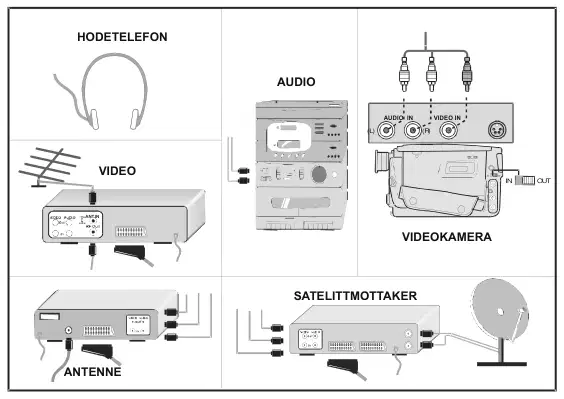
Koble kameraet eller videokameraet ditt til AV- inngangen på TV-en. • Koble utstyret ditt til TV-en via inngangene VIDEO (gul), AUDIO R (rød) og AUDIO L (hvit) Du må koble pluggene i kontaktene etter korresponderende farge.
LCD-TV-en har 2 scart-kontakter. Dersom du ønsker å koble til tilleggsutstyr (f.eks video, dekoder osv.) som har Scart til fjernsynsapparatet, bruk SCART 1. Merknad: Hvis et eksternt apparat kobles til via
Koble til S-VHS-inngang Koble kameraet eller videokameraet ditt til S-VHS- inngangen på baksiden av TV-en.
Scart-kontaktene blir TV-en automatisk satt over til AV-modus. Hvis begge kon- takter brukes samtidig, har SCART 1 prio- ritet.
Noen video-opptakere har en spesiell scart-kontakt for dekoder.
Hvis apparatet du vil koble til ikke har SCART-kontakt, bør du koble det til via antenneinngangen.
Hvis videospilleren kobles til via antenneuttak bør du benytte program 0.
Hvis du abonnerer på en kabeltjeneste, vil selskapet gi deg en dekoder som gjør at du kan se programmene.
Bruk stereohodetelefon-uttaket for å koble til hode- telefoner.
For mer informasjon om dette, kontakt leverandøren. Å koble en dekoder med et antenneuttak til TV-en.
TV-en, rådfør deg med din leverandør. Audio linje ut
For å koble eksterne høytalere til TV-en, bruker du TV-apparatets lydutganger. Merknad: Når du ser PC eller YpbPr kilder, kan
valget av Linje Ut kun være aktuell kilde. Koble til subwoofer
Bruk Subwoofer Out-kontakten for å koble til en ekstern, aktiv subwoofer som gir en dypere basseffekt.
Kildevalg for videospiller-opptak. • Velg Funksjons-menyen.

Rengjør skjermen med en lett fuktet, myk klut. Ikke bruk etsendevæsker da de kan skade TV-skjermens belegg. Dårlig bilde
Har du valgt riktig TV-system? Er TV-apparatet eller husantennen plassert for nærme neonlys, lydutstyr uten jording, etc.?
Fjell eller høye bygninger kan forårsake dobbelt bilde eller «spøkelsesbilder». Noen ganger kan bildekvaliteten forbedres ved endre å retning på antennen.
Er bildet eller Tekst-TV ugjenkjennelig? Sjekk om du har lagt inn riktig frekvens.
Bildekvaliteten kan brytes ned når to tilleggsapparater er koblet til TV-en samtidig. I slike tilfeller bør du koble av ett av tilleggsapparatene. Manglende bilde
Sitter antennen ordentlig i? Er pluggene koblet skikkelig til antennekontakten? Er antennekabelen skadet? Bruker du riktige plugger for å koble til antennen? Dersom du er i tvil, ta kontakt med din leverandør.
Intet bilde betyr at TV-en din ikke mottar noen signaler. Har du valgt riktig knapp på fjernkontrollen? Prøv en gang til. Lyd
Ingen lyd høres. Har du kanskje forstyrret lyden med
-tasten? Lyd kommer fra bare en av høyttalerne. Er balansen stilt inn helt til én side Se Sound (LYD)-menyen. Fjernkontroll
TV-en reagerer ikke lenger på fjernkontrollen. Batteriene kan være utladet. Da kan du fremdeles bruke knappene nederst på TV-apparatet.


Størrelse/Diagonal 32" (16:9 Display) Synlig skjermstørrelse/Diagonal 69.87 x 39.33 (cm) / 80.18 (cm)
PAL/NTSC/SECAM
TV Tuner (Analog) PAL/SECAM/B/G D/K K' I/I' L/L'
VHF (BÅND I/III) UHF (BÅND U) HYPERBÅND KABEL-TV (S01-S41)
TV Tuner (Digital) MHEG-5 ENGINE som oppfyller kravene til ISO / IEC 13522 Ukengine Profile 1
Objektkarusellstøtte som oppfyller kravene til ISO/IEC 135818-6 og UK DTT profil. Frekvensområde 474 -850 MHz Sendestandarder DVB-T. MPEG-2 Demodulering COFDMmed 2K/8K FFT-modus
FEC: Alle DVB-moduser Video MP@ML, PAL, 4:3/16:9 Audio: MPEG Layer I&II 32/44.148kHz.
4:3, 16:9, 14:9, Panoramisk, Standard Zoom, Auto Wide
Tysk + Nicam Stereo
1360 x 768 (maks)
PC
D-SUB 15 (VGA)
VIDEO
Y/C eller CVBS: Audio Phono L/R YPbPr: Audio Phono L/R PC: 3.5mm Jack Stereo Hodetelefoner: 3.5mm Jack Stereo
Video · Formater

Audio Phono L/R Subwoofer 1 x Phono (Mono) Audio Speaker Output 2x8 W RMS Synkronisering Synk på grønn, sammensatt synk med automatisk sporing separat H- og V-synk. Kontrollknapper På/Av, Standby, Vol+, Vol-, Prog+, Prog-, Meny, TV/AV
BRUKSVILKÅR Temperatur 0°C ~40°C (in bruk) Luftfuktighet 20%~80% (ingen kondensering) Atmosfærisk trykk 800~1114 HPa
Hovedfrekvens Energiforbruk 155W (Maks),
245 x 807 x 605 (mm) Skjerm uten stativ: D x L x H: 123 x 807 x 555 (mm)
Skjerm med stativ D x L x H:
14.5 kg 2.5 kg 17 kg
Lydlinje ut · Spenning 220-240V AC · 50Hz

PC RGB-terminal (D-sub 15-pins plugg)
Pin Inngangssignal 1 R 2 G eller synk på grønn 3 B 4 Ingen kobling 5 Ingen kobling 6 R.GND 7 G.GND 8 B.GND 9 Ingen kobling 10 GND 11 Ingen kobling 12 [SDA] 13 H-synk eller H/V sammensatt synk 14 V.synk. [V.CLK] 15 [SCL]
S ynk signa ltype P riorite t H/V separat s ynk. 1 H/V s am m ensatt
synk.
sy nk . på Grønn * 3
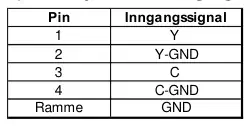
Pin Inngangssignal 1 Y 2 Y-GND 3 C 4 C-GND Ramme GND
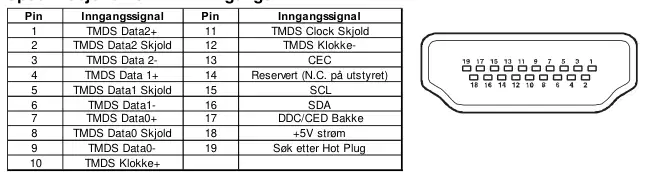
Pin Inngangssignal Pin Inngangssignal 1 TMDS Data2+ 11 TMDS Clock Skjold 2 TMDS Data2 Skjold 12 TMDS Klokke- 3 TMDS Data 2- 13 CEC 4 TMDS Data 1+ 14 Reservert (N.C. på utstyret) 5 TMDS Data1 Skjold 15 SCL 6 TMDS Data1- 16 SDA 7 TMDS Data0+ 17 DDC/CED Bakke 8 TMDS Data0 Skjold 18 +5V strøm 9 TMDS Data0- 19 Søk etter Hot Plug 10 TMDS Klokke+
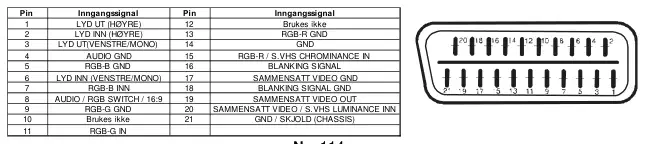
Pin Inngangssignal Pin Inngangssignal 1 LYD UT (HØYRE) 12 Brukes ikke 2 LYD INN (HØYRE) 13 RGB-R GND 3 LYD UT(VENSTRE/MONO) 14 GND 4 AUDIO GND 15 RGB-R / S.VHS CHROMINANCE IN 5 RGB-B GND 16 BLANKING SIGNAL 6 LYD INN (VENSTRE/MONO) 17 SAMMENSATT VIDEO GND 7 RGB-B INN 18 BLANKING SIGNAL GND 8 AUDIO / RGB SWITCH / 16:9 19 SAMMENSATT VIDEO OUT 9 RGB-G GND 20 SAMMENSATT VIDEO / S.VHS LUMINANCE INN 10 Brukes ikke 21 GND / SKJOLD (CHASSIS) 11 RGB-G IN

Displayet har maksimum oppløsning på 1360 x 768, frekvensområdet 56-75 Hz. Følgende tabell er en illustrasjon av noen typiske videovisningsmodi
Oppløsning Frekvens
Horisontal Vertikal Hor.(kHz) Ver.(Hz) 1 640 480 31,5 60 2 640 480 37,9 72 3 640 480 37,5 75 4 800 600 35,2 56 5 800 600 37,9 60 6 800 600 48,1 72 7 800 600 46,9 75 8 1024 768 48,4 60 9 1024 768 56,5 70 10 1024 768 60 75 11 1280 1024 64 60 12 1280 768 47,8 60 13 1360 768 47,7 60

Vedlegg B: Kompatibilitet med AV- og HDMI-signal.
Støttede signaler
O 480I 60Hz O 480P 60Hz O 576I 50Hz O 576P 50Hz O 720P 50Hz O 720P 60Hz O 1080I 50Hz O 1080I 60Hz O 480I 60Hz O 480P 60Hz O 576I 60Hz O 576P 60Hz O 720P 60Hz O 720P 50Hz O 1080I 50Hz O 1080I 50Hz O 1080P 50Hz X 1080P 60Hz X 1080P 24 HZ X
AV-1 (SCART 1)
NTSC 60
RGB 50 RGB 60
PAL 50/60
AV-2 (SCART-2)
NTSC 60 S-VHS 50 S-VHS 60
AV-5 (YPbPr)
AV-4 (FAV)
PAL 50/60
NTSC 60
NTSC 60
HDMI1 HDMI2
Merknad: Noen ganger kan et signal på LCD-TVen ikke vises skikkelig. Problemet kan være en mangel i forhold til standardene fra kildeutstyret (DVD, digitalboks osv). Dersom du opplever et slikt problem, kontakt forhandleren og produsenten av kildeutstyret.
(S-Video) PAL 50/60

HOVED AV-1 AV-1 AV-2 AV-2 AV-3 (*) DTT YPbPr FAV S-VHS
CVBS RGB CVBS SVHS (AV5) CVBS PIP,PAP
X X O O X X X O TUNER X X X
AV-1 X CVBS AV-1 X RGB AV – 2 X CVBS AV– 2 X S-VHS DTT X
X O O
X X X X X X O
X X O O
X X O X X X X X
X O O
X X X X X X O
X X O O
X X O X X X X X
X O O
YPbPr O (AV5) FAV X CVBS SVHS X
O O X X
X X O X X X X X
X O O
X X X X X X O
X X O O
HDMI 1 O
HDMI 2 O X O O X X PC O X O O X X
* Virker kun for de modellene som har 3 SCART-kontakter
Dette er en oversikt over AV-innstillinger:
Fjernkontroll Kildemeny Innganger på TV-apparatet TV/DTT TV Ingen TV/DTT DTT Ingen AV1 AV-1 AV1 (scart 1) AV2 AV-2 AV2 (scart 2) * AV-2S (ikke markert, se merknad nedenfor) AV3 (dette fjernsynet har ikke AV3) (dette fjernsynet har ikke AV3-inngang) AV4 FAV AV4 * S-VIDEO S-VHS AV5 YPbPr (Komponent) Y PB PR L R HDMI1 HDMI-1 HDMI-1 HDMI2 HDMI-2 HDMI-2 (det er ingen PC-knapp) PC PC-INNGANG
Inngang kan velges enten ved å bruke tilhørende knapper på fjernkontrollen, eller ved å velge en inngang i kildemenyen. *For AV-2S, velg fra menyen.
NB. AV-2S kan brukes med en kabel som konverterer signalene fra S-VHS til scart (leveres ikke) eller ved å koble til en innretning som har scart-utgang med S-video
*For S-VIDEO, trykk INPUT og AV-4 to ganger, eller velg fra menyen. PC kan bare velges fra kildemenyen.
Hoved- og PIP,PAP-bildekombinasjoner



VIKTIG - Hvis TV-en plasseres inne i et skap eller alkove, vær sikker på at det er minst 10 cm klaring på alle sider og over TV-en. Dette er for å opprettholde passende ventilasjon ved bruk. Vennligst les brukerveiledningen for mer sikkerhetsinformasjon før installasjon.
+
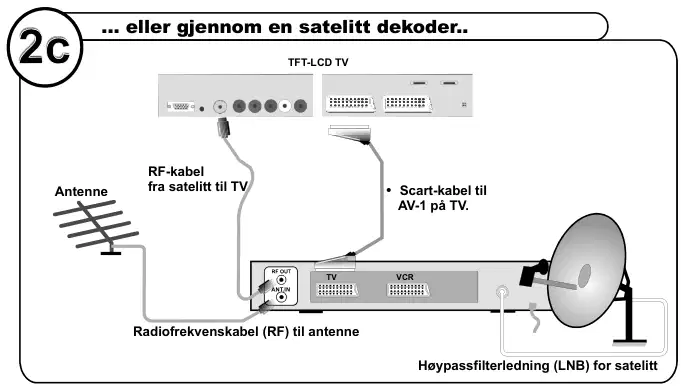
enten kobles antennen direkte til TV-en din ...
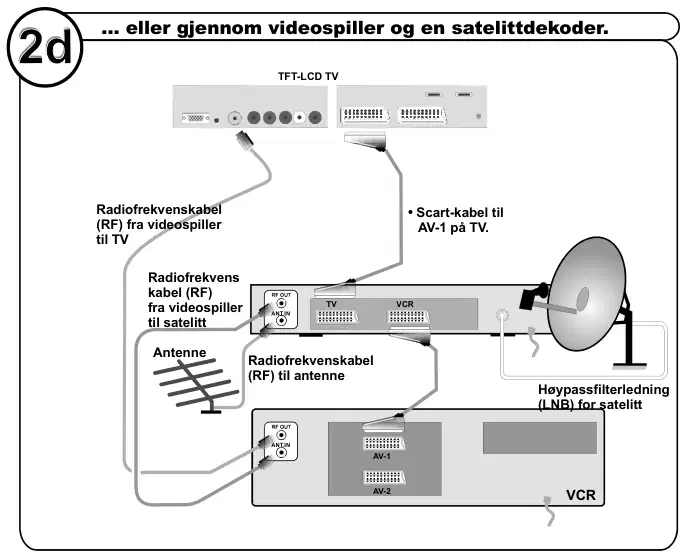
... ellers så kobles den til antennen gjennom en videospiller...
(RF) kontaktledning mellom videospiller og TV
Valgfri scart-kabel mellom TV og videospiller Antenne (RF) sokkel for videospiller
AV-1
AV-2
VCR


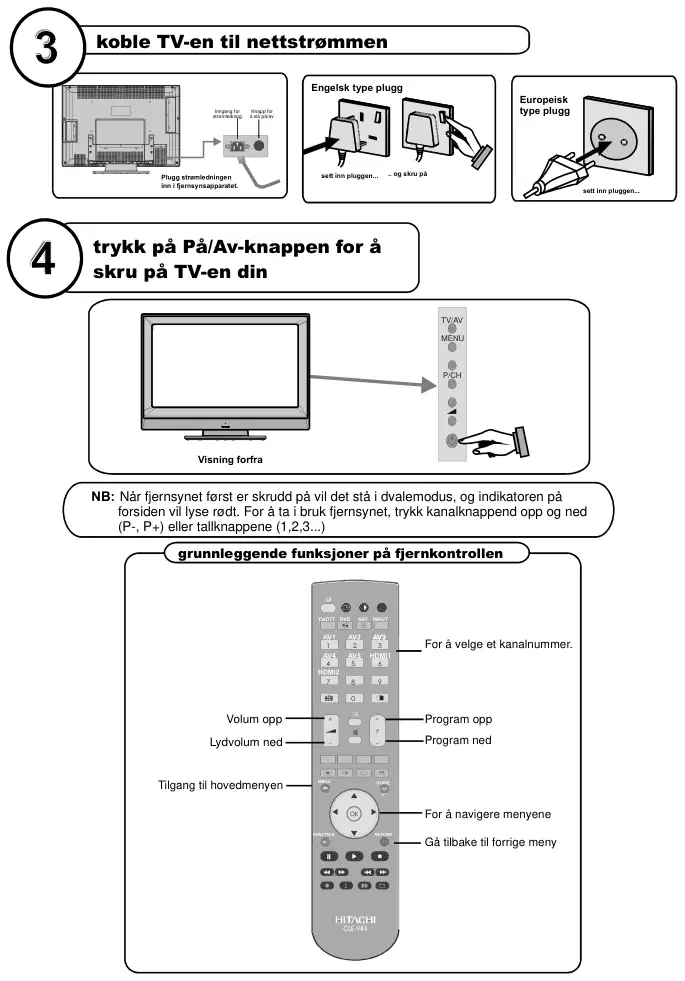
forsiden vil lyse rødt. For å ta i bruk fjernsynet, trykk kanalknappend opp og ned (P-, P+) eller tallknappene (1,2,3...)

Dersom du bruker en videospiller eller satelittmottaker som er koblet til din TV, sørg for at disse er skrudd på før du starter den automatiske innstillingen. Hvis du bruker en videospiller, sett inn en kassett med innhold og start avspilling av utstyret ditt. Dette tiltaket forsikrer deg om at hele ditt eksterne utstyr er stilt inn mens Auto-Setup prosedyren pågår.
Velg land Velg land og fortsett installasjon Norge
Når TV-apparatet slås på første gang, vises menyen for språkvalg på skjermen. Meldingen er skrevet på alle tilgjengelige språk i menyen på skjermen. Ved å trykke på eller markerer du språket du vil ha, og deretter trykker du på OK. Etter dette vil menyen vises på skjermen. Ved å trykke på eller markerer du landet du vil ha, og deretter trykker du på OK.
”Velkommen, vennligst velg ditt språk”
Vill du starte automatisk ? søk
Etter at Førstegangsinstallasjon er stilt inn, vises følgende melding på skjermen. For å starte automatisk søk, velg (Yes) for å avbryte, velg (No). Denne prosessen tar ca. 5 minutter. For å avbryte søket kan du trykke ” ” når som helst under prosessen.
Søker kanal: UHF 26 Vennligst vent. Dette tar noen minutter.
Etter at er fullført, vises en melding på skjermen som spør om du vil søke etter analoge kanaler. For å fortsette Autoprogrammering, velg først
språk, land og tekst-TV-språk ved å trykke på knappen, og så på den RØDE eller -knappen.
SJEKK ANTENNEKAB. AUTOPROG. SYSTEM
Når APS er avsluttet, blir det vist en programliste på skjermen. På programlisten kan du se programnummere og navnet for tilsvarende program. 4
63.75 MHz
For detaljer, se avsnittet om i instruksjonsmanualen. Installasjonsmenyen
63.75 MHz
Så snart TV-en har funnet alle dine lokale stasjoner, vil de automatisk bli tildelt et programnummer og navn, dersom dette er tilgjengelig fra kringkasteren.

Chiyoda-Ku, Tokyo 100-0004 Japan
HITACHI EUROPE LTD.
HITACHI EUROPE S.A.
Consumer Affairs Department PO Box 3007 Maidenhead Berkshire SL6 8ZE
364, Kifissias Ave. & 1, Delfon Str. 152 33 Chalandri Athens
UNITED KINGDOM
consumer.mail@hitachi-eu.com
Email:
dmgservice.gr@hitachi-eu.com
HITACHI EUROPE S.A.
Munich Office Dornacher Strasse 3 D-85622 Feldkirchen bei München
Gran Via Carles III, 86 Planta 5ª Edificios Trade - Torre Este 08028 Barcelona
SPAIN
Tel: 089-991 80-0 Fax: 089 - 991 80 -224 Hotline: 0180 - 551 25 51 (12ct/min.) Email:
atencion.cliente@hitachi-eu.com
dmg-mun.service@hitachi-eu.com
HITACHI EUROPE S.r.l.
Box 77 S-164 94 KISTA
Via T. Gulli n.39 20147 MILAN
ITALY
Servizio Clienti Tel. 02 38073415 Email:
csgswe@hitachi-eu.com
customerservice.italy@hitachi-eu.com
HITACHI EUROPE AB (Norway Branch Nuf)
Digital Media Group Cité Internationale
Strandveien 18 1366 Lysaker
94 Quai Charles de Gaulle, 69463 LYON cedex 06
Tel:
Email:
csgnor@hitachi-eu.com
france.consommateur@hitachi-eu.com
Egebækvej 98 2850 Nærum
HITACHI EUROPE LTD.
Benelux Branche Office Bergensesteenweg 421 1600 Sint-Pieters-Leeuw
csgden@hitachi-eu.com
Lars Sonckin kaari 16 FIN-02600 ESPOO
HITACHI EUROPE LTD.
Kodanska 46 101 00 Praha 10
info.finland@hitachi-eu.com
dmg.eeu@hitachi-eu.com
Besitzer und unser Team antworten in der Regel innerhalb eines Tages – und Ihre Frage hilft auch anderen weiter.
Stellen Sie die erste Frage — andere Nutzer oder unser Team antworten Ihnen.