




0900/55 77 98
von 0.00 - 24.00 Uhr um 2,19 EUR/Minute für Sie erreichbar!

Einführung und Überblick Dieses Benutzerhandbuch erkärt alles was Sie über das DiamondPLUS Sicherheitssystem wissen müssen und liefert Ihnen Schritt für Schritt, Informationen über alle Benutzerfunktionen. Zusätzlich zu der Einfüh- rung, die Sie von unserem Installateur erhalten, empfehlen wir Ihnen dieses Handbuch zu lesen, damit Sie von allen Funktionen des Systems profitieren können. Bewahren Sie dieses Handbuch gut auf.
Das DiamondPLUS System bietet viele Funktionen, die für die unterschiedlichsten An- wendungen nutzbar sind. Dieses Handbuch umreißt alle diese Funktionen, obgleich Ihr System (je nach Ausstattung) evtl. nicht alle diese Funktionen unterstützt. Falls Sie ir- gendeine Frage haben, bezüglich der Verfügbarkeit der im Handbuch beschriebenen Funktionen, fragen Sie bitte unseren Techniker.
Um die Abläufe die in diesem Handbuch beschrieben werden zu vereinfachen, werden die folgenden Grundsätze benutzt.
1.2. Sicherheitskomponenten Ihr Sicherheitssystem besteht aus einer Funk-Zentrale, aus verschiedenen Sensoren und Bedienelemen- ten. Dieser Abschnitt erklärt die Aufgabe aller Bestandteile Ihres Systems.
Die Funk-Zentrale ist das Gehirn des Systems. Sie steht mit allen Geräten in Verbindung, die in dem System vorhanden sind. Zum Beispiel, im Falle eines Überfalls, sendet der Sensor zur Funk-Zentrale ein Signal, darauf hinweisend, das er eine Bewegung in den Räumlichkeiten detektiert hat. Die Funk-Zentrale wertet dieses Signal aus und aktiviert die Sirenen und informiert die Notrufleitstelle.
Funk-Zentrale

Sensoren sind Geräte, die Ihr Zuhause überwachen und im Falle eines Einbruchs, die Funk-Zen- trale informieren. Magnetkontakt überwachen Ihre Türen und Fenster und gleichzeitig sind Be- wegungsmelder in der Lage mit eingebauten Kameramodulen einen Eindringling, der sich durch den Kamerabereich bewegt zu erfassen und Bilder als Beweismaterial des Eindringens zu machen. Zusätzlich können Rauch-, Wasserstands-, oder Gasmelder installiert werden, damit Sie im Falle eines Brandes bzw. Wasserein- oder Gasaustritts rechtzeitig gewarnt werden.
Die Fernbedienungen sind Funkhandsender, die für die Bedienung des Systems benutzt werden. Verschiedene Fernbedienungen sind verfügbar, um eine Vielzahl von Funktionen zu liefern. Zum Beispiel: die Aktivierung/Deaktivierung des Systems, das Senden von Überfallalarmen sowie ver- schiedene Funktionen der Hausautomation.
Die Funktastaturen ermöglichen Ihnen sich mit dem Funk-Zentrale in Verbindung zu setzen, um eine Anzahl verschiedener Funktionen ausführen zu können. Die Hauptfunktion, die Sie beim Be- nutzen der Funktastatur ausführen können, ist die Aktivierung des Systems, wenn Sie das Zuhause verlassen und die Deaktivierung des Systems, wenn Sie zurückkommen.
Während die Funk-Zentrale eine integrierte Sirene enthält, ist es möglich, dass bei Ihnen auch eine externe Sirene installiert ist. Die Sirenen werden nur bei gewissen Alarmbedingungen angesteuert, um Sie zu warenen und um Eindirnglinge abzuschrecken.
1.3. Überwachung des Systems Wenn ein Ereignis innerhalb des Systems aufritt, überträgt die Funk-Zentrale zu dem Überwachungsdienst eine digitale Nachricht (vorausgesetzt sie haben einen Aufschaltungsvertrag geschlossen), die die genaue Art des Ereignisses beschreibt. Dies ermöglicht der Leitstelle erforderliche Handlungen durchzuführen. Die Übertragung kann entweder über eine herkömmliche Telefonverbindung oder eine optionale GSM Verbin- dung (falls ein GSM-Modul in Ihrem System integriert ist) aufgebaut werden.

Ein Sensor detektiert Die Funkzentrale Alarm wird ausgelöst und wird alarmiert Überwachungsdienst wird verständigt
Beachten Sie, dass kein Sicherheitssystem Notfälle direkt verhindern kann . Dieses System wurde so konzipiert Sie im Falle eines Notfalls nur zu alarmieren. Der Einsatz dieses Sicherheitssystems kann keine notwendigen Sicherheitsvorkehrungen ersetzen, die zum Schutz von Leben und Eigentum notwendig sind.
1.4. Hausautomation Ein optionales Erweiterungsmodul ermöglicht Ihnen die Ansteuerung von bis zu 16 elektrischen Gerä- ten oder einzelnen Lampen. Die Aktivierung/Deaktivierung der gewünschten Geräte kann direkt an der Funk-Zentrale, einem Funkbedienteil oder mit einem Handsender erfolgen. Zusätzlich kann auch eine auto- matische Aktivierung/Deaktivierung zu verschiedenen Uhrzeiten erfolgen.
1.5. Selbstüberwachung Zusätzlich zur Möglichkeit Ereignisse an einen Überwachungsdienst zu übertragen kann das System Sie und wei- tere Nutzer direkt über aktuelle Ereignisse informieren. Dies kann als Sprachmeldung über Telefon erfolgen oder per SMS falls Ihr System mit einem GSM Modul ausgestattet ist. Falls ein Ereignis auftritt können Sie direkt informiert werden, ganz gleich an welchem Ort der Erde Sie sich gerade befinden.
1.6. Telecontrol Die DiamondPLUS verfügt über viele Telecontrol Leistungsmerkmale die einen Fernzugriff via Telefon auf die Anlage erlauben. Dies umfasst Fernscharf/-unscharf, Hausautomation AN/AUS, PGM output Aktivie-

rung/Deaktivierung, Sirenenabbruch, Zwei Wege Audio via im System enthaltenen Mikrofon und Lautspre- cher. Das Zwei Wege Audio Leistungsmerkmal erlaubt Ihnen direkt mit Ihrem Zuhause Kontakt aufzuneh- men im Falle eines Alarms oder um einfach das Objekt zu überprüfen wenn Sie unterwegs sind.
Mithilfe Ihres Mobiltelefons können Sie auch Befehle zur Bedienung der durch die Hausautomation kontrol- lierten Anwendungen via SMS versenden und Bestätigungen nach Ausführung des Befehls erhalten.
1.7. Sprachmeldung Mit Hilfe der optionalen Sprachmeldefunktion kann das System Statusmeldungen als kurze Sprachmeldun- gen abspielen.
1.8. Netzzugriff Sie können per Webbrowser auf die Netzwerkapplikation Ihrer Alarmzentrale zugreifen. Sie haben die Mög- lichkeit scharf oder unscharf zu schalten, Zonen auszublenden, Benutzercodes zu verwalten oder die Haus- automationsausgänge zu steuern. Sie können außerdem die Kontaktpersonen festlegen, die im Falle eines Ereignisses (viel Email oder Textnachricht) benachrichtig werden sollen.
Desweiteren ermöglicht es Ihnen die Software jederzeit, das abgesicherte Objekt zu überprüfen indem Sie das Ereignisprotokoll einsehen oder auf einen Videostream der Kameras vor Ort zugreifen. Weitere Infor- mationen finden Sie im Kapitel: Netzzugriff.
Dieses Kapitel zeigt Ihnen wie Sie mit diesen Geräten Ihr System bedienen können. Es ist wichtig, dass Sie sich mit diesem Gerät vertraut machen, bevor Sie die nächsten Kapitel lesen, die die Bedienung des Sys- tems näher beschreiben.
Die Zentrale ist die wichtigste Benutzerschnittstelle, die alle Funktionen Ihres Sicherheitssystems die Sie kontrollieren müssen, bereitstellt. Das DiamondPLUS System ist mit einer LCD Front versehen.
2.1. Funkzentrale Der LCD Bildschirm und die LEDs informieren Sie über den Systemstatus, Stromausfälle, und Systemstö- rungen. Die alphanumerische Tastatur ermöglicht es Ihnen Ihren Benutzercode einzugeben wenn Sie die Anlage scharf oder unscharf schalten möchten oder die Sirene im Alarmfall ausschalten möchten.

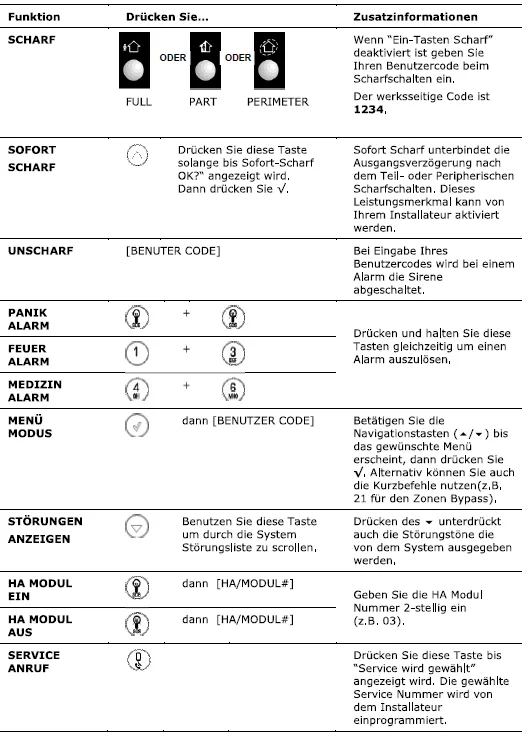
Schärfungstasten Drei Schärfungstasten ermöglichen die Schärfung des Systems mittels einer der drei Methoden : Extern (komplett), Teil und Intern (Peripherie). 1 -Tasten Scharf ist eine vorprogrammierte Option. Ist diese Option nicht freigegeben müssen Sie beim Scharfschalten auch Ihren Benutzercode eingeben.
Service Ruf Taste Die Service Ruf Taste ermöglicht Ihnen, Kontakt zu einem Servicemitarbeiter aufzunehmen. Um einen Ser- viceruf zu tätigen, drücken Sie einfach für einige Sekunden die Service Ruf Taste.

Sprachaufzeichnung Aufnahme/Wiedergabe Das LCD Bedienteil erlaubt es Ihnen kurze Nachrichten aufzunehmen, die später durch einen anderen Be- nutzer abgehört werden können siehe Service Menü, Nachrichtenzentrale.
PGM und An/ Aus Tasten der Hausautomation Mit Hilfe der Hausautomationstasten AN, AUS) können Sie Geräte oder auch das Licht ein- oder ausschal- ten. Dazu drücken Sie eine beiden Hausautomationstasten, gefolgt von der Gerätenummer (01-16, or 30, 31 für PGM). Beim gleichzeitigen Drücken der beiden Hausautomationstasten wird ein Überfallalarm ausgelöst.
System Status LEDs Die System Statuts Anzeige informiert Sie über wesentliche Ereignisse, wie den Systemstatus (Scharf/Un- scharf), Stromausfälle oder über einen Alarmfall.


Die Alarmmeldung wird nach einem stillen Alarm nicht angezeigt.
Systemstörungsanzeige Im Falle einer Systemstörung wird „Systemstörung“ im Display angezeigt. Um herauszufinden, um welche Störung es sich dabei handelt, drücken Sie , mit dieser Taste können Sie die Liste der Systemstörungen durchblättern. Während Sie dies tun werden Störungstöne, die im Programmiermenü aktiviert werden kön- nen, nicht weiter ausgegeben. Ist eine Störung zurückgesetzt, wird sie in der Liste nicht mehr angezeigt. Für detailliertere Informationen vom Nachrichtensystem sehen Sie unter Scharfschaltstatusanzeige und andere Systemstatusanzeigen nach. Fehler! Verweisquelle konnte nicht gefunden werden.
2.2. Alarmtöne Die folgende Tabelle fasst die verschiedenen Alarmtöne, die das System ausgibt, zusammen.


2.3. Fernbedienungen Die DiamondPLUS unterstützt zwei Arten von Fern bedienungen . (EL-4714, EL- 4711M/P). Die Funktionen der Tasten dieser Fernbedienungen sind unten dargestellt.
SL-4714 EL-4711M/P Komplett scharf schalten


Intern scharf Teilscharf schalten od. Schaltung od. Hausautomation/PGM Hausautomation Medzizinscher Panik Notruf
2.4. Funk-Bedienteil Das System unterstützt bis zu vier Funktastaturen. Die Funktastatur (SL-4727) ist ein intelligentes Zwei-Wege Funkbedienteil mit LCD Display. Zusätzlich zur Funktion einer zusätzlichen Bedienstation dient das Bedienteil für die Steuerung von bis zu 16 Hausautomationsgeräten, und Panikalarmfunktion.

Numerische Funktastatur Die numerische Funktastatur ermöglicht es Ihnen das System durch Eingabe eines Benutzercodes scharf oder unscharf zu schalten.
Scharfschaltasten Auf der Tastatur befinden sich 3 Scharfschalttasten, die Ihnen ermöglichen das System extern, teil- und intern (Peripherie) scharf zu schalten. Hat der Installateur Ihres Systems „One-key Arming“ aktiviert, kön- nen Sie das System mit einem Tastendruck scharf schalten. Andernfalls ist die zusätzliche Eingabe Ihres Benutzercodes notwendig.
Panikalarm Gleichzeitiges Betätigen der Tasten extern- und intern (Peripherie) löst einen Panikalarm aus.
PGM/Hausautomation Tasten An/Aus Die Hausautomationstasten ermöglichen es Ihnen, Lichter und Geräte in Ihrem Zuhause von der Tastatur aus zu steuern. Zum Ein-/ oder Ausschalten drücken Sie die entsprechende Taste, gefolgt von der Nummer (0-16) der zu schaltenden Einheit.
Gleichzeitiges Betätigen und gedrückt halten der beiden Hausautomationstasten
löst einen Panikalarm aus.
Rückgängig Die Taste „Rückgängig“ löscht zuvor erfolgte Eingaben . Wenn Ihnen beispielsweise beim Eingeben Ihres Benutzercodes ein Fehler unterlaufen ist, war tet das Sys- tem bis Sie alle vier Ziffern e ingege ben haben bis es entscheid et, dass der Code falsch ist. Sie können mit der der Rückgängig-Taste die zuvor eingegebenen Ziffern löschen und mit der Eingabe des Codes erneut beginn en.
Unscharf schalten

LEDs Zwei Status LED s (OK und ) zeigen den System- und Leistungstatus an:


Die Alarmmeldung wird nach einem stillen Panikalarm nicht
angezeigt.
3.1. Aktivierungsmöglichkeiten des Systems Die Anlage bietet Ihnen drei Möglichkeiten Ihr System scharf zu schalten: extern, teil und intern (peripher). In der folgenden Abbildung ist der geschützte Bereich jeweils schattiert dargestellt.
Extern (komplett) Ist das System extern scharf geschaltet, werden alle Sensoren des Systems überwacht. Sie werden diese Möglichkeit wählen, wenn Sie Ihr Zuhause verlassen.
Teilscharf Teilscharf schalten des Systems ermög licht Ihnen einen Teil Ihres Zuhauses zu aktivieren, während Sie sich in einem anderen Teil der Räumlichkeit aufhalten.
Intern (Peripherisch) Währen Sie zuhause sind, können Sie das System internscharf schalten. In diesem Fall sind Türen und Fenster Ihres Zuhauses geschützt. Sie können sich aber dennoch frei darin bewegen.
Bestimmte Sensoren, wie z.B. Rauch -, Gas-, Wassers tands -, Co-Melder sind
unabhängig vom Systemstatus immer aktiviert.
3.2. Aktivierung des Systems Bevor Sie das System scharf schalten, versichern Sie sich, dass alle Türen und Fenster geschlossen sind, damit das System scharfschaltbereit ist. Wenn die One-key Arming Option in der Programmierung nicht verfügbar ist,
müssen Sie Ihren Benutzercode eingeben um das System scharfzuschalten.
Aktivierung mittels zentraler Funktastatur Um das System auf der Zentale oder auf einer Funktastaur zu aktivieren: • Drücken Sie auf eine der drei Scharfschalttasten; die Ausgangsverzögerung wird aktiviert. Nach Ab- lauf der Ausgangsverzögerung ist das System aktiviert.
Falls One-key Arming deaktiviert ist, müssen Sie zum Scharfschalten
des Systems auf der Funktastatur ihren Benutzercode eingeben oder einen Smartkey (falls unterstützt) in die Mitte des Lesegeräts halten.

Aktivierung mittels Fernbedienung Um das System mit Hilfe der Fernbedienung zu aktivieren: • Drücken Sie den entsprechenden Knopf Ihrer Fernbedienung (siehe 2.3 Fernbedienungen); die Ausgangsverzögerung wird aktiviert. Nach Ablauf der Ausgangsver- zögerung ist das System aktiviert.
Zwangsscharf Die Zwangsscharf Option erlaubt Ihnen das System scharf zu schalten, obwohl das System nicht bereit ist. Wenn beispielsweise eine durch einen Magnetkontakt gesicherte Türe während der Ausgangsverzögerung geöffnet ist, können Sie das System trotzdem scharf schalten, unter der Bedingung dass die Türe nach Ablauf der Ausgangsverzögerung geschlossen ist. Sollte dies nicht der Fall sein, wird ein Alarm ausgelöst. Wenn die Zwangsscharf-Op tion gewünscht ist, muss sie in der Program
mierung aktiviert werden. Zwangsscharf kann für spezifische Zonen oder für das ganze System aktiviert werden .
Sofortiges Scharfschalten Sofortiges Scharfschalten ist eine Funktion die Ihnen ermöglicht, die Eintrittsverzögerung nach einer Teil- schaftschaltung oder Außenhautschutz zu beenden. Um diese Funktion nützen zu können, ist eine Pro- grammierung des Installateurs notwendig.
Um das System sofort scharf zu schalten: 1. Überprüfen Sie ob das System bereit ist. 2. Drücken Sie die Teil- oder Rundumschutz Taste auf der Tastatur und geben Sie Ihren Benutzercode ein (wenn Eintasten-Scharfschaltung deaktiviert ist) 3. Drücken und halten Sie auf Ihrem Bedienteil bis die Meldung Scharfschalten OK? angezeigt wird. 4. Drücken Sie V; die Eingangsverzögerung für die derzeitige Scharfschaltperiode ist unterbrochen.
Kontrolliertes Scharfschalten Kontrolliertes Scharfschalten ist eine optionale Funktion, entwickelt um die Detektor Aktivität zu kontrol- lieren, bevor eine Scharfschaltung des Systems durchgeführt wird. Wenn das kontrollierte Scharfschalten aktiviert wurde und die Zentrale für einen gewissen Zeitraum keine Rückmeldung eines Detektors erhalten hat, werden alle Scharfschaltungsoptionen, die disen Detektor inkludieren, nicht verfügbar sein. In diesem Falle, drücken Sie um zu überprüfen welcher Melder die Meldung „System nicht bereit“ verursacht.
Um die benötigte Scharfschaltungsmethode zu aktivieren, aktivieren Sie den Detektor. Wenn dies nicht funktioniert, könnte ein Problem mit dem Detektor vorliegen. Sie können die betroffene Zone umgehen bis das Problem behoben wurde. Siehe auch Fehler! Verweisquelle konnte nicht gefunden werden.
3.3. Unscharfschalten Werden die Räumlichkeiten betreten, während das System scharf geschalten ist, beginnt die Eingangsver- zögerung abzulaufen. Innerhalb dieses Zeitraums haben Sie die Möglichkeit das System unscharf zu schal- ten. Geschieht dies nicht wird ein Alarm ausgelöst.
Um das System mittels Tastatur zu deaktiveren: • Geben Sie Ihren Benu tzercode ein.
Um das System mittels Fernbedienung zu deaktivieren: • Betätigen Sie die Unscharftaste - siehe 2.3. Fernbedienungen
Um das System mit einem Smartkey unscharf zu schalten (falls unterstützt): • Platzieren Sie einen registrierten Smartkey im Zentrum des Smartkey Lesers auf der Tastatur. Wenn der Smartkey erkannt wurde, gibt das Bedienteil einen Ton aus und das System wurde unscharf ge- schaltet.
3.4. Scharfschaltstatusanzeige und andere Systemstatusanzeigen Der Aktivierungsstatus des Systems wird Ihnen auf dem LCD Display angezeigt. Der folgenden Tabelle können Sie die Bedeutung der unterschiedlichen Anzeigetexte entnehmen.


Das System ist im Scharfschalteprozess (Sofort Scharf Feature aktiviert) Das System kann vom Techniker so programmiert werden, dass es den
Aktivierungsstatus permanent anzeigt oder nur während der ersten 2 Minuten oder für 30 Sekunden nachdem Sie das System scharf- oder unscharf geschaltet haben.
Zusätzlich zum Alarmstatus zeigt das System weitere Statusmeldungen auf dem Display der Zentrale an. In der folgenden Tabelle werden allgemeine Statusanzeigen erläutert, die möglicherweise verhindern, dass Ihr System scharfgeschaltet wird.

3.5. Systemtöne Systemtöne sind jene Klänge , die das System ausgibt um eine Eingangs/ Ausgangsver- zögerung, Scharf/Unscharfs chaltung, Systemstörungen, etc. anzuzeigen. Sie können zwi- schen verschiedenen Tönen wählen. Aktivierungstöne können entweder von der externen Sirene oder von der im Funk Zentrale integrierten, internen Sirene wiedergegeben werden.
EXIT fl

Die folgende Tabelle ist eine Zusammenfassung der Systemtöne: Status Töne Beschreibung Eingangs-/Ausgangs- 4 Töne oder ein Die Eing-/Ausgangs- verzögerung durchgehender Ton. verzögerung zählt Die Töne werden schneller, runter wenn nur noch 13 Sekunden, bleiben dasselbe passiert Die Zahl der Töne, auch bei 5 Sekunden vor die während der Ablaufen der Zeit. Verzögerung ausge- geben werden, wird von Ihrem Techniker programmiert Glocke 2-Ton Sequenz Ein Melder der von Ihrem Techniker programmiert wird zu läuten, wurde aktiviert. Scharf 3-Ton Sequenz wird Das System wurde mit- 2x ausgegeben hilfe einer der Methoden scharf geschaltet. Scharf- schalttöne sind optional und werden vom Techniker programmiert. Unscharf 3-Ton Sequenz Das System wurde ent- schärft. Unscharfschalt- töne sind optional und werden vom Techniker programmiert Hausautomation Schnelle 2-Ton Ein automatisiertes Gerät Sequenz wurde ein-/ausgeschalten (m. Handsender o. Bedeinteil) Diese Indikation wird vom Techniker programmiert. Systemstörung 4 rasche Töne Eine Systemstörung wurde einer pro Minute erkannt, drücken Sie für Hinweis: weitere Informationen. Bei Störungstöne einem Feueralarm gibt es die werden i. d. Zeit Möglichkeit, das akustische v. 22 - 7 Uhr nicht Signal so zu programmier- ausgegeben en, dass die Töne alle 3,5 Stunden wiederholt werden, bis die Störung behoben wurde.
3.6. Ferngesteuertes Scharf/Unscharf schalten Scharf/Unscharfschaltung mittels SMS Sie können das System aus der Feme scharf oder unscharf schalten, indem Sie SMS Befehle von einem GSM Telefon zu einem GSM Kommunikationsmodul senden.
Das folgende Beispiel ist ein SMS Befehl zum Unscharfschalten des System:
SMS Befehlsbeschreibung Benutzercode Befehl
U N S C H A R F # 1 2 3 4 1 2 0
Die Befehlsbeschreibung ist optional, der Befehl muss allerdings
mit einem # Symbol beginnen , damit er vom System akzeptiert wird.
Scharfschaltstatusbestätigung Empfängt das System eine Scharfschaltstatus-Anfrage, wird dem Sender der Anfrage eine Statusmeldung übermittelt. Diese Meldung beinhaltet den Systemstatus und die Beze ichnung des Benutzers oder der Vorrichtung, durch den/die das System zuletzt scharf oder unscharf geschaltet wurde. Folgendes Beispiel zeigt eine Statusmeldung, wobei das System durch einen Benu tzer namens „Mark“ ex- tern scharf geschaltet wurde.

K O M P L E T T S C H A R F - M A R K SMS Bestätigungsnachricht Nachdem ein SMS Befehl von dem System bearbeitet wurde, ist es möglich - sofern vom Installateur pro- grammiert - eine Bestätigungsnachricht auf Ihr Mobiltelefon zu erha lten. Das folgende Beispiel, zeigt wie eine Bestätigungsnachricht aufgebaut ist:
Ferngesteuertes Scharf /Unscharfschalten über Telefon Mit der Telecontrol-Funktion können Sie das System via Telefon scharf/unscharfschalten - siehe Telecon- trol Ferngesteuertes Scharf/Unscharfschalten über WUAPP und WAP Sie können das System via WUAPP und WAP aus der Ferne scharf/unscharfschalten siehe Web Interface.
4.1. Panik Alarm an der Alarmzentrale Um einen SOS Panikalarm mit Hilfe der Zentraltastatur oder einer Funktastatur zu aktivieren:
Um einen Feueralarm mit Hilfe der Zentraltastatur oder einer Funktastatur zu aktivieren:
Um einen Medizin Alarm mit Hilfe der Zentraltastatur oder einer Funktastatur zu aktivieren:
4.2. Panik Alarm mittels Fernbedienung So setzen Sie einen Panik Alarm mit der 4-Tasten Fernbedienung ab (SL-4717):
4.3. Medizinischer Notruf Mithilfe der Ein-Tasten-Fernbedienung (SL-4711M/P) können Sie schnell und einfach einen Medizinischen Alarm an die Notrufleitstelle übermitteln. Der Sender ist spritzwassergeschützt und kann als Anhänger um den Hals getragen werden.
5.1. Tastatursteuerung Mit der LCD-Tastatur der Zentrale oder der Funk-Tastatur können Sie Relays über die zugewiesenen Spe- zialtasten steuern. Das Relay kann beispielsweise dahingehend programmiert werden, eingeschaltet zu bleiben bis ein Ausschaltbefehl übermittelt wird, oder nach einer vorprogrammierten Zeitdauer sich auto- matisch auszuschalten.

Um die Relay Einheit mittels Funktastatur einzuschalten: 1. Drücken Sie die AN Taste 2. Geben Sie die aus zwei Ziffern bestehende Nummer (Relay 1=30 Relay 2=31), die daraufhin einge- schaltet wird.
Um die Relay Einheit mittels Funktastatur auszuschalten:
5.2. Fernbedienungskontrolle Über die vier-Tasten-Fernbedienung können Sie zwei separate Relays steuern. Diese Option kann vom Ins- tallateur programmiert werden.
Weitere Informationen zu den Funktionen der Fernbedienung finden Sie im Kapitel 2.3 Fernbedienungen.
5.3. Telecontrol Über diese Funktion lassen sich viel Telefon Hausautomationseinheiten steuern. Für nähere Informationen lesen Sie Kapitel 7: Telecontrol.
5.4. SMS Steuerung Falls Ihr System mit einem GSM Modul ausgestattet ist, können Sie angeschlossene Relays mit Hilfe einer Reihe von SMS Befehlen steuern.
Das folgende Beispiel zeigt das Format eines SMS Befehls um einen Wasser Boiler einzuschalten, der von der HA Einheit kontrolliert wird.
SMS Befehlsbeschreibung Benutzercode AN Einheit
K E S S S E L A N # 1 2 3 4 1 0 8
Das Symbol ‚#‘ darf nicht in der Beschreibung vorkommen, weil das
System den Text nach diesem Symbol als Teil des Befehl s ansieht. Die SMS Befehlsbeschreibung ist op- tional aber Sie müssen in jedem Falle das ‚#‘vordem Benutzercode eingeben.
SMS Bestätigungsnachrichten Format Nachdem ein SMS Befehl ausgeführt wurde, kann das System dem entsprechenden Benutzer, sofern vom Installateur programmiert, ein Bestätigungs-SMS senden. Diese Nachricht enthält die Bezeichnung der Relays und den Befehl, der übermittelt wurde. Das folgende Beispiel zeigt die Bestätigungsnachricht, die der Versender des Befehls im Beispiel des vorhergehenden Abschnitts erhält.
B O I L E R - A N
Zwei-Weg Audio Die Funk-Zentrale bietet eine Reihe von Zwei-Weg Audio Funktionen. Sie können diese Funktionen nutzen um Ihr Zuhause im Falle eines Alarms zu überprüfen oder als alternatives Mittel um mit Ihren Familien- mitgliedern zu sprechen. Zum Beispiel möchten Sie gerne eine ältere Person, die Schwierigkeiten hat das Telefon zu erreichen, anrufen. Mit dem Benutzen der Zwei-Weg Audio Funktionen, nimmt die Funk -Zen- trale automatisch den Anruf ab und Sie können mittels seinem integriertem Mikrophon und Lautsprecher sprechen.

6.1. Telefonischer Kontakt zur Alarmzentrale Sie können jederzeit telefonischen Kontakt zu Ihrem Alarmsystem aufnehmen, um Ihr Zuhause zu über- prüfen oder Ihre Familie zu kontaktieren, während Sie fort sind. Diese Funktion ist sowohl über das stan- dardmäßig im System integrierte Telefonmodul als auch über zusätzlich erhältliche GSM-Module möglich.
Kontaktaufnahme mit Hilfe eines normalen Telefons Wenn Ihr Sicherheitssystem eine Telefonlinie mit anderen Geräten teilt (z.B. Telefon, Anrufbeantworter oder Fax), ist es wichtig, dass die Alarmzentrale die Anrufe erkennen kann, die für sie bestimmt sind. Für diesen Zweck wendet DiamondPLUS die Doppelanruf-Methode an.
Um die Alarmzentale mit Hilfe der Doppelanruf-Methode zu erreichen: 1. Wählen Sie Ihre Telefonnummer . 2. Warten Sie zwe i oder drei Klingeltöne ab und legen Sie dann auf. 3. Warten Sie mindestens 5 Sekunden und wählen Sie die Nummer erneut; beim zweiten Klingelton nimmt die Alarmzentrale den Ruf entgegen und meldet sich mit zwei Bestätigungstönen.
Kontaktaufnahme mit Hilfe eines Mobiltelefons Wenn Ihr System die Kommunikation mit einem Mobiltelefon unterstützt bzw. falls ein GSM-Modul in Ihrem System integriert ist, ist die Alarmzentrale über eine eigene Rufnummer erreichbar. Deshalb wird in diesem Fall auf die Doppelanruf-Methode verzichtet und Sie können die Alarmzentrale direkt anrufen.
Anruf-Verfahren Um unberechtigte Zugriffe auf Ihr Alarmsystem zu verhindern, ist es notwendig, dass Sie sich durch Ein- gabe eines Benutzercodes identifizieren, wenn Sie Ihre Alarmzentrale anrufen - siehe: 8.3. Benutzercodes, Code 29.
Um Ihr Zuhause anzurufen: 1. Rufen Sie die Alarmzentrale entweder mit der Doppelanruf-Methode oder direkt (siehe oben) an. Nach- dem die Zentrale den Ruf entgegengenommen hat, werden Sie zwei Bestätigungstöne hören.
Während dem ZWA Modus können Sie die Lautstärke mit
Die Dauer des Anrufs kann von Ihrem Installateur individuell programmiert werden. Zehn Sekunden vor dem Ende des Anrufs, erklingen zwei kurze Töne. Um den Anruf zu verlängern, drücken Sie „7“ auf der Tastatur Ihres Telefons.
Um den Anruf vor Ablauf der voreingestellten Dauer zu beenden, drücken Sie“*“ dann“#“ auf der Tastatur Ihres Telefons.
Sirenen Stummschaltung Die Sirene wird während einer Zwei-Weg Audio Kommunikation stumm geschaltet. Nach Beendigung des Anrufs wird die Sirene reaktiviert (falls die Sirenendauer noch nicht abgelaufen ist). Sie können die Reakti- vierung absagen, indem Sie während des Anrufes die Taste „9“ Ihres Telefons drücken.

6.2. Service Ruf Die Service Ruf Funktion erlaubt es Ihnen, durch Drücken einer Taste mit einem Servicemitarbeiter Kon- takt aufzunehmen.
Um einen Service Ruf zu machen: • Drücken und halten Sie die Service Ruf Taste für ein paar Sekunden gedrückt.
Wenn Sie den Simplex Modus benü tzen, können Sie bei einem Anruf in die
Alarmanlage hineinhören - siehe Simplex Mod.
6.3. Zwei-Wege Audio nach Alarm Im Falle eines Überfall-, Brand-, oder eines medizinischen Alarms bleibt die Alarmzentrale, nachdem der Leitstelle die entsprechende Meldung übermittelt hat, anrufbereit. Das bedeutet dass der Überwachungs- dienst die Möglichkeit hat den Alarm mittels ZWA zu prüfen oder im Notfall Hilfe zu leisten hat.
6.4. Zwei-Wege Audio Follow-Me Diese Funktion veranlasst das DiamondPLUS System Sie im Falle eines Alarms anzurufen, sodass Sie mittels ZWA überprüfen können, ob es sich um einen echten Alarm handelt oder Sie im Notfall helfen können. Wenn Sie von der Alarmzentrale angerufen werden und Sie den Ruf entgegen nehmen, werden Sie zwei kurze Töne hören. Drücken Sie die Taste “2“ Ihres Telefons um den Anruf zu beantworten.
Wenn Sie die „9“ drücken um einen Anruf entgegen zu nehmen , wird die Sirene
während des Anrufs stumm geschalten. Wenn Sie den Simplex Modus benützen, können Sie bei einem Anruf in die Alarmanlage hineinhören - siehe Simplex Mod
6.5. Simplex Modus Ihr System kann im sogenannten Simplex Modus betrieben werden, was bedeutet, dass jeweils ein Ge- sprächspartner sprechen oder hören kann.
Wenn das System mit der Option Simplex Modus programmiert ist, wird bei einem Anruf in die Alarman- lage hineingehört. Das Mikrofon an der alarmnzentrale ist bei einem Anruf eingeschaltet, sodass Sie in Ihr Zuhause hineinhören können. Wenn Sie in den „Sprechen-Modus“ wechseln möchten, müssen Sie die Taste „1“ auf Ihrem Telefon drücken. Daraufhin wird das Mikrofon an der Zentrale abgeschaltet, der Lautsprecher wird aktiviert, so dass die Gegenstelle Sie hören kann. Wollen Sie wieder hinein hören, dürcken Sie die „0“ auf Ihrem Telefon.
Menü Navigation Wenn Sie das in der Alarmzentrale integrierte LCD Bedienteil benutzen, können Sie mit Hilfe der Pfeilnavi- gationstasten (/) durch die Menüs steuern und Ja/Nein Eingaben mit den Tasten-/ und X vornehmen.
Abhängig von dem Benutzercode mit dem Sie sich im Menü angemeldet haben, haben Sie Zugriff auf ver- schiedene Funktionen. Einige Menüpunkte können Sie als Master (Benutzer!)erreichen, andere, wie zum Beispiel die Systemprogrammierungsfunktion, sind dem Techniker vorbehalten.
Das folgende Beispiel erklärt, wie Sie sich den Ereignisspeicher ansehen können (nur mit Mastercode zugänglich)
Drücken Sie X, wenn Sie den angezeigten Menüpunkt nicht aufrufen wollen. Durch Drücken der Taste X bringt Sie auch zu einem früheren Menüpunkt zurück. Das Benutzermenü wird zwei Minuten nach der letzten Tastenberührung
automatisch geschlossen, um unautorisierten Zugriff auf diese Funktion zu verhindern.
Um die Systemsfunktionen möglichst anschaulich zu erklären, orientiert sich der Aufbau dieses Kapitels an dem des Benutzermenüs. Zuvor wurde Ihnen bereits erklärt, wie Sie durch das Benutzermenü navigieren,

beachten Sie beim Lesen dieses Kapitels zusätzlich bitte folgendes:
Dieses... Bedeutet...
Vom Menü Zonen Rufen Sie das Hauptmenü auf, indem Sie v‘drücken und Ihren Benutzer- code eingeben. Verwenden Sie die Pfeiltasten z. Blättern, bis „Zone Ausblenden“ angezeigt wird und drücken Sie ‚v‘. Mit Hilfe der Pfeiltasten
steuern Sie bis Sie „Alle Einbled .“ erreichenn unddrücken Sie v‘.
Ausblenden wählen Sie Alle Einblenden
Wählen Sie... Benutzen Sie die Pfeiltasten, um durch
die Optionen zu blättern und drücken Sie v‘.
[61] Das Tastenkürzel, das Sie vom Hauptmenü
direkt zu einem bestimmten Menüpunkt führt (hier
das Kürzel für „Ansehen“). Die Tastenkürzel sind
eine zusätzliche Hilfe zur Menünavigation.
7.1. Kommunikation Stoppen Über die Funktion Kommunikation Stoppen können Sie im Falle eines Fehlalarms die Übermittlung des Be- richts an die Leitstelle abbrechen.
Um die Kommunikation zu stoppen: • Ausgehend vom Hauptmenü wählen Sie Komm.Stop [1]; alle noch anstehenden Nachrichten werden gelöscht und nicht an die Leitstelle übermittelt.
7.2. Batterietausch Aus- und Einblenden von Zonen Wenn eine Zone ausgeblendet ist, wird der entsprechende Sensor vom System ignoriert und erzeugt wenn ausgelöst, keinen Alarm. Um eine Zone aus oder einzublenden: 1. Im Menü Zn Ausblenden, wählen Sie Ein/Ausblenden [21]. 2. Mithilfe der Pfeiltasten scrollen Sie zu der Zone, die Sie ein- oder ausgeblenden möchten. 3. Drücken Sie V um den Status des Ausblendens zu verändern . 4. Drücken Sie X; Speichern? wird angezeigt. 5. Drücken Sie V um den veränderten Status des Ausblendens zu bestätigen.
Um alle Zonen einzublenden : 1. Im Menü Zn Ausblenden wählen Sie Alle einblenden [22]. 2. Drücken Sie V; alle Zonen sind eingeblendet
Alle ausgeblendeten Zonen werden automatisch eingeblendet, wenn das System
unscharf geschaltet wird. Eine Brandmelde zone kann nicht ausgeblendet werden.
7.3. Benutzercodes DiamondPLUS unterstützt verschiedene Arten von individuellen Benutzercodes. Jeder dieser Codes be- steht aus vier Ziffern. Die meisten Systemfunktionen erfordern die Eingabe eines gültigen Benutzercodes. Die Bechtigung zur Ausführung einer Funktion ist von der Autorisationsebene Ihres Benutzercodes abhän- gig. Diese Autorisationsebenen sind für jeden Code vordefiniert und sind im Folgenden erklärt.
Code 1: Mastercode Der Mastercode bezeichnet die höchste Autorisierungsebene. Mit dem Mastercode können Sie alle anderen Codes bearbeiten. Zusätzlich gewährt der Mastercode Zugang zum Ereignisspeicher, dem Service Menü und zur Zeitplanprogrammierung der Hausautomation.
Der Standardmastercode lautet 1234. Ändern Sie diesen Code sofort nach
Installation des Systems.
Codes 2-19: Gesteuerte Codes (Controlled Codes) Wenn Sie einen gesteuerten Code zum Scharf-/Unscharfschalten des Systems verwenden, wird eine ent- sprechende Meldung an die Leitstelle abgesetzt.

Nicht gesteuerte Codes veranlassen die Alarmzentrale nicht, Ereignismeldungen (Scharf-/Unscharf) an die Leitstelle zu senden. Das Panel sendet nur dann eine Meldung, wenn Sie diesen Code zur Unscharfschal- tung nach einem Alarm verwendet wird.
Codes 26-27: Begrenzte Codes(Limited Codes) Ein Begrenzter Code ermöglicht Ihnen die Erstellung eines Codes, der nur für einen Tag gültig ist. Dieser Code verfällt automatisch 24 Stunden nach der Programmierung. Code 28: Zwangscode(Duress Code) Der Zwangscode ist für Situationen bestimmt, in denen Sie gezwungen werden, das System zu betätigen. Mit diesem Benutzercode haben Sie Zugang zu den gewünschten Funktionen, während eine Zwangsereig- nismeldung an die Leitstelle gesendet wird.
Code 29: Telecontrol Code Der Telecontrol Benutzercode ermöglicht es Ihnen, zu jedem Zeitpunkt mit der Funk Zentrale eine Ver- bindung aufzunehmen und eine Vielzahl von Anwendungen über das Telefon mit Hilfe von DTMF Befehlen auszuführen. Mithilfe dieses Codes kann der Benutzer das System scharf/unscharf schalten, Relays ein- und ausschalten, PGM aktivieren und deaktivieren, die Sirene abschalten oder die ZWA Kommunikation starten. Dieser Code kann nur für diesen speziellen Zweck verwendet werden und gewährt keinen Zugriff auf zu- sätzliche Systemfunktionen wie Unscharfschaltung.
Benutzercodes bearbeiten Die Bearbeitung des Benutzercodes ist nur nach Anmeldung mit dem Mastercode möglich. Um ein hohes Sicherheitslevel aufrecht zu erhalten, behandeln Sie alle Benutzercodes vertraulich.
Um einen Benutzercode zu bearbeiten: 1. Aus dem Hauptmenü, wählen Sie Benutzercodes [4]. 2. Wählen Sie den zu bearbeitenden Code aus. 3. Aus dem Untermenü wählen Sie Code eingeben aus. Der 4-Ziffern Code wird mit blinkendem Cursor auf der ersten Ziffer angezeigt. Bearbeiten Sie den Code. 4. Drücken Sie V; der neue Code wird eingespeichert. Sollten Sie einen Code eingegebene, der mit einem vorhandenen Benutzercode
identisch ist, ertönt ein Fehlerton aus der Alarmzentrale und der neue Code wird nicht akzeptiert. 0000 ist kein gültiger Benutzercode, da dieser Wert beim Löschen eines Benutzercodes benut zt wird.
Benutzercodes löschen Als zusätzliche Sicherheitsmaßnahme vergewissern Sie sich, dass Sie alle nicht mehr benötigten Codes löschen.
Um einen Benutzercode zu löschen: 1. Aus dem Hauptmenü, wählen Sie Benutzercodes [4]. 2. Wählen Sie den zu löschenden Code aus; 3. Aus dem Untermenü wählen Sie Code eingeben aus. Der 4-Ziffern-Code wird mit blinkendem Cursor auf der ersten Ziffer angezeigt 4. Geben Sie 0000 ein. 5. Drücken Sie V; der Code ist gelöscht. Der Mastercode kann nicht gelöscht werden
Benutzercode Beschreibung Mit Hilfe der alphanumerischen Tastatur auf der Alarmzentrale können Sie die 16 Zeichen langen Benutzer- codebezeichnungen bearbeiten und den Namen oder den Titel der Bentuzer, denen der Code zugewiesen ist, eingeben. Die Texteingabe erfolgt so, wie sie es sicherlich auch von Ihrem Mobiltelefon her knnen, in- dem Sie die Taste, die mit dem gewünschten Zeichen belegt ist so oft drücken, bis dieses erscheint. Wenn Sie beispielsweise den Buchstaben „N“ eingeben möchten, drücken Sie die Taste 6MNO zwei mal. Mit den Tasten 1 und 0 können Sie Sonderzeichen und Symbole eingeben. Der Kursor bewegt sich nach jeder Ein- gabe automatisch zum nächsten Zeichen. Während der Beschreibungsbearbeitung bentutzen Sie diese Taste um ein Leerzeichen vor dem aktuellen Zeichen einzugeben. Benutzen Sie die Taste um das aktuelle Zeichen zu löschen.
Um eine Codebezeichnung zu bearbeiten: 1. Aus dem hauptmenü, wählen Sie Benutzercodes [4] 2. Wählen Sie einen Code. 3. Aus dem Untermenü wählen Sie Beschreibung.

7.4. Follow-Me Follow-Me ermöglicht es, dass Sie im Falle bestimmter Ereignisse von Ihrem Alarmsystem be- nachrichtigt werden. Die Ereignisse die an die Follow-Me Telefonnummer geschickt werden, sind dieselben die Sie auch im Ereignisspeicher einsehen können; Ereignisse die nur vom Techniker eingesehen werden können, werden nicht an die Follow-Me Nummer übermittelt - siehe Zwei-We- ge-Audio/Follow Me. Die Benachrichtigung kann mittels SMS erfolgen, alternative dazu kann Sie die DiamondPLUS Alarmanlage auch anrufen, so dass Sie die Zwei-Wege -Audio Funktion nutzen können. Wenn Sie die ZWA Follow-Me Funktion nutzen ist der Audiokanal nur nach einem Alarm offen.
Um die Follow-Me Nummer zu bearbeiten : 1. Aus dem Hauptmenü wählen Sie Telefon # [5]. 2. Geben Sie eine Telefonnummer für die Follow-Me Kommunikation ein. Dabei muss es sich um die Num- mer eines Mobilfunkgerätes mit einer Empfangsfunktion von SMS-Diensten handeln. Falls Sie die SMS Follow-Me Funktion nutzen, muss das Telefon auch in der Lage sein SMS zu empfangen. Sie können nur auf die Follow-me-Programmierung zugreifen, wenn das Protokoll
für Konto 3 als SMS oder TWA-Follow-me programmiert ist.
7.5. Ereignisspeicher Der Ereignisspeicher zeichnet Ereignisse auf, die in Ihrem Sicherheitssystem aufgetreten sind. Wenn der Speicher voll ist, werden die alten Ereignisse automatisch gelöscht und mit neuen Ereignissen ersetzt.
Um den Ereignisspeicher zu betrachten: 1. Aus dem Ereignisspeichermenü wählen Sie Ansehen [61]; das letzte Ereignis wird an gezeigt. 2. Drücken Sie auf diese Taste um in der Ansicht der unteren Zeile des Displays zwischen Zeit/Datum und der Standardbeschreibung zu wechseln. 3. Benutzen Sie die Pfeiltasten um durch die Ereignisse zu rollen. 4. Wenn Sie mit dem Betrachten fertig sind, drücken Sie X um den Speicher zu verlassen.

Der Ereignisspeicher zeigt folgende Informationen für jedes Ereignis an.
Die Ereignisbeschreibung - eine kurze Beschreibung des
aufgetretenen Ereignisses. Zonen Beschreibung - wo das Ereignis genau aufgetreten ist. Zeit/Datum- der exakte Zeitpunkt des Ereignisses. Berichteinzelheiten - ein zusätzliches Zeichen zeigt an, ob das
Ereignis an die Leitstelle berichtet wurde. Die möglichen Anzeigen sind: R: (Bericht gesendet) Report Sent, F: (Bericht fehlgeschlagen) Report Failed oder N: (Kein Bericht) No Report. Standardbeschreibung - in diesem Fall handelt es sich um die
Zonennummer.
Das oben stehende Beispiel zeigt den detaillierten Ereignisspeicher für Brandalarm in der Küche (Zone 4) am 14.November 2008. Der Bericht wurde erfolgreich an die Leitstelle übermittelt.
7.6. Servicemenü Das Servicemenü beinhaltet verschiedene Funktionen zur Prüfung der Systemwirksamkeit. Das Service- menü ist mittels Installateurcode oder Mastercode zugänglich.
Zeit und Datum einstellen Zeit einstellen: 1. Aus dem Servicemenü Datum/Uhrzeit, Uhrzeit wählen [7011]. 2. Geben Sie die aktuelle Zeit ein. 3. Drücken Sie -V; die Zeit ist eingestellt.
Datum einstellen: 1. Aus dem Servicemenü Datum/Uhrzeit, Datum wählen [7012]. 2. Geben Sie das aktuelle Datum ein. 3. Drücken Sie -V; das Datum ist eingestellt. Die Zeit- und Datumsanzeige kann vom Installateur sowohl im 12 Stunden als auch
im 24 Stundeformat eingerichtet werden.

Nachrichten-Center Das Nachrichten-Center der DiamondPLUS ermöglicht dem Benutzer, eine kurze Sprachnachricht zu hin- terlassen, die zu einem späteren Zeitpunkt von einem anderen Benutzer abgehört werden kann. Nachdem eine Nachricht aufgezeichnet wurde, wird Warten Meldung auf dem LCD Display angezeigt, bis die Nach- richt abgehört wurde.
Um eine gespeicherte Nachricht abzuspielen: • Wählen Sie Nachricht abspielen unter dem Menüpunkt Nachrichten im Servicemenü [7021].
Um eine Nachricht aufzunehmen: 1. Wählen Sie Nachricht aufnehmen unter dem Menüpunkt Nachrichten im Servicemenü [7022]. 2. Drücken Sie V um die Aufnahme zu beginnen. 3. Nehmen Sie Ihre bis zu 20 Sekunden lange Nachricht auf. 4. Drücken Sie V um die Aufnahme zu beenden; die Nachricht wird anschließend automatisch abgespielt und OK? wird angezeigt. 5. Drücken Sie V um Ihre Aufnahme zu speichern.
Um eine Nachricht zu löschen: 1. Wählen Sie Nachricht löschen unter dem Menüpunkt Nachrichten im Servicemenü [7023]; OK? wird angezeigt. 2. Drücken Sie V; die Nachricht wird gelöscht. Die Aufnahme- und Abspielmöglichkeiten können auch komfortabel über
Tastenkürzel, ohne Eingabe eines gültigen Benu tzercodes erreicht werden.
Um von Standby in den Aufnahmemodus zu wechseln, drücken Sie dann X. Nehmen Sie Ihre Nachricht auf, drücken Sie V. Die Nachricht ist dann aufgenommen, abgespielt und gespeichert. Um von Standby in den Wiedergabemodus zu wechseln, drücken Sie dann V.
Sirenentest Test der externen, kabellosen Sirene: • Wählen Sie aus dem Servicemenü Test und dann WL Sirene Test. [7031]; die externe Sirene ertönt kurz .
Test der internen Sirene: • Wählen Sie aus dem Servicemenü Test und dann Sirene Test [7032]; die interne Sirene ertönt kurz.
Interfacetest Der Interfacetest ermöglicht es, zu überprüfen, ob Lautsprecher, LEDs und LC Displays richtig funktionie- ren.
Um den Interfacetest durchzuführen: • Wählen Sie aus dem Servicemenü Test und dann Interfacetest [7033]; eine kurze Glockensequenz er- tönt aus dem Lautsprecher, alle LEDs blinken und die LCD Displays aller angeschlossenen Bedienteile werden getestet.
Gehtest Der Gehtest erlaubt Ihnen die Überprüfung aller Sensoren ohne einen Alarm auszulösen.
Gehtest durchführen: 1. Wählen Sie aus dem Servicemenü Test und dann Gehtest [7034]; eine Liste registrierter Sensoren er- scheint. 2. Jeden Sensor auslösen; empfängt das System eine erfolgreiche Übertragung von einem Sensor, wird der Sensor aus der Liste entfernt. 3. Wurden alle Sensoren aus der Liste entfernt, so erscheint Gehtest Ende. 4. Drücken Sie X um den Gehtest Modus zu verlassen.
Foto Test Der Foto-Test ermöglich Ihnen zu testen, ob die Video-Verifikationskameras korrekt funktionieren.
Um den Foto-Test durchzuführen: 1. Wäheln Sie vom Service Menü Test und dann Snapshot Test [7035]; eine Liste registrierter Melder er- scheint 2. Wählren Sie einen Melder aus der Liste und drücken Sie V; ein Schnappschuss des bewachten Berei-

ches wird erstellt und die Ergebnisse können in der Internet Applikation angesehen werden. 3. Wiederholen Sie den Test für jeden registrierten Melder 4. Drücken Sie X um das Testmenü zu verlassen.
Lautstärke Einstellen der Empfindlichkeit von Mikrofon u. Lautsprecherlautstärke: 1. 2-Wege-Audioverbindung herstellen. 2. Aus dem Servicemenü Lautstärke [705] wählen; die aktuelle Einstellung wird angezeigt. 3. Einstellungen laut folgender Tabelle:
Drücken Sie Um...
1 Mikrofonempfindlichkeit zu hören
4 Mikrofonempfindlichkeit zu senken
3 Lautsprecherlautstärke zu erhöhen
6 Lautsprecherlautstärke zu senken 4. Drücken Sie V; die Änderungen werden gespeichert.
GSM Signal Stärke Sie können die GSM Signalstärke messen:
Betrachten der GSM Signalstärke: • Aus dem Servicemenü GSM Signal [706] wählen; es wird die Signalstärke des Mobilfunknetzes ange- zeigt.
8-9 Empfang ist gut
5-7 Empfang ist akzeptabel
unter 5 Empfang ist nicht akzeptabel
Version anzeigen Versionen von Systemsoftware und -hardware anzeigen: • Aus dem Servicemenü Version [707) wählen; die Versionen von Software (SW) und Hardware (HW) werden angezeigt.
Türgong Jeder Sensor kann vom Installateur so programmiert werden, dass das System jedes mal wenn der Sen- sor ausgelöst wird einen Gongton ausgibt. Dieses Leistungsmerkmal ist nur bei unscharfer Anlage aktiv. z.B. kann Ihr System so programmiert werden, dass jedes mal wenn die Eingangstür geöffnet oder ge- schlossen wird ein Gong ertönt.
Um die Türgongfunktion zu aktivieren oder zu deaktivieren : 1. Aus dem Servicemenü Ton Generell (Gong Global) [709] wählen. 2. Aktiviert oder Deaktiviert wählen. 3. Drücken Sie auf _ wenn die gewünschte Einstellung angezeigt wird .
Die Türgongfunktion kann auch durch ein praktisches Kürzel erreicht werden, ohne
dabei einen gültigen Benutzercode einzugeben. Um Zugang zur Türgongoption vom Standby Modus zu gelangen, drücken Sie au und dann auf .
Ablesung Bedeutung

Anhang A:


24-Stunden Zone Ein Sensor, der immer aktiv ist, egal ob das Sysstem scharf oder unscharf
geschaltet ist.
A Ausgeblendete Zone EinSensor, der von dem Ssystem ignoriert wird. Es wird kein Alarm von einer ausgeblendeten Zone, erzeugt. Selbst wenn dieser bei scharfer Anlage auslöst.
B Begrezter Code Ein Benjutzercode der 24 Stunden nach dessen Aktivierung ungültig wird.
Benutzercode Ein vierstelliger Code, der Zugang zu bestimmten Systemfunktionen, wie z.B. die Schärfung und Entschärfung des Systems, gewährt.
Benutzer ZWA Code Ein Benuitzercode der die Zwei-Wege- Audio Kommunikation ermöglicht.
Bereit Der Zustand in dem alle Zonen ge- schlossen sind und das System bereit ist scharf geschalten zu werden.
Bericht stoppen Ein Befehl, der die komplette Kommuni- kation puffert und die Übertragung jeder unerledigten Nachricht zu der Leitstelle stoppt.
Beschreibung Zur Benennung von Kunden, Codes, Zonen, Fernbedienungen, Funktastaturen, usw.
C Code Siehe Benutzercode
D Detektoren Die Kompoenten, die im Objekt instal- liert wurden und die Zentrale im Fall eines Alarms informieren.
E Einblenden Die Wiederherstellung des ursprüng- lichen Zustandes einer eingeblendeten Zone.
Ereignisspeicher Eine Aufzeichnung von Ereignissen, die im System vorgekommen sind
Erzwungene Schärfung Scharfschaltung bevor das System be- reit ist. Falls nicht alle Sensoren in Ruhe sind bis die Ausgangsverzögerung abgelaufen ist, wird Alarm erzeugt.
F Follow-Me Die Funkzentrale sendet Ereignisnach- richten (Einbruch, Feuer, etc.) als Sprachnachjricht an einen Telefonan- schluss oder per SMS an ein Handy. Fernbedienung Ein Funksender mit dem die Funklzen- trale ferngesteuert werden kann.
Ausgangsverzögerung Siehe Verzögerung

G Gehtest Ein Modus der es ermöglicht die Senso- ren zu testen, ohne dabei Alarm auszulösen.
Glocke Eine Funktion die akustische Signale ausgibt, wenn bestimmte Meleder aktiviert werden.
H Hausautomation Eine optionale Funktion, die es erlaubt elektrische Geräte und Lichter mittels der Anlage zu kontrollieren.
K Komplett Scharf Eine Aktivierungsmethode, die das komplette System bei Verlassen des Objekts aktiviert.
Kontrollierter Code Ein Benutzercode, der dazu führt dass das System scharf und unscharf schalten an die Leitstelle berich- tet
L LAN IP Adresse Die Adresse, die Ihr Router dem Sicher- heitssystem zugewiesen hat
Löschtaste Eine Taste auf der Funktastatur, die jeden partiellen Code oder Befehl, der aus Versehen eingegeben wurde, verwirft.
M Master Code Der Benutz ercode, der es Ihnen er- möglicht andere Benutzercodes zu programmieren. Der Inhaber des Master- codes hat auch einen exklusiven Zugang zu bestimmten Systemfunktion en.
Medizinischer Alarm Eine Art Alarm, der die Leitstelle infor- miert, wenn der Benutzer medizinische Hilfe benötigt.
N Nachrichtenzentrale Eine optionale Funktion, die es dem Benutzer ermöglicht Nachrichten aufzunehmen, die dann von anderen Be- nutzern wiedergegeben werden können.
Nicht kontrollierte Codes Ein Benutercode mit dem Sie scharf oder unscharf schalten können, ohne dass die Leitstelle informiert wird. Das System setzt allerdings einen Bericht ab, wenn der Code benutzt wur- de um die Anlage nach einem Alarm unscharf zu schalten.
0 One Key Arming Das Aktivieren des Systems ohne einen gültigen Benut zerco de zu benutzen.
p Panik (Überfall) Alarm Ein Alarm, der aktiv vom Benutzer aus gelöst werden kann und eine Notfallmeldung an die Zentrale übermittelt.
PGM Programmierbare Ausgabe, die abhän- gig von bestimmten Systemstatusbedingungen oder per Fernbefehl über PSTN, GSM, Ethernet, Handsender, Tastatur oder Fernprogrammierer aus- gelöst wird.
Periphere Aktivierung Eine Aktivierungsmethode die entwor- fen wurde um die Sensoren, die Fenster und Türen beschützen, zu aktivie- ren, während Sie den Ansässigen freie Bewegung in den Räumlichkeiten er- lauben.

R Remote Firmware Update Ein Update der Firmware des Alarm- systems durch den Errichter, bei welchem extern auf die Zentrale zuge- griffen wird.
RSSI Received Signal Strength Indication bedeutet die Signalstärkenanzeige der Zentrale.
S Scharf Der Status während dem das System aktiviert wird. In den meisten Fällen, wenn das System scharf geschalten ist, löst ein Detektor einen Alarm aus.
Scharfschaltung Die drei Tasten auf der Zentrale, oder der Tastatur die eine der Scharfschaltoptionen des Systems aktivieren.
Service Ruf Eine Funktion die es dem Benutzer er- möglicht mit unserem Servicepersonal Kontakt aufzunehmen.
SMS Befehl Eine an die Funkzentrale geschickte SMS Nachricht, die das System veranlasst eine bestimme Funktion auszu- führen.
Bestätigung Eine SMS Nachricht, die dem Benutzer geschickt wurde und dabei bestätigt dass der SMS Befehl ausgeführt wur- de.
Smartkey Eine RFID Einheit, die benutzt wird um das System scharf oder unscharf zu schalten. Der Smartkey wird gegen die Funktastatur gehalten.
Sofort Scharf Eine Scharfschaltmethode, die die Aus- gangsverzögerung unterbricht nachdem das System Teil oder Peripher scharf geschalten wurde.
Störungston Ton, der vom System erzeugt wird um eine Störung anzuzeigen.
System Status Indikatoren LEDs auf der vorderen Seite, die Aus- kunft über die Aktivierung und den Stromstatus des Systems liefern.
T Telecontrol Eine Funktion, die Fernzugriff via Tele- fon ermöglicht; Möglich sind scharf/unscharf schalten, Sirene abschalten und Zwei-Wege-Audio.
Töne Töne werden von der Alarmzentrale oder einer externen Sirene erzeugt.
TXL Liste Eine Dienstfunktion, die alle registrier- ten Überträger (Transmitter) und deren letzten Status und Signalstärke auflistet.
TX Text Eine Dienstfunktion, die die Quelle der letzten aufgenommenen Übertragung anzeigt.
U Unscharf Der Zustand während das Sicherheits- system nicht aktiv ist. Bei unscharfem System lösen nur die Sensoren, die also 24 Stunden Zonen definiert wurden (Überfall, Medizin, Brand) einen Alarm aus.
Speicher Siehe Ereignisspeicher

V Verzögerung Die Zeitfenster der Ein-/Ausgangsver- zögerung, die es dem Benutzer erlauben, das System scharf oder un- scharf zu schalten, ohne einen Alarm zu erzeugen.
W Wiederherstellung Die Wiederherstellung nach einer Stö rung. z.B. wenn die Netzspannung nach einem Ausfall wieder vorhanden ist, wird ein AC Verlust -Wi ederherste llungsereigniscode an die Leitstelle geschickt.
Web Remote Programm Software, die es dem Installateur oder dem Serviceanbieter ermöglicht, das System vom PC aus als Fernzugriff zu bedienen.
Z Zeitplanung Eine Hausautomationsfunktion die Re- lays automatisch gemäß den vorgegebenen Zeiten ein und ausschaltet .
Zone Eine durch das Sicherheitssystem ge- schützte Fläche.
Zone ausblenden Siehe ausgeblendete Zone.
Zugangscode Ein Benutzercode, der stillen Alarm er- zeugt und darauf hinweist, dass der Benutzer gezwungen wird das System zu entschärfen.
ZWA Zwei-Wege-Audio


Die Lösungsvielfalt von ESSECCA
Wir stehen uns im wahrsten Sinne des Wortes als Dienstleister, bieten wir doch angefangen von der Sys- tementwicklung über die Installation bis hin zu Wartung und permanenten Begleitung sämtliche Leistun- gen aus einer Hand an. Damit gewährleisten wir, dass Ihre Sicherheit Schritt für Schritt mit den Bedürfnis- sen Ihres Unternehmens mitwächst. Und das ist doch ein beruhigender Gedanke.
Ihre ESSECCA SERVICELINE:
24h 7 Tage die Woche für Sie zum Tarif von 2,19 EUR/Minute erreichbar!


Besitzer und unser Team antworten in der Regel innerhalb eines Tages – und Ihre Frage hilft auch anderen weiter.
Stellen Sie die erste Frage — andere Nutzer oder unser Team antworten Ihnen.