




VEILIGHEIDSEN ONDERHOUDSINSTRUCTIES
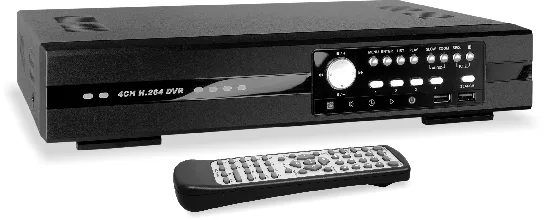
DVR534 Digitale Video Recorder H.264
Video System : NTSC / PAL (auto detection) Video Compression Format : H.264 Video Input (Composite video signal 1 Vp-p 75Ù BNC) : 4 Channels Video Output (Composite video signal 1 Vp-p 75Ù BNC) : Main Monitor Output Maximum Recording Rate (Frame) : 704x480 pixels with 30 IPS / 704x576 pixels with 25 IPS Maximum Recording Rate (Field) : 704x240 pixels with 60 IPS / 704x288 pixels with 50 IPS Maximum Recording Rate (CIF) : 352x240 pixels with 120 IPS / 352x288 pixels with 100 IPS Image Quality : Super Best, Best, High and Normal Quick Search : Time / Motion / Alarm search mode Hard Disk Storage : Accommodates 1 SATA HDD (capacity up to 1TB) VGA Interface : Built-in Recording Mode : Manual / Timer / Motion / Alarm / Remote Multiplex Operation : Live display / record / playback / backup / network USB Mouse Control : Yes Audio I/O : 4 audio inputs, 1 audio output (Mono) Motion Detection Area : 16x12 grids per camera for all channels Motion Detection Sensitivity : 4 adjustable parameters for accurate detection Pre-alarm Recording : Yes Backup Device : USB 2.0 flash drive / Network Web Transmitting Compression Format : H.264 Ethernet : 10/100 Base-T. Support remote control and live view via Ethernet. Web Interface : Support licensed software “Video Viewer” / Internet Explorer & Mozilla Firefox web browser / QuickTime (5 users access simultaneously) Operating System : * Windows 7 / Vista / XP/ 2000 Network Protocol : Support TCP/IP, PPPoE, DHCP and DDNS Fully Remote Independent Operation : Yes Event Notification : by ftp/ e-mail IR Remote Control : Yes (IR receiver built-in) Mobile Surveillance : Yes (including iPhone, BlackBerry &Win CE) Picture Zoom : 2X digital zoom (Live & Playback) PTZ Control : Yes Alarm I/O : 4 inputs, 1 output Key Lock (Password Protection) : Yes Video Loss Detection : Yes Camera Title : Support up to 6 letters Video Adjustable : Hue / Saturation / Contrast / Brightness Power Source : DC 19V Power Consumption :

* The specifications are subject to change without notice.

D PL
D
INTRODUCTION Click to stop the video playback. This 4-channel real time Digital Video Recorder greatly maximizes the video 4- Slow Playback quality and minimizes the file size (expand the storage capacity) with the feature Press “SLOW” button to get 1/4X speed playback and press twice to get 1/8X of H.264 video compression technology. Recorder accommodates 500GB hard disk. speed playback. You can set program recording up to 8 weeks in advance. To quickly backup, the 5- Previous / Next Hour (with mouse only) USB port is built in for your convenience, or the network backup is also available. Click to jump to the previous / next time interval in an hour. It is possible simultaneous live viewing and working alarm for motion detector 6- Audio Playback during recording. Recorder also include remote control and USB mouse control for Press “SLOW” + “ZOOM” to select the live or playback sound of the audio you easy operation. channels.
minimum 8192 klatek. W przeciwnym wypadku odtwarzanie zostanie Ten czterokanaùowy cyfrowy rejestrator sygnaùu wideo w czasie rzeczywistym
vorliegen, damit die Wiedergabe korrekt ablaufen kann. Ist dies nicht Dieser digitale 4-Kanal-Echtzeit-Videorekorder maximiert die Videoqualität und
zatrzymane. Na przykùad, jeúli liczbæ klatek na sekundæ (IPS) wydatnie zwiæksza jakoúã obrazu wideo, jednoczeúnie zmniejszajàc wielkoúã plików
der Fall, stoppt das Gerät die Wiedergabe. Werden die Bilder pro minimiert die Dateigröße (Erweiterung der Speicherkapazität) anhand der H.264
ustawiono na 30, naczasgrania powinien wynosiã przynajmniej 237 (wiæksza zdolnoúã magazynowania) dziæki zastosowaniu metody kompresji H.264.
Sekunde (IPS) z.B. auf 30 eingestellt, sollte die Aufnahmezeit Videokomprimierungstechnologie. Der Rekorder verfügt über eine 500GB
sekund (8192 klatek/30), aby jego odtworzenie byùo moýliwe. Rejestrator wyposaýony jest w dysk twardy o pojemnoúci 500 GB. Uýytkownik moýe zaprogramowaã nagranie z 8-tygodniowym wyprzedzeniem. Urzàdzenie 1- Przewijanie do przodu/wstecz wyposaýone jest w gniazdo USB uùatwiajàce kopiowanie plików. Kopiowanie moýna Prædkoúã przewijania do przodu i wstecz moýna regulowaã. teý zrealizowaã za poúrednictwem interfejsu sieciowego. Rejestrator posiada takýe W trybie odtwarzania: sterowanie pilotem i myszà z wyjúciem USB w celu jego ùatwej obsùugi. Jedno naciúniæcie przycisku “? ” wùàczy tryb przewijania do przodu z prædkoúcià 4X, drugie naciúniæcie przycisku zmieni prædkoúã na 8X itp., SPOSÓB OBSÙUGI prædkoúã maksymalna to 32X. Jedno naciúniæcie przycisku “? ” wùàczy tryb przewijania wstecz z prædkoúcià 1.1 PANEL PRZEDNI (Rysunek 1) 4X, drugie naciúniæcie przycisku zmieni prædkoúã na 8X itp., prædkoúã maksymalna to 32X. 1 Kontrolki LED
mindestens 237 Sekunden (8192 Bilder / 30 IPS) betragen, damit die Festplatte. Sie können die Programmaufzeichnungen bis zu 8 Wochen im Voraus
Wiedergabe korrekt erfolgen kann. einstellen. Zur raschen Datensicherung dient Ihnen der USB-Anschluss. Zudem ist auch eine Netzwerk-Sicherung möglich. Der Recorder verfügt auch über 1- Vorspulen/Zurückspulen Fernbedienung und USB Maussteuerung für einfache Bedienung. Im Wiedergabemodus können Sie bei diesem Gerät die Geschwindigkeit zum Vor- und Zurückspulen erhöhen: BEDIENUNGSANLEITUNG Einmal „8 “ drücken, um die 4-fache Vorspulgeschwindigkeit zu erreichen und zweimal drücken, um die 8-fache Vorspulgeschwindigkeit zu erreichen. Die Höchstgeschwindigkeit beträgt 32. 1.1 FRONTBLENDE (Abbildung 1) Einmal „7 “ drücken, um die 4-fache Rückspulgeschwindigkeit zu erreichen 1 LED-Anzeigen
HOW TO USE Live audio of the 1st,2nd, 3rd or 4th audio channel
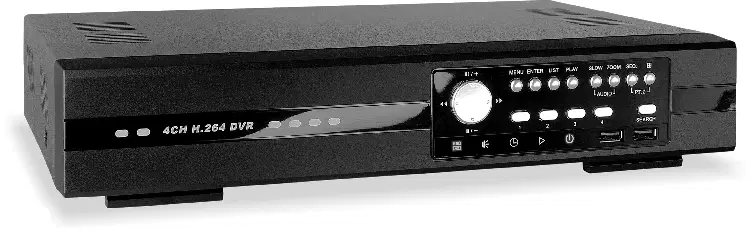
1.1 FRONT PANEL (Picture 1) 1 LED Indicators Playback audio of the 1st,2nd, 3rd or 4th audio channel - The following LEDs will be ON when: a HDD : HDD is reading or recording. b ALARM : An alarm is triggered (Selected models only). The audio channel is not selected. c TIMER : Timer recording is on. d PLAY : Under playback status. 3.4 Search e POWER : DVR is powered on. Press to quickly search the recorded files by four event lists.: RECORD LIST / 2 5 (; / +) / 6 (< / -) / (7 ) / (8 ) MOTION LIST / ALARM LIST / TIMER LIST, or select FULL LIST to show all the - Press one of these four buttons to move p/down/left/right. event logs. - Under the playback mode, press these buttons to pause (; ) / stop (< ) / fast To quickly search the time you want, select “QUICK SEARCH”. Set the time range rewind (7 ) / fast forward (8 ) the playback file. you want, and select “Start” to play the recorded video clip during the specified - Under the setting mode, press 5 / 6 , to change the setting in the menu. time. 3 MENU - Press to enter / exit the DVR menu mode. 4. IR REMOTE CONTROL (Picture 3) 4 ENTER - Press to confirm the setting. Functions of control buttons on remote control: 5 LIST 1 Preset Press to set the preset points of the PTZ camera. Press “? ” / “? ” to - Press to quickly search the recorded files by four event lists. move the cursor. Press the “ENTER” button to enter the submenu, and confirm 6 PLAY the selection. Press the “Camera Menu” button to enter the menu mode, confirm the change and exit the menu. - Press this button to play the recorded video.
und zweimal drücken, um die 8-fache Rückspulgeschwindigkeit zu erreichen. - Die folgenden LEDs sind AN, wenn: Die Höchstgeschwindigkeit beträgt 32. a HDD : HDD liest oder aufzeichnet. Hinweis:Während der Wiedergabe wird die Bildgröße der aufgezeichneten b ALARM : Ein Alarm ausgelöst wird (nicht bei allen Modellen inklusive). Daten (FRAME, FIELD oder CIF) auf dem Bildschirm angezeigt. c TIMER : Die zeitgesteuerte Aufnahme an ist. 2- Wiedergabe / Pause d PLAY : Im Wiedergabezustand. „; “ Drücken, um die Wiedergabe anzuhalten. e POWER : Der DVR angeschaltet ist. Im Pausenmodus: 2 5 (; / +) / 6 (< / -) / (7 ) / (8 ) „8 “ Taste einmal drücken, um ein Einzelbild vorwärts zu gelangen. - Eine dieser vier Tasten drücken, um hoch / runter / nach links / nach rechts zu „7 “ Taste einmal drücken, um ein Einzelbild rückwärts zu gelangen. gehen. 3- Stopp - Drücken Sie im Wiedergabemodus diese Tasten, um die Wiedergabe der Datei Zum Anhalten der Videowiedergabe anklicken. zu unterbrechen (; ) / anzuhalten (< ) / zurückzuspulen (7 ) / vorzuspulen
wielkoúci obrazu (FRAME, FIELD lub CIF). a HDD : Odczyt lub zapis na dysku twardym.
Nacisnàã przycisk “? ”, aby wstrzymac odtwarzanie. wybranych modelach). TIMER (licznik czasu) : Wùàczony jest licznik czasowy nagrywania. W trybie wstrzymania odtwarzania (pauza): c
úniæcie przycisku “? ” powoduje wyúwietlenie kolejnej klatki. PLAY (ODTWARZANIE) : Informacja o stanie odtwarzania. Jedno naci d
Jedno naciúniæcie przycisku “? ” powoduje wyúwietlenie poprzedniej klatki. e POWER (ZASILANIE) : Wùàczone zasilanie rejestratora DVR. 5 (; / +) / 6 (< / -) / (7 ) / (8 ) 3- Stop 2 Kliknij, jeúli chcesz zatrzymaã odtwarzanie wideo. - Sùuýà do przesuwania do góry/w dóù/w lewo/w prawo. - ; 4- Odtwarzanie w zwolnionym tempie W trybie odtwarzania sùuýà do wstrzymania odtwarzania (pauza) ( ) / zatrzymania (stop) (< ) / przewijania do przodu (7 ) / przewijania wstecz (8 ) Jedno naciúniæcie przycisku “SLOW” (POWOLI) wùàczy tryb odtwarzania z odtwarzanego pliku. prædkoúcià 1/4X, drugie naciúniæcie przycisku zmieni prædkoúã na 1/8X. - W trybie ustawieñ, naciúniæcie przycisków 5 / 6 , powoduje zmianæ ustawienia 5- Poprzednia / Nastæpna godzina (tylko z myszà) w menu. Kliknij, by przeskoczyã do poprzedniego / nastæpnego godzinnego okresu 3 MENU czasowego. - Jego naciúniæcie wywoùuje/wyùàcza menu DVR. 6- Odtwarzanie plików audio 4 ENTER Nacisnàã przyciski “SLOW” + “ZOOM”, aby wybraã opcjæ dêwiæku na ýywo lub odtwarzania nagranego dêwiæku dla poszczególnych kanaùów audio. - Sùuýy do potwierdzania wprowadzonych zmian. 5 LIST - êwiæk na ýywo z kanaùu 1, 2, 3, lub 4. Wciúnij w celu szybkiego przeszukania zarejestrowanych plików przez cztery D listy zdarzeñ. 6 PLAY (ODTWARZANIE) - Sùuýy do uruchamiania odtwarzania nagranych plików wideo. Odtwarzanie nagranego dêwiæku z kanaùu 1, 2, 3, lub 4. 7 SLOW (POWOLI) - Jego naciúniæcie i przytrzymanie podczas odtwarzania powoduje odtworzenie nagrania w zwolnionym tempie. Kanaù dêwiækowy nie jest wybrany. 8 ZOOM (POWIÆKSZENIE) - Wciúnij by powiækszyã obraz wybranego kanaùu w trybie rejestracyjnym FRAME 3.4 Wyszukiwanie (RAMKA) lub FIELD (POLE) Naciúnij, by szybko przeszukaã zarejestrowane pliki przez cztery listy zdarzeñ: 9 SEQ LISTA ZAPISÓW (RECORD LIST) / LISTA RUCHÓW (MOTION LIST) / LISTA - Wciúnij w celu wyúwietlenia kaýdego kanaùu na peùnym ekranie, jeden po ALARMÓW (ALARM LIST) / LISTA ZEGARA (TIMER LIST), lub wybierz PEÙNÀ LISTÆ drugim, zaczynajàc od CH1. Po wyúwietleniu ostatniego kanaùu, urzàdzenie (FULL LIST), by pokazaã wszystkie zarejestrowane zdarzenia. bædzie powtarzaã wyúwietlanie ponownie od CH1. Aby wyjúã z tego trybu, Aby szybko przeszukaã ýàdany czas, wybierz funkcjæ “SZYBKIE SZUKANIE (QUICK ponownie wciúnij “SEQ”. SEARCH)”. Ustaw czas, który sobie ýyczysz, i wybierz “Start” by odtworzyã 10 zarejestrowane obrazy w trakcie wskazanego czasu. - Sùuýy do wùàczania trybu podglàdu czterech kanaùów. 11 1 / 2 / 3 / 4 4. Pilot zdalnego sterowania (Rysunek 3) - Sùuýà do wyboru kanaùu do wyúwietlania. 12 SZUKAJ Przyciski na pilocie zdalnego sterowania: - Wciúnij, by wprowadziã menu szukania wg czasu. Ustaw ýàdany okres czasu i 1 Preset Przycisk ustawiania punktów nastawy kamery PTZ. Kursorem porusza wybierz “START”, by wyúwietliã zarejestrowany obraz w wybranym zakresie siæ za pomocà przycisków “? ” / “? ”. Nacisnàã przycisk „ENTER”, aby przejúã czasowym. do menu podrzædnego i zatwierdziã wprowadzone zmiany. Przyciskiem "Camera Menu" wywoùaã menu kamery, potwierdziã zmianæ i wyjúã z menu. 13 AUDIO (SLOW + ZOOM) (1a) - à tego przycisku oraz przycisku numeru wybranego kanaùu, Jednoczesne naciúniæcie tych dwóch przycisków pozwala wybraã opcjæ dêwiæku 2 CAMERA Za pomoc do którego podùàczona jest kamera PTZ moýna kontrolowaã kameræ PTZ. na ýywo lub odtwarzania nagranego dêwiæku dla poszczególnych kanaùów audio. 3 Zoom max / Zoom min Przy pomocy tych klawiszy ustaw optyczne powiækszenie kamery PTZ do/od maksymalnego/minimalnego rozmiaru. 14 PTZ (SEQ + ) (1b) 4 Zoom + / Zoom – Przyciski sùuýàce do regulacji zoomu optycznego kamery - Jednoczesne naciúniæcie tych dwóch przycisków wùàcza/wyùàcz tryb PTZ.
4- Langsame Wiedergabe (8 ).
Drücken Sie die „SLOW” Taste für eine Wiedergabe mit 1/4-facher - Drücken Sie im Einstellmodus 5 / 6 , um die Einstellung im Menü zu ändern.
Geschwindigkeit. Zweimal drücken, um bei der Wiedergabe 1/8 der 3 MENU Geschwindigkeit zu erzielen. - Drücken, um in den DVR-Menümodus zu gelangen bzw. den Modus zu 5- Vorige / Nächste Stunde (nur mit der Maus) verlassen.
Anklicken, um zum vorigen / nächsten Zeitintervall in einer Stunde zu 4 ENTER springen. - Drücken, um die Eingabe zu bestätigen. 6- Audiowiedergabe 5 LIST „SLOW” + „ZOOM” drücken, um den Live- oder Wiedergabesound des Für die Schnellsuche der aufgezeichneten Dateien in vier Ereignislisten Tonkanals auszuwählen. drücken. 6 PLAY Live-Audio des 1., 2., 3. oder 4. Tonkanals - Drücken Sie diese Taste zur Wiedergabe des aufgezeichneten Videos. 7 SLOW Wiedergabe-Audio des 1., 2., 3. oder 4. Tonkanals - Drücken Sie diese Taste im Wiedergabemodus, um die aufgezeichnete Datei langsam abzuspielen.
2 CAMERA Press this button and the channel number that the PTZ camera is 7 SLOW
connected to control the PTZ camera. - Under the playback mode, press to slowly playback the recorded file.
3 Zoom max / Zoom min Use these buttons to adjust the optical zoom of the 8 ZOOM
PTZ camera in/out to the maximum/minimum size. - Press to enlarge the image of the selected channel in the FRAME or FIELD
4 Zoom + / Zoom – Use these buttons to adjust the optical zoom in/out ratio recording mode
of the PTZ camera. 9 SEQ
5 Auto Press this button to enter the auto pan mode of the PTZ camera. - Press to display each channel in full screen one by one starting from CH1.
Kein Tonkanal ausgewählt. 8 ZOOM - Zum Vergrößern des Bildes des ausgewählten Kanals im FRAME-Modus oder
6 Camera Menu Press this button to enter the main menu of the PTZ camera. When the last channel is displayed, it will repeat from CH1 again. To exit this
7 ID This button has no function for this version of the DVR. mode, press “SEQ” again.
3.4 Suche FELD-Aufzeichnungsmodus drücken
Für die Schnellsuche der aufgezeichneten Dateien in den vier Ereignislisten 9 SEQ
8 Digital Zoom Press this button to enlarge the image of the selected DVR 10 channel (2X zoom). - Press this button to show the 4 channel display mode.
drücken: AUFZEICHNUNGSLISTE / BEWEGUNGSLISTE / ALARMLISTE / - Für die Vollbildanzeige aller Kanäle nacheinander, beginnend mit CH1, drücken. TIMERLISTE, oder VOLLSTÄNDIGE LISTE wählen, um alle Ereignisprotokolle Wenn der letzte Kanal angezeigt wird, wird der Vorgang ab CH1 wiederholt. anzuzeigen. „SEQ” nochmals drücken, um diesen Modus zu verlassen.
10 Full Sequence / Quad Sequence Press “Full Sequence” button to display 12 SEARCH each channel one by one, starting from CH1 to the last channel. Press “Quad - Press to enter the time search menu. Set the time range you want, and select Sequence” button to display 4 channels at one time. “START” to play the recorded video clip during the specified time. 11 - / + Press these two buttons to change the settings in the menu. 13 AUDIO (SLOW + ZOOM) (1a) 12 ? (Pause) / < (Stop) Press “? ” button to pause the video playback, and - Press these two buttons at the same time to select live or playback sounds of press again to resume. the audio channels. Press “< ” button to stop the video playback, and return to the live mode of the 14 PTZ (SEQ + ) (1b) DVR. - Press these two buttons at the same time to enter / exit the PTZ control mode. 13 ? (Fast rewind) /? (Fast forward) Press “? ” button to rewind the 15 USB port playback file. Press “? ” button to forward the playback file. - There are two USB ports on the front panel, one for connecting your USB 14 4 (Play) Under the video playback mode, press to start playing the latest mouse for mouse control, and the other one for connecting your USB flash recorded file. drive for video backup. 15 List To quick search the recorded files by events, press to show all types of the Note: It’s not allowed to have two USB mice or two USB flash drives event lists. connected on the front panel. 16 DVR Menu Press to enter the main menu of the DVR. 17 Channel Selection Buttons Press “16CH”, “9CH” or “4CH” button to select 1.2 REAR PANEL (Picture 2) the 16 / 9 / 4 channel display mode. 1 VIDEO IN (for channel 1~4) 18 SNAP When the DVR is not under the menu mode, connect a USB flash drive - Connect to video sources, such as cameras. to the DVR, and press this button to take a snapshot for save the current live 2 VIDEO OUT video image in the connected USB flash drive. - Connect to MAIN monitor for video output. 19 F1 (open disc tray) This button has no function for this version of the DVR. 3 AUDIO IN (for channel 1~4) 20 F2 (keylock) Press to automatically lock DVR keys. - Connect to audio sources, such as cameras equipped with the audio function. 21 F3 (R.E.T.R.) Press to activate the “R.E.T.R.” (Remote Event Trigger 4 AUDIO OUT Recording) function after 3/5/10 minutes. - Connect to an audio device, such as monitor or speaker. 22 Slow Press to playback the latest recorded video of the DVR. Press once to get 5 VGA 1/4X speed and press twice to get 1/8X speed. - Connect to a LCD monitor directly. 23 DVR/PC This button has no function for this version of the DVR. 6 EXTERNAL I/O 24 Number selection buttons Press these numbering selection buttons to select numbers / to select the channel. - Insert the supplied 9PIN DSUB to this port for connecting external devices (external alarm, PTZ camera, etc). 25 UP / DOWN / L (Left) / R (Right) / ENTER Press one of the direction buttons, “UP”, “DOWN”, “L” or “R”, to move the cursor up / down / left / right, - For detailed I/O port PIN configuration, please refer to manual on CDROM.
Für die Schnellsuche der gewünschten Zeit „SCHNELLSUCHE” wählen. Den 10 gewünschten Zeitbereich einstellen und „Start” wählen, um den aufgezeichneten - Diese Taste zum Anzeigen des 4-Kanal-Displaymodus drücken. Videoclip während der vorgegebenen Zeit abzuspielen. 11 1 / 2 / 3 / 4 - Eine dieser Tasten drücken, um den anzuzeigenden Kanal auszuwählen. 4. INFRAROT-FERNBEDIENUNG (Bild 3) 12 SUCHEN - Zum Aufrufen des Zeitsuchmenüs drücken. Den gewünschten Zeitbereich Funktionen der Schaltknöpfe auf der Fernbedienung: einstellen und „START” wählen, um den aufgezeichneten Videoclip während der 1 Preset Preset drücken, um die Standardpunkte auf der PTZ-Kamera vorgegebenen Zeit abzuspielen. einzustellen. „3 ” / „4 ” drücken, um den Cursor zu bewegen. „ENTER“ Taste 13 AUDIO (SLOW + ZOOM) (1a) drücken, um in das Untermenü zu gelangen und die Auswahl zu bestätigen. - Diese beiden Tasten gleichzeitig drücken, um die Live- oder Wiedergabesounds Drücken Sie die „Camera Menu“ Taste, um in den Menümodus zu gelangen. der Tonkanäle auszuwählen. Änderung bestätigen und das Menü verlassen. 14 PTZ (SEQ + ) (1b) 2 CAMERA Drücken Sie zur Steuerung der PTZ-Kamera diese Taste und die - Diese beiden Tasten gleichzeitig drücken, um in den PTZ-Steuermodus Nummer des Kanals, an den die PTZ-Kamera angeschlossen ist. (Schwenken/Neigen/Vergrößern) zu gelangen bzw. diesen zu verlassen. 3 Zoom max / Zoom min Mit diesen Tasten den optischen Zoom der PTZ 15 USB-Anschluss Kamera heran/heraus an die maximale / minimale Größe anpassen. - An der Vorderseite befinden sich zwei USB Ports, einer zum Anschließen Ihrer 4 Zoom + / Zoom – Verwenden Sie diese Tasten, um das Verhältnis des USB Maus für die Maussteuerung und der andere zum Anschließen des USB optischen Heran-/Herauszoomens der PTZ-Kamera anzupassen. Flash-Laufwerks für die Videosicherung. 5 Auto Drücken Sie diese Taste zur Eingabe des automatischen Schwenkmodus Hinweis:Zwei USB Mäuse oder zwei USB Flash-Laufwerke dürfen an der der PTZ-Kamera. Vorderseite nicht angeschlossen werden. 6 Camera Menu Drücken Sie diese Taste, um in das Hauptmenü der PTZ- Kamera zu gelangen. 1.2 RÜCKWAND (Abbildung 2) 7 ID Diese Taste hat für diese DVR Version keine Funktion. 1 VIDEO IN (für Kanal 1-4) 8 Digital Zoom Drücken Sie diese Taste, um das Bild des gewählten DVR-Kanals - Anschluss für Videoquellen (z.B. Kameras). (2-facher Zoom) zu vergrößern. 2 VIDEO OUT 9 - Audio CH + Verwenden Sie diese beiden Tasten zur Auswahl des Live- oder - Anschluss an den Hauptmonitor für Videoausgang. Wiedergabesounds der DVR-Tonkanäle. 3 AUDIO IN (für Kanal 1-4) 10 Ganze Sequenz / Vierersequenz Drücken Sie die Taste „ganze Sequenz” zur - Anschluss an Audioquellen (z.B. mit Audiofunktionen ausgestattete Kameras). Anzeige aller Kanäle nacheinander, beginnend bei K1 bis zum letzten Kanal. Drücken Sie die Taste „Vierersequenz“, um 4 Kanäle gleichzeitig anzuzeigen. 4 AUDIO OUT
PTZ. 15 Zùàcze USB 5 Auto Sùuýy do wùàczania trybu automatycznego panoramowania kamery PTZ. - Na pùycie czoùowej znajdujà siæ dwa porty USB, jeden do podùàczenia myszy
6 Camera Menu Wywoùuje menu gùówne kamery PTZ. USB do sterowania urzàdzeniem za pomocà myszy, a drugie wejúcie sùuýy do podùàczenia urzàdzenia rejestrujàcego USB flash drive do zapisu archiwalnego. 7 ID Ten przycisk nie ma przydzielonej funkcji dla wersji DVR. Uwaga: Niedozwolone jest posiadanie podùàczonych do urzàdzenia dwóch 8 Digital Zoom Sùuýy do powiækszania obrazu wybranego kanaùu DVR myszy USB lub dwóch urzàdzeñ rejestrujàcych USB flash drive. (powiækszenie 2X). 9 - Audio CH + Przyciski wyboru dêwiæku odtwarzanego/na ýywo dla poszczególnych kanaùów audio. 1.2 PANEL TYLNY (Rysunek 2) 10 Full Sequence / Quad Sequence Przycisk “Full Sequence” wùàcza funkcjæ 1 VIDEO IN (WEJÚCIE WIDEO, dla kanaùów 1~4)
przeglàdu kanaùów w trybie peùnoekranowym, jeden po drugim, rozpoczynajàc - Sùuýy do podùàczania êródeù sygnaùu wideo, takich jak np. kamery.
od CH1, aý do ostatniego kanaùu. Przycisk “Quad Sequence” wùàcza funkcjæ 2 VIDEO OUT (WYJÚCIE WIDEO)
jednoczesnego podglàdu 4 kanaùów. - Sùuýy do podùàczania monitora gùównego (MAIN).
12 ? (Pause) / < (Stop) Nacisnàã przycisk “? ”, aby wstrzymaã odtwarzanie, - Sùuýy do podùàczania êródeù sygnaùu audio, takich jak np. kamery wyposaýone kolejne naciúniæcie tego przycisku przywróci tryb odtwarzania. Nacisnàã w funkcjæ nagrywania dêwiæku. przycisk “< ”, aby zatrzymaã odtwarzanie i powróciã do trybu podglàdu na 4 AUDIO OUT (WYJÚCIE AUDIO) ýywo. - Sùuýy do podùàczania urzàdzenia audio, jak np. wzmacniacz lub wejúcie audio 13 7 (Przewijanie wstecz) / 8 (Przewijanie naprzód) Nacisnàã przycisk telewizora. “7 ”, aby przewinàã nagranie wstecz. Nacisnàã przycisk , aby przewinàã 5 VGA nagranie do przodu. - Sùuýy do bezpoúredniego podùàczania monitora LCD. 14 4 (Odtwarzanie) Jego naciúniæcie w trybie odtwarzania powoduje 6 EXTERNAL I/O (ZÙÀCZE WE/WY DLA URZÀDZEÑ ZEWNÆTRZNYCH) odtworzenie ostatnio nagranego pliku. - Sùuýy do podùàczania urzàdzeñ zewnætrznych (alarm, kamera PTZ itp.) za 15 List Umoýliwia szybkie przeszukiwanie nagranych plików wedùug kategorii pomocà zùàcza 9-stykowego DSUB. zdarzeñ - Szczegóùowy opis styków tego zùàcza podano w instrukcji obsùugi znajdujàcej 16 DVR Menu Wywoùuje menu gùówne DVR. siæ na pùycie CDROM. 17 Przyciski wyboru kanaùów Sùuýà do wyboru trybu podglàdu: “16CH”, “9CH” 7 LAN lub “4CH”. - Umoýliwia poùàczenie z siecià Internet za pomocà kabla LAN. 18 SNAP Gdy na ekranie nie jest wyúwietlane menu, podùàczyã pamiæã Flash USB 8 DC 19 V (zasilanie pràdem staùym 19 V) i nacisnàã ten przycisk, aby zapisaã klatkæ pliku wideo bieýàcego sygnaùu na - Gniazdo do podùàczenia zasilacza (zasilacz dostarczany w zestawie). ýywo na podùàczonym urzàdzeniu pamiæci Flash. 9 WYÙÀCZNIK ZASILANIA 19 F1 (wysuwanie tacki) Ten przycisk nie ma przydzielonej funkcji dla tej wersji DVR. - Przeùàcz na “I” by wùàczyã zasilanie. Natomiast by wyùàczyã zasilanie, przeùàcz na “O”. 20 F2 (blokada klawiatury) Wùàcza funkcjæ automatycznej blokady przycisków rejestratora DVR. 21 F3 (R.E.T.R.) Wùàcza funkcjæ “R.E.T.R.” (Remote Event Trigger Recording, 2. POÙÀCZENIA I KONFIGURACJA
diesem Menü. 5 VGA
or control the movement of the PTZ camera. Press the "ENTER" button to 7 LAN
12 ? (Pause) / < (Stopp) Drücken Sie die „? ” Taste, um die Video-Wiedergabe - Direkter Anschluss an einen LCD-Monitor.
confirm the selection / enter a submenu mode. - Connect to Internet by LAN cable.
anzuhalten. Erneut drücken, um fortzufahren. 6 EXTERNAL I/O
26 LCD adj. This button has no function for this version of the DVR. 8 DC 19V Note: Because of universal remote control not all functions are available for - Connect to the supplied adapter. this DVR model. 9 POWER SWITCH - Switch to “I” to turn on the power, and “O” to turn off the power. 5. USB mouse control
Drücken Sie die „< ” Taste, um die Video-Wiedergabe zu stoppen und in den - Schieben Sie den mitgelieferten 9PIN DSUB in diesen Anschluss, um externe Live-Modus des DVR zurückzukehren. Geräte anschließen zu können (externer Alarm, PTZ-Kamera, etc.).
13 ? (Vorspulen) /? (Zurückspulen) Drücken Sie die „? ” Taste zum - Genaue I/O-Anschluss PIN-Konfiguration siehe Bedienungsanleitung auf der Zurückspulen der Wiedergabedatei. Drücken Sie die „? ” Taste zum Vorspulen CD-ROM. der Wiedergabedatei. 7 LAN 14 4 (Play) Im Video-Wiedergabemodus drücken, um mit der Wiedergabe der - Internetanschluss durch LAN-Kabel. zuletzt aufgenommenen Datei zu beginnen. 8 DC 19V 15 List Zur Schnellsuche der aufgenommenen Dateien nach Ereignis drücken, um - Anschluss an den mitgelieferten Adapter. alle Ereignislisten anzuzeigen. 9 NETZSCHALTER 16 DVR Menu Drücken, um in das Hauptmenü des DVR zu gelangen. - Mit „I” einschalten und mit „O” ausschalten. 17 Auswahltasten für die Kanäle Drücken Sie die „16CH“, „9CH“ oder „4CH“ Taste, um den 16 / 9 / 4 Kanal-Anzeigemodus auszuwählen. 2. ANSCHLÜSSE UND EINSTELLUNGEN 18 SNAP Befindet sich der DVR nicht im Menümodus, schließen Sie ein USB- Flash-Laufwerk an und drücken Sie diese Taste, um zur Speicherung des 2.1 Anschließen der Kamera aktuellen Live-Videobilds auf dem angeschlossenen SB-Flash-Laufwerk einen Die Kameras müssen VOR dem Einschalten des DVR angeschlossen und mit Strom Schnappschuss zu machen. versorgt werden. Der DVR erkennt das Videosystem der angeschlossenen 19 F1 (Disc-Fach öffnen) Diese Taste hat für diese DVR Version keine Funktion. Kamera(s) (NTSC / PAL) automatisch und wechselt zum richtigen System. 20 F2 (Tastensperre) Zur automatischen Sperrung der DVR-Tasten drücken. - Schließen Sie die Kamera an die angegebene Stromquelle an und verbinden 21 F3 (R.E.T.R.) Drücken, um nach 3/5/10 Minuten die Fernaufzeichungsfunktion Sie den Kamera-Videoausgang anhand eines Koaxialkabels oder anhand von zu aktivieren. RCA-Leitungen mit BNC-Anschlüssen mit dem DVR-Videoeingang. 22 Slow Zur Wiedergabe des zuletzt aufgenommenen Videos des DVR drücken. - Schließen Sie den Audio-Ausgang der Kamera anhand eines Koaxialkabels oder Einmal drücken, um 1/4 der Geschwindigkeit zu erreichen und zweimal anhand von RCA-Leitungen mit BNC-Anschlüssen an den DVR-Audio-Eingang drücken, um 1/8 der Geschwindigkeit zu erreichen. an. 23 DVR/PC Diese Taste hat für diese DVR Version keine Funktion. 24 Nummernauswahltasten Drücken Sie diese Tasten zur Auswahl der 2.2 Einschalten des Gerätes Nummern / Kanäle. Dieses Gerät darf nur mit der auf dem Etikett des Herstellers angegebenen 25 UP / DOWN / L / R / ENTER Drücken Sie eine der Richtungstasten „UP“, Stromquelle betrieben werden. Schließen Sie das angegebene AC-Netzkabel an „DOWN“, „L“ oder „R“, um den Cursor hoch / runter / nach links / nach rechts das Netzteil und an eine Steckdose an. Die LED „ ” ist an. Das Hochfahren des zu bewegen oder um die Bewegung der PTZ-Kamera zu steuern. Drücken Sie Systems dauert etwa 45 Sekunden. die „ENTER“ Taste zur Bestätigung der Auswahl bzw. um in den Untermenü- Hinweis:Damit Ihr DVR richtig funktioniert und konstant läuft, wird die Modus zu gelangen. Verwendung einer unterbrechungsfreien Stromversorgung (USV) 26 LCD Einst. Diese Taste hat für diese DVR Version keine Funktion. empfohlen (optional). Hinweis:Da dies eine Universal-Fernbedienung ist, sind für dieses DVR-Modell
2. CONNECTIONS AND SETUP 5.1 Connect the mouse Connect your USB mouse to one of the USB ports on the DVR front panel, and 2.1 Camera Connection check if there’s a mouse icon on the screen, indicating the USB mouse is detected The cameras must be connected and power-supplied BEFORE the DVR is turned properly. Move your mouse to enter the DVR password with the password keypad. on. The DVR will automatically detect the video system of the connected The default administrator password is 0000. The status will be changed from “key camera(s) (NTSC / PAL), and switch itself to the correct system. lock” to “administrator”, and the quick menu bar appears on the left side of the - Connect the camera with the indicated power supply, and connect the camera screen. video output to the DVR video input port with a coaxial cable or RCA lines with BNC connectors. 5.2 Quick Menu Bar - Connect the camera audio output to the DVR audio input port with a coaxial Move to the arrow mark to extend the quick menu bar and show the five functions cable or RCA lines with BNC connectors. as follows:
2.2 Power Setup Click to show the channel switch panel and select the channel you want. This device should be operated only with the type of power source indicated on the For details, please refer to “5.2.1 Channel Switch”. manufacturer’s label. Connect the indicated AC power cord to the power adapter, and plug into an electrical outlet. The power LED “ ” will be on. It takes Click to display the playback control panel, and click to play the latest approximately 45 seconds to boot the system. recorded video clip, or click to enter the search list. For details, please Note: To ensure that your DVR works constantly and properly, it's refer to “3.3 Playback”. recommended to use an UPS, Uninterruptible Power Supply, for continuously operation. (Optional)
nagrywanie wyzwalane zdalnym zdarzeniem) po upùywie 3/5/10 minut. 22 Slow Jego naciúniæcie powoduje odtworzenie ostatniego nagrania w 2.1 Podùàczanie kamer zwolnionym tempie. Jedno naciúniæcie tego przycisku wùàczy tryb odtwarzania Kamery muszà byã podùàczone do rejestratora i zasilania PRZED wùàczeniem
z prædkoúcià 1/4X, drugie naciúniæcie przycisku zmieni prædkoúã na 1/8X. rejestratora DVR. Rejestrator wykryje automatycznie system wideo (NTSC/PAL)
23 DVR/PC Ten przycisk nie ma przydzielonej funkcji dla tej wersji DVR. podùàczonych kamer i odpowiednio wybierze system dla kaýdego kanaùu.
24 Przyciski numeryczne Sùuýà do wprowadzania wartoúci numerycznych i - C Podùàczyã kameræ do odpowiedniego êródùa zasilania i podùàczyã wyjúcie
wyboru kanaùów. wideo kamery z wejúciem wideo rejestratora DVR za pomocà kabla
Switch to the channel you want first, and click to enter the zoom-in mode. In this mode, click and drag the red frame on the bottom left of the screen 2.3 Main Menu to move to the place you want to see. To exit this mode, click x. Push the MENU button or right-click with mouse anywhere on the screen to show the main menu as follows, and push MENU button or right-click again to exit Click to select the audio channel you want.In the live mode, only the live audio channels can be selected. In the playback mode playback audio QUICK START Click to set the status display, image settings, channels can be selected. and date & time. DATE SETUP Click to set the date display and daylight Click to enter the PTZ mode and show the PTZ camera control panel. For saving. details, please refer to “5.2.2 PTZ Control Panel”. SYSTEM Click to set the system configurations. EVENT INFORMATION Click to enter the event search menu. 5.2.1Channel Switch ADVANCE CONFIG Click to set CAMERA, DETECTION, ALERT, NETWORK, SNTP, DISPLAY, RECORD and Video Channel 1~4 Click to switch to the channel you want in full REMOTE. screen. SCHEDULE SETTING Click to set record timer and detection timer.
25 UP (DO GÓRY) / DOWN (W DÓÙ) / L (W LEWO) / R (W PRAWO) / koncentrycznego lub kabli RCA z wtykami BNC.
ENTER Przyciski sùuýàce do przesuwania kursora do góry, w dóù, w lewo, w - Podùàczyã wyjúcie audio kamery z wejúciem audio rejestratora DVR za pomocà
prawo i do sterowania ruchem kamery PTZ. Nacisnàã przycisk „ENTER”, aby kabla koncentrycznego lub kabli RCA z wtykami BNC.
zatwierdziã wybór/przejúã do menu podrzædnego. 26 LCD adj. Ten przycisk nie ma funkcji dla tej wersji DVR. 2.2 Zasilanie Uwaga: Pilot jest uniwersalny i nie wszystkie jego funkcje mogà byã dostæpne ród³o zasilania musi mieæ parametry zgodne z podanymi na tabliczce
w danym modelu rejestratora DVR. znamionowej urz¹dzenia. Pod³¹czyæ kabel sieciowy do zasilacza, umieœciæ wtyczkê w gnieŸdzie sieciowym. Zaœwieci siê kontrolka LED zasilania “ ”. Uruchomienie systemu zajmuje oko³o 45 sekund. 5. Sterowanie myszà USB Uwaga: Aby zapewniã ciàgùoúã i poprawnoúã pracy rejestratora, zaleca siæ
nicht alle Funktionen verfügbar. 2.3 Hauptmenü Die MENÜ Taste drücken oder den Bildschirm irgendwo mit der rechten Maustaste 5. USB Maussteuerung anklicken, um das Hauptmenü wie folgt anzuzeigen und zum Verlassen nochmals die MENÜ Taste drücken oder rechts klicken. 5.1 Die Maus anschließen Die USB Maus an einen der USB Ports an der Vorderseite des DVR anschließen und SCHNELLSTART Anklicken, um Statusanzeige, Bildeinstellungen überprüfen, ob ein Maussymbol auf dem Bildschirm erscheint, das anzeigt, dass und Datum & Zeit einzustellen. die USB Maus gefunden wurde. Die Maus bewegen, um das DVR Passwort mit dem DATUM EINSTELLEN Anklicken, um Datumsanzeige und Sommerzeit Passwortziffernblock einzugeben. Das Standard Administrator Passwort lautet einzustellen. 0000. Der Status wird von „Tastensperre” auf „Administrator” geändert und die SYSTEM Anklicken, um die Systemkonfigurationen Quickmenüleiste wird an der linken Seite des Bildschirms angezeigt. einzustellen. EREIGNISINFORMATION Anklicken, um das Ereignissuchmenü 5.2 Quickmenüleiste aufzurufen. Auf die Pfeilmarkierung bewegen, um die Quickmenüleiste zu erweitern und die VORABKONFIGURATION Anklicken, um KAMERA, DETEKTION, ALARM, fünf Funktionen folgendermaßen anzuzeigen: NETZWERK, SNTP, DISPLAY, AUFZEICHNUNG und FERNBEDIENUNG einzustellen. Klicken, um das Kanalschalter-Eingabefeld anzuzeigen und den ZEITPLAN EINSTELLEN Anklicken, um Aufzeichnungs- und gewünschten Kanal auszuwählen. Für Details bitte in „5.2.1 Kanalschalter” Detektionstimer anzuzeigen. nachschlagen.
stosowaã zasilacz awaryjny (UPS) (opcjonalnie). 5.1 Podùàczenie myszy Podùàcz swojà mysz USB do jednego z portów USB umiejscowionego na pùycie 2.3 Menu gùówne czoùowej Twojego rejestratora DVR i sprawdê, czy na ekranie widoczna jest ikonka myszy, wskazujàca prawidùowe wykrycie myszy USB. Porusz myszkà, by Wciúnij przycisk MENU lub prawy przycisk myszy w dowolnym miejscu ekranu, co
wprowadziã hasùo DVR z bloku klawiszy. Bieýàce hasùo administratora brzmi 0000. wywoùa poniýszy obraz menu gùównego, lub ponownie przycisk MENU lub prawy
Zmieni siæ status z “Blokady klawiatury” (key lock) na “administrator” i z lewej przycisk myszy, by wyjúã
Sequence Display Click to display each channel in full screen 2.4 Date and Time Setting one by one starting from CH1. When the last Before operating your DVR, please set the date and time on your DVR first. Press channel is displayed, it will repeat from CH1 the “MENU” button (or right-click on the mouse) and enter the password to go to again. the menu list. The default admin password is 0000. Move the cursor to “QUICK START” and you can set the date and time saving in the “TIME SETUP” menu list. Quad Display Press to show the 4-channel display mode. Note: Please DO NOT change the date or time of your DVR after the recording function is activated. Otherwise, the recorded data will be
strony ekranu pojawi siæ pasek szybkiego menu. SZYBKI START Kliknij, by ustawiã wyúwietlenie statusu,ustawienia obrazu, oraz daty & czasu. 5.2 Pasek szybkiego menu (Quick Menu) USTAWIENIE DATY Kliknij, by ustawiã wyúwietlenie daty i czasu Przesuã siæ do znaczka strzaùki, by rozszerzyã pasek szybkiego menu celem letniego. pokazania piæciu nastæpujàcych funkcji: SYSTEM Kliknij, by ustawiã konfiguracje systemu. INFORM. O ZDARZENIU Kliknij, by wprowadziã menu szukania zdarzenia. Kliknij tu, by pokazaã panel przeùàczania kanaùów celem wybrania ýàdanego kanaùu. Szczegóùy podano w pozycji “5.2.1 Przeùàcznik kanaùów”. KONF. ZAAWANS. Kliknij, by ustawiã KAMERÆ, DETEKCJÆ, POGOTOWIE, SIEÃ, SNTP, WYÚWIETLENIE, ZAPIS I PILOT. Kliknij tutaj, by wyúwietliã panel sterowania odtwarzaniem, nastæpnie USTAW. HARMONOGR. Kliknij, by ustawiã zegar zapisu i zegar detekcji. kliknij, by odtworzyã zapisane odtatnio obrazy wideo, lub kliknij, by wprowadziã listæ przeszukiwania lub kliknij by wprowadziã listæ poszukiwañ. Informacje szczegóùowe podano w “3.3 Odtwarzanie”. 2.4 Ustawienie daty i czasu Zanim przystàpisz do uýytkowania Twojego DVR, najpierw ustaw datæ i czas na
5.2.2PTZ Control Panel disordered and you will not be able to find the recorded file to backup by time search. If users change the date or time accidentally when the recording function is activated, it’s recommended to clear all HDD data, Camera Menu Click to enter the camera main menu. For and start recording again. details about each camera menu, please refer to its own user manual. Note: For the first time to use the DVR, please charge the DVR for at least 48 hours continuously after the date & time is set correctly.
2.4 Einstellung von Datum und Zeit Klicken, um das Wiedergabe-Eingabefeld anzuzeigen und anklicken, um Vor Inbetriebnahme des DVR bitte zuerst Datum und Zeit an Ihrem DVR einstellen. den zuletzt aufgezeichneten Videoclip abzuspielen oder die Suchliste Die „MENÜ” Taste drücken (oder mit der rechten Maustaste anklicken) und das aufzurufen. Für Details bitte in „3.3 Wiedergabe” nachschlagen. Passwort eingeben, um in die Menüliste zu gelangen. Das Standard Administrator Passwort lautet 0000. Den Cursor auf „SCHNELLSTART” bewegen und das Zuerst auf den gewünschten Kanal schalten und klicken, um den Speichern von Datum und Zeit kann in der „ZEIT EINSTELLEN” Menüliste Heranzoomen-Modus aufzurufen. In diesem Modus den roten Rahmen eingestellt werden. unten links am Bildschirm anklicken und auf die Stelle ziehen, die Sie Hinweis: Bitte ändern Sie das Datum oder die Zeit des DVR NICHT nach der betrachten wollen. Zum Verlassen dieses Modus auf x klicken. Aktivierung der Aufnahmefunktion. Andernfalls werden die aufgezeichneten Daten durcheinander gebracht und Sie können die Klicken, um den gewünschten Audiokanal auszuwählen. Im Livemodus zu sichernde aufgezeichnete Datei nicht mehr per Zeitsuche finden. können nur Live Audiokanäle gewählt werden. Im Wiedergabemodus Wurde das Datum/die Zeit versehentlich gelöscht während die können Wiedergabe-Audiokanäle gewählt werden. Aufnahmefunktion aktiviert war, wird es empfohlen, alle HDD- Daten zu löschen und die Aufzeichnung erneut zu starten.
Enter Click to confirm your selection / enter the menu. 2.5 Clear Hard Disk It’s recommended to clear all data in the hard disk for the first time to user this DVR to ensure the recorded data are not mixed with other data previously saved in Up/Down/Left/Right Click to move your selection up / down / left / the same hard disk. Press the “MENU” button (or right-click on the mouse) to right, or change settings. show the main menu, and select “SYSTEM”, then select “SYSTEM INFO”, then select “CLEAR HDD” and then select HDD which you want to clear. The DVR will Zoom in / out max Click to zoom in on the image to the largest / reboot when HDD data is cleared. zoom out on the image to its original size.
Przeùàcz na kanaù, który chcesz, aby byù pierwszy i kliknij celem swoim rejestratorze. Wciúnij przycisk “MENU” (lub kliknij prawym przyciskiem
wprowadzenia trybu powiækszania (zoom-in). W tym trybie kliknij i myszy) i wprowadê hasùo, by przejúã do wykazu menu. Domyúlnym hasùem
przeciàgnij czerwonà ramkæ w lewym dolnym fragmencie ekranu celem administracyjnym jest 0000. Przesuñ kursor do “SZYBKIEGO STARTU”, a bædziesz
przeniesienia w zaplanowane miejsce. Aby wyjúã z tego trybu, kliknij x. mógù ustawiã datæ i czas, zapisujàc je w wykazie menu “USTAWIENIE CZASU”.
nagrywania. W przeciwnym wypadku zapisany plik nie znajdzie siæ w Kliknij tæ ikonkæ, by wybraã ýàdany kanaù audio. W trybie bezpoúrednim odpowiednim miejscu na liúcie i niemoýliwe bædzie wyszukanie go moýna wybieraã jedynie aktywne/ruchome kanaùy audio. W trybie wedùug czasu nagrania w celu wykonania kopii zapasowej. W razie odtwarzania moýna wybieraã tylko kanaùy audio do odtwarzania.. przypadkowej zmiany daty lub czasu w trakcie trwania nagrywania, zaleca siæ wyczyúciã dane zapisane na dysku twardym i rozpoczàã Kliknij ten przycisk, by wprowadziã tryb PTZ i wyúwietliã panel sterujàcy nagrywanie ponownie. kamery PTZ. Szczegóùy podano w rozdziale “5.2.2 Panel sterujàcy PTZ”. Uwaga: Jeúli rejestrator DVR zostaù uruchomiony po raz pierwszy, powinien
2.6 Password Setting Zoom in / out Click to zoom in / out the image. Press the “MENU” button (or right-click on the mouse) and enter the password to go to the menu list. Then, move the cursor to “SYSTEM” to enter the system Focus near / far Click to adjust the focus of the image. menu. In the “TOOLS” menu, select “SETUP” button for ADMIN PASSWORD and press the “ENTER” button to enter the submenu to set the password (four digits). Auto mode Click to activate the auto function. Before The default admin password is 0000. using it, you need to assign a specific function that will be enabled when “AUTO” is clicked. 3. BASIC OPERATION For details, please refer to the user manual of the PTZ camera. 3.1 Live Page You can see the live view screen with status icons: Preset point Click to enter the PTZ preset point you want to see.
Klicken, um den PTZ Modus aufzurufen und das PTZ Kamera-Eingabefeld Hinweis: Laden Sie den DVR vor der ersten Inbetriebnahme mindestens 48 anzuzeigen. Für Details bitte in „5.2.2 PTZ Eingabefeld” nachschlagen. Stunden ununterbrochen auf, nachdem Sie das Datum und die Zeit eingestellt haben.
pozostaã wùàczony przez 48 godzin bez przerwy od ustawienia daty I 5.2.1Przeùàcznik kanaùów czasu.
Kanaù wideo 1~4 Kliknij, aby przeùàczyã na kanaù w 2.5 Wyczyúã twardy dysk widoku peùnoekranowym. Zaleca siæ skasowanie wszystkich danych na twardym dysku przy pierwszym zastosowaniu tego rejestratora DVR celem zapewnienia, aby zapisane dane nie Wyúwietlanie sekwencyjne Kliknij tu, celem wyúwietlenia kaýdego mieszaùy siæ z innymi danymi zapisanymi wczeúniej na tym samym twardym kanaùu na peùnym ekranie, jeden po dysku. Naciúnij przycisk “MENU” (lub kliknij prawym przyciskiem myszy), by drugi, poczàwszy od CH1. Po wywoùaã menu gùówne i wybraã “SYSTEM”, nastæpnie wybierz “SYSTEM INFO”, wyúwietleniu ostartniego ekranu, nastæpnie wybierz “WYCZYÚÃ HDD”, w nastæpnej kolejnoúci wybierz HDD, który ponownie rozpocznie od Ch1. chcesz wyczyúciã. Rejestrator DVR zrestartuje z chwilà, gdy dane na HDD zostanà skasowane. Wyúwietlenie poczwórne Naciúnij, by uzyskaã tryb jednoczesnego wyúwietlania 4 2.6 Ustawienie hasùa kanaùów. Wciúnij przycisk “MENU” (lub kliknij prawym przyciskiem myszy) i wprowadê hasùo, by przejúã do listy menu. Nastæpnie przesuñ kursor do sùowa “SYSTEM”, by 5.2.2Panel sterujàcy PTZ wprowadziã menu systemu. W menu “NARZÆDZIA” wybierz przycisk “USTAWIENIE” dla HASÙA ADMIN (ADMIN PASSWORD) i wciúnij przycisk “ENTER”
5.2.1Kanalschalter 2.5 Festplatte löschen Video Kanal 1~4 Klicken, um auf den gewünschten Kanal im Vor Erstinbetriebnahme des DVR wird empfohlen, sämtliche Daten auf der
Vollbildmodus zu schalten. Festplatte zu löschen, um zu gewährleisten, dass die aufgezeichneten Daten nicht mit den vorher auf der Festplatte gespeicherten Daten vermischt werden. Die „MENÜ” Taste drücken (oder mit der rechten Maustaste anklicken), um das Sequenzanzeige Klicken, um jeden Kanal im Vollbildmodus Hauptmenü anzuzeigen und „SYSTEM” wählen, dann „SYSTEM INFO” wählen, dann nacheinander, beginnend mit CH1, anzuzeigen. „HDD LÖSCHEN” wählen und die HDD, die gelöscht werden soll, auswählen. Der Wenn der letzte Kanal angezeigt wird, wird der DVR wird neu gestartet, sobald die HDD Daten gelöscht sind. Vorgang ab CH1 wiederholt.
Icon Funktion Icon Funktion Icon Funktion
TIPS - It’s not possible to have video output simultaneously on a monitor connected to “MONITOR” and a monitor connected to “VGA”. A monitor connected to VGA output overrules the composite output. - If your DVR is not working when pressing any button you might be under “Key Lock” mode. Press any key and enter the password to exit this mode. - Format the USB flash drive as FAT32 format before use. - There must be at least 8192 images of recorded data for playback to work properly. If not, your DVR will stop the playback. - Choose to allow the web browser ActiveX or applet in the pop-out message to view the DVR images over the network with IE web browser after login.
Live audio channel (1~4)
Playback audio channel (1~4)
2.6 Einrichtung des Passworts Quad Anzeige Drücen, um den 4-Kanal Anzeigemodus anzuzeigen. Die „MENÜ” Taste drücken (oder mit der rechten Maustaste anklicken) und das Passwort eingeben, um zur Menüliste zu gelangen. Dann den Cursor auf „SYSTEM” bewegen, um das Systemmenü aufzurufen. Im Menü„EXTRAS” die „SETUP” Taste 5.2.2PTZ Control Panel für ADMINISTRATOR PASSWORT wählen und die „EINGABE” Taste drücken, um das Untermenü zum Erstellen des Passworts (vier Ziffern) aufzurufen. Das Standard Kameramenü Klicken, um das Kamera- Administrator Passwort lautet 0000. Hauptmenü aufzurufen. Für Details über jedes Kameramenü 3. GRUNDLEGENDE BEDIENUNG bitte in der jeweiligen Bedienungsanleitung nachschlagen. 3.1 Live-Video-Seite Eingabe Klicken, um die Auswahl zu Sie sehen den Live-Bildschirm mit den Zustandssymbolen:
Digital zoom on Digital zoom off
Menu kamery Kliknij tu, by wejúã do menu w celu wprowadzenia podmenu do wprowadzania hasùa (cztery cyfry). Domyúlne
gùównego kamery. Szczegóùy hasùo admin jest nastæpujàce: 0000.
Internet connected LAN connected
dotyczàce kaýdego menu kamery naleýy szukaã w pordæczniku 3. FUNKCJE PODSTAWOWE uýytkownika tej kamery.
USB flash drive / device connected
3.1 Ekran podglàdu w czasie rzeczywistym Enter Kliknij tu, aby potwierdziã wybór / Wyúwietlony zostanie ekran podglàdu na ýywo, z nastæpujàcymi ikonami: wejúã do menu.
*** COMPLETE MANUAL: See CD, not all languages are available.
bestätigen / das Menü aufzurufen.
Ikona Funkcja Ikona Funkcja Ikona Funkcja
W góræ/W dóù/W lewo/W prawo Kliknij tu, by sùuýy do dokonywania wyboru opcji lub zmiany ustawieñ
Key lock PTZ mode on Sequence
Auf/Ab/Links/Rechts Klicken, um Ihre Auswahl auf / ab / links / rechts zu bewegen oder die Einstellungen ändern. Heran- / Herauszoomen max. Klicken, um das Bild vollständig zu vergrößern / herauszoomen, um das Bild auf seine Originalgröße zurückzustellen. Heran- / Herauszoomen Klicken um das Bild heran- /herauszuzoomen.
Kanaù audio odtwarzania (1~4)
Kanaù audio na ýywo (1~4)
Powiæksz / pomniejsz maks. Kliknij to, by powiækszyã obraz do maksymalnego rozmiaru / pomniejszyã obraz do jego pierwotnego rozmiaru.
Powiæksz / Pomniejsz Kliknij tu, by powiækszyã / pomniejszyã obraz.
3.2 Recording Manual Recording By default, manual recording is on when the DVR is powered on and a HDD is installed. Event Recording When the motion detection or alarm is on, the motion icon or alarm icon shows on the screen for any motion or alarm event. Timer Recording When timer recording is on, you will see timer recording icon on the screen. HDD Overwrite By default, the HDD overwrite function is set to ON, and HDD Overwrite icon will be shown on the screen.
Sieã odùàczona Internet PODÙÀCZONY
Fokus nah / fern Klicken, um den Fokus des Bildes einzustellen.
Przybliý ostroúã / oddal ostroúã Kliknij tu, by nastawiã ostroúã obrazu.
Noúnik pamiæci USB / podùàczony do urzàdzenia
Automatikmodus Klicken, um die Automatikfunktion zu aktivieren. Vor dem Anwenden dieser Funktion muss eine spezielle Funktion zugeordnet werden, die aktiviert wird, sobald auf „AUTO” geklickt wird. Für Details bitte in der Bedienungsanleitung der PTZ Kamera nachschlagen. Voreinstellungspunkt Klicken, um den PTZ Voreinstellungspunkt, den Sie betrachten möchten, aufzurufen.
Tryb auto Kliknij tu, by uaktywniã funkcjæ auto. przed jej zastosowaniem musisz wyznaczyã okreúlonà funkcjæ, której chcesz przypisaã funkcjæ “AUTO”. Szczegóùy podano w instrukcji uýytkownika kamery PTZ.
Tryb PTZ wùàczony Kolejnoúã
3.3 Playback Press the “PLAY” button on the DVR control panel, and the device will playback the latest recorded video.
Przedstaw punkt Kliknij tu celem wprowadzenia do PTZ punktu. który chcesz zobaczyã.
Note: There must be at least 8192 images of recorded data for playback to work properly. If not, the device will stop playback. For example, if the IPS is set to 30, the recording time should be at least 237 seconds (8192 images / 30 IPS) for the playback to work properly. 1- Fast Forward / Fast Rewind You can increase the speed for fast forward and rewind on this device. In the playback mode: Press “8 ” once to get 4X speed forward and press twice to get 8X speed, etc. and the maximum speed is 32X. Press “7 ” once to get 4X speed rewind and press twice to get 8X speed,etc. and the maximum speed is 32X. Note: During playback, the image size of the recorded data (FRAME, FIELD or CIF) will be shown on the screen. 2- Play / Pause Press “; ” button to pause the playback. In the pause mode: Press “8 ” button once to get one frame forward. Press “7 ” button once to get one frame rewind. 3- Stop
WSKAZÓWKI 3.2 Rejestracja - Nie ma mozliwosci posiadania jednoczesnie sygnalu wyjscia wideo do monitora Rejestracja ræczna
podlaczonego do “MONITOR” oraz do monitora podlaczonego do “VGA” Standardowo zapis ræczny jest wùàczony, gdy rejestrator DVR jest wùàczony do
Monitor, der mit dem VGA Ausgang verbunden ist, setzt den Compositausgang Wenn der DVR eingeschaltet und eine HDD installiert ist, ist manuelle außer Kraft. Aufzeichnung die Standardeinstellung.
(rejestratora). Monitor podlaczony do wyjscia VGA uniewaznia wyjscie zlozone. zasilania i jest zamontowany twardy dysk HDD.
- Läuft der DVR nicht, wenn Sie eine beliebige Taste drücken, befinden Sie sich Ereignisaufzeichnung möglicherweise im „Tastensperre“ Modus. Drücken Sie eine beliebige Taste und Wenn der Bewegungsmelder oder Alarm eingeschaltet ist, wird das Bewegungs- geben Sie das Passwort zum Verlassen dieses Modus ein. oder Alarmsymbol für alle Bewegungs- oder Alarmereignisse auf dem Bildschirm - Formatieren Sie das USB-Flash-Laufwerk vor dem Betrieb als FAT32 Format. angezeigt. - Es müssen mindestens 8192 Bilder von aufgezeichneten Daten vorliegen, Timeraufzeichnung damit die Wiedergabe korrekt ablaufen kann. Ist dies nicht der Fall, bricht der Wenn Timeraufzeichnung eingeschaltet ist, wird das Timeraufzeichnungssymbol DVR die Wiedergabe ab. auf dem Bildschirm angezeigt. - Lassen Sie nach dem Login den Webbrowser ActiveX oder das Applet in der HDD Überschreiben Popup-Mitteilung zum Betrachten der DVR-Bilder über das Netzwerk anhand Standardmäßig ist die HDD Überschreibfunktion auf EIN gestellt und das Symbol des IE-Webbrowsers zu. für HDD Überschreiben wird auf dem Bildschirm angezeigt.
- Jesli rejestrator DVR nie reaguje na naciskanie przycisków, prawdopodobnie Rejestracja zdarzenia
wlaczona jest funkcja blokady klawiatury. Aby wylaczyc blokade, nalezy Przy uruchomionej detekcji ruchu lub przy wùàczonym alarmie na ekranie nacisnac dowolny przycisk i wprowadzic haslo. uaktywnia siæ ikonka ruchu lub alarmu, co úwiadczy o pojawieniu siæ
- Urzadzenie przenosne pamieci Flash USB nalezy sformatowac w systemie jakiegokolwiek ruchu czy zdarzenia alarmowego.
FAT32 przed uzyciem w nagrywarce. Rejestracja sterowana zegarem
- Do poprawnego odtwarzania konieczne jest, aby nagranie zawieralo minimum Gdy wùàczy siæ rejestracja zegarem, na ekranie zobaczysz ikonkæ rejestracji 8192 klatek. W przeciwnym wypadku odtwarzanie zostanie zatrzymane. sterowanej zegarem.
- Aby móc wyswietlac obraz z rejestratora DVR w przegladarce internetowej IE Nadpisywanie twardego dysku HDD po zalogowaniu, nalezy zezwolic na uruchomienie apletu lub kontrolki ActiveX Standardowo funkcja nadpisywania HDD jest wùàczona (ON) i z chwilà zaistnienie w oknie wyskakujacym. takiego faktu na ekranie pojawi siæ ikonka nadpisywania HDD.
3.3 Odtwarzanie *** KOMPLETNY PODRÆCZNIK OBSÙUGI: zobacz dysk CD, nie wszystkie Naciúniæcie przycisku odtwarzania (“PLAY”) na panelu sterowania rejestratora DVR wersje jæzykowe sà dostæpne. spowoduje odtworzenie ostatnio zapisanego pliku wideo.
3.3 Wiedergabe *** VOLLSTÄNDIGES HANDBUCH: Siehe CD, nicht alle Sprachen verfügbar. Drücken Sie auf dem DVR-Bedienfeld die „PLAY” Taste, spielt das Gerät das zuletzt aufgezeichnete Video ab.

VEILIGHEIDSEN ONDERHOUDSINSTRUCTIES
DVR534 Digitale Video Recorder H.264
Video System : NTSC / PAL (auto detection) Video Compression Format : H.264 Video Input (Composite video signal 1 Vp-p 75Ù BNC) : 4 Channels Video Output (Composite video signal 1 Vp-p 75Ù BNC) : Main Monitor Output Maximum Recording Rate (Frame) : 704x480 pixels with 30 IPS / 704x576 pixels with 25 IPS Maximum Recording Rate (Field) : 704x240 pixels with 60 IPS / 704x288 pixels with 50 IPS Maximum Recording Rate (CIF) : 352x240 pixels with 120 IPS / 352x288 pixels with 100 IPS Image Quality : Super Best, Best, High and Normal Quick Search : Time / Motion / Alarm search mode Hard Disk Storage : Accommodates 1 SATA HDD (capacity up to 1TB) VGA Interface : Built-in Recording Mode : Manual / Timer / Motion / Alarm / Remote Multiplex Operation : Live display / record / playback / backup / network USB Mouse Control : Yes Audio I/O : 4 audio inputs, 1 audio output (Mono) Motion Detection Area : 16x12 grids per camera for all channels Motion Detection Sensitivity : 4 adjustable parameters for accurate detection Pre-alarm Recording : Yes Backup Device : USB 2.0 flash drive / Network Web Transmitting Compression Format : H.264 Ethernet : 10/100 Base-T. Support remote control and live view via Ethernet. Web Interface : Support licensed software “Video Viewer” / Internet Explorer & Mozilla Firefox web browser / QuickTime (5 users access simultaneously) Operating System : * Windows 7 / Vista / XP/ 2000 Network Protocol : Support TCP/IP, PPPoE, DHCP and DDNS Fully Remote Independent Operation : Yes Event Notification : by ftp/ e-mail IR Remote Control : Yes (IR receiver built-in) Mobile Surveillance : Yes (including iPhone, BlackBerry &Win CE) Picture Zoom : 2X digital zoom (Live & Playback) PTZ Control : Yes Alarm I/O : 4 inputs, 1 output Key Lock (Password Protection) : Yes Video Loss Detection : Yes Camera Title : Support up to 6 letters Video Adjustable : Hue / Saturation / Contrast / Brightness Power Source : DC 19V Power Consumption :
* The specifications are subject to change without notice.
?G?????? ??
TR
GR CZ
GÝRÝÞ Bu 4 kanal gerçek zamanlý Dijital Video Kayýt Cihazý, H.264 görüntü sýkýþtýrma Duraklatma durumunda: teknolojisi ile görüntü kalitesini büyük oranda koruyarak dosya boyutunu küçültür Bir kare ilerlemek için “? ” düðmesine bir defa basýnýz. (depolama kapasitesini artýrýr). Kayýt cihazý 500 GB sabit disk içerir. Program Bir kare geri gitmek için “? ” düðmesine bir defa basýnýz. kaydýný 8 hafta önceden ayarlayabilirsiniz. Dahili USB portu hýzlý þekilde yedekleme yapmanýzý saðlar veya að üzerinden yedekleme yapýlabilir. Rahat kullanýmýnýz için, 3- Durdurma kayýt cihazý ayrýca uzaktan kumanda ve USB fare kontrolü de içermektedir. Video pleybek’i durdurmak için basýn. 4- Yavaþ Oynatma CÝHAZIN KULLANIMI Dosyayý 1/4 hýzla oynatmak için “SLOW” düðmesine bir defa basýnýz, 1/8 hýzla oynatmak için iki defa basýnýz. 1.1 ÖN PANEL (Resim 1) 5- Önceki / Sonraki Saat (sadece fare ile) 1 LED Göstergeler Bir saat içindeki önceki/sonraki zaman aralýðýna atlamak için basýnýz. - Aþaðýdaki LED'ler þu durumlarda yanacaktýr: 6- Sesli Oynatma a HDD : Sabit disk okuma veya kayýt yaparken. Ses kanallarýnýn canlý izleme veya oynatma sesini seçmek için “SLOW” + b ALARM : Alarm harekete geçirildiðinde (Sadece seçilen modellerde). “ZOOM” düðmelerine basýnýz. c ZAMAN AYARI : Zaman ayarlý kayýt açýkken. d OYNATMA : Dosya oynatýlýrken 1., 2., 3. veya 4. ses kanalýnýn canlý izleme sesi e GÜÇ : DVR'ýn gücü açýkken. 2 5 (; / +) / 6 (< / -) / (7 ) / (8 ) - Yukarý/aþaðý/sola/saða hareket etmek için bu dört düðmeden birine basýnýz. 1., 2., 3. veya 4. ses kanalýnýn dosya oynatma sesi - Oynatýlan dosyayý duraklatmak (; ) / durdurmak (< ) / ileri hýzlý sarmak (7 ) / geri hýzlý sarmak (8 ) için bu düðmelere basýnýz. - Ayarlama yaparken menüdeki ayarý deðiþtirmek için 5 / 6 , tuþlarýna basýnýz. Ses kanalý seçili deðil. 3 MENU - DVR menüsüne girmek ve menüden çýkmak için bu düðmeye basýnýz. 3.4 Arama 4 ENTER Dört olay listesiyle kayýtlý dosyalarý hýzlý arama için basýn: RECORD LIST / MOTION - Ayarý onaylamak için bu düðmeye basýnýz. LIST / ALARM LIST / TIMER LIST, veya tüm olay loglarýný göstermek için FULL 5 LIST LIST'i seçin. - Kaydedilmiþ dosyalarý dört olay listesiyle hýzlý arama için basýnýz. Ýstediðiniz zamaný hýzlý aramak için, “QUICK SEARCH” ü seçin. Ýstediðiniz zaman 6 PLAY aralýðýný ayarlayýn ve belirli saat içinde kayýtlý video klipini çalmak için “Start”ý - Kaydedilen videoyu oynatmak için bu düðmeye basýnýz. seçin. 7 SLOW - Oynatma sýrasýnda kaydedilen dosyayý yavaþ oynatmak için bu düðmeye 4. UZAKTAN KUMANDA (Resim 3) basýnýz. 8 ZOOM Uzaktan kumanda üzerindeki düðmelerin iþlevleri: - ÇERÇEVE veya KAYIT modunda seçilmiþ kanalýn görüntüsünü büyütmek için 1 Preset Apãsaþi pentru a seta punctele de presetare ale camerei video PTZ. basýnýz. PTZ kamerasýnýn ön ayar noktalarýný ayarlamak için bu düðmeye basýnýz. Ýmleci 9 SEQ hareket ettirmek için “? ” / “? ” düðmelerine basýnýz. - CH1’den baþlayarak her kanalý teker teker tam ekran göstermek için basýnýz. Alt menüye girmek ve seçiminizi onaylamak için "ENTER" düðmesine basýnýz. Son kanal görüntülendiðinde CH1’den tekrar baþlar. Bu konumdan çýkmak için Menüye girmek, yaptýðýnýz deðiþikliði onaylamak ve menüden çýkmak için tekrar “SEQ” ya basýnýz. "Kamera Menüsü" düðmesine basýnýz. 10 2 CAMERA PTZ kamerasýný kontrol etmek için bu düðmeye ve PTZ kamerasýnýn baðlý olduðu kanal numarasýna basýnýz. - 4 kanallý görüntüleme durumuna geçmek için bu düðmeye basýnýz. 3 Zoom max / Zoom min PTZ kameranýn optik zumunu maksimum/minimum 11 1 / 2 / 3 / 4 ölçüte sokup çýkarmak için ayarlamak üzere bu tuþlarý kullanýnýz.. - Görüntüleyeceginiz kanalı seçmek için bu dügmelerden birine basınız.
ÅÉÓÁÃÙÃÇ áíáðáñÜãåé ôï ðéï ðñüóöáôá ãñáììÝíï âßíôåï. ÁõôÞ ç 4-êÜíáëç ØçöéáêÞ ÓõóêåõÞ ÅããñáöÞò Âßíôåï ðñáãìáôéêïý ÷ñüíïõ ìåãéóôïðïéåß ôçí ðïéüôçôá ôïõ âßíôåï êáé åëá÷éóôïðïéåß ôï ìÝãåèïò ôùí áñ÷åßùí Óçìåßùóç: ÐñÝðåé íá õðÜñ÷ïõí ôïõëÜ÷éóôïí 8192 åéêüíåò êáôáãåãñáììÝíùí (åîïéêïíïìåß ÷ùñçôéêüôçôá áðïèÞêåõóçò) ÷Üñç óôçí ôå÷íïëïãßá óõìðßåóçò âßíôåï äåäïìÝíùí þóôå íá ëåéôïõñãåß óùóôÜ ç áíáðáñáãùãÞ. Óå áíôßèåôç H.264. Ç óõóêåõÞ åããñáöÞò äéáèÝôåé óêëçñü äßóêï 500GB. Ìðïñåßôå íá ðåñßðôùóç, ç óõóêåõÞ èá óôáìáôÞóåé ôçí áíáðáñáãùãÞ. Ãéá ðñïãñáììáôßóåôå åããñáöÞ ìÝ÷ñé êáé 8 åâäïìÜäåò íùñßôåñá. Ãéá ãñÞãïñç äçìéïõñãßá ðáñÜäåéãìá, åÜí ôï IPS (åéêüíåò áíÜ äåõôåñüëåðôï) åßíáé ñõèìéóìÝíï áíôéãñÜöùí áóöáëåßáò, ç èýñá USB åßíáé åíóùìáôùìÝíç ãéá äéêÞ óáò äéåõêüëõíóç, Þ óôï 30, ï ÷ñüíïò åããñáöÞò èá ðñÝðåé íá åßíáé ôïõëÜ÷éóôïí 237 äéáôßèåôáé åðßóçò õðïóôÞñéîç äéêôýïõ. Ç óõóêåõÞ åããñáöÞò åðßóçò ðåñéëáìâÜíåé äåõôåñüëåðôá (8192 åéêüíåò / 30 IPS) ðñïêåéìÝíïõ íá ëåéôïõñãÞóåé ôçëå÷åéñéóôÞñéï êáé ðïíôßêé USB ãéá ôç äéåõêüëõíóÞ óáò. óùóôÜ ç áíáðáñáãùãÞ. 1- ÃñÞãïñç Êßíçóç ÌðñïóôÜ / ÃñÞãïñç Êúíçóç Ðßóù ËÅÉÔÏÕÑÃÉÁ Ìðïñåßôå íá áõîÞóåôå ôçí ôá÷ýôçôá ôçò ãñÞãïñçò êßíçóçò ìðñïóôÜ êáé ðßóù óå áõôÞ ôç óõóêåõÞ. ÊáôÜ ôçí áíáðáñáãùãÞ: 1.1 ÐÑÏÓÏØÇ (Åéêüíá 1) ÐéÝóôå ôï “8 ” ìßá öïñÜ ãéá ôá÷ýôçôá 4X ãñÞãïñçò êßíçóçò ìðñïóôÜ êáé äýï 1 ÖùôåéíÝò åíäåßîåéò LED
ÚVOD dvakrát pro dosažení 8X rychlosti, atd. a maximální rychlost je 32X. Tento 4-kanálový digitální videorekordér v reálném èase v?znamnì maximalizuje Poznámka: Bìhem pøehrávání se na obrazovce ukáže velikost snímku kvalitu videa a minimalizuje velikost souboru (zvyšuje kapacitu uložení) nahraných dat (FRAME, FIELD nebo CIF). prostøednictvím komprese videa technologií H.264. Rekordér obsahuje 500GB 2- Pøehrát/ Pauza pevný disk. Programované nahrávání lze nastavit až na 8 týdnù pøedem. Pro Stisknìte tlaèítko “? ” pro pozastavení pøehrávání. rychlou zálohu je k dispozici zabudovaný USB port nebo je možno využít i síové V režimu pozastavení: zálohy. Rekordér má rovnìž k dispozici dálkový ovladaè a ovl?d?n? prostøednictvím Stisknìte jednou tlaèítko “8 ” pro posun o jeden snímek dopøedu. myši s pøipojením pøes USB pro snadné ovládání. Stisknìte jednou tlaèítko “7 ”pro posun o jeden snímek dozadu. 3- Stop NÁVOD K POUŽITÍ Kliknìte, abyste zastavili pøehrávání videa. 4- Pomalé pøehrávání 1.1 ÈELNÍ PANEL (Obrázek 1) Stisknìte tlaè?tko “SLOW” k dosažení 1/4X rychlosti pøehrávání a stisknìte 1 LED kontrolky dvakrát pro dosažení 1/8X rychlosti pøehrávání. - Následující LED kontrolky budou svítit, když: 5- Pøedchozí/ Další hodina (pouze myší) a HDD : HDD (pevný disk) naè?t? nebo nahr?v?. Kliknìte, abyste pøeskoèili na pøedchozí/další èasov? interval v délce jedné b ALARM : e spuštìn alarm (pouze u vybraných modelù). hodiny. c TIMER : Probíhá èasované nahr?v?n?. 6- Pøehrávání audia d PLAY : Pøi režimu pøehrávání. Stisknìte “SLOW” + “ZOOM” pro výbìr živého zvuku nebo pøehrávání zvuku e POWER : DVR je zapnutý. audio kanálù. 2 5 (; / +) / 6 (< / -) / (7 ) / (8 ) - Stisknìte nìkteré z tìchto ètyø tlaèítek pro posun nahoru/dolù/doleva/doprava. Živé audio 1.,2., 3. nebo 4. audio kanálu - V režimu pøehrávání, stisknìte tato tlaèítka k pozastavení (; ) / zastavení (< ) / rychlému posunu vpøed (7 ) / rychlému posunu vzad (8 ) pøehrávaného souboru. Pøehrávání audia 1.,2., 3. nebo 4. audio kanálu - V režimu nastavení, stisknìte 5 / 6 , ke zmìnì nastavení v menu. 3 MENU - Stisknìte pro vstup / ukonèení režimu menu DVR. Audio kanál není zvolený. 4 ENTER - Stisknìte pro potvrzení nastavení. 3.4 Vyhledávání 5 LIST Stisknìte, abyste rychle vyhledali nahrané soubory ze ètyø seznamù událostí: - Stisknìte, jestliže chcete rychle vyhledat nahrané soubory ve ètyøech SEZNAM NAHRÁVEK / SEZNAM POHYBÙ / SEZNAM ALARMÙ / SEZNAM ÈASÙ nebo seznamech událostí. vyberte CELÝ SEZNAM, abyste zobrazili loga všech událostí. 6 PLAY Abyste rychle vyhledali èas, který chcete, vyberte “RYCHLE VYHLEDAT”. Nastavte - Stisknìte toto tlaèítko pro pøehrání nahraného videa. èasový rozsah, který chcete a vyberte “START”, abyste pøehráli nahraný video klip, 7 SLOW který se odehrál ve vybraném èasovém úseku. - V režimu pøehrávání stisknìte pro pomalé pøehrávání nahraného souboru. 8 ZOOM 4. INFRAÈERVENÝ DÁLKOVÝ OVLADAÈ (Obrázek 3) - Stisknìte, jestliže chcete zvìtšit obrázek vybraného kanálu v režimu nahrávání FRAME nebo FIELD. Funkce ovládacích tlaèítek na dálkovém ovládání: 9 SEQ 1 Preset Stisknìte k nastavení pøedvoleb polohy PTZ kamery. Stisknìte “? ” / - Stisknìte, abyste zobrazili každý kanál na celé obrazovce jeden po druhém “? ” t pro posun kurzoru. Stisknìte tlaè?tko "ENTER" pro vstup do podmenu a poèínaje kanálem CH1. Když se zobrazí poslední kanál, znovu se zaène potvrïte výbìr. Stisknìte tlaè?tko "Camera Menu (menu kamery)" pro vstup do opakovat kanál CH1. Abyste vystoupili z tohoto režimu, stisknìte znovu “SEQ”. režimu menu, potvrïte zmìnu a ukonèete menu. 10 2 CAMERA Stisknìte toto tlaè?tko a è?slo kan?lu, ke kterému je pøipojená PTZ - Stisknìte toto tlaèítko k zobrazení 4 kanálového režimu zobrazení. kamera, k ovládání PTZ kamery. 11 1 / 2 / 3 / 4 3 Zoom max / Zoom min Použijte tato tlaè?tka, abyste nastavili zvìtšení/zmenšení optického zoomu kamery PTZ na maximální/minimální - Stisknìte nìkteré z tìchto tlaèítek pro výbìr kanálu k zobrazení.
öïñÝò ãéá ôá÷ýôçôá 8X, êëð. êáé ç ìÝãéóôç ôá÷ýôçôá åßíáé 32X. - Ïé ðáñáêÜôù LEDs èá åßíáé ÅÍÅÑÃÏÐÏÉÇÌÅÍÅÓ üôáí:
ÐéÝóôå ôï “7 ” ìßá öïñÜ ãéá ôá÷ýôçôá 4X ãñÞãïñçò êßíçóçò ðßóù êáé äýï öïñÝò a HDD : Ï óêëçñüò äßóêïò (HDD) ðñáãìáôïðïéåß áíÜãíùóç Þ ãéá ôá÷ýôçôá 8X, êëð. êáé ç ìÝãéóôç ôá÷ýôçôá åßíáé 32X. åããñáöÞ.
Óçìåßùóç: ÊáôÜ ôçí áíáðáñáãùãÞ, èá åìöáíßæåôáé óôçí ïèüíç êáé ôï ìÝãåèïò b ÓÕÍÁÃÅÑÌÏÓ : ¸íáò óõíáãåñìüò åíåñãïðïéåßôáé (Ìüíï åðéëåãìÝíá ôçò åéêüíáò ôùí êáôáãåãñáììÝíùí äåäïìÝíùí (FRAME, FIELD Þ CIF). ìïíôÝëá).
2- ÁíáðáñáãùãÞ / Ðáýóç c ×ÑÏÍÏÄÉÁÊÏÐÔÇÓ : ÅããñáöÞ ìå ÷ñïíïäéáêüðôç åßíáé åíåñãïðïéçìÝíç.
ÐéÝóôå ôï ðëÞêôñï “; ” ãéá ðáýóç ôçò áíáðáñáãùãÞò. d ÁÍÁÐÁÑÁÃÙÃÇ : Óå êáôÜóôáóç áíáðáñáãùãÞò.
Óå êáôÜóôáóç ðáýóçò: e ÅÍÅÑÃÏÐÏÉÇÓÇ : Ç óõóêåõÞ DVR åßíáé åíåñãïðïéçìÝíç.
ÐéÝóôå ôï ðëÞêôñï “8 ” ìßá öïñÜ ãéá íá ðñï÷ùñÞóåôå Ýíá êáñÝ. 2 5 (; / +) / 6 (< / -) / 3 (7 ) / 4 (8 )
ÐéÝóôå ôï ðëÞêôñï “7 ” ìßá öïñÜ ãéá íá ìåôáâåßôå Ýíá êáñÝ ðßóù. - ÐéÝóôå Ýíá áðü áõôÜ ôá ôÝóóåñá ðëÞêôñá ãéá íá ìåôáêéíçèåßôå
3- ÄéáêïðÞ ðÜíù/êÜôù/áñéóôåñÜ/äåîéÜ.
ÊÜíôå êëéê ãéá íá óôáìáôÞóåé ç áíáðáñáãùãÞ âßíôåï. - ÊáôÜ ôç äéÜñêåéá ôçò áíáðáñáãùãÞò, ðéÝóôå áõôÜ ôá ðëÞêôñá ãéá ðáýóç (; ) / äéáêïðÞ (< ) / ãñÞãïñç êßíçóç ðßóù (7 ) / ãñÞãïñç êßíçóç ìðñïóôÜ (8 ) ôïõ 4- ÁñãÞ ÁíáðáñáãùãÞ áñ÷åßïõ. ÐéÝóôå ôï ðëÞêôñï “SLOW” ãéá ôá÷ýôçôá áíáðáñáãùãÞò 1/4X êáé ðéÝóôå äýï - Óå êáôÜóôáóç ñýèìéóçò, ðéÝóôå ôá ðëÞêôñá 5 /6 ãéá íá áëëÜîåôå ôéò ñõèìßóåéò ôïõ öïñÝò ãéá ôá÷ýôçôá áíáðáñáãùãÞò 1/8X. ìåíïý. 5- Ðñïçãïýìåíç / Åðüìåíç ¿ñá (ìüíï ìå ôï ðïíôßêé) 3 MENU ÊÜíôå êëéê ãéá íá ìåôáâåßôå óôï ðñïçãïýìåíï / åðüìåíï ÷ñïíéêü äéÜóôçìá óå ìßá þñá. - ÐéÝóôå ãéá åßóïäï / Ýîïäï áðü ôï ìåíïý ôçò óõóêåõÞò DVR.
6- ÁíáðáñáãùãÞ ¹÷ïõ 4 ENTER
ÐéÝóôå ôá “SLOW” + “ZOOM” ãéá íá åðéëÝîåôå æùíôáíü Þ Þ÷ï áíáðáñáãùãÞò ôùí - ÐéÝóôå ãéá åðéâåâáßùóç ôçò ñýèìéóçò.
êáíáëéþí Þ÷ïõ. 5 LIST - ÐéÝóôå ãéá ãñÞãïñç áíáæÞôçóç ôùí áñ÷åßùí åããñáöÞò óýìöùíá ìå ôÝóóåñéò
ïõ Æùíôáíüò Þ÷ïò ôïõ 1 , 2 , 3 Þ 4 êáíáëéïý Þ÷ïõ ëßóôåò óõìâÜíôùí. 6 PLAY - ÐéÝóôå áõôü ôï ðëÞêôñï ãéá áíáðáñáãùãÞ ôïõ åããñáììÝíïõ âßíôåï. ¹÷ïò áíáðáñáãùãÞò ôïõ 1ïõ, 2ïõ, 3ïõ Þ 4ïõ êáíáëéïý Þ÷ïõ 7 SLOW - ÊáôÜ ôç äéÜñêåéá ôçò áíáðáñáãùãÞò, ðéÝóôå ôï ãéá áñãÞ áíáðáñáãùãÞ ôïõ Ôï êáíÜëé Þ÷ïõ äåí åßíáé åðéëåãìÝíï. áðïèçêåõìÝíïõ áñ÷åßïõ. 8 ZOOM 3.4 ÁíáæÞôçóç - ÐéÝóôå ãéá íá ìåãåèýíåôå ôçí åéêüíá ôïõ åðéëåãìÝíïõ êáíáëéïý óôç ëåéôïõñãßá ÐéÝóôå ãéá ãñÞãïñç áíáæÞôçóç ôùí áñ÷åßùí åããñáöÞò ìå êñéôÞñéï ôÝóóåñéò ëßóôåò åããñáöÞò FRAME Þ FIELD. óõìâÜíôùí.: ËÉÓÔÁ ÅÃÃÑÁÖÇÓ / ËÉÓÔÁ ÊÉÍÇÓÇÓ / ËÉÓÔÁ ÅÉÄÏÐÏÉÇÓÇÓ / ËÉÓÔÁ 9 SEQ ×ÑÏÍÏÄÉÁÊÏÐÔÇ, Þ åðéëÝîôå ÐËÇÑÇÓ ËÉÓÔÁ ãéá íá åìöáíéóôïýí üëá ôá áñ÷åßá - ÐéÝóôå ãéá íá åìöáíéóôåß ôï êÜèå êáíÜëé óå ðëÞñç ïèüíç ôï Ýíá ìåôÜ ôï Üëëï óõìâÜíôùí. áñ÷ßæïíôáò áðü ôï CH1. ¼ôáí åìöáíéóôåß ôï ôåëåõôáßï êáíÜëé, èá áñ÷ßóåé ç Ãéá ãñÞãïñç áíáæÞôçóç ôçò þñáò ðïõ èÝëåôå, åðéëÝîôå “ÃÑÇÃÏÑÇ ÁÍÁÆÇÔÇÓÇ”. åðáíÜëçøç ôùí êáíáëéþí áðü ôï CH1 îáíÜ. Ãéá Ýîïäï áðü áõôÞ ôç ëåéôïõñãßá, Ïñßóôå ôï ÷ñïíéêü äéÜóôçìá ðïõ åðéèõìåßôå, êáé åðéëÝîôå “¸íáñîç” ãéá áíáðáñáãùãÞ ðéÝóôå îáíÜ “SEQ”. ôïõ êáôáãåãñáììÝíïõ âßíôåï êáôÜ ôïí ïñéóìÝíï ÷ñüíï. 10 - ÐéÝóôå áõôü ôï ðëÞêôñï ãéá åìöÜíéóç åéêüíáò êáé ôùí 4 êáíáëéþí. 4. ÔÇËÅ×ÅÉÑÉÓÔÇÑÉÏ ÌÅ ÕÐÅÑÕÈÑÅÓ (Åéêüíá 3) 11 1 / 2 / 3 / 4 Ëåéôïõñãßåò ðëÞêôñùí ôçëå÷åéñéóôçñßïõ: - ÐéÝóôå Ýíá áðü áõôÜ ôá ðëÞêôñá ãéá íá åðéëÝîåôå ôï êáíÜëé ðïõ èá åìöáíéóôåß. 1 Preset ÐéÝóôå ôï ãéá íá ñõèìßóåôå ôá ðñïêáèïñéóìÝíá óçìåßá ôçò êÜìåñáò PTZ. ÐéÝóôå “3 ” / “4 ” ãéá íá ìåôáêéíÞóåôå ôï äñïìÝá. ÐéÝóôå ôï ðëÞêôñï "ENTER" ãéá 12 ÁÍÁÆÇÔÇÓÇ íá ìåôáâåßôå óôï õðïìåíïý, êáé åðéâåâáéþóôå ôçí åðéëïãÞ. ÐéÝóôå ôï ðëÞêôñï - ÐéÝóôå ãéá íá ìåôáâåßôå óôï ìåíïý áíáæÞôçóçò þñáò. Ïñßóôå ôï ÷ñïíéêü äéÜóôçìá "Ìåíïý ÊÜìåñáò" ãéá íá ìåôáâåßôå óôï ìåíïý, åðéâåâáéþóôå ôçí áëëáãÞ êáé âãåßôå ðïõ èÝëåôå, êáé åðéëÝîôå “ÅÍÁÑÎÇ” ãéá áíáðáñáãùãÞ ôïõ êáôáãåãñáììÝíïõ âßíôåï áðü ôï ìåíïý. êáôÜ ôç äéÜñêåéá ôïõ ïñéóìÝíïõ ÷ñüíïõ.
4 Zoom + / Zoom – PTZ kamerasýnýn optik yakýnlaþtýrma/uzaklaþtýrma oranýný 12 ARAMA ayarlamak için bu düðmeleri kullanýnýz. - Zaman arama menüsüne girmek için basınız. Istediginiz saat aralı?ı nı ayarlayını 5 Auto PTZ kamerasýnýn otomatik kaydýrma durumuna girmek için bu düðmeye z ve belirli saat içinde kaydedilmis video klipini oynatmak için “START” tusunu basýnýz. seçin. 6 Camera Menu PTZ kamerasýnýn ana menüsüne girmek için bu düðmeye 13 AUDIO (SLOW + ZOOM) (1a) basýnýz. - Ses kanallarının canlı izleme veya dosya oynatma seslerini seçmek için bu iki 7 ID Bu tuþun DVR’ýn bu sürümü için bir fonksiyonu yoktur. dügmeye aynı anda basınız. 8 Digital Zoom Seçili DVR kanalýnýn görüntüsünü büyütmek için (2X 14 PTZ (SEQ + ) (1b) yakýnlaþtýrma) bu düðmeye basýnýz. - PTZ kontrolü durumuna girmek / çýkmak için bu iki düðmeye birlikte basýnýz. 9 - Audio CH + DVR ses kanallarýnýn canlý veya oynatma sesini seçmek için bu 15 USB portu iki düðmeyi kullanýnýz. - Ön panelde, biri farenin kontrolü için USB farenizi baðlamak diðeri ise video 10 Tekli Diziliþ / Dörtlü Diziliþ Birinci kanaldan son kanala kadar kanallarý birer yedeklemek için USB flaþ bellek için olmak üzere iki adet USB baðlantý noktasý birer görüntülemek için “Tekli Diziliþ” düðmesine basýnýz. Dört kanalýn hepsini vardýr. ayný anda görüntülemek için “Dörtlü Diziliþ” düðmesine basýnýz. Not: Ön panele ayný anda iki USB fare veya iki USB flaþ bellek baðlamanýza 11 - / + Menüdeki ayarlarý deðiþtirmek için bu iki düðmeyi kullanýnýz. izin verilmez. 12 ? (Duraklatma) / < (Durdurma) Video oynatmayý duraklatmak için “? ” üðmesine basýnýz, oynatmaya devam etmek için yeniden basýnýz. 1.2 ARKA PANEL (Resim 2) Videonun oynatýlmasýný durdurmak ve DVR'ýn canlý izleme durumuna dönmek 1 VIDEO IN (kanal 1~4 için) için “< " düðmesine basýnýz. - Kamera gibi video kaynaklarýný baðlamak için. 13 ? (Hýzlý geri sarma) / ? (Hýzlý ileri sarma) Oynatýlan dosyayý geri sarmak için “? ” düðmesine basýnýz. Oynatýlan dosyayý ileri sarmak için “? ” düðmesine 2 VIDEO OUT
velikost. 12 SEARCH 4 Zoom + / Zoom – Použijte tato tlaè?tka k upraven? optického - Stisknìte, abyste vložili èas do menu vyhledávání. Nastavte èasový rozsah,
zvìtšení/zmenšení PTZ kamery. který chcete a vyberte “START”, abyste pøehráli nahraný video klip, který se
5 Auto Stisknìte toto tlaè?tko pro vstup do auto pan režimu PTZ kamery. odehrál ve vybraném èasovém úseku.
6 Camera Menu Stisknìte toto tlaè?tko pro vstup do hlavn?ho menu PTZ 13 AUDIO (SLOW + ZOOM) (1a) kamery. - Stisknìte zároveò tato dvì tlaèítka pro výbìr zvukù live nebo pøehrávání audio
7 ID Toto tlaè?tko nem? pro tuto verzi DVR žádnou funkci. kanálù.
8 Digital Zoom Stisknìte toto tlaè?tko pro zvìtšení obrazu zvoleného DVR 14 PTZ (SEQ + ) (1b) kanálu (2X zvìtšení). - Stisknìte souèasnì tato dvì tlaèítka pro vstup / ukonèení ovládacího režimu
2 CAMERA ÐéÝóôå áõôü ôï ðëÞêôñï êáé ôïí áñéèìü ôïõ êáíáëéïý ìå ôï ïðïßï åßíáé 13 AUDIO (SLOW + ZOOM) (1a) óõíäåäåìÝíç ç êÜìåñá PTZ ãéá íá ôçí åëÝãîôå. - ÐéÝóôå áõôÜ ôá äýï ðëÞêôñá ôáõôü÷ñïíá ãéá íá åðéëÝîåôå æùíôáíü Þ÷ï Þ Þ÷ï 3 Zoom max / Zoom min áíáðáñáãùãÞò ôùí êáíáëéþí Þ÷ïõ.
pøehrávání DVR audio kanálù. 15 USB port 10 Plná sekvence / Ètyønásobná sekvence Stisknìte tlaè?tko “Full Sequence” - Existují dva porty USB na pøedním panelu, jeden pro pøipojení myši s USB
×ñçóéìïðïéÞóôå áõôÜ ôá ðëÞêôñá ãéá íá ñõèìßóåôå ôçí ïðôéêÞ 14 PTZ (SEQ + ) (1b) ìåãÝèõíóç/óìßêñõíóç ôçò êÜìåñáò PTZ óôï ìÝãéóôï/åëÜ÷éóôï ìÝãåèïò. - ÐéÝóôå áõôÜ ôá äýï ðëÞêôñá ôáõôü÷ñïíá ãéá åßóïäï / Ýîïäï áðü ôç ëåéôïõñãßá PTZ 4 Zoom + / Zoom – ×ñçóéìïðïéÞóôå áõôÜ ôá ðëÞêôñá ãéá íá ñõèìßóåôå ôçí (Ýëåã÷ïò ôçëå÷åéñéæüìåíçò êÜìåñáò). áíáëïãßá ìåãÝèõíóçò/óìßêñõíóçò ôçò êÜìåñáò PTZ. 15 USB port 5 Auto ÐéÝóôå áõôü ôï ðëÞêôñï ãéá íá ìåôáâåßôå óôç ëåéôïõñãßá áõôüìáôçò - ÕðÜñ÷ïõí äýï èýñåò USB óôçí ðñüóïøç, ìßá ãéá óýíäåóç ôïõ USB ðïíôéêéïý, êáé ðáíïñáìéêÞò ëÞøçò ôçò êÜìåñáò PTZ. ç Üëëç ãéá óýíäåóç ìíÞìçò USB flash ãéá õðïóôÞñéîç âßíôåï. 6 Camera Menu ÐéÝóôå áõôü ôï ðëÞêôñï ãéá íá ìåôáâåßôå óôï êýñéï ìåíïý ôçò Óçìåßùóç: Äåí åðéôñÝðåôáé íá óõíäÝóåôå óôçí ðñüóïøç äýï USB ðïíôßêéá Þ äýï êÜìåñáò PTZ. ìíÞìåò USB flash. 7 ID Áõôü ôï ðëÞêôñï äåí Ý÷åé êáìßá ëåéôïõñãßá óå áõôÞ ôç Ýêäïóç ôçò óõóêåõÞò DVR. 1.2 ÐÉÓÙ ÐËÅÕÑÁ (Åéêüíá 2) 8 Digital Zoom ÐéÝóôå áõôü ôï ðëÞêôñï ãéá íá ìåãåèýíåôå ôçí åéêüíá ôïõ 1 ÅÉÓÏÄÏÓ ÂÉÍÔÅÏ (ãéá êáíÜëé 1~4) åðéëåãìÝíïõ êáíáëéïý DVR (2X ìåãÝèõíóç). - ÓõíäÝóôå ìå ðçãÝò âßíôåï, üðùò êÜìåñåò. 9 - Audio CH + ×ñçóéìïðïéÞóôå áõôÜ ôá äýï ðëÞêôñá ãéá íá åðéëÝîåôå æùíôáíü Þ÷ï 2 ÅÎÏÄÏÓ ÂÉÍÔÅÏ Þ Þ÷ï áíáðáñáãùãÞò ôùí êáíáëéþí Þ÷ïõ ôçò óõóêåõÞò DVR. - ÓõíäÝóôå ìå ôçí ÊÕÑÉÁ ïèüíç ãéá Ýîïäï âßíôåï. 10 Äéáäï÷éêÞ Áðåéêüíéóç ¼ëùí ôùí Êáíáëéþí / Áðåéêüíéóç ÔåóóÜñùí Êáíáëéþí ÐéÝóôå ôï ðëÞêôñï “Äéáäï÷éêÞ Áðåéêüíéóç ¼ëùí ôùí Êáíáëéþí” ãéá íá 3 ÅÉÓÏÄÏÓ Ç×ÏÕ (ãéá êáíÜëé 1~4)
k zobrazen? každého kanálu po poøádku, poè?naje CH1 až po CH. Stisknìte pøipojením pro ovládání pomocí myši a druhý pro pøipojení flash disku pøes
tlaè?tko “Quad Sequence” pro zobrazen? 4 kan?lù najednou. USB pro zálohování videa.
12 ? (Pozastavit) / < (Stop) Stisknìte tlaè?tko “? ”k pozastaven? pøehrávání porty na pøedním panelu.
videa, a stisknìte znovu pro obnovení. Stisknìte tlaè?tko “< ” k zastaven? pøehrávání videa a návrat do režimu live 1.2 ZADNÍ PANEL (Obrázek 2) DVR. 1 VIDEO IN (pro kanál 1~4)
basýnýz. - Video çýkýþý için ANA monitörü baðlamak için.
13 ? (rychlé pøetoèen? dozadu) / ? (rychlé pøetoèen? dopøedu) Stisknìte - Zapojte ke zdroji obrazu, napøíklad ke kamerám. tlaè?tko “? ”k posunu vzad v pøehrávaném souboru. Stisknìte tlaè?tko “? ”k 2 VIDEO OUT posunu vpøed v pøehrávaném souboru. - Zapojte do hlavního (MAIN) monitoru pro video výstup. 14 4 (Pøehrát) V režimu pøehrávání videa stisknìte ke spuštìní pøehrávání 3 AUDIO IN (pro kanál 1~4) naposledy uloženého souboru. - Zapojte ke zdroji zvuku, napøíklad ke kamerám vybavených zvukem. 15 List Stisknìte k rychlému vyhledání nahraných souborù podle událostí , pak se 4 AUDIO OUT zobrazí všechny druhy seznamù. - Zapojte k audiozaøízení, jako napøíklad k monitoru nebo reproduktoru. 16 DVR Menu Stisknìte pro vstup do hlavního menu DVR. 5 VGA 17 Tlaè?tka pro v?bìr kanálu Stisknìte tlaè?tko “16CH”, “9CH” nebo “4CH” pro - Zapojte pøímo k LCD monitoru. v?bìr režimu zobrazení 16 / 9 / 4 kanálù. 6 EXTERNAL I/O 18 SNAP Když DVR není v režimu menu, zapojte USB disk do DVR a stisknìte - Vložte dodávaný konektor 9PIN DSUB do tohoto portu k zapojení externích toto tlaè?tko pro uložení aktuálního snímku z živého obrazu na pøipojený USB zaøízení (externí alarm, PTZ kamera, aj.). disk. - Pro detailní konfigurací vývodù I/O portu se podívejte, prosím, na CDROM. 19 F1 (otevøení diskové mechaniky) Toto tlaè?tko nem? pro tuto verzi DVR 7 LAN žádnou funkci. - Zapojení internetu prostøednictvím LAN. 20 F2 (zámek kláves) Stisknìte pro automatické uzamknutí tlaè?tek DVR. 8 DC 19V 21 F3 (R.E.T.R.) Stisknìte pro aktivaci funkce “R.E.T.R.” (Remote Event Trigger Recording -záznam pøi aktivaci vzdálenou událostí) po 3/5/10 minutách. - Zapojte do dodaného adaptéru.
14 4 (Oynatma) En son kaydedilen dosyayý video oynatma durumunda oynatmak 3 AUDIO IN (kanal 1~4 için)
için bu düðmeye basýnýz - Ses iþlevli kameralar gibi ses kaynaklarýný baðlamak için.
15 List Kaydedilen dosyalarý olaylara göre hýzlýca aramak ve tüm olay listeleri 4 AUDIO OUT
türlerini görüntülemek için bu düðmeye basýnýz. - Monitör veya hoparlör gibi bir ses aygýtýný baðlamak için.
16 DVR Menu DVR ana menüsüne girmek için bu düðmeye basýnýz. 5 VGA
17 Kanal Seçimi Düðmeleri 16 / 9 / 4 kanal görüntüleme durumunu seçmek - Bir LCD monitörü doðrudan baðlamak için. için “16CH”, “9CH” veya “4CH” düðmesine basýnýz. 6 EXTERNAL I/O 18 SNAP DVR menü durumunda deðilken DVR cihazýna bir USB bellek sürücüsü - Harici cihazlarý (harici alarm, PTZ kamera, vb.) baðlamak için birlikte verilen baðlayýnýz ve canlý video görüntüsünün anlýk bir resmini USB belleðe 9PIN DSUB'ý bu porta takýnýz. kaydetmek için bu düðmeye basýnýz. - Ayrýntýlý I/O portu PIN yapýlandýrmasý için lütfen CDROM'daki kýlavuza 19 F1 (disk sürücüyü açar) Bu tuþun DVR’ýn bu sürümü için bir fonksiyonu baþvurunuz. yoktur. 7 LAN 20 F2 (tuþ kilidi) DVR tuþlarýný otomatik olarak kilitlemek için bu düðmeye - Yerel að kablosu ile internete baðlanmak için. basýnýz. 8 DC 19V 21 F3 (R.E.T.R.) “R.E.T.R.” (Uzaktan Olaya Baðlý Harekete Geçirme ile Kayýt) - Birlikte verilen adaptörü baðlamak için. iþlevini 3/5/10 dakika sonra etkinleþtirmek için bu düðmeye basýnýz. 9 GÜÇ ANAHTARI 22 Slow DVR cihazýna en son kaydedilen videoyu oynatmak için bu düðmeye - Gücü açmak için “I” kapamak için ise “O” tuþuna basýnýz. basýnýz. Dosyayý 1/4X hýzla oynatmak bir defa, 1/8X hýzla oynatmak için iki defa basýnýz. 2. BAÐLANTILAR VE KURULUM 23 DVR/PC Bu tuþun DVR’ýn bu sürümü için bir fonksiyonu yoktur. 24 Numara seçim düðmeleri Numara seçimi / kanal seçimi yapmak için bu 2.1 numara seçim düðmelerine basýnýz. Kamera Baðlantýsý Kameralar, DVR aç 25 Ýmleci yukarý / aþaðý / sola / saða ýlmadan ÖNCE baðlanmalý ve çalýþtýrýlmalýdýr. DVR, baðlanan UP / DOWN / L (Sol) / R (Sað) / ENTER hareket ettirmek için veya PTZ kamerasýnýn hareketini kontrol etmek için "UP", kameralarýn video sistemini (NTSC / PAL) otomatik olarak algýlayarak doðru
åìöáíéóôïýí üëá ôá êáíÜëéá Ýíá Ýíá, áñ÷ßæïíôáò áðü ôï CH1 ìÝ÷ñé ôï ôåëåõôáßï - ÓõíäÝóôå ìå ðçãÝò Þ÷ïõ, üðùò êÜìåñåò ðïõ äéáèÝôïõí ëåéôïõñãßá Þ÷ïõ. CH. ÐéÝóôå ôï ðëÞêôñï “Áðåéêüíéóç ÔåóóÜñùí Êáíáëéþí” ãéá íá åìöáíéóôïýí 4 4 ÅÎÏÄÏÓ Ç×ÏÕ êáíÜëéá ôáõôü÷ñïíá. - ÓõíäÝóôå ìå óõóêåõÞ Þ÷ïõ, üðùò ïèüíç Þ ç÷åßï. 11 - / + ÐéÝóôå áõôÜ ôá äýï ðëÞêôñá ãéá íá áëëÜîåôå ôéò ñõèìßóåéò óôï ìåíïý. 5 VGA 12 ; (Ðáýóç)/< (ÄéáêïðÞ) ÐéÝóôå ôï ðëÞêôñï “; ” ãéá ðáýóç ôçò áíáðáñáãùãÞò - ÓõíäÝóôå áðåõèåßáò ìå ïèüíç LCD. âßíôåï, êáé ðéÝóôå îáíÜ ãéá íá óõíå÷ßóåé ç áíáðáñáãùãÞ. ÐéÝóôå ôï ðëÞêôñï “< ” 6 EXTERNAL I/O ãéá äéáêïðÞ ôçò áíáðáñáãùãÞò âßíôåï, êáé åðéóôñïöÞ óôç æùíôáíÞ ëåéôïõñãßá ôçò - ÅéóÜãåôå óå áõôÞ ôç èýñá ôïí ðáñå÷üìåíï áêñïäÝêôç 9PIN DSUB ãéá óýíäåóç óõóêåõÞò DVR. åîùôåñéêþí óõóêåõþí (åîùôåñéêüò óõíáãåñìüò, êÜìåñá PTZ, êëð). 13 7 (ÃñÞãïñç êßíçóç ðßóù) /8 (ÃñÞãïñç êßíçóç ìðñïóôÜ) ÐéÝóôå ôï ðëÞêôñï - Ãéá ëåðôïìåñÞ äéáìüñöùóç ôïõ PIN ôçò èýñáò I/O, ðáñáêáëïýìå áíáôñÝîôå óôï “7 ” ãéá íá ìåôáâåßôå óôçí áñ÷Þ ôçò áíáðáñáãùãÞò ôïõ áñ÷åßïõ. ÐéÝóôå ôï ðëÞêôñï “8 ” ãéá íá ðñï÷ùñÞóåôå ôçí áíáðáñáãùãÞ ôïõ áñ÷åßïõ. åã÷åéñßäéï ôïõ CDROM.
14 4 (ÁíáðáñáãùãÞ) Óå êáôÜóôáóç áíáðáñáãùãÞò âßíôåï, ðéÝóôå ãéá íá áñ÷ßóåé ç 7 LAN
áíáðáñáãùãÞ ôïõ ðéï ðñüóöáôá êáôáãåãñáììÝíïõ áñ÷åßïõ. - Óýíäåóç óôï Äéáäßêôõï ìÝóù êáëùäßïõ LAN.
22 Slow Stisknìte pro pøehrání naposledy uloženého videa DVR. Stisknìte jednou 9 Hlavní vypínaè
15 List Ãéá ãñÞãïñç áíáæÞôçóç ôùí áðïèçêåõìÝíùí áñ÷åßùí áíÜ óõìâÜí, ðéÝóôå ãéá 8 DC 19V íá åìöáíéóôïýí üëåò ïé ëßóôåò óõìâÜíôùí. - Óýíäåóç ìå ôïí ðáñå÷üìåíï ðñïóáñìïãÝá. 16 DVR Menu ÐéÝóôå ãéá íá ìåôáâåßôå óôï êýñéï ìåíïý ôçò óõóêåõÞò DVR. 9 ÄÉÁÊÏÐÔÇÓ ÅÍÅÑÃÏÐÏÉÇÓÇÓ 17 ÐëÞêôñá ÅðéëïãÞò Êáíáëéïý ÐéÝóôå ôá ðëÞêôñá “16CH”, “9CH” Þ “4CH” ãéá íá Ãõñßóôå óôç èÝóç “I” ãéá åíåñãïðïßçóç, êáé óôç èÝóç “O” ãéá áðåíåñãïðïßçóç. åðéëÝîåôå ôç ëåéôïõñãßá åìöÜíéóçò êáíáëéþí 16 / 9 / 4. 18 SNAP ¼ôáí ç óõóêåõÞ DVR äå âñßóêåôáé óå êáôÜóôáóç ìåíïý, óõíäÝóôå ìéá 2. ÓÕÍÄÅÓÅÉÓ ÊÁÉ ÅÃÊÁÔÁÓÔÁÓÇ öïñçôÞ ìíÞìç USB óôç óõóêåõÞ DVR, êáé ðéÝóôå áõôü ôï ðëÞêôñï ãéá íá ôñáâÞîåôå Ýíá óôéãìéüôõðï êáé íá áðïèçêåýóåôå ôçí ôñÝ÷ïõóá æùíôáíÞ åéêüíá 2.1 âßíôåï óôç óõíäåäåìÝíç öïñçôÞ ìíÞìç USB. Óýíäåóç Êáìåñþí
pro 1/4X rychlost a dvakrát pro 1/8X rychlost. - Pøepnìte na “I”, abyste zapnuli pøívod elektrické energie a na “O”, abyste ho
23 DVR/PC Toto tlaè?tko nem? pro tuto verzi DVR žádnou funkci. vypnuli.
24 È?seln? v?bìrová tlaè?tka Stisknìte tato è?seln? tlaè?tka pro v?bìr è?sel / pro v?bìr kanálu. 2. ZAPOJENÍ A NASTAVENÍ
25 UP / DOWN / L (doleva) / R (doprava) / ENTER Stisknìte nìkteré ze smìrových tlaè?tek , “UP”, “DOWN”, “L” nebo “R”, pro posun kurzoru nahoru / 2.1 Zapojení kamery dolù / doleva / doprava nebo k ovládání pohybu PTZ kamery. Stisknìte tlaè?tko Kamery musí být zapojené a napájené PØED zapnutím DVR. DVR automaticky “ENTER” pro potvrzen? v?bìru / vstup do režimu podmenu. detekuje video systém zapojené kamery (NTSC / PAL) a pøepne se do správného 26 LCD adj. Toto tlaè?tko nem? pro tuto verzi DVR žádnou funkci. systému.
"DOWN", "L" veya "R" yön düðmelerinden birine basýnýz. Alt menüye girmek ve sisteme kendini ayarlayacaktýr.
seçiminizi onaylamak için "ENTER" düðmesine basýnýz. - Kamerayý belirtilen güç kaynaðýna baðlayýnýz ve kameranýn video çýkýþýný
26 Bu tuþun DVR’ýn bu sürümü için bir fonksiyonu yoktur. koaksiyel bir kablo veya BNC konektörleri olan bir RCA kablosu ile DVR video LCD ayar. giriþ portuna baðlayýnýz. Not: Uzaktan kumandanýn evrensel olmasý nedeniyle bu DVR modelinin tüm
19 F1 ( ) Ïé êÜìåñåò ðñÝðåé íá óõíäåèïýí êáé íá ôñïöïäïôïýíôáé ÐÑÉÍ åíåñãïðïéçèåß ç Üíïéãìá õðïäï÷Þò äßóêïõ óõóêåõÞ DVR. Ç óõóêåõÞ DVR èá åíôïðßóåé áõôïìÜôùò ôï óýóôçìá âßíôåï ôçò Áõôü ôï ðëÞêôñï äåí Ý÷åé êáìßá ëåéôïõñãßá óå áõôÞ ôç Ýêäïóç ôçò óõóêåõÞò DVR. óõíäåäåìÝíçò êÜìåñáò(êáìåñþí) (NTSC / PAL), êáé èá ðñïóáñìïóôåß óôï óùóôü 20 F2 (áóöÜëéóç ðëÞêôñùí) ÐéÝóôå ãéá áõôüìáôç áóöÜëéóç ôùí ðëÞêôñùí ôçò óýóôçìá. óõóêåõÞò DVR. - ÓõíäÝóôå ôçí êÜìåñá ìå ôçí ðñïâëåðüìåíç ðáñï÷Þ ñåýìáôïò, êáé óõíäÝóôå ôçí 21 F3 (R.E.T.R.) ÐéÝóôå ãéá íá åíåñãïðïéçèåß ç ëåéôïõñãßá “R.E.T.R.” Ýîïäï âßíôåï ôçò êÜìåñáò ìå ôç èýñá åéóüäïõ âßíôåï ôçò óõóêåõÞò DVR ìÝóù (ÁðïìáêñõóìÝíç ÊáôáãñáöÞ ÓõìâÜíôùí) ìåôÜ áðü 3/5/10 ëåðôÜ. ïìïáîïíéêïý êáëùäßïõ Þ ãñáììþí RCA ìå óõíäåôÞñåò BNC. 22 Slow ÐéÝóôå ãéá áíáðáñáãùãÞ ôïõ ðéï ðñüóöáôá êáôáãåãñáììÝíïõ âßíôåï ôçò - ÓõíäÝóôå ôçí Ýîïäï Þ÷ïõ ôçò êÜìåñáò ìå ôç èýñá åéóüäïõ Þ÷ïõ ôçò óõóêåõÞò óõóêåõÞò DVR. ÐéÝóôå ìßá öïñÜ ãéá ôá÷ýôçôá 1/4X êáé äýï öïñÝò ãéá ôá÷ýôçôá DVR ìÝóù ïìïáîïíéêïý êáëùäßïõ Þ ãñáììþí RCA ìå óõíäåôÞñåò BNC. 1/8X. 23 DVR/PC Áõôü ôï ðëÞêôñï äåí Ý÷åé êáìßá ëåéôïõñãßá óå áõôÞ ôç Ýêäïóç ôçò 2.2 Óýíäåóç ìå Ðáñï÷Þ Ñåýìáôïò óõóêåõÞò DVR. ÁõôÞ ç óõóêåõÞ ðñÝðåé íá ëåéôïõñãåß ìüíï ìå ôïí ôýðï ðáñï÷Þò ñåýìáôïò ðïõ 24 ÁñéèìçôéêÜ ðëÞêôñá åðéëïãÞò ÐéÝóôå áõôÜ ôá áñéèìçôéêÜ ðëÞêôñá åðéëïãÞò ãéá / . . AC íá åðéëÝîåôå áñéèìïýò êáíÜëé áíáãñÜöåôáé óôçí åôéêÝôá ôïõ êáôáóêåõáóôÞ ÓõíäÝóôå ôï êáëþäéï ôñïöïäïóßáò ìå ôïí ðñïóáñìïãÝá, êáé óõíäÝóôå ôïí ðñïóáñìïãÝá óå ìéá ðñßæá. Ç öùôåéíÞ Ýíäåéîç 25 UP / DOWN / L (ÁñéóôåñÜ) / R (ÄåîéÜ) / ENTER LED “ ” èá åíåñãïðïéçèåß. ×ñåéÜæïíôáé ðåñßðïõ 45 äåõôåñüëåðôá ãéá åêêßíçóç ôïõ ÐéÝóôå Ýíá áðü ôá ðëÞêôñá êáôåýèõíóçò, "UP", "DOWN", "L" Þ "R", ãéá íá óõóôÞìáôïò. ìåôáêéíÞóåôå ôï äñïìÝá ðÜíù / êÜôù / áñéóôåñÜ / äåîéÜ, Þ íá åëÝãîåôå ôçí êßíçóç Óçìåßùóç: Ãéá íá åîáóöáëßóåôå ôç äéáñêÞ êáé óùóôÞ ëåéôïõñãßá ôçò óõóêåõÞò ôçò êÜìåñáò PTZ. ÐéÝóôå ôï ðëÞêôñï "ENTER" ãéá íá åðéâåâáéþóåôå ôçí åðéëïãÞ / íá ìåôáâåßôå óôï õðïìåíïý. DVR, óõíéóôÜôáé ç ÷ñÞóç åíüò UPS, ÓôáèåñïðïéçôÞ ÔÜóçò, ãéá äéáñêÞ ëåéôïõñãßá. (ÐñïáéñåôéêÜ) 26 Ñýèì. LCD Áõôü ôï ðëÞêôñï äåí Ý÷åé êáìßá ëåéôïõñãßá óå áõôÞ ôç Ýêäïóç ôçò óõóêåõÞò DVR. Óçìåßùóç: ÅðåéäÞ ôï ôçëå÷åéñéóôÞñéï åßíáé ãåíéêÞò ÷ñÞóçò äåí åßíáé üëåò ïé 2.3 Êýñéï Ìåíïý ëåéôïõñãßåò äéáèÝóéìåò óå áõôü ôï ìïíôÝëï DVR. ÐéÝóôå ôï ðëÞêôñï ÌÅÍÏÕ Þ êÜíôå äåîß êëéê ìå ôï ðïíôßêé ïðïõäÞðïôå óôçí ïèüíç ãéá íá åìöáíéóôåß ôï êýñéï ìåíïý üðùò ðáñáêÜôù, êáé ðéÝóôå îáíÜ ôï ðëÞêôñï ÌÅÍÏÕ Þ êÜíôå äåîß êëéê ãéá Ýîïäï. 5. ¸ëåã÷ïò ðïíôéêéïý USB
Poznámka: Kvùli univerzálnímu dálkovému ovládání nejsou pro tento model - Zapojte napájení kamery a zapojte video výstup kamery do video vstupu DVR DVR dostupné všechny funkce. pomocí koaxiálního kabelu nebo video kabelu se cinch konektory. - Zapojte audio výstup kamery do audio vstupu DVR pomocí koaxiálního kabelu
iþlevleri kumanda üzerinde mevcut deðildir. - Kameranýn ses çýkýþýný koaksiyel bir kablo veya BNC konektörleri olan bir RCA kablosu ile DVR ses giriþ portuna baðlayýnýz.
5. USB fare kontrolü 2.2 Güç Kurulumu Bu cihaz sadece üretici etiketinde belirtilen güç kaynaðý türü ile çalýþtýrýlmalýdýr. 5.1 Fareyi baðlayýn Belirtilen AC güç kablosunu güç adaptörüne baðlayarak elektrik prizine takýnýz. Güç USB farenizi DVR ön panelindeki USB baðlantý noktalarýndan birine baðlayýn ve LED göstergesi “ ” yanacaktýr. Sistemin açýlýþ yapmasý yaklaþýk 45 saniye USB farenin doðru þekilde bulunduðunu gösteren fare ikonunun ekranda olup sürecektir. olmadýðýný kontrol edin. Þifre tuþ takýmý ile DVR þifresini girmek için farenizi Not: DVR cihazýnýn kesintisiz ve düzgün þekilde çalýþmasýný saðlamak için bir hareket ettirin. Varsayýlan yönetici þifresi 0000'dýr. Durum “tuþ kilidinden” Kesintisiz Güç Kaynaðý (UPS) kullanýlmasý önerilir. (Ýsteðe Baðlý) “yönetici” olarak deðiþecektir ve ekranýn sol yanýnda hýzlý menü çubuðu görünecektir. 2.3 Ana Menü Ana menüyü aþaðýdaki þekilde göstermek için MENU tuþuna ya da ekranýn herhangi 5.2 Hýzlý Menü Çubuðu bir yerine farenin sað tarafý ile basýnýz ve çýkmak için yine MENU tuþuna veya Hýzlý menü çubuðunu geniþletmek ve aþaðýdaki þekilde beþ fonksiyonu göstermesi farenin saðýna basýn. için ok iþaretine ilerleyin:
5.1 Jak pøipojit myš 2.2 Nastavení napájení Myš pøipojte konektorem USB k jednomu z portù USB na pøedním panelu DVR a Toto zaøízení by se mìlo provozovat pouze s typem napájecího zdroje, který je
zkontrolujte, zda se na obrazovce objeví ikona myši, která indikuje, že je myš uvedený na štítku výrobce. Zapojte napájecí kabel do napájecího zdroje a zasuòte
správnì pøipojená. Pohnìte myší, abyste vložili heslo DVR pomocí klávesnice. do elektrické zásuvky. Napájecí LED kontrolka “ ” se rozsvítí. Spuštìní systému
Implicitní heslo administrátora je 0000. Stav se zmìní ze stavu “zámek klávesnice” trvá pøibližnì 45 sekund.
na “administrátor” a objeví se lišta rychlé menu na levé stranì obrazovky. Poznámka: K zajištìní nepøetržitého a øádného provozu Vašeho DVR
doporuèujeme použít záložní napájecí zdroj UPS pro
5.2 Lišta Rychlé menu nepøerušovaný provoz. (volitelnì)
Pohnìte šipkou, abyste rozbalili lištu rychlého menu a ukáže se pìt funkcí podle následujícího: 2.3 Hlavní menu Stisknìte tlaèítko MENU nebo kliknìte pravým tlaèítkem myši kdekoli na
Kliknìte, aby se vám ukázal panel pøepínání kanálù a vyberte kanál, který obrazovce, abyste zobrazili hlavní menu, které je uvedeno dále. Dalším stisknutím
HIZLI START Görüntü durumunu , görüntü ayarlarýný , Kanal degistirme panelini göstermek için basin ve istediginiz kanali seçin. tarih ve saati ayarlamak için týklayýnýz, Detaylar için, lütfen “5.2.1 Kanal Degisimi”ne bakiniz. TARÝH AYARI Tarih görüntüleme ve yaz saati uygulamasýný ayarlamak için týklayýnýz Pleybek kontrol panelini görüntülemek için basin veson kaydedilen video SÝSTEM Sistemin kurulumu için týklayýnýz. klipi oynatmak için veya arama listesine girmek için basin. Detaylar için, ETKÝNLÝK BÝLGÝSÝ Etkinlik arama menüsüne girmek için lütfen “3.3 Pleybek” e bakiniz. týlayýn. GELÝÞMÝÞ KONFÝGÜRASYON KAMERA, TARAMA, ALARM, AÐ, SNTP, Önce istediginiz kanala çevirin ve yaklastirma durumuna girmek için basin. GÖRÜNTÜLEME, KAYIT ve KUMANDA Bu modda, görmek istediginiz yere ilerleyebilmek için ekranin sol altindaki ayarý için týklayýnýz kirmizi çerçeveye klikleyip sürükleyin. Bu moddan çikmak için x’e klikleyin. PROGRAM AYARLAMA Kayýt zamanlayýcý ve tarama zamanlayýcýyý ayarlamak için basýn. Istediginiz ses kanalini seçmek için basin. Canli moda sadece canli ses kanallari seçilebilir. Pleybek modda pleybek ses kanallari seçilebilir. 2.4 Tarih ve Saat Ayarý DVR'ýnýzý çalýþtýrmadan önce DVR'ýnýzýn tarih ve saatini ayarlayýnýz. Menü listesine PTZ moda girmek ve PTZ kamera kontrol panelini göstermek için klikleyin. gitmek için “MENU” tuþuna (farenin sað tuþunu týklayarak) basýn ve þifreyi girin. Detaylar için, lütfen “5.2.2 PTZ Kontrol Panel” ine bakiniz. Önceden tanýmlanmýþ admin þifresi 0000'dýr. Ýmleci “QUICK START”a ilerletin ve “TIME SETUP” menü listesine kaydederek gün ve saati ayarlayabilirsiniz 5.2.1Kanal Deðiþtirme Not: Lütfen DVR cihazýnýzýn tarih veya saatini kayýt iþlevini etkinleþtirdikten
chcete. Detaily naleznete v kapitole “5.2.1 Pøepínaè kan?lù”. tlaèítka MENU nebo pravého tlaèítka myši toto menu opustíte.
Kliknìte, abyste zobrazili ovládací panel pøehrávání a dalším kliknutím RYCHLÝ START Kliknìte, abyste nastavili stav displeje,
pøehrajete poslední nahraný video klip nebo kliknìte, abyste vstoupili do nastavení obrázkù a datum a èas.
seznamu vyhledávání. Detaily naleznete v kapitole “3.3 Pøehrávání". NASTAVEN? DATA Kliknìte, abyste nastavili datum na displeji a šetøení bìhem denního svìtla.
Pøepnìte na kanál, který chcete nejprve a kliknìte, abyste vstoupili do SYSTÉM Kliknìte, abyste nastavili konfiguraci systému.
ÃÑÇÃÏÑÇ ÅÊÊÉÍÇÓÇ ÊÜíôå êëéê ãéá ñýèìéóç åìöÜíéóçò 5.1 Óýíäåóç ôïõ ðïíôéêéïý êáôÜóôáóçò, ñõèìßóåéò åéêüíáò, êáé ÓõíäÝóôå ôï ðïíôßêé USB óå ìßá áðü ôéò èýñåò USB ôçò ðñüóïøçò ôçò óõóêåõÞò çìåñïìçíßáò & þñáò. DVR, êáé âåâáéùèåßôå üôé åìöáíßæåôáé ôï åéêïíßäéï ôïõ ðïíôéêéïý óôçí ïèüíç,
režimu zoom-in (zvìtšování). V tomto režimu kliknìte a pøetáhnìte INFORMACE O UDÁLOSTI Stisknìte, abyste vložili menu vyhledávání
èerven? r?meèek dole nalevo po obrazovce a pohnìte se na místo, které události.
chcete vidìt. Abyste opustili tento režim, kliknìte na x. POKROÈIL? KONFIG Kliknìte, abyste nastavili položky KAMERA, DETEKCE, ALARM, SÍ, SNTP, DISPLEJ, NAHRÁT
USB . ðñÜãìá ðïõ óçìáßíåé üôé ôï ðïíôßêé åíôïðßæåôáé óùóôÜ ÌåôáêéíÞóôå ôï ðïíôßêé ÑÕÈÌÉÓÇ ÇÌÅÑÏÌÇÍÉÁÓ ÊÜíôå êëéê ãéá ñýèìéóç åìöÜíéóçò
DVR . ãéá íá åéóÜãåôå ôïí êùäéêü óôï ðëçêôñïëüãéï êùäéêïý Ï ðñïåðéëåãìÝíïò çìåñïìçíßáò êáé åîïéêïíüìçóç åíÝñãåéáò çìÝñáò. êùäéêüò åßíáé 0000. Ç êáôÜóôáóç áëëÜæåé áðü “êëåßäùìá ðëÞêôñùí” óå “äéá÷åéñéóôÞò”, êáé åìöáíßæåôáé óôçí áñéóôåñÞ ðëåõñÜ ôçò ïèüíçò ç ãñáììÞ ÓÕÓÔÇÌÁ ÊÜíôå êëéê ãéá äéáìüñöùóç óõóôÞìáôïò.
Kliknìte, abyste vybrali kanál audio, který chcete. V živém režimu lze a DÁLKOVÌ.
vybrat pouze živé kanály audio. V režimu pøehrávání lze vybrat pouze NASTAVENÍ PLÁNU Kliknìte, abyste nastavili èasovaè nahr?v?n? a
kanály audio pro pøehrávání. èasovaè detekce.
ãñÞãïñïõ ìåíïý. ÐËÇÑÏÖÏÑÉÅÓ ÓÕÌÂÁÍÔÙÍ ÊÜíôå êëéê ãéá íá ìåôáâåßôå óôï ìåíïý áíáæÞôçóçò óõìâÜíôùí.
5.2 ÃñáììÞ ÃñÞãïñïõ Ìåíïý ÐÑÏ×ÙÑÇÌÅÍÇ ÄÉÁÌÏÑÖÙÓÇ ÊÜíôå êëéê ãéá íá ñõèìßóåôå ÊÁÌÅÑÁ, ÍÔÏÐÉÓÌÏ, ÅÉÄÏÐÏÉÇÓÇ, ÄÉÊÔÕÏ, SNTP, ÌåôáêéíÞóôå ôï âÝëïò ãéá íá åðåêôåßíåôå ôç ãñáììÞ ãñÞãïñïõ ìåíïý êáé íá åìöáíéóôïýí ïé ðáñáêÜôù ðÝíôå ëåéôïõñãßåò: ÌÖÁÍÉÓÇ, ÅÃÃÑÁÖÇ, êáé ÔÇËÅ×ÅÉÑÉÓÌÏ. ÑÕÈÌÉÓÇ ÐÑÏÃÑÁÌÌÁÔÏÓ ÊÜíôå êëéê ãéá íá ñõèìßóåôå ôï ÷ñïíïäéáêüðôç åããñáöÞò êáé åíôïðéóìïý. ÊÜíôå êëéê ãéá íá åìöáíéóôåß ôï ôáìðëü áëëáãÞò êáíáëéþí êáé åðéëÝîôå ôï êáíÜëé ðïõ èÝëåôå. Ãéá ðåñéóóüôåñåò ëåðôïìÝñåéåò, ðáñáêáëïýìå óõìâïõëåõèåßôå ôçí ðáñÜãñáöï “5.2.1 ÁëëáãÞ Êáíáëéþí”. 2.4 Ñýèìéóç Çìåñïìçíßáò êáé ¿ñáò Ðñéí èÝóåôå óå ëåéôïõñãßá ôç óõóêåõÞ DVR, ðáñáêáëåßóôå íá ñõèìßóåôå ðñþôá ôçí
Kliknìte, abyste vstoupili do režimu PTZ a ukáže se vám ovládací panel 2.4 Nastavení èasu a data kamery PTZ. Detaily naleznete v kapitole “5.2.2 Ovládací panel PTZ”. Pøed použitím vašeho DVR nejprve prosím nastavte datum a èas na všem DVR. Stisknìte tlaèítko “MENU” (nebo kliknìte pravým tlaèítkem myši) a vložte heslo,
5.2.1Pøepínaè kanálù abyste pøešli na seznam menu. Implicitní hodnota hesla administrátora je 0000. Pøejdìte kurzorem na “RYCHLÝ START” a mùžete nastavit uložení data a èasu v položce menu “NASTAVENÍ ÈASU”. Kanály video 1~4 Kliknìte, abyste pøepnuli kanál, který Poznámka: NEMÌÒTE, prosím, datum nebo èas na Vašem DVR po spuštìní chcete zobrazit na celé obrazovce. funkce nahrávání. V opaèném pøípadì nahraná data nebudou uspoøádaná a nebudete moci nalézt zaznamenaný soubor k Zobrazení v sekvenci Kliknìte, abyste zobrazili každý kanál na zálohování podle èasu. Zmìní-li uživatelé datum nebo èas celé obrazovce jeden po druhém poè?naje náhodnì, když je aktivovaná funkce nahrávání, doporuèuje se kan?lem CH1. Když se zobrazí poslední vymazat všechna data na pevném disku a spustit nahrávání kanál, znovu se zaène opakovat kan?l Ch1. znovu. Poznámka: Pøi prvním použití DVR, prosím, nevypínejte DVR ze zásuvky Zobrazen? ètvercù Stisknìte, abyste zobrazili 4 kanálový alespoò 48 hodin po správném nastavení data & èasu. režim.
sonra DEÐÝÞTÝRMEYÝNÝZ. Aksi takdirde kaydedilen verilerin sýrasý Video Kanal 1~4 Ýstediðiniz kanala tam ekran deðiþtirmek için bozulacaðýndan zamana göre arama ile yedekleme yapmak için klikleyiniz. kaydedilen dosya bulunamaz. Kayýt iþlevi etkin durumdayken kullanýcýlarýn tarih veya saati yanlýþlýkla deðiþtirmesi durumunda sabit Sýralama Gösterme CH1’den baþlayarak her kanalý teker teker diskteki tüm verilerin silinerek kayda yeniden baþlanmasý önerilir. tam ekran göstermek için basýnýz. Son kanal Not: DVR cihazýný ilk defa kullanýrken tarih ve saati doðru olarak ayarladýktan görüntülendiðinde CH1’den tekrar baþlar. sonra lütfen DVR cihazýný en az 48 saat sürekli olarak þarj ediniz.
ÊÜíôå êëéê ãéá íá åìöáíéóôåß ôï ôáìðëü åëÝã÷ïõ áíáðáñáãùãÞò, êáé êÜíôå çìåñïìçíßá êáé ôçí þñá. ÐéÝóôå ôï ðëÞêôñï “ÌÅÍÏÕ” (Þ êÜíôå äåîß êëéê óôï ðïíôßêé)
êëéê ãéá áíáðáñáãùãÞ ôïõ ôåëåõôáßá êáôáãåãñáììÝíïõ âßíôåï, Þ êÜíôå êëéê êáé åéóÜãåôå ôï ìõóôéêü êùäéêü ãéá íá ìåôáâåßôå óôç ëßóôá ìåíïý. Ï ðñïåðéëåãìÝíïò
ãéá íá ìåôáâåßôå óôç ëßóôá áíáæÞôçóçò. Ãéá ðåñéóóüôåñåò ëåðôïìÝñåéåò, êùäéêüò åßíáé 0000. Ìåôáêéíåßóôå ôïí êÝñóïñá óôçí “ÃÑÇÃÏÑÇ ÅÊÊÉÍÇÓÇ” êáé
Dörtlü Gösterme 4-kanal görüntü modunu göstermek için 2.5 Sabit Diskin temizliði basýn. Kaydedeceðiniz verilerin daha önce kaydedilmiþ verilerle karýþmasýný önlemek için DVR'ýn ilk kullanýmýndan önce sabit diskteki tüm verilerin temizlenmesi önerilir. Ana 5.2.2PTZ Kontrol Paneli menüyü görüntülemek için “MENU” tuþuna (veya farenin sað tuþuna) basýn ve sýrasýyla “SYSTEM”i, “SYSTEM INFO” yu, ”CLEAR HDD”yi ve daha sonra da
ðáñáêáëïýìå óõìâïõëåõèåßôå ôçí ðáñÜãñáöï “3.3 ÁíáðáñáãùãÞ”. ìðïñåßôå íá ñõèìßóåôå ôçí çìåñïìçíßá êáé þñá óôç ëßóôá ìåíïý “ÑÕÈÌÉÓÇ ¿ÑÁÓ”.
DVR áöïý Ý÷åé åíåñãïðïéçèåß ç ëåéôïõñãßá åããñáöÞò. ÄéáöïñåôéêÜ, ÅðéëÝîôå ðñþôá ôï êáíÜëé ðïõ èÝëåôå, êáé êÜíôå êëéê ãéá íá ìåôáâåßôå óôç ôá áðïèçêåõìÝíá áñ÷åßá èá áðïäéïñãáíùèïýí êáé äå èá åßíáé äõíáôü ëåéôïõñãßá ìåãÝèõíóçò. Óå áõôÞ ôç ëåéôïõñãßá, êÜíôå êëéê êáé óýñåôå ôï íá âñåßôå ôá áñ÷åßá ðïõ Ý÷ïõí åããñáöåß ìÝóù ôçò äéáäéêáóßáò êüêêéíï ðëáßóéï óôï êÜôù áñéóôåñü ìÝñïò ôçò ïèüíçò ãéá íá ìåôáâåßôå óôï ÷ñïíéêÞò áíáæÞôçóçò. ÅÜí Üëëïé ÷ñÞóôåò áëëÜîïõí êáôÜ ëÜèïò ôçí óçìåßï ðïõ èÝëåôå íá äåßôå. Ãéá Ýîïäï áðü áõôÞ ôç ëåéôïõñãßá, êÜíôå êëéê çìåñïìçíßá Þ ôçí þñá åíþ åßíáé åíåñãïðïéçìÝíç ç ëåéôïõñãßá óôï x. åããñáöÞò, óõíéóôÜôáé ç äéáãñáöÞ üëùí ôùí äåäïìÝíùí ôïõ óêëçñïý äßóêïõ, êáé ç åðáíåêêßíçóç ôçò åããñáöÞò. ÊÜíôå êëéê ãéá íá åðéëÝîåôå ôï êáíÜëé Þ÷ïõ ðïõ èÝëåôå. Óôç æùíôáíÞ Óçìåßùóç: ÊáôÜ ôçí ðñþôç ÷ñÞóç ôçò óõóêåõÞò DVR, ðáñáêáëåßóôå íá ëåéôïõñãßá, ìðïñåßôå íá åðéëÝîåôå ìüíï ôá êáíÜëéá æùíôáíïý Þ÷ïõ. Óôç öïñôßóåôå ôç óõóêåõÞ ãéá ôïõëÜ÷éóôïí 48 óõíå÷åßò þñåò áöïý ëåéôïõñãßá áíáðáñáãùãÞò, ìðïñåßôå íá åðéëÝîåôå êáíÜëéá Þ÷ïõ ñõèìßóåôå óùóôÜ ôçí çìåñïìçíßá & þñá. áíáðáñáãùãÞò.
Kamera Menüsü Kamera ana menüsüne girmek için temizlemek istediðiniz HDD'yi seçin. HDD temizlendiðinde DVR yeniden
2.5 Vymazat hard disk 5.2.2Ovládací panel PTZ Pokud používáte tento DVR poprvé, doporuèuje se nejprve vymazat veškerá data z hard disku, aby se pøi nahrávání nesmíchala s jinými døíve nahranými daty Menu kamery Stisknìte, abyste vložili hlavní uloženými na stejném hard disku. Stisknìte tlaèítko “MENU” (nebo kliknìte menu kamery. Detaily o každém pravým tlaèítkem myši), abyste zobrazili hlavní menu a vyberte “SYSTÉM”, potom menu kamery naleznete v jejím vyberte “SYSTÉM INFO”, potom vyberte “VYMAZAT HDD” a potom vyberte HDD, vlastním návodu k obsluze. který chcete vymazat. Když jsou data z HDD vymazána, DVR se resetuje.
basýn. Her kamera menüsünün baþlatýlacaktýr.
detaylarý için lütfen kendi kullanýcý el kitabýna baþ vurunuz. 2.6 Parola Ayarý Menü listesine girmek için “MENU” tuþuna (veya farenin sað tuþuna) basýn ve
Giriþ Seçiminizi teyit etmek / menüye þifreyi girin. Daha sonra sistem menüye girmek için imleci “SYSTEM”e ilerletin.
girmek için klikleyin. Þifreyi (dört haneli) ayarlamak üzere alt menüye girmek için “TOOLS” menüsünde ADMÝN þifresi için “SETUP” tuþunu seçin ve “ENTER” tuþuna basýn. Ön ayarlý admin þifresi 0000'dýr. Yukarý/Aþaðý/Sol/Sað Seçiminizi yukarý / aþaðý / sola / saða hareket ettirmek veya ayarlarý deðiþtirmek için klikleyin. 3. TEMEL KULLANIM
2.5 ÅêêáèÜñéóç Óêëçñïý Äßóêïõ ÊÜíôå êëéê ãéá íá ìåôáâåßôå óôç ëåéôïõñãßá PTZ êáé íá åìöáíéóôåß ôï ôáìðëü ÓõíéóôÜôáé ç åêêáèÜñéóç üëùí ôùí äåäïìÝíùí ôïõ óêëçñïý äßóêïõ ôçí ðñþôç öïñÜ åëÝã÷ïõ ôçò êÜìåñáò PTZ. Ãéá ðåñéóóüôåñåò ëåðôïìÝñåéåò, ðáñáêáëïýìå ðïõ èá ÷ñçóéìïðïéÞóåôå ôç óõóêåõÞ DVR þóôå íá óéãïõñåõèåßôå üôé ôá äåäïìÝíá óõìâïõëåõèåßôå ôçí ðáñÜãñáöï “5.2.2 Ôáìðëü ÅëÝã÷ïõ PTZ”. åããñáöÞò äåí èá áíáêáôåõèïýí ìå Üëëá äåäïìÝíá ðïõ Ý÷ïõí óôï ðáñåëèüí áðïèçêåõèåß óôïí ßäéï óêëçñü äßóêï. ÐéÝóôå ôï ðëÞêôñï “ÌÅÍÏÕ” (Þ êÜíôå äåîß êëéê 5.2.1ÁëëáãÞ Êáíáëéþí óôï ðïíôßêé) ãéá íá åìöáíéóôåß ôï êýñéï ìåíïý, êáé åðéëÝîôå “ÓÕÓÔÇÌÁ”, Ýðåéôá åðéëÝîôå “ÐËÇÑÏÖÏÑÉÅÓ ÓÕÓÔÇÌÁÔÏÓ”, Ýðåéôá åðéëÝîôå “ÅÊÊÁÈÁÑÉÓÇ ÓÊËÇÑÏÕ ÊáíÜëé Âßíôåï 1~4 ÊÜíôå êëéê ãéá íá åðéëÝîåôå ôï êáíÜëé ÄÉÓÊÏÕ” êáé ôÝëïò åðéëÝîôå ôï óêëçñü äßóêï ðïõ èÝëåôå íá åêêáèáñßóåôå. Ç óõóêåõÞ ðïõ èÝëåôå íá åìöáíéóôåß óå ðëÞñç DVR èá ðñáãìáôïðïéÞóåé åðáíåêêßíçóç üôáí äéáãñáöïýí ôá äåäïìÝíá ôïõ óêëçñïý ïèüíç. äßóêïõ.
Enter Kliknìte, abyste potvrdili váš 2.6 Nastavení hesla výbìr/vstup do menu. Stisknìte tlaèítko “MENU” (nebo kliknìte pravým tlaèítkem myši) a vložte heslo, abyste pøešli na položku menu. Potom pøejdìte kurzorem na “SYSTÉM”, abyste Nahoru/Dolù/Doleva/Doprava Kliknìte, abyste zmìnili výbìr vstoupili do menu systém. V menu “NÁSTROJE” vyberte tlaèítko “NASTAVIT” pro nahoru/dolù/doleva/doprava nebo HESLO ADMIN a stisknìte tlaèítko “ENTER”, abyste vstoupili do submenu nastavení zmìnili nastavení. hesla (ètyøi èíslice). Implicitní hodnota hesla administrátora je 0000.
Büyütme / küçültme maks. Görüntüyü en büyük hale getirmek için zumlayarak büyütün veya 3.1 Canlý Ýzleme küçülterek orijinal boyutuna getirin. Canlý izleme ekranýnda aþaðýdaki durum simgeleri görüntülenir:
Zoom in / out max Kliknìte na zoom in (zvìtšit) na 3. ZÁKLADNÍ OBSLUHA obrázku, abyste ho zvìtšili na maximální velikost / zoom out 3.1 Stránka Live (zmenšit) na obrázku, abyste ho Mùžete vidìt obrazovku se živým obrazem a stavovými ikonami: zmenšili na pùvodní rozmìr.
Ýkon Fonksiyon Ýkon Fonksiyon Ýkon Fonksiyon
Büyütme / küçültme Görüntüyü büyütüp küçültmek için zumlamak üzere klikleyin.
Äéáäï÷éêÞ ÅìöÜíéóç ÊÜíôå êëéê ãéá íá åìöáíéóôåß ôï êÜèå êáíÜëé óå ðëÞñç ïèüíç ôï Ýíá ìåôÜ ôï 2.6 Ñýèìéóç Êùäéêïý Üëëï áñ÷ßæïíôáò áðü ôï CH1. ¼ôáí ÐéÝóôå ôï ðëÞêôñï “ÌÅÍÏÕ” (Þ êÜíôå äåîß êëéê óôï ðïíôßêé) êáé åéóÜãåôå ôï ìõóôéêü åìöáíéóôåß ôï ôåëåõôáßï êáíÜëé, èá êùäéêü ãéá íá ìåôáâåßôå óôç ëßóôá ìåíïý. ¸ðåéôá, ìåôáêéíÞóôå ôïí êÝñóïñá óôï îáíáñ÷ßóåé ç åðáíÜëçøÞ ôïõò “ÓÕÓÔÇÌÁ” ãéá íá ìåôáâåßôå óôï ìåíïý óõóôÞìáôïò. Óôï ìåíïý “ÅÑÃÁËÅÉÁ”, åðéëÝîôå áñ÷ßæïíôáò ðÜëé áðü ôï Ch1. ôï ðëÞêôñï “ÑÕÈÌÉÓÇ” ãéá ÊÙÄÉÊÏ ÄÉÁ×ÅÉÑÉÓÔÇ êáé ðéÝóôå ôï ðëÞêôñï “ÅÉÓÁÃÙÃÇ” ÔåôñáðëÞ åìöÜíéóç Quad ÐéÝóôå ãéá íá ìåôáâåßôå óôç ëåéôïõñãßá ãéá íá ìåôáâåßôå óôï õðïìåíïý êáé íá ñõèìßóåôå ôïí êùäéêü (ôÝóóåñá øçößá). Ï åìöÜíéóçò 4-êáíáëéþí. ðñïåðéëåãìÝíïò êùäéêüò åßíáé 0000.
Canlý yayýn kanalý (1~4)
Pleybek ses kanalý (1~4)
Odaklama yakýn / uzak Görüntünün odaðýný ayarlamak için klikleyin.
Zoom in / out Kliknìte, abyste zvìtšili/zmenšili obrázek.
Dijital zum açýk Dijital zum kapalý
Otomatik mod Otomatik fonksiyonu aktive etmek için klikleyin. Kullanmadan önce, “AUTO” kliklendiðinde etkinleþecek belirli bir fonksiyonu atamanýz gerekir. Detaylar için, lütfen PTZ kameranýn kullanýcý el kitabýna baþ vurunuz. Önayar noktasý Görmek istediðiniz PTZ önayar noktasýna girmek için klikleyin.
Ohnisko blízko/ daleko Kliknìte, abyste nastavili ohniskovou vzdálenost obrázku.
5.2.2Ôáìðëü ÅëÝã÷ïõ PTZ 3. ÂÁÓÉÊÇ ËÅÉÔÏÕÑÃÉÁ
Að baðlantýsý kesik Internet baðlý LAN baðlý
Ìåíïý ??µe?a? te ??a ?a µetaße?te st? 3.1 Óåëßäá ÆùíôáíÞò ÐñïâïëÞò µe t?? ??µe?a?. G?a Ìðïñåßôå íá äåßôå ôçí ïèüíç æùíôáíÞò ðñïâïëÞò ìå ôá åéêïíßäéá êáôÜóôáóçò: pe??ss?te?e? ?ept?µ??e?e? s?et µe t? µe e ??µe?a?, pa?a?aµe s?µße??e?te t? d t?? e??ed?? st?. ??s?d?? te ??a ?a ep?ßeßa?? sete t?? ep sa? / ?a µetaße?te st? µe. ? /??t? /ste??/? e te ??a ?a µetasete t?? ep sa? p / ??t? / a??ste?? / de, ? ??a ?a aete µ?se??. ? es? / Sµs? µst? te ??a ?a µe?eete t?? ea st? µst? ßa?µ? / ?a µete t?? ea st? a t?? µ??e. ? es? / Sµs? te ??a ?a µe?eete / µete t?? ea. ?st?as? t? / µa te ??a ?a µ?sete t?? est?as? t?? ea?. ??t?µat? ?e?ta te ??a ?a e?epsete t?? a?t?µat? ?e?ta. ? t? s?µ?psete, p??pe? ?a sete µ?a seµ ?e?ta p?? ?a e?ep??e?ta? ?ta? ?a ete st? “AUTO”. G?a pe??ss?te?e? ?ept?µ??e?e?, pa?a?aµe s?µße??e?te t? e??ed?? st? t?? ??µe?a? PTZ. ? asµ s?µe?? te ??a ?a µetaße?te st? pasµ s?µe?? PTZ p?? 3.2 ÅããñáöÞ ete ?a de?te. ×åéñïêßíçôç ÅããñáöÞ Ç ÷åéñïêßíçôç åããñáöÞ åßíáé åíåñãïðïéçìÝíç ùò ðñïåðéëïãÞ, üôáí åíåñãïðïéåßôáé ç ÓÕÌÂÏÕËÅÓ óõóêåõÞ DVR êáé åãêáèßóôáôáé Ýíáò óêëçñüò äßóêïò. - Äåí åßíáé äõíáôü íá õðÜñ÷åé Ýîïäïò âßíôåï ôáõôü÷ñïíá óå ìüíéôïñ óõíäåäåìÝíï ÅããñáöÞ ÓõìâÜíôùí óôï “MONITOR” êáé óå ìüíéôïñ óõíäåäåìÝíï óôï “VGA”. ¸íá ìüíéôïñ ¼ôáí åßíáé åíåñãïðïéçìÝíç ç ëåéôïõñãßá åíôïðéóìïý êßíçóçò Þ ç åéäïðïßçóç, óõíäåäåìÝíï óôçí Ýîïäï VGA õðåñéó÷ýåé ôçò óýíèåôçò åîüäïõ. åìöáíßæåôáé óôçí ïèüíç ôï åéêïíßäéï êßíçóçò Þ åéäïðïßçóçò ãéá êÜèå óõìâÜí êßíçóçò Þ - ÅÜí ç óõóêåõÞ DVR äå ëåéôïõñãåß üôáí ðáôÜôå ïðïéïäÞðïôå ðëÞêôñï ìðïñåß íá åéäïðïßçóçò. âñßóêåôáé óå êáôÜóôáóç “ÁóöÜëéóçò ÐëÞêôñùí”. ÐéÝóôå ïðïéïäÞðïôå ðëÞêôñï êáé åéóÜãåôå ôïí êùäéêü ãéá Ýîïäï áðü áõôÞ ôç ëåéôïõñãßá. ×ñïíïäéáêüðôçò ÅããñáöÞò
Režim auto Kliknìte, abyste aktivovali funkci Auto Pøed použitím potøebujete pøizpùsobit specifickou funkci, která bude umožnìna, když kliknete na "AUTO". Detaily naleznete v Návodu k obsluze kamery PTZ. Pøedem nastavený bod Kliknìte, abyste vložili pøedem nastavený bod PTZ, který chcete vidìt.
USB Fare baðlý USB flaþ bellek / cihaz baðlý
d?? ? e?ta Åéêïíßäéï Ëåéôïõñãßá Åéêïíßäéï Ëåéôïõñãßá
ÝPUÇLARI - “MONITOR”e baðlý monitör üzerinden ve “VGA”ya baðlý monitör üzerinden anýnda video çýkýþý olmasý imkânsýzdýr. VGA çýkýþýna baðlý bir monitör bileþik çýkýþý hükümsüz kýlar. - Bir düðmeye bastýðýnýzda DVR cihazýnýzýn çalýþmamasý durumunda “Tuþ Kilidi”nin açýk olup olmadýðýný kontrol ediniz. Bir tuþa basýnýz ve bu durumdan çýkmak için parolayý giriniz. - USB bellek sürücüsünü kullanmadan önce FAT32 olarak biçimlendiriniz. - Dosyanin düzgün sekilde oynatilabilmesi için en az 8192 resim kaydedilmis olmalidir. Aksi takdirde DVR oynatma islemini durduracaktir. - Oturum açtýktan sonra DVR görüntülerini internet tarayýcýnýzla að üzerinden izlemek için, internet tarayýcýnýzda açýlan mesajda ActiveX veya uygulama çalýþtýrma iznini onaylayýnýz. 3.2 Kayýt Manüel Kayýt
ÊáíÜëé æùíôáíïý Þ÷ïõ (1~4)
ÁíáðáñáãùãÞ êáíáëéïý Þ÷ïõ (1~4)
Tuþ kilidi PTZ modu açýk Sýralama
Áðïóýíäåóç äéêôýïõ Óýíäåóç äéáäéêôýïõ Óýíäåóç LAN
Óýíäåóç ìíÞìçò USB flash / óõóêåõÞò
ÅããñáöÞ ðÜíù óå ðáëéÜ äåäïìÝíá óêëçñïý äßóêïõ
** Varsayýlan, DVR açýk ve HDD kurulu olduðunda manüel kayýt açýktýr. * KAPSAMLI KILAVUZ: CD'ye bakýnýz, tüm dillerde bulunmamaktadýr. Olay Kaydý Hareket tarama veya alarm açýksa, hareket ikonu veya alarm ikonu herhangi bir hareket ve alarm olayý için ekranda görünür. Zamanlayýcý kaydý Zamanlayýcý kaydý açýk olduðunda zamanlayýcý kaydý ikonunu ekranda göreceksiniz. HDD Üzerine Yazma Varsayýlan, HDD üzerine yazma fonksiyonu ON konumuna ayarlý olacak ve HDD Üzerine yazma ikonu ekranda görünecektir.
Êëåßäùìá ðëÞêôñùí Åíåñãïðïßçóç PTZ Äéáäï÷Þ
3.3 Dosya Oynatma DVR kontrol panelinde “PLAY” düðmesine bastýðýnýzda cihaz en son kaydedilen videoyu oynatmaya baþlayacaktýr.
kaydedilmiþ olmalýdýr. Aksi takdirde cihaz oynatma iþlemini durduracaktýr. Örneðin IPS'nin 30 deðerine ayarlanmasý durumunda, dosyanýn düzgün þekilde oynatýlabilmesi için kayýt süresi en az 237 saniye (8192 resim / 30 IPS) olmalýdýr. 1- Hýzlý Ýleri Sarma / Hýzlý Geri Sarma Bu cihazda hýzlý ileri sarma ve hýzlý geri sarma hýzý artýrýlabilir. Oynatma durumunda: “8 ” düðmesine bir defa basarak ileri sarma hýzýný 4 kat ve iki defa basarak 8 kat artýrabilirsiniz. Hýzý en fazla 32 kat artýrabilirsiniz. “? ” düðmesine bir defa basarak geri sarma hýzýný 4 kat ve iki defa basarak 8 kat artýrabilirsiniz. Hýzý en fazla 32 kat artýrabilirsiniz. Not: Oynatma sýrasýnda, kaydedilen verinin resim boyutu (KARE, ALAN veya
3.3 Pøehrávání Stisknìte tlaèítko “PLAY” na ovládacím panelu DVR a zaøízení pøehraje naposledy uložený video záznam.
8192 snímkù. Pokud ne, zaøízení zastaví pøehrávání. Napøíklad, je-li IPS (poèet snímkù/sekundu) nastaven na 30, èas záznamu by mìl být alespoò 237 sekund (8192 snímkù / 30 IPS), aby pøehrávání fungovalo správnì. 1- Rychlý posun vpøed / Rychlý posun vzad U tohoto zaøízení lze zvýšit rychlost pro posun vpøed nebo vzad. V režimu pøehrávání: Stisknìte jednou “8 ” pro dosažení 4X rychlosti a stisknìte dvakrát pro dosažení 8X rychlosti, atd. a maximální rychlost je 32X. Stisknìte jednou “7 ” pro dosažení 4X rychlosti posunu vzad a stisknìte
- ÖïñìÜñåôå ôç öïñçôÞ ìíÞìç USB ùò FAT32 ðñéí ôç ÷ñçóéìïðïéÞóåôå. ¼ôáí åßíáé åíåñãïðïéçìÝíïò ï ÷ñïíïäéáêüðôçò åããñáöÞò, èá äåßôå óôçí ïèüíç ôï åéêïíßäéï ÷ñïíïäéáêüðôç åããñáöÞò. - ÐñÝðåé íá õðÜñ÷ïõí ôïõëÜ÷éóôïí 8192 åéêüíåò êáôáãåãñáììÝíùí äåäïìÝíùí ðñïêåéìÝíïõ íá ëåéôïõñãåß óùóôÜ ç áíáðáñáãùãÞ. Óå áíôßèåôç ðåñßðôùóç, ç ÅããñáöÞ ðÜíù óå ðáëéÜ äåäïìÝíá óêëçñïý äßóêïõ
óõóêåõÞ DVR èá äéáêüøåé ôçí áíáðáñáãùãÞ. Ç ëåéôïõñãßá åããñáöÞò ðÜíù óå ðáëéÜ äåäïìÝíá óêëçñïý äßóêïõ åßíáé
- ÅðéëÝîôå íá åðéôñÝðåôáé ç ëåéôïõñãßá ôïõ ðñïãñÜììáôïò áíáæÞôçóçò ActiveX Þ åíåñãïðïéçìÝíç ùò ðñïåðéëïãÞ, êáé ôï åéêïíßäéï ÅããñáöÞò ðÜíù óå ðáëéÜ äåäïìÝíá
applet ðñïêåéìÝíïõ íá âëÝðåôå ôéò åéêüíåò ôçò óõóêåõÞò DVR óôï äßêôõï ìå óêëçñïý äßóêïõ åìöáíßæåôáé óôçí ïèüíç.
ðñüãñáììá áíáæÞôçóçò IE áöïý óõíäåèåßôå. 3.3 ÁíáðáñáãùãÞ *** ÐËÇÑÅÓ ÅÃ×ÅÉÑÉÄÉÏ: ÂëÝðå CD, äåí åßíáé üëåò ïé ãëþóóåò ÐéÝóôå ôï ðëÞêôñï “PLAY” óôï ôáìðëü ôçò óõóêåõÞò DVR, êáé ç óõóêåõÞ èá
CIF) ekranda görüntülenecektir. 2- Oynat / Duraklat Oynatýlan dosyayý duraklatmak için “? ” düðmesine basýnýz.
äéáèÝóéìåò.
Besitzer und unser Team antworten in der Regel innerhalb eines Tages – und Ihre Frage hilft auch anderen weiter.
Stellen Sie die erste Frage — andere Nutzer oder unser Team antworten Ihnen.