



Panorama Editor
Version 1.0
Panorama Bildbearbeitungssoftware Windows Version
Bedienungsanleitung
K822PSM1DMX


Lesen Sie die Datei „Read me in der bereitgestellten CD-ROM. Hier erfahren Sie, wie Sie die Systemanforderungen für den Panorama Editor überprüfen und auf Ihrem PC installieren. Überprüfen Sie die Betriebsumgebung und Windows-Version, um verwendet zu werden, bevor Sie Panorama Editor installieren.


Panoramabild

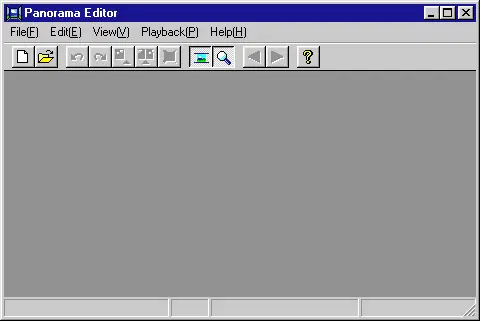
Klicktasten in der Symbolleiste funktionieren auf die gleiche Weise, wie wenn das entsprechende Kommando aus dem Menü ausgewählt wird. (Dieses Dokument beschreibt hauptsächlich, wie man Befehle aus dem Menü auswählen kann.)

1 2 3 4 5 6 7 8 9 0 q w
1 [Neu] Taste 2 [Öffnen] Taste 3 [Undo] Taste 4 [Wiederholen] Schaltfläche 5 [Bild hinzufügen] Taste 6 [Bild einfügen] Taste 7 [Bild löschen] Taste 8 [Bild zuschneiden] Taste 9 [Fenster vergrößern anzeigen] Taste 0 [Playback links] Taste q [Spiel rechts] Taste w [Hilfe]

Alle Vorgänge in diesem Handbuch sind für Windows 98 beschrieben. Die Beschreibung geht davon aus, dass eine Maus verwendet wird.
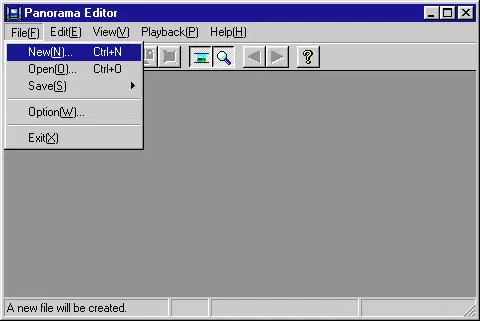
In diesem Dokument wird die Operation zum Auswählen von [File(F)] und dann [New(N)...] als Auswählung von [File(F), → [New (N)...] beschrieben.


Sie müssen Panorama Editor auf Ihrem PC installieren, bevor Sie starten. Wenn Sie es nicht installiert haben, lesen Sie das angehängte „Bundled Software User’s Manual und installieren Sie Panorama Editor auf Ihrem PC.
Wenn Sie Panorama Editor in einem anderen Ordner als „Casio installiert haben, wählen Sie diesen aus.
Panorama Editor startet und das Fenster wird angezeigt.

In diesem Abschnitt wird beschrieben, wie Sie mit dem Panorama Editor ein Panoramabild erstellen.
In diesem Abschnitt wird beschrieben, wie Sie eine Bilddatei im Panorama Editor aufrufen. Aufrufen einer Bilddatei mit einem der folgenden zwei Methoden.
G Erstellen Sie ein neues Panoramabild Rufen Sie ein im JPEG-Format gespeichertes Bild auf, um ein neues Panoramabild zu erstellen.
G Ändern eines Panoramabildes Rufen Sie ein vorhandenes Panoramabild auf und ändern es.
Rufen Sie ein im JPEG-Format gespeichertes Bild auf, um ein neues Panoramabild zu erstellen.
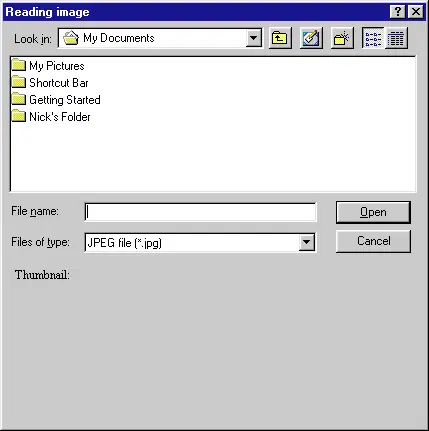
Ordner unterhalb des aktuell ausgewählten Ordners werden im Dateianzeigefeld angezeigt.

Sie können die Anzeige im Dateianzeigefeld mit den Tasten [Liste] und [Detail] ändern.
[Zu nächstem Ordner oben]
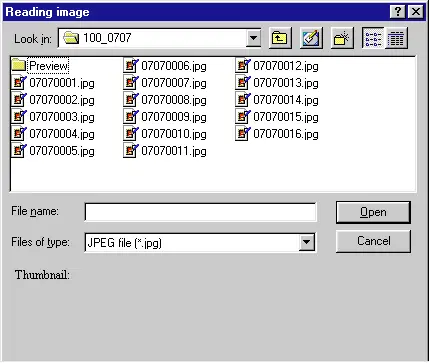

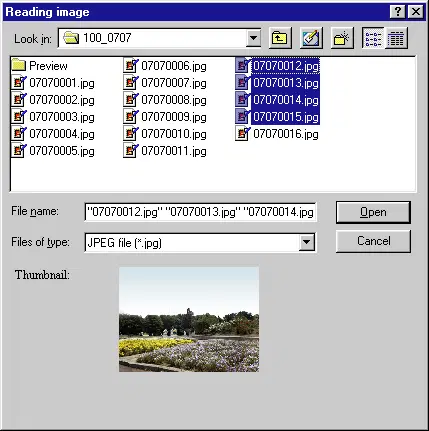
Der aktuell ausgewählte Dateiname wird angezeigt.
Die ausgewählten Dateien werden von links in der Reihenfolge des Dateinamens im Panorama Editor-Fenster angezeigt.
Das Bild wird in der zuvor verwendeten Anzeigegröße angezeigt, die entweder [Vergrößertes Display(L)] oder [Reduziertes Display(S)] ist.
→ Seite 32 „Vergrößern/Reduzieren der Anzeige während des Bearbeitens

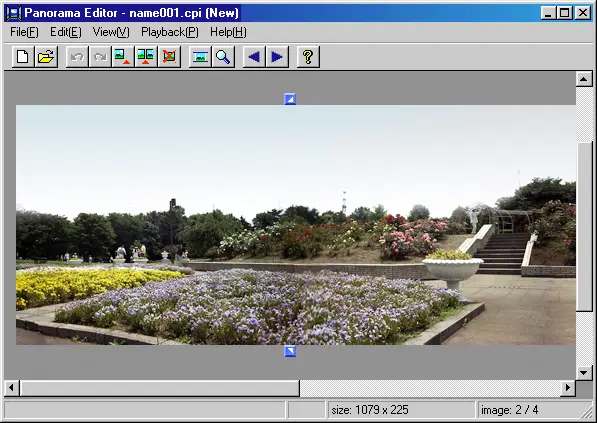
Ein im Panorama Editor-Fenster aufgerufenes Bild wird automatisch als Panoramabild bearbeitet.

Rufen Sie eine Panorama-Bearbeitungsdatei auf, die im CPI-Format gespeichert ist.
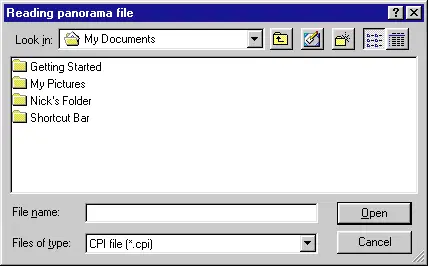
Ordner unterhalb des aktuell ausgewählten Ordners werden im Dateianzeigefeld angezeigt.

Sie können die Anzeige im Dateianzeigefeld mit den Tasten [Liste] und [Detail] ändern.
[Zu nächstem Ordner oben]
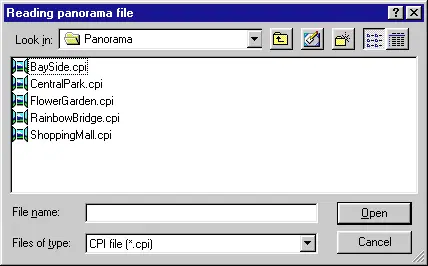
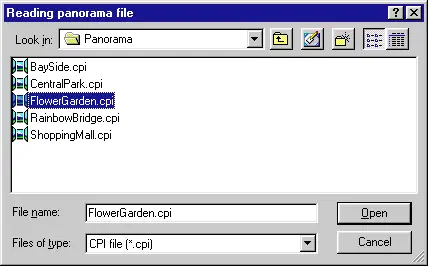
Der aktuell ausgewählte Dateiname wird angezeigt.

Die ausgewählten Dateien werden im Panorama Editor-Fenster angezeigt.
Das Bild wird in der zuvor verwendeten Anzeigegröße angezeigt, die entweder [Vergrößertes Display(L)] oder [Reduziertes Display(S)] ist.
→ Seite 32 „Vergrößern/Reduzieren der Anzeige während des Bearbeitens
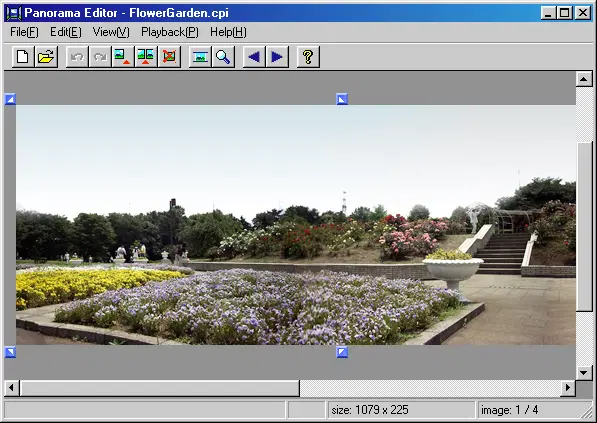

In diesem Abschnitt wird beschrieben, wie man ein Panoramabild bearbeitet.
G Feinjustieren eines Panoramabildes Stellen Sie die Stichbreite (überlappender Teil) zwischen Bildern und der Cutoff-Position für vertikale Größe ein.
G Andere Bearbeitungen Sie können ein Bild zu / von einem Panoramabild hinzufügen und löschen. Sie können auch beide Enden des Panoramabildes in Ringform verbinden.
Sie können ein Panoramabild anpassen, indem Sie einen Stich bearbeiten oder zuschneiden.
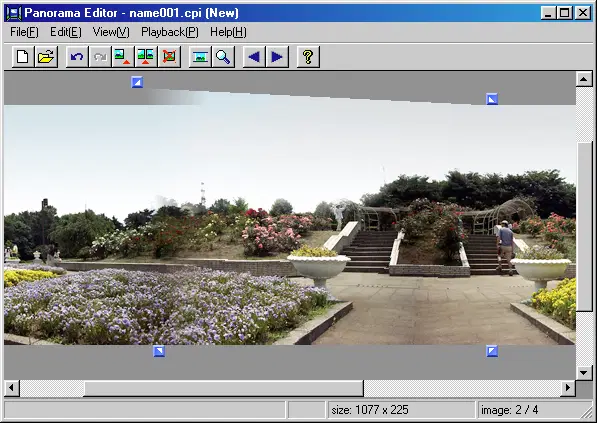
G Bearbeiten eines Stiches Stellen Sie die Stichbreite (überlappender Teil) zwischen den Bildern ein. Sie können die Stichbreite mit dem linken Bild anpassen, indem Sie das Bild ziehen. Sie können die horizontale Ebene auch mit dem linken Bild anpassen, indem Sie es nach oben oder unten ziehen.
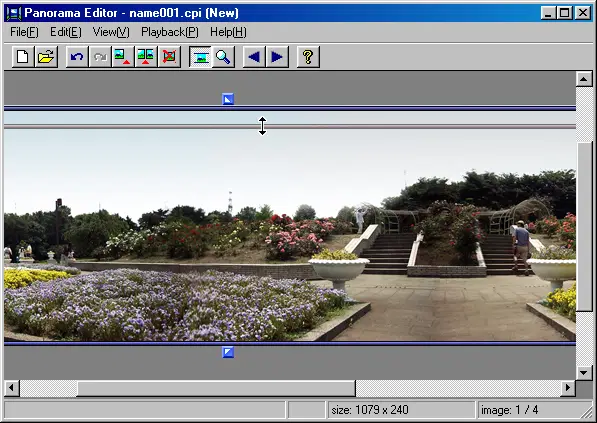
G Anbau Passen Sie die Cut-off Positionen eines Bildes an. Sie können die Höhe (obere und untere Cutoff-Positionen) eines Bildes angeben, indem Sie die Zuschnittlinien ziehen (Linien oben und unten in einem Bild).
* Beschreibungen gehen hier davon aus, dass ein Panoramabild im Bearbeitungsfenster angezeigt wird. Wenn kein Panoramabild angezeigt wird, rufen Sie ein Panoramabild auf unter Verweis auf "Bild abrufen" (Seite 9).

Eckfelder werden auf dem ausgewählten Bild angezeigt.
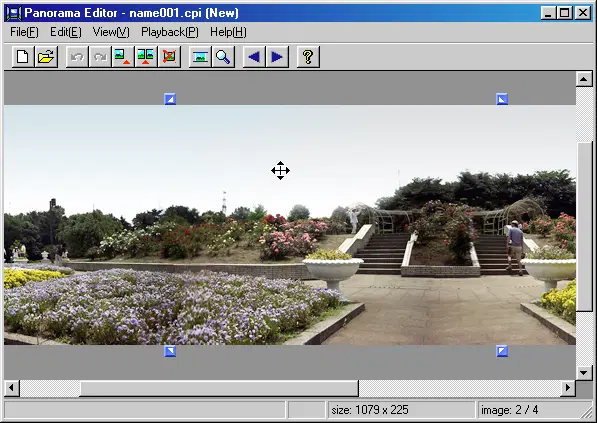
Der Zeiger wechselt zum
auf dem ausgewählten Bildschirm.
Eckfeld

Die Einstellung ist bis zur Hälfte der Bildgröße erlaubt. Sie können das ausgewählte Bild nicht über diesen Grenzwert hinaus verschieben.
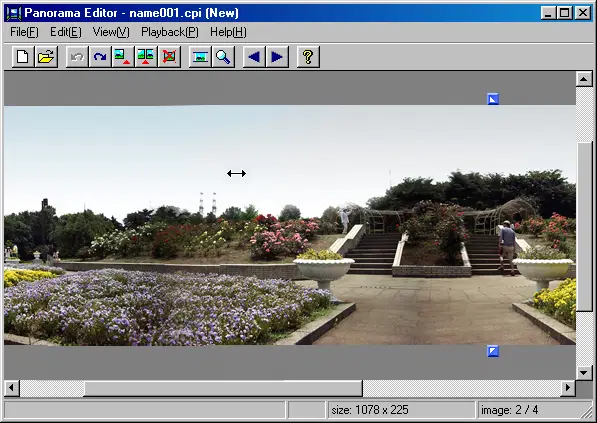
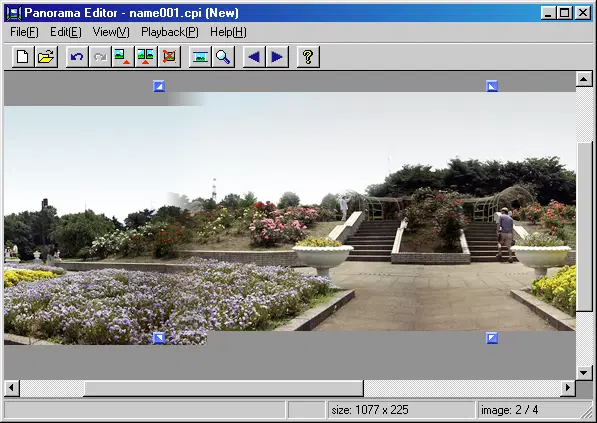
Maschenbreite


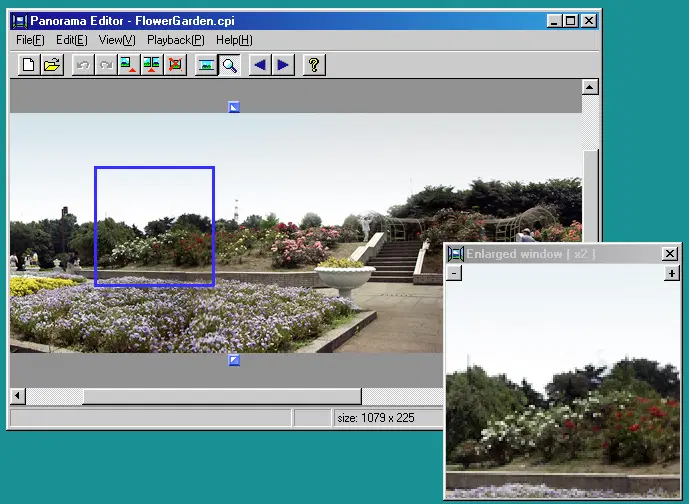
Vergrößerte Anzeigefläche

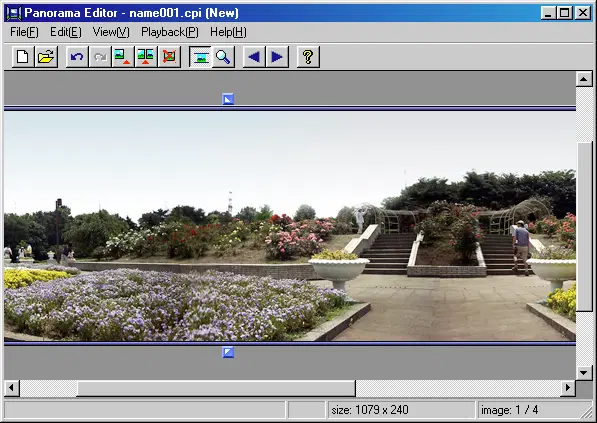
Schnittlinien


Hinzufügen eines Bildes zu einem Panoramabild Fügt ein Bild hinzu, nachdem das Panoramabild bearbeitet wurde.
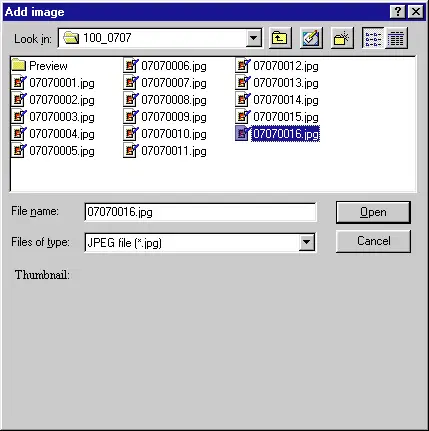
Das ausgewählte Bild wird dem Panoramabild, das bearbeitet wird, angehängt.
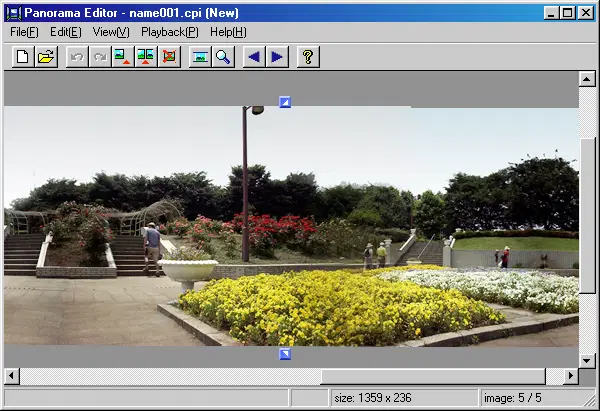

Einfügen eines Bildes in ein Panoramabild Legt ein Bild in ein Panoramabild, das bearbeitet wird.
Das Bild wird vor (links) dem ausgewählten Bild eingefügt. 2. Wählen Sie [Bearbeiten(E)] → [Bild(I) einfügen..] 3. Wählen Sie das einzufügende Bild aus.
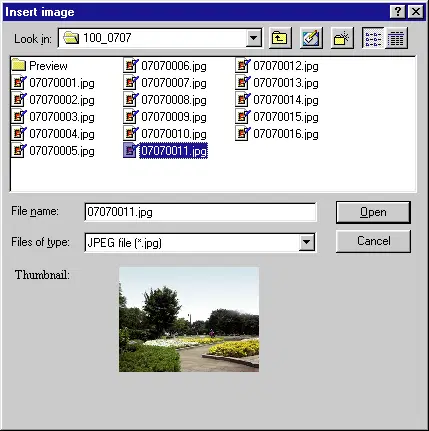

Das ausgewählte Bild wird in das Panoramabild eingefügt, das bearbeitet wird.
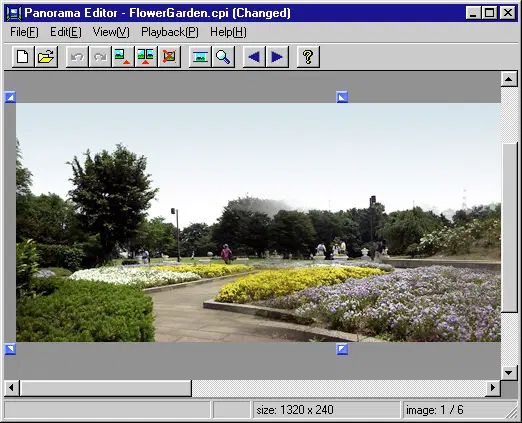
Löschen eines Bildes aus einem Panoramabild Löscht ein unnötiges Bild aus dem Panoramabild, das bearbeitet wird.
Das ausgewählte Bild wird gelöscht.

Verbinden von Panoramabildern in Ringform Sie können ein Panoramabild in Ringform erstellen, indem Sie das vordere (links) mit dem hinteren Bild verbinden. Dies ist effektiv, wenn Sie im QuickTime VR-Format speichern oder beim Scrollen und Wiedergeben auf dem Bearbeitungsbildschirm.
Die linken und rechten Ränder des Panoramabildes, das bearbeitet wird, werden zusammengefügt.
In diesem Abschnitt wird beschrieben, wie ein Panoramabild wiedergegeben werden soll. Sie können scrollen und das Panoramabild wiedergeben. Sie können auch die Scroll-Geschwindigkeit anpassen. * Beschreibungen gehen hier davon aus, dass ein Panoramabild im Bearbeitungsfenster angezeigt wird.

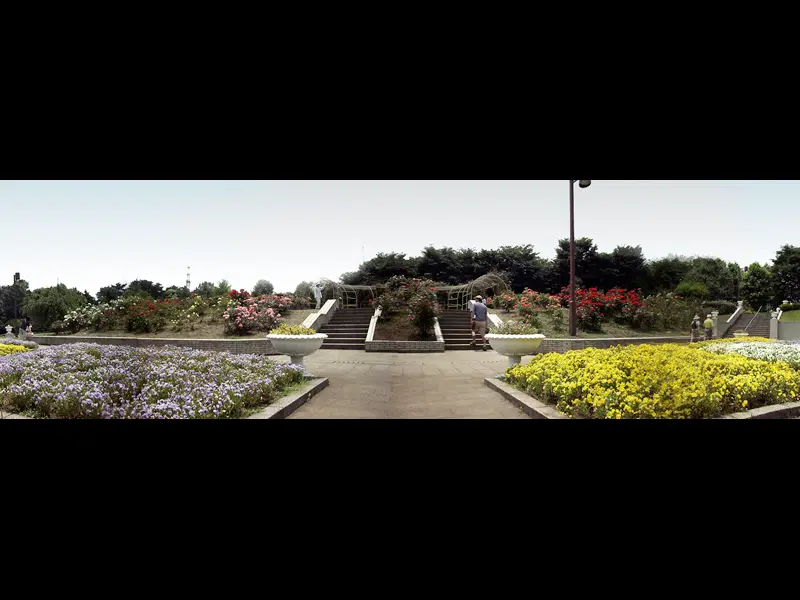

Sie können die Wiedergabegeschwindigkeit (Scroll) anpassen. Sie können zwischen [Fast(F)], [Normal(N)] und [Slow(S)] Wiedergabegeschwindigkeiten wählen.
In diesem Abschnitt wird beschrieben, wie Sie ein Panoramabild speichern können, das Sie erstellt oder bearbeitet haben. Panoramabilder können in den folgenden drei Formaten gespeichert werden. G CPI-Format G JPEG-Format G QuickTime VR-Format Siehe „Dateispeicherformate (Seite 4) für Details zu Dateiformaten.

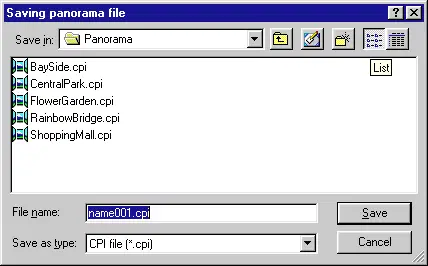

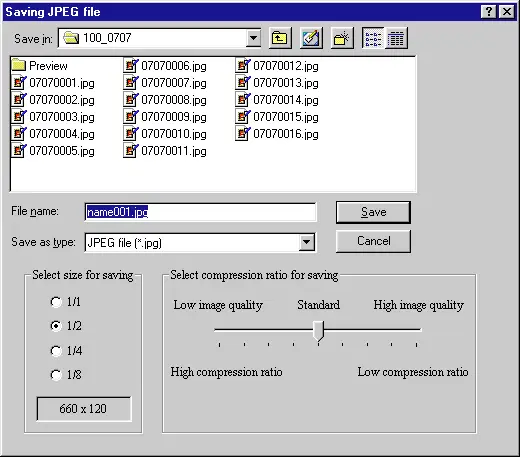
Wählen Sie zwischen 1/1, 1/2, 1/4 und 1/8. 5. Wählen Sie ein Kompressionsverhältnis aus [Auswählen des Kompressionsverhältnisses zum Sparen].
Wählen Sie aus den 9 Ebenen ein Kompressionsverhältnis der zu speichernden Bilddaten, das von hohem Kompressionsmaß (niedrige Bildqualität) bis niedrigem Kompressionsgewicht (hohe Bildqualität). 6. Klicken Sie auf den [Speichern]-Button.

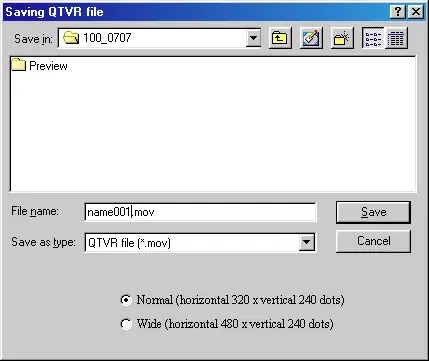
Wählen Sie aus [Normal(320×240 Punkte)] und [Wide(480×240° Punkte)]. 5. Klicken Sie auf den [Speichern]-Button.

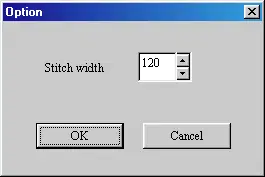
Ändern Sie hier verschiedene Einstellungen des Panorama Editors. G Sie können die Panoramabildbearbeitung Bildschirmanzeige ändern. G Sie können die Stichbreite (überlappender Teil des Bildes) einrichten, um eine
neue Panoramadatei.
Sie können die Stichbreite (überlappender Teil des Bildes) festlegen, um eine neue Panoramadatei zu erstellen.

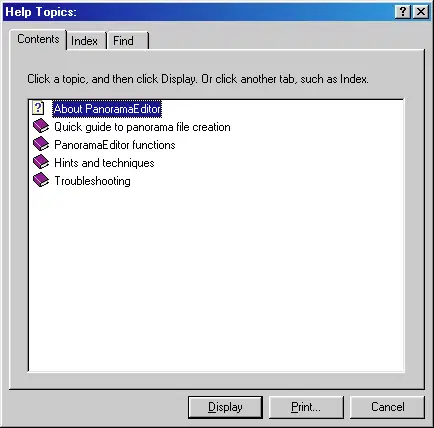
Der doppelt angeklickte Artikel wird geöffnet.

Panorama Editor Programm endet.
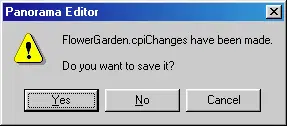
* Daten können hier nur im CPI-Format gespeichert werden.
Besitzer und unser Team antworten in der Regel innerhalb eines Tages – und Ihre Frage hilft auch anderen weiter.
Stellen Sie die erste Frage — andere Nutzer oder unser Team antworten Ihnen.