


ANMERKUNG: Die Abbildungen in diesem Handbuch dienen nur der Veranschaulichung und können sich vom tatsächlichen Produkt unterscheiden.

Über dieses Handbuch Sie lesen gerade das Notebook-Handbuch. Dieses Handbuch enthält Informationen zu den unterschiedlichen Notebook-Komponenten und ihrer Benutzung. Im Folgenden finden Sie die Hauptabschnitte dieses Handbuchs:
Anmerkungen zu diesem Handbuch Über das gesamte Handbuch verstreut finden Sie fettgedruckte Anmerkungen und Warnungen, die Sie befolgen sollten, um bestimmte Aufgaben sicher und komplett ausführen zu können. Diese Anmerkungen sind von verschiedener Wichtigkeit, wie im Folgenden beschrieben.
ANMERKUNG: Tipps und nützliche Informationen für besondere Umstände.
Text in < > oder [ ] repräsentiert eine Taste auf der Tastatur; Sie müssen die Zeichen < > bzw. [ ] und die darin befindlichen Zeichen nicht tatsächlich schreiben.

Sicherheitshinweise Die Einhaltung der folgenden Vorsichtsmaßnahmen verlängert die Lebensdauer des Notebooks. Befolgen Sie deshalb bitte alle Vorkehrungen und Anleitungen. Überlassen Sie sämtliche Wartungsarbeiten, die nicht in diesem Handbuch angeführt sind, qualifiziertem Servicepersonal. Verwenden Sie bitte keine beschädigten Netzkabel, defektes Zubehör oder andere Peripheriegeräte. Wenden Sie auf oder in Nähe der Oberfläche keine starken Reinigungsmittel wie Verdünner, Benzol oder andere Chemikalien an.
Stellen Sie das Notebook NICHT auf schräge oder instabile Arbeitsflächen. Sollte das Gehäuse beschädigt worden sein, wenden Sie sich bitte an Servicepersonal.
Stellen Sie KEINE Objekte auf das Notebook oder lassen sie auf es fallen. Stecken Sie keine Fremdkörper in das Notebook.
Drücken oder berühren Sie den Bildschirm NICHT. Halten Sie kleine Gegenstände vom Notebook fern, die es verkratzen oder in es eindringen könnten.
Setzen Sie das Notebook KEINEN starken elektromagnetischen Feldern aus.
Benutzen Sie das Notebook NICHT in der Nähe von Flüssigkeiten, Regen oder Feuchtigkeit. Benutzen Sie das Modem NICHT während eines Gewitters.
Setzen Sie das Notebook KEINEN schmutzigen oder staubigen Umge- bungen aus. Benutzen Sie das Notebook NICHT während eines Gaslecks.
Benutzen Sie das angeschaltete oder sich aufladende Notebook NICHT für längeren Zeitraum auf Ihrem Schoß oder anderen Körperteilen, da es durch Hitzekontakt zu Unbehagen oder Verletzungen kommen könnte.
Akkusicherheitswarnung: Akku NICHT ins Feuer werfen. Akkukontakte NICHT kurzschließen. Akku NICHT auseinandernehmen.
Zulässige Betriebstemperaturen: Dieser Notebook-PC darf nur in einer Umgebung mit einer Temperatur zwischen 5°C und 35° C (41°F und 95°F) verwendet werden.
EINGANGSSPANNUNG: Prüfen Sie am Aufkleber an der Notebook- Unterseite, ob Ihr Adapter den Stromversorgungsanforderungen entspricht.
Den Notebook-PC NICHT im normalen Hausmüll entsorgen. Bitte erkundigen Sie sich nach lokalen Regelungen zur Entsorgung von Elektroschrott.
Bedecken Sie das eingeschaltete Notebook NICHT mit Materialien, die die Luftzirkulation beeinträchtigen. Stecken Sie es NICHT eingeschaltet in eine Tragetasche.

Transportvorkehrungen Schalten Sie das Notebook vor dem Transport aus und trennen Sie alle externen Peripheriegeräte ab, um die Anschlüsse nicht zu beschädigen. Wenn der Strom abgeschaltet wird, zieht sich der Festplattenkopf zurück, um die Festplattenoberfläche während des Transports nicht zu verkratzen. Aus diesem Grund sollten Sie das Notebook nicht im angeschalteten Zustand transportieren. Klappen Sie den Bildschirm ein und überprüfen, dass er zum eigenen Schutz und zum Schutz der Tastatur in sicherer Position eingerastet ist.
Schützen Sie Ihr Notebook Sie können eine Tragetasche anschaffen, um Ihr Notebook vor Schmutz, Wasser, Stößen und Kratzern zu schützen.
Laden Ihres Akkus Laden Sie Ihren Akku sowie alle zusätzlichen Akkus voll, bevor Sie auf längere Reise gehen. Denken Sie daran, dass der Netzadapter den Akku auflädt, solange er mit dem Notebook und einer Wechselstromquelle verbunden ist. Das Aufladen des Akkus nimmt mehr Zeit in Anspruch, wenn das Notebook verwendet wird.
Vorkehrungen für Flugreisen Rufen Sie Ihre Fluggesellschaft an, wenn Sie das Notebook an Bord des Flugzeugs benutzen möchten. Die meisten Fluggesellschaften haben Einschränkungen für die Benutzung elektronsicher Geräte. Meistens wird deren Verwendung nur im Zeitraum zwischen Start und Landung gestattet.

Vorbereiten Ihres Notebook-PCs Es folgt eine Kurzanleitung zur Nutzung Ihres Notebook-PCs. Lesen Sie bitte das vollständige Handbuch, um ausführliche Anweisungen zur Nutzung des Notebook-PCs zu erhalten.
2. Anschließen des Netzteils

Unter Windows XP können Sie mit dieser Taste das System auch unbesorgt ausschalten.


ANMERKUNG: Die Abbildungen in diesem Handbuch dienen nur der Veranschaulichung und können sich vom tatsächlichen Produkt unterscheiden.

Oberseite Schauen Sie sich die folgende Abbildung an, um die Komponenten auf der Notebook-Oberseite zu identifizieren.


1 Bildschirm Der Bildschirm funktioniert genau wie ein Desktop-Monitor. Das Notebook verwen det einen Active Matrix TFT LCD-Bildschirm, welcher exzellente Ansichtsqualitäten vergleichbar denen eines Desktop-Monitors bietet. Im Gegensatz zu Desktop-Monitoren erzeugt der LCD-Bildschirm weder Strahlung noch Flimmern und ist daher viel augenfre undlicher. Benutzen Sie zur Reinigung des Bildschirmes ein weiches Tuch ohne chemische Reinigungsmittel (wenn nötig, verwenden Sie klares Wasser).
2 Schnellzugriffstasten Die Schnellzugriffstasten ermöglichen den Aufruf häufig verwendeter Anwendungen mit nur einem Tastendruck. Details siehe Abschnitt 3.
3 Tastatur Die Tastatur bietet Tasten in Standardgrößen mit komfortablem Tastenweg (die Tiefe, bis zu der die Tasten heruntergedrückt werden können) und eine Handflächenauflage für beide Hände. Zwei Windows™-Funktionstasten helfen bei der Navigation im Windows™- Betriebsystem.
4 Touchpad und -Tasten Das Touchpad mit seinen Tasten ist ein Zeigegerät mit denselben Funktionen wie eine Desktopmaus. Eine softwaregesteuerte Rollfunktion steht für einfache Navigation in Windows und im Internet zur Verfügung, nachdem Sie das beigelegte Touchpad-Hilfsprogramm installiert haben.
5 Statusanzeigen (Vorderseite) Die Statusanzeigen geben den Zustand gewisser Hardware-/Software-Komponenten an. Die Details der Statusanzeigen werden in Abschnitt 3 beschrieben.

Unterseite Schauen Sie sich die folgende Abbildung an, um die Komponenten auf der Unterseite des Notebooks zu identifizieren.
ANMERKUNG: Das Aussehen der Unterseite kann je nach Modell variieren.
ANMERKUNG: Die Größe des Akkupacks kann je nach Modell variieren.


1 Hauptprozessor (CPU)-Fach Einige Notebook-Modelle verfügen über ein Sockelprozessor-Design, das späteres Aufrüsten auf schnellere CPUs ermöglicht; andere Modelle sind im kompakten ULV- Design entworfen und können daher leider nicht mehr aufgerüstet werden. Für weitere Informationen über Aufrüstmöglichkeiten wenden Sie sich bitte an einen Fachhändler oder ein autorisiertes Service-Center.
2 Speicherfach (RAM) Das Speicherfach bietet die Möglichkeit, den vorhandenen Speicher zu erweitern. Zusätzlicher Speicher erhöht die Leistung der Anwendungen durch Verringern der Festplattenzugriffe. Das BIOS erkennt automatisch die Größe des Arbeitsspeichers im System und konfiguriert den CMOS dementsprechend während des POST-Prozesses. Es ist keine Hard- oder Software-Einstellung (eingeschlossen BIOS) notwendig, nachdem der Specher installiert wurde. Wenden Sie sich an einen autorisierten Händler, um Informationen über Speichererweiterungen für Ihr Notebook zu erhalten. Nur der Erwerb der Speichererweiterungsmodule von autorisierten Händlern stellt ein Maximum an Kompatibilität und Funktionssicherheit dar.
3 Festplattenfach Die Festplatte ist in einem Fach fixiert. Wenden Sie sich an einen authorisierten Händler, um Informationen über Festplattenerweiterungen für Ihr Notebook zu erhalten. Festplatten-Upgrades dürfen nur durch autorisierte Servicezentren oder Fachhändler durchgeführt werden.
4 Batteriepack Das Batteriepack lädt sich automatisch auf, sobald es an ein Netzteil angeschlossen wird und beliefert den Notebook-PC weiterhin mit Strom, wenn die Netzteilverbindung unterbrochen wird. Damit kann der Notebook-PC weiter betrieben werden, selbst wenn Sie zeitweilig Ihren Standort wechseln. Die Akku-Laufzeit ist vom Gebrauch und von den Spezifikationen des jeweiligen Notebook-Modells abhängig. Der Akku kann nicht weiter auseinandergenommen werden und muss als einzelne Einheit von einem autorisierten Händler ersetzt werden.
5 Notfall-Ausschalter Falls das Betriebssystem sich nicht richtig herunterfahren oder neu starten lässt, kann der Notebook-PC durch das Drücken des Notfall-Ausschalters mit einer gerade gebogenen Büroklammer ausgeschaltet werden.
6 Wireless LAN (WLAN)-Schacht Der WLAN-Steckplatz ermöglicht die Installation einer Wireless Netzwerkkarte, über die Sie sich drahtlos mit Access Points oder anderen Wireless-Geräten verbinden können.

Rückseite Schauen Sie sich die folgende Abbildung an, um die Komponenten auf dieser Seite des Notebooks zu identifizieren.
1 Display (Monitor)-Ausgang Der 15-Pin-D-Sub-Monitoranschluss unterstützt VGA-kompatible Standardgeräte wie z. B. einen Monitor oder Projektor zur Großansicht.
2.0 USB-Port (2.0/1.1) Universal Serial Bus (USB)-Ports unterstützen viele USB-kompatible Geräte wie z.B. Tastaturen, Zeigegeräte, Videokameras, Modems, Festplattenlaufwerke, Drucker, Monitore und Scanner, die alle in Reihe bei einer Übertragungsgeschwindigkeit von bis zu 12 MBits/ Sek (USB 1.1) und 480 MBits/Sek (USB 2.0). angeschlossen werden können. USB ermöglicht gleichzeitigen Betrieb von vielen Geräten auf einem Computer, wobei Peripheriegeräte wie z.B. USB- Tastaturen und einige neuere Monitore als zusätzliche Plug-in-Sites oder Hubs agieren. USB unterstützt die Hot-Swap-Funktion. Dies bedeutet, dass die USB-Geräte ein- oder ausgesteckt werden können, während der Computer eingeschaltet ist.
3 LAN-Anschluss Der RJ-45 LAN-Anschluss mit acht Polen ist größer als der RJ-11-Modemanschluss und nimmt ein RJ-45 Ethernet-Kabel zur Verbindung eines lokalen Netzwerks auf. Der integrierte RJ45-Anschluss ermöglicht eine bequeme Verwendung ohne weitere Adapter.
Modem-Anschluss Die RJ-11-Modembuchse mit zwei Polen ist kleiner als die RJ-45-LAN-Buchse und unterstützt Standard-Telefonkabel. Das interne Modem unterstützt V.90-Transfers bis zu 56K. Der eingebaute Anschluss ermöglicht praktische Benutzung ohne weitere Adapter.
Strom (DC)-Eingang Der beigefügte Netzwerkadapter wandelt Wechselstrom zur Verwendung mit dieser Buchse in Gleichstrom um. Diese Buchse versorgt den ASUS Notebook-PC mit Strom und lädt den internen Akku auf. Verwenden Sie nur den beigefügten Netzwerkadapter, um das ASUS Notebook nicht zu beschädigen. ACHTUNG: DAS ADAPTER KANN SICH STARK ERHITZEN. DECKEN SIE DAS NETZTEIL AB UND HALTEN SIE ES VON IHREM KÖRPER FERN.

Kensington®-Schlossbuchse Mit dem Kensington®-Schloss können Sie Ihr Notebook mittels Kensington®-kompatibler Notebook-Sicherheitsprodukte sichern. Diese Sicherheitsprodukte umfassen normalerweise ein Metallkabel sowie ein Schloss, mit denen Sie das Notebook PC an ein fixiertes Objekt anschließen können. Einige Sicherheitsprodukte beinhalten auch einen Bewegungsmelder, der bei Bewegung des Notebooks einen Alarm auslöst.

7 Lüfter Der Lüfter entfernt je nach Temperatureinstellungen erhitzte Luft von den wichtigsten Komponenten.

Rechte Seite Schauen Sie sich die folgende Abbildung an, um die Komponenten auf dieser Seite des Notebooks zu identifizieren.
1 2 3 4 5
Kopfhörerbuchse (Phone-Ausgang) Die Stereo-Kopfhörerbuchse (1/8 Zoll) dient zum Verbinden des Audioausgangssignals vom Notebook-PC mit verstärkten Lautsprechern oder einem Kopfhörer. Die integrierten Lautsprecher werden automatisch deaktiviert, wenn diese Buchse verwendet wird.
Mikrofoneingang (Mic In) Die Mono-Mikrofonbuchse (1/8 Zoll) kann ein externes Mikrofon oder Ausgangssignale von Audiogeräten aufnehmen. Die Benutzung dieser Buchse deaktiviert automatisch das eingebaute Mikrofon. Verwenden Sie diese Funktion für Video-Konferenzsitzungen, Erzählungen oder einfache Audioaufnahmen.
2.0 USB-Port (2.0/1.1) Universal Serial Bus (USB)-Ports unterstützen viele USB-kompatible Geräte wie z.B. Tastaturen, Zeigegeräte, Videokameras, Modems, Festplattenlaufwerke, Drucker, Monitore und Scanner, die alle in Reihe bei einer Übertragungsgeschwindigkeit von bis zu 12 MBits/ Sek (USB 1.1) und 480 MBits/Sek (USB 2.0). angeschlossen werden können. USB ermöglicht gleichzeitigen Betrieb von vielen Geräten auf einem Computer, wobei Peripheriegeräte wie z.B. USB- Tastaturen und einige neuere Monitore als zusätzliche Plug-in-Sites oder Hubs agieren. USB unterstützt die Hot-Swap-Funktion. Dies bedeutet, dass die USB-Geräte ein- oder ausgesteckt werden können, während der Computer eingeschaltet ist.
4 PC-Kartensteckplatz Es steht ein PCMCIA 2.1 kompatibler PC-Kartenschacht für eine Typ I/II PC-Karte zur Verfügung. Der Schacht unterstützt 32-Bit CardBus. Damit können Sie den Notebook PC mit Speicherkarten, ISDN, SCSI, Smart Cards und Wireless Netzwerkkarten erweitern.
Flash-Speicherkartenschacht Normalerweise muß ein Speicherkartenleser zusätzlich gekauft werden, um Speicherkarten von Geräten wie z.B. von Digital-Kameras, MP3-Playern, Handys und PDAs benutzen zu können. Dieser Notebook-PC hat einen eingebauten Speicherkartenleser und kann viele Speicherkarten, die später in dieser Anleitung beschrieben werden, lesen.

Linke Seite Schauen Sie sich die folgende Abbildung an, um die Komponenten auf dieser Seite des Notebooks zu identifizieren.
1 2 3 4
Optisches Laufwerk Dieser ASUS-Notebook-PC hat verschiedene Ausführungen hinsichtlich des optischen Laufwerks. Je nach der Ausführung unterstützt das optische Laufwerk des Notebook-PCs Kompaktdiscs (CDs) und/oder Digitalvideodiscs (DVD) und hat u.U. die Recordable (R) oder Re-Writable (RW)-Funktionen. Details zu jedem Modell finden Sie auch in den Marketing-Spezifikationen.
Zugriffsanzeige optisches Laufwerk (Position modellabhängig) Die Zugriffsanzeige für das optische Laufwerk zeigt an, wenn Daten vom optischen Laufwerk übertragen werden. Diese Anzeige leuchtet proportional zum Datentransfer.
Elektrischer Auswurf optisches Laufwerk Der Auswurf des optischen Laufwerkes hat einen elektrischen Auswurfknopf zum Öffnen der Schublade. Sie können die Schublade des optischen Laufwerkes auch durch eine Wied ergabe-Software oder in Windows™ durch einen Rechtsklick auf “Computer” und die Wahl von Auswerfen ausfahren lassen.

Vorderseite Schauen Sie sich die folgende Abbildung an, um die Komponenten auf dieser Seite des Notebooks zu identifizieren.
Stereo-Lautsprecher Mit den internen Lautsprechern können Sie ohne Zubehör Audio abspielen. Das Multimedia-Soundsystem sorgt mit einem internen digitalen Audiocontroller für vollen, lebhaften Klang (Klang kann mit externen Lautsprechern oder Kopfhörern verbessert werden). Alle Audiofunktionen sind softwaregesteuert.
Bildschirmverriegelung Die Bildschirmverriegelung an der Vorderseite des Notebook-PCs hält den Bildschirm in geschlossener Position, wenn das Notebook nicht benutzt wird. Um den Bildschirm zu öffnen, schieben Sie die Verriegelung zur Seite und heben Sie den Bildschirm bei gehaltener Verriegelung an. Drehen Sie den Bildschirm vorsichtig in eine aufrechte Position, bis die gewünschte Ausrichtung erreicht ist.

Netzanschluss verwenden Akku verwenden Notebook anschalten Akku prüfen Systemneustart/Systemstart Notebook ausschalten Tastatur-Sonderfunktionen Schnellzugriffstasten und Statusanzeigen

Energieversorgung
Netzanschluss verwenden Die Stromversorgung des Notebook-PCs besteht aus zwei Teilen, dem Adapter und dem Batteriesystem. Der Adapter konvertiert Wechselstrom aus der Steckdose zum für das Notebook benötigten Gleichstrom. Der universale Wechselstrom- Gleichstromadapter ist im Lieferumfang des Notebooks enthalten, das heißt es kann problemlos an alle 100V-120V- sowie 220V-240V-Steckdosen angeschlossen werden. In einigen Ländern wird eventuell ein Adapter für den Kabelstecker benötigt, um das Standard-Wechselstromkabel an einen anderen Standard anzupassen. In den meisten Hotels werden Adapter für die meisten Steckerarten und Stromspannungen bereitgehalten. Oft ist es hilfreich, sich vor einer Reise nach der Wechselstromspannung im Reiseland zu erkundigen.
Wenn Sie das Netzkabel an den Netzadapter angeschlossen haben, schließen Sie das Netzkabel an eine Netzsteckdose an (am besten mit Überspannungsschutz) und schließen dann die Gleichstromstecker an das Notebook an. Schließen Sie den Netzadapter immer zuerst an die Netzsteckdose an, um den Strom aus der Netzsteckdose und den Netzadapter selbst auf Kompatibilitätsprobleme zu prüfen, bevor Sie den Akkustrom an das Notebook anschließen. Die grüne Netz-LED auf dem Adapter leuchtet auf, wenn der Strom sich im akzeptablen Bereich befindet.
VORSICHT! Wenn Sie dieses Notebook mit einem anderen Adapter betreiben oder mit dem Notebookadapter andere elektrische Geräte speisen, kann es zu Beschädigungen kommen. Wenn Rauch, Brandgeruch oder extreme Hitze vom Netzadapter kommen, wenden Sie sich an qualifiziertes Wartungspersonal. Wenden Sie sich auch dann an Wartungspersonal, wenn Sie einen fehlerhaften Netzadapter vermuten. Mit einem fehlerhaften Netzadapter können Sie sowohl Ihre Akkus als auch das Notebook beschädigen.

Akku verwenden Der Notebook-PC verfügt über ein auswechselbares Batteriepack, das aus mehreren zusammengeschlossenen Batterieeinheiten besteht. Ein vollständig geladenes Batteriepack liefert mehrere Stunden lang Strom. Diese Dauer kann mit den Energiesparoptionen in den BIOS-Einstellungen noch verlängert werden. Weitere Batteriepacks können zusätzlich noch von Ihrem Notebook-Händler erworben werden.
Akku installieren und entfernen Der Akku ist bei Anlieferung des Notebooks u.U. bereits installiert. Wenn noch kein Akku im Notebook installiert ist, holen Sie dies anhand folgender Schritte nach.

Pflege des Akkus Wie alle wiederaufladbaren Akkus kann auch der Notebook-Akku nicht beliebig oft neu aufgeladen werden. Leeren und laden Sie den Akku einmal am Tag komplett und er wird über ein Jahr lang halten; wie lange er darüber hinaus hält, wird allerdings von Ihrem Umfeld abhängen, der Temperatur, Feuchtigkeit und Ihrer Arbeitsweise mit dem Notebook. Idealerweise sollte der Akku in einem Temperaturbereich zwischen 10°C und 29°C (50F und 85F) verwendet werden. Auch müssen Sie berücksichtigen, dass die interne Temperatur des Notebooks höher als die Außentemperatur ist. Alle Temperaturen oberhalb bzw. unterhalb dieser Grenzwerte verkürzen die Lebensdauer des Akkus. In jedem Fall wird die Leistung des Akkus irgendwann abnehmen, woraufhin Sie bei einem authorisierten Händler für dieses Notebook einen neuen Akku kaufen müssen. Da auch Akkus ein Haltbarkeitsdatum tragen, sollten Sie keine Ersatzakkus kaufen und lagern.


Notebook einschalten Beim Einschalten des Notebooks erscheint seine Systemstartmeldung auf dem Bildschirm. Wenn nötig, können Sie die Helligkeit mit den Hotkeys einstellen. Wenn Sie das BIOS-Setup-Programm aufrufen oder die Systemkonfiguration ändern wollen, drücken Sie [F2] beim Booten des Systems. Wenn Sie die Taste [Tab] während des Begrüßungsbildschirms drücken, erscheinen Standard-Bootinformationen wie z. B. die BIOS-Version. Wenn Sie die Taste [ESC] drücken, wird ein Boot-Menü angezeigt, in dem Sie die Reihenfolge der Bootlaufwerke auswählen können.
ANMERKUNG: Vor dem Systemstart blinkt der Bildschirm, wenn der Strom angeschaltet ist. Dies ist ein normaler Teil der Testroutine des Notebooks und kein Bildschirmproblem.
Der Power-On Self Test (POST) Wenn Sie das Notebook anschalten, durchläuft es zuerst eine Reihe softwaregesteuerter Diagnosetests namens “Power-On Self Test” (POST). Die Software, welche den POST steuert, ist als ein permanenter Teil der Notebookarchitektur installiert. Der POST umfaßt eine Aufzeichnung der Hardwarekonfiguration des Notebooks, mittels derer eine Systemdiagnose durchgeführt wird. Diese Aufzeichnung wird mit dem BIOS-Setup-Programm erstellt. Wenn der POST einen Unterschied zwischen dieser Aufzeichnung und der bestehenden Hardware entdeckt, zeigt es eine Meldung auf dem Bildschirm an, die Sie bittet, den Konflikt mit Hilfe des BIOS-Setup-Programms zu beheben. In den meisten Fällen sollte die Aufzeichnung korrekt sein, wenn Sie das Notebook erhalten. Nach beendetem Test könnte die Meldung “No operating system found” erscheinen, wenn auf der Festplatte noch kein Betriebsystem vorinstalliert war. Dies zeigt an, dass die Festplatte korrekt erkannt wurde und bereit zur Installation eines neuen Betriebssystems ist.
Self Monitoring and Reporting Technology Die S.M.A.R.T. (Self Monitoring and Reporting Technology) prüft die Festplatten während des POST und zeigt eine Warnung an, wenn das Festplattenlaufwerk gewartet werden muss. Wenn Sie während des Systemstarts kritische Festplattenwarnungen sehen, erstellen Sie sofort Sicherheitskopien Ihrer Daten und starten das Windows-Programm zur Datenträgerprüfung und -diagnose. Gehen Sie hierzu wie folgt vor: Klicken Sie auf Start > Computer, rechtsklicken Sie auf ein Laufwerk und wählen Sie Eigenschaften > Tools. Klicken Sie dann auf Jetzt prüfen und dann auf Start. Sie können auch “Fehlerhafte Sektoren suchen/ wiederherstellen” wählen, um eine gründlichere Suche durchzuführen. Dieses verlangsamt den Vorgang jedoch erheblich.


Überprüfen des Akkus Das Batteriesystem arbeitet mit dem Windows Smart Battery Standard, der den Prozentsatz des im Batteripack verbleibenden Energielevels akkurat wiedergibt. Ein vollständig geladenes Akkupack versorgt den Notebook-PC mehrere Stunden mit Strom, doch die genaue Dauer hängt von Ihren Stromspareinstellungen, Arbeitsgewohnheiten und von Prozessor, Systemspeicher und Monitorgröße des Notebooks ab.
ANMERKUNG: Die hier gezeigten Bilder können sich von den Anzeigen auf Ihrem System unterscheiden.


Rechts-Klick auf das Batteriesymbol

Bewegen Sie Ihre Maus über das Symbol, um die verbleibende Energiemenge zu erfahren.

Wenn der Netzstrom eingeschaltet ist, wird der Ladestatus angezeigt. Links-Klick auf das Batteriesymol
ANMERKUNG: Sie werden gewarnt, wenn der Energiezustand unter ein kritisches Niveau fällt. Wenn Sie die Warnungen über den Energietiefstand ignorieren, wird der Notebook-PC nach einiger Zeit in einen Ruhezustand versetzt (Windows Standard ist STR).

Laden des Akkus Bevor Sie Ihren Notebook PC ohne Netzanschluss betreiben können, muss die Batterie aufgeladen werden. Die Batterie fängt an zu laden, sobald der Notebook PC an das externe Netzteil angeschlossen ist. Laden Sie die Batterie vollständig auf, bevor Sie sie das erste Mal verwenden. Eine neue Batterie muss vollständig geladen werden, bevor Sie das Netzteil vom Notebook PC trennen. Eine volle Ladung benötigt wenige Stunden wenn der Notebook PC ausgeschaltet ist, und bis zu doppelt so lange wenn er eingeschaltet ist. Die Batterieladeanzeige ist AUS wenn die Batterie fertig geladen ist.
ANMERKUNG: Der Akku stoppt den Ladevorgang, wenn die Temperatur oder die Akkuspannung zu hoch ist. Das BIOS bietet eine „Smart Battery“-Auffrischfunktion. Wenn die Batteriekalibrierung fehlschlägt, beenden Sie den Ladevorgang und wenden Sie sich an ein autorisiertes Service Center.
Akku-Kalibrierung (in bestimmten Modellen) Das BIOS bietet die Möglichkeit, den Akku zu kalibrieren. Details siehe Anhang.
ANMERKUNG: Falls die Kalibrierung nicht notwendig ist, kann dieses Element vom Benutzer nicht angewählt werden.


Energieoptionen Der Stromschalter schaltet den Notebook-PC ein und aus oder versetzt ihn in den Energiesparmodus oder Ruhezustand. In der Windows-Systemsteuerung kann unter “Energieoptionen” festgelegt werden, welche Aktion beim Drücken des Stromschalters ausgeführt werden soll.
Für andere Optionen wie z.B. “Benutzer wechseln, Neu starten, Energie sparen, Ruhezustand oder Herunterfahren,” klicken Sie das Pfeilsymbol neben dem Schlosssymbol.

Systemstart/Systemneustart Nach Änderungen am Betriebssystem werden Sie eventuell aufgefordert, das System neu zu starten. Einige Installationsprogramme bieten dafür ein separates Dialogfeld an. Um das System manuell neu zu starten, wählen Sie Neu starten.
Not-Ausschalten Für den Fall, dass Ihr Betriebssystem nicht richtig ausgeschaltet oder neu gestartet werden kann, gibt es zwei Möglichkeiten Ihren Notebook-PC auszuschalten:
(2) Drücken Sie die Reset-Taste . (1) Halten Sie die Stromtaste über 4 Sekunden lang gedrückt, oder


Energieverwaltungsmodi Das Notebook verfügt über eine Reihe automatischer und einstellbarer Stromsparfunktionen, mit denen Sie die Batterielebensdauer und Total Cost of Ownership (TCO) maximieren können. Einige dieser Funktionen können Sie über das Power-Menü im BIOS-Setup steuern. ACPI-Strommanagementeinstellungen werden über das Betriebssystem vorgenommen. Die Energieverwaltungsfunktionen sind dazu gedacht, so viel Strom wie möglich einzusparen, indem verschiedene Komponenten so oft wie möglich in einen niedrigen Stromverbrauchmodus versetzt werden, aber trotzdem volle Betriebsleistung auf Abruf ermöglichen.
Energie sparen und Ruhezustand Die Einstellungen der Energieverwaltung finden Sie unter Windows Systemsteuerung > Energieoptionen. In den Systemeinstellungen können Sie für das Schließen des Deckels oder das Drücken des Stromschalters den “Energie sparen/Ruhezustand” oder “Herunterfahren” festlegen. “Energie sparen” und “Ruhezustand” sparen Energie, wenn Ihr Notebook-PC gerade nicht benutzt wird, indem einige Komponenten ausgeschaltet werden. Sobald Sie Ihre Arbeit wieder aufnehmen, wird der letzte Status (z.B. eine halb getippte eMail) wieder wie zuvor angezeigt. “Herunterfahren” schließet alle Anwendungen und fragt nach, ob ungespeicherte Projekte gespeichert werden sollen.

Energie sparen ist dasselbe wie Suspend-to-RAM (STR). Diese Funktion speichert Ihre aktuellen Daten und den Systemstatus im RAM (Arbeitsspeicher), während viele Komponenten ausgeschaltet werden. Da RAM flüchtiger Speicher ist, erfordert es Energie, um die Daten aufrechtzuhalten (aufzufrischen). Klicken Sie auf Start und das Pfeilsymbol neben dem Schlosssymbol, um diese Option anzuzeigen. Sie können auch die Tastenkombination [Fn F1] drücken, um diesen Modus zu aktivieren. Aufwecken können Sie den Notebook-PC, indem Sie eine beliebige Taste (außer [Fn]) drücken. (HINWEIS: In diesem Modus blinkt die Stromanzeige-LED.)
Ruhezustand ist dasselbe wie Suspend-to-Disk (STD) und speichert Ihre aktuellen Daten und Systemstatus auf der Festplatte. Hierdurch muss das RAM nicht dauernd aufgefrischt werden. Der Stromverbrauch ist stark reduziert, aber nicht komplett abgeschnitten, da bestimmte Weck-Komponenten wie z. B. LAN und Modem weiterhin Strom brauchen. Der “Ruhezustand” verbraucht weniger Strom als “Energie sparen”. Klicken Sie auf Start und das Pfeilsymbol neben dem Schlosssymbol, um diese Option anzuzeigen. Durch das Drücken des Stromschalters wird der Computer wieder aufgeweckt. (HINWEIS: Die Stromanzeige ist in diesem Modus ausgeschaltet.)
Drei Methoden stehen zur Regelung der Temperatur des Notebooks zur Verfügung. Diese Regelmethoden können nicht vom Anwender konfiguriert werden und sollten bekannt sein, falls das Notebook in diese Zustände versetzt wird. Die folgenden Temperaturen repräsentieren die Gehäusetemperatur (nicht die der CPU).

Tastatursonderfunktionen
Farbige Hotkeys Im Folgenden finden Sie die Definitionen der farbigen Hotkeys auf der Notebook- Tastatur. Die farbigen Befehle könen Sie nur aufrufen, wenn Sie zuerst die Funktionstaste gedrückt halten, während Sie eine Taste mit einem farbigen Befehl drücken.
ANMERKUNG: Die Positionen der Hotkeys können sich je nach Modell unterscheiden, die Funktionen der Hotkeys sollten sich deshalb aber nicht ändern. Halten Sie sich an die Symbole anstatt an die Funktionstasten.
“Zz”-Symbol (F1): Schaltet den Notebook-PC in den Suspend-Modus um (entweder in den Save-to-RAM oder Save-to-Disk-Modus, abhängig davon, welche Energiespareinstellungen gewählt wurden).
Turmsymbol (F2): Nur bei Wireless Modellen: Schaltet eine Wireless-Anwendung (interne Wireless LAN- und/oder Bluetooth-Funktion) ein oder aus. Die Anzeigeleuchten zeigen den Status jeder Funktion an. Entsprechende Softwareeinstellungen unter Windows sind erforderlich.
Briefumschlag-Symbol (F3): Startet unter Windows das E-Mail-Programm.
“e”-Symbol (F4): Startet unter Windowsden Internet-Browser.
Volles Sonnensymbol (F5): Verringert die Anzeigehelligkeit (OSD).
Offenes Sonnensymbol (F6): Erhöht die Anzeigehelligkeit.
LCD-Symbol (F7): Schaltet den Bildschirm an und aus. Außerdem wird der Bildschirmbereich in einigen Modellen bei Verwendung niedriger Auflösungsmodi auf den gesamten Bildschirm ausgedehnt.
LCD/Monitor-Symbol (F8): Schaltet zwischen dem LCD Display des Notebook PCs und externen Monitoren, in der folgenden Reihenfolge: Notebook PC LCD -> Externer Monitor -> Beides. (Diese Funktion arbeitet nicht mit 256 Farben, wählen Sie High Color in Anzeigeeinstellungen.) ANMERKUNG: Schließen Sie den externen Monitor an, bevor Sie das Notebook einschalten.
Durchgestrichenes Touchpad (F9): Sperrt Ihr Touchpad, wenn Sie eine externe Maus verwenden. Das Sperren des Touchpads verhindert ein unbeabsichtigtes Bewegen des Kursors während des Schreibens. ANMERKUNG: Ein Licht leuchtet zwischen den Schaltflächen des Touchpads auf, wenn das Touchpad NICHT gesperrt ist, und erlischt, wenn das Touchpad gesperrt ist.
(Fortsetzung auf der nächsten Seite)


Num Lk (Einf): Schaltet die Nummerntastatur (Nummernverriegelung) an und aus. Ermöglicht die Benutzung eines größeren Teils der Tastatur für Zahleneingabe.
Scr Lk (Entf): Schaltet die “Scroll-Verriegelung” an und aus. Ermöglicht die Benutzung eines größeren Teils der Tastatur für das Hin- und Herbewegen in Tabellen.
Fn+C: schaltet die “Splendid Video Intelligence”- Funktion EIN oder AUS. Erlaubt das Umschalten zwischen den verschiedenen Anzeigefarbenver besserungsmodi, um Kontrast, Helligkeit, Hauttöne und die Farbsättigung für Rot, Grün und Blau selbstständig zu verbessern. Sie können den derzeitigen Modus auf dem OSD sehen.
Power4Gear eXtreme (Fn+Space Bar): Diese Taste schaltet zwischen verschiedenen Stromsparmodi hin und her. Die Stromsparmodi kontrollieren viele Bereiche des Notebook PC, um unter verschiedenen Bedingungen maximale Leistung in Relation zur Batterieentladezeit zu erreichen. Bei Anschließen oder Entfernen des Netzteils schaltet das System automatisch zwischen Netzteil- und Akkumodus hin und her. Der jeweilige Modus wird kurz auf dem Bildschirm angezeigt.

Die Taste mit dem Windows™-Logo aktiviert das Startmenü links unten auf dem Windows™- Desktop.
Die andere Taste, die wie ein Windows™-Menü mit einem kleinen Cursor aussieht, aktiviert das Eigenschaftenmenü. Diese Funktion gleicht dem Drücken der rechten Maustaste unter Windows™.
Tastatur als numerischer Zeichenblock Der Zeichenblock ist in die Tastatur eingebettet und besteht aus 15 Tasten, die zahlenintensive Eingaben einfacher gestalten. Diese Doppelfunktionstasten werden auf den Tastenoberflächen orange gekennzeichnet. Die Nummernzuweisungen finden Sie in der oberen rechten Ecke jeder Taste, wie in der Abbildung gezeigt. Wenn die Nummerntastatur durch Druck auf [Fn][Ins/Num LK] aktiviert wird, leuchtet die LED für den numerischen Zeichenblock. Wenn eine externe Tastatur angeschlossen ist, aktiviert/deaktiviert Druck auf die [Ins/Num LK] externe Tastatur das NumLock auf beiden Tastaturen gleichzeitig. Zum Ausschalten des numerischen Ziffernblocks und gleichzeitiger Beibehaltung der Funktionen auf der externen Tastatur drücken Sie die Notebook-Tasten [Fn][Ins/Num LK].

Tastatur als Cursor Die Tastatur kann bei aktivierter Nummernverriegelung als Cursor verwendet werden, um die Navigation während der Zahleingabe in Tabellenkalkulationen oder ähnlichen Programmen zu erleichtern.

Mit ausgeschalteter Nummernverriegelung drücken Sie [Fn] und eine der Cursortasten, z. B. [Fn][8] für Oben, [Fn][K] für Unten, [Fn][U] für Links und [Fn][O] für Rechts.
Mit eingeschalteter Nummernverriegelung verwenden Sie [Umsch] und eine der eben gezeigten Cursortasten, z. B. [Umsch][8] für Oben, [Umsch][K] für Unten, [Umsch][U] für Links und [Umsch][O] für Rechts..
ANMERKUNG: Die Pfeilsymbole hier dienen als Referenz. Sie erscheinen nicht auf der Tastatur, wie hier gezeigt.

Schnellzugriffstasten und Statusanzeigen
Netzschalter Der Netzschalter schaltet den Notebook-PC EIN und AUS oder versetzt ihn in den Energiespar- bzw. Ruhemodus. Das aktuelle Verhalten des Schalters kann unter Windows Systemsteuerung > Energieoptionen > Systemeinstellungen vom Benutzer definiert werden.
Die Power4Gear eXtreme Taste schaltet zwischen verschiedenen Stromsparmodi hin und her. Die Stromsparmodi kontrollieren viele Bereiche des Notebook PC, um unter verschiedenen Bedingungen maximale Leistung in Relation zur Batterieentladezeit zu erreichen. Bei Anschließen oder Entfernen des Netzteils schaltet das System automatisch zwischen Netzteil- und Akkumodus hin und her. Der jeweilige Modus wird kurz auf dem Bildschirm angezeigt.
Wireless-Schalter Nur in Wireless-Modellen: Dieser Schalter schaltet das interne Wireless LAN oder Bluettooth (in bestimmten Modellen) ein oder aus. Dabei erscheint eine Anzeige auf dem Bildschirm. Nach der Aktivierung leuchtet die Wireless-Anzeige auf. Zur Benutzung von Wireless LAN oder Bluetooth sind Einstellungen in der Windows-Software erforderlich.

Vorderseite
Vorderseite
Schlaf-Anzeige Diese Anzeige blinkt, wenn sich der Notebook-PC im Suspend-to-RAM-Modus (Energie sparen) befindet. Diese Anzeige leuchtet nicht, wenn der Notebook-PC ausgeschaltet ist oder sich im Suspend-to-Disk-Modus (Ruhezustand) befindet.
Batterieanzeige Die Batterieanzeige-LED zeigt Ihnen den Batteriestatus: AN: Die Notebook-PC Batterie wird geladen. AUS: Die Notebook-PC Batterie ist geladen oder komplett leer. Blinken: Die Batterie verfügt über weniger als 10% Stromladung und das Netzteil ist nicht
angeschlossen.
Laufwerk-Aktivitätsanzeige Zeigt an, dass das Notebook auf ein oder mehrere Speichergeräte, z.B. Festplatte, zugreift. Die Anzeige blinkt so lange, wie der Zugriff stattfindet.
Wireless-Anzeige Diese Anzeige ist nur in Modellen mit integriertem Wireless LAN und/oder Bluetooth vorhanden. Sie leuchtet, wenn die integrierte Wireless LAN- oder BT-Funktion des Notebook-PCs aktiviert ist. (Vor der Verwendung müssen unter Windows Softwareeinstellungen vorgenommen werden.)
Number Lock Zeigt an, dass die Nummernverrieglung [Num Lk] aktiviert ist. Mit Hilfe der Nummernverriegelung können einige Tasten der Tastatur zur Zahleneingabe genutzt werden.
Capital Lock (Großbuchstaben-Feststelltaste) Zeigt an, dass Capital Lock [Caps Lock] aktiviert ist. Capital Lock ermöglicht die Feststellung der Grossschrift einiger Buchstabentasten (z.B. A, B, C). Wenn die Lampe für Capital Lock aus ist, schreiben die Buchstabenatsten in Kleinschrift (z.B. a,b,c).


Zeigegerät Speichergeräte Erweiterungskarte Optisches Laufwerk Flash-Speicherkartenleser Festplatte Arbeitsspeicher (RAM) Anschlüsse Modemanschluss Netzwerkanschluss Wireless LAN-Anschluss Bluetooth Wireless-Anschluss

Zeigegerät Das integrierte Touchpad dieses Notebook ist mit allen zweitastigen/dreitastigen Mäusen und PS/2-Wheel-Mäusen vollständig kompatibel. Das Touchpad ist druckintensiv und enthält keine beweglichen Teile. Aus diesem Grund können mechanische Fehler vermieden werden. Zur Arbeit mit einigen Anwendungen muss ein Gerätetreiber installiert werden.
Benutzung des Touchpads Zur Benutzung des Touchpads müssen Sie einfach nur etwas Druck mit einer Fingerspitze ausüben. Die Hauptfunktion des Touchpads ist, den Cursor zu bewegen oder Elemente auf dem Bildschirm auszuwählen, wobei Sie Ihre Fingerspitze statt eine Desktop-Maus verwenden. Die folgenden Abbildungen zeigen die richtige Bedienung des Touchpads.
Finger nach vorne ziehen
Finger nach links ziehen
Finger nach rechts ziehen
Finger nach hinten ziehen
Bewegen des Cursors Berühren Sie mit Ihrem Finger die Mitte des Touchpads und gleiten in eine beliebige Richtung, um den Cursor zu bewegen.
Bildlauf (in bestimmten Modellen) Lassen Sie Ihren Finger auf der Bildlaufleiste auf oder ab gleiten, um sich in einem Fenster auf oder ab zu bewegen.


Klicken/Klopfen - Drücken Sie die linke Taste oder klopfen mit Ihrer Fingerspitze leicht auf das Touchpad, wenn sich der Cursor über einem Bildschirmelement befindet (lassen Sie Ihren Finger auf dem Touchpad, bis das Element ausgewählt ist). Dadurch ändert das ausgewählte Element seiner Farbe. Die folgenden beiden Beispiele haben identischer Resultate.

(Klopfen Sie leicht aber schnell auf das
(Drücken Sie die linke Cursortaste und
lassen Siue sie los)
Doppelklicken/Doppelklopfen - Dies ist eine herkömmliche Methode zum direkten Aufrufen eines Programms über das jeweils entsprechende Symbol. Bewegen Sie den Cursor über das Symbol, dessen Programm Sie ausführen möchten und drücken Sie zweimal auf die linke Taste bzw. klopfen Sie in schneller Reihenfolge auf das Touchpad. Dadurch ruft das System das entsprechende Programm auf. Sollte das Intervall zwischen den Klick- oder Klopfvorgängen zu lang sein, wird der Befehl nicht ausgeführt. Die Doppelklickgeschwindigkeit können Sie in der Windows-Systemsteuerung unter “Maus” einstellen. Die folgenden beiden Beispiele haben identische Resultate zur Folge.

(Drücken Sie die linke Cursortaste zwei
(Klopfen Sie zwei Mal leicht aber schnell
Mal und lassen Siue sie los)
Ziehen - Ziehen bedeutet, ein Element “aufzuheben” und es an einen gewünschten Ort auf dem Bildschirm zu ziehen. Bewegen Sie dazu den Cursor über das gewünschte Bildschirmelement. Halten Sie nun die linke Taste des Touchpads gedrückt und bewegen den Cursor auf die gewünschte Position. Lassen Sie die linke Taste daraufhin los. Alternativ können Sie einfach auf das Element doppelklopfen und es mit Ihrer Fingerspitze an den gewünschten Ort ziehen. Die folgenden beiden Beispiele haben identische Resultate zur Folge.

(Halten Sie die linke Taste gedrückt und ziehen Sie Ihren Finger über das
(Klopfen Sie zwei Mal leicht auf das Touchpad und ziehen Sie Ihren Finger
während des zweiten Klopfvorgangs

ANMERKUNG: Das Touchpad reagiert auf Bewegungen und nicht auf Druckhärte. Es ist nicht nötig, zu fest auf das Touchpad zu klopfen, da es die Reaktionsempfindlichkeit des Touchpads nicht erhöht. Das Touchpad reagiert am besten auf leichten Druck.
Automatische Touchpad-Sperre Windows kann automatisch das Touchpad des Notebooks deaktivieren, wenn eine externe USB-Maus angeschlossen wird. Diese Funktion ist standardmäßig ausgeschaltet; um sie einzuschalten, aktivieren Sie diese Option in der Windows-Systemsteuerung - Mauseigenschaften-Geräteeinstellungen.


Suchen Sie die Mauseigenschaften in der Systemsteuerung.
Wählen Sie diese Option an, um diese Funktion zu aktivieren.


Achten Sie beim Einsetzen darauf, dass die ExpressCard gerade ausgerichtet ist
Erweiterungskarte entfernen Um die Karte zu entfernen, entfernen Sie zuerst alle an die Karte angeschlossenen Kabel und Adapter und doppelklicken Sie dann auf das Symbol Hardware sicher entfernen in der Windows-Taskleiste.


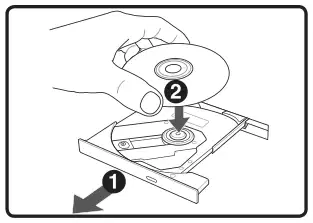


ANMERKUNG: Während das optische Laufwerk Daten liest, hören und fühlen Sie, dass sich die Disk mit großer Geschwindigkeit dreht, was ganz normal ist.

Die genaue Position des
Der Notauswurf ist ein Loch am optischen Laufwerk und wird benutzt, um die Schublade des optischen Laufwerkes herauszufahren, falls der eletrische Auswurf nicht funktioniert. Benutzen Sie den Notauswurf nicht an Stelle des elektrischen Auswurfes. Anmerkung: Stechen Sie nicht aus Versehen in die Aktivitätsanzeige, die sich ebenfalls in der Nähe befindet.
Drücken Sie die Auswurftaste und heben Sie die Disc vorsichtig an der Kante hoch, um sie von der Nabe zu entfernen.
Benutzen des optischen Laufwerks Optische Disks und Geräte müssen aufgrund einer präzisen Mechanik im Laufwerk pfleglich behandelt werden. Beachten Sie die wichtigen Sicherheitshinweise des CD-Herstellers. Anders als bei den optischen Laufwerken von Desktop-Rechnern wird die CD bei einem Notebook von einer Nabe festgehalten, ungeachtet des Winkels. Beim Einlegen einer CD ist es wichtig, dass die CD auf die Nabe in der Mitte aufgedrückt wird, da sie sonst vom optischen Laufwerk verkratzt wird.
Eine CD-Laufwerksbezeichnung sollte, unabhängig davon ob eine CD eingelegt ist oder nicht, immer vorhanden sein. Ist eine CD eingelegt können Sie dessen Daten wie bei einer Festplatte lesen, jedoch nicht schreiben oder ändern. Mit geeigneter Software, einem CD-RW- oder DVD+CD-RW-Laufwerk können CD-RW-Discs wie Festplattenlaufwerke verwendet werden (mit Schreibe-, Lösch- und Bearbeitungsfähigkeiten). Vibration ist normal für alle Hochgeschwindigkeits-CD-ROM-Laufwerke aufgrund unbalancierter CDs oder nicht perfektem CD-Aufdrucks. Zur Vibrationsreduktion benutzen Sie das Notebook auf einer ebenen Oberfläche und kleben bitte keine Aufkleber auf die CD. Audio-CDs abspielen Optische Laufwerke spielen Audio-CDs ab, doch nur das DVD-ROM-Laufwerk gibt DVD-Audio wieder. Legen Sie die Audio-CD ein, und Windows™ öffnet automatisch ein Audioprogramm und beginnt mit der Wiedergabe. Je nach der DVD-Audiodisc und der installierten Software könnte es nötig sein, ein DVD-Programm aufzurufen, um DVD-Audiodiscs abzuspielen. Die Lautstärke können Sie mit dem Lautstärkeregler vorne am CD/DVD-ROM-Laufwerk, den Funktionstasten auf der Tastatur oder über das Windows™-Lautsprechersymbol auf der Taskleiste regeln.

Flash-Speicherkartenleser Um Speicherkarten von Geräten wie Digitalkameras, MP3-Spielern, Handys und PDAs verwenden zu können, muss im Normalfall ein PCMCIA Speicherkartenleser gekauft werden. Dieser Notebook PC hat einen internen Speicherkartenleser, der die folgenden Flash- Speicherkarten lesen kann: Secure Digital (SD), Multi-Media Karte (MMC), Memory Stick (MS), Memory Stick Select (MS Select), Memory Stick Duo (mit MS Adapter), Memory Stick Pro und Memory Stick Pro Duo (mit MS Pro Adapter). Memory Sticks können Standard oder mit MagicGate Technologie sein. Der interne Speicherkartenleser ist nicht nur praktisch, sondern auch schneller als die meisten anderen Speicherkartenleser, da der Breitband PCI Bus verwendet wird.


MMC (Multimedia Card) MMC Plus RS-MMC (Reduced Size) (with MMC adapter)
SD (Secure Digital) MiniSD (with SD adapter)
Memory Stick Micro (with MS adapter)

Memory Stick (MS) Memory Stick Magic Gate (MG) Memory Stick Select
Memory Stick Duo/Pro/Duo Pro/MG (with MS adapater)

Festplatte Festplatten haben sehr viel mehr Kapazität und arbeiten wesentlich schneller als Floppylaufwerke und CD-ROM-Laufwerke. Enhanced IDE-Laufwerke bieten eine zuverlässige, schnelle und kostengünstige Lösung für Massenspeicher in PCs. Es werden die superschnellen Übertragungsmodi UltraATA/100 bis 100 MB/s und PIO Mode 4 bis 16,6 MB/s unterstützt. Im Lieferumfang des Notebooks ist ein entfernbares 6,35 cm (2,5 Zoll) breites und 0,95 cm (0,374 Zoll) hohes UltraATA/100/66 IDE- Festplattenlaufwerk mit aktuellen Kapazitäten bis 80 GB enthalten. Derzeitige IDE-Festplatten unterstützen die S.M.A.R.T.-Technologie (Self Monitoring and Reporting Technology), die Festplattenfehler oder -ausfälle erkennt, noch bevor sie auftreten. Wenden Sie sich für Upgrades an eine authorisierte Kundendienst- oder Verkaufsstelle.


Festplattenfach Die Festplatte ist in einem Fach fixiert. Wenden Sie sich an einen authorisierten Händler, um Informationen über Festplattenerweiterungen für Ihr Notebook zu erhalten. Festplatten-Upgrades dürfen nur durch autorisierte Servicezentren oder Fachhändler durchgeführt werden.


Arbeitsspeicher (RAM) Zusätzlicher Speicher erhöht die Leistung der Anwendungen durch Verringerung der Festplattenzugriffe. Das BIOS erkennt automatisch die Größe des Arbeitsspeichers im System und konfiguriert den CMOS dementsprechend während des POST- Prozesses. Es ist keine Hard- oder Software-Einstellung (eingeschlossen BIOS) notwendig, nachdem der Specher installiert wurde.


Das Speicherfach bietet die Möglichkeit, den vorhandenen Speicher zu erweitern. Zusätzlicher Speicher wird die Leistung der Anwendungen durch verringern der Festplattenzugriffe erhöhen. Das BIOS erkennt automatisch die größe des Arbeitsspeichers im System und konfiguriert den CMOS dementsprechend während des POST-Prozesses. Es ist keine Hard- oder Software-Einstellung (eingeschlossen BIOS) notwendig nachdem der Speicher installiert wurde. Wenden Sie sich an einen authorisierten Händler, um Informationen über Speichererweiterungen für Ihr Notebook zu erhalten. Nur der Erwerb der Speichererweiterungsmodule von authorisierten Händlern stellt ein Maximum an Kompatibilität und Funktionssicherheit dar.


Beispiel · (Beispiel) ( Beispiel)

Anschlüsse
ANMERKUNG: Das integrierte Modem und Netzwerk können nicht zu einem späteren Zeitpunkt als Upgrade eingebaut werden. Nach dem Kauf können Modem und/oder Netzwerkkarte nur als PC-Karte (PCMCIA) installiert werden.
Modemanschluss Das Telefonkabel zum Anschluss des internen Notebook-Modems sollte zwei oder vier Leiter aufweisen (nur zwei Leiter (Telefonleitung #1) werden vom Modem benutzt) sowie einen RJ-11-Anschluss an beiden Enden. Schließen Sie ein Ende an die Modem- Schnittstelle und das andere Ende an eine analoge Telefonsteckdose an (wie man sie in Wohngebäuden findet). Nach der Einrichtung der Treiber ist das Modem bereit zum Gebrauch.
ANMERKUNG: Versetzen Sie das Notebook nicht in den Suspend- oder Schlafmodus, wenn Sie an einen Onlineservice angeschlossen sind, da sonst die Modemverbindung mit dem Internet unterbrochen wird.
Beispiel für den Anschluss des internen Notebookmodems an eine Telefonbuchse:


Netzwerkanschluss Verbinden Sie ein Ende eines Netzwerkkabels, das RJ-45-Stecker an beiden Enden hat, mit dem Modem/Netzwerk-Anschluss am Notebook-PC und das andere Ende mit einem Hub oder Switch. Um die 100 BASE-TX/ 1000BASE-T-Geschwindigkeit zu erhalten, müssen Sie ein Netzwerkkabel der Kategorie 5 (nicht Kategorie 3) mit einer Twisted Pair-Verdrahtung verwenden. Das System muss mit einem 100 BASE-TX/ 1000BASE-T-Hub (nicht einem BASE-T4-Hub) verbunden werden, wenn Sie an einer Schnittstelle mit 100/1000MBps arbeiten möchten. Verwenden Sie ein Kabel der Kategorie 3, 4 oder 5 mit einer Twisted Pair-Verdrahtung für 10Base-T. Dieser Notebook-PC unterstützt 10/100MBps Vollduplex, benötigt aber dafür einen Netzwerk-Switch-Hub, auf dem die “Duplex-Funktion” aktiviert ist. Die Standardeinstellung der Software gestattet Ihnen, die schnellste Geschwindigkeit zu verwenden, ohne weitere Einstellungen vornehmen zu müssen.
1000BASE-T (oder Gigabit) wird nicht in allen Modellen unterstützt. Twisted-Pair-Kabel Dieses Kabel zum Anschluss der Ethernetkarte an einen Host (normalerweise ein Hub oder Switch) wird “Straight-through Twisted Pair Ethernet (TPE)” genannt. Die Anschlüsse an den Enden sind sogenannte RJ-45-Anschlüsse, welche nicht kompatibel mit RJ-11-Telefonanschlüssen sind. Beim Anschluss zweier Computer ohne zwischengeschalteten Hub ist ein Crossover Twisted-Pair erforderlich. Gigabit- Modellen unterstützen automatisches Crossover, daher ist ein Crossover-LAN-Kabel optional.

Beispiel für eine Verbindung des Notebook-PCs mit einem Netzwerk-Hub oder -Switch über den integrierten Ethernet-Controller.

Netzwerkkabel mit RJ-45-Anschlüssen

Wireless LAN-Anschluss (nur in bestimmten Modellen) Beim optionalen integrierten Wireless LAN handelt es sich um einen kompakten, einfach zu bedienenden Wireless Ethernet-Adapter. Mit dem IEEE 802.11-Standard für Wireless LAN (WLAN), erreicht das optionale integrierte Wireless LAN rasante Datenübertragungsraten durch die Direct Sequence Spread Spectrum (DSSS)- und Octogonal Frequency Division Multiplexing (OFDM)-Technologien auf 2.4 GHz-Frequenzen. Das optional integrierte Wireless LAN ist rückwärts kompatibel mit den älteren IEEE 802.11-Standards, wodurch eine problemlose Verkopplung von Wireless LAN-Standards ermöglicht wird.
Das optionale integrierte Wireless LAN ist ein Client-Adapter, der Infrastruktur- und Ad-hoc-Modi unterstützt und Ihnen damit über existierende oder zukünftige Wireless-Netzwerkkonfigurationen mit Entfernungen von bis zu 40 Metern zwischen Client und Access Point absolute Flexibilität garantiert.
Um Ihre Wireless-Kommunikation hinreichend abzusichern sind im optionalen integrierten Wireless LAN 64-bit/128-Bit Wired Equivalent Privacy (WEP) Verschlüsselung und Wi-Fi Protected Access (WPA) Funktionen mit inbegriffen.

Dies sind Beispiele für eine Verbindung des Notebook-PCs mit einem Wireless-Netzwerk.
Ad-hoc-Modus Im Ad-hoc-Modus kann das Notebook mit einem anderen Wireless-Gerät verbunden werden. Hierzu wird kein zusätzlicher Access Point (AP) benötigt.
(Alle Geräte müssen 802.11 Wireless LAN-Adapter installiert haben.)
Infrastruktur-Modus Im Infrastrukturmodus können Notebook-PC und andere Geräte über einen Access Point (AP, muss separat erworben werden) auf ein Wireless-Netzwerk zugreifen. Der AP bietet dabei den zentralen Punkt, über den die Wireless CLients miteinander oder mit einem Wireless-Netzwerk kommunizieren können.
(Alle Geräte müssen 802.11 Wireless LAN-Adapter installiert haben.)


2b. oder doppelklicken Sie auf das Symbol der Wireless-Konsole in der Taskleiste und wählen Sie entweder Wireless LAN + Bluetooth oder nur Bluetooth.


Bluetooth Wireless-Anschluss (nur in bestimmten Modellen) Notebook-PCs mit Bluetooth-Technologie machen das Anschaffen von Kabeln zur Verbindung mit Bluetooch-Geräten überflüssig. Geräte mit Bluetooth-Funktion sind zum Beispiel andere Notebooks, stationäre PCs, Handys und PDAs.
ANMERKUNG: Wenn Ihr Notebook nicht über eine integrierte Bluetooth-Funktion verfügt, benötigen Sie ein USB- oder Express Card-Bluetoothmodul, um Bluetooth nutzen zu können.
Handys mit Bluetooth-Funktion Sie können sich ohne Kabel mit Ihrem Handy verbinden. Je nach den Funktionen Ihres Handys können Sie Telefonbucheinträge, Bilder, Sound-Dateien u.a. zwischen den Geräten transferieren, oder, sich über das Handy mit dem Internet verbinden. Sie können auch mit Ihrem Notebook SMS verschicken.
Computer oder PDAs mit Bluetooth-Funktion Sie können sich ohne Kabel mit einem anderen Computer oder PDA verbinden und Dateien austauschen und Peripheriegeräte sowie Internet- oder Netzwerkanschlüsse gemeinsam nutzen. Sie können außerdem kabellose Bluetooth-Mäuse oder Tastaturen anschließen.
Bluetooth einschalten und starten Dieser Vorgang kann zum Hinzufügen der meisten Bluetooth-Geräte benutzt werden. Siehe Anhang für den gesamten Vorgang.
2b. oder doppelklicken Sie auf das Symbol der Wireless-Konsole in der Taskleiste und wählen Sie entweder Wireless LAN + Bluetooth oder nur Bluetooth.


3b. oder starten Sie Bluetooth-Geräte aus der Windows Systemsteuerung.


Optionales Zubehör & Anschlüsse Betriebssystem und Software System BIOS-Einstellungen Häufig auftretende Probleme und ihre Lösungen Windows Software-Wiederherstellung Glossar Hinweise und Sicherheitsbestimmungen Besitzerinformationen

Optionales Zubehör Diese Geräte dienen der optionalen Vervollständigung Ihres Notebooks.
USB-Hub (Optional) Durch Anschluss eines optionalen USB-Hubs vermehren sich die USB- Anschlüsse und Sie können schnell viele USB-Peripheriegeräte über ein einziges Kabel anschließen oder abtrennen.

USB Flash-Speicherdisk Eine USB-Flash-Speicherdisk ist ein Datenträger, der 1,44MB Disketten ersetzen kann, und bietet eine Speicherkapazität von bis zu ein paar hundert Megabytes bei höherer Transfergeschwindigkeit und längerer Lebensdauer. Unter aktuellen Betriebssystemen brauchen Sie hierfür keinen Treiber.

USB-Diskettenlaufwerk Mit diesem Notebook können Sie ein optionales USB-Interface-Diskettenlaufwerk für Standard-1.44MB (oder 720KB) 3.5-Zoll-Floppydisketten verwenden.

(Hardware sicher entfernen) in der Taskleiste, bevor Sie das USB-Floppylaufwerk abtrennen. Werfen Sie vor dem Transport des Notebooks die Floppy aus, um Schäden aufgrund von Erschütterungen zu vermeiden.

Fahrzeugstromadapter Der Fahrzeugstromadapter liefert Ihnen Strom zur Benutzung des Notebooks oder zum Laden der Akkus, selbst, wenn Sie unterwegs sind und kein gewöhnlicher Wechselstrom zur Verfügung steht. Dieses Gerät ist heutzutage für mobile Geschäftsleute unerlässlich. Ihr tragbarer Computer wird damit noch leistungsstärker und vielseitiger verwendbar, auf Reisen jederzeit und überall. Der Fahrzeugstromadadapter kann in Fahrzeugen oder Booten über einen normalen Zigarettenanzünder betrieben werden. Der Adapter ist für einen Spannungsbereich von 10,8V Gleichspannung bis 16V Gleichspannung ausgelegt und liefert bei 19V Gleichspannung bis zu 120W.


Optionale Anschlüsse Diese Geräte werden von Drittherstellern angeboten.
USB-Tastatur und Maus Eine externe USB-Tastatur macht die Dateneingabe noch bequemer. Die Verwendung einer externen USB-Maus vereinfacht die Windows-Navigation. Beide USB-Geräte können gleichzeitig mit der in den Notebook-PC integrierten Tastatur und Touchpad verwendet werden.
Druckeranschluss An einem USB-Anschluss können ein oder mehrere USB-Drucker gleichzeitig verwendet werden.

Bluetooth Mouse-Einstellung (optional) Dieser Vorgang kann zum Hinzufügen der meisten Bluetooth-Geräte unter Windows benutzt werden.
2b. oder doppelklicken Sie auf das Symbol der Wireless-Konsole in der Taskleiste und wählen Sie entweder Wireless LAN + Bluetooth oder nur Bluetooth.
3b. oder starten Sie Bluetooth-Geräte aus der Windows Systemsteuerung.

T
E
S
E
R
3c. Falls Sie von der Systemsteuerung aus das Bluetooth-Menü geöffnet haben, klicken Sie hier auf Add (Hinzufügen).


Betriebssysteme Dieses Notebook bietet seinen Kunden (je nach Region) u.U. die Wahl eines vorinstallierten Betriebssystems, z.B. Microsoft Windows XP. Auswahl und Sprachen sind regional unterschiedlich. Der Umfang für Hardware- und Software-Support kann vom installierten Betriebssystem abhängig sein. Stabilität und Kompatibilität anderer Betriebssysteme kann nicht garantiert werden.
Support-Software Diesem Notebook liegt eine Support-CD mit BIOS, Treibern und Programmen bei, welche Hardwarefunktionen ermöglichen, allgemeine Funktionalität erweitern, bei der Verwaltung Ihres Notebooks assistieren oder Funktionen anfügen, die das eingebaute Betriebssystem nicht anbietet. Wenn Sie die Support-CD aktualisieren oder ersetzen wollen, fragen Sie Ihren Händler nach Webseiten, von denen Sie individuelle Softwaretreiber und Hilfsprogramme herunterladen können.

Die Support-CD enthält alle Treiber, Hilfsprogramme und Software für alle populären Betriebssysteme, einschließlich der schon vorinstallierten. Die Support-CD umfaßt nicht das Betriebssystem selbst. Selbst wenn Sie Ihr Notebook vorkonfiguriert gekauft haben, ist die Support-CD notwendig, da sie zusätzliche Software enthält, welche nicht Teil der Vorinstallation im Werk war.
Eine Recovery-CD ist optional; sie enthält ein Abbild des originalen Betriebssystems, das werkseitig auf der Festplatte bereits installiert wurde. Die Recovery-CD bietet eine umfassende Lösung zur Systemrettung, die das Betriebssystem und Software des Notebooks schnell wiederherstellt, so lange Ihr Festplattenlaufwerk noch korrekt funktioniert. Wenden Sie sich an Ihren Händler, wenn Sie eine solche Lösung benötigen.
ANMERKUNG: Einige der Komponenten und Eigenschaften des Notebook-PCs funktionieren u.U. erst nach der Installation von Treibern und Hilfsprogrammen.


ANMERKUNG: Falls die Kalibrierung nicht notwendig ist, kann dieses Element vom Benutzer nicht angewählt werden.


Password Check (Passwortabfrage)


Wählen Sie, ob das Passwort beim Start (Always), oder nur beim Öffnen der BIOS-Einstellungen (Setup) abgefragt werden soll.
Wählen Sie das Benutzerzugriffslevel, den der Passwortbenutzer im BIOS-Setup erhalten soll.
Save Changes (Änderungen speichern) Sie müssen Ihre Änderungen vor Verlassen des BIOS- Setup speichern, damit sie angewendet werden.

Wenn Sie die Standardeinstellungen wiederherstellen wollen, wählen Sie Load Manufacture Defaults. Daraufhin müssen Sie die Änderungen speichern.

Passwort löschen

Häufig auftretende Probleme und ihre Lösungen
Hardware-Problem - Optisches Laufwerk Das optische Laufwerk kann Datenträger nicht lesen oder brennen.
Unbekannte Ursache - System instabil System wacht nicht aus dem Ruhezustand auf.
Hardware-Problem - Tastatur / Hotkeys Der Hotkey (FN) ist deaktiviert.
A. Installieren Sie den Treiber “ATK0100” erneut von der Treiber-CD oder laden Sie ihn von der ASUS-Webseite herunter.
Hardware-Problem - Integrierte Kamera Die integrierte Kamera funktioniert nicht richtig.
Hardware-Problem - Akku Akkupflege.
1. Melden Sie das Notebook für eine einjährige Garantie auf der folgenden Webseite an: http://member.asus.com/login.aspx?SLanguage=en-us 2. Entfernen Sie den AKKU nicht, währen das Notebook gerade mit dem Netzteil betrieben wird, um Schäden durch den Stromausfall zu vermeiden. Der ASUS-Akku verfügt über Sicherheitsschaltkreise, die eine Überlastung vermeiden, so dass der Akku nicht beschädigt wird, wenn er bei Netzteilbetrieb im Notebook verbleibt. 3. Lagern Sie den Akku an einem trockenen Ort unter Temperaturen zwischen 10˚ und 30˚C, wenn er für längere Zeit nicht genutzt werden soll. Es wird empfohlen, den Akku mindestens alle drei Monate zu laden. 4. Falls sich der Akku unnormal verhält, führen Sie über das BIOS-Setup eine Akkukalibrierung durch.

Häufig auftretende Probleme und ihre Lösungen (Forts.)
1. Einschalten nur über Akku? (Y = 2, N = 4) 2. Erscheint das BIOS (ASUS Logo)? (Y = 3, N = A) 3. Kann das Betriebssystem laden? (Y = B, N = A) 4. Leuchtet die Anzeige für Adapterstrom auf? (Y = 5, N = C) 5. Einschalten nur über Netzteil? (Y = 6, N = A) 6. Erscheint das BIOS (ASUS Logo)? (Y = 7, N = A) 7. Kann das Betriebssystem laden? (Y = D, N = A)
Symptome & Lösungen:
A. Das Problem liegt im Motherboard, der Festplatte oder dem Notebook selbst; wenden Sie sich
an Ihr örtliches Service Center. B. Das Problem liegt im Betriebssystem; versuchen Sie, das System über die DVD oder
die Wiederherstellungspartition wiederherzustellen. (HINWEIS: Sichern Sie vor der Wiederherstellung all Ihre Daten auf einem externen Datenträger.) C. Netzteilproblem; überprüfen Sie die Kabelverbindunden, wenden Sie sich für ein Ersatzteil an
das örtliche Service Center. D. Akkuproblem; überprüfen Sie die Akkukontakte, wenden Sie sich für Reparaturen an das örtliche
Service Center.
Mechanisches Problem - Belüftung Warum läuft der Lüfter ständig und die Temperatur ist trotzdem sehr hoch?
1. Vergewissern Sie sich, dass der Lüfter arbeitet, wenn die CPU-Temperatur erhöht ist, und prüfen Sie, ob durch die Hauptlüftungsschlitze Luft strömt. 2. Wenn Sie gerade viele Anwendungen ausführen (sichtbar in der Taskleiste), schließen Sie einige, um die Systemlast zu verringern. 3. Das Problem kann auch durch einen Virus herbeigeführt werden; durchsuchen Sie den PC mit einem Antivirenprogramm. 4. Wenn von den obenstehenden Ansätzen nichts hilft, stellen Sie das System über die DVD oder die Wiederherstellungspartition wieder her. (HINWEIS: Sichern Sie vor der Wiederherstellung all Ihre Daten auf einem externen Datenträger.) (VORSICHT: Verbinden Sie sich nicht mit dem Internet, bevor Sie ein Antivirenprogramm und eine Internet-Firewall installiert haben, um sich vor Computerviren zu schützen.)
Service - Technische Daten, Funktion, Preis Woran ist zu erkennen, ob der Notebook-PC über eine Wireless-Karte verfügt?
A. Gehen Sie zu “Systemsteuerung | System | Hardware-Geräte | Geräte-Manager”. Dort wird unter
“Netzwerkadapter” angezeigt, ob der Notebook-PC eine WLAN-Karte besitzt.

Häufig auftretende Probleme und ihre Lösungen (Forts.)
Software-Problem - von ASUS mitgelieferte Software Beim Einschalten des Notebook-PCs erscheint eine Fehlermeldung “open policy file error”.
A. Installieren Sie die neueste Version des “Power4 Gear”-Programms. Sie finden es auf der ASUS-
Webseite.
Unbekannte Ursache - Blauer Hintergrund mit weißem Text Nach dem Systemstart erscheint ein blauer Bildschirm mit weißem Text.
1. Entfernen Sie zusätzlichen Speicher. Falls zusätzlicher Speicher nach dem ursprünglichen Kauf installiert wurde, schalten Sie das Notebook ab, entfernen Sie den zusätzlichen Speicher, und schalten Sie das Notebook wieder an, um zu sehen, ob das Problem behoben ist. 2. Deinstallieren Sie alle neuen Anwendungen. Falls Sie kürzlich neue Anwendungen installiert haben, sind diese evtl. nicht mit Ihrem System kompatibel. Deinstallieren Sie sie im Windows Sicherheitsmodus. 3. Prüfen Sie Ihr System auf Viren. 4. Aktualisieren Sie das BIOS mit WINFLASH unter Windows oder AFLASH im DOS-Modus. Diese Programme und BIOS-Dateien können auf der ASUS-Webseite heruntergeladen werden. (WARNUNG: Vergewissern Sie sich, dass der Notebook-PC während der BIOS-Aktualisierung mit genügend Strom versorgt wird.) 5. Wenn von den obenstehenden Ansätzen nichts hilft, stellen Sie das System über die DVD oder die Wiederherstellungspartition wieder her. (HINWEIS: Sichern Sie vor der Wiederherstellung all Ihre Daten auf einem externen Datenträger.) (VORSICHT: Verbinden Sie sich nicht mit dem Internet, bevor Sie ein Antivirenprogramm und eine Internet-Firewall installiert haben, um sich vor Computerviren zu schützen.) (HINWEIS: Installieren Sie zuerst die Treiber “Intel INF Update” und “ATKACPI”, damit die Hardware- Geräte erkannt werden.) 6. Falls das Problem weiter auftritt, wenden Sie sich an Ihr örtliches Service Center.

Software Problem - BIOS Aktualisieren des BIOS.
1. Stellen Sie die genaue Modellbezeichnung des Notebook-PCs fest und laden Sie die neueste BIOS-Datei von der ASUS-Webseite herunter. 2. Aktualisieren Sie das BIOS mit dem Programm “WINFLASH”. Das Programm finden Sie auf der CD mit Treibern und Programmen, die dem Notebook PC beigelegt ist. 3. Entpacken Sie die BIOS-Datei in einen temporären Ordner (z.B. das Wurzelverzeichnis in C:\) 4. Klicken Sie auf Start | Programme | ASUS Utility | WINFLASH | WINFLASH a. Wählen Sie die neue BIOS-Image-Datei. b. Bestätigen Sie die gewählten BIOS-Daten. Überprüfen Sie Modell, Version und Daten. c. Klicken Sie auf Flash, um den BIOS-Aktualisierungsprozess zu starten. d. Klicken Sie auf Exit, wenn der Prozess abgeschlossen ist. e. Starten Sie das System neu. Wenn das BIOS erfolgreich aktualisiert wurde, drücken Sie [F2], wenn das ASUS-Logo beim Starten erscheint, um das BIOS-Setup aufzurufen. f. Nach dem Öffnen des BIOS-Setup gehen Sie zu Exit und wählen Sie Load Optimal Defaults. Wählen Sie dann Save and Exit und starten Sie das System neu. g. Die BIOS-Aktualisierung ist damit beendet.

Sie können auch die “Easy Flash”-Funktion unter Advanced im BIOS-Setup verwenden. Folgen Sie den angezeigten Anwendungen.
Sie müssen bei “Load Manufacture Defaults” [OK] wählen, nachdem Sie das BIOS aktualisiert haben.

Häufig auftretende Probleme und ihre Lösungen (Forts.)
Symantec’s Norton Internet Security (NIS) 1. Manchmal zeigt NIS eine Warnmeldung, dass der Trojaner Virus von einer lokalen IP-Adresse gestoppt werden soll. Vermeiden Sie dieses Problem, indem Sie sich vergewissern, dass die Virus-Definitionsdatei die aktuellste ist und sie stets auf dem Laufenden halten .

Häufig auftretende Probleme und ihre Lösungen (Forts.)

Windows Vista Software-Wiederherstellung Benutzung der Festplattenpartition Die Wiederherstellungspartition beinhaltet ein Image des Betriebssystems, der Treiber und Anwendungen, die auf dem Notebook installiert wurden, und bietet damit eine umfassende Wiederherstellungslösung, sofern Ihr Notebook in einwandfreiem Zustand ist. Bevor Sie die Wiederherstellungspartition verwenden, sollten Sie Ihre Dateien (z.B. Outlook PST-Dateien) auf Disketten oder einem Netzwerklaufwerk speichern und sich persönlich eingestellte Systemkonfigurationen (z.B. Netzwerkeinstellungen) notieren.
Über die Wiederherstellungspartition Die Wiederherstellungspartition “Recovery” ist ein auf Ihrer Festplatte reservierter Speicherbereich, von dem die im Werk auf dem Notebook installierten Betriebssysteme, Treiber und Anwendungen wiederhergestellt werden können.

Verwenden der Wiederherstellungspartition: 1. Drücken Sie während des Startvorgangs [F9] (hierzu wird eine Wiederherstellungspartition benötigt)
Recover Windows to first partition only. (Windows nur auf erster Partition wiederherstellen.) Diese Option löscht nur die Daten auf der ersten Partition, so dass Sie die anderen Partitionen beibehalten und eine neue Partition als Laufwerk “C” erstellen können.
Recover Windows to entire HD. (Windows XP auf gesamter Festplatte wiederherstellen.) Diese Option löscht alle Partitionen auf Ihrer Festplatte und erstellt eine neue Systempartition als Laufwerk “C”.
Recover Windows to entire HD with 2 partition. (Windows auf gesamter Festplatte mit zwei Partitionen wiederherstellen.) Diese Option löscht alle Partitionen auf Ihrer Festplatte und erstellt zwei neue Partitionen: “C” (60%) und “D” (40%).
ANMERKUNG: Aktuelle Treiberversionen und Anwendungen finden Sie auf www. asus.com.

Windows Vista Software-Wiederherstellung (Forts.) Benutzen der Wiederhestellungs-DVD (in bestimmten Modellen) Die Wiederherstellungs-DVD beinhaltet ein Image des Betriebssystems, der Treiber und Anwendungen, die in der Fabrik auf dem Notebook installiert wurden. Die Wiederherstellungs-DVD bietet eine umfassende Wiederherstellungslösung zur schnellen Wiederherstellung Ihrer Notebook-PC-Software in den originalen Arbeitszustand, sofern sich Ihre Festplatte in einem guten Arbeitszustand befindet. Bevor Sie die Wiederherstellungs-DVD verwenden, sollten Sie Ihre Dateien (z.B. Outlook PST-Dateien) auf Disketten oder einem Netzwerklaufwerk speichern und sich persönlich eingestellte Systemkonfigurationen (z.B. Netzwerkeinstellungen) notieren.
So benutzen Sie die Wiederherstellungs-DVD: 1. Legen Sie die Wiederherstellungs-DVD in das optische Laufwerk (der Notebook-PC muss eingeschaltet sein).
Recover Windows to first partition only. (Windows nur auf erster Partition wiederherstellen) Diese Option löscht nur die Daten auf der ersten Partition, so dass Sie die anderen Partitionen beibehalten und eine neue Partition als Laufwerk “C” erstellen können. Recover Windows to entire HD. (Windows auf gesamter Festplatte wiederherstellen) Diese Option löscht alle Partitionen auf Ihrer Festplatte und erstellt eine neue Systempartition als Laufwerk “C”. Recover Windows to entire HD with 2 partition. (Windows auf gesamter Festplatte mit zwei Partitionen wiederherstellen) Diese Option löscht alle Partitionen auf Ihrer Festplatte und erstellt zwei neue Partitionen: “C” (60%) und “D” (40%). 4. Folgen Sie den Anweisungen auf dem Bildschirm, um den Wiederherstellungsprozess fertigzustellen.

Glossar ACPI (Advanced Configuration and Power Management Interface) Moderner Standard zur Energieverbrauchreduzierung in Computern. APM (Advanced Power Management) Moderner Standard zur Energieverbrauchreduzierung in Computern. AWG (American Wire Gauge)
ANMERKUNG: Diese Tabelle dient nur als allgemeine Referenz und sollte nicht als eine Quelle für den American Wire Gauge Standard angesehen werden, da sie eventuell nicht aktuell bzw. komplett ist.
Maß Durchm Bereich R I@3A/mm2 AWG (mm) (mm2) (ohm/km) (mA) 33 0.18 0.026 676 75 0.19 0.028 605 85 32 0.20 0.031 547 93 30 0.25 0.049 351 147 29 0.30 0.071 243 212 27 0.35 0.096 178 288 26 0.40 0.13 137 378 25 0.45 0.16 108 477
Maß Durchm Bereich R I@3A/mm2 AWG (mm) (mm2) (ohm/km) (mA) 24 0.50 0.20 87.5 588 0.55 0.24 72.3 715 0.60 0.28 60.7 850 22 0.65 0.33 51.7 1.0 A 0.70 0.39 44.6 1.16 A 0.75 0.44 38.9 1.32 A 20 0.80 0.50 34.1 1.51 A 0.85 0.57 30.2 1.70 A
BIOS (Basic Input/Output System) BIOS ist eine Sammlung von Routinen, die beeinflussen, wie der Computer Daten zwischen seinen Komponenten transportiert, wie z. B. Speicher, Datenträger und Grafikkarte. Die BIOS-Instruktionen sind in den nicht-flüchtigen Nur-Lese-Speicher des Computers eingebaut. Die BIOS-Parameter können vom Anwender im BIOS-Setup-Programm konfiguriert werden. Das BIOS kann mittels des beigelegten Hilfsprogramms aktualisiert werden, indem eine neue BIOS-Datei ins EEPROM kopiert wird. Bit (Binary Digit) Repräsentiert die kleinste vom Computer verwendete Dateieinheit. Ein Bit kann einen von zwei Werten tragen: 0 oder 1. Boot “Booten” bedeutet, das Betriebsystem des Computers durch Laden in den Systemspeicher zu starten. Wenn das Handbuch Sie anweist, Ihr System (oder Ihren Computer) zu “booten” , bedeutet dies, dass Sie Ihren Computer anschalten sollen. “Neu booten” bedeutet, Ihren Computer neu zu starten. Wenn Sie Windows 95 oder höher verwenden, startet die Wahl von “Neustart” unter “Start | Herunterfahren...” Ihren Computer neu. Byte (Binary Term) Ein Byte ist eine Gruppe von acht aneinanderliegenden Bits. Ein Byte wird zur Darstellung eines einzelnen alphanumerischen Zeichens, Satzzeichens oder anderer Symbole verwendet.

Clock Throttling (Taktdrosselung) Eine Chipsatzfunktion, die es ermöglicht, den Prozessortakt bei einem bekannten Arbeitszyklus zu stoppen und zu starten. Taktdrosselung wird zum Energiesparen, zur Temperaturverwaltung und zur Reduzierung der Verarbeitungsgeschwindigkeit verwendet. CPU (Central Processing Unit) Die CPU, manchmal auch der “Prozessor” genannt, agiert als das Gehirn des Computers. Es interpretiert und führt Programmbefehle aus und verarbeitet im Speicher befindliche Daten. DVD DVD ist im Grunde eine größere, schnellere CD, die Video-, Audio- und Computerdaten enthalten kann. Durch die große Kapazität und Übertragungsgeschwindigkeit stehen Ihnen mit DVD dramatisch verbesserte Videoqualität, bessere Grafik, schärfere Bilder und Dolby® Digital Surround für ein echtes Kinoerlebnis zur Verfügung. DVD vereint Heimunterhaltung, Computer und kommerzielle Informationen mit einem einzigen Format und wird letztendlich CDs, Videokassetten, Laserdisks, CD-ROMs und sogar Videospielmodule ersetzen. ExpressCard Der Notebook-PC verfügt über einen 26-pol. Expresskartensteckplatz, in den eine 34mm-oder eine 54mm- ExpressCard-Erweiterungskarte eingesteckt werden kann. Diese neue Schnittstellenart ist noch schneller, da sie einen seriellen Bus mit USB 2.0- und PCI Express-Unterstützung verwendet, im Gegensatz zum langsameren parallelen Bus, der im PC-Karten-Steckplatz verwendet wird. (Nicht kompatibel mit früheren PCMCIA-Karten.)
Gerätetreiber Ein Gerätetreiber ist ein spezieller Satz von Anweisungen, die dem Betriebsystem des Computers die Kommunikation mit Geräten wie z. B. VGA, Audio, Drucker oder Modem erlauben. Hardware Hardware ist ein allgemeiner Begriff für die physischen Komponenten eines Computersystems, einschließlich Peripheriegeräte wie Drucker, Modems und Zeigegeräte. IDE (Integrated Drive Electronics) IDE-Geräte integrieren die Laufwerkskontrollschaltungen direkt auf dem Laufwerk selbst, was die Verwendung einer separaten Adapterkarte (in diesem Fall für SCSI-Geräte) unnötig macht. UltraDMA/33 IDE-Geräte können bis zu 33MB/Sek. Transferleistung erreichen. IEEE1394 Auch iLINK (Sony) oder FireWire (Apple) genannt. IEEE1394 ist ein Hochgeschwindigkeits-Serial Bus wie SCSI, aber mit einfachen Anschlüssen und Hot-Plug-Fähigkeiten wie USB. Das Interface IEEE1394 hat eine Bandbreite von400-1000 MBits/Sek. und kann bis zu 63 Einheiten auf demselben Bus verarbeiten. Es ist sehr wahrscheinlich, dass IEEE1394, zusammen mit USB, parallele, IDE-, SCSI- und EIDE-Schnittstellen ersetzen wird. IEEE1394 wird auch in High-End-Digitalgeräten verwendet und sollte mit “DV” für “Digital Video”-Port gekennzeichnet sein. Infrarotschnittstelle (IrDA) (in bestimmten Modellen) Die Infrarot (IrDA) Kommunikationsschnittstelle ermöglicht praktische drahtlose Datenkommunikation mit Infrarotgeräten oder Computern bei bis zu 4 MBits/Sek.. Dies ermöglicht einfache drahtlose Synchronisierung mit PDAs oder Mobiltelefonen und sogar drahtlosen Anschluss zwischen Druckern. Wenn Ihr Arbeitsplatz IrDA- Netzwerktechnik unterstützt, haben Sie überall drahtlosen Netzwerkanschluss, solange eine ununterbrochene Sichtlinie mit einem IrDA-Knoten besteht. Kleine Büros können mittels IrDA-Technologie ohne Netzwerk Drucker und Dateien zwischen nahe beieinander stehenden Notebooks gemeinsam nutzen.

Kensington®-Schloss Mit Kensington® (oder kompatiblen)-Schlössern können Sie das Notebook mit Kensington® kompatiblen Notebook-Sicherheitsprodukten abschließen. Diese Sicherheitsprodukte umfassen normalerweise ein Metallkabel und ein Schloss, mit der Sie das Notebook an einem festen Objekt anschließen können. Einige Sicherheitsprodukte können auch einen Bewegungsdetektor umfassen, der bei Bewegung einen Alarm auslöst. Laserklassifizierungen Mit häufiger Verwendung und weiterer Verbreitung von Lasern wurde der Bedarf deutlich, Benutzer vor den potentiellen Gefahren von Lasern aufmerksam zu machen. Zu diesem Zweck wurden Laser Klassifizierungen geschaffen. Aktuelle Klassifizierungen reichen von optisch sicheren Lasern, die keine Kotrollen benötigen (Klasse 1) bis hin zu sehr gefährlichen Lasern der Klasse 4, die strikten Kontrollen unterliegen.
Energie und unterliegt deshalb keiner Kontrolle. Beispiele von Geräten dieser Laserklasse sind z.B. Kassenscanner vieler Supermarkte und Laser in optischen Laufwerken. Klasse 2 und 3A: Laser der Klasse 2 und 3A erzeugen sichtbare und kontinuierliche Strahlung (CW-
Laser), die über der maximal erlaubten Strahlungsbelastung liegt. Obwohl diese Laser Augenschäden verursachen können, verursacht das helle Licht Betroffene im Normalfall zum Wegschauen oder Schließen der Augen, bevor Schaden entstehen kann. Diese Laser unterliegen strikten Auflagen, die das Aufstellen Warnschildern fordert. Laser der Klasse 3A dürfen nicht mit optischen Geräten betrachtet werden. Klasse 3B: Laser der Klasse 3B und Laser der Klasse 3A mit einer Ausgangsleistung
über 2,5 mW sind gefährlich für Personen im Strahlungsbereich, die direkt in den Laserstrahl oder dessen Reflexionen schauen. Diese Laser können keine diffuse Reflexionen erzeugen. Personal sollte bei der Verwendung dieser Laser entsprechenden Augenschutz tragen. Laser der Klasse 3B unterliegen administrativen und physikalischen Auflagen. Physikalische Kontrollen beinhalten eingeschränkten Zugang zu Arbeitsbereichen. Administrative Kontrollen beinhalten Warnschilder und Warnlampen bei Betrieb des Lasers. Klasse 4: Laser der Klasse 4 sind Hochleistungslaser, die ungeschützte Augen und
Haut durch direkten Kontakt, gerichtete und diffuse Reflexionen beschädigen können. Alle Personen in Bereichen mit Lasern der Klasse 4 müssen deshalb entsprechende Schutzkleidung tragen. PCI Bus (Peripheral Component Interconnect Local Bus) PCI-Bus ist eine Spezifikation für ein 32-Bit-Datenbusinterface. PCI ist ein weitverbreiteter Standard für Erweiterungskarten. POST (Power On Self Test) Wenn Sie den Computer anschalten, führt er zuerst den POST aus, eine Reihe softwaregesteuerter Diagnosetests. Der POST prüft den Systemspeicher, die Motherboardschaltkreise, Anzeige, Tastatur, Laufwerke und andere I/O-Geräte.

RAM (Random Access Memory) Es gibt unterschiedliche Arten von RAM, wie z. B. DRAM (Dynamic RAM), EDO DRAM (Extended Data Output DRAM) und SDRAM (Synchronous DRAM). ROM (Read Only Memory) ROM ist ein nicht-flüchtiger Speicher, in dem permanente Programme (“Firmware” genannt) verschiedener Computerkomponenten gespeichert werden. Flash ROM (oder EEPROM) können mit neuen Programmen (oder dem BIOS) umprogrammiert werden. Suspend-Modus In den Energiesparmodi Save-to-RAM (STR) und Save-to-Disk (STD) wird der CPU-Takt gestoppt, und die meisten Elemente des Notebooks werden in ihren niedrigsten aktiven Arbeitszustand versetzt. Das Notebook geht in den Suspend-Modus über, wenn das System länger als eine vorbestimmte Zeitspanne untätig bleibt, oder wenn die Funktionstasten betätigt werden. Die Timeout-Einstellung von Festplatte und Video kann im BIOS-Setup eingestellt werden. Die Netz-LED blinkt, wenn das Notebook im STR- Modus ist. Im STD-Modus erscheint das Notebook ausgeschaltet. System-Diskette Eine Systemdiskette enthält die wichtigsten Dateien eines Betriebsystems und wird zum Booten des Betriebsystems verwendet. TPM (Trusted Platform Module) (nur in bestimmten Modellen) Das TPM ist ein Sicherheits-Hardwarebaustein auf dem Systemboard, der computer-generierte Verschlüsselungssequenzen speichert. Das TPM ist eine Hardwarelösung, die dabei behilflich sein kann, das System vor Angriffen von Hackern (z.B. Stehlen von Passwörtern und Zugriffskodes zu sensitiven Daten) zu schützen. Das TPM soll das Ausführen von Programmen auf dem Notebook-PC sowie Transaktionen und Kommunikation sicherer machen. Twisted-Pair-Kabel Dieses Kabel zum Anschluss der Ethernetkarte an einen Host (normalerweise ein Hub oder Switch) wird “Straight-through Twisted Pair Ethernet (TPE)” genannt. Die Anschlüsse an den Enden sind sogenannte RJ-45-Anschlüsse, welche nicht kompatibel mit RJ-11-Telefonanschlüssen sind. Beim Anschluss zweier Computer ohne zwischengeschalteten Hub ist ein Crossover Twisted-Pair erforderlich. UltraDMA/66 or 100 Ultra DMA/66 und 100 sind neuere Spezifikationen zur Verbesserung von IDE-Datentransferraten. Der traditionelle PIO-Transfermodus verwendet nur die ansteigende Flanke des IDE-Befehlssignals zum Datentransfer. Ultra DMA/66 und 100 verwenden die ansteigende und die fallende Flanke. USB (Universal Serial Bus) Ein neuer 4-poliger serieller Kabelbus, der automatische Konfiguration von Plug & Play-Peripheriegeräten wie z. B. Tastaturen, Mäusen, Joysticks, Scannern, Druckern, Modems/ISDN erlaubt, wenn sie physisch angeschlossen werden, ohne Treiber installieren oder das System neu starten zu müssen. Mit USB verschwindet der traditionelle “Kabelsalat” auf der Rückseite Ihres PCs.

Hinweise und Sicherheitsbestimmungen DVD-ROM-Laufwerksinformationen Das Notebook wird mit einem optionalen DVD-ROM-Laufwerk oder einem CD-ROM-Laufwerk ausgeliefert. Zur Ansicht von DVD-Titeln müssen Sie Ihre eigene DVD-Software installieren. Außerdem besteht die Möglichkeit, zusammen mit dem Notebook eine optionale DVD-Software zu kaufen. Das DVD-ROM-Laufwerk spiel sowohl CDs als auch DVDs ab. Informationen zur Regionalwiedergabe Die Wiedergabe von DVD-Filmtiteln umfasst die Entschlüsselung von MPEG2-Video, digitalem AC3 Audio und die Dekodierung von CSS-geschützten Inhalten. CSS (auch Copy Guard genannt) ist der Name eines von der Filmindustrie adaptierten Mechanismus zum Schutz vor illegalen Raubkopien. Obwohl die Designbestimmungen der CSS-Lizenzgeber mannigfaltig sind, sind das Wichtigste dabei wohl die Beschränkungen regionalen Inhalts. Um das zeitlich von Land zu Land abgestufte Erscheinen von Filmen zu ermöglichen, werden DVD-Videotitel für spezielle geographische Regionen ausgegeben, wie im Abschnitt “Regionsdefinitionen” unten beschrieben. Copyrightgesetze verlangen, dass alle DVD- Filme auf eine bestimmte Region beschränkt werden (für gewöhnlich auf die Region kodiert, in der sie verkauft werden). Während der Inhalt von DVD-Filmen in vielerlei Regionen erscheint, verlangen die CSS-Designbestimmungen, dass alle Systeme, die CSS-verschlüsselten Inhalt wiedergeben können, dies nur in einer Region tun dürfen.
ANMERKUNG: Die Regionseinstellung kann mit der Wiedergabesoftware bis zu fünfmal geändert werden, danach kann sie nur DVD-Filme für die zuletzt eingestellte Region abspielen. Nachträgliche Änderung des Regionscodes erfordert Systemzurückstellung vom Werk, was nicht von der Garantie abgedeckt ist. Wenn das System zurückgestellt werden soll, gehen Versand und Arbeitsleistung auf Kosten des Anwenders.
Region 2 Tschechei, Ägypten, Finnland, Frankreich, Deutschland, Golfstaaten, Ungarn, Island, Iran, Irak, Irland, Italien, Japan, Holland, Norwegen, Polen, Portugal, Saudi-Arabien, Schottland, Südafrika, Spanien, Schweden, Schweiz, Syrien, Türkei, GB, Griechenland, ehemalige jugoslawische Republiken, Slovakei
Region 3 Burma, Indonesien, Südkorea, Malaysia, Philippinen, Singapur, Taiwan, Thailand, Vietnam
Region 4 Australien, Karibik (außer US-Territories), Mittelamerika, Neuseeland, Pazifikinseln, Südamerika
Region 5 CIS, Indien, Pakistan, restliches Afrika, Russland, Nordkorea
Region 6 China

Kompatibilität des internen Modems Das Notebook mit internem Modem entspricht den Regulationen JATE (Japan), FCC (US, Canada, Korea, Taiwan) und CTR21. Das interne Modem wurde in Übereinstimmung mit dem Ratsbeschluss 98/482/EC für paneuropäische Anschlüsse für einzelne Terminals an öffentliche Telefonnetze (PSTN) zugelassen. Aufgrund von Unterschieden zwischen den einzelnen PSTNs verschiedener Länder garantiert diese Zulassung, aber keinen bedingungslos erfolgreichen Betrieb auf jedem PSTN-Netzwerkpunkt. Sollten Probleme auftreten, wenden Sie sich bitte zuerst an Ihren Händler.
Übersicht Am 4. August 1998 wurde der Beschluss des Europarates bezüglich CTR 21 im “Official Journal of the EC” veröffentlicht. CTR 21 gilt für alle Non-Voice-Terminalgeräte mit DTMF-Anwahl, die zum Anschluss an analoge PSTN (Public Switched Telephone Network, öffentliches Telefonnetz) gedacht sind.
CTR 21 (Common Technical Regulation) für die Erfordernisse zum Anschluss an analoge öffentliche Telefonnetze über Terminalgeräte (außer Terminalgeräten, die Stimmtelephonie für “Justified Case Service” anbieten) für Netzwerkadressen, wenn vorhanden, wird durch Multifrequenz-Dualtonsignale impliziert.
Aussage zur Netzwerkkompatibilität Aussage des Herstellers an den Anwender: “Diese Aussage zeigt die Netzwerke auf, mit denen das Gerät zusammenarbeiten soll, sowie Netzwerke, in denen das Gerät Betriebsprobleme aufwerfen könnte. Der Hersteller wird auch eine Aussage herausgeben, die klar stellt, an welchen Stellen die Netzwerkkompatibilität von physischen Einstellungen und Software-Switch-Einstellungen abhängt. Diese Aussage wird dem Anwender auch empfehlen, sich an den Händler zu wenden, wenn das Gerät in einem Netzwerk anderer Art verwendet werden soll.”
Bis heute haben die zuständigen Stellen bei CETECOM mehrere paneuropäische Zulassungen mittels CTR 21 herausgegeben. Das Ergebnis sind Europas erste Modems, die keine Regulationszulassungen in jedem einzelnen europäischen Land benötigen.
Non-Voice-Geräte Anrufbeantworter und Freisprechtelefone können genau wie Modems, Faxgeräte, automatische Wähl- geräte und Alarmsysteme zugelassen werden. Geräte, bei denen die End-to-End-Sprachqualität durch Regulationen festgelegt ist (z. B. Mobiltelefone, und in einigen Ländern auch schnurlose Telefone), sind ausgeschlossen.

Kompatibilität des internen Modems (Forts.) Diese Tabelle zeigt die Länder, welche momentan dem CTR21- Standard unterliegen.
Land Angewandt Mehr Tests
Österreich1 Ja Nein Belgien Ja Nein Tschechei Nein nicht anwendbar Dänemark1 Ja Ja Finnland Ja Nein Frankreich Ja Nein Deutschland Ja Nein Griechenland Ja Nein Ungarn Nein nicht anwendbar Island Ja Nein Irland Ja Nein Italien Pending Pending Israel Nein Nein Liechtenstein Ja Nein Luxemburg Ja Nein Niederlande1 Ja Ja Norwegen Ja Nein Polen Nein nicht anwendbar Portugal Nein nicht anwendbar Spanien Nein nicht anwendbar Schweden Ja Nein Schweiz Ja Nein Großbritannien Ja Nein
Diese Information wurde von CETECOM kopiert und wird ohne Haftung angeboten. Für Aktualisierungen zu dieser Tabelle besuchen Sie bitte http://www.cetecom.de/technologies/ctr_21.html
1 Nationale Regulationen gelten nur, wenn das Gerät Pulswahl verwendet (der Hersteller kann in seinem Handbuch angeben, dass das Gerät nur DTMF-Signale unterstützt, was zusätzliche Tests überflüssig machen würde).
In den Niederlanden sind für seriellen Anschluss und Anruferkennung zusätzliche Tests erforderlich.

Aussagen zur FCC-Entsprechung Dieses Gerät entspricht Teil 15 der FCC-Vorschriften. Im Betrieb müssen die folgenden beiden Bedingungen erfüllt werden:
Dieses Gerät wurde geprüft und entspricht den Grenzwerten für digitale Geräte der Klasse B gemäß Teil 15 der FCC-Vorschriften. Diese Vorschriften wurden für ausreichenden Schutz gegen Radiofrequenzenergie in Wohngegenden aufgestellt. Dieses Gerät erzeugt und verwendet Radiofrequenzenergie und kann diese ausstrahlen. Wenn es nicht entsprechend der Bedienungsanleitung installiert und verwendet wird, kann es Störungen von Funkübertragungen verursachen. Es kann nicht für alle Installationen gewährleistet werden, dass keine Störungen auftreten. Falls dieses Gerät Störungen des Rundfunk- oder Fernsehempfangs verursacht, was durch Ein- und Ausschalten des Geräts ermittelt werden kann, sollten Sie folgende Maßnahmen ergreifen, um die Störungen zu beheben.
Nachdruck aus dem Code of Federal Regulations #47, Teil 15.193, 1993. Washington DC: Office of the Federal Register, National Archives and Records Administration, U.S. Government Printing Office.
CE-Kennzeichen-Warnung Es handelt sich hier um ein Produkt der Klasse B, das im Hausgebrauch Radiointerferenzen hervorrufen kann. In diesem Fall sollte der Benutzer geeignete Maßnahmen ergreifen.

FCC-Auflagen zu Radiofrequenzinterferenzen Da dieses Gerät im 5.15 bis 5.25 GHz-Frequenzbereich arbeitet, ist sein Gebrauch auf Innenräume beschränkt, um gefährliche Interferenzen auf gleichen Kanälen mit dem Mobilen Satellitensystem zu vermeiden.
Hochleistungsradarstationen sind die Hauptbenutzer der Bandbreiten von 5.25 bis 5.35GHz und 5.65 bis 5.85GHz. Diese Radarstationen können das Gerät stören und/oder beschädigen.
Dieses Gerät und seine Antenne(n) dürfen nicht in geringer Entfernung zu anderen Antennen oder Sendern verwendet werden.
FCC-Sicherheitswarnungen zur RF-Aussetzung Dieses Gerät entspricht den FCC RF-Aussetzungsbeschränkungen (SAR) in typischen tragbaren Ausstattungen. Um den Beschränkungen zu entsprechen, sollten Sie direkten Kontakt mit der Sendeantenne während der Übertragung vermeiden. Endnutzer müssen die spezifischen Betriebsanleitungen für eine RF-Aussetzung innerhalb der anerkannten Bereiche befolgen.
Da dieses Gerät im 5.15 bis 5.25 GHz-Frequenzbereich arbeitet, ist sein Gebrauch auf Innenräume beschränkt; die Antenne muss in das Gerät integriert sein.
FCC Warnung: Veränderungen am Gerät, die nicht ausdrücklich vom Hersteller gebilligt wurden, können das Nutzungsrecht ungültig werden lassen. “Der Hersteller erklärt, dass dieses Gerät durch spezifische, in den USA geprüfte Firmware auf die Kanäle 1 bis 11 beschränkt ist.”

Wireless-Kanäle in verschiedenen Regionen N.-Amerika 2.412-2.462 GHz Kanal 01 bis Kanal 11 Japan 2.412-2.484 GHz Kanal 01 bis Kanal 14 Europa ETSI 2.412-2.472 GHz Kanal 01 bis Kanal 13
In Frankreich eingeschränkte Frequenz-Bandbreiten In einigen Teilen Frankreichs wird die Frequenzbandbreite eingeschränkt. In schlimmsten Fällen liegt die maximale Leistung in Innenräumen bei:
ANMERKUNG: Die Kanäle 10 bis inklusive 13 arbeiten mit einer Bandbreite von 2446.6 MHz bis 2483.5 MHz.
Die Außenbenutzung ist eingeschränkt. Auf Privatgrundstücken oder privaten Grundstücken öffentlicher Personen ist die Benutzung nur mit einer im vorhinein eingeholten Berechtigung des Verteidigungsminis- teriums mit einer maximalen Leistung von 100mW in der 2446.5–2483.5 MHz-Bandbreite möglich. Außenbenutzung auf öffentlichem Gelände ist nicht erlaubt.
In den unten aufgeführten Departements, für die gesamte 2.4 GHz Bandbreite:
01 Ain Orientales 02 Aisne 03 Allier 05 Hautes Alpes 08 Ardennes 09 Ariège 11 Aude 12 Aveyron 16 Charente 24 Dordogne 25 Doubs 26 Drôme 32 Gers 36 Indre 37 Indre et Loire 41 Loir et Cher 45 Loiret 50 Manche 55 Meuse 58 Nièvre 59 Nord 60 Oise 61 Orne 63 Puy du Dôme 64 Pyrénées Atlantique 66 Pyrénées 67 Bas Rhin 68 Haut Rhin 70 Haute Saône 71 Saône et Loire 75 Paris 82 Tarn et Garonne 84 Vaucluse 88 Vosges 89 Yonne 90 Territoire de Belfort 94 Val de Marne
Diese Einschränkung wird sich wahrscheinlich mit der Zeit ändern, so dass Sie ihre Wireless LAN-Karte in weiteren Gebieten Frankreichs nutzen können. Die neuesten Informationen hierzu bietet Ihnen ART (www.art-telecom.fr).
ANMERKUNG: Ihre WLAN-Karte sendet mit weniger als 100mW, aber mehr als 10mW.

UL-Sicherheitsanmerkungen Erforderlich für UL 1459 betreffend Telekommunikations (Telefon)-Ausrüstungen, die zum elektrischen Anschluss an ein Telekommunikationsnetzwerk sind und deren Betriebsspannung zur Erde 200V- Spitzenspannung, 300V Spitzen-Spitzenwert und 105V RMS-Spannung nicht übertrifft und in Übereinstimmung mit dem “National Electrical Code” (NFPA 70) installiert sind.
Bei der Benutzung des Notebook-Modems sollten immer grundlegende (einschließlich der folgenden) Sicherheitsvorkehrungen beachtet werden, um die Brand-, Elektroschock- und Verletzungsgefahr von Personen zu reduzieren:
Erforderlich für UL 1642 betreffend primäre (nicht wiederaufladbare) und sekundäre (wiederaufladbare) Lithium-Batterien zur Verwendung als Stromquelle für andere Produkte. Diese Batterien enthalten metallisches Lithium oder eine Lithiumlegierung und bestehen aus einer elektrochemischen bzw. zwei oder mehreren Zellen. Diese Batterien sind entweder in Reihe, parallel oder auf beide Arten geschaltet und wandeln chemische Energie durch eine umkehrbare oder nicht umkehrbare Reaktion in elektrische Energie um.
Netzstrom-Sicherheitsanforderungen Produkte mit elektrischen Spannungswerten von bis zu 6 A und einem höheren Gewicht als 3 Kg müssen zusammen mit genehmigten Netzkabeln, die den folgenden Spezifikationen entsprechen oder sie übertreffen: H05VV-F, 3G, 0.75 mm2 oder H05VV-F, 2G, 0.75 mm2.

ADVARSELI! Lithiumbatteri - Eksplosionsfare ved fejlagtig håndtering. Udskiftning må kun ske med batteri af samme fabrikat og type. Levér det brugte batteri tilbage til leverandøren. (Dänisch)
VARNING! Explosionsfara vid felaktigt batteribyte. Använd samma batterityp eller en ekvivalent typ som rekommenderas av apparattillverkaren. Kassera använt batteri enligt fabrikantens instruktion. (Schwedish)
VAROITUS! Paristo voi räjähtää, jos se on virheellisesti asennettu. Vaihda paristo ainoastaan laitevalmistajan sousittelemaan tyyppiin. Hävitä käytetty paristo valmistagan ohjeiden mukaisesti. (Finnisch)
ADVARSEL! Eksplosjonsfare ved feilaktig skifte av batteri. Benytt samme batteritype eller en tilsvarende type anbefalt av apparatfabrikanten. Brukte batterier kasseres i henhold til fabrikantens instruksjoner. (Norwegisch)

(Japanisch)

Sicherheitsinformationen für das optische Laufwerk
Laser-Sicherheitsinformationen Interne oder externe optische Laufwerke, die mit diesem Notebook PC verkauft werden, enthalten ein Produkt der Laser Klasse 1. Laser-Klassifizierungen finden Sie im Anhang am Ende dieses Benutzerhandbuches.
CDRH-Bestimmungen Das “Center for Devices and Radiological Health” (CDRH) der U.S. Food and Drug Administration hat am 2. August 1976 Bestimmungen für Laserprodukte aufgestellt. Die Bestimmungen gelten für Laserprodukte, die nach dem 1. August 1976 hergestellt wurde. Die Entsprechung dieser Bestimmungen ist für Produkte, die auf dem US-amerikanischen Markt verkauft werden, obligatorisch.
Macrovision Corporation-Produktanmerkung Dieses Produkt verfügt über Kopierschutztechnologie, die durch methodische Anforderungen bestimmter U.S.A.-Patente und anderer geistiger Eigentumsrechte der Macrovision Corporation und anderer Parteien geschützt sind. Die Verwendung dieser Kopierschutztechnologie muss von Macrovision Corporation genehmigt werden und ist, wenn nicht anderweitig von der Macrovision Corporation genehmigt, nur für private oder eingeschränkte Vorführungszwecke vorgesehen. Reverse-Engineering oder Demontage ist verboten.


Besitzerinformationen Diese Seite dient zur Niederlegung der Notebook-Information zur zukünftigen Referenz oder für technische Hilfe. Bewahren Sie dieses Handbuch an einem sicheren Ort auf, wenn Sie Passwörter eingetragen haben.
Besitzer: Telefonnummer:
Hersteller: Modell: Seriennummer:
Bildschirmgröße: Auflösung: Speichergröße:
Händler: Ort: Kaufdatum:
Hersteller der Festplatte: Größe:
Hersteller des optischen Laufwerks: Typ:
BIOS Version: Datum:
Zubehör:
Zubehör:
Software: Version: Seriennummer:
Software: Version: Seriennummer:
Benutzername: Benutzer-Passwort:
Benutzer: Passwort: Domäne:

Urheberrechtinformationen Kein Teil dieses Handbuchs, einschließlich der darin beschriebenen Produkte und Software, darf ohne ausdrückliche schriftliche Genehmigung von ASUSTeK COMPUTER INC. (“ASUS”) mit jeglichen Mitteln in jeglicher Form reproduziert, übertragen, transkribiert, in Wiederaufrufsystemen gespeichert oder in jegliche Sprache übersetzt werden, abgesehen von vom Käufer als Sicherungskopie angelegter Dokumentation.
ASUS BIETET DIESES HANDBUCH IN SEINER VORLIEGENDEN FORM AN, OHNE JEGLICHE GARANTIE, SEI SIE DIREKT ODER INDIREKT, EINSCHLIESSLICH, ABER NICHT BESCHRÄNKT AUF INDIREKTE GARANTIEN ODER BEDINGUNGEN BEZÜGLICH DER VERKÄUFLICHKEIT ODER EIGNUNG FÜR EINEN BESTIMMTEN ZWECK. IN KEINEM FALL IST ASUS, SEINE DIREKTOREN, LEITENDEN ANGESTELLTEN, ANGESTELLTEN ODER AGENTEN HAFTBAR FÜR JEGLICHE INDIREKTE, SPEZIELLE, ZUFÄLLIGEN ODER FOLGESCHÄDEN (EINSCHLIESSLICH SCHÄDEN AUFGRUND VON PROFITVERLUSTEN, GESCHÄFTSVERLUSTEN, NUTZUNGS- ODER DATENVERLUSTEN, UNTERBRECHUNG VON GESCHÄFTSABLÄUFEN ETCETERA), SELBST WENN ASUS VON DER MÖGLICHKEIT SOLCHER SCHÄDEN UNTERRICHTET WURDE, DIE VON DEFEKTEN ODER FEHLERN IN DIESEM HANDBUCH ODER AN DIESEM PRODUKT HERRÜHREN.
Produktgarantien und Service werden nicht geleistet, wenn: (1) das Produkt repariert, modifiziert oder geändert wurde, es sei denn, derartige Reparaturen, Modifikationen oder Änderungen wurden schriftlich von ASUS genehmigt; oder (2) die Seriennummer des Produkts entstellt ist oder fehlt.
In diesem Handbuch erscheinende Produkte und Firmennamen könnten eingetragene Warenzeichen oder Copyrights der betreffenden Firmen sein und dienen ausschließlich zur Identifikation oder Erklärung und zum Vorteil des jeweiligen Eigentümers, ohne Rechtsverletzungen zu beabsichtigen.
DIE TECHNISCHE DATEN UND INFORMATION IN DIESEM HANDBUCH SIND NUR ZU INFORMATIONSZWECKEN GEDACHT, SIE KÖNNEN JEDERZEIT OHNE VORANKÜNDIGUNG GEÄNDERT WERDEN UND SOLLTEN NICHT ALS VERPFLICHTUNG SEITENS ASUS ANGESEHEN WERDEN. ASUS ÜBERNIMMT KEINE VERANTWORTUNG ODER HAFTUNG FÜR JEGLICHE FEHLER ODER UNGENAUIGKEITEN, DIE IN DIESEM HANDBUCH AUFTRETEN KÖNNTEN, EINSCHLIESSLICH DER DARIN BESCHRIEBENEN PRODUKTE UND SOFTWARE.
Copyright © 2006 ASUSTeK COMPUTER INC. Alle Rechte vorbehalten. Eingeschränkte Haftbarkeit Es können Sachverhalte auftreten, bei denen Sie aufgrund eines Fehler seitens ASUS oder anderer Haftbarkeiten berechtigt sind, Schadensersatz von ASUS zu fordern. In jedem einzelnen Fall, ungeachtet der Grundlage, anhand derer Sie Schadensansprüche gegenüber ASUS geltend machen, haftet ASUS maximal nur mit dem vertraglich festgesetzten Preis des jeweiligen Produktes bei Körperverletzungen (einschließlich Tod) und Schäden am Grundeigentum und am Sachvermögen oder anderen tatsächlichen und direkten Schäden, die aufgrund von Auslassung oder Verrichtung gesetzlicher Pflichten gemäß dieser Garantieerklärung erfolgen.
ASUS ist nur für verantwortlich für bzw. entschädigt Sie nur bei Verlust, Schäden oder Ansprüchen, die aufgrund eines vertraglichen, zivilrechtlichen Bruchs dieser Garantieerklärung seitens ASUS entstehen.
Diese Einschränkung betrifft Lieferanten und Weiterverkäufer von ASUS. Sie stellt das Höchstmaß dar, mit dem ASUS, seine Lieferanten und Ihr Weiterverkäufer insgesamt verantwortlich sind.
UNTER KEINEN UMSTÄNDEN HAFTET ASUS FÜR FOLGENDES: (1) SCHADENSANSPÜCHE AN SIE VON DRITTEN; (2) VERLUST VON ODER SCHÄDEN AN AUFZEICHNUNGEN ODER DATEN; ODER (3) BESONDERE, SICH ERGEBENDE ODER INDIREKTE SCHÄDEN ODER WIRTSCHAFTLICHE FOLGESCHÄDEN (EINSCHLIESSLICH VERLUST VON PROFITEN ODER SPAREINLAGEN), AUCH WENN ASUS, SEINE LIEFERANTEN ODER IHR WEITERVERKÄUFER VON DIESER MÖGLICHKEIT IN KENNTNIS GESETZT IST.
In dieser Anleitung genannte Seiten – Hersteller, Support und Downloads.
Was die auf dem Display angezeigten Fehlercodes bedeuten und wie man sie behebt.
| Code | Bedeutung | Lösung | |
|---|---|---|---|
| AM4 | August 1998 wurde der Beschluss des Europarates bezüglich CTR 21 im “Official Journal of the | p.72 |
Besitzer und unser Team antworten in der Regel innerhalb eines Tages – und Ihre Frage hilft auch anderen weiter.
Stellen Sie die erste Frage — andere Nutzer oder unser Team antworten Ihnen.