




Benutzerhandbuch

F9K1105 8820nt00843 · Spanisch


Erstinstallation
Ethernet-Kabel (an den Router angeschlossen)
Um beste Ergebnisse zu erzielen, platzieren Sie den Router in einem offenen Bereich weit weg von großartigen Metallobjekten und Magneten wie beispielsweise solchen, die an Lautsprechern vorhanden sind. Wenn der Router gegenüber dem Boden ansteigt, können wir die Intensität Ihres drahtlosen Signals verbessern.
Stromversorgung (an den Router angeschlossen)
Netzwerkinformationskarte (an den Router angeschlossen)
Belkins Installation CD und Benutzerhandbuch
Rouler Platzierung

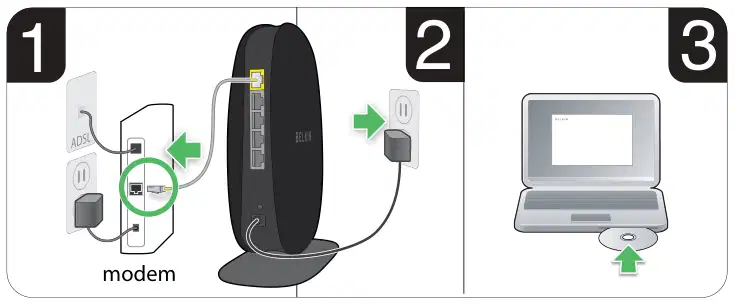
Installation

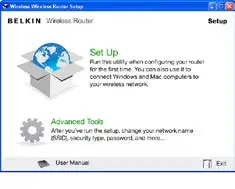

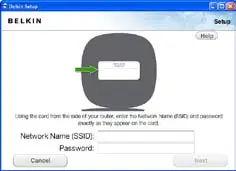

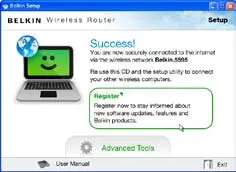
Während der Installation können zusätzliche Informationen angefordert werden.
Ein Benutzername und ein Passwort, das vom Internetanbieter bereitgestellt wird, müssen möglicherweise eingegeben werden. Dieser Benutzername und dieses Passwort können normalerweise in den Materialien gefunden werden, die von einem Lieferanten im Rahmen eines Dienstleistungsvertrags gesendet werden. Bei Bedarf kann der Kundendienst eines Internetanbieters diese Informationen bereitstellen.
Wenn eine statische IP-Adresse verfügbar ist, können zusätzliche Informationen, die auch vom Lieferanten bereitgestellt werden müssen, eine Einführung erfordern.
Wenn der Computer keinen drahtlosen Adapter hat oder wenn eine Installationssoftware ihn nicht steuern kann, müssen Sie Ihren PC möglicherweise mit seinem Netzwerkkabel verbinden, wie in unserem Systemprogramm angegeben.

Nach Abschluss der Erstinstallation können verschiedene Einstellungen als Netzwerkname und Sicherheitstyp mit Passwort geändert werden. Um diese und andere Änderungen vorzunehmen, müssen Sie auf das erweiterte Toolbox-Symbol des Installationsmenüs der CD mit einem ausgewählten aus den folgenden Einstellungen klicken, die für eine Änderung interessant sind:

Name und Sicherheit des Netzes: Um den Netzwerknamen (SSID), das Passwort und die drahtlose Sicherheitsstufe anzupassen.
Ausscheiden aus dem Internet und Login-Dienstleister: Um Ihre Konfiguration anzupassen, wenn Sie vom Lieferanten oder der Adresse wechseln. Diese Option ermöglicht es, diese Einstellungen zu ändern, ohne den Installationsprozess erneut auszuführen.

Der Belkin Router Manager erscheint auf der Systemplatte (Windows) oder in der Menüleiste. Das Symbol zeigt den aktuellen Status Ihres Routers an und ermöglicht Ihnen auch, auf unsere Rouer-Einstellungen für Änderungen zuzugreifen. Es ermöglicht auch einen schnellen Zugriff auf die Software mit einem Router.
Um Zugriff auf die Router-Einstellungen zu erhalten, haben Sie mit einem Symbol und wählen Ihre gewünschte Einstellung aus einem Menü, das angezeigt wird.
Das Belkin Router Manager-Symbol verhält sich auch mit Licht von der Vorderseite seines Routers und zeigt seinen Status an. Blau Der Computer ist mit Belkin verbunden und wurde mit dem Internet verknüpft. Bernstein: Der Computer ist mit Belkin verbunden und sein Router ist nicht online.


Im Browser schreiben "http: / und Router (Kein anderer Punkt als "www '"). Drücken Sie dann "Enter". Wenn Sie nicht immer noch auf manuelle Einstellungen zugreifen können, schreiben Sie "192". 168. 2. 1 "im Browser (Sie müssen keine anderen Elemente als" setzen)http: / und oder "www '". Drücken Sie dann "Enter".



Um drahtlose Geräte wie Computer, Netzwerkdrucker und Spielkonsolen mit dem Router zu verbinden, folgen Sie einfach ein paar einfachen Schritten.
mit CD

WPS-Tasten
Wenn Sie die Installations-CD für andere Computer oder drahtlose Geräte nicht verwenden möchten, können sie manuell hinzugefügt werden.
Die WPS-Lampe (die kleinen Lichter über und nach einer wpS-Taste) blinkt grün, während ein WiFi-Gerät erkannt wird. Sobald eine Verbindung hergestellt wurde, ist das Licht grün und wird dann heruntergefahren. Wenn eine Verbindung nicht hergestellt wird, blinkt das Licht bei Amber. In diesem Fall können Sie den Vorgang wiederholen, um zu versuchen und eine Verbindung einzurichten.
Das drahtlose Gerät wird einige Augenblicke nach der Verbindung mit dem Netzwerk sein. Wenn Sie die Verbindung nicht zum ersten Mal herstellen, wiederholen Sie diesen Vorgang. Wenn eine Netzwerkverbindung nach mehreren Versuchen nicht hergestellt werden kann, wenden Sie sich bitte an den Abschnitt "Problemlösung" dieses Handbuchs, um Hilfe zu erhalten, wie wir sie verbinden können.
Dieser Vorgang kann mit jedem WPS-unterstützten Gerät wiederholt werden, das Sie dem Netzwerk hinzufügen möchten.
Manitulär

Es ermöglicht Gastbenutzern, das Internet zu nutzen, ohne ihr persönliches Netzwerk zu betreten. Der Name und das Passwort des Gastnetzwerks finden Sie auf einer Netzwerkinformationskarte an der Basis.
Personen, die das Gastnetzwerk nutzen, können sich ohne Passwort mit ihnen verbinden, aber eine Anmeldeseite erscheint, während sie versuchen, online zu navigieren. Sie müssen das Gästepasswort auf diese Seite legen, damit sie fortfahren können.
Gästezugang

Frontblende
B) Licht und W-Fi Taste Geschützte Einrichtung (awPS),
Die WPS-Taste an der Vorderseite eines Routers kann verwendet werden, um eine sichere Verbindung zwischen einem äußeren und anderen WAI-unterstützten WiFi-Geräten wie Computern zu ermöglichen. Um die WPS-Funktion Ihres Routers zu verwenden, überprüfen Sie bitte "zu Beginn mit > Hinzufügen von Computern in ein Netzwerk und Verwenden einer AWDS-Taste."
Das kleine Licht in der Nähe des WPS-Buttons zeigt an, wie weit der Status eines Routers als AWDS-Funktion zum Einrichten seiner Verbindung verwendet wird.
intermittierend blau: Der Router sucht nach einem Computer oder anderen WPS-unterstützten Gerät.
A Rouler-Statusleuchte
Das Licht an der Vorderseite seines Routers zeigt seinen Status.
Blau: Der Router hat eine sichere Verbindung mit dem Computer oder einem anderen Gerät hergestellt.
Angepasst: Der Router ist nicht an eine Stromversorgung angeschlossen.
Bernstein: Keine Verbindung hergestellt.
Blau: Der Router ist mit dem Internet verbunden.
Bernsteinfest: Das Modem wurde erkannt, aber der Router ist nicht mit einem Internet verbunden.
intermittierend bernstein: Der Router kann das Modem nicht erkennen. Das Modem ist ausgeschaltet, nicht mit dem Router verbunden oder reagiert und antwortet auch nicht.
W-Fi geschützt

Post-Panel
A) Port für Modem (WAN und MMA,
C) Wiederinbetriebnahme-Taste
(D) Stromanschluss
Diese Taste wird verwendet, um den Router in Ausnahmefällen neu zu starten, wenn er nicht ordnungsgemäß funktioniert. Wenn der Router wieder gestartet wird, bleiben seine Anpassungen erhalten. Diese Schaltfläche kann auch verwendet werden, um die Standardeinstellungen der Fabrik wiederherzustellen. Siehe Abschnitt Problemlösung für weitere Informationen.
Zum Anschluss des Netzteils inbegriffen.
Das Modem kann mit einem Ethernet-Kabel an diesen Port angeschlossen werden.
B
Um Computer und andere Netzwerkgeräte mit Ethernet-Kabeln zu verbinden.
(B) LAN-Ports

Technische Merkmale
Fortgeschrittene Benutzeroberfläche durch das Internet Erweiterte Routereinstellungen können leicht von einem Webbrowser geändert werden. Diese Änderungen können von jedem Computer im Netzwerk aus vorgenommen werden.
Wireless Dual Band Access Point integriert Mit MIMO Intelligent Antenna Technology (Multiple Input Multiple Outputs) zielt der Router auf Datenübertragungsgeschwindigkeiten von bis zu 150mbps bei 2,4-GHz und ebenso hoch mit 300 pdgs auf 5 Ghanes ab.
Belkin Router Monitor Die Belkin Router Monitor-Anwendung ermöglicht die Überwachung des Status Ihres Routers und das Ändern der Netzwerkeinstellungen.
IP-Adresse mit NAT teilen Um eine IP-Adresse für jeden Computer eines Hauses zu vermeiden, verwendet Belkin Router Netzwerkrichtungsübersetzungstechnologien (NAT), die Ihnen nur eine und mehr Informationen über sein System ermöglichen.
4 Port Integrated Network Switch (integrierter Netzwerkschalter) Der Router verfügt über einen integrierten 4-Port-Netzwerkswitch, um Drucker, Archive und digitale Fotos mit MP3-Dateien sowie mehr über die Computer zu teilen, die durch ein Ethernet-Kabel verbunden sind.
Firewall SPI Der Router ist mit einer Firewall ausgestattet, die das Netzwerk vor zahlreichen regelmäßigen Angriffen und Viren schützt.

Systemanforderungen
Ein Computer mit Windows® XP SP3 oder mehr und ein PC, der so gebaut wurde, dass er über ein OS BAR verfügt.Oder Mac Y? 5 oder V10. 6.
Winterband- und Kabelmodem mit RJ45 (Ethernet) Netzwerkverbindung
Mindestens 1 GHz und 512 MB RAM Prozessor
600 MB freier Speicherplatz auf Festplatte zur Installation
Mindestens ein Computer mit einem installierten Netzwerkschnittstellenadapter
Windows XP SP3 oder mehr und / oder Vista, Mac OS X v10. 4 oder mehr
TCP / IP-Netzwerkprotokoll auf allen Computern installiert
Mindestens 1 GHz und 512 MB RAM Prozessor
RJ45 Ethernet Netzwerkkabel
50 MB freier Speicherplatz auf Festplatte zur Installation
Installationssoftware Router

Dieser Retter kann automatisch nach neuen Versionen der Firmware suchen und berichten, wenn eine erweiterte Version verfügbar ist. Sobald ein Update gefunden wurde, können Sie zwischen dem Herunterladen oder Ignorieren wählen. Diese Option ist standardmäßig deaktiviert. Um es zu aktivieren, klicken Sie auf "Einschalten und Änderungen anwenden".
Konfigurieren:


Aktualisieren des Routers vom System (Windows) oder der Menüleiste
Nach Abschluss der Installation müssen wir die Software von Retter aktualisieren. Das Upgrade kann leicht an der Systemplatte oder Computermenüleiste initiiert werden.
Konfigurieren:


Um die Firmware Ihres Routers zu aktualisieren, müssen Sie folgende Schritte in unserem Web-Interface ausführen. Da die Schnittstelle Teil unseres Routers ist, ist eine Internetverbindung nicht notwendig.
Konfigurieren:


Herzlichen Glückwunsch. Die Firmware wurde korrekt aktualisiert.

Wiederherstellen der Factory-Werte am Router
Drücken Sie und halten Sie die Reboot-Taste für mindestens fünf Sekunden, dann loslassen. Die Lichter des Routers blinken sofort. Das Licht von "Router" wird anfangen zu blinken. Der Router hat die Fabrikkonfiguration wiedererlangt, da "Retters Licht wieder fixiert aussieht".
Die Reset-Reboot-Taste wird in Ausnahmefällen verwendet, wenn der Router schlecht funktioniert. Der normale Betrieb des Routers wird mit geplanten Anpassungen zu Beginn wiederhergestellt. Sie können auch die Werkseinstellungen mit dem Reset-Button wiederherstellen. Die Wiederherstellungsfunktion wird verwendet, nachdem Sie Ihr persönliches Passwort vergessen haben.
Drücken und Drop Reboot-Taste. Die Lichter des Routers blinken sofort. Das Licht von "Router" wird anfangen zu blinken. Der Router wurde als Licht von "Retter's" komplett neu initiiert und sieht wieder tippig aus.
Router neu starten

Die Wiederherstellung der Fabrikwerte des Routers von seiner Weboberfläche kann notwendig sein. Zum Beispiel, wenn Retter nicht ordnungsgemäß funktioniert oder Änderungen löschen möchte, die in seiner Konfiguration eingeführt wurden.
Zu befolgende Schritte:
2 Schreibe in die Browserleiste:http: / und 192 168. 2. 1”.
Symptome


5 Klicken Sie auf "Reset Factory Setup".


Wenn Sie fertig sind, wird der Router
neue Fabrikkonfiguration.

Belkin Setup findet den Ritter nicht.
Wenn der Konfigurationsassistent seinen Router während des Installationsprozesses nicht erkennen kann, überprüfen Sie diese Punkte:
Die CD des Wizards startet nicht automatisch.
Wenn der Belkin Setup Konfigurationsassistent nicht mit CD-ROM startet, ist Ihr Computer möglicherweise unkonfiguriert, um ihn automatisch zu öffnen.
Wenn das Belkin Setup nicht innerhalb von 15 Sekunden erscheint, durchsuchen Sie das CD-ROM Laufwerk und doppelklicken auf "belkins situba". Sie können auch die Adresse unter http: / und Router oder Verhalten mit manueller Konfiguration. Überprüfen Sie mit dem "Manuelles Setup von einem Browser".
Wenn Belkin Setup unentdeckt bleibt, kann es manuell installiert werden. Weitere Informationen finden Sie im Abschnitt "Manuelles Netzwerkanpassungs-Setup".

Der Konfigurationsassistent kann den Router nicht mit einem Internet verbinden.
Belkin Setup hat die Installation abgeschlossen, kann aber keinen Zugang zu einem Internet haben. Das Licht der Frontplatte leuchtet mit einer Bernsteinfarbe.
Wenn Belkin Setup den Router nicht mit dem Internet verbinden kann, überprüfen Sie folgende Punkte:

Belkin Setup hat die Installation abgeschlossen, kann aber keinen Zugang zu einem Internet haben. Das Licht der Frontplatte sieht in Bernsteinfarbe fixiert aus.
Kann nicht mit Wireless ins Internet kommen
Wenn das Frontlicht Ihres Routers blau aussieht und niedrig liegt, bedeutet dies, dass es mit einem Internet verbunden ist. Der Computer kann anderweitig mit dem drahtlosen Routernetzwerk verbunden sein. Überprüfen Sie mit dem "Hinzufügen Computer Netzwerk"Kapitel dieses Handbuchs.
Wenn Ihr Computer mit Windows XP SP2 arbeitet, ist es unmöglich, den Router drahtlos zu konfigurieren. Windows XP SP3 sollte verwendet oder der Router eingerichtet werden, indem er sie mit einem Kabel an seinen Computer schließt.

Der Computer wird nicht mit dem drahtlosen Netzwerk verbunden und sein Name erscheint nicht in einer Liste der verfügbaren Netzwerke.
Die leistung des drahtlosen netzwerks ist unregelmäßig, und ein zeichen schwach oder herausforderungen mit der aufrechterhaltung einer vpn-verbindung.
Drahtlose Technologien sind funkorientiert und bedeuten, dass die Konnektivität mit der Leistung zwischen Geräten sinkt, wenn sie ihre Entfernung vergrößern. Andere Faktoren können das Zeichen schwächen (Metall ist ein klares Beispiel), normalerweise Herausforderungen wie Wände und metallische Apparate. Außerdem müssen wir beachten, dass die Verbindungsgeschwindigkeit so weit von unserem Router entfernt reduziert werden kann.
Um festzustellen, ob drahtlose Verbindungsprobleme mit der Reichweite zusammenhängen, empfehlen wir Ihnen, die Verbindung zu testen, indem Sie Ihren Computer 3 Meter von unserem Router entfernt platzieren.
Drahtloser Kanalwechsel: Abhängig von der Interferenz und dem drahtlosen Datenverkehr eines Bereichs kann das Ändern des mobilen Kanals eines Netzwerks die Leistung mit Zuverlässigkeit verbessern. Das Kapitel "Schalten Sie den drahtlosen Kanal" enthält einige Anweisungen zur Auswahl anderer Kanäle.

Begrenzung der drahtlosen Übertragungsgeschwindigkeit: Die Begrenzung der drahtlosen Übertragungsgeschwindigkeit kann dazu beitragen, die Stabilität von Verbindung und Wireless-Reichweite zu verbessern. Die meisten drahtlosen Karten erlauben, Übertragungsgeschwindigkeit zu begrenzen. Diese Konfiguration kann im Windows-Systemsteuerungsfeld und mit dem Fenster "Netzwerkverbindungen" durch Doppelklick auf die drahtlose Kartenverbindung geändert werden. Wählen Sie im Eigenschaftsfeld "Knopf aus einem konfigurieren" und wählen Sie dann einen erweiterten Tab mit Ihrer Geschwindigkeit.
Nach der Installation dieses neuen Retters können einige Kunden des Netzwerks (Computer und Videokonsolen) nicht angeschlossen werden.
Der neue Router wird mit einem Netzwerknamen und Passwort geliefert, die auf einer beigefügten Karte gedruckt sind. Alle Kunden sollten diesen Netzwerknamen und dieses Passwort verwenden, um sie drahtlos mit dem Router zu verbinden. Das Konfigurationsmenü für jeden Client sollte gefunden werden, wählen Sie den Netzwerknamen aus, der seine gedruckte Karte in eine Liste verfügbarer Netzwerke zeigt und geben Sie Ihr Passwort ein, um sich mit dem Web zu verbinden.
Drahtlose Kundenkarten werden normalerweise automatisch eingerichtet, um die drahtlose Übertragungsgeschwindigkeit anzupassen, aber das kann zu regelmäßigen Störungen der Verbindung führen, wenn Ihr Mobilsignal zu schwach ist. Die langsameren Übertragungsgeschwindigkeiten sind in der Regel stabiler. Es ist am besten, verschiedene Verbindungsgeschwindigkeiten auszuprobieren und die geeignetste zu finden. Es sollte beachtet werden, dass alle verfügbaren Übertragungsgeschwindigkeiten für das Surfen im Internet normalerweise akzeptabel sind. Um mehr Informationen zu erhalten, überprüfen Sie mit der Wireless Card Benutzerhandbuch.

Wird der Router mit WPA (Wireless Protected Access)-Sicherheit unterstützt?
Standardmäßig ist die WPA / F3-Sicherheit des Routers aktiviert. Windows XP und ältere Netzwerkhardware erfordern möglicherweise Softwareupdates, um mit WPA / awpa2 ausgeführt zu werden.
Es gibt Herausforderungen beim Einrichten der WPA-Sicherheit am Router.

Es gibt Probleme mit der Einrichtung von WEP-Verschlüsselung in meinem Router.

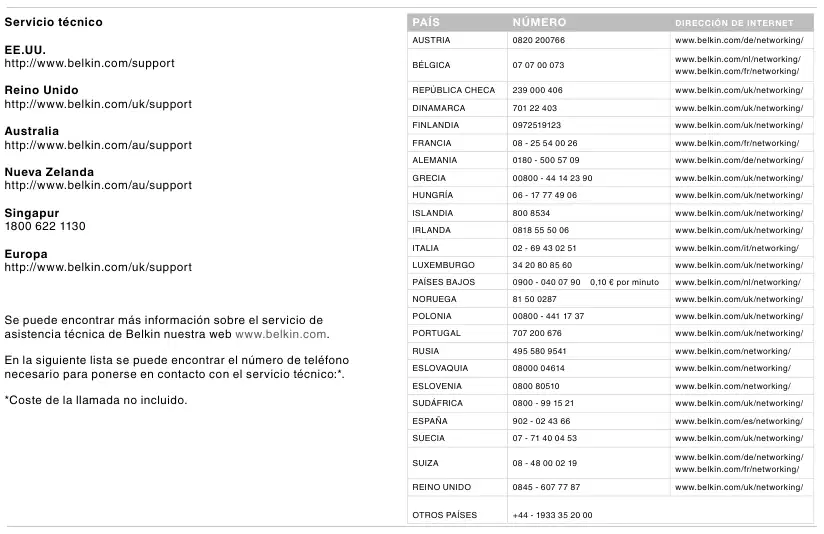
BELGIEN 07 7 00 073 www. Belkin. com / nl und Networking belkin. com / fr und Networking
FRANKREICH 08 - 25 54 00 26 www. Belkin. com / fr und Networking
DEUTSCHLAND 0180 - 500 57 09 www. Belkin. com / de und Networking
GRIECHENLAND 00800 - 44 14 23 90 www. Belkin. com / UK und Networking
UNGARN 06 - 17 77 49 6 www. Belkin. com / UK und Networking
ITALIEN 02 - 69 43 zo 51 www. Belkin. com / it und Networking
LUXEMBURG 34 20 80 85 60 www. Belkin. com / UK und Networking
NIEDERLANDE 0900 - 840 07 90 0,10 € pro Minute www. Belkin. com / nl und Networking
Weitere Informationen über Belkins technischen Assistenzservice finden Sie in unserem Ww-Web. Belkin. com.
POLEN 00800 - 441 17 37 www. Belkin. com / UK und Networking
Die folgende Liste enthält die Telefonnummer, die erforderlich ist, um den technischen Service zu kontaktieren: *.
Südafrika 0800 - 99 15 21 www. Belkin. com / UK und Networking
SPANIEN 902 - 04 43 66 www. Belkin. com/es und Networking
SCHWEDEN 07 - 71 40 04 53 www. Belkin. com / UK und Networking
Belkin. com / de und Networking belkin. com / fr und Networking
VEREINIGTES KÖNIGREICH 0845 - 607 77 87 WWW. Belkin. com / UK und Networking

Zweijährige Produktgarantie von Belkin International, Inc.
Was schließt diese Garantie aus?
Alle oben genannten Garantien sind null und nichtig, wenn Belkins Produkt Beelkins nicht zur Inspektion im Rahmen einer reinen Käuferverpflichtung bereitgestellt wird oder dass seine Produkte in eine unangemessene, anderweitig veränderte Pflege gestellt wurden. Die Garantie des Belkin-Produkts schützt sie nicht vor Naturkatastrophen wie Überschwemmungen, Erdbeben und Rochen. e. g (g) Unautorisierte Änderungen oder Veränderungen an Programmen und/oder Systemen.
Die Deckung dieser Garantie. Belkin International, Inc. ("Belkin '") garantiert dem ursprünglichen Käufer, dass dieses Produkt keinen Mangel an Design, Montage und Materialien oder Arbeit haben wird.
Was ist die Cover Period? Belkin garantiert das Produkt Beelkins für zwei Jahre.
Abwicklung von Krisenfällen Produktgarantie. Belkin wird reparieren oder ersetzen, wie beschlossen und schließlich mit defekten Produkten ohne Gebühr (außer den Kosten für deren Versand). Belkin behält sich das Recht vor, die Produktion von Produkten ohne vorherige Ankündigung auszusetzen und ist nicht für deren Reparatur oder Ersatz verantwortlich. Wenn Belkin nicht in der Lage war, das Produkt zu reparieren oder zu ersetzen (zum Beispiel weil seine Produktion gestoppt wurde) und seine Produkte ebenfalls eine Rückerstattung erhalten haben. mit einem Kredit, der dem ursprünglichen Kaufbeleg entspricht, indem er einen entsprechenden Anteil seiner Verwendung abzinst.

Wie kommen Sie in unsere Dienste. Um Unterstützung bei einigen Belkin-Produkten zu erhalten, müssen Sie die folgenden Schritte ausführen:
Belkin behält sich das Recht vor, beschädigte Produkte von Belkins zu überprüfen. Alle Kosten für den Versand des Belkin-Produkts an Beelkins zur Inspektion werden nur von einem Käufer getragen. Wenn Belkin als sein eigenes Kriterium feststellt, dass es unrealistisch ist, beschädigte Geräte mit der besten Entscheidung des Amtes in die Belkins zurückzuschicken oder ein Unternehmen für die Reparatur der fraglichen Maschinen durch den Namen von Beelin erlaubt wird. Die Kosten, die gegebenenfalls in Verbindung mit der Bewertung des Betriebsmittels an dieses Reparaturunternehmen zurückgeschickt werden müssen, sind nur vom Käufer zu tragen. Die beschädigten Geräte müssen bis zur vollständigen Beantragung der Warenkontrolle zur Verfügung stehen. Wenn die Verhandlungsansprüche beglichen werden, behält sich Belkin das Recht vor, eine Sicherheit im Rahmen von Versicherungspolicen eines einzelnen Käufers zu haben.
a. Die Artikelnummer des Produkts Belkin. b. Der Ort des Kaufs. c. Als sie das Produkt kaufte. d. Kopie der Originalrechnung.

Verhältnis der Garantie zum staatlichen Recht. DIESE GARANTIE BEINHALTET DIE EXKLUSIVE BELKIN-GARANTIE. ES GIBT KEINE ANDEREN AUSDRÜCKLICHEN ODER IMPLIZITEN GARANTIEN, MIT AUSNAHME DER GESETZLICH FESTGELEGTEN UND (AUCH) STILLSCHWEIGENDEN GARANTIE ZU QUALITÄTSKONDITIONEN, DIE JEDOCH EIN HOHES MASS AN SICHERHEIT ERHALTEN HABEN.
Einige Jurisdiktionen erlauben nicht für die Begrenzung der Dauer und können deshalb eine Auswirkung auf sie haben.
BELKIN HAFTET UNTER KEINEN UMSTÄNDEN FÜR UNVORHERGESEHENE, BESONDERE UND DIREKTE SCHÄDEN ODER INDIREKTE SCHÄDEN INFOLGE EINES FRÜHEREN VERFAHRENS.
Diese Garantie bietet Ihnen spezifische gesetzliche Rechte und kann auch von anderen Rechten profitieren, die in verschiedenen Rechtsordnungen variieren können. Bestimmte Gerichtsbarkeiten erlauben nicht den Ausschluss oder die Begrenzung von zufälligen Schäden, als Folge und anderweitig. Die oben genannten Einschränkungen können sich nicht auf sie auswirken.

FCC-Erklärung
Stellungnahme zur Einmischung der Federal Communications Commission (FCC) Die Tests mit diesem Gerät haben ergeben, dass sie die Grenzwerte für ein digitales Klasse-B-Gerät erfüllen, wie in Abschnitt 15 der FCC-Vorschriften festgelegt. Diese Grenzen wurden festgelegt, um einen angemessenen Schutz vor schädlichen Störungen in Wohngebieten zu bieten.
KONFORMITÄTSERKLÄRUNG MIT DEN VORSCHRIFTEN FÜR ELEKTROMAGNETISCHE VERTRÄGLICHKEIT VON FCC Belkin Internation, Inc. mit Hauptsitz in 12045 East Waterfront Drive, Vista Beach und CA 90094 (USA) erklären unter seiner alleinigen Verantwortung, dass das Produkt F9K1105 v1, auf die sich diese Erklärung bezieht, entspricht Abschnitt 15 der FCC-Vorschriften. Die Verwendung dieses Geräts unterliegt den folgenden zwei Bedingungen: (1) Dieses System darf keine funktechnischen Störungen verursachen, und [2] Das Gerät muss alle empfangenen Störungen akzeptieren, auch solche mit unerwünschter Funktion.
Das Gerät erzeugt, nutzt und kann Funkfrequenzen ausstrahlen, die bei Nichteinbau oder nicht ordnungsgemäßer Nutzung schädliche Störungen der Kommunikation verursachen können. Dennoch gibt es keine Garantie, dass bei einer bestimmten Anlage nicht gestört wird. Wenn dieses Gerät zu schädlichen Störungen des Rundfunk- und Fernsehempfangs führt, die durch das Beobachten oder Ausschalten eines Systems sofort festgestellt werden können, wurden seine Telefonstörungen beschädigt, da ein Versuch von diesem Benutzer selbst über einen (n) unternommen wurde:
Das Gerät erfüllt die für eine unkontrollierte Umgebung festgelegten Grenzwerte der FCC-Strahlenexposition. Das Gerät sollte in einem Mindestabstand von 20 cm zwischen dem Emittenten oder der Person installiert und betrieben werden.
Dieses Gerät und seine Antenne oder Antennen sollten mitgebracht werden, aber zusammen laufen, um anderweitig angebracht zu sein.

Kanada - Industrie von und mit (IC) Das drahtlose Radio dieses Geräts entspricht den Spezifikationen RSS 139 und R S 210 der kanadischen Industrie. Dieses digitale Gerät der Klasse B entspricht den kanadischen Vorschriften ICES-003.
Die Verwendung dieser Einrichtung unterliegt den folgenden zwei Bedingungen: (1) das System darf keine Störungen aufweisen, und [2] dieses Gerät muss jeglichen Interferenzen standhalten, auch solchen mit unerwünschter Funktion.
Dieses digitale Gerät der Klasse B erfüllt den kanadischen NMB-003-Standard.
Belkin International gibt an, dass F9K1105, Router WiFi N Dual PLAY N450 und derzeit als Produkt in Übereinstimmung mit der Richtlinie R & TTE 1999 / 5 EG (EMC 2004 oder 108 tema) etabliert wurden. Die Konformität mit diesen Richtlinien wurde durch ein technisches Baudokument nachgewiesen.
Eine Kopie der "Erklärung und Konformität" der Europäischen Union ist erhältlich unter: www. Belkin. com / doc
Um Informationen darüber zu erhalten, wie das Produkt entsorgt werden soll. Konsultation http: / und Umwelt Belkin. Com


© 2011 Belkin International, Inc. Alle Rechte vorbehalten. Alle Handelsnamen sind Markenzeichen der jeweils gelisteten Hersteller. Mac und MK OS sind Marken von Apple Inc. , registriert in den USA. WOW. und andere Länder. Windows, Vista und Internet Explorer sind Marken oder Handelsmarken der Microsoft Corporation, die in den USA registriert sind. auch.
Belkin Ltd. Express Business Park Shipton Way, Rushden Nn10 6GL (UK)
Belkin SAS 130 rue de Silly 92100 Boulogner-Billancourt, Frankreich
Belkin GmbH Otto-Hahn-Straße 20 85609 Aschheim Deutschland
Belkin Iberia Avda de Barajas, 24 und Gamma Building 4 pta 28 108 Alcobendes Madrid - Spanien
Belkin Italien & Griechenland Via Nino Bonnet, 4 / 6 Mailand 20154
Belkin B. V. Tupilevlaan 1 1119 NW Schiphol-Rijk, Niederlande
F9K1105_8820nt00843
Besitzer und unser Team antworten in der Regel innerhalb eines Tages – und Ihre Frage hilft auch anderen weiter.
Stellen Sie die erste Frage — andere Nutzer oder unser Team antworten Ihnen.