





™


Videoauflösung: Mit einer Bandbreite von 400 MHz unterstützt der KVM Switch der OmniView SOHO-Serie Videoauflösungen bis zu 2048x1536@85Hz. Um die Signalintegrität bei hohen Auflösungen zu erhalten, ist eine 75-Ohm koaxiale VGA-Verkabelung erforderlich.
AutoScan: Die AutoScan-Funktion ermöglicht es Ihnen, die Aktivitäten aller an Ihren KVM Switch angeschlossenen Betriebscomputer automatisch zu scannen und zu überwachen. AutoScan Gebrauchsanweisungen finden Sie in diesem Handbuch, auf Seite 22.
Features Übersicht Hot Keys: Hot Keys ermöglichen es Ihnen, Ports mit bestimmten Schlüsselbefehlen auszuwählen. Steuere bis zu vier Computer, je nach Modell, mit einer einfachen Hot-Key-Sequenz auf deiner Tastatur. Vollständige Hot Key Anweisungen zur Verwendung und Befehle finden Sie in diesem Handbuch, auf den Seiten 21 und 22.
Der KVM Switch der OmniView SOHO Serie, den Sie gekauft haben, unterstützt entweder PS/2-Ausgang für Computer (F1DS102P oder F1DS-104P) oder sowohl PS/2 als auch USB-Ausgaben für beide USB und PS/2 Computer (f1DS1002T oder f1DS10). Konsultieren Sie die Verpackungsnotation, um festzustellen, welche KVM Sie gekauft haben, und konsultieren Sie die Literatur Ihres Computerherstellers, wenn Sie nicht sicher sind, welches OmniView SOHO-KVM-Produkt der Serie Sie benötigen.
ÜBERSICHT Der KVM Switch der Belkin OmniView SOHO Serie ermöglicht es Ihnen, je nach Modell bis zu vier Computer mit einer Tastatur, einem Monitor und einer Maus zu steuern. Alle KVM Switches der SOHO-Serie unterstützen PS/2-Eingabegeräte (Tastatur und Maus) sowie VGA, SVGA, XGA und XGA-II Video.
LED-Anzeige: Ein LED-Display wird dem KVM Switch der OmniView SOHO Serie zur einfachen Statusüberwachung hinzugefügt. Eine beleuchtete LED zeigt an, welchen Computer die Konsole kontrolliert. Die entsprechende Portauswahltaste befindet sich neben der LED. Beim Drücken sollte die LED neben der ausgewählten Porttaste leuchten.
Kabelmanagement: Das entworfene Gehäuse bietet ein eingebautes Kabelmanagement, um angeschlossene Kabel zu enthalten. Sobald die Kabel angeschlossen und das Deckband in Position geschoben worden sind, werden die Kabel bequem durch die hintere Öffnung gehalten.
Front-Panel Drucktaste: Push-Tasten, die sich bequem auf der Vorderseite des KVM Switches der OmniView SOHO Serie befinden, ermöglichen eine einfache manuelle Portauswahl.
Mikrofon/Audio-Unterstützung: Die OmniView SOHO Serie wurde mit eingebauten Mikrofon- und Lautsprecherbuchsen entwickelt, um das Wachstum der Multimedianutzung in Small Office- und Homeoffice-Umgebungen zu unterstützen. Diese Funktion eliminiert die Notwendigkeit, diese Geräte beim Wechsel zwischen Computern zu trennen und wieder anzuschließen, und reduziert das Durcheinander auf Ihrem Desktop mit weniger Lautsprechern.
Flash Upgrade: Flash-Upgrade ermöglicht es Ihnen, die neuesten Firmware-Updates für Ihren KVM Switch zu erhalten. Mit diesen Upgrades kann Ihr KVM Switch weiterhin mit den neuesten Geräten und Computern kompatibel sein. Firmware-Upgrades sind für die Lebensdauer des Produkts kostenlos. Besuch belkin.com für Upgrade-Informationen und Unterstützung oder sehen Sie sich das beiliegende Anleitungsdokument an.

(-XX bezeichnet die Länge in Fuß)
F3X1962-XX (USB Style) F3X1895-XX-GLD (USB Style)
F3X1105-XX (PS/2 Style) F3X1835-XX-GLD (PS/2 Style)
Die Belkin OmniView All-In-One Kabelsätze bieten die höchstmögliche Qualität, um sicherzustellen, dass Ihre Daten optimal übertragen werden. All-in-One Kabelsätze sind für eine saubere und organisierte Einrichtung zusammengefügt und enthalten PC99 farbcodierte Steckverbinder zur einfacheren Identifizierung und Verbindung. Doppelschirm-, Zugentlastungs-, Ferritperlen- und PRO Series Plus Kabelsätze enthalten ein Industriestandard-14-Pin koaxiales VGA-Kabel sowie vernickelte Steckverbinder für hochauflösende Anwendungen. Die Gold Series Cable Kits verfügen über ein benutzerdefiniertes 15-Pin koaxiales VGA Kabel und vergoldete Steckverbinder für überlegene Klarheit und Konnektivität für maximale Auflösung. Kabelsätze sind in USB- und PS/2-Protokollen verfügbar. Bitte lesen Sie Ihren KVM Switch der OmniView SOHO-Serie, um festzustellen, ob er USB unterstützt. Folgende Kabelsätze werden für Ihren KVM Switch der OmniView SOHO Serie empfohlen:
Um Auflösungen von bis zu 2048x1536@85Hz zu unterstützen, ist die Verwendung eines 75-Ohm Koaxial VGA Kabels erforderlich um die Signalintegrität zu erhalten. Kabel müssen HDDB15-Steckverbinder für weibliche bis männliche Festplatten haben.
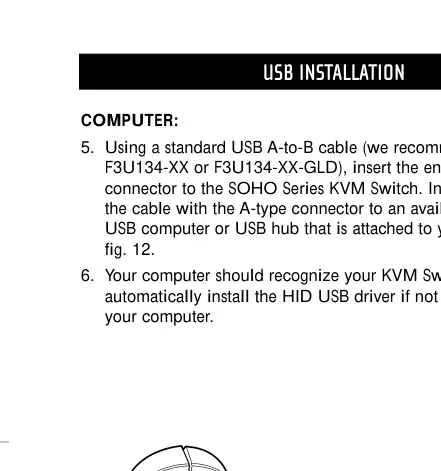
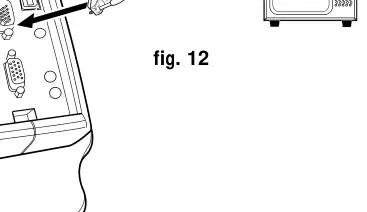
Kabel: Für jeden PS/2 Computer, der mit dem OmniView SOHO Series KVM Switch verbunden ist, sind ein VGA Kabel, ein PS/2 Tastaturkabel und ein PS/2 Mauskabel erforderlich. Tastatur- und Mauskabel müssen PS/2 männlich zu PS/2 männlichen Steckverbindern haben. Für USB-Computer ist ein VGA-Kabel und ein USB A-to-B-Kkabel erforderlich.
ÜBERSICHTSÜBERSICHT
Optionale Stromversorgung: Ein optionales 9V 600mA Netzteil ist verfügbar. Besuch belkin.com für die Bestellung von Informationen.

LEDs für Hafenstatusanzeigen
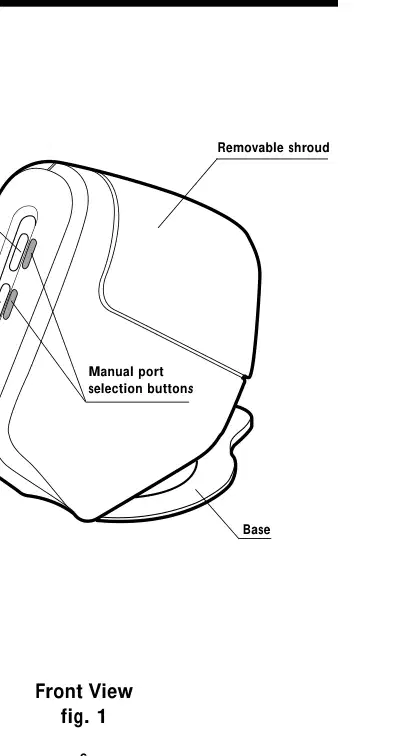
ÜBERSICHTSÜBERSICHT
Back View fig. 2
1. Computer Audio/Mikrofonbuchsen
1. USB-Anschluss für Computer – USB 1
2. Computer Audio/Mikrofonbuchsen
USB-Anschluss für den zweiten Computer – USB 2
1. Computer VGA-Port – VGA 1
Konsolen-Audio/Mikrofonbuchsen
Abnehmbares Deckband · Konsolen-VGA Port · Gleichstrom-Stromrichter

F1DS104P 2.0 lbs. (0,91 kg)
F1DS102P 1,5 lbs. (0,68 kg)
Gewicht:
F1DS104P (H)7,75 x (W)4.75 x (D)9.5 Zoll (H),19,7 x (B)12,1 x (C)24,1 Zentimeter
F1DS102P (H)6,75 x (W)4.25 x (D)7,75 Zoll (H),17,2 x (B)10,8 x (C)19,7 Zentimeter
Abmessungen:
Leistung: Mit PS/2-Tastaturanschluss oder optionalem 9V DC, 600mA AC Adapter mit Mittelpin positiver Polarität
Teil-Nr.: F1DS102P, F1DS104P
ÜBERSICHT
F1DS104T 2.0 lbs. (0,91 kg)
F1DS102T 1,5 lbs. (0,68 kg)
Gewicht:
F1DS104T (H)7,75 x (W)4.75 x (D)9.5 Zoll (H),19,7 x (B)12,1 x (C)24,1 Zentimeter
F1DS102T (H)6,75 x (W)4.25 x (D)7,75 Zoll (H),17,2 x (B)10,8 x (C)19,7 Zentimeter
Abmessungen:
Leistung: Mit PS/2-Tastaturanschluss, USB-Anschluss oder optionalem 9V DC 600mA AC Adapter mit Mittelpol positiver Polarität
Teil-Nr.: F1DS102T, F1DS104T
Für USB-Computer: USB-Signale sind am stärksten, wenn sie zwischen KVM und CPU bis zu 4,5 m übertragen werden. Über 15 Fuß (4,5 m) ist die Wahrscheinlichkeit einer Signalverschlechterung wahrscheinlich, die zum Ausfall des Geräts führen kann.
Kabelabstandsanforderungen:Für PS/2-Computer: VGA-Signale werden am besten beibehalten, wenn sie bis zu 7,5 Meter (25 Fuß) übertragen werden. Über 25 Fuß (7,5 m) hinaus steigt die Wahrscheinlichkeit einer Videodegradation mit zunehmender Entfernung. Aus diesem Grund sollte Ihr PS/2-Computer innerhalb von 7,5 m vom KVM Switch platziert werden.
Wo man den KVM Switch platziert: Die kompakte Größe des KVM Switch der OmniView SOHO Serie macht ihn perfekt für die Desktop-Platzierung. Berücksichtigen Sie bei der Entscheidung, wo der KVM-Switch platziert werden soll: ob Sie die manuellen Drucktasten zum Auswählen von Ports verwenden möchten oder nicht; Die Länge der Kabel an Ihrer Tastatur, Maus und Ihrem Monitor; Der Standort Ihrer CPUs auf Ihrer Konsole; Und die Länge der Leitungen, mit denen Sie Ihre Computer mit dem KVm verbinden.
INSTALLATION

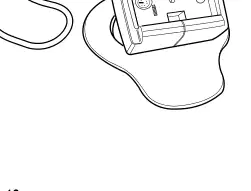
Mit dem schmalen Teil des Sockels, der zur Rückseite des Gehäuses hin zeigt, richten Sie die Haken des Sohlens zu den Bodenlöchern aus, die sich unter dem Gehäuse befinden. Setzen Sie die Haken durch die Löcher und schieben Sie den Sockel in Richtung der Vorderseite des Gehäuses, um den Sohlen an Ort und Stelle zu verriegeln. Siehe Fig. 3.
Installation der KVM-Basis der SOHO Serie: Halten Sie das Hauptgehäuse mit einer Hand und die Basis mit der anderen.
Dieser Abschnitt enthält vollständige Anweisungen für die Hardware-Einrichtung eines einzelnen KVM Switches der SOHO Serie. (F1DS102P, F1DS104P, F1DS102, ODER F1DS104) Wichtiger Hinweis: Bevor Sie versuchen, etwas mit dem KVM Switch der SOHO-Serie oder in Ihren Computer(s) zu verbinden, stellen Sie sicher, dass alles ausgeschaltet ist. Das Anstecken und Herausziehen von Kabeln während des Einschaltens der Computer kann zu irreversiblen Schäden an den Computern und dem KVM-Switch führen. Belkin Components ist nicht verantwortlich für Schäden, die durch diese Aktionen verursacht werden.
Tastatur, Video und Mausverbindungen
PS/2 Installation:
PS/2 ANLAGE

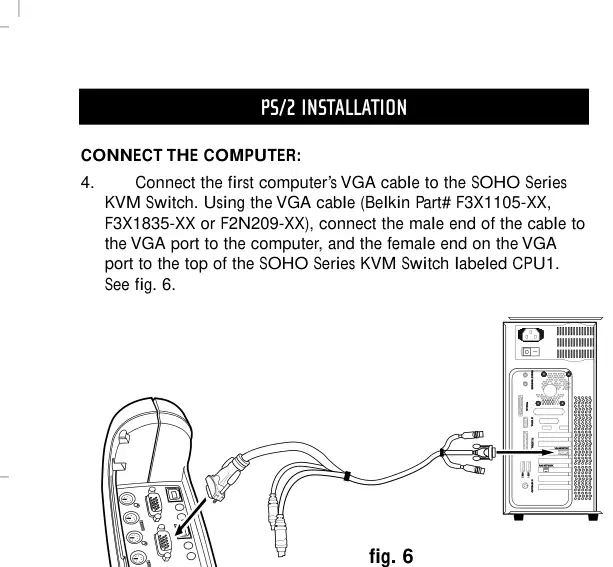
PS/2 ANLAGE


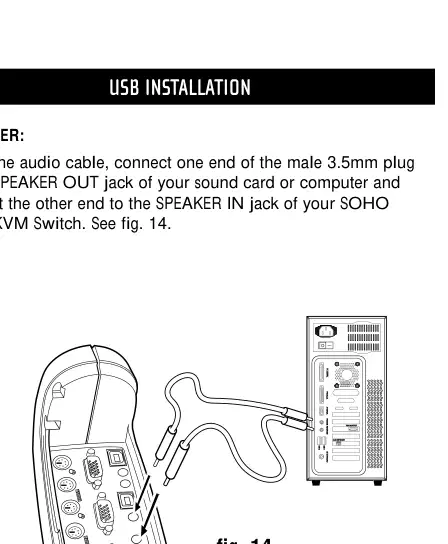
Audio- und Mikrofonverbindungen sind nicht erforderlich, um mit Ihrem KVM Switch (Empfehlen Sie Belkin PRO Series Audiokabel Teil # F8V209-XX) zu verwenden.


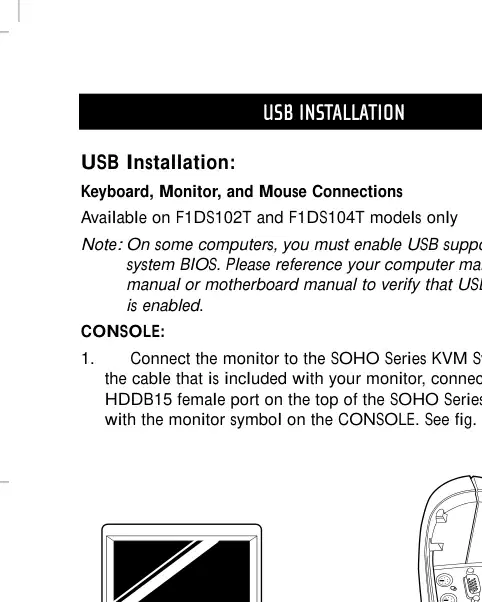
Nur für F1DS102T und F1DS104T verfügbar
Tastatur, Monitor und Mausverbindungen

(Empfehlen Sie Belkin PRO Series Audio Cables Part# F8V209-XX)
Audio- und Mikrofonverbindungen Sie müssen nicht mit Ihrem KVM Switch verwendet werden.

USB-ANLAGE
Sie können den KVM Switch der SOHO-Serie anweisen, Ports mit einer einfachen Tastaturbefehlssequenz zu wechseln, indem Sie die Taste [SCROLL LOCK] und Pfeiltasten [UP], [DOWN] verwenden. Um Befehle an den KVM Switch der SOHO-Serie zu senden, muss die Taste [SCROLL LOCK] innerhalb von zwei Sekunden zweimal gedrückt werden. Sie werden einen Piepton zur Bestätigung hören. Dann können Sie die Pfeiltasten [UP] und [DOWN] drücken, um zwischen den Ports zu wechseln.
Sie können direkt auswählen, welchen Computer Sie steuern möchten, indem Sie den entsprechenden Druckknopf neben dem entsprechenden Port drücken. Die LED wird beleuchtet, um anzuzeigen, dass der Port derzeit ausgewählt ist.
Sie können auswählen, welchen Computer entweder über den Tastenschalter auf der Vorderseite des KVM-Switches der SOHO Serie oder durch Hot Keyboard-Befehle bedienen soll. Beachten Sie, dass es 1–2 Sekunden dauert, bis das Video nach dem Umschalten angezeigt wird. Dies ist auf die Aktualisierung des Videosignals zurückzuführen. Es gibt auch eine Re-Synchronisierung des Maus- und Tastatursignals, die stattfindet. Dies ist ein normaler Betrieb und stellt sicher, dass eine ordnungsgemäße Synchronisation hergestellt wird.
Ihr KVM-Switch der Belkin SOHO Serie sollte jetzt einsatzbereit sein.
Sobald alle Kabel angeschlossen sind, schalten Sie die CPUs ein, die an den KVM-Switch der SOHO Serie angeschlossen sind. Alle Computer können gleichzeitig eingeschaltet werden. Der KVM Switch der SOHO-Serie emuliert eine Maus und Tastatur an jedem Port und ermöglicht es Ihrem Computer, normal zu booten.
Wechseln Sie zum nächsten aktiven Port, [UP] Pfeil
Wechseln Sie zum vorherigen aktiven Port, [DOWN] Pfeil

Um den AutoScan-Modus zu deaktivieren, drücken Sie die Leertaste.
Um den AutoScan-Modus zu aktivieren, drücken Sie [SCROLL LOCK ], [SRIOLL LOKK ].
Im AutoScan-Modus bleibt der KVM Switch der SOHO Serie 10 Sekunden lang an einem Port, bevor er zum nächsten wechselt. Dieses Zeitintervall kann nicht verändert werden.
Sie können direkt zu jedem Port wechseln, indem Sie die PORT-Nummer des gewünschten Ports eingeben. Wenn Sie z. B. [SCROLL LOCK], [SRIOLL LOKK] [2] drücken, wird der Computer an Port 2 ausgewählt.
AutoScan-Modus aktivieren – #0 Schlüssel
Wechseln Sie zu Port 2 - #2 Schlüssel
Wechseln Sie zu Port 4 - #4 Schlüssel
OmniView SOHO Serie mit Audio. Dieses innovative Design bietet integriertes Kabelmanagement und benötigt wenig Platz, während Sie Ihrem Desktop einen ganz neuen skulpturalen Look hinzufügen. Das PS/2 KVM-Gerät ermöglicht es Ihnen, zwei oder vier Computer von einer Konsole aus zu steuern. Seine bequeme PS/2-Kompatibilität macht es ideal für den Einsatz mit PS/2 Computern. Die größte Flexibilität der Schnittstelle haben Sie mit PS/2 und USB-Switches. Sie bieten Ihnen erweiterte Kompatibilität mit beiden Schnittstellen oder beidem, zusammen mit dem zusätzlichen Komfort der manuellen Auswahl des Druckknopf-Ports auf der Vorderseite des Geräts. Wechseln Sie zwischen Lautsprecher und Mikrofonen, ohne sie beim Umschalten von Computern aus- oder wieder anschließen zu müssen. Die Flash-Funktion ermöglicht es Benutzern, Firmwareaktualisierungen herunterzuladen, um die Kompatibilität mit den neuesten Computern und Geräten zu gewährleisten. Das entworfene Gehäuse bietet Kabelmanagement in einer sauberen und bequemen Weise. Eine qualitativ hochwertige Auflösung von bis zu 2048x1536@85Hz wird durch den KVM-Switch der SOHO Serie bei koaxialer VGA-Verkabelung unterstützt und bietet die höchste Auflösung, ohne dass die Qualität des Displays beeinträchtigt wird. Die Stromversorgung für die KVM zieht von der Tastatur ab, was bedeutet, dass keine Stromversorgung erforderlich ist und
OmniView E Series. Mit diesen KVM-Geräten können Sie zwei oder vier Computer von einer Konsole aus steuern und den Wechsel zwischen Computern bequemer gestalten. Entwickelt für die Kompatibilität mit Ihrer PS/2-Plattform, reduzieren sie das Durcheinander auf dem Desktop und bieten eine einfache, zuverlässige Lösung zu einem niedrigeren Preis. Eine qualitativ hochwertige Auflösung von bis zu 2048x1536@85Hz wird durch den KVM-Switch der E-Serie unterstützt, wenn er mit koaxialer VGA-Verkabelung verwendet wird und die höchste Auflösung bietet, ohne dass die Qualität des Displays beeinträchtigt wird. Die Stromversorgung für das KVM wird von der Tastatur abgezogen, was bedeutet, dass keine Stromversorgung erforderlich ist und weniger Kabel zum Ärgernisse führen. Weitere Standardfunktionen dieses Geräts sind: Hot Key-Funktionalität, Tastatur und PS/2 Emulationen für ein fehlerfreies Hochfahren sowie eine Belkin Zweijahresgarantie.
OmniView KVM Switches:
F1DB102P E Serie 2-Port PS/2 KVM Switch F1 DB104P E Series 4-Port PS2/KVM Exchange

OmniView MATRIX Serie. Der OmniView MATRIX 2x8 ermöglicht es zwei Benutzern, acht PS/2-Computer einzeln oder gleichzeitig zu steuern. Jeder Benutzer betreibt eine separate Konsole, die einem anderen Buspfad folgt und somit völlig unabhängig von der anderen Konsole ist. Der OmniView MATRIX erweitert sich problemlos für die volle Kontrolle von bis zu 256 CPUs über dedizierte Daisy-Chain-Ports und ist nativ Rack-montierbar für Serverraumumgebungen. Videoauflösungen von bis zu 1600x1200@65Hz werden unterstützt. On-Screen Display ermöglicht es Ihnen, angeschlossene Server mit einer Bildschirmoberfläche zu benennen und auszuwählen. Schalter
OmniView PRO Serie. Diese OmniView KVM Switches bieten Zuverlässigkeit, Leistung und zentrale Steuerung für die heutige Unternehmensumgebung. Diese Reihe von KVM-Switches ermöglicht es Ihnen, mehrere PS/2-CPUs auf einer einzigen Konsole zu steuern. Erhältlich in Desktop-Stil 4-Port und 19-Zoll-Rack montierbare 8-Ports und 16-Port Modelle, die OmniView PRO leicht erweitert für volle Kontrolle von so viele wie 256 CPUs durch dedizierte Daisy-Chain Ports. Videoauflösungen von bis zu 1600x1200@65Hz werden unterstützt. On-Screen Display ermöglicht es Ihnen, angeschlossene Server mit einer Bildschirmoberfläche zu benennen und auszuwählen. Wechseln Sie zwischen den Ports mit Hot Key-Befehlen oder der Auswahl des Push-Button-Ports. Der OmniView PRO verwendet Standardkabel für die einfache Installation, beinhaltet ein 12V DC 1A-Netzteil und wird durch eine Belkin One Year Warranty unterstützt.
Weniger Kabel zum Ärgern. Weitere Standardfunktionen dieses Geräts sind: Hot Key-Funktionalität, Tastatur und PS/2 Emulationen für ein fehlerfreies Hochfahren sowie eine Belkin Fünfjahresgarantie.
F1D104-OSD PRO Serie 4-Port PS/2 KVM Switch F1 D108-OSD Pro Series 8-Port PS/3 KVm Switch F2D116-OSD Professional Series 16 Port PS/2KVM
F1DS102P SOHO Serie 2-Port PS/2 KVM Switch F1BS104P SOHA Series 4-Port PS/3 KVm Switch F1,DS102,SOHO Serie 2 Port PS/2 & USB KVW Switch F3, S0,S6 und USB KvM Switch
Goldserie Kabel sind Spitzenkabel, die für ihre 24-k-vergoldeten Stecker und FlextecTM schwarzen Jacken bekannt sind. Die 24k vergoldeten Steckverbinder maximieren Langlebigkeit und Signalintegrität und bieten Korrosionsbeständigkeit. Die Gold-Serie enthält ein benutzerdefiniertes 15-Pin koaxiales VGA Kabel, um die Bildklarheit für hochauflösende Anwendungen zu unterstützen. Die Gold-Serie ist in PS/2 und USB erhältlich.
Die OmniView All-In-One Kabelsätze gibt es in zwei Leistungsstufen: Gold Series und PRO Serie Plus.
Alle OmniView All-In-One Kabelsätze funktionieren mit Belkin KVM Switches. Diese Kabel zeichnen sich durch eine robuste Konstruktion mit Zugentlastung und PVC-Überspritzung aus, um Datenverlust zu verhindern. Die Verwendung von 20-Gauge-Draht liefert das Hochleistungskabel, das die Benutzer mit dem Namen Belkin identifiziert haben. Ferrit-Perlenkonstruktion reduziert elektromagnetische und Radiofrequenzstörungen (EMI / RFI). PC99 Farbstecker und modifizierte Daumenschrauben wurden zur einfacheren Installation hinzugefügt.
OmniView All-In-One Kabelsätze Sie bieten Ihnen die hochwertigen Verbindungen, die für das Einrichten Ihrer KVM-Lösung erforderlich sind. Jedes Kit enthält alle Kabel und richtigen Steckverbinder, um die Installation des Belkin OmniView Switch Ihrer Wahl abzuschließen.
zwischen Ports durch Hot Key-Befehle oder Drucktasten-Portauswahl. Der OmniView MATRIX verwendet Standardkabel für die einfache Installation, beinhaltet ein 12V DC 1A-Netzteil und wird durch eine Belkin One Year Warranty unterstützt.
F3X1895-XX-GLD USB (verfügbar in Längen von 6', 10' und 15')
F3X1835-XX-GLD PS/2 (verfügbar in Längen von 6', 10', 15' und 25')
F1D208-OSD MATRIX Serie 2x8 Port PS/2 KVM Switch
OmniView KVM Kabel

F1D089 - Der OmniView Keyboard Splitter Sie können mit zwei Arten von PS/2-Tastaturen und Zeigegeräten arbeiten, ohne Kabel auszutauschen oder den Computer neu zu starten.
F1D088 - Der OmniView VGA Monitor Extender Brücken bis zu 250 Fuß (76,2 m) Abstand zwischen Ihrem PC und Monitor.
F1D087 - Der OmniView Keyboard Extender Ermöglicht es Ihnen, Ihre Tastatur bis zu 250 Fuß (76.2m) entfernt auszudehnen.
F1D084 - Der OmniView CAT5 Extender ermöglicht es Ihnen, einen PC oder KVM-Schalter mit einer Entfernung von bis zu 500 Fuß (152,4 m) über eine Standard-UPP CAT5-Verkabelung zu steuern.
F1D082 - Der OmniView PS/2 SUN AdapterTMKonvertiert eine Sun 8-Pin Tastatur / Maus und 13W3 Video in ein PS/2 Keyboard, PS/2 Maus und VGA Monitor.
Computer mit einem 4-poligen ADBTM (Apple® Desktop Bus) und DB15-Anschluss an eine PS/2 Tastatur, einen HDDB15 VGA Monitor und eine PS / 2 Maus.
F1D080 - Der OmniView PS/2 MAC Adapterwandelt einen Macintosh® um
Die Belkin KVM-Technologie umfasst verschiedene Zubehörteile und Adapter, um Ihre KVm-Lösung zu vervollständigen. Die Adapter-Serie konvertiert Mac®, Sun® oder USB-Tastaturen, Video und Maussignale in PS/2 und VGA.
OmniView KVM Zubehör und Adapter:
PRO Serie Plus Kabel sind preiswert und dennoch nach hohen Standards gebaut. Sie empfangen und übertragen Daten über vernickelte Steckverbinder. Die branchenübliche 14-polige koaxiale VGA-Verkabelung wurde entwickelt, um die Bildklarheit für hochauflösende Anwendungen zu unterstützen. Die graue Jacke biegt sich in die engsten Kriechräume. Die PRO Series Plus ist in PS/2- und USB-Kabelsets erhältlich.
(-XX steht für Länge in Fuß)
F3X1105-XX PS/2 (verfügbar in Längen von 6', 10', 15' und 25') F3X1962-XX USB (verfügbar in Längen von 6', 10' und 15')
F2N017 - PRO Serie AT-to-PS/2 Keyboard Adapter Ermöglicht es Ihnen, eine Tastatur mit einem AT-Stecker an einen Computer mit einem PS/2-Stecker anzuschließen.
F5U119 - Der Belkin PS/2-to-USB Adapter Konvertiert PS/2-Tastatur und Maussignale in das USB-Format.
F1D201 - OmniView 2-Port Reverse KVM Switch gibt zwei Benutzern die zentrale Kontrolle über einen PC von zwei Sätzen Tastaturen, Monitore und Mäuse.
F1D090 - Der OmniView Mouse Splitter Sie können mit zwei Arten von PS/2-Mäusen oder Trackballs arbeiten, ohne Kabel auszutauschen oder den Computer neu zu starten.

A: Der KVM Switch der SOHO-Serie unterstützt zwei Methoden zur Portauswahl. Der Benutzer kann Computer mit speziell dafür vorgesehenen Keyboard-Hotkeys auswählen oder unabhängig auf den gewünschten Port zugreifen, indem er direkt an die Frontpanel-Portwähltasten angeschlossen ist.
Q: Wie ermöglicht der KVM Switch der SOHO-Serie dem Benutzer, zwischen den Ports zu wechseln?
A: Der KVM Switch der SOHO-Serie unterstützt Mäuse von Microsoft®, Logitech®, Kensington® usw. und Belkin hergestellte Mäuse. Bitte kontaktieren Sie den technischen Support von Belkin für Kompatibilitätsprobleme, die möglicherweise auftreten.
Q: Unterstützt der KVM Switch der SOHO-Serie Microsoft® IntelliMouse®?
A: Mit Flash-Upgrade können Sie Ihre Firmware KVM Switch der SOHO Serie jederzeit über eine einfache serielle Verbindung aktualisieren. Die Fähigkeit zum Internet-Upgrade stellt sicher, dass Ihr KVM Switch der SOHO Serie immer die aktuellste Version auf dem Markt mit den neuesten Funktionen und Verbesserungen ist.
Q: Was bedeutet Flash-Upgrade Fähigkeit?
A: Der KVM Switch der SOHO-Serie unterstützt jedes Betriebssystem, das auf einer PS/2 und USB Plattform läuft. Es funktioniert auch mit nicht USB-fähigen Sun und Mac Betriebssystemen, die über entsprechende Adapter (Belkin OmniView PS/2 SUN Adapter F1D082, OmniView PlayStation / MAC Adapter F2D080) verfügen. Betriebssysteme umfassen, sind aber nicht beschränkt auf DOS, Windows 3.x/95/98/2000/Me/NT/XP, Linux und Mac OS.
Q: Welche Betriebssysteme unterstützt der KVM Switch der SOHO-Serie?
A: Der KVM Switch der SOHO-Serie bietet zusätzliche Audio- und Mikrofonunterstützung, ein platzsparendes Desktopdesign, Kabelmanagement, Flash-Upgrade-Funktionalität sowie USB-Option.
Q: Was ist der Unterschied zwischen dem KVM Switch der SOHO-Serie und dem K VM Switch des E-Series?
A: Der KVM Switch der SOHO-Serie unterstützt 400 MHz Videobandbreite.
Q: Welche Videobandbreite unterstützt der KVM Switch der SOHO-Serie?
A: Die fortschrittliche Videoschaltung im KVM Switch der SOHO-Serie unterstützt eine maximale Auflösung von 2048x1536 @ 85Hz. Höher auflösende Unterstützung ist ideal für Grafiker und Designer, die auf qualitativ hochwertige Videos angewiesen sind.
Q: Wie hoch ist die maximale Videoauflösung, die der KVM Switch der SOHO-Serie unterstützt?
A: Bei Verwendung von PS/2-Verbindungen kann der KVM Switch der SOHO Serie bis zu 7,5 m vom Computer entfernt sein. Wenn Ihr Computer mehr als 25 Fuß (7,5 m) vom KVM-Switch entfernt sein muss, können Sie den Belkin CAT5-Extender verwenden, um Ihre PS/2-Tastatur und die PS/2 Maus zu erweitern und mit dem Standard-CAT5-UTP-Kabel bis zu 500 Meter (152,4 m) weg zu überwachen.
Q: Wie weit kann der zweite Benutzer vom KVM Switch der SOHO-Serie entfernt sein?
Wenn Sie eine USB-Verbindung zwischen Ihrem KVM Switch der SOHO Serie und dem Computer verwenden, empfehlen wir Ihnen, dass Ihr Computer nicht mehr als 4,5 m vom KVm Switch der Soho Series entfernt ist.
FAQ SOHO Serie

A: Der KVM Switch der SOHO-Serie kann über den PS/2-Tastaturanschluss Ihres Computers mit Strom versorgt werden. Ein optionaler 9V DC, 600mA Netzteil mit Center Pin positiver Polarität kann für Fälle verwendet werden, in denen Strom nicht von einem PS/2-Anschluss eines Computers bezogen werden kann.
Q: Benötigt der KVM Switch der SOHO-Serie einen AC-Adapter?
A: Nein, der KVM Switch der SOHO-Serie erfordert keine Treiber oder Software auf Ihren Computern. Verbinden Sie einfach alle Ihre Computer mit den PC-Anschlüssen des KVM-Switches, befestigen Sie dann eine Tastatur, einen Monitor und eine Maus am CONSOLE-Port und es ist einsatzbereit.
Q: Muss ich eine Software installieren, um den KVM Switch der SOHO-Serie zu verwenden?
A: Der KVM Switch der SOHO-Serie ist perfekt für den Heim- und Büroanwender, der häufig Multimedia verwendet. Mit Multimedia-Unterstützung benötigen Sie nicht einen zusätzlichen Satz von Lautsprechern für jeden Computer, der an Ihre KVM-Einheit angeschlossen ist.
Q: Welche Vorteile bietet der KVM Switch der SOHO-Serie, die Audio- und Mikrofoneingänge und -ausgänge unterstützt?
A: Nein. Sie müssen den einen oder anderen Port pro CPU auf dem KVM Switch verwenden.
Q: Können PS/2- und USB-Anschlüsse gleichzeitig am selben Port verwendet werden?
Der KVM Switch der SOHO-Serie kann auch über USB mit Strom versorgt werden
Q: Wie lange dauert die Garantie für den KVM Switch der SOHO-Serie?
A: Ja, der KVM Switch der USB-SOHO-Serie funktioniert mit allen Linux-Kerneln, die für den USB-Support konfiguriert sind.
Q: Unterstützt der KVM Switch der USB-SOHO Serie Linux?
A: Ja, der KVM Switch der USB SOHO-Serie funktioniert mit jedem USB-fähigen Computer.
Q: Kann ich den KVM Switch der USB-SOHO-Serie auf meinem Sun-Computer verwenden, der USB unterstützt?
A: Ja, Sie können den KVM Switch der SOHO-Serie nur verwenden, um zwischen Videosignalen zu wechseln, ohne Tastatur und Maus anschließen zu müssen. Tastatur und Maus sollten direkt mit dem Computer verbunden sein, von dem das Videosignal entnommen wird, um sicherzustellen, dass Ihr Computer ordnungsgemäß funktioniert. Hinweis: Die KVM erfordert die Verwendung des optionalen Wechselstrom-Netzteils, da der Strom vom Computer über USB oder Tastatur nicht bezogen werden kann.
Q: Kann ich den KVM Switch der SOHO-Serie verwenden, um nur Videosignale zu schalten?
Port (nur auf dem F1DS102T und F1SD104T verfügbar).

Ich bekomme einen schwarzen Bildschirm auf meinem Monitor.
VIDEO Ich bekomme Ghosting, Abschattung, oder Fuzzy-Bilder auf meinem Monitor.
A: Der KVM Switch der SOHO-Serie wird mit einer eingeschränkten Garantie von fünf Jahren geliefert.
FEHLERSUCHE
MAUS Die Maus geht verloren, wenn ich zu einem anderen Kanal wechsele.
TASTATUR Computer erkennt keine Tastatur und ich bekomme einen Tastenfehler bei boot up gemeldet.
(F1D065-PWR für Ihr entsprechendes Land).

Wenn ich von einem Port zum anderen wechsle, Mausbewegung ist völlig unberechenbar.
Der Computer bootet gut, Die Maus funktioniert nicht.
ALLGEMEIN ALLGEMEIN Mein Computer bootet nicht, wenn er mit der SOHO-Serie verbunden ist KVM Switch und funktioniert gut, wenn ich die Tastatur anschließe Video, und Maus direkt darauf.

AUDIO UND MIKROFON Ich habe die Lautsprecher mit der KVM verbunden und ich bekomme nicht Irgendein Sound von meinem Computer.
Einige der Tasten auf meiner Tastatur funktionieren nicht richtig Wenn ich einen Mac benutze.
USB – nur (F1DS102T, F1DS-104T) Ich schließe meinen Computer an die USB SOHO Serie KVM Wechseln Sie über USB und meine Tastatur und Maus funktionieren nicht.
Einige Staaten erlauben nicht den Ausschluss oder die Begrenzung von zufälligen oder Folgeschäden oder Ausschlüssen impliziter Garantien, so dass die oben genannten Einschränkungen der Ausnahmen möglicherweise nicht für Sie gelten. Diese Garantie gibt Ihnen spezifische gesetzliche Rechte, und Sie können auch andere Rechte haben, die von Staat zu Staat variieren.
BELKIN IST NICHT VERANTWORTLICH FÜR BESONDERE, ZUFÄLLIGE ODER FOLGESCHÄDEN, DIE AUS EINER VERLETZUNG DER GARANTIE RESULTIEREN, ODER NACH IRGENDEINER ANDEREN RECHTSTHEORIE, EINSCHLIESSLICH ABER NICHT BESCHRÄNKT AUF VERLORENE GEWINNE, AUSFALLZEITEN, GOODWILL, SCHÄDEN AN ODER UMPROGRAMMIERUNG ODER REPRODUKTION VON PROGRAMMEN ODER DATEN, DIE IN BELKINS PRODUKTEN GESPEICHERT SIND ODER MIT IHNEN VERWENDET WERDEN.
Kein Belkin-Händler, Agent oder Mitarbeiter ist berechtigt, Änderungen, Erweiterungen oder Ergänzungen zu dieser Garantie vorzunehmen.
DIE OBEN GENANNTEN GARANTIEN UND RECHTSMITTEL SIND AUSSCHLIESSLICH ANSTELLE ALLER ANDEREN, OB MÜNDLICH ODER SCHRIFTLICH, AUSGEDRÜCKT ODER IMPLIZIERT. BELKIN LEHNT AUSDRÜCKLICH ALLE IMPLIZITEN GARANTIEN AB, EINSCHLIESSLICH OHNE EINSCHRÄNKUNG DER GEWÄHRLEISTUNG VON HANDELSFÄHIGKEIT UND FITNESS FÜR EINEN BESTIMMTEN ZWECK.
Diese Garantie gilt nicht, wenn das Produkt durch Unfall, Missbrauch oder falsche Anwendung beschädigt wurde; wenn das Erzeugnis ohne schriftliche Genehmigung von Belkin geändert wurde; oder wenn eine Seriennummer entfernt oder verunstaltet wurde.
Belkin Components garantiert dieses Produkt gegen Material- und Verarbeitungsfehler während der Garantiezeit. Wenn ein Mangel entdeckt wird, repariert oder ersetzt Belkin nach eigenem Ermessen das Produkt kostenlos, sofern es während der Garantiezeit mit vorausbezahlten Transportkosten an den autorisierten Belkin-Händler zurückgegeben wird, bei dem Sie das Produkt gekauft haben. Ein Kaufnachweis kann erforderlich sein.
Wir, Belkin Components, erklären in unserer alleinigen Verantwortung, dass die F1DS102T, F1SD104T,F1DS-102P und F1D104P, auf die sich diese Erklärung bezieht, mit der Emissionsnorm EN55022 sowie der Immunity-Norm EN5 5024, LVP EN61000-3-2, und EN61 000-3-3 konform sind. Belkin Components Limited Fünfjährige Produktgarantie
FCC-ERKLÄRUNG KONFORMITÄTSERKLÄRUNG MIT DEN FCC REGELN FÜR ELEKTROMAGNETISCHE VERTRÄGLICHKEIT Wir, Belkin Components von 501 West Walnut Street, Compton CA 90220 erklären unter unserer alleinigen Verantwortung, dass das Produkt: F1DS102T, F1SD104T F1DS102P, F1, DS104P auf die sich diese Erklärung bezieht: Teil 15 der FCC-Regeln entspricht. Der Betrieb unterliegt den folgenden zwei Bedingungen: (1) dieses Gerät darf keine schädlichen Störungen verursachen, und (2) muss es alle empfangenen Störungen akzeptieren, einschließlich Störungen, die einen unerwünschten Betrieb hervorrufen können.

© 2001 Belkin Components. Alle Rechte vorbehalten. Alle Handelsnamen sind eingetragene Marken der jeweiligen Hersteller aufgeführt.
Belkin Components, Ltd.
Belkin Components B.V.
Belkin Components, Ltd.
Belkin-Komponenten
In dieser Anleitung genannte Seiten – Hersteller, Support und Downloads.
Besitzer und unser Team antworten in der Regel innerhalb eines Tages – und Ihre Frage hilft auch anderen weiter.
Stellen Sie die erste Frage — andere Nutzer oder unser Team antworten Ihnen.