











Leer
t
e r
P A
R E
Liebe Eltern,
Bei VTech® wissen wir, wie viel Spaß es Ihnen macht, auf den heißesten Trends zu bleiben und die meisten High-Tech-Geräte in der Umgebung zu haben. Wir wissen auch, dass Ihre Kinder genauso fühlen. In diesem Sinne haben wir MobiGo® 2 entwickelt, eine revolutionäre Möglichkeit, das Lernen mit Berührung, Bewegung und Sound Spaß zu machen! MobiGo® 2 ist die nächste Generation des Lernens. Kinder können kontrollieren, wie sie spielen und ihre Fähigkeiten mit Touchscreen- und Motion-Anwendungen entwickeln. Wenn Kinder durch aufregende Lernspiele tippen, flicken, sich drehen und kippen, werden sie die gleiche Technologie und den gleichen Spaß erleben wie Eltern mit ihren High-Tech-Geräten. Wenn Sie mit MobiGo® 2 spielen, können Kinder den Bildschirm ansehen, hören und interagieren, wo immer sie hingehen, um eine Welt des Spaßes zu entdecken, während sie Kenntnisse über Zahlen, Buchstaben, Rechtschreibung und Musik entwickeln, von denen wir wissen, dass sie für Sie wichtig sind. Lernen unterwegs ist mit MobiGo® 2 jetzt einfacher denn je. Bei VTech® engagieren wir uns dafür, Ihren Kindern zu helfen, ihre Talente aufzudecken. Wir danken Ihnen für Ihr Vertrauen in unsere Produkte, die aktive Köpfe durch einfallsreiches Spielen fördern. Aufrichtig, Ihre Freunde bei VTech®

E N
T S
C O
EINFÜHRUNG 1
In diesem Paket enthalten 1 Produktmerkmale 2
STARTSEITE 3
Batterieinstallation 3 AC Adapter 4 Einsetzen einer Patrone 5 Benutzerprofil 5
Tasten 6 Der Touchscreen 6 Die Tastatur 7 Motion Controls 8 Das Mikrofon 9 Einstellungen 9 Spiele & Aktivitäten 10
MobiGo® 2 Downloads 13 Herunterladen von Bildern auf das MobiGO® 2 13 Verwalten des Mobigo® 2-Speicher 14 Computeranforderungen 15
Fehlerbehebung 16 Technischer Support 17 Copyright Notices 18
Haftungsausschluss und Beschränkung der Haftung 19

U C
TI
O N
T R
Einleitung Einführung
Das MobiGo® ist zurück und besser denn je mit dem neuen MobiGO® 2! Das MobiGo®2 hat die gleichen großartigen Touchscreen- und Tastaturfunktionen wie das Original MobiGO®, aber jetzt haben wir Bewegungssensoren und Mikrofonsteuerung hinzugefügt, um Ihrem Kind noch mehr Möglichkeiten zum Spielen zu bieten. Mit dem MobiGo® können 2 Kinder berühren, tippen, kippen und sprechen, während sie wertvolle Lektionen über Zahlen, Zählen, Buchstaben, Rechtschreibung, Problemlösung, Musik und mehr lernen! Und es gibt viel Speicherplatz, so dass Kinder den Spaß erweitern können, indem sie Bilder in ein Fotoalbum importieren oder neue Spiele online herunterladen!

USB Cable Learning Lodge Navigator
nicht Teil dieses Spielzeugs und sollte für die Sicherheit Ihres Kindes weggeworfen werden.
MobiGo® 2 · Benutzerhandbuch · Installations-CD






f e
a t
u r e
s
r o
d u
P

1358 1C Page.indd 2 2012-5-28 11:13:05

G S
T A
R T
E D
G E
Batterieinstallation Batterieinstallation

. Dies zeigt an, dass die Batterieleistung niedrig ist und Sie sollten die Batterien bald ersetzen. Die verbleibende Batteriezeit, sobald das Symbol zum ersten Mal erscheint, beträgt ungefähr 10-30 Minuten, abhängig von der Art der verwendeten Batterien. Um die Akkulaufzeit zu erhalten, schaltet sich MobiGo® 2 nach einigen Minuten ohne Eingabe automatisch aus. Drücken Sie die EIN/AUS-Taste, um das MobiGo® 2 wieder einzuschalten.

G S
T A
R T
E D
G E
Wechselstromadapter
ANMERKUNG: 1. Die Verwendung eines Adapters wird die Batterien überschreiben. Wenn das Spielzeug für einen längeren Zeitraum nicht in Gebrauch sein wird, ziehen Sie den Adapter aus. 2. Wenn Sie Stecker vom MobiGo® 2 oder der Wandsteckdose trennen, ziehen Sie vorsichtig am Stecker selbst und nicht am Kabel. 3. Wenn Sie mit dem Spielen fertig sind, schalten Sie immer den MobiGo® 2 aus und ziehen Sie den AC-Adapter sowohl von der Steckdose als auch vom MobiGO® 2. 4. Wickeln Sie das AC-Adapterkabel nicht um den MobiGo® 2, da dies sonst zu einer Beschädigung des Touchscreens führen könnte. 5. Um Energie zu sparen, schaltet sich MobiGo® 2 nach einigen Minuten ohne Eingabe automatisch aus. Drücken Sie die EIN/AUS-Taste, um das MobiGo® 2 wieder einzuschalten.

G S
T A
R T
E D
G E
Einsetzen einer Patrone Einfügen einer Pattrone
Personalisieren Sie das MobiGo® 2 Ihres Kindes, indem Sie seinen Namen eingeben und ein Benutzerprofil erstellen. Das Profil speichert die Lernfortschrittsinformationen Ihres Kindes, die dann in das Internet hochgeladen werden können. Es kann jedoch jeweils nur ein Benutzerprofil gespeichert werden. Andere Benutzer können das MobiGo® 2 weiterhin spielen, indem sie auf dem Profilbildschirm das Gastsymbol berühren, ihre Aufzeichnungen werden jedoch nicht gespeichert. Um ein Benutzerprofil auszuwählen, berühren Sie den Namen auf dem Profilbildschirm. Um den Profilnamen zu ändern, berühren Sie die ABC-Taste.


Knöpfe
Directional Pad und Enter Button Verwenden Sie diese, um die Charaktere zu steuern oder bestimmte Aktionen in einigen Spielen durchzuführen.
Ausstiegstaste Während eines Spiels drücken Sie diese Taste, um das Spiel zu beenden, oder drücken Sie es in einem Menü, um zum vorherigen Bildschirm zurückzukehren.
Hilfe-Button Drücken Sie diesen Knopf, wenn Sie Hilfe in einem Spiel benötigen.
MobiGo® 2 verfügt über einen berührungsempfindlichen LCD-Bildschirm. Sie können Ihren Finger oder den Stylus verwenden, um den Bildschirm auf verschiedene Arten zu bedienen. Einige der häufigsten Touch-Operationen sind unten gezeigt.
Berühren Sie einen beliebigen Punkt auf dem Bildschirm.
Bewegen Sie Ihren Finger entlang des Bildschirms, ohne ihn zu heben.
Bewege deinen Finger im Kreis.
Bewege deinen Finger schnell in jede Richtung.

Verfahren zur Bildschirmreinigung Wenn Ihr MobiGo® 2 Bildschirm schmutzig wird, wischen Sie ihn vorsichtig mit einem weichen Tuch ab. 1. Befeuchten Sie das Tuch mit etwas Wasser und wischen Sie den Bildschirm ab. 2. Wischen Sie den Bildschirm erneut mit einem trockenen Tuch ab, um ihn zu trocknen.
1 3 4 5 6 7 8 2
1 Caps Lock Key - Drücken Sie diese Taste, um zwischen Groß- und Kleinbuchstaben zu wechseln.
2 Number Lock Key - Um eine Zahl einzugeben, drücken Sie zuerst die Nummersperre. Verwenden Sie dann die Tasten in der oberen Zeile der Tastatur oder tippen Sie auf die Zahlen im Bildschirm-Nummernblock, um eine Zahl einzugeben. Drücken Sie erneut, um die Nummernsperre auszuschalten.
3 Symbolschlüssel - Drücken Sie, um die Onscreen-Symbolliste zu öffnen. Berühren Sie die Pfeile, um durch die Symbole zu scrollen. Berühren Sie dann ein Symbol, um es auszuwählen.
4 Hilfe-Taste - Drücken Sie diese Taste, wenn Sie in einem Spiel Hilfe benötigen. Oder drücken Sie die Hilfetaste (rechts neben dem Touchscreen). 5 Leertaste - Drücken Sie diese Taste, um einen leeren Platz hinzuzufügen.
6 Links- und Rechtstasten - Drücken Sie diese Tasten, um den Cursor nach links oder rechts zu bewegen.
7 Key eingeben - Drücken Sie diese Taste, um eine Auswahl zu bestätigen.
8 Taste löschen - Drücken Sie diese Taste, um einen Charakter zu löschen oder in den Hintergrund.

Bewegungssteuerungen
Der MobiGo® 2 verfügt über einen eingebauten Bewegungssensor für bewegungsgesteuertes Spielen. Bewegen Sie das MobiGo® 2 wie angewiesen, um bestimmte Aktionen in einigen Spielen auszuführen.
Grundbetriebsführung Im Folgenden werden die grundlegenden Bewegungsvorgänge des MobiGo® 2 dargestellt. Die Operationen variieren je nach Patrone. Lesen Sie das Benutzerhandbuch, das mit der Patrone geliefert wurde, die Sie spielen, um spezifischere Steueranweisungen zu erhalten.
Antrieb Halten Sie die Konsole aufrecht und drehen Sie sie wie ein Lenkrad nach links oder rechts.
Bewegen Sie die Konsole nach oben. Schütteln Sie die Konsole von Seite zu Seite.

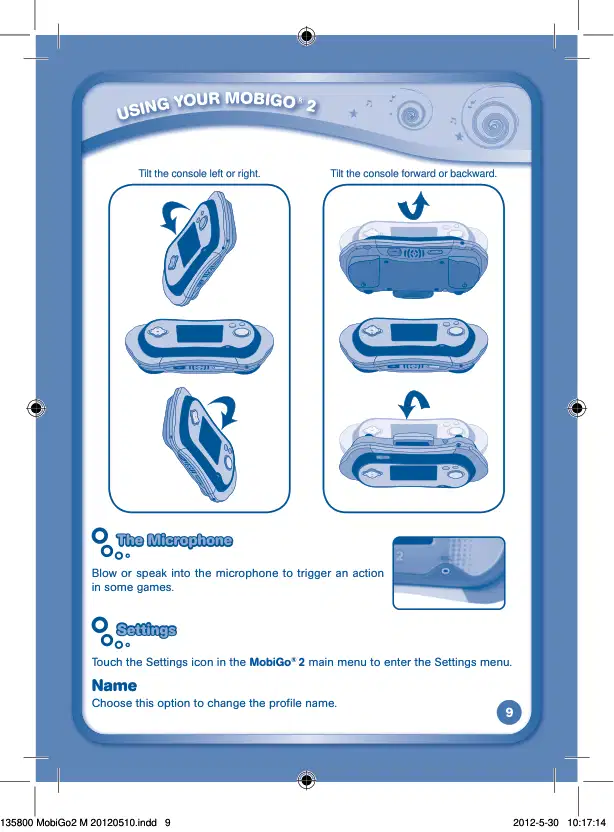
Kippen Sie die Konsole vorwärts oder rückwärts. Kippen Sie die Konsole nach links oder rechts.
Schlagen oder sprechen Sie in das Mikrofon, um eine Aktion in einigen Spielen auszulösen.
Berühren Sie das Einstellungen-Symbol im MobiGo® 2-Hauptmenü, um in das Einstellungsmenü zu gelangen. Name Wählen Sie diese Option, um den Profilnamen zu ändern.

Elterneinstellungen Halten Sie den Pfeil nach unten auf der Richtungspad und dann drücken die ? Button, um die Elterneinstellungen einzugeben.
Bildschirmkalibrierung Wenn Sie feststellen, dass der Touchscreen nicht so reagiert wie er sollte, können Sie hierher kommen, um den Bildschirm neu zu kalibrieren. Bitte verwenden Sie den Stift bei der Kalibrierung, da sonst der Bildschirm möglicherweise nicht richtig kalibriert wird.
Progress Log Reset Wählen Sie diese Option, wenn Sie die Fortschrittsprotokolldaten zurücksetzen möchten, die unter dem aktuellen Benutzerprofil für die integrierten Spiele auf Ihrem MobiGo® 2 gespeichert wurden. Bitte beachten Sie das Cartridge-Handbuch, um zu erfahren, wie die Fortschrittsprotokolldaten für eine einzelne Kartusche zurückgesetzt werden können.
Datenschutz: Schalten Sie den Datenschutz ein, um zu verhindern, dass Ihr Kind Fotos löschen kann, die Sie auf MobiGo® 2 heruntergeladen haben. Damit Ihr Kind Fotos löschen kann, schalten Sie den Datenschutz aus.
Berühren Sie ein Symbol im MobiGo® 2-Hauptmenü, um ein Spiel oder eine Aktivität auszuwählen.

Kartusche Wenn Sie eine Patrone eingesteckt haben, berühren Sie dieses Symbol, um die Patronen zu betreten.
Downloads Alle Spiele und E-Books, die Sie vom Learning Lodge NavigatorTM herunterladen, werden hier gespeichert. Berühren Sie dieses Symbol, um in das Downloads-Menü zu gelangen und sehen Sie, was Sie heruntergeladen haben.

Hamster Highway Verwenden Sie den Bewegungssensor und steuern Henry der Hamster zum Sieg in diesem rasanten Rennspiel! Tilt The MobiGo®
2 links oder rechts zum Lenken. Während der Boxenstopps, stellen Sie das Rohr wieder zusammen, so dass Henry etwas Essen zum Tanken bekommen kann. Curriculum: Logik

Kunstmeister Sehen Sie die Seiten dieses Malbuches zum Leben erweckt! Farbe und dekorieren Sie eine Seite. Dann berühren Sie den Stern und bewegen das MobiGo® 2 für eine besondere Überraschung. Curriculum: Kreativität
Shooting Gallery Verwenden Sie die Tastatur, um dieses Spiel zu spielen. Klopfen Sie die Ziele, indem Sie in den Buchstaben auf Easy-Ebene eingeben. Geben Sie die Buchstaben in der richtigen Reihenfolge ein, um das Wort auf einer schwierigen Ebene zu buchstabieren. Curriculum: Briefe & Vokabulary
Fotos Verwenden Sie den Learning Lodge NavigatorTM, um Bilder auf das MobiGo® 2 zu übertragen. Berühren Sie dann das Symbol Fotos, um den Fotobetrachter zu betreten. Es gibt viele lustige Dinge, die Sie mit den Bildern hier tun können. Fügen Sie Tags oder Spezialeffekte hinzu, stellen Sie ein Foto als Tapete auf oder spielen Sie eine Diashow ab!
Um in den Tag-Modus einzusteigen, wo Sie Tags hinzufügen, bearbeiten oder löschen können. Um ein Tag hinzuzufügen, berühren Sie die Stelle, an der Sie es platzieren möchten. Verwenden Sie die Tastatur, um das Tag einzugeben und drücken Sie die Enter-Taste, wenn Sie fertig sind. Berühren Sie einen Tag, um ihn zu bearbeiten. Oder ziehen Sie einen Tag, um ihn an eine andere Stelle zu verschieben. Um einen Tag zu löschen, berühren Sie zuerst den Mülleimer. Berühren Sie dann das Kreuz neben dem Tag, den Sie löschen möchten. Wenn Sie mit den Tags fertig sind, berühren Sie das Rückseitensymbol, um den Tag-Modus zu verlassen und zum Fotobetrachter zurückzukehren.
um die Tags im Foto-Viewer zu zeigen oder auszublenden. • Touch
um die Spezialeffekte einzuschalten. Dann blasen Sie in das Mikrofon und sehen, was mit Ihrem Bild passiert! Berühren Sie das Symbol Zurück, um zum Fotobetrachter zurückzukehren.
um das aktuelle Foto als Hintergrundbild für Ihren MobiGo® 2 einzustellen.
um eine Diashow zu spielen. Um die Hintergrundmusik der Diashow zu ändern, berühren Sie die Musiknote in der Ecke.


E C
T I N
G T
O T
H E
C O M P
C O
U T E R
Verbindung mit dem Computer Anschluss an den Computer
Verbinden Sie MobiGo® 2 mit dem Internet, um neue Inhalte herunterzuladen und den Lernfortschritt Ihres Kindes online zu verfolgen.
ordnungsgemäß geschlossen ist.

NavigatorTM kann auch heruntergeladen werden www.vtechkids.com/download für die USA oder www.vtechcanada.com/toysdownload für Kanada. • Nach Abschluss des Einrichtungsvorganges schließen Sie das MobiGo® 2 mit dem bereitgestellten USB-Kabel an den Computer an.

E C
T I N
G T
O T
H E
C O M P
C O
U T E R
MobiGo® 2, die Daten auf dem MobiGO® 2 verloren gehen können. Überprüfen Sie vor dem Anschluss bitte, ob Ihre Batterien nicht mit Strom auskommen oder verwenden Sie einen Wechselstromadapter als Energiequelle während des Verbindungsprozesses.
Das MobiGo® 2 lädt automatisch die neuesten Fortschrittsinformationen hoch. Gehen Sie zum Fortschrittsprotokoll, um den Lernfortschritt Ihres Kindes zu überwachen. Oder gehen Sie zum Download Center, um ein neues Spiel oder E-Book herunterzuladen. (Für Hilfe über das Download Center siehe den Abschnitt "Hilfe" des Learning Lodge NavigatorsTM.)
Sie können heruntergeladene Spiele und E-Books im internen Speicher Ihres MobiGo® 2 speichern. Verbinden Sie sich mit dem Learning Lodge NavigatorTM, um neue Spiele und E-Books herunterzuladen und zu übertragen. Berühren Sie dann das Downloads-Symbol im MobiGo® 2-Hauptmenü, um auf Ihre heruntergeladenen Inhalte zuzugreifen.
Herunterladen von Bildern auf das MobiGo® 2 Herunter herunterladen von Bildern ins MobiGO® 2
Verwenden Sie den Dateimanager im Learning Lodge NavigatorTM, um Bilder auf das MobiGo® 2 zu übertragen. Um auf den Dateimanager zuzugreifen, verbinden Sie das MobiGo® 2 zuerst mit Ihrem Computer über das USB-Kabel. Gehen Sie zur MobiGo® 2 Homepage und klicken Sie auf File Manager im Menü links. Durchsuchen Sie den Ordner, in dem sich Ihre Bilder befinden. Die Bilder werden in der Liste auf der linken Seite erscheinen. Aktivieren Sie die Felder neben den gewünschten Bildern und klicken Sie auf den rechten Pfeil, um mit der Übertragung zu beginnen. Ziehen Sie das MobiGo® 2 aus und berühren Sie das Fotosymbol im Hauptmenü von MobiGO® 2, um Ihre Bilder zu sehen.

E C
T I N
G T
O T
H E
C O M P
C O
U T E R

Verwalten des MobiGo® 2 Speichers Verwaltung des Mobiego® 2-Speichers
Das MobiGo® 2 verfügt über etwa 75 MB internen Speicher. Wenn Ihr Speicher voll ist, können Sie den Learning Lodge NavigatorTM verwenden, um die Inhalte auf Ihrem MobiGo® zu verwalten.
2. Um Spiele oder E-Books hinzuzufügen oder zu entfernen, schließen Sie das MobiGo® 2 über ein USB-Kabel an Ihren Computer an. Gehen Sie zur MobiGo® 2 Homepage und klicken Sie auf Meine Downloads im Menü links. Alle Spiele und E-Books, die Sie vom Learning Lodge NavigatorTM heruntergeladen haben, werden auf der linken Seite des Bildschirms angezeigt, während die Spiele und e-Book-Versionen Ihres MobiGo® 2 rechts erscheinen. Um eine Datei auf Ihr MobiGo® 2 zu übertragen, aktivieren Sie das Kontrollkästchen daneben und klicken Sie auf die Schaltfläche Übertragen. Klicken Sie auf die Schaltfläche Entfernen neben einer Datei, um sie aus dem MobiGo® 2 zu entfernen. Verwenden Sie den Dateimanager, um Ihre Bilder zu verwalten (siehe Herunterladen von Bildern auf MobiGo® 2 für weitere Informationen).


u t
e r
r e
q u
i r
e m e
c o
n t s
Computeranforderungen Computeranforderungen
PC-Hardwareanforderungen: CPU: Pentium® 4, 1 GHz oder höher Speicher: 256MB Video Adapter: Grafikkarte mit 1024 x 768 bei 16-oder 32-Bit Farbmonitor Auflösung: 1024 × 768 USB 1.1 oder höher 100MB Festplattenspeicher Windows® kompatible Soundkarten und Lautsprecher
PC-Softwareanforderungen: Microsoft® Windows® XP, Windows Vista® oder Windows® 7 Betriebssystem Internet Explorer® Version 6 oder höher Adobe® Flash® Player 10 (Um die neueste Version des Flash-Players zu erwerben, besuchen Sie bitte www.adobe.com)
Macintosh Hardware-Anforderungen: Macintosh Computer mit Intel (1GHz oder schneller) Prozessor 256 MB RAM (512 MB empfohlen) 100 MB Festplattenspeicher USB Port erforderlich
Macintosh Softwareanforderungen: Mac OS X Version 10.5, 10.6 oder 10.7 Safari Internet Browser Version 3.0 oder höher Adobe® Flash Player 10 (Um die neueste Version von Flash Player zu erwerben, besuchen Sie bitte den Download). www.adobe.com)
* Internetverbindung erforderlich für internetfähige Funktionen auf PC- und Macintosh-Computern. Microsoft® und Windows® sind entweder eingetragene Marken oder Warenzeichen der Microsoft Corporation in den Vereinigten Staaten und/oder anderen Ländern. Adobe®, das Adobe-Logo und Flash® sind eingetragene Marken oder Warenzeichen von Adobe Systems Incorporated in den Vereinigten Staaten und/oder anderen Ländern. Intel®, Pentium® sind Marken der Intel Corporation in den Vereinigten Staaten und anderen Ländern. Mac, Mac OS und Safari sind Marken von Apple Inc., die in den USA und anderen Ländern registriert sind. Alle anderen Marken sind Eigentum ihrer jeweiligen Eigentümer. DIESES PRODUKT WIRD NICHT VON ADOBE SYSTEMS, DEM PUBLISHER VON FLASH, UNTERSTÜTZT ODER GESPONSERT.

&
M A
T E
N A
N C
E
C A
Pflege & Wartung Care & Maintenance
1. Halten Sie Ihren MobiGo® 2 sauber, indem Sie ihn mit einem leicht feuchten Tuch abwischen. Verwenden Sie niemals Lösungsmittel oder Schleifmittel. 2. Halten Sie es von direktem Sonnenlicht fern und weg von direkten Wärmequellen. 3. Entfernen Sie die Batterien, wenn sie für einen längeren Zeitraum nicht verwendet werden. 4. Vermeiden Sie es fallen zu lassen. Versuche niemals, es zu demontieren. 5. Halten Sie das MobiGo® 2 immer vom Wasser fern. 6. Bitte prüfen Sie regelmäßig den Transformator und überprüfen Sie auf Beschädigungen des Kabels, Steckers, Transformators oder anderer Teile. Verwenden Sie den Transformator nicht, wenn es Schäden daran gibt.
Ein sehr kleiner Prozentsatz der Öffentlichkeit kann aufgrund einer bestehenden Erkrankung epileptische Anfälle oder einen momentanen Bewusstseinsverlust erleiden, wenn bestimmte Arten von blinkenden Farben oder Mustern betrachtet werden. Während das MobiGo® 2 Touch Learning System keine zusätzlichen Risiken mit sich bringt, empfehlen wir Eltern, ihre Kinder beim Spielen von Videospielen zu beaufsichtigen. Wenn Ihr Kind Schwindel, verändertes Sehen, Desorientierung oder Krämpfe erlebt, setzen Sie die Anwendung sofort ab und konsultieren Sie Ihren Arzt. Bitte beachten Sie, dass die Fokussierung auf einen LCD-Bildschirm aus nächster Nähe und der Umgang mit Videospielsteuerungen für längere Zeit Müdigkeit oder Unbehagen verursachen können. Wir empfehlen Kindern, für jede Spielstunde eine 15-minütige Pause einzulegen.
Bevor Sie Hilfe suchen, überprüfen Sie die folgenden Informationen.
Problem Possible Reason Lösung LCD-Display funktioniert, aber es gibt keinen Ton.
Das Volumen wird heruntergefahren. Passen Sie die Lautstärkeregelung an.
Die Kopfhörer sind angeschlossen.
Ziehen Sie die Kopfhörer von der Kopfhörersockelbuchse aus.
LCD-Display schaltet sich sofort ein und aus.
Die Batterieleistung ist gering. Batterien ersetzen. Kartusche nicht fest genug eingesetzt.
Stellen Sie sicher, dass die Patrone fest eingesetzt ist.
Kein Bild (oder falsches Bild) auf LCD und das Drücken der AUS-Taste hat keine Wirkung.
Das Programm muss zurückgesetzt werden.
Trennen Sie alle Netzteile (Batterien und Adapter) und schließen Sie dann wieder alle Netzgeräte an. Ziehen Sie die Patrone aus und prüfen Sie, ob sich Schmutz darauf befindet. Reinigen Sie es. Dann setzen Sie die Patrone wieder ein.

&
M A
T E
N A
N C
E
C A
Kein LCD-Display nach Einschalten der Taste.
Die Batterieleistung ist gering. Batterien ersetzen. Unvollständige Batterieinstallation.
Stellen Sie sicher, dass die Batterien in beiden Batteriefächern installiert sind. Keine AC-Adapterleistung. Verbinden Sie den Wechselstromadapter oder Autoadaptor sicher sowohl mit dem MobiGo® 2 als auch der Steckdose. Es ist eine Patrone eingelegt, aber das Cartridge-Icon ist grau.
Ziehen Sie die Patrone aus und prüfen Sie, ob sich Schmutz darauf befindet. Reinigen Sie es. Die Patrone wieder einsetzen. Drücken Sie dann den ON-Button. Nichts passiert, wenn das MobiGo®2 mit dem Computer verbunden ist.
Schlechter Spielpatronenanschluss.
USB ist nicht richtig angeschlossen.
Stellen Sie sicher, dass das USB-Kabel sowohl mit dem MobiGo® 2 als auch mit dem Computer fest verbunden ist. USB ist über einen USB-Hub mit dem Computer verbunden.
Verbinden Sie das MobiGo® 2 direkt mit dem Computer.
Der Touchscreen reagiert nicht richtig.
Die Bildschirmkalibrierung ist ausgeschaltet. Kalibrieren Sie den Touchscreen neu. Siehe Seite 10 des Handbuchs für Details.
Inhalte können nicht gespeichert werden.
Die Batterieleistung ist gering. Batterien ersetzen.
Tag kann nicht bearbeitet werden. Die Batterieleistung ist gering. Batterien ersetzen.

&
M A
T E
N A
N C
E
C A
Copyright 2012 VTech® Electronics North America, L.L.C. Alle Rechte vorbehalten. VTech® und das VTechTM-Logo sind eingetragene Marken von VTech. MobiGo® ist eine eingetragene Marke von VTech® Electronics North America, L.L.C. Alle anderen Marken sind Eigentum ihrer jeweiligen Eigentümer. WICHTIGER HINWEIS: Die Erstellung und Entwicklung von MobiGo® 2 Touch Learning System-Produkten geht mit einer Verantwortung einher, die wir bei VTech® sehr ernst nehmen. Wir bemühen uns, die Genauigkeit der Informationen zu gewährleisten, die den Wert unserer Produkte ausmachen. Manchmal können jedoch Fehler auftreten. Es ist wichtig für Sie zu wissen, dass wir hinter unseren Produkten stehen und ermutigen Sie, unsere Consumer Services Department unter 1-800-521-2010 in den USA anzurufen. oder 1-877-352-8697 in Kanada, mit allen Problemen und / oder Vorschlägen, die Sie haben könnten. Ein Servicemitarbeiter wird Ihnen gerne helfen.


m e
r a
n d
m i t a t
d i
s c
i o n o
f l i a
t y
Haftungsausschluss und Haftungsbeschränkung Disclaimer und Haftung
Dieses Gerät entspricht Teil 15 der FCC-Regeln. Die Operation unterliegt dem
die folgenden zwei Bedingungen erfüllt sind: (1) darf dieses Gerät keine schädlichen Störungen verursachen, und (2) muss es alle empfangenen Störungen akzeptieren, einschließlich Störungen, die einen unerwünschten Betrieb hervorrufen können. Dieses digitale Gerät der Klasse B entspricht den kanadischen Eis-03. Cet appareil numérique de la classe b est conforme à la norme nmb-003 du Canada.
die Einhaltung der Vorschriften könnte die Befugnis des Benutzers zum Betrieb des Geräts ungültig machen.


2012 © VTech Gedruckt in China 91-002728-003 US
In dieser Anleitung genannte Seiten – Hersteller, Support und Downloads.
Besitzer und unser Team antworten in der Regel innerhalb eines Tages – und Ihre Frage hilft auch anderen weiter.
Stellen Sie die erste Frage — andere Nutzer oder unser Team antworten Ihnen.