


ENTERPRISE-Serie
TM OmniView
8-Port KVM Switch mit Quad-Bus Videotechnologie


Switch tritt ein, wenn er den ersten Knopf erhält
Der Select-Modus ermöglicht es dem Benutzer, BANKs auszuwählen.
On-Screen Display (OSD) Eine grafische Benutzeroberfläche, die verwendet werden kann
bedeutet, dass die Konsole in der Lage ist zu senden
„Ansehen bedeutet, dass die Konsole empfängt
dass die Konsole auch den Port „fokussiert.
Auswahlmodus Die Funktionsweise eines Daisy-Chained KVM
Gerät (HID) Eine USB-Geräteklasse, die Tastaturen enthält
Kontrolle In Bezug auf den Wechsel zwischen Ports, Kontrolle
Konsole hat auch "Fokus" auf den Port und ist
Drücken Sie von der Frontplatte im statischen Modus.
Video vom Computer. Viewing erfordert
Steuern und Konfigurieren des KVM Switch.
Eingabe an den Computer; erfordert, dass die
Hosts usw. mit dem nächsten Knopfdruck.
Sicht In Bezug auf den Wechsel zwischen Ports,
"Ansehen" es.
und Mäusen.
Hafen Aufnahme im KVM Switch zum Einstecken
Bereich von 0 bis 15; typischerweise eingestellt durch Einstellen
Schaltet in einer Reihe mit Kabeln zusammen.
AutoScan Eine Betriebsart, in der der KVM Switch
Daisy-chaining ermöglicht den KVM Switches
Primärschalter Ein KVM Switch mit einer daran befestigten Konsole
die in einem Daisy-chained KVM verbunden sind
Adressen 4-15 und haben keine Konsole
Standalone Ein einzelner KVM-Switch, der konfiguriert ist, um zu funktionieren
wenn er keinen Knopfdruck erhalten hat
Daisy-Chain-Konfiguration (BANK-Nummern)
DIP auf die entsprechende Einstellung umschalten.
Konsole Tastatur, Videomonitor und Maus.
Interagieren Sie miteinander, um die Kontrolle zu erweitern
Sekundärschalter Switches, die nicht als „Primärschalter zugewiesen sind
überwacht sequentiell alle angeschlossenen Server.
Konsolenports Die Steckverbinder auf der Rückseite des KVM
Daisy-Chaining Der Prozess der Verbindung mehrerer KVM
Statischer Modus Der vorherrschende Modus des KVM Switch
KVM oder KVMS Switch Eine Tastatur, ein Video und einen Mausschalter.
BANK Die Adresse einer KVM bei Verwendung in einem
Schalter zum Anschluss der Konsole.
Konfiguration. Diese werden auf BANK gesetzt
Operation, in die das KVM eintritt
und auf BANK-Adresse 0-3 gesetzt.
Die folgenden Definitionen werden im gesamten Handbuch verwendet:
unabhängig von anderen KVMs.
einem Computer oder Eingabegerät.
direkt mit ihnen verbunden.
für mindestens 5 Sekunden.
über Server.
Menschliche Schnittstelle

Kompatibilität mit den neuesten Geräten und Computern. Firmware Updates sind
Bequem auf der Frontplatte des KVM Switch, Direktzugang
Im Standalone-Modus zeigt das 7-Segment LED Display den Port an, der
Unser exklusives AutoUpdate-System und unsere flashupgradefähige Firmware ermöglichen
ausgewählt worden. Wenn Daisy-Chaining mehrere KVM Switches zusammen, die
Sie erhalten die neuesten Firmware-Upgrades für Ihren KVM Switch, wenn
kostenlos für das leben ihres kvm switch. Siehe beiliegende AutoUpdate
7-Segment LED zeigt die BANK Adressnummer an. Während des Computerauswahlprozesses zeigt die 7-Segment LED kurz an,
BANK, die ausgewählt wird; Dies ermöglicht es dem Benutzer, jeden Computer auszuwählen
Statusmonitor. Eine LED über jedem Direktzugriffs-Portwähler leuchtet auf
Sie geben an, dass die Konsole derzeit den entsprechenden Server kontrolliert.
Instruktionsdokument oder besuchen Sie uns bei belkin.com für vollständige Aktualisierung
Das LED-Display auf der Frontplatte des KVM Switch funktioniert als
Port-Selektoren ermöglichen eine einfache, manuelle Portauswahl. Jeder Button
notwendig. Dies ermöglicht Ihrem KVM Switch, konsistent zu bleiben
Direktzugangs-Portwähler
direkt von der Frontplatte.
Information und Unterstützung.
einen Hafen kontrolliert.
individuelle Namen für jeden angeschlossenen Server im gesamten System. Gruppen
und Maus, um Computer entweder über ihre USB- oder PS/2-Schnittstellen zu steuern.
Hot Key-Funktionalität ermöglicht es Ihnen, einen gewünschten Port mit benannten auszuwählen
Die Auswahl eines Computers aus bis zu 128 Computern ist sofort möglich.
Durch Daisy-Chaining zusätzliche KVM Switches zur Primärkonsole, die
Schlüsselbefehle. Durch die Verwendung einer einfachen Hot-Key-Sequenz auf Ihrer Tastatur,
Der KVM Switch ermöglicht es Ihnen, entweder USB- oder PS/2-Tastatur zu verwenden
Benutzer können gleichzeitig bis zu 128 Computer steuern, wenn sie mit
Computer können auch erstellt werden, so dass Sie effizient zu organisieren
Überwachung der Aktivitäten aller Computer, die mit dem KVM verbunden sind – einer von
Die Anzahl der Benutzer kann bis zu vier Konsolen erweitern. Alle vier
Ihr Unternehmen. IntelliView bietet auch ein visuelles Mittel zum Umschalten
zwischen Computern, ermöglicht es dem Benutzer, die Computerverbindung zu überprüfen
Die AutoScan-Funktion ermöglicht es Ihnen, Ihren KVM Switch auf Scannen und
der 8-Port KVM Switch oder so viele wie 256 bei Verwendung des 16-Ports
IntelliView vereinfacht die Serververwaltung, indem es Ihnen erlaubt,
Status, bietet mehrstufige Sicherheit und ermöglicht das Zeitintervall
eine. Das jedem Rechner zugeteilte Zeitintervall kann definiert werden oder
Der KVM Switch bietet Unterstützung für Videoauflösungen bis zu
2048x1536@85Hz über eine 400MHz Videobandbreite.
Das Display wird über das On-Screen Display (OSD) Menü angepasst.
angepasst für die AutoScan-Funktion.
Multi-Console Support
Videoauflösung
KVM Switch.
AutoScan
Unterstützung


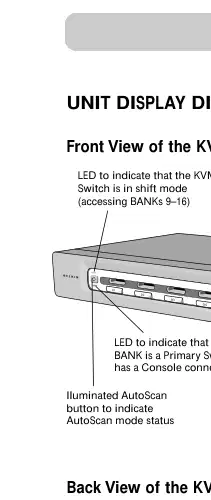
4 High-Density, 50-Pin, SCSI 2-Stil Server Ports, die jeweils 2 Computer unterstützen
7-Segment LED für ausgewählte BANK Adresse
Daisy Chain IN CPU 01/02 CPU 03/04 CPU 05/06 CPU 07/08
Vorderansicht des KVM Switch
Rückansicht des KVM Switch
LED zeigt an, dass die KVM
Switch befindet sich im Shift Mode
Um eine Verbindung zum KVM Switch herzustellen, benötigt jeder Server einen spezialisierten Belkin
ENTERPRISE Serie Dual-Port KVM Kabel. Ein Dual-Port KVM Kabel
OmniView ENTERPRISE Series KVM Switches sind für die Verwendung mit
OmniView ENTERPRISE Serie Dual-Port KVM Kabel
F1D9400-XX PS/2 Stil; 6, 10, 15 und 25 ft.
F1D9401-XX USB Stil; 6 und 12 ft.
verbindet zwei Server pro KVM-Port.
(-XX steht für Länge in Fuß)
Computer mit:


BANK-Adresse vor der Installation auf einem Rack. Siehe Abschnitt in diesem
Bevor Sie versuchen, etwas mit dem KVM Switch oder Ihrem
Server, stellen Sie bitte sicher, dass alle KVM Switches und Server
ausgeschaltet. Belkin Components ist nicht verantwortlich für Schäden
Leistung. Über 12 Fuß ist die Wahrscheinlichkeit eines Signalausfalls wahrscheinlich, und
Montage bündig zu Ihren Rack-montierten Servern und Regalschienen oder erweiterten Vergangenheit
Rack-montierbar in Standard 19-Zoll Server Racks. Rack-Mount Hardware
Berücksichtigen Sie Folgendes, wenn Sie entscheiden, wo der KVM-Switch platziert werden soll:
OmniView ENTERPRISE Series 8-Port KVM Switches enthalten einstellbare
Montagehalterung ideal für den Einbau in 19-Zoll-Racks. Die Halterung
Halterungen verfügen über drei verstellbare Positionen, die es der Frontplatte ermöglichen
Wir empfehlen, dass die PS/2-Kabellänge am besten auf 25 Fuß begrenzt ist
Wir empfehlen, dass die USB-Kabellänge auf 12 Fuß begrenzt ist
Das Gehäuse des KVM Switch ist für Standalone- oder
Rack-Mount Konfiguration. Die 8-Port KVM Switches sind nativ
Videoleistung. Über diese Länge hinaus, die Wahrscheinlichkeit von Video
ist in diesen Switches für eine robuste Rack-Installation enthalten.
Dies kann zum Ausfall des Geräts führen.
Abbau zunimmt.
die Vorderseite der Schienen.
für PS/2-Computer · für USB-Computer

Anschluss an den nächsten freien KVM-Port, beginnend mit dem Port für die erste
Dieser Abschnitt enthält vollständige Anweisungen für die Hardware-Einrichtung eines
Bevor Sie beginnen, bestimmen Sie die Art der Verbindung, die verwendet wird
zwei Computer (für beste Ergebnisse, Schraube die Stecker in das KVM)
Verbinden Sie den Computer mit dem KVM Switch an jedem Port und wählen Sie die
STANDALONE-KVM-SWITCH — INSTALLATION
INSTALLATION
Switch und Server, wenn möglich.
auf die richtigen Ports Ihres Servers.
Einfacher KVM-Switch (F1DE108B).
entsprechendes KVM-Kabel.
(erfordert Belkin ENTERPRISE Series Dual-Port KVM)
Kabel F1D9400-X oder F1 D9401-XX
(431.8 x 44.5 x 190.5mm)
Lagerungstemp.: -4° bis 140°F (-20~60°C)
Betriebstemperatur: 32° bis 104°F (0~40°C)
Teilnummer: F1DE108B
PS/2-Anschluss · Analogeingang


Daisy Chain IN CPU 01/02 CPU 03/04 CPU 05/06 CPU 07/08
Anschluss an den nächsten freien KVM-Port, beginnend mit dem Port für die erste
Die Installation des Treibers muss nur einmal für jeden Computer erfolgen;
durch Auswahl von "Weiter" über den Windows Hardware Wizard bis zum
Wenn die Treiberinstallation abgeschlossen ist, schalten Sie den Computer herunter und
Wir empfehlen Ihnen, das KVM-Kabel direkt an einem kostenlosen USB-Anschluss anzuschließen.
Tastatur, eine HID-Maus, eine generische Tastatur und eine generischen Maus.
zwei Computer (für beste Ergebnisse Schraube die Steckverbinder in den KVM)
HID-Geräte sind vollständig installiert (der KVM Switch wird installiert)
Der KVM Switch wird künftig automatisch aufgezählt.
vier Geräte, wenn nicht zuvor auf Ihrem System installiert: ein HID
automatisch HID-Geräte installieren. Manuelle Installation des
Trennen Sie Tastatur, Maus und Monitor.
Switch und Computer, wenn möglich.
Computer, nicht über einen USB-Hub.
Ansonsten fahren Sie mit Schritt 3 fort.
HID-Fahrer kann erforderlich sein.
zum Computer.
USB-Anschluss

Sie können bis zu 16 OmniView KVM Switches zusammenstellen, was eine
Wenn mehrere Einheiten an Daisy-Kette gekettet sind, drei zusätzliche Konsolen
eine Adresse zugewiesen. Der KVM Switch, den die Konsole (Tastatur, Maus),
00 bis 03 können als Primärschalter konfiguriert werden, so dass es bis zu vier Konsolen gibt. BANKs 04 bis 15 können nur als Sekundär konfiguriert werden
Verbindungen sind heiß austauschbar, wenn also eine Konsole zu einem der ersten hinzugefügt wird
Server-Administrator Kontrolle über maximal 128 Server. Darüber hinaus
kann hinzugefügt werden, wodurch eine maximale Konfiguration von bis zu vier Konsolen entsteht.
Wenn Daisy-gekettet, wird jede Einheit als "BANK" bezeichnet und ist
und Monitor) angeschlossen ist, wird als "Primär" Switch bezeichnet. BANKEN
Switches (ohne Konsolenunterstützung). Wenn BANKS 00 bis 03 nicht haben
Alle KVM Switches der ENTERPRISE Serie verfügen über einen „BANK DIP-Switch. Die
muss auf eine eindeutige BANK-Adresse (von 00 bis 15) eingestellt sein. Siehe
BANK DIP Switch wird zur korrekten Identifizierung des KVM-Switches verwendet,
Daisy-Chain für jeden KVM Switch und ist über Ihren Belkin verfügbar
Eine Konsole angehängt, fungieren sie als Sekundär. Allerdings ist die
vier BANKs, wird es sofort ein Primär-Switch.
das Diagramm auf der nächsten Seite für DIP Switch Einstellungen.
entweder in einer eigenständigen oder Multiunit-Konfiguration.
Reseller oder online bei www.belkin.com
Einstellung des Werksstandards.
mit der Aufschrift „Konsole.
Konsolenanschluss

Niemals „Daisy-Chain IN“ mit „DaISY-CHAIN IN“ oder „DaISY-Kette“ verbinden
OUT“ zu „Daisy-Chain OUT.“ Dies kann zu unvorhersehbaren Ergebnissen führen

Kabel sind immer mit "OUT to IN" oder "IN to OUT" verbunden.
und kann Schäden am KVM Switch verursachen.
alle nachfolgenden Einheiten.
"BANK-Adresse 00" und die Sekundärschalter werden jeweils auf eine eindeutige
DOWN DOWN DOWN BANK 00 PRIMÄR / SEKUNDÄR (STANDARD)
32 Computer steuern. Der DIP Switch am Primärschalter ist auf
DOWN DOWN BANK 01 PRIMÄR / SEKUNDÄR
DOWN UP DOWN BANK 02 PRIMÄR / SEKUNDÄR
UP UP DOWN BANK 03 PRIMÄR / SEKUNDÄR
DOWN DOWN UP DOWN BANK 04 SEKUNDÄRE
NACH UNTEN HINAUF BANK 05 SEKUNDÄR
DOWN UP UP DOWN BANK 06 SEKUNDÄR
BIS NACH OBEN HIN BANK 07 SEKUNDÄR
DOWN DOWN UP BANK 08 SEKUNDÄR
NACH UNTEN HIN BANK 09 SEKUNDÄR
DOWN UP DOWN UP BANK 10 SEKUNDÄRE
UP UP DOWN UP BANK 11 SEKUNDÄRE
DOWN DOWN UP UP BANK 12 SEKUNDÄR
NACH UNTEN BIS BANK 13 SEKUNDÄRE
NACH UNTEN BIS OBEN BANK 14 SEKUNDÄRE
UP UP UP BANK 15 SEKUNDÄR
Standalone-Konfiguration, Überspringen der Schritte 5 und 6.
BANK (zwischen 01 und 15).
Bevor Sie beginnen:

Computer. Alle Computer können gleichzeitig eingeschaltet werden. Die KVM
auf dem Monitor angezeigt wird. Überprüfen Sie, ob der KVM Switch funktioniert
Switch emuliert sowohl eine Maus als auch Tastatur an jedem Port und ermöglicht
Direktzugriffs-Portwähler. Fahren Sie fort, dies mit allen besetzten Häfen zu tun
um zu überprüfen, ob alle Computer angeschlossen sind und korrekt reagieren. Wenn
Befehle oder IntelliView. Es dauert ca. 1-2 Sekunden für die
Videosignal zum Aktualisieren (abhängig vom verwendeten Monitor und der Grafikkarte)
Der Computer, der mit Port "01" des Primärschalters verbunden ist, wird
Jetzt, da Sie Ihre Konsole und Computer mit Ihrem
normalerweise durch Verwendung von Maus, Tastatur, Hot Keys, IntelliView und / oder
diktiert durch die Reihenfolge der Computer im Listenfeld (im Hauptteil)
der Progression, beim Wechsel von einem Computer zum nächsten
Sobald alle Kabel angeschlossen sind, schalten Sie die verbundenen
Selektoren, auf der Vorderseite des KVM Switches, Hot Key
Sie haben einen Fehler, überprüfen Sie Ihre Kabelverbindungen dafür
Sie können angeschlossene Computer über den Direktzugriffsanschluss auswählen
Wenn das Problem weiterhin besteht, rufen Sie an Belkin Tech Support bei
Computer und Reboot, falls erforderlich.
Ihr Computer normal booten.
KVM Switch, es ist bereit für den Einsatz.
1-800-223-5546 ext. 2263.
nach dem Wechsel des Computers.
Seite von IntelliView.
c. Ein Dialogfeld wird angezeigt, das sagt: "Sie müssen den KVM-Zyklus betreiben"
"IntelliView On-Screen Display Menu Control" in diesem Handbuch für
b. Navigieren Sie zur Seite "Optionen" und überprüfen Sie die "Daisy-Chain this".
Öffnen von IntelliView und Scrollen durch die Liste der Computer. Wenn einer von
wird nicht in der Lage sein, mit einem der anderen KVM-Switches zu interagieren und sie
wird nicht in der Lage sein, mit ihm zu interagieren. Darüber hinaus wird die Frontplatte der Einheit
Switches haben die richtige BANK-Adresse zugewiesen und dass alle
Wenn der KVM Switch neu gestartet wird, interagiert er mit dem Rest des
andere daisy-chained KVM Switches wie erwartet. Sie können dies überprüfen, indem
die anderen Daisy-geketteten Computer erscheinen in der Liste von BANK 00, dann ist es
sich nicht wie die Frontplatten der anderen Einheiten verhalten. Schließlich könnte es
Damit dies wirksam wird. Klicken Sie auf "OK", um das Dialogfeld zu löschen und
einige unvorhersehbare interaktionen, die durch eine unsachgemäße verbindung verursacht werden.
a. Öffnen Sie IntelliView und geben Sie "Setup" ein. Siehe Abschnitt
bezeichnet deren jeweilige BANK-Adressen.
Daisy-Chain Kabel sind richtig angeschlossen.
Anleitung zum Betreiben von IntelliView.
Die BANK 00 wurde zu einer Daisy-Chain konfiguriert.
Stromzyklus des KVM Switch.
KVM-Box.
ordnungsgemäß arbeiten.

Überprüfen Sie einen Server auf BANK 01, drücken Sie die Schaltfläche "BANK -"
an Port 9 angeschlossen, drücken Sie aus dem Select-Modus die Taste für Port 1 und
Halten Sie es eine Sekunde lang, bevor Sie es loslassen. Der KVM Switch wird piepen
BANK, der Button „BANK – bringt Sie zum vorherigen verfügbaren
Sie gehen zur Bank 01. Die Änderung in BANK wird sofort angezeigt durch
und schalten Sie den Fokus auf den ausgewählten Port. Wenn der Benutzer nicht
Berechtigung zum Zugriff auf den ausgewählten Port, der KVM Switch piepst
den Fokus vom ausgewählten Port wegschalten und die 7-Segment LED
Halten Sie die entsprechende Taste für eine Sekunde gedrückt (die Schalt-LED)
BANK. Zum Beispiel, wenn Sie bei BANK 02 sind und wollen
Dann wird er leuchten, und dann loslassen. Zum Beispiel, um den Computer auszuwählen
und sowohl die Port 1 LED als auch Shift-LED leuchten.
wird "AF" (Zugriffsfehler) angezeigt.
die 7-Segment LEDs.
und schalten Sie den Fokus auf den ausgewählten Port. Wenn Sie keine Erlaubnis haben
KVM-Box muss gelöscht werden. Andernfalls funktioniert der KVM Switch, aber
um auf den ausgewählten Port zuzugreifen, piepst der KVM Switch, schaltet Fokus
KVM wechselt in den Select-Modus. Der KVM Switch piepst nicht
Abschnitt, die BANK-Adresse muss auf 00 gesetzt werden und das "Daisy-Chain this"
weg vom ausgewählten Port und das 7-Segment LED Display
um den Übergang vom Static- zum Select-Modus anzuzeigen, aber die
Port-Selection LEDs und die 7-Segmente LEDs werden zu ändern
Es wird wie ein daisy-chained kvm switch reagieren.
„AF (Zugriffsfehler) angeben.
Statischer Modus (nicht in Gebrauch)
den Übergang angeben.

KVM Switch, Drücken einer Taste auf der Vorderseite wird verlassen
Konsole, dann wird das Banner „Only-Ansicht fünf Sekunden lang angezeigt.
Computer. Um die IntelliView zu aktivieren, drücken Sie auf "Scroll Lock + Scrollensperre"
an den Server im Fokus übertragen. AutoScan abbrechen, um die Kontrolle wiederzuerlangen
Dieser KVM-Switch ist in der Lage, mehreren Benutzern zu erlauben, dasselbe anzuzeigen
konzentriert sich auf den gleichen Server, der Banner der View-Only Console wird angezeigt
"View-Only" Banner wird angezeigt, solange diese Konsole fokussiert ist
Das IntelliView grafische On-Screen Display (OSD) soll eine
Die 7-Segment LED zeigt "AF" (Access Failure). Auf einem Daisy-
Der Server hat die Kontrolle (in der Lage sein, Input). Wenn eine zweite Konsole
„View-Only. Wenn das Banner auf der Anzeigekonsole aktiviert ist, dann wird
Auf einem Computer, den sie nicht kontrollieren kann. Wenn das Banner auf der Anzeige deaktiviert ist
Server gleichzeitig; jedoch nur die erste Konsole, um sich darauf zu konzentrieren
Aussehen und fühlen sich ähnlich wie Windows-basierte Systeme beliebt auf persönlichen
Wenn die steuernde Konsole den Fokus auf einen anderen Computer wechselt, dann
Die 7-Segment LEDs zeigen die ID der BANK im Fokus an.
AutoScan-Modus und Rückkehr in den Select-Modus.
Kontrolle wird einer anderen Konsole gewährt.
des Computers.
+ Leertaste.
identisch mit der Scroll Lock-Taste; dies bietet Kompatibilität für Tastaturen, die
Befehlen Sie der KVM, die Ports über einfache Tastaturtastenfolgen zu wechseln.
Um einen Tastaturbefehl für den KVM Switch zu initiieren, drücken Sie die "Scroll Lock"
Sequenz für den spezifischen Befehl. Unten ist eine Liste der verschiedenen Tastaturen
Drücken Sie einen Direktzugriffs-Portwähler, das KVM wechselt auch den Fokus
Port, wird die KVM piepen, den Fokus vom ausgewählten Port wegschalten und
SL SL Down Arrow Wechseln Sie zu NEXT Server im Listenfeld von IntelliView
zum ausgewählten Port. Wenn Sie keine Berechtigung zum Zugriff auf die ausgewählte
Der Fortschritt von einem Computer zum nächsten wird durch die Reihenfolge der
Im AutoScan-Modus bleibt der KVM Switch für eine konfigurierte
SL SL Up Arrow Wechseln Sie zu einem PREVIOUS Server in IntelliView
Intervall (1-99 Sekunden) vor dem Umschalten zum nächsten Computer. Die Uhrzeit
Taste zweimal innerhalb einer Sekunde (Sie hören einen Piepton), dann geben Sie den Schlüssel ein
Bei Hot Keys (z.B.) Pfeile nach oben und unten) und AutoScan, die Reihenfolge der
SL SL X Y Direkt auf PORT Y bei BANK X umschalten
(X=00 bis 15) (Y=01 bis 08 für F1DE108B)
SL SL A Toggle AutoScan Modus Ein- und Ausgeschaltet
Computer im Listenfeld (in der Hauptansicht von IntelliView).
SL SL Space-Leiste IntelliView aktivieren
interval ist in IntelliView konfiguriert.
Sie haben keine Scroll Lock-Tasten.
jede Hot Key Sequenz.
Befehle:
Listenbox

Fenster und das Banner, wo sie wollen, aber der Benutzer kann
die Positionen der Fenster- und Bannerfenster mehrfach einzustellen
Auflösungs-/Erfrischungsraten. Diese Funktion hilft dem Benutzer, die Position des
Banner; Klicken und Ziehen der Maus ermöglicht es dem Benutzer,
Fähigkeit, das Fenster zu positionieren, wo sie wollen, der KVM Switch
Art der Steuerung (z.B. das Listenfeld), der Enter-Schlüssel aktiviert die
Down-Tasten auf der Tastatur werden auch diese Funktion ausführen.
Standardsteuerung („Close“ oder „Exit“), abhängig vom aktuellen
Bewahrt die Position des Fensters für mehrere verschiedene
mit einem Zeichen, das in einer Kontrollmarke unterstrichen ist.
Repositionieren Sie das Banner.
IntelliView-Bildschirm.
IntelliView. Das Bildschirmlayout ähnelt vielen Windows-basierten Systemen
Steuerung und ein Hauptbereich, in dem der Benutzer auf die Funktionen des KVM zugreift
Die obere rechte Seite der IntelliView-Titelleiste identifiziert die Konsole,
Durch Auswählen der Schaltfläche "X" wird die Seite geschlossen, die der Benutzer anzeigt. Die Hauptsache
wenn sich der Fokus ändert; es gibt keine Methode zum Abbrechen oder Rückgängigmachen von Aktionen
wenn sie eingetragen sind. Bei Editboxen (z.B. das
der Cursor bewegt sich außerhalb des sichtbaren Bereichs, die Liste wird um einen geblättert
Die Seite hat auch eine "Exit" -Taste, die IntelliView schließt. Der Exit Button ist
angezeigt. Wenn das Dialogfeld Fehler gelöscht wird, Fokus der Konsole
die existieren. Der Benutzer wird ein Fenster mit einer Titelleiste sehen, die einige enthält
Beschreibung der aktuellen Seite und wird alle verfügbaren Kontrollen beschreiben.
verwendet werden und der Benutzer, der gerade angemeldet ist. Wählen Sie das "?"
"Computer Name" editieren, ESC wird das Steuerelement verlassen und die
Linie. Das Scrollrad an der Maus kann auch für die Ausführung verwendet werden
die Standardtaste, so dass das Drücken von "Enter" auch IntelliView verlässt, es sei denn
vom Zugriff auf den ausgewählten Computer, wird eine Fehlermeldung
Die Hauptseite ist der erste Bildschirm, der nach dem Öffnen erscheint
Der Button zeigt den Hilfebildschirm an. Der Hilfebildschirm zeigt eine
bleibt auf dem zuvor ausgewählten Port.
Inhalt in ihrer ursprünglichen Form.
Spaltenkopf ausgewählt.
Ein anderer Button hat den Fokus.
Diese Funktion.
Schalter.

der Computer ist über USB, das USB-Dreizacksymbol wird angezeigt. Wenn keine Maus
angezeigt. Wenn der Benutzer auf den Computer zugreifen darf, ist die Zelle leer.
Die Spalte „Maus zeigt den Status der aktuellen Mausverbindung an.
In dieser Spalte werden die Sicherheitseinstellungen für den aktuellen Benutzer angezeigt. Wenn dieser Benutzer
durch den entsprechenden Buchstaben (A-D). Wenn mehrere Konsolen auf die
Klicken Sie auf die Taste „Scan“ oder drücken Sie „Alt+A“ auf der Tastatur, um den
Die Setup-Seiten von IntelliView. Wenn der Benutzer nicht als Administrator angemeldet ist,
ist über ein PS/2-Kabel, wird ein kleines Tastatursymbol angezeigt. Wenn die Tastatur
PS/2 Kabel, ein kleines Maussymbol wird angezeigt. Wenn die Maus eine Verbindung zum
Die Konsole, die den Computer derzeit ansieht, ist in dieser Spalte angegeben
und wird in Echtzeit aktualisiert. Wenn die Verbindung zum Computer über eine
Der gleiche Computer, der Brief von einem, der die Kontrolle über den Computer hat
Klicken Sie auf die Schaltfläche "Setup" oder drücken Sie "Alt + S" auf der Tastatur, um darauf zuzugreifen
Die Setup-Seiten sind nur für eine Konsole gleichzeitig zugänglich. Wenn zwei
Administratoren versuchen, gleichzeitig auf die Setup-Seiten zuzugreifen.
ist vom Zugriff auf einen Computer blockiert, ein Closed-Padlock Symbol
Verbindung zum Computer ist über USB, das USB-Dreizacksymbol
die Hauptansicht, wenn der Benutzer keine Rechte hat, auf sie zuzugreifen. (für)
Ein zweiter Administrator wird mit einer Fehlermeldung angezeigt.
angezeigt. Wenn keine Tastatur erkannt wird, ist die Zelle leer.
Der Setup-Button ist nicht wählbar (wird grau erscheinen).
zusätzliche Informationen, siehe Abschnitt "Optionen Seite".
AutoScan Funktion. Dies wird IntelliView nicht schließen.
wird erkannt, die Zelle ist leer.
in der Konsolenzelle erscheinen.
Konsolensäule
Maussäule
Verbindung, und wird in Echtzeit aktualisiert. Wenn die Verbindung zum Computer
wo der Computer angeschlossen ist. Die Computerliste kann auf diesem sortiert werden
Die Spalte „Gruppe zeigt den Namen der Gruppe an, für die der Server
Administrator (siehe Abschnitt "Administrator-Einrichtungsseite" für Informationen)
bei der Änderung des Gruppennamens. Die Liste "Computername" kann sortiert werden
Die ID-Spalte zeigt die BANK und Portnummer des KVM Switches an
Ändern des Computernamens. Die Computerliste kann auf diesem sortiert werden
wurde zugewiesen. Der Gruppenname wird von den KVM Switch’s vergeben
Die Spalte "Computername" zeigt den Namen jedes verbundenen Systems an
Computer/Server. Der Computername kann durch den KVM Switch eingestellt werden
Administrator (siehe Abschnitt "Serverseite" unten für Informationen über
während der KVM-Einrichtung, bevor sie an einem konsistenten Standort bleiben.
Die Spalte „Keyboard zeigt den Status der aktuellen Tastatur an

in diesem Feld durch Klicken auf die Spalte Kopfzeile.
Feld durch Klicken auf den Spaltenkopf.
Feld durch Klicken auf den Spaltenkopf.
Tastatursäule
Gruppenspalte
ID-Spalte
Einrichten Button · Scan-Button Die Hauptseite

und wird vom KVM-Administrator zugewiesen. Die Computerliste kann sortiert werden
wo der Computer angeschlossen ist. Die Computerliste kann auf diesem sortiert werden
Computer zugewiesen wurde. Der Gruppenname ist willkürlicher Text, rein für
Computer. Der Computername kann bis zu 15 alphanumerische Zeichen umfassen
Die Spalte „Scan zeigt die aktuelle Einstellung an, wie lange die Konsole
alphanumerische Zeichen und wird vom KVM-Administrator zugewiesen. Die
in diesem Feld durch Klicken auf die Spalte Kopfzeile. Standardmäßig alle Computer
Namen werden BANK XX-Port YY genannt, wobei XX eine zweistellige BANke ist.
Adressnummer von 00 bis 15 und YY ist eine zweistellige Computernummer
Alle Computer während des AutoScans ansehen. Um die Betrachtungsdauer zu ändern
von 1 bis 99 im Bearbeitungsfeld und Klick auf den Button "Alle ändern". Die
Der Benutzer wird aufgefordert, die Aktion zu bestätigen, bevor der neue Zeitpunkt angewendet wird.
Standardgruppenname eines Computers ist "Gruppe X", wobei X die BANK ist
eine durch den BANK-Adress DIP Switch bestimmte Anzahl einer KVM. bis
Die Spalte "Computername" zeigt den Namen jedes verbundenen Systems an
von 01 bis 16. Um den Computernamen einzugeben, klicken Sie auf die gewünschte Zelle.
Der Benutzer kann die Scanzeit für alle Computer zurücksetzen, indem er einen Wert eingibt
Diese Spalte zeigt die BANK- und Portnummer des KVM Switches an
Die Spalte „Gruppe zeigt den Namen der Gruppe an, für die
organisatorische Zwecke. Der Gruppenname kann bis zu acht sein
Feld durch Linksklicken der Maus auf die Spalte Kopfzeile.
Ändern Sie den Gruppennamen, klicken Sie in die gewünschte Zelle.
Klicken Sie für einen Computer auf die gewünschte Zelle.
Scannen Sie die Zeit und ändern Sie alle Taste
Gruppenspalte
Scansäule
ID-Spalte
Klicken Sie auf die Schaltfläche "Logout" oder drücken Sie "Alt + T" auf der Tastatur, um zu
Zugang auf "Gast"-Ebene. Wenn der Administrator den Gastzugriff entfernt hat, Video
Gruppenname, Computername und Scanzeiten. Die Scanzeit ist
abhängig vom gescannten Port und global (d.h. Es ist unabhängig
Klicken Sie auf die Schaltfläche "Login" oder drücken Sie "Alt + L" auf der Tastatur, um anzuzeigen
das Anmeldedialogfeld, mit dem der Benutzer zu einem anderen "Konto" wechseln kann
wird schwarz, wenn sich der Benutzer aus dem Computer anmeldet und dieser Port
"SL+SL+Space" (öffne IntelliView), die dem Benutzer das
Die Setup-Seite steht nur dem Admin-Benutzer zur Verfügung und wird zum Festlegen des
die Kontrolle über den Computer verlieren. Die Hot Keys und die Frontplatte sind ebenfalls
deaktiviert; die einzige Befehlssequenz, die der KVM Switch akzeptiert ist
der Konsole oder des Benutzers. Während die Scanzeiten vom Benutzer unabhängig sind,
AutoScan überspringt Computer, die der Benutzer nicht hat
Die Schaltfläche „Exit“ (oder „Alt+X“) schließt IntelliView, sodass der Benutzer
uneingeschränkte Ansicht und Kontrolle über den Computer im Fokus.

(siehe Abschnitt „Login Dialog).
Login-Dialogfeld.
zum Anschauen.
Logout Button · Login Button • Exit Button

Computer zugewiesen wurde. Die Computerliste kann in diesem Feld sortiert werden
Computer. Die Computerliste kann in diesem Feld sortiert werden, indem Sie auf die
Computer für jede der "Benutzer" -Gruppen (1, 2, 3 und Gast). Eine Einschränkung eines
Benutzer von einem bestimmten Computer, klicken Sie in der entsprechenden Zelle in der Liste
Kästchen. Das Vorhängeschloss zeigt an, dass der Benutzer (Spalte) von
Zugriff auf diesen Computer (Zeile). Leere Zellen zeigen an, dass der Benutzer voll ist
Die Spalte "Computername" zeigt den Namen jedes verbundenen Systems an
Die Spalte „Gruppe zeigt den Namen der Gruppe an, für die
Diese Spalten ermöglichen es Administratoren, die Zugriffsrechte für jede einzelne
durch Klicken der Maus auf die Spalte Kopfzeile.
Computername Spalte
Zugang zu diesem Computer.
Spaltenkopf.
Befehlssequenz, die der KVM Switch akzeptiert ist "SL + SL + Space" (offen)
auf die jeder zugreifen kann. Es ist möglich, Benutzerkonten mehr als
Die Konsole, die den Computer derzeit anzeigt, wird in dieser Spalte angezeigt.
Die Seite „Sicherheit ermöglicht es dem Administrator, den Computerzugriff einzuschränken
Funktion auf der Hauptseite. Darüber hinaus ist der Gast der Standardbenutzer (Sie)
müssen sich nie als "Gast" anmelden, so dass alle Benutzer bei "Guest" abmelden
Wenn der Administrator den Gastzugriff entfernt hat, wird das Video schwarz
für die Nutzer des KVM Switch. Es gibt drei Ebenen des Benutzerzugriffs auf die
Benutzer, der auf die Setup-Seiten zugreifen kann, um den KVM Switch zu konfigurieren. Die
Computer. Die heißen Tasten und die Frontplatte sind ebenfalls deaktiviert; der einzige
Personen oder Gruppen von Individuen; die Namen der Benutzer sind festgelegt.
Computer. Alle Benutzer können den Computer wechseln und AutoScan umschalten
der Benutzer meldet sich am Computer an, und dieser Port verliert die Kontrolle über den
IntelliView), die dem Benutzer das Anmeldedialogfeld anzeigt.
Administrator kann Benutzer und Gäste vom Zugriff auf bestimmte einschränken
Die im KVM Switch definierten „Benutzerkonten können von

das Gastkonto; Dies ist ein möglicher Fehler, den es zu vermeiden gilt.
Account ist aktiviert.
Sicherheitsseite

Wenn Sie diese Funktion aktivieren, werden Ports ohne aktiven Computer aktiviert.
Zugriff auf die Ebene "Gast", aber wenn der Gastzugriff deaktiviert wurde, ist jeder Zugang
macht es dem Administrator einfach, die Passwörter aller
Konsolen (z.B. beim Hinzufügen einer neuen Konsole zu einer vorhandenen Konfiguration.
Drücken eines Direktzugriffs-Portwählers, Einschalten des KVM Switches usw.
Das Banner wird entweder immer angezeigt oder für eine konfigurierte Zeit angezeigt
Rechte werden widerrufen, bis sich ein gültiger Benutzer bei der Konsole anmeldet. Der Edit
bestimmt, wie lange das Banner nach dem System auf dem Bildschirm bleibt
Dieses Kontrollkästchen zwingt alle anderen Konsolen, ihren gesamten Benutzer zu überschreiben
Passwörter mit den in der aktuellen Konsole enthaltenen Passwörtern. Dies
Ein Feld legt die Länge der Inaktivität fest, die vor dem Ausloggen erforderlich ist.
Dieses Kontrollkästchen ermöglicht die Anzeige eines Banners für Systemereignisse:
angehängt, um im Computerlistenfeld (auf der Hauptseite des)
(1-99 Sekunden). Wenn die zeitliche Auswahl aktiviert ist, wird der Zeiteingang
Die Steuerelemente auf dieser Seite betreffen mehrere der KVM Switch

IntelliView. Standardmäßig werden inaktive Ports angezeigt.
Verschiedene Merkmale.
Ereignis eintritt.
Die Kontrollkästchen neben den Benutzernamen ermöglichen es dem Administrator, die Funktion zu deaktivieren.
Die Seite „Passwörter ermöglicht es dem Administrator, Benutzerpasswörter zu ändern.
Das Passwort muss eingegeben und dann bestätigt werden; das neue Passwort wird
Minuten) der Konsoleninaktivität. Im Allgemeinen wird dies den KVM Switch zurückgeben
Die Konsole, die den Computer derzeit anzeigt, wird in dieser Spalte angezeigt.
Es gibt eine Schaltfläche "Passwort ändern", die jedem Benutzer zugeordnet ist; Klicken
Die Schaltfläche zeigt das Dialogfeld „Password Entry an. Der Administrator ist
Benutzerkonten mit einem einzigen Mausklick. Dies beseitigt die Notwendigkeit, sich zu ändern
Zeichen lang und case-sensitiv. Absage des „Change Password
Die AutoLogout-Funktion protokolliert den Benutzer nach einem bestimmten Zeitraum (1–99)
die Sicherheitseinstellungen jedes Hosts einzeln, wenn es notwendig ist
Synchronisiert dieses Passwort automatisch mit den anderen Konsolen.
werden nicht akzeptiert, bis die Einträge übereinstimmen (Passwörter sind bis zu acht)
Das Dialogfeld kehrt zur Passwörter-Seite zurück, ohne die
bestehendes Passwort. In einer Daisy-Chain-Konfiguration klicken Sie auf "OK"
Benutzerkonten aktivieren oder deaktivieren und die AutoLogout-Zeit festlegen.

AutoLogout-Aktivierung und Zeit
Entfernen Sie den Zugriff eines Benutzers.
Passwords Page

Wenn der KVM Switch eingeschaltet ist, wird ein Splash-Bildschirm mit dem
Einige Sekunden, bevor es verschwindet. IntelliView aufrufen wird dies zerstreuen
bereits angemeldet, Drücken annulliert wird sie zu ihrem aktuellen Login zurückgeben
Umfangreiche Hilfe ist in IntelliView verfügbar; drücken Sie einfach die F1-Taste oder
Der Fokus der Konsole. Das Banner sieht aus wie eine Textzeile, umgeben von einem grauen

Die Box "Login Dialog" ist ein einfaches Fenster mit Radio-Tasten zur Auswahl
Das Banner ist ein kleines Fenster, das angezeigt wird, um den Benutzer über die
Wenn mehrere Konsolen denselben Computer anzeigen (MultiView-Modus),
Die Konsole mit Steuerung zeigt die folgenden Bannerinformationen an:
den Benutzer und ein Bearbeitungsfeld, in dem die Nutzer ihr Passwort eingeben können. Wenn die Benutzer
(oder "Gast", wenn das Konto aktiviert ist). wenn der Benutzer nicht angemeldet ist und
Rahmen mit dem typischen 3D-Look. Das Banner zeigt folgendes an:
Die reine Ansichtskonsole zeigt die folgenden Bannerinformationen an:
Produktname und Copyright-Informationen. Dieser Bildschirm bleibt für
"Gast" ist deaktiviert, Drücken von "Abbrechen" wird IntelliView schließen.
Klicken Sie auf die Schaltfläche "?" rechts in der Titelleiste.
Bildschirm sofort.
Hilfe Bildschirme
Banner
wird weiterhin korrekt funktionieren, ohne neu zu starten, aber die Einstellung dieses
Aktivieren dieses Kästchens ermöglicht es, dass die auf BANK 00 eingestellten KVM Switches kommunizieren können
Standardmäßig sind KVM Switches, die auf BANK 00 eingestellt sind, als Standalone konfiguriert (die
Fehler anzeigen oder einfache Antworten auf Fragen anfordern. Diese Pop-up
Bildschirme haben das vertraute Format der Titelleiste und des Fensterkörpers, die
vom Zugriff auf das Computerlistenfeld (auf der Hauptseite des
mit anderen BANKs in einer Daisy-Chain-Konfiguration. Dies betrifft Frontpanel
angezeigt, der den Benutzer zum Neustart des KVM-Switches verpflichtet. Der KVM Switch
Durch Klicken auf diesen Button werden alle benutzerkonfigurierbaren Einstellungen wiederhergestellt.
Durch das Aktivieren dieser Funktion werden Ports aktiviert, die der aktuelle Benutzer eingeschränkt hat
Dieser Bildschirm zeigt Produktinformationen, einschließlich der Modellnummer
Standardwerte. Dem Benutzer wird ein Bestätigungsbildschirm angezeigt, bevor er
Von Zeit zu Zeit wird es notwendig sein, Nachrichten an den Benutzer anzuzeigen
Antwortsteuerungen wie "OK" und "Cancel", basierend auf der
Wenn der Status dieses Kontrollkästchens geändert wird, wird eine Nachricht angezeigt
Das Kontrollkästchen wird erst wirksam, wenn der KVM Switch neu gestartet wurde. Durch
wird den Text der Nachricht enthalten. Es wird auch angemessen sein
Betriebsvorgänge und einige andere verschiedene Betriebsparameter.
Das Kontrollkästchen ist gelöscht. Dies ist nur für BANK 00 erforderlich.
IntelliView. Standardmäßig werden eingeschränkte Ports angezeigt.
Fehlermeldungen und Dialoge
und die Firmware-Revisionen.
Art der Nachricht.
diese Aktion angewendet wird.

Q: Wie hoch ist die maximale Videoauflösung, die der KVM Switch unterstützt?
auf Ihren Computern installiert. Verbinden Sie einfach alle Ihre Computer mit dem
PC-Anschlüsse auf dem KVM Switch, dann eine Tastatur anbringen, Monitor und
A: Die erweiterte Videoschaltung im KVM Switch unterstützt ein Maximum
Q: Kann ich den KVM Switch auf meinem Sun Computer verwenden, der USB unterstützt?
Q: Kann ich meinen KVM Switch mit einem Belkin PRO2 oder MATRIX2 daisy-chainen?
MATRIX2 Serie KVM Switches. Sie dürfen nur Daisy-Chain die KVM
A: Nein, der KVM Switch erfordert keine Treiber oder Software
A: Ja, der USB KVM Switch funktioniert mit jedem USB-fähigen Computer.
A: Nein, der KVM Switch kann nicht an den PRO2 gekettet werden und
Wechseln Sie mit anderen KVM-Einheiten der ENTERPRISE Serie (F1DE108B)
Q: Muss ich eine Software installieren, um den KVM Switch zu verwenden?
A: Der KVM Switch unterstützt 400 MHz Videobandbreite.
Q: Welche Videobandbreite unterstützt der KVM Switch?
Maus auf den Konsolenanschluss und es ist bereit für die Verwendung.
Auflösung von 2048x1536@85Hz.
oder F1DE008B.
A: Mit Flash-Upgrade können Sie Ihren KVM Switch jederzeit aktualisieren
weg von Ihrem Computer. Wenn Ihr Computer mehr als 25 sein muss
A: Der KVM Switch unterstützt jedes Betriebssystem, das auf einer PS/2 läuft
Zeit durch eine einfache Parallelschaltung. Internet-Upgrade
Kensington®, etc. und Belkin. Bitte kontaktieren Sie den Belkin Technical Support
USB-Plattform. Betriebssysteme umfassen, sind aber nicht beschränkt auf
stellt sicher, dass Ihr KVM Switch immer die aktuellste Version auf dem
IntelliView, oder kann unabhängig auf den gewünschten Port zugreifen
A: Bei Verwendung von PS/2-Verbindungen kann der KVM Switch bis zu 25 Fuß groß sein
Fuß (7,5 Meter) vom KVM Switch können Sie den Belkin CAT5 verwenden
Extender zum Platzieren von Monitor und PS/2-Tastatur und PS/Maus
bis zu 500 Fuß entfernt mit einem Standard CAT5 UTP-Kabel. Bei Verwendung
empfehlen, dass Ihr Computer nicht mehr als 12 Fuß (4 Meter) sein
A: Der KVM Switch unterstützt drei Methoden der Portauswahl. Der Benutzer
Computer mit speziell dafür vorgesehenen Keyboard-Hotkeys auswählen können,
USB-Verbindung zwischen Ihrem KVM Switch und Computer, wir
DOS, Windows 95/98/2000 / Me / NT / XP, Linux und Mac OS.
A: Der KVM Switch unterstützt Mäuse von Microsoft®, Logitech®
Q: Welche Betriebssysteme unterstützt der KVM Switch?
Q: Unterstützt der KVM Switch Microsoft IntelliMouse®?
den Markt mit den neuesten Features und Erweiterungen.
Q: Wie weit kann der Computer vom KVM Switch entfernt sein?
Q: Wie ermöglicht der KVM Switch dem Benutzer den Wechsel
Kompatibilitätsprobleme, die Sie möglicherweise haben.
Q: Was bedeutet Flash-Upgradeable?
die Direktzugangs-Portwähler.
vom KVM Switch.
Serie KVM Switch? · zwischen Häfen?

Garantiezeit. Wenn ein Defekt entdeckt wird, wird Belkin nach Wahl das Produkt reparieren oder ersetzen
an den autorisierten Belkin-Händler, bei dem Sie das Produkt gekauft haben. Der Kaufnachweis kann
Entspricht Teil 15 der FCC-Regeln. Der Betrieb unterliegt den folgenden zwei Bedingungen:
keine Gebühr, sofern sie während der Garantiezeit zurückgegeben wird, mit vorausbezahlten Transportkosten;
BELKIN IST NICHT VERANTWORTLICH FÜR BESONDERE, ZUFÄLLIGE ODER FOLGESCHÄDEN
AUS EINEM GARANTIEVERSTOSS ODER EINER ANDEREN RECHTSTHEORIE RESULTIEREN,
EINSCHLIESSLICH, ABER BESCHRÄNKT AUF ENTGANGENE GEWINNE, AUSFALLZEITEN, GOODWILL, SCHÄDEN AN
Einige Staaten erlauben nicht den Ausschluss oder die Begrenzung von zufälligen oder Folgeschäden,
Ausschlüsse von impliziten Gewährleistungen, so dass die oben genannten Einschränkungen der Ausnahmen möglicherweise nicht für Sie gelten.
Diese Garantie gibt Ihnen spezifische gesetzliche Rechte, und Sie können auch andere Rechte haben, die von
Wir, Belkin Components von 501 West Walnut Street, Compton CA 90220 erklären unter unserer
Wir, Belkin Components erklären unter unserer alleinigen Verantwortung, dass die F1DE108B, zu der diese
Dieses digitale Gerät der Klasse B entspricht dem kanadischen ICES-003. Cet appareil numérique de la
Belkin Components garantiert dieses Produkt gegen Material- und Verarbeitungsfehler für seine
ANDERE, MÜNDLICH ODER SCHRIFTLICH, ZUM AUSDRUCK GEBRACHT ODER STILLSCHWEIGEND. BELKIN SPEZIELL
erforderlich. Diese Garantie gilt nicht, wenn das Produkt durch Unfall, Missbrauch beschädigt wurde.
Missbrauch oder falsche Anwendung; wenn das Produkt ohne schriftliche Genehmigung von
ALLE IMPLIZITEN GARANTIEN AUSSCHLIESST, EINSCHLIESSLICH UND OHNE EINSCHRÄNKUNG
Kein Belkin-Händler, Agent oder Mitarbeiter ist berechtigt, Änderungen, Erweiterungen vorzunehmen.
ODER UMPROGRAMMIEREN, REPRODUZIEREN VON PROGRAMMEN UND DATEN, DIE IN
Erklärung bezieht sich, ist in Übereinstimmung mit der Emissionsnorm EN55022 und mit Immunität
DIE OBEN GENANNTEN GARANTIEN UND ABHILFEMASSNAHMEN SIND AUSSCHLIESSLICH ANSTELLE VON ALLEN
(1) darf dieses Gerät keine schädlichen Störungen verursachen, und (2) muss es
GEWÄHRLEISTUNG DER HANDELSFÄHIGKEIT UND EIGNUNG FÜR EINEN BESTIMMTEN ZWECK.
empfangene Störungen, einschließlich Störungen, die einen unerwünschten Betrieb verursachen können.
ELEKTROMAGNETISCHE VERTRÄGLICHKEIT
Belkin; oder wenn eine belkin-seriennummer entfernt oder verunstaltet wurde.
Norm EN55024, LVP EN61000-3-2 und EN61 000-3-3.
Klasse B est conforme á la norme NMB-003 du Canada.
Belkin Components Limited Fünfjährige Produktgarantie
alleinige Verantwortung dafür, dass das Produkt:
auf die sich diese Erklärung bezieht:
MIT BELKIN-PRODUKTEN VERWENDET.
CE-Konformitätserklärung
Zusätzlich zu dieser Garantie.
Staat zu Staat.
Verbinden Sie eine USB-Maus und eine USB Tastatur mit dem Computer. Ein Windows
Der Computer erkennt keine Tastatur und ich bekomme einen Tastenfehler
Ich schließe meinen Computer über USB mit dem KVM Switch und meinem
Ich bekomme ghosting, shadowing oder unscharfe bilder auf meinem monitor.
Das Betriebssystem sollte die Treiber automatisch installieren.
Ich bekomme einen schwarzen Bildschirm auf meinem Monitor.
Tastatur und Maus funktionieren nicht.
bei boot up gemeldet.
Video
USB
FCC-Erklärung

eingetragene Marken der jeweiligen aufgeführten Hersteller. Mac und Mac OS sind Markenzeichen von
2002: Belkin Components. Alle Rechte vorbehalten. Alle Handelsnamen sind
Apple Computer, Inc., registriert in den USA und andere Länder.
1119 PH Schiphol-Rijk • Niederlande Tel.: +31 (0) 20 654 7300
Starparc Gebäude - Boeing Avenue 333
Belkin Components, Ltd.
Belkin Components B.V.
Belkin Components, Ltd.
Belkin-Komponenten · Express Business Park · Vereinigtes Königreich
In dieser Anleitung genannte Seiten – Hersteller, Support und Downloads.
Besitzer und unser Team antworten in der Regel innerhalb eines Tages – und Ihre Frage hilft auch anderen weiter.
Stellen Sie die erste Frage — andere Nutzer oder unser Team antworten Ihnen.