


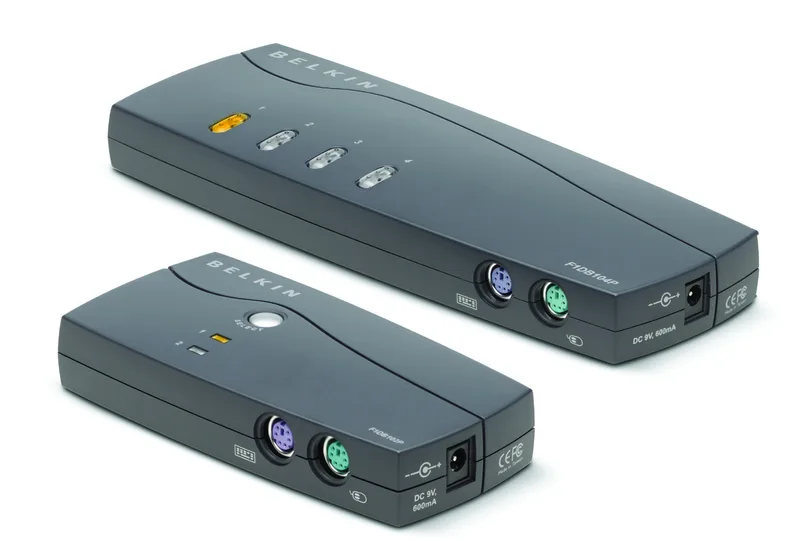


Herzlichen Glückwunsch zum Kauf dieses Belkin OmniView KVM Switch (der KVm Switch). Unsere vielfältige Palette an KVM-Lösungen ist ein Beispiel für das Engagement von Belkin, qualitativ hochwertige und langlebige Produkte zu einem erschwinglichen Preis anzubieten. Entwickelt, um Ihnen die Kontrolle über mehrere Computer von einer Konsole aus zu geben, sind Belkin KVM-Switches in verschiedenen Kapazitäten für alle Konfigurationen geeignet, ob groß oder klein. Dieser kompakte, erschwingliche KVM-Switch wird durch eine Belkin 2-Jahresgarantie und kostenlosen technischen Support unterstützt.

Dieses Benutzerhandbuch enthält Details zu Ihrem neuen KVM-Switch der E-Serie, von Installation und Betrieb bis zur Fehlerbehebung - im unwahrscheinlichen Fall eines Problems.
Vielen Dank für den Kauf des Belkin OmniView E Series KVM Switch. Wir schätzen Ihr Geschäft und sind zuversichtlich, dass Sie bald selbst sehen werden, warum Belkin die Nummer eins der weltweit verkauften KVM-Switches ist.

Einleitung

Die Hot-Key-Funktionalität ermöglicht es Ihnen, einen gewünschten Port mithilfe von bestimmten Schlüsselbefehlen auszuwählen. Steuern Sie bis zu vier Computer, abhängig vom KVM Switch-Modell, mit einfachen Hotkey-Sequenzen auf Ihrer Tastatur. Vollständige Hot-Key Anweisungen und Befehle sind in diesem Handbuch auf Seite 13 aufgeführt.
Die AutoScan-Funktion ermöglicht es Ihnen, die Aktivitäten aller angeschlossenen Computer automatisch zu scannen und zu überwachen.
Der KVM Switch der E-Serie unterstützt Videoauflösungen von bis zu 1920x1440@75Hz.
Push-Tasten, die sich bequem an der Frontplatte des E Series KVM Switch befinden, ermöglichen eine einfache manuelle Portauswahl.
Ein LED-Display auf der Frontplatte des E Series KVM Switch dient als Statusmonitor. Eine LED leuchtet auf, um die Konsole anzuzeigen, die derzeit den entsprechenden Computer steuert.

Um den KVM Switch der E-Serie an einen Computer anzuschließen, ist ein Belkin KVm Cable Kit erforderlich.
Belkin E Series Kabelsätze:
(-XX steht für Länge in Fuß)
F1D9002-XX (PS/2-Style) · F1 D9002x06 (PS / 2-Styles) · PS / 2 -Stylen

Der KVM Switch der E-Serie ist kompatibel mit CPUs, die auf den folgenden Betriebssystemplattformen laufen, aber nicht beschränkt sind:
Ein optionales 5V 1A Netzteil ist verfügbar (Belkin Teilenummer F1DN001-PWR). Dies ist nur in seltenen Fällen erforderlich, wenn die Leistung des angeschlossenen Computers nicht ausreicht, um den KVM-Switch mit Strom zu versorgen.


KONSOLEN PC 4 PS 3 PS 2 PS 1
LED für Selected Port Identification

Teil-Nr.: F1DB102P2, F1DB104P2
Anlage: Hochwirksames Kunststoff
Leistung: Mit PS/2 Computer-Tastaturanschluss; optional 5V DC, 1A Netzteil, Mitte-Pin positive Polarität
Nein. von Computern unterstützt: 2 und 4 für 2- bzw. 4-Port-Modelle
Unterstützte Monitore: CRT und LCD (mit VGA-Unterstützung)
Max. Auflösung: Bis 1920x1440 bei 75Hz
Eingabe der Tastatur: PS/2 (miniDIN6)
Mauseingang: PS/2 (miniDIN6)
Monitorhafen: VGA (HDDB15 weiblich)
PC-Ports: HDDB15 weiblich
Betriebstemperatur: 32° to 104° F (0~40° C)
Lagertemp.: -4° to 140° F (20~60° C)
Luftfeuchtigkeit: 0-80% RH, nicht kondensiert
Garantie: 2 Jahre
Abmessungen: (F1DB102P2) 5.2 x 2.5 x 1 in (F1DB104P2) 8.5 x 3.2 x 1 in.
Gewicht: (F1DB102P2) 7,2oz (F1-DB-104P2) 4.2oz.

Der OmniView E Series KVM Switch wurde entwickelt, um auf Ihrem Desktop zu sitzen. Wo Sie den KVM Switch platzieren, hängt vom Standort Ihrer CPUs und der Länge Ihrer Kabel ab. Berücksichtigen Sie Folgendes, wenn Sie entscheiden, wo der KVM-Switch platziert werden soll:
VGA-Signale übertragen am besten bis zu 25 Fuß (7,6 m). Über diese Länge hinaus steigt die Wahrscheinlichkeit einer Videodegradation. Aus diesem Grund empfiehlt Belkin, dass die Länge der Kabel zwischen dem KVM Switch und den angeschlossenen Computern nicht mehr als 25 Fuß (7,6 m) beträgt.
Vermeiden Sie es, Kabel in der Nähe von Leuchtstofflampen, Klimaanlagen oder Maschinen zu platzieren, die elektrische Geräusche erzeugen (z. B. Staubsauger).
Sie sind jetzt bereit, mit der Installation Ihres KVM Switch zu beginnen. Die folgenden Abschnitte (Seiten 8-10) enthalten vollständige Anweisungen für die Hardware-Einrichtung.
Bevor Sie versuchen, etwas mit dem KVM Switch der E-Serie oder Ihren Computern zu verbinden, stellen Sie sicher, dass alles ausgeschaltet ist. Das Anstecken und Herausziehen von Kabeln während des Einschaltens der Computer kann zu irreversiblen Schäden an den Computern und/oder dem KVM-Switch führen. Belkin ist nicht verantwortlich für Schäden, die auf diese Weise verursacht werden.
Installation

Verbinden der Konsole Schritt 1 Verbinden Sie den Monitor mit dem KVM Switch der E-Serie. Mit dem Kabel, das an Ihrem Monitor befestigt ist, verbinden Sie es mit der HDDB15 weiblichen Port auf der hinteren linken Seite des E-Serie KVM Switch bezeichnet "Konsole". (Siehe nachstehendes Diagramm.)

KONSOLEN PC 4 PS 3 PS 2 PS 1
Schritt 2 Verbinden Sie die PS/2-Tastatur mit dem PURPLE-Keyboardanschluss an der Vorderseite des KVM Switch. (Siehe nachstehendes Diagramm.)
Schritt 3 Verbinden Sie die PS/2 Maus mit dem GRÜNEN Mausanschluss auf der Vorderseite des KVM Switch. (Siehe nachstehendes Diagramm.)

Sie sind bereit, Ihre Computer anzuschließen.
Installation

Schritt 1 Stellen Sie sicher, dass Ihr Computer ausgeschaltet ist. Schritt 2 Verbinden Sie mit dem Belkin E Series Cable Kit für PS/2 (F1D9002x06) den VGA-Anschluss an den Monitoranschluss Ihres Computers. (Siehe nachstehendes Diagramm.) Schritt 3 Verbinden Sie die PS/2 Maus- und Tastaturanschlüsse mit den Maus-und Tastaturanhängen des Computers. (Siehe nachstehendes Diagramm.) Schritt 4 Verbinden Sie das Belkin E Series Cable Kit für PS/2 mit dem gewünschten PC-Anschluss auf der Rückseite des KVM Switches der E Serie. (Siehe nachstehendes Diagramm.)

KONSOLEN PC 4 PS 3 PS 2 PS 1
Schritt 5 Schalten Sie Ihren Computer ein. Schritt 6 Wiederholen Sie die Schritte 1 bis 5 für jeden zusätzlichen PS/2-Computer, den Sie anschließen möchten.
Installation

Stellen Sie sicher, dass alle Computer mit dem KVM Switch der E-Serie eingeschaltet sind. Wenn angeschlossene Computer nicht eingeschaltet wurden, ist dies zu diesem Zeitpunkt in Ordnung (Computer können gleichzeitig eingeschaltet werden). Der KVM Switch der E-Serie emuliert sowohl eine Maus als auch eine Tastatur an jedem Port und ermöglicht es Ihrem Computer, normal zu booten. Ihr E-Serie KVM Switch ist einsatzbereit.
Der Computer, der mit Port "1" verbunden ist, wird auf dem Monitor angezeigt. Überprüfen Sie, ob Tastatur, Monitor und Maus normal funktionieren. Überprüfen Sie alle besetzten Ports, um sicherzustellen, dass alle Computer angeschlossen sind und korrekt reagieren. Wenn Sie einen Fehler feststellen, überprüfen Sie Ihre Kabelverbindungen für diesen Computer und starten Sie neu. Wenn das Problem weiterhin besteht, lesen Sie bitte den Abschnitt „Troubleshooting in diesem Benutzerhandbuch.
Installation

Mit Ihrem E Series KVM Switch
Sie können einen angeschlossenen Computer direkt auswählen, indem Sie die Schaltfläche "Wahl" drücken oder einen Hot-Key-Befehl verwenden. Die LED wird neben der Nummer beleuchtet, um anzuzeigen, welcher Port gerade ausgewählt ist. Es dauert etwa 1-2 Sekunden, bis das Videosignal nach dem Wechsel des Computers aktualisiert wird. Auch eine Resynchronisation der Maus- und Tastatursignale erfolgt. Dies ist ein normaler Betrieb und stellt sicher, dass eine ordnungsgemäße Synchronisierung zwischen der Konsole und den angeschlossenen Computern hergestellt wird.
Auswählen eines Computers mit Hot-Key-Befehle für die Tastatur Wechseln Sie zum nächsten oder vorherigen Port mit einfachen Hot-Tastenfolgen für Tastaturen, indem Sie die Taste "Scroll Lock" und entweder die Pfeiltasten "Up" oder "Down" verwenden. Um Befehle an den KVM Switch zu senden, muss die Taste „Scroll Lock innerhalb von zwei Sekunden zweimal gedrückt werden. Der KVM Switch der E-Serie piept und bestätigt, dass er sich im Hot Key-Modus befindet. Als nächstes drücken Sie die Pfeiltaste "Up" und der KVM-Switch der E-Serie wechselt zum vorherigen aktiven Port. Drücken Sie die Pfeiltaste "Down", um zum nächsten aktiven Port zu wechseln.
Sie können direkt zu jedem Port wechseln, indem Sie die Nummer des Ports eingeben, auf den Sie zugreifen möchten. Wenn Sie beispielsweise "Scroll Lock", "Skrollensperre" und "2" drücken, wechselt der KVM-Schalter zu dem Computer, der an Port 2 angeschlossen ist.
Wechseln Sie zum vorherigen aktiven Port, [UP] Pfeil
Wechsel zu Port 2 [2], #2 Schlüssel
Wechsel zu Port 4 [4], #4 Schlüssel
Wechseln Sie zum nächsten aktiven Port, Pfeil [DOWN].

Mit Ihrem E Series KVM Switch
Auswählen eines Computers mit Port-Selector Tasten Sie können direkt auswählen, welchen Computer Sie steuern möchten, indem Sie den Direktzugriffs-Portwähler neben dem entsprechenden Port drücken. Die LED leuchtet auf, um anzuzeigen, dass der Port gerade ausgewählt ist.
LED-Anzeige Das LED-Display auf der Frontplatte des E Series KVM Switch dient als Statusmonitor. Eine LED leuchtet auf, um anzuzeigen, dass die Konsole derzeit den entsprechenden Computer steuert. Wenn ein Port-Selektor gedrückt wird, leuchtet die LED daneben auf. Eine blinkende Anschluss-LED zeigt an, dass kein Computer mit diesem Port verbunden ist oder der angeschlossene Computer ausgeschaltet wird. Die LED blinkt auch, während sich der KVM Switch im AutoScan-Modus befindet.
AutoScan Mode Im AutoScan-Modus bleibt der KVM Switch der E Serie fünf Sekunden lang an einem aktiven Port, bevor er zum nächsten aktiven Port wechselt. Dieses Zeitintervall kann nicht verändert werden.
Um die AutoScan-Funktion zu aktivieren, drücken Sie "Scroll Lock", "Skrollensperre" und "0".
Um AutoScan zu stoppen, drücken Sie eine beliebige Taste auf der Vorderseite oder eine Tastaturtaste.

Mit Ihrem E Series KVM Switch
Nachfolgend finden Sie eine vollständige Liste der Hot-Key-Befehle, die für Ihren KVM Switch der E-Serie verwendet werden können:
[1,2,3,4] Wechseln Sie zu Port "x" (1, 2, 3, 4)
S Ein-/Ausschaltgeräusch

F: Welche Betriebssysteme unterstützt der E Series KVM Switch? A: Der KVM Switch der E-Serie unterstützt jedes Betriebssystem, das nur auf einer PS/2 Plattform läuft. Betriebssysteme umfassen, sind aber nicht beschränkt auf DOS; Windows 2000, NT, XP, Server 2003, Vista und Linux.
F: Kann ich USB-Computer auf der Hostseite anschließen? A: Nein, der KVM Switch der E-Serie unterstützt nur PS/2 Computer.
F: Wie weit kann der Computer vom KVM Switch entfernt sein? A: Der KVM Switch kann bis zu 25 Fuß von Ihrem PS/2-Computer entfernt platziert werden.
F: Wie hoch ist die maximale Videoauflösung, die der KVM Switch der E-Serie unterstützt? A: Die fortschrittliche Videoschaltung im KVM Switch unterstützt eine maximale Auflösung von bis zu 1920x1440@75Hz.
F: Muss ich eine Software installieren, um den KVM Switch zu verwenden? A: Nein, der KVM Switch erfordert keine Treiber oder Software auf Ihren Computern installiert werden. Verbinden Sie einfach alle Ihre Computer mit den Belkin KVM Cable Kits und befestigen Sie dann eine Tastatur, einen Monitor und eine Maus am Konsolenanschluss.
F: Benötigt der KVM Switch einen AC-Adapter? A: Nein, der KVM Switch kann in den meisten Fällen ohne einen externen Netzteil verwendet werden.
F: Kann ich den KVM Switch der E-Serie verwenden, um nur Videosignale zu schalten? A: Nein, der KVM Switch muss sowohl mit dem Video- als auch mit dem Tastatur/Mouse Port auf Ihren Computern verbunden sein. Der KVM Switch erkennt die Leistung von den PS/2-Ports auf Ihren Computern, um zu funktionieren.
F: Unterstützt der KVM Switch Linux? A: Ja, der KVM Switch funktioniert mit Red Hat und anderen Linux-Distributionen, die für PS/2-Unterstützung konfiguriert sind.
F: Wie lange dauert die Garantie für den KVM Switch der E-Serie? A: Der KVM Switch wird mit einer 2-jährigen eingeschränkten Garantie geliefert.
Häufig gestellte Fragen

Fehlerbehebung · Fehlerbehebung

Die Maus wird beim Booten nicht erkannt. • Überprüfen Sie die Kabel und stellen Sie sicher, dass sie korrekt eingesetzt sind.
Fehlerbehebung

Die folgenden Definitionen werden in diesem Benutzerhandbuch verwendet.
AutoScan: Ein Betriebsmodus, bei dem der KVM Switch von einem Port zum anderen kontinuierlich scannt, wie vom Benutzer konfiguriert.
Konsole: Der All-in-One Begriff für Tastatur, Videomonitor und Maus an einen KVM Switch angeschlossen.
Konsolenanschluss: Rezeptoren für die Konsole zum Verbinden mit dem KVM Switch.
Kontrolle: Wenn man über das Umschalten zwischen Ports spricht, bedeutet Steuerung, dass die Konsole in der Lage ist, Eingaben an den Computer zu senden. Die Steuerung erfordert, dass die Konsole auch den Port fokussiert und ihn ansieht.
KVM: Wörtlich "Keyboard Video Maus", bezieht sich dieser Begriff auf Technologie, die es ermöglicht, zwei oder mehr Computer von einer Tastatur, einem Videomonitor und einer Maus zu steuern; einige Schalter, die KVM-Technologie verwenden, ermöglichen das gemeinsame Nutzen anderer Peripheriegeräte wie Audiolautsprecher, Mikrofone und Drucker.
KVM Switch: Ein Gerät, das es einem Benutzer ermöglicht, von einer einzigen Konsole aus auf mehrere Computer zuzugreifen und diese zu steuern. Es hat mindestens einen Konsolenanschluss und mehrere Computeranschlüsse.
Hafen: Ein Interface-Rezeptor auf einem Computer, über den Sie ein Gerät anschließen oder ein Gerätekabel anschließen können.
Glossar

KONFORMITÄTSERKLÄRUNG MIT DEN FCC-REGELN FÜR
ELEKTROMAGNETISCHE VERTRÄGLICHKEIT
Wir, Belkin International Inc. von 12045 E. Waterfront Drive, Playa Vista, CA 90094 erklären unter unserer alleinigen Verantwortung, dass die Produkte: F1DB102P2, F1DB104P2
Auf die sich diese Erklärung bezieht: Befolgen Sie Teil 15 der FCC-Regeln. Der Betrieb unterliegt den folgenden zwei Bedingungen: (1) dieses Gerät darf keine schädlichen Störungen verursachen, und (2) muss es alle empfangenen Störungen akzeptieren, einschließlich Störungen, die einen unerwünschten Betrieb hervorrufen können.
CE-Konformitätserklärung Wir, Belkin International Inc. erklären in unserer alleinigen Verantwortung, dass die Produkte F1DB102P2, F1 DB104P2, auf die sich diese Erklärung bezieht, mit der Emissionsnorm EN55022 und der Immunity-Norm EN5 5024, LVP EN61000-3-2 und EN61 000-3-3 konform sind.
ICES Dieses digitale Gerät der Klasse B entspricht dem kanadischen ICES-003. Cet appareil numérique de la classe B est conforme á la norme NMB-003 du Canada.
Belkin International, Inc., Begrenzte 2-Jahres-Produktgarantie
Was diese Garantie abdeckt. Belkin International, Inc. ("Belkin") garantiert dem ursprünglichen Käufer dieses Belkin-Produkts, dass das Produkt frei von Mängeln in Design, Montage, Material oder Verarbeitung sein muss.
Wie lang ist die Deckungsdauer? Belkin garantiert das Produkt für zwei Jahre.
Was werden wir tun, um Probleme zu beheben? Produktgarantie. Belkin wird nach Wahl jedes defekte Produkt kostenlos reparieren oder ersetzen (außer für Versandkosten des Produktes). Belkin behält sich das Recht vor, eines seiner Produkte ohne vorherige Ankündigung einzustellen und lehnt jegliche eingeschränkte Garantie für die Reparatur oder den Austausch solcher eingestellter Produkte ab. Für den Fall, dass Belkin das Produkt nicht reparieren oder ersetzen kann (z. B. weil es eingestellt wurde), bietet Belkin entweder eine Rückerstattung oder einen Kredit für den Kauf eines anderen Produktes von Belkin.com in einer Höhe, die dem Kaufpreis des Erzeugnisses entspricht und auf der ursprünglichen Einkaufsquittung ausgewiesen ist, abgezinst nach seiner natürlichen Verwendung.
Was ist nicht von dieser Garantie abgedeckt? Alle oben genannten Garantien sind null und nichtig, wenn das Belkin-Produkt auf Wunsch von Belkin nicht zu den alleinigen Kosten des Käufers an Belkin zur Inspektion geliefert wird.
Information

oder wenn Belkin feststellt, dass das Produkt von Belkin unsachgemäß installiert, in irgendeiner Weise verändert oder manipuliert wurde. Die Belkin Produktgarantie schützt nicht vor Handlungen Gottes wie Überschwemmungen, Blitze, Erdbeben, Krieg, Vandalismus, Diebstahl, normaler Gebrauch Verschleiß, Erosion, Verarmung, Obsoleszenz, Missbrauch, Schäden durch Niederspannungsstörungen (dh. Brownouts oder Durchhänge, nicht autorisiertes Programm oder Änderung der Systemausrüstung.
Wie man Service bekommt. Um einen Service für Ihr Belkin-Produkt zu erhalten, müssen Sie die folgenden Schritte ausführen:
1. Kontakt Belkin International, Inc., unter 12045 E. Waterfront Drive, Playa Vista, CA 90094, Attn: Kundenservice oder rufen Sie (800)-223-5546 innerhalb von 15 Tagen nach dem Ereignis an. Seien Sie bereit, die folgenden Informationen zu liefern: a. Die Teilenummer des Belkin-Produkts. b. Wo Sie das Produkt gekauft haben. c. Wenn Sie das Produkt gekauft haben. d. Kopie des Originalbelegs. 2. Ihr Belkin Kundendienstmitarbeiter wird Sie dann darüber informieren, wie Sie Ihre Quittung und das Belkin Produkt weiterleiten können und wie Sie mit Ihrem Anspruch fortfahren. Belkin behält sich das Recht vor, das beschädigte Produkt von Belkin zu überprüfen. Alle Kosten für den Versand des Belkin-Produkts an Belkin zur Inspektion werden ausschließlich vom Käufer getragen. Wenn Belkin nach eigenem Ermessen feststellt, dass es unpraktisch ist, die beschädigte Ausrüstung an Belkin zu versenden, kann Belkin im alleinigen Ermessen eine Reparatureinrichtung für Geräte benennen, um die Kosten für die Reparatur dieser Ausrüstung zu prüfen und abzuschätzen. Die Kosten für den Transport der Ausrüstung zu und von dieser Reparatureinrichtung sowie die Kosten für diesen Voranschlag werden gegebenenfalls ausschließlich vom Käufer getragen. Beschädigte Geräte müssen für die Inspektion zur Verfügung stehen, bis der Anspruch abgeschlossen ist. Wann immer Forderungen beglichen werden, behält sich Belkin das Recht vor, im Rahmen bestehender Versicherungspolicen übernommen zu werden, die der Käufer möglicherweise hat. Wie sich das staatliche Recht auf die Garantie bezieht. DIESE GARANTIE ENTHÄLT DIE EINZIGE GARANTIE VON BELKIN. ES GIBT KEINE ANDEREN GARANTIEN, DIE AUSDRÜCKLICH ODER, SOFERN NICHT GESETZLICH VORGESCHRIEBEN, IMPLIZIERT SIND, EINSCHLIESSLICH DER IMPLIZITEN GARANTIE ODER DES ZUSTANDS DER QUALITÄT, HANDELSFÄHIGKEIT ODER FITNESS FÜR EINEN BESTIMMTEN ZWECK, UND SOLCHE IMPLIZITES GEWÄHRLEISTUNGEN, FALLS VORHANDEN, SIND IN IHRER DAUER AUF DIE LAUFZEIT DIESER GARANTIE BESCHRÄNKT.
Einige Staaten erlauben keine Einschränkungen, wie lange eine implizite Garantie dauert, so dass die oben genannten Beschränkungen möglicherweise nicht für Sie gelten. IN KEINEM FALL HAFTET BELKIN FÜR ZUFÄLLIGE, BESONDERE, DIREKTE, INDIREKTE, FOLGE- ODER MEHRFACHSCHÄDEN WIE Z. B. ABER NICHT BESCHRÄNKT AUF VERLORENES GESCHÄFT ODER GEWINNE AUS DEM VERKAUF ODER DER VERWENDUNG EINES BELKIN-PRODUKTS, AUCH WENN DIE MÖGLICHKEIT SOLCHER SCHÄDEN BEKANNT GEGEBEN WIRD. Diese Garantie gibt Ihnen spezifische gesetzliche Rechte, und Sie können auch andere Rechte haben, die von Staat zu Staat variieren können. Einige Staaten erlauben nicht den Ausschluss oder die Begrenzung von zufälligen, Folge-oder anderen Schäden, so dass die oben genannten Einschränkungen möglicherweise nicht für Sie gelten.
Information

Belkin Tech unterstützt uns http://www.belkin.com/support
Neuseeland http://www.belkin.com/au/support
UK http://www.belkin.com/uk/support
Singapur 1800 622 1130
Australien http://www.belkin.com/au/support
Europa http://www.belkin.com/uk/support
© 2010 Belkin International, Inc. Alle Rechte vorbehalten. Alle Handelsnamen sind eingetragene Marken der jeweiligen Hersteller aufgeführt. Windows, Windows Vista, NT und Microsoft sind entweder eingetragene Marken oder Warenzeichen der Microsoft Corporation in den Vereinigten Staaten und / oder anderen Ländern.
P75583 Rev. B
In dieser Anleitung genannte Seiten – Hersteller, Support und Downloads.
Besitzer und unser Team antworten in der Regel innerhalb eines Tages – und Ihre Frage hilft auch anderen weiter.
Stellen Sie die erste Frage — andere Nutzer oder unser Team antworten Ihnen.