





Herzlichen Glückwunsch zum Kauf dieses Belkin OmniView PRO3 Dual-User KVM Switch (der KVm Switch). Unsere vielfältige Linie an KVM-Lösungen ist ein Beispiel für das Engagement von Belkin, qualitativ hochwertige und langlebige Produkte zu einem erschwinglichen Preis anzubieten.
Belkin hat diesen KVM Switch mit Blick auf den Serveradministrator entworfen und entwickelt. Das Ergebnis ist ein KVM-Switch, der jeden anderen Switch auf dem Markt übertrifft. Der PRO3 KVM Switch wurde entwickelt, um mit den modernsten Server-Room und Laborumgebungen zu arbeiten und bietet intuitive Portindikatoren, Unterstützung für eine hohe Videoauflösung und flashupgradefähige Firmware.
PRO3 KVM Switches können einfach miteinander verkettet werden, um die Verwaltung von bis zu 256 PS/2 und/oder USB-Servern über eine einzige Konsole zu ermöglichen. Der PRO3 KVM Switch verfügt auch über eine beispiellose Belkin 3-Jahres-Garantie.
Dieses Benutzerhandbuch enthält Details zu Ihrem neuen PRO3 KVM Switch, von der Installation und dem Betrieb bis zur Fehlerbehebung - im unwahrscheinlichen Fall eines Problems. Für eine schnelle und einfache Installation lesen Sie bitte die Quick-Installationsanleitung in Ihrer PRO3 KVM Switch Verpackung.
Vielen Dank für den Kauf des Belkin OmniView PRO3 Dual-User KVM Switch. Wir schätzen Ihr Geschäft und sind zuversichtlich, dass Sie bald selbst sehen werden, warum Belkin die Nummer eins der weltweit verkauften KVM-Switches ist.
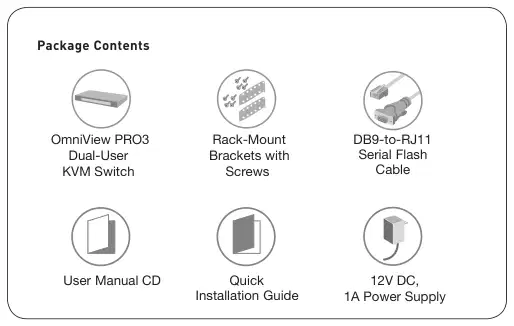
12V DC, 1A Power Supply User Manual CD Quick Installation Guide

Feature-Übersicht
Dual-User Gleichzeitig unterstützt es bis zu zwei Benutzer.
Hot Keys Die Hot-Key-Funktionalität ermöglicht es Ihnen, einen gewünschten Port mithilfe von bestimmten Schlüsselbefehlen auszuwählen. Mit einer einfachen Hot-Key-Sequenz auf Ihrer Tastatur können Sie sofort einen Server aus bis zu 256 Servern auswählen.
AutoScan Mit der AutoScan-Funktion können Sie Ihren PRO3 Dual-User KVM Switch so einstellen, dass er die Aktivitäten aller angeschlossenen Server einzeln scannt und überwacht. Das für jeden Server zugeteilte Zeitintervall kann über das On-Screen Display (OSD) Menü angepasst werden.
Videoauflösung Der PRO3 KVM Switch unterstützt Videoauflösungen von bis zu 1920x1440.
Sicherheit Ermöglicht Ihnen, Benutzernamen und Passwörter anzugeben, um zu verhindern, dass nicht autorisierte Benutzer auf den OSD- und KVM-Switch zugreifen.
Dedizierter Daisy-Chain Port Bis zu 16 KVM-Switches können über dedizierte Ports miteinander verkettet werden, sodass Sie Ihre KVMS-Konfiguration problemlos erweitern können, wenn Ihre Serverumgebung wächst.
On-Screen Display (OSD) Die OSD-Funktion vereinfacht die Serververwaltung, indem Sie jedem angeschlossenen Server im gesamten System individuelle Namen zuweisen können. Es bietet ein visuelles Mittel zum Wechseln zwischen Servern und zur Zuweisung des Hot-Key-Schemas. Die OSD kann auch eingerichtet werden, um regionale Sprachen zu unterstützen.
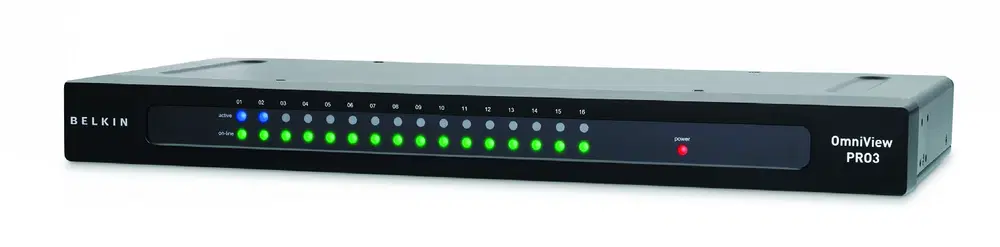
LED-Anzeige Ein LED-Display auf der Frontplatte des PRO3 KVM Switch dient als Statusmonitor. Eine LED leuchtet auf, um anzuzeigen, dass die Konsole derzeit den entsprechenden Server steuert.
Flash Upgrade Flash-upgradefähige Firmware ermöglicht es Ihnen, die neueste Firmware auf Ihrem PRO3 KVM Switch zu installieren. Dies ermöglicht Ihrem KVM Switch, die konsistente Kompatibilität mit den neuesten Geräten und Servern aufrechtzuerhalten. Firmware-Upgrades sind für die gesamte Lebensdauer Ihres PRO3 KVM Itch kostenlos und können von der Support-Website von Belkin unter www.belkin.com/support

Ausrüstungsanforderungen
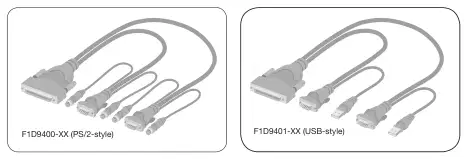
Um den PRO3 KVM Switch an einen Server anzuschließen, ist ein Belkin Dual-Port Micro-Cable Kit erforderlich.
Belkin Dual-Port Microkabelsätze:
F1D9400-XX (PS/2) F1 D9401-XX

Systemanforderungen
Der PRO3 KVM Switch ist kompatibel mit CPUs, die auf den folgenden Betriebssystemplattformen laufen, aber nicht beschränkt sind:

Einheitenanzeigediagramme
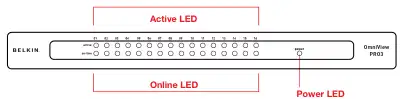
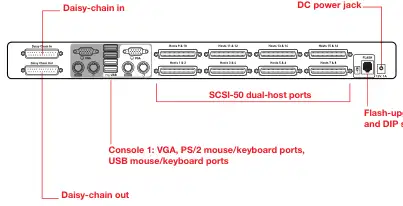
Flash-Upgrade Port und DIP Select Switch
Gleichstrom-Stromrichter

Vorschriften
Teil-Nr.: F1DA208Z, F1DA216Z
Abmessungen: (F1DA208Z) 17.25 x 1.75 x 7.5 in. (438mm x 44,5mm x 190mm) (F1DA216Z) 17.25 x 3.5 x 7.5 in. (438mm x 89mm x 190mm)

Das Gehäuse des PRO3 KVM Switch ist für die Einzel- oder Rackmontage ausgelegt. Die 8- und 16-Port PRO3 KVM Switches sind nativ in Standard 19-Zoll Server Racks einsetzbar. Rack-Mount Hardware ist in diesen Switches für eine robuste Regalinstallation enthalten. Berücksichtigen Sie Folgendes, wenn Sie entscheiden, wo der PRO3 KVM Switch platziert werden soll:
VGA-Signale übertragen am besten bis zu 25 Fuß (7,6 m). Über diese Länge hinaus steigt die Wahrscheinlichkeit einer Videodegradation. Aus diesem Grund empfiehlt Belkin, dass die Länge der Kabel zwischen dem PRO3 KVM Switch und den angeschlossenen Servern nicht mehr als 25 Fuß (7,6 m) beträgt. Für USB-Server:
USB-Signale können bis zu 4,5 m zwischen dem PRO3 KVM Switch und Server übertragen werden. Über diese Länge hinaus ist die Wahrscheinlichkeit eines USB-Signalausfalls wahrscheinlich und kann dazu führen, dass das Gerät ausfällt.
Vermeiden Sie es, Kabel in der Nähe von Leuchtstofflampen, Klimaanlagen oder Maschinen zu platzieren, die elektrische Geräusche erzeugen (z. B. Staubsauger).
Bevor Sie versuchen, etwas mit dem PRO3 KVM Switch oder Ihren Servern zu verbinden, stellen Sie sicher, dass alles ausgeschaltet ist. Das Anstecken und Entkoppeln von Kabeln während des Einschaltens der Server kann zu irreversiblen Schäden an den Servern und/oder den PRO3 KVM Switches führen. Belkin ist nicht verantwortlich für Schäden, die auf diese Weise verursacht werden.
Sie können jetzt mit der Installation Ihres PRO3 KVM Switch beginnen. Die folgenden Abschnitte (Seiten 8-14) enthalten vollständige Anweisungen für die Hardwareeinrichtung eines einzelnen PRO3 KVM Switches (F1DA208Z, F1DA216Z).

Die Acht- und 16-Port PRO3 KVM Switches enthalten verstellbare Halterungen, die sich ideal für den Einbau in 19-Zoll-Racks eignen. Die Halterungen verfügen über drei Verstellpositionen, um die Vorderseite des PRO3 KVM Switch bündig mit den Schienenenden zu stellen oder den PRO3KVM-Switch an der Frontseite der Schiene vorbeizuführen. Bitte folgen Sie diesen einfachen Schritten, um die gewünschte Anpassung zu erreichen.
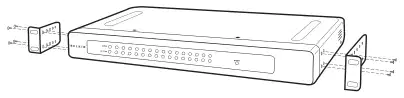
Bestimmen Sie, wie weit der PRO3 KVM Switch aus dem Rack herausragen soll. Wählen Sie ein Bracket-Loch Schema.
Befestigen Sie die Halterung an der Seite Ihres PRO3 KVM Switch mit den zur Verfügung gestellten Phillips-Schrauben. (Siehe nachstehendes Diagramm.) Schritt 3
Montieren Sie den PRO3 KVM Switch an der Regalschienenbaugruppe. (Siehe nachstehendes Diagramm.)
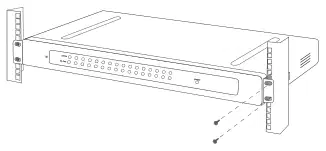
Ihr PRO3 KVM Switch ist jetzt sicher am Rack montiert und Sie sind bereit, die Konsole anzuschließen.

Verbinden Sie das VGA-Monitorkabel mit dem HDDB15 weiblichen Port auf der Rückseite des PRO3 KVM Switch im Abschnitt "Konsole". (Siehe nachstehendes Diagramm.)
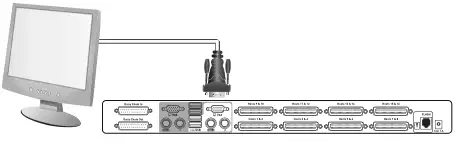
Verbinden Sie das PS/2- oder USB-Tastaturkabel mit dem Tastaturanschluss auf der Rückseite des PRO3 KVM Switch im Abschnitt „Konsole. (Siehe nachstehendes Diagramm.)
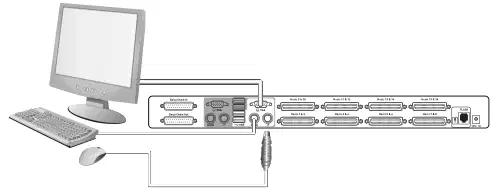

Verbinden Sie das PS/2- oder USB-Mauskabel mit dem Mausanschluss auf der Rückseite des PRO3 KVM Switch im Abschnitt „Konsole. (Siehe nachstehendes Diagramm.)
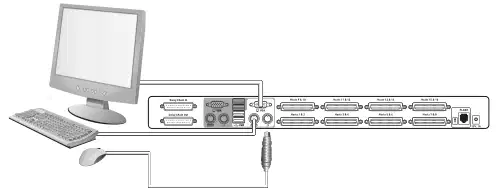
Befestigen Sie den Netzteil an der DC-Stromanschlussbuchse mit der Aufschrift "12VDC, 1A", die sich auf der Rückseite des PRO3 KVM Switch befindet. Verwenden Sie nur den mit dem Gerät gelieferten Netzteil. (Siehe nachstehendes Diagramm.)
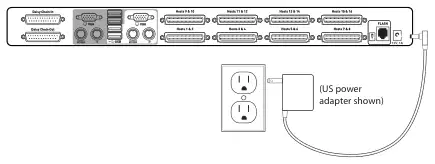
Ihr PRO3 KVM Switch ist jetzt installiert und Sie sind bereit, Ihre Server anzuschließen.

Stellen Sie sicher, dass Ihr Server ausgeschaltet ist.
Verbinden Sie mit dem Belkin Dual-Port Micro-Cable Kit für PS/2 (F1D9400-XX) den VGA-Anschluss an den Monitoranschluss Ihres Servers. (Siehe nachstehendes Diagramm.)
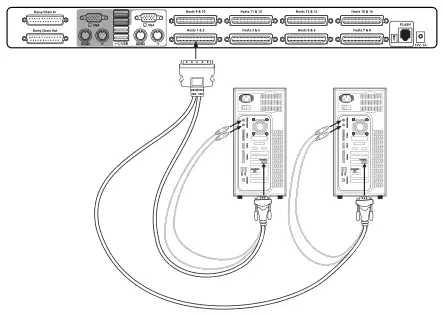
Verbinden Sie die PS/2 Maus- und Tastaturanschlüsse mit den Maus-und Tastaturports auf dem Server. (Siehe Diagramm oben.)

Verbinden Sie das Belkin Dual-Port Micro-Cable Kit für PS/2 mit den gewünschten Hostports des PRO3 KVM Switch. (Siehe nachstehendes Diagramm.)
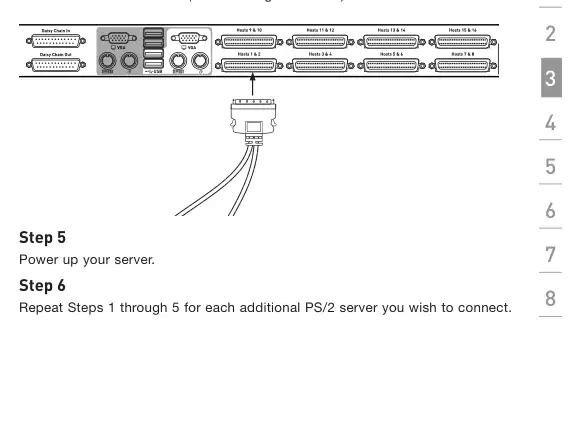
Wiederholen Sie die Schritte 1 bis 5 für jeden zusätzlichen PS/2-Server, den Sie verbinden möchten.

Stellen Sie sicher, dass Ihr Server ausgeschaltet ist.
Verbinden Sie mit dem Belkin Dual-Port Micro-Cable Kit für USB (F1D9401-XX) den VGA-Anschluss an den Monitoranschluss Ihres Servers. (Siehe nachstehendes Diagramm.)
Verbinden Sie den USB-Anschluss mit einem verfügbaren USB-Port auf dem Server. (Siehe nachstehendes Diagramm.)
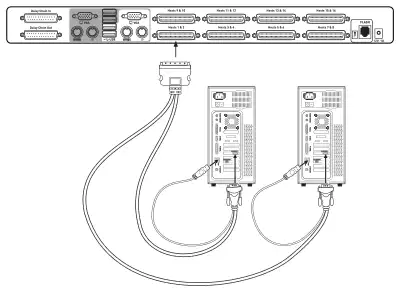

Verbinden Sie das Belkin Dual-Port Micro-Cable Kit für USB mit den gewünschten Host-Anschlüssen des PRO3 KVM Switch. (Siehe Abbildung unten.) Ihr Server sollte die KVM-Switch Verbindung erkennen und bei Bedarf automatisch den HID USB Treiber installieren.
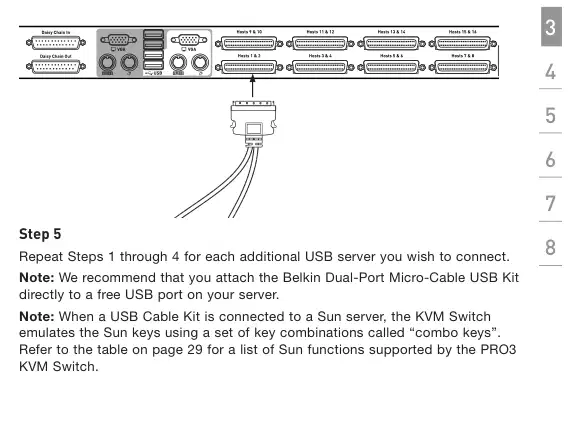
Wiederholen Sie die Schritte 1 bis 4 für jeden zusätzlichen USB-Server, den Sie anschließen möchten.

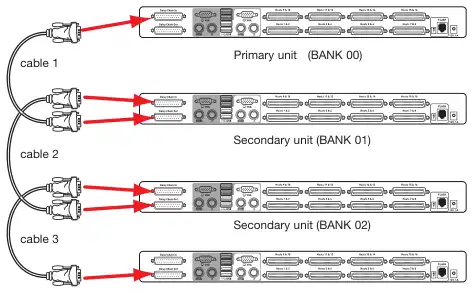
Sie können bis zu 16 PRO3 Dual-User KVM Switches verketten, so dass ein Serveradministrator maximal 256 Server von einer Konsole aus verwalten kann. Jeder daisy-chained PRO3 KVM Switch wird als "BANK" bezeichnet und erhält eine Adresse. Der PRO3 KVM Switch, der mit Konsolentastatur, Maus und Monitor verbunden ist, ist BANK 00 und wird als "primärer" KVm-Switch bezeichnet. Die BANKs 01 bis 15 werden als "Sekundär" KVM-Schalter bezeichnet.
Sekundäreinheit (BANK 03)
PRO3 KVM Switch und ist über Ihren Belkin-Wiederverkäufer oder online unter www.belkin.com

Alle PRO3 Dual-User KVM Switches verfügen über eine automatische BANK Erkennung. Der Switch weist jedem sekundären PRO3 KVM-Switch die richtige BANK-Adresse zu, basierend auf der Reihenfolge in der Daisy-Chain-Sequenz.
Vier 8-Port PRO3 Dual User KVM Switches (F1DA208Z) sind daisy gekettet, um bis zu 32 Server zu verwalten. Der primäre KVM-Switch wird automatisch auf "BANK 00" (Fabrikstandard) und die sekundären Einheiten werden jeweils automatisch auf eine eindeutige BANK gesetzt (zwischen 01 und 03).
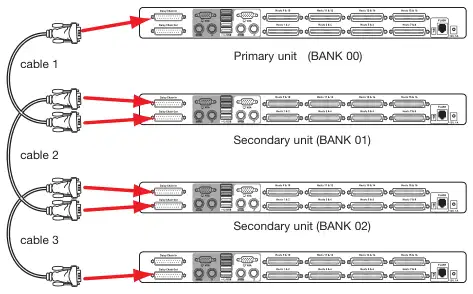
Sekundäreinheit (BANK 03)

Stellen Sie sicher, dass alle Server und PRO3 Dual-User KVM Switches ausgeschaltet sind. Schritt 2
Platzieren Sie alle primären und sekundären KVM-Switches an der gewünschten Stelle. Schritt 3
Verbinden Sie Konsolenmonitor, Tastatur und Maus mit den Konsolenanschlüssen des Primärschalters (BANK 00). Siehe „Anschließen der Konsole an den PRO3 KVM Switch auf Seite 9.
Schritt 1
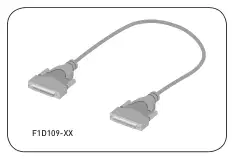
Verbinden Sie mit dem Daisy-Chain Kabel (F1D109-XX) ein Ende an den Port "Daisy Chain In" des primären KVM Switches (BANK 00). Schritt 2
Verbinden Sie das andere Ende des Daisy-Chain Kabels (F1D109-XX) mit dem "Daisy Chain Out" Port des ersten sekundären KVM Switches (BANK 01). Schritt 3
Um sekundäre Einheiten hinzuzufügen, verbinden Sie ein Ende des Daisy-Chain Kabels (F1D109-XX) mit dem "Daisy - Chain In" Port am ersten sekundären KVM Switch und das andere Ende mit dem 'Daisys-CHAIN Out' Port des nächsten sekundären kvm Schalters (z. B. Bank 01). Schritt 4
Wiederholen Sie Schritt 3 für zusätzliche PRO3 KVM Switches, die Sie zusammen mit Daisy-Chain verwenden möchten.

Schritt 1
Verbinden Sie alle Server mit dem primären und sekundären KVM-Switch. Siehe Abschnitt „Server mit dem PRO3 KVM Switch verbinden auf Seite 11 für Anweisungen.
Schalten Sie die sekundären KVM-Schalter sequentiell ein, beginnend mit der höchsten BANK, indem Sie das Netzteil jeder Einheit anschließen.
Schalten Sie den primären Schalter ein. OSD (siehe Seite 22 für den Betrieb von OSD). Sie sollten sehen, dass der primäre KVM-Schalter die Ziffern "00" anzeigt und seine BANK-Adresse angibt.
Stellen Sie sicher, dass der primäre KVM-Switch alle sekundären KVMS-Schalter erkannt hat, indem Sie mit den Tasten "Page UP" und "PAGE Down" durch die BANKs scrollen, während das OSD aktiv ist.

Stellen Sie sicher, dass alle Server mit dem PRO3 KVM Switch eingeschaltet sind. Wenn angeschlossene Server nicht eingeschaltet wurden, ist dies zu diesem Zeitpunkt in Ordnung (Server können gleichzeitig eingeschaltet werden). Der PRO3 KVM Switch emuliert sowohl eine Maus als auch eine Tastatur an jedem Port und ermöglicht es Ihrem Server, normal zu booten.
Der Server, der mit Port "1" verbunden ist, wird auf dem Monitor angezeigt. Überprüfen Sie, ob Tastatur, Monitor und Maus normal funktionieren. Überprüfen Sie alle besetzten Ports, um sicherzustellen, dass alle Server verbunden sind und korrekt reagieren. Wenn Sie einen Fehler feststellen, überprüfen Sie Ihre Kabelverbindungen für diesen Server und starten Sie neu. Wenn das Problem weiterhin besteht, lesen Sie bitte den Abschnitt „Troubleshooting in diesem Benutzerhandbuch.

Nachdem Sie Ihre Konsole und Server nun mit Ihrem PRO3 KVM Switch verbunden haben, ist er einsatzbereit. Wählen Sie angeschlossene Server über das On-Screen Display oder mit Hotkey-Befehlen über die Konsolentastatur aus. Es dauert etwa 1-2 Sekunden, bis das Videosignal nach dem Wechsel der Server aktualisiert wird. Auch eine Resynchronisation der Maus- und Tastatursignale erfolgt. Dies ist ein normaler Betrieb und stellt sicher, dass eine ordnungsgemäße Synchronisierung zwischen der Konsole und den angeschlossenen Servern hergestellt wird.
Wechseln Sie zum nächsten oder vorherigen Port mit einfachen Hot-Tastensequenzen für Tastaturen, indem Sie die Taste "Scroll Lock" und entweder die Pfeiltasten "Up" oder "Down" verwenden. Um Befehle an den PRO3 KVM Switch zu senden, muss die Taste „Scroll Lock innerhalb von zwei Sekunden zweimal gedrückt werden. Der PRO3 KVM Switch piept und bestätigt, dass er sich im Hot-Key-Modus befindet. Als nächstes drücken Sie die Pfeiltaste "Up" und der PRO3 KVM Switch wechselt zum vorherigen Port. Drücken Sie die Pfeiltaste "Down", um zum nächsten Port zu wechseln.
Mit einer Single-Switch-Konfiguration (keine Daisy-Chained KVM Switches) können Sie direkt zu jedem Port wechseln, indem Sie die zweistellige Nummer des Ports eingeben, auf den Sie zugreifen möchten. Wenn Sie beispielsweise "Scroll Lock", "Skroll Lock" und "02" drücken, wechselt der PRO3 KVM Switch zu dem Server auf Port 2, der sich in BANK 00 befindet.
Wechseln Sie zu BANK 00, Port 2 (02)
Hl^iX]idcZmiVXi^kZedgi! 19dlcoVggdlHl^ iX)idegZk^djhVXin^kzedgi

Mit einer Daisy-Chain Switch Konfiguration können Sie zwischen BANKs (KVM Schalter) wechseln, indem Sie "Scroll Lock", "Skrollensperre" und "Page Up" drücken, um zur vorherigen BANke zu wechseln. Drücken Sie "Scroll Lock", "Skrollensperre" und "Seite nach unten", um zur nächsten BANK zu wechseln.
Mit einer Daisy-Chain Switch Konfiguration können Sie direkt zu jedem Port auf jeder BANK wechseln, indem Sie "Scroll Lock", "Skrollensperre", BANKS Adresse und Portnummer drücken. Wenn Sie beispielsweise „Scroll Lock“, „Skroll Lock“ („03“), „05“ drücken, wird der Server auf BANK 03, Port 5 aktiv.
Siehe Seite 27 für Anweisungen, wie man den Hot-Key-Initiatorschlüssel ändert.

Mit der AutoScan-Funktion können Sie Ihren PRO3 KVM Switch so einstellen, dass er die Aktivitäten aller angeschlossenen Server einzeln scannt und überwacht. Der PRO3 KVM Switch bleibt für eine voreingestellte Anzahl von Sekunden auf einem Server, bevor er zum nächsten Server wechselt. Das für jeden Server zugeteilte Zeitintervall kann über das OSD-Menü angepasst werden (siehe Abschnitt „AutoScan Time).
Wenn sich der PRO3 KVM Switch im AutoScan-Modus befindet, ist er auch in Sichtmodus. Das bedeutet, dass Eingaben von der Konsole (Tastatur und Maus) nicht im Fokus an den Server übertragen werden. Abbrechen von AutoScan, um die Kontrolle über den Server wiederzuerlangen.
Sie können AutoScan auf Ihrer Tastatur aktivieren, indem Sie "Scroll Lock", "Skrollensperre" und "A" drücken.
Um AutoScan zu stoppen, drücken Sie eine beliebige Taste auf der Tastatur.
Mit dem OSD können Sie Server wechseln, Ihren Servern Namen zuweisen, das gewünschte Scan-Zeitintervall für AutoScan festlegen, die Passwortsicherheitsfunktion aktivieren und Hot Keys programmieren. Um auf das OSD-Menü zuzugreifen, drücken Sie "Scroll Lock", "Skrollensperre" und die Leertaste. Sofort erscheint der OSD-Bildschirm. Der überlagerte Menübildschirm wird vom PRO3 KVM Switch generiert und hat keinen Einfluss auf die Funktion Ihres Servers, Betriebssystems oder der Softwarefunktion.

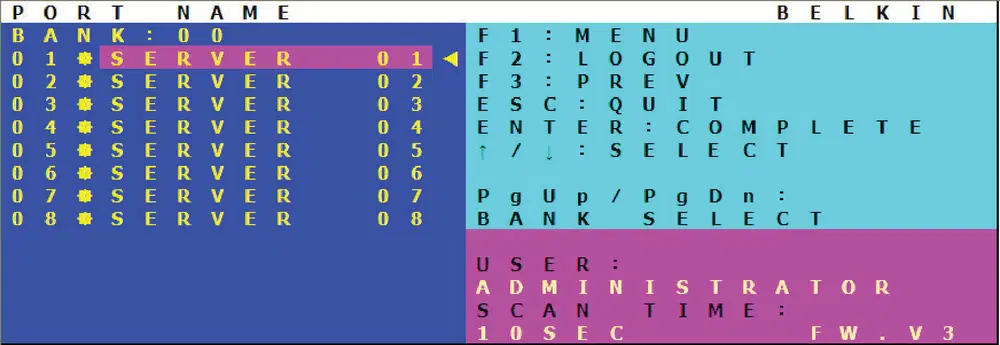
Das Hauptmenü OSD zeigt die aktuell ausgewählte BANK und angeschlossenen Server an. Wenn Sie nur einen PRO3 KVM Switch in Ihrer Konfiguration haben, wird im OSD-Menü „BANK 00 angezeigt. Ein „*-Symbol zeigt an, dass der angeschlossene Server eingeschaltet ist.
Um Server mit dem Hauptmenü OSD zu wechseln, verwenden Sie die Pfeiltasten auf Ihrer Tastatur, um zum gewünschten Server zu navigieren und drücken Sie die Taste "Enter". Ein „-Symbol zeigt an, auf welchen Server derzeit auf Ihrer Konsole zugegriffen wird. Um eine andere BANK auszuwählen, drücken Sie die Taste „Page Up“ oder „PAGE Down“, um die nächste BANke oder die vorherige BANKS auszuwählen.

Die folgenden Optionen für das Hauptmenü stehen nur dem Administrator zur Verfügung.
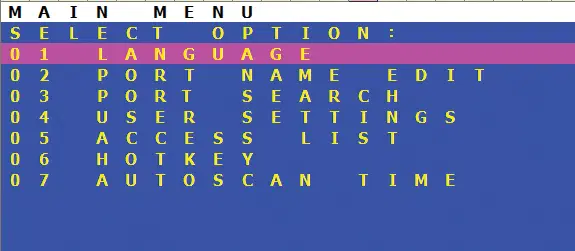

So können Sie auswählen, welche Sprache das OSD anzeigen soll. Sie haben acht Sprachen zur Auswahl:
Die Standardsprache ist auf Englisch eingestellt. Um eine andere Sprache zu bestimmen, navigieren Sie mit den Pfeiltasten zum gewünschten Sprachfeld und drücken dann "Enter", um den Eintrag auszuwählen und zu speichern. Port Name Edit
Diese Option ermöglicht es Ihnen, jeden Port mit bis zu 10 Zeichen zu benennen. Um den Port zu benennen, navigieren Sie mit der Pfeiltaste zum gewünschten Server-Port und drücken dann "Enter", um den Port auszuwählen und zu benennen. Drücken Sie erneut "Enter", um den Eintrag zu speichern. Benutzereinstellung
Mit dieser Option können Sie einen Administrator- / Benutzernamen und Passwörter angeben, um zu verhindern, dass unbefugte Benutzer auf den OSD- und KVM-Switch zugreifen. Ein Administrator und acht Benutzer können gespeichert werden. Um den Namen und das Passwort hinzuzufügen, navigieren Sie mithilfe der Pfeiltasten zum gewünschten Feld und drücken dann "Enter", um auszuwählen und zu bearbeiten. Drücken Sie erneut "Enter", um den Eintrag zu speichern. Die maximalen Zeichen für die Namens- und Passwortfelder sind acht Zeichen.

Der Name und das Passwort des Standardadministrators sind:
Der Administrator muss in das OSD gehen und ein neues Benutzerkonto erstellen, um den Zugriff auf die zweite Konsole zu ermöglichen. Sie können den neuen Benutzernamen und das Passwort unten aufzeichnen:
Diese Funktion ermöglicht es Ihnen, den Benutzerzugriff auf Portebene diskret anzugeben. Nur der Administrator kann die Zugriffsliste einrichten. Die Spalte links listet die Portnamen auf. Die Benutzer werden durch ihre Nummer (1 bis 8) aufgelistet. Navigieren Sie zum Benutzer und Port, und drücken Sie die "Enter" -Taste, um das Zugriffsrecht für jede Kombination von Benutzer und Hafen zu aktivieren / abzulehnen. "X" steht für den Zugriff wird verweigert und "O" stellt den Zugang dar.
Benutzername Passwort

Auf diese Weise können Sie auswählen, welcher Schlüssel zum Einleiten von Hot-Key-Befehlen verwendet wird. Sie haben neun wichtige Optionen zur Auswahl:
Der Standardschlüssel für alle Hot-Key-Befehle ist "Scroll Lock" (siehe auf der nächsten Seite "Keyboard Hot-Byte-Command Shortcuts"). Um eine andere Taste zum Einleiten von Hot-Key-Befehlen zu bestimmen, navigieren Sie mit den Pfeiltasten zum Feld "Hot Key" und drücken dann "Enter", um den Eintrag auszuwählen und zu speichern.

Dieser gibt die Zeit an, in der sich der PRO3 KVM Switch auf einem Server befindet, bevor er im AutoScan-Modus zum nächsten Server wechselt. Sie können das Scan-Zeitintervall auf einen beliebigen Wert zwischen 05 und 99 Sekunden einstellen. Um die Scanzeit zu ändern, navigieren Sie mit den Pfeiltasten zum Feld "Zeit scannen" und drücken Sie auf "Enter", und geben Sie dann das gewünschte Zeitintervall ein (in Sekunden).
Um AutoScan zu aktivieren, lesen Sie den Hot-Key Abschnitt auf Seite 22.
Nachfolgend finden Sie eine vollständige Liste der Hot-Key-Befehle, die für Ihren PRO3 KVM Switch verwendet werden können:
Leerlaufleiste OSD aktivieren
[01,02.,,,16] port KVM-Schalter ohne Daisy Chain
[01,02.,,,16] port
B Ein-/Ausschaltpiepton während des AutoScan-Modus
S OSD-Sicherheit aktivieren/deaktivieren
P Schaltet den Konsolenbildschirm „Aus und fordert Benutzername und Passwort auf, wenn die Sicherheit aktiviert ist
Administrator setzt die OSD zurück auf Factory-Standardwerte (außer für Sicherheitseinstellungen)

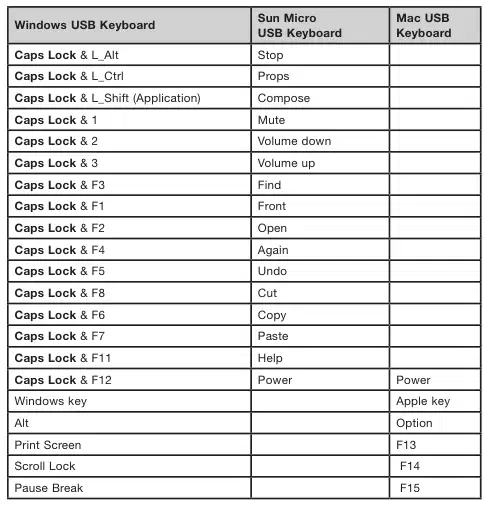
Die USB-Tastatur, die an den PRO3 KVM Switch angeschlossen ist, unterstützt das Sun Keypad nicht für spezielle Funktionen in der Umgebung des Sun Betriebssystems. Wenn der KVM Switch mit einem Sun-Server verbunden ist, emuliert er die Sun Keys unter Verwendung einer Reihe von Schlüsselkombinationen namens "Combo Keys". Einige Mac-Tasten sind ebenfalls abgebildet. Siehe Tabelle unten.

Der PRO3 KVM Switch verfügt über eine flash-upgradefähige Firmware, um die Kompatibilität mit den neuesten Geräten und Servern zu gewährleisten. Firmware-Upgrades sind für die gesamte Lebensdauer Ihres PRO3 KVM Switch kostenlos.
Um Ihre Firmware zu aktualisieren, laden Sie die entsprechende Firmware-Datei und das Dienstprogramm von www.belkin.com/support Das Dienstprogramm führt Sie durch den Prozess der Aktualisierung der Firmware auf Ihrem PRO3 KVM Switch.

Q: Welche Betriebssysteme unterstützt der PRO3 KVM Switch? A: Der PRO3 KVM Switch unterstützt jedes Betriebssystem, das auf einem
PS/2 und USB-Plattform. Betriebssysteme umfassen, sind aber nicht beschränkt auf DOS; Windows 2000, NT, XP, 2003 Server, Vista; Sun; Linux und Mac OS.
Q: Kann ich PS/2- und USB-Geräte auf der KVM-Konsole mischen? A: Der PRO3 KVM Switch unterstützt entweder alle PS/2 oder alle USB-Geräte auf
Die Konsolenseite zu einem Zeitpunkt. Es wird empfohlen, dass Sie eine Tastatur und Maus der gleichen Plattform verwenden.
Q: Kann ich PS/2- und USB-Server auf der Hostseite mischen? A: Ja, der PRO3 KVM Switch unterstützt jede Mischung aus PS/2 und USB-Host
Server zu einem Zeitpunkt.
Q: Was bedeutet Flash-Upgradeable? A: Mit Flash-Upgrade können Sie Ihren PRO3 KVM Switch aktualisieren
Firmware jederzeit durch eine einfache serielle Verbindung. Die Upgrade-Funktion stellt sicher, dass Ihr PRO3 KVM Switch immer die aktuellste Version auf dem Markt mit den neuesten Funktionen und Verbesserungen ist. Siehe den Abschnitt „Firmware aktualisieren in diesem Benutzerhandbuch.
Q: Unterstützt der PRO3 KVM Switch Microsoft IntelliMouse®? A: Der PRO3 KVM Switch unterstützt USB- und PS/2 Mäuse von Microsoft,
Logitech®, Kensington® usw. und Belkin. Bitte kontaktieren Sie den technischen Support von Belkin für Kompatibilitätsprobleme, die möglicherweise auftreten.
Q: Wie ermöglicht der PRO3 KVM Switch dem Benutzer, zwischen den Ports zu wechseln? A: Der PRO3 KVM Switch unterstützt zwei Methoden der Portauswahl. Der Benutzer
Server mit speziell dafür vorgesehenen Keyboard-Hotkeys oder über das On-Screen Display auswählen können.

Q: Wie weit kann der Server vom PRO3 KVM Switch entfernt sein? A: Der PRO3 KVM Switch kann bis zu 25 Fuß von Ihrer PS/2 entfernt platziert werden
Server und bis zu 15 Fuß von Ihrem USB-Server entfernt.
Q: Welche maximale Videoauflösung unterstützt der PRO3 KVM Switch? A: Die erweiterte Videoschaltung im PRO3 KVM Switch unterstützt ein Maximum
Auflösung von bis zu 1920x1440@75Hz.
Q: Muss ich eine Software installieren, um den PRO3 KVM Switch zu verwenden? A: Nein, der PRO3 KVM Switch benötigt keine Treiber oder Software für
auf Ihren Servern installiert werden. Verbinden Sie einfach alle Ihre Server mit den Belkin KVM Cable Kits und befestigen Sie dann eine Tastatur, einen Monitor und eine Maus am Konsolenanschluss.
Q: Benötigt der PRO3 KVM Switch einen AC-Adapter? A: Ja, der PRO3 KVM Switch benötigt einen 12-Volt DC 1-Amp Netzteil in
Ordnung, um richtig zu funktionieren.
Q: Kann ich den PRO3 KVM Switch verwenden, um nur Videosignale zu schalten? A: Nein, der PRO3 KVM Switch muss sowohl mit dem Video als auch
Tastatur-/Mausports auf Ihren Servern. Der PRO3 KVM Switch erkennt die Stromversorgung von den PS/2- und USB-Anschlüssen auf Ihren Servern, um zu funktionieren.
Q: Kann ich den PRO3 KVM Switch auf meinem Sun Server verwenden, der USB unterstützt? A: Ja, der PRO3 KVM Switch funktioniert mit jedem USB-fähigen Server.
Q: Unterstützt der PRO3 KVM Switch Linux? A: Ja, der PRO3 KVM Switch funktioniert mit Red Hat und anderen Linux-Distributionen
für PS/2 oder USB-Unterstützung konfiguriert.
Q: Wie lange dauert die Garantie für den PRO3 KVM Switch? A: Der PRO3 KVM Switch wird mit einer 3-jährigen eingeschränkten Garantie geliefert.

Mein Server startet nicht, wenn er mit dem PRO3 KVM Switch verbunden ist, sondern funktioniert einwandfrei, wenn ich Tastatur, Video und Maus direkt an den Server anschließen.
Ich bekomme ghosting, shadowing oder unscharfe bilder auf meinem monitor.
Ich bekomme einen schwarzen Bildschirm auf meinem Monitor.
Der Server erkennt keine Tastatur und ich erhalte beim Hochfahren einen Tastenfehler.

Die Maus geht verloren, wenn ich zu einem anderen Port wechsele.
Die Maus wird beim Booten nicht erkannt.
Der Server bootet, aber die Maus funktioniert nicht.
Wenn ich von einem Port zum anderen wechsele, ist die Mausbewegung völlig unregelmäßig.

Ich schließe das USB-Kabelset an einen USB-Server an und meine Tastatur und Maus funktionieren nicht.
Einige der Tasten auf meiner Tastatur funktionieren nicht richtig, wenn ich einen Mac-Server verwende.
Siehe den Abschnitt "Sun Combo und Mac Key Mapping" in diesem Artikel
Benutzerhandbuch.
Apple® Startschlüssel wie C (um von CD zu booten), N (um vom Netzwerk zu bootieren) und F8 (um das Partitions-Bootauswahlmenü einzugeben) funktionieren nicht.

Die folgenden Definitionen werden in diesem Benutzerhandbuch verwendet.
AutoScan: Ein Betriebsmodus, bei dem der KVM-Switch von einem Port zum anderen kontinuierlich scannt, wie vom Benutzer konfiguriert.
BANK: Die Adresse eines daisy-chained KVM Switches (00-15), der durch den DIP Switch eingestellt wird.
Konsole: Der All-in-One Begriff für Tastatur, Videomonitor und Maus an einen KVM Switch angeschlossen.
Konsolenanschluss: Empfänger für die Konsole, um sich mit dem KVM-Switch zu verbinden.
Kontrolle: Wenn man über das Wechseln zwischen Ports spricht, bedeutet Kontrolle, dass die Konsole in der Lage ist, Eingaben an den Server zu senden. Die Steuerung erfordert, dass die Konsole auch den Port fokussiert und ihn ansieht.
DDC: Abkürzung für Display Data Channel, ein VESA-Standard zur Kommunikation zwischen einem Monitor und einem Videoadapter. Mit DDC kann ein Monitor die Grafikkarte eines Computers über seine Eigenschaften wie maximale Auflösung und Farbtiefe informieren, um sicherzustellen, dass dem Benutzer gültige Optionen für die Konfiguration des Displays angezeigt werden.
Daisy-Chain: Eine Konfiguration mehrerer KVM-Switches, die in einer Reihe miteinander verbunden sind. Ein KVM Switch Daisy-Chain verwendet gemeinsame Einstellungen, um nahtlose und komplexe Interaktionen zwischen mehreren Konsolen für die Kontrolle über viele Server zu ermöglichen.
HID: Human Interface Device, die USB-Geräteklasse mit Tastaturen und Mäusen.

KVM: Wörtlich "Keyboard Video Maus", bezieht sich dieser Begriff auf Technologie, die es ermöglicht, zwei oder mehr Computer von einer Tastatur, einem Videomonitor und einer Maus zu steuern; einige Schalter, die KVM-Technologie verwenden, ermöglichen das gemeinsame Nutzen anderer Peripheriegeräte wie Audiolautsprecher, Mikrofone und Drucker.
KVM Switch: Ein Gerät, mit dem ein Benutzer von einer einzigen Konsole aus auf mehrere Server zugreifen und diese steuern kann. Es hat mindestens einen Konsolen-Port und mehrere Server-Ports.
OSD: On-Screen Display, eine grafische Benutzeroberfläche, die zur Steuerung und Konfiguration des KVM-Schalters verwendet werden kann.
Hafen: Ein Schnittstellenrezeptor auf einem Server, über den Sie ein Gerät anschließen oder ein Gerätekabel anstecken können.
Primärer KVM-Switch: Der KVM-Switch, der mit der Konsole verbunden ist und auf BANK Adresse 00 gesetzt wird.
Sekundärer KVM-Switch: Jeder KVM-Switch, der an den primären KVMS Switch gekettet ist und auf BANK Adresse 01-15 eingestellt ist (und keine Konsole angeschlossen hat).

KONFORMITÄTSERKLÄRUNG MIT DEN FCC-REGELN FÜR
ELEKTROMAGNETISCHE VERTRÄGLICHKEIT
Wir, Belkin International, Inc. von 501 West Walnut Street, Compton CA 90220 erklären unter unserer alleinigen Verantwortung, dass die Produkte:
Auf die sich diese Erklärung bezieht: Befolgen Sie Teil 15 der FCC-Regeln. Der Betrieb unterliegt den folgenden zwei Bedingungen:
(1) dieses Gerät darf keine schädlichen Störungen verursachen, und (2) muss es alle empfangenen Störungen akzeptieren, einschließlich Störungen, die einen unerwünschten Betrieb verursachen können.
Wir, Belkin International Inc. erklären in unserer alleinigen Verantwortung, dass die Produkte F1DA208Z und F1da216Z, auf die sich diese Erklärung bezieht, der Emissionsnorm EN55022 sowie dem Immunity Standard EN5 5024, LVP EN61000-3-2, und EN61 000-3-3 entsprechen.
Dieses digitale Gerät der Klasse B entspricht dem kanadischen ICES-003. Cet appareil numérique de la classe B est conforme á la norme NMB-003 du Canada.
Belkin International, Inc. Begrenzte Drei-Jahres-Produktgarantie Was diese Garantie abdeckt
Belkin International, Inc. ("Belkin") garantiert dem ursprünglichen Käufer dieses Belkin-Produkts, dass das Produkt frei von Mängeln in Design, Montage, Material oder Verarbeitung sein muss. Wie lang ist die Deckungsdauer?
Belkin garantiert das Produkt für drei Jahre.

Produktgarantie.
Belkin wird nach Wahl jedes defekte Produkt kostenlos reparieren oder ersetzen (außer für Versandkosten des Produktes). Belkin behält sich das Recht vor, eines seiner Produkte ohne vorherige Ankündigung einzustellen und lehnt jegliche eingeschränkte Garantie für die Reparatur oder den Austausch solcher eingestellter Produkte ab. Für den Fall, dass Belkin das Produkt nicht reparieren oder ersetzen kann (z. B. weil es eingestellt wurde), bietet Belkin entweder eine Rückerstattung oder einen Kredit für den Kauf eines anderen Produktes von Belkin.com in einer Höhe, die dem Kaufpreis des Erzeugnisses entspricht und auf der ursprünglichen Einkaufsquittung ausgewiesen ist, abgezinst nach seiner natürlichen Verwendung. Was ist nicht von dieser Garantie abgedeckt?
Alle oben genannten Garantien sind null und nichtig, wenn das Belkin-Produkt auf Wunsch von Belkin nicht zur Inspektion bereitgestellt wird oder wenn Belkin feststellt, dass das Belki-Produkt unsachgemäß installiert, in irgendeiner Weise verändert oder manipuliert wurde. Die Belkin Produktgarantie schützt nicht vor Handlungen Gottes wie Überschwemmungen, Blitze, Erdbeben, Krieg, Vandalismus, Diebstahl, normaler Gebrauch Verschleiß, Erosion, Erschöpfung, Veralterung, Missbrauch, Schäden durch Niederspannungsstörungen (dh Brownouts oder Durchhänge), nicht autorisiertes Programm oder Systemausrüstung Änderung oder Veränderung.
Wie man Service bekommt. Um einen Service für Ihr Belkin-Produkt zu erhalten, müssen Sie die folgenden Schritte ausführen:
a. Die Teilenummer des Belkin-Produkts.
b. Wo Sie das Produkt gekauft haben.
c. Wenn Sie das Produkt gekauft haben.
d. Kopie des Originalbelegs.

Belkin behält sich das Recht vor, das beschädigte Produkt von Belkin zu überprüfen. Alle Kosten für den Versand des Belkin-Produkts an Belkin zur Inspektion werden ausschließlich vom Käufer getragen. Wenn Belkin nach eigenem Ermessen feststellt, dass es unpraktisch ist, die beschädigte Ausrüstung an Belkin zu versenden, kann Belkin im alleinigen Ermessen eine Reparatureinrichtung für Geräte benennen, um die Kosten für die Reparatur dieser Ausrüstung zu prüfen und abzuschätzen. Die Kosten für den Transport der Ausrüstung zu und von dieser Reparatureinrichtung sowie die Kosten für diesen Voranschlag werden gegebenenfalls ausschließlich vom Käufer getragen. Beschädigte Geräte müssen für die Inspektion zur Verfügung stehen, bis der Anspruch abgeschlossen ist. Wann immer Forderungen beglichen werden, behält sich Belkin das Recht vor, im Rahmen bestehender Versicherungspolicen übernommen zu werden, die der Käufer möglicherweise hat.
Wie sich das staatliche Recht auf die Garantie bezieht.
DIESE GARANTIE ENTHÄLT DIE EINZIGE GARANTIE VON BELKIN. ES GIBT KEINE ANDEREN GARANTIEN, DIE AUSDRÜCKLICH ODER, SOFERN NICHT GESETZLICH VORGESCHRIEBEN, IMPLIZIERT SIND, EINSCHLIESSLICH DER IMPLIZITEN GARANTIE ODER DES ZUSTANDS DER QUALITÄT, HANDELSFÄHIGKEIT ODER FITNESS FÜR EINEN BESTIMMTEN ZWECK, UND SOLCHE IMPLIZITES GEWÄHRLEISTUNGEN, FALLS VORHANDEN, SIND IN IHRER DAUER AUF DIE LAUFZEIT DIESER GARANTIE BESCHRÄNKT. Einige Staaten erlauben keine Einschränkungen, wie lange eine implizite Garantie dauert, so dass die oben genannten Beschränkungen möglicherweise nicht für Sie gelten.
IN KEINEM FALL HAFTET BELKIN FÜR ZUFÄLLIGE, BESONDERE, DIREKTE, INDIREKTE, FOLGE- ODER MEHRFACHSCHÄDEN WIE Z. B. ABER NICHT BESCHRÄNKT AUF VERLORENES GESCHÄFT ODER GEWINNE AUS DEM VERKAUF ODER DER VERWENDUNG EINES BELKIN-PRODUKTS, AUCH WENN DIE MÖGLICHKEIT SOLCHER SCHÄDEN BEKANNT GEGEBEN WIRD.
Diese Garantie gibt Ihnen spezifische gesetzliche Rechte, und Sie können auch andere Rechte haben, die von Staat zu Staat variieren können. Einige Staaten erlauben nicht den Ausschluss oder die Begrenzung von zufälligen, Folge-oder anderen Schäden, so dass die oben genannten Einschränkungen möglicherweise nicht für Sie gelten.

Belkin Tech Support US: 800-223-5546, Extrakt. 2263 310-898-1100, Extrakt 2263 UK: 0845 607 77 87 Australien: 1800 235 546 Neuseeland: 0800 235 646 Singapur: 65 64857620 Europa: www.belkin.com/support
Belkin International, Inc. 501 West Walnut Street Los Angeles, CA 90220, USA 310-898-1100 310-1898-1111 Fax
Belkin Ltd. Express Business Park, Shipton Way Rushden, NN10 6GL, Vereinigtes Königreich +44 (0) 1933 35 2000 +44(0) 1933 31 2000 Fax
Belkin B.V. Boeing Avenue 333 1119 PH Schiphol-Rijk, Niederlande +31 (0) 20 654 7300 +31(0) 20-654 7349 Fax
Belkin Ltd. 4 Pioneer Avenue Tuggerah Business Park Tuggera, NSW 2259, Australien +61 (0) 2 4350 4600 +61(0) 2 4450 4700 Fax
2008 Belkin International, Inc. Alle Rechte vorbehalten. Alle Handelsnamen sind eingetragene Marken der jeweiligen Hersteller aufgeführt. Mac OS, Mac und Apple sind Marken von Apple Inc., die in den USA registriert sind und andere Länder. Windows, Windows Vista, NT, Microsoft und IntelliMouse sind entweder eingetragene Marken oder Warenzeichen der Microsoft Corporation in den Vereinigten Staaten und / oder anderen Ländern. PM00018
In dieser Anleitung genannte Seiten – Hersteller, Support und Downloads.
Besitzer und unser Team antworten in der Regel innerhalb eines Tages – und Ihre Frage hilft auch anderen weiter.
Stellen Sie die erste Frage — andere Nutzer oder unser Team antworten Ihnen.