



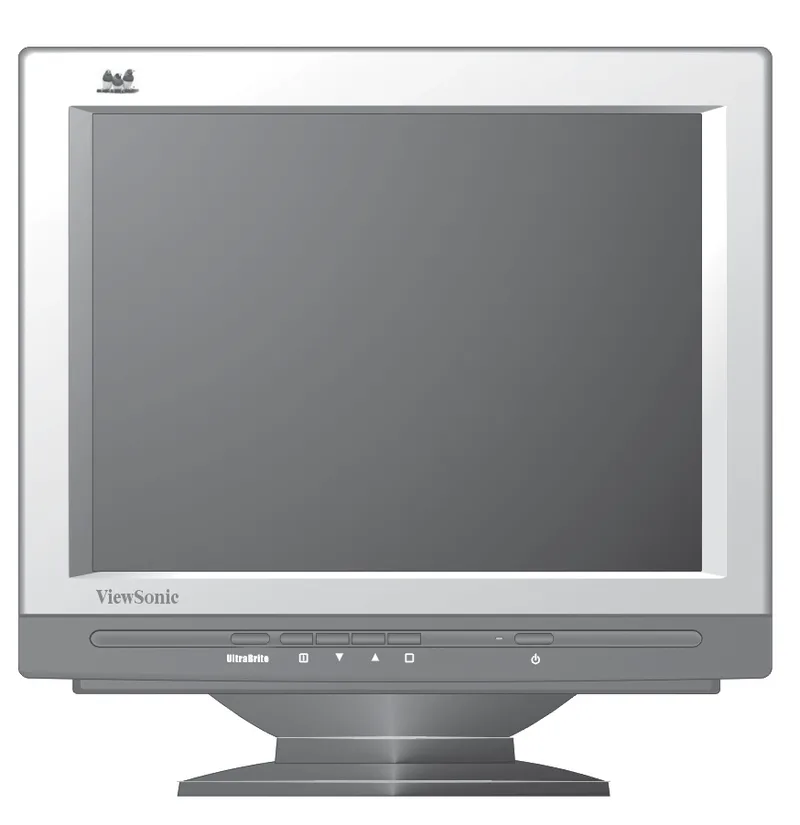

Guide de l'utilisateur
Bedienungsanleitung
Guía del usuario

Guia do usuário

Käyttöopas
ViewSonic
Ɋɭɤɨɜɨəɫɬɜʥɪɩɨˈɥɶɡɨ̄ɜεɵɟɥ
Instrukcja obs á ugi
Mit Plug & Play ✘
19" (18.0" Sichtbare Diagonale)
a


Copyright © ViewSonic Corporation, 2004. Alle Rechte vorbehalten.
Macintosh und Power MacinTosh sind eingetragene Marken von Apple Computer, Inc.
Microsoft, Windows, Windows NT und das Windows-Logo sind eingetragene Marken der Microsoft Corporation in den Vereinigten Staaten und anderen Ländern.
ViewSonic, das drei Vögel Logo OnView, ViewMatch und ViewMeter sind eingetragene Marken der ViewSony Corporation.
VESA ist eine eingetragene Marke der Video Electronics Standards Association. DPMS und DDC sind Marken von VESA.
ENERGY STAR® ist eine eingetragene Marke der USA. Environmental Protection Agency (EPA).
Als ENERGY STAR® Partner hat ViewSonic Corporation festgestellt, dass dieses Produkt die ENER GES-Richtlinien für Energieeffizienz erfüllt.
Haftungsausschluss: ViewSonic Corporation haftet nicht für technische oder redaktionelle Fehler oder Auslassungen, die hierin enthalten sind; noch für zufällige oder Folgeschäden, die sich aus der Bereitstellung dieses Partners ergeben, oder die Leistung oder Verwendung dieses Produkts.
Im Interesse der kontinuierlichen Produktverbesserung behält sich ViewSonic Corporation das Recht vor, die Spezifikationen des Produktes ohne vorherige Ankündigung zu ändern. Die Informationen in diesem Dokument können sich ohne vorherige Ankündigung ändern.
Kein Teil dieses Dokuments darf ohne vorherige schriftliche Genehmigung von ViewSonic Corporation kopiert, reproduziert oder mit irgendwelchen Mitteln für irgendeinen Zweck übertragen werden.
Um Ihren zukünftigen Bedürfnissen gerecht zu werden und zusätzliche Produktinformationen erhalten, sobald diese verfügbar sind, registrieren Sie Ihr Produkt bitte im Internet unter: www.viewsonic.com. Die ViewSonic® Wizard CD-ROM bietet Ihnen auch die Möglichkeit, das Anmeldeformular auszudrucken, das Sie per E-Mail oder Fax an ViewSony senden können.
ViewSonic E90f+ VS10106 A-CD-E90f +-5
ViewSonic ist besorgt über die Erhaltung unserer Umwelt. Bitte entsorgen Sie dieses Produkt am Ende seiner Nutzungsdauer ordnungsgemäß. Für TCO'03 Recyclinginformationen lesen Sie bitte unsere Website: 1. USA: www.viewsonic.com/pdf/recyclePlus.pdf 2. Europa: www.viewsoniceurope.com 3. Taiwan: recycle.epa.gov.tw

Herzlichen Glückwunsch zum Kauf eines ViewSonic® Farbmonitors. Wichtig! Speichern Sie die Originalbox und das gesamte Verpackungsmaterial für zukünftige Versandanforderungen.

1 Steckverbinder Verbinden Sie das Netzkabel mit einer ordnungsgemäß geerdeten Wechselstromsteckdose. 2 Videokabel anschließen Stellen Sie sicher, dass sowohl der Monitor als auch der Computer ausgeschaltet sind. • Verbinden Sie das Videokabel mit dem Computer. Macintosh® Nutzer: Modelle, die älter als G3 sind, benötigen einen Macintosh-Adapter. Befestigen Sie den Adapter am Computer und stecken Sie das Videokabel an den Adapter.
(2) Warten Sie, bis die CD-ROM automatisch gestartet wird. NOTE: Wenn die CD-ROM nicht automatisch startet: Doppelklicken Sie auf das CD-Rom-Symbol im Windows Explorer, dann doppelklicken viewonic.exe. (3) Folgen Sie den Anweisungen auf dem Bildschirm. 5 Windows-Benutzer: Legen Sie den Timing-Modus fest (Auflösung und Aktualisierungsrate) Beispiel: 1280 X 1024 bei 75 Hz. Anweisungen zum Ändern der Auflösung und Bildwiederholrate finden Sie in der Benutzeranleitung der Grafikkarte. Die Installation ist abgeschlossen. Genießen Sie Ihren neuen ViewSonic Farbmonitor. Um für zukünftige Kundendienstbedürfnisse am besten vorbereitet zu sein: Drucken Sie dieses Benutzerhandbuch aus und schreiben Sie die Seriennummer in „Für deine Aufzeichnungen Seite 2. (Siehe zurück vom Monitor.) Um Ihr Produkt zu registrieren, gehen Sie online www.viewsonic.com. Die ViewSonic Wizard CD-ROM bietet Ihnen auch die Möglichkeit, das Anmeldeformular auszudrucken, das Sie per E-Mail oder Fax an ViewSony senden können.
Um einen ViewSonic® Macintosh-Adapter zu bestellen, wenden Sie sich an ViewSony. Siehe „Kundensupport auf Seite 13. 3 Schalten Sie Monitor und Computer ein Schalten Sie den Monitor ein und dann den Computer. Diese Sequenz (Monitor vor dem Computer) ist sehr wichtig. NOTE: An dieser Stelle erhalten Windows-Benutzer möglicherweise eine Nachricht, in der sie aufgefordert werden, die INF-Datei zu installieren. 4 Installieren Sie Display-Optimierungsdateien (INF und ICM Dateien) (1) Legen Sie die ViewSonic Wizard CD-ROM in das CD-Laufwerk Ihres Computers ein. NOTE: Wenn Ihr Computer kein CD-ROM-Laufwerk hat, lesen Sie auf Seite 13 „Kundensupport.

Stromkabel · Wechselstrom-Steckdose; Videokabel

Einstellen des Timing-Modus
Das Einstellen des Timing-Modus ist wichtig, um die Qualität des Bildschirmbildes zu maximieren und die Belastung der Augen zu minimieren. Die Zeitmessmodus besteht aus Auflösung (Beispiel 1280 x 1024) und Wiederholrate (oder vertikale Frequenz; Beispiel 75 Hz). Nachdem Sie den Timing-Modus eingestellt haben, verwenden Sie die OnView® Steuerelemente, um das Bildschirmbild anzupassen.
Für die beste Bildqualität stellen Sie Ihren Monitor-Timingmodus auf: VESA 1280 x 1024 bei 75 Hz.
1 Klicken Sie mit der rechten Maustaste auf den Windows Desktop. 2 Klicken Eigenschaften im Dropdown-Menü. 3 Klicken Sie auf Einstellungen Tab. 4 Verschieben Sie den Slider-Pointer, der in dem Desktop-Bereich oder Bildschirmbereich im Fenster.
Sie haben die Möglichkeit, die On Screen Display (OSD) Sperrfunktion OSD LOCK zu verwenden, um unerwünschte Änderungen an den aktuellen Bildeinstellungen zu verhindern.

Verwenden Sie die Tasten auf der Front-Bedienung, um anzuzeigen und anpassen Sie die OnView® Steuerelemente, die auf dem Bildschirm angezeigt werden. Die OnView-Steuerelemente werden oben auf der nächsten Seite erläutert und sind in "Hauptmenüsteuerungen" auf Seite 8 definiert.

Hauptmenü mit OnView-Steuerelementen
Wechsel zwischen den Modi Normal, UltraBrite 3x und UltraBrite 5x.
"NORMAL: TEXT/SPREADSHEET": Bei der Auswahl zeigt diese Helligkeitsstufe eine Standard-CRT-Helligkeit von 120 Nits für Next und Spreadsheet Anwendungen an.
"ULTRABRITE 3x: GRAPHICS/GAME": Bei Auswahl zeigt diese UltraBriteTM-Einstellung bis zu 260 Nits Helligkeit für eine optimale Anzeigeleistung von Grafikanwendungen und Spielen an.
"ULTRABRITE 5x: VIDEO/MOVIE/DVD": Bei Auswahl zeigt diese UltraBriteTM-Einstellung bis zu 450 Nits Helligkeit für eine optimierte Anzeigeleistung von Videoanwendungen an.
Zeigt die hervorgehobene Option an oder wechselt zwischen den Optionen

Zeigt das Hauptmenü an oder verlässt und speichert
Scrollen durch Optionen oder Einstellungen anpassen
Frontbedienfeld · Power-Button

1 Um das Hauptmenü anzuzeigen, drücken Sie die Taste [1].
2 Um ein Steuerelement auszuwählen, das Sie anpassen möchten, drücken Sie die Pfeiltasten auf der vorderen Bedienfläche Ihres Monitors und scrollen Sie durch die Optionen. Wenn das gewünschte Steuerelement hervorgehoben ist, drücken Sie die Taste [2].
3 Um die ausgewählte Steuerung anzupassen, wie z.B. KONTRAST in der unten stehenden Probe die Pfeiltasten drücken.

4 Um die Einstellung der Steuerung zu speichern und den Menü-Knopf drücken [1] zweimal.

Passen Sie die unten gezeigten Menüpunkte mit den Auf- und Abschaltflächen an.
Kontrast die Differenz zwischen dem Bildhintergrund (Schwarzpegel) und dem Vordergrund (Weißwert) einstellt.
Helligkeit den Hintergrundschwarzpegel des Bildschirmbildes anpasst.
Horizontale Größe die Breite des Bildschirmbildes einstellt.
Horizontale Lage Das Bildschirmbild wird nach links oder rechts verschoben.
Vertikale Größe die Höhe des Bildschirmbildes einstellt.
Vertikale Position bewegt das Bildschirmbild nach oben oder unten.
Zoom erweitert und schrumpft das gesamte Bildschirmbild.
Pincushion Kurven der vertikalen Seiten des Bildschirmbildes.
Pin-Balance Kurven die vertikalen Ränder des Bildschirmbildes nach links oder rechts.
Trapezoid passt die Ober- und Unterseite des Bildschirmbildes an, bis sie gleich lang sind.
Parallel Schrägstellung der vertikalen Ränder des Bildschirmbildes, bis diese parallel verlaufen.

Neigung Dreht das gesamte Bildschirmbild.
Degauss entfernt den Aufbau von Magnetfeldern, die dazu führen können, dass unregelmäßige Farben an den Rändern der Bildschirmbilder auftreten. Es gibt zwei Möglichkeiten, das Display zu entmagnetisieren: automatisch durch Einschalten des Monitors oder manuell durch Auswählen der Degauss-Steuerung aus dem Menü. Wenn Degauss aus dem Menü ausgewählt ist, drücken Sie die Taste [2], um den Monitor manuell zu entmagnetisieren. Wichtig: Nicht immer wieder entgleisen. Dies kann schädlich für das Display sein. Warten Sie mindestens 20 Minuten, bevor Sie diese Steuerung erneut auswählen.
V. Moire (Vertical Moire) reduziert horizontale Interferenzmuster, die als Wellen oder unerwünschte Hintergrundfarbentexturen erscheinen. Derartige Interferenzmuster sind am deutlichsten bei Bildern mit eng beabstandeten Linien oder fein detaillierten Mustern zu erkennen.
H. Moire (Horizontal Moire) reduziert vertikale Interferenzmuster, die als Wellen oder unerwünschte Hintergrundfarbentexturen erscheinen. Derartige Interferenzmuster sind am deutlichsten bei Bildern mit eng beabstandeten Linien oder fein detaillierten Mustern zu erkennen.
ViewMatch Farbe bietet mehrere Farboptionen: verschiedene voreingestellte Farbtemperaturen und Benutzerfarbe, mit der Sie Rot (R), Grün (G) und Blau (B) anpassen können. Die Fabrikeinstellung für dieses Produkt ist 9300K (9300°Kelvin).
9300K — Fügt Blau zum Bildschirmbild für kühleres Weiß hinzu (in den meisten Büroeinstellungen mit Leuchtstofflampe verwendet).
6500K — Fügt Rot zum Bildschirmbild für wärmeres Weiß und reicheres Rot hinzu.
5000K — Fügt Blau und Grün zum Bildschirmbild für eine dunklere Farbe hinzu.
Benutzerfarbe — Individuelle Anpassungen für Rot, Grün und Blau.

Sprache Sie können zwischen verschiedenen Sprachen für die Menüs und Kontrollbildschirme wählen: Englisch, Französisch, Deutsch, Italienisch, Spanisch, Traditionelles Chinesisch, Vereinfachtes Chinesisch und Japanisch.
SSD-Position ermöglicht es Ihnen, die Bildschirm-Displaymenüs und Kontrollbildschirme zu verschieben.
ViewMeter® zeigt die Frequenzen (horizontal und vertikal) an, die von der Grafikkarte des Computers kommen.
Gedächtnisrückruf gibt Anpassungen an die ursprünglichen Werkseinstellungen zurück, wenn das Display in einem werkseitig voreingestellten Zeitmodus arbeitet, der in diesem Benutzerhandbuch aufgeführt ist. Ausnahme: Diese Kontrolle hat keinen Einfluss auf Änderungen, die mit dem Benutzerfarbe Kontrolle.
des Bildschirmbildes. Autojustage automatisch horizontale und vertikale Größe anpassen

Vorschriften
CRT Typ Dot Pitch Phosphor Glasoberfläche
19" (18,0" sichtbarer Diagonalbereich), 90o Ablenkung, 0,25 mm Punktabstand, RGB Medium / Short Persistenz P22 TM ~ 52.6%, Antireflexion und antistatisch
Eingangssignal Video Sync
RGB Analog (0.7/1.0Vp-p, 75 Ohms fH: 30-86 kHz, fv: 50-180 Hz H/V Separate (TTL), Verbundwerkstoff
Vereinbarkeit PC Macintosh1
VGA bis 1792 x 1344 Power Macintosh kompatibel von 640 x 480 bis 1152 x 870 (möglicherweise benötigen Sie einen MacinTosh-Kabeladapter)
Resolution Empfohlen und unterstützt
1600 x 1200 @ 60 Hz (VESA) 1280 x 1024 @ 75 Hz (VESA) 1024 x 768 @ 75, 85 Hz (VESA) 800 x 600 @ 75, 85 Hz (VESA)
640 x 480 @ 75, 85 Hz (VESA)
640 x 480 @ 60 Hz (VGA) 640 x 400 @ 70 Hz (VGA) 1024 x 768 @ 74.9 Hz (Mac)
1152 x 870 @ 75 Hz (Mac)
Strom Spannung AC 100-240 VAC 50/60 (+/- 3) Hz
352 mm (H) x 264 mm (V) (typisch) 360 mm ( H) x 270 mm ( V) (abhängig vom Signal-Timing)
Anzeigebereich Standardmäßiger Vollscan
+32°F bis +104°F (0°C bis +40°C) 5% bis 95% (keine Kondensation) Auf 9.000 Fuß
-40° F bis +140° F (-40° C bis +60° C) 5% bis 95% (keine Kondensation) Auf 39.000 Fuß
455.5 mm (W) x 450 mm (H) x 460.5 mm (D) 17.9" (W) x 17.7" (H) x 18.13" (D)
Gewicht Netto 24 kg (52,8 lb) (nur Monitor)
Verordnungen UL/cUL, FCC-B, DHHS, ICES-003, EPA-Energy Star, CB, MPR-II, CCC, BSMI, PSB, TUV/GS, TUF/Ergo.
< 110W TYPICAL (Green LED) < 4W (Orange LED)
1Macintosh-Modelle vor G3 erfordern einen Macintoash-Adapter. Um einen ViewSonic® Macintosh-Adapter zu bestellen, wenden Sie sich an den Kundensupport. Sie müssen die Seriennummer des Produkts angeben.

Keine Stromversorgung • Stellen Sie sicher, dass der Netzschalter (oder Schalter) eingeschaltet ist.
Power ist eingeschaltet, aber kein Bildschirmbild • Stellen Sie sicher, dass das mit dem Monitor gelieferte Videokabel fest am Videoausgangsanschluss auf der Rückseite des Computers befestigt ist. Wenn das andere Ende des Videokabels nicht dauerhaft am Monitor befestigt ist, befestigen Sie es fest an dem Bildschirm.
Flackern • Nicht genügend Strom versorgt. Verbinden Sie den Monitor mit einer anderen Steckdose. Wenn Sie einen Überspannungsschutz verwenden, reduzieren Sie die Anzahl der angeschlossenen Geräte.
Falsche oder abnormale Farben • Wenn Farben (rot, grün oder blau) fehlen, überprüfen Sie das Videokabel, um sicherzustellen, dass es sicher angeschlossen ist. Lose oder gebrochene Stifte im Kabelverbinder können eine unsachgemäße Verbindung verursachen.
Bedienknöpfe funktionieren nicht • Drücken Sie nur eine Taste auf einmal.

Für technischen Support oder Produktservice, siehe die Tabelle unten oder kontaktieren Sie Ihren Wiederverkäufer.
Website T = Telefon F = FAX
service.ca@ viewonic.com
service.eu@ viewoniceurope.com
Europa, Naher Osten, baltische Länder und Nordafrika
service.eu@ viewoniceurope.com
Australien und Neuseeland
T: +61 2 9906 6277 F: +61 2 9906 6377
service@au. viewonic.com
service@sg. viewonic.com
Südafrika/ Andere Länder
T: 886 2 2246 3456 F: 886 2 8242 3668
service@sd. viewonic.com
Hongkong www.hk.viewsonic.com service@hk.
T: 886 2 2246 3456 F: 886 2 8242 3668 viewonic.com

1 Wischen Sie den Bildschirm mit einem sauberen, weichen, flusenfreien Tuch ab. Dadurch werden Staub und andere Partikel entfernt. 2 Wenn noch nicht sauber, tragen Sie eine kleine Menge von Nicht-Ammoniak, nicht Alkohol basierte Glasreiniger auf ein sauberes, weiches, flusenfreies Tuch und wischen Sie den Bildschirm.
1 Verwenden Sie ein weiches, trockenes Tuch. 2 Wenn noch nicht sauber, tragen Sie eine kleine Menge eines Nicht-Ammoniak, nicht Alkohol basierte milde nicht abrasive Waschmittel auf ein sauberes, weiches, flusenfreies Tuch und wischen dann die Oberfläche.
ViewSonic empfiehlt nicht die Verwendung von Ammoniak oder Alkohol-basierte Reiniger auf dem Monitorbildschirm oder Gehäuse. Einige chemische Reiniger wurden berichtet, um den Bildschirm und / oder Fall des Monitors zu beschädigen. ViewSonic haftet nicht für Schäden, die durch den Einsatz von Ammoniak- oder Alkoholreinigern entstehen.

Was die Garantie abdeckt: ViewSonic garantiert, dass seine Produkte während der Garantiezeit frei von Material- und Verarbeitungsfehlern sind. Wenn sich ein Produkt während der Garantiezeit als mangelhaft in Material oder Verarbeitung erweist, ViewSonic wird nach eigenem Ermessen das Produkt reparieren oder durch ein gleichartiges Produkt ersetzen. Ersatzprodukte oder -teile können wiederaufbereitete oder überholte Teile oder Komponenten umfassen.
Wie lange die Garantie wirksam ist:
ViewSonic® CRT-Farbmonitore, einschließlich der Displayröhren, sind für drei (3) Jahre für alle Teile und drei (3) Jahren für alle Arbeit ab dem Datum des ersten Verbraucherkaufs garantiert.
Wer durch die Garantie geschützt wird: Diese Garantie gilt nur für den ersten Verbraucher Käufer.
Was die Garantie nicht abdeckt: 1. Jedes Produkt, bei dem die Seriennummer verfälscht, geändert oder entfernt wurde. 2. Schäden, Verschlechterungen oder Funktionsstörungen infolge von: a. Unfall, Missbrauch, Vernachlässigung, Feuer, Wasser, Blitz oder andere Naturhandlungen, nicht autorisiertes Produkt
Änderung oder Nichtbeachtung der mit dem Produkt gelieferten Anweisungen. b. Reparatur oder versuchte Reparatur durch Personen, die nicht autorisiert sind ViewSonic. c. Jegliche Beschädigung des Produkts durch den Versand. d. Entfernen oder Einsetzen des Produkts. e. Ursachen außerhalb des Produkts, wie elektrische Leistungsschwankungen oder Ausfall. f. Verwendung von Lieferungen oder Teilen, die nicht zusammenpassen ViewSonicSpezifikationen. g. Normaler Verschleiß. h. Jede andere Ursache, die nicht mit einem Produktfehler zusammenhängt. 3. Entfernung, Installation und Einrichtung von Servicegebühren.
Wie man Service bekommt: 1. Für Informationen über den Erhalt des Service unter Garantie wenden Sie sich an ViewSonic Customer Support. Sie müssen die Seriennummer Ihres Produkts angeben. 2. Um einen garantierten Service zu erhalten, müssen Sie (a) den ursprünglichen datierten Verkaufsschein, (b) Ihren Namen, (c) Ihre Adresse, (d) eine Beschreibung des Problems und (e) die Seriennummer des Produkts angeben. 3. Nehmen oder versenden Sie die im Originalbehälter vorausbezahlte Produktfracht an einen autorisierten ViewSonic Servicecenter oder ViewSonic. 4. Für zusätzliche Informationen oder den Namen des nächstgelegenen ViewSonic Servicecenter, Kontakt ViewSonic.
Begrenzung der impliziten Garantien: ES GIBT KEINE AUSDRÜCKLICHEN ODER IMPLIZIERTEN GARANTIEN, DIE ÜBER DIE HIERIN ENTHALTENE BESCHREIBUNG HINAUSGEHEN, EINSCHLIESSLICH DER IMPLIZITEN GARANTIE FÜR HANDELSFÄHIGKEIT UND FITNESS ZU EINEM BESTIMMTEN ZWECK.
Ausschluss von Schäden: DIE HAFTUNG VON VIEWONIC IST AUF DIE KOSTEN FÜR REPARATUR ODER ERSATZ DES PRODUKTS BESCHRÄNKT. VIEWONIC HAFTET NICHT FÜR: 1. SCHÄDEN AN ANDEREN GEGENSTÄNDEN, DIE DURCH MÄNGEL AM PRODUKT VERURSACHT WERDEN, SCHÄDEN AUFGRUND VON UNANNEHMLICHKEITEN, VERLUST DER NUTZUNG DES PRODUKTS, ZEITVERLUST, GEWINNAUSFALL, VERLUST VON GESCHÄFTSMÖGLICHKEITEN, VERLUST DES GUTEN WILLENS, EINGRIFFE IN GESCHÄFTSBEZIEHUNGEN ODER ANDERE KOMMERZIELLE VERLUSTE, AUCH WENN SIE ÜBER DIE MÖGLICHKEIT SOLCHER SCHÄDEN INFORMIERT WURDEN. 2. SONSTIGE SCHÄDEN, OB ZUFÄLLIGE ODER FOLGESCHÄDEN. 3. JEGLICHE ANSPRÜCHE GEGEN DEN KUNDEN DURCH EINE ANDERE PARTEI. Auswirkungen des staatlichen Rechts: Diese Garantie gibt Ihnen spezifische gesetzliche Rechte, und Sie können auch andere Rechte haben, die von Staat zu Staat variieren. Einige Staaten erlauben keine Beschränkungen für implizite Garantien und / oder nicht den Ausschluss von zufälligen oder Folgeschäden, so dass die oben genannten Einschränkungen und Ausschlüsse möglicherweise nicht auf Sie zutreffen.
Verkäufe außerhalb der USA und Kanada: Für Garantieinformationen und Service auf ViewSonic Produkte, die außerhalb der USA verkauft werden und Kanada, Kontakt ViewSonic oder Ihre lokale ViewSonic Händler.
ViewSonic CRT Monitor Garantie (V3.0) Release-Datum: 03-26-2002

USA UL Canada CSA Deutschland VDE
Schweiz SEV Großbritannien BASE/BS Japan Electric Appliance Control Act
WICHTIGER HINWEIS ZUR AUSWAHL DER STROMKABEL Das Netzkabel-Set für dieses Gerät wurde beiliegend und je nach Bestimmungsland ausgewählt und muss verwendet werden, um einen Stromschlag zu verhindern. Verwenden Sie die folgenden Richtlinien, wenn es notwendig ist, den ursprünglichen Kabelsatz zu ersetzen oder wenn der Kabelsatz nicht eingeschlossen ist. Die weibliche Aufnahme des Kabelsatzes muss den Anforderungen der IEC-60320 entsprechen und kann so aussehen (Abbildung A1 unten):
Für die Vereinigten Staaten und Kanada In den Vereinigten Staaten und Kanada ist der männliche Stecker ein NEMA5-15-Stil (Abbildung A2), UL Aufgeführt und CSA Beschriftet. Bei Einheiten, die auf einem Schreibtisch oder Tisch montiert sind, können Kabelsätze des Typs SVT oder SJT verwendet werden. Bei Einheiten, die auf dem Boden sitzen, dürfen nur Kabelsätze vom Typ SJT verwendet werden. Das Kabel muss entsprechend der aktuellen Bewertung für Ihr Gerät ausgewählt werden. Bitte beachten Sie die nachstehende Tabelle für Auswahlkriterien für Stromkabel, die in den Vereinigten Staaten und Kanada verwendet werden.
Kordart Größe der Leiter in Cord Maximale Strombemessung von Einheit
10 Ampere 12 Amperes 12 Ampers
SVT 18 AWG 17 AWC 10 Ampere 12 Amperes
für europäische Länder In Europa müssen Sie ein Kabelset verwenden, das für die Steckdosen in Ihrem Land geeignet ist. Das Kabelset ist HAR-zertifiziert und eine spezielle Markierung, die auf der äußeren Ummantelung oder auf der Isolierung eines der inneren Leiter erscheint. AC STECKKABEL VORSICHTSMASSNAHMEN FÜR DAS VEREINIGTE KÖNIGREICH BITTE LESEN SIE ZU IHRER SICHERHEIT DEN FOLGENDEN TEXT SORGFÄLTIG DURCH.
WENN DER AUFGESTECKTE FORMSTOPFEN FÜR DIE STECKDOSE UNGEEIGNET IST, SOLLTE DER STOPFEN ABGESCHNITTEN UND SICHER ENTSORGT WERDEN. BEI EINSTECKEN DES ABGESCHNITTENEN STECKERS IN EINE ENTSPRECHENDE BUCHSE DIE GEFAHR EINES SCHWEREN ELEKTRISCHEN SCHLAGES BESTEHT. Wenn ein neuer Stecker angebracht werden soll, beachten Sie bitte den unten angegebenen Verdrahtungscode. Wenn Sie Zweifel haben, wenden Sie sich bitte an einen qualifizierten Elektriker.
Grün-gelb: Erde Blau: Neutral Braun: Live Wenn die farbigen Drähte der Netzleitung dieses Geräts nicht mit den farbigeen Markierungen übereinstimmen, die die Anschlüsse in Ihrem Stecker identifizieren, gehen Sie wie folgt vor:
Der Draht, der GREEN-AND-GELB gefärbt ist, muss mit dem Anschluss im Stecker verbunden sein, der durch den Buchstaben E oder das Erdzeichen gekennzeichnet ist. Der blau eingefärbte Draht muss mit dem Anschluss des Steckers verbunden werden, der mit N oder BLACK gekennzeichnet ist. Der Draht, der mit BROWN gefärbt ist, muss an die Klemme im Stecker angeschlossen werden, die mit dem Buchstaben L oder ROT gekennzeichnet ist. Wenn Sie Fragen haben, welches Netzkabel richtig zu verwenden ist, wenden Sie sich bitte an den Händler, bei dem Sie das Produkt gekauft haben.

Compliance-Informationen für die USA
Dieses Gerät wurde getestet und erfüllt die Grenzwerte für ein digitales Klasse-B-Gerät gemäß Teil 15 der FCC-Regeln. Diese Grenzwerte sollen einen angemessenen Schutz vor schädlichen Störungen in einer Wohnanlage bieten. Diese Ausrüstung erzeugt, nutzt und kann Hochfrequenzenergie ausstrahlen; wenn sie nicht gemäß den Anweisungen installiert und verwendet wird, können diese Störungen die Funkkommunikation stören. Es gibt jedoch keine Garantie dafür, dass es in einer bestimmten Anlage nicht zu Störungen kommt. Wenn dieses Gerät eine funktechnische Störung des Rundfunk- oder Fernsehempfangs verursacht, die durch Ausschalten und Einschalten festgestellt werden kann, wird der Benutzer aufgefordert zu versuchen, die Störung mit einer oder mehreren der folgenden Maßnahmen zu korrigieren:
FCC-Warnung Um die kontinuierliche Einhaltung der FCC sicherzustellen, muss der Benutzer ein geerdetes Stromversorgungskabel und das bereitgestellte abgeschirmte Videoschnittstellenkabel mit gebundenen Ferritkernen verwenden. Wenn ein BNC-Kabel verwendet werden soll, verwenden Sie nur ein geschirmtes BNC(5) Kabel. Auch alle nicht autorisierten Änderungen oder Modifikationen, die von der für die Einhaltung verantwortlichen Partei nicht ausdrücklich genehmigt wurden, könnten die Berechtigung des Benutzers zum Betrieb dieses Geräts ungültig machen. Mitteilung für Japan Dies ist ein Klasse-B-Produkt, das auf dem Standard des Voluntary Control Council for Interference from Information Technology Equipment (VCCI) basiert. Wenn dies in der Nähe eines Radio- oder Fernsehempfängers in einer häuslichen Umgebung verwendet wird, kann es zu Funkstörungen kommen. Installieren und verwenden Sie die Geräte gemäß der Gebrauchsanweisung.
Das Gerät entspricht den Anforderungen der EWG-Richtlinie 89/336/EWG in ihrer durch 92/31/EWG und 93/68/EWG geänderten Fassung Art.5 hinsichtlich „Elektromagnetischer Verträglichkeit“ sowie 73/23/EWG in ihrem durch 93/68/EG geänderten Wortlaut Art.13 bezüglich „Sicherheit“.

In dieser Anleitung genannte Seiten – Hersteller, Support und Downloads.
Besitzer und unser Team antworten in der Regel innerhalb eines Tages – und Ihre Frage hilft auch anderen weiter.
Stellen Sie die erste Frage — andere Nutzer oder unser Team antworten Ihnen.