




Update oder Download. Um den Download-Fortschritt anzuzeigen, aktualisieren Sie Ihren Browser. Sie
Wenn Sie einen Monitor angeschlossen haben, wird der Barracuda Enterprise IM Server angezeigt
Verwenden Sie einen Computer mit einem Webbrowser, der an dasselbe Netzwerk angeschlossen ist wie
Startmenü und die administrative Konsolen-Anmeldeaufforderung, sobald es
Wenn Sie keinen Monitor und keine Tastatur haben und die IP mit dem
RESET-Taste auf der Frontplatte, drücken und halten Sie die RESERT-Tastfläche pro
konfiguriert den Barracuda mit einer IP-Adresse von 192.168.200.200, geben Sie ein:
IP-Adresse Drücken und halten RESET für…
wird benachrichtigt, wenn der Download abgeschlossen ist.
Barracuda Enterprise IM Server Konfiguration
IP-Adresse und Netzwerkeinstellungen konfigurieren
10.1.1.200 12 Sekunden
192.168.200.200 5 seconds
192.168.1.200 8 seconds
voll gebootet. Um die Konfiguration zu starten:
den Barracuda und folgen Sie diesen Schritten:
folgende Tabelle:
Server. Wir empfehlen, diese Anweisungen vollständig zu lesen, bevor Sie mit dem Setup beginnen.
für einige Sekunden ein- und dann ausschalten. Dies liegt daran, dass die Einheit
Barracuda Enterprise IM Server bietet Identitätsmanagement, Keyword-Benachrichtigung und
Um mit der Einrichtung Ihres Barracuda Enterprise IM Servers zu beginnen, benötigen Sie Folgendes:
Barracuda Enterprise IM Server wird mit der Inline-Einrichtung konfiguriert, Sie werden

zwischen Ihrem internen Netzwerk und dem Internet installiert. Es bietet einen sicheren internen IM
Service für Ihr Unternehmen sowie eine Möglichkeit, den gesamten öffentlichen IM-Datenverkehr zu protokollieren und zu verwalten. Die
Integration in Ihren bestehenden LDAP- oder Active Directory-Server, um IM-Sicherheit und
Dieser Leitfaden enthält Setup-Anweisungen für den Barracuda Enterprise IM
entwickelt, um automatisch in einen eingeschalteten Zustand im Falle eines
Der Barracuda Enterprise IM Server ist ein IM Gateway und eine Server Appliance, die
Managementfähigkeiten auf Organisations-, Gruppen- oder sogar Benutzerebene.
Verwenden Sie sowohl den LAN- als auch den WAN-Port, um eine Verbindung herzustellen.
So installieren Sie den Barracuda Enterprise IM Server:
Montageschienen (nur Modell 620/820)
Barracuda Enterprise IM Server

Stromausfall.
Positionen:

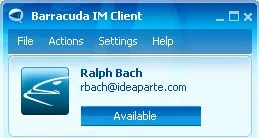
Um sich beim System anzumelden und Ihre Verbindung zu testen, klicken Sie auf die Präsenzleiste in der Nähe des
http://forum.barracuda.com Häufig gestellte Fragen (FAQs) und andere
Copyright 2011 Barracuda Networks, Inc. Alle Rechte vorbehalten. Die Verwendung dieses Produkts und dieser Anleitung unterliegt der Lizenz. Informationen in diesem Dokument unterliegen
hilfreiche Tipps zum Einrichten und Verwenden Ihres Barracuda Enterprise IM Servers. für
anderweitig von Ihrem Administrator angewiesen) und klicken Nächster Artikel. Sobald der Kunde
sich ohne Ankündigung zu ändern. Barracuda Enterprise IM Server ist eine Marke von Barracua Networks, Inc. Alle anderen Marken- und Produktnamen, die in diesem
Wenn Sie aufgefordert werden. Klicken Nächster Artikel um mit der Installation zu beginnen. Wählen Sie die Optionen, die Sie
oben, und ändern Sie es von "Offline" zu "Online". An diesem Punkt werden Sie auf der
möchte installieren (die Standardoptionen werden empfohlen) und klicken Nächster Artikel.
Wählen Sie das Installationsverzeichnis (die Standardoptionen sollten ausgewählt bleiben, es sei denn,

Barracuda Networks, Inc. 3175 S. Winchester Blvd, Campbell, CA 95008, USA Telefon: 408.342.5400 Fax: 408/342.1061 www.barracuda.com
Schauen Sie sich unbedingt das Barracuda Networks Support Forum an:
zusätzliche Dokumentation einschließlich eines Administratorhandbuchs, Besuch
selbst fertig installieren, klicken Ende. Der Client wird laden.
http://www.barracuda.com/documentation.
Dokument sind eingetragene Marken oder Warenzeichen ihrer jeweiligen Inhaber. 070208-210-10-0228
Kontakt- und Copyrightinformationen
System.
Um eine unbefugte Nutzung zu vermeiden, empfehlen wir Ihnen den Standardadministrator zu ändern.
Stellen Sie sicher, dass die Funktion "Aktualisieren aktivieren" auf Ihrem Barracuda aktiviert ist
an den Grundbesitz Seite. Unter Abonnementstatus, stellen Sie sicher, dass die Energize
Erweiterungen und neue Features. Es ist auch eine gute Praxis, Einstellungen zu überprüfen.
Passwort für ein sichereres Passwort. Sie können nur den Administrator ändern
Administrative Console, aber diese ist nur über die Tastatur zugänglich, auf der Sie
Updates Abonnement ist aktuell. Wenn die Energize Updates nicht aktiviert sind, klicken Sie auf
Eine Domain muss für Ihre Organisation erstellt werden, um dies zu tun wählen Sie Domänen
Um einen Benutzer zum Testen hinzuzufügen, müssen Sie auf die BenutzerBenutzer Add/Update
Nach dem Hinzufügen eines Benutzernamens wird automatisch eine E-Mail an diesen Benutzer gesendet. Die
E-Mails enthalten ihren Benutzernamen, ihr Passwort und einen Link zum Herunterladen des Clients.
Um den Client herunterzuladen, klicken Sie auf den bereitgestellten Link und wählen Lauf von diesem Standort
Seite. Fügen Sie den vollqualifizierten Benutzernamen hinzu (username@)yourdomain.com) an den
Feld Benutzerkonten. Mehr als ein Benutzer kann gleichzeitig durch Drücken hinzugefügt werden
Passwort für das Web-Interface. Sie können das Passwort für die
den entsprechenden Aktivierungslink zum Barracuda Networks Produkt
Tab. Geben Sie Ihre Domain in das bereitgestellte Feld ein und klicken Domain hinzufügen. Ihr
da neue Funktionen möglicherweise in das Firmware-Update aufgenommen wurden.
Aktivierungsseite und vollständige Aktivierung Ihrer Abonnements.
Eingeben und Hinzufügen zusätzlicher Benutzer, einer pro Zeile.
Die Domain ist jetzt eingerichtet und bereit zur Verwaltung.
Installieren des Clients und Testen der Konnektivität
Ändern Sie das Administrator-Passwort
kann jederzeit abschalten.
Produktaktivierung · Hinzufügen einer Domain · Einrichten von Benutzern
In dieser Anleitung genannte Seiten – Hersteller, Support und Downloads.
Besitzer und unser Team antworten in der Regel innerhalb eines Tages – und Ihre Frage hilft auch anderen weiter.
Stellen Sie die erste Frage — andere Nutzer oder unser Team antworten Ihnen.