




Diese Garantie gilt nur in den USA.
"WALKMAN" ist eine eingetragene Marke der Sony Corporation, die Kopfhörer-Steroprodukte darstellt.
* 2 6 3 8 5 0 9 1 1 (1) *

WARNUNG
IN KEINEM FALL HAFTET DER VERKÄUFER FÜR DIREKTE, ZUFÄLLIGE ODER FOLGESCHÄDEN JEGLICHER ART SOWIE VERLUSTE ODER AUSGABEN, DIE SICH AUS EINEM FEHLERHAFTEN PRODUKT ODER DER VERWENDUNG EINES PRODUKTES ERGEBEN.
Um Brand- oder Schockgefahr zu vermeiden, setzen Sie das Gerät nicht Regen oder Feuchtigkeit aus.
Installieren Sie das Gerät nicht in einem engen Raum, wie z. B. ein Bücherregal oder einen eingebauten Schrank.
Um ein Feuer zu verhindern, ist die Belüftung des Geräts nicht mit Zeitungen, Tischdecken, Vorhängen usw. abzudecken. Und legen Sie keine brennenden Kerzen auf den Apparat.
Eigentümeraufzeichnung Die Seriennummer befindet sich auf der Rückseite des Scheibenfachdeckels und die Modellnummer oben und unten. Die Seriennummer ist in das unten angegebene Feld einzutragen. Beziehen Sie sich auf sie, wenn Sie Ihren Sony-Händler bezüglich dieses Produkts anrufen. Muster Nr. MZ-M100 Ordnungsnummer
Um Brand- oder Schockgefahr zu vermeiden, legen Sie keine mit Flüssigkeiten gefüllten Gegenstände wie Vasen auf das Gerät.
Bestimmte Länder können die Entsorgung der Batterie, mit der dieses Produkt betrieben wird, regeln. Bitte wenden Sie sich an Ihre lokale Behörde.
Bitte registrieren Sie dieses Produkt online unter www.sony.com/walkmanreg
Die richtige Registrierung ermöglicht es uns, Ihnen regelmäßige Mailings über Software-Upgrades, neue Produkte, Dienstleistungen und andere wichtige Ankündigungen zu senden. Vielen Dank.
STRAHLENEXPOSITION VERMEIDEN
NICHT DIREKT MIT OPTISCHEN INSTRUMENTEN BETRACHTEN
— http://www.sony.com/
walkmansupport — Sony Network Portable Audio
Support Line 1-(866)-456-7669 - Sony Kundeninformationen
Services Center 12451 Gateway Blvd. Fort Myers, FL 33913

- Konsultieren Sie den Händler oder einen erfahrenen
Konformitätserklärung Handelsname: SONY Model No.: MZ-M100 Verantwortliche Partei: Sony Electronics Inc. Anschrift: 16450 W. Bernardo Dr, San Diego, CA 92127 USA Telefonnummer: 858-942-2230
Radio-/TV Techniker um Hilfe.
Sie werden darauf hingewiesen, dass Änderungen oder Modifikationen, die nicht ausdrücklich in diesem Handbuch genehmigt wurden, Ihre Berechtigung zum Betrieb dieser Geräte ungültig machen könnten.
Dieses Gerät entspricht Teil 15 der FCC-Regeln. Der Betrieb unterliegt den folgenden zwei Bedingungen: (1) Dieses Gerät darf keine schädlichen Störungen verursachen, und (2) dieses Gerät muss alle empfangenen Störungen akzeptieren, einschließlich Störungen, die einen unerwünschten Betrieb hervorrufen können.
Nickel-Metallhydratbatterien sind recycelbar. Sie können dazu beitragen, unsere Umwelt zu erhalten, indem Sie Ihre gebrauchten wiederaufladbaren Batterien an den nächstgelegenen Sammel- und Recyclingort zurückgeben.
Dieses Gerät wurde getestet und erfüllt die Grenzwerte für ein digitales Klasse-B-Gerät gemäß Teil 15 der FCC-Regeln. Diese Grenzwerte sollen einen angemessenen Schutz vor schädlichen Störungen in einer Wohnanlage bieten. Diese Ausrüstung erzeugt, nutzt und kann Hochfrequenzenergie ausstrahlen; wenn sie nicht gemäß den Anweisungen installiert ist und verwendet wird, können diese Störungen die Funkkommunikation stören. Es gibt jedoch keine Garantie dafür, dass es in einer bestimmten Anlage nicht zu Störungen kommt. Wenn dieses Gerät eine funktechnische Störung des Rundfunk- oder Fernsehempfangs verursacht, die durch Ausschalten und Einschalten festgestellt werden kann, wird der Benutzer aufgefordert zu versuchen, die Störung mit einer oder mehreren der folgenden Maßnahmen zu korrigieren:
Für weitere Informationen zum Recycling von wiederaufladbaren Batterien, rufen Sie gebührenfrei 1-800-822-8837 oder besuchen http://www.rbrc.org/
Die Gültigkeit der CE-Kennzeichnung ist nur auf die Länder beschränkt, in denen sie rechtlich durchgesetzt wird, hauptsächlich in den Ländern EWR (Europäischer Wirtschaftsraum).
Reorientierung oder Verlagerung des Empfängers
Antennen. - Erhöhen Sie die Trennung zwischen den
Ausrüstung und Empfänger. - Verbinden Sie das Gerät mit einer Steckdose
auf einer anderen Schaltung als der, mit dem der Empfänger verbunden ist.

Entsorgung von Alten Elektro- & Elektronikgeräten (Gültig in der Europäischen Union und anderen europäischen Ländern mit separaten Sammelsystemen)
Dieses Symbol auf dem Produkt oder seiner Verpackung bedeutet, dass dieses Produkt nicht als Hausmüll behandelt werden darf. Stattdessen wird es an die entsprechende Sammelstelle für das Recycling von Elektro- und Elektronikgeräten übergeben. Indem Sie sicherstellen, dass dieses Produkt korrekt entsorgt wird, helfen Sie mögliche negative Folgen für die Umwelt und menschliche Gesundheit zu verhindern, die sonst durch eine unsachgemäße Abfallbehandlung mit diesem Produkt verursacht werden könnten. Das Recycling von Materialien wird dazu beitragen, natürliche Ressourcen zu schonen. Für detailliertere Informationen über das Recycling dieses Produkts wenden Sie sich bitte an Ihr örtliches Stadtbüro, Ihren Hausmüllentsorgungsservice oder den Laden, in dem Sie das Produkt gekauft haben. Anwendbares Zubehör: Fernbedienung, Ohrhörer
Sprachen werden in der Software richtig angezeigt. - Benutzergenerierte Charaktere und einige
Sonderzeichen dürfen nicht angezeigt werden. • Je nach Texttyp und Zeichen kann der von der Software angezeigte Text auf dem Gerät nicht ordnungsgemäß dargestellt werden. Dies ist auf Folgendes zurückzuführen: - Die Fähigkeit des verbundenen
Vorrichtung. — Das Gerät funktioniert nicht
normalerweise.

Über die Nutzung von Computern Erklärungen in diesem Handbuch nehmen eine Vertrautheit mit grundlegenden Computeroperationen an. Für Details zur Nutzung Ihres Computers und des Betriebssystems entnehmen Sie bitte die jeweiligen Handbücher.
Programm © 2001, 2002, 2003, 2004, 2005 Sony Corporation Dokumentation © 2005 Sony Corp.




In diesem Abschnitt werden die Funktionen dieses tragbaren MiniDisc-Recorders und die damit gelieferten Handbücher erläutert. Bitte beachten Sie das Handbuch, das für jede Verwendung des Recorders gilt.

"Hi-MD" ist ein neues MiniDisc Format mit erweiterten Funktionen gegenüber dem Standard MD Format.
Der Flyer „Was Sie mit dem Hi-MD Walkman machen können Dieser Flyer erklärt die wichtigsten Merkmale von Hi-MD Walkman und wie es sich vom Standard MD Walkman unterscheidet.
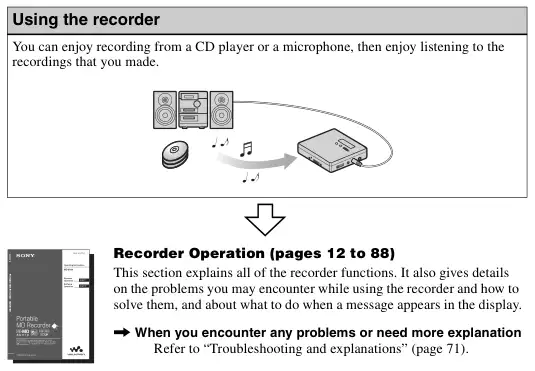
Sie können die Aufnahme von einem CD-Player oder Mikrofon genießen und dann die aufgenommenen Aufzeichnungen hören.
Recorder Operation (Seiten 12 bis 88) In diesem Abschnitt werden alle Recorder-Funktionen erläutert. Es gibt auch Details zu den Problemen, die Sie möglicherweise während der Verwendung des Recorders haben und wie sie gelöst werden können sowie darüber, was zu tun ist, wenn eine Nachricht auf dem Display erscheint.
, Wenn Sie Probleme haben oder mehr Erklärung benötigen


Die mitgelieferte SonicStage-Software ermöglicht es Ihnen, Audiodaten zwischen dem Recorder und dem Computer zu übertragen. Die mitgelieferte MD Simple Burner Software ermöglicht es Ihnen, Audiodaten auf dem Recorder aufzuzeichnen.
Software Operation (Seiten 90 bis 116) In diesem Abschnitt werden die Installation und grundlegende Operationen der mitgelieferten Software SonicStage/MD Simple Burner erläutert.
SonicStage Hilfe Dies ist eine Online-Hilfe, die Sie auf Ihrem Computerbildschirm anzeigen können. Online-Hilfe erklärt die detaillierten Operationen und Informationen über SonicStage Software. Sie können sich auch auf die Online-Hilfe beziehen, wenn bei der Verwendung von SonicStage Probleme auftreten.

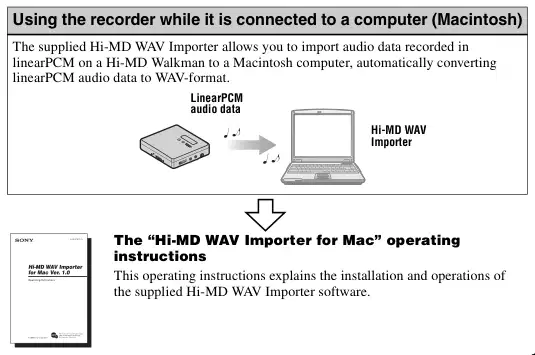
Der mitgelieferte Hi-MD WAV Importer ermöglicht es Ihnen, Audiodaten in linearPCM auf einem Hi-DD Walkman zu importieren und so automatisch linearPC M -Audiodaten im WAV-Format umzuwandeln.
Die Bedienungsanleitung „Hi-MD WAV Importer für Mac Diese Bedienungsanleitung erläutert die Installation und den Betrieb der mitgelieferten Hi-MD WAV Importer Software.

Wechselstromadapter (1) Fernbedienung (1)
Kommt mit einem Klemmfilter am Kabel der nordamerikanischen und chinesischen Modelle befestigt.
USB-Kabel (1) NH-14WM Nickelmetallhydrid Akkumulator (1)
Klemmfilter sind nicht an dem Kabel für die südostasiatischen, afrikanischen und touristischen Modelle angebracht.
Batterietragetasche (1) Trockenbatteriegehäuse (1)

Denken Sie bei der Verwendung dieses Geräts daran, die unten aufgeführten Vorsichtsmaßnahmen zu befolgen, um ein Verziehen des Schrankes oder eine Fehlfunktion des Geräts zu vermeiden.
Ohrhörer (1) · Stereomikrofon (1)

Wie man die mitgelieferten Klemmfilter verwendet Wenn Sie den Rekorder verwenden, der mit dem Computer verbunden ist, stellen Sie sicher, dass die Klemmfilter auf die beschriebene Weise angebracht werden. (Sie müssen einen Klemmfilter anbringen, um die geltenden EMV-Standards zu erfüllen.) Es ist nicht erforderlich, den Klemmfilter anzuhängen, wenn Sie das Gerät verwenden, ohne es mit dem Computer verbinden zu müssen.
Siehe Schritt 2 unten für den Abstand von dem Stecker, der mit dem Recorder verbunden ist.
1 Öffnen Sie den Klemmfilter. 2 Die Klemmfilter sind wie folgt zu befestigen. Für die mitgelieferte Fernbedienung: Wickeln Sie das Kabel einmal um den Klemmfilter herum / ca. 4 cm (1,6 Zoll) vom Stecker Für das optionale Leitungskabel: Führen Sie das Kabel durch den Klemmfilter / ca. 1 cm (0,4 Zoll) vom Stecker 3 Schließen Sie den Klemmfilter. Stellen Sie sicher, dass die Verschlussbügel vollständig eingeschaltet sind.

MIC (PLUG IN POWER) Buchse 1
K i (Ohrhörer) Anschluss L REC(+N)/T MARK Taste
B LINE IN (OPT)
Schieben Sie den Schalter in Richtung des Pfeils, um die Tasten auf dem Recorder zu deaktivieren. Um zu verhindern, dass die Tasten versehentlich betätigt werden, wenn Sie den Recorder tragen, verwenden Sie diese Funktion.
N x (Stop) • CANCEL/CHG-Taste O DC IN 3V Anschluss P USB Kabelanschlussbuchse Q Die Abdeckung der USB Kabelanschlußbuchsen R Anschlüsse zum Anbringen von Trockenbatterie
D Anzeigefenster E OPEN Schalter F Jogwahl (N(Play)/ENT) G . (AMS, schnelles Zurückspulen), > (AMM)
Fall 1) Es gibt taktile Punkte neben der VOL + -Taste und dem MIC (PLUG IN POWER)-Buchse. 2)• zeigt eine Funktion an, die ein leichtes Drücken des Knopfes erfordert. zeigt eine Funktion an, die das Drücken der Taste für 2 Sekunden oder mehr erfordert.
Schnellvorlauf) Taste H Batteriefach
I X (Pause) Taste J VOL (Volume) +1 – Taste
C HALTSCHALTER


Anzeige der Betriebsbedingung
D Gleisnummer und Gruppennummer
area Zeigt die Anzeigen der einzelnen Betriebsbedingungen an. x: Stop N: Play X: Pause m: Fast Rewind M: Schnellvorlauf ., >: AMS
Anzeigebereich Zeigt die Streckennummer oder Gruppennummer an. E Textinformationsanzeigebereich
Zeigt Titel, Menüelemente, Fehlermeldungen usw. an Titeln werden die folgenden Icons vorangestellt.
: Trackname : Künstlername * : Albumname* : Gruppenname . Disc Name * Erscheint nur für Disks, die im Hi-MD-Modus verwendet werden. F Zeitanzeigebereich
: Aufzeichnungs-/Aufzeichnungspause B Ausgewählte Betriebszustandsanzeige
area Zeigt den Betriebsmodus, Spielmodus oder ausgewählten Menüpunkt usw. an C Batterieanzeige
Zeigt die verstrichene Zeit, Restzeit der Spur oder Scheibe usw. an
Zeigt die ungefähre verbleibende Batterieleistung an. Wenn die Batterien schwach sind, wird die Anzeige leer und beginnt zu blinken.

E
B
F
D
G
A VOL (Volumen) +, – Steuerung B HOLD Schalter
C Clip D (Gruppe) +, - Taste E NX (Spielen, Pausen), Taste F x (Stopp-Taste G . (AMS, schnelles Zurückspulen), > (AMM)
Schieben Sie den Schalter in Richtung des Pfeils, um die Tasten an der Fernbedienung zu deaktivieren. Um zu verhindern, dass die Tasten versehentlich betätigt werden, wenn Sie den Recorder tragen, verwenden Sie diese Funktion.
Schnellvorlauf-Knopf

Angefangen haben Lade die wiederaufladbare Batterie vor der Verwendung auf.
1 Legen Sie die wiederaufladbare Batterie ein.
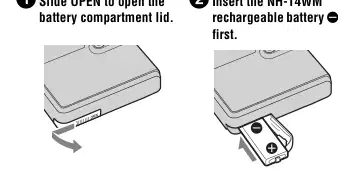
3 Schließen Sie den Deckel. 1 Schieben Sie OPEN, um den Batteriefachdeckel zu öffnen.
2 Legen Sie den wiederaufladbaren NH-14WM Akku ein E Erstmals beenden.

2 Aufladen der wiederaufladbaren Batterie. 1 Schließen Sie den Wechselstromadapter an DC IN 3V am Recorder und den Wechselspannungsadaptor an eine Steckdose.
2 Presse x • ABBRECHEN/CHG. "Laden" erscheint im Display und das Laden beginnt. Wenn das Laden abgeschlossen ist, verschwindet "Charging".
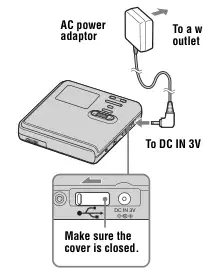
x • ABBRUCH / CHG
Weiter fortgesetzt

z • Wenn das Display nach kurzer Zeit verschwindet, ist der Akku ausreichend geladen.

1 Befestigen Sie das trockene Batteriegehäuse am Recorder. 2 Legen Sie eine LR6 (Größe AA) alkalische Trockenbatterie ein. Batterie einlegen E Erstmals beenden.
3 Verbindungen herstellen.
Verbinden Sie die Kopfhörer mit der Fernbedienung zu i.
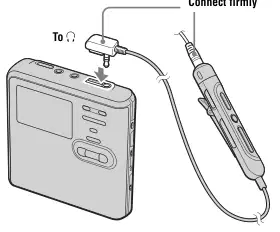
Verbinden Sie fest

4 Entsperren Sie die Steuerung.
Schieben Sie in die entgegengesetzte Richtung des Pfeils (.) auf dem Recorder oder der Fernbedienung, um die Bedienelemente zu entsperren.
Für Modelle, die mit dem Wechselstromstecker-Adapter geliefert werden Wenn der Wechselstromadapter nicht an die Steckdose passt, verwenden Sie den Wechselstromsteckeradaptor.
Wann der wiederaufladbare Akku aufgeladen oder die trockene Batterie ausgetauscht werden soll Sie können den Batteriezustand im Anzeigefenster des Recorders überprüfen.
Abnehmende Batterieleistung m
Die Batterie ist entleert. "LOW BATTERY" blinkt im Display und der Strom geht aus.
Die Batteriefüllstandsanzeige ist ungefähr. Sie kann je nach Betriebszustand oder Einsatzumgebung mehr oder weniger als die Anzeige sein.
Batterie m schwach

Bei kontinuierlicher Aufzeichnung im Hi-MD Modus
1GB Hi-MD Disc NH-14WM3) 5,5 7,5 8,5
NH-14WM + LR6 8 11.5 12.5
NH-14WM 5 7.5 8.5
LR6 4 6 6.5
NH-14WM + LR6 9.5 14.5 16.5
Wenn Sie kontinuierlich im Hi-MD Modus spielen
Scheibenbatterien LinearPCM Hi-SP Hi-LP MP31
LR6 9.5 13.5 15.5 14.5
NH-14WM + LR6 20 28.5 33 30
NH-14WM 7.5 12 15 13.5
LR6 8 13 16 14.5
NH-14WM + LR6 17 27.5 34 30.5
Wenn Sie kontinuierlich im MD-Modus spielen
Scheibenbatterien SP LP2 LP4
LR6 16 17.5 18.5
NH-14WM + LR6 32 35.5 37

Nehmen Sie sofort eine Disc auf! In diesem Abschnitt wird das grundlegende Verfahren für die Erstellung digitaler Aufnahmen mit einem optischen Kabel erläutert, das an einen CD-Player, ein digitales Fernsehen oder andere digitale Geräte angeschlossen ist. Achten Sie darauf, das optische Kabel zu verwenden.
Die Aufzeichnung kann nicht im MD-Modus durchgeführt werden, wenn Sie direkt mit diesem Recorder ohne Verwendung eines Windows-Computers aufnehmen. Sie können im Hi-MD Modus auf diesem Recorder aufnehmen.
die entsprechenden Wagenheber. 1 Verbinden Sie den Wechselstromadapter mit dem Recorder und einem Hausstrom.
2 Verbinden Sie das optische Kabel mit dem Recorder und einer externen Komponente.
CD-Player, MD-Pplayer, DVD Video Player usw.

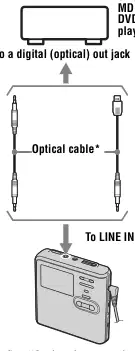
∗ Siehe „Optionales Zubehör
(Seite 70).
Weiter fortgesetzt

2 Legen Sie eine beschreibbare Disc ein. 1 Schieben Sie sich auf, um den Deckel zu öffnen. 2 Legen Sie eine Scheibe mit der Etikettenseite nach vorne und drücken Sie den Deckel nach unten, um zu schließen.

Stellen Sie sicher, dass die Registerkarte zum Datensatzschutz geschlossen ist.
3 Bestätigen Sie den Betriebsmodus.
Dieser Recorder hat zwei Betriebsmodi, "Hi-MD Mode" und "MD Modus". Der Betriebsmodus wird automatisch erkannt, wenn die Disc eingelegt ist. Nachdem Sie eine Disc eingefügt haben, überprüfen Sie den Betriebsmodus im Anzeigefenster des Recorders. Sie können auf diesem Recorder nur im "Hi-MD Modus" aufnehmen. Es ist nicht möglich, im "MD-Modus" aufzuzeichnen. Wenn Sie im "MD-Modus" aufnehmen möchten, z. B. um die Disc auf einer anderen Komponente abspielen zu lassen, die Hi-MD nicht unterstützt, schließen Sie den Recorder an einen Windows-Computer und verwenden Sie die mitgelieferte SonicStage oder MD Simple Burner Software zur Aufzeichnung im MD-Modus (siehe Abschnitt "Softwarebetrieb").
"Hi-MD" leuchtet auf, wenn der Betriebsmodus Hi-MD ist und "MD" wird beleuchtet, wenn die Betriebsart MD ist.
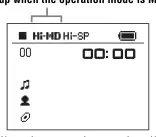
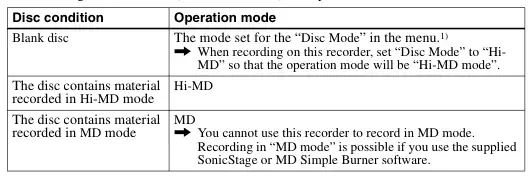
Leerdisk Der für den „Disc-Modus im Menü.1 eingestellte Modus, Wenn Sie auf diesem Recorder aufnehmen, setzen Sie „DiSc Mode auf „Hi-
MD", so dass der Betriebsmodus "Hi-MD-Modus" sein wird.
MD, Sie können diesen Recorder nicht verwenden, um im MD-Modus aufzunehmen.
Die Aufnahme im „MD-Modus ist möglich, wenn Sie die mitgelieferte Software SonicStage oder MD Simple Burner verwenden.

4 Eine Disc aufzeichnen. 1 Wählen und pausieren Sie die Tonquelle aufgezeichnet werden.
2 Stellen Sie sicher, dass die x Die Anzeige erscheint im Displayfenster.

3 Während der Recorder angehalten wird, drücken Sie das Jog-Dial ()N/ENT beim Drücken von REC(+)N)/T MARK. "REC" leuchtet auf und die Aufzeichnung beginnt.
4 Spielen Sie die Quelle, die Sie aufnehmen möchten. Wenn Sie eine zuvor aufgezeichnete Disc einfügen, beginnt die Aufzeichnung nach dem vorhandenen Inhalt. Spurmarken werden automatisch an derselben Stelle wie die Schallquelle hinzugefügt und der Inhalt wird zusammen als Gruppe aufgezeichnet.
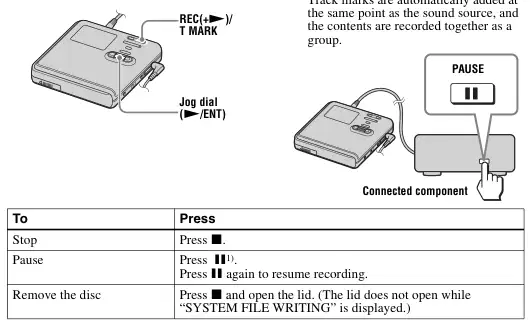
Pause X1. Drücken Sie X erneut, um die Aufnahme fortzusetzen.
Entfernen Sie die Disc X drücken und öffnen Sie den Deckel. (Der Deckel wird nicht geöffnet, während "SYSTEM DATEISCHREIBEN" angezeigt wird.)


1 Legen Sie eine aufgezeichnete Disc ein. 1 Schieben Sie sich auf, um den Deckel zu öffnen. 2 Legen Sie eine Scheibe mit der Etikettenseite nach vorne und drücken Sie den Deckel nach unten, um zu schließen.
2 Spielen Sie eine Disc. 1 Drücken Sie das Jog Dial ()N/ENT) auf dem Recorder. Presse NX auf der Fernbedienung.
2 Drücken Sie VOL + oder -, um die Lautstärke auf dem Recorder anzupassen. Schalten Sie die VOL +, - Steuerung auf der Fernbedienung. Die Lautstärke wird im Display angezeigt.

Um das Spiel zu stoppen, drücken x. Die Wiedergabe beginnt mit dem Punkt, an dem Sie zuletzt aufgehört haben zu spielen. Nachdem Sie den Rekorder angehalten haben, wird der Recorder in etwa 10 Sekunden (bei Verwendung von Batterien) oder ca. 3 Minuten (bei Einsatz eines Wechselstromadapters) automatisch ausgeschaltet.

Zur Bedienung auf dem Aufzeichnungsgerät Betrieb mit der Fernbedienung
Stop Pressen x. Presse x.
Pause X. Drücken Sie X erneut, um das Spiel fortzusetzen.
Drücken Sie NX. Drücken Sie NX erneut, um das Spiel fortzusetzen.
Wählen Sie einen Track direkt anzeigen Spur Nummer oder Name
Drehen Sie das Jog-Wahlrad, um eine Spur auszuwählen, und drücken Sie dann das Jogging-Wählrad (N / HNO), um einzugeben.
Presse .. Presse . wiederholt, bis Sie den Anfang der gewünschten Strecke erreichen.
Presse .. Presse . wiederholt, bis Sie den Anfang der gewünschten Strecke erreichen.
Finden Sie den Anfang des aktuellen Tracks oder des vorherigen Tracks
Finde den Anfang des nächsten Tracks
Drücken >. Drücken >.
Drücken und halten. oder >. Drücken und halten. oder >.
Rückwärts oder vorwärts gehen
Cue zur nächsten oder vorherigen Gruppe, während Sie einen Track in einer Gruppe spielen (Gruppensprung)
Drücken Sie + oder -.
Beginnen Sie mit der ersten Spur der Disc
Während der Recorder angehalten wird, drücken Sie das Jog-Dial (N/ENT) für 2 Sekunden oder mehr.
Während der Recorder angehalten wird, drücken Sie NX für 2 Sekunden oder mehr.
Disk x drücken und Deckel öffnen.2 X drücken und den Deckel öffnen

Wie man die Menüpunkte benutzt
Der Recorder hat viele Menüs mit nützlichen Funktionen zum Aufnehmen, Wiedergeben, Bearbeiten usw. Um die Menüpunkte festzulegen, führen Sie das folgende Verfahren aus. Wenn Sie nach dem Kauf des Recorders zum ersten Mal eine Menüoperation durchführen, wird im Display der „Menümodus angezeigt. Vor der Menüoperation können Sie „Menümodus auf „Erweitert (alle Menüpunkte erscheinen) oder „Einfach setzen (nur grundlegende Menüelemente werden angezeigt). Siehe "Ändern der angezeigten Menüpunkte (Menümodus)" (Seite 57) für die Einstellung des Menümodus.

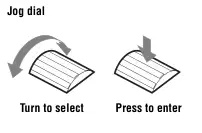
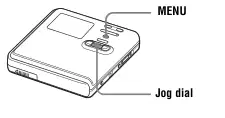
1 Drücken und halten Sie MENU für 2 Sekunden oder mehr, um das Menü zu betreten.
2 Drehen Sie das Jog-Diagramm, um den Gegenstand auszuwählen. 3 Drücken Sie das Jog-Dial (N/ENT), um die Auswahl einzugeben. 4 Wiederholen Sie die Schritte 2 und 3. Die Einstellung wird eingegeben, wenn Sie zuletzt das Jog-Dial (N/ENT) drücken.
Um die vorherige Einstellung zurückzugeben Drücken Sie x • CANCEL.
So stornieren Sie die Operation während der Einstellung Drücken Sie x • CANCEL für 2 Sekunden oder mehr.

Die folgende Tabelle zeigt die Menüpunkte, die Sie auswählen können. Menü-Einträge können nur mit dem Recorder eingestellt werden. Elemente, die unter "Menü 1" aufgeführt sind, sind die auswählbaren Elemente, welche beim Betreten des Menüs erscheinen und Artikel, die in "Menu 2" aufgelistet werden, sind diejenigen wählbaren Punkte, welche bei der Auswahl eines Elements im Menu 1 angezeigt werden. Es ist möglich, alle Menüpunkte nur dann anzuzeigen, wenn „Menümodus“ auf „Erweitert“ gesetzt wird. Menüelemente mit einem Sternchen (*) werden nicht angezeigt, wenn "Menümodus" auf "Einfach" eingestellt ist. Details finden Sie unter „Ändern der angezeigten Menüpunkte (Menümodus) (Seite 57).
Je nach Betriebsbedingungen und Scheibeneinstellungen können unterschiedliche Anzeigen angezeigt werden.
Die Elemente können in anderen Sprachen angezeigt werden. Details finden Sie unter „Auswählen der Anzeigesprache (Seite 61).
Menü 1 Menu 2 Funktion Seite
Titeleingabe bearbeiten* Hinzufügen eines Tracknamens, Künstlernames, Albumnamens oder Gruppennamens.
Gruppensatz* Weisen aufgezeichnete Tracks oder Gruppen einer neuen Gruppe zu.
GroupRelease* Gibt Gruppeneinstellungen frei. Seite 50
Move* Ändert die Reihenfolge der Tracks oder Gruppen. Seite 51
Löscht Tracks, Gruppen oder den gesamten Disc-Inhalt.
Formatiert die Disc und stellt sie in den Zustand wieder her, in dem sie sich zum Zeitpunkt des Kaufs befand (nur im Hi-MD-Modus).
Display Lap Time Zeigt verschiedene Informationen wie den Recorder-Status usw. an im Anzeigefenster.
Seite 31, Seite 39 1 Bleiben
Play Mode MainPlayMode Wählt Tracks nach Kategorie, wie Gruppenname oder Künstlernamen.
Sub PlayMode Wählt die Art des Spiels, wie Single-Track-Spiel oder Shuffle-Spiel.
Wiederholt die Playback-Wiedergabe.
Sound Normal Plays mit normaler Klangqualität. Seite 44
Sound EQ Passt die Klangqualität an.

Menü 1 Menu 2 Funktion Seite
REC-Einstellungen: Der REC Modus wählt den Aufnahmemodus (PCM, Hi-SP oder Hi-LP).
REC Level* Stellt die Aufzeichnungsstufe manuell ein. Seite 35
MIC AGC* Stellt den Mikrofon-Einstellpegel ein.
MIC Sens* Stellt die Mikrofonempfindlichkeit dem Ausgangssound entsprechend ein.
Time Mark* Fügt Trackmarken automatisch in einem bestimmten Zeitintervall hinzu.
Gruppe REC* wählt oder deaktiviert die Erstellung einer neuen Gruppe für jede Aufzeichnungsoperation (Gruppenaufzeichnung).
SYNC REC* vereinfacht die Vorgänge während der digitalen Aufzeichnung (Synchro-Recording).
Dateiliste - Zeigt eine Liste der Nicht-Audiodaten an, die auf einer Disc gespeichert sind, die im Hi-MD-Modus verwendet wird.
Option Menümodus Ändert die angezeigten Menüelemente. Seite 57
AVLS* Setzt eine Grenze für die maximale Lautstärke, um Ihr Gehör zu schützen.
Beep* Schaltet den Piepton ein oder aus. Seite 57
EL Light Schaltet das Anzeigefenster ein oder aus. Seite 58
Disc Memory* Speichert die Recorder-Einstellungen (Disc Memory).
Quick Mode* Stellt den Recorder so ein, dass er die Wiedergabe schnell startet.
Disc Mode Wählt den MD-Modus oder Hi-MD Modus, wenn eine leere Scheibe eingefügt wird.
Jog Dial* Ändert die Betriebsrichtung auf dem Display, wenn Sie das Jog-Wahlrad drehen.
Sprache Wählen Sie die im Display verwendete Sprache aus. Seite 61

Vor der Aufzeichnung
Über den Betriebsmodus Dieser Recorder hat zwei Betriebsmodi, "Hi-MD Mode" und "MD Modus". Der Betriebsmodus wird automatisch erkannt, wenn die Disc eingelegt ist. Nachdem Sie eine Disc eingefügt haben, überprüfen Sie den Betriebsmodus im Anzeigefenster des Recorders. Auf diesem Recorder können Sie nur im „Hi-MD Modus aufnehmen. Es ist nicht möglich, im "MD-Modus" aufzuzeichnen. Wenn Sie im "MD-Modus" aufnehmen möchten, z. B. um die Disc auf einer anderen Komponente abspielen zu lassen, die Hi-MD nicht unterstützt, schließen Sie den Recorder an einen Windows-Computer und verwenden Sie die mitgelieferte SonicStage oder MD Simple Burner Software zur Aufzeichnung im MD-Modus (siehe Abschnitt "Software Operation").
"Hi-MD" leuchtet auf, wenn der Betriebsmodus Hi-MD ist und "MD" wird beleuchtet, wenn die Betriebsart MD ist.
Einzelheiten zum Betriebsmodus für verschiedene Scheibenbedingungen finden Sie unter "Bestätige den Betriebsmodus." (Seite 22).
Menümodus auswählen Wenn der Menümodus „Einfach ausgewählt ist, werden einige Menüpunkte nicht angezeigt. Wenn Sie bestimmte Menüelemente während der Bedienung des Recorders nicht finden können, stellen Sie sicher, dass der Menümodus auf "Erweitert" eingestellt ist. Details zur Auswahl des Menümodus finden Sie unter "Ändern der angezeigten Menüpunkte (Menümodus)" (Seite 57).

Während der Recorder gestoppt wird

Sie können die verbleibende Zeit, Spurnummer usw. überprüfen beim Aufzeichnen oder während des Stoppens.
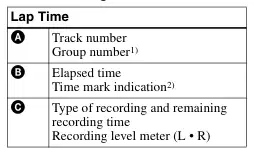
1 Geben Sie das Menü ein und wählen Sie „Display. 2 Drehen Sie das Jog-Wahlrad, um die gewünschten Informationen auszuwählen, und drücken Sie dann das Jogging-Wählrad, damit Sie in die Auswahl eingeben. Jede Runde wählt den Menüpunkt wie folgt aus: Während der Recorder angehalten wird: ‚Lap Time‘ t ‚1 Remain‘ t‚Tr Property‘ t „REC Remain“ t ‚All Remain’ Während der Aufzeichnung: "Lap Time" Wenn Sie das Jog-Wahlrad drücken, werden die ausgewählten Informationen bei A, B und C angezeigt.
B Verweilzeit nach dem aktuellen Standort im Gleis
B Verstrichene Zeit C Spurname Gruppenbezeichnung Codec-Information (Hi-MD)2)/ Track mode information (MD) und Uhrzeit und Datum der Aufzeichnung3
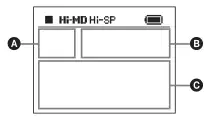
C Disc Name Verbleibende Aufnahmezeit und verbleibender freier Speicherplatz (nur im Hi-MD Modus)
Joggerad · Weiter fortgesetzt


Verbleibende Zeit nach dem aktuellen Standort auf der Disc und Anzahl der Spuren nach dem derzeitigen Track
MENU
Jog-WahlradN/ENT)
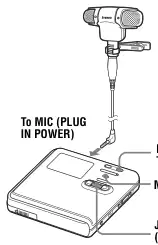
1 Verbinden Sie das Stereomikrofon mit der MIC (PLUG IN POWER) Buchse. 2 Drücken Sie das Jog-Wahlrad (N/ENT), während Sie REC(+N)/T MARK drücken, um mit der Aufnahme zu beginnen.
C Art der Aufzeichnung und verbleibende Aufzeichnungszeit des Füllstandsmessgeräts (L • R)
Sie können die Mikrofonempfindlichkeit abhängig von der Lautstärke der Schallquelle auswählen. 1 Während der Recorder aufzeichnet oder angehalten wird, geben Sie das Menü ein und wählen „REC-Einstellungen“ – „MIC Sens“.
z Wenn Sie die Spielposition oder den Titelnamen während des Spielens überprüfen möchten, lesen Sie "Anzeigen verschiedener Informationen" (Seite 39).
Stereomikrofon (versorgt) · Während der Aufzeichnung

2 Drehen Sie das Jog-Wahlrad, um "Sens High" oder "Sehen niedrig" auszuwählen, und drücken Sie dann das Jogging-Wählrad, damit die Auswahl eingegeben wird. Sens High: Bei der Aufnahme eines weichen Sound oder ein Ton mit einer normalen Lautstärke. Sens Low: Bei der Aufnahme mit lauter oder Nahbereich Sound, wie sie während einer mündlichen Aufzeichnung oder ein Musikkonzert.
Bei der Aufnahme mit einem Mikrofon können Sie den automatischen Anpassungsmodus auswählen, in dem die Mikrophonaufnahme auf die Schallquelle abgestimmt ist. 1 Während der Recorder aufzeichnet oder angehalten wird, geben Sie das Menü ein und wählen „REC-Einstellungen“ – „MIC AGC“. 2 Drehen Sie das Jog-Wahlrad, um "Standard" oder "ForLoudMusic" auszuwählen und drücken Sie dann das Jogging-Wählrad, damit die Auswahl eingegeben wird. Standard: Bei der Aufnahme einer Tonquelle mit normaler Lautstärke, wie z. B. einem Gespräch oder weicher Musik. ForLoudMusic: Bei der Aufnahme einer Tonquelle mit vergleichsweise hoher Lautstärke, wie z.B. einem Musikkonzert oder einer Übung mit einem Musikinstrument.

Auswahl des Aufnahmemodus
Wählen Sie jeden Aufnahmemodus entsprechend der gewünschten Aufnahmezeit aus. Sie können nur im Hi-MD Modus auf diesem Recorder aufnehmen. Wenn Sie im MD-Modus aufnehmen möchten, schließen Sie den Recorder an einen Windows-Computer und zeichnen oder übertragen Audiodaten mit der gelieferten SonicStage oder MD Simple Burner Software (siehe Abschnitt "Software Operation").
In diesem Abschnitt wird erläutert, wie Sie von Geräten mit analogem Ausgang aufnehmen können, z. B. einem Kassettenrekorder, Radio oder Fernsehgerät.
Fernseher, Kassettenrekorder usw.

1 Während der Recorder angehalten wird, geben Sie das Menü ein und wählen „REC-Einstellungen“ – „Rec Mode“. 2 Drehen Sie das Jog-Wahlrad, um den gewünschten Aufnahmemodus auszuwählen und drücken Sie dann das Jogging-Wählrad, damit die Auswahl eingegeben wird. Der Aufnahmemodus wird auf dem Recorder gespeichert, bis er als nächstes geändert wird.
Jog-WahlradN/ENT) Aufzeichnungsmodus
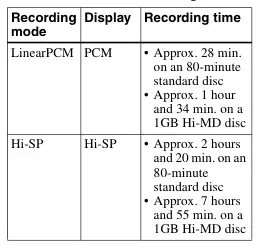
1 Verbindungen herstellen. Verwenden Sie das entsprechende Verbindungskabel, um die Quellausrüstung anzupassen. Für Details siehe “Optionales Zubehör” (Seite 70). 2 Drücken Sie das Jog-Wahlrad (N/ENT), während Sie REC(+N)/T MARK drücken, um mit der Aufnahme zu beginnen. 3 Spielen Sie die Quelle, die Sie aufnehmen möchten.
Joggerad

3 Spielen Sie die Quelle. 4 Während Sie den Füllstandsmesser im Display beobachten, passen Sie die Aufnahmepegel an, indem Sie das Jog-Dial drehen. Stellen Sie den Pegel so ein, dass die Metersegmente um das Segment -12dB leuchten. Wenn hohe Schalleingänge dazu führen, dass die Segmente jenseits des „OVER-Segments aufleuchten, senken Sie den Aufnahmepegel. Jeder Pegelmesser zeigt folgendes. Oberes — L-Kanaleingangsniveau Unteres — R-Kanaleingangsniveau

z Audiokomponenten, die den linearen PCM-, Hi-SP- und Hi-LP-Modus unterstützen, werden durch
oder Logomarke.
Volumenzunahmen (),oder verringert ()
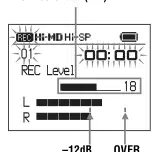
5 Drücken Sie X erneut, um mit der Aufnahme zu beginnen. Wenn Ihre Quelle eine extern verbundene Komponente ist, spielen Sie die Quelle bis zum Anfang des aufzunehmenden Materials ab und beginnen Sie dann mit der Aufnahme.
Der Aufzeichnungspegel wird während der Aufnahme automatisch angepasst. Bei Bedarf können Sie den Aufnahmepegel manuell sowohl bei analoger als auch digitaler Aufzeichnung einstellen.
Umschalten zurück zu automatischer Niveauregelung Wählen Sie in Schritt 2 "Auto (AGC)" aus.
1 Drücken Sie REC(+N)/T MARK während des drückens X. Der Recorder steht zur Aufnahme bereit. 2 Geben Sie das Menü ein und wählen Sie „REC-Einstellungen – „Rec Level – „Manuell.
12DB ÜBER · MENU Jog Dial

Zeitmarkierung abbrechen Wählen Sie in Schritt 1 "Aus" aus.
Sie können Trackmarken (Tracknummer) während der Aufnahme hinzufügen, um das Material in separate Teile zu teilen, die es Ihnen ermöglichen, schnell und einfach auf eine bestimmte Spur zu gehen.
Wenn die verstrichene Aufzeichnungszeit das Zeitintervall für Time Mark überschreitet: Der Recorder fügt Trackmarken an dem Punkt hinzu, an dem Sie das Zeitintervall eingestellt haben, und von diesem Zeitpunkt an fügt der Recorder eine Trackmarkierung hinzu, wenn das Zeitfenster abgelaufen ist.
Beispiel: Acht Minuten Aufzeichnung sind abgeschlossen, wenn das Zeitmarkierungsintervall auf 5 Minuten eingestellt ist. Eine Spurmarke wird am 8-Minuten-Punkt (nach dem Beginn der Aufzeichnung) und nach jedem 5-Minute-Intervall danach hinzugefügt.
Während der Recorder aufzeichnet, drücken Sie REC(+N)/T MARK an dem Punkt, an dem Sie eine Spurmarke hinzufügen möchten.
Wenn das für Time Mark eingestellte Zeitintervall die verstrichene Aufzeichnungszeit überschreitet: Der Recorder fügt Trackmarken hinzu, wenn das eingestellte Time Mark-Zeitintervall abgelaufen ist.
Beispiel: Drei Minuten Aufzeichnung sind abgeschlossen, wenn das Zeitmarkierungsintervall auf 5 Minuten eingestellt ist. Eine Spurmarke wird am 5-Minuten-Punkt (nach dem Beginn der Aufzeichnung) und nach jedem 5-Minute-Intervall danach hinzugefügt.
Verwenden Sie diese Funktion, um in bestimmten Intervallen automatisch Spuren hinzuzufügen, wenn Sie über den analogen Eingangsstecker oder ein Mikrofon aufnehmen. Diese Funktion ist geeignet, um lange Zeiträume wie Vorträge, Meetings usw. aufzuzeichnen. 1 Während der Recorder aufzeichnet oder sich in einer Aufnahmepause befindet, geben Sie das Menü ein und wählen „REC-Einstellungen – „Zeitmarke – „An. 2 Drehen Sie das Jog-Wahlrad, um die gewünschte Zeitspanne auszuwählen und drücken Sie dann das Jogging-Wählrad, damit es in die Auswahl eingeht. Eine Umdrehung ändert die Zeiteinstellung (Time min) um 1 Minute, im Bereich von 1 bis 60 Minuten.
z "T MARK" erscheint vor der Zeitanzeige für automatisch hinzugefügte Spurmarken.
Jogging Dial MENU

Disc ohne Gruppen aufgezeichnet
Der Recorder ist werkseitig so eingestellt, dass er automatisch eine neue Gruppe für jede Aufnahme erstellt. Um aufzuzeichnen, ohne eine neue Gruppe zu erstellen, stellen Sie den Recorder wie folgt ein.
1 2 4 5 6 7 8 12131415 3
Sie können maximal 255 Gruppen auf einer Disc aufnehmen. Wenn Sie einen Track aufzeichnen, ohne eine Gruppe zu erstellen, aber später für diesen Track eine Gruppe anlegen möchten, lesen Sie „Tracks oder Gruppen als neue Gruppe (Gruppensatz) zuweisen (Seite 49).
Während der Recorder angehalten wird, geben Sie das Menü ein und wählen „REC-Einstellungen – „Gruppe REC – „Aus.
Was ist die Gruppenfunktion? Die Gruppenfunktion ermöglicht es Ihnen, mehrere Spuren in einer Einheit zu platzieren. Wenn Sie beispielsweise eine Gruppe für alle Ihre Lieblingsspuren erstellen, können Sie diese Gruppe auswählen, um diese Tracks abzuspielen. Die folgende Abbildung zeigt den Unterschied zwischen einer Disc, auf der Gruppen aufgezeichnet sind und einer Scheibe, auf die keine Gruppen aufgenommen wurden.
Disc mit aufgezeichneten Gruppen
Gruppe 1 Gruppe 3 Gruppe 2
1 2 3 45 6 7 1 2 3 45 1 2 3
Tracks, die nicht einer Gruppe zugeordnet wurden, werden als Teil von „Group -- behandelt.
Scheibe · Joggerad · Scheibe

Bei der digitalen Aufnahme (z.B. von einer CD) startet und stoppt diese Funktion automatisch den Recorder in Synchronisation mit der Tonquelle. Dadurch entfällt die Notwendigkeit einer separaten Bedienung des Recorders und der Schallquelle.
Während der Recorder angehalten wird, geben Sie das Menü ein und wählen „REC-Einstellungen – „SYNC REC – „An.
z Wenn während der Synchronisierungsaufnahme etwa 3 Sekunden lang kein Ton vom Player abruft, geht der Recorder automatisch in den Standby-Modus. Wenn der Ton wieder vom Player kommt, nimmt das Recorder die Synchronisierungsaufnahmen wieder auf. Wenn der Recorder für 5 Minuten oder länger im Standby-Modus gehalten wird, stoppt er automatisch.
Joggerad

Verschiedene Informationen ansehen
1 Bleiben A Gleisnummer Gruppe 1
Sie können den Tracknamen, Discname usw. überprüfen. während der Wiedergabe.
B Verbleibende Zeit der aktuellen Spur
C Trackname Künstlername (Hi-MD)/
Gruppenname (MD) Albumname (Hi-MD)/
Tr Eigentum A Gleisnummer Gruppe 1
1 Geben Sie das Menü ein und wählen Sie „Display. 2 Drehen Sie das Jog-Wahlrad, um die gewünschten Informationen auszuwählen, und drücken Sie dann das Jogging-Wählrad, damit Sie in die Auswahl eingeben. Jede Runde wählt das Display wie folgt aus. "Lap Time" t "1 Remain" t „Tr Property" Wenn Sie das Jog-Wahlrad drücken, werden die ausgewählten Informationen unter A, B und C angezeigt.
B Verstrichene Zeit C Spurname Gruppenbezeichnung Codec-Information (Hi-MD)2)/ Track mode information (MD) und Uhrzeit und Datum der Aufzeichnung3
Abhängig von den Gruppeneinstellungen, Betriebsbedingungen und Disc-Einstellungen können Sie möglicherweise bestimmte Anzeigen nicht auswählen oder die Angaben werden unterschiedlich angezeigt.
Während der Recorder gestoppt wird
z Wenn Sie die verbleibende Zeit oder den Aufnahmeplatz während der Aufzeichnung bzw. im Stoppmodus überprüfen möchten, lesen Sie unter „Anzeigen verschiedener Informationen (Seite 31).
A Gleisnummer Gruppe 1
C Trackname Künstlername (Hi-MD)/
Gruppenname (MD) Albumname (Hi-MD)/

Abspielen von Tracks im Normalmodus (Normal Play) 1 Führen Sie Schritt 1 aus und wählen Sie "Normal Play" in Schritt 2 von "Playing tracks in Main play mode" (Seite 40). 2 Wenn Sie einen Track aus einer Gruppe auswählen, überspringen Sie diesen Schritt. Wenn Sie eine Spur innerhalb einer Gruppe auswählen, drehen Sie das Jog-Wahlrad um die Gruppe auszuwählen, zu der die gewünschte Spur gehört und drücken dann das Jogging-Wählrad zum Eingeben. Eine Liste der Tracks in der ausgewählten Gruppe erscheint im Display. 3 Drehen Sie das Jog-Wahlrad, um die gewünschte Spur auszuwählen und drücken Sie dann das Jogging-Wählrad, damit es in die Auswahl eingeht. Der ausgewählte Track beginnt zu spielen. Der Recorder spielt von der ausgewählten Spur bis zur letzten Spur in der Disc.
Abspielen von Tracks im Hauptspielmodus
Hören von Tracks in einer bestimmten Gruppe (Group Play) 1 Führen Sie Schritt 1 aus und wählen Sie "Gruppenspiel" in Schritt 2 von "Spuren im Hauptspielmodus spielen" (Seite 40). Eine Liste der Gruppen auf einer Disc erscheint. 2 Drehen Sie das Jog-Wahlrad, um die gewünschte Gruppe auszuwählen und drücken Sie dann das Jogging-Wählrad zum Eingeben. Eine Liste der Tracks in der ausgewählten Gruppe erscheint. 3 Drehen Sie das Jog-Wahlrad, um die gewünschte Spur auszuwählen und drücken Sie dann das Jogging-Wählrad, damit es in die Auswahl eingeht. Der ausgewählte Track beginnt zu spielen. Der Recorder spielt die Tracks in dieser Gruppe ab, vom ausgewählten Track bis zum letzten.
Wählt den ersten Track aus, der im Hauptspielmodus gespielt werden soll. 1 Während des Spielens, geben Sie das Menü und wählen Sie "Spielmodus" - "MainPlayMode". Die Anzeige des Hauptspielmodus erscheint. 2 Drehen Sie das Jog-Wahlrad, um den gewünschten Spielmodus auszuwählen und drücken Sie dann das Jogging-Wählrad, damit die Auswahl eingegeben wird.
Normal Play Alle Tracks nach dem ausgewählten Titel werden gespielt.
Gruppenspielspuren in einer bestimmten Gruppe werden gespielt.
Tracks von einem bestimmten Künstler werden gespielt.
Album Play1 Tracks in einem bestimmten Album werden abgespielt.
z Tracks, die nicht zu einer Gruppe gehören werden in „Gruppe -- zusammengefügt und am Ende der Gruppenliste angezeigt.
BookmarkPlay Bookmarked Tracks werden abgespielt.
Joggerad · Anzeigespielmodus · Künstlerspiel 1

2 Drehen Sie das Jog-Wahlrad, um den gewünschten Albumnamen auszuwählen und drücken Sie dann das Jogging-Wählrad zum Eingeben. Eine Liste der Tracks im ausgewählten Album erscheint in aufgezeichneter Reihenfolge. 3 Drehen Sie das Jog-Wahlrad, um die gewünschte Spur auszuwählen und drücken Sie dann das Jogging-Wählrad, damit es in die Auswahl eingeht. Der ausgewählte Track beginnt zu spielen. Der Recorder spielt die Tracks in diesem Album ab, vom ausgewählten Track bis zum letzten.
Hören von Tracks eines bestimmten Künstlers (Artist Play) (nur im Hi-MD-Modus) Wenn die Trackdaten den Künstlernamen enthalten, können Sie nur Titel eines bestimmten Künstlers anhören. 1 Führen Sie Schritt 1 aus und wählen Sie "Künstlerspiel" in Schritt 2 von "Tracks im Hauptspielmodus spielen" (Seite 40). Eine Liste der Künstler auf der Disc erscheint in alphabetischer Reihenfolge. 2 Drehen Sie das Jog-Wählrad, um den gewünschten Künstlernamen auszuwählen und drücken Sie dann das Jogging-Wändeblatt zum Eingeben. Eine Liste der Tracks des ausgewählten Künstlers erscheint in aufgezeichneter Reihenfolge. 3 Drehen Sie das Jog-Wahlrad, um die gewünschte Spur auszuwählen und drücken Sie dann das Jogging-Wählrad, damit es in die Auswahl eingeht. Der ausgewählte Track beginnt zu spielen. Der Recorder spielt die Tracks des gleichen Künstlers auf der Disc ab, vom ausgewählten Track bis zum letzten.
z Tracks ohne Albumnamensdaten werden in „ (space) zusammengefügt und am Ende der Albenliste angezeigt.
Nur ausgewählte Tracks anhören (Bookmark Play) Sie können Tracks auf einer Disc mit Lesezeichen versehen und nur abspielen. Die Reihenfolge der mit Lesezeichen versehenen Tracks kann nicht geändert werden.
Um die Tracks zu bookmarken 1 Während Sie den Titel spielen, den Sie mit einem Lesezeichen versehen möchten, drücken Sie das Jog-Dial für 2 Sekunden oder mehr.
z Tracks ohne Künstlernamensdaten werden in „ (space) zusammengefügt und am Ende der Liste der Künstler angezeigt.
Hören von Tracks eines ausgewählten Albums (Album Play) (nur im Hi-MD Modus) Wenn die Trackdaten den Albumnamen enthalten, können Sie nur Titel eines ausgewählten Albums anhören. 1 Führen Sie Schritt 1 aus und wählen Sie in Schritt 2 von "Tracks im Hauptspielmodus spielen" (Seite 40) "Album Play". Eine Liste der Alben auf der Disc erscheint in alphabetischer Reihenfolge.
2 Wiederholen Sie Schritt 1, um die anderen Tracks zu markieren.
Um die Bookmark-Tracks 1 abzuspielen Führen Sie Schritt 1 aus und wählen Sie "BookmarkPlay" in Schritt 2 von "Tracks im Hauptspielmodus abspielen" (Seite 40).
Weiter fortgesetzt

2 Drehen Sie das Jog-Wahlrad, um eine Spur auszuwählen, und drücken Sie dann das Jogging-Wählrad, damit die Auswahl eingegeben wird.
Wiederholtes Hören eines Abschnitts einer Spur (A-B Repeat) Stellen Sie sicher, dass die Punkte A und B innerhalb der gleichen Spur liegen. 1 Während Sie einen Titel abspielen, der den Abschnitt enthält, den Sie wiederholen möchten, führen Sie Schritt 1 aus und wählen Sie in Schritt 2 von „Tracks im Sub-Play-Modus (Seite 42)“ die Option „A-B Repeat“. "Ap" blinkt im Display. 2 Drücken Sie das Jog-Dial am Startpunkt (A). Punkt A wird eingegeben und "B" blinkt im Display. 3 Drücken Sie das Jog-Dial am Endpunkt (B). Punkt B wird eingegeben, "ApB" und " " werden angezeigt, und der Abschnitt zwischen Punkt A und B beginnt wiederholt zu spielen.
Um Bookmarks zu löschen Während Sie den Titel spielen, für den Sie das Lesezeichen löschen möchten, drücken Sie 2 Sekunden oder länger auf das Jog-Dial.
Durch die Angabe von Sub-Playmodi können Sie Tracks, die im Main Play Modus ausgewählt wurden, auf verschiedene Weise hören. Wenn Sie beispielsweise "Gruppenspiel" im Hauptabspielmodus und "Shuffle" im Sub-Abspielmodus auswählen, spielt der Recorder die Titel in der ausgewählten Gruppe in zufälliger Reihenfolge ab. 1 Geben Sie das Menü ein und wählen Sie „Play Mode“ – „Sub PlayMode“. 2 Drehen Sie das Jog-Wahlrad, um den gewünschten Spielmodus auszuwählen und drücken Sie dann das Jogging-Wählrad, damit die Auswahl eingegeben wird.
z Sie können die Punkte A und B zurücksetzen, indem Sie während der Wiedergabe von A-B auf den Button > drücken.
Normales normales Spiel (Alle Tracks werden einmal gespielt.)
Wenn der Recorder am Ende des letzten Tracks auf der Disc ankommt, während Sie Punkt A auswählen, wird die Einstellung abgebrochen.
1 Track Single-Track Play (Ein einzelner Track wird gespielt.)
Shuffle-Shuffle Play (Alle Tracks im ausgewählten Main Play Modus werden in zufälliger Reihenfolge gespielt.)
Sie können die Funktion Wiederholen verwenden, um Spuren in allen Spielmodi zu wiederholen, außer wenn A-B Wiederholt spielen ausgewählt wird. 1 Während des Spielens, geben Sie das Menü und wählen Sie "Spielmodus" - "Wiederholen". 2 Drehen Sie das Jog-Wahlrad, um "Ein" auszuwählen und drücken Sie dann das Jogging-Wählrad, damit die Auswahl eingegeben wird.
A-B Wiederholen Sie das Spiel (Tracks zwischen den ausgewählten Punkten A und B werden wiederholt gespielt.)
erscheint im Display.
Anzeigespielmodus · A-B Repeat1

Wiederholen Play abbrechen Wählen Sie in Schritt 2 "Aus" aus.
Suche nach einem Track durch Initialzeichen (Initial Search) Sie können nach einem Track, einer Gruppe, einem Künstler oder einem Album nach seinem ursprünglichen Charakter suchen. 1 Führen Sie die Schritte 1 und 2 von "Suchen nach einem Track (Search)" aus. 2 Drehen Sie das Jog-Wahlrad, um "Initial Search" auszuwählen und drücken Sie dann das Jogging-Wählrad zum Eingeben.
Sie können ganz einfach nach Tracknamen, Gruppenname, Künstlername oder Albumname suchen.
1 Drücken Sie die Suche. 2 Drehen Sie das Jog-Wahlrad, um den Gegenstand auszuwählen, den Sie für die Suche verwenden möchten, und drücken Sie dann das Jogging-Wählrad zum Eingeben.
3 Drehen Sie das Jog-Wahlrad, um das erste Zeichen des Namens auszuwählen, nach dem gesucht werden soll, und drücken Sie dann das Jogging-Wählrad, damit der Buchstabe eingegeben wird. Folgende Zeichen können für eine erste Suche eingegeben werden.
by Track search nach Trackname
Alphabet (A bis Z)
Sucht nach einem Namen, der mit einem englischen Buchstaben beginnt.
nach Gruppensuche nach Gruppenname
Suche nach Künstlername
by Album1 Suche nach dem Namen des Albums
Num (Zahlen) Sucht nach einem Namen
Beginnend mit einer Zahl.
3 Wenn Sie in Schritt 2 "by Track" auswählen, überspringen Sie diesen Schritt. Wenn Sie in Schritt 2 ein anderes Element als "by Track" auswählen, drehen Sie das Jog-Wahlrad um die gewünschte Gruppe, den gewünschten Künstler oder das Album auszuwählen und drücken Sie dann das Jogging-Wählrad für die Eingabe. Eine Liste der Tracks für die ausgewählte Gruppe, den Künstler oder das Album erscheint im Display. 4 Drehen Sie das Jog-Wahlrad, um die gewünschte Spur auszuwählen und drücken Sie dann das Jogging-Wählrad, damit es in die Auswahl eingeht. Der ausgewählte Track beginnt zu spielen.
Andere Suchen nach einem Namen, der mit einem anderen Zeichen als einem englischen Buchstaben oder einer Zahl beginnt.
Wenn Sie das Jog-Wahlrad drücken, wird eine Liste von Titeln, Gruppen, Künstlern oder Alben mit Namen, die mit dem ausgewählten Anfangszeichen beginnen, in der Anzeige angezeigt. 4 Drehen Sie das Jog-Wahlrad, um die gewünschte Spur auszuwählen und drücken Sie dann das Jogging-Wählrad, damit es in die Auswahl eingeht.


1 Während des Spielens, geben Sie das Menü und wählen Sie "Sound" - "Sond EQ". 2 Drehen Sie das Jog-Wahlrad, um den gewünschten Soundmodus auszuwählen und drücken Sie dann das Jogging-Wählrad, damit die Auswahl eingegeben wird.
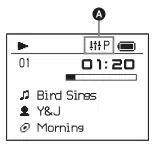
Wenn Sie das Jog-Dial drücken, wird der ausgewählte Soundmodus bei A angezeigt. Das Symbol „ zeigt an, dass ein Soundmodus eingestellt wurde.


Um die Einstellung zu annullieren Wählen Sie in Schritt 1 "Normal" aus.
6-Band Equalizer funktioniert während der Aufnahme nicht.
Um den Sound zu ändern und zu speichern (für Modelle außer europäischen Modellen) Sie können den Sound ändern und die Ergebnisse in "Custom 1" und "Custom 2" speichern. 1 Führen Sie die Schritte 1 aus und wählen Sie "Custom 1" oder "Custom 2" in Schritt 2 von "Auswählen der Klangqualität (6-Band Equalizer)" (Seite 44). 2 Presse . oder > wiederholt die Frequenz zu wählen.

Frequenz (100 Hz) Von links können Sie 100 Hz, 250 Hz und 630 Hz wählen. 1,6 kHz, 4 kHz oder 10 kHz
3 Drehen Sie das Jog-Zifferblatt, um die Ebene anzupassen.
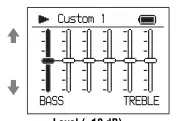
Level (+10 dB) Sie können aus sieben Stufen auswählen. –10 dB, –6 dB und -3 dB; 0 dB +3 d B, +6 d B
4 Wiederholen Sie die Schritte 2 und 3, um den Pegel für jede Frequenz anzupassen. 5 Drücken Sie das Jog-Dial, um die Auswahl einzugeben.

Vor dem Editieren
Hinzufügen von Titeln (Titel-Input)
Sie können Titel zu Tracks, Gruppen und Discs hinzufügen. Sie können auch Künstlernamen und Albumnamen zu Tracks auf einer Disc hinzufügen, die im Hi-MD-Modus verwendet wird. Einige Merkmale hängen vom Modell ab, wie z. B. die Anzahl der Zeichen, die eingegeben werden können und die Charakterpalette auf dem Recorder. Beziehen Sie sich auf die folgenden Elemente, um zu überprüfen, welche Eingabezeichen unterstützt werden, wie viele Zeichen maximal eingegeben werden können und welche Zeichenpalette verwendet wird.
Verfügbare Zeichen • Großbuchstaben und Kleinbuchstabe des Alphabets für Englisch und europäische Sprachen1
Maximale Anzahl Zeichen pro Name Track-Namen, Gruppennamen und Discname: Approx. 200 (enthält eine Mischung aller verfügbaren Zeichen)
Maximale Anzahl von Zeichen, die pro Disc eingegeben werden können* Im Hi-MD Modus: Maximal etwa 55.000 Zeichen im MD Modus.Maximal rund 1.700 Zeichen * Die Anzahl der Titel, die auf einer Disc gespeichert werden können hängt von der Anzahl der Charaktere ab, die für Tracknamen, Gruppennamen, Künstlernamen, Albumnamen und Diskname eingegeben werden.

Zeichenpalette Die Zeichenpalette hat folgende Konfiguration.
Maximale Anzahl von Zeichen, die pro Disc eingegeben werden können* Im Hi-MD Modus: Maximal ca. 27.000 Zeichen im MD Modus maximal ca. 1.700 Zeichen * Die Anzahl der Titel, die auf einer Disc gespeichert werden können hängt von der Anzahl der Charaktere ab, die für Tracknamen, Gruppennamen, Künstlernamen, Albumnamen und Diskname eingegeben werden.

Zeichenpalette für den MD-Modus
Zeichenpalette Die Zeichenpalette hat folgende Konfiguration.
Charakterpalette für den Hi-MD Modus
Zeichenpalette für den MD-Modus
Über die Charakterpalette Während der Operationen auf dem Recorder können Zeichen aus der Zeichenpalette im Anzeigefenster ausgewählt werden. (Siehe „Zeichenpalette für die Konfiguration der Zeichenpalette.) Da nur ein Teil der Zeichenreihe auf dem Display sichtbar ist, verwenden Sie die Bedienelemente oder Tasten, um den Cursor zu bewegen und Zeichen einzugeben.
* Die verfügbaren Symbole unterscheiden sich für den Hi-MD Modus und MD Modus (siehe „Charakterpalette auf Seite 47).
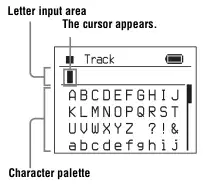
Maximale Anzahl der Zeichen, die pro Titel eingegeben werden können Track-Namen, Gruppennamen und Discname: Approx. 100 jeweils im Hi-MD Modus und 200 je im MD Modus (enthält eine Mischung aller verfügbaren Zeichen)

Der Cursor blinkt im Buchstabeneingabebereich.

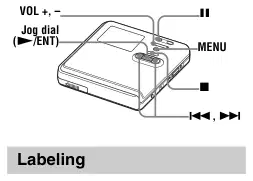
3 Drehen Sie das Jog-Dial nach unten. Der Cursor wechselt vom Buchstabeneingabebereich zur Zeichenpalette.
Sie können eine Beschriftungsoperation durchführen, während der Recorder gestoppt oder abgespielt wird. Sie können auch Künstlernamen und Albumnamen für Tracks auf einer Disc kennzeichnen, die im Hi-MD-Modus verwendet wird. Um einen Track mit einem Titelnamen, Künstlername oder Albumnamen zu beschriften, müssen Sie zuerst den Track auswählen, den Sie beschriftet haben möchten. Um einen Gruppennamen hinzuzufügen, müssen Sie zuerst eine Spur auswählen, die zu der Gruppe gehört, die Sie beschriften möchten. 1 Geben Sie das Menü ein und wählen Sie „Bearbeiten“ – „Titeleingabe“. 2 Drehen Sie das Jog-Wahlrad, um eines der folgenden auszuwählen und drücken Sie dann das Jogging-Wählrad.
4 Wählen Sie einen Buchstaben und drücken Sie das Jog-Dial, um einzugeben. Der ausgewählte Buchstabe erscheint im Buchstabeneingabebereich und der Cursor bewegt sich zur nächsten Eingabeposition.
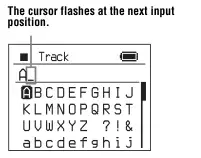
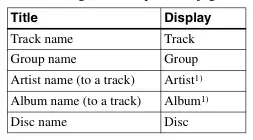
Die für die Zeicheneingabe verwendeten Schaltflächen und deren Funktionen sind unten aufgeführt.
Presse . oder >.
Um den Cursor nach links oder rechts zu bewegen.

Zuweisen von Tracks oder Gruppen als neue Gruppe (Gruppensatz)
Um den Cursor nach oben oder unten zu bewegen
Drehen Sie das Jog-Dial.
Um einen Brief einzugeben. Drücken Sie das Jog-Dial (N/ENT).
Mit dieser Funktion können Sie bestehende Tracks oder Gruppen einer neuen Gruppe zuweisen, und auch einen Track, der derzeit keiner Gruppe angehört, einer bestehenden Gruppe. Sie können maximal 255 Gruppen auf einer Disc erstellen, die im Hi-MD-Modus verwendet wird und 99 Gruppen auf der CD, die in MD-Modus eingesetzt wird.
Einen Leerraum einfügen.
Drücken Sie VOL +.
Um einen Brief zu löschen. Drücken Sie VOL –.
Um den Cursor von der Zeichenpalette in den Buchstabeneingabebereich zu verschieben.
Drücken Sie x.
X drücken.
Um zwischen Großbuchstaben und Kleinbuchstabe zu wechseln.
Gruppe 1 — Gruppe 2
1 2 4 5 6 7 8 9 101112 3
5 Wiederholen Sie Schritt 4, und geben Sie dann alle Zeichen des Labelnamens ein. 6 Drücken Sie das Jog-Wahlrad für 2 Sekunden oder mehr, um den Titel einzugeben.
Zuweisen der Spuren 1 bis 3 zu einer neuen GruppeZuordnen von Gruppe 1 und Gruppe 2 zu einer anderen Gruppe
Umetikettierung Sie können die Titel ändern, indem Sie das Verfahren für "Labeling" (Seite 48) durchführen.
Gruppe 2 — Gruppe 1
1 2 4 5 6 9 101112 3 7 8
Eine Registrierung von nicht aufeinander folgenden Tracks ist nicht möglich (z. B. können Track 3 und Track 7 und 8 keiner neuen Gruppe zugeordnet werden). Es ist nicht möglich, eine neue Gruppe zu erstellen, wenn der erste Track oder letzte Track der Gruppe aus der Mitte einer bestehenden Gruppe ausgewählt wurde. Tracknummern erscheinen entsprechend ihrer Reihenfolge auf der Disc, nicht ihre Ordnung innerhalb der Gruppe.
Scheibe · Gleisnummer · Scheibe

3 Drehen Sie das Jog-Zifferblatt, um die Nummer der gewünschten letzten Spur auszuwählen und drücken Sie dann das Jogging-Zähler zum Eingeben. Dadurch wird der letzte Track der neuen Gruppe ausgewählt und die Gruppe kann beschriftet werden. Wenn die Disc Gruppen enthält, wird nur die letzte Tracknummer jeder Gruppe angezeigt. 4 Beschriften Sie eine Gruppe (siehe „Titeleingabe hinzufügen (Seite 46)).
Sie können eine Gruppeneinstellung vornehmen, aber in Schritt 4 keinen Gruppennamen hinzufügen. Wenn die Disc im MD-Modus verwendet wird, können Sie
Eine Gruppeneinstellung kann nicht vorgenommen werden. • Die Tracks oder Gruppen müssen sequentiell sein. Wenn die gewünschten Tracks oder Gruppen nicht aufeinander folgen, müssen Sie sie verschieben, um sie nacheinander zu machen, bevor Sie sie zuweisen können ("Aufgenommene Tracks bzw. Gruppen bewegen", Seite 51).

1 Während der Recorder angehalten wird, geben Sie das Menü ein und wählen „Bearbeiten“ – „Gruppensatz“. 2 Drehen Sie das Jog-Wahlrad, um die Nummer der gewünschten ersten Spur auszuwählen und drücken Sie dann Das Jog Dial soll eintreten. Dies wählt den ersten Track einer neuen Gruppe aus. Wenn die Disc Gruppen enthält, wird nur die erste Spurnummer jeder Gruppe angezeigt.
Wählen Sie eine Gruppe, die Sie freigeben möchten und überprüfen Sie den Inhalt (siehe "Hören von Tracks in einer bestimmten Gruppe (Gruppenspiel)" auf Seite 40).
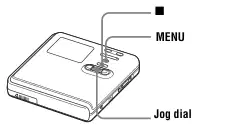
1 Wählen Sie eine Gruppe aus, die Sie freigeben möchten und überprüfen Sie den Inhalt (siehe Seite 40). 2 Drücken Sie x. 3 Geben Sie das Menü ein und wählen Sie „Bearbeiten“ – „GroupRelease“.

4 Drehen Sie das Jog-Wahlrad, um "OK" auszuwählen und drücken Sie dann das Jogging-Wählrad, damit eine Gruppe freigegeben wird. Die Gruppeneinstellung der ausgewählten Gruppe wird freigegeben.
Wenn der ausgewählte Track nicht in der Gruppe ist, erscheint der Name des aktuell ausgewählten Tracks auf der 3. Zeile im Display.
Wenn sich der aktuell ausgewählte Track nicht in einer Gruppe befindet

Sie können die Reihenfolge der aufgezeichneten Tracks oder Gruppen ändern.
2 Wenn Sie eine Spur von innerhalb einer Gruppe nach außerhalb der Gruppe verschieben oder wenn sich keine Gruppe auf einer Disc befindet, überspringen Sie diesen Schritt. Wenn Sie eine Spur zu einer anderen Gruppe verschieben, drehen Sie das Jog-Wahlrad um die Zielgruppe auszuwählen und drücken dann das Joggen-Wählrad zum Eingeben.
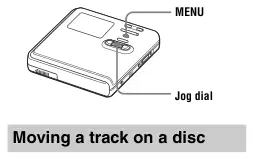

Sie können eine Spur von einer Gruppe zur anderen oder innerhalb einer Gruppe zu außerhalb der Gruppe verschieben. Wenn Sie Spuren verschieben, werden die Spurnummern automatisch umnummeriert. 1 Während Sie den Track spielen, den Sie verschieben möchten, betreten Sie das Menü und wählen Sie "Bearbeiten" - "Bewegung" - Wenn sich der ausgewählte Track in der Gruppe befindet, erscheint auf der 3. Zeile im Display der Name der Gruppe, zu der der aktuell gewählte Track gehört.
Wenn Sie einen Track innerhalb derselben Gruppe verschieben, wählen Sie die Gruppe aus, zu der der aktuell ausgewählte Track gehört. 3 Drehen Sie das Jog-Zifferblatt, um die Zielposition auszuwählen und drücken Sie dann das Jogging-Zähler, um in die Auswahl einzugeben. Die Strecke bewegt sich zum ausgewählten Ziel.
Wenn sich der aktuell ausgewählte Track in einer Gruppe befindet


Löschen von Tracks und der gesamten Disc (Erase)
1 Während Sie einen Track innerhalb einer Gruppe spielen, deren Reihenfolge Sie ändern möchten, betreten Sie das Menü und wählen Sie "Bearbeiten" - "Bewegung" - Der Name der Gruppe, zu der die aktuell ausgewählte Spur gehört, erscheint in der 3. Zeile im Display.

Name der Gruppe, die Sie bewegen möchten
2 Drehen Sie das Jog-Zifferblatt, um die Zielposition auszuwählen und drücken Sie dann das Jogging-Zähler, um in die Auswahl einzugeben.
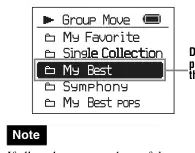
Bestimmungsposition in der Scheibe
Sie können keine Nicht-Audiodaten (z. B. Textdaten oder Bilddaten) auf einer Disc löschen, die im Hi-MD-Modus verwendet wird.
Wenn alle Spuren aus der Gruppe herausbewegt werden, verschwindet die Gruppe automatisch von der Disc.
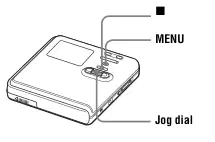

Um die gesamte Disc zu löschen
1 Während Sie den Track abspielen, den Sie löschen möchten, betreten Sie das Menü und wählen Sie "Bearbeiten" - "Erase" - 2 Drehen Sie das Jog-Wahlrad, um "OK" auszuwählen, und drücken Sie dann das Jogging-Wählrad, damit die Spur gelöscht wird. Der Track ist gelöscht und der nächste beginnt zu spielen. Alle Spuren nach dem Löschen werden automatisch umnummeriert.
1 Spielen Sie die Disc, die Sie löschen möchten, um den Inhalt zu überprüfen. 2 Drücken Sie x. 3 Geben Sie das Menü ein, um "Bearbeiten" - "Erase" - „All Tr Erase" auszuwählen. "ALL TRACKS WILL BE ERASED" erscheint im Display. 4 Drehen Sie das Jog-Wahlrad, um "OK" auszuwählen und drücken Sie dann das Jogging-Wählrad, damit die gesamte Disc gelöscht wird. "SYSTEM DATEISCHREIBEN" erscheint im Display, und alle Spuren werden gelöscht. Wenn das Löschen abgeschlossen ist, erscheint im Hi-MD Modus „NO TRACK“ auf dem Display und im MD Modus wird „BLANKDISC“ angezeigt.
Wenn alle Spuren in einer Gruppe gelöscht werden, wird die Gruppe automatisch von der Disc gelöscht.
Um einen Teil eines Tracks zu löschen Fügen Sie Trackmarken am Anfang und Ende des Teils hinzu, den Sie löschen möchten, dann löschen Sie das Teil (Seite 54).
1 Wählen Sie eine Gruppe, die Sie löschen möchten und überprüfen Sie den Inhalt (siehe Seite 40). 2 Drücken Sie x. 3 Geben Sie das Menü ein, um "Bearbeiten" - "Erase" - „Gruppenerlöschen auszuwählen. 4 Drehen Sie das Jog-Wahlrad, um "OK" auszuwählen und drücken Sie dann das Jogging-Wählrad, damit die Gruppe gelöscht wird. Die Gruppe ist ausgelöscht.

Sie können einen Track mit einer Spurmarke teilen und daraus eine neue Spur aus dem Teil erstellen, der auf die Spurmarke folgt. Sie können auch feine Anpassungen an der Position des Spurmarks vornehmen, bevor Sie die eigentliche Teilung durchführen. Die Streckenzahlen werden wie folgt steigen.
1 Drücken Sie während des Spielens T MARK für 2 Sekunden oder mehr. Vier Sekunden der Spur vom Punkt T MARK gedrückt wird wiederholt wiedergegeben.
Der Punkt T MARK wird gedrückt.
Die Streckenzahlen steigen.
Vier Sekunden des Tracks spielen sich wiederholt ab.
2 Drehen Sie das Jog-Zifferblatt, um den Punkt anzupassen zu teilen. Durch Drehen des Jog-Rasters wird die Trennstelle nach vorne oder hinten bewegt. Die Trennstelle kann bis zu maximal 8 Sekunden vor- oder rückwärts von dem Punkt T MARK, der in Schritt 1 gedrückt wurde, bewegt werden.
In Schritt 1 wird der Punkt T MARK gedrückt.
Die Trennstelle verschiebt sich maximal 8 Sekunden vorwärts oder rückwärts.
Das bewegte Vier-Sekunden-Intervall spielt wiederholt wieder.
3 Drücken Sie das Jog-Dial, um den Teilungspunkt zu betreten.
Während des Spielens oder Pausen drücken Sie T MARK an der Stelle, die Sie markieren möchten.
Gleismarkierung · Joggerad

1 Während Sie den Track mit der Spurmarke spielen, die Sie löschen möchten, drücken Sie X zur Pause. 2 Finden Sie die Spurmarke durch Drücken . leicht. Um beispielsweise die dritte Spur zu löschen, finden Sie den Anfang der dritten Spur. "00:00" erscheint im Display. "MARK" erscheint für einige Sekunden im Display. 3 Drücken Sie T MARK, um die Marke zu löschen. "MARK OFF" erscheint im Display. Die Spurmarke wird gelöscht und die beiden Spuren werden kombiniert.
So fügen Sie Trackmarken während der Aufzeichnung hinzu (außer beim Synchro-Aufzeichnen) Drücken Sie T MARK auf dem Recorder an der Stelle, die Sie eine Spurmarke hinzufügen möchten. Sie können die Einstellung „Zeitmarke verwenden, um in bestimmten Intervallen automatisch Trackmarks hinzuzufügen (außer bei der digitalen Aufzeichnung) (Seite 36).
Wenn Sie mit analogen (Zeilen-)Eingaben aufnehmen, können unnötige Spurenmarkierungen aufgezeichnet werden, wenn der Aufnahmepegel niedrig ist. Sie können eine Spurmarke löschen, um die Spuren vor und nach der Spur zu kombinieren. Die Streckennummern ändern sich wie folgt.
z Wenn eine Spurmarke gelöscht wird, wenn Sie zwei Spuren kombinieren, ändern sich der Titel und das Aufzeichnungsdatum des zweiten Tracks zu denen des ersten Tracks.
Wenn Sie eine Spurmarke zwischen den beiden aufeinanderfolgenden Spuren löschen, die in verschiedene Gruppen zugewiesen sind, wird der zweite Track erneut der Gruppe zugeordnet, die den ersten Track enthält. Wenn Sie einen Track, der einer Gruppe zugeordnet ist, mit einem Track kombinieren, der keiner Gruppe zugewiesen ist (zwei aufeinanderfolgende Spuren), nimmt der zweite Track die gleiche Registrierungseinstellung wie der erste Track an. Anmerkung:
Löschen einer Gleismarke
Gleiszahl sinkt

Wenn Sie eine Disc im Hi-MD Modus verwenden, können Sie die Formatfunktion nutzen, um eine CD in den Zustand wiederherzustellen, in dem sie sich zum Zeitpunkt des Kaufs befand. Sie können diese Funktion nur verwenden, wenn eine Disc im Hi-MD Modus verwendet wird.
1 Während der Recorder angehalten wird, geben Sie das Menü ein und wählen "Bearbeiten" - "Format". "ALL DATA WILL BE DELETED" erscheint im Display. 2 Drehen Sie das Jog-Wahlrad, um "OK" auszuwählen und drücken Sie dann das Jogging-Wählrad, damit die Auswahl eingegeben wird. "SYSTEM DATEISCHREIBEN" erscheint im Display und eine Disc wird formatiert. Wenn die Formatierung abgeschlossen ist, wird "NO TRACK" auf dem Display angezeigt, wenn eine 1 GB Hi-MD Disc im Recorder eingefügt wurde, oder "BLANKDISC", wenn eine Standarddisc im Hi-DD Modus eingesetzt wurde.
"Kein Zug" erscheint. Alle Daten, einschließlich Nicht-Audiodaten werden gelöscht.
"BLANKDISC" erscheint. Alle Daten, einschließlich Nicht-Audiodaten werden gelöscht.

1 Geben Sie das Menü ein und wählen Sie "Option" - "AVLS". 2 Drehen Sie das Jog-Wahlrad, um "Ein" auszuwählen und drücken Sie dann das Jogging-Wählrad, damit die Auswahl eingegeben wird. Wenn Sie versuchen, die Lautstärke zu hoch zu drehen, wird im Display „VOLUMENLOSE OPERATION angezeigt. Das Volumen wird auf einem moderaten Niveau gehalten.
Sie können die Anzeige aller Elemente im Menü (Erweiterter Modus) oder nur grundlegende Elemente (Einfacher Modus). Siehe „Liste der Menüs (Seite 28), um die Menüpunkte zu überprüfen, die nicht angezeigt werden können.

Um das AVLS abzubrechen Wählen Sie in Schritt 2 "Aus" aus.
1 Geben Sie das Menü ein und wählen Sie „Option“ - „Menümodus“. 2 Drehen Sie das Jog-Wahlrad, um "Erweitert" oder "Einfach" auszuwählen, und drücken Sie dann das Jogging-Wählrad, damit die Auswahl eingegeben wird.
Sie können den Piepton auf dem Recorder und der Fernbedienung ausschalten.
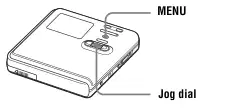
1 Geben Sie das Menü ein und wählen Sie "Option" - "Piep". 2 Drehen Sie das Jog-Wahlrad, um "Aus" auszuwählen und drücken Sie dann das Jogging-Wählrad, damit die Auswahl eingegeben wird.
Die AVLS-Funktion (Automatic Volume Limiter System) verhindert, dass die Lautstärke über ein bestimmtes Niveau angehoben wird, um Schallverluste, den Schalldruck auf die Ohren und die Gefahr zu minimieren, die mit dem Nichthören wichtiger Außengeräusche verbunden ist.
Um den Beep Sound einzuschalten Wählen Sie in Schritt 2 "Ein" aus.


Mit dieser Funktion können Sie das Anzeigefenster so einstellen, dass es sich automatisch ausschaltet oder im batteriebetriebenen Betrieb beleuchtet bleibt. Der Stromverbrauch wird reduziert, wenn das Display automatisch ausgeschaltet wird.
Leistungsadapter. - Aufladen des Akkumulators. Der Recorder ist mit einem Computer verbunden. - ein Menüpunkt ausgewählt wird. -ein Track wird direkt ausgewählt, -der Recorder sucht nach einem Track. —der Recorder ist schnelle Weiterleitung, schnell
Zurückspulen oder mit AMS. Die Divide Rehearsal Funktion wird
durchgeführt. -Nachrichten werden angezeigt. - das A-B Repeat Spiel wird eingestellt. • Wenn die Batterieleistung während der Aufzeichnung schwach wird (Anzeige des Akkustands zeigt an, dass sie nicht mehr funktioniert)
), das Anzeigefenster verdunkelt sich, um die Batterieleistung zu sparen.
1 Geben Sie das Menü ein und wählen Sie "Option" - "EL Light". 2 Drehen Sie das Jog-Wahlrad, um "Auto Off" oder "On" auszuwählen und drücken Sie dann das Jogging-Wählrad, damit die Auswahl eingegeben wird.
Auto Off (Werkeinstellung)
Das Anzeigefenster wird dunkler, wenn 10 Sekunden lang keine Operation stattgefunden hat. Wenn für weitere 5 Sekunden keine Operation mehr stattfindet, schaltet sich das Anzeigefenster automatisch aus (nur die Anzeige mit dem Betriebszustand bleibt beleuchtet).
Auf Das Anzeigefenster bleibt beleuchtet, auch wenn es dunkel wird, wenn 10 Sekunden lang keine Operation durchgeführt wurde.
Beleuchtung des Anzeigefensters bei Bedarf, auch mit "EL Light" auf "Auto Off" eingestellt Drücken Sie Licht. Das Anzeigefenster leuchtet auf.
Joggerad · Joggerad

1 Entfernen Sie die Disc aus dem Recorder, geben Sie das Menü ein und wählen Sie "Option" - "Disc Memory". 2 Drehen Sie das Jog-Wahlrad, um "Ein" auszuwählen und drücken Sie dann das Jogging-Wählrad, damit die Auswahl eingegeben wird.
Der Recorder ist werkseitig so eingestellt, dass er die Wiedergabe schnell startet, nachdem der Playback-Button betätigt wurde. Sie können die Einstellung wie folgt überprüfen.
So stellen Sie den Recorder so ein, dass die Disc-Einstellungen nicht gespeichert werden Wählen Sie in Schritt 2 "Aus" aus.
Löschen der Disc-Information 1 Legen Sie die Disc ein, deren Informationen gelöscht werden sollen und überprüfen Sie ihren Inhalt. 2 Wählen Sie in Schritt 2 "1MemoryErase" aus. Die Disc-Informationen werden gelöscht.
1 Während der Recorder angehalten oder abgespielt wird, geben Sie das Menü ein und wählen "Option" - "Schnellmodus". 2 Drehen Sie das Jog-Wahlrad, um "Ein" auszuwählen und drücken Sie dann das Jogging-Wählrad, damit die Auswahl eingegeben wird.
Wenn Sie den Recorder für eine lange Zeit nicht verwenden Wählen Sie in Schritt 2 "Aus" aus. Sie können den Batterieverbrauch minimieren, während der Recorder nicht verwendet wird.
Wenn "Quick Mode" auf "Eingeschaltet" eingestellt ist, fließt die Stromversorgung im Recorder weiter, auch wenn er nicht betrieben wird. Die Stromversorgung wird automatisch abgeschaltet, wenn die Batterien leer werden.
Joggerad

Ändern der Betriebsrichtung des Displays
Wenn Sie eine 60/74/80-Minuten Standard Disc (leer) in den Recorder einfügen, können Sie mit dieser Funktion die Verwendung der CD im Hi-MD Modus oder MD Modus angeben. Wenn Sie auf diesem Recorder ohne Computer aufnehmen, stellen Sie "Disc Mode" auf "Hi-MD". Die Aufzeichnung ist nicht möglich, wenn "Disc Mode" auf "MD" gesetzt wird. Um zu ermöglichen, dass eine auf diesem Recorder aufgezeichnete Disc für eine andere Komponente verwendet wird, die Hi-MD nicht unterstützt, setzen Sie "Disc Mode" auf "MD" und verwenden Sie einen Windows-Computer zum Aufzeichnen im MD-Modus (siehe Abschnitt "Softwarebetrieb").
Wenn Sie das Jog-Dial nach unten drehen, scrollt die Anzeige nach unten. Das ist die Fabrikeinstellung. Sie können die Werkseinstellung ändern, um in die entgegengesetzte Richtung zu scrollen.
MENU
1 Geben Sie das Menü ein und wählen Sie "Option" - "Jog Dial". 2 Drehen Sie das Jog-Wahlrad, um "Reverse" auszuwählen und drücken Sie dann das Jogging-Wählrad, damit die Auswahl eingegeben wird.
Um die Einstellung auf normal zu drehen Wählen Sie in Schritt 2 "Standard" aus.
1 Geben Sie das Menü ein und wählen Sie "Option" - "Disc-Modus". 2 Drehen Sie das Jog-Wahlrad, bis "Hi-MD" (Werkseinstellung) oder "MD" im Display erscheint und drücken Sie dann das Zifferblatt, um die Auswahl einzugeben.
Joggerad · Joggerad

Sie können die im Anzeigefenster verwendete Sprache auswählen. Die verfügbaren Sprachen hängen vom Modell ab, das Sie gekauft haben.
Für europäische und nordamerikanische Modelle Englisch (Werkstatt), Französisch, Deutsch, Italienisch und Spanisch
Für asiatische, afrikanische, australische und touristische Modelle Japanisch, Englisch (Werkstatt), Französisch, Deutsch, Italienisch, Spanisch, Traditionelles Chinesisch und Vereinfachtes Chinesisch
1 Geben Sie das Menü ein und wählen Sie "Option" - "Sprache". 2 Drehen Sie das Jog-Wahlrad, um die gewünschte Sprache auszuwählen und drücken Sie dann das Jogging-Wählrad, damit es in die Auswahl eingeht.
Joggerad

z Wenn Sie Audiodateien mit der SonicStage-Software abspielen, wird der Ton von den Computerlautsprechern ausgegeben, wenn eine im Hi-MD-Modus verwendete Disc eingefügt ist, und von den Kopfhörern, die an das Recorder angeschlossen sind, wenn ein im MD-Modus verwendeter Disk in das Recording eingesetzt ist.
Was Sie durch die Verbindung mit einem Computer tun können Um den Recorder zu verwenden, der an einen Computer angeschlossen ist, müssen Sie die Software von der mitgelieferten CD-ROM installieren. Details zum Installationsvorgang finden Sie im Abschnitt „Softwarebetrieb“ (Seite 90) (wenn Sie Windows verwenden) oder in der Bedienungsanleitung „Hi-MD WAV Importer für Mac“ (falls Sie Macintosh verwenden).
Aufladen des wiederaufladbaren Akkus des Aufzeichnungsgeräts Sie können den Akku aufladen, während der Recorder an einen Computer angeschlossen ist (mit USB-Busstrom). Wenn Sie den Recorder an den Computer anschließen, beginnt die Stromversorgung (Busleistung) des Computers mit dem Aufladen der wiederaufladbaren Batterie des Recorders. Diese Aufladung ist jedoch nur vorläufig und kann nicht zum vollständigen Laden des Akkus verwendet werden. Wenn Sie beispielsweise einen vollständig entleerten Akku auf diese Weise laden, wird der Recorder nach etwa 6 Stunden nicht mehr geladen und erreicht ungefähr die Hälfte seiner vollen Kapazität. Die Ladezeit kann je nach Zustand des Akkumulators und Umgebungstemperatur variieren.
Displayfenster während USB-Bus Strom laden
Bei Verwendung der Disc im Recorder als Speichergerät Wenn eine im Hi-MD-Modus verwendete Disc in den Recorder eingefügt wird, erscheint der Recorder auf dem Computerdisplay als externes Laufwerk und ermöglicht es Ihnen, nicht Audiodaten wie Text- und Bilddateien zu übertragen. Details finden Sie unter „Storing non- audio data to a disc (Seite 64).

1 Legen Sie eine beschreibbare Disc in den Recorder ein. 2 Stellen Sie sicher, dass der Recorder gestoppt und HOLD freigegeben wird. 3 Öffnen Sie die Abdeckung der USB-Anschlussbuchse am Recorder und schließen Sie das mitgelieferte USB-Kabel an den Recorder sowie an den Computer. 4 Überprüfen Sie die Verbindungen. Wenn die Verbindungen ordnungsgemäß hergestellt wurden, erscheint "" im Display.
Wenn Sie das mitgelieferte USB-Kabel direkt an die USB-Anschlussbuchse des Recorders anschließen, wird Strom (Busstrom) vom USB-Port des Computers geliefert. Dies ermöglicht die Verwendung des Recorders, ohne dass Strom aus der Batterie geliefert wird.
Wenn Sie das USB-Kabel vom Computer abziehen oder die Disc aus dem Recorder entfernen Stellen Sie sicher, dass der Recorder oder die Disc wie folgt entfernt wird. Wenn nicht, kann es zu Schäden an den Daten kommen. 1 Wenn Sie einen Macintosh-Computer verwenden, ziehen Sie das Symbol ([NICHT NAME]) auf dem Desktop in den Papierkorb. Wenn Sie einen Windows-Computer verwenden, überspringen Sie diesen Schritt. 2 Stellen Sie sicher, dass die Anzeige „REC nicht im Anzeigefenster des Recorders angezeigt wird. 3 Drücken Sie x auf dem Recorder. "EJECT DISC OK" erscheint im Display. Je nach den Bedingungen kann es einige Zeit dauern, bis „EJECT DISC OK im Display erscheint.


4 Ziehen Sie das USB-Kabel vom Computer ab oder entfernen Sie die Disc aus dem Recorder.
Wenn Sie den Recorder mit einem Computer verbinden, in dem eine Disc im Hi-MD-Modus eingefügt ist, wird die CD vom Computer als Speichermedium erkannt und ermöglicht es Ihnen, nicht Audiodaten wie Textdaten oder Bilddaten zu speichern. Für den Speicherplatz für jede Disc siehe Seite 66.
Wenn Sie eine Disc im Hi-MD-Modus in den Recorder einfügen und mit dem Computer verbinden, wird der Recorder als externes Gerät erkannt und kann auf dem Computerdisplay angezeigt werden. Sie können den Recorder auf die gleiche Weise wie andere Geräte verwenden.
Sie können nicht-audiodaten anzeigen, die auf einer disc im anzeigefenster des recorders gespeichert sind. Details finden Sie unter "Anzeigen von Nicht-Audiodaten, die auf der Disc im Anzeigefenster des Recorders gespeichert sind (Dateiliste)" (Seite 65).
Formatieren Sie die Disc mit der SonicStage-Software. Wenn Sie einen Macintosh-Computer verwenden, können
kann eine Disc auf dem Computer nicht formatieren. Formatieren Sie die Disc auf dem Recorder (Seite 56). • Stellen Sie sicher, dass der Ordner zur Dateiverwaltung (HMDHIFI-Ordner und HI-MD.IND-Datei) auf dem Computer nicht gelöscht wird.
z

1 Während der Recorder angehalten wird, geben Sie das Menü ein und wählen "Dateiliste". Die Root-Verzeichnisse erscheinen in der gespeicherten Reihenfolge.
Anzeigen von Nicht-Audiodaten, die auf der Disc im Anzeigefenster des Recorders gespeichert sind (Dateiliste)

Wenn Sie eine Disc im Hi-MD-Modus verwenden, können Sie nicht Audiodaten anzeigen, die auf der CD im Anzeigefenster des Recorders gespeichert sind. Der Name und die Größe der Dateien werden angezeigt.
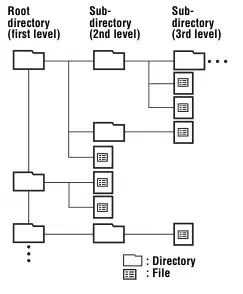
2 Drehen Sie das Jog-Wahlrad, um die Datei auszuwählen, die Sie bestätigen möchten, und drücken Sie dann das Jogging-Wählrad, damit Sie die Auswahl eingeben. Dateigröße erscheint.
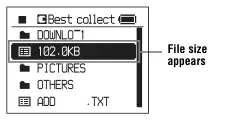
Wenn Sie tiefer gehen möchten, wählen Sie den Ordner mit der Datei aus, die Sie überprüfen möchten, und drücken Sie dann das Jog-Dial. Eine Liste von Dateien und Ordnern im ausgewählten Ordner erscheint in der Anzeige. Führen Sie anschließend die Operation in Schritt 2 erneut aus.

Disk-Typ Gesamtgröße Disc Management Space12)
219 MB (229,965,824 bytes)
832 KB (851.968 Bytes)
218 MB (229,113,856 bytes)
270 MB (283,312,128 bytes)
832 KB (851.968 Bytes)
269 MB (282,460,160 bytes)
291 MB (305,856,512 bytes)
832 KB (851.968 Bytes)
290 MB (305,004,544 bytes)
1 GB Hi-MD Disc 964 MB (1,011,613,696 Byte)
832 KB (851.968 Bytes)
963 MB (1,010,761,728 bytes)

Sicherheit Legen Sie keine Fremdkörper in die DC IN 3V-Buchse.
Straßenverkehrssicherheit Verwenden Sie keine Kopfhörer während der Fahrt, Radfahren oder Betrieb eines motorisierten Fahrzeugs. Es kann eine Verkehrsgefahr verursachen und ist in vielen Bereichen illegal. Es kann auch gefährlich sein, Ihren Recorder beim Gehen mit hoher Lautstärke zu spielen, insbesondere an Fußgängerübergängen. Sie sollten äußerste Vorsicht walten lassen oder den Gebrauch in potenziell gefährlichen Situationen einstellen. Hörschäden verhindern Vermeiden Sie die Verwendung von Kopfhörern mit hoher Lautstärke. Hörexperten raten von kontinuierlichem, lautem und ausgedehntem Spielen ab. Wenn Sie ein Klingeln in Ihren Ohren erleben, reduzieren Sie das Volumen oder hören Sie auf. Für andere sorgen Halten Sie das Volumen auf einem moderaten Niveau. Dies ermöglicht es Ihnen, Außengeräusche zu hören und Rücksicht auf die Menschen um Sie herum zu nehmen.
Polarität des Steckers
Über die Fernbedienung Die mitgelieferte Fernbedienung ist nur für den Einsatz bei diesem Recorder konzipiert. Der Recorder kann nicht mit einer Fernbedienung betrieben werden, die mit einem anderen Gerät versorgt wurde.
bei Wärmestauung Wärme kann sich im Recorder aufbauen, wenn sie über einen längeren Zeitraum verwendet wird. Dies ist jedoch keine Fehlfunktion.

über mechanische Geräusche Der Recorder gibt mechanische Geräusche während des Betriebs ab, die durch das Stromsparsystem des Recorders verursacht werden und es ist kein Problem.
Auf dem trockenen Batteriegehäuse Das mitgelieferte Trockenbatteriegehäuse ist nur für diesen Recorder vorgesehen.
Zum Schutz einer aufgezeichneten Disc Um eine Disc zu schützen, schieben Sie die Registerkarte an der Seite der Scheibe auf. In dieser Position kann die Disc nicht aufgezeichnet werden. Um erneut aufzuzeichnen, schieben Sie den Tab zurück, damit der Tab sichtbar ist.
Aufgezeichnetes Material ist geschützt.
Rückseite der Scheibe
Aufgezeichnetes Material ist nicht geschützt.
Bei der Instandhaltung Reinigen Sie die Terminals regelmäßig mit einem Wattestäbchen oder einem weichen Tuch. Wenn Sie Fragen oder Probleme mit Ihrem Recorder haben, wenden Sie sich bitte an Ihren nächsten Sony-Händler. (Wenn ein Problem aufgetreten ist, wenn sich die Disc im Recorder befand, empfehlen wir Ihnen, die CD beim Sony-Händler zu belassen, damit der Grund für das Problem besser verstanden wird.)
Tab.

(Mindesteingangspegel 0,13 mV) Leitung in:
Tonwiedergabesystem Digitales Audiosystem MiniDisc Systeme MiniDisc-System, Hi-MD System Laserdiodeneigenschaften Emissionsdauer: Dauerstrichlaserleistung: weniger als 44,6 μW (Diese Ausgabe ist der Wert, der in einem Abstand von 200 mm zur Linsenoberfläche auf dem optischen Aufnahmeblock mit 7-mm-Apertur gemessen wird.) Aufzeichnungs- und Wiedergabezeit Siehe „Liste der Aufnahmezeit für jede Disc (Seite 85). Revolutionen Ca. 350 U/min bis 3.000 U/Min (CLV) Fehlerkorrektur Hi-MD:
Stereo-Minibuchse für analogen Eingang (minimaler Eingangspegel 49 mV) optischer (digitaler) Minibuchsen für optischen (digitalen) Eingang Outputs i: Stereo-Minibuchse (dedizierte Fernbedienungsbuchsen) Maximale Leistung (DC) Kopfhörer:
2,8 mW + 2,8mW (16 Ω) (Europäische Modelle) 5 mW+ 5 mG (16 HM) (Sonstige Modelle) Leistungsanforderungen Sony AC Power Adaptor an der DC IN 3V-Buchse angeschlossen:
120 V AC, 60 Hz (Modelle für USA, Kanada, Mexiko und Taiwan) 240 V AC , 50 Hz [Modell für Australien] 220 V AC 50 HZ (Modell für China und Argentinien) 100 - 240 V DC, 50/60 Hz ...
LDC (Long Distance Code)/BIS (Burst Indicator Subcode):
ACIRC (Advanced Cross Interleave Reed Solomon Code) Häufigkeit der Probenahmen 44,1 kHz Probenahmeratenwandler Optischer (digitaler) Eingang: 32 kHz/44,1 kHz/48 kHz Audioformate, die von diesem Recorder unterstützt werden Aufzeichnung:
Nickelmetallhydrid-Akku NH-14WM 1,2V 1,350 mAh (MIN) Ni-MH LR6 (Größe AA) alkalischer AC-Batterie-Wechselstromadapter DC 3V Betriebstemperatur
+5°C (+41°F) to +35°C (+95°F) Batteriebetriebszeit2 Siehe „Batterielebensdauer (Seite 20) Abmessungen Ca. 80,2 × 18,9 × 84,1 mm (w/h/d) (31/4 × 3/4 × 33/8 in.) Masse Ca. 120 g (4,2 oz) (nur der Recorder) ca. 147 g (5,2 oz) (einschließlich der wiederaufladbaren Batterie)
LinearPCM (44,1 kHz/16 Bit) ATRAC3plus (Adaptive TRansform Acoustic Coding 3 plus) (Hi-SP / Hi-LP) Wiedergabe:
LinearPCM ATRAC3plus ATRAK3 ATRAc MP3 (MPEG-1 Audio Layer-3/Sampling Frequenz 44,1 kHz/Bitrate 32 - 320 kbps (konstante / variable Bitrate)) Modulationssystem Hi-MD:
1-7RLL (Run Length Limited)/PRML (Partial Response Maximum Likelihood):
US-amerikanische und ausländische Patente, die von Dolby Laboratories lizenziert wurden.
EFM (Eight to Fourteen Modulation) Frequenzantwort 20 bis 20.000 Hz ± 3 dB
Design und Spezifikationen können ohne vorherige Ankündigung geändert werden.

Zusatzzubehör Optisches Kabel
POC-15B, Leitungskabel von POC15AB
RK-G129, RK - G136 MDR Serie Stereo Kopfhörer / Ohrhörer * SRS-Serie Aktive Lautsprecher beschreibbare MDs MDW-Reihe Beschreibbar Hi-MD Disc
HMD1G Nickelmetallhydrid-Akku
Ihr Händler kann einige der oben aufgeführten Zubehörteile nicht behandeln. Bitte fragen Sie den Händler nach detaillierten Informationen über das Zubehör in Ihrem Land.
∗Bei Verwendung von optionalen Kopfhörern nur verwenden
Kopfhörer/Ohrhörer mit Stereo-Ministeckern. Sie können keine Kopfhörer / Ohrhörer mit Mikrosteckern verwenden.

Fehlerbehebung Wenn während des Recorderbetriebs ein Problem auftritt, führen Sie die unten beschriebenen Schritte aus, bevor Sie den nächstgelegenen Sony-Händler konsultieren. Wenn Nachrichten erscheinen, wird empfohlen, Notizen zu machen. 1 Überprüfen Sie, ob das Problem in „Troubleshooting (Seite 71) aufgeführt ist. Überprüfen Sie auch "Nachrichten" (Seite 79) für das Problem. 2 Wenn Sie nach Schritt 1 das Problem immer noch nicht lösen können, wenden Sie sich an Ihren nächsten Sony-Händler.
Der wiederaufladbare Akku startet nicht mit dem Aufladen. Der Akku kann nicht vollständig aufgeladen werden.
Stromadapter korrekt. • Aufgrund der Eigenschaften des Akkus kann die Kapazität des wiederaufladbaren Akkus kleiner als normal sein, wenn er zum ersten Mal oder nach einer langen Zeit der Nichtbenutzung verwendet wird. Lade und entlade die Batterie mehrmals. Der normale
Die Batterielebensdauer wird wiederhergestellt. • Die Umgebungstemperatur ist zu hoch oder zu niedrig. Lade die Batterie bei einer Temperatur von +5°C (+41°F) bis +35°C auf
(+95°F). • Sie haben den Akku mit USB-Bus aufgeladen. USB-Bus Stromaufladung ist nur vorläufig und kann nicht verwendet werden
die wiederaufladbare Batterie vollständig aufzuladen. Trennen Sie den Recorder vom Computer und laden Sie die wiederaufladbare Batterie mit dem Wechselstromadapter auf.
Der Akku ist entleert, auch wenn der Recorder eine Weile nicht benutzt wurde.
Recorder auch bei Nichtbetrieb, wodurch sich die Akkulaufzeit verkürzt (Seite 59). Wenn der Akku nicht vollständig aufgeladen ist, kann die Batterie nach einer Weile entleert werden. Wenn dies geschieht, laden Sie den Akku erneut auf (Seite 17).
Selbst wenn die Batterie voll aufgeladen ist, beträgt sie nur etwa halb so lange wie normalerweise.
Der Schreiber wird während des Ladevorgangs heiß.
Symptom Ursache / Abhilfe

"NICHT GENUG POWER TO REC" erscheint und die Aufzeichnung kann nicht auf einer 1GB Hi-MD Disc durchgeführt werden.
Aufgeladener Akkumulator oder eine neue alkalische Trockenbatterie.
Die verbleibende Aufnahmezeit wird als „-00:00 angezeigt und die Aufzeichnung kann nicht durchgeführt werden, obwohl 2,0 MB freier Speicherplatz angezeigt werden.
Der Recorder erstellt beim Aufnehmen immer eine neue Gruppe.
Die ersten Sekunden einer Spur können nicht aufgezeichnet werden.
Die Aufzeichnung kann nicht korrekt durchgeführt werden.
Recorder ohne Computer. Um im MD-Modus aufzuzeichnen, schließen Sie den Recorder an einen Windows Computer und verwenden die mitgelieferte SonicStage oder MD Simple Burner Software (Seiten 22 und 30). • Audioquellen sind möglicherweise nicht sicher verbunden. Trennen Sie die Audioquellen einmal und verbinden Sie sie wieder
(Seiten 21 und 34). • Es gibt kein digitales Signal vom tragbaren CD-Player. Wenn Sie digital von einem tragbaren CD-Player aufnehmen, verwenden Sie die AC
wieder.
Symptom Ursache / Abhilfe

Die Aufzeichnung kann nicht korrekt durchgeführt werden.
Der Deckel öffnet sich nach der Aufnahme nicht.
"TRACK FULL" erscheint noch bevor die Disc die maximale Aufnahmezeit erreicht hat und die Aufzeichnung nicht durchgeführt werden kann.
Die verbleibende Aufnahmezeit erhöht sich auch nach Löschen zahlreicher kurzer Spuren nicht.
Die Gesamtaufnahmezeit und die verbleibende Zeit auf der Disc können nicht zur maximalen Aufnahmezeit (60, 74 oder 80 Minuten) führen.
"TRACK FULL" erscheint noch bevor die Disc die maximale Spurnummer oder Aufnahmezeit erreicht hat.
Eine Disc wird nicht normal abgespielt.
(Seite 42). • Der Wiedergabemodus wurde geändert. Geben Sie den Hauptspielmodus oder Sub-Spielmodus ein, um wieder in
das normale Spiel (Seite 40).
Eine Disc wird nicht vom ersten Track abgespielt.
die Fernbedienung für 2 Sekunden oder mehr, um mit dem Spielen zu beginnen.
Symptom Ursache / Abhilfe · Symptom Ursache / Abhilfe

Momentare Geräusche sind zu hören.
Sound hat viel Statik. • Starker Magnetismus von einem Fernseher oder einem solchen Gerät stört
mit Betrieb. Bewege den Recorder von der Quelle des starken Magnetismus weg.
Die Lautstärke der aufgezeichneten Spur ist gering.
Das Volumen kann nicht aufgedreht werden.
Kein Ton kommt durch die Kopfhörer.
Stecken Sie den Stecker der Fernbedienung fest an die i-Buchse. • Der Stecker ist schmutzig. Reinigen Sie den Stecker.
Die Disc kann nicht auf einer anderen Komponente abgespielt werden.
Komponenten, die Hi-MD unterstützen.
Die bearbeiteten Spuren können während Suchvorgängen einen Schallabfall aufweisen.
Es gibt keinen R-Kanal Tonausgabe, wenn ein Titel von einem Kassettendeck oder durch einen Verstärker aufgezeichnet zu spielen, oder beim Hören von Sound aus einer Kassette Deck oder Verstärker.
angeschlossene Geräte sind monaural, es wird keinen R-Kanal Soundausgabe auch mit einem Stereoanschlusskabel geben.
Der Recorder kann keine MP3-Tracks abspielen.
Schicht-3/Abtastfrequenz 44,1 kHz), die mit der SonicStage Software übertragen wurden.
"R" erscheint im Anzeigefenster während der Wiedergabe.
auf die Disc geschrieben und das „R verschwindet.
Symptom Ursache / Abhilfe

"NICHT GENUG POWER TO EDIT" erscheint und die Bearbeitung kann nicht auf einer 1GB Hi-MD Disc durchgeführt werden.
Aufgeladener Akkumulator oder eine neue alkalische Trockenbatterie.
Der Deckel öffnet sich nicht. • Der Recorder speichert den Inhalt eines Bearbeitungsvorgangs. Der Deckel wird
nicht geöffnet, bis "SYSTEM DATEISCHREIBEN" vom Display verschwindet.
Editing kann nicht gemacht werden.
Wiedereinrichten.
Nicht-Audiodaten können nicht gelöscht werden.
Wenn es in Ordnung ist, den Inhalt zu löschen, führen Sie die Funktion Format (Seite 56) aus.
Tracks können nicht kombiniert werden.
LinearPCM: 9 Sekunden oder weniger Hi-SP: 8 Sekunden oder kleiner Hi-LP: 32 Sekunden oder geringer MD Mode
SP: 12 Sekunden oder weniger LP2/Monaural: 24 Sekunden oder kleiner LP4: 48 Sekunden oder kürzer • Sie können keine Spuren kombinieren, die in verschiedenen Aufnahmemodi aufgenommen wurden, z. B. eine Spur, die mit Stereo und einer Spur aufgezeichnet wurde monaural; noch kann man einen Track kombinieren, der mit digitaler Verbindung aufgenommen wurde, und einen Track, der durch analoge Verbindung aufgenommen wird.
Die Disc kann keine andere Komponente bearbeiten.
Die Gruppenfunktion funktioniert nicht.
Symptom Ursache / Abhilfe · Symptom Ursache / Abhilfe

Eine neue Gruppe kann nicht geschaffen werden.
Der Recorder wird vom Computer nicht erkannt.
Reconnect it. Wenn der Recorder immer noch nicht erkannt wird, trennen Sie das USB-Kabel, starten den Computer neu und schließen dann das USB Kabel wieder an. • Bei der Verwendung von Windows 2000 Professional haben Sie den Computer eingeschaltet oder neu gestartet, während das mitgelieferte USB-Kabel angeschlossen wurde, und ihn anschließend getrennt.
Trennen Sie das USB-Kabel, starten Sie den Computer neu und dann
USB-Kabel wieder anschließen. Dieses Problem kann durch die Aktualisierung Ihres Windows-Betriebssystems behoben werden, so dass es alle neuesten Funktionen enthält.
Das Laden per USB-Bus kann nicht durchgeführt werden (blinkt im Display).
Fachdeckel fest. • Die Temperatur des Batterieladeplatzes ist zu niedrig oder zu hoch. Laden Sie die wiederaufladbare Batterie in einem Temperaturbereich von
+5°C (+41°F) to +35°C (+95°F).
Der Akku kann nicht ausreichend über USB-Bus geladen werden.
Akkumulator ausreichend aufladbar. Trennen Sie den Recorder vom Computer und laden Sie die wiederaufladbare Batterie mit dem Wechselstromadapter auf.
Obwohl der Recorder vom Computer erkannt wird, funktioniert er nicht normal.
Computer. • Sie verwenden den Recorder an einem Ort mit Vibration. Verwenden Sie den Recorder an einem Ort ohne Vibration.
Der Recorder kann nicht als Speicher verwendet werden.
Als Speichermedium kann ein Modus verwendet werden.
Symptom Ursache / Abhilfe · Symptom Ursache / Abhilfe

Die Spielzeit eines übertragenen Tracks unterscheidet sich von der Zeit, die auf Ihrem Computerbildschirm angezeigt wird.
Dies ist auf eine Berechnungsabweichung zwischen dem Recorder und dem Computer zurückzuführen.
Sie können keine Spuren übertragen, die die verbleibende Aufnahmezeit auf der Disc füllen.
Die auf dem Computer angezeigte Disc-Größe ist nicht dieselbe wie die auf der CD gedruckte Disk.
Sie können den Recorder nicht bedienen.
Der Deckel öffnet sich nicht. • Es passiert, wenn Sie das mitgelieferte USB-Kabel in der Mitte eines
Datenübertragung, Aufzeichnung oder Bearbeitung auf dem Computer, jedoch während der Akku aus dem Recorder fehlt oder entleert ist. Schließen Sie das USB-Kabel wieder an oder legen Sie ein voll aufgeladenes Wiederaufladbares
Batterie in den Recorder und dann drücken Sie x.
"Advanced" oder "Simple" wird angezeigt.
Einige Menüpunkte können nicht angezeigt werden.
Positionen.
Symptom Ursache / Abhilfe · Symptom Ursache / Abhilfe

Der Recorder funktioniert nicht oder arbeitet schlecht.
mehrere Stunden, bis die Feuchtigkeit verdampft. • Der AC-Netzteil ist nicht fest angeschlossen. , Verbinden Sie den AC-Netzteil fest mit der DC IN 3V Buchse auf
den Aufzeichnungsgerät. • Der Akku oder die Trockenbatterie ist schwach („LOW BATTERY blinkt auf, sonst erscheint nichts). Lade die wiederaufladbare Batterie auf, ersetze die trockene Batterie durch eine
neue, oder verwenden Sie den mitgelieferten Wechselstromadapter. • Die Disc ist beschädigt oder enthält keine ordnungsgemäßen Aufzeichnungs- oder Bearbeitungsdaten. , Setzen Sie die Disc wieder ein. Nehmen Sie die Disc auf. Wenn die Fehlermeldung noch
1 Trennen Sie alle Stromquellen und das USB-Kabel. 2 Lassen Sie den Recorder für etwa 30 Sekunden. 3 Verbinden Sie die Stromquelle.
Das Display schaltet sich nicht ein.
ist auf „Autoaus gesetzt, das Anzeigefenster wird automatisch ausgeschaltet und es schaltet sich auch dann nicht ein, wenn Sie den Recorder mit der Fernbedienung bedienen.
Dateinamen oder Ordnernamen, die von der Funktion "Dateiliste" angezeigt werden, unterscheiden sich von denen, die auf dem Computer gespeichert sind.
Die Dateinamen oder Ordnernamen werden von der Funktion "Dateiliste" nicht korrekt angezeigt.
Symptom Ursache / Abhilfe

Der Betriebsmodus der Standard-CD mit dem Formatierungsmodus 60/74/80 Minuten unterscheidet sich von dem in der SonicStage Software gewählten Modus.
gewünscht.
Wenn die folgenden Nachrichten im Anzeigefenster auf dem Recorder blinken, überprüfen Sie das Diagramm unten.
BLANKDISC • Eine Disc ohne Aufzeichnung wird eingefügt.
Minuten.
auf dem Aufzeichnungsgerät eingegeben werden.
Abtastfrequenz 44,1 kHz), die mit der SonicStage-Software übertragen wurden.
bereits im MD-Modus aufgezeichnet. Wenn Sie zusätzliche Aufnahmen auf einer solchen Disc durchführen möchten, schließen Sie den Recorder an einen Windows-Computer und verwenden Sie die mitgelieferte Software SonicStage oder MD Simple Burner.
Symptom Ursache / Abhilfe · Nachrichtenbedeutung/Abhilfe

(Seite 56).
Aufladen • Der wiederaufladbare Akku wird geladen.
DATENSACHEN • Der Recorder schreibt Informationen in die Systemdatei, wie z. B. aufgezeichnete Daten oder Bearbeitungsinformationen. Warten Sie, bis die Nachricht vom Display verschwindet.
DISC FULL • Die Aufzeichnung kann nicht durchgeführt werden, wenn die verbleibende aufzeichbare Zeit auf der Disc 48 Sekunden oder weniger beträgt. Ersetzen Sie die Disc.
EJECT DISC OK • Der Recorder hat die Kommunikation mit dem Computer beendet und es ist sicher, die Disc aus dem Recorder auszuwerfen oder das USB-Kabel zu trennen.
END • Der Recorder erreichte das Ende der Disc während des Abspielens oder Drückens >.
FEHLER • Es gibt eine interne Fehlfunktion im System. Starten Sie den Vorgang erneut, indem Sie die Schritte 1 bis 3 auf Seite 78 ausführen.
FEHLER XX • Es gibt eine interne Fehlfunktion im System. Starten Sie den Vorgang erneut, indem Sie die Schritte 1 bis 3 auf Seite 78 ausführen. Wenn die Nachricht
Erscheint wieder, bitte konsultieren Sie Ihren nächsten Sony-Händler.
jenseits dieses Niveaus nicht möglich ist.
verwendet. Formatieren Sie die Disc auf dem Recorder oder mit der SonicStage-Software.
Nachrichtenbedeutung/Abhilfe

GRUPPENFULL • Sie haben versucht, eine 256. Gruppe auf einer Disc zu erstellen, die im Hi-MD-Modus verwendet wird oder 100. , Sie können nur bis zu 255 Gruppen erstellen (auf einer Disc im Hi-MD-Modus verwendet)
oder 99 Gruppen (auf einer Disc, die im MD-Modus verwendet wird) auf einer Disc. Behalten Sie die Gruppennummer innerhalb von 255 oder 99.
Halten • Der Recorder ist gesperrt. , Slide HOLD gegen den Pfeil zum Entsperren des Recorders (Seite 18).
IN MENU • Sie haben eine Taste auf der Fernbedienung gedrückt, während Sie ein Menü im Recorder ausgewählt haben.
Niedrige Batterien sind schwach. , Lade die wiederaufladbare Batterie auf oder ersetze die trockene Batterie (Seite 17).
MEMORY OVER • Sie haben versucht, mit dem Recorder aufzunehmen, der dort platziert ist, wo er kontinuierlich empfangen wird
Vibrationen. Stellen Sie den Recorder an einen stabilen Ort und beginnen Sie erneut mit der Aufnahme.
NO DISC • Sie haben versucht, ohne Disc im Recorder abzuspielen oder aufzunehmen. , Setzen Sie eine Disc ein.
KEINE AKTEN • Beim Anzeigen der Dateiliste haben Sie einen Ordner ausgewählt, in dem keine Ordner oder Dateien vorhanden sind
Wiedereinschalten.
Akkumulator oder eine neue alkalische Trockenbatterie.
Akkumulator oder eine neue alkalische Trockenbatterie.
Nachrichtenbedeutung/Abhilfe

NO TRACK • Sie haben versucht, eine Disc ohne aufgezeichnete Tracks abzuspielen. , Einfügen einer aufgezeichneten Disc.
P/B ONLY DISC • Sie haben versucht, eine vorgemasterte Disc aufzunehmen oder zu bearbeiten (P/B steht für „Wiedergabe). , Einfügen einer beschreibbaren Disc.
WRITING ist vom Display verschwunden.
LESEN SIE FEHLER • Der Recorder kann die Datenträgerinformationen nicht korrekt lesen. , Setzen Sie die Disc wieder ein.
Suchen Sie • Sie haben eine Taste oder ein Steuerelement auf der Fernbedienung gedrückt, während Sie die Suchfunktion im Recorder verwendet haben. Verwenden Sie die Tasten und Bedienelemente auf dem Recorder.
physische Erschütterung, nicht die Stromversorgung zu stören.
TITEL VOLL • Sie haben versucht, Zeichen einzugeben, die die maximale Anzahl für einen Titel überschreiten. —Für die europäischen und nordamerikanischen Modelle:
Mehr als 200 Zeichen, um eine einzelne Spur, Gruppe oder Disc zu beschriften. —Für die asiatischen, afrikanischen, australischen und touristische Modelle:
Mehr als 100 Zeichen (im Hi-MD Modus) oder 200 Zeichen (in MD Modus), um eine einzelne Spur, Gruppe oder Disc zu beschriften. • Sie haben versucht, Zeichen einzugeben, die die maximale Anzahl für eine Disc überschreiten. —Für die europäischen und nordamerikanischen Modelle:
Insgesamt mehr als etwa 55.000 Zeichen (im Hi-MD Modus) oder 1.700 Zeichen (in MD Modus), für Titel in einer Disc. —Für die asiatischen, afrikanischen, australischen und touristische Modelle:
Insgesamt mehr als 27.000 Zeichen (im Hi-MD Modus) oder 1.700 Zeichen (in MD Modus), für Titel in einer Disc.
Nachrichtenbedeutung/Abhilfe

TRACK FULL • Sie haben versucht, mehr als 2.047 Tracks auf einer Disc aufzunehmen, die im Hi-MD-Modus verwendet wird. , Löschen Sie unnötige Spuren (Seite 53).
Die MD Simple Burner Software.
Track, der im Hi-MD Modus mit der MD Simple Burner Software aufgenommen wurde.
Nachrichtenbedeutung/Abhilfe

Über Hi-MD "Hi-MD" ist ein neues MiniDisc Format. Mit der neuen ATRAC3plus Audiokompressionstechnologie ist Hi-MD ein neues Aufnahmeformat, das längere Aufzeichnungszeiten als herkömmliche MDs bietet. Hi-MD Discs können auch als Computerspeichermedium für Nichtaudiodaten wie Text und Bilder verwendet werden. Dieser Recorder unterstützt nur Hi-MD. Weitere Details zu Hi-MD finden Sie im mitgelieferten Flyer „Was können Sie mit dem Hi-DD Walkman machen?.
Über ATRAC3plus ATRAC3plus ist eine erweiterte Version von ATRAK3. Im Vergleich zu ATRAC3 (verwendet im LP2- und LP4-Aufnahmemodus von MiniDisc-Komponenten), das ein 10 Mal höheres Kompressionsverhältnis als eine CD erreicht, erzielt ATRA C3plus (im Hi-SP- und Hi-LP-Modus des Recorders) ein höheres Komprimierungsverhältnis, das 20 mal höher ist als die einer CD, aber ohne Verlust an Klangqualität.
Zustand der Scheibenbetriebsart
Leerdisk Der für den „Disc-Modus im Menü.1 eingestellte Modus, Bei der Aufnahme auf diesem Recorder ohne Windows
Setzen Sie "Disc Mode" auf "Hi-MD", so dass der Betriebsmodus "HI-MD Modus" ist.
Die Disc enthält Material, das im Hi-MD Modus aufgezeichnet wurde
Die Disc enthält Material, das im MD-Modus aufgezeichnet wurde
MD , Sie können diesen Recorder nicht verwenden, um im MD-Modus ohne
mit einem Windows-Computer. Die Aufnahme im „MD-Modus ist möglich, wenn Sie die mitgelieferte Software SonicStage oder MD Simple Burner verwenden.
Über LinearPCM LinearPCM ist ein digitales, nicht komprimiertes Audio-Codierungssystem. Sie können einen hochwertigen Sound genießen, der dem von CDs entspricht, indem Sie in diesem Modus aufnehmen.
Die Bedeutung von „no sound "Kein Ton" beschreibt einen Recorder-Zustand, bei dem der Eingangspegel etwa 4,8 mV beim analogen Eingang oder weniger als -89 dB beim optischen (digitalen) Eingang beträgt (mit 0 dB als volles Bit (der maximale beschreibbare Pegel für eine MiniDisc)).
Hi-MD


Wenn Sie eine Disc im MD-Modus verwenden Sie können nicht im MD-Modus auf diesem Recorder aufnehmen.
Beim Übertragen vom Windows-Computer
Codec/Bit Rate 80 Minuten Standard-Disc
ATRAC(stereo)/292kbps 80 Minuten 74 Minuten 60 Minuten
ATRAC3/132, 105kbps 2 Stunden und 40 Minuten
2 Stunden und 28 Minuten
ATRAC3/66kbps 5 Stunden und 20 Minuten
4 Stunden und 56 Minuten
Über beschreibbare Audioformate Die Audioformate, die auf diesem Recorder aufgezeichnet werden können variieren je nach Disc-Typ und Aufzeichnungsmethode. Überprüfen Sie die folgende Tabelle für Details.
Aufzeichnungsverfahren für Scheiben
Formatkomponente für die Wiedergabe
Komponente, die Hi-MD1 unterstützt
Komponente, die MDLP2 unterstützt
Bei der Aufzeichnung auf dem Rekordgerät
Beim Übertragen vom Windows-Computer
Bei der Aufzeichnung auf dem Rekordgerät
Beim Übertragen vom Windows-Computer
MD

Vorgemasterte Software wie CDs oder MDs.
Mikrofon, Plattenspieler, Tuner usw. (mit analogen Ausgangsbuchsen).
Einschränkungen beim Bearbeiten von Tracks, die von Ihrem Windows-Computer übertragen wurden Dieses Gerät wurde so konzipiert, dass Bearbeitungsfunktionen (d.h. Hinzufügen von Spurmarken und Löschen von Spuren) nicht für Tracks funktionieren, die von Ihrem Windows-Computer übertragen wurden. Damit soll der Verlust der Transferberechtigung durch die übertragenen Spuren verhindert werden. Um diese Spuren zu bearbeiten, übertragen Sie sie zuerst in den Computer und dann auf dem Computer.
Über den DSP TYPE-S für ATRAC/ATRAC3 Dieser Recorder unterstützt DSP TYPE-S, eine Spezifikation für High Level Sony MiniDisc Decks mit digitalen Signalprozessoren (DSP). Diese Spezifikation ermöglicht es dem Recorder, qualitativ hochwertigen Sound von Tracks zu erzeugen, die im MDLP-Modus aufgezeichnet wurden. Da es die Unterstützung von DSP TYPE-R beibehält, liefert der Recorder während der Wiedergabe im SP (normal Stereo) -Modus überlegene Ergebnisse.
Unterdrückung der Überspringungen des Tons (G-SCHUTZ) Die G-PROTECTION Funktion wurde entwickelt, um eine höhere Schockfestigkeit als die der vorhandenen Spieler zu bieten.

Unterschied zwischen digitalen (optischen) und analogen (Linien-)Eingängen Die Eingangsbuchse dieses Recorders funktioniert sowohl als digitale und analoge Eingangsbucht. Verbinden Sie das Recorder mit einem CD-Player oder Kassettenrekorder entweder über einen digitalen (optischen) Eingang oder analogen (Zeilen-)Eingang. Um aufzuzeichnen, siehe "Aufnahme einer Disc sofort!" (Seite 21) zur Aufnahme mit digitalem (optischem) Eingang und "Aufzeichnung von einem Fernseher oder Radio (Analog Recording)" (Seite 34), um mit analogem (Zeilen-) Eingang aufzunehmen.
Differenz Digitaler (optischer) Eingang Analoger (Zeilen-)Eingang
Geräte mit einer digitalen (optischen) Ausgabebuchse (CD-Player, DVD-Spieler usw.)
Geräte mit analoger (Linien-)Ausgangsbuchse (Casette Deck, Radio, Plattenspieler usw.).
Optisches Kabel (mit optischem oder optisch-mini Stecker)
Leitungskabel (mit 2 Phono-Steckern oder einem Stereo-Mini-Stecker) (Seite 34)
Signal von der Quelle
Digitales Analog Selbst wenn eine digitale Quelle (z. B. CD) angeschlossen ist, wird das Signal an den Recorder analog gesendet.
So wie die Quelle. Kann auch manuell eingestellt werden (Digital REC Pegelsteuerung) ("Anpassen des Aufzeichnungspegels manuell", Seite 35).
Automatisch angepasst. Kann auch manuell eingestellt werden ("Einstellen des Aufzeichnungspegels manuell", Seite 35).
Anschließbare Quelle · Spurmarken1 · aufgezeichneter Schallpegel



Siehe die mitgelieferte Bedienungsanleitung „Hi-MD WAV Importer for Mac für Details zum Betrieb der Hi-MDWAV Importor Software.
SonicStage ermöglicht es Ihnen, Audiodaten von Musikquellen wie Audio-CDs und dem Internet auf Ihren Computer zu importieren und dann die in Ihrem Computer gespeicherten Audiodaten an einen MD zu übertragen.

Musikdateien im MP3,WAV und WMA* Format
Urheberrechtsgeschützte WMA-Dateien können nicht übertragen werden.
MD Simple Burner ermöglicht es Ihnen, Musiktitel von einer Audio-CD auf dem CD-Laufwerk Ihres Computers zu einem MD Walkman aufzunehmen, ohne die Musiktitel zuerst auf den Computer aufzuzeichnen.
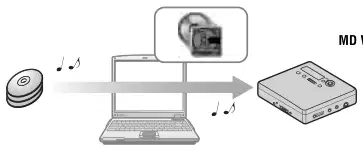
Internet · MD Walkman · Audio-CD

SonicStage MD Einfachbrenner
Bereitstellung der erforderlichen Systemumgebung (Seite 92)
Installieren der Software auf Ihrem Computer (Seite 93)
Softwarebetrieb
Verbinden eines MD Walkman mit Ihrem Computer (siehe Seite 63 über "Recorder Operation")
Verbinden eines MD Walkman mit Ihrem Computer (siehe Seite 63 über "Recorder Operation")
Aufnahme von Musiktiteln einer Audio-CD auf dem CD-Laufwerk Ihres Computers (Seite 108)
Hören Sie einem MD zu

Bereitstellung der erforderlichen Systemumgebung
Die folgende Systemumgebung ist erforderlich, um die SonicStage Ver verwenden zu können. 3.1/MD Simple Burner Ver. 2.0 Software für den MD Walkman.
IBM PC/AT oder kompatibel
Werkstatt installiert: Windows XP Media Center Edition 2005/Windows XP Mediencenter Edition 2004/Winsen XP media center edition/Winnenfenster XP Professional/Wingenflächen XP Home Edition/WIndow-2000 Professional (Service Pack 3 oder höher)/Winestone Millennium Edition/Fünfzehnte Ausgabe
Anzeige Hochfarbige (16bit) oder höher, 800 × 600 Punkte oder besser (1.024 × 768 Punkte oder mehr wird empfohlen).
Betriebssystem

aktuelle Software wird von der neuen Version überschrieben. Die neue Version behält die Funktionen der älteren Version bei, jedoch mit neuen hinzugefügten Funktionen. Wenn SonicStage Premium oder Sonicstage Simple Burner bereits installiert ist, wird der aktuelle
Die Software wird mit der neuen Version koexistieren. - Sie können weiterhin Musikdaten verwenden, die von der älteren Softwareversion registriert wurden
nachdem das neue SonicStage installiert wurde. Als Vorsichtsmaßnahme empfehlen wir Ihnen, Ihre Musikdaten zu sichern. Um die Daten zu sichern, lesen Sie [Backing Up My Library] in der SonicStage-Hilfe. Die Methode zur Verwaltung von Musikdaten unterscheidet sich teilweise von herkömmlichen Methoden. Details finden Sie unter [Für Benutzer früherer Versionen von SonicStage] in der Hilfe von SnicStage. • Stellen Sie sicher, dass SonicStage installiert wird, bevor der MD Walkman mit dem gelieferten USB-Kabel an den Computer angeschlossen wird.
1 Schalten Sie Ihren Computer ein und starten Sie Windows.
2 Legen Sie die mitgelieferte CD-ROM in das CD-Laufwerk Ihres Computers ein. Das Setup-Programm wird automatisch gestartet und das Installationsfenster erscheint.
3 Wenn der Bildschirm [Region Selection] angezeigt wird, wählen Sie die Region aus, in der die Software von SonicStage verwendet werden soll und klicken dann auf [Weiter].
Weiter fortgesetzt

4 Klicken Sie auf [SonicStage und MD Simple Burner installieren], um dann den angezeigten Anweisungen zu folgen.
Klicken Sie auf [SonicStage und MD Simple Burner installieren]

Lesen Sie die Anweisungen sorgfältig durch. Je nach Region können die anderen Tasten als [SonicStage und MD Simple Burner installieren] von denen in der obigen Abbildung abweichen. Die Installation kann 20 bis 30 Minuten dauern, abhängig von Ihrer Systemumgebung. Stellen Sie sicher, dass Ihr Computer erst nach Abschluss der Installation neu gestartet wird.
War die Installation erfolgreich? Wenn während der Installation Probleme auftreten, siehe "Troubleshooting" (Seite 114).

Importieren von Audiodaten
In diesem Abschnitt wird erläutert, wie Sie Audiodaten von einer Audio-CD in My Library of SonicStage auf der Festplatte Ihres Computers aufnehmen und speichern. Sie können auch Cover-Art für importierte Alben zuweisen. Sie können Musik von anderen Quellen wie dem Internet und der Festplatte Ihres Computers aufnehmen oder importieren. Siehe SonicStage Hilfe für Details.

1 Starten Sie SonicStage. Wählen Sie [Start] – [Alle Programme]*– [SonicStage] –[Sonicstage].
∗[Programme] im Fall von Windows 2000 Professional/Windows Millennium Edition/Winsen 98
Second Edition SonicStage startet und das Hauptfenster erscheint.
z Sie können SonicStage auch mit einem Doppelklick ([SonicStage]-Icon) auf dem Desktop starten.
2 Legen Sie die Audio-CD, die Sie aufnehmen möchten, in das CD-Laufwerk Ihres Computers ein.

3 Zeigen Sie auf [Musikquelle] oben links im Bildschirm und klicken Sie auf[CD importieren]. Der Bildschirm wechselt zum „Musikquelle (Importing CD) und alle Tracks auf der Audio-CD sind aufgeführt.
4 Klicken Sie bei Bedarf auf die Deaktivierung von Tracks, die Sie nicht aufnehmen möchten. Wenn Sie versehentlich ein Feld deaktiviert haben, klicken Sie erneut darauf, um den Scheck wiederherzustellen. Um alle Kästchen zu überprüfen, klicken Sie auf . Um alle Boxen zu deaktivieren, klicken Sie auf .
5 Falls erforderlich, ändern Sie das Format und die Bitrate für Audio-CD-Aufzeichnung. Wenn Sie auf [Einstellungen] rechts im Bildschirm klicken, wird das Dialogfeld "CD-Importieren des Formats" angezeigt. Das Dialogfeld fordert Sie auf, das Format und die Bitrate für die Aufnahme einer Audio-CD auszuwählen.
6 Klicken Sie . Die Aufzeichnung der in Schritt 4 ausgewählten Spuren beginnt.
Aufzeichnung zu stoppen Klicken Sie .
Um Cover-Art für importierte Alben zuzuweisen Suchen Sie die gewünschte Bilddatei (jpg, gif, bmp Datei) mit Windows Explorer und ziehen Sie sie auf das Cover-Art Display im Abschnitt Wiedergabesteuerung.
z Wenn CD-Informationen wie Albumtitel, Künstlername und Titelnamen nicht automatisch abgerufen werden konnten, klicken Sie auf [CD Info] rechts am Bildschirm. Wenn Sie dies tun, muss Ihr Computer mit dem Internet verbunden sein.

Audiodaten, die in My Library of SonicStage gespeichert sind, können unendlich oft an Ihren MD Walkman übertragen werden.

Die Liste Meine Bibliothek
1 Legen Sie eine Disc in den MD Walkman ein und verbinden Sie den MD-Walkingman mit Ihrem Computer. Verwenden Sie das mitgelieferte USB-Kabel für den MD Walkman, um den MD Wallman an Ihren Computer anzuschließen. Für Details zu Verbindungen siehe Seite 63 über "Recorder Operation". Trennen Sie die Stromquelle oder das USB-Kabel nicht, bevor der Transfer abgeschlossen ist.
2 Zeigen Sie auf [Transfer ] oben rechts im Bildschirm und klicken Sie auf[Hi-MD] oder [Net MD]. Der Bildschirm wird auf den Transfer-Bildschirm (Hi-MD oder Net MD) umgeschaltet.
3 Klicken Sie auf die Tracks, die Sie übertragen möchten in der Liste Meine Bibliothek auf der linken Seite des Bildschirms. Um mehr als eine Spur zu übertragen, halten Sie die [Strg]-Taste gedrückt, während Sie die Spuren auswählen. Um alle Spuren des Albums zu übertragen, klicken Sie auf das Album.
[Transfer ] · [Einstellungen] · Weiter fortgesetzt

4 Falls erforderlich, ändern Sie den Übertragungsmodus. Als Standardeinstellung werden Tracks im OpenMG-Format (PCM/ATRAC3/ATRA C3 Plus) in demselben Format und der gleichen Bitrate übertragen (normale Übertragung). Wenn das mit dem Computer verbundene Gerät nicht das obige Format unterstützt, werden Format und Bitrate in die des Gerätes umgewandelt. In einigen Fällen kann dieser Prozess Zeit in Anspruch nehmen. Wenn Sie das Format und die Bitrate ändern möchten, klicken Sie auf [Einstellungen] in der Mitte des Bildschirms, um den Dialog “Moduseinstellungen übertragen” anzuzeigen.
5 Klicken Sie . Die Übertragung der in Schritt 3 ausgewählten Spuren beginnt.
Um die Übertragung zu stoppen Klicken Sie .
So spielen Sie eine Disc auf einem Net MD-Gerät ab, das Hi-MD nicht unterstützt Wenn Sie die übertragenen Tracks auf einem Net MD Walkman abspielen möchten, der Hi-MD nicht unterstützt, wählen Sie [Net MD] für den Modus (Betriebsmodus) nach Schritt 2 rechts am Bildschirm aus. Dieser Betriebsmodus kann nur gewählt werden, wenn eine 60/74/80-Minuten Standarddisc im Hi-MD-Modus zur Aufnahme verwendet wird.
z Wenn Sie einen mit der Kamera ausgestatteten Hi-MD Walkman im Hi-DD Modus verwenden, wird jedes Mal, wenn Sie ein Album auswählen, für das die Albumkunst registriert wurde, das Cover Art zusammen mit dem Album auf den Hi-DM Walkman übertragen. Cover Art wird bei einzelnen Spuren nicht übertragen.


Die Liste Meine Bibliothek
Liste der Tracks auf dem MD
Audiodaten, die von Ihrem Computer übertragen und auf dem MD gespeichert wurden, können zurück in Meine Bibliothek von SonicStage auf Ihrem Computer übernommen werden.
1 Legen Sie eine Disc in den MD Walkman ein und verbinden Sie den MD-Walkingman mit Ihrem Computer. Verwenden Sie das mitgelieferte USB-Kabel für den MD Walkman, um den MD Wallman an Ihren Computer anzuschließen. Für Details zu Verbindungen siehe Seite 63 über "Recorder Operation". Trennen Sie die Stromquelle oder das USB-Kabel nicht, bevor der Transfer abgeschlossen ist.
2 Zeigen Sie auf [Transfer ] oben rechts im Bildschirm und klicken Sie auf[Hi-MD] oder [Net MD]. Der Bildschirm wird auf den Transfer-Bildschirm (Hi-MD oder Net MD) umgeschaltet.
3 Klicken Sie in der Liste auf der rechten Seite des Bildschirms (Hi-MD oder Net MD), um die Spuren auszuwählen, die Sie auf Ihren Computer übertragen möchten.
[Transfer ] · Weiter fortgesetzt

4 Klicken Sie in die Mitte des Bildschirms. Die Übertragung der in Schritt 3 ausgewählten Spuren beginnt.
Um die Übertragung zu stoppen Klicken Sie .
Tracks, die von einem anderen Computer an den MD Walkman übertragen wurden, können nicht zurück in Meine Bibliothek auf Ihrem Computer übertragen werden.
Tracks, die auf einem Hi-MD Walkman* aufgezeichnet wurden, können nur einmal in My Library of SonicStage auf Ihrem Computer importiert werden. Sie können analog aufgezeichnete Tracks als WAV-Formatdateien speichern, was sie während der Bearbeitung usw. einfacher zu handhaben macht.
∗Nur im Hi-MD-Modus aufgezeichnete Spuren
1 Legen Sie beschreibbare Disc in den Hi-MD Walkman ein und verbinden Sie den Hi -MD Walkmann mit Ihrem Computer.
2 Zeigen Sie auf [Transfer ] oben rechts im Bildschirm und klicken Sie auf[Hi-MD]. Der Bildschirm wird auf den Transfer-Bildschirm (Hi-MD) umgeschaltet.

3 Klicken Sie auf die Tracks, die Sie übertragen möchten in der Hi-MD Liste rechts vom Bildschirm. Um mehr als eine Spur zu übertragen, halten Sie die [Strg]-Taste gedrückt, während Sie die Spuren auswählen. Um alle Spuren der Gruppe zu übertragen, klicken Sie auf die Gruppe.
4 Klicken Sie in die Mitte des Bildschirms. Das Dialogfeld „Import erscheint.
5 Klicken Sie [Ja]. Das Importieren der in Schritt 3 ausgewählten Tracks beginnt.
Importstopp Klicken Sie .
z Wenn analog aufgenommene Tracks in einem Hi-MD enthalten sind, wird ein Dialogfeld angezeigt, das bestätigt, ob diese Tracks im WAV-Format gespeichert werden sollen. Um die Tracks als WAV-Musikdateien zu speichern, aktivieren Sie das Kontrollkästchen neben "Speichern im WAV Format beim Importieren", klicken Sie auf Browse Button und geben Sie bei Bedarf einen Zielordner an und klicken Sie dann auf den [OK] Button.
Kästchen. Spuren, die auf dem Hi-MD Walkman hinterlassen wurden, werden genauso behandelt wie Tracks, die automatisch vom Computer übertragen wurden. Aus diesem Grund können sie nicht auf dem Hi-MD Walkman geteilt oder kombiniert werden. • Wenn Sie in linearPCM aufgenommene Tracks auf dem Hi-MD Walkman zum Bearbeiten (Teilen oder Kombinieren) in My Library an einen Computer übertragen, kann die Bearbeitung je nach Länge der Tracks und Fähigkeiten Ihres Computers lange dauern. Dies ist auf Einschränkungen im MiniDisc-System zurückzuführen. Wenn Sie lange Tracks, die in linearPCM aufgezeichnet wurden, bearbeiten möchten, empfehlen wir Ihnen, zuerst das Bearbeiten auf dem Hi-MD Walkman durchzuführen und dann die bearbeiteten Daten anschließend an einen Computer zu übertragen.

Sie können Tracks in My Library schreiben von SonicStage auf eine CD-R/CD-RW Disc. Analoge Tracks, die auf einem Hi-MD-Gerät aufgezeichnet und in My Library importiert wurden, können auf eine CD-R / CD-LW geschrieben und genossen werden. Die Anzahl der Daten geschrieben werden kann aufgrund von Urheberrechtsbeschränkungen begrenzt sein.

Die Liste Meine Bibliothek
Die vorläufige Liste der Elemente, die auf die CD-R/CD-RW Disc geschrieben werden sollen
1 Zeigen Sie auf [Transfer ] oben rechts im Bildschirm und wählen Sie dann den Typ der CD aus, die erstellt werden soll. Um eine Audio-CD zu erstellen, wählen Sie [Create an Audio CD]. Um eine ATRAC CD zu erstellen, wählen Sie [ATRAC-CD anlegen]. Um eine MP3-CD zu erstellen, wählen Sie [Create an MP3 CD]. ATRAC CDs können nur auf Geräten abgespielt werden, die ATRAK CDs unterstützen. MP3-CDs können nur auf Geräten abgespielt werden, die MP3 CDs unterstützen.
2 Legen Sie eine leere CD-R/CD-RW Disc in das Laufwerk Ihres Computers ein. Verwenden Sie eine CD-R/CD-RW mit einer Aufnahmekapazität von 650 MB oder 700 MB. Daten können nicht korrekt geschrieben werden, wenn eine Disc mit einer anderen Kapazität verwendet wird.
3 Wählen Sie die Alben oder Tracks aus, die auf der CD-R/CD-RW Disc geschrieben werden sollen, indem Sie in der Liste Meine Bibliothek links vom Bildschirm klicken. Durch Doppelklicken auf ein Album können Sie eine Liste der Tracks auf dem Album sehen und die gewünschten Titel auswählen.
[Transfer ] · Betriebszustandsanzeige

4 Klicken Sie in die Mitte des Bildschirms. Die ausgewählten Alben oder Tracks erscheinen auf der rechten Seite des Bildschirms (CD-R/CD- RW) als vorläufige Liste von zu schreibenden Elementen.
5 Klicken Sie rechts vom Bildschirm. Das Dialogfeld "Schreibeinstellungen" wird angezeigt, mit dem Sie Optionen zum Schreiben festlegen können.
6 Klicken Sie auf [OK]. Das Schreiben auf die Disc beginnt. Eine Nachricht erscheint, wenn das Schreiben abgeschlossen ist.
7 Klicken Sie auf [OK]. Die Disc wird automatisch ausgeworfen und der Bildschirm kehrt zum Übertragungsbildschirm (CD Creation) zurück.
1 Klicken Sie auf die Operation Status Display, während Tracks auf der Disc geschrieben werden. Das Schreiben auf die Disc wird abgebrochen und eine Nachricht erscheint. 2 Klicken Sie auf [OK]. Die Disc wird automatisch ausgeworfen und der Bildschirm kehrt zum Übertragungsbildschirm (CD Creation) zurück.

Die SonicStage Hilfe bietet weitere Details zur Verwendung von Sonicstage. Mit der SonicStage-Hilfe können Sie problemlos nach Informationen aus einer Liste von Operationen suchen, z. B. "Importierende Spuren" oder "Transferierte Spuren", oder aus einer großen Liste von Schlüsselwörtern oder indem Sie Wörter eingeben, die zu den entsprechenden Erklärungen führen könnten.
Klicken Sie auf [Hilfe] – [SonicStage Hilfe], während SonicSstage läuft.

z Sie können die SonicStage-Hilfe anzeigen, indem Sie Folgendes auswählen: [Start] – [Alle Programme]*– [SonicSstage] –[Sonicstage Hilfe].
∗[Programme] im Fall von Windows 2000 Professional/Windows Millennium Edition/Winsen 98
[SonicStage Hilfe] · Zweite Edition


Der rechte Seitenrahmen der linke Seitenbereich
1 Doppelklicken Sie auf [Übersicht] im linken Frame.
2 Klicken Sie auf [Über diese Hilfedatei]. Die Erklärung wird im rechten Frame erscheinen. 3 Lesen Sie den Text. Scrollen Sie das Display, wenn nötig. Klicken Sie auf unterstrichene Wörter, um zu ihren Erklärungen zu springen.

„Eingeben des Keywords
zu finden Textfeld
Erläuterungen zum ausgewählten Element
Die Liste der Wörter
1 Klicken Sie auf [Suchen], um das Fenster "Search" zu öffnen.
2 Geben Sie die Wörter ein.
3 Klicken Sie auf [Listenthemen]. Eine Liste der gesuchten Wörter wird angezeigt. 4 Klicken Sie, um das gewünschte Element unter den angezeigten auszuwählen.
5 Klicken Sie auf [Display]. Eine Erklärung des ausgewählten Elements wird angezeigt.

Klicken Sie auf [Inhalt] links im Hilfefenster, um eine Liste der Elemente für jede Operation anzuzeigen. Klicken Sie auf alle Elemente für Details.
SonicStage Hilfe
Importieren von Audiodaten aus dem Internet
[Importierende Tracks] – [Kaufen von Spuren aus einer Musik-Service-Website]
Importieren von Audiodateien auf dem Computer in SonicStage
[Importierende Tracks] – [Musik-Dateien importieren]
SonicStage Hilfe
Hören Sie Audiodaten vom CD-Laufwerk oder von My Library
[Musikwiedergabe] – [Wiedergeben einer Audio-CD] oder [Wiedemlassen eines Tracks in meiner Bibliothek]
Hören Sie Audiodaten auf dem MD Walkman, der mit dem Computer verbunden ist
[Musikwiedergabe] – [Wiedergeben einer Spur auf einem Gerät / Medien]
SonicStage Hilfe
Änderungsinformationen im Zusammenhang mit dem Herunterladen von CD-Informationen
[Ändern der SonicStage-Einstellungen] – [ÄNDERN der Einstellungen für das CD-Laufwerk]
Bearbeiten eines Albums Löschen Sie die Tracks
[Verwaltung von Tracks und Alben] – [Erstellen / Bearbeiten von Alben ]
Ändern Sie das Ziel direkt für die Spurspeicherung
[Ändern der SonicStage-Einstellungen] – [Verändern des Speicherorts für importierte Dateien]

Wir empfehlen Ihnen, Ihre Musikdaten vorsorglich gegen Festplattenabstürze oder Computerwechsel zu sichern.
Sichern von Audiodaten in My Library
[Backing Up My Library] – [Datensicherung auf einer Festplatte]
Schauen Sie nach oben über SonicStage Backup
[Backing Up My Library] – [FAQ-About SonicStage Backup Tool]
SonicStage Hilfe
Nachschlagen des Troubleshooting-Verfahrens
[Zusätzliche Informationen] – [Troubleshooting]
SonicStage Hilfe
Suchen Sie unbekannte Wörter nach [Zusätzliche Informationen] – [Glossar]
Suchen Sie nach den Arten von Audiodaten, die mit SonicStage verwaltet werden können
[Übersicht] – [Inhalt wird innerhalb von SonicStage gehandhabt]
Suchen Sie nach den Arten von Funktionen, die mit SonicStage verwendet werden können
Änderungen seit einer früheren Version nachschlagen
[Für Benutzer früherer Versionen von SonicStage] – [Unterschiede gegenüber früheren Versionen]
[Übersicht] – [Funktionen]

Vor der Verwendung von MD Simple Burner
MD Simple Burner ermöglicht es Ihnen, Musiktitel von einer Audio-CD auf dem CD-Laufwerk Ihres Computers zum MD Walkman aufzunehmen.

1 Legen Sie eine beschreibbare Disc in den MD Walkman ein und verbinden Sie dann den MD Wallman mit dem Computer. Für Details zu Verbindungen, siehe Seite 63 auf "Recorder Operation" Abschnitt. Trennen Sie die Stromquelle oder das USB-Kabel nicht, bevor der Transfer abgeschlossen ist.
2 Legen Sie die Audio-CD, die Sie aufnehmen möchten, in das CD-Laufwerk Ihres Computers ein. Das CDDB-Registrierungsfenster wird angezeigt, wenn Sie die CDDA zum ersten Mal verwenden. Sie müssen den Computer mit dem Internet verbinden, um die CDDB verwenden zu können.
3 Drücken Sie das Jog-Wahlrad (N/ENT), während Sie auf dem MD Walkman REC(+N)/T MARK drücken. Die Aufzeichnung beginnt. Alle Tracks auf der CD werden als neue Gruppe aufgenommen.
Aufzeichnung zu stoppen Klicken Sie auf das Computerdisplay. Während der erste Track aufgezeichnet wird, können Sie die X-Taste (Stop) verwenden, um den MD Walkman zu stoppen.
Nur Aufzeichnung der ersten Spur Bevor Sie mit der Aufnahme beginnen, klicken Sie mit rechten Maustasten auf das MD Simple Burner-Symbol im Task-Tray und wählen dann [Aufnahmeeinstellungen] – [Nur 1st Track aufnehmen].
Einstellung, wenn die CDDB mehr als ein Informationselement hat Klicken Sie mit der rechten Maustaste auf das MD Simple Burner-Symbol im Task-Tray und wählen Sie dann die Einstellung aus, indem Sie [CDDB(r)] – [Multiple Matches].
[Benutzerauswahl]: Ein Auswahlfenster wird angezeigt — [Keine Lösung]: Es werden keine CD-Informationen heruntergeladen — [Erste Wahl]: Das erste Element wird heruntergeladen

Um MD Simple Burner zu starten, klicken Sie auf [Start] – [Alle Programme]* – [MD Simple Burners] –[MD Simple Brenner].
∗[Programme] im Fall von Windows 2000 Professional/Windows Millennium Edition/Winsen 98
[REC/STOP] Um alle Tracks auf der CD als neue Gruppe aufzunehmen, klicken Sie hier. Um die Aufnahme zu stoppen, klicken Sie auf [STOP].
Discname (MD) Gesamtzeit der ausgewählten Spuren des CD-CD-Symbols MD-Sign

Verbleibende Aufzeichnungszeit des eingesetzten MD
[Offen] Um das Display wie auf Seite 111 gezeigt zu öffnen, klicken Sie hier.
Dropdown-Menü für den Aufnahmemodus Netto-MD: LP2/LP4 Hi-MD; PCM/Hi-SP/Hie-LP/48kbps
Zweite Ausgabe Albumname (CD) · Künstlername (CD)

[KONFIGURATION] Klicken Sie hier, um Folgendes zu tun: -Setzen Sie das CD-ROM-Laufwerk -Ansicht Versionsinformationen für MD Simple Burner -Bestätigen Sie die in der CDDB registrierte CD-Information
Gesamtzeit der ausgewählten CD-Tracks
Gleisinformationen (MD) Sie können den Tracknamen und die Tracknummer ändern

[Also CD Info erhalten] Informationen einer Audio-CD (Albumname, Titeltitel usw.) werden in der Trackliste wiedergegeben.
Dropdown-Menü für den Aufnahmemodus
[Schließen] Um das Display wie auf Seite 110 gezeigt zu schließen, klicken Sie hier.
CD-Bedienungsabschnitt Verwenden Sie diese Steuerelemente, um die Tracks auf Audio-CD zu bestätigen aufgezeichnet werden
Um alle Tracks zu deaktivieren, klicken Sie hier.
Um alle Tracks auszuwählen, klicken Sie hier.
Kontrollkästchen Aktivieren Sie das Kontrollkästchen der Tracks, die Sie aufnehmen möchten
Verbleibende Zeit des eingeführten MD

Deinstallieren von SonicStage/MD Simple Burner
Um SonicStage/MD Simple Burner zu deinstallieren, folgen Sie den untenstehenden Verfahren.
1 Klicken Sie auf [Start]–[Control Panel]*.
∗[Einstellungen]–[Systemsteuerung] im Fall von Windows 2000 Professional/Windows Millennium
Edition/Windows 98 Zweite Ausgabe
2 Doppelklicken Sie auf [Programme hinzufügen/entfernen].
3 Klicken Sie in der Liste „Zurzeit installierte Programme auf [SonicStage 3.1.xx] oder [MD Simple Burner 2.0.xx]. Folgen Sie der angezeigten Anweisung und starten Sie Ihren Computer neu. Die Deinstallation ist abgeschlossen, wenn der Computer neu gestartet wurde.
∗[Ändern/Entfernen] im Fall von Windows 2000 Professional, [Add/Remove] im Falle
Windows Millennium Edition/Windows 98 Zweite Ausgabe
Wenn Sie SonicStage Ver installieren. 3.1/MD Simple Burner Ver. 2.0, OpenMG Secure Modul 4.1 wird gleichzeitig installiert. Löschen Sie OpenMG Secure Modul 4.1 nicht, da es von anderer Software verwendet werden kann.

Die OpenMG-Technologie ermöglicht es Ihnen, digitale Musik zu genießen und gleichzeitig die Urheberrechte ihrer Inhaber beizubehalten.
Beschränkungen für Audioinhalte Hochwertige digitale Audioinhalte sind über Musikverbreitungsdienste im Internet weit verbreitet. Um die Urheberrechte seiner Inhaber vor unautorisierter Verbreitung zu schützen, werden einige Audioinhalte mit bestimmten Einschränkungen bei der Aufnahme und Wiedergabe verteilt. Beispielsweise kann die Wiedergabedauer oder Wiedergabeanzahl für die Daten begrenzt sein.

Bitte beachten Sie die folgenden Schritte, wenn bei der Verwendung von SonicStage/MD Simple Burner ein Problem auftritt.
1 Überprüfen Sie die Symptome in diesem Abschnitt "Troubleshooting".
2 Überprüfen Sie die Symptome in der SonicStage Hilfe, wenn Sie Sonicstage verwenden.
3 Wenn das Problem nach dem Überprüfen der oben genannten Referenzen nicht gelöst werden kann, überprüfen Sie die folgende Tabelle und wenden Sie sich dann an Ihren nächsten Sony-Händler.
Name des Betriebssystems:
RAM-Kapazität:
Fehlermeldung (falls eine angezeigt wird):
Wenn ein anderes Gerät mit USB-Anschluss verwendet wird • Name des Gerätes (oder der Geräte):

Problemursache/-heilung
Die Installation war nicht erfolgreich.
Sie verwenden ein Betriebssystem, das diese Software nicht unterstützt. tSiehe Seite 92 für weitere Details. Alle Windows-Anwendungen sind nicht geschlossen. tWenn Sie die Installation starten, während andere Programme
Laufen, kann eine Fehlfunktion auftreten. Dies gilt insbesondere für Programme, die große Mengen an Systemressourcen benötigen, wie z. B. Virenprüfsoftware. Es gibt nicht genug Festplattenspeicher auf Ihrer Festplatte. Sie benötigen 200 MB oder mehr freien Speicherplatz auf Ihrem harten
Scheibe.
Die Installation scheint gestoppt zu haben, bevor sie abgeschlossen ist.
Überprüfen Sie das Auftreten einer Fehlermeldung unter dem Installationsfenster. TDrücken Sie die Taste [Tab], während Sie den [Alt]
Schlüssel. Wenn eine Fehlermeldung angezeigt wurde, drücken Sie die Taste [Enter]. Die Installation wird wieder aufgenommen. Wenn keine Nachricht vorliegt, ist die Installation noch im Gange. Warten Sie noch eine Weile.
Die Fortschrittsleiste auf dem Display bewegt sich nicht. Die Zugangslampe leuchtet seit einigen Minuten nicht mehr.
Die Installation läuft normal. tPlease warten.
Die Installation kann 30 Minuten oder länger dauern, abhängig von Ihrem CD-Laufwerk oder Ihrer Systemumgebung.

Problemursache/-heilung
Ihr Computer erkennt den MD Walkman nicht.
Der MD Walkman ist nicht fest mit dem gelieferten USB-Kabel an den Computer angeschlossen. Verbinden Sie den MD Walkman fest mit dem Computer. t Entfernen und Wiederanschließen des MD Walkman. Wenn die
Computer erkennt den MD Walkman immer noch nicht, trennt das Kabel, startet den Computer neu und stellt dann die Verbindung wieder her. Eine Disc wird nicht in den MD Walkman eingefügt. tPrüfen Sie, ob eine Disc im MD Walkman eingefügt ist. Der Net MD Treiber ist nicht installiert. Installieren Sie die SonicStage/MD Simple Burner Software
mit der gelieferten CD-ROM. Die Softwareinstallation ist fehlgeschlagen. tDisconnect das angeschlossene Gerät und installieren Sie die
Software wieder mit der gelieferten CD-ROM. Das mitgelieferte USB-Kabel wird getrennt. t Verbinden Sie das mitgelieferte USB-Kabel fest. Die Verbindungen werden über einen USB-Hub hergestellt. tOperations sind für USB-Hub nicht garantiert
Anschlüsse. Verbinden Sie den MD Walkman direkt mit dem USB-Anschluss am Computer.
Obwohl das mitgelieferte USB-Kabel zum Anschluss des MD Walkman an den Computer verwendet wird, zeigt die Anzeige auf dem MD Walkmann nicht an, dass er angeschlossen ist.
Es braucht Zeit, um SonicStage zu erkennen. tPlease warten. Die andere Anwendungssoftware läuft. t Schließen Sie das mitgelieferte USB-Kabel nach einer Weile wieder an. Wenn
Der Computer erkennt den MD Walkman immer noch nicht, trennt den MD-Walkingman ab, startet den Computer neu und schließt das USB-Kabel erneut an.
Obwohl Ihr Computer den MD Walkman erkennt, funktioniert er nicht normal.
Das mitgelieferte USB-Kabel wird getrennt. t Verbinden Sie das mitgelieferte USB-Kabel fest. Die Verbindungen werden über einen USB-Hub hergestellt. tOperations sind für USB-Hub nicht garantiert
Anschlüsse. Verbinden Sie den MD Walkman direkt mit dem USB-Anschluss am Computer.


Diese Garantie gilt nur in Kanada.

Was die auf dem Display angezeigten Fehlercodes bedeuten und wie man sie behebt.
| Code | Bedeutung | Lösung | |
|---|---|---|---|
| LP4 | 48 Sekunden oder weniger | p.75 |
Häufige Probleme, wahrscheinliche Ursachen und Lösungen.
| Problem | Mögliche Ursache | Abhilfe | |
|---|---|---|---|
| Der wiederaufladbare Akku startet nicht mit dem Aufladen. Der Akku kann nicht vollständig aufgeladen werden. | • Der Akku wurde falsch eingelegt oder der Wechselstromadapter ist fehlerhaft angeschlossen. , Legen Sie die wiederaufladbare Batterie richtig ein oder schließen Sie den Wechselstromadapter korrekt an. • Aufgrund der Eigenschaften des Akkus kann die Kapazität des wiederaufladbaren Akkus kleiner als normal sein, wenn er zum ersten Mal oder nach einer langen Zeit der Nichtbenutzung verwendet wird. Lade und entlade die Batterie mehrmals. Die normale Batterielebensdauer wird wiederhergestellt. • Die Umgebungstemperatur ist zu hoch oder zu niedrig. Lade die Batterie bei einer Temperatur von +5°C (+41°F) bis +35°C(+95°F). • Sie haben den Akku mit USB-Bus aufgeladen. USB-Bus Ladeleistung ist nur vorläufig und kann nicht verwendet werden, um den Akku vollständig aufzuladen. Trennen Sie den Recorder vom Computer und laden Sie die wiederaufladbare Batterie mit dem Wechselstromadapter auf. | p.71 | |
| Der Akku ist entleert, auch wenn der Recorder eine Weile nicht benutzt wurde. | • Der Quick-Modus wurde auf „Ein gesetzt. Wenn Sie den Quick-Modus auf "Ein" einstellen, bleibt die Stromversorgung im Recorder eingeschaltet, auch wenn keine Operation stattfindet, wodurch sich die Akkulaufzeit verkürzt (Seite 59). Wenn der Akku nicht vollständig aufgeladen ist, kann die Batterie nach einer Weile entleert werden. Wenn dies geschieht, laden Sie den Akku erneut auf (Seite 17). | p.71 | |
| Selbst wenn die Batterie voll aufgeladen ist, beträgt sie nur etwa halb so lange wie normalerweise. | • Die Nutzungsdauer der wiederaufladbaren Batterie kann enden. Ersetzen Sie die wiederaufladbare Batterie durch die neue. | p.71 | |
| Der Schreiber wird während des Ladevorgangs heiß. | • Dies ist normal und stellt keine Gefahr dar. | p.71 | |
| "NICHT GENUG POWER TO REC" erscheint und die Aufzeichnung kann nicht auf einer 1GB Hi-MD Disc durchgeführt werden. | • Die Aufzeichnung ist bei Verwendung einer 1 GB Hi-MD Disc nicht möglich, selbst wenn die Anzeige des Batteriestands genügend Strom anzeigt, während der Recorder angehalten wird oder abgespielt wird. Dies liegt an einem Mechanismus, der die Aufzeichnung deaktiviert, wenn die verbleibende Batterieleistung vom Recorder aufgrund des hohen Stromverbrauchs für 1 GB Hi-MD Disc-Aufzeichnung als unzureichend geschätzt wird. Schließen Sie den Wechselstromadapter an das Recorder oder legen eine voll aufgeladene wiederaufladbare Batterie oder einen neuen alkalischen Trockenbatterie. | p.72 | |
| Die verbleibende Aufnahmezeit wird als „-00:00 angezeigt und die Aufzeichnung kann nicht durchgeführt werden, obwohl 2,0 MB freier Speicherplatz angezeigt werden. | • Dies ist eine Systembeschränkung. 2,0 MB ist die Kapazität der Reserve-Domain. | p.72 | |
| Der Recorder erstellt beim Aufnehmen immer eine neue Gruppe. | • Die Gruppenaufzeichnung („Group REC“) ist auf „On“ gesetzt. (Sie können keine Tracks überschreiben.) , Setzen Sie die Gruppenaufnahmeeinstellung auf "Aus" (Seite 37). | p.72 | |
| Die ersten Sekunden einer Spur können nicht aufgezeichnet werden. | • Wenn Sie mit der Aufnahme beginnen, bevor die x-Anzeige auf dem Display erscheint, werden Daten nicht bis zu den ersten Sekunden des ersten Tracks aufgezeichnet. Warten Sie, bis die x-Anzeige angezeigt wird, bevor Sie mit der Aufnahme beginnen. | p.72 | |
| Die Aufzeichnung kann nicht korrekt durchgeführt werden. | • Sie haben versucht, im MD-Modus auf diesem Recorder aufzunehmen. Nur Hi-MD Modus kann verwendet werden, um direkt auf diesem Recorder ohne Verwendung eines Computers aufzuzeichnen. Um im MD-Modus aufzuzeichnen, schließen Sie den Recorder an einen Windows Computer und verwenden die mitgelieferte SonicStage oder MD Simple Burner Software (Seiten 22 und 30). • Audioquellen sind möglicherweise nicht sicher verbunden. Trennen Sie die Audioquellen einmal und verbinden Sie sie wieder (Seiten 21 und 34). • Es gibt kein digitales Signal vom tragbaren CD-Player. Wenn Sie digital von einem tragbaren CD-Player aufnehmen, verwenden Sie den Wechselstromadapter und deaktivieren die Anti-Skip-Funktion (wie ESP) auf dem CD-Spieler. • Die analoge Aufzeichnung wurde mit einem Verbindungskabel mit Dämpfungsglied durchgeführt. Verwenden Sie ein Verbindungskabel ohne Dämpfungsglied. • Der Aufnahmepegel ist zu klein, um aufgezeichnet werden zu können (wenn der Aufzeichnungspegel manuell angepasst wird). , Halten Sie den Recorder an und passen Sie die Aufzeichnungsstufe (Seite 35) an. • Der Recorder ist mit dem Computer verbunden. Trennen Sie den Recorder beim Aufzeichnen vom Computer. • Die Stromquellen wurden getrennt oder es kam zu einem Stromausfall während der Aufzeichnung. Das Aufzeichnungsergebnis wird nicht auf der Disc aufgezeichnet. Machen Sie wieder Aufnahmen. | p.72 | |
| Die Aufzeichnung kann nicht korrekt durchgeführt werden. | • Die Aufzeichnung kann nicht durchgeführt werden, wenn die verbleibende aufschreibbare Zeit auf der Disc 48 Sekunden oder weniger beträgt ("DISC FULL" erscheint). Ersetzen Sie die Disc. | p.73 | |
| Der Deckel öffnet sich nach der Aufnahme nicht. | • Der Deckel öffnet sich erst, wenn „SYSTEM DATEISCHRIFT im Display verschwindet. | p.73 | |
| "TRACK FULL" erscheint noch bevor die Disc die maximale Aufnahmezeit erreicht hat und die Aufzeichnung nicht durchgeführt werden kann. | • Dies ist auf die MiniDisc-Systembeschränkung zurückzuführen. Wenn 2.047 Spuren (auf einer Disc, die im Hi-MD-Modus verwendet wird) auf der CD aufgezeichnet wurden, erscheint "TRACK FULL" unabhängig von der gesamten aufgenommenen Zeit. Mehr als 2.047 Spuren können nicht auf der Disc aufgezeichnet werden. Um die Aufnahme fortzusetzen, löschen Sie unnötige Tracks. | p.73 | |
| Die verbleibende Aufnahmezeit erhöht sich auch nach Löschen zahlreicher kurzer Spuren nicht. | • Dies ist auf die MiniDisc-Systembeschränkung zurückzuführen (nur im MD-Modus). Spuren von weniger als 12 Sekunden (im SP-Modus), 24 Sekunden (in LP2- oder monauralen) oder 48 Sekunden ( im LP4-Modus) werden nicht gezählt, so dass das Löschen zu keiner Verlängerung der Aufnahmezeit führen kann. | p.73 | |
| Die Gesamtaufnahmezeit und die verbleibende Zeit auf der Disc können nicht zur maximalen Aufnahmezeit (60, 74 oder 80 Minuten) führen. | • Dies ist auf die MiniDisc-Systembeschränkung zurückzuführen (nur im MD-Modus). Normalerweise erfolgt die Aufzeichnung in Mindesteinheiten von etwa 2 Sekunden (im SP-Modus), 4 Sekunden (in LP2- oder monauralem Modus) oder 8 Sekunden ( im LP4-Modus). Wenn die Aufzeichnung gestoppt wird, verwendet die letzte Aufnahmeeinheit immer diese Einheit von 2 Sekunden, 4 Sekunden oder 8 Sekunden, auch wenn die eigentliche Aufzeichnung kürzer ist. Ebenso wird beim Neustart der Aufzeichnung nach dem Stopp automatisch ein Leerraum von 2 Sekunden, 4 Sekunden oder 8 Sekunden vor der nächsten Aufnahme eingefügt. (Dies soll verhindern, dass eine vorherige Spur versehentlich gelöscht wird, wenn eine neue Aufzeichnung gestartet wird). Daher wird die tatsächliche Aufnahmezeit immer dann abnehmen, wenn eine Aufzeichnung um maximal 6 Sekunden, 12 Sekunden oder 24 Sekunden gestoppt wird. | p.73 | |
| Eine Disc wird nicht normal abgespielt. | • Wiederholtes Spielen ist ausgewählt. Stellen Sie das Wiederholen auf "Aus", um zum normalen Spiel zurückzukehren (Seite 42). • Der Wiedergabemodus wurde geändert. Geben Sie den Hauptspielmodus oder Sub-Spielmodus ein, um zum normalen Spiel zurückzukehren (Seite 40). | p.73 | |
| Eine Disc wird nicht vom ersten Track abgespielt. | • Disc-Spiele wurden gestoppt, bevor es zum letzten Track kam. Drücken Sie das Jog-Wahlrad (N/ENT) auf dem Recorder oder drücken Sie NX an der Fernbedienung für 2 Sekunden oder mehr, um mit dem Spielen zu beginnen. | p.73 | |
| Der Playback Sound überspringt. | • Der Recorder wird dort platziert, wo er kontinuierliche Vibrationen empfängt. Setzen Sie den Recorder auf einen stabilen Platz. • Eine sehr kurze Spur kann dazu führen, dass der Ton überspringt. Versuchen Sie, keine kurze Spur zu erstellen. | p.74 | |
| Momentare Geräusche sind zu hören. | • Aufgrund der speziellen digitalen Audiokomprimierungstechnologie, die im LP4-Modus verwendet wird, kann bei bestimmten Schallquellen in sehr seltenen Fällen ein momentanes Rauschen auftreten. | p.74 | |
| Sound hat viel Statik. | • Starker Magnetismus von einem Fernseher oder einem solchen Gerät stört den Betrieb. Bewege den Recorder von der Quelle des starken Magnetismus weg. | p.74 | |
| Die Lautstärke der aufgezeichneten Spur ist gering. | • Die Spur wurde im analogen Modus aufgenommen (im digitalen Modus wird der Aufnahmepegel automatisch auf den gleichen Wert wie bei der Schallquelle eingestellt). Oder Sie haben ein Verbindungskabel mit einem Dämpfungsglied verwendet. Verwenden Sie ein korrektes Verbindungskabel ohne Dämpfungsglied. • Der Aufnahmepegel war niedrig. , Passen Sie den Aufnahmepegel manuell während der Aufzeichnung an (Seite 35). | p.74 | |
| Das Volumen kann nicht aufgedreht werden. | • AVLS ist an. , Freigabe der AVLS-Einstellungen (Seite 57). | p.74 | |
| Kein Ton kommt durch die Kopfhörer. | • Der Kopfhörerstecker ist nicht fest verbunden. Stecken Sie den Stecker der Kopfhörer fest an die Fernbedienung. Stecken Sie den Stecker der Fernbedienung fest an die i-Buchse. • Der Stecker ist schmutzig. Reinigen Sie den Stecker. | p.74 | |
| Die Disc kann nicht auf einer anderen Komponente abgespielt werden. | • Die Komponente unterstützt Hi-MD nicht. Discs, die auf diesem Recorder aufgezeichnet sind, können nur für Komponenten abgespielt werden, die Hi-MD unterstützen. | p.74 | |
| Die bearbeiteten Spuren können während Suchvorgängen einen Schallabfall aufweisen. | • Dies geschieht aufgrund der MiniDisc-Systembeschränkung. Die Fragmentierung der Daten kann zu einem Soundausfall während des Suchens führen, da die Tracks mit höherer Geschwindigkeit als bei normaler Wiedergabe abgespielt werden. | p.74 | |
| Es gibt keinen R-Kanal Tonausgabe, wenn ein Titel von einem Kassettendeck oder durch einen Verstärker aufgezeichnet zu spielen, oder beim Hören von Sound aus einer Kassette Deck oder Verstärker. | • Es gibt keinen R-Kanal Ausgang, wenn das Kassettendeck oder ein Verstärker mit einem monauralen Kabel verbunden ist. Stellen Sie sicher, dass ein Stereo-Verbindungskabel verwendet wird. Wenn jedoch die angeschlossenen Geräte monaural sind, wird es auch bei einem Stereo-Verbindungskabel keinen R-Kanal-Soundausgang geben. | p.74 | |
| Der Recorder kann keine MP3-Tracks abspielen. | • Sie haben versucht, einen MP3-Track mit einem Format abzuspielen, das von diesem Recorder nicht unterstützt wird. Dieser Recorder unterstützt nur MP3-Tracks (MPEG-1 Audio Layer-3/Samplingfrequenz 44,1 kHz), die mit der SonicStage Software übertragen wurden. | p.74 | |
| "R" erscheint im Anzeigefenster während der Wiedergabe. | • "R" erscheint, wenn der Inhalt eines Bearbeitungsvorgangs während der Recorder-Wiedergabe bereit ist, auf die Disc geschrieben zu werden. Wenn die Wiedergabe auf dem Recorder gestoppt wird, werden die bearbeiteten Inhalte auf die Disc geschrieben und das "R" verschwindet. | p.74 | |
| "NICHT GENUG POWER TO EDIT" erscheint und die Bearbeitung kann nicht auf einer 1GB Hi-MD Disc durchgeführt werden. | • Die Bearbeitung ist bei Verwendung einer 1GB Hi-MD Disc nicht möglich, selbst wenn die Anzeige des Batteriestands genügend Strom anzeigt, während der Recorder angehalten oder abgespielt wird. Dies liegt an einem Mechanismus, der die Bearbeitung deaktiviert, wenn die verbleibende Batterieleistung vom Recorder aufgrund des hohen Stromverbrauchs für 1 GB Hi-MD Disc-Bearbeitung als unzureichend geschätzt wird. Schließen Sie den Wechselstromadapter an das Recorder oder legen eine voll aufgeladene wiederaufladbare Batterie oder einen neuen alkalischen Trockenbatterie. | p.75 | |
| Der Deckel öffnet sich nicht. | • Der Recorder speichert den Inhalt eines Bearbeitungsvorgangs. Der Deckel wird erst dann geöffnet, wenn „SYSTEM DATEISCHRIFT vom Display verschwindet. | p.75 | |
| Editing kann nicht gemacht werden. | • Die Stromquelle wurde getrennt oder es ist während der Bearbeitung ein Stromausfall aufgetreten. Die Bearbeitung, die bis zu diesem Punkt durchgeführt wurde, wird nicht auf der Disc gespeichert. Führen Sie die Bearbeitung erneut durch. | p.75 | |
| Nicht-Audiodaten können nicht gelöscht werden. | • Nicht-Audiodaten können mit der Löschfunktion nicht gelöscht werden. Bestätigen Sie den Inhalt, indem Sie das Recorder an Ihren Computer anschließen. Wenn es in Ordnung ist, den Inhalt zu löschen, führen Sie die Funktion Format (Seite 56) aus. | p.75 | |
| Tracks können nicht kombiniert werden. | • Dies ist auf die MiniDisc-Systembeschränkungen zurückzuführen. Wenn die Spuren verstreut sind und die Länge jeder Spur kurz ist*, können Sie möglicherweise nicht in der Lage sein, die Spuren zu kombinieren. * Das Kombinieren von Spuren der folgenden Längen ist möglicherweise nicht möglich. Hi-MD Modus LinearPCM: 9 Sekunden oder weniger Hi-SP: 8 Sekunden oder kleiner Hi-LP: 32 Sekunden oder geringer MD Modus SP: 12 Sekunden oder niedriger LP2/Monaural: 24 Sekunden oder kürzer LP4: 48 Sekunden oder jünger • Sie können keine Spuren kombinieren, die in verschiedenen Aufnahmemodi aufgenommen wurden, z. B. eine Spur, die mit Stereo und einer Spur aufgezeichnet wurde monaural; noch kann man einen Track kombinieren, der mit digitaler Verbindung aufgenommen wurde, und einen Track, der durch analoge Verbindung aufgenommen wird. | p.75 | |
| Die Disc kann keine andere Komponente bearbeiten. | • Die Komponente unterstützt Hi-MD nicht. Bearbeiten Sie auf anderen Komponenten, die Hi-MD unterstützen. | p.75 | |
| Die Gruppenfunktion funktioniert nicht. | • Bei Verwendung einer Disc ohne Gruppeneinstellung wurde versucht, ein gruppenbezogenes Menü auszuwählen. Verwenden Sie eine Disc mit Gruppeneinstellung. | p.75 | |
| Eine neue Gruppe kann nicht geschaffen werden. | • Dies ist auf die MiniDisc-Systembeschränkungen zurückzuführen (nur im MD-Modus). Gruppeninformationen wurden in den Bereich geschrieben, in dem der Disc-Name gespeichert ist. Disk-Name und Tracknamen werden im selben Bereich aufgezeichnet, der maximal etwa 1.700 Zeichen speichern kann. Wenn die Gesamtzahl diesen Betrag übersteigt, ist es unmöglich Gruppeneinstellungen vorzunehmen. | p.76 | |
| Der Recorder wird vom Computer nicht erkannt. | • Das mitgelieferte USB-Kabel ist nicht fest angeschlossen. Verbinden Sie das USB-Kabel fest mit dem Recorder und dem Computer. • Ein USB-Hub wird verwendet. Verbinden Sie das USB-Kabel direkt mit dem USB-Anschluss des Computers. • Die Netzwerkkommunikation ist fehlgeschlagen. Trennen Sie das USB-Kabel, warten Sie mindestens 2 Sekunden und schließen Sie es dann wieder an. Wenn der Recorder immer noch nicht erkannt wird, trennen Sie das USB-Kabel, starten den Computer neu und schließen dann das USB Kabel wieder an. • Bei Verwendung von Windows 2000 Professional haben Sie den Computer eingeschaltet oder neu gestartet, während das mitgelieferte USB-Kabel angeschlossen wurde, und ihn anschließend getrennt. Trennen Sie das USB-Kabel, starten Sie den Computer neu und schließen Sie dann das USB Kabel wieder an. Dieses Problem kann durch die Aktualisierung Ihres Windows-Betriebssystems behoben werden, so dass es alle neuesten Funktionen enthält. | p.76 | |
| Das Laden per USB-Bus kann nicht durchgeführt werden (blinkt im Display). | • Der Batteriefachdeckel ist nicht fest verschlossen. , Setzen Sie die wiederaufladbare Batterie ein und schließen Sie den Deckel des Batteriefachs fest. • Die Temperatur des Batterieladeplatzes ist zu niedrig oder zu hoch. Lade die wiederaufladbare Batterie in einem Temperaturbereich von +5°C (+41°F) bis +35°C(+95°F). | p.76 | |
| Der Akku kann nicht ausreichend über USB-Bus geladen werden. | • Der wiederaufladbare Akku wird über USB-Bus aufgeladen. USB-Bus lädt nur vorübergehend und kann den Akku nicht ausreichend aufladen. Trennen Sie den Recorder vom Computer und laden Sie die wiederaufladbare Batterie mit dem Wechselstromadapter auf. | p.76 | |
| Obwohl der Recorder vom Computer erkannt wird, funktioniert er nicht normal. | • Ein USB-Hub wird verwendet. Verbinden Sie das mitgelieferte USB-Kabel direkt an den USB-Anschluss des Computers. • Sie verwenden den Recorder an einem Ort mit Vibration. Verwenden Sie den Recorder an einem Ort ohne Vibration. | p.76 | |
| Der Recorder kann nicht als Speicher verwendet werden. | • Die Software SonicStage oder MD Simple Burner ist aktiv. Schließen Sie die Software SonicStage oder MD Simple Burner. • Eine Disc, die nicht im Hi-MD Modus verwendet wird, ist eingefügt. , Legen Sie eine Disc ein, die im Hi-MD-Modus verwendet wird. Nur Discs, die im Hi-MD Modus verwendet werden können als Speichermedium verwendet werden. | p.76 | |
| Die Spielzeit eines übertragenen Tracks unterscheidet sich von der Zeit, die auf Ihrem Computerbildschirm angezeigt wird. | Dies ist auf eine Berechnungsabweichung zwischen dem Recorder und dem Computer zurückzuführen. | p.77 | |
| Sie können keine Spuren übertragen, die die verbleibende Aufnahmezeit auf der Disc füllen. | • Die Mindestaufzeichnungszeit auf einer Disc beträgt normalerweise 2 Sekunden im SP-Modus, 4 Sekunden im LP2-Modus und 8 Sekunden im NL4-Modus. Wenn Sie einen Track von Ihrem Windows-Computer übertragen, benötigt der Recorder für eine Spur 2 Sekunden (oder 4 oder 8 Sekunden) Platz, auch wenn die Strecke weniger als 2 Sekunden lang ist. Außerdem fügt der Recorder während des Transfervorgangs einen 2-Sekunden- (oder 4- oder 8-Sekunde) Abstand zwischen den Spuren ein. Aus diesem Grund benötigt der Recorder zusätzliche 6 Sekunden (oder 12 oder 24 Sekunden) für jede Spur. Dadurch wird die maximale Aufnahmezeit für jede Spur um 6 Sekunden (oder 12 oder 24 Sekunden) während des Transfervorgangs reduziert (nur im MD-Modus). | p.77 | |
| Die auf dem Computer angezeigte Disc-Größe ist nicht dieselbe wie die auf der CD gedruckte Disk. | • Der Unterschied ist auf die Verwendung des Binärsystems zur Angabe der Disc-Größe auf dem Computer und das Dezimalsystem zum Ausdruck bringen der Disk Größe auf der CD und andere Aufzeichnungsmedien zurückzuführen. Für Details zur Scheibengröße siehe Seite 66. | p.77 | |
| Sie können den Recorder nicht bedienen. | • Sie können den Recorder nicht bedienen, während der Recorder mit dem Computer verbunden ist. | p.77 | |
| Der Deckel öffnet sich nicht. | • Es passiert, wenn Sie das mitgelieferte USB-Kabel in der Mitte eines Datenübertragungs-, Aufzeichnungs- oder Bearbeitungsvorgangs auf dem Computer trennen, aber während die wiederaufladbare Batterie im Recorder fehlt oder entleert ist. Schließen Sie das USB-Kabel wieder an oder legen Sie einen voll aufgeladenen Akku in den Recorder ein und drücken Sie dann x. | p.77 | |
| "Advanced" oder "Simple" wird angezeigt. | • Sie haben zum ersten Mal nach dem Kauf des Recorders versucht, eine Menüoperation durchzuführen (durch Drücken der MENU-Taste für 2 Sekunden oder mehr). , Wählen Sie den Menü-Modus (Seite 57). | p.77 | |
| Einige Menüpunkte können nicht angezeigt werden. | • "Menu Mode" ist auf "Simple" eingestellt. Stellen Sie den Menümodus auf "Erweitert" ein, um alle Menüpunkte anzuzeigen. | p.77 | |
| Der Recorder funktioniert nicht oder arbeitet schlecht. | • Der wiederaufladbare Akku wird nicht geladen. Lade die wiederaufladbare Batterie auf. • Das Volumen ist gering. Drehen Sie das Volumen hoch. • Es wird keine Disc eingefügt. , Einfügen einer aufgezeichneten Disc. • Die Funktion "Halten" ist eingeschaltet ("HALTen" erscheint auf dem Display, wenn Sie eine Bedientaste am Recorder drücken). Deaktivieren Sie auf dem Recorder HOLD, indem Sie den HALT-Schalter in die entgegengesetzte Richtung des Pfeils verschieben (Seiten 14, 18). • Der Deckel ist nicht fest verschlossen. Schließen Sie den Deckel, bis er klickt. Dann schieben Sie OÖFFNEN, um den Deckel zu öffnen. • Feuchtigkeit hat sich im Inneren des Recorders kondensiert (z. B. wenn der Recorder von einem kalten Ort an einen warmen Ort gebracht wurde). Nehmen Sie die Disc heraus und lassen Sie den Recorder mehrere Stunden an einem warmen Ort, bis die Feuchtigkeit verdunstet. • Der AC-Netzteil ist nicht fest angeschlossen. Verbinden Sie den Wechselstromadapter fest mit der DC IN 3V-Buchse auf dem Recorder. • Der Akku oder die Trockenbatterie ist schwach („LOW BATTERY blinkt auf, sonst erscheint nichts). Laden Sie die wiederaufladbare Batterie, ersetzen Sie den trockenen Akku durch einen neuen oder verwenden Sie den mitgelieferten Wechselstromadapter. • Die Disc ist beschädigt oder enthält keine ordnungsgemäßen Aufzeichnungs- oder Bearbeitungsdaten. , Setzen Sie die Disc wieder ein. Nehmen Sie die Disc auf. Wenn die Fehlermeldung weiterhin angezeigt wird, ersetzen Sie sie durch eine andere Disc. • Es gibt eine eingebaute Fehlfunktion im System. • Während des Betriebs erhielt der Recorder einen mechanischen Schock, zu viel statische, abnormale Stromspannung durch Blitzeinschläge usw. Starten Sie den Vorgang wie folgt neu. 1 Trennen Sie alle Stromquellen und das USB-Kabel. 2 Lassen Sie den Recorder für etwa 30 Sekunden. 3 Verbinden Sie die Stromquelle. | p.78 | |
| Das Display schaltet sich nicht ein. | • Sie haben versucht, den Recorder mit der Fernbedienung zu bedienen, während "EL Light" auf "Auto Off" eingestellt ist (Seite 58). Verwenden Sie die Tasten und Bedienelemente auf dem Recorder. Wenn "EL Light" auf "Auto Off" eingestellt ist, schaltet sich das Anzeigefenster automatisch aus und es wird nicht eingeschaltet, selbst wenn Sie den Recorder mit der Fernbedienung bedienen. | p.78 | |
| Dateinamen oder Ordnernamen, die von der Funktion "Dateiliste" angezeigt werden, unterscheiden sich von denen, die auf dem Computer gespeichert sind. | • Dateinamen und Ordnernamen, die über der maximalen Anzeigelänge liegen, welche vom Recorder unterstützt wird, werden verkürzt. | p.78 | |
| Die Dateinamen oder Ordnernamen werden von der Funktion "Dateiliste" nicht korrekt angezeigt. | • Die Namen enthalten Zeichen, die vom Recorder nicht unterstützt werden. | p.78 | |
| Der Betriebsmodus der Standard-CD mit dem Formatierungsmodus 60/74/80 Minuten unterscheidet sich von dem in der SonicStage Software gewählten Modus. | • Bei Verwendung einer leeren 60/74/80-Minuten Standard Disc im Recorder wird der Betriebsmodus angewendet, der im Menü „Disc Mode eingestellt ist. Verwenden Sie das Menü "Disc-Modus", um den Betriebsmodus wie gewünscht zu ändern. | p.79 | |
| Die Installation war nicht erfolgreich. | Sie verwenden ein Betriebssystem, das diese Software nicht unterstützt. tSiehe Seite 92 für weitere Details. Alle Windows-Anwendungen sind nicht geschlossen. tWenn Sie die Installation starten, während andere Programme ausgeführt werden, kann eine Fehlfunktion auftreten. Dies gilt insbesondere für Programme, die große Mengen an Systemressourcen benötigen, wie z. B. Virenprüfsoftware. Es gibt nicht genug Festplattenspeicher auf Ihrer Festplatte. Sie benötigen 200 MB oder mehr freien Speicherplatz auf Ihrer Festplatte. | p.115 | |
| Die Installation scheint gestoppt zu haben, bevor sie abgeschlossen ist. | Überprüfen Sie das Auftreten einer Fehlermeldung unter dem Installationsfenster. TDrücken Sie die Taste [Tab], während Sie die Tastatur (Alt) gedrückt halten. Wenn eine Fehlermeldung angezeigt wurde, drücken Sie die Taste [Enter]. Die Installation wird wieder aufgenommen. Wenn keine Nachricht vorliegt, ist die Installation noch im Gange. Warten Sie noch eine Weile. | p.115 | |
| Die Fortschrittsleiste auf dem Display bewegt sich nicht. Die Zugangslampe leuchtet seit einigen Minuten nicht mehr. | Die Installation läuft normal. tPlease warten. Die Installation kann 30 Minuten oder länger dauern, abhängig von Ihrem CD-Laufwerk oder Ihrer Systemumgebung. | p.115 | |
| Ihr Computer erkennt den MD Walkman nicht. | Der MD Walkman ist nicht fest mit dem gelieferten USB-Kabel an den Computer angeschlossen. Verbinden Sie den MD Walkman fest mit dem Computer. t Entfernen und Wiederanschließen des MD Walkman. Wenn der Computer den MD Walkman immer noch nicht erkennt, trennen Sie das Kabel, starten Sie den Computer neu und stellen Sie die Verbindung wieder her. Eine Disc wird nicht in den MD Walkman eingefügt. tPrüfen Sie, ob eine Disc im MD Walkman eingefügt ist. Der Net MD Treiber ist nicht installiert. Installieren Sie die Software SonicStage/MD Simple Burner mit der gelieferten CD-ROM. Die Softwareinstallation ist fehlgeschlagen. t Trennen Sie das angeschlossene Gerät und installieren Sie die Software erneut mit der gelieferten CD-ROM. Das mitgelieferte USB-Kabel wird getrennt. t Verbinden Sie das mitgelieferte USB-Kabel fest. Die Verbindungen werden über einen USB-Hub hergestellt. tOperations sind für USB-Hub-Verbindungen nicht garantiert. Verbinden Sie den MD Walkman direkt mit dem USB-Anschluss am Computer. | p.116 | |
| Obwohl das mitgelieferte USB-Kabel zum Anschluss des MD Walkman an den Computer verwendet wird, zeigt die Anzeige auf dem MD Walkmann nicht an, dass er angeschlossen ist. | Es braucht Zeit, um SonicStage zu erkennen. tPlease warten. Die andere Anwendungssoftware läuft. t Schließen Sie das mitgelieferte USB-Kabel nach einer Weile wieder an. Wenn der Computer den MD Walkman immer noch nicht erkennt, trennen Sie ihn vom MD Walkmann, starten Sie den Computer neu und schließen Sie das USB-Kabel erneut an. | p.116 | |
| Obwohl Ihr Computer den MD Walkman erkennt, funktioniert er nicht normal. | Das mitgelieferte USB-Kabel wird getrennt. t Verbinden Sie das mitgelieferte USB-Kabel fest. Die Verbindungen werden über einen USB-Hub hergestellt. tOperations sind für USB-Hub-Verbindungen nicht garantiert. Verbinden Sie den MD Walkman direkt mit dem USB-Anschluss am Computer. | p.116 |
Besitzer und unser Team antworten in der Regel innerhalb eines Tages – und Ihre Frage hilft auch anderen weiter.
Stellen Sie die erste Frage — andere Nutzer oder unser Team antworten Ihnen.