



SYSTEM
BEDIENUNGSFÜHRUNG
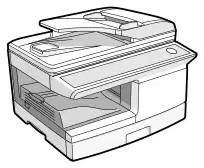

In einigen Bereichen sind die Schaltpositionen "POWER" mit "I" und "auf dem Kopierer anstelle von "ON" und „OFF" gekennzeichnet. Wenn Ihr Kopierer so markiert ist, lesen Sie bitte "I" für "ON" und "für "OFF". Vorsicht! Für eine vollständige elektrische Trennung ziehen Sie den Hauptstecker heraus. Die Steckdose muss in der Nähe des Geräts angebracht und leicht zugänglich sein.
Abgeschirmte Schnittstellenkabel müssen mit diesem Gerät verwendet werden, um die Einhaltung der EMV-Vorschriften zu gewährleisten.
Machen Sie keine Kopien von etwas, das gesetzlich verboten ist. Die folgenden Artikel dürfen normalerweise nicht nach nationalem Recht kopiert werden. Andere Gegenstände können durch lokales Recht verboten sein.
Money Stamps Bonds Stocks Bank Entwürfe prüft Reisepässe Führerscheine


Dieses Modell ist in einigen Ländern möglicherweise nicht verfügbar.
Verwendung des Handbuchs Diese Maschine wurde entwickelt, um bequeme Kopierfunktionen in einem Minimum an Büroraum und mit maximaler Bedienkomfort zu bieten. Um alle Maschinenfunktionen voll auszuschöpfen, sollten Sie sich mit diesem Handbuch und der Maschine vertraut machen. Über die Bedienungsanleitungen Die Bedienungsführungen für die Maschine sind wie folgt:
Warnt, dass Verletzungen entstehen können, wenn der Inhalt des Warnhinweises nicht ordnungsgemäß befolgt wird.
Die Anzeigebildschirme, Nachrichten und Schlüsselnamen im Handbuch können sich aufgrund von Produktverbesserungen und -modifikationen von denen auf der tatsächlichen Maschine unterscheiden.

A
Margin-Shift Sortierkopie Offsetfunktion 2 IN 1 Kopie


Dieses Kapitel enthält grundlegende Informationen, die Sie vor der Verwendung des Geräts kennen sollten.
TEILBEZEICHNUNGEN Die folgende Abbildung zeigt die Teilenamen des AL-2051.
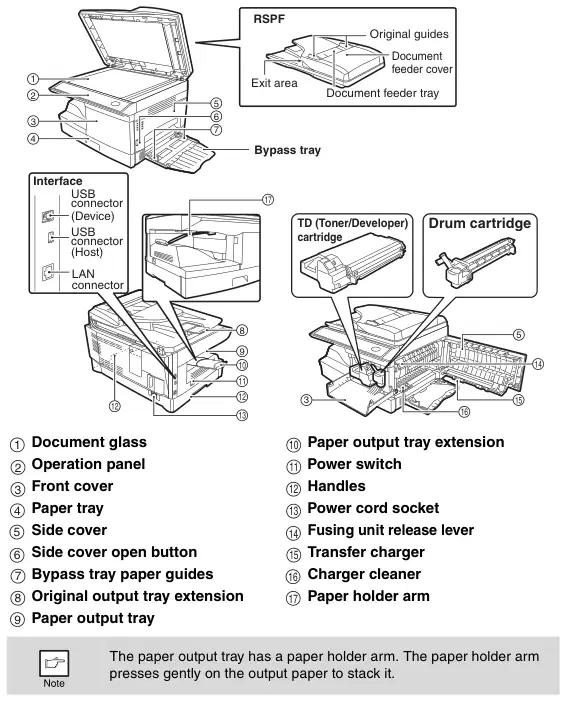
Dokument Glas Papier Ausgabeschale Erweiterung Betriebspanel Power Switch Front Abdeckung Handles Paper Tray Stromkabel Steckdose Seitenabdeckung Sicherung Einheit lösen Hebel Seite Deckel offene Taste Transfer Charger Bypass Tray Papier Führungen Ladegerät Original-Ausgabeschale Verlängerung Papierhalterarm
Die Papierausgabeschale weist einen Papierhalterarm auf. Der Papierhalterarm drückt sanft auf das Ausgangspapier, um es zu stapeln.

Einsatzpanel
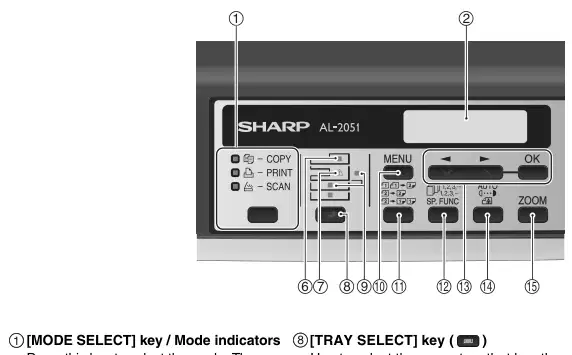
6 7 8 10 11 13 12 14 15 9
[MODAL-SELECT] Schlüssel / Modusanzeigen Drücken Sie diese Taste, um den Modus auszuwählen. Die Anzeige der ausgewählten Modenleuchten (Kopie, Drucker, Scannermodusanzeige). Anzeige Dies zeigt Meldungen, die den Maschinenstatus und eventuell auftretende Probleme anzeigen sowie Benutzerprogramme und Funktionseinstellungsmenüs. Numerische Schlüssel Verwenden Sie diese, um die Anzahl der Kopien und andere numerische Einstellungen einzugeben. Die Tasten können auch verwendet werden, um Elemente in Funktionseinstellungsmenüs auszuwählen. [CLEAR] Schlüssel ( ) Verwenden Sie dies, um die festgelegte Anzahl von Kopien zu löschen und einen laufenden Job abzubrechen. Wenn ein Einstellungsmenü angezeigt wird, verwenden Sie diesen Schlüssel, um zur vorherigen Menüebene zurückzukehren. Stromsparanzeige Dieser leuchtet auf, wenn die Power-Save-Funktion aktiviert ist. RSPF-Indikator Dies leuchtet auf, wenn ein Original in den RSPF gelegt wird. Fehlerindikator Dies leuchtet stetig oder blinkt, wenn ein Papier-Feed oder andere Fehler auftreten.
[TRAY SELECT] Schlüssel ( ) Wählen Sie das Papierfach aus, auf dem sich das gewünschte Kopierpapier befindet. Tray-Location-Indikator Gibt die ausgewählte Papierschale an. Der Indikator blinkt, wenn das Tablett aus Papier ist oder nicht geschlossen ist. [MENU] Schlüssel Drücken Sie diese Taste, um die Papiergröße zum Kopieren auszuwählen, ein Benutzerprogramm zu konfigurieren oder die Gesamtanzahl anzuzeigen. [2-SIDE-COPY ( )] Schlüssel Verwenden Sie, um beide Seiten eines Originals zu kopieren. [E-SORT/SP.FUN ( )] Schlüssel Drücken Sie, um die Sortierfunktion, 2 IN 1 Kopierfunktion oder Margin Shift-Funktion auszuwählen. [ ] Schlüssel ( ), [ ) Schlüssel (, [OK] Schlüssel Drücken Sie die Taste [ ] oder [ ], um ein Element in einem Funktionseinstellungsmenü auszuwählen. Drücken Sie die [OK]-Taste, um eine Auswahl einzugeben. [EXPOSITION ( )] Schlüssel Wechseln Sie von der automatischen Belichtungsanpassung in den Textmodus oder Fotomodus.

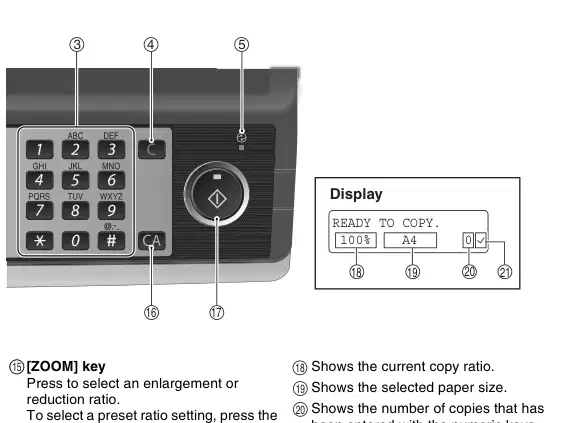
[ZOOM] Schlüssel Drücken Sie, um ein Vergrößerungs- oder Reduktionsverhältnis auszuwählen. Um eine voreingestellte Verhältniseinstellung auszuwählen, drücken Sie die Taste [ZOOM] und wählen das gewünschte voreinstellbare Verhältnis aus. Um ein Verhältnis auszuwählen, das nicht voreingestellt ist, drücken Sie die Taste [ZOOM] aus, wählen Sie das voreinstellbare Verhältnis, das dem gewünschten Verhältnis am nächsten liegt, und drücken Sie dann die Taste ( ) oder [ ] um das Verhältnis in Schritten von 1% zu erhöhen oder zu verringern. [KLÄREN ALLE] Schlüssel ( ) Dadurch werden alle Funktionen in die Standardeinstellungen zurückgeführt. Wenn in einem Einstellungsmenü gedrückt, kehrt dies die Einstellungen und Anzeige auf den Ausgangszustand. [START] Taste ( ) / Ready Indikator Die fertige Anzeige leuchtet auf, wenn das Kopieren oder Scannen möglich ist. Um mit dem Kopieren zu beginnen, drücken Sie die Taste [START] ( ). Die [START] Taste ( ) wird auch gedrückt, um aus dem Auto-Stromabschaltungsmodus in den normalen Betrieb zurückzukehren.
Zeigt die ausgewählte Papiergröße an. Zeigt die Anzahl der Kopien an, die mit den numerischen Schlüsseln eingegeben wurden. Ein Häkchen "" erscheint, wenn die Belichtung geändert wurde oder wenn zweiseitiges Kopieren, Sortieren, 2 IN 1 oder Margin Shift ausgewählt wird.
16 16 16 · 17 17 17

EIN- UND AUSSCHALTEN Der Leistungsschalter befindet sich auf der linken Seite des Geräts.
Wenn Sie die Maschine in einem anderen Land als dem verwenden, in dem sie gekauft wurde, müssen Sie sicherstellen, dass Ihre lokale Stromversorgung mit Ihrem Modell kompatibel ist. Wenn Sie die Maschine an ein inkompatibles Netzteil anschließen, führt das zu irreparablen Schäden an der Maschine.
Einschalten Schalten Sie den Netzschalter in die Position "EIN".
Die Bereitschaftsanzeige leuchtet auf und andere Indikatoren, die die anfänglichen Einstellungen des Displays anzeigen, werden ebenfalls aufleuchten, um den Bereitschaftszustand anzuzeigen. Für die ersten Einstellungen siehe "Anfangseinstellungen" (siehe Seite 14).
Sie können die Kopiereinstellungen auswählen und nach dem Einschalten des Netzschalters auf [START] drücken. Das Kopieren beginnt automatisch.
Stecken Sie das Netzkabel nur in eine ordnungsgemäß geerdete Wandsteckdose ein. Verwenden Sie keine Verlängerungskabel oder Steckdosenleisten.
Spracheinstellung Wenn das erste Mal nach dem Versand aus der Fabrik eingeschaltet wird, erscheint eine Nachricht in englischer Sprache auf dem Display und Sie werden aufgefordert, die Sprache auszuwählen. Wählen Sie die Sprache mit der Taste [ ] ( ) oder [ ) Taste ( ), und drücken Sie dann die Taste [OK]. Die Sprache kann auch in den Benutzerprogrammen geändert werden (S.134).

DATUM UND UHRZEIT FESTLEGEN Nach der Spracheinstellung wird der Einstellungsbildschirm Datum und Uhrzeit angezeigt. Stellen Sie das Datum und die Uhrzeit ein, indem Sie auf der Bedienleiste wie unten gezeigt Tasten drücken. Wenn Sie eine falsche Zahl eingeben, drücken Sie die Taste [CLEAR] und geben Sie die Nummer erneut ein. Die Uhrzeit kann im 12-Stunden- oder 24-Stunden Format angezeigt werden. "Monat/Tag/Jahr", "Tages/Monats/Jahr" oder "Jahr/Monate/Tag" können für die Reihenfolge der Anzeige des Datums ausgewählt werden.
Verwenden Sie das folgende Verfahren, um Datum und Uhrzeit festzulegen:
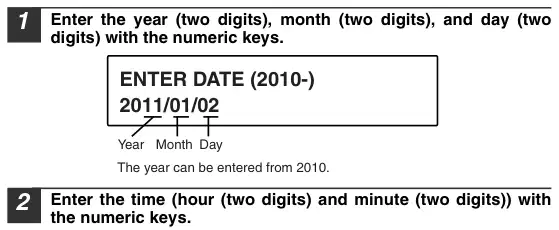
1 Geben Sie das Jahr (zweistellig), den Monat (zwei Ziffern) und den Tag (zwei Stellen) mit dem numerischen Schlüssel ein.
2 Geben Sie die Zeit (Stunde (zweistellig) und Minute (zwei Ziffern)) mit den numerischen Tasten ein. Geben Sie die Stunde in den folgenden Bereich ein: Wenn das 12-Stunden-Format ausgewählt ist: 01 bis 12 Wenn das 24-Stunden Format gewählt wird: 00 bis 23 3 Drücken Sie die Taste [ ] oder [ ], um "AM" oder "PM" auszuwählen.
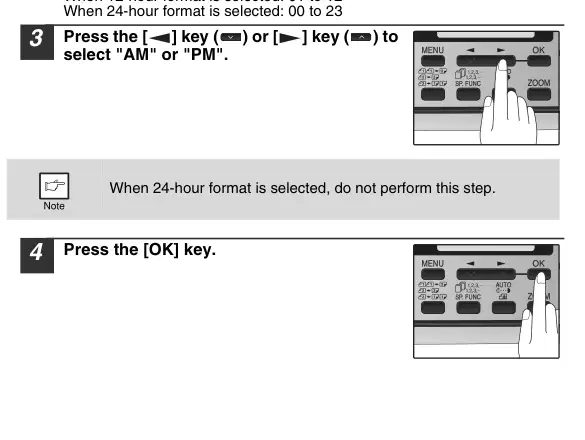
Wenn das 24-Stunden-Format ausgewählt ist, führen Sie diesen Schritt nicht aus.

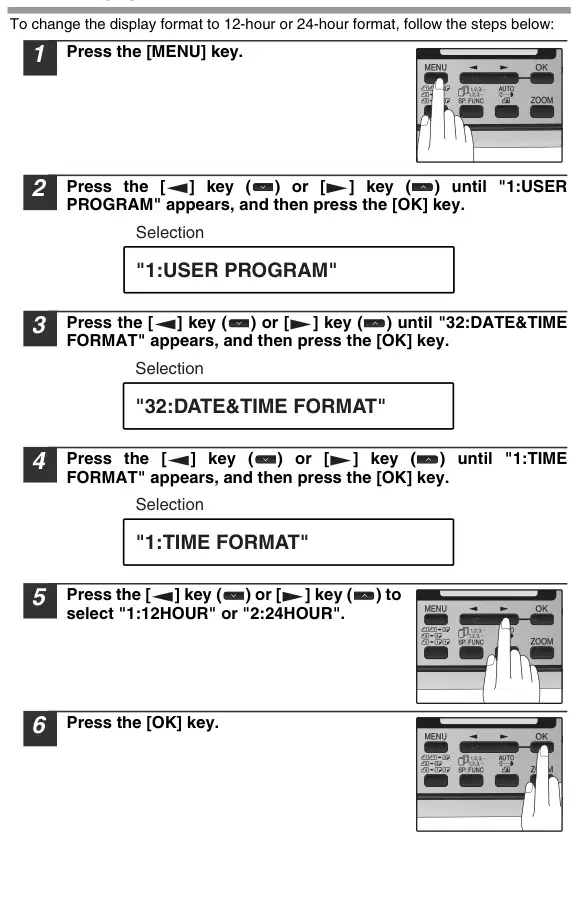
Um das Anzeigeformat in ein 12-Stunden- oder 24-Stunden Format zu ändern, führen Sie die folgenden Schritte aus:
2 Drücken Sie die Taste [ ] ( ) oder [ ] bis "1:USER PROGRAM" erscheint, und drücken Sie dann die Taste[OK].
3 Drücken Sie die Taste [ ] oder [ ]. bis "32:DATE & TIME FORMAT" erscheint, und drücken Sie dann die Taste (OK).
4 Drücken Sie die Taste [ ] ( ) oder [ ] bis "1: TIME FORMAT" erscheint, und drücken Sie dann die Taste[OK].
5 Drücken Sie die Taste [ ] ( ) oder [ ) Taste ( ), um "1: 12 HÖHE" oder "2: 24 HAUSE" auszuwählen.

7 Drücken Sie die Taste [MENU]. Drücken Sie die [MENU] Taste zum Ausstieg.
Um die Reihenfolge der Anzeige des Datums zu ändern, folgen Sie den folgenden Schritten:
1 Drücken Sie die Taste [MENU].
2 Drücken Sie die Taste [ ] ( ) oder [ ] bis "1:USER PROGRAM" erscheint, und drücken Sie dann die Taste[OK].
3 Drücken Sie die Taste [ ] oder [ ]. bis "32:DATE & TIME FORMAT" erscheint, und drücken Sie dann die Taste (OK).
4 Drücken Sie die Taste [ ] ( ) oder [ ] bis "2:DATE FORMAT" erscheint, und drücken Sie dann die Taste[OK].
5 Drücken Sie die Taste [ ] ( ) oder [ ) Taste ( ), um die Anzeigereihenfolge auszuwählen. Die Auswahlen lauten wie folgt: 1:MMDDYJYY 2:DDMMYYYy 3:YYJJMMTT
Auswahl · Auswahl

Diese Auswahl hat keinen Einfluss auf die Reihenfolge des Datums, das in "2: DATE & TIME SET" in Schritt 1 auf Seite 11 erscheint. Das Datum in diesem Schritt erscheint immer im Format "JJJYMMTT".
6 Drücken Sie die [OK] Taste.
7 Drücken Sie die Taste [MENU]. Drücken Sie die [MENU] Taste zum Ausstieg.
Anfangseinstellungen Die Maschine kehrt zu den anfänglichen Einstellungen zurück, wenn sie zum ersten Mal eingeschaltet ist, wenn die [CLEAR ALL] Taste ( ) gedrückt wird oder wenn keine Tasten für die voreingestellte "AUTO CLEAR" -Zeit nach dem Ende eines Kopierauftrags gedrückt werden. Wenn die Maschine zu den ursprünglichen Einstellungen zurückkehrt, werden alle bis dahin ausgewählten Einstellungen und Funktionen abgebrochen. Das "AUTO CLEAR" kann in den Anwenderprogrammen geändert werden. (S.131)
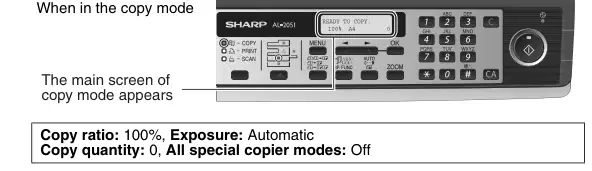
Abtasteinheit (Scankopf) Wenn das Gerät kopieren oder scannen kann (die Bereitschaftsanzeige ist eingeschaltet), leuchtet die Scaneinheit an.

Schalten Sie das Gerät aus und stellen Sie sicher, dass es nicht in Betrieb ist, und schalten Sie den Netzschalter dann auf die Position "AUS".
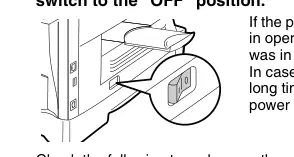
Wenn der Netzschalter ausgeschaltet ist, während die Maschine in Betrieb ist, kann es zu einer Fehleinspeisung kommen und der laufende Auftrag wird abgebrochen. In Fällen, in denen die Maschine für eine lange Zeit nicht verwendet wird, schalten Sie den Netzschalter aus und entfernen Sie das Stromkabel von der Steckdose.
Vorwärmen Diese Funktion schaltet die Maschine automatisch in einen Zustand mit geringem Stromverbrauch, wenn die eingestellte Zeitdauer verstreicht, ohne dass bei eingeschaltetem Netz die Maschine benutzt wird. In diesem Modus leuchtet die Stromsparanzeige auf. Der normale Betrieb wird automatisch wieder aufgenommen, wenn eine Taste auf dem Bedienfeld gedrückt wird, ein Original platziert wird und ein Druckauftrag erhalten wird.
Automatisches Abschalten Diese Funktion schaltet die Maschine automatisch in einen Zustand, der noch weniger Strom verbraucht als im Vorheizmodus, wenn die eingestellte Zeitdauer vergeht, ohne dass die Maschine bei eingeschaltetem Strom verwendet wird. Die Stromsparanzeige leuchtet auf, das Display zeigt eine Meldung an, dass sich die Maschine im automatischen Abschalten befindet. Um den normalen Betrieb wieder aufzunehmen, drücken Sie die Taste [START] ( ). Der normale Betrieb wird auch automatisch wieder aufgenommen, wenn ein Druckauftrag empfangen oder das Scannen von einem Computer aus begonnen wird. Während im automatischen Stromabschaltungsmodus keine Tasten (außer der [START]-Taste ( )) verwendet werden können.
Die Vorheiz-Aktivierungszeit und die automatische Abschaltzeit können mit "PREHEAT MODE" und "AUTO SHUT-OFF TIME" in den Anwenderprogrammen geändert werden. Es wird vorgeschlagen, dass Sie Zeiten festlegen, die für Ihre Nutzung der Maschine geeignet sind. (S.131 und S.132)
RSPF offene Funktion prüfen Wenn diese Funktion aktiviert ist, kann sie dazu beitragen, eine verschwenderische Verwendung von Toner zu verhindern, die auftritt, wenn die RSPF-Abdeckung nicht vollständig geschlossen ist. Wenn die Starttaste ( ) gedrückt wird, wenn der RSPF-Abdeckung nicht vollständig geschlossen ist, "CLOSE THE SPF/RSPF COVER." erscheint in der Anzeige und Kopieren kann nicht stattfinden. Wenn das Kopieren nicht stattfindet, kann durch erneutes Drücken der Starttaste ( ) die Scangröße "CHANGING A TRAY'S PAPER SIZE SETTING" (p.21) oder "VALID COPY WIDTH" (Programmnummer 25) (p .134) verwendet werden. Wenn die RSPF-Abdeckung nach dem Erscheinen von "CLOSE THE SPF/RSPF COVER" vollständig geschlossen ist, erfolgt das Kopieren in der normalen Größe.

Die Positionsanzeige des Faches blinkt, wenn sich kein Papier in dem ausgewählten Fach befindet oder das ausgewählte Fach nicht geschlossen ist oder unsachgemäß verschlossen wird.
PAPIER Für beste Ergebnisse verwenden Sie nur SHARP empfohlenes Papier.
Papierschalentyp Größe der Papierart Gewichtskapazität
56 g/m2 bis 80 g/ m2 250 Blätter *1
Papierschale Standardpapier Recyclingpapier
(Das Papier sollte die Linie auf dem Tablett nicht überschreiten)
56 g/m2 bis 80 g/ m2 50 Blätter *1
Bypass-Schalen Standardpapier Recyclingpapier
A4 B5 A5 B6 A6 Buchführung
Dickes Papier 106 g/m2 bis 128 g/ m2 *3 Befüllen Sie jeweils einen Bogen in die Bypass-Schale.
Umschläge *2 International DL International C5 Monarch Commercial 9 Kommerziell 10
*1 Die Anzahl der Papierblätter, die geladen werden können, variiert je nach Gewicht des Papiers. *2 Verwenden Sie keine nicht standardmäßigen Umschläge oder Umschläge mit Metallklammern, Kunststoffschnappern, Saiten, Fenstern, Verkleidungen, selbstklebenden Streifen, Patches oder synthetischen Materialien. Verwenden Sie keine Umschläge, die mit Luft gefüllt sind oder Umschläge mit Etiketten oder Stempeln. Diese werden die Maschine beschädigen. *3 Bei Verwendung von Papier, das schwerer als 104 g/m2 ist, verwenden Sie Papier mit einem Gewicht A4 oder kleiner.
Transparenzfilm/-marken

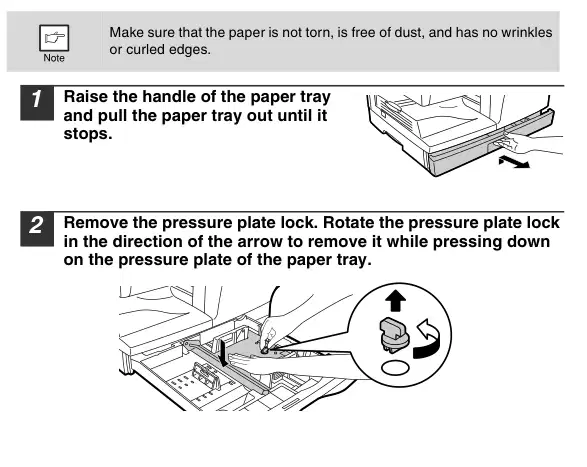
Stellen Sie sicher, dass das Papier nicht gerissen ist, frei von Staub und keine Falten oder gewellte Kanten hat.
1 Heben Sie den Griff des Papierfachs an und ziehen Sie das Papierfach heraus, bis es stillsteht.
2 Die Verriegelung der Druckplatte wird entfernt. Die Verriegelung der Druckplatte wird in Pfeilrichtung gedreht, um sie beim Niederdrücken auf die Druckplatte des Papierfachs zu entfernen.

3 Speichern Sie die in Schritt 2 entfernte Druckplattensperre. Um das Druckplattenschloss zu lagern, drehen Sie es um es wie unten gezeigt zu sichern.
4 Fächern Sie das Papier und legen Sie es in die Schale. Stellen Sie sicher, dass die Kanten unter den Eckhaken gehen.
5 Schieben Sie das Papiertablett sanft zurück in die Maschine.
Druckplattensperre

BYPASS-FUTTER (einschließlich Spezialpapier) Die Bypass-Schale kann zum Zuführen von Standardpapier, Transparenzfolie, Etiketten, Umschlägen und anderem Spezialpapier verwendet werden. Wichtige Punkte beim Einlegen von Papier in die Bypassschale Bis zu 50 Blätter Standard-Kopierpapier können in die Bypassschale eingelegt werden. (Die Kapazität variiert je nach Art des geladenen Papiers.) Stellen Sie sicher, dass die Umschläge horizontal platziert werden, wie in der folgenden Abbildung dargestellt.
Verfügbar Nicht verfügbar

Beladungspapier in der Bypass-Schale
1 Öffnen Sie den Bypass-Tray und verlängern Sie den Tray.
Um das Bypass-Tray zu schließen, führen Sie Schritt 1 und dann Schritt 2 in der Darstellung aus und drücken die runden Vorsprünge rechts neben dem Tablett bis sie klicken.
2 Stellen Sie die Bypass-Papierführungen auf die Papierbreite ein. Das Papier (auf der Vorderseite nach unten drucken) bis in die Bypass-Schale einlegen.
3 Drücken Sie die Taste [TRAY SELECT] ( ), um das Bypass-Tray auszuwählen.
Druckfläche

ÄNDERN DER PAPIERGRÖSSENEINSTELLUNG EINES TABLETTS Befolgen Sie diese Schritte, um die Papiergrößeneinstellung eines Tabletts zu ändern.
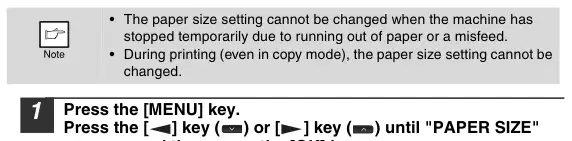
1 Drücken Sie die Taste [MENU]. Drücken Sie die Taste [ ] ( ) oder [ ] bis "PAPIERGRÖSSE" erscheint, und drücken Sie dann die Taste[OK]. 2 Drücken Sie die Taste [ ] ( ) oder [ ] Taste ( ), um das Fach auszuwählen, und drücken Sie dann die Taste[ OK].
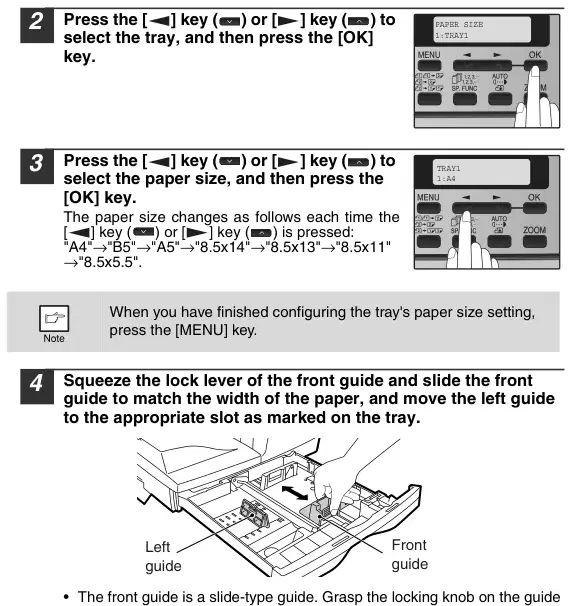
3 Drücken Sie die Taste [ ] ( ) oder [ ] Taste ( ), um das Papierformat auszuwählen, und drücken Sie dann die Taste[ OK]. Die Papiergröße ändert sich jedes Mal, wenn die Taste ( ) oder [ ] Taste ( ") gedrückt wird wie folgt: "A4" → "B5"→ "A5" →"8,5x14" → '8.5x13' → "8,5x11" →
Wenn Sie die Einstellung der Papiergröße des Tabletts abgeschlossen haben, drücken Sie die Taste [MENU].
4 Drücken Sie den Verriegelungshebel der vorderen Führung und schieben Sie die vordere Führung, um die Breite des Papiers anzupassen, und bewegen Sie die linke Führung zu dem entsprechenden Schlitz, wie auf dem Tablett markiert.

In diesem Kapitel werden grundlegende Kopierfunktionen erläutert.
1 Öffnen Sie den RSPF und legen Sie das Originalgesicht nach unten auf das Dokumentglas. [Wie man das Original platziert] Richten Sie das Original mit der ursprünglichen Skala und dem Zentrierzeichen ( ) aus.
2 Schließen Sie die RSPF sanft.
3 Wählen Sie die Anzahl der Kopien und andere Kopiereinstellungen aus, und drücken Sie dann die Taste [START] ( ).
Kopieren von Büchern oder Originalen mit Falten oder Knicken Drücken Sie auf den RSPF, während Sie wie gezeigt kopieren. Wenn der RSPF nicht vollständig geschlossen ist, können Schatten auf der Kopie erscheinen oder es kann unscharf sein. Gerade Originale mit Falten oder Knitterfalten gut vor dem Platzieren.
Originalskala · Markierung

Verwendung des RSPF
1 Stellen Sie sicher, dass kein Original auf dem Dokumentglas hinterlassen wurde. 2 Passen Sie die Originalhandbücher an die Größe der Originale an.
3 Das Original (die Originale) wird/werden offen in den Dokumenteneinzugsbehälter gestellt. Der RSPF-Indikator auf dem Operationspanel leuchtet. Wenn dieser Indikator nicht aufleuchtet, sind die Originale nicht richtig eingestellt oder der RSPF ist nicht ordnungsgemäß geschlossen.
4 Wählen Sie die Anzahl der Kopien und andere Kopiereinstellungen aus, und drücken Sie dann die Taste [START] ( ).
Original Face Up

Erweiterung des ursprünglichen Ausgabefachs Wenn Sie ein Original mit einer Größe größer als A4 platzieren, ziehen Sie die ursprüngliche Ausgabeschalenerweiterung heraus.
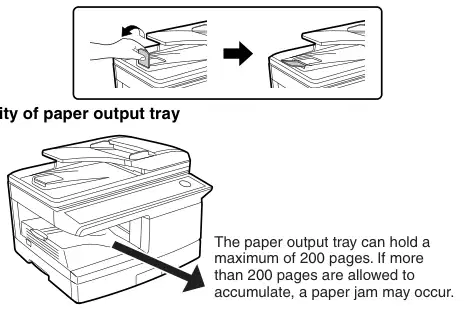
Die Papierausgabeschale kann maximal 200 Seiten aufnehmen. Wenn mehr als 200 Seiten ansammeln dürfen, kann es zu einem Papierstau kommen.
Verlängerung der Papierausgabeschale Beim Kopieren auf Papier, das größer als A4 ist, ziehen Sie die Verlängerung der Papierausgabeschale heraus.
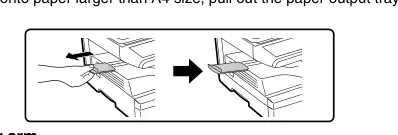
Papierhalterarm Die Papierausgabeschale weist einen Papierhalterarm auf. Der Papierhalterarm drückt sanft auf das Ausgabepapier, um es zu stapeln (S.7).
Nach dem Entfernen von Papier, wenn Sie das Papier an die Papierausgabeschale zurückgeben müssen, heben Sie den Papierhalterarm hoch und legen Sie das Dokument unter den Arm.

Festlegung der Anzahl von Kopien Drücken Sie die numerischen Tasten, um die Anzahl der Kopien festzulegen.
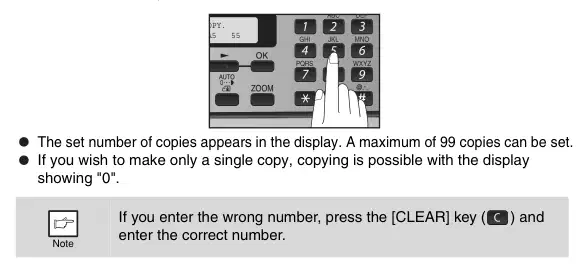
Die festgelegte Anzahl von Kopien erscheint im Display. Es können maximal 99 Exemplare eingestellt werden. Wenn Sie nur eine einzige Kopie erstellen möchten, ist das Kopieren mit dem Display "0" möglich.
Wenn Sie die falsche Zahl eingeben, drücken Sie die Taste [CLEAR] und geben Sie die richtige Nummer ein.
SELECTING THE TRAY Drücken Sie die Taste [TRAY SELEACT] (). Jedes Mal drücken Sie die Taste [TRAY SELECT] ( ), der durch den Tablar-Positionsindikator angezeigte Standort ändert sich in folgender Reihenfolge: Papierablage → Bypassablage.
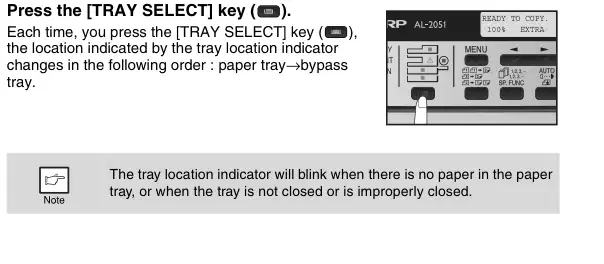
Die Positionsanzeige des Faches blinkt, wenn sich kein Papier in dem Fach befindet oder das Fach nicht geschlossen ist oder unsachgemäß verschlossen wird.

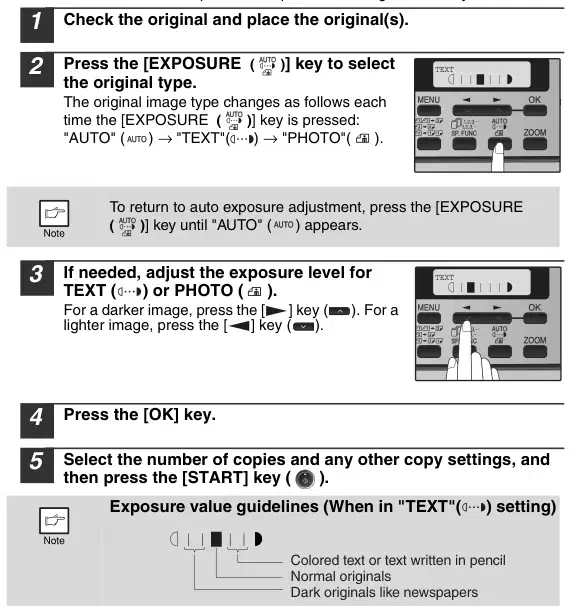
2 Drücken Sie die Taste [EXPOSURE ( )], um den ursprünglichen Typ auszuwählen. Der ursprüngliche Bildtyp ändert sich jedes Mal, wenn die [EXPOSITION] ( )] Taste wird gedrückt: "AUTO" ( ) → "TEXT"( )→ "FOTO"().
Um zur automatischen Belichtungsanpassung zurückzukehren, drücken Sie die [EXPOSITION] ( )] Taste, bis "AUTO" () erscheint.
3 Falls erforderlich, die Expositionshöhe für TEXT () oder PHOTO (). Für ein dunkleres Bild drücken Sie die Taste [ ] ( ). Für ein helleres Bild drücken Sie die Taste [ ] ( ).
5 Wählen Sie die Anzahl der Kopien und alle anderen Kopiereinstellungen aus, und drücken Sie dann die Taste [START] ( ).
Normale Originale Farbiger Text oder in Bleistift geschriebener Text

KÜRZUNG/ERWEITERUNG/ZOOM Kopien können auf 25% reduziert oder bis zu 400% vergrößert werden. (Wenn der RSPF verwendet wird, beträgt das Zoomkopierverhältnis 50 % bis 200 %) Die [ZOOM]-Taste kann gedrückt werden, um schnell ein Verhältnis aus acht voreingestellten Verhältnissen auszuwählen. Zusätzlich können die Taste ( ) und [ ] Taste () betätigt werden, um das Verhältnis in Schritten von 1% zu wählen. 1 Überprüfen Sie das Original und Papiergröße, und legen Sie die original(s).
2 Drücken Sie die Taste [ZOOM].

3 Drücken Sie die Taste [ZOOM] und/oder [ ] oder [ ], um das gewünschte Kopierverhältnis auszuwählen, und drücken Sie dann die Taste (OK).
Auswählen eines voreingestellten Verhältnisses Die voreingestellten Verhältnisse ändern sich bei jedem Drücken der [ZOOM]-Taste wie folgt: "100%" → "86%" → „70%"→ "50%" ~ "25%" → '400%' → "200%"

Feine Anpassung des Verhältnisses Das Verhältnis kann von 25% auf 400% in Schritten von 1% eingestellt werden. Verwenden Sie die Taste [ ] ( ) oder die Taste ( ), um eine Feineinstellung vorzunehmen.

4 Wählen Sie die Anzahl der Kopien und alle anderen Kopiereinstellungen aus, und drücken Sie dann die Taste [START] ( ). Die Kopie wird an das Papierausgabefach geliefert.

AUTOMATISCHES ZWEISEITIGES KOPIEREN Zwei Originale können automatisch auf beide Seiten eines einzelnen Blatt Papiers kopiert werden. Wenn der RSPF verwendet wird, können zweiseitige Kopien von zweiseitigen Originalen leicht gemacht werden.
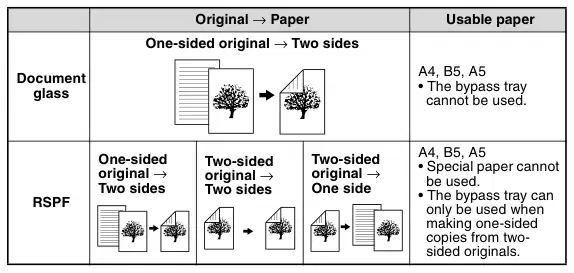
A4, B5, A5 • Das Bypass-Tray kann nicht verwendet werden.
Bei der Durchführung des automatischen beidseitigen Kopierens einseitiger Vorlagen kann die Ausrichtung des kopierten Bildes entsprechend der Bindungsstelle des Papiers gewählt werden.
KURZE KANTE: Wählen Sie beim Binden des Papiers an der kurzen Kante.
B
LONG EDGE: Wählen Sie beim Binden des Papiers an der langen Kante.

Mit dem Dokumentglas
1 Legen Sie das Original, das Sie kopieren möchten, auf die Vorderseite des Papiers auf dem Dokumentglas und schließen Sie den RSPF. 2 Drücken Sie die Taste [2-SIDED COPY ( )], bis "1 TO 2" erscheint und drücken Sie dann die Taste[OK].

3 Drücken Sie die Taste [ ] ( ) oder [ ] Taste ( ), um den Bindungsrand auszuwählen, und drücken Sie dann die Taste[ OK]. Wählen Sie "LONG EDGE" oder "SHORT EDGE". Die "LANGE RAND" und die "KURZE RADGE" sind in der Abbildung auf der vorhergehenden Seite dargestellt.

4 Wählen Sie die Anzahl der Kopien und alle anderen Einstellungen aus, und drücken Sie dann die Taste [START] ( ). "[START] : NEXT SCAN [#] ! STARTPRINT" erscheint und das Original wird in den Speicher gescannt. Um das gescannte Bild sofort auszudrucken, drücken Sie die Taste [ ] 5 Ersetzen Sie das Original durch das nächste Original und schließen Sie den RSPF, dann drücken Sie die [START] Taste ( ). Wiederholen Sie Schritt 5, bis alle Originale gescannt wurden. Kopien werden jedes Mal ausgegeben, wenn zwei Originale gescannt wurden. Wenn die Anzahl der Originalseiten ungerade ist und "[START] : NEXT SCAN [#] ! STARTPRINT" erscheint, drücken Sie nach dem Scannen aller Seiten auf die Taste [ ].
Das erste Original Das zweite Original

Verwendung des RSPF
1 Legen Sie das Original (die Originale) in den RSPF. (S.23)
Wenn Sie eine ungerade Anzahl von Originalen für einseitiges bis zweiseitiges Kopieren platzieren, wird die letzte Seite einseitig sein. 2 Drücken Sie die Taste [2-SIDED COPY ( )] und wählen Sie den zweiseitigen Kopiermodus aus, den Sie verwenden möchten. Der Modus ändert sich wie folgt, wenn Sie die [2-SIDED COPY] drücken ( )] key: "1 TO 1", "1 TO 2", "2 TO 2", "2 TO 1"
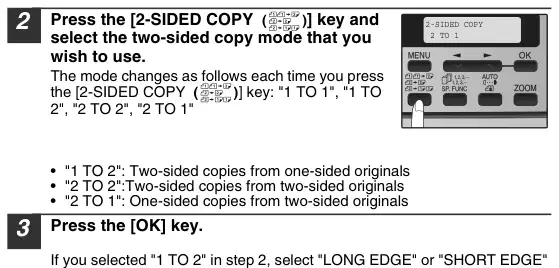
Wenn Sie in Schritt 2 "1 BIS 2" ausgewählt haben, wählen Sie "LONG EDGE" oder "SHORT EDGE", und drücken die Taste [OK]. LONG EDGE und SHORT EDGE sind in der Abbildung auf Seite 28 dargestellt. 4 Wenn Sie "2 TO 2" oder "2 To 1" ausgewählt haben, drücken Sie die Taste [ ] () oder [ ] Taste ( ), um die ursprüngliche Größe auszuwählen und dann die Taste[ OK]. Folgende Originalgrößen können gewählt werden: "A4", "B5", "A5","8,5x14", "8,5x13", "8,5x11", "85x5,5".

5 Wählen Sie die Anzahl der Kopien und alle anderen Kopiereinstellungen aus, und drücken Sie die Taste [START] ( ). Die Kopie wird an das Papierausgabefach geliefert.
Um das automatische zweiseitige Kopieren zu beenden, drücken Sie die Taste [CLEAR ALL] ( ) oder drücken Sie den [2-SIDED COPY]. ( )] Taste, wählen Sie die "1 TO 1", und drücken Sie dann die [OK] -Taste.

SORT COPY Kopien mehrerer Originalseiten können in Sets sortiert werden.
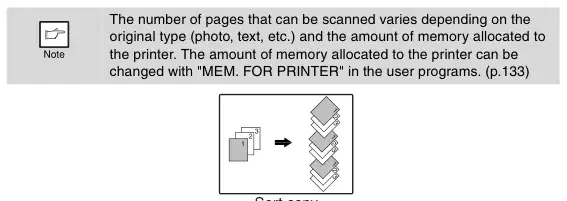
Die Anzahl der Seiten, die gescannt werden können, variiert je nach Originaltyp (Foto, Text usw.) und dem Speicherplatz des Druckers. Die dem Drucker zugewiesene Speichermenge kann mit "MEM" geändert werden. "FOR PRINTER" in den Anwenderprogrammen. (S.133)
1 Platziere das erste Original. (S.22)
2 Drücken Sie die Taste [E-SORT/SP.FUN ( )], bis "SORT" erscheint und drücken Sie dann die Taste[OK].

3 Drücken Sie die Taste [ ] ( ), um "" in die Position "EIN" zu bewegen, und drücken Sie dann die Taste (OK).

4 Wählen Sie die Anzahl der Kopien und alle anderen Einstellungen aus, und drücken Sie dann die Taste [START] ( ). "[START] : NEXT SCAN [#] ! STARTPRINT" erscheint und das Original wird in den Speicher gescannt. 5 Ersetzen Sie das Original durch das nächste Original und drücken Sie dann die Taste [START] ( ). Wiederholen Sie Schritt 5, bis alle Originale in den Speicher eingescannt wurden.
Um die Daten im Speicher zu löschen, drücken Sie die Taste [CLEAR] ( ). Wenn die Taste [CLEAR] gedrückt wird, ist auch die Anzahl der Kopien gelöscht.
6 Wenn alle Originale gescannt wurden, drücken Sie die Taste [ ]. Die Kopien werden an die Papierausgabeschale geliefert.
Sortierkopie

Verwendung des RSPF
1 Legen Sie die Originale. (S.23)
2 Drücken Sie die Taste [E-SORT/SP.FUN ( )], bis "SORT" erscheint und drücken Sie dann die Taste[OK].

3 Drücken Sie die Taste [ ] ( ), um "" in die Position "EIN" und dann die Taste (OK) zu bewegen.

4 Wählen Sie die Anzahl der Kopien und alle anderen Einstellungen aus, und drücken Sie dann die Taste [START] ( ). Die Kopien werden an die Papierausgabeschale geliefert.
Offsetfunktion während der Sortierkopie Die Offsetfunktion verschiebt die Position jedes Satzes von Kopien in der Papierausgabeschale für eine einfache Trennung. Die Offsetfunktion kann mit "OFFSET FUNCTION" in den Anwenderprogrammen geändert werden. (S.132)
Offsetfunktion Wenn die Offset-Funktion deaktiviert ist

KOPIEREN MEHRERER ORIGINALE AUF EIN EINZELNES BLATT PAPIER (2 IN 1 EXEMPLAR) Mehrere Originale können in einem ausgewählten Layoutmuster auf ein einzelnes Blatt Papier kopiert werden. Diese Funktion ist bequem, um mehrseitige Referenzmaterialien in einem kompakten Format zusammenzustellen oder eine Übersicht über alle Seiten eines Dokuments auf einer einzigen Seite zu geben.
Muster 2 Muster 1
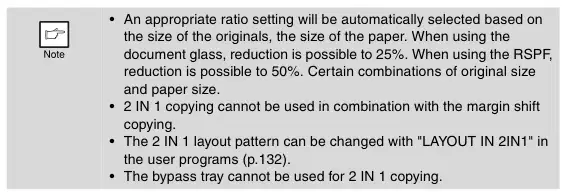
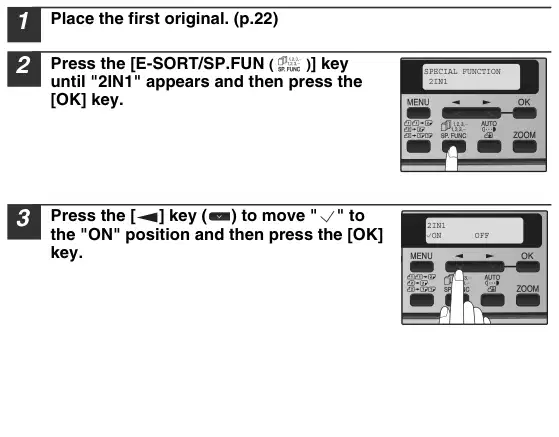
2 Drücken Sie die Taste [E-SORT/SP.FUN ( )], bis "2IN1" erscheint und drücken Sie dann die Taste[OK].
3 Drücken Sie die Taste [ ] ( ), um "" in die Position "EIN" zu bewegen, und drücken Sie dann die Taste (OK).

4 Drücken Sie die Taste [ ] ( ) oder [ ], um die ursprüngliche Größe auszuwählen und drücken Sie dann die Taste[ OK]. Folgende Originalgrößen können gewählt werden: "A4", "B5", "A5","8,5x14", "8,5x13", "8,5x11", "85x5,5".

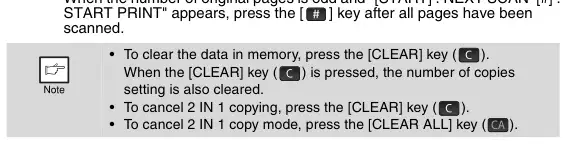
5 Stellen Sie die Anzahl der Kopien und alle anderen Einstellungen ein, und drücken Sie dann die Taste [START] ( ). "[START] : NEXT SCAN [#] ! STARTPRINT" erscheint und das Original wird in den Speicher gescannt. Um das gescannte Bild sofort auszudrucken, drücken Sie die Taste [ ] 6 Ersetzen Sie das Original durch das nächste Original und drücken Sie dann die Taste [START] ( ). Wiederholen Sie Schritt 6, bis alle Originale gescannt wurden. Kopien werden jedes Mal ausgegeben, wenn zwei Originale gescannt wurden. Wenn die Anzahl der Originalseiten ungerade ist und "[START] : NEXT SCAN [#] ! STARTPRINT" erscheint, drücken Sie nach dem Scannen aller Seiten auf die Taste [ ].

Verwendung des RSPF
1 Legen Sie die Originale. (S.23)
2 Drücken Sie die Taste [E-SORT/SP.FUN ( )], bis "2IN1" erscheint und drücken Sie dann die Taste[OK].

3 Drücken Sie die Taste [ ] ( ), um "" in die Position "EIN" zu bewegen, und drücken Sie dann die Taste (OK).

4 Drücken Sie die Taste [ ] ( ) oder [ ], um die ursprüngliche Größe auszuwählen und drücken Sie dann die Taste[ OK]. Folgende Originalgrößen können gewählt werden: "A4", "B5", "A5","8,5x14", "8,5x13", "8,5x11", "85x5,5".

5 Wählen Sie die Anzahl der Kopien und andere Einstellungen aus, und drücken Sie die Taste [START] ( ). Die Kopie wird an das Papierausgabefach geliefert.

ERZEUGUNG VON MARGINS, WENN KOPIERUNGEN (Margin Shift) Die Randverschiebungsfunktion wird verwendet, um den Text oder das Bild oder das Kopierpapier automatisch um etwa 10 mm zu verschieben. Wie unten gezeigt, kann LONG EDGE oder SHORT EDGE ausgewählt werden.
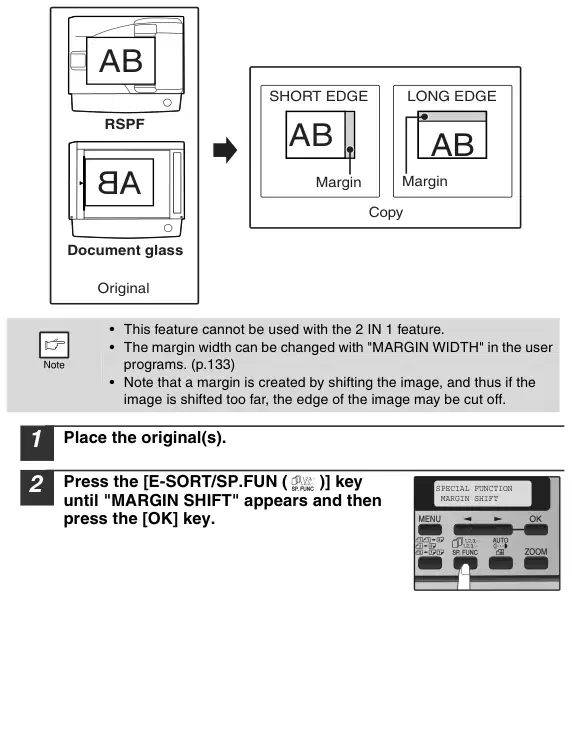
2 Drücken Sie die Taste [E-SORT/SP.FUN ( )], bis "MARGIN SHIFT" erscheint und drücken Sie dann die Taste[OK].

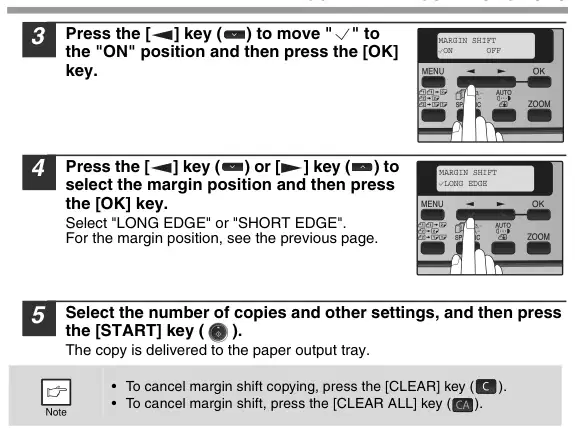
3 Drücken Sie die Taste [ ] ( ), um "" in die Position "EIN" zu bewegen, und drücken Sie dann die Taste (OK).
4 Drücken Sie die Taste [ ] ( ) oder [ ] Taste ( ), um die Margin-Position auszuwählen, und drücken Sie dann die Taste[ OK]. Wählen Sie "LONG EDGE" oder "SHORT EDGE". Für die Margin-Position, siehe die vorherige Seite.
5 Wählen Sie die Anzahl der Kopien und andere Einstellungen, und drücken Sie dann die Taste [START] ( ). Die Kopie wird an das Papierausgabefach geliefert.

ID CARD COPY Sie können die Vorder- und Rückseite des Personalausweises über diese Funktion auf eine Seite kopieren. Das ID-Kartendruckbild ist wie folgt dargestellt.
1 Drücken Sie die [E-SORT.SP.FUNC] Taste, bis "ID CARD COPY" erscheint und drücken Sie die Taste [OK].
2 Drücken Sie die Taste [ ] ( ), um "" in die Position "EIN" zu bewegen, und drücken Sie dann die Taste (OK).
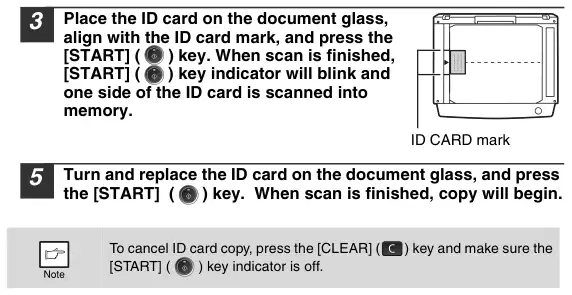
3 Legen Sie den Personalausweis auf das Dokumentglas, richten Sie sich mit dem ID-Kartenzeichen aus und drücken Sie die Taste [START] ( ). Wenn der Scan abgeschlossen ist, wird die Schlüsselanzeige [START] ( ) blinken und eine Seite des Personalausweises in den Speicher gescannt. 4
5 Drehen und ersetzen Sie den Personalausweis auf dem Dokumentglas, und drücken Sie die Taste [START] ( ). Wenn der Scan abgeschlossen ist, beginnt die Kopie.
Um die ID-Kartenkopie zu stornieren, drücken Sie die Taste [CLEAR] ( ) und stellen Sie sicher, dass der Schlüsselindikator [START] () ausgeschaltet ist.
Originale · Vorderer Teil

In diesem Kapitel wird erläutert, wie die Software installiert und konfiguriert werden kann, die für die Drucker- und Scannerfunktionen der Maschine erforderlich ist.
SOFTWARE Die CD-ROM, die das Gerät begleitet enthält folgende Software: MFP-Fahrer
Druckertreiber Der Druckertreiber ermöglicht Ihnen die Nutzung der Druckerfunktion des Geräts. Der Druckertreiber enthält das Print Status Window. Dies ist ein Dienstprogramm, das die Maschine überwacht und Sie über den Druckstatus, den Namen des gerade gedruckten Dokuments und Fehlermeldungen informiert. Scannertreiber* Der Scannertreiber ermöglicht Ihnen die Nutzung der Scanfunktion des Geräts mit TWAIN- und WIA-konformen Anwendungen. Druckerstatusmonitor "Printer Status Monitor" ermöglicht es dem Benutzer, auf dem Computerbildschirm zu überprüfen, ob das Gerät drucken kann oder nicht. Sie gibt Auskunft über Fehlerzustände wie Papierfehleingaben und zeigt anhand von Darstellungen die Konfiguration der Maschine (Anzahl Tablare, etc.). Verfügbare Papiergrößen und verbleibendes Papier werden ebenfalls angegeben. Button Manager* Button Manager ermöglicht es Ihnen, die Scannermenüs auf dem Computer zu verwenden, um ein Dokument zu scannen. Sharpdesk*/Network Scanner Tool Sharpdesk ist eine integrierte Softwareumgebung, die es einfach macht, Dokumente und Bilddateien zu verwalten sowie Anwendungen zu starten. Network Scanner Tool ist ein Dienstprogramm, das Ihnen hilft, Scan to Desktop zu verwenden. Diese sind in der separaten Sharpdesk CD-ROM enthalten. Wenn Sie weitere Informationen zu Sharpdesk benötigen, lesen Sie bitte den "Sharpdesks Information Guide", der auf der CD-ROM zur Verfügung steht. Siehe auch Seite 53.
* Die Scanfunktion kann nur mit Computern verwendet werden, die über ein USB-Kabel an das Gerät angeschlossen sind. Wenn Sie über eine LAN-Verbindung mit dem Gerät verbunden sind, kann nur die Druckerfunktion verwendet werden.

VOR ANLAGEN von Hardware- und Softwareanforderungen Überprüfen Sie die folgenden Hardware- und Softwareanforderungen, um die Software zu installieren.
Computertyp IBM PC/AT oder kompatibler Computer mit USB2.0*1 oder 10Base-T LAN Schnittstelle
Betriebssystem*2 *3 *4 Windows 2000 Professional, Windows XP
Windows Vista, Windows 7 Display 1024 x 768 Punkte Auflösung und 16-Bit Farbe oder höher wird empfohlen. Festplattenfreier Speicherplatz 150 MB oder mehr Andere Hardwareanforderungen
Eine Umgebung, in der eines der oben aufgeführten Betriebssysteme vollständig funktionieren kann
*1 Kompatibel mit Windows 2000 Professional, Windows XP Professional/Home Edition, Windows Vista oder Windows 7 vorinstallierte Modell standardmäßig ausgestattet mit einem USB-Anschluss. *2 Drucken ist im MS-DOS Modus nicht verfügbar. *3 Das Gerät unterstützt nicht das Drucken aus einer Macintosh-Umgebung. *4 Administratorrechte sind erforderlich, um die Software mit dem Installer zu installieren.
Installationsumgebung und nutzbare Software Die folgende Tabelle zeigt die Treiber und Software, die für jede Version von Windows und der Schnittstellenverbindungsmethode installiert werden können.
2000 XP Vista 7 Server
USB Ja Ja Ja Nein N.A. N.A. LAN Ja Ja Ja Nein Ja Ja
USB Ja Ja Ja Nein N.A. N.A. LAN N.A.
USB Ja Ja Ja Nein N.A. N.A. LAN N.A.
Sharpdesk USB N.A. Ja, ja, nein N.A. N.A. LAN N.A. Ja, ja, nein N.A. N.A.
Statusmonitor USB N.A. LAN Ja Ja Ja Nein Ja Ja

1 Das USB-Kabel darf nicht an die Maschine angeschlossen werden. Stellen Sie sicher, dass das Kabel nicht angeschlossen ist, bevor Sie fortfahren. Wenn das Kabel angeschlossen ist, wird ein Plug and Play-Fenster angezeigt. Wenn dies geschieht, klicken Sie auf den "Abbrechen" -Button, um das Fenster zu schließen und das Kabel abzuschalten.
Das Kabel wird in Schritt 12 angeschlossen.
2 Legen Sie die CD-ROM in das CD-RAM-Laufwerk Ihres Computers ein.
4 Doppelklicken Sie auf das "Setup"-Icon ( ).
Wenn unter Windows Vista/7 ein Nachrichtenbildschirm erscheint, in dem Sie um eine Bestätigung gebeten werden, klicken Sie auf "Zulassen".
5 Das Fenster "SOFTWARE LIZENZ" wird angezeigt. Stellen Sie sicher, dass Sie den Inhalt der Softwarelizenz verstehen und klicken Sie dann auf die Schaltfläche "Ja".
Sie können die "SOFTWARE-Lizenz" in einer anderen Sprache anzeigen, indem Sie aus dem Sprachmenü die gewünschte Sprache auswählen. Um die Software in der ausgewählten Sprache zu installieren, setzen Sie die Installation mit dieser gewählten Sprache fort.

6 Lesen Sie die "Zuerst lesen" im Fenster "Willkommen" und klicken Sie dann auf den Button "Weiter".
7 Um die gesamte Software zu installieren, klicken Sie auf den "Standard" -Button und gehen Sie zu Schritt 11.
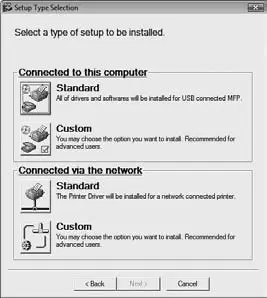
Um bestimmte Pakete zu installieren, klicken Sie auf die Schaltfläche "Benutzerdefiniert" und gehen Sie zum nächsten Schritt.
8 Klicken Sie auf den "MFP Driver"-Button.
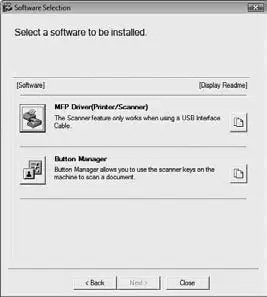
Klicken Sie auf die Schaltfläche "Readme anzeigen", um Informationen zu ausgewählten Paketen anzuzeigen.
9 Die für die Installation des MFP-Treibers erforderlichen Dateien werden kopiert. Folgen Sie den Anweisungen auf dem Bildschirm.
Wenn "Die Installation der SHARP-Software ist abgeschlossen." erscheint, klicken Sie auf die Schaltfläche "OK".

10 Sie kehren zum Fenster von Schritt 8 zurück. Wenn Sie Button Manager installieren möchten, klicken Sie auf die Schaltfläche "Button Manager".
Nach der Installation wird möglicherweise eine Meldung angezeigt, die Sie zum Neustart Ihres Computers auffordert. Klicken Sie in diesem Fall auf die Schaltfläche "Ja", um Ihren Computer neu zu starten.
11 Wenn die Installation abgeschlossen ist, klicken Sie auf den Button "Schließen".
Es erscheint eine Nachricht, die Sie anweist, das Gerät mit Ihrem Computer zu verbinden. Klicken Sie auf den "OK"-Button.
Nach der Installation wird möglicherweise eine Meldung angezeigt, die Sie zum Neustart Ihres Computers auffordert. Klicken Sie in diesem Fall auf die Schaltfläche "Ja", um Ihren Computer neu zu starten.
12 Stellen Sie sicher, dass die Stromversorgung der Maschine eingeschaltet ist und schließen Sie dann das USB-Kabel an (S.44). Windows erkennt den Computer und ein Plug and Play-Bildschirm wird angezeigt.
13 Befolgen Sie die Anweisungen im Plug-and-Play-Fenster, um den Treiber zu installieren. Folgen Sie den Anweisungen auf dem Bildschirm.
Damit ist die Installation der Software abgeschlossen. Wenn Sie den Button Manager installiert haben, richten Sie den Tastenmanager wie in "SETTING UP BUTTON MANAGER" (S.56) beschrieben ein.

Anschluss eines USB-Kabels Befolgen Sie die unten stehende Prozedur, um das Gerät mit Ihrem Computer zu verbinden. Ein USB-Kabel zum Anschluss des Computers an Ihren Computer ist nicht in der Maschine enthalten. Bitte kaufen Sie das passende Kabel für Ihren Computer.
1 Stecken Sie das Kabel in den USB-Anschluss an der Maschine ein.
2 Stecken Sie das andere Ende des Kabels in den USB-Anschluss Ihres Computers ein.

Die Maschine als Netzwerkdrucker nutzen
Schnittstellenkabel zum Anschluss der Maschine an Ihren Computer sind nicht in der Maschine enthalten. Bitte kaufen Sie das passende Kabel für Ihren Computer.
1 Stecken Sie das LAN-Kabel in den LAN Connector an der Maschine ein. Verwenden Sie ein Netzwerkkabel, das abgeschirmt ist.
2 Schalten Sie die Maschine ein.
5 Doppelklicken Sie auf das "Setup"-Icon ( ). Wenn in Windows Vista/7 ein Nachrichtenbildschirm erscheint, der Sie um Bestätigung bittet, klicken Sie auf "Zulassen".
6 Das Fenster "SOFTWARE LIZENZ" wird angezeigt. Stellen Sie sicher, dass Sie den Inhalt der Lizenzvereinbarung verstehen und klicken Sie dann auf die Schaltfläche "Ja".
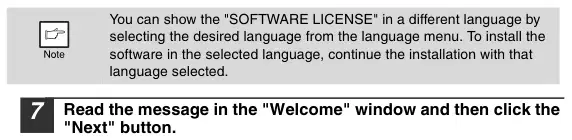
Sie können die "SOFTWARE-Lizenz" in einer anderen Sprache anzeigen, indem Sie aus dem Sprachmenü die gewünschte Sprache auswählen. Um die Software in der ausgewählten Sprache zu installieren, setzen Sie die Installation mit dieser gewählten Sprache fort.
7 Lesen Sie die Nachricht im Fenster "Willkommen" und klicken Sie dann auf den Button "Weiter".

8 Klicken Sie auf den Button "Standard" des Menüs "Verbindung über das Netzwerk".
9 Drucker, die mit dem Netzwerk verbunden sind, werden erkannt. Wählen Sie das Gerät und klicken Sie auf die Schaltfläche "Weiter".
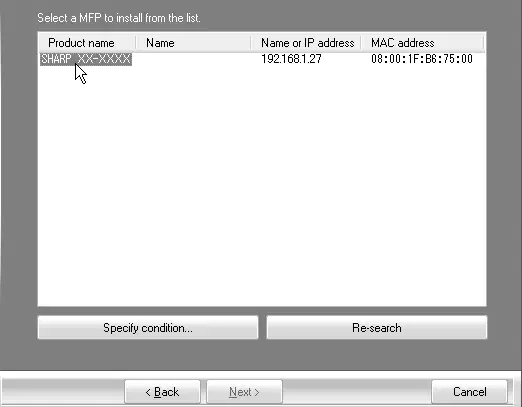
Wenn das Gerät nicht gefunden wird, stellen Sie sicher, dass die Maschine eingeschaltet und mit Ihrem Computer verbunden ist, und suchen Sie dann erneut. Wenn der Computer immer noch nicht gefunden wird, verwenden Sie die benutzerdefinierte Installationsprozedur, um direkt die IP-Adresse anzugeben.
10 Es erscheint ein Bestätigungsfenster. Überprüfen Sie den Inhalt und klicken Sie dann auf die Schaltfläche "Weiter". 11 Wählen Sie aus, ob der Drucker Ihr Standarddrucker sein soll oder nicht und klicken Sie auf die Schaltfläche "Weiter". Wenn Sie mehrere Druckertreiber installieren, wählen Sie den Drucker aus, den Sie als Standarddrucker verwenden möchten. Wenn Sie keinen Druckertreiber als Standarddrucker festlegen möchten, wählen Sie "Nein".

12 Folgen Sie den Anweisungen auf dem Bildschirm. Lesen Sie die Nachricht im Fenster, das erscheint und klicken Sie auf den Button "Weiter". Die Installation beginnt.
13 Wenn der Installationsbildschirm abgeschlossen ist, klicken Sie auf die Schaltfläche "OK". 14 Klicken Sie auf den Button "Schließen".
Nach der Installation wird möglicherweise eine Meldung angezeigt, die Sie zum Neustart Ihres Computers auffordert. Klicken Sie in diesem Fall auf die Schaltfläche "Ja", um Ihren Computer neu zu starten.

Teilen des Druckers mit Windows Networking Wenn das Gerät als gemeinsam genutzter Drucker in einem Netzwerk verwendet wird, führen Sie die folgenden Schritte aus, um den Druckertreiber im Clientcomputer zu installieren.
Um die entsprechenden Einstellungen im Druckserver zu konfigurieren, lesen Sie in der Bedienungsanleitung oder Hilfedatei Ihres Betriebssystems. "Druckserver" ist, wie hier erklärt wird, ein Computer, der direkt mit dem Rechner verbunden ist und ein "Client" jeder andere Computer, welcher an das gleiche Netzwerk angeschlossen ist.
3 Doppelklicken Sie auf das "Setup"-Icon ( ). Wenn in Windows Vista/7 ein Nachrichtenbildschirm erscheint, der Sie um Bestätigung bittet, klicken Sie auf "Zulassen".
4 Das Fenster "SOFTWARE LIZENZ" wird angezeigt. Stellen Sie sicher, dass Sie den Inhalt der Lizenzvereinbarung verstehen und klicken Sie dann auf die Schaltfläche "Ja".
Sie können die "SOFTWARE-Lizenz" in einer anderen Sprache anzeigen, indem Sie aus dem Sprachmenü die gewünschte Sprache auswählen. Um die Software in der ausgewählten Sprache zu installieren, setzen Sie die Installation mit dieser gewählten Sprache fort.
5 Lesen Sie die Nachricht im Fenster "Willkommen" und klicken Sie dann auf den Button "Weiter". 6 Klicken Sie auf den Button "Custom" des Menüs "Connect via the network".
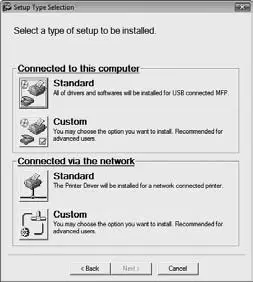

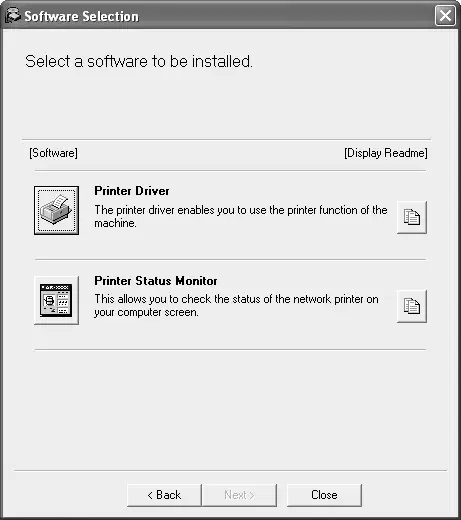
7 Klicken Sie auf den Button "Printer Driver". Um Informationen in der Software anzuzeigen, klicken Sie auf die Schaltfläche "Readme anzeigen".
8 Wählen Sie "Geteilter Drucker" und klicken Sie auf die Schaltfläche "Weiter".
9 Damit der Port verwendet werden kann, wählen Sie das Computerset als gemeinsam genutzten Drucker aus und klicken auf die Schaltfläche "Weiter". Wenn Sie Windows 2000/XP verwenden, können Sie auch auf die Schaltfläche "Netzwerkport hinzufügen" klicken und den Drucker auswählen, der geteilt werden soll, indem Sie im angezeigten Fenster das Netzwerk durchsuchen. (In Windows Vista/7 wird die Schaltfläche "Netzwerkport hinzufügen" nicht angezeigt.)
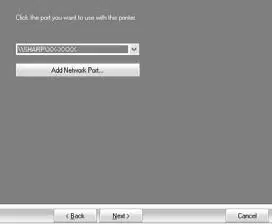
Wenn der freigegebene Drucker nicht in der Liste erscheint, überprüfen Sie die Einstellungen im Druckerserver.
10 Wenn das Modellauswahlfenster angezeigt wird, wählen Sie den Modellnamen Ihres Computers aus und klicken auf die Schaltfläche "Weiter". 11 Folgen Sie den Anweisungen auf dem Bildschirm.
12 Wenn der Installationsbildschirm abgeschlossen ist, klicken Sie auf die Schaltfläche "OK".

13 Klicken Sie auf die Schaltfläche "Schließen" im Fenster von Schritt 6.
Nach der Installation wird möglicherweise eine Meldung angezeigt, die Sie zum Neustart Ihres Computers auffordert. Wenn diese Meldung angezeigt wird, klicken Sie auf die Schaltfläche "Ja", um Ihren Computer neu zu starten.

Installation des Druckerstatusmonitors
3 Doppelklicken Sie auf das "Setup"-Icon ( ). Wenn in Windows Vista/7 ein Nachrichtenbildschirm erscheint, der Sie um Bestätigung bittet, klicken Sie auf "Zulassen".
4 Das Fenster "SOFTWARE LIZENZ" wird angezeigt. Stellen Sie sicher, dass Sie den Inhalt der Lizenzvereinbarung verstehen und klicken Sie dann auf die Schaltfläche "Ja".
Sie können die "SOFTWARE-Lizenz" in einer anderen Sprache anzeigen, indem Sie aus dem Sprachmenü die gewünschte Sprache auswählen. Um die Software in der ausgewählten Sprache zu installieren, setzen Sie die Installation mit dieser gewählten Sprache fort.
5 Lesen Sie die Nachricht im Fenster "Willkommen" und klicken Sie dann auf den Button "Weiter". 6 Klicken Sie auf den Button "Custom" des Menüs "Connect via the network".
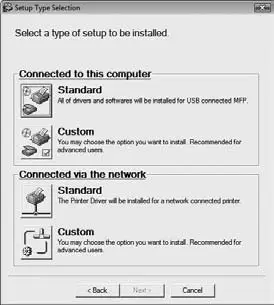

7 Klicken Sie auf den "Printer Status Monitor" Button. Um Informationen in der Software anzuzeigen, klicken Sie auf die Schaltfläche "Readme anzeigen".
8 Folgen Sie den Anweisungen auf dem Bildschirm.
9 Wenn der Installationsbildschirm abgeschlossen ist, klicken Sie auf die Schaltfläche "Fertigstellen". Um den Druckerstatusmonitor beim Starten Ihres Computers automatisch starten zu lassen, aktivieren Sie das Kontrollkästchen "Dieses Programm in Ihren Startup-Ordner hinzufügen".
10 Klicken Sie auf die Schaltfläche "Schließen" im Fenster von Schritt 6.
Nach der Installation wird möglicherweise eine Meldung angezeigt, die Sie zum Neustart Ihres Computers auffordert. Wenn diese Meldung angezeigt wird, klicken Sie auf die Schaltfläche "Ja", um Ihren Computer neu zu starten.
Damit ist die Installation abgeschlossen. Für die Verfahren zur Verwendung des Druckerstatusmonitors finden Sie in der Hilfedatei. Führen Sie die folgenden Schritte aus, um die Hilfedatei anzuzeigen: Klicken Sie auf den Windows-Button "Start", wählen Sie "Alle Programme" ("Programme" in Windows 2000), wählen Sie 'SHARP Printer Status Monitor' und dann 'Hilfe'.

WIE MAN EINEN SHARPDESK INSTALLIERT Der "Sharpdesk Information Guide" enthält detaillierte Anweisungen zur Installation von Sharpdesc. Wenn Sie Sharpdesk verwenden müssen, lesen Sie bitte die CD-ROM "Sharpdesks".
1 Schalten Sie Ihren Computer ein.
2 Legen Sie die CD-ROM "Sharpdesk" in Ihr CD-Laufwerk ein.
3 Klicken Sie auf den Ordner "Sharpdesk" und klicken Sie dann auf die Schaltfläche "setup.exe". Folgen Sie den Anweisungen auf dem Bildschirm.
4 Wenn Sie Ihre Lizenznummer eingeben müssen, lesen Sie bitte auf der Rückseite des "Sharpdesk" CD-ROM diese Lizenznummer zu sehen.
5 Geben Sie Ihre angegebene Lizenznummer ein und folgen Sie den Anweisungen auf dem Bildschirm.
6 Am Ende der Installation klicken Sie bitte auf den Button "Schließen".
Online-Handbücher ansehen Die CD-ROM "Sharpdesk", die das Gerät begleitet, enthält die Online-Handbücher im PDF-Format. Um die Handbücher im PDF-Format anzuzeigen, sind Acrobat Reader oder Adobe Reader von Adobe Systems Incorporated erforderlich. Wenn keines der beiden Programme auf Ihrem Computer installiert ist, können die Programme von folgender URL heruntergeladen werden:

KONFIGURATION DES DRUCKERTREIBERS Nach der Installation des Druckertreibers müssen Sie die Einstellungen für den Druckerführer entsprechend der Anzahl der Papierfächer auf dem Gerät und der Größe des in jedes Fach geladenen Papiers konfigurieren.
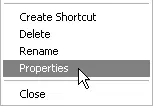
2 Klicken Sie auf das "SHARP XX-XXXX" Druckertreibersymbol und wählen Sie im Menü "Datei" die Option "Eigenschaften". • Wählen Sie in Windows Vista/7 im Menü "Organisieren" die Option "Eigenschaften".
3 Klicken Sie auf die Registerkarte "Konfiguration" und legen Sie die Druckerkonfiguration basierend auf den installierten Optionen fest. Stellen Sie die Druckerkonfiguration richtig ein. Andernfalls kann es vorkommen, dass das Drucken nicht korrekt erfolgt.
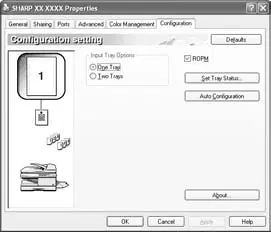
Um die Einstellungen basierend auf dem erkannten Maschinenstatus automatisch zu konfigurieren, klicken Sie auf den Button "Auto Configuration".

4 Klicken Sie auf die Schaltfläche "Traystatus einstellen" und wählen Sie die Größe des Papiers aus, das in jedes Fach geladen wird. Wählen Sie ein Fach im Menü "Papierquelle" und wählen Sie die Größe des in dieses Fach geladenen Papiers aus dem Menü "Papiertgröße festlegen". Wiederholen Sie dies für jedes Tablett.
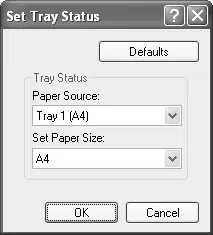
5 Klicken Sie auf die Schaltfläche "OK" im Fenster "Traystatus festlegen".
6 Klicken Sie auf die Schaltfläche "OK" im Fenster für Druckereigenschaften.

EINRICHTEN DES BUTTON MANAGERS Button Manager ist ein Softwareprogramm, das mit dem Scannertreiber arbeitet und so das Scannen vom Gerät aus ermöglicht. Um mit dem Computer zu scannen, muss der Button Manager mit dem Scanmenü auf dem Gerät verknüpft sein. Führen Sie die folgenden Schritte aus, um den Button Manager mit Scannerereignissen zu verknüpfen. Windows XP/Vista/7
2 Klicken Sie auf das Symbol "SHARP AL-xxxx" und wählen Sie "Eigenschaften".
3 Klicken Sie im Bildschirm "Eigenschaften" auf die Registerkarte "Events".
4 Wählen Sie "SC1:" aus dem Pulldown-Menü "Ein Ereignis auswählen".
5 Wählen Sie "Starten dieses Programm" und dann "Sharp Button Manager Z" aus dem Pulldown-Menü.
6 Wiederholen Sie die Schritte 4 und 5, um den Button Manager mit "SC2:" bis zu "SC6:" zu verknüpfen. Wählen Sie "SC2:" aus dem Pulldown-Menü "Ein Ereignis auswählen". Wählen Sie "Starten dieses Programm", wählen Sie "Sharp Button Manager Z" aus dem Pulldown-Menü. Machen Sie dasselbe für jedes ScanMenu durch "SC6:".
7 Klicken Sie auf den "OK"-Button.
Der Button Manager ist nun mit dem Scan-Menü (1 bis 6) verknüpft. Die Scaneinstellungen für jedes der Scanmenüs 1 bis 6 können mit dem Einstellungsfenster von Button Manager geändert werden. Die Werkseinstellungen des Scanmenüs und die Verfahren zum Konfigurieren der Button Manager-Einstellungen finden Sie unter "Button Manager Settings" (S.122).

Windows 2000
1 Klicken Sie auf die Schaltfläche "Start", wählen Sie "Einstellungen" und klicken Sie dann auf "Systemsteuerung". 2 Doppelklicken Sie auf das Symbol "Scanner und Kameras".
3 Wählen Sie "SHARP AL-xxxx" und klicken Sie auf die Schaltfläche "Eigenschaften".
4 Klicken Sie im Bildschirm "Eigenschaften" auf die Registerkarte "Events".
5 Wählen Sie "SC1:" aus dem Pulldown-Menü "Scanner Events".
6 Wählen Sie "Sharp Button Manager Z" unter "An diese Anwendung senden".
Wenn andere Anwendungen angezeigt werden, deaktivieren Sie die Kontrollkästchen für die anderen Anwendungen und lassen nur das Knopfmanager-Checkbox aktiviert.
7 Klicken Sie auf den Button "Apply".
8 Wiederholen Sie die Schritte 5 bis 7, um den Button Manager mit "SC2:" durch "SC6:" zu verknüpfen. Wählen Sie "SC2:" aus dem Pulldown-Menü "Scanner Events". Wählen Sie "Sharp Button Manager Z" in "An diese Anwendung senden" und klicken Sie auf die Schaltfläche "Adressieren". Machen Sie dasselbe für jedes ScanMenu durch "SC6:". Wenn die Einstellungen abgeschlossen sind, klicken Sie auf den "OK" -Button, um den Bildschirm zu schließen.
Der Button Manager ist nun mit dem Scan-Menü (1 bis 6) verknüpft. Die Scaneinstellungen für jedes der Scanmenüs 1 bis 6 können mit dem Einstellungsfenster von Button Manager geändert werden. Die Werkseinstellungen des Scanmenüs und die Verfahren zum Konfigurieren der Button Manager-Einstellungen finden Sie unter "Button Manager Settings" (S.122).


VERWENDUNG DES DRUCKERMODUS Das Verfahren zum Bedrucken von Papier ist das gleiche wie beim Laden von Kopierpapier. SIEHE "LADEPAPIER" (S.16).

GRUNDDRUCK Das folgende Beispiel erklärt, wie man ein Dokument aus WordPad druckt. Stellen Sie vor dem Drucken sicher, dass die richtige Papiergröße für Ihr Dokument in der Maschine geladen wurde.
1 Starten Sie WordPad und öffnen Sie das Dokument, das Sie drucken möchten.
2 Wählen Sie "Drucken" aus dem Menü "Datei". Das Dialogfeld "Drucken" wird angezeigt.
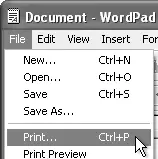
3 Stellen Sie sicher, dass "SHARP XX-XXXX" als Drucker ausgewählt ist. Wenn Sie Druckeinstellungen ändern müssen, klicken Sie auf die Schaltfläche "Einstellungen", um den Bildschirm für das Setup des Druckertreibers zu öffnen. Der Druckertreiber-Setupbildschirm wird angezeigt.
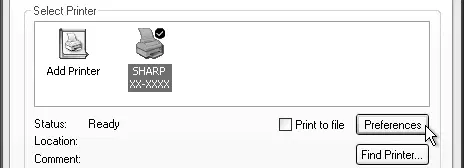
Windows 2000 hat in diesem Dialogfeld nicht die Schaltfläche "Einstellungen". Wählen Sie Einstellungen nach Bedarf auf jeder Registerkarte im Setup-Bildschirm aus. ☞"DRUCKERTREIBEREINSTELLUNGEN" (S.63), "ZWEISEITIGDRUCK" (P.64), "MEHRSEITEN AUF EINER SEITE DRUCKEN"(S.66), "ANPASSUNG DES DRUCKBILDES AN DAS PAPIER" (P.67), "DREHEN DES DRUCKBILDERS UM 180 GRAD" (SEITE 68) UND "EIN WASSERZEICHEN DRUCKEND" (POSITION 69).
4 Klicken Sie auf den Button "Druck". Das Drucken beginnt. Der Druckauftrag wird an das Ausgabefach geliefert, wobei die Position des Papiers gegenüber dem vorherigen Auftrag leicht versetzt ist (Offsetfunktion).

Wenn das Tablett während des Drucks aus Papier besteht Das Drucken wird automatisch wieder aufgenommen, wenn Papier in das Fach geladen wird. Wenn Sie das Bypass-Tray verwenden, wählen Sie den Druckermodus mit der Modusauswahltaste auf dem Gerät aus, laden Sie Papier wie von der Nachricht im Display angegeben und drücken Sie dann die [START] -Taste, um den Druck fortzusetzen.
Wenn die optionale 250-Blatt Papiereinzugseinheit installiert ist: Beachten Sie, dass wenn die Einstellung "AUTO TRAY SWITCH" in den Benutzerprogrammen aktiviert ist und sich das Papier in einem anderen Fach befindet, wird der Computer automatisch auf das andere Fach umgestellt und weitergedruckt.
Abbrechen eines Druckauftrags Um einen Druckauftrag abzubrechen, der bereits im Gange ist, wählen Sie den Druckermodus mit der Modusauswahltaste auf dem Computer aus und drücken dann die Taste [CLEAR] () oder die Taste (CLEAR ALL). "CANCEL PRINT JOB?" erscheint im Display. Wählen Sie "Ja" und drücken Sie die Taste [OK].
Wenn "Paper Source" auf "Auto Select" gesetzt ist Wenn "Papierquelle" auf der Registerkarte "Paper" des Druckertreiber-Einstellungsbildschirms auf "Auto Select" eingestellt ist und die richtige Papiergröße für einen Druckauftrag nicht in das Gerät geladen wird, variiert der Druckvorgang abhängig von der Einstellung "ZUGEFORDERTER AUSFÜHRUNG" in den Benutzerprogrammen (siehe "Benutzerprogramme" im Operationshandbuch).
Wenn "FORCED OUTPUT" auf "OFF" gesetzt ist Wählen Sie den Druckermodus mit der Moduswähltaste auf dem Gerät, überprüfen Sie die Nachricht im Display, laden Sie Papier in das Bypass-Tray und drücken Sie dann die [START] -Taste, um mit dem Drucken zu beginnen.
Wenn "FORCED OUTPUT" auf "ON" gesetzt ist Das Bedrucken erfolgt auf dem in der Maschine geladenen Papier, obwohl die Papiergröße von der Druckbildgröße verschieden ist.

ÖFFNEN DES DRUCKERTREIBERS ÜBER DIE SCHALTFLÄCHE "START" Die Einstellungen für den Druckertreiber können konfiguriert werden, indem der Druckerfahrer über die Windows-Schaltfläche "Start" geöffnet wird. Die auf diese Weise angepassten Einstellungen sind die anfänglichen Einstellungen, wenn Sie aus einer Anwendung drucken. (Wenn Sie die Einstellungen auf dem Druckertreiber-Setupbildschirm zum Zeitpunkt des Druckens ändern, kehren die Einstellungen zu den ursprünglichen Einstellungen zurück, wenn Sie die Anwendung beenden.)
3 Klicken Sie auf das "SHARP XX-XXXX" Druckertreibersymbol und wählen Sie im Menü "Datei" die Option "Eigenschaften". Wählen Sie unter Windows Vista/7 "Eigenschaften" im Menü "Organisieren".
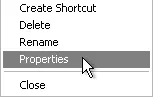
4 Klicken Sie auf die Schaltfläche "Printing Preferences" im Tab "Allgemein". Der Druckertreiber-Setupbildschirm wird angezeigt. ☞"DRUCKERTREIBEREINSTELLUNGEN" (S.63)

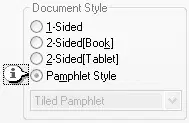
EINSTELLUNGEN FÜR DRUCKERTREIBER Um Hilfe für eine Einstellung anzuzeigen, klicken Sie auf die Schaltfläche in der oberen rechten Ecke des Fensters und dann auf die Einstellung. Einige Einschränkungen bestehen für die Kombinationen von Einstellungen, die auf dem Druckertreiber-Einstellungsbildschirm ausgewählt werden können. Wenn eine Einschränkung in Kraft ist, wird ein Informationssymbol ( ) neben der Einstellung angezeigt. Klicken Sie auf das Symbol, um eine Erklärung der Einschränkung anzuzeigen.
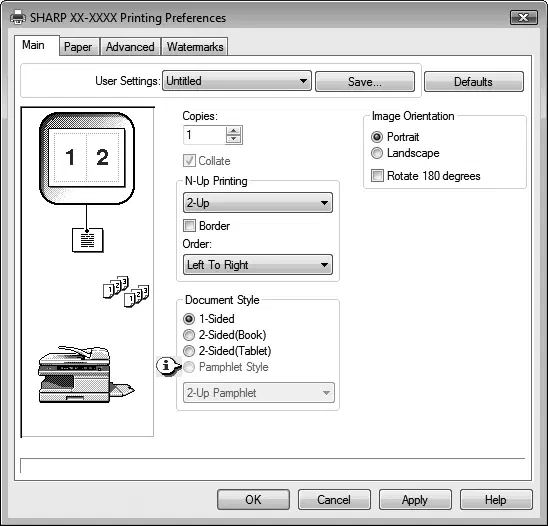
Tab. Die Einstellungen sind in Tabs gruppiert. Klicken Sie auf einen Tab, um es nach vorne zu bringen. Dropdown-Liste Ermöglicht Ihnen, eine Auswahl aus einer Liste von Optionen zu treffen. Druckeinstellungsbild Dies zeigt die Wirkung der ausgewählten Druckeinstellungen. Kontrollbox Klicken Sie auf ein Kontrollkästchen, um eine Funktion zu aktivieren oder zu deaktivieren. Maschinenbild Das Papierfach (in blau) ausgewählt in "Papierauswahl" auf der Registerkarte "Paper". Sie können auch auf ein Tablett klicken, um es auszuwählen.
Kontrollknopf Ermöglicht Ihnen, ein Element aus einer Liste von Optionen auszuwählen. "OK"-Button Klicken Sie auf diese Schaltfläche, um Ihre Einstellungen zu speichern und das Dialogfeld zu verlassen. Button "Abbrechen" Klicken Sie auf diese Schaltfläche, um das Dialogfeld zu verlassen, ohne Änderungen an den Einstellungen vorzunehmen. Button "Bewerben" Klicken Sie auf Ihre Einstellungen zu speichern, ohne das Dialogfeld schließen. "Hilfe"-Button Klicken Sie auf diese Schaltfläche, um die Hilfedatei für den Druckertreiber anzuzeigen.

Die Einstellungen und das Bild der Maschine variieren je nach Modell. Der Druckertreiber-Setupbildschirm ermöglicht es Ihnen, verschiedene Funktionen auszuwählen. Informationen zu den Druckerfunktionen finden Sie unter "PRINTER DRUCKERSPEZIFIKATIONEN" (S.90).
ZWEISEITIGES DRUCKEN Der Druckertreiber-Setupbildschirm von Modellen, die den zweiseitigen Druck unterstützen, enthält eine Einstellung "Dokumentstil" im Tab "Haupt". Diese Funktion ermöglicht es Ihnen, auf beiden Seiten des Papiers zu drucken. Um diese Funktion zu nutzen, öffnen Sie den Druckertreiber-Setupbildschirm und wählen "2-Sided (Book)" oder "2-sided(Tablet)" aus dem Dokumentstil in der Registerkarte "Main". Siehe "BASIC PRINTING" (S.60) für Details zum Öffnen des Druckertreibers.
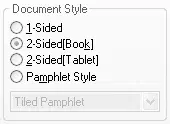
Das folgende Beispiel zeigt das Ergebnis, wenn Porträtdaten auf beiden Seiten des Papiers gedruckt werden.
2-Sided (Buch) 2-Sited (Tablet)
Die Seiten sind so bedruckt, dass sie seitlich gebunden werden können.
Die Seiten sind so bedruckt, dass sie oben gebunden werden können.
Druckergebnis · Druckdaten

Pamphlet-Stil Pamphlet-Stil druckt zwei Seiten jeweils auf der Vorder- und Rückseite jedes Blatt Papier (vier Seiten insgesamt auf einem Blatt), so dass die Blätter in der Mitte gefaltet werden können und gebunden, um eine Broschüre zu erstellen. Diese Funktion ist praktisch, wenn Sie gedruckte Seiten in einer Broschüre kompilieren möchten. Um diese Funktion zu nutzen, öffnen Sie den Druckertreiber und wählen Sie "Pamphlet Style" in "Dokument Stil" im Tab "Main". Die Öffnungsrichtung der Broschüre kann mit dem Kontrollkästchen "Rechtsdreh-Pamphlet" im Tab "Erweitert" ausgewählt werden. Die folgenden Beispiele zeigen, wie 8 Seiten gedruckt werden, wenn der Pamphlet-Stil ausgewählt wird.

DRUCKEN MEHRERER SEITEN AUF EINER SEITE Mit dieser Funktion können Sie zwei, vier, sechs, acht oder sechzehn Dokumentseiten auf einem einzigen Blatt Papier reduzieren und drucken. Um diese Funktion zu nutzen, öffnen Sie den Druckertreiber-Setupbildschirm und wählen die Anzahl der Seiten pro Blatt (2-Up, 4-Up, 6-Up , 8-Up - 9-Up oder 16-Up) in "N-Up Printing" im Tab "Main". Die Reihenfolge der Seiten kann im Menü "Bestellen" geändert werden. ☞Siehe "BASIC PRINTING" (S.60) für Details zum Öffnen des Druckertreibers.
Die Einstellung "N-Up Printing" ist nicht verfügbar, wenn "Zoom" ausgewählt wurde. ☞"ANPASSEN DES DRUCKBILDES AN DAS PAPIER" (S.67)
Wenn beispielsweise "2-Up" oder "4-Up" ausgewählt ist, wird das Ergebnis je nach gewählter Reihenfolge wie folgt aussehen.
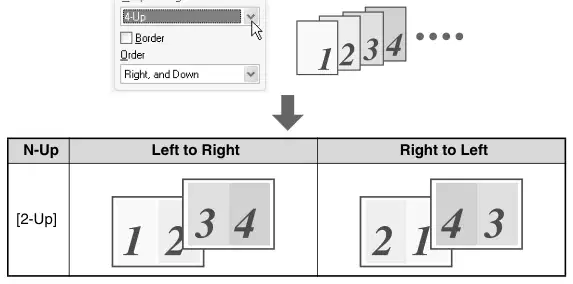
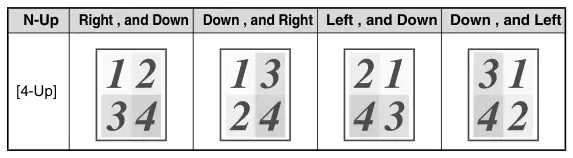
N-Up Rechts, und Down Down, und rechts links, und unten nach unten und Links
Wenn Sie das Kontrollkästchen "Grenze" auswählen, werden die Borderlines auf jeder Seite gedruckt.
Beispiele für 2-Up und 4-Up sind hier gezeigt. Die Reihenfolge von 6-Up, 8-Up und 9-Up ist die gleiche wie 4-Up. Die Reihenfolge kann im Druckeinstellungsbild auf dem Druckertreiber-Einstellungsbildschirm angezeigt werden. ☞"DRUCKERTREIBEREINSTELLUNGEN" (S.63)

ANBRINGEN DES DRUCKBILDES AN DAS PAPIER Der Druckertreiber kann die Größe des gedruckten Bildes an die Größe der in der Maschine geladenen Papiere anpassen. Befolgen Sie die unten gezeigten Schritte, um diese Funktion zu verwenden. Die folgende Erklärung geht davon aus, dass Sie beabsichtigen, ein Dokument im Format A4 oder Buchstaben auf einem Papier im Format B5 oder Rechnung auszudrucken. ☞Siehe "BASIC PRINTING" (S.60) für Details zum Öffnen des Druckertreibers.
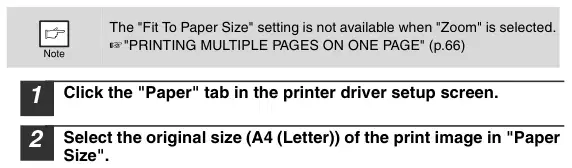
Die Einstellung "Fit To Paper Size" ist nicht verfügbar, wenn "Zoom" ausgewählt wurde. ☞"DRUCKEN MEHRERER SEITEN AUF EINER SEITE" (S.66)
1 Klicken Sie auf die Registerkarte "Papier" im Druckertreiber-Setupbildschirm.
2 Wählen Sie die Originalgröße (A4 (Brief)) des Druckbildes in "Paper Size".
3 Aktivieren Sie das Feld "Fit to Paper Size".
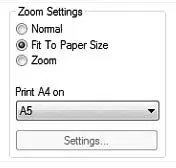
4 Wählen Sie die tatsächliche Größe des Papiers, das zum Drucken verwendet werden soll (B5 (Rechnung)). Die Größe des Druckbildes wird automatisch an das in der Maschine geladene Papier angepasst.
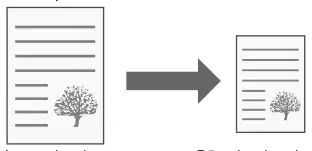
A4 oder Letter size document
B5 oder Rechnungsformat
(Fit To Paper Size)
Wenn "A3 [Fit to Page]", "B4 [Fite to Page)" oder "Ledger [Fiter to Page].. gewählt ist, passt das Druckbild an die Buchstabengröße auch wenn nicht "Fit zu Seite" ausgewählt wurde.
(Papiergröße)

DREHEN DES DRUCKBILDES UM 180 GRAD Das Druckbild kann um 180 Grad gedreht werden. Diese Funktion wird verwendet, um korrektes Bedrucken von Briefumschlägen und anderem Papier mit Klappen zu ermöglichen, die nur in einer Ausrichtung geladen werden können. Um das Feature zu nutzen, wählen Sie die Bildausrichtung in "Bildorientierung" auf der Registerkarte "Haupt" und dann das Kontrollkästchen "Dreifach 180 Grad drehen". ☞Siehe "BASIC PRINTING" (S.60) für Details zum Öffnen des Druckertreibers.
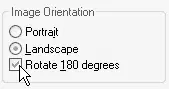
Drehen 180 Grad Rotieren 180 Grad
ABCD
Der Vorgang zum Beladen von Papier wird in der Bedienungsanleitung für die Maschine erläutert.
Druckergebnis

DRUCKEN EINES WASSERZEICHENS Sie können ein Wasserzeichen wie "VERTRAUEN" auf Ihrem Dokument drucken. Um ein Wasserzeichen auszudrucken, öffnen Sie den Druckertreiber, klicken auf die Registerkarte "Wassermarks" und folgen Sie den Schritten unten. ☞Siehe "BASIC PRINTING" (S.60) für Details zum Öffnen des Druckertreibers. Wie man ein Wasserzeichen druckt Wählen Sie aus der Dropdown-Liste "Wasserzeichen" das Wasserzeichen, das Sie drucken möchten (z. B. "VERTRAUEN") und beginnen Sie mit dem Drucken.
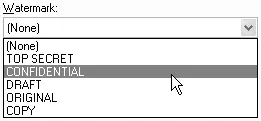
Sie können Text eingeben, um Ihr eigenes Wasserzeichen zu erstellen. Für Details zu den Wasserzeicheneinstellungen, siehe Druckertreiber Hilfe. ☞"DRUCKERTREIBEREINSTELLUNGEN" (S.63)
Druckmuster

DRUCKEN VON TEXT UND LINIEN/GRAFIKEN IN SCHWARZ Farbtext, Linien und Vektorgrafiken, die beim normalen Druck schwach sind, können in Schwarz gedruckt werden, um die Lesbarkeit zu verbessern.
Drucken von Text in Schwarz Text, der eine andere Farbe als Weiß hat, ist in Schwarz gedruckt. Um diese Funktion zu verwenden, öffnen Sie den Druckertreiber-Setupbildschirm und wählen das Kontrollkästchen "Text auf Schwarz" in der Registerkarte "Erweitert".
Text zu Schwarz Text zu Black
ABCD EFGH
ABCD EFGH
Wenn bei Verwendung des PCL6-Druckertreibers "als Grafik drucken" im "TrueType Mode" von "Font" in der Registerkarte "Erweitert" ausgewählt ist, kann diese Funktion nicht verwendet werden.
Drucklinien und Vektorgrafiken in Schwarz Linien und Vektorgrafiken, die eine andere Farbe als Weiß haben, sind in Schwarz gedruckt. Um diese Funktion zu verwenden, öffnen Sie den Bildschirm für die Druckertreibereinrichtung und wählen das Kontrollkästchen "Vector To Black" in der Registerkarte "Erweitert".
Vektor zu Schwarz Vector To Black
Wenn "Raster" im Registerkarte "Erweitert" in "Grafikmodus" ausgewählt ist, kann diese Funktion nicht verwendet werden.

PRINTER UTILITY Printer Status Monitor (für allgemeine Benutzer) "Printer Status Monitor" ist auf der "Software CD-ROM". Dies ermöglicht es dem Benutzer, auf dem Computerbildschirm zu überprüfen, ob die Maschine drucken kann oder nicht. Sie gibt Auskunft über Fehlerzustände wie Papierfehleingaben und zeigt anhand von Darstellungen die Konfiguration der Maschine (Anzahl Tablare, etc.). Verfügbare Papiergrößen und verbleibendes Papier werden ebenfalls angegeben.
Vor der Verwendung des Printer Status Monitors Beachten Sie die folgenden Punkte, bevor Sie den Druckerstatusmonitor verwenden.
Drucken über einen Server Wenn der erste Druckauftrag nach dem Starten des Printer Status Monitors ausgeführt wird, wird die IP-Adresse des Computers automatisch im Printer Zustand Monitor eingestellt.
Direktdruck ohne Server Installieren und konfigurieren Sie die Software wie unter "INSTALLING THE PRINTER DRIVER" im Programm-Setup Guide für Netzwerkdrucker beschrieben. (Dies ist nicht erforderlich, wenn die Software bereits installiert und konfiguriert wurde.)

VERWENDUNG DES PRINTERUTILITY Starten Sie das Druckerprogramm Wenn der Druckerstatusmonitor nicht ausgeführt wird, verwenden Sie die folgende Prozedur zum Starten der Dienstprogramme.
Druckerstatusmonitor Klicken Sie auf die Schaltfläche "Start", zeigen Sie auf "Alle Programme" ("Programme" in Windows 2000) und dann auf "SHARP Printer Status Monitor". Wählen Sie "Printer Status Monitor".
Verwendung von Drucker-Dienstprogrammen Informationen zur Verwendung des Druckerstatusmonitors finden Sie in den Hilfedateien. Die Hilfedateien können wie folgt angesehen werden: Klicken Sie auf die Schaltfläche "Start", zeigen Sie auf "Alle Programme" ("Programme" in Windows 2000) und dann auf "SHARP Printer Status Monitor". Wählen Sie "Hilfe".

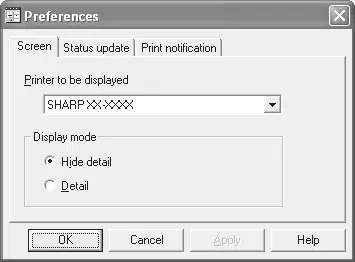
Ändern der Einstellungen des Druckerstatusmonitors Nach der Installation wird der Druckerstatusmonitor normalerweise im Hintergrund unter Windows ausgeführt. Wenn Sie die Einstellungen für den Druckerstatusmonitor ändern müssen, führen Sie die folgenden Schritte aus.
1 Klicken Sie mit der rechten Maustaste auf das Druckerstatusmonitor-Symbol ( ) in der Taskleiste und wählen Sie "Einstellungen" aus dem Popup-Menü.
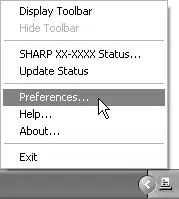
2 Ändern Sie die Einstellungen des Druckerstatusmonitors wie gewünscht. Informationen zu den Einstellungen für Druckerstatusmonitor finden Sie unter Hilfe zum Druckerzustandsmonitor. (Klicken Sie auf die Schaltfläche "Hilfe" im Einstellungsfenster.)

Überprüfung des Druckerstatus Mit dem Druckerstatusmonitor können Sie überprüfen, ob Toner und Papier in der Maschine verbleiben oder nicht.
1 Klicken Sie mit der rechten Maustaste auf das Druckerstatusmonitor-Symbol ( ) in der Taskleiste und wählen Sie im Popup-Menü "SCHNELLEN XX-XXXX Status".
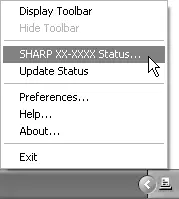
Das Symbol wird rot, wenn das Drucken aufgrund eines Maschinenfehlers oder anderer Probleme nicht möglich ist.
2 Klicken Sie auf den Button "Detail". Das Fenster wird erweitert, um die Details des Maschinenstatus anzuzeigen.
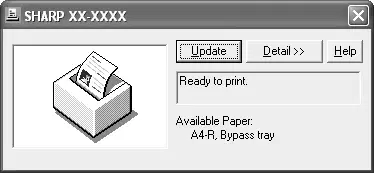

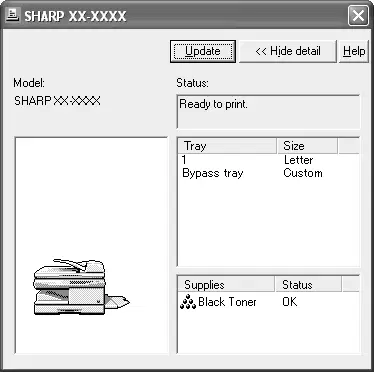
Um das Fenster zusammenzufassen, klicken Sie auf die Schaltfläche "Detail ausblenden".
Standardmäßig erscheint das zusammengebrochene Fenster zunächst, wenn in Schritt 1 "SHARP XX- XXXX Status" ausgewählt wird. Wenn gewünscht, können Sie die Einstellung ändern, damit das erweiterte Fenster zunächst angezeigt wird. ☞"Ändern der Einstellungen des Druckerstatusmonitors" (S.73)

Abbrechen eines Druckauftrags Um einen Druckauftrag abzubrechen, der bereits im Gange ist, wählen Sie den Druckermodus mit der Modusauswahltaste auf dem Computer aus und drücken dann die Taste [CLEAR] () oder die Taste (CLEAR ALL). "CANCEL PRINT JOB?" erscheint im Display. Wählen Sie "Ja" und drücken Sie die Taste [OK].
Wenn "Paper Feed" auf "Auto Select" gesetzt ist Wenn im Druckfenster "Papierzuführung" auf "Auto Select" eingestellt ist und die richtige Papiergröße für einen Druckauftrag nicht in der Maschine geladen wird, variiert das Druckverfahren je nach Einstellung "ZUGEWÄHLTER AUSFÜHRUNG" in den Benutzerprogrammen (siehe "Benutzerprogramme" in der Bedienungsanleitung).
Wenn "FORCED OUTPUT" auf "OFF" gesetzt ist Wählen Sie den Druckermodus mit der Moduswähltaste auf dem Gerät, überprüfen Sie die Nachricht im Display, laden Sie Papier in das Bypass-Tray und drücken Sie dann die [START] -Taste, um mit dem Drucken zu beginnen.
Wenn "FORCED OUTPUT" auf "ON" gesetzt ist Das Bedrucken erfolgt auf dem in der Maschine geladenen Papier, obwohl die Papiergröße von der Druckbildgröße verschieden ist.

ÜBER DIE WEBSEITEN Der Webserver wird mit einem Webbrowser auf Ihrem Computer aufgerufen. Die Webseiten enthalten sowohl Seiten für Benutzer als auch Seiten für den Administrator. In den Benutzer-Webseiten können die Nutzer das Gerät überwachen, direkt eine auf einem Computer angegebene Datei drucken und Druckerkonfigurationseinstellungen auswählen. In den Administrator-Webseiten kann der Administrator die E-Mail-Einstellungen des Computers, Einstellungen für Druck per E-mail und Passwörter konfigurieren. Nur der Administrator darf diese Einstellungen konfigurieren. Wie man auf die Webseite zugreift und Hilfe ansieht Verwenden Sie das folgende Verfahren, um auf die Webseiten zuzugreifen. [Hilfe] kann unten im Menürahmen angeklickt werden, um Informationen zu den verschiedenen Funktionseinstellungen anzuzeigen, die von den Webseiten des Computers aus über das Netzwerk entfernt konfiguriert werden können. Für die Einstellungen jeder Funktion, siehe die Erklärungen in Hilfe.
Internet Explorer 5.5 oder höher (Windows) Netscape Navigator 6.0 oder neuer
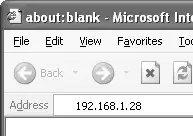
2 Geben Sie im Feld "Adresse" Ihres Webbrowsers die IP-Adresse ein, die in der Maschine konfiguriert wurde. Wenn die Verbindung abgeschlossen ist, wird die Webseite in Ihrem Webbrowser angezeigt. ☞"ÜBER DIE WEBSEITEN (FÜR NUTZER)" (S.78)
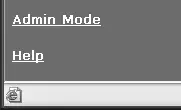
3 Klicken Sie auf die Schaltfläche [Hilfe] am unteren Rand des Menürahmens. Um Informationen in einer Funktionseinstellung anzuzeigen, klicken Sie auf das entsprechende Element im Hilfebildschirm.
4 Wenn Sie fertig sind, schließen Sie die Webseiten. Wenn Sie die Webseiten beendet haben, klicken Sie auf den Button (schließen) in der oberen rechten Ecke der Seite.

ÜBER DIE WEBSEITEN (FÜR NUTZER) Wenn Sie auf die Benutzer-Webseiten in der Maschine zugreifen, wird die folgende Seite in Ihrem Browser angezeigt. Ein Menürahmen erscheint auf der linken Seite der Seite. Wenn Sie auf ein Element im Menü klicken, wird im richtigen Frame ein Bildschirm angezeigt, mit dem Sie die Einstellungen für dieses Element konfigurieren können.
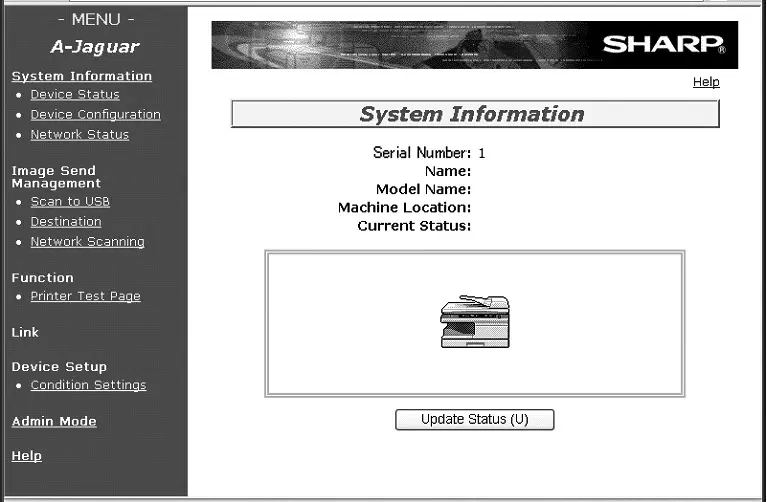
Drucker Testseite Die "Printer Settings List" und verschiedene Schriftlisten können ausgedruckt werden. Zustandseinstellungen Konfigurieren Sie grundlegende Druckereinstellungen. ☞"KONFIGURIEREN DER DRUCKERZUSTANDSEINSTELLUNGEN" (S.79) Admin-Modus Um die Webseiten für den Administrator zu öffnen, klicken Sie hier und geben dann Benutzername und Passwort des Administrators ein. ☞"ÜBER DIE WEBSEITEN (FÜR DEN ADMINISTRATOR)" (S.82) ☞'SCHUTZ DER AUF DER WEBSEITE PROGRAMMIERTEN INFORMATIONEN ([PASSWÖRTER])"(S.83)

KONFIGURIEREN DER DRUCKERZUSTANDSEINSTELLUNGEN Die Druckerzustandseinstellungen ermöglichen die Konfiguration der grundlegenden Druckereinstellungen. Folgende Elemente können eingestellt werden:
Wenn der Druckertreiber verwendet wird und die gleichen Einstellungen sowohl im Druckerführer als auch in den obigen Bildschirmen konfiguriert sind, überschreiben die im Druckerntreiber konfigurierten Einstellungen die Einstellungen in den oben genannten Bildschirmen. Wenn eine Einstellung im Druckertreiber verfügbar ist, verwenden Sie den Druckerführer zum Konfigurieren der Einstellung.
Wie man die Einstellungen konfiguriert Um den Zustandseinstellungen Bildschirm anzuzeigen, klicken Sie im Menürahmen auf [Zustandseinstellung]. Für detaillierte Erläuterungen der Verfahren zum Festlegen von Einstellungen klicken Sie im Menürahmen auf [Hilfe].
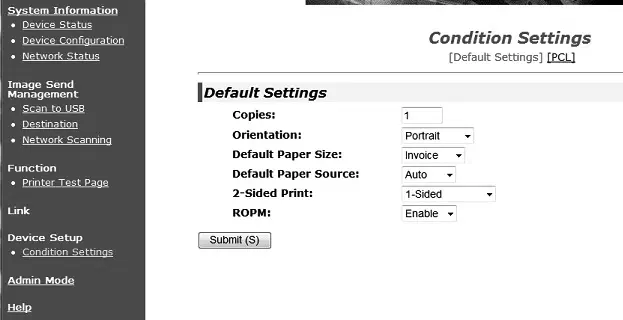
Zustandseinstellungen Dies zeigt die Seite zum Konfigurieren der Druckerzustandseinstellungen an. Standard/PCL Wählen Sie den Typ der Zustandseinstellungen aus, die konfiguriert werden sollen.
Einstellungen Die Factory Default Einstellungen werden angezeigt. Ändern Sie die Einstellungen nach Wunsch, indem Sie aus Dropdown-Listen auswählen und direkt eingeben. Informationen zu den Einstellungen finden Sie unter "Printer-Konditionseinstellungen" (S.80). Einreichung Klicken Sie, um die Einstellungen der Webseite in dem Computer zu speichern.

Einstellungsmenü für Druckerzustand Klicken Sie auf eine Einstellung, um die Erklärung der Einstellung anzuzeigen.
Standardeinstellungen Werkseinstellungen
Standardpapierformat A4
Standardpapierquelle Auto
ROPM (Rip Once, Print Many) aktiviert
PCL-Einstellungen Werkseinstellungen
Zeilenzulaufcode CR=CR; LF=LF; FF=FF
Einstellung des Druckzustands Factory Default Einstellungen werden fett gedruckt angezeigt.
Kopien 1 - 999 Dies wird verwendet, um die Anzahl der Kopien auszuwählen.
Dies gibt die Ausrichtung der gedruckten Seite vor. Wählen Sie [Portrait], wenn das Bild in vertikaler Richtung länger ist oder [Landschaft], falls das Bild länger in horizontaler Richtung ist.
Ausrichtung Porträt, Landschaft
Dies legt die Standardpapiergröße fest, die für das gedruckte Bild verwendet wird. Auch wenn die eingestellte Papiergröße in keinem der Tablare vorhanden ist, wird das Druckbild entsprechend dieser Einstellung gebildet.
Standardpapierformat A5, B5 A4

Auto, Tray 1, Tray 2*, Bypass (Auto)
Legen Sie das Standardpapierfach fest. * Die Auswahl der verfügbaren Tabletts hängt von den installierten Trays ab.
Wenn [2-Sided (Book)] ausgewählt ist, erfolgt der zweiseitige Druck so, dass eine Bindung auf der linken Seite möglich wird. Wenn [2-Sided (Tablet)] ausgewählt wird, erfolgt ein zweiseitiger Druck so dass eine Bindung nach oben möglich ist.
2-seitiges Drucken 1-Sided, 2-Sided (Buch), 2-Sited (Tablet)
Dies ermöglicht die ROPM-Funktion. Wenn aktiviert, werden mehrseitige Druckaufträge vor dem Drucken im Speicher gespeichert und der Computer muss daher die Druckdaten nicht wiederholt senden, wenn mehrere Kopien gedruckt werden.
ROPM (Rip Once, Print Many)
Dieser gibt an, welche Länderzeichen (PCL-Symbolsatz) bestimmten Symbolen in der Zeichencodeliste zugeordnet sind. Die Factory Default-Einstellung ist [PC-8].
Symbolsatz Wählen Sie einen von 35 Sets.
Wählen Sie eine interne oder externe Schriftart.
Dieser gibt an, welche PCL-Schriftart zum Drucken verwendet werden soll. Eine Schriftart kann unter den internen Schriftarten angegeben werden. Die Factory Default-Einstellung ist [0: Courier].
CR=CR; LF=LF; FF=FF, CR=CR+LF; LF=LF; FF=FF, CR=CR; LF=CR+LF; FF=CR+FF, CR=CR+LF; LF=CR+LF; FF=CR+FF
Dieser gibt den Zeilenumbruchcode durch eine Kombination aus dem "CR"-Code (Return) Code, "LF"-Kode und "FF"-Kennung an. Die Factory Default-Einstellung wird basierend auf dem übertragenen Code gedruckt. Die Einstellung kann durch Auswahl einer von vier Kombinationen geändert werden.
Diese Einstellung kann aktiviert werden, um 80 Zeilen auf Papier im Format A4 mit jeder Zeile 10CPI-Schriftart (englische Zeichen) zu drucken. Wenn die Einstellung deaktiviert ist (ein Häkchen erscheint nicht), sind in jeder Zeile 78 Zeichen lang.
Wide A4 Enable, Behinderten

ÜBER DIE WEBSEITEN (FÜR DEN ADMINISTRATOR) Zusätzlich zu den Menüs, die für Benutzer angezeigt werden, erscheinen andere Menüs in der Administrator-Webseiten verwendet werden können. Ein Menürahmen erscheint auf der linken Seite der Seite. Wenn Sie auf ein Element im Menü klicken, wird im richtigen Frame ein Bildschirm angezeigt, mit dem Sie die Einstellungen für dieses Element konfigurieren können. Einstellungen, die nur vom Administrator konfiguriert werden können, sind hier erläutert.
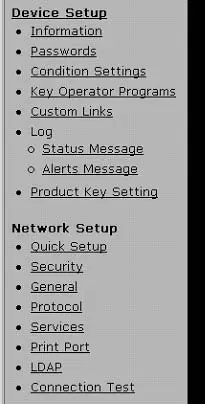
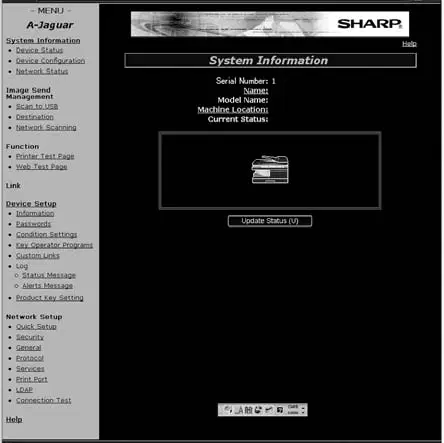
Information Konfigurieren Sie die Maschinenidentifikationsinformationen für die Status- und Alarmfunktion E-Mail. ☞"Information setup" (S.86) Passwörter Um die Website zu schützen, kann der Systemadministrator Passwörter festlegen. Geben Sie ein Passwort, das Sie erstellen möchten und klicken Sie auf die Schaltfläche [Senden]. Ein Passwort kann für den Administrator und ein Passwort für Benutzer festgelegt werden. ☞"SCHUTZ VON INFORMATIONEN, DIE AUF DER WEBSEITE PROGRAMMIERT SIND ([PASSWÖRTER])" (S.83) Schlüsselprogramme der Betreiber Einstellungen können verboten und Schnittstelleneinstellungen konfiguriert werden. ☞"KEY OPERATOR PROGRAMS" (S.84)
Statusmeldung Konfigurieren Sie die Parameter, die für das Senden von Statusnachrichten erforderlich sind, z. B. Zieladressen und Zeitpläne. ☞"Status message setup" (S.87) Warnmeldung Speichern Sie Zieladressen für Warnmeldungen. ☞"Alerts message setup" (S.88) Sicherheit Nicht genutzte Ports können für mehr Sicherheit deaktiviert und die Hafennummern geändert werden. Dienstleistungen Konfigurieren Sie die Informationen zum E-Mail-System. ☞"SMTP setup" (S.86) Druckeranschluss Konfigurieren Sie Einstellungen für LPD und Raw Print.

SCHUTZ DER AUF DER WEBSEITE PROGRAMMIERTEN INFORMATIONEN ([PASSWÖRTER]) Passwörter können eingestellt werden (klicken Sie auf [Passwörter] im Menürahmen), um den Zugriff auf die Webseite einzuschränken und Einstellungen zu schützen. Der Administrator muss das Passwort aus der Factory Default-Einstellung ändern. Der Administrator muss auch darauf achten, sich das neue Passwort zu merken. Beim nächsten Zugriff auf die Webseiten muss das neue Passwort eingegeben werden. Ein Passwort kann für den Administrator und ein Passwort für Benutzer festgelegt werden.
1 Klicken Sie auf [Passwörter] im Menürahmen.
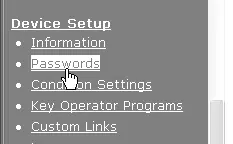
2 Geben Sie das aktuelle Passwort in "Admin Password" ein. Wenn Sie ein Passwort zum ersten Mal erstellen, geben Sie "Sharp" in "Admin Password" ein.
Geben Sie "S" in Großbuchstaben und "Harfe" in Kleinbuchstabe ein (Passwörter sind casesensitive).
3 Geben Sie Passwörter in "User Passwort" und "Admin-Passwort" ein. Maximal 7 Zeichen und/oder Zahlen können für jedes Passwort eingegeben werden (Passwörter sind case sensitive). Geben Sie in "Passwort bestätigen" das gleiche Passwort ein wie in "Neues Password".
4 Wenn Sie alle Elemente eingegeben haben, klicken Sie auf [Senden]. Das eingegebene Passwort wird gespeichert. Nachdem Sie das Passwort festgelegt haben, schalten Sie die Maschine aus und dann wieder ein.
Wenn ein Benutzer aufgefordert wird, ein Passwort einzugeben, sollte er "Benutzer" und ein Administrator in "Benutzername" eingeben. In "Password" sollte das jeweilige Passwort für den eingegebenen Benutzernamen eingetragen werden. Für weitere Informationen klicken Sie auf [Hilfe] in der oberen rechten Ecke des Fensters.

1 Klicken Sie auf [Schlüsseloperatorprogramme] im Menürahmen. Der Bildschirm "Standardeinstellungen" der [Schlüsseloperatorprogramme] wird angezeigt. Wenn Sie eine Einstellung im Bildschirm "Standardeinstellungen" auswählen möchten, gehen Sie zu Schritt 3.
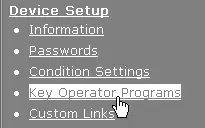
2 Klicken Sie auf die gewünschte Einstellung.
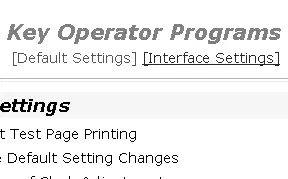
3 Wählen Sie eine Auswahl für die Einstellung auf dem Bildschirm aus, der angezeigt wird. Siehe "Schlüsseloperatorprogramme" (S.85) für Beschreibungen der Einstellungen.
4 Klicken Sie auf [Senden], um die eingegebenen Informationen zu speichern.

Schlüsselbetreiberprogramme Wenn in der Spalte "Einstellungen" "JA, NEIN" angezeigt wird, ist "Ja" ausgewählt, wenn ein Häkchen im Kontrollfeld des Elements erscheint und "NEIN", wenn kein Häklein erscheint.
Testseite mit JA nicht drucken NO Diese Einstellung wird verwendet, um das Drucken einer Druckertestseite zu verhindern.
Deaktivieren von Standardeinstellungsänderungen
YES, NO Diese Einstellung wird verwendet, um Änderungen an den Standardeinstellungen zu verhindern.
Dieses Programm dient dazu, die Druckdaten vom Computer in Hexadezimal- und den entsprechenden Textzeichen (basierend auf ASCII-Code) auszudrucken. Auf diese Weise können Sie überprüfen, ob Druckdaten korrekt vom Computer gesendet werden oder nicht.
Hexadezimaler Dump-Modus JA NO
Wenn beim Empfang eines Druckauftrags nach Ablauf der hier eingestellten Zeit keine restlichen Daten mehr empfangen werden, wird die Portverbindung unterbrochen und mit dem nächsten Druckauftrag begonnen.
I/O Timeout 1 60 - 999 (sec)
Wählen Sie die Druckersprache aus. Wenn [Auto] ausgewählt ist, wird die Sprache automatisch aus den Daten ausgewählt, die an den Drucker gesendet werden. Wenn keine Fehler häufig auftreten, ändern Sie die Einstellung nicht von [Auto] in eine andere Einstellung.
Emulationsschaltung Auto*, PCL
Switch am Ende des JobsSwitch nach I/O Timeout
Wählen Sie die Methode zum Schalten von Netzwerk-Ports.
Artikeleinstellungen Beschreibung · Artikeleinstellungen Beschreibung · Port Switching Methode

E-MAIL STATUS UND EINSTELLUNGEN FÜR DIE ALARMIERUNG Diese Funktionen senden Informationen über die Maschinennutzung (Druckerzählung, Kopierzahl usw.) und Fehlerzustände (Papierfehleingabe, out of paper, out toner etc.) per E-Mail an den Administrator der Maschine oder den Händler. Einrichtung von Informationen Die Maschinenidentifikationsinformationen für die Status- und Alarmierungsfunktionen werden im Bildschirm "Information Setup" konfiguriert. Die eingegebenen Informationen werden in Status- und Alarmnachrichten aufgenommen.
1 Klicken Sie auf [Information] im Menürahmen. Der Bildschirm "Information Setup" wird angezeigt.
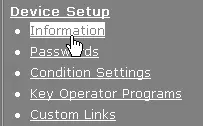
2 Geben Sie die Maschineninformationen ein. Für detaillierte Informationen klicken Sie auf die Schaltfläche [Hilfe] in der oberen rechten Ecke des Fensters.
3 Klicken Sie auf [Senden], um die eingegebenen Informationen zu speichern.
SMTP-Einrichtung Die Status- und Alarmfunktionen verwenden SMTP (Simple Mail Transport Protocol), um E-Mails zu versenden. Das folgende Verfahren wird zum Einrichten der E-Mail-Umgebung verwendet. Dies muss vom Systemadministrator oder einer anderen Person, die mit dem Netzwerk vertraut ist, erfolgen.
1 Klicken Sie auf [Dienste] im Menürahmen. Der Bildschirm "Services Setup" wird angezeigt.
2 Klicken Sie auf [SMTP].
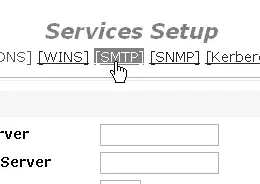
3 Geben Sie die Informationen ein, die für das Einrichten der E-Mail-Umgebung erforderlich sind. Für detaillierte Informationen klicken Sie auf die Schaltfläche [Hilfe] in der oberen rechten Ecke des Fensters.
4 Klicken Sie auf [Senden], um die eingegebenen Informationen zu speichern.

Einrichtung einer Statusmeldung Verwenden Sie die Statusnachrichtenfunktion, um die aktuellen Zählerinformationen einschließlich der Kopierzahl, Druckanzahl und Gesamtausgabeanzahl auf Basis des angegebenen Zeitplans zu senden. Die Ziele können für Administratoren bzw. Händler festgelegt werden.
Um die Statusmeldung einzurichten, folgen Sie diesen Schritten.
1 Klicken Sie auf [Statusnachricht] im Menürahmen. Der Bildschirm "Status Message Setup" wird angezeigt.
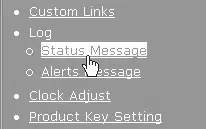
2 Geben Sie die erforderlichen Informationen ein, einschließlich der Zieladressen und des Zeitplans. Für detaillierte Informationen klicken Sie auf die Schaltfläche [Hilfe] in der oberen rechten Ecke des Fensters.
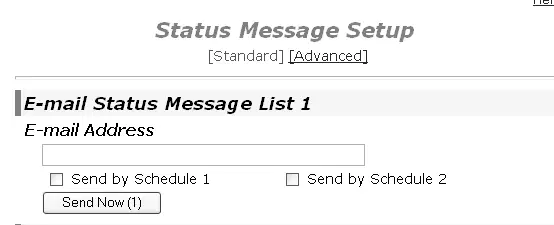
3 Klicken Sie auf [Senden], um die eingegebenen Informationen zu speichern.
Wenn die E-Mail Statuseinstellungen abgeschlossen sind, werden Druckerzählinformationen regelmäßig per E-mail an die angegebenen E- Mail Adressen gesendet.
Wenn Sie den Browser vor dem Klicken [Senden] beenden, werden die Einstellungen storniert. Um Druckerinformationen sofort an die angegebenen E-Mail-Adressen zu senden, klicken Sie auf [Jetzt versenden].

Einrichtung von Warnmeldungen Verwenden Sie die Warnmeldungsfunktion, um Alarminformationen wie leeren Toner und Papier sowie Probleme einschließlich Fehleingaben von Papier an bestimmte Ziele zu senden, wenn solche Probleme auftreten. Die Ziele können für Administratoren bzw. Händler festgelegt werden.
Um die Warnmeldung einzurichten, folgen Sie dem untenstehenden Verfahren.
1 Klicken Sie auf [Alerts Message] im Menürahmen. Der Bildschirm "Alerts Message Setup" wird angezeigt.
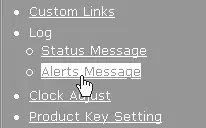
2 Geben Sie die Zieladressen ein. Für detaillierte Informationen klicken Sie auf die Schaltfläche [Hilfe] in der oberen rechten Ecke des Fensters.
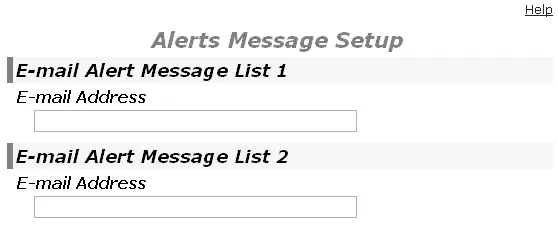
3 Klicken Sie auf [Senden], um die eingegebenen Informationen zu speichern.
Wenn diese Parameter eingestellt sind, werden bei jedem Auftreten eines bestimmten Ereignisses Ereignisinformationen für den Drucker per E-Mail an die angegebenen Adressen übermittelt. Die Bedeutung jedes Ereigniselements ist unten dargestellt.
Paper Jam: Ein Papier-Feed ist aufgetreten. Toner Low: Toner ist niedrig. Toner Leere: Toner muss hinzugefügt werden. Papier leer: Das Papier muss geladen werden.
Wenn Sie den Browser vor dem Klicken [Senden] beenden, werden die Einstellungen storniert.
(Beispiel)

ENTFERNEN DER SOFTWARE Wenn Sie den Druckertreiber oder die Dienstprogramme entfernen müssen, führen Sie diese Schritte aus: Windows
1 Klicken Sie auf die Schaltfläche "Start" und dann auf "Control Panel". Klicken Sie unter Windows 2000 auf die Schaltfläche "Start", wählen Sie "Einstellungen" und klicken Sie dann auf "Systemsteuerung".
3 Wählen Sie den Treiber oder das Dienstprogramm aus, das Sie von der Liste entfernen möchten, und klicken Sie auf die entsprechende Schaltfläche, um es zu entfernen. Weitere Informationen finden Sie in Ihrer Betriebsanleitung oder den Hilfedateien für Ihr Betriebssystem.
4 Starten Sie Ihren Computer neu.
Wenn Sie die Software neu installieren, installieren Sie sie korrekt wie in der Anleitung zur Softwareeinrichtung beschrieben.
Druckgeschwindigkeit Max. 20 ppm (beim Drucken auf Papier der Größe A4)
Resolution 600 dpi / 300 dpi
Als Teil unserer Politik der kontinuierlichen Verbesserung behält sich SHARP das Recht vor, Design- und Spezifikationsänderungen für Produktverbesserungen ohne vorherige Ankündigung vorzunehmen. Die angegebenen Leistungsangaben sind Nennwerte von Produktionseinheiten. Es kann einige Abweichungen von diesen Werten in einzelnen Einheiten geben.
Emulation PCL6 · Schnittstelle 10Base-T/100Base TX Ethernet

Anzahl der Exemplare 1 bis 999
Number 2, 4, 6, 8, 9, 16
Custom Paper Größe 1
Fit to Page Ja
Resident Fonts 80 Schriften
Auto-Konfigurationseinstellungen Ja (nur bei Verbindung über das Netzwerk)

VERWENDUNG DES SCANNERMODUS Das Verfahren für die Platzierung des Originals ist das gleiche wie beim Kopieren. SIEHE "NORMAL COPYING" (S.22).

ÜBER DIE FUNKTION SCAN ZU USB UND NETZWERKSCANNER Mit diesem Gerät kann ein Dokument oder Foto in eine Bilddatei eingescannt und über ein Netzwerk oder das Internet an einen Dateiserver, E-Mail-Zielort, Ihren eigenen Computer oder USB-Speicher auf dem Rechner gesendet werden. Sie können aus den folgenden Übertragungsmethoden als Ziel auswählen, an das Sie das gescannte Bild senden möchten, je nachdem, wo Sie die eingescanneten Bilddaten versenden möchten.
1 Das gescannte Bild kann an einen Speicher in einem Netzwerk gesendet werden (ein bestimmtes Verzeichnis auf einem FTP-Server). (Das nennt man) "Scannen nach FTP" Beim Senden eines gescannten Bildes an einen FTP-Server kann auch eine E-Mail-Nachricht an eine voreingestellte E-mail Adresse gesendet werden, um den Empfänger über die Position der eingescanneten Bilddaten zu informieren. (Das nennt man) Scannen Sie nach FTP (Hyperlink) In diesem Handbuch.
2 Ein gescanntes Bild kann an einen Computer gesendet werden, der mit dem gleichen Netzwerk wie die Maschine verbunden ist. (Das nennt man) "Scannen auf Desktop" * Bevor Scan to Desktop durchgeführt werden kann, muss die Software in der CD-ROM installiert sein, die dem Gerät beiliegt. Für das Verfahren zur Installation der Software, siehe Sharpdesk Information Guide.
3 Das gescannte Bild kann an einen E-Mail Empfänger gesendet werden. (Das nennt man) "Scannen nach E-Mail" In diesem Handbuch.) 4 Das gescannte Bild kann an einen USB-Speicher gesendet werden, der auf dem Gerät installiert ist. (Das nennt man) "Scannen auf USB" In diesem Handbuch.

EINSTELLUNGEN UND PROGRAMMIERUNG FÜR DIE NETZWERK-SCANNER FUNKTION ERFORDERLICH Um die Funktion Network Scanner zu verwenden, müssen Einstellungen für den SMTP-Server, DNS-Server und Zieladressen konfiguriert werden. Verwenden Sie zum Konfigurieren der Einstellungen einen Computer, der mit demselben Netzwerk wie die Maschine verbunden ist, um auf den Webserver der Maschine zuzugreifen. Die Webseite kann mit Ihrem Webbrowser (Internet Explorer 5.5 oder höher) oder Netscape Navigator 6.0 oder neuer) angesehen werden. Wie man auf die Webseite zugreift und Hilfe ansieht Verwenden Sie das folgende Verfahren, um auf die Webseiten zuzugreifen. [Hilfe] kann am unteren Rand des Menürahmens angeklickt werden, um Informationen zu den verschiedenen Funktionseinstellungen anzuzeigen, die von den Webseiten der Maschine aus über das Netzwerk ferngesteuert betrieben werden können. Für die Einstellungen jeder Funktion, siehe die Erklärungen in Hilfe.
1 Öffnen Sie den Webbrowser auf Ihrem Computer. Unterstützte Browser: Internet Explorer 5.5 oder höher (Windows) Netscape Navigator 6.0 oder neuer
2 Geben Sie im Feld "Adresse" Ihres Webbrowsers die IP-Adresse des Computers ein. Wenn die Verbindung abgeschlossen ist, wird die Webseite in Ihrem Webbrowser angezeigt. "ÜBER DIE WEBSEITE (FÜR NUTZER)" (S.94)
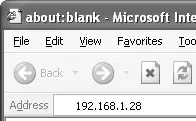
3 Klicken Sie auf [Hilfe] unter dem Menürahmen. Für eine Erklärung einer Funktion oder Einstellung in der Webseite klicken Sie auf das entsprechende Element im Hilfebildschirm.
4 Schließen Sie die Webseite. Wenn Sie die Webseite beendet haben, klicken Sie auf den Button (schließen) in der oberen rechten Ecke der Seite.

ÜBER DIE WEBSEITE (FÜR NUTZER) Wenn Sie sich erfolgreich mit dem Webserver in der Maschine verbinden, wird die folgende Seite in Ihrem Browser angezeigt. Ein Menürahmen erscheint auf der linken Seite der Seite. Wenn Sie auf ein Element im Menü klicken, wird im richtigen Frame ein Bildschirm angezeigt, mit dem Sie Einstellungen für dieses Element festlegen können. Für detaillierte Erklärungen der Verfahren zum Konfigurieren von Einstellungen klicken Sie im Menürahmen auf [Hilfe].
Desktop und Scannen auf E-Mail. Sie können auch zuvor gespeicherte Zielinformationen bearbeiten oder löschen. • Netzwerk-Scanning In diesem Abschnitt wird erläutert, wie Sie den Scanmodus und benutzerdefinierte Indizes bearbeiten. Scan-Modus
Für die Nutzung geeignete Scan-Einstellungen können gespeichert werden. ☞"Speicher-Scaneinstellungen - Netzwerkscanning" (p.97) - Benutzerdefinierter Index
Dies ermöglicht es, benutzerdefinierte Indexnamen zu ändern. Klicken Sie auf die Schaltfläche [Senden], um die eingegebenen Informationen als Indexnamen zu speichern. Der Custom Index besteht aus sechs Indizes. Für jeden Index kann ein 6-stelliger Indexname gespeichert werden, so dass Ziele gruppiert werden können. Admin-Modus Klicken Sie hier, um die Adminstrator-Webseite zu öffnen und den Administratorbenutzernamen und das Passwort einzugeben. ☞"Schutz der auf der Webseite programmierten Informationen ([Passwörter])" (S.113) │"ÜBER DIE WEB PAGE (FÜR DEN VERWALTUNGSSTELLER)"(S.109)

Einstellungen zum Speichern von Scans - Scan auf USB Sätze von Scan-Einstellungen (Farbmodus, Auflösung, Dateityp usw.) können für die Verwendung in verschiedenen Scananwendungen gespeichert werden. Jede Einstellung wird als "Scan Mode" bezeichnet. Beim Speichern eines Ziels können Sie einen der gespeicherten gescannten Modi auswählen. Die Einstellungen des ausgewählten Scanmodus werden verwendet, wenn Sie ein Bild scannen und es an dieses Ziel senden (S.99 bis S.105) einschließlich Scan auf USB.
1 Klicken Sie auf "Scannen zu USB" im Menürahmen der Webseite.
2 Wählen Sie die gewünschten Scan-Einstellungen. Siehe die folgende Tabelle für Informationen zu jeder Einstellung.
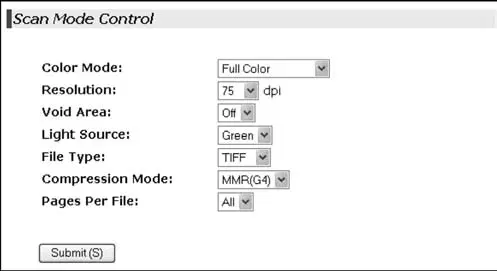
3 Wenn Sie die Einstellungen abgeschlossen haben, klicken Sie auf "Senden". Die ausgewählten Einstellungen werden gespeichert.

Einstellungen im Scanmodus
Positionsbeschreibung Standardeinstellung
Farbmodus Wählen Sie Vollfarbe, Grauskala oder Mono 2-Abstufung für den Farbmodus. Vollfarbe
Resolution Wählen Sie die Auflösung. 150 dpi
Leerbereich Wählen Sie "Ein", um die 4 mm nicht an den Rändern des Bildes zu scannen und stattdessen einen weißen Rand anzuhängen. Ausgeschaltet
Wenn "Mono 2 Gradation" oder "Grayscale" für "Farbmodus" ausgewählt ist, wählen Sie "Rot", "Grün" oder „Blau" für die Lichtquelle.
Dateityp Wählen Sie "PDF", "JPG" oder "TIFF" für den Dateityp des gescannten Bildes. PDF
Wählen Sie "None", "MH (G3)" oder "MMR (G4)" für den Kompressionsmodus des gescannten Bildes. Keine
Pages Per File Wählen Sie die Anzahl der Seiten pro Bilddatei. ALLE
Lichtquelle · Grün · Kompressionsmodus

Einstellungen zum Speichern von Scans - Netzwerk-Scanning
1 Klicken Sie auf "Netzwerk-Scannen" im Menürahmen der Webseite.
2 Klicken Sie auf "Hinzufügen" unter der Scan-Liste. Wenn Sie die Einstellungen in einem zuvor gespeicherten Scanmodus ändern müssen, wählen Sie den Scan-Modus und klicken auf "Bearbeiten". Um einen Scan-Modus zu löschen, wählen Sie den Scan-Mode und klicken auf "Löschen".
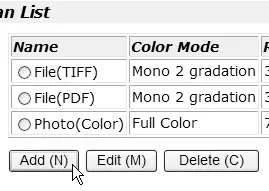
3 Wählen Sie die gewünschten Scan-Einstellungen. Siehe die folgende Tabelle für Informationen zu jeder Einstellung.

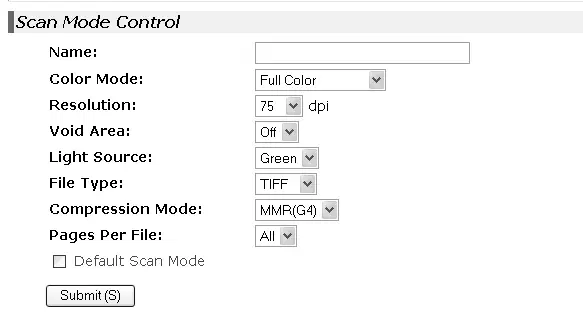
4 Wenn Sie die Einstellungen abgeschlossen haben, klicken Sie auf "Senden". Die ausgewählten Einstellungen werden gespeichert.
Positionsbeschreibung Standardeinstellung
Name Geben Sie einen Namen für den Scan-Modus ein (bis zu 32 Zeichen). —
Farbmodus Wählen Sie Vollfarbe, Grauskala oder Mono 2-Abstufung für den Farbmodus. Vollfarbe
Resolution Wählen Sie die Auflösung. 150 dpi
Leerbereich Wählen Sie "Ein", um die 4 mm nicht an den Rändern des Bildes zu scannen und stattdessen einen weißen Rand anzuhängen. Ausgeschaltet

Positionsbeschreibung Standardeinstellung
Wenn "Mono 2 Gradation" oder "Grayscale" für "Farbmodus" ausgewählt ist, wählen Sie "Rot", "Grün" oder „Blau" für die Lichtquelle.
Dateityp Wählen Sie "JPG", "PDF" oder "TIFF" für den Dateityp des gescannten Bildes. PDF
Wählen Sie "None", "MH (G3)" oder "MMR (G4)" für den Kompressionsmodus des gescannten Bildes. Keine
Pages Per File Wählen Sie die Anzahl der Seiten pro Bilddatei. ALLE
Wenn Sie diesen Scanmodus beim Speichern von Zielen als Standard-Scanmodus verwenden möchten, aktivieren Sie das Kontrollkästchen "Standardscanmodus". Der "Standard-Scanmodus" wird auch für Scan to E-Mail verwendet, wenn die E-mail Adresse direkt von einem LDAP Server eingegeben oder ausgewählt wurde.

Lagerort Um Scanziele zu speichern, klicken Sie auf [Ziel] im Menürahmen der Webseite. Dieser Bildschirm kann auch zum Bearbeiten oder Löschen von gespeicherten Zielen verwendet werden. (S.107) Insgesamt können 200 Destinationen* gespeichert werden, darunter E-Mail-, FTP-, Desktop- und Gruppenziele. *Mehrere E-Mail Adressen können als Gruppe gespeichert werden (bis zu 100). Beachten Sie, dass dies die maximale Anzahl von Zielen (normalerweise 200) reduzieren kann, die gespeichert werden können.
E-Mail: Siehe unten FTP: siehe Seite 100. Desktop: Siehe Seite 103. Gruppe (E-Mail): Siehe Seite 105.
1 Klicken Sie auf [Ziel] im Menürahmen der Webseite.
2 Klicken Sie auf [E-Mail].
3 Geben Sie die Bestimmungsangaben ein. Für jede Einstellung siehe folgende Tabelle.
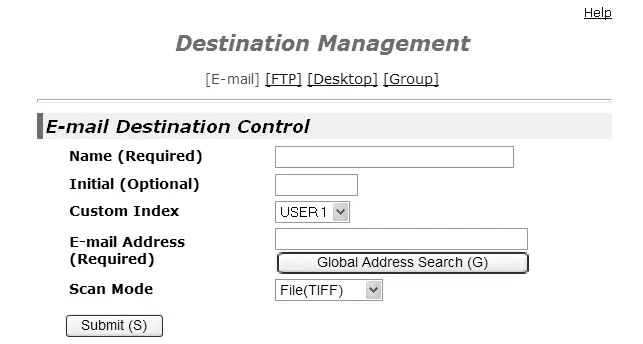

4 Wenn Sie die Informationen eingegeben haben, klicken Sie auf [Senden]. Die Einträge werden gespeichert.
Um Scan in E-Mail durchzuführen, müssen zunächst die SMTP Servereinstellungen festgelegt werden. (S.112)
Name (erforderlich) Geben Sie den Namen des Zielorts ein (bis zu 36 Zeichen).
Geben Sie den Anfangstext für das Ziel ein (maximal 10 Zeichen). Wenn die Zielliste im Zielsteuerungsbildschirm angezeigt wird, wird der ursprüngliche Text verwendet, um die Ziele zu gruppieren.
Namen können den benutzerdefinierten Indizes nach Wunsch zugewiesen werden (S.94), so dass Zielorte bequem gruppiert werden können. Wählen Sie einen benutzerdefinierten Index für das zu speichernde Ziel aus.
Geben Sie die E-Mail-Adresse des Zielorts ein (bis zu 64 Zeichen). Wenn ein LDAP-Server verwendet wird, können Sie auf die Schaltfläche [Globale Adresssuche] klicken, um nach einer Adresse auf dem LDEP-Server zu suchen.
Scanmodus Wählen Sie den Namen des Scan-Modus, den Sie für das Ziel verwenden möchten. Der Scan-Modus muss vorher gespeichert werden (S.97).
1 Klicken Sie auf [Ziel] im Menürahmen der Webseite.
2 Klicken Sie auf [FTP].

3 Geben Sie die Bestimmungsangaben ein. Für die Einstellungen siehe folgende Tabelle.
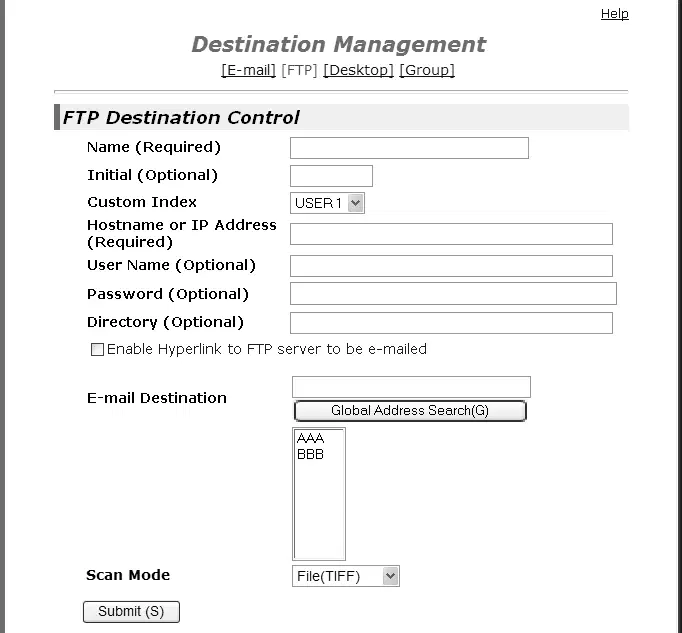
4 Wenn Sie alle Einträge abgeschlossen haben, klicken Sie auf [Senden]. Die Einträge werden gespeichert.

FTP-Zielinformationen
Name (erforderlich) Geben Sie den Namen des Zielorts ein (bis zu 36 Zeichen).
Geben Sie den Anfangstext für das Ziel ein (maximal 10 Zeichen). Wenn die Zielliste im Zielsteuerungsbildschirm angezeigt wird, wird der ursprüngliche Text verwendet, um die Ziele zu gruppieren.
Namen können den benutzerdefinierten Indizes nach Wunsch zugewiesen werden (S.94), so dass Zielorte bequem gruppiert werden können. Wählen Sie einen benutzerdefinierten Index für das zu speichernde Ziel aus.
Hostname oder IP-Adresse (erforderlich)*1
Geben Sie die IP-Adresse oder den Hostnamen des FTP-Servers ein (maximal 127 Zeichen).
Geben Sie den Login-Benutzernamen für den FTP-Server ein (maximal 32 Zeichen).
Geben Sie das Anmeldepasswort für den FTP-Server ein (maximal 32 Zeichen).
Wenn Sie ein Zielverzeichnis auf dem FTP-Server angeben möchten, geben Sie das Verzeichnis (maximal 200 Zeichen) an.
Wenn Sie eine gescannte Datei an einen FTP-Server senden, können Sie automatisch per E-Mail eine Übertragungsbenachrichtigung an den Dateiempfänger schicken lassen. Um Übermittlungsbenachrichtigungen zu senden, aktivieren Sie das Kontrollkästchen. Der Name des FTP-Servers wird in der Übermittlungsbenachrichtigung als Hyperlink angezeigt.
Hyperlink zum FTP-Server aktivieren, um per E-Mail zu senden (Checkbox)*2
Wählen Sie den Empfänger aus, über dessen Übermittlung an den FTP-Server Sie informieren möchten. Um hier einen Empfänger auszuwählen, muss die E-Mail Adresse des Empfängers vorher gespeichert worden sein. (S.99)
Scanmodus Wählen Sie den Namen des Scan-Modus, den Sie für das Ziel verwenden möchten. Der Scan-Modus muss vorher gespeichert werden (S.97).
*1 Wenn Sie einen Hostnamen in "Hostname oder IP-Adresse" eingegeben haben, müssen Sie die DNS-Servereinstellungen eingeben. (S.112) *2 Um Scan to FTP (Hyperlink) durchzuführen, müssen Sie auch die Einstellungen für den E-Mail Server eingeben.

Speichern von Zielen für Scan to Desktop Das Ziel für Scan to Desktop wird vom Sharp Network Scanner Tool Setup Wizard gespeichert, wenn "Network Scanner Tools" auf Ihrem Computer installiert ist. Aus diesem Grund ist es nicht erforderlich, das Ziel "Scan to Desktop" auf der Webseite zu speichern. (Das Network Scanner Tool befindet sich auf der "Sharpdesk" CD-ROM, die dem Computer beiliegt.) Informationen zu den Anforderungen des Systems Scannen nach Desktop, zur Installation des Netzwerkscanner Tools und zum Speichern des Zielorts finden Sie im Sharpdesks Information Guide . Normalerweise wird Ihr Computer als Zielort mit der oben angegebenen Methode gespeichert.
Die folgende Seite zum Speichern von Zielinformationen Scan to Desktop erscheint, wenn [Ziel] im Menürahmen ausgewählt wird, gefolgt von [Desktop]. Diese Seite wird hauptsächlich vom Systemadministrator unter den folgenden Umständen verwendet. • Wenn ein anderer Computer, der auch die Netzwerkfunktion hat, zu Ihrem Netzwerk hinzugefügt wird und Sie ein auf dem neuen Computer gescanntes Bild an einen Zielort senden möchten, der auf dem vorhandenen Computer gespeichert ist. Siehe "Bearbeiten und Löschen programmierter Übertragungsziele" (S.107), um die Zielinformationen Scannen auf Desktop auszuwählen, die Sie auf dem neuen Computer verwenden möchten, und geben Sie die angezeigten Informationen in diesem Bildschirm des neuen Computers ein. (Wenn Sie alle Einträge abgeschlossen haben, klicken Sie auf [Senden].) Wenn es mehrere Ziele gibt, die Sie auf dem neuen Computer verwenden möchten, wiederholen Sie diesen Vorgang nach Bedarf.
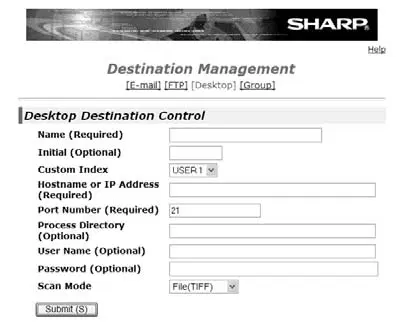
Wenn die hier eingegebenen Informationen von den auf dem Host-Computer eingegebenen Daten abweichen, ist eine Übertragung/Empfang nicht möglich. Für die Einstellungen siehe folgende Tabelle.

Scannen Sie auf Desktop-Zielinformationen
Name (erforderlich) Geben Sie den Namen des Zielorts ein (bis zu 36 Zeichen).
Geben Sie den Anfangstext für das Ziel ein (maximal 10 Zeichen). Wenn die Zielliste im Zielsteuerungsbildschirm angezeigt wird, wird der ursprüngliche Text verwendet, um die Ziele zu gruppieren.
Namen können den benutzerdefinierten Indizes nach Wunsch zugewiesen werden (S.94), so dass Zielorte bequem gruppiert werden können. Wählen Sie einen benutzerdefinierten Index für das zu speichernde Ziel aus.
Hostname oder IP-Adresse (erforderlich)*
Geben Sie die IP-Adresse oder den Hostnamen des FTP-Servers ein (maximal 127 Zeichen).
Geben Sie eine Portnummer von 0 bis 65535 für das Desktop-Netzwerkscannerwerkzeug ein.
Geben Sie den Zielverzeichnisnamen für die Datei ein (maximal 200 Zeichen). Die Datei wird in diesem Verzeichnis verarbeitet, nachdem sie empfangen wurde.
Geben Sie den Login-Benutzernamen für das Netzwerkscannerwerkzeug ein (maximal 32 Zeichen).
Geben Sie das Anmeldekennwort für das Netzwerk-Scanner-Tool ein (maximal 32 Zeichen).
Scanmodus Wählen Sie den Namen des Scan-Modus, den Sie für das Ziel verwenden möchten. Der Scan-Modus muss vorher gespeichert werden (S.97).
* Wenn Sie einen Hostnamen in "Hostname oder IP-Adresse" eingegeben haben, müssen Sie die DNS-Servereinstellungen eingeben. (S.112)

Speichern von Gruppen (Scan zu E-Mail) Sie können ein gescanntes Bild an mehrere E-Mail-Ziele in einem einzigen Scan zu E-mail Betrieb senden. Wenn Sie häufig an eine feste Zielgruppe senden, können Sie die Ziele als Gruppe speichern.
Bis zu 100 Destinationen können in einer Gruppe gespeichert werden.
1 Klicken Sie auf [Ziel] im Menürahmen der Webseite.
2 Klicken Sie auf [Gruppe].
3 Geben Sie die Bestimmungsangaben ein. Für die Einstellungen siehe folgende Tabelle.
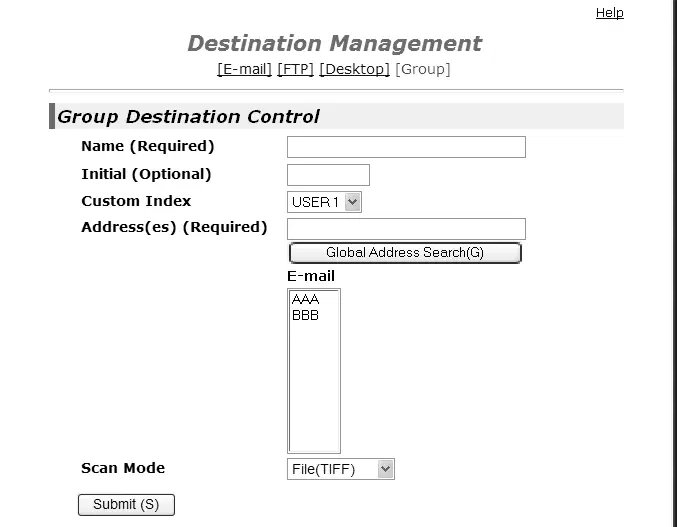
4 Wenn Sie alle Einträge abgeschlossen haben, klicken Sie auf "Senden". Die Einträge werden gespeichert.

Speicherung einer Gruppe von Bestimmungsorten
Name (erforderlich) Geben Sie den Namen des Zielorts ein (bis zu 36 Zeichen).
Geben Sie den Anfangstext für die Ziele ein (maximal 10 Zeichen). Wenn die Zielliste im Zielsteuerungsbildschirm angezeigt wird, wird der ursprüngliche Text verwendet, um die Ziele zu gruppieren.
Namen können den benutzerdefinierten Indizes nach Wunsch zugewiesen werden (S.94), so dass Zielorte bequem gruppiert werden können. Wählen Sie einen benutzerdefinierten Index für das zu speichernde Ziel aus.
Wählen Sie die Adresse jedes Ziels aus dem Listenfeld "E-Mail". Programmierte E-Mail Ziele erscheinen in jeder der Ziellisten. Um mehrere Ziele auszuwählen, klicken Sie auf jede Adresse, während Sie die Taste [Strg] auf der Tastatur gedrückt halten. Wenn Sie eine ausgewählte Adresse abbrechen müssen, klicken Sie erneut auf die Adresse, während Sie den Schlüssel [Strg] gedrückt halten. Wenn ein LDAP-Server verwendet wird, können Sie auf die Schaltfläche [Globale Adresssuche] klicken, um nach einer Adresse auf dem LDEP-Server zu suchen. Es können mehrere E-Mail Adressen eingegeben werden. Trennen Sie die E-Mail-Adressen mit einem Komma (,), Semikolon (;), Leerzeichen ( ) oder Doppelpunkt (:).
Scanmodus Wählen Sie den Namen des Scan-Modus, den Sie für das Ziel verwenden möchten. Der Scan-Modus muss vorher gespeichert werden (S.97).

Redaktion und Löschung programmierter Übermittlungsziele Um programmierte Ziele zu bearbeiten oder zu löschen, klicken Sie auf [Ziel] im Menürahmen der Webseite.
1 Klicken Sie auf [Ziel] im Menürahmen der Webseite.
2 Klicken Sie in der Zielliste auf das Kontrollkästchen des Ziels, das Sie bearbeiten oder löschen möchten.
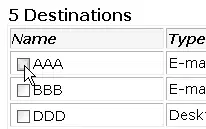
3 Um das ausgewählte Ziel zu bearbeiten, klicken Sie auf [Bearbeiten] am Ende der Destinationsliste. Der Programmierbildschirm des in Schritt 2 ausgewählten Ziels erscheint. Bearbeiten Sie die Informationen auf dieselbe Weise, wie Sie sie ursprünglich gespeichert haben. Wenn Sie fertig sind, klicken Sie auf [Senden], um Ihre Änderungen zu speichern. 4 Um das ausgewählte Ziel zu löschen, klicken Sie unten in der Liste Ziele auf [Löschen]. Es erscheint eine Nachricht, in der Sie aufgefordert werden, die Löschung zu bestätigen. Klicken Sie auf [Ja], um zu löschen.
Wenn Sie versuchen, ein programmiertes Ziel in den folgenden Situationen zu löschen, wird eine Warnmeldung angezeigt und das Löschen ist nicht möglich. • Das Ziel ist in einer Gruppe enthalten. Wenn das Ziel für eine aktuelle Übertragung verwendet wird, stornieren Sie die Übertragung oder warten Sie bis zum Abschluss und löschen Sie dann das Ziel. Wenn das Ziel in einer Gruppe enthalten ist, löschen Sie das Ziel aus der Gruppe und dann löschen Sie den Zielort.

1 Klicken Sie auf [Ziel] im Menürahmen der Webseite.
2 Um die individuelle Liste auszudrucken, klicken Sie unten in der Zielliste auf [Einzelliste drucken].
3 Um die Gruppenliste auszudrucken, klicken Sie unten in der Zielliste auf [Gruppenliste drucken].

ÜBER DIE WEBSEITE (FÜR DEN ADMINISTRATOR) Zusätzlich zu dem Menü, das auf der Benutzer-Webseite erscheint, zeigt die Webseite für den Administrator auch Menüs an, die nur vom Administrator erstellt werden können. Ein Menürahmen erscheint auf der linken Seite der Seite. Wenn Sie auf ein Element im Menü klicken, wird im richtigen Frame ein Bildschirm angezeigt, mit dem Sie die Einstellungen für dieses Element konfigurieren können. Einstellungen, die nur vom Administrator konfiguriert werden können, sind hier erläutert.
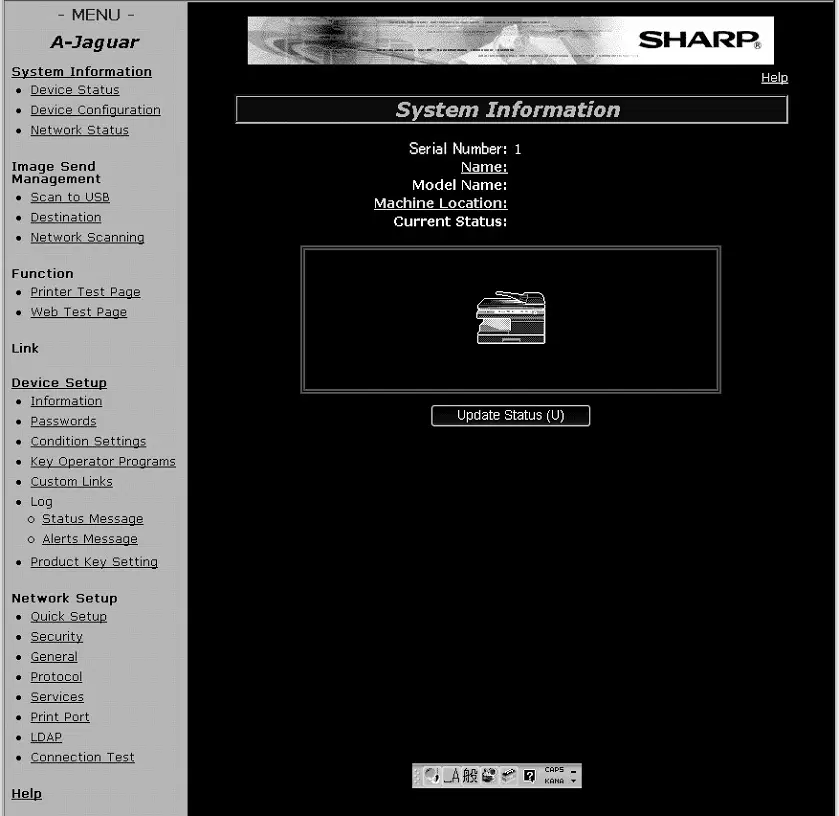
Netzwerkscanning (S.110) Auf diese Weise können Sie Übertragungsmethoden für die Netzwerkscannerfunktion auswählen und Einstellungen für Scan in E-Mail konfigurieren. Passwörter (S.113) Der Administrator kann Passwörter festlegen, um die Website zu schützen. Geben Sie das Passwort ein, das Sie festlegen möchten und klicken Sie auf die Schaltfläche [Senden]. Ein Passwort kann für den Administrator und die Benutzer festgelegt werden. Quick Setup (S.112) Dies wird verwendet, um grundlegende Einstellungen für die SMTP-, DNS- und LDAP-Server zu konfigurieren.
Sicherheit Portnummern können aus Sicherheitsgründen geändert oder deaktiviert werden.
Wenn "HTTP" deaktiviert ist, kann die Webseite nicht geöffnet werden.
Dienstleistungen (S.112) Dies wird verwendet, um erweiterte SMTP- und DNS-Servereinstellungen für jede Übertragungsmethode zu konfigurieren. LDAP (S.112) Dies wird verwendet, um erweiterte Einstellungen für globale Adresssuchen zu konfigurieren.

Grundeinstellungen für Netzwerk-Scanning Klicken Sie auf [Netzwerk-Scannen] im Menürahmen und konfigurieren Sie die erforderlichen Einstellungen. Ein Passwort ist erforderlich, um auf diesen Bildschirm zuzugreifen. (S.113) Diese Einstellungen sollten nur vom Netzwerkadministrator konfiguriert werden. Für Erklärungen zu jedem der Elemente, klicken Sie auf [Hilfe] im Menürahmen.
1 Klicken Sie auf [Netzwerk-Scan] im Menürahmen. Die Einrichtungsseite Netzwerk-Scan wird angezeigt.
2 Wählen Sie die Übertragungsmethoden aus, die Sie verwenden möchten. Wählen Sie die Scanner-Lieferungsmethoden aus, die Sie verwenden möchten. Klicken Sie im Feld "Scanner-Lieferung aktivieren an:" auf das Kontrollkästchen neben jeder Methode, die Sie verwenden möchten, so dass ein Häkchen in dem Kontrollküstchen erscheint. Alle Übertragungsverfahren werden zunächst ausgewählt (Fabrik-Standardeinstellungen).
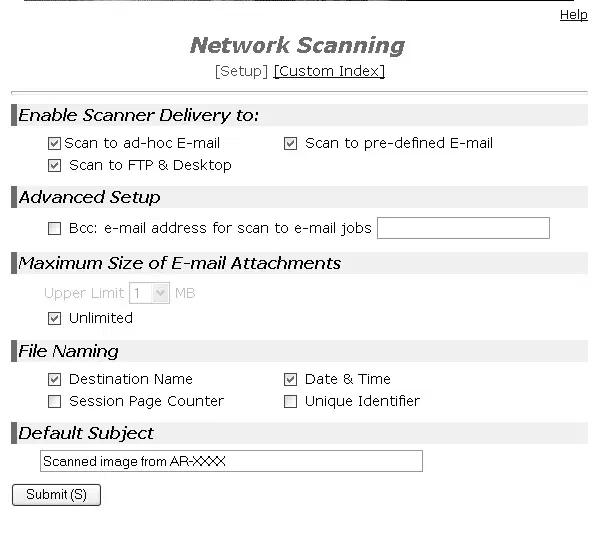
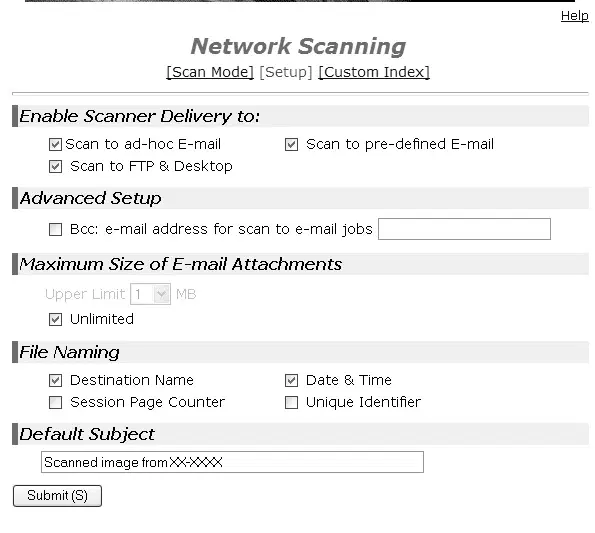
3 Konfigurieren Sie die Advanced Setup-Einstellungen. Wählen Sie erweiterte Funktionen aus, die für Scan to E-Mail verwendet werden können. Wenn Sie eine Kopie einer Übertragung von Scan in E-Mail an eine E-mail Adresse BCC wünschen, aktivieren Sie das Kontrollkästchen [Bcc] und geben die E- Mail Adresse ein.

4 Legen Sie ein Limit für die Größe der Bilddateien fest. Um die Übertragung von zu großen Dateien per Scan an E-Mail zu verhindern, können Sie eine Größenbegrenzung festlegen. Ist die aus dem gescannten Bild erzeugte Bilddatei größer als der gesetzte Grenzwert, wird die Bilddateie verworfen. Die Grenze kann von 1 MB bis 10 MB in Schritten von 1MB festgelegt werden. Die Factory Default-Einstellung ist [Unlimited]. Wenn Sie ein Limit festlegen möchten, entfernen Sie das Häkchen aus dem [Unlimited]-Checkbox und geben Sie den gewünschten Grenzwert. 5 Wählen Sie die Methode zum Zuweisen eines Dateinamens zu einem gescannten Bild aus. Wählen Sie die Methode zum Zuweisen eines Dateinamens zu einem gescannten Bild aus. Klicken Sie in "Dateiname" auf die Elemente, die Sie im Dateinamen verwenden möchten. "Zielname" und "Datum & Uhrzeit" werden zunächst ausgewählt.
Wenn Sie Bilder mehr als einmal an denselben Empfänger senden, empfehlen wir Ihnen auch "Session Page Counter" oder "Unique Identifier", um zu verhindern, dass mehrere Dateien mit dem gleichen Namen gesendet werden, was dazu führen würde, dass jede aufeinanderfolgende Datei die vorherige überschreibt.
6 Auswählen eines E-Mail-Betreffs (nur für Scan to E-mail verwendet). Die Einstellung wird verwendet, um das Thema einzugeben, das im E-Mail-Programm des Empfängers erscheint, wenn Sie Scan in E-mail durchführen. (Diese Einstellung ist nicht notwendig, wenn Sie keine E-Mail Scan verwenden.) Geben Sie ein Betreff ein (maximal 80 Zeichen). Wenn nichts eingegeben wird, "Gescanntes Bild von" *" wird erscheinen. * Der Name, der im Gerätenamen angezeigt wird, ist der unter "Name" gespeicherte Name auf dem Bildschirm, der erscheint, wenn Sie im Menürahmen auf [Systeminformationen] klicken. Wenn ein Name nicht gespeichert wurde, wird der Produktname angezeigt.
7 Klicken Sie auf [Submit]. Nachdem Sie die Einstellungen eingegeben haben, klicken Sie auf [Senden], um sie zu speichern.

Verschiedene Servereinstellungen Die Verfahren zur Verwendung von [Quick Setup] werden hier erläutert. [Quick Setup] wird verwendet, um schnell nur die erforderlichen Einstellungen für "DNS", "SMTP" und "LDAP" Server zu konfigurieren. Diese Einstellungen werden normalerweise zuerst konfiguriert.
DNS-Server: Wenn Sie einen Hostnamen in "Primary SMTP Server" oder "Secondary SMPT Server" von "SMTP" eingegeben haben, müssen Sie auch Ihre DNS-server Einstellungen konfigurieren. Sie müssen auch Ihre DNS-Servereinstellungen konfigurieren, wenn Hostnamen in "Hostname oder IP-Adresse" eingegeben werden, wenn Ziele für Scan zu FTP (Scan zu FPT) oder Scannen auf Desktop gespeichert werden. SMTP-Server: Mithilfe von SMTP werden E-Mails übertragen, die mit Scan an E-mail gesendet wurden oder
Scannen Sie nach FTP (Hyperlink). Um diese Übertragungsmethoden verwenden zu können, müssen Ihre SMTP-Servereinstellungen konfiguriert sein. LDAP-Server: Wenn E-Mail-Adressen in Ihrem Netzwerk von einem LDEP-Server verwaltet werden,
die im LDAP-Server gespeicherten E-Mail Adressen können für Scan to E-mail verwendet werden. Damit der Computer die E-Mail Adressen im LDAP Server verwenden kann, müssen die Einstellungen des LDCP Servers auf der Webseite konfiguriert werden.
Konfiguration von DNS-, SMTP- und LDAP-Servereinstellungen.
1 Klicken Sie auf [Quick Setup] im Menürahmen.
2 Geben Sie die erforderlichen Informationen in "DNS", "SMTP" und "LDAP" ein. Für Erklärungen zu jeder Einstellung klicken Sie auf [Hilfe] in der oberen rechten Ecke des Fensters. 3 Wenn Sie alle Einträge abgeschlossen haben, klicken Sie auf [Senden]. Die Einträge werden gespeichert.

Schutz von Informationen, die auf der Webseite programmiert sind ([Passwörter]) Die auf der Webseite programmierten Einstellungen und Informationen können durch die Festlegung von Passwörtern geschützt werden (klicke im Menürahmen auf [Passworte]. Der Administrator muss das Factory Default-Passwort in ein neues Passwort ändern. Der Administrator sollte auch darauf achten, sich das neue Passwort zu merken. Ab sofort muss das neue Passwort jedes Mal eingegeben werden, wenn Sie Einstellungen in den Webseiten konfigurieren möchten. Ein Passwort kann für den Administrator und die Benutzer festgelegt werden.
1 Klicken Sie auf [Passwörter] im Menürahmen.
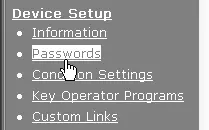
2 Geben Sie das aktuelle Passwort in "Admin Password" ein. Wenn Sie zum ersten Mal ein Passwort festlegen, geben Sie "Scharf" in "Admin Password".
Geben Sie "S" in Großbuchstaben und "Harfe" in Kleinbuchstabe ein (Passwörter sind casesensitive).
4 Wenn Sie alle Einträge abgeschlossen haben, klicken Sie auf [Senden]. Das eingegebene Passwort wird gespeichert. Nachdem Sie das Passwort festgelegt haben, schalten Sie die Maschine aus und dann wieder ein.
Wenn ein Benutzer aufgefordert wird, das Passwort einzugeben, sollte er "Benutzer" in "Nutzername" und ein Administrator "Admin" in „Benutzername" eingeben. Das entsprechende Passwort sollte in "Password" eingegeben werden. Für weitere Informationen klicken Sie auf [Hilfe] in der oberen rechten Ecke des Fensters.

SCANNEN MIT DEN TASTEN AUF DER MASCHINE Wenn das Scannen mit dieser Methode durchgeführt wird, können Sie auf USB scannen, Netzwerkscan und Scan über den Button Manager auswählen.
Wenn sich das Gerät im Kopiermodus befindet, drücken Sie die Taste [MODE SELECT], um in den Scanner-Modus zu wechseln und die zuvor eingestellten Kopiereinstellungen zu löschen.
Scannen vom Bedienfeld der Maschine mithilfe der Funktion "Scan auf USB"
1 Drücken Sie die Taste [MODE SELECT], um den Scannermodus auszuwählen. Die Anzeige "SCAN" leuchtet auf, um anzuzeigen, dass der Scannermodus ausgewählt ist und die Anzeige "SKANNUTZUNG: USB/NETWORK" angezeigt wird. Drücken Sie dann [OK], um in den USB-Modus Scan einzugeben.


2 Legen Sie das Original. (S.22)
3 Drücken Sie die Taste [OK] und dann die Taste ( ) oder [ ], um die gewünschte Originalgröße zum Scannen auszuwählen.

4 Drücken Sie die [OK] Taste und dann [ ] Taste ( ) oder [ ] Tastatur, um den Farbmodus auszuwählen (COLOR, GRAY und B/W).
(Wenn der B/W-Modus ausgewählt ist.) Drücken Sie die Taste [EXPOSURE ( )], um den ursprünglichen Typ auszuwählen. Der ursprüngliche Bildtyp ändert sich jedes Mal, wenn die Taste [EXPOSURE ( )] betätigt wird, wie folgt: "AUTO" ( ), → "TEXT"( ) → "FOTO"().


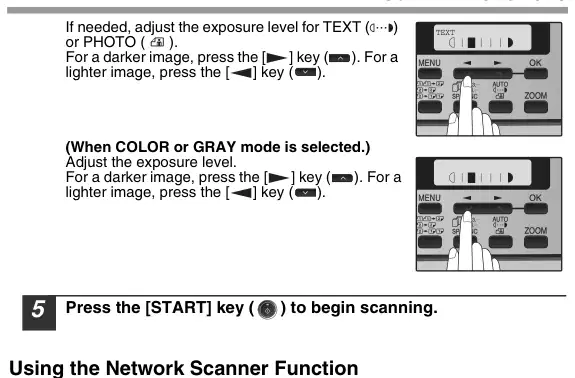
Falls erforderlich, die Expositionshöhe für TEXT () oder PHOTO (). Für ein dunkleres Bild drücken Sie die Taste [ ] ( ). Für ein helleres Bild drücken Sie die Taste [ ] ( ).
(Wenn der Modus COLOR oder GRAY ausgewählt ist.) Anpassung der Expositionshöhe. Für ein dunkleres Bild drücken Sie die Taste [ ] ( ). Für ein helleres Bild drücken Sie die Taste [ ] ( ).
5 Drücken Sie die Taste [START] ( ), um mit dem Scannen zu beginnen.
1 Drücken Sie die Taste [MODE SELECT], um den Scannermodus auszuwählen. Die Anzeige "SCAN" leuchtet auf, um anzuzeigen, dass der Scannermodus ausgewählt ist.

2 Stellen Sie sicher, dass das "SCAN USING: USB/NETWORK" auf dem Display angezeigt wird. Drücken Sie dann [OK], um den USB- und Netzwerkscanmodus zu scannen. (Das erste Display wird "SCAN USING: SCAN TO USB" sein.)

3 Das Original wird in die Vorlage für den Dokumenteneinzug oder auf das Dokumentglas gelegt. Informationen zum Platzieren des Originals finden Sie unter "Bildausrichtung und Standard-Originalladeorientierung" (S.120).
4 Wählen Sie "ADDRESS SEARCH" und drücken Sie dann die Taste [OK]. Die Auswahl ändert sich wie folgt, wenn die Taste [ ] ( ) gedrückt wird: "INPUT ADDRESS" → "GLOBAL ADDRSS" → Wenn Sie die Taste [ ] weiter drücken, werden die gespeicherten Ziele in alphabetischer Reihenfolge angezeigt, basierend auf dem für jedes Ziel gespeicherten Anfang.


5 Geben Sie Suchzeichen ein und drücken Sie die Taste [OK]. Sie werden die Namen suchen, die für die Ziele eingegeben wurden. Ziele, die mit den Suchzeichen übereinstimmen, werden angezeigt. Um Zeichen einzugeben, siehe "Wie man Charaktere eingibt" (S.121).

6 Drücken Sie die Taste [ ] ( ) oder [ ], um das Ziel auszuwählen und drücken Sie dann die Taste[ OK].
7 Drücken Sie die Taste [ ] ( ) oder [ ], um die ursprüngliche Größe auszuwählen und drücken Sie dann die Taste[ OK]. Die Originalgröße ändert sich jedes Mal, wenn die Taste ( ) oder [ ] betätigt wird: "A4" → "B5" → „A5"→ "8.5x14" → “8. 5 x 13” → "8,5 x 11" →

8 Drücken Sie die [OK] Taste und dann [ ] Taste ( ) oder [ ] Tastatur ( ), um den Farbmodus (COLOR, GRAY und B / W) und Belichtungspegel auszuwählen. (Zur Einstellung siehe Seite 114.)
9 Drücken Sie die Taste [START] ( ), um mit dem Scannen zu beginnen.

ÜBERTRAGUNGSVERFAHREN FÜR SCAN IN E-MAIL Die E-Mail Adresse für eine Scan zu E-mail Übertragung kann manuell eingegeben oder aus auf einem LDAP Server gespeicherten E- Mail Adressen ausgewählt werden.
1 Drücken Sie die Taste [MODE SELECT], um den Scannermodus auszuwählen. Die "SCAN„Die Anzeige leuchtet auf, um anzuzeigen, dass der Scannermodus gewählt ist.

2 Stellen Sie sicher, dass das "SCAN USING: USB/NETWORK" auf dem Display angezeigt wird. Drücken Sie dann [OK], um den USB- und Netzwerkscanmodus zu scannen. (Das erste Display wird "SCAN USING: SCAN TO USB" sein.)

3 Das Original wird in die Vorlage für den Dokumenteneinzug oder auf das Dokumentglas gelegt. Informationen zum Platzieren des Originals finden Sie unter "Bildausrichtung und Standard-Originalladeorientierung" (S.120).
4 Wählen Sie "INPUT ADDRESS" mit der Taste [ ] () oder [ ) und drücken Sie dann die Taste [OK]. Wenn "INPUT ADDRESS" nicht angezeigt wird, stellen Sie sicher, dass "Scannen auf Ad-hoc E-Mail" in der Webseite (S.110) aktiviert ist.

5 Geben Sie die Ziel-E-Mail-Adresse ein und drücken Sie die Taste [OK]. Um Zeichen einzugeben, siehe "Wie man Charaktere eingibt" (S.121).

6 Drücken Sie die Taste [ ] ( ) oder [ ], um die ursprüngliche Größe auszuwählen und drücken Sie dann die Taste[ OK]. Die Originalgröße ändert sich jedes Mal, wenn die Taste ( ) oder [ ] betätigt wird: "A4" → "B5" → „A5"→ "8.5x14" → “8. 5 x 13” → "8,5 x 11" →

7 Drücken Sie die [OK] Taste und dann [ ] Taste ( ) oder [ ] Tastatur ( ), um den Farbmodus (COLOR, GRAY und B / W) und Belichtungspegel auszuwählen. (Zur Einstellung siehe Seite 114.)
8 Drücken Sie die Taste [START] ( ), um mit dem Scannen zu beginnen.
Das Original wird mit den Einstellungen des Scanmodus gescannt, in dem das Kontrollkästchen "Standard-Scanmodus" ausgewählt ist.
1 Drücken Sie die Taste [MODE SELECT], um den Scannermodus auszuwählen. Die Anzeige "SCAN" leuchtet auf, um anzuzeigen, dass der Scannermodus ausgewählt ist.

2 Stellen Sie sicher, dass das "SCAN USING: USB/NETWORK" auf dem Display angezeigt wird. Drücken Sie dann [OK], um den USB- und Netzwerkscanmodus zu scannen. (Das erste Display wird "SCAN USING: SCAN TO USB" sein.)

3 Das Original wird in die Vorlage für den Dokumenteneinzug oder auf das Dokumentglas gelegt. Informationen zum Platzieren des Originals finden Sie unter "Bildausrichtung und Standard-Originalladeorientierung" (S.120).
4 Wählen Sie "GLOBAL ADDRESS" mit der Taste [ ] () oder [ ] und drücken Sie dann die Taste [OK].

5 Geben Sie Suchzeichen ein und drücken Sie die Taste [OK]. Ziele, die mit den Suchzeichen übereinstimmen, werden angezeigt. Um Zeichen einzugeben, siehe "Wie man Charaktere eingibt" (S.121).


6 Drücken Sie die Taste [ ] ( ) oder [ ], um die ursprüngliche Größe auszuwählen und drücken Sie dann die Taste[ OK]. Die Originalgröße ändert sich jedes Mal, wenn die Taste ( ) oder [ ] betätigt wird: "A4" → "B5" → „A5"→ "8.5x14" → “8. 5 x 13” → "8,5 x 11" →
7 Drücken Sie die [OK] Taste und dann [ ] Taste ( ) oder [ ] Tastatur ( ), um den Farbmodus (COLOR, GRAY und B / W) und Belichtungspegel auszuwählen. (Zur Einstellung siehe Seite 114.)
8 Drücken Sie die Taste [START] ( ), um mit dem Scannen zu beginnen.
Das Original wird mit den Einstellungen des Scanmodus gescannt, in dem das Kontrollkästchen "Standard-Scanmodus" ausgewählt ist.

Bildorientierung und Standard-Originalladeausrichtung Bei Verwendung des Dokumentenglases sollte das Original verdeckt nach unten gelegt werden. Zentrieren Sie das Original vertikal auf dem Dokumentglas mit der oberen Kante am linken Rand des Glases. Bei Verwendung des RSPF sollte das Original mit dem Gesicht nach oben in der Mitte des Dokumentenzuführfachs platziert werden, wobei die Oberseite des Originals rechts liegt. (Die Netzwerkscannerfunktion kann nicht beide Seiten eines Originals scannen, das im RSPF platziert ist.)
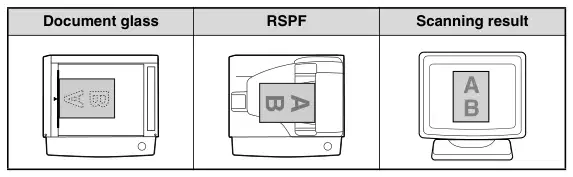
Lange horizontale Originale (ab A4) können nur wie unten gezeigt platziert werden. Aus diesem Grund wird das gescannte Bild bei der Betrachtung auf einem Computer um 90° gedreht.
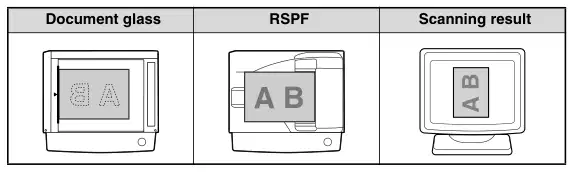

Wie man Charaktere eingibt Sie können Buchstaben mit den numerischen Schlüsseln eingeben. Die Buchstaben sind über jedem der numerischen Schlüssel [2] bis [9] markiert. Um einen Buchstaben einzugeben, drücken Sie die entsprechende Taste wiederholt bis der gewünschte Buchstabe erscheint (die Nummer des Schlüssels wird zuerst angezeigt, gefolgt von Buchstaben in der Reihenfolge, die über dem Schlüssel markiert ist). Die für die Eingabe von Zeichen verwendeten Schlüssel sind unten aufgeführt.
Folgende Zeichen können mit den numerischen Schlüsseln eingegeben werden:
Zeichen, die eingegeben werden können Schlüssel Bei der Eingabe von E-Mail-Adresse Beim Eingeben von Suchzeichen 1 1 1 Raum 2 a b c 2 A B C A B B C 2a b c 3 d e f 3 D E F D E E F 3 d E f 4 g h i 4 G H I G H Ich 4 G h i 5 j k I 5 J K L J K K L 5 J k l 6 m n 6 M N O M N 0 6 m n 7 p q r s 7 P Q R S P Q S S 7 p q s 8 T u v 8 U V 9 w x y z 9 W X Y Z W X J Z 9w x yz 0 0 0 # @.-_ #@.-_/!"$%&'()+,:;=>?[]{}*

Einstellungen für den Button Manager Einmal installiert, wird Button Manager normalerweise im Hintergrund des Windows-Betriebssystems ausgeführt. Wenn Sie die Button Manager-Einstellungen ändern müssen, folgen Sie den folgenden Schritten. Details zu den Button Manager-Einstellungen finden Sie unter Buttonmanager Hilfe. "Umriss des Button Manager" (S.123)
1 Klicken Sie mit der rechten Maustaste auf das Button Manager-Symbol ( ) in der Taskleiste und wählen Sie "Einstellungen" aus dem Popup-Menü. Der Einstellungsbildschirm von Button Manager wird geöffnet.
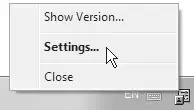
Wenn das Button Manager-Symbol nicht in der Taskleiste angezeigt wird, klicken Sie auf die Schaltfläche "Start", wählen Sie "Alle Programme" ("Programme" in Windows 2000), wählen Sie „Schärfe Tastenmanager Z und dann auf "Button Manager", um den ButtonManager zu starten.
2 Klicken Sie auf die Registerkarte des Scan-Menüs, das Sie einrichten möchten.
3 Wählen Sie die Start-up Anwendung im Bereich "Application Selection" aus.
Wenn das Kontrollkästchen "TWAIN-Einstellungsbildschirm beim Scannen anzeigen" ausgewählt ist, wird der Scaneinstellungsschirm angezeigt, wenn das Scanning ausgeführt wird, damit Sie die Scanbedingungen anpassen können.
Tastenmanager-Scanmenü (Fabrikstandard)
Anzeige/Button Manager Menü Anwendung, die startet SC1: Sharpdesk SC2: E-Mail SC3: FAX SC4: OCR SC5: Microsoft Word SC6: Filing
Die Start-up Anwendung muss vor der Nutzung installiert werden.
4 Richten Sie die Einstellungen "Farbmodus", "Edge" und andere Scans im Bereich "Scan Setup" ein.
5 Klicken Sie auf den "OK"-Button.
Dies vervollständigt die Einstellungen.

Übersicht über Button Manager Button Manager ist ein Software-Dienstprogramm, mit dem Sie die Scannerfunktion am Gerät verwenden können. Button Manager ermöglicht es Ihnen, sechs Sätze von Scan-Einstellungen als Scanmenü auf dem Computer zu konfigurieren. Um Hilfe für eine Einstellung anzuzeigen, klicken Sie auf die Schaltfläche in der oberen rechten Ecke des Fensters und dann auf die Einstellung. Um mit dem Scannen über das Bedienfeld der Maschine zu beginnen, müssen Einstellungen im Systemsteuerungsbereich festgelegt werden, nachdem Button Manager installiert wurde. Informationen zur Installation des Button Managers und zum Einrichten der Systemsteuerung finden Sie unter "SETTING UP BUTTON MANAGER" (S.56). Informationen zum Scannen mit dem Bedienfeld der Maschine finden Sie unter "ZU VERWENDUNG DER SCHLÜSSEL AUF DEM MASCHINE" (S. 114). Sie können den Button Manager verwenden, um die Funktionen der sechs Scan-Menüs auszuwählen und zu ändern. Siehe "Button Manager-Einstellungen" (S.122).
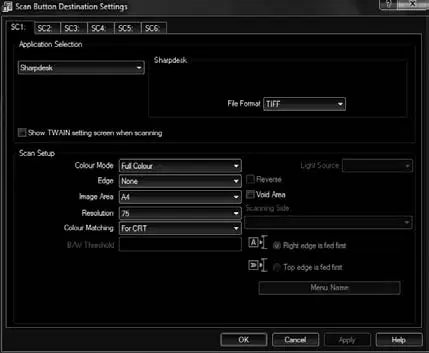
5 6 7 8
Tab. Klicken Sie, um Scan-Menüoptionen festzulegen. Jeder Tab enthält Scan-Einstellungen für das Scanmenü. Bereich "Anwendungsauswahl" Wählen Sie hier die Start-up Anwendung aus. "TWAIN-Einstellungsbildschirm beim Scannen anzeigen" Checkbox Sie können auswählen, ob der TWAIN-Bildschirm angezeigt wird oder nicht. Wenn das Kontrollkästchen ausgewählt ist, wird der TWAIN-Bildschirm angezeigt, wenn Sie scannen ausgeführt werden, damit Sie die Scanbedingungen anpassen können. Bereich "Scan Setup" Stellen Sie die Scan-Bedingungen ein.
"OK"-Button Klicken Sie, um Ihre Einstellungen zu speichern und das Dialogfeld zu verlassen. Button "Abbrechen" Klicken Sie auf diese Schaltfläche, um das Dialogfeld zu verlassen, ohne Änderungen an den Einstellungen vorzunehmen. Button "Bewerben" Klicken Sie auf Ihre Einstellungen zu speichern, ohne das Dialogfeld schließen. "Hilfe"-Button Klicken Sie auf diese Schaltfläche, um die Hilfedatei für Button Manager anzuzeigen.
Einige Anwendungen können Ihre Auswahl der Einstellungen einschränken.

Scannen vom Bedienfeld der Maschine (mit Button Manager)
1 Drücken Sie die Taste [MODE SELECT], um den Scannermodus auszuwählen. Die "SCAN„Die Anzeige leuchtet auf, um anzuzeigen, dass der Scannermodus gewählt ist.

2 Stellen Sie sicher, dass das "SCAN USING: USB/NETWORK" auf dem Display angezeigt wird. Drücken Sie dann [ ] Taste ( ) oder [ ] Schlüssel ( ), um SC1 in den SC6-Modus zu gelangen.

3 Das Original wird in die Vorlage für den Dokumenteneinzug oder auf das Dokumentglas gelegt. Informationen zum Platzieren des Originals finden Sie unter "Bildausrichtung und Standard-Originalladeorientierung" (S.120).
4 Drücken Sie die Taste [ ] oder [ ], um die gewünschte Button Manager-Scanmenüeinstellung auszuwählen. Die Anmeldungsnummern lauten zunächst wie folgt.

SC3 FAX
SC4 OCR
5 Drücken Sie die Taste [START] ( ), um mit dem Scannen zu beginnen.

SCANNEN VON IHREM COMPUTER Die Maschine unterstützt den TWAIN-Standard und ermöglicht das Scannen von TWAin-konformen Anwendungen. Die Maschine unterstützt auch WIA (Windows Image Acquisition), so dass es möglich ist, von WIA-kompatiblen Anwendungen und dem "Scanner and Camera Wizard" in Windows XP zu scannen. Informationen zu den TWAIN- und WIA-Einstellungen finden Sie in der Hilfedatei für den Scannertreiber oder Windows Help.
Scannen ist während eines Kopierauftrags nicht möglich.
Scannen von einer TWAIN-kompatiblen Anwendung Der SHARP Scannertreiber ist mit dem TWAIN-Standard kompatibel und kann so für eine Vielzahl von TWAin kompatiblen Anwendungen verwendet werden.
1 Platzieren Sie das Original (die Originale), die Sie scannen möchten, auf dem Dokumentglas / RSPF. 2 Nach dem Starten der TWAIN-konformen Anwendung klicken Sie auf das Menü "Datei" und wählen ein zum Scannen bestimmtes Menü aus.
Die Methode für den Zugriff auf das Menü zur Auswahl des Scanners hängt von der Anwendung ab. Weitere Informationen finden Sie im Handbuch oder in der Hilfedatei Ihrer Anwendung.
3 Wählen Sie "SHARP MFP TWAIN Z" und klicken Sie auf die Schaltfläche "Auswählen".
4 Wählen Sie das Menü aus, um ein Bild im "Datei"-Menü der Anwendung zu erhalten. Der Scannertreiber-Setupbildschirm wird angezeigt. "Scanner-Treibereinstellungen" (S.127)

6 Klicken Sie auf den Button "Vorschau".
Das Vorschaubild wird angezeigt.
7 Geben Sie den Scanbereich an und legen Sie die Scanpräferenzen fest.
Informationen zum Angeben des Scanbereichs und Einstellen der Scanpräferenzen finden Sie unter Hilfe für den Scannertreiber. "Vorschaubildschirm" (S.128)
Das Scannen eines großen Bereichs mit hoher Auflösung führt zu einer hohen Datenmenge und verlängerter Scanzeit. Es wird empfohlen, dass Sie geeignete Scan-Vorlieben für den Typ des gescannten Originals festlegen, d. H. Monitor, Foto, FAX oder OCR.
8 Wenn Sie bereit sind, mit dem Scannen zu beginnen, klicken Sie auf die Schaltfläche "Scannen". Um einen Scan-Job nach dem Klicken auf die Taste "Scannen" abzubrechen, drücken Sie die [Esc] -Taste auf Ihrer Tastatur.

Scannertreibereinstellungen Der Scannertreiber-Setupbildschirm besteht aus dem "Einrichten" Bildschirm, mit dem Sie die Scaneinstellungen auswählen können, und der "Vorschaubildschirm", auf dem das gescannte Bild angezeigt wird. Für Details zu den Scan-Einstellungen klicken Sie auf die [Hilfe] -Taste im Vorschaubildschirm, um Hilfe anzuzeigen. Einrichtungsbildschirm
Für Details zu den Einstellungen klicken Sie auf die Schaltfläche [Hilfe] im Vorschaubildschirm, um Hilfe anzuzeigen. Menü "Bildbereich" Stellen Sie den Scanbereich ein. Um die von der Maschine erkannte Originalgröße zu scannen, wählen Sie [Auto]. Der Abtastbereich kann auch beliebig im Vorschaufenster vorgegeben werden. [Zoom Preview] Checkbox Wenn dies ausgewählt ist, wird der gewählte Teil des Vorschaubildes vergrößert, wenn auf den Button [Vorschau] geklickt wird. Um zur regulären Ansicht zurückzukehren, entfernen Sie das Häkchen.
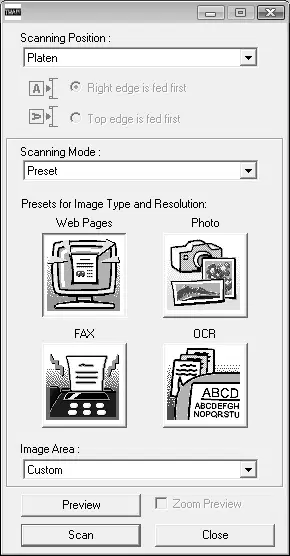
[Zoom Preview] kann nicht verwendet werden, wenn [SPF] im Menü "Scanposition" ausgewählt ist.
[Preview] Button Schaut das Dokument an.
Wenn [Preview] durch sofortiges Drücken der Taste [Esc] auf Ihrer Tastatur oder der Taste ( ) [C] oder [CA] auf dem Computer abgebrochen wird, erscheint nichts im Vorschaubildschirm.
Menü "Scannen Quelle" Wählen Sie den Ort, an dem das Original platziert ist. Die Auswahl erfolgt unter [Platte] (Dokumentenglas), [SPF (Simplex)], [SPP (Duplex-Book)] oder [SPf (Duplicas-Tablet)].
[Scan]-Button ([Scannen] in einigen Regionen) Klicken Sie, um ein Original mit den ausgewählten Einstellungen zu scannen. Bevor Sie auf die Schaltfläche [Scan] klicken, stellen Sie sicher, dass die Einstellungen korrekt sind.
Bei Maschinen ohne RSPF ist diese Einstellung auf [Platte] festgelegt.
Um einen Scanauftrag nach dem Klicken auf die [Scan]-Taste abzubrechen, drücken Sie die Taste [Esc] auf Ihrer Tastatur oder die Taste ( ) oder [CA] auf der Maschine.
Menü "Scanmodus" Wählen Sie "Preset" oder "Custom Settings" ("Standard" oder 'Professionell' in einigen Regionen) für den Scanmodus. Mit dem Bildschirm "Voreinstellen (oder Standard)" können Sie den Originaltyp sowie Monitor, Foto, Fax oder OCR nach dem Zweck des Scannens auswählen. Wenn Sie die Standardeinstellungen für diese vier Tasten ändern oder benutzerdefinierte Einstellungen wie Bildtyp und Auflösung vor dem Scannen auswählen möchten, wechseln Sie zum Bildschirm "Benutzerdefinierten Einstellungen (oder Professional)".
[Klick]-Button Klicken Sie, um den Scannertreiber-Setupbildschirm zu schließen.

Vorschaubildschirm
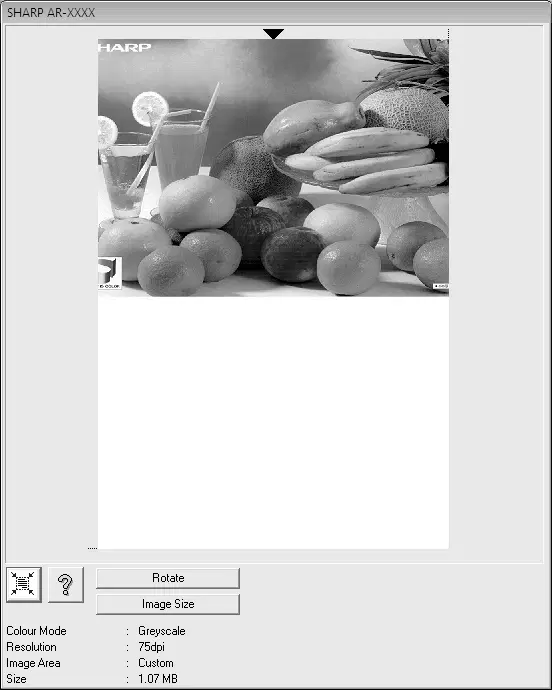

Vorschaubildschirm Klicken Sie auf die Schaltfläche "Vorschau" im Einrichtungsbildschirm, um das gescannte Bild anzuzeigen. Sie können den Scanbereich angeben, indem Sie die Maus in das Fenster ziehen. Das Innere des Rahmens, das beim Ziehen der Maus erstellt wird, ist der Scanbereich. Um einen bestimmten Scanbereich zu löschen und den Rahmen freizugeben, klicken Sie auf eine beliebige Stelle außerhalb des Rahmens. "Rotate"-Button Klicken Sie, um das Vorschaubild im Uhrzeigersinn um 90 Grad zu drehen. Dadurch kann die Orientierung korrigiert werden, ohne das Original zurückzusetzen. Beim Scannen wird die Bilddatei in der im Vorschaubildschirm gezeigten Ausrichtung erstellt. "Bildgröße"-Button Klicken Sie auf ein Dialogfeld, mit dem Sie den Scanbereich durch Eingabe von Zahlen angeben können. Pixel, mm oder Zoll können für die Einheiten der Zahlen ausgewählt werden. Durch die anfängliche Angabe eines Scanbereichs können Zahlen eingegeben werden, um diesen Bereich relativ zur oberen linken Ecke als festen Ursprung zu ändern.
"Auto Scan Area Judgement"-Button Klicken Sie, wenn der Vorschaubildschirm angezeigt wird, um den Scanbereich automatisch auf das gesamte Vorschaubild einzustellen.
Klicken Sie auf die Schaltfläche "Auto Scan Area Judgement", um den Scanbereich automatisch auf das gesamte Vorschaubild einzustellen.
"Hilfe"-Button Klicken Sie, um die Hilfedatei für den Scannertreiber anzuzeigen.
Vorschaubild · Preview-Bildschirm

Scannen von einer WIA-kompatiblen Anwendung (Windows XP/Vista/7) Wenn Sie Windows XP/Vista/7 verwenden, können Sie den WIA-Treiber zum Scannen von WIA kompatiblen Anwendungen verwenden.
1 Platzieren Sie das Original, das Sie scannen möchten auf dem Dokumentglas / RSPF. 2 Nach dem Starten der WIA-konformen Anwendung klicken Sie auf das Menü "Datei" und wählen ein Menü zum Scannen aus.
Die Methode für den Zugriff auf das Menü zur Auswahl des Scanners hängt von der Anwendung ab. Weitere Informationen finden Sie im Handbuch oder in der Hilfedatei Ihrer Anwendung.
3 Wählen Sie die Papierquelle und den Bildtyp aus, und klicken Sie auf die Schaltfläche "Vorschau". Das Vorschaubild wird angezeigt. Wenn Sie das Original auf dem Dokumentglas platziert haben, wählen Sie "Flatbed" für die "Papierquelle". Wenn Sie das Original im RSPF platziert haben, wählen Sie "Dokument Feeder" für die "Papierquelle" und geben Sie die ursprüngliche Größe in "Seitengröße" an.
4 Klicken Sie auf den "Scan"-Button.
Das Scannen beginnt und das Bild wird in Paint aufgenommen. Verwenden Sie "Speichern" in Ihrer Anwendung, um einen Dateinamen und Ordner für das gescannte Bild anzugeben und das Bild zu speichern. Um einen Scan-Job nach dem Klicken auf die Schaltfläche "Scannen" abzubrechen, klicken Sie auf die Taste "Abbrechen".

Scannen vom "Scanner und Kamera-Assistent" (Windows XP) Die Vorgehensweise zum Scannen mit dem "Scanner und Kameraassistent" in Windows XP wird hier erläutert. Mit dem "Scanner und Kameraassistenten" können Sie ein Bild scannen, ohne eine WIA-konforme Anwendung zu verwenden.
1 Platzieren Sie das Original, das Sie scannen möchten auf dem Dokumentglas / RSPF. 2 Klicken Sie auf die Schaltfläche "Start", klicken Sie auf "Systemsteuerung", klicken sie auf "Printer und andere Hardware" und dann auf "Scanner und Kameras". Klicken Sie auf das Symbol "SHARP AL-xxxx" und klicken Sie dann in "Bildgebende Aufgaben" auf "Bildgebungsaufgaben". Der "Scanner und Kamera-Assistent" wird erscheinen.
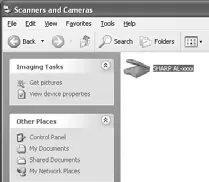
3 Klicken Sie auf den Button "Weiter".
5 Geben Sie einen Gruppennamen, ein Format und einen Ordner zum Speichern des Bildes an und klicken Sie dann auf die Schaltfläche "Weiter". JPG, BMP, TIF oder PNG können für das Format ausgewählt werden. Um mit dem Scannen zu beginnen, klicken Sie auf die Schaltfläche "Weiter".
6 Wenn das Scannen endet, wählen Sie die nächste Aufgabe aus, die Sie ausführen möchten, und klicken dann auf den Button "Weiter". Wenn Sie bereit sind, die Sitzung zu beenden, klicken Sie auf "Nichts". Ich bin fertig mit diesen Bildern.
7 Klicken Sie auf den Button "Fertigstellen".
Der "Scanner und Kameraassistent" wird geschlossen, das gescannte Bild wird im angegebenen Ordner gespeichert.

Die Benutzereinstellungen ermöglichen es Ihnen, die Maschineneinstellungen so anzupassen, dass sie Ihren Bedürfnissen besser entsprechen.
BENUTZERPROGRAMME Die Benutzereinstellungen bestehen aus den folgenden Elementen. Um die Einstellungen des Benutzerprogramms zu ändern, wie in "SELECTING A SETTING FOR A USER PROGRAM" (s.136) erläutert. Kopiermodus
Einstellungscodes (Fabrikante Standardeinstellung erscheint)

Einstellungscodes (Fabrikante Standardeinstellung erscheint)
1: ON 2: OFF
1: ON 2: OFF
1: HI-SPEED 2: NORMAL

Einstellungscodes (Fabrikante Standardeinstellung erscheint)
1: ON 2: OFF
1: ON 2: OFF

Einstellungscodes (Fabrikante Standardeinstellung erscheint)
Dies wird verwendet, um die im Display verwendete Sprache festzulegen. 18 Sprachen können ausgewählt werden.
21 RESET FACTORY 1: JA 2: Nr. Dies wird verwendet, um alle Einstellungen in die Factory-Standardeinstellungen zurückzugeben.
1: ON 2: OFF
1: A4 2: B5
1: KLARPAPIER 2: SCHWERPAPIER
31 DATE & TIME SET • Legen Sie das Datum und die Uhrzeit fest, um für Fax oder andere Zwecke verwendet zu werden.
32 DATUMS- UND ZEITFORMAT
2: DATUMSFORMAT

Druckmodus
Einstellungscodes (Fabrikante Standardeinstellung erscheint)
Wenn diese Funktion aktiviert ist, wird das Drucken im Druckermodus automatisch mit einer anderen Papiergröße fortgesetzt, wenn die angegebene Papiergröße in allen Tabletts ausläuft. Diese Funktion funktioniert nicht im Kopiermodus.
1: ON 2: OFF
Dies stellt die USB 2.0 Datenübertragungsgeschwindigkeit ein. Um die schnellste Geschwindigkeit bei der Verwendung des USB 2.0-Anschlusses zu erhalten, vergewissern Sie sich zuerst, dass Ihr Computer den Systemanforderungen entspricht (Betriebssystem und Treiber), und verwenden Sie dieses Programm dann, um den USB 2.0 Modus in "Hi-Speed" zu ändern. Beachten Sie, dass die Einstellung beim Ausführen eines TWAIN-Treibers nicht geändert werden sollte. (Zu den Systemanforderungen siehe "Systemvoraussetzungen für USB 2.0 (Hi-Geschwindigkeitsmodus)" (S.58).
1: VOLLGESCHWINDIGKEIT 2: HI-SPEED
Dies ist wählbar, wenn die optionale Papierschale installiert wird. (Dies wird nicht angezeigt, wenn das optionale Tablett nicht installiert ist.)
1: ON 2: OFF
Dies ist, um auszuwählen, ob oder nicht die Netzwerkverbindung durch TCP / IP-Protokoll wirksam zu machen.
1: ON 2: OFF
Hierbei wird ausgewählt, ob die DHCP-Netzwerkverbindung angewendet werden soll oder nicht.
Dies ist, um IP-Adresse, Subnetzmaske und Default Gateway von der Maschine zu setzen. Dies kann auch verwendet werden, um die IP-ADDRESS des Geräts zu überprüfen, wenn "IP ADDRESS" ausgewählt ist. Wenn die Programmnummer 5 "ENABLE DHCP" "ON" ist und sich der Computer unter einer DHCS-Umgebung befindet, wird am Ende des Displays mit "" die IP-Adresse auf dem Bildschirm angezeigt.
6 IP-ADRESSENEINSTELLUNG
* Die Scan-Geschwindigkeit steigt, wenn der USB 2.0 Modus auf "HI-SPEED" eingestellt ist;
Die Druckgeschwindigkeit steigt jedoch nicht wesentlich an.

1 Drücken Sie die Taste [MENU] und drücken Sie dann die Taste (OK). Im Druckermodus wird auf die Benutzerprogramme durch einfaches Drücken der Taste [MENU] zugegriffen.

2 Drücken Sie die Taste [ ] ( ) oder [ ], um das Element auszuwählen, das Sie in den USER-PROGRAM-Elementen konfigurieren möchten, und drücken Sie dann die Taste[OK].

3 Drücken Sie die Taste [ ] ( ) oder [ ) Taste ( ), um die Einstellung des ausgewählten Elements zu ändern. Siehe "USER PROGRAM" (S.131 bis S.135) für den Programmcode.

4 Drücken Sie die [OK] Taste.
Ihre Auswahl erscheint kurz und dann der vorherige Bildschirm.
Wenn in den Anwenderprogrammen "AE LEVEL ADJUST" ausgewählt und die [OK]-Taste gedrückt wird, erscheint der automatische Belichtungsanpassungsbildschirm. Passen Sie die Belichtung an und drücken Sie die [OK] -Taste.

Akustische Signale (Schlüsselton, ungültiger Schlüsselpiepton, Grundeinstellungsanzeichen) Die Maschine klingt drei verschiedene Arten von Piepsignalen: ein Tasteneingabepiept, der ertönt, wenn eine gültige Taste gedrückt wird, ein ungültiger Tastenpiepter, der klingt, wenn ein unwirksamer Schlüssel gedrückt ist, und ein Basiseinstellungspiepton, der anklingt, sobald eine Einstellung mit der Grundeinstellung übereinstimmt (Basiseinstellungen werden unten erläutert). Der Basis-Einstellpiepton wird zunächst deaktiviert. Wenn Sie den Grundeinstellungs-Piepton aktivieren möchten, lesen Sie "AUFGESCHLAGEN" auf Seite 133. Wenn Sie die Lautstärke der Piepsignale ändern oder deaktivieren möchten, lesen Sie "KEY TOUCH SOUND" auf Seite 133. Die Piepmuster jeder Art von Signalen sind wie folgt:
Key Entry Piepton Ein Piepton Invalider Schlüsselpiepton Zwei Pieptöne
Grundsetzpiepton Drei Pieptöne
Grundeinstellungen Die Basiseinstellungen sind voreingestellte Standardauswahl für jede Kopiereinstellung. Die Grundeinstellungen sind wie folgt:
Kopierverhältnis 100% Helle und dunkle Ebene Zentrum
Papiereinzugsstelle Papierschale AUTO/TEXT/FOTO AUTO

Probleme im Zusammenhang mit der allgemeinen Nutzung des Computers, die Kopierfunktion und Software-Einrichtung werden hier erklärt. Achten Sie darauf, das Problem sorgfältig zu überprüfen, bevor Sie den Service anrufen, da viele Probleme vom Benutzer gelöst werden können. Wenn Sie das Problem nicht lösen können, schalten Sie den Hauptschalter aus, ziehen Sie das Netzkabel von der Steckdose ab und kontaktieren Sie Ihren Händler.
Für Probleme im Zusammenhang mit den Drucker- und Scannerfunktionen, siehe Online-Handbuch.
ANZEIGENACHRICHTEN Wenn die folgenden Indikatoren auf dem Bedienfeld leuchten oder blinken oder die folgenden alphanumerischen Codes im Display erscheinen, lösen Sie das Problem sofort unter Bezugnahme sowohl auf die Tabelle unten als auch auf die angegebene Seite.
Achten Sie darauf, nur echte Teile und Zubehörteile von SHARP zu verwenden.
Anzeige Ursache und Abhilfe Page Lamp Display
Das angegebene Papierfach ist nicht, falsch oder es geht kein Papier mehr vor.
Es ist ein Papier-Feed aufgetreten. Entfernen Sie den Fehlfeed, wie in "MISFEED REMOVAL" erklärt.
153 SPF/RSPF-STAU. VORDER- ODER SEITENABDECKUNG OFFEN. SCHLIESSEN SIE DIE ABDECKUNGEN.
Das Cover ist offen. Schließen Sie das Cover. -
SCHLIESSEN SIE DIE SPF / RSPF ABDECKUNG.
Das RSPF-Cover ist offen. Schließen Sie die RSPF-Abdeckung. 155
Die TD-Patrone ist leer. Ersetzen Sie die TD-Patrone durch eine neue Patrone. (Wenn der Indikator blinkt, funktioniert die Maschine nicht.)
ERSETZEN SIE DIE TD-PATRONE.
Die Maschine wird nicht funktionieren. Schalten Sie den Netzschalter aus, warten Sie etwa 10 Sekunden und schalten Sie dann den Schalter wieder ein. Wenn dadurch der Fehler nicht behoben wird, entfernen Sie das Netzkabel aus der Steckdose und wenden sich an Ihren autorisierten Servicemitarbeiter.
SYSTEMFEHLER [XX - XX] BEZIEHEN SICH AUF DAS BENUTZERHANDBUCH
Bei Auswählen von ID Card Copy, Sort Copy und 2 in 1 Copy können die Funktion Margin Shift nicht verwendet werden.

Anzeige Ursache und Abhilfe Page Lamp Display
Die TD (Toner/Developer)-Patrone ist nicht korrekt installiert. Installieren Sie die TD-Patrone neu.
INSTALLIEREN SIE EINE TD-PATRONE.
Die Trommelpatrone hat das Ende ihrer Lebensdauer erreicht. Ersetzen Sie es durch eine neue Trommelpatrone. (Wenn der Indikator blinkt, funktioniert die Maschine nicht.)
ERSETZEN SIE DIE TROMMELPATRONE.
DIE TD-PATRONE IST FAST LEER.
START GUIDE EINE TROMMELPATRONE WIRD BALD BENÖTIGT.
Toner ist niedrig. Kaufen Sie eine neue TD-Patrone.
Weniger als 1000 Blätter können mit der aktuellen Trommelpatrone gedruckt werden. Kaufen Sie eine neue Drum-Patrone.
SPEICHER VOLL, DRÜCKEN SIE START ZUR WIEDERAUFNAHME.
Daten werden im Gedächtnis gehalten. Drucken Sie die Daten aus oder löschen Sie sie aus dem Speicher. 32
KEINE ZWEISEITIGE KOPIE VOM BYPASS-SCHRAGEN.
Zweiseitiges Bedrucken oder 2 IN1-Kopier wird ausgewählt, wenn der Bypass-Tray bereits ausgewählt ist, oder das Bypasstablett wird gewählt, wenn zweiseitig bedruckt wurde oder 2 In1 Kopieren bereits ausgewählt wurde. Die Bypass-Schale kann nicht verwendet werden. Drücken Sie die Taste [TRAY SELECT] ( ), um ein Papierfach auszuwählen.
28 33 NR. 2IN1 KOPIE VOM BYPASS-TRAY.
KEINE 2IN1-KOPIE MIT MARGENVERSCHIEBUNG. 2 IN 1 Kopier- und Marginshift kann nicht
33 36 ZOOM KANN NICHT IN 2IN1 GEÄNDERT WERDEN. Das Kopierverhältnis kann in 2 IN 1 Copy nicht geändert werden.
in Kombination verwendet.
Dies wird angezeigt, wenn Sie versuchen, eine Benutzerprogrammeinstellung zu ändern, während der Druckauftrag ausgeführt wird.
DIESES MENÜ IST NICHT MIT DATEN WÄHLBAR.
Es gibt kein Papier zum Drucken. Drücken Sie die Taste [MODE SELECT], um in den Druckermodus zu wechseln und folgen Sie den Anweisungen im Display. ("XX" zeigt Papiergröße an)
Ein Original bleibt auf dem Dokumentglas, oder das Original ist zu dick zum Scannen. Entfernen Sie das Original.
CHECK SPF/RSPF. BEGINNEN SIE MIT DER WIEDERAUFNAHME.
Wenn die Nachricht nicht gelöscht wird, wenn sich kein Original auf dem Dokumentglas befindet, ist die Unterseite des RSPF schmutzig. Reinigen Sie die Unterseite des RSPF (insbesondere Bereiche, in denen schwarze Linien erscheinen.)
Drucken ist nicht möglich, wenn die Einstellung der Papiergröße von der Größe des in das Tablett geladenen Papiers abweicht. Laden Sie die gleiche Papiergröße wie die Einstellung der Papiergröße und drücken Sie dann die Taste [START] ( ). Das Drucken wird beginnen. ("XX" zeigt Papiergröße an)
XX PAPIER IN DIE SCHALE LADEN.
KEINE PC-KOMMUNIKATION; KABEL ÜBERPRÜFEN.
Die Maschine ist nicht korrekt mit dem Computer verbunden. Überprüfen Sie das Kabel (bei Verwendung der Scannerfunktion).
Blinkt · Fehleranzeige · Stetig leuchtete

Anzeigemeldungen (Fehlercode)
Fehlercode-Lösungsseite
Schalten Sie den Strom aus und schalten Sie ihn wieder ein. Wenden Sie sich an Ihren Netzwerkadministrator, um sicherzustellen, dass keine Probleme im Netzwerk oder auf dem Server bestehen. Wenn der Fehler nach dem Aus- und Einschalten des Stroms nicht behoben wird, schalten Sie den Strom aus und kontaktieren Sie Ihren Händler.
Serverzugriff verweigert. Das gescannte Bild wurde nicht gesendet, weil eine Verbindung zum Server nicht hergestellt werden konnte. Stellen Sie sicher, dass die SMTP-Servereinstellungen oder FTP-server Einstellungen in der Webseite korrekt sind. Die Vorgehensweise zur Konfiguration des SMTP-Servers wird in "Verschiedene Servereinstellungen" erläutert, die Vorgehensweise zum Bearbeiten von Scan auf FTP-Zielinformationen ist unter "Bearbeitung und Löschung programmierter Übertragungsziele" erklärt.
Das gescannte Bild wurde nicht gesendet, weil der Server beschäftigt war oder zu viel Traffic vorhanden war. Warten Sie kurz und versuchen Sie es dann erneut.
Das gescannte Bild wurde nicht gesendet, weil das Verzeichnis des Ziel-FTP-Servers nicht korrekt war. Stellen Sie sicher, dass die korrekten FTP-Serverinformationen auf der Webseite konfiguriert sind.
Die Größe der gescannten Bilddatei überschreitet die in "Maximale Dateigröße" auf der Webseite festgelegte Obergrenze. Reduzieren Sie die Anzahl der in die Datei eingescannten Originalseiten oder ändern Sie den oberen Grenzwert unter "Maximale Größe der Dateien".
Die maximale Anzahl der Zielorte, die gesucht werden können, wurde überschritten. Erhöhen Sie die Anzahl der Suchzeichen, um den Bereich der LDAP-Suche zu verengen.
Das Gedächtnis wurde während des Scannens voll. Scannen Sie weniger Seiten, senken Sie die Auflösung oder ändern Sie den Farbmodus so, dass die Dateigröße kleiner ist, und versuchen Sie erneut zu scannen. Für die Einstellungen im Scanmodus siehe "Scaneinstellungen speichern - auf USB scannen". (Siehe Hilfe auf der Webseite für Erklärungen zu jeder Einstellung.)
107, 112

Wenn Ihre E-Mail zurückgegeben wird Wenn ein Scan in E-Mail nicht erfolgreich übertragen wird, wird eine E-mail an die im SMTP Server konfigurierte Rücksendeadresse gesendet. Wenn dies geschieht, lesen Sie die E-Mail und bestimmen Sie die Ursache des Fehlers, und wiederholen Sie dann die Übertragung.
Wichtige Punkte bei der Verwendung von Scan to E-Mail Achten Sie darauf, keine zu großen Bilddatendateien zu senden. Der Systemadministrator Ihres Mailservers hat möglicherweise eine Begrenzung der Datenmenge festgelegt, die in einer E-Mail-Übertragung gesendet werden kann. Wird diese Grenze überschritten, wird die E-Mail nicht an den Empfänger zugestellt. Selbst wenn es keine Begrenzung gibt und Ihre E-Mail erfolgreich zugestellt wird, kann der Empfang einer großen Datendatei lange dauern und das Netzwerk des Empfängers stark belasten, abhängig von seiner Netzwerkverbindung (Internet). Wenn große Bilddatendateien wiederholt gesendet werden, kann die daraus resultierende Belastung des Netzwerks die Geschwindigkeit anderer, nicht zusammenhängender Datenübertragungen verlangsamen und in einigen Fällen sogar dazu führen, dass der Mailserver oder das Netzwerk ausfällt. Die Bilder auf der folgenden Seite erzeugen die folgenden Dateigrößen, wenn sie als Originale in A4-Größe oder 8-1/2" x 11"-Größen gescannt werden:
Dateigröße des Originaltextes A wenn
Dateigröße des Fotooriginals B, wenn
Mono 2 Gradation Grauskala Vollfarbe
75 dpi Ca. 10 KB ca. 125 KB ca. 140 KB
300 dpi Approx. 34 KB Ca. 1430 KB (ca.) 1,43 MB
Ca. 1440 KB (ca.) 1,44 MB
* Alle Größen gelten für Bilddateien, die im TIFF MMR (G4) Format erstellt wurden. Wenn mehrere Bilder gescannt werden, wird die Dateigröße ungefähr (Größe jedes Bildes wie oben angegeben) x (Anzahl der ges scannten Bilder).
Obwohl die tatsächliche Einschränkung von Ihrer Netzwerkumgebung abhängt, ist eine allgemeine Richtlinie für die maximale Dateigröße für Scan zu E-Mail 2000 KB (2 MB). In Fällen, in denen Sie mehrere Dokumente senden müssen, versuchen Sie Maßnahmen wie das Absenken des Auflösungsmodus.
gescannt · Resolution · gescannt

Originalbildproben Die unten gezeigten Originalbilder sind Beispiele, die Ihnen helfen sollen, die oben genannten Erklärungen zu verstehen. Beachten Sie, dass diese Bilder kleiner sind als die tatsächlichen Originale (die eigentlichen Originale sind A4 (8-1/2" x 11") Größe.
Original A Foto original B

FEHLERBEHEBUNG DER MASCHINE Die folgenden Probleme betreffen den allgemeinen Betrieb der Maschine und das Kopieren.
Problemursache und Lösung Seite
Die Maschine ist nicht an eine Steckdose angeschlossen. → Schließen Sie die Maschine an eine geerdete Steckdose.
Leistungsschalter AUS → Schalten Sie den Power Switch ein. 10
Der Stromsparindikator blinkt. Zeigt an, dass sich die Maschine aufwärmt. → Kopien können nicht gemacht werden, bis die
Die Maschine funktioniert nicht.
Die Maschine ist fertig mit dem Aufwärmen.
Der Frontdeckel bzw. der Seitendeckel ist nicht vollständig geschlossen. → Schließen Sie die Frontabdeckung oder die Seitenabdeckung.
Die Maschine befindet sich im automatischen Stromabschaltungsmodus. → Im Auto-Power-Shut-Off-Modus, alle Lichter
außer der Stromsparanzeige ausgeschaltet sind. Drücken Sie die Taste [START] ( ), um den normalen Betrieb wieder aufzunehmen.
Wählen Sie den richtigen Originaltyp für das Original. → Wählen Sie AUTO ( ) mit der [EXPOSURE] ( )] Taste oder drücken Sie die [ ] -Taste ( ) oder [ ]-Taste, um manuell eine geeignete Belichtung auszuwählen. → Wenn die Kopie zu hell oder sogar zu dunkel ist
Kopien sind zu dunkel oder zu hell.
AUTO ( ) wurde mit der [EXPOSITION] ausgewählt ( )] Taste, Anpassung der automatischen Belichtungspegel.
Das Original wird nicht verdeckt im RSPF oder nach unten auf dem Dokumentenglas platziert. → Platzieren Sie das Original-Gesicht in der RSPF
Blankkopien.
oder nach unten auf dem Dokumentglas.
22, 23

Problemursache und Lösung Seite
Das Original wurde nicht in die richtige Position gebracht. → Das Original richtig platzieren.
Ein geeignetes Verhältnis wurde für die Größe des Originals und der Papiergröße nicht verwendet. → Drücken Sie die [ZOOM] Taste, um den
Ein Teil des Bildes ist abgeschnitten oder es gibt zu viel leeren Raum.
Verhältnis zu einer Einstellung, die für das Original und das Kopierpapier geeignet ist.
Die Größe des in das Tablett geladenen Papiers wurde geändert, ohne die Einstellung der Papiergröße des Tablars zu ändern. → Ändern Sie unbedingt die Papiergröße des Tabletts
Einstellung, wenn Sie die Größe des in das Fach geladenen Papiers ändern.
Das Papier liegt außerhalb des angegebenen Größen- und Gewichtsbereichs. → Verwenden Sie Kopierpapier innerhalb der angegebenen
Reichweite.
Falten erscheinen in der Zeitung oder das Bild verschwindet an Orten.
Papier gewellt oder feucht. Verwenden Sie kein gewelltes oder gekräuseltes Papier.
Ersetzen Sie es durch Papier mit trockenem Kopierpapier. In Zeiten, in denen die Maschine lange Zeit nicht benutzt wird, entfernen Sie das Papier aus dem Tablett und lagern es an einem dunklen Ort in einer Tasche, um Feuchtigkeitsaufnahme zu verhindern.
Das Dokumentenglas oder die Unterseite des RSPF ist verschmutzt. → Regelmäßig reinigen.
Kopien sind verschmutzt oder schmutzig.
Original verwischt oder fleckig. → Verwenden Sie ein sauberes Original. -
Die Schmelztemperatur ist nicht angemessen. → In den Benutzerprogrammen, setzen Sie "PAPER"
Bilder reiben die Kopie leicht ab.
TYP" (Programm 29) bis "2 (Schwerpapier)".
Die Schmelztemperatur ist nicht angemessen. → In den Benutzerprogrammen, setzen Sie "PAPER"
Der Druck ist zwischen den Rändern des Papiers und der Mitte nicht einheitlich.
TYP" (Programm 29) bis "1 (PLAIN PAPER)".
22, 23

Problemursache und Lösung Seite
Fehlfeeds auftreten. → Um den Fehlfeed zu entfernen, siehe "MISFEED"
ENTFERNUNG.
Das Papier liegt außerhalb des angegebenen Größen- und Gewichtsbereichs. → Verwenden Sie Kopierpapier innerhalb der angegebenen
Reichweite.
Papier gewellt oder feucht. Verwenden Sie kein gewelltes oder gekräuseltes Papier.
Ersetzen Sie es durch Papier mit trockenem Kopierpapier. In Zeiten, in denen die Maschine lange Zeit nicht benutzt wird, entfernen Sie das Papier aus dem Tablett und lagern es an einem dunklen Ort in einer Tasche, um Feuchtigkeitsaufnahme zu verhindern.
Papier wird nicht richtig geladen. → Stellen Sie sicher, dass das Papier richtig ist
Papier-Feed.
beladen.
Papierstücke im Inneren der Maschine. → Entfernen Sie alle Stücke von falsch gefüttertem Papier. 154
Zu viel Papier wird in das Tablett geladen. Wenn der Papierstapel höher ist als
Anzeigelinie auf dem Tablett, einen Teil des Papiers entfernen und nachladen, so dass der Stapel die Linie nicht überschreitet.
Einige Blätter Papier kleben zusammen. → Lüften Sie das Papier gut, bevor es geladen wird. 17
Die Führungen auf der Bypassschale stimmen nicht mit der Breite des Papiers überein. Richten Sie die Führungen an die Breite der
das Papier.
Das Scannerglas des RSPF ist schmutzig. → Reinigen Sie das lange, schmale Scannen
Fenster.
Weiße oder schwarze Linien erscheinen auf Kopien.
Die TD-Patrone oder Trommelpatrone ist schmutzig. → Reinigen Sie die TD-Kartusche oder Trommel
Kartusche.
Das Transfer-Ladegerät ist schmutzig. → Reinigen Sie das Transfer-Ladegerät. 164,

Problemursache und Lösung Seite
Kopieren oder Drucken wird durchgeführt. → Legen Sie die Papiergröße nach dem Kopieren oder
Druck ist abgeschlossen.
Die Papiergröße für ein Papierfach kann nicht eingestellt werden.
Die Maschine wurde vorübergehend gestoppt, weil das Papier ausging oder ein Fehlfeed. → Papier laden oder den Fehlfeed entfernen und
Dann legen Sie die Papiergröße fest.
Beide Enden des Papiers sind nach oben gekräuselt. → Das Papier in der Papierschale umdrehen
Die Ausgabe stapelt sich nicht ordentlich in der Papierausgabeschale.
Kann helfen.
"Memory FULL, PRESS START TO RESUME." erscheint im Display. → Das Gedächtnis wurde während der Sortierung voll
Ein Kopierauftrag wird beendet, bevor er fertig ist.
Kopie. Kopieren Sie nur die Originale, die bis zu diesem Punkt gescannt wurden, oder stornieren Sie den Auftrag und löschen Sie die Daten aus dem Speicher.
Das Tablett ist aus Papier. → Papier laden. 18
Andere Indikatoren sind beleuchtet. → Wenn andere Indikatoren beleuchtet werden, ist die Maschine
im Vorwärmbetrieb. Drücken Sie eine beliebige Taste auf dem Bedienfeld, um den normalen Betrieb wieder aufzunehmen.
Die Stromsparanzeige wird leuchten.
Nur die Stromsparanzeige wird leuchten. → Wenn nur die Stromsparanzeige leuchtet, wird
Die Maschine befindet sich im automatischen Stromabschaltungsmodus. Drücken Sie die Taste [START] ( ), um den normalen Betrieb wieder aufzunehmen.
Siehe "DISPLAY MESSAGES", um die Bedeutung der Fehleranzeige und Fehlermeldung im Display zu überprüfen, und entsprechende Maßnahmen ergreifen.
Fehleranzeige ( ) ist beleuchtet oder blinkt.
Die gleiche Steckdose wird für die Beleuchtungslampe und die Maschine verwendet. →Anschließen der Maschine an eine Steckdose
Lichtflimmer
die nicht für andere elektrische Geräte verwendet wird.
17, 21, 153

Fehlerbehebung bei der Bildübertragung
Problemursache und Lösung
Die gewählte Einstellung "Scan Size" ist kleiner als die tatsächliche Originalgröße. →Setzen Sie die Scangröße auf die tatsächliche Originalgröße (p.115)
und stellen Sie sicher, dass das Original in der richtigen Orientierung platziert ist (S.120). Wenn Sie absichtlich eine Größeneinstellung ausgewählt haben, die kleiner als die tatsächliche Originalgröße ist, berücksichtigen Sie den Teil des Originals, den Sie beim Platzieren des Originales scannen möchten. Wenn die tatsächliche Größe beispielsweise A4 (8-1/2" x 11") ist und Sie B5 (5-1/2 "x 8-1/2") für die Größeneinstellung ausgewählt haben, platzieren Sie das Original so, dass sich der Teil, den Sie scannen möchten, im Bereich von B5 befindet (5-1⁄2" × 8-1/2) links in der Mitte des Glases.
Das gescannte Bild wird beschnitten.
Das vom Empfänger verwendete Viewer-Programm unterstützt das Format der empfangenen Bilddaten nicht. →Versuchen Sie, einen anderen Dateityp auszuwählen (TIFF / PDF)
JPEG) und/oder ein anderes Kompressionsformat (None, MH (G3), MMR (G4)), wenn die Bilddaten gesendet werden. Andernfalls sollte der Empfänger Sharpdesk oder ein Viewer-Programm verwenden, das die oben genannten Kombinationen von Dateitypen und Komprimierungsformaten unterstützt.
Die empfangenen Bilddaten können nicht geöffnet werden.
Wenn der gleiche Dateiname für zwei aufeinanderfolgende Scan-zu-FTP-Übertragungen verwendet wird, wird die zweite Datei nicht gesendet.
Die erste Datei kann weiterhin im Cache des Fileserver-Clients verbleiben. Deaktivieren Sie die Verwendung des Cache in der Client-Software.
Es liegt ein Fehler in der gespeicherten Zielinformation vor oder es wurde das falsche Ziel ausgewählt. →Stellen Sie sicher, dass die korrekten Zielinformationen
gespeichert wird. Wenn es einen Fehler gibt, korrigieren Sie ihn (S.107). * Wenn die Zustellung per E-Mail (Scan an E-mail) nicht erfolgreich ist, kann eine Fehlermeldung wie "Undelivered Message" an die E- Mail Adresse des benannten Administrators gesendet werden. Diese Informationen können Ihnen helfen, die Ursache des Problems zu bestimmen.
Der Empfänger erhält keine übermittelten Daten.

Problemursache und Lösung
Überprüfen Sie die Webseite, um zu sehen, ob ein Limit für die Größe der Bilddateien festgelegt wurde, die mit Scan an E-Mail gesendet werden (die Werkseinstellung ist "Unlimited"). Ein Limit kann von 1 MB bis 10 MB festgelegt werden. Wenden Sie sich an den Administrator der Webseite, um ein geeignetes Limit auszuwählen (S.110).
Die Datenmenge, die in einer E-Mail-Übertragung gesendet werden kann, wird manchmal vom Administrator des Mailservers begrenzt. Selbst wenn die Menge der gesendeten Daten innerhalb der oben erläuterten Limit-Einstellung liegt, werden die Daten nicht an den Empfänger geliefert, falls sie das vom Administrator des Mailservers festgelegte Limit überschreitet. Verringern Sie die Datenmenge, die in der E-Mail-Übertragung gesendet wird (Verringern der Anzahl der gescannten Seiten). (Fragen Sie Ihren Mailserver-Administrator, wie hoch das Datenlimit für eine E-Mail-Übertragung ist.)
Der Empfänger erhält keine Daten per E-Mail (Scan an E-mail).
Wenn es eine große Menge an Bildinformationen gibt, ist die Datendatei auch groß und die Übertragung dauert lange.
Die Übertragung dauert sehr lange.

Fehlerbehebung für Netzwerkverbindung
Stellen Sie sicher, dass das LAN-Kabel fest in die Steckverbinder und Ihren Computer eingefügt ist.
Die Maschine kann nicht verwendet werden, wenn sie nicht mit dem gleichen Netzwerk wie der Computer verbunden ist oder wenn sie für die Verwendung im Netzwerk nicht konfiguriert ist. Für weitere Informationen konsultieren Sie Ihren Netzwerkadministrator.
für die Verwendung im selben Netzwerk wie der Computer konfiguriert?
Wenn Sie einen Port verwenden, der mit Standard TCP/IP-Port erstellt wurde, erfolgt das Drucken möglicherweise nicht korrekt, wenn in den Porteinstellungen des Druckertreibers "SNMP Status Enabled" ausgewählt ist. Öffnen Sie die Druckertreibereigenschaften und klicken Sie auf den Button "Port konfigurieren" im Tab "Ports". Stellen Sie im angezeigten Fenster sicher, dass das Kontrollkästchen "SNMP Status Enabled" nicht aktiviert ist.
wurde mit Standard TCP/IP Port erstellt?
abgeschaltet?

PROBLEME BEIM EINRICHTEN DER SOFTWARE Wenn die Software nicht korrekt installiert wird, überprüfen Sie die folgenden Elemente auf Ihrem Computer. Um die Software zu entfernen, siehe "Entfernen der Software" (S.152) MFP-Treiber kann nicht installiert werden (Windows 2000/XP/Vista/7) Wenn der MFP-Treiber nicht in Windows 2000/XP installiert werden kann, führen Sie die folgenden Schritte aus, um die Einstellungen Ihres Computers zu überprüfen.
1 Klicken Sie auf die Schaltfläche "Start" und dann auf "Control Panel".
Klicken Sie in Windows 2000 auf die Schaltfläche "Start", wählen Sie "Einstellungen" und klicken Sie dann auf "Systemsteuerung". 2 Klicken Sie auf "Leistung und Wartung" und dann auf "System". In Windows 2000 doppelklicken Sie auf das "System" -Symbol. 3 Klicken Sie auf die Registerkarte "Hardware" und dann auf den Button "Driver Signing". 4 Überprüfen Sie "Welche Aktion soll Windows ausführen?" ("Dateisignaturverifizierung" in Windows 2000).
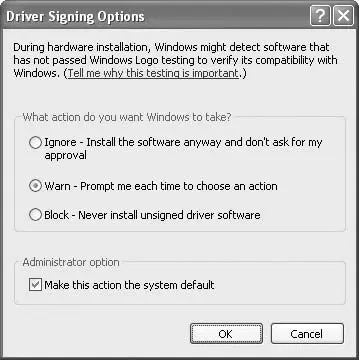
Wenn "Block" ausgewählt wurde, ist es nicht möglich den MFP-Treiber zu installieren. Wählen Sie "Warn" und installieren Sie dann den MFP-Treiber, wie unter "INSTALLING THE SOFTWARE" erklärt.

Plug and Play Bildschirm erscheint nicht Wenn der Plug and Play-Bildschirm nicht angezeigt wird, nachdem Sie das Gerät mit einem USB-Kabel an Ihren Computer angeschlossen und den Rechner eingeschaltet haben, führen Sie die folgenden Schritte aus, um zu überprüfen, ob der USB-Anschluss verfügbar ist.
3 Klicken Sie auf das Symbol neben "Universal Serial Bus Controller".

Es sollten zwei Elemente erscheinen: Ihr Controller-Chipsatztyp und Root Hub. Wenn diese Elemente angezeigt werden, können Sie den USB-Anschluss verwenden. Wenn der "Universal Serial Bus Controller" ein gelbes Ausrufezeichen anzeigt oder nicht angezeigt wird, müssen Sie Ihr Computerhandbuch auf USB-Fehlerbehebung überprüfen oder sich an Ihren Computerhersteller wenden. 4 Sobald Sie überprüft haben, dass der USB-Anschluss aktiviert ist, installieren Sie die Software wie unter "INSTALLIEREN DER SOFTWARE" beschrieben.

Der MFP-Treiber kann nicht korrekt von Plug and Play installiert werden (Windows 2000/XP/Vista/7) Wenn in Windows 2000/XP/Vista/7 der MFP-Treiber nicht korrekt von Plug and Play installiert werden kann (z. B. erfolgt das Plug & Play ohne Kopieren der erforderlichen Dateien für die Installation des MFP Treibers), führen Sie diese Schritte aus, um unnötige Geräte zu entfernen und dann den MFP Driver wie unter "INSTALLING THE SOFTWARE" (S.39) erläutert zu installieren.
3 Klicken Sie auf das Symbol neben "Andere Geräte".
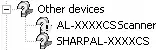
Andere Geräte AL-XXXX Scanner
Wenn "AL-XXXX" und "SHARP AL-XXXXX" erscheinen, wählen Sie diese beiden Elemente aus und löschen Sie sie.
Wenn "Andere Geräte" nicht angezeigt wird, schließen Sie das Fenster "Gerätemanager".
4 Installieren Sie die Software wie unter "INSTALLING THE SOFTWARE" beschrieben.
Entfernen der Software Wenn Sie die Software entfernen müssen, folgen Sie diesen Schritten.
1 Klicken Sie auf die Schaltfläche "Start" und dann auf "Control Panel".
Klicken Sie unter Windows 2000 auf die Schaltfläche "Start", wählen Sie "Einstellungen" und klicken Sie dann auf "Systemsteuerung". 2 Klicken Sie auf "Programme hinzufügen oder entfernen".

FEHLZUFÜHRUNGEN Wenn ein Fehlfeed auftritt, blinkt der Fehlerindikator "CLEAR PAPER JAM" auf dem Display und die Maschine stoppt den Betrieb. Wenn bei der Verwendung des RSPF ein Fehlfeed auftritt, wird "RETURN X ORIGINAL(S) START TO RESUME" im Display angezeigt. ("X" gibt die Anzahl der zurückzusendenden Seiten an.). Dies gibt die Anzahl der Vorlagen an, die nach einer Fehleingabe in den Dokumentenzuführbehälter zurückgeschickt werden müssen. Geben Sie die erforderliche Anzahl von Originalen zurück. Diese Nummer wird gelöscht, wenn das Kopieren wieder aufgenommen oder die Taste [CLEAR] gedrückt wird. Wenn ein ursprünglicher Fehleinzug im RSPF auftritt, stoppt die Maschine und der Fehlerindikator blinkt. Um einen Fehlfeed aus dem RSPF zu entfernen, siehe "D: Misfeed in the RSPF" (S.156).
1 Öffnen Sie die Bypass-Schale und dann öffnen Sie den Seitendeckel.
2 Überprüfen Sie den Ort des Misfeed. Entfernen Sie das falsch gefütterte Papier nach den Anweisungen für jeden Ort in der Abbildung unten. Wenn der Fehlerindikator blinkt, fahren Sie mit "A: Fehleingabe im Papierzuführungsbereich" fort (S.154).
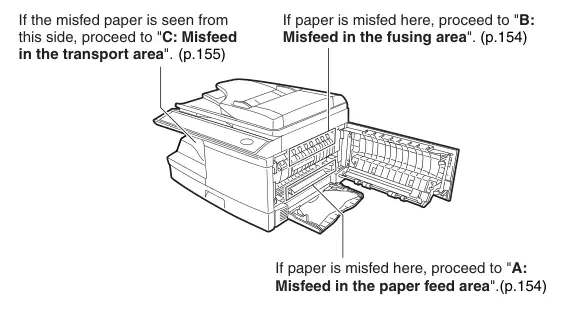
Wenn Papier hier falsch gefüttert wird, fahren Sie fort zu "B: Fehleinspeisung im Schmelzbereich„. Wenn das falsch gefütterte Papier von dieser Seite gesehen wird, fahren Sie fort zu "C: Fehlfeed im Transportbereich". (p.155)
Wenn Papier hier falsch gefüttert wird, fahren Sie fort zu "A: Fehleinspeisung im Papierzuführbereich".

A: Fehleinspeisung im Papierzuführbereich
1 Entfernen Sie das falsch zugeführte Papier vorsichtig aus dem in der Abbildung gezeigten Papiereinzugsbereich. Wenn der Fehlerindikator blinkt und das falsch gefütterte Papier im Papiereinlaufbereich nicht sichtbar ist, ziehen Sie die Papierschale heraus und entfernen Sie das falsch eingespeiste Papier. Wenn das Papier nicht entfernt werden kann, fahren Sie mit "B: Misfeed im Schmelzbereich" fort.
Die Schmelzeinheit ist heiß. Berühren Sie die Sicherungseinheit nicht, wenn Sie falsch gefüttertes Papier entfernen. Dies kann zu einer Verbrennung oder anderen Verletzungen führen.
2 Schließen Sie die Seitenabdeckung durch Drücken der runden Vorsprünge in der Nähe des offenen Knopfes. Der Fehlerindikator wird erlöschen und der bereite Indikator leuchtet auf.
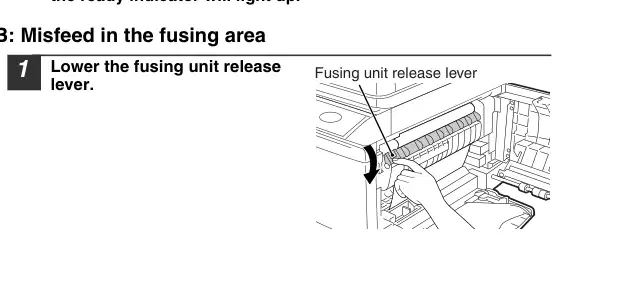

2 Entfernen Sie das falsch gefütterte Papier vorsichtig unter der Fixiereinheit, wie in der Abbildung gezeigt. Wenn das Papier nicht entfernt werden kann, fahren Sie mit "C: Misfeed im Transportbereich" fort.
Die Schmelzeinheit ist heiß. Berühren Sie die Sicherungseinheit nicht, wenn Sie falsch gefüttertes Papier entfernen. Dies kann zu einer Verbrennung oder anderen Verletzungen führen.
3 Der Lösehebel der Sicherungseinheit wird angehoben und dann die Seitenabdeckung durch Drücken der runden Vorsprünge nahe dem offenen Knopf der Seitenabdeckung geschlossen. Der Fehlerindikator wird erlöschen und der bereite Indikator leuchtet auf.
1 Senken Sie den Lösehebel der Sicherungseinheit ab.
Siehe "B: Misfeed in the fusing area" (S.154). 2 Öffnen Sie die Frontabdeckung.
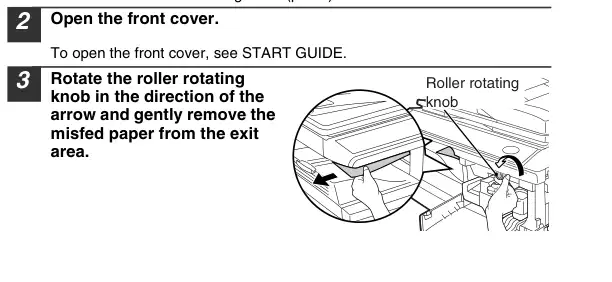
Um die Frontseite zu öffnen, siehe START GUIDE. 3 Drehen Sie den Rollendrehknopf in Richtung des Pfeils und entfernen Sie das falsch gefütterte Papier vorsichtig aus dem Ausgangsbereich.

4 Der Auslösehebel der Sicherungseinheit wird angehoben, die vordere Abdeckung geschlossen und dann die Seitenabdeckung durch Drücken der runden Vorsprünge in der Nähe des offenen Knopfes der Seitenabdeckung verschlossen. Der Fehlerindikator wird erlöschen und der bereite Indikator leuchtet auf.
Beim Schließen der Abdeckungen achten Sie darauf, die vordere Abdeckung sicher zu schließen und dann die Seitenabdeckung zu verschließen. Wenn die Abdeckungen in der falschen Reihenfolge geschlossen sind, können die Abdeckunge beschädigt werden.
D: Fehlfeed im RSPF Wenn sich das falsch gefütterte Original oben auf dem Dokumentenzuführfach oder im Ausgangsbereich befindet, befolgen Sie die Prozedur (A), um den Fehleinzug zu entfernen. Wenn sich das falsch gefütterte Original im Dokumenteneinzug befindet und nicht sichtbar ist, befolgen Sie die Prozedur (B).
(A) Wenn sich das falsch gefütterte Original oben auf dem Dokumentenzuführfach oder im Ausgang befindet
bereich, öffnen Sie die Abdeckung des Dokumentenzuführgeräts und ziehen Sie das Original heraus. Wenn das Original Ihrem Ziehen widersteht, drücken Sie auf den RSPF-Stauhebel beim Herausziehen des Originals. Wenn fertig, schließen Sie die Dokumentenzuführung Abdeckung.
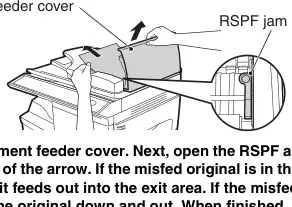
RSPF-Staufreigabehebel
(B) Öffnen Sie das Cover des Dokumentenzuführs. Als nächstes öffnen Sie den RSPF und drehen die Rolle
in Richtung des Pfeiles. Wenn sich das falsch gefütterte Original im Zustand (X) befindet, ziehen Sie das Original heraus, während es in den Ausgangsbereich fließt. Wenn sich das fehlgespeiste Original im Zustand (Y) befindet, ziehen Sie das Original nach unten und heraus. Wenn Sie fertig sind, senken Sie den RSPF und schließen Sie die Abdeckung des Dokumentenzuführgeräts.
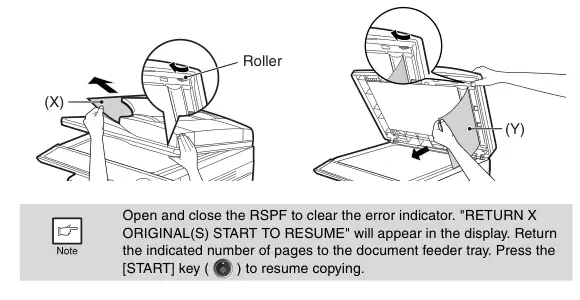
Öffnen und schließen Sie den RSPF, um die Fehleranzeige zu löschen. "RETURN X ORIGINAL(S) START TO RESUME" wird im Display angezeigt. Geben Sie die angegebene Seitenzahl an das Dokumentenzuführfach zurück. Drücken Sie die Taste [START], um das Kopieren fortzusetzen.
Dokumentenzuführungsabdeckung

ERSATZ VON TD (TONER/ENTWICKLER) Wenn der Toner niedrig ist, leuchtet die Fehleranzeige auf und "TD CARTRIDGE IST NÄCHSTER EMPTIE" erscheint im Display. Informationen zum Kauf einer neuen TD-Patrone finden Sie unter START GUIDE. Wenn das Kopieren fortgesetzt wird, während der Indikator leuchtet, werden die Kopien allmählich leichter, bis der Toner erschöpft ist. Wenn der Toner ausläuft, wird die Maschine nicht mehr funktionieren, der Fehlerindikator blinkt und "REPLACE THE TD CARTRIDGE" erscheint auf dem Display. Befolgen Sie das unten stehende Verfahren, um die TD-Patrone zu ersetzen.
1 Öffnen Sie die Bypass-Schale und öffnen Sie dann den Seitendeckel, während Sie auf den Knopf der Seitenabdeckung drücken.
2 Drücken Sie vorsichtig auf beiden Seiten der vorderen Abdeckung, um die Abdeckung zu öffnen.

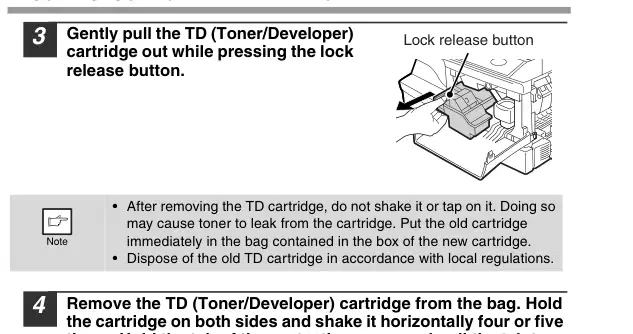
3 Ziehen Sie die TD (Toner / Developer) -Patrone vorsichtig heraus, während Sie den Lock-Löseknopf drücken.
4 Entfernen Sie die TD (Toner / Developer) -Patrone aus der Tasche. Halten Sie die Patrone auf beiden Seiten und schütteln Sie sie vier- oder fünfmal horizontal. Halten Sie die Lasche der Schutzhülle und ziehen Sie die Tab an Ihrer Seite, um den Deckel zu entfernen.
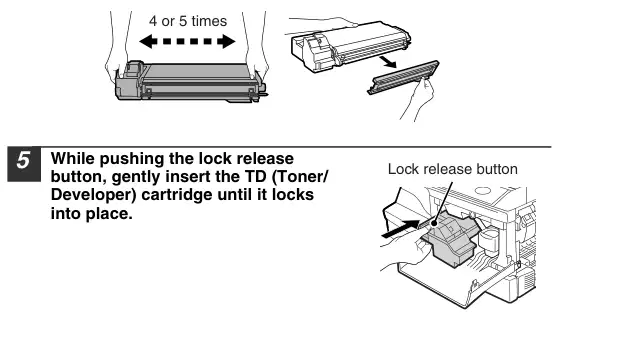
5 Während Sie die Schaltfläche zum Lösen der Sperre drücken, legen Sie vorsichtig die TD-Patrone (Toner / Developer) ein, bis sie sich verriegelt.

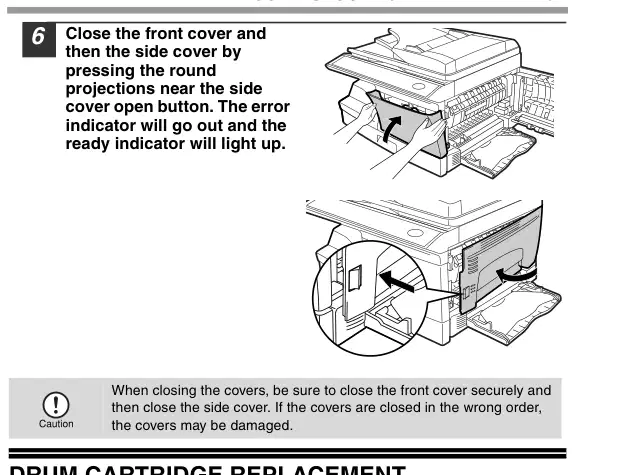
6 Schließen Sie die vordere Abdeckung und dann die Seitenabdeckung, indem Sie auf den Knopf nahe der Seiteabdeckung drücken. Der Fehlerindikator wird erlöschen und der bereite Indikator leuchtet auf. 7
Beim Schließen der Abdeckungen achten Sie darauf, die vordere Abdeckung sicher zu schließen und dann die Seitenabdeckung zu verschließen. Wenn die Abdeckungen in der falschen Reihenfolge geschlossen sind, können die Abdeckunge beschädigt werden.
TROMMELPATRONEN-ERSATZ Die Lebensdauer der Trommelpatrone beträgt ca. 18.000 Kopien. Wenn der interne Zähler etwa 17.000 Kopien erreicht, leuchtet die Fehleranzeige auf und "Eine Drum Cartridge wird benötigt werden" erscheint im Display. Weitere Informationen zum Kauf einer Drum-Patrone finden Sie unter START GUIDE. Wenn der Fehlerindikator blinkt und "REPLACE THE DRUM CARTRIDGE" im Display erscheint, wird das Gerät nicht mehr betrieben, bis die Patrone ausgetauscht ist. Ersetzen Sie die Trommelpatrone zu diesem Zeitpunkt.
Entfernen Sie die Schutzabdeckung auf dem Trommelteil (schwarzes Papier) einer neuen Trommelpatrone nicht vor Gebrauch. Die Abdeckung schützt die Trommel vor Fremdlicht.
1 Entfernen Sie die TD-Patrone (siehe "TD (TONER/DEVELOPER) CARTRIDGE REPLACEMENT" (S.157)).

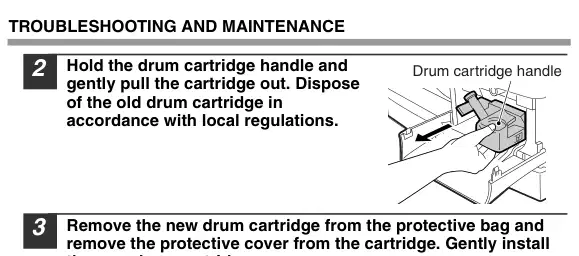
2 Halten Sie den Trommelpatronengriff und ziehen Sie die Patrone vorsichtig heraus. Entsorgen Sie die alte Trommelpatrone gemäß den örtlichen Vorschriften.
3 Entfernen Sie die neue Trommelpatrone aus dem Schutzbeutel und entfernen Sie den Schutzdeckel von der Kartusche. Installieren Sie die neue Drum-Patrone vorsichtig.
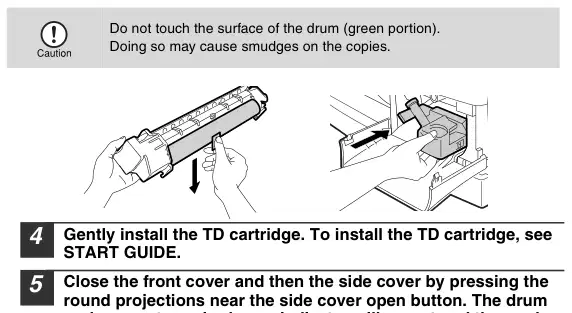
Berühren Sie nicht die Oberfläche der Trommel (grüner Teil). Dies kann zu Verwischungen auf den Kopien führen.
4 Installieren Sie die TD-Patrone vorsichtig. Um die TD-Patrone zu installieren, siehe START GUIDE. 5 Schließen Sie die vordere Abdeckung und dann die Seitenabdeckung, indem Sie auf den Knopf nahe der Seiteabdeckung drücken. Die Trommel Ersatz erforderlich Fehleranzeige wird ausgehen und die bereite Anzeige leuchtet auf.
Beim Schließen der Abdeckungen achten Sie darauf, die vordere Abdeckung sicher zu schließen und dann die Seitenabdeckung zu verschließen. Wenn die Abdeckungen in der falschen Reihenfolge geschlossen sind, können die Abdeckunge beschädigt werden.

ÜBERPRÜFUNG DER GESAMTANZAHL UND LEBENSDAUER VON TROMMELPATRONEN Sie können die Gesamtzahl der von dem Computer ausgegebenen Seiten (alle Seiten, die mit der Kopierfunktion und Druckerfunktion gedruckt werden) sowie die Ausgabezahlen jeder Funktion (Anzahl der Kopien, Anzahl der gescannten Seiten usw.) und die Lebensdauer der Trommelpatrone überprüfen. Wenn eine Zählung 999.999 erreicht, kehrt sie zu 0 zurück.
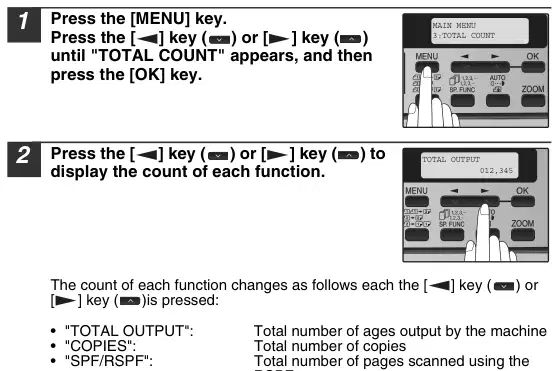
1 Drücken Sie die Taste [MENU]. Drücken Sie die Taste [ ] ( ) oder [ ] -Taste ( ), bis "TOTAL COUNT" erscheint, und drücken Sie dann die Taste[ OK].
2 Drücken Sie die Taste [ ] oder [ ], um die Anzahl der einzelnen Funktionen anzuzeigen.
Die Anzahl der einzelnen Funktionen ändert sich wie folgt, wobei die Taste ( ) oder [ ] Taste () gedrückt wird:

REINIGEN DER MASCHINE Die richtige Pflege ist unerlässlich, um saubere und scharfe Kopien zu erhalten. Nehmen Sie sich ein paar Minuten Zeit, um die Maschine regelmäßig zu reinigen.
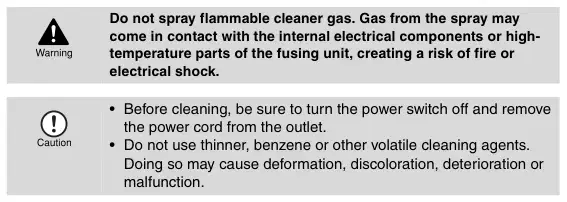
Sprühen Sie kein entzündbares, saubereres Gas. Gas aus dem Spray kann mit den internen elektrischen Komponenten oder Hochtemperaturteilen der Schmelzeinheit in Kontakt kommen, wodurch die Gefahr eines Brandes oder Stromschlags entsteht.
Kabinett Wischen Sie den Schrank mit einem weichen, sauberen Tuch ab. Dokumentenglas und Rückseite des RSPF
Streifen auf dem Glas, RSPF Scanfenster, Abdeckung oder RSPF Rolle wird auch kopiert werden. Wischen Sie das Glas, RSPF-Scanfenster, Abdeckung und RSPF Rolle mit einem weichen, sauberen Tuch. Falls erforderlich, befeuchten Sie das Tuch mit einem Glasreiniger.
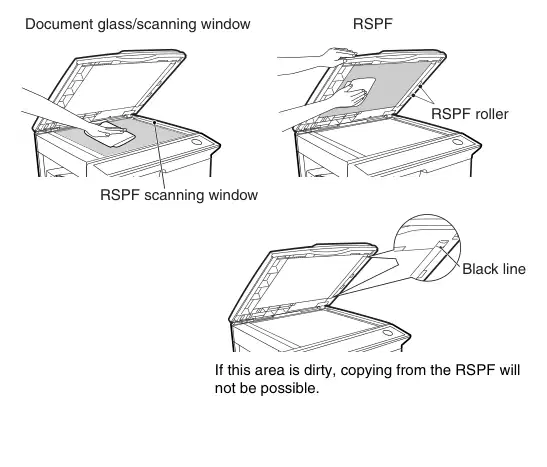
Wenn dieser Bereich schmutzig ist, wird das Kopieren vom RSPF nicht möglich sein.

TD (Toner/Developer)- und Trommelpatrone
1 Entfernen Sie die TD-Kartusche (Toner/Entwickler) und Trommelkartusche wie in "TD (TONER/DEVELOPER) CARTRIDGE REPLACEMENT" (S.157) und "DRUM CARTRIdge REPlacement" (P.159) beschrieben. 2 Wischen Sie die unten gezeigten Teile der TD-Kartusche (Toner/Entwickler) und Trommelkartusche mit einem sauberen Tuch ab. Wischen Sie nur die Teile ab, die in der Darstellung angedeutet sind.
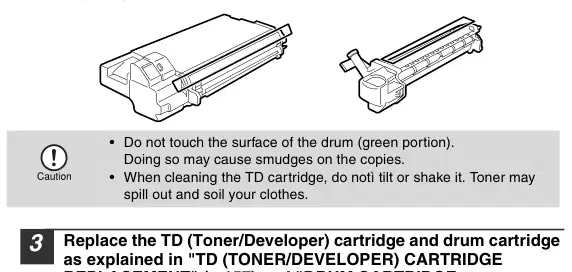
3 Ersetzen Sie die TD-Kartusche (Toner/Entwickler) und Trommelkartusche wie in "TD (TONER/DEVELOPER) CARTRIDGE REPLACEMENT" (S.157) und "DRUM CARTRIdge REPlacement" (P.159) beschrieben.
Wenn Kopien beginnen, streaky oder fleckig zu werden, kann das Transfer-Ladegerät schmutzig sein. Reinigen Sie das Ladegerät mit dem folgenden Verfahren.

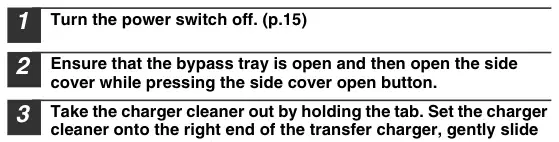
2 Stellen Sie sicher, dass die Bypass-Schale geöffnet ist und öffnen Sie dann den Seitendeckel beim Drücken des offenen Knopfes der Seitenabdeckung. 3 Nehmen Sie den Ladegerätreiniger heraus, indem Sie die Registerkarte halten. Stellen Sie den Ladegerätreiniger auf das rechte Ende des Transferladegerätes, schieben Sie den Reiniger vorsichtig zum linken Ende und entfernen Sie ihn dann. Wiederholen Sie diesen Vorgang zwei- oder dreimal.
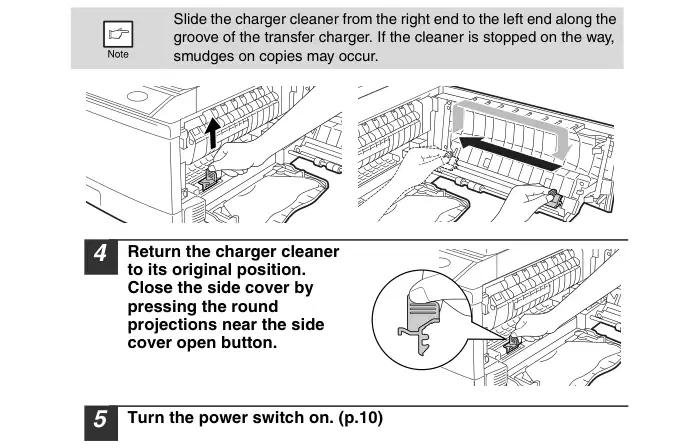
Schieben Sie den Ladegerätreiniger vom rechten Ende zum linken Ende entlang der Nut des Transferladegerätes. Wenn der Reiniger auf dem Weg gestoppt wird, können Verwischungen an Kopien auftreten.
4 Bringen Sie den Ladegerätreiniger in seine ursprüngliche Position zurück. Schließen Sie die Seitenabdeckung durch Drücken der runden Vorsprünge in der Nähe des offenen Knopfes.

250-BLATT PAPIERZUFÜHRUNG (MX-CS10) Die Papierzuführeinheit bietet den Komfort einer erhöhten Papierkapazität für die Einheit und eine größere Auswahl an Papierformaten, die leicht zum Kopieren zur Verfügung stehen. Die Vorgänge zum Beladen des Papierfachs der Papiereinzugseinheit, Verändern der Papiergröße und Auswählen des Papierfächers sind die gleichen wie für das Papierfach in dem Gerät. SIEHE STARTANLEITUNG UND "ÄNDERN DER PAPIERGRÖSSENEINSTELLUNG EINES TABLETTS" (S.21).
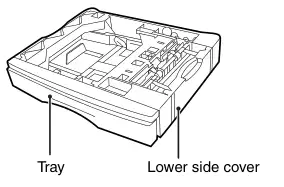
Diese Option ist möglicherweise nicht verfügbar, wenden Sie sich bitte an Ihren lokalen Anbieter.

Art der Digitales Multifunktionssystem, Desktop
Fotoleitfähig OPC-Trommel
Dokumentglasart Festnetz
Kopier-/Drucksystem Trockener, elektrostatischer Transfer
Originale Blätter, gebundene Dokumente
Originalgröße Max. A4
Max. A4 Min. A5 Bildverlust: Max. 4 mm (Vorder- und Hinterkanten) max. 4,5 mm (zusammen mit anderen Kanten insgesamt) Max. 6 mm (Nachlaufkante der zweiten Kopie des beidseitigen Vervielfältigungsvorganges)
Kopiergeschwindigkeit*1 20 Kopien/min. (A4-Einseitiges Kopieren bei 100% Kopierverhältnis)
Durchlaufkopie Max. 99 Exemplare; subtraktiver Zähler
Erstkopierzeit*2 8,0 Sekunden (Wenn das Benutzerprogramm 24 auf AUS eingestellt ist) 10,7 Sekunden (wenn das Benutzersprogramm 24 auf EIN gesetzt ist) (Papier: A4, Belichtungsmodus: AUTO, Kopierverhältnis: 100%).
Warmlaufzeit*3 Ca. 0 sec.
Dokumentglas: Variabel: 25% bis 400% in 1% Schritten (insgesamt 376 Schritte) Feste Voreinstellung: AB-System: 25 %, 50 %, 70 %, 86 %, 100 %, 141 %, 200 %, 400 % Zollsystem: 25%, 50%, 64%, 78 %, 100%, 129%, 200%, 400% RSPF: Variablen: 50% bis 200 % in 1% Stückzahlen (insges. 151 Stufen) Festes Voreinstellungs-System;
Papiereinzug Ein automatischer Zuführ-Papierbehälter und ein optionales Papierbehälter (250 Blätter) + Bypassbehälter (50 Blätter).
Verschraubung Wärmewalzen
Entwicklersystem Entwicklung von Magnetbürsten
Lichtquelle Dreifarbige CCD-Lichtquelle (CCD: 3 Komponenten; R, G und B)

Scan: 600 x 300 dpi Ausgabe: 600 × 600 dpi (AUTO/TEXT-Modus) Scan:600 × 600dpi Ausgabe 600 × 650 dpi
Gradation 256 Töne (8 Bit)
Lokale Spannung ±10% (Für die Stromversorgung dieses Kopierers siehe das Typenschild auf der Rückseite des Geräts.)
Stromverbrauch Max. 1,0 kW
Gesamtabmessungen (mit gefaltetem Bypass-Tray)
802 mm (W) x 460 mm (D)
Gewicht*4 Ca. 18,5 kg
Abmessungen 518 mm (W) x 460 mm (D) x 376 mm (H)
Schallleistungspegel LwWerbekopiermodus: 6.7 B Standby-Modus: - (*)
Schalldruckpegel LpAm (Referenz) (Bystanderpositionen) Kopiermodus: 51 dB Standby-Modus: - (*)
(*) = Messung der Geräuschemissionen unter dem Hintergrundgeräusch gemäß ISO 7779.
*1Bei der Erstellung mehrerer Duplexkopien variiert die Kopiergeschwindigkeit je nach Umgebungsbedingungen. *2Die erste Kopierzeit kann je nach Status des Computers variieren. *3Die Aufwärmzeit kann je nach Umgebungsbedingungen variieren. *4Nicht inbegriffen TD und Drum-Patronen.
Druckgeschwindigkeit* Max. 20 ppm (beim Drucken auf Papier der Größe A4)
Resolution 600 dpi/300 dpi
Installierte Schriftarten PCL6 kompatible 80 Umrissschriften und 1 Bitmap Schriftart.
Schnittstelle 10 Base-T / 100 Base- TX Ethernet, USB 2.0 (Vollgeschwindigkeit/ Hi-Speed kompatible Schnittstelle)
[USB-Kabel] USB-Kanäle, die USB 2.0 unterstützen. Bitte kaufen Sie ein handelsübliches USB-Kabel. [LAN-Kabel] Kabel vom Typ Shielded: Bitte kaufen Sie ein handelsübliches LAN-kabel.

Scannerfunktion
Scanverfahren Dokumentglas/RSPF
Lichtquelle Dreifarbige CCD-Lichtquelle (CCD: 3 Komponenten; R, G und B)
Originaltypen Blattträger, Bücher
Effektiver Scannerbereich 216 mm (Länge) x 356 mm (Breite)
Abtastgeschwindigkeit 2,88 msec / Linie
Eingabedaten A/D 16 bit
Outputdaten R.G.B 1 oder 8 Bit/Pixel
Farbscanner Schwarz und Weiß 2 Wert, Graustufenwert, Vollfarbe
Protokoll TWAIN WIA (nur Windows XP/Vista/7) STI
Schnittstelle 10 Base-T / 100 Base- TX Ethernet, USB 2.0 (Vollgeschwindigkeit/ Hi-Speed kompatible Schnittstelle)
Farbe ausfallen lassen Ja
Unterstützte Betriebssysteme Windows 2000 Professional/XP/Vista/7
[USB-Kabel] USB-Kanäle, die USB 2.0 unterstützen. Bitte kaufen Sie ein handelsübliches USB-Kabel. [LAN-Kabel] Kabel vom Typ Shielded: Bitte kaufen Sie ein handelsübliches LAN-kabel.
Scanner-Dienstprogramme Button Manager/Sharpdesk
Als Teil unserer Politik der kontinuierlichen Verbesserung behält sich SHARP das Recht vor, Design- und Spezifikationsänderungen für Produktverbesserungen ohne vorherige Ankündigung vorzunehmen. Die angegebenen Leistungsangaben sind Nennwerte von Produktionseinheiten. Es kann einige Abweichungen von diesen Werten in einzelnen Einheiten geben.
Art der Flachbettscanner Leere Fläche Keines. Schnittstellenkabel

A. Informationen zur Entsorgung für Nutzer (Privathaushalte) 1. In der Europäischen Union Achtung: Wenn Sie diese Geräte entsorgen möchten, verwenden Sie bitte nicht den gewöhnlichen Staubbehälter! Gebrauchte Elektro- und Elektronikgeräte müssen getrennt behandelt werden, gemäß den Rechtsvorschriften, die eine ordnungsgemäße Behandlung, Verwertung und Wiederverwertung von gebrauchten Elektro-und Elektronikgeräten vorschreiben. Nach der Umsetzung durch die Mitgliedstaaten, private Haushalte innerhalb der EU-Staaten ihre gebrauchten Elektro- und Elektronikgeräte kostenlos an ausgewiesene Abholeinrichtungen zurückgeben*. In einigen Ländern* kann Ihr lokaler Händler auch Ihr altes Produkt kostenlos zurücknehmen, wenn Sie ein ähnliches neues kaufen. * Bitte kontaktieren Sie Ihre lokale Behörde für weitere Details. Wenn Ihre gebrauchten Elektro- oder Elektronikgeräte Batterien oder Akkumulatoren haben, entsorgen Sie diese bitte vorher separat nach lokalen Anforderungen. Durch die korrekte Entsorgung dieses Produkts tragen Sie dazu bei, dass der Abfall einer notwendigen Behandlung, Verwertung und Wiederverwertung unterzogen wird und somit mögliche negative Auswirkungen auf Umwelt und menschliche Gesundheit verhindert werden, die sonst durch eine unsachgemäße Abfallbehandlung entstehen könnten. 2. In anderen Ländern außerhalb der EU Wenn Sie dieses Produkt wegwerfen möchten, wenden Sie sich bitte an Ihre lokalen Behörden und fragen Sie nach der richtigen Entsorgungsmethode. Für die Schweiz: Gebrauchte Elektro- oder Elektronikgeräte können kostenlos an den Händler zurückgesendet werden, auch wenn Sie kein neues Produkt kaufen. Weitere Sammelmöglichkeiten sind auf der Homepage von www.swico.ch oder www.sens.ch B. Informationen zur Entsorgung für gewerbliche Nutzer. 1. In der Europäischen Union Wenn das Produkt für geschäftliche Zwecke verwendet wird und Sie es wegwerfen möchten: Bitte kontaktieren Sie Ihren SHARP-Händler, der Sie über die Rücknahme des Produktes informiert. Möglicherweise werden Ihnen die Kosten für Rücknahme und Recycling in Rechnung gestellt. Kleine Produkte (und kleine Mengen) können von Ihren lokalen Sammeleinrichtungen zurückgenommen werden. Für Spanien: Bitte kontaktieren Sie das etablierte Sammelsystem oder Ihre lokale Behörde für die Rücknahme Ihrer gebrauchten Produkte. 2. In anderen Ländern außerhalb der EU Wenn Sie dieses Produkt wegwerfen möchten, wenden Sie sich bitte an Ihre lokalen Behörden und fragen Sie nach der richtigen Entsorgungsmethode.


Sonninstraße 3, D-20097 Hamburg

EN-1
Was die auf dem Display angezeigten Fehlercodes bedeuten und wie man sie behebt.
| Code | Bedeutung | Lösung | |
|---|---|---|---|
| CE-00 CE-01 | Schalten Sie den Strom aus und schalten Sie ihn wieder ein. Wenden Sie sich an Ihren Netzwerkadministrator, um sicherzustellen, dass keine Probleme im Netzwerk oder auf dem Server bestehen. Wenn der Fehler nach dem Aus- und Einschalten des Stroms nicht behoben wird, schalten Sie den Strom aus und kontaktieren Sie Ihren Händler. | p.142 | |
| CE-02 CE-04 | Serverzugriff verweigert. Das gescannte Bild wurde nicht gesendet, weil eine Verbindung zum Server nicht hergestellt werden konnte. Stellen Sie sicher, dass die SMTP-Servereinstellungen oder FTP-server Einstellungen in der Webseite korrekt sind. Die Vorgehensweise zur Konfiguration des SMTP-Servers wird unter "Verschiedene Servereinstellungen" erläutert, die Vorgehensweise zum Bearbeiten von Scan auf FTP-Zielinformationen ist in "Bearbeitung und Löschung programmierter Übertragungsziele" erklärt. | p.142 | |
| CE-03 | Das gescannte Bild wurde nicht gesendet, weil der Server beschäftigt war oder zu viel Traffic vorhanden war. Warten Sie kurz und versuchen Sie es dann erneut. | p.142 | |
| CE-05 | Das gescannte Bild wurde nicht gesendet, weil das Verzeichnis des Ziel-FTP-Servers nicht korrekt war. Stellen Sie sicher, dass die korrekten FTP-Serverinformationen auf der Webseite konfiguriert sind. | p.142 | |
| CE-09 | Die Größe der gescannten Bilddatei überschreitet die in "Maximale Dateigröße" auf der Webseite festgelegte Obergrenze. Reduzieren Sie die Anzahl der in die Datei eingescannten Originalseiten oder ändern Sie den oberen Grenzwert unter "Maximale Größe der Dateien". | p.142 | |
| CE-12 | Die maximale Anzahl der Zielorte, die gesucht werden können, wurde überschritten. Erhöhen Sie die Anzahl der Suchzeichen, um den Bereich der LDAP-Suche zu verengen. | p.142 |
Häufige Probleme, wahrscheinliche Ursachen und Lösungen.
| Problem | Mögliche Ursache | Abhilfe | |
|---|---|---|---|
| Die Maschine funktioniert nicht. | Die Maschine ist nicht an eine Steckdose angeschlossen. → Schließen Sie die Maschine an eine geerdete Steckdose. | p.145 | |
| Die Maschine funktioniert nicht. | Leistungsschalter AUS → Schalten Sie den Power Switch ein. | p.145 | |
| Die Maschine funktioniert nicht. | Der Stromsparindikator blinkt. Zeigt an, dass sich die Maschine aufwärmt. → Kopien können nicht gemacht werden, bis die Maschine fertig ist Aufwärmen. | p.145 | |
| Die Maschine funktioniert nicht. | Der Frontdeckel bzw. der Seitendeckel ist nicht vollständig geschlossen. → Schließen Sie die Frontabdeckung oder die Seitenabdeckung. | p.145 | |
| Die Maschine funktioniert nicht. | Die Maschine befindet sich im automatischen Stromabschaltungsmodus. → Im automatischen Stromabschaltungsmodus sind alle Lichter außer der Power-Sparanzeige ausgeschaltet. Drücken Sie die Taste [START] ( ), um den normalen Betrieb wieder aufzunehmen. | p.145 | |
| Kopien sind zu dunkel oder zu hell. | Wählen Sie den richtigen Originaltyp für das Original. → Wählen Sie AUTO ( ) mit der Taste [EXPOSURE ( ] oder drücken Sie die Taste [ ] ( ), um manuell eine geeignete Belichtung auszuwählen. → Wenn die Kopie zu hell oder zu dunkel ist, obwohl AUTO ( ) mit der Taste [EXPOSURE( )] ausgewählt wurde, passen Sie den automatischen Belichtungsgrad an. | p.145 | |
| Blankkopien. | Das Original wird nicht verdeckt im RSPF oder nach unten auf dem Dokumentenglas platziert. → Legen Sie das Original-Gesicht nach oben in den RSPF oder nach unten auf dem Dokumentglas. | p.145 | |
| Ein Teil des Bildes ist abgeschnitten oder es gibt zu viel leeren Raum. | Das Original wurde nicht in die richtige Position gebracht. → Das Original richtig platzieren. | p.146 | |
| Ein Teil des Bildes ist abgeschnitten oder es gibt zu viel leeren Raum. | Ein geeignetes Verhältnis wurde für die Größe des Originals und der Papiergröße nicht verwendet. → Drücken Sie die Taste [ZOOM], um das Verhältnis zu einer Einstellung zu ändern, die für das Original und das Kopierpapier geeignet ist. | p.146 | |
| Ein Teil des Bildes ist abgeschnitten oder es gibt zu viel leeren Raum. | Die Größe des in das Tablett geladenen Papiers wurde geändert, ohne die Einstellung der Papiergröße des Tablars zu ändern. → Stellen Sie sicher, dass Sie die Papiergrößeneinstellung des Tabletts ändern, wenn Sie die Größe des in das Tablett geladenen Papiers ändern. | p.146 | |
| Falten erscheinen in der Zeitung oder das Bild verschwindet an Orten. | Das Papier liegt außerhalb des angegebenen Größen- und Gewichtsbereichs. → Verwenden Sie Kopierpapier innerhalb des angegebenen Bereichs. | p.146 | |
| Falten erscheinen in der Zeitung oder das Bild verschwindet an Orten. | Papier gewellt oder feucht. Verwenden Sie kein gewelltes oder gekräuseltes Papier. Ersetzen Sie es durch Papier mit trockenem Kopierpapier. In Zeiten, in denen die Maschine lange Zeit nicht benutzt wird, entfernen Sie das Papier aus dem Tablett und lagern es an einem dunklen Ort in einer Tasche, um Feuchtigkeitsaufnahme zu verhindern. | p.146 | |
| Kopien sind verschmutzt oder schmutzig. | Das Dokumentenglas oder die Unterseite des RSPF ist verschmutzt. → Regelmäßig reinigen. | p.146 | |
| Kopien sind verschmutzt oder schmutzig. | Original verwischt oder fleckig. → Verwenden Sie ein sauberes Original. | p.146 | |
| Bilder reiben die Kopie leicht ab. | Die Schmelztemperatur ist nicht angemessen. → Setzen Sie in den Anwenderprogrammen "PAPIERTYP" (Programm 29) auf "2 (HEAVY PAPER)". | p.146 | |
| Der Druck ist zwischen den Rändern des Papiers und der Mitte nicht einheitlich. | Die Schmelztemperatur ist nicht angemessen. → Setzen Sie in den Anwenderprogrammen "PAPIERTYP" (Programm 29) auf "1 (PLAIN PAPER)". | p.146 | |
| Die Papiergröße für ein Papierfach kann nicht eingestellt werden. | Kopieren oder Drucken wird durchgeführt. → Legen Sie das Papierformat fest, nachdem Kopieren oder Drucken abgeschlossen ist. | p.148 | |
| Die Papiergröße für ein Papierfach kann nicht eingestellt werden. | Die Maschine wurde vorübergehend gestoppt, weil das Papier ausging oder ein Fehlfeed. → Papier laden oder den Fehleinzug entfernen und dann die Papiergröße einstellen. | p.148 | |
| Die Ausgabe stapelt sich nicht ordentlich in der Papierausgabeschale. | Beide Enden des Papiers sind nach oben gekräuselt. → Das Umdrehen des Papiers in der Papierschale kann helfen. | p.148 | |
| Ein Kopierauftrag wird beendet, bevor er fertig ist. | "Memory FULL, PRESS START TO RESUME." erscheint im Display. → Der Speicher wurde während der Sortierkopie voll. Kopieren Sie nur die Originale, die bis zu diesem Punkt gescannt wurden, oder stornieren Sie den Auftrag und löschen Sie die Daten aus dem Speicher. | p.148 | |
| Ein Kopierauftrag wird beendet, bevor er fertig ist. | Das Tablett ist aus Papier. → Papier laden. | p.148 | |
| Die Stromsparanzeige wird leuchten. | Andere Indikatoren sind beleuchtet. → Wenn andere Indikatoren leuchten, befindet sich die Maschine im Vorwärmemodus. Drücken Sie eine beliebige Taste auf dem Bedienfeld, um den normalen Betrieb wieder aufzunehmen. | p.148 | |
| Die Stromsparanzeige wird leuchten. | Nur die Stromsparanzeige wird leuchten. → Wenn nur die Stromsparanzeige leuchtet, befindet sich das Gerät im automatischen Abschalten. Drücken Sie die Taste [START] ( ), um den normalen Betrieb wieder aufzunehmen. | p.148 | |
| Fehleranzeige ( ) ist beleuchtet oder blinkt. | Siehe "DISPLAY MESSAGES", um die Bedeutung der Fehleranzeige und Fehlermeldung im Display zu überprüfen, und entsprechende Maßnahmen ergreifen. | p.148 | |
| Lichtflimmer | Die gleiche Steckdose wird für die Beleuchtungslampe und die Maschine verwendet. → Schließen Sie die Maschine an eine Steckdose, die nicht für andere elektrische Geräte verwendet wird. | p.148 | |
| Das gescannte Bild wird beschnitten. | Die gewählte Einstellung "Scan Size" ist kleiner als die tatsächliche Originalgröße. → Stellen Sie die Scangröße auf die tatsächliche Originalgröße (S. 115) und stellen Sie sicher, dass das Original in der richtigen Ausrichtung platziert ist (S . 120). Wenn Sie absichtlich eine Größeneinstellung ausgewählt haben, die kleiner als die tatsächliche Originalgröße ist, berücksichtigen Sie den Teil des Originals, den Sie beim Platzieren des Originales scannen möchten. Wenn die tatsächliche Größe beispielsweise A4 (8-1/2" x 11") ist und Sie B5 (5-1/2 "x 8-1/2") für die Größeneinstellung ausgewählt haben, platzieren Sie das Original so, dass sich der Teil, den Sie scannen möchten, im Bereich von B5 befindet (5-1⁄2" × 8-1/2) links in der Mitte des Glases. | p.149 | |
| Die empfangenen Bilddaten können nicht geöffnet werden. | Das vom Empfänger verwendete Viewer-Programm unterstützt das Format der empfangenen Bilddaten nicht. → Versuchen Sie beim Senden der Bilddaten einen anderen Dateityp (TIFF / PDF / JPEG) und/oder ein anderes Komprimierungsformat (None, MH (G3), MMR (G4)). Andernfalls sollte der Empfänger Sharpdesk oder ein Viewer-Programm verwenden, das die oben genannten Kombinationen von Dateitypen und Komprimierungsformaten unterstützt. | p.149 | |
| Wenn der gleiche Dateiname für zwei aufeinanderfolgende Scan-zu-FTP-Übertragungen verwendet wird, wird die zweite Datei nicht gesendet. | Die erste Datei kann weiterhin im Cache des Fileserver-Clients verbleiben. Deaktivieren Sie die Verwendung des Cache in der Client-Software. | p.149 | |
| Der Empfänger erhält keine übermittelten Daten. | Es liegt ein Fehler in der gespeicherten Zielinformation vor oder es wurde das falsche Ziel ausgewählt. → Stellen Sie sicher, dass die richtigen Zielinformationen gespeichert werden. Wenn es einen Fehler gibt, korrigieren Sie ihn (S.107). * Wenn die Zustellung per E-Mail (Scan an E-mail) nicht erfolgreich ist, kann eine Fehlermeldung wie "Undelivered Message" an die E- Mail Adresse des benannten Administrators gesendet werden. Diese Informationen können Ihnen helfen, die Ursache des Problems zu bestimmen. | p.149 |
Besitzer und unser Team antworten in der Regel innerhalb eines Tages – und Ihre Frage hilft auch anderen weiter.
Stellen Sie die erste Frage — andere Nutzer oder unser Team antworten Ihnen.