


Registrieren Sie Ihr Produkt und erhalten Sie Unterstützung bei

EN-Benutzerhandbuch

1 Wichtig 2 Sicherheit 2 Sicherheitsvorkehrungen und Wartung 2 Hinweis 2 Entsorgung Ende der Lebensdauer 2 Recycling-Informationen für Kunden 3 Umweltinformationen 3 Nordeuropa Informationen (Nordische Länder) 3 Verbotene Substanz Erklärung 3
10 Häufig gestellte Fragen 16
2 Dein PhotoFrame 4 Einleitung 4 Was ist in der Box 4 Übersicht deines PhotoFRAMes 5
3 Starten Sie 6 Installieren Sie den Stand 6 Strom einschalten 6 PhotoFrame 6 FotoFrames 7 ausschalten Übertragen Fotos 7
4 Fotos anzeigen 8 Diashow verwalten und Fotos 8
5 Durchsuchen und Verwalten von Fotos 9
6 Uhr und Kalender 10
7 Setup 11 Wählen Sie eine Bildschirmsprache aus 11 Anzeigenhelligkeit einstellen 11 Zeit und Datum festlegen 11 Anzeige automatisch ein-/aussetzen 12 Diashowfrequenz auswählen 12 Slideshowübergangseffekt wählen 12 Autoorientierung anzeigen 13 Werkeinstellungen wiederherstellen 13
Brauchen Sie Hilfe? Bitte besuchen www.philips.com/welcome Hier können Sie auf eine vollständige Reihe von unterstützenden Materialien wie Benutzerhandbuch, die neuesten Software-Updates und Antworten auf häufig gestellte Fragen zugreifen.
8 Aktualisieren Sie den PhotoFrame 14
9 Produktinformationen 15
11 Glossar 17

Bekanntmachung
Garantie Keine Komponenten sind benutzerbedingt brauchbar. Öffnen oder entfernen Sie keine Abdeckungen im Inneren des Produkts. Reparaturen dürfen nur von Philips Service Centern und offiziellen Werkstätten durchgeführt werden. Wenn dies nicht geschieht, erlischt jede Garantie, angegeben oder impliziert. Jede in diesem Handbuch ausdrücklich verbotene Bedienung, jegliche Anpassungen oder Montageverfahren, die nicht empfohlen oder autorisiert sind, erlöschen die Garantie.
Sicherheitsvorkehrungen und Wartung
Dieses Produkt entspricht den grundlegenden Anforderungen und anderen einschlägigen Bestimmungen der Richtlinien 2006/95/EG (Niederspannung), 2004/108/EG (EMV).
Die Herstellung von unbefugten Kopien kopiergeschützten Materials, einschließlich Computerprogrammen, Dateien, Sendungen und Tonaufzeichnungen, kann eine Verletzung der Urheberrechte darstellen und eine Straftat darstellen. Diese Geräte sollten nicht für solche Zwecke verwendet werden.
Entsorgung am Ende der Lebensdauer

Recycling-Informationen für Kunden
Entsorgen Sie Ihr Produkt niemals mit anderen Haushaltsabfällen. Bitte informieren Sie sich über die lokalen Regeln für die getrennte Sammlung von elektrischen und elektronischen Produkten. Die korrekte Entsorgung Ihres alten Produkts hilft, potenziell negative Folgen für die Umwelt und die menschliche Gesundheit zu verhindern.
Philips legt technisch und wirtschaftlich tragfähige Ziele fest, um die Umweltleistung der Produkte, Dienstleistungen und Aktivitäten des Unternehmens zu optimieren. Von der Planungs-, Design- und Produktionsphase aus betont Philips die Bedeutung von Produkten, die leicht recycelt werden können. Bei Philips bedeutet End-of-Life Management in erster Linie die Teilnahme an nationalen Rücknahmeinitiativen und Recyclingprogrammen, wann immer möglich, vorzugsweise in Zusammenarbeit mit Wettbewerbern. Derzeit gibt es ein Recyclingsystem, das in den europäischen Ländern wie den Niederlanden, Belgien, Norwegen, Schweden und Dänemark eingeführt wird. In den USA hat Philips Consumer Lifestyle North America Mittel für das Electronic Industries Alliance (EIA) Electronics Recycling Project und staatliche Recyclinginitiativen für Altgeräte aus Haushaltsquellen bereitgestellt. Darüber hinaus plant der Northeast Recycling Council (NERC) - eine multi-staatliche Non-Profit-Organisation, die sich auf die Förderung der Marktentwicklung für Recycling konzentriert - ein Recyclingprogramm zu implementieren. In Asien-Pazifik, Taiwan, können die Produkte von der Environment Protection Administration (EPA) zurückgenommen werden, um den IT-Produktrecyclingprozess zu verfolgen. www.epa.gov.tw
Nordeuropa-Informationen (Nordische Länder)
VARNING: FÖRSÄKRA DIG OM ATT HUVUDBRYTARE OCH UTTAG ÄR LÄTÅTKOMLIGA, NÄR DU STÄLLER DIN UTRUSTNING PЕPLATS. PLACERING/VENTILATION ADVARSEL: SØRG VED PLACERINGEN FOR, AT NETLEDNINGENS STIK OG STIKKONTAKT ER NEMT TILGÆNGELIGE. PAIKKA/ILMANKIERTO VAROITUS: SIJOITA LAITE SITEN, ETTÄ VERKKOJOHTO VOIDAAN TARVITTAESSA HELPOSTI IRROTTAA PISTORASIASTA. PLASSERING/VENTILASJON ADVARSEL: NÅR DETTE UTSTYRET PLASSERES, MЕ DU PASSE PЕ AT KONTAKTENE FOR STØMTILFØRSEL ER LETTE Е NЕ.
Dieses Produkt erfüllt die Anforderungen von RoHs und Philips BSD (AR17-G04-5010-010). Symbol für Geräte der Klasse II:
Ihr Produkt wurde mit hochwertigen Materialien und Komponenten entworfen und hergestellt, die recycelt und wiederverwendet werden können. Wenn Sie das durchgestrichene Radbehältersymbol sehen, das an einem Produkt angebracht ist, bedeutet dies, dass das Produkt von der europäischen Richtlinie 2002/96/EG abgedeckt wird:
Dieses Symbol zeigt an, dass dieses Produkt ein doppeltes Isolationssystem hat.
Umweltinformationen

Herzlichen Glückwunsch zu Ihrem Kauf und willkommen bei Philips! Um von der Unterstützung, die Philips bietet, voll zu profitieren, registrieren Sie Ihr Produkt unter www.philips.com/welcome
Mit Philips Digital PhotoFrame können Sie JPEG-Fotos in hoher Qualität direkt von Ihren Speicherkarten anzeigen.
Philips Digital PhotoFrame
AC-DC Netzteil •
Registrieren Sie Ihr Produkt und erhalten Sie Unterstützung bei www.philips.com/welcome PhotoFrame
Stand • · Benutzerhandbuch · Benutzeranleitung •

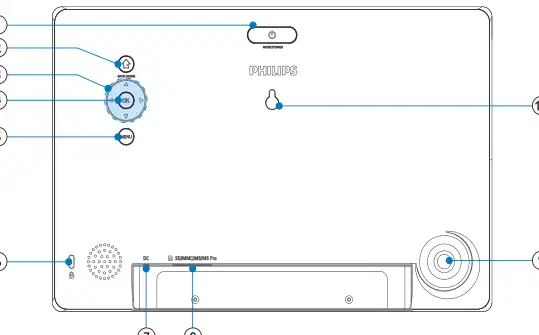
Slot für eine SD/MMC/MS/MS Pro • Karte
j Befestigungsloch der Wand
c / / /
Drücken Sie, um die Option "obere / untere / • rechts / links" auszuwählen
Drücken Sie, um ein Menü zu betreten / zu verlassen •
Socket für den AC-DC Power • Adapter

Stromanschluß
Wenn Sie den PhotoFrame positionieren, stellen Sie sicher, dass •
Netzstecker und Steckdose sind leicht zugänglich.
Verwenden Sie die Steuerelemente nur wie in diesem Benutzer angegeben •
manuell.
Befolgen Sie die Anweisungen in diesem Kapitel immer nacheinander. Wenn Sie Philips kontaktieren, werden Sie nach dem Modell und der Seriennummer dieses Geräts gefragt. Die Modellnummer und die Seriennummer befinden sich auf der Rückseite des Geräts. Schreibe die Zahlen hier: Modell No Serial No
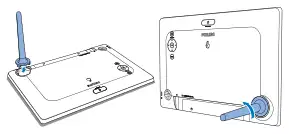
Um den PhotoFrame auf eine flache Oberfläche zu stellen, befestigen Sie den mitgelieferten Ständer an der Rückseite des PhotoFRAME. 1 Legen Sie den Ständer in das PhotoFrame ein. 2 Drehen Sie den Ständer und verriegeln Sie ihn fest am PhotoFrame.
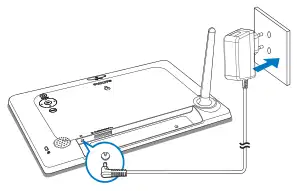
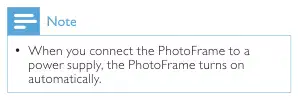
Einige Sekunden später schaltet sich der • PhotoFrame automatisch ein.
1 Wenn der PhotoFrame ausgeschaltet und an das Netzteil angeschlossen ist, können Sie den FotoFrames einschalten.
Wenige Sekunden später, der Homescreen »
wird angezeigt.


Zum ersten Mal schalten Sie den PhotoFrame ein:
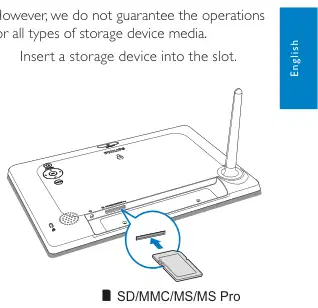
Wir garantieren jedoch nicht die Vorgänge für alle Arten von Speichermedium. 1 Einsetzen eines Speichergeräts in den Schlitz.
Der Bildschirm fordert Sie auf, eine • Sprache auszuwählen.

Drücken Sie • / um eine Sprache auszuwählen, und drücken Sie dann OK, um zu bestätigen.
Schalten Sie den PhotoFrame aus

Sie können den PhotoFrame nur ausschalten •
Copy und Save Aktionen sind abgeschlossen.
Um den PhotoFrame auszuschalten, drücken und halten Sie 2 Sekunden lang.
Um Fotos in den PhotoFrame zu kopieren: 1 Wählen Sie [Ja] und drücken Sie dann OK, um dies zu bestätigen.
Entfernen Sie kein Speichergerät aus dem •
PhotoFrame, wenn Sie Fotos von oder auf das Speichergerät übertragen.
Um Fotos direkt anzuzeigen: 1 Wählen Sie [Nein] und drücken Sie dann OK, um zu bestätigen. 2 Wählen Sie [Play] und drücken Sie dann OK.
Sie können JPEG-Fotos auf einem der folgenden Speichergeräte abspielen, die mit dem PhotoFrame verbunden sind:

1 Drücken Sie im Home-Menü / wählen [Play] und drücken Sie dann OK.
Fotos werden im Diashow-Modus angezeigt. „
Drücken Sie während der Diashow • / um das nächste/vorherige Foto anzuzeigen.
Sie können die folgenden Schritte ausführen, um ein Foto in der Diashow zu verwalten. 1 während der diashow drücken sie menu.


Sie können Fotos durchsuchen und verwalten. 1 Drücken Sie im Home-Menü / um [Browse] auszuwählen, und drücken Sie dann OK.

Die Miniaturansichten des Albums werden angezeigt. „
Um Fotos zu verwalten: 1 Wählen Sie ein Foto aus und drücken Sie dann MENU.


Sie können Uhr und Kalender in der Diashow anzeigen oder die Uhr separat anzeigen. 1 Stellen Sie sicher, dass Sie die Uhrzeit und das Datum korrekt eingestellt haben. 2 Drücken Sie im Home-Menü / wählen [Uhr] und drücken Sie dann OK. 3 Drücken / um einen anderen Uhr-/Kalenderanzeigemodus auszuwählen.


Anpassen der Displayhelligkeit
1 Wählen Sie [Helligkeit] und drücken Sie dann OK. 2 Wählen Sie eine Helligkeitsstufe und drücken Sie dann OK.
1 Drücken Sie im Home-Menü / um [Einstellungen] auszuwählen, und drücken Sie dann OK.


Wählen Sie eine On-Screen Sprache
1 Wählen Sie [Zeit einstellen] / [Datum festlegen] und drücken Sie dann OK. 2 Drücken Sie // / um das Zeit-/Zeitformat oder Datum festzulegen, und drücken Sie dann OK.
1 Wählen Sie [Sprache] und drücken Sie dann OK. 2 Wählen Sie eine Sprache und drücken Sie dann OK.


Wenn der PhotoFrame vom • getrennt ist
Stromversorgung für eine lange Zeit, müssen Sie die Uhrzeit und das Datum neu einstellen, nachdem Sie den PhotoFrame eingeschaltet haben.

Wählen Sie einen Slideshow-Übergangseffekt
Mit der SmartPower-Funktion können Sie die Zeit konfigurieren, zu der sich das PhotoFrame automatisch ein- oder ausschaltet.
1 Wählen Sie [Übergangseffekt] und drücken Sie dann OK. 2 Wählen Sie eine Option und drücken Sie dann OK.

Stellen Sie sicher, dass Sie die aktuelle Uhrzeit und das Datum festlegen •
des PhotoFrame korrekt, bevor Sie die Auto-On/Off Funktion einstellen.
1 Wählen Sie [Aus-Zeit einstellen]/[Einschalten der Zeit einrichten] und drücken Sie dann OK. 2 Wählen Sie [Ein] / [Aus], um den Timer einzuschalten/auszuschalten. 3 Drücken Sie // / um die Zeit einzustellen, und drücken Sie dann OK.

Mit der Auto-Orientierungsfunktion können Sie Fotos in der richtigen Ausrichtung abspielen, abhängig von der horizontalen/vertikalen Orientierung des PhotoFrame. 1 Wählen Sie [Auto-Orientieren] und drücken Sie dann OK. 2 Wählen Sie [Ein] und drücken Sie dann OK.

1 Wählen Sie [Slideshow Intervall] und drücken Sie dann OK. 2 Wählen Sie ein Intervall und drücken Sie dann OK, um zu bestätigen.

Um die Funktion Autoorientierung • zu deaktivieren, wählen Sie [Aus] und drücken dann OK.

1 Wählen Sie [Info].

Die Informationen des PhotoFrame sind »
rechts vom Bildschirm angezeigt.
1 Wählen Sie [Standardeinstellungen] und drücken Sie dann OK.
Eine Bestätigungsnachricht wird angezeigt. » 2 Wählen Sie [Ja] und drücken Sie dann OK.


Schalten Sie den PhotoFrame während des • nicht aus.
Upgrade.
Wenn es ein Software-Update gibt, können Sie die neueste Software von www.philips.com/ Unterstützung beim Upgrade Ihres PhotoFrame. Die frühere Software ist online nicht verfügbar. 1 Besuch www.philips.com/support 2 Suchen Sie nach Ihrem PhotoFrame und gehen Sie zum Software-Bereich. 3 Laden Sie die neueste Software auf das Stammverzeichnis einer SD-Karte herunter. 4 Legen Sie die SD-Karte in den PhotoFrame ein. 5 Schalten Sie den PhotoFrame ein
Eine Bestätigungsnachricht wird angezeigt. » 6 Wählen Sie [Ja] und drücken Sie dann OK, um zu bestätigen.
Wenn das Upgrade abgeschlossen ist, wird die
PhotoFrame-Reboots.

Produktinformationen können sich ändern •
Adaptor Region ASUC12E-050100 Europa, Russland und Singapur ASUC 12B-050 100 UK und Hongkong ASUC12C-050100 Australien und Neu
ohne vorherige Ankündigung.
Bild/Anzeige · Seeland ASUC12I-050100 China · Temperatur

Sie können zwischen verschiedenen Fotos wechseln, indem Sie verschiedene Speichergeräte im PhotoFrame verwenden. Nachdem ich eine Speicherkarte eingefügt und alle Inhalte in den PhotoFrame übertragen habe, stelle ich fest, dass sich die auf dem PhotoFRAMe gespeicherte Ordnerstruktur von der ursprünglichen Struktur auf der Speicherkarte unterscheidet. Warum? Der PhotoFrame kann nur eine Ordnerstruktur bis zu 3 Ebenen lesen und auf nur 1-Level-Ordnerstruktur schreiben. In diesem Fall werden Fotos auf einer Speicherkarte, die sich in Ordnern mit dem gleichen Namen aber unterschiedlichen Ebenen befinden, im selben Ordner des PhotoFrame gespeichert. Beispielsweise werden Fotos in den Ordnern "\AA", "\01\ AA" und "\02\Aa" auf einer Speicherkarte alle in den Verzeichnissen mit dem Namen "\aa" im PhotoFrame kopiert. Was ist die beste Auflösung von Fotos, die auf dem PhotoFrame angezeigt werden? Die beste Auflösung ist 432 x 270, 864 x 540 oder ein ähnliches Seitenverhältnis. Warum schaltet sich der PhotoFrame automatisch aus? Wenn Sie die SmartPower-Funktion aktivieren, schaltet sich der PhotoFrame automatisch zur voreingestellten Zeit aus. Details finden Sie im Abschnitt „Anzeigen auto ein/aus.
Ist der LCD-Bildschirm Touch-fähig? Der LCD-Bildschirm ist nicht Touch-fähig. Verwenden Sie die Tasten auf der Rückseite, um den PhotoFrame zu steuern. Kann ich verschiedene Diashow-Fotos mit verschiedenen Speicherkarten wechseln? Ja. Wenn eine Speicherkarte mit dem PhotoFrame verbunden ist, können Sie Fotos auf der jeweiligen Speicherkarte im Diashow-Modus abspielen. Wird das LCD beschädigt, wenn ich dasselbe Foto für eine lange Zeit zeige? Nein. Der PhotoFrame kann das gleiche Foto kontinuierlich für 72 Stunden ohne Beschädigung des LCD-Bildschirms anzeigen. Warum zeigt mein PhotoFrame einige meiner Fotos nicht an? Der PhotoFrame unterstützt nur JPEG-Fotos. Stellen Sie sicher, dass diese JPEG-Fotos nicht beschädigt werden. Kann ich den PhotoFrame während der Anzeige-Auto-Off-Zeiten verwenden? Ja. Sie können drücken und halten, um den PhotoFrame aufzuwecken. Warum geht der PhotoFrame nicht in den Status Auto-Off, nachdem ich ihn eingestellt habe? Stellen Sie sicher, dass Sie die aktuelle Zeit, Auto-Off-Zeit und Auto-On-Zeit korrekt einstellen. Der PhotoFrame schaltet sein Display automatisch genau zum Auto-Off aus. Wenn die Zeit für den Tag bereits abgelaufen ist, beginnt sie ab dem nächsten Tag zum angegebenen Zeitpunkt in den Auto-Off-Status zu gelangen. Kann ich die Speichergröße erhöhen, um mehr Bilder auf dem PhotoFrame zu speichern? Nein. Der interne Speicher des PhotoFrame ist fest und kann nicht erweitert werden. Jedoch

M
Memory Stick Speicherstick. Eine Flash-Speicherkarte für die digitale Speicherung auf Kameras, Camcordern und anderen Handheld-Geräten.
Das Aspect-Verhältnis bezieht sich auf das Verhältnis von Länge zu Höhe der Fernsehbildschirme. Das Verhältnis eines Standardfernsehers ist 4: 3, während das Verhältnis eines High-Definition- oder Wide-TV 16: 9 beträgt. Der Briefkasten ermöglicht es Ihnen, ein Bild mit einer breiteren Perspektive auf einem Standard 4:3-Bildschirm zu genießen.
MMC Card MultiMedia-Karte. Eine Flash-Speicherkarte, die Speicher für Mobiltelefone, PDAs und andere Handheld-Geräte bietet. Die Karte verwendet Flash-Speicher für Lese / Schreibanwendungen oder ROM-Chips (ROM-MMC) für statische Informationen, letztere werden häufig zum Hinzufügen von Anwendungen zu einem Palm PDA verwendet.
JPEG Ein sehr häufiges digitales Standbildformat. Ein Standbild-Datenkomprimierungssystem, das von der Joint Photographic Expert Group vorgeschlagen wurde und trotz seines hohen Kompressionsverhältnisses eine geringe Abnahme der Bildqualität aufweist. Dateien werden durch ihre Dateierweiterung '.jpg' oder '.Jpeg' erkannt.
SD Card Sichere digitale Speicherkarte. Eine Flash-Speicherkarte, die Speicher für Digitalkameras, Mobiltelefone und PDAs bietet. SD-Karten verwenden den gleichen 32 x 24mm Formfaktor wie die MultiMediaCard (MMC), sind aber etwas dicker (2,1 mm vs.). 1,4 mm), und SD-Kartenleser akzeptieren beide Formate. Karten bis zu 4 GB sind verfügbar.
Kbps Kilobits pro Sekunde. Ein digitales Datenratenmesssystem, das häufig bei hochkomprimierten Formaten wie AAC, DAB, MP3 usw. verwendet wird. Je höher die Menge, desto besser ist im Allgemeinen die Qualität.
Thumbnail Ein Miniaturbild ist eine verkleinerte Version eines Bildes, die verwendet wird, um es einfacher zu machen, sie zu erkennen. Thumbnails dienen für Bilder der gleichen Rolle wie ein normaler Textindex für Wörter.
Kensington-Slot Ein Kenßington Security Slot (auch als K-Sloch oder Kenzington Lock bezeichnet). Teil eines Anti-Diebstahlsystems. Es ist ein kleines, metallverstärktes Loch auf fast allen kleinen oder tragbaren Computer- und Elektronikgeräten, insbesondere bei teuren und / oder relativ leichten wie Laptops, Computermonitoren, Desktopcomputern, Spielkonsolen und Videoprojektoren. Sie dient zur Befestigung eines Schloss- und Kabelgerätes, insbesondere von Kensington.

© 2011 Koninklijke Philips Electronics N.V.
Alle Rechte vorbehalten.
In dieser Anleitung genannte Seiten – Hersteller, Support und Downloads.
Besitzer und unser Team antworten in der Regel innerhalb eines Tages – und Ihre Frage hilft auch anderen weiter.
Stellen Sie die erste Frage — andere Nutzer oder unser Team antworten Ihnen.