



Wir empfehlen, dieses Referenzhandbuch auszudrucken.

Begriffe und Illustrationen in diesem Handbuch
Î: Seite in diesem Handbuch. : Bedingungen, die zu kleineren oder moderaten Verletzungen führen können.
Nützliche und hilfreiche Informationen. : Drücken Sie [ ] (Enter) Taste.
Fn + (Del):
Drücken und halten Sie [Fn] Taste, dann drücken Sie [ ] (Del) Taste. Dieses Handbuch erklärt die Tastenoperationen basierend auf dem QWERTY-Tastaturmodell. Wenn sich die Tastenkombinationen in der Verwendung des numerischen Tastaturmodells unterscheiden, siehe Fußnote. Klicken Berühren Sie den Bildschirm mit dem Stylus. Rechtsklick:
Klicken Sie auf den Benachrichtigungsbereich.
B Klicken Sie auf das Objekt, mit der rechten Maustaste. [start] - [Alle Programme] :
Klicken Sie auf [Start] und dann auf [Alle Programme].

z Drücken Sie die Tasten nicht wiederholt in schneller Folge. z Verwenden Sie die Tastenkombinationen nicht zusammen mit Touchscreen oder anderen Schlüsseloperationen. z Verwenden Sie die Tastenkombinationen nicht, bevor Sie sich bei Windows anmelden. Warten Sie, bis die Flash-Speicherlaufwerksanzeige ausgeschaltet ist. Auf dem Bildschirm des Einrichtungs-Dienstprogramms können Sie die Tastenkombinationen "LCD Helligkeit" und "Anzeigeschaltung" verwenden. z Die Schlüsselkombinationen funktionieren möglicherweise nicht mit einigen Anwendungen. z Das Pop-up-Symbol erscheint nach der Anmeldung bei Windows. Es kann in einigen Anwendungsbedingungen nicht erscheinen (z. B. wenn
[Befehlsaufforderung] ist auf "Vollständiger Bildschirm" gesetzt.


Sperren Sie die Tastatur und Bedientasten
Wenn Sie den Computer nur per Touchscreen usw. bedienen, werden versehentliche Tastatur- oder andere Tastenvorgänge ignoriert.

Hotkey-Einstellungen
Sie können 2 Einstellungen vornehmen:
1 Starten Sie die Hotkey-Einstellungen. Klicken Sie auf [start] - [Alle Programme] -[Panasonic] - (Hotkey Settings). 2 Machen Sie die Einstellungen. [Verwenden Sie Fn Schlüsselsperre] z Bei Verwendung einer Fn-Tastenkombination A einmal drücken. (Die Taste Fn ist gesperrt und die Anzeige neben der Taste leuchtet auf.) B Drücken Sie eine andere Taste. (Lock release) z Bei Verwendung aufeinanderfolgender Fn Tastenkombinationen A zweimal drücken. (Die Taste Fn ist gesperrt und die Anzeige neben der Taste leuchtet auf.) B Drücken Sie eine andere Taste.
Fn-Taste bleibt gesperrt, bis Sie wieder auf Fn drücken. [Mitteilung] [Erzeugen Sie Geräusche, wenn die Taste Fn gedrückt wird]*5
[Status auf dem Bildschirm anzeigen]: Zeigt den Status der Fn-Taste im Benachrichtigungsbereich an.
z Sie können für jeden Benutzer unterschiedliche Einstellungen haben.
*5 Wenn die Lautsprecher stummgeschaltet sind, ertönen keine Pieptöne.

Setzen von Strg, Alt*6, Shift*6-Tasten und Windows-Schlüsseloperationen
Wenn Sie Strg, Alt*6, (Shift)*6 oder (Windows) drücken, wird die Taste gesperrt (gedrückt), bis Sie eine andere Taste drücken. Verwenden Sie dies, wenn Sie schwierige Tastenkombinationen drücken.
1 Klicken Sie auf das Symbol im Benachrichtigungsbereich. 2 Sticky Key Funktion einstellen z Um diese Funktion zu aktivieren
Fügen Sie ein Häkchen für [Sticky Key Function aktivieren] hinzu. z Um diese Funktion zu deaktivieren
Entfernen Sie das Häkchen für [Sticky Key Function aktivieren].
Ctrl, Alt*6, (Umschalt)*6, (Windows) Tastenoperationen bei aktivierter Sticky-Tastenfunktion z Einmal drücken: Der Schlüssel ist verschlossen. Drücken Sie eine andere Taste, um das Schloss zu lösen. z Zweimal drücken: Der Schlüssel ist verschlossen. Das Schloss kann nicht freigegeben werden, selbst wenn Sie eine andere Taste drücken. z 3 Mal drücken: Das Schloss wird freigegeben.
: Ein gesperrtes Schlüsselsymbol wird hervorgehoben.
(Die Abbildung zeigt, dass die Taste (Shift)*6 gesperrt ist).
z Sie können für jeden Benutzer unterschiedliche Einstellungen haben. z Wenn Sticky Key aktiv ist:
Das Startmenü wird nicht durch einmaliges Drücken der Taste (Windows) angezeigt. Drücken Sie 3 Mal, um das Menü anzuzeigen. (Windows-Spezifikation) z Wenn der Sticky Key nicht aktiv ist:
Nach Drücken von Strg + Alt + Fn + (Del) * 7 bleibt die Anzeige neben Strg und Alt * 6 leuchten. Das Licht erlischt, wenn das ursprüngliche Display zurückgegeben wird.
*6 Verwenden Sie für numerisches Tastaturmodell eine USB-Tastatur.

Sie können die Touchscreen-Funktion verwenden, um den gleichen Vorgang wie eine Maus auszuführen. Berühren Sie die Bildschirmoberfläche mit dem Stylus (inklusive). z Rechtsklick
Klicken Sie auf den Benachrichtigungsbereich.
Wechsel zu .
B Klicken Sie auf das Objekt, mit der rechten Maustaste.
zurück zu .
z Die Touchscreen-Funktion funktioniert nicht im Setup Utility.
z Bedienen Sie den Touchscreen mit dem Finger oder einem genehmigten Stylus
Verwenden Sie bei der Verwendung der Touchscreen-Funktion nur Ihren Finger oder einen zugelassenen Stift auf der Oberfläche. Die Bedienung des Touchscreens mit einem anderen Objekt als Ihrer Fingerspitze oder dem Stylus (einem Fingernagel- oder Metallobjekt oder anderen harten oder scharfen Gegenständen, die eine Markierung hinterlassen können) kann zu Narbenbildung führen oder die Oberfläche verfärben und den Touchscreen in Fehlfunktionen versetzen.
z Nicht zu viel Druck ausüben, wenn Sie den Touchscreen bedienen
Nur eine leichte Berührung ist erforderlich, um den Touchscreen zu bedienen. Zu viel Druck kann die Oberfläche beschädigen.
z Wenn der Touchscreen schmutzig wird, wischen Sie ihn mit einem weichen Tuch ab
Der Touchscreen ist speziell behandelt, um zu verhindern, dass Schmutz an der Oberfläche haftet, so dass Schmutz mit einem trockenen Tuch leicht entfernt werden kann. Wenn der Schmutz nicht leicht abfällt, atmen Sie an der Oberfläche und versuchen es erneut. Tragen Sie kein Wasser oder Lösungsmittel auf das weiche Tuch.
z Reinigen Sie den Touchscreen, während der Computer ausgeschaltet ist
Das Reinigen des Bildschirms während der Stromversorgung kann zu einer Fehlfunktion des Computers führen. Auch Schmutz auf dem Touchscreen ist leichter zu sehen, wenn der Computer ausgeschaltet wird und so einfacher zu reinigen.
z Waschen Sie das weiche Tuch, wenn es schmutzig wird
Wenn das weiche Tuch schmutzig wird, waschen Sie es mit mildem Reinigungsmittel. Verwenden Sie keine Bleichmittel oder Stoffkonditionierer (Weichmacher) oder versuchen, das Tuch durch Kochen zu sterilisieren. Wenn das weiche Tuch schmutzig ist, kann es bei der Reinigung des Touchscreens unwirksam sein und tatsächlich dazu führen, dass Schmutz am Touchscreen haftet.

z Überprüfen Sie Folgendes, um zu verhindern, dass die Oberfläche des Touchscreens zerkratzt wird
z Verwenden Sie Ihren Finger oder einen Stylus, um den Touchscreen zu bedienen? z Ist die Oberfläche sauber? z Ist das weiche Tuch sauber? z Verwenden Sie den Stylus mit der Spitze ausgefahren? z Ist die Spitze des Stylus sauber? z Ist dein Finger sauber?
z Berühren Sie den Bildschirm nicht außerhalb des LCD-Displaybereichs
Der Touchscreen-Eingabebereich wird durch den LCD-Bildschirm definiert. Das Berühren des Bildschirms außerhalb der Anzeigefläche kann zu Fehlfunktionen oder Beschädigungen am Touchscreen führen.
z Tragen Sie keine übermäßige Kraft auf den Touchscreen
Heben Sie den Computer nicht an, während Sie den LCD-Bildschirm halten oder lassen Sie zu, dass der Bildschirm verdreht wird. Platzieren Sie keine Objekte auf dem LCD-Bildschirm. Eine der oben genannten kann dazu führen, dass das Touchscreen-Glas bricht oder den LCD-Bildschirm beschädigt.
z Die Reaktion auf den Betrieb kann in Umgebungen mit niedrigen Temperaturen langsamer sein
Der Touchscreen reagiert möglicherweise langsamer auf Vorgänge, wenn der Computer bei Temperaturen von weniger als 5 °C verwendet wird, dies ist jedoch keine Fehlfunktion. Die Reaktionszeit wird wieder normal, wenn der Computer auf Raumtemperatur zurückgeführt wird.
z Wenn der Cursor an eine andere Stelle springt als den, wo der Bildschirm berührt wurde oder wenn das LCD-Gerät
Führen Sie das Verfahren der „Touchscreen-Kalibrierung (Î Seite 10) durch.

Touchscreen-Kalibrierung
1 Klicken Sie auf [start] - [Control Panel] -[Andere Optionen für das Control Panel]. 2 Klicken Sie auf [Touch Panel]. 3 Wählen Sie [Kalibrierung] in den Einstellungen des Touch Panels. 4 Wählen Sie [9 Punkt], [12 Punkt] oder [20 Punkt] in [Genauigkeit erforderlich]. 5 Klicken Sie [Apply]. 6 Klicken Sie auf [Jetzt kalibrieren] in [Kalibrierung]. 7 Berühren Sie mit dem Stylus jede der "+" -Zielmarken nacheinander, bis sie blinkt, und drücken Sie dann (Enter). 8 Klicken Sie auf [Update] in [Kalibrierung]. 9 Klicken Sie auf [OK].
z Führen Sie die folgende Kalibrierung für jeden Benutzer durch.

Sie können die Scroll-Geschwindigkeit für den Scrollen-Button anpassen oder die Startfunktionen Ihrer Lieblingsanwendungen 4 Anwendungstasten zuweisen.
1 Klicken Sie auf das Symbol im Benachrichtigungsbereich, um das Menü anzuzeigen. 2 Klicken Sie auf [Setup] Hardware Button Setting startet. 3 Machen Sie die Einstellungen. [Scroll-Taste] (A) Schieben Sie die Leiste nach links (langsam) oder rechts (schnell), um anzupassen, wie viele Zeilen gescrollt werden sollen, indem Sie einmal auf den Scrollen-Button drücken.

[Anmeldetasten] (B) Sie können die ausgeführten Dateien der Anwendungen registrieren. z Die Ausführungsdatei für On Screen Keyboard wurde registriert
[Button 4] zum Zeitpunkt des Kaufs. Für die anderen Buttons wurden keine Dateien registriert. Klicken Sie auf eine beliebige [Browse]-Taste von [Button 1] bis [Buttopf 4]. B Wählen Sie eine Datei aus, die Sie ausführen und bestätigen möchten.
z Sie können auch Dateien mit Erweiterungen auswählen: [.pdf] [.jpeg] [ .wma],
jeweils. z Um die registrierte Datei zu stornieren, machen Sie das Textfeld (C) leer. 4 Klicken Sie auf [OK].

Durch das Zoomen auf dem Bildschirm werden kleine Zeichen oder Symbole leicht zu sehen. Sie können den Computer bedienen (z.B. Klicken Sie auf den Zoom-Bildschirm.
z Die Zoom-Funktion ist unter den folgenden Bedingungen nicht verfügbar.
1 Setzen Sie den Cursor (A) auf die Position, in der Sie zoomen möchten. 2 Drücken Sie die Zoomtaste (B). + : Zoom in - : zoom out (auf die ursprüngliche Größe) Der Bereich um den Cursor herum ist gezoomt. Jedes Mal, wenn Sie den Knopf drücken, ändert sich das Zoomverhältnis. Sie können zwischen 100% und 500% (in Intervallen von 50%) zoomen.

z Sie können auch auf das Symbol im Benachrichtigungsbereich klicken, um das Zoom-Menü anzuzeigen und das Zoomenverhältnis auszuwählen. z Sie können den Computer bedienen (z.B. Klicken Sie auf den Zoom-Bildschirm.
Drücken und halten Sie in der Nähe des Bildschirmrahmens mit dem Stylus. Beispiel: Drücken Sie um (C), um sich nach links zu bewegen.
Drücken Sie um (D), um nach oben zu gehen.
Es gibt zwei Wege. z Drücken Sie die Zoom-Taste auf [ - ] Richtung, um zum ursprünglichen Bildschirm zurückzukehren.
z Klicken Sie auf das Symbol im Benachrichtigungsbereich, um das Zoom-Menü anzuzeigen und klicken Sie auf [100% Zoom].

z Das Zoom-Verhältnis kehrt unter den folgenden Bedingungen auf 100% zurück, auch wenn der Bildschirm gezoomt wird.
Sie können die Bewegung des Zoom-Bildschirms mit der Bewegung des Cursors durch folgende Einstellung synchronisieren.
1 Klicken Sie auf das Symbol im Benachrichtigungsbereich. Zoom-Menü erscheint.

2 Klicken Sie auf [Zoom Up Area by Moving Cursor Position], um ein Häkchen hinzuzufügen. Der Cursor-Synchronisationsmodus wird aktiv. Klicken Sie erneut, um zum Cursor-Nichtsynchronisationsmodus zurückzukehren.
Wenn Sie den Cursor in die Position bewegen, die Sie zoomen möchten, ändert sich auch die Zoomposition.

Andere Einstellungen
Sie können den Benachrichtigungsbereich in seiner ursprünglichen Größe anzeigen, um einfache Bedienungen auch auf dem Zoombildschirm zu ermöglichen.
Ein Klick-Symbol im Benachrichtigungsbereich, um das Zoom-Menü anzuzeigen. B Klicken und fügen Sie ein Häkchen für [Immer vorderste auf dem Bildschirm]. (Im Standard-Set)
ting, Häkchen wird hinzugefügt.
Sie können die Zoomeinstellung durch Tastenkombinationen vornehmen.
Ein Klick-Symbol im Benachrichtigungsbereich, um das Zoom-Menü anzuzeigen. B Klicken Sie auf [Einstellen] C Klicken sie auf das Textfeld (A) und drücken Sie die Taste, die Sie bevorzugen.
Sie können nur (Windows), Strg oder (Shift) * 2 Taste für Combina-tionen verwenden. • Um mit der Taste (Windows) zu kombinieren, fügen Sie ein Häkchen für [Wintows Key +] hinzu, klicken Sie auf das Textfeld und drücken Sie eine beliebige Taste. (z. B. Z usw.) Beachten Sie, dass (Windows) nicht mit den folgenden Tasten kombiniert werden kann: B, C, D, E, F, L, M, P, R, U, Strg + F und (Shift) + M * 2


Niedrigere Bildschirm Refresh Rate Lassen Sie das Häkchen normal hinzugefügt. Wenn Sie den Computer nicht in einem bestimmten Zoomzustand betreiben, ändert sich die Frequenz der Bildschirmaktualisierung von jeder 0,1 Sekunde auf jede 1 Sekunde. Um 0,1 Sekunden Intervall zu halten, entfernen Sie das Häkchen. In diesem Fall tritt der Computer im Zoomzustand nicht in den Ruhezustand ein.
Sie können den Durchlässigkeitsgrad für den Zoombildschirm festlegen.
Ein Klick-Symbol im Benachrichtigungsbereich, um das Zoom-Menü anzuzeigen. B Klicken Sie auf [Permeabilität]. C Ziehen Sie den Schieber nach rechts und links, um den Durchlässigkeitsgrad einzustellen. D Klicken Sie [OK].

Sie können eine Bitmap-Datei (.bmp) mit einem einfachen Zeichen und einer Figur wie Signatur per Handschrift auf dem Touchscreen erstellen.
z Verwenden Sie die Funktion Schneller Benutzerwechsel nicht, während Panasonic Hand Writing aktiv ist. z Wenn Sie andere Zeigegeräte installieren (z. B. kommerziell erhältliche Maustreiber), funktioniert Panasonic Hand Writing nicht.
z Die Anzeige von Panasonic Hand Writing kann verzerrt sein, wenn die Anzahl der Displayfarben geändert wird. Klicken Sie mit der rechten Maustaste auf den Benachrichtigungsbereich und klicken Sie auf [Panasonic Hand Writing verlassen], um dann Panasonic Handwriting neu zu starten. z Panasonic Hand Writing funktioniert möglicherweise nicht ordnungsgemäß, wenn eine andere Anwendungssoftware aktiv ist. In diesem Fall schließen Sie die applica-
tion Software und versuchen Sie es erneut mit der Handschrift.
1 Doppelklicken Sie auf den Benachrichtigungsbereich. Alternativ können Sie auf [start] - [Alle Programme] -[Panasonic] - (Panasonisches Handschreiben) klicken.
z Wählen Sie die Bildgröße vor der Handschrift durch Klicken auf [Option] - [Window size]. Wenn Sie die Größe nach der Handschrift ändern,
Die Bildqualität wird geringer. z Sie können das Bitmap-Bild kopieren, indem Sie auf [Bearbeiten] - [Kopieren] klicken und es in eine andere Anwendungssoftware einfügen, die bit- unterstützt
Kartenformat.

Starten Sie Ihren Computer schnell
Die Standby- oder Ruhezustandsfunktionen ermöglichen es Ihnen, den Computer auszuschalten, ohne Programme und Dokumente zu schließen. Sie können schnell zu den Programmen und Dokumenten zurückkehren, an denen Sie vor dem Bereitschafts- oder Ruhezustand gearbeitet haben.
Funktionsdaten werden zur Wiederherstellungszeit gespeichert Stromversorgung
Standby Kurzes Gedächtnis erforderlich. (Wenn die Stromversorgung nicht erfolgt, gehen alle Daten verloren.)
Hibernation Flash-Speicher Eher lange Nicht erforderlich. (Allerdings wird die Kraft leicht verbraucht, um den Winterschlaf zu halten.)
1 Klicken Sie auf [Start] - [Control Panel] -[Performance and Maintenance] - (Power Options) - [Advanced]. 2 Wählen Sie [Stand by] oder [Hibernate] für [Wenn ich den Deckel meines tragbaren Computers schließe] / [Wenn Ich die Einschalttaste auf meinem Computer betätige] und klicken Sie dann auf [OK].
z Sie müssen die Einstellung nicht vornehmen, wenn Sie das Windows-Menü verwenden, um in den Bereitschaftszustand oder Ruhezustand einzusteigen.
z Schließen Sie den AC-Adapter an, wenn der Computer für eine lange Zeit im Standby ist. Wenn Sie den AC-Adapter nicht verwenden können, benutzen
Hibernation statt. z Die wiederholte Verwendung von Standby oder Ruhezustand kann zu einer Fehlfunktion des Computers führen. Um den Computerbetrieb zu stabilisieren, starten Sie neu
Windows regelmäßig (etwa einmal pro Woche) ohne Standby oder Ruhezustand. z Speichern Sie die notwendigen Daten. z Dateien schließen, die Sie von Wechseldatenträgern und Netzwerklaufwerken geöffnet haben. z Es kann 1 oder 2 Minuten dauern, um in den Winterschlaf zu gelangen. Berühren Sie keine Taste, obwohl der Bildschirm dunkel wird. z Das Passwort, das Sie im Setup-Dienstprogramm festgelegt haben, wird bei der Wiederaufnahme nicht angefordert. Sie können das Windows-Passwort für die Sicherheit in
Bereitschaft oder Ruhezustand.
Klicken Sie auf [start] - [Control Panel] - (Benutzerkonten) und wählen Sie das Konto aus. B Klicken Sie auf [Kennwort erstellen] und legen Sie das Kennwort fest.

C Klicken Sie auf [Start] - [Control Panel] -[Performance and Maintenance] - (Power Options) - [Advanced] und fügen Sie einen Check hinzu
Markieren Sie [Fordern Sie nach Passwort, wenn der Computer aus dem Standby-Modus wieder aufgenommen wird]. z Geben Sie in den unten stehenden Bedingungen keinen Bereitschaftszustand oder Ruhezustand ein, da sonst die Daten oder Dateien beschädigt werden können.
Nation funktioniert möglicherweise nicht, oder es kann zu Fehlfunktionen im Computer oder in den Peripheriegeräten kommen.
1 Drücken Sie den Netzschalter (A), bis ein Piepton*1 ertönt. Standby: Die Stromanzeige (B) blinkt grün. Ruhezustand: Der Leistungsindikator (B) geht aus. z Es gibt noch 2 weitere Möglichkeiten, um in Standby/Hibernation einzusteigen.

(Umschalt)*3 und klicken Sie auf [Hibernate].
*1 Wenn die Lautsprecher stummgeschaltet sind, ertönen keine Pieptöne. *2 Für numerisches Tastaturmodell : Fn + 6 () (Standby) / Fn+ 0 ( ) (Hibernation) *3 Verwenden Sie für numerisches Tastenmodell eine USB-Tastatur.
z Beim Piepton*4 sofort den Netzschalter loslassen. Wenn Sie den Netzschalter länger als 4 Sekunden drücken und halten,
der Computer wird gewaltsam heruntergefahren und nicht gespeicherte Daten gehen verloren, selbst wenn Sie [Abschalten] in [Wenn ich den Einschaltknopf auf meinem Computer drücke] (Î Seite 17 “Setting Standby or Hibernation”) eingestellt haben.
*4 Wenn die Lautsprecher stummgeschaltet sind, ertönen keine Pieptöne.
z Während der Computer in Bereitschaft oder Ruhezustand eintritt, berühren Sie den Computer nicht.

In Bereitschaft oder Ruhezustand
z Befestigen oder Entfernen Sie kein Peripheriegerät. Dies kann zu Fehlfunktionen führen. z Die Energie wird im Standby verbraucht. Wenn die Energie erschöpft ist, gehen die im Speicher gespeicherten Daten verloren. Verbinden Sie den AC
Adapter bei Verwendung der Standby-Funktion.
1 Drücken Sie den Netzschalter (A).

z Führen Sie die folgenden Operationen nicht aus, bis die Wiederaufnahme abgeschlossen ist. Nachdem die Anzeige wieder aufgenommen wurde, warten Sie ungefähr
z
Nach der Wiederaufnahme aus dem Bereitschafts- oder Ruhezustand kann die Meldung "TosBtMng hat aufgehört zu arbeiten" erscheinen. Klicken Sie auf [Programm schließen]. Wenn Bluetooth-Verbindungen abgeschnitten sind, klicken Sie auf [start] - [Alle Programme] -[Bluetooth] - (Bluetoath Einstellungen) und verbinden sich erneut mit den Bluetooth Geräten.

Sie können die Akkulaufzeit verlängern und auch während der Nutzung des AC-Adapters Strom sparen.
Verwenden Sie die folgenden Methoden, um den Stromverbrauch zu reduzieren.
z Ändern [Power-Optionen]

Klicken Sie auf [Start] - [Control Panel] -[Performance and Maintenance] - (Power Options), um unter [Power Schemes] [Max Battery] auszuwählen. Während [Portable/Laptop] unter [Power Options] als Werkeinstellung ausgewählt ist, wird die Auswahl von [Max Battery] den Stromverbrauch weiter reduzieren. Machen Sie außerdem detaillierte Einstellungen, z. B. die Verkürzung der in [Monitor ausschalten] eingegebenen Zeit.
z Presse Fn + Q ( )*1 zur Reduzierung der LCD-Helligkeit Die Verringerung der internen LCD-Helligkeit reduziert den Stromverbrauch. *1 Für numerisches Tastaturmodell : Fn + * ()
z Schalten Sie den Computer aus, wenn er nicht in Gebrauch ist
Sie können auch nur das Wireless LAN, Wireless WAN oder Bluetooth ausschalten.
z Trennen Sie externe Geräte (USB-Geräte, externe Mäuse usw.), die
Drücken Sie Fn + T ( ) * 2, um den Computer auf Standby oder Fn+ G ( )* 3 zu setzen, wenn Sie den Computer verlassen müssen. Dadurch wird der Computerbetrieb heruntergefahren, um den Stromverbrauch zu reduzieren. Um die aktuellen Einstellungen zu bestätigen, klicken Sie auf [start] - [Alle Programme] -[Panasonic] - (Stromsparprogramm), um [Wired LAN Standby-Energiesparfunktion] oder [Wireless LAN Bereitschaftsstromsparfunktion]. *2 Für numerisches Tastaturmodell : Fn + 6 ( ) *3 Für numerisches Tastaturmodell: Fn + 0 ( )
Nicht verwendet · z Einsatz von Standby/Hibernation

Verwenden Sie diese Funktionen, um Ihre Daten zu schützen.
Legen Sie das Supervisor-Passwort fest, bevor Sie das Benutzerpasswort festlegen.
1 Starten Sie das Setup Utility ()Î Seite 59. 2 Wählen Sie [Sicherheit]. 3 Wählen Sie [Set Supervisor Password] oder [Sets User Password]. 4 Geben Sie Ihr Passwort in [Enter New Password] ein und drücken Sie (Enter).
z Wenn das Passwort festgelegt wurde, müssen Sie Ihr Kennwort in [Enter Current Password] eingeben und drücken (Enter). z Um das Passwort zu deaktivieren, lassen Sie das Eingabefeld leer und drücken (Enter). 5 Geben Sie Ihr Passwort erneut in [Neues Kennwort bestätigen] ein und drücken Sie (Enter). 6 [Einrichten], drücken Sie (Enter). 7 Presse Fn + B (F10), und dann wählen Sie [Ja] und drücken Sie (Enter).
z Vergiss dein Passwort nicht. Wenn Sie Ihr Supervisor-Passwort vergessen haben, können Sie Ihren Computer nicht verwenden. Kon-
tact Panasonic Technischer Support. z Wenn Sie das Setup-Dienstprogramm ausführen, verlassen und gehen Sie nicht von Ihrem Computer weg, auch nur für kurze Zeit, da andere Personen
kann das Passwort festlegen oder ändern.
z Das Passwort wird nicht auf dem Bildschirm angezeigt. z Sie können bis zu 32 alphanumerische Zeichen (einschließlich Leerzeichen) verwenden.

Verhindern, dass Ihr Computer nicht autorisiert verwendet wird
Sie können ein Startkennwort festlegen, um Ihren Computer vor unbefugter Nutzung zu schützen.
1 Passwort eingeben ()Î Seite 21), und wählen Sie [Enabled] in [Password on Boot] im Menü [Security] des Setup-Dienstprogramms (Î Seite 64.
z Wenn das Supervisor-Passwort oder Benutzerpasswort festgelegt wurde, wird der Passworteingabebildschirm beim Start angezeigt
Das Setup-Dienstprogramm ist auch dann vorhanden, wenn [Password on Boot] auf [Disabled] gesetzt wurde.
Die Flash-Speichersperrfunktion schützt die Flash-Daten vor dem Lesen oder Schreiben, wenn der Flash- Speicher an einen anderen Computer angeschlossen ist. Die Daten können gelesen/geschrieben werden, wenn der Flash-Speicher an den ursprünglichen Computer zurückgegeben wird.
1 Wählen Sie [Enabled] in [Hard Disk Lock] im Menü [Security] des Setup Utility ()Î Seite 64.
z Für die Daten, die auf dem ursprünglichen Computer gelesen / geschrieben werden, müssen die Einstellungen des Setup-Dienstprogramms dieselben sein wie beim Blitzen
Das Gedächtnis wurde entfernt. z Sie können die Flash-Speichersperrfunktion nicht verwenden, ohne das Supervisor Password festzulegen. Legen Sie das Supervisor-Passwort fest
vorher (Î Seite 21). z Wenn Sie Ihr Flash-Speicherlaufwerk repariert haben
z Die Flash-Speichersperrfunktion funktioniert mit dem eingebauten Flash- Speicher. Es funktioniert nicht mit der externen Festplatte. z Wir empfehlen Ihnen, [Password on boot] auf [Enabled] zu setzen, um die Sicherheit zu gewährleisten, obwohl es nicht erforderlich ist, das
Flash-Speichersperre. (Beachten Sie, dass die Flash-Speichersperre keinen vollständigen Schutz der Daten garantiert.)

Batterieanzeiger
Sie können 2 Batterien an diesem Com-Puter befestigen. Die Batterieanzeigen werden für jede Batterie vorbereitet. A: Batterie-1-Indikatoren B: Batterie-2-Indikatoren

Batterieanzeige Status der Batterie
nicht beleuchtet Der Akkupack wird nicht eingesetzt oder aufgeladen.
Orange Die Gebühren sind im Gange.
Grün Die Batterie ist voll aufgeladen.
Blinken grün Wenn Sie die Batterieabdeckung mit dem bereits eingesetzten Akkupack befestigen:
Blinkzeiten Batteriestand
5 times 95 % to 100 % 50 % to 94 % 25 % to 49 % 5 % to 24 % 0 % to 4 %
4 mal 3 mal 2 mal 1
Außer für die oben genannten Operationen: Im Hochtemperaturmodus entlädt der Akkupack die Leistung auf 80% * 2 des normalen Temperaturmodus (Î Seite 26). Entfernen Sie den Akku nicht, da die Stromversorgung auch dann nicht erfolgt, wenn der AC-Adapter in diesem Modus angeschlossen ist. Wenn Sie den Akku entfernen, wird der Computer ausgeschaltet und verliert Daten. *2 Im Hochtemperaturmodus entspricht der Batteriestand von 100% dem Niveau von 80% des normalen Temperaturmodus.
Rot Die verbleibende Batterie ist etwa 9% oder weniger.

Batterieanzeige Status der Batterie
Blinken rot Bei blinkenden ca. alle 1 Sekunde: Der Akkupack oder die Ladeschaltung funktioniert nicht ordnungsgemäß.
Beim Blinken ca. alle 4 Sekunden: Die Batterieabdeckung ist offen. Sie können den Akkupack in diesem Fall entfernen.
Beim Blinken ca. alle 0,5 Sekunden: Die Batterieabdeckung ist offen. Wenn Sie in diesem Fall den Akku entfernen, wird die Stromversorgung abgeschaltet und der Computer heruntergefahren. Entfernen Sie den Akku nicht, da dies zu Datenverlusten und einer Fehlfunktion des Computers führen kann.
Blinkende Orange Die Batterie kann aus folgenden Gründen nicht vorübergehend aufgeladen werden:
z Sobald die Batterie vollständig geladen ist, führt der Computer das Aufladen nur dann durch, wenn der Akkustand kleiner wird als
ca. 95%, so dass eine Überladung vermieden wird.

Überprüfung der verbleibenden Batterieladung
Sie können die verbleibende Batterieladung auf dem Bildschirm überprüfen.
(Nachdem Sie sich bei Windows angemeldet haben)
1 Presse Fn + F ( )*3.
z Wenn der Akkupack eingesetzt wird (Beispiel)
Normaltemperaturmodus (Temperaturzustand)Î Seite 26
Hochtemperaturbetrieb (High-Temperature Mode)Î Seite 26
Bei der Entlastung (Der Akkupack im Rahmen entlädt sich)
z Wenn der Akkupack nicht eingesetzt ist
z Das Batteriedisplay entspricht in den unten aufgeführten Fällen möglicherweise nicht der tatsächlichen verbleibenden Akkuladung. Um die Korrektur
Das ist keine Fehlfunktion.
In Charge

Der Hochtemperaturmodus kann verhindern, dass sich die Batterie verschlechtert, wenn der Computer in einer Hochtemperaturumgebung verwendet wird oder lange Zeit mit voll aufgeladener Batterie benutzt wird. Wählen Sie [Auto] (Standard) oder [High Temperature] im [Umfeld] Menü des Setup-Dienstprogramms aus (Î Seite 61).
z Beachten Sie, dass ein Pegel entsprechend einer 100% Ladung für den Hochtemperaturmodus ungefähr 80% entspricht.
Ladezustand für den Normaltemperaturmodus. z Nach dem Umschalten von [Normaltemperatur] auf [Hochtemperatur] oder umgekehrt wird die verbleibende Batteriekapazität nicht
korrekt angezeigt werden, bis der Akkupack vollständig entladen oder voll aufgeladen ist. z Im [Auto]-Modus:
Sobald der Computer automatisch vom normalen Temperaturmodus in den Hochtemperaturmodus umgeschaltet hat, schaltet er erst wieder zum normalen TemperaturModus zurück, wenn die Batterie verwendet und auf einen Gesamtladepegel von etwa 5 mal so viel wie im vollgeladenen Zustand aufgeladen wurde. Dies soll eine Verschlechterung der Batterie verhindern. Im [Auto]-Modus ist die Modenschaltung nur für den in Betrieb befindlichen Akkupack möglich. Der Modus der anderen Batterie [Umwelt] bleibt gleich.

Die Standardeinstellungen sind wie folgt. z Dieser Computer wechselt automatisch von Batterie 1 zu Batterie 2 und umgekehrt, wenn eine der beiden Batterien leer wird.
Wenn beide Batterien nicht ausreichend geladen sind, arbeitet der Computer wie folgt.
Wenn der Batteriestand 10% beträgt [niedriger Akkualarm]
Wenn der Batteriestand 5% beträgt [Kritischer Batteriealarm]
z Zeigt eine Meldung an, dass der Batteriestand niedrig ist. z Der Computer geht in den Ruhezustand.
Lade die Batterie auf. Schließen Sie den AC-Adapter an oder ersetzen Sie die Batterie, um den Computer zu starten.
z Schließen Sie den AC-Adapter sofort an. Wenn Sie nicht
z Schließen Sie den AC-Adapter an und laden Sie die Batterie auf. z Wenn Sie eine voll aufgeladene Ersatzbatterie haben, schalten Sie die
Lassen Sie den AC-Adapter, beenden Sie die laufenden Programme und Windows, dann bestätigen Sie, dass der Stromanzeiger ausgeschaltet ist. z Wenn Sie eine voll aufgeladene Ersatzbatterie haben, schalten Sie die
Computer, tauschen Sie die Batterie aus und schalten Sie den Computer wieder ein. Wenn der Computer mit heruntergefahrenem Akku in den Ruhezustand gelangt und Sie den Vorgang wieder aufnehmen, ohne den Batterieladevorgang durchzuführen, startet Windows möglicherweise nicht mehr normal oder die Alarmfunktion funktioniert von da an möglicherweise nicht weiter.
Computer, tauschen Sie die Batterie aus und schalten Sie den Computer wieder ein.
↓ ↓

Korrektur des Batteriedisplays (Batterierekalibrierung)
Die Funktion „Batterie-Rekalibrierung misst und speichert die Batteriekapazität. Um das Batteriedisplay zu korrigieren, verwenden Sie diese Funktion zum Füllen der Batterie und entladen sie dann vollständig. Führen Sie den Vorgang mindestens einmal unmittelbar nach dem Kauf des Computers durch. Normalerweise beträgt das Intervall der Batterie-Rekalibrierung 3 Monate. Das Batterie-Display ist möglicherweise nicht korrekt, wenn sich das Bat-Tery-Paket nach längerem Gebrauch verschlechtert. Führen Sie in diesem Fall das Verfahren erneut durch.
1 Verbinden Sie den AC Adapter. 2 Schließen Sie alle Anwendungen. 3 Führen Sie "Batterie-Rekalibrierung" durch.
Ein Klick [start] - [Alle Programme] - (Panasonic) - [Batterie] -[Batterierekalibrierung]. B Wenn die Bestätigungsnachricht erscheint, klicken Sie auf [Start].
z Häufige Rekalibrierung der Batterie kann die Batterie verschlechtern. Eine Warnung erscheint, wenn die Batterie
Die Rekalibrierung erfolgt in einem kürzeren Intervall als etwa einen Monat. In diesem Fall die Batterie-Rekalibrierung abbrechen. C Wenn die Nachricht zum Herunterfahren von Windows auffordert, klicken Sie auf [Ja].
Die Batterie-Rekalibrierung beginnt. Nachdem der Akkupack vollständig geladen ist, beginnt die Entladung. Wenn die Entladung abgeschlossen ist, geht der Strom automatisch aus. Nachdem die Batterie-Rekalibrierung abgeschlossen ist, beginnt das normale Laden.
z Der Temperaturbereich sollte 10 °C bis 30°C {50°F bis 86°F} betragen. z Die Batterie-Rekalibrierung kann aufgrund der großen Akkukapazität lange dauern. Das ist keine Fehlfunktion.
Adapter und Akkupack), wird die Batterie-Rekalibrierung nicht abgeschlossen sein. z Sie können die Batterierekalibrierung auch mit dem folgenden Verfahren durchführen.
Ein Neustart des Computers.
B Drücken und halten Sie Fn + (F9) * 4, während der Startbildschirm [Panasonic] angezeigt wird, kurz nachdem der Computer den Startvorgang gestartet hat. C Wenn die verbleibende Batteriekapazität angezeigt wird, drücken Sie (Enter). D Folgen Sie den Anweisungen auf dem Bildschirm.
*4 Schließen Sie für das numerische Tastaturmodell eine USB-Tastatur an und drücken Sie F9.

Ersetzen des Batteriepakets
Wenn Sie ein Batterieladegerät haben (optional), können Sie einen Akkupack zum Aufladen entfernen, während der andere Akku in Betrieb ist. Der Akkupack ist ein Verbrauchsartikel, so dass der Austausch notwendig sein wird. Wenn die Batteriebetriebszeit merklich kurz wird und auch nach dem Neukalibrieren der Batterie nicht wiederhergestellt werden kann, ersetzen Sie sie durch eine neue Batterie.
z Der Akkupack wird beim ersten Kauf nicht aufgeladen. Achten Sie darauf, es vor der Verwendung zum ersten Mal aufzuladen. Gebühren
automatisch startet, wenn der AC-Adapter mit dem Computer verbunden ist. z Verwenden Sie nur den angegebenen Akkupack mit Ihrem Computer.
Überprüfen des Batteriepacks, der ersetzt / entfernt werden kann Entfernen/Ersetzen Sie den Akku unter den richtigen Bedingungen gemäß der Tabelle unten, denn wenn der Computer falsch heruntergefahren wird, kann dies dazu führen, dass Daten verloren gehen und der Computer eine Fehlfunktion hat.
Wenn der Com-Puter ON oder in Standby ist
Wenn der AC-Adapter nicht angeschlossen ist
Nur ein Akkupack kann entfernt/ersetzt werden. Um zu überprüfen, ob der Akkupack entfernt / ausgetauscht werden kann: Wenn Sie die Batterieabdeckung öffnen, wird das Blinken (rot) des Batterieanzeigers angezeigt.
Wenn der AC-Adapter angeschlossen ist
Beide Batteriepacks können entfernt/ersetzt werden.
Wenn der Computer ausgeschaltet ist Beide Batteriepacks können entfernt / ersetzt werden.
Wenn sich der Computer in Ruhe befindet, können beide Akkus entfernt / ersetzt werden.

1 Platzieren Sie den Computer mit dem Panel Seite nach unten. z Legen Sie es auf ein weiches Tuch, etc. 2 Entfernen Sie die rechten und linken Armbandclips vom Computer. Die Darstellung zeigt den Clip auf der linken Seite als Beispiel. A Entfernen Sie den Rand des Handriemens, der durch den Clip geht. B Spitze der Oberseite des Clips Vorderseite. C Ziehen Sie den Clip aus dem Computer heraus. z Machen Sie dasselbe für den richtigen Clip.

3 Öffne den ganzen Handriemen.
4 Drücken und halten (A) und schieben Sie die Verriegelung, um den Batteriedeckel zu entsperren. Die folgende Abbildung zeigt, wie man Batterie 1 als Prüfung anbringt / entfernt. Machen Sie dasselbe für Batterie 2.


5 Entfernen Sie die Batterieabdeckung. z Überprüfen Sie den blinkenden (roten) Status der Batterieanzeige. (I Î S. 29).
6 Ziehen Sie die Registerkarte, um den Akkupack zu entfernen.
Ein wenig ziehen Sie den Akku nach vorne. B Heben Sie den Akkupack auf.
7 Legen Sie das neue Batteriepaket ein.
A Legen Sie den Akkupack zusammen mit (B) Seite. B Schieben Sie den Akkupack herunter.
8 Befestigen Sie die Batterieabdeckung.
A Einfügen der Kralle des Deckels, die zur Delle des Computers passt. B Drücken Sie die Verriegelungsseite des Deckels nach unten, um zu schließen. z Wenn der Deckel nicht fest schließt, legen Sie die Klaue wieder ein. Wenn das Problem
bleibt bestehen, prüfen Sie, ob die Batterie richtig eingesetzt ist.

9 Drücken und Halten der Batterieabdeckung, Schieben Sie die Verriegelung zu fixieren.
10 Befestigen Sie den Handgurt wieder in die ursprüngliche Form.
z Machen Sie den Schritt 2 (A bis C) in umgekehrter Reihenfolge.
z Stellen Sie sicher, dass die Verriegelung gesichert ist, da sonst der Akkupack fallen kann, wenn Sie den Computer tragen.

SD-Speicherkarteninformationen
z Dieser Computer unterstützt SDHC-Speicherkarten (SD-Speicherkarte mit einer Kapazität von mehr als 2 GB). z Wenn Sie eine miniSD-Karte oder microSD-Card verwenden, stellen Sie die Karte auf einen MiniSD-kartenadapter oder einen microSD Kartenadaptor und
Einfügen/Entfernen der Karte mit dem Adapter. Achten Sie darauf, den Adapter nicht im Kartenschlitz zu lassen. z Die SD-Speicherkarte verfügt über eine Urheberrechtsschutzfunktion, die mit den On-Demand-Inhaltediensten auf der
Internet usw. z Um die SD-Speicherkarte auf anderen Geräten zu verwenden, formatieren Sie die Karte auf den Geräten. Für weitere Informationen siehe die instruc-
Handbuch der Geräte.
Vorsichtsmaßnahmen bei Handhabung und Lagerung z Speichern Sie die SD-Speicherkarte in dem Gehäuse, nachdem sie vom Computer entfernt wurde. z Nicht:
Vorsicht bei der Datenverarbeitung z Setzen Sie den Schreibschutzschalter (A) auf die LOCK-Position. Entsperren Sie den Schalter beim Aufzeichnen
(Checkout), Speichern oder Bearbeiten von Daten. z Wir empfehlen Ihnen, die wichtigen Daten auf einem anderen Speichermedium zu sichern. z Bei der Entsorgung empfehlen wir Ihnen, die Karte physisch zu zerstören (mit einem Schinken-)
mer usw., um das Austreten persönlicher oder vertraulicher Daten zu verhindern.


z Entfernen oder Einfügen der SD-Speicherkarte erst, wenn Windows das Laden abgeschlossen hat. z Entfernen Sie die Karte nicht oder schalten Sie den Computer in folgenden Fällen aus, da sonst die Daten beschädigt werden können.
direkt oder indirekt. z Ziehen Sie die Karte nicht zwangsweise heraus, da sonst der Schlitz beschädigt werden könnte. z Legen Sie die Karte in der richtigen Richtung ein, sonst können die Karte und der Steckplatz beschädigt werden. z Nach der Wiederaufnahme aus dem Standby- oder Ruhezustand sollten Sie für ca. 30 Sekunden nicht auf die SD Memory Card zugreifen.
1 Öffnen Sie das Cover.
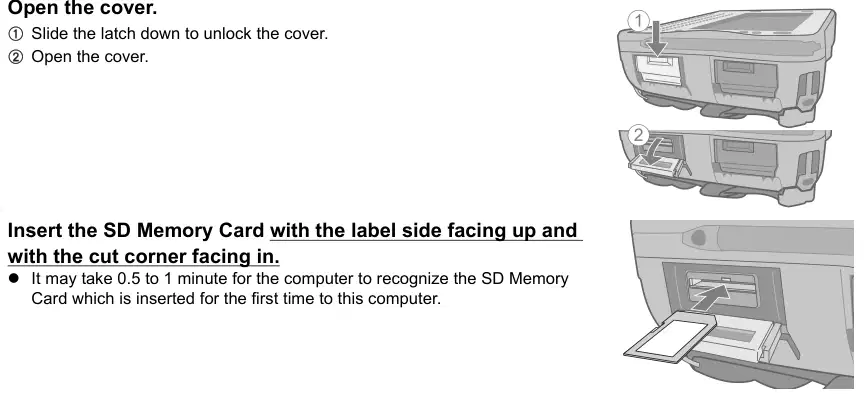
Ein Schieben Sie die Verriegelung nach unten, um den Deckel zu entsperren. B Öffnen Sie das Cover.
2 Legen Sie die SD-Speicherkarte mit der Etikettenseite nach oben und mit der geschnittenen Ecke nach innen. z Es kann 0,5 bis 1 Minute dauern, bis der Computer den SD-Speicher erkennt
Karte, die zum ersten Mal auf diesen Computer eingeführt wird.

Zubereitung z Speichern Sie die Daten und schließen Sie alle Anwendungen. z Öffnen Sie das Cover und bestätigen, dass die SD-Speicherkartenanzeige (A) ausgeschaltet ist.
1 Deaktivieren Sie die Kartenfunktion.
Doppelklicken Sie auf den Benachrichtigungsbereich und klicken Sie auf [SD Memory Card], dann auf [Stop]. B Folgen Sie den Anweisungen auf dem Bildschirm. z Dieser Schritt ist nicht notwendig, wenn die Karte nach dem Ausschalten der
Computer.
2 Entfernen Sie die Karte.
A Drücken Sie die Karte, so dass sie aus dem Slot kommt. B Zeichne es geradeaus.

USB-Geräte anschließen/entfernen
1 Öffnen Sie das Cover.

Ein Schieben Sie die Verriegelung nach unten, um den Deckel zu entsperren. B Öffnen Sie das Cover.
2 Verbinden Sie das USB-Gerät mit dem USB-Anschluss. Wenn Sie das speziell dafür entwickelte Kabel verwenden, können Sie die Schrauben an der Position (A) festziehen. Weitere Informationen finden Sie in der Bedienungsanleitung des USB-Geräts.
1 Deaktivieren Sie das USB-Gerät.
Doppelklicken Sie auf den Benachrichtigungsbereich und wählen Sie das USB-Gerät aus, dann klicken Sie auf [Stop]. B Folgen Sie den Anweisungen auf dem Bildschirm. z Dieser Schritt ist nicht notwendig, wenn;

z Wenn Sie die Cradle haben (optional), können Sie USB-Geräte an die Cwiege anschließen. z Möglicherweise müssen Sie den Treiber für das USB-Gerät installieren. Folgen Sie den Anweisungen auf dem Bildschirm oder beziehen sich auf die Anleitung Mann-
ual des USB-Geräts. z Möglicherweise müssen Sie den Treiber erneut installieren, wenn das Gerät an einen anderen Port angeschlossen wird. z Wenn ein USB-Gerät angeschlossen ist, funktionieren Standby und Ruhezustand möglicherweise nicht normal. Wenn der Computer nicht startet
normal auf, entfernen Sie das USB-Gerät und starten den Computer neu. z Wenn das USB-Gerät entfernt und dann eingefügt wird, erscheint es möglicherweise im Gerätemanager und das Gerät kann nicht korrekt erkannt werden. In diesem Fall entfernen und verbinden Sie das Gerät wieder. z Wenn ein USB-Gerät angeschlossen ist, steigt der Stromverbrauch. Entfernen Sie das USB-Gerät, wenn es nicht in Gebrauch ist, Espe-
cial beim Betrieb mit Batterieleistung.


z Die Registrierung und Authentifizierung ist für eine extrem kleine Minderheit von Menschen nicht verfügbar, einschließlich derjenigen, deren Fingerabdrücke
wenig Daten zur persönlichen Identifikation.
In diesem Abschnitt wird erläutert, wie Ihre Fingerabdrücke registriert und authentifiziert werden.
1 Schieben Sie den Finger. z Um einen Lesefehler zu verhindern. A Setzen Sie das erste Gelenk Ihres Zeigefingers auf den Sensor, wie rechts dargestellt. B Schieben Sie Ihren Finger, bis er sich vollständig kreuzt.
z Wir haften nicht für Verluste oder Schäden, die sich aus Ihrem Fingerabdruckgerät ergeben oder die Vernachlässigung von Finger-
Verwendung von Druckgeräten oder Datenverlusten, die aus Entwicklungen wie einer Fehlfunktion des Fingerabdruck-Authentifizierungsgeräts resultieren.
Fingerabdrucksensor

Übersicht
Die herkömmlichen Sicherheitssysteme verwenden ID/Passwörter und Token-Geräte wie IC-Karten, um Benutzer zu authentifizieren. Daher sind die Passwörter und Token-Geräte dem Risiko ausgesetzt, verloren zu gehen, gestohlen zu werden und zu hacken. Die Fingerabdruck-Authentifizierungsmethode verwendet die Fingerabdrücke des Benutzers anstelle von Passwörtern für die Sicherheitsauthentifizierung. Sie können Ihre Fingerabdrücke verwenden, um Ihren Computer zu starten und sich bei Windows anzumelden.
Durchgeführt vom Computeradministrator, durchgeführt von jedem Benutzer
Weitere Informationen finden Sie im UPEK Protector Suite QL Hilfemenü. z Klicken Sie [start] - [Alle Programme] -[Protector Suite QL] - (Hilfe).
Schritt 1 · Schritt 2 · Fingerprint Utility Installation

Sicherheitsfunktionen
Die Q Fingerprint Authentication Technology garantiert keine vollständige Authentifizierung und individuelle Identifikation. Bitte erkennen Sie an, dass wir nicht für Verluste oder Schäden haftbar sind, die sich aus der Verwendung Ihres Fingerabdruckgeräts ergeben oder die Unfähigkeit zur Nutzung dieses Geräts. z Die Fingerabdruck-Authentifizierungsmethode verwendet mehrere Fingerabdrücke, Verschlüsselungsschlüssel, Anmeldedaten und Passwörter. Sie
Möglicherweise können Sie Ihre Daten nicht verwenden, wenn Sie Fingerabdrücke, Schlüssel, Anmeldeinformationen und Passwörter verlieren. Sichern Sie die Fingerabdruck-Authentifizierungsdaten an einem sicheren Ort. Für weitere Informationen siehe „Backup (Î Seite 43). z Allgemeine Interaktion mit Drittanwendungen: Es gibt keine Garantie, dass es zu keiner negativen Wechselwirkung kommt
Software von Drittanbietern und übernimmt keine Verantwortung für eine solche Interaktion.
1 Fingerprint Utility Installation Durchgeführt vom Computeradministrator. Ein Login bei Windows als Administrator. B Schließen Sie alle anderen Programme. C Klicken Sie [start] - [Run], geben Sie "c:\util\drivers\fngprint\application\x86\install\setup.exe" ein und klicken Sie auf [OK]. D Klicken Sie [weiter].
Installationsbeginn. Folgen Sie den Anweisungen auf dem Bildschirm. E Wenn die Meldung „Protector Suite *.* erfolgreich installiert wurde erscheint, klicken Sie auf [Finish].
Klicken Sie auf die Bestätigungsnachricht [Ja]. Der Computer startet neu. F Melden Sie sich bei Windows als Administrator an.
Das „Protector Suite QL Icon erscheint im Benachrichtigungsbereich. 2 Benutzer-Fingerabdruck Registrierung Durchgeführt von jedem Benutzer. Ein Klick [start] - [Alle Programme] -[Protector Suite QL] - (Benutzerregistrierung).
Lesen Sie die Lizenzvereinbarung sorgfältig durch, wählen Sie [Ich akzeptiere die Bedingungen der Lizenzvereinbarung] und klicken Sie auf [OK]. B Klicken Sie [weiter]. C Wählen Sie einen Anmeldemodus und klicken Sie auf [Finish].
Sie können die Konfiguration für die Registrierung nur einmal während dieser Initialisierungsphase vornehmen.
z Anmeldemodus

z Registrieren Sie mindestens 2 Finger. Selbst wenn einer von ihnen verletzt ist, können sie einen anderen verwenden, um auf ihr konto und ihre geheimhaltung zuzugreifen.
Daten. Weitere Informationen zur Anmeldung finden Sie unter „Wie man den Fingerabdruckleser benutzt (Î Seite 38) und [Fin- gerprint Tutorial]. • Klicken Sie auf [start] - [Alle Programme] -[Protector Suite QL] - (Fingerabdruck-Tutorial).
z Wir empfehlen Ihnen, die Power-on Security Funktion zu verwenden. Diese Funktion verhindert den unbefugten Zugriff auf die Benutzer
Computer auf BIOS-Ebene. Nach der ersten Fingereinschreibung erscheint die [Power-on Security] Nachricht. Wählen Sie [Ja]. A Wenn der Bildschirm [Power-on Security] erscheint, klicken Sie auf [Passwörter verwalten]. B Wählen Sie [Power-On] in [Passworttypen] und klicken Sie auf [Kennwort einfügen]. C Geben Sie das Passwort für [Power-on Security] ein und klicken Sie auf [OK]. D Klicken Sie [schließen]. E Fügen Sie ein Häkchen für [Power-On] in [Passworttypen]. F Geben Sie das Passwort ein (Schritt C) und klicken Sie auf [OK]. G Klicken Sie [weiter].
z Die Anzahl der Fingerabdrücke für [Power-on Security] beträgt maximal 21, da sie im Fingerabdrucksensor gespeichert sind
Unabhängig vom gewählten Anmeldemodus.

Mehr erweiterte Sicherheit
Sie können die Sicherheitsstufe Ihres Computers erhöhen, indem Sie das in diesem Abschnitt beschriebene BIOS-Level festlegen. Durchgeführt vom Computeradministrator. <Für numerisches Tastaturmodell> Die USB-Tastatur an den Computer oder USB-Anschluss der Cradle ist erforderlich. Die folgenden Erläuterungen zeigen Operationen mit Schlüsselkombinationen von Fn und anderen Tasten. Bei Verwendung der USB-Tastatur drücken Sie die in ( ) angegebenen Tasten. Beispiel: Fn + U (F2) Presse F2 1 Registrieren Sie das Supervisor Password. Sie müssen das Supervisor-Passwort registrieren, um mit dem nächsten Schritt fortzufahren. Wenn Sie das Supervisor-Passwort bereits registriert haben, können Sie diesen Schritt überspringen und zum Schritt weitergehen 2. Wenn Sie dies nicht getan haben, Ihren Fingerabdruck mit Protector Suite QL registriert und Power-on Security bereits wirksam gemacht haben, ist nach Schritt B Ihre Fingerabdruckauthentifizierung erforderlich. Einschalten oder Neustart des Computers.
B Drücken Sie Fn + U (F2) oder Fn+ (Del), während der [Panasonic] Bootbildschirm kurz nach dem Start des Computers angezeigt wird. C Wählen Sie das [Sicherheits-] Menü.
D Wählen Sie [Setup Supervisor Password] und drücken (Enter).
F Geben Sie Ihr Passwort erneut in [Neues Kennwort bestätigen] ein und drücken Sie (Enter). 2 Setzen Sie die hohe Sicherheitsstufe.
A Select [Fingerprint Security] und drücken Sie (Enter).
B Wählen Sie [Sicherheitsmodus] und wählen Sie [Hoch].
D Fn + B (F10) drücken, [Ja] auswählen und das Setup-Dienstprogramm verlassen.

z Im [High]-Sicherheitsmodus müssen Sie den Supervisor oder das User Password auch nach der Fingerabdruckauthentifizierung eingeben.
Im [Einfach] Sicherheitsmodus müssen Sie nach der Authentifizierung von Fingerabdrücken nicht das Supervisor- oder User-Passwort eingeben.
Die unten beschriebene Datei ist notwendig, um die Fingerabdruck-Authentifizierungsdaten wiederherzustellen. Sichern Sie diese Datei regelmäßig an einem sicheren Ort wie einer Wechselplatte, um Datenverluste infolge einiger Unfälle zu vermeiden. Wir empfehlen Ihnen, die Datei auf einer Wechselplatte oder einem Netzwerklaufwerk zu speichern, da der Vorteil der Sicherheit bei der Fingerabdruck-Authentifizierung verringert werden kann, wenn Sie die Datei im internen Flash-Speicherlaufwerk behalten. Das unten beschriebene Backup-Passwort ist notwendig, um die Fingerabdruckauthentifizierung zu umgehen. Wir empfehlen Ihnen, das Backup-Passwort mit dem [Benutzerregistrierungs] -Assistenten festzulegen. Wenn Sie das Backup-Passwort nicht definieren, können Sie Ihre Daten im Falle eines Authentifizierungsfehlers verlieren.
z Datei, die von jedem Benutzer verwendet wird
z Wie man Backup:
Wählen Sie [Export] in [Benutzerdaten importieren oder exportieren] aus, um die Benutzerdaten zu speichern. • Klicken Sie auf [Start] - [Alle Programme] -[Protector Suite QL] - (Kontrollzentrum) - [Fingerabdrücke]. Weitere Informationen finden Sie im Online-Handbuch der Software (Î Seite 39).
z Passwort, das von jedem Benutzer verwendet wird
z Die anderen als die oben erläuterten Passwörter werden auch zur Sicherheit verwendet, also verlieren Sie sie nicht. Für weitere Informationen-
Siehe Online-Handbuch der Software (Î Seite 39).

z Einschränkungen der Passwortbank*1: Die folgenden Webseiten können nicht unterstützt werden.
z Die Anmelde- und Authentifizierungsempfindlichkeit kann unter den unten stehenden Bedingungen abnehmen. Flecken oder Feuchtigkeit auf dem
Auflegen auf den Fingerabdrucksensor. Vorsicht vor statischer Elektrizität im Winter und anderen trockenen Bedingungen. z Fehlfunktionen oder Schäden können auftreten, wenn:

Wenn Sie den Computer entsorgen oder das Eigentum übertragen, löschen (initialisieren) die Daten des Eigentümers, um unbefugten Zugriff zu vermeiden.
z Die im Fingerabdrucksensor erfassten Daten sind keine Bilddaten. Sie können keine Fingerabdruckbilddaten aus den Daten wiederherstellen
Eingeschrieben in den Fingerabdrucksensor.
1 Power-on Security deaktivieren Durchgeführt vom Computeradministrator. Ein Klick [start] - [Alle Programme] -[Protector Suite QL] - (Kontrollzentrum).
Der [Swipe Finger] Bildschirm wird angezeigt. B Swipe Benutzer Finger.

z Wenn der Registrierungsmodus auf „Einschreibung in die Festplatte (Î Seite 41) eingestellt ist, müssen Sie die Fingerabdruckdaten entfernen
nach Schritt 2. Durchgeführt vom Computeradministrator. Ein Klick [start] - [Alle Programme] -[Protector Suite QL] - (Kontrollzentrum). B Klicken Sie auf [Einstellungen] und klicken Sie auf[Power-on Security]. C Wählen Sie den Fingerabdruck und klicken Sie auf [Entfernen].
3 Deinstallieren Sie Protector Suite Durchgeführt vom Computeradministrator. Ein Login bei Windows als Administrator. B Schließen Sie alle Programme. C Klicken Sie auf [start] - [Control Panel] -[Programme hinzufügen oder entfernen]. D Klicken Sie auf [Protector Suite *.*] und klicken Sie auf[Change]. E Auswählen [Entfernen]. F Wählen Sie [Alle Protector Suite *.* Daten entfernen] und klicken Sie auf [Weiter].

Wenn die spezifischen Lösungen für Ihr Problem im Fingerabdruckleser (Î Seite 78) nicht funktionieren, können Sie diese Anweisungen als letzte Maßnahme verwenden und von vorne beginnen. Bitte beachten Sie jedoch, dass Sie Ihre Daten - Passwörter, geheime Schlüssel und Fingerabdrücke - verlieren können.
Ein Login bei Windows als Administrator.
z Wenn Sie [Advanced Security] ohne Backup-Passwort verwendet haben. Es gibt keine Möglichkeit, Ihre Daten zu sichern.
C Löschen des Passes.

Sie können externe Geräte in verschiedenen Bereichen anschließen, indem Sie den Computer an der Wiege (optional) oder dem Mini-Dock (optionales) befestigen. Im Folgenden finden Sie ein Beispiel, wie der Computer auf die Wiege eingestellt wird. Für weitere Informationen lesen Sie die Bedienungsanweisungen, die mit dem Cradle oder Mini Dock geliefert werden.
1 Schalten Sie den Computer aus. z Verwenden Sie keine Standby- oder Ruhezustandsfunktion. z Trennen Sie alle Geräte und Kabel und schließen Sie die Terminalabdeckung.
2 Setzen Sie den Computer von oben in die Wiege ein.

3 Tippen Sie den Computer zurück, um ihn an der Wiege zu befestigen.
z Der Treiber der Cradle ist im Computer vorinstalliert. z Heißes oder warmes Andocken/Undocking ist mit dem Cradle- bzw. Mini Dock nicht möglich. z Wenn an den Anschlussteilen von Cradle oder Mini Dock eine unreine Substanz angebracht ist, bürsten Sie den Schmutz ab. Wischen Sie das Wasser ab, wenn
angehängt. Kontaktausfall kann auftreten.
z Um den Computer von einem USB-Diskettenlaufwerk oder einem USB CD/DVD Laufwerk zu starten, stellen Sie sicher, dass das USB-Laufwerk mit dem
USB-Anschluss am Computer, nicht an den USB-Port der Cradle.


<Nur wenn mit Cradle> verbunden Sie können das Ausgabeziel auf ein externes Display umschalten. Schließen Sie vor dem Einschalten des Computers das externe Display an den externen Anzeigeanschluss (A) auf der Wiege an.
z Nach der Wiederaufnahme aus dem Standby- oder Ruhezustand oder nach einem Neustart des Computers ist das Ausgabeziel möglicherweise nicht dasselbe wie
die im vorherigen Status ausgewählte. z Wenn Sie die Anzeige nach dem Start von Windows ändern, drücken Sie keine Taste bis zum vollständigen Umschalten. z Bis zum Abschluss des Windows-Starts (während der Einrichtungsprogrammierung usw.) kann die gleichzeitige Anzeige nicht verwendet werden und
Fn + E ( ) * 1 schaltet das Display zwischen dem internen LCD und dem externen Display. z Der Display-Schalter durch Drücken von Fn + E ( ) * 1 funktioniert möglicherweise nicht, wenn Sie die Funktion Schnelles Benutzerwechseln verwenden, um den Benutzer zu wechseln. In diesem Fall melden Sie sich alle Benutzer ab und starten den Computer neu. z "Vollbild" von [Befehlsaufforderung] wird nicht unterstützt.
Setzen Sie [Befehlsaufforderung] nicht auf "Vollständiger Bildschirm". z Schließen oder entfernen Sie das externe Display während des Bereitschafts- oder Ruhezustandes nicht. z Es kann einige Zeit dauern, um zwischen den Displays zu wechseln, abhängig von den verwendeten Anzeigen. z Wenn Sie hochauflösende Displays verwenden, können die Anzeigefarbe, Auflösung oder Bildwiederholrate geändert werden und zu [MID] wechseln
in [Intel(R) Graphics Media Accelerator Driver für Ultramobile]. Wir empfehlen Ihnen, das Ausgabeziel zu wechseln, indem Sie Fn + E ( ) * 1 drücken. z Wenn Sie nur das externe Display verwenden, legen Sie die geeignete Anzahl von Farben, Auflösung oder Bildwiederholrate separat fest
wenn Sie nur das interne LCD verwenden oder wenn Sie die gleichzeitige Anzeige verwenden. Abhängig von den Einstellungen können einige externe Anzeigen verzerrt sein oder den Mauszeiger nicht korrekt anzeigen. In diesem Fall setzen Sie die Einstellungen auf einen niedrigeren Wert. z Wenn Sie die gleichzeitige Anzeige verwenden, können DVD-Video-Dateien, MPEG und andere Motion Image Dateien nicht wiedergegeben werden
glatt. z Lesen Sie die Bedienungsanleitung des externen Displays sorgfältig durch. z Beim Anschließen eines externen Displays, das nicht den Plug & Play-Standards entspricht, wählen Sie den Anzeigetreiber aus
entsprechend im folgenden Menü, oder die mit dem Monitor versorgte Treiberscheibe verwenden. [start] - [Control Panel] - (Aussehen und Themen) - [Anzeige] -[Einstellungen] - [[Erweitert]] -|Monitor] -[3Eigenschaften] – [Fahrer] - {Update Treiber} z Wenn ein Bild nicht normal angezeigt wird, senken Sie den Pegel von [Hardwarebeschleunigung] im folgenden Menü.
[start] - [Control Panel] - (Aussehen und Themen) - [Display] -[Einstellungen] -

z Vor dem Abschalten des externen Displays wechseln Sie zum internen LCD, indem Sie Fn + E ( ) * 2 drücken. Andernfalls kann die abgespielte Bildqualität nach dem Abschalten unterschiedlich werden (z. B. falsche Auflösung). Drücken Sie in diesem Fall Fn + E ( ) * 2, um die Bildqualität zurückzusetzen. z Der Bildschirm kann durch die folgenden Operationen verzerrt werden. In diesem Fall starten Sie den Computer neu.
1 Presse Fn + E ( )*3. Jedes Mal, wenn Sie die Tastenkombination drücken: Internes LCD-Display Simultan
z Wenn das Display nicht umgeschaltet werden kann, klicken Sie mit der rechten Maustaste auf den Desktop und klicken Sie auf [Grafikeigenschaften], um die
Anzeige.

<Nur wenn Sie mit Cradle oder Mini Dock> verbunden sind

1 Schalten Sie den Computer aus. z Verwenden Sie keine Standby- oder Ruhezustandsfunktion. 2 Stellen Sie den Computer auf die Wiege. 3 Verbinden Sie den LAN-Port (A) und das Netzwerksystem (Server, HUB usw.) mit einem LAN Kabel. 4 Schalten Sie den Computer ein.

<Nur für Modelle mit Wireless LAN, Bluetooth und/oder Wireless WAN> Es gibt 3 Möglichkeiten, die drahtlose Kommunikation zu deaktivieren und zu ermöglichen. z Der drahtlose Schalter befindet sich direkt neben der DC-IN Buchse. z Wireless Switch Utility (Î Seite 53) z Einstellungen im [Erweiterten] Menü des Setup-Dienstprogramms (Î seit 62)
z Für weitere Informationen über Wireless LAN: Î Seite 55 z Für mehr Information zu Bluetooth: î Seite 58 z Für weiterführende Informationen zum drahtlosen WAN: Siehe die Bedienungsanleitung des drahtlosen Geräts.

Ein Schieben Sie die Verriegelung nach unten, um den Deckel zu entsperren. B Öffnen Sie das Cover.
2 Schalter (A) nach EIN z In der Standardeinstellung aktiviert der drahtlose Schalter alle drahtlosen Geräte, wenn er auf EIN eingestellt ist.
z Wenn Sie das Wireless Switch Utility deinstallieren, stellen Sie den drahtlosen Schalter auf ON. z Schalten Sie den Schalter nicht wiederholt in zu kurzen Abständen ein/aus.

z Neustarten, Abmelden oder Einschalten in den Bereitschafts- oder Ruhezustand nicht unmittelbar nach dem Ein/Ausschalten des Schalters. z Schalten Sie den Schalter nicht ein/aus, während Windows startet. z Um drahtlose Kommunikation zu nutzen, stellen Sie die Wireless-Geräte ([Wireless LAN] / [Bluetooth] /[Wiresloses WAN]) auf [Enabled]
(Standard) im Menü [Advanced - Wireless Configuration] des Setup Utility (Î Seite 62). z Wenn Sie [Wireless Switch] im Menü [Advanced - Wireless Configuration] des Setup-Dienstprogramms auf [Deaktiviert] setzen
(Î Seite 62) wird das Wireless Switch Utility-Symbol nicht im Benachrichtigungsbereich angezeigt. Alle drahtlosen Geräte (drahtloses LAN, Bluetooth, Wireless WAN) bleiben unabhängig von der Einstellung des drahtlosen Schalters bereit. z Es kann einige Zeit dauern, die drahtlose Kommunikation nach dem Ausschalten des Funkschalters auszuschalten. z Wenn die Einstellung IEEE802.11a in [Gerätemanager] (Î Seite 57) geändert wird, wird die Anzeige entsprechend verändert. z Sie können den Status der drahtlosen LAN-Kommunikation in Intel® PROSet/Wireless Software überprüfen. Führen Sie entweder die fol-
Absenkverfahren.
Dieses Dienstprogramm ermöglicht es Ihnen, die Funktion des drahtlosen Schalters zu steuern. Dieses Dienstprogramm ermöglicht es Ihnen auch, drahtlose Geräte aus einem Popup-Menü im Benachrichtigungsbereich zu aktivieren oder zu deaktivieren. In der Standardeinstellung sind alle drahtlosen Geräte aktiviert.
Das Symbol erscheint im Benachrichtigungsbereich, wenn der Computer eingeschaltet ist. Es zeigt den Status von drahtlosen Geräten.

1 Klicken Sie auf das Wireless Switch Utility-Symbol, um das Popup-Menü anzuzeigen. 2 Wählen Sie EIN oder AUS für das Gerät, das Sie aktivieren oder deaktivieren möchten.
In der Standardeinstellung aktiviert der drahtlose Schalter Geräte, die Sie beim letzten Mal ausgewählt haben und den drahtlosen Schalter ausschalten. Sie können diese Funktion ändern.
[Wählt das Gerät aus, für welches der Gerätestatus jedes Mal mit dem Dialogfeld aktiviert werden soll] Zeigen Sie jedes Mal einen Dialog an, wenn Sie den drahtlosen Schalter auf EIN stellen, damit Sie auswählen können, welches drahtlose Gerät aktiviert werden soll. [Drehen auf dem folgenden Gerät] Nur ausgewählte Geräte sind aktiviert, wenn Sie den drahtlosen Schalter auf EIN stellen. [Dreht das Gerät ein, das unmittelbar vor dem letzten Ausschalten des drahtlosen Schalters aktiviert war] (Standard) Wenn Sie den drahtlosen Schalter einschalten, werden die Ein-/Auseinstellungen wiederhergestellt, die beim letzten Ausschalten des drahtlosen Switches ausgewählt wurden. 1 Klicken Sie auf das Wireless Switch Utility-Symbol (oder ) im Benachrichtigungsbereich und klicken Sie auf [Einstellungen]. 2 Wählen Sie die Einstellung aus, die Sie dem drahtlosen Switch zuweisen möchten. 3 Klicken Sie auf [OK].

<Nur für Modell mit Wireless LAN>
z Verwenden Sie kein drahtloses LAN in Flugzeugen, Krankenhäusern oder an anderen Orten, wo drahtlose LAN-Signale möglicherweise vorhanden sind.
Vorrichtungen beeinflussen. Befolgen Sie die Anweisungen von Fluggesellschaften und Krankenhäusern. Wenn Sie den Computer an diesen Orten verwenden, schalten Sie das Kabel aus - weniger LAN. z Um unbefugten Zugriff auf den Computer über Wireless LAN zu vermeiden
Wir empfehlen Ihnen, Sicherheitseinstellungen wie Verschlüsselung vor der Verwendung von Wireless-LAN vorzunehmen. Andernfalls können die Flash-Speicherdaten wie beispielsweise die gemeinsam genutzten Dateien dem Risiko eines unbefugten Zugriffs ausgesetzt sein.

z Die Kommunikation erfolgt über die drahtlose LAN-Antenne (A). Blockieren Sie nicht
den Antennenbereich mit Ihrer Hand oder Ihrem Körper. z Sie können die Wireless LAN-Funktion nicht zusammen mit dem Fast User Switching verwenden
Funktion. z Die Übertragungsrate ist niedriger, wenn ein Mikrowellenofen in der Nähe verwendet wird. z Um Wireless LAN zu verwenden, setzen Sie [Wireless LAN] auf [Enabled] (Standardeinstellung) in der [Advanced -]
Menü Wireless Configuration des Setup Utility (Î Seite 62).
Seite 52, Deaktivieren/Ermöglichen der drahtlosen Kommunikation
1 Platzieren Sie den Cursor über dem Wireless Switch Utility-Symbol (oder ) im Benachrichtigungsbereich. Ein Tooltip erscheint.
z Die Wireless Switch Utility-Symbole (und ) zeigen den Ein/Aus-Status der drahtlosen Kommunikation an, nicht die Einstellung IEEE802.11a.

z Wenn die Einstellung in [Gerätemanager] geändert wird, wird die Anzeige entsprechend verändert. z Führen Sie eines der folgenden Verfahren durch, um den Status in Intel® PROSet / Wireless Software zu überprüfen.
1 Doppelklicken Sie auf // im Benachrichtigungsbereich.
Der Bildschirm [Intel® PROSet/Wireless WiFi Connection Utility] erscheint.
z Wenn oder wird angezeigt, überspringen Schritt 2.
2 Wenn Sie in Schritt 1 doppelklicken, schieben Sie den drahtlosen Schalter ein. 3 Klicken Sie auf [Profile] in der unteren rechten Ecke des Fensters und klicken Sie auf[Add]. 4 Geben Sie den Profilnamen und WiFi Network Name (SSID) ein, nehmen Sie weitere notwendige Änderungen vor und klicken Sie dann auf [Weiter]. 5 Machen Sie die notwendigen Einstellungen und klicken Sie auf [OK]. 6 Wählen Sie das von Ihnen festgelegte Profil aus und klicken Sie auf [Connect]. 7 Klicken Sie [schließen].
z Sie müssen das Profil für jeden Benutzer festlegen. z Die Einstellungen hängen von der Netzwerkumgebung ab. Für weitere Informationen fragen Sie den Systemadministrator oder die Person
Verantwortlich für das Netzwerk. z Für weitere Informationen über Intel® PROSet/Wireless Software, siehe [Hilfe] in der Menüleiste.

Aktivieren/Diskriminieren des Wireless LAN Standards IEEE802.11a (802.11 a)
1 Klicken Sie auf den Benachrichtigungsbereich oder. 2 Klicken Sie auf [802.11a Aktiviert] oder [801.11A Deaktiviert].
z In einigen Ländern ist die Kommunikation mit dem IEEE802.11a (5 GHz Wireless LAN) Standard gesetzlich eingeschränkt.
z Das Wireless Switch Utility-Symbol (oder ) zeigt den Ein/Aus-Status von drahtlosen LAN und / oder Bluetooth und /oder Draht weniger WAN an, nicht die Einstellung von IEEE802.11a. z Wenn IEEE802.11a aktiviert oder deaktiviert ist, während der Computer mit einem IEEA802s/g-Zugangspunkt verbunden ist,
Die tion wird vorübergehend unterbrochen. z Sie können auch die Einstellung IEEE802.11a in [Gerätemanager] ändern.
Ein Klick [start] - [Control Panel] -[Performance und Maintenance] - (System) - (Hardware) - [Gerätemanager]. B Doppelklick [Netzwerkadapter] und Doppelklick[Intel(R) Wireless WiFi Link 5100]. C Klicken Sie auf [Erweitert] und wählen Sie dann in [Eigentum] den Modus (Wireless Mode). D Entfernen Sie das Häkchen aus [Standardwert verwenden] in [Wert] und wählen Sie die Einstellungen (z. B. [802.11a und 802. 11g]). E Click [OK].
Wenn Sie 802.11a über das Popup-Menü des Wireless Switch Utility aktivieren oder deaktivieren, wird die Einstellung in [Gerätemanager] entsprechend wie unten geändert.
Einstellungen in Wireless Switch Utility
Einstellungen im Geräte-Manager
Wenn 802.11a aktiviert ist, wenn 802 .11 a deaktiviert ist
[802.11a, 802.12b und 802,11g] [802,11b und 80%.11g]. a+b+g ist aktiviert; b+g wird aktiviert
[802.11g nur] [802,11a und 802. 11g] a+g ist aktiviert
[802.11a nur] [801.11b nur] a ist aktiviert b ist aktiviert

<Nur für ein Modell mit Bluetooth> Sie können auf Internet und andere Bluetooth-Geräte zugreifen, ohne Kabel anzuschließen.

z Die Kommunikation erfolgt über die Bluetooth-Antenne (A). Blockieren Sie nicht die
Antennenbereich mit Ihrer Hand oder Ihrem Körper. z Um Bluetooth zu verwenden, setzen Sie [Bluetooth] auf [Enabled] (Standardeinstellung) im [Advanced - Wireless]
Konfigurationsmenü des Setup Utility (Î Seite 62). z Die Übertragungsrate ist niedriger, wenn ein Mikrowellenofen in der Nähe verwendet wird.
Seite 52, Deaktivieren/Ermöglichen der drahtlosen Kommunikation
Seite 53, Das Wireless Switch Utility Icon
1 Klicken Sie auf [start] - [Alle Programme] -[Bluetooth] - (Benutzerhandbuch).

Sie können die Einstellungen der Betriebsumgebung des Computers vornehmen (Passworteinstellungen, Auswahl des Startlaufwerks usw.) <Für numerisches Tastaturmodell> Um alle Funktionen des Setup-Dienstprogramms nutzen zu können, ist der Anschluss der USB-Tastatur an den Computer oder USB-Anschluss der Cradle erforderlich. Die folgenden Erläuterungen zeigen Operationen mit Schlüsselkombinationen von Fn und anderen Tasten. Bei Verwendung der USB-Tastatur drücken Sie die in ( ) angegebenen Tasten. Beispiel: Fn + U (F2) Presse F2
1 Schalten Sie den Computer ein oder starten Sie ihn neu. 2 Presse Fn + U (F2) oder Fn + (Del) mehrmals, während der Boot-Bildschirm von [Panasonic] kurz nach dem Start des Computers abgespielt wird. Wenn [Passwort eingeben] angezeigt wird, geben Sie Ihr Passwort ein. Wenn Sie das Setup-Dienstprogramm mit Supervisor Password starten
z Sie können die Einstellungen aller Elemente des Setup-Dienstprogramms vornehmen. Wenn Sie das Setup-Dienstprogramm mit Benutzerpasswort starten
z Beachten Sie Folgendes:

Unterstrichene Elemente sind die Factory Presets. Informationsmenü
Produktinformationen Computerinformationen (kann nicht geändert werden.) Modell Nr.

Unterstrichene Elemente sind die Factory Presets. Hauptmenü
[xx:xx:XX]
Touchscreen-Modus: Touchscreen Mode Tablet Modus Auto
Internes LCD-Gerät
Umgebung Normale Temperatur Hochtemperatur Auto
Batterie 1 Aktueller Status
Batterie 2 Aktueller Status

Erweitertes Menü
Unterstrichene Elemente sind die Factory Presets.
Execute-Disable Bit Capability Disabled Enabled (ausgeführte Deaktivierung)
Hyper Threading Technologie deaktiviert
Intel (R) Virtualisierungstechnologie deaktiviert
SD Slot Disabled Enabled
Legacy USB-Unterstützung deaktiviert
XWireless-Konfiguration Geben Sie das Untermenü*1 ein.
XSerial Port Konfiguration
*1 Das Untermenü, das erscheint, wenn [Wireless Configuration] ausgewählt ist:
Wireless Switch deaktiviert aktiviert
Wireless LAN.
*2 Das Untermenü, das erscheint, wenn [Serielle Port-Konfiguration] ausgewählt ist:

Boot-Menü
Unterstrichene Elemente sind die Factory Preset
Boot Option # 1 USB-Floppy Disk *1
Boot Option # 2 Festplatte
Boot Option # 3 USB-Festplatte
Boot Option # 4 USB CD / DVD-Laufwerk
[USB Floppy Disk]*1
[Hard Disk] [USB Hard Disk]. [US B CD/DVD Drive] Deaktiviert *1 Verwenden Sie das Panasonic USB-Diskettenlaufwerk (optional: CF-VFDU03U)
z Um von den folgenden Geräten zu booten, nehmen Sie die Einstellungen wie unten vor.
Um von zu booten Sie müssen • USB angeschlossenes Gerät einstellen: [Legacy USB Support] auf [Enabled] (Î page 62)
Boot Option Prioritäten

Unterstrichene Elemente sind die Factory Presets. Sicherheitsmenü
Passwort auf Boot Disabled Enabled
XSet Supervisor Password Geben Sie das Untermenü ein.
Benutzer-Passwortschutz Kein Schutz geschützt
XSet Benutzerpasswort

Ausfahrtmenü
Werte speichern und neu starten Neustarten des Systems nach dem Speichern der Änderungen.
Neustart ohne Änderungen speichern Starten Sie das System neu, ohne die Änderungen zu speichern.
Aktuelle Werte speichern Speichern Sie die Änderungen für alle Setup-Optionen.
Vorherige Werte laden Frühere Werte für alle Setup-Optionen laden.
Standardwerte laden Standardwerte für alle Setup-Optionen laden.
(Geräteinformationen) Um ein Boot-Gerät auszuwählen, das nur im nächsten Boot-In funktioniert.
Sparoptionen · Boot Override

Wenn es sich herausstellt, dass die in diesem Computer installierte Hardware nicht ordnungsgemäß funktioniert, können Sie das PC-Diagnostic Utility verwenden, um festzustellen, ob ein Problem vorliegt oder nicht. Wenn das Dienstprogramm ein Problem in der Hardware entdeckt, wenden Sie sich an den technischen Support von Panasonic. Software kann mit diesem Dienstprogramm nicht überprüft werden. <Für numerisches Tastaturmodell> Die USB-Tastatur an den Computer oder USB-Anschluss der Cradle ist erforderlich. Die folgenden Erläuterungen zeigen Operationen mit Schlüsselkombinationen von Fn und anderen Tasten. Bei Verwendung der USB-Tastatur drücken Sie die in ( ) angegebenen Tasten. Beispiel: Fn + U (F2) Presse F2
z CPU/Systeme (CPU prüfen) z RAM XXX MB (Speicher überprüfen) z HDD XXX GB (Flash-Speicher prüfen) Z Video (Video Controller prüfen)
z Wireless LAN*2
z Wireless WAN*3
z USB z SD (überprüfen Sie den SD Card Controller) z Keyboard z Touchscreen *1 Wenn das Diagnoseprogramm läuft, ertönt ein lauter Piepton, verwenden Sie also derzeit keine Kopfhörer. (Der Piepton ertönt nicht, wenn stumm geschaltet wird Windows.) *2 Nur für Modell mit drahtlosem LAN *3 nur für Modell ohne WLAN *4 nur für Model mit Bluetooth *5 Nur für Models mit GPS z Wenn die Videodiagnoseprüfung läuft, kann das Display verzerrt sein und wenn die Audiodiagnostiküberprüfung ausgeführt wird;
Sounds können vom Lautsprecher erzeugt werden. Das sind keine Fehlfunktionen.
z Bluetooth*4 · z GPS*5

In Bezug auf die PC-Diagnostic Utility
z Für das Flash-Speicherlaufwerk und nur für den Speicher können Sie die Standarddiagnoseprüfung oder eine erweiterte Diagnoseüberprüfung auswählen.
Wenn das PC-Diagnostic Utility startet, wird die Standarddiagnoseprüfung durchgeführt.
z Sie können mit der internen Tastatur arbeiten.
Operationen Externe Mausoperationen INterntastatur
Icon auswählen Platzieren Sie den Cursor über dem Icon Press Space. und dann drücken
((nahe) kann nicht ausgewählt werden)
Klicken Sie auf das Symbol Click (Rechtsklick kann nicht verwendet werden) Press Space Über dem Icon
Füllen Sie das PC-Diagnostics Utility aus und starten Sie dann den Com-Puter neu
Klicken Sie (schließen) Ctrl , Alt und Fn + (Del).*6
Führen Sie dieses Dienstprogramm mit den Standardeinstellungen im Setup-Dienstprogramm aus. Wenn das Setup-Dienstprogramm oder andere Einstellungen die Ausführung der Hardware nicht zulassen, wird das Hardwaresymbol in Grau angezeigt.
1 Schließen Sie den AC-Adapter an und schalten Sie den drahtlosen Schalter ein. Während der Diagnoseprüfung sollten Sie den Wechselstromadapter nicht entfernen oder Peripheriegeräte anbringen. 2 Schalten Sie den Computer ein oder starten Sie ihn neu und drücken Fn + U (F2) oder Fn + (Del), während der Boot-Bildschirm von [Panasonic] angezeigt wird. Das Setup Utility wird gestartet. z Wenn das Passwort angefordert wird, geben Sie das Supervisor-Passwort ein. z Wenn Sie den Computer verwenden, nachdem Sie die Einstellungen zum Zeitpunkt des Kaufs vom Status geändert haben, empfehlen wir
Sie notieren sich die geänderten Einstellungen. 3 Presse Fn + (F9).
Wählen Sie in der Bestätigungsnachricht [Ja] und drücken Sie (Enter).

4 Presse Fn + B (F10).
Wählen Sie in der Bestätigungsnachricht [Ja] und drücken Sie (Enter). Der Computer wird neu gestartet. 5 Drücken und Halten Ctrl + Fn + K (F7) während der Boot-Bildschirm von [Panasonic] angezeigt wird. Wenn das PC-Diagnostic Utility startet, beginnt es automatisch die Diagnoseprüfung für alle Hardwarekomponenten. z Wenn das Passwort angefordert wird, geben Sie das Kennwort ein. z Die interne Tastatur kann nicht verwendet werden, bis abwechselnd blaue und gelbe Farben auf der linken Seite des Bildschirms angezeigt werden.
Hardware-Icon (A). z Durch Klicken auf das Icon können Sie die folgenden Operationen ausführen:
(A).
z Mit dem folgenden Verfahren können Sie eine Diagnoseprüfung für eine bestimmte Hardwarekomponente durchführen oder ein
erweiterte Diagnoseprüfung auf dem Speicher oder Flash-Speicher (Die erweiterte Diagnoseüberprüfung gilt nur für den Speicher und den Flash-speicher). Die erweiterte Diagnoseprüfung ist detaillierter und erfordert daher eine längere Laufzeit.
Ein Klick, um die Diagnoseprüfung zu stoppen. B Klicken Sie auf das Symbol für die Hardware, die nicht überprüft werden soll, damit das Icon in Grau (B) angezeigt wird.
z.B. Flash-Speicher
Wenn Sie eine Überprüfung des Speichers oder Flash-Speichers ausführen, wird das Klicken auf das Symbol einmal die erweiterte Diagnoseprüfung aktivieren ("FULL" (C) wird unter dem Symbol angezeigt); klicken Sie erneut und das Symbol wird in Grau (D) angezeigt.
C Klicken Sie, um die Diagnoseprüfung zu starten.

6 Wenn alle Hardware überprüft wurde, bestätigen Sie die Diagnoseprüfergebnisse. Wenn das Display rot ist und die Meldung „Result TEST FAILED prüfen angezeigt wird, können Sie davon ausgehen, dass ein Problem mit der Hardware des Computers vorliegt. Bestätigen Sie, welche Hardwarekomponente rot angezeigt wird und wenden Sie sich an den technischen Support von Pana- sonic. Wenn das Display grün ist und die Meldung „Result TEST PASSED überprüfen angezeigt wird, funktioniert die Hardware des Computers normal. Verwenden Sie den Computer so, wie er ist. Wenn der Computer immer noch nicht ordnungsgemäß funktioniert, installieren Sie die Software neu. (⇒) BEDIENUNGSANWEISUNGEN „Software neu installieren 7 Nachdem die Diagnoseprüfung abgeschlossen ist, klicken (schließen) oder drücken Ctrl, Alt und Fn + (Del)*7, um den Computer neu zu starten.

Löschen Sie bei der Entsorgung des Computers oder Übertragung des Eigentums alle Flash-Speicherdaten, um Datenlecks zu vermeiden. Selbst wenn Sie die Daten löschen oder den Flash-Speicher mit normalen Windows-Befehlen initialisieren, können die Daten mit einer speziellen Software gelesen werden. Verwenden Sie das Flash-Speicherdatenlöschprogramm, um die Daten vollständig zu löschen. Beachten Sie, dass die Übertragung des Eigentums ohne Deinstallation der kommerziellen Software eine Verletzung der Lizenzvereinbarung für die Software darstellt. <Für numerisches Tastaturmodell> Die USB-Tastatur an den Computer oder USB-Anschluss der Cradle ist erforderlich. Die folgenden Erläuterungen zeigen Operationen mit Schlüsselkombinationen von Fn und anderen Tasten. Bei Verwendung der USB-Tastatur drücken Sie die in ( ) angegebenen Tasten. Beispiel: Fn + U (F2) Presse F2
Das Flash-Speicherdatenlöschprogramm löscht Daten mit einem Überschreibverfahren, es besteht jedoch die Möglichkeit, dass aufgrund von Fehlfunktionen oder anderen Betriebsfehlern keine vollständigen Löschungen vorgenommen werden. Es gibt auch spezialisierte Geräte, die möglicherweise Daten lesen können, die mit dieser Methode gelöscht wurden. Wenn Sie hoch vertrauliche Daten löschen müssen, empfehlen wir Ihnen, sich an ein Unternehmen zu wenden, das auf diesen Prozess spezialisiert ist. Panasonic Corporation übernimmt keine Verantwortung für Verluste oder Schäden, die durch den Einsatz dieses Versorgungsunternehmens entstehen.
z Sie können keine bestimmte Partition zum Löschen von Daten auswählen.
Zubereitung z Bereiten Sie die folgenden Artikel vor:
1 Schalten Sie den Computer aus und schließen Sie das CD/DVD-Laufwerk an den USB-Anschluss. 2 Schalten Sie den Computer ein, drücken und halten Fn + U (F2) oder Fn + (Del), während der Boot-Bildschirm von [Panasonic] angezeigt wird. Das Setup Utility wird gestartet. z Wenn das Passwort angefordert wird, geben Sie das Supervisor-Passwort ein. 3 Presse Fn + (F9).
z Wählen Sie in der Bestätigungsnachricht [Ja] und drücken Sie (Enter). 4 Presse Fn + B (F10)

z Wählen Sie in der Bestätigungsnachricht [Ja] und drücken Sie (Enter). Der Computer wird neu gestartet. 5 Drücken und Halten Fn + U (F2) oder Fn + (Del), während der Boot-Bildschirm von [Panasonic] angezeigt wird. Das Setup Utility wird gestartet. z Wenn das Passwort angefordert wird, geben Sie das Supervisor-Passwort ein. 6 Stellen Sie die Produktwiederherstellungs-DVD-ROM in das CD/DVC-Laufwerk ein. 7 Wählen Sie das Menü [Ausgang] und wählen Sie dann Ihr CD/DVD-Laufwerk in [Boot Override]. 8 Drücken (Enter). z Der Computer wird neu gestartet. z Wenn [Passwort eingeben] während der folgenden Vorgänge angezeigt wird, geben Sie das Supervisor-Kennwort oder den Benutzer
Kennwort. 9 Drücken Sie 2 zum Ausführen [2]. [HarddD löschen] z Um diesen Vorgang abzubrechen, drücken Sie 0. 10 Bei der Bestätigungsnachricht drücken Sie Y. 11 Wenn [<br /> Startmenü >>.] angezeigt wird, drücken Sie (Enter). Die ungefähre Zeit, die für das Löschen von Daten benötigt wird, wird angezeigt. 12 Presse Raum.
Bei der Bestätigungsnachricht drücken Sie (Enter). Der Festplatten-Löschprozess beginnt. Wenn die Operation abgeschlossen ist, wird der [Hard Disk Data wurde gelöscht] mes- sage angezeigt. Wenn während der Operation ein Problem aufgetreten ist, wird eine Fehlermeldung angezeigt. z Um Teilweg zu stornieren, drücken Sie Strg + C. Die Datenlöschung wird bis zu diesem Punkt erfolgen. 13 Entfernen Sie die Produktwiederherstellungs-DVD-ROM und drücken Sie dann eine beliebige Taste, um den Com-Putter auszuschalten.

Folgen Sie den Anweisungen unten, wenn eine Fehlermeldung oder ein Code angezeigt wird. Wenn das Problem weiterhin besteht oder der Fehlercode/die Fehlermeldung hier nicht angezeigt wird, wenden Sie sich an den technischen Support von Panasonic.
CMOS für Bad System Es ist ein Fehler im Speicher der Systemeinstellungen aufgetreten. Dies geschieht, wenn das Speicherzelt durch eine unerwartete Programmoperation usw. geändert wird. z Starten Sie das Setup-Dienstprogramm und geben Sie die Einstellungen auf die Standardwerte zurück, und ändern Sie dann den
System CMOS Prüfsummenfehler
Einstellungen wie nötig. z Wenn das Problem weiterhin besteht, muss die interne Uhrbatterie möglicherweise ausgetauscht werden. Kontakt Pana-
Sonic Technischer Support.
Invalid Jahr. Systemdatum wiederhergestellt auf 01/01/2008
Die Datums- und Uhrzeiteinstellungen sind nicht korrekt. z Starten Sie das Setup-Dienstprogramm und legen Sie das richtige Datum und die korrekte Uhrzeit fest. z Wenn das Problem weiterhin besteht, muss die interne Uhrbatterie möglicherweise ausgetauscht werden. Kontakt Pana-
Sonic Technischer Support.
Drücken <F2>um Setup zu betreten z Schreibe die Fehlerdetails auf und drücke Fn + U (F2) oder Fn+ (Del), um das Setup-Dienstprogramm zu starten. Ändern Sie die Einstellungen, wenn nötig. (Î Seite 59)
Fehlercode/Message-Lösung

Netzwerkverbindungen und Kommunikationssoftware
Schließen Sie die Kommunikationssoftware, bevor Sie die Energiesparfunktion verwenden. z Wenn die Energiesparfunktion (Standby oder Ruhezustand) aktiviert ist, während Kommunikationssoftware verwendet wird,
Die Verneinung kann unterbrochen oder die Leistung beeinträchtigt werden. In diesem Fall starten Sie den Computer neu. z In einer Netzwerkumgebung die Einstellungen [Systemstandby] und [System-Sperrzustand] auf [Nie].
Klicken Sie auf [Start] - [Control Panel] -[Performance and Maintenance] - (Power Options) - (Stromschema).
Sie können die Classic-Ansicht der Systemsteuerung oder das Classic Startmenü auswählen. Sie können auch die Art und Weise ändern, wie sich ein Benutzer an- oder ausloggt. Dieses Handbuch erklärt die Verwendung der Windows XP Standardeinstellung (nicht Classic Ansicht oder Classic Startmenü etc.). z Windows Update
Sie können mit den folgenden Menüs auf die neuesten Patches und Service Packs für Windows aktualisieren. Klicken Sie auf [start] - [Alle Programme] -[Windows Update]. Wenden Sie keine „Driver Updates an, auch wenn eine Meldung zum Aktualisieren eines Treibers angezeigt wird. Wenn ein Treiberupdate erforderlich ist, wenden Sie sich an Ihr Büro für technischen Support. z Wenn die Meldung „Ihr Computer könnte gefährdet sein angezeigt wird
Wählen Sie (rotes Symbol) im Benachrichtigungsbereich aus und nehmen Sie die entsprechenden Einstellungen vor. Das Windows Security Center gibt Ihnen regelmäßig Bescheid, damit Sie die optimalen Einstellungen vornehmen können. Dies ist keine Fehlermeldung und Sie können den Computer verwenden. Es wird jedoch empfohlen, geeignete Maßnahmen zu ergreifen, um das Risiko von Viren und anderen Angriffen zu verringern.
Die Windows-Dateien, die in der Einzelhandelsversion von Windows CD-ROM für OS enthalten sind, befinden sich in den folgenden Ordnern: c:\windows\docs, c: \windovs\dotnetfx, c \fensters\i386, c:1.

Beziehen Sie sich auf die folgenden Anweisungen, wenn ein Problem auftritt. Wenn die im Diagramm angegebenen Abhilfemaßnahmen das Problem nicht lösen, wenden Sie sich an den technischen Support von Panasonic. Für ein Softwareproblem, beziehen Sie sich auf die Bedienungsanleitung der Software. • Um den Nutzungsstatus des Computers zu überprüfen (Î Seite 82).
Windows kann nicht heruntergefahren oder neu gestartet werden. z USB-Geräte entfernen. z Es kann 1 oder 2 Minuten dauern, um herunterzufahren.
Kann nicht in Bereitschaft oder Ruhezustand eintreten. z USB-Geräte vorübergehend entfernen. Wenn das Problem weiterhin besteht, starten Sie den Computer neu. z Es kann 1 oder 2 Minuten dauern, bis Sie in den Bereitschaftszustand oder Ruhezustand gelangen. z Der Computer tritt nicht sofort nach dem Einschalten in den Bereitschaftszustand oder Ruhezustand ein
Wiederaufnahme. Warten Sie ca. 1 Minute.
Kann nicht automatisch in Bereitschaft oder Ruhezustand eintreten.
z Peripheriegeräte trennen. z Wenn Sie eine Verbindung zu einem Netzwerk über die Wireless LAN-Funktion herstellen, wählen Sie das Profil und
Verbindung zum Access Point (Î Seite 56). z Wenn Sie keine Wireless LAN-Funktion verwenden, deaktivieren Sie die Wireless LAS-Funktion (Seite I)
52. z Stellen Sie sicher, dass Sie keine Software verwenden, die regelmäßig auf den Flash zugreift
Speicher.
Kein Ton. z Drücken Sie Fn + A ( ) oder Fn+S ( ), um Mute zu annullieren.*1
z Starten Sie den Computer neu.
Verzerrter Ton. z Durchführen von Fn-Tastenkombinationen verursacht manchmal eine Klangverzerrung. Stopp und
Wiedergabe neu starten.
Die Lautstärke kann nicht durch Drücken von Fn + A ( ) oder Fn & S ( ). * 2
z Aktivieren Sie die Windows-Soundfunktion. Wenn es nicht aktiv ist, wird das Volumen
Nicht ändern, auch wenn es angezeigt wird.
"Es gab einen Fehler beim Aktualisieren des Reg- istry" erscheint, wenn der Sound Recorder gestartet wird.
z Sound Recorder wird von einem Benutzer mit eingeschränktem Konto gestartet, dessen Spracheinstellung
nicht dasselbe wie der Administratorbenutzer, der den Sound Recorder zuletzt gestartet hat. Dies hat keinen Einfluss auf die Operation.

Kann keine Sonderzeichen (ß, à, ç usw.) und Symbole eingeben.
z Verwenden Sie die Charakterkarte. Klicken Sie [start] - [Alle Programme] - (Zubehör)
Tools - [Charakterkarte].
Kann keine Verbindung zum Netzwerk herstellen. z Set LAN (Î Seite 51).
Kann die MAC-Adresse des Computers nicht überprüfen.
z Folgen Sie den Schritten unten.
Ein Klick [start] - [Alle Programme] - (Zubehör) - [Befehlsaufforderung].
B Eingabe "ipconfig/all" und Drücken (Enter).
C Notieren Sie die 12-stellige Zeichenfolge von alphanumerisch, die in der
"Physical Address"-Zeile des LAN oder Wireless LAN (nur für Modell mit drahtlosem LAN).
D Input [Exit] und drücken Sie (Enter).
WAN)
Kann keine Verbindung zu einem Netzwerk herstellen. z Schieben Sie den drahtlosen Schalter, um die drahtlosen Geräte einzuschalten. z Setzen Sie das Gerät ([Wireless LAN] / [Bluetooth] /[Wiresless WAN]) auf [Enabled] in
das [Erweiterte] Menü des Setup Utility (Î Seite 62). z Starten Sie den Computer neu.
Access Point wird nicht erkannt. z Bestätigen Sie, dass // im Benachrichtigungsbereich angezeigt wird.
Wenn // nicht im Benachrichtigungsbereich angezeigt wird, aktivieren Sie die drahtlose Kommunikation (Î Seite 52).
Ein Fehler tritt beim Installieren des Treibers auf.
z Wenn Sie einen Treiber der Karte oder eines Peripheriegeräts installieren, stellen Sie sicher, dass der Fahrer
ist kompatibel mit dem Betriebssystem. Ist sie nicht kompatibel, kann es zu Fehlfunktionen kommen. Für Informationen über den Fahrer wenden Sie sich an den Hersteller des Peripheriegeräts.

Ein Peripheriegerät funktioniert nicht. z Installieren Sie den Treiber. z Kontaktieren Sie den Hersteller des Geräts. z Wenn der Betrieb aus dem Bereitschafts- oder Ruhezustand wieder aufgenommen wird, sind Geräte wie a
Die Maus funktioniert möglicherweise nicht richtig. In diesem Fall starten Sie den Computer neu oder das Gerät wird erneut initialisiert. z Wenn im Geräte-Manager angezeigt wird, entfernen und einfügen des Geräts. Wenn das Problem weiterhin besteht, starten Sie den Computer neu. z Der Computer erkennt möglicherweise nicht die Verbindung / Entfernung einiger Geräte oder
kann mit einigen Geräten nicht normal funktionieren. Betreiben Sie die folgenden Schritte.
Ein Klick [start] - [Control Panel] - (Leistung und Wartung)
[System] - [Hardware] -[Gerätemanager]. B Wählen Sie das Gerät und entfernen Sie das Häkchen für [Computer zulassen]
um dieses Gerät auszuschalten, um Strom zu sparen.] in [Power Management]. (Dieser Artikel ist möglicherweise für einige Arten von Geräten nicht verfügbar.)
Die angeschlossene Maus funktioniert nicht. z Überprüfen Sie die Mausverbindung.
USB-Floppy Diskettenlaufwerk funktioniert nicht als Bootlaufwerk.
z Sie können nur das Panasonic CF-VFDU03U USB Diskettenlaufwerk verwenden (optional). z Verbinden Sie das Diskettenlaufwerk direkt mit einem USB-Anschluss des Computers. Nicht
Verbinden Sie es über einen USB-Hub oder USB-Anschluss des Cradle oder Mini Dock. z Set [Legacy USB support] to [Enabled] im Menü [Advanced] des Setups
Utility (Î Seite 62). z Set [Boot Option #1] im Menü [Boot] des Einrichtungs-Dienstprogramms zu [USB FDD Disk].
(I Î Seite 63). z Schalten Sie den Computer aus und schließen Sie das USB-Diskettenlaufwerk an, um dann neu zu starten
den Computer.
Sie kennen die Adresskarte für IRQ, I/O-Portadresse usw. nicht
z Um die aktuelle Adresskarte zu überprüfen, klicken Sie auf [start] - [Control Panel] -[Performance]
und Wartung) - [System] - [Hardware] - (Gerätemanager) - (Ansicht) -
Kann nicht drucken. z Überprüfen Sie die Druckerverbindung. z Den Drucker einschalten. z Der Drucker ist nicht online. z Kein Papier befindet sich im Druckerfach oder es gibt einen Papierstau. z Schalten Sie den Drucker ein und verbinden Sie ihn mit dem Computer, und starten Sie dann die
Computer.

Die LAN-Übertragungsgeschwindigkeit verlangsamt sich spürbar. Die Wireless LAN Verbindung ist unterbrochen.
z Diese Probleme können aufgrund von Leistungsverlusten auftreten, die sich aus der CPU ergeben
Stromsparfunktion. Melden Sie sich bei Windows als Administrator an und folgen Sie den Schritten unten.
Klicken Sie [start] - [Run] und geben Sie [c:\util\cpupower\setup.exe] ein, und klicken Sie auf [OK].
Folgen Sie den Anweisungen auf dem Bildschirm. B Klicken Sie auf [Start] - [Alle Programme] -[Panasonic] - (CPU-Idleeinstellung). C Klicken Sie auf [Performance] und klicken Sie auf[OK], dann klicken Sie darauf [Yes].
Der Computer wird neu gestartet.
z Wenn das Problem weiterhin besteht, klicken Sie auf [start] - [Control Panel] -
Der Cursor funktioniert nicht. z Verbinden Sie die externe Maus korrekt. z Starten Sie den Computer mit der Tastatur neu.
(Drücken Sie auf Windows*3, U und R, um [Neustart] auszuwählen.)
*3 Wenn die Funktion Sticky Key aktiviert ist (zum Zeitpunkt des Kaufs), drücken Sie dreimal auf Windows. z Wenn der Computer nicht auf Tastaturbefehle reagiert, lesen Sie "Keine Antwort".
(Î Seite 81).
Kann nicht die richtige Position mit dem enthaltenen Stylus zeigen.
z Führen Sie die Touchscreen-Kalibrierung durch (Î Seite 10).
Kann nicht mit dem Touchscreen z Set [Touchscreen Mode] auf [Auto] oder [Toachscreen Mode ] im Menü von [Main]
das Einrichtungs-Dienstprogramm (Î Seite 61).
Kann die Scroll-Funktion von scroll but- ton auf Internet Explorer nicht verwenden.
z Touchscreen verwenden. z Bewegen Sie den Mauszeiger außerhalb des Internet Explorers und kehren Sie zum Internet zurück
Explorer.
Kann keine SD-Speicherkarte verwenden. z Set [SD Slot] to [Enabled] im Menü [Advanced] des Einrichtungs-Dienstprogramms (Î page)
62).

Der Sensor registriert oder authentifiziert meinen Fingerabdruck nicht.
Z Schieben Sie Ihren Finger richtig. Für weitere Informationen über die Registrierung und authen-
Tication, siehe "Wie man den Fingerabdruckleser benutzt" (Î Seite 38) und [Finger-druck Tutorial]. • Klicken Sie auf [start] - [Alle Programme] -[Protector Suite QL] - (Fingerabdruck-Tutorial). z Der Sensor registriert oder authentifiziert keinen Fingerabdruck, bzw. führt eine Authentifizierung durch
tenance (Î, Seite 44). z Der Fingerabdrucksensor kann fehlerhaft sein, wenn er weiterhin funktioniert
schlecht nach der Durchführung der oben beschriebenen Schritte. Kontaktieren Sie Pana- sonic Technical Support.
Sensor funktioniert nicht. z Exportierter Reisepass kann Ihnen helfen, wenn Sie den Sensor ersetzen müssen.

Der Benutzer kann den registrierten Finger nicht verwenden. (z.B.) Verletzung
z Es wird dringend empfohlen, mindestens 2 Finger einzutragen, um dieses Problem zu vermeiden.
Wenn Sie mehrere Finger registriert haben, verwenden Sie einfach einen anderen Finger. Wenn Sie nur einen Finger registriert haben, der verwendet werden kann, empfehlen wir Ihnen den Assistenten [Anmelden oder Bearbeiten von Fingerabdruckdaten] zu verwenden und zusätzliche Fingerabdrücke aufzunehmen.
Wenn keiner Ihrer registrierten Finger verwendet werden kann, folgen Sie diesem Verfahren: Ein Login bei Windows als Administrator.
Sie können immer auf den Computer zugreifen, indem Sie Ihr Windows-Log on Passwort verwenden. Im bequemen Modus kann jeder Benutzer mit Ihrem Windows-Log on-Passwort auf den Computer zugreifen. B Aktualisieren Sie die registrierten Fingerabdrücke.
Sensor ersetzen. z Wenn Sie einen nicht funktionierenden Fingerabdruckleser ersetzen müssen, folgen Sie diesem Verfahren-
dure. Registrierung auf der Festplatte: Wird die Anmeldung zur Festplatte verwendet, hat „Protector Suite QL keine Daten auf dem Gerät gespeichert und kann daher problemlos nach einem Austausch des Sensors fortfahren. Wenn Sie jedoch die Power-on-Sicherheit (Preboot Authentica-tion) verwenden, müssen Sie möglicherweise den [Anmelden oder Bearbeiten von Fingerabdrücken] Assistenten verwenden, um die zugehörigen Daten zu aktualisieren. Registrierung für das Gerät: Wenn der Fingerabdruck auf dem Gerät registriert wurde, ist ein neuer Reisepass erforderlich. Folgen Sie dem Verfahren im Abschnitt „Starting Over.

Verlorenes [Advanced Security] Backup-Passwort.
z Um das Backup-Passwort [Advanced Security] zu ändern, gehen Sie auf die [Registrieren oder Bearbeiten]
Fingerabdrücke) Assistent und wischen Sie Ihren Finger und gehen durch die Fingerabdruck-Einschreibung. Auf der Seite Erweiterte Sicherheit können Sie das Backup-Passwort ändern.
Protector Suite QL Neuinstallation. z Während der Protector Suite QL-Deinstallation können Sie auswählen, ob die
Protector Suite Data - einschließlich Reisepässe. z Wenn Sie das Produkt neu installieren möchten, wählen Sie die Schaltfläche zum Verlassen der Protector Suite QL
Daten auf dem Computer. Nach der Neuinstallation können Sie Ihre Daten wieder verwenden. z Wenn die Protector Suite QL einschließlich der Pässe deinstalliert wurde, dann für den Fall
der Registrierung für das Gerät werden die Fingerabdrücke weiterhin im Gerät gespeichert, und der Benutzer kann sie erneut registrieren.
Verlorenes [File Safe] Backup-Passwort. z Es ist notwendig, das Backup-Passwort für [File Safe] zu ändern, beziehen sich auf die Soft-
Online-Handbuch der Ware (Î Seite 39).
Zugriff auf [File Safe] nach Deinstallation der Protector Suite QL.
z [File Safe] Daten können nur mit Protector Suite QL aufgerufen werden. Wenn Sie verunglückt sind -
tally deinstalliert Protector Suite QL, müssen Sie es neu installieren. Wenn Passdaten während der Deinstallation nicht entfernt wurden, funktioniert alles automatisch einschließlich [File Safe]. Wenn die Passdaten während der Deinstallation entfernt wurden, erkennt [File Safe], dass die Installation geändert wurde und bietet stattdessen an, das Backup-Passwort zu verwenden.
Zugriff auf [File Safe] nach Computerabsturz.
z Wenn Sie einen exportierten Reisepass haben, importieren Sie ihn jetzt, damit Sie auf [File Safe] zugreifen können
direkt mit Fingerabdrücken. Andernfalls können Sie mit dem Backup-Passwort auf [File Safe] zugreifen: [Fle Safe] erkennt, dass die Installation geändert wurde und bietet stattdessen an, das Backup-Kennwort zu verwenden.
Entfernen von Daten aus dem Reader. z Wenn die Registrierung für das Gerät verwendet wird, werden Passdaten auf dem Gerät gespeichert. bis
entfernen, zum [Delete]-Passassistenten gehen und vorhandene Pässe löschen und dann den [Fingerabdruckspeicherinspektor] verwenden, um verbleibende Fingerabdrücke zu entfernen (z.B. Reste von früheren Anlagen. z Im Bequemlichkeitsmodus erlaubt der [Fingerabdruck-Speicherinspektor] kein Löschen
der letzte Fingerabdruck für einen vorhandenen Reisepass und nur die eigenen Fingerabdrücke des Benutzers können gelöscht werden. Daher ist es notwendig, Pässe zuerst zu löschen.

Einige Anwendungen funktionieren nicht prop-erly.
z Beim Wechsel zu einem anderen Benutzer mit der Funktion Schneller Nutzerwechsel wird die
Führen Sie die Operation noch einmal durch. Wenn das Problem weiterhin besteht, starten Sie den Computer neu.
"Keine kompatiblen Direct3D-Geräte finden" Apears.
z Verwenden Sie keinen 3D-Bildschirmschoner.
Keine Antwort. z Press Ctrl, (Shift)*4, Fn und Tab (ESC)*5, um den Task-Manager zu öffnen und die Softwareanwendung zu schließen. z Ein Eingabebildschirm (z. B. Passworteingabeschirm beim Start) kann dahinter verborgen sein
ein anderes Fenster. Verwenden Sie Alt * 4 + Tab zum Überprüfen. z Herunterfahren durch Drücken und Halten des Netzschalters für 4 Sekunden oder länger,
und schalten Sie den Computer ein und öffnen Sie die Anwendung erneut. Wenn Windows korrekt ausgeführt wird, die Anwendungssoftware jedoch nicht gestartet wird, klicken Sie auf [start] - [Systemsteuerung] -[Programme hinzufügen oder entfernen] und entfernen Sie die fehlerhafte AnwendungsSoftware und installieren Sie dann die Anwendung.
*4 Verwenden Sie für numerisches Tastaturmodell eine USB-Tastatur. *5 Für numerisches Tastaturmodell: Esc

Überprüfung des Computernutzungsstatus
Sie können den Nutzungsstatus des Computers im PC Information Viewer überprüfen. Möglicherweise benötigen Sie diese Informationen, wenn Sie den technischen Support von Pana- sonic um Rat anrufen.
z Dieser Computer zeichnet periodisch die Verwaltungsinformationen des Flash-Speichers usw. auf. Das maximale Datenvolumen
für jeden Datensatz 1024 Bytes beträgt. Die Informationen werden nur zur Schätzung der Ursache verwendet, wenn der Flash-Speicher durch irgendeine Möglichkeit ausfällt. Sie werden niemals über das Netzwerk nach draußen geschickt oder für andere Zwecke verwendet, außer für die oben beschriebene Pur-Pose. Um die Funktion zu deaktivieren, fügen Sie ein Häkchen für [Deaktivieren der automatischen Speicherfunktion für Verwaltungsinformationen his- tory] in [Hard Disk Status] von PC Information Viewer hinzu und klicken auf [OK]. z Wenn Sie sich nicht bei der Administratorbehörde angemeldet haben, werden einige Informationen als [Nicht gefunden] angezeigt. z Solange er aktiviert ist, erscheint der PC Information Viewer vor allen anderen Bildschirmen. z Abhängig von Ihrer Netzwerkumgebung kann es einige Zeit dauern, bis Sie den PC Information Viewer starten.
1 Klicken Sie auf [start] - [Alle Programme] -[Panasonic] - (PC Information Viewer) - [PC InformationViewer]. 2 Wählen Sie das Element aus, um die detaillierten Informationen anzuzeigen.
1 Zeigen Sie die Informationen an, die Sie speichern möchten. 2 Klicken Sie [Save]. 3 Wählen Sie die Option Dateispeicherbereich und klicken Sie auf [OK]. 4 Wählen Sie den Ordner aus, um die Informationen zu speichern, geben Sie den Dateinamen ein und klicken Sie auf [Speichern]. z Wenn die automatische Speicherung des Managementinformationssatzes nicht deaktiviert wurde, werden die bereits aufgezeichneten Datensätze
Auch gerettet.
1 Zeigen Sie den Bildschirm an, den Sie speichern möchten. 2 Presse Ctrl + Alt + Fn + K (F7)*6.
*6 Verwenden Sie für numerisches Tastaturmodell eine USB-Tastatur.

3 Wenn die Bildschirmkopiernachricht erscheint, klicken Sie auf [OK]. Das Bildschirmbild wird im Ordner [Meine Dokumente] gespeichert. z Alternativ können Sie eine Kopie des Bildschirms in der folgenden Prozedur speichern.
Klicken Sie auf [start] - [Alle Programme] -[Panasonic] - (PC Information Viewer) - [Screen Copy].
z Das Bild ist eine Bitmap-Datei in 256 Farben. z Die Standardschlüsselkombination zum Kopieren ist Strg + Alt + Fn +K (F7)*7. Sie können es im folgenden Verfahren ändern.
Ein Login bei Windows als Administrator,
und klicken Sie auf [start] - [Alle Programme] -[Panasonic] - (PC Information Viewer). B Rechtsklicken Sie auf [Screen Copy] und klicken Sie auf[Eigenschaften] - [Kurzfassung]. C Klicken Sie auf [Shortcut-Taste] und drücken Sie die Taste(n), die für den Shortcut verwendet werden sollen. D Klicken Sie [OK].
*7 Verwenden Sie für numerisches Tastaturmodell eine USB-Tastatur.

Deaktivierung der Autodefragmentierung
Windows verarbeitet automatisch "Defragment", um den Zugriff auf Dateien usw. zu beschleunigen Dieser Vorgang ist jedoch nicht immer notwendig, da Sie mit hoher Geschwindigkeit auf Dateien zugreifen können, auch wenn sie dezentral im Flash-Speicher gespeichert sind. Außerdem empfehlen wir, die automatische Defragment-Funktion zu deaktivieren, da es sinnvoll ist, den Flashspeicher über einen längeren Zeitraum hinweg zu verwenden.
z Wenn Auto-Defragment deaktiviert ist, funktioniert diese Funktion nicht, wenn auch eine externe Festplatte angeschlossen ist. Änderung der
Einstellung, wenn dies erforderlich ist, um eine Beeinträchtigung der Computerleistung zu verhindern.
1 Schließen Sie alle Anwendungen. 2 Klicken Sie auf [start] - [Run], geben Sie "c\util\setdfrg\setDfeg.exe" ein und klicken Sie auf[OK]. z Wenn Sie sich als Standardbenutzer angemeldet haben, geben Sie ein Administrator-Passwort ein und klicken auf [OK]. z Das automatische Defragmentierungs-Dienstprogramm startet. 3 Klicken Sie auf [Deaktivieren der automatischen Defragmenetation]. z Um die Einstellung auf den vorherigen Wert zurückzugeben, klicken Sie auf [Automatische Defragmentierung aktivieren (Windows-Standard)] 4 Wenn der Bildschirm die Anzeige anzeigt, um die Einstellung zu ändern, klicken Sie auf [OK].

Dieses Handbuch ist urheberrechtlich geschützt von Panasonic Corporation mit allen Rechten vorbehalten. Kein Teil dieses Handbuchs darf in irgendeiner Form ohne vorherige schriftliche Genehmigung der Panasonic Corporation reproduziert werden. Es wird keine Patenthaftung in Bezug auf die Verwendung der hierin enthaltenen Informationen übernommen.
© Panasonic Corporation 2008
Computerspezifikationen und Handbücher können ohne vorherige Ankündigung geändert werden. Panasonic Corporation übernimmt keine Haftung für Schäden, die direkt oder indirekt durch Fehler, Auslassungen oder Diskrepanzen zwischen dem Computer und den Handbüchern entstehen.
z Copyright · z Disclaimer · z Marken
Häufige Probleme, wahrscheinliche Ursachen und Lösungen.
| Problem | Mögliche Ursache | Abhilfe | |
|---|---|---|---|
| z Überprüfen Sie die Mausverbindung. | p.76 | ||
| z Sie können nur das Panasonic CF-VFDU03U USB Diskettenlaufwerk verwenden (optional). z Verbinden Sie das Diskettenlaufwerk direkt mit einem USB-Anschluss des Computers. Verbinden Sie es nicht über einen USB-Hub oder USB-Anschluss des Cradle oder Mini Dock. z Set [Legacy USB support] to [Enabled] im Menü des Einrichtungs-Dienstprogramms (Î Seite 62). z Set [Boot Option #1] im Menü [Boot] des Einrichtungs-Dienstprogramms zu [USB FDD Disk]. (I Î Seite 63). z Schalten Sie den Computer aus und schließen Sie das USB-Diskettenlaufwerk an, um dann den Computer neu zu starten. | p.76 | ||
| z Um die aktuelle Adresskarte zu überprüfen, klicken Sie auf [start] - [Control Panel] -[Performance and Maintenance] - (System) - [Hardware] - | p.76 | ||
| z Überprüfen Sie die Druckerverbindung. z Den Drucker einschalten. z Der Drucker ist nicht online. z Kein Papier befindet sich im Druckerfach oder es gibt einen Papierstau. z Schalten Sie den Drucker ein und verbinden Sie ihn mit dem Computer, und starten Sie dann den Computer neu. | p.76 |
Besitzer und unser Team antworten in der Regel innerhalb eines Tages – und Ihre Frage hilft auch anderen weiter.
Stellen Sie die erste Frage — andere Nutzer oder unser Team antworten Ihnen.