DE
Panasonic logo
Offizielle Bedienungsanleitung

Panasonic UB-7320

42 Seiten·1.6 MB·Kfz-Videosystem·PDF·ENDEFRITNLJA
Panasonic UB-7320
Inhaltsverzeichnis 30 Abschnitte Inhaltsverzeichnis · Für Ihre Sicherheit · Vorsichtsmaßnahmen · CD-ROM · … AnzeigenAusblenden
Page 1 of the Panasonic UB-7320 user manual — Bedienungsanweisung Installationshandbuch
Seite 1 · Zum Vergrößern klicken
Seite 1
Diagramm — klicken Sie auf vergrößern

Elektronisches Gremium

Bedienungsanweisungen

Mit Installationshandbuch (für qualifizierte Servicemitarbeiter)

Stand- und Wandmontageset sind optional.
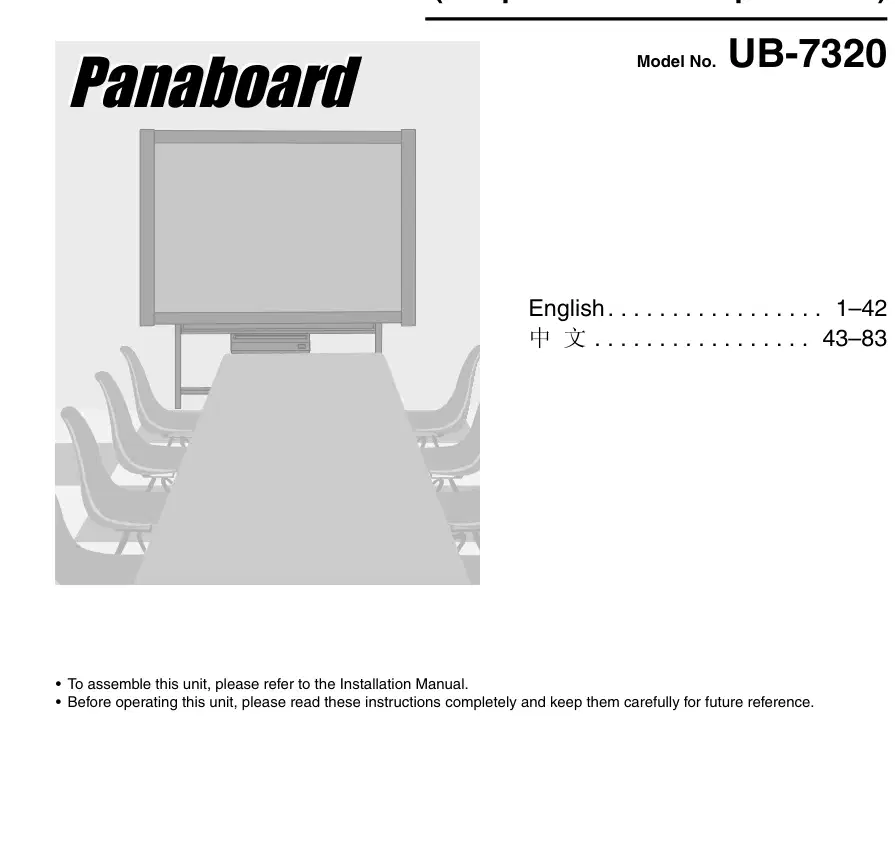
Diagramm — klicken Sie auf vergrößern

Bedienungsanweisung Installationshandbuch

Englisch 1–42 中 Χ 43–83

  • Um diese Einheit zusammenzubauen, lesen Sie bitte das Installationshandbuch.
  • Bevor Sie dieses Gerät betreiben, lesen Sie bitte diese Anweisungen vollständig und bewahren Sie sie sorgfältig auf.

Englisch 中 Ț

Page 2 of the Panasonic UB-7320 user manual — Zubehör
Seite 2 · Zum Vergrößern klicken
Seite 2

Vielen Dank für den Kauf des Panasonic Electronic Board. Für optimale Leistung und Sicherheit lesen Sie bitte diese Anweisungen sorgfältig durch.

Notieren Sie diese Elemente für zukünftige Referenz

Modellnummer Kaufdatum:
Laufende Nummer Name des Händlers:
Anschrift des Händlers

Tel.:

Zubehör

  • Q.ty
  • Markierungen (rot, schwarz und blau) jeweils 1
  • Betriebsanweisung 1
  • Radiergerät 1
  • Kabel 1
  • Q.ty
  • A4 (Brief*) Kopierpapierrolle (10 m) 1
  • Software CD-ROM 1
  • * Die Buchstabengröße ist für die USA. und Kanada-Modelle.
  • Der Ständer und das Wandmontage-Kit sind optional. In diesem Handbuch wird beispielsweise eine Elektronikplatine beschrieben, die mit dem Ständer verwendet wird.
  • USB-Kabel ist nicht inbegriffen.
  • Microsoft, Windows und Windows Vista sind entweder eingetragene Marken oder Warenzeichen der Microsoft Corporation in den Vereinigten Staaten und / oder anderen Ländern.
  • IBM und AT sind Markenzeichen der International Business Machines Corporation in den Vereinigten Staaten, anderen Ländern oder beiden.
  • Pentium ist eine Marke oder eingetragene Marke der Intel Corporation oder ihrer Tochtergesellschaften in den Vereinigten Staaten und anderen Ländern.
  • Adobe, Acrobat, Accobat Reader und Reader sind eingetragene Marken oder Warenzeichen von Adobe Systems Incorporated in den Vereinigten Staaten und/oder anderen Ländern.
  • SANFORD und EXPO sind registriert ® U.S. Markenzeichen von SANFORD oder seinen verbundenen Unternehmen.
  • Alle Marken, auf die in diesem Handbuch Bezug genommen wird, sind Eigentum ihrer jeweiligen Unternehmen.
  • Diese Software basiert auf einem Teil der Arbeit der IndependentJPEG Group.
  • Diese Software basiert auf dem "Liftiff", der die folgenden Urheberrechte hat: Copyright (C) 1988-1997 Sam Leffler Copyright ( C) 1991-1997 Silicon Graphics, Inc.

Die in dieser Betriebsanweisung enthaltenen Informationen können sich ohne vorherige Ankündigung ändern.

Warnung vor dem Speichern von Daten Wenn der Systemspeicher oder einer seiner optionalen Speicher durch Betriebsfehler, statische Elektrizität, elektrisches Rauschen, Vibrationen, Staub beeinträchtigt wird oder wenn die Stromversorgung aufgrund von Fehlfunktionen, Reparaturen oder versehentlich abgeschaltet wurde, kann es zu einem Verlust des Speicherinhaltes kommen. Bevor Sie das System bedienen, lesen Sie die Vorsichtshinweise in den Betriebsanweisungen und die Hilfeinformationen und beachten Sie sie während des Betriebs. Bitte beachten Sie folgende Vorsichtsmaßnahme:

  • Stellen Sie absolut sicher, dass alle wichtigen Daten durch Backup gespeichert werden oder das Original gespeichert wird.

Der Hersteller erklärt hiermit, dass er nicht für Verluste oder Änderungen von Daten verantwortlich gemacht werden kann, die auf Disketten, Festplatten, optischen Platten oder anderen Speichergeräten gespeichert sind.

Page 4 of the Panasonic UB-7320 user manual — Wie man die Sicherung ersetzt:
Seite 4 · Zum Vergrößern klicken
Seite 4

Für Ihre Sicherheit

Für Ihre Sicherheit

Nur für Benutzer in Großbritannien

Sicherheitsinformationen Dieses Gerät wird mit einem geformten Drei-Pin-Netzstecker für Ihre Sicherheit und Bequemlichkeit geliefert. A 5 Ampere. In diesen Stecker ist eine Sicherung eingebaut. Sollte die Sicherung ausgetauscht werden müssen, stellen Sie bitte sicher, dass die Ersatzsicherung eine Nennleistung von 5 Ampere hat. und dass es von ASTA oder BSI zu BS1362 genehmigt ist. Überprüfen Sie die ASTA-Markierung oder das BSI-Zeichen auf dem Sicherungskörper. Wenn der Stecker eine abnehmbare Sicherungsabdeckung enthält, müssen Sie sicherstellen, dass er beim Austausch der Sicherung wieder angebracht wird. Wenn Sie die Sicherungsabdeckung verlieren, darf der Stecker nicht verwendet werden, bis eine Ersatzabdeckung erhalten ist. Eine Ersatzsicherungsabdeckung kann bei Ihrem lokalen Panasonic-Händler erworben werden.

Englisch

DIE STECKDOSE MUSS SICH IN DER NÄHE DIESER GERÄTE BEFINDEN UND LEICHT ZUGÄNGLICH SEIN.

Wenn der montierte geformte Stecker für die Buchsensteckdose in Ihrem Haus ungeeignet ist, sollte die Sicherung entfernt und der Stecker abgeschnitten und sicher entsorgt werden. Es besteht die Gefahr eines schweren elektrischen Schlages, wenn der abgeschnittene Stecker in einen beliebigen 13-Ampere eingesetzt wird. Steckdose. Wenn ein neuer Stecker angebracht werden soll, beachten Sie bitte den unten angegebenen Verdrahtungscode. Im Zweifelsfall wenden Sie sich bitte an einen qualifizierten Elektriker. WARNUNG: Dieses Gerät muss geerdet sein. WICHTIG: Die Drähte in dieser Netzleitung sind nach folgendem Code gefärbt.

Das Produkt sollte nur mit dem vom Hersteller gelieferten Netzkabel verwendet werden.

Stoppen Sie sofort den Betrieb, wenn Ihr Produkt Rauch, übermäßige Hitze, abnormen Geruch oder ungewöhnliches Geräusch aussendet. Diese Bedingungen können Feuer oder elektrischen Schlag verursachen. Schalten Sie das Produkt sofort aus und ziehen Sie das Netzkabel ab, und kontaktieren Sie Ihren Händler für den Service.

  • (220-240 V Ausrüstung) Ein zertifiziertes Stromversorgungskabel muss mit diesem Gerät verwendet werden. Die einschlägigen nationalen Installations- und/oder Ausrüstungsvorschriften sind zu berücksichtigen. Ein zertifiziertes Netzkabel ist nicht leichter als ein gewöhnliches Polyvinylchlorid-Flexiccord nach IEC 60227 (Bezeichnung H05VV-F 3G 1,0 mm 2).

Grün-gelb: Erde Blau: Neutral Braun: Live Da die Farben des Drahtes in der Netzleitung dieses Geräts möglicherweise nicht mit den farbigen Markierungen übereinstimmen, die die Anschlüsse in Ihrem Stecker identifizieren, gehen Sie wie folgt vor.

Der grün-gelbe Draht muss mit der Klemme im Stecker verbunden sein, die mit dem Buchstaben E oder durch das Erdzeichen gekennzeichnet ist. Der blau eingefärbte Draht muss mit dem Anschluss des Steckers verbunden werden, der mit N oder schwarz markiert ist. Der braun gefärbte Draht muss mit dem Anschluss des Steckers verbunden werden, der mit L oder Rot gekennzeichnet ist.

KLASSE 1 LED PRODUCT

Für Nutzer in der BRD

Hinweis:

Maschinenlärminformation-Verordnung - 3. GPSGV, der höchste Schalldruckpegel beträgt < 70 dB (A) oder weniger ausweislich EN ISO 7779.

Wie man die Sicherung ersetzt:

Das Gerät ist nicht für die Nutzung am Bildschirmarbeitsplatz gemäß BildscharbV-System.

Öffnen Sie das Sicherungsfach mit einem Schraubendreher und ersetzen Sie die Sicherung.

Page 5 of the Panasonic UB-7320 user manual — Vorsichtsmaßnahmen
Seite 5 · Zum Vergrößern klicken
Seite 5

Vorsichtsmaßnahmen

Vorsichtsmaßnahmen

Niemals die Abdeckung entfernen, das Produkt auseinandernehmen oder modifizieren. Dies wird die Garantie aufheben.Positionieren Sie die elektronische Platine nicht an einem Ort, wo sie instabil ist. Geben Sie keine Getränke, andere Flüssigkeiten oder schwere Gegenstände auf das Tablett oder den Bildschirm.Nach dem Einsetzen oder Bewegen der elektronischen Platine, verriegeln Sie die Rollen und stellen Sie die Sturzverhinderung Verlängerungsbeine. Drücken Sie, um die Rollen zu sperren (schieben Sie diese Seite) Verwenden Sie die elektronische Platine nicht an einem übermäßig feuchten oder staubigen Ort.Wenn die Elektronik für längere Zeit nicht verwendet wird (z. B. während längerer Ferien), schalten Sie den Strom aus und entfernen Sie den Stecker von der Wandsteckdose.

Englisch Bedienungsanweisungen

Page 6 of the Panasonic UB-7320 user manual — Vorsichtsmaßnahmen
Seite 6 · Zum Vergrößern klicken
Seite 6

Vorsichtsmaßnahmen

Diagramm — klicken Sie auf vergrößern
Lehnen Sie sich nicht gegen den Bildschirm oder auf die Abdeckung (untere), auch wenn das elektronische Board an der Wand montiert ist.Lassen Sie das Gerät nur von qualifiziertem Servicepersonal installieren, entfernen und entsorgen. HÄCHSCHENDE GEFAHREN Halten Sie die Markerkappe außerhalb der Reichweite von Kindern, um das Schlucken zu verhindern.Wenn das Gerät nicht mehr verwendet wird, um ein Herunterfallen zu verhindern, lassen Sie es nicht installiert, sondern entfernen Sie es. Wenn die Einheit fällt, kann es zu Verletzungen kommen.
  • CD-ROM

Um zu verhindern, dass die CD-ROMs versehentlich beschädigt werden:
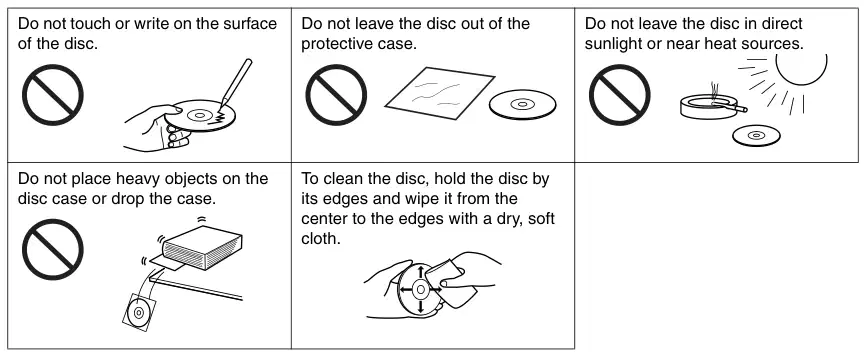
Diagramm — klicken Sie auf vergrößern

Berühren oder schreiben Sie nicht auf die Oberfläche der Disc.

Lassen Sie die Disc nicht aus dem Schutzgehäuse.

Lassen Sie die Scheibe nicht in direktem Sonnenlicht oder nahe Wärmequellen.

Legen Sie keine schweren Objekte auf das Disc-Gehäuse oder lassen Sie es fallen.

Um die Scheibe zu reinigen, halten Sie die Scheibe an ihren Rändern und wischen Sie sie von der Mitte bis zu den Kanten mit einem trockenen, weichen Tuch.

Page 7 of the Panasonic UB-7320 user manual — Vorsichtsmaßnahmen
Seite 7 · Zum Vergrößern klicken
Seite 7

Vorsichtsmaßnahmen

Installation• Installieren Sie das Gerät nicht dort, wo es direktem Sonnenlicht ausgesetzt sein kann, in der Nähe von Heizungsgeräten oder Klimaanlagenöffnungen, da dies zu Dehnungen und / oder Verfärbungen des Bildschirms führen kann. • Installieren Sie das Gerät nicht bei starkem Sonnenlicht oder starker Beleuchtung. Ein korrektes Kopieren kann unmöglich werden. • Installieren Sie das Gerät nicht an Orten, wo sich die Temperatur plötzlich ändern kann, da dadurch die Fähigkeit des Gerätes zum Kopieren deaktiviert werden könnte. Screenfilm• Machen Sie dicke und dunkle Linien innerhalb des 25 mm-Kopierbereichs. Beachten Sie, dass jede Schrift im schattierten Bereich (rechts) nicht kopiert werden kann. • Lassen Sie das Schreiben nicht für 35 mm auf dem Bildschirm bleiben Kopieren von Bereich 35 mm über einen längeren Zeitraum, da es schwieriger wird zu löschen. 25 mm • Berühren Sie den Bildschirm nicht, schreiben Sie mit Markierungen oder löschen Sie ihn während der Bewegung des Bildschirms, da dies zu Schäden am Gerät führen kann. • Löschen Sie nicht mit einem übermäßig schmutzigen Radiergummi (siehe Seite 21). • Verwenden Sie einen handelsüblichen Whiteboard-Reiniger für schwer zu löschende Flecken. (SANFORD® EXPO® Whiteboard Cleaner etc.) • Befestigen Sie kein Kartenpapier zum Kopieren auf dem Bildschirmfilm, da dies zu Schäden am Gerät führen kann. Marker, Löscher und Kopierpapier• Verwenden Sie nur die enthaltenen oder bezeichneten Marker, Radiergummis und Kopierpapier. (Siehe Seite 25.) Die Verwendung von anderem als dem enthaltenen oder bezeichneten Zubehör (z. B. Ölmarkierungen) kann den Bildschirm beschädigen oder zu schwer löschten Markierungen führen. • Speichern Sie Marker horizontal, da vertikale Speicherung die Tinte am Herauskommen hindern kann. • Speichern Sie eine Kopie Papierrolle in einem kühlen, dunklen, feuchtigkeitsfreien Ort. • Speichern Sie keine gedruckten Kopien, die direkter Sonneneinstrahlung oder hoher Luftfeuchtigkeit ausgesetzt sind, oder in Vinylchlorid-Dateien (Kunststoff). • Für die Langzeitlagerung, machen Sie eine weitere Kopie mit einem gewöhnlichen Papierkopiergerät. Stromkabel• Das mitgelieferte Netzkabel ist nur für die Verwendung mit diesem Gerät bestimmt. Verwenden Sie es nicht mit anderen Geräten. • Wenn Sie das Gerät bewegen, trennen Sie das Netzkabel von der Steckdose und vom Stromanschluss des Druckers und wickeln es für den Transport auf dem Kabel treten oder mit etwas während der Bewegung zu fangen kann in Schäden am Kabel führen. USB-Kabel• Verwenden Sie ein abgeschirmtes USB-Kabel, das von USB-IF als Logo zertifiziert ist. • Wenn Sie die elektronische Platine an einen USB-Hub anschließen, ist es nicht garantiert zu funktionieren. • Verbinden Sie nicht zwei oder mehr Panasonic-Elektronikplatinen mit einem Computer. Es kann dazu führen, dass der Computerbetrieb instabil wird. Projektor• Licht aus dem Projektor kann in das Auge gelangen, wenn ein Projektor verwendet wird, um Bilder zum Zwecke der Präsentation zu projizieren und so weiter. Seien Sie sehr vorsichtig, da direktes Projektorlicht die Augen verletzen kann.

Englisch Bedienungsanweisungen

Page 8 of the Panasonic UB-7320 user manual — PUSH OPEN
Seite 8 · Zum Vergrößern klicken
Seite 8

Teilenamen und Funktionen

Teilenamen und Funktionen

Scanner

Bildschirm Ein Bildschirm (ohne Regellinien) von vier Bildschirmen kann auch für einen Projektor verwendet werden (siehe Seite 12).

Drucker

Tranche

Stand Der Stand ist optional.

Ausgangshafen

Kontrollstelle (Siehe Seite 9 für Details.)

Leistungsschalter

USB-Anschluss (Siehe Seite 14.)

(ON)

(OFF)

AC-Eingang

Druckertür Öffnen Sie diese Tür, um Kopierpapier zu laden oder gestautes Papier zu entfernen. (Siehe Seiten 10, 13.)

PU S H O P E N

Stromkabel

Tür geöffneter Knopf Drücken Sie diesen Knopf, um die Druckertür zu öffnen.

Kopierpapierhalter Dieser Halter hält bis zu 5 Blätter Ausgabepapier.

PUSH OPEN

Page 9 of the Panasonic UB-7320 user manual — Teilenamen und Funktionen
Seite 9 · Zum Vergrößern klicken
Seite 9

Teilenamen und Funktionen

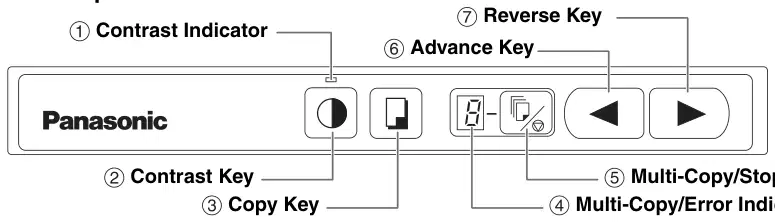
  • Bedientafel
Diagramm — klicken Sie auf vergrößern
PanelNameBeschreibung KontrastindikatorDiese Lampenanzeige zeigt den Druckkontrast an, der beim Kopieren verwendet wird. Indikator aus: Normaler Druckkontrast Anzeige ein: Dunkler als normaler Druck Kontrast KontrastschlüsselJedes Mal, wenn diese Taste gedrückt wird, wechselt das Gerät zwischen normalen und dunklen Kontrastmodi (Normal / Dark). KopierschlüsselDieser Schlüssel bewirkt, dass der Bildschirm kopiert wird. Multikopier-/FehlerindikatorDieser Indikator zeigt die Anzahl der zu erstellenden Kopien an. Die Anzeige ändert sich jedes Mal, wenn die Multi-Copy/Stop Taste gedrückt wird. Beispiel: 1 → 2 → ··• → 9 → → 1 → (Durch die Auswahl von „ ” können Sie 4 Bildschirme kontinuierlich kopieren.) Wenn ein Fehler aufgetreten ist, erscheint in diesem Display ein blinkendes Symbol, um den Fehlerstatus anzuzeigen. (Siehe Seite 24.) Multikopier-/Stop KeyWenn Sie mehrere Kopien erstellen oder 4 Bildschirme kontinuierlich kopieren, drücken Sie diese Taste bis die gewünschte Anzahl von Kopien oder "" auf dem Multi-Copy / Error Indicator angezeigt wird. Diese Taste kann auch gedrückt werden, um das Kopieren zu stoppen, während Sie mehrere Kopien ausführen oder 4 Bildschirme kontinuierlich kopieren. • Die Anzeige ändert sich, wie unten gezeigt, jedes Mal der Bildschirm kopiert wird. Nach Erreichen von 0 wird das Display auf 1 zurückgesetzt. Beispiel für Mehrfachkopien: 5 → 4 → 3 → 2 → 1 → 0 → 1 (Zahl wird heruntergezählt.) Beispiel zum kontinuierlichen Kopieren von vier Bildschirmen: → → → | 0 →1 (Anzeigeänderungen). Advance KeyDurch Drücken dieser Taste wird der Bildschirm von rechts nach links verschoben. Durch Drücken dieser Taste werden zweimal zwei Bildschirme von rechts nach links weitergeschaltet. Drücken Sie diese Taste mehr als 2 Sekunden, um den Bildschirm ohne Regellinien auf dem Projektorbildschirm zu bewegen. Reverse KeyDurch Drücken dieser Taste wird der Bildschirm von links nach rechts verschoben. Drücken Sie diese Taste zweimal zwei Bildschirme von links nach rechts. Drücken Sie diese Taste mehr als 2 Sekunden, um den Bildschirm ohne Regellinien auf dem Projektorbildschirm zu bewegen.

Englisch Bedienungsanweisungen

Page 10 of the Panasonic UB-7320 user manual — A
Seite 10 · Zum Vergrößern klicken
Seite 10

Beladen von Kopierpapier

Beladen von Kopierpapier

  • Kopierpapierrolle mit einem Kerndurchmesser von 25,4 mm (1 Zoll) oder mehr verwenden. Die Verwendung einer Kopierpapierrolle mit einem kleineren Kern kann zu Papierstaus führen.

1 Schaltet den Stromschalter ein () I ).

  • " " wird auf dem Multi-Copy / Error Indicator blinken, wenn Kopierpapier abgelaufen ist.
  • Der Bildschirm wird sich in die Heimatposition bewegen und anhalten.

4 Das Papier wird über die Vorratsrolle und unter den Messerdeckel geführt, dann durch den Ausgabekanal ca. 4 cm.

POW E R

Papiervorschubwalzenabdeckung

PUSH OPEN

5 Schließen Sie die Druckertür sicher mit zwei Händen.

2 Drücken Sie die Tür auf und öffnen Sie die Druckertür.

  • Wenn im Kopierpapierfach noch Kopierdokumente verbleiben, entfernen Sie es.

PUSH OPEN

  • Sobald die Tür geschlossen ist, wird Papier zugeführt und automatisch geschnitten. Entfernen und entsorgen Sie das kleine Stück Papier.

3 Öffnen Sie die Druckertür zum Position B und beladen Sie die Kopie Papierrolle mit glatte Seite nach obendann die Druckertür zum Position A um ein Herunterfallen von Papierrollen zu verhindern. (Verlieren Sie etwa 15 cm wie gezeigt und laden Sie es.)

  • Laden Sie eine neue Rolle, wenn:
  • Rote Bänder werden am Rand des Kopierpapiers sichtbar.
  • Der Multi-Copy/Error Indicator blinkt „, auch wenn die Druckertür richtig geschlossen ist.

A

B

6 weitere Labels / Kurztext auf dieser Seite anzeigen
Ca. 4 cm · Tür geöffneter Knopf · Kopieren des Papierfachs · Glatte Seite · ca. 15 cm · Falsche Richtung
Page 11 of the Panasonic UB-7320 user manual — PUSH OPEN
Seite 11 · Zum Vergrößern klicken
Seite 11

Kopieren machen

Kopieren machen

  • Berühren Sie beim Kopieren das Papier nicht, da sich sonst das Papier verklemmen könnte.
  • Text oder Bilder in Gelbtönen werden nicht kopiert.

In diesem Abschnitt wird beschrieben, wie Text und Illustrationen auf dem Bildschirm gezeichnet zu kopieren.

1 Schaltet den Stromschalter ein () I ).

  • " " wird auf dem Multi-Copy / Error Indikator an, um anzuzeigen, dass die Einheit bereit ist zu kopieren.
  • Der Bildschirm wird sich in die Heimatposition bewegen und anhalten.
  • Art und Verfahren der Kopien

[A] Kopieren der Vorderseite des Bildschirms

1. Drücken Sie * 1 .

[B] Kopieren der Rückseite des Bildschirms

POW E R

1. Drücken oder verschieben Sie den Bildschirm, der nach vorne kopiert werden soll.
2. Drücken Sie * 1 .

PUSH OPEN

[C] 4 Bildschirme kontinuierlich kopieren

1. Wählen Sie "" durch Drücken.
2. Presse .
  • Wenn der Multi-Copy/Error Indicator „blinkt, lesen Sie auf Seite 10 „Kopierpapier laden. 2 Drücken Sie die Kopiertaste.
  • Drücken Sie, um das Kopieren in der Mitte des Betriebs zu stoppen.

[D] Mehrfachkopien (bis zu 9)

1. Wählen Sie die Anzahl der Kopien (1 bis 9) aus, indem Sie nach Bedarf drücken.
  • Text und Illustrationen auf dem Bildschirm werden kopiert, Kopien entstehen aus der Ausgabe-Port.
  • Der kopierte Papierhalter kann bis zu 5 Kopien aufnehmen. (Beachten Sie, dass eine Überschreitung der Kapazität des kopierten Papierhalters zu Papierstaus führen kann.)
  • Für Details zum Erstellen mehrerer Kopien und so weiter, siehe "Typen und Verfahren kopieren" auf dieser Seite.
2. Drücken Sie * 1 .
  • Drücken Sie, um das Kopieren in der Mitte des Betriebs zu stoppen.

*1 Wenn das Kopieren abgeschlossen ist, wird der nächste Bildschirm angezeigt.

PUSH OPEN

Bedienungsanweisungen Englisch · Outputpapier

Page 12 of the Panasonic UB-7320 user manual — Vorsicht
Seite 12 · Zum Vergrößern klicken
Seite 12

Verwenden des Projektor Screen

Verwenden des Projektor Screen

Einer von vier Bildschirmen dieser Elektronik kann auch als Projektorbildschirm verwendet werden. Der Bildschirm hat keine Linien, so dass das projizierte Bild leicht zu sehen ist.

1 Drücken Sie oder mehr als 2 Sekunden, um den Bildschirm auf den Projektorbildschirm zu verschieben.

  • "0" wird auf dem Multi-Copy / Error Indicator angezeigt, während der Bildschirm zum Projektorbildschirm weiterschaltet.

Drücken oder verschieben Sie den Bildschirm auf dem Bildschirm ohne Regellinien.

2 Projizieren Sie ein Bild auf den Bildschirm.

Vorsicht

  • Licht aus dem Projektor kann in das Auge gelangen, wenn ein Projektor verwendet wird, um Bilder zum Zwecke der Präsentation zu projizieren und so weiter. Seien Sie sehr vorsichtig, da direktes Projektorlicht die Augen verletzen kann.

oder

Page 13 of the Panasonic UB-7320 user manual — A
Seite 13 · Zum Vergrößern klicken
Seite 13

Papierstaus

4 Das Papier wird über die Vorratsrolle und unter den Messerdeckel geführt, dann durch den Ausgabekanal ca. 4 cm. (Siehe Schritt 4 auf Seite 10.) Wenn Papier nicht durchgehen kann, legen Sie das Papier einfach auf die Papiereinzugswalze und fügen Sie den oberen Teil des Papiers in die Messerabdeckung ein, wie es in der Abbildung dargestellt ist.

Papierstaus

Um gestautes Papier freizugeben:

1 Drücken Sie die Tür auf und öffnen Sie die Druckertür.

PUSH OPEN

Papiervorschubwalzenabdeckung

2 Das eingeklemmte Papier wird entfernt, indem die Papierrolle in Richtung A gezogen wird. Wenn sich das eingeklemmte Papier noch in der Schneidehülle befindet, entfernen Sie es mit einer Pinzette aus dem Schlitz B.

5 Schließen Sie die Druckertür sicher mit zwei Händen.

A

3 Schneiden Sie das Papier gerade, wie in der Abbildung gezeigt.

  • Kopierpapierrolle mit einem Kerndurchmesser von 25,4 mm (1 Zoll) oder mehr verwenden. Die Verwendung einer Kopierpapierrolle mit einem kleineren Kern kann zu Papierstaus führen.
  • Sobald die Tür geschlossen ist, wird Papier zugeführt und automatisch geschnitten. Entfernen und entsorgen Sie das kleine Stück Papier.
5 weitere Labels / Kurztext auf dieser Seite anzeigen
Bedienungsanweisungen Englisch · Tür geöffneter Knopf · Schneidebezug · Slot B · Schnitt
Page 15 of the Panasonic UB-7320 user manual — Fang
Seite 15 · Zum Vergrößern klicken
Seite 15

Computerschnittstelle

  • Installieren von Drivers / Board Image

6 Wenn das folgende Fenster angezeigt wird, überprüfen Sie, ob die Elektronikplatine nicht mit Ihrem Computer verbunden ist und klicken [OK].

Fang

USB, Drucker, TWAIN-Treiber und Board Image Capture werden in Ihrem Computer nach den folgenden Verfahren installiert.

Panasonic UB-7320 — Fang diagram (page 15)
Abb. 6 · Fang
  • Schließen Sie noch kein USB-Kabel an die Elektronikkarte. 1 Schalten Sie Ihren Computer ein und starten Sie Windows * 1.
  • Melden Sie sich als Administrator für Windows 2000, Windows XP oder Windows Vista an.

*1 Microsoft® Windows® Betriebssystem (im Folgenden „Windows) 2 Legen Sie die CD-ROM in das CD-RAM-Laufwerk ein. Das Setup-Fenster wird automatisch angezeigt.

  • Abhängig vom Betriebssystem oder den Einstellungen, die Sie verwenden, wird das Setup-Fenster möglicherweise nicht automatisch angezeigt. Führen Sie in diesem Fall "Menu.exe" auf der CD-ROM aus dem Explorer aus.
  • Wenn das Dialogfeld Autoplay in Windows Vista erscheint, klicken Sie auf "Menü.exe ausführen". 3 Wenn das Fenster „Willkommen erscheint, klicken Sie auf [Weiter] . 4 Klicken Sie auf [ Installieren der Panaboard-Software ]
  • Wenn in Windows Vista „Windows kann den Herausgeber dieser Treibersoftware nicht überprüfen“ angezeigt wird, wählen Sie „Diese Treibersoftware trotzdem installieren“, um die Installation fortzusetzen.
  • Für Windows 98 oder Windows Me kann eine Diskette oder CD-ROM zur Installation des Betriebssystems erforderlich sein.
  • Wenn der Bildschirm zum Neustart von Windows auffordert, starten Sie Windows neu. 7 Wenn das folgende Fenster nach dem Kopieren von Dateien angezeigt wird, schalten Sie die Elektronikplatine ein und schließen Sie ein USB-Kabel von der Elektronikpladine an Ihren Computer.
Panasonic UB-7320 — Fang diagram (page 15)
Abb. 7 · Fang
Panasonic UB-7320 — Fang diagram (page 15)
Abb. 8 · Fang
  • Wenn das Fenster „Benutzerkontosteuerung in Windows Vista angezeigt wird, wählen Sie [Weiter] aus, um die Installation fortzusetzen.
  • Um die Bedienungsanweisungen in der mitgelieferten CD-ROM zu lesen, muss auf Ihrem Computer der Adobe Reader oder Acrobat® Reader installiert sein. Es kann von der Adobe-Website heruntergeladen werden, wenn das Internet verfügbar ist. 5 Lesen Sie "Endbenutzer-Lizenzvereinbarung" sorgfältig und klicken Sie auf [Ja] .

Bedienungsanweisungen Englisch

Page 16 of the Panasonic UB-7320 user manual — Aufnahme / Quick Image Navigator
Seite 16 · Zum Vergrößern klicken
Seite 16

Computerschnittstelle

8 Folgen Sie den Anweisungen auf dem Bildschirm, wenn die Wizard-Fenster erscheinen.

In diesem Fall doppelklicken Sie auf "Menu.exe" in der CD-ROM aus dem Explorer.

  • Wenn das Dialogfeld Autoplay in Windows Vista erscheint, klicken Sie auf "Menü.exe ausführen". 3 Wenn das Fenster „Willkommen erscheint, klicken Sie auf [Weiter] . 4 Klicken Sie auf [Download Quick Image Navigator] .
  • Wenn das Wizard-Fenster angezeigt wird, um die Datei (##.inf) für den Druckertreiber in Windows XP auszuwählen, wählen Sie "windows\inf\oem##.Inf".
  • Wenn das Assistentenfenster für die Verbindung mit dem Windows Update in Windows XP SP2 angezeigt wird, wählen Sie [Nein].
  • Wenn der Warndialog in Windows 2000 / Windows XP angezeigt wird, wählen Sie [Ja] oder [Wie auch immer fortsetzen] aus, um die Installation fortzusetzen. In Windows Vista wird kein Warnfenster angezeigt und die Installation wird fortgesetzt.
  • Die neuen Hardware-Assistentenfenster können je nach Betriebssystem mehrmals angezeigt werden.
  • Für Windows 98 oder Windows Me kann eine Diskette oder CD-ROM zur Installation des Betriebssystems erforderlich sein. 9 Wenn die Installation abgeschlossen ist, klicken Sie auf [OK] .
Panasonic UB-7320 — Computerschnittstelle diagram (page 16)
Abb. 9 · Computerschnittstelle
  • Um Quick Image Navigator und Panasonic-DMS herunterzuladen, muss Ihr Computer auf das Internet zugreifen können. 5 Laden Sie die gewünschte Software von der entsprechenden Download-Website herunter und doppelklicken Sie dann auf das heruntergeladene Installationsprogramm. 6 Folgen Sie den Anweisungen auf dem Bildschirm, wenn Nachrichten erscheinen. 7 Wenn der Einrichtungsvorgang abgeschlossen ist, starten Sie Windows neu.
  • Informationen zum Quick Image Navigator oder Panasonic-DMS finden Sie in den entsprechenden Bedienungsanweisungen, die von der Website heruntergeladen werden können.
  • Um die Bedienungsanweisungen für den Quick Image Navigator oder die Betriebsanleitung von Panasonic-DMS zu lesen, müssen Adobe Reader und Acrobat Reader auf Ihrem Computer installiert sein.
  • Wenn das Panaboard eingeschaltet und mit einem USB-Kabel an den Computer angeschlossen ist, wenn nach Abschluss der Installation auf [Exit] geklickt wird, startet die Board Image Capture Software automatisch in Windows 2000 / Windows XP / Windows Vista. (Weitere Einzelheiten finden Sie unter „Scannen mit dem Board Image Capture auf Seite 17 .)
  • Installation von Quick Image Navigator /

Panasonic-DMS

Nachdem Sie Ihr Betriebssystem bestätigt haben, installieren Sie die Software. Für Windows 2000 / Windows XP / Windows Vista: Quick Image Navigator für Windows 98 / Windows Me: Panasonic-DMS Wenn Panasony-DHS bereits installiert ist, müssen Sie es nicht deinstallieren.

  • Entfernen von Fahrer / Board Image

Aufnahme / Quick Image Navigator

1 Schalten Sie Ihren Computer ein und starten Sie Windows.

Wenn Sie den USB-Treiber, Druckertreiber, TWAIN-Treffer, Board Image Capture und Quick Image Navigator entfernen müssen, führen Sie die folgenden Schritte aus.

  • Melden Sie sich als Administrator für Windows 2000, Windows XP oder Windows Vista an. 2 Legen Sie die CD-ROM in das CD-RAM-Laufwerk ein. Das Setup-Fenster wird automatisch angezeigt.

1 Schalten Sie Ihren Computer ein und starten Sie Windows.

  • Abhängig vom Betriebssystem oder den Einstellungen, die Sie verwenden, wird das Setup-Fenster möglicherweise nicht automatisch angezeigt.
  • Melden Sie sich als Administrator für Windows 2000, Windows XP oder Windows Vista an.
Page 17 of the Panasonic UB-7320 user manual — Fang
Seite 17 · Zum Vergrößern klicken
Seite 17

Computerschnittstelle

2 In der Kontrollstelle, Doppelklick Programme hinzufügen/entfernen (Windows XP): Hinzufügen oder Entfernen von Programmen, Windows Vista: Deinstallieren eines Programms). 3 Wählen Sie die Software, die Sie entfernen möchten, und entfernen Sie sie dann.

Panasonic UB-7320 — Computerschnittstelle diagram (page 17)
Abb. 10 · Computerschnittstelle
  • Um den USB- und TWAIN-Treiber zu entfernen, wählen Sie Panaboard UB5-7 Driver . Um Board Image Capture zu entfernen, wählen Sie Panasonic Board ImageCapture . Um Quick Image Navigator zu entfernen, wählen Sie Panasonic Quick Image Navigation aus. 4 Befolgt die Anweisungen auf dem Bildschirm. 5 Nach der Deinstallation starten Sie Ihren Computer neu.
  • Wenn die Panaboard-Betriebsblende nicht angezeigt wird, überprüfen Sie den USB-Kabelanschluss oder den Status des Geräts. 4 Klicken Sie auf den (Scan) Button.
  • Entfernen von Panasonic-DMS
  • Wenn das Scannen abgeschlossen ist, wird das Dialogfeld Bild speichern angezeigt.

Wenn Sie Panasonic-DMS entfernen müssen, führen Sie die folgenden Schritte aus.

Panasonic UB-7320 — Computerschnittstelle diagram (page 17)
Abb. 11 · Computerschnittstelle

1 Schalten Sie Ihren Computer ein und starten Sie Windows. 2 Klicken [Beginn], bewegen Sie den Zeiger auf Programme– Panasonic–Panasonic Dokumentenverwaltungssystem–Deinstallieren. 3 Klicken [OK]. 4 Nach der Deinstallation starten Sie Ihren Computer neu.

5 Geben Sie den Ordner an, in dem die Datei gespeichert werden soll, geben Sie den Dateinamen ein und klicken dann auf [OK].

  • Scannen mit dem Board Image

Fang

  • Wenn das Kontrollkästchen Anwendung starten aktiviert ist, wird das gescannte Bild nach dem Speichern der Datei angezeigt. Um das gescannte Bild erfolgreich anzeigen zu können, müssen Adobe Reader oder Acrobat Reader auf Ihrem Computer installiert sein.

Board Image Capture ermöglicht es Ihnen, handgeschriebenen Text und Diagramme auf dem Panaboard zu scannen und das gescannte Bild als PDF-Datei zu speichern.

1 Power auf dem Panaboard. 2 Schalten Sie Ihren Computer ein und starten Sie Windows. 3 Verbinden Sie Ihren Computer und Panaboard mit dem USB-Kabel.

  • Die letzten 5 verwendeten Ordner werden in der Dropdown-Liste Ordner speichern angezeigt.

6 Klicken [Schließen] im Panaboard Operations Panel Fenster, um die Sitzung zu beenden.

  • Board Image Capture startet automatisch, dann erscheint das Panaboard Operation Panel.

Bedienungsanweisungen Englisch

Page 18 of the Panasonic UB-7320 user manual — Navigator/Panasonic-DMS
Seite 18 · Zum Vergrößern klicken
Seite 18

Computerschnittstelle

4 Für Quick Image Navigator: Vom Datei Menü, Klick Bild erwerben... - Um Ordner zu importieren... oder Aktueller Ordner...), oder klicken Sie auf das (Scanner-) Symbol in der Toolbar. Für Panasonic-DMS: Klicken Sie auf Datei Menü, dann klicken Bild erwerben..., oder klicken Sie auf das (Scanner-) Symbol in der Toolbar.

  • Anmerkung:
  • Board Image Capture kann nicht gestartet werden, während die Panaboard Operation Panel mit Quick Image Navigator oder Panasonic-DMS angezeigt wird. Um Board Image Capture zu starten, klicken Sie im Panaboard Operation Panel-Fenster auf [Close] und beginnen dann Board ImageCapture.
  • Um zu verhindern, dass Board Image Capture automatisch gestartet wird, wenn das Panaboard angeschlossen ist, führen Sie die folgenden Schritte aus: 1 Verbinden Sie Ihren Computer und Ihr Pana board mit dem USB-Kabel. 2) Klicken Sie auf [Start], verschieben Sie den Zeiger zu Einstellungen – Systemsteuerung , dann doppelklicken Scanner und Kameras.
  • Klicken Sie für Windows XP auf [Start] und verschieben Sie den Zeiger in die Systemsteuerung. Klicken Sie für Windows Vista auf [Start] und verschieben Sie den Zeiger in die Systemsteuerung , klicken Sie dann auf Hardware und Sound. 3) Doppelklicken Sie auf Panaboard-UB5 USB Device Driver und aktivieren Sie das Kontrollkästchen Geräteereignisse deaktivieren im Ereignisregister. Um Board Image Capture zu starten, klicken Sie auf [Start] , und verschieben Sie den Zeiger dann auf Programme – Panasonic – Board ImageCapture – Board Bilderfassung. (Für Windows XP / Windows Vista werden alle Programme anstelle von Programmen angezeigt.)
  • Das Panaboard Operation Panel erscheint.
  • Wenn die Panaboard-Betriebsblende nicht angezeigt wird, überprüfen Sie den USB-Kabelanschluss oder den Zustand der elektronischen Platine.

5 Klicken Sie auf den Button (Scan).

  • Das Scannen beginnt und das gescannte Bild wird auf dem Bildschirm des Computers angezeigt. Es ist auch möglich, mit dem Scannen zu beginnen
  • Scannen mit dem Quick Image

(Kopieren Sie den Schlüssel) auf der elektronischen Platine. 6 Klicken [Schließen] auf dem Panaboard Operations Panel, um das Scannen zu beenden.

Navigator/Panasonic-DMS

Sie können Bilder auf dem Bildschirm Ihres Computers scannen, indem Sie den Quick Image Navigator oder Panasonic-DMS bedienen.

  • Weitere Informationen zum Quick Image Navigator finden Sie in den Bedienungsanweisungen des Quick Image Navigationsgerätes.

1 Klicken [Beginn], bewegen Sie den Zeiger auf Programme– Panasonic–Panasonic Dokumentenverwaltungssystem–Quick Image Navigator (für Quick Image Navigator) oder Dokumentenmanager (für Panasonic-DMS). (Für Windows XP / Windows Vista), Alle Programme statt Programme.) 2 Für Quick Image Navigator: Vom Datei Menü, Klick Einrichtung der Umwelt..., Klick TWAIN Tab, dann klicken Wählen Sie TWAIN-konformes Scannergerät.... Für Panasonic-DMS: Klicken Sie auf Datei Menü, dann klicken Quelle auswählen.... 3 Wählen Panaboard UB5-7 USB TWAIN Treiber und klicken [Auswählen].

  • Weitere Informationen zum Dokumentenmanager finden Sie in der Bedienungsanleitung von Panasonic-DMS.
  • Das Ziehen des Panaboard Operations Panels mit der Maus oder das Aktivieren anderer Softwareprogramme während des Scannens kann zu Problemen beim Scannern führen.
Page 19 of the Panasonic UB-7320 user manual — Multikopierer/Stop-Knopf
Seite 19 · Zum Vergrößern klicken
Seite 19

Computerschnittstelle

  • Panaboard-Operationspanel

Es ist möglich, die gleichen Operationen wie mit dem elektronischen Board-Bedienfeld (Seite 9) über die folgenden Panaboard Operation Tasten durchzuführen.

Panelname-Beschreibung

Diese Lampenanzeige zeigt den Kontrast an, der beim Scannen oder Kopieren verwendet wird.

Kontrastindikator

Indikator ausNormales Scannen oder Kopieren des Kontrasts Indikator auf: Dunkler als normaler Scan- oder Kopierkontrast

Kontrast-Knopf Jedes Mal, wenn diese Taste gedrückt wird, wechselt das Gerät zwischen normalen und dunklen Kontrastmodi (Normal / Dark).

Scan-Taste Dieser Button scannt den Bildschirm.

Dieser Indikator zeigt die Anzahl der zu erstellenden Kopien an. Die Anzeige ändert sich jedes Mal, wenn der Multi-Copy/Stop Button gedrückt wird.

Multikopier-/Fehlerindikator

Beispiel: 1 → 2 → ··• → 9 → → 1 → (Durch die Auswahl von „ ” können Sie 4 Bildschirme kontinuierlich kopieren.) Wenn ein Fehler auftritt, erscheint in diesem Display ein blinkendes Symbol, um den Fehlerstatus anzuzeigen. (Siehe Seite 24.)

Wenn Sie mehrere Kopien erstellen oder 4 Bildschirme kontinuierlich kopieren, drücken Sie diese Schaltfläche, bis die gewünschte Anzahl von Kopien oder "" auf dem Multi-Copy / Error Indicator angezeigt wird. Diese Taste kann auch gedrückt werden, um das Kopieren zu stoppen, während Sie mehrere Kopien ausführen oder 4 Bildschirme kontinuierlich kopieren. • Die Anzeige ändert sich, wie unten gezeigt, jedes Mal der Bildschirm kopiert wird. Nach Erreichen von 0 wird das Display auf 1 zurückgesetzt.

Multikopierer/Stop-Knopf

Beispiel für Mehrfachkopien: 5 → 4 → 3 → 2 → 1 → 0 → 1 (Zahl wird heruntergezählt.) Beispiel zum kontinuierlichen Kopieren von vier Bildschirmen:

→ → → 0 → 1 (Anzeigeänderungen.) * Beim Scannen die Einstellung 1 bis 9 für die Anzahl der Kopien oder “ ” für das Kopieren von 4 Bildschirmen kontinuierlich ignoriert wird.

Vorwärtstaste Durch Klicken auf diese Schaltfläche wird der Bildschirm von rechts nach links verschoben. Durch Klicken auf diese Schaltfläche werden zweimal zwei Bildschirme von rechts nach links weitergeschaltet.

Rückwärts-Taste Durch Klicken auf diese Schaltfläche wird der Bildschirm von links nach rechts verschoben. Durch Klicken auf diese Schaltfläche werden zweimal zwei Bildschirme von links nach rechts weitergeschaltet.

Kopiertaste Diese Schaltfläche bewirkt, dass der Bildschirm kopiert wird.

Bedienungsanweisungen Englisch

Page 20 of the Panasonic UB-7320 user manual — Statusbox
Seite 20 · Zum Vergrößern klicken
Seite 20

Computerschnittstelle

Panelname-Beschreibung

Das Statusfeld zeigt den Status des TWAIN-Treibers und der elektronischen Platine an.

Standby: Die elektronische Platine steht bereit. Sowohl das Panaboard Operation Panel als auch das Electronic Board Control Panel sind in Betrieb. RotierendDie elektronische Platine dreht den Bildschirm. KopierenDie elektronische Platine kopiert den Bildschirm. Scannen: Die elektronische Platine scannt jetzt die Bilder auf dem Bildschirm. Konvertierend: Zeigt an, dass die Bilddaten so konvertiert werden, dass

Statusbox

Computer in der Lage sein, die gescannten Daten anzuzeigen. Besetzt: Die elektronische Platine verarbeitet Jobs. Fehler: Es ist ein Fehler mit der elektronischen Platine aufgetreten.

Über Button Klicken Sie, um Informationen über den TWAIN-Treiber anzuzeigen.

Hilfe-Button Klicken Sie, um Hilfeinformationen anzuzeigen.

Schließknopf Klicken Sie, um das Panaboard Operation Panel zu schließen.

  • Drucken

Um Dokumente vom Computer auf den Drucker zu drucken, wählen Sie das Menü "Drucken" der Anwendungssoftware aus und wählen Sie bei der Installation den eingestellten Druckernamen. Der Standarddruckername lautet „Panaboard-UB7 USB Printer (A4/Letter)*.

* A4 oder Letter ändert sich mit den Modellen.

  • Der Multi-Copy/Error Indicator blinkt beim Drucken. Nach dem Drucken werden alle Panel-Tasten deaktiviert, bis der Multikopierer / Fehlerindikator leuchtet.
  • Sie können nicht aufhören zu drucken, nachdem der Druck begonnen hat. Versuchen Sie nicht, das Drucken zu stoppen.
  • Schalten Sie die Stromversorgung der Elektronik nicht aus oder ziehen Sie das USB-Kabel vor dem Druckende ab. Es kann dazu führen, dass der Computerbetrieb instabil wird.
  • Es stehen maximal 9 Exemplare zur Verfügung.
  • Der Kopierpapierhalter kann bis zu 5 Blätter kopiertes Papier aufnehmen. (Beachten Sie, dass eine Überschreitung der Kapazität des kopierten Papierhalters zu Papierstaus führen kann.)
  • Die Kontrasttaste ist nicht effektiv, um den Druckkontrast anzupassen.
  • Beim Drucken fast schwarzer Seiten können kontinuierlich einheitliche Farbdichten und helle Linienstreifen auftreten. In einem solchen Fall versuchen Sie es erneut, nachdem Sie eine Weile gewartet haben.
  • Wenn das Gerät während des Druckens in einen abnormalen Zustand gerät, können Druckaufträge (Jobs im Spooler) verloren gehen. In diesem Fall noch einmal drucken.
Page 21 of the Panasonic UB-7320 user manual — Tägliche Pflege und Wartung
Seite 21 · Zum Vergrößern klicken
Seite 21

Tägliche Pflege und Wartung

  • Pflege des Radiergummis

Tägliche Pflege und Wartung

Wenn die Löschfläche des Radiergummis schmutzig wird, halten Sie das Blatt mit dem Finger unter dem oberen Blatt und ziehen Sie das verschmutzte Blatt (weißes oder graues Tuch) ab, indem Sie in Richtung des Pfeils ziehen.

Schalten Sie den Netzschalter immer aus und ziehen Sie den Stecker beim Reinigen außerhalb und innerhalb des Geräts ab.

  • Reinigen des Bildschirms und der Einheit

Wischen Sie die Rasterfolie vorsichtig ab und vereinigen Sie sich mit einem wassergefeuchteten Tuch, das gründlich geritzt wurde.

Weiße oder graue Flecken

  • Achten Sie darauf, nur ein Blatt abzuschälen; weißes oder graues Blatt des Radiergummis.
  • Wenn der Radiergummi dünn wird, stellen Sie sicher, dass die Ecken des Radierapparats während des Löschens nicht auf den Bildschirm treffen, da dies den Bildschirm beschädigen kann.
  • Verwenden Sie einen handelsüblichen Whiteboard-Reiniger für schwer zu löschende Flecken. (SANFORD® EXPO® Whiteboard Cleaner etc.) Wenn Sie versehentlich mit einem Öl-basierten Marker auf den Bildschirm schreiben, wischen Sie ihn mit einer kleinen Menge Ethylalkohol ab.
  • Verwenden Sie keine dünneren, Benzin oder Reinigungsmittel mit Schleifmitteln, da dies zu Verfärbungen führen kann.
  • Wischen Sie den Bildschirmfilm nicht mit einem trockenen Tuch ab, da dies eine statische Ladung erzeugen kann.

Bedienungsanweisungen Englisch

Page 22 of the Panasonic UB-7320 user manual — PUSH OPEN
Seite 22 · Zum Vergrößern klicken
Seite 22

Tägliche Pflege und Wartung

  • Reinigung des Druckkopfes und

3 Schmutz oder Flecken von der Papiereinzugswalze abwischen.

Reinigen Sie die Papiervorschubrolle

Papiereinzugswalze

Wenn schwarze Streifen auf der Kopie erscheinen, reinigen Sie den Druckkopf und die Papiereinzugswalze. 1 Drücken Sie die Tür auf und öffnen Sie die Druckertür.

  • Dämpfen Sie ein weiches Tuch mit neutralem Küchenreiniger, der in Wasser verdünnt ist, wringen Sie das Tuch gründlich und wischen Sie die gesamte Oberfläche der Rolle ab, während Sie es drehen. Wenn dies nicht alle Schmutz entfernen, wischen Sie mit einem Tuch mit Ethylalkohol befeuchtet.

PUSH OPEN

2 Die Spitze eines Wattestäbchens in Ethylalkohol aufdämpfen und den Druckkopf vorsichtig abwischen.

Reinigen Sie den Druckerkopf

4 Laden Sie das Kopierpapier und schließen Sie die Druckertür sicher mit zwei Händen.

  • Einzelheiten zum Laden des Kopierpapiers finden Sie auf Seite 10.
  • Berühren Sie niemals den Druckerkopf oder die Umgebung mit Ihren Händen, da dadurch das Kopieren deaktiviert werden kann.
4 weitere Labels / Kurztext auf dieser Seite anzeigen
Papiereinzugswalze · Tür geöffneter Knopf · Druckkopf (Gold) · Baumwolltupfer
Page 23 of the Panasonic UB-7320 user manual — Symptom Pflege und Abhilfe siehe Seite
Seite 23 · Zum Vergrößern klicken
Seite 23

Fehlerbehebung

Fehlerbehebung

Behandlung von Problemen gemäß den in der nachstehenden Tabelle angegebenen Informationen. Wenn Probleme weiterhin bestehen, rufen Sie Ihren Händler für den Service an.

Symptom Pflege und Abhilfe siehe Seite

Der Netzschalter ist eingeschaltet, aber die Anzeige aus.

Überprüfen Sie, ob der Netzstecker sicher eingesteckt ist. (Wenn der Indikator immer noch nicht leuchtet, schalten Sie den Strom aus und wieder ein.)

Die Einheit ist aus Kopierpapier. (Der Fehlerindikator blinkt " ).) Laden Sie neues Papier. 10

Die Druckertür ist offen. (Der Fehlerindikator blinkt „). Schließen Sie die Druckertür fest, bis ein Klick zu hören ist. 10

Kopierpapier wird nicht herauskommen.

Papier wird im Drucker eingeklemmt.

Entfernen Sie das eingeklemmte Papier und schneiden Sie den faltigen Teil ab, dann laden Sie erneut Papier.

Die Papiervorschubwalze ist verschmutzt.

Öffnen Sie die Druckertür und wischen Sie die Papiereinzugswalze ab, um sie zu reinigen. 22

Bestätigen Sie, dass das Papier korrekt geladen ist, glatte Seite nach oben. 10

Nichts ist auf dem Papier gedruckt oder Kopien sind schwach oder unscharf.

Die Schrift auf dem Bildschirm ist zu dünn oder leicht.

Machen Sie dickere, dunklere Linien oder wechseln Sie zu einem neuen Marker. –

Die Druckertür ist leicht geöffnet.

Schließen Sie die Druckertür fest und verwenden Sie zwei Hände, bis ein Klick zu hören ist. 10

Schwarze Streifen oder leere (ungedruckte) Flecken erscheinen auf der Kopie (Kopierpapier ist schmutzig).

Der Druckkopf bzw. die Papiereinzugswalze ist verschmutzt.

Öffnen Sie die Druckertür und reinigen Sie den Schmutz vom Druckkopf und von der Papiereinzugswalze.

Eine schwarze oder weiße horizontale Linie erscheint, oder die Seite druckt in schwarz oder leer.

Das Gerät ist in starkem Sonnenlicht oder starker Beleuchtung.

Ändern Sie die Richtung des Bildschirms oder blockieren Sie das Licht. –

Der Bildschirm wird nicht weitergeschaltet, wenn die Kopier-, Vorwärts- oder Rückwärtstaste gedrückt wird.

Statische Elektrizität wurde erzeugt, wenn der Bildschirmfilm abgewischt wurde.

Schalten Sie den Strom aus und bewegen Sie langsam den Bildschirm von Hand. –

Beim Anschluss eines USB-Kabels nach der Installation des Treibers wird die Warnmeldung angezeigt, um den Panaboard UB5-7 Driver Disk zu benötigen.

Die erforderliche Datei wird in Windows 98 nicht gefunden.

Klicken Sie auf das Feld des Standorts und wählen Sie den Pass "UB5-7\UsbDrv\Win98-Me" im Pulldown-Menü.

Nachdem die bestehende Panasonic-DMS Software deinstalliert wurde, wird das neue Panasony-DHS installiert.

Die zuvor installierte Software wird aus dem Programmmenü gelöscht oder kann nach der Installation des Panasonic-DMS nicht mehr verwendet werden.

Installieren Sie das neue Panasonic-DMS erneut wie folgt. 1. Deinstallieren Sie das aktuelle Panasonic-DMS. 2. Installieren Sie das alte Panasonic-DMS. 3. Installieren Sie das neue Panasonic-DMS im gleichen Ordner wie das alte.

Bedienungsanweisungen Englisch

Page 24 of the Panasonic UB-7320 user manual — Hinweis Ursache Abhilfe siehe Seite
Seite 24 · Zum Vergrößern klicken
Seite 24

Fehlerbehebung

Symptom Pflege und Abhilfe siehe Seite

Das alte Panasonic-DMS wird nicht deinstalliert, wenn die alte Version des Panasony-DHS vor der Installation installiert wurde.

Das Panasonic Dokumentenverwaltungssystem-Menü bleibt im Programmmenü erhalten, auch wenn das Panasony DMS deinstalliert ist.

Deinstallieren Sie das alte Panasonic-DMS aus den Add / Remove Programmen der Systemsteuerung. (Siehe „Removing Drivers / Board Image Capture / Quick Image Navigator auf Seite 16 und entfernen Sie Panasonic-DMS anstelle von Panasony UB5-7 Driver.)

Der USB-Treiber oder Druckertreiber funktioniert nicht sofort nach der Installation der Software ordnungsgemäß.

Das Panaboard wurde nicht in [Control Panel]-[Scanner und Kameras] und [Printern] registriert.

Führen Sie "UB5-7\Uninstall\UB5-7Uninst.exe" in der CD-ROM aus, um die Treiber vom Computer zu deinstallieren. Dann installieren Sie die Treiber.

Überprüfen Sie, ob sich die Elektronik in dem Zustand befindet, der den Betrieb ermöglicht oder das USB-Kabel ordnungsgemäß angeschlossen ist. –

Der Computer erkennt die elektronische Platine nicht.

Die Elektronik ist über einen USB-Hub verbunden.

Verbinden Sie sich nicht über einen USB-Hub. –

  • Bedeutung von Fehlercodes

Die folgende Tabelle beschreibt die Bedeutung jedes der Symbole, die im Multi-Copy/Error Indicator blinken können.

Hinweis Ursache Abhilfe siehe Seite

Datentransferfehler Verbinden Sie das USB-Kabel sicher. 14

Der Bildschirm wird sich nicht bewegen. Schalten Sie den Strom aus und bewegen Sie langsam den Bildschirm von Hand. –

Kein Papier Laden Sie die Kopierpapierrolle. 10

Die Druckertür ist nicht sicher verschlossen. Schließen Sie die Druckertür sicher. 10

Drucker können das Papier nicht schneiden. Öffnen Sie die Druckertür und räumen Sie das verklemmte Papier. 13

Der Scanner oder Bildschirm ist in starkem Sonnenlicht oder starker Beleuchtung.

Ändern Sie die Richtung des Bildschirms oder blockieren Sie das Licht. –

Wenn andere Hinweise wie "" erscheinen, rufen Sie Ihren Händler an.

5 weitere Labels / Kurztext auf dieser Seite anzeigen
(Fehler) · (Bildschirm) · [Papier] · (Schneiden)
Page 25 of the Panasonic UB-7320 user manual — Verfügbar
Seite 25 · Zum Vergrößern klicken
Seite 25

Vorschriften

Vorschriften

Muster Nr. UB-7320 General Stromversorgung Siehe das Namensschild auf dem Drucker

Siehe das Namensschild auf dem Drucker

Abmessungen nach außen (Höhe × Breite × Tiefe, ohne Standfuß)

1504 mm × 1648 mm × 287 mm

Masse (ohne Ständer) 41,0 kg

Umgebungsbetriebsbedingungen Temperatur10-35 ° C (50-95° F) Luftfeuchtigkeit: 30-80% RH
Umgebungslagerungsbedingungen Temperatur-20–60 ° C (-4–140 ° F) Humidity: 15–80% RH

Schreiben implementiert Dry Erase Filzspitzenmarker (schwarz, rot und blau)

PC-Schnittstelle USB 1.1 Eingangsblock Abmessungen der Platte (Höhe × Breite) 900 mm × 1400 mm (Diagonale 1664 mm)

Panel-Oberflächen 4 Bildschirme (1 Bildschirm kann auch für den Projektor verwendet werden.)

Panel-Vorschubsystem Endloser Scroll

Kopierfläche (Höhe × Breite) 850 mm × 1330 mm

Scannersystem Bildsensoren

A41,6 x 1,7 Punkte/mm Buchstaben: 1,7 x 1,6 Punkte/ mm Ausgabe

Abtastauflösung (Höhe × Breite)

Drucksystem Wärmedruck

Block

Druckauflösung 8 Punkte/mm

Kopierpapier Wärmeempfindliches Rollenpapier

Papierdicke65 μm Kerndurchmesser: 25,4 mm (1 Zoll) oder mehr* 1

Kopierpapierformat A4/Brief*2

Kontrastanpassung Zwei EbenenNormal/dunkel

Zeit zum Kopieren von 16 s/Blatt

Durchlaufexemplare 1 bis 9 Blätter

Leeres Papier Ja

  • Option und separat verfügbar
OptionsstandKX-B061
WandmontagesatzKX-B063 Separat

Markierungen: KX-B031 (Satz von 10 schwarzen Markern), KX‐B032 (Satzen von 10 roten Markern) und KX–B033 (Satze von 10 blauen Markern). Radiervorrichtungen:KX‐ B042 (Set von 6 Radiergummis) Marker und Radierapparate: K X‐B055 (enthält einen schwarzen, einen roten und einen blauem Marker sowie

Verfügbar

1 Radiergummi) KopierpapierKX-B01 (1 Rolle [50 m]) KX‐B02 (1 Rolle[100 m]).

*1 Die Verwendung einer Kopierpapierrolle mit einem kleineren Kern kann zu Papierstaus führen. *2 Buchstabengröße ist für die USA. und Kanada-Modelle.

Bedienungsanweisungen Englisch · Stromverbrauch (Betriebszustand) · Farbe Schwarz kopieren

Page 26 of the Panasonic UB-7320 user manual — Vorschriften
Seite 26 · Zum Vergrößern klicken
Seite 26
Page 26 of the Panasonic UB-7320 user manual — Vorschriften
Page 27 of the Panasonic UB-7320 user manual — KLASSE 1 LED PRODUCT
Seite 27 · Zum Vergrößern klicken
Seite 27

Installationshandbuch

(für qualifiziertes Servicepersonal)

Inhaltsverzeichnis

Montage der elektronischen Platine 28

  • Zubehör für die Montage 28
  • Baugruppe 29

Prüfung des Betriebs der elektronischen Bordsysteme 32

Umpacken 33

Montage des optionalen Stands (KX-B061) 34

  • Zubehör 34
  • Baugruppe 35

Optionales Wandmontage-Kit (KX-B063) 38

  • Zubehör 38
  • Verfahren zur Befestigung an der Wand 39
  • Befestigung der Wandbefestigungen 40

Bevor Sie dieses Set installieren, lesen Sie bitte diese Anleitung vollständig.

KLASSE 1 LED PRODUCT

WARNUNG

Lassen Sie das Gerät nur von qualifiziertem Servicepersonal installieren, entfernen und entsorgen.

Die Sicherheitsüberprüfung muss nach der Installation dieser Option von qualifiziertem Servicepersonal durchgeführt werden.

Installationshandbuch Englisch · Seite

Page 28 of the Panasonic UB-7320 user manual — Nein. Part Name Illustration Q’ty Bemerkungen
Seite 28 · Zum Vergrößern klicken
Seite 28

Zusammenbau der elektronischen Platine

  • Zubehör für die Montage

Die Verpackung enthält die unten gezeigten Teile zum Aufstellen der elektronischen Platine. Stellen Sie sicher, dass alle diese Teile im Paket enthalten sind, bevor Sie fortfahren.

Nein. Part Name Illustration Q’ty Bemerkungen

6 weitere Labels / Kurztext auf dieser Seite anzeigen
Papierhalter (A) · Papierhalter(B) · Stromkabel · 1 für Wandmontage
Page 29 of the Panasonic UB-7320 user manual — Zusammenbau der elektronischen Platine
Seite 29 · Zum Vergrößern klicken
Seite 29

Zusammenbau der elektronischen Platine

  • Montage

1 Der optionale Ständer- oder Wandmontagesatz ist zusammenzubauen.

  • Wenn Sie einen Stand verwenden, lesen Sie Seite 34.
  • Wenn Sie ein Wandmontage-Kit verwenden, lesen Sie Seite 38. 2 Entfernen Sie die elektronische Platine aus der Versandbox.

Entfernen Sie die Gelenke und entfernen Sie dann das elektronische Board aus der Versandbox.

Diagramm — klicken Sie auf vergrößern
  • Berühren Sie die Bildschirmfolienoberfläche nicht, da diese dadurch beschädigt werden kann.
  • Die Versandbox, das Dämpfungsmaterial und anderes Verpackungsmaterial sind notwendig, wenn Sie die Elektronikplatte jemals neu verpacken müssen, also werfen Sie sie nicht weg.

Installationshandbuch Englisch

Page 30 of the Panasonic UB-7320 user manual — Vorsicht
Seite 30 · Zum Vergrößern klicken
Seite 30

Zusammenbau der elektronischen Platine

3 Installieren Sie die elektronische Platine.

  • Verwendung des Wandmontage-Kits (Option)

Installieren Sie die Elektronik mit dem Ständer (Option) oder Wandmontage-Kit (Option).

1. Die Elektronikplatine wird an den optionalen Wandhalterungen aufgehängt.
  • Verwendung des Stands (Option)
1. Hängen Sie die Elektronik an den optionalen Ständer.

A

B

2. Befestigen Sie die Wandhalterung an der Elektronik mit den beiden Flügelbolzen [M5 x 12 mm (15/32"), die mit dem Wandhalterungssatz (Option) versehen sind.
  • Die Elektronik kann 200 mm (7 7 / 8 ) höher als die Aufhängeposition A montiert werden, indem sie mit den Flügelbolzen B aufgehängt wird.
2. Befestigen Sie die Ständerhalterung an der Elektronik mit den beiden Flügelbolzen [M5 x 12 mm (15/32"), die mit dem Ständer versehen sind (Option).

Vorsicht

  • Wenn Sie die Elektronikplatine montieren, vermeiden Sie es zu schlagen. Solche Auswirkungen können das innere Licht brechen oder andere Schäden verursachen.
  • Nach der Montage des elektronischen Boards, tragen Sie allmählich Gewicht auf es um sicherzustellen, dass die Wand stark genug ist, um sie zu unterstützen.
Page 31 of the Panasonic UB-7320 user manual — Vorsicht
Seite 31 · Zum Vergrößern klicken
Seite 31

Zusammenbau der elektronischen Platine

4 Die Papierhalter sind anzubringen.

6 Wischen Sie die Bildschirmfolienoberfläche ab.

Die Papierhalter sind in der numerischen Reihenfolge der Pfeile (1), (2), (3) und (4) an die Löcher zu montieren. [Als erstes den Papierhalter (A) installieren, dann den Papierträger (B) auf (A).]

Weiches Tuch mit Wasser einweichen, gut wringen und die Bildschirmfolienoberfläche abwischen.

Papierhalter (B) - Loch (3), (4)

Papierhalter (A) - Loch (1), (2)

5 Verbinden Sie das Netzkabel.

Vorsicht

  • Wischen Sie die Bildschirmfolienoberfläche nicht mit Farbverdünner, Benzol oder Reinigungsmitteln ab, die Schleifmittel enthalten. Dies kann zu Verfärbungen führen.
  • Wischen Sie die Bildschirmfolienoberfläche nicht mit einem trockenen Tuch ab. Dies kann statische Elektrizität erzeugen. 7 Kontrollvorgänge.

Das mitgelieferte Netzkabel ist sicher in den Wechselstromeingang der Druckeinheit einzubauen.

Siehe „Electronic Board Operations Check auf Seite 32.

Installationshandbuch Englisch

Page 32 of the Panasonic UB-7320 user manual — Punkte zu prüfen
Seite 32 · Zum Vergrößern klicken
Seite 32

Prüfung des Betriebs der elektronischen Bordsysteme

Nachdem Sie die Elektroniktafel zusammengebaut haben, führen Sie die in der folgenden Tabelle aufgeführten Verfahren durch, um sicherzustellen, dass sie ordnungsgemäß funktioniert.

Punkte zu prüfen

Schritt

Symptomlösungen 1 Schalten Sie den Leistungsschalter ein. "" blinkt, nachdem " " aufleuchtet. (Normalbetrieb)

(Wenn nicht) Überprüfen Sie das Netzkabel. (Siehe Schritt 5 auf Seite 31.) 2 Öffnen Sie die Druckertür und laden Sie das Kopierpapier, dann schließen Sie diedruckertür. • Laden des Kopierpapierverfahrens (siehe Bedienungsanweisung auf Seite 10)

„ leuchtet auf, nachdem das Kopierpapier zugeführt und automatisch abgeschnitten wurde.

(Wenn nicht) Überprüfen Sie den Zustand der Druckertür oder Kopierpapierrolle.

3 Presse .

Der Bildschirm wird gefüttert. (Normalbetrieb)

Kontaktieren Sie den Laden oder Händler, von dem die Einheit gekauft wurde. Es gibt seltsame Geräusche. 4 Verwenden Sie den Zubehörmarker zum

Die Siebfilmoberfläche wird nicht glatt geführt.

Presse .

" " leuchtet auf und es werden drei Kopien angefertigt.

Eine große Füllung der

Drei Kopien werden nicht angefertigt. Kontaktieren Sie den Laden oder Händler, von dem die Einheit gekauft wurde. Der gesamte lesbare Bereich ist nicht gedruckt.

gesamter kopierbarer Bereich der Bildschirmfolienoberfläche. • Kopierbarer Bereich (siehe Bedienungsanweisung auf Seite 7)

Es gibt seltsame Geräusche oder Papierstaus während des Kopiervorgangs.

Drücken Sie zweimal.

Presse .

5 Drücken Sie, um die Bildschirmfilmoberfläche zu bewegen. Schreiben Sie Briefe, etc. mit dem Marker.

Die Kontrastanzeigeleuchte wird eingeschaltet und eine Kopie erstellt.

Die Kontrastanzeigeleuchte ist nicht eingeschaltet.

Kontaktieren Sie den Laden oder Händler, von dem die Einheit gekauft wurde. Das Bild wird nicht richtig kopiert.

Einmal drücken.

Presse .

Es gibt seltsame Markierungen auf dem Kopierblatt (z. B. Streifen oder Linien). 6 Einmal drücken. Die Kontrastanzeigeleuchte ist ausgeschaltet.

(Wenn nicht) Kontaktieren Sie den Laden oder Händler, von dem die Einheit gekauft wurde.

4 weitere Labels / Kurztext auf dieser Seite anzeigen
(Normalbetrieb) · (Normalbetrieb) · (Normalbetrieb) · (Normalbetrieb)
Page 33 of the Panasonic UB-7320 user manual — Vorsicht
Seite 33 · Zum Vergrößern klicken
Seite 33

Umpacken

Führen Sie die Montageschritte 2 bis 5 auf den Seiten 29 - 31 umgekehrt durch, um die Elektronik und das Zubehör neu zu verpacken. Verwenden Sie die Gelenke, um den Versandkasten zu befestigen.

Diagramm — klicken Sie auf vergrößern

Vorsicht

  • Berühren Sie die Bildschirmfolienoberfläche nicht, da diese dadurch beschädigt werden kann.

Installationshandbuch Englisch

Page 34 of the Panasonic UB-7320 user manual — Nein. Part name Illustration Q’ty No. Teilebezeichnung Illustration Q’ty
Seite 34 · Zum Vergrößern klicken
Seite 34

Montage des optionalen Stands (KX-B061)

  • Zubehör

Die Packungsbox für den optionalen Ständer enthält die unten aufgeführten Teile; bitte bestätigen Sie, dass alle Teile vorhanden sind, bevor mit der Installation begonnen wird

Diagramm — klicken Sie auf vergrößern

Nein. Part name Illustration Q’ty No. Teilebezeichnung Illustration Q’ty

M5 x 12 mm (15/32”)

M6 x 60 mm (2 3/8”)

M8 x 45 mm (1 25/32”)

(links) 2 Flügelbolzen (Nicht verwenden*2) M4 x 8 mm (5/16)

*1 Der Zubehörschlüssel ist erforderlich, um die Schrauben zu befestigen oder zu lösen; bitte bewahren Sie ihn für den zukünftigen Gebrauch sorgfältig auf. *2 Diese werden für andere Modelle verwendet.
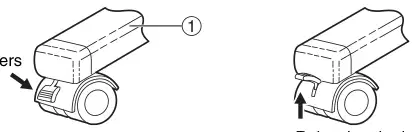
  • Vor der Montage sollten Sie die Rollen sperren.
Diagramm — klicken Sie auf vergrößern

Sperren der Rollen (Push this side)

Lösen der Sperre

Page 35 of the Panasonic UB-7320 user manual — Vorsicht
Seite 35 · Zum Vergrößern klicken
Seite 35

Montage des optionalen Stands (KX-B061)

  • Montage

1 Montage des Standes

  • Montage der Streckbeine zur Absturzsicherung

Die Absturzsicherungs-Auszugsschenkel erhöhen die Sicherheit der Elektronik.

Diagramm — klicken Sie auf vergrößern
  • Rollenschlösser sind an der Rückseite befestigt.

Vorsicht

  • Installieren und immer die Sturz-Verhinderung Beine bei der Verwendung des Ständers.
  • Wenn Sie die Schraube anziehen, halten Sie die Mutter mit einer Zange.
  • Beim Zurückklappen der Beinverlängerung zur Freigabe des Schlosses ist wie folgt vorzugehen:
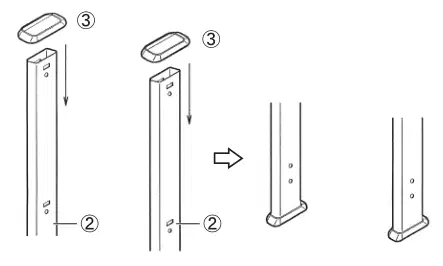
  • Einsetzen der Deckel in die Rohre
Diagramm — klicken Sie auf vergrößern

Installationshandbuch Englisch

Page 36 of the Panasonic UB-7320 user manual — Montage des optionalen Stands (KX-B061)
Seite 36 · Zum Vergrößern klicken
Seite 36

Montage des optionalen Stands (KX-B061)

  • Montage des Standfußes
Diagramm — klicken Sie auf vergrößern

Ziehen Sie die Streckschenkel der Fallsicherung nach unten (Stauchverhinderungsstiele werden durch den Verriegelungsstift fixiert.)

*1 Ziehen Sie die Schraube nicht zu sehr an. Dies kann die Rohre verformen.

Page 37 of the Panasonic UB-7320 user manual — Montage des optionalen Stands (KX-B061)
Seite 37 · Zum Vergrößern klicken
Seite 37

Montage des optionalen Stands (KX-B061)

2 Befestigen Sie die Armaturen mit den vier Flügelbolzen.

3 Montage und Installation der elektronischen Platine. Siehe Schritt 3 auf Seite 30.

Installationshandbuch Englisch

Page 38 of the Panasonic UB-7320 user manual — Nein. Part name Illustration Q’ty No. Teilebezeichnung Illustration Q’ty
Seite 38 · Zum Vergrößern klicken
Seite 38

Optionales Wandmontage-Kit (KX-B063)

Bevor Sie versuchen, dieses Wandmontageset zu installieren, empfehlen wir dringend, sich mit dem Gebäudemanager, Ingenieur oder Architekten in Verbindung zu setzen. Der Installateur muss die Art der Konstruktion kennen, die für die Wand verwendet wird, die fur diese Installation bestimmt ist, und den Ort der Wandbolzen. Die Auswahl der Hardware ist für die sichere Wandmontage von entscheidender Bedeutung und hängt von der Art des Mauerbaus ab. Die Installation sollte erst nach dieser Konsultation erfolgen.

Vorsicht

  • Befestigen Sie die Elektronik nicht an mörtelförmigen Wänden. Versehentliche elektrische Leckage von den Wandbefestigungsbolzen zu Metalllatten oder Drahtlatten kann Hitze, Rauch oder ein Feuer verursachen.
1. Erforderliche Werkzeuge:

Mindestens acht (8) Teile geeigneter Wandstütze (Moleley, Toggle usw.)

Bohrer (und Bohrer der richtigen Größe) für die Hardwareinstallation Schraubentreiber (sowohl phillips (+) und geschlitzt (–) erforderlich.) Tape-Measure Tape oder Daumenkleber (2 pcs) Blasentyp Ebene

2. Voraussetzungen
1. Stellen Sie vor der Installation sicher, dass die für die Montage vorgesehene Wand in der Lage ist, unter Verwendung einer Unterputzmontage zu stehen. UB-7320 ist 205 k gf (452 lbs.).
2. Die Position der geplanten Installation ist für das ausgewählte Panaboard ausreichend groß. UB-7320 ist 1.664 mm (H) × 1.648 mm (W) [5 ' 6 ”(H) x 5 ‘ 5 “(W)].
3. Ein Ausgang ist innerhalb von 3 m (9 ' 10 1 / 8 ), und nicht hinter dem Panaboard.
  • Zubehör Die Packungsbox für das optionale Wandmontage-Kit enthält die unten aufgeführten Teile; bitte bestätigen Sie, dass alle Teile vorhanden sind, bevor mit der Installation begonnen wird. Acht Schrauben zur Befestigung der Armaturen an der Wand sind nicht vorgesehen. Bitte kaufen Sie die entsprechende Wandmontage-Hardware (verkauft in Geschäften). Siehe Seite 40.

Nein. Part name Illustration Q’ty No. Teilebezeichnung Illustration Q’ty

Befestigungseinrichtung L 2 Schraube (nicht verwenden*)

M4 x 16 mm (20/32”)

Verwenden Sie die Wand-Montageschablone mit UB-7320.

Flügelbolzen M5 x 12 mm (15/32)"(Zum Montieren des

*Diese werden für andere Modelle verwendet.

6 weitere Labels / Kurztext auf dieser Seite anzeigen
Wandmontage · Wandmontierung · Halterung R 2 · Wandmontage · Schablone (nicht verwenden*) · Platine
Page 39 of the Panasonic UB-7320 user manual — Vorsicht
Seite 39 · Zum Vergrößern klicken
Seite 39

Optionales Wandmontage-Kit (KX-B063)

  • Verfahren zur Befestigung an der Wand

1 Bestätigen Sie, dass die Wand stark genug ist, um das Gewicht der Elektronikplatte zu tragen.

Vorsicht

Die Wand muss mindestens

2,010 N [205 kgf (452 lbs.)] for UB-7320. 2 Kleben Sie die Wand-Montageschablone an der Wand.

  • Verwenden Sie nicht die im Wandmontage-Kit enthaltene Vorlage (KX-B063), sondern die in der Elektronikkarte enthaltene.
  • Wenn Sie die Schablone an der Wand kleben, stellen Sie sicher, dass sie eben ist. 3 1) Bohrlöcher in der Wand für die Wandhalterungen (insgesamt 8 Löcher).
  • Die Löcher an der Wandhalterung haben einen Durchmesser von 7 mm (1/4").
2. Nach Entfernen der Wandvorlage sind die Wandbefestigungen mit den entsprechenden Wandbeschlägen (zwei Schrauben in jeder Befestigung) zu befestigen.

Wandhalterung (Schablone)mit UB-7320)

(Siehe Seite 28.)

Panasonic UB-7320 — Vorsicht diagram (page 39)
Abb. 19 · Vorsicht

812.8 mm (2' 8")

762 mm (2' 6") 50 mm (1 31/32")

Wandbefestigungsvorrichtung L1

70 mm (2 3/4")

406.4 mm (16")

Mitte der elektronischen Platine

* Diese Hardware muss lokal beschafft werden, sie ist nicht im Kit enthalten.

  • Siehe Abschnitt "Befestigen der Wandhalterungen" (Seite 40) zum Bohren in die Wand und Befestigen von Montagevorrichtungen.
  • Siehe Schritt 3 auf Seite 30 zur Montage der Elektronik.
5 weitere Labels / Kurztext auf dieser Seite anzeigen
Installationshandbuch Englisch · Wandmontagevorrichtung L · Wandbefestigung R · Wandinstallationshardware * · Wandlagerungshardwaren*
Page 40 of the Panasonic UB-7320 user manual — Optionales Wandmontage-Kit (KX-B063)
Seite 40 · Zum Vergrößern klicken
Seite 40

Optionales Wandmontage-Kit (KX-B063)

  • Befestigung der Wandbefestigungen

Die Elektronik muss mit dem für das Material der Wand am besten geeigneten Verfahren montiert werden. Hier werden drei Methoden vorgestellt. (Es können auch andere Optionen in Ihrer Region verfügbar sein.)

  • Befestigung an Metall- oder Betonwänden

Stud-Plugs (verkauft in Geschäften) werden benötigt.

Bohre acht Löcher in die Wand. Für die richtige Lochgröße, beziehen Sie sich auf die Anweisungen für den jeweiligen Stecker verwendet.

Metall- oder Betonwand

Stecken Sie einen Stutzen in jedes Loch.

Jede Schraube wird durch ein Loch in der Wandhalterung eingeführt und so lange angezogen, bis die Wandhalterungsvorrichtung fest mit der Wand verbunden ist.

4 weitere Labels / Kurztext auf dieser Seite anzeigen
Bohrer · Stutzen · Wandhalterung
Page 41 of the Panasonic UB-7320 user manual — Optionales Wandmontage-Kit (KX-B063)
Seite 41 · Zum Vergrößern klicken
Seite 41

Optionales Wandmontage-Kit (KX-B063)

  • Befestigung an Gipskartonwänden

Split-Wing-Schalter (verkauft in Geschäften) werden benötigt.

Jeder Bolzen wird durch ein Loch in der Wandhalterung und in das Loch in die darunter liegende Wand eingeführt, so dass die Arme des Split-Flügels horizontal sind. Für die richtige Lochgröße, beziehen sich auf die Anweisungen für den jeweiligen Split-Flügel Knebel verwendet.

Nachdem die Arme sich gedehnt haben, ziehen Sie den Wandhalter heraus, bis die Armen des Split-Flügelknebels fest in der Wand greifen.

Festziehen Sie jeden Bolzen, bis die Wandbefestigungsvorrichtung sicher an der Wand befestigt ist.

  • Befestigung an Holzwänden

Verwenden Sie Holzschrauben (verkauft in Geschäften).

Für die richtige Lochgröße, beziehen Sie sich auf die Anweisungen für die jeweilige Holzschrauben verwendet.

10 weitere Labels / Kurztext auf dieser Seite anzeigen
Installationshandbuch Englisch · Split-wing toggle · Wandmontagevorrichtung · Gipskarton · Bolzen · Arme · Arms · Wandbefestigungsvorrichtung · Holzschraube · Holzwand
Page 42 of the Panasonic UB-7320 user manual — Vorschriften
Seite 42 · Zum Vergrößern klicken
Seite 42
Page 42 of the Panasonic UB-7320 user manual — Vorschriften
Reparatur

Fehlerbehebung

Häufige Probleme, wahrscheinliche Ursachen und Lösungen.

ProblemMögliche UrsacheAbhilfe
Der Netzschalter ist eingeschaltet, aber die Anzeige aus.Überprüfen Sie, ob der Netzstecker sicher eingesteckt ist. (Wenn der Indikator immer noch nicht leuchtet, schalten Sie den Strom aus und wieder ein.) p.23
Kopierpapier wird nicht herauskommen.Die Einheit ist aus Kopierpapier. (Der Fehlerindikator blinkt " ).) Laden Sie neues Papier. p.23
Kopierpapier wird nicht herauskommen.Die Druckertür ist offen. (Der Fehlerindikator blinkt „). Schließen Sie die Druckertür fest, bis ein Klick zu hören ist. p.23
Kopierpapier wird nicht herauskommen.Papier wird im Drucker eingeklemmt. Entfernen Sie das eingeklemmte Papier und schneiden Sie den faltigen Teil ab, dann laden Sie erneut Papier. p.23
Kopierpapier wird nicht herauskommen.Die Papiervorschubwalze ist verschmutzt. Öffnen Sie die Druckertür und wischen Sie die Papiereinzugswalze ab, um sie zu reinigen. p.23
Nichts ist auf dem Papier gedruckt oder Kopien sind schwach oder unscharf.Bestätigen Sie, dass das Papier korrekt geladen ist, glatte Seite nach oben. p.23
Nichts ist auf dem Papier gedruckt oder Kopien sind schwach oder unscharf.Die Schrift auf dem Bildschirm ist zu dünn oder leicht. Machen Sie dickere, dunklere Linien oder wechseln Sie zu einem neuen Marker. p.23
Nichts ist auf dem Papier gedruckt oder Kopien sind schwach oder unscharf.Die Druckertür ist leicht geöffnet. Schließen Sie die Druckertür fest und verwenden Sie zwei Hände, bis ein Klick zu hören ist. p.23
Schwarze Streifen oder leere (ungedruckte) Flecken erscheinen auf der Kopie (Kopierpapier ist schmutzig).Der Druckkopf bzw. die Papiereinzugswalze ist verschmutzt. Öffnen Sie die Druckertür und reinigen Sie den Schmutz vom Druckkopf und von der Papiereinzugswalze. p.23
Eine schwarze oder weiße horizontale Linie erscheint, oder die Seite druckt in schwarz oder leer.Das Gerät ist in starkem Sonnenlicht oder starker Beleuchtung. Ändern Sie die Richtung des Bildschirms oder blockieren Sie das Licht. p.23
Der Bildschirm wird nicht weitergeschaltet, wenn die Kopier-, Vorwärts- oder Rückwärtstaste gedrückt wird.Statische Elektrizität wurde erzeugt, wenn der Bildschirmfilm abgewischt wurde. Schalten Sie den Strom aus und bewegen Sie langsam den Bildschirm von Hand. p.23
Beim Anschluss eines USB-Kabels nach der Installation des Treibers wird die Warnmeldung angezeigt, um den Panaboard UB5-7 Driver Disk zu benötigen.Die erforderliche Datei wird in Windows 98 nicht gefunden. Klicken Sie auf das Feld des Standorts und wählen Sie den Pass "UB5-7\UsbDrv\Win98-Me" im Pulldown-Menü. p.23
Die zuvor installierte Software wird aus dem Programmmenü gelöscht oder kann nach der Installation des Panasonic-DMS nicht mehr verwendet werden.Nachdem die bestehende Panasonic-DMS Software deinstalliert wurde, wird das neue Panasony-DHS installiert. Installieren Sie das neue Panasonic-DMS erneut wie folgt. 1. Deinstallieren Sie das aktuelle Panasonic-DMS. 2. Installieren Sie das alte Panasonic-DMS. 3. Installieren Sie das neue Panasonic-DMS im gleichen Ordner wie das alte. p.23
Das Panasonic Dokumentenverwaltungssystem-Menü bleibt im Programmmenü erhalten, auch wenn das Panasony DMS deinstalliert ist.Das alte Panasonic-DMS wird nicht deinstalliert, wenn die alte Version des Panasony-DHS vor der Installation installiert wurde. Deinstallieren Sie das alte Panasonic-DMS aus den Add / Remove Programmen der Systemsteuerung. (Siehe „Removing Drivers / Board Image Capture / Quick Image Navigator auf Seite 16 und entfernen Sie Panasonic-DMS anstelle von Panasony UB5-7 Driver.) p.24
Der USB-Treiber oder Druckertreiber funktioniert nicht sofort nach der Installation der Software ordnungsgemäß.Das Panaboard wurde nicht in [Control Panel]-[Scanner und Kameras] und [Printern] registriert. Führen Sie "UB5-7\Uninstall\UB5-7Uninst.exe" in der CD-ROM aus, um die Treiber vom Computer zu deinstallieren. Dann installieren Sie die Treiber. p.24
Der Computer erkennt die elektronische Platine nicht.Überprüfen Sie, ob sich die Elektronik in dem Zustand befindet, der den Betrieb ermöglicht oder das USB-Kabel ordnungsgemäß angeschlossen ist. p.24
Der Computer erkennt die elektronische Platine nicht.Die Elektronik ist über einen USB-Hub verbunden. Verbinden Sie sich nicht über einen USB-Hub. p.24

Frage zu Panasonic UB-7320 stellen

Besitzer und unser Team antworten in der Regel innerhalb eines Tages – und Ihre Frage hilft auch anderen weiter.

Add your email to get notified when it’s answered — no spam, ever.

0 questions
Noch keine Fragen zu Panasonic UB-7320

Stellen Sie die erste Frage — andere Nutzer oder unser Team antworten Ihnen.

Originaldokument

Panasonic UB-7320 PDF-Anleitung

42 Seiten·1.6 MB·Kfz-Videosystem·PDF
Klicken Sie oben auf eine Seite, um sie hier zu öffnen
Seite 1 / …
100%
Seiten werden geladen…