




Juni 2012


Verbindung von externen Anzeigemonitoren 44 Speichereinrichtungen 45
Flash Memory Card Reader 45 Festplatte 46 Speicher (RAM) 47 Verbindungen 48
Netzwerkverbindung 48 Wireless LAN-Verbindung (bei ausgewählten Modellen) 50 Windows Wireless Network Connection 52 Bluetooth Wireless Connection(auf ausgewählten Modelln) 54 USB Ladegerät + 57
USB-Ladegerät + im Batteriemodus 57 Instant auf 59
Anlage Optionales Zubehör A-2
Optionale Verbindungen A-2 Betriebssystem und Software A-3
System-BIS Einstellungen A-4 Häufige Probleme und Lösungen A-7 Wiederherstellung Ihres Notebook PC A-13
Verwenden Recovery Partition A-13 Mit Wiederherstellungs DVD auf Ihrem externen optischen Laufwerk A-14 DVD-ROM Drive Information A-16 (optionales Zubehör) A- 16 Blu-ray ROM Drive Informationen(optionalem Zubehör)A-18 Interne Modem Konformität A-19 Erklärungen und Sicherheitshinweise A-23
Federal Communications Commission Statement A-23 FCC Radio Frequency (RF) Exposure Caution Erklärung A-24 Konformitätserklärung(R&TTE Richtlinie 1999/5/EC) A- 24 CE Mark Warning A-25 IC Radiation Exposition Statement for Canada A- 25 Wireless Operation Channel für verschiedene Domänen A-26 Frankreich eingeschränkte drahtlose Frequenzbänder A- 26

UL Sicherheitshinweise A-28 Leistungssicherheitsanforderung A-29 TV Tuner Hinweisen (auf ausgewählten Modellen) A- 29 REACH A-30 Nordic Lithium Cautions (für Lithium-Ionen Batterien) A - 30 Optical Drive Safety Information A-31 Laser Safety InformationA-31 Service Warnschild A- 31 CDRH Regulations A-32 Macrovision Corporation Product Notice A- 32 CTR 21 Approval(for Notebook PC with built-in Modem) A-33 European Union Ecolabel A-35 Global Environmental Regulation Compliance and Declaration A-36 ASUS Recycling/Takeback Services A- 36 Regional Notice for United States of America A-37 Copyright Information A - 37 Haftungsbeschränkung A-38 Service und Support A- 38

Notebook PC

Sie lesen das Notebook PC User's Manual. Dieses Benutzerhandbuch enthält Informationen zu den verschiedenen Komponenten im Notebook-PC und deren Verwendung. Im Folgenden sind die wichtigsten Abschnitte dieses Benutzerhandbuchs aufgeführt:
Das tatsächliche gebündelte Betriebssystem und die Anwendungen unterscheiden sich nach Modellen und Territorien. Es kann Unterschiede zwischen Ihrem Notebook-PC und den in diesem Handbuch gezeigten Bildern geben. Bitte akzeptieren Sie Ihren Notebook-PC als korrekt.
In diesem Handbuch werden einige Notizen und Warnungen verwendet, mit denen Sie bestimmte Aufgaben sicher und effektiv erledigen können. Diese Anmerkungen haben unterschiedliche Grade der Wichtigkeit wie folgt:

Die folgenden Sicherheitsvorkehrungen erhöhen die Lebensdauer des Notebook-PCs. Befolgen Sie alle Vorsichtsmaßnahmen und Anweisungen. Außer wie in diesem Handbuch beschrieben, beziehen sich alle Service an qualifiziertes Personal.
Trennen Sie den Wechselstrom vor der Reinigung des Notebook-PCs. Wischen Sie den Notebook-PC mit einem sauberen Zellstoffschwamm oder Sämischtuch, das mit einer Lösung aus nicht abrasivem Reinigungsmittel und einigen Tropfen warmem Wasser befeuchtet ist, ab und entfernen Sie zusätzliche Feuchtigkeit mit einem trockenen Tuch.
NICHT auf unebene oder instabile Arbeitsflächen legen. Suchen Sie nach Wartung, wenn das Gehäuse beschädigt wurde.
Legen Sie keine Objekte auf oder lassen Sie sie oben und schieben Sie keine fremden Objekte in den Notebook-PC.
Nicht aussetzen, um schmutzige oder staubige Umgebungen. Nicht während eines Gaslecks arbeiten.
NICHT starken magnetischen oder elektrischen Feldern aussetzen.
Drücken oder berühren Sie das Anzeigefeld NICHT. Legen Sie keine kleinen Gegenstände zusammen, die möglicherweise zerkratzt werden oder in das Notebook-PC gelangen.
NICHT in der Nähe von Flüssigkeiten, Regen oder Feuchtigkeit ausgesetzt sein. Verwenden Sie das Modem NICHT bei elektrischen Stürmen.
Lassen Sie den Notebook-PC NICHT auf Ihrem Schoß oder einem Teil des Körpers, um Beschwerden oder Verletzungen durch Hitzeeinwirkung zu verhindern.
Batterie-Sicherheitswarnung: Werfen Sie die Batterie NICHT in Brand. Kurzschließen Sie die Kontakte nicht. Demontage die Batterie nicht.

SICHERER TEMP: Dieser Notebook-PC sollte nur in Umgebungen mit Umgebungstemperaturen zwischen 5 ° C (41 ° F) und 35 ° C verwendet werden.
INPUT-RATING: Beziehen Sie sich auf das Bewertungsetikett am unteren Rand des Notebook PC und stellen Sie sicher, dass Ihr Netzteil die Rating erfüllt.
Tragen oder bedecken Sie keinen Notebook-PC, der mit Materialien eingeschaltet ist, die die Luftzirkulation reduzieren, wie z. B. eine Tragetasche.
Verwenden Sie keine starken Lösungsmittel wie Verdünner, Benzol oder andere Chemikalien auf oder in der Nähe der Oberfläche.
Verwenden Sie keine beschädigten Stromkabel, Zubehör oder andere Peripheriegeräte.
Eine fehlerhafte Installation der Batterie kann zu Explosionen führen und den Notebook-PC beschädigen.
Werfen Sie das Notebook PC NICHT in Siedlungsabfällen. Dieses Produkt wurde entwickelt, um die ordnungsgemäße Wiederverwendung von Teilen und Recycling zu ermöglichen. Das Symbol des durchgestrichenen Behälters auf Rädern gibt an, dass das Produkt (Elektrik- und Elektronikgeräte sowie quecksilberhaltige Knopfzellenbatterie) nicht in Siedlungsabfällen gelagert werden sollte. Überprüfen Sie die lokalen Vorschriften für die Entsorgung von elektronischen Produkten.
Werfen Sie die Batterie nicht in den Siedlungsmüll. Das Symbol des durchgestrichenen Abfalleimers auf Rädern zeigt an, dass die Batterie nicht in Siedlungsabfällen untergebracht werden sollte.

Übermäßiger Schalldruck von Kopfhörern oder Kopfhörer kann zu Hörschäden oder Verlust führen. Die Einstellung der Lautstärkeregelung sowie des Equalizers auf andere Einstellungen als die mittlere Position kann die Ausgangsspannung für Kopfhörer oder Kopfhörern und den Schalldruckpegel erhöhen.
Bitte beachten Sie, dass der DC-Lüfter ein bewegliches Teil ist, das GEFÄHRLICHES verursachen kann. Stellen Sie sicher, dass Ihr Körper von den sich bewegenden Lüfterblättern ferngehalten wird.
Transportvorschriften Um den Notebook-PC für den Transport vorzubereiten, sollten Sie ihn AUSschalten und Trennen Sie alle externen Peripheriegeräte, um Beschädigungen an den Steckverbindern zu verhindern. Der Kopf der Festplatte zieht sich zurück, wenn die Stromversorgung ausgeschaltet wird, um ein Kratzen der Festplattenoberfläche während des Transports zu verhindern. Daher sollten Sie den Notebook-PC nicht transportieren, solange die Stromversorgung noch eingeschaltet ist. Schließen Sie das Anzeigefeld und überprüfen Sie, ob es in der geschlossenen Position sicher verriegelt ist, um Tastatur und Anzeigefeld zu schützen.
Die Oberfläche des Notebook-PCs ist leicht zu stumpf, wenn sie nicht richtig gepflegt wird. Achten Sie darauf, die Notebook-PC-Oberflächen nicht zu reiben oder zu kratzen.

Cover Your Notebook PC Kaufen Sie eine Tragetasche, um den Notebook-PC vor Schmutz, Wasser, Schock und Kratzern zu schützen.
Lade deine Batterien auf Wenn Sie beabsichtigen, die Batterieleistung zu verwenden, sollten Sie Ihren Akkupack und alle optionalen Akkus vollständig aufladen, bevor Sie lange Reisen unternehmen. Denken Sie daran, dass der Netzteil den Akkupack auflädt, solange er an den Computer und eine Wechselstromquelle angeschlossen ist. Beachten Sie, dass es viel länger dauert, den Akkupack aufzuladen, wenn der Notebook-PC in Gebrauch ist.
Kontaktieren Sie Ihre Fluggesellschaft, wenn Sie den Notebook-PC im Flugzeug verwenden möchten. Die meisten Fluggesellschaften haben Beschränkungen für die Verwendung elektronischer Geräte. Die meisten Fluggesellschaften erlauben die elektronische Nutzung nur zwischen und nicht während Starts und Landungen.
Es gibt drei Haupttypen von Flughafensicherheitsgeräten: Röntgengeräte (die auf Gegenständen verwendet werden, die auf Förderbändern platziert sind), Magnetdetektoren (die bei Personen eingesetzt werden, welche durch Sicherheitskontrollen laufen) und Magnetstäbe (Handheld-Geräte, die an Menschen oder einzelnen Artikeln verwendet werden). Sie können Ihren Notebook-PC und Disketten über Flughafenröntgengeräte senden. Es wird jedoch empfohlen, dass Sie Ihren Notebook-PC oder Disketten nicht über Flughafenmagnetdetektoren senden oder sie Magnetstäben aussetzen.

Dies sind schnelle Anweisungen für die Verwendung Ihres Notebook-PCs.
Anschluss des Power Adapters Stecken Sie den Wechselstromadapter an eine Steckdose (100V-240V)

Öffnen Sie das Display-Panel
A. Halten Sie die Basis Ihres Notebook-PCs und heben Sie dann das Anzeigefeld mit dem Daumen hoch. B. Kippen Sie das Anzeigefeld langsam nach vorne oder hinten in einen angenehmen Blickwinkel.

Schalten Sie die Power auf
Drücken Sie den Power-Button.
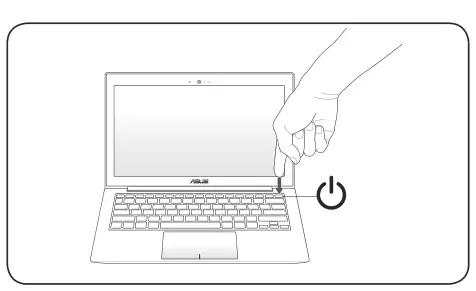


Die Tastatur unterscheidet sich für jedes Gebiet.


Lichtsensor Der Lichtsensor misst die Menge an Umgebungslicht und verändert die Beleuchtung des LCD-Displays und der Tastatur.
Die eingebaute Kamera ermöglicht die Aufnahme von Bildern oder Videoaufnahmen. Kann mit Videokonferenzen und anderen interaktiven Anwendungen verwendet werden.
Kameraanzeiger Die Kameraanzeige leuchtet auf, wenn die eingebaute Kamera in Gebrauch ist.
Das eingebaute Monomikrofon kann für Videokonferenzen, Spracherzählungen oder einfache Audioaufnahmen verwendet werden.
Das Anzeigefeld funktioniert genauso wie ein Desktop-Monitor. Das Notebook PC verwendet eine aktive Matrix TFT LCD, die hervorragende Anzeige wie Desktop-Monitore bietet. Im Gegensatz zu Desktop-Monitoren erzeugt das LCD-Panel keine Strahlung oder Flackern, so dass es für die Augen einfacher ist. Verwenden Sie ein weiches Tuch ohne chemische Flüssigkeiten (verwenden Sie bei Bedarf klares Wasser), um das Anzeigefeld zu reinigen.
Luftdüsen Die Lüftungsöffnungen lassen kühle Luft ein und warme Luft aus dem Notebook PC.
Stellen Sie sicher, dass Papier, Bücher, Kleidung, Kabel oder andere Gegenstände keine der Lüftungsöffnungen blockieren oder sonst Überhitzung auftreten kann.
Kamera · Mikrofon (Built-in) · Anzeigetafel

Der Ein- und Ausschalter ermöglicht das Einschalten des Notebook PCs und die Wiederherstellung aus dem Suspendiermodus. Verwenden Sie die Taste einmal einschalten und einmal ausschalten des Notebook-PC. Der Power-Button funktioniert nur, wenn das Anzeigefeld geöffnet wird.
Die Tastatur bietet Tasten in voller Größe mit komfortablem Weg (Tiefe, bei der die Tasten gedrückt werden können) und Handflächenstütze für beide Hände. Zwei Windows-Funktionstasten sind vorgesehen, um die Navigation im Windows-Betriebssystem zu erleichtern.
Das Touchpad ist ein Zeigegerät, das die gleichen Funktionen wie eine Desktop-Maus bietet. Eine softwaregesteuerte Scrollfunktion ist nach dem Einrichten des mitgelieferten Touchpad-Dienstprogramms verfügbar, um eine einfache Windows- oder Webnavigation zu ermöglichen.
Power Button · Tastatur · Touchpad


Die Unterseite kann je nach Modell in ihrem Aussehen variieren.
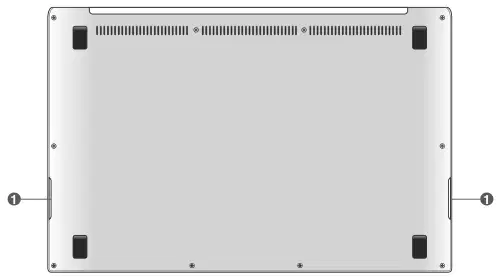
Der Boden des Notebook-PCs kann sehr heiß werden. Seien Sie vorsichtig beim Umgang mit dem Notebook-PC, während er in Betrieb ist oder kürzlich in Betrieb war. Hohe Temperaturen sind während des Ladens oder Betriebs normal. VERWENDEN SIE KEINE WEICHEN OBERFLÄCHEN WIE SOFAS ODER BETTEN, DIE DIE LÜFTUNGSÖFFNUNGEN BLOCKIEREN KÖNNEN. LEGEN SIE DEN NOTEBOOK-PC NICHT AUF IHREN SCHOSS ODER ANDERE KÖRPERTEILE, UM VERLETZUNGEN DURCH DIE HITZE ZU VERMEIDEN.
Das eingebaute Stereo-Lautsprechersystem ermöglicht es Ihnen, Audio ohne zusätzliche Anhänge zu hören. Das Multimedia-Soundsystem verfügt über einen integrierten digitalen Audiocontroller, der reichhaltigen und lebendigen Klang erzeugt (Ergebnisse verbessert mit externen Stereokopfhörern oder Lautsprechern). Audio-Funktionen sind softwaregesteuert.
Audio-Lautsprechersystem

1 2 3 5 4 6 7
Die Leistungsanzeige leuchtet, wenn der Notebook-PC eingeschaltet ist und blinkt langsam, wenn sich der NoteBook-PC im Suspend-to-RAM (Sleep) -Modus befindet. Dieser Indikator ist AUS, wenn der Notebook-PC ausgeschaltet oder im Suspend-to-Disk (Hibernation) -Modus.
Diese Buchse kann verwendet werden, um das Audio-Out-Signal des Notebook PC an verstärkte Lautsprecher, Kopfhörer oder Kopfhörers und Mikrofonkombinationen anzuschließen. Schließen Sie einen Kopfhörer oder ein Mikrofon an und folgen Sie der Bildschirmanweisung, um die Audiobuchse zu wechseln.
Mini-VGA Steckverbinder Der Mini-VGA-Anschluss dient dazu, dass der VGA-Dongle mit einem Standard-Vga-kompatiblen Gerät wie Monitor oder Projektor verbunden wird, um die Anzeige auf einer größeren externen Anzeige zu ermöglichen.
HDMI HDMI Port HDMI (High-Definition Multimedia Interface) ist eine unkomprimierte, volldigitale Audio/Videoschnittstelle zwischen jeder Audio/ Videoquelle wie einer Set-Top Box, einem DVD Player und A/V Receiver sowie einem Audio- und/oder Videomonitor wie z.B. einem digitalen Fernsehgerät (DTV). Unterstützt Standard-, Enhanced oder High Definition Video sowie Multichannel Digital Audio auf einem einzigen Kabel. Es überträgt alle ATSC HDTV-Standards und unterstützt 8-Kanal-Digitalaudio, mit Bandbreite zur Verfügung zu stellen zukünftige Verbesserungen oder Anforderungen aufzunehmen.
Leistungsanzeiger · Kopfhörerausgang

USB-Port (3.0) Der USB-Anschluss (Universal Serial Bus) ist kompatibel mit USB 3.0, 2.0 oder USB 1.1 Geräten wie Tastaturen, Zeigegeräten, Kameras, Festplattenlaufwerken, Druckern und Scannern, die in einer Reihe von bis zu 4,8 Gbit/Sec (USB 3.0), 480 MBit/Sek (US B 2.0) und 12 Mbit/sec ( USB 1.1) verbunden sind. USB ermöglicht es vielen Geräten, gleichzeitig auf einem einzigen Computer zu laufen, wobei einige Peripheriegeräte als zusätzliche Plug-In-Sites oder Hubs fungieren. USB unterstützt das Hot-Swapping von Geräten, so dass die meisten Peripheriegeräte angeschlossen oder getrennt werden können, ohne den Computer neu zu starten.
USB-Ladegerät + USB Charger+ ermöglicht es Ihnen, mobile Geräte über den USB-Ladeanschluss Ihres ASUS Notebook PCs aufzuladen.
USB-Port (3.0) Der USB-Anschluss (Universal Serial Bus) ist kompatibel mit USB 3.0, 2.0 oder USB 1.1 Geräten wie Tastaturen, Zeigegeräten, Kameras, Festplattenlaufwerken, Druckern und Scannern, die in einer Reihe von bis zu 4,8 Gbit/Sec (USB 3.0), 480 MBit/Sek (US B 2.0) und 12 Mbit/sec ( USB 1.1) verbunden sind. USB ermöglicht es vielen Geräten, gleichzeitig auf einem einzigen Computer zu laufen, wobei einige Peripheriegeräte als zusätzliche Plug-In-Sites oder Hubs fungieren. USB unterstützt das Hot-Swapping von Geräten, so dass die meisten Peripheriegeräte angeschlossen oder getrennt werden können, ohne den Computer neu zu starten.
Leistungsaufnahme (DC) Der mitgelieferte Netzteil wandelt Wechselstrom in Gleichstrom für die Verwendung mit dieser Buchse um. Die über diese Buchse gelieferte Stromversorgung versorgt den Notebook-PC und lädt das interne Batteriepaket auf. Um Schäden am Notebook-PC und dem Akkupack zu vermeiden, verwenden Sie immer den mitgelieferten Netzteil.
Der Adapter kann im Gebrauch warm bis heiß werden. Stellen Sie sicher, dass der Adapter nicht abgedeckt ist und halten Sie ihn von Ihrem Körper fern

USB-Port (3.0) Der USB-Anschluss (Universal Serial Bus) ist kompatibel mit USB 3.0, 2.0 oder USB 1.1 Geräten wie Tastaturen, Zeigegeräten, Kameras, Festplattenlaufwerken, Druckern und Scannern, die in einer Reihe von bis zu 4,8 Gbit/Sec (USB 3.0), 480 MBit/Sek (US B 2.0) und 12 Mbit/sec ( USB 1.1) verbunden sind. USB ermöglicht es vielen Geräten, gleichzeitig auf einem einzigen Computer zu laufen, wobei einige Peripheriegeräte als zusätzliche Plug-In-Sites oder Hubs fungieren. USB unterstützt das Hot-Swapping von Geräten, so dass die meisten Peripheriegeräte angeschlossen oder getrennt werden können, ohne den Computer neu zu starten.
Flash Memory Card Reader (Deutsche Ausgabe)
Normalerweise muss ein externer Speicherkartenleser separat gekauft werden, um Speicherkarten von Geräten wie Digitalkameras, MP3-Playern, Mobiltelefonen und PDAs zu verwenden. Dieses Notebook PC verfügt über einen eingebauten High-Speed-Speicherkartenleser, der bequem von Flash-Speicherkarte lesen und schreiben kann.


Das Notebook PC Power besteht aus zwei Teilen, dem Netzteil und dem Batteriestromsystem. Der Netzteil wandelt Wechselstrom von einer Steckdose in die vom Notebook-PC benötigte Gleichspannung um. Ihr Notebook-PC wird mit einem universellen AC-DC-Adapter geliefert. Das bedeutet, dass Sie das Netzkabel an beliebige 100V-120V sowie 220V-240V Steckdosen anschließen können, ohne Schalter zu setzen oder Stromrichter zu verwenden. Verschiedene Länder können verlangen, dass ein Adapter verwendet wird, um das bereitgestellte US-Standard-Wechselstromkabel an einen anderen Standard anzuschließen. Die meisten Hotels bieten universelle Steckdosen, um verschiedene Stromkabel sowie Spannungen zu unterstützen. Es ist immer am besten, einen erfahrenen Reisenden nach Wechselstromausgangsspannungen zu fragen, wenn Sie Netzteile in ein anderes Land bringen.

Sie können Reise-Kits für das Notebook PC kaufen, die Strom und Modemadapter für fast jedes Land enthalten.
Schließen Sie das Wechselstromkabel NICHT an eine Wechselspannungssteckdose, bevor der Gleichstromstecker mit dem Notebook-PC verbunden wird. Dies kann den AC-DC Adapter beschädigen.

Schäden können auftreten, wenn Sie einen anderen Adapter zum Einschalten des Notebook-PCs oder den Adapter des NoteBook-PC zur Stromversorgung anderer elektrischer Geräte verwenden. Wenn Rauch, brennender Geruch oder extreme Hitze vom AC-DC-Adapter kommt, suchen Sie nach Wartung. Suchen Sie nach Wartung, wenn Sie einen fehlerhaften AC-DC Adapter vermuten. Sie können sowohl Ihren Akkupack (s) als auch den Notebook-PC mit einem defekten AC-DC-Adapter beschädigen.
Dieses Notebook PC kann mit einem zwei- oder dreizackigen Stecker je nach Territorium kommen. Wenn ein dreizackiger Stecker vorhanden ist, müssen Sie eine geerdete Wechselstromsteckdose oder einen ordnungsgemäß geerdeten Adapter verwenden, um den sicheren Betrieb des Notebook-PCs zu gewährleisten.
DER NETZTEIL KANN IM GEBRAUCH WARM BIS HEISS WERDEN. ACHTEN SIE DARAUF, DEN ADAPTER NICHT ABZUDECKEN UND IHN VON IHREM KÖRPER FERNZUHALTEN.
Ziehen Sie den Netzteil aus oder schalten Sie die Wechselstromsteckdose ab, um den Stromverbrauch zu minimieren, wenn der Notebook-PC nicht verwendet wird.

Die Batterie besteht aus einer Reihe von zusammen untergebrachten Batteriezellen. Ein voll aufgeladener Akku bietet mehrere Stunden Batterielebensdauer, die durch den Einsatz von Power-Management-Funktionen über das BIOS-Setup weiter verlängert werden kann.
Der Akku des Notebook-PCs hat wie alle wiederaufladbaren Batterien eine Begrenzung für die Anzahl der Zeiten, in denen er aufgeladen werden kann. Die Lebensdauer der Batterie hängt von Ihrer Umgebungstemperatur, Feuchtigkeit und wie Ihr Notebook-PC verwendet wird. Ideal ist es, dass die Batterie in einem Temperaturbereich zwischen 10 ̊C und 35 ̊ C (50 ̊F und 95 ̊ F) eingesetzt wird. Sie müssen auch berücksichtigen, dass die Innentemperatur des Notebook-PCs höher ist als die Außentemperatur. Jede Temperatur oberhalb oder unterhalb dieses Bereichs verkürzt die Lebensdauer der Batterie. In jedem Fall wird die Nutzungszeit der Batterie jedoch irgendwann abnehmen und eine neue Batterie muss von einem autorisierten Händler für diesen Notebook-PC gekauft werden.
Aus Sicherheitsgründen, werfen Sie die Batterie NICHT in Brand, KEINEN Kurzschluss der Kontakte und zerlegen Sie nicht den Akku. Wenn es zu einer ungewöhnlichen Bedienung oder Beschädigung des Akkupacks durch einen Aufprall kommt, schalten Sie den Notebook-PC aus und kontaktieren Sie ein autorisiertes Servicecenter.

Die Power-ON-Nachricht des Notebook PCs erscheint auf dem Bildschirm, wenn Sie ihn einschalten. Bei Bedarf können Sie die Helligkeit mit den Hot Keys anpassen. Wenn Sie das BIOS-Setup ausführen müssen, um die Systemkonfiguration festzulegen oder zu ändern, drücken Sie beim Booten [F2], um in das BIOs-Sets einzugeben. Drücken Sie [ESC] und Ihnen wird ein Bootmenü mit einer Auswahl zum Starten von Ihren verfügbaren Laufwerken angezeigt.
Vor dem Hochfahren blinkt das Anzeigefeld, wenn der Strom eingeschaltet ist. Dies ist Teil der Testroutine des Notebook-PCs und stellt kein Problem mit dem Display dar.
Um die Festplatte zu schützen, warten Sie immer mindestens 5 Sekunden nach dem Ausschalten Ihres Notebook-PCs, bevor Sie es wieder einschalten.
Tragen oder bedecken Sie keinen Notebook-PC, der mit Materialien eingeschaltet ist, die die Luftzirkulation reduzieren, wie z. B. eine Tragetasche.
Wenn Sie den Notebook-PC einschalten, wird er zuerst durch eine Reihe von softwaregesteuerten Diagnosetests ausgeführt, die als Power-On Self Test (POST) bezeichnet werden. Die Software, die den POST steuert, wird als fester Bestandteil der Architektur des Notebook-PCs installiert. Die POST enthält eine Aufzeichnung der Hardwarekonfiguration des Notebook-PCs, die zur Diagnoseprüfung des Systems verwendet wird. Dieser Datensatz wird mit dem BIOS-Einrichtungsprogramm erstellt. Wenn die POST einen Unterschied zwischen dem Datensatz und der vorhandenen Hardware feststellt, wird eine Meldung auf dem Bildschirm angezeigt, in der Sie aufgefordert werden, den Konflikt durch Ausführen des BIOS-Einrichtens zu korrigieren. In den meisten Fällen sollte der Datensatz korrekt sein, wenn Sie das Notebook PC erhalten. Wenn der Test beendet ist, erhalten Sie möglicherweise eine Meldung mit dem Hinweis "Kein Betriebssystem gefunden", wenn die Festplatte nicht mit einem Betriebssystem vorinstalliert wurde. Dies zeigt an, dass die Festplatte korrekt erkannt und bereit für die Installation eines neuen Betriebssystems ist.

Die S.M.A.R.T. (Self Monitoring and Reporting Technology) überprüft die Festplatte während der POST und gibt eine Warnmeldung, wenn das Festplattenlaufwerk gewartet werden muss. Wenn beim Booten eine kritische Festplattenlaufwerkwarnung gegeben wird, sichern Sie Ihre Daten sofort und führen Sie das Windows-Festplattenprüfprogramm aus. Um das Programm zur Überprüfung der Festplatte von Window auszuführen: Klicken Beginn > auswählen Computer > Rechtsklick auf ein Festplatten-Icon > wählen Eigenschaften > Klicken Sie auf Werkzeuge tab > Klicken Jetzt prüfen > Klicken Beginn. Sie können auch "Scannen ..." auswählen. Sektoren für effektiveres Scannen und Reparieren, aber der Prozess wird langsamer laufen.

Wenn während des Bootens nach dem Ausführen eines Software-Festplattenprüfprogramms weiterhin Warnungen gegeben werden, sollten Sie Ihren Notebook-PC zur Wartung mitnehmen. Die fortgesetzte Nutzung kann zu Datenverlust führen.

Das Batteriesystem implementiert den Smart Battery-Standard unter Windows, der es dem Akku ermöglicht, die in der Batterie verbleibende Ladungsmenge genau zu melden. Ein voll aufgeladener Akkupack bietet dem Notebook PC einige Stunden Arbeitsleistung. Die tatsächliche Zahl variiert jedoch je nachdem, wie Sie die Stromsparfunktionen verwenden, Ihre allgemeinen Arbeitsgewohnheiten, die CPU, die Systemspeichergröße und die Größe des Anzeigefelds.
Screen-Captures, die hier gezeigt werden, sind nur Beispiele und spiegeln möglicherweise nicht wider, was Sie in Ihrem System sehen.
Sie werden gewarnt, wenn die Batterieleistung niedrig ist. Wenn Sie weiterhin die Warnungen des niedrigen Akkus ignorieren, wechselt der Notebook-PC schließlich in den Sperrmodus (Windows verwendet standardmäßig STR).


Rechtsklicken Sie auf das Batteriesymbol
Zeiger über das Batteriesymbol ohne Netzteil.
Linksklicken Sie auf das Batteriesymbol
Zeiger über das Batteriesymbol mit Power Adapter.
Suspend-to-RAM (STR) dauert nicht lange, wenn die Batterieleistung erschöpft ist. STR ist nicht dasselbe wie Power OFF. STR benötigt eine geringe Strommenge und wird ausfallen und Daten verlieren, wenn aufgrund der vollständigen Batterieentlastung oder ohne Stromversorgung keine Energie verfügbar ist (z.B. Entfernen sowohl des Netzteils als auch des Akkupacks.

Bevor Sie Ihren Notebook-PC unterwegs verwenden, müssen Sie den Akku aufladen. Der Akkupack beginnt zu laden, sobald das Notebook PC mit dem Netzteil an eine externe Stromversorgung angeschlossen ist. Laden Sie den Akku vollständig auf, bevor Sie ihn zum ersten Mal verwenden. Ein neuer Akku muss vollständig aufgeladen werden, bevor der Notebook-PC von externer Stromversorgung getrennt wird. Es dauert einige Stunden, bis der Akku vollständig aufgeladen ist, wenn das Notebook ausgeschaltet wird und kann doppelt so lange dauern, wie es beim Einschalten des Notebooks erforderlich ist. Die Batteriestatusanzeige auf dem Notebook-PC schaltet sich aus, wenn der Akkupack geladen ist.
Die Batterie beginnt zu laden, wenn die in der Batterie verbleibende Ladung unter 95% fällt. Dadurch wird verhindert, dass die Batterie häufig aufgeladen werden kann. Die Minimierung der Ladezyklen hilft, die Batterielebensdauer zu verlängern.
Die Batterie stoppt die Aufladung, wenn die Temperatur zu hoch ist oder die Akkuspannung zu hoch.
Lassen Sie den Akku nicht entladen. Der Akkupack entlädt sich mit der Zeit. Wenn kein Akkupack verwendet wird, muss er weiterhin alle drei Monate aufgeladen werden, um die Rückgewinnungskapazität zu erweitern, sonst kann es in Zukunft nicht mehr geladen werden.

Der Netzschalter schaltet den Notebook-PC ein und aus oder versetzt ihn in Ruhe- oder Ruhezustand. Das tatsächliche Verhalten des Netzschalters kann in Windows Control Panel "Power Options" angepasst werden. Für andere Optionen, wie z. B. "Benutzer wechseln, neu starten, schlafen oder herunterfahren", klicken Sie auf die Pfeilspitze neben dem Sperrsymbol.

Nachdem Sie Änderungen an Ihrem Betriebssystem vorgenommen haben, werden Sie möglicherweise aufgefordert, das System neu zu starten. Einige Installationsprozesse bieten ein Dialogfeld, um einen Neustart zu ermöglichen. Um das System manuell neu zu starten, wählen Sie Neustart.
Um die Festplatte zu schützen, warten Sie mindestens 5 Sekunden nach dem Ausschalten Ihres Notebook-PCs, bevor Sie ihn wieder einschalten.

Notabschaltung Falls Ihr Betriebssystem nicht richtig ausschalten oder neu starten kann, gibt es eine zusätzliche Möglichkeit zum Herunterfahren Ihres Notebook-PCs:
Verwenden Sie KEINE Notabschaltung, während Daten geschrieben werden; dies kann zum Verlust oder zur Zerstörung Ihrer Daten führen.

Das Notebook PC verfügt über eine Reihe von automatischen oder einstellbaren Energiesparfunktionen, mit denen Sie die Akkulaufzeit maximieren und die Gesamtbetriebskosten (TCO) senken können. Sie können einige dieser Funktionen über das Power-Menü im BIOS Setup steuern. ACPI Power Management Einstellungen werden über das Betriebssystem vorgenommen. Die Power-Management-Funktionen sind so konzipiert, dass sie möglichst viel Strom sparen, indem Komponenten so oft wie möglich in einen Energieverbrauchsmodus versetzt werden, aber auch bei Bedarf vollen Betrieb ermöglichen.
Power-Management-Einstellungen finden Sie in der Windows > Kontrollstelle > Hardware und Sound > Stromoptionen. In Stromoptionen, können Sie "Sleep / Hiberate" oder "Shut Down" zum Schließen des Anzeigefelds oder Drücken der Einschalttaste definieren. "Sleep" und "Hibernate" sparen Strom, wenn Ihr Notebook-PC nicht verwendet wird, indem bestimmte Komponenten ausgeschaltet werden. Wenn Sie Ihre Arbeit wieder aufnehmen, erscheint Ihr letzter Status (z. B. ein Dokument auf halbem Weg nach unten gescrollt oder E-Mail in halber Richtung getippt) erneut, als ob Sie nie gegangen wären. "Shut Down" schließt alle Anwendungen und fragt, ob Sie Ihre Arbeit speichern möchten, wenn keine gespeichert sind.

Schlaf Das ist das gleiche wie Suspend-to-RAM (STR). Diese Funktion speichert Ihre aktuellen Daten und Ihren Status im RAM, während viele Komponenten ausgeschaltet sind. Da RAM flüchtig ist, benötigt es Strom zum Aufbewahren (Auffrischen) der Daten. Klicken Sie auf Windows Button und Pfeilspitze neben dem Schlosssymbol, um diese Option zu sehen. Sie können auch die Tastenkombination verwenden []Fn F1] um diesen Modus zu aktivieren. Wiederherstellen durch Drücken einer beliebigen Tastaturtaste außer [Fn]. (HINWEIS: Die Leistungsanzeige blinkt in diesem Modus.)


Hibernat ist das gleiche wie Suspend-to-Disk (STD) und speichert Ihre aktuellen Daten und Ihren Status auf der Festplatte. Dadurch muss der RAM nicht periodisch aktualisiert werden und der Stromverbrauch wird stark reduziert, aber nicht vollständig eliminiert, da bestimmte Wake-up-Komponenten wie LAN mit Energie versorgt bleiben müssen. "Hibernate" spart mehr Leistung im Vergleich zu "Sleep". Klicken Sie auf Beginn Button und Pfeilspitze neben dem Schlosssymbol, um diese Option zu sehen. Wiederherstellen durch Drücken des Netzschalters. (HINWEIS: Die Stromanzeige wird in diesem Modus AUSgeschaltet sein.)
Es gibt drei Leistungssteuerungsmethoden zur Steuerung des thermischen Zustands des Notebook-PC. Diese Stromsteuerung kann vom Benutzer nicht konfiguriert werden und sollte bekannt sein, falls der Notebook-PC in diese Zustände eintreten soll. Die folgenden Temperaturen stellen die Chassistemperatur dar (nicht CPU).


Im Folgenden werden die Hot Keys auf der Tastatur des Notebook PC definiert. Auf die Befehle kann nur durch Drücken und Halten der Funktionstaste während eines Tastendrucks mit einem Kommando zugegriffen werden.
Die Hot Key-Speicherorte auf den Funktionstasten können je nach Modell variieren, aber die Funktionen sollten gleich bleiben. Folgen Sie den Icons anstelle der Funktionstasten.
‚ZZ‘-Symbol (f1): Legt den Notebook-PC in einen Sperrmodus (entweder Save-to-RAM oder Save-To-Disk, abhängig von der Ruhetasteneinstellung im Powermanagement).
Funkturm (f2): Nur drahtlose Modelle: Schaltet das interne Wireless LAN oder Bluetooth (bei ausgewählten Modellen) mit einem On-Screen-Display ein. Wenn aktiviert, leuchtet die entsprechende drahtlose Anzeige. Windows-Softwareeinstellungen sind notwendig, um das Wireless LAN oder Bluetooth zu verwenden.
Keyboard Light Down Icon (f3) (bei ausgewählten Modellen): Verringert die Lichthelligkeit der Tastatur
Keyboard Light Up Icon (f4) (bei ausgewählten Modellen): Erhöht die Lichthelligkeit der Tastatur
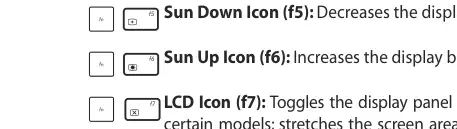
LCD-Icon (f7): Schaltet das Anzeigefeld EIN und AUS. (Bei bestimmten Modellen; Dehnt den Bildschirmbereich, um das gesamte Display zu füllen, wenn Sie niedrig auflösende Modi verwenden.)

LCD/Monitor-Icons (f8): Wechselt zwischen dem LCD-Display des Notebook PC und einem externen Monitor in dieser Serie: LCD Only -> CRT Only (Externer Monitor) -> LCD + CRT Clone ->LCD + Crt Extend. (Diese Funktion funktioniert nicht in 256 Farben, wählen Sie Hohe Farbe in den Eigenschafteneinstellungen anzeigen.) HINWEIS: Muss einen externen Monitor "bevor" hochfahren anschließen.
Gestrichenes Touchpad (f9): Schaltet das eingebaute Touchpad LOCKED (deaktiviert) und UNLOCKED(aktiviert). Das Sperren des Touchpads verhindert, dass Sie den Zeiger versehentlich beim Tippen bewegen und wird am besten mit einem externen Zeigegerät wie einer Maus verwendet. HINWEIS: Ausgewählte Modelle haben eine Anzeige zwischen den Touchpad-Tasten, die leuchten, wenn das TouchpaD UNLOCKED (aktiviert) ist und nicht leuchtet, wenn es LOCKED ist (deaktiviert).
fn+A (bei ausgewählten Modellen): Schaltet den Umgebungslichtsensor EIN oder AUS.
fn+C: Schaltet die Funktion "Splendid Video Intelligent Technology" ein und aus. Dies ermöglicht das Umschalten zwischen verschiedenen Anzeigefarbverbesserungsmodi, um Kontrast, Helligkeit, Hautton und Farbsättigung für Rot, Grün und Blau unabhängig voneinander zu verbessern. Sie können den aktuellen Modus über das Onscreen-Display (OSD) sehen.
fn+V (bei ausgewählten Modellen): Umschaltet "Life Frame" Software-Anwendung.
Bei einigen Modellen ist diese Funktion nur verfügbar, wenn Sie die Kamera aktivieren.

Power4Gear Hybrid (Space Bar): Dieser Schlüssel schaltet die Energieeinsparung zwischen verschiedenen Stromsparmodi um. Die Energiesparmodi steuern viele Aspekte des Notebook-PCs, um die Leistung im Vergleich zur Batteriezeit zu maximieren. Durch Anbringen oder Entfernen des Netzteils wird das System automatisch zwischen dem Wechselstrom- und Batteriemodus umgeschaltet. Sie können den aktuellen Modus über das On-Screen Display (OSD) sehen.
Pg Up (Pg)↑): Drücken Sie, um in Dokumenten oder im Webbrowser nach oben zu scrollen.
Pg Dn↓): Drücken Sie, um in Dokumenten oder im Webbrowser nach unten zu scrollen.
Zuhause ()←): Drücken Sie, um den Zeiger an den Anfang der Zeile zu verschieben.
Ende→): Drücken Sie, um den Zeiger an das Ende der Zeile zu bewegen.
Es gibt zwei spezielle Windows-Tasten auf der Tastatur, wie unten beschrieben.
Der Schlüssel mit dem Windows-Logo aktiviert das Startmenü unten links auf dem Windows Desktop.
Die andere Taste, die wie ein Windows-Menü mit einem kleinen Zeiger aussieht, aktiviert das Eigenschaftenmenü und entspricht dem Drücken der rechten Maustaste auf einem Windows-Objekt.


Antriebsaktivitätsanzeiger Zeigt an, dass der Notebook-PC auf ein oder mehrere Speichergeräte wie die Festplatte zugreift. Das Licht blinkt proportional zur Zugriffszeit.
Die Leistungsanzeige leuchtet, wenn der Notebook-PC eingeschaltet ist und blinkt langsam, wenn sich der NoteBook-PC im Suspend-to-RAM (Sleep) -Modus befindet. Dieser Indikator ist AUS, wenn der Notebook-PC ausgeschaltet oder im Suspend-to-Disk (Hibernation) -Modus.
Bluetooth / Wireless Indikator
Dies gilt nur für Modelle mit internem Bluetooth (BT) und eingebautem Wireless LAN. Dieser Indikator leuchtet, um anzuzeigen, dass die integrierte Bluetooth-Funktion (BT) des Notebook PCs aktiviert ist. Wenn das eingebaute drahtlose LAN aktiviert ist, wird auch diese Anzeige aufleuchten. (Windows-Softwareeinstellungen sind notwendig.)
Zeigt an, dass die Kapitalsperre [Caps Lock] aktiviert ist, wenn sie beleuchtet wird. Mit der Kapitalsperre können einige Tastaturbuchstaben mit groß geschriebenen Buchstaben eingegeben werden (z.B. A, B, C. Wenn die Lichter mit der Hauptsperre AUS ist, werden die getippten Buchstaben in Kleinbuchstabenform vorliegen (z.B. a, b, c.
Leistungsanzeiger · Kapitalsperrindikator


Touchpad Das Touchpad ist ein interaktives Gerät, das die Gesten und Positionen Ihrer Finger interpretiert, um die Funktionen einer normalen Maus zu simulieren. Es ist auch eine Alternative zur Maus, um den Cursor auf dem Bildschirm zu positionieren.
Die folgende Abbildung zeigt die Merkmale des Touchpads:

Rechtsklick-Taste (Bereich außerhalb der gestrichelten Linie)
Linksklick-Taste (Bereich innerhalb der gestrichelten Linie)
Verwenden Sie KEINE Objekte anstelle Ihres Fingers, um das Touchpad zu bedienen. Diese Objekte können die Oberfläche des Touchpads beschädigen.
Ein Gerätetreiber ist immer noch erforderlich, um mit einer Anwendungssoftware zu arbeiten.

Das Touchpad ermöglicht es Ihnen, Ein-Finger und Multi-Figster Gesten zu verwenden, um den Zeiger so können Sie auswählen und klicken Elemente, drehen und Zoom Bilder, Scrolllisten sowie wischen und zwischen Fenstern wechseln.
Sie können überall auf dem Touchpad tippen oder klicken, um den Zeiger zu aktivieren, und dann Ihren Finger auf das TouchpaD schieben, um die Anzeige am Bildschirm zu bewegen.
Horizontale Schlitten Vertikale Schieber
Diagonalverschiebbarkeit

Abstich — Tippen auf das Touchpad ermöglicht es Ihnen, Elemente auf dem Bildschirm auszuwählen und Dateien zu öffnen.

Tippen Sie einmal, um ein Element auszuwählen. Tippen Sie zweimal, um das ausgewählte Element zu öffnen.
Klicken - Ein Klick auf das Touchpad simuliert die Funktionen der linken Maustaste und rechten Maustaste.
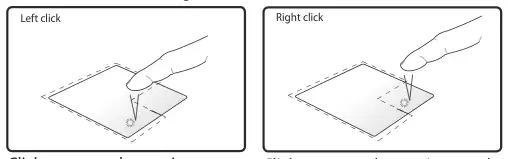
Klicken Sie einmal, um ein Element auszuwählen und dann doppelt klicken, um zu öffnen.
Klicken Sie einmal, um ein Element auszuwählen und die Menüoptionen anzuzeigen.
Ziehen und Fallenlassen - Durch die Drag-and-Drop-Aktion auf dem Touchpad können Sie Elemente auf dem Bildschirm an einen neuen Speicherort verschieben.
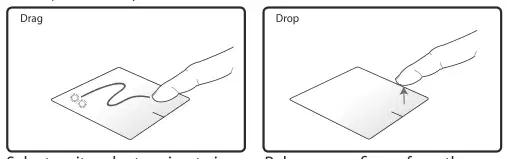
Wählen Sie ein Element aus, indem Sie zweimal tippen und schieben Sie dann denselben Finger, ohne es vom Touchpad zu heben.
Lassen Sie Ihren Finger vom Touchpad los, um den Artikel an seinem neuen Standort fallen zu lassen.

Rotierend - Das Drehen von Bildern im Uhrzeigersinn oder entgegen dem Uhrzeigesinn erfolgt auf dem Touchpad mit zwei Fingern.
Um ein Bild zu drehen, legen Sie zwei Finger auf das Touchpad und wenden Sie einen Finger im Uhrzeigersinn oder gegen den Uhrzeigesinn, während der andere still bleibt.
Scrollen Mit zwei Fingern auf dem Touchpad können Sie vertikal und horizontal durch Listen scrollen.
Um ein kontinuierliches Scrollen zu ermöglichen, halten Sie Ihre Finger am Rand des Touchpads, wenn Sie sich von oben nach unten oder links nach rechts und umgekehrt bewegen. Der Mauszeiger wechselt zu einem Doppelpfeil
Zeiger, wenn das kontinuierliche Scrollen aktiviert ist.
Zooming - Mit zwei Fingern auf dem Touchpad können Sie die Ansichtsgröße Ihres ausgewählten Bildes vergrößern oder verkleinern.
Bringen Sie zusammen oder spreizen Sie zwei Finger auseinander, um hinein- und herauszoomen zu können.

Dreifinger-Swipe Mit drei Fingern auf dem Touchpad können Sie Seiten von links nach rechts oder von rechts nach links wischen. Sie können diese Geste auch verwenden, um zwischen aktiven Fenstern auf Ihrem Desktop zu wechseln.
Das Touchpad ist druckempfindlich. Wenn nicht richtig gepflegt, kann es leicht beschädigt werden. Beachten Sie die folgenden Vorsichtsmaßnahmen.
Das Touchpad reagiert auf Bewegung nicht auf Kraft. Es besteht keine Notwendigkeit, die Oberfläche zu hart anzuzapfen. Zu hart zu tippen erhöht nicht die Reaktionsfähigkeit des Touchpads. Das Touchpad reagiert am besten auf leichten Druck.

Sie können das Touchpad automatisch deaktivieren, wenn eine externe USB-Maus angeschlossen ist.
Um das Touchpad zu deaktivieren:

Folgen Sie den Abbildungen unten, um den externen Anzeigemonitor mit dem gebündelten VGA-Adapter anzuschließen.

Speichergeräte ermöglichen es dem Notebook-PC, Dokumente, Bilder und andere Dateien auf verschiedene Datenspeicher zu lesen oder zu schreiben.
Normalerweise muss ein Speicherkartenleser separat gekauft werden, um Speicherkarten von Geräten wie Digitalkameras, MP3-Playern, Mobiltelefonen und PDAs zu verwenden. Dieser Notebook-PC verfügt über einen einzigen integrierten Speicherkartenleser, der Flash-Speicherkarten verwenden kann, wie im folgenden Beispiel gezeigt. Der eingebaute Speicherkartenleser ist nicht nur bequem, sondern auch schneller als die meisten anderen Formen von Speicherkartenlesen, da er den internen PCI-Bus mit hoher Bandbreite nutzt.
Der tatsächliche Standort des Flash Memory Slots unterscheidet sich durch Modelle. Siehe das vorherige Kapitel, um den Flash Memory Slot zu finden.
Entfernen Sie niemals Karten während oder unmittelbar nach dem Lesen, Kopieren, Formatieren oder Löschen von Daten auf der Karte, sonst kann es zu einem Datenverlust kommen.
Um Datenverlust zu verhindern, verwenden Sie "Hardware und auswerfende Medien sicher entfernen" im Windows-Benachrichtigungsbereich vor dem Entfernen der Flash-Speicherkarte.

Festplattenlaufwerk Festplattenlaufwerke haben höhere Kapazitäten und arbeiten mit viel schnelleren Geschwindigkeiten als Diskettenlaufwerk und optische Laufwerke. Aktuelle Festplatten unterstützen S.M.A.R.T. (Self Monitoring and Reporting Technology) zur Erkennung von Festplattenfehlern oder -ausfällen, bevor sie auftreten. Wenn Sie die Festplatte ersetzen oder aktualisieren, besuchen Sie immer ein autorisiertes Servicecenter oder einen Händler für diesen Notebook-PC.
Schlechte Handhabung des Notebook-PCs kann die Festplatte beschädigen. Handle das Notebook PC sanft und halte es von statischer Elektrizität sowie starken Vibrationen oder Stößen fern. Die Festplatte ist die empfindlichste Komponente und wird wahrscheinlich die erste oder einzige Komponente sein, die beschädigt wird, wenn der Notebook-PC heruntergelassen wird.
Wenn Sie die Festplatte ersetzen oder aktualisieren, besuchen Sie immer ein autorisiertes Servicecenter oder einen Händler für diesen Notebook-PC.
Trennen Sie alle angeschlossenen Peripheriegeräte, Telefon- oder Telekommunikationsleitungen und Netzanschluss (wie externe Stromversorgung, Akkupack usw.), bevor Sie die Festplattenabdeckung entfernen.
Die Anzahl der Festplatte variiert je nach gekauftem Modell. Der sekundäre Festplattenspeicher kann leer sein

Zusätzlicher Speicher erhöht die Anwendungsleistung, indem der Festplattenzugriff verringert wird. Besuchen Sie ein autorisiertes Servicecenter oder einen Händler, um Informationen zu Speicherupgrades für Ihren Notebook-PC zu erhalten. Kaufen Sie nur Erweiterungsmodule von autorisierten Einzelhändlern dieses Notebook-PC, um maximale Kompatibilität und Zuverlässigkeit zu gewährleisten.
Das BIOS erkennt automatisch die Speichermenge im System und konfiguriert CMOS während des POST-Prozesses (Power-On-Self-Test). Es ist keine Hardware oder Software (einschließlich BIOS) erforderlich, nachdem der Speicher installiert wurde.
Wenn Sie den Speicher (RAM) ersetzen oder aktualisieren, besuchen Sie immer ein autorisiertes Servicecenter oder einen Händler für diesen Notebook-PC.

Das eingebaute Netzwerk kann nicht später als Upgrade installiert werden. Nach dem Kauf kann das Netzwerk als Erweiterungskarte installiert werden.
Verbinden Sie ein Netzwerkkabel mit RJ-45 Anschlüssen an jedem Ende mit dem Modem/Netzwerkanschluss am Notebook PC und das andere Ende mit einem Hub oder Switch. Für 100 BASE-TX / 1000 BASE - T Geschwindigkeiten muss Ihr Netzwerkkabel Kategorie 5 oder besser (nicht Kategorie 3) mit verdrillter Verdrahtung sein. Wenn Sie planen, die Schnittstelle mit 100/1000 Mbit / s zu betreiben, muss sie an einen 100 BASE-TX / 1000 BASE - T Hub (nicht ein BASE – T4 Hub) angeschlossen sein. Für 10Base-T ist die Verdrahtung der Kategorie 3, 4 oder 5 mit verdrilltem Kabelpaar zu verwenden. 10/100 Mbps Full-Duplex wird auf diesem Notebook PC unterstützt, erfordert jedoch eine Verbindung zu einem Netzwerkschaltknoten mit aktiviertem "Duplex". Die Software ist standardmäßig die schnellste Einstellung zu verwenden, so dass keine Benutzerintervention erforderlich ist.
1000BASE-T (oder Gigabit) wird nur bei ausgewählten Modellen unterstützt.

Das Kabel, das verwendet wird, um die Ethernet-Karte mit einem Host (im Allgemeinen ein Hub oder Switch) zu verbinden, wird als Straight Through Twisted Pair Ethernet (TPE) bezeichnet. Die Endstecker werden RJ-45 Steckverbinder genannt, die nicht mit den RJ-11 Telefonanschlüssen kompatibel sind. Wenn zwei Computer ohne einen Hub dazwischen verbunden sind, ist ein Crossover-LAN-Kabel erforderlich (Fast-Ethernet-Modell). (Gigabit-Modelle unterstützen Auto-Crossover, so dass ein Crossover-LAN-Kabel optional ist.)
Beispiel für den Notebook-PC, der an einen Netzwerkhub oder Switch zur Verwendung mit dem integrierten Ethernet-Controller angeschlossen ist.

Der tatsächliche Standort des LAN-Ports unterscheidet sich nach Modellen. Siehe das vorherige Kapitel, um den LAN-Port zu finden
USB 2.0 unterstützt Wake-on LAN
• · •

Das optionale integrierte Wireless LAN ist ein kompakter, einfach zu bedienender Wireless Ethernet Adapter. Implementieren des Standards IEEE 802.11 für drahtloses LAN (WLAN), ist das optionale integrierte drahtlose LAN in der Lage, schnelle Datenübertragungsraten mit Direct Sequence Spread Spectrum (DSSS) und Orthogonal Frequency Division Multiplexing (OFDM) Technologien auf 2,4-GHz / 5 GHz Frequenzen zu verwenden. Das optionale integrierte Wireless LAN ist abwärtskompatibel mit den früheren IEEE 802.11-Standards, was eine nahtlose Anbindung von drahtlosen LAN-Standarden ermöglicht. Das optionale integrierte Wireless LAN ist ein Client-Adapter, der Infrastruktur und Ad-hoc-Modi unterstützt und Ihnen Flexibilität bei bestehenden oder zukünftigen drahtlosen Netzwerkkonfigurationen für Entfernungen von bis zu 40 Metern zwischen dem Client und dem Access Point bietet.
Um eine effiziente Sicherheit für Ihre drahtlose Kommunikation zu bieten, verfügt das optionale integrierte Wireless LAN über eine 64-Bit / 128-Bit Wired Equivalent Privacy (WEP) -Verschlüsselung und Wi-Fi Protected Access (WPA).
Aus Sicherheitsgründen sollten Sie sich NICHT mit dem ungesicherten Netzwerk verbinden; Andernfalls ist die Informationsübertragung ohne Verschlüsselung für andere sichtbar.
WLAN unterstützt 801.11 b/g/n.

Der Ad-hoc-Modus ermöglicht es dem Notebook PC, sich mit einem anderen drahtlosen Gerät zu verbinden. In dieser drahtlosen Umgebung ist kein Access Point (AP) erforderlich.
(Alle Geräte müssen optionale 802.11 Wireless LAN-Adapter installieren.)

Der Infrastrukturmodus ermöglicht es dem Notebook-PC und anderen drahtlosen Geräten, einem von einem Access Point (AP) erstellten drahtlosen Netzwerk beizutreten (separat erhältlich), das eine zentrale Verbindung für drahtlose Clients zur Kommunikation miteinander oder mit einem kabelgebundenen Netzwerk bereitstellt.
(Alle Geräte müssen optionale 802.11 Wireless LAN-Adapter installieren.)
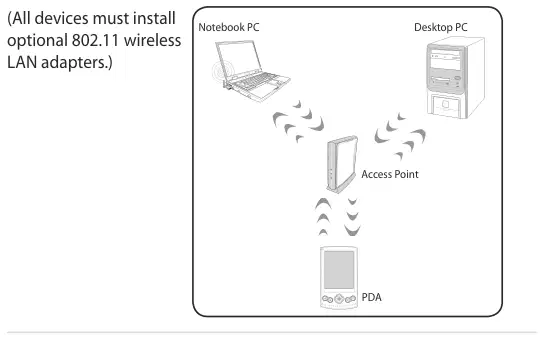

Verbindung zu einem Netzwerk


Oder doppelklicken Sie auf das Wireless Console-Symbol im Windows-Benachrichtigungsbereich und wählen Sie das drahtlose LAN-Signat aus.
im Windows®-Benachrichtigungsbereich. 4. Wählen Sie den drahtlosen Zugangspunkt, mit dem Sie sich verbinden möchten, aus der Liste und klicken Steckverbinder um die Verbindung aufzubauen.

Wenn Sie den gewünschten Access Point nicht finden können, klicken Sie auf Erfrischend Icon
in der oberen rechten Ecke, um die Liste erneut zu aktualisieren und zu suchen.

im Meldegebiet.
Das Crossed Wireless Network Icon
erscheint, wenn Sie drücken + die WLAN-Funktion zu deaktivieren.

Wenn Ihr Notebook-PC nicht mit integriertem Bluetooth ausgestattet ist, müssen Sie ein USB- oder ExpressCard-Bluetooth-Modul anschließen, um Bluetooth verwenden zu können.
Bluetooth-fähige Mobiltelefone Sie können sich drahtlos mit Ihrem Mobiltelefon verbinden. Abhängig von den Fähigkeiten Ihres Mobiltelefons können Sie Telefonbuchdaten, Fotos, Sounddateien usw. übertragen. oder verwenden Sie es als Modem, um eine Verbindung zum Internet herzustellen. Sie können es auch für SMS-Nachrichten verwenden.
Bluetooth-fähige Computer oder PDAs Sie können sich drahtlos mit einem anderen Computer oder PDA verbinden und Dateien austauschen, Peripheriegeräte teilen oder Internet- oder Netzwerkverbindungen gemeinsam nutzen. Sie können auch Bluetooth-fähige drahtlose Tastatur oder Maus verwenden.

Einschalten und Starten des Bluetooth-Dienstprogramms Dieser Vorgang kann verwendet werden, um die meisten Bluetooth-Geräte hinzuzufügen.
Oder doppelklicken Sie auf das Wireless Console-Symbol im Windows-Benachrichtigungsbereich und wählen Sie das Bluetooth-Signel aus.


USB Charger+ ermöglicht es Ihnen, mobile Geräte über den USB-Ladeanschluss Ihres ASUS Notebook PCs aufzuladen.
Wenn Ihr angeschlossenes Gerät überhitzt, entfernen Sie es sofort.
Für einige ASUS Notebook PCs können Sie das USB-Ladegerät + auch im Ruhezustand, Winterschlaf oder Abschaltung verwenden.
Mit den USB-Ladegerät + Einstellungen können Sie das USB-Limit für Ladegeräte festlegen, wenn Ihr ASUS Notebook PC mit Batterie betrieben wird. Sie können dies auch verwenden, um Geräte aufladen zu lassen, während sich Ihr Notebook-PC im Ruhezustand, Winterschlaf oder Abschaltung befindet.
Um die Einstellungen zu verwenden:
auf dem Desktop-Tray, dann klicken Einstellungen.

• · •


Soforteinschaltung Instant On ist eine standardfähige Funktion in Ihrem ASUS Notebook PC, mit der Sie Akkustrom sparen können, während sich Ihr Notebook im Tiefschlafmodus befindet (Deep S3). Es zeigt auch, wie lange Ihr Notebook-PC im Standby mit diesen beiden Batteriesparmodi laufen kann: Leistungsmodus und Batteriesparmodus.
Deep S3 ist eine Technologie, mit der Sie mehr Akkustrom sparen können, während sich Ihr ASUS Notebook-PC im Ruhemodus befindet.
Die Standby-Zeit variiert je nach verbleibender Batteriekapazität, Computermodell, Konfiguration und Betriebsbedingungen Ihres Notebook PCs.

Der Leistungsmodus ist standardmäßig in Ihrem Notebook-PC aktiviert. Es ermöglicht dem System, in zwei Sekunden wieder in seinen letzten Arbeitszustand zurückzukehren, auch nachdem Ihr Notebook-PC in den Tiefschlafmodus eingetreten ist.


Der Batteriesparmodus ermöglicht längere Standby-Zeiten, so dass die Batterie bis zu dreißig (30) Tage oder länger hält. Wenn Sie diese Funktion aktivieren, kann das System in sieben Sekunden wieder in seinen letzten Arbeitszustand zurückkehren, vier Stunden nachdem Ihr Notebook-PC in den Tiefschlafmodus eingetreten ist.
Smart Logon ermöglicht es Ihnen, Gesichtserkennung zu verwenden, um sich schnell anzumelden, ohne Ihren Benutzernamen und Ihr Passwort einzugeben.

Um diese Funktion zu aktivieren, klicken Sie Smart Logon Folgen Sie dann den Anweisungen auf dem Bildschirm.

Anlage

Diese Elemente, wenn gewünscht, kommen als optionale Elemente zu Ihrem Notebook PC ergänzen.
USB Hub (optional) Durch das Anbringen eines optionalen USB-Hubs werden Ihre USB-Anschlüsse erhöht und Sie können viele USB-Peripheriegeräte schnell über ein einziges Kabel anschließen oder trennen.
USB Flash Speicherdiskette Eine USB-Flashspeicherplatte ist ein optionales Element, das Speicherplatz von bis zu mehreren hundert Megabytes, höhere Übertragungsgeschwindigkeiten und eine größere Haltbarkeit bieten kann. Bei Verwendung in aktuellen Betriebssystemen sind keine Treiber notwendig.
USB-Floppy Disk Drive Eine optionale USB-Schnittstelle Diskette kann eine Standard 1,44 MB (oder 720 KB) 3,5-Zoll-Diskettendiskette akzeptieren.
Um Systemausfälle zu verhindern, verwenden Sie Windows "Hardware sicher entfernen" in der Taskleiste, bevor Sie das USB-Diskettenlaufwerk trennen. Ausstoßen Sie die Diskette vor dem Transport des Notebook-PCs, um Schäden durch einen Schock zu vermeiden.
Diese Artikel können, wenn gewünscht, von Dritten erworben werden.
USB-Tastatur und Maus
Durch das Anbringen einer externen USB-Tastatur wird die Dateneingabe komfortabler. Durch das Anbringen einer externen USB-Maus wird die Windows-Navigation komfortabler. Sowohl die externe USB-Tastatur als auch die Maus funktionieren gleichzeitig mit der integrierten Tastatur und dem Touchpad des Notebook PC.
Ein oder mehrere USB-Drucker können gleichzeitig an jedem USB-Anschluss oder USB-Hub verwendet werden.
A-2 Notebook PC Benutzerhandbuch
Druckeranschluss

Dieses Notebook PC kann (je nach Gebiet) seinen Kunden die Wahl eines vorinstallierten Microsoft Windows Betriebssystem. Die Wahlmöglichkeiten und Sprachen werden vom Territorium abhängen. Die Hardware- und Softwareunterstützung kann je nach installiertem Betriebssystem variieren. Die Stabilität und Kompatibilität anderer Betriebssysteme kann nicht garantiert werden.
Unterstützungssoftware Dieser Notebook-PC wird mit einer Support-Disc geliefert, die BIOS, Treiber und Anwendungen zur Verfügung stellt, um Hardwarefunktionen zu aktivieren, Funktionalitäten zu erweitern, den Notebook PC zu verwalten oder Funktionen hinzuzufügen, die nicht vom nativen Betriebssystem bereitgestellt werden. Wenn Updates oder ein Austausch der Support-Disc erforderlich sind, wenden Sie sich an Ihren Händler für Websites zum Herunterladen einzelner Softwaretreiber und Dienstprogramme.
Die Support-Disc enthält alle Treiber, Dienstprogramme und Software für alle gängigen Betriebssysteme einschließlich derer, die vorinstalliert wurden. Die Support Disc enthält nicht das Betriebssystem selbst. Die Support-Disc ist notwendig, auch wenn Ihr Notebook PC vorkonfiguriert war, um zusätzliche Software bereitzustellen, die nicht als Teil der Werksvorinstallation enthalten ist.
Eine Recovery-Disc ist optional und enthält ein Abbild des ursprünglichen Betriebssystems, das auf der Festplatte im Werk installiert wurde. Die Recovery-Disc bietet eine umfassende Wiederherstellungslösung, die das Betriebssystem des Notebook PC schnell in den ursprünglichen Arbeitszustand versetzt, vorausgesetzt, Ihre Festplatte ist in gutem Zustand. Wenden Sie sich an Ihren Händler, wenn Sie eine solche Lösung benötigen.
Einige Komponenten und Funktionen des Notebook-PCs funktionieren möglicherweise erst, wenn die Treiber und Dienstprogramme installiert sind.

Die BIOS-Bildschirme in diesem Abschnitt dienen nur als Referenz. Die tatsächlichen Bildschirme können sich nach Modellen und Territorien unterscheiden.
Ändern Sie NICHT die Standard-RAID0 Konfigurationseinstellungen.

Aptio Setup Utility - Copyright (C) 2010 American Megatrends, Inc. Haupt-Advanced Boot Security Save & Exit
UEFI-Boot von Festplatten aktivieren/deaktivieren.
Boot-Konfiguration UEFI Boot [Deaktiviert]
Boot Option Priorities Boot Option #1 [Windows Boot Manager] Neue Boot-Option hinzufügen
: Bildschirm auswählen
: Element auswählen Enter: Wählen Sie +/-: Change Opt. F1: Allgemeine Hilfe F9: Optimierte Standardwerte F10: Speichern Sie ESC: Exit
Version 2.01.1204. Copyright (C) 2010 American Megatrends, Inc.
Aptio Setup Utility - Copyright (C) 2010 American Megatrends, Inc. Haupt-Advanced Boot Security Save & Exit
Legen Sie die System-Boot-Order fest.
Boot-Konfiguration UEFI Boot [Deaktiviert] PXE ROM [Disabled]
Boot Option Priorities Boot Option #1 [P0: ST9640423AS ...] Festplatte BBS Prioritäten
: Bildschirm auswählen
Boot Option #1 Windows-Bootmanager (PO: HitachiHTS545050A7E380) deaktiviert
: Element auswählen Enter: Wählen Sie +/-: Change Opt. F1: Allgemeine Hilfe F9: Optimierte Standardwerte F10: Speichern Sie ESC: Exit
Version 2.01.1204. Copyright (C) 2010 American Megatrends, Inc.
A-4 Notebook PC Benutzerhandbuch
Boot-Option löschen · Boot-option löschen


Aptio Setup Utility - Copyright (C) 2010 American Megatrends, Inc. Haupt-Advanced Boot Security Save & Exit
Passwortbeschreibung Wenn NUR das Administrator-Passwort festgelegt ist, Zugriff nur auf Setup und wird nur bei der Eingabe von Setup angefordert. Wenn NUR das Passwort des Benutzers festgelegt ist, handelt es sich um ein Power-on-Passwort und muss eingegeben werden, um Setup einzugeben. In Setup hat der Benutzer Administratorrechte.
Legen Sie die System-Boot-Order fest.
: Bildschirm auswählen
Administrator-Passwort NICHT INSTALIERT Benutzer-Password Status Nicht INSTAILIERTER Administrator-Kennwort Benutzer-Paßwort
: Element auswählen Enter: Wählen Sie +/-: Change Opt. F1: Allgemeine Hilfe F2: Vorherige Werte F9: Optimierte Standardwerte F10: Speichern von ESC: Exit
Version 2.01.1204. Copyright (C) 2010 American Megatrends, Inc.
Um das Passwort festzulegen: 1. Auf der Sicherheit Bildschirm, auswählen Administrator-Passwort oder Benutzerpasswort.
Um das Passwort zu löschen: 1. Auf der Sicherheit Bildschirm, auswählen Administrator-Passwort oder Benutzerpasswort. 2. Geben Sie das aktuelle Passwort ein und drücken Sie [Enter]. 3. Verlassen Sie die Erstellen Sie ein neues Passwort Feld-Blank und Druck [Enter]. 4. Verlassen Sie die Neues Passwort bestätigen Feld-Blank und Druck [Enter]. 5. Das Passwort wird dann gelöscht.
I/O Interface Security

Wenn Sie Ihre Konfigurationseinstellungen beibehalten möchten, müssen Sie Änderungen speichern, bevor Sie das BIOS-Einrichtungsprogramm beenden.
Wenn Sie Standardeinstellungen wiederherstellen möchten, wählen Wiederherstellung von Ausfallfällen. Sie müssen dann Änderungen speichern, um die Herstellereinstellungen beizubehalten.
Aptio Setup Utility - Copyright (C) 2011 American Megatrends, Inc. Haupt-Advanced Boot Security Save & Exit
Änderungen speichern und Ausstiegs-Verwerfen und Exit Speicheroptionen Änderungen speichern Verwerfen Sie Änderungen
Systemeinrichtung beenden, nachdem die Änderungen gespeichert wurden.
Starten Sie Windows Boot Manager (PO: HitachiHTS545050A7E380) EFI Shell vom Dateisystemgerät starten
: Bildschirm auswählen
: Element auswählen Enter: Wählen Sie +/-: Change Opt. F1: Allgemeine Hilfe F9: Optimierte Standardwerte F10: Speichern Sie ESC: Exit
Version 2.14.1219 Copyright (C) 2011 American Megatrends, Inc.
A-6 Notebook PC Benutzerhandbuch
Wiederherstellung von Ausfallfällen

Hardware-Problem - Optische Disc Das optische Plattenlaufwerk kann keine Discs lesen oder schreiben.
Unbekannter Grund - System Instable Kann nicht aus dem Winterschlaf aufwachen.
Sie müssen alle Ihre Daten an einem anderen Ort sichern, bevor Sie wiederherstellen.
Hardware-Problem - Tastatur / Hotkey Der Hotkey (FN) ist deaktiviert.
A. Installieren Sie den Treiber „ATK0100 von der Fahrer-CD oder laden Sie ihn von der ASUS Website herunter.

Hardware-Problem - eingebaute Kamera Die eingebaute Kamera funktioniert nicht richtig.
Hardware-Problem - Batterie Wartung der Batterien.
Hardware-Problem - Power ON / OFF Fehler Ich kann den Notebook-PC nicht einschalten.
Diagnose:
A-8 Notebook PC Benutzerhandbuch

Symptom & Lösungen:
A. Problem könnte in der MB, HDD oder NB sein; besuchen Sie ein lokales Servicecenter
um Hilfe.
B. Problem durch das Betriebssystem verursacht, versuchen Sie Ihr System uns wiederherzustellen
ing der Wiederherstellungspartition oder -disc.
Sie müssen alle Ihre Daten an einem anderen Ort sichern, bevor Sie wiederherstellen.
C. Adapterproblem; Überprüfen Sie die Netzkabelverbindungen, ansonsten besuchen
ein lokales Servicecenter zum Ersatz.
D. Batterieproblem; bitte überprüfen Sie die Batteriekontakte, ansonsten besuchen Sie eine
lokales Servicecenter für Reparaturen.
Hardware-Problem - Wireless Card Wie kann ich überprüfen, ob ein Notebook-PC mit einer Wireless Card ausgestattet ist?
A. Eingang Kontrollstelle -> Gerätemanager. Sie sehen, ob der Notebook-PC unter dem Punkt „Netzwerkadapter eine WLAN-Karte hat.
Mechanisches Problem - FAN / Thermische Warum ist der Kühlventilator immer EIN und die Temperatur hoch?

Sie müssen alle Ihre Daten an einem anderen Ort sichern, bevor Sie wiederherstellen.
KEINE Verbindung zum Internet herstellen, bevor Sie eine Antivirensoftware und eine Internet-Firewall installiert haben, um sich vor Viren zu schützen.
Wenn ich den Notebook-PC einschalte, wird eine Meldung "Policy File Error öffnen" angezeigt.
A. Installieren Sie das neueste Dienstprogramm "Power4 Gear", um Ihr Problem zu lösen. Es ist auf der ASUS-Website verfügbar.
Unbekannter Grund - Blauer Bildschirm mit weißem Text Ein blauer Bildschirm mit weißem Text erscheint nach dem Systembootup.
1. Entfernen Sie zusätzlichen Speicher. Wenn zusätzlicher Speicher nach dem Kauf installiert wurde, schalten Sie den zusätzlichen Speicher aus und schalten ein, um zu sehen, ob das Problem auf inkompatiblen Speicher zurückzuführen ist. 2. Deinstallieren von Softwareanwendungen. Wenn Sie Softwareanwendungen kürzlich installiert haben, sind diese möglicherweise nicht mit Ihrem System kompatibel. Versuchen Sie, sie im Windows Safe Mode zu deinstallieren. 3. Überprüfen Sie Ihr System auf Viren. 4. Aktualisieren Sie das BIOS auf die neueste Version mit Easy Flash in Windows oder AFLASH im DOS-Modus. Diese Dienstprogramme und BIOS-Dateien können von der ASUS Website heruntergeladen werden.
A-10 Notebook PC Benutzerhandbuch

Stellen Sie sicher, dass Ihr Notebook-PC während des BIOS-Blinkvorgangs nicht an Strom verliert.
Sie müssen alle Ihre Daten an einem anderen Ort sichern, bevor Sie wiederherstellen.
KEINE Verbindung zum Internet herstellen, bevor Sie eine Antivirensoftware und eine Internet-Firewall installiert haben, um sich vor Viren zu schützen.
Stellen Sie sicher, dass Sie zuerst die Treiber „Intel INF Update“ und „ATKACPI“ installieren, damit Hardwaregeräte erkannt werden können.

Software-Problem - BIOS Aktualisierung des BIOS.
Aptio Setup Utility - Copyright (C) 2010 American Megatrends, Inc. Haupt-Advanced Boot Security Save & Exit
ASUS FancyStart [Deaktiviert] POST-Logotyp [Static] Start Easy Flash Play POST Sound [No] Lautsprecherlautstärke [4] Internes Zeigegerät [Enabled] Wake on Lid Open [Eenabled]. Intel Virtualization Technology [Enabled] VT-d [Enobled) Legacy USB Support [Eneabled ] ASUS USB Charge+ im Akkumodus [Disable] Trusted Computing SATA Configuration Intel(R) AT Konfiguration
Drücken Sie ENTER, um das Dienstprogramm zum Auswählen und Aktualisieren des BIOS auszuführen.
: Bildschirm auswählen
: Element auswählen Enter: Wählen Sie +/-: Change Opt. F1: Allgemeine Hilfe F9: Optimierte Standardwerte F10: Speichern Sie ESC: Exit
Version 2.01.1204. Copyright (C) 2010 American Megatrends, Inc.
ASUS Tek. Easy Flash Utility (Deutsche Übersetzung)
]: Schalter [
A-12 Notebook PC Benutzerhandbuch
[

Die Wiederherstellungspartition stellt die Software Ihres Notebook-PCs schnell in den ursprünglichen Arbeitszustand wieder her. Vor der Verwendung der Wiederherstellungspartition kopieren Sie Ihre Datendateien (z. B. Outlook PST-Dateien) auf USB-Speichergeräte oder ein Netzwerklaufwerk und notieren sich alle angepassten Konfigurationseinstellungen (wie z. B netzwerkeinstellungen).
Die Wiederherstellungspartition ist ein reservierter Speicherplatz auf Ihrer Festplatte, der zur Wiederherstellung des Betriebssystems, der Treiber und Dienstprogramme verwendet wird, die im Werk auf Ihrem Notebook-PC installiert sind.
Löschen Sie die Partition NICHT ohne Volume-Label auf Disk 0. Die Wiederherstellungspartition wird in der Fabrik erstellt und kann nicht wiederhergestellt werden, wenn sie gelöscht wird. Bringen Sie Ihren Notebook-PC zu einem autorisierten ASUS Servicecenter, wenn Sie Probleme mit dem Wiederherstellungsprozess haben.

Verwenden der Recovery Partition:
1. Drücken Sie [F9] während des Bootups. 2. Drücken Sie [Enter], um Windows Setup [EMS Enabled] auszuwählen. 3. Lesen Sie die ASUS Preload Wizard Nachrichten und klicken Nächster Artikel. 5. Wählen Sie aus den folgenden Partitionsoptionen: Wiederherstellen von Windows nur auf die erste Partition. Diese Option löscht nur die erste Partition und ermöglicht es Ihnen, andere Partitionen beizubehalten und eine neue Systempartition als Laufwerk "C" zu erstellen. Wiederherstellen von Windows auf ganz HD. Diese Option löscht alle Partitionen von Ihrer Festplatte und erstellt eine neue Systempartition als Laufwerk "C".

Wiederherstellen von Windows auf ganz HD mit zwei Partitionen. Diese Option löscht alle Partitionen von Ihrer Festplatte und erstellt zwei neue Partitions "C" (40%) und "D" (60%). 6. Folgen Sie den Anweisungen auf dem Bildschirm, um den Wiederherstellungsprozess abzuschließen.
Besuchen Sie die ASUS-Website unter www.asus.com für aktualisierte Fahrer und Versorgungsunternehmen.
Inhalte nach der Wiederherstellung können je nach Region oder Land variieren.
Die Standardspeicherkapazität einer SSD beträgt 1 GB = 1024 MB. Die tatsächliche SSD-Speichergröße variiert je nach Hersteller.
Um den AI Recovery Burner zu verwenden:
Stellen Sie sicher, dass Ihre ISO-Dateien auf eine DVD oder Blu-ray Disc brennen, damit Sie sie verwenden können, um Ihren Notebook PC wiederherzustellen.
Bereiten Sie genügend leere beschreibbare DVDs vor, wie sie angewiesen sind, um die Wiederherstellungs-DVD zu erstellen.
A-14 Notebook PC Benutzerhandbuch

Mit der Recovery DVD: 1. Legen Sie die Recovery DVD in das optische Laufwerk ein. Ihr Notebook-PC muss eingeschaltet sein. 2. Starten Sie den Notebook-PC neu und drücken Sie beim Bootup [Esc], wählen Sie das optische Laufwerk aus (kann als "CD / DVD" gekennzeichnet sein) und drücken [Enter], um von der Recovery-DVD zu booten. 3. Wählen OK um das Bild wiederherzustellen. 4. Wählen OK um die Systemwiederherstellung zu bestätigen.
Die Wiederherstellung wird Ihre Festplatte überschreiben. Stellen Sie sicher, dass alle Ihre wichtigen Daten vor der Systemwiederherstellung gesichert werden.
Entfernen Sie die Wiederherstellungsdiskette NICHT, es sei denn, sie wird dazu angewiesen, während des Wiederherstellungsprozesses oder Ihre Partitionen werden unbrauchbar sein.
Stellen Sie sicher, dass der Netzadapter an Ihren Notebook-PC angeschlossen wird, wenn Sie die Systemwiederherstellung durchführen. Instabile Stromversorgung kann zu einem Ausfall der Wiederherstellung führen.
Besuchen Sie die ASUS-Website unter www.asus.com für aktualisierte Fahrer und Versorgungsunternehmen.

(fakultatives Zubehör)
Der Notebook PC verfügt über ein optionales DVD-ROM-Laufwerk oder ein CD-ROM Laufwerk. Um DVD-Titel anzeigen zu können, müssen Sie Ihre eigene DVD Viewer Software installieren. Optionale DVD-Viewer Software kann mit diesem Notebook PC erworben werden. Das DVD-ROM Laufwerk ermöglicht die Verwendung von CD und DVD Discs.
Regionale Playback-Informationen Die Wiedergabe von DVD-Filmtiteln beinhaltet die Decodierung von MPEG2-Video, digitalem AC3-Audio und Entschlüsselung von CSS-geschützten Inhalten. CSS (manchmal copy guard genannt) ist der Name, den das von der Filmindustrie verabschiedete Inhaltsschutzschema erhält, um die Notwendigkeit zu befriedigen, vor rechtswidriger Vervielfältigung von Inhalten zu schützen.
Obwohl die Designregeln für CSS-Lizenzgeber viele sind, ist eine Regel, die am wichtigsten ist, Wiedergabebeschränkungen für regionalisierte Inhalte. Um geografisch gestaffelte Filmveröffentlichungen zu ermöglichen, werden DVD-Videotitel für bestimmte geografische Regionen freigegeben, wie in den folgenden "Regiondefinitionen" definiert. Urheberrechtsgesetze verlangen, dass alle DVD-Filme auf eine bestimmte Region beschränkt sind (normalerweise in der Region codiert, in der sie verkauft werden). Während DVD-Filminhalte für mehrere Regionen freigegeben werden können, verlangen CSS-Designregeln, dass jedes System, das in der Lage ist, verschlüsselten Inhalt abzuspielen, nur eine Region abspielen kann.
Die Regionseinstellung kann mit der Viewer-Software bis zu fünf Mal geändert werden, dann können nur DVD-Filme für die letzte Regionsstellung wiedergegeben werden. Wenn Sie den Regionscode danach ändern, müssen die Werkstätten zurückgesetzt werden, was nicht von der Garantie abgedeckt ist. Wenn ein Zurücksetzen gewünscht wird, gehen Versand- und Rücksetzkosten zu Lasten des Benutzers.
A-16 Notebook PC Benutzerhandbuch

Definitionen Region 1 Kanada, USA, US-Territorien
Region 2 Tschechische Republik, Ägypten, Finnland, Frankreich, Deutschland, Golfstaaten, Ungarn, Island, Iran, Irak, Irland, Italien, Japan, Niederlande, Norwegen, Polen, Portugal, Saudi-Arabien, Schottland, Südafrika, Spanien, Schweden, Schweiz, Syrien, Türkei, Vereinigtes Königreich, Griechenland, ehemalige jugoslawische Republiken, Slowakei
Region 3 Birma, Indonesien, Südkorea, Malaysia, Philippinen, Singapur, Taiwan, Thailand, Vietnam
Region 4 Australien, Karibik (außer US-Territorien), Mittelamerika, Neuseeland, Pazifische Inseln, Südamerika
Region 5 GUS, Indien, Pakistan, Restliche Afrika, Russland, Nordkorea
Region 6 China

Definitionen Region A Nord-, mittel- und südamerikanische Länder sowie deren Hoheitsgebiete; Taiwan, Hongkong, Macau, Japan, Korea (Süd- und Nordostasien), südostasiatische Staaten und ihre Gebiete.
Region B Europäische, afrikanische und südwestasiatische Länder und ihre Territorien; Australien und Neuseeland.
Region C Zentral-, südasiatische und osteuropäische Länder sowie deren Gebiete; China und die Mongolei.
Siehe Blu-ray Disc Website unter www.blu-raydisc.com/de Technische/FAQs/Blu-rayDsicforVideo.html für weitere Details.
A-18 Notebook PC Benutzerhandbuch

Das Notebook PC mit internem Modemmodell entspricht JATE (Japan), FCC (USA, Kanada, Korea, Taiwan) und CTR21. Das interne Modem wurde gemäß der Entscheidung 98/482/EG des Rates für den europaweiten einheitlichen Anschluss an das öffentlich vermittelte Telefonnetz (PSTN) zugelassen. Aufgrund der Unterschiede zwischen den einzelnen PSTNs, die in verschiedenen Ländern bereitgestellt werden, gibt die Genehmigung jedoch an sich keine bedingungslose Garantie für einen erfolgreichen Betrieb an jedem PSTn-Netzabschlusspunkt. Bei Problemen sollten Sie sich zunächst an Ihren Gerätelieferanten wenden.
Übersicht Am 4. August 1998 wurde der Beschluss des Europäischen Rates über die CTR 21 im Amtsblatt der EG veröffentlicht. Die CTR 21 gilt für alle nicht sprachgesteuerten Endgeräte mit DTMF-Dialling, die an das analoge PSTN (Public Switched Telephone Network) angeschlossen werden sollen.
CTR 21 (Gemeinsame technische Vorschrift) für die Anschlussanforderungen an analoge öffentliche Telefonnetze von Endgeräten (ausgenommen Endgeräte, die den Sprachtelefoniedienst unterstützen — gerechtfertigter Fall), bei denen das Netz gegebenenfalls durch Mehrfrequenzsignalisierung mit zwei Tönen adressiert wird.
Erklärung zur Netzkompatibilität Erklärung des Herstellers gegenüber der benannten Stelle und dem Verkäufer: „Diese Erklärung enthält die Netzwerke, mit denen das Gerät arbeiten soll, sowie alle notifizierten Netze, mit welchen das Gerät möglicherweise Probleme beim Zusammenwirken hat.

Erklärung des Herstellers gegenüber dem Benutzer: „Diese Erklärung enthält die Netze, mit denen das Gerät arbeiten soll, und alle notifizierten Netze, bei denen es zu Schwierigkeiten beim Zusammenwirken kommen kann. Der Hersteller muss außerdem eine Erklärung zuordnen, aus der hervorgeht, wo die Netzwerkkompatibilität von den physischen Einstellungen und Softwarewechseln abhängt. Es wird dem Benutzer auch empfehlen, den Verkäufer zu kontaktieren, wenn es gewünscht ist, das Gerät in einem anderen Netzwerk zu verwenden.
Bisher hat die Benannte Stelle von CETECOM mehrere europaweite Zulassungen nach CTR 21 erteilt. Das Ergebnis sind Europas erste Modems, die keine behördliche Zulassung in jedem einzelnen europäischen Land erfordern.
Anrufbeantworter und laut sprechende Telefone können ebenso in Frage kommen wie Modems, Faxgeräte, Auto-Wahlmaschinen und Alarmsysteme. Geräte, bei denen die End-to-End Qualität der Sprache durch Vorschriften kontrolliert wird (z.B. Telefone für Mobiltelefone und in einigen Ländern auch schnurlose Telefone) sind ausgeschlossen.
A-20 Notebook PC Benutzerhandbuch

Diese Tabelle zeigt die Länder, die derzeit unter dem CTR21-Standard liegen.
Land mehr Tests angewandt
Österreich1 Ja Nein
Tschechische Republik nicht anwendbar
Dänemark1 Ja Ja
Ungarn nicht anwendbar
Italien steht noch aus
Niederlande1 Ja Ja
Polen nicht anwendbar
Portugal nicht anwendbar
Spanien nicht anwendbar
Vereinigtes Königreich Ja Nein

Diese Informationen wurden von CETECOM kopiert und werden ohne Haftung geliefert. Für Updates zu dieser Tabelle können Sie besuchen http://www.cetecom de/technologies/ctr 21.html
1 Nationale Anforderungen gelten nur, wenn das Gerät Pulswahl verwenden darf (Hersteller können im Benutzerhandbuch angeben, dass das Gerät lediglich zur Unterstützung der DTMF-Signalisierung bestimmt ist, was zusätzliche Prüfungen überflüssig machen würde).
In den Niederlanden sind zusätzliche Tests für Serienanschluß- und Anruferkennung erforderlich.
A-22 Notebook PC Benutzerhandbuch

Dieses Gerät erfüllt FCC Rules Part 15. Der Betrieb unterliegt den folgenden zwei Bedingungen:
Die Verwendung eines geschirmten Stromkabels ist erforderlich, um die FCC-Emissionsgrenzwerte einzuhalten und Störungen des nahe gelegenen Rundfunk- und Fernsehempfangs zu verhindern. Es ist wichtig, dass nur das mitgelieferte Netzkabel verwendet wird. Verwenden Sie nur geschirmte Kabel, um I/O-Geräte an dieses Gerät anzuschließen. Sie werden darauf hingewiesen, dass Änderungen oder Modifikationen, die nicht ausdrücklich von der für die Einhaltung verantwortlichen Partei genehmigt wurden, Ihre Befugnis zum Betrieb des Geräts ungültig machen könnten.

(Abdruck aus dem Code of Federal Regulations #47, Teil 15.193, 1993). Washington DC: Büro des Federal Register, National Archives and Records Administration, USA Regierungsdruckerei.
Alle Änderungen oder Modifikationen, die nicht ausdrücklich von der für die Einhaltung verantwortlichen Partei genehmigt wurden, könnten die Befugnis des Benutzers zum Betrieb dieser Geräte ungültig machen. "Der Hersteller erklärt, dass dieses Gerät auf die Kanäle 1 bis 11 in der 2,4-GHz-Frequenz durch eine spezifische Firmware beschränkt ist, die in den USA kontrolliert wird."
Diese Ausrüstung erfüllt die Grenzwerte für FCC-Strahleneinstrahlung, die in einer unkontrollierten Umgebung festgelegt sind. Um die Einhaltung der Anforderungen an die FCC-HF-Exposition zu gewährleisten, vermeiden Sie bitte den direkten Kontakt zur Sendeantenne während des Sendens. Endbenutzer müssen die spezifischen Betriebsanweisungen befolgen, um den Anforderungen an die HF-Exposition zu genügen.
Folgende Punkte wurden ausgefüllt und gelten als relevant und ausreichend:
A-24 Notebook PC Benutzerhandbuch

CE-Kennzeichnung für Geräte ohne Wireless LAN/Bluetooth
Die ausgelieferte Version dieses Geräts entspricht den Anforderungen der EWG-Richtlinien 2004/108/EG „Elektromagnetische Verträglichkeit“ und 2006/95/EG „Niederspannungsrichtlinie“.
Diese Geräte entsprechen den Anforderungen der Richtlinie 1999/5/EG des Europäischen Parlaments und der Kommission vom 9. März 1999 über Funk- und Telekommunikationsgeräte sowie die gegenseitige Anerkennung der Konformität.
Diese Ausrüstung erfüllt die Grenzwerte für IC-Strahlung, die in einer unkontrollierten Umgebung festgelegt sind. Um die Einhaltung der Anforderungen an IC-HF-Belichtung zu gewährleisten, vermeiden Sie bitte den direkten Kontakt mit der Sendeantenne während des Sendens. Endbenutzer müssen die spezifischen Betriebsanweisungen befolgen, um den Anforderungen an die HF-Exposition zu genügen.
Der Betrieb unterliegt den folgenden zwei Bedingungen:
Um Funkstörungen des lizenzierten Dienstes zu verhindern (d.h. Co-Kanal Mobile Satellite Systeme) dieses Gerät soll in Innenräumen und außerhalb von Fenstern betrieben werden, um maximale Abschirmung zu bieten. Geräte (oder ihre Sendeantenne), die im Freien installiert werden, unterliegen der Lizenzierung.

N. Amerika 2.412-2.462 GHz Ch01 bis CH11
Japan 2.412-2.484 GHz Ch01 bis Ch14
Europa ETSI 2.412-2.472 GHz Ch01 bis Ch13
Einige Gebiete Frankreichs haben ein eingeschränktes Frequenzband. Die im ungünstigsten Fall zulässige Höchstleistung in Innenräumen ist:
Die Kanäle 10 bis 13 einschließlich arbeiten im Band 2446,6 MHz bis 2483,5 MHz.
Es gibt nur wenige Möglichkeiten für den Außeneinsatz: Auf Privateigentum oder auf dem Privatbesitz öffentlicher Personen unterliegt die Nutzung einem vorläufigen Genehmigungsverfahren des Verteidigungsministeriums mit einer maximalen autorisierten Leistung von 100 mW im 2446,5-2483,5 MHz-Band. Die Nutzung im Freien auf öffentlichen Grundstücken ist nicht gestattet.
In den unten aufgeführten Abteilungen für das gesamte 2,4 GHz-Band:
Abteilungen, in denen die Nutzung des Frequenzbands 2400–2483,5 MHz mit einem EIRP von weniger als 100 mW im Innenbereich und weniger als 10 mW draußen zulässig ist:
01 Ain 02 Aisne 03 Allier 05 Hautes Alpes 08 Ardennes 09 Ariège 11 Aude 12 Aveyron 16 Charente 24 Dordogne 25 Doubgne 26 Drôme 32 Gers 36 Indre 37 Indres et Loire 41 Loir et Cher 45 Loiret 50 Manche 55 Meuse 58 Nièvre 59 Nord
A-26 Notebook PC Benutzerhandbuch

60 Oise 61 Orne 63 Puy du Dôme 64 Pyrénées Atlantique 66 Pyréenées Orientales 67 Bas Rhin 68 Haut Rhin 70 Haute Saône 71 Saôte et Loire 75 Paris 82 Tarn et Garonne 84 Vauclusive 88 Vosges 89 Yonne 90 Territoire de Belfort 94 Val de Marne
Diese Anforderung wird sich wahrscheinlich im Laufe der Zeit ändern, so dass Sie Ihre drahtlose LAN-Karte in mehr Gebieten innerhalb Frankreichs verwenden können. Bitte überprüfen Sie mit ART für die neuesten Informationen ()www.arcep.fr)
Ihre WLAN-Karte überträgt weniger als 100mW, aber mehr als 10mW.

Erforderlich für UL 1459, das Telekommunikationsgeräte (Telefon) umfasst, die dazu bestimmt sind, mit einem Telekommunikationsnetz elektrisch verbunden zu werden, dessen Betriebsspannung gegen Masse 200 V Spitzenwert, 300 V Spitzenwerte und 105 V Rms nicht überschreitet, und gemäß dem National Electrical Code (NFPA 70) installiert oder verwendet wird.
Bei der Verwendung des Notebook-PC-Modems sollten immer grundlegende Sicherheitsvorkehrungen getroffen werden, um das Risiko von Feuer, Stromschlag und Verletzungen für Personen zu verringern, einschließlich:
Erforderlich für UL 1642, die primäre (nicht wiederaufladbare) und sekundäre (wiederaufladbaren) Lithiumbatterien zur Verwendung als Stromquellen in Produkten abdeckt. Diese Batterien enthalten metallisches Lithium oder eine Lithiumlegierung oder ein Lithiumion und können aus einer einzelnen elektrochemischen Zelle oder zwei oder mehr Zellen bestehen, die in Reihe, parallel oder beide verbunden sind und chemische Energie durch eine irreversible oder reversible chemische Reaktion in elektrische Energie umwandeln.
A-28 Notebook PC Benutzerhandbuch

Produkte mit Stromstärken bis zu 6A und einem Gewicht von mehr als 3 kg müssen zugelassene Netzkabel größer oder gleich H05VV-F, 3G, 0,75 mm verwenden.
2 oder H05VV-F, 2G, 0,75mm 2.
Gemäß dem REACH-Regulierungsrahmen (Zulassung, Bewertung, Zulassung und Beschränkung von Chemikalien) veröffentlichen wir die chemischen Substanzen in unseren Produkten auf der ASUS REACH Website unter http://csr.asus.com/english/REACH.htm

ADVARSELI! Lithiumbatteri - Eksplosionsfare ved fejlagtig håndtering. Udskiftning må kun ske med batteri af samme fabrikat og type. Levér det brugte batteri tilbage til leverandøren. (Dänisch)
WARNLEUCHTE! Explosionsfara vid felaktigt batteribyte. Använd samma batterityp eller en ekvivalent type som rekommenderas av apparattillverkaren. Kassera använt batteri enligt fabrikantens instruktion. (Schwedisch)
VARIOITUS! Paristo voi räjähtää, jos se on virheellisesti asennettu. Vaihda paristo ainoastaan laitevalmistajan sousittelemaan tyyppiin. Hävitä käytetty paristo valmistagan ohjeiden mukaisesti. (finnisch)
ADVARSEL! Eksplosjonsfare ved feilaktig skifte av batteri. Benytt samme batteritype eller en tilsvarende type anbefalt av apparatfabrikanten. Brukte batterier kasseres i henhold til fabrikantens instruksjoner. (Norwegisch)

ВНИМАНИЕ! При замене аккумулятора на аКкуМулетов иного типа возможно его, вазгороние. Утилизируйте аккумулятор в соответствии с инструкциями производителя. (Russisch)
A-30 Notebook PC Benutzerhandbuch
(Japanisch)

Lasersicherheitsinformationen
Interne oder externe optische Laufwerke, die mit diesem Notebook-PC verkauft werden, enthalten ein KLASSEN-1-LASERPRODUKT.
Andere als die in der Bedienungsanleitung angegebenen Anpassungen oder Durchführungsverfahren können zu einer gefährlichen Laserexposition führen. Versuchen Sie nicht, das optische Laufwerk zu demontieren. Zu Ihrer Sicherheit lassen Sie das optische Laufwerk nur von einem autorisierten Dienstleister warten.
UNSICHTBARE LASERSTRAHLUNG IM GEÖFFNETEN ZUSTAND. NICHT DIREKT MIT OPTISCHEN INSTRUMENTEN IN DEN STRAHL ODER DAS SEHEN STARREN.
Das Zentrum für Geräte und radiologische Gesundheit (CDRH) der USA Food and Drug Administration führte am 2. August 1976 Vorschriften für Laserprodukte ein. Diese Vorschriften gelten für Laserprodukte, die ab dem 1. August 1976 hergestellt wurden. Die Einhaltung der Vorschriften ist für Produkte, die in den Vereinigten Staaten vermarktet werden, obligatorisch.
Die Verwendung von Steuerelementen oder Einstellungen oder die Durchführung anderer als der hierin oder in dem Installationsleitfaden für Laserprodukte genannten Verfahren kann zu einer gefährlichen Strahlenexposition führen.

Dieses Produkt enthält eine Technologie zum Urheberrechtsschutz, die durch Verfahrensansprüche bestimmter USA geschützt ist. Patente und andere Rechte an geistigem Eigentum, die der Macrovision Corporation und anderen Rechtsinhabern gehören. Die Nutzung dieser Technologie zum Schutz des Urheberrechts muss von der Macrovision Corporation genehmigt werden und ist nur für Heim- und andere eingeschränkte Verwendungen vorgesehen, sofern dies nicht anderweitig durch die Macrovisation Corporation autorisiert wurde. Reverse Engineering oder
Demontage ist verboten.
A-32 Notebook PC Benutzerhandbuch


A-34 Notebook PC Benutzerhandbuch
Spanisch · Schwedisch

Dieses Notebook PC wurde mit dem EU Flower Label ausgezeichnet, was bedeutet, dass dieses Produkt die folgenden Eigenschaften aufweist:
Für weitere Informationen zum EU-Blumenlabel besuchen Sie bitte die Website des Europäischen Umweltzeichens unter http://www.ecolabel.eu
ENERGY STAR ist ein gemeinsames Programm der USA. Environmental Protection Agency und die USA Das Energieministerium hilft uns allen, Geld zu sparen und die Umwelt durch energieeffiziente Produkte und Praktiken zu schützen.

Alle ASUS-Produkte mit dem ENERGY STAR Logo entsprechen der ENER GESAMTEN Norm, und die Powermanagement Funktion ist standardmäßig aktiviert. Monitor und Computer werden nach 15-30 Minuten Inaktivität automatisch in den Ruhezustand versetzt. Um Ihren Computer aufzuwecken, klicken Sie mit der Maus oder drücken eine beliebige Taste auf der Tastatur. Bitte besuchen http://www.energy.gov/powermanagement detaillierte Informationen über das Strommanagement und seine Vorteile für die Umwelt. Bitte besuchen Sie http://www.energystar.gov detaillierte Informationen zum gemeinsamen ENERGY STAR-Programm.
Energy Star wird NICHT von Freedos und Linux-basierten Produkten unterstützt.

ASUS folgt dem grünen Designkonzept für die Gestaltung und Herstellung unserer Produkte und stellt sicher, dass jede Phase des Produktlebenszyklus von ASUS-Produkten den globalen Umweltvorschriften entspricht. Darüber hinaus gibt ASUS die relevanten Informationen auf der Grundlage von Regulierungsanforderungen bekannt.
Bitte beachten Sie: http://csr.asus.com/english/Compliance.htm für die Offenlegung von Informationen auf der Grundlage von Regulierungsanforderungen ASUS erfüllt wird:
Japan JIS-C-0950 Materialdeklarationen EU REACH SVHC Korea RoHS Swiss Energy Laws
ASUS Recycling- und Rücknahmeprogramme kommen von unserem Engagement für die höchsten Standards zum Schutz unserer Umwelt. Wir glauben an Lösungen, die Ihnen helfen können, unsere Produkte, Batterien und andere Komponenten sowie Verpackungsmaterialien verantwortungsvoll zu recyceln. Bitte gehen Sie zu http://csr.asus.com/english/Takeback.htm für detaillierte Recyclinginformationen in verschiedenen Regionen.
A-36 Notebook PC Benutzerhandbuch

Kein Teil dieses Handbuchs, einschließlich der darin beschriebenen Produkte und Software darf ohne ausdrückliche schriftliche Genehmigung von ASUSTeK COMPUTER INC reproduziert, übertragen, transkribiert, in einem Abrufsystem gespeichert oder in eine Sprache in irgendeiner Form oder auf irgendeine Weise übersetzt werden, außer Dokumentationen, die vom Käufer zu Sicherungszwecken aufbewahrt werden. (‚ASUS‘)
ASUS STELLT DIESES HANDBUCH „WIE ES IST OHNE JEGLICHE GARANTIE JEGLICHER ART ZUR VERFÜGUNG, ENTWEDER AUSDRÜCKLICH ODER IMPLIZIERT, EINSCHLIESSLICH ABER NICHT BESCHRÄNKT AUF DIE IMPLIZITEN GARANTIEN ODER BEDINGUNGEN DER HANDELSFÄHIGKEIT ODER FITNESS FÜR EINEN BESTIMMTEN ZWECK. IN KEINEM FALL HAFTET ASUS, SEINE DIREKTOREN, LEITENDEN ANGESTELLTEN, MITARBEITER ODER VERTRETER FÜR INDIREKTE, BESONDERE, ZUFÄLLIGE ODER FOLGESCHÄDEN (EINSCHLIESSLICH SCHÄDEN WEGEN VERLUST VON GEWINNEN, GESCHÄFTSVERLUST, NUTZUNGS- ODER DATENVERLUST, UNTERBRECHUNG DES UNTERNEHMENS UND DERGLEICHEN), AUCH WENN ASUS ÜBER DIE MÖGLICHKEIT SOLCHER SCHÄDEN INFORMIERT WURDE, DIE SICH AUS EINEM MANGEL ODER FEHLER IN DIESEM HANDBUCH ODER PRODUKT ERGEBEN.
Produkte und Firmennamen, die in diesem Handbuch erscheinen, können eingetragene Marken oder Urheberrechte ihrer jeweiligen Unternehmen sein oder auch nicht, und werden nur zur Identifizierung oder Erklärung und zum Vorteil der Eigentümer verwendet, ohne dass sie beabsichtigt sind zu verletzen.
SPEZIFIKATIONEN UND INFORMATIONEN IN DIESEM HANDBUCH SIND NUR FÜR INFORMATIONSZWECKE ZUR VERFÜGUNG GESTELLT, UNTERLIEGEN JEDERZEIT OHNE VORHERIGE ANKÜNDIGUNG ZU ÄNDERN, UND SOLLTE NICHT ALS VERPFLICHTUNG VON ASUS AUSGELEGT WERDEN. ASUS ÜBERNIMMT KEINE VERANTWORTUNG ODER HAFTUNG FÜR FEHLER ODER UNGENAUIGKEITEN, DIE IN DIESEM HANDBUCH ERSCHEINEN KÖNNEN, EINSCHLIESSLICH DER DARIN BESCHRIEBENEN PRODUKTE UND SOFTWARE.
Copyright © 2012 ASUSTeK COMPUTER INC. Alle Rechte vorbehalten.

Umstände können auftreten, wenn Sie aufgrund eines Ausfalls von ASUS oder einer anderen Haftung berechtigt sind, Schäden bei ASUS zu erstatten. In jedem dieser Fälle, unabhängig von der Grundlage, auf der Sie berechtigt sind, Schäden durch ASUS zu fordern, haftet ASUS für nicht mehr als Schäden bei Körperverletzung (einschließlich Tod) und Beschädigungen an Immobilien und materiellem persönlichem Eigentum; oder andere tatsächliche und direkte Schäden, die aus Unterlassung oder Nichterfüllung gesetzlicher Pflichten gemäß dieser Garantieerklärung bis zum angegebenen Vertragspreis jedes Produkts resultieren.
ASUS ist nur für Verluste, Schäden oder Ansprüche verantwortlich oder entschädigt Sie dafür, die auf Verträgen, unerlaubten Handlungen oder Verstößen gemäß dieser Garantieerklärung beruhen.
Diese Begrenzung gilt auch für die Lieferanten von ASUS und deren Wiederverkäufer. Es ist das Maximum, für das ASUS, seine Lieferanten und Ihr Wiederverkäufer gemeinsam verantwortlich sind.
UNTER KEINEN UMSTÄNDEN HAFTET ASUS FÜR FOLGENDES: (1) ANSPRÜCHE DRITTER GEGEN SIE WEGEN SCHADENSERSATZ; (2) VERLUST ODER BESCHÄDIGUNG IHRER AUFZEICHNUNGEN ODER DATEN; ODER (3) BESONDERE, ZUFÄLLIGE ODER INDIREKTE SCHÄDEN ODER WIRTSCHAFTLICHE FOLGESCHÄDEN (EINSCHLIESSLICH ENTGANGENER GEWINNE ODER EINSPARUNGEN), AUCH WENN ASUS, SEINE LIEFERANTEN ODER IHR WIEDERVERKÄUFER ÜBER IHRE MÖGLICHKEIT INFORMIERT WERDEN.
Besuchen Sie unsere mehrsprachige Website unter http://support.asus.com
A-38 Notebook PC Benutzerhandbuch

EG-Konformitätserklärung
Hersteller: ASUSTEK COMPUTER INC.
Anschrift, Stadt: Nein. 150, LI-TE RD., PEITOU, TAIPEI 112, TAIWAN R.O.C.
das folgende Gerät angeben:
Produktbezeichnung: Notebook P.C.
die grundlegenden Anforderungen der folgenden Richtlinien erfüllen:
2004/108/EG-EMV Richtlinie EN 55022:2006+A1:2007 EN 61000-3-2:2006+A2: 2009 EN 55013:2001+A1:2003+A2:2006
EN 55024:1998+A1:2001+A2:2003 EN 61000-3-3:2008 EN 55020:2007 1999/5/EG-R &TTE Richtlinie EN 300 328 V1.7.1(2006-10) EN 300 440-1 V1.4.1(2008-05) EN 300 440-2 V1.2.1(2008-03) EN 301 511 V9.0.2(2003-03) EN 301 908-1 V3.2.1(2007-05) EN 301 908-2 V3.2.1(2007-05) EN 301 893 V1.5.1(2008-12) EN 302 544-2 V1.1.1(2009-01) EN 62209-2 (2010-06) EN 62311:2008 EN 50360:2001
EN 301 489-1 V1.8.1(2008-04) EN 301 489-3 V1.4.1(2002-08) EN 301 489-4 V1.3.1(2002-08) EN 301 489-7 V1.3.1(2005-11) EN 301 489-9 V1.4.1(2007-11) EN 301 489-17 V2.1.1(2009-05) EN 301 489-24 V1.4.1(2007-09) EN 302 326-2 V1.2.2(2007-06) EN 302 326-3 V1.3.1(2007-09) EN 301 357-2 V1.3.1(2006-05) EN 302 623 V1.1.1(2009-01) 2006/95/EG-Richtlinie über LVD
EN 60065:2002+A1:2006+A11:2008
EN 60950-1 / A12:2011
EN 60065:2002 / A12:2011
Verordnung (EG) Nr. 1275/2008
Verordnung (EG) Nr. 278/2009
EN 62301:2005
Verordnung (EG) Nr. 642/2009
Ver. 111121
Unterschrift :

Per FCC Teil 2 Abschnitt 2. 1077(a)
Anschrift: 800 Corporate Way, Fremont, CA 94539.
erklärt, dass das Produkt
Produktname: Notebook P.C.
Entspricht den folgenden Spezifikationen:
FCC Teil 15, Unterabschnitt B, unbeabsichtigte Radiatoren FCC Teile 15, Abschnitt C, absichtliche Radiator FCC Teilen 15,
Ergänzende Angaben:
Dieses Gerät entspricht Teil 15 der FCC-Regeln. Der Betrieb unterliegt den folgenden zwei Bedingungen: (1) Dieses Gerät darf keine schädlichen Störungen verursachen, und (2) dieses Gerät muss alle empfangenen Störungen akzeptieren, einschließlich Störungen, die einen unerwünschten Betrieb hervorrufen können.
Unterschrift :
Ver. 110101
A-40 Notebook PC Benutzerhandbuch
In dieser Anleitung genannte Seiten – Hersteller, Support und Downloads.
Was die auf dem Display angezeigten Fehlercodes bedeuten und wie man sie behebt.
| Code | Bedeutung | Lösung | |
|---|---|---|---|
| F10 | Save ESC: Exit | p.72 |
Besitzer und unser Team antworten in der Regel innerhalb eines Tages – und Ihre Frage hilft auch anderen weiter.
Stellen Sie die erste Frage — andere Nutzer oder unser Team antworten Ihnen.