


DVD Stereosystem
Muster Nr. SC-VKX25

Vielen Dank für den Kauf dieses Produkts.
Für optimale Leistung und Sicherheit lesen Sie bitte diese Anweisungen sorgfältig durch.
Bitte bewahren Sie dieses Handbuch für zukünftige Referenz auf.
Ihr System und die Illustrationen können anders aussehen.

Regionscode Dieses System spielt DVD-Video ab, das mit Etiketten gekennzeichnet ist, die die Regionennummer oder "ALL" enthalten:

Einheit • Um das Risiko von Brand, Elektroschock oder Produktschäden zu verringern

- Setzen Sie diese Einheit nicht Regen, Feuchtigkeit, tropfendem oder
Spritzen. - Keine mit Flüssigkeiten gefüllten Gegenstände platzieren, wie z.B.
Vasen, auf dieser Einheit. Verwenden Sie nur das empfohlene Zubehör.
-Entfernen Sie keine Abdeckung.
Reparaturen Sie diese Einheit nicht selbst. Refer-Service für
qualifiziertes Servicepersonal. Lassen Sie keine Metallobjekte in diese Einheit fallen.
Einheit • Um das Risiko von Brand, Elektroschock oder Produktschäden zu verringern
- Installieren oder legen Sie dieses Gerät nicht in ein Bücherregal, eingebaut
Schrank oder in einem anderen engen Raum. Stellen Sie sicher, dass diese Einheit gut belüftet ist. Versperren Sie die Lüftungsöffnungen dieses Geräts nicht mit
Zeitungen, Tischdecken, Vorhänge und ähnliche Gegenstände. - Keine Quellen nackter Flammen, wie z.B.
brennende Kerzen, auf dieser Einheit.
Wenn Sie dieses Symbol sehen –
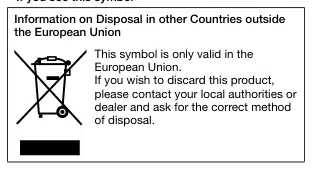
Informationen über die Entsorgung in anderen Ländern außerhalb der Europäischen Union
Dieses Symbol ist nur in der Europäischen Union gültig. Wenn Sie dieses Produkt wegwerfen möchten, wenden Sie sich bitte an Ihre lokalen Behörden oder Händler und fragen nach der richtigen Entsorgungsmethode.
Wechselstromleitung • Der Netzstecker ist das Trenngerät. Installieren Sie dieses Gerät, damit der Netzstecker sofort aus dem Steckdosenausgang herausgesteckt werden kann.


Über Bluetooth®
(Für den Wechselstromnetzstecker von drei Pins)
Panasonic übernimmt keine Verantwortung für Daten und/oder Informationen, die während einer drahtlosen Übertragung möglicherweise kompromittiert werden können.
Vor Gebrauch Entfernen Sie die Steckerabdeckung.
Wie die Sicherung zu ersetzen Die Lage der Sicherung unterscheidet sich je nach Art des Wechselstromnetzsteckers (Abbildungen A und B). Bestätigen Sie den eingesteckten Wechselstromnetzstecker und befolgen Sie die folgenden Anweisungen. Die Darstellungen können vom tatsächlichen Wechselstromnetzstecker abweichen.
Frequenzband • Dieses System verwendet das 2,4-GHz-Frequenzband.

-Entfernen von Spezifikationsangaben.


Platzierung von Sprechern
Überprüfen und identifizieren Sie das gelieferte Zubehör.

Für Südostasien 2 AC-Leitungen
Für den Nahen Osten und Südafrika 2 AC-Leitungen
1 AM Schleifenantenne
Die linken und rechten Sprecher sind die gleichen. Sie können das Netz der Lautsprecher nicht entfernen.
1 FM Innenantenne
Verwenden Sie nur die mitgelieferten Lautsprecher. Sie können das System beschädigen und die Klangqualität verringern, wenn Sie andere Lautsprecher verwenden.
1 Fernsteuerungsbatterie

Wenn der Klang verzerrt ist.
-Wenn Sie die Klangqualität anpassen.
Unregelmäßige Farbe auf Ihrem Fernseher Der Einrichtungszustand der Lautsprecher kann unerwünschte Effekte auf das Bild des Fernsehers verursachen. Wenn dies der Fall ist, schalten Sie den Fernseher für 30 Minuten aus. Wenn die Entmagnetisierung des Fernsehers das Problem nicht beseitigt, erhöhen Sie den Abstand zwischen den Lautsprechern und dem Fernseher.
Verwenden Sie alkalische oder Mangan-Batterie.
Installieren Sie die Batterie so, dass sich die Pole (+ und –) mit denen in der Fernbedienung ausrichten.

Für Saudi-Arabien · 1 Videokabel · 1 Fernbedienung

2 Schließen Sie die FM-Innenantenne an. Stellen Sie die Antenne dort auf, wo der Empfang am besten ist.
Verbinden Sie die Wechselstromleitung erst, nachdem alle anderen Anschlüsse hergestellt wurden.


3 Verbinden Sie die Lautsprecher.
1 Verbinden Sie die AM-Schleifenantenne. Stellen Sie die Antenne auf ihre Basis, bis sie anklickt.


4 Schließen Sie den Fernseher an dieses System.
5 Verbinden Sie die AC-Netzleitung.
(Für den Wechselstromnetzstecker mit drei Pins) LESEN Sie VOR VERBINDUNG DIE "Hinweis auf die AC-Leitung".

Verwenden Sie keine Wechselstromleitung von anderen Geräten.
Stromsparen Das System verbraucht eine geringe Menge an Energie, auch wenn es sich im Standby-Modus befindet. Trennen Sie die Stromversorgung, wenn Sie das System nicht verwenden. Einige Einstellungen gehen verloren, nachdem Sie das System getrennt haben. Sie müssen sie wieder einstellen.
Alternative Verbindung zu einem Fernseher Um das TV-Audio auf diesem System anzuhören, verbinden Sie das Audiokabel mit diesem System.


Führen Sie die Verfahren mit der Fernbedienung aus. Sie können auch die Tasten auf der Haupteinheit verwenden, wenn sie gleich sind.

B
M

N
D
A
E
W
a
E
F
D
P O
J
E
b
Q
Y
R
M
d
S
J
T
K
U

Ein Bereitschafts-/Einschaltschalter [`], [1] (Z 10, 27)
S Zurück zum vorherigen Bildschirm (Z 12, 20)
Drücken Sie, um das Gerät von einem in den Standby-Modus oder umgekehrt zu schalten. Im Standby-Modus verbraucht das Gerät immer noch eine kleine Menge an Strom.
T Ändern der Systemeinstellungen (Z 10, 20)
Stellen Sie den Bearbeitungsmodus für USB B (Z 18) ein
U Uhr und Timer einstellen (Z 19)
Um eine zweistellige Zahl festzulegen Beispiel: 16: [10] = [1] = [6]
V Fernbedienungssensor
C Stornieren eines Artikels (Z 12)
Die programmierten Spuren löschen (Z 12)
D Wählen Sie die Quelle
W Wählen Sie die DJ Jukebox (Z 18)
Auf der Haupteinheit: Um die Bluetooth®-Paarung zu starten, drücken und halten Sie [ /USB, -PAIRING], wenn Sie sich in der Bluetooth® Quelle befinden.
X USB Ein USB-Anschluss ( ) USB Statusanzeige Play MP3 Spuren, Xvid und JPEG. MP3-Tracks auf USB B aufnehmen.
E Grundlegende Wiedergabesteuerung (Z 11)
F Wählen Sie die Soundeffekte (Z 18)
Y USB B USB-Anschluss ( ) USB-Statusanzeige Ton oder Musikspuren aufzeichnen. Spielen Sie MP3-Tracks, Xvid und JPEG.
G Wiederholte Wiedergabe (Z 12)
H Das Disc-Top Menü anzeigen (Z 13)
Programmliste anzeigen (Z 14)
Ich sehe die auf dem Display angezeigten Informationen
(Z11) Verringern Sie die Helligkeit des Anzeigefeldes (Z25) Drücken und halten Sie den Knopf, um diese Funktion zu nutzen. Um abzubrechen, drücken und halten Sie den Knopf wieder.
Ein ausgewähltes MP3-Album oder Track
Drücken Sie [ALBUM/TRACK], um Album oder Track auszuwählen. Browse Tracks oder Alben Turn [CONTROL] to browsen. Um die Wiedergabe aus der Auswahl zu starten, drücken Sie [4/9].
J Aufzeichnen von Inhalten auf einem USB-Gerät (Z 17)
b Öffnen oder Schließen des Scheibenfachs (Z 10)
K Setzen Sie den Schlaf-Timer (Z 19)
c AUX IN 2 Buchse (Z 20)
Automatisches Ausschalten des Systems Die Auto-Off Funktion schaltet das System aus, wenn Sie es für ca. 20 Minuten nicht nutzen (außer in der Funkquelle oder bei angeschlossenem Bluetooth® Gerät). Drücken und halten Sie den Knopf, um diese Funktion zu verwenden. Um abzubrechen, drücken und halten Sie den Knopf wieder.
L Bedienen Sie einen Panasonic TV (nur kompatible Modelle)
Richten Sie die Fernbedienung auf einen Panasonic-Fernseher: [`]: Fernseher einschalten oder ausschalten [AV]: Ändern des Videoeingangsmodus des TV [+/ –, VOL]: Lautstärke des Fernsehers einstellen
M Anpassung des Volumens des Systems
N Stumm den Sound
Um abzubrechen, drücken Sie den Knopf erneut. "MUTE" wird auch abgebrochen, wenn Sie die Lautstärke anpassen oder das System ausschalten.
O Setzen Sie das Spielmodus-Item (Z 11, 12, 16, 20)
P Zeigen Sie das Bildschirmmenü (Z 14)
Q Zeigen Sie das Disc-Menü oder die Playlist (Z 14)
R Menüpunkte auswählen oder bestätigen
Frame-by-Frame (Z 11) Durchsuchen Sie Alben auf USB A-AUDIO und USB B-Audio Quelle Presse [R, T] zum Durchsuchen.

Vorbereitung der Medien
Der Bildschirm EASY SETUP unterstützt Sie bei der Erstellung grundlegender Einstellungen.
Vorbereitung Schalten Sie Ihren Fernseher ein und ändern Sie den Videoeingangsmodus (Beispiel: AV 1 , AV 2, usw.). 1 Drücken Sie [`], um das System einzuschalten. Wenn der Bildschirm EASY SETUP angezeigt wird, überspringen Sie die Schritte 2 bis 6. 2 Drücken Sie [DVD/CD]. 3 Drücken Sie [SETUP], um das SETUP-Menü anzuzeigen. 4 Drücken Sie [R, T] um "OTHERS" auszuwählen und dann drücken Sie [OK].
1 Drücken Sie [x ÖFFNEN/SCHLUSS] auf der Haupteinheit, um das Disk-Tray zu öffnen. Setzen Sie eine Disc mit dem Etikett nach oben.
2 Drücken Sie [DVD/CD].
DISK VIDEO AUDIO-DISC
USB
Vorbereiten Bevor Sie ein USB-Gerät an das System anschließen, stellen Sie sicher, dass Sie eine Sicherung der Daten durchführen.
D.BASS
SET
EXIT : SETUP RETURN
USB REC
5 Drücken Sie [R, T] um "EASY SETUP" auszuwählen und dann drücken Sie [OK]. 6 Drücken Sie [OK], um "SET" auszuwählen. 7 Drücken Sie [R, T] um "JA" auszuwählen und dann drücken Sie [OK]. 8 Folgen Sie den Nachrichten und machen Sie die Einstellungen mit [R, T, Y, U] und drücken Sie dann [OK].

PLAY
B
REC / PLAY
USB-Gerät (nicht mitgeliefert)
1 Verringern Sie die Lautstärke und verbinden Sie das USB-Gerät mit dem USB-Anschluss. Halten Sie die Haupteinheit beim Anschließen oder Trennen des USB-Geräts. 2 Drücken Sie [USB], um "USB A-AUDIO", "US B A-VIDEO", " USB B-Audio" oder "USb B-Video" auszuwählen. USB-Statusanzeige leuchtet bei der Auswahl in rot auf.
Sie können ein Audiogerät drahtlos über Bluetooth® anschließen und abspielen.
Menü · /

Mit der Haupteinheit Drücken und Halten [ /USB, -PAIRING] bis "Pairing" angezeigt wird.
Vorbereitung Wenn dieses System mit einem Bluetooth®-Gerät verbunden ist, trennen Sie es (Z unten, "Ein Gerät trennen"). 1 Drücken Sie [ , USB] (Haupteinheit: [ /USB, -PAIRING)), um "BLUETOOTH" auszuwählen. Wenn "PAIRING" angezeigt wird, fahren Sie mit Schritt 4 fort. 2 Drücken Sie [PLAY MODE], um "PAIRING" auszuwählen. Oder drücken und halten Sie [ /USB, -PAIRING] auf der Haupteinheit bis "Pairing" angezeigt wird. Weiter mit Schritt 4. 3 Drücken Sie [Y, U] um "OK" auszuwählen? Ja und dann [OK] drücken. 4 Wählen Sie „SC-VKX25 aus dem Bluetooth® Menü des Geräts. Wenn Sie einen Passkey benötigen, geben Sie ‚0000‘ ein. Das Gerät verbindet sich automatisch mit diesem System, nachdem die Paarung abgeschlossen ist. Der Name des angeschlossenen Geräts wird für einige Sekunden angezeigt.
(Z 22, "Playable Media")
Vorbereitung Um das Bild anzusehen, schalten Sie Ihren Fernseher ein und ändern den Videoeingangsmodus (Beispiel: AV 1, AV 2, usw.).
Vorbereitung Wenn dieses System mit einem Bluetooth®-Gerät verbunden ist, trennen Sie es (Z unten, "Ein Gerät trennen"). 1 Drücken Sie [ , USB] (Haupteinheit: [ /USB, -PAIRING)), um "BLUETOOTH" auszuwählen. "Blauetooth Ready" wird gezeigt. 2 Wählen Sie „SC-VKX25 aus dem Bluetooth® Menü des Geräts. Der Name des angeschlossenen Geräts wird für einige Sekunden angezeigt. 3 Starten Sie die Wiedergabe auf dem Gerät.
1 Drücken Sie [ , USB] (Haupteinheit: [ /USB, -PAIRING)), um "BLUETOOTH" auszuwählen. 2 Drücken Sie wiederholt [PLAY MODE], um "DISCONNECT?" auszuwählen. 3 Drücken Sie [Y, U] um "OK" auszuwählen? Ja und dann [OK] drücken. "Blauetooth Ready" wird gezeigt. Um abzubrechen, wählen Sie "OK?" NEIN.

(für DVD/CD, USB A-VIDEO und USB B-Video Quelle)
Dies funktioniert nur, wenn die abgelaufene Spielzeit angezeigt werden kann. Es funktioniert auch mit allen JPEG-Inhalten.
Während der Wiedergabe Drücken Sie [REPEAT], um das Element auszuwählen, das wieder gespielt werden soll.
Beispiel:
TITEL KAP.
Um abzubrechen, wählen Sie "AUS".
Sie können den Link-Modus entsprechend dem Verbindungstyp ändern.
Vorbereitung Wenn dieses System mit einem Bluetooth®-Gerät verbunden ist, trennen Sie es (Z11, "Ein Gerät trennen"). 1 Drücken Sie [PLAY MODE], um den „LINK-MODUS auszuwählen. 2 Drücken Sie [Y, U] um die Einstellung auszuwählen und dann drücken Sie [OK].
1 Drücken Sie [R, T] um ein Element auszuwählen und drücken Sie dann [OK]. Beispiel:
Während Sie angehalten [PLAY MODE] drücken, um den Wiedergabemodus auszuwählen.
Um alle Elemente auszuwählen Drücken Sie [R, T] um "ALL" zu wählen und drücken Sie dann [OK].
(für USB A-AUDIO und USB B-Audio Quelle)
Um das ausgewählte Programm 1 zu löschen. Drücken Sie [U] und dann drücken Sie [R, T] das Programm auszuwählen. 2. Drücken Sie [CANCEL DEL].
Um das gesamte Programm zu löschen Drücken Sie [U], um "KLÄREN ALLE" auszuwählen und dann drücken Sie [OK].
-Öffne das Disk-Tray.
Schalten Sie das System aus.
Wählen Sie eine andere Quelle.
Programm Random · Close program und · random screens

Spielen aus dem ausgewählten Item
1 Drücken Sie [R, T] um eine Gruppe oder einen Titel auszuwählen. 2 Drücken Sie [OK], um "*" auf Ihre Auswahl zu setzen.
Während der Bildschirm „DATA-DISC angezeigt wird


TITEL 1 TITEL 2 TITEL 3 TITEL 4 TITEL 5 TITEL 6 TITEL 7
: JPEG
: Xvid
Um eine Auswahl abzubrechen, drücken Sie [OK] erneut. 3 Drücken Sie [4/9], um die Wiedergabe zu starten.
1 Drücken Sie [R, T] um ein Element auszuwählen. Drücken Sie [Y, U] um Seite für Seite zu überspringen. 2 Drücken Sie [OK], um die Wiedergabe zu starten. Die Wiedergabe beginnt mit dem Element, das Sie auswählen, bis zum letzten Element in der Gruppe oder im Album.
Um den Bildschirm zu schließen, drücken Sie [MENU].
Bild im Miniaturmenü auswählen
Während das Display ein Bild zeigt 1 Drücken Sie [TOP MENU]. 2 Drücken Sie [R, T, Y, U] um ein Bild auszuwählen und drücken Sie dann [OK]. Drücken Sie [6] oder [2], um Seite für Seite zu überspringen.
Wählen Sie „DATA im Menü DVD-VR/DATA (Z 21, „OTHERS), um MP3, JPEG oder Xvid wiederzugeben.
"PLAYBACK MENU" zeigt an, wenn die Disc Video (Xvid) und andere Formate enthält (MP3/JPEG). 1 Drücken Sie [R, T] um „AUDIO/PICTURE“ oder „VIDEO“ auszuwählen und drücken Sie dann [OK].
So wählen Sie ein Bild in anderen Gruppen 1. Drücken Sie [R], um den Gruppennamen auszuwählen. 2. Drücken Sie [Y, U] um die Gruppe auszuwählen und dann drücken Sie [OK].
Gruppen- und Inhaltsnummern
AUDIO/BILDVIDEO

2 Drücken Sie [4/9], um die Wiedergabe zu starten.
"PLAYBACK MENU" wird angezeigt, wenn Sie "USB A-VIDEO" oder "US B-Video" auswählen. 1 Drücken Sie [R, T] um "Bild" oder "VIDEO" auszuwählen und dann drücken Sie [OK].
JPEG
BILDVIDEO
OK
2 Drücken Sie [4/9], um die Wiedergabe zu starten.
Gruppe/Album (Folder) · Xvid

Verwendung von On-Screen-Menüs
1 Drücken Sie [FUNKTIONEN], um das Bildschirmmenü anzuzeigen. Menü 1 (Disc/Play) Menu 2 (Video)
Ausfahrt Menü 3 (Audio)
T 1 C 1 1: ENG 3/2.1CH 1: EN G OFF
Während des Stillstands 1 Drücken Sie [DIREKTER NAVIGATOR]. 2 Drücken Sie [R, T] um das Programm auszuwählen und dann drücken Sie [OK]. Drücken Sie [Y, U] um Seite für Seite zu überspringen.
2 Drücken Sie [R, T, Y, U] um ein Element auszuwählen und drücken Sie dann [OK].

T 1 C 1 1: ENG 3/2.1CH 1: EN G OFF
1 0 : 1 6 : 2 1 0 / 1 1 LIVE-KONZERT 0 2 : 5
3 Drücken Sie [R, T] um die Einstellungen vorzunehmen und drücken Sie dann [OK].
3 1 1 6 0 5 0 4 / 0 3 KINO
Um den Bildschirm zu schließen, drücken Sie [ ], RÜCKZUWENDEN.
Der Typ der Disc und das Disk-Format können dazu führen,
Einige Gegenstände, die nicht gezeigt oder gearbeitet werden sollen.
█ Menü 1 (Disc/Play)
Dies funktioniert nur, wenn die Disc eine Playlist enthält.

TRACK-SUCH, TITELSEARCH, CONTENT SEARCH , KAPITELSEHE, PG-SUCHE (Programmsuche), PL-Suche (Playlist-Suchen)
Während des Stillstands 1 Drücken Sie [PLAYLISTE]. 2 Drücken Sie [R, T] um die Playlist auszuwählen und drücken Sie dann [OK]. Drücken Sie [Y, U] um Seite für Seite zu überspringen.
Diese Funktion funktioniert nicht, wenn Sie eine Disc mit der Playback Control (PBC)-Funktion abspielen. Beispiel: : T2 C5 Um Zahlen für Datenscheiben auszuwählen Beispiel: 12: [10] = [1] = [2] = [OK]

1 0 : 0 0 :1 0 11 / 11 STADTPINGUIN 0 0: 0 1
(mit mehreren Soundtracks) Audio-Soundtrack auswählen
Ändern Sie den Audiomodus (bei Verwendung der Karaoke-formatierten Quelle)
Wählen Sie „L“, „R“, „L+R“ oder „L R“
Artikelname · Aktueller Eintrag · Aktuelle Einstellung

Signaltyp/Daten LPCM/PPCM/GD/DTS/MP3/MPEG: Signaltyp kHz (Abtastfrequenz)/bit/ch (Anzahl der Kanäle): Beispiel: 3/2.1ch .1: Niederfrequenteffekt (nicht gezeigt, wenn kein Signal vorhanden ist) 0: No Surround 1: Mono Surround 2: Stereo Surround (links/rechts): Mitte 2: Front links + Front rechts 3: Vorder links + Vorderseite rechts + Mitte
NORMAL: Normale Bilder. CINEMA1: Mellows Bilder und verbessert Details in dunklen Szenen. CINEMA2: Schärft Bilder und verbessert Details in dunklen Szenen. Dynamic: Verbessert den Kontrast für kraftvolle Bilder. ANIMATION: Geeignet für Animation.
Wählen Sie die Zoomgrößen NORMAL, AUTO ( ), x2, x4
Es kann eine Weile dauern, bis die Wiedergabe beginnt, wenn Sie das Audio einer Xvid-Disc ändern.
SOURCE SELECT
AUTO: Konvertiert den Xvid-Inhalt automatisch. INTERLACE: Wählen Sie aus, ob der Xvid-Inhalt im Interlace-Format codiert wurde. PROGRESSIVE: Wählen Sie aus, ob der Xvid-Inhalt codiert wurde
-Abtastfrequenz von 96 kHz wird umgesetzt auf
48 kHz.
im progressiven Format.
█ Menü 3 (Audio)
(Z 12, „Wiederholen Wiedergabe) A-B Wiederholung: Einen angegebenen Abschnitt außer (stilles Bildteil) wiederholen (nur SVCD) Drücken Sie [OK] am Anfangs- und Endpunkt. • Um zu stornieren, wählen Sie "OFF".
Machen Sie den Dialog in Filmen leichter zu hören
(Dolby Digital, DTS, 3-Kanal oder höher, wobei der Dialog im mittleren Kanal aufgezeichnet wird)
(Dolby Digital, 3-Kanal oder höher, mit dem Dialog im Mittelkanal aufgezeichnet) ON ↔ OFF
(mit mehreren Untertiteln) (nur SVCD) Wählen Sie die Sprache der Untertitel • Bei +R/+RW-Disc ersetzt eine Zahlenanzeige die nicht angezeigten Untertitel.
(mit Untertiteln an oder aus Informationen) ON ↔ OFF
(mit mehreren Winkeln) Wählen Sie einen Videowinkel
Zeigen Sie das Datum eines Bildes ON ↔ OFF
Drehen Sie ein Bild (während der Pause)
0 ↔ 90 ↔ 180 ↔ 270
(während der Pause)

Radio
Vorbereitungspresse [RADIO/AUX], um "FM" oder "AM" auszuwählen.
1 Drücken Sie [3] oder [5] (Haupteinheit: [5/6] oder [2/3]), um sich auf die Station einzustimmen, und drücken Sie dann [OK]. "PGM" wird gezeigt. 2 Drücken Sie die numerischen Tasten, um eine voreingestellte Zahl auszuwählen. Die neue Station ersetzt jede Station, die dieselbe voreingestellte Nummer einnimmt.
Drücken Sie [3] oder [5], um sich auf die Station einzustimmen. Um automatisch zu stimmen, drücken und halten Sie den Knopf bis die Frequenz beginnt sich schnell ändern. "" wird angezeigt, wenn eine Stereosendung empfangen wird.
Verwendung der Haupteinheit 1 Drücken Sie [TUNE MODE], um "MANUAL" auszuwählen. 2 Drücken Sie [2/3] oder [5/6], um sich auf die Station einzustimmen.
Führen Sie die Schritte 1 und 2 erneut aus, um weitere Stationen voreinzustellen.
Drücken Sie die numerischen Tasten [2] oder [6], um die voreingestellte Station auszuwählen.
Verwendung der Haupteinheit 1 Drücken Sie [TUNE MODE], um "PRESET" auszuwählen. 2 Drücken Sie [2/3] oder [5/6], um die voreingestellte Station auszuwählen.
Wenn „FM ausgewählt ist 1 Drücken Sie [PLAY MODE], um "FM MODE" auszuwählen. 2 Drücken Sie [Y, U] um “MONO” auszuwählen und dann drücken Sie [OK]. Um abzubrechen, wählen Sie "STEREO". "MONO" wird auch abgebrochen, wenn Sie die Frequenz ändern.
Nur nach Haupteinheit
Dieses System kann auch AM-Sendungen empfangen, die in 10 kHz Schritten zugewiesen sind. 1 Drücken Sie [RADIO/AUX], um "FM" oder "AM" auszuwählen. 2 Drücken und halten [RADIO/AUX].
Sie können bis zu 30 FM und 15 Uhr voreinstellen.
1 Drücken Sie wiederholt [PLAY MODE], um "A.PRESET" auszuwählen. 2 Drücken Sie [Y, U] um "LOWEST" oder "CURRENT" auszuwählen.
Das niedrigste Tuning beginnt bei der untersten Frequenz.
Das CURRENT Tuning beginnt mit der aktuellen Frequenz. 3 Drücken Sie [OK], um mit der Voreinstellung zu beginnen. Der Tuner setzt alle Stationen, die er in aufsteigender Reihenfolge in den Kanälen empfangen kann, vorein. Um abzusagen, drücken Sie [8].

Dieses System kann bis zu den folgenden Datensätzen aufzeichnen, abhängig von der verfügbaren Speicherkapazität des USB-Geräts in
Aufnahme von MP3 Disc 1 Setzen Sie die Disc ein. 2 Drücken Sie [R, T] um das Album auszuwählen und drücken Sie dann [OK]. 3 Drücken Sie [USB REC 7/9], um die Aufnahme zu starten. Beispiel: Aufnahme eines Albums von MP3 Disc.
insgesamt 8000 Tracks.
Erfassung des Fortschritts in Prozent aller Inhalte der Gruppe

Panasonic kann nicht für die Handlungen des Verbrauchers zur Aufzeichnung urheberrechtlich geschützter Inhalte, die Urheberrechtsverletzungen verursachen können, verantwortlich gemacht werden.
Derzeit aufgezeichnete Gleisstrecke
Aufnahme von USB A-AUDIO 1 Bereiten Sie die Quelle vor, die Sie aufzeichnen möchten. Sie können auch die Funktion Playmode verwenden, um bestimmte Dateien aufzuzeichnen (Z 12, „Spielmodus). 2 Drücken Sie [USB REC 7/9], um die Aufnahme zu starten. Beispiel: Aufnahme eines Albums vom USB-Gerät.
1 Wählen Sie die Quelle, die Sie aufzeichnen möchten. CD-DA Bereiten Sie den Disc-Wiedergabemodus vor (Z 12, "Spielmodus") Stellen Sie sicher, dass die Disc angehalten wird. Radio-Stimme in den Radiosender. Externe Geräte Verbinden und spielen Sie das Gerät (Z 19, „Externes Equipment). 2 Drücken Sie [USB REC 7/9], um die Aufnahme zu starten. Der Name des Ordners, der die Aufzeichnung speichert wird angezeigt.
Prozentsatz des Aufzeichnungsprozesses
Drücken [8]. Die Aufnahme endet beim letzten vollständig aufgezeichneten Track im Album. Wenn Sie beispielsweise die Aufnahme während des vierten Tracks einstellen, werden nur die ersten drei Spuren aufgezeichnet. „KEINE DATEI AUSGESCHREIBT wird angezeigt, wenn kein Track aufgenommen wurde.
Drücken [8]. "Schreiben" wird gezeigt.
Drücken Sie [USB REC 7/9] während der Aufzeichnung. Drücken Sie erneut, um die Aufzeichnung fortzusetzen.

Schallschutz
Bei der Aufnahme von Radio oder externen Geräten können Sie Spuren mit verschiedenen Modi teilen.
Vor der Aufzeichnung Drücken Sie [EDIT MODE], um die Einstellung auszuwählen.
1 Drücken Sie [Sound], um den Soundeffekt auszuwählen. 2 Drücken Sie [Y, U] um die Einstellung auszuwählen und dann drücken Sie [OK].
Manuell Fügen Sie manuell eine Spurmarke hinzu. Drücken Sie [OK] während der Aufnahme, um eine Spurmarke hinzuzufügen.
PRESET EQ Wählen Sie die gewünschte voreingestellte EQ-Einstellung aus.
SYNCHRO (für AUX 1 oder AUx 2 Quelle)
Die Aufzeichnung beginnt automatisch, wenn das andere Gerät zu spielen beginnt. Die Aufzeichnung bricht an, wenn sie für 3 Sekunden Stille erkennt.
Mit der Haupteinheit Drücken [LOCAL PRESET EQ].
ZEITMARK Eine Spur wird automatisch in 5-Minuten-Intervallen geteilt.
BASS –4 bis +4
Mit Hilfe der Haupteinheit 1. Drücken Sie [MANUAL EQ], um "BASS", "MID" oder "TREBLE" auszuwählen. 2. Drücken Sie [2/3] oder [5/6], um den Pegel anzupassen.
SURRROUND ‚ON SURROUnd‘ oder ‚OFF SURROUT‘ (Standard)
INPUT-Niveau (für AUX 2-Quelle)
‚NORMAL‘ (Standard) oder ‚HIGH‘
1 Drücken Sie [ , USB] (Haupteinheit: [ /USB, -PAIRING)), um "USB B-AUDIO" auszuwählen. 2 Drücken Sie [R, T] um das Album auszuwählen. 3 Drücken Sie [2] oder [6], um die Spur auszuwählen. 4 Drücken Sie [EDIT MODE], um den Modus auszuwählen.
D.BASS ‚D.BASS ON‘ (Standard) oder ‚D,BASS OFF‘
Mit der Haupteinheit Presse [D.BASS].
TRK DEL Löschen Sie eine einzelne Spur.
ALB DEL Löschen Sie ein Album (maximal 999 Tracks).
(für USB A-AUDIO und USB B-Audio Quelle)
Sie können DJ Jukebox verwenden, um Cross-Badeeffekt zwischen Songs hinzuzufügen. Sie können auch zusätzliche Funktionen mit der App „Panasonic MAX Juke (Z unten) verwenden.
FORMAT Formatieren Sie das USB-Gerät. 5 Drücken Sie [OK]. Der ausgewählte zu löschende Eintrag wird angezeigt. 6 Drücken Sie [OK]. „SICHER? Nein wird angezeigt. 7 Drücken Sie [Y, U] um "JA" auszuwählen und dann drücken Sie [OK]. "Schreiben" wird gezeigt. Um abzubrechen, wählen Sie "NO".
Nur nach Haupteinheit 1 Drücken Sie [DJ JUKEBOX], um die Einstellung auszuwählen.
OFF CROSSFADE Abbrechen des Cross-Fadings.
ON CROSSFADE Fügen Sie Cross-Fading hinzu.
Schalten Sie DJ Jukebox aus. 2 Während des Stoppmodus drehen Sie [KONTROLLE], um die Wiederholeinstellung auszuwählen.
Spielen Sie alle Tracks zufällig und wiederholen Sie alle Spuren.
ALL TITEL REPEAT Alle Tracks wiederholen.
Mit der App „Panasonic MAX Juke“ können Sie die kostenlose AndroidTM-App „Panosonic Max Juke” auf Google PlayTM herunterladen und installieren, um zusätzliche Funktionen zu erhalten, z. B. die Songwiedergabe von mehreren Geräten gleichzeitig anzufordern.

Um den Timer zu starten 1 Bereiten Sie die Audioquelle vor.
Bereiten Sie die Musikquelle vor, die Sie hören möchten (Disc, USB, Radio oder externe Geräte) und legen Sie die Lautstärke fest.
Das ist eine 24-Stunden Uhr. 1 Drücken Sie [CLOCK/TIMER], um “CLOCC” auszuwählen. 2 Drücken Sie [R, T] um die Zeit einzustellen und drücken Sie dann [OK].
Record Timer Verbinden Sie das USB-Gerät mit
USB B und stimmen Sie auf den Radiosender oder wählen Sie die externe Ausrüstung. 2 Drücken und halten Sie [#, -PLAY/REC] und drücken Sie dann erneut die Taste, um die Einstellung auszuwählen.
Um die Zeit zu überprüfen Drücken Sie [CLOCK/TIMER].
TIMER OFF Stornieren Sie die Einstellung.
Der Sleep Timer schaltet das System nach der eingestellten Zeit aus.
#PLAY ON Starten Sie den Play Timer. "#PLAY" wird angezeigt.
#REC ON Starten Sie den Record Timer. "#REC" wird angezeigt.
Drücken Sie [SLEEP], um die Einstellung (in Minuten) auszuwählen. Um zu stornieren, wählen Sie "OFF".
Das System muss ausgeschaltet werden, damit der Timer funktioniert.
SLEEP 30 → SLEEP 60 → SLEEP 90 → SLEEP120
Um die Einstellungen zu überprüfen Drücken Sie [CLOCK/TIMER], um "#PLAY" oder "#REC" auszuwählen. Drücken Sie im Standby-Modus zweimal [CLOCK/TIMER].
Um die verbleibende Zeit zu überprüfen Drücken Sie [SCHLAF].
(Außer Bluetooth® Quelle)
Vorbereitung Setzen Sie die Uhr. 1 Drücken Sie [CLOCK/TIMER], um „#PLAY“ oder „#REC“ auszuwählen. 2 Drücken Sie [R, T] um die Startzeit festzulegen. 3 Drücken Sie [OK]. 4 Führen Sie die Schritte 2 und 3 erneut aus, um den Endzeitpunkt festzulegen. 5 Drücken Sie [R, T] um die Quelle auszuwählen, die Sie abspielen oder aufnehmen möchten und drücken Sie dann [OK].
Sie können den Fernseher anschließen und das Audio über dieses System hören. 1 Schließen Sie den Fernseher an dieses System. (Z 7, „Alternative Verbindung zu einem Fernseher) 2 Drücken Sie [RADIO/AUX], um "AUX 1" auszuwählen.

Ändern der Systemeinstellungen
Sie können Musik von einem tragbaren Audiogerät abspielen.
1 Drücken Sie [DVD/CD]. 2 Drücken Sie [SETUP], um das SETUP-Menü anzuzeigen. 3 Drücken Sie [R, T] um das Menü auszuwählen und drücken Sie dann [OK]. Um zum vorherigen Menü zurückzukehren, drücken Sie [ ], RETURN. 4 Drücken Sie [R, T] um ein Element auszuwählen und drücken Sie dann [OK]. 5 Drücken Sie [R, T] um die Einstellung vorzunehmen und drücken Sie dann [OK]. 6 Drücken Sie [SETUP], um den Bildschirm zu schließen.


Audiokabel (nicht geliefert)
AUDIO Ändern Sie die Audiosprache. ENGLISCH FRANZÖSISCH SPANISCH RUSSISCHES ORIGINAL 1 ANDERE 2
1 Verbinden Sie die tragbare Audioausrüstung. Steckertyp: Ø 3,5 mm Stereo 2 Drücken Sie [RADIO/AUX], um "AUX 2" auszuwählen. 3 Spielen Sie die tragbare Audioausrüstung.
Untertitel ändern Sprache. AUTO 3 ENGLISCH FRANZÖSISCH SPANISCH RUSSISCH ANDERE 2
MENUS Ändern Sie die Sprache für Disc-Menüs. ENGLISCH FRANZÖSISCH SPANISCH RUSSISCH ANDERE 2
RATINGS Legen Sie eine Bewertungsstufe fest, um die DVD-Videowiedergabe zu begrenzen. Einstellung von Bewertungen 0 LOCK ALL: Um die Wiedergabe von Discs ohne Ratingstufen zu verhindern. 1 bis 7: Um die Wiedergabe von DVD-Video mit den gleichen Bewertungen zu verhindern, die auf ihnen aufgezeichnet sind. 8 KEINE BEGRENZUNG Wenn Sie die Bewertungsstufe festlegen, wird ein Passwortbildschirm angezeigt. Folgen Sie den Anweisungen auf dem Bildschirm. Vergessen Sie nicht Ihr Passwort. Ein Nachrichtenbildschirm wird angezeigt, wenn ein DVD-Video mit höheren Bewertungen abgespielt wird. Folgen Sie den Anweisungen auf dem Bildschirm.
Diese Funktion schaltet das System automatisch ein, wenn Sie eine Bluetooth®-Verbindung von einem gepaarten Gerät aus herstellen. 1 Drücken Sie [ , USB] (Haupteinheit: [ /USB, -PAIRING)), um "BLUETOOTH" auszuwählen. 2 Drücken Sie [PLAY MODE], um den „STANDBY-MODUS auszuwählen. 3 Drücken Sie [Y, U] um "EIN STANDBY MODE" auszuwählen und dann drücken Sie [OK]. Um abzubrechen, wählen Sie "AUS STANDBY MODE".
Passwort Ändern Sie das Passwort für "RATINGS" (Z oben). 1. Wählen Sie "CHANGE" und drücken Sie dann [OK]. 2. Geben Sie das aktuelle Passwort mit den numerischen Tasten ein und drücken Sie dann [OK]. 3. Geben Sie das neue Passwort mit den numerischen Tasten ein und drücken Sie dann [OK]. Wenn "VERIFY" angezeigt wird, stellen Sie sicher, dass das neue Passwort korrekt ist und geben Sie es erneut ein.

1 Die auf der Disc angegebene Originalsprache ist ausgewählt. 2 Geben Sie den zutreffenden Code aus der „Sprachcodeliste (Z 23) ein. 3 Wenn die Sprachauswahl für „AUDIO nicht für die gespielte Disc verfügbar ist, werden die Untertitel in dieser Sprache angezeigt (falls auf der CD vorhanden).
DYNAMIC RANGE ON: Passen Sie die Klarheit an, auch wenn das Volumen niedrig ist.
Der Bereich zwischen dem niedrigsten und höchsten Schallpegel wird komprimiert. Bequem für Late Night Viewing. (Funktioniert nur mit Dolby Digital.)

TV ASPECT Ändern Sie die Einstellung an Ihren Fernseher und Ihre Präferenz. 16:9: Widescreen TV (16:9) 4:3PAN&SCAN: Normales Aspekt-TV (4:3) Die Seiten des Breitbilds sind so abgeschnitten, dass es den Bildschirm füllt (sofern nicht von der Disc verboten).
Sprache Wählen Sie die Sprache für die On-Screen Nachrichten. ENGLISCH FRANÇAIS ESPAÑOL PУCCKИЙ
4:3LETTERBOX: Das reguläre Aspekt-TV (4:3) Widescreen Bild wird im Letterbox Stil gezeigt.
SLIDE SHOW TIME Um die Diashow-Zeit zu ändern. 1 SEC bis 15 SEC (in 1-Einheit) 15 SEC bis 60 SEC ( in 5-Einheiten) 60 SEC bis 180 SEC (insgesamt 30 Einheiten).
ZEITVERLAUFEN Wenn Sie mit einem AV-Verstärker und Plasmafernsehen verbunden sind, passen Sie an, ob das Audio nicht synchronisiert ist. 0 ms 20 ms 40 ms 60 ms 80 ms 100 ms
"3 SEC" ist die Factory Preset.
EASY SETUP SET: Zeigt die Einstellungen für EASy SETup an.
NTSC DISC OUT Ändern Sie PAL 60 oder NTSB-Ausgabe, wenn Sie NTSA Discs abspielen. NTSC: Ausgangssignale von NTSB-Discs bleiben wie
DVD-VR/DATA Wählen Sie, um nur das Format DVD- VR oder DATA wiederzugeben. DVD-VR: Um Videos auf DVD-R/RW abzuspielen. DATA: Um Datendateien auf DVD-R/RW abzuspielen.
NTSC. PAL60: NTSC-Discs können auf PAL TV angesehen werden.
SCREEN DIMMER Dies soll Brandmarken auf dem Fernsehbildschirm verhindern. OFF WAIT 5 MIN: Wenn es für 5 Minuten keine Operation gibt, ist die
Für den Nahen Osten und Südafrika ist „PAL60 das Fabrik-Voreinstellung.
STILLMODUS Geben Sie den Bildtyp an, der im Pausenmodus angezeigt wird. AUTO FIELD: Das Bild ist nicht verschwommen, sondern das Bild
Das Bild wird grau. Der Fernsehbildschirm wird in die normale Position zurückkehren, wenn Sie einige Operationen durchführen. (Dies gilt nicht während der Videowiedergabe.)
DEFAULTS Dies gibt alle Werte in den SETUP-Menüs zu den Standardeinstellungen zurück. RESET Der Passwortbildschirm wird angezeigt, wenn "RATINGS" (Z20, "RATTINGS") gesetzt ist. Geben Sie das gleiche Passwort ein und drücken Sie dann [OK], schalten Sie das System aus und schalten es erneut an.
verschwommen.
BITSTROM PCM
DTS
BITSTROM PCM
Für den Nahen Osten und Südafrika MPEG
Wählen Sie "BITSTREAM", wenn das Gerät
den Bitstrom (digitale Form von Mehrkanaldaten) dekodieren. Wenn nicht, wählen Sie „PCM. (Wenn der Bitstrom ohne Decoder an das Gerät ausgegeben wird, kann es zu einer hohen Geräuschleistung kommen, die Ihren Lautsprechern und Ihrem Gehör schaden können.)
Menü „AUDIO

Die Art der Medien.
-Der Zustand der Aufzeichnung.
DVD-Video • Hochwertige Video und Audio Discs
-Der Aufzeichnungsvorgang.
-Wie die Dateien erstellt wurden (Z unten, "Über MP3/")
JPEG/Xvid-Dateien.
Blu-ray, HD DVD, AVCHD Discs, DVD-RW Version 1.0, DVD - Audio, DVD – ROM, CD - ROM , CDV, CD-G, SACD, Foto CD, DVD RAM und "Chaoji VCD" (einschließlich CVD, DVCD und SVCD), die nicht IEC62107 entsprechen.
CD • Audio-Discs
Aufgezeichnete Discs und USB-Geräte
DVD-R/RW • DVD-Videoformat
Root-Ordner) und 8000 Tracks. −USB A-VIDEO/USB B-Video: 4000 Bilder und Videos
Inhalt und 255 Gruppen (ausgenommen Root-Ordner).
DVD-R DL • DVD-Videoformat
kbps), 44,1 und 48 kHz (32 bis 320 kbps) -CD-R/RW: 8, 11.02, 12, 16, 22.05, 24 kHz (8 bis
160 kbps), 32, 44.1 und 48 kHz (32 bis 320 kbp) • MP3-Disc muss ISO9660 Level 1 oder 2 entsprechen (außer bei erweiterten Formaten).
(Erweiterung: ".JPG", ".jpg", "-JPEG" oder ". jpeg") • JPEG Dateien, die auf einer Digitalkamera aufgenommen wurden, welche dem DCF Standard (Design Rule for Camera File System) Version 1.0 entspricht.
Akten, die geändert, bearbeitet oder gespeichert wurden
B. mit einer Computerbildbearbeitungssoftware nicht dargestellt werden. • Dieses System kann keine bewegten Bilder, MOTION JPEG und andere Formate anzeigen, auch keine anderen als JPeg-Bilder (Beispiel: TIFF) oder Bilder mit angeschlossenem Audio abspielen.
USB-A-VIDEO/
Kommerzielle Disks · Typ Icon Details · Typ-Icon Details

Abchasisch: 6566 Afar: 6565 Afrikaans: 6570 Albaner: 8381 Amharisch: 677 Arabisch: 6382 Armenier: 7289 Assamesen: 6683 Aymara: 6590 Basken: 6985 Bashkir: 6678 Aserbaidschani: 6672 Baschkir, Bangla: 6680 Bashchi: 6671 Bahribjanische: 6679 Burmesische: 7769Bylorussische: 7569 Katalanische: 6768 Chinesisch: 9072 Korsikanisch: 6776 Dänisch: 6875 Deutsch: 7074 Esperanto: 6979 Englisch: 6978 Esperantisch: 6984 Färöisch: 7073 Finnisch: 7087 Frisian: 7089 Galicisch: 7167 Griechisch: 786 Gujarati: 7185 Hausa: 7385 Irisch: 7285 Isländisch: 7383 Indonesisch: 7485 Japanisch: 7578 Javanese: 7487 Kannada: 7588 Kaschmir: 7589 Kirghiz: 7598 Kiggisisch; 7589 Koreanisch: 1591 Kur
Malayalam: 7776 maltesisch: 7784 Māori: 7773 Marathi: 7783 Moldavian: 7779 Nauru: 7878 Nepali: 7869 Norwegisch: 7879 Oriya: 7982 Pashto, Pushto: 8083 Persisch: 7065 Polnisch: 8076 Oriyan: 8074 Portugiesisch: 8085 Punjabi: 8077 Quechua: 8175 Russisch: 8285 Samoaner: 8377 Sanskrit: 8372 Scots Gälische: 7168 Serbo-Kroatier: 837 Shona: 8378 Sindhi: 838 Singhalesen: 8371 Slowakisch: 687 Swahili: 848 Tamil: 8467 Tatarisch: 8469 Thai: 8472 Tibetisch: 6679 Tigrinya: 8473 Tonga: 8579 Türkisch: 8580 Uzbekisch; 8590 Vietnamesisch: 8673 Volapük: 8679 Welsh: 6789 Wolof: 8779 Xhosa: 8872 Yiddish: 8979 Zulu:

Fehlerbehebung
Bevor Sie den Service anfordern, führen Sie die folgenden Prüfungen durch. Wenn Sie Zweifel an einigen der Kontrollpunkte haben oder wenn die angegebenen Lösungen das Problem nicht lösen, wenden Sie sich an Ihren Händler für Anweisungen.
Die Einheit funktioniert nicht. • Die Sicherheitsvorrichtung wurde aktiviert. Führen Sie Folgendes aus: 1. Drücken Sie [1] auf das Hauptgerät, um es in den Standby-Modus zu versetzen. Wenn das Gerät nicht in den Bereitschaftszustand wechselt,
-Drücken und halten Sie den Knopf für ein Minimum von
10 Sekunden. Oder, - Trennen Sie die AC-Netzleitung und verbinden
wieder. 2. Drücken Sie [1] erneut, um das Gerät einzuschalten. Wenn das Problem weiterhin besteht, konsultieren Sie Ihren Händler.
Das Anzeigefeld leuchtet auf und wechselt im Standby-Modus kontinuierlich. • Drücken und halten [8] auf dem Hauptgerät, um "DEMO OFF" auszuwählen.
Mit der Fernbedienung können keine Operationen durchgeführt werden. • Überprüfen Sie, ob die Batterie korrekt installiert ist. (Z5)
Gruppen, die tiefer als der achte Layer auf einer Datenplatte liegen, werden nicht korrekt dargestellt.
Ein Menübildschirm wird während des Überspringens oder der Suche angezeigt. • Dies ist bei Video-CDs üblich.
Das Playback-Steuermenü wird nicht angezeigt.
mit Playback Control (PBC). • Drücken Sie zweimal [8] und dann [4/9].
Ein summendes Geräusch ist während der Wiedergabe zu hören. • Ein Wechselstromnetzleiter oder Fluoreszenzlicht befindet sich in der Nähe der Kabel. Halten Sie andere Geräte und Kabel von den Kabeln dieses Systems fern.
Die Programm- und Zufallswiedergabefunktionen funktionieren nicht. • Diese Funktionen funktionieren nicht mit einigen DVD-Videos.
Der Schallpegel verringert sich. • Die Schutzschaltung wurde aufgrund der kontinuierlichen Nutzung bei hoher Lautstärke aktiviert. Dies dient dem Schutz des Systems und der Aufrechterhaltung der Klangqualität.
Programmierte Items werden nicht gespielt. • Einige Items können nicht gespielt werden, selbst wenn Sie sie programmiert haben.
Kein Ton vom Fernseher. • Bestätigen Sie die Audioverbindung. (Z 7)
Sie haben Ihr Rating-Passwort vergessen. • Setzen Sie alle Einstellungen auf Factory Preset zurück. 1. Drücken Sie [DVD/CD] und dann [8]. 2. Drücken Sie [8] auf das Hauptgerät und [10] gleichzeitig auf die Fernbedienung. "INIT" wird angezeigt.
Alternative Sprachen können nicht gewählt werden. • Wählen Sie aus dem Menü der Disc, wenn eine verfügbar ist.
Punkt B wird automatisch gesetzt. • Das Ende eines Elements wird zum Punkt B, wenn es am Ende ist. (Z 15)
Andere Geräte arbeiten mit der gelieferten Fernbedienung. • Ändern Sie den Fernbedienungsmodus. (Z 27)

█ Haupteinheit Displays
Das Display ist dunkel. • Drücken und halten Sie [–DIMMER] auf der Fernbedienung, um die Helligkeit des Anzeigefeldes zu erhöhen. (Z 9)
„A NO DEV“ „B NO DEv“ • Das USB-Gerät ist nicht angeschlossen. Untersuchen Sie die Verbindung.
Langsamer Betrieb des USB-Geräts. • Große Inhaltsgröße oder großer Speicher USB-Gerät dauert länger zu lesen.
"ADJUST CLOCK" • Die Uhr ist nicht eingestellt. Passen Sie die Uhr an. (Z 19)
"ADJUST TIMER" • Der Abspiel- und/oder Rekordtimer ist nicht eingestellt. Passen Sie den Play- und/oder Record Timer an. (Z 19)
„AUTO OFF • Das System wurde 20 Minuten lang nicht benutzt und schaltet sich innerhalb einer Minute aus. Um abzubrechen, drücken Sie einen beliebigen Knopf. (Z 9)
"KANN NICHT REC" "GERÄT VOLL" • Sie können nicht aufnehmen, weil die verbleibende Aufnahmezeit des USB-Geräts kleiner ist als die Gesamtdauer der Musikquelle. Wechseln Sie zu einem USB-Gerät, das genügend Aufnahmezeit hat und machen die Aufzeichnung erneut. (Z 17)
“DVD H □ □” “DVD F □ □” □ ist eine Zahl. • Trennen Sie die AC-Netzleitung und schließen Sie sie dann wieder an. Wenn die Servicenummern nicht gelöscht werden, notieren Sie sich die Service-Nummer und kontaktieren Sie eine qualifizierte Serviceperson.
Das Gerät ist angeschlossen, aber Audio kann nicht durch das System gehört werden. • Bei einigen eingebauten Bluetooth®-Geräten müssen Sie den Audioausgang manuell auf „SC-VKX25 einstellen. Lesen Sie die Bedienungsanweisungen des Geräts für Details.
"DVD U11" • Disc ist schmutzig. Reinigen Sie die Disc.
"ERROR" • Eine falsche Operation wurde durchgeführt. Lesen Sie die Anweisungen und versuchen Sie es erneut.
"F77" • Trennen Sie die Leitung des AC-Netzes und konsultieren Sie Ihren Händler.
"TR FULL" • Die Anzahl der Dateien hat das unterstützte Limit überschritten.
Ein niedriges Summen wird während AM-Sendungen gehört. • Bewegen Sie die Antenne von anderen Kabeln und Leitungen weg.
„ALB FULL • Die Anzahl der Gruppen oder Alben hat das unterstützte Limit überschritten.

„NODEVICE“ („KEIN Gerät“) • Sie können den verfügbaren Speicherplatz nicht aufzeichnen oder überprüfen, da kein USB-Gerät mit
"Dieses Disk kann nicht in Ihrer Region gespielt werden." • Sie können DVD-Video nur abspielen, wenn der Regionalcode mit diesem System kompatibel ist. Sie können den kompatiblen Regionscode auf der Rückseite des Hauptgeräts überprüfen. (Z Deckblatt)
USB B .
„“ ” • Der Betrieb wird durch das System oder die Disc verhindert.
"NO MP3" • Wählen Sie einen MP3-Inhalt, bevor die Aufnahme beginnen kann.
"DIESE ART VON GERÄT KANN NICHT GESPIELT WERDEN." BITTE EIN VERSCHIEDENES GERÄT einfügen. • Stellen Sie sicher, dass Video- oder Bildinhalte auf dem USB-Gerät vorhanden sind.
"KEIN TRACK" • Es gibt keine MP3-Datei im USB-Gerät.
"PLAYERROR" • Sie haben eine nicht unterstützte MP3-Datei abgespielt. Das System wird diese Spur überspringen und die nächste spielen.
Ein defektes Fernsehgerät oder verblasste Farben. • Das System und der Fernseher verwenden verschiedene Videosysteme.
-Verwenden Sie das Multisystem oder NTSC TV.
Für den Nahen Osten und Südafrika
-Verwenden Sie das Multisystem oder PAL TV. • Das auf der Disc verwendete System ergänzt Ihren Fernseher nicht.
"REMOTE 1" "REmote 2" • Die Fernbedienung und die Haupteinheit verwenden unterschiedliche Codes. Ändern Sie den Code der Fernbedienung. (Z 27)
Videos auf PAL Discs können nicht korrekt angezeigt werden
ein NTSC-Fernseher. −Dieses System kann NTSC-Signale in PAL 60 umwandeln
auf einem PAL-TV („NTSC DISC OUT“ im Menü „VIDEO“) gezeigt werden. (Z 21)
Wenn "REMOTE 1" angezeigt wird, drücken und halten Sie [OK]
und [1] für mindestens 4 Sekunden. Wenn "REMOTE 2" angezeigt wird, drücken und halten Sie [OK]
Das Bild stoppt. • Das Bild kann gestoppt werden, wenn der Xvid-Inhalt mehr als 2 GB beträgt.
und [2] für mindestens 4 Sekunden.
"USB OVER CURRENT ERROR" • Das USB-Gerät verbraucht zu viel Strom. Trennen Sie das USB-Gerät, schalten Sie das System aus und schalten dann wieder ein.
"VBR" • Das System kann die verbleibende Spielzeit für VBR-Tracks (variable bit rate) nicht anzeigen.
für Südostasien

Vorschriften
Wenn andere Panasonic-Geräte auf die Fernbedienung dieses Systems reagieren, ändern Sie den Fernsteuerungscode für dieses System.
Vorbereitungspresse [RADIO/AUX], um "AUX 1" oder "AUx 2" auszuwählen.
RMS Ausgangsleistung Stereomode Front Ch 175 W pro Kanal (4 ), 1 kHz Gesamt RMS Stereomodus Leistung 350 W (30% THD) PMPO Ausgangsleistung 3900 W
1 Drücken und halten Sie [RADIO/AUX] am Hauptgerät und [2] an der Fernbedienung, bis "REMOTE 2" angezeigt wird. 2 Drücken und halten Sie [OK] und [2] für mindestens 4 Sekunden.
Voreingestellte Station FM 30 Stationen AM 15 Stationen Frequenzmodulation (FM) Frequenzbereich 87,50 MHz bis 108,00 MHz (50 kHz-Stufe), Antennenklemmen 75 (unausgeglichener) Amplitudenmodulations-(AM)Frequenzbereich 522 kHz bis 1629 kHz (9 kHz-Schritt) 520 kHz bis 630 kHz (10 kHz-Sprung) AUX 1 Audioeingang Pinbuchse (1 System) AURX 2 Empfindlichkeit 100 mV, 4,7 k
1 Drücken und halten Sie [RADIO/AUX] am Hauptgerät und [1] an der Fernbedienung, bis "REMOTE 1" angezeigt wird. 2 Drücken und halten Sie [OK] und [1] für mindestens 4 Sekunden.
USB-Anschluss USB Standard USB 2.0 Full Speed Mediendateiformat Unterstützung USB AUDIO MP3 (*.mp3) USB VIDEO JPEG (* .jpg, *.jpeg), Xvid (* xvid, * .avi) USB Geräte Dateisystem FAT12, FAT16, Fat32 USB Port Power 500 mA (max) Bitrate Bis zu 4 Mbps (Xvid) USB Aufnahme Bit Rate 128 kbps USB Aufzeichnungsgeschwindigkeit 1x Recording File Format MP3
Version Bluetooth® Ver. 2.1 + EDR Klasse Class 2 Unterstützte Profile A2DP, AVRCP, SPP Betriebsfrequenz 2,4 GHz Band, FH-SS Operationsentfernung 10 m Sichtlinie
Videosystem PAL, NTSC Verbund-Videoausgabe Ausgabestufe 1 Vp-p (75 ) Terminal Pin Buchse (1 System)

█ Sprecher Abschnitt
Abgespielte Scheibe (8 cm oder 12 cm) (1) DVD (DVD-Video, Xvid 4, 5) (2) DVD-R (DVD-VIDEO, DVD-VR), JPEG 3, 5, MP3 2, 5,
Lautsprechereinheit(en) Woofer 16 cm Kegeltyp Tweeter 6 cm Kekeltyp Impedanz 4 Abmessungen (W x H x D) 200 mm x 334 mm x 233 mm Masse 3,0 kg
Xvid 4, 5) (3) DVD-R DL (DVD-Video, DVD-VR, Xvid 4, 5) (4) DVD-RW (DVD-VIDEO, DVD/VR), JPEG 3, 5, MP3 2, 5,
Xvid 4, 5 (5) +R/+RW (Video) (6) +R DL (Video) (7) CD, CD-R/RW (CD-DA, VIDEO CD 1, MP3 2, 5,)
JPEG 3, 5, Xvid 4, 5 1 konform zu IEC62107 2 MPEG-1 Schicht 3, MPEG-2 Schicht 3 3 Exif Ver 2.1 JPEG Baseline Dateien Bildauflösung: zwischen 160 x 120 und 6144 x 4096 Pixel (Sub Sampling ist 4:0:0, 4:2:0 , 4 : 2 :2 oder 4 .4 : 4 ): 4.) Extrem lange und schmale Bilder können nicht angezeigt werden. 4 Spielt Xvid Video ab. 5 Die kombinierte maximale Anzahl erkennbarer Audio-, Bild- und Videoinhalte und -gruppen: 4000 Audio- und Bild- sowie Videoinhalten und 255 Gruppen (ohne Root-Ordner).
Stromversorgung AC 220 V bis 240 V, 50/60 Hz Stromverbrauch 62 W Abmessungen (W x H x D) 230 mm x 335 mm x 249 mm Masse 3.0 kg Betriebstemperaturbereich 0°C bis +40°C Betriebsfeuchtigkeitsbereich 35 % bis 80 % RH (keine Kondensation)
Leistungsaufnahme im Bereitschaftszustand
0,5 W (ungefähr) Stromverbrauch im Standby-Modus (mit Bluetooth® "STANDBY MODE" auf "ON STANDBy MODE")
0,6 W (ungefähr)
Aufnehmen Wavelength CD 790 nm DVD 655 nm
RQT9952-1B
© Panasonic Corporation 2014
In dieser Anleitung genannte Seiten – Hersteller, Support und Downloads.
Besitzer und unser Team antworten in der Regel innerhalb eines Tages – und Ihre Frage hilft auch anderen weiter.
Stellen Sie die erste Frage — andere Nutzer oder unser Team antworten Ihnen.