


Funktionshandbuch
DLP TM Projektor Kommerzieller Einsatz
Muster Nr. PT-DZ21KE PT - DS20KE PT-DW17KE

Vielen Dank für den Kauf dieses Panasonic-Produkts.
für die zukünftige Verwendung.

Lesen Sie das zuerst!
Lesen Sie das zuerst!
Maschinenlärminformationsverordnung 3. GSGV, 18. Januar 1991: Der Schalldruckpegel am Bedienerplatz ist gemäß ISO 7779 gleich oder kleiner als 70 dB (A).
WARNUNG: 1. Entfernen Sie den Stecker aus der Netzsteckdose, wenn dieses Gerät für längere Zeit nicht in Gebrauch ist. 2. Um einen elektrischen Schlag zu verhindern, entfernen Sie die Abdeckung nicht. Keine benutzerdefinierten Teile im Inneren. Service an qualifiziertes Servicepersonal verweisen. 3. Entfernen Sie den Erdungsstift am Netzstecker nicht. Dieses Gerät ist mit einem dreizinkigen Erdungsnetzstecker ausgestattet. Dieser Stecker passt nur an eine Erdungs-Steckdose. Dies ist ein Sicherheitsmerkmal. Wenn Sie den Stecker nicht in die Netzsteckdose stecken können, wenden Sie sich an einen Elektriker. Besiegen Sie nicht den Zweck des Erdungsplugs.
Dies ist ein Produkt der Klasse A. In einem häuslichen Umfeld kann dieses Produkt Funkstörungen verursachen, in diesem Fall muss der Benutzer möglicherweise angemessene Maßnahmen ergreifen.
VORSICHT: Um die kontinuierliche Einhaltung zu gewährleisten, befolgen Sie die beigefügten Installationsanweisungen, einschließlich der Verwendung des bereitgestellten Stromkabels und abgeschirmter Schnittstellenkabel beim Anschluss an Computer oder Peripheriegerät. Wenn Sie den seriellen Anschluss zum Anschließen des PCs für die externe Steuerung des Projektors verwenden, müssen Sie das optionale RS-232C-Seriellschnittstellenkabel mit Ferritkern verwenden. Alle nicht autorisierten Änderungen oder Modifikationen an diesem Gerät werden die Berechtigung des Benutzers zum Betrieb ungültig machen.
EEE Yönetmeliğine Uygundur. EEE entspricht der Richtlinie der Türkei.

Wichtig
Information
ZU IHRER SICHERHEIT, LESEN SIE BITTE DEN FOLGENDEN TEXT SORGFÄLTIG.
Dieses Gerät wird mit einem geformten Drei-Pin-Netzstecker für Ihre Sicherheit und Bequemlichkeit geliefert. In diesem Stecker ist eine 13-Amp-Sicherung angebracht. Sollte die Sicherung ausgetauscht werden müssen, stellen Sie bitte sicher, dass die Ersatzsicherung eine Nennleistung von 13 Ampere hat und von ASTA oder BSI nach BS1362 zugelassen ist.
Überprüfen Sie die ASTA-Markierung oder das BSI-Zeichen auf dem Sicherungskörper. Wenn der Stecker eine abnehmbare Sicherungsabdeckung enthält, müssen Sie sicherstellen, dass er beim Austausch der Sicherung wieder angebracht wird. Wenn Sie die Sicherungsabdeckung verlieren, darf der Stecker nicht verwendet werden, bis eine Ersatzabdeckung erhalten ist. Eine Ersatzsicherungsabdeckung kann in einem autorisierten Servicecenter erworben werden.
Wenn der montierte geformte Stecker für die Netzsteckdose in Ihrem Haus ungeeignet ist, sollte die Sicherung entfernt und der Stecker abgeschnitten und sicher entsorgt werden. Es besteht die Gefahr eines schweren elektrischen Schlages, wenn der abgeschnittene Stecker in eine beliebige 13-Ampere-Buchse eingeführt wird.
Wenn ein neuer Stecker angebracht werden soll, beachten Sie bitte den unten angegebenen Verdrahtungscode. Wenn Sie Zweifel haben, wenden Sie sich bitte an einen qualifizierten Elektriker.
Da die Farben des Drahtes in der Netzleitung dieses Geräts möglicherweise nicht mit den farbigen Markierungen übereinstimmen, die die Anschlüsse in Ihrem Stecker identifizieren, gehen Sie wie folgt vor.
Der Draht, der mit GREEN - AND - GELB gefärbt ist, muss an die Klemme im Stecker angeschlossen werden, die mit dem Buchstaben E oder durch das Erdsymbol gekennzeichnet ist oder mit GROTEN oder GRÜNEN- UND - GEBELLE gefärbt wurde.
Der blau eingefärbte Draht muss mit dem Anschluss des Steckers verbunden werden, der mit N oder BLACK gekennzeichnet ist.
Der Draht, der mit BROWN gefärbt ist, muss an die Klemme im Stecker angeschlossen werden, die mit dem Buchstaben L oder ROT gekennzeichnet ist.
Wie man die Sicherung ersetzt: Öffnen Sie das Sicherungsfach mit einem Schraubendreher und ersetzen Sie die Sicherung.
N
HE-8
ASA

Wichtige Informationen
MACHT
Die Steckdose oder der Leistungsschalter muss in der Nähe des Geräts angebracht und bei auftretenden Problemen leicht zugänglich sein. Wenn die folgenden Probleme auftreten, sofort abschalten der Stromversorgung. Die fortgesetzte Verwendung des Projektors unter diesen Bedingungen führt zu Feuer oder Elektroschock.
z z Wenn Fremdkörper oder Wasser in den Projektor gelangen, unterbrechen Sie die Stromversorgung.
z z Wenn der Projektor fallen gelassen wird oder das Gehäuse kaputt ist, schalten Sie die Stromversorgung ab.
zz Wenn Sie Rauch, seltsame Gerüche oder Geräusche vom Projektor bemerken, unterbrechen Sie die Stromversorgung. Bitte kontaktieren Sie ein autorisiertes Servicecenter für Reparaturen und versuchen Sie nicht, den Projektor selbst zu reparieren.
Berühren Sie während eines Gewitters nicht den Projektor oder das Kabel. Elektroschocks können zur Folge haben.
Tun Sie nichts, was das Netzkabel oder den Stecker beschädigen könnte. Wenn das Netzkabel während der Beschädigung verwendet wird, führen Stromschläge, Kurzschlüsse oder Feuer.
z z Beschädigen Sie das Netzkabel nicht, nehmen Sie Änderungen daran vor, platzieren Sie es in der Nähe von heißen Gegenständen, biegen Sie es
übermäßig, drehen Sie es, ziehen Sie es ab, legen Sie schwere Gegenstände darauf oder wickeln Sie es in ein Bündel. Bitten Sie ein autorisiertes Servicecenter, Reparaturen am Netzkabel durchzuführen, die möglicherweise erforderlich sind.
Stecken Sie den Netzstecker vollständig in die Wandbuchse und den Netzanschluss komplett in das Projektorterminal ein. Wenn der Stecker nicht richtig eingesetzt wird, kommt es zu Stromschlägen oder Überhitzung.
z z Verwenden Sie keine Stecker, die beschädigt sind oder Wandausgänge, die sich von der Wand lösen.
Verwenden Sie nichts anderes als das bereitgestellte Netzkabel. Wenn dies nicht beachtet wird, führt das zu Feuer oder Stromschlägen.
Reinigen Sie den Netzstecker regelmäßig, um zu verhindern, dass er mit Staub bedeckt wird. Wenn man dies nicht beachtet, wird es zu einem Feuer kommen.
z z Wenn sich Staub auf dem Netzstecker ansammelt, kann die resultierende Feuchtigkeit die Isolierung beschädigen.
z z Wenn Sie den Projektor über einen längeren Zeitraum nicht verwenden, ziehen Sie das Netzstecker aus der Steckdose. Ziehen Sie den Netzstecker aus der Wandausgang und wischen Sie ihn regelmäßig mit einem trockenen Tuch.
Behandeln Sie den Netzstecker und den Netzanschluss nicht mit nassen Händen. Wenn dies nicht beachtet wird, führt das zu elektrischen Schlägen.
Überlasten Sie den Wandausgang nicht. Wenn die Stromversorgung überlastet ist (z. B. durch zu viele Adapter), kann es zu einer Überhitzung kommen und ein Brand entsteht.
Legen Sie den Projektor nicht auf weiche Materialien wie Teppiche oder Schwammmatten. Dies führt dazu, dass der Projektor überhitzt, was zu Verbrennungen, Feuer oder Schäden am Projektor führen kann.
Stellen Sie den Projektor nicht an feuchten oder staubigen Orten auf, oder an Orten, wo der Projektor mit fettem Rauch oder Dampf in Berührung kommen kann. ein Badezimmer. Die Verwendung des Projektors unter solchen Bedingungen führt zu Feuer, Stromschlägen oder einer Verschlechterung der Komponenten. Eine Verschlechterung der Bauteile (z. B. Halterungen für die Decke) kann dazu führen, dass der Projektor, der an der Decke montiert ist, herunterfällt.
Installieren Sie diesen Projektor nicht an einer Stelle, die nicht stark genug ist, um das volle Gewicht des Projektors zu tragen, oder auf einer Oberfläche, die geneigt oder instabil ist. Wenn Sie dies nicht einhalten, wird der Projektor herunterfallen oder über den Projektor kippen und es können schwere Verletzungen oder Schäden auftreten.

Wichtig
Information
Decken Sie die Lufteinlass- / Auspufföffnungen nicht ab oder legen Sie etwas innerhalb von 500 mm (20") davon. Dies führt dazu, dass der Projektor überhitzt wird, was zu Feuer oder Schäden am Projektor führen kann.
z z Platzieren Sie den Projektor nicht an engen, schlecht belüfteten Stellen.
z z Legen Sie den Projektor nicht auf Tuch oder Papier, da diese Materialien in die Lufteinlassöffnung gezogen werden könnten.
Legen Sie Ihre Hände oder andere Gegenstände nicht in die Nähe des Luftauslassstutzens. Dies führt zu Verbrennungen oder beschädigt Ihre Hände oder andere Gegenstände.
z z Heizluft kommt aus dem Luftauslassstutzen. Legen Sie nicht Ihre Hände oder Gesicht, oder Objekte, die nicht
Wärme in der Nähe dieses Ports standhalten.
Schauen Sie nicht auf oder legen Sie Ihre Haut in das Licht aus der Linse emittiert, während der Projektor verwendet wird. Dies kann zu Verbrennungen oder Verlust des Sehvermögens führen.
z z Extrem starkes Licht wird von der Linse des Projektors emittiert. Schau nicht an oder lege deine Hände direkt in
Dieses Licht. z z Achten Sie besonders darauf, dass kleine Kinder nicht in die Linse schauen. Außerdem schalten Sie die Stromversorgung aus und
Trennen Sie den Netzstecker, wenn Sie sich vom Projektor entfernt befinden.
Versuchen Sie niemals, den Projektor umzugestalten oder zu demontieren. Hohe Spannungen können Feuer oder Stromschläge verursachen.
z z Für Inspektions-, Justier- und Reparaturarbeiten wenden Sie sich bitte an ein autorisiertes Servicecenter.
Projizieren Sie kein Bild mit der Linsenabdeckung des Projektionsobjektivs (optional) angebracht. Dies kann Feuer verursachen.
Lassen Sie keine Metallobjekte, brennbaren Objekte oder Flüssigkeiten in das Innere des Projektors eindringen. Lassen Sie den Projektor nicht nass werden. Dies kann zu Kurzschlüssen oder Überhitzung führen und zu Feuer, Stromschlag oder Fehlfunktionen des Projektors führen.
z z Legen Sie keine Behälter mit flüssigen oder metallischen Objekten in der Nähe des Projektors.
z z Wenn Flüssigkeit in den Projektor gelangt, konsultieren Sie Ihren Händler.
z Z Besondere Aufmerksamkeit muss Kindern geschenkt werden.
Verwenden Sie die von Panasonic angegebene Halterung für Deckenhalterung. Die Verwendung eines anderen als des angegebenen Halters für die Deckenhalterung führt zu herabfallenden Unfällen.
z z Befestigen Sie das mitgelieferte Sicherheitskabel an der Deckenhalterung, um zu verhindern, dass der Projektor herunterfällt.
Installationsarbeiten (wie Deckenhalterung) sollten nur von einem qualifizierten Techniker durchgeführt werden. Wenn die Installation nicht korrekt durchgeführt und gesichert wird, kann es zu Verletzungen oder Unfällen wie Stromschlägen kommen.
z z Verwenden Sie nichts anderes als eine autorisierte Deckenhalterung.
z Z Achten Sie darauf, den mit der Decke Halterung als zusätzliche Sicherheitsmaßnahme zur Verfügung gestellt Draht zu verwenden
Projektor vom Fallen. (An einer anderen Stelle als der Halterung für die Deckenhalterung installieren.)

Wichtige Informationen
ZUBEHÖR
Verwenden oder behandeln Sie die Batterien nicht falsch und beziehen sich auf das Folgende. Wenn dies nicht beobachtet wird, werden Verbrennungen und Batterien auslaufen, überhitzen, explodieren oder Feuer fangen.
z z Verwenden Sie AA/R6 Batterien.
z z Verwenden Sie keine nicht spezifizierten Batterien.
z z Verwenden Sie keine aufladbaren Batterien.
z z Trockenbatterien nicht zerlegen.
z z Heizen Sie die Batterien nicht oder legen Sie sie in Wasser oder Feuer.
z z Lassen Sie die + und -Anschlüsse der Batterien nicht mit metallischen Objekten in Kontakt kommen, wie
Halsketten oder Haarnadeln. z z Batterien nicht zusammen mit metallischen Gegenständen lagern.
z z Speichern Sie die Batterien in einer Plastiktüte und halten Sie sie von metallischen Gegenständen fern.
z z Stellen Sie sicher, dass die Polaritäten (+ und –) beim Einsetzen der Batterien korrekt sind.
z z Verwenden Sie keine neue Batterie zusammen mit einer alten Batterie oder mischen verschiedene Arten von Batterien.
z z Verwenden Sie keine Batterien, bei denen die äußere Abdeckung abgelöst oder entfernt wird.
Wenn die Batterieflüssigkeit ausläuft, berühren Sie sie nicht mit bloßen Händen und ergreifen Sie bei Bedarf folgende Maßnahmen.
z Z Batterieflüssigkeit auf Ihrer Haut oder Kleidung kann zu Entzündungen der Haut führen.
Spülen Sie mit sauberem Wasser und suchen Sie sofort ärztlichen Rat. z Z Batterieflüssigkeit, die mit den Augen in Kontakt kommt, kann zu Sehverlust führen.
In diesem Fall reiben Sie nicht Ihre Augen. Spülen Sie mit sauberem Wasser und suchen Sie sofort ärztlichen Rat.
Entfernen Sie nicht spezifizierte Schrauben während des Austauschs der Leuchteneinheit. Dies kann zu elektrischen Schlägen, Verbrennungen oder Verletzungen führen.
Die Leuchteneinheit nicht zerlegen. Wenn die Lampe zerbricht, kann es zu Verletzungen kommen.
Lampenersatz Die Lampe hat einen hohen Innendruck. Bei unsachgemäßer Handhabung entstehen Explosionen und schwere Verletzungen oder Unfälle.
z z Die Lampe kann leicht explodieren, wenn sie gegen harte Gegenstände getroffen oder fallen gelassen wird.
z z Vor dem Austausch der Lampeneinheit, achten Sie darauf, den Strom ausschalten und das Netzstecker von der Wand zu trennen
Auslass. Elektrische Schläge oder Explosionen können auftreten, wenn dies nicht geschieht. z z Beim Austausch der Lampeneinheit den Strom ausschalten und mindestens eine Stunde lang abkühlen lassen.
Umgang mit ihm sonst kann es Verbrennungen verursachen. z z Achten Sie darauf, die Lampeneinheit Abdeckung zu halten und die Lampeneinheiten Deckel Befestigungsschrauben mit dem Projektor lösen
in vertikaler Richtung nach oben angebracht, da sich die Abdeckung der Leuchteneinheit öffnen und das Lampengehäuse bei seinem Gewicht abfallen kann. Dies kann zu schweren Verletzungen oder Unfällen führen. z z Wenn Sie die Lampengehäusebefestigungsschrauben mit dem Projektor nach oben in der Vertikalen lösen oder befestigen
Richtung, achten Sie darauf, den Lampengehäusegriff zu halten, da das Lampengehäuse bei seinem Gewicht abfallen kann. Dies kann zu schweren Verletzungen oder Unfällen führen.
Verwenden Sie das mitgelieferte Netzkabel nicht mit anderen Geräten als diesem Projektor.
z z Die Verwendung des mitgelieferten Netzkabels mit anderen Geräten als diesem Projektor kann Kurzschlüsse verursachen oder
Überhitzung und führen zu einem elektrischen Schlag oder Feuer.
Halten Sie Zubehör (Linsenbefestigungsschrauben usw.) außerhalb der Reichweite von Kleinkindern. Versehentlich schlucken sie können körperliche Schäden verursachen.
zz Wenn Sie glauben, dass Teile verschluckt wurden, suchen Sie sofort einen Arzt auf.
Entfernen Sie die erschöpften Batterien umgehend von der Fernbedienung.
z z Sie in der Einheit zu lassen, kann zu Flüssigkeitsleckagen, Überhitzung oder Explosion der Batterien führen.

Wichtig
Information
MACHT
Wenn Sie das Netzkabel trennen, achten Sie darauf, den Stromstecker und den Netzanschluss zu halten. Wenn das Netzkabel selbst gezogen wird, wird die Leitung beschädigt und es kommt zu Feuer, Kurzschlüssen oder schweren Stromschlägen.
Wenn Sie den Projektor für längere Zeit nicht verwenden, trennen Sie das Netzstecker von der Steckdose und entfernen Sie die Batterien aus der Fernbedienung. Wenn dies nicht geschieht, kann es zu einem Feuer oder Stromschlag kommen.
Trennen Sie den Netzstecker von der Wandausgangsdose, bevor Sie eine Reinigung durchführen und das Gerät austauschen. Andernfalls kann dies zu einem elektrischen Schlag führen.
Platzieren Sie keine schweren Objekte auf dem Projektor. Wenn Sie dies nicht einhalten, wird der Projektor unausgeglichen und fällt, was zu Schäden oder Verletzungen führen kann. Der Projektor wird beschädigt oder verformt.
Legen Sie nicht Ihr Gewicht auf diesen Projektor. Sie könnten fallen oder der Projektor könnte brechen, und es wird zu einer Verletzung kommen.
z z Achten Sie besonders darauf, dass kleine Kinder nicht auf dem Projektor stehen oder sitzen.
Stellen Sie den Projektor nicht an extrem heißen Orten auf. Dies führt dazu, dass sich das äußere Gehäuse oder die inneren Komponenten verschlechtern oder zu einem Brand führen.
z z Achten Sie besonders auf Orte, die direktem Sonnenlicht ausgesetzt sind oder in der Nähe von Öfen.
Legen Sie Ihre Hände nicht in die Öffnungen neben der optischen Linse, während Sie die Linsen verschieben. Wenn dies nicht beobachtet wird, kann es zu Verletzungen kommen.
Stellen Sie sich nicht vor das Objektiv, während der Projektor verwendet wird. Dies kann zu Schäden und Verbrennungen an der Kleidung führen.
z z Extrem starkes Licht wird von der Linse des Projektors emittiert.
Platzieren Sie keine Objekte vor dem Objektiv, während der Projektor verwendet wird. Dies kann zu Schäden am Objekt führen und dazu führen, dass das Set eine Fehlfunktion aufweist.
z z Extrem starkes Licht wird von der Linse des Projektors emittiert.
Trennen Sie immer alle Kabel, bevor Sie den Projektor bewegen. Das Bewegen des Projektors mit noch angebrachten Kabeln kann die Kabel beschädigen, was zu Feuer oder Stromschlägen führen wird.
Verwenden Sie nicht die alte Leuchteneinheit. Wenn es verwendet wird, kann es zu einer Explosion der Lampe führen.
Wenn die Lampe kaputt ist, lüften Sie den Raum sofort. Berühren oder bringen Sie Ihr Gesicht nicht nahe an die zerbrochenen Stücke. Wenn dies nicht beachtet wird, absorbiert der Benutzer das Gas, das beim Zerbrechen der Lampe freigesetzt wurde und fast dieselbe Menge Quecksilber wie Leuchtstofflampen enthält.
zz Wenn Sie glauben, dass Sie das Gas absorbiert haben oder dass das Gas in Ihre Augen oder Ihren Mund gelangt ist, suchen
ärztlichen Rat sofort. z z Fragen Sie Ihren Händler nach dem Austausch der Lampeneinheit und überprüfen Sie das Innere des Projektors.
Befestigen Sie das Luftfiltergerät nicht, wenn es nass ist. Dies kann zu einem elektrischen Schlag oder Fehlfunktionen führen.
z z Nachdem Sie die Luftfiltereinheiten gereinigt haben, trocknen Sie sie gründlich vor dem Wiederanbringen.
Berühren Sie den Ventilator nicht mit Ihren Fingern oder anderen Körperteilen, wenn Sie die Lampeneinheit ersetzen. Dies kann zu Verletzungen führen.
Fragen Sie Ihren Händler einmal im Jahr nach der Reinigung im Projektor. Kontinuierlicher Gebrauch, während sich Staub im Projektor ansammelt, kann zu Feuer führen.
zz Für die Reinigungsgebühr, fragen Sie Ihren Händler.
Wenn Sie den Projektor über einen längeren Zeitraum nicht verwenden, entfernen Sie die Batterien von der Fernbedienung. Wenn dies nicht beachtet wird, werden die Batterien auslaufen, überhitzen, Feuer fangen oder explodieren, was zu Brand oder Verschmutzung der Umgebung führen kann.

Wichtige Informationen
VIEWING 3D VIDEO (nur PT-DZ21KE und PT -DS20KE)
Diejenigen mit einer medizinischen Vorgeschichte von Überempfindlichkeit gegenüber Licht, Herzproblemen oder schlechter körperlicher Gesundheit sollten 3D-Bilder nicht ansehen. Dies kann zu einer Verschlechterung der medizinischen Bedingungen führen.
Wenn Sie Müdigkeit oder Unbehagen fühlen, oder andere Anomalien während der Betrachtung mit 3D-Brille, beenden das Sehen. Die fortgesetzte Verwendung kann zu gesundheitlichen Problemen führen. Machen Sie eine Pause, wie nötig.
Wenn Sie 3D-Filme ansehen, sollten Sie einen Film nach dem anderen sehen und bei Bedarf eine Pause einlegen.
Wenn Sie 3D-Bilder ansehen, z. B. wenn Sie 3d-Spiele spielen oder einen PC verwenden, bei dem eine Zweiwegeinteraktion möglich ist, machen Sie alle 30 bis 60 Minuten eine entsprechende Pause. Das Beobachten über längere Zeit kann zu Augenmüdigkeit führen.
Verwenden Sie bei der Erstellung von Inhalten ordnungsgemäß erstellte Inhalte, um sie für 3D zu verwenden. Dies kann zu Ermüdung der Augen oder gesundheitlichen Problemen führen.
Achten Sie beim Betrachten von 3D-Bildern auf Personen und Objekte in der Nähe. 3D-Videos können mit tatsächlichen Objekten verwechselt werden, und die damit verbundenen Körperbewegungen können zu Schäden an Gegenständen führen und zu Verletzungen führen.
Verwenden Sie 3D-Brillen, wenn Sie sich 3D Videos ansehen.
Neigen Sie nicht den Kopf, wenn Sie mit 3D Eyewear betrachten.
Diejenigen, die nahe oder fern sehend sind, diejenigen mit schwächerem Sehvermögen auf einem Auge oder solche mit Astigmatismus sollten eine Korrekturbrille usw. verwenden. bei Verwendung von 3D Eyewear.
Wenn das Bild beim Betrachten von 3D-Videos deutlich doppelt angezeigt wird, beenden Sie die Anzeige. Das Beobachten über längere Zeit kann zu Augenmüdigkeit führen.
Ansicht in einem Abstand von mindestens dreimal so hoch wie die effektive Höhe des Bildschirms. Betrachten in der Entfernung näher als die empfohlene Distanz kann zu Augenermüdung führen. Wie bei Filmen, wenn es schwarze Bänder an der Oberseite und am unteren Rand des Videos gibt, sehen Sie in einem Abstand von 3 mal oder mehr die Höhe des Videoabschnitts.
Kinder unter 5 oder 6 Jahren sollten keine 3D-Brille verwenden. Da es schwierig ist, die Reaktionen von Kindern auf Müdigkeit und Unbehagen zu beurteilen, kann sich ihr Zustand plötzlich verschlechtern. Wenn ein Kind die 3D-Brille benutzt, sollten sich Wächter davor hüten, dass die Augen des Kindes müde werden.

Information
Um die Batterie zu entfernen
Fernbedienungsbatterie 1. Drücken Sie die Führung und heben Sie den Deckel an.
(i)

Abbildungen in dieser Bedienungsanleitung • Beachten Sie, dass die Abbildungen des Projektors und der Bildschirme von denen abweichen können, die Sie tatsächlich sehen.
Seitenangaben • In diesen Anweisungen werden Verweise auf Seiten als: (Seite 00) angegeben.
Laufzeit • In diesen Anweisungen wird das Zubehör für die „Wireless/wired remote control unit“ als „Remote control“ bezeichnet.


Schnelle Schritte Quick Steps
Für Details siehe die entsprechenden Seiten.

20 000 lm*1 wird bei gleichzeitiger kleiner Größe dank des einzigartigen optischen Systems, der Kühlung und des Mechanismusdesigns erreicht. *1: Für PT-DZ21KE und PT -DS20KE. PT-DW17KE hat eine Leuchtdichte von 17 000 lm.
Einfache Einrichtung und verbesserte Serviceability
3. Verbinden Sie sich mit anderen Geräten. (Seite 44)
eine flexiblere Einrichtung des Projektors ermöglichen.
4. Verbinden Sie das Netzkabel. (Seite 48)
Instandhaltungskosten.
(Seite 21)
7. Wählen Sie das Eingangssignal. (Seite 52)
8. Passen Sie das Bild an. (Seite 52)
*1: Dies sind die Schritte, die Sie unternehmen müssen, wenn Sie nach dem Kauf des Projektors das erste Mal den Strom einschalten.


Anlage
Technische Informationen 156
PJLink Protokoll 156 Steuerbefehle über LAN 157 / Anschlussklemme 160 Terminal 164 Kombinationsliste Zwei Fensteranzeige 165 Steuergerätkennwort 166 Upgrade-Kit (unterstützt nur PT‐DZ21KE und)
PT‐DS20KE 166 Liste der kompatiblen Signale 167 Vorschriften 172 Abmessungen 175 Halterungen für die Decke 176 Index 177

Vorsichtsmaßnahmen für die Verwendung
Vorsicht beim Transport
Information
z z Das Projektionsobjektiv (optional Zubehör) ist anfällig für Vibrationen oder Aufpralleffekte. Stellen Sie sicher, dass
Entfernen Sie die Linse beim Transport. z z Wenn Sie den Projektor transportieren, halten Sie ihn sicher an seinem Boden und vermeiden Sie übermäßige Vibrationen und Stöße. nicht
Dies kann die Innenteile beschädigen und zu Fehlfunktionen führen. z z Transportieren Sie den Projektor nicht mit ausgefahrenen verstellbaren Füßen. Dies kann die verstellbaren Füße beschädigen.
Proof-Schwamm im Projektor enthalten.
z. Z Orte, an denen Vibrationen und Stöße auftreten, wie in einem Auto oder Fahrzeug: Dies kann das Innere beschädigen
Teile und führen zu Fehlfunktionen. z z Nahe dem Auspuff einer Klimaanlage: Je nach Einsatzbedingungen kann der Bildschirm aufgrund von Schwankungen schwanken
zu der heißen Luft aus dem Auspuffstutzen oder zur erwärmten oder gekühlten Luft aus der Klimaanlage. Stellen Sie sicher, dass der Auspuff aus dem Projektor oder anderen Geräten oder die Luft aus der Klimaanlage nicht in Richtung Vorderseite des Projektors weht. z z Nahlichter (Studiolampen usw.), bei denen sich die Temperatur stark ändert („Betriebsumgebung (Seite 174):
Dies kann die Lebensdauer der Lampe verkürzen oder zu Verformungen des äußeren Gehäuses und Störungen führen. z z Nahe Hochspannungsleitungen oder nahe Motoren: Dies kann den Betrieb des Projektors beeinträchtigen.
z z Ort, an dem es eine Hochleistungslaserausrüstung gibt: Es kann zu Fehlfunktionen in DLP-Chips führen, wenn der Laser
Produkt bis zu einer Decke.
in Höhenlagen von 1 400 m (4 593 ft) oder höher und weniger als 2 700 m (8 858 ft).
in Höhenlagen unter 1 400 m (4 593 ft) über dem Meeresspiegel.
Meeresspiegel.
Dies kann die Lebensdauer der internen Teile verkürzen und zu Fehlfunktionen führen.

vertikal, gesetzt [KÜHLBEDINGUNG] (Seite 100).
z z Bei der Installation und Verwendung des Projektors mit einer anderen Methode als die Standinstallation unter Verwendung von
verstellbare Füße, fixieren Sie den Projektor mit Hilfe der sechs Schraubenlöcher für die Deckenmontage (siehe Abbildung unten). (Schraubendurchmesser: M6, Einstichtiefe im Inneren des Satzes: 30 mm (1-3/16"), Drehmoment: 4 ± 0,5 N·m)
Unteransicht Muster Nr. Halterung für die Deckenhalterung: ET-PKD510H (für hohe Decken)
ET-PKD510S (für niedrige Decken)
298 (11-23/32") 548 (21-9/16")
Schraubenlöcher für Deckenhalterung
Schraubenlochtiefe max. Bohrlochtiefe
12 mm (15/32") 12 mm (15/32")
30 mm (1-3/16") 110 (4-11/32")
135.5 (5-11/32")
Max. Schraublochtiefe Eingebettete Mutter (Schraublochtiefen)

z z Durch Einsetzen eines Abstands von mindestens 5 mm (0,2") zwischen Projektorboden und Einstellfläche herstellen
Abstandshalter (metallisch) etc. zwischen ihnen.
Information

6SDFHU
3OHDVHHQVXUHWKHLQIORZRI DLULQWRWKHDLULQWDNHSRUW 7KLVFRXOGEHDUHDVRQIRU WKHSURMHFWRUWRQRWZRUN SURHUO
z z Die verstellbaren Füße können entfernt werden, wenn sie nicht in der Installation benötigt werden. Verwenden Sie jedoch nicht die Schraubenlöcher
wo die verstellbaren Füße entfernt wurden, um den Projektor an Ort und Stelle zu fixieren. Auch nicht installieren andere Schrauben, die in den Bedienungsanleitungen von Zubehör in der verstellbaren Füße Schraublöcher angegeben. Dies kann das Set beschädigen. z z Verwenden Sie die verstellbaren Füße nur für den Standboden und zur Winkelverstellung. Verwenden Sie es für andere
Die Zwecke können das Set beschädigen.
z z Projektoren nicht übereinander stapeln.
z z Verwenden Sie den Projektor nicht in einem Winkel geneigt, der

gegenüber der Horizontalebene mehr als ±15° beträgt. z z Verhindern Sie heiße und kühle Luft aus der Luft
Konditionierungssystem, um direkt an die Belüftungsöffnungen (Einlass und Auspuff) des Projektors zu blasen. z z Verstopfen Sie die Belüftungsöffnungen nicht (Einlass und
Auspuff) des Projektors.

PP RUPRUH PP RUPRUH PP RUPRUH
PP RUPRUH
z z Installieren Sie den Projektor nicht auf engstem Raum.
Wenn es notwendig ist, den Projektor auf engstem Raum zu installieren, installieren Sie die Klimaanlage oder Lüftung separat. Die Abwärme kann sich ansammeln, wenn die Belüftung nicht ausreicht und der Schutzkreis des Projektors ausgelöst wird.
Wenn Sie dieses Produkt verwenden, ergreifen Sie Sicherheitsmaßnahmen gegen die folgenden Vorfälle.
z z Persönliche Informationen, die über dieses Produkt durchgesickert sind
zz Unbefugte Bedienung dieses Produkts durch einen böswilligen Dritten
z Z Eingreifen oder Stoppen dieses Produkts durch einen böswilligen Dritten Ergreife ausreichende Sicherheitsmaßnahmen. (Seiten 121, 140)
z Z Machen Sie es schwierig, Ihr Passwort so viel wie möglich zu erraten.
z Z Ändern Sie Ihr Passwort regelmäßig.
z z Panasonic Corporation oder ihre Tochtergesellschaften werden niemals direkt nach Ihrem Passwort fragen. Nicht preisgeben
Ihr Passwort, falls Sie solche Anfragen erhalten. z z Das Verbindungsnetz muss durch eine Firewall usw. gesichert sein.
z z Legen Sie ein Passwort für die Websteuerung fest und beschränken Sie die Benutzer, die sich anmelden können.
Um das Produkt zu entsorgen, fragen Sie Ihre lokalen Behörden oder Händler für die richtige Entsorgung. Die Lampe enthält Quecksilber. Bei der Entsorgung gebrauchter Lampeneinheiten wenden Sie sich an Ihre lokalen Behörden oder Ihren Händler, um die richtigen Entsorgungsmethoden zu erhalten.
z z Die DLP-Chips sind präzise gefertigt. Beachten Sie, dass in seltenen Fällen Pixel mit hoher Präzision fehlen könnten oder
Auswirkungen.
Die Lichtquelle des Projektors ist eine Quecksilber-Hochdrucklampe. Eine Quecksilberhochdrucklampe hat folgende Eigenschaften:

z z Die Leuchtdichte der Lampe wird mit der Dauer des Gebrauchs abnehmen.
z z Die Lampe kann durch einen lauten Schall bersten oder ihre Lebensdauer verkürzt werden, weil sie erschüttert ist.
Information
Verschlechterung aufgrund der kumulativen Betriebszeit. z z Die Lampenlebensdauer variiert stark je nach individuellen Unterschieden und Nutzungsbedingungen. Insbesondere
häufiges Ein-/Ausschalten der Leistung verschlechtert die Lampe erheblich und beeinträchtigt die Lebensdauer. z Z Dauernde Nutzung für mehr als 1 Woche wird die Lampe verschlechtern. Die Degradation der Lampe durch kontinuierliche
Die Nutzung kann durch die Lampenrelaisfunktion reduziert werden. (Seite 101) z z In seltenen Fällen platzen die Lampen kurz nach Projektionsbeginn.
z z Die Gefahr des Berstens steigt, wenn die Lampe über ihren Austauschzyklus hinaus verwendet wird. Stellen Sie sicher, dass zu ersetzen
die Leuchteneinheit regelmäßig. ("Wann die Lampeneinheit ausgetauscht werden soll" (Seite 148), "Ersetzen der Leuchteneinheit" ( Seite 148)) z z Wenn die Lampe zerplatzt, wird das im Inneren der Lampe enthaltene Gas in Form von Rauch freigesetzt.
Der Projektor kann 3D-Videosignale anzeigen, die mit den Methoden "Simultan", "Frame Packing" und "Seite an Seite" eingegeben werden. Sie müssen externe Geräte für die Anzeige von 3D-Videos vorbereiten (z. B. 3D Eyewear, Videosignalausgabegeräte), die für Ihr 3D System geeignet sind. Für Verbindungen des Projektors und externer Geräte finden Sie die Anweisungen der von Ihnen verwendeten externen Geräte. Siehe "Liste der 3D-kompatiblen Signale" (Seite 169) für die Arten von 3D Videosignalen, die mit dem Projektor verwendet werden können.
<Software-Informationen zu diesem Produkt>
© Panasonic Corporation 2012
Dieses Produkt ist mit folgender Software ausgestattet: (1) Software, die unabhängig von oder für Panasonic Corporation entwickelt wird (2) Software, welche unter GNU GENERAL PUBLIC LICENSE lizenziert ist (3) Software, welches unter GNU LESSER GENERALE PUblIC License lizensiert ist Für Lizenzbedingungen bezüglich der Software in den Absätzen 2 und 3 beziehen sich auf die Bestimmungen der Softwarelizenzen (GNU GENEREL PUPLICENSE und GNU LESTER GENELER PUBLIKE) in der gelieferten CD-ROM. Wenn Sie Fragen zur Software haben, kontaktieren Sie uns bitte per E-Mail ([email protected]).panasonic.com).
Gemäß der Richtlinie 2004/108/EG, Artikel 9 Absatz 2 Panasonic Testing Centre Panasony Service Europe, ein Geschäftsbereich von Panason Marketing Europe GmbH Winsbergring 15, 22525 Hamburg, F.R. Deutschland
Stellen Sie sicher, dass das folgende Zubehör mit Ihrem Projektor geliefert wird. Anzahl der in < > die Anzahl der Zubehörteile anzeigen.


z z Nach dem Auspacken des Projektors, entsorgen Sie die Kabelkappe und das Verpackungsmaterial richtig.
z z Für fehlendes Zubehör, konsultieren Sie Ihren Händler.
z Z Kleinteile in geeigneter Weise lagern und von kleinen Kindern fernhalten.
z z Die Modellnummern des Zubehörs und optionaler Komponenten können sich ohne vorherige Ankündigung ändern.
Der Inhalt der gelieferten CD-ROM ist wie folgt.
zzBedienungsanweisungen - Funktional
zzMultiprojektor Überwachung & Kontrolle
Software (Windows) - Diese Software ermöglicht es Ihnen, zu überwachen und zu kontrollieren
zzMultiprojektor Überwachung & Kontrolle
mehrere Projektoren, die mit dem LAN verbunden sind.
zzLogo Transfer Software (Windows)
zzLogo Transfer Software Betrieb
- Diese Software ermöglicht es Ihnen, Original zu erstellen
Bilder, wie Firmenlogos, die beim Start der Projektion angezeigt werden sollen und diese an den Projektor übertragen.
zzListe der kompatiblen Projektormodelle
Dies ist eine Liste von Projektoren, die kompatibel sind mit
die in der CD-ROM enthaltene Software und ihre Beschränkungen.
zzSoftwarelizenz
(GNU ALLGEMEINE ÖFFENTLICHE LIZENZ, GNU KLEINERE ALLGEMEINE ÖFFENTLICHE GENEHMIGUNG)
(Produktname) Muster Nr.
ET-D75LE6 (Zoomlinse), ET -D75LES8 (ZOOMlinse), ET -D 75LE10 (Zoomlinse), ATS -D750L (Zoymlinse) und ET – D75LE30 (Zomamlinsenlinse),
Halterung für Deckenhalterungen ET-PKD510H (für hohe Decken), ET‐PKB510S (für niedrige Decken)
Ersatzlampeneinheit ET-LAD510 (1 pc), ET‐LAD 510F (4 pcs)
Ersatzfiltereinheit ET-EMF510
Rauchschnittfilter ET-SFR510
Upgrade-Kit ET-UK20 (nur für PT-DZ21KE, PT -DS20KE)

Startanzeige
Der erste Einstellbildschirm wird angezeigt, wenn der Projektor nach dem Kauf zum ersten Mal eingeschaltet ist sowie wenn [ALL USER DATA] (Seite 114) in [INITIALIZE] ausgeführt wird. Setzen Sie sie in Übereinstimmung mit den Umständen. In anderen Fällen können Sie die Einstellungen nach Menüoperationen ändern.
z z Wenn der Projektor zum ersten Mal verwendet wird, müssen Sie möglicherweise den Fokus anpassen, zoomen und zur Anzeige wechseln
Der Menübildschirm ist klar. Siehe "Anpassen des Fokus, Zoom und Verschiebung" (Seite 52) für Details.
Wählen Sie die Sprache aus, die auf dem Bildschirm angezeigt werden soll. (Seite 81)
Setzen Sie jeden Artikel.
ERSTEINSTELLUNG
PROJEKTIONSMETHODE
VORDER-/BODEN
KÜHLZUSTAND
BODENEINSTELLUNG
BILDSCHIRMFORMAT
HÖHENLAGE
AUS
WECHSELN SIE IN DEN HÖHENMODUS "EIN", WENN ÜBER 1400M (4593FT).
EINFAHRT
SET
BITTE WÄHLEN SIE DIE SPRACHE AUS.
Siehe die folgende Seite für Details zu jedem Element.
z z [PROJEKTIONSMETHODE] (Seite 99)
SET
z z [KÜHLBEDINGUNG] (Seite 100)
z z [SCREEN FORMAT] (Seite 90)
z z [SCREEN POSITION] (Seite 90)
z z [HIGH ALTITUDE MODE] (Seite 100)
Einstellung.
z Z Wenn Sie die Button in der Anfangseinstellung
(Projektor-Setup) Bildschirm, können Sie zurück zur ursprünglichen Einstellung gehen (Display Language). z z Sie können [SCREEN FORMAT] und [SCreen] einstellen
POSITION] für PT-DZ21KE und PT -DS20KE.

Über Ihren Projektor
Fernbedienung

(1) Fernbedienungsanzeiger
(11) <AUTO SETUP>Button
Blinkt, wenn eine Taste in der Fernbedienung gedrückt wird. (2) Power Standby <>Knopf Setzt den Projektor in den Standby-Modus, wenn Einschalten des Projektors ist auf . (3) Einschalten <>Knopf Starten Sie die Projektion, wenn der Einschalten des Projektors ist auf wenn die Stromversorgung ausgeschaltet ist (Standby-Modus). (4) Eingabeauswahl (<RGB1>, <RKB2>);, &rt;DVI-D>)
Stellt die Bildanzeigeposition automatisch ein, während das Bild projiziert wird. [PROGRESS] wird auf dem Bildschirm angezeigt, während das Bild automatisch angepasst wird. (Seite 59) (12) <SHUTTER>Button
Wird verwendet, um das Bild vorübergehend auszuschalten. (Seite 58) (13) <ASPECT>Button
Schaltet das Seitenverhältnis des Bildes. (Seite 60) (14) Linsen (<FOCUS>, <ZOOM>); <:SHIFT>) Tasten
<VIDEO>, HDMI>. SDI 1/2> Schaltet das Eingangssignal auf Project. (Seite 58) (5) <MENU>Button /<ENTER> ▲▼◀▶ Knöpfe
Stellt das Projektionsobjektiv ein. (Seiten 50, 52) (15) <FUNC>Button
Sie können eine häufig verwendete Operation einer Taste zuweisen. (Seite 59) (16) <DEFAULT>Button
Wird verwendet, um den Menübildschirm zu bedienen. (Seite 61) (6) <ON SCREEN>Button
Schaltet die Bildschirmfunktion ein (Anzeige)/aus (nicht anzeigen). (Seite 58) (7) <TEST>Button
Wiederherstellt den Inhalt des Untermenüs zum Factory Default. (Seite 62) (17) <ID SET> button
Zeigt das Testmuster an. (Seite 60) (8) Zahlen-Buttons (<0> - <9>);
Legt die ID-Nummer der Fernbedienung fest, wenn das System mehrere Projektoren verwendet. (Seite 27) (18) <ID ALL> button
Wird verwendet, wenn das System mehrere Projektoren verwendet. Wird verwendet, um ID-Nummern oder Passwörter einzugeben. (9) <STATUS>Button
Steuert gleichzeitig alle Projektoren mit einer Fernbedienung, wenn das System mehrere Projektoren verwendet. (Seite 27)
Zeigt die Projektorinformationen an. (10) <LIGHT>Button
Durch Drücken dieser Taste werden die Fernbedienungstasten beleuchtet. Die Lichter gehen aus, wenn die Fernbedienung 10 Sekunden lang im Leerlauf ist.


Fernsteuersignalgeber
Fernsteuerung kabelgebundenes Terminal
Wird verwendet, um unbeabsichtigtes Betätigen durch unachtsames Drücken der Tasten zu verhindern und das Entleeren der Fernbedienungsbatterien zu vermeiden.
z z Lassen Sie die Fernbedienung nicht fallen.
z z Vermeiden Sie den Kontakt mit Flüssigkeiten oder Feuchtigkeit.
z z Versuchen Sie nicht, die Fernbedienung zu ändern oder auseinanderzunehmen.
z z Die Fernbedienung kann in einem Abstand von ca. 30 m (98'5") verwendet werden, wenn direkt auf die Fernsteuerung gerichtet
Empfänger. Die Fernbedienung kann in Winkeln von bis zu ±15° vertikal und ±30° horizontal steuern, wobei der wirksame Regelbereich verringert werden darf. z z Wenn es irgendwelche Hindernisse zwischen der Fernbedienung und dem Fernsteuerungssignalempfänger gibt, wird die Fernbedienung
die Steuerung funktioniert möglicherweise nicht ordnungsgemäß. z z Das Signal wird vom Bildschirm reflektiert. Der Arbeitsbereich kann jedoch durch Lichtreflexion begrenzt sein.
Verlust durch das Bildschirmmaterial. z z Wenn der Fernbedienungssignalempfänger direkt starkes Licht, wie Fluoreszenzlicht empfängt, wird die Fernsteuerung
möglicherweise nicht richtig funktionieren. Verwenden Sie es an einem Ort, der von der Lichtquelle entfernt ist. z z Die Leistungsanzeige blinkt, wenn der Projektor ein Fernsteuersignal erhält.
(Seite 27) · (19) <LOCK> button

Projektorkörper
(1) Leistungsanzeige <ON (G) / STANDBY (R)>
Die Stromanzeige zeigt den Leistungsstatus an.

(2) Lampenanzeige <LAMP1>
Zeigt den Status der Lampe 1 an.
(3) Lampenanzeige <LAMP2>
Zeigt den Status der Lampe 2 an.
(4) Lampenanzeige <LAMP3>
Zeigt den Status der Lampe 3 an.
(5) Lampenanzeige <LAMP4>
Zeigt den Status der Lampe 4 an.
(6) Temperaturanzeige <TEMP>
Zeigt den internen Temperaturstatus an.
(7) Filteranzeige <FILTER>
Zeigt den Status der Luftfiltereinheit an.

Stellt den Projektionswinkel ein.
(9) Fernsteuersignalempfänger (vorne)
(10) Luftansaugöffnung
(11) Projektionslinsenabdeckung
(12) Lampendeckel (Seite 148)
(13) Fernsteuersignalempfänger (hinten)
(14) Luftauslassöffnung
(15) Bedientafel und Anschlussklemmen Beleuchtung
(16) Bedienfeld (Seite 25)
(17) Anschlussklemmen (Seite 26)
Dieser Sicherheitsschlitz ist mit den Kensington-Sicherheitskabeln kompatibel.

(19) <AC IN> Terminal
Verbinden Sie das mitgelieferte Netzkabel.
(20) <MAIN POWER> Schalter
Schaltet die Hauptstromstärke ein/aus.
(21) Luftfilterabdeckung
Die Luftfiltereinheit ist innen. (Seite 144)


(22) Einbruchhäfen
Sie können ein kommerzielles Einbruchverhinderungskabel anbringen.

zz Halten Sie Ihre Hände und andere Gegenstände weg von der
Auspufföffnung. Halten Sie Ihre Hände und Ihr Gesicht weg. Stecken Sie Ihre Finger nicht ein. Halten Sie wärmeempfindliche Objekte fern. Beheizte Luft aus dem Luftauslassanschluss kann zu Pennen, Verletzungen oder Verformungen führen.
z z Verstopfen Sie die Belüftungsöffnungen nicht (Einlass und
Auspuff) des Projektors.

(5) (6) (7) (8) (9) (10)
(1) Power Standby <>Knopf Setzt den Projektor in den Standby-Modus, wenn Einschalten des Projektors ist auf . (2) Einschalten <>Knopf Starten Sie die Projektion, wenn der Einschalten des Projektors ist auf wenn die Stromversorgung ausgeschaltet ist (Standby-Modus). (3) <VIDEO>Button
Zeigt das Hauptmenü an. Kehrt zum vorherigen Menü zurück, wenn das Menü angezeigt wird. (Seite 61) Wenn Sie die Eine Taste am Bedienfeld für mindestens drei Sekunden, während die Anzeige auf dem Bildschirm ausgeschaltet ist, wird das Display eingeschaltet. (12) <LENS>Button
Wechseln Sie zum VIDEO-Eingang. (4) <RGB1>Button
Passt Fokus, Zoom und Verschiebung (Position) des Objektivs an. (13) <ENTER>Button
Wechselt zum RGB1-Eingang. (5) <RGB2>Button
Bestimmt und führt ein Element im Menübildschirm aus. (14) <SHUTTER>Button
Wird verwendet, um das Bild vorübergehend auszuschalten. (Seite 58) (15) ▲▼◀▶ Knöpfe
Wechselt zum RGB2-Eingang. (6) <DVI-D>Button
Verwenden Sie, um Elemente im Menübildschirm auszuwählen, Einstellungen zu ändern und Ebenen anzupassen. Es wird auch verwendet, um [SICHERHEIT] Passwörter einzugeben. (16) <LIGHT>Schalter
Wechselt zum DVI-D Eingang. (7) <HDMI>Button
Wechseln Sie auf HDMI-Eingang. (8) <SDI 1/2>Button
Lichtschalter für die Anschlussklemmen und das Bedienfeld. (17) Anzeige der Selbstdiagnose
Wechseln Sie auf SDI-Eingang. (Nur für PT-DZ21KE, PT -DS20KE) (9) Eingangsauswahl-Endanzeige
Automatisch zeigt Fehler und Warnungen, sowie deren Details. (Seite 153)
Anzeige, die den ausgewählten Eingangsanschluss anzeigt. Dieser leuchtet auf, wenn ein Bildsignal in den ausgewählten Eingangsanschluss eingegeben wird und blinkt, wenn kein Bildsignal vorliegt. (10) <AUTO SETUP>Button
Stellt die Bildanzeigeposition automatisch ein, während das Bild projiziert wird. [PROGRESS] wird auf dem Bildschirm angezeigt, während das Bild automatisch angepasst wird. (Seite 59)

zzFÜR PT-DZ21KE, PT - DS20KE
(1) (2) (3) (4)

(5) (6) (7) (8) (9) (10) (11) (12)
zzfür PT-DW17KE
(1) (2) (3) (4)

(6) (7) (8) (9) (10) (12)
(1) <REMOTE 1 IN> Terminal / <,;REmote 1 OUT>
(7) <RGB 1 IN> (<R/PR>);, <:G / Y>., &t;B / PB / C>, &rt;SYNC / HD>)
Dies sind die Terminals, um die Fernbedienung für eine serielle Steuerung anzuschließen, wenn das System mehrere Projektoren verwendet. (2) <REMOTE 2 IN> Terminal
<VD>Terminal Dies ist ein Terminal zum Eingeben von RGB-Signalen oder der YCBCR/YPBPR und Y/C Signale. (8) <RGB 2 IN>Terminal
Dies ist ein Terminal, um den Projektor mithilfe der externen Steuerschaltung fernzusteuern. (3) <SERIAL IN> Terminal
Dies ist ein Terminal zum Eingeben von RGB-Signalen oder YCBCR/YPBPR-Signale. (9) <DVI-D IN> Terminal
Dies ist ein RS-232C-kompatibles Terminal, um den Projektor extern durch Anschließen eines Computers zu steuern. (4) <SERIAL OUT> Terminal
Dies ist ein Terminal zum Eingeben von DVI-D Signalen. (10) <VIDEO IN> Terminal
Dies ist ein Anschluss zum Ausgeben des Signals, das mit dem seriellen Eingangsanschluss verbunden ist. (5) <SDI IN 1> Terminal / <,iDI IN 2>
Dies ist ein Terminal zum Eingeben von Videosignalen. (11) <3D SYNC 1 IN / Out> Terminal / 3D SONC 2 Out&gend
Anschluss Dies ist ein Terminal zum Ein- oder Ausgeben von Steuersignalen bei Verwendung des Projektors in 3D-Systemen. (Nur für PT-DZ21KE, PT -DS20KE) (12) <LAN>Terminal
Dies ist ein Terminal zum Eingeben des SDI-Signals. (Nur für PT-DZ21KE, PT -DS20KE) (6) <HDMI IN> Terminal
Dies ist ein Terminal zum Eingeben des HDMI-Signals.
Dies ist ein Terminal, um sich mit dem Netzwerk zu verbinden. Wird zur Kontrolle und Überwachung verwendet. Eine Bildeingabe über Netzwerkverbindungen ist nicht möglich.
z z Wenn ein LAN-Kabel direkt mit dem Projektor verbunden ist, muss die Netzwerkverbindung im Innenbereich hergestellt werden.

Mit der Fernbedienung
Einsetzen und Entfernen der Batterien
z z Die auf der Fernbedienung eingestellte ID-Nummer wird
Es wird gespeichert, es sei denn, sie werden erneut eingestellt. Es wird jedoch gelöscht, wenn die Fernbedienung mit toten Batterien belassen wird. Stellen Sie die gleiche ID-Nummer erneut ein, wenn die Batterien ausgetauscht werden.
z z Legen Sie die ID-Nummer des Projektors aus dem
[PROJECTOR SETUP] Menü → [PRJEKTOR ID] (Seite 99).
Anschließen an den Projektor mit einem Kabel
Wenn Sie das System mit mehreren Projektoren verwenden, konfigurieren Sie die Einheiten wie in der folgenden Abbildung. Verwenden Sie ein kommerzielles M3 Stereo Mini-Klinkenkabel und verbinden Sie die anderen Geräte mit dem / Terminals des Projektors. Die Fernbedienung ist auch dort wirksam, wo ein Hindernis im Lichtweg steht oder Geräte anfällig für Außenlicht sind.
z z Beim Entfernen der Batterien führen Sie die Schritte aus
in umgekehrter Reihenfolge.

Wenn Sie das System mit mehreren Projektoren verwenden, können Sie alle Projektoren gleichzeitig oder jeden Projektor einzeln über eine einzige Fernbedienung bedienen, wenn jedem Projektor eine eindeutige ID-Nummer zugewiesen wird. Nachdem Sie die ID-Nummer des Projektors festgelegt haben, legen Sie dieselbe ID-nummer auf der Fernbedienung fest. Die ID-Nummer des Projektors ist als Factory Default auf [ALL] gesetzt. Wenn Sie einen einzelnen Projektor verwenden, drücken Sie die Schaltfläche <ID ALL> auf der Fernbedienung. Außerdem können Sie Steuervorgänge ausführen, wenn Sie die Schaltfläche <ID ALL> auf der Fernbedienung drücken, auch wenn Sie nicht wissen, dass es sich um einen Projektor handelt.
z Z Wenn Sie die Button, Sie können
die Projektoren unabhängig von der Einstellung der ID-Nummer des Projektors zu betreiben.
z z Seit dem Einstellen der ID-Nummer auf der Fernbedienung
Steuerung kann auch ohne den Projektor durchgeführt werden, drücken Sie nicht die Knopf leichtsinnig. Wenn die Nummer () - Knöpfe werden nicht innerhalb von fünf Sekunden nach dem Die Taste wird gedrückt, die ID-Nummer kehrt zu ihrem ursprünglichen Wert zurück bevor Sie den Knopf.
z z Verwenden Sie ein Kabel, das 15 m (49'2") oder kürzer ist, mit 2
Kernschirm. Die Fernbedienung darf nicht funktionieren, wenn die Länge des Kabels 15 m (49'2") überschreitet oder wenn die Abschirmung des Kabelns unzureichend ist.
ii · (i) · Anschlussklemmen

Einrichtung
Projektionsverfahren
Sie können den Projektor mit einer der folgenden vier Projektionsmethoden verwenden. Wählen Sie die geeignete Methode in Abhängigkeit von der Umgebung.

*1: Für Menüpunktdetails siehe das [PROJECTOR SETUP]-Menü → [PRJEKTIONSVERFAHREN] (Seite 99) und [KÜHLUNGSBEDINGUNG] (Seit 100).
Sie können den Projektor mit der optionalen Halterung für die Decke an der Decke installieren (Modell Nr.: ET-PKD510H (für hohe Decken) oder ET - PKD 510S (für niedrige Decken).
z z Verwenden Sie nur die für diesen Projektor angegebenen Halterungen zur Deckenhalterung.
z z Siehe die Montageanleitung für den Deckenhalter bei der Installation des Trägers und des Projektors.
z z Um die Leistung und Sicherheit des Projektors zu gewährleisten, muss der Einbau des Deckenhalters durch
Ihr Händler oder ein qualifizierter Techniker.

Bildschirmgröße und Wurfabstand
Siehe die folgenden Abbildungen und Tabellen, in denen Projektionsabstände für den Einbau des Projektors beschrieben sind. Bildgröße und -position können entsprechend der Bildschirmgröße und Bildschirmposition eingestellt werden.

*1: LW: Minimale Projektionsdistanz bei Verwendung des Zoomobjektivs LT: Maximale Projektion
z z Vor der Installation lesen Sie "Vorsichtsmaßnahmen für die Verwendung" (Seiten 15 bis 20).
z z Verwenden Sie den Projektor und die Hochleistungslaserausrüstung nicht im selben Raum.
Ein Auftreffen eines Laserstrahls auf die Linse kann die DLP-Chips beschädigen.


[VERTIKAL KEYSTONE] (von der Seite gesehen) [HORIZONTALER KEystONE]
Vertikalbogenkorrektur (von der Seite gesehen) Horizontalbogenkorrektur


Nur für [KEYSTONE] [KeYSTON] und [CURVED] zusammen verwendet
ET-D75LE1 ±40 ±15 ±20 ±15 1.0 2.3 0.6 1.3
ET-D75LE2 ±40 ±15 ±20 ±15 0.8 1.6 0.5 0.9
ET-D75LE3 ±40 ±15 ±20 ±15 0.6 1.1 0.3 0.6
ET-D75LE4 ±40 ±15 ±20 ±15 0.4 0.7 0.2 0.4
ET-D75LE5 ±22 ±15 ±8 ±8 2.0 4.9 1.2 2.9
ET-D75LE6 ±28 ±15 ±10 ±10 1.6 3.9 0.9 2.3
ET-D75LE8 ±40 ±15 ±20 ±15 0.2 0.4 0.2 0.3
ET-D75LE10 ±40 ±15 ±20 ±15 1.1 2.6 0.6 1.5
ET-D75LE20 ±40 ±15 ±20 ±15 0.9 1.7 0.5 1.0
ET-D75LE30 ±40 ±15 ±20 ±15 0.6 1.2 0.4 0.7
ET-D75LE40 ±40 ±15 ±20 ±15 0.4 0.7 0.2 0.4
ET-D75LE50 ±22 ±15 ±8 ±8 2.0 4.9 1.2 2.9
zzMit optionalem Upgrade-Kit (ET-UK20)

Nur [KEYSTONE]*1 [KeYSTON] und [CURVED] zusammen verwendet
ET-D75LE1 ±40 ±40 ±20 ±15 0.8 1.8 0.5 1.0
ET-D75LE2 ±40 ±40 ±20 ±15 0.6 1.2 0.4 0.7
ET-D75LE3 ±45 ±40 ±20 ±15 0.4 0.8 0.3 0.5
ET-D75LE4 ±45 ±40 ±20 ±15 0.3 0.5 0.2 0.3
ET-D75LE5 ±22 ±15 ±8 ±8 1.5 3.7 0.9 2.2
ET-D75LE6 ±28 ±15 ±10 ±10 1.2 3.0 0.7 1.7
ET-D75LE8 ±45 ±40 ±20 ±15 0.2 0.3 0.1 0.2
ET-D75LE10 ±40 ±40 ±20 ±15 0.9 2.0 0.5 1.1
ET-D75LE20 ±40 ±40 ±20 ±15 0.7 1.3 0.4 0.7
ET-D75LE30 ±45 ±40 ±20 ±15 0.5 0.9 0.3 0.5
ET-D75LE40 ±45 ±40 ±20 ±15 0.3 0.5 0.2 0.3
ET-D75LE50 ±22 ±15 ±8 ±8 1.5 3.7 0.9 2.2
*1: Kann [VERTIKAL KEYSTONE] und [HORIZONTALER KEySTONE]. nicht korrigieren, wenn die Gesamtmenge 55° überschreitet bei gleichzeitiger Verwendung.
z z Wenn [GEOMETRY] verwendet wird, kann der Fokus des gesamten Bildschirms verloren gehen, wenn die Korrektur zunimmt.
z z Machen Sie den gekrümmten Bildschirm zu einer Kreisbogenform, wobei ein Teil eines perfekten Kreises entfernt wird.
z z Einstellbereich der [GEOMETRY] Items kann oben aufgrund des Projektionsobjektivs nicht übereinstimmen. Verwenden Sie dies
Projektor innerhalb des Projektionsbereichs, sonst funktioniert die Korrektur nicht.
zzStandard

zzWenn der Bildschirmaspekt 16:10 ist (Einheit: m)
Objektiv Typ Zoom-Objektiv
Projektionslinse Modell Nr. ET-D75LE1 ET-D75LE2 ET-T-75LE3 ET-C-75LE4 ET-A-75L8 ET-B-750
Throw ratio*1 1.4 to 1.8:1 1.8 to 2.8:1 2.8 to 4.6:1 4.6 to 7.4:1 7.3 to 13.8:1 0.9 to 1.1:1
Bildschirmgröße Projektionsabstand (L)
Min. (LW)
Max.
Min. (LW)
Max.
Min. (LW)
Max.
Min. (LW)
Max.
Min. (LW)
Max.
Min. (LW)
Max.
(SW)
(LT)
(LT)
(LT)
(LT)
(LT)
(LT)
(SD)
1.78 (70") 0.942 1.508 2.01 2.69 2.72 4.10 4.11 6.90 6.91 11.06 10.78 20.56 1.35 1.62
2.03 (80") 1.077 1.723 2.31 3.09 3.12 4.70 4.71 7.90 7.91 12.66 12.37 23.55 1.55 1.86
2.29 (90") 1.212 1.939 2.61 3.49 3.52 5.30 5.31 8.91 8.91 14.25 13.97 26.54 1.76 2.10
2.54 (100") 1.346 2.154 2.91 3.89 3.92 5.90 5.91 9.91 9.91 15.85 15.57 29.53 1.96 2.34
3.05 (120") 1.615 2.585 3.51 4.68 4.73 7.10 7.11 11.91 11.92 19.04 18.76 35.50 2.36 2.82
3.81 (150") 2.019 3.231 4.40 5.88 5.93 8.90 8.91 14.92 14.93 23.82 23.54 44.47 2.96 3.55
5.08 (200") 2.692 4.308 5.89 7.87 7.93 11.91 11.92 19.94 19.95 31.80 31.52 59.41 3.97 4.75
6.35 (250") 3.365 5.385 7.39 9.87 9.93 14.91 14.92 24.95 24.96 39.77 39.49 74.36 4.98 5.96
7.62 (300") 4.039 6.462 8.88 11.86 11.93 17.91 17.92 29.97 29.98 47.75 47.47 89.30 5.99 7.17
8.89 (350") 4.712 7.539 10.37 13.86 13.93 20.91 20.92 34.98 34.99 55.72 55.44 104.24 6.99 8.37
10.16 (400") 5.385 8.616 11.86 15.85 15.94 23.92 23.93 40.00 40.01 63.70 63.42 119.19 8.00 9.58
12.70 (500") 6.731 10.770 14.85 19.84 19.94 29.92 29.93 50.03 50.04 79.65 79.37 149.08 10.01 11.99
15.24 (600") 8.077 12.923 17.83 23.82 23.94 35.93 35.94 60.06 60.07 95.60 95.32 178.96 12.03 14.40
Objektiv Typ Zoom-Objektiv Festfokussierung
Projektionslinse Modell Nr. ET-D75LE10 ET-D75LE20 ET-T-D 75LE30 ET-B-D-40 ET-C-D750
Throw ratio*1 1.3 to 1.7:1 1.7 to 2.4:1 2.4 to 4.7:1 4.6 to 7.4:1 0.7:1 0.7:1
Bildschirmgröße Projektionsabstand (L)
Min. (LW)
Max.
Min. (LW)
Max.
Min. (LW)
Max.
Min. (LW)
Max.
(SW)
(LT)
(LT)
(LT)
(SD)
1.78 (70") 0.942 1.508 1.90 2.46 2.46 3.58 3.56 6.94 6.87 11.04 0.99 1.01
2.03 (80") 1.077 1.723 2.19 2.83 2.82 4.11 4.08 7.96 7.88 12.65 1.15 1.16
2.29 (90") 1.212 1.939 2.47 3.20 3.19 4.64 4.61 8.98 8.88 14.25 1.30 1.32
2.54 (100") 1.346 2.154 2.76 3.56 3.55 5.17 5.13 9.99 9.88 15.85 1.45 1.47
3.05 (120") 1.615 2.585 3.32 4.30 4.28 6.22 6.18 12.03 11.89 19.05 1.76 1.78
3.81 (150") 2.019 3.231 4.18 5.40 5.37 7.81 7.75 15.08 14.90 23.85 2.22 2.24
5.08 (200") 2.692 4.308 5.60 7.24 7.19 10.45 10.38 20.16 19.92 31.86 2.99 3.01
6.35 (250") 3.365 5.385 7.02 9.07 9.00 13.09 13.00 25.25 24.95 39.86 3.76 3.78
7.62 (300") 4.039 6.462 8.44 10.91 10.82 15.73 15.62 30.34 29.97 47.87 4.53 4.56
8.89 (350") 4.712 7.539 9.86 12.74 12.64 18.37 18.24 35.42 34.99 55.87
10.16 (400") 5.385 8.616 11.28 14.58 14.46 21.01 20.86 40.51 40.01 63.87
12.70 (500") 6.731 10.770 14.12 18.25 18.09 26.29 26.11 50.68 50.05 79.88
15.24 (600") 8.077 12.923 16.96 21.92 21.73 31.58 31.35 60.85 60.09 95.89
*1: Das Wurfverhältnis basiert auf dem Wert während der Projektion auf eine Bildschirmgröße von 3,81 m (150). *2: Die Bildschirmgröße ist Zoll.
z z Ein Fehler von ±5% in aufgelisteten Projektionsabständen kann auftreten.
z z Wenn [GEOMETRY] verwendet wird, wird der Abstand so korrigiert, dass er kleiner als die angegebene Bildschirmgröße ist.

zzWenn der Bildschirmaspekt 16:9 ist (Einheit: m)
Objektiv Typ Zoom-Objektiv
Projektionslinse Modell Nr. ET-D75LE1 ET-D75LE2 ET-T-75LE3 ET-C-75LE4 ET-A-75L8 ET-B-750
Throw ratio*1 1.4 to 1.8:1 1.8 to 2.8:1 2.8 to 4.6:1 4.6 to 7.4:1 7.3 to 13.8:1 0.9 to 1.1:1
Bildschirmgröße Projektionsabstand (L)
Min. (LW)
Max.
Min. (LW)
Max.
Min. (LW)
Max.
Min. (LW)
Max.
Min. (LW)
Max.
Min. (LW)
Max.
(SW)
(LT)
(LT)
(LT)
(LT)
(LT)
(LT)
(SD)
1.78 (70") 0.872 1.550 2.07 2.77 2.80 4.21 4.23 7.09 7.10 11.37 11.09 21.14 1.39 1.66
2.03 (80") 0.996 1.771 2.38 3.18 3.21 4.83 4.84 8.13 8.13 13.01 12.73 24.21 1.60 1.91
2.29 (90") 1.121 1.992 2.68 3.59 3.62 5.45 5.46 9.16 9.16 14.65 14.37 27.29 1.81 2.16
2.54 (100") 1.245 2.214 2.99 4.00 4.04 6.07 6.08 10.19 10.19 16.29 16.01 30.36 2.01 2.41
3.05 (120") 1.494 2.657 3.60 4.82 4.86 7.30 7.31 12.25 12.26 19.57 19.29 36.50 2.43 2.90
3.81 (150") 1.868 3.321 4.53 6.05 6.09 9.15 9.16 15.34 15.35 24.49 24.21 45.72 3.05 3.65
5.08 (200") 2.491 4.428 6.06 8.10 8.15 12.24 12.25 20.50 20.50 32.69 32.40 61.08 4.08 4.89
6.35 (250") 3.113 5.535 7.59 10.15 10.21 15.33 15.34 25.65 25.66 40.88 40.60 76.44 5.12 6.13
7.62 (300") 3.736 6.641 9.13 12.19 12.27 18.41 18.42 30.81 30.81 49.08 48.80 91.79 6.15 7.37
8.89 (350") 4.358 7.748 10.66 14.24 14.32 21.50 21.51 35.96 35.97 57.28 57.00 107.15 7.19 8.61
10.16 (400") 4.981 8.855 12.19 16.29 16.38 24.58 24.60 41.12 41.12 65.47 65.19 122.51 8.22 9.85
12.70 (500") 6.226 11.069 15.26 20.39 20.50 30.76 30.77 51.42 51.43 81.87 81.59 153.23 10.29 12.33
15.24 (600") 7.472 13.283 18.33 24.49 24.61 36.93 36.94 61.73 61.74 98.26 97.98 183.95 12.36 14.81
Objektiv Typ Zoom-Objektiv Festfokussierung
Projektionslinse Modell Nr. ET-D75LE10 ET-D75LE20 ET-T-D 75LE30 ET-B-D-40 ET-C-D750
Throw ratio*1 1.3 to 1.7:1 1.7 to 2.4:1 2.4 to 4.7:1 4.6 to 7.4:1 0.7:1 0.7:1
Bildschirmgröße Projektionsabstand (L)
Min. (LW)
Max.
Min. (LW)
Max.
Min. (LW)
Max.
Min. (LW)
Max.
(SW)
(LT)
(LT)
(LT)
(SD)
1.78 (70") 0.872 1.550 1.96 2.53 2.53 3.68 3.66 7.14 7.07 11.36 1.02 1.04
2.03 (80") 0.996 1.771 2.25 2.91 2.91 4.23 4.20 8.19 8.10 13.00 1.18 1.20
2.29 (90") 1.121 1.992 2.54 3.29 3.28 4.77 4.74 9.23 9.13 14.65 1.34 1.36
2.54 (100") 1.245 2.214 2.83 3.67 3.65 5.31 5.28 10.28 10.16 16.29 1.50 1.51
3.05 (120") 1.494 2.657 3.42 4.42 4.40 6.40 6.35 12.37 12.23 19.58 1.81 1.83
3.81 (150") 1.868 3.321 4.29 5.55 5.52 8.03 7.97 15.50 15.32 24.52 2.29 2.31
5.08 (200") 2.491 4.428 5.75 7.44 7.39 10.74 10.67 20.73 20.48 32.75 3.08 3.10
6.35 (250") 3.113 5.535 7.21 9.33 9.26 13.46 13.36 25.96 25.64 40.97 3.87 3.89
7.62 (300") 3.736 6.641 8.67 11.21 11.13 16.17 16.06 31.18 30.80 49.20 4.66 4.68
8.89 (350") 4.358 7.748 10.13 13.10 12.99 18.88 18.75 36.41 35.96 57.43
10.16 (400") 4.981 8.855 11.59 14.99 14.86 21.60 21.45 41.64 41.12 65.65
12.70 (500") 6.226 11.069 14.51 18.76 18.60 27.03 26.84 52.09 51.44 82.11
15.24 (600") 7.472 13.283 17.44 22.54 22.33 32.46 32.23 62.54 61.76 98.56
*1: Das Wurfverhältnis basiert auf dem Wert während der Projektion auf eine Bildschirmgröße von 3,81 m (150). *2: Die Bildschirmgröße ist Zoll.
z z Ein Fehler von ±5% in aufgelisteten Projektionsabständen kann auftreten.
z z Wenn [GEOMETRY] verwendet wird, wird der Abstand so korrigiert, dass er kleiner als die angegebene Bildschirmgröße ist.

zzWenn der Bildschirmaspekt 4:3 ist (Einheit: m)
Objektiv Typ Zoom-Objektiv
Projektionslinse Modell Nr. ET-D75LE1 ET-D75LE2 ET-T-75LE3 ET-C-75LE4 ET-A-75L8 ET-B-750
Throw ratio*1 1.6 to 2.2:1 2.2 to 3.3:1 3.3 to 5.5:1 5.6 to 8.9:1 8.8 to 16.5:1 1.1 to 1.3:1
Bildschirmgröße Projektionsabstand (L)
Min. (LW)
Max.
Min. (LW)
Max.
Min. (LW)
Max.
Min. (LW)
Max.
Min. (LW)
Max.
Min. (LW)
Max.
(SW)
(LT)
(LT)
(LT)
(LT)
(LT)
(LT)
(SD)
1.78 (70") 1.067 1.422 2.29 3.06 3.09 4.65 4.66 7.83 7.83 12.54 12.25 23.32 1.54 1.84
2.03 (80") 1.219 1.626 2.63 3.51 3.55 5.33 5.34 8.96 8.97 14.34 14.06 26.71 1.77 2.11
2.29 (90") 1.372 1.829 2.96 3.96 4.00 6.01 6.02 10.10 10.10 16.15 15.87 30.09 2.00 2.38
2.54 (100") 1.524 2.032 3.30 4.41 4.45 6.69 6.70 11.23 11.24 17.96 17.67 33.47 2.22 2.66
3.05 (120") 1.829 2.438 3.98 5.32 5.36 8.05 8.06 13.50 13.51 21.57 21.28 40.24 2.68 3.20
3.81 (150") 2.286 3.048 4.99 6.67 6.72 10.09 10.10 16.91 16.92 26.98 26.70 50.39 3.36 4.02
5.08 (200") 3.048 4.064 6.68 8.93 8.99 13.49 13.50 22.59 22.59 36.01 35.73 67.31 4.50 5.39
6.35 (250") 3.810 5.080 8.37 11.18 11.25 16.89 16.90 28.27 28.27 45.04 44.76 84.23 5.64 6.76
7.62 (300") 4.572 6.096 10.06 13.44 13.52 20.29 20.30 33.94 33.95 54.07 53.79 101.14 6.78 8.12
8.89 (350") 5.334 7.112 11.75 15.70 15.79 23.69 23.70 39.62 39.63 63.10 62.82 118.06 7.92 9.49
10.16 (400") 6.096 8.128 13.44 17.96 18.05 27.09 27.10 45.30 45.31 72.13 71.85 134.98 9.06 10.85
12.70 (500") 7.620 10.160 16.82 22.47 22.58 33.89 33.90 56.65 56.66 90.18 89.91 168.81 11.34 13.58
15.24 (600") 9.144 12.192 20.20 26.98 27.12 40.69 40.70 68.01 68.02 108.24 107.96 202.65 13.62 16.32
Objektiv Typ Zoom-Objektiv Festfokussierung
Projektionslinse Modell Nr. ET-D75LE10 ET-D75LE20 ET-T-D 75LE30 ET-B-D-40 ET-C-D750
Throw ratio*1 1.6 to 2.0:1 2.0 to 2.9:1 2.9 to 5.6:1 5.5 to 8.9:1 0.8:1 0.8:1
Bildschirmgröße Projektionsabstand (L)
Min. (LW)
Max.
Min. (LW)
Max.
Min. (LW)
Max.
Min. (LW)
Max.
(SW)
(LT)
(LT)
(LT)
(SD)
1.78 (70") 1.067 1.422 2.17 2.80 2.80 4.07 4.04 7.88 7.80 12.52 1.13 1.15
2.03 (80") 1.219 1.626 2.49 3.22 3.21 4.67 4.64 9.03 8.94 14.34 1.31 1.33
2.29 (90") 1.372 1.829 2.81 3.63 3.62 5.27 5.23 10.19 10.07 16.15 1.48 1.50
2.54 (100") 1.524 2.032 3.13 4.05 4.03 5.86 5.82 11.34 11.21 17.96 1.66 1.67
3.05 (120") 1.829 2.438 3.77 4.88 4.86 7.06 7.01 13.64 13.48 21.59 2.00 2.02
3.81 (150") 2.286 3.048 4.74 6.13 6.09 8.85 8.79 17.09 16.89 27.02 2.53 2.55
5.08 (200") 3.048 4.064 6.35 8.21 8.15 11.84 11.76 22.85 22.58 36.09 3.40 3.42
6.35 (250") 3.810 5.080 7.96 10.28 10.20 14.83 14.73 28.61 28.26 45.15 4.27 4.29
7.62 (300") 4.572 6.096 9.56 12.36 12.26 17.82 17.70 34.36 33.94 54.21 5.14 5.17
8.89 (350") 5.334 7.112 11.17 14.44 14.32 20.81 20.67 40.12 39.63 63.27
10.16 (400") 6.096 8.128 12.78 16.52 16.38 23.80 23.63 45.88 45.31 72.33
12.70 (500") 7.620 10.160 16.00 20.68 20.49 29.78 29.57 57.39 56.68 90.45
15.24 (600") 9.144 12.192 19.21 24.83 24.61 35.76 35.51 68.91 68.05 108.58
*1: Das Wurfverhältnis basiert auf dem Wert während der Projektion auf eine Bildschirmgröße von 3,81 m (150). *2: Die Bildschirmgröße ist Zoll.
z z Ein Fehler von ±5% in aufgelisteten Projektionsabständen kann auftreten.
z z Wenn [GEOMETRY] verwendet wird, wird der Abstand so korrigiert, dass er kleiner als die angegebene Bildschirmgröße ist.

zzWenn der Bildschirmaspekt 4:3 ist (Einheit: m)
Objektiv Typ Zoom-Objektiv
Projektionslinse Modell Nr. ET-D75LE1 ET-D75LE2 ET-T-75LE3 ET-C-75LE4 ET-A-75L8 ET-B-750
Throw ratio*1 1.5 to 2.0:1 2.0 to 3.0:1 3.0 to 5.0:1 5.0 to 8.0:1 7.9 to 15.0:1 1.0 to 1.2:1
Bildschirmgröße Projektionsabstand (L)
Min. (LW)
Max.
Min. (LW)
Max.
Min. (LW)
Max.
Min. (LW)
Max.
Min. (LW)
Max.
Min. (LW)
Max.
(SW)
(LT)
(LT)
(LT)
(LT)
(LT)
(LT)
(SD)
1.78 (70") 1.067 1.422 2.07 2.77 2.80 4.21 4.23 7.09 7.10 11.37 11.09 21.14 1.39 1.66
2.03 (80") 1.219 1.626 2.38 3.18 3.21 4.83 4.84 8.13 8.13 13.01 12.73 24.21 1.60 1.91
2.29 (90") 1.372 1.829 2.68 3.59 3.62 5.45 5.46 9.16 9.16 14.65 14.37 27.29 1.81 2.16
2.54 (100") 1.524 2.032 2.99 4.00 4.04 6.07 6.08 10.19 10.19 16.29 16.01 30.36 2.01 2.41
3.05 (120") 1.829 2.438 3.60 4.82 4.86 7.30 7.31 12.25 12.26 19.57 19.29 36.50 2.43 2.90
3.81 (150") 2.286 3.048 4.53 6.05 6.09 9.15 9.16 15.34 15.35 24.49 24.21 45.72 3.05 3.65
5.08 (200") 3.048 4.064 6.06 8.10 8.15 12.24 12.25 20.50 20.50 32.69 32.40 61.08 4.08 4.89
6.35 (250") 3.810 5.080 7.59 10.15 10.21 15.33 15.34 25.65 25.66 40.88 40.60 76.44 5.12 6.13
7.62 (300") 4.572 6.096 9.13 12.19 12.27 18.41 18.42 30.81 30.81 49.08 48.80 91.79 6.15 7.37
8.89 (350") 5.334 7.112 10.66 14.24 14.32 21.50 21.51 35.96 35.97 57.28 57.00 107.15 7.19 8.61
10.16 (400") 6.096 8.128 12.19 16.29 16.38 24.58 24.60 41.12 41.12 65.47 65.19 122.51 8.22 9.85
12.70 (500") 7.620 10.160 15.26 20.39 20.50 30.76 30.77 51.42 51.43 81.87 81.59 153.23 10.29 12.33
15.24 (600") 9.144 12.192 18.33 24.49 24.61 36.93 36.94 61.73 61.74 98.26 97.98 183.95 12.36 14.81
Objektiv Typ Zoom-Objektiv Festfokussierung
Projektionslinse Modell Nr. ET-D75LE10 ET-D75LE20 ET-T-D 75LE30 ET-B-D-40 ET-C-D750
Throw ratio*1 1.4 to 1.8:1 1.8 to 2.6:1 2.6 to 5.1:1 5.0 to 8.0:1 0.8:1 0.8:1
Bildschirmgröße Projektionsabstand (L)
Min. (LW)
Max.
Min. (LW)
Max.
Min. (LW)
Max.
Min. (LW)
Max.
(SW)
(LT)
(LT)
(LT)
(SD)
1.78 (70") 1.067 1.422 1.95 2.52 2.52 3.66 3.64 7.10 7.02 11.28 1.02 1.03
2.03 (80") 1.219 1.626 2.24 2.89 2.89 4.20 4.17 8.13 8.05 12.92 1.18 1.19
2.29 (90") 1.372 1.829 2.53 3.27 3.26 4.74 4.71 9.17 9.07 14.56 1.34 1.35
2.54 (100") 1.524 2.032 2.82 3.64 3.63 5.28 5.24 10.21 10.10 16.19 1.50 1.50
3.05 (120") 1.829 2.438 3.40 4.39 4.37 6.36 6.31 12.29 12.15 19.46 1.81 1.82
3.81 (150") 2.286 3.048 4.27 5.52 5.49 7.98 7.92 15.41 15.23 24.37 2.29 2.29
5.08 (200") 3.048 4.064 5.72 7.39 7.34 10.67 10.60 20.60 20.35 32.54 3.08 3.08
6.35 (250") 3.810 5.080 7.17 9.27 9.20 13.37 13.28 25.79 25.48 40.72 3.87 3.87
7.62 (300") 4.572 6.096 8.62 11.14 11.06 16.07 15.96 30.99 30.61 48.89 4.66 4.65
8.89 (350") 5.334 7.112 10.07 13.02 12.91 18.77 18.63 36.18 35.74 57.07
10.16 (400") 6.096 8.128 11.52 14.90 14.77 21.46 21.31 41.38 40.87 65.25
12.70 (500") 7.620 10.160 14.42 18.65 18.48 26.86 26.67 51.77 51.12 81.60
15.24 (600") 9.144 12.192 17.33 22.40 22.19 32.25 32.03 62.15 61.38 97.95
*1: Das Wurfverhältnis basiert auf dem Wert während der Projektion auf eine Bildschirmgröße von 3,81 m (150). *2: Die Bildschirmgröße ist Zoll.
z z Ein Fehler von ±5% in aufgelisteten Projektionsabständen kann auftreten.
z z Wenn [GEOMETRY] verwendet wird, wird der Abstand so korrigiert, dass er kleiner als die angegebene Bildschirmgröße ist.

zzWenn der Bildschirmaspekt 16:9 ist (Einheit: m)
Objektiv Typ Zoom-Objektiv
Projektionslinse Modell Nr. ET-D75LE1 ET-D75LE2 ET-T-75LE3 ET-C-75LE4 ET-A-75L8 ET-B-750
Throw ratio*1 1.5 to 2.0:1 2.0 to 3.0:1 3.0 to 5.0:1 5.0 to 8.0:1 8.0 to 15.0:1 1.0 to 1.2:1
Bildschirmgröße Projektionsabstand (L)
Min. (LW)
Max.
Min. (LW)
Max.
Min. (LW)
Max.
Min. (LW)
Max.
Min. (LW)
Max.
Min. (LW)
Max.
(SW)
(LT)
(LT)
(LT)
(LT)
(LT)
(LT)
(SD)
1.78 (70") 0.872 1.550 2.26 3.02 3.06 4.60 4.61 7.74 7.75 12.40 12.12 23.06 1.52 1.82
2.03 (80") 0.996 1.771 2.60 3.47 3.51 5.27 5.28 8.86 8.87 14.18 13.90 26.41 1.75 2.09
2.29 (90") 1.121 1.992 2.93 3.92 3.95 5.95 5.96 9.99 9.99 15.97 15.69 29.76 1.97 2.36
2.54 (100") 1.245 2.214 3.27 4.36 4.40 6.62 6.63 11.11 11.11 17.76 17.47 33.10 2.20 2.63
3.05 (120") 1.494 2.657 3.93 5.26 5.30 7.96 7.97 13.35 13.36 21.33 21.04 39.79 2.65 3.17
3.81 (150") 1.868 3.321 4.94 6.60 6.64 9.98 9.99 16.72 16.73 26.68 26.40 49.83 3.33 3.98
5.08 (200") 2.491 4.428 6.61 8.83 8.89 13.34 13.35 22.34 22.34 35.61 35.33 66.56 4.45 5.33
6.35 (250") 3.113 5.535 8.28 11.06 11.13 16.70 16.71 27.95 27.96 44.54 44.26 83.29 5.58 6.68
7.62 (300") 3.736 6.641 9.95 13.29 13.37 20.07 20.08 33.57 33.57 53.47 53.19 100.02 6.71 8.03
8.89 (350") 4.358 7.748 11.62 15.52 15.61 23.43 23.44 39.18 39.19 62.40 62.12 116.75 7.84 9.38
10.16 (400") 4.981 8.855 13.29 17.76 17.85 26.79 26.80 44.80 44.80 71.33 71.05 133.48 8.96 10.73
12.70 (500") 6.226 11.069 16.63 22.22 22.33 33.51 33.52 56.03 56.03 89.19 88.91 166.95 11.22 13.43
15.24 (600") 7.472 13.283 19.97 26.69 26.82 40.24 40.25 67.26 67.26 107.04 106.77 200.41 13.47 16.14
Objektiv Typ Zoom-Objektiv Festfokussierung
Projektionslinse Modell Nr. ET-D75LE10 ET-D75LE20 ET-T-D 75LE30 ET-B-D-40 ET-C-D750
Throw ratio*1 1.4 to 1.8:1 1.8 to 2.6:1 2.6 to 5.1:1 5.0 to 8.0:1 0.8:1 0.8:1
Bildschirmgröße Projektionsabstand (L)
Min. (LW)
Max.
Min. (LW)
Max.
Min. (LW)
Max.
Min. (LW)
Max.
(SW)
(LT)
(LT)
(LT)
(SD)
1.78 (70") 0.872 1.550 2.13 2.75 2.75 4.00 3.97 7.74 7.66 12.31 1.12 1.13
2.03 (80") 0.996 1.771 2.44 3.16 3.15 4.59 4.55 8.88 8.78 14.09 1.29 1.30
2.29 (90") 1.121 1.992 2.76 3.57 3.56 5.17 5.14 10.01 9.90 15.87 1.47 1.47
2.54 (100") 1.245 2.214 3.08 3.98 3.96 5.76 5.72 11.14 11.01 17.65 1.64 1.64
3.05 (120") 1.494 2.657 3.71 4.79 4.77 6.94 6.89 13.40 13.25 21.21 1.98 1.99
3.81 (150") 1.868 3.321 4.66 6.02 5.98 8.70 8.64 16.80 16.60 26.56 2.50 2.50
5.08 (200") 2.491 4.428 6.24 8.06 8.01 11.64 11.56 22.46 22.19 35.46 3.36 3.36
6.35 (250") 3.113 5.535 7.82 10.11 10.03 14.58 14.47 28.11 27.77 44.37 4.22 4.22
7.62 (300") 3.736 6.641 9.40 12.15 12.05 17.51 17.39 33.77 33.36 53.27 5.08 5.08
8.89 (350") 4.358 7.748 10.98 14.19 14.07 20.45 20.31 39.43 38.95 62.18
10.16 (400") 4.981 8.855 12.56 16.23 16.10 23.39 23.23 45.09 44.53 71.09
12.70 (500") 6.226 11.069 15.72 20.32 20.14 29.27 29.06 56.40 55.70 88.90
15.24 (600") 7.472 13.283 18.88 24.41 24.18 35.15 34.90 67.72 66.88 106.71
*1: Das Wurfverhältnis basiert auf dem Wert während der Projektion auf eine Bildschirmgröße von 3,81 m (150). *2: Die Bildschirmgröße ist Zoll.
z z Ein Fehler von ±5% in aufgelisteten Projektionsabständen kann auftreten.
z z Wenn [GEOMETRY] verwendet wird, wird der Abstand so korrigiert, dass er kleiner als die angegebene Bildschirmgröße ist.

zzWenn der Bildschirmaspekt 16:9 ist (Einheit: m)
Objektiv Typ Zoom-Objektiv
Projektionslinse Modell Nr. ET-D75LE1 ET-D75LE2 ET-T-75LE3 ET-C-75LE4 ET-A-75L8 ET-B-750
Throw ratio*1 1.5 to 2.0:1 2.1 to 3.1:1 3.1 to 5.2:1 5.2 to 8.2:1 8.2 to 15.4:1 1.0 to 1.2:1
Bildschirmgröße Projektionsabstand (L)
Min. (LW)
Max.
Min. (LW)
Max.
Min. (LW)
Max.
Min. (LW)
Max.
Min. (LW)
Max.
Min. (LW)
Max.
(SW)
(LT)
(LT)
(LT)
(LT)
(LT)
(LT)
(SD)
1.78 (70") 0.872 1.550 2.32 3.10 3.14 4.72 4.73 7.94 7.94 12.71 12.43 23.65 1.56 1.87
2.03 (80") 0.996 1.771 2.66 3.56 3.60 5.41 5.42 9.09 9.09 14.54 14.26 27.08 1.79 2.14
2.29 (90") 1.121 1.992 3.01 4.02 4.06 6.10 6.11 10.24 10.25 16.37 16.09 30.51 2.02 2.42
2.54 (100") 1.245 2.214 3.35 4.48 4.52 6.79 6.80 11.39 11.40 18.21 17.92 33.94 2.25 2.70
3.05 (120") 1.494 2.657 4.03 5.39 5.44 8.17 8.18 13.69 13.70 21.87 21.58 40.80 2.72 3.25
3.81 (150") 1.868 3.321 5.06 6.76 6.81 10.23 10.24 17.15 17.15 27.36 27.08 51.09 3.41 4.08
5.08 (200") 2.491 4.428 6.77 9.05 9.11 13.68 13.69 22.90 22.91 36.51 36.23 68.25 4.56 5.47
6.35 (250") 3.113 5.535 8.49 11.34 11.41 17.13 17.14 28.66 28.67 45.67 45.39 85.40 5.72 6.85
7.62 (300") 3.736 6.641 10.20 13.63 13.71 20.57 20.58 34.42 34.42 54.82 54.54 102.55 6.87 8.24
8.89 (350") 4.358 7.748 11.91 15.92 16.00 24.02 24.03 40.17 40.18 63.97 63.70 119.70 8.03 9.62
10.16 (400") 4.981 8.855 13.63 18.21 18.30 27.47 27.48 45.93 45.93 73.13 72.85 136.85 9.18 11.01
12.70 (500") 6.226 11.069 17.05 22.78 22.90 34.36 34.37 57.44 57.45 91.43 91.16 171.16 11.49 13.78
15.24 (600") 7.472 13.283 20.48 27.36 27.49 41.25 41.26 68.95 68.96 109.74 109.47 205.46 13.80 16.55
Objektiv Typ Zoom-Objektiv Festfokussierung
Projektionslinse Modell Nr. ET-D75LE10 ET-D75LE20 ET-T-D 75LE30 ET-B-D-40 ET-C-D750
Throw ratio*1 1.4 to 1.9:1 1.8 to 2.7:1 2.7 to 5.2:1 5.1 to 8.2:1 0.8:1 0.8:1
Bildschirmgröße Projektionsabstand (L)
Min. (LW)
Max.
Min. (LW)
Max.
Min. (LW)
Max.
Min. (LW)
Max.
(SW)
(LT)
(LT)
(LT)
(SD)
1.78 (70") 0.872 1.550 2.18 2.82 2.82 4.10 4.07 7.94 7.86 12.62 1.15 1.16
2.03 (80") 0.996 1.771 2.51 3.24 3.23 4.70 4.67 9.10 9.01 14.45 1.33 1.34
2.29 (90") 1.121 1.992 2.83 3.66 3.65 5.31 5.27 10.26 10.15 16.27 1.50 1.51
2.54 (100") 1.245 2.214 3.15 4.08 4.06 5.91 5.87 11.42 11.30 18.10 1.68 1.69
3.05 (120") 1.494 2.657 3.80 4.92 4.89 7.11 7.07 13.74 13.59 21.75 2.03 2.04
3.81 (150") 1.868 3.321 4.78 6.17 6.14 8.92 8.86 17.22 17.02 27.23 2.56 2.57
5.08 (200") 2.491 4.428 6.40 8.27 8.21 11.93 11.85 23.03 22.75 36.36 3.44 3.45
6.35 (250") 3.113 5.535 8.02 10.36 10.28 14.95 14.84 28.83 28.48 45.49 4.33 4.33
7.62 (300") 3.736 6.641 9.64 12.46 12.36 17.96 17.83 34.63 34.20 54.62 5.21 5.21
8.89 (350") 4.358 7.748 11.26 14.55 14.43 20.97 20.82 40.43 39.93 63.75
10.16 (400") 4.981 8.855 12.88 16.65 16.50 23.98 23.81 46.23 45.66 72.88
12.70 (500") 6.226 11.069 16.12 20.83 20.65 30.01 29.80 57.83 57.11 91.14
15.24 (600") 7.472 13.283 19.36 25.02 24.80 36.03 35.78 69.43 68.56 109.40
*1: Das Wurfverhältnis basiert auf dem Wert während der Projektion auf eine Bildschirmgröße von 3,81 m (150). *2: Die Bildschirmgröße ist Zoll.
z z Ein Fehler von ±5% in aufgelisteten Projektionsabständen kann auftreten.
z z Wenn [GEOMETRY] verwendet wird, wird der Abstand so korrigiert, dass er kleiner als die angegebene Bildschirmgröße ist.

zzWenn der Bildschirmaspekt 4:3 ist (Einheit: m)
Objektiv Typ Zoom-Objektiv
Projektionslinse Modell Nr. ET-D75LE1 ET-D75LE2 ET-T-75LE3 ET-C-75LE4 ET-A-75L8 ET-B-750
Throw ratio*1 2.0 to 2.7:1 2.7 to 4.1:1 4.1 to 6.9:1 6.9 to 11.0:1 10.9 to 20.5:1 1.4 to 1.6:1
Bildschirmgröße Projektionsabstand (L)
Min. (LW)
Max.
Min. (LW)
Max.
Min. (LW)
Max.
Min. (LW)
Max.
Min. (LW)
Max.
Min. (LW)
Max.
(SW)
(LT)
(LT)
(LT)
(LT)
(LT)
(LT)
(SD)
1.78 (70") 1.067 1.422 2.86 3.82 3.86 5.80 5.81 9.74 9.75 15.59 15.30 29.04 1.92 2.30
2.03 (80") 1.219 1.626 3.28 4.38 4.42 6.65 6.66 11.15 11.16 17.83 17.55 33.24 2.21 2.64
2.29 (90") 1.372 1.829 3.70 4.94 4.98 7.49 7.50 12.56 12.57 20.07 19.79 37.44 2.49 2.98
2.54 (100") 1.524 2.032 4.12 5.50 5.55 8.33 8.34 13.97 13.98 22.31 22.03 41.64 2.77 3.32
3.05 (120") 1.829 2.438 4.96 6.62 6.67 10.02 10.03 16.79 16.80 26.79 26.51 50.04 3.34 4.00
3.81 (150") 2.286 3.048 6.21 8.30 8.36 12.55 12.56 21.02 21.03 33.52 33.24 62.64 4.19 5.01
5.08 (200") 3.048 4.064 8.31 11.11 11.17 16.77 16.78 28.07 28.07 44.72 44.44 83.63 5.60 6.71
6.35 (250") 3.810 5.080 10.41 13.91 13.99 20.99 21.00 35.12 35.12 55.93 55.65 104.63 7.01 8.40
7.62 (300") 4.572 6.096 12.51 16.71 16.80 25.21 25.22 42.16 42.17 67.14 66.86 125.63 8.43 10.10
8.89 (350") 5.334 7.112 14.60 19.51 19.61 29.43 29.44 49.21 49.22 78.34 78.07 146.63 9.84 11.80
10.16 (400") 6.096 8.128 16.70 22.31 22.43 33.65 33.66 56.26 56.26 89.55 89.28 167.63 11.26 13.49
12.70 (500") 7.620 10.160 20.89 27.92 28.05 42.09 42.10 70.35 70.36 111.96 111.69 209.62 14.08 16.88
15.24 (600") 9.144 12.192 25.09 33.52 33.68 50.53 50.54 84.45 84.45 134.38 134.11 251.62 16.91 20.27
Objektiv Typ Zoom-Objektiv Festfokussierung
Projektionslinse Modell Nr. ET-D75LE10 ET-D75LE20 ET-T-D 75LE30 ET-B-D-40 ET-C-D750
Throw ratio*1 1.9 to 2.5:1 2.5 to 3.6:1 3.6 to 6.9:1 6.8 to 10.9:1 0.8:1 1.0:1
Bildschirmgröße Projektionsabstand (L)
Min. (LW)
Max.
Min. (LW)
Max.
Min. (LW)
Max.
Min. (LW)
Max.
(SW)
(LT)
(LT)
(LT)
(SD)
1.78 (70") 1.067 1.422 2.69 3.48 3.47 5.05 5.01 9.77 9.66 15.49 1.43 1.44
2.03 (80") 1.219 1.626 3.09 3.99 3.98 5.78 5.75 11.19 11.06 17.72 1.64 1.65
2.29 (90") 1.372 1.829 3.49 4.51 4.49 6.52 6.48 12.61 12.46 19.96 1.86 1.87
2.54 (100") 1.524 2.032 3.88 5.02 4.99 7.26 7.21 14.03 13.86 22.19 2.08 2.08
3.05 (120") 1.829 2.438 4.68 6.05 6.01 8.74 8.68 16.87 16.67 26.67 2.51 2.51
3.81 (150") 2.286 3.048 5.87 7.58 7.53 10.95 10.87 21.13 20.88 33.37 3.16 3.16
5.08 (200") 3.048 4.064 7.85 10.15 10.07 14.64 14.53 28.23 27.89 44.55 4.24 4.24
6.35 (250") 3.810 5.080 9.83 12.71 12.61 18.32 18.20 35.33 34.90 55.73 5.32 5.31
7.62 (300") 4.572 6.096 11.82 15.28 15.15 22.01 21.86 42.43 41.91 66.91 6.40 6.39
8.89 (350") 5.334 7.112 13.80 17.84 17.68 25.70 25.52 49.53 48.92 78.08
10.16 (400") 6.096 8.128 15.78 20.40 20.22 29.39 29.18 56.64 55.93 89.26
12.70 (500") 7.620 10.160 19.75 25.53 25.30 36.76 36.50 70.84 69.95 111.62
15.24 (600") 9.144 12.192 23.72 30.66 30.38 44.14 43.83 85.04 83.98 133.97
*1: Das Wurfverhältnis basiert auf dem Wert während der Projektion auf eine Bildschirmgröße von 3,81 m (150). *2: Die Bildschirmgröße ist Zoll.
z z Ein Fehler von ±5% in aufgelisteten Projektionsabständen kann auftreten.
z z Wenn [GEOMETRY] verwendet wird, wird der Abstand so korrigiert, dass er kleiner als die angegebene Bildschirmgröße ist.

Um eine Bildschirmgröße zu verwenden, die in diesem Handbuch nicht aufgeführt ist, überprüfen Sie die Bildschirmgröße SD und verwenden Sie die folgende Formel zur Berechnung der Projektionsdistanz. Die Einheit des Berechnungsergebnisses ist m.
Projektionslinsen-Wirfverhältnis Aspect ratio Projection distance (L) Formel
1.4 to 1.8:1 16:10 Min. (LW) L = 1.1732 x SD (m) – 0.0760 Max. (LT) L = 1.5709 x SD (m) – 0.1004
1.4 to 1.8:1 16:9 Min. (LW) L = 1.2087 x SD (m) – 0.0760 Max. (LT) L = 1.6142 x SD (m) – 0.1004
1.6 to 2.2:1 4:3 Min. (LW) L = 1.3307 x SD (m) – 0.0760 Max. (LT) L = 1.7756 x SD (m) – 0.1004
1.8 to 2.8:1 16:10 Min. (LW) L = 1.5748 x SD (m) – 0.0795 Max. (LT) L = 2.3661 x SD (m) – 0.1064
1.8 to 2.8:1 16:9 Min. (LW) L = 1.6220 x SD (m) – 0.0795 Max. (LT) L = 2.4291 x SD (m) – 0.1064
2.2 to 3.3:1 4:3 Min. (LW) L = 1.7835 x SD (m) – 0.0795 Max. (LT) L = 2.6772 x SD (m) – 0.1064
2.8 to 4.6:1 16:10 Min. (LW) L = 2.3661 x SD (m) – 0.0958 Max. (LT) L = 3.9488 x SD (m) – 0.1216
2.8 to 4.6:1 16:9 Min. (LW) L = 2.4291 x SD (m) – 0.0958 Max. (LT) L = 4.0591 x SD (m) – 0.1216
3.3 to 5.5:1 4:3 Min. (LW) L = 2.6772 x SD (m) – 0.0958 Max. (LT) L = 4.4724 x SD (m) – 0.1216
4.6 to 7.4:1 16:10 Min. (LW) L = 3.9488 x SD (m) – 0.1158 Max. (LT) L = 6.2795 x SD (m) – 0.1013
4.6 to 7.4:1 16:9 Min. (LW) L = 4.0591 x SD (m) – 0.1158 Max. (LT) L = 6.4528 x SD (m) – 0.1013
5.6 to 8.9:1 4:3 Min. (LW) L = 4.4724 x SD (m) – 0.1158 Max. (LT) L = 7.1102 x SD (m) – 0.1013
7.3 to 13.8:1 16:10 Min. (LW) L = 6.2795 x SD (m) – 0.3862 Max. (LT) L = 11.7677 x SD (m) – 0.3598
7.3 to 13.8:1 16:9 Min. (LW) L = 6.4567 x SD (m) – 0.3862 Max. (LT) L = 12.0945 x SD (m) – 0.3598
8.8 to 16.5:1 4:3 Min. (LW) L = 7.1102 x SD (m) – 0.3862 Max. (LT) L = 13.3189 x SD (m) – 0.3598
0.9 to 1.1:1 16:10 Min. (LW) L = 0.7913 x SD (m) – 0.0566 Max. (LT) L = 0.9488 x SD (m) – 0.0736
0.9 to 1.1:1 16:9 Min. (LW) L = 0.8150 x SD (m) – 0.0566 Max. (LT) L = 0.9764 x SD (m) – 0.0736
1.1 to 1.3:1 4:3 Min. (LW) L = 0.8976 x SD (m) – 0.0566 Max. (LT) L = 1.0748 x SD (m) – 0.0736
1.3 to 1.7:1 16:10 Min. (LW) L = 1.1181 x SD (m) – 0.0857 Max. (LT) L = 1.4449 x SD (m) – 0.1085
1.3 to 1.7:1 16:9 Min. (LW) L = 1.1496 x SD (m) – 0.0857 Max. (LT) L = 1.4843 x SD (m) – 0.1085
1.6 to 2.0:1 4:3 Min. (LW) L = 1.2677 x SD (m) – 0.0857 Max. (LT) L = 1.6378 x SD (m) – 0.1085
1.7 to 2.4:1 16:10 Min. (LW) L = 1.4331 x SD (m) – 0.0832 Max. (LT) L = 2.0787 x SD (m) – 0.1162
1.7 to 2.4:1 16:9 Min. (LW) L = 1.4724 x SD (m) – 0.0832 Max. (LT) L = 2.1378 x SD (m) – 0.1162
2.0 to 2.9:1 4:3 Min. (LW) L = 1.6220 x SD (m) – 0.0832 Max. (LT) L = 2.3543 x SD (m) – 0.1162
2.4 to 4.7:1 16:10 Min. (LW) L = 2.0630 x SD (m) – 0.1131 Max. (LT) L = 4.0039 x SD (m) – 0.1765
2.4 to 4.7:1 16:9 Min. (LW) L = 2.1220 x SD (m) – 0.1131 Max. (LT) L = 4.1142 x SD (m) – 0.1765
2.9 to 5.6:1 4:3 Min. (LW) L = 2.3386 x SD (m) – 0.1131 Max. (LT) L = 4.5315 x SD (m) – 0.1765
Zooobjektiv


Projektionslinsen-Wirfverhältnis Aspect ratio Projection distance (L) Formel
4.6 to 7.4:1 16:10 Min. (LW) L = 3.9528 x SD (m) – 0.1577 Max. (LT) L = 6.3031 x SD (m) – 0.1615
4.6 to 7.4:1 16:9 Min. (LW) L = 4.0630 x SD (m) – 0.1577 Max. (LT) L = 6.4764 x SD (m) – 0.1615
5.5 to 8.9:1 4:3 Min. (LW) L = 4.4764 x SD (m) – 0.1577 Max. (LT) L = 7.1339 x SD (m) – 0.1615
0.7:1 16:10 — L = 0.6063 x SD (m) – 0.0835 0.7:1 16:9 — L = 0.6220 x SD (m) – 0.0835 0.8:1 4:3 — L = 0.6850 x SD (m) – 0.0835
0.7:1 16:10 — L = 0.6063 x SD (m) – 0.0713 0.7:1 16:9 — L = 0.6260 x SD (m) – 0.0713 0.8:1 4:3 — L = 0.6890 x SD (m) – 0.0713
Projektionslinsen-Wirfverhältnis Aspect ratio Projection distance (L) Formel
ET-D75LE1 1.5 to 2.0:1 4:3 Min. (LW) L = 1.2087 x SD (m) – 0.0760 Max. (LT) L = 1.6142 x SD (m) – 0.1004
16:9 Min. (LW) L = 1.3150 x SD (m) – 0.0760 Max. (LT) L = 1.7559 x SD (m) – 0.1004
ET-D75LE2 2.0 to 3.0:1 4:3 Min. (LW) L = 1.6220 x SD (m) – 0.0795 Max. (LT) L = 2.4291 x SD (m) – 0.1064
16:9 Min. (LW) L = 1.7638 x SD (m) – 0.0795 Max. (LT) L = 2.6457 x SD (m) – 0.1064
ET-D75LE3 3.0 to 5.0:1 4:3 Min. (LW) L = 2.4291 x SD (m) – 0.0958 Max. (LT) L = 4.0591 x SD (m) – 0.1216
16:9 Min. (LW) L = 2.6457 x SD (m) – 0.0958 Max. (LT) L = 4.4213 x SD (m) – 0.1216
ET-D75LE4 5.0 to 8.0:1 4:3 Min. (LW) L = 4.0591 x SD (m) – 0.1158 Max. (LT) L = 6.4528 x SD (m) – 0.1013
16:9 Min. (LW) L = 4.4213 x SD (m) – 0.1158 Max. (LT) L = 7.0315 x SD (m) – 0.1013
7.9 to 15.0:1 4:3 Min. (LW) L = 6.4567 x SD (m) – 0.3862 Max. (LT) L = 12.0945 x SD (m) – 0.3598
8.0 to 15.0:1 16:9 Min. (LW) L = 7.0315 x SD (m) – 0.3862 Max. (LT) L = 13.1732 x SD (m) – 0.3598
ET-D75LE6 1.0 to 1.2:1 4:3 Min. (LW) L = 0.8150 x SD (m) – 0.0566 Max. (LT) L = 0.9764 x SD (m) – 0.0736
16:9 Min. (LW) L = 0.8858 x SD (m) – 0.0566 Max. (LT) L = 1.0630 x SD (m) – 0.0736
ET-D75LE10 1.4 to 1.8:1 4:3 Min. (LW) L = 1.1417 x SD (m) – 0.0857 Max. (LT) L = 1.4764 x SD (m) – 0.1085
16:9 Min. (LW) L = 1.2441 x SD (m) – 0.0857 Max. (LT) L = 1.6102 x SD (m) – 0.1085
ET-D75LE20 1.8 to 2.6:1 4:3 Min. (LW) L = 1.4606 x SD (m) – 0.0832 Max. (LT) L = 2.1260 x SD (m) – 0.1162
16:9 Min. (LW) L = 1.5906 x SD (m) – 0.0832 Max. (LT) L = 2.3150 x SD (m) – 0.1162
ET-D75LE30 2.6 to 5.1:1 4:3 Min. (LW) L = 2.1102 x SD (m) – 0.1131 Max. (LT) L = 4.0906 x SD (m) – 0.1765
16:9 Min. (LW) L = 2.2953 x SD (m) – 0.1131 Max. (LT) L = 4.4567 x SD (m) – 0.1765
ET-D75LE40 5.0 to 8.0:1 4:3 Min. (LW) L = 4.0394 x SD (m) – 0.1577 Max. (LT) L = 6.4370 x SD (m) – 0.1615
16:9 Min. (LW) L = 4.3976 x SD (m) – 0.1577 Max. (LT) L = 7.0118 x SD (m) – 0.1615
ET-D75LE5 0.8:1 4:3 — L = 0.6220 x SD (m) – 0.0835 16:9 — L = 0.6772 x SD (m) – 0.0835
ET-D75LE50 0.8:1 4:3 — L = 0.6220 x SD (m) – 0.0713 16:9 — L = 0.6772 x SD (m) – 0.0713
Zoom-Objektiv · Festfokussierung

Projektionslinsen-Wirfverhältnis Aspect ratio Projection distance (L) Formel
1.5 to 2.0:1 16:9 Min. (LW) L = 1.3504 x SD (m) – 0.0760 Max. (LT) L = 1.8031 x SD (m) – 0.1004
2.0 to 2.7:1 4:3 Min. (LW) L = 1.6496 x SD (m) – 0.0760 Max. (LT) L = 2.2047 x SD (m) – 0.1004
2.1 to 3.1:1 16:9 Min. (LW) L = 1.8110 x SD (m) – 0.0795 Max. (LT) L = 2.7126 x SD (m) – 0.1064
2.7 to 4.1:1 4:3 Min. (LW) L = 2.2165 x SD (m) – 0.0795 Max. (LT) L = 3.3228 x SD (m) – 0.1064
3.1 to 5.2:1 16:9 Min. (LW) L = 2.7126 x SD (m) – 0.0958 Max. (LT) L = 4.5315 x SD (m) – 0.1216
4.1 to 6.9:1 4:3 Min. (LW) L = 3.3228 x SD (m) – 0.0958 Max. (LT) L = 5.5472 x SD (m) – 0.1216
5.2 to 8.2:1 16:9 Min. (LW) L = 4.5315 x SD (m) – 0.1158 Max. (LT) L = 7.2087 x SD (m) – 0.1013
6.9 to 11.0:1 4:3 Min. (LW) L = 5.5472 x SD (m) – 0.1158 Max. (LT) L = 8.8228 x SD (m) – 0.1013
8.2 to 15.4:1 16:9 Min. (LW) L = 7.2087 x SD (m) – 0.3862 Max. (LT) L = 13.5039 x SD (m) – 0.3598
10.9 to 20.5:1 4:3 Min. (LW) L = 8.8228 x SD (m) – 0.3862 Max. (LT) L = 16.5354 x SD (m) – 0.3598
1.0 to 1.2:1 16:9 Min. (LW) L = 0.9094 x SD (m) – 0.0566 Max. (LT) L = 1.0906 x SD (m) – 0.0736
1.4 to 1.6:1 4:3 Min. (LW) L = 1.1142 x SD (m) – 0.0566 Max. (LT) L = 1.3346 x SD (m) – 0.0736
1.4 to 1.9:1 16:9 Min. (LW) L = 1.2756 x SD (m) – 0.0857 Max. (LT) L = 1.6496 x SD (m) – 0.1085
1.9 to 2.5:1 4:3 Min. (LW) L = 1.5630 x SD (m) – 0.0857 Max. (LT) L = 2.0197 x SD (m) – 0.1085
1.8 to 2.7:1 16:9 Min. (LW) L = 1.6339 x SD (m) – 0.0832 Max. (LT) L = 2.3701 x SD (m) – 0.1162
2.5 to 3.6:1 4:3 Min. (LW) L = 2.0000 x SD (m) – 0.0832 Max. (LT) L = 2.9055 x SD (m) – 0.1162
2.7 to 5.2:1 16:9 Min. (LW) L = 2.3543 x SD (m) – 0.1131 Max. (LT) L = 4.5669 x SD (m) – 0.1765
3.6 to 6.9:1 4:3 Min. (LW) L = 2.8819 x SD (m) – 0.1131 Max. (LT) L = 5.5906 x SD (m) – 0.1765
5.1 to 8.2:1 16:9 Min. (LW) L = 4.5079 x SD (m) – 0.1577 Max. (LT) L = 7.1890 x SD (m) – 0.1615
6.8 to 10.9:1 4:3 Min. (LW) L = 5.5197 x SD (m) – 0.1577 Max. (LT) L = 8.8031 x SD (m) – 0.1615
ET-D75LE5 0.8:1 16:9 — L = 0.6929 x SD (m) – 0.0835 1.0:1 4:3 — L = 0.8504 x SD (m) – 0.0835
ET-D75LE50 0.8:1 16:9 — L = 0.6929 x SD (m) – 0.0713 1.0:1 4:3 — L = 0.8465 x SD (m) – 0.0713
Zoom-Objektiv · Festfokussierung

Einstellen verstellbarer Füße
Installieren Sie den Projektor auf einer ebenen Oberfläche, so dass die Vorderseite des Projektors parallel zur Bildschirmoberfläche und der Projektionsbildschirm rechteckig ist. Wird der Bildschirm nach unten geneigt, kann durch Verstellen der verstellbaren Füße die Projektionsfläche rechteckig eingestellt werden. Die verstellbaren Füße können auch dazu verwendet werden, den Projektor so einzustellen, dass er in horizontaler Richtung geneigt ist. Die verstellbaren Füße werden durch Drehen in der gezeigten Richtung ausgefahren und durch Drehung in die entgegengesetzte Richtung zurückgezogen.
z z Heißluft wird aus der Luftauslassöffnung ausgestoßen. Berühren Sie den Luftauslassanschluss nicht direkt beim Einstellen des
verstellbare Füße. (Seite 24)
einstellbarer Bereich

Anbringen/Entfernen des Projektionsobjektivs (optionales Zubehör)
Bewegen Sie das Objektiv in die Ausgangsposition, bevor Sie es ersetzen oder entfernen. (Seite 53)
z z Ersetzen Sie das Projektionsobjektiv nach dem Ausschalten der Leistung des Projektors.
z z Berühren Sie den Linsensignalempfänger nicht. Staub oder Schmutz können zu einem defekten Kontakt führen.
z z Berühren Sie die Linsenoberfläche nicht mit bloßen Händen.
z z Vor dem Anbringen des Projektionsobjektivs die an das Projektionsglas angebrachte Linsenabdeckung entfernen.
Entfernen der Projektionslinse
vertikale und horizontale Richtungen, ziehen Sie die Linsenabdeckung zum Entfernen.
vertikale und horizontale Richtungen, ziehen Sie die Linsenabdeckung zum Entfernen.
rechts neben der Markierung des Projektionsobjektivs (orange) zu schrauben.


*1: Einige Linsen haben möglicherweise kein Schraubenloch, um das Projektionsobjektiv zu sichern.
z z Drehen Sie entgegen dem Uhrzeigersinn bis zum Projektionsobjektiv
(orange) Markierung befindet sich an der Marke auf dem Projektorkörper (der Kreis links von LOCK).
z z Verwenden Sie einen Phillips Schraubenzieher, um es in der
ein erstes Schraubloch rechts neben der Projektionslinse (orange) Marke.


*1: Einige Linsen haben möglicherweise kein Schraubenloch, um das Projektionsobjektiv zu sichern.
z z Drehen Sie das Projektionsobjektiv gegen den Uhrzeigersinn, um zu bestätigen
Dass es nicht herauskommt. z z Speichern Sie den entfernten Staubschwamm an einem sicheren Ort, um
z z Speichern Sie die entfernte Linse, wo sie frei von
Transport oder Lagerung.
Vibration und Impact. z z Die entfernte Linsenbefestigungsschraube an einem sicheren Ort aufbewahren.

Verbindung
Vor dem Verbinden
z z Vor dem Verbinden lesen Sie sorgfältig die Bedienungsanweisung für das anzuschließende externe Gerät.
z z Schalten Sie die Stromversorgung aller Geräte vor dem Anschluss von Kabeln aus.
z z Erwerben Sie ein Verbindungskabel, das erforderlich ist, um das externe Gerät an das System anzuschließen, das entweder nicht geliefert wird
mit dem Gerät oder nicht als Option verfügbar. z z Videosignale, die zu viel Jitter enthalten, können dazu führen, dass die Bilder auf dem Bildschirm zufällig wackeln oder wellen. In
In diesem Fall muss ein Time Base Corrector (TBC) angeschlossen werden. z z Der Projektor akzeptiert Videosignale (einschließlich Y/C-Signale), analoge RGB-Signalen (synchrone Signale sind TTL)
Level) und digitale Signale. z z Einige Computermodelle sind nicht mit dem Projektor kompatibel.
z z Verwenden Sie einen Kabelkompensator, wenn Sie Geräte mit langen Kabeln an den Projektor anschließen. Ansonsten das Bild
darf nicht richtig angezeigt werden. z z Siehe "Liste der kompatiblen Signale" (Seite 167) für die Arten von Videosignalen, die mit dem
Projektor.

(1) R/PR (2) G/G, SYNC/Y (3) B/PB (12) DDC-Daten (13) HD/SYNC (14) VD (15) DDC-Uhr
(4) und (9) nicht verwendet werden. (5) - (8), (10), und (11) GND Terminals sind.

Außenansicht Pin-Nr. Signalname Pin No. Signalname
(1) T.M.D.S Daten 2+ (11) T.M.D.S Uhrenschild (2) T.M.D.S data 2 shield (12) T.M.D.S Uhr– geradzahlige Pins (2) bis (18) (3) T.M.D.S Daten 2– (13) CEC
(2) (18) (4) T.M.D.S Daten 1+ (14) — (5) T.M.D.S data 1 shield (15) SCL (6) T.M.D.S Daten 1– (16) SDA
Odd-nummerierte Stifte (1) bis (19) (8) T.M.D.S Daten 0 (18) +5 V (9) T.M.D.S Daten 0– (19) Heißstopfenerkennung (10) T.M.D.S Uhr +


Außenansicht Pin-Nr. Signalname Pin No. Signalname
(1) T.M.D.S Daten 2– (13) — (2) T.M.D.S Daten 2+ (14) +5 V (3) T.M.D.S Daten 2/4 Schild (15) GND (4) — (16) Heißstopfenerkennung (5) — (17) T.M.D.S Daten 0– (6) DDC-Uhr (18) T.M.D.S Daten 0+ (7) DDC-Daten (19) T.M.D.S Daten 0/5 Schild (8) — (20) — (9) T.M.D.S Daten 1– (21) — (10) T.M.D.S Daten 1+ (22) T.M.D.S Uhrenschild (11) T.M.D.S Daten 1/3 Schild (23) T.M.D.S Uhr + (12) — (24) Uhrzeit —
Beispiel für Anschluss: AV-Geräte
Das folgende Diagramm ist ein Verbindungsbeispiel für PT-DZ21KE und PT -DS20KE.

Blu-ray Discplayer VCR (TBC built-in) Computer zur Steuerung
z z Verwenden Sie immer eine der folgenden Optionen, wenn Sie einen VCR anschließen.
– Ein Videorecorder mit eingebautem Time Base Corrector (TBC) – Ein Time Base Correktor (TBC) zwischen Projektor und VCR z z Wenn nicht standardmäßige Burst-Signale angeschlossen sind, kann das Bild verzerrt sein. In diesem Fall verbinden Sie die Zeitbasis
Korrektor (TBC) zwischen dem Projektor.
z z Die Ein Terminal kann an HDMI- oder DVI-D-konforme Geräte angeschlossen werden. Bilder dürfen jedoch nicht
auf einigen Geräten erscheinen oder möglicherweise nicht richtig angezeigt werden. (Seite 92) z z Das verwendete HDMI-Kabel sollte ein HDMI High Speed Kabel sein, das den HDMI Standards entspricht. Wenn ein Kabel, das
nicht HDMI-Standards entspricht, wird verwendet, Video kann unterbrochen werden oder möglicherweise nicht angezeigt. z z Die Ein Terminal des Projektors kann mit einem externen Gerät mit DVI-D-Terminal verbunden werden, indem
mit einem HDMI/DVI-Konvertierungskabel, aber einige Geräte projizieren das Bild möglicherweise nicht richtig oder funktionieren nicht ordnungsgemäß. z z Der Projektor unterstützt VIERA Link (HDMI) nicht.


6'6', VLJQDO
'LJLWDO9&5IRUFRPPHUFLDOXVH'
Startschuss
z z Verwenden Sie [SYSTEM SELECTOR] (Seite 70), um das Eingabeformat zu wechseln.
z z Einige externe Geräte, die angeschlossen werden sollen, erfordern [SDI IN] (Seite 93) gesetzt zu sein.
z z Verwenden Sie ein 5CFB oder höher (z. B. 5CFb oder 7CFB) oder ein Belden 1694A- oder höheres Verbindungskabel, um es richtig zu verwenden
Bilder übertragen. Verwenden Sie ein Anschlusskabel von 100 m (328'1") Länge oder weniger. z z Um Dual-Link Signale einzugeben, muss der [SDI LINK] in [SDi IN] gesetzt werden.
z z Verwenden Sie die gleiche Länge und den gleichen Kabeltyp zum Verbinden / Terminals beim Einfahren
Dual-Link-Signale. Wenn es einen Unterschied von 4 m (13'1") oder mehr in der Kabellänge gibt, können Bilder nicht richtig projiziert werden. z z Um Dual-Link-Signale einzugeben, direkt verbinden ohne durch einen Verteiler oder ein anderes solches Gerät zu gehen
externes Gerät, das Signale ausgibt. Es kann zu einer Phasendifferenz zwischen dem LINK-A Signal und dem link-B Signal kommen, und Bilder können nicht richtig projiziert werden. z z Wenn ein instationäres Signal geschaltet ist, kann es zu einem Fehler bei der Signaldetektion kommen. In diesem Fall verwenden Sie das [SYSTEM]
SELEKTOR) (Seite 70), um zu einem System zu wechseln, das dem Signalformat entspricht.

Beispiel: Computer
Das folgende Diagramm ist ein Verbindungsbeispiel für PT-DZ21KE und PT -DS20KE.

&RPSXWHU&RPSXWHU
z z Die Terminal unterstützt nur Single Links.
z z Für Signale, die der Projektor projizieren kann, siehe "Liste kompatibler Signale" (Seite 167).
z z Wenn Sie den Projektor mit dem Computer mit der Funktion "Lebenslauf" (letzter Speicher) betreiben, müssen Sie möglicherweise zurücksetzen
die Funktion Lebenslauf, um den Projektor zu bedienen. z z Beim Eingeben des SYNC ON GREEN-Signals geben Sie keine Synchronisationssignale an die Terminal oder
Terminal. z z Beim Eingeben von DVI-D erfordern einige externe Geräte, die angeschlossen werden sollen, dass EDID eingestellt wird. (Seite 92)
z z Verwenden Sie ein HDMI-Kabel, das den HDMI Standards entspricht, wie beispielsweise ein HDmi High Speed Kabel. Wenn ein Kabel, das
HDMI-Standards nicht erfüllen, Video kann unterbrochen werden oder möglicherweise nicht angezeigt werden. z z Die Ein Terminal des Projektors kann mit einem externen Gerät mit DVI-D-Terminal verbunden werden, indem
mit einem HDMI/DVI-Konvertierungskabel, aber einige Geräte projizieren das Bild möglicherweise nicht richtig oder funktionieren nicht ordnungsgemäß.


Ein-/Ausschalten des Projektors
Anschluss des Netzkabels
Stellen Sie sicher, dass das mitgelieferte Netzkabel vollständig in den Projektor eingeführt ist, um ein Entfernen des Stromkabels zu verhindern. Bestätigen Sie, dass die Switch ist auf dem Seite vor dem Anschluss des Netzkabels. Für detailliertes Netzkabelhandling siehe "Lesen Sie dies zuerst!" (Seiten 2 bis 10).


Leistungsanzeiger
Die Stromanzeige zeigt den Status der Leistung an. Überprüfen Sie den Status der Stromanzeige vor dem Betreiben des Projektors.
Leistungsanzeiger <ON (G)/STANDBY (R)>

Status des Indikators Keine Beleuchtung oder Blinken Die Hauptstromzufuhr ist ausgeschaltet.
Der Strom wird ausgeschaltet. (Standby-Modus.) Die Projektion wird gestartet, wenn der Strom eingeschaltet ist < > Ein Knopf wird gedrückt. z z Der Projektor kann nicht funktionieren, wenn die Lampenanzeigen
/// oder Temperaturanzeiger blinkt (Seite 142). Green Lit Projecting.
Der Projektor bereitet sich darauf vor, den Strom auszuschalten. Nach einer Weile wird der Strom abgeschaltet. (Ändert sich in den Standby-Modus.)
z z In ca. 75 Sekunden nach dem Ausschalten des Projektors und Starten der Leuchtlampe wird die Lampe
Die Anzeige leuchtet nicht auf, selbst wenn die Stromversorgung eingeschaltet ist. Nach dem Leistungsanzeiger Lichter in rot, schalten Sie die Stromversorgung wieder ein. z z Der Projektor verbraucht Strom auch im Standby-Modus (Leistungsanzeige) rot beleuchtet.
Siehe „Stromverbrauch (Seite 172) für den Stromverbrauch. z z Die Leistungsanzeige blinkt grün, wenn ein Fernbedienungssignal empfangen wird.
z z Die Leistungsanzeige wird langsam in grün blinken, während der Verschluss geschlossen ist. (Seite 58)
z z Wenn die Leistungsanzeige blinkt in rot, konsultieren Sie Ihren Händler.


Anpassungen und Auswahl
Installieren Sie das Projektionsobjektiv, bevor Sie den Projektor einschalten. (Seite 43) Entfernen Sie zuerst die Linsenabdeckung.
Es wird empfohlen, Bilder kontinuierlich für mindestens 30 Minuten zu projizieren, bevor der Fokus angepasst wird.
z z Die Leistungsanzeige
leuchtet rot und der Projektor geht in den Standby-Modus.
z z Siehe „Navigieren durch das Menü
wird grün leuchten und das Bild bald auf den Bildschirm projiziert werden.
(Seite 61) für die Bedienung des Menübildschirms.
z z Verwenden des Projektors während der Linsenabdeckung
kann dazu führen, dass sich das Gerät erwärmt und zu einem Brand führt.
z z Wenn der Projektor bei etwa 0°C (32°F) eingeschaltet ist,
eine Aufwärmphase von etwa fünf Minuten kann erforderlich sein, bis eine Projektion angezeigt wird. Temperaturanzeige während der Aufwärmphase beleuchtet wird. Wenn das Warm-up abgeschlossen ist, wird die Temperaturanzeige schaltet sich ab und die Projektion beginnt. Siehe „Verwaltung der angegebenen Probleme (Seite 142) für den Indikatorstatus. z z Wenn die Betriebsumgebungstemperatur niedrig ist und
Das Aufwärmen dauert mehr als 5 Minuten, der Projektor beurteilt das Auftreten eines Problems und die Stromversorgung wird automatisch auf Stand-by eingestellt. Wenn dies geschieht, erhöhen Sie die Betriebsumgebung Temperatur 0°C (32°F) oder höher, schalten Sie den Hauptstrom aus und dann wieder ein. z z Wenn das Menü [PROJECTOR SETUP] → [STANDBY]
MODE) (Seite 106) wird im [ECO]-Menü gesetzt, die Anzeige beginnt etwa 10 Sekunden später als bei der Auswahl von [NORMAL].


z z Projektion des Bildes wird aufhören, und die Macht
Indikator auf den Projektorleuchten in orange. (Der Lüfter läuft weiter.)
zz Schalten Sie nicht die Power und Projektbilder ein
unmittelbar nach dem Ausschalten des Projektors. Einschalten der Stromversorgung, während die Lampe noch heiß ist kann die Lebensdauer der Lampe verkürzen. zz In ca. 75 Sekunden nach dem Umschalten des Projektors
Ausgeschaltet und die Kühlung der Leuchte gestartet, leuchten die Lampenanzeiger auch bei eingeschaltetem Strom nicht. Auch nach 75 Sekunden leuchtet die Lampe möglicherweise nicht auf, wenn der Strom eingeschaltet ist. Nach dem Leistungsanzeiger Lichter in rot, schalten Sie die Stromversorgung wieder ein. zz Der Projektor verbraucht Strom, auch wenn
Power Standby <> Taste gedrückt und die Stromversorgung ausgeschaltet wird, wenn der Projektor’Die Hauptmacht ist an. Siehe „Stromverbrauch (Seite 172) für den Stromverbrauch.

Projektion
Überprüfen Sie den Projektionsobjektivanschluss (Seite 43), externen Geräteanschluss ( Seite 44), Stromkabelanschluss (seite 48) und schalten Sie die Stromversorgung ein (Seite 50), um mit dem Projizieren zu beginnen. Wählen Sie das Video für die Projektion aus und passen Sie das Aussehen des projizierten Bildes an.
Wählen Sie ein Eingangssignal.
z z Das Bild des in das ausgewählte Endgerät eingegebenen Signals wird projiziert.
z z Bilder können nicht richtig projiziert werden, abhängig vom externen Gerät oder der Blu-ray Disc oder DVD Disc.
zurückgespielt. Set [PICTURE]→[SYSTEM SELECTOR] (Seite 70) im Menü. z z Bestätigen Sie das Seitenverhältnis von Projektionsbildschirm und Bild, und wechseln Sie zu einem optimalen Seitenverhältnis
das [POSITION] Menü → [ASPECT] (Seite 72).
Wenn das projizierte Bild oder die Position nicht korrekt ist, wenn die Positionierung des Projektors und des Bildschirms richtig installiert wurde, passen Sie den Fokus an, zoomen und verschieben.
z z <ZOOM>Button: Verstellt den Zoom.
z z <SHIFT>Button: Stellt die Verschiebung ein.
Das z z Zoom-Anpassmenü wird nicht angezeigt, wenn das Projektionsobjektiv ohne die Zoomfunktion angeschlossen ist.
z z Verwenden Sie das Projektionsobjektiv ET-D75LE5, ET - D75LE50 mit der Linsenposition auf der Heimatposition. (Seite 53)
z z Die Einstellung kann durch Drücken und Halten von ▲▼◀▶ bei gleichzeitiger Fokussierung und Verschiebung schneller erfolgen.
z z Es wird empfohlen, Bilder kontinuierlich für mindestens 30 Minuten zu projizieren, bevor der Fokus angepasst wird.
z z Nur "Objektivfokus" wird in Gelb angezeigt, so dass der angezeigte Menüpunkt farbig erkennbar ist, auch wenn
der Projektor ist nicht fokussiert und die angezeigten Zeichen sind unlesbar. (Fabrikstandard) Die Anzeige der Farbe des „Objektivs variiert je nach Einstellung von [OSD DESIGN] (Seite 94) im Menü. z z Wenn die Stromversorgung während der Fokus- und Shiftanpassung ausgeschaltet wird, muss eine Objektivkalibrierung durchgeführt werden.
Beim nächsten Mal wird der Strom eingeschaltet. (Seite 111) z z Wenn die Hauptstromzufuhr während der Fokuseinstellung ausgeschaltet wird, erfolgt automatisch eine Objektivkalibrierung
bei der nächsten Fokusanpassung. z z Wenn die Hauptstromversorgung während der Schichtanpassung ausgeschaltet wird, wird ein Objektivkalibrierungsfehlerbildschirm angezeigt
bei der nächsten Schaltverstellung. Führen Sie [LENS CALIBRATION] (Seite 111) aus dem Menü. z z Wenn der Objektivkalibrierungsfehler angezeigt wird, obwohl [LENS CALIBRATION] ausgeführt wurde, fragen Sie Ihren Händler
um die Einheit zu reparieren.

Bewegen des Objektivs in die Ausgangsposition
HEIMATPOSITION
EINFAHRT
AUSFÜHRUNG
MENU
STORNIERUNG
z z [PROGRESS] wird im Menübildschirm angezeigt und das Objektiv kehrt in die Ausgangsposition zurück.
z z Die Ausgangsposition des Objektivs ist die Linsenposition, wenn das Objektiv ausgetauscht wird oder der Projektor
gespeichert werden, und es ist nicht das optische Zentrum des Bildschirms.

Verstellbereich durch die Linsenlageverschiebung (optische Verschiebung)
Führen Sie die Linsenpositionsverschiebung innerhalb des Verstellbereichs durch. Der Fokus kann sich ändern, wenn die Linsenposition aus dem Verstellbereich heraus verschoben wird. Dies liegt daran, dass die Bewegung der Linse eingeschränkt ist, um die optischen Teile zu schützen. Die Projektionsposition kann mit der optischen Achsverschiebung basierend auf der Standardprojektionsposition in dem in den folgenden Figuren gezeigten Bereich eingestellt werden.

ET-D75LE1, ET-D75LE2, ET-D75LE3, ET-D75LE4, ET-D75LE8, ET-D75LE10, ET-D75LE20, ET-D75LE30, ET-D75LE40
z z Wenn das Festfokusobjektiv (Modellnummer: ET-D75LE5, ET - D75LE50) angebracht ist, kann die Verschiebungsanpassung nicht
durchgeführt.

Justieren des Objektivhalters, wenn der Fokus unausgeglichen ist
zzVerhältnis zwischen der Neigung des Abschlussscheibenelements und der Bildschirmfokusfläche Bei einer Verkippung des Projektionsobjektivs gegenüber der Bilderzeugungsfläche, wobei die Vorderseite (Bildschirmseite) des ProjektionSubjektivs nach unten geschwenkt wird (in Richtung der gestrichelten Pfeillinie), verschwenkt sich die Oberseite der Bildschirmfokusfläche nach innen und die Unterseite nach außen.
,PDJHIRUPLQJVXUIDFH
6FUHHQIRFXVVXUIDF Abbildung 1 Ein Diagramm, das die Wirkung der Kippwirkung von Linsen zeigt
Wenn die gesamte Bildschirmfläche nicht einheitlich ist, auch wenn der Objektivfokus eingestellt wurde, hat das Linsenhalter an 3 Stellen Fokuseinstellungsschrauben.
zzLinsenhalterstruktur Durch Drehen der Fokussierschrauben (a), (b) und (c) kann die Brillenfassung hin- und herbewegt werden. Auch das Anziehen der festen Schrauben verriegelt die Linsenhalterung an Ort und Stelle, so dass sie sich nicht bewegt.
Linsenhalterung Befestigungsschrauben
(Die Fokussierschrauben a, b und c werden mit der angebauten Abschlussscheibe eingestellt.)
Abbildung 2 Vorderansicht der Linsenhalterung (von der Bildschirmseite aus gesehen)

Wenn ein Projektionsobjektiv mit einem großen Gewicht installiert wird oder wenn der Projektor in einer Neigung eingebaut ist, kann sich das Objektiv verkippen und der Fokus aus dem Gleichgewicht geraten. In diesen Fällen ist auf Abbildung 3 und die Beispiele für Anpassungen in der nachstehenden Tabelle zu verweisen, wobei diese Einstellungen durch folgende Verfahren vorgenommen werden.
zzAnpassungsverfahren
z z Drehschrauben im Uhrzeigersinn an 2 Stellen, oder zumindest in 1 Stelle zu verstellen.
zz Wenn die Schrauben gegen den Uhrzeigersinn gedreht werden, ändert sich die Neigung der Abschlussscheibe (siehe Abbildung 1), indem man die Abschlussscheibe bewegt.
Einfassungshalter des Objektivträgers nach vorne (Bildschirmseite), und im projizierten Bild auf dem Bildschirm werden sich die Justierschrauben und der Fokuspunkt in entgegengesetzter Richtung von der Innenseite des Bildschirms nach außen bewegen.
z z Der Allenschlüssel ist mit dem Projektionsobjektiv ET-D75LE6, ET - D75LE8 enthalten.

Einstellstelle: Stelle, an der sich der Fokuspunkt des Bildschirms in der Innenseite des Bildschirmes befindet
Abbildung 3 Verhältnis zwischen der Einstellstelle und den Einstellschrauben

Wenn der Fokuspunkt des Bildschirms in V up auf der Innenseite des Bildschirmes liegt
Wenn der Fokuspunkt des Bildschirms in V unten auf der Innenseite des Bildschirmes liegt
Wenn der Fokuspunkt des Bildschirms in H links auf der Innenseite des Bildschirmes liegt
Wenn der Fokuspunkt des Bildschirms in H rechts auf der Innenseite des Bildschirmes liegt
a Drehen Sie den Zähler im Uhrzeigersinn -
b — Drehen Sie den Zähler im Uhrzeigersinn Rotieren Sie den Zeiger im Uhrzentersinn
c — Zähler im Uhrzeigersinn drehen — Zähle im Uhrzenterdrehsinn

Fernbedienung

Deaktivieren Sie die Bildschirmanzeigefunktion (keine Anzeige), wenn Sie nicht möchten, dass der Zuschauer das Display auf dem Bildschirm sieht, z. B. Menü oder den Namen des Eingabeterminals.
z z Das Bildschirmdisplay verschwindet.
z Z Wenn Sie die Knopf am Steuergerät
mindestens drei Sekunden lang einblenden, während die Anzeige auf dem Bildschirm ausgeschaltet ist und das Display auf dem Monitor aktiviert wird.
Verwendung der Shutter-Funktion
Der Eingang für die Projektion kann umgeschaltet werden.
Wird der Projektor während einer bestimmten Zeitdauer in der Besprechungspause nicht benutzt, ist es beispielsweise möglich das Bild vorübergehend auszuschalten.
Knopf
Drücken Sie die Eingabetasten (<RGB1>, <RKB2>);, &t;DVI-D>., &rt;VIDEO>:, HDMI>, &ert;SDI 1/2>) auf dem Bedienfeld oder der Fernbedienung.
z Z Das Bild verschwindet.

z z Die Leistungsanzeige wird
blinkt langsam in grün, während der Verschluss geschlossen ist (Seite 58). z z Sie können die Geschwindigkeit des Öffnens / Schließens von Verschluss einstellen
<SDI 1/2>*1 Wechselt auf SDI 1 oder SDI 2 Eingang. Wechselt zu einem anderen Eingang, wenn bereits ein Eingang ausgewählt wurde.
über [STUTERSETZUNG] (Seite 96).
*1: SDI-Eingang ist nur PT-DZ21KE, PT -DS20KE.

Verwendung der STATUS-Funktion
z Z Die CLOCK PHASE kann sich verschieben, auch wenn sie
Sie können den Status des Projektors anzeigen.
ohne Zwischenfall abgeschlossen. In solchen Fällen passen Sie sich mit dem [POSITION] Menü → [CLOCK PHASE] (Seite 74) an. z z Wenn ein Bild mit unscharfen Kanten oder einem dunklen Bild
Input, [INCOMPLETE] kann erscheinen oder die Anpassung wird möglicherweise nicht ordnungsgemäß durchgeführt, selbst wenn [COMPLEST] erscheint. In diesem Fall passen Sie die Einstellungen im [Advanced Menu] Menü → [INPUT RESOLUTION] (Seite 78), [POSITION] → [CLOCK PHASE] (Seit 74), [SHIFT] (s. 72) an. z z Passen Sie bestimmte Signale nach dem [DISPLAY]
Drücken Sie die Taste <STATUS> auf der Fernbedienung.
z z Die [STATUS] Bildschirm angezeigt wird.
EINGANGSEINGANG
RGB2
SIGNALNAME
XGA60-A8
OPTION Menü → [AUTO SETUP] (Seite 91). z Z Automatische Anpassung funktioniert möglicherweise nicht je nach
48.36kHz/ 60.03Hz
das Modell des Computers. z Z Automatische Anpassung funktioniert möglicherweise nicht für a
LAMP1
Synchronisationssignal von C-SY oder SYNC ON GREEN. z z Bilder können für einige Sekunden unterbrochen werden, während
LAMP3
LAMP4
automatische Anpassung, aber es ist keine Fehlfunktion. z z Anpassung ist für jedes Eingangssignal erforderlich.
TEMPERATUR DER ANSAUGLUFT.
OPTIKMODUL TEMP.
z Z Automatische Anpassung kann abgebrochen werden durch
Verpressen des Knopf während des automatischen Verstellvorgangs. z z Auch für ein RGB-Signal, bei dem automatisch
UM DIE LAMPENTEMPERATUR.
REMOTE2 STATUS DEAKTIVIERT
EINFAHRT
STATUS PER E-MAIL SENDEN
ist möglich, wenn die automatische Einrichtung während der Eingabe von Bewegtbildern durchgeführt wird, kann es sein, dass die Anpassung nicht ordnungsgemäß vorgenommen wurde. Auch wenn [INCOMPLETE] oder [COMPLEST] erscheint, kann die Anpassung nicht ordnungsgemäß durchgeführt werden.
MENU
Grundbetriebsführung
z z Dies kann vom [PROJECTOR] angezeigt werden
SETUP-Menü → [STATUS] (Seite 109).
Verwenden der automatischen Einrichtungsfunktion
[DISABLE], [P IN P],[SUB MEMORY], (SYSTEMSELEKTOR) [SYSTEM-DAYLIGHT VIEW], [[FREEZE]], ‹WAVEFORM MONITOR›, [LENS MEMOry LOAD] oder [LINKS/RICHTS-SCHAP] Operationen können dem Eine Taste an der Fernbedienung, so dass sie als einfache Verknüpfungstaste verwendet werden kann.
Die automatische Einrichtungsfunktion kann verwendet werden, um die Auflösung, Taktphase und Bildposition automatisch anzupassen, wenn analoge RGB-Signale aus Bitmapbildern wie Computersignalen eingegeben werden, oder um die Bildposition bei der Eingabe von DVI-D/HDMI-Signalen automatisch einzustellen. (Automatisches Setup funktioniert nicht für ein Filmformatsignal wie z.B. das Ausgangssignal des Blu-ray Disc Players). Es wird empfohlen, Bilder mit einem hellen weißen Rand an den Rändern und Zeichen mit hohem Kontrast schwarz-weiß zu liefern, wenn sich das System im automatischen Einstellmodus befindet. Vermeiden Sie die Bereitstellung von Bildern, die Halbtöne oder Abstufungen enthalten, wie z. B. Fotos und Computergrafiken.
Drücken Sie die Taste <FUNC> auf der Fernbedienung.
z z [LINKER/RECHTS-SCHAP] kann nur in
PT-DZ21KE, PT - DS20KE. z z Die Zuweisung der Funktion erfolgt aus dem
[PROJECTOR SETUP] Menü → [FUNCTION BUTTON] (Seite 110).
Drücken Sie die Taste <AUTO SETUP> auf der Fernbedienung oder dem Bedienfeld.
z z [COMPLETE] wird angezeigt, wenn es
ohne Probleme abgeschlossen.

Anzeige des internen Testmusters
Der Projektor verfügt über acht Arten von internen Testmustern, um den Zustand des Sets zu überprüfen. Um Testmuster anzuzeigen, führen Sie die folgenden Schritte aus.
z z Einstellung ist auch über das [TESTPATTERN] verfügbar
Menü (Seite 117). z z Einstellungen von Position, Größe und anderen Faktoren werden
nicht in Testmustern reflektiert werden. Stellen Sie sicher, dass das Eingangssignal angezeigt wird, bevor verschiedene Anpassungen vorgenommen werden.
Sie können durch Seitenverhältnisse wechseln, um dasjenige auszuwählen, das für das Eingangssignal geeignet ist.
Drücken Sie die Taste <ASPECT> auf der Fernbedienung.
z z Die Einstellung ändert sich wie folgt jedes Mal, wenn Sie
Drücken Sie den Knopf.
[STANDARD] [DURCH] [16:9]
[AUTO] *2
[HV FIT]
[V FIT] [H FIT] [4:3]
*1: Nur für Videosignal und Y/C-Signal (NTSC) Eingang *2: nur für RGB (480i oder 480p) Signaleingang
z Z Einige Seitenverhältnisse sind möglicherweise nicht verfügbar, abhängig von
auf dem Eingangssignal. Siehe "[ASPECT]" (Seite 72) für Details.

Menü Navigation
Das Bildschirmmenü (Menü) wird verwendet, um verschiedene Einstellungen und Anpassungen des Projektors durchzuführen.
z z Für einige Elemente drücken Sie die ◀▶ Taste auf
Anzeige eines individuellen Einstellbildschirms mit einer Balkenskala, wie in der folgenden Abbildung dargestellt.
&/2&.3+$6(
z z Die [MAIN MENU] Bildschirm angezeigt wird.
z z Drücken der Button wenn das Menü
Der Bildschirm wird angezeigt, um zum vorherigen Menü zurückzukehren. z Z Einige Artikel können nicht angepasst oder verwendet werden
bestimmte Signalformate, die in den Projektor eingegeben werden sollen. Die Menüpunkte, die nicht angepasst oder verwendet werden können, sind in grauen Zeichen dargestellt und können nicht ausgewählt werden. [DIGITALE CINEMAREALITÄT] und [RAHMENLOCK] dürfen je nach Signaleingang nicht angezeigt werden. z z Einige Elemente können angepasst werden, auch wenn die Signale nicht
Input. z z Individuelles Einstellfenster wird freigeschaltet
1(7:25.
automatisch, wenn für etwa fünf Sekunden keine Operation durchgeführt wird. z z Für Menüpunkte siehe „Hauptmenü (Seite 62) und
"Untermenü" (Seiten 63 bis 64). z z Die Cursorfarbe hängt vom [OSD DESIGN] ab
z z Der ausgewählte Artikel wird gelb hervorgehoben.
(Seite 94) Einstellungen im Menü. Das ausgewählte Element wird standardmäßig mit dem gelben Cursor angezeigt.
1(7:25.
werden angezeigt.
&/2&.3+$6(

Die folgenden Punkte befinden sich im Hauptmenü. Wenn ein Hauptmenüpunkt ausgewählt wird, wechselt der Bildschirm zu einem Untermenüauswahlbildschirm.
Wenn die Eine Taste an der Fernbedienung wird gedrückt, die in den Menüpunkten angepassten Werte werden auf die Werkseinstellungen wiederhergestellt.

Drücken Sie die Taste <DEFAULT> auf der Fernbedienung.
&/2&.3+$6(
z z Sie können nicht alle Einstellungen auf die Fabrik zurücksetzen
Standard zu einem Zeitpunkt. z z Um alle Einstellungen im Untermenü anzupassen
Item zum Factory Default zu einem Zeitpunkt, Initialisierung aus dem [PROJECTOR SETUP] Menü → [INITIALIZE] (Seite 114) durchführen. z z Einige Menüpunkte können nicht durch Drücken des
Knopf. Passen Sie jedes Element manuell an. z z Die Dreiecksmarke unter der Balkenskala im
Ein individueller Einstellbildschirm zeigt die Werkseinstellung an. Die Lage der Dreiecksmarke variiert durch die ausgewählten Eingangssignale.
„HIDXOWVHWWLQJ
$'-867

Untermenü
Das Untermenü des ausgewählten Hauptmenüelements wird angezeigt, und Sie können Elemente im Untermenu festlegen und anpassen.
[DIGITALES KINO] [AUTO]*1 77 [BLINDUNG] — 77 [EINGABEAUFLÖSUNG] — 78 [KLEMMENSTELLUNG] [24] *1 78 [EDGE BLENDING] [AUS] 78 [FRAME RESPONSE] [NORMAL] 80 [RAHMENSPERRE]*2 [AUSSCHALTPOSITION]
[BILDMODUS] [STANDARD]*1 65 [KONTRAST] [0] 66 [HELLIGKEIT] [O] 66[FARBE] [2] *1 66 [TÖNUNG] [–2] 66 (FARBTEMPERATUR) [STANDARDWERT] 66 [[GAMMA]] [NORMAL] 68 [SYSTEM-TAGESLICHTANSICHT] [AUSGANG] 68[SCHÄRFE] [8] 68 [RAUSCHREDUZIERUNG] [2] 69 [DYNAMISCHE IRIS] [2]69 [SYSTEMAUSWAHL] [YPBPR]* 1 70
[3D-SYSTEMEINSTELLUNG] [SINGLE] 82 [3-D-SYNCHRONISIERUNGSEINSTELLUNG] — 82 [3D-EINSTELLUNG SIMULER EINGABEN] — 83 [3 D-INPUTFORMAT] [AUTO]*2 84 [LINKS/RECHTS-SWAP] [NORMAL] 84
*1: Abhängig vom Signaleingang.
z z Die Factory Default Einstellungen können variieren je nach
Bildmodus.
2D/3D] 84
[3D-BILDBALANCE] — 85 [DUNKELZEITEINSTELLUNG] [1,5 MS] 85 [3D-FRAME-DELAY] [0 US] 86 [3 D TESTMODUS] [NORMAL] 86[3 D PRÜFMUSTER] — 86 [SICHERHEITSHINWEIS] [AUF] 87
[SCHICHT] — 72 [ASPEKT] [STANDARD]*1 72 [ZOOM] — 73 [UHRPHASE] [0] 74 [GEOMETRIE] *2 [AUSGANG] 74[SCHLÜSSELSTEIN]*3 — 76
*1: PT-DZ21KE und nur PT -DS20KE *2: Unterscheidet sich je nach ausgewähltem Eingangsanschluss.

Details (Seite 115)
[FARBABSTIMMUNG] [AUS] 88 [GROSSBILDKORREKTUR] [AUS] 89
Details (Seite 117)
[BILDSCHIRMEINSTELLUNG]*1 — 90 [AUTOSIGNAL] [AUS] 90 [AUTO SETUP] — 91 [RGB IN] — 92 [DVI-D IN] – 92 [HDMI IN] - 93 [SDI IN] * 1 — 93 [ON SCREEN DISPLAY] — 94 [BACK COLOR] [BLAU] 95
[SICHERHEITSPASSWORT] [AUS] 121 [ÄNDERUNG DES SICHERHEITSPASSWORTES] — 121
[ANZEIGEEINSTELLUNG] [AUS] 122 [TEXTÄNDERUNG] — 122 [EINRICHTUNG DES STEUERGERÄTS] — 120 [ÄNDERUNG DES PASSWORTS DES STEUERGERÄTES]
LOGO] 95
[GLEICHFÖRMIGKEIT] — 95 [SHUTTEREINSTELLUNG] — 96 [EINFRIEREN] —96 [WELLENFORMMONITOR] [AUSSCHALTEN] 96 [ABSCHALTUNG] — 98
[NETZWERKAUFBAU] ― 125 [NETZSTEUERUNG] ‒ 125 [NETZWERKSTATUS] − 125
z Z Einige Artikel können nicht für bestimmte
Signalformate, die in den Projektor eingegeben werden sollen. Die Menüpunkte, die nicht angepasst oder verwendet werden können, sind in grauen Zeichen dargestellt und können nicht ausgewählt werden. z z Untermenü-Einträge und Werkseinstellungen unterscheiden sich
[KÜHLZUSTAND] [FUSSBODENEINSTELLUNG] 100
[MODUS IN GROSSER HÖHE] [AUSSCHALTEN] 100 [LAMPENAUSWAHL] [QUAD] 100[LAMPENRELAIS] [AUS] 101 [HELLIGKEITSREGELUNG] — 102 [BEREITSCHAFTSMODUS] [NORMAL] 106 [ZEITPLAN] [OFF] 106 (STATUS) — 109 [KEINE SIGNALABSCHALTUNG] [DEAKTIVIERUNG] 110 [FERNBEDIENUNGSMODUS]. 110 [DATUM UND UHRZEIT] — 110 [LINSENKALIBRIERUNG] — 111 [LINTENSPEICHER] — 112 [ALLE BENUTZERDATEN SPEICHERN] — 113 [ALLE BENUTZERDATEN LADEN] — 114 [SERVICEPASSWORT] —
abhängig von dem ausgewählten Eingangsanschluss.

[Bild] Menü

Wählen Sie [Bild] aus dem Hauptmenü und wählen Sie das Element aus dem Untermenü. Siehe “Navigieren durch das Menü” (Seite 61) für die Bedienung des Menübildschirms.
z z Der Factory Default Picture Mode ist [GRAPHIC] für
Standbild-Eingangssignale und [STANDARD] für filmbasierte Eingangssignale. z z DICOM ist die Abkürzung für „Digital Imaging und
z z Nachdem Sie das Element ausgewählt haben, drücken Sie ▲▼◀▶ zum Setzen.
Kommunikation in der Medizin" und ist ein Standard für medizinische Bildgebungsgeräte. " Obwohl der DICOM-Name verwendet wird, ist der Projektor kein medizinisches Gerät und sollte nicht für Zwecke wie die Diagnose von Anzeigebildern verwendet werden. z z Pressen Sie die Knopf bei jedem [Bild]
MODE] wird ausgewählt, um als ein bestimmter Wert zu speichern, wenn ein neues Signal eingegeben wird. Die Daten aller Elemente außer [SYSTEM SELECTOR] im Menü [PICTURE] werden gespeichert. z z In den Factory Default-Einstellungen ist [USER] gesetzt
für Bilder, die dem ITU-R BT.709 Standard entsprechen.
Sie können in den gewünschten Bildmodus wechseln, der für die Bildquelle und die Umgebung geeignet ist, in der der Projektor verwendet wird.
angezeigt.
Bildschirm angezeigt wird.
z z Die Einstellung ändert sich jedes Mal wie folgt
Sie drücken den Knopf.
Bildschirm angezeigt wird.
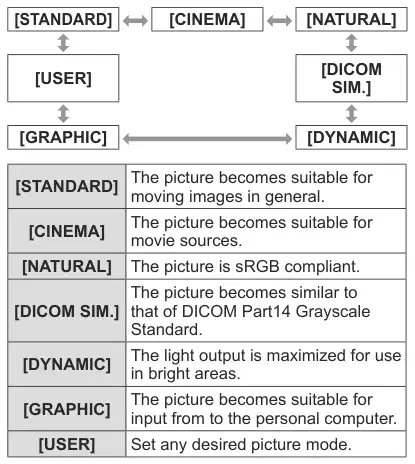
z z Der Name des Bildmodus wird geändert.
Das Bild wird ähnlich wie das von DICOM Part14 Grayscale Standard.
[DYNAMISCH] Die Lichtleistung wird für den Einsatz in hellen Bereichen maximiert.
[GRAFIK] Das Bild wird für die Eingabe vom Personal Computer geeignet.

[KONTRAST]
[TINT]
Sie können den Kontrast der Farben anpassen.
Sie können den Hautton im projizierten Bild anpassen.
wird angezeigt.
angezeigt.


Erhellt den Bildschirm und macht die Farbe des Bildes tiefer.
Drücken Sie ▶. Passt den Hautton in Richtung grünlicher Farbe an.
Drücken Sie ◀. Passt den Hautton in Richtung rötlich-lila an.
Verdunkelt den Bildschirm und macht die Farbe des Bildes heller.
Sie können die Farbtemperatur wechseln, wenn die weißen Bereiche des projizierten Bildes bläulich oder rötlich sind.
z z [BRIGHTNESS] zuerst anpassen, wenn Sie
den Schwarzpegel anpassen.
Sie können den dunklen (schwarzen) Teil des projizierten Bildes anpassen.
der Einstellbildschirm angezeigt wird.
Bildschirm angezeigt wird.
z z Die Einstellung ändert sich jedes Mal wie folgt
Sie drücken den Knopf.

Erhöht die Helligkeit der dunklen (schwarzen) Teile des Bildschirms.
[9300K] [3200K] (100 K-Schritten)
*1: Wenn [BILDMODE] auf [USER] oder [DICOM SIM.] gesetzt ist, kann [DEFAULT] nicht ausgewählt werden.
Reduziert die Helligkeit der dunklen (schwarzen) Teile des Bildschirms.
z z Wenn die [KOLORMATCHING] (Seite 88)
Die Einstellung wird auf eine andere als [AUS] eingestellt, die Farbtemperatureinstellung ist auf [BENUTZER1] festgelegt. z z Die Farbtemperaturen sind numerische Werte
Leitlinien.
Sie können die Farbsättigung des projizierten Bildes anpassen.
angezeigt.


z z Die [USER1] oder [USer2] Daten werden überschrieben.
z z Wenn Sie ◀▶ drücken, um [CANCEL] auszuwählen und dann
Presse Button, die Daten werden nicht überschrieben. z z Die [WEISSABGLEICH HOCH] Bildschirm ist
angezeigt.
angezeigt.
z z [KOLORTEMPERATUR] richtig einstellen.
Alle Farben werden nicht richtig angezeigt, es sei denn, eine angemessene Anpassung erfolgt. Wenn die Einstellung nicht geeignet aussieht, können Sie den Taste auf der Fernbedienung, um die Einstellung für das ausgewählte Element nur in die Werkseinstellung zurückzugeben. zz Wenn die Farbtemperatur geändert wurde, ist der
[WEISSABGLEICH NIEDRIG] Bildschirm angezeigt wird.
Die Farben vor und nach der Änderung unterscheiden sich leicht.
Positionseinstellungsbereich
Drücken Sie ▶. Vertieft rot. Maximalwert Hoch: 255 Niedrig: 127
Drücken Sie ◀. Schwache Rot.
Drücken Sie ▶. Vertieft Grün.
angezeigt.
Drücken Sie ◀. Schwächt grün.
Drücken Sie ▶. Vertieft blau.
Drücken Sie ◀. Schwächungsblau.
ÄNDERUNG Bildschirm angezeigt wird.
z z Der auf Farbtemperatur gesetzte Name wird geändert.
z z Wenn ein Name geändert wird, zeigt [USER1] und
[USER2] im Menü wird ebenfalls geändert.
z z Der Status der veränderten Farbtemperatur ist
Speichern Sie zum ausgewählten Element.

[GAMMA]
[SYSTEM-TAGESLICHTANSICHT]
Gamma-Modus wechseln.
Sie können das Bild auf die optimale Lebendigkeit korrigieren, auch wenn es unter einem hellen Licht projiziert wird.
angezeigt.
der Einstellbildschirm angezeigt wird.
Sie drücken den Knopf.
z z Die Einstellung ändert sich jedes Mal wie folgt
Sie drücken den Knopf.
[AUS] (Keine Korrektur) [1] (Niedrig)
[DICOM SIM.] (0.1 Inkremente)
[3] (Hoch) [2] (Mittelwert)
[1.0]
[2.0] [1.8]
Sie können die Schärfe des projizierten Bildes anpassen.
*1: Wenn [Bildmodus] auf [DYNAMIC], [USER] oder [DICOM SIM.] gesetzt ist, kann [DEFAULT] nicht ausgewählt werden.
z z DICOM ist die Abkürzung für „Digital Imaging und
Kommunikation in der Medizin" und ist ein Standard für medizinische Bildgebungsgeräte. " Obwohl der DICOM-Name verwendet wird, ist der Projektor kein medizinisches Gerät und sollte nicht für Zwecke wie die Diagnose von Anzeigebildern verwendet werden.
Bildschirm angezeigt wird.
Drücken Sie ▶. Konturen werden schärfer. 0 - 15 Drücken Sie ◀. Konturen werden weicher.
z z Wenn Sie ▶ drücken, während der Anpassungswert [15] ist,
Der Wert wird [0] Wenn Sie ◀ drücken, während der Anpassungswert [0] ist, wird der Wert [15].
angezeigt.
z z Der Name Select Gamma wird geändert.
z z Wenn ein Name geändert wird, zeigt [USER1] und
[USER2] im Menü wird ebenfalls geändert.
Anpassung der Betriebseinstellung · Reichweite

Sie können Geräusche reduzieren, wenn das Eingangsbild verschlechtert ist und Rauschen im Bildsignal auftritt.
der Einstellbildschirm angezeigt wird.
zzAuto Iris (Automatische Anpassung von)
z z Die Einstellung ändert sich jedes Mal wie folgt

Sie drücken den Knopf.
[1] (Niedrig) [2] (Mittelwert)
[AUS] (keine Korrektur) [3] (Hoch)
z z Wenn dieses für ein Eingangssignal mit weniger Rauschen eingestellt ist,
zzManuelle Iris (Festeinstellung von)
Das Bild kann anders aussehen als es ursprünglich war. In diesem Fall setzen Sie es auf [OFF].

Die Blendenkorrektur und Signalkompensation werden automatisch auf der Grundlage des Bildes durchgeführt, um ein Bild mit optimalem Kontrast zu erhalten.
zzDynamisches Gamma (Anpassung des Signals)
Bildschirm angezeigt wird.
z z Die Einstellung ändert sich jedes Mal wie folgt
Sie drücken den Knopf.
[3] (Groß) [2] (Mittelwert)
[AUS] (Keine Korrektur) [1] (klein) [2] (mittel)
z z Wenn [DYNAMIC GAMMA] gesetzt ist [3], wird der Kontrast
wird maximiert werden. z z Luminanzregelung und Iris arbeiten gleichzeitig,
Aber die Iris funktioniert nicht, wenn sie vollständig geöffnet bleibt, während die Helligkeit gemessen wird.

zzNur während des 480p- oder 576p-Signaleingangs Wählen Sie [RGB] oder [YCBCR].
Der Projektor erkennt automatisch das Eingangssignal, aber Sie können die Systemmethode manuell einstellen, wenn ein instabiles Signal eingegeben wird. Stellen Sie die Systemmethode auf das Eingangssignal ab.
zzWenn Sie andere filmbasierte Eingaben verwenden
Signale Wählen Sie [RGB] oder [YPBPR].
z z Siehe Liste der kompatiblen Signale (Seite 167) für
kompatible Signale. z z Dies funktioniert möglicherweise nicht richtig für einige externe
Geräte, die angeschlossen sind.
Anschluss
[AUTO], [NTSC],[NT.4.43], (PAL) [PAL-M],
zzNur während des 480p- oder 576p-Signaleingangs Wählen Sie [AUTO], [RGB] oder [YCBCR].
zzWenn Sie andere filmbasierte Eingaben verwenden
z z Setzen Sie es auf [AUTO] normal.
Signale Wählen Sie [AUTO], [RGB] oder [YPBPR].
z z Schalten Sie die Einstellung auf das Signalverfahren für den Fernseher
verwendet.
z z Siehe Liste der kompatiblen Signale (Seite 167) für
z z Einstellung [AUTO] wählt automatisch [NTSC],
kompatible Signale. z z Dies funktioniert möglicherweise nicht richtig für einige externe
[NTSC4.43], [PAL],[PAL-M], (PAL-N) ODER [PAL60].
Geräte, die angeschlossen sind.
zzNur während 480i, 576i oder 576p Signal
Eingangseingang Wählen Sie [RGB] oder [YCBCR].
zzNur während des VGA60- oder 480p-Signaleingangs Wählen Sie [VGA60], [480p YCBCR] oder [490p RGB].
zzWenn Sie andere filmbasierte Eingaben verwenden
Signale Wählen Sie [RGB] oder [YPBPR].
z z Siehe "Liste der kompatiblen Signale" (Seite 167) für
kompatible Signale.

sRGB ist die internationale Norm für Farbwiedergabe IEC61966-2-1, festgelegt von der Internationalen Elektrotechnischen Kommission (IEC). Stellen Sie gemäß den folgenden Schritten fest, um treuere sRGB-konforme Farben zu reproduzieren.
zzEinzelner Link Während der SDI1-Eingabe auswählen [AUTO], [480i YCBCR],[576i YPBCR]., [720/50p YPbPR], (720/60p YpBPR), [1035/60i Ypbpr], [[1080/24p Ypebpri]],[31080]/24sF YPbi],.[1080)/25p Yperthr], Während der SDI2-Eingabe auswählen [AUTO], [480i YCBCR],[576i YPBPR], (720/50p YPbpr) [720/60p Ypbpr], (335/60i YpBpri), (1080/24p Ypebpr), (100/25p Yperypbpu) oder (1090/60 i Ypbi).
z z Siehe [KOLORMATCHING] (Seite 88).
zzDoppelter Link Wählen Sie [AUTO], [1080/24p RGB],[2K/24 p RGB]., [2K / 24p XYZ], (1080 / 50i RGB) oder [1090 / 60i R GB].
z z Siehe "Liste der kompatiblen Signale" (Seite 167) für
kompatible Signale. z z Dies funktioniert möglicherweise nicht richtig für einige externe
Geräte, die angeschlossen sind.
z z sRGB wird nur unterstützt, wenn RGB-Signale
Input.

[POSITION] Menü

Wählen Sie [POSITION] aus dem Hauptmenü und wählen Sie das Element aus dem Untermenü. Siehe “Navigieren durch das Menü” (Seite 61) für die Bedienung des Menübildschirms.
Sie können das Seitenverhältnis des Bildes wechseln. Das Seitenverhältnis wird innerhalb des in [SCREEN SETTING] ausgewählten Bildschirmbereichs umgeschaltet. Setzen Sie [SCREEN SETTING] zuerst.( Seite 90)
z z Nachdem Sie das Element ausgewählt haben, drücken Sie ▲▼◀▶ zum Setzen.
angezeigt.
Sie drücken den Knopf.
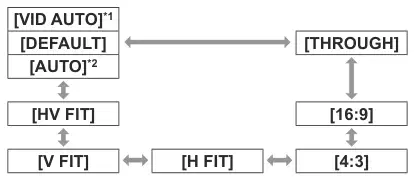
Sie können die Bildposition vertikal oder horizontal verschieben, wenn sich die auf den Bildschirm projizierte Bildposition auch dann verschiebt, wenn die relative Position des Projektors und des Bildschirms korrekt installiert ist.
*1: Nur für Videosignale und Y/C-Signale (NTSC) *2: Nur bei RGB (480i oder 480p) Signaleingang
Bilder werden angezeigt, ohne das Seitenverhältnis der Eingangssignale zu verändern.

Der Projektor identifiziert die in den Bildsignalen eingebettete Video-ID (VID) und zeigt das Bild durch automatisches Umschalten der Bildschirmgrößen zwischen 4:3 und 16:9 an. Diese Funktion ist für NTSC-Signale wirksam.
Der Projektor identifiziert die in den Bildsignalen eingebettete Video-ID (VID) und zeigt das Bild durch automatisches Umschalten der Bildschirmgrößen zwischen 4:3 und 16:9 an. Diese Funktion ist für 480i/480p-Signale wirksam.
Bilder werden angezeigt, ohne die Auflösung der Eingangssignale zu verändern.


z z Wenn herkömmliche (normale) 4:3 Bilder, die
auf einem breiten Bildschirm keine Breitbildbilder angezeigt werden, die Ränder der Bilder möglicherweise nicht sichtbar sind oder verzerrt werden. Solche Bilder sollten mit einem Seitenverhältnis von 4:3 im Originalformat betrachtet werden, das vom Ersteller der Bilder vorgesehen ist.
Bei Eingabe von Standardsignalen*1 werden die Bilder mit dem in 16:9 umgerechneten Seitenverhältnis angezeigt. Bei Eingabe von Breitbildsignalen*2 werden die Bilder ohne Änderung des Seitenverhältnisses angezeigt.
Bei Eingabe von Standardsignalen*1 werden die Bilder ohne Änderung des Seitenverhältnisses angezeigt. Wenn Breitbildsignale*2 eingegeben werden und [4:3] in [SCREEN FORMAT] ausgewählt wird, werden die Bilder mit dem geänderten Seitenverhältnis zu 4:3 angezeigt. Wenn [4:3] nicht mit [SCREEN FORMAT] ausgewählt ist, werden die Bilder so verkleinert, dass sie sich im 4:3-Bildschirm befinden, ohne das Eingabe-Seitenverhältnis zu ändern.
Sie können die Größe des projizierten Bildes anpassen.
Das Display nutzt die volle Breite des mit [SCREEN FORMAT] ausgewählten Bildschirmbereichs. Wenn Signale ein vertikales Seitenverhältnis haben, das größer ist als der mit [SCREEN FORMAT] ausgewählte Bildschirmaspekt, werden Bilder angezeigt, wobei ihre oberen und unteren Bereiche abgeschnitten sind.
Das Display nutzt die volle Höhe des mit [SCREEN FORMAT] ausgewählten Bildschirmbereichs. Wenn Signale ein horizontales Seitenverhältnis haben, das größer ist als der mit [SCREEN FORMAT] ausgewählte Bildschirmaspekt, werden Bilder angezeigt, wobei beide Seiten abgeschnitten sind.
[INTERN] Vergrößern Sie die Größe innerhalb des in [SCREEN FORMAT] festgelegten Aspektbereichs.
Vergrößert die Größe der Bilder mit dem gesamten Anzeigebereich, den Sie mit [SCREEN FORMAT] ausgewählt haben.
Die Bilder werden im mit [SCREEN FORMAT] ausgewählten Vollbildbereich angezeigt. Wenn die Seitenverhältnisse der Eingangssignale und des Bildschirmbereichs unterschiedlich sind, wird in den mit [SCREEN FORMAT] eingestellten Bildschirmaspekt konvertiert und dann werden die Bilder angezeigt. *1: Standardsignale sind Eingangssignale mit einem Seitenverhältnis von 4:3 oder 5:4. *2: Breitbildsignale sind Eingangssignale mit einem Seitenverhältnis von 16:10, 16:9, 15:9 oder 15:10.
[OFF] Stellen Sie das Zoom-Verhältnis [VERTIKAL] und [HORIZONTAL].
Verwenden Sie [BEIDE], um das Zoomverhältnis festzulegen. Horizontal und Vertikal können um Einheiten von 1,0 Zeit erweitert werden.
z z Einige Größenmodi sind für bestimmte Typen nicht verfügbar
z z Wenn [ASPECT] auf [DROUGH] gesetzt ist, wird [ZOOM]
von Eingangssignalen. [DEFAULT] kann nicht für NTSC-Signale ausgewählt werden. z z Wenn ein Aspektverhältnis, das sich von dem Aspekt unterscheidet
nicht angezeigt. z z Wenn etwas anderes als [DEFAULT] ausgewählt ist für
[ASPECT], [MODE] wird nicht angezeigt.
Ein Verhältnis für die Eingangssignale wird gewählt, die Bilder werden anders als die Originale erscheinen. Seien Sie vorsichtig, wenn das Seitenverhältnis gewählt wird. zz Wenn Sie diesen Projektor an Orten wie Cafés verwenden
oder Hotels, die Programme für einen kommerziellen Zweck oder zur öffentlichen Präsentation anzeigen möchten, beachten Sie bitte, dass das Anpassen des Seitenverhältnisses oder die Verwendung der Zoomfunktion zum Ändern von Bildschirmbildern eine Verletzung der Rechte des ursprünglichen Urheberrechtsinhabers an diesem Programm nach den Copyright-Gesetzen sein kann. Achten Sie darauf, wenn eine Funktion des Projektors wie die Einstellung des Seitenverhältnisses, Zoomfunktion usw. verwendet wird.

[UHRPHASE]
[GEOMETRY] (nur PT‐DZ21KE und PT–DS20KE)
Sie können sich anpassen, um ein optimales Bild zu erhalten, wenn es ein flackerndes Bild oder verschmierte Umrisse gibt.
Korrigieren Sie verschiedene Arten von Verzerrungen in einem projizierten Bild. Einzigartige Bildverarbeitungstechnologie ermöglicht die Projektion eines quadratischen Bildes auf eine spezielle Bildschirmform.
Bildschirm angezeigt wird.
[31] Stellen Sie sich so ein, dass die Menge der Interferenz auf einem Minimum ist.
z z Die Einstellung ändert sich jedes Mal wie folgt
Sie drücken den Knopf.
z Z Bestimmte Signale sind möglicherweise nicht einstellbar.
z z Optimaler Wert kann nicht erreicht werden, wenn die Ausgabe
vom Eingangsrechner ist instabil. z z Optimaler Wert kann nicht erreicht werden, wenn es einen
Verschiebung der Gesamtpunktzahlen. z z [CLOCK PHASE] kann nur angepasst werden, wenn a
[OFF] keine geometrische Anpassung vornimmt.
Signal wird dem Terminal oder Terminal. z z [CLOCK PHASE] kann nicht angepasst werden, wenn eine digitale
[SCHLÜSSELSTEIN] Stellt eine trapezförmige Verzerrung in
das projizierte Bild.
Signal ist Input. z z Wenn Sie ▶ drücken, während der Einstellwert [31] ist,
[GEBOGEN] Passt jede gekrümmte Verzerrung im projizierten Bild an.
Der Wert wird [0] Wenn Sie ◀ drücken, während der Anpassungswert [0] ist, wird der Wert [31].
[PC]*1 Verwendet den Computer, um geometrische Anpassungen vorzunehmen.
*1: Fortgeschrittene Fähigkeiten sind notwendig, um einen Computer zur Steuerung der geometrischen Anpassung zu verwenden. Konsultieren Sie Ihren Händler.
z z Die [GEOMETRIE:KEYSTONE] oder
[GEOMETRIE: GEBOGEN] Bildschirm angezeigt wird.
z z Das projizierte Bild kann korrigiert werden.
zz[LINSENWURFVERHÄLTNIS] Stellen Sie das Wurfverhältnis für die verwendete Linse ein.
zz[VERTIKALER SCHLUSSSTEIN]

zz[HORIZONTALER SCHLUSSSTEIN]
zz[HORIZONTALBOGEN]
zz[VERTIKALSALDO]
zz[VERTIKALSALDO]
Die Einstellung ist entsprechend dem Linsenverschiebungsbereich in vertikaler Richtung einzustellen.
zz[HORIZONTALER GLEICHGEWICHTSZUSTAND]
zz[HORIZONTALER GLEICHGEWICHTSZUSTAND]
z z Das Menü oder Logo kann über den Rand des
Der Bildschirm ist dann, wenn [GEOMETRY] eingestellt wird. z z If [EDGE BLENDING] (Seite 78) Anpassung und
Die Einstellung ist entsprechend dem Linsenverschiebungsbereich in horizontaler Richtung einzustellen.
[GEOMETRY] werden zusammen verwendet, eine korrekte Kantenvermischungsanpassung ist in bestimmten Umgebungen möglicherweise nicht möglich. z z Ein optionales Upgrade-Kit (Modell Nr.: ET-UK20)
zz[LINSENWURFVERHÄLTNIS] Stellen Sie das Wurfverhältnis für die verwendete Linse ein.
kann verwendet werden, um den korrigierbaren Bereich zu erweitern. Um das Produkt zu kaufen, konsultieren Sie Ihren Händler.
zz[VERTIKALER SCHLUSSSTEIN]
zz[HORIZONTALER SCHLUSSSTEIN]
zz[VERTIKALBOGEN]

[KEYSTONE] (nur PT-DW17KE)
Sie können die trapezförmige Verzerrung korrigieren, die auftritt, wenn der Projektor gekippt installiert ist oder wenn der Bildschirm geneigt wird.
z z Das Menü oder Logo kann vom Bildschirm ablaufen
Wenn verschiedene Anpassungen mit [KEYSTONE] durchgeführt werden. z z Verschiedene Anpassungen mit [KEYSTONE] sind
bis zu ±40° für die Neigung in vertikaler Richtung korrigieren können. Die Bildqualität verschlechtert sich jedoch und es wird schwieriger, mit mehr Korrektur zu fokussieren. Installieren Sie den Projektor, damit die Korrektur so klein wie möglich ist. (±22° bei Verwendung des Projektionsobjektivs ET-D75LE5/ET- D75LE50 oder ±28° bei Nutzung des ET - D75LA6.) z z Bildgröße ändert sich auch, wenn [KEYSTONE]
verwendet, um Anpassungen vorzunehmen. z z Trapezoidale Verzerrung kann je nach der auftreten
Linsenverschiebeposition. z z Aspektverhältnis der Bildgröße kann sich in Abhängigkeit von
auf den Korrektur- oder Objektivzoomwert.

[ERWEITERTES MENÜ]

Wählen Sie [Advanced Menu] aus dem Hauptmenü und wählen Sie das Element aus dem Untermenü. Siehe “Navigieren durch das Menü” (Seite 61) für die Bedienung des Menübildschirms.
Die Austastbreite wird angepasst, wenn am Rand des Bildschirms ein Rauschen auftritt oder das Bild leicht aus dem Bildschirm herausläuft, wenn ein Bild vom Videorecorder oder anderen Geräten projiziert wird.
z z Nachdem Sie das Element ausgewählt haben, drücken Sie ▲▼◀▶ zum Setzen.
angezeigt.
Für PT-DZ21KE Links nach rechts: 0 bis 959, oben nach unten: 0 - 599 für PT-DS20KE Links nach rechts: 0 bis 699, oben nach unten: 0 - 524 für PT-DW17KE Links nach rechts: 0 bis 682, oben nach unten: 0 zu 383
Sie können die vertikale Auflösung erhöhen und die Bildqualität verbessern, indem Sie die Kinoverarbeitung durchführen, wenn das PAL-Signal (oder das SECAM) 576i-Signal, das NTSC 480i-, 1080/50i- und 1080/60i-signal eingegeben werden.
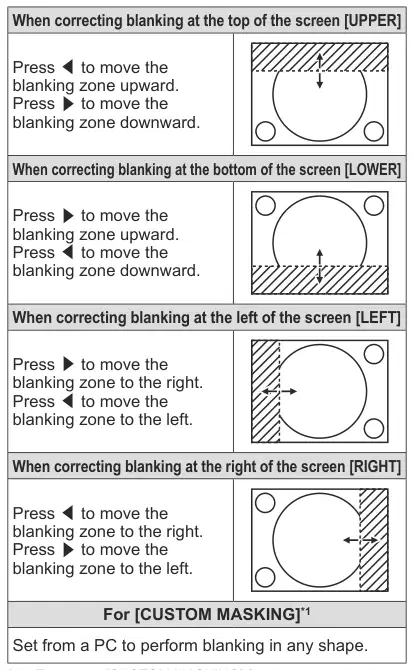
Wenn Sie das Blanking oben auf dem Bildschirm korrigieren [UPPER]
Drücken Sie ◀, um die Ausblendzone nach oben zu bewegen. Drücken Sie ▶, um die Ausblendzone nach unten zu bewegen.
z z Die Einstellung ändert sich jedes Mal wie folgt
Sie drücken den Knopf.

Wenn Sie das Ausblenden am unteren Rand des Bildschirms korrigieren [LOWER]
[25p FIXED] (wenn ein 576i- oder 1080/50i-Signal eingegeben wird) [30p FEST] (bei Eingabe eines 480i-oder 1080/60i-signals)
Drücken Sie ▶, um die Ausblendzone nach oben zu bewegen. Drücken Sie ◀, um die Ausblendzone nach unten zu bewegen.
Führt automatische Erkennung und Kinoverarbeitung durch. (Fabrikausfall) [OFF] Unforced Cinema Processing.
Bei der Korrektur des Blankings links vom Bildschirm [LINK]
Die Zwangskinoverarbeitung (2:2-Pulldown) wird durchgeführt, wenn ein Signal von 576i oder 1080/50i eingegeben wird.
Drücken Sie ▶, um die Ausblendzone nach rechts zu bewegen. Drücken Sie ◀, um die Ausblendzone nach links zu bewegen.
Die erzwungene Kinoverarbeitung (2:2-Pulldown) wird durchgeführt, wenn ein 480i- oder 1080/60i-Signal eingegeben wird.
Bei der Korrektur des Blanking rechts vom Bildschirm [RECHTS]
z z Im [DIGITAL CINEMA REALITY] Modus, das Bild
Die Qualität verschlechtert sich, wenn ein anderes Signal als der 2:2-Pulldown auf [25p FIXED] oder [30p FEST]. (Vertical Auflösung wird sich verschlechtern.)
Drücken Sie ◀, um die Ausblendzone nach rechts zu bewegen. Drücken Sie ▶, um die Ausblendzone nach links zu bewegen.
Set von einem PC, um Blanking in jeder Form durchzuführen.
*1: Um die Funktion [CUSTOM MASKING] zu nutzen, ist ein optionales Upgrade-Kit (Modell Nr. ET-UK20) erforderlich. Um das Produkt zu kaufen, konsultieren Sie Ihren Händler.

[EINGABEAUFLÖSUNG]
[KANTENVERSCHNITT]
Sie können sich anpassen, um ein optimales Bild zu erhalten, wenn es ein flackerndes Bild oder verschmierte Umrisse gibt.
Die Kantenvermischungsfunktion ermöglicht es, mehrere Projektorbilder nahtlos zu überlappen, indem die Helligkeitsneigung an dem überlagerten Bereich verwendet wird.
angezeigt.
z z Die Einstellung ändert sich jedes Mal wie folgt
Sie drücken den Knopf.
z z dem Eingangssignal entsprechende Werte sind
automatisch für jeden Artikel angezeigt. Ändern Sie die angezeigten Werte und passen Sie sich an den optimalen Punkt, der auf den Bildschirm schaut, wenn eine vertikale Bandierung vorhanden ist oder im Bildschirm fehlt.
[OFF] Setzt die Edge Blending Funktion auf aus.
Für die Neigung des Randverschnittbereichs ist der Einstellwert für die interne Verzerrung des Satzes zu verwenden.
z Z Vorher erwähnte vertikale Bandierung wird nicht auftreten
Verwenden Sie den Benutzereinstellwert für die Neigung des Randvermischungsbereichs. (Konfiguration/Registrierung erfordert separate Software.) Konsultieren Sie Ihren Händler.
mit allen weißen Signaleingang. z z Das Bild kann während der Ausführung des
Anpassung, aber es ist keine Fehlfunktion. z z [INPUT RESOLUTION] kann nur dann angepasst werden, wenn
ein Signal wird dem Terminal oder Terminal. z Z Bestimmte Signale sind möglicherweise nicht einstellbar.
z z Wenn Sie oben beigetreten sind: Setzen Sie [UPPER] auf [ON].
Sie können den optimalen Punkt einstellen, wenn der schwarze Teil des Bildes stumpf ist oder grün geworden ist.
z z Wenn Sie unten beitreten: Setzen Sie [LOWER] auf [ON].
Z z beim Beitritt links: Setzen Sie [LINK] auf [EIN].
Z z beim Beitritt rechts: [Richtig] auf [EIN].
z z Optimalwert der Klemmenpositionseinstellung
Wenn der schwarze Teil stumpf ist: Der Punkt, an dem sich die Abstumpfung des schwarzen Teils am meisten verbessert, ist der optimale Wert. Wenn der schwarze Teil grün ist: Der Punkt, an dem der grüne Teil schwarz wird und sich die Abstumpfung verbessert hat, ist der optimale Wert.
z z [KLAMPENPOSITION] kann nur dann angepasst werden, wenn a
Signal wird dem Terminal oder Terminal. z Z Bestimmte Signale sind möglicherweise nicht einstellbar.

Bildschirm angezeigt wird. z z Wenn [INTERLOCKED] auf [AUS], [RED] gesetzt ist
[Grün] und [Blau] können angepasst werden.
angezeigt. Die Position, an der sich die roten und grünen Linien überschneiden, damit die Sets zusammenkommen, ist der optimale Punkt. Stellen Sie sicher, dass die Korrekturbreite für die Sets als der gleiche Wert verbunden ist. Eine optimale Verbindung ist bei den Sets mit unterschiedlichen Korrekturbreiten nicht möglich.
[AUSSERGEBIET] (Rechts) Projektionsbereich Randvermischung [WIDTH] (rechts)
Der optimale Punkt ist der Punkt, an dem sich diese Linie überlappt.


(RECHTS) [MARKIERUNG] (GRÜN)
z z Die [BRIGHT ADJUST]-Funktion macht es schwieriger
um zu bemerken, dass der Schwarzpegel des sich überlappenden Teils des Bildes heller wird, wenn mehrere Bildschirme mit [EDGE BLENDING] eingestellt werden. Der optimale Punkt der Korrektur wird durch Einstellen [BRIGHT INSIDE] so eingestellt, dass der Schwarzpegel des überlappenden Bildbereichs dem nichtüberlappenden Bereich entspricht. Wenn der angrenzende Teil des Teils, in dem sich das Bild überlappt und der nicht-überlappende Teil nach dem Einstellen von [BRIGHT INSIDE] heller wird, passen Sie die Breite oben, unten, links oder rechts an. Stellen Sie [BRIGHT OUTSIDE] ein, wenn die Breiteneinstellung nur den Grenzbereich dunkler macht. z z Das Fügeteil kann diskontinuierlich aussehen, je nachdem
z z Wenn [AUTO TESTPATTERN] in der [RAND]
Der Bildschirm ist auf [EIN] eingestellt, es werden komplett schwarze Testmuster angezeigt, wenn der Bildschirm [BRIGHT ADJUST] angezeigt wird.
auf die Position, von der aus Sie suchen, wenn ein Bildschirm mit hoher Verstärkung oder hinterer Bildschirm verwendet wird. z z Wenn horizontale und vertikale Kantenvermischung
Bildschirm angezeigt wird. z z Wenn [INTERLOCKED] auf [AUS], [RED] gesetzt ist
gleichzeitig verwendet, anpassen [BRIGHT BLENDING] vor dem Schritt 11) Einstellung. z z Verwenden Sie entweder horizontale oder vertikale Kantenvermischung
[Grün] und [Blau] können angepasst werden.
Setzen Sie nur alle Werte von [BRIGHT BLENDING] auf 0. z z Die [AUTO TESTPATTERN] Einstellungen ändern sich in
z z Sobald die Anpassung abgeschlossen ist, drücken Sie den
[A] in Verbindung mit dem [AUTO TESTPATTERN] in [COLOR MATCHING].
Knopf zur Rückkehr zum [HELLE ANPASSUNG] Bildschirm.

[RAHMENANTWORT]
[RASTERSTELLUNG]
Die Bildverarbeitung wird vereinfacht, wenn 1080/60i-, 1080/50i- und 1080/24sF-Signale eingegeben werden, um die Verzögerung des Bilderrahmens zu reduzieren.
Dadurch kann sich die Position des Bildes beliebig innerhalb der Anzeigefläche bewegen, wenn das Eingabebild nicht den gesamten Anzeigebereich verwendet.
z z Die Einstellung ändert sich jedes Mal wie folgt
Sie drücken den Knopf.
[NORMAL] Standardeinstellung.
[FAST] Stellen Sie fest, wenn das Bild später als der Ton angezeigt wird.
z z Wenn [FRAME RESPONSE] auf [FAST] gesetzt ist,
Bildqualität verschlechtert. Lärmreduzierung, digitale Kinoqualität und P IN P-Funktionen können ebenfalls nicht verwendet werden. z z Wenn [NOISE REDUCTION] auf andere als
[AUS], [RAHMENANTWORTEN] kann nicht festgelegt werden.
Stellen Sie dies so ein, dass es eine 3D-Anzeige anzeigt, wenn die Abtastfrequenz des Signals 25 Hz, 50 Hz und 100 Hz beträgt.
Sie drücken den Knopf.
[OFF] Verringert das Flackern.
Synchronisiert die Anzeige auf die Abtastfrequenz des Eingangssignals.
z z [FRAME LOCK] wird nicht angezeigt, wenn der Scan
die Frequenz des Signals anders als oben eingegeben wird oder 2D-Bilder angezeigt werden. z z Der Bildschirm kann flackern, wenn der [FRAME LOCK]
[Ein] gesetzt. z z Das Display kann diskontinuierlich aussehen, wenn die
[FRAME LOCK] ist auf [OFF].

[DISPLAY SPRACHE] Menü

Wählen Sie [DISPLAY LANGUAGE] aus dem Hauptmenü und zeigen das Untermenü an. Siehe “Navigieren durch das Menü” (Seite 61) für die Bedienung des Menübildschirms.
z z Drücken Sie ▲▼, um eine Sprache auszuwählen und drücken Sie die
Sie können die Sprache des Bildschirmdisplays auswählen.
z z Verschiedene Menüs, Einstellungen, Einstellbildschirme,
Steuerknopfnamen usw. in der ausgewählten Sprache angezeigt werden. z z Die Sprache kann geändert werden in Englisch, Deutsch,
Französisch, Spanisch, Italienisch, Portugiesisch, Japanisch, Chinesisch, Russisch und Koreanisch.
z z Die Bildschirmsprache des Projektors ist
Standardmäßig auf Englisch eingestellt. (Fabrikausfall)

[3D-SETZUNGEN] Menü (nur PT‐DZ21KE und PTDS20KE)

Wählen Sie [3D-SETTINGS] aus dem Hauptmenü und wählen Sie das Element aus dem Untermenü. Siehe “Navigieren durch das Menü” (Seite 61) für die Bedienung des Menübildschirms.
So legen Sie den Weg fest, Terminal und Terminals verwendet werden.
z z Nachdem Sie das Element ausgewählt haben, drücken Sie ▲▼◀▶ zum Setzen.
z z Vor dem Verbinden des externen Geräts mit der
Kabel zum Terminal und Terminal, beenden Sie die [3D SYNC MODE] Einstellung und bestätigen Sie, dass das Gerät ausgeschaltet ist. z z Ändern [3D SYNC MODE] beim Anschließen des
Kabel können zu Fehlfunktionen des Projektors oder angeschlossener externer Geräte führen.
Legen Sie ein Bildanzeigeverfahren für die Verwendung während der 3D-Signaleingabe fest, wie es für das verwendete 3D System erforderlich ist.
Einstellung angezeigt wird.
z z Die Einstellung ändert sich jedes Mal wie folgt
Sie drücken den Knopf.
Sie drücken den Knopf.


Während der 3D-Signaleingabe werden abwechselnd sequentielle Bilderrahmen für das rechte Auge und Bilder für das linke Auge angezeigt.
Nur Bilder für das linke Auge werden während der 3D-Signaleingabe angezeigt.
Nur Bilder für das rechte Auge werden während der 3D-Signaleingabe angezeigt.
zz Wenn 2D-Bilder eingegeben werden, sind 2D Bilder
zzElemente in [3D SYNC1]
unabhängig von den Einstellungen [3D SYSTEM SETTING] angezeigt.


zzElemente in [3D SYNC2]
[OFF] Nicht verwendet.
Einstellen, um gleichzeitige 3D-Bildsignale einzugeben und zu verwenden.
[1] Stereo-Synchronisationsausgang
[2] 3D-Triggerausgang
[3] Durch 3D SYNC1
[4] Stereo-Synchronisationsausgang
[5] 3D-Triggerausgang
angezeigt.
[6] Durch 3D SYNC1
[7] Stereo-Synchronisationsausgang
[8] 3D-Triggerausgang
[9] Frame Synch Output
[10] Frame Synch Output
[11] 3D-IR-TRANSITTER (–)
Sie drücken den Knopf.
[OFF] 3D kann nicht gleichzeitig verwendet werden.
z z Werte im folgenden Bereich ändern sich um Einheiten von
[AUTO] Zeigt simultane 3D-Bilder an.
10 μs. 0 us bis 25 000 us z z Synchronisieren mehrerer Projektoren zur Anzeige von 3D
z z Wenn auf [AUTO] gesetzt, werden 3D-Bilder angezeigt
Bilder, verwenden Sie einen Frame-Synch-Eingang und -Ausgang. Wählen Sie [9] oder [10] für den ersten Projektor. Wählen Sie [6], [7] oder [8] für den zweiten und die nachfolgenden Projektoren. z z Stereo Synch ist ein Duty 50% Signal bei High
wenn an jedem Eingang dieselben 3D-kompatiblen Signale eingegeben werden. Der P IN P-Status während des P INP wird jedoch beibehalten. z z Dies funktioniert möglicherweise nicht richtig für einige externe
Geräte, die angeschlossen sind. z Z Bestimmte Signale funktionieren möglicherweise nicht richtig.
Links und rechts unten. z z ein "H" an die 3D-Bildanzeige ausgegeben wird und
ein "L" von dem Terminal, für das eine 3D-Triggerausgabe ausgewählt ist, an die 2D-Bilddarstellung ausgegeben wird.
z z [11] von [3D SYNC SETTING] ist die Einstellung, wenn
Der 3D IR Transmitter TY-3DTRW (Panasonic) wird mit diesem Projektor verwendet. Was die Verbindungsmethode betrifft, konsultieren Sie Ihren Händler.

[3D-EINGABEFORMAT]
[LINKS-/RECHTS-SWAP]
Stellen Sie das 3D-Format für die eingegebenen Bildsignale ein. Legen Sie ein 3D-Format fest, das dem Eingangssignal entspricht.
Flips das Timing des Schalters zwischen dem linken und rechten Bild angezeigt. Ändern Sie die Einstellung, wenn die 3D-Bilder, die Sie sehen, seltsam erscheinen.
z z Die Einstellung ändert sich jedes Mal wie folgt
Sie drücken den Knopf.
[AUTO]*1 Erkennt automatisch das 3D-Format der Eingangsbildsignale und zeigt Bilder an.
Wenn die 3D-Bilder korrekt angezeigt werden, ändern Sie nicht die [NORMAL] Einstellungen.
[NATIV] Zeigt Bilder in 2D unabhängig von Eingangsbildsignalen zwangsweise an.
[GLEICHZEITIG]*2 Zeigt 3D-Bilder in
Wählen Sie aus, wenn linke und rechte 3D-Bilder ausgetauscht werden.
Simultanes Format unabhängig von Eingangsbildsignalen.
[SIDE BY
Zeigt 3D-Bilder zwangsweise im Side by Side Format an, unabhängig von Eingangsbildsignalen.
z z Dies ist deaktiviert, wenn [3D SYSTEM SETTING]
Zeigt 3D-Bilder im oberen und unteren Format unabhängig von Eingangsbildsignalen an.
Und dann ist es auch nur ein (anderes) Set.
BODEN
[3D-FARBENANPASSUNG]
Zeigt 3D-Bilder zwangsweise im Zeilenformat an, unabhängig von Eingangsbildsignalen.
Schaltet die Farbanpassungskorrekturdaten, die auf das angezeigte Bild angewendet werden.
Zeigt 3D-Bilder zwangsweise im sequenziellen Frameformat an, unabhängig von Eingangsbildsignalen.
*1: Nur während des DVI-D oder HDMI Eingangs *2: Während des 3G-SDI Level B nur Eingang *3: Während der Signale, die keine interlaced Signale sind eingegeben *4: Nur für den RGB1, RGB2, DVI -D und HDMI Eingang
z z Die Einstellung ändert sich jedes Mal wie folgt
Sie drücken den Knopf.
z z Wenn auf [AUTO], [SUMMULTANE] gesetzt wird,
Seite, [TOP AND BOTTOM], [LINE BY LINE] oder [FRAME SEQUENTIAL] werden Bilder nicht in 3D gemäß dem [3D SIMUL INPUT SETTING] angezeigt. Dies geschieht jedoch nur in [AUTO], wenn das 3D-Format erkannt werden kann. z z Dies funktioniert möglicherweise nicht richtig für einige externe
2D/3D] 2D-Signale und 3D-signale verwenden die gleichen Korrekturdaten.
2D/3D] 2D-Signale und 3D-signale verwenden unterschiedliche Korrekturdaten.
Geräte, die angeschlossen sind.
z z Halten Sie das Signal, das Sie möchten Eingabe anpassen, wenn
die Einstellung [COLOR MATCHING] (Seite 88) umschalten.

Korrigieren Sie eine Verschiebung, wenn die Helligkeit oder Farbe in den Bildern des rechten Auges und des linken Auges unterschiedlich ist.
Die Bilder des linken und rechten Auges werden geteilt und links und rechts in einer Wellenform dargestellt.
angezeigt.
z z Die Einstellung ändert sich jedes Mal wie folgt
Sie drücken den Knopf.
z z Richten Sie die Einstellwertteile des rechten Auges
Bild basierend auf dem linken Auge.
[OFF] Der 3D-Wellenformmonitor wird nicht angezeigt.
[KONTRAST] Sie können den Kontrast der Farben anpassen.
[ON] Der 3D-Wellenformmonitor wird angezeigt.
Passt den hohen Rotweißabgleich an.
[WEISSABGLEICH HOCH]
Passt den hohen Grünweißabgleich an.
z z Der 3D-Wellenformmonitor wird nur angezeigt, wenn
Der Bildschirm [3D PICTURE BALANCE] wird angezeigt. z z Der normale Wellenformmonitor kann nicht angezeigt werden
Passt den hohen blauen Weißabgleich an.
in 3D-Bildern.
[DARK TIME SETTING]
[HELLIGKEIT] Sie können die Dunkelheit (schwarz) einstellen
Teil des projizierten Bildes.
Stellen Sie die schwarze Anzeigezeit zwischen dem Bild des rechten Auges und dem Bild der linken Augen so ein, wie es für das verwendete 3D-System erforderlich ist.
Passt den niedrigen Rotweißabgleich an.
Passt den niedrigen grünen Weißabgleich an.
Passt den niedrigen blauen Weißabgleich an.
z z Die Einstellung ändert sich jedes Mal wie folgt
Sie drücken den Knopf.
[FARBE] Sie können die Farbsättigung des projizierten Bildes anpassen.
[0.5 ms] [1.0 ms] [1.5 ms]
[TINT] Sie können den Hautton im projizierten Bild anpassen.
[2.7 ms] [2.5 ms] [2.0 ms]
Passen Sie an, wenn der Bildschirm flimmert oder die Kontur verwischt.
z z Dies ist deaktiviert, wenn [3D SYSTEM SETTING]
Und dann ist es auch nur ein (anderes) Set. z z Wenn die Einstellung nicht dem 3D entspricht
z z [CLOCK PHASE] Einstellungen go sind aktiviert bei
bei der Verwendung von Systemen Phänomene wie erhöhtes Übersprechen und Verdunkeln angezeigter Bilder auftreten können.
gleichzeitige Eingabe von RGB1 und RGB2 zur Einstellung des Bildes auf dem rechten Auge. z z Dies ist deaktiviert, wenn [3D SYSTEM SETTING]
Und dann ist es auch nur ein (anderes) Set. z z Dies ist deaktiviert, wenn [3D-PRÜFPATTERN]
angezeigt. z z Dies ist deaktiviert, wenn [3D-TESTMODE] auf
alle anderen als [NORMAL] und [SEITE DURCH SIDE].

[3D-FRAME DELAY]
[3D-PRÜFMUSTER]
Passen Sie das Timing des Links-Rechts-Schalters eines Bildes an.
Das 3D-Testmuster kann verwendet werden, um den Betrieb zu überprüfen und Anpassungen auch ohne ein 3D Signal vorzunehmen.
z z Werte im folgenden Bereich ändern sich um Einheiten von
10 μs. 0 us bis 25 000 us
z z Die Einstellung ändert sich jedes Mal wie folgt
Sie drücken den Knopf.
Stellen Sie das Bildanzeigeformat für die Verwendung mit 3D-Systemanpassungen ein.
Sie drücken den Knopf.
z z Das 3D-Testmuster kann nicht angezeigt werden, wenn
Folgende Eingaben werden ausgewählt. – VIDEO-Eingang – RGB1-Eingang (nur wenn [RGB IN] auf [Y/C] gesetzt ist) z z Dies wird deaktiviert, wenn [3D SYSTEMSETTING]
SIDE] [LEFT/LEFT]
Und dann ist es auch nur ein (anderes) Set.
[LINKS/SCHWARZ]
[RECHTS/]
RECHTS
RECHTS
[NORMAL] Standardeinstellung.
Das linke Augenbild wird links neben dem rechten rechts dargestellten Auge angezeigt.
Sowohl das linke als auch das rechte Auge zeigen das Eingangssignal des linken Auges an.
Sowohl das Bild des linken Auges als auch das Bild eines rechten Auges zeigen das Eingangssignal des rechten Auge.
Das linke Augeneingangssignal wird im linken Auge und ein vollständig schwarzes Bild im rechten Auge dargestellt.
Im linken Auge wird ein vollständig schwarzes Bild und im rechten Auge das rechte Eingangssignal angezeigt.
z z Die [3D-PRÜFMODE] Einstellungen kehren zu [NORMAL] zurück
wenn der Projektor ausgeschaltet ist. z z Dies ist deaktiviert, wenn [3D SYSTEM SETTING]
Und dann ist es auch nur ein (anderes) Set. z z Dies ist deaktiviert, wenn [3D-PRÜFPATTERN]
angezeigt.

[SICHERHEITSHINWEIS]
[3D SICHERHEITSVORKEHRUNGEN]
Sicherheitshinweise im Zusammenhang mit 3D-Ansichten anzeigen.
Stellen Sie sicher, dass Sicherheitsmeldungen im Zusammenhang mit der 3D-Ansicht angezeigt oder ausgeblendet werden, wenn der Projektor eingeschaltet ist.
angezeigt. z z Drücken Sie ◀▶, um die Seite zu drehen.
z z Die Einstellung ändert sich jedes Mal wie folgt
Sie drücken den Knopf.
Wenn Sie 3D-Bilder ansehen, beachten Sie bitte unten. Wenn 3D-Bilder von einer nicht näher bestimmten Anzahl von Personen angesehen oder für kommerzielle Anwendungen verwendet werden, sollte eine Autorität die folgenden Vorsichtsmaßnahmen treffen.
Zeigt Sicherheitsmeldungen im Zusammenhang mit der 3D-Ansicht an, wenn der Projektor eingeschaltet ist.
Um 3D-Bilder sicher und bequem zu genießen, lesen Sie bitte die Bedienungsanweisung für eine ausführliche Beschreibung.
Versteckt Sicherheitsmeldungen im Zusammenhang mit 3D-Anzeige, wenn der Projektor eingeschaltet ist.
ÄNDERUNG
EXIT
MENU
3D SICHERHEITSVORKEHRUNGEN
Bitte verzichten Sie darauf, 3D-Bilder anzusehen, wenn Sie sich nicht wohl fühlen oder visuelle Ermüdung haben. Bitte verwenden Sie die Inhalte, die für 3D richtig gemacht wurden. Blick aus mindestens der empfohlenen Entfernung. (3 mal die effektive Höhe des Bildschirms)
z z Setzen Sie auf [OFF], um die Sicherheitsvorkehrungen zu verbergen
Nachricht, wenn der Projektor eingeschaltet ist. z z Ein Bestätigungsfenster wird beim Schalten angezeigt
von [EIN] bis [AUS]. Wählen Sie [OK] im Bestätigungsfenster und drücken Sie die Um die Einstellung zu [AUS] ändern.
Siehe Betriebsanweisung, wenn diese Meldung nicht mehr benötigt wird.
zz Wenn 3D-Bilder von unspezifiziert angesehen werden
Anzahl der Personen für den gewerblichen Gebrauch, Anzeige von Sicherheitshinweisen im Zusammenhang mit 3D-Anzeige zur Benachrichtigung des Zuschauers.
EXIT
1/2 · 2/2

[DISPLAY OPTION] Menü

Wählen Sie [DISPLAY OPTION] aus dem Hauptmenü und wählen Sie das Element aus dem Untermenü. Siehe “Navigieren durch das Menü” (Seite 61) für die Bedienung des Menübildschirms.
z z Nachdem Sie den Artikel ausgewählt haben, drücken Sie ◀▶ zum Setzen.
angezeigt.
[3FARBEN:BLAU] Bildschirm angezeigt wird. für [7 FARBEN], [7 FARBEN: ROT], [7 FARBEN: GRÜN], [7 FARBEN:BLAU], [7 FARBEN: CYAN], [7 FARBEN: MAGENTA], [7 FARBEN: GELB] oder [7 FARBEN: WEISS] Bildschirm angezeigt wird. z z Set [AUTO TESTPATTERN] to [ON] to display
Sie können den Farbunterschied zwischen den Sets korrigieren, wenn mehrere Sets gleichzeitig verwendet werden sollen.
ein Testmuster ausgewählter Farben.
z z Die Einstellung ändert sich jedes Mal wie folgt
Sie drücken den Knopf.

z z Operation beim Korrigieren der Anpassungsfarbe
Wenn die Anpassungsfarbe und dieselbe Korrekturfarbe verschoben werden: Die Leuchtdichte der Einstellungsfarbe ändert sich. Wenn die Korrekturfarbe Rot geändert wird: Rot wird zur Anpassungsfarbe hinzugefügt oder von ihr subtrahiert. Wenn die Korrekturfarbe Grün geändert wird: Grün wird zur Anpassungsfarbe hinzugefügt oder von dieser subtrahiert. Wenn die Korrekturfarbe Blau geändert wird: Blau wird zur Anpassungsfarbe addiert oder von ihr subtrahiert. z z Diese Anpassung sollte von einer Person durchgeführt werden
[3 FARBEN] Die drei Farben [RED], [GREEN] und [BLUE] können angepasst werden.
Die sieben Farben [RED], [GRÜNDE], (BLAUBE) und [MAGENTA] können angepasst werden.
der mit dem Projektor vertraut ist oder von einem Service-Personal, weil ein hohes Maß an Geschick erforderlich ist, um eine erfolgreiche Anpassung vorzunehmen. z z Drücken der Der Button wird die Wiederherstellung
[709MODE] Siehe "Um ein Kolorimeter zu verwenden, um die Farbanpassung anzupassen" (Seite 89) für Details über diesen Modus. [GEMESSEN]
Factory Default Einstellungen für alle Items. z z Wenn [COLOR MATCHING] Anpassung wurde
auf eine andere Einstellung als [AUS] gesetzt, ist die [KOLORTEMPERATUR] auf [NUTZER1] festgelegt. z z Set [3D COLOR MATCHING] (Seite 84) zum Einstellen
ob 2D- und 3D-Signale getrennt gesetzt werden oder gemeinsame Daten verwendet werden. (PT-DZ21KE und PT-DS20KE nur) z z Wenn 2D- und 3D-Einstellungen getrennt eingestellt werden,
[NATIVE] oder [3D] wird oben rechts im Menü angezeigt. (nur PT-DZ21KE und PT -DS20KE)

z z Setzen Sie die [AUTO TESTPATTERN] auf [ON] to
automatisch ein Testmuster zur Anpassung der ausgewählten Einstellfarben anzeigen. z z Vor der Verwendung eines Kolorimeters oder ähnlichen Instruments
Verwenden Sie ein Kolorimeter, das Farbkoordinaten und Leuchtdichte messen kann, um die Farben [RED], [GREEN],[BLUE], (CYAN) [MAGENTA], [[GELBE]] und [WEISS] in gewünschte Farben zu ändern.
Messdaten, eingestellt auf [DYNAMIC]. z z A Unterschied in den Farbkoordinaten des Ziels
Daten und Messwerte, die von einem Gerät gewonnen werden, können für bestimmte Geräte und verwendete Messumgebungen auftreten. z z Die [AUTO TESTPATTERN] Einstellung s ändern
zzEingabe der Stromluminanz und
in Verbindung mit den Einstellungen [AUTO TESTPATTERN] im [EDGE BLENDING].
Korrigiert das Phänomen, bei dem Farben, die auf einem großen Bildschirm aus nächster Nähe betrachtet heller erscheinen als auf einer durchschnittlichen Bildschirmgröße, so dass Farben gleich aussehen.
Bildschirm angezeigt wird.
z z Die Einstellung ändert sich jedes Mal wie folgt
Sie drücken den Knopf.
[AUS] (Keine Korrektur) [1] (Niedrig) [2] (Hoch)
z z Set [AUTO TESTPATTERN] to [ON] to display
ein Testmuster ausgewählter Farben.
z z Die [709MODE] oder [MESSMODUS]
Bildschirm angezeigt wird.
zzEingabe der Koordinaten von gewünschtem
z z Set [AUTO TESTPATTERN] to [ON] to display
ein Testmuster ausgewählter Farben.
z z Wenn [709MODE] in [COLOR] ausgewählt ist
MATCHING, der ITU-R BT.709 Standard drei Primärfarben werden als Zieldaten gesetzt. z z Farben werden bei Zieldaten nicht richtig angezeigt
ist eine Farbe außerhalb der Region dieses Projektors. z z Der [709MODE] kann sich geringfügig von der ITU-R unterscheiden
BT.709 Standardfarben

[SCREEN SETTING] (nur PT‐DZ21KE und PT–DS20KE)
[AUTOSIGNAL]
Setzen Sie die automatische Ausführung der automatischen Einrichtung. Die Bildschirmposition oder der Signalpegel können automatisch eingestellt werden, ohne dass die Anzeige betätigt wird. Schaltfläche an der Fernbedienung bei jeder Gelegenheit, wenn Sie nicht registrierte Signale häufig in Besprechungen eingeben usw.
Stellen Sie die Bildschirmgröße ein. Wenn Sie den Aspekt eines projizierten Bildes ändern, sollten Sie die optimale Bildposition für den eingestellten Bildschirm einhalten. Stellen Sie dies für den verwendeten Bildschirm ein.
Sie drücken den Knopf.
[OFF] Setzen Sie die Eingabe-Auto-Setup auf aus.
Die automatische Einrichtung wird automatisch ausgeführt, wenn Bilder während der Projektion in nicht registrierte Signale geändert werden.
[16:10] [4:3] [16:9]
Wenn [SCREEN FORMAT] auf [16:9] gesetzt ist, wird der
Die vertikale Position kann von -60 bis +60 eingestellt werden. z z Wenn [SCREEN FORMAT] auf [4:3] gesetzt ist, wird der
Die horizontale Position kann von -160 auf +160 angepasst werden.
[4:3] [16:9]
Wenn [SCREEN FORMAT] auf [16:9] gesetzt ist, wird der
Die vertikale Position kann von -132 bis +131 eingestellt werden.
z z [KREENPOSITION] kann nicht angepasst werden in
PT-DZ21KE wenn [SCREEN FORMAT] ist [16:10], oder in PT -DS20KE, wenn [SKREEN-FORMAT].

Sie können beim Einstellen eines speziellen Signals oder horizontal lang (16:9, etc.) einstellen.
z z Die Einstellung ändert sich jedes Mal wie folgt
Sie drücken den Knopf.
[OFF] Führt keine automatische Anpassung durch.
[ON] Passen Sie die Bildschirmposition und -größe an, wenn das automatische Setup ausgeführt wird.
Sie drücken den Knopf.
[STANDARD] Standardeinstellung.
Wählen Sie aus, wenn ein Bildaspekt ein Breitbildsignal ist, das die [DEFAULT]-Einstellungen nicht erfüllt.
z z Die Einstellung ändert sich jedes Mal wie folgt
Sie drücken den Knopf.
Wählen Sie bei der Anzeige eines Signals mit einer speziellen horizontalen Auflösung (Anzahl von Anzeigepunkten).
[OFF] [ON]
zzWenn [DEFAULT] oder [WEITE] ausgewählt wurde in
[OFF] Führt keine automatische Anpassung durch.
Passen Sie den Schwarzpegel (Bildschirmmenü [BRIGHTNESS]) und den Weißpegel (Auf-Bildschirm-Menü [CONTRAST]) an, wenn die automatische Einrichtung ausgeführt wird.
[PROGRESS] wird angezeigt, während automatisch angepasst. Wenn das System abgeschlossen ist, kehrt es zum [AUTO-EINRICHTUNG] Bildschirm.
zzWenn [Benutzer] in Schritt 5 ausgewählt wurde
z z [SIGNAL LEVEL ADJUST] funktioniert möglicherweise nicht
ordnungsgemäß, es sei denn, ein Standbild mit klaren Schwarz- und Weißtönen wird eingegeben.
[PROGRESS] wird angezeigt, während automatisch angepasst. Wenn das System abgeschlossen ist, kehrt es zum [AUTO-EINRICHTUNG] Bildschirm.

[RGB IN] (unterstützt nur während des RGB-Signaleingangs)
Sie drücken den Knopf.
Set, um das Signal zu passen, zum Eingang Terminal.
[EDID3] Wechseln Sie zwischen Feineinstellungen für ein Bewegtbild und für ein Standbild.
Wählen Sie hauptsächlich aus, wenn ein externes Gerät, das filmartige Bildsignale ausgibt (z. B. einen Blu-ray Disk Player), mit dem Terminal.
Wählen Sie hauptsächlich aus, wenn ein externes Gerät, das noch bildartige Signale (wie einen Computer) ausgibt, mit dem Terminal.
z z Die Einstellung ändert sich jedes Mal wie folgt
Sie drücken den Knopf.
[RGB/YPBPR] Wählen Sie bei der Eingabe eines RGB-Signals
an den Terminal.
z z Die Einstellung ändert sich jedes Mal wie folgt
Wählen Sie bei der Eingabe eines Luminanzsignals und Farbsignals an die Terminal.
Sie drücken den Knopf.
[0-255:PC] [16-235]
Wählen Sie aus, wenn ein externes Gerät (z. B. Computer) über den DVI-D-Anschlussausgang angeschlossen ist.
Eingangssynchronisationssignal
Wählen Sie aus, wenn ein externes Gerät (z. B. ein Blu-ray Disc Player) über einen HDMI Terminalausgang mit einem Konvertierungskabel oder ähnlichem Kabel verbunden ist.
z z Die Einstellung ändert sich jedes Mal wie folgt
z z Die optimale Einstellung ist unterschiedlich, je nach
Sie drücken den Knopf.
Ausgangseinstellung der angeschlossenen externen Geräte. Siehe die Bedienungsanleitung der externen Ausrüstung bezüglich des Outputs der externen Geräte. z z Die Daten für Plug and Play ändern sich, wenn die
[LOW] Setzen Sie die Scheibenebene auf [LOW].
[HIGH] Setzen Sie die Scheibenebene auf [HIGH].
die Einstellung geändert wird. Siehe "Liste der kompatiblen Signale" (Seite 167) für eine Auflösung, die Plug and Play unterstützt.
Schalten Sie die Einstellung, wenn das externe Gerät mit dem Terminal des Projektors und das Bild nicht richtig projiziert.
[16-235]
![Page 93 of the Panasonic PT-DZ21KE user manual — LINK]](/cdn/reader/77/77c0b35ae7bbd58bdeab24d8058ccbbf509fd4ec9fd9ea02936748f9f110f0a0/images/page-93.webp?w=400)
[HDMI IN]
[SDI IN] (nur PT‐DZ21KE und PT–DS20KE)
Schalten Sie die Einstellung, wenn der Projektor über ein HDMI-Kabel mit einem externen Gerät verbunden ist und das Bild nicht korrekt projiziert wird.
Set, um das Signal zu passen, zum Eingang / Terminal.
z z Die Einstellung ändert sich jedes Mal wie folgt
Sie drücken den Knopf.
Wählen Sie aus, wenn der DVI-D-Endausgang eines externen Geräts (z. B. Computer) mit dem Klemme über ein Umsetzkabel oder ähnliches Kabel. Wählen Sie auch, wenn der HDMI-Anschlussausgang eines Computers oder eines anderen Geräts mit dem Terminal.
Sie drücken den Knopf.
[EINZELBETRIEB]
Setzen Sie SDI1-Eingabe und SDI2-Eingabe auf einen einzelnen Link.
[DUAL LINK] Setzen Sie SDI1-Eingabe und SDI2-Eingabe auf Dual-Link.
Wählen Sie aus, wenn der HDMI-Anschluss eines externen Geräts (z. B. ein Blu-ray Disc Player) mit dem Terminal.
Wählen Sie die Amplitude des Signals, das eingegeben werden soll.
z z Die optimale Einstellung ist unterschiedlich, je nach
Ausgangseinstellung der angeschlossenen externen Geräte. Siehe die Bedienungsanleitung der externen Ausrüstung bezüglich des Outputs der externen Geräte. z z Der HDMI-Signalpegel wird pro 30 Bit angezeigt
z z Die Einstellung ändert sich jedes Mal wie folgt
Sie drücken den Knopf.
Input.
[64-940] Verwenden Sie diese Einstellung normalerweise.
[4-1019] Wählen Sie, wenn Grau als schwarz angezeigt wird.

Stellen Sie die Position des Menübildschirms (OSD) ein.
z z Die Einstellung ändert sich wie folgt jedes Mal, wenn Sie
Drücken Sie den Knopf.

Sie drücken den Knopf.

z z Die Einstellung ändert sich jedes Mal wie folgt
Sie drücken den Knopf.
Stellen Sie die Farbe des Menübildschirms (OSD) ein.

z z Die Einstellung ändert sich wie folgt jedes Mal, wenn Sie
Drücken Sie den Knopf.

z z funktioniert nicht während SD-SDI oder HD-SDA Eingabe.
Halten Sie die Position des Menübildschirms (OSD) fest.
z z Die Einstellung ändert sich wie folgt jedes Mal, wenn Sie
Stellen Sie das On-Screen Display ein.
Drücken Sie den Knopf.
z z Auch wenn auf [EIN] gesetzt, wird die Cursorposition nicht
Sie werden gehalten, wenn Schalter des Projektorkörpers wird gedreht .
angezeigt.

Setze die Anzeige des eingegebenen Terminalnamens, Signalname und Speichernummer aktuell ausgewählt in der Position durch [OSD POSITION].
Sie drücken den Knopf.

z z Die Einstellung ändert sich wie folgt jedes Mal, wenn Sie
Drücken Sie den Knopf.
Sie können die Anzeige/das Ausblenden der Warnmeldung einstellen.
z z Die Einstellung ändert sich wie folgt jedes Mal, wenn Sie
Drücken Sie den Knopf.
z z Das Startup-Logo verschwindet in ca. 15
Sekunden. z z Um das Bild für [USER LOGO] zu erstellen, „Logo
Stellen Sie die Farbe des projizierten Bildes ein, wenn kein Signaleingang vorhanden ist.
Transfer-Software, die in der mitgelieferten CD-ROM enthalten ist, wird benötigt.
Korrigieren Sie die Helligkeit und Farbunebenheiten des gesamten Bildschirms.
Sie drücken den Knopf.

[+127].
z z Um das Bild für [USER LOGO] zu erstellen, „Logo
Transfer-Software, die in der mitgelieferten CD-ROM enthalten ist, wird benötigt.
Drücken Sie ▶. Vertieft die oberen Farben.
Drücken Sie ◀. Vertieft niedrigere Farben.
Stellen Sie die Logo-Anzeige ein, wenn das Netz angeschaltet ist.
Drücken Sie ▶. Vertieft die Farben auf der linken Seite.
Drücken Sie ◀. Vertieft die Farben auf der rechten Seite.

Um die Funktion [PC CORRECTION] zu nutzen, ist ein optionales Upgrade-Kit (Modell Nr.: ET-UK20) erforderlich. Um das Produkt zu kaufen, konsultieren Sie Ihren Händler.
Sie drücken den Knopf.
[OPEN] Die Projektion beginnt, wenn der Verschluss geöffnet ist und die Stromversorgung eingeschaltet wird.
[SCHLIESSEN] Die Projektion beginnt, wenn der Verschluss geschlossen und die Stromversorgung eingeschaltet ist.
Sie drücken den Knopf.
[ON]*1 Verwenden Sie einen Computer, um die Helligkeit und Farbungleichmäßigkeit des gesamten Bildschirms zu korrigieren.
[OFF] Ein Computer kann nicht zur Korrektur verwendet werden.
Sie drücken den Knopf.
*1: Fortgeschrittene Fähigkeiten sind notwendig, um Computersteuerungen zu verwenden, um sie zu korrigieren. Konsultieren Sie Ihren Händler.
STAAT
z z [EINHEIT] kann für jede [MPPE] eingestellt werden
SELECT-Einstellung.
[OPEN] Betritt den Standby, wenn der Verschluss geöffnet ist und die Stromversorgung ausgeschaltet wird.
[SCHLIESSEN] Betritt den Standby, wenn der Verschluss geschlossen und die Stromversorgung ausgeschaltet ist.
Set-Bild Einblenden und Ausblenden beim Öffnen und Schließen des Verschlusses. Stellen Sie das automatische Öffnen und Schließen des Verschlusses ein, wenn der Strom an- und ausgeschaltet wird.
Behält den aktuellen Shutter-Status bei und tritt in Bereitschaft, wenn der Strom ausgeschaltet ist.
Das projizierte Bild wird unabhängig von der Wiedergabe des externen Equipments vorübergehend angehalten.
Verwenden Sie die Eingangssignale eines angeschlossenen externen Geräts, um sie in einer Wellenform anzuzeigen. Überprüfen Sie, ob der Pegel des Bildausgangssignals (Luminanz) innerhalb des empfohlenen Bereichs für den Projektor liegt und passen Sie ihn an.
von [0,5 s] bis [4,0 s].
z z Pressen Sie die Button auf der Fernbedienung
Bedienelement oder Bedienfeld während des Ein- bzw. Ausblendens, um den Überblendvorgang abzubrechen.

zzRote, grüne und blaue Einstellung
z z Die Einstellung ändert sich jedes Mal wie folgt
Sie drücken den Knopf.
Anpassen des Schwarzpegels 0% des Bildsignals an die 0% Position des Wellenformmonitors. (Seite 66)
z z Items Switch wie im folgenden Diagramm
Jedes Mal, wenn wird gedrückt, während der Wellenformmonitor angezeigt wird.
den Weißwert des Bildsignals zu 100% auf die Position des Wellenformmonitors einstellen. (Seite 66)
‚Auswählen Linie (Leuchtdichte)‘ ‚Auswahllinie (rot)‘
‚Auswählen Linie (blau)‘ ‚Auswahllinie (grün)‘
z z Der [FUNCTION BUTTON] (Seite 110) kann auch
verwendet, um zu setzen.
z z vor der Anpassung des Schwarzpegels für DVI-D Signale,
HDMI-Signale und SDI-Signalen bestätigen, dass die Einstellungen [DVI SIGNAL LEVEL], [HDMI SIGNal LEVel] und [SDI SIGNALE LEVELLE] korrekt sind. z z Waveform Monitor kann nicht in [P IN P] angezeigt werden.
Projizieren Sie das Luminanzanpassungssignal einer kommerziellen Testscheibe (0% (0 IRE oder 7,5 IRE) - 100% (100 IRE).
z z Der Wellenformmonitor schaltet sich aus, wenn [P IN P]
während der Wellenformüberwachung ausgeführt. z z Der Waveform Monitor wird nicht angezeigt, wenn
Bildschirm ist versteckt (aus). z z Um den Wellenformmonitor im 3D-Bild anzuzeigen, verwenden Sie
[3D WAVEFORM MONITOR] (nur PT-DZ21KE und PT -DS20KE)
Bildschirmposition z zLeuchtdichteeinstellung
[PICTURE], um den Schwarzpegel 0% des Bildsignals an die 0% Position des Wellenformmonitors anzupassen.
[PICTURE], um den Weißwert 100% des Bildsignals auf die 100%-Position des Wellenformmonitors einzustellen.
Signalpegel · Bild angezeigter Bereich

[CUT OFF]
Jede rote, grüne und blaue Farbkomponente kann entfernt werden.
Sie drücken den Knopf.
[OFF] Sperrung von Deaktivierungen.
[ON] Ermöglicht Cutoff.
z z Wenn der Eingang geschaltet wird oder ein Signal geschaltet ist,
Cutoff-Einstellung kehrt zu seiner ursprünglichen Einstellung (aus) zurück.

[PROJECTOR SETUP] Menü

Wählen Sie [PROJECTOR SETUP] aus dem Hauptmenü und wählen Sie das Element aus dem Untermenü. Siehe “Navigieren durch das Menü” (Seite 61) für die Bedienung des Menübildschirms.
Stellen Sie die Projektionsmethode in Übereinstimmung mit dem Installationsstatus des Projektors ein. Ändern Sie die Projektionsmethode, wenn das Bildschirmdisplay auf dem Kopf steht oder invertiert ist.
z z Nachdem Sie das Element ausgewählt haben, drücken Sie ▲▼◀▶ zum Setzen.
angezeigt.

Bei der Installation mit dem Deckenhalter (optionales Zubehör) vor dem Bildschirm
Der Projektor verfügt über eine ID-Nummerneinstellfunktion, die verwendet werden kann, wenn mehrere Projektoren nebeneinander eingesetzt werden, um gleichzeitige Steuerung oder individuelle Steuerung über eine Fernbedienung zu ermöglichen.
Bei der Installation auf dem Schreibtisch usw. hinter dem Bildschirm (mit einem lichtdurchlässigen Bildschirm)
Bei der Montage mit dem Deckenhalter (optionales Zubehör) hinter dem Bildschirm (mit einem lichtdurchlässigen Bildschirm).
Sie drücken den Knopf.
z z Die ID-Nummer kann auf einen Wert von [ALL] gesetzt werden, [1]
bis [64]. z z Um eine ID-Nummer für die individuelle Steuerung anzugeben, wird
z z Wenn [PROJEKTIONSMETHODE] geändert wird,
Die ID-Nummer einer Fernbedienung muss mit der ID-Nr. des Projektors übereinstimmen. z z Wenn die ID-Nummer auf [ALL] gesetzt ist, wird der Projektor
bestätigen, dass [KÜHLBEDINGUNG] (Seite 100) korrekt eingestellt ist.
unabhängig von der ID-Nummer, die bei Fernbedienung oder Computersteuerung angegeben ist. Wenn mehrere Projektoren nebeneinander mit IDs auf [ALL] gesetzt sind, können sie nicht getrennt von den Projektoren mit anderen ID-Nummern gesteuert werden. z z Siehe „Fernsteuerungs-ID-Nummern einstellen
(Seite 27) bezüglich der Methode zur Einstellung der ID-Nummer auf der Fernbedienung.
[64] [2]

[KÜHLZUSTAND]
[LAMPE AUSWÄHLEN]
Ändern Sie die Lüftersteuerung in Abhängigkeit von der Projektionsrichtung. [KÜHLBEDINGUNG] richtig in der Projektionsrichtung einstellen, wobei auf die folgende Abbildung Bezug genommen wird. Es kann die Lebensdauer der Lampe verkürzen, wenn sie in falscher Einstellung verwendet wird.
Wählen Sie Leuchtlampen aus den vier im Projektorgehäuse ausgestattet, um für eine bestimmte Nutzungsbedingung oder einen bestimmten Zweck eingeschaltet zu werden.
Sie drücken den Knopf.


Stellen Sie auf [EIN], um den Projektor in 1 400 m (4 593 ft) bis 2 700 m (8 858 ft), Höhenlagen zu verwenden.
[L1/L2/L3] Lampe 1, Lampe 2 und Lampe 3 werden aufleuchten.
[L1/L2/L4] Lampe 1, Lampe 2 und Lampe 4 werden aufleuchten.
[L1/L3/L4] Lampe 1, Lampe 3 und Lampe 4 werden angeschaltet.
[L2/L3/L4] Lampe 2, Lampe 3 und Lampe 4 werden angeschaltet.
Eine Lampe wird anzünden. (Eine kurze Nutzungszeitlampe leuchtet automatisch.)

Zwei Lampen werden leuchten. (Eine kurze Nutzungszeitlampe leuchtet automatisch.)
[OFF] Bei Verwendung an einem Ort unter 1 400 m (4 593 ft) über dem Meeresspiegel
Drei Lampen werden leuchten. (Eine kurze Nutzungszeitlampe leuchtet automatisch.)
Bei Verwendung in großer Höhe (1 400 m (4 593 ft) oder höher und niedriger als 2 700 m (8 858 ft), über dem Meeresspiegel
z z Die Drehzahl des Lüfters steigt und der Betrieb
Und der Ton wird lauter, wenn er auf [EIN] gesetzt ist. z z Der optionale Rauchfilter kann nicht verwendet werden, wenn
im Hochhöhenmodus.

z z Für eine festgelegte Zeit nach [LAMP SELECT] geschaltet wird,
[LAMPE SELECT] kann nicht wieder umgeschaltet werden, da die Geschwindigkeit des Lampenwechselzyklus zunimmt. Das wiederholte Schalten [LAMP SELECT] in kurzer Zeit erhöht auch die Geschwindigkeit des Lampenwechselzyklus. z z Die Farben der Artikel geben den Status an.
z z Die Einstellung ändert sich jedes Mal wie folgt
Sie drücken den Knopf.
Grün → Aktuelle Einstellung Gelb → Aktuelles Einstellen (Wenn eine Lampe nicht eingeschaltet werden kann oder ausgefallen ist) Rot → Leuchte, die sich nicht angeschaltet hat Weiß → Jeder andere Status z z Wenn eine Antenne ausfällt oder in
[SAMSTAG] [FREITAG] [DONNERSTAG]
mehr als 2 000 Stunden und eine andere Einstellung als [QUAD] gewählt wird, diese Lampe ausgeschaltet ist und eine weitere Lampe eingeschaltet. Wenn eine Lampe nicht eingeschaltet ist oder mehr als 2 000 Stunden in [QUAD] benutzt wurde, wird eine Antenne, die nicht länger als 2000 Stunden verwendet wurde, angeschaltet. Der Projektor schaltet in den Standby-Modus, wenn alle Lampen mehr als 2 000 Stunden benutzt wurden. z z Sicherstellen, dass Lampeneinheiten nicht eingeschaltet werden
z z Die [LAMP RELAY]-Funktion ist aktiviert, wenn
[SINGLE], [DUAL],[TRIPLE] oder [QUAD] wird in [LAMP SELECT] ausgewählt. z z Wenn [SINGLE] oder [DUAL] in [LAMPE] ausgewählt wird
SELECT], schaltet die Lampe auf die angegebene Zeit. Wenn [TRIPLE] in [LAMP SELECT] ausgewählt wird, schaltet die Leuchte ab der angegebenen Zeit insgesamt dreimal alle zwei Stunden und behält danach den vorherigen Status bis zur festgelegten Zeit bei. Wenn [QUAD] in [LAMPE SELECT] ausgewählt ist, schalten sich drei zur angegebenen Zeit ein und die drei Lampen werden alle zwei Stunden insgesamt vier Mal geschaltet. Danach schalten sich acht Stunden nach der angegebenen Zeit vier Lampen ein und danach drei Lampen wieder nach der festgelegten Zeit. z z Die Betriebszeit ist die Ortszeit. (Seite 110)
installiert. z z Mehr Lampen als die angegebene Anzahl von Lampen
vorübergehendes Licht, um eine verminderte Beleuchtungsstärke beim Einschalten einer Lampe zu verhindern.
Der zu aktivierende Knoten kann automatisch durch Einstellen eines Tages und einer Uhrzeit geschaltet werden. Die Verschlechterung der Leuchte durch Dauernutzung kann dadurch verringert werden, dass die Lampe automatisch eingeschaltet wird, wenn Sie den Projektor eine Woche oder länger kontinuierlich verwenden.
z z Verwenden Sie die Nummer () bis ) Tasten auf der Fernbedienung
Kontrolle, um direkt die Zeit einzugeben.
Wie folgt jedes Mal, wenn Sie den Knopf drücken.
blinkt.
(1 Stunden- oder 1-Minuten-Schritten) [00:00] [00:01] [00:59]

[HELLIGKEITSREGELUNG]
Der Projektor ist mit einem Luminanzsensor ausgestattet, um die Helligkeit zu messen und Funktionen zur Korrektur der Bildschirmhelligkeit aufgrund von Änderungen in der Lampenhelligkeit. Verwenden Sie den Projektor, wenn mehrere Projektoren auf mehreren Bildschirmen angezeigt werden, um Änderungen der Gesamthelligkeit der verschiedenen Bildschirme aufgrund von Lampendegradation zu reduzieren und Helligkeitsschwankungen zu unterdrücken, um die Gleichmäßigkeit zu erhalten.
Stellen Sie den Betrieb der Leuchtdichteregelung ein.
Bildschirm angezeigt wird.
Sie drücken den Knopf.
angezeigt.
[OFF] Keine Korrektur durch den Leuchtdichtesensor.
Anpassen der Helligkeit, wenn mehrere Projektoren auf mehreren Bildschirmen angezeigt werden.
Die Korrektur erfolgt durch den Luminanzsensor. Korrigiert automatisch die Bildschirmhelligkeit, wenn sich die Lampenhelligkeit ändert.
Verwenden Sie einen Computer und die dedizierte "Multi Projector Monitoring & Control Software"*1, um neun oder mehr Projektoren anzuschließen.
*1: „Multi Projector Monitoring & Control Software ist in der beigefügten CD-ROM enthalten.
Der maximale Korrekturbetrag verringert sich.
zz[MOD] auf [AUTO] setzen
Der Bildschirm wird heller.
Drücken Sie ▶.
Der maximale Korrekturbetrag erhöht sich.
Sie drücken den Knopf.
Der Bildschirm wird dunkler.
Drücken Sie ◀.
[GRUPPE D] [GRUPPE C] [FRAKTION B]
Verwendet den Luminanzsensor an einem Projektor, um eine Korrektur durchzuführen, ohne einen anderen Projektor anzuschließen. Die Dauer, in der konstante Helligkeit aufrechterhalten werden kann, nimmt zu, wenn sich der [BRIGHTNESS CONTROL GAIN] Wert verringert.
z z Wenn ein Projektor verwendet wird, ist das Maximum
Der Korrekturbetrag ist der Wert, den man erhält, wenn man den [BRIGHTNESS CONTROL GAIN]-Wert von 100% subtrahiert. Wenn [BRIGHTNESS CONTROL GAIN] 100% ist, beträgt der maximale Korrekturbetrag 0% und die Helligkeit kann aufgrund von Leuchtdichtekontrollen nicht korrigiert werden. z z Luminanz wird für acht Minuten instabil sein, nachdem
Die Korrektur durch den Luminanzsensor erfolgt über die Verbindung mehrerer Projektoren. Verwenden Sie Netzwerkfunktionen, um bis zu vier A-D-Gruppen innerhalb desselben Subnetzes einzurichten. Bis zu acht Projektoren können in jeder Gruppe registriert und angeschlossen werden.
eine Lampe eingeschaltet ist. Nach acht Minuten nach dem Einschalten des Stroms einstellen. z z [BRIGHTNESS CONTROL GAIN] Anpassungen sind
reflektiert auf alle Bildsignale, interne Testmuster und Bildschirmmenüs. z z [BRIGHTNESS CONTROL GAIN] ist sogar aktiviert
WENN [HELLIGKEITSSTEUERUNG] AUSGESCHALTET IST.

Helligkeit zum Zeitpunkt von [APPLY]. Die Helligkeit der Lampe kann nicht während der acht Minuten nach dem Einschalten gemessen werden, da sie nicht stabil ist. z z Wenn [LAMP SELECT] 2 l oder höher ist und die
[MOD] in [BRIGHTNESS CONTROL SETUP] arbeitet in [AUTO] und ein Licht schaltet sich nicht an oder es wird LAMP RELAY durchgeführt, die Helligkeit wird eine Minute später korrigiert, wann immer möglich. z z beim Betrieb mit [MOD] in [BRIGHTNESS]
z z Messen Sie die Helligkeit zu einem bestimmten Zeitpunkt.
Dynamische Iris wird während der Messung auf Öffnen fixiert.
KONTROLLSTELLE] auf [AUTO] gesetzt und [LINK] ist [AUS], Helligkeitskorrektur wird durchgeführt, bis die Korrektur den maximalen Korrekturbetrag übersteigt. z Z In bestimmten Projektorumgebungen kann Staub
sich auf dem Objektiv oder Bildschirm oder im Projektor ansammeln und die Helligkeitsschwankungen erhöhen. z z Luminanzregelung erneut einstellen, wenn Lampe
z z Die Einstellung ändert sich jedes Mal wie folgt
Sie drücken den Knopf.
Eine Verschlechterung führt zu einer erhöhten Helligkeitsvariation oder es wird eine Lampe ersetzt. z z Für weitere Verwendung länger als 24 Stunden, eingestellt
[BRIGHTNESS CONTROL SETUP] auf [CALIBRATION TIME] oder [LAMP RELAY] (Seite 101) setzen. Die Korrektur wird nicht automatisch ausgeführt, wenn sie nicht eingestellt ist. z z Luminanzregelung und Iris arbeiten gleichzeitig,
[ON] Zeigt eine Nachricht während der Kalibrierung an.
[OFF] Zeigt während der Kalibrierung keine Nachricht an.
Die Iris funktioniert jedoch nicht, wenn sie vollständig geöffnet ist, während eine Helligkeitsmessung durchgeführt wird. z z Die Einstellung von [KALIBRIERUNGSZEIT] gilt am
Zeit, wenn die Uhrzeit eingegeben wird. z z Die Einstellung von [KALIBRATIONSMELDUNG] gilt
Die Anzeige erfolgt dann, wenn die [Lamp Relay]-Einstellung [AUS] ist. Wenn [CALIBRATION MESSAGE] auf [ON] gesetzt ist, wird eine Kalibrierlaufmeldung angezeigt, die 30 Sekunden nach Abschluss der Kalibrierung automatisch verschwindet. z z Wenn der [Modus] in [BRIGHTNESS CONTROL]
zu dem Zeitpunkt, an dem der Gegenstand mit ◀▶ umgeschaltet wird.
Und nicht, wenn die Es wird eine Taste gedrückt, die Lampenhelligkeit zu diesem Zeitpunkt als Standardhelligkeit aufgezeichnet. z z Wenn die Knopf wird gedrückt, wenn [LINK]
ist [GROUP A] bis [GLOUP D], wird der Gruppenname auf dem Projektorbildschirm angezeigt, der als dieselbe Gruppe eingestellt ist.
/,1. *5283$
z z beim Festlegen des [MODUS] in [BRIGHTNESS]
KONTROLLSTELLE] auf [AUTO] oder [PC], [APPLY] Leuchtdichteregelung nach mindestens zwei Minuten Öffnung des Verschlusses. z z Wenn der Shutter innerhalb von ca. 10 Minuten
Ab dem Zeitpunkt, zu dem die Lampe eingeschaltet ist, wenn sie mit [MODUL] in [BRIGHTNESS CONTROL SETUP] auf [AUTO] oder [PC] eingestellt wird, kann die Helligkeit um ca. zwei Minuten nach dem Öffnen des Verschlusses, weil die Helligkeit nicht gemessen werden konnte. z z beim Betrieb mit dem [MODUS] in [BRIGHTNESS]
KONTROLLSTELLE] auf [AUTO] oder [PC] eingestellt, die Lampenhelligkeit wird automatisch acht Minuten nach dem Einschalten einer Lampe gemessen und auf den gleichen Wert wie die Bildschirmhelligkeit und der Standard korrigiert

zzWenn [Modus] in [BRACHTUNG]
KONTROLLSETUP ist [AUTO] und der [LINK] ist [GROUP A] bis [GLOUP D]. Zeigt den Leuchtdichte-Kontrollstatus von angeschlossenen Projektoren (bis zu acht) an, einschließlich der vom Bildschirmmenü bedienten Projektor.
Zeigt den Status der Leuchtdichteregelung an.
/,1.
Bildschirm angezeigt wird.
zzWenn [Modus] in [BRACHTUNG]
KONTROLLAUFBAU] IST [AUSGESCHALTET] Zeigt den Status der Leuchtdichteregelung deaktiviert an.
(1) Zeigt den Namen des betreffenden Projektors an.
(1) Zeigt die Gruppen an, mit denen sich verbinden soll. (2) Zeigt den Namen und die IP-Adresse des Projektors in
zzWenn [Modus] in [BRACHTUNG]
KONTROLLSETUP ist [AUTO] und der [LINK] ist [OFF]. Zeigt den Luminanz-Kontrollstatus von Projector 1 an.
Frage. (3) Zeigt den Namen und die IP-Adresse von Projektoren in demselben
Gruppe, die im Netzwerk erkannt wurden.
(4) Verwendet Farbe, um den Status anzuzeigen.
Grün: Es gibt Spielraum für die Helligkeitskorrektur. Gelb: Es gibt weniger Spielraum für die Helligkeitskorrektur. Rot: Ein Fehler trat bei der Luminanzregelung auf. (5) Zeigt eine Fehlermeldung an.
/,1.
(6) Updates zu den neuesten Informationen.
Wenn die Meldung [Brightness Control auf einige Projektoren nicht angewendet.] angezeigt wird, ist der Anschluss des in roter Schrift dargestellten Projektors fehlgeschlagen. Drücken Sie ▲▼, um den Projektor in roter Schriftart auszuwählen und drücken Sie die Button, um Fehlerdetails anzuzeigen.
(1) Zeigt den Namen des betreffenden Projektors an. (2) Verwendet Farbe, um den Status anzuzeigen.
Grün: Es gibt Spielraum für die Helligkeitskorrektur. Gelb: Es gibt weniger Spielraum für die Helligkeitskorrektur. Rot: Ein Fehler trat bei der Luminanzregelung auf.

zz Fehlerangaben
zzWenn [Modus] in [BRACHTUNG]
z z Set nicht mehr als acht
Projektoren in einer Gruppe. z z Verwenden Sie einen Computer und
[Überschreitung der maximalen Anzahl von Projektoren.]
die dedizierte „Multi Projector Monitoring & Control Software*1 zum Anschluss von neun oder mehr Projektoren.
z z Setzen Sie das On-Screen-Menü
(1) Zeigt den Namen des betreffenden Projektors an. (2) Verwendet Farbe, um den Status anzuzeigen.
[NETWORK CONTROL] [COMMAND CONTROLL] zu [ON] für den Projektor im Fehler. z z Setzen Sie das [NETZWERK]
Grün: Es gibt Spielraum für die Helligkeitskorrektur. Gelb: Es gibt weniger Spielraum für die Helligkeitskorrektur. Rot: Ein Fehler trat bei der Luminanzregelung auf.
[Bitte überprüfen Sie die Einstellung COMMAND CONTROL.]
KONTROLLE] [COMMAND PORT] aller Projektoren, die mit dem gleichen Wert verbunden werden sollen.
z z Setze das gleiche Zeichen
Die Schritte veranschaulichen eine Anpassung, um die Helligkeit von acht Projektoren zu verbinden, die in einem Netzwerk verbunden sind.
[Bitte überprüfen Sie den NUTZERNAME und PASSWORD in der Einstellung COMMAND CONTROL.]
Zeichenfolge für [Benutzername] und [Password], die Web-Control Administratorrechte für alle Projektoren hat verbunden werden.
[Kann keine BRIGHTNESS CONTROL anwenden.] Bitte überprüfen Sie den Projektorstatus.
z z Der Projektor ist in
Bereitschaftsstatus. Schalten Sie den Projektor ein.
z Z Es gibt ein Problem mit
den Luminanzsensor. Wenn das Problem nicht behoben wird, indem der Strom ausgeschaltet und wieder eingeschaltet wird, wenden Sie sich an Ihren Händler.
*1: „Multi Projector Monitoring & Control Software ist in der beigefügten CD-ROM enthalten.
z z Überprüfen Sie Folgendes, wenn ein Projektor
Connected ist nicht aufgeführt. Gibt es ein Gerät im Netzwerk mit der gleichen IP
Anschrift? Ist ein LAN-Kabel richtig angeschlossen? (Seite 126) – Ist das Projektor-Subnetz identisch? Ist [Link] auf dieselbe Gruppe eingestellt? z z Um einen Projektornamen zu ändern, beziehen Sie sich auf [NETWORK]
SETUP) (Seite 125), oder [Netzwerk-Konfiguration] Seite (Seite 133).

Legen Sie den Befehlsausführungsplan für jeden Tag der Woche fest.
Sie drücken den Knopf.
z z Wenn [Schedul] auf [EIN] gesetzt ist, wird die Einstellung für
[STANDBY MODE] wird automatisch auf [NORMAL] gesetzt und kann nicht geändert werden. Wenn [Schedul] dann auf [AUS] gesetzt wird, wenn in diesem Zustand die Einstellung von [STANDBY MODE] bei [NORMAL] bleibt.
z z Luminanzregelung beginnt.
z z Helligkeit wird jedes Mal automatisch korrigiert, wenn die
Die Lampe blinkt, wenn die Energie ein- oder ausgeschaltet wird. z z Luminanzregelung erneut einstellen, wenn Variation in
Die Helligkeit ist gestiegen oder eine Lampe wird ersetzt.
z z Die [ZEITPLAN] Bildschirm angezeigt wird.
z z Drücken ▲▼ um den Wochentag auszuwählen, und drücken
Stellen Sie den Stromverbrauch während des Standby ein.
◀▶, um eine Programmnummer auszuwählen. z z Sie können das Programm von Nr.1 bis Nr.7 einstellen. „-
--" zeigt an, dass die Programmnummer noch nicht festgelegt wurde.
z z Die Einstellung ändert sich jedes Mal wie folgt
Sie drücken den Knopf.
Sie können bis zu 16 Befehle für jedes Programm einrichten.
z z Die [ZEITPLAN] Bildschirm angezeigt wird.
z z Wenn auf [ECO] gesetzt, Netzwerkfunktionen und
OUT> Terminal, und einige RS-232C-Befehle sind während des Standby nicht verfügbar. Die Beleuchtung für Anschlussklemmen und Bedienfeld schaltet sich nicht ein. zz Wenn ein Fehler oder eine Warnung auftritt, wird die Selbstdiagnose
wird auf dem Bedienfeld unabhängig von der [STANDBY MODE]-Einstellung angezeigt. (Seite 25) z z Wenn auf [ECO] gesetzt, die Zeit zum Starten der Anzeige
kann etwa zehn Sekunden langsamer sein als bei [NORMAL].
z z Sie können die Seite mit ◀▶ ändern.

zz Wenn Sie versuchen, eine Einstellung zu registrieren, die den
Sie drücken den Knopf.
Lampe für eine kurze Zeit blinken, wird eine Fehlermeldung auf dem Bildschirm angezeigt werden. Setzen Sie die Zeit und Befehl wieder. z z Um einen bereits gesetzten Befehl zu löschen, drücken Sie die
[P IN P]*1 [LAMPE AUSWÄHLEN]*2 [EINGANG]*3
Button auf dem Step 6) Bildschirm, oder wählen Sie [LÖSEN] auf dem Schritt 7) Bildschirm und drücken Sie die Knopf. z z Wenn mehrere Befehle für dasselbe gesetzt wurden
*1: Zeigt die in Schritt eingestellten Details an 12).
Zeit, werden sie in chronologischer Reihenfolge ab der kleinsten Befehlsnummer ausgeführt. z z Die Betriebszeit ist die Ortszeit. (Seite 110)
angezeigt.
z z Wenn eine Operation mit der Fernbedienung ausgeführt wird
oder Bedienfeld des Projektors oder mit einem Steuerbefehl vor der Ausführung des in [SCHEDULE] gesetzten Befehls, darf der Kommandosatz mit dieser Funktion nicht ausgeführt werden.
und [P IN P], die Einstellung wird wie folgt jedes Mal ändern Sie den Knopf drücken.
[RGB1] [RGG2]
[SDI2] *1 [DVI-D]
[SDI1] *1 [HDMI]
zz[LAMPE AUSWÄHLEN]
[QUAD] [DREIFACHE]
zz[P IN P]
[USER3] [USER2]
Links vom ausgewählten Befehl. z z Nachdem der Befehl festgelegt wurde, drücken Sie die
Knopf zum Schließen des detaillierten Einstellungsmenüs.
zz[SHUTTER] · z z[INPUT]

Die Kommunikationsbedingungen des / Terminal.
z z Die Einstellung ändert sich jedes Mal wie folgt
Sie drücken den Knopf.

[ON] Gibt die Antwort zurück, wenn die ID-Einstellung ALL ist.
[OFF] Gibt die Antwort nicht zurück, wenn die ID-Einstellung ALL ist.
Sie drücken den Knopf.
Sie drücken den Knopf.

Steuert mehrere Projektoren gleichzeitig, indem Sie die ID von RS-232C senden. Setzen Sie die Gruppe von [A] bis [Z]. Der Projektor reagiert, wenn die ID von RS-232C mit der Einstellung übereinstimmt.
Sie drücken den Knopf.
z z Die Einstellung ändert sich jedes Mal wie folgt
Sie drücken den Knopf.

[ON] Gibt die Antwort zurück, wenn die ID-Einstellung GROUP ist.
z z Die Einstellung ändert sich jedes Mal wie folgt
Sie drücken den Knopf.
[OFF] Gibt die Antwort nicht zurück, wenn die ID-Einstellung GROUP ist.
z z beziehen sich auf „/ Terminal
(Seite 160) für die / Terminals und ID-Übertragung in RS-232C.
Sie drücken den Knopf.
[9600] [19200] [38400] · [9600] [19200] [38400]

[STATUS]
Z Z [POWER ON TIMES]:
Zeigt die Anzahl der Male an, in denen das Netz eingeschaltet ist. z z [LAMP1 ON] bis [LAPP4 ON]:
Zeigt den Status des Projektors an.
Zeigt die Anzahl der Male an, wenn die Lampe eingeschaltet ist. z z [SCHUTZ]:
Zeigt die Anzahl der Male an, in denen der Verschluss geschlossen ist. [ANZAHL DES EINGANGSSIGNALS]
Zeigt die Anzahl der registrierten Signale an. [WECHSELSPANNUNG] Zeigt den Status der Wechselspannung an.

[INPUT] Zeigt das aktuell ausgewählte Eingangsterminal an. [SIGNALNAME] Zeigt den Eingangssignalnamen an. [SIGNALFREQUENZ]
z z [MEMORY NO.]:
Zeigt die Speichernummer des Eingangssignals an. z z [INPUT]:
Zeigt das aktuell ausgewählte Eingangsterminal an. Z Z [SIGNALNAME]:
[LAMP1] Zeigt die Nutzungszeit und den Status der Lampe 1 an.
Zeigt den Eingangssignalnamen an. Z Z [SIGNALFREQUENZ]:
[LAMP2] Zeigt die Nutzungszeit und den Status der Lampe 2 an.
Zeigt die Frequenz des Eingangssignals an. Z Z [SYNC.STATE]:
[LAMP3] Zeigt die Nutzungszeit und den Status der Lampe 3 an.
Zeigt die Synchronisationspolarität des Eingangssignals an. Z Z [V.SYNC BREITE]:
[LAMP4] Zeigt die Nutzungszeit und den Status der Lampe 4 an.
Zeigt den Status der Luftansaugtemperatur des Projektors an. [OPTIKMODUL TEMP.]
Zeigt die vertikale Synchronisationssignalpulsbreite des Eingangssignals an. z z [SCAN TYPE]:
Zeigt den Scan-Typ des Eingangssignals an. Z Z [GESAMTPUNKTE]:
Zeigt den Status der Innentemperatur des Projektors an.
Zeigt den Status der Temperatur um die Lampen des Projektors herum an. [REMOTE2]
Zeigt die Gesamtpunktzahl des Eingangssignals an. Z Z [ANZEIGEPUNKTE]:
Zeigt die Anzahl der Eingangssignalanzeigepunkte an. Z Z [GESAMTLINIEN]:
Zeigt die Gesamtzeilenzahl des Eingangssignals an. Z Z [ANZEIGELINIEN]:
Zeigt die Seriennummer des Projektors an. [MODELL NR. DER LEUCHTENEINHEIT]
Zeigt die Anzahl der Eingangssignal-Anzeigezeilen an. z z [PROBENAHME]:
Zeigt die Modellnummer an. der Leuchteneinheit. [LAMPE 1 SERIELL]
Zeigt die Seriennummer der Lampe 1 an. [LAMPE 2 SERIELL]
Zeigt die Abtastinformationen des Eingangssignals an. z z [BIT DEPTH]:
Zeigt die Seriennummer der Lampe 2 an. [LAMPE 3 SERIELL]
Zeigt die Abstufung des Eingangssignals an.
Zeigt die Seriennummer der Lampe 3 an. [LAMPE 4 SERIELL]
z Z Einige Artikel in [SIGNAL INFORMATION] können
angezeigt und andere nicht angezeigt, je nach eingegebenem Signal.
[UNTERVERSION] Zeigt die Subversion der Firmware des Projektors an. [NETZWERK]
Zeigt den Aktivierungsstatus basierend auf dem Upgrade-Kit an.

[KEINE ABSCHALTUNG DES SIGNALS]
[FUNKTIONSTASTE]
Sie können die Leistung des Projektors automatisch in Bereitschaft setzen, wenn bis zur angegebenen Zeit kein Eingangssignal vorhanden ist.
Stellen Sie die Funktionen des Knopf an der Fernbedienung.
[DEAKTIVIERUNG] Deaktiviert die Funktion "Nein-Signal" zum Abschalten. [10MIN.] -
[DEAKTIVIERUNG] Deaktiviert die Knopf.
Ermöglicht es Ihnen, in Intervallen von zehn Minuten zu setzen.
[P IN P] Schalter [AUS]/[BENUTZER1]/[BEWERTUNG2]/ [BEWÄHRUNGS3] in [P IN P]. (Seite 115)
[UNTERSPEICHER] Listen Sie den Subspeicher auf. (Seite 120)
Wechselt zu [SYSTEM SELECTOR] Einstellungen. (Seite 70)
Sie können die Terminal.
Wechselt zu [SYSTEM DAYLIGHT VIEW] Einstellungen. (Seite 68)
[EINFRIEREN] Das Bild wird vorübergehend angehalten. (Seite 96)
z z Die Einstellung ändert sich jedes Mal wie folgt
Zeigt die Wellenform des Eingangssignals an. (Seite 96)
Sie drücken den Knopf.
[STANDARD] [BENUTZER] [SERIE 6500]
[LINSENSPEICHER]
Ruft den registrierten Speicher an. (Seite 112)
[LINKS-/RECHTS-SWAP] *1
Die Pin-Zuordnung des Ein Terminal wird von der Factory Default-Einstellung des Projektors verwendet. (Seite 164)
Schaltet die horizontalen Einstellungen um. (Seite 84)
[USER] Verändert die Einstellung des Terminal.
Verwenden Sie die Einstellungen für das L6500-kompatible REMOTE2-Terminal.
[DATE AND TIME]
Legen Sie die Zeitzone, das Datum und die Uhrzeit der eingebauten Uhr des Projektors fest.

Automatische Einstellung der Objektivverschiebungsgrenzwerte und Ausgangsposition für den Projektor.
z z Die Einstellung der Zeit wird abgeschlossen sein.
z z Abbrechen, wählen Sie [CANCEL].
z z Die Linse bewegt sich nach oben, unten, links und rechts
automatisch die Linsenverschiebungsgrenzwerte und die Ausgangsposition einstellen. z z Das Objektiv stoppt, um die Kalibrierung abzuschließen.
z z [PROGRESS] wird im Menü während des Objektivs angezeigt
Kalibrierung. Kann Mid-Operation nicht abbrechen. z z Wenn die Objektivkalibrierung korrekt ausgeführt wird,
[COMPLETE] wird angezeigt und [INCOMPLEST] wird gezeigt, wenn es nicht korrekt ausgeführt wird.
z z Die Einstellung ändert sich jedes Mal wie folgt
Sie drücken den Knopf.
z z Die Einstellung der Zeit wird abgeschlossen sein.
z z Um das Datum und die Uhrzeit automatisch einzustellen, wird der Projektor
muss mit dem Netzwerk verbunden sein. zz Wenn die Synchronisation mit dem NTP-Server fehlschlägt
Nachdem [NTP SYNCHRONIZATION] eingeschaltet wurde, oder wenn [NPT SYNchronIZATION]. während der NTP-Server nicht eingestellt ist, kehrt [NDP SYNChRONIZION] zu [AUS] zurück. z z Zugriff auf den Projektor über einen Webbrowser, um die
NTP-Server. (Seite 134)

Speichern und Aufrufen der Fokusposition, Verschiebeposition und Zoomposition eines angepassten Objektivs.
angezeigt.
z z Automatisch in die registrierte Schicht umzieht,
angezeigt.
Zoon und Fokuspositionen.
z z Linsenspeicher ist nicht garantiert 100%
reproduziert. z z Zoom und Fokuspositionen können sich verschoben haben
Nachdem Linsenspeicher aufgerufen wurde. Nach Bedarf anpassen. Vorsicht vor Verschiebung, da Fehler in der Zoomposition besonders signifikant sind. z z Wenn ein Objektiv ersetzt wird, neu einstellen und speichern
z z Lens Speichereingabebildschirme angezeigt werden.
Wieder Erinnerung. z z Wenn ein Objektiv ohne Zoomfunktion verwendet wird, ist das Objektiv
Ein Speicher der Zoomposition funktioniert nicht. zz bei der Verwendung des Button zum Zuweisen eines [LENS]
MEMORY LOAD, wird der Linsenspeicher in der Reihenfolge aufgerufen, jedes Mal wenn Sie die Knopf.
z z Die Registrierung vervollständigt und kehrt zum
[LINSENSPEICHER SPEICHERN] Bildschirm. z z Wenn Sie ▲▼◀▶ drücken, um [CANCEL] auszuwählen
und dann drücken Sie die Aber der Objektivspeicher wird nicht gespeichert. z z Wenn Sie ▲▼◀▶ drücken, um [DEFAULT] auszuwählen und
Presse Button, der eingegebene Name wird nicht registriert und der Standardname verwendet. z z Wenn Sie [OK] auswählen, ohne eine
angezeigt.
Charaktere und drücken Sie die Button, der Standardname wird verwendet.
angezeigt.

Speichern Sie die verschiedenen Einstellwerte als Backup im eingebauten Arbeitsspeicher des Projektors.
angezeigt.
angezeigt.
wird angezeigt.
z z [PROGRESS] wird auf dem Bildschirm angezeigt, während
z z Lens Speichernamen Bildschirme werden angezeigt.
die Daten gespeichert werden.
Laden Sie die verschiedenen Einstellwerte, die als Backup im eingebauten Speicher des Projektors gespeichert sind.
z z Die Registrierung vervollständigt und kehrt zum
[LINSENSPEICHERNAMEN ÄNDERN] Bildschirm. z z Wenn Sie ▲▼◀▶ drücken, um [CANCEL] auszuwählen und
dann drücken Sie die Button, der geänderte Name wird nicht registriert. z z Wenn Sie ▲▼◀▶ drücken, um [DEFAULT] auszuwählen und
angezeigt.
Presse Button, der geänderte Name wird nicht registriert und der Standardname verwendet. z z Wenn Sie [OK] auswählen, ohne eine
Charaktere und drücken Sie die Button, der Standardname wird verwendet.
z z Der Projektor geht in den Standby-Status zum
die Einstellungswerte beim Ausführen von [LOAD ALL USER DATA] wiedergeben. z z Datensatz aus der Computeranwendung ist nicht
In den [ALL USER DATA] enthalten.

[INITIALISIERUNG]
Geben Sie verschiedene Einstellungswerte zu ihren Werkseinstellungen zurück.
angezeigt.
z z Die [INITIALISIERUNG] Bildschirm angezeigt wird.
Alle Einstellungselemente, einschließlich [EINTRAGSIGNAL], [NETZWERKSETUP],[E-Mail eingerichtet] und [Benutzerlogo] werden auf die Werksstandardwerte zurückgeführt. Der Projektor wird in den Standby-Status gehen, um die Einstellungswerte widerzuspiegeln.
DATA]
Löscht alle für jedes Eingangssignal gespeicherten Einstellwerte. Um nur einen Teil eines registrierten Signals zu löschen, führen Sie den unter „Löschen der registrierten Daten beschriebenen Vorgang aus (Seite 118).
Gibt [NETWORK SETUP] und [E-Mail eingerichtet] zu den Werkseinstellungen zurück.
E-MAIL]
[LOGOBILD]
Löscht das in [USER LOGO] registrierte Bild.
Wird von einer Serviceperson verwendet.

[P IN P] Menü

Wählen Sie [P IN P] aus dem Hauptmenü und wählen Sie das Element aus dem Untermenü. Siehe “Navigieren durch das Menü” (Seite 61) für die Bedienung des Menübildschirms.
Die P IN P-Funktionseinstellungen können in [USER1], [USer2] und [USers3] gespeichert werden.
z z Nachdem Sie das Element ausgewählt haben, drücken Sie ▲▼◀▶ zum Setzen.
z z Der Einstellungsbildschirm des ausgewählten Modus ist
angezeigt.
z z Das Untermenü des ausgewählten Elements wird angezeigt.
Suchen Sie einen separaten, kleinen Unterbildschirm auf dem Hauptbildschirm, um zwei Bilder gleichzeitig zu projizieren.
Es wird der als Hauptfenster anzuzeigende Eingabeanschluss angezeigt. (Drücken Sie ▲ ▼, um auszuwählen und drücken Sie die Knopf zum Umschalten.
z z [GRÖSSEN]:
Die Fensteranzeigegröße kann von 10% bis 100% eingestellt werden. z z [POSITION]:
Legen Sie einen Anzeigeort für das Hauptfenster auf dem Bildschirm fest.
z z Die [P IN P MODE] Bildschirm angezeigt wird.
Es wird der als Unterfenster anzuzeigende Eingabeanschluss angezeigt. (Drücken Sie ▲ ▼, um auszuwählen und drücken Sie die Knopf zum Umschalten.
[OFF] Die Funktion P IN P wird nicht verwendet.
z z [GRÖSSEN]:
[USER1] Die unter "P IN P Funktionen setzen" (Seite 115) gesetzten Punkte werden in den P IN P-Funktionen verwendet. [USER2]
Die Subfenster-Displaygröße kann von 10% bis 100% eingestellt werden. z z [POSITION]:
[USER3]
Legen Sie einen Anzeigeort für das Unterfenster auf dem Bildschirm fest. Z Z [TAKTPHASE]:
Wenn das Unterfenster RGB1 oder RGB2 ist und ein flackerndes Bild oder eine verschmierte Umrisse angezeigt werden, setzen Sie es von 0 bis 31.
Wählen Sie ein Fenster, auf das die Rahmensperre angewendet wird. (Drücken Sie ◀▶, um zu wechseln.)
Z Z [HAUPTFENSTER]:
Setzen Sie die Rahmensperre für das im Hauptfenster eingestellte Eingangssignal. Z Z [UNTERFENSTER]:
Setzen Sie die Rahmensperre für das im Unterfenster eingestellte Eingangssignal.
Wählen Sie das oben angezeigte Fenster aus, wenn sich die Fenster überschneiden. (Drücken Sie ◀▶, um zu wechseln.)
Z Z [HAUPTFENSTER]:
Das Hauptfenster hat die Anzeigepriorität. Z Z [UNTERFENSTER]:
Das Unterfenster hat Anzeigepriorität.

z z Die P IN P-Funktionen sind für einige möglicherweise nicht verfügbar
Signale ein- oder anschlüsse ausgewählt werden. Siehe "Zwei Fenster-Anzeigekombinationsliste" (Seite 165) für Details. z z Die Hauptfenstereinstellungswerte werden angewendet auf
Anpassungswerte wie [Bildmodus], [GAMMA] und [KOLORTEMPERATUR]. z z Auf dem Hauptbildschirm (wenn kein Menü angezeigt wird),
Drücken Sie ◀▶, um die Größen und Positionen des Hauptfensters und Unterfensters zu wechseln, während P IN P in Betrieb ist. z z 3D-Bilder können nicht in P IN P angezeigt werden.
(PT-DZ21KE und PT-DS20KE nur) z z Der P IN P Zustand wird fortgesetzt, auch wenn 3D gleichzeitig
wird verwendet, um 3D-Bilder in P IN P anzuzeigen. (nur PT-DZ21KE und PT -DS20KE)

[PRÜFPATTERN] Menü
Wählen Sie [Testbild] aus dem Hauptmenü. Siehe “Navigieren durch das Menü” (Seite 61) für die Bedienung des Menübildschirms.
Wenn das Testmuster „Menü Bildschirm + Fokus angezeigt wird, kann die Farbe geändert werden.
z z Drücken ◀▶ zum Umschalten.
angezeigt.
z z Die Testmusterfarbe wurde in die Farbe geändert
ausgewählt.
Zeigt das im Projektor eingebaute Testmuster an. Einstellungen von Position, Größe und anderen Faktoren werden nicht in Testmustern reflektiert. Stellen Sie sicher, dass das Eingangssignal angezeigt wird, bevor verschiedene Anpassungen vorgenommen werden.
z z Die Farbeinstellungen des Testmusters kehren zu [WEISS] zurück
wenn der Projektor ausgeschaltet ist. z z Die einzigen Testmusterfarben, die geändert werden können
Presse ◀▶ um [PRÜFPATTERN] zu wechseln.
Es handelt sich um die Farben „Focus Test Pattern.
z z Die Einstellung ändert sich wie folgt jedes Mal, wenn Sie
Drücken Sie den Knopf.

z z Pressen Sie die Button auf der Fernbedienung
Steuerung während das Testmuster angezeigt wird, um den Menübildschirm zu verbergen.

[SIGNAL LISTE] Menü
Umbenennung der registrierten Daten
Wählen Sie [SIGNAL LIST] aus dem Hauptmenü. Siehe “Navigieren durch das Menü” (Seite 61) für die Bedienung des Menübildschirms.
wird angezeigt. z z Name, Speichernummer, Eingangsklemme;
Frequenz, Synchronisationssignal etc. des Eingangssignals angezeigt werden. z z Pressen Sie die Knopf zur Rückkehr zum
[REGISTRIERTE SIGNALLISTE] Bildschirm.
z z Ein Name kann für jeden Subspeicher festgelegt werden
(Seite 120). z z Speichernummer: A1 (1-2)
angezeigt.
Wenn die Adressnummer (A1, A2, ...) H7, H8 ist registriert
angezeigt.
Nachdem ein neues Signal eingegeben wurde und Die Taste an der Fernbedienung oder dem Bedienfeld wird gedrückt, die Registrierung abgeschlossen und [MAIN MENU] Bildschirm angezeigt wird.
z z Die Registrierung ist abgeschlossen und es wird zurückgegeben
an den [REGISTRIERTE SIGNALEINRICHTUNG] Bildschirm. z z Wenn Sie ▲▼◀▶ drücken, um [CANCEL] auszuwählen
z z Bis zu 96 Signale, einschließlich Subspeichern können
und drücken die Der geänderte Signalname wird nicht registriert und ein automatisch registrierter Signalname verwendet.
beim Projektor registriert. z z Es gibt 12 Seiten (acht Erinnerungen an A bis A)
L, mit acht Speichern auf jeder Seite möglich) für Speichernummern und es wird zur niedrigsten verfügbaren Zahl registriert. Wenn keine Speichernummer verfügbar ist, wird sie vom ältesten Signal überschrieben. z z Die zu registrierenden Namen werden automatisch
durch die Eingangssignale und Speichernummern bestimmt. z z Wenn ein Menü angezeigt wird, werden die neuen Signale
Sie werden zu dem Zeitpunkt registriert, an dem sie eingegeben wurden.
angezeigt. z z Um die Löschung zu stornieren, drücken Sie den
Knopf zur Rückkehr zum [REGISTRIERTE SIGNALLISTE] Bildschirm.
z z Ein Signal kann auch aus [EINTRAGSIGNAL] gelöscht werden
LÖSEN Sie auf dem Bildschirm [REGISTRIERTES SIGNAL SETUP].
Subspeichernummer

Schutz der registrierten Daten
z z Schalten Sie den Bereich, der bestimmt, dass ein Signal zu sein
Eingabe ist das gleiche Signal, welches bereits registriert wurde. z z Priorisierung der Bestimmung, dass es sich um die gleiche handelt
Signal, das bereits registriert ist, auf die [WIDE]-Einstellung gesetzt. z z Verwendung in Fällen wie wenn die Synchronisierung
Die Frequenz eines einzugebenden Signals hat sich geringfügig verändert, oder es werden mehrere Signallisten registriert. z z Kann nur verwendet werden, wenn ein Signal eingegeben wird von
wird angezeigt.
das Terminal, Terminal, Terminal oder Terminal. z z Wenn [WIDE] gesetzt ist, kann das Bild erscheinen
angezeigt.
verzerrt, weil ein Signal auch dann als dasselbe ermittelt wird, wenn sich eine Synchronisationsfrequenz geringfügig ändert. z z Wenn ein einzugebendes Signal dem
Sie drücken den Knopf.
Ein in [WIDE] gesetztes Signal, ein registriertes Signal mit einer hohen Speichernummer erhält Priorität. Beispiel: Ein einzugebendes Signal, das den Speichernummern A2, A4 und B1 entspricht, wird als B1 bestimmt. z z Wenn ein Registrierungssignal gelöscht wird, werden die Einstellungen
[OFF] Das Signal ist nicht geschützt.
auch gestrichen werden. z z In einer Umgebung, in der mehrere Arten von Signalen
[ON] Das Signal ist geschützt.
werden an demselben Terminal eingegeben, Signale werden manchmal nicht richtig bestimmt, wenn Einstellungen auf [WIDE] gesetzt sind.
z z Wenn [LOCK] auf [ON] gesetzt ist, Signal löschen, Bild
Die Anpassung und die automatische Einrichtung sind nicht verfügbar. Um diese Operationen durchzuführen, setzen Sie [LOCK] auf [OFF]. z z Ein Signal kann im Unterspeicher registriert werden, auch wenn es
geschützt ist. z z Auch ein geschütztes Signal wird gelöscht, wenn
[INITIALIZE] wird ausgeführt.
wird angezeigt.
angezeigt.
z z Die Einstellung ändert sich jedes Mal wie folgt
Sie drücken den Knopf.
[ENG] Wählen Sie in den meisten Fällen.
[WIDE] Verbreitert den Lock-in Bereich.

Der Projektor verfügt über eine Subspeicherfunktion, die mehrere Bildanpassungsdaten registrieren kann, auch wenn sie durch die Frequenz oder das Format der Synchronisationssignalquelle als dasselbe Signal erkannt werden. Verwenden Sie diese Funktion, wenn Sie die Bildqualität anpassen müssen, z. B. das Umschalten des Seitenverhältnisses oder Weißabgleichs durch dieselbe Synchronisationssignalquelle. Der Subspeicher enthält alle Daten, die für jedes Signal angepasst werden können, wie z. B. das Bildschirmseitenverhältnis und im [Bild]-Element ([TRAST], [BRIGHTNESS] usw.) eingestellte Daten.
zz [UNTERSPEICHERLISTE] Bildschirm angezeigt wird.
zz [EINGABESIGNAL LÖSCHEN] Bildschirm angezeigt wird.
z z Um die Löschung zu stornieren, drücken Sie den
Knopf zur Rückkehr zum [UNTERSPEICHERLISTE] Bildschirm.
z z Der Sub-Speicher Registrierungsbildschirm ist
wird angezeigt, wenn der Subspeicher nicht registriert ist. Weiter zum Schritt 3). z z Eine Liste von Subspeichern, die für das Signal registriert sind
Aktuelle Eingabe wird angezeigt. z z Durch Auswählen von [SUB MEMORY] in der
[PROJECTOR SETUP] Menü → [FUNCTION BUTTON], die Anstelle von ◀▶ kann ein Button verwendet werden.
Verfahren in Schritten 4) und 5) unter „Umbenennung der registrierten Daten (Seite 118).
z z Eine Liste von Subspeichern, die für das Signal registriert sind
Aktuelle Eingabe wird angezeigt.

[SICHERHEITSMENü]

Wählen Sie [SICHERHEIT] aus dem Hauptmenü und wählen Sie das Element aus dem Untermenü. Siehe “Navigieren durch das Menü” (Seite 61) für die Bedienung des Menübildschirms.
z z Die [SICHERHEITSPASSWORD] Einstellung ist auf
[OFF] zum Zeitpunkt des Kaufs oder wenn alle Benutzerdaten initialisiert wurden. z Z Ändern Sie das Passwort regelmäßig, was schwer zu erreichen ist
raten Sie. z z Das Sicherheitskennwort wird nach dem Einstellen aktiviert
z z Wenn der Projektor zum ersten Mal verwendet wird
Initial Passwort: Drücken Sie ▲▶▼◀▴▶rous in der Reihenfolge, und drücken Sie die Knopf. z z Nachdem Sie das Element ausgewählt haben, drücken Sie ▲▼◀▶ zum Setzen.
[SECURITY PASSWORD] zu [EIN] und drehen Sie die Wechseln Sie .
Ändern Sie das Sicherheitskennwort.
z Z Wenn Sie die [SICHERHEIT] vom Hauptverkehrsmarkt
Menü und drücken Sie die Button, die Eingabe eines Passworts ist erforderlich. Geben Sie das festgelegte Passwort ein und setzen dann die Operationen des [SICHERHEIT] Menü. z z Wenn das Passwort zuvor geändert wurde,
Bildschirm angezeigt wird.
Geben Sie das geänderte Passwort ein und drücken Sie die Knopf.
z z Bis zu acht Tasten können eingestellt werden.
z z Das eingegebene Passwort wird mit * markieren auf
den Bildschirm.
z z Das eingegebene Passwort wird mit * markieren auf
Die [SICHERHEITSPASSWORT] Der Bildschirm wird angezeigt, wenn der Strom eingeschaltet ist. Wenn das eingegebene Passwort falsch ist, wird die Operation auf den Power Standby beschränkt. < > Knopf, der Button und die (, , und ) Knöpfe.
den Bildschirm. z z Eine Fehlermeldung wird auf dem Bildschirm angezeigt, wenn
Das eingegebene Passwort ist falsch. Geben Sie das richtige Passwort erneut ein.
z z Die Einstellung ändert sich jedes Mal wie folgt
Sie drücken den Knopf.


[ANZEIGEEINSTELLUNG]
[EINRICHTUNG DER STEUERVORRICHTUNG]
Überlappen Sie die Sicherheitsnachricht (Text oder Bild) über das projizierende Bild.
Aktivieren/Deaktivieren der Tastenbetätigungen auf dem Bedienfeld und der Fernbedienung.
z z Die Einstellung ändert sich jedes Mal wie folgt
angezeigt.
Sie drücken den Knopf.
z z Sie können die Begrenzung auf das Steuerelement von
das Kontrollpanel.
[OFF] Die Textanzeige ist deaktiviert.
[TEXT] Die Textanzeige ist aktiviert.
Das vom Benutzer registrierte Bild wird projiziert.
z z Die Einstellung ändert sich jedes Mal wie folgt
z z Um das Bild für [USER LOGO] zu erstellen, „Logo
Sie drücken den Knopf.
Transfer-Software, die in der mitgelieferten CD-ROM enthalten ist, wird benötigt.
[TEXTÄNDERUNG]
[AKTIVIERT] Ermöglicht alle Tastenoperationen vom Projektorkörper aus.
Ändern Sie den Text, der angezeigt wird, wenn die Textanzeige aktiviert ist, indem Sie [TEXT] in [DISPLAY SETTING] auswählen.
[DEAKTIVIERUNG] Deaktiviert alle Tastenoperationen vom Projektorkörper aus.
Die Bedienung aller Tasten am Projektorkörper kann separat aktiviert/abgeschaltet werden.
z z Der Bestätigungsbildschirm wird angezeigt.
z Z Der Text wird geändert.
zzAktivieren/Deaktivieren eines Projektorkörpers
den Projektorkörper.

z z Die Einstellung ändert sich jedes Mal wie folgt
Sie drücken den Knopf.

z z Verwenden Sie die folgenden Elemente zum Aktivieren / Deaktivieren
Knöpfe am Projektorkörper.
[AKTIVIERT] Ermöglicht alle Tastenvorgänge von der Fernbedienung.

Standby-Betrieb < > Knopf und Power On < > Knopf
[DEAKTIVIERUNG] Deaktiviert alle Tastenvorgänge von der Fernbedienung.
Knopf, Knopf, Knopf, Knopf, Knopf und Knopf [MENÜ-BUTTON] Knopf
Die Bedienung aller Tasten der Fernbedienung kann separat aktiviert/abgeschaltet werden.
z z Der Bestätigungsbildschirm wird angezeigt.
zzFernbedienung aktivieren/deaktivieren
die Fernbedienung.
z z Die Einstellung ändert sich jedes Mal wie folgt
Sie drücken den Knopf.
[AKTIVIERT] Ermöglicht Button-Operationen.
[DEAKTIVIERUNG] Schaltflächen-Operationen deaktivieren.
z z Verwenden Sie die folgenden Elemente zum Aktivieren / Deaktivieren
Tasten an der Fernbedienung.
z z Der Bestätigungsbildschirm wird angezeigt.

Standby-Betrieb < > Knopf und Power On < > Knopf
Knopf, Knopf, Knopf, Knopf, Knopf und Knopf [MENÜ-BUTTON] Knopf
z z Sie können die Begrenzung auf das Steuerelement von
die Fernbedienung.

z z Die Einstellung ändert sich jedes Mal wie folgt
Sie drücken den Knopf.
Das Steuergerätpasswort kann geändert werden.
[AKTIVIERT] Ermöglicht Button-Operationen.
[DEAKTIVIERUNG] Schaltflächen-Operationen deaktivieren.
ÄNDERUNG Bildschirm angezeigt wird.
z z Der Bestätigungsbildschirm wird angezeigt.
z z Abbrechen, wählen Sie [CANCEL].
zz Wenn eine Tastenoperation auf dem
Das Gerät ist auf [DISABLE] eingestellt, [STEUERGERÄTPASSWORT] Bildschirm angezeigt wird. Geben Sie das Passwort des Steuergeräts ein. z z Die [STEUERGERÄTPASSWORT] Bildschirm
z z Das ursprüngliche Passwort bei erstmaliger Verwendung oder
nach Initialisierung alle Benutzerdaten "AAAa" sind. z Z Ändern Sie das Passwort regelmäßig, was schwer zu erreichen ist
wird verschwinden, wenn es für etwa zehn Sekunden keine Operation gibt. z z Es wird nicht möglich sein, den Strom auszuschalten (Standby)
raten Sie.
Status), wenn die Operationen von [CONTROL PANEL] und [REMOTE CONTROL] auf [DISABLE] gesetzt sind. z z Wenn die Einstellung abgeschlossen ist, wird der Menübildschirm
wird verschwinden. Um kontinuierlich zu arbeiten, drücken Sie die Button, um das Hauptmenü anzuzeigen. z z auch bei Tastenbetätigung auf der Fernbedienung
ist behindert, die Knopf und der Buttons aktiviert sind.

[NETZWERK] Menü

Wählen Sie [NETWORK] aus dem Hauptmenü und wählen Sie das Element aus dem Untermenü. Siehe “Navigieren durch das Menü” (Seite 61) für die Bedienung des Menübildschirms.
Richten Sie die Steuerungsmethode des Netzwerks ein.
z z Nachdem Sie das Element ausgewählt haben, drücken Sie ▲▼◀▶ zum Setzen.
angezeigt.

Setzen Sie auf [ON], um mit dem Webbrowser zu steuern. [PJLink-KONTROLLE]
Setzen Sie auf [ON], um mit dem PJLink-Protokoll zu steuern.
Führen Sie die anfängliche Einstellung des Netzwerks durch, bevor Sie die Netzwerkfunktion verwenden.
[Ein] setzen, um mit dem / Format des Terminalsteuerbefehls (Seite 163). Siehe „Steuerbefehle über LAN (Seite 157).

Setzen Sie das Element auf [EIN], wenn Sie einen DHCP-Server verwenden, um automatisch die IP-Adresse zu erfassen. Setzen Sie auf [OFF], wenn Sie keinen DHCP-Server verwenden.
Zeigt den Status des Projektornetzwerks an.
Geben Sie die Subnetzmaske ein, wenn kein DHCP-Server verwendet wird. [STANDARD-GATEWAY]
Geben Sie die Standard-Gatewayadresse ein, wenn kein DHCP-Server verwendet wird. [LAGER] Speichern Sie die aktuellen Netzwerkeinstellungen.
z z Wenn Sie einen DHCP-Server verwenden, bestätigen Sie, dass der DHCS
Der Server läuft. z z Konsultieren Sie Ihren Netzwerkadministrator bezüglich der IP
Adresse, Subnetzmaske und Standard-Gateway.

Netzanschlüsse
Der Projektor hat eine Netzwerkfunktion, und die folgenden Operationen sind vom Computer über das Web-Steuerelement verfügbar.
z z Einstellung und Justierung des Projektors
z z Anzeige des Projektorstatus
z z Einstellung der E-Mail Benachrichtigung
z z Ein LAN-Kabel ist erforderlich, um die Netzwerkfunktion zu nutzen.


z z Ein Webbrowser ist erforderlich, um diese Funktion zu nutzen. Bestätigen Sie, dass der Webbrowser im Voraus verwendet werden kann.
Kompatibles Betriebssystem: Windows XP/Windows Vista/WIndow, Mac OS X v10.4/v10.5/v10 6/v10,7 Kompatibeler Browser: Internet Explorer 7.0/8.0/9.0, Safari 4.0/5.0 (Mac OS) z z Kommunikation mit einem E-Mail Server ist erforderlich, um die Funktion E-mail zu nutzen. Bestätigen Sie, dass die E-Mail
vorher verwendet. z z Verwenden Sie ein LAN-Kabel, das geradlinig und kompatibel mit Kategorie 5 oder höher ist.
z z Verwenden Sie ein LAN-Kabel von 100 m (328'1") oder kürzerer Länge.

(1) LAN10/100-Lampe (gelb)
(3) LAN-LINK/ACT-Lampe (grün)
Licht an, wenn es mit dem 100BASE-TX verbunden ist. (2) <LAN> Terminal (10BASE-T/100BASE TX)
Licht an, wenn verbunden. Blinkt beim Senden/Empfangen von Daten.
Wird verwendet, um das LAN-Kabel hier anzuschließen.
z z Wenn ein LAN-Kabel direkt mit dem Projektor verbunden ist, muss die Netzwerkverbindung im Innenbereich hergestellt werden.
(1) (2) (3)

Zugriff über den Webbrowser
Das Passwort ist panasonic (kleinerer Fall).


z z Wenn Sie einen Webbrowser zur Steuerung des Projektors verwenden, setzen [WEB KONTROLLE] auf [EIN] in [NETZKONTROL]
(Seite 125). z z Führen Sie nicht gleichzeitig die Einstellung oder Steuerung durch Start mehrerer Webbrowser aus. nicht festlegen oder kontrollieren
Projektor von mehreren Computern. z z Ändern Sie zuerst das Passwort.(Seite 140)
z z Die Administratorrechte erlauben die Nutzung aller Funktionen. Die Benutzerrechte erlauben die Nutzung von [Projektorstatus] (Seite 128),
Bestätigung der Fehlerinformationsseite (Seite 129), [Netzwerkstatus] (Seite 130), [Grundlegende Steuerung] ( Seite 132) und nur [Passwort ändern] (Seit 140). z z Access wird für einige Minuten gesperrt, wenn ein falsches Passwort dreimal hintereinander eingegeben wurde.

Wechselt die Seiten, indem Sie darauf klicken. (2) [Status]
Der Status des Projektors wird durch Klicken auf dieses Element angezeigt. (3) [Projektorkontrolle]
Die [Projektorsteuerung] Seite wird angezeigt, indem Sie auf dieses Element klicken.
(4) [Detailliert eingerichtet]
Die [Detaillierte Einrichtung] Seite wird angezeigt, indem Sie auf dieses Element klicken. (5) [Passwort ändern]
Die [Passwort ändern] Seite wird angezeigt, indem Sie auf dieses Element klicken.
Klicken Sie auf [Status] → [Projektorstatus]. Zeigt den Status des Projektors für die folgenden Elemente an.
(1) [PROJEKTORTYP] Zeigt den Typ des Projektors an. (2) [HAUPTVERSION] Zeigt die Firmware-Version des Projektors an. (3) [LEISTUNG] Zeigt den Status der Power an. (4) [SHUTTER] Zeigt den Status des Projektors an. (5) [SERIENNUMMER] Zeigt die Seriennummer des Projektors an. (6) [NETZWERKVERSION] Zeigt die Version der Firmware des Netzwerks an. (7) [REMOTE2-STATUS] Zeigt den Kontrollstatus des Terminal. (8) [OSD] Zeigt den Status des On-Screen Displays an. (9) [LAMPE AUSWÄHLEN] Zeigt den Einstellungsstatus von [LAMP SELECT] (Seite 100) an. (10) [INPUT]
Zeigt den Status der Eingabeauswahl an. (11) [ANSAUGLUFTTEMPERATUR]
Zeigt den Status der Luftansaugtemperatur des Projektors an. (12) [TEMPERATUR DES OPTISCHEN MODULS]
Zeigt den Status der Innentemperatur des Projektors an. (13) [ETWA LAMPENTEMPERATUR]
Zeigt den Status der Temperatur um die Lampe des Projektors herum an. (14) [LAMPE1][LAMPE2][LAMPE3][LEUCHTE4][LAUFZEIT]
Zeigt den Status und die Nutzungszeit der Lampe an. (15) [SELF TEST]
Zeigt die Selbstdiagnoseinformationen an. (16) [PROJEKTORLAUFZEIT]
Zeigt die Betriebszeiten des Projektors an.

Wenn [Fehler (Detail)] oder [Warnung (Definition)] in der Selbstdiagnoseanzeige des Bildschirms [Projektorstatus] angezeigt wird, klicken Sie darauf, um die Fehler- / Warndetails anzuzeigen.
z z Der Projektor kann in den Standby-Status gehen, um den Projektor abhängig vom Inhalt des
Fehler.


zzBeschreibung des Problems [FAILED]:
[MAIN CPU BUS] Es gibt ein Problem mit der Mikrocomputerschaltung. Konsultieren Sie Ihren Händler.
[FAN] Es gibt ein Problem mit dem Lüfter oder der Ventilatorantriebsschaltung. Konsultieren Sie Ihren Händler.
Die Lufteintrittstemperatur ist zu hoch. Es kann in einer Betriebsumgebung verwendet werden, wo die Temperatur hoch ist, wie zum Beispiel in der Nähe eines Heizgeräts.
Die Temperatur im Projektor ist hoch. Es kann in einer Betriebsumgebung verwendet werden, wo die Temperatur hoch ist, wie zum Beispiel in der Nähe eines Heizgeräts.
[AROUND LAMP TEMPERATURE] Die Temperatur um die Lampe herum ist hoch. Die Auspufföffnung kann blockiert sein. [LAMPE1 BLEIBT ZEIT]
Die Nutzungszeit der Lampe hat die angegebene Zeit überschritten, und es ist Zeit, um die Lampe zu ersetzen. [LAMPE2 BLEIBT ZEIT] [LAMPE3 BLEIBT ZEIT]. [LAMPE4 BLEIBT ZEIT ] [LEUCHTE1 STATUS]
Die Lampe hat sich nicht eingeschaltet. Warten Sie eine Weile, bis die Lampe abkühlt und dann den Strom einschalten. [LAMPE2 STATUS] [LAMPE3 STATUS]
[APERTURE(CONTRAST-SHUTTER)] Es gibt ein Problem in der Kontrastverschlussschaltung für dynamische Iris. Konsultieren Sie Ihren Händler. [SHUTTER(MUTE-SHUTter)] Es gibt ein Problem mit der Schaltkreisschaltung. Konsultieren Sie Ihren Händler.
[INTAKE AIR TEMP.SENSOR] Es gibt ein Problem mit dem Sensor, der zur Erfassung der Ansauglufttemperatur verwendet wird. Konsultieren Sie Ihren Händler.
[OPTICS MODULE TEMP.SENSOR] Es gibt ein Problem mit dem Sensor, der verwendet wird, um die Temperatur im Projektor zu erfassen. Konsultieren Sie Ihren Händler.
Parameterbeschreibung

[UM DIE LAMPENTEMPERATUR HERUM]. SENSOR] Es gibt ein Problem mit dem Sensor, der zur Erfassung der Ablufttemperatur verwendet wird. Konsultieren Sie Ihren Händler. [BATTERIE] Der Batteriewechsel ist erforderlich. Konsultieren Sie Ihren Händler. [LENS MOUNTER] Es gibt ein Problem im Linsenhalter. Konsultieren Sie Ihren Händler.
Es gibt ein Problem mit dem Luminanzsensor. Wenn das Problem nicht behoben wird, indem der Strom ausgeschaltet und wieder eingeschaltet wird, wenden Sie sich an Ihren Händler.
[ANGLE SENSOR] Es gibt ein Problem mit dem Sensor, der Winkel erkennt. Konsultieren Sie Ihren Händler.
[FILTEREINHEIT] Die Luftfiltereinheit ist nicht angebracht. Überprüfen Sie den Anschluss des Luftfilters. (Seite 146)
In der Luftfiltereinheit wird zu viel Staub angesammelt. Abschalten des Wechseln Sie (Seite 51) und reinigen Sie den Luftfilter (Seite 144).
[AC POWER] AC Eingangsspannung ist schwach. Verwenden Sie elektrische Leitungen, die dem Stromverbrauch des Projektors ausreichend standhalten können.
Klicken Sie auf [Status] → [Netzwerkstatus]. Der aktuelle Netzwerkeinstellungsstatus wird angezeigt.

Parameterbeschreibung

Klicken Sie auf [Status] → [Access error log]. Das Fehlerprotokoll auf dem WEB Server wird angezeigt, wie z.B. der Zugriff auf die Seiten, die nicht vorhanden sind oder den Zugang mit unbefugten Benutzernamen oder Passwörtern.

Klicken Sie auf [Status] → [Access Log]. Das Protokoll wie Benutzername, der auf die WEB-Steuerseite zugegriffen wird, IP-Adresse und aufgerufene Zeit werden angezeigt.

z z [Access error log]/[Access log] zeigt die letzten paar tausend Zugriffe / Anfragen an. Kann nicht in der Lage sein,
Alle Informationen anzeigen, wenn viele Zugriffe/Anfragen gleichzeitig durchgeführt werden. z Z Wenn [Access error log]/[Access log] einen bestimmten Betrag überschreitet, werden alte Informationen gelöscht.
z z Bestätigen Sie [Access error log]/[Access log] regelmäßig.

Klicken Sie auf [Projektorsteuerung] → [Grundkontrolle].

Schaltet den Strom ein/aus. (2) [SHUTTER]
Wechselt zwischen der Nutzung oder Nichtnutzung der Shutter-Funktion. (3) [OSD]
Wechsel zwischen Ein- (Display) und Ausschalten (keine Anzeige) der Bildschirmfunktion. (4) [SYSTEM]
Schaltet die Systemmethode um. (5) [EINGABE AUSWÄHLEN]
Schaltet das Eingangssignal.
Klicken Sie auf [Projektorsteuerung] → [Detailkontrolle].

(1) Kontrolle des Projektors Der Projektor wird durch Klicken auf die Schaltflächen in der gleichen Weise wie die Tasten an der Fernbedienung gesteuert. (2) [UNTERSPEICHER] Schaltet den Subspeicher um.
(3) [SYSTEM-TAGESLICHTANSICHT] Wechsel zu System-Tageslichtansichten. (4) [EINFRIEREN] Das Bild wird vorübergehend angehalten. (5) [P IN P] Schaltet die P IN P-Einstellung. (6) [LEFT/RECHTS-SCHWAP] (nur PT-DZ21KE und PT‐DS20KE) Schaltet die horizontalen Einstellungen um. (7) [WELLENFORMMONITOR] Zeigt die Wellenform des Eingangssignals an. (8) [LENS] Stellt das Projektionsobjektiv ein. (9) [PRÜFMUSTER] Zeigt das Testmuster an. (10) [GET OSD]
Aktualisiert die Bildschirmanzeige des Projektors rechts neben der Steuerseite.

Klicken Sie auf [Detailliert eingerichtet] → [Netzwerkkonfiguration].
z z Klicken Sie auf [Netzwerk-Konfiguration], um den Bildschirm anzuzeigen.
z z Klicken Sie auf [Weiter], um die aktuellen Einstellungen anzuzeigen.
z z Klicken Sie auf [Ändern], um den folgenden Einstellungsänderungsbildschirm anzuzeigen.

Geben Sie den Namen des Projektors ein. Geben Sie auch den Hostnamen ein, wenn er bei der Verwendung eines DHCP-Servers usw. erforderlich ist. (2) [DHCP ON]/[DHCP OFF]
Um die DHCP-Clientfunktion zu aktivieren, setzen Sie auf [DHCP ON]. (3) [IP-ADRESSE]
Geben Sie die IP-Adresse ein, wenn kein DHCP-Server verwendet wird. (4) [SUBNETZMASKE]
Geben Sie die Subnetzmaske ein, wenn kein DHCP-Server verwendet wird. (5) [STANDARD-GATEWAY]
Geben Sie die Standard-Gatewayadresse ein, wenn kein DHCP-Server verwendet wird. (6) [DNS1]
Geben Sie die DNS 1-Serveradresse ein. Zulässige Zeichen für die Eingabe der DNS 1-Serveradresse (primär): Zahlen (0 bis 9), Zeitraum (.) (Beispiel: 192.168.0.253) (7) [DNS2]
Geben Sie die DNS 2-Serveradresse ein. Zulässige Zeichen für die Eingabe der DNS 2-Serveradresse (Sekundär): Zahlen (0 bis 9), Zeitraum (.) (Beispiel: 192.168.0.254) (8) [Zurück]/[Weiter]
Klicken Sie auf die Schaltfläche [Zurück], um zum ursprünglichen Bildschirm zurückzukehren. [Weiter]Die aktuellen Einstellungen werden durch Drücken der Taste angezeigt. Klicken Sie auf die Schaltfläche [Senden], um die Einstellungen zu aktualisieren.
z z Wenn Sie die Funktionen „Vorwärts“ und „Zurück“ Ihres Browsers verwenden, wird eine Warnmeldung „Seite ist abgelaufen“ angezeigt.
kann erscheinen. Klicken Sie in diesem Fall erneut auf [Netzwerkkonfiguration], da die folgende Operation nicht garantiert ist.

Klicken Sie auf [Detailliert eingerichtet] → [Uhr anpassen].

Wählt die Zeitzone aus. (2) [Zeitzone festlegen]
Aktualisiert die Zeitzoneneinstellung. (3) [NTP SYNCHRONISATION]
Stellen Sie auf [EIN], um Datum und Uhrzeit automatisch anzupassen. (4) [NTP-SERVERNAME]
Geben Sie die IP-Adresse oder den Servernamen des NTP-Servers ein, wenn Sie das Datum und die Uhrzeit manuell anpassen möchten. (Um den Servernamen einzugeben, ist die Einrichtung des DNS-Servers erforderlich.) (5) [Datum]
(3) (4) (5) (6)
Geben Sie das Datum an, zu dem geändert werden soll. (6) [Zeit]
Geben Sie die Zeit ein, um geändert zu werden. (7) [Datum und Uhrzeit festlegen]
Aktualisiert die Datums- und Uhrzeiteinstellungen.
z z Der Austausch der Batterie im Projektor ist erforderlich, wenn die Zeit direkt nach dem Ausrichten ausfällt.
die Zeit korrigieren. Bitte konsultieren Sie Ihren Händler.
Sie können überprüfen, ob das Netzwerk mit dem E-Mail Server, POP Server, DNS Server usw. verbunden ist. Klicken Sie auf [Detailliert eingerichtet] → [Ping-Test].
(1) [IP-Adresse eingeben]

Geben Sie die IP-Adresse des zu testenden Servers ein. (2) [Einreichen]
Führt den Verbindungstest aus.

(3) Beispiel für die Anzeige, wenn der Anschluss
Erfolgreich (4) Beispiel für die Anzeige, wenn die Verbindung


E-Mail Adresse im Voraus für die Verwendung festgelegt, wenn ein Problem vorliegt oder wenn die Nutzungszeit einer Lampe einen festgelegten Wert erreicht. E-Mail kann gesendet werden (maximal zwei Standorte). Klicken Sie auf [Detailliert eingerichtet] → [E-Mail eingerichtet].

Wählen Sie [Enable] aus, um die E-Mail Funktion zu verwenden. (2) [SMTP-SERVERNAME]
Geben Sie die IP-Adresse oder den Servernamen des E-Mail-Servers (SMTP) ein. Um den Servernamen einzugeben, sind die DNS-Servereinstellungen erforderlich. (3) [MAIL FROM]
Geben Sie die E-Mail Adresse des Projektors ein. (Bis zu 63 Zeichen in einem Byte) (4) [MEMO]
Sie können Informationen wie den Standort des Projektors eingeben, der den Absender der E-Mail benachrichtigt. (Bis zu 63 Zeichen in einem Byte) (5) [MINDESTZEIT]
Ändern Sie das Mindestintervall für die Temperaturwarnungsmail. Der Standardwert ist 60 Minuten. In diesem Fall wird eine weitere E-Mail 60 Minuten nach dem Senden der Temperaturwarnmail nicht gesendet, auch wenn sie die Warntemperatur erreicht. (6) [ANSAUGLUFTTEMPERATUR]
Ändern Sie die Temperatureinstellung für die Temperaturwarnung Mail. Eine Temperaturwarnungsmail wird gesendet, wenn die Temperatur diesen Wert überschreitet.

Geben Sie die zu sendende E-Mail-Adresse ein. (8) Einstellungen der Bedingungen für den Versand von E-Mails
Wählen Sie die Bedingungen für das Versenden von E-Mail. [MAILINHALTE]:
Wählen Sie entweder [NORMAL] oder [PROBEN]. [FEHLER]:
Eine E-Mail Nachricht wird gesendet, wenn ein Fehler in der Selbstdiagnose aufgetreten ist. [LAMPE1 LAUFZEIT]:
Eine E-Mail Nachricht wird gesendet, wenn die verbleibende Lampe pünktlich für die Lampe 1 den im rechten Feld eingestellten Wert erreicht hat. [LAMPE2-LAUFZEIT]:
Eine E-Mail Nachricht wird gesendet, wenn die verbleibende Lampe pünktlich für die Lampe 2 den im rechten Feld eingestellten Wert erreicht hat. [LAMPE3 LAUFZEIT]:
Eine E-Mail Nachricht wird gesendet, wenn die verbleibende Lampe pünktlich für die Lampe 3 den im rechten Feld eingestellten Wert erreicht hat. [LAMPE4-LAUFZEIT]:
Eine E-Mail Nachricht wird gesendet, wenn die verbleibende Lampe rechtzeitig für die Lampe 4 den im rechten Feld eingestellten Wert erreicht hat. [ANSAUGLUFTTEMPERATUR]:
Eine E-Mail wird gesendet, wenn die Luftansaugtemperatur den im obigen Feld eingestellten Wert erreicht hat. [REGELMÄSSIGE BERICHTE]:
Setzen Sie ein Häkchen auf diesem, wenn E-Mail regelmäßig gesendet werden soll. Es wird an den Tagen und zu der Zeit mit dem Häkchen gesendet.


Geben Sie die E-Mail-Adresse an, die bei Verwendung von zwei E-mail-Adressen zu senden ist. Lassen Sie es leer, wenn zwei E-Mail-Adressen nicht verwendet werden sollen. (2) Einstellungen der Bedingungen zum Versenden von E-Mail
Wählen Sie die Bedingungen aus, um E-Mails an die zweite E-mail Adresse zu senden. [MAILINHALTE]:
Wählen Sie entweder [NORMAL] oder [PROBEN]. [FEHLER]:
Eine E-Mail Nachricht wird gesendet, wenn ein Fehler in der Selbstdiagnose aufgetreten ist. [LAMPE1 LAUFZEIT]:
Eine E-Mail Nachricht wird gesendet, wenn die verbleibende Lampe pünktlich für die Lampe 1 den im rechten Feld eingestellten Wert erreicht hat. [LAMPE2-LAUFZEIT]:
Eine E-Mail Nachricht wird gesendet, wenn die verbleibende Lampe pünktlich für die Lampe 2 den im rechten Feld eingestellten Wert erreicht hat. [LAMPE3 LAUFZEIT]:
Eine E-Mail Nachricht wird gesendet, wenn die verbleibende Lampe pünktlich für die Lampe 3 den im rechten Feld eingestellten Wert erreicht hat. [LAMPE4-LAUFZEIT]:
Eine E-Mail Nachricht wird gesendet, wenn die verbleibende Lampe rechtzeitig für die Lampe 4 den im rechten Feld eingestellten Wert erreicht hat. [ANSAUGLUFTTEMPERATUR]:
Eine E-Mail wird gesendet, wenn die Luftansaugtemperatur den im obigen Feld eingestellten Wert erreicht hat. [REGELMÄSSIGE BERICHTE]:
Setzen Sie ein Häkchen auf diesem, wenn E-Mail regelmäßig gesendet werden soll. Es wird an den Tagen und zu der Zeit mit dem Häkchen gesendet. (3) [Einreichen]
Aktualisieren Sie die Einstellungen.
(1) · (2) · (3)

Sie können die Authentifizierungselemente festlegen, wenn eine POP-Authentifizierung oder SMTP-Aufrechterhaltung erforderlich ist, um eine E-Mail-Nachricht zu senden. Klicken Sie auf [Detailliert eingerichtet] → [Authentisierung eingerichtet].

Wählen Sie die von Ihrem Internetdienstanbieter angegebene Authentifizierungsmethode aus. (2) [SMTP Auth]
Stellen Sie fest, wann die SMTP-Authentifizierung ausgewählt ist. (3) [POP-Servername]
Geben Sie den POP-Servernamen ein. (Bis zu 63 Zeichen in einem Byte) Zulässige Zeichen: Alphanumerische Zeichen (A bis Z, a bis z, 0 bis 9) Minuszeichen (-) und Periode (.) (4) [Benutzername]
Geben Sie den Benutzernamen für den POP-Server oder den SMTP-Server ein. (Bis zu 63 Zeichen in einem Byte) (5) [Passwort]
Geben Sie das Passwort für den POP-Server oder SMTP-Server ein. (Bis zu 63 Zeichen in einem Byte) (6) [SMTP-Serverport]
Geben Sie die Portnummer des SMTP-Servers ein. (Normalerweise 25) (7) [POP-Serverport]
Geben Sie die Portnummer des POP-Servers ein. (Normalerweise 110) (8) [Einreichen]
Aktualisieren Sie die Einstellungen.

zzBeispiel für E-Mails, die gesendet werden, wenn E-mail gesetzt ist Die folgende E-Mail wird gesendet, wenn die Einstellungen der E-mail festgelegt wurden.


zzBeispiel der E-Mail, die wegen eines Fehlers gesendet wurde Die folgende E-Mail wird gesendet, wenn ein Fehler aufgetreten ist.


Klicken Sie auf [Passwort ändern].

Verändert die Einstellung des [Administrators]. (2) [Benutzer]
Verändert die Einstellung des [Benutzers]. (3) [Weiter]
Wird verwendet, um die Einstellung des Passworts zu ändern.
zz[Verwaltungskonto]

Zeigt das Konto zu ändern. (2) [Aktueller][Benutzername]
Geben Sie den Benutzernamen vor der Änderung ein. (3) [Aktuelles][Passwort]
(3) (4) (5) (6)
Geben Sie das aktuelle Passwort ein. (4) [Neu][Benutzername]
Geben Sie den gewünschten neuen Benutzernamen ein. (Bis zu 16 Zeichen in einem Byte) (5) [Neu][Passwort]
Geben Sie das gewünschte neue Passwort ein. (Bis zu 16 Zeichen in einem Byte) (6) [Neu][Passwort(Retype)
Geben Sie das gewünschte neue Passwort erneut ein. (7) [OK]
Bestimmt die Änderung des Passworts.

zz[Benutzerkonto]

Zeigt das Konto zu ändern. (2) [Neu][Benutzername]
Geben Sie den gewünschten neuen Benutzernamen ein. (Bis zu 16 Zeichen in einem Byte) (3) [Neu][Passwort]
Geben Sie das gewünschte neue Passwort ein. (Bis zu 16 Zeichen in einem Byte) (4) [Neu][Passwort(Retype)
Geben Sie das gewünschte neue Passwort erneut ein. (5) [OK]
Bestimmt die Änderung des Passworts.
zz[Passwort ändern] (Für Benutzerrechte)
Lediglich die Änderung des Passworts ist unter den Benutzerrechten ermöglicht.

Geben Sie das aktuelle Passwort ein. (2) [Neues Passwort]
Geben Sie das gewünschte neue Passwort ein. (Bis zu 16 Zeichen in einem Byte) (3) [Retype]
Geben Sie das gewünschte neue Passwort erneut ein. (4) [OK]
Bestimmt die Änderung des Passworts.
z z Um das Konto des Administrators zu ändern, müssen Sie [Aktueller] [Benutzername] und [Passwort] eingeben.

Lampen-/Temperatur-/Filterindikatoren
Verwaltung der angegebenen Probleme
Wenn ein Problem innerhalb des Projektors auftreten sollte, zeigen die Lampen ///, der Temperaturanzeiger , und der Filterindikator Sie werden durch Beleuchtung oder Blitzen informiert. Überprüfen Sie den Status der Indikatoren und verwalten die angegebenen Probleme wie folgt.
z z Wenn Sie die Stromversorgung ausschalten, um Probleme zu lösen, achten Sie darauf, den Vorgang in "Ausschalten des
Projektor (Seite 51).
z z Überprüfen Sie den Status der Stromversorgung mit dem Stromanzeiger . (Seite 49)

/DPSLQGLFDWRU /$03!
/DPSLQGLFDWRU /$03!
7HPSHUDWXUHLQGLFDWRU 7(03) )LOWHULQGLFDWRU ,/7(5!
Status Leuchtendes Rot Blinkend rot
Problem Zeit für den Austausch der Leuchteneinheit. (Seite 148)
Die Leuchteneinheit oder das Lampengehäuse ist nicht eingebaut.
Ein Problem wird in der Lampe oder der Stromversorgung für die Lampe erkannt.
z Z IST [REPLACE LAMPE]
z z Die Leuchteneinheit oder die Lampe
z Z Haben Sie
z Z Einige Fehler
Wenn Sie den Strom einschalten? z z Dieser Indikator leuchtet auf
sofort nach dem Ausschalten wieder angeschaltet?
im Lampenkreis entstanden ist. Überprüfen Sie auf Fluktuation (oder Abfall) in der Quellspannung.
wenn die kumulative Betriebszeit der Leuchteneinheit 1 800 Stunden erreicht hat.
z z Ersetzen Sie die Leuchteneinheit. z z Installieren der Leuchteneinheit oder
z Z Warten Sie eine Weile
z Z Drehen Sie die
das Leuchtengehäuse, wenn es nicht eingebaut ist. z z Wenn der Indikator still ist
bis die Leuchte abkühlt und dann den Strom einschaltet.
POWER> Wechsel zu (Seite 51) und konsultieren Sie Ihren Händler.
Blinken in rot trotz der Installation des Lampengehäuses oder der Leuchte, wenden Sie sich an Ihren Händler.
z z Wenn die Leuchtenanzeige /// ist immer noch leuchtet oder blinkt nach der Einnahme des vorherigen
Maßnahmen, bitten Sie Ihren Händler, das Gerät zu reparieren.

Status Beleuchtung in rot Blinken in Rot
Die Innentemperatur ist hoch. (WARNUNG)
Innentemperatur ist hoch (Standby-Modus)
Der Kühler ist stillgesetzt.
z Z: Hast du die
z z Ist der Lufteinlass/Abluftanschluss blockiert?
Leistung, wenn die Raumtemperatur etwa 0°C (32°F) war?
z z Ist die Raumtemperatur hoch?
z z ist der Filterindikator Nicht angezündet? ―
z z Warten Sie mindestens fünf
z z Entfernen Sie alle Objekte, die die Luft blockieren
z Z Drehen Sie die
Minuten im aktuellen Status. z z Installieren Sie die Einheit
Einlass-/Abluftöffnung. z z Bewegen Sie den Projektor an einen Ort mit einem
POWER> Wechsel zu (Seite 51) und konsultieren Sie Ihren Händler.
Umgebungstemperatur von 0°C (32°F) bis 45°C (113°F)*1 und eine Luftfeuchtigkeit von 20% bis 80% (keine Kondensation). z z Reinigen Sie die Luftfiltereinheit oder ersetzen Sie sie. (Seite 144)
an einem Ort mit einer Umgebungstemperatur von 0°C (32°F) bis 45°C (113°F)*1.
*1: Wenn Sie den Projektor in großen Höhen (1 400 m (4 593 ft) - 2 700 m (8 858 ft), wird die Betriebsumgebung Temperatur von 5°C (41 ° F) niedriger als der maximale Grenzwert. Bei Verwendung eines Rauchfilters beträgt die Temperatur 0°C (32°F) bis 35°C (95°F). Es kann jedoch nicht in großen Höhen eingesetzt werden.
z z Wenn der Temperaturindikator ist noch leuchtet oder blinkt nach den vorherigen Maßnahmen, fragen Sie Ihren Händler
um die Einheit zu reparieren.
Status Beleuchtung in rot Blinken in Rot
Status Der Filter ist verstopft. Die Temperatur innerhalb oder außerhalb des Projektors ist ungewöhnlich hoch.
Die Luftfiltereinheit ist nicht angebracht.
z z ist die Luftfiltereinheit
z z Ist der Lufteinlass/
Z Z IST [HOHE HÖHE]
z z ist die Luftfiltereinheit
z z Reinigen Sie den Luftfilter
z z Entfernen von Objekten
zz bei der Verwendung des
z z Luftfilter anbringen
Einheit oder ersetzen. (Seite 144)
die den Lufteinlass/Abluftanschluss blockieren.
Projektor in hohen Höhen 1 400 m (4 593 ft) – 2 700 m (8 858 ft), eingestellt [HIGH ALTITUDE MODE] (Seite 100) bis [ON]. z z Verwenden Sie nicht die
Einheit.
Projektor in Höhenlagen von 2 700 m (8 858 ft) oder höher über dem Meeresspiegel.
z z Wenn der Filterindikator ist noch leuchtet oder blinkt nach den vorherigen Maßnahmen, fragen Sie Ihren Händler
Reparatur der Einheit. z z Wenn der Filter verstopft ist, darf nur eine Lampe aufleuchten, selbst wenn [LAMP SELECT] auf [QUAD], [TRIPLE] eingestellt ist oder
[DUAL] Wenn Sie die Luftfiltereinheit reinigen oder durch eine neue ersetzen, wird der Indikator ausgeschaltet.

Instandhaltung/Ersatz
Vor der Wartung/Ersetzung des Geräts
z z Stellen Sie sicher, dass der Strom ausgeschaltet wird, bevor das Gerät gewartet oder ersetzt wird. (Seiten 48, 51)
z z Beim Ausschalten des Projektors achten Sie darauf, die Prozeduren unter "Ausschalten des Projekts" (Seite 51) zu befolgen.
Schmutz und Staub mit einem weichen, trockenen Tuch abwischen.
z z Wenn der Schmutz hartnäckig ist, weichen Sie das Tuch mit Wasser ein und wringen es gründlich vor dem Wischen. Trocknen Sie den Projektor aus
mit einem trockenen Tuch. z Z Verwenden Sie keine Benzol, dünner oder reiben Alkohol, andere Lösungsmittel oder Haushaltsreiniger. Dies kann
die äußere Hülle verschlechtern und den Lack abziehen. z z Bei Verwendung chemisch behandelter Staubtücher sollten Sie die Anweisungen auf der Verpackung befolgen.
Wenn sich Schmutz oder Staub auf der Oberfläche des Objektivs ansammelt, wird es vergrößert und auf den Bildschirm projiziert. Schmutz und Staub von der Vorderseite des Abschlussstücks mit einem weichen, sauberen Tuch abwischen.
z z Verwenden Sie kein Tuch, das flauschig, staubig oder mit Öl / Wasser durchnässt ist.
z z Da die Linse zerbrechlich ist, sollten Sie beim Abwischen der Linsen keine übermäßige Kraft anwenden.
z z Die Linse besteht aus Glas. Stöße oder übermäßige Kraft beim Abwischen können seine Oberfläche kratzen. Bitte behandeln Sie
Pflege.
Führen Sie die Wartung der Luftfiltereinheit in den folgenden Fällen durch.
z z Der Luftfilter ist mit Staub verstopft, wodurch die Filterersatzmeldung auf dem Bildschirm erscheint und
Filteranzeiger auf Licht in Rot.
Entfernen Sie den Luftfilterdeckel.
Luftfilterdeckelbefestigungsschraube
Drücken Sie leicht die Mitte und ziehen Sie in Richtung des Pfeils heraus, und entfernen Sie dann den Rahmen auf der gegenüberliegenden Seite von der Lasche. z z Nach dem Herausziehen der Luftfiltereinheit große Fremdkörper und Staub aus dem Raum der Luft Filtereinheit entfernen
und gegebenenfalls die Luftansaugöffnung des Projektorkörpers.
Luftfiltereinheit und Ansaugöffnung des Projektors
Tabs auf dem Projektor-Körper
Tabs auf dem Projektor-Körper
z z Achten Sie darauf, die Kühlerflosse nicht zu berühren, wenn Schmutz oder Staub entfernt werden.
Luftfilterabdeckung · Luftfiltereinheit

(i) Die Luftfiltereinheit in kaltem oder warmem Wasser einweichen und dann leicht spülen.
z z Trocknen der Luftfiltereinheit

des Luftfilters mit den Nuten am Projektorkörper. z z Halten Sie den Luftfiltereinheitsrahmen an der Auspuffseite mit den beiden Laschen auf der Rückseite des Projektors
Filtereinheit absperren und Schritt 2 in umgekehrter Reihenfolge durchführen, um anzubringen. • Bestätigen Sie, dass die Laschen des Luftfiltereinheit-Kompartiments des Projektorkörpers am Rahmen der Luftfiltereinheiten befestigt sind.
Tabs auf dem Projektor-Körper
Vorsprung der Luftfiltereinheit Vorsprung der Druckluftfiltereinheit
Nut am Projektorkörper Rillen am Projektorenkörper
Tabs auf dem Projektor-Körper
z z Schritt ausführen 1) in umgekehrter Reihenfolge.
z z Nach dem Waschen der Luftfiltereinheit gründlich trocknen, bevor sie wieder am Projektor befestigt wird. Anbringen einer Nasseinheit
Es wird einen elektrischen Schlag oder eine Fehlfunktion verursachen. z z Zerlegen Sie die Luftfiltereinheit nicht.

z z Achten Sie darauf, die Kühlerflosse nicht zu berühren, wenn Schmutz oder Staub entfernt werden.
z z Stellen Sie sicher, dass die Luftfiltereinheit vor der Verwendung des Projektors ordnungsgemäß angebracht ist. Wenn es nicht richtig angebracht ist,
Projektor wird Schmutz und Staub einsaugen, was zu einer Fehlfunktion führt. – Wenn Sie den Projektor verwenden, ohne die Luftfiltereinheit anzuschließen, erscheint die Nachricht auf dem Projektionsbildschirm für
ca. 30 Sekunden. z z Ersetzen Sie die Luftfiltereinheit durch eine Ersatz-Filtereinheit (Modell Nr.: ET-EMF510), wenn sie beschädigt ist oder der Schmutz
nicht einmal nach dem Waschen abfällt. z z Luftfilterwechsel wird nach zweimaliger Reinigung des Geräts empfohlen.
z z Die staubdichten Eigenschaften können nach jeder Reinigung reduziert werden.
Wenn Schmutz nicht abgeht, auch wenn die Einheit gewartet wird, ist es Zeit für das Gerät ersetzt werden. Die Ersatzfiltereinheit (Modell Nr.: ET-EMF510) ist ein optionales Zubehörteil. Um das Produkt zu kaufen, konsultieren Sie Ihren Händler.
z z Stellen Sie sicher, dass die Stromversorgung ausgeschaltet wird, bevor Sie das Luftfiltergerät austauschen.
z z Beim Austausch der Einheit, stellen Sie sicher, dass der Projektor stabil ist. Führen Sie den Ersatz an einem sicheren Ort durch, wo
Der Projektor wird nicht beschädigt, auch wenn Sie die Luftfiltereinheit fallen lassen.
Entfernen Sie den Luftfilterdeckel.
Luftfilterdeckelbefestigungsschraube
Drücken Sie leicht die Mitte und ziehen Sie in Richtung des Pfeils heraus, und entfernen Sie dann den Rahmen auf der gegenüberliegenden Seite von der Lasche. z z Nach dem Herausziehen der Luftfiltereinheit große Fremdkörper und Staub aus dem Raum der Luft Filtereinheit entfernen
und gegebenenfalls die Luftansaugöffnung des Projektorkörpers.
Luftfiltereinheit und Ansaugöffnung des Projektors
Tabs auf dem Projektor-Körper
Tabs auf dem Projektor-Körper
z z Achten Sie darauf, die Kühlerflosse nicht zu berühren, wenn Schmutz oder Staub entfernt werden.
Luftfilterabdeckung · Luftfiltereinheit

z z Die Luftfiltereinheit hat keinen Unterschied zwischen oben und unten, sondern ist zweiseitig. Passen Sie die Protrusionsposition an
des Luftfilters mit den Nuten am Projektorkörper. z z Halten Sie den Luftfiltereinheitsrahmen an der Auspuffseite mit den beiden Laschen auf der Rückseite des Projektors
Filtereinheitsfach und Ausführung Schritt 2) In umgekehrter Reihenfolge anhängen. • Bestätigen Sie, dass die Laschen des Luftfiltereinheit-Kompartiments des Projektorkörpers am Rahmen der Luftfiltereinheiten befestigt sind.
Tabs auf dem Projektor-Körper
Vorsprung der Luftfiltereinheit Vorsprung der Druckluftfiltereinheit
Nut am Projektorkörper Rillen am Projektorenkörper
Tabs auf dem Projektor-Körper
z z Schritt ausführen 1) in umgekehrter Reihenfolge.
z z Beim Einschalten des Projektors ist darauf zu achten, dass die Luftfiltereinheit installiert ist. Wenn es nicht richtig angebracht ist,
Projektor wird Schmutz und Staub einsaugen, was zu einer Fehlfunktion führt. – Wenn Sie den Projektor verwenden, ohne die Luftfiltereinheit anzuschließen, erscheint die Nachricht auf dem Projektionsbildschirm für
ca. 30 Sekunden.
z z Der Austauschzyklus der Luftfiltereinheit variiert stark je nach Nutzungsumgebung.
Die Leuchteneinheit ist ein Verbrauchsmaterial. Siehe „Wann die Leuchteneinheit ausgetauscht werden soll (Seite 148), um Einzelheiten zum Austauschzyklus zu erfahren. Wenden Sie sich an Ihren Händler, um eine Ersatzlampeneinheit zu kaufen (Modellnummer: ET-LAD510 (1 Glühbirne), ET - LAD510). Es wird empfohlen, dass Sie einen qualifizierten Techniker bitten, die Lampeneinheit zu ersetzen. Konsultieren Sie Ihren Händler.
z z Ersetzen Sie die Lampeneinheit nicht, wenn sie heiß ist. (Warten Sie mindestens eine Stunde nach Gebrauch.)
Überprüfen Sie den Status der Lampenanzeiger <LAMP1>/<Lamp2>, /<);LAMP3>.
z z Die Leuchteneinheit, die dem roten Lampenanzeiger entspricht, muss ausgetauscht werden.
z z Ein Phillips Schraubendreher ist beim Austausch der Lampeneinheit notwendig.
Da die Leuchtlampe aus Glas besteht, kann sie platzen, wenn sie fallen gelassen oder mit einem harten Gegenstand getroffen wird.
Bitte mit Vorsicht umgehen. z z Zerlegen oder Ändern der Leuchteneinheit nicht.
zz Beim Austausch der Leuchteneinheit sollten Sie sie am Griff halten, da ihre Oberfläche spitz und ihre Form ist
hervorragt. z z Die Lampe kann geplatzt sein. Ersetzen Sie die Lampeneinheit vorsichtig, so dass die zerbrochenen Teile des Lampenglases nicht
Streuung. Wenn der Projektor an der Decke montiert ist, machen Sie den Ersatz nicht direkt unter die Lampeneinheit oder stellen Sie Ihr Gesicht in die Nähe. z z Die Lampe enthält Quecksilber. Bei der Entsorgung von gebrauchten Lampeneinheiten wenden Sie sich an Ihre lokalen Behörden oder Händler für
korrekte Entsorgungsmethoden.
z z Nur spezifizierte Leuchteneinheiten verwenden.
z z Die Modellnummern des Zubehörs und optionaler Komponenten können sich ohne vorherige Ankündigung ändern.

Die Leuchteneinheit ist ein Verbrauchsmaterial. Da seine Helligkeit im Laufe der Zeit allmählich abnimmt, ist es notwendig, sie regelmäßig zu ersetzen. Die geschätzte Dauer vor dem Ersatz beträgt 2 000 Stunden. Diese kann jedoch je nach individueller Lampencharakteristik, Nutzungsbedingungen und Einbauumgebung verkürzt werden. Daher wird dringend empfohlen, eine Ersatzlampeneinheit vorzubereiten. Das Gerät kann den Projektor beschädigen, wenn er nach 2 000 Stunden nicht ausgetauscht wurde. Somit schaltet sich die Lampe nach etwa zehn Minuten automatisch aus. Wenn die kumulative Betriebszeit aller vier Lampenlampen mehr als 2 000 Stunden beträgt, wird der Strom nach etwa 10 Minuten abgeschaltet.

Die Nachricht wird 30 Sekunden lang angezeigt. Durch Drücken einer Taste auf dem Bedienfeld oder der Fernbedienung innerhalb von 30 Sekunden wird die Nachricht gelöscht.
Über 2 000 Stunden Die Nachricht bleibt angezeigt, bis Sie eine Taste drücken.
z z Um vorherzusagen, wann die Lampe ausgetauscht werden soll, überprüfen Sie die in [LAMP1] - [LAamp4] angezeigten Betriebsstunden der Lampe
(Seite 109) von [STATUS]. z z Die Nutzungsdauer von 2 000 Stunden ist eine grobe Schätzung und wird nicht garantiert.
z z Wenn der Projektor an der Decke montiert ist, führen Sie keine Aufgaben aus, während sich Ihr Gesicht in der Nähe der Leuchteneinheit befindet.
z z Entfernen oder Lösen Sie die Schrauben nicht, wenn Sie die Lampe ersetzen.
z z Warten Sie mindestens eine Stunde und prüfen Sie, ob die Lampeneinheit abgekühlt ist.

zu entfernen.
z z Achten Sie darauf, die Lampeneinheit Abdeckung zu halten und die Leuchte Einheit zu lösen
Deckelbefestigungsschrauben mit in vertikaler Richtung nach oben montiertem Projektor, da sich die Lampeneinheit-Abdeckung öffnen und das Leuchtengehäuse bei seinem Gewicht abfallen kann. Dies kann zu schweren Verletzungen oder Unfällen führen.
Lampenabdeckung · Befestigungsschraube · Lampenabdeckung

jeweils) im Gegenuhrzeigersinn, bis sie sich frei drehen und dann die auszutauschenden Lampengehäusegriffe halten und nach hinten herausziehen. z z Entfernen Sie die schwarzen Schrauben außer den Befestigungsschrauben für das Lampengehäuse nicht.
z z Wenn Sie die Lampengehäusebefestigungsschrauben mit dem Projektor nach oben in vertikaler Richtung installiert lösen,
das Leuchtengehäuse kann bei seinem Gewicht abfallen. Achten Sie darauf, den Lampengehäusegriff zu halten, wenn Sie die Befestigungsschrauben des Lampengehäuses lösen. z z Wenn Sie das Lampengehäuse entfernen, stellen Sie sicher, dass der Projektor stabil ist und nehmen Sie es an einem sicheren Ort ab
das Lampengehäuse abgesetzt wird.
Lampengehäuse Griffe Lampengehäuse L Lampe Gehäuse R

Befestigungsschrauben für Lampengehäuse
/DPSXQLW
/DPSXQLW
/DPSXQLW
/DPSFDVH5 /DPSFDVH/
frei und dann die Leuchteneinheit aus dem Lampengehäuse entfernen. z z Halten Sie die Griffe der Leuchteneinheit und entfernen Sie sie.
z z Entfernen Sie die anderen Schrauben als die Befestigungsschrauben der Lampeneinheit nicht.
Führungsstifte und -bohrungen
Befestigungsschrauben für Lampeneinheiten
in die Führungsbohrungen an der Leuchteneinheit Stifte am Lampengehäuse eingesetzt sind. • Wenn die Lampeneinheit nicht ordnungsgemäß installiert ist, entfernen Sie sie und installieren Sie sie dann vorsichtig erneut. Drückt man es gewaltsam oder übt übermäßige Kraft aus, kann der Stecker zerbrechen. (ii) Verwenden Sie einen Phillips-Schraubenzieher, um die Befestigungsschrauben der Lampeneinheit fest zu ziehen (je zwei Schrauben). z z Achten Sie darauf, die Leuchte richtig zu befestigen.

Dann ziehen Sie die Befestigungsschrauben des Lampengehäuses fest an (zwei Schrauben). z z Wenn Sie das Lampengehäuse mit dem Projektor nach oben in vertikaler Richtung installiert sichern, wird die Lampe Gehäuse
kann auf sein Gewicht fallen. Achten Sie darauf, den Lampengehäusegriff zu halten, wenn Sie die Befestigungsschrauben des Lampengehäuses anziehen. z z Wenn das Lampengehäuse nicht ordnungsgemäß installiert ist, entfernen Sie es und installieren Sie es dann vorsichtig wieder. Drücken Sie es gewaltsam oder
Übermäßige Kraftausübung kann den Verbinder brechen. z z Achten Sie darauf, das Lampengehäuse richtig zu befestigen.
Nuten der Führung zur Befestigung des Leuchtengehäuses

Lampengehäuse Griffe Lampengehäuse L Lampe Gehäuse R

Befestigungsschrauben für Lampengehäuse

die Befestigungsschraube für den Deckel der Leuchteneinheit (eine Schraube). z z Achten Sie darauf, die Abdeckung der Leuchte richtig zu befestigen.
z z Wenn Sie die neue Leuchteneinheit platzieren, stellt der Projektor automatisch die Gesamtnutzungszeit der Leuchtenseinheit zurück.
z z Wenn das Lampengehäuse entfernt oder befestigt wird, wird es wegen des Absturzsicherungsstoppers gefangen. Dies ist
Das ist jedoch kein Problem.

Fehlerbehebung
Überprüfen Sie die folgenden Punkte. Für Details siehe die entsprechenden Seiten.
Probleme Punkte, die überprüft werden müssen Seite
z z Ist der Netzstecker fest in die Steckdose eingesetzt? ―
z z ist die Schalter gedreht ? 51
z z Liefert die Wandsteckdose Strom? ―
Die Macht schaltet sich nicht ein.
z z Haben die Leistungsschalter ausgelöst? ―
z z Ist der Temperaturindikator oder die Lampenanzeiger
/// blinken oder leuchten? 142, 143
z z Ist die Lampeneinheit Abdeckung sicher installiert? 148
z z Verwenden Sie die richtige Stromversorgungsspannung (AC 200 - 240 V)? 172
z z Werden Verbindungen zu externen Geräten korrekt ausgeführt? 44
z z Ist die Einstellung der Eingabeauswahl korrekt? 58
z z Ist die Einstellung [BRIGHTNESS] auf einem Minimum? 66
z z Ist das externe Gerät, welches mit dem Projektor verbunden ist
Es erscheint kein Bild.
z z Ist die Shutter-Funktion in Gebrauch? 58
z z Wenn die Leistungsanzeige blinkt in rot, konsultieren
Ihr Händler.
z z Ist die Linsenabdeckung noch an der Linse befestigt? 50
z z Ist der Objektivfokus richtig eingestellt? 52
z z Ist die Projektionsdistanz angemessen? 29
Das Bild ist unscharf.
z Z Ist die Linse schmutzig? 18
z z Ist der Projektor senkrecht zum Bildschirm installiert? ―
z z Ist der [KOLOR] richtig eingestellt? 66
z z Ist der [TINT] korrekt eingestellt? 66
Die Farbe ist blass oder grau.
z z Ist das externe Gerät, welches mit dem Projektor verbunden ist, korrekt eingestellt? 44
z z Ist das RGB-Kabel beschädigt? ―
z Z Sind die Batterien erschöpft? ―
z z Ist die Polarität der Batterien richtig eingestellt? 27
z z Gibt es Hindernisse zwischen der Fernbedienung und dem
Fernbedienungssignalempfänger des Projektors? 23
z z Wird die Fernbedienung außerhalb ihres effektiven Betriebsbereichs verwendet? 23
Die Fernbedienung reagiert nicht.
z z Sind andere Formen von Licht, wie Fluoreszenzlicht, die Auswirkungen auf
z z ist die [Fernsteuerung]-Einstellung im Set [Kontrollgerät]
z z ist die Terminal für die Kontaktkontrolle verwendet? 164,
z z Ist die Einstellung der ID-Nummer korrekt? 27
In Ordnung? ● Projektion? 23 · [UNSERFÄLLT]? 122

Probleme Punkte, die überprüft werden müssen Seite
Der Menübildschirm erscheint nicht.
z z Ist die Bildschirmfunktion ausgeschaltet (versteckt)? 25, 58
z z Ist die Einstellung [KONTROLLPANEL] in [KTEUERGERÄTE-SETUP] auf
Die Tasten auf dem Bedienfeld funktionieren nicht.
z z ist die Terminal für die Kontaktkontrolle verwendet? 164,
z z Ist die [SYSTEM SELECTOR]-Auswahl korrekt eingestellt? 70
Das Bild wird nicht korrekt angezeigt.
z z Gibt es ein Problem mit dem Videoband oder anderen Bildquellen? ―
z z Ist ein Signal, das nicht kompatibel ist mit dem Projektor, der eingegeben wird? 167,
z Z Ist das Kabel zu lang? (D-Sub Kabel verwenden, die 10 m groß sind (32'10") oder
kürzer. ―
Das Bild von einem Computer erscheint nicht.
z z Ist der externe Videoausgang des Laptops korrekt eingestellt?
"Fn" + "F3" oder "FN" + „F10" Tasten gleichzeitig. Da die Methode je nach Computertyp variiert, beziehen Sie sich auf das Benutzerhandbuch Ihres Computers.
z z Ist die [DVI-D IN] Einstellung auf [EDID3]/[EDID2:PC] gesetzt? 92
Bild von einem Computer’Der DVI-D Ausgang erscheint nicht.
z Z Der Grafikbeschleunigertreiber des Computers muss möglicherweise aktualisiert werden
auf die neueste Version. ―
z z Der Computer muss möglicherweise nach der Durchführung von [DVI-D IN] neu gestartet werden
Video von HDMI-kompatiblen Gerät nicht angezeigt wird oder es scheint durcheinander gebracht.
z z Ist das HDMI-Kabel sicher angeschlossen? 44
z z Schalten Sie die Leistung des Projektors und des externen Geräts ein- und aus. ―
z z Wird ein nicht unterstütztes Signal verwendet? 167,
z z Wenn auch nach Überprüfung der vorherigen Punkte Probleme bestehen, wenden Sie sich an Ihren Händler.
―

Anzeige der Selbstdiagnose
Eine Selbstdiagnoseanzeige, die automatisch Fehler und Warnungen sowie deren Details anzeigt, wird an der Seite des Projektors platziert. (Seite 25)
U04 Luftfilter clog z z Reinigen Sie die Luftfiltereinheit.
U11 Warnung vor der Ansaugtemperatur
z z Die Umgebungstemperatur ist zu hoch. U12 Temperaturwarnung für optische Module
U13 Warnung vor Umgebungstemperatur
U14 Niedrigtemperaturwarnung z z Die Umgebungstemperatur ist zu niedrig.
U21 Fehler bei der Ansaugtemperatur
z z Die Umgebungstemperatur ist zu hoch. U22 Temperaturfehler des optischen Moduls
U23 Umgebungstemperaturfehler der Lampe
U24 Niedriger Temperaturfehler z z Die Umgebungstemperatur ist zu niedrig.
U30 Installationswinkelfehler z z Verwenden Sie den Projektor nicht in einem Winkel geneigt, der größer ist als
±15° von der Horizontalebene.
U41 Lampe 1 Kumulativer Betriebszeitfehler
Einheit. U42 Lampe 2 Kumulativer Betriebszeitfehler
z z Es ist Zeit, die Lampeneinheit zu ersetzen. Ersetzen Sie die Lampe
U43 Lampe 3 Kumulativer Betriebszeitfehler
U44 Lampe 4 Kumulativer Betriebszeitfehler
U51 Lampenfehler 1
U52 Lampen-2-Fehler
z z Die Lampe wurde nicht beleuchtet. Schalten Sie das Netz wieder ein
Nachdem die Lampe abkühlen gelassen wurde. Wenn die Lampe immer noch nicht aufleuchtet, wenden Sie sich an Ihren Händler.
U53 Lampen-3-Fehler
U54 Lampen 4-Fehler
U61 Die kumulierte Betriebszeit der Leuchte 1 hat 2000 Stunden überschritten
U62 Die kumulierte Betriebszeit der Leuchte 2 hat 2000 Stunden überschritten
z z Die Ersatzperiode der Leuchteneinheit wurde
überschritten. Ersetzen Sie die Einheit sofort.
U63 Die kumulierte Betriebszeit der Leuchte 3 hat 2000 Stunden überschritten
U64 Die kumulierte Betriebszeit der Leuchte 4 hat 2000 Stunden überschritten
U71 Lampe 1 nicht eingebaut
z z Befestigen Sie die Leuchteneinheit. U72 Lampe 2 nicht eingebaut
U73 Lampe 3 nicht eingebaut
U74 Lampe 4 nicht eingebaut
U76 Luftfiltereinheit nicht eingebaut z z Anbringen der Luftfilteranlage.
U78 Clog Sensorfehler z z Reinigen Sie die Luftfiltereinheit oder ersetzen Sie sie. (Seite 144)
Niedrige Wechselspannungswarnung (unter 170 V) z z Der Stromspannungseingang ist niedrig. Einen Outlet widmen
für die elektrische Verdrahtung des Projektors zur Leistungsaufnahme.
H01 Batteriewechsel für die interne Uhr z z Batterieaustausch ist erforderlich. Konsultieren Sie Ihren Händler.
H11 Ansaugtemperatursensor nicht vorhanden
H12 Temperatursensor für optische Module nicht vorhanden
zz Wenn die Anzeige auch nach dem Umschalten nicht löscht
H13 Lampenumgebungstemperatursensor nicht vorhanden
die Hauptstromzufuhr ein- und ausgeschaltet, konsultieren Sie Ihren Händler.
H18 Clog Sensor nicht vorhanden
Selbstdiagnose · Display Details Measure


zz Wenn die Anzeige auch nach dem Umschalten nicht löscht
die Hauptstromzufuhr ein- und ausgeschaltet, konsultieren Sie Ihren Händler.
z z Die Lampeneinheit ist gebrochen. Konsultieren Sie Ihren Händler. F42 Speicherfehler der Lampe 2
zz Wenn die Anzeige auch nach dem Umschalten nicht löscht
die Hauptstromzufuhr ein- und ausgeschaltet, konsultieren Sie Ihren Händler.


zz Wenn die Anzeige auch nach dem Umschalten nicht löscht
die Hauptstromzufuhr ein- und ausgeschaltet, konsultieren Sie Ihren Händler.
z z Die Anzeige der Eigendiagnose und die Details der Fehlfunktion können variieren.

Technische Informationen
PJLink-Protokoll
Die Netzwerkfunktion dieses Projektors unterstützt die PJLink Klasse 1, und das PJlink Protokoll kann verwendet werden, um Projektoreinstellungen und Projektorstatusabfragen von einem Computer aus durchzuführen.
In der folgenden Tabelle sind die PJLink-Protokollbefehle aufgeführt, mit denen der Projektor gesteuert werden kann.
Einzelheiten zur Zugsteuerung
Parameter 0 = Standby 1 = Einschalten
STROMVERSORGUNGSSTEUERUNG
Parameter 0 = Standby 2 = Vorbereitung auf das Ausschalten des Projektors
PULVER? Abfrage des Stromversorgungsstatus
1 = Power on 3 = Warm-up in progress
Parameter 11 = RGB1 31 = DVI-D 12 = RGB2 32 = HDMI 21 = VIDEO
33=SDI 1 (nur für PT-DZ21KE, PT - DS20KE) 34 = SDI 2 (nur bei PT – DZ21 KE, PT - Ds20Ke) INPT? Eingabeauswahlabfrage
AVMT Shutter Control Parameter 30 = shutter function off (Bild stumm abgebrochen) 31 = shuttern function on (Bild Stumm) AVTM? Shutter Status Abfrage
Parameter 1. Byte: Zeigt Lüfterfehler an, Bereich 0 - 2 2. Byte : Zeigen Sie Lampenfehler an , Bereich O - 2 3. Byte zeigt Temperaturfehler an. Bereich 0 bis 2 4. Byte behebt sich auf 0 5. Byte Filterfehler anzeigt Bereich 0 – 2 6. Byte 6 weitere Fehler anzeigen Bereich 0-2 Definitionen für jeden Wert von 0 bis 2: Es werden folgende Werte angegeben 0 = Kein Fehler wird erkannt 1 = Warnung 2 = Fehler
ERST? Fehlerstatusabfrage
Parameter 1. Stellen (1 - 5 Ziffern): kumulative Betriebszeit der Lampe 1 2. Stelle: 0 = Lampe aus, 1 = Antenne 1 auf 3. Stellen (1- 5 Ziffer) kumulierbare Betriebszeit von Lampe 2 4. Stelle: O = Elektrische Leuchte 2 aus,1 = Flüssigerzeugnis 2 auf 5. Stelle (1-5 Ziffern); Elektrischer Dauer 6th: 0= Elektrischer 3 aus, 1-Leuchtmittel: 7th: Elektrisches Leuchtmittel 4: 8th:
LAMPE? Lampenstatusabfrage
Parameter werden mit den folgenden Werten zurückgegeben. ‚11 12 21 31 32‘ (nur für PT-DW17KE) ‚1112 21 31 33 34‘ ( nur für TP-DZ21KE, PT -DS20KE).
INST? Abfrage der Eingabeauswahlliste
NAME? Projektorname-Abfrage Gibt den in [PROJECTOR NAME] von [NETWORK SETUP] festgelegten Namen zurück.
INF1? Herstellername Abfrage Gibt "Panasonic" zurück.
INF2? Modellnamen-Abfrage Gibt "DZ21KE", "DS20KE" und "DW17KE".
INF0? Sonstige Informationsabfragen Gibt Informationen wie die Versionsnummer zurück.
CLSS? Klasseninformationsabfrage Gibt "1" zurück.
Auswahl der INPT-Eingänge

Das für PJLink verwendete Passwort ist dasselbe wie das des für die Websteuerung festgelegten Kennworts. Wenn Sie den Projektor ohne Sicherheitsauthentifizierung verwenden, legen Sie kein Passwort für die Websteuerung fest.
z z Für Spezifikationen bezüglich PJLink, siehe Japan Business Machine and Information System
Website des Industrieverbands. URL http://pjlink.jbmia.or.jp/englisch
IP-Adresse Erhalten Sie aus dem Hauptmenü → [NETWORK] → [Network STATUS]
Hafennummer Erhalten Sie aus dem Hauptmenü → [NETWORK] → [Network Control] →
Datenabschnitt Blank Mode Blanker Abschnitt Random number termination
‚zzzzzzz‘ (ASCII-Code hexadezimal)
‘ ’ 0x20 ‘1’ 0x31 ‘ ’ 0x20
9 Bytes 1 Byte 1 Byter 1 Byt 8 Bytes 2 Byte
xxxx Administratorrechte Benutzername für die Websteuerung (Standardbenutzername ist "admin1") JJJJ Passwort des Benutzers der oben genannten Administratorrechte (Standardkennwort ist "panasonic") zzzzzz 8-Byte Zufallszahl in Schritt erhalten 2)

zzBefehlsübertragungsverfahren
Übertragen mit den folgenden Befehlsformaten. Übermittelte Daten

(CR) 0x0d 32 Bytes 1 Byte 1 Byt undefinierte Länge 1 Byter

(CR) 0x0d 1 Byte 1 Byt Undefined length 1 Bytes

Fehlermeldung Terminierungssymbol ‚ERR1‘ undefiniertes Steuerkommando ‚ER R2‘ Aus dem Parameterbereich ‚ERr3‘ Besetzter Zustand oder nicht akzeptable Periode ‚ER r4‘ Timeout oder keine akzeptable Zeitspanne ‚ER re5‘ Falsche Datenlänge ‚ERRA‘ Passwortfehlanpassung
IP-Adresse Erhalten Sie aus dem Hauptmenü → [NETWORK] → [Network STATUS]
Hafennummer Erhalten Sie aus dem Hauptmenü → [NETWORK] → [Network Control] →

„ ’ 0x20 ‚0‘ 0x30 (CR) 0x0d 9 Bytes 1 Byte 1 Byter 1 ByTE
Empfangene Daten · Fehlermeldung · z zVerbindung

zzBefehlsübertragungsverfahren
Übertragen mit den folgenden Befehlsformaten. Übermittelte Daten
Header Data Section Beendigung
Symbol „0“ 0x30 „0” 0x40 Steuerbefehl
(CR) 0x0d 1 Byte 1 Byt Undefined length 1 Bytes
Header Data Section Beendigung
Symbol „0“ 0x30 „0” 0x40 Steuerbefehl
(CR) 0x0d 1 Byte 1 Byt Undefined length 1 Bytes
Fehlermeldung Terminierungssymbol ‚ERR1‘ undefiniertes Steuerkommando ‚ER R2‘ Aus dem Parameterbereich ‚ERr3‘ Besetzter Zustand oder nicht akzeptable Periode ‚ER r4‘ Timeout oder keine akzeptable Zeitspanne ‚ER re5‘ Falsche Datenlänge ‚ERRA‘ Passwortfehlanpassung
4 Bytes 1 Byte

<SERIAL IN>/<SERIALE OUT> Terminal
Die / Ein Terminal des Projektors entspricht RS-232C, so dass der Projektor mit einem Computer verbunden und von diesem aus gesteuert werden kann.

Anschlussklemmen am Projektor 1 Anschlussklemme am Projektoren 2

(1) — NC (2) TXD Übermittelte Daten (3) RXD Empfangene Daten (4) - Intern verbunden (5) GND Erde (6) — NC (7) CTS Intern verbunden (8) RTS (9) — NC
(1) — NC (2) RXD Empfangene Daten (3) TXD Übermittelte Daten (4) — NC (5) GND Erde (6) — NC (7) RTS Intern verbunden (8) CTS (9) — NC

Signalpegel RS-232C-konform Zeichenlänge 8 Bit Sync. Methode Asynchron Stop-Bit 1 Bit Baud-Rate 9 600 bps X-Parameter Keine Parität Keine S-Parameter Keine

Die Übertragung vom Computer beginnt mit STX, dann werden die ID, der Befehl, der Parameter und ETX in dieser Reihenfolge gesendet. Fügen Sie Parameter entsprechend den Details der Kontrolle hinzu.
2 ID-Zeichen (2 Bytes)
Ende (1 Byte) Start (1 Byt) ID
㧔1 byte㧕 3 Kommandozeichen (3 Bytes)
ZZ, 01 bis 64 und 0A bis 0Z
*1: Beim Übertragen eines Befehls, der keinen Parameter benötigt, ist ein Doppelpunkt (:) nicht notwendig.
Gleiches wie das Grundformat
Parameter (6 Bytes)*1
Symbol „+“ oder „-“ (1 Byte) und Einstellwert (5 Bytes)
Operation (1 Byte)*1
‚=‘ (Setzen Sie den mithilfe des Parameters angegebenen Wert ein)
*1: Beim Übertragen eines Befehls, der keinen Parameter benötigt, sind die Operation (E) und der Parameter nicht erforderlich.
z z Wenn ein Befehl gesendet wird, nachdem die Lampe zu erleuchten beginnt, kann es eine Verzögerung in der Antwort oder
Befehl darf nicht ausgeführt werden. Versuchen Sie, nach 60 Sekunden einen Befehl zu senden oder zu empfangen. z z Beim Übertragen mehrerer Befehle sollten Sie warten, bis 0,5 Sekunden verstrichen sind, nachdem Sie die
Antwort vom Projektor, bevor Sie den nächsten Befehl senden.
z z Wenn ein Befehl nicht ausgeführt werden kann, wird eine "ER401" -Antwort vom Projektor an den Computer gesendet.
z z Wenn ein ungültiger Parameter gesendet wird, wird eine Antwort "ER402" vom Projektor an den Computer geschickt.
z z ID-Übertragung in RS-232C unterstützt ZZ (ALL) und 01 bis 64, sowie 0A bis 0Z Gruppen.
z z Wenn ein Befehl mit einer angegebenen ID gesendet wird, wird eine Antwort nur in den folgenden Fällen an den Computer geschickt.
– Es passt zur Projektor-ID - ID-Einstellung ist auf ALL gesetzt und [RESPONSE(ID ALL)] ist [EIN] - ID Einstellung ist auf GROUP eingestellt und [Response (ID GROUP)] steht für Z z STX und ETX sind Zeichencodes. STX in hexadezimal ist 02, und ETX in Hexadezital gezeigt 03.

zzWenn mehrere Projektoren alle gesteuert werden Wenn Sie mehrere Projektoren über RS-232C zusammen steuern, führen Sie die folgenden Einstellungen aus.
2 Setzen Sie [RESPONSE(ID ALL)] auf [EIN] in nur einem Projektor
zzWenn mehrere Projektoren alle von Gruppeneinheiten gesteuert werden Wenn Sie mehrere Projektoren über RS-232C nach Gruppeneinheit steuern, führen Sie die folgenden Einstellungen aus.
2 Setzen Sie [RESPONSE(ID GROUP)] auf [EIN] in nur einem Projektor
z z Es wird keine Antwort geben, wenn 2 oder mehr Projektoren [RESPONSE(ID ALL)] auf [EIN] gesetzt haben.
z z Es wird keine Antwort geben, wenn 2 oder mehr Projektoren derselben Gruppe [RESPONSE(ID GROUP)] auf [EIN] gesetzt haben.
z z Wenn Sie mehrere Gruppen festlegen, setzen Sie [RESPONSE(ID ALL)] in nur einem Projektor pro Gruppe auf [EIN].
zzWenn Sie mit einem Computer verbunden sind zzWenn mehrere Projektoren verbunden sind
1 NC NC 1
2
3
Projektor (<SERIAL IN> Terminal)
Projektor 1 (<SERIAL OUT> Terminal)
Projektor 2 (<SERIAL IN> Terminal)
5
7
8
Anlage
Computer (DTE-Spezifikationen)

In der folgenden Tabelle sind die Befehle aufgeführt, mit denen Sie den Projektor über einen Computer steuern können.
zzBefehl zur Projektorsteuerung
Befehlsdetails Bemerkungen (Parameter)
Um zu überprüfen, ob die Stromversorgung eingeschaltet ist, verwenden Sie den Befehl "Power Query". POF Power Standby
QPW Power Query 000 = Standby 001 = Einschalten
VID=VIDEO RG1 = RGB1 RG2 = R GB2 DVI=DVI-D HD1 = HDMI SD1=SDI 1 (NUR FÜR PT-DZ21KE, PT -DS20KE) SD2 = SDI 2 (NUR BEI PT – DZ21K, PT-DS20KE)
IIS Schalten des Eingangssignals
0 = Vierfaches = Lampe 1/2/3 8 = Dreifaches *1 12 = Antenne 4
1 = Lampe 1/4 5 = Antenne 1/2/4 9 = leuchtendes Gerät 1 13 = einzelnes Bauteil *1
2 = Lampe 2/3 6 = Antenne 1/3/4 10 = Elektrische Leuchte
3 = Zweifach *1 7 = Lampe 2/3/4 11 = Antenne 3
QSL Query für aktive Lampenauswahl
0 = Vierfaches = Lampe 1/2/3 8 = Dreifaches *1 12 = Antenne 4
1 = Lampe 1/4 5 = Antenne 1/2/4 9 = leuchtendes Gerät 1 13 = einzelnes Bauteil *1
2 = Lampe 2/3 6 = Antenne 1/3/4 10 = Elektrische Leuchte
3 = Zweifach *1 7 = Lampe 2/3/4 11 = Antenne 3
Q$L Lampe Kumulative Betriebszeitabfrage
1 = Lampe 1 2 = Antenne 2 3 = Elektrische Leuchte 3 4
Antwort ist 0000 bis 2000
OSH Shutter 0 = Ende 1 = Ausführen
QSH Shutter Status Abfrage 0 = Ende 1 = Ausführen
VSE Aspektschaltung 0 = Standard/ VID auto 1=4:3 2=16:9 5 = DURCH 6 = HV FIT 9 = H FIT 10
QSE-Seiteneinstellungsabfrage 0 = Standard/ VID auto 1=4:3 2=16:9 5 = DURCH 6 = HV FIT 9 = H FIT 10 = V FIT
OPP P IN P execution 0 = Off 1 = User 1 2 = User 2 3 = User 3
QPP P IN P Einstellungsabfrage 0 = Aus 1 = Benutzer 1 2 = Benutzer 2 3 = Benutzer 3
OCS Sub memory switch 01 to 96 = Unterspeichernummer
QSB Sub Memory Statusabfrage 01 bis 96 = Sub memory number
*1: Wird von der Lampe mit der kürzesten Gesamtbetriebszeit verwendet.
zzProjektorsteuerbefehl (mit Unterbefehl)
Command Sub command Details Notes
VXX RYCI1 RGB1-Eingangseinstellung +00000=RGB/YPBPR, +00001 = Y/C
zzBedienbefehl für die Linse

+00000 = Feinabstimmung 1+, +00001 = FeinAbstimmung 1–, +00100 = Feinabgabe 2+, &00101 = Feineinstellung 2–, plus00200 = Grobkorrektur +, + 00201 = Grobe Abrechnung –
PON Einschalten · LPM-Lampenmodus

<REMOTE 2 IN> Terminal
Es ist möglich, den Projektor von einem Bedienfeld fernzusteuern (durch externen Kontakt), das sich vom Projektor entfernt befindet und zu dem Fernsteuerungssignale nicht gelangen können. Verwendung der Anschluss an den Anschlußklemmen des Projektors zum Verbinden mit dem Bedienfeld.


D-Sub 9-Pin (Außenansicht) Pin Nr. Signalname Offen (H) Kurz (L)
(1) GND — GND (2) STROMAUSGESCHALTET (3) RGB1 Sonstige RGB3 (4) RGB2 Sonstige RGB3 (5) VIDEO Sonstiges (6) HDMI Sonstige HDMI (7) DVI-D Sonstige DVI (8) ABSPERRUNG AM
z z Bei der Steuerung, stellen Sie sicher, um Kurzschluss Pins (1) und (9).
z z Wenn Pins (1) und (9) Kurzgeschlossen sind, die folgenden Tasten auf dem Bedienfeld und der Fernbedienung
nicht verwendet werden können. Die Power On < > Button, der Power Standby < > Knopf, der Die RS-232C-Befehle und Netzwerkfunktionen, die diesen Funktionen entsprechen, können ebenfalls nicht verwendet werden. z z Wenn Pins (1) und (9) sind kurzgeschlossen, nicht kurzschließen keine Pins von (3) bis (7) mit Stift (1). Folgender
Tasten am Bedienfeld und der Fernbedienung können nicht verwendet werden. Die Power On < > Button, der Power Standby < > Knopf, Knopf, Knopf, Knopf, Knopf, Knopf, Knopf, Die RS-232C-Befehle und Netzwerkfunktionen, die diesen Funktionen entsprechen, können ebenfalls nicht verwendet werden.
z z für Pin (2) bis zum Stift (8) Sie können Änderungen vornehmen, wenn Sie [REMOTE2 MODE] auf [USER] setzen. (Seite 110)

Kombinationsliste für zwei Fensteranzeigen

HD SDI*4 RGB Movie*3 Y/C-Eingang RGB Film*3 RGB*2 Film*1 RGB *2 Film**1
RGB 3 ―
Film*3 3 s s 3 s 3 S s -
Y/C-Eingang 3 s - 3 s 3 s
RGB 3 ―
Movie3 3 s s s 3 s 3 S s -
VIDEO-Eingang 3 s - 3 s 3 s S
RGB*2 3 ― ―
Film*1 3 s S 3 ss 3 s ―
RGB*2 3 ― 3 ―
Film*1 3 s S 3 s - s
SDI1*4 3 s S 3 s - ― S
SDI2*4 3 s S 3 s ― ― 3 s s ‒
Dual Link HD SDI*4 ― ― s ― ― s ―
3: P IN P (Bild im Bild) Kombination ist möglich s: P IN p (Bild in Bild) Verbindung ist durch die gleiche Frequenz -: P In P (Foto im Bild ) Kombination nicht möglich *1: unterstützt nur 480p, 576p, 720/60p, 720 / 50p, 880 / 60i, 1080/50i, 1080 / 24sF, 108O / 24p, 1080 / 25p, 1020/30p,1080/50p und 1080/60P *2: VGA (640 x 480) - WUXGA (1 920 x 1 200) Non-Interlace Signal, Punkttaktfrequenz: 25 MHz bis 162 MHz (Das WUxGA Signal ist nur kompatibel mit VESA CVT RB (Reduced Blanking) Signale.) *3: 480i, 480a, 570i, 577p, 290p, 20/50p, 30/50i , 10000 / 40i, 14/10 / 40 i, 18/10 / 15/110)
zz Wenn die Auflösung des Subfenstereingangssignals 1 280 horizontale Pixel überschreitet, Bildqualität der Sub
Fenster können sich verschlechtern. z z In der Kombination von s, wenn P IN P (Bild im Bild) mit den Signalen unterschiedlicher Frequenz durchgeführt wird,
Bilder im Unterfenster werden nicht angezeigt.

Passwort des Steuergeräts
Um Ihr Passwort zu initialisieren, konsultieren Sie Ihren Distributor.
Wenn das optionale Zubehör-Upgradekit (Modell Nr.: ET-UK20) angewendet wird, werden die folgenden Funktionen erweitert.
Funktion Standardstatus Wenn das Upgrade-Kit angewendet wird
Einstellbereich von [VERTIKAL]
KEYSTONE] Maximal ±40°*1 Maximum von ±45°*1
Anpassungsbereich von [HORIZONTALER]
KEYSTONE] Maximal ±15°*1 Maximum von ±40°*1
Verstellbereich von [GEKURVT] Vertikalbogen Maximum ±50*1
Horizontalbogen Maximum von ±50*1 Vertikalbogen Maximal von ±100*1 Horizontalbogen Maximale Höhe von ± 100*1
[CUSTOM MASKING] Kann nicht verwendet werden. Das Bild kann in optionaler Form maskiert werden.
[EINHEIT] Kann nicht verwendet werden. Die Helligkeit und Unebenheit der Farbe des gesamten Bildschirms kann korrigiert werden.
*1: Der Anpassungsbereich des Menüs. Siehe "[GEOMETRY] Projektionsbereich" (Seiten 30, 31) für den möglichen Projektionsbereich.
Für Details siehe die Betriebsanleitung für das Upgrade-Kit, enthalten in der CD-ROM des optionalen Upgrade-kits (Modell Nr.: ET-UK20).
[PC-KORREKTUR] VON

Liste kompatibler Signale
Die folgende Tabelle gibt die Arten von Signalen an, die mit dem Projektor kompatibel sind.
Abtastfrequenz Dots-Takt Frequenz
Plug and Play*1
(HZ) RGB2 DVI-D EDID1
DVI-D EDID3 HDMI
NTSC/NTSC4.43/
PAL-M/PAL60 720 x 480i 15.7 59.9 ― V
PAL/PAL-N/SECAM 720 X 576I 15.6 50.0 ― ― - ―
525i (480i) 720 x 480i 15.7 59.9 13.5 ― R/Y/SDI*10
625i (576i) 720 x 576i 15.6 50.0 13.5 ― R/Y/SDI*10
525p (480p) 720 x 483 31.5 59.9 27.0 ― 3 ― 3 3 D/H/R/Y
625p (576p) 720 x 576 31.3 50.0 27.0 ― 3 ― 3 3 D/H/R/Y
1125 (1080)/60i*3 1 920 x 1 080i 33.8 60.0 74.3 ― 3 ― 3 3 D/H/R/Y/SDI
1125 (1080)/50i 1 920 x 1 080i 28.1 50.0 74.3 ― 3 ― 3 3 D/H/R/Y/SDI
1125 (1080)/24p 1 920 x 1 080 27.0 24.0 74.3 ― 3 ― 3 3 D/H/R/Y/SDI
1125 (1080)/24sF 1 920 x 1 080i 27.0 24.0 74.3 ― D/H/R/Y/SDI
1125 (1080)/25p 1 920 x 1 080 28.1 25.0 74.3 ― 3 ― 3 ― D/H/R/Y/SDI
1125 (1080)/30p 1 920 x 1 080 33.8 30.0 74.3 ― D/H/R/Y/SDI
1125 (1080)/60p 1 920 x 1 080 67.5 60.0 148.5 ― 3 ― 3 3 D/H/R/Y/SDI*8*10
1125 (1080)/50p 1 920 x 1 080 56.3 50.0 148.5 ― 3 ― 3 3 D/H/R/Y/SDI*8*10
2K/24p 2 048 x 1 080 27.0 24.0 74.3 ― SDI*9
2K/24sF 2 048 x 1 080 27.0 24.0 74.3 ― SDI*9
750 (720)/60p 1 280 x 720 45.0 60.0 74.3 ― 3 ― 3 3 D/H/R/Y/SDI*10
750 (720)/50p 1 280 x 720 37.5 50.0 74.3 ― 3 ― 3 3 D/H/R/Y/SDI*10
VESA400 640 x 400 31.5 70.1 25.2 ― D/H/R
640 x 400 37.9 85.1 31.5 ― D/H/R
640 x 480 31.5 59.9 25.2 3 D/H/R
640 x 480 35.0 66.7 30.2 ― D/H/R
640 x 480 37.9 72.8 31.5 3 ― 3 3 3 D/H/R
640 x 480 37.5 75.0 31.5 3 ― 3 3 3 D/H/R
640 x 480 43.3 85.0 36.0 ― D/H/R
800 x 600 35.2 56.3 36.0 3 ― 3 3 3 D/H/R
800 x 600 37.9 60.3 40.0 3 ― 3 3 3 D/H/R
800 x 600 48.1 72.2 50.0 3 ― 3 3 3 D/H/R
800 x 600 46.9 75.0 49.5 3 ― 3 3 3 D/H/R
800 x 600 53.7 85.1 56.3 ― D/H/R
MAC16 832 x 624 49.7 74.6 57.3 3 ― 3 3 3 D/H/R
1 024 x 768 39.6 50.0 51.9 ― D/H/R
1 024 x 768 48.4 60.0 65.0 3 ― 3 3 3 D/H/R
1 024 x 768 56.5 70.1 75.0 3 ― 3 3 3 D/H/R
1 024 x 768 60.0 75.0 78.8 3 ― 3 3 3 D/H/R
1 024 x 768 65.5 81.6 86.0 ― D/H/R
1 024 x 768 68.7 85.0 94.5 ― D/H/R
1 024 x 768 81.4 100.0 113.3 ― D/H/R
1 024 x 768 98.8 120.0 139.1 3 ― 3 3 3 D/H/R
1 152 x 864 53.7 60.0 81.6 ― D/H/R
1 152 x 864 64.0 71.2 94.2 ― D/H/R
1 152 x 864 67.5 74.9 108.0 ― D/H/R
1 152 x 864 76.7 85.0 121.5 ― D/H/R
MAC21 1 152 x 870 68.7 75.1 100.0 3 ― 3 3 3 D/H/R

Abtastfrequenz Dots-Takt Frequenz
Plug and Play*1
(HZ) RGB2 DVI-D EDID1
DVI-D EDID3 HDMI
1 280 x 720 37.1 49.8 60.5 ― D/H/R
1 280 x 720 44.8 59.9 74.5 ― D/H/R
1 280 x 720 76.3 100.0 131.8 ― D/H/R
1 280 x 720 92.6 120.0 161.6 ― D/H/R
1 280 x 768 39.6 49.9 65.3 ― D/H/R
1 280 x 768 47.8 59.9 79.5 ― D/H/R
1 280 x 768*4 47.4 60.0 68.3 ― D/H/R
1 280 x 768 60.3 74.9 102.3 ― D/H/R
1 280 x 768 68.6 84.8 117.5 ― D/H/R
1 280 x 800 41.3 50.0 68.0 ― D/H/R
1 280 x 800 49.7 59.8 83.5 ― D/H/R
1 280 x 800*4 49.3 59.9 71.0 ― D/H/R
1 280 x 800 62.8 74.9 106.5 ― D/H/R
1 280 x 800 71.6 84.9 122.5 ― D/H/R
MSXGA 1 280 x 960 60.0 60.0 108.0 ― D/H/R
1 280 x 1 024 52.4 50.0 88.0 ― D/H/R
1 280 x 1 024 64.0 60.0 108.0 3 ― 3 3 3 D/H/R
1 280 x 1 024 72.3 66.3 125.0 ― D/H/R
1 280 x 1 024 78.2 72.0 135.1 ― D/H/R
1 280 x 1 024 80.0 75.0 135.0 3 ― 3 3 3 D/H/R
1 280 x 1 024 91.1 85.0 157.5 ― D/H/R
1366 x 768 1 366 x 768 47.7 59.8 85.5 3*5 ― 3*5 3*5 3*5 D/H/R
1 366 x 768 39.6 49.9 69.0 ― D/H/R
1 400 x 1 050 54.1 50.0 99.9 ― D/H/R
1 400 x 1 050 64.0 60.0 108.0 ― D/H/R
1 400 x 1 050 65.2 60.0 122.6 3 ― 3 3 3 D/H/R
1 400 x 1 050 65.3 60.0 121.8 ― D/H/R
1 400 x 1 050 78.8 72.0 149.3 ― D/H/R
1 400 x 1 050 82.2 75.0 155.9 ― D/H/R
WXGA+ 1 440 x 900 55.9 59.9 106.5 ― D/H/R
1 440 x 900 46.3 49.9 86.8 ― D/H/R
UXGA60 1 600 x 1 200 75.0 60.0 162.0 3 ― 3 3 3 D/H/R
WSXGA+ 1 680 x 1 050 65.3 60.0 146.3 ― D/H/R
1 680 x 1 050 54.1 50.0 119.5 ― D/H/R
1 920 x 1 080 55.6 49.9 141.5 ― D/H/R
1 920 x 1 080*4 66.6 59.9 138.5 ― D/H/R
1 920 x 1 080*7 67.2 60.0 173.0 ― R
1 920 x 1 200 61.8 49.9 158.3 ― D/H/R
1 920 x 1 200*4 74.0 60.0 154.0 3 ― 3 3*6 3*6 D/H/R
1 920 x 1 200*7 74.6 59.9 193.3 ― R
*1: Signale mit einer 3 in den Spalten Plug and Play sind im EDID des Projektors beschriebene Signale (erweiterte Anzeigeidentifikationsdaten). Wenn ein Signal keine 3 in den Spalten Plug and Play, aber einen Eintrag in der Spalte Format hat, kann es eingegeben werden. Bei Signalen ohne 3 in den Spalten Plug and Play gibt es Fälle, in denen die Auflösung im Computer nicht ausgewählt werden kann, obwohl der Projektor sie unterstützt. *2: Signale, die Formate anzeigen sind wie folgt. V: Video, Y/C D: DVI-D H: HDMI R: RGB Y: YCBCR/YPBPR SDI: SDI (nur für PT-DZ21KE, PT -DS20KE) *3: Wenn ein 1125 (1035) / 60i Signal eingegeben wurde, wird es als 1125-1080) /60i Signal angezeigt. *4: VESA CVT-RB (Reduced Blanking) kompatibel *5: Nur für PT-DW17KE *6: Nur bei PT

*7: Abtastt die Pixel in der Bildverarbeitungsschaltung und projiziert das Bild. *8: SDI 1 nur *9: Für Dual-Link-Verbindungen nur *10: Nur für Single-Link Verbindungen
z z Es gibt 1 920 x 1 200 Anzeigepunkte für PT-DZ21KE, 1 400 x 1 050 für TP-DS20KE und 1 366 x 768 für
PT-DW17KE. Ein Signal mit einer anderen Auflösung wird in die Anzahl der Anzeigepunkte umgewandelt und angezeigt. z z Das "i" am Ende der Auflösung zeigt ein Interlaced-Signal an.
z z Wenn interlaced Signale verbunden sind, kann es zu einem Flimmern auf dem projizierten Bild kommen.
In der folgenden Tabelle sind die 3D-kompatiblen Bildsignale angegeben, die der Projektor projizieren kann. Die Punkte, die auf (1) bis (7) in der Tabelle anwendbar sind, lauten wie folgt.
(1) Rahmenverpackungsverfahren (2) Side-by-Side-Verfahren (3) Oberes und unteres Verfahren (4) Zeile für Linie (5) Sequenzielles Rahmenverfahren (6) Simultanes 3G-SDI Level B (7)
Abtastfrequenz Dot-Takt
(Hz) (1) (2)*1 (3) (2)*1 (3) (4) (5)
720/60p 1 280 x 720 45.0 60.0 74.3 ―
720/50p 1 280 x 720 37.5 50.0 74.3 ―
1080/60i 1 920 x 1 080i 33.8 60.0 74.3 ― 3 ― 3 3 ― ―
1080/50i 1 920 x 1 080i 28.1 50.0 74.3 ― 3 ― 3 3 ― ―
1080/24p 1 920 x 1 080 27.0 24.0 74.3 ― ―
1080/24sF 1 920 x 1 080i 27.0 24.0 74.3 ― ― ― 3 3 ― ―
1080/25P 1 920 x 1 080 28.1 25.0 74.3 ― ― ― 3 3 ― ―
1080/30P 1 920 x 1 080 33.8 30.0 74.3 ― ― ― 3 3 ― ―
1080/60p 1 920 x 1 080 67.5 60.0 148.5 ― 3 ― ―
1080/50p 1 920 x 1 080 56.3 50.0 148.5 ― 3 ― ―
VGA480 640 x 480 31.5 59.9 25.2 ― ― ― 3 ― ― ―
SVGA 800 x 600 37.9 60.3 40.0 ― ― ― 3 ― ― ―
1 024 x 768 39.6 50.0 51.9 ― ― ― 3 ― ― ―
1 024 x 768 48.4 60.0 65.0 ― ― ― 3 ― ― ―
1 024 x 768 81.4 100.0 113.3 ― 3 1 024 x 768 98.8 120.0 139.1 ― 3 MXGA 1 152 x 864 53.7 60.0 81.6 ― ― ― 3 ― ― ―
1 280 x 720 37.1 49.8 60.5 ― ― ― 3 ― ― ―
1 280 x 720 44.8 59.9 74.5 ― ― ― 3 ― ― ―
1 280 x 720 76.3 100.0 131.8 ― 3 1 280 x 720 92.6 120.0 161.6 ― 3
1 280 x 768 39.6 49.9 65.3 ― ― ― 3 ― ― ―
1 280 x 768 47.8 59.9 79.5 ― ― ― 3 ― ― ―
1 280 x 768*2 47.4 60.0 68.3 ― ― ― 3 ― ― ―
1 280 x 800 41.3 50.0 68.0 ― ― ― 3 ― ― ―
1 280 x 800 49.7 59.8 83.5 ― ― ― 3 ― ― ―
1 280 x 800*2 49.3 59.9 71.0 ― ― ― 3 ― ― ―
MSXGA 1 280 x 960 60.0 60.0 108.0 ― ― ― 3 ― ― ―
SXGA 1 280 x 1 024 52.4 50.0 88.0 ― ― ― 3 ― ― ―
1 280 x 1 024 64.0 60.0 108.0 ― ― ― 3 ― ― ―
1366 x 768 1 366 x 768 47.7 59.8 85.5 ― ― ― 3 ― ― ―
1 366 x 768 39.6 49.9 69.0 ― ― ― 3 ― ― ―

Abtastfrequenz Dot-Takt
(Hz) (1) (2)*1 (3) (2)*1 (3) (4) (5)
1 400 x 1 050 54.1 50.0 99.9 ― ― ― 3 ― ― ―
1 400 x 1 050 64.0 60.0 108.0 ― ― ― 3 ― ― ―
1 400 x 1 050 65.2 60.0 122.6 ― ― ― 3 ― ― ―
1 400 x 1 050 65.3 60.0 121.8 ― ― ― 3 ― ― ―
WXGA+ 1 440 x 900 55.9 59.9 106.5 ― ― ― 3 ― ― ―
1 440 x 900 46.3 49.9 86.8 ― ― ― 3 ― ― ―
UXGA60 1 600 x 1 200 75.0 60.0 162.0 ― ― ― 3 ― ― ―
WSXGA+ 1 680 x 1 050 65.3 60.0 146.3 ― ― ― 3 ― ― ―
1 680 x 1 050 54.1 50.0 119.5 ― ― ― 3 ― ― ―
1920 x 1080 1 920 x 1 080 55.6 49.9 141.5 ― ― ― 3 ― ― ―
1 920 x 1 080*2 66.6 59.9 138.5 ― ― ― 3 ― ― ―
WUXGA 1 920 x 1 200 61.8 49.9 158.3 ― ― ― 3 ― ― ―
1 920 x 1 200*2 74.0 60.0 154.0 ― ― ― 3 ― 3 ―
RGB1
SDI1
Abtastfrequenz Dot-Taktfrequenz
& DVI-D
& RGB2
& SDI2
(Hz) (2)*1 (3) (4) (5) (2)*1 (3) (4) (6)*3 (7) (7) (7)
720/60p 1 280 x 720 45.0 60.0 74.3 ― 3 720/50p 1 280 x 720 37.5 50.0 74.3 ― 3 1080/60i 1 920 x 1 080i 33.8 60.0 74.3 3 3 ― ― 3 3 ― 3 1080/50i 1 920 x 1 080i 28.1 50.0 74.3 3 3 ― ― 3 3 ― 3 1080/24p 1 920 x 1 080 27.0 24.0 74.3 3 3 ― ― 3 3 ― 3 1080/24sF 1 920 x 1 080i 27.0 24.0 74.3 3 3 ― ― 3 3 ― 3 1080/25P 1 920 x 1 080 28.1 25.0 74.3 3 3 ― ― 3 3 ― 3 1080/30P 1 920 x 1 080 33.8 30.0 74.3 3 3 ― ― 3 3 ― 3 1080/60p 1 920 x 1 080 67.5 60.0 148.5 3 3 ― ― 3*3 3*3 ― ― 3 3 ―
1080/50p 1 920 x 1 080 56.3 50.0 148.5 3 3 ― ― 3*3 3*3 ― ― 3 3 ―
VGA480 640 x 480 31.5 59.9 25.2 3 ―
SVGA 800 x 600 37.9 60.3 40.0 3 ―
1 024 x 768 39.6 50.0 51.9 3 ―
1 024 x 768 48.4 60.0 65.0 3 ―
1 024 x 768 81.4 100.0 113.3 ― ― ― 3 ―
1 024 x 768 98.8 120.0 139.1 ― ― ― 3 ―
MXGA 1 152 x 864 53.7 60.0 81.6 3 ―
1 280 x 720 37.1 49.8 60.5 3 ―
1 280 x 720 44.8 59.9 74.5 3 ―
1 280 x 720 76.3 100.0 131.8 ― ― ― 3 ―
1 280 x 720 92.6 120.0 161.6 ― ― ― 3 ―
1 280 x 768 39.6 49.9 65.3 3 ―
1 280 x 768 47.8 59.9 79.5 3 ―
1 280 x 768*2 47.4 60.0 68.3 3 ―
1 280 x 800 41.3 50.0 68.0 3 ―
1 280 x 800 49.7 59.8 83.5 3 ―
1 280 x 800*2 49.3 59.9 71.0 3 ―
MSXGA 1 280 x 960 60.0 60.0 108.0 3 ―
SXGA 1 280 x 1 024 52.4 50.0 88.0 3 ―
1 280 x 1 024 64.0 60.0 108.0 3 ―

Abtastfrequenz Dot-Taktfrequenz
RGB1
SDI1
RGB1/RGB2 SDI1/SDI2
& DVI-D
& RGB2
& SDI2
(Hz) (2)*1 (3) (4) (5) (2)*1 (3) (4) (6)*3 (7) (7) (7)
1366 x 768 1 366 x 768 47.7 59.8 85.5 3 ―
1 366 x 768 39.6 49.9 69.0 3 ―
1 400 x 1 050 54.1 50.0 99.9 3 ― 3 3 ―
1 400 x 1 050 64.0 60.0 108.0 3 ― 3 3 ―
1 400 x 1 050 65.2 60.0 122.6 3 ― 3 3 ―
1 400 x 1 050 65.3 60.0 121.8 3 ― 3 3 ―
WXGA+ 1 440 x 900 55.9 59.9 106.5 3 ―
1 440 x 900 46.3 49.9 86.8 3 ―
UXGA60 1 600 x 1 200 75.0 60.0 162.0 3 ―
WSXGA+ 1 680 x 1 050 65.3 60.0 146.3 3 ―
1 680 x 1 050 54.1 50.0 119.5 3 ―
1920 x 1080 1 920 x 1 080 55.6 49.9 141.5 3 ―
1 920 x 1 080*2 66.6 59.9 138.5 3 ―
WUXGA 1 920 x 1 200 61.8 49.9 158.3 3 ― 3 3 ―
1 920 x 1 200*2 74.0 60.0 154.0 3 ― 3 ― 3 3 ―

Vorschriften
Die folgende Tabelle beschreibt die Spezifikationen des Projektors.
Muster Nr. PT-DZ21KE PT - DS20KE PT-DW17KE
Stromversorgung AC 200 V - 240 V 50 Hz / 60 Hz
(0,3 W bei Einstellung des Bereitschaftsbetriebs auf [ECO] und 9 W bei Stellung auf [NORMAL])
Größe der Paneele 24,4 mm (0,96") (Aspektverhältnis 16:10)
24,1 mm (0,95") (Aspektverhältnis 4:3)
21,6 mm (0,85") (Aspektverhältnis 16:9)
Anzeigemethode DLP-Chips mit 3 Einheiten, Typ DLP
Anzahl der Pixel 2 304 000 Pixel (1 920 x 1 200 Punkte) x 3 Panels
1 470 000 Pixel (1 400 x 1 050 Punkte) x 3 Panels
1 049 088 Pixel (1 366 x 768 Punkte) x 3 Panels
Leuchtlampe 465 W UHM Lampe x 4
Lichtausbeute *1 20 000 lm (ANSI) 17 000 l m (ANSE)
PIAS (Panasonic Intelligent Auto Scanning) System
162 MHz oder weniger
[480i] H: 15.73 kHz, V: 59.94 Hz [480p] H: 31.5 kHz, V: 59.94 Hz [720/50p] H: 37.5 kHz, V: 50 Hz [1035/60i] H: 33.75 kHz, V: 60 Hz [1080/60i] H: 33.75 kHz, V: 60 Hz [1080/25p] H: 28.13 kHz, V: 25 Hz [1080/30p] H: 33.75 kHz, V: 30 Hz [1080/50p] H: 56.25 kHz, V: 50 Hz
[576i] H: 15.63 kHz, V: 50 Hz [576p] H: 31.25 kHz, V: 50 Hz [720/60p] H: 45 kHz, V: 60 Hz [1080/50i] H: 28.13 kHz, V: 50 Hz [1080/24p] H: 27 kHz, V: 24 Hz [1080/24sF] H: 27 kHz, V: 48 Hz [1080/60p] H: 67.5 kHz, V: 60 Hz
Für YCBCR-/YPBPR-Signale
z z Die HD/SYNC- und VD-Anschlüsse unterstützen keinen SYNC 3-Wert.
für Videosignale (einschließlich Y/C-Signale)
480p, 576p, 720/60p, 720/50p, 1080/60 p, 1080) 50p, 1080/60i, 1080/50i, 810/24/24sF, 10800/30p, 880/25p, 1020/24p z zDisplayable Auflösung: VGA zu WUXGA (nicht interlaced)
Für DVI-D Signal für HDMI Signal
Anwendbare Abtastfrequenz *2
[SD-SDI Signal] SMPTE ST 259 konform [YCBCR 4:2:2 10-bit] 480i, 576i
[Einzellink-HD-SDI-Signal] SMPTE ST 292 konform [YPBPR 4:2:2 10-Bit] 720/50p, 720/60p, 1035/60i, 1080/50i, 1070/60i und 1080/25p, 1080)
[Dual Link HD-SDI Signal] SMPTE ST 372 konform [RGB 4:4:4 12-Bit/10-Bit] 1080/50i, 1080/60i,10800/25p, 1080)24p, 10800/24p und 1080/30p, [X’Y’Z‘ 4:4-12-bit] 2048 x 1080/24P, 2048 × 1080/ 24SF
[3G-SDI Signal] SMPTE ST 424 konform [YPBPR 4:2:2 10-Bit] 1080/50p, 1080/60p [RGB 4:4:4 12-bit/10-Bit]. 1080/ 50i, 1080) 60i, 1070/25p,1080/24p, 1020/24sF, 1080 / 30p z zDas 3G- SDI Signal ist nur mit SDI 1 kompatibel.
Farbsystem 7 Normen (NTSC/NTSC4.43/PAL/Pal-N/Pall-M/SECAM/Pals60)
Projektionsschirmgröße 1.78 m (70") - 15.24 m (600")*3
Bildschirmseitenverhältnis 16:10 4:3 16:9
Projektionsverfahren VORDERE DECKE/VORDERES STOCKWERK/HINTERE DECKEN/HINTEN BODEN

Muster Nr. PT-DZ21KE PT - DS20KE PT-DW17KE
Kontrastverhältnis 10 000:1 (wenn [DYNAMIC IRIS] auf [3] gesetzt ist)
1 Satz (BNC x 5 (RGB/YPBPR/YCBCR/YKx1))
[RGB-Signal] 0,7 V [p-p] 75 Ω (SYNC ON GREEN: 1,0 V [P-p) 75 OM, automatisch positiv/negativ polaritätskompatibel VD TTL hochohmig, automatische Positiv/Negativpolarität kompatibel
<RGB 1 IN>Terminal
[YPBPR-Signal] Y: 1,0 V [p-p] einschließlich Synchronisationssignal, PBPR: 0,7 V [ p-p].
1 Satz, High-Density D-Sub 15p (weiblich)
[RGB-Signal] 0,7 V [p-p] 75 Ω (SYNC ON GREEN: 1,0 V [P-p) 75 OM, automatisch positiv/negativ polaritätskompatibel VD TTL hochohmig, automatische Positiv/Negativpolarität kompatibel
<RGB 2 IN>Terminal
[YPBPR-Signal] Y: 1,0 V [p-p] einschließlich Synchronisationssignal, PBPR: 0,7 V [ p-p].
<VIDEO IN> Terminal 1 Satz, BNC 1,0 V [p-p] 75 Ω
<DVI-D IN>Terminal 1 Satz, DVI-D 24 p Single Link, DFI 1.0 kompatibel, HDCP konform
<HDMI IN>Terminal 1 Set, HDMI 19 Pin (HDCP und Deep Color kompatibel)
[SD-SDI Signal] SMPTE ST 259 konform
<SDI IN 1>Terminal
[HD-SDI Signal] SMPTE ST 292 konform
[3G-SDI Signal] SMPTE ST 424 konform
[Duallink HD-SDI (LINK-A) Signal]
SMPTE ST 372 konform
[SD-SDI Signal] SMPTE ST 259 compliant
<SDI IN 2>Terminal
[HD-SDI Signal] SMPTE ST 292 konform
[Duallink HD-SDI (LINK-B) Signal]
SMPTE ST 372 konform
1 Satz (BNC) — Während der Eingangseinstellung TTL hohe Impedanz während der Ausgangseinstellung TDL Ausgang max. 10 mA
<3D SYNC 1 IN / OUT> Terminal
1 Satz (BNC) — TTL-Ausgang max. 10 mA
<3D SYNC 2 Out> Terminal
<SERIAL IN>/ <);SERIE OUT>
D-Sub 9p, jedes Set, RS-232C kompatibel für Computersteuerung
<REMOTE 1 IN>/ <,Remote 1 OUT>
M3 Stereo Mini-Buchse, jedes Set, Fernbedienung für serielle Steuerung
<REMOTE 2 IN> Terminal 1 Satz D-Sub 9p für die Kontaktsteuerung
<LAN>Terminal 1 Satz (für RJ-45 Netzwerkverbindung, PJLink kompatibel, 10Base-T/100Base TX)
Länge des Stromkabels 3.0 m (118-1/8")
Außenfall Kunststoffformteil
1 Satz (BNC) · Terminals · 1 Set (BNC)

Muster Nr. PT-DZ21KE PT - DS20KE PT-DW17KE
Gewicht Ca. 43,0 kg (94,8 lbs) *4
Betriebsumgebung Betriebsumgebungstemperatur*5: 0°C (32°F) bis 45°C (113°F) Betriebsumgebung Feuchtigkeit: 10% bis 80% (keine Kondensation)
Stromversorgung DC 3 V (AA/R6 Batterie x 2)
Betriebsbereich Ca. 30 m (98'5") (bei direkter Bedienung vor dem Signalempfänger)
Gewicht 134 g (4,7 Unzen) (einschließlich Batterien)
*1: Messung, Messbedingungen und Notationsverfahren entsprechen alle internationalen ISO21118-Normen. *2: Siehe „Liste der kompatiblen Signale (Seite 167) für die Arten von Videosignalen, die mit dem Projektor verwendet werden können. *3: 1,78 m - 7,62 m (70"-300"), wenn das ET-D75LE5, ET -D75LES50 Projektionsobjektiv angebracht ist. *4: Durchschnittswert. Das Gewicht variiert für jedes Produkt. *5: Wenn Sie den Projektor in hohen Höhen 1 400 m (4 593 ft) - 2 700 m (8 858 ft), über dem Meeresspiegel, Betriebsumgebungstemperatur wird 0°C (32°F) bis 40°C (104°F). Bei Verwendung eines Rauchfilters beträgt die Temperatur 0°C (32°F) bis 35°C (95°F). Es kann jedoch nicht in großen Höhen eingesetzt werden. z z Die Teilenummern von Zubehör und separat verkauften Komponenten können sich ohne vorherige Ankündigung ändern.
Fernbedienung

Abmessungen
291 (11-15/32") 70 (2-3/4")
* Die tatsächlichen Abmessungen können je nach Produkt unterschiedlich sein.

Halterungen für Deckenhalter
z z Wenn Sie den Projektor an einer Decke installieren, achten Sie darauf, die angegebene Halterung für die Deckenhalterung zu verwenden (Modell Nr.:
ET-PKD510H (für hohe Decken), ET‐PKd510S (für niedrige Decken) z z Bei der Installation des Projektors befestigen Sie das mit dem Deckenhalter enthaltene Drop-Prevention Set an der
Projektor. Wenn Sie das Drop-Prevention Set (Hexe mit Unterlegscheibe (M10 x 40), Drahtseil: TTRA0143) separat benötigen, wenden Sie sich an Ihren Händler. z z Bitten Sie einen qualifizierten Techniker um die Installation.
z z Panasonic übernimmt keine Verantwortung für Schäden am Projektor, die durch den Einsatz einer Deckenhalterung entstehen
nicht von Panasonic hergestellt oder die unangemessene Wahl des Standorts für die Installation, auch wenn die Garantiezeit des Projektors noch nicht abgelaufen ist. z Z Nicht verwendete Produkte müssen unverzüglich von einem qualifizierten Techniker entfernt werden.
z z Beziehend auf die Schraubenlöcher für Deckenmontage Diagramm unten, verwenden Sie Schrauben von ausreichender Länge, um das zu erreichen
eingebettete Nüsse. z z Verwenden Sie einen Drehmomentschrauber oder Allen-Drehschlüssel, um die Bolzen auf ihre angegebenen Anzugsmomente zu ziehen. Nicht
Werkzeuge wie Elektroschrauber oder Schlagschrauber verwenden. z z Für Details lesen Sie die Installationsanleitung, die mit dem Deckenhalter geliefert wird.
z z Die Teilenummern von Zubehör und separat verkauften Komponenten können sich ohne vorherige Ankündigung ändern.
Unteransicht Muster Nr. Halterung für die Deckenhalterung: ET-PKD510H (für hohe Decken)
ET-PKD510S (für niedrige Decken)
298 (11-23/32") 548 (21-9/16")
Schraubenlöcher für Deckenhalterung
Schraubenlochtiefe max. Bohrlochtiefe
12 mm (15/32") 12 mm (15/32")
30 mm (1-3/16") 110 (4-11/32")
135.5 (5-11/32")
Max. Schraublochtiefe Eingebettete Mutter (Schraublochtiefen)


Schalten Sie den Projektor 50 [SYSTEM DAYLIGHT VIEW] 68 [SYSTEM SELECTOR] 70 ein T Temperaturanzeiger 143 Knopf
Fernbedienung 22, 60 [PRÜFPATTERN] 64, 117 [TEXTÄNDERUNG] 122 [TEIL] 66 Fehlerbehebung 151 Zwei Fensteranzeige 165 U [EINHEIT] 95 Upgrade Kit 166 V Knopf
Projektorkörper 25, 58 Fernbedienung 22, 58 W [WELLENFORMMONITOR] 96 Z [ZOOM] 73 Knopf
Fernbedienung 22, 52

Informationen für Benutzer zur Sammlung und Entsorgung von Altgeräten und gebrauchten Batterien
Diese Symbole auf den Produkten, Verpackungen und/oder Begleitdokumenten bedeuten, dass gebrauchte elektrische und elektronische Produkte sowie Batterien nicht mit allgemeinen Haushaltsabfällen gemischt werden sollten. Für die ordnungsgemäße Behandlung, Rückgewinnung und Recycling von Altprodukten und gebrauchten Batterien bringen Sie diese bitte gemäß Ihren nationalen Rechtsvorschriften sowie den Richtlinien 2002/96/EG und 2006/66/EG zu entsprechenden Sammelstellen.
Durch die korrekte Entsorgung dieser Produkte und Batterien tragen Sie dazu bei, wertvolle Ressourcen zu schonen und mögliche negative Auswirkungen auf die menschliche Gesundheit und die Umwelt zu vermeiden, die sonst durch eine unsachgemäße Abfallbehandlung entstehen könnten.
Für weitere Informationen über die Sammlung und das Recycling von alten Produkten und Batterien wenden Sie sich bitte an Ihre Gemeinde, Ihren Entsorgungsservice oder den Verkaufsort, in dem Sie die Artikel gekauft haben.
Bei unsachgemäßer Entsorgung dieser Abfälle können Sanktionen gemäß den nationalen Rechtsvorschriften verhängt werden.
Für gewerbliche Nutzer in der Europäischen Union Wenn Sie elektrische und elektronische Geräte entsorgen möchten, wenden Sie sich bitte an Ihren Händler oder Lieferanten für weitere Informationen.
Informationen über die Entsorgung in anderen Ländern außerhalb der Europäischen Union Diese Symbole sind nur in der Europäischen Union gültig. Wenn Sie diese Artikel wegwerfen möchten, wenden Sie sich bitte an Ihre lokalen Behörden oder Händler und fragen nach der richtigen Entsorgungsmethode.
Dieses Symbol ist nur in China gültig.
In dieser Anleitung genannte Seiten – Hersteller, Support und Downloads.
Häufige Probleme, wahrscheinliche Ursachen und Lösungen.
| Problem | Mögliche Ursache | Abhilfe | |
|---|---|---|---|
| Die Macht schaltet sich nicht ein. | z Ist der Netzstecker fest in die Steckdose eingesetzt? z Ist der Schalter <MAIN POWER> umgeschaltet <OFF>? z Liefert die Wandsteckdose Strom? z Haben die Leistungsschalter ausgelöst? z Ist der Temperaturindikator <TEMP> oder die Lampenanzeiger <LAMP1>/<LAMP2>/\LAMP3>/{LAMP4> leuchtend oder blinkend? z Ist die Lampeneinheit Abdeckung sicher installiert? z Verwenden Sie die richtige Stromversorgungsspannung (AC 200 - 240 V)? | p.151 | |
| Es erscheint kein Bild. | z Werden Verbindungen zu externen Geräten korrekt ausgeführt? z Ist die Einstellung der Eingabeauswahl korrekt? z Ist die Einstellung [BRIGHTNESS] auf ein Minimum? z Funktioniert das externe Gerät, welches mit dem Projektor verbunden ist, ordnungsgemäß? z Ist die Shutter-Funktion in Gebrauch? z Wenn die Stromanzeige <ON (G) / STANDBY (R)> rot blinkt, wenden Sie sich an Ihren Händler. z Ist die Linsenabdeckung noch an der Linse befestigt? | p.151 | |
| Das Bild ist unscharf. | z Ist der Objektivfokus richtig eingestellt? z Ist die Projektionsdistanz angemessen? z Ist die Linse schmutzig? z Ist der Projektor senkrecht zum Bildschirm installiert? | p.151 | |
| Die Farbe ist blass oder grau. | z Ist der [KOLOR] richtig eingestellt? z Ist der [TEST] richtig angepasst? z Ist das externe Gerät, welches mit dem Projektor verbunden ist, korrekt eingestellt? z Ist das RGB-Kabel beschädigt? | p.151 | |
| Die Fernbedienung reagiert nicht. | z Sind die Batterien erschöpft? z Ist die Polarität der Batterien richtig eingestellt? z Gibt es Hindernisse zwischen der Fernbedienung und dem Empfänger des Projektors? z Wird die Fernbedienung über ihren effektiven Betriebsbereich hinaus verwendet? z Beeinflussen andere Formen von Licht, wie Fluoreszenzlicht, die Projektion? z Ist die Einstellung [Fernsteuerung] in [Kontrollgerät-Einrichtung] auf [DISABLE] gesetzt? z Wird das <REMOTE 2 IN> Terminal für die Kontaktsteuerung verwendet? z Ist die Einstellung der ID-Nummer korrekt? | p.151 | |
| Der Menübildschirm erscheint nicht. | z Ist die Bildschirmfunktion ausgeschaltet (versteckt)? | p.152 | |
| Die Tasten auf dem Bedienfeld funktionieren nicht. | z Ist die Einstellung [KONTROLLPANEL] in [KTEUERGERÄTEEINRICHTUNG] auf [DISABLE] gesetzt? z Wird das <REMOTE 2 IN> Terminal für die Kontaktsteuerung verwendet? | p.152 | |
| Das Bild wird nicht korrekt angezeigt. | z Ist die [SYSTEM SELECTOR]-Auswahl korrekt eingestellt? z Gibt es ein Problem mit dem Videoband oder anderen Bildquellen? z Ist ein Signal, das nicht kompatibel mit dem eingegebenen Projektor ist? | p.152 | |
| Das Bild von einem Computer erscheint nicht. | z Ist das Kabel zu lang? (Verwenden Sie D-Sub Kabel, die 10 m (32'10") oder kürzer sind.) z Ist der externe Videoausgang des Laptops richtig eingestellt? Beispiel: Die externen Ausgabeeinstellungen können durch gleichzeitiges Drücken der Tasten "Fn" + "F3" oder "FN" + „F10" geschaltet werden. Da die Methode je nach Computertyp variiert, beziehen Sie sich auf das Benutzerhandbuch Ihres Computers. | p.152 | |
| Das Bild vom DVI-D Ausgang eines Computers wird nicht angezeigt. | z Ist die [DVI-D IN] Einstellung auf [EDID3]/[EDID2:PC] gesetzt? z Der Grafikbeschleunigertreiber des Computers muss möglicherweise auf die neueste Version aktualisiert werden. z Der Computer muss möglicherweise nach der Durchführung von [DVI-D IN] Einstellungen neu gestartet werden. | p.152 | |
| Video von HDMI-kompatiblen Gerät nicht angezeigt wird oder es scheint durcheinander gebracht. | z Ist das HDMI-Kabel sicher angeschlossen? z Schalten Sie die Leistung des Projektors und des externen Geräts ein- und aus. z Wird ein nicht unterstütztes Signal verwendet? | p.152 |
Besitzer und unser Team antworten in der Regel innerhalb eines Tages – und Ihre Frage hilft auch anderen weiter.
Stellen Sie die erste Frage — andere Nutzer oder unser Team antworten Ihnen.