DE
Panasonic logo
Offizielle Bedienungsanleitung

Panasonic KX-HCM230

128 Seiten·7.4 MB·Überwachungskamera·PDF·ENDEFRITNLJA
Panasonic KX-HCM230
Inhaltsverzeichnis 142 Abschnitte Einleitung · Inhaltsverzeichnis · 1Produkteinführung 7 · 1.1 Netzwerkkamera 8 kennenlernen · … AnzeigenAusblenden
Einleitungp.2Inhaltsverzeichnisp.51Produkteinführung 7p.51.1 Netzwerkkamera 8 kennenlernenp.51.1.1Hauptmerkmale 8p.51.1.2Systemanforderungen 10p.51.1.3 Authentizität — Systemsicherheitsmerkmal 11p.51.2Inklusive Zubehör 12p.51.3 Kamera-Standorte 14p.51.3.1 Frontansicht 14p.51.3.2 Rückansicht 15p.51.3.3Bottom View 15p.52Netzwerkkamera-Setup 16p.52.1Einbauverfahren 17p.52.2Netzwerkkamerakonfiguration Typ 18p.52.3 So schalten Sie die Netzwerkkamera für Installation 20 einp.52.4 Netzparameter 21p.52.4.1 Vorbereiten der Netzwerkparameter für die Netzwerkkamera 21p.52.4.2 Einstellung der IP-Adresse des PC in [Typ 4] Konfiguration Typ 24p.52.5Proxy Server Einstellung 26p.52.6Einfache Installation mit der Setup CD-ROM 28p.52.7Netzwerkkamerazugriff aus dem Internet 32p.53Netzwerk-Kamerabildschirm und Einrichtung Fenster 35p.53.1Netzwerkkameraflussdiagramm 36p.53.2Top Page 37p.53.3 Einzelkamerabildschirm 40p.53.3.1 Verwendung von Operation Bar 42p.53.3.2 Verwendung von Pan/Tilt Operation 43p.53.3.3 Einstellung von Preset-Positionierung und Home Positioning 44p.53.3.4Bufferbildbildschirm 46 anzeigenp.53.4Multi-Kamera Bildschirm 48p.53.5Einrichtung Seite 49p.53.5.1 Gehen Sie zur oberen Seite 53p.53.5.2Netzwerk 54p.53.5.3Name/Zeit 58p.53.5.4Sicherheit: Administrator 60p.63.5.5Sicherheit: General User 62p.63.5.6 Bild oben 64p.63.5.7Bildübertragung 66p.63.5.8Kamera-Setup 78p.63.5.9Multi-Kamera 81p.63.5.10 Externe Ausgabesteuerung 83p.63.5.11Indikatorsteuerung 84p.63.5.12Status 85p.63.5.13Restart 86p.63.5.14Update Firmware 87p.63.5.15Reset auf Factory Default 90p.64Technische Anleitungen 91p.64.1Netzwerkkamerainstallation 92p.64.1.1 Netzwerkkameraverkabelung 93p.64.1.2 Netzwerkkamerahalterung 96p.64.2 Schnittstelle zur externen I/O 101p.64.3ASCII und ISO-8859-1 Zeichentabelle 103p.64.4Instandhaltung 105p.65Spezifikationen und Fehlersuche 106p.65.1 Netzwerkkamera-Resetprozedur - Standardeinstellungen 107p.65.2Standardeinstellungen Liste 108p.65.3Spezifikationen 114p.65.4 Fehlerbehebung 116p.65.5 Bestätigung des Betriebs der Netzwerkkamera 122p.65.6FCC und andere Informationen 124p.6Index 125p.6Produkteinführungp.71.1 Netzwerkkamera kennenlernenp.81.1.1 Hauptmerkmalep.81.1.2Systemanforderungenp.101.1.3 Authentizität — Systemsicherheitsmerkmalp.111.2Inklusive Zubehörp.121.3 Kamera-Standortep.141.3.1 Frontansichtp.141.3.2 Rückansichtp.151.3.3 Unteransichtp.15Einrichtung einer Netzwerkkamerap.162.1Einbauverfahrenp.172.2 Netzwerkkamerakonfigurationstypp.182.3 So schalten Sie die Netzwerkkamera für die Installation einp.202.4 Netzwerkparameterp.212.4.1 Vorbereiten der Netzwerkparameter für die Netzwerkkamerap.212.4.2 IP-Adresse des PCs in [Typ 4] Konfigurationstyp einstellenp.242.5Proxy Server Einstellungp.262.6Einfache Installation mit der Setup CD-ROMp.282.7 Netzwerkkamerazugriff aus dem Internetp.32Netzwerkkamerabildschirm und Einrichtungsfensterp.353.1 Netzwerkkameraflussdiagrammp.363.2Top Pagep.373.3 Einzelkamerabildschirmp.403.3.1 Operation Bar verwendenp.423.3.2 Verwendung von Pan/Tilt-Betriebp.433.3.3 Einstellung von Preset-Positionierung und Home Positioningp.443.3.4Buffered Image Screen ansehenp.463.4Multi-Kamera Bildschirmp.483.5Setup Seitep.493.5.1 Gehen Sie zur Top Pagep.533.5.2Netzwerkp.543.5.3Name/Zeitp.583.5.4Sicherheit: Administratorp.603.5.5Sicherheit: Allgemeiner Nutzerp.623.5.6 Bild oben anzeigenp.643.5.7Bildübertragungp.663.5.8Kamera-Setupp.783.5.9Multi-Kamerap.813.5.10Externe Output-Kontrollenp.833.5.11 Anzeigersteuerungp.843.5.12Statusp.853.5.13Restartp.863.5.14Firmware aktualisierenp.873.5.15Reset auf Factory Defaultp.90Technische Anleitungenp.914.1Netzwerkkamerainstallationp.924.1.1 Netzwerkkameraverkabelungp.934.1.2 Netzwerkkameramontagep.964.2 Schnittstelle zur externen I/Op.1014.3ASCII und ISO-8859-1 Zeichentabellep.1034.4Instandhaltungp.105Spezifikationen und Fehlersuchep.1065.1Network Camera Reset Procedure – Standardeinstellungenp.1075.2Standardeinstellungen Listep.1085.3Spezifikationenp.1145.4 Fehlerbehebungp.1165.5 Bestätigung des Betriebs der Netzwerkkamerap.1225.6FCC und andere Informationenp.124Indexp.125Ap.126Bp.126Cp.126Dp.126Ep.126Fp.126Gp.126Hp.126Ip.126Jp.126Lp.126Mp.127Np.127Op.127Pp.127Rp.127Sp.127Tp.127Up.127Wp.127
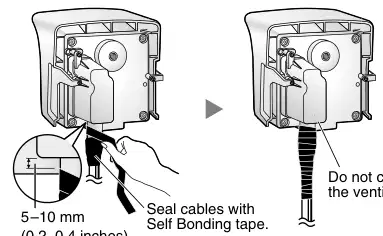
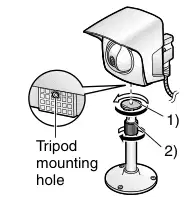
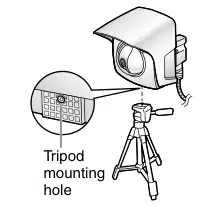
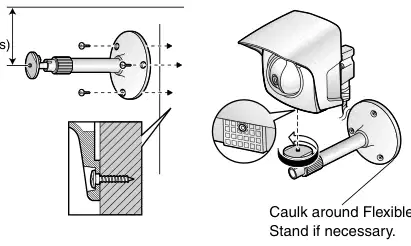
Page 1 of the Panasonic KX-HCM230 user manual — Netzwerkkamera
Seite 1 · Zum Vergrößern klicken
Seite 1
Panasonic KX-HCM230 diagram (page 1)
Abb. 1

Netzwerkkamera

Muster Nr. KX-HCM230

Panasonic KX-HCM230 — Netzwerkkamera diagram (page 1)
Abb. 2 · Netzwerkkamera

Bitte lesen Sie dieses Handbuch, bevor Sie es verwenden und speichern Sie dieses Manual für zukünftige Referenz.

Panasonic Network Kamera-Websitehttp://www.panasonic.com/netcam für Kunden in den USA oder Puerto Rico
Page 2 of the Panasonic KX-HCM230 user manual — Einleitung
Seite 2 · Zum Vergrößern klicken
Seite 2

Einleitung

Vielen Dank für den Kauf einer Panasonic Network Camera.

Überprüfen Sie die folgenden Elemente beim Auspacken.

1 pc.

1 pc.

1 pc.

1 pc.

1 pc.

1 pc.

1 pc.

1 pc.

— 1 Satz (4 Stück)

1 pc.

1 pc.

— 5 Stück.

Schrauben für flexiblen Stand

— 3 Stück.

Für die Betriebshilfe:

  • Call 1-800-272-7033
  • Siehe Panasonic Network Camera Site <a href="http://www.panasonic.com/netcam" rel="nofollow noopener" target=" blank">httP://www,panasony.com / netcam</a>
11 weitere Labels / Kurztext auf dieser Seite anzeigen
Netzwerkkamera · Starten Sie · AC-Adapter · Flexibler Stand · Sonnenschirm · Setup CD-ROM · Gummikappe · Putties · Selbstklebeband · Steckverbinder Abdeckung · Schrauben
Page 3 of the Panasonic KX-HCM230 user manual — Einleitung
Seite 3 · Zum Vergrößern klicken
Seite 3
  • Netscape und Netscape Navigator sind eingetragene Marken oder Warenzeichen der Netscape Communications Corporation in den USA. und andere Länder.
  • Adobe und Acrobat sind eingetragene Marken oder Warenzeichen von Adobe Systems Incorporated in den Vereinigten Staaten und/oder anderen Ländern.
  • Ethernet ist entweder eine eingetragene Marke oder eine Marke der Xerox Corporation in den Vereinigten Staaten und / oder anderen Ländern.
  • Microsoft, Windows, Windows NT, MS-DOS, Hotmail und ActiveX sind entweder eingetragene Marken oder Warenzeichen der Microsoft Corporation in den Vereinigten Staaten und / oder anderen Ländern.
  • Pentium ist eine Marke oder eingetragene Marke der Intel Corporation oder ihrer Tochtergesellschaften in den Vereinigten Staaten und anderen Ländern.
  • Screenshots mit Genehmigung der Microsoft Corporation.

Alle anderen hierin identifizierten Marken sind Eigentum ihrer jeweiligen Eigentümer.

Fügen Sie hier Ihren Kaufbeleg bei.

Kaufdatum Für Ihre zukünftige Referenz

Seriennummer (auf der Rückseite des Hauptgeräts gefunden)

Name und Anschrift des Händlers

Marken · Netzwerkkamera-Memograf · MAC-Adresse

Page 4 of the Panasonic KX-HCM230 user manual — SPEICHERN SIE DIESE ANWEISUNGEN
Seite 4 · Zum Vergrößern klicken
Seite 4

WICHTIGE SICHERHEITSHINWEISE

Bei der Verwendung dieses Geräts sollten immer grundlegende Sicherheitsvorkehrungen getroffen werden, um das Risiko von Feuer, Elektroschock oder Personenschäden zu verringern. 1. Lesen und verstehen Sie alle Anweisungen. 2. Halten Sie diese Anweisungen. 3. Achten Sie auf alle Warnungen. 4. Befolgen Sie alle Anweisungen. 5. Nachdem Sie den Sand oder Staub auf der Linsenabdeckung entfernt haben, wischen Sie die Lensabdeckung mit einem trockenen Tuch ab. 6. Verstopfen Sie keine Lüftungsöffnungen. Die Montage erfolgt gemäß den Anweisungen des Herstellers. 7. Installieren Sie keine Wärmequellen wie Heizkörper, Wärmeregister, Öfen oder andere Geräte (einschließlich Verstärker), die Wärme erzeugen. 8. Schützen Sie das AC-Adapterkabel vor dem Betreten oder Einklemmen, insbesondere an Steckern, Komfortbehältern und der Stelle, an der sie aus dem Gerät herausgehen. 9. Verwenden Sie nur Zubehörteile wie Ständer, Stativ und Halterungen nach Herstellerangaben. 10.Berühren Sie das Gerät oder den AC-Adapter nicht bei Blitzstürmen. 11.Ziehen Sie das Gerät aus, wenn es für längere Zeit nicht verwendet wird. 12.Alle Serviceleistungen an qualifiziertes Servicepersonal verweisen. Wartung ist erforderlich, wenn das Gerät in irgendeiner Weise beschädigt wurde, wie z. B. ein Kabel oder Stecker des Wechselstromadapters beschädigt ist, die Einheit nicht normal funktioniert oder fallen gelassen wurde. 13.Der angeschlossene Wechselstromadapter ist nur für den Innenbereich bestimmt. Sowohl AC-Adapter als auch Kabel müssen für den Außengebrauch wasserdicht sein.

SPEICHERN SIE DIESE ANWEISUNGEN

Page 5 of the Panasonic KX-HCM230 user manual — Inhaltsverzeichnis
Seite 5 · Inhalt
Inhalt

Inhalt

Einleitungp.2Inhaltsverzeichnisp.51Produkteinführung 7p.51.1 Netzwerkkamera 8 kennenlernenp.51.1.1Hauptmerkmale 8p.51.1.2Systemanforderungen 10p.51.1.3 Authentizität — Systemsicherheitsmerkmal 11p.51.2Inklusive Zubehör 12p.51.3 Kamera-Standorte 14p.51.3.1 Frontansicht 14p.51.3.2 Rückansicht 15p.51.3.3Bottom View 15p.52Netzwerkkamera-Setup 16p.52.1Einbauverfahren 17p.52.2Netzwerkkamerakonfiguration Typ 18p.52.3 So schalten Sie die Netzwerkkamera für Installation 20 einp.52.4 Netzparameter 21p.52.4.1 Vorbereiten der Netzwerkparameter für die Netzwerkkamera 21p.52.4.2 Einstellung der IP-Adresse des PC in [Typ 4] Konfiguration Typ 24p.52.5Proxy Server Einstellung 26p.52.6Einfache Installation mit der Setup CD-ROM 28p.52.7Netzwerkkamerazugriff aus dem Internet 32p.53Netzwerk-Kamerabildschirm und Einrichtung Fenster 35p.53.1Netzwerkkameraflussdiagramm 36p.53.2Top Page 37p.53.3 Einzelkamerabildschirm 40p.53.3.1 Verwendung von Operation Bar 42p.53.3.2 Verwendung von Pan/Tilt Operation 43p.53.3.3 Einstellung von Preset-Positionierung und Home Positioning 44p.53.3.4Bufferbildbildschirm 46 anzeigenp.53.4Multi-Kamera Bildschirm 48p.53.5Einrichtung Seite 49p.53.5.1 Gehen Sie zur oberen Seite 53p.53.5.2Netzwerk 54p.53.5.3Name/Zeit 58p.53.5.4Sicherheit: Administrator 60p.63.5.5Sicherheit: General User 62p.63.5.6 Bild oben 64p.63.5.7Bildübertragung 66p.63.5.8Kamera-Setup 78p.63.5.9Multi-Kamera 81p.63.5.10 Externe Ausgabesteuerung 83p.63.5.11Indikatorsteuerung 84p.63.5.12Status 85p.63.5.13Restart 86p.63.5.14Update Firmware 87p.63.5.15Reset auf Factory Default 90p.64Technische Anleitungen 91p.64.1Netzwerkkamerainstallation 92p.64.1.1 Netzwerkkameraverkabelung 93p.64.1.2 Netzwerkkamerahalterung 96p.64.2 Schnittstelle zur externen I/O 101p.64.3ASCII und ISO-8859-1 Zeichentabelle 103p.64.4Instandhaltung 105p.65Spezifikationen und Fehlersuche 106p.65.1 Netzwerkkamera-Resetprozedur - Standardeinstellungen 107p.65.2Standardeinstellungen Liste 108p.65.3Spezifikationen 114p.65.4 Fehlerbehebung 116p.65.5 Bestätigung des Betriebs der Netzwerkkamera 122p.65.6FCC und andere Informationen 124p.6Index 125p.6Produkteinführungp.71.1 Netzwerkkamera kennenlernenp.81.1.1 Hauptmerkmalep.81.1.2Systemanforderungenp.101.1.3 Authentizität — Systemsicherheitsmerkmalp.111.2Inklusive Zubehörp.121.3 Kamera-Standortep.141.3.1 Frontansichtp.141.3.2 Rückansichtp.151.3.3 Unteransichtp.15Einrichtung einer Netzwerkkamerap.162.1Einbauverfahrenp.172.2 Netzwerkkamerakonfigurationstypp.182.3 So schalten Sie die Netzwerkkamera für die Installation einp.202.4 Netzwerkparameterp.212.4.1 Vorbereiten der Netzwerkparameter für die Netzwerkkamerap.212.4.2 IP-Adresse des PCs in [Typ 4] Konfigurationstyp einstellenp.242.5Proxy Server Einstellungp.262.6Einfache Installation mit der Setup CD-ROMp.282.7 Netzwerkkamerazugriff aus dem Internetp.32Netzwerkkamerabildschirm und Einrichtungsfensterp.353.1 Netzwerkkameraflussdiagrammp.363.2Top Pagep.373.3 Einzelkamerabildschirmp.403.3.1 Operation Bar verwendenp.423.3.2 Verwendung von Pan/Tilt-Betriebp.433.3.3 Einstellung von Preset-Positionierung und Home Positioningp.443.3.4Buffered Image Screen ansehenp.463.4Multi-Kamera Bildschirmp.483.5Setup Seitep.493.5.1 Gehen Sie zur Top Pagep.533.5.2Netzwerkp.543.5.3Name/Zeitp.583.5.4Sicherheit: Administratorp.603.5.5Sicherheit: Allgemeiner Nutzerp.623.5.6 Bild oben anzeigenp.643.5.7Bildübertragungp.663.5.8Kamera-Setupp.783.5.9Multi-Kamerap.813.5.10Externe Output-Kontrollenp.833.5.11 Anzeigersteuerungp.843.5.12Statusp.853.5.13Restartp.863.5.14Firmware aktualisierenp.873.5.15Reset auf Factory Defaultp.90Technische Anleitungenp.914.1Netzwerkkamerainstallationp.924.1.1 Netzwerkkameraverkabelungp.934.1.2 Netzwerkkameramontagep.964.2 Schnittstelle zur externen I/Op.1014.3ASCII und ISO-8859-1 Zeichentabellep.1034.4Instandhaltungp.105Spezifikationen und Fehlersuchep.1065.1Network Camera Reset Procedure – Standardeinstellungenp.1075.2Standardeinstellungen Listep.1085.3Spezifikationenp.1145.4 Fehlerbehebungp.1165.5 Bestätigung des Betriebs der Netzwerkkamerap.1225.6FCC und andere Informationenp.124Indexp.125Ap.126Bp.126Cp.126Dp.126Ep.126Fp.126Gp.126Hp.126Ip.126Jp.126Lp.126Mp.127Np.127Op.127Pp.127Rp.127Sp.127Tp.127Up.127Wp.127
Page 7 of the Panasonic KX-HCM230 user manual — Abschnitt 1
Seite 7 · Zum Vergrößern klicken
Seite 7

Abschnitt 1

Produkteinführung

Page 8 of the Panasonic KX-HCM230 user manual — 1.1 Netzwerkkamera kennenlernen
Seite 8 · Zum Vergrößern klicken
Seite 8

1.1 Netzwerkkamera kennenlernen

1.1.1 Hauptmerkmale

Netzwerkkamera hat einen spritzwasserresistenten Körper. Der spritzwasserfeste Körper ermöglicht es, die Netzwerkkamera im Innen- und Außenbereich zu verwenden. Beachten Sie, dass der angeschlossene Wechselstromadapter nur für den Innenbereich bestimmt ist. Siehe Seite 92 für Outdoor Cabling and Mounting.

Das Setup CD-ROM vereinfacht die Installation. Setzen Sie die Setup CD-ROM ein und das Autorun Programm sollte die Anwendung automatisch starten. Dieses Programm findet automatisch Netzwerkkamera im Netz.

Network Camera verfügt über einen integrierten Webserver. Motion JPEG zeigt bis zu 15 Bilder pro Sekunde an, wenn das Netzwerk genügend Bandbreite bereitstellt. Um die Bandbreite zu schonen, JPEG - Regelmäßig Erfrischen kann aus der oberen Seite ausgewählt werden. Bildauflösung, Bildqualität, Auffrischintervall; Limit-Zeit von Continuous Motion JPEG und On the Air Time auf Merkmale können das Bildfeld steuern.

Pfanne/Tilt Durch eine Betätigung kann die Linse um 120° horizontal und 45° vertikal bewegt werden. Diese bewegliche Linse ermöglicht es Ihnen, die Situation weit zu sehen, wo sich das Objekt befindet. Die Operationsleiste hat Voreingestellte Positionierung und Home Positionierung Merkmale zur Registrierung von festen Positionen. Durch Klicken auf die voreingestellten Tasten wird das Objektiv in die vordefinierten Positionen verschoben, die Sie anzeigen möchten. Single Camera Bildschirm hat Klicken Sie auf Center Feature auch. Das Objekt auf dem Bildschirm der Einzelkamera kann zentriert werden, indem direkt auf das Bild geklickt wird.

Verwendung Multikamera-Bildschirm Sie können bis zu vier Netzwerkkameras an verschiedenen Standorten gleichzeitig anzeigen. Klicken Sie auf jeden Kameranamen wechselt vom Multi-Kamerabildschirm zum Einzelkamerabildschirm.

5 weitere Labels / Kurztext auf dieser Seite anzeigen
Spritzschutzkörper · Einfache Installation · High-Speed Motion JPEG · Abgelegene Pfanne/Tilt · Multi-Kamera Bildschirm
Page 9 of the Panasonic KX-HCM230 user manual — 1.1 Netzwerkkamera kennenlernen
Seite 9 · Zum Vergrößern klicken
Seite 9

Mit der Netzwerkkamera können bis zu 30 Benutzer das JPEG-Bild gleichzeitig anzeigen. Benutzer können von ihren eigenen Standorten aus auf den Bildschirm "Top View Image" (Einzelkamera / Multi-Kamera) zugreifen. Beachten Sie, dass mit zunehmender Anzahl von Benutzern gleichzeitig verbunden Netzwerkkamera die Gesamtbewegungsleistung sinkt.

Die externen Sensoren/Geräte wie beispielsweise ein Türsensor können über die Externer Sensoreingang. Die externen Sensoren/Geräte werden vom Kunden bereitgestellt. Der Alarm-/Timerauslöser kann die Image Transfer Funktion aktivieren, welche die Bilder per E-Mail oder FTP (File Transfer Protocol) senden kann. Externe Gerätesteuerung kann ein Signal senden, um die externen Geräte wie z. B. eine Lampe in der Netzwerkkamera zu aktivieren.

Wenn neue Firmware veröffentlicht wird, können Sie das neueste Programm von der Network Camera Technical Support Site herunterladen. Die Installation ist einfach und schnell. Siehe Seite 87 für Details.

Authentifizierungsfenster Sie müssen die Administrator- / allgemeine Benutzerkennung und das Passwort eingeben. Passwortsicherheit kann verhindern, dass nicht registrierte Benutzer / Eindringlinge von ihrem Webbrowser aus auf Ihr Bild zugreifen. Siehe Abschnitt 1.1.3 Authentifizierung — Systemsicherheitsfunktion für Details.

Die obere Seite, der Einzelkamera- und Multikamerabildschirm können in Englisch (US), Englisch (UK), Französisch, Deutsch, Italienisch, Spanisch oder Japanisch angezeigt werden. Alle Setup-Fenster werden auch geändert, wenn Englisch (US), Englisch (UK) oder Japanisch ausgewählt wird.

5 weitere Labels / Kurztext auf dieser Seite anzeigen
Multi-Client-Zugang · Externe I/O (Input/Output) · Firmware aktualisieren · Authentifizierung · Mehrsprachiges Display
Page 10 of the Panasonic KX-HCM230 user manual — 1.1.2 Systemanforderungen
Seite 10 · Zum Vergrößern klicken
Seite 10

1.1.2 Systemanforderungen

Der PC (Personal Computer) und das Netzwerk müssen die folgenden technischen Spezifikationen erfüllen, damit die Netzwerkkamera ordnungsgemäß funktioniert.

PositionBeschreibung BetriebssystemMicrosoft® Windows® 95, Microsoft Windows 98/SE Microsoft Windows 2000, Microsoft Fenster Me Microsoft Windows NT® 4.0, Microsoft XP NetzwerkprotokollTCP/IP Netzwerkprotokoll installiert. (HTTP, TCP, UDP, IP, DNS, ARP, ICMP) Schnittstelle10/100 Mbps Ethernet®-Karte für Ihre Netzwerkverbindung Webbrowser*1Internet Explorer 5.0 oder höher/Netscape Navigator® 4.7x. (Nicht auf der Setup CD-ROM enthalten).

*1 Das Bild der Netzwerkkamera wird auf Netscape® v6.x nicht korrekt angezeigt. Verwenden Sie Netscape Navigator v4.7x.

Siehe Panasonic Network Camera Site http://www.panasonic.com/netcam über die neuesten Informationen des Webbrowsers.

Pentium® II 300 MHz oder mehr CPU wird empfohlen, um Leistungseinbußen zu verhindern.

Page 11 of the Panasonic KX-HCM230 user manual — 1.1.3 Authentifizierung — Systemsicherheitsmerkmal
Seite 11 · Zum Vergrößern klicken
Seite 11

1.1.3 Authentifizierung — Systemsicherheitsmerkmal

Authentifizierungsfenster Sie müssen die Administrator- / allgemeine Benutzerkennung und das Passwort für Sicherheit eingeben. Passwortsicherheit kann verhindern, dass nicht registrierte Benutzer / Eindringlinge von ihrem Webbrowser aus auf Ihr Bild zugreifen. Authentifizierungsfenster werden im Standard nicht angezeigt. Siehe Seite 60 zum Einrichten des Authentifizierungsfensters, der Administrator-ID und des Passworts. Siehe Seite 62 zum Einrichten der allgemeinen Benutzer-ID und des Passworts.

Panasonic KX-HCM230 — 1.1.3 Authentifizierung — Systemsicherheitsmerkmal diagram (page 11)
Abb. 3 · 1.1.3 Authentifizierung — Systemsicherheitsmerkmal

Authentifizierungsfenster

Page 12 of the Panasonic KX-HCM230 user manual — 1.2 Inklusive Zubehör
Seite 12 · Zum Vergrößern klicken
Seite 12

1.2 Inklusive Zubehör

Die folgenden Elemente werden mit der Netzwerkkamera bereitgestellt. Zusätzliche Stücke können per Anruf bestellt werden 1-800-332-5368.

Wechselstromadapter — 1 pc. Laufende Nummer. PSLP1233ZFlexibler Ständer — 1 Stück Laufende Nummer. PSKL1020YSonnenschirm — 1 Stück. Laufende Nummer. PSYC1HCM230M Einrichtungs-CD-ROM — 1 pc. Laufende Nummer. PSQX2904ZCDGummikappe — 1 Stück Laufende Nummer. PSHG1236ZPutties — 1 set (4 Stück) Bestellnummer. PSHG1238Z Selbstklebende Klebebänder — 1 Stück Laufende Nummer. PSHG1235ZSteckverbinderabdeckung — 1 pc. Laufende Nummer. PSYC2HCM230MSchrauben — 5 Stück. Laufende Nummer. XTW3+12PVW Schrauben für flexibles Ständergestell — 3 Stück. Laufende Nummer. PQHE5004Z
Diagramm — klicken Sie auf vergrößern
  • Wenn irgendwelche Artikel fehlen, kontaktieren Sie sofort den Händler.
  • Die oben aufgeführten Bestellnummern können sich ohne vorherige Ankündigung ändern.
  • Speichern Sie den Originalkarton und die Verpackungsmaterialien für den zukünftigen Versand und Transport der Einheit.
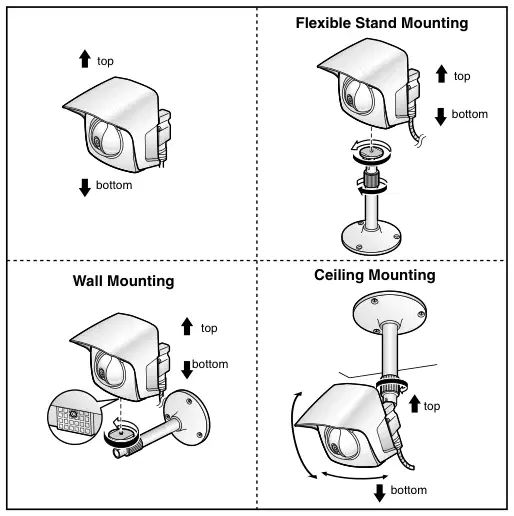
  • Siehe Seite 93 und Seite 96 für Outdoor Cabling and Mounting.
Page 13 of the Panasonic KX-HCM230 user manual — 1.2Inklusive Zubehör
Seite 13 · Zum Vergrößern klicken
Seite 13

Das Setup-Programm vereinfacht die Installation der Netzwerkkamera. Adobe® Acrobat® Reader 4.05 oder höher ermöglicht es Ihnen, die Bedienungsanweisungen auf der Setup-CD-ROM anzuzeigen. Wenn Adobe Acrobat Reader nicht auf dem PC installiert ist, doppelklicken Sie auf "ar405eng.exe". Siehe "ReadmeEng.txt" für das Verzeichnis und die Dateistruktur der Setup CD-ROM.

  • Kratzen, verwischen, schreiben oder beschriften Sie keine der beiden Oberflächen des Setup CDROM. Setup CD-ROM kann einen Kratzer auf der Oberfläche haben.
  • Lassen Sie die Setup CD-ROM nicht in direktem Sonnenlicht, nahe einer Wärmequelle oder in einem heißen Auto stehen, da die Setups unlesbar werden können.
  • Verwenden Sie keine Chemikalien oder Reinigungsmittel, um die Setup CD-ROM zu reinigen, da die Setups nicht mehr lesbar sein können.

Einrichtung CD-ROM

Page 14 of the Panasonic KX-HCM230 user manual — 1.3 Kamera-Funktionsorte
Seite 14 · Zum Vergrößern klicken
Seite 14

1.3 Kamera-Funktionsorte

1.3.1 Vorderansicht

Panasonic KX-HCM230 — 1.3 Kamera-Funktionsorte diagram (page 14)
Abb. 5 · 1.3 Kamera-Funktionsorte
Panasonic KX-HCM230 — 1.3 Kamera-Funktionsorte diagram (page 14)
Abb. 6 · 1.3 Kamera-Funktionsorte

Indikator (Siehe Seite 84 für das Setup.)

Panasonic KX-HCM230 — 1.3 Kamera-Funktionsorte diagram (page 14)
Abb. 7 · 1.3 Kamera-Funktionsorte
Panasonic KX-HCM230 — 1.3 Kamera-Funktionsorte diagram (page 14)
Abb. 8 · 1.3 Kamera-Funktionsorte
Panasonic KX-HCM230 — 1.3 Kamera-Funktionsorte diagram (page 14)
Abb. 9 · 1.3 Kamera-Funktionsorte

Fixed Focus Objektiv 1 m (40 Zoll) - Unendlichkeit

Panasonic KX-HCM230 — 1.3 Kamera-Funktionsorte diagram (page 14)
Abb. 10 · 1.3 Kamera-Funktionsorte
Pan-60° to +60°
Neigung0° to -45°

Das Sichtfeld in Pan/Tilt liegt horizontal bei etwa 165° und vertikal bei 78°.

Indikator kann kontrolliert werden Anzeigesteuerfenster Seite 84. Farbangaben sind unten dargestellt.

Nicht auf dem LAN Orange Orange Blinken*1

IP-Adresse abrufen Ende: IP- Adresse

Orange blinkt KLAR-SETTING Taste drücken Orange blinzelt zweimal interner Ausfall der Netzwerkkamera Rot blinkend*2

*1 Orange Indikator wird in der DHCP-Einstellung weiter blinken. *2 Siehe Seite 118 für das rote Blinken.

Fixed Focus Lens und Pan/Tilt-Betrieb

Fixed Focus Lens kann sich im Pan/Tilt-Betrieb bewegen. Die Operation Bar auf dem Single Camera Bildschirm kann den Pan/Tilt bedienen. Der Pan/Tilt bewegt das Objektiv um 120° horizontal und 45° vertikal. Siehe Seite 42 für die Operationsleiste.

Berühren Sie das Linsen-Cover nicht. Berühren kann einen Fingerabdruck hinterlassen und dazu führen, dass das Bild unscharf ist.

11 weitere Labels / Kurztext auf dieser Seite anzeigen
Linsenbedeckung · Indikator · Einschalten · Auf dem LAN · Orange Green Grün · Grünes Blinken · Normalbetrieb · DHCP verwenden · Grüne Blinkvorgänge · Grün · Aktualisierung der Firmware
Page 15 of the Panasonic KX-HCM230 user manual — 1.3.3 Unteransicht
Seite 15 · Zum Vergrößern klicken
Seite 15

1.3.2 Rückansicht

KLARSTELLUNGS-Taste (Siehe Seite 107.)

(Siehe Seite 101.) DC IN-Klinke

Panasonic KX-HCM230 — 1.3.2 Rückansicht diagram (page 15)
Abb. 11 · 1.3.2 Rückansicht
Panasonic KX-HCM230 — 1.3.2 Rückansicht diagram (page 15)
Abb. 12 · 1.3.2 Rückansicht
Panasonic KX-HCM230 — 1.3.2 Rückansicht diagram (page 15)
Abb. 13 · 1.3.2 Rückansicht

Befestigungsloch für die verschiedenen Montage. (Siehe Seite 98.) Seriennummer und MAC-Adresse Notieren Sie die Seriennummer und MAC-Adresse auf Network Camera Memo auf Seite 3. Sie sind unverzichtbar für die Einstellung von Netzwerkparametern nach der Montage der Network Camera und für den zukünftigen Kundenservice. (Siehe Seite 29.)

Panasonic KX-HCM230 — 1.3.2 Rückansicht diagram (page 15)
Abb. 14 · 1.3.2 Rückansicht
Panasonic KX-HCM230 — 1.3.2 Rückansicht diagram (page 15)
Abb. 15 · 1.3.2 Rückansicht

(Siehe Seite 20.)

Panasonic KX-HCM230 — 1.3.2 Rückansicht diagram (page 15)
Abb. 16 · 1.3.2 Rückansicht
Panasonic KX-HCM230 — 1.3.2 Rückansicht diagram (page 15)
Abb. 17 · 1.3.2 Rückansicht
Panasonic KX-HCM230 — 1.3.2 Rückansicht diagram (page 15)
Abb. 18 · 1.3.2 Rückansicht
Panasonic KX-HCM230 — 1.3.2 Rückansicht diagram (page 15)
Abb. 19 · 1.3.2 Rückansicht
Panasonic KX-HCM230 — 1.3.2 Rückansicht diagram (page 15)
Abb. 20 · 1.3.2 Rückansicht
Panasonic KX-HCM230 — 1.3.2 Rückansicht diagram (page 15)
Abb. 21 · 1.3.2 Rückansicht
Panasonic KX-HCM230 — 1.3.2 Rückansicht diagram (page 15)
Abb. 22 · 1.3.2 Rückansicht
Panasonic KX-HCM230 — 1.3.2 Rückansicht diagram (page 15)
Abb. 23 · 1.3.2 Rückansicht

(RJ-45) (Siehe Seite 20.) Erdung

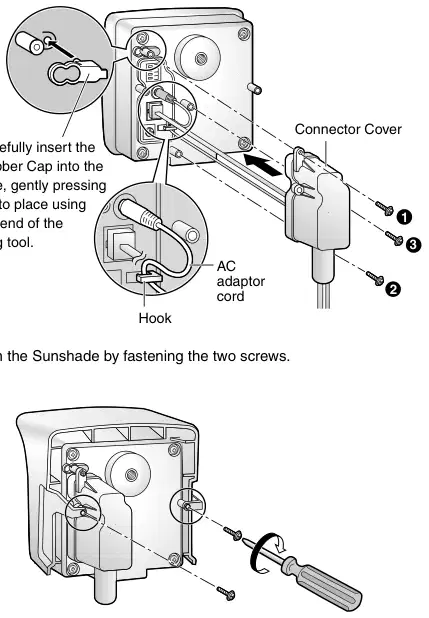
(Erde) Anschlusshaken für AC Adapterkabel

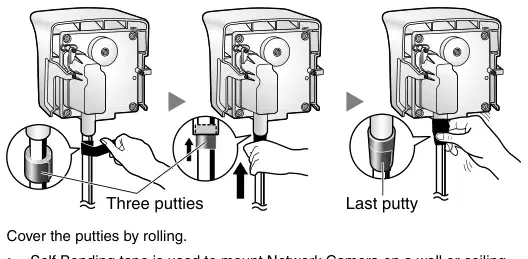
(Siehe Seite 94.)

Blitze können zu schweren Schäden an der Netzwerkkamera führen. Es wird empfohlen, den Boden zum Schutz vor dem Blitz zu verbinden.

1.3.3 Unteransicht

Panasonic KX-HCM230 — 1.3.3 Unteransicht diagram (page 15)
Abb. 24 · 1.3.3 Unteransicht
Panasonic KX-HCM230 — 1.3.3 Unteransicht diagram (page 15)
Abb. 25 · 1.3.3 Unteransicht

Loch (Siehe Seite 96.)

4 weitere Labels / Kurztext auf dieser Seite anzeigen
Externe I/O · Ethernet-Port · Erdungs- (Erd) Terminal · Stativmontage
Page 16 of the Panasonic KX-HCM230 user manual — Abschnitt 2
Seite 16 · Zum Vergrößern klicken
Seite 16

Abschnitt 2

Einrichtung einer Netzwerkkamera

Page 17 of the Panasonic KX-HCM230 user manual — 2.1 Installationsverfahren
Seite 17 · Zum Vergrößern klicken
Seite 17

2.1 Installationsverfahren

Wählen Sie den Konfigurationstyp der Netzwerkkamera aus. (Seite 18 – Seite 19)

Verbinden Sie die Netzwerkkamera zur Installation. (Seite 20)

Bereiten Sie die Netzwerkparameter für Network Camera vor. (Seite 21-Seite 22)

Überprüfen Sie die Proxy-Servereinstellung. (Seite 26 – Seite 27)

Richten Sie die Netzwerkkamera mit Setup CD-ROM ein. (Seite 28 – Seite 31)

Bestätigen Sie den Zugriff auf die Netzwerkkamera aus dem Internet. (Seite 32 – Seite 33)

Installieren Sie die Netzwerkkamera im Freien. (Seite 92 – Seite 100)

Page 18 of the Panasonic KX-HCM230 user manual — [Typ 2] - Internetverbindung mit einem Breitband-Router
Seite 18 · Zum Vergrößern klicken
Seite 18

2.2 Netzwerkkamerakonfigurationstyp

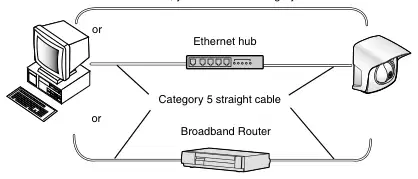
Netzwerkkamera kann über das LAN/Intranet und Internet angeschlossen werden. Wählen Sie aus den vier Netzwerkkamera-Konfigurationstypen. Die Netzwerkparameter unterscheiden sich je nach Konfigurationstyp der Netzwerkkamera.

[Typ 1]-LAN/Intranetverbindung mit einem Ethernet Switching Hub

Netzwerkkamera kann im LAN/Intranet installiert werden.
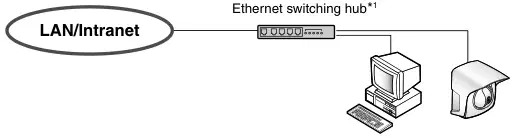
Diagramm — klicken Sie auf vergrößern

*1 Der Netzwerkverkehr kann durch die Verwendung des Ethernet-Switching-Hubs verbessert werden.

[Typ 2] - Internetverbindung mit einem Breitband-Router

Netzwerkkamera kann aus dem Internet zugegriffen werden. Der Breitband-Router benötigt Port Forwarding (IP Masquerade) Funktion auf Seite 32.
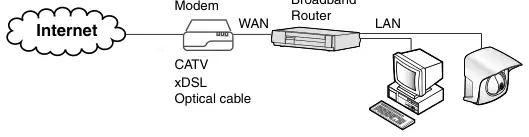
Diagramm — klicken Sie auf vergrößern
Page 19 of the Panasonic KX-HCM230 user manual — [Typ 4] - Direkte Verbindung mit einem PC
Seite 19 · Zum Vergrößern klicken
Seite 19

[Typ 3] - Internet Direct Connection mit einem Modem

Netzwerkkamera kann alleine ohne PC im Netzwerk installiert werden. Wenn Sie die Netzwerkkamera in [Typ 3]Netzwerkkamera vorübergehend in [Typ 1], [Typ 2] oder [Typ 4].

Internet

Einige xDSL-Dienste verwenden PPPoE. Netzwerkkamera unterstützt PPPoE nicht. Wenn die Internetverbindung PPPoE erfordert, verbinden Sie sich mit dem Breitbandrouter, der PPPOE unterstützt wie [Typ 2].

[Typ 4] - Direkte Verbindung mit einem PC

Netzwerkkamera kann direkt an einen PC angeschlossen werden.
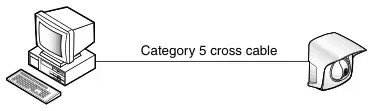
Diagramm — klicken Sie auf vergrößern

Verwenden Sie ein Crosskabel der Kategorie 5, wenn Sie direkt mit dem Kabel an den PC anschließen.

Modem

Page 20 of the Panasonic KX-HCM230 user manual — 2.3 Wie man die Netzwerkkamera einschaltet für
Seite 20 · Zum Vergrößern klicken
Seite 20

2.3 Wie man die Netzwerkkamera einschaltet für

Installation

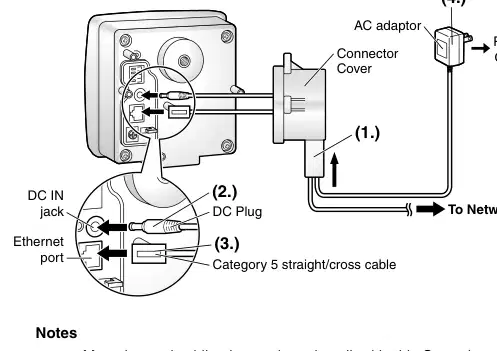
Verbinden Sie den DC-Stecker des AC-Adapters mit der DC IN Buchse und ein Straight/Cross-Kabel der Kategorie 5 an den Ethernet-Anschluss. Verbinden Sie den Wechselstromstecker des AC-Adapters mit der Steckdose, um die Netzwerkkamera einzuschalten. Pan/Tilt bewegt sich in die mittlere Position.
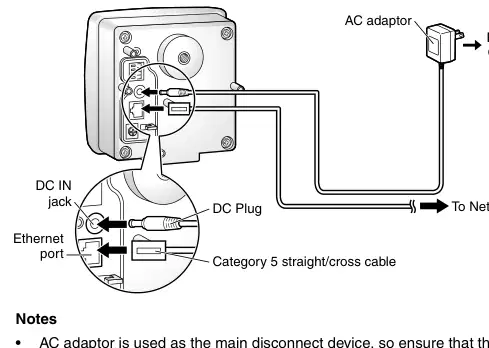
Diagramm — klicken Sie auf vergrößern
  • Wechselstromadapter wird als Haupttrennvorrichtung verwendet, so dass die Steckdose in der Nähe des Geräts befindet / installiert und leicht zugänglich ist.
  • Verwenden Sie nur den angegebenen Panasonic AC Adapter PSLP1233 (Bestellungsnummer). PSLP1233Z.
  • Wenn Sie die Netzwerkkamera in [Typ 3] einrichten, verbinden Sie sie vorübergehend in [ Typ 1] , [Typ 2] oder [Typ 4].
  • Wenn Indikator orange ist, bestätigen Sie, dass das Ethernet-Kabel ordnungsgemäß angeschlossen ist oder PC, Ethernet Hub oder Breitbandrouter korrekt funktioniert.

Strom · Outlet · Zum Netzwerk

Page 21 of the Panasonic KX-HCM230 user manual — 2.4 Netzparameter
Seite 21 · Zum Vergrößern klicken
Seite 21

2.4 Netzparameter

2.4.1 Vorbereiten der Netzwerkparameter für das Netzwerk

Kamera

Bevor Sie mit dem Einrichten der Netzwerkparameter von Network Camera beginnen, notieren Sie sich die entsprechenden Netzwerkparameter.

[Typ 1] Fragen Sie Ihren Netzwerkadministrator nach den Netzparametern.

[Typ 2] Siehe die Bedienungsanleitung des Breitbandrouters für die Netzwerkparameter.

[Typ 3] Fragen Sie Ihren ISP (Internet Service Provider) nach den Netzwerkparametern.

[Typ 4] Installieren Sie die Netzwerkkamera im Standardzustand. Stellen Sie den PC "192.168.0.250" (IP-Adresse) und "255.255.255.0" (Subnet Maske). Siehe Seite 24.

Siehe Seite 22 und Seite 23 für Netzwerkparameter.

Netzwerkparameter Memo für Network Camera

Den Geräten im Netzwerk wird möglicherweise nicht die gleiche IP-Adresse zugewiesen. Jedes Gerät muss eine eigene IP-Adresse haben. Überlappte IP-Adressen können dazu führen, dass andere Netzwerkgeräte nicht mehr funktionieren und zu weit verbreiteten Netzwerkproblemen führen.

IP-Adresse. . .

Subnetzmaske. . .

Default Gateway . . DNS Server 1 . .

DNS Server 2 . . .

Page 22 of the Panasonic KX-HCM230 user manual — DDNS
Seite 22 · Zum Vergrößern klicken
Seite 22

Netzwerkkamerakonfigurationstyp

[Typ 1] [Typ 2] [Art 3] [ Typ 4]

Hafennummer

80 (Standard)*1 80 (Default) 80 (default).

80 (Standard)*1 *2

Überprüfen Sie [Static] und legen Sie die statische private IP-Adresse fest.

Überprüfen Sie [Static] und legen Sie die statische private IP-Adresse fest.*3

Überprüfen Sie [Static] und legen Sie die statische globale IP-Adresse fest.*4

192.168.0.253 (default)

Stellen Sie die Subnetzmaske auf Ihr Netzwerk ein.

255.255.255.0 (default)

Default Gateway Adresse festlegen.

Legen Sie die private IP-Adresse des Breitbandrouters (in Ihrem Netzwerk) fest, nicht das Gateway Ihres ISP. *3

Default Gateway Adresse festlegen.*4

Sie müssen sich nicht einrichten.

DNS Server 1, 2

DNS-Serveradresse festlegen.

DNS-Serveradresse festlegen.*4

Sie müssen nicht einrichten.

Sie müssen nicht einrichten. *5*

DDNS

Es kann die Übertragungsbandbreite einschränken. Wählen Sie zwischen 0,1 und unbegrenztem Mbit/s. Max. Verwendung der Bandbreite

*1 Viele ISPs blockieren absichtlich die Portnummer 80, um sich vor Netzwerkviren zu schützen. Wenn Ihr ISP die Portnummer 80 blockiert, ersetzen Sie sie durch eine andere nicht verwendete Portnummer.

*2 Wenn Sie mehr als eine Netzwerkkamera mit einem Breitbandrouter verwenden, benötigt jede Netzwerkkamera ihre eigene Portnummer. Der Breitbandrouter benötigt die Port-Weiterleitungsfunktion. Siehe Seite 32.

*3 Siehe die Bedienungsanleitung des Breitbandrouters für das Port-Weiterleitungsfeature.

*4 Wenn Sie die Netzwerkkamera in der DHCP-Funktion verwenden, aktivieren Sie [DHCP] und geben den Hostnamen ein, wenn Ihr ISP es benötigt. Wenn Sie automatisch die Adresse von Default Gateway und DNS-Server vom DHCP-Server erhalten, müssen Sie sich nicht einrichten.

*5 Stellen Sie sicher, dass Ihr ISP DHCP unterstützt. Wenn Ihr ISP DHCP unterstützt oder wenn Sie der Netzwerkkamera einen Domainnamen zuweisen, müssen Sie den DDNS-Dienst abschließen und registrieren. Siehe die inbegriffene Broschüre für den DDNS-Service. Wenn Sie statische globale IP-Adresse auf Netzwerkkamera und den Breitbandrouter setzen, müssen Sie keinen DDNS-Dienst registrieren.

5 weitere Labels / Kurztext auf dieser Seite anzeigen
Tabelle für Netzparameter · Parameter · IP-Adresse · Subnetzmaske · Default Gateway
Page 23 of the Panasonic KX-HCM230 user manual — 2.4 Netzwerkparameter
Seite 23 · Zum Vergrößern klicken
Seite 23

Wie man die Netzwerkparameter vom PC aus verweist

Wenn Sie die Netzwerkparameter nicht erhalten können, können Sie sich im folgenden Verfahren auf die Netzwerk Parameter beziehen, mit Ausnahme der IP-Adresse vom PC des gleichen Netzwerks.

  • Bei Verwendung von Windows 95, Windows 98 oder Windows Me 1. Klicken Sie auf [Start] –> [Lauf...]. Das Run-Fenster erscheint. Diese Schritte sind je nach Betriebssystem etwas unterschiedlich. 2. Geben Sie " winipcfg" ein und klicken Sie auf [OK]. IP-Konfigurationsfenster erscheint. 3. Wählen Sie den richtigen Ethernet-Adapter und klicken Sie auf [Mehr Info] .
Panasonic KX-HCM230 — 2.4 Netzwerkparameter diagram (page 23)
Abb. 30 · 2.4 Netzwerkparameter
4. Klicken Sie auf [OK], um das IP-Konfigurationsfenster zu schließen.
  • Bei Verwendung von Windows NT, Windows 2000 oder Windows XP 1. Klicken Sie auf [Start] –> [Programm] (–> [Zubehör] ) -> [MS-DOS® (Befehlsaufforderung). MS-DOS Prompt Fenster wird geöffnet. Diese Schritte sind je nach Betriebssystem etwas unterschiedlich. 2. Geben Sie " ipconfig / all" ein und drücken Sie [Enter]
Panasonic KX-HCM230 — 2.4 Netzwerkparameter diagram (page 23)
Abb. 31 · 2.4 Netzwerkparameter
3. Geben Sie "aus" ein und drücken Sie [Enter], um das Fenster zu schließen.
Page 24 of the Panasonic KX-HCM230 user manual — 2.4.2 Einstellen der IP-Adresse des PC in [Typ 4]
Seite 24 · Zum Vergrößern klicken
Seite 24

2.4.2 Einstellen der IP-Adresse des PC in [Typ 4]

Konfigurationstyp

Ihr PC muss eine statische private IP-Adresse haben, um auf die Netzwerkkamera in [Typ 4] Konfiguration. 1. Befolgen Sie die folgenden Schritte, geeignet für das Öffnen Ihres Betriebssystems TCP/IP Properties Fenster auf dem PC.

Windows 95 Windows 98 Windows Me

[Beginn] –> [Einstellungen] –> [Kontrollstelle] –> [Netzwerk] –> Wählen Sie [TCP/IP] mit Adapter im Einsatz –> [Eigenschaften] –> [Angabe einer IP-Adresse]

Windows NT [Beginn] –> [Einstellungen] –> [Kontrollstelle] –> [Netzwerk] –>

[Protokolle] tab –> [TCP/IP-Protokoll] –> [Eigenschaften] –> Wählen Sie [Adapter] in Gebrauch –> [Angabe einer IP-Adresse]

Windows 2000 [Beginn] –> [Einstellungen] –> [Kontrollstelle] –> [Netzwerk- und Dial-up Verbindungen] –> [Local Area Connection Icon] im Einsatz –> [Eigenschaften] –> Wählen Sie Internet Protocol [TCP/IP] –> [Eigenschaften] –> [Verwenden Sie die folgende IP-Adresse]

Windows XP [Beginn] (–> [Einstellungen]) –> [Kontrollstelle] –> [Netzwerk und]

Internetverbindungen –> [Netzwerkverbindungen] –> [Local Area Connection Icon] im Einsatz –> [Eigenschaften] –> Wählen Sie Internet Protocol [TCP/IP] –> [Eigenschaften] –> [Verwenden Sie die folgende IP-Adresse]

Bei Verwendung von Windows NT, Windows 2000 und Windows XP melden Sie sich als Administrator an, um darauf zuzugreifen TCP/IP Properties Fenster.

TCP/IP-Eigenschaften · Betrieb · Systemschritte

Page 25 of the Panasonic KX-HCM230 user manual — 2.4.2 IP-Adresse des PCs in [Typ 4] Konfigurationstyp einstellen
Seite 25 · Zum Vergrößern klicken
Seite 25
2. Das Fenster TCP IP Properties wird angezeigt. Setzen Sie "192.168.0.250" im IP-Adressdatenfeld und "255.255.255.0" in dem Datenfeld Subnetzmaske.
Panasonic KX-HCM230 — 2.4.2 IP-Adresse des PCs in [Typ 4] Konfigurationstyp einstellen diagram (page 25)
Abb. 32 · 2.4.2 IP-Adresse des PCs in [Typ 4] Konfigurationsty…
3. Klicken Sie auf [OK] .

Private IP-Adresse ist die Netzwerk-ID, die im Internet nicht verwendet wird. Sie werden in Klasse A, Klasse B und Klasse C eingestuft, wie in der nächsten Tabelle gezeigt. Legen Sie die IP-Adresse im Bereich der in der Klassenbesprechung angegebenen Nummer auf Ihre lokale Netzwerkskala fest.

Class Subnet Mask Private IP-Adresse (Sie kann frei innerhalb eingestellt werden)

Die Reichweite in Ihrer Gruppe.

Class A 255. 0. 0. 0 10. 0. 0. 1 — 10. 255. 255. 254

Class B 255. 255. 0. 0 172. 16. 0. 1 — 172. 31. 255. 254

Class C 255. 255. 255. 0 192. 168. 0. 1 — 192. 168. 255. 254

Private IP-Adresse

Page 26 of the Panasonic KX-HCM230 user manual — 2.5 Proxy Server Einstellung
Seite 26 · Zum Vergrößern klicken
Seite 26

2.5 Proxy Server Einstellung

Ein proxy-server kann verhindern, dass sie sich in einigen unternehmensumgebungen direkt mit der netzwerkkamera verbinden. Der Webbrowser kann die IP-Adresskommunikation ohne Verwendung eines Proxyservers einrichten. Konsultieren Sie Ihren ISP oder Netzwerkadministrator.

Ein Proxy-Server wird im Allgemeinen verwendet, um die Sicherheit in einem Netzwerk aufrechtzuerhalten, das eine Internetverbindung anbietet. Das Netzwerk der Network Camera mit dem Proxy-Server kann einige Probleme bei der Bildqualität verursachen, z. B. viel Zeit im Aktualisierungsintervall zu benötigen. Wenden Sie sich an Ihren ISP oder Netzwerkadministrator für Details. 1. Starten Sie den Internet Explorer. (Das Fenster ist Internet Explorer 5.50.) 2. Wählen [Werkzeuge] –> [Internetoptionen...] –> [Verbindungen] tab und klicken [LAN-Einstellungen]. Sehen Sie, ob die Verwenden Sie einen Proxy-Server Checkbox ist im nächsten Fenster aktiviert oder nicht. Wenn geprüft, klicken [Fortgeschrittene...].

Panasonic KX-HCM230 — 2.5 Proxy Server Einstellung diagram (page 26)
Abb. 33 · 2.5 Proxy Server Einstellung

Sehen Sie, ob das Kontrollkästchen aktiviert ist oder nicht.

Wenn geprüft, klicken [Fortgeschrittene...].

Wenn nicht überprüft, klicken [Abbrechen]. Ihre Proxy-Einstellungen verursachen keine Probleme.

Page 27 of the Panasonic KX-HCM230 user manual — 2.5Proxy Server Einstellung
Seite 27 · Zum Vergrößern klicken
Seite 27
3. Geben Sie die IP-Adresse der Netzwerkkamera ein, die von Ihrem ISP oder Netzwerkadministrator zugewiesen wurde Nicht verwenden Proxyserver für Adressen beginnend mit dem Datenfeld.
Panasonic KX-HCM230 — 2.5Proxy Server Einstellung diagram (page 27)
Abb. 34 · 2.5Proxy Server Einstellung
4. Klicken Sie auf [OK] alle öffnenden Fenster.
Page 28 of the Panasonic KX-HCM230 user manual — 2.6 Einfache Installation mit der Setup CD-ROM
Seite 28 · Zum Vergrößern klicken
Seite 28

2.6 Einfache Installation mit der Setup CD-ROM

Nach Abschluss der Verkabelung schalten Sie die Netzwerkkamera ein und legen die Setup-CD-ROM in das CD-ROM-Laufwerk des PCs. Setup CD-ROM sollte die Anwendung automatisch starten. Dieses Programm findet automatisch Netzwerkkameras im Netzwerk. 1. Schalten Sie die Netzwerkkamera ein. 2. Legen Sie die Setup CD-ROM in das CD-Rom-Laufwerk des PCs ein. (wenn) Netzwerkkamera-Einrichtungsfenster nicht angezeigt wird, klicken Sie auf "setup.exe" auf der Setup CD-ROM.

Panasonic KX-HCM230 — 2.6 Einfache Installation mit der Setup CD-ROM diagram (page 28)
Abb. 35 · 2.6 Einfache Installation mit der Setup CD-ROM
Page 29 of the Panasonic KX-HCM230 user manual — (A)
Seite 29 · Zum Vergrößern klicken
Seite 29
3. Klicken Sie auf [Netzwerkkonfiguration]. Das Fenster Netzwerkkameraliste erscheint. Das Einrichtungsprogramm findet alle Netzwerkkameras, die in Ihrem lokalen Netzwerk verbunden sind. Es listet alle MAC-Adressen und IP-Adresse von Netzwerkkameras auf. Netzwerkkameras, die durch den Einsatz eines Home Gateway oder Breitband-Router isoliert werden, werden nicht erkannt. MAC-Adresse aufzeichnen Netzwerkkamera Memo auf Seite 3. Es ist nützlich für den Kundenservice.
Panasonic KX-HCM230 — 2.6Einfache Installation mit der Setup CD-ROM diagram (page 29)
Abb. 36 · 2.6Einfache Installation mit der Setup CD-ROM

(A)

  • Das Setup-Programm findet und identifiziert die Netzwerkkamera, indem es Daten abhört, die von der Netzwerkkamera in den ersten 20 Minuten nach dem Einschalten gesendet werden. Wenn die Installation nicht innerhalb von 20 Minuten abgeschlossen ist, trennen Sie den Wechselstromadapter vorübergehend ab, um diesen Vorgang neu zu starten.
  • Jede Netzwerkkamera hat eine eindeutige MAC-Adresse, die auf der Rückseite gekennzeichnet ist. Siehe Seite 15.
  • Netzwerkkameras, die durch den Einsatz eines Home Gateway oder Breitband-Router isoliert werden, werden nicht erkannt.
Page 30 of the Panasonic KX-HCM230 user manual — 2.6Einfache Installation mit der Setup CD-ROM
Seite 30 · Zum Vergrößern klicken
Seite 30
4. Wählen Sie Ihre Ziel-Netzwerkkamera aus der Liste, wie in Beispiel (A) im Fenster Netzwerkkameraliste auf Seite 29 gezeigt und klicken Sie auf [Auswählen]. Das Konfigurationsfenster erscheint. Siehe Seite 21 und Seite 22, geben Sie die richtigen Netzwerkparameter ein. Siehe Seite 55 für Details zu jedem Parameter.
Panasonic KX-HCM230 — 2.6Einfache Installation mit der Setup CD-ROM diagram (page 30)
Abb. 37 · 2.6Einfache Installation mit der Setup CD-ROM
5. Klicken Sie auf [Speichern], wenn es fertig ist. Das Meldungsfeld "Erfolg!" erscheint.
Panasonic KX-HCM230 — 2.6Einfache Installation mit der Setup CD-ROM diagram (page 30)
Abb. 38 · 2.6Einfache Installation mit der Setup CD-ROM
  • Die Netzwerkkamera wird nach dem Speichern der Netzwerkkonfiguration automatisch neu gestartet.
  • Überlappende IP-Adresse zeigt das nächste Feld an. Wenn Sie nicht einrichten können, fragen Sie Ihren ISP oder den Administrator.
Panasonic KX-HCM230 — 2.6Einfache Installation mit der Setup CD-ROM diagram (page 30)
Abb. 39 · 2.6Einfache Installation mit der Setup CD-ROM
Page 31 of the Panasonic KX-HCM230 user manual — 2.6Einfache Installation mit der Setup CD-ROM
Seite 31 · Zum Vergrößern klicken
Seite 31
6. Klicken Sie auf [OK] .
Panasonic KX-HCM230 — 2.6Einfache Installation mit der Setup CD-ROM diagram (page 31)
Abb. 40 · 2.6Einfache Installation mit der Setup CD-ROM

Siehe Seite 54 für Einrichtungsseite (Netzwerkfenster). 7. Klicken [Oben Seite]. Die oberste Seite erscheint.

Panasonic KX-HCM230 — 2.6Einfache Installation mit der Setup CD-ROM diagram (page 31)
Abb. 41 · 2.6Einfache Installation mit der Setup CD-ROM

Klicken Sie auf die Sprache, um das Display zu ändern.

Siehe Seite 37 für Obere Seite.

  • Wenn Sie Bilder zum ersten Mal im Internet Explorer anzeigen, wird möglicherweise ein Popup-Fenster zur Sicherheitswarnung angezeigt. Das Fenster fordert Ihre Berechtigung zum Herunterladen von ActiveX®-Steuerungen (OCX-Datei), die zur Anzeige von Motion JPEG verwendet werden. Siehe Seite 39.
  • Wenn Sie in [Typ 3] konfigurieren, wird die obere Seite möglicherweise nicht angezeigt. Nachdem die Netzwerkkamera direkt mit dem Modem verbunden ist, bestätigen Sie den Zugriff auf die Netzwerk Kamera aus dem Internet auf Seite 32.
Page 32 of the Panasonic KX-HCM230 user manual — Internet
Seite 32 · Zum Vergrößern klicken
Seite 32

2.7 Netzwerkkamerazugriff aus dem Internet

[Typ 2] und [Typ 3] des Netzwerkkamera-Konfigurationstyps ermöglichen den Zugriff auf die Netzwerkkamera aus dem Internet.

Port Forwarding (IP-Masquerade)

Richten Sie die Port-Weiterleitungsfunktion an den Breitbandrouter ein, wenn [Typ 2]— Internetverbindung mit dem Breitband-Router Seite 18 konfiguriert ist. Die Portweiterleitungsfunktion übersetzt eine globale IP-Adresse in eine private IP- Adresse und weist jeder Netzwerkkamera eine eindeutige Portnummer zu. Lesen Sie die Bedienungsanleitung des Breitbandrouters für Details.

Globale IP-Adresse des Breitbandrouters

Port Forwarding (IP-Masquerade)

vvv.xxx.yyy.zzz:80 192.168.0.253:80 vvV.xXX.yYy.Zzz:81 192,168,0. 252:81 Port No.

vvv.xxx.yyy.zzz:80

vvv.xxx.yyy.zzz:81

Internet

CATV xDSL Optisches Kabel

192.168.0.1

192.168.0.252 Port No. 81

192.168.0.253 Port No. 80

1. Starten Sie den Webbrowser des PC auf der Internetseite. 2. Geben Sie an http://ipp. Adresse:Port-Nr. im Adressfeld und drücken Sie [Enter] . Die oberste Seite erscheint.
  • Wenn die Portnummer 80 ist (Standard), müssen Sie keine Hafennummer eingeben.

[Typ 2] Geben Sie anhttp://www.global IP-Adresse des Breitbandrouters:Port No." im Adressfeld.

[Typ 3] Geben Sie anhttp://www.global IP-Adresse der Netzwerkkamera:Port No." im Adressfeld.

Breitband · Router Modem · Private IP-Adresse

Page 33 of the Panasonic KX-HCM230 user manual — 2.7 Netzwerkkamerazugriff aus dem Internet
Seite 33 · Zum Vergrößern klicken
Seite 33

Klicken Sie auf die Sprache, um das Display zu ändern.

Siehe Seite 37 für die oberste Seite.

Wenn Sie Bilder zum ersten Mal im Internet Explorer ansehen, ein Pop-up Sicherheitswarnfenster kann erscheinen. Das Fenster fordert Ihre Berechtigung zum Herunterladen von ActiveX Controls (OCX-Datei), die zur Anzeige von Motion JPEG verwendet wird. Siehe Seite 39.

Wenn die oberste Seite nicht erscheint

Bestätigen Sie die Netzwerkparameter und die Verbindungen der Netzwerkkamera durch Seite 18 bis Seite 32.

Obere Seite

Page 34 of the Panasonic KX-HCM230 user manual — 2.7 Netzwerkkamerazugriff aus dem Internet
Seite 34 · Zum Vergrößern klicken
Seite 34
Page 34 of the Panasonic KX-HCM230 user manual — 2.7 Netzwerkkamerazugriff aus dem Internet
Page 35 of the Panasonic KX-HCM230 user manual — Abschnitt 3
Seite 35 · Zum Vergrößern klicken
Seite 35

Abschnitt 3

Netzwerkkamerabildschirm und Einrichtungsfenster

Page 36 of the Panasonic KX-HCM230 user manual — (A)
Seite 36 · Zum Vergrößern klicken
Seite 36

3.1 Netzwerkkameraflussdiagramm

Die obere Seite ermöglicht den Zugriff auf den Bildschirm oben Ansicht (Einzelkamera / Multi-Kamerabildschirm). Authentifizierungsfenster kann Passwort für den Link unter (A).

Eingang "http://ipp. Adresse (oder URL):Port No. im Webbrowser Wenn die Portnummer 80 ist (Standard), müssen Sie keine Hafennummer eingeben.

Bild oben Ansicht Bildschirm

(A)

Panasonic KX-HCM230 — (A) diagram (page 36)
Abb. 42
Panasonic KX-HCM230 — (A) diagram (page 36)
Abb. 43

Klicken Sie auf die Sprache, um das Display zu ändern.

Panasonic KX-HCM230 — (A) diagram (page 36)
Abb. 44

Authentifizierungsfenster kann für die Sicherheit eingerichtet werden. Das Passwort kann die Sicherheit Ihres Netzwerks gewährleisten. Authentifizierungsfenster werden im Standard nicht angezeigt. Das Authentifizierungsfenster kann auf das Administrator-Fenster gesetzt werden. "Benutzername" und "Passwort" sind case-sensitiv. Siehe Seite 60 für Details.

5 weitere Labels / Kurztext auf dieser Seite anzeigen
Einzelkamerabildschirm · Obere Seite · Multikamera-Bildschirm · Hilfeseite · (A) Authentifizierungsfenster
Page 37 of the Panasonic KX-HCM230 user manual — 3.2 Top Page
Seite 37 · Zum Vergrößern klicken
Seite 37

3.2 Top Page

Obere Seite Sie können den Bildschirm Single/Multi-Kamera in Motion JPEG oder JPeg - Regulär aktualisieren auswählen. Motion JPEG ermöglicht es Ihnen, das Bild wie ein Bewegungsvideo anzusehen und JPeg - Regulär Refresh kann das Aktualisierungsintervall eingestellt werden.

Geben Sie anhttp://ipp. Adresse (oder URL):Port No. im Webbrowser Wenn die Portnummer 80 ist (Standard), müssen Sie keine Hafennummer eingeben. Dann erscheint die Top Page.

  • Zugriff auf die oberste Seite mit Portnummer 80 (Standard) <a href="http://192.168.0.253" rel="nofollow noopener" target=" blank">httP://192,168,0. 253</a>
  • Zugriff auf die oberste Seite mit Portnummer 81 <a href="http://192.168.0.253:81" rel="nofollow noopener" target=" blank">httP://192,168,0. 253:61</a>
  • Zugriff auf die oberste Seite mit globaler IP-Adresse von außerhalb des Netzwerks in Internet Connection auf Seite 18. <a href="http://Global" rel="nofollow noopener" target=" blank">httP://Global</a> IP-Adresse des Breitbandrouters:PortNo.

Der Titel der oberen Seite und das Bild einer Netzwerkkamera können geändert werden, und der Link kann auf dem Bild eingestellt werden. Siehe Seite 64.

Klicken Sie auf die Sprache, um das Display zu ändern. Die Bildschirme der oberen Seite, Einzelkamera und Multi-Kamera zeigen auch die gewählte Sprache an.

Die beim ersten Zugriff angezeigte Ausgangssprache kann im Fenster Bildeinstellung oben auf Seite 64 ausgewählt werden.

Beispiel · Obere Seite

Page 38 of the Panasonic KX-HCM230 user manual — 3.2Top Page
Seite 38 · Zum Vergrößern klicken
Seite 38
  • Wenn eine Portnummer in der IP-Adresse angegeben ist, muss " http://" vor der IP Adresse stehen, da sonst die Portnummer nicht erkannt wird.
  • Wenn Sie Bilder zum ersten Mal im Internet Explorer anzeigen, wird möglicherweise ein Popup-Sicherheitswarnfenster angezeigt. Das Fenster fordert Ihre Berechtigung zum Herunterladen von ActiveX Controls (OCX-Datei), die zur Anzeige von Motion JPEG verwendet wird. Siehe Seite 39.

JPEG-Bewegung Das Bild wird kontinuierlich wie ein Motion Video aktualisiert.

JPEG - Regelmäßig Erfrischen

Das Bild wird regelmäßig aktualisiert. Das Refresh-Intervall kann eingerichtet werden bei Bildeinstellungsfenster oben Ansicht Seite 64. JPEG - Regelmäßig Refresh wird empfohlen, wenn Sie Internetverbindungen oder Netzwerkverbindungen mit begrenzter Bandbreite verwenden.

Einzelkamera Durch Auswählen dieses Links in Motion JPEG oder JPeg - Regulär aktualisieren können Bilder der einzelnen Netzwerkkamera angezeigt werden, mit der Sie sich gerade verbinden. Siehe Seite 40.

Multikamera Durch Auswählen dieses Links in Motion JPEG oder JPeg - Regulär aktualisieren können Bilder von vier separaten Netzwerkkameras angezeigt werden, wenn diese konfiguriert sind. Informationen zu diesem Merkmal finden Sie auf Seite 48 und Seite 81.

Hilfe Hilfeseite erscheint.

Netzwerkkamera ist für den Betrieb mit 10/100 Mbit / s-Netzwerken, Kabelmodems oder xDSL Internetverbindungen konzipiert. 56K-Einwahlverbindung kann verhindern, dass das Motion JPEG reibungslos angezeigt wird. In einigen Netzwerken kann die verfügbare Bandbreite absichtlich eingeschränkt werden, um Streaming-Videodienste auszusperren. JPEG - Regulär Refresh löst das Problem in der eingeschränkten Bandbreite.

Page 39 of the Panasonic KX-HCM230 user manual — 3.2Top Page
Seite 39 · Zum Vergrößern klicken
Seite 39

Wenn Sie Bilder zum ersten Mal im Internet Explorer ansehen, ein Pop-up Sicherheitswarnfenster kann erscheinen. Das Fenster fordert Ihre Berechtigung zum Herunterladen von ActiveX Controls (OCX-Datei), die zur Anzeige von Motion JPEG verwendet wird. Lassen Sie die Datei installieren. Es ist erforderlich und wird keine Probleme mit anderen Anwendungen auf dem PC verursachen. Wenn Sicherheitswarnfenster erscheint, Klicken [Ja]. Wenn Sie Windows NT, Windows 2000 oder Windows XP verwenden, melden Sie sich mit einem entsprechenden Konto an, das zum Installieren von Anwendungen autorisiert ist.

Panasonic KX-HCM230 — 3.2Top Page diagram (page 39)
Abb. 45 · 3.2Top Page

Wenn Sie ActiveX Controls nicht herunterladen können oder das Bild im Internet Explorer nicht angezeigt werden kann

  • Klicken Sie auf [Tools] -> [Internetoptionen] - > [Sicherheit] und klicken Sie im Fenster auf [Benutzerdefinierte Ebene]. (1) Überprüfen Sie "Prompt" in "Download signierte ActiveX-Steuerelemente". (2) Aktivieren Sie unter "AktivX-Steuerungen und Plug-Ins ausführen".
  • ActiveX Controls können auch über die Setup CD-ROM installiert werden. (1) Starten Sie den PC neu. (2) Bestätigen Sie, dass der Internet Explorer geschlossen ist. (3) Doppelklicken Sie auf die "ocx\ActiveXInst.exe" auf der Setup-CD-ROM.

ActiveX-Steuerungen

Page 40 of the Panasonic KX-HCM230 user manual — 3.3 Einzelkamerabildschirm
Seite 40 · Zum Vergrößern klicken
Seite 40

3.3 Einzelkamerabildschirm

Einzelne Kamera kann das Objektiv durch die Betrieb von Schwenk/Tilt, Voreingestellte Positionierung und Klicken Sie auf Center. Der Einzelkamerabildschirm kann acht voreingestellte Positionen einstellen. [Viewer] Links zum Buffered Image Bildschirm.

Bildfeld (Anzeige von Einzelkamerabild)

  • Der Bildschirm-Sparer kann verhindern, dass der PC-Monitor brennt, wenn das gleiche Bild angezeigt wird.
  • Die Auswahl einer Auflösung von 640 x 480 führt zu einem leichten Geschwindigkeitsverlust beim Anzeigen von Motion JPEG. Die Wahl von 320 x 240 bietet den guten Kompromiss zwischen Geschwindigkeit und Auflösung.

Betriebsleiste

Page 41 of the Panasonic KX-HCM230 user manual — 3.3 Einzelkamerabildschirm
Seite 41 · Zum Vergrößern klicken
Seite 41

Wenn Sie auf den bestimmten Punkt des Single Camera-Bildschirms klicken, wird der Punkt auf das Bild zentriert. 1. Setzen Sie den Cursor auf den Punkt, der zentriert werden soll und klicken Sie darauf.

Panasonic KX-HCM230 — 3.3 Einzelkamerabildschirm diagram (page 41)
Abb. 46 · 3.3 Einzelkamerabildschirm
2. Der angeklickte Punkt ist zentriert.
Panasonic KX-HCM230 — 3.3 Einzelkamerabildschirm diagram (page 41)
Abb. 47 · 3.3 Einzelkamerabildschirm

Klicken Sie auf Center sich nicht über das Ende der Ecke bewegt, wenn die Pan/Tilt-Reihe das Ende erreicht. Die Pan/Tilt-Operation kann durch die Pan/Tilt Steuerung auf Seite 78 gesperrt werden.

Klicken Sie auf Center • Cursor

Page 42 of the Panasonic KX-HCM230 user manual — 3.3.1 Verwenden von Operation Bar
Seite 42 · Zum Vergrößern klicken
Seite 42

3.3.1 Verwenden von Operation Bar

Die Operationsleiste steuert die allgemeine Verwendung der Netzwerkkamera. Die folgenden Abschnitte beschreiben die allgemeine Art und Weise der Verwendung.

Panasonic KX-HCM230 — 3.3.1 Verwenden von Operation Bar diagram (page 42)
Abb. 48 · 3.3.1 Verwenden von Operation Bar

(1) Enddisplay: Wenn der Betrieb von Pan/Tilt das Ende einer Ecke erreicht hat, linkes Ende, rechtes Ende, Up End oder Abwärtsgang erscheint. Abgesperrtes Display: Pan/Tilt/Preset, Brightness Control und Preset Programm können gesperrt werden. Verriegelt erscheint, wenn die Operationsleiste angeklickt wird. Voreingestelltes Display: Der voreingestellte Name wird angezeigt, wenn Sie auf die Schaltfläche Voreingestellt klicken.

(2) Pan/Tilt Scan, Pan/Tilt und Home Position: Siehe Seite 43.

(3) Voreingestellte Tasten: Siehe Seite 44.

(4) Helligkeit: Helligkeitskontrolle hat neun Schritte, einschließlich [STD] (Standard). Klicken [-] und [+] Buttons verändern die Helligkeit des Bildes. Die Helligkeit kann im Kamera-Einrichtungsfenster auf Seite 78 gesperrt werden.

(5) Resolution[640 x 480] , [320 x 240] (default) or [160 x 120]

(6) Bildqualität: [Begünstigung der Klarheit] Optimiert das Bild für eine gute Klarheit. [Standard] die Standardqualität hält. [Begünstigungsantrag] Optimiert das Bild für die Bewegungsanzeige.

(7) Bildgröße: Die Standardgröße des Bildes ist x 1. [x 1.5] Erweitert nur die Größe. Die Entschließung ändert sich nicht.

(8) Buffered Image: [Start Capture] Beginnt das Bild zu puffern. [Viewer] Links zum Buffered Image-Bildschirm auf Seite 46. Jeder Button wechselt zu [Primär] und [Secondary] Button bei Verwendung der Image Transfer-Funktion.

(9) Link-Tasten: Jede Schaltfläche ist mit dem Multi-Kamera Bildschirm, der oberen Seite und Hilfeseite verbunden.

9 weitere Labels / Kurztext auf dieser Seite anzeigen
(1) · (2) · (3) · (4) · (5) · (6) · (7) · (8) · (9)
Page 43 of the Panasonic KX-HCM230 user manual — 3.3.2 Mit Pan / Tilt Operation
Seite 43 · Zum Vergrößern klicken
Seite 43

3.3.2 Mit Pan / Tilt Operation

Pan / Tilt-Scantasten bewegen das Objektiv automatisch horizontal von -60° auf +60° und vertikal von 0° bis -45°, und das Objektiv kehrt in die aktuelle Position zurück. Verwenden Sie die Funktion Click to Center, um das Scannen zu stoppen. Jeder umgebende Pfeil von Pan / Tilt bewegt das Objektiv nach oben, unten, rechts, links und die Home-Positionstaste verschiebt es in Home Position.

Panasonic KX-HCM230 — 3.3.2 Mit Pan / Tilt Operation diagram (page 43)
Abb. 49 · 3.3.2 Mit Pan / Tilt Operation

Home Position Button. Siehe Seite 44.

Pan/Tilt-Betrieb kann im Kamera Setup Fenster auf Seite 78 gesperrt werden.

Panasonic KX-HCM230 — 3.3.2 Mit Pan / Tilt Operation diagram (page 43)
Abb. 50 · 3.3.2 Mit Pan / Tilt Operation
Panasonic KX-HCM230 — 3.3.2 Mit Pan / Tilt Operation diagram (page 43)
Abb. 51 · 3.3.2 Mit Pan / Tilt Operation
Panasonic KX-HCM230 — 3.3.2 Mit Pan / Tilt Operation diagram (page 43)
Abb. 52 · 3.3.2 Mit Pan / Tilt Operation
Panasonic KX-HCM230 — 3.3.2 Mit Pan / Tilt Operation diagram (page 43)
Abb. 53 · 3.3.2 Mit Pan / Tilt Operation
Pan-60° to +60°
Neigung0° to -45°

Das Sichtfeld in Pan/Tilt liegt horizontal bei etwa 165° und vertikal bei 78°.

  • Pan/Tilt Range kann im Kamera-Einrichtungsfenster auf Seite 78 ausgewählt werden.
  • Wenn der Strom eingeschaltet ist, drehen Sie den Pan / Tilt nicht manuell. Wenn Sie es drehen oder manuell bewegen, kann dies den Pan / Tilt-Betrieb beschädigen oder die registrierte Pan /Tilt-Position von der tatsächlichen Position ändern. Starten Sie die Netzwerkkamera neu, wenn letzterer Fall auftritt.
  • Berühren Sie das Linsen-Cover nicht. Es kann einen Fingerabdruck hinterlassen und dazu führen, dass das Bild unscharf ist.

Pan/Tilt Scan-Taste · Pan/Tilt

Page 44 of the Panasonic KX-HCM230 user manual — 3.3.3 Einstellung von Preset-Positionierung und Home Positioning
Seite 44 · Zum Vergrößern klicken
Seite 44

3.3.3 Einstellung von Preset-Positionierung und Home Positioning

Preset-Positionierung und Home Positioning Ermöglichen Sie es Ihnen, die Linse an einem bestimmten Punkt zu befestigen. Diese Funktion kann sich die Helligkeits- und Weißabgleicheinstellungen merken. Die voreingestellten Tasten (1-4) werden im Factory Default registriert. ()1: Oben links, 2: Rechts oben, 3: Links unten, 4: Rechts untenAlle acht voreingestellten Tasten und die Home Position-Taste können überschrieben werden. Das Objektiv bewegt sich auf die Preset / Home-Position, wenn Sie auf jede registrierte Schaltfläche klicken. Blau/Weiß-Buttons bedeuten Registriert / Nicht registriert. Das Kamera-Einrichtungsfenster auf Seite 78 kann die Funktionen Preset / Home Positioning sperren.

Registrieren oder Ändern der voreingestellten Tasten bzw. Home Position Buttons

1. Klicken Sie auf [Programm]. Der Red Cancelling Button erscheint.
  • [Abbrechen] kehrt zum Single Camera-Bildschirm zurück.
2. Bewegen Sie das Objektiv in eine gewünschte Position mit Pan / Tilt-Betrieb.
3. Wählen Sie die voreingestellte Nummer oder den Home Position Button, um sich zu registrieren oder zu ändern.
3. Heimatposition
  • Nachdem Sie die Home Position-Taste registriert oder geändert haben, erscheint "Erfolg!" auf dem Display. Gehen Sie zu Schritt 7.
4. Geben Sie den Namen des Preset-Buttons ein.
  • Max. 15 Zeichen
Panasonic KX-HCM230 — 3.3.3 Einstellung von Preset-Positionierung und Home Positioning diagram (page 44)
Abb. 54 · 3.3.3 Einstellung von Preset-Positionierung und Home…
  • Siehe nicht verfügbare Zeichensatz 1 auf Seite 103.
  • Siehe Anzeigezeichen auf Seite 104.
5. Klicken Sie auf [Speichern] .
  • [Abbrechen] kehrt zum Single Camera-Bildschirm zurück, ohne zu speichern.
6. Registrierte Preset-Taste wird blau.
  • Gehen Sie zurück zu Schritt 2, um andere voreingestellte Schaltflächen zu registrieren oder zu ändern.
7. Klicken Sie auf [Abbrechen], wenn es fertig ist.
7 weitere Labels / Kurztext auf dieser Seite anzeigen
2) · 1) · 3) · 4) · 5) · 7) · 6)
Page 45 of the Panasonic KX-HCM230 user manual — 3.3.3 Einstellung von Preset-Positionierung und Home Positioning
Seite 45 · Zum Vergrößern klicken
Seite 45

Löschen der Preset-Buttons

1. Klicken Sie auf [Programm]. Der Red Cancelling Button erscheint.
Panasonic KX-HCM230 — 3.3.3 Einstellung von Preset-Positionierung und Home Positioning diagram (page 45)
Abb. 55 · 3.3.3 Einstellung von Preset-Positionierung und Home…
  • [Abbrechen] Links zum Single Camera-Bildschirm, ohne zu löschen.
2. Wählen Sie die voreingestellte Zahl zum Löschen aus.
3. Klicken Sie auf [Delete] .
  • [Abbrechen] Links zum Single Camera-Bildschirm, ohne zu löschen.
4. Die voreingestellte Taste wird weiß.
  • Gehen Sie zurück zu Schritt 2, um andere voreingestellte Schaltflächen zu löschen.
5. Klicken Sie auf [Abbrechen], wenn es fertig ist.
5 weitere Labels / Kurztext auf dieser Seite anzeigen
1) · 2) · 3) · 5) · 4)
Page 46 of the Panasonic KX-HCM230 user manual — 3.3.4 Anzeige von Buffered Image Screen
Seite 46 · Zum Vergrößern klicken
Seite 46

3.3.4 Anzeige von Buffered Image Screen

Buffered Image Bildschirm kann durch Klicken angesehen werden [Viewer] auf der Operationsleiste. Buffered Image wird im internen Speicher der Netzwerkkamera gespeichert, indem Sie auf [Start Capture]. Der Alarm-/Timermodus im Bildtransfer auf Seite 66 kann das Bild ebenfalls zwischenspeichern. Buffered Image wird durch Ausschalten, Neustarten, Firmware aktualisieren, Zurücksetzen auf Factory Default und wenn das Fenster Bildübertragung oder Name/Time gespeichert ist und klicken gelöscht [Start Capture].

Panasonic KX-HCM230 — 3.3.4 Anzeige von Buffered Image Screen diagram (page 46)
Abb. 56 · 3.3.4 Anzeige von Buffered Image Screen

Bildnummer, Datum und Uhrzeit werden angezeigt. (Das Beispiel zeigt 12h 0min

0s 000ms am 1. Januar 2003

Die zwischengespeicherten Bilder werden kontinuierlich angezeigt. [<Prev] & [Next>]

Das vorherige Bild oder das nächste Bild wird angezeigt. [<10] & [10>]

Das 10. Bild vor oder nach dem Abbild wird angezeigt. [<100] & [100>]

Das 100. Bild vor oder nach dem Abbild wird angezeigt.

Die Bedienleiste des Einzelkamerabildschirms ändert sich im Bildübertragungsmodus. [Start Capture] und [Viewer] Sie werden im Non-Transfer Modus angezeigt. [Primär] und [Secondary] im Alarm-/Timermodus angezeigt werden. Siehe Seite 66 über die Funktion Image Transfer.

Nicht-Übertragungsmodus Alarm/Timer

[Spielen]

Page 47 of the Panasonic KX-HCM230 user manual — 3.3.4Buffered Image Screen ansehen
Seite 47 · Zum Vergrößern klicken
Seite 47
[Start Capture][Start Capture] speichert die einzelnen Bilder auf dem

internen Speicher. Netzwerkverkehr, PC-Leistung, Bildqualität und Bildauflösung beeinflussen [Spielmodus] Zeit und Aktualisierungsintervall des Bildes. Die Auflösung ist die gleiche wie bei den aktuellen Bildeinstellungen. Bei einer Auflösung von 320 x 240 speichert Network Camera etwa 560 Frames.

[Viewer][Viewer] ermöglicht es Ihnen, das zwischengespeicherte Bild durch

Klicken [Start Capture].

[Primär][Primär] ermöglicht es Ihnen, das zwischengespeicherte Bild in der

Hauptzeit im Alarm-/Timermodus.

[Secondary][Secondary] ermöglicht es Ihnen, das zwischengespeicherte Bild in

die sekundäre Zeit im Alarm-/Timermodus.

  • Das Aktualisierungsintervall wird länger, wenn mehr Clients auf die Netzwerkkamera zugreifen.
  • Die Bildauflösung, die Bildqualität und die Objektsituation beeinflussen die Anzahl der Frames im Buffered Image.
  • Wenn der interne Speicher nach dem Klicken auf [Start Capture] gefüllt ist, wird die Bildpufferung automatisch gestoppt.

Speichern von Standbildern auf Ihrem PC

Der PC kann Standbilder speichern, die von JPEG aufgenommen wurden - Regulär Refresh und Buffered Image. Das Aktualisierungsintervall von JPEG - Regularly Refresh sollte 30 Sekunden oder mehr betragen, um das Bild zu speichern.

Um das Bild zu speichern, legen Sie den Cursor auf dem Bild und klicken Sie auf die rechte Maustaste. Wählen Sie dann "Bild speichern als...". Geben Sie einen Bildnamen ein und speichern.

Der PC kann Motion JPEG und [Spielmodus] Bilder von Buffered Image.

Page 48 of the Panasonic KX-HCM230 user manual — 3.4 Multi-Kamera Bildschirm
Seite 48 · Zum Vergrößern klicken
Seite 48

3.4 Multi-Kamera Bildschirm

Vier separate Netzwerkkamerabilder können sowohl in Motion JPEG als auch in JPeg - Regulär aktualisieren angezeigt werden. Die Pan/Tilt-Operation kann nicht auf dem Multikamerabildschirm betrieben werden. Sie können zu jeder einzelnen Netzwerkkamera springen, indem Sie auf Kameraname klicken. Der Single Camera Bildschirm hat die Pan/Tilt-Operation, welche auf dem Multikamerabildschirm reflektiert werden kann.

Siehe Seite 81, wie jede Netzwerkkamera konfiguriert wird.

Panasonic KX-HCM230 — 3.4 Multi-Kamera Bildschirm diagram (page 48)
Abb. 57 · 3.4 Multi-Kamera Bildschirm

Verlinken Sie zu jeder einzelnen Kamera, wenn Sie auf den Namen der Kamera klicken.

Panasonic KX-HCM230 — 3.4 Multi-Kamera Bildschirm diagram (page 48)
Abb. 58 · 3.4 Multi-Kamera Bildschirm
Panasonic KX-HCM230 — 3.4 Multi-Kamera Bildschirm diagram (page 48)
Abb. 59 · 3.4 Multi-Kamera Bildschirm

Bildfeld (Bild mit mehreren Kameras)

Panasonic KX-HCM230 — 3.4 Multi-Kamera Bildschirm diagram (page 48)
Abb. 60 · 3.4 Multi-Kamera Bildschirm
Panasonic KX-HCM230 — 3.4 Multi-Kamera Bildschirm diagram (page 48)
Abb. 61 · 3.4 Multi-Kamera Bildschirm

Ändert die Bildgröße.

  • Auf dem Multi-Kamera Bildschirm ist die maximale Bildauflösung auf 320 x 240 begrenzt.
  • Motion JPEG wird auf dem Multi-Kamera Bildschirm gestoppt, wenn die Limit Time von Continuous Motion Jpeg an einer Netzwerkkamera eingerichtet ist.
  • Wenn das Aktualisierungsintervall langsam ist, kann es verbessert werden, indem ein Ethernet-Schalthub anstelle des Repeater-Hubs verwendet oder der Max eingeschränkt wird. Bandbreitennutzung im Netzwerkfenster auf Seite 54. Siehe Seite 121 für andere Lösungen.
  • Multi-Kamera Bildschirm kann auch die Bilder von Panasonic Network Kameras (KX-HCM Serie) anzeigen.
Page 49 of the Panasonic KX-HCM230 user manual — 3.5 Setup Page
Seite 49 · Zum Vergrößern klicken
Seite 49

3.5 Setup Page

Setup Page Steuert alle Funktionen der Netzwerkkamera. Das Authentifizierungsfenster schützt die Sicherheit der Netzwerkkamera. Es ermöglicht nur Administratoren, auf die Setup-Seite zuzugreifen, indem sie ID und Passwort eingeben.

Geben Sie anhttp://ipp. Adresse (oder URL):Port-Nr./config.html" im Webbrowser und in der Presse [Enter]. Wenn die Portnummer 80 ist (Standard), müssen Sie keine Hafennummer eingeben. Dann erscheint die Setup Page.

  • Zugriff auf die Setup-Seite mit Portnummer 80 (Standard) <a href="http://192.168.0.253/config.html" rel="nofollow noopener" target=" blank">httP://192,168,0. 253/confeg.ht ml</a>
  • Zugriff auf die Einrichtungsseite mit Portnummer 81 <a href="http://192.168.0.253:81/config.html" rel="nofollow noopener" target=" blank">httP://192,168,0. 253:80/confeg.ht ml</a>
  • Zugriff auf die Setup-Seite mit globaler IP-Adresse vom externen Netzwerk in Internet Connection auf Seite 18. <a href="http://Global" rel="nofollow noopener" target=" blank">httP://Global</a> IP-Adresse des Breitbandrouters:Port No./config.html

Beispiel

Page 50 of the Panasonic KX-HCM230 user manual — 3.5Setup Seite
Seite 50 · Zum Vergrößern klicken
Seite 50
Panasonic KX-HCM230 — 3.5Setup Seite diagram (page 50)
Abb. 62 · 3.5Setup Seite

(2) (3) (4) (5) (6)

(8) (9) (10) (11)

(12) (13) (14) (15)

Die Firmware-Versionsnummer, die auf der Setup Page angegeben wird, ist wichtig für Ihre zukünftige Unterstützung von Network Camera.

5 weitere Labels / Kurztext auf dieser Seite anzeigen
Setup Page · (1) · Versionsnummer (7) · (16)
Page 51 of the Panasonic KX-HCM230 user manual — 3.5Setup Seite
Seite 51 · Zum Vergrößern klicken
Seite 51

(1) Gehen Sie zur Top Page Links zur Top Page. Sie können auf den Bildschirm der Einzel-/Multikamera in Motion JPEG / JPeg - Regulär aktualisieren zugreifen. Siehe Seite 53.

(2) Netz Konfiguriert die Netzwerkeinstellung (Static/DHCP, Default Gateway, Port Number, DNS, DDNS und Bandwidth). Siehe Seite 54.

(3) Name/Zeit Legt den Kameranamen auf dem Bildschirm der Einzelkamera fest. Datum und Uhrzeit werden im Alarm-/Timermodus in der Funktion Bildübertragung und auf Luft Zeiteinstellung im Fenster Top View Image Setting verwendet. NTP passt automatisch die interne Uhr der Netzwerkkamera an. Siehe Seite 58.

(4) Sicherheit:

Legt Administrator-ID und Passwort fest. Das Authentifizierungsfenster kann aktiviert werden. Der Administrator sollte die Netzwerkkamera steuern. Siehe Seite 60.

(5) Sicherheit:

Legt allgemeine Benutzer-ID und Passwort fest. Allgemeiner Benutzer ist der registrierte Benutzer. Siehe Seite 62.

(6) Bild oben Legt die Ausgangssprache, Titel, Bild-URL, Link-URl, Bildauflösung, Bildqualität, Aktualisierungsintervall und Limitzeit von Continuous Motion und On the Air Time fest. Der Bildschirm von Top View Image besteht aus Einzelkamera und Multi-Kamera. Siehe Seite 64.

(7) Bildübertragung Aktiviert den Alarm-/Timermodus in der Funktion Image Transfer. Netzwerkkamera kann das Bild per E-Mail oder FTP übertragen. Der Alarm-/Timerauslöser kann im Bildübertragungsfenster eingestellt werden. Siehe Seite 66.

(8) Kamera-Setup Legt Weißabgleich und Power Line Frequency fest. Sie können die Funktionen Helligkeit, Pan / Tilt / Preset und Voreingestellte Programmsteuerung sperren. Sie können auch Pan Range und Tilt Range auswählen. Siehe Seite 78.

(9) Multikamera Der Multi-Kamera Bildschirm muss diese Parameter einrichten. Geben Sie die Kameranamen und IP-Adressen jeder Netzwerkkamera ein. Die Multi-Kamera kann bis zu vier Bilder in einem Fenster anzeigen. Siehe Seite 81.

Warenbezeichnung · Administrator · Allgemeiner Nutzer

Page 52 of the Panasonic KX-HCM230 user manual — 3.5Setup Seite
Seite 52 · Zum Vergrößern klicken
Seite 52

Legt die Einstellung External Device Control Output so fest, dass externe Sensoren/Geräte angeschlossen werden. (Offen oder kurz für GND) Siehe Seite 83 und Seite 101.

(11) Indikatorkontrolle Setzt die Anzeigeoperation. Der Indikator wird im Standard aktiviert. Siehe Seite 84.

(12) Status Zeigt allgemeine Informationen der Netzwerkkamera an. Siehe Seite 85.

(13) Neustart Startet die Netzwerkkamera neu und behält alle von Ihnen eingegebenen Einstellungen bei. Wenn betriebliche Probleme geändert werden, versuchen Sie zuerst diese Option. Siehe Seite 86.

(14) Firmware aktualisieren Aktualisiert das Programm, um die Netzwerkkamera auf der neuesten Version des Systems zu betreiben. Siehe Seite 87.

(15) Zurücksetzen in die Fabrik

Initialisiert alle Parameter auf den Factory Default. Beachten Sie, dass alle vom Kunden angewendeten Einstellungen verloren gehen und Sie die Netzwerkkamera neu konfigurieren müssen. Siehe Seite 90.

(16) Hilfe Bietet Ihnen detaillierte Anweisungen zu den Bedingungen und Funktionen der Netzwerkkamera.

4 weitere Labels / Kurztext auf dieser Seite anzeigen
Warenbezeichnung · (10) Externer Output · Kontrolle · Ausfall
Page 53 of the Panasonic KX-HCM230 user manual — 3.5.1 Gehen Sie zur Top Page
Seite 53 · Zum Vergrößern klicken
Seite 53

3.5.1 Gehen Sie zur Top Page

Klicken [Gehe zur oberen Seite] auf der Setup Page. Sie können auf den Bildschirm Einzelkamera und Multi-Kamera in Motion JPEG / JPeg - Regelmäßig aktualisieren zugreifen.

Klicken Sie auf die Sprache, um das Display zu ändern.

Page 54 of the Panasonic KX-HCM230 user manual — 3.5.2 Netzwerk
Seite 54 · Zum Vergrößern klicken
Seite 54

3.5.2 Netzwerk

Netzfenster konfiguriert Netzwerkparameter. Starten Sie die Netzwerkkamera neu, um die Parameter effektiv zu gestalten.

  • Sie können das Konfigurationsfenster von der Setup-CD-ROM für die Sicherheit deaktivieren, indem Sie den Scheck löschen.
1. Klicken Sie auf [Netzwerk] auf der Setup-Seite.
Panasonic KX-HCM230 — 3.5.2 Netzwerk diagram (page 54)
Abb. 63 · 3.5.2 Netzwerk
Page 55 of the Panasonic KX-HCM230 user manual — 3.5.2Netzwerk
Seite 55 · Zum Vergrößern klicken
Seite 55
2. Geben Sie jeden Parameter in das richtige Datenfeld ein. Klicken Sie auf [Speichern], wenn es fertig ist.
  • Klicken Sie auf [Abbrechen], um die aktuellen Einstellungen zu beenden. Das Fenster kehrt zur Setup Page zurück, ohne die Parameter zu speichern.
Panasonic KX-HCM230 — 3.5.2Netzwerk diagram (page 55)
Abb. 64 · 3.5.2Netzwerk
3. Klicken Sie auf [Jetzt neu starten!], um die geänderten Parameter effektiv zu gestalten.

Anweisungen für die Datenfelder

Hafennummer • Sie können die Portnummer der Netzwerkkamera einrichten. (Standard ist 80.) Wenn Sie mehr als eine Netzwerkkamera mit einem Breitbandrouter im Netz verwenden, muss jeder Netzwerkkamera eine eigene Portnummer zugewiesen werden.

  • Siehe Port Forwarding-Funktion auf Seite 32.
  • Viele ISPs blockieren absichtlich die Portnummer 80, um sich vor bestimmten Netzwerkviren zu schützen. Wenn Ihr ISP die Portnummer 80 blockiert, ersetzen Sie eine andere nicht verwendete Portnummer.
  • Geben Sie nur die Nummer ein. (1-65535)

Bestimmte Portnummern, die auf den Netzwerkgeräten und dem Netzwerkprotokoll zugewiesen sind, stehen nicht zur Verfügung z.B. FTP: 20, 21, Telnet: 23, SMTP: 25, DNS: 53, POP3: 110, HTTPS: 443, ICQ: 4000 und IRC: 6661-6667. Die Portnummern zwischen 50000 und 59999 werden empfohlen. Um Portnummern in einem großen Netzwerk zuzuweisen, konsultieren Sie Ihren ISP oder Administrator und arbeiten mit ihm zusammen.

Page 56 of the Panasonic KX-HCM230 user manual — DHCP
Seite 56 · Zum Vergrößern klicken
Seite 56

Anweisungen für die Datenfelder

  • Überprüfen Sie [Static], wenn Sie die IP-Adresse angegeben haben, die der Netzwerkkamera von Ihrem ISP oder Administrator zugewiesen wurde. Geben Sie die angegebene IP-Adresse und Subnetzmaske ein.
  • IP-Adresse
  • Subnetzmaske
  • Wenn Sie die Netzwerkkamera im LAN verwenden, werden Sie in der gleichen Klasse eingerichtet wie Ihr PC. Siehe Seite 25 für die Klasse.
  • Siehe Seite 103 für die IP-Adresse.

DHCP

  • Überprüfen Sie [DHCP] (Dynamic Host Configuration Protocol), wenn Ihr ISP die DHCP-Serverfunktion verwendet, mit der Netzwerkkamera automatisch eine IP-Adresse zugewiesen wird. Geben Sie den Host-Namen ein. Befolgen Sie die Anweisungen Ihres ISP oder Administrators für den Hostnamen.
  • Name des Gastgebers
  • Siehe nicht verfügbar Zeichensatz 1 auf Seite 103 für den Host-Namen.

Default Gateway*a • Wenn Sie die angegebene Default-Gateway-Adresse von Ihrem ISP oder Administrator haben, geben Sie sie in dieses Datenfeld ein.

  • Siehe Seite 103 für die IP-Adresse.

DNS Server*a • Legen Sie die Adresse des DNS-Servers fest, wenn Sie den Hostnamen verwenden, um Netzwerkkamera im Multi-Kamerafenster auf Seite 81 zu registrieren.

  • Wenn Sie die angegebene DNS-Serveradresse von Ihrem ISP oder Administrator haben, geben Sie sie in dieses Datenfeld ein. Sie können zwei DNS-Serveradressen einrichten.
  • Siehe Seite 103 für die IP-Adresse.

Statisch

Page 57 of the Panasonic KX-HCM230 user manual — DDNS
Seite 57 · Zum Vergrößern klicken
Seite 57

Anweisungen für die Datenfelder

DDNS

  • Wenn Ihre von Ihrem ISP angegebene IP-Adresse des Kabel/xDSL-Modems nicht statisch ist, müssen Sie den DDNS (Dynamic Domain Name System) -Dienst in Anspruch nehmen. Überprüfen Sie DDNS Enable, geben Sie Ihre E-Mail Adresse ein und verweisen auf eine beigefügte Broschüre für den DDNR Service.
  • Ihre E-Mail Adresse
  • Persönliche (Kamera) URL
  • Durch Aktivierung des DDNS-Dienstes <a href="http://viewnetcam.com" rel="nofollow noopener" target=" blank">viewnetkamera.com</a> können Sie eine personalisierte Webadresse erstellen (z. B. bob.<a hREF="http@viewnet cam.com'" reL="Nofolow noopenr"target="\nofoliw\">Viewnetcams.com\/a >), an der das Livevideo Ihrer Kamera immer im Internet zu finden ist. Die E-Mail-Adresse, die Sie eingegeben haben, wird automatisch an <a href="http://viewnetcam.com" rel="nofollow noopener" target=" blank">viewnet cam.com</a> für die Verwaltung und Unterstützung Ihres Kontos, zur Verbesserung der Dienste sowie zu Marketing- und Werbezwecken informiert.
  • Ihr Account Link
  • Siehe nicht verfügbar Zeichensatz 2 auf Seite 103 für die E-Mail-Adresse.

Max. Verwendung der Bandbreite

  • Es kann die Übertragungsbandbreite einschränken.
  • Wählen Sie die maximale Bandbreitennutzung von 0,1 Mbit/s bis Unlimited Mbit / s.
  • Beziehen Sie sich auf die nächste Dateigröße des Bildes.

*a Wenn Sie die Adresse automatisch vom DHCP-Server erhalten, müssen Sie sich nicht einrichten.

Dateigröße des Bildes

Der interne Speicher, die Bildauflösung, die Abbildungsqualität und die Objektsituation bestimmen die maximale Anzahl von Frames. Die Dateigrößen ändern sich je nach Bildqualität und Objektsituation. (Helligkeit usw.)

Beispielsweise ist die Bildgröße pro Frame in der Bildauflösung wie folgt. (Wenn die Bildqualität Standard ist)

160 x 120ca. 2,7 Kbyte (22 Kbit)
320 x 240ca. 10 Kbyte (80 Kbit)
640 x 480etwa 18 Kbyte (144 Kbit)
Page 58 of the Panasonic KX-HCM230 user manual — 3.5.3 Name/Zeit
Seite 58 · Zum Vergrößern klicken
Seite 58

3.5.3 Name/Zeit

Name/Zeitfenster wird verwendet, um jeder Netzwerkkamera einen Namen zuzuweisen. Datum und Uhrzeit, die im Namen/Zeitfenster eingegeben werden, werden für den Alarm-/Timermodus in der Bildübertragungsfunktion und auf dem Buffered Image Bildschirm verwendet. NTP passt automatisch die interne Uhr der Netzwerkkamera an.

1. Klicken Sie auf [Name/Uhrzeit] auf der Setup-Seite.
Panasonic KX-HCM230 — 3.5.3 Name/Zeit diagram (page 58)
Abb. 65 · 3.5.3 Name/Zeit
2. Geben Sie den Kameranamen und Datum und Uhrzeit ein. Klicken Sie auf [Speichern], wenn es fertig ist.
  • Klicken Sie auf [Abbrechen], um die aktuellen Einstellungen zu beenden. Das Fenster kehrt zur Setup Page zurück, ohne die Parameter zu speichern.

Anweisungen für die Datenfelder

Der Kameraname erscheint auf dem Single Camera Bildschirm.

  • Siehe nicht verfügbare Zeichensatz 1 auf Seite 103.
  • Siehe Anzeigezeichen auf Seite 104.

Erster Klick [AM/PM] oder [24H]. Die Anzeige ändert sich in jedem Zeitmodus.

Name der Kamera · Datum und Uhrzeit

Page 59 of the Panasonic KX-HCM230 user manual — 3.5.3Name/Zeit
Seite 59 · Zum Vergrößern klicken
Seite 59

Anweisungen für die Datenfelder

  • Der Zeitstempel auf dem Buffered Image-Bildschirm kann [AM/PM] oder [24H] geändert werden.
  • Nur 24 h Zeitmodus wird im Alarm/Timer-Modus in der Bildübertragungsfunktion verwendet.

NTP (Network Time Protocol) Server synchronisiert die interne Uhr der Netzwerkkamera. Es passt sich automatisch jeden Tag an. Aktivieren Sie das Kontrollkästchen, um NTP zu aktivieren.

  • NTP Server Adresse oder Hostname Fragen Sie Ihren ISP oder den Netzwerkadministrator für den NTP-Server.
  • Wählen Sie Ihre Zeitzone.

Die Sommerzeit (Daylight Time) wird nicht automatisch eingestellt. Wählen Sie es manuell aus.

GMT-10:00 Hawaii GMT-09:00 Alaska, Hawaii Daylight Time GMT-008:00 Pacific Time, Alaska Daylight Zeit GMT-7:00 Mountain Time, Pacific Daylight Uhrzeit GMT-6:00 Central Time, Mountain Daylight Times GMT-5:00 Eastern Time (Standard) GMT-04:00 Osttagszeit GMT 00:00 Westeuropa Zeit GMT + 01:00 Mitteleuropa Zeit, Mitteleuropa Uhrzeit GMT+ 02:00 Osteuropa Zeit, mitteleuropäische Tageslichtzeit GTM + 03:00 Bagdad GMT & 08:00 China Zeit Japan Zeit G MT + 09:00 Zentralaustralien Zeit GME + 09:30 Ostaustralier Zeit GMES + 10:00 Central Australia Daylight Time GMT plus 10:30 Zentralauslandsreise Tageslicht Zeit GEMTA + 11:00 Östliche Australien Taglichtzeit

Datum und Uhrzeit · Auto-Anpassung · Zeitzone

Page 60 of the Panasonic KX-HCM230 user manual — 3.5.4 Sicherheit: Administrator
Seite 60 · Zum Vergrößern klicken
Seite 60

3.5.4 Sicherheit: Administrator

Sicherheit: Administrator-Fenster Ermöglicht dem Administrator, den Zugriff auf die ausgewählte Netzwerkkamera einzuschränken oder auszuschließen. Einzelne Zugriffsebenen können für mehrere Benutzer definiert werden.

  • Wenn Netzwerkkamera über das Internet zugegriffen werden soll, verwenden Sie aus Sicherheitsgründen ein Authentifizierungsfenster. Es verhindert, dass Ihre nicht autorisierte Person die Parameter der Netzwerkkamera ändert.
  • Siehe Seite 61 für Details zur Authentifizierungssicherheit.
1. Klicken Sie auf [Sicherheit: Administrator] auf der Setup-Seite.
Panasonic KX-HCM230 — 3.5.4 Sicherheit: Administrator diagram (page 60)
Abb. 66 · 3.5.4 Sicherheit: Administrator
2. Geben Sie jeden Parameter in das richtige Datenfeld ein. Klicken Sie auf [Speichern], wenn es fertig ist.
  • Klicken Sie auf [Abbrechen], um die aktuellen Einstellungen unverändert zu lassen. Das Fenster kehrt zur Setup Page zurück, ohne die Parameter zu speichern.
  • Starten Sie erneut, um die Fenstereinstellungen für das Sicherheitsadministratorfenster auf alle Motion JPEG-Viewer zu übertragen.
Page 61 of the Panasonic KX-HCM230 user manual — 3.5.4Sicherheit: Administrator
Seite 61 · Zum Vergrößern klicken
Seite 61

Anweisungen für die Datenfelder

Das Authentifizierungsfenster kann in den drei Mustern festgelegt werden.

Keine: Es erscheint kein Authentifizierungsfenster. Jeder kann auf alle Bildschirme (Einzelkamera/Multi-Kamera) und Seiten zugreifen (Top Page und Setup Page).

Nur Administrator: Das Authentifizierungsfenster wird beim Zugriff auf die Setup-Seite angezeigt. Das Authentifizierungsfenster wird beim Zugriff auf die oberste Seite nicht angezeigt.

Administrator General User Unregistrierter Benutzer

: Zugänglich —: Nicht zugänglich

Administrator und General UserAuthentifizierungsfenster wird beim Zugriff auf die Setup-Seite für den Administrator und die oberste Seite für den allgemeinen Benutzer angezeigt.

Administrator General User Unregistrierter Benutzer

: Zugänglich : Nicht zugänglich

Administrator-Authentifizierung für Setup Page

ID: Geben Sie die Administrator-ID ein.

ID und Passwort sind Case Sensible.

Passwort: Geben Sie das Administrator-Passwort ein. Das Passwort sollte schwer zu erraten und vertraulich sein.

Siehe nicht verfügbare Zeichensatz 1 auf Seite 103.

Weisen Sie die ID und das Passwort zu, um Ihre spezifischen Sicherheitsanforderungen zu erfüllen. Um seine Wirksamkeit zu maximieren, behalten Sie die folgenden Inhalte bei.

  • Stellen Sie sicher, dass die ID und das Passwort unterschiedlich sind.
  • Machen Sie die ID und das Passwort so lang und zufällig wie möglich.
  • Ändern Sie das Passwort regelmäßig.

Retyp: Geben Sie das Passwort erneut ein, um zu bestätigen. Kopieren Sie den Text nicht.

5 weitere Labels / Kurztext auf dieser Seite anzeigen
Authentifizierung ermöglichen · Top Page · Setup Page · Top Side
Page 62 of the Panasonic KX-HCM230 user manual — 3.5.5 Sicherheit: General User
Seite 62 · Zum Vergrößern klicken
Seite 62

3.5.5 Sicherheit: General User

Sicherheit: Fenster des allgemeinen Benutzers Ermöglicht dem Administrator, die allgemeine Benutzer-ID und das Passwort für den als allgemeiner Benutzer definierten Sicherheitslevel zu erstellen. Bis zu 30 individuelle Benutzernamen können definiert werden. Die verschiedenen Sicherheitsstufen werden auf Seite 61 erläutert.

1. Klicken Sie auf [Sicherheit: Allgemeiner Benutzer] auf der Setup-Seite.
Panasonic KX-HCM230 — 3.5.5 Sicherheit: General User diagram (page 62)
Abb. 67 · 3.5.5 Sicherheit: General User
2. Geben Sie jeden Parameter in das richtige Datenfeld ein. Klicken Sie auf [Speichern], wenn es fertig ist.
  • Klicken Sie auf [Abbrechen], um die aktuellen Einstellungen unverändert zu lassen. Das Fenster kehrt zur Setup Page zurück, ohne die Parameter zu speichern.
  • Starten Sie erneut, um die Fenstereinstellungen für Sicherheit: Allgemeine Benutzer auf alle Motion JPEG-Zuschauer zu übertragen.
Page 63 of the Panasonic KX-HCM230 user manual — 3.5.5Sicherheit: Allgemeiner Nutzer
Seite 63 · Zum Vergrößern klicken
Seite 63

Anweisungen für die Datenfelder

Der allgemeine Benutzer kann bis zu 30 Jahre alt sein. Jeder von ihnen kann seine eigene ID und sein eigenes Passwort haben.

(1) Benutzer-ID-Liste • Die Benutzer-ID-Liste zeigt den registrierten Benutzernamen an.

  • [Löschen] und [Ändern] löscht/ändert den allgemeinen Benutzer in der Liste. Wählen Sie den gewünschten Benutzer und klicken Sie auf [Löschen] oder [Ändern].

(2) Neuer Benutzer Geben Sie die allgemeine Benutzer-ID, das Passwort ein und geben Sie das Kennwort erneut ein, um es zu bestätigen. Das Passwort sollte schwer zu erraten und vertraulich sein. [Save] Registriert den neuen Benutzer in der User ID List. ID und Passwort sind Case Sensible.

Siehe nicht verfügbare Zeichensatz 1 auf Seite 103.

Weisen Sie die ID und das Passwort zu, um Ihre spezifischen Sicherheitsanforderungen zu erfüllen. Um seine Wirksamkeit zu maximieren, behalten Sie die folgenden Inhalte bei.

  • Stellen Sie sicher, dass die ID und das Passwort unterschiedlich sind.
  • Machen Sie die ID und das Passwort so lang und zufällig wie möglich.
  • Ändern Sie das Passwort regelmäßig.

Allgemeine Benutzerauthentifizierung

Page 64 of the Panasonic KX-HCM230 user manual — 3.5.6 Bild oben
Seite 64 · Zum Vergrößern klicken
Seite 64

3.5.6 Bild oben

Bildeinstellungsfenster oben Ansicht kann Einstellungen für die obere Seite, Einzelkamera und Multi-Kamera Bildschirm wie der Ausgangssprache ändern, die Bildauflösung, Bildqualität, Aktualisierungsintervall als Ersteinstellung; Limit-Zeit von Continuous Motion JPEG und On the Air Time auf. 1. Klicken [Bild oben] auf der Setup Page.

Panasonic KX-HCM230 — 3.5.6 Bild oben diagram (page 64)
Abb. 68 · 3.5.6 Bild oben
2. Wählen Sie die einzelnen Parameter aus. Klicken Sie auf [Speichern], wenn es fertig ist.
  • Klicken Sie auf [Abbrechen], um die aktuellen Einstellungen zu beenden. Das Fenster kehrt zur Setup Page zurück, ohne die Parameter zu speichern.
  • Starten Sie erneut, um die Einstellungen für die Begrenzungszeit der kontinuierlichen Bewegung JPEG auf alle Motion-JPEG-Zuschauer wirksam zu machen.

Anweisungen für die Datenfelder

Sprache Wählen Sie die Ausgangssprache aus der Liste: Englisch (US), Englisch (UK), Französisch, Deutsch, Italienisch, Spanisch oder Japanisch. Die ausgewählte Sprache wird als Ausgangssprache auf der oberen Seite, dem Einzelkamerabildschirm und dem Multi-Kamerabildschirm angezeigt. Alle Setup-Fenster werden auch geändert, wenn Englisch (US), Englisch (UK) oder Japanisch ausgewählt wird. Englisch (UK) wird in den Setup-Fenstern angezeigt, wenn Sie Französisch, Deutsch, Italienisch oder Spanisch auswählen.

Page 65 of the Panasonic KX-HCM230 user manual — 3.5.6 Bild oben anzeigen
Seite 65 · Zum Vergrößern klicken
Seite 65

Anweisungen für die Datenfelder

Obere Seite • Der Titel der oberen Seite kann geändert werden. Geben Sie den neuen Titel ein.

  • Siehe nicht verfügbar Zeichensatz 1 auf Seite 103, aber [space] ist verfügbar.
  • Siehe Anzeigezeichen auf Seite 104.
  • Das bild der netzwerkkamera auf der oberen seite kann geändert werden. Geben Sie die URL (http://) ein, um das Bild auf der angegebenen Website anzuzeigen.
  • Nur [space] und ["] sind in der ASCII-Zeichentabelle auf Seite 103 nicht verfügbar.
  • Netzwerkkamerabild auf der oberen seite kann den link zur angegebenen website eingestellt werden. Geben Sie die URL ein (http://).
  • Nur [space] und ["] sind in der ASCII-Zeichentabelle auf Seite 103 nicht verfügbar.
  • 640 x 480 (kann nicht auf dem Multi-Kamera Bildschirm eingestellt werden.)
  • 320 x 240 (Standard)
  • 160 x 120

Bildqualität • Klarheit fördern: Das Bild ist für eine gute Klarheit optimiert.

  • Standard: Bildqualität ist Standard. (Standard)
  • Begünstigung der Bewegung: Das Bild ist für eine verbesserte Motion-Display optimiert.

Das Aktualisierungsintervall von JPEG - Regularly Refresh kann ausgewählt werden. Wählen Sie das gewünschte Intervall.

  • 10 Sekunden bis 5 Minuten

Limit-Zeit von Continuous Motion JPEG

Um den Netzwerkverkehr reibungslos zu gestalten, wählen Sie die Dauerzeit aus, um Motion JPEG anzuzeigen. Wenn der Timer abläuft, wechselt das Bild zu JPEG - Regulär aktualisieren.

  • 10 Sekunden nach Unlimited

On the Air Time auf Gibt den Zeitplan an, der es Benutzern ermöglicht, auf Top View Image zuzugreifen

Bildschirm. Wenn Sie auf das Bild außer der angegebenen Zeit zugreifen, wird ein blauer Bildschirm angezeigt.

  • Immer: Ermöglicht immer den Benutzern Zugriff.
  • Operational between: Gibt das Datum und die Uhrzeit für den Zugriff auf das Bild an.

Bildauflösung · Erfrischungsintervall

Page 66 of the Panasonic KX-HCM230 user manual — 3.5.7 Bildübertragung
Seite 66 · Zum Vergrößern klicken
Seite 66

3.5.7 Bildübertragung

Bildübertragungsfenster kann die Image Transfer-Funktion festlegen. Netzwerkkamera kann Bilder zwischenspeichern und die Bilder per E-Mail oder FTP senden. Die Anforderung zum Senden des Bildes wird durch einen Kontaktschluss der externen Sensoren/Geräte, die mit dem externen I/O im Alarmmodus verbunden sind, ausgelöst. Die externen Sensoren/Geräte werden vom Kunden bereitgestellt. Die Bilder können auch im Zeitintervall mit dem Timer-Modus gesendet werden. Stellen Sie sicher, dass Datum und Uhrzeit konfiguriert wurden. Siehe Seite 58 über Datum und Uhrzeit.

Wenn Sie FTP oder E-Mail bei der Übertragung des Bildes verwenden, müssen Sie Default Gateway und DNS Serveradresse festlegen.

Panasonic KX-HCM230 — 3.5.7 Bildübertragung diagram (page 66)
Abb. 69 · 3.5.7 Bildübertragung

Nicht-Übertragung: Die Image Transfer-Funktion wird nicht verwendet.

AlarmmodusDer Alarmauslöser aktiviert die Übertragung des Bildes. Siehe

Seite 68.

ZeitschaltmodusDer Timer-Trigger aktiviert die Übertragung des Bildes. Siehe Seite

Der Alarm- und Timermodus kann nicht gleichzeitig eingestellt werden.

Page 67 of the Panasonic KX-HCM230 user manual — Nicht-Übertragungsmodus
Seite 67 · Zum Vergrößern klicken
Seite 67

Nicht-Übertragungsmodus

Non-Transfer Mode ermöglicht [Start Capture] auf der Operationsleiste, um das Bild auf dem Single Camera-Bildschirm zu puffern. Siehe Seite 46. Capture Control kann sperren [Start Capture] auf der Bedienleiste, um zu verhindern, dass der Benutzer das Buffered Image erfasst. Klicken [Klare gepufferte Bilder] um das zwischengespeicherte Bild zu löschen. [Klare gepufferte Bilder] Die Parameter werden nicht gespeichert.

1. Klicken Sie auf [Bildübertragung] auf der Setup-Seite.
2. Wählen Sie die einzelnen Parameter aus. Klicken Sie auf [Speichern], wenn es fertig ist.
  • Klicken Sie auf [Abbrechen], um die aktuellen Einstellungen zu beenden. Das Fenster kehrt zur Setup Page zurück, ohne die Parameter zu speichern.
Page 68 of the Panasonic KX-HCM230 user manual — Übertragung im Alarmmodus
Seite 68 · Zum Vergrößern klicken
Seite 68

Übertragung im Alarmmodus

Der Alarmmodus kann ein Bild per E-Mail oder FTP übertragen, wenn der Alarmauslöser aktiv ist. Um den Alarmauslöser zu aktivieren, muss der externe Sensoreingang von External I/O mit den externen Sensoren / Geräten verbunden sein. Der Alarmmodus kann die E-Mail senden, ohne das Bild zu übertragen. Der Alarmmodus verwendet die interne Uhr der Netzwerkkamera. Stellen Sie sicher, dass Datum und Uhrzeit konfiguriert wurden. Siehe Seite 58 über Datum und Uhrzeit. 1. Klicken [Alarm] am Bildübertragungsfenster.

Panasonic KX-HCM230 — Übertragung im Alarmmodus diagram (page 68)
Abb. 70 · Übertragung im Alarmmodus

a.

b.

d.

e. f.

Page 69 of the Panasonic KX-HCM230 user manual — Seite 101. b. Aktive Zeit des Auslösers
Seite 69 · Zum Vergrößern klicken
Seite 69

Anweisungen für die Datenfelder a. Externer Sensoreingang von externer E/A aktiviert den Alarmauslöser. Referat

Seite 101. b. Aktive Zeit des Auslösers

Die aktive Triggerzeit kann in der Primärzeit und der Sekundärzeit eingestellt werden. Die sekundäre Zeit ist die Ergänzung der primären Zeit. Immer: aktiviert immer den Alarmauslöser. Operationell zwischen: Legt die Start- und Stoppzeit der Primärzeit fest. Der Wochentag kann durch Überprüfung festgelegt werden. Die Start- und Stoppzeit wird nur im 24h Zeitmodus eingestellt. Alarmfreigabe: Wählen Sie den [Rising] (GND zu Open High) oder [Falling] (Open High zu GND) des externen Sensoreingangs der externen E / A. c. Sekundärzeit ist die aktive Triggerzeit, außer der primären Zeit.

Alarmfreigabe: Wählen Sie den [Rising] (GND zu Open High) oder [Falling] (Open High zu GND) des externen Sensoreingangs der externen E / A. d. Setzt die Bildauflösung und Bildqualität.

Bildauflösung: 640 x 480/320 x 240/160 x 120 Bildqualität: Begünstigung der Klarheit/Standard-Begünstigung Bewegung e. Der Pre- oder Post-Trigger oder beides kann auf das Buffered Image eingestellt werden. Überprüfung

die Box. f. Bildfrequenz: Legt das Intervall fest, um das Bild zu senden.

Maximale Anzahl von Bildern pro Trigger: Wählt die Anzahl der Pufferrahmen von den Nummern 1 bis 3000 aus.

Page 70 of the Panasonic KX-HCM230 user manual — 3.5.7Bildübertragung
Seite 70 · Zum Vergrößern klicken
Seite 70

a.

Panasonic KX-HCM230 — 3.5.7Bildübertragung diagram (page 70)
Abb. 71 · 3.5.7Bildübertragung

b.

a. Ausgewählt Übertragungsmethode.

Nicht-Übertragung ohne Memory Over Write: Die Bildpufferung wird beendet, wenn der interne Speicher voll ist. Non Transfer mit Memory Over Write: Buffered image überschreibt die älteren Bilddaten, wenn der interne Speicher voll ist. FTP: Geben Sie die Serveradresse*1 oder den Hostnamen*2, Portnummer (1—65535), Login-ID*2 und Passwort*2 ein, um auf den FTP-Server zuzugreifen und Dateiname*2 einschließlich des vollständigen Pfads hochzuladen. Die Zeit im 24-Stunden-Modus ist an den Upload-Dateinamen gebunden. Login Timing: [Jede Zeit] oder [Eine Zeit] kann ausgewählt werden. Bei der Auswahl von [Jedes Mal] wiederholt die Netzwerkkamera das Ein- und Ausloggen bei jeder Übertragung eines Bilds. Bei der Auswahl von [One Time] bleibt die Netzwerkkamera eingeloggt, bis die Übertragung aller Bilder abgeschlossen ist. Wählen Sie [One Time], wenn viele Bilder in kurzer Zeit übertragen werden.

Page 71 of the Panasonic KX-HCM230 user manual — c. Wählen Sie [Keine Nachricht] oder [Mail]
Seite 71 · Zum Vergrößern klicken
Seite 71

Überschreibeinstellung: Wählen Sie [Over Write...] aus, um das übertragene Bild zu überschreiben oder [Add time...], um jedes übertragene Image zu speichern. Datenübertragungsverfahren: Verwenden Sie [Passivmodus] normal. Wenn FTP nicht ordnungsgemäß funktioniert, fragen Sie Ihren ISP oder Netzwerkadministrator nach dem Übertragungsmodus des FTP-Servers. [Passive Mode] oder [Active Mode].

b. PostsendungLegt die SMTP- und POP3-Serveradresse* 1 oder den Hostnamen* 2 fest,

Login ID*2 und Password*2. Von (Antwort)*3: Geben Sie die E-Mail Adresse von [Antwerfung an] ein. [To] kann die gleiche Adresse wie von (Antwort) sein. Zu *3: Geben Sie die E-Mail-Adresse des Empfängers ein. Betreff & Text *4: Legt den Betreff und Text der E-Mail fest. Die Zeit im 24-Stunden-Modus wird dem Motiv beigefügt.

  • Anmerkungen
  • Legen Sie die POP3-Serveradresse oder den Hostnamen, Login-ID und Passwort fest, wenn Sie eine POP-Authentifizierung benötigen, um die E-Mail zu senden. Fragen Sie Ihren ISP oder Administrator.
  • Die Netzwerkkamera funktioniert nur mit dem SMTP-Server (Simple Mail Transfer Protocol). Es ist nicht mit Internet-zugänglichen Mailserver wie "Hotmail®" oder anderen E-Mail-Konten verfügbar, auf die über den Webbrowser zugegriffen wird.

c. Wählen Sie [Keine Nachricht] oder [Mail]

Postsendung: Nur die E-Mail wird gesendet, wenn der Alarmauslöser aktiv ist. Siehe b. Postsendung für jeden Parameter.

*1 Siehe IP-Adresse auf Seite 103. *2 Siehe nicht verfügbare Zeichensatz 1 auf Seite 103. *3 Siehe nicht verfügbare Zeichensatz 2 auf Seite 103. *4 Nur ["] ist in der ASCII-Zeichentabelle auf Seite 103 nicht verfügbar und bezieht sich auf das Anzeigezeichen, das auf Seite 104 gesetzt wurde.

2. Wählen/Eingeben der einzelnen Parameter. Klicken Sie auf [Speichern], wenn es fertig ist.
  • Klicken Sie auf [Abbrechen], um die aktuellen Einstellungen zu beenden. Das Fenster kehrt zur Setup Page zurück, ohne die Parameter zu speichern.
  • Klicken Sie auf [Clear Buffered images], um das gepufferte Bild zu löschen. [Clear Buffered images] speichert die Parameter nicht.
Page 72 of the Panasonic KX-HCM230 user manual — 3.5.7Bildübertragung
Seite 72 · Zum Vergrößern klicken
Seite 72
Panasonic KX-HCM230 — 3.5.7Bildübertragung diagram (page 72)
Abb. 72 · 3.5.7Bildübertragung

a.

b.

d.

e.

f.

Setzbeispiel

Page 73 of the Panasonic KX-HCM230 user manual — Standard. d. Ermöglicht das Pre-Alarm und Post-Alarme Image Buffering:
Seite 73 · Zum Vergrößern klicken
Seite 73

Setzerklärung a. Die aktive Zeit des Triggers wird zwischen 9:00 Uhr und 6:00 PM von

Montag bis Freitag. Wenn der Alarm in der Einstellzeit auftritt, werden die Bilder an den FTP-Server übertragen und die Benachrichtigung wird dem angegebenen Benutzer per E-Mail gesendet. Der Alarmauslöser ist eingeschaltet, wenn das Sensorsignal auf den [Rising] (GND zu Open High) des externen Sensoreingangs von externer I/O geändert wird. b. Die Sekundärzeit wird inaktiv gesetzt. c. Die übertragende Bildgröße ist 160 x 120, und die Bildqualität

Standard. d. Ermöglicht das Pre-Alarm und Post-Alarme Image Buffering:

Die Netzwerkkamera überträgt 10 Bilder pro Minute und 20 Bilder pro Sekunde, wenn sie den Alarmauslöser erkennt. e. Einstellung des FTP-Servers:

IP-Adresse — 192.168.0.20 Portnummer 21 Login ID — Panasonic Password — ****** Anmeldezeitpunkt: Name der Datei jedes Mal hochladen — Der Dateiname und der Zeitstempel von NetworkCamera werden benannt. (Beispiel: NetworkCamera20030101093000000.jpg) Unterstrichene Zahlen sind "9 h 30 min 00 s 000 ms am 1. Januar 2003". Datenübertragungsverfahren — Passivmodus f. SMTP-Serveradresse — xxx.xxx.com

POP3-Serveradresse — xxx.xxx.com Login ID — Panasonic Password — ****** Mail wird an "NetworkCamera@xxx" gesendet.xxx.com" von Panasonic@xxx.xxx.com„. Thema ist [Mail Transfer]. Text ist [Alarm wurde generiert].

Page 74 of the Panasonic KX-HCM230 user manual — Übertragung im Timer-Modus
Seite 74 · Zum Vergrößern klicken
Seite 74

Übertragung im Timer-Modus

Der Timermodus kann durch Eingabe der Aktivzeit, Bildeinstellung, Frequenzeinstellung und des Transferverfahrens aktiviert werden Bildübertragungsfenster. Buffered Image kann auch per E-Mail oder FTP übertragen werden. Der Timer-Modus verwendet die interne Uhr der Netzwerkkamera. Stellen Sie sicher, dass Datum und Uhrzeit konfiguriert wurden. Siehe Seite 58 über Datum und Uhrzeit.

1. Klicken Sie auf [Timer] im Bildübertragungsfenster.
Panasonic KX-HCM230 — Übertragung im Timer-Modus diagram (page 74)
Abb. 73 · Übertragung im Timer-Modus

a.

b.

d.

e.

Page 75 of the Panasonic KX-HCM230 user manual — 3.5.7Bildübertragung
Seite 75 · Zum Vergrößern klicken
Seite 75

Anweisungen für die Datenfelder a. Puffer oder Transfers durch den Timer-Trigger. b. Aktive Zeit des Auslösers

Immer: aktiviert immer den Timer-Trigger. Das Timer-Triggerintervall kann eingestellt werden e. Bildpufferfrequenzeinstellung. Operationell zwischen: Legt die Start- und Stoppzeit der Primärzeit fest. Der Wochentag kann durch Überprüfung festgelegt werden. Wenn die Einstellungszeit über Mitternacht vergeht, aktivieren Sie das Kontrollkästchen nur des Starttages. Die Start- und Stoppzeit wird nur im 24h Zeitmodus eingestellt.

c. Sekundärzeit ist aktiv, außer der primären Zeit.

Das Timer-Triggerintervall in der Sekundärzeit kann eingestellt werden e. Bildpufferfrequenzeinstellung. d. Setzt die Bildauflösung und Bildqualität.

Bildauflösung: 640 x 480/320 x 240/160 x 120 Bildqualität: Begünstigung der Klarheit/Standard-Begünstigung Bewegung e. Bildfrequenz: Legt das Intervall fest, um das Bild zu senden.

Page 76 of the Panasonic KX-HCM230 user manual — 3.5.7Bildübertragung
Seite 76 · Zum Vergrößern klicken
Seite 76

a.

Panasonic KX-HCM230 — 3.5.7Bildübertragung diagram (page 76)
Abb. 74 · 3.5.7Bildübertragung

b.

a. Ausgewählt Übertragungsmethode.

Nicht-Übertragung ohne Memory Over Write: Die Bildpufferung wird beendet, wenn der interne Speicher voll ist. Non Transfer mit Memory Over Write: Buffered image überschreibt die älteren Bilddaten, wenn der interne Speicher voll ist. [Primär] oder [Secondary] auf der Bedienleiste kann angezeigt werden, um den Buffered Image-Bildschirm in Non Transfer Einstellung anzuzeigen. FTP: Geben Sie die Serveradresse*1 oder den Hostnamen*2, Portnummer (1—65535), Login-ID*2 und Passwort*2 ein, um auf den FTP-Server zuzugreifen und Dateiname*2 einschließlich des vollständigen Pfads hochzuladen. Die Zeit im 24-Stunden-Modus ist an den Upload-Dateinamen gebunden. Login Timing: [Jede Zeit] oder [Eine Zeit] kann ausgewählt werden. Bei der Auswahl von [Jedes Mal] wiederholt die Netzwerkkamera das Ein- und Ausloggen bei jeder Übertragung eines Bilds. Bei der Auswahl von [One Time] bleibt die Netzwerkkamera eingeloggt, bis die Übertragung aller Bilder abgeschlossen ist. Wählen Sie [One Time], wenn viele Bilder in kurzer Zeit übertragen werden.

Page 77 of the Panasonic KX-HCM230 user manual — 3.5.7Bildübertragung
Seite 77 · Zum Vergrößern klicken
Seite 77

Überschreibeinstellung: Wählen Sie [Over Write...] aus, um das übertragene Bild zu überschreiben oder [Add time...], um jedes übertragene Image zu speichern. Datenübertragungsverfahren: Verwenden Sie [Passivmodus] normal. Wenn FTP nicht ordnungsgemäß funktioniert, fragen Sie Ihren ISP oder Netzwerkadministrator nach dem Übertragungsmodus des FTP-Servers. [Passive Mode] oder [Active Mode].

b. PostsendungLegt die SMTP- und POP3-Serveradresse* 1 oder den Hostnamen* 2 fest,

Login ID*2 und Password*2. Von (Antwort)*3: Geben Sie die E-Mail Adresse von [Antwerfung an] ein. [To] kann die gleiche Adresse wie von (Antwort) sein. Zu *3: Geben Sie die E-Mail-Adresse des Empfängers ein. Betreff & Text *4: Legt den Betreff und Text der E-Mail fest. Die Zeit im 24-Stunden-Modus wird dem Motiv beigefügt.

  • Anmerkungen
  • Legen Sie die POP3-Serveradresse oder den Hostnamen, Login-ID und Passwort fest, wenn Sie eine POP-Authentifizierung benötigen, um die E-Mail zu senden. Fragen Sie Ihren ISP oder Administrator.
  • Die Netzwerkkamera funktioniert nur mit dem SMTP-Server (Simple Mail Transfer Protocol). Es ist nicht mit dem Internet zugegriffen Mail-Server wie "Hotmail" oder andere über den Webbrowser zugreifen.

*1 Siehe IP-Adresse auf Seite 103. *2 Siehe nicht verfügbare Zeichensatz 1 auf Seite 103. *3 Siehe nicht verfügbare Zeichensatz 2 auf Seite 103. *4 Nur ["] ist in der ASCII-Zeichentabelle auf Seite 103 nicht verfügbar und bezieht sich auf das Anzeigezeichen, das auf Seite 104 gesetzt wurde.

2. Wählen/Eingeben der einzelnen Parameter. Klicken Sie auf [Speichern], wenn es fertig ist.
  • Klicken Sie auf [Abbrechen], um die aktuellen Einstellungen zu beenden. Das Fenster kehrt zur Setup Page zurück, ohne die Parameter zu speichern.
  • Klicken Sie auf [Clear Buffered images], um das gepufferte Bild zu löschen. [Clear Buffered images] speichert die Parameter nicht.

Siehe Seite 46 für das Buffered Image.

Page 78 of the Panasonic KX-HCM230 user manual — 3.5.8 Kamera-Setup
Seite 78 · Zum Vergrößern klicken
Seite 78

3.5.8 Kamera-Setup

Kamera-Einrichtungsfenster Setzt Weißabgleich und Power Line Frequency. Sie können die Funktionen Helligkeit, Pan / Tilt / Preset, Voreingestelltes Programm und Steuerung sperren. Sie können auch die Pan Range und Tilt Range auswählen. 1. Klicken [Kamera-Setup] auf der Setup Page.

Panasonic KX-HCM230 — 3.5.8 Kamera-Setup diagram (page 78)
Abb. 75 · 3.5.8 Kamera-Setup
2. Wählen Sie die einzelnen Parameter im richtigen Datenfeld aus. Klicken Sie auf [Speichern], wenn es fertig ist.
  • Das Objektiv bewegt sich in die von Ihnen registrierte Ausgangsposition.
  • Klicken Sie auf [Abbrechen], um die aktuellen Einstellungen zu beenden. Das Fenster kehrt zur Setup Page zurück, ohne die Parameter zu speichern.

Anweisungen für die Datenfelder

Weißabgleichsauto (Standard) — Weißabgleich

Fester Innenbereich — Farbtemperatur2800K, elektrische Glühbirne
Farbtemperatur3600K, natürliches Fluoreszenzlicht
Farbtemperatur4000K, natürliches Fluoreszenzlicht
Feste Außenlufttemperatur6000K, Solarlicht

Halten - Haltet den aktuellen Weißabgleich

Feste Fluoreszenz 1 — · Feste Fluoreszenz 2 —

Page 79 of the Panasonic KX-HCM230 user manual — 3.5.8Kamera-Setup
Seite 79 · Zum Vergrößern klicken
Seite 79

Anweisungen für die Datenfelder

  • Die falsche Weißabgleichseinstellung führt dazu, dass die Netzwerkkamera Farben falsch anzeigt. In den meisten Fällen wird Auto vorgeschlagen.
  • White Balance wird auch in der voreingestellten Programmierung registriert.

Es kann Flickerkorrektur nach Stromleitungsfrequenz auswählen.

  • 60 Hz (Standard)
  • 50 Hz

Wählen Sie 60 Hz in den Vereinigten Staaten.

Die Helligkeitskontrolle kann gesperrt werden.

Verriegelt erscheint auf der Operationsleiste auf Seite 42 beim Klicken.

Pan / Tilt / Preset Control kann gesperrt werden. Steuereinrichtung für Schwenk-/Neigungsbewegung auch Deaktivierungen Klicken Sie auf Center Betrieb.

Verriegelt erscheint auf der Operationsleiste auf Seite 42 beim Klicken.

Preset Programmsteuerung kann gesperrt werden.

Programm-Button verschwindet auf der Operationsleiste auf Seite 42.

Pan Range Pan Range kann ausgewählt werden. Siehe Seite 80 zur Angabe des Pan/Tilt-Bereichs.

Rechts/Links erscheint auf der Operationsleiste auf Seite 42, wenn sie das ausgewählte Ende erreicht hat.

Neigungsabstand Tilt Range kann ausgewählt werden. Siehe Seite 80 zur Angabe des Pan/Tilt-Bereichs.

Up/Down End erscheint auf der Operationsleiste auf Seite 42, wenn sie das ausgewählte Ende erreicht hat.

5 weitere Labels / Kurztext auf dieser Seite anzeigen
Weißabgleichsscheine · Frequenz der Stromleitung · Helligkeitsregelung · Steuereinrichtung für Schwenk-/Neigungsbewegung · Voreingestellte Programmsteuerung
Page 80 of the Panasonic KX-HCM230 user manual — 3.5.8Kamera-Setup
Seite 80 · Zum Vergrößern klicken
Seite 80

Angabe des Pan/Tilt-Bereichs

1. Starten Sie den Webbrowser und greifen Sie auf den Bildschirm der Einzelkamera zu. 2. Starten Sie einen anderen Webbrowser und greifen Sie auf das Kamera-Einrichtungsfenster zu. 3. Richten Sie den Einzelkamerabildschirm und das Kamera-Einrichtungsfenster von Seite zu Seite aus.
Panasonic KX-HCM230 — 3.5.8Kamera-Setup diagram (page 80)
Abb. 76 · 3.5.8Kamera-Setup
4. Passen Sie den Schwenkvorgang auf dem Bildschirm der Einzelkamera an und wählen Sie [Aktueller] im Datenfeld für Mindestwerte des Bereichs Pan im Fenster Kameraeinrichtung aus. Das Datenfeld wird aktualisiert, um den aktuellen Wert des Pan-Bereichs zu lesen. 5. Geben Sie die jeweilige Ausgangsposition/den jeweiligen Maximalwert des Pan-Bereichs und jede Minimal-/Heimposition/das betreffende Maximum des Tilt-Bereiches entsprechend der in Schritt 4 gezeigten Anweisung an.

Der Mindestwert muss niedriger als der Höchstwert sein. Der Wert der Heimatposition muss im Bereich zwischen Minimal- und Maximalwerten liegen.

max.: 0°

Pan-60° to +60°
Neigung0° to -45°

Min.: -45°

6. Klicken Sie auf [Speichern], wenn es fertig ist.

+60° -60°

Page 81 of the Panasonic KX-HCM230 user manual — 3.5.9 Multikamera
Seite 81 · Zum Vergrößern klicken
Seite 81

3.5.9 Multikamera

Multi-Kamera Fenster ermöglicht die Einstellung des Multi-Kamera Bildschirms. Kameraname und ip-adresse jeder netzwerkkamera müssen eingegeben werden, um den multi-kamera-bildschirm anzuzeigen. Die registrierung von ip-adressen der anderen netzwerkkamera ermöglicht es ihnen, auf dem multi-kamera-bildschirm anzuzeigen. Durch Klicken auf den Kameranamen der Netzwerkkamera auf dem Multi-Kamerabildschirm wird auf den Einzelkamerabildschirm zugegriffen, um das Bild zu steuern. Die erste Netzwerkkamera ist benannt auf Name/Zeitfenster Seite 58. 2nd bis 4th Network Cameras sind auf diesem Multi-Kamera Fenster.

  • Bei der Verwendung des Multi-Kamera Bildschirms müssen alle zusätzlichen Netzwerkkameras in jedem Multi- Kamera Fenster definiert sein. Dadurch können alle Netzwerkkameras von jeder Netzwerkkamera im gesamten Netzwerk gesehen und ausgewählt werden.
  • Globale IP-Adresse ist erforderlich, um das Bild über das Internet zu sehen.
1. Klicken Sie auf [Multi-Kamera] auf der Setup Page.
Panasonic KX-HCM230 — 3.5.9 Multikamera diagram (page 81)
Abb. 77 · 3.5.9 Multikamera
Page 82 of the Panasonic KX-HCM230 user manual — 3.5.9Multi-Kamera
Seite 82 · Zum Vergrößern klicken
Seite 82
2. Wählen/Eingeben der einzelnen Parameter. Klicken Sie auf [Speichern], wenn es fertig ist.
  • Klicken Sie auf [Abbrechen], um die aktuellen Einstellungen zu beenden. Das Fenster kehrt zur Setup Page zurück, ohne die Parameter zu speichern.

Anweisungen für die Datenfelder

Kontrollkästchen aktivieren Das geprüfte Kamerabild ist auf dem Multi-Kamera Bildschirm zu sehen.

IP-Adresse (oder URL)*1 oder Host Name*2

Geben Sie die gewünschte IP-Adresse der Netzwerkkamera oder Hostname und Portnummer ein. (Sie müssen nicht Portnummer 80 eingeben [Standard].)

Name der Kamera*3 Geben Sie den gewünschten Kameranamen nur für den Multi-Kamera Bildschirm ein.

*1 Siehe IP-Adresse auf Seite 103.

*2 Siehe nicht verfügbar Zeichensatz 1 auf Seite 103, aber [:] ist verfügbar.

*3 Siehe nicht verfügbare Zeichenmenge 1 auf Seite 103 und beziehen sich auf anzeigbares Zeichensatz auf Seite 104.

Page 83 of the Panasonic KX-HCM230 user manual — 3.5.10 Externe Ausgabesteuerung
Seite 83 · Zum Vergrößern klicken
Seite 83

3.5.10 Externe Ausgabesteuerung

Fenster für externe Ausgabesteuerung ermöglicht das Signal der externen Gerätesteuerung, die externen Sensoren/Geräte zu aktivieren. (Offen oder kurz für GND) Der Netzwerkadministrator sollte diese Einstellung einrichten.

Siehe Seite 101 für die Schnittstelle zu den externen I / O.

1. Klicken Sie auf [Externe Ausgabesteuerung] auf der Setup-Seite.
Panasonic KX-HCM230 — 3.5.10 Externe Ausgabesteuerung diagram (page 83)
Abb. 78 · 3.5.10 Externe Ausgabesteuerung
2. Check [Open] bedeutet, dass der externe Gerätesteuerausgang hochohmig wird (open collector). Check [Short to GND] bedeutet, dass die externe Gerätesteuerungsausgabe niedrig (0V) wird. 3. Klicken Sie auf [Speichern], um das Signal zu senden.
  • Klicken Sie auf [Abbrechen], um die aktuellen Einstellungen zu beenden. Das Fenster kehrt zur Setup Page zurück, ohne die Parameter zu speichern.
Page 84 of the Panasonic KX-HCM230 user manual — 3.5.11 Indikatorkontrolle
Seite 84 · Zum Vergrößern klicken
Seite 84

3.5.11 Indikatorkontrolle

Anzeigesteuerfenster Ermöglicht Ihnen die Auswahl der Anzeigeoperation. Die Anzeigeoperation hat drei Muster.

  • Immer auf
  • Aktiviert beim Zugriff auf die Netzwerkkamera
  • Immer aus
  • Der Indikator kann gesteuert werden, falls der Administrator nicht auf die Netzwerkkamera aufmerksam machen möchte. Dies kann bei der Verwendung für Sicherheitsanwendungen wünschenswert sein.
  • Siehe Seite 14 für die Anzeige Farbanzeige.
1. Klicken Sie auf [Indicator Control] auf der Setup-Seite.
Panasonic KX-HCM230 — 3.5.11 Indikatorkontrolle diagram (page 84)
Abb. 79 · 3.5.11 Indikatorkontrolle
2. Wählen Sie den Indikator ein/aus. Klicken Sie auf [Speichern], wenn es fertig ist.
  • Klicken Sie auf [Abbrechen], um die aktuellen Einstellungen zu beenden. Das Fenster kehrt zur Setup-Seite zurück, ohne die Parameter zu speichern.
Page 85 of the Panasonic KX-HCM230 user manual — 3.5.12 Status
Seite 85 · Zum Vergrößern klicken
Seite 85

3.5.12 Status

Statusfenster Zeigt allgemeine Informationen über Network Camera an.

Panasonic KX-HCM230 — 3.5.12 Status diagram (page 85)
Abb. 80 · 3.5.12 Status

Wenn einige Probleme auftreten, sind die Informationen nützlich.

Page 86 of the Panasonic KX-HCM230 user manual — 3.5.13 Neustart
Seite 86 · Zum Vergrößern klicken
Seite 86

3.5.13 Neustart

Fenster neu starten Starten der Netzwerkkamera mit den gespeicherten Parametern. Ein Neustart ist erforderlich, wenn die Netzwerkparameter geändert werden.

1. Klicken Sie auf [Neustart] auf der Setup-Seite.
Panasonic KX-HCM230 — 3.5.13 Neustart diagram (page 86)
Abb. 81 · 3.5.13 Neustart
2. Klicken Sie auf [Neustart jetzt!]
  • Klicken Sie auf [Abbrechen], um zu beenden. Das Fenster kehrt zur Setup-Seite zurück.
Page 87 of the Panasonic KX-HCM230 user manual — 3.5.14 Firmware aktualisieren
Seite 87 · Zum Vergrößern klicken
Seite 87

3.5.14 Firmware aktualisieren

Firmware-Fenster aktualisieren Ermöglicht dem Benutzer, die neueste Version des internen Betriebssystems der Netzwerkkamera zu installieren. In den meisten Fällen wird dies niemals notwendig sein. Änderungen können notwendig sein, um neue Betriebssysteme oder neue Webbrowser aufzunehmen, die auf Seite 10 nicht gezeigt werden. In diesen Fällen wäre die Update Firmware über die Network Camera Technical Support Site unter http://panasonic.co.jp/pcc/en/. Überprüfen Sie die aktuelle Firmware-Version auf der Setup Page auf Seite 50.

  • Schalten Sie die Stromversorgung während der Firmware-Aktualisierung nicht aus. Wenn der Betrieb von Update Firmware gestoppt wird, lesen Sie auf Seite 119.
  • Buffered Images werden gelöscht, wenn Sie Update Firmware durchführen.
1. Laden Sie die richtige Firmware von der oben genannten Network Camera Technical Support Site herunter. 2. Wenn die Netzwerkkamera über das Internet zugänglich ist, deaktivieren Sie den Zugriff vorübergehend und verbinden Sie die Netzwerk Kamera mit dem PC wie folgt. Dadurch wird jede Unterbrechung während der Update Firmware beseitigt.

Ohne Ethernet-Hub sollten Sie Crosskabel der Kategorie 5 verwenden.

Diagramm — klicken Sie auf vergrößern

Wenn die Netzwerkkamera die DHCP-Funktion verwendet, ändern Sie die Internetverbindung von der DHCS auf Static in Netzfenster. Siehe Seite 54 für die Netzwerkparameter.

3. Access Setup Page durch Eingabe von " http://ipp. Adresse (oder URL) :Port-Nr. / config.html " im Webbrowser und drücken Sie [Enter] .
  • Wenn die Portnummer 80 ist (Standard), müssen Sie keine Hafennummer eingeben.
Page 88 of the Panasonic KX-HCM230 user manual — 3.5.14Firmware aktualisieren
Seite 88 · Zum Vergrößern klicken
Seite 88
4. Klicken Sie auf [Firmware aktualisieren] auf der Setup-Seite.
Panasonic KX-HCM230 — 3.5.14Firmware aktualisieren diagram (page 88)
Abb. 83 · 3.5.14Firmware aktualisieren
5. Klicken Sie auf [Firmware aktualisieren] .
Panasonic KX-HCM230 — 3.5.14Firmware aktualisieren diagram (page 88)
Abb. 84 · 3.5.14Firmware aktualisieren

Warten Sie etwa eine Minute.

Panasonic KX-HCM230 — 3.5.14Firmware aktualisieren diagram (page 88)
Abb. 85 · 3.5.14Firmware aktualisieren

Wenn Sie klicken [Firmware aktualisieren]Der Vorgang kann nicht abgebrochen werden. Wenn abgesagt, siehe Seite 119.

Page 89 of the Panasonic KX-HCM230 user manual — 3.5.14Firmware aktualisieren
Seite 89 · Zum Vergrößern klicken
Seite 89
6. Klicken Sie auf [Browse...], um die Firmware aus dem Datei-Selektor auszuwählen.
  • Ein Dialogfeld erscheint, um die Datei auszuwählen. 7. Wählen Sie eine gewünschte Firmware-Datei (einschließlich der Pfadinformationen) und klicken Sie auf [Öffnen]. 8. Stellen Sie sicher, dass der gewünschte Firmware-Dateiname korrekt ausgewählt ist und klicken Sie auf [Firmware aktualisieren] .
Panasonic KX-HCM230 — 3.5.14Firmware aktualisieren diagram (page 89)
Abb. 86 · 3.5.14Firmware aktualisieren

Das Fenster zum Neustart wird angezeigt und die Netzwerkkamera startet automatisch neu.

Der Neustart dauert etwa eine Minute. Bestätigen Sie, dass die Firmware-Versionsnummer für das Update die neueste Nummer auf der Setup Page ist.

Page 90 of the Panasonic KX-HCM230 user manual — 3.5.15 Zurücksetzen auf Factory Default
Seite 90 · Zum Vergrößern klicken
Seite 90

3.5.15 Zurücksetzen auf Factory Default

Zurücksetzen auf Factory Default-Fenster initialisiert alle Parameter einschließlich ID, Passwort, IP-Adresse und Subnetzmaske mit Ausnahme der Einstellung Datum und Uhrzeit auf den Werksstandard. Bestätigen Sie die Einstellungen erneut, bevor Sie den Vorgang Zurücksetzen auf Factory Default ausführen.

1. Klicken Sie auf [Reset to Factory Default] auf der Setup-Seite.
Panasonic KX-HCM230 — 3.5.15 Zurücksetzen auf Factory Default diagram (page 90)
Abb. 87 · 3.5.15 Zurücksetzen auf Factory Default
2. Klicken Sie auf [Ausführen].
  • Indikatoränderungen wie Orange blinken zweimal –> Etwa 15 Sekunden ausschalten. Die Initialisierung dauert etwa eine Minute.
  • Klicken Sie auf [Abbrechen], um zu beenden. Das Fenster kehrt zur Setup Page zurück.
  • Schalten Sie das Stromnetz nicht aus, wenn Sie auf Factory Default zurücksetzen. Es kann den betrieb der netzwerkkamera unterbrechen.
  • IP-Adresse und Subnetzmaske sollten nach dem Zurücksetzen auf Factory Default erneut eingestellt werden.
  • Die Schaltfläche CLEAR SETTING kann auch die Netzwerkkamera auf den Factory Default zurücksetzen. Siehe Seite 107.
  • Die interne Uhr wird nicht zurückgesetzt, der Zeitmodus kehrt jedoch in den AM/PM-Modus zurück und die Autoanpassung ist deaktiviert.
  • Wenn auf Factory Default zurückgesetzt wird, gehen alle Benutzereinstellungen verloren und Sie müssen die gesamte Netzwerkkamera neu konfigurieren.
Page 91 of the Panasonic KX-HCM230 user manual — Abschnitt 4
Seite 91 · Zum Vergrößern klicken
Seite 91

Abschnitt 4

Technische Anleitungen

Page 92 of the Panasonic KX-HCM230 user manual — 4.1 Installation von Netzwerkkameras
Seite 92 · Zum Vergrößern klicken
Seite 92

4.1 Installation von Netzwerkkameras

Netzwerkkamera hat einen spritzwasserresistenten Körper. Der spritzwasserfeste Körper ermöglicht es, die Netzwerkkamera im Innen- und Außenbereich zu verwenden. Wasserdichte Verkabelung ist für die Montage im Freien notwendig. Überprüfen Sie den Betrieb der Netzwerkkamera vor dem Installieren (Verkabelung und Montage) der Netzwerk Kamera.

  • Installieren Sie die Netzwerkkamera unter Traufen, um sie vor direktem Sonnenlicht zu schützen. Längere Exposition gegenüber direktem Sonnenlicht oder Halogenlicht kann den CMOS-Sensor beschädigen.
  • Verwenden Sie den Sunshade unter allen Bedingungen.
  • Installieren Sie die Netzwerkkamera nicht an dem Ort, an dem Meeresbrisen das Gerät direkt treffen können.
  • Vermeiden Sie es, Ethernet-Kabel unterirdisch zu verlegen oder in der Luft anzuordnen. Blitze können zu schweren Schäden an der Netzwerkkamera oder den angeschlossenen Geräten führen.
  • AC Adapter ist nicht wasserdicht. Stellen Sie den AC-Adapter in das Außengerät in der Nähe von Network Camera und schützen Sie den Wechselstromadapter vor Regen. Fragen Sie den autorisierten Elektrokabelhändler.
  • AC Adapterkabel und Ethernet-Kabel sollten wasserdicht sein. Machen Sie die wasserdichte elektrische Verdrahtung Arbeit.
  • Den Wechselstromadapter nicht den Temperaturen unter -20 °C (-4 °F) oder über +50 °C (122 °F), auszusetzen. Der Wechselstromadapter kann unter diesen Umständen nicht betrieben werden.
  • Blitze können schwere bleibende Schäden an der Netzwerkkamera verursachen. Stellen Sie sicher, dass die Netzwerkkamera gemäß den lokalen elektrischen Codes für Ihre spezifische Anwendung geerdet ist.
  • Wenn die Netzwerkkamera im Freien verwendet wird, muss der Rubber Cap in das CLEAR SETTING-Knopfloch eingebaut werden. Es schützt die internen Komponenten der Netzwerkkamera vor Feuchtigkeitsschäden. Stecken Sie die Gummikappe vorsichtig in das Loch und drücken Sie sie sanft mit dem Ende des langen Werkzeugs an ihren Platz. Damit es richtig funktioniert, muss die Kappe korrekt sitzen und sich anpassen.
  • Wenn die Netzwerkkamera direkt dem Sonnenlicht gegenüber positioniert ist, kann es sein, dass eine schwache "Regenbogen" -Linse auf dem Bild sichtbar ist. Sunshade verhält sich ähnlich wie ein Objektiv Schatten auf einer 35-mm-Kamera. In den meisten Fällen minimiert der Sonnenschirm die Regenbogenlinseneruption. Die Neupositionierung der Netzwerkkamera, so dass sie nicht direkt in Richtung Sonne zeigt, kann die Bildqualität weiter verbessern.
Page 93 of the Panasonic KX-HCM230 user manual — (4.)
Seite 93 · Zum Vergrößern klicken
Seite 93

4.1.1 Netzwerkkameraverkabelung

Überprüfen Sie den Ort, an dem die Netzwerkkamera installiert werden soll. Wählen Sie das richtige Kabel, das für den Standort der Netzwerkkamera geeignet ist. Konsultieren Sie einen autorisierten Verkabelungselektriker für die Kabelverkabelung. 1. Stecken Sie die Kabel durch den Connector Cover (1.). Verbinden Sie den DC-Stecker des AC Adapters mit der DC IN Buchse (2.) und Kategorie 5 Straight/Cross-Kabel zum Ethernet Port (3.). Verbinden Sie den Wechselstromstecker des AC-Adapters mit der Steckdose (4.).

(4.)

Diagramm — klicken Sie auf vergrößern
  • Montage- und Verkabelungsanweisungen, die in dieser Betriebsanleitung beschrieben sind, folgen allgemein anerkannten Richtlinien für Wohninstallationen. In einigen Gebieten werden kommerzielle und industrielle Anlagen durch lokale oder staatliche Verordnungen geregelt. Für solche Installationen wenden Sie sich an Ihre örtliche Bauabteilung oder Ihren Gebäudeinspektor für weitere Details.
  • Externe I/O und Ground sollten durch die Connector Cover gefädelt werden. Sobald Sie die Kabel setzen, können externe I / O und Ground nicht angeschlossen werden, bis Sie den Putty abziehen.
  • Überprüfen Sie den Standort der Netzwerkkamera, die Art und Länge des Ethernet-Kabels (Max.) 100 m [330 Fuß]. Verwenden Sie ein Ethernet-Kabel so kurz wie möglich für den Außenbereich. Blitze können zu schweren Schäden an der Netzwerkkamera oder den angeschlossenen Geräten führen.
  • Verwenden Sie ein Crosskabel der Kategorie 5, wenn Sie direkt an einen PC anschließen.

Leistung · Ausgang

Page 94 of the Panasonic KX-HCM230 user manual — 4.1.1 Netzwerkkameraverkabelung
Seite 94 · Zum Vergrößern klicken
Seite 94
2. Fädeln Sie das AC-Adapterkabel durch den Haken. Legen Sie die Gummikappe und den Steckverbinderdeckel an, indem Sie die drei Schrauben in numerischer Reihenfolge befestigen. Das verbleibende Schraubenloch am Connector Cover wird zur Befestigung von Sunshade verwendet.
Diagramm — klicken Sie auf vergrößern

Stecken Sie die Gummikappe vorsichtig in das Loch und drücken Sie sie sanft mit dem Ende des langen Werkzeugs an ihren Platz.

3. Befestigen Sie den Sonnenschirm, indem Sie die beiden Schrauben befestigen.
Page 95 of the Panasonic KX-HCM230 user manual — 4.1.1 Netzwerkkameraverkabelung
Seite 95 · Zum Vergrößern klicken
Seite 95
4. Rollen Sie drei Kitte um die Kabel und stecken sie in die Löcher, um zu verhindern, dass Wasser in das Innere der Netzwerkkamera gelangt. Verwenden Sie den letzten Kitt, um die Stelle zu beheben.
  • Bestätigen Sie, dass die Netzwerkkamera funktioniert, bevor Sie die Kabel installieren. Putties und Self Bonding Tape können nicht zweimal verwendet werden.
  • Überprüfen Sie die Länge und den Typ des Ethernet-Kabels, bevor Sie mit Kitt reparieren.
Diagramm — klicken Sie auf vergrößern
  • Self Bonding Tape wird verwendet, um Netzwerkkamera an einer Wand oder Decke zu montieren, also lassen Sie die Hälfte des Selbstbondbandes.
Diagramm — klicken Sie auf vergrößern

Das Lüftungsloch nicht abdecken.

6. Verbinden Sie das Ethernet-Kabel mit dem Ethernet-Port von Hub, Router und PC.
Page 96 of the Panasonic KX-HCM230 user manual — 4.1.2 Netzwerkkameramontage
Seite 96 · Zum Vergrößern klicken
Seite 96

4.1.2 Netzwerkkameramontage

In den folgenden Figuren sind vier Montageverfahren dargestellt. Bestätigen Sie die Ober- und Unterseite der Netzwerkkamera bei der Montage. Fragen Sie den autorisierten Händler nach der Montage.

Montage- und Verkabelungsanweisungen, die in dieser Betriebsanleitung beschrieben sind, folgen allgemein anerkannten Richtlinien für Wohninstallationen. In einigen Gebieten werden kommerzielle und industrielle Anlagen durch lokale oder staatliche Verordnungen geregelt. Für solche Installationen wenden Sie sich an Ihre örtliche Bauabteilung oder Ihren Gebäudeinspektor für weitere Details.

1. Befestigen Sie die Netzwerkkamera, indem Sie den Gewindehalter in das Dreibein-Montageloch einschrauben.
2. Drehen Sie den Griff, um das Flexible Stand fest zu fixieren.
Diagramm — klicken Sie auf vergrößern

Befestigen Sie die Netzwerkkamera mit dem Stativbolzen am Stativ.

Diagramm — klicken Sie auf vergrößern

Flexible Standmontage · Stativmontage

Page 97 of the Panasonic KX-HCM230 user manual — 4.1.2 Netzwerkkameramontage
Seite 97 · Zum Vergrößern klicken
Seite 97
1. Montieren Sie den Flexible Stand fest an einer Wand oder einem Balken mit Hilfe der drei Schrauben (Zubehör). Stellen Sie den Flexible Stand 165 mm (6,5 Zoll) von der Decke weg.
  • Verwenden Sie geeignete Schrauben, die für das Material der Wand geeignet sind.
2. Befestigen Sie die Netzwerkkamera, indem Sie den Gewindehalter in das Dreibein-Montageloch einschrauben. Eine Montagebohrung auf der Rückseite ist ebenfalls vorhanden.
3. Passen Sie die Position der Netzwerkkamera an und sichern Sie den Flexible Stand fest.
4. Rollen Sie die Kabel und Flexible Stand mit dem Selbstbonden Klebeband (Zubehör). Siehe Seite 92 zur Abdichtung der Kabel.
1. 2)
Diagramm — klicken Sie auf vergrößern

165 mm (6,5 Zoll)

3. 4)
Diagramm — klicken Sie auf vergrößern

Wasserdicht den Rest des Kabels.

Diagramm — klicken Sie auf vergrößern

Wandmontage · Selbstklebeband

Page 98 of the Panasonic KX-HCM230 user manual — 4.1.2 Netzwerkkameramontage
Seite 98 · Zum Vergrößern klicken
Seite 98
1. Montieren Sie den Flexible Stand fest an der Decke oder dem Balken mit Hilfe der drei Schrauben (Zubehör).
  • Verwenden Sie geeignete Schrauben, die für das Material der Decke geeignet sind.
2. Befestigen Sie die Netzwerkkamera, indem Sie den Gewindehalter in das Dreibein-Montageloch einschrauben.
3. Passen Sie die Position der Netzwerkkamera an und sichern Sie den Flexible Stand fest.
4. Rollen Sie die Kabel und Flexible Stand mit dem Selbstbonden Klebeband (Zubehör). Siehe Seite 92 zur Abdichtung der Kabel.
Diagramm — klicken Sie auf vergrößern

Deckenmontage · 1)

Page 99 of the Panasonic KX-HCM230 user manual — VORSICHTSMASSNAHMEN
Seite 99 · Zum Vergrößern klicken
Seite 99

Stellen Sie sicher, dass sich der Indikator beim Montieren der Netzwerkkamera immer in der oberen rechten Ecke befindet.

Diagramm — klicken Sie auf vergrößern

VORSICHTSMASSNAHMEN

Treiben Sie Montageschrauben in die Wand. Achten Sie darauf, keine Metallarbeiten (Metall- / Drahtlatten usw.), Leitungen oder elektrische Kabel in der Wand zu berühren.

Page 100 of the Panasonic KX-HCM230 user manual — 4.1.2 Netzwerkkameramontage
Seite 100 · Zum Vergrößern klicken
Seite 100

Löcher auf Mörtelwand machen

1. Stellen Sie Flexible Stand an der Wand, wo Sie Network Camera installieren möchten und markieren Sie die Punkte, an denen Sie Löcher machen werden. 2. Machen Sie Löcher mit einem Elektrobohrer. Stecken Sie Kunststoffstopfen (Kunden zur Verfügung gestellt) in die Löcher und schieben sie mit dem Hammer in die Bohrungen.

Ändern Sie den Bohrer in Abhängigkeit von der Betonwand oder der gefliesten Wand.

Vergittern Sie die Löcher, wenn nötig.

Mörtelwand ist beim Bohren leicht zu entfernen. 3. Montieren Sie den Flexible Stand mit Hilfe der Schrauben (Zubehör).

Kunststoffstecker · Hammer

Page 101 of the Panasonic KX-HCM230 user manual — 1 GND
Seite 101 · Zum Vergrößern klicken
Seite 101

4.2 Schnittstelle zur externen I/O

Der Alarmmodus in der Funktion Bildübertragung erfordert, dass die externen Sensoren/Geräte mit dem externen Sensoreingang des externen E / A verbunden sind. Bestimmte Funktionen dieser Netzwerkkamera können durch einen externen Sensor aktiviert werden, der physische Veränderungen in dem Bereich erfasst, den die Netzwerkkamera überwacht. Diese Änderungen können Bewegungserkennung oder eine physikalische Veränderung im überwachten Bereich umfassen. Der externe Sensor kann auch ein Türschalter oder ein Infrarot-Bewegungsmelder sein. Diese Geräte werden vom Kunden bereitgestellt und sind bei Händlern erhältlich, die Überwachungs- und Sicherheitsprodukte mitführen. Elektrisch müssen sie einen momentanen Kontaktschluss ermöglichen.

Erläuterung der externen I/O

1 GND

2 Gleichstromanschluss

  • 12—16 V DC
  • Maximal 100 mA Lastantrieb sind möglich.

3 Externer Sensoreingang

  • Der externe Sensoreingang empfängt das von den Alarmsensoren (z.B. Türsensor, Infrarot-Strahlensensor) erzeugte Signal. Diese Signale können die Bildübertragung im Alarmmodus auf Seite 68 aktivieren.
  • Verwenden Sie es durch Öffnen oder GND-Kurzschluss.

4 Externe Gerätesteuerung

  • Die externe Gerätesteuerungsausgabe sendet den elektrischen Strom, um die externen Geräte (z. B. Licht, Summer) zu aktivieren.
  • Das Fenster External Output Control kann die Externe Gerätesteuerung festlegen. Siehe Seite 83.
  • Es ist eine offene Kollektorschaltung, und der maximale Einziehstrom beträgt 100 mA. Verhindern Sie, dass die maximale Spannung die DC Power Output-Spannung von Pin 2 überschreitet.

Pin-Funktion

Page 102 of the Panasonic KX-HCM230 user manual — 12 16 VDC
Seite 102 · Zum Vergrößern klicken
Seite 102

12 16 VDC

VORSICHTSMASSNAHMEN

  • DER EXTERNE I/O NICHT IN DER LAGE IST, DIREKT MIT GERÄTEN ZU VERBINDEN, DIE GROSSE MENGEN AN STROM BENÖTIGEN. IN EINIGEN FÄLLEN MUSS MÖGLICHERWEISE EINE BENUTZERDEFINIERTE SCHNITTSTELLENSCHALTUNG (KUNDE BEREITGESTELLT) VERWENDET WERDEN. EINE NETZWERKKAMERA KANN ERNSTHAFT BESCHÄDIGT WERDEN, WENN EIN GERÄT MIT DEM EXTERNEN I/O VERBUNDEN IST, DAS SEINE ELEKTRISCHE LEISTUNGSFÄHIGKEIT ÜBERSTEIGT.
  • DIE NIEDERSPANNUNGS-/STROMKREISE UND HOCHSPANNUNGS/STRÖMUNGSKREISE IN DER NETZWERKKAMERASCHALTUNG LIEGEN. DER QUALIFIZIERTE ELEKTRIKER SOLLTE DIE VERKABELUNG NICHT SELBST DURCHFÜHREN. EINE FALSCHE VERDRAHTUNG KÖNNTE DIE NETZWERKKAMERA BESCHÄDIGEN. SIE KÖNNTEN DEN TÖDLICHEN ELEKTRISCHEN SCHLAG ERHALTEN.
  • Externe I/O (Input / Output) sind unabhängig. Der Ausgabeterminal wird nur durch das Fenster External Output Control auf Seite 83 gesteuert.
4 weitere Labels / Kurztext auf dieser Seite anzeigen
Schaltungsschema Beispiel · Relais-Netzwerkkamera · Licht · Türsensor
Page 103 of the Panasonic KX-HCM230 user manual — X Y Z
Seite 103 · Zum Vergrößern klicken
Seite 103

4.3 ASCII und ISO-8859-1 Zeichentabelle

Die Zeichen der ASCII-Zeichentabelle stehen in den verschiedenen Setupfenstern zur Verfügung.

IP-Adresse (Zuweisung der IP-Adresse)

Die Adresse besteht aus einer bis vier Zahlen (0-255). Bei weitem am häufigsten ist die Form vier Dezimalzahlen, (z. B. 192.168.0.253). ("0.0.O" und "255.255.255.2 55" sind nicht verfügbar).

Nicht verfügbarer Zeichensatz 1

[Space], ["], ['], [#], [&], [%], [=], [+], [?], [] und [:] sind nicht verfügbar.

Nicht verfügbarer Zeichensatz 2

[Space], ["], ['], [#], [&], [%], [=], [+], [?], [] und [:] sind nicht verfügbar. Der Zeichensatz ist wie [text] + [@] + (text) + [.] +[Text].

ASCII-Zeichentabelle

0 1 2 3 4 5 6 7 8 9 : ; < = > ?

a b c d e

P Q R S T U V W

! " # $ %

A B C D E F G H

t u v w

' ( ) * +

X Y Z

I J K L M N O

[ \ ] ^ _

{ | } ~

, - . /

10 weitere Labels / Kurztext auf dieser Seite anzeigen
(Leerraum) · @ · p q · r s · & · f g h · x y z · i j k · l m · n o
Page 104 of the Panasonic KX-HCM230 user manual — ª « ¬
Seite 104 · Zum Vergrößern klicken
Seite 104

Netzwerkkamera kann ISO-8859-1-Zeichensatz für westeuropäische Sprachen und Shift-JIS-Zeichersatz für Japanisch anzeigen. Der Bildschirm der Netzwerkkamera kann die unlesbaren Zeichen anzeigen, wenn das Betriebssystem oder der eingegebene Zeichensatz von der im Fenster Bildeinstellung oben angezeigten Sprache abweicht.

ISO-8859-1-Zeichentabelle

À Á Â Ã Ä Å Æ

Ð Ñ Ò Ó Ô Õ Ö

à á â ã å æ

ð ñ ò ó ô õ ö ÷ ø ù ú û ü þ

¡ ¢ £ ¤ ¥

² ³ ´ µ ¶

Ç È É Ê Ë

ç è é ê ë

· ¸ ¹ º » ¼ ½ ¾

UND WENN DU HÖRST, DANN IST DAS NICHT SO.

ª « ¬

Ì Í Î Ï

ì í î ï

7 weitere Labels / Kurztext auf dieser Seite anzeigen
Anzeigezeichensatz · ˚ ± · ¦ § · ¨ © · - ® · ¯ · ¿
Page 105 of the Panasonic KX-HCM230 user manual — 4.4 Instandhaltung
Seite 105 · Zum Vergrößern klicken
Seite 105

4.4 Instandhaltung

Um die Netzwerkkamera in einem guten Zustand zu halten, spielt die Wartung eine wichtige Rolle. Halten Sie die Wartung bei der Verwendung von Network Camera aufrecht. Nachdem Sie den Sand oder Staub auf der Linsenabdeckung entfernt haben, wischen Sie die Lensabdeckung mit einem trockenen Tuch ab.

  • Berühren Sie das Linsen-Cover nicht. Es kann einen Fingerabdruck hinterlassen und dazu führen, dass das Bild unscharf ist.
  • Gießen Sie das Wasser nicht ein, um die Einheit oder den Linsendeckel der Netzwerkkamera zu waschen.
  • Reinigen Sie die Linsenabdeckung mit Linse Reinigungspapier. Verwenden Sie nicht die chemischen Dinge wie Alkohol, Seife, Benzin, Verdünner, Wachs, Erdöl, heißem Wasser, Insektizidspray, Glasreiniger und so weiter. Sie können die Connector-Abdeckung und den Körper der Netzwerkkamera biegen.

Linsenbedeckung Lens Reinigungspapier

Panasonic KX-HCM230 — 4.4 Instandhaltung diagram (page 105)
Abb. 100 · 4.4 Instandhaltung
Panasonic KX-HCM230 — 4.4 Instandhaltung diagram (page 105)
Abb. 101 · 4.4 Instandhaltung
Panasonic KX-HCM230 — 4.4 Instandhaltung diagram (page 105)
Abb. 102 · 4.4 Instandhaltung
Panasonic KX-HCM230 — 4.4 Instandhaltung diagram (page 105)
Abb. 103 · 4.4 Instandhaltung
Panasonic KX-HCM230 — 4.4 Instandhaltung diagram (page 105)
Abb. 104 · 4.4 Instandhaltung
Panasonic KX-HCM230 — 4.4 Instandhaltung diagram (page 105)
Abb. 105 · 4.4 Instandhaltung
Panasonic KX-HCM230 — 4.4 Instandhaltung diagram (page 105)
Abb. 106 · 4.4 Instandhaltung
Panasonic KX-HCM230 — 4.4 Instandhaltung diagram (page 105)
Abb. 107 · 4.4 Instandhaltung
Panasonic KX-HCM230 — 4.4 Instandhaltung diagram (page 105)
Abb. 108 · 4.4 Instandhaltung
Panasonic KX-HCM230 — 4.4 Instandhaltung diagram (page 105)
Abb. 109 · 4.4 Instandhaltung
Panasonic KX-HCM230 — 4.4 Instandhaltung diagram (page 105)
Abb. 110 · 4.4 Instandhaltung

Linsenbedeckung

Page 106 of the Panasonic KX-HCM230 user manual — Abschnitt 5
Seite 106 · Zum Vergrößern klicken
Seite 106

Abschnitt 5

Spezifikationen und Fehlersuche

Page 107 of the Panasonic KX-HCM230 user manual — 5.1 Netzwerkkamera-Resetprozedur – Standardeinstellungen
Seite 107 · Zum Vergrößern klicken
Seite 107

5.1 Netzwerkkamera-Resetprozedur – Standardeinstellungen

Wenn der Benutzer Einstellungen oder Passwörter vergisst, kann die Netzwerkkamera leicht auf die Standardeinstellungen zurückgesetzt werden. Die Schaltfläche CLEAR SETTING initialisiert alle Parameter außer der Einstellung Datum und Uhrzeit. Mit Power On drücken Sie die KLARSTELLUNGS-Taste für etwa eine Sekunde. Indikatorenänderungen wie Zweimal orange blinkend –> Abschalten ca. 15 Sekunden. Die Initialisierung dauert etwa eine Minute. Pan/Tilt-Motoren werden auf die Ausgangsposition eingestellt.

Diagramm — klicken Sie auf vergrößern

CLEAR SETTING Taste (Drücken Sie die Taste mit einem spitzen Objekt.)

Legen Sie die Gummikappe fest zurück, um zu verhindern, dass das Wasser eindringt.

  • Beim Drücken der CLEAR SETTING-Taste werden alle zwischengespeicherten Bilder gelöscht.
  • Die Gummikappe muss in das CLEAR SETTING-Knopfloch eingebaut werden. Es schützt die internen Komponenten der Netzwerkkamera vor Feuchtigkeitsschäden.
Diagramm — klicken Sie auf vergrößern

Stecken Sie die Gummikappe vorsichtig in das Loch und drücken Sie sie sanft mit dem Ende des langen Werkzeugs an ihren Platz.

Page 108 of the Panasonic KX-HCM230 user manual — (AM/PM, 24H) AM/PM - -
Seite 108 · Zum Vergrößern klicken
Seite 108

5.2 Standardeinstellungen Liste

2 Name/Uhrzeit 1. Kameraname NetworkCamera - (*3) und (*7) 1 bis 15 Zeichen

NTP Serveradresse oder Hostname [Blank] - (*1) oder (*3) 1 bis 255 Zeichen

(*6) und (*7) 0 bis 63 Zeichen

Ihre E-Mail Adresse [Blank] (*4) 5 bis 255 Zeichen

6. Max Bandwidth Usage (Mbps) Unlimited - 0.1, 0.2, 0.3, 0.5, 1.0, Unbegrenzt
1. Sprache Englisch (US) - Französisch, Deutsch, Italienisch,
DHCPHost Name [Blank] (*3) 0 bis 63 Zeichen

(*3) 4 bis 15 Zeichen

Passwort [Blank] (*3) 4 bis 15 Zeichen

Passwort umschreiben [Blank] (*3) 4 bis 15 Zeichen

(*3) 4 bis 15 Zeichen

Neuer BenutzerPasswort [Blank] (*3) 4 bis 15 Zeichen
Neuer BenutzerPasswort umschreiben [Blank] (*3) 4 bis 15 Zeichen

Spanisch, Japanisch usw.

Bild-URL [Blank] (*8) 0 bis 127 Zeichen

Link URL [Blank] (*8) 0 bis 127 Zeichen

2. Hafennummer 80 - 1-65535

Wert Unverzichtbare Einstellung Hinweis

1 Netz 1. Netzwerkkonfiguration geprüft -

(AM/PM, 24H) AM/PM - -

(Jahr/Monat/Tag/Stunde/Minute) Keine Änderung -

3. Autojustage Keine Überprüfung -

Zeitzone GMT-05:00 -

1. Authentifizierung aktiviert keine - Sicherheit:

4 (1.) Benutzer-ID Liste Nr. Eintrag - - Sicherheit:

Administrator 2. ID [Blank] Erforderlich beim Festlegen der Authentifizierung

Erforderlich beim Festlegen der Authentifizierung

Erforderlich beim Festlegen der Authentifizierung

(2.) Neuer NutzerID [Blank] Erforderlich beim Einstellen von General User

Erforderlich beim Einstellen von General User

Erforderlich beim Einstellen von General User

3. Default Gateway [Blank] Erforderlich bei Verwendung von Gateway
4. DNS Server1 & DNS-Server 2 [Blank] Erforderlich bei Verwendung von DNS

Erforderlich bei Verwendung von DDNS

StatischIP-Adresse 192.168.0.253 Falls erforderlich
5. DDNS Keine Prüfung -
2. Titel der ersten Seite [Blank] -

No Items Factory Default (Deutsche Übersetzung)

StatischSubnetzmaske 255.255.255
2. Datum und Uhrzeit

5 Top View Bild

8 weitere Labels / Kurztext auf dieser Seite anzeigen
(*1) · (*2) · ( *1) ·(*1) • (*) · Falls erforderlich Allgemeiner Nutzer · Einstellung
Page 109 of the Panasonic KX-HCM230 user manual — 5.2Standardeinstellungen Liste
Seite 109 · Zum Vergrößern klicken
Seite 109
Diagramm — klicken Sie auf vergrößern

5 Top View Bild 320 x 240 - 160 x 120, 320 x 240, 640 x 480

320 x 240 - 160 x 120, 320 x 240, 640 x 480

Refresh Intervall 30 s - 10, 15, 20, 25, 30,45 s, 1, 2, 3, 5 min

Refresh Intervall 30 s - 10, 15, 20, 25, 30,45 s, 1, 2, 3, 5 min

320 x 240 - 160 x 120,320 x 240

5. Limit-Zeit von Continuous Motion JPEG Unlimited - 10 s – Unbegrenzt

6 Bildübertragung 1. Trigger Einstellung Nicht übertragen -

Page 110 of the Panasonic KX-HCM230 user manual — 5.2Standardeinstellungen Liste
Seite 110 · Zum Vergrößern klicken
Seite 110
Diagramm — klicken Sie auf vergrößern

POP3-Serveradresse oder Hostname [Blank] (*1) oder (*3) 1 bis 255 Zeichen

Thema [Blank] (*2) und (*7) 0 bis 44 Zeichen

Text [Blank] (*2) und (*7) 0 bis 63 Zeichen

SMTP Serveradresse oder Hostname [Blank] (*1) oder (*3) 1 bis 255 Zeichen

POP3-Serveradresse oder Hostname [Blank] (*1) oder (*3) 1 bis 255 Zeichen

Thema [Blank] (*2) und (*7) 0 bis 63 Zeichen

Text [Blank] (*2) und (*7) 0 bis 63 Zeichen

Dateiname [Blank] (*3) 1 bis 234 Zeichen hochladen

Datenübertragungsmethode Passivmodus Passivmodus, Aktivmodus -

Login-Timing Jedes Mal Jede Zeit, Eines Tages

Passwort [Blank] (*3) 0 bis 63 Zeichen erforderlich bei Verwendung der POP-Authentifizierung

Passwort [Blank] (*3) 0 bis 63 Zeichen erforderlich bei Verwendung der POP-Authentifizierung

SMTP Server Adresse oder Host Name [Blank] Erforderlich bei Verwendung von Mail

6 1. Alarm 5. Nicht-Übertragung ohne Memory Over Write

Page 111 of the Panasonic KX-HCM230 user manual — 5.2Standardeinstellungen Liste
Seite 111 · Zum Vergrößern klicken
Seite 111
Diagramm — klicken Sie auf vergrößern

320 x 240 - 160 x 120, 320 x 240, 640 x 480

Datenübertragungsmethode Passivmodus Passivmodus, Aktivmodus -

SMTP Serveradresse oder Hostname [Blank] Erforderlich bei Verwendung von Mail (*1) oder (*3) 1 bis 255 Zeichen

POP3-Serveradresse oder Hostname [Blank] (*1) oder (*3) 1 bis 255 Zeichen

Thema [Blank] (*2) und (*7) 0 bis 44 Zeichen

Text [Blank] (*2) und (*7) 0 bis 63 Zeichen

Dateiname [Blank] Erforderlich bei Verwendung von FTP (*3) 1 bis 234 Zeichen

Passwort [Blank] (*3) 0 bis 63 Zeichen erforderlich bei Verwendung der POP-Authentifizierung

Serveradresse oder Hostname [Blank] Erforderlich bei Verwendung von FTP

Page 112 of the Panasonic KX-HCM230 user manual — 5.2Standardeinstellungen Liste
Seite 112 · Zum Vergrößern klicken
Seite 112
Diagramm — klicken Sie auf vergrößern

IP-Adresse oder Hostname [Blank] (*1) oder (*5) 1 bis 255 Zeichen

Kameraname [Blank] (*3) und (*7) 1 bis 15 Zeichen

IP-Adresse oder Hostname [Blank] (*1) oder (*5) 1 bis 255 Zeichen

Kameraname [Blank] (*3) und (*7) 1 bis 15 Zeichen

IP-Adresse oder Hostname [Blank] (*1) oder (*5) 1 bis 255 Zeichen

Kameraname [Blank] (*3) und (*7) 1 bis 15 Zeichen

-60 — +60 Grad, aktuell (Home Position) 0 Grad

(Home Position) -3 Grad -45 - 0 Grad, aktuell

2. Stromleitungsfrequenz 60 Hz, 50 Hz
Page 113 of the Panasonic KX-HCM230 user manual — 5.2Standardeinstellungen Liste
Seite 113 · Zum Vergrößern klicken
Seite 113

(*3) und (*7) 1 bis 15 Zeichen

2. (*3) und (*7) 1 bis 15 Zeichen

(*3) und (*7) 1 bis 15 Zeichen

4 (*3) und (*7) 1 bis 15 Zeichen

(*1): Die Adresse muss aus vier Ziffernzeichen (0 bis 255) bestehen und mit 3 Punkten geteilt werden, wie z. B. 192.168.0.253. (Kann nicht "0.0.O" und "255.255.255.275")

(*4): [Space], ["], ['], [#], [&], [%], [=], [+], [?], [] und [:] sind in den ASCII-Zeichen nicht verfügbar, und der Zeichensatz ist wie [text] + [@] + (Text) + [.] +

Wert Unverzichtbare Einstellung Hinweis

1. Schalten Sie den Indikator während des Kamerazugriffs Nicht ausgewählt -
1. Schalten Sie den Indikator immer Nicht-ausgewählt aus -

11 Update Firmware Dateiname [Blank] Erforderlich bei der Verwendung von Update Firmware -

- Voreingestellte Tasten 1 Oben links

(*7): ISO-8859-1-Zeichensatz für die westeuropäische Sprache und Shift-JIS-Zeichersatz für Japanisch sind verfügbar.

- 10 Indikatorkontrolle 1. Schalten Sie den Indikator während des Einschaltens ein

(*3): [Space], ["], ['], [#], [&], [%], [=], [+], [?], [] und [:] sind in den ASCII-Zeichen nicht verfügbar.

(*5): [Space], ["], ['], [#], [&], [%], [=], [+], [?], [] sind in den ASCII-Zeichen nicht verfügbar.

No Items Factory Default (Deutsche Übersetzung)

(*6): ["], ['], [#], [&], [%], [=], [+], [?], [] und [:] sind in den ASCII-Zeichen nicht verfügbar.

(*8): Nur [space] und ["] sind in den ASCII-Zeichen nicht verfügbar.

(*2): Nur ["] ist in den ASCII-Zeichen nicht verfügbar.

7 weitere Labels / Kurztext auf dieser Seite anzeigen
Rechts oben · Links unten · Rechts unten · Voreingestellter Knopf · Voreinstellungsknopf • Voreinstellbare Taste
Page 114 of the Panasonic KX-HCM230 user manual — 5.3 Spezifikationen
Seite 114 · Zum Vergrößern klicken
Seite 114

5.3 Spezifikationen

Pan/Tiltwinkel-60° to +60°, Tilt: 0° to -45°

Sensor Typ 1/3 Zoll CMOS

Anzahl der Pixel 320.000 (effektive Pixel)

Anpassungshelligkeit, Weißabgleich

Fokus Fixed 1 m (40 Zoll) - Unendlichkeit

Kaliberverhältnis (F-Nr.) F1.8

Spritzschutzstandard IPX4

Videokomprimierung JPEG/3 Levels

Videoauflösung 640 x 480, 320 x 240 (Standard), 160 x 120

Buffered Image*1 Über 560 Frames (320 x 240) mit Zeitanzeige

Vergrößerung 100% oder 150%

Bildrate (in 60 Hz)*2 Max. 7,5 Frames/Sekunde (640 x 480) Max. 15 Frames/Sekunde (320 x 240) Max. 15 Frames/Sekunde (160 x 120)

Unterstützte Protokolle TCP, UDP, IP, HTTP, FTP, SMTP, POP3, DHCP, DNS, DDNS, ARP, ICMP, NTP

Zustand der Nachrichtenübertragung beim Erkennen des Alarms

8 weitere Labels / Kurztext auf dieser Seite anzeigen
Spezifikationen für Netzwerkkameras · Warenbezeichnung · Beleuchtung 10-10.000 lx · Weißabgleich Auto / Handbuch / Halten · Horizontalwinkel 45° · Belichtung Auto Sonstige Spezifikationen · Warenbezeichnung
Page 115 of the Panasonic KX-HCM230 user manual — 5.3Spezifikationen
Seite 115 · Zum Vergrößern klicken
Seite 115

Nachrichtenübertragungsmethode SMTP

Bildübertragungs-ZustandszeitgeberTag der Woche/Stunde/Minute/Zweiter Alarm: externer Sensoreingang

Bildübertragungsmethode SMTP, FTP

Trigger-TimerTag der Woche/Stunde/Minute/Zweiter Alarm: externer Sensoreingang

Schnittstelle 10Base-T Ethernet RJ-45 Anschluss x 1

Externer I/O*3 externer Sensoreingang x 1 externe Gerätesteuerungsleistung x 1

Anzeigeleistung/Netzwerkkommunikation/Betrieb der Netzwerkkamera

Abmessungen (HWD) 116 mm (4,57 Zoll) x 116 mm (3,57 inches) x 88 mm (3.46 Zoll).

Gewicht 470 (1,04 lb.) (Nur die Einheit)

Wechselstromadapter für StromversorgungEingangsspannung 120 V AC, 60 Hz

Ausgangsleistung 12 V DC, 780 mA Verbrauch: 5 W (6.5 W im Pan/Tilt Scan)

Betriebstemperatur des Zustands-20 °C to +50 °C

(-4 °F bis +122 °F) Lagertemperatur: -25 °C bis +60 °C

Luftfeuchtigkeit: 20 % bis 90 % (keine Kondensation)

*1 Die maximale Anzahl von Frames hängt von der Bildqualität und der Objektsituation im Buffered Image ab.

*2 Die Frame-Rate variiert je nach Netzwerkzustand, PC-Leistung, Bildqualität und Objektsituation.

*3 Ein Sensor muss an der Netzwerkkamera angebracht sein, um den Alarmauslöser nutzen zu können.

Warenbezeichnung

Page 116 of the Panasonic KX-HCM230 user manual — 5.4 Fehlerbehebung
Seite 116 · Zum Vergrößern klicken
Seite 116

5.4 Fehlerbehebung

Über Network Camera Setup

Problemursache und Abhilfe

Wenn Setup CD-ROM Netzwerkkamera nicht finden kann.

  • Schließen Sie den AC-Adapter wieder an, wenn die Installation nicht innerhalb von 20 Minuten abgeschlossen ist.
  • Verbinden Sie die Netzwerkkamera nicht über einen Breitbandrouter. Das Setup-Programm kann die Netzwerkkamera nicht erkennen.
  • Wenn die IP-Adresse dem PC nicht zugewiesen ist, kann das Setupprogramm keine Netzwerkkamera finden. Bestätigen Sie, dass die IP-Adresse dem PC auf die Weise zugewiesen wird, wie sie auf Seite 23 gezeigt ist. Die IP-Adresse des PCs kann im Fenster TCP/IP Properties zugewiesen werden, um über die Schritte in der Tabelle für TCP / IP Property auf Seite 24 zuzugreifen.
  • Bestätigen Sie, dass die Netzwerkkonfiguration aus dem Setup-Programm im Netzwerkfenster auf Seite 54 aktiviert ist.
  • Wenn Sie die Netzwerkkamera in [Typ 3] einrichten, verbinden Sie vorübergehend eine Netzwerkkamera mit [Typ 1] , [Typ 2] oder [Typ 4].
  • Antiviren-Software auf dem PC kann das Setupprogramm stören. Deaktivieren Sie die Firewall der Antivirensoftware nur beim Einrichten einer Netzwerkkamera.

Wenn das Setup-Programm die Netzwerkparameter nicht speichert.

  • Schließen Sie den AC-Adapter wieder an, wenn die Installation nicht innerhalb von 20 Minuten abgeschlossen ist.
  • Das Netzwerk kann die Probleme haben. Bestätigen Sie die Parameter und Verbindungen der Netzwerkkamera durch Seite 18 bis Seite 31.
Page 117 of the Panasonic KX-HCM230 user manual — 5.4 Fehlerbehebung
Seite 117 · Zum Vergrößern klicken
Seite 117

Über Network Camera Setup

Problemursache und Abhilfe

Wenn die oberste Seite nicht erscheint.

  • Geben Sie die richtige IP-Adresse im Webbrowser ein.
  • IP-Adresse und Subnetzmaske des PCs und der Netzwerkkamera müssen sich in derselben Klasse wie die private IP-adresse im LAN befinden. Siehe Seite 25.
  • Die Netzwerküberlastung verhindert, dass die oberste Seite schnell erscheint. Warten Sie eine Weile.
  • Ein proxy-server kann verhindern, dass sie sich direkt mit der netzwerkkamera verbinden können, die so eingerichtet ist, dass der proxy-Server nicht verwendet wird. Siehe Seite 26 für Details.
  • Wenn die oberste Seite nicht angezeigt wird, ist Portnummer 80 möglicherweise nicht verfügbar. Fragen Sie Ihren ISP nach der verfügbaren Portnummer.
  • Wenn Sie DDNS verwenden, müssen Sie Default Gateway und DNS-Serveradresse festlegen. Siehe Seite 54 für Netzwerkfenster .
  • Wenn die oberste Seite im obigen Verfahren nicht angezeigt wird, drücken Sie den CLEAR SETTING-Button und richten Sie ihn erneut mit der Setup CD-ROM ein.
  • Der Vorgang auf Seite 122 kann festgelegt werden, wenn die Netzwerkkamera einen Defekt aufweist.

Die oberste Seite erscheint nicht in der Internetverbindung.

  • Bestätigen Sie, dass die Default Gateway-Adresse im Netzwerkfenster auf Seite 54 korrekt ist.
  • Der Breitbandrouter benötigt die Port Forwarding (IP Masquerade) Funktion. Lesen Sie die Bedienungsanleitung des Breitbandrouters für Details.
  • Paketfilterung des Breitbandrouters kann den Zugriff von einem externen Netzwerk aus untersagen. Siehe die Anleitung des Breitbandrouters für Details.
  • Zugriff auf die Netzwerkkamera aus dem Internet mit der globalen IP-Adresse des Breitbandrouters und Portnummer der Netzwerkkamera.
  • Einige breitbandrouter lehnen die globale ip-adresse ab, um auf die netzwerkkamera im selben lan zuzugreifen. Zugriff mit der privaten IP-Adresse von Network Camera.

Beim Vergessen der IP-Adresse der Netzwerkkamera.

Überprüfen Sie eine IP-Adresse mithilfe der Setup CD-ROM. Fenster Netzwerkkameralisten Auf Seite 29 können Sie die IP-Adresse der Netzwerkkamera angeben.

Page 118 of the Panasonic KX-HCM230 user manual — 5.4 Fehlerbehebung
Seite 118 · Zum Vergrößern klicken
Seite 118

Über Network Camera Setup

Problemursache und Abhilfe

Beim Vergessen des Passworts auf die Setup-Seite zugreifen.

Folgen Sie den Schritten unten. 1. Initialisieren Sie die Netzwerkkamera, indem Sie auf den CLEAR SETTING-Button drücken. 2. Netzwerkkamera neu konfigurieren.

Der Indikator leuchtet nicht auf.

  • Bestätigen Sie, dass der Standard-AC-Adapter PSLP1233 (Bestellungsnummer) PSLP1233Z verwendet wird.
  • Bestätigen Sie, dass die Indikatorsteuerung deaktiviert ist. Siehe Seite 84 für Indicator Control Fenster .

Der Indikator ist orange.

  • Ethernet-Kabel sind nicht richtig angeschlossen.
  • PC, Ethernet-Hub oder Breitbandrouter funktioniert nicht.

Der grüne Indikator blinkt weiter.

Interner Ausfall des Servers oder die Überlastung des Netzwerkverkehrs bei Verwendung von DHCP können verhindern, dass Network Camera die IP-Adresse erhält. Fragen Sie den Netzwerkadministrator oder Ihren ISP.

Der orangefarbene Indikator blinkt weiter.

Orange Indikator blinkt beim Aktualisieren der Firmware auf Seite 87. Wenn die Firmware Update fehlgeschlagen ist, lesen Sie auf Seite 119.

Der rote Indikator blinkt weiter.

Wenn Sie nicht auf die Netzwerkkamera zugreifen können, ist möglicherweise die Hardware der Netzwerkkamera defekt. Rufen Sie unser Kunden-Callcenter an.

Die Übertragung von Bildern per E-Mail oder FTP funktioniert nicht.

  • Default Gateway und DNS-Serveradresse sollten im Netzwerkfenster auf Seite 54 eingerichtet werden.
  • Wenn FTP nicht ordnungsgemäß funktioniert, fragen Sie Ihren ISP oder Netzwerkadministrator nach dem Übertragungsmodus des FTP-Servers. [Passive Mode] oder [Active Mode].
  • Wählen Sie [One Time] für Login Timing, wenn Sie Bilder mit FTP in kurzer Zeit übertragen.

Der Timer-Modus überträgt ältere Bilder.

Kurzes Intervall der Bildpufferfrequenz macht Netzwerkkamera übertragen die älteren Bilder. Stellen Sie das Intervall lang genug ein, um die Bilder zu übertragen. Buffered Image Bildschirm ermöglicht es Ihnen, diese Einstellung zu überprüfen.

Page 119 of the Panasonic KX-HCM230 user manual — 5.4 Fehlerbehebung
Seite 119 · Zum Vergrößern klicken
Seite 119

Über Network Camera Setup

Problemursache und Abhilfe

Update Firmware ist noch nicht fertig.

Wenn die Firmware-Aktualisierung durch Ausschalten unterbrochen wird oder bei Netzwerkproblemen und anderen Problemen, befolgen Sie das unten stehende Verfahren.

Schalten Sie die Netzwerkkamera und den PC ein.

Geben Sie die IP-Adresse im Webbrowser ein, um auf die Netzwerkkamera zuzugreifen.

Panasonic KX-HCM230 — 5.4 Fehlerbehebung diagram (page 119)
Abb. 117 · 5.4 Fehlerbehebung

Top Page oder Update

Greifen Sie auf die Einrichtungsseite oder das Statusfenster zu. Überprüfen Sie die Firmware Versionsnummer.

Ist die Version Wunschnummer?

Führen Sie Update Firmware*1 durch.

Update Firmware ist abgeschlossen.

*1 Siehe Seite 87 für die Update Firmware.

5 weitere Labels / Kurztext auf dieser Seite anzeigen
Firmware-Fenster aktualisieren · Firmware-Fenster? · Obere Seite · Nein · Ja
Page 120 of the Panasonic KX-HCM230 user manual — 5.4 Fehlerbehebung
Seite 120 · Zum Vergrößern klicken
Seite 120

Über den Top View Image Screen

Problemursache und Abhilfe

Der Bildschirm "Top View Image" (Single Camera/Multi-Camera) wird nicht angezeigt.

  • Wenn Sie Internet Explorer verwenden, wird beim ersten Mal, wenn der PC eine Verbindung zur Netzwerkkamera herstellt, ein Popup-Sicherheitswarnfenster zum Herunterladen von ActiveX Controls angezeigt. Wenn Sie Windows NT, Windows 2000 oder Windows XP verwenden, melden Sie sich mit einem entsprechenden Konto an, das zum Installieren von Anwendungen autorisiert ist. Siehe Seite 39 für ActiveX Controls.
  • Auf der Luftzeiteinstellung auf Seite 64 kann den Zugriff auf Top View Image Bildschirm einschränken. Der blaue Bildschirm erscheint.
  • Maximal 30 Benutzer können das Motion JPEG gleichzeitig im Netzwerk anzeigen. Der 31. Benutzer sieht den blauen Bildschirm auf dem Netzwerkkamerabildschirm. Der blaue Bildschirm erscheint.
  • Netzwerküberlastung kann verhindern, dass der Bildschirm von Top View Image schnell erscheint. Warten Sie eine Weile.
  • Der proxy-server kann verhindern, dass sie sich direkt mit der netzwerkkamera verbinden können, die so eingerichtet ist, dass der proxy-Server nicht verwendet wird. Siehe Seite 26 für Details.

Pan/Tilt funktioniert nicht. (einschließlich Klicken Sie auf Center und Preset Positioning)

  • Klicken Sie auf [Refresh] im Webbrowser, wenn die Kommunikation mit der Netzwerkkamera beendet ist. Das Bild wird sich auffrischen.
  • Andere Kunden können Pan/Tilt betreiben.
  • Pan/Tilt-Betrieb hat das Ende der Ecke erreicht. Bestätigen Sie das Enddisplay erscheint auf der Bedienleiste auf Seite 42.
  • Der Betrieb von Pan/Tilt kann gesperrt werden. Siehe Seite 78 für das Kamera-Einrichtungsfenster.
  • Pan/Tilt Range-Werte können angegeben worden sein. Weisen Sie geeignete Pan/Tilt Range-Werte zu. Siehe Seite 78 für das Kamera-Einrichtungsfenster.

Das Bild ist unscharf.

  • Das Linsen-Cover ist schmutzig oder Staub wird angebracht. Reinigen Sie die Linsenabdeckung mit dem Objektivreiniger.
  • Netzwerkkamera kann nicht auf ein bild innerhalb von 1 m (40 inch) fokussieren. Halten Sie das Objekt mehr als 1 m (40 Zoll) von der Linse.

Die Farbe des Bildes ist seltsam.

  • Weißabgleich durch Kamera-Setupfenster anpassen. Siehe Seite 78.
  • Bestätigen Sie, dass die Farbeinstellung des PC 16 Bit oder mehr beträgt.
Page 121 of the Panasonic KX-HCM230 user manual — 5.4 Fehlerbehebung
Seite 121 · Zum Vergrößern klicken
Seite 121

Über den Top View Image Screen

Problemursache und Abhilfe

Bildflimmern. • Wenn das Objekt dunkel ist, wird das Bild flackern. Machen Sie den Zustand rund um die Netzwerkkamera heller.

  • Falsche Stromleitungsfrequenz lässt Bilder flackern. Siehe Seite 78.

Das Refresh-Intervall ist länger als das Setup.

  • Der Datenverkehr des Netzwerks, die PC-Leistung und das Objekt des Bildes beeinflussen das Aktualisierungsintervall. Die Netzwerküberlastung führt dazu, dass das Aktualisierungsintervall langsamer ist als die Einrichtung.
  • Wenn mehr als ein Client angezeigt wird, wird das Aktualisierungsintervall langsamer.
  • Ethernet-Schalter können das Aktualisierungsintervall vor allem bei der Anzeige auf dem Multikamerabildschirm glätten.
  • Beschränken Sie den Max. Bandbreitennutzung zur verbesserung des netzwerkverkehrs bei der betrachtung auf dem multi-kamera-bildschirm. Siehe Seite 57.

Plötzlich wechselt das Bild zu JPEG - Regulär Erfrischen.

Die Dauer der Anzeige von Motion JPEG ist begrenzt auf Bildeinstellungsfenster oben Ansicht Seite 64.

Nur die Hälfte des Bildes wird angezeigt.

Wenn Sie Internet Explorer 4.0 verwenden, verwenden Sie den Internet Explorer 5.0 oder höher.

Die unlesbaren Zeichen werden angezeigt.

  • Verwenden Sie das Betriebssystem der ausgewählten Sprache.
  • Legen Sie die Kodierung oder den Zeichensatz der ausgewählten Sprache im Webbrowser fest.

Problemursache und Abhilfe

Wenn Sie Ihr Problem nicht lösen können

  • Rufen Sie unser Kunden-Callcenter unter 1-800-272-7033 an.
  • Nach der eingeschränkten Garantie rufen Sie unsere Continued Services Technical Support Line unter 1-900-555-PANA (1-900-557-7262) an.

Über andere Probleme

Page 122 of the Panasonic KX-HCM230 user manual — 5.5 Bestätigung des Betriebs der Netzwerkkamera
Seite 122 · Zum Vergrößern klicken
Seite 122

5.5 Bestätigung des Betriebs der Netzwerkkamera

Dieses Verfahren überprüft den Betrieb der Netzwerkkamera. Die IP-Adresse des PCs muss sich im selben Netzwerk befinden, um auf die Network Camera zugreifen zu können. Wenn die oberste seite erscheint, hat netzwerkkamera keinen defekt. 1. Push KLARSTELLUNGS-Taste wie auf Seite 107 dargestellt. Alle Einstellungen auf der Netzwerkkamera werden standardmäßig eingestellt. 2. Lokale Verbindung zwischen PC und Netzwerkkamera wie [Typ 1] oder [Typ 4] Konfigurationstyp auf Seite 18 und Seite 19. 3. Befolgen Sie die nächsten Schritte, die durch das Betriebssystem in der nächsten Tabelle zum Öffnen gekennzeichnet sind TCP/IP Properties Fenster.

Windows 95 Windows 98 Windows Me

[Beginn] –> [Einstellungen] –> [Kontrollstelle] –> [Netzwerk] –> Wählen Sie [TCP/IP] mit Adapter im Einsatz –> [Eigenschaften] –> [Angabe einer IP-Adresse]

Windows NT [Beginn] –> [Einstellungen] –> [Kontrollstelle] –> [Netzwerk] –>

[Protokolle] tab –> [TCP/IP-Protokoll] –> [Eigenschaften] –> Wählen Sie [Adapter] in Gebrauch –> [Angabe einer IP-Adresse]

Windows 2000 [Beginn] –> [Einstellungen] –> [Kontrollstelle] –> [Netzwerk- und Dial-up Verbindungen] –> [Local Area Connection Icon] im Einsatz –> [Eigenschaften] –> Wählen Sie Internet Protocol [TCP/IP] –> [Eigenschaften] –> [Verwenden Sie die folgende IP-Adresse]

Windows XP [Beginn] (–> [Einstellungen]) –> [Kontrollstelle] –> [Netzwerk und]

Internetverbindungen –> [Netzwerkverbindungen] –> [Local Area Connection Icon] im Einsatz –> [Eigenschaften] –> Wählen Sie Internet Protocol [TCP/IP] –> [Eigenschaften] –> [Verwenden Sie die folgende IP-Adresse]

Bei Verwendung von Windows NT, Windows 2000 und Windows XP melden Sie sich als Administrator an, um darauf zuzugreifen TCP/IP Properties Fenster.

TCP/IP-Eigenschaften · Betrieb · Systemschritte

Page 123 of the Panasonic KX-HCM230 user manual — 5.5 Bestätigung des Betriebs der Netzwerkkamera
Seite 123 · Zum Vergrößern klicken
Seite 123
4. Notieren Sie die aktuellen TCP/IP-Eigenschaften des PCs. Sie sind wichtig, um im späteren Verfahren die TCP/IP-Eigenschaften des PCs zurückzusetzen. 5. Geben Sie "192.168.0.250" im Feld IP-Adresse und "255.255.255.0" in das Feld Subnet Mask ein, und klicken Sie auf [OK]. (Windows 95, Windows 98 und Windows Me müssen neu gestartet werden, um die eingegebenen TCP/IP-Eigenschaften zu aktivieren.)
  • Richten Sie die eindeutige IP-Adresse ein, die sich nicht mit anderen IP-adressen im Netzwerk überschneidet. Überlappte IP-Adressen im Netzwerk verursachen die Störung des Netzwerks. 6. Starten Sie den Webbrowser. Geben Sie im Adressfeld "<a href='http://192.168.0.253"' rel="nofollow noopener" target=" blank">httP://192,168,0. 253"</a> ein und drücken Sie [Enter] . Wenn die oberste seite erscheint, hat netzwerkkamera keinen defekt.

Klicken Sie auf die Sprache, um das Display zu ändern.

Der proxy-server kann verhindern, dass sie sich direkt mit der netzwerkkamera verbinden. Siehe Seite 26. 7. Stellen Sie die TCP/IP-Eigenschaften des PCs wieder auf die vorherigen Einstellungen ein, die in Schritt 4 aufgezeichnet wurden.

Page 124 of the Panasonic KX-HCM230 user manual — 5.6 FCC und andere Informationen
Seite 124 · Zum Vergrößern klicken
Seite 124

5.6 FCC und andere Informationen

Dieses Gerät wurde getestet und erfüllt die Grenzwerte für ein digitales Klasse-B-Gerät gemäß Teil 15 der FCC-Regeln. Diese Grenzwerte sollen einen angemessenen Schutz vor schädlichen Störungen in einer Wohnanlage bieten. Diese Ausrüstung erzeugt, nutzt und kann Hochfrequenzenergie ausstrahlen; wenn sie nicht gemäß den Anweisungen installiert ist und verwendet wird, können diese Störungen die Funkkommunikation stören. Es gibt jedoch keine Garantie dafür, dass es in einer bestimmten Anlage nicht zu Störungen kommt. Wenn dieses Gerät eine funktechnische Störung des Rundfunk- oder Fernsehempfangs verursacht, die durch Ausschalten und Einschalten festgestellt werden kann, wird der Benutzer aufgefordert zu versuchen, die Störung mit einer oder mehreren der folgenden Maßnahmen zu korrigieren:

  • Neuausrichten oder Verlagern der Empfangsantenne.
  • Erhöhen Sie die Trennung zwischen Gerät und Empfänger.
  • Verbinden Sie das Gerät mit einer Steckdose auf einem anderen Stromkreis als dem, an den der Empfänger angeschlossen ist.
  • Konsultieren Sie den Händler oder einen erfahrenen Radio- / Fernsehtechniker um Hilfe.

Umwelt: Installieren Sie keine Netzwerkkamera, bei der die Temperatur weniger als -20 °C (-4 °F) oder mehr als 50 °C (122 °F). Lassen Sie 10 cm (4 Zoll) Abstand um das Gerät für eine ordnungsgemäße Belüftung. Vermeiden Sie übermäßigen Rauch, Staub, mechanische Vibrationen, Schock oder direktes Sonnenlicht.

Routinepflege: Wischen Sie das Gerät mit einem weichen Tuch ab. Verwenden Sie kein Benzin, dünner oder abrasives Pulver. Wenn Sie das Gerät für eine lange Zeit unbenutzt lassen, ziehen Sie den AC-Adapter von der Steckdose.

Wenn es Probleme gibt: Konsultieren Sie ein autorisiertes Panasonic Factory Service Center.

Unsere Firma übernimmt keine Verantwortung für Folgen, die sich aus der Nutzung oder dem Schaden von Network Camera ergeben.

Page 126 of the Panasonic KX-HCM230 user manual — Inhaltsverzeichnis
Seite 126 · Zum Vergrößern klicken
Seite 126

Inhaltsverzeichnis

Einleitungp.2Inhaltsverzeichnisp.51Produkteinführung 7p.51.1 Netzwerkkamera 8 kennenlernenp.51.1.1Hauptmerkmale 8p.51.1.2Systemanforderungen 10p.51.1.3 Authentizität — Systemsicherheitsmerkmal 11p.51.2Inklusive Zubehör 12p.51.3 Kamera-Standorte 14p.51.3.1 Frontansicht 14p.51.3.2 Rückansicht 15p.51.3.3Bottom View 15p.52Netzwerkkamera-Setup 16p.52.1Einbauverfahren 17p.52.2Netzwerkkamerakonfiguration Typ 18p.52.3 So schalten Sie die Netzwerkkamera für Installation 20 einp.52.4 Netzparameter 21p.52.4.1 Vorbereiten der Netzwerkparameter für die Netzwerkkamera 21p.52.4.2 Einstellung der IP-Adresse des PC in [Typ 4] Konfiguration Typ 24p.52.5Proxy Server Einstellung 26p.52.6Einfache Installation mit der Setup CD-ROM 28p.52.7Netzwerkkamerazugriff aus dem Internet 32p.53Netzwerk-Kamerabildschirm und Einrichtung Fenster 35p.53.1Netzwerkkameraflussdiagramm 36p.53.2Top Page 37p.53.3 Einzelkamerabildschirm 40p.53.3.1 Verwendung von Operation Bar 42p.53.3.2 Verwendung von Pan/Tilt Operation 43p.53.3.3 Einstellung von Preset-Positionierung und Home Positioning 44p.53.3.4Bufferbildbildschirm 46 anzeigenp.53.4Multi-Kamera Bildschirm 48p.53.5Einrichtung Seite 49p.53.5.1 Gehen Sie zur oberen Seite 53p.53.5.2Netzwerk 54p.53.5.3Name/Zeit 58p.53.5.4Sicherheit: Administrator 60p.63.5.5Sicherheit: General User 62p.63.5.6 Bild oben 64p.63.5.7Bildübertragung 66p.63.5.8Kamera-Setup 78p.63.5.9Multi-Kamera 81p.63.5.10 Externe Ausgabesteuerung 83p.63.5.11Indikatorsteuerung 84p.63.5.12Status 85p.63.5.13Restart 86p.63.5.14Update Firmware 87p.63.5.15Reset auf Factory Default 90p.64Technische Anleitungen 91p.64.1Netzwerkkamerainstallation 92p.64.1.1 Netzwerkkameraverkabelung 93p.64.1.2 Netzwerkkamerahalterung 96p.64.2 Schnittstelle zur externen I/O 101p.64.3ASCII und ISO-8859-1 Zeichentabelle 103p.64.4Instandhaltung 105p.65Spezifikationen und Fehlersuche 106p.65.1 Netzwerkkamera-Resetprozedur - Standardeinstellungen 107p.65.2Standardeinstellungen Liste 108p.65.3Spezifikationen 114p.65.4 Fehlerbehebung 116p.65.5 Bestätigung des Betriebs der Netzwerkkamera 122p.65.6FCC und andere Informationen 124p.6Index 125p.6Produkteinführungp.71.1 Netzwerkkamera kennenlernenp.81.1.1 Hauptmerkmalep.81.1.2Systemanforderungenp.101.1.3 Authentizität — Systemsicherheitsmerkmalp.111.2Inklusive Zubehörp.121.3 Kamera-Standortep.141.3.1 Frontansichtp.141.3.2 Rückansichtp.151.3.3 Unteransichtp.15Einrichtung einer Netzwerkkamerap.162.1Einbauverfahrenp.172.2 Netzwerkkamerakonfigurationstypp.182.3 So schalten Sie die Netzwerkkamera für die Installation einp.202.4 Netzwerkparameterp.212.4.1 Vorbereiten der Netzwerkparameter für die Netzwerkkamerap.212.4.2 IP-Adresse des PCs in [Typ 4] Konfigurationstyp einstellenp.242.5Proxy Server Einstellungp.262.6Einfache Installation mit der Setup CD-ROMp.282.7 Netzwerkkamerazugriff aus dem Internetp.32Netzwerkkamerabildschirm und Einrichtungsfensterp.353.1 Netzwerkkameraflussdiagrammp.363.2Top Pagep.373.3 Einzelkamerabildschirmp.403.3.1 Operation Bar verwendenp.423.3.2 Verwendung von Pan/Tilt-Betriebp.433.3.3 Einstellung von Preset-Positionierung und Home Positioningp.443.3.4Buffered Image Screen ansehenp.463.4Multi-Kamera Bildschirmp.483.5Setup Seitep.493.5.1 Gehen Sie zur Top Pagep.533.5.2Netzwerkp.543.5.3Name/Zeitp.583.5.4Sicherheit: Administratorp.603.5.5Sicherheit: Allgemeiner Nutzerp.623.5.6 Bild oben anzeigenp.643.5.7Bildübertragungp.663.5.8Kamera-Setupp.783.5.9Multi-Kamerap.813.5.10Externe Output-Kontrollenp.833.5.11 Anzeigersteuerungp.843.5.12Statusp.853.5.13Restartp.863.5.14Firmware aktualisierenp.873.5.15Reset auf Factory Defaultp.90Technische Anleitungenp.914.1Netzwerkkamerainstallationp.924.1.1 Netzwerkkameraverkabelungp.934.1.2 Netzwerkkameramontagep.964.2 Schnittstelle zur externen I/Op.1014.3ASCII und ISO-8859-1 Zeichentabellep.1034.4Instandhaltungp.105Spezifikationen und Fehlersuchep.1065.1Network Camera Reset Procedure – Standardeinstellungenp.1075.2Standardeinstellungen Listep.1085.3Spezifikationenp.1145.4 Fehlerbehebungp.1165.5 Bestätigung des Betriebs der Netzwerkkamerap.1225.6FCC und andere Informationenp.124Indexp.125Ap.126Bp.126Cp.126Dp.126Ep.126Fp.126Gp.126Hp.126Ip.126Jp.126Lp.126Mp.127Np.127Op.127Pp.127Rp.127Sp.127Tp.127Up.127Wp.127
Page 127 of the Panasonic KX-HCM230 user manual — Inhaltsverzeichnis
Seite 127 · Zum Vergrößern klicken
Seite 127

Inhaltsverzeichnis

Einleitungp.2Inhaltsverzeichnisp.51Produkteinführung 7p.51.1 Netzwerkkamera 8 kennenlernenp.51.1.1Hauptmerkmale 8p.51.1.2Systemanforderungen 10p.51.1.3 Authentizität — Systemsicherheitsmerkmal 11p.51.2Inklusive Zubehör 12p.51.3 Kamera-Standorte 14p.51.3.1 Frontansicht 14p.51.3.2 Rückansicht 15p.51.3.3Bottom View 15p.52Netzwerkkamera-Setup 16p.52.1Einbauverfahren 17p.52.2Netzwerkkamerakonfiguration Typ 18p.52.3 So schalten Sie die Netzwerkkamera für Installation 20 einp.52.4 Netzparameter 21p.52.4.1 Vorbereiten der Netzwerkparameter für die Netzwerkkamera 21p.52.4.2 Einstellung der IP-Adresse des PC in [Typ 4] Konfiguration Typ 24p.52.5Proxy Server Einstellung 26p.52.6Einfache Installation mit der Setup CD-ROM 28p.52.7Netzwerkkamerazugriff aus dem Internet 32p.53Netzwerk-Kamerabildschirm und Einrichtung Fenster 35p.53.1Netzwerkkameraflussdiagramm 36p.53.2Top Page 37p.53.3 Einzelkamerabildschirm 40p.53.3.1 Verwendung von Operation Bar 42p.53.3.2 Verwendung von Pan/Tilt Operation 43p.53.3.3 Einstellung von Preset-Positionierung und Home Positioning 44p.53.3.4Bufferbildbildschirm 46 anzeigenp.53.4Multi-Kamera Bildschirm 48p.53.5Einrichtung Seite 49p.53.5.1 Gehen Sie zur oberen Seite 53p.53.5.2Netzwerk 54p.53.5.3Name/Zeit 58p.53.5.4Sicherheit: Administrator 60p.63.5.5Sicherheit: General User 62p.63.5.6 Bild oben 64p.63.5.7Bildübertragung 66p.63.5.8Kamera-Setup 78p.63.5.9Multi-Kamera 81p.63.5.10 Externe Ausgabesteuerung 83p.63.5.11Indikatorsteuerung 84p.63.5.12Status 85p.63.5.13Restart 86p.63.5.14Update Firmware 87p.63.5.15Reset auf Factory Default 90p.64Technische Anleitungen 91p.64.1Netzwerkkamerainstallation 92p.64.1.1 Netzwerkkameraverkabelung 93p.64.1.2 Netzwerkkamerahalterung 96p.64.2 Schnittstelle zur externen I/O 101p.64.3ASCII und ISO-8859-1 Zeichentabelle 103p.64.4Instandhaltung 105p.65Spezifikationen und Fehlersuche 106p.65.1 Netzwerkkamera-Resetprozedur - Standardeinstellungen 107p.65.2Standardeinstellungen Liste 108p.65.3Spezifikationen 114p.65.4 Fehlerbehebung 116p.65.5 Bestätigung des Betriebs der Netzwerkkamera 122p.65.6FCC und andere Informationen 124p.6Index 125p.6Produkteinführungp.71.1 Netzwerkkamera kennenlernenp.81.1.1 Hauptmerkmalep.81.1.2Systemanforderungenp.101.1.3 Authentizität — Systemsicherheitsmerkmalp.111.2Inklusive Zubehörp.121.3 Kamera-Standortep.141.3.1 Frontansichtp.141.3.2 Rückansichtp.151.3.3 Unteransichtp.15Einrichtung einer Netzwerkkamerap.162.1Einbauverfahrenp.172.2 Netzwerkkamerakonfigurationstypp.182.3 So schalten Sie die Netzwerkkamera für die Installation einp.202.4 Netzwerkparameterp.212.4.1 Vorbereiten der Netzwerkparameter für die Netzwerkkamerap.212.4.2 IP-Adresse des PCs in [Typ 4] Konfigurationstyp einstellenp.242.5Proxy Server Einstellungp.262.6Einfache Installation mit der Setup CD-ROMp.282.7 Netzwerkkamerazugriff aus dem Internetp.32Netzwerkkamerabildschirm und Einrichtungsfensterp.353.1 Netzwerkkameraflussdiagrammp.363.2Top Pagep.373.3 Einzelkamerabildschirmp.403.3.1 Operation Bar verwendenp.423.3.2 Verwendung von Pan/Tilt-Betriebp.433.3.3 Einstellung von Preset-Positionierung und Home Positioningp.443.3.4Buffered Image Screen ansehenp.463.4Multi-Kamera Bildschirmp.483.5Setup Seitep.493.5.1 Gehen Sie zur Top Pagep.533.5.2Netzwerkp.543.5.3Name/Zeitp.583.5.4Sicherheit: Administratorp.603.5.5Sicherheit: Allgemeiner Nutzerp.623.5.6 Bild oben anzeigenp.643.5.7Bildübertragungp.663.5.8Kamera-Setupp.783.5.9Multi-Kamerap.813.5.10Externe Output-Kontrollenp.833.5.11 Anzeigersteuerungp.843.5.12Statusp.853.5.13Restartp.863.5.14Firmware aktualisierenp.873.5.15Reset auf Factory Defaultp.90Technische Anleitungenp.914.1Netzwerkkamerainstallationp.924.1.1 Netzwerkkameraverkabelungp.934.1.2 Netzwerkkameramontagep.964.2 Schnittstelle zur externen I/Op.1014.3ASCII und ISO-8859-1 Zeichentabellep.1034.4Instandhaltungp.105Spezifikationen und Fehlersuchep.1065.1Network Camera Reset Procedure – Standardeinstellungenp.1075.2Standardeinstellungen Listep.1085.3Spezifikationenp.1145.4 Fehlerbehebungp.1165.5 Bestätigung des Betriebs der Netzwerkkamerap.1225.6FCC und andere Informationenp.124Indexp.125Ap.126Bp.126Cp.126Dp.126Ep.126Fp.126Gp.126Hp.126Ip.126Jp.126Lp.126Mp.127Np.127Op.127Pp.127Rp.127Sp.127Tp.127Up.127Wp.127
Page 128 of the Panasonic KX-HCM230 user manual — M
Seite 128 · Zum Vergrößern klicken
Seite 128

Panasonic Servicenters sind im Verzeichnis der Servicentern aufgeführt. Rufen Sie 1-800-272-7033 für den Standort eines autorisierten Servicenters an.

Nach der eingeschränkten Garantie wenden Sie sich bitte an unsere Continued Services Technical Support Line unter 1-900-555-PANA (1-900-557-7262). Wenn sie schwierigkeiten haben, diese nummer zu erreichen, kann es von ihrer telefongesellschaft blockiert werden. Bitte kontaktieren Sie Ihre lokale Telefongesellschaft, um dies zu korrigieren.

Diese Netzwerkkamera ist für den Einsatz in den Vereinigten Staaten von Amerika konzipiert. Der Verkauf oder die Verwendung dieses Produkts in anderen Ländern/Gebieten kann gegen lokale Gesetze verstoßen.

Wenn Sie das Produkt versenden

Packen Sie Ihre Einheit sorgfältig ein, vorzugsweise im Originalkarton. Befestigen Sie einen Brief, der das Symptom beschreibt, an die Außenseite des Kartons.

Senden Sie die Einheit an einen autorisierten Servicenter, im Voraus bezahlt und angemessen versichert. Senden Sie Ihr Gerät nicht an die unten aufgeführte Panasonic Consumer Electronics Company oder an leitende oder regionale Verkaufsbüros. Diese Standorte reparieren keine Verbraucherprodukte.

Bedienungsanweisungen können ohne vorherige Ankündigung geändert werden.

Panasonic Consumer Electronics Company, Division der Matsushita Electric Corporation of America

Panasonic Sales Company, Division von Matsushita Electric aus Puerto Rico, Inc.

Urheberrecht: Dieses Handbuch ist urheberrechtlich geschützt durch Panasonic Communications Co., Ltd (PCC) Nach den geltenden Urheberrechtsgesetzen darf dieses Handbuch in keiner Form, ganz oder teilweise ohne vorherige schriftliche Zustimmung der PCC und ihres Lizenznehmers reproduziert werden.

2002 Panasonic Communications Co., Ltd Alle Rechte vorbehalten.

Gedruckt in Japan PSQX2695YA KK0502RM1013

für Produktservice · Symptom

Quellen

Referenzen & Links

In dieser Anleitung genannte Seiten – Hersteller, Support und Downloads.

Reparatur

Fehlerbehebung

Häufige Probleme, wahrscheinliche Ursachen und Lösungen.

ProblemMögliche UrsacheAbhilfe
Wenn Setup CD-ROM Netzwerkkamera nicht finden kann.• Schließen Sie den AC-Adapter wieder an, wenn die Installation nicht innerhalb von 20 Minuten abgeschlossen ist. • Verbinden Sie die Netzwerkkamera nicht über einen Breitbandrouter. Das Setup-Programm kann die Netzwerkkamera nicht erkennen. • Wenn die IP-Adresse dem PC nicht zugewiesen ist, kann das Einrichtungsprogramm keine Netzwerkkamera finden. Bestätigen Sie, dass die IP-Adresse dem PC auf die Weise zugewiesen wird, wie sie auf Seite 23 gezeigt ist. Die IP-Adresse des PCs kann im Fenster TCP/IP Properties zugewiesen werden, um über die Schritte in der Tabelle für TCP / IP Property auf Seite 24 zuzugreifen. • Bestätigen Sie, dass die Netzwerkkonfiguration aus dem Setup-Programm im Netzwerkfenster auf Seite 54 aktiviert ist. • Wenn Sie die Netzwerkkamera in [Typ 3] einrichten, verbinden Sie diese vorübergehend mit der Netzwerkkamera unter [Typ 1], [Typ 2] oder [Typ 4]. • Antivirensoftware auf dem PC kann das Setup-Programm stören. Deaktivieren Sie die Firewall der Antivirensoftware nur beim Einrichten einer Netzwerkkamera. p.116
Wenn das Setup-Programm die Netzwerkparameter nicht speichert.• Schließen Sie den AC-Adapter wieder an, wenn die Installation nicht innerhalb von 20 Minuten abgeschlossen ist. • Netzwerk kann das Problem haben. Bestätigen Sie die Parameter und Verbindungen der Netzwerkkamera durch Seite 18 bis Seite 31. p.116
Wenn die oberste Seite nicht erscheint.• Geben Sie die richtige IP-Adresse im Webbrowser ein. • IP-Adresse und Subnetzmaske des PCs und der Netzwerkkamera müssen sich in derselben Klasse wie die private IP-adresse im LAN befinden. Siehe Seite 25. • Die Netzwerküberlastung verhindert, dass die oberste Seite schnell erscheint. Warten Sie eine Weile. • Ein Proxy-Server kann Sie daran hindern, sich direkt mit der Netzwerkkamera zu verbinden; dieser wurde so eingerichtet, dass er den Prox-Server nicht verwendet. Siehe Seite 26 für Details. • Wenn die oberste Seite nicht angezeigt wird, ist Portnummer 80 möglicherweise nicht verfügbar. Fragen Sie Ihren ISP nach der verfügbaren Portnummer. • Wenn Sie DDNS verwenden, müssen Sie Default Gateway und DNS-Serveradresse festlegen. Siehe Seite 54 für Netzwerkfenster. • Wenn die oberste Seite im obigen Verfahren nicht angezeigt wird, drücken Sie den CLEAR SETTING-Button und richten Sie ihn erneut mit der Setup CD-ROM ein. • Das Verfahren auf Seite 122 kann festgelegt werden, wenn die Netzwerkkamera einen Defekt aufweist. p.117
Die oberste Seite erscheint nicht in der Internetverbindung.• Bestätigen Sie, dass die Standard-Gateway-Adresse im Netzwerkfenster auf Seite 54 korrekt ist. • Der Breitband-Router benötigt Port Forwarding (IP Masquerade) Funktion. Lesen Sie die Bedienungsanleitung des Breitbandrouters für Details. • Die Paketfilterung des Breitbandrouters kann den Zugriff von einem externen Netzwerk aus untersagen. Siehe die Anleitung des Breitbandrouters für Details. • Zugriff auf die Netzwerkkamera aus dem Internet mit der globalen IP-Adresse des Breitbandrouters und Portnummer der Netzwerkkamera. Einige breitbandrouter lehnen die globale ip-adresse ab, um auf die netzwerkkamera im selben lan zuzugreifen. Zugriff mit der privaten IP-Adresse von Network Camera. p.117
Beim Vergessen der IP-Adresse der Netzwerkkamera.Überprüfen Sie eine IP-Adresse mithilfe der Setup CD-ROM. Das fenster der network camera liste auf seite 29 kann ihnen die ip-adresse der network Camera mitteilen. p.117
Beim Vergessen des Passworts auf die Setup-Seite zugreifen.Folgen Sie den Schritten unten. 1. Initialisieren Sie die Netzwerkkamera, indem Sie auf den CLEAR SETTING-Button drücken. 2. Netzwerkkamera neu konfigurieren. p.118
Der Indikator leuchtet nicht auf.• Bestätigen Sie, dass der Standard-AC-Adapter PSLP1233 (Bestellnummer) PSLP1233Z verwendet wird. • Bestätigen Sie, dass die Indikatorsteuerung deaktiviert ist. Siehe Seite 84 für das Fenster Anzeigesteuerung. p.118
Der Indikator ist orange.• Ethernet-Kabel ist nicht richtig angeschlossen. • PC, Ethernet-Hub oder Breitbandrouter funktioniert nicht. p.118
Der grüne Indikator blinkt weiter.Interner Ausfall des Servers oder die Überlastung des Netzwerkverkehrs bei Verwendung von DHCP können verhindern, dass Network Camera die IP-Adresse erhält. Fragen Sie den Netzwerkadministrator oder Ihren ISP. p.118
Der orangefarbene Indikator blinkt weiter.Orange Indikator blinkt beim Aktualisieren der Firmware auf Seite 87. Wenn die Firmware Update fehlgeschlagen ist, lesen Sie auf Seite 119. p.118
Der rote Indikator blinkt weiter.Wenn Sie nicht auf die Netzwerkkamera zugreifen können, ist möglicherweise die Hardware der Netzwerkkamera defekt. Rufen Sie unser Kunden-Callcenter an. p.118
Die Übertragung von Bildern per E-Mail oder FTP funktioniert nicht.• Standard-Gateway und DNS-Serveradresse sollten auf Seite 54 im Netzwerkfenster eingerichtet werden. • Wenn FTP nicht ordnungsgemäß funktioniert, fragen Sie Ihren ISP oder Netzwerkadministrator nach dem Übertragungsmodus des FTP-Servers. [Passive Mode] oder [Active Mode]. • Wählen Sie [One Time] für Login Timing, wenn Sie Bilder mit FTP in kurzer Zeit übertragen. p.118
Der Timer-Modus überträgt ältere Bilder.Kurzes Intervall der Bildpufferfrequenz macht Netzwerkkamera übertragen die älteren Bilder. Stellen Sie das Intervall lang genug ein, um die Bilder zu übertragen. Buffered Image Bildschirm ermöglicht es Ihnen, diese Einstellung zu überprüfen. p.118
Update Firmware ist noch nicht fertig.Wenn die Firmware-Aktualisierung durch Ausschalten unterbrochen wird oder bei Netzwerkproblemen und anderen Problemen, befolgen Sie das unten stehende Verfahren. Schalten Sie die Netzwerkkamera und den PC ein. Geben Sie die IP-Adresse im Webbrowser ein, um auf die Netzwerkkamera zuzugreifen. Firmware-Update Top Page oder Firmware Fenster aktualisieren? Top Page Zugriff auf die Einrichtungsseite oder das Statusfenster. Überprüfen Sie die Firmware Versionsnummer. Nein Ist die Version Wunschnummer? Ja Update Firmware*1 durchführen. Update Firmware ist abgeschlossen. *1 Siehe Seite 87 für die Update Firmware. p.119
Der Bildschirm "Top View Image" (Single Camera/Multi-Camera) wird nicht angezeigt.• Wenn Sie Internet Explorer verwenden, wird beim ersten Mal, wenn der PC eine Verbindung zur Netzwerkkamera herstellt, ein Popup-Sicherheitswarnfenster zum Herunterladen von ActiveX Controls angezeigt. Wenn Sie Windows NT, Windows 2000 oder Windows XP verwenden, melden Sie sich mit einem entsprechenden Konto an, das zum Installieren von Anwendungen autorisiert ist. Siehe Seite 39 für ActiveX Controls. • Auf der Luft-Zeiteinstellung auf Seite 64 kann den Zugriff auf Top View Image Bildschirm einschränken. Der blaue Bildschirm erscheint. • Maximal 30 Benutzer können das Motion JPEG gleichzeitig im Netzwerk anzeigen. Der 31. Benutzer sieht den blauen Bildschirm auf dem Netzwerkkamerabildschirm. Der blaue Bildschirm erscheint. • Netzwerküberlastung kann verhindern, dass der Bildschirm Top View Image schnell erscheint. Warten Sie eine Weile. • Der Proxy-Server kann Sie daran hindern, sich direkt mit der Netzwerkkamera zu verbinden, die so eingerichtet ist, dass sie den Prox-Server nicht verwendet. Siehe Seite 26 für Details. p.120
Pan/Tilt funktioniert nicht. (einschließlich Klicken Sie auf Center und Preset Positioning)Klicken Sie auf [Refresh] im Webbrowser, wenn die Kommunikation mit der Netzwerkkamera beendet ist. Das Bild wird sich auffrischen. • Andere Kunden können Pan / Tilt betreiben. • Pan / Tilt-Betrieb hat das Ende der Ecke erreicht. Bestätigen Sie das Enddisplay erscheint auf der Bedienleiste auf Seite 42. • Die Pan/Tilt-Operation kann gesperrt werden. Siehe Seite 78 für das Kamera-Einrichtungsfenster. • Pan/Tilt Range-Werte wurden möglicherweise angegeben. Weisen Sie geeignete Pan/Tilt Range-Werte zu. Siehe Seite 78 für das Kamera-Einrichtungsfenster. p.120
Das Bild ist unscharf.• Das Linsen-Cover ist schmutzig oder Staub wird angebracht. Reinigen Sie die Linsenabdeckung mit dem Objektivreiniger. • Netzwerkkamera kann nicht auf ein Bild innerhalb von 1 m (40 Zoll) fokussieren. Halten Sie das Objekt mehr als 1 m (40 Zoll) von der Linse. p.120
Die Farbe des Bildes ist seltsam.• Anpassung des Weißabgleichs durch das Kamera-Einrichtungsfenster. Siehe Seite 78. • Bestätigen Sie, dass die Farbeinstellung des PC 16 Bit oder mehr beträgt. p.120
Bildflimmern.• Wenn das Objekt dunkel ist, wird das Bild flackern. Machen Sie den Zustand rund um die Netzwerkkamera heller. • Falsche Frequenz der Stromleitung lässt Bilder flackern. Siehe Seite 78. p.121
Das Refresh-Intervall ist länger als das Setup.• Der Datenverkehr des Netzwerks, die PC-Leistung und das Objekt des Bildes beeinflussen das Aktualisierungsintervall. Die Netzwerküberlastung führt dazu, dass das Aktualisierungsintervall langsamer ist als die Einrichtung. • Wenn mehr als ein Client angezeigt wird, wird das Aktualisierungsintervall langsamer. • Ethernet-Schalter können das Aktualisierungsintervall vor allem bei der Anzeige auf dem Multikamerabildschirm glätten. • Beschränken Sie den Max. Bandbreitennutzung zur verbesserung des netzwerkverkehrs bei der betrachtung auf dem multi-kamera-bildschirm. Siehe Seite 57. p.121
Plötzlich wechselt das Bild zu JPEG - Regulär Erfrischen.Die Dauer der Anzeige von Motion JPEG ist im Fenster Bildeinstellung oben auf Seite 64 begrenzt.Die Dauer der Anzeige von Motion JPEG ist im Fenster Bildeinstellung oben in Ansicht auf Seite 64 begrenzt. p.121
Nur die Hälfte des Bildes wird angezeigt.Wenn Sie Internet Explorer 4.0 verwenden, verwenden Sie den Internet Explorer 5.0 oder höher. p.121
Die unlesbaren Zeichen werden angezeigt.• Verwenden Sie das Betriebssystem der ausgewählten Sprache. • Setzen Sie die Kodierung oder den Zeichensatz der ausgewählten Sprache im Webbrowser. p.121
Wenn Sie Ihr Problem nicht lösen können• Rufen Sie unser Kunden-Callcenter unter 1-800-272-7033 an. • Nach der eingeschränkten Garantie rufen Sie unsere Continued Services Technical Support Line unter 1-900-555-PANA (1-900-557-7262) an. p.121

Frage zu Panasonic KX-HCM230 stellen

Besitzer und unser Team antworten in der Regel innerhalb eines Tages – und Ihre Frage hilft auch anderen weiter.

Add your email to get notified when it’s answered — no spam, ever.

0 questions
Noch keine Fragen zu Panasonic KX-HCM230

Stellen Sie die erste Frage — andere Nutzer oder unser Team antworten Ihnen.

Originaldokument

Panasonic KX-HCM230 PDF-Anleitung

128 Seiten·7.4 MB·Überwachungskamera·PDF
Klicken Sie oben auf eine Seite, um sie hier zu öffnen
Seite 1 / …
100%
Seiten werden geladen…