



Bedienungsanleitung Manuel d'instruction
Manuale di istruzioni Manual de Instrucciones
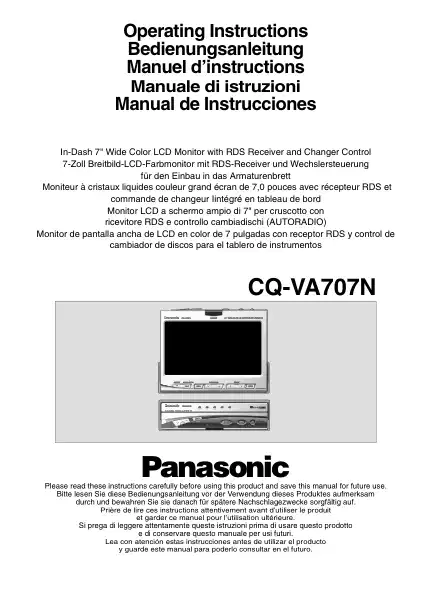
In-Dash 7 Wide Color LCD Monitor mit RDS Receiver und Changer Control
7-Zoll Breitbild-LCD-Farbmonitor mit RDS-Receiver und Wechslersteuerung für den Einbau in das Armaturenbrett Moniteur à cristaux liquides couleur grand écran de 7,0 pouces avec récepteur RDS et
Commande de changeur Iintégré en tableau de bord Monitor LCD a schermo ampio di 7" per cruscotto con ricevitore RDS e controllo cambiadischi (AUTORADIO) Monitor de pantalla ancha de LCD en color de 7 pulgadas con receptor RDS y control de
cambiador de discos para el tablero de instrumentos

7.0'' WIDE COLOR ICD MONITOR MIT RECEIVER 7.0 '' WIDE COLOUR ICD MONITOR MIT EMPFÄNGER 7.0ʼ' WIDE CDC MONITOR MIT RECEIVER
Bitte lesen Sie diese Anweisungen sorgfältig, bevor Sie dieses Produkt verwenden und speichern Sie dieses Handbuch für die zukünftige Verwendung.
Bitte lesen Sie diese Bedienungsanleitung vor der Verwendung dieser Produkte aufmerksam
durch und tolerativ Sie sie dann für spätere Nachschlagzwecke sorgfältig auf.
Prière de lire ces instructions attention avant d'utiliser le produit
et garder ce manuel pour l’utilisation ultérieure. Si prega di leggere attentamente queste istruzioni prima di usare questo prodotto
e di conservare questo manuale per usi futuri. Lea con atención estas instrucciones antes de utilizar el producto
y guarde este manual para poderlo consultar en el futuro.


Panasonic heißt Sie willkommen in ihrer ständig wachsenden Familie von Besitzern elektronischer Produkte. Wir bemühen uns, Ihnen die Vorteile des präzisen elektronischen und mechanischen Ingenieurs zu bieten, der mit sorgfältig ausgewählten Komponenten hergestellt wird und von Menschen zusammengebaut wurde, die stolz auf den Ruf sind, den ihre Arbeit für unser Unternehmen aufgebaut hat. Wir wissen, dass dieses Produkt Ihnen viele Stunden des Genusses bringen wird und nachdem Sie die Qualität, den Wert und die Zuverlässigkeit entdeckt haben, die wir in es eingebaut haben, werden auch Sie stolz sein, ein Mitglied unserer Familie zu sein.
¡7 Zoll breites LCD-Farbdisplay
Liefert Bilder von hoher Qualität und hervorragender Farbwiedergabe.
¡Vollantriebsanzeiger (außer Seitenwinkel)
Die Positionierung der Anzeigeeinheit erfolgt vollkraftgetrieben. Dazu gehört das Ausfahren der Einheit, die Anhebung auf aufrechter Position, die Anpassung ihrer vertikalen (Neigung) Winkel und bewegen sie nach vorne und hinten. Der seitliche Winkel nach rechts und links kann manuell eingestellt werden.
¡Radiotuner [für FM/AM(LW/MW)] und RDS-Funktion sind integriert.
¡CD-Wechselsteuerung
Ermöglicht die Systemerweiterung durch Hinzufügen eines optionalen CD-Wechselers (CX-DP88N, CX-PD9061EN usw.). Wenn das Gerät mit einem CD-Text erkennbaren CD-Wechsler (z. B. CX-DP9061EN) verbunden ist, kann der CD-Satz auf dem Display erscheinen.
¡Einrichtung des ID-Codes
4-stelliger ID-Code für erhöhte Sicherheit (Die Zahlen 1 bis 6 können verwendet werden.)
¡Der Lautsprecher für das Autonavigationssystem ist in die Anzeigeeinheit integriert.
Wir haben einen kleinen Lautsprecher entworfen, der in die Anzeigeeinheit eingebaut ist. Dieser Lautsprecher wird nur für das Panasonic-Autonavigationssystem (CN-DV2000EN, zum Beispiel) verwendet.
¡Automatische Auswahl der Rückfahrkamera (Rückfahrkamera ist optional.)
Wenn Sie ein Auto in umgekehrter Richtung setzen, wird ein Bild von der Rückfahrkamera auf einem Bildschirm automatisch angezeigt.
* Ein optionaler TV-Tuner (CY-TN1500PEN) ist erforderlich, um eine Fernsehsendung zu empfangen.

Beim Fahren Der Fahrer darf den Farb-LCD-Monitor nicht bedienen. Der Betrieb des Farb-LCD-Monitors kann zu Dis-
Traktion und verursachen einen Unfall. Halten Sie Ihr Fahrzeug an einem sicheren Ort, wenn das Gerät zu betreiben. Der Fahrer darf während der Fahrt keine Videos ansehen. Es kann zu Ablenkung führen und einen Unfall verursachen. Halten Sie das Gerät auf einem angemessenen Schallpegel. Fahren mit dem Sound auf einem Niveau, das Sie daran hindert
Geräusche außerhalb und um das Fahrzeug herum können einen Unfall verursachen.
Autowäsche Um elektrische Kurzschlüsse zu vermeiden, die ein Feuer oder andere Schäden verursachen können, setzen Sie dieses Produkt nicht Wasser oder übermäßiger Feuchtigkeit aus.
für die Installation Installieren Sie den Monitor in einer Position, die nicht
die Sicht des Fahrers versperren. Installieren Sie das Steuergerät nicht in den folgenden
Art des Standorts: Ein Ort, der Wasser ausgesetzt ist, ein Ort, an dem er betreten werden könnte oder ein Ort in der Nähe eines Heizkanals. Installieren Sie das Gerät nicht in einem Bereich, wo es
Fahrzeuglüftung Wenn Ihr Auto mehrere Stunden bei direkter Sonneneinstrahlung geparkt ist, kann die Temperatur im Inneren des Autos sehr hoch werden. Es ist ratsam, das Auto zu fahren und dem Innenraum die Möglichkeit zu geben, sich abzukühlen, bevor Sie das Gerät einschalten.
den Betrieb eines Airbags behindern. Fragen Sie einen ausgebildeten Techniker, um die Einheit zu installieren.
Stromversorgung Dieses Produkt ist für den Einsatz in einem Auto mit 12-Volt-Negativbatteriesystem konzipiert.
Installation und Verkabelung erfordern Schulungen und Übung. Um sicher zu sein, fragen Sie die Verkaufsstelle, in der Sie das Gerät gejagt haben, um die Installation durchzuführen.
Dienst Dieses Produkt besteht aus Präzisionsteilen. Versuchen Sie nicht, Teile zu zerlegen oder anzupassen. Für Reparaturen wenden Sie sich bitte an Ihr nächstgelegenes autorisiertes Panasonic Service Center.
Bei Betrieb Lassen Sie die Einheit nicht fallen oder stark betroffen sein
Dies kann zu einer Fehlfunktion oder einem Brand führen.
Wenn geparkt Beobachten Sie den Monitor nicht mit ausgeschaltetem Motor. Es
Über Preset Memory Der voreingestellte Speicher wird gelöscht, um in die orig-inal Fabrikeinstellung zurückzukehren, wenn der Netzanschluss oder Batterie getrennt ist.
Sie verbrauchen Batterieleistung und können das Starten des Motors verhindern.
Vor dem Betrieb dieses Geräts ist es ratsam, Ihren 4-stelligen ID-Code für die Sicherheit zuzuweisen. (Die Zahlen) 1 bis 6 verwendet werden können. Die Zahlen 7 bis 9 und 0 sind nicht verfügbar. Stellen Sie sicher, dass Sie verwenden vierstellig ID-Code. Der ID-Code kann nicht mit zwei oder drei Ziffern festgelegt werden. Nachdem der ID-code eingestellt wurde, kann das Gerät nicht mehr betrieben werden, wenn die Hauptstromversorgung getrennt und dann wieder angeschlossen wird. Es ist elektronisch gesperrt, so dass der Dieb die gestohlene Einheit nicht verwenden kann, es sei denn, diese Person kennt den von Ihnen festgelegten Code. Die ID-Codes dürfen nur von der Person ausgeführt werden, zu der die Einheit gehört.
Im Allgemeinen ist es nicht notwendig, den ID-Code jedes Mal bei der Verwendung des Geräts einzugeben, wenn dieses nie vom Hauptstromnetzteil (Autobatterie) getrennt wurde. Zu den Verfahren zur Einstellung der ID-Codes siehe Seiten 19 bis 21.

Batterieeinbau
Batterietyp: zu verwendende Batterien: Zwei Mangan-UM4-Trockenzellen (R03) (nicht alkalische Trockenzellen verwenden.) ¡Batterielebensdauer: Etwa 5 Monate unter normalen Nutzungsbedingungen. (Mangan-Trockenzellen bei normaler Temperatur)
Zerlegen oder kurzschließen Sie die Batterien nicht. Werfen Sie die Batterien nicht in ein Feuer. Um das Risiko eines Unfalls zu vermeiden, halten Sie die Batterien von Kindern fern. Um Batterien zu lagern, isolieren Sie sie mit Klebeband oder dergleichen. Kontakt mit metallischen Gegenständen oder anderen Batterien kann
Zündung oder Bruch verursachen. Wenn die Batterien falsch verwendet werden, besteht die Gefahr von Flüssigkeitsaustritten, -brüchen, Verletzungen und Ausfall.
ure. (Batterien richtig in Bezug auf ihre positiven (+) und negativen (–) Enden einsetzen.)


Um die Fernbedienung zu verwenden, richten Sie sie auf REMOTE (Remote Control Light Sensor) auf der Anzeigeeinheit. (A auf der nächsten Seite)
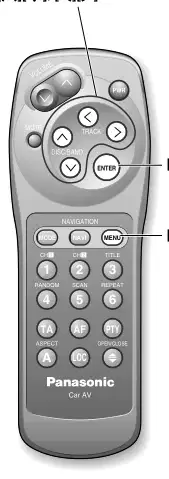
Unterschiede in den Bedientasten zwischen der Fernbedienung und dem Anzeigegerät bestehen. Wenn die Fernbedienung nicht über den Button verfügt, den Sie verwenden möchten, bedienen Sie ihn auf der Anzeigeeinheit.
Taste nicht auf der Fernbedienung [TILT] Knopf
Infrarotsender Richten Sie es bei REMOTE (Remote Control Sensor) auf der Anzeigeeinheit.
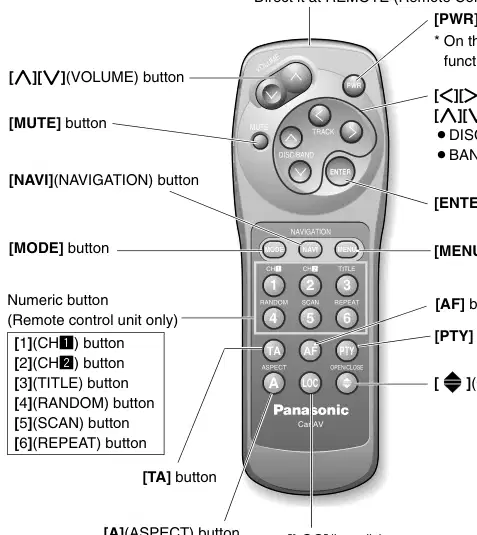
* Auf der Anzeigeeinheit deckt eine Taste die Funktionen sowohl von PWR- als auch MODE-Tasten ab.
[]][[](TRACK)-Taste [}][{](DISC/BAND)-Button ¡DISK }{ Button ∼BAND }
[1](CHz) Taste [2](CHx) Taste [3](TITEL)-Button [4](RANDOM)-Button [5](SCAN) Button [6](REPEAT) Taste
[ ](ÖFFNUNG/SCHLUSS)

Bedienen Sie die Bedienungselemente auf der Anzeigeeinheit in derselben Weise, wie Sie die Fernbedienungstasten bedienen.
Unterschiede in den Bedientasten zwischen der Anzeigeeinheit und der Fernbedienung bestehen. Wenn das Dis-Play-Gerät nicht über die Taste verfügt, die Sie verwenden möchten, bedienen Sie es auf der Fernbedienung.
¡Tasten nicht auf der Anzeigeeinheit:
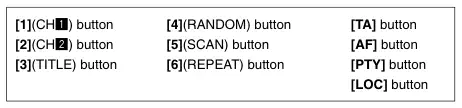
[1](CHz) Taste [4](RANDOM)-Button [TA] Knopf
[2](CHx) Taste [5](SCAN) Button [AF] Knopf
Fernbedienungssensor
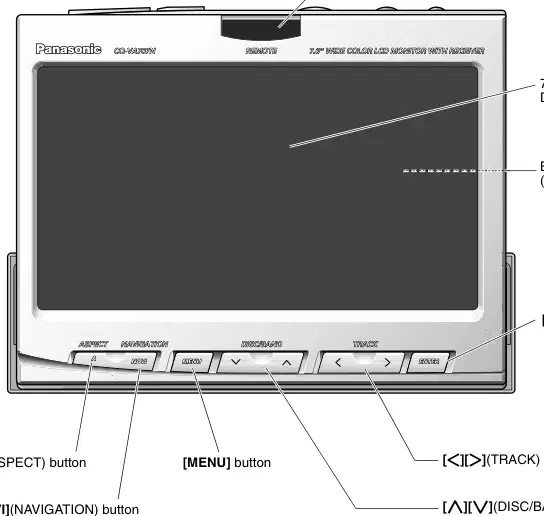
CQ-VA707N REMOTE 7.0'' WIDE COLOR CD MONITOR MIT EMPFÄNGER
7 Zoll (18 cm) breites LCD-Display
Built-In Speaker (hinten) (nur für Auto Navigation Voice)
[NAVI](NAVIGATION)-Button [}][{](DISC/BAND)-Button ¡DISK }{ Button ∼BAND }

und [TILT] Buttons können nicht verwendet werden. Wenn der Strom eingeschaltet ist, leuchtet die Anzeige des ausgewählten Modes.
Orientierungshilfe [EINREICHEN] Knopf


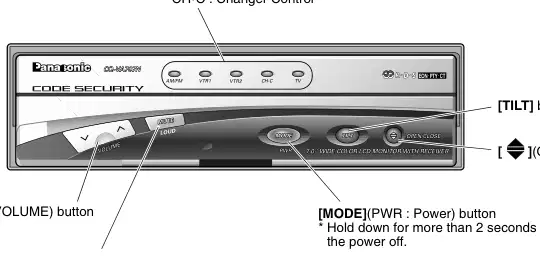
7.0'' WIDE COLOR ICD MONITOR MIT RECEIVER 7.0 '' WIDE COLOUR ICD MONITOR MIT EMPFÄNGER 7.0ʼ' WIDE CDC MONITOR MIT RECEIVER
[ ](ÖFFNUNG/SCHLUSS)
[MODE](PWR : Power) Taste * Halten Sie mehr als 2 Sekunden lang unten, um den Strom auszuschalten.
[MUTE](LOUD) Taste * Halten Sie mehr als 2 Sekunden gedrückt, um das LAUFEN ein-/auszuschalten.
Siehe Seiten 55 bis 61 über elektrische Verbindungen.
Verbinden Sie die Unterverbindung (Feststellbremse-Abzweigungsleitung, Rückwärtsleitung, Antennensteuerleitung und Beleuchtungsleitung). (Seite 55)
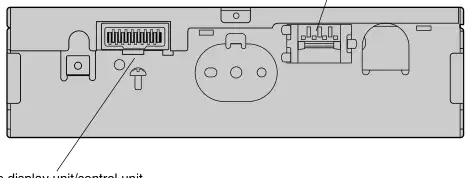
Verbinden Sie das Anschlusskabel der Anzeigeeinheit/Steuerungseinheit. (Seite 55)
[TILT] Knopf

Steuergerät
Siehe Seiten 55 bis 61 über elektrische Verbindungen.
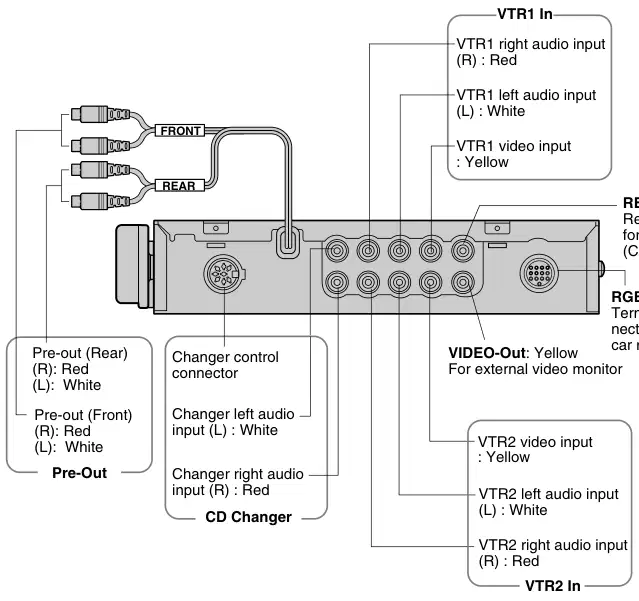
FERNABSATZ Remote Terminal für TV-Tuner (CY-TN1500PEN)
RGB-Steckverbinder Terminal für die Verbindung mit Panasonic Autonavigationssystem
Display Unit Connector Funkantennenstecker
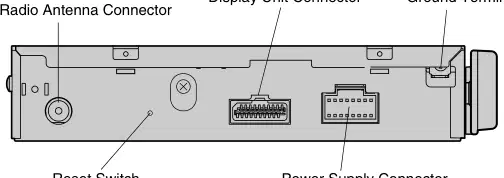
Netzteil-Schalter Reset
Bodenterminal

Drehen Sie den Schlüssel in der Zündung, bis die Zubehöranzeige leuchtet.

Presse [PWR](Leistung) oder [MODE] um die Stromversorgung einzuschalten. * Bei Verwendung der Anzeigeeinheit drücken [MODE](PWR) um die Stromversorgung einzuschalten.
Presse [PWR] wieder ausschalten der Strom. Oder drücken und halten [MODE] für mehr als 2 Sekunden, um den Strom auszuschalten. * Bei Verwendung der Anzeigeeinheit drücken und halten [MODE](PWR) für mehr als 2 Sekunden um den Strom abzuschalten.
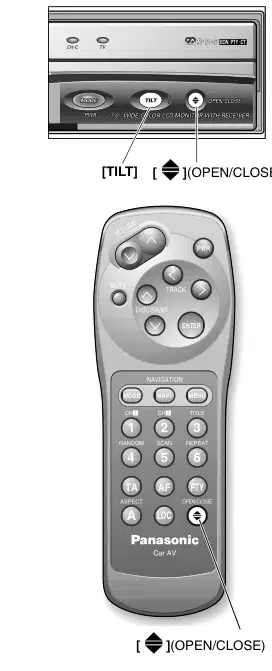
Drücken Sie [ ] (ÖFFNEN / Schließen), um das Display zu zeichnen und anzuheben.
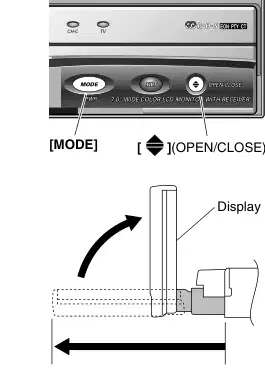
Die Anzeigeeinheit wird automatisch in den Winkel und die zuvor eingestellte Position gestellt. (a Seiten 12 und 16)
7.0'' WIDE COLOR ICD MONITOR MIT RECEIVER 7.0 '' WIDE COLOUR ICD MONITOR MIT EMPFÄNGER 7.0ʼ' WIDE CDC MONITOR MIT RECEIVER
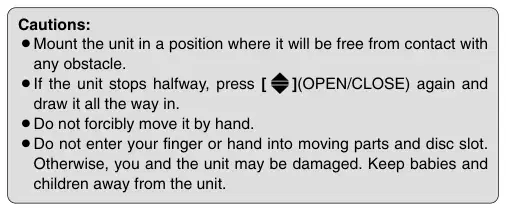
etwaige Hindernisse. Wenn die Einheit auf halbem Weg anhält, drücken Sie [ ](ÖFFNEN / Schließen) wieder und ziehen Sie es den ganzen Weg in. Bewegen Sie es nicht gewaltsam von Hand. Geben Sie Ihren Finger oder Ihre Hand nicht in bewegliche Teile und den Scheibenschlitz.
Andernfalls können Sie und das Gerät beschädigt werden. Halten Sie Babys und Kinder von der Einheit fern.
[PWR](Leistung)

Vertikalwinkel (TILT) und Vorwärtsrückwärtsposition (SLIDE)
TV
EON * PTY * CT

Die Winkelverstellung ist ungefähr und kann je nach Einbaulage und sonstigen Gegebenheiten geringfügig vom Sollwert abweichen. [Standard : TILT 3/SLIDE FRONT]
TILT
OFFEN/GESCHLOSSEN
7.0'' WIDE COLOR ICD MONITOR MIT RECEIVER 7.0 '' WIDE COLOUR ICD MONITOR MIT EMPFÄNGER 7.0ʼ' WIDE CDC MONITOR MIT RECEIVER

in die Neutralstellung gebracht und dann der Kippwinkel verstellt. Ändern Sie die Position der Einheit nicht manuell mit Gewalt.
1 2 3 4 5
q Nach dem Anheben des Displays drücken und

ca. 110°
Halt [TILT] auf der Anzeigeeinheit für mehr als 1 Sekunde, um das Monitorpositionseinstellungsmenü anzuzeigen.
ca. 70°
w Presse [}] oder [{] um die Neigung zu verstellen-
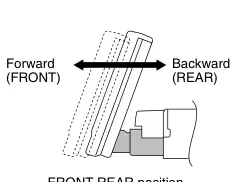
Einschlagwinkel. Presse []] oder [[] das Spiel in die vordere oder hintere Position zu bewegen.
Neigungswinkelverstellung (5 Ebenen)
Die Verkation wird für ca. 10 Sekunden durchgeführt. Vertikalwinkel (TILT) und Vorwärts-Rückwärtspositionsdaten werden gespeichert
im Speicher, so daß beim nächsten Herausziehen der Anzeigeeinheit diese automatisch in den Winkel und die zuvor eingestellte Position gesetzt wird. Die Anzeigeposition kann auch auf dem Menübildschirm eingestellt werden.
(Seite 16)
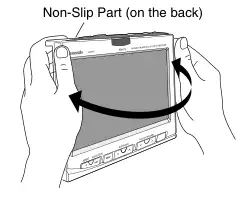
Halten Sie die Anzeigeeinheit mit dem rutschfesten Teil in der oberen Hälfte und stellen Sie ihren Seitenwinkel ein.
VIDEO AV IM AUDIO
max. 15° max. 15°
OFFEN/GESCHLOSSEN
IN-DASH 7.0 WIDE COLOR LCD TV EMPFÄNGER

durch obere Hälfte und ziehe es vorsichtig, ohne eine unangemessene Kraft anzuwenden. Nachdem Sie den Winkel angepasst haben, passen Sie auch die Helligkeit an, um es Ihnen leicht zu machen. (Seite 31)


Das Herunterklappen der Anzeigeeinheit ist zweckmäßig, um beispielsweise Zugriff auf die Klimaanlagensteuerungen zu erhalten.
Presse [TILT] auf der Anzeigeeinheit, um die Anzeigeeinheit aus horizontaler Position bis zu 20° herunterzuklappen. Presse [TILT] auf der Anzeigeeinheit wieder anzuheben.
ca. 20°C
7.0'' WIDE COLOR ICD MONITOR MIT RECEIVER 7.0 '' WIDE COLOUR ICD MONITOR MIT EMPFÄNGER 7.0ʼ' WIDE CDC MONITOR MIT RECEIVER
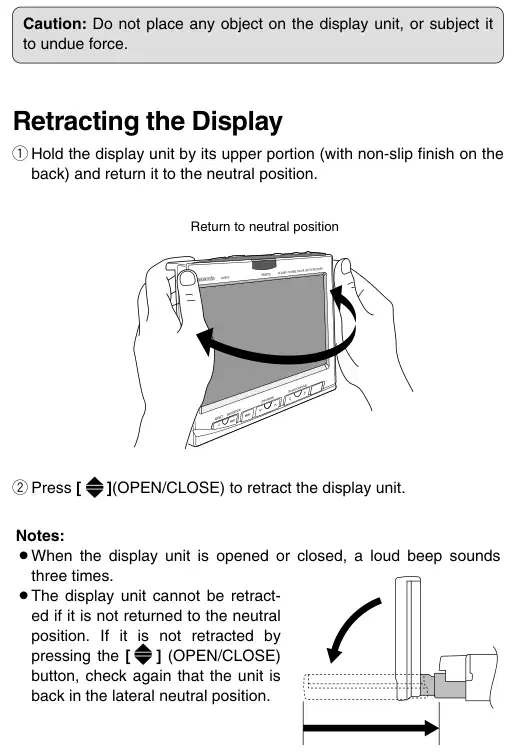
q Halten Sie die Anzeigeeinheit an ihrem oberen Teil (mit rutschfestem Finish auf der
w Presse [ ](ÖFFNUNG/SCHLUSS) zum Einfahren der Anzeigeeinheit.
dreimal. Die Anzeigeeinheit kann nicht zurückgenommen werden-
ed, wenn es nicht in die neutrale Position zurückgeführt wird. Wenn es nicht durch Drücken der [ ] (ÖFFNUNG/SCHLUSS) Taste, erneut überprüfen, ob sich das Gerät wieder in der seitlichen Neutralposition befindet.

Verwenden der Menü/Menüsteuerung
TILT/SLIDE Monitor Position - Tilt and Slide (Seite 16)
CLOCK Clock Settting (Seite 17)
NAVI SETUP Car Navigation Set up (Seite 18)
ID Code ID Code Einstellung (Seiten 19-21)
ACC ACC Selection (Seite 27)
INPUT SELECT Input Selection (Seite 22-26)
TA VOLUME RDS Traffic Ankündigung Volumeneinstellungen (Seite 40)
REGION RDS Region Settings (Seite 38)
PTY SPRACHE RDS Programmtyp Anzeigesprache (Seite 43)
Tone - Bass und Treble Settings (Seite 28)
BAL/FAD Balance und Fader Einstellungen (Seite 28)
LAUBE Lautheit (Seite 29)
BEEP Operation Beep Sound (Seite 29)
DIMMER-Dimmereinstellung (Seite 30)
CONTRAST Contrast Adjustment (Seite 30)
Helligkeitseinstellung (Seite 31)
Farbanpassung (Seite 31)
TINT Farbeinstellung (Seite 31)

Der Hauptmenübildschirm besteht aus einem Menü und Untermenüs. Siehe die Bedienungsanleitung auf dem Bildschirm.
q Presse [MENU] um das Hauptmenü anzuzeigen.
[}][{], []][[]

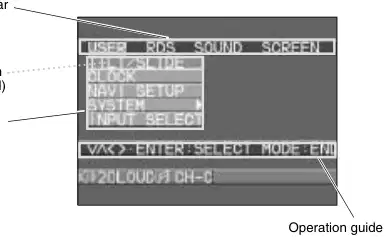
Ausgewählter Gegenstand (cyanfarben)
w Drücken Sie die [}], [{], []] oder [[] Knopf, um den Cursor zu bewegen.
e Pressen [EINREICHEN] um ein Element auszuwählen.
Das Einstellungs-/Anpassmenü für den ausgewählten Artikel wird angezeigt.


AV IN

SCHEIBE/BAND-SCHEIBENSPUR AUF
MENÜ-EINGABE
MENÜEINGABE
MENÜEINGABE
MODE MODE TILT TILT
TILT TILT TILT
OPE OPE
OPE
IN-DASH 7.0 BREITE FARBE LC IN-DASH 7.0 GROSSE FARBE LC
[{][}] []][[]

eingefahrene Stellung. Presse [MODE] das Hauptmenü und das Einstellungs-/Anpassungsmenü zu schließen.
Menüleiste · Untermenü

Position des Monitors (TILT/SLIDE)
Einstellen des Neigungswinkels und der Vorder-/Hinterstellung der angehobenen Anzeigeeinheit. [Standard: TILT 3/SLIDE FRONT] * Das Monitor-Positionseinstellungsmenü kann auch durch Drücken des [TILT] Taste auf der Frontplatte des Displays für mehr als 1 Sekunde. (Seite 12)
q Presse [MENU] um das Menü anzuzeigen.

Presse []] oder [[] Wählen Sie "NUTZER". Presse [{] oder [}] Wählen Sie "TILT/SLIDE".
[}][{], []][[]

w Presse [EINREICHEN] ‚TILT/SLIDE‘ zu setzen.

e TILT: Presse [}] oder [{] den Neigungswinkel der Anzeigeeinheit zu vergrößern oder zu verkleinern.
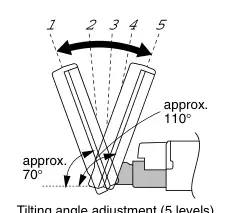
Neigungswinkelverstellung (5 Ebenen)


AV IN

Anzeige in der vorderen oder hinteren Stellung.
SCHEIBE/BAND-SCHEIBENSPUR AUF
MENÜ-EINGABE
MENÜEINGABE
MENÜEINGABE
MODE MODE TILT TILT
TILT TILT TILT
OPE OPE
OPE
IN-DASH 7.0 BREITE FARBE LC IN-DASH 7.0 GROSSE FARBE LC
[{][}] []][[]

FRONTHINTERLAGEN

q Presse [MENU] um das Hauptmenü anzuzeigen.
Presse []] oder [[] Wählen Sie "NUTZER". Presse [{] oder [}] Wählen Sie "CLOCK".
[}][{], []][[]


w Presse [EINREICHEN] setzt ‚CLOCK‘.

e Pressen []], [[], [{] oder [}] den Cursor zu bewegen. Presse [EINREICHEN] bis
nach jedem Setzen festgelegt.
ON: Das Uhrendisplay ist eingeschaltet. OFF: Das Uhrendisplay ist ausgeschaltet.
AV IN
SCHEIBE/BAND-SCHEIBENSPUR AUF
MENÜ-EINGABE
MENÜEINGABE
MENÜEINGABE
MODE MODE TILT TILT
TILT TILT TILT
OPE OPE
OPE
RDS: Die Uhr wird automatisch mit der Funktion des RDS-Uhrzeitdienstes angepasst. (Seite 36 über RDS) MANUAL: Manuelle Anpassung der Uhr.
IN-DASH 7.0 BREITE FARBE LC IN-DASH 7.0 GROSSE FARBE LC
[{][}] []][[]
Presse []] um die Stunde anzupassen. Presse [[] um die Minute zu korrigieren. Halten []] oder [[] Zahlen schnell ändern.


Navigationsaufbau (NAVI SET UP)

Das Navigationsvolumen kann eingestellt werden, wenn ein Panasonic-Autonavigationssystem angeschlossen ist. Dies dient zur Einstellung der Lautstärke des Fahrzeugnavigationssystems. Die Lautstärke kann so eingestellt werden, dass die Lautstärke des Geräts automatisch gesenkt wird, wenn der Sprachführer eingeschaltet ist (Navi Mute). Wenn die Navigationseingabe (Seite 22) auf RGB gesetzt ist, verbinden Sie das Gerät mit dem Navigationskabel des Fahrzeugnavigationssystems.
q Presse [MENU] um den Hauptteil anzuzeigen
[}][{], []][[]
Menü. Presse []] oder [[] Wählen Sie "NUTZER". Presse [{] oder [}] Wählen Sie "NAVI SET UP".
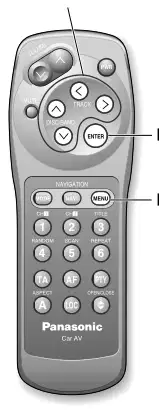

w Presse [EINREICHEN] zu setzen ‚NAVI SET‘

UP”.
e Pressen [}], [{], []] oder [[] den Cursor zu bewegen.
Navi Mute Level
OFF: Die Lautstärke des Geräts bleibt normal, auch wenn der Sprachführer des Fahrzeugnavigationssystems eingeschaltet ist. * Die Lautstärke kann mit dem VOLUME angepasst werden [}] und [{] Knöpfe. 1: Das Volumen des Geräts wird auf etwa 1/3 der vollen Ebene gesenkt, wenn die Navigations-Sprachführung eingeschaltet ist. 2: Das Volumen des Geräts wird auf etwa 1/10 der vollen Ebene gesenkt, wenn die Navigations-Sprachführung eingeschaltet ist. 3: Die Lautstärke des Geräts wird auf Null (kein Ton) gesenkt, wenn der Navigations-Sprachführer eingeschaltet ist. Navigationsvolumen
AV IN
ON ON
SCHEIBE/BAND-SCHEIBENSPUR AUF
MODE MODE TILT TILT
TILT TILT TILT
OPE OPE
OPE
MENÜ-EINGABE
MENÜEINGABE
MENÜEINGABE
IN-DASH 7.0 BREITE FARBE LC IN-DASH 7.0 GROSSE FARBE LC
[{][}] []][[]
]: Die Lautstärke des Navigations-Sprachführers nimmt ab. [ : Die Lautstärke des Navigations-Sprachführers steigt.]
r Presse [EINREICHEN] um die Navi-Mute-Ebene und die Navigation zu vervollständigen
Volumen. ¡Navi mute ist ungültig, wenn die Navigationseingabe (Seite 22) auf
außer RGB, so dass kein Element ausgewählt werden kann. Es gibt keine Navigations-Sprachführerausgabe, wenn die Anzeigeeinheit
in der eingefahrenen Stellung.


Vor dem Betrieb dieses Geräts ist es ratsam, Ihren 4-stelligen ID-Code für die Sicherheit zuzuweisen. (Die Zahlen) 1 bis 6 verwendet werden können. Die Zahlen 7 bis 9 und 0 sind nicht verfügbar. Stellen Sie sicher, dass Sie verwenden vierstellig ID-Code. Der ID-Code kann nicht mit zwei oder drei Ziffern festgelegt werden. Nachdem der ID-code eingestellt wurde, kann das Gerät nicht mehr betrieben werden, wenn die Hauptstromversorgung getrennt und dann wieder angeschlossen wird. Es ist elektronisch gesperrt, so dass der Dieb die gestohlene Einheit nicht verwenden kann, es sei denn, diese Person kennt den von Ihnen festgelegten Code. Die ID-Codes dürfen nur von der Person ausgeführt werden, zu der die Einheit gehört.
Im Allgemeinen ist es nicht notwendig, den ID-Code jedes Mal bei der Verwendung des Geräts einzugeben, wenn dieses nie vom Hauptstromnetzteil (Autobatterie) getrennt wurde.
[}][{], []][[]

q Presse [MENU] um den Hauptteil anzuzeigen
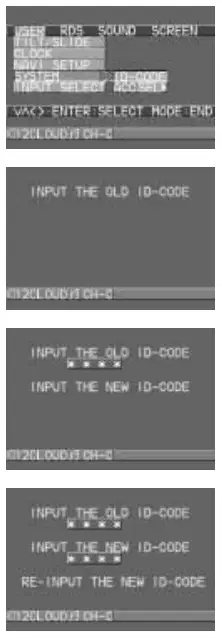
Menü. Presse []] oder [[] Wählen Sie "NUTZER". Presse [}] oder [{] Wählen Sie "SYS-TEM" und "ID-CODE".
w Presse [EINREICHEN] setzt „ID-CODE.
Das Einstellungsmenü des ID-Codes erscheint.
e Geben Sie einen ID-Code von 4 Ziffern mithilfe
die Knöpfe [1] bis [6]. (Nur zur Fernbedienung)


r Geben Sie den neuen ID-Code von 4 Ziffern ein
Wieder mit den Buttons [1] bis [6]. (Nur zur Fernbedienung)
AV IN
ON ON
SCHEIBE/BAND-SCHEIBENSPUR AUF
MENÜ-EINGABE
MENÜEINGABE
MENÜEINGABE
MODE MODE TILT TILT
TILT TILT TILT
OPE OPE
OPE
IN-DASH 7.0 BREITE FARBE LC IN-DASH 7.0 GROSSE FARBE LC
[{][}] []][[]
Numerischer Button

Wie Sie Ihren ID-Code ändern Wenn Sie Ihren bereits eingestellten ID-Code für einen neuen ID-code ändern möchten, gehen Sie die folgenden Schritte ein.
q Presse [MENU] um den Hauptteil anzuzeigen

[}][{], []][[]
Menü. Presse []] oder [[] Wählen Sie "NUTZER". Presse [}] oder [{] Wählen Sie "SYS-TEM" und "ID-CODE".
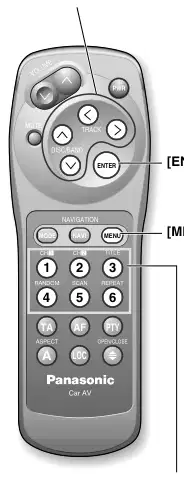
w Presse [EINREICHEN] setzt „ID-CODE.
Das Einstellungsmenü des ID-Codes erscheint.
e Geben Sie den vorliegenden ID-Code mithilfe der
die Knöpfe [1] bis [6]. (Nur zur Fernsteuerung) Wird der falsche ID-Code eingegeben, kann ein neuer ID-code nicht registriert werden.
r Geben Sie einen neuen ID-Code von 4 Ziffern ein
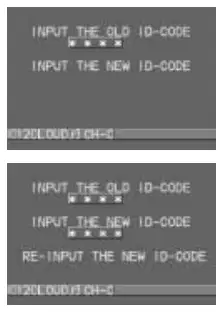
mit den Buttons [1] bis [6]. (Nur zur Fernbedienung)
t Geben Sie den neuen ID-Code von 4 Ziffern ein
Wieder mit den Buttons [1] bis [6]. (Nur zur Fernbedienung)
AV IN
Wie man den bekannten ID-Code storniert Hinweis: Sollte Ihr Gerät jemals einen Service benötigen, stornieren Sie Ihren ID-Code, bevor Sie ihn zur Reparatur schicken.
SCHEIBE/BAND-SCHEIBENSPUR AUF
MODE MODE TILT TILT
TILT TILT TILT
OPE OPE
OPE
MENÜ-EINGABE
MENÜEINGABE
MENÜEINGABE
IN-DASH 7.0 BREITE FARBE LC IN-DASH 7.0 GROSSE FARBE LC
Führen Sie q - e. "INPUT THE NEW ID-CODE" wird angezeigt, aber bitte ignorieren Sie es.
[{][}] []][[]
r Drücken und Halten [EINREICHEN] bis zum Display "RE-INPUT THE NEW"
ID-CODE”.
Das Verfahren zur Löschung des ID-Codes ist abgeschlossen. Das Gerät funktioniert jetzt wie jedes andere Radio ohne ID-CODE.

Numerischer Button

¡ Beim Entfernen des Geräts aus dem Auto und beim Montieren an einem anderen Fahrzeug, ¡ Wenn eine Autobatterie durch eine neue ersetzt wird,
Wenn das Gerät von der Hauptstromversorgung getrennt ist, wie in den oben genannten Fällen, folgen Sie dem untenstehenden Prozess.
q Presse [PWR] oder [MODE] um die Stromversorgung einzuschalten.
* Bei Verwendung der Anzeigeeinheit drücken [MODE](PWR) um die Stromversorgung einzuschalten. Der laute Piepton ertönt 10 Sekunden lang.


w Presse [ ](ÖFFNEN/SCHLUSS) zum Anheben der Anzeigeeinheit während des lauten Pieptons. * Die Anzeigeeinheit wird nicht angehoben, auch wenn Sie drücken [ ] Nachdem der laute Piepton gestoppt wurde. In einer solchen Situation schalten Sie die Stromversorgung aus und versuchen das Verfahren erneut.

Der Eingabebildschirm für den ID-Code wird angezeigt. Geben Sie den ID-Code mit dem
Fernbedienung.


TV
EON * PTY * CT
OFFEN/SCHLIESSEN IM GEÖFFNETEN ZUSTAND/SCHLIESSEN-MODUS NEIGUNGSNEIGUNG
OFFEN/GESCHLOSSEN
7.0'' WIDE COLOR ICD MONITOR MIT RECEIVER 7.0 '' WIDE COLOUR ICD MONITOR MIT EMPFÄNGER 7.0ʼ' WIDE CDC MONITOR MIT RECEIVER
oder andere Fälle · [PWR](Power) · Numerischer Button

Input Selection (INPUT SELECT)
Das Gerät verfügt über drei Anschlussklemmen: RGB, VTR1 VTR2. Ein Autonavigationssystem, Rückfahrkamera, Fernsehtuner usw. mit diesen Klemmen verbunden sein können. Verwenden Sie dieses Menü, um das Gerät tatsächlich für jedes Terminal zu konfigurieren. [STANDARD : NAVI RGB/KAMERA AUS/TV TUNER AUS/VTR1 PAL/VTR2 PAL]
q Presse [MENU] um den Hauptteil anzuzeigen

[}][{], []][[]
Menü. Presse []] oder [[] Wählen Sie "NUTZER". Presse [{] Wählen Sie "INPUT SELECT".
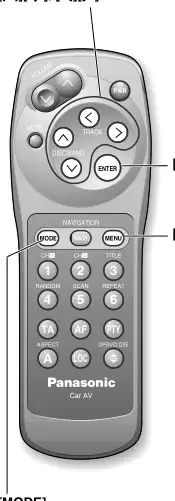
w Presse [EINREICHEN] Setzen Sie "INPUT SELECT".
e Pressen [{], [}], []] oder [[] den Cursor zu bewegen. Presse [EINREICHEN] bis
nach jedem Setzen festgelegt. NAVI: Stellen Sie das Terminal ein, an dem ein Panasonic-Autonavigationssystem (CN-DV2000EN zum Beispiel) angeschlossen ist. (Es wird empfohlen, ein Fahrzeugnavigationssystem an das RGB-Terminal anzuschließen.) Wenn kein Fahrzeugnaviationssystem angeschlossen ist, wählen Sie RGB aus. CAMERA: Stellen Sie das Terminal ein, an dem eine Rückfahrkamera angebracht ist. Wenn keine Rückfahrkamera angeschlossen ist, wählen Sie AUS. TV TUNER: Setzen Sie das Terminal, an dem ein Fernsehtuner (CY-TN1500PEN) angeschlossen ist.
z.B.) angeschlossen ist. Wenn kein TV-Tuner angeschlossen ist, wählen Sie AUS.
AV IN
r Falls erforderlich, PAL oder NTSC für VTR1 und VTR2 einstellen.
SCHEIBE/BAND-SCHEIBENSPUR AUF
MODE MODE TILT TILT
TILT TILT TILT
OPE OPE
OPE
MENÜ-EINGABE
MENÜEINGABE
MENÜEINGABE
IN-DASH 7.0 BREITE FARBE LC IN-DASH 7.0 GROSSE FARBE LC
[{][}] []][[]

[MENÜ]
RGB

Siehe Seiten 55 bis 61 über elektrische Verbindungen zum Detail.
Panasonic Car Navigation System (CN-DV2000EN) Verbinden Sie sich mit dem RGB-Anschluss. Bei Verwendung von DVD Playern CN-DV2000EN, Verbindung zu VTR1.

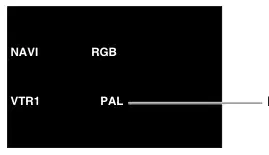
NAVI RGB VTR1 VTR2 KAMERA AUS VTR1, TV-TUNER AUS VTR1
PAL für DVD-Signal
Fahrzeugnavigationssysteme anderer Unternehmen Verbinden Sie sich mit VTR1 oder VTR2.
Fahrzeugnavigationssystem anderer Unternehmen
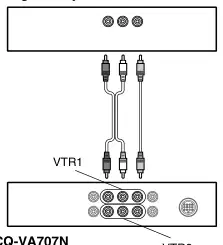
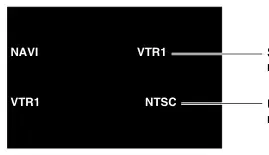
NAVI RGB VTR1 VTR2 KAMERA AUS VTR1, TV-TUNER AUS VTR1
Stellen Sie den Anschluss, der an eine Autonavigation angeschlossen ist.
Verwenden Sie das gleiche Signal wie die Navigation des Autos. (gewöhnliche NTSC)

Rückfahrkamera Verbinden Sie sich mit einem Videoeingang von VTR1 oder VTR2.

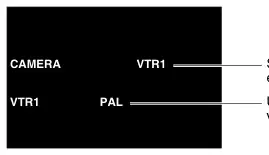
NAVI RGB VTR1 VTR2 KAMERA AUS VTR1, TV-TUNER AUS VTR1
Stellen Sie den Anschluss, der mit einer Rückfahrkamera verbunden ist.
Verwenden Sie das gleiche Signal wie die Rückfahrkamera. (normale PAL)
TV-Tuner (CY-TN1500PEN) Verbinden Sie sich mit VTR1 oder VTR2.
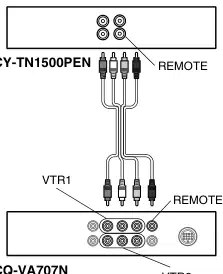
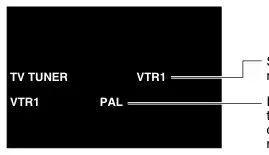
NAVI RGB VTR1 VTR2 KAMERA AUS VTR1, TV-TUNER AUS VTR1
Stellen Sie den Anschluss, der an TV-Tuner angeschlossen ist.
Wenn das Terminal als TV-Tuner eingestellt ist, wird der Fernsehmodus automatisch auf PAL gesetzt und NTSC steht nicht zur Verfügung.
Andere Geräte wie Videokamera Verbinden Sie sich mit VTR1 oder VTR2.

NAVI RGB VTR1 VTR2 KAMERA AUS VTR1, TV-TUNER AUS VTR1
VTR2 CQ-VA707N
Rückfahrkamera

Panasonic Car Navigation System (CN- DV2000EN) und TV Tuner (CY-TN1500 PEN) Autonavigation (CN-DV2000EN) RGB DVD Player (CN‐DV 2000EN) VTR1 TV Tuner (CY‐TN1500PEN)

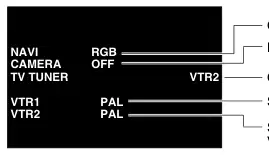
Verbinden Sie die Autonavigation mit RGB.
NAVI RGB VTR1 VTR2 KAMERA AUS VTR1, TV-TUNER AUS VTR1
Keine Rückfahrkamera
TV-Tuner an VTR2 anschließen.
Set PAL in DVD auf VTR1 verwendet.
Set PAL im TV-Tuner auf VTR2 verwendet.
Panasonic Car Navigation System (CN- DV2000EN), TV Tuner (CY-TN1500PEN) und Rückfahrkamera (DVD Player von CN-DV2000EN wird nicht verwendet.)
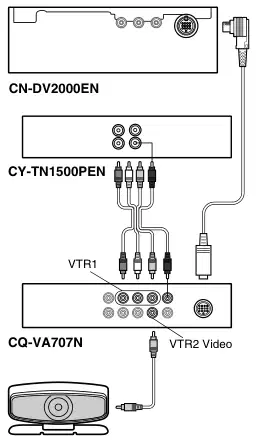
Autonavigation (CN-DV2000EN) RGB TV Tuner (CY-TN1500PEN) VTR1 Rückansicht Kamera VTR2
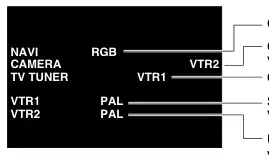
Verbinden Sie die Autonavigation mit RGB.
Verbinden Sie die Rückfahrkamera mit VTR2 TV-Tuner mit VTR1.
NAVI RGB VTR1 VTR2 KAMERA AUS VTR1, TV-TUNER AUS VTR1
Set PAL im TV-Tuner auf VTR1.
Verwenden Sie das gleiche Signal wie die Rückfahrkamera in VTR2. (normale PAL)
Rückfahrkamera

TV Tuner (CY-TN1500PEN) und Rückfahrkamera (ein Autonavigationssystem ist nicht angeschlossen.)

TV-Tuner (CY-TN1500PEN) VTR1-Rückfahrkamera VTR2
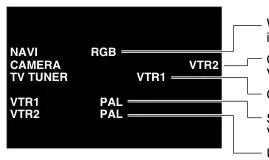
Wenn Sie kein Auto-Nav-Igationssystem anschließen, wählen Sie RGB.
NAVI RGB VTR1 VTR2 KAMERA AUS VTR1, TV-TUNER AUS VTR1
Verbinden Sie die Rückfahrkamera mit VTR2.
TV-Tuner an VTR1 anschließen.
Set PAL im TV-Tuner auf VTR1.
Verwenden Sie das gleiche Signal wie die Rückfahrkamera in VTR2. (normale PAL)
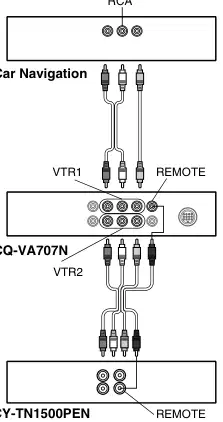
VTR1 TV-Tuner (CY-TN1500PEN)
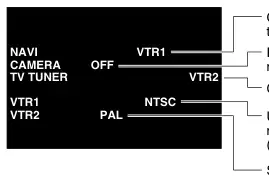
Verbinden Sie das Fahrzeugnavigationssystem mit VTR1.
NAVI RGB VTR1 VTR2 KAMERA AUS VTR1, TV-TUNER AUS VTR1
Die Rückfahrkamera ist nicht eingebaut.
TV-Tuner an VTR2 anschließen.
Verwenden Sie das gleiche Signal wie das Autonavigationssystem in VTR1. (gewöhnliche NTSC)
Set PAL im TV-Tuner auf VTR2 verwendet.
FERNABSATZ

Rückfahrkamera


Wenn Ihr Auto eine ACC-Position hat, schalten Sie den Schalter zu ACC. Andernfalls schalten Sie es aus. Wenn ACC ON eingestellt ist, wird das Gerät nach dem Abstellen des Motors automatisch ausgeschaltet. Wenn Ihr Auto nicht mit ACC ausgestattet ist, stellen Sie sicher, dass das Gerät ausgeschaltet wird, bevor Sie den Motor anhalten. Ansonsten verbraucht das Gerät weiterhin den Strom. Die Batterie ist also tot. [Standard: ACC OFF]
[}][{], []][[]
q Presse [MENU] um das Hauptmenü anzuzeigen.
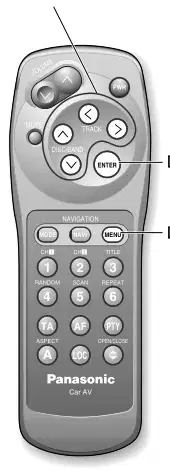
Presse []] oder [[] Wählen Sie "NUTZER". Presse [{] oder [}] Wählen Sie "SYSTEM" und "ACC".

w Presse [EINREICHEN] die ACC-Auswahl wie folgt zu wechseln.
ACC ON ACC bereitgestellt
ACC OFF nicht vorgesehen
Verdienste, wenn ACC aktiviert ist: Das Gerät wird nach dem Abstellen des Motors automatisch ausgeschaltet. ¡Die [MODE] Ein Knopf an der Vorderseite des Displays bleibt sogar beleuchtet
AV IN
ON ON
SCHEIBE/BAND-SCHEIBENSPUR AUF
MENÜ-EINGABE
MENÜEINGABE
MENÜEINGABE
MODE MODE TILT TILT
TILT TILT TILT
OPE OPE
OPE
Wenn die Macht ausgeschaltet ist. Selbst wenn der Strom ausgeschaltet ist, kann die Anzeigeeinheit durch Drücken gekippt werden
IN-DASH 7.0 BREITE FARBE LC IN-DASH 7.0 GROSSE FARBE LC
[TILT] Knopf.
[{][}] []][[]



25 q Presse [MENU] um den Hauptteil anzuzeigen
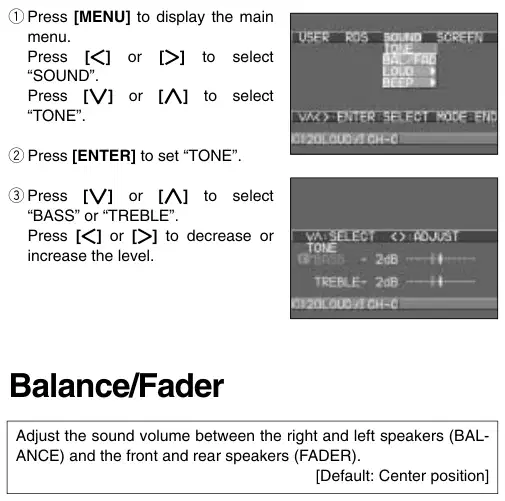
[}][{], []][[]
Menü. Presse []] oder [[] Wählen Sie "Sound". Presse [{] oder [}] Wählen Sie "TONE".

e Pressen [{] oder [}] Wählen Sie "BASS" oder "TREBLE". Presse []] oder [[] das Niveau zu verringern oder zu erhöhen.
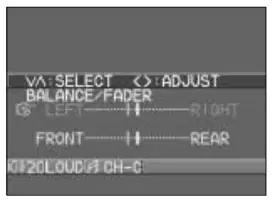
Die Lautstärke zwischen dem rechten und linken Lautsprecher (BAL-ANCE) sowie den vorderen und hinteren Lautsprechern (FADER) einstellen.
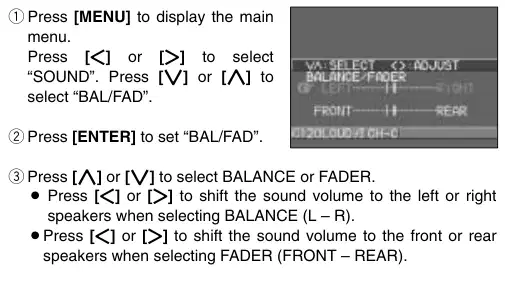
Menü. Presse []] oder [[] Wählen Sie "Sound". Presse [{] oder [}] Wählen Sie „BAL/FAD aus.
AV IN
ON ON
SCHEIBE/BAND-SCHEIBENSPUR AUF
MENÜ-EINGABE
MENÜEINGABE
MENÜEINGABE
MODE MODE TILT TILT
TILT TILT TILT
OPE OPE
OPE
IN-DASH 7.0 BREITE FARBE LC IN-DASH 7.0 GROSSE FARBE LC
e Pressen [}] oder [{] BALANCE oder FADER auswählen.
Presse []] oder [[] um die Lautstärke nach links oder rechts zu verschieben
[{][}] []][[]
Lautsprecher bei der Auswahl von BALANCE (L – R). Presse []] oder [[] um die Lautstärke nach vorne oder hinten zu verschieben


[}][{], []][[]
Verbessern Sie die Höhen- und Basstöne beim Hören bei niedriger oder mittlerer Lautstärke. [Standard: EIN]
Menü. Presse []] oder [[] Wählen Sie "Sound". Presse [{] oder [}] Wählen Sie "LOUD".
w Presse [EINREICHEN] die Lautstärke wie folgt zu schalten.
Aktivieren oder Deaktivieren des Pieptons von Tastenoperationen. [Standard: EIN]
Menü. Presse []] oder [[] Wählen Sie "Sound". Presse [{] Wählen Sie "BEEP".
IN-DASH 7.0 BREITE FARBE LC IN-DASH 7.0 GROSSE FARBE LC
[{][}] []][[]
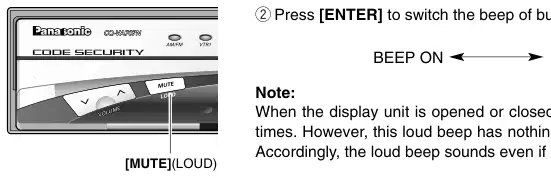
w Presse [EINREICHEN] den Piepton von Tastenoperationen wie folgt zu schalten.


Dimmer
Passen Sie die Helligkeit der Hintergrundbeleuchtung an. [Standard: Tag 4]
q Presse [MENU] um den Hauptteil anzuzeigen

Menü. Presse []] oder [[] Wählen Sie "SCREEN". Presse [}] Wählen Sie "DIMMER". w Presse [EINREICHEN] "DIMMER" zu setzen. e Pressen [}], [{], []] oder [[] bis
[}][{], []][[]
den Cursor bewegen. Presse [EINREICHEN] nach jedem Setzen zu setzen. TAG: Mit den Seitenleuchten ausgeschaltet NIGHT: Mit der Seite Lichter an [ : Um die Intensität des Lichts zu erhöhen] : um das Licht intensi-ty
1 2 3 4
Passen Sie den Bildkontrast an.
q Presse [MENU] um den Hauptteil anzuzeigen

Menü. Presse []] oder [[] Wählen Sie "SCREEN". Presse [{] oder [}] Wählen Sie "CONTRAST". w Presse [EINREICHEN] „CON- TRAST setzen. e Pressen []] oder [[] zu erhöhen oder
AV IN
ON ON
SCHEIBE/BAND-SCHEIBENSPUR AUF
MENÜ-EINGABE
MENÜEINGABE
MENÜEINGABE
MODE MODE TILT TILT
TILT TILT TILT
OPE OPE
OPE
IN-DASH 7.0 BREITE FARBE LC IN-DASH 7.0 GROSSE FARBE LC
[{][}] []][[]
Verringern Sie den Kontrast zwischen Schwarz und Weiß.

Dunkler heller

Passen Sie die Bildhelligkeit an.
q Presse [MENU] um das Hauptmenü anzuzeigen.
Presse []] oder [[] Wählen Sie "SCREEN". Presse [{] oder [}] Wählen Sie "BRIGHT". w Presse [EINREICHEN] "BRIGHT" zu setzen. e Pressen []] oder [[] das Display zu verdunkeln oder aufzuhellen.
[}][{], []][[]


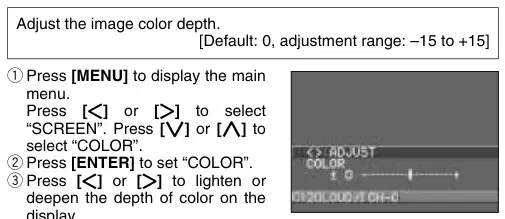
Menü. Presse []] oder [[] Wählen Sie "SCREEN". Presse [{] oder [}] Wählen Sie "COLOR". w Presse [EINREICHEN] setzt „COLOR. e Pressen []] oder [[] zu erleichtern oder
AV IN
SCHEIBE/BAND-SCHEIBENSPUR AUF
MENÜ-EINGABE
MENÜEINGABE
MENÜEINGABE
MODE MODE TILT TILT
TILT TILT TILT
OPE OPE
OPE
IN-DASH 7.0 BREITE FARBE LC IN-DASH 7.0 GROSSE FARBE LC
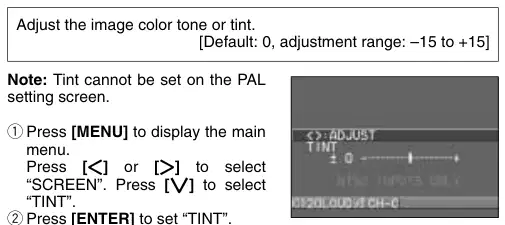
Menü. Presse []] oder [[] Wählen Sie "SCREEN". Presse [{] Wählen Sie "TINT". w Presse [EINREICHEN] "TINT" zu setzen. e Pressen []] oder [[] Rot oder Grün im Farbbild hervorzuheben.
[{][}] []][[]


Presse [}] oder [{] das Volumen zu erhöhen oder zu verringern.

Drücken und Halten [}] oder [{] für mehr als 2 Sekunden, um die numerischen Ebenen auf dem Display sequentiell zu ändern.
* Die in jedem Modus angepasste Lautstärke wird im Speicher gespeichert und ändert sich jedes Mal, wenn der Modus geändert wird. (Intelligente Volumenerstellung)
Presse [MODE] den Betriebsmodus wie folgt zu ändern.
7.0'' WIDE COLOR ICD MONITOR MIT R 7.0 '' WIDE COLOUR ICD MONITOR MIT R 7.0ʹ' WIDE CDR MONITOR

vor der Steuereinheit gibt ihre Video- und Audiosignale aus. (a page 48) ¡Im VTR2-Modus ist das externe Gerät, welches mit dem VTR2 IN verbunden ist, auf der
vor der Steuereinheit gibt ihre Video- und Audiosignale aus. (a page 48) ¡CH•C (Wechselsteuerung) ist nicht verfügbar, wenn kein Wechsel


nected. Wenn der Navigationsmodus EIN ist, wird nur das Audiosignal geschaltet

Das Videosignal bleibt so, wie es ist. Der Modus kann auch dann geändert werden, wenn sich die Anzeigeeinheit in der
eingefahrene Stellung.

Ein Panasonic-Autonavigationssystem muss angeschlossen sein. Diese Funktion ermöglicht einen Parallelbetrieb. Während Sie dem Navigationsbildschirm folgen, können Sie den Radio/CD-Wechsel / VTR1/VTR2-Modus im Hintergrund hören. Presse [NAVI](NAVIGATION) zum Wechsel in den Navigationsmodus für Autos. Presse [NAVI](NAVIGATION) wieder absagen.

Das Videosignal bleibt so, wie es ist. ¡Das Volumen der Sprachführung aus dem Navigationssystem des Fahrzeugs
und die Lautstärke des Hauptgeräts (Radio/CD-Wechseler/VTR1/VTR2) eingestellt werden kann. (Seite 18)
TV707W

SCHEIBENSCHEIBENASPEKTNAVIGATION
DISC
A NAVI
MENU MENU NAVI NAVI A
MENU NAVI A
VOLUMENVOLUMEN

Funkmodus Presse [MODE] den FM/AM(LW/MW)-Modus wie folgt auszuwählen.
VTR1

CH•C (Changer Control)
das Audiosignal wird umgeschaltet, während das Videosignal so bleibt wie es ist. Der Modus kann sogar geändert werden
wenn sich die Anzeigeeinheit in der eingefahrenen Position befindet. ¡Die [MODE] Knopf auf der Vorderseite
die Anzeigeeinheit auch bei Stromausfall leuchtet.
Presse [}](BAND) die FM-Bänder wie folgt zu schalten. Presse [{](BAND) zum Wechsel in das AM(LW/MW)-Band.
[}] [}]
FM3
AM(LW/MW)
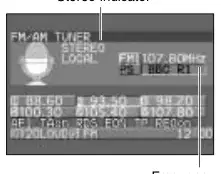
Die Stereoanzeige leuchtet während des Empfangs einer Stereosendung (nur für UKW-Bänder).
Presse []] oder [[] zu einer niedrigeren oder höheren Frequenz bewegt werden.
CH·C
TV
EO

Seek Tuning Drücken und Halten []] oder [[] für mehr als 0,5 Sekunden, dann loslassen. Das Tuning stoppt automatisch an der nächsten Station.
OPEN/
7.0'' WIDE COLOR ICD MONITOR MIT R 7.0 '' WIDE COLOUR ICD MONITOR MIT R 7.0ʹ' WIDE CDR MONITOR
Monauraler Modus Schalten Sie Mono ein, um das Rauschen zu reduzieren, wenn Sie eine Stereosendung empfangen.


AV IN

Presse [EINREICHEN] den MONO-Modus ein- oder auszuschalten.
SCHEIBE/BAND-SCHEIBENSPUR AUF
MODE MODE TILT TILT
TILT TILT TILT
MENÜ-EINGABE
MENÜEINGABE
IN-DASH 7.0 WIDE COLO IN-DASH 7.0 WIDE COLO
IN-DASH 7.0 WIDE COLO
[{][}] []] [[]
Lokaler Modus (nur zur Fernbedienung) Empfangt in starken Stationen nur, wenn Sie die Suche Tuning durchführen.
Presse [LOC] den LOCAL-Modus ein- oder auszuschalten.

FM1, FM2, FM3 und AM(LW/MW) können jeweils maximal 6 Stationen in ihren voreingestellten Stationsspeichern speichern.
Speichern Sie die aktuell empfangene Station in einer der voreingestellten Tasten [1] bis [6]. (Bis zu 6 Stationen können pro Band gespeichert werden.)
q Presse [}] oder [{] um ein gewünschtes Band auszuwählen. w Verwenden Sie manuell oder suchen Tuning zu finden

eine Station, die im Speicher voreingestellt werden soll. e Drücken und halten Sie eine der Presets
Knöpfe [1] bis [6] Bis das Display blinkt. (Nur zur Fernbedienung)
Aktivieren Sie die automatische Suche nach den stärksten verfügbaren Stationen im aktuell empfangenen Band, beginnend mit der niedrigsten Frequenz. Speichern Sie dann die Stationen, die den besten Empfang für voreingestellte Tasten bieten [1] bis [6]. (Bis zu sechs Stationen können pro Band gespeichert werden.)
Wählen Sie ein Band, drücken und halten [EINREICHEN] für mehr als 2 Sekunden. Die 6 stärksten verfügbaren Stationen werden automatisch in der
Speicher auf voreingestellten Tasten [1] bis [6]. (Nur zur Fernsteuerung) ¡ Einmal eingestellt, werden die voreingestellten Stationen sequentiell für 5 sec- gescannt.
Onds jeder.
AV IN
SCHEIBE/BAND-SCHEIBENSPUR AUF
MODE MODE TILT TILT
MENÜ-EINGABE
MENÜEINGABE
OPE OPE
OPE
IN-DASH 7.0 BREITE FARBE LC IN-DASH 7.0 GROSSE FARBE LC
Tuning in eine Preset-Station
So stimmen Sie sich auf eine Station ein, die im Speicher von Manual oder Auto Station Preset gespeichert ist. Drücken Sie einen der Knöpfe [1] bis [6] um sich auf die voreingestellte Station einzustimmen. (Nur zur Fernbedienung)
Voreingestellte Speichertabelle · Numerischer Button

Einige FM-Stationen senden zusätzliche Daten, die mit RDS kompatibel sind. Dieses Funkgerät bietet bequeme Funktionen mit solchen Daten. Die Verfügbarkeit des RDS-Services variiert je nach Bereich. Bitte haben Sie Verständnis, wenn der RDS-Service in Ihrer Region nicht verfügbar ist, auch der folgende Service ist nicht verfügbar. Dieses Kapitel erläutert die Zusammenfassung und den Vorgang in Bezug auf RDS.
RDS Basics Folgende Funktionen stehen beim Empfang von RDS-Stationen zur Verfügung.
Verbesserte andere Netzwerke (EON) Wenn EON-Daten empfangen werden, leuchten die EON Anzeige und die TA- und AF-Funktionen wie folgt erweitert.
¡Programmdienst-Namensanzeige (PS Display)
Der Name der Station wird anstelle der Frequenz angezeigt.
andere Netzstationen empfangen werden können. AF : Die Frequenzliste der voreingestellten RDS-Stationen ist
aktualisiert durch EON-Daten.
EON ermöglicht es dem Radio, RDS-Informationen umfassender zu nutzen. Es aktualisiert ständig die AF-Liste der voreingestellten Stationen, einschließlich derjenigen, auf die derzeit abgestimmt ist. Wenn Sie beispielsweise eine Station weit von zu Hause voreingestellt haben, können Sie später dieselbe Station mit einer alternativen Frequenz oder jede andere Station empfangen, die dasselbe Programm bedient. EON verfolgt auch lokal verfügbare TP-Stationen für einen schnellen Empfang.
¡Uhrzeitdienst (CT Service)
Beim Empfang einer RDS-Station passt der CT (Clock Time) -Dienst automatisch Uhrzeit und Datum an.
¡Alternative Frequenz (AF)
Wenn der Empfang schlecht ist, wird eine RDS-Station mit demselben Programm automatisch eingestellt.
Empfang
FM-Modus Wenn eine Notfallmeldung gesendet wird, wird die Einheit automatisch auf den Empfang dieser Sendung umgeschaltet.
Ändert den Auswahlbereich von AF und Best Station Search. (eine Seite 37 für Best Station Search)
Anderer Modus Wenn dies in einem anderen Modus als dem Radiomodus (CD-Wechselmodus, VTR1-Modus, VTR2-Modus) oder im Muting-Modus im TA-Modus geschieht, wird das Display mit "Alarm!" aktiviert. (Seite 39 für Muting im TA-Modus) Anmerkung: Wenn der LW/MW-Modus aktiviert ist, kann eine Emer-gency Ankündigung nicht automatisch empfangen werden.
Verkehrsmeldungen Einige RDS-FM-Stationen liefern regelmäßig Verkehrsinformationen.
¡Verkehrsprogramm (TP)
Ausstrahlung von Verkehrsinformationen
¡Verkehrsmeldungen (TA)

Radio-Ankündigungen zu Verkehrsbedingungen
RDS-FM-Stationen liefern ein Programmtypidentiationssignal. Beispiel: News, Rock, klassische Musik usw.
¡Regionsmodus

Wenn der Empfang schlecht ist, wird eine RDS-Station, die dasselbe Programm sendet, automatisch eingestellt. Die AF-Empfindlichkeit kann gewählt werden. [Standard: AF1]
Presse [AF] den AF-Modus wie folgt zu ändern. (Nur zur Fernbedienung)
Betriebsempfindlichkeit bei niedrigen AF

Hochempfindlichkeit bei AF-Betrieb
AF ist nicht aktiv
Auto Preset Memory Auto Preset Speicher funktioniert nur für RDS-Stationen, wenn der AF Modus eingeschaltet ist. (eine Seite 35 über Auto Preset Memory)
Beste Stationensuche Die Suche nach der besten Station wird automatisch aktiviert, um die Station mit dem besten Empfang für jede voreingestellte Schaltfläche zu speichern.
Regionsmodus Ändert den Auswahlbereich von AF und Best Station Search. (eine Seite 38 über Region on oder off)
AF aus

Regionseinstellung
Ändert den Auswahlbereich von AF und Best Station Search. [Standard: REGION OFF]
[}][{], []][[]
q Presse [MENU] um das Hauptmenü anzuzeigen.
Presse []] oder [[] Wählen Sie "RDS". Presse [{] oder [}] Wählen Sie "REGION".


w Presse [EINREICHEN] den Bereichsmodus wie folgt zu schalten.
Die Frequenz wird nur für Programme innerhalb der Region geändert.
Die Frequenz wird auch für Programme außerhalb der Region geändert.
AV IN
ON ON
SCHEIBE/BAND-SCHEIBENSPUR AUF
MENÜ-EINGABE
MENÜEINGABE
MENÜEINGABE
MODE MODE TILT TILT
TILT TILT TILT
OPE OPE
OPE
IN-DASH 7.0 BREITE FARBE LC IN-DASH 7.0 GROSSE FARBE LC
[{][}] []][[]


Einige RDS-FM-Stationen liefern regelmäßig Verkehrsinformationen. Verkehrsprogramme können automatisch empfangen werden. [Standard: TA off]
Presse [TA] den TA-Modus wie folgt zu schalten. (Nur zur Fernbedienung)
Erhalten Sie automatisch Traffic-Programme. Folgende Funktionen werden aktiviert.
TA ist nicht aktiv.

Suchen Sie Tuning und Auto Preset Memory Suchen Sie Tuning und Auto Preset Speicher funktionieren nur für TP-Stationen, wenn der TA-Modus eingeschaltet ist.
TA-Volumen Das TA-Volumen kann auf ein anderes Niveau als das reguläre Volumen eingestellt werden. (Seite 40)
Muting im TA-Modus Nur Verkehrsmeldungen beim Stummschalten zu hören. q Passen Sie das TA-Volumen an. (a Seite 40) wSet die reguläre Lautstärke auf 0. (Seite 32)
TA Standby Selbst wenn der CD-Wechsler, VTR1 oder VTR2 ausgewählt ist, werden FM-Verkehrsankündigungen sie unterbrechen. (wenn) [TA] im CD-Wechsler, dem VTR1- oder VTR2-Modus gedrückt wird, wenn die TA ausgeschaltet ist, werden Verkehrsmeldungen ebenfalls unterbrochen.

TK an · TA aus

TA Volumen (TA VOLUME)
Setzen Sie das Volumen der Verkehrsankündigungen (TA). [Standard: 24]
[}][{], []][[]
q Presse [MENU] um das Hauptmenü anzuzeigen.

Presse []] oder [[] Wählen Sie "RDS". Presse [}] Wählen Sie "TA VOL- UME". Presse [EINREICHEN] das TA-Volumen einzustellen.
w Presse [}](VOLUME) oder [{](VOLUME) zu erhöhen oder zu verringern
IN-DASH 7.0 BREITE FARBE LCD TV IN-DASH 7.0 WEITE FARBE LCD FERNSEHER
[{][}] []][[]


RDS-FM-Stationen liefern ein Programmtypidentifikationssignal. Beispiel: News, Rock, klassische Musik usw. [Standard: PTY off]
Presse [PTY] den PTY-Modus wie folgt zu wechseln. (Nur für Remote Con-Trol)
PTY Anzeigemodus Folgende Funktionen werden aktiviert.
[]][[]

PTY ist nicht aktiv.
PTY-Sprache Die PTY-Anzeigesprache kann geändert werden. (a page 43) Englisch, Deutsch, Spanisch, Schwedisch, Italienisch, Französisch, Niederländisch
PTY-Auswahl q Presse [[] den Programmtyp wie folgt zu ändern. ()[]]: entgegengesetzt
SPEECH →MUSIC →News → Aktuelle Angelegenheiten →Informationen →Sport → Bildung →Drama →Kulturen →Varied Speech →Pop Music →Easy Listening →Light Classics M → Serious Classics →Weather & Metr → Finance →Children’s Progs →Social Affairs →Reise und Touring → Freizeit & Hobby →Jazz Musik → Country Music →National Music →Oldies Music →Folk Music → Dokumentarfilm →SPEECH
w Wählen Sie ein gewünschtes Programm und drücken und halten [EINREICHEN] für mehr
mehr als 2 Sekunden. Seek wird beginnen, sich auf eine Station einzustimmen, die den ausgewählten Programmtyp sendet.
PTY on · PTy off · Richtung

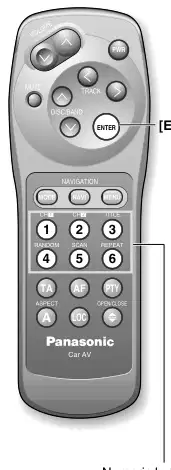
PFY-Vorgabe Programmtypen werden im Speicher unter den voreingestellten Schaltflächen gespeichert [1] bis [6] in der nachstehenden Tabelle dargestellt. Um sich auf den gewünschten Programmtyp einzustellen, drücken Sie eine der voreingestellten Tasten [1] bis [6].
PTY-Suche Wenn ein voreingestellter Anruf fehlgeschlagen ist, suchen Sie die Programmtypstation wie folgt.
q Wählen Sie einen Programmtyp aus, indem Sie die voreingestellte Taste drücken.
Der voreingestellte Programmtyp erscheint für 5 Sekunden auf dem Display. w Drücken Sie die gleiche voreingestellte Taste erneut (oder halten) [EINREICHEN] für mehr
als 2 Sekunden) auf die gewünschte Programm-Typstation einzustimmen.
q Wählen Sie einen Programmtyp. w Drücken und halten Sie eine der voreingestellten Tasten [1] bis [6] für mehr als 2
Sekunden, um im Speicher zu speichern.
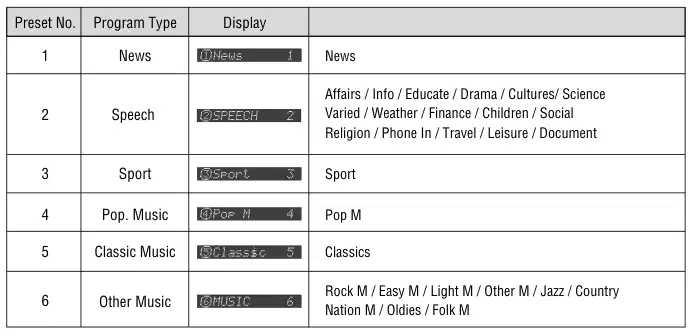
Angelegenheiten / Infos / Bildung / Drama / Kulturen / Wissenschaft variiert / Wetter / Finanzen / Kinder / Soziale Religion / Telefonieren / Reisen / Freizeit / Dokument
Rock M / Easy M / Light M / Other M / Jazz / Country Nation M / Oldies / Folk M
Numerischer Button

Ändert die Programmtyp (PTY) Anzeigesprache. [Standard: Englisch]
q Presse [MENU] um das Hauptmenü anzuzeigen.
[}][{], []][[]
Presse []] oder [[] Wählen Sie "RDS". Presse [{] oder [}] Wählen Sie "PTY LANGUAGE".


w Presse []], [[], [{] oder [}] die Sprache auszuwählen.

e Pressen [EINREICHEN] die Sprache des PTY festzulegen.
AV IN
ON ON
SCHEIBE/BAND-SCHEIBENSPUR AUF
MENÜ-EINGABE
MENÜEINGABE
MENÜEINGABE
MODE MODE TILT TILT
TILT TILT TILT
OPE OPE
OPE
IN-DASH 7.0 BREITE FARBE LC IN-DASH 7.0 GROSSE FARBE LC
[{][}] []][[]


¡Ein optionaler Wechsler (z.B. CX-DP88N) muss angeschlossen werden. ¡Die Verwendung der optionalen Dual CD Changer Control Unit (CA-CD55EN) ermöglicht es Ihnen,
Zwei CD-Wechsler (Dual Changer) ()a Seite 60 ¡Wenn das Gerät mit einem CD-Text erkennbaren CD-Wechsler (CX-DP9061EN) verbunden ist,
Zum Beispiel kann CD-Text auf dem Display erscheinen.
Sobald der CD-Wechsler angeschlossen wurde, drücken Sie [MODE] Umschalten in den CD-Wechslermodus wie folgt.
VTR1
VTR2 CH • C
Scheibennummer Gleisanzahl

wenn kein Wechsler angeschlossen ist. Wenn keine Disc im Magazin ist, „NEIN
DISC erscheint. Wenn das Magazin eingelegt wird, während
Strom ist eingeschaltet, der CH•C-Modus wird automatisch ausgewählt, um mit dem Spielen zu beginnen. Wenn der Navigationsmodus eingeschaltet ist, nur
das Audiosignal wird umgeschaltet, während das Videosignal so bleibt wie es ist. Der Modus kann auch dann geändert werden, wenn sich die Anzeigeeinheit in der
eingefahrene Stellung.
Titel oder Disctitel erscheinen nur dann auf dem Display, wenn das Gerät mit einem CD-Wechsler verbunden ist, der den Text von CD erkennen kann (z. B. CX- DP9061EN).
TR1 VTR2
CH·C
TV
OPEN/ OPEN/ MODE MODE TILT TILT
OPEN/
7.0'' WIDE COLOR ICD MONITOR MIT R 7.0 '' WIDE COLOUR ICD MONITOR MIT R 7.0ʹ' WIDE CDR MONITOR
Presse [3](TITEL), um die Anzeige zwischen Disc-Titel und Tracktitel zu wechseln. (Nur zur Fernbedienung)
Textanzeige, geladen wurde. Bis zu 12 Zeichen können gleichzeitig angezeigt werden. Wenn der Text mehr als 12 Zeichen hat, wird er mit bis zu 48 angezeigt
nur einmal durch Scrollen, dann werden die ersten 12 Zeichen angezeigt.
(Changer Control)

Presse [{](DISC) oder [}](DISC) um eine Disc in absteigender oder aufsteigender Reihenfolge auszuwählen.

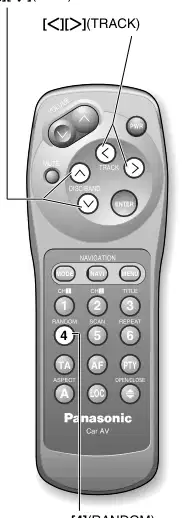
Presse [[](TRACK) zum nächsten Track vorrücken. Presse []](TRACK) um jetzt vom Anfang des Tracks an zu spielen
spielen. Presse [[](TRACK) oder []](TRACK) wiederholt das gewünschte überspringen
Anzahl der Gleise.
¡Press and Hold [[](TRACK) oder []](TRACK) für mehr als 0,5 sec-
Onds, um durch eine Spur zu fahren oder zurückzufahren. Freigabe [[](TRACK) oder []](TRACK) zur Wiederaufnahme der regulären CD-Wiedergabe
aus der freigegebenen Position.
Track Random (Nur zur Fernbedienung)
Spielen Sie die Spuren aller Discs im Wechsler in zufälliger Reihenfolge ab. Presse [4](ZUFÄLLIG). Alle verfügbaren Tracks auf allen Discs in der
Das Magazin wird in einer zufälligen Reihenfolge abgespielt.
AV IN
ON ON
SCHEIBE/BAND-SCHEIBENSPUR AUF
MODE MODE TILT TILT
TILT TILT TILT
OPE OPE
OPE
MENÜ-EINGABE
MENÜEINGABE
IN-DASH 7.0 BREITE FARBE LC IN-DASH 7.0 GROSSE FARBE LC
Presse [4](RANDOM) wieder absagen.
[{][}] []] [[]
Spielen Sie die Tracks der Disc, die Sie gerade hören, in zufälliger Reihenfolge ab. ¡Press and Hold [4](RANDOM) für mehr als 2 Sekunden. Alle
verfügbare Tracks auf der aktuellen Disc werden in einer zufälligen Sequenz abgespielt.
¡Press and Hold [4](RANDOM) für mehr als 2 Sekunden wieder
annullieren.

Track Scan (Nur zur Fernbedienung)
Spielen Sie die ersten 10 Sekunden jedes Tracks auf der Disc in sequenzieller Reihenfolge ab, beginnend mit dem Track nach demjenigen, den Sie gerade hören. Presse [5](SCAN) Die ersten 10 Sekunden jeder Spur auf den Discs
Spielen in der Reihenfolge. Nachdem alle Tracks gescannt wurden, nehmen Sie das normale Spiel vom Anfang des ursprünglichen Titels an wieder auf.
Presse [5](SCAN) wieder absagen.

Spielen Sie die ersten 10 Sekunden des ersten Tracks auf allen Discs im Wechsler in sequenzieller Reihenfolge ab, beginnend mit der CD nach demjenigen, den Sie gemietet hören. ¡Press and Hold [5](SCAN) für mehr als 2 Sekunden. Die erste Spur von
alle Discs im Magazin jeweils 10 Sekunden lang abgespielt werden. Wenn alle Discs gescannt sind, setzen Sie die normale Wiedergabe ab dem Beginn der ursprünglichen CD fort.
¡Press and Hold [5](SCAN) für mehr als 2 Sekunden wieder abzubrechen.
Wiederholen Sie das Abspielen des aktuell ausgewählten Tracks. Presse [6](REPEAT), um die aktuelle Auswahl zu wiederholen.
Presse [6](wiederholen) wieder absagen.
Wiederholen Sie die Abspielen der aktuell ausgewählten Disc. ¡Press and Hold [6](REPEAT) für mehr als 2 Sekunden, um die
aktuelle Disc-Auswahl.
¡Press and Hold [6](REPEAT) für mehr als 2 Sekunden wieder zu can-
cel.

Mit dieser Funktion können Sie zwei CD-Wechsler über die optionale Doppel-CD Changer Steuerungseinheit (CA-CD55EN) steuern.
Wechseln Sie zwischen zwei angeschlossenen CD-Wechslern. [Standard: CH-1]
[1](CHz)
Presse [1](CHz) oder [2](CHx) um CD-Wechsler 1 oder CD-wechslern 2 auszuwählen. (a page 60) (Nur zur Fernbedienung)
[2](CHx)


CD-Wechsler

¡Ansehen des Bildes oder Hören des Tons eines angeschlossenen externen Geräts ¡Verbinden Sie ein mobiles Videodeck, eine Videokamera, eine Rückfahrkamera oder die Navigation eines Autos
System, zum Beispiel.

das Einstellungs-/Anpassmenü. (a Seite 22) ¡Wenn Ihre Rückfahrkamera nicht angeschlossen ist, stellen Sie sicher, dass die Kamera auf der Einstellung / Justierung-
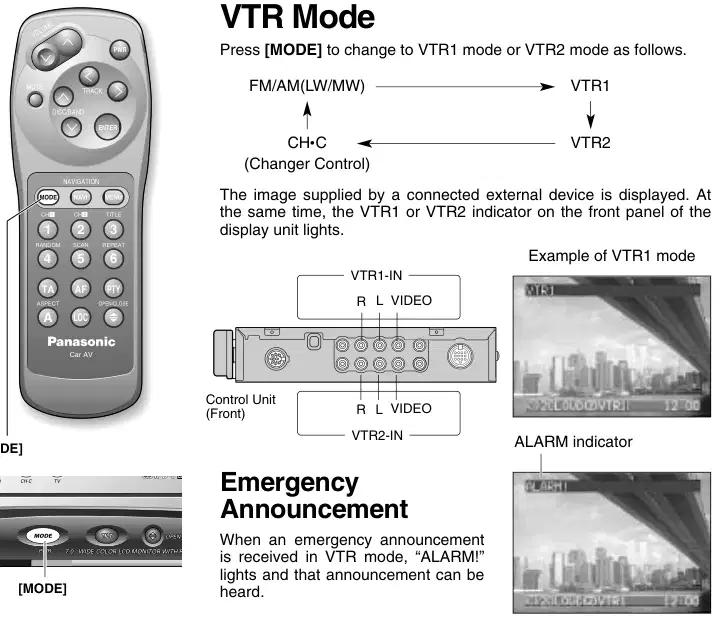
Presse [MODE] Um in den VTR1-Modus oder den VTR2-Modus wie folgt zu wechseln.
Das von einem angeschlossenen externen Gerät gelieferte Bild wird angezeigt. Gleichzeitig leuchtet die VTR1- oder VTR2-Anzeige auf der Frontplatte des Displays.
Wenn eine Notfallmeldung im VTR-Modus empfangen wird, leuchtet "ALARM!" und diese Ankündigung kann gehört werden.
7.0'' WIDE COLOR ICD MONITOR MIT R 7.0 '' WIDE COLOUR ICD MONITOR MIT R 7.0ʹ' WIDE CDR MONITOR
Seite 33) ¡Der Modus kann auch dann geändert werden, wenn sich die Anzeigeeinheit in der eingefahrenen Position befindet.

Presse [A](ASPECT), um das Seitenverhältnis wie folgt zu ändern.

hat ein Verhältnis von 4:3 horizontal zu vertikal. In diesem Fall ist eine leere Fläche
auf der rechten und linken Seite des Displays bleibt.
horizontal insgesamt auf das Aspektverhältnis von 16 zu 9. Das Extension Ratio ist die
an jedem Punkt des Bildschirms.
bei einem normalen Seitenverhältnis von 4 zu 3. Die Ober- und Unterseite des
Bildschirme leicht geschnitten werden.
horizontal zum Seitenverhältnis von 16 zu 9. Die Verlängerungsrate steigt -
rechts und links vom Bildschirm.
Aspekt

Zubereitung
Beim Biegen der Montagelasche des Befestigungskragens mit einem Schraubenzieher, achten Sie darauf, nicht zu verletzen Ihre
Hände und Finger. Wir empfehlen Ihnen dringend, Handschuhe für Installationsarbeiten zu tragen, um sich vor Verletzungen zu schützen.
Vor der Installation, überprüfen Sie den Funkbetrieb mit
Antenne und Lautsprecher. Trennen Sie das Kabel von der negativen (–) Batterie
Terminal (siehe Vorsicht unten). Die Einheit sollte in einer horizontalen posi-
Die Vorderkanten stehen in einem günstigen Winkel, jedoch nicht mehr als 30°.
30° oder weniger
Dashboard Installation Installation Eröffnung Die Einheit kann in jedem Armaturenbrett mit einer Öffnung, wie rechts dargestellt, installiert werden. Das Armaturenbrett sollte 4,5 mm - 6 mm dick sein, um das Gerät unterstützen zu können. 182 mm
Stellen Sie sicher, dass die Transporthalterungen vor der Verwendung (Installation) entfernt werden. Verwenden Sie Schrauben (5 mmφ x 6 mm) mit Unterlegscheiben für die Installation. Achten Sie darauf, diese Schrauben nicht zu verlieren.
Bindekopfschrauben (5 mmφ x 6 mm)
Bindekopfschrauben (5 mmφ x 6 mm)

Dieses Produkt sollte, wenn möglich, von einem professionellen Installateur installiert werden. Im Falle von Schwierigkeiten wenden Sie sich bitte an Ihr nächstgelegenes autorisiertes Panasonic Service Center.


Beim Biegen der Montagelasche des Befestigungskragens mit einem Schraubenzieher, achten Sie darauf, nicht zu verletzen Ihre
Hände und Finger. Wir empfehlen Ihnen dringend, Handschuhe für Installationsarbeiten zu tragen, um sich vor Verletzungen zu schützen.
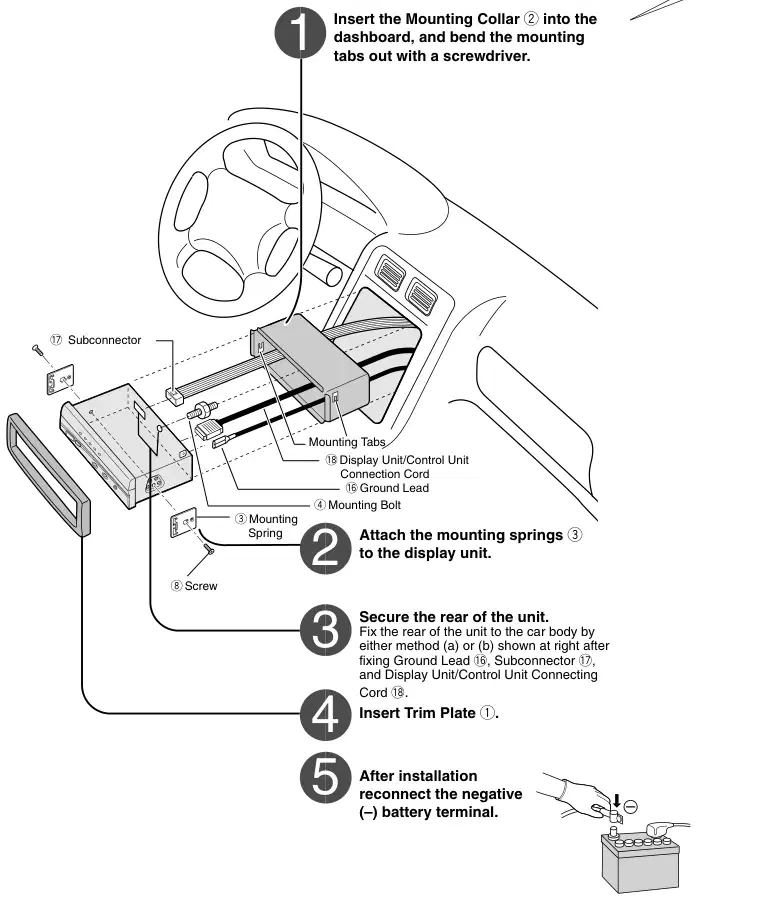
Setzen Sie den Montagekragen ein w in das Armaturenbrett hinein und biegen die Montagelaschen mit einem Schraubendreher aus. 1
Sichern Sie die Rückseite der Einheit. Befestigen Sie die Rückseite des Geräts am Wagenkasten nach der Methode (a) oder (b), die direkt nach dem Befestigung von Erdleitkabel!6, Unterstecker !7 und Display Unit / Control Unit Connecting Cord !8 gezeigt wird. 3


Befestigung des Montagekragens Die zu biegenden Laschen variieren je nach Fahrzeug. Beugen Sie sie mit einem Schraubendreher, um den Montagekragen w sicher im Armaturenbrett zu befestigen.
y Gewindeschraube (5 mmφ x 16 mm) 1
u hintere Stützenleiste 1 (a) Verwenden des hinteren Stützbands u

❏ Entfernen der Anzeigeeinheit
a) die rechten und linken Klemmplatten nach außen drücken,

und ziehen Sie die Anzeigeeinheit zu sich selbst. b) Nach Entfernen der rechten und linken Klemmplatten,
Ziehen Sie die Einheit mit beiden Händen, bis sie abgeht.
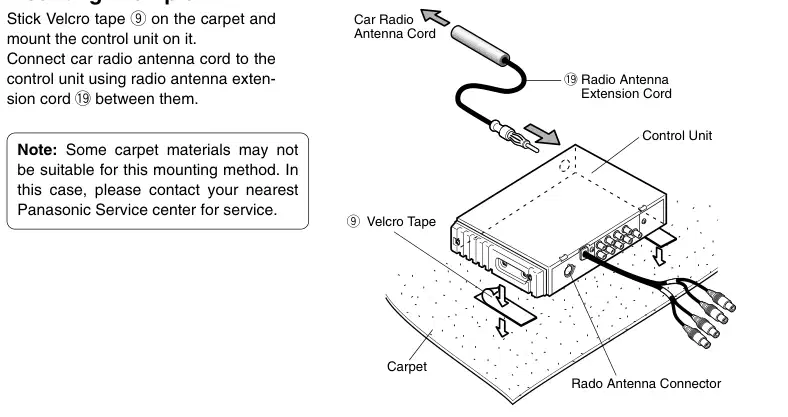
Kleben Sie Velcro Tape o auf den Teppich und montieren Sie die Steuereinheit darauf. Verbinden Sie das Autoradioantennenkabel mit dem Steuergerät über ein Funkantenne-Extension-Kabel !9 zwischen ihnen.


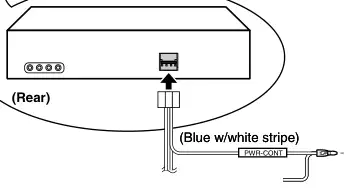
Vorsicht: Um Schäden an der Einheit zu vermeiden, sollten Sie das Verbindungsdiagramm wie folgt befolgen. ¡Vor dem Verbinden etwa 5 mm Schutzabdeckung von den Enden der Leitungen entfernen. ¡Stecken Sie den Netzstecker nicht in das Gerät ein, bis die Verkabelung abgeschlossen ist. Achten Sie darauf, alle freiliegenden Drähte zu isolieren, um einen möglichen Kurzschluss vom Fahrzeugchassis zu verhindern. Bündel
alle Kabel und halten Sie die Kabelklemmen von Metallteilen frei.
Dual CD Changer Control Lead (Brown w/white stripe)
VORDERE L
Zu einem sauberen, nackten metallischen Teil des Fahrzeugchassis
!8 Anzeigeeinheit/Steuergerät Anschlusskabel
REAR L
(Violet w/black stripe) –
!7 Unterverbindungsleitung !6 Erdleiter
Zu einem sauberen, nackten metallischen Teil des Fahrzeugchassis
Videosteuerungsleitung Zum Video Control Lead des Panasonic Car Navigationssystems (z.B. CN-DV2000EN)
Navi Mute Lead An die Navi Mute-Leitung des Panasonic Autonavigationssystems (z. B. CN-DV2000EN)
Seitenbremse (Parkbremse) Anschlussleitung Achten Sie darauf, die Feststellbremse für Sicherheit und Vermeidung von Unfällen zu verkabeln. (Seite 61)
Bleibatterie Zur Autobatterie, kontinuierlich +12V DC
UMGEKEHRT
Reverse Lead Beim Anschließen der Rückfahrkamera verwenden Sie den umgekehrten Lead. (Seite 61)
Stromstärke Für ACC-Strom, +12V DC
(Widerstand 220Ω)
Erdreich Zu einem sauberen, nackten metallischen Teil des Fahrzeugchassis
Antennenkontrollblei Zum Auto-Antennensteuerkabel des Autos
ANT-CONT MAX0.1A (Blau)
Externe Verstärkersteuerung Stromzuführung
BELEUCHTUNG (orangener Streifen mit weißem Streifen)
Beleuchtungsblei An die Stromleitung, die mit den Seitenleuchten des Fahrzeugs verbunden ist
TV-Kontrollleiter Zum Power Control Lead des Panasonic TV Tuners
❏ Anschluss der Stromquelle
Anmerkungen: Dieses Monitorsystem ist nur für die Verwendung mit einem 12-Volt-Gleichstromfahrzeug konzipiert. Achten Sie darauf, die Steckverbinder vollständig anzuschließen. ¡Route das Kabel, um Hochtemperaturstellen zu vermeiden und mit Klemmen und Klebeband zu sichern. Wenn Spielgeräte verbunden sind, kann das Bild instabil sein. Beim Entfernen des DIN-Steckers sollten Sie den Clip drücken.

Verbindung mit CD Changer (CX-DP9061EN), TV Tuner (CY-TN1500PEN) und Car Navigation (CN- DV2000EN)
CN-DV2000en DVD Car Navigation

RGB-Schnur (Lieferant an CN-DV2000EN)
CD Text erkennbarer CD Changer CX-DP9061EN
(Fernbedienung) · Verlängerungskabel (DIN/BATT/RCA/GND) · (Vorderseite)

Power Connector (Lieferant an CN-DV2000EN)

Navi Mute Lead Die Lautstärke des Geräts wird gesenkt, wenn der Navigations-Sprachführer eingeschaltet ist.
Videosteuerungsleitung Wenn eine DVD-Videodisc in das Fahrzeugnavigationssystem eingefügt wird, wird der DVD-Bildschirm automatisch ausgewählt, sofern die folgenden Bedingungen erfüllt sind. Das RCA-Kabel des Autonavigationssystems
ist mit VTR1 verbunden. ¡NAVI wird mit INPUT SELECT auf RGB gesetzt. Das Autonavigationssystem ist mit
VA707 mit RGB- und RCA-Kabel.
TV-Kontrollleiter Zum Power Control Lead des Panasonic TV Tuners
Anzeigeeinheit

Verbindung mit DVD-Player (CX-DV1500PEN), Digital Surround Prozessor (CY-AC300EX) und Power Amplifiers (Cy-M9054en und Cy-m7052en).

superhelles Multicolor-Display & 30w Power Amplifier für Center Speaker
1 2 3 4 DR COMPPOSI SPC DIM
Erdreich Zu einem sauberen, nackten metallischen Teil des Fahrzeugchassis
RCA Cord (Option) (Wenn ein Zweiwegekabel verwendet wird)
ACC (oder IGN) Power Lead Für ACC-Stromversorgung, +12 V Gleichstrom
Bleibatterie Zur Autobatterie, kontinuierlich +12 V DC
CY-AC300 Betriebseinheit · Sub-Woofer


Wenn es an die externe Verstärkersteuer-Leistungsleitung (AMP- CONT) von CY-AC300 angeschlossen ist, kann anstelle der Verbindung mit der ACC-Stromquelle die Leistung des Geräts mit derjenigen von Cy-AC 300 verknüpft werden.
Verbinden Sie sich nicht mit dem Video Control Lead von CX-DV1500.

Sie benötigen die optionale Dual-Wechsler-Steuerung (CA-CD55EN).

Bleibatterie Zur Autobatterie, kontinuierlich +12V DC
Erdreich Zu einem sauberen, nackten metallischen Teil des Fahrzeugchassis
Erdreich Zu einem sauberen, nackten metallischen Teil des Fahrzeugchassis
Bleibatterie Zur Autobatterie, kontinuierlich +12V DC

Feststellbremse Fußbremse

Die Stellung des Feststellbremsschalters variiert je nach Fahrzeugmodell.
Seitenbremse (Feststellbremse) Anschlussleitung Wenn der Feststellhebel eingerückt ist, wird die Einheit durch das Chassis geerdet.
q Befestigen Sie einen Clip-Anschluss !4 am Ende des
w Der Clip-Stecker !4 ist mit dem
Feststellbremsanschlussleitung.
stromquellenseitige Leitung des Feststellbremshebels.
Kommt bis zu diesem Punkt


Feststellbremse Anschlussleitung (blau w/gelber Streifen) Stromquelle Seitenleiter
* Bei Verwendung einer optionalen Rückfahrkamera muss die umgekehrte Leitung angeschlossen werden.
¡ Verbinden Sie die Rückleitung (violett w/weißer Streifen) mit der positiven (+) Leitung der Rückleuchte (die Lampe mit
eine lichtdurchlässige Abschlussscheibe, die leuchtet, wenn der Getriebegang in die Rückwärtsstellung geschaltet wird.
Überprüfen Sie die Rückfahrleuchte.
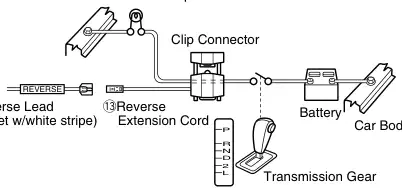
* Nehmen Sie es aus der Rückseite des Rückleuchtenhalters.
Rückfahrleuchte

Ihr Produkt wurde so konzipiert und hergestellt, dass ein Minimum an Wartung gewährleistet ist. Verwenden Sie ein weiches Tuch für rou-Zinken Außenreinigung. Verwenden Sie niemals Benzin, dünnere oder andere Lösungsmittel. (Seite 66)
Überprüfen Sie die Diagramme auf mögliche Ursachen und Lösungen für Probleme, die möglicherweise auftreten. Einige einfache Überprüfungen oder kleinere Anpassungen können das Problem beseitigen.
Wenn die Vorschläge in den Diagrammen das Problem nicht lösen, empfehlen wir Ihnen, es zu Ihrem nächstgelegenen autorisierten Panasonic Service Center zu bringen. Die Einheit sollte nur von einem qualifizierten Techniker gewartet werden.
Verwenden Sie Sicherungen der gleichen angegebenen Rating (10 A). Die Verwendung verschiedener Ersatz- oder Sicherungsvorrichtungen mit höheren Nennwerten oder das direkte Verbinden des Geräts ohne eine Zündschnur kann zu einem Brand führen. Wenn die Ersatzsicherung ausfällt, wenden Sie sich an das nächstgelegene autorisierte Panasonic Service Center.
Schalter zurücksetzen Drücken Sie den Reset-Schalter, wenn keine Bedientasten funktionieren. Wenn das Gerät auch nach dem Drücken des Schalters nicht zurückgesetzt wird, wenden Sie sich an Ihr nächstgelegenes Panasonic Service Center. Steuergerät (hinten)

Problem
Disc schmutzig oder falsche Seite nach oben
Die nächste Disc wird automatisch ausgewählt.
Eject Magazin und überprüfen Sie die Disc.
Drücken Sie die EJECT-Taste auf dem Wechsler. Wenn weiterhin Probleme auftreten, drücken Sie die Reset-Taste auf dem Wechsler. Probleme bestehen weiterhin, fragen Sie Ihren Händler oder das nächstgelegene Servicecenter nach einer Reparatur.
Empfänger funktioniert nicht
NO DISC Insert Discs in Magazin ein.
Keine Disc überhaupt in Maga-Zine
Kein Magazin im Wechsler KEIN MAGAZIN Laden Sie den Wechsel mit der maga-zine. –
Mögliche Ursache
Wahrscheinliche Lösung
Leergebliebene Fahrzeugbatterie Zündung nicht eingeschaltet
Ladefahrzeugbatterie. Zündung auf Einschalten oder Acc.
Verbindungen nicht ordnungsgemäß hergestellt
Verbindungen prüfen.
Anschluss an eine Batterieleitung mit Stromausfall
Verbinden Sie Batteriekabel mit Terminals, die immer live sind.
Schlechter Anschluss an die Zubehörleitung
Verbinden Sie das Zubehörkabel mit der ACC-Stromversorgung des Autos.
Die Einheit wird nicht eingeschaltet.
Bad Ground Lead Verbindung Erdungsleitung zu einem metallischen Teil Ihres
Auto.
Eine Verbindungsschnur zwischen der Anzeigeeinheit und dem Con-Trol-Gerät ist nicht korrekt verbunden.
Überprüfen Sie das Verbindungskabel zwischen der Anzeigeeinheit und dem Steuergerät.
Ersetzen Sie es durch eine der angegebenen Bewertungen.
Scheibe beschädigt · Sicherung ausgebrannt

Mögliche Ursache
Wahrscheinliche Lösung
Das Volumen ist zu gering. Volumen erhöhen.
Verbindungen nicht cor- richtig Verbindungsüberprüfung.
Lassen Sie einige Zeit vor dem Gebrauch.
Das Volumen ist zu gering. Erhöhung des Navigationsvolumens.
Kein Sound von eingebauten Lautsprechern
Navigationsvolumen auf 0 eingestellt
Setzen Sie das Navigationsvolumen auf höher als 0.
Links-rechts, Front-Hinterteil ist ausgeschaltet. BAL/FAD richtig einstellen.
Kein Ton von links, rechts, Front- oder Hecklautsprecher
Verbindungen prüfen. Verbindungen nicht ordnungsgemäß hergestellt
Rechts und links klingt in Stereo umgekehrt
Lautsprecherdrähte sind falsch angeschlossen. Verbinden Sie Lautsprecherkabel korrekt.
Neigungswinkel und Vorwärts-Rückwärtsposition der Anzeigeeinheit können nicht eingestellt werden.
Achten Sie darauf, dass das Kabel nicht gefangen wird und verwenden Sie die Anzeigeeinheit in einer Position ohne Berührung mit Hindernissen.
Hindernisse sind im Weg.
Die Anzeigeeinheit befindet sich nicht in der Neutralstellung ihres Seitenwinkels.
Die Anzeigeeinheit kann nicht eingefahren werden.
Die Anzeigeeinheit wird in die neutrale Position ihres Seitenwinkels zurückgeführt.
Wahrscheinliche Lösung
Dimmer, Kontrast, hell, Farbe, Tönung nicht eingestellt prop-erly.
Stellen Sie jedes dieser Bildschirmanpassungselemente (Dimmer, Kontrast, hell, Farbe, Tönung) ein.
Ton nicht gut, Farben zu hell
roter, blauer oder grüner Fleck
Dies ist eine Eigenschaft von Flüssigkristallpaneelen und stellt kein Problem dar.

Wahrscheinliche Lösung mögliche Ursache
VTR oder Videokamera ist nicht korrekt angeschlossen. Der korrekte Modus ist nicht ausgewählt.
Verbinden Sie VTR oder Videokamera korrekt und ändern Sie den Modus, um dem angeschlossenen Gerät zu entsprechen.
Kein Bild von VTR oder Videokamera
Die Rückfahrkamera ist nicht korrekt angeschlossen. Kein Bild von der Rückfahrkamera
Schließen Sie die Rückfahrkamera korrekt an.
Die Kameraeingabe ist nicht korrekt eingestellt. Kameraeingabe richtig einstellen.
Display-Helligkeit und Col-Ors sind nicht korrekt eingestellt.
Farben werden nicht korrekt reproduziert. Anpassen von Helligkeit und Farben.
Das Setzen von PAL/NTSC ist nicht korrekt. Grober Bildschirm PAL/NTSC richtig einstellen.
Wahrscheinliche Lösung mögliche Ursache
Viel Lärm in UKW Stereo und monaural Broadcasts
Tune in eine Station, die starke Signale aussendet. Station ist zu weit oder Signale sind zu schwach.
Schlechte Stromversorgung Batterieleitung-Neigung.
Verbinden Sie Batteriekabel mit Terminals, die immer live sind.
Presettings aus dem Gedächtnis verloren
Sicherung für Batteriestromkabel wird geblasen.
Ersetzen Sie es durch eine der angegebenen Bewertungen.
Das Umschalten des Bandmodus kann nicht durchgeführt werden.
PTY ist aktiviert.
Deaktivieren Sie PTY und wechseln Sie den Bandmodus.
Batterie in die falsche Richtung eingelegt. Keine Bedienung durch Drücken von Tasten Batterie ersetzen.
Eine Batterie richtig einlegen.
Die Batterie ist heruntergekommen.
Fernbedienung nicht in Korr-Rechteckrichtung.
Richten Sie die Fernbedienung auf den Fernsteuerungssensor auf der Anzeigeeinheit.

Um Schäden am System außen zu verhindern
Tragen Sie keine Pestizide, Benzin, dünnere oder andere flüchtige Substanzen auf die Einheit. Die Schrankoberfläche besteht hauptsächlich aus Kunststoff. Wischen Sie nicht mit Benzin, dünneren oder ähnlichen Substanzen ab, da dies zu Verfärbungen oder Entfernung der Farbe führt. Wenn ein Tuch mit einer Reinigungschemikalie verwendet wird, befolgen Sie die Vorsichtshinweise. Lassen Sie das Gerät nicht für längere Zeit mit Gummi- oder Vinylprodukten in Kontakt. Verwenden Sie keine Reinigungsmittel, die Poliergranulat haben, da dies die Oberfläche des Geräts beschädigen könnte.

Wenn das Gerät schmutzig ist, wischen Sie die Oberfläche des Displays mit Wischtuch !5 ab, einem Zubehörteil für das Gerät.
I Ohne Wischtuch Wenn das Gerät schmutzig ist, wischen Sie mit einem gut gewundenen Tuch ab, das in ein flüssiges (neutrales) Spülmittel eingetaucht ist und mit Wasser verdünnt wird, und gehen Sie dann mit einem trockenen Tücher über die gleiche Oberfläche. (Da es die Möglichkeit gibt, dass Wassertropfen in das Gerät gelangen, wenden Sie den Reiniger nicht direkt auf die Oberfläche an.)
Gut angreifen. Leicht abwischen. Gehen Sie über die gleiche Oberfläche mit einem trockenen Tuch.
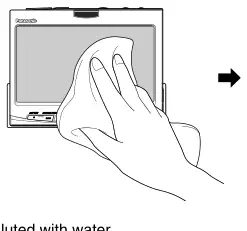
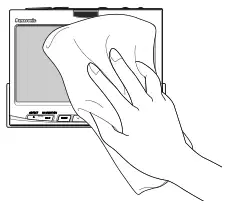
Küchenreiniger mit Wasser verdünnt
Dünn

Stromversorgung: 12 V DC (11 V - 16 V), Testspannung 14,4 V negativer Erdungsstromverbrauch : 7 A (bei Nenn-VTR-Betriebsausgang) Audioeingangsempfindlichkeit : 0,5 Vrms (VTR) Vorabspannung : 4 V (CD Changer Play Mode; 1 kHz 0 dB) Videoeingangssignal : Verbundvideosignal, 1,0 Vp-P (75 Ω) Videoausgangssignal: Verbundfernsehsignal, 1.0 Vp–P ( 75 Ω).
Anzeigeeinheit : 178 (W) x 50 (H) x 160 (D) mm Kontrolleinheit ; 215 (W), x 41 (H), x 150 (D), mm Gewicht
Flüssigkristall-Panel: 7 Zoll breite Bildschirmdimensionen: 156 (W) x 87 (H) x 178 (D) mm Anzahl der Pixel: 336,960 Pixel (234 vertikale x 480 horizontale x 3) Valid Pixel Ratio: über 99.99 % Anzeigemethode: Transparentes Farbfilterformat Drive Method: TFT (Thin Film Transistor) aktive Matrix Format Lichtquelle: Internes Licht (eingebauter kleiner Leuchtstofflampe) Lautsprecher : 36 mm runder Lautsprecher (eine) Soundausgang : 0,7 W
FM Stereoradio Frequenzbereich : 87,5 – 108 MHz Nutzempfindlichkeit : 8 dB/μV (S/N 30 dB) Stereo-Trennung : 35 dB (bei 1 kHz).

Matsushita Electric Industrial Co., Ltd
Zentrale P.O. Box 288, Osaka 530-91, Japan
YEFM283609 B0900-0 Gedruckt in Japan
Was die auf dem Display angezeigten Fehlercodes bedeuten und wie man sie behebt.
| Code | Bedeutung | Lösung | |
|---|---|---|---|
| – E1 – | Disc schmutzig oder falsche Seite nach oben | Eject Magazin und überprüfen Sie die Disc. | p.62 |
| – E2 – | Scheibe beschädigt | p.62 | |
| – E3 – | Empfänger funktioniert nicht | Drücken Sie die EJECT-Taste auf dem Wechsler. Wenn weiterhin Probleme auftreten, drücken Sie die Reset-Taste auf dem Wechsler. Probleme bestehen weiterhin, fragen Sie Ihren Händler oder das nächstgelegene Servicecenter nach einer Reparatur. | p.62 |
Häufige Probleme, wahrscheinliche Ursachen und Lösungen.
| Problem | Mögliche Ursache | Abhilfe | |
|---|---|---|---|
| Kein Ton | Das Volumen ist zu gering. | Volumen erhöhen. | p.63 |
| Kein Ton | Verbindungen nicht ordnungsgemäß hergestellt | Verbindungen prüfen. | p.63 |
| Kein Ton | Kondensation | Lassen Sie einige Zeit vor dem Gebrauch. | p.63 |
| Kein Sound von eingebauten Lautsprechern | Das Volumen ist zu gering. | Erhöhung des Navigationsvolumens. | p.63 |
| Kein Sound von eingebauten Lautsprechern | Navigationsvolumen auf 0 eingestellt | Setzen Sie das Navigationsvolumen auf höher als 0. | p.63 |
| Kein Ton von links, rechts, Front- oder Hecklautsprecher | Links-rechts, Front-Hinterteil ist ausgeschaltet. | BAL/FAD richtig einstellen. | p.63 |
| Kein Ton von links, rechts, Front- oder Hecklautsprecher | Verbindungen nicht ordnungsgemäß hergestellt | Verbindungen prüfen. | p.63 |
| Rechts und links klingt in Stereo umgekehrt | Lautsprecherdrähte sind falsch angeschlossen. | Verbinden Sie Lautsprecherkabel korrekt. | p.63 |
| Neigungswinkel und Vorwärts-Rückwärtsposition der Anzeigeeinheit können nicht eingestellt werden. | Hindernisse sind im Weg. | Achten Sie darauf, dass das Kabel nicht gefangen wird und verwenden Sie die Anzeigeeinheit in einer Position ohne Berührung mit Hindernissen. | p.63 |
| Die Anzeigeeinheit kann nicht eingefahren werden. | Die Anzeigeeinheit befindet sich nicht in der Neutralstellung ihres Seitenwinkels. | Die Anzeigeeinheit wird in die neutrale Position ihres Seitenwinkels zurückgeführt. | p.63 |
| I Anzeige | p.63 | ||
| Problem | Mögliche Ursache | Wahrscheinliche Lösung | p.63 |
| Kein Bild | Dimmer, Kontrast, hell, Farbe, Tönung nicht eingestellt prop-erly. | Stellen Sie jedes dieser Bildschirmanpassungselemente (Dimmer, Kontrast, hell, Farbe, Tönung) ein. | p.63 |
| Bildschirm zu dunkel | p.63 | ||
| Bildschirmweiß | p.63 | ||
| Ton nicht gut, Farben zu hell | p.63 | ||
| Roter, blauer oder I grüner Fleck | Dies ist eine Eigenschaft von Flüssigkristallpaneelen und stellt kein Problem dar. | p.63 | |
| Kein Bild von VTR oder Videokamera | VTR oder Videokamera ist nicht korrekt angeschlossen. Der korrekte Modus ist nicht ausgewählt. | Verbinden Sie VTR oder Videokamera korrekt und ändern Sie den Modus, um dem angeschlossenen Gerät zu entsprechen. | p.64 |
| Kein Bild von der Rückfahrkamera | Die Rückfahrkamera ist nicht korrekt angeschlossen. | Schließen Sie die Rückfahrkamera korrekt an. | p.64 |
| Kein Bild von der Rückfahrkamera | Die Kameraeingabe ist nicht korrekt eingestellt. | Kameraeingabe richtig einstellen. | p.64 |
| Farben werden nicht korrekt reproduziert. | Display-Helligkeit und Col-Ors sind nicht korrekt eingestellt. | Anpassen von Helligkeit und Farben. | p.64 |
| Rauher Bildschirm | Das Setzen von PAL/NTSC ist nicht korrekt. | PAL/NTSC richtig einstellen. | p.64 |
| I Radio | p.64 | ||
| Viel Lärm in UKW Stereo und monaural Broadcasts | Station ist zu weit oder Signale sind zu schwach. | Tune in eine Station, die starke Signale aussendet. | p.64 |
| Presettings aus dem Gedächtnis verloren | Schlechte Stromversorgung Batterieleitung-Neigung. | Verbinden Sie Batteriekabel mit Terminals, die immer live sind. | p.64 |
| Presettings aus dem Gedächtnis verloren | Sicherung für Batteriestromkabel wird geblasen. | Ersetzen Sie es durch eine der angegebenen Bewertungen. | p.64 |
| Das Umschalten des Bandmodus kann nicht durchgeführt werden. | PTY ist aktiviert. | Deaktivieren Sie PTY und wechseln Sie den Bandmodus. | p.64 |
| I Fernbedienung | p.64 | ||
| Keine Betätigung durch Drücken von Tasten | Batterie in die falsche Richtung eingelegt. | Eine Batterie richtig einlegen. | p.64 |
| Keine Betätigung durch Drücken von Tasten | Die Batterie ist heruntergekommen. | Batterie ersetzen. | p.64 |
| Keine Betätigung durch Drücken von Tasten | Fernbedienung nicht in Korr-Rechteckrichtung. | Richten Sie die Fernbedienung auf den Fernsteuerungssensor auf der Anzeigeeinheit. | p.64 |
Besitzer und unser Team antworten in der Regel innerhalb eines Tages – und Ihre Frage hilft auch anderen weiter.
Stellen Sie die erste Frage — andere Nutzer oder unser Team antworten Ihnen.