


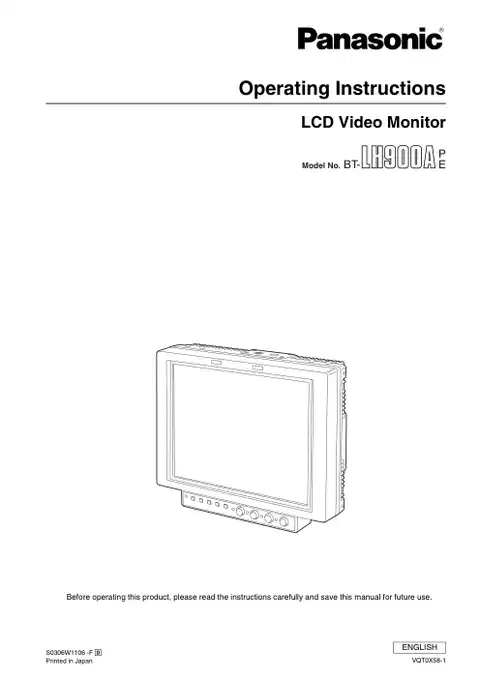

LCD-Videomonitor
P Muster Nr. BTE
Bevor Sie dieses Produkt verwenden, lesen Sie bitte die Anweisungen sorgfältig und speichern Sie diese Anleitung für den zukünftigen Gebrauch.
VQT0X58-1 S0306W1106 -F @ Gedruckt in Japan

FCC-Anmerkung: Dieses Gerät wurde getestet und erfüllt die Grenzwerte für ein digitales Klasse-A-Gerät gemäß Teil 15 der FCC-Regeln. Diese Grenzwerte sollen einen angemessenen Schutz vor schädlichen Störungen bieten, wenn das Gerät in einer kommerziellen Umgebung betrieben wird. Diese Ausrüstung erzeugt, nutzt und kann Hochfrequenzenergie ausstrahlen; wenn sie nicht gemäß der Gebrauchsanweisung installiert ist und verwendet wird, können diese funktechnische Störungen verursachen. Der Betrieb dieser Geräte in einem Wohngebiet kann zu schädlichen Störungen führen, wobei der Benutzer die Störung auf eigene Kosten korrigieren muss.
GEFAHR EINES ELEKTRISCHEN SCHLAGS
DO NOT OPEN
VORSICHT: UM DAS RISIKO EINES ELEKTRISCHEN SCHLAGS ZU VERRINGERN,
ENTFERNEN SIE NICHT DIE ABDECKUNG (ODER RÜCKSEITE). KEINE BENUTZERDEFINIERTEN TEILE IM INNEREN. SICH AUF DIE WARTUNG VON QUALIFIZIERTEM SERVICEPERSONAL BEZIEHEN.
Der Blitz mit Pfeilspitzensymbol innerhalb eines gleichseitigen Dreiecks soll den Benutzer auf das Vorhandensein einer nicht isolierten „gefährlichen Spannung im Gehäuse des Produkts aufmerksam machen, die von ausreichender Größe sein kann, um ein Risiko für einen elektrischen Schlag bei Personen darzustellen.
Das Ausrufezeichen innerhalb eines gleichseitigen Dreiecks soll den Benutzer auf das Vorhandensein wichtiger Betriebs- und Wartungsanweisungen in der dem Gerät beigefügten Literatur aufmerksam machen.
Sicherheitsinformationen anzeigt.
Eine wiederaufladbare Batterie, die recycelbar ist, treibt das Produkt an, das Sie gekauft haben.

SIE ZU VERSCHRAUBEN. Um das Risiko eines elektrischen Schlags zu reduzieren, entfernen Sie die Abdeckungen nicht. Keine benutzerdefinierten Teile im Inneren. Service an qualifiziertes Servicepersonal verweisen.
Sicherheitsinformationen anzeigt.
OBatterien werden für die Hauptstromquelle verwendet.
Am Ende ihres Nutzungslebens sollten Sie sie nicht wegwerfen. Geben Sie sie stattdessen als kleinen chemischen Abfall ein. OVoor de primaire voeding en het reservegeheugen.
Wanneer de batterij ist uitgeput, mag u deze niet woon weggooien, maar dient u dece als klein chemical afval weg te doen.



Entwickelt für den Einsatz in Rundfunk- und kommerziellen Anwendungen, ist das Modell BT-LH900A ein schlanker und leichter Flüssigkristallvideomonitor mit einem 8.4-Typ Flüssigglasbildschirm. Für den Gebrauch sichern Sie es an Ort und Stelle, indem Sie es beispielsweise in einem Rack installieren, indem sie die optionalen Regalmontageadapter BT-MA900G verwenden oder auf ein Stativ montieren.
∫ Funktionen
Leistungsaufnahme und Gleichstrombetrieb
Die Hauptsteuerungen können auf die untere Oberfläche oder das rechte Feld der Haupteinheit verlegt werden, um Monitorspezifikationen, Sucherspezifizierungen und andere Anwendungen zu unterstützen.
Da dieser Monitor ein LCD-Panel verwendet, hat er ein schlankes Design, geringes Gewicht und eine kompakte Größe. Darüber hinaus unterstützt es die HD-Spezifikationen, hat aber einen geringen Stromverbrauch und kann mit Gleichstrom betrieben werden: Dies sind alles Merkmale, die den Monitor an Außenstandorten nützlich machen.
≥Der Monitor kommt mit einer Film-Gammakorrektur
Funktion zur Unterstützung seiner Verwendung als Sucher für die AJ-HDC27 Serie. (Für weitere Details, konsultieren Sie Ihren Händler.) ≥Waveform Monitor-Funktionen zur Verfügung gestellt ≥Marker Funktionen und nur Blau Funktion integriert ≥RS-232C externe Steuerung, Fernbedienung mit GPI
Zusätzlich zu seinen zwei Leitungen von SDI-Eingangssteckern (automatisches HD/SD-Schalten) bietet der Monitor jeweils eine Leitung aus Komponenteneingangsstecker und Composite-Eingängen.
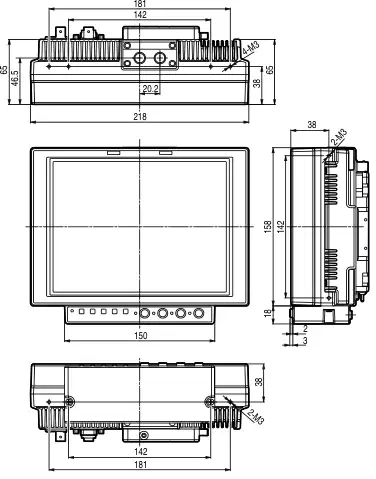
Der Monitor kann hervorragende Bilder über einen Winkel von 170 Grad sowohl in der oberen als auch in der linken rechten Richtung anzeigen.
Bei 1024 und 768 Punkten (XGA) sorgt die große Anzahl an Bildschirmpixeln für eine hohe Farbwiederholbarkeit und Tonreichweite.
Steckverbinder aktiviert

3 HD ZOOM/X Knopf Diese Schaltfläche wird verwendet, um den Cursor zu bewegen oder Einstellungen während eines Menüs zu ändern. Wenn es keine Menüanzeige gibt, schaltet sie die HD-ZOOM-Funktion ein oder aus. Wenn die Taste gedrückt wird, werden sowohl die linke als auch die rechte Seite der Bilder mit einem 16:9-Seitenverhältnis, das durch HD-Signale erzeugt wurde, abgeschnitten und Bilder mit 4:3 Seitenverhältnis auf dem gesamten Bildschirm angezeigt. Wenn es gedrückt wird, werden die Originalbilder wiederhergestellt. Die HD-Zoomfunktion funktioniert nicht, wenn Bilder von SD-Signalen angezeigt werden.
HD ZOOM Tally Lampen In der obigen Darstellung ist die R (rot) Zähllampe links und die G (grün) Lampe rechts dargestellt. Diese Zähllampen können durch Initiieren des GPI ON/OFF-Betriebs beleuchtet werden. <Note> Wenn der Monitor im Freien verwendet wird, kann es schwierig sein zu sehen, dass die Zähllampen tatsächlich beleuchtet sind.
4 BLUE/W Knopf Diese Schaltfläche wird verwendet, um den Cursor zu bewegen oder Einstellungen während eines Menüs zu ändern. Wenn es keine Menüanzeige gibt, schaltet sie die Funktion nur Blau EIN oder AUS. Wenn diese Funktion auf EIN gesetzt ist, werden nur die blauen Komponenten unter den RGB-Komponenten angezeigt.
Die Steuerungen 2, 3 und 4 können von der Monitor-Haupteinheit als Hauptsteuerung getrennt werden und auf die untere Oberfläche oder rechte Fläche der Haupteinheit verlegt werden.
Leistungs-LED Das ist die Power LED. Es leuchtet, während die Macht eingeschaltet ist.
EINGABEMENÜ
EXIT ENTER HD ZOOM BLUE FUNKTION
Funktionstasten
1 INPUT-Taste Diese Taste wird verwendet, um den Signaleingang auszuwählen. Jedes Mal, wenn es gedrückt wird, werden die Eingangskanäle durch eine Einstellung in der folgenden Reihenfolge geschaltet: SDI 1 > SDI 2 > VIDEO > YPBPR/RGB. Über die INPUT-Menüeinstellungen können die nicht verwendeten Kanäle übersprungen werden.
2 MENU/EXIT-Button Dieser Button wird verwendet, um die Menüs anzuzeigen. Wenn es gedrückt wird, während ein Menü bereits angezeigt wurde, ist die Menüanzeige gelöscht oder das Menü auf einer Hierarchieebene oben wiederhergestellt. Wenn die Taste gedrückt wird, während eine Einstellung geändert wird, wird die vor der Änderung festgelegte Einstellung wiederhergestellt und das Menü auf einer Hierarchieebene oben wird wiederhergestellt.

5 FUNKTIONS-/EINTRAGSTELLE Diese Schaltfläche wird verwendet, um Änderungen oder Einstellungen einzugeben, während ein Menü angezeigt wird. Wenn keine Menüanzeige vorhanden ist, ändert sich die Funktion der Schaltfläche je nachdem, welches FUNCTION-Element im Menü ausgewählt wurde. Eines der folgenden drei Elemente kann ausgewählt werden. (Siehe Seite 20) UNDEF: Keine Funktion ist diesem Element zugewiesen. HV VERZÖGERUNG: Image Blanking wird angezeigt. Jedes Mal, wenn die Taste gedrückt wird, wird das Blanking Display durch eine Einstellung in folgender Reihenfolge geschaltet: H Blancing Display > V Blanching Display > H und V Blaning Display > kein Blanting Display. WFM ON/OFF: Die Y-Signal-(Luminanz)Wellenform ist
PEAK/PHASE-CHROMHELLKONTRAST
4 Bildsteuerung Diese Steuerungen werden verwendet, um die Peaking / Farbphase, Chroma, Helligkeit und Kontrast einzustellen. Wenn ein Steuerelement hineingedrückt wird, erscheint es heraus, um die Anpassung zu ermöglichen. Wenn ein numerischer Wert von der Standardeinstellung geändert wird, leuchtet die Leuchte links neben dem Kontrolllicht. Die mit diesen Steuerelementen vorgenommenen Anpassungen sind nur gültig, wenn sich die Steuerelemente in der Position "aus" befinden und wenn ein Steuerelement zurückgedrückt wird, wird der von diesem Steuerelement angepasste Wert wieder auf seine Standardeinstellung gesetzt.
rechts unten im Bild dargestellt. Wenn der Knopf wieder gedrückt wird, ist das Display gelöscht. Wenn Wellenformen im 16:9-Modus angezeigt werden, bewegt sich das auf dem Bildschirm dargestellte Bild in den oberen Teil des Bildschirms, so dass es nicht überlagert wird.
1 PEAK/PHASE (SPITZENWERT/PHASE) Diese Steuerung wird verwendet, um die Peaking oder Phase einzustellen. Welche davon eingestellt werden soll, wird mit dem PEAKING/PHASE-Element auf dem SYSTEM CONFIG Bildschirm festgelegt.
≥ PEAKING Diese Funktion wird ausgewählt, wenn der Monitor als Sucher verwendet werden soll. Es wird verwendet, um die Kantenschärfe einzustellen. Jeder Wert von 0 bis 30 kann eingestellt werden: Je höher der Wert, desto schärfer die Kanten. Die Standardeinstellung ist 0. ≥ PHASE Diese Funktion wird ausgewählt, wenn der Monitor als Monitor verwendet werden soll. Es wird verwendet, um die Farbphase des Bildschirms einzustellen. Jeder Wert von 0 bis 60 kann eingestellt werden. Die Standardeinstellung ist 30. <Notes> ≥Wenn die Funktion nur blau eingeschaltet ist, wird das Steuerelement
WFM-Funktion AUS, WFM Funktion EIN
Das Bild bleibt im 4:3-Modus unverändert.
Funktioniert als PHASE-Steuerung unabhängig von der Einstellung. ≥ Die Farbphase kann nicht angepasst werden, wenn RGB
Signale werden eingegeben.
2 CHROMA Diese Steuerung dient zur Einstellung der Bildchroma. Jeder Wert von 0 bis 60 kann eingestellt werden. Die Standardeinstellung ist 30. <Note> Die Chroma kann nicht angepasst werden, wenn RGB-Signale eingegeben werden oder die MONO-Einstellung eingeschaltet ist.
WFM-Funktion AUS, WFM Funktion EIN
<Notes> ≥Um diese Funktion zu nutzen, ist es notwendig
Wählen Sie WFM als die FUNCTION-Elementeinstellung auf dem SYSTEM CONFIG Bildschirm und dann FUNKTION als die WFM-Empfangseinstellung. ≥Die WFM-Funktion ist eine vereinfachte und als solche
3 HELL Diese Steuerung dient zur Einstellung der Bildhelligkeit. Jeder Wert von 0 bis 60 kann eingestellt werden. Die Standardeinstellung ist 30. Die Helligkeit kann jedoch nicht angepasst werden, wenn das Ausblenden mit der HV DELAY-Funktion angezeigt wird.
fein detaillierte Wellenformen können nicht genau dargestellt werden. Zudem können Unterschiede im Eingangssignalformat oder der Eingabefunktion dazu führen, dass die Anzeige eine unterschiedliche horizontale Breite aufweist.
4 KONTRAST Diese Steuerung dient zur Einstellung des Bildkontrastes. Jeder Wert von 0 bis 60 kann eingestellt werden. Die Standardeinstellung ist 50.

Y/G VIDEO
IN
:
P B /B
OUT
;
SDI 1
P R /R
IN
SYNC
SDI 2
IN
<
KONTROLLE
SCHALTBAR
OUT
=
GPI
STROM
>
RS-232C
DC IN
?
@ A
5 Batteriehalter Diese Halterung wird mit einer Batterie von Anton/Bauer verwendet.
Die SDI-Signale werden von diesem Anschluss ausgegeben. Es ist der geschaltete Ausgang des < SDI input connectors. The signals displayed on the screen, whether they are the ones supplied to the SDI 1 connector or SDI 2 connector, are output. However, the switched output signals are not output when the component or video input signals have been selected. When multiple monitors are connected in a ∗daisy chain pattern using the SDI active through-out, flicker or noise may occur on the screen, depending on the quality of the original signal, lengh of cables or the number of monitors connected. ∗Kettenschaltung von Daisy:
6 Analogbaustein/RGBS-Anschlüsse Dies sind die BNC-Eingangsstecker für das Analogbauelement (YPBPR) oder RGBS Signale. Bei der Zuführung von RGB-Signalen kann auch eine externe Synchronisierung (Genlock) verwendet werden.
7 STEUERVERBINDUNG Das Kabel von den Hauptsteuerungen ist hier angeschlossen. <Note> Der Monitor wird mit dem Kabel vom Stecker getrennt ausgeliefert. Überprüfen Sie daher vor der Verwendung die Form des Kabelsteckers und stecken Sie ihn richtig in diesen Stecker.
Dies ist ein Verbindungsverfahren zum Verteilen eines Signals an zwei oder mehr Geräte durch Verbinden des Durchgangsanschlusses der ersten Vorrichtung mit einem Eingangsanschluss der zweiten Vorrichtung, des Durchlaufausgangsanschlusses der zweiten Einrichtung mit einem Eingangsanschluß der dritten Vorrichtung und so weiter.
8 GPI-Anschluss Wenn hier GPI-Signale angeschlossen sind, können externe Operationen durchgeführt werden.
9 RS-232C Steckverbinder Externe Operationen können unter dem RS-232C-Standard durchgeführt werden.
Das ist der Power Switch.
Hierbei ist die externe Gleichstromquelle angeschlossen. Wenn eine Gleichstromversorgung gleichzeitig mit der Batterie verbunden ist, hat die externe Stromaufnahme Vorrang.
Die Videoeingangssignale werden diesem Anschluss zugeführt.
;
VIDEO-OUT Steckverbinder Die Videosignale werden von diesem Anschluss ausgegeben. Signale werden über den : VIDEO IN-Anschluss geleitet und von diesem ausgegeben.
Zwei Schrauben (UNC3/8-16 kompatibel) zur Befestigung eines Stativs sind jeweils an der Oberseite des Monitors und am unteren Rand, wo die Hauptbetätigung entfernt wird. In einem der Schraubenlöcher im unteren Teil des Monitors ist ein abnehmbarer Schraubabstandhalter vorgesehen, welcher eine UNC1/4-20-Schraube unterstützt. Um das Stativ zu sichern, verwenden Sie das Loch, das dem Durchmesser der Befestigungsschraube auf dem Stativ entspricht.
Die SDI-Eingangssignale werden diesen Steckverbindern zugeführt, die eine automatische HD/SD-Schaltung unterstützen.
Dies wird auf diesem Monitor nicht verwendet.

Die Hauptsteuerungen können auf die untere Oberfläche oder rechte Blende des Monitors verlegt werden, abhängig von Faktoren wie dem Ort und der Art, in der der Monitor verwendet wird. <Note> Bevor Sie die Hauptsteuerung verlagern, stellen Sie sicher, dass der Strom ausgeschaltet wurde.
1 Trennen Sie das Kabel, welches die Hauptsteuerung mit der Haupteinheit verbindet.
4 Verwenden Sie die beiden Schrauben, um die Hauptkontrollen an der rechten Platte zu sichern.
Nehmen Sie dieses Teil und ziehen es frei, um das Kabel zu trennen.
Entfernen Sie die Schrauben an der rechten Platte des Hauptgeräts.
5 Stecken Sie das Kabel, welches die Hauptsteuerung an den Anschluss der Haupteinheit schließt und sichern Sie es. <Note> Zu viel Kraft, um das Kabel im falschen Einführwinkel zu stecken, kann die Pins innen beschädigen. Überprüfen Sie die Form des Steckers, bevor Sie ihn einstecken.
Stecken Sie den Anschluss an, bis er sich einstellt.
3 Entfernen Sie die beiden Schrauben und entfernen Sie die Hauptsteuerungen aus der Haupteinheit. Diese beiden Schrauben können nicht von den Hauptkontrollen selbst entfernt werden.
Befestigen Sie die beiden Schrauben, die in Schritt entfernt wurden 2, in den Schraubenlöchern am Boden des Monitors.

Ein Anton / Bauer oder V-Mount Batteriepack oder eine externe Gleichstromversorgung kann verwendet werden, um diesen Monitor zu versorgen.
Verwendung eines V-Mount Batteriepacks
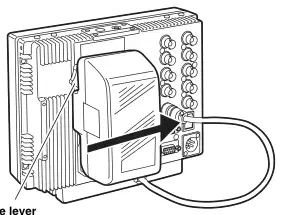
1 Installieren Sie den Anton / Bauer-Akkupack.
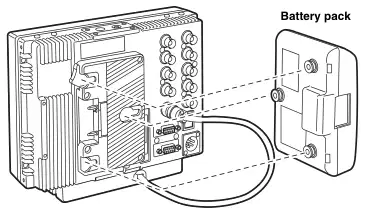
1 Entfernen Sie den Batteriehalter.
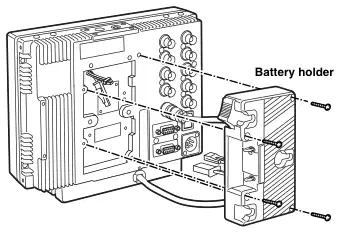
2 Legen Sie den Akkupack ein und schieben Sie ihn in Richtung des Pfeils.
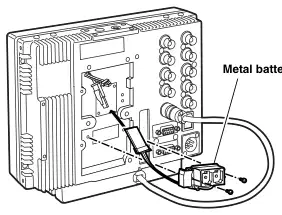
2 Installieren Sie die Zubehör-Metallbatteriehalterung.
<Referenz> Um den Akkupack zu entfernen, schieben Sie ihn in die entgegengesetzte Richtung wie diejenige, in der er befestigt wurde, während Sie den Auslösehebel am Batteriehalter ganz heruntergezogen halten.
3 Befestigen Sie den V-Mount Batteriehalter mit vier Schrauben (Länge 8 mm), die mit dem Halter geliefert werden, und befestigen dann die beiden Schrauben am Anschlussabschnitt.
Dieser Stecker wird nicht verwendet.
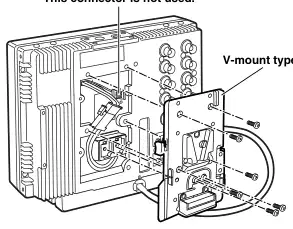
V-Batteriehalterung
Auslösehebel · Metallbatteriehalterung

Verwendung einer externen Gleichstromversorgung
1 Verbinden Sie das externe DC-Netzteil mit der DC IN-Steckdose dieses Geräts.
<Notes> ≥DC-Kabel sollten nicht länger als 2 Meter sein. Verwendung von Kabeln
Länger als 2 Meter kann dazu führen, dass Geräusche auf dem Bildschirm auftreten. ≥Wenn der Batteriepack und eine externe Gleichstromversorgung
gleichzeitig angeschlossen, dann wird die externe Gleichstromversorgung Vorrang haben. Wird die externe Gleichstromversorgung verwendet, so kann der Batteriepack eingebaut oder entfernt werden. ≥Wenn eine externe Gleichstromversorgung verwendet wird, stellen Sie sicher
dass zunächst die externe Gleichstromversorgung eingeschaltet wird, dann diese Einheit eingeschaltet. Werden sie in umgekehrter Reihenfolge eingeschaltet, so kann es zu einer Fehlfunktion dieser Einheit kommen, da die Ausgangsspannung der externen Gleichstromversorgung allmählich ansteigt. ≥ Eine Spannung von 20 V oder mehr wird nicht genau angegeben
2 Schalten Sie den externen DC-Netzteilschalter "EIN". (Wenn das externe Gleichstromnetzteil einen Netzschalter hat)
3 Schalten Sie den Power-Schalter auf dieser Einheit "EIN".
auf der Batteriespannungsanzeige.
Wenn ein externes Gleichstromnetzteil verwendet wird, dann überprüfen Sie die Nennwerte des externen Gleichstromnetzes so, dass sie mit denen dieses Geräts kompatibel sind. Überprüfen Sie die Pin-Anordnungen des DC-Ausgangsanschlusses der externen Gleichstromversorgung und derjenigen der DC IN-Buchse dieser Einheit, so dass ihre Polaritäten korrekt angeordnet sind. Wenn +12 V versehentlich an den GND-Anschluss des Geräts geliefert werden, kann dies zu Feuer oder Verletzungen führen.
Insgesamt acht Kosmetikschrauben sind mit dem Monitor für den Einsatz in Zeiten versehen, wenn die Hauptsteuerungen verlegt wurden. (Siehe Seite 9) Da diese Schrauben auch dazu dienen, die inneren Mechanismen zu schützen, lassen Sie nicht die Schraublöcher leer, sondern legen Sie die Schrauben in sie und ziehen Sie sie fest. Alle Schrauben, die nicht verwendet werden sollten an einem sicheren Ort aufbewahrt.

Vier Arten von Informationen - Menüs, Statusanzeigen, Bildsteuerungseinstellungen und Batteriespannung - können auf dem Bildschirm angezeigt werden.
Diese Anzeige erscheint, wenn die MENU/EXIT-Taste gedrückt wird. Wenn in den nächsten 120 Sekunden keine weiteren Maßnahmen ergriffen werden, wird die Anzeige automatisch gelöscht. Die Position, an der das Display auf dem Bildschirm erscheint, kann mithilfe der Markierungseinstellung geändert werden. Für Details im Menü, siehe "MAIN MENU" (Seite 16).
[HAUPTMENÜ] MARKER 4 VIDEO CONFIG 4 SYSTEM CONFIG 4 OSD CONFIGE 4 GPI 4 INPUT SELECT 4 CONTROL 4
MENÜ XW ENTER
Statusanzeige
Die Statusanzeigeinformationen werden unter den folgenden Bedingungen angezeigt, während sich die Menüdarstellung nicht auf dem Bildschirm befindet.
SDI1 1080/60I CRCC DC150V 60% .
≥ Wenn die Eingangssignale geschaltet wurden ≥ Wenn der Eingabekanal gewechselt wurde ≥ Wenn keine Signale zugeführt werden Die Anzeigeposition und -zeit kann mit den Menüeinstellungen geändert werden. Wenn Bilder mit den Bildsteuerelementen angepasst werden, während sich die Statusanzeigeinformationen auf dem Bildschirm befinden, wird die Anzeige gelöscht und stattdessen werden die von den Steuerelemente angepassten Einstellungen angezeigt.
1 Kanal- und Signalformat Der ausgewählte Kanal - ob SDI 1, SDI 2, VIDEO, YPBPR oder RGB - wird hier angezeigt. Als Signalformat wird das Format der eingegebenen Signale angegeben. Allerdings wird "UNSUPPORTED SIGNAL" angezeigt, wenn Signale eingegeben wurden, die nicht unterstützt werden. Für Details zu den unterstützten Signalen und Formatanzeigen siehe Seite 13.
2 Warnanzeige Dies erscheint, wenn ein Fehler aufgetreten ist oder wenn ein spezieller Modus verwendet wird. CRCC Dies zeigt einen CRCC-Fehler an und erscheint, wenn die SDI-Signale einen Fehler enthalten. FILM Dies wird angezeigt, wenn der Filmmodus (FILM) als GAMMA SELECT-Einstellung auf dem Bildschirm VIDEO CONFIG des Hauptmenüs ausgewählt wurde. Dies wird angezeigt, wenn REMOTE als die Einstellung für das KONTROLL-Element auf dem Kontrollbildschirm der Haupteinheit ausgewählt wurde. Die Monitorsteuerung funktioniert zu diesem Zeitpunkt nicht mehr. 3 Anzeige der Batteriespannung Dies zeigt den Spannungspegel der Batterie an. Wenn eine Anton/Bauer Digitalbatterie verwendet wird, ist der Restpegel als Anzahl von "∫"-Blöcken und in Prozent zusammen mit dem Spannungswert angegeben.

Bildsteuerungsanzeige
Die Bildsteuerungsinformation wird angezeigt, wenn ein Bild mit den Bildsteuerungen angepasst wurde. (Siehe Seite 7) Es erscheint, wenn ein Steuerelement gedrückt wurde, so dass es herausgesprungen ist oder wenn eine Einstellung durch Drehen eines bereits ausgefallenen Steuerelements vorgenommen wird. Sie wird freigegeben, wenn eine Steuerung wieder gedrückt und in ihre ursprüngliche Position zurückgeführt wird. Es wird auch gelöscht, wenn eine herausgeklappte Steuerung 10 Sekunden lang nicht berührt wird.
Anzeige der Batteriespannung
Die Batteriespannungsinformationen werden die ganze Zeit angezeigt, wenn ON als Einstellung für das Element BATTERY REMAIN auf dem OSD-Bildschirm des Hauptmenüs ausgewählt wurde. Es zeigt den Spannungspegel der Batterie an. Wenn eine Anton/Bauer Digitalbatterie verwendet wird, ist der Restpegel als Anzahl von "∫"-Blöcken und in Prozent zusammen mit dem Spannungswert angegeben. DC150V 80%.
Menüeinstellung Signale, deren Eingabe akzeptiert wird Statusanzeige
AUTO Alle unterstützten Signale Das Format der Eingangssignale wird angezeigt.
1080/60I
1080/59.94I 1080/59.94I
1080/50I 1080/50I 1080/50I
1080/30P 1080/30P
1080/30P
1080/29.97P 1080/29.97P
1080/25P 1080/25P 1080/25P
1080/24P 1080/24P
1080/24P
1080/23.98P 1080/23.98P
1080/23.98PsF 1080/23.98PsF
1035/60I
1035/59.94I 1035/59.94I
720/60P 720/60P
720/60P
720/59.94P 720/59.94P
720/60P ANAMO 720/50P
720/60P
720/59.94P 720/59.94P
720/50P 720/50P 720/50P
576/50I 576/50I 576/50I
480/60P 480/59.94P 480/60P
480/60I 480/59.94I 480/60I
NTSC NTSC NTSC
PAL PAL PAL
1080/24PsF 1080/24PsF · 1080/24PsF

Menüvorgänge
Verwenden Sie die HD ZOOM/X-Taste und BLUE/W, um die Einstellung zu ändern, und drücken Sie die FUNCTION/ENTER-Tasche, um den Wechsel einzugeben. Alternativ wird die Änderung abgebrochen, wenn stattdessen der MENU/EXIT-Button gedrückt wird.
Wenn die MENU/EXIT-Taste gedrückt wird, erscheint das Hauptmenü auf dem Bildschirm.
In grün dargestellt.
[MARKER] MARKER AUSWÄHLEN GPI-MARKER 16:9 OFF MARKIERUNG 4:3 AUS MARKER ZURÜCK NORMALE MITTELMARKIERUNG WEG VON GPI PRESET1 80% GPI PRESET2 80%
MENÜEINGABE XW
Verwenden Sie die HD ZOOM/X-Taste und BLUE/W, um den Cursor zu bewegen, und wählen Sie das gewünschte Menü mit der Taste FUNCTION/ENTER aus.
[HAUPT-] MARKER 4 VIDEO CONFIG 4 SYSTEM CONFIG 4 OSD CONFIG 4-GPI-4-EINGANG AUSWÄHLEN 4 STEUERUNG
MENÜ XW ENTER
Verwenden Sie die HD ZOOM/X-Taste und BLUE/W, um den Cursor mit dem zu ändernden Element auszurichten, und drücken Sie die Taste FUNCTION/ENTER. Die Einstellung wird nun in Grün angezeigt.
[MARKER] MARKER WÄHLEN MENÜMARKIERUNG 16:9 OFF MARKIERUNG 4:3 AUS DEM MARKER ZURÜCK NORMALE MITTELMARKE WEG GPI PRESET1 80% GPI PRESET2 80%
MENÜEINGABE XW
MENU/EXIT-Button

Dieser Monitor ermöglicht es, die durch die Bildsteuerungen eingestellten Menüeinstellungen und Bildschirmwerte in fünf Benutzerdatendateien zu speichern, welche dann bei Bedarf geladen werden können. Folgende Daten können als Benutzerdatendateien gespeichert und geladen werden:
≥Alle Menüeinstellungen (einschließlich der Funktionseinstellungen der Tasten auf der Vorderseite des Monitors) mit Ausnahme von BENUTZER
MODE LOAD/SAVE ≥Screen-Werte, die durch die Bildsteuerung angepasst wurden
Laden der Benutzerdaten
Wenn die MENU/EXIT-Taste gedrückt wird, erscheint das Hauptmenü auf dem Bildschirm.
Wenn die MENU/EXIT-Taste gedrückt wird, erscheint das Hauptmenü auf dem Bildschirm.
Mithilfe von Menüoperationen (siehe Seite 14) wählen Sie auf dem SYSTEM CONFIG-Bildschirm den NUTZERMODE SAVE und drücken die Taste FUNCTION/ENTER. Die Einstellung wird nun in Grün angezeigt.
Mithilfe von Menüoperationen (siehe Seite 14) wählen Sie auf dem SYSTEM CONFIG-Bildschirm den NUTZERMODE LADEN und drücken die Taste FUNCTION/ENTER. Die Einstellung wird nun in Grün angezeigt.
[SYSTEMKONFIGURATION] RÜCKLICHT 60 FUNKTION WFM WFM-FUNKTION HD ZOOM FRONT PEAKING PHASE USER MODE LOAD FACTORY BENUTZERMODUS SAVE USER1
[SYSTEMKONFIGURATION] RÜCKLICHT 60 FUNKTION WFM WFM-FUNKTION HD ZOOM FRONT PEAKING PHASE USER MODE LOAD FACTORY BENUTZERMODUS SAVE USER1
MENÜEINGABE XW
EXIT SEL SET
MENÜEINGABE XW
In grün dargestellt.
In grün dargestellt.
Wenn die Datei, deren Daten gespeichert werden sollen, aus den USER1- bis USER5-Dateien ausgewählt wird und dann die Taste FUNCTION/ENTER gedrückt wird, erscheint der unten gezeigte Bildschirm.
Wenn die Datei, deren Daten geladen werden sollen, aus den Dateien FACTORY oder USER1 bis USER5 ausgewählt wird und dann die Taste FUNCTION/ENTER gedrückt wird, erscheint der unten gezeigte Bildschirm. Wenn FACTORY zu diesem Zeitpunkt ausgewählt ist, werden die Daten in den Werkseinstellungen wiederhergestellt.
[USER MODE LOAD] USER1
YES NO
YES NO
EXIT SEL SET
MENÜEINGABE XW
EXIT SEL SET
MENÜEINGABE XW
4 Richten Sie den Cursor mit JA aus und drücken Sie die Taste FUNCTION / ENTER.
4 Richten Sie den Cursor mit JA aus und drücken Sie die Taste FUNCTION / ENTER.

Menükonfiguration
MARKIERUNG MARKERAUSWAHLMARKIERUNG 16:9 MARKER 4:3 GAMMAWAHL
MARKIERRÜCKEN
MITTELMARKIERUNGSFILM GAMMA
FARBTEMPERATUR. SCHÄRFEMODUS
GPI PRESET1 GPI PRESET2
SCHÄRFE H SCHÄRPE V
I-P MODE MONO
SD-ASPEKT
HINTERGRUNDBELEUCHTUNGSFUNKTION WFM HD ZOOMSPITZEN/PHASEN-BENUTZERMODUS
BATTERIE STATUSSTATUS ANZEIGE CCC NACHRICHTEN MENÜ POSITION STATUSPOSITION DREHLAGE
USER MODE SAVE
GPI1 GPI2 GPI3 GPI4 GPI5
GPI
EINGANGSAUSWAHL
SDI1 FORMAT SDI2 VIDEOFORMAT YPBPR/RGB MODE FORMAT KOMPONENTENEBENE RGB SYNC
KONTROLLE
KONTROLLE DER LOKALEN HINTERGRUNDBELEUCHTUNGSZEIT

Menüpunkte
MARKIERUNG
Beschreibung der Elementeinstellung
Zum Einstellen, ob die Marker-Displayeinstellungen über das Menü oder vom GPI-Anschluss aus vorgenommen werden sollen. MENU: Die Operationen werden durchgeführt mit
GPI PRESET1 4:3 13:9 14:9 VISTA CNSCO 95% 93% 90% 88% 80%
Zum Einstellen der Markierungen, die angezeigt werden sollen, wenn bei MARKER1 ON/OFF ein Element zugewiesen wurde und GPI als Einstellung für das MARKERSELECT-Element auf dem GPI-Bildschirm ausgewählt wurde, ist der entsprechende Pin auf EIN gesetzt. Einzelheiten finden Sie unter „REMOTE Spezifikationen (Seite 23). 4:3: Markierungen, die auf die Größe 4:3 hinweisen, werden angezeigt. 13:9: Markierungen, die auf die Größe 13:9 hinweisen, werden angezeigt. 14:9: Markierungen, die auf die Größe 14:9 hinweisen, werden angezeigt. VISTAMarker in der Sichtweite (1,85:1)
das Menü. Operationen vom GPI-Anschluss werden abgebrochen. GPI: Die Operationen werden vom GPI-Anschluss aus durchgeführt. Die über das Menü festgelegten Einstellungen werden abgebrochen.
MARKIERUNG 16:9 OFF 4:3 13:9 14:9 VISTA CNSCO 95% 93% 90% 88% 80%
Zur Auswahl des Typs der Markierung, die für 16:9-Bilder verwendet wird. AUS Es werden keine Markierungen angezeigt. 4:3: Markierungen, die auf die Größe 4:3 hinweisen, werden angezeigt. 13:9: Markierungen, die auf die Größe 13:9 hinweisen, werden angezeigt. 14:9: Markierungen, die auf die Größe 14:9 hinweisen, werden angezeigt. VISTAMarker in der Sichtweite (1,85:1)
(2.35:1) angezeigt werden. 95%: Die 95% Bereichsmarker werden angezeigt. 93%: Die 93% Bereichsmarkierungen werden angezeigt. 90%: Die 90% Bereichsmarker werden angezeigt. 88%: Die 88% Bereichsmarkierungen werden angezeigt. 80%: Die 80% Bereichsmarker werden angezeigt.
(2.35:1) angezeigt werden. 95%: Die 95% Bereichsmarker werden angezeigt. 93%: Die 93% Bereichsmarkierungen werden angezeigt. 90%: Die 90% Bereichsmarker werden angezeigt. 88%: Die 88% Bereichsmarkierungen werden angezeigt. 80%: Die 80% Bereichsmarkierungen werden angezeigt. <Note> Wenn 4:3-Bilder angezeigt werden, wird die Einstellung dieses Elements nicht reflektiert.
GPI PRESET2 4:3 13:9 14:9 VISTA CNSCO 95% 93% 90% 88% 80%
Zum Einstellen der Markierungen, die angezeigt werden sollen, wenn bei MARKER2 ON/OFF ein Element zugewiesen wurde und GPI als Einstellung für das MARKERSELECT-Element auf dem GPI-Bildschirm ausgewählt wurde, ist der entsprechende Pin auf EIN gesetzt. Einzelheiten finden Sie unter „REMOTE Spezifikationen (Seite 23). 4:3: Markierungen, die auf die Größe 4:3 hinweisen, werden angezeigt. 13:9: Markierungen, die auf die Größe 13:9 hinweisen, werden angezeigt. 14:9: Markierungen, die auf die Größe 14:9 hinweisen, werden angezeigt. VISTAMarker in der Sichtweite (1,85:1)
Zur Auswahl des Typs der Markierung, die für 4:3 Bilder verwendet wird. AUS Es werden keine Markierungen angezeigt. 95%: Die 95% Bereichsmarker werden angezeigt. 93%: Die 93% Bereichsmarkierungen werden angezeigt. 90%: Die 90% Bereichsmarker werden angezeigt. 88%: Die 88% Bereichsmarkierungen werden angezeigt. 80%: Die 80% Bereichsmarker werden angezeigt. <Note> Wenn 16:9 Bilder angezeigt werden, wird die Einstellung dieses Elements nicht reflektiert.
(2.35:1) angezeigt werden. 95%: Die 95% Bereichsmarker werden angezeigt. 93%: Die 93% Bereichsmarkierungen werden angezeigt. 90%: Die 90% Bereichsmarker werden angezeigt. 88%: Die 88% Bereichsmarkierungen werden angezeigt. 80%: Die 80% Bereichsmarker werden angezeigt.
Zur Einstellung der Hintergrundhelligkeit der Marker. NORMAL: Der Hintergrund ist auf den
normale Helligkeit. HALF: Die Hintergrundhelligkeit wird auf 50% eingestellt. SCHWARZ: Die Hintergrundhelligkeit wird auf 0% eingestellt. <Note> Die Einstellung dieses Artikels ist nur gültig, wenn 4:3, 13:9 oder 14:9 als MARKER 16:9-Artikeleinstellung ausgewählt wurde.
Zur Auswahl, ob die Mitte Markierung angezeigt werden soll. AUS Die Mittelmarkierung wird nicht angezeigt. EIN Der Mittelmarker wird angezeigt.
Die unterstrichene Einstellung zeigt den Werkseinstellungsmodus an.

Arten von Markern
16:9-Marker (Diese erscheinen, wenn HD-Signale oder SD-Signalen mit einem Seitenverhältnis von 16: 9 zugeführt werden.)
Markierungen werden nur in Form von vertikalen Linien angezeigt. Die schattierten Bereiche zeigen an, was durch das Element MARKER BACK eingestellt wird.
4:3-Marker (Diese erscheinen, wenn SD-Signale mit einem Seitenverhältnis von 4:3 geliefert werden.)
Gepunktete Linien werden als Markierungen angezeigt.
4:3 Markierungen 13:9 Markierungen
95 % Bereichsmarker 93 % Bereich
14:9 Markierungen
Zwei Reihen von gestrichelten Linien werden auf dem Bildschirm als diese Markierungen angezeigt.
90 % Bereichsmarker 88 % Bereich
VISTA-Markierungen CNSCO
Mittelmarkierung
Gepunktete Linien werden als Markierungen angezeigt.
Dies erscheint in der Mitte des Bildes.
95 % Bereichsmarker 93 % Bereich

VIDEOKONFIGURATION
Beschreibung der Elementeinstellung
Zum Einstellen des Gamma-Modus. GPI: Dies ist die GPI-Einstellung. Einzelheiten finden Sie unter „REMOTE Spezifikationen (Seite 23). NORMAL: Der normale Gamma-Modus ist
Zur Einstellung der Bildschärfe in horizontaler Richtung. Mit dieser Position können zwei Einstellungen, eine für die VIDEO-Eingangssignale und eine für andere Signale im Speicher gespeichert werden. <Notes> ≥Während die Einstellung dieses Elements ausgewählt ist, wird
2 :
etabliert. FILM: Der Filmmodus, der die Varicam Digital Cine Kamera unterstützt ist eingerichtet. Die tatsächliche Einstellung des Filmmodus kann mit dem als nächstes aufgeführten FILM GAMMA-Element geändert werden.
Nur die auf dem Bildschirm angezeigten Informationen sind dieses Element, das links unten erscheint, unabhängig von der Einstellung MENU POSI, die auf den OSD-Bildschirm gewählt wurde. ≥ Die Schärfe kann für VIDEO eingestellt werden und
Dadurch kann SONSTIGE oder VARICAM als FILM-Einstellung für das GAMMA SELECT Element ausgewählt werden. Für die Unterschiede zwischen SONSTIGER und VARICAM siehe untenstehende Grafik mit den Gamma-Kennlinien.
alle anderen Eingangskanäle.
Zur Einstellung der Bildschärfe in vertikaler Richtung. Mit dieser Position können zwei Einstellungen, eine für die VIDEO-Eingangssignale und eine für andere Signale im Speicher gespeichert werden. <Notes> ≥Während die Einstellung dieses Elements ausgewählt ist, wird
2 :
Nur die auf dem Bildschirm angezeigten Informationen sind dieses Element, das links unten erscheint, unabhängig von der Einstellung MENU POSI, die auf den OSD-Bildschirm gewählt wurde. ≥ Die Schärfe kann für VIDEO eingestellt werden und
alle anderen Eingangskanäle.
Umschalten des IP-Konvertierungsmodus. MODE2: Kompensationsart der Bewegung MODE1: Normalbetrieb <Note> Diese Einstellung wird wirksam, wenn progressive Signale (1080/30P, 1080/25P, 10800/24P, 720/60P, 720 / 50P oder 480/ 60P) eingegeben werden.
Normale Gamma-Eigenschaften SONSTIGE VARICAM-Eignisse
Für die Auswahl von monochromen Bildern. GPI: Dies ist die GPI-Einstellung. Einzelheiten finden Sie unter „Betreffend die REMOTE-Spezifikationen (Seite 23). AUS Normale Bilder EIN Monochrome Bilder <Notes> ≥ Wenn RGB-Signale eingegeben werden, wird die Einstellung
Zur Einstellung der Farbtemperatur. USER: Jede Einstellung von 0 bis 63 (äquivalent)
B. auf einen Farbtemperaturbereich von 3000 K bis 9300 K eingestellt werden können. D93: Dies entspricht einer Farbtemperatur von 9300 K. D65: Dies entspricht einer Farbtemperatur von 6500 K. D56: Dies entspricht einer Farbtemperatur von 5600 K. <Note> Die Farbtemperatur kann für jeden Gammamodus (NORMAL, FILM) eingestellt werden.
Dieser Punkt wird nicht berücksichtigt. ≥When ON wurde als diese ausgewählt
Einstellung des Items, die Einstellung für das CHROMA-Bildsteuerelement ist auf 0 festgelegt. Wenn die Einstellung wieder in OFF eingestellt wird, ist die CHROMA-Einstellung vor der Änderung wiederhergestellt.
Zur Einstellung der Bildschärfe. HIGH: Die Bilder werden akzentuiert mit
Zur Einstellung des Seitenverhältnisses der SD-Signale. GPI : Dies ist die GPI-Einstellung. Einzelheiten finden Sie unter „REMOTE Spezifikationen (Seite 23). 16:9 : Die Bilder werden mit einem Seitenverhältnis von 16:9 angezeigt. 4:3 : Die Bilder werden mit einem 4:3-Seitenverhältnis angezeigt.
HIGH LOW
dicke Kanten. <Note> Die Schärfe kann für VIDEO und alle anderen Eingangskanäle eingestellt werden.
Die unterstrichene Einstellung zeigt den Werkseinstellungsmodus an.
Leuchtdichte · Input-Niveau

SYSTEMKONFIGURATION
OSD CONFIG
Zur Einstellung der Hintergrundbeleuchtungshelligkeit auf einen Wert von 0 bis 60. Je höher die Einstellung, desto heller ist das Hintergrundlicht.
Zur Auswahl, ob die verbleibende Batterieladung angezeigt werden soll. AUS Die verbleibende Ladung wird nicht angezeigt. EIN Die verbleibende Ladung wird angezeigt.
Zum Einstellen der Funktion, die dem FUNCTION/ENTER-Button zugewiesen werden soll. WFM ON/OFF: Das Y-Signal (Luminanz)
Zum Einstellen, wie lange die Statusanzeige auf dem Bildschirm bleiben soll. WEITER: Statusanzeige erscheint
STATUSANZEIGE FORTGESETZT 3SEC. AUSGESCHALTET
kontinuierlich zu allen Zeiten. 3SEC.OFF: Die Statusanzeige erscheint für drei Sekunden. AUS Die Statusanzeige erscheint nicht.
Bilder werden angezeigt. UNDEF: Es ist keine Funktion zugewiesen.
Zur Auswahl, ob die Y-Signal-(Luminanz) -Wellenformen mit der FUNCTION/ENTER Taste oder über den GPI-Anschluss angezeigt werden sollen. FUNKTION: Die Wellenformen werden angezeigt
CRCC-NACHRICHT DEAKTIVIERT
Zur Auswahl, ob eine Nachricht angezeigt werden soll, wenn ein CRCC-Fehler erkannt wurde. AUS Eine CRCC-Fehlermeldung wird nicht angezeigt. EIN Es wird eine CRCC-Fehlermeldung angezeigt.
mit dem FUNCTION/ENTER-Button. GPI: Die Operationen werden vom GPI-Anschluss aus durchgeführt. Einzelheiten finden Sie unter „REMOTE Spezifikationen (Seite 23).
Zum Einstellen der Menü-Anzeigeposition. LT: Das Menü wird oben links angezeigt. ZENTRUM:
Das Menü wird in der Mitte angezeigt. LB: Das Menü wird unten links angezeigt. RB: Das Menü wird unten rechts angezeigt. RT: Das Menü wird oben rechts angezeigt.
Zur Auswahl, ob die HD ZOOM Funktion über den HD Zoom/X Button oder vom GPI-Anschluss bedient werden soll. VORN: Die Funktion wird mit dem
Zum Einstellen der Statusanzeigeposition. LT: Das Menü wird oben links angezeigt. ZENTRUM:
HD ZOOM/X Taste. GPI: Die Operationen werden vom GPI-Anschluss aus durchgeführt. Einzelheiten finden Sie unter „REMOTE Spezifikationen (Seite 23).
Das Menü wird in der Mitte angezeigt. LB: Das Menü wird unten links angezeigt. RB: Das Menü wird unten rechts angezeigt. RT: Das Menü wird oben rechts angezeigt.
Zur Auswahl der PEAKING- oder PHASE-Funktion für die Bildsteuerung. PEAKING: Die PEAKING-Funktion ist der Steuerung zugeordnet. PHASE: Die PHASE-Funktion wird zugewiesen
LB CB RB RT LT MITTE AUS
Zum Einstellen der Anzeigeposition der Einstellungen bei mit den Bildsteuerungen eingestellten Bildern. LB: Die Einstellungen werden im
unten links. CB: Die Einstellungen werden unterhalb der Mitte angezeigt. RB: Die Einstellungen werden im
zur Kontrolle.
USER5 USER4 USER3 USER2 USER1 FACTORY
Zum Aufrufen der Datei, in welcher die Benutzerdaten gespeichert sind. USER1-5: Dies sind die Dateien, in denen der Benutzer Daten gespeichert hat. Wenn die Benutzerdaten noch nicht gespeichert wurden, sind die Einstellungen dieselben wie in der FACTORY-Datei. FABRIK: Diese Datei enthält die Fabrik
rechts unten. RT: Die Einstellungen werden oben rechts angezeigt. LT: Die Einstellungen werden oben links angezeigt. ZENTRUM:
Die Einstellungen werden in der Mitte angezeigt. AUS Die Einstellungen werden nicht angezeigt.
Einstellungen.
Zum Speichern der Benutzerdaten.
Zur Zuordnung bestimmter Funktionen zu bestimmten Pins, wenn Fernbedienungen mit den GPI-Signalen durchgeführt werden sollen. Einzelheiten finden Sie unter „REMOTE Spezifikationen (Seite 23).
GPI1-8 UNDEF MARKER1 ON/OFF MARKER2 ON/OFF MARKERRÜCKEN HALBMARKERRÜCKSEITE SCHWARZER MITTELMARKEREINGANG SEL. SDI1 EINGANG SEL. SDI2 EINGANG SEL. VIDEOEINGANG SEL. YPBPR/RGB SD ASPEKT HD ZOOM HINTERGRUNDBELEUCHTUNG MIN. R.TALLY G.TALITY MONO ON/OFF GAMMA SELECT WFM ON/OUT
Die unterstrichene Einstellung zeigt den Werkseinstellungsmodus an.
Beschreibung der Positionseinstellung · Beschreibung der Positionseinstellung · Beschreibung der Positionseinstellung

EINGANGSAUSWAHL
Zur Einstellung, ob die SDI1-Signale ausgewählt werden können, wenn über den INPUT-Button die Kanäle geschaltet werden sollen. AUS Die SDI 1-Signale können nicht ausgewählt werden. EIN Die SDI 1 Signale können ausgewählt werden.
Zur Einstellung, ob die SDI 2 Signale ausgewählt werden können, wenn über den INPUT Button die Kanäle geschaltet werden sollen. AUS Die SDI 2 Signale können nicht ausgewählt werden. EIN Die SDI 2 Signale können ausgewählt werden.
Zur Auswahl der Signale, deren Eingang am SDI 1 Stecker aufgenommen werden soll. AUTO:
Zur Auswahl der Signale, deren Eingang am SDI 2 -Anschluss aufgenommen werden soll. Die Einstellungsauswahl ist die gleiche wie für das SDI 1 FORMAT Element.
Alle unterstützten Signale werden akzeptiert. 1080/60I: 1080/60I oder 1080/59.94I Formatsignale werden akzeptiert. 1080/50I: 1080/50I Formatsignale werden akzeptiert. 1080/30P: 1080/30P- oder 1080/29.97P-Formatsignale werden akzeptiert. 1080/25P: 1080/25P Formatsignale werden akzeptiert. 1080/24P: 1080/24P- oder 1080/23.98P-Formatsignale werden akzeptiert. 1080/24PsF: 1080/24PsF oder 1080/23.98Psf Formatsignale werden akzeptiert. 1035/60I: 1035/60I oder 1035/59.94I Formatsignale werden akzeptiert. 720/60P: 720/60P- oder 720/59.94P-Formatsignale werden akzeptiert. 720/60P ANAMO: 720/60P- oder 720/59.94P-Formatsignale, die eine anamorphe Linse unterstützen, werden akzeptiert. 720/50P: 720/50P Formatsignale werden akzeptiert. 576/50I: 576/50I Format Signale werden akzeptiert. 480/60I: 480/59.94I Formatsignale werden akzeptiert.
1080/24PsF 1035/60I 720/60P 720/60P ANAMO 720/50P 576/50I 480/60I
1080/24PsF 1035/60I 720/60P 720/60P ANAMO 720/50P 576/50I 480/60I
Zur Einstellung, ob die VIDEO-Signale ausgewählt werden können, wenn über den INPUT Button die Kanäle geschaltet werden sollen. AUS Die VIDEO-Signale können nicht ausgewählt werden. EIN Die VIDEO-Signale können ausgewählt werden.
Zur Auswahl der Signale, deren Eingang am VIDEO-Anschluss entgegengenommen werden soll. AUTO:
Alle unterstützten Signale werden akzeptiert. NTSC:
NTSC-Signale werden akzeptiert. PAL:
PAL-Signale werden akzeptiert.
Zur Einstellung, ob die YPBPR/RGB-Signale ausgewählt werden können, wenn über den INPUT Button die Kanäle geschaltet werden sollen. AUS Die YPBPR/RGB-Signale können nicht
ausgewählt.
Zum Umschalten zwischen den YPBPR- und RGB-Analogsignalen. YPBPR:
Die analogen Signale werden auf Y/PB/PR umgeschaltet. RGB:
Die analogen Signale werden auf RGB umgeschaltet.
*1 Bis zu drei dieser Elemente können gleichzeitig auf OFF gesetzt werden. Sobald die drei Elemente auf OFF gesetzt wurden, ist es nicht mehr möglich, ein viertes Element auf OFP zu setzen. Es ist nicht möglich, alle Eingaben auf OFF zu setzen.
Die unterstrichene Einstellung zeigt den Werkseinstellungsmodus an.
Beschreibung der Positionseinstellung · Beschreibung der Positionseinstellung

EINGANGSAUSWAHL
KONTROLLE
Zur Auswahl der Signale, deren Eingang im YPBPR-Modus und im RGB-Modus übernommen werden soll. Die Signale können für jeden Modus eingestellt werden, und wenn die MODE-Einstellung von YPBPR auf RGB oder umgekehrt umgeschaltet wird, wird der Modus automatisch so geschaltet, dass das Signalformat akzeptiert wird, welches für den jetzt gesetzten Modus festgelegt wurde. AUTO:
Zur Auswahl, wo die Operationen eingeleitet werden sollen. LOKAL: Es können nur Operationen durchgeführt werden, die von den Hauptkontrollen eingeleitet wurden. Fernsteuerungsoperationen können nicht durchgeführt werden. FERNBEDIENUNG: Fernsteuerungsoperationen können
1080/24PsF 1035/60I 720/60P 720/50P 576/50I 480/60P 480/60I
durchgeführt werden, aber es können keine von den Hauptsteuerungen eingeleiteten Operationen ausgeführt werden, obwohl davon einige Ausnahmen bestehen. <Notes> ≥ Wenn REMOTE ausgewählt wurde, ist die
Alle unterstützten Signale werden akzeptiert. 1080/60I: 1080/60I oder 1080/59.94I Formatsignale werden akzeptiert. 1080/50I: 1080/50I Formatsignale werden akzeptiert. 1080/30P: 1080/30P- oder 1080/29.97P-Formatsignale werden akzeptiert. (Diese Einstellung wird nur wirksam, wenn YPBPR ausgewählt ist.) 1080/25P: 1080/25P Formatsignale werden akzeptiert. (Diese Einstellung wird nur wirksam, wenn YPBPR ausgewählt ist.) 1080/24P: 1080/24P- oder 1080/23.98P-Formatsignale werden akzeptiert. (Diese Einstellung wird nur wirksam, wenn YPBPR ausgewählt ist.) 1080/24PsF: 1080/24PsF oder 1080/23.98Psf Formatsignale werden akzeptiert. (Diese Einstellung wird nur wirksam, wenn YPBPR ausgewählt ist.) 1035/60I: 1035/60I oder 1035/59.94I Formatsignale werden akzeptiert. (Diese Einstellung wird nur wirksam, wenn YPBPR ausgewählt ist.) 720/60P: 720/60P- oder 720/59.94P-Formatsignale werden akzeptiert. 720/50P: 720/50P Formatsignale werden akzeptiert. (Diese Einstellung wird nur wirksam, wenn YPBPR ausgewählt ist.) 576/50I: 576/50I Format Signale werden akzeptiert. 480/60P: 480/60P-Formatsignale werden akzeptiert. 480/60I: 480/59.94I Formatsignale werden akzeptiert.
" " -Schlosszeichen erscheint auf der Statusanzeige. ≥Wenn REMOTE ausgewählt wurde, nur
die Einstellungen des KONTROLL-Elements und LOKALENBAREN Elements auf dem KONTRAL-Bildschirm können als Menüoperationen geändert werden.
Zur Auswahl, ob der Eingang auf die Hauptsteuerung umgeschaltet werden soll, wenn REMOTE ausgewählt wurde. DIS: Wenn REMOTE ausgewählt wurde, kann der Eingang nicht mehr auf die Hauptsteuerungen geschaltet werden. INPUT:Auch wenn es bei REMOTE
B. ausgewählt, kann der Eingang auf die Hauptsteuerungen geschaltet werden.
HINTERGRUNDBELEUCHTUNGSZEIT Zur Anzeige der Gesamtbetriebszeit des Hintergrundlichts.
SMPTE B75
Zur Auswahl des Eingangspegels der Y/PB/PR-Signale. SMPTE: Dies wird ausgewählt, wenn die Signale
aus einem MII VTR ausgegeben werden. B75: Dies wird dann gewählt, wenn die Signale von einem Betacam VTR ausgegeben werden sollen.
Zum Schalten des Steckers, wo das Synchronsignal aufgenommen werden soll. G-ON: Dies wird ausgewählt, wenn die Synchronisierung
dem G-Signal ein Signal überlagert worden ist. EXT: Das Synchronisationssignal wird am SYNC-Anschluss unter den Analogkomponenten/RGBS-Anschlüssen akzeptiert.
Die unterstrichene Einstellung zeigt den Werkseinstellungsmodus an.
Beschreibung der Positionseinstellung · Beschreibung der Positionseinstellung

Dieser Monitor kann per Fernbedienung mit dem GPI-Anschluss und RS-232C-Anschluß bedient werden. Der GPI-Anschluss hat Vorrang vor dem RS-232C-Anschluß, wenn der Monitor von einer Fernbedienung bedient wird. Einstellungen, die für Menüpunkte mit dem GPI-Anschluss festgelegt wurden, werden am RS-232C-Anschluß nicht akzeptiert.
INPUT SEL. SDI1 Dadurch wird der Eingangskanal auf SDI 1 umgeschaltet. <Note> Diese Funktion ist nicht gültig, wenn OFF als SDI 1-Einstellung (siehe Seite 21) auf dem FORMAT-Bildschirm ausgewählt wurde.
GPI-Anschluss Die Elemente auf dem GPI-Bildschirm entsprechen den unten gezeigten Steckerpins. Diesen Pins können Funktionen auf dem GPI-Bildschirm des Hauptmenüs zugewiesen werden. (siehe Seite 20) Die den Pins zugewiesenen Funktionen werden aktiviert, wenn der entsprechende Pin kurzgeschlossen ist (ON) zum GND-Pin und deaktiviert, wenn er offen gelassen wird (OFF).
INPUT SEL. SDI2 Dadurch wird der Eingangskanal auf SDI 2 umgeschaltet. <Note> Diese Funktion ist nicht gültig, wenn OFF als SDI 2-Einstellung (siehe Seite 21) auf dem FORMAT-Bildschirm ausgewählt wurde.
INPUT SEL. VIDEO Dadurch wird der Eingangskanal auf VIDEO umgeschaltet. <Note> Diese Funktion ist nicht gültig, wenn auf dem FORMAT-Bildschirm als VIDEO-Einstellung (siehe Seite 21) OFF ausgewählt wurde.
5 4 3 2 1
Pin-Nr.
INPUT SEL. YPBPR/RGB
Dadurch wird der Eingangskanal auf ANALOG umgeschaltet. <Note> Diese Funktion ist nicht gültig, wenn OFF als YPBPR/RGB-Einstellung (siehe Seite 21) auf dem FORMAT-Bildschirm ausgewählt wurde.
9 8 7 6
GPI3
GPI4
SD-ASPEKT Dies stellt das Seitenverhältnis der SD-Bilder ein. Es ist jedoch nicht gültig, wenn eine andere Einstellung als GPI für das SD ASPECT-Element auf dem Bildschirm VIDEO CONFIG ausgewählt wurde. <Note> Diese Funktion ist nicht gültig, wenn HD-Signale geliefert werden.
GPI5
GPI6
HD ZOOM Dieser führt die HD ZOOM Operationen aus. (Für Details zu HD ZOOM, siehe Seite 6.) <Notes> ≥ Diese Funktion ist nicht gültig, wenn SD-Signale geliefert werden. ≥Es ist nicht gültig, wenn FRONT als
GPI8
Liste der zugewiesenen Funktionen Die Funktion, die den Pins zugeordnet werden kann, ist im Folgenden aufgeführt.
HD ZOOM-Einstellung auf dem SYSTEM CONFIG Bildschirm.
HINTERGRUNDBELEUCHTUNG MIN. Dadurch wird die Helligkeit der Hintergrundbeleuchtung auf das Minimum eingestellt. <Note> Die Einstellung für das BACKLIGHT-Element kann auf dem SYSTEM CONFIG Bildschirm während der BACKLICHT MIN geändert werden. wird in ON gehalten. BEI HINTERGRUNDBELEUCHTUNG MIN. ist zu diesem Zeitpunkt auf AUS und wieder zurück auf EIN eingestellt, die Helligkeit wird auf den minimalen Pegel gesetzt.
UNEDEF Nicht festgelegt (keine Funktion zugewiesen)
MARKIERUNG1 EIN/AUS Diese zeigt die Markierungen an, die durch das GPI PRESET1-Element auf dem MARKER-Bildschirm gesetzt wurden. (Siehe Seite 17) Es ist jedoch nicht gültig, wenn MENU als MARKER SELECT-Element ausgewählt wurde Einstellung auf dem MARKERScreen. <Note> Wenn diese Funktion gleichzeitig mit MARKER2 auf EIN gesetzt wurde, hat MARKERS1 Vorrang.
R TALLY Zum Anzünden der roten Zähllampe.
G ABS. Zum Anzünden der grünen Zähllampe.
MONO ON/OFF Zum Einstellen der Bilder in den monochromen Modus. Diese Funktion ist jedoch nicht gültig, wenn eine andere Einstellung als GPI für das MONO-Element auf dem Bildschirm VIDEO CONFIG ausgewählt wurde.
MARKIERUNG2 EIN-/AUSGESCHALTET Dies zeigt die Markierungen, die durch das GPI PRESET2-Element auf dem MARKER-Bildschirm gesetzt wurden. (Siehe Seite 17) Es ist jedoch nicht gültig, wenn MENU als MARKER SELECT-Element ausgewählt wurde Einstellung auf dem MARKERScreen.
GAMMA-AUSWAHL Dadurch wird die Gamma-Einstellung auf FILM umgestellt. (Siehe Seite 19) Ebene des Betriebs
WFM ON/OFF Dies zeigt die Y-Signal (Helligkeit) Wellenformen.
Dadurch wird die Hintergrundhelligkeit auf 50% eingestellt, wenn 4:3, 13:9 oder 14:9 für die GPI PRESET1-Einstellung auf dem MARKER-Bildschirm ausgewählt wurde. Sie ist jedoch nicht gültig, wenn MENU als MARKER SELECT-Einstellung auf dem MARKERScreen ausgewählt wurde.
* Bezüglich der Betriebsbedingungen Level Operation: Die Funktion ist funktionsfähig, während der Pin, auf den es hat
der zugewiesene Wert kurzgeschlossen ist. Randbetrieb: Die Funktion ist funktionsfähig, wenn der Pin, auf den er hat
Dadurch wird die Hintergrundhelligkeit auf 0% eingestellt, wenn 4:3, 13:9 oder 14:9 für die GPI PRESET1-Einstellung auf dem MARKER-Bildschirm ausgewählt wurde. Sie ist jedoch nicht gültig, wenn MENU als MARKER SELECT-Einstellung auf dem MARKERScreen ausgewählt wurde. <Note> Wenn diese Funktion gleichzeitig mit MARKER BACK HALB auf EIN gesetzt wurde, hat MARKERS KURZSCHWARZ Vorrang.
Änderungen von offen auf kurzgeschlossen bis Boden zugewiesen wurden. <Note> Wenn eine Funktion, deren Betriebszustand durch den Pegel ausgelöst wird, einer Vielzahl von Pins zugewiesen wurde, bleibt sie weiterhin funktionsfähig, während einer dieser Pins kurzgeschlossen ist.
MITTELMARKIERUNG Dies zeigt den Mittelmarker an. Sie ist jedoch nicht gültig, wenn MENU als MARKER SELECT-Einstellung auf dem MARKERScreen ausgewählt wurde. <Note> Wenn andere Marker angezeigt werden, wird die Mittelmarkierung auf dem gleichen Display überlagert.

RS-232C Steckverbinder Für das RS-232C Steckerstiftlayout und die Anschlüsse siehe Abbildung unten sowie Tabellen rechts. <Note> Die RS-232C-Fernsteuerungsspezifikationen dieses BT-LH900A sind nicht kompatibel mit denen des herkömmlichen BT - LH900. Wenn Sie den BT-LH900A mit denselben Fernsteuerungsspezifikationen wie der BT - LH900 fernsteuern möchten, wenden Sie sich an Ihren Händler.
$ Steckverbinder und Signalnamen
Pin-Nr. Signalname Erläuterung
1 N.C. nicht angeschlossen
2 TXD-Übertragungsdaten
3 RXD-Empfangsdaten
4 DSR innen verbunden.
5 4 3 2
6 DTR innen verbunden.
7 CTS innen verbunden.
PC-Seite BT-LH900A
8 RTS innen verbunden.
Pin-Nr.
Pin-Nr.
9 N.C. nicht angeschlossen
N.C.
N.C.
TXD
TXD
RXD
Signalpegel Entspricht RS-232C
DSR
Synchrosystem Tongeschwindigkeits-Synchro System
GND
Übertragungsrate 9600 Basispunkte
DTR
RTS
CTS
Datenlänge 8 Bit
RTS
Stop Bit 1 bit
N.C.
N.C.
Kommandodaten ETX (03h)
OCommands sind 3 Zeichen nach STX, endlich
die Daten.
STX (02h) Kommando ETX (03h)
STX (02h) Daten ETX (03h)
STX (02h) Fehlercode

Nein. Antwort auf die Befehlserläuterungen
2 VPC Bildqualitätsanpassung CON00-60 : Kontrasteinstellungen BRI00-50 : Helligkeitseinstellungen CRO00-30 : Chromaeinstellungen PHA00-70 : Phaseneinstellungen pEA00-40 : Spitzeneinstellungen
8 DBR Anzeige der verbleibenden Batterieladung 0: AUS 1: EIN BDR
10 DCR CRCC Fehleranzeige 0: AUS 1: EIN DCR
11 DSP Status Anzeigeposition 0: Mitte 1: Oben rechts 2: oben links 3: Unten links 4: unten rechts
12 ISF Formateinstellungen SDI1
SD100: AUTO SD101: 1080/60I SD103: 1080/50I SD104: 1080/30P SD106: 1080/25P SD107: 1080/24P SD109: 1080/24PsF SD111: 1035/60I SD113: 720/60P SD115: 720/60P ANAMO SD117: 576/50I SD119: 480/60I SD123: 720/50P SDI2
SD200: AUTO SD201: 1080/60I SD203: 1080/50I SD204: 1080/30P SD206: 1080/25P SD207: 1080/24P SD209: 1080/24PsF SD211: 1035/60I SD213: 720/60P SD215: 720/60P ANAMO SD217: 576/50I SD219: 480/60I SD223: 720/50P VIDEO
ANA00: AUTO ANA01: 1080/60I ANA03: 1080)50I Aana04: 108030P*Ana06: 108O25P* ANA07: 1080224P* Ala09: 10805/24PsF* Ana11: 1035/60I* Anah13: 720/60P Ana17: 576/50I Ana18: 480/60p Ana19: 48O 60I Anna23: 72O 50P* (*: Wenn der Eingabemodus RGB ist, kann er nicht eingestellt werden.)
$ Einstellungsbefehl

Nein. Antwort auf die Befehlserläuterungen
16 DMK Markereinstellungen 16:9 Markierung MK100: OFF MK101: 80% MK102: 88% MK103: 93% MK104: 95% MK105: 14:9 MK106: 13:9 MK107: 4:3 MK108: 90% MK109: CNSCO MK110: VISTA 4:3 Markierung MK200: OFF MK201: 80% MK202: 88% MK203: 93% MK204: 95% MK208: 90% Markierhintergrund
19 MCT Farbtemperatureinstellungen 00: D56 01: D65 02: D93 10-73: USER0-63 MCT
20 MIP IP-Moduseinstellungen 0: MODE1 1: MODE2 MIP
21 MAS SD Aspekteinstellungen 0: 16:9 1: 4:3 MAS
23 MLE Fernbedienungseinstellungen 0: DISENAB1: INPUT-MLE
<Note> Auch wenn Einstellungen mit einem Einstellungsbefehl beim Erscheinen eines Menüs angepasst werden, wird der Menübildschirm nicht aktualisiert. Drücken Sie die MENU/EXIT-Taste. Das aktualisierte Menü erscheint auf dem Bildschirm.
Nein. Antwort auf die Befehlserläuterungen
2 QPC Bildqualitätsanpassung
auf dem Bildschirm angezeigt.
7 QMK Marker MAK : Bereichsmarkierung 0: OF 1: 80% 2: 88% 3: 93% 4: 95% 5: 14:9 6: 13:9 7: 4:3 8: 90% 9: CNSCO 10: VISTA
auf dem Bildschirm angezeigt.
$ Abfragebefehl

Nein. Antwort auf die Befehlserläuterungen
auf dem Bildschirm angezeigt.
13 QSF Format settings SD1 : SDI1 00: AUTO 01: 1080/60I 03: 1080/50I 04: 1080/30P 06: 1080/25P 07: 1080/24P 09: 1080/24PsF 11: 1035/60I 13: 720/60P 15: 720/60P ANAMO 17: 576/50I 19: 480/60I 23: 720/50P
ANA : YPBPR/RGB 00: AUTO 01: 1080/60I 03: 1080/50I 04: 1080/30P 06: 1080/25P 07: 1080/24P 09: 1080/24PsF 11: 1035/60I 13: 720/60P 17: 576/50I 18: 480/60P 19: 480/60I 23: 720/50P
16 QBL Gesamtbetriebszeit der Hintergrundbeleuchtung
18 QBA Verbleibende Batterieladung
000-100 (%) O Gibt die verbleibende Batterieladung als „000 aus, wenn
eine andere Batterie als die Anton/Bauer Digitalbatterie verwendet wird.
20 QFR Eingangssignale Format 01: 1080/60I 02: 1080) 59I 03: 108O30I 04: 1080 30P 05: 10800 P 29P 06: 10802 P 08: 10801 23P 09: 10804 24P 10: 10803 PsF 11: 1035/60I 12: 1035 / 59I 13: 720/60P 14: 72O 50I (PAL) 16: 48O 60P 17: 48o 60I (NTSC) 23: 720 050P 00: Keine Signale FF: Nicht unterstützte Signale O gibt jetzt das Eingangssignalformat der Bilder aus
auf dem Bildschirm angezeigt.
00000-99999 (Hour)

Wenn aus irgendeinem Grund ein Fehler im Monitor aufgetreten ist, wird eine Fehler- oder Warnanzeige auf dem Bildschirm angezeigt.
Wenn die SDI-Signale einen Fehler enthalten, wird auf dem Bildschirm das CRCC-Fehlerdisplay angezeigt. Wenn ein Menü angezeigt wird, wird der Fehler im Menübereich angegeben. Zu allen anderen Zeiten wird es auf der Statusanzeige angezeigt. Allerdings wird nur der Fehler angezeigt, wenn 3SEC OFF oder Off als STATUS DISPLAY-Element auf dem OSD-Bildschirm ausgewählt wurde. Wenn dagegen auf dem OSD-Bildschirm als CRCC MESSAGE Element ausgewählt wurde, wird der Fehler nicht angezeigt, selbst wenn er erkannt wurde. ≥ Gegenmaßnahme
Überprüfen Sie die Eingangssignale und Verbindungszustände.
Wenn in dem Wechselrichter, der die Helligkeit der Hintergrundbeleuchtung steuert, ein Fehler aufgetreten ist, wird die Hintergrundbeleuchte ausgeschaltet und alle Lampen an den Seiten des Bildes steuern und stimmen im Abstand von 1 Sekunde auf. ≥ Gegenmaßnahme
Schalten Sie den Strom aus und schalten Sie ihn wieder ein. Wenn die Fehleranzeige weiterhin besteht, wenden Sie sich an Ihren Händler.
Wenn die Batteriespannung 10,5 V bis 11,3 V beträgt: (Wenn die verbleibende Ladung bei Verwendung einer Anton/Bauer Digitalbatterie weniger als 10% beträgt)
> Die verbleibende Batterieladung und Spannung werden auf dem Bildschirm angezeigt, das Display blinkt. Wenn die Batteriespannung kleiner als 10,5 V ist:
> „END BATTERY erscheint auf dem Bildschirm für etwa drei Sekunden in Rot, und der Strom ist ausgeschaltet. ≥ Gegenmaßnahme
Ersetzen Sie die Batterie durch eine, die eine ausreichende Ladung enthält.
≥Abwischen von Staub oder Schmutz auf dem Monitor und LCD-Panel mit einem weichen Tuch.
Für hartnäckigen Schmutz oder Flecken, wischen Sie den Monitor und LCD-Panel mit einem Tuch, das leicht gedämpft wurde mit gut verdünntem Küchenwaschmittel und gründlich ausgewrungen, dann beenden es mit einem trockenen Tuch. Der Monitor kann eine Fehlfunktion aufweisen, wenn auch nur ein Tropfen Wasser in die Innenräume gelangt.
≥Verwenden Sie kein Benzin, Farbverdünner usw. um den Monitor zu reinigen.
Sie können die Oberflächen des Monitors verfärben oder dazu führen, dass sich die Farbe ablöst.
≥Sprühen Sie kein Waschmittel oder andere Reinigungsmittel direkt auf den Monitor oder das LCD-Panel.
Der Monitor kann eine Fehlfunktion aufweisen, wenn auch nur ein Tropfen Wasser in die Innenräume gelangt.
Um sicherzustellen, dass diese Videokomponente viele Stunden störungsfreien Betrieb bietet, müssen Sie in regelmäßigen Abständen die entsprechende Wartung und Service sicherstellen, damit die Funktionen des Monitors jederzeit einwandfrei funktionieren. Um sicherzustellen, dass die Funktionen des Monitors für lange Zeit das Beste aus ihren Fähigkeiten herausholen können, sollten Sie unbedingt die hier beschriebenen Wartungs- und Inspektionen durchführen.
1. Notwendigkeit der regelmäßigen Wartung und Instandhaltung In diesem LCD-Monitor wird eine Backlight-Stromversorgung verwendet. Dieser Teil (der ein Verbrauchsmaterial ist) wird sich im Laufe der Zeit verschlechtern und zu einem reduzierten Leistungs- und Ausfallniveau führen. Aus diesem Grund sollten Sie die Wartungsarbeiten nicht auf die Art der Kundendienstleistung beschränken, die bei üblichen Störungen durchgeführt wird. Der Benutzer sollte wissen, dass es wichtig ist, eine umfassende Wartung durchzuführen, die regelmäßige Wartung und Service beinhaltet, um die Leistung aufrechtzuerhalten, für die der Monitor ausgelegt ist, und plötzliche Ausfälle durch Verbrauchsteile usw. zu verhindern.
Regelmäßige Wartung/Inspektion und Zeit (Stunden)
Ersetzen Sie alle 38.000 Stunden. 1
Teilmenge · Hintergrundbeleuchtung

[ALLGEMEIN]
[Signalformate werden unterstützt] Formate, wenn SDI-Signale verwendet werden
480/59.94I 576/50I 720/60P 720/59.94P 720/50P 1035/60I 1035/59.94I 1080/24PsF 1080/23.98PsF 1080/24P 1080/23.98P 1080/25P 1080/30P 1080/29.97P 1080/50I 1080/60I 1080/59.94I Formate, in denen RGB-Signale verwendet werden
Sicherheitsinformationen anzeigt.
218 mm a 176 mm a 65 mm (8 5/8 Zoll ein 6 15/16 Zoll ein 2 9/16 inch) (Wenn die Hauptsteuerungen am unteren Rand des Monitors installiert wurden) Gewicht:
480/59.94I 576/50I 480/59.94P 720/60P 720/59.94P 1035/60I 1035/59.94I 1080/50I 1080/60I 1080/59.94I Formate, in denen Y/PB/PR-Signale verwendet werden
0 °C bis 40 °C (32 °F bis 104 °F) Umgebungsluftfeuchtigkeit:
–20 °C to +60 °C (–4 °F to 140 °F)
480/59.94I 576/50I 480/59.94P 720/60P 720/59.94P 720/50P 1035/60I 1035/59.94I 1080/24PsF 1080/23.98PsF 1080/24P 1080/23.98P 1080/25P 1080/30P 1080/29.97P 1080/50I 1080/60I 1080/59.94I Formate, in denen Videosignale verwendet werden
4:3 Anzahl der Pixel:
1024 a 768 (XGA) Farben anzeigen:
Ca. 16,77 Millionen Farben Sichtwinkel:
480/59.94I 576/50I
Obere Richtung: 170° Links-Rechtsrichtung: 170
[Standardzubehör] Metallbatteriehalterung
[Eingangsstecker] Bildeingang:
VIDEO:
1 Leitung, BNC 2 (1 Stecker mit durchgehender Konfiguration) Analogbaustein:
1 Zeile für YP B P R /RGBS, BNC a 4 SDI:
2 Leitungen, BNC 3 (1 Stecker mit ausgeschaltetem Gerät) GPI:
D-Sub, 9 Pins RS-232C:
D-Sub, 9 Pins DC Eingang:
XLR, 4 Stifte Batteriehalter:
Batteriehalterung von Anton/Bauer
Gewicht und Abmessungen sind ungefähr angegeben. Spezifikationen können ohne vorherige Ankündigung geändert werden.


Informationen zur Entsorgung für die Nutzer von Elektro- und Elektronikaltgeräten (Private Haushalte)
Dieses Symbol auf den Produkten und/oder Begleitpapieren bedeutet, dass gebrauchte Elektro- und Elektronikprodukte nicht mit allgemeinen Haushaltsabfällen gemischt werden sollten. Zur ordnungsgemäßen Behandlung, Rückgewinnung und Wiederverwertung bringen Sie diese Produkte bitte zu ausgewiesenen Sammelstellen, wo sie kostenlos angenommen werden. Alternativ können Sie in einigen Ländern Ihre Produkte nach dem Kauf eines gleichwertigen neuen Produkts an Ihren lokalen Einzelhändler zurückgeben.
Die korrekte Entsorgung dieses Produkts wird dazu beitragen, wertvolle Ressourcen zu schonen und mögliche negative Auswirkungen auf die menschliche Gesundheit und die Umwelt zu verhindern, die sonst durch eine unsachgemäße Abfallbehandlung entstehen könnten. Bitte kontaktieren Sie Ihre örtliche Behörde für weitere Details zu Ihrer nächstgelegenen ausgewiesenen Sammelstelle. Bei unsachgemäßer Entsorgung dieser Abfälle können Sanktionen gemäß den nationalen Rechtsvorschriften verhängt werden.
Wenn Sie elektrische und elektronische Geräte entsorgen möchten, wenden Sie sich bitte an Ihren Händler oder Lieferanten für weitere Informationen.
Dieses Symbol ist nur in der Europäischen Union gültig. Wenn Sie dieses Produkt wegwerfen möchten, wenden Sie sich bitte an Ihre lokalen Behörden oder Händler und fragen nach der richtigen Entsorgungsmethode.
Panasonic Broadcast & Television Systems Company Unit Gesellschaft von Panasony Corporation of North America
Exekutivbüro:
One Panasonic Way 4E-7, Secaucus, NJ 07094 (201) 348-7000 ÖSTLICHES GEBIET:
One Panasonic Way 4E-7, Secaucus, NJ 07094 (201) 348-7196
3330 Cahuenga Blvd W., Los Angeles, CA 90068 (323) 436-3500
Regierungsmarketingabteilung:
One Panasonic Way 2E-10, Secaucus, NJ 07094 (201) 348-7587
Broadcast PARTS INFORMATIONEN & AMP; BESTELLUNG:
9:00 Uhr – 17:00 Uhr (EST) (800) 334-4881/24 Hr. Fax (800) 334-4880 Notruf nach Stunden Teile Bestellungen (800), 334- 4881
24 Stunden Notdienst (800) 222-0741 Panasonic Canada Inc.
5770 Ambler Drive, Mississauga, Ontario L4W 2T3 (905) 624-5010 Panasonic de Mexico S.A. de C.V.
Av Engel Urraza Num. 1209 Spalte de Valle 03100 Mexiko, D.F. (52) 1 951 2127 Panasonic Puerto Rico Inc.
San Gabriel Industrial Park, 65. Infanterie-Ave., Km 9.5, Carolina, Puerto Rico 00630 (787) 750-4300
Professionelle & Broadcast IT Systems Business Unit Europe Panasonic Marketing Europe GmbH Str. Hagenauer 43, 65203 Wiesbaden-Biebrich Deutschland Tel.: 49-611-235-481
© 2006 Matsushita Electric Industrial Co., Ltd Alle Rechte vorbehalten.
Besitzer und unser Team antworten in der Regel innerhalb eines Tages – und Ihre Frage hilft auch anderen weiter.
Stellen Sie die erste Frage — andere Nutzer oder unser Team antworten Ihnen.