



Speicherkarten-tragbarer Recorder/Spieler
Muster Nr. AJ-HPM100P
Muster Nr. AJ-HPM100E
Bevor Sie dieses Produkt verwenden, lesen Sie bitte die Anweisungen sorgfältig und speichern Sie diese Anleitung für den zukünftigen Gebrauch. • Die AVC-Intra-Fähigkeit ist verfügbar, wenn die optionale AV C-Intro Codec Board AJ-YBX200G auf dem Gerät installiert wird.
Gedruckt in Japan S1106S2077 -P D

nur in eine standardmäßige Dreipol-Steckdose eingesetzt wird, die
effektiv durch normale Haushaltsverkabelung geerdet.
Die mit dem Gerät verwendeten Verlängerungskabel müssen drei
Kerne und richtig verdrahtet werden, um eine Verbindung mit dem
Boden. Falsch verdrahtete Verlängerungskabel sind eine Hauptursache
von Todesfällen.
Die Tatsache, dass das Gerät zufriedenstellend funktioniert, ist nicht
Implizieren, dass die Steckdose geerdet ist oder dass der
Die Installation ist absolut sicher. Für deine Sicherheit, wenn du in
Zweifel an der effektiven Erdung des Stromanschlusses,
Bitte konsultieren Sie einen qualifizierten Elektriker.
Das Bewertungsschild befindet sich auf der Unterseite dieses Geräts.
VORSICHT: Dieses Gerät kann bei einer Spannung im Bereich von 100 – 240 V AC betrieben werden. Andere Spannungen als 120 V sind nicht für die USA bestimmt. und Kanada. ACHTUNG: Der Betrieb bei einer anderen Spannung als 120 V AC kann die Verwendung eines anderen Wechselstromsteckers erfordern. Bitte wenden Sie sich entweder an ein lokales oder ausländisches Panasonic autorisiertes Servicecenter, um Unterstützung bei der Auswahl eines alternativen Wechselstromsteckers zu erhalten.
Sicherheitsinformationen anzeigt.

1 Lesen Sie diese Anweisungen. 2 Halten Sie diese Anweisungen. 3 Befolgen Sie alle Warnungen. 4 Befolgen Sie alle Anweisungen. 5 Verwenden Sie dieses Gerät nicht in der Nähe von Wasser. 6) Reinigen Sie nur mit trockenem Tuch. 7) Keine Lüftungsöffnungen versperren. Die Montage erfolgt gemäß den Anweisungen des Herstellers. 8) Nicht in der Nähe von Wärmequellen wie Heizkörper, Wärmeregistern, Öfen oder anderen Geräten (einschließlich Verstärkern), die Hitze erzeugen installieren. 9) Besiegen Sie nicht den Sicherheitszweck des polarisierten oder Erdungssteckers. Ein polarisierter Stopfen hat zwei Klingen mit einem breiter als der andere. Ein Erdungsstecker weist zwei Messer und einen dritten Erdungszinken auf. Die breite Klinge oder der dritte Zinken sind für Ihre Sicherheit vorgesehen. Wenn der mitgelieferte Stecker nicht in Ihre Steckdose passt, konsultieren Sie einen Elektriker zum Austausch der veralteten Steckdosis. 10) Schützen Sie das Stromkabel vor dem Betreten oder Einklemmen, insbesondere an Steckern und Convenience-Buchsen sowie der Stelle, wo sie aus dem Gerät herausgehen. 11)Nur vom Hersteller angegebene Anbaugeräte/Zubehörteile verwenden. 12)Nur mit dem vom Hersteller angegebenen Wagen, Ständer, Dreibein oder Tisch verwenden oder zusammen mit dem Gerät verkaufen. Wenn ein Wagen verwendet wird, Vorsicht beim Bewegen der Kombination von Wagen und Gerät verwenden, um Verletzungen durch Kippen zu vermeiden. 13) Dieses Gerät bei Blitzen oder wenn es über längere Zeit unbenutzt ist, abziehen. 14)Verweisen Sie alle Serviceleistungen auf qualifiziertes Servicepersonal. Die Wartung ist erforderlich, wenn das Gerät in irgendeiner Weise beschädigt wurde, wie z. B. Kabel oder Stecker der Stromversorgung beschädigt sind, Flüssigkeit verschüttet wurden oder Gegenstände in das Gerät gefallen sind, das Gerät Regen oder Feuchtigkeit ausgesetzt war, nicht normal funktioniert oder fallen gelassen wurde.
<Für USA-Kalifornien Nur> Dieses Produkt enthält eine CR Coin Cell Lithium Batterie, die Perchlorat Material enthält - es kann ein spezielles Handling gelten. Siehe www.dtsc.ca/gov/hazardouswaste.perchlorate

One Panasonic Way, Secaucus, NJ07094
Dieses Gerät entspricht Teil 15 der FCC-Regeln.
Der Betrieb unterliegt den folgenden zwei Bedingungen:
(1) Dieses Gerät darf keine schädlichen Störungen verursachen, und (2) dieses Gerät muss alle empfangenen Störungen akzeptieren, einschließlich
Störungen, die zu unerwünschten Betriebsstörungen führen können.
Um die kontinuierliche Einhaltung sicherzustellen, befolgen Sie die beigefügten Installationsanweisungen und nehmen keine unbefugten Änderungen vor.
Regeln. Diese Grenzwerte sollen einen angemessenen Schutz vor schädlichen Störungen in einer Wohnanlage bieten. Dies
Geräte erzeugen, nutzen und können Hochfrequenzenergie ausstrahlen; wenn sie nicht in Übereinstimmung mit den
Anweisungen, schädliche Störungen der Funkkommunikation verursachen können. Es gibt jedoch keine Garantie, dass die Einmischung
in einer bestimmten Anlage nicht vorkommen. Wenn dieses Gerät schädliche Störungen des Rundfunk- oder Fernsehempfangs verursacht, die
kann durch Aus- und Einschalten des Geräts bestimmt werden, der Benutzer wird aufgefordert zu versuchen, die Störung zu korrigieren
eine der folgenden Maßnahmen:
Der Benutzer kann die Broschüre "Etwas über Störungen" finden, die von den lokalen FCC-Regionalbüros erhältlich ist. Warnung: Um die Einhaltung der FCC-Emissionsgrenzwerte sicherzustellen, darf der Benutzer beim Verbinden mit dem Host nur abgeschirmte Schnittstellenkabel verwenden.
Computer oder Peripheriegeräte. Auch alle nicht autorisierten Änderungen oder Modifikationen an diesem Gerät könnten die Benutzer ungültig machen.
die Befugnis, dieses Gerät zu bedienen.
1-800-524-1448

Vorsicht vor AC Mains Lead
BITTE LESEN SIE ZU IHRER SICHERHEIT DEN FOLGENDEN TEXT SORGFÄLTIG DURCH. Dieses Produkt ist mit 2 Arten von AC-Netzkabeln ausgestattet. Eine davon ist für Kontinentaleuropa usw. Und der andere ist nur für Großbritannien.
In jedem lokalen Bereich muss ein geeignetes Netzkabel verwendet werden, da der andere Typ des Stromkabels nicht geeignet ist.
FÜR KONTINENTALEUROPA USW. Nicht in Großbritannien verwenden
FOR U.K. ONLY Dieses Gerät wird mit einem geformten Drei-Pin-Netz geliefert
Wie man die Sicherung ersetzt 1. Öffnen Sie das Sicherungsfach mit einem Schraubendreher.
Stecker für Ihre Sicherheit und Bequemlichkeit.
In diesem Stecker ist eine 13-Amp-Sicherung angebracht.
Sollte die Sicherung ersetzt werden müssen, stellen Sie bitte sicher, dass
Ersatzsicherung hat eine Bewertung von 13 Ampere und dass es
von ASTA oder BSI nach BS1362 genehmigt.
Überprüfen Sie die ASTA-Marke oder das BSI-Zeichen am Körper
der Sicherung.
2. Ersetzen Sie die Sicherung.
Wenn der Stecker eine abnehmbare Sicherungsabdeckung enthält, müssen Sie sicherstellen
dass sie beim Austausch der Sicherung wieder angebracht wird.
Wenn Sie die Sicherungsabdeckung verlieren, darf der Stecker nicht verwendet werden bis zu einem
Ersatzabdeckung erhalten wird.
Eine Ersatzsicherung Abdeckung kann von Ihrem lokalen gekauft werden
Panasonic-Händler.
Sicherheitsinformationen anzeigt.
Sicherung

nur in einen standardmäßigen dreipoligen Powerpoint eingefügt wird, der
effektiv durch normale Haushaltsverkabelung geerdet.
Die mit dem Gerät verwendeten Verlängerungskabel müssen drei
Kerne und richtig verdrahtet werden, um eine Verbindung mit dem
Erde. Falsch verdrahtete Verlängerungskabel sind eine Hauptursache für
Todesfälle.
Die Tatsache, dass das Gerät zufriedenstellend funktioniert, ist nicht
implizieren, dass der Power Point geerdet ist oder die Anlage
ist absolut sicher. Für Ihre Sicherheit, wenn Sie in Zweifel sind
über die effektive Erdung des Power Point, bitte
einen qualifizierten Elektriker konsultieren.
SIE ZU VERSCHRAUBEN. Um das Risiko eines elektrischen Schlags zu verringern, entfernen Sie nicht die
Abdeckungen. Keine benutzerdefinierten Teile im Inneren.
Service an qualifiziertes Servicepersonal verweisen.
Das Bewertungsschild befindet sich auf der Unterseite dieses Geräts.
Betriebssicherheit Der Betrieb in der Nähe von Geräten, die starke Magnetfelder erzeugen, kann zu Geräuschen bei den Video- und Audiosignalen führen. Wenn dies der Fall sein sollte, behandeln Sie die Situation, indem Sie beispielsweise vor dem Betrieb die Quelle der Magnetfelder von der Einheit wegbewegen.
Attentie Voor de primaire voeding en het reservegeheugen van het apparaat, alsmede voor de afstandsbediening, wordt gebruik gemaakt van een batterij. Wanneer de batterij uitgeput ist, mag u deze niet woon weggooien, maar dient u ze als klein chemisch afval weg te doen.
Sicherheitsinformationen anzeigt.


Netzkabel 1 (AJ-HPM100P)
CD-ROM 1
lic License (LGPL) und die Benutzer werden hiermit darüber informiert, dass sie das Recht haben, die Quelle zu erhalten, zu ändern und weiterzuverteilen.
Codes dieser Software.
Details zu GPL und LGPL finden Sie auf der mit dem Gerät gelieferten Installations-CD. Siehe den Ordner "LDOC".
(Details sind im Originaltext (Englisch) enthalten.)
Um die Quellcodes zu erhalten, gehen Sie auf die folgende Homepage:
https://eww.pavc.panasonic.co.jp/pro-av/
Der Hersteller fordert die Benutzer auf, keine Anfragen zu den von ihnen erhaltenen Quellcodes und anderen
Einzelheiten zu ihren Vertretern.
Details zur MIT-Lizenz finden Sie auf der mit dem Gerät gelieferten Installations-CD. Siehe den Ordner "LDOC".
(Details sind im Originaltext (Englisch) enthalten.)
Bitte haben Sie Verständnis dafür, dass Panasonic keine Garantie für Ihre Aufnahmen in Fällen gibt, in denen Bilder und/oder Ton nicht erneut aufgenommen wurden.
Schnüre, wie Sie es beabsichtigt haben, aufgrund von Problemen mit diesem Gerät oder P2-Karten.
Das Formatieren von Speicherkarten oder das Löschen von Daten mit den Funktionen des Geräts oder eines Computers ändert lediglich die Dateiverwaltung
Informationen: Es wird die Daten auf den Karten nicht vollständig löschen. Wenn Sie diese Karten wegwerfen oder an andere übertragen,
entweder physisch zerstören oder ein Datenlöschprogramm für Computer (kommerziell verfügbar) verwenden, um die
Daten. Die Benutzer sind für die Verwaltung der Daten auf ihren Speicherkarten verantwortlich.
Installieren Sie dieses Gerät nicht an einem Ort, der direktem Sonnenlicht ausgesetzt ist, da dies den Schrank verformen oder den LCD-Bildschirm beschädigen kann.
als rote, blaue oder grüne Punkte. Das ist keine Fehlfunktion.
*SD Logo ist eine Marke.



◆NOTE • Achten Sie darauf, dass Sie beim Öffnen nicht die Finger kneifen und
Schließen des oberen Panels.
1 Stellen Sie sicher, dass die EJECT-Taste nach unten gefaltet ist.
Wenn nicht gefaltet, falten Sie die EJECT-Taste nach rechts und stellen Sie den
Panel. Stellen Sie sicher, dass die Kartensperre eingeschaltet ist, bevor Sie den
Card Lock auf.
Oberteil. Verwenden Sie niemals Kraft, um es zu schließen, wenn das Schloss nicht
auf eingeschaltet, da dies das Gerät beschädigen wird.
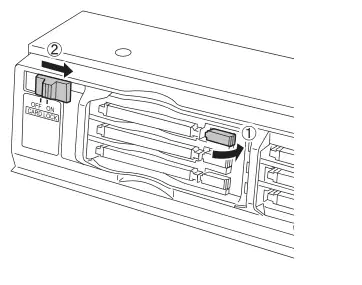
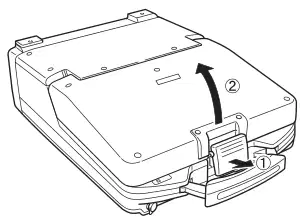
1 Ziehen Sie den Griff heraus und ziehen Sie dann die Oberseite des Hebels nach oben
Sie befiehlt, das Schloss zu lösen.
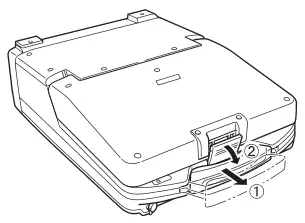
mit dem Behälter im unteren Teil der Pfanne
el Assembly.
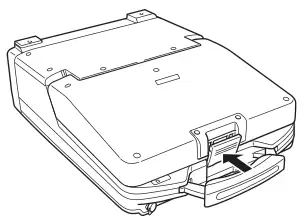
und heben sie auf, um zu öffnen.
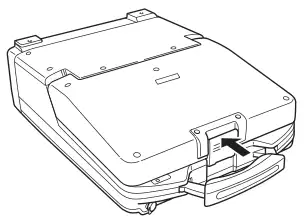
richtig sitzen, drücken Sie die Oberseite des Hebels zu-
beugt das Heck, um es zu verriegeln.
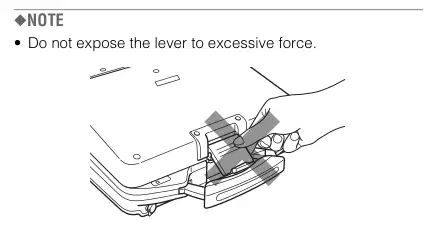
◆NOTE • Setzen Sie den Hebel nicht übermäßiger Kraft aus.

Merkmale
Der AJ-HPM100 ist ein tragbarer Speicherkartenrekorder / -player, der mit sechs P2-Karten (*) Steckplätzen und einem 9-Zoll-Farb-LCD-Monitor ausgestattet ist.
Fähigkeit zur Aufnahme und Wiedergabe von Audio-und Video in komprimierten DVCPRO HD, DVCPro50, DV CPRO / DVD und AVC-Intra
(Option) Formate auf sechs P2-Karten (*) ermöglicht es Ihnen, das Gerät wie ein herkömmlicher VTR-Player zu verwenden. Die AJ-HPM100 kommt mit
die folgenden Merkmale.
MEMO: Eine Speicherkarte mit dem „P2“-Logo (z.B. die separat verkaufte AJ-P2C008HG) wird in diesem als „P2-Karte“ bezeichnet
manuell.


T C R 0 0 : 0 1 : 2 3 : 0 1 E V 9 9 P S T O P

Eine P2-Karte, die in einem P2 Kamera-Recorder aufgenommen wurde, wird direkt angeschlossen
Sie können Video und Audio auswählen, die auf den P2-Karten aufgezeichnet sind
in einen PC-Kartensteckplatz für den sofortigen Zugriff. Die P2-Karte ist eine
in der Einheit zur Wiedergabe in gewünschter Reihenfolge installiert.
Halbleiterspeicherkarte, für die Panasonic entwickelt hat
professionelle AV-Nutzung.
der Audio-IN-Punkt vorwärts oder rückwärts relativ zum Video
IN-Punkt.
DVCPRO50
DVCPRO HD
Audiosegment auf einem oder zwei Kanälen während der Wiedergabe.
Bearbeiten und Wiedergeben von Audio-und Videosegment (für 2)
Channels) auf der Playliste.
AJ-P2C004HG: Ungefähr. 16 min. Ca. 8 min. Ca. 4 min.
AJ-P2C008HG: Ungefähr. 32 min. Ca. 16 min. Ca. 8 min.
Diese Einheit verfügt über einen eingebauten TCG (Time Code Generator) und TCR
AJ-P2C016RG Approx. 64 min. Ca. 32 min. Ca. 16 min.
(Zeitcodeleser). Zusätzlich zum internen Zeitcode,
* Übernimmt die Installation des optionalen AJ-YBX200G AVC-Intra
externer Zeitcodeeingang oder ein VITC-Eingangssignal kann
Codec Board.
als Zeitcode aufgezeichnet.
Die Einheit kann auch als Player für ein Editing-System verwendet werden
im August 2007. Größere Kapazitäten und technische
mit RS-422A.
Innovation kann die Aufzeichnungszeit verlängern.
Wiedergegeben), SD, NTSC und PAL
Dieses Gerät kann HD, SD, NTSC und PAL aufnehmen und wiedergeben
aktuelle Informationen zu P2-Karten und SD/SDHC-Speicherkarten.
Signale. Es kann auch analoges Video, SDI sowie
IEEE1394 Ein- und Ausgabe.
Native Clips sind auf dem AJ-HPX2000 oder anderen P2 aufgezeichnete Clip
Ein 9-Zoll breite LCD Monitor ist für die einfache Anzeige von HD zur Verfügung gestellt
Video.
Kartenkamera-Recorder, der nur aktive Frames aufzeichnet. (Für Einzelheiten,
Siehe die mit der Kamera gelieferten Bedienungsanweisung.
Solche Clips werden bei 24PN, 30PN (59.94 Hz) oder 25PN (50 Hz),
Der Jog bietet eine langsame Wiedergabe bei Raten zwischen -1,0 und +1,0.
und kann nicht auf dieser Einheit aufgezeichnet werden. Diese Einheit konvertiert solche Clips
bis 60P (50P) oder 60i (50i) für die Wiedergabe.
Das Shuttle ermöglicht eine schnelle Vorwärts- und Rückwärtswiedergabe
bis zu 100-fache Normalgeschwindigkeit. Bei Geschwindigkeiten bis zu 10x, der Sound
ist auch hörbar.
8-Kanal PCM Audio, wo jeder Kanal (HD SDI) hat 8
unabhängige Kanäle, während die analoge Schnittstelle 4
Der 9-Zoll-Farb-LCD-Monitor auf der Vorderseite zeigt Clips an
unabhängige Kanäle) separat oder gemischt aufgezeichnet werden.
(Daumennagel), die den Inhalt der P2-Karte darstellen. Einstellungen können sein
gemacht, um nur bestimmte Clips im Miniaturbild anzuzeigen.
Die eingebaute Up- und Down Cross Conversion Playback Funktion ist
Clips, die aus der Thumbnail-Liste ausgewählt wurden, können wiedergegeben werden
als Standard zur Verfügung gestellt.
sofort können Schussmarken hinzugefügt werden, Dateidaten bezüglich der
Clips können bestätigt und hinzugefügt werden, sowie andere Clip
Management-Operationen sind ebenfalls verfügbar.
Setup durchführen, während Sie die Setup-Menüs auf dem 9-Zoll anzeigen
Farb-LCD-Monitor dieses Geräts oder ein Monitor TV Display.
Ein Clip ist ein einzelnes Datenelement, das Video und Audio enthält.
Metadaten und sonstige zusätzliche Informationen. Normalerweise ist ein Clip
Kartendaten können auf einer Festplatte gespeichert werden, die mit
ein Schuss, der vom Beginn der Aufzeichnung bis zur Aufnahme generiert wurde
USB 2.0-Schnittstelle. Daten, die auf HDD gespeichert sind, können zurückgeschrieben werden
stoppt. Wenn ein Schuss jedoch mehrere P2-Karten umfasst, wird die
auf eine Karte. Eine USB 2.0-Verbindung mit einem PC ermöglicht die Verwendung
Video auf jeder Karte wird als unabhängiger Clip behandelt. Die
P2-Karten, die in den Slots dieser Einheit als Massenspeicher eingesetzt werden.
Bild zu Beginn der Aufnahme erscheint im Miniaturbild
Dieses Setup bietet direkte nichtlineare Bearbeitung.
Bildschirm als repräsentatives Bild dieses Clips.

Die Hinzufügung eines optionalen AVC-Intra Codec Boards
YBX200G ermöglicht die Verwendung des AVC-Intra Codec.


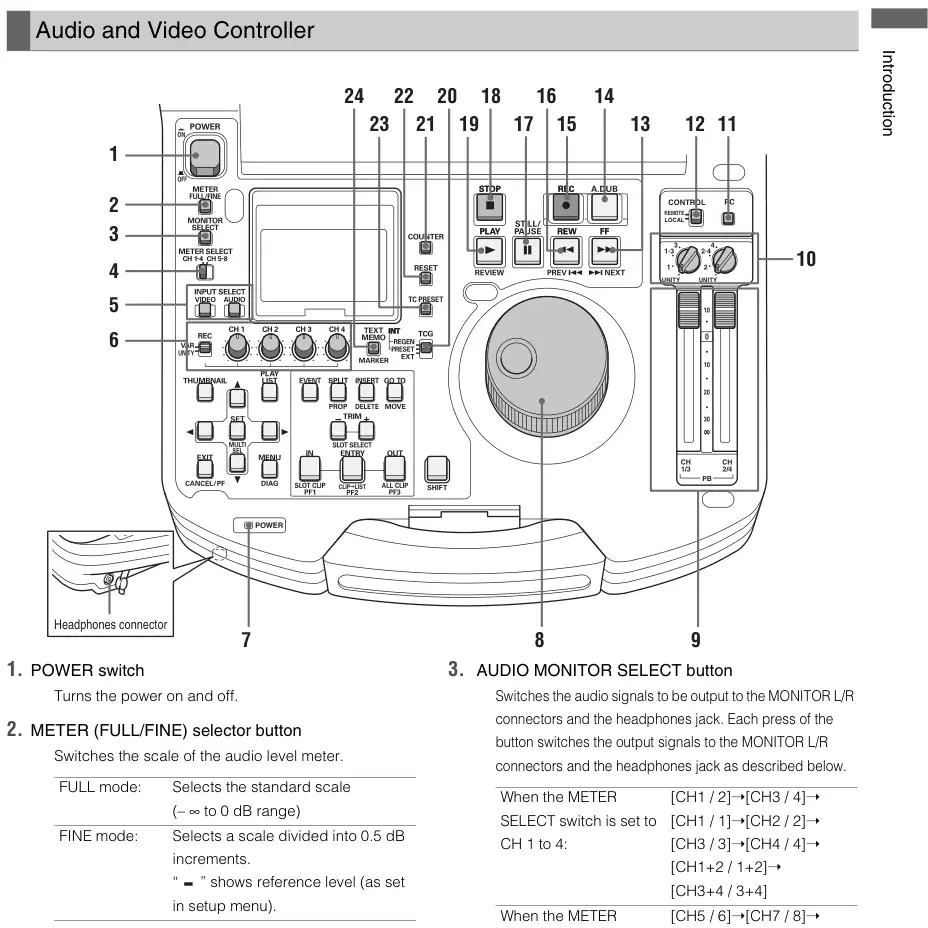
18 19 20 22 24 21 23 15 16 17 14 12 13 11
Schaltet die Audiosignale, um ausgegeben zu werden an den MONITOR L/R
Steckverbinder und Kopfhörerbuchse. Jede Presse des
Schaltfläche schaltet die Ausgangssignale auf den MONITOR L/R
SELECT Switch ist auf
CH 5 bis 8:
(wählbar nur mit HD)
[CH7+8 / 7+8]
Die L/R-Lampen im Audiopegelmesser zeigen an, welche
Signal ausgewählt wird.
Format

10. UNITY/VAR-Kanalwahlschalter
Wechseln Sie zu CH1-4 oder CH5-8 im Audiometer und
Monitor.
Unabhängig von den Positionen des Audios
Füllstandskontrollen.
der mit dem Audiopegel angepasste Pegel
Wechseln zwischen Video- und Audioeingangssignalen. Sie
kann auch die Eingangssignale auf interne Signale umschalten
Kontrollen nach CH1(2) und in festem Umfang
ausgewählt im Setup-Menü Nr. 601 (VIDEO INT SG).
CH3(4).
Wiedergabe und Ausgabe von Audio CH1(2)
(2+4):
CH3(4) auf der unter Verwendung des
das Eingangs-Videosignal im folgenden
Audiopegelregler nach CH1(2) und CH3(4).
bestellen: [CMPST] ➝ [SDI] 😁[1394] 堊
Wenn SG ausgewählt ist, schaltet das Signal
der mit dem Audiopegel angepasste Pegel
zum im Setup ausgewählten internen Signal
Kontrollen nach CH3(4) und in festem Umfang
Menü-Nr. 601 (VIDEO INT SG).
CH1(2).
das Eingangsaudiosignal in folgenden Fällen
VIDEO ist auf 1394 eingestellt, AUDIO wird gewaltsam gesetzt
Wechsel zwischen dem USB-Hostmodus zum Verbinden
to 1394.
zu einer Festplatte und dem USB-Gerätemodus für
Verbindung zu einem Personal Computer.
Drücken Sie diese Taste, um den Modusauswahlbildschirm auf
den LCD-Monitor und wählen Sie den gewünschten Modus.
➝Für Details siehe „Using USB Connectors (Seite)
96).
Unabhängig von den Positionen des Audios
Füllstandskontrollen.
Verwenden Sie diesen Schalter, um die Fernsteuerung dieser Einheit über
die Audiopegelregler.
die 9-polige Fernbedienung.
Verwenden Sie diese Kontrollen, um die Aufzeichnungspegel der
Audiosignale (CH1/CH2/CH3/CH4). Allerdings ist die
Drücken Sie auf schnellen Vorlauf. Wählen Sie die Geschwindigkeit im Setup-Menü
Der Aufzeichnungspegel kann während der Eingabe von 1394 nicht angepasst werden.
Nein. 102 (FF.) REW MAX. Im Wiedergabemodus halten
die SHIFT-Taste nach unten und drücken Sie auf den FF-Knopf
Zum Anfang des nächsten Clips.
Während der GUI-Anzeige (Thumbnail Display und Play List)
Licht, wenn der Strom an ist.
Display), halten Sie die SHIFT-Taste gedrückt und drücken Sie den FF
Schaltfläche zum letzten Miniaturbild oder Ereignis zu bewegen.
Verwenden Sie zum Suchen und Überprüfen von Videos. Jeder Druck des Zifferblatts
Wechsel zwischen SHTL (Shuttle) und JOG
Drücken Sie diese Taste, um eine Stimme über die Aufnahme in der
Modus. Wenn die schaltung eingeschaltet ist, wird das suchwahlzeichen
nicht funktionieren, es sei denn, sie werden zuerst an den STILL zurückgegeben
Listenmodus abspielen oder ein Ereignisaudio überschreiben, um
Position.
ein EXTRA-Gleis.
➝Für Details siehe „Simplified Voice-Over (Seite)
88) und "Writing Event Audio to EXTRA Track"
(Seite 80).
Anpassen der Wiedergabepegel von Audiosignalen (von Kanälen)
ausgewählt mit dem UNITY/VAR-Kanalwahlschalter.
Sie können jedoch nicht die Wiedergabestufe von
Drücken Sie diese Taste und die PLAY-Taste gleichzeitig
1394 Ausgangssignale. CH5 bis 8 werden immer gespielt
Zurück auf einem festen Niveau.
Aufnahme zu beginnen. Drücken Sie diesen Button während der Wiedergabe
1+3 · UNITY/VAR-Schalter · Audiopegelregler

Modus zum Überprüfen des EE-Modus Video und Audio auf dem
Monitor (EE-Modus ist während IEEE1394 nicht verfügbar)
aus dem TIME CODE IN-Steckverbinder
Input. Drücken Sie die STOP-Taste, um zum Original zurückzukehren
oder Videosignal VITC, SLTC, SVITC
Video und Audio.
und IEEE1394 Digitaleingang
Steckverbinder. Wählen im Setup-Menü
Nein. 507 (EXT TC SEL).
Drücken Sie zum Zurückspulen. Wählen Sie die Geschwindigkeit im Setup-Menü Nr.
102 (FF. REW MAX).
Im PB-Modus halten Sie die SHIFT-Taste gedrückt und drücken
Drücken Sie, um die Zähleranzeige des LCD-Panels zu schalten.
die REW-Taste, um zum Anfang des aktuellen
Jeder Druck auf diese Taste ändert die Zähleranzeige
oder den vorherigen Clip.
Während der GUI-Anzeige (Thumbnailanzeige und Ereignisliste)
➝ [TC (Zeitcode lesen)] ✝ [UB (Benutzerbit des Lesens)
Display), halten Sie die SHIFT-Taste gedrückt und drücken
Zeitcode.
REW-Taste, um zum ersten Miniaturbild oder Ereignis zu wechseln.
17. STILL/PAUSE-Taste
Drücken Sie diese Taste, wenn sich der LCD-Panelzähler im
Drücken Sie diese Taste, um den Suchmodus zu aktivieren und
CTL-Modus, um die Zähleranzeige auf [0:00:00] zurückzusetzen.
Zeigen Sie ein Standbild an. Im Suchmodus können Sie
Halten Sie die TC PRESET-Taste gedrückt und drücken Sie diese
das Suchwahlrad für JOG- und SHTL (Shuttle) Operationen.
Taste, wenn sich der LCD-Panelzähler im TC-Modus befindet
(Zeitcode lesen) oder UB-Modus (Benutzerbit der Lesezeit
Code) um den Zeitcodegenerator zurückzusetzen.
Wenn Sie die Bildschirmtastatur verwenden, benutzen Sie diese Schaltfläche zum
Drücken Sie diesen Knopf, um zu stoppen. Wenn die Einstellung in der Einrichtung
Löschen Sie alle Texte, IN Punkte in Spiellisten usw.
Menü-Nr. 122 (STOP EE SEL) ist PB, Sie können überwachen
Standbilder und wenn Sie auf EE eingestellt sind, können Sie die Eingabe überwachen
Video.
Stellen Sie den TC (Lesezeitcode) oder UB (Benutzerbit Lesezeit) ein
Code) Wert.
Um eine Einstellung vorzunehmen, drücken Sie zuerst diesen Knopf um die
Drücken Sie, um die Wiedergabe zu starten.
blinkende Ziffern. Diese Funktion ist jedoch nicht verfügbar
Drücken Sie diese Taste und die REC-Taste gleichzeitig
während im Thumbnail-Modus, Playlist-Modus und USB-Host
Beginn der Aufzeichnung.
Modus.
Wenn die Playliste angezeigt wird, halten Sie den SHIFT gedrückt
Taste und drücken Sie diese Schaltfläche zum Überprüfen (Wiedergabe)
3 Sekunden vor dem Weiterfahren des IN-Punktes auf 1
second beyond the OUT point - ein Ereignis am Pointer
Position. Der Overwrite Edit-Modus ermöglicht eine Vorschau von
und Playback, wo Sie möchten
unvollendete Ereignisse.
Geben Sie ein Textmemo. Im Thumbnail
Bildschirm, drücken Sie diese Taste zum Hinzufügen eines
Text Memo am Anfang eines Clips.
Drücken der SHIFT-Taste, drücken
Synchronisiert mit dem Zeitcode
Diese Taste zum Marker Display drehen
Ausgelesen vom Time Code Reader von
der Clip an der Zeigerposition auf
Die P2-Karte. Wählen Sie, ob zu machen
und aus.
TC oder UB der REGEN im Setup-Menü
➝Für Details siehe „Anhängen
Nein. 505 (TCG REGEN).
Text Memos (Seite 44) und
„Anbringen von Schussmarken (Seite)
Generator dieser Einheit. Einstellungen können
45).
auf dem Operationspanel voreingestellt sein
und das Fernbedienungspanel.
➝Beziehen Sie sich auf "Time Code, User Bit und"
CTL (Seite 130).
Einleitung

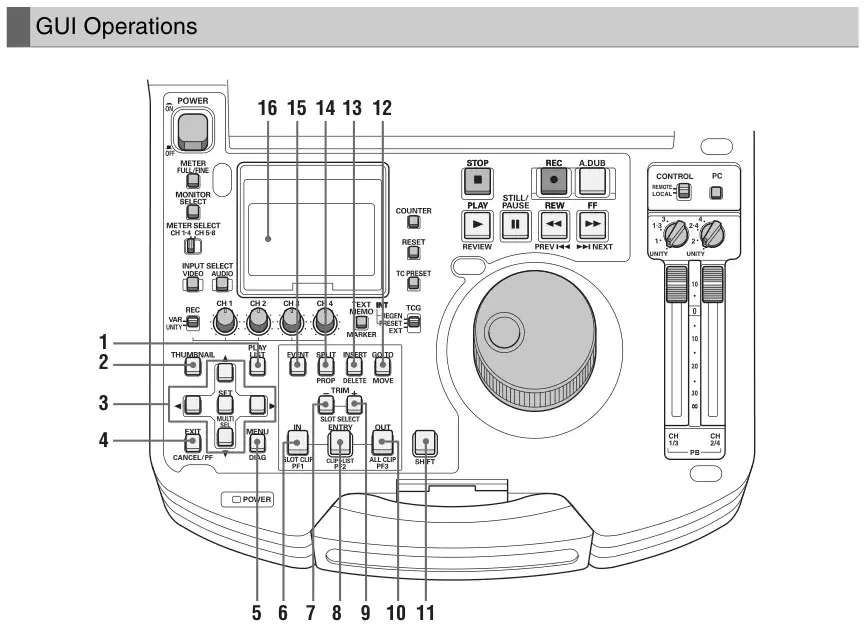
4. AUSFALL/STECKEN/PF-Taste
Drücken Sie, um Spiellisten zu erstellen oder eine erstellte Spielliste abzuspielen.
Wenn die PLAY-LISTE
Presse, um zur
Die PLAY LIST-Tastenleuchten und der Playlist-Bildschirm
erscheint auf dem LCD-Panel oder einem Monitorausgangsbild.
werden beleuchtet:
Vermögen. Auswählen [EXIT]
Drücken Sie erneut, um den Bildschirm der Wiedergabeliste zu verlassen. DIE PLAYLISTE
In einem Menü hat das gleiche
Der Button geht los.
Wirkung als Drücken des SET
Eine Playlist-Menüeinstellung ermöglicht die Auswahl
Knopf.
ob das Beenden der Wiedergabe im Playlist-Bildschirm
Halten Sie den Shift
Bringen Sie zum Playlist-Bildschirm zurück oder zeigen Sie ein Standbild an.
Dieser Button und dieser
eine Aktion (z. B.),
Abbruch der Auswahl von
Drücken Sie diese Taste und die THUMBNAIL-Taste leuchtet
und der Miniaturbildschirm erscheint auf dem LCD-Panel oder
ein Item.
Wenn die PLAY-LISTE
Drücken Sie diesen Knopf und
einem Monitor-Ausgabebild. Drücken Sie erneut, um die
Miniaturansicht und THUMBNAIL-Taste geht
Tasten 6, 8 und 10 werden
aus.
ausgeschaltet sind:
Funktion als PF1, PF2
und PF3-Schlüssel. Drücken Sie dies
Einen weiteren Knopf drücken, um
Die vier äußeren Tasten sind Cursortasten und die
Beenden Sie diesen Modus.
Der Center Button ist der SET-Button. Verwenden Sie sie, um die
Cursor in Menüs, Miniaturansichten, Events usw. zu wählen
Positionen.

Bewegen Sie sich zur vorherigen Aufnahmeschlitzposition.Pressen
Diese Taste, wenn sich das Gerät in Slot 1 befindet, führt zu einer Bewegung
Drücken Sie diese Taste, um die MENU zu öffnen. Drücken Sie erneut auf
Schlitz 6.
Zurück zum vorherigen Bildschirm.
Drücken Sie, um Informationen über diese Einheit anzuzeigen. Drücken Sie noch einmal
Verwenden Sie diese Funktionen, um Spiellisten zu erstellen.
Zurück zum vorherigen Bildschirm. Diese Funktion
Drücken der IN-, OUT- oder SPLIT-Taste gleichzeitig
ist nicht verfügbar, während thumbnails oder play-listen sind.
mit diesem Button während der Registrierung eines Events (das PLAY)
angezeigt.
LISTE und EVENT-Tasten sind eingeschaltet, ermöglicht es Ihnen die Einstellung
Informationen über diese Einheit umfassen [STUNDEN METER],
IN, OUT und SPLIT Punkte.
[WARNUNG], [UMID] UND [DIF]. Verwenden Sie den SET-Button zum
Wechseln Sie zwischen ihnen.
Eine Schaltfläche im Playlist-Modus ermöglicht es Ihnen, einen Clip hinzuzufügen
Aus einer Miniaturansicht zur Wiedergabeliste ausgewählt.
Informationen.
THUMBNAIL und PLAY LIST Tasten sind ausgeschaltet, um zu erhalten
Zahl, die Anzahl der
Zugriff auf das mit dem PF2 registrierte Setup-Menü
Stunden, die es eingeschaltet hat und
Knopf.
die Anzahl der Male, die es hat
Ein- und Ausschalten.
Halten Sie die IN, OUT oder SPLIT-Taste und drücken Sie diese
für das aktuelle Video.
Schaltfläche im Playlist-Modus, um das IN, OUT oder
[DIF]; Zeigt verschiedene Informationen
SPLIT Punkt 1 Bild rückwärts.
auf den aktuellen DIF (der)
Während die PLAY LIST-Taste ausgeschaltet ist, halten Sie den SHIFT gedrückt
IEEE 1394 Schnittstelle.
und dieser Knopf gleichzeitig zum
vorheriger Aufzeichnungsschlitzposition. Drücken Sie diesen Knopf
wenn sich die Einheit in Slot 6 befindet, führt das zu einem Wechsel zum Slot 1.
Verwenden Sie diese Funktionen, um Spiellisten zu erstellen. Presse
Der Entry Button und dieser Button gleichzeitig beim
Registrierung eines Events (wenn der PLAY LIST Button und
Verwenden Sie diese Funktionen, um Spiellisten zu erstellen. Presse
Die Schaltfläche EVENT ist beide eingeschaltet, um einen Ereignis-IN-Punkt festzulegen.
Der Entry Button und dieser Button gleichzeitig beim
Halten Sie diese Taste gedrückt und drücken Sie die RESET-Taste
Registrierung eines Events (wenn der PLAY LIST Button und
den IN-Punkt des ausgewählten Ereignisses zu löschen.
die EINTRAG-Taste sind beide eingeschaltet, um ein Ereignis OUT einzustellen
➝Siehe den Abschnitt „Verwendung der Spielliste (Seite 61).
Punkt.
Halten Sie diese Taste gedrückt und drücken Sie die RESET-Taste
gleichzeitig, während Thumbnails angezeigt werden
den OUT-Punkt des ausgewählten Ereignisses abbrechen.
Schalten Sie das Clip-Display zwischen SELECTED und
➝Für Details siehe „Verwendung von Play List (Seite 61).
SLOT.
gleichzeitig, während Thumbnails angezeigt werden
gleichzeitig, wenn die PLAY LIST-Taste auf
Geben Sie das Clip-Display an ALL zurück.
Registrieren Sie einen Cue-up Point.
gleichzeitig, wenn die PLAY LIST-Taste auf
THUMBNAIL und PLAY LIST Tasten sind ausgeschaltet, um zu erhalten
Registrieren Sie einen Cue-up Point.
Zugriff auf das mit dem PF1 registrierte Setup-Menü
Knopf.
THUMBNAIL und PLAY LIST Tasten sind ausgeschaltet, um zu erhalten
Zugriff auf das Setup-Menü, welches mit dem PF3 registriert wurde
Knopf.
Halten Sie die IN, OUT oder SPLIT-Taste und drücken Sie diese
Schaltfläche im Playlist-Modus, um das IN, OUT oder
SPLIT Punkt 1 Rahmen nach vorne.
Verwenden Sie diese Schaltfläche zusammen mit dem FF, REW und SET
Halten Sie den SHIFT-Button und diesen Button gedrückt
Knöpfe.
gleichzeitig, wenn die PLAY LIST-Taste auf
MENU-Button · DIAG (SHIFT+MENU) Button · Einführung

Verwenden Sie diese Schaltfläche, um den IN-, OUT- oder SPLIT-Punkt von
Ereignisse, die in einer Spielliste registriert sind. Es kann auch verwendet werden für
CUE UP beim THUMBNAIL und PLAY LIST Tasten
sind ausgeschaltet. Halten Sie die IN/OUT-Taste gedrückt und drücken Sie den
Go to button zum Bewegen und Cue bis zu den IN und OUT
Punkte. Halten Sie die SHIFT-Taste gedrückt und drücken Sie diese
Schaltfläche im Playlist-Modus, um Ereignisse zu verschieben.
➝Für Details siehe „Verwendung von Play List (Seite 61).
Verwenden Sie diese Schaltfläche, um ein neues Ereignis zwischen den Ereignissen in
die Playliste (wenn auf den Insert Edit-Modus eingestellt).
Verwenden Sie auch Audio und Video auswählen, um Ereignis zu überschreiben
Audio und Video (wenn auf den Überschreiben-Bearbeitungsmodus eingestellt).
Halten Sie die SHIFT-Taste gedrückt und drücken Sie diese Taste
(DELETE) wenn Thumbnails angezeigt werden, um eine
Clip ausgewählt.
In der Play-Liste halten Sie die SHIFT-Taste gedrückt und drücken
Diese Schaltfläche zum Löschen eines ausgewählten Ereignisses.
➝Für Details siehe „Verwendung von Play List (Seite 61).
Die DELETE-Taste ermöglicht es Ihnen, auf dem Bildschirm zu arbeiten
Tastatur und Datei löschen Operationen.
Drücken Sie die EINTRAG-Taste und diese Taste gleichzeitig
im Playlist-Registermodus ein Ereignis nach
Verschieben des Audio-IN-Punktes relativ zum Video-In-Punkt.
Drücken Sie die SHIFT-Taste und diese Taste gleichzeitig
während GUI, Miniaturansicht oder Wiedergabelistenanzeige (wenn nein)
Menü wird angezeigt), um die Eigenschaft eines Clips oder einer
Ereignis.
Drücken Sie diese Taste, wenn die PLAY LIST-Taste auf
zündet den EVENT-Button an. Dies greift das Playlist-Event an
Registrieren/Bearbeiten Modi und ermöglicht Ihnen, die IN, OUT einzustellen,
und SPLIT-Punkte.
Drücken Sie erneut, um den Ereignisregister-/Editiermodus zu verlassen und
Zurück zum vorherigen Bildschirm. Der EVENT Button geht
aus.
➝Für Details siehe "LCD Panel" (Seite 24).

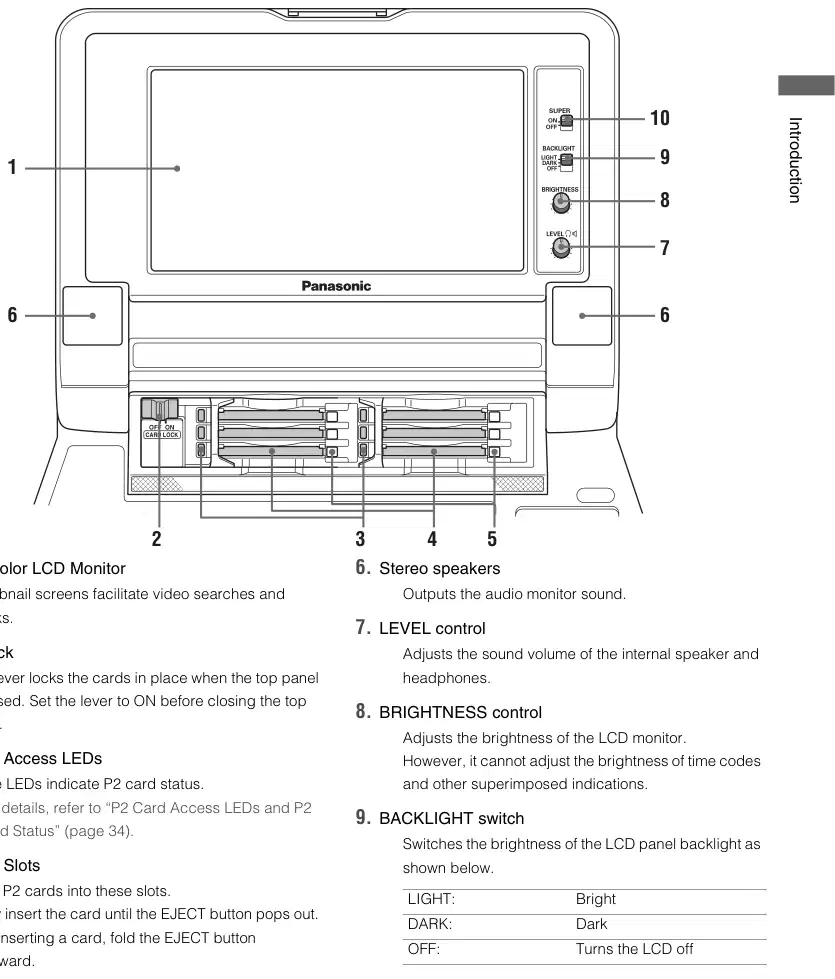
Kontrollen.
die Lautstärke des internen Lautsprechers einstellt und
Dieser Hebel verriegelt die Karten an Ort und Stelle, wenn das obere Panel
geschlossen ist. Stellen Sie den Hebel auf EIN, bevor Sie die Oberseite schließen
Panel.
Es kann jedoch nicht die Helligkeit der Zeitcodes anpassen
➝Für Details siehe „P2 Card Access LEDs und P2
Schaltet die Helligkeit der LCD-Panel Hintergrundbeleuchtung als
Stecken Sie die Karte fest ein, bis der EJECT-Button herauskommt.
nach unten.
5. EJEKT-Knopf
Schaltet den Superausgang wie folgt um.
Verwenden Sie diese Schaltfläche, um eine P2-Karte in einem P2 eingefügt zu entfernen
Kartensteckplatz. Heben Sie den Knopf und drücken Sie ihn fest. Nicht
Verwenden Sie die EJECT-Taste, wenn eine P2-Karte auf LED zugreift
Überlagerte Informationen zum LCD
blinkt orange.
Monitor und Ausgabebild überwachen.
➝Für Details siehe „P2 Card Access LEDs und P2
Card Status (Seite 34).
Informationen.

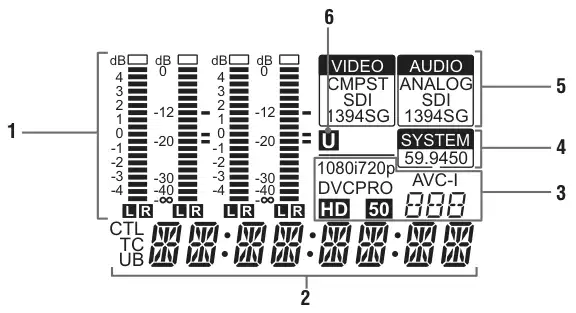
4 3 2 1 0 -1 -2 -3 -4 L R L R L R L R HD 50 CTL
4. TV-Systemanzeige
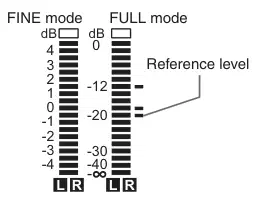
Zeigt den Pegel der Audiosignale für CH1, CH2, CH3 an
Zeigt das ausgewählte TV-System an. Verwenden Sie das SYSTEM
und CH4.
Einstellungs-Nr. 25 (SYSTEM FREQ) Setup-Menü zum Wechseln
Der Eingangssignalpegel von Audiosignalen wird angezeigt
zwischen 59,94 Hz oder 50 Hz.
während der Aufzeichnung und wenn EE ausgewählt wird. Während
Wiedergabe des Messgeräts zeigt Ausgangssignalpegel an.
ausgewählt ist.
Verwenden Sie die METER-Selektortaste, um das Audio zu schalten
Pegelanzeige im FULL-Modus oder FINE-Modus. Verwendung der
ausgewählt.
Setup-Menü zum Ändern der Referenzebene.
4 3 2 1 0 -1 -2 -3 -4
Gibt den ausgewählten VIDEO- und AUDIO-Status an. Außerhalb
bei analogen Audiosignalen blinkt der Indikator, wenn
es gibt keinen Eingang für das ausgewählte Signal.
Wenn SDI-Eingabe ausgewählt ist, blinkt diese Anzeige auf, wenn die
Das Eingangssignal ist nicht mit dem Systemformat kompatibel.
Diese Funktion zeigt den Zähler und die Zeitcodes.
Es zeigt CTL (relative Position von Anfang an),
TC (Lesezeitcode) und UB (Benutzerbit der Lesezeit)
Code.
Gibt das eingestellte Datensatzformat und das Format des Videos an
auf einer eingelegten P2-Karte aufgezeichnet.
Im EE-Modus leuchtet diese Lampe, wenn ein Eingangssignal
enthält UMID-Informationen.
Lichter während der Wiedergabe, wenn die Aufzeichnung enthält
UMID-Informationen.

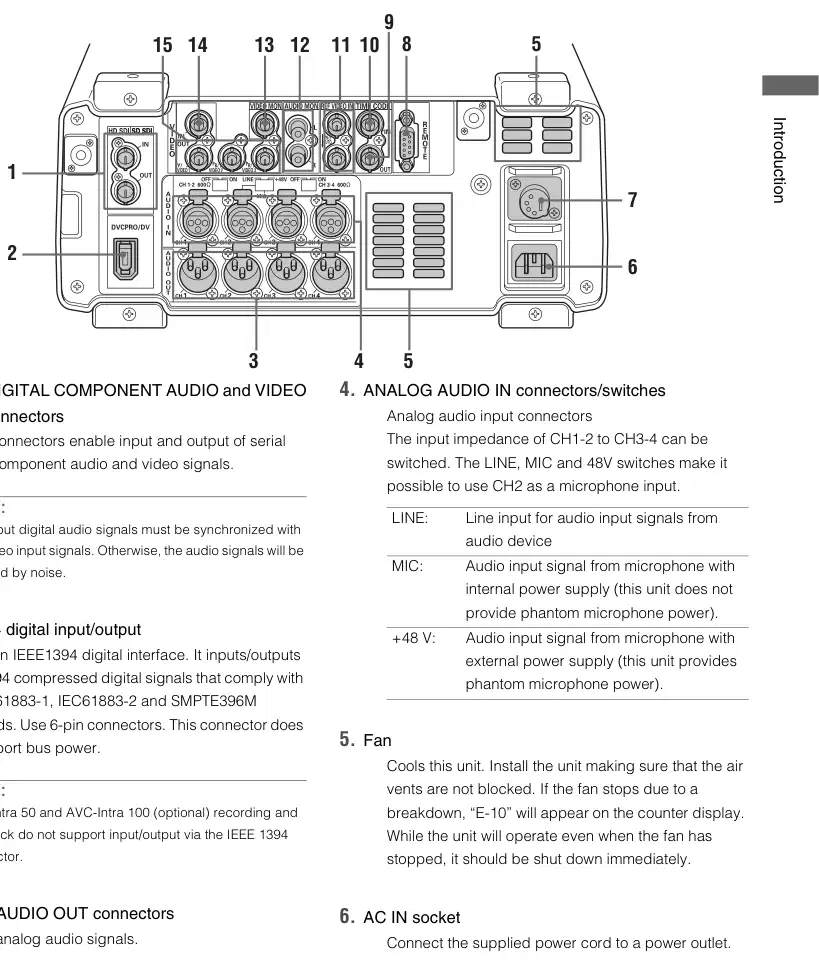
Die Eingangsimpedanz von CH1-2 bis CH3-4 kann
umgeschaltet. Die LINE, MIC und 48V Switches machen es
die Videoeingangssignale. Andernfalls werden die Audiosignale
Kühlt diese Einheit. Installieren Sie das Gerät und stellen Sie sicher, dass die Luft
Lüftungsöffnungen sind nicht blockiert. Wenn der Lüfter aufgrund eines
Wiedergabe unterstützt keine Eingabe/Ausgabe über das IEEE 1394
Während das Gerät auch dann funktioniert, wenn der Lüfter
Steckverbinder.
Verbinden Sie das mitgelieferte Netzkabel an eine Steckdose.
IN/OUT-Steckverbinder

8. Fernbedienungsstecker
Schließen Sie hier ein 12 V DC-Netzteil an. Verwenden Sie eine externe
Diese Einheit kann mit einem externen Controller verbunden werden,
12 V Gleichstrom, 4.3 A (15 A Spitzenwert oder mehr) DC-Stromversorgung.
einen Fernbedienungsbetrieb des Geräts ermöglichen.
Wenn die Spannung unter ca. 10,6 V, die
Stromversorgung dieses Geräts heruntergefahren (wenn Menü Nr.)
Pin-Nr. Signal
180 BATTERY SEL ist nicht „TYPE-A“ oder „Type-B“. Die
Gerät erholt sich nicht automatisch, wenn die Leistung
kommt wieder auf. Schalten Sie zuerst den Power-Schalter aus, warten Sie eine
Einige Sekunden, bevor der Schalter wieder eingeschaltet wird.
Pin-Nr. Signal
7 ÜBERTRAGUNG B
8 ERHALTEN A
4 +12V
9 RAHMENBODEN
9. TIME CODE-OUT Steckverbinder
Achten Sie darauf, die Nennung von externen DC-Leistung zu überprüfen
Gibt den Wiedergabezeitcode während der Wiedergabe aus.
Sie möchten verwenden, um zu bestätigen, dass es
Gibt den von der internen Zeit generierten Time Code aus
Codegenerator während der Aufzeichnung.
kompatibel mit dieser Einheit. Überprüfen Sie auch den Pin
Anordnung der DC-OUT-Buchse eines externen Gleichstromes
Stromversorgung mit der DC IN-Steckdose dieses Geräts zum
Stellen Sie sicher, dass die Polarität stimmt.
Verwenden Sie, um einen externen Zeitcode auf P2-Karten aufzuzeichnen.
Fehlerhaftes Anlegen von +12 V an den GND-Anschluss
Kann ein Feuer verursachen oder zu Verletzungen führen.
Verbinden eines Kabels mit falscher Polarität an den DC IN
Steckverbinder eines anderen Gerätes, das ebenfalls mit
Eingangsstecker für HD- und SD-Referenzvideos
Diese Einheit kann zu Feuer oder Verletzungen führen.
Signale.
Eingeben eines Referenzvideosignals seit Video und Audio
Schalten Sie die Stromversorgung an und schalten Sie dann ein
die Ausgangssignale können sich ansonsten verschlechtern.
den Power-Schalter an diesem Gerät. Wenn die Reihenfolge der oben genannten
Das Verfahren wird umgekehrt, diese Einheit funktioniert nicht mehr, da die
Die Spannung einer externen Gleichstromversorgung steigt langsam an.
Polaritäten als HD-Referenzvideosignale. Eingangssignale, die
das Eingangssignal und Datenformat erfüllen.
eine interne Schutzschaltung, die das Gerät herunterfährt. Die
und ITU624-4 für SD-Referenzvideosignale verwendet werden.
Die Einheit wird normal arbeiten, sobald die Stromspannung wieder an
Normalwerte. Achten Sie darauf, dass kein Wechselstromnetzteil angeschlossen wird
der REF VIDEO IN-Anschluss wird automatisch beendet am
zu dieser Steckdose.
75 Ohm. Verbinden eines Kabels mit diesem Stecker löst
Eine Minute Strom fließt immer noch, auch wenn die
Der Schalter POWER an diesem Gerät ist auf OFF eingestellt.
Dieser Stecker gibt das Audiosignal (CH1, CH2,) aus.
CH3 und CH4, die mit dem MONITOR ausgewählt werden
SELECT-Button.
Gibt analoge Composite-Monitor Videosignale aus.
1 Boden

- Im EE-Modus, SDI, analoge Videoausgangssignale
Eingänge analoge Composite-Videosignale.
Zeitcodes werden unregelmäßig. Verwenden Sie diese nicht
Signale zur Aufzeichnung.
IEEE 1394 digitale Schnittstelle während SLOW und STILL
Eingänge analoge Composite-Videosignale während der Ausgabe
Wiedergabe. Wenn auf einem anderen Gerät überwacht, diese Videos
von HD-Signalen. Wenn SD als Output ausgewählt wird
Audiosignale können anders klingen als beim Abspielen
Signal, werden drei zusammengesetzte Signale ausgegeben.
Zurück auf dieser Einheit. Starten Sie keine andere Anwendung
Setup-Menü 643 OUT MODE SEL bestimmt die
Programm, wenn diese Einheit mit anderen Geräten während
Signale, die ausgegeben werden.
nichtlineare Bearbeitung. Solche Anwendungen könnten sich nachteilig auf
die Videoausgabe durch ein solches Gerät während der nichtlinearen Bearbeitung.
die mit der Rückwand verbunden sind. Kabel verbunden mit
Beachten Sie Folgendes beim Anschluss eines IEEE 1394-Kabels
seriell angeordnete digitale Signalstecker (SDI IN/OUT Steckverbinder)
(getrennt verkauft). (Eine falsche Verbindung kann diese Einheit beschädigen)
Es sollten doppelt abgeschirmte Kabel sein.
oder externe Geräte.
IEEE1394 Kabel.
Verbinden Sie alle Geräte, die mit einem Masseanschluss versehen sind, an Erde oder
auf eine gemeinsame Basis.
Stellen Sie sicher, dass das Menü Nr. 882 DIF IN CH und Nr. 883 DIFF OUT
CH auf dieser Einheit sind auf "AUTO" gesetzt.
Verbinden Sie das Kabel zuerst mit dem 6-Pin-Steckverbinder dieser Einheit.
dass es richtig mit dem Stecker passt.
SYS FORMAT kann eingegeben werden. Wenn das SYS FORMAT 480i (576i bei) ist
50 Hz), Operationen sind auf Menü Nr. 024 REC FMT (SD)
Einstellungen.
Eingelegte P2-Karte bestimmt das Ausgabeformat.
* Wählen Sie CH1/CH2 oder CH3/CH4 als Ausgangs-Audiokanäle (in)
DVCPRO/DV.
Anschluss des Verbindungskabels oder Abschalten der Stromversorgung und
Wieder zurück.
Ein- und Ausschalten oder wenn das Schnittstellenkabel angeschlossen ist
oder getrennt.
Schalten von Eingangssignalen oder Wechselmodi. Aufzeichnungsbeginn
IEEE1394 Kabel zur externen Einheit und dann zu dieser Einheit.
nachdem sich das System stabilisiert hat.
Das Kabel zuerst mit dieser Einheit verbinden kann es durch die statische beschädigen
Stromerzeugung.
digitale Schnittstelle sowie die von ihr ausgegebenen Signale.
- Die Audio-Level Control Knöpfe auf der Frontplatte tun
Unterstützen Sie keine Eingabe/Ausgabe über den IEEE 1394-Anschluss.
nicht arbeiten.
- Die Einstellungen im Menü Nr. 680 und 681 bezüglich
Ausblendperioden werden ignoriert.
- Video- und Audioaufnahmen sowie EE-Videos und
Audio von Signaleingängen außer 1x Geschwindigkeitswiedergabe
Signale sind nicht garantiert.
Schnittstelle.

1. SD/SDHC Speicherkarten-Slot
2. USB 2.0 Steckverbinder (Typ A)
Legen Sie eine SD/SDHC-Speicherkarte ein.
Verbinden Sie P2-Store und USB 2.0-kompatible Festplatte
Legen Sie die Karte mit der Etiketteseite nach oben und dem
Laufwerke zur Verwendung im USB-Hostmodus.
Ende mit der abgeschnittenen Ecke nach innen. Push in der Karte
➝Beziehen Sie sich auf „Using USB Connectors (Seite 96).
bis er sich festsetzt. Um die Karte zu entfernen, machen Sie zuerst
sicher, dass die Lampe nicht an ist und dann in Richtung
Verbinden Sie Personal Computer und andere Geräte für
Einsetzen, um das Schloss zu lösen.
im USB-Gerätemodus verwenden.
➝Beziehen Sie sich auf „Using USB Connectors (Seite 96).
Karten.
2.0 Steckverbinder.
mit den SD/SDHC-Spezifikationen. andere Speicherkarten
MultiMediaCard kann nicht verwendet werden. Bei Verwendung eines
miniSD-Karte, achten Sie darauf, einen Adapter für die Verwendung gewidmet zu verwenden
mit der miniSD-Karte, um die Karte in den SD Speicher einzufügen
Kartenschlitz.
* MultiMediaCard (MMC) ist eine eingetragene Marke von
Infineon Technologies AG.
* Die SDHC (SD High Capacity) Karte ist ein neuer Standard,
2006 von der SD Card Association gegründet, für
Großspeicherkarten mit Kapazitäten über 2 GB.
die von den aufgeführten Support-Sites heruntergeladen werden können
unten.
Kartenkapazitäten.
SD (8 MB BIS 2 GB): 8 MB, 16 MB; 32 MB: 64 MB UND 128 MB
Anweisungen, besuchen Sie den P2-Support-Desk im folgenden Web
Standorte.
generisch für SD- und SDHC-Speicherkarten.


Diese Einheit stellt die drei unten beschriebenen Betriebsarten bereit.
Video und performt
Verwenden Sie die Tasten THUMBNAIL und PLAY LIST, um diese auszuwählen
Aufnahme oder Wiedergabe.
Modi. Lampen zeigen an, welcher Modus gerade eingeschaltet ist.
Thumbnail-Modus zeigt Miniaturansichten von Clips und
Verwaltet Clips.
Playlist-Modus Erstellt Spiellisten. Die Play List
Der Modus bietet auch das Ereignis
Registrieren Sie den Bildschirm (PLAY)
LISTE und EVENT Lampen Licht.
THUMBNAIL
Thumbnail-Modus Aufnahme und Wiedergabemodi


PLAY LIST
Playback (PB) (PLAY, STILL),
T C R 0 0 : 0 1 : 2 3 : 0 1 E V 9 9 S T O P
FF, REW)
MINIATURANSICHTEN DER SPIELLISTE
Registrieren Sie den ausgewählten Clip zu einem Ereignis, indem Sie SHIFT + ENTRY drücken.


T C R 0 0 : 0 0 : 0 0 : 0 0 E V 0 1 P S T O P
Drücken Sie OM/OUT/ SPLIT + EINTRAG, um ein Ereignis zu registrieren oder zu bearbeiten.
T C R 0 0 : 0 0 : 0 0 : 0 0 E V 0 1 P S T O P
Drücken Sie STOP im STOP-MODUS - RÜCKZUFÜHREN, um zur Playliste zurückzukehren
Zoom in und zoomen Sie die Timeline heraus


Playback(PB) (PLAY, STILL, FF, REW)
Wenn STOP MODE = STAY, drücken Sie die EXIT- oder PLAYLIST-Taste im Modus STOP um zur Playliste zurückzukehren.

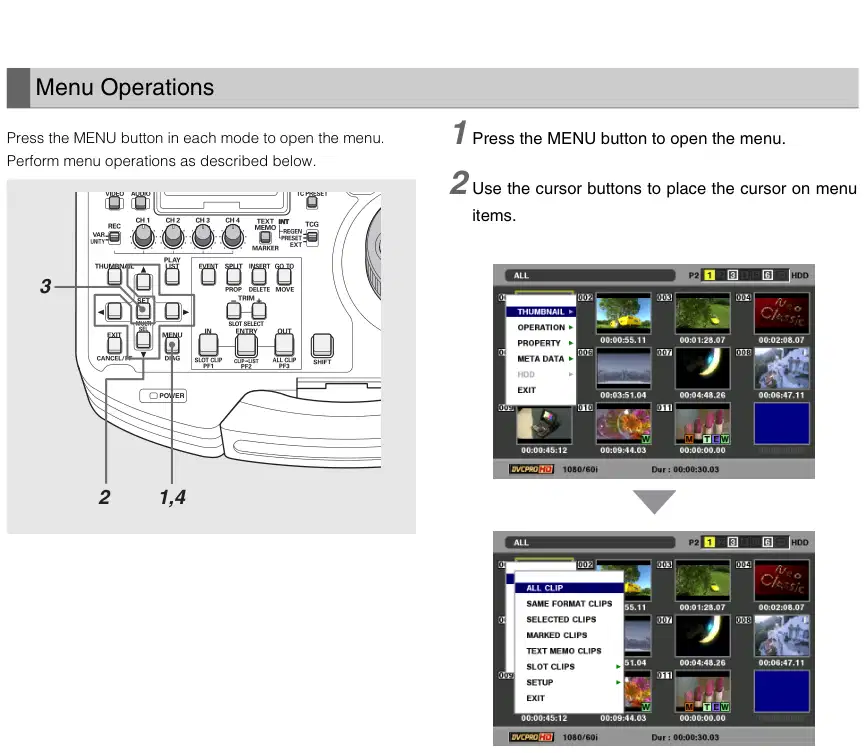
Führen Sie Menüoperationen wie unten beschrieben durch. 1 Drücken Sie die MENU-Taste, um das Menü zu öffnen.
Drücken Sie die MENU-Taste in jedem Modus, um das Menü zu öffnen.
SET-Taste. 4 Drücken Sie die MENU-Taste, um die Verarbeitung zu beenden.
zum vorherigen Bildschirm.

Mit dem Ten Keypad
Die volle Tastatur erscheint, wenn nötig.
Die zehn Tastatur erscheint, wenn nötig.
Bewegen Sie den Cursor zu dem Charakter, den Sie eingeben möchten und drücken
Bewegen Sie den Cursor zu dem Charakter, den Sie eingeben möchten und drücken
den SET-Button.
den SET-Button.
Verwenden Sie die Cursor-Tasten, um den Curser zu bewegen.
Verwenden Sie die Cursor-Tasten, um den Curser zu bewegen.


Die Tastaturtasten haben die unten aufgeführten Funktionen.
Die Tasten der Tastatur haben die unten aufgeführten Funktionen.
Schlüsselfunktions-Verknüpfungsschlüssel
Schlüsselfunktions-Verknüpfungsschlüssel
BS Löscht ein Zeichen SHIFT+INS
BS Löscht ein Zeichen SHIFT+INS
Caps Umschalten zwischen oberen und unteren
OK Speichert Einträge und schließt die
OK Speichert Einträge und schließt die
EXIT Storniert die Einreise und schließt den
EXIT Storniert die Einreise und schließt den
Verschiebt den Cursor 1 Zeichenraum
Verschiebt den Cursor auf das erste Zeichen SHIFT+REW
Verschiebt den Cursor 1 Zeichenraum
Verschiebt den Cursor 2 Charakterräume
Verschiebt den Cursor 1 Zeichenraum
Verschiebt den Cursor 1 Zeichenraum
Verschiebt den Cursor an die Position nach dem letzten Zeichen
Verschiebt den Cursor 2 Charakterräume
erscheint. Wählen Sie [JA] und drücken Sie die SET-Taste, um das Einschalten zu schließen
Bildschirmtastatur.

3 Biegen Sie den vorstehenden EJECT-Knopf nach unten zum
rechts und stellen Sie die Kartensperre auf EIN.
Uhr im Setup-Menü Nr. 069 (TAKTEINSTELLUNG). 1 Schalten Sie den Power-Schalter dieser Einheit ein.
2 Legen Sie eine P2-Karte in einen P2-karten-Slot ein und drücken Sie sie, bis
Der EJECT-Button erscheint.
wenn eine P2-Karte eingesetzt wird.
➝Für Details zum Status der P2-Karte, siehe „P2 Card Access
LEDs und P2-Kartenstatus (Seite 34).
Um die Aufnahme nach einem Stopp im Aufzeichnungsmodus zu starten, drücken Sie
die REC-Taste und die PLAY-Tastfläche gleichzeitig.
1 ➝ 2 ➝ 3 ➝ 4 ➝ 5 ➝ 6 ➝ 1
Die Aufnahme beginnt auf der P2-Karte, deren Zugang LED-Leuchten
die letzte Power-Off enthält dieselbe P2-Karte, dieser Slot wird wieder
orange. Drücken Sie die STOP-Taste, um das Aufnehmen zu stoppen.
ausgewählt für die Aufzeichnung. Wenn der Slot keine P2-Karte enthält oder
Drücken Sie PLAY, um die Wiedergabe zu starten.
enthält eine andere P2-Karte, eine Karte in einem Slot mit der niedrigsten Anzahl wird
Die Aufnahme kann nicht von der Miniaturansicht/Spielliste aus gestartet werden
für die Aufzeichnung ausgewählt werden.
Modus.
➝ Für Details siehe "Control Reference Guide" (Seite 17).
Eine Nummer, die eine Karte mit freiem Speicherplatz enthält, wird ausgewählt für
Aufzeichnung.
Die Wiedergabe einer zuvor eingesetzten Karte bleibt ausgeschaltet und die
Eine zweite P2-Karte wird nicht erkannt. Die zweite P2-Karte ist
erkannt, wenn die Wiedergabe endet.
Eingelegte Karte wird dazu führen, dass die P2-Karten-Zugriffs-LED blinkt und
Die Karte wird erkannt. Entfernen Sie die P2-Karte nicht aus dem Slot
während es erkannt wird.

3 Drücken Sie die EJECT-Taste, um die P2-Karte auszuwerfen.
direkt nach dem Einsetzen (wenn die P2-Karte auf LED zugreift)
orange. 1 Drücken Sie den STOP-Button.
Wenn die P2-Karte auf LED einer Karte zugreift, um sie zu entfernen
blinkt orange, drücken Sie die STOP-Taste um den
blinken. 2 Stellen Sie die Kartensperre auf OFF und heben Sie den EJECT-Button.
den Miniaturbildschirm.
direkt nach dem Einsetzen (wenn die P2-Karte auf LED zugreift)
orange; andernfalls können die P2-Karten beschädigt werden. Wenn eine P2-Karte von
jede Chance wird während des Zugriffs entfernt, [E-30] erscheint auf dem LCD
Monitor und LCD-Panel zeigt die [AUTO OFF] Warnung an. Alle P2
Kartenzugangs-LEDs blinken schnell in Orange. Schalten Sie die Macht aus,
und dann wieder einschalten.
länger in der richtigen Reihenfolge sein. Überprüfen Sie die Clips und führen Sie
notwendige Reparaturarbeiten.
➝ Für Details siehe "Reparieren von schlechten Clips" (Seite 48).
Formatierung. Formatieren Sie die Karte nach dem Neustart des PCs neu.
Setzen Sie den Schreibschutzschalter auf [PROTECT], um zu verhindern
versehentliches Löschen von Daten, die auf einer P2-Karte gespeichert sind.
andere Zugriffsvorgänge werden erst nach diesem Zugang wirksam
Operationen (Wiedergabe, Aufzeichnung usw.) abgeschlossen sind.
Einführung: Aufnahme, Wiedergabe und P2-Kartenhandling 33
Einführung · Schreibschutzschalter

Für die neuesten Informationen über P2-Karten und SD-Speicherkarten
P2-Kartenzugang LED-P2 Kartenstatus
Für die letzten Informationen, die nicht in der Operation verfügbar sind
Grünes Licht Lesen und Schreiben ist möglich.
Anweisungen für P2-Karten und SD-Speicherkarten, besuchen Sie die P2
Orange Licht Lesen und Schreiben sind möglich.
Support Desk auf den folgenden Websites.
Die Karte wird ausgewählt für
Aufzeichnung.
Blitze orange Lesen und Schreiben sind möglich.
Die P2-Karte wird erkannt.
Blinkt grün Die P2-Karte hat keine Reste
Speicherkapazität. Nur verfügbar
zum Lesen.
Der Schreibschutzschalter am
Die P2-Karte ist auf [PROTECT] gesetzt.
Nur zum Lesen verfügbar.
Aus Die P2-Karte ist nicht richtig
formatiert. Reformat die Karte auf
dieser Einheit.
Diese Karte kann nicht in diesem
Einheit. Ersetzen Sie die Karte.
Es wurde keine P2-Karte eingefügt.
Das Gerät befindet sich im USB-Gerät
Modus und nicht auf den P2 zugreift
Karte.
Card Status auf Seite 58.
Eine kontinuierliche Aufzeichnung, die länger ist als die angegebenen Dauern
unten, wenn eine 8 GB P2-Karte in diesem Gerät verwendet wird, führt zu
die automatische Aufteilung der Aufzeichnung in verschiedene Clips.
Trotzdem können die Aufnahmen auf den beiden Clips als
einzelne Clips bei Miniaturansichten (Anzeige, Löschung, Reparatur),
Kopieren, etc. auf einem P2-Gerät.
Eine solche Aufzeichnung kann als separate Clips in
nichtlineare Bearbeitungssoftware oder auf PCs.
Aufzeichnungsformat Aufzeichnungsdauer
DVCPRO HD Approx. 5 min.
DVCPRO50 Approx. 10 min.
DVCPRO/DV Approx. 20 min.
AVC-Intra50* Ca. 10 min.
AVC-Intra100* Approx. 5 min.
* Verfügbar, wenn das optionale AVC-Intra Codec Board
Blitze schnell in · orange · YBX200G ist installiert

Das Suchwahlrad wird verwendet, um Videos zu suchen und zu überprüfen.
Wenn das Netz eingeschaltet ist, funktioniert die Suchwahl nicht
Jeder Druck des Zifferblattes wechselt zwischen dem SHTL-Modus und
Es sei denn, es wird zuerst in die STILL-Position zurückgebracht.
JOG-Modus.
2 Drehen Sie das Suchwahlrad.
Die Klickstopps des Zifferblattes werden freigegeben und die Wiedergabe erfolgt
mit der Geschwindigkeit durchgeführt wird, die das Zifferblatt (-1 bis +1 x) gedreht wird.
Wenn das Zifferblatt aufhört zu drehen, wird das Video ein Still
Bild. 3 Um aus dem Jog-Modus in einen anderen Modus zu gehen, drücken Sie die
Taste des gewünschten Modus.
Shuttle-Modus oder Jog-Modus durch Drehen des Suchwahlrades ist eine Fabrik
Ausfall.
1 Drücken Sie das Suchwahlrad, so dass es eingedrückt bleibt.
dass das Gerät den Suchmodus nicht aktiviert, es sei denn Sie drücken
den STILL/PAUSE-Button.
Der Jog-Modus ist jetzt eingeschaltet.
3 Drehen Sie das Suchwahlrad.
Die Wiedergabebildgeschwindigkeit ändert sich von 0 auf ±32x
abhängig von der Wählstellung.
Verwenden Sie das Setup-Menü Nr. 101 (SHTL MAX) zum Setzen des Maximums
Geschwindigkeit auf ±8, ±16, ±32, ±60 oder ±100x. Das Zifferblatt hat einen Klick-
Halten Sie in der Mitte an, um Standbilder anzusehen. 4 Um aus dem Shuttle-Modus in einen anderen Modus zu gehen, drücken Sie
den STOP-Button oder einen anderen Button.
+10x vom Audiomonitorausgang.
1 Drücken Sie das Suchwahlrad, um es freizugeben.
Dieser greift in den Shuttle-Modus ein.
schneller als ±1x kann den Ton im Übergang zu brechen
Wenn der Strom gerade eingeschaltet ist, schalten Sie die Suche
eine andere Karte; dies ist normal und nicht auf eine Fehlfunktion hindeutend.
Wählen Sie seine mittlere Position. 2 Drücken Sie die Taste STILL/PAUSE.
Ton; dies ist normal und nicht auf eine Fehlfunktion hindeutend.
Einleitung

Thumbnail und Clip Management


T P M
W E
Diese Einheit bietet einen Miniaturbildschirm zum Verwalten von Clips. A
Clip ist ein einzelnes Datenelement, das Video-, Audio- und Metadaten enthält.
und sonstige zusätzliche Informationen. Normalerweise ist ein Clip nur eine Aufnahme
vom Beginn der Aufzeichnung bis zum Ende der Aufzeichnung erzeugt.
Wenn ein Schuss jedoch mehrere P2-Karten umfasst, wird das Video auf
Jede Karte wird als unabhängiger Clip behandelt.
Der Miniaturansichtsbildschirm zeigt eine Liste von Miniaturbildern. je
Thumbnail, das der erste Rahmen jedes Clips ist, stellt dar, dass
Clip. Diese Thumbnails ermöglichen es Ihnen, die
Nach Clip-Management-Operationen.
Sie erscheinen daher rauer als das eigentliche Video.
Steckverbinder, kann aber vom Bildschirm ablaufen, abhängig von der Art des
Monitor, der angeschlossen ist.

1. Anzeigestatus
7. Thumbnas
Anzeigestatus zeigt die Art der Miniaturansichten an
Zeigt den ursprünglichen Rahmen des Clips an, der ihn darstellt.
auf dem Bildschirm angezeigt.
Gibt die Nummern an, die P2-Kartenclips zugewiesen sind.
Die Nummern werden in der Reihenfolge ab dem
Frühesten Drehtermin. Anzahl der Clips, die nicht sein können
Wiedergegebene sind in rot dargestellt.
SLOTn: Clips auf P2-Karte im Steckplatz Nr.
Zeigt an, dass ein Schusszeichen an einem Clip angebracht wurde.
Zeigt an, dass ein Clip einen Proxy enthält, der mit
AJ-SPX800 oder andere Kamera.
Diese Einheit kann keine Proxies aufzeichnen.
➝Für Details zum Ändern der Anzeige siehe
"Wechsel der Art von Informationen, die das ist"
Zeigt einen Clip an, der Text-Memodaten enthält.
„Anzeige (Seite 39).
12. Kopierindikator bearbeiten
Zeigt den Aufnahmemodus des Clips am Cursor an
Zeigt einen edit-kopierten Clip an.
Position.
3. Systemformat
Zeigt einen Clip an, der im Seitenverhältnis 16:9 aufgezeichnet wurde. Dies
Zeigt das Aufnahmeformat des Clips am Cursor an
ist für einen HD-Formatclip nicht angegeben.
Position.
4. Dauer
Zeigt einen Clip an, der mehrere P2-Karten umfasst, wobei eine
Zeigt die Dauer des Clips an der Cursorposition an.
der Karten, die einen Teil des Clips enthalten, nicht
eingesetzt.
Erscheint im USB-Hostmodus.
Zeigt einen Clip an, der defekt wurde, weil
während der Aufzeichnung wurde die Stromversorgung abgeschaltet oder
Zeigt den TC (Time Code) am Anfang des Clips an
aus einem anderen Grund beschädigt. Clips mit dem Gelben
Aufzeichnung, UB (Benutzerbit am Anfang der Clipaufnahme),
Eine schlechte Clipanzeige kann manchmal repariert werden.
Zeitpunkt des Schießens, Tag des Schußes, Datum und Uhrzeit
➝Beziehen Sie sich auf „Reparieren von schlechten Clips (Seite 48).
Shooting oder den Benutzerclipnamen.
Clips mit der roten schlechten Clipanzeige können nicht repariert werden
➝Beziehen Sie sich auf „Einstellen von Elementen zur Anzeige (Seite 40).
und sollte gestrichen werden. Wenn eine Streichung nicht möglich ist,
Formatieren Sie die P2-Karte.
Anstelle von , scheint anzuzeigen, dass ein Clip nicht
im P2-Standardformat.

P2-Karte und USB-Festplatte Status wird als angezeigt
im Folgenden beschrieben.
Die Nummer des P2-Kartensteckplatzes, der
enthält eine P2-Karte ist in Weiß angegeben.
Die Nummer des P2-Kartensteckplatzes der P2
Karte, die den Clip am Cursor enthält
Die Position ist gelb angegeben. Wenn a
Clip umfasst mehrere P2-Karten, die
Anzahl aller Slots-Wohnkarten
die den Clip enthalten, sind angedeutet.
Der rosa Rahmen zeigt eine der folgenden
Bedingungen für eine eingelegte P2-Karte.
Die Karte wurde überschrieben das Maximum
Anzahl der Male.
Verzeichnisstruktur nicht konform mit
Standardspezifikationen.
Grau zeigt an, dass der USB-Hostmodus
nicht eingeschaltet oder dass es aber keine Festplatte ist
ein Antrieb verbunden ist.
Weiß zeigt an, dass der USB-Hostmodus
Eingeschaltet und dass die Festplatte ist
verfügbar.
Gelb zeigt an, dass der USB-Hostmodus
ist engagiert und Clips auf der harten
Disk Drive erscheint als Miniaturansichten.
Rot zeigt an, dass der USB-Hostmodus
Verlobte und dass die Festplatte
erlaubt kein Kopieren.
Zeigt Nachrichten an, die den Verarbeitungsstatus anzeigen. für
Beispiel: Bildschirmaktualisierung zeigt einen [UPDATING] Text an
Nachricht und ein rotierendes Icon.
38 Clip Management: Thumbnail und Clipmanagement

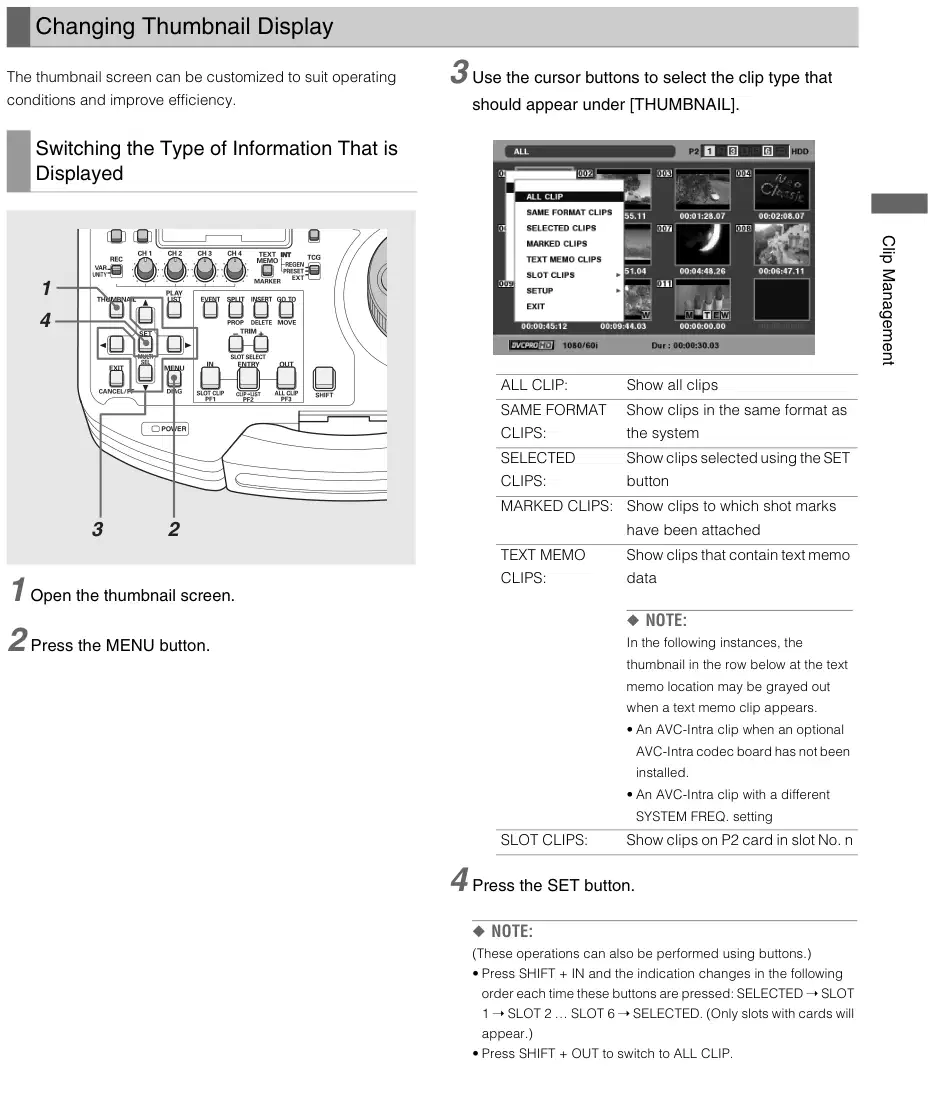
Der Miniaturbildschirm kann an die Bedienung angepasst werden
bestellen Sie jedes Mal, wenn diese Tasten gedrückt werden: SELECTED ➝ SLOT
1 ➝ SCHLITZ 2 ... SCHLITZ 6 ✝ AUSGEWÄHLT. (Nur Slots mit Karten werden

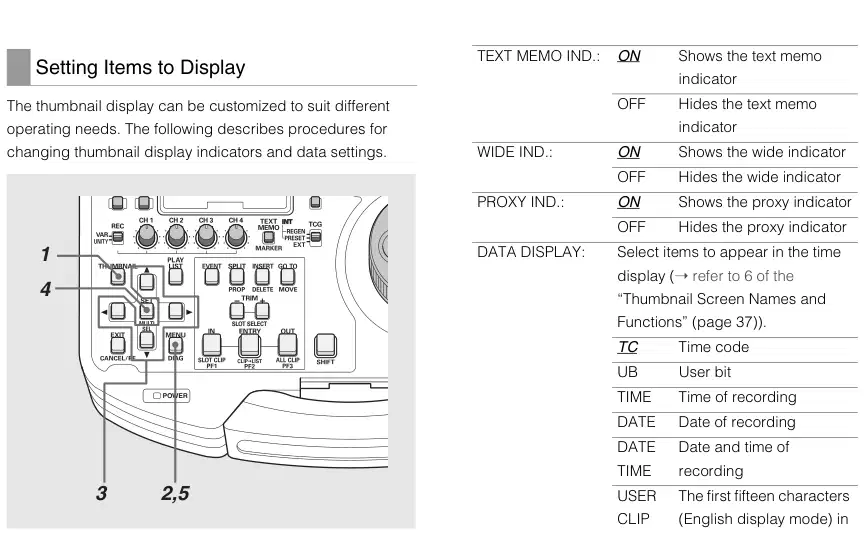
Das Thumbnail-Display kann an verschiedene angepasst werden
Der Benutzerclipname
1 Öffnen Sie den Miniaturbildschirm.
2 Drücken Sie die MENU-Taste.
Y-M-D Jahr, Monat, Tag
M-D-Y* Monat, Tag, Jahr
D-M-Y* Tag, Monat, Jahr
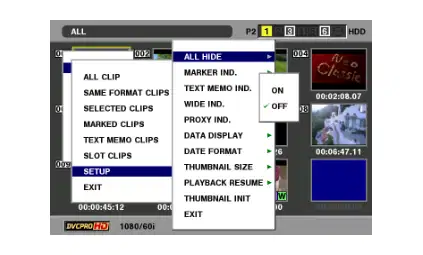
Erscheinen Sie unter [THUMBNAIL] – [SETUP].
Aufzeichnung, die in der Clip-Eigenschaft gezeigt wird,
Datum und Uhrzeit der Aufzeichnung
bei der Auswahl von DATE in
DATUM DISPLAY, das Datum der Aufzeichnung
Das erscheint in den Clip-Informationen
der Event-Eigenschaftsbildschirm einer Playliste
und auch im erstellten Datum angegeben
beim Laden von Metadaten oder in andere Dateien
Angaben.
* Der Anfangswert für den AJ-HPM100P ist
"M-D-Y", und für die AJ-HPM100E ist
* Unterstrichen Einstellung einen Anfangswert angibt.
“D-M-Y”.
in einem LCD-Bildschirm
AUS Indikatoren werden angezeigt
entsprechend den Einstellungen
MARKER IND.: EIN Zeigt das Schusszeichen
Wählen Sie, ob oder nicht wieder aufnehmen
Wiedergabe vom letzten Playback
nach einem Stillstand, wenn die
OFF Verbirgt die Schussmarke
Cursor wurde nicht bewegt.
ON Store Stop Position
AUS Wiedergabe von Anfang an
Fabrikausfälle (Anfangswerte).

4 Drücken Sie die SET-Taste.
Änderung der Thumbnail-Position.
Wählen Sie [JA]. 5 Drücken Sie die MENU-Taste, um die Verarbeitung zu beenden.
1 Fügen Sie ein Textmemo an das Video, das Sie bearbeiten möchten.
➝ Für Details siehe „Text Memos anfügen (Seite 44). 2 Ändern Sie die Miniaturansicht in Text Memo Display.
Cursor für das Thumbnail, das Sie bearbeiten möchten.
4 Drücken Sie die MENU-Taste.
[EXCH.] THUMBNAIL] und drücken Sie die SET-Taste.

Das Menü schließt und das Miniaturbild spiegelt die Änderungen wider
die gemacht wurden.

Änderung der Thumbnail-Position (Anzahl der Frames vom Anfang).
Die Zahl für ein normales erstes Thumbnail ist 0.
Clip Management


Wählen Sie Clips für die Verarbeitung im Miniaturbildschirm als
(Cursor) auf dem gewünschten Clip.
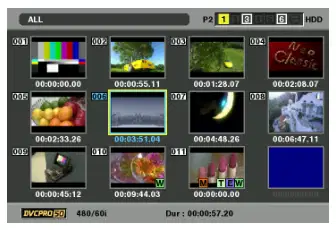
4/5 Tasten, um den Cursor zum ersten oder letzten Clip zu bewegen. 2 Drücken Sie die SET-Taste.
Ein blauer Rahmen erscheint auf dem mit dem Cursor ausgewählten Clip
um anzuzeigen, dass es ausgewählt ist.
die SHIFT-Taste und drücken Sie die SET-Tasche, um eine andere auszuwählen
Clip. Mit dieser Methode können Sie beide Clips auswählen.


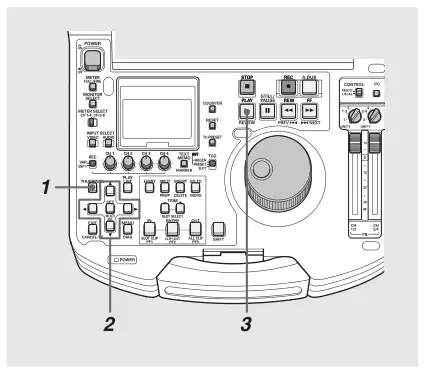
Die Wiedergabe beginnt mit dem Clip, auf dem der Cursor läuft.
Nachdem der Clip an der Cursorposition abgespielt wurde,
nachfolgende Clips werden in der Reihenfolge wiedergegeben. Wenn der letzte
Clip wurde abgespielt, der Miniaturbildschirm erscheint.
In einem blauen Rahmen) ein Clip, um es wiederzugeben.
nur ausgewählte Clips oder Wiedergabe nur Clip, die Text enthalten
Memos.
ein Standbild des ersten Rahmens im Clip.
beim Zurückspulen der Wiedergabe, während das Drücken des FF Ergebnisse in schnell
1 Öffnen Sie den Miniaturbildschirm.
Vorwärts-Wiedergabe.
Wiedergabe und der Miniaturbildschirm erscheint.
Play back.
zum Anhalten.
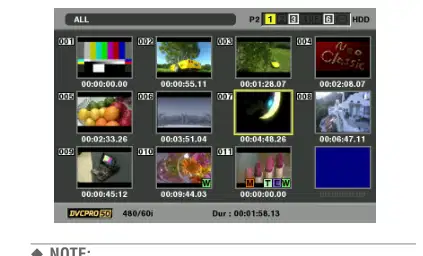
verschiedene Formate (DVCPRO HD, DVCPRO50, DV CPRO/DV),
AVC-Intra50*, AV C-Intral100*. Dies ist normal und nicht indikativ
einer Fehlfunktion.
wird in den meisten Fällen die Playback-Startposition wieder auf das
Clip mit der ältesten Aufnahmezeit (Clip Nummer 1).
Es ist möglich, die wiedergabe von text memo-standort zu starten.
➝ Für Details siehe „Text Memos anfügen (Seite 44).
* Verfügbar, wenn das optionale AVC-Intra Codec Board
4/5 Tasten, um den Cursor zum ersten oder letzten Clip zu bewegen.
Clip Management · YBX200G ist installiert


Ein Textmemo kann in einem Clip angehängt werden, um eine bestimmte
Standort. Der Benutzer kann Schussmarken anbringen, um Clips zu unterscheiden
[THUMBNAIL] – [TEXT MEMO CLIPS] aus dem
voneinander. Diese Funktion ist auf Karten nicht verfügbar, wo
Miniaturansichtsmenü.
der Schreibschutzschalter auf PROTECT gesetzt wurde.
Die Thumbnails von Clips mit Textmemos erscheinen oben
des LCD-Monitors. Informationen zum ausgewählten Cliptext
Memo erscheint in der unteren Hälfte des LCD-Monitors.
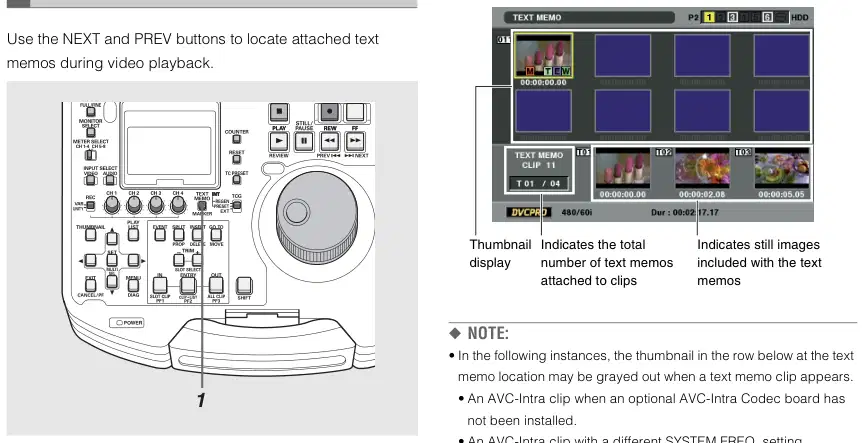
Verwenden Sie die Schaltflächen NEXT und PREV, um angehängten Text zu finden
Gibt die Gesamtzahl der Textmemos an, die mit Clips verbunden sind
Der Memo-Standort kann ausgegraut werden, wenn ein Textmemoclip erscheint.
Wiedergabe oder wenn Miniaturansichten angezeigt werden.
Möchten Sie wiedergeben und drücken Sie die SET-Taste.
Sie möchten ein Textmemo anhängen.
Der Cursor bewegt sich in die untere Hälfte des LCD-Monitors.
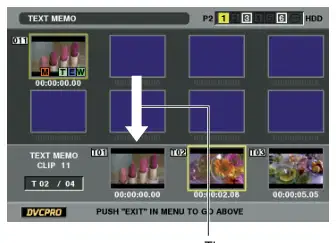
Memo an der Stelle des Thumbnail-Clips (normalerweise am
Beginn.
vorübergehend die Wiedergabe zu stoppen. Das ist normal und keine Fehlfunktion.
1 Drücken Sie die THUMBNAIL-Taste.
Der Thumbnail Screen erscheint auf dem LCD-Monitor.
Der Cursor bewegt sich

Monitor, verwenden Sie die rechte und linke (b a) Cursortasten
Um zum Thumbnail-Textmemo zu gehen, das Sie spielen möchten
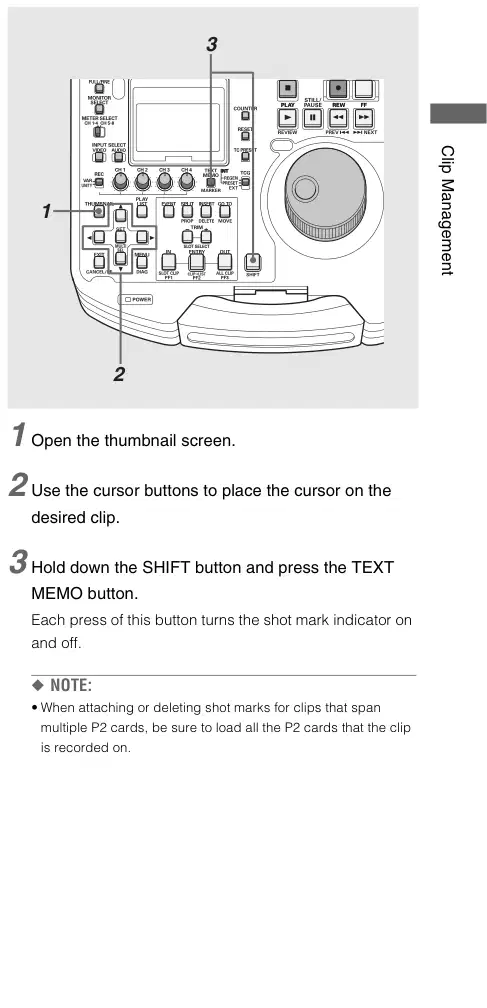
Befestigen Sie Schussmarken, um Clips voneinander zu unterscheiden.
Zurück und drücken Sie den PLAY-Button.
Der Clip wird aus dem Text Memo Time Code abgespielt
Der mit dem Cursor ausgewählte Ort.
Wenn Sie die STOP-Taste drücken, um den laufenden Vorgang zu unterbrechen
Playback, oder wenn die Wiedergabe beim Erreichen des Endes aufhört
des Clips erscheint der Miniaturbildschirm wieder und der Cursor
kehrt zum Thumbnail Text Memo-Standort zurück, wo
Die Wiedergabe wurde gestartet.
Drücken Sie die Miniaturmenütaste, um EXIT auszuwählen oder drücken
der EXIT-Button und der Cursor kehrt in die obere Hälfte des
den Miniaturbildschirm.
Öffnen der Text-Memoanzeige über den Miniaturbildschirm
Ermöglicht es Ihnen, Text Memos zu löschen. 1 Öffnen Sie die Text-Memoanzeige aus dem Thumbnail
Bildschirm.
2 Verwenden Sie die Cursor-Tasten, um den Curser auf dem
die Sie löschen möchten, das Textmemo und drücken
den SET-Button.
Der Cursor bewegt sich in die Zeile unten. 3 Wählen Sie das Thumbnail für Hexe, die Sie löschen möchten
Jeder Druck auf diesen Knopf schaltet die Schussmarke Anzeige
Text memo und wählen Sie [LÖSEN] aus dem Menü.
4 Wählen Sie [JA] im Bestätigungsbildschirm, der angezeigt wird.
Das Textmemo wird gelöscht.
Mehrere P2-Karten, achten Sie darauf, alle P2- Karten zu laden, die der Clip

Clips können in jedem Slot auf eine P2-Karte kopiert werden.
Schaltfläche SET, um den Job zu stornieren.
Die unvollständige Kopie am Bestimmungsort wird gelöscht.
Andernfalls kann der kopierte Clip schlecht werden.
Wenn der kopierte Clip schlecht ist, löschen Sie ihn und erstellen Sie eine neue Kopie.
Kopie (mit der gleichen GLOBAL CLIP ID) an einem Zielort
bereits einen identischen Artikel enthalten. Wählen Sie [JA], um zu überschreiben oder
[NEIN], um das Kopieren zu stornieren und dann die SET-Taste zu drücken. 6 Drücken Sie die SET-Taste, wenn die Abschlussnachricht
2 Wählen Sie einen Clip zum Kopieren.
erscheint.

3 Drücken Sie die MENU-Taste.
[OPERATION] – [COPY] – (SLOTn) (die Anzahl der Personen).
den P2-Kartensteckplatz, in dem die Kopie platziert wird und
Drücken Sie die SET-Taste.
Wenn mehrere Clips ausgewählt werden, die Anzahl der ausgewählten
Clips werden nach dem Drücken der SET-Taste angezeigt.
7 Drücken Sie die MENU-Taste, um die Verarbeitung zu beenden.

Nachrichten erscheinen.
Kopie fehlgeschlagen, weil nicht genügend Platz an der Kopie vorhanden ist
Bestimmungsort.
Kopierer scheiterten, weil der ausgewählte Clip schlecht war.
5 Wählen Sie [JA] und drücken Sie die SET-Taste.
Kopie fehlgeschlagen, weil ein Versuch unternommen wurde, die Kopie zu platzieren
Das fängt an zu kopieren.
auf der gleichen Festplatte.

Kopierer scheiterten, weil zu viele Clips ausgewählt wurden.
Text Memo ausgewählt wird, kopiert das gewählte Text-Memo und die
Nächstes Text Memo. Wenn es kein Textmemo jenseits des
Ausgewähltes Textmemo, werden alle Daten bis zum Ende des Clips kopiert.

Verwenden Sie das folgende Verfahren, um einen defekten Clip von einem
P2-Karte. 1 Öffnen Sie den Miniaturbildschirm.
2 Wählen Sie den Clip zum Löschen aus.
3 Drücken Sie die MENU-Taste.
[LÖSCHEN].

5 Wählen Sie [JA] und drücken Sie die SET-Taste.
Dadurch werden alle ausgewählten Clips gelöscht. 6 Drücken Sie die MENU-Taste, um die Verarbeitung zu beenden.
die Schaltfläche INSERT, um einen Clip zu löschen.
Schaltfläche SET, um die Operation abzubrechen.
Teilweise gelöschte Clips können nicht durch Abbrechen wiederhergestellt werden.
Clip Management

◆NOTE: Unvollständige Clips treten unter den folgenden Bedingungen auf.
Dieser Abschnitt beschreibt, wie man schlechte Clips wiederherstellt, die
Clips werden separat kopiert.
wurde durch plötzliche Stromausfälle während der Aufzeichnung beschädigt
oder aus anderen Gründen. Solche Clips werden durch den schlechten Clip gekennzeichnet
auf mehreren Karten werden separat kopiert, um eine Festplatte und
Indikator (gelb). Verwenden Sie das folgende Verfahren zur Reparatur
Dann kopiert man es zurück auf eine P2-Karte.
Schlechte Clips. 1 Öffnen Sie den Miniaturbildschirm.
DVCPRO50 und 20 Minuten oder länger DVCPro / DVD-Clip wird kopiert
eine Festplatte und später auf eine P2-Karte zurückgeschrieben. 1 Öffnen Sie den Miniaturbildschirm.
2 Wählen Sie den schlechten Clip zur Reparatur.
2 Wählen Sie die unvollständigen Clips aus, um sie wieder zu verbinden.
3 Drücken Sie die MENU-Taste.
[REPARATURCLIP].
gruppiert. 3 Drücken Sie die MENU-Taste.

[WIEDERVERBINDUNG].

5 Wählen Sie [JA] und drücken Sie die SET-Taste.
6 Drücken Sie die MENU-Taste, um die Verarbeitung zu beenden.
5 Wählen Sie [JA] und drücken Sie die SET-Taste.
Solche Clips sind mit einem Rot gekennzeichnet.
6 Drücken Sie die MENU-Taste, um die Verarbeitung zu beenden.
Ein Clip, der mehrere P2-Karten umfasst und nicht erkannt werden kann
von drei oder mehr Clipsegmenten wieder verbunden werden, die unvollständige
als vollständiger Clip durch den unvollständigen Clip gekennzeichnet ist (
Clipmarkierung bleibt bestehen.
Indikator. Die Reconnection-Funktion ermöglicht es Ihnen, wieder zu verbinden
Clips und Wiederherstellung des Originalclips.

2 Thumbnas
Detaillierte Clipinformationen können auf dem Bildschirm angezeigt werden. 1 Öffnen Sie den Miniaturbildschirm.
Gibt die Anzahl der Indikatoren an, eingefügte Textmemos
und Sprachmemos in einem Clip. Die Markierung erscheint, wenn
Die P2-Karte, auf der sich der Clip befindet, ist schreibgeschützt.
3 Drücken Sie die MENU-Taste.
Oder mit geschlossenem Menü, halten Sie den SHIFT
Zeigt an, dass ein Sprachmemo an einen Clip angeschlossen wurde. Dies
Taste und drücken Sie die SPLIT-Taste.
Der Indikator erscheint nur im Clip-Eigenschaftsmodus.
Folgende Informationen erscheinen.
[CLIP PROPERTY] und drücken Sie die SET-Taste

Clips, die mit speziellen Aufnahmen aufgenommen wurden
Dies zeigt Informationen auf dem ausgewählten Clip an.
Funktionen auf einem Kamerarekorder
5 Clip-Metadaten
Dieser Bereich zeigt detailliertere Informationen auf einem Clip. 5 Durchsuchen Sie die Clip-Metadaten nach Bedarf.

2)

4)
Verwenden Sie die Cursor-Buttons, um ein Metadatenelement auszuwählen und
Drücken Sie die SET-Taste, um die Informationen anzuzeigen.
Clip Management !

Offset, Höhe, Breite des Videos, das
(Dies ist eine eindeutige Zahl.) Es gibt
macht das Thumbnail
Kein Clip irgendwo in der Welt mit
die gleiche Zahl.
NUTZERKLICP-NAME: Der Name, den ein Benutzer einem Clip zuweist.
Verarbeitung.
Dies beinhaltet normalerweise einen globalen
CLIP ID.
Verwenden Sie die folgenden Schritte, um Clip-Metadaten zu überarbeiten. 1 Metadaten von Display-Clips.
2 Verwenden Sie die Cursor-Buttons, um die Metadaten auszuwählen
BITS PRO PROBE
Sie möchten die SET-Taste überarbeiten und drücken.
Daten, die revidiert werden können, sind als „TEXT angegeben, wie in der
Abbildung unten.
LETZTE AKTUALISIERUNGSFRIST,

Ausrüstung und sonstige Informationen
SERIENNUMMER, MODELLBEZEICHNUNG
beendet usw.
ENDDATUM, ORT;
HÖHE, LÄNGENGRAD;
3 Verwenden Sie die Cursor-Tasten, um zu dem gewünschten Element zu bewegen
BREITENGRAD, QUELLE;
zu überarbeiten und drücken Sie die SET-Taste.
SZENARIO: PROGRAMMNAME, SZENENNUMMER;
erscheint.
usw. (Programmname),
Nummer der Szene, Take-Nummer

Name und Textinhalt
von Anfang an. Während des Textmemos
Anzeige von Thumbnails, der Offset ist
in TC umgewandelt.
die SET-Taste am Standort der BS.
kann nur die ersten 100 hinzugefügt werden
Charaktere werden erscheinen.
links und d c, um es an den Anfang oder das Ende zu verschieben.
Textnummern verschieben.

Button.
Metadatenanzeige erscheint wieder.
vorherige Anzeige.
Diese Einträge löschen, einen Leerwert für die Höhe eingeben.
Legen Sie die P2-Karte mit dem Rest des Clips ein.
Der Anhang kann nicht überarbeitet werden.
Clip Management

Eine Metadaten-Uploaddatei mit dem Namen der Person, die das Video gedreht hat, des Reporters, des Aufnahmeorts oder eines Textmemos
und andere Informationen können auf einer SD-Speicherkarte gespeichert werden. Diese Datendatei kann als Clip-Metadaten gelesen und aufgezeichnet werden.
Erstellen einer Metadaten-Uploaddatei auf einem Windows PC
Speichern Sie die Datei auf einer SD-Speicherkarte
Lesen Sie die Metadaten-Uploaddatei in diese Einheit
Wenn das Video aufgezeichnet wird, werden die Metadaten dem resultierenden Clip hinzugefügt
Verwenden Sie P2-Viewer, um Metadaten-Uploaddateien auf einem PC zu erstellen.
Machen Sie die erforderlichen Einstellungen, damit diese Einheit das Lesen der
P2-Viewer ermöglicht es Ihnen, einen PC für die Verarbeitung von Clips zu verwenden
Metadaten-Uploaddatei.
auf einer P2-Karte aufgezeichnet. Laden Sie die neueste Version von P2 herunter
Viewer aus der unten angegebenen URL.
Installieren Sie den P2-Viewer auf einem PC, erstellen Sie eine Metadaten-Uploaddatei und
Legen Sie die Methode zur Aufzeichnung des NUTZER-KLIPNAMES fest. 1 Öffnen Sie den Miniaturbildschirm.
Schreiben Sie es auf eine SD-Speicherkarte.
2 Drücken Sie die MENU-Taste.
Funktion im P2-Viewer.
[USER CLIP NAME].

↓ · ↓ · ↓

Knopf.
Aufzeichnungsmethode USER CLIP NAME to be
Der Zählwert wird als vierstellige Zahl angegeben. Wann
Aufzeichnungsmethode „TYPE 2 wird für den USER CLIP ausgewählt
NAME in den Clip-Metadaten, die geladen werden, ist der COUNT Wert
Clip-Metadaten TYP 1 Metadateneinstellungen lesen
Inkrementiert um 1 für jede neue Aufnahme und ein neuer Clip wird
TYP 2 Metadateneinstellungen lesen
erzeugt.
Verwenden Sie Clip Meta nicht
TYP 1 Wie GLOBAL CLIP
Verwenden Sie das folgende Verfahren, um den COUNT-Wert zurückzusetzen. 1. Öffnen Sie den Miniaturbildschirm.
TYP 2 Gleiche wie CLIP NAME
* Die Metadaten-Uploaddatei wurde gelesen, aber [META]
DATA] – [REKORD] ist auf [AUS] gesetzt 5 Drücken Sie die MENU-Taste, um die Verarbeitung zu beenden.
[PROPERTY] – [NAMEN DES BUSTERKLICKS] und drücken Sie die
SET-Taste.

und drücken Sie die SET-Taste.

Der COUNT-Wert wird auf 1 zurückgesetzt.

CLIP-NAME für Clips mit mehr als 4 GB

Im folgenden Fall wird ein Schuss als mehrere Clips aufgezeichnet
und der COUNT-Wert automatisch erhöht wird,
für jeden Schuss aufgezeichnet.
eine kontinuierliche Aufzeichnung überschreitet eine vorgegebene Zeit.
➝Für Details siehe "Clips mit einer Länge von über 4 GB teilen"
Beispiel für eine Aufnahme auf einer P2-Karte (DVCPRO HD):
REC-Start (Beginn der Aufzeichnung)
Aufzeichnungsdauer = 6 Minuten
Zeigen Sie den Metadatennamen an. Verwenden Sie die linke Cursortaste, um den
Clip 1 COUNT-Wert = A
Dateiname. 5 Verwenden Sie die Cursor-Tasten, um die Datei zum Laden und Auswählen auszuwählen
ANWENDUNGSBETRAG = A + 1
Ca. 5 min. Ca. 1 min.
Drücken Sie die SET-Taste.
Beispiel für die Aufnahme eines Clips auf zwei P2-Karten:
REC-Start (Beginn der Aufzeichnung)
6 Wählen Sie [JA] und drücken Sie die SET-Taste.
Die Datei ist jetzt geladen. 7 Drücken Sie die MENU-Taste, um die Verarbeitung zu beenden.
Clip 1 COUNT-Wert = A
ANWENDUNGSBETRAG = A + 1
1. Karte 2. Karte
Ein P2-Gerät zeigt den Thumbnail- und COUNT-Wert von
Clip 1 bei der Anzeige von Miniaturansichten und Eigenschaft des Clips.
Verwenden Sie die folgenden Schritte, um Metadaten zu überprüfen, die von einem SD geladen wurden
Speicherkarte. 1 Drücken Sie die THUMBNAIL-Taste.
Verwenden Sie die folgende Prozedur, um Metadaten von einem SD zu laden
Der Miniaturbildschirm erscheint auf dem LCD-Monitor. 2 Drücken Sie die Miniaturmenütaste und wählen Sie [META]
DATEN – [Eigentum] aus dem Thumbnail-Menü.
Upload-Datei.
Der unten gezeigte Bildschirm erscheint.
2 Öffnen Sie den Miniaturbildschirm.

3 Drücken Sie die MENU-Taste.
[LOAD] und drücken Sie die SET-Taste.
Der Dateiname der Metadaten-Uploaddatei auf dem SD
Speicherkarte erscheint.

5 Drücken Sie EXIT, um den Metadaten-Bestätigungsbildschirm zu verlassen.
den SET-Button.
Verwenden Sie diese Funktion, um die geladenen Metadateneinstellungen zu überprüfen.

Verwenden Sie das folgende Verfahren, um in dieser Einheit gespeicherte Metadaten zu löschen. 1 Öffnen Sie den Miniaturbildschirm.
2 Drücken Sie die MENU-Taste.
[INITIALISIEREN] und drücken Sie die SET-Taste.

Schaltflächen, um den Cursor in die gewünschte Einstellung zu verschieben
Ändern und drücken Sie die SET-Taste.
Die On-Screen Tastatur erscheint. Machen Sie die erforderlichen
Änderungen.
➝Für Details siehe "Verwendung der On-Screen Keyboard"
(Seite 31).

den SET-Button.
Dadurch werden die Metadaten gelöscht. 5 Drücken Sie die MENU-Taste, um die Verarbeitung zu beenden.
Dieses Verfahren verbindet die geladenen Metadaten mit dem Clip, der
aufgezeichnet. 1 Öffnen Sie den Miniaturbildschirm.
Schaltfläche SET, um die Informationen anzuzeigen.
2 Drücken Sie die MENU-Taste.
Die Person, die zuletzt aktualisiert hat
[RECORD]

TAKE NO.
Datenerhebung, Zieldaten
Textmemo und Textmegodaten
Clip Management · Daten · Sammlung

4 Wählen Sie [EIN] und drücken Sie die SET-Taste.
Diese Einstellung zeichnet die geladenen Metadaten gleichzeitig auf
mit Videoaufzeichnung. Der NUTZERKLICKENNAME ist angehängt
Metadaten gemäß der Aufzeichnungsmethode. 5 Drücken Sie die MENU-Taste, um das Setup zu beenden.
6 Video aufzeichnen zu diesem Gerät.
Clip.

1 Öffnen Sie den Miniaturbildschirm.
2 Drücken Sie die MENU-Taste.
[FORMAT] – [SLOTn] (die Nummer des P2-Kartensteckplatzes)
mit der Karte formatiert) und drücken Sie das SET
Knopf.

4 Wählen Sie [JA] und drücken Sie die SET-Taste.
Die Karte ist jetzt formatiert.
erscheint.
P2-Kartensteckplätze oder SD-Speicherkarten. 6 Drücken Sie die MENU-Taste, um die Verarbeitung zu beenden.
Clip Management

Verwenden Sie das folgende Verfahren, um den P2-Karten-Slotstatus und die Nutzung der P2 Karten sowie andere Karteninformationen auf dem Bildschirm anzuzeigen
Überprüfung.
Wählen Sie aus, ob die verbleibende Kapazität oder genutzte Kapazität
in den P2-Karteninformationen erscheinen. 1 Öffnen Sie den Miniaturbildschirm.
2 Drücken Sie die MENU-Taste.
[EIGENTUMSAUFBAU] – [P2 CARD CAP].

den SET-Button.
Wert. 5 Drücken Sie die MENU-Taste, um die Verarbeitung zu beenden.

Nach Abschluss der auf der vorherigen Seite beschriebenen Einstellungen,
Sie können das unten beschriebene Verfahren verwenden, um die
Status der P2-Karten in den Slots. 1 Öffnen Sie den Miniaturbildschirm.
Eine schreibgeschützte P2-Karte wird durch die Markierung angezeigt
Hier angezeigt.
2 Drücken Sie die MENU-Taste.
Der verbleibende freie Speicher auf der P2-Karte ist
hier in Form eines Barmeters und einer
Prozentwert.
[CARD STATUS] und drücken Sie die SET-Taste
Der auf der P2-Karte verwendete Speicher wird auch in
P2-Kartenstatus anzeigen.
Form eines Barzählers und Prozentwerts.
Es können auch folgende Statusinformationen erscheinen:

abhängig vom Kartenstatus.
eingesetzt.
eingelegte Karte.
Keine Karte: Es wurde keine P2-Karte eingefügt.
3) Restspeicher der P2-Karte (oder verwendeter Speicher)/insgesamt

Zeigt an, dass die P2-Karte noch frei ist (oder Speicher).
verwendet)/Gesamtspeicher in der verbleibenden Zeit in Minuten. Fraktionen von
eine Minute auf dem Display abgerundet werden, so dass die Summe
Gesamtsumme des verbleibenden Speichers für die Aufzeichnung
Auf jeder P2-Karte kann nicht mit der Zahl für die übereinstimmen
Gesamtspeicher.
Die Zahl, die durch Summe der verbleibenden freien

Speicher auf den sechs P2-Slots wird hier gezeigt.
der freie Raum insgesamt.
5) Detaillierter Status der P2-Karte
Wählen Sie den Slot der P2-Karte, dessen Status Sie möchten
Überprüfen und drücken Sie die SET-Taste, um die P2-Karte anzuzeigen

Modellnummer und sonstige ausführliche Angaben.
Drücken Sie die SET- oder EXIT-Taste erneut, um den
Bildschirm mit detaillierten Informationen.
6)
Clip Management: Checkkartenstatus 59

Diese Warnung erscheint, wenn die folgenden P2-Karten
eingesetzt.
Die Karte wurde überschrieben die maximale Anzahl
von Zeiten.
Verzeichnisstruktur entspricht nicht dem Standard
Spezifikationen.
Verwenden Sie den Status der detaillierten P2-Karte für weitere Informationen. 4 Drücken Sie die EXIT-Taste, um die Verarbeitung zu beenden.

Funktion der Spielliste
Die Playlist-Funktion ermöglicht es Ihnen, Listen (Playlisten) zu erstellen, die
Clipabschnitte, die auf P2-Karten aufgezeichnet wurden, kontinuierlich registrieren
Dies kann zu einer falschen Erkennung führen.
Spielen Sie sie in Listenreihenfolge wieder. Listenbearbeitung ist schnell und effizient
Da es sich nicht um tatsächliche Daten handelt.
Im normalen Abspielen beginnt die Wiedergabe vom Startpunkt aus
Und geht bis zum letzten Clip weiter.
Clip 1 Clip 2 Clip 3-1
Aktuelle Position Kontinuierliche Wiedergabe
Clip 3-2 Clip 4 Clip 5
In einer Playlist-Wiedergabe erstellt der Benutzer zunächst eine Playliste, die
definiert die IN-Punkte (Startposition) und OUT-Punkten (Ende).
Position) der Clipsegmente, die gespielt werden sollen. Die
Die nachfolgende Playlist-Wiedergabe wird nur die Abschnitte spielen
in der Spielliste als ein einziger kontinuierlicher Abschnitt angegeben.
Clip 1 Clip 2 Clip 3-1
Ereignis B: Event A
Clip 3-2 Clip 4 Clip 5
Ereignis C Event B Event A
Wiedergabeliste Kontinuierlich gespielt, wie in der Spielliste angegeben (Beginn ab Ereignis A)
(Drücken Sie die PLAY LIST-Taste, um es einzuschalten).
kann immer über den Playlist-Bildschirm aufgerufen werden. Die Playlist kann auch
auf einer P2-Karte gespeichert werden. Um die Voice-over Audiodaten auf dem
gleiche P2-Karte wie die Playliste, speichern Sie zuerst die Play-Liste auf einer P2-Card.
Die Playliste laufen zu lassen, nennt man Events.
gespielt und registriert.
Bearbeitungspunkte werden möglicherweise nicht korrekt registriert.
und verwendet diese Lautstärkeeinstellung während der Wiedergabe. Aus diesem Grund ist die
Die Lautstärke kann während der Wiedergabe von Abspiellisten nicht angepasst werden.


1. Anzeigestatus
Folgende Arten von Ereignisbildschirmen werden angezeigt.
Die Anzahl der ersten und nachfolgenden Ereignisse, die
nicht wiedergegeben werden können, sind rot angegeben.
Auf der AJ-SPD850 erstellte Abspiellisten können geladen werden, aber
nicht bearbeitet. Der Dateiname ist grau angegeben.
Zeigt die Gesamtspielzeit aller Events an.
4. Zeitleistenanzeige
Die Playliste zeigt eine Liste von Events. Bis zu 100 Veranstaltungen
(Es können auch bis zu 100 Audio-Events hinzugefügt werden). Die
Die Ereignisse erscheinen in der Zeitlinie um das Ereignis herum bei
Die aktuelle Cursorposition wird durch einen gelben Rahmen angezeigt.
die Cursorposition. Verwenden Sie die Schaltfläche TRIM+/–, um zu zoomen
Das ausgewählte Ereignis wird durch blaue Zeichen angezeigt.
(rechts) und zum Zoomen heraus (links).
Der Overwrite-Editing-Modus verwendet Orange, um anzuzeigen
unvollendeter Status.
andere Kanäle als EXTRA
EXTRA EXTRA Audiozeitleiste
Setup-Menü Nr.792 (A DUB)
CH) im SETUP-Menü.
Kanäle mit dem EDIT AUDIO CH
Menü.
6. Systemformat
➝Beziehen Sie sich auf "Thumbnail Screen Names and Functions"
(Seite 37).

Zeigt die Nummer des P2-Kartensteckplatzes an, in dem der
Ergänzt und bearbeitet Events.
die aktuelle Playliste gespeichert und deren Dateiname.
Überschreibt den vom INPUT gesetzten Track
P2-Karten Slot und Dateiname
TRACK-Menü am vorgesehenen
in Weiß angezeigt werden:
Position in der Playliste.
Aber nicht bearbeitet. Zu editieren
Eine solche Datei, speichern Sie es auf einem
Zeigt die INPUT-Menüeinstellungen im Überschreiben des Bearbeitungsmodus an.
P2-Karte ermöglicht
V: Überschreibt Video und Audio.
Editing.
P2-Karten-Slotnummer ist rot: Die Karte, die den
Die gespeicherte Datei ist nicht
eingesetzt.
EXTRA.
Die Datei, die auf einem P2 gespeichert ist
Karte nicht gefunden werden kann.
8. Start TC
Zeigt Quelle (Spieler) IN Punkt, OUT Punkt, TC und
Miniaturansichten. Nicht registrierte Gegenstände werden versteckt.
Zeigt den Startzeitcodewert zum Ändern der
Zeitcode während der Wiedergabe.
Zeigt die Länge der Ereignisse an, für die Overwrite Edit
im unvollendeten Status.
Gibt die verbleibende Zeit für Voice-Over an
Aufzeichnung.
Eine Spielliste, die nicht auf einer P2-Karte gespeichert ist, wird grau angezeigt
Und hat keine Zeitanzeige.
Zeigt den aktuellen Wiedergabeort von (gelb) an.
Die nächste Wiedergabe beginnt an diesem Ort.
Zeigt den Status der P2-Karte und USB-Festplatte an.
➝Beziehen Sie sich auf "Thumbnail Screen Names and Functions"
Zeigt die Zeitleistenskala an. Die Zeit für einen
(Seite 37).
Links ist eine Graduierung angedeutet.
19. PLAYLIST-NAME
Zeigt die IN- und OUT-Punkte der Playliste an
Namen können angehängt werden und zu spielen Listen und den Namen
(Recorder) in grün und 5 (rosa).
kann angezeigt werden.
im Überschreibmodus. Die Indikatoren erscheinen nicht, wenn
Es werden keine IN/OUT-Punkte registriert. Wenn das IN und OUT
Punkte der Spielliste nicht registriert sind (noch nicht abgeschlossen),
B.) 5 (Grau) verwendet wird.
Zeigt die Miniaturansichten an den IN/OUT-Punkten des Ereignisses an.
Diese Anzeige erscheint nur, wenn es genug gibt
Raum in der Zeitlinie.
Zeigt den aktuell eingestellten Einfügemodus an (ausgewählt durch die
[EINSTELLUNG] – MENÜ (MODUS EINFÜGEN).
Normal · Verwendung von Play List

Sie können einstellen, ob das Drücken der STOP-Taste während
Playlist-Wiedergabe sollte Sie zur Playliste zurückbringen, nachdem
Playback oder nicht. Verwenden Sie das folgende Verfahren, um die
gewünschte Einstellung. 1 Öffnen Sie den Playlist-Bildschirm.
2 Drücken Sie die MENU-Taste.
[STOP MODE].
Knopf.

wenn der Stop gedrückt wird (oder wann)
ein automatisches Stoppen beim Start erfolgt oder
Ende aller Ereignisse. Cursorposition
bewegt sich zu dem Ereignis, bei dem der Button war
gepresst.
ein Bild erstellt und ein Standbild ausgegeben wird, wenn
Die STOP-Taste ist gedrückt (oder wenn
ein automatisches Stoppen beim Start erfolgt oder
Ende aller Ereignisse.
Zurück zur Ereignisliste nach dem Erstellen
diese Einstellung, drücken Sie die PLAY LIST Taste
Oder den EXIT-Button.
5 Drücken Sie die MENU-Taste, um das Setup zu beenden.
Empfohlen, auf STAY zu setzen.

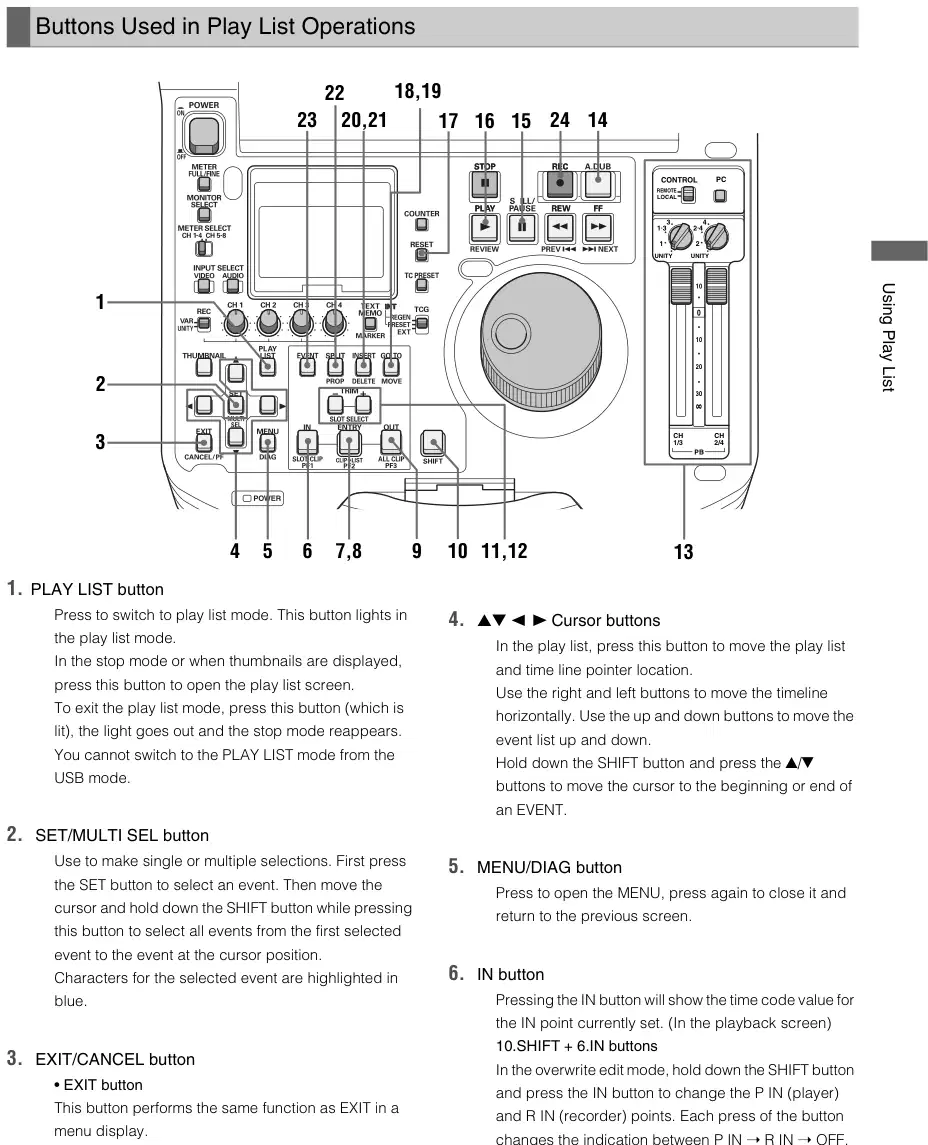
Drücken Sie, um in den Play List-Modus zu wechseln. Dieser Button leuchtet in
Drücken Sie in der Playliste diese Schaltfläche, um die Playliste zu verschieben
Im Stoppmodus oder wenn Miniaturansichten angezeigt werden,
Drücken Sie diese Taste, um den Bildschirm der Wiedergabeliste zu öffnen.
Verwenden Sie die rechten und linken Tasten, um die Timeline zu verschieben
Um den Playlist-Modus zu verlassen, drücken Sie diese Taste (die
horizontal. Verwenden Sie die Auf- und Abschalttasten, um den
leuchtet), das Licht erlischt und der Stoppmodus erscheint wieder.
Sie können nicht in den PLAY LIST-Modus vom
Halten Sie die SHIFT-Taste gedrückt und drücken Sie 4/5
Tasten, um den Cursor an den Anfang oder das Ende des
Verwenden Sie, um einzelne oder mehrere Auswahlen zu treffen. Erste Presse
die Schaltfläche SET, um ein Ereignis auszuwählen. Dann bewegen Sie sich
Drücken Sie, um die MENU zu öffnen, drücken Sie erneut, um sie zu schließen und
Cursor und halten Sie die SHIFT-Taste gedrückt, während
Diese Schaltfläche, um alle Ereignisse aus dem ersten ausgewählten auszuwählen
Drücken der IN-Taste zeigt den Zeitcodewert für
den derzeit festgelegten IN-Punkt. (Im Wiedergabebildschirm)
Im Überschreiben-Bearbeitungsmodus halten Sie die Schaltfläche SHIFT gedrückt
und drücken Sie die IN-Taste, um den P IN (Player) zu ändern
Dieser Button erfüllt die gleiche Funktion wie EXIT in einem
und R IN (Recorder) Punkte. Jeder Knopfdruck
Ändert die Anzeige zwischen P IN ➝ R IN 😁 OFF.
Verwenden Sie die Schaltfläche 12.TRIM +/–, um den Zeitcode wie folgt zu ändern:
So stornieren Sie alle ausgewählten Ereignisse und veröffentlichen Elemente in
notwendig. Presse 7. [EINTRAG] (oder SET) Taste zum Finalisieren
unfertiger Status im Überschreiben-Editiermodus, halten
alle Änderungen. (Wenn die Playliste angezeigt wird)
den SHIFT-Button nach unten und drücken Sie die EXIT-Taste.
Überschreiben des Bearbeitungsmodus.

6. IN + 9. OUT Tasten
10.SCHIFT + 9.OUT-Tasten
Drücken der IN- und OUT-Tasten gleichzeitig
Im Überschreiben-Bearbeitungsmodus halten Sie die Schaltfläche SHIFT gedrückt
Zeigen Sie die Dauer zwischen den IN- und OUT-Punkten an. Wenn
und drücken Sie die OUT-Taste, um das P OUT zu ändern
ein OUT-Punkt wurde nicht registriert, er zeigt die
(Spieler) und R OUT (Recorder). Jede Presse von
Dauer bis zum aktuellen Standort. (Im Playback)
die Schaltfläche ändert die Anzeige zwischen P OUT ➝ R
OUT ➝ AUS. Verwenden Sie die 12. TRIM +/– Button zum Wechseln
10.SCHIFT + 6.IN + 9.OUT Tasten
den Zeitcode, soweit erforderlich. 2.SET oder 7.ENTRY
Halten Sie den SHIFT-Knopf gedrückt und drücken Sie das IN
Nach Abschluss aller Änderungen. (Wenn die Spielliste
und OUT-Buttons zeigen die Gesamtzeit (TOTAL) an
im Overwrite Edit-Modus angezeigt
Dauer für alle Veranstaltungen. (Im Wiedergabebildschirm)
Für Details zu anderen Operationen, beziehen sich auf die
Für Details zu anderen Operationen, beziehen sich auf die
Beschreibungen von 7. Einlasstaste, 12. TRIM+ / – Taste,
Beschreibungen von 7. Einlasstaste, 12. TRIM+ / – Taste,
7. EINTRAG-Knopf
7. EINTRAG + 16. IN / 9. OUT Tasten
Während der Eingabe-Bearbeitung im Einfügen-Modus halten Sie die
Drücken Sie in der Playliste diese Schaltfläche, um (+) oder zu zoomen
EINTRAGEN und drücken Sie die IN- oder OUT-Taste, wo Sie
Aus (–) der Zeitlinie.
einen IN- oder OUT-Punkt im Event registrieren möchten
Registrierungs-/Revisionsmodus (und die Schaltfläche EVENT ist eingeschaltet oder
Blitze. Wenn ein Out-Punkt in einem
neue Veranstaltung, es wird automatisch möglich sich zu registrieren
Verwenden Sie diese Funktionen, um Playlist-Ereignisse zu ändern. Wählen
ein neues Ereignis (Auto-Event Inkrementfunktion).
das Ereignis, das Sie in der Playliste ändern möchten, halten Sie sich
Registrieren eines OUT-Punktes, aber kein IN-Punkt in einem Clip
die IN-, OUT- und SPLIT-Tasten und drücken Sie den TRIM+/–
macht automatisch den Anfang dieses Clips das IN
Taste, um die Farbe von IN, OUT und SPLIT zu ändern
Punkt.
Punkte. Verwenden Sie diese Schaltfläche, um zu inkrementieren (+) und decrement
Beim Überschreiben von Bearbeitungen wählen Sie drei der vier IN und OUT
(–) das IN, OUT oder SPLIT zeigen jeweils einen Frame. Dann
Punkte in einer Playliste und in einem überschreibenden Video werden registriert
Drücken Sie EINTRAG, um zur ursprünglichen Farbe zurückzukehren und anzuwenden
Das Ereignis als unvollendetes Ereignis.
die Änderung.
Der Wiedergabeort kann als IN oder OUT registriert werden
Auch in der Playlist.
7. EINTRAG + 22.SPLIT-Tasten
Verwenden Sie diese Tasten zum Aufteilen von Audio. In dem Fall
Vielfache von 4 Frames.
Registrieren/Bearbeiten-Modus (wenn die Schaltfläche EVENT eingeschaltet ist), halten
Die SPLIT-Taste nach unten und drücken Sie die EINTRAGKnopf.
Die Stelle, an der die Taste gedrückt wurde, wird
werden zum Audio Split IN Point.
Steuerung während der Einstellung des Audiopegels und bei Voice-Overs.
Verwenden Sie diese Schaltfläche, um einen Clip zu importieren, der in
Miniaturansicht in die Playliste. Wählen Sie einen Clip in einem
Miniaturansicht (mehrere Clips können ausgewählt werden) und
Wechseln Sie zur Playlist-Anzeige. Halten Sie den Shift
Knopf und drücken Sie die Entry-Taste und den Anfang
Verwenden Sie, um Voice-Overs zu machen und in EXTRA zu kopieren.
des Clips an der Cursorposition in der Abspielliste
➝Für Details siehe „Simplified Voice-Over (Seite)
wird zum IN-Punkt und sein Endpunkt wird zur
88).
OUT point.
9. Knopf AUS
Drücken der OUT-Taste zeigt den Zeitcodewert an
für den registrierten Punkt. (Im Wiedergabebildschirm)
Bildschirm: Playback Level Control

den SHIFT-Button nach unten und drücken Sie die INSERT-Taste auf
Um alle Ereignisse an der Cursorposition zu überprüfen, halten Sie sich unten
Löschen Sie das ausgewählte Ereignis.
die SHIFT-Taste und drücken Sie auf den PLAY-Button. Wiedergabe
beginnt 3 s vor dem IN-Punkt und stoppt 1 s nach der
OUT point.
Einfügen der Bearbeitung im Insert-Modus ermöglicht Ihnen den Einstieg
Alle unvollendeten Ereignisse werden auch in der Vorschau angezeigt
neue Ereignisse zwischen bestehenden Playlist-Ereignissen. Platzieren Sie die
Überschreiben des Bearbeitungsmodus unabhängig vom Cursorstandort.
Cursor für das Ereignis, das Sie einfügen und drücken möchten
Somit werden alle unvollendeten Ereignisse wiedergegeben.
Taste zum Einschalten des Ereignisregistermodus und Einfügen
das Ereignis während des Betrachtens des Videos der Veranstaltung. Während
Überschreiben Bearbeitung im Einfügen-Modus, können Sie die
17.RESET + 6.IN / 9.OUT / 22.SPLIT-Tasten
Überschreiben des Segments während Sie das Video von
Überschreiben von Event (Spielerseite).
Im Ereignisregister/Editing-Bildschirm oder im Overwrite Edit
Player/Recorder-Bildschirm, halten Sie das IN, OUT oder
Drücken Sie diese Taste erneut oder die EVENT-Taste, um zu
SPLIT-Taste und drücken Sie die RESET-Tasche, um den
den Bildschirm der Abspielliste.
IN, OUT oder SPLIT Punkt des ausgewählten Ereignisses. (Die)
SPLIT-Punkt ist auch in der Playliste verfügbar.)
die RESET-Taste beim Trimmen von R IN/OUT oder P IN/
10.SCHIFT + 22.SPLIT-Tasten
OUT-Punkt (SHIFT + IN/Out) löscht die registrierte
Halten Sie den SHIFT-Knopf nieder und drücken Sie die
Punkte.
SPLIT-Button in der Playliste zeigt detailliertes Ereignis an
10.SCHIFT + 17.RESET-Tasten
Informationen am Cursor.
Halten Sie im Playlist-Bildschirm die Schaltfläche SHIFT gedrückt und
Für Details zu anderen Operationen, siehe Beschreibung
Drücken Sie die RESET-Taste, um eine neue Playlistendatei zu erstellen
von 7. Einlasstaste, 12. TRIM+ / - Taste und 17.
(Fült die gleiche Funktion wie [FILE] - [NEW].
RESET-Taste.
23. EVENT-Button
Verwenden Sie diese Funktion, um ein Ereignis in eine andere Zeile zu verschieben
Öffnen Sie den Ereignisregister-/Bearbeitungsmodus, wenn
die Playliste wird angezeigt. Verwenden Sie die SET-Taste zum Auswählen
Playlist angezeigt wird. Zu diesem Zeitpunkt zeigt der Bildschirm
ein Ereignis, das Sie verschieben möchten, wenn die Playliste
Video.
angezeigt. Bewegen Sie dann den Cursor zu der Linie, die Sie möchten
Verschieben Sie das Ereignis und drücken Sie diesen Knopf, um die Bewegung
Ausgewähltes Ereignis an den Ort direkt vor dem Cursor.
Verwenden Sie die REC-Taste im Überschreiben Edit Modus zum
alle unvollendeten Ereignisse abschließen. Wenn es keine
überschriebene unvollendete Ereignisse, das Ereignis am Cursor
19.GEHEN SIE ZU + 6.IN / 9.OUT / 22.SPLIT-Tasten
kann in ein überschriebenes unvollendetes Ereignis verwandelt werden
Verwenden Sie diese Schaltflächen im Ereignisregister / -bearbeitungsbildschirm und
(aufgefordert).
im Overwrite Edit Player/Recorder-Bildschirm (der
EVENT-Button blinkt) um IN, OUT und SPLIT zu lokalisieren
Punkte. Während der normalen Wiedergabe, noch Playback und
andere Wiedergabeoperationen, halten Sie das IN (OUT oder)
SPLIT) Taste und drücken Sie die Go To-Taste, um zu bewegen
In (out oder slot) punkt und wiederholung der abspielzeit von.
dort.
Im Überschreiben-Editiermodus wird der Wiedergabeort (▼ in)
Gelb) kann zum IN- oder OUT-Punkt eines
Event am Cursor-Standort in der Playliste.
Verwenden Sie diese Schaltfläche, um Ereignisse zu löschen, wenn die Wiedergabeliste
angezeigt. Platzieren Sie den Cursor auf der Veranstaltung, die Sie möchten
Löschen und drücken Sie die SET-Taste, um es auszuwählen. Dann halten
Verwenden von Play List


Der Workflow zum Erstellen einer Playliste ist unten angegeben. Eine Spielliste kann bis zu 24 Stunden lang sein.
Vorbereitung neuer Spiellisten
Registrierung von Events und Hinzufügen bestehender Playlisten
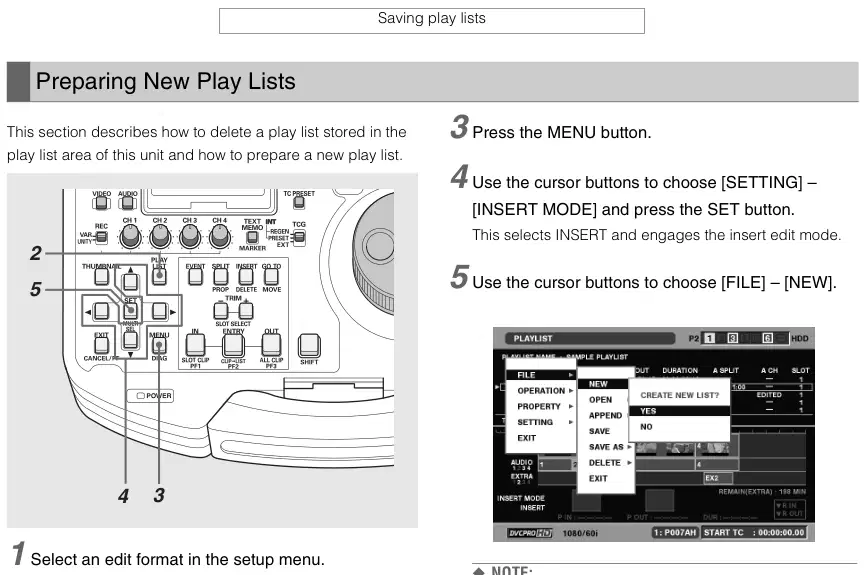
Dieser Abschnitt beschreibt, wie eine im
Spiellistenbereich dieser Einheit und wie man eine neue Spielliste vorbereitet.
Dies wählt INSERT aus und schaltet den Insert-Editing-Modus ein. 5 Verwenden Sie die Cursortasten, um [FILE] - [NEW] auszuwählen.
1 Wählen Sie ein Bearbeitungsformat im Setup-Menü aus.
Zurück nur das gewählte Format.
Es hat die gleiche Funktion wie [DATEI] – [NEW]. 6 Wählen Sie [JA] und drücken Sie die SET-Taste.
Dadurch wird die offene Abspielliste gelöscht und eine neue Abspiel Liste angezeigt
Die Einstellungen in den folgenden Setup-Menüs und Playlist Menü
Bestimmen Sie das Bearbeitungsformat.
Ohne irgendwelche Ereignisse.
Die folgenden Setup-Menüeinstellungen bestimmen das hinzugefügte Audio
im Setup-Menü. Andernfalls ändert sich das Bearbeitungsformat nicht.
Einstellungen.
↓ · ↓

Registrieren von Events für ausgewählte Clips
Befolgen Sie die folgenden Schritte, um Audiokanäle nach dem Ereignis zu ersetzen
Verwenden Sie das folgende Verfahren, um ausgewählte Clips zum Abspielen hinzuzufügen
Liste. Diese Operation registriert den Beginn eines Clips als IN-Punkt
und sein Ende als Out-Punkt. 1 Wählen Sie den Clip aus, von dem Sie sich in der Playliste registrieren möchten
Sie wollen im Playlist-Bildschirm ersetzen.
den Miniaturbildschirm.
[SETZEN] – [AUDIO CH] auswählen und das SET drücken

Knopf.
3 Wählen Sie die Kanäle, die ersetzt werden sollen.
CH2 Standorte.
[CH2]=CH1
[CH3]=CH3
[CH4]=CH4
2 Öffnen Sie den Playlist-Bildschirm.

Einstellungen zu ihren Factory Defaults. 4 Drücken Sie die MENU-Taste, verwenden Sie den Cursor
[OPERATION] – [EDIT AUDIO CH] wählen und
Drücken Sie die SET-Taste.
Dann wählen Sie [JA], um die Kanalstandorte zu wechseln.

Sie möchten den Clip hinzufügen.
4 Drücken Sie die MENU-Taste.
[ANHÄNGEN AUSGEWÄHLTER CLIP].

Status nach dem Switch wird auch in der Ereigniseigenschaft angezeigt.
➝ Für Details siehe „Ansicht von Ereignisinformationen (Seite 91).
Verwenden von Play List

6 Drücken Sie die SET-Taste.
➝Für Details siehe "Ändern von Ereignissen IN und OUT Points"
Dies registriert ein Ereignis, bei dem der Anfang des Clips das IN ist
(Seite 75). 5 Registrieren Sie einen IN-Punkt.
Punkt und sein Ende ist der Out-Punkt.
Verwenden Sie die Bedientasten oder das Suchwahlrad, um nach einem
Ort, um eine Veranstaltung zu starten. Halten Sie dann den IN-Button gedrückt
aktuelle Abspielliste, ein Fehler auftritt und der Clip nicht
und drücken Sie die Entry-Taste. 6 Registrieren Sie einen OUT-Punkt.
registriert.
und drücken Sie die EINTRAG-Taste, um einen Clip als Ereignis hinzuzufügen.
Verwenden Sie die Bedientasten oder das Suchwahlrad, um nach einem
zugesetzt.
Ort, um ein Ereignis zu beenden. Halten Sie dann den OUT-Button
und drücken Sie die Entry-Taste. 7 Wiederholen Sie die Schritte 5 und 6, wenn erforderlich, um andere zu registrieren
Ereignisse.
Sie können einen IN-Punkt und OUT-Punkt angeben, während Sie zurückspielen
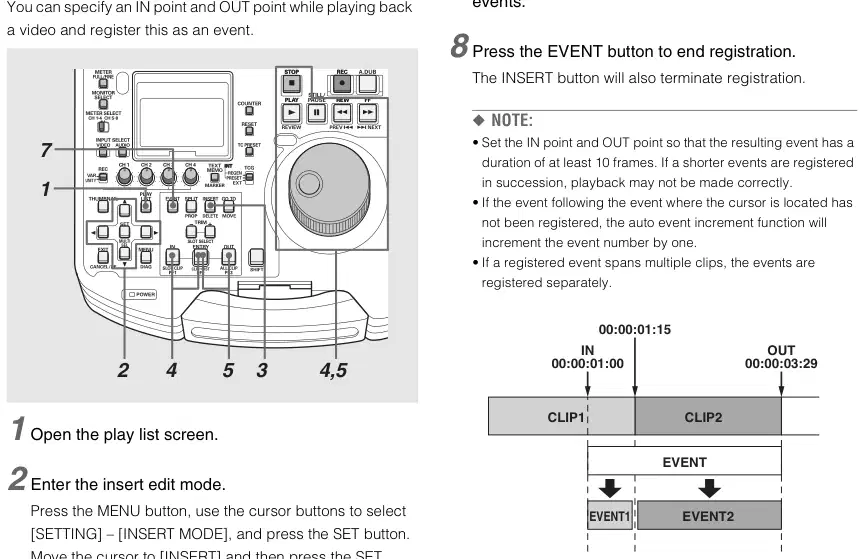
Dauer von mindestens 10 Frames. Wenn kürzere Ereignisse registriert werden
nicht registriert wurde, wird die Auto-Event Inkrementfunktion
Drücken Sie die MENU-Taste, verwenden Sie den Cursor Tasten zu wählen
[SETZEN] – [EINFÜLLEN Modus], und drücken Sie die Taste SET.
Bewegen Sie den Cursor zu [INSERT] und drücken Sie dann das SET
während der Registrierung einer Veranstaltung aus Video.
Clip wird als IN-Punkt registriert.
Einfügen eines Ereignisses oder in eine Zeile, wo kein Ereignis
registriert.
4 Drücken Sie die INSERT-Taste.
Dadurch wird der Ereignisregistermodus aktiviert.
In der Zeile ohne registriertes Ereignis kann die Schaltfläche EVENT
Sie werden verwendet, um den Ereignisregistermodus zu betreten, unabhängig von der
Einstellung des Einschubmodus. Auf der Linie mit einem registrierten Ereignis,
Drücken der EVENT-Taste den Ereignisbearbeitungsmodus einschaltet,
unabhängig von der Einstellung des Einfügen-Modus.

Format der aktuellen Playliste.
Überschreiten des Limits wird nicht importiert.
Dieser Abschnitt beschreibt, wie man Spiellisten importiert, die auf einem P2 gespeichert sind
Karte und wie man ein Ereignis am Cursor-Standort hinzufügt. 1 Öffnen Sie den Playlist-Bildschirm.
den Playlist-Namen. Drücken Sie die linke Cursortaste (b), um Datei anzuzeigen
Namen.
Sie möchten das Ereignis einfügen.
3 Drücken Sie die MENU-Taste.
[ANHANG].

Kartenschlitz mit der Playliste, die Sie importieren möchten
und drücken Sie die SET-Taste.
SET-Taste.

Das angegebene Playlist-Event wird am Cursor hinzugefügt
Standort.
Verwenden von Play List

Speichern einer Playliste auf eine P2-Karte
Verwenden Sie die Schritte unten, um Spiellisten zu benennen. 1 Öffnen Sie den Playlist-Bildschirm.
Verwenden Sie die folgenden Schritte, um eine Spielliste zu speichern, die von der Einheit in
Playlist-Speicherbereich auf einer P2-Karte. 1 Öffnen Sie den Playlist-Bildschirm.
2 Drücken Sie die MENU-Taste.
2 Drücken Sie die MENU-Taste.
3 Verwenden Sie die Cursor-Tasten, um [FILE] zu wählen – [SAVE]
[NAME DER CHANGE PLAYLISTEN] und drücken Sie das SET
Knopf.
AS].


4 Verwenden Sie die Cursor-Tasten, um die Nummer des P2 auszuwählen
OK drücken.
Kartensteckplatz, der die Datei speichert und das SET drückt

[JA] und drücken Sie die SET-Taste.

NAME.
Dadurch wird die Playliste gespeichert.
[SAVE AS].
Knopf

geändert. Ändern des Dateinamens auf einem PC macht es unmöglich
zum Beladen.
Geräte. Speichern Sie alte Versionen der Playliste in dem Gerät, bevor Sie es verwenden
sie. Sie können nicht in der Form bearbeitet werden, die sie geladen sind.
Verwenden von Play List

Play-Listen können auf verschiedene Arten bearbeitet werden.
6 Wählen Sie [JA] auf dem Bestätigungsbildschirm und drücken
Öffnen Sie den Playlist-Bildschirm, um die Playliste in der Playliste anzuzeigen
Speicherbereich in dieser Einheit.
Das folgende Verfahren beschreibt, wie eine gespeicherte Playliste geladen wird
auf einer P2-Karte oder SD-Speicherkarte, um die Wiedergabeliste im

Speicherbereich der Abspielliste in dieser Einheit. 1 Öffnen Sie den Playlist-Bildschirm.
2 Drücken Sie die MENU-Taste.
3 Verwenden Sie die Cursortasten, um [FILE] - [OPEN] auszuwählen.

Die Playliste ist nun geladen.
die Ereignisdaten, die 100 überschreiten, nicht importiert werden und
wurde zu einer Read-Only Datei.
Einheit und werden als schreibgeschützte Datei geöffnet. Um solche Spiellisten zu bearbeiten,
Speichern Sie sie auf dieser Einheit.
den Namen der Spielliste. Drücken Sie die linke Cursortaste (b), um Datei anzuzeigen
Namen.
Kartensteckplatz oder [SD CARD] mit der Spielliste, die Sie
Sie möchten die SET-Taste importieren und drücken.
Drücken Sie die SET-Taste.

Der SET-Button

4 Registrieren Sie einen neuen IN-Punkt.
Sie können die IN- und OUT-Punkte für ein Playlist-Event ändern
während der Videowiedergabe.
Verwenden Sie die Bedientasten oder das Suchwahlrad, um nach einem
Ort, um eine Veranstaltung zu starten. Halten Sie dann den IN-Button gedrückt
und drücken Sie die Entry-Taste. 5 Registrieren Sie einen neuen OUT-Punkt.
Verwenden Sie die Bedientasten oder das Suchwahlrad, um nach einem
Ort, um ein Ereignis zu beenden. Halten Sie dann den OUT-Button
und drücken Sie die Entry-Taste. 6 Drücken Sie die Schaltfläche EVENT, um den Änderungsvorgang zu beenden.
beide Schritte durchzuführen.
Der bestehende Out-Punkt wird zurückgesetzt. Eine Rückkehr zur Play List
Der Bildschirm zeigt an, dass der OUT-Punkt automatisch
1 Öffnen Sie den Playlist-Bildschirm.
bis zum Ende des Clips gewechselt.
2 Wählen Sie das Ereignis aus, das Sie ändern möchten.
Punkt, eine Rückkehr zur Playliste wird zeigen, dass der IN-Punkt von diesem
Clip wurde automatisch geändert und registriert am
Anfang des Clips.
3 Drücken Sie den EVENT-Button.
Vor der Änderung des Events.
Dadurch wird der Event Edit-Modus aktiviert.
während des Wechsels eines Ereignisses aus dem Video.
3 Verwenden Sie die Cursor-Tasten, um den IN-Punkt zu ändern.
Sie können IN- und OUT-Punkte für Ereignisse im Frame ändern
Inkremente (in 4-Rahmen-Inkrementen bei 24PN).
Halten Sie die IN-Taste gedrückt und drücken Sie den TRIM+ Knopf oder
den TRIM–-Button. Der IN-Punkt wird erhöht oder
Dekrementiert in Frame-Inkrementen (in 4-Frame-Inkrementen)
bei 24PN.
Drücken Sie die EINTRAG-Taste, um zu beenden. 4 Ändern Sie den Out-Punkt.
Halten Sie die OUT-Taste und drücken Sie den TRIM + -Knopf oder
den TRIM–-Button. Der Out-Punkt wird erhöht oder
Dekrementiert in Frame-Inkrementen (in 4-Frame-Inkrementen)
bei 24PN.
Halten Sie die SPLIT-Taste gedrückt und drücken Sie den TRIM+ oder
TRIM– knopf. Der Splitpoint wird inkrementiert oder
1 Öffnen Sie den Playlist-Bildschirm.
Dekrementiert in Frame-Inkrementen (in 4-Frame-Inkrementen)
bei 24PN.
2 Wählen Sie das Ereignis aus, das Sie ändern möchten.
Drücken Sie die EINTRAG-Taste, um zu beenden.
Verwenden von Play List

Punkte eines Clips.
- Klicken Sie auf die Cursor-Tasten.
Standorte.
- Drücken Sie die SET-Taste.
EXTRA Track vor der Änderung des Events.
Änderungen und lassen Sie zum Bildschirm der Wiedergabeliste zurückkehren.
- Drücken Sie den EXIT-Button.
Schaltfläche zum Beschneiden im Ereignisregisterbildschirm, wenn die Uhrzeit
- Halten Sie die SHIFT-Taste gedrückt und drücken Sie den EXIT-Knopf.
Code wird angezeigt.
- Drücken der PLAY LIST-Taste.
Sie können die Reihenfolge der Spiellistenereignisse verschieben und ändern.
Halten Sie die SHIFT-Taste gedrückt und drücken Sie die SETZENKnopf (MULTI)
SEL), um alle Ereignisse aus dem vorherigen Mal die Schaltfläche SET auszuwählen
wurde gedrückt und bis zum Cursorort, wo der MULTI SEL
Knopf gedrückt wurde.
Platzieren Sie den Cursor auf ein ausgewähltes Ereignis und drücken Sie die Taste SET
die Auswahl abzubrechen.
Halten Sie die SHIFT-Taste gedrückt und drücken Sie die EXIT-Tasche
(CANCEL) alle ausgewählten Zeilen zu löschen. 3 Verwenden Sie die Cursor-Tasten, um ein Ziel auszuwählen.
Knopf.
1 Öffnen Sie den Playlist-Bildschirm.

SET-Taste.

Das ausgewählte Ereignis bewegt sich direkt vor dem Ort
Cursor und die Ereignisse am Ort des Cursors verschieben sich
nach unten.
Das Ereignis ist ausgewählt und erscheint in Blau. Dieses Verfahren
EXTRA-Strecke. Versetzen Sie das Event und den EXTRA Track.
kann bei Bedarf wiederholt werden, um mehrere Ereignisse auszuwählen.

Sie können das folgende Verfahren verwenden, um Ereignisse in der
Spielliste.
EXTRA-Strecke. Löschen Sie den EXTRA-Track, bevor Sie das Ereignis löschen
oder das Ereignis und den EXTRA-Track löschen.
Ereignisse jenseits eines bestimmten Events in einer Playliste sind nicht mehr
Verwenden Sie die folgenden Schritte, um solche Ereignisse zu löschen.
Wählen Sie den letzten Teil des EXTRA-Ereignisses aus und löschen Sie ihn.
Das Menü OPERATION ermöglicht es Ihnen, alle Ereignisse zu löschen. 1 Öffnen Sie den Playlist-Bildschirm.
2 Drücken Sie die MENU-Taste.
1 Öffnen Sie den Playlist-Bildschirm.
[ALLE EREIGNISSE LÖSCHEN].
2 Wählen Sie das Ereignis zum Löschen aus und drücken Sie die Schaltfläche SET.
4 Drücken Sie die SET-Taste.
Das Ereignis ist ausgewählt und erscheint in Blau. Dieses Verfahren
kann bei Bedarf wiederholt werden, um mehrere Ereignisse auszuwählen.
Drücken Sie die SET-Taste.
und drücken Sie die SET-Taste (MULTI SEL), um alle Ereignisse auszuwählen
Dadurch werden alle Playlist-Events gelöscht.
das vorherige Mal, als die SET-Taste gedrückt wurde und bis zum
Cursor-Position, an der die MULTI SEL Taste gedrückt wurde.
Platzieren Sie den Cursor auf ein ausgewähltes Ereignis und drücken Sie die Taste SET
die Auswahl abzubrechen.
Halten Sie die SHIFT-Taste gedrückt und drücken Sie die EXIT-Tasche
(CANCEL) alle ausgewählten Zeilen zu löschen. 3 Drücken Sie die MENU-Taste.
[AUSGEWÄHLTES EREIGNIS LÖSCHEN].
5 Drücken Sie die SET-Taste.
Drücken Sie die SET-Taste.
Dadurch werden alle ausgewählten Events gelöscht.
die SHIFT-Taste und Drücken der INSERT-Tastfläche (DELETE).
Verwenden von Play List

Während der Bearbeitung einer geladenen Playlistendatei oder der Playlisten-Datei wurde
Mit [FILE] – [SAVE AS] kann die Datei anschließend gespeichert werden
mit dem folgenden Verfahren gespeichert.
Verwenden Sie [SAVE AS] für die erste Speicheroperation. 1 Öffnen Sie den Playlist-Bildschirm.
2 Drücken Sie die MENU-Taste.
3 Benutzen Sie die Cursortasten, um [FILE] - [SAVE] auszuwählen.
4 Drücken Sie die SET-Taste.
den SET-Button.

Dadurch wird die Playliste gespeichert.

Wenn ein Ereignis registriert wird, kann es auf Video und Audio oder im EXTRA-Track überschrieben werden. Überschreiben Bearbeitung durchgeführt wird
durch Angabe der IN- und OUT-Punkte des Ereignisses, das überschrieben wird (Recorderseite) und des Ereignisse, das es überschreibt (Spieler).
Seite. Das Schalten von Kanälen und Audiolevel-Anpassungen ist in einer Überschreibbearbeitung verfügbar.
R OUT
Überschriebene Ereignisse (Recorder) IN Punkt: R IN OUT Punkt:R OUT Überschreiben von Ereignissen (Quelle/Player) IN Punkte: P IN Out Punkt: P OUT
1 2 34 EXTRA
R IN
R OUT
R IN
R OUT
R IN
R OUT
VIDEO
2 1
VIDEO
2 2 1 1
AUDIO-AUDIO
AUDIO-AUDIO
1 2 34 EXTRA
1 2 34 EXTRA
1 2 34 EXTRA
Video von Event 2 überschreibt Video von Ereignis 1
Audio von Event 2 überschreibt Audio von Ereignis 1
Audio und Video von Event 2 überschreibt Audio und Videos von Event 1
Diese Bearbeitungsfunktion verwendet die Playliste als Recorder. Im Überschreiben-Modus drücken Sie die INSERT-Taste und suchen Video und Audio zum Überschreiben von
Clips, die dem Playlistenformat entsprechen. Mit ausgewählten Audio- und Video als Quelle / Player, registrieren IN und OUT Punkte sowohl auf dem Recorder und
Quelle/Spieler.
Wenn REPLACE TC deaktiviert ist, wird der Zeitcodewert der Abspielliste
den Wert des Zeitcodes des Überschreiben-Ereignisses mit dem
Stellen Sie den Überschreibmodus aus dem Menü ein. 1 Drücken Sie die MENU-Taste und verwenden Sie die Cursortasten
Ergebnis, dass der registrierte Zeitcode vom Zeitcode nach
Registrierung.

[SETZUNG] wählen:
Drücken Sie die SET-Taste.
OUT) in der Playliste als IN-Punkt (R IN) des nächsten registriert
Ereignis.
[EINSTELLUNG] – [AUTOEINTRAG].
Mit Playlist · 2 Quellen

AUDIO], und wählen Sie gewünschte Tracks. Dann drücken Sie die
SET-Taste.
Wählen Sie Tracks zum Überschreiben. Wenn V ausgewählt ist, Audio auf der
Kanal, der nicht von Video und EXTRA ausgewählt wurde
überschrieben. Wenn V und EXTRA TRACK ausgewählt sind, werden alle
Wählen Sie INPUT TRACKS.
Audio- und Videospuren werden überschrieben. 1 Drücken Sie die MENU-Taste und verwenden Sie die Cursortasten
ausgewählt.
[SETZUNG] wählen – [INPUT TRACK].
Kanal-Standort im Overwriting.
➝Für Details siehe „Audio Channel Replacement During
Editing (Seite 69).
Verwenden Sie die folgenden Schritte, um Audio zu kopieren und einzufügen, das in einem
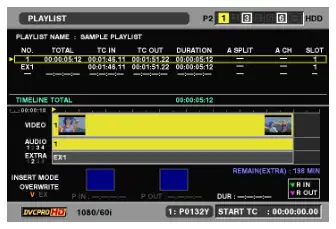
Event zu einem EXTRA Track. 1 Bewegen Sie den Cursor zu dem Ereignis, das Sie kopieren möchten.
EXTRA-Strecke.
Verwenden Sie die IN- und OUT-Tasten, um den Standort auszuwählen (R IN/R)
OUT) zum Einfügen von Videos aus der Playliste und dem Ort (P
IN/P OUT) zum Einfügen des Quellvideos. Sobald drei IN
1 Öffnen Sie den Playlist-Bildschirm.
und OUT Punkte definiert sind, ist der verbleibende Punkt
automatisch ermittelt und die Registrierung abgeschlossen. Wann
2 Wiedergeben Sie Video, um den Überschreibort zu finden.
beide IN-Punkte sind definiert, das Ende des Source Clips
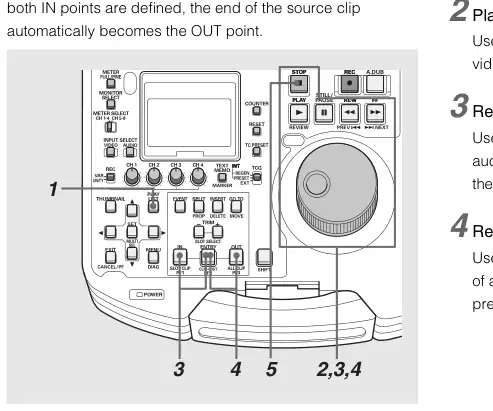
Verwenden Sie die Bedientasten oder das Suchwahlfeld, um wiederzugeben
Video. 3 Registrieren Sie einen IN-Punkt.
Verwenden Sie die Schaltfläche PLAY oder STILL, um einen Ort zu finden, den Sie einfügen möchten
Audio und Video. Halten Sie dann den IN-Knopf gedrückt und drücken
den Entry Button. 4 Registrieren Sie einen OUT-Punkt.
Verwenden Sie die Bedientasten oder das Suchwahlrad, um das Ende zu finden
Audio und Video. Halten Sie dann den OUT-Button und
Drücken Sie die Entry-Taste.

5 Drücken Sie STOP, um zum Bildschirm der Wiedergabeliste zurückzukehren.
4 Drücken Sie die Schaltfläche EVENT, um zur Playliste zurückzukehren.
Die registrierten IN- und OUT-Punkte werden als R IN angezeigt.
Die registrierten IN- und OUT-Punkte Thumbnails und TC
(grün) und R OUT ▼ (rosa) oben auf der Timeline.
als P IN- und P OUT-Punkte unterhalb der Zeitachse erscheinen.


1 Finden Sie Audio und Video zum Importieren.
Bildschirm.
Drücken Sie die INSERT-Taste, um Audio und Video zum Importieren zu finden.
Drücken der IN- und OUT-Tasten zeigen den Zeitcode des IN an
Audio und Video zum Importieren in alle Clips im Matching
und Out-Punkte.
Format, das wiedergegeben wird. 2 Registrieren Sie einen IN-Punkt.
Intervall zwischen den beiden Punkten. Wenn ein Out-Punkt nicht
registriert, zeigt die Dauer vom IN-Punkt bis zum aktuellen
Standort.
Verwenden Sie die Bedientasten oder das Suchwahlfeld, um den Start zu finden
Ort für Audio- und Videoeinfügung. Dann halten Sie sich
Buttons gleichzeitig zeigen die Gesamtzeit (TOTAL)
In-Taste und drücken Sie die Entry Taste. 3 Registrieren Sie einen OUT-Punkt.
Dauer für alle Veranstaltungen.
Der Button löscht den registrierten Punkt.
Verwenden Sie die Bedientasten oder das Suchwahlrad, um das Ende zu finden
Registrieren Sie den aktuellen Wiedergabeort (gelb ) bis R IN (R)
Audio und Video. Halten Sie dann den OUT-Button und
OUT).
Drücken Sie die Entry-Taste.
der Wiedergabeort zum IN (OUT) Punkt des Ereignisses am
Cursor.
wird der Zeitcode des Videos an diesem Ort nach
Finalisierung.
Wenn drei IN- und OUT-Punkte der vier IN-und OUT Punkte
des Players und Recorders angegeben sind, oder beide IN Punkte
Ein Ereignis wird im unfertigen Status erstellt. Das Ereignis
ist in orange dargestellt.
Überschreiben bearbeitete Ereignisse im unfertigen Status können überarbeitet werden.
Video anzeigen.
Tasten und drücken Sie die IN (OUT) + ENTRY-Tasten
wird automatisch zum P-OUT Punkt.
wenn die Änderung vorgenommen wird, um sich erneut zu registrieren.
Ein Registrierungspunkt, der dem vierten Punkt entspricht, wird automatisch
Sie können Feinanpassung (Trimmen) durch Halten durchführen
gelöscht.
die IN-Taste (OUT) und Drücken der TRIM-Tasche (+/–).
Der Button löscht den registrierten Punkt.
Verwenden von Play List

IN (P OUT) ➝ R IN (R OUT), ✝ AUS.

Video anzeigen.
Tasten und drücken Sie die IN (OUT) + ENTRY-Tasten
wenn die Änderung vorgenommen wird, um sich erneut zu registrieren.
Sie können Feinanpassung (Trimmen) durch Halten durchführen
die IN-Taste (OUT) und Drücken der TRIM-Tasche (+/–).
3 Drücken Sie die TRIM+/– Taste zum Zuschneiden.
und drücken Sie die Taste (in)
Oder drücken Sie die SET-Taste, um zu beenden.
2 Verwenden Sie die Wiedergabelautstärke, um das Abspielniveau anzupassen
Verwenden Sie die folgenden Schritte, um eine Vorschau überschriebener Bereich (in orange) anzuzeigen
Audio und Video zu überprüfen. 1 Halten Sie die Schalttaste gedrückt und drücken Sie den PLAY
während der Preview.
Preview.
Die Wiedergabe beginnt 3 Sekunden vor dem überschriebenen Bereich
eingeführtes Schallvolumen.
1 Sekunde nach dem Gebiet.
gleiche Lautstärke.
geändert.
Mehr als eins) werden unabhängig von der Zeigerposition wiedergegeben.
Verwenden Sie die folgenden Schritte, um überschreiben bearbeitete Ereignisse in
Knopf) alle IN und OUT Punkte zu löschen.
unvollendeter Status und Rückkehr zum normalen Ereignisbetrieb. 1 Wenn es irgendwelche unvollendeten Ereignisse gibt, drücken Sie die
unfinalisierte Ereignisse und alle IN- und OUT-Punkte.
Finalisierung einer Veranstaltung.
REC-Taste.
die Kanaleinstellung.
Das unvollendete Ereignis für Weiß.
Auch das Rückrufverfahren kann verwendet werden. ➝Verweis auf „Ereignisse abrufen (Seite 83).
oder verwenden Sie CANCEL (Halten Sie die SHIFT-Taste gedrückt und drücken Sie den EXIT)
Knopf

Die IN- und OUT-Punkte einer abgeschlossenen Veranstaltung können registriert werden
wieder, um die Bearbeitung am gleichen Ort zu ermöglichen. (Rückruffunktion) 1 Bewegen Sie den Cursor zu dem Ereignis, an das Sie sich erinnern möchten.
2 Drücken Sie die REC-Taste.
3 Registrieren Sie den Zeitcode an der R IN / R OUT und P IN
Punkte der ausgewählten Veranstaltung, um die finalisierten
Status.
Aufzeichnungspegel und Einstellung von Audiokanälen.
Ereignis.

Verwenden von Play List

Verwenden Sie Audio Split, um den Audio IN-Punkt relativ zum Video IN-Point zu verschieben (Audio IN Point Split). Beachten Sie, dass Audiokanäle nicht
in diesem Verfahren ausgewählt. Diese Funktion wird auf allen Kanälen gemeinsam ausgeführt.
Playlist Beispiel 1 Playliste Beispiel 2
Neue Playlist-Veranstaltung Preceing Audio
Neues Playlist Event
7 7 5 5 4 4
4 4 5 6
7 7 5 6
6/A+

Verzögertes Audio · Silent Segment

Verwenden Sie das folgende Verfahren, um ein Ereignis neu zu registrieren
Einen Audio Split enthalten.
Rückwärtsrichtung.
Ereignispunkt OUT.
Registrierter Punkt" -Abschnitt, um einen Audio-Split zu einem registrierten hinzuzufügen "
Ereignis.
IN OUT Clip A
Event 02 Event 01 Video
Möglicher Audio Split-Bereich
für ein Ereignis, dessen IN-Punkt am Anfang des Clips steht.
den EVENT-Button in einem finalen Ereignis, um ein Ereignis zu registrieren,
SPLIT-Punkt vor der Registrierung eines OUT-Punktes als neues Ereignis wird
Ansonsten registriert werden.
1 Öffnen Sie den Playlist-Bildschirm.
Sie möchten das Ereignis hinzufügen.
3 Drücken Sie die INSERT-Taste.
Dadurch wird der Ereignisregistermodus aktiviert. 4 Registrieren Sie einen IN-Punkt.
Verwenden Sie die Bedientasten oder das Suchwahlrad, um nach einem
Ort, um eine Veranstaltung zu starten. Halten Sie dann den IN-Button gedrückt
und drücken Sie die Entry-Taste. 5 Registrieren Sie den Audio Split Point.
Verwenden Sie die Bedientasten oder das Suchwahlrad, um nach einem
Ort für einen Audio-SPLIT-Punkt. Dann halten Sie sich
Verwenden Sie die Bedientasten oder das Suchwahlrad, um nach einem
Ort, um ein Ereignis zu beenden. Halten Sie dann den OUT-Button
und drücken Sie die Entry-Taste. 7 Drücken Sie die Schaltfläche EVENT, um die Registrierung zu beenden.
Der INSERT-Button beendet auch die Registrierung.
Playlist · Playliste

Liste und Ändern des Audio Split Point. 1 Öffnen Sie den Playlist-Bildschirm.
Sie können eine Audio-Split zu einem Ereignis hinzufügen, das im Spiel registriert ist
Sie möchten einen Audio-Splitpoint hinzufügen (oder ändern).
3 Drücken Sie den EVENT-Button.
Dadurch wird der Event Edit-Modus aktiviert. 4 Registrieren Sie den Audio Split Point.
Verwenden Sie die Bedientasten oder das Suchwahlrad, um nach einem
Ort für einen Audio Split Point. Dann halten Sie den SPLIT
Knopf und drücken Sie die Entry-Taste. 5 Drücken Sie die Schaltfläche EVENT, um die Registrierung zu beenden.
vor Schritt 4 oder der OUT-Punkt nach dem Schritt 4 geändert wird.
3 Ändern Sie den Audio Split Point.
Sie können Audio-Splitpunkte in Frame Inkrementen ändern (in 4-)
Frame Inkremente bei 24PN.

Halten Sie die SPLIT-Taste gedrückt und drücken Sie den TRIM+ Button
oder den TRIM– Button. Der IN-Punkt wird erhöht oder
Dekrementiert in Frame-Inkrementen (in 4-Frame-Inkrementen)
bei 24PN.
1 Öffnen Sie den Playlist-Bildschirm.
vor einem gelben Hintergrund in der Ereignislistenanzeige des Ereignisses
Liste geteilter Bildschirm.
Sie möchten einen Audio Split Point ändern.

4 Drücken Sie die EINTRAG-Taste, um die Änderung abzuschließen.
Originalclip.
Schaltfläche zum Beschneiden im Ereignisregisterbildschirm, wenn die Uhrzeit
Code wird angezeigt.
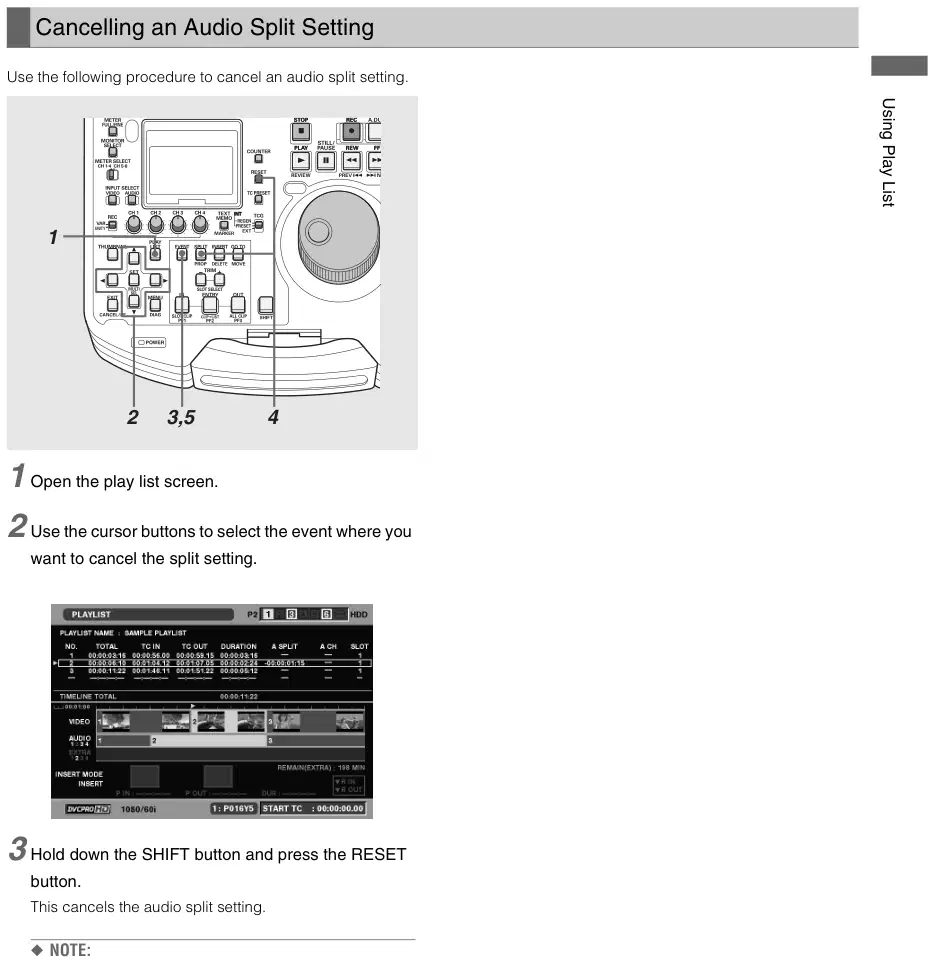
Verwenden Sie das folgende Verfahren, um eine Audio-Split-Einstellung abzubrechen.
3 Halten Sie die SHIFT-Taste gedrückt und drücken Sie den RESET
Split-Einstellung.
Point oder durch Umzug in einen anderen Clip.

Diese Funktion ermöglicht es Ihnen, Voice-Overs zu machen und dem Voice-over während der Wiedergabe Priorität einzuräumen. Die Aufzeichnung erfolgt auf einem
oder zwei Kanälen. Der Kanaleingang während der Aufnahme kann mit dem Abspielton gemischt werden.
Ansonsten bleibt möglicherweise nicht genug Zeit für das Voice-Over
So muss die Wiedergabeliste vor Audioaufnahme oder einem Fehler gespeichert werden
Aufzeichnung. Wenn die P2 FULL wird, tritt ein Fehler auf und
Es wird generiert und die Aufzeichnung kann nicht durchgeführt werden.
Die Aufzeichnung kann nicht gestartet werden.
Machen Sie die erforderlichen Einstellungen im zugehörigen Setup-Menü, bevor
Audioaufzeichnung.
➝ Für Details zu Einstellungen siehe "Setup" (Seite 106).
Im Setup-Menü Nr. 796 (A DUB FADE), wählen Sie aus, ob die
Voice-over sollte mit dem original audio gemischt werden, indem geschnitten wird.
oder V-Fade.
Wählen Sie den Voice-over Track aus einem der folgenden Tracks in
➝Beziehen Sie sich auf "Spielen Zurück die Play List" (Seite 94).
Einrichtungsmenü Nr. 792 (A DUB CH):
➝Siehe "Erstellen neuer Clips aus der Play-Liste (Bearbeiten)"
(Seite 95).
enthält alle Voice-Overs. Wenn es ein Voice-Over enthält,
nachfolgende Voice-Overs verwenden den gleichen Aufnahmespur.
hinzugefügt durch V-fade, wird V-Fade auf den Verbindungspunkt angewendet.
Mixing Playback Sound
Im Setup-Menü Nr. 797 (A DUB MONI), wählen Sie aus, ob die
Sie können auswählen, ob der Wiedergabesound während einer
Audio, das aufgezeichnet wird, sollte während des Voice-Over ausgegeben werden.
Voice-over im Setup Menü Nr. 793 (EIN DUB PB MIX).
Wenn das Mischen ausgewählt ist, wählen Sie die Kanäle aus, um im Setup zu mischen
Subscreen.
Der Abspielsound der ausgewählten Kanäle wird mit A gemischt
Verbinden Sie ein Mikrofon mit analogem CH2 und mischen Sie die
DUB CH und aufgezeichnet.
Mikrofoneingang mit CH2-Wiedergabe-Audio und use cut
Wenn es mehrere A DUB CH gibt, machen Sie separate Einstellungen
Verarbeitung zur Aufzeichnung auf CH2. Verwenden Sie Kopfhörer, um die
für jeden.
Wiedergabe-Audio während der Aufzeichnung.
Auswählen von Aufzeichnungsspuren A DUB CH = CH2
Mischen mit Playback auswählen
registrierte Aufzeichnungsebene und kann nicht geändert werden. EE jedoch
Audio während der A.DUB-Taste gedrückt wird und während der
Audioverbindung auswählen A DUB FADE = CUT
bereinigt.
Während der gleichzeitigen DUB
kann nicht geändert werden.
Geräuschpegel

3 Finden Sie den Ort für das Voice-Over.
Verwenden Sie die Bedientasten oder das Suchwahlrad, um eine
Ort für ein Voice-Over und drücken Sie STILL . 4 Drücken Sie die A.DUB-Taste
Dies erzeugt einen DUB PAUSE-Zustand während ein Standbild
wird am stillen Ort ausgegeben. 5 Drücken Sie den STILL-Button.
Drücken Sie die Taste STILL erneut. Nach einem 2-Sekunden-Auto
Reverse und ein 2-Sekunden-Wiedergabeintervall, Sound
Aufzeichnungsbeginn.
Verwenden Sie die VR (Audio-Volume) Kontrollen wie nötig, um anzupassen
den Wiedergabetonpegel. 6 Drücken Sie die STOP-Taste, um das Voice-Over zu beenden.
1 Öffnen Sie den Playlist-Bildschirm.
(PLY LST FMT), die Audio-IN und OUT Punkte werden in 4-Frame gesetzt
Inkremente. Wenn die Aufzeichnung an anderen Stellen beginnt oder endet,
Sie wollen ein Voice-Over durchführen.
die IN- und Out Punkte werden automatisch innerhalb des
Aufzeichnungsbereich.
wenn die Auto-Reverse-Zeit zu kurz ist. Sparen Sie mindestens 2 Sekunden für
automatisches Rückwärtsfahren.
2 Verwenden Sie die Cursor-Tasten, um das Ereignis auszuwählen, bei dem Sie
Sie wollen ein Voice-Over durchführen.
Ort vor dem Voice-Over.
Button am Voice-Over.
Dies startet die Audioaufnahme.
Verwenden Sie die VR (Audio-Volume) Kontrollen wie nötig, um anzupassen
den Wiedergabetonpegel. 5 Drücken Sie die STOP-Taste, um das Voice-Over zu beenden.
(PLY LST FMT), die Audio-IN und OUT Punkte werden in 4-Frame gesetzt
1 Öffnen Sie den Playlist-Bildschirm.
Inkremente. Wenn die Aufzeichnung an anderen Stellen beginnt oder endet,
Die IN- und Out-Punkte werden automatisch korrigiert, um innerhalb von
den Aufzeichnungsbereich.
Verwenden von Play List

2 Wählen Sie das Ereignis aus, das Sie ändern möchten.
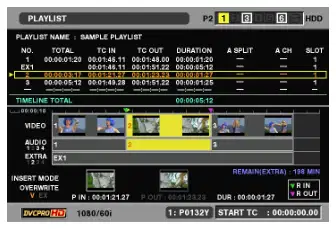
Das Voice-Over erscheint auf dem Playlistbildschirm wie unten gezeigt.
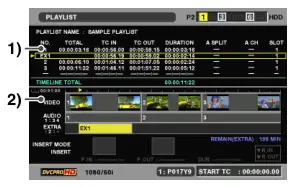
3 Verwenden Sie das folgende Verfahren, um den Offset zu ändern und
Audiostartpunkt.
Dauer.
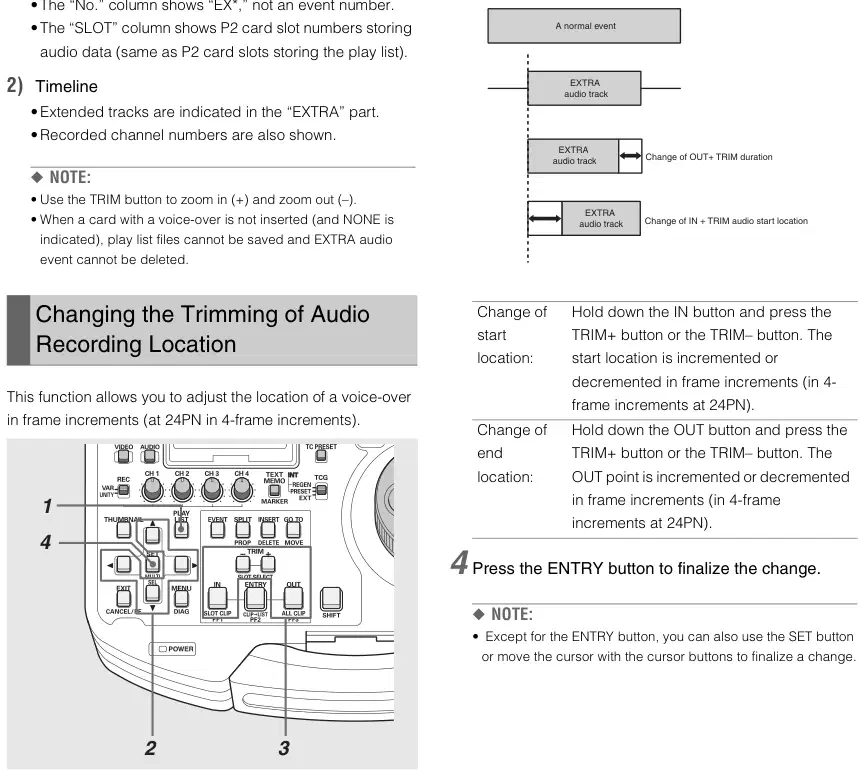
Audiodaten (wie P2-Kartensteckplätze, die die Spielliste speichern).
angegeben), Abspiellistendateien können nicht gespeichert werden und EXTRA Audio
Diese Funktion ermöglicht es Ihnen, den Standort eines Voice-Over anzupassen
4 Drücken Sie die EINTRAG-Taste, um die Änderung abzuschließen.
oder den Cursor mit den CurSor-Tasten bewegen, um eine Änderung abzuschließen.
1 Öffnen Sie den Playlist-Bildschirm.

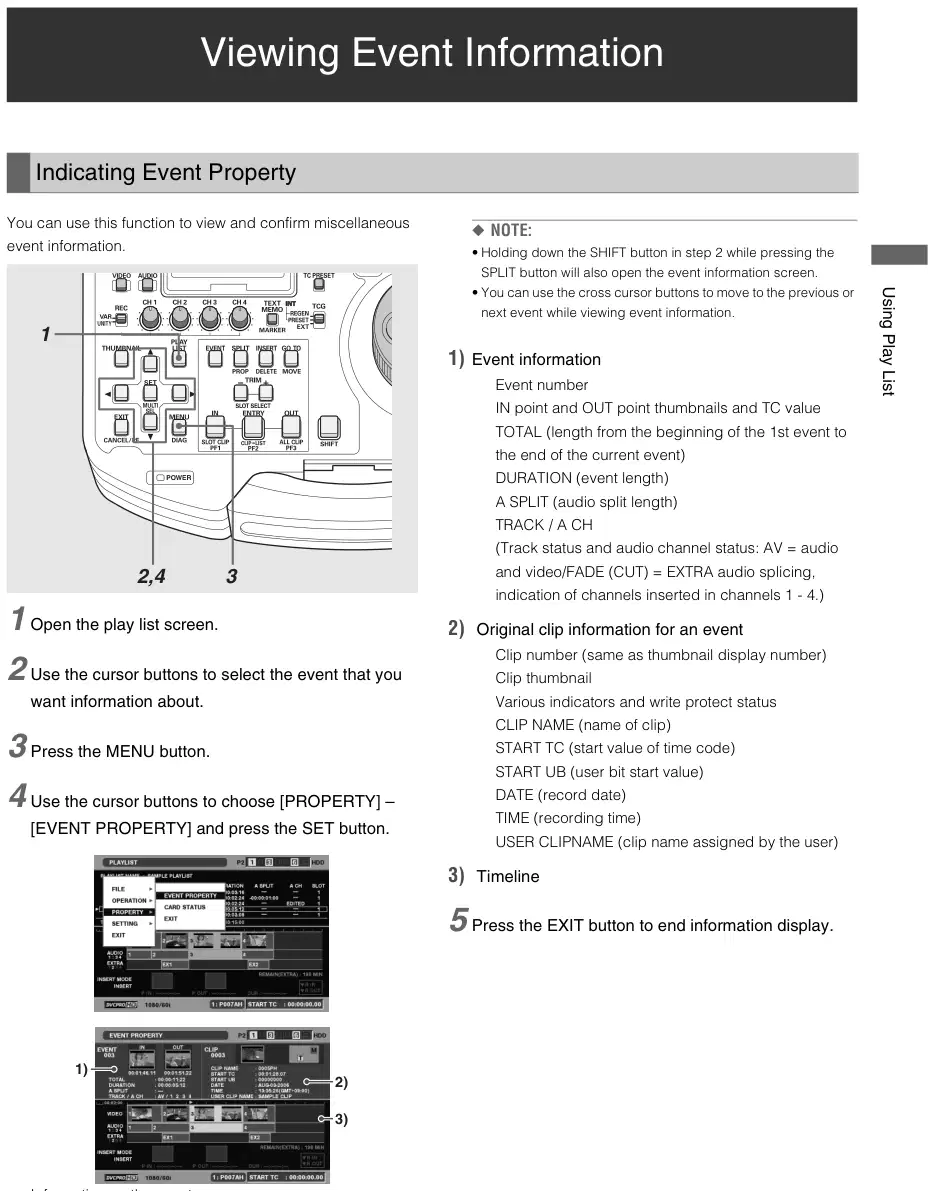
Sie können diese Funktion verwenden, um verschiedene anzuzeigen und zu bestätigen
Die Schaltfläche SPLIT öffnet auch den Ereignisinformationsbildschirm.
IN-Punkt und OUT-Punkt Thumbnails sowie TC-Wert
Total (Länge vom Beginn des 1. Events bis zum
(Track-Status und Audiokanalstatus: AV = Audio)
Angabe der in den Kanälen 1-4 eingefügten Kanäle
4 Verwenden Sie die Cursor-Tasten, um [PROPERTY] auszuwählen –
Informationen zu dem Ereignis erscheinen.

Sie können diese Funktion verwenden, um den Inhalt eines Ereignisses zu überprüfen
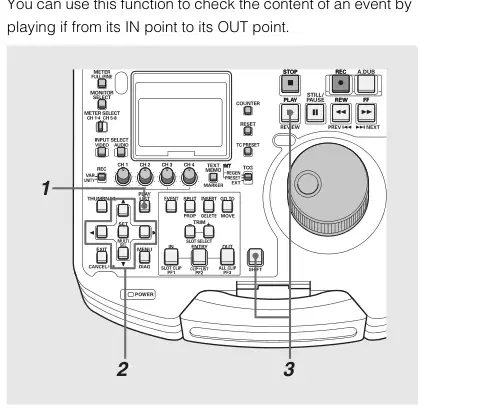
Wenn Sie von Ihrem In-Punkt zu Ihrem Out-Punkt spielen.
1 Öffnen Sie den Playlist-Bildschirm.
Überprüfung.
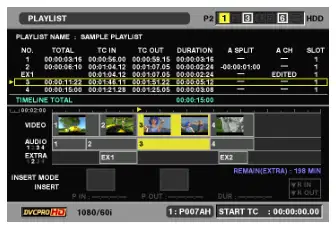
Knopf.
Dies spielt den Clip vor dem IN-Punkt ab (Preroll)
Zeit ist 3 s) bis über seinen OUT-Punkt (Postrollzeit 1 s).
beide 0 s.
Sie werden gestoppt und kehren zum Bildschirm der Wiedergabeliste zurück.
Während der Überprüfung sind alle Buttons außer dem STOP-Button nicht
verfügbar.
im Gange.

5 Verwenden Sie die Cursor-Tasten, um [SETZEN] zu wählen -
Während der Wiedergabeliste können Sie auswählen, ob die Zeit
Code sollte ersetzt und als kontinuierlicher Wert ausgegeben werden oder
[REPLACE TC] – [START TC ] und drücken Sie das SET
Der Zeitcode jedes Clips sollte ausgegeben werden. Sie können die
Button, um den Startzeitcode einzugeben.
Time Code Startwert, wenn er am Ausgang ersetzt wird. 1 Öffnen Sie den Playlist-Bildschirm.

2 Drücken Sie die MENU-Taste.
[ERSETZEN] - [ERSETZT].

Der Anfangswert des Startzeitcodes ist 00:00:001 Uhr, wenn
[ERSETZEN TC] – [DROP FRAME]. Dann drücken Sie die
Schaltfläche SET und wählen Sie [DF] (Drop-Frame) oder [NDF]
(Nicht-Drop Frame)
4 Wählen Sie [EIN] und drücken Sie die SET-Taste.

Dies ersetzt den Wiedergabezeitcode.
Es wird ein Zeitcode jedes Clips ausgegeben.
Verwenden von Play List

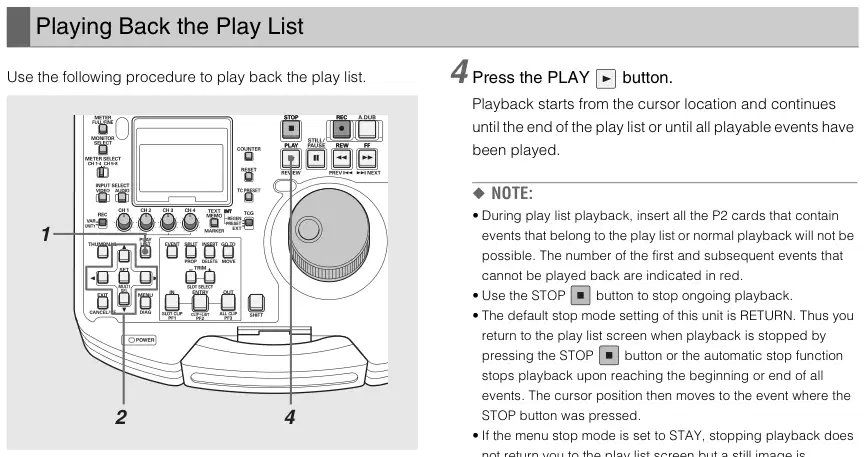
Verwenden Sie das folgende Verfahren, um die Playliste wiederzugeben.
bis zum Ende der Playliste oder bis alle spielbaren Events
Ereignisse, die zur Playliste oder normalen Wiedergabe gehören, werden nicht
möglich. Die Anzahl der ersten und nachfolgenden Ereignisse, die
Zurück zum Playlist-Bildschirm, wenn die Wiedergabe gestoppt wird
Drücken der STOP-Taste oder die automatische Stoppfunktion
Stoppt die Wiedergabe nach Erreichen des Anfangs oder Ende aller
Ereignisse. Die Cursorposition bewegt sich dann zu dem Ereignis, bei dem die
Sie nicht zum Bildschirm der Wiedergabeliste zurückbringen, aber ein Standbild ist
1 Öffnen Sie den Playlist-Bildschirm.
kontinuierlich angezeigt.
die EXIT-Taste nach der Wiedergabe stoppt, um zur Playliste zurückzukehren.
um die Wiedergabe zu starten.
Der STAY Stop-Modus ist eine bequeme Einstellung in der Fernbedienung mit
RS-422A.
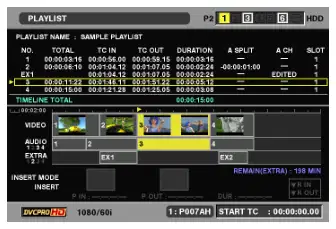
frames/s, während der Wiedergabezeitcode 30frames/S ist.
3 Stellen Sie den Wiedergabezeitcode nach Bedarf ein.
➝Für Details siehe "Einstellen des Playback Time Codes"
(TC) (Seite 93).

Sie können die Wiedergabeliste verwenden, um einen neuen Clip zu erstellen.
Diese Funktion wird als Edit Copy bezeichnet.
Die Kopie speichert die Daten: "WARNUNG: mangelhafter Mangel an REC CAPCITY!"
wird angezeigt und die Kopie bearbeiten startet nicht.
von einem festgelegten Wert nach dem Bearbeiten der Kopie. Setzen Sie den Playback-Time Code als
Betrieb.
notwendig.
➝Für Details siehe „Einstellen des Playback Time Code (TC)
Edit Copy Operation.
93).
Beginn jedes Events) von editierten Clips.
Da sie auf einer Karte erstellt werden, achten Sie darauf, die
Clipname.
Restplatz auf der Karte, in den Sie den Clip kopieren.
ein Fehler.
editiert. Die Bearbeitung von Kopien wird jedoch nach dem Speichern der Datei verfügbar
unter einem anderen Namen mit SAVE AS. 1 Öffnen Sie den Playlist-Bildschirm.
zugehörige P2-Karten-Slots blinkt.
2 Drücken Sie die MENU-Taste.
[EDIT COPY].
Kopieren Sie die Daten bearbeiten und drücken Sie den SET-Button.
5 Wählen Sie [JA] und drücken Sie die SET-Taste.

Dies beginnt die Bearbeitung von Kopien.
Verwenden von Play List

Sie können den USB 2.0-Anschluss an diesem Gerät verwenden, um eine Festplatte oder einen PC anzuschließen und Clips effizient zu speichern und zu verwalten.
Verbinden Sie eine USB 2.0-Festplatte, um P2-Kartendaten zu speichern
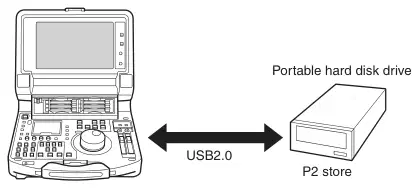
Daten gespeichert und auf P2-Karten importiert.
Eine USB 2.0-Verbindung mit einem PC ermöglicht die Verwendung von P2-Karten
in die Schlitze auf dieser Einheit als Massenspeicher eingesetzt. Der PC dann
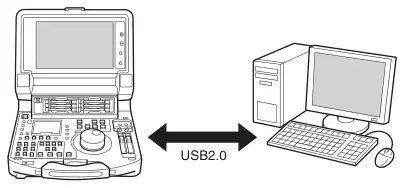
Es muss ein USB-Treiber (USB 2.0) installiert sein.
Verwendung des P2-Viewers, der vom
folgende Website, ermöglicht es Ihnen Clips auf einem P2 gespeichert zu manipulieren
Karte auf einem Windows-PC.
https://eww.pavc.panasonic.co.jp/pro-av/
Anweisungen, die mit dem PC und der Anwendungssoftware geliefert werden.


2 Wählen Sie [USB-GERÄT] im Bestätigungsbildschirm und
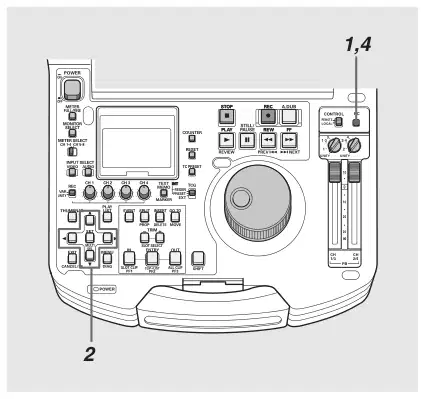
Drücken Sie die SET-Taste.
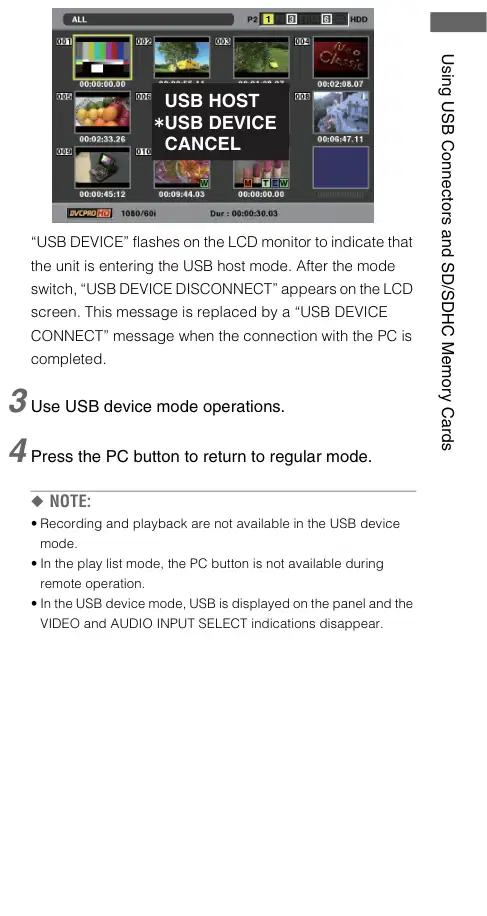
"USB DEVICE" blinkt auf dem LCD-Monitor, um anzuzeigen, dass
Das Gerät geht in den USB-Hostmodus. Nach dem Modus
Bildschirm. Diese Meldung wird durch ein „USB-GERÄT ersetzt
1 Drücken Sie die PC-Taste, wenn dieses Gerät im Leerlauf ist.
CONNECT-Nachricht, wenn die Verbindung mit dem PC
4 Drücken Sie die PC-Taste, um in den regulären Modus zurückzukehren.
Verwenden von USB-Anschlüssen und SD/SDHC Speicherkarten: Verbinden eines PCs mit diesem Gerät 97

Diese Einheit unterstützt die folgenden Festplattentypen.
Möglicherweise kann der USB-Bus nicht mit Strom versorgt werden. Verwenden Sie eine separate Power
Versorgung mit Festplatten, die keine USB-Busleistung unterstützen.
größer.
Die verfügbaren Funktionen hängen von der Art der verwendeten Festplatte ab. In
der Host-Modus, "PARTITION:" in der linken Hälfte des Explorers
Der Bildschirm liefert Informationen auf der Festplatte, die
mit der Einheit verbunden.
Festplattentyp Mit verfügbaren Funktionen
TYPE S Ein spezielles Format, das ein Hochgeschwindigkeits-Laden von
Laden und Schreiben in Karteneinheiten, Miniaturansichtsanzeige;
und in Karteneinheiten schreiben. Diese Einheit verwendet dieses Format für
Laden und Formatieren in Clop-Einheiten.
Formatierung.
P2STORE Dies ist ein P2-Shop (AJ-PCS060G). Es kann nicht geschrieben werden
Laden in Karteneinheiten, Miniaturansichtsanzeigen, Einladen
an.
Clip-Einheiten.
FAT Die primäre Partition auf einem PC ist FAT 16 oder FAT
Thumbnail-Anzeige, Laden in Clipeinheiten, Formatierung
32, die ein in ihrem
* Nach der Formatierung auf dieser Einheit wird die Karte als eine
Fußverzeichnis.
Festplatte „TYPE S.
SONSTIGE Festplatte, außer den oben genannten
* Wenn root kein Verzeichnis mit dem Namen
* Nach der Formatierung auf dieser Einheit wird die Karte als eine
‚INhalt‘ oder, wenn es sich um ein anderes Dateisystem als NTFS handelt;
Festplatte „TYPE S.
Es wird FAT16 oder FAT32 verwendet.
einem anderen PC, können die Daten nicht mehr garantiert in diesem Gerät arbeiten
Auch die Integrität der Festplattendaten kann nicht garantiert werden.
(Temperatur usw.)
Vibrationen.
Über ein USB-Kabel verbunden, kann nicht erkannt werden.
Mehrfachgeräte, auch wenn sie nicht eingeschaltet sind. Verwenden Sie keine anderen Geräte
die über Hubs mit einer Festplatte verbunden sind.
Entfernen Sie eine P2-Karte, die an einer dieser Aktivitäten beteiligt ist und
Diese Einheit und die Festplatte nicht ausschalten. Ansonsten ist diese Einheit und die
Festplatte muss neu gestartet werden.
kann in einigen Betriebsumgebungen fehlschlagen.
Bitte beachten Sie, dass Panasonic keinerlei Haftung für Daten übernimmt.
Verlust oder andere direkte oder indirekte Verluste, die sich aus der Festplatte ergeben
Schäden oder sonstige Mängel.
98 Verwenden von USB-Anschlüssen und SD/SDHC Speicherkarten: Mit diesem Gerät mit einer Festplatte
Formatierung

3 Verwenden Sie USB-Hostmodusoperationen.
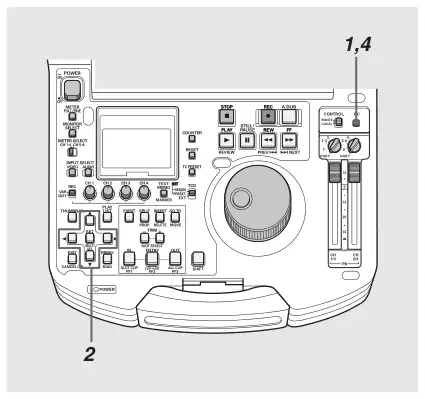
LCD-Monitor, Eingänge und Ausgänge auf der Rückwand werden nicht
Arbeit.
Die PC-Taste funktioniert nicht während des Kartenzugriffs.
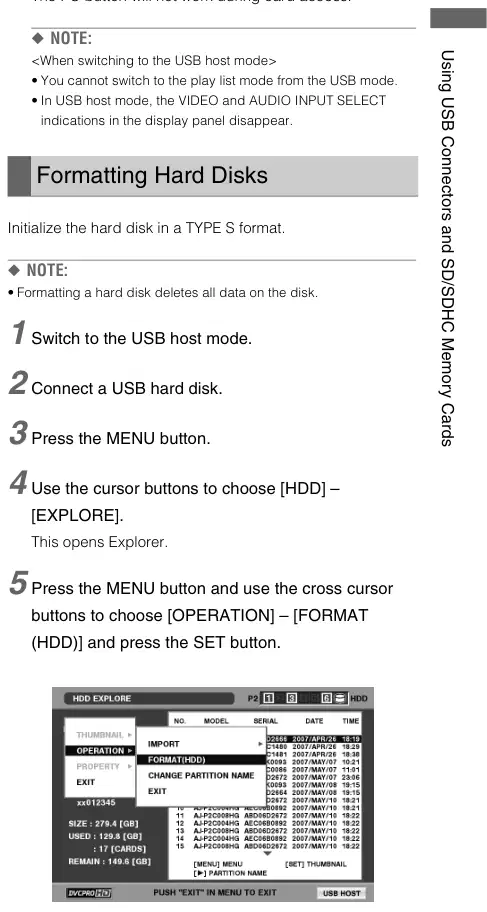
1 Drücken Sie die PC-Taste, wenn dieses Gerät im Leerlauf ist.
Initialisieren Sie die Festplatte in einem TYPE S-Format.
Drücken Sie die SET-Taste.
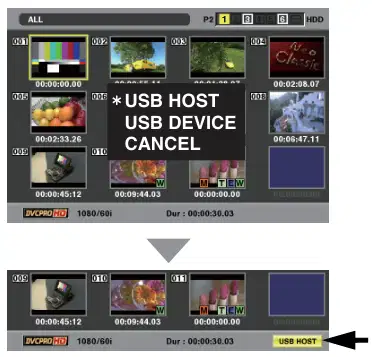
Dies öffnet den Explorer. 5 Drücken Sie die MENU-Taste und verwenden Sie den Cross Cursor
"USB HOST" blinkt auf dem LCD-Monitor, um anzuzeigen, dass
Das Gerät geht in den USB-Hostmodus. Nach dem Modus
Switch, der Miniaturbildschirm erscheint und "USB HOST" ist
In der unteren rechten Ecke angedeutet.
6 Wählen Sie [JA] und drücken Sie die SET-Taste.
Verwenden von USB-Anschlüssen und SD/SDHC Speicherkarten: Mit diesem Gerät mit einer Festplatte 99

Wählen Sie [JA] und drücken Sie die Taste SET.
Dies startet die Festplattenformatierung.
8 Wählen Sie [JA] und drücken Sie die SET-Taste.
Eine TYPE S Festplatte ermöglicht es Ihnen, Daten auf eine Festplatte zu exportieren
(durch Schreiben von Daten einer P2-Karte auf eine Festplatte) in Einheiten der P2 Karten.
Das beginnt zu exportieren.
Verwenden Sie diese Einheit zuerst, um die Festplatte zu formatieren. Bis zu 23 Karten können
auf eine Festplatte exportiert werden.
Die exportierten Daten einer P2-Karte werden als separate
auf einem Computer fahren. 1 Wechseln Sie in den USB-Hostmodus.
Abbrechen des Bestätigungsbildschirms und erneutes Drücken der SET-Taste.
engagiert.
Um diese Einstellung auszuschalten, wählen Sie [HDD] – [SETUP] –[VERIFY]
2 Verbinden Sie eine USB-Festplatte.
[OFF].
Wenn die Festplatte nicht von dieser Einheit formatiert wurde, verwenden Sie diese
Und trotzdem erfolgreich sein.
Einheit, um es zu formatieren.
➝ Für Details siehe "Formatierung von Festplatten" (Seite 99). 3 Eine P2-Karte einfügen
verbunden mit einem PC, der unter Windows läuft, verwenden Sie das Laufwerkshalterung
Konverter, den Sie frei aus dem folgenden Web herunterladen können
Standort. Sie können den Laufwerkshalterungswandler verwenden, wenn es keine
unsichtbare Partition, weil das Laufwerk eine bereits
4 Öffnen Sie den Miniaturbildschirm.
Assinged Network.
https://eww.pavc.panasonic.co.jp/pro-av/
5 Drücken Sie die MENU-Taste.
Wenn der Exportvorgang endet, "KOPIE ABGESCHLOSSEN!"
erscheint.
[EXPORT].


Drücken Sie die SET-Taste.
Auswählen ALL SLOT führt zu einem Batch-Export von allen
Karten.
100 Verwenden von USB-Anschlüssen und SD/SDHC Speicherkarten: Mit diesem Gerät mit einer Festplatte

Verwenden Sie diese Funktion, um Festplatteninformationen anzuzeigen. 1 Wechseln Sie in den USB-Hostmodus.
Folgende Informationen erscheinen.
P2STORE
2 Verbinden Sie eine USB-Festplatte.
Lesen und Schreiben
Daten der Karte.
3 Öffnen Sie den Miniaturbildschirm.
4 Drücken Sie die MENU-Taste.
Verwendung von USB-Anschlüssen und SD/SDHC Speicherkarten
[EXPLORE] und drücken Sie die SET-Taste.
bis zu 23 Karten

4)
(Details finden Sie auf der nächsten Seite.)
Ein Speicher ist grau gekennzeichnet.
Partitionsnamen.
Festplatte, die mit FAT formatiert ist.
1 Anzeigestatus
USB-Hostmodusanzeige
Der Name des Bildschirms (HDD-EXPLORE)
Zeigt an, ob eine Festplatte angeschlossen ist oder nicht und
Festplattentyp.
[NAME DER VERÄNDERUNG] im Menü [VERWALTUNG]
auf dem Festplatten-Thumbnailscreen.

Verwenden von USB-Anschlüssen und SD/SDHC Speicherkarten: Mit diesem Gerät mit einer Festplatte 101

Sie können Thumbnails anzeigen und Clips verwalten, die auf dem
Festplatte in der gleichen Weise wie Clips auf P2-Karten. 1 Öffnen Sie den Explorer-Bildschirm.
Sie möchten Thumbnails anzeigen und das SET drücken
* "--" wird im P2-Store angezeigt.
Knopf.
Ein Miniaturbild des Clips auf der Partition erscheint jetzt.
Zeigt den Datensatzmodus und das Systemformat des
Clip am Cursorort.
➝Details werden auf der vorherigen Seite zur Verfügung gestellt.
Änderungen werden auf die gleiche Weise wie bei Verwendung von P2 durchgeführt
Karten.
➝Für Details siehe "Changing Thumbnail Display" (Seite 39).

Clips, die über diesen Grenzwert hinausgehen, können nicht geöffnet werden.
vorherige und nachfolgende Partitionen.
2)
Sie können eine Vielzahl von Metadaten auf Clips anzeigen, die auf einem harten
Scheibe. Der Inhalt ist der gleiche wie bei einer P2-Karte
Clip-Eigenschaft. 1 Wählen Sie einen Clip im Festplatten-Thumbnailbildschirm aus.
1 Anzeigestatus
Detaillierte Clip-Informationen werden auf dem Bildschirm angezeigt. 2 Drücken Sie die MENU-Taste.
Zeigt den Status der Miniaturansichten von Festplattenclips an.
Folgende Informationen erscheinen.
[KLIPPE EIGENTUM] und drücken Sie die SET-Taste.
Trennwandnummer (1 -)
➝Für Details siehe "Ansehen und Reparieren von Clip"
(No.):
Information (Seite 49).
Datum und Uhrzeit der Partitionsaufzeichnung
102 Verwenden von USB-Anschlüssen und SD/SDHC Speicherkarten: Mit diesem Gerät mit einer Festplatte
Aufzeichnung · erfolgreich · OFF Keine Überprüfung

Importieren von Daten in Partitionseinheiten aus TYPE S Festplatten und P2 Store
Sie können einen Festplattenclip auswählen und ihn auf eine P2-Karte importieren. 1 Legen Sie die P2-Karte ein, auf der die Daten importiert werden.
Sie können importieren (Daten von einer Festplatte auf eine P2-Karte laden)
Daten in Partitionseinheiten (Karteneinheiten) mit hoher Geschwindigkeit zu einer P2-Karte
Das hat die gleiche Kapazität wie die Quellkarte. 1 Legen Sie die P2-Karte ein, auf die die Daten importiert werden.
2 Öffnen Sie den Festplatten-Thumbnailscreen.
3 Drücken Sie die MENU-Taste.
2 Öffnen Sie den P2-Miniaturansichtsbildschirm.
Verwendung von USB-Anschlüssen und SD/SDHC Speicherkarten
3 Drücken Sie die MENU-Taste.
und drücken Sie die SET-Taste.
5 Wählen Sie die Partition, die kopiert wird und drücken Sie den
und drücken Sie die SET-Taste.
SET-Taste.
6 Wählen Sie einen Clip zum Kopieren.
SET-Taste.
7 Drücken Sie die MENU-Taste.
6 Drücken Sie die MENU-Taste.
7 Verwenden Sie die Cursor-Tasten, um [OPERATION] auszuwählen –
[IMPORT] – [AUSGEWÄHLTE CLIPS].
[IMPORT] – [ALL CLIP] und drücken Sie die SET-Taste.

die Daten und drücken Sie den SET-Button.
10 Wählen Sie [JA] und drücken Sie die SET-Taste.
Das beginnt zu importieren.
Wenn der Importvorgang endet, wird die Meldung „COPY
Abgeschlossen! erscheint.
formatierte P2-Karte befindet sich, auf die die Daten
Importieren und drücken Sie die SET-Taste.
als das "Kopieren von Clips".
➝Für Vorsichtsmaßnahmen beim Importieren von Daten in Clip-Einheiten,
9 Wählen Sie [JA] und drücken Sie die SET-Taste.
siehe "Copying Clips" (Seite 46).
Das beginnt zu importieren. Wenn der Einfuhrvorgang endet,
"KOPIE ABGESCHLOSSEN!" erscheint.
P2-Karte, einige Clips können unvollständig werden (Indikator).
Verwenden Sie dann die Reconnection-Funktion, um den Clip neu zu erstellen. Siehe
„Wiederverbinden unvollständiger Clips (Seite 48).
oder ausgeschaltet.
Verwenden von USB-Anschlüssen und SD/SDHC Speicherkarten: Mit diesem Gerät mit einer Festplatte 103

Dieses Gerät unterstützt SD/SDHC-Speicherkarten.
SD-Speicherkarte. Einzelheiten siehe Seite 128.
Speicherkarte, wenn Clips
kopiert auf einen SD-Speicher
Proxy oder eine P2
Kamerarekorder.
Verwenden Sie das folgende Verfahren, um SD-Speicherkarte anzuzeigen
Status auf dem Bildschirm zur Überprüfung. 1 Öffnen Sie den Miniaturbildschirm.
Verarbeitung.
2 Drücken Sie die MENU-Taste.
3 Verwenden Sie die Cursor-Tasten, um [PROPERTY] auszuwählen –
Verwenden Sie das folgende Verfahren, um eine SD-Speicherkarte zu formatieren
[DEVICE] – [SD CARD] und drücken Sie die SET-Taste.
Einstecken in einen SD-Speicherkartenschlitz. 1 Öffnen Sie den Miniaturbildschirm.

2 Drücken Sie die MENU-Taste.
[FORMAT] – [SD-KARTE].
Folgende Informationen können auch erscheinen, abhängig von
4 Wählen Sie [JA] und drücken Sie die SET-Taste.
Kartenstatus.


Die Karte ist jetzt formatiert.
Die Karte ist formatiert nach
SD/SDHC-Standard.
Nachricht erscheint.
SD/SDHC erfüllen

P2-Kartensteckplätze. 6 Drücken Sie die MENU-Taste, um die Verarbeitung zu beenden.
Verwendung von USB-Anschlüssen und SD/SDHC Speicherkarten

Einrichtung von Einheiten
Die Einstellungen für diese Einheit bestehen aus SYSTEM, BASIC, OPERATION, INTERFACE, TIME CODE, VIDEO, AUDIO, DIF und MENU. Die
Die Einstellungswerte des SYSTEMs werden in der SYSTEM-Datei gespeichert. Die anderen Einstellwerte werden in der Benutzereinstellungsdatei gespeichert. Bis zu fünf Benutzer
Dateien (USER1 bis USER5) können gespeichert werden. Diese Einstellungen (bis zu 4 Dateien) können von SD-Speicherkarten aus geschrieben und geladen werden.
Betriebsschnittstelle TimeCode Video Audio DIF Menü
Benutzereinstellungen Dateisystem
VERSCHIEBUNG + FF
USER1 USER2 USER3 USER4 USER5 USER5
SHIFT+REWSHIFT+REWE
SHIFT+REWSHIFT+REWE
SHIFT+REW
VERSCHIEBUNG + FF
A10 KARTE LESEN SIE EINE 11-KARTE SCHREIBEN
Diese Einheit kann bis zu fünf Benutzerdateien besitzen, von denen jede
aus einer Menüeinstellung ausgewählt werden.
Einstellwerte können bei Bedarf geändert werden.
Sie können die Benutzereinstellungsdateien angeben, in die geladen werden
➝Für Details zu Change Operations, siehe „Changing
USER1 bei Power Up. Sie können auch entscheiden, das gleiche zu verwenden
Einstellungen (Seite 107).
Einstellungen wie letztes Mal.
➝Für Details siehe "Setup-Menü Nr.". A02 (P.ON LOAD)
Nach einer Änderung kann der Inhalt von USER1 gespeichert (kopiert) werden
(Seite 127).
BUSER2 bis USER5.
➝Für Details siehe "Setup-Menü Nr.". A01 (SAVE)
127).
SETUP-Menüeinstellungen können in einem SD gespeichert und geladen werden
Speicherkarte.
➝Für Details siehe "Setup-Menü Nr.". A10 (KARTENLESEGERÄT),
A11 (CARD WRITE)“ (Seite 127).“
System Basic · Datei · SD-Speicherkarte


Die Menüs auf dem LCD-Monitor oder einem Monitor (wenn der SUPER-Schalter rechts vom LCD-Bildschirm auf „EIN gesetzt ist)
An den ANALOG COMPOSITE MONITOR OUT-Anschluss angeschlossen, ermöglichen Einstellungen zu ändern.
4 Set-Werte ändern.
Wählen Sie das Element zu ändern, halten Sie den STILL / PAUSE
Taste und drehe das Suchwahlrad oder drücke links (b)
rechts (a) Taste, um die Einstellung zu ändern.
Inkrementieren Sie die eingestellte Zahl und drehen Sie sie gegen den Uhrzeigersinn
(oder drücken Sie die linke Taste), um es zu verringern.
Änderung.
Position oder Items werden sich bewegen.
Es gibt noch mehr Dinge zu ändern. 5 Schließen Sie die Änderung ab.
1,5
Drücken Sie die MENU-Taste.
In der Bestätigungsnachricht, die erscheint, drücken Sie den SET
Taste, um die Änderung anzunehmen oder drücken Sie den EXIT-Button
1 Drücken Sie die MENU-Taste.
stornieren. Das Menü wird nach dieser Operation geschlossen.
Der Setup-Menübildschirm erscheint auf dem LCD Monitor und
das Zählerdisplay zeigt die Setup-Menünummer an. 2 Wählen Sie die Datei zum Ändern aus.
oder die REW-Taste, um zur nächsten oder vorherigen
Datei. 3 Wählen Sie Elemente zum Ändern aus.
Drehen Sie das Suchwahlrad oder drücken Sie die nach oben (▲) oder unten (▼).
Schaltflächen, um den Cursor (*) zu dem Element zu bewegen, das Sie möchten
Änderung.
(001➝002➪003Ā004➗) und im Gegenuhrzeigersinn zu
Sie dekrementieren sie.
Taste und drücken Sie die FF-Taste oder den + -Button. bis
Wechseln Sie zu einem vorherigen Element, halten Sie die PLAY-Taste gedrückt
Sie können drei der Elemente zuweisen, die am häufigsten geändert werden
und drücken Sie die REW-Taste oder den -Knopf.
auf die PF-Tasten, um schnelle Änderungen der Einstellung zu ermöglichen
Werte.
Einrichtung

2 Drücken Sie die PF-Taste (1 bis 3), um den
Weisen Sie ein Einstellungselement der PF-Taste zu und führen Sie die
nach dem Vorgang, Einstellwerte zu ändern.
Item to Change.
➝Für Details zum Zuweisen von Elementen zur PF-Taste siehe
Jeder Knopfdruck aktualisiert den Einstellwert. 3 Drücken Sie die PF-Taste (EXIT), um das Ändern der Einstellungen zu beenden.
„Einrichtungsmenü Nr. A04 BIS A06 (PF1 ZUWEISEN PF3 ZUORDNEN)
(Seite 127). 1 Drücken Sie die PF (EXIT) Taste.
Registrierte Elemente erscheinen auf dem LCD-Monitor.
5 Sekunden.
Modi.
Sie können die Systemdateien und Benutzereinstellungsdateien sperren (USER2 zu)
USER5, um unbeabsichtigte Änderungen zu verhindern.
➝Für Details zum Freigeben der Systemdateisperre siehe
Der Zustand nach dem Ladevorgang hängt von der Einstellung ab, die durch den
„Einrichtungsmenü Nr. 30 (MENU LOCK) (Seite 110).
geladene Daten.
➝Für Details zum Freigeben der Einstellung zur Benutzerdateisperre siehe
„Einrichtungsmenü Nr. A03 (MENU LOCK)“ (Seite 127). „Dies ist nicht der Fall.“
2 Drücken Sie die SET-Taste.
Wenn das Menü geöffnet ist, können Sie den Inhalt des Benutzers zurückgeben
Setzen von Dateien, die auf dem Bildschirm erscheinen, auf ihre Factory-Standards.
auf dem Bildschirm zu seinen Factory Defaults. Die Einstellungsdateien anderer Benutzer
nicht betroffen sind.
Die Systemdatei ist geöffnet. Andere Einstellungen werden in ihre Fabrik zurückgegeben
Ausfälle.
LOCK ist engagiert. Setzen Sie MENU LOCK auf OFF.

1 Drücken Sie die RESET-Taste, wenn das Menü geöffnet ist.

Das Systemmenü spezifiziert den Ausgang der analogen Komponente (HD), den Ausgang des analogen Komposits, die Phasenanpassung des Audioausgangs, das System
Frequenz, Phase des SD-REF-Eingangs der HD-Ausgabe und Systemdateisperre.
* Unterstrichen Einstellung einen Anfangswert angibt.
Einstellungen und kurze Funktionsbeschreibung FR
FR
SUPER
Nein.
DISP.
Nein.
DISP.
Passt Systemphase des Analogkomponentenausgangs (HD) und HD SDI-Ausgangs an (in 13,5 ns).
Stufen.
–: Verbessert die Phase.
+: Verzögert die Phase.
Ein Reset gibt diese Einstellung nicht auf den Factory-Standard zurück.
Ein Element, das blinkt, kann durch Drücken der RESET-Taste in den Factory Default zurückgeführt werden.
Passt die Systemphase des analogen Composite-Ausgangs und SD SDI-Ausgabe (Gesamtvariable) an
Bereich: ±180°.
Ein Reset gibt diese Einstellung nicht auf den Factory-Standard zurück.
Ein Element, das blinkt, kann durch Drücken der RESET-Taste in den Factory Default zurückgeführt werden.
Passt die Systemphase des analogen Composite-Ausgangs und SD SDI-Ausgabe (in 37 ns Schritten) an.
–: Verbessert die Phase.
+: Verzögert die Phase.
Ein Reset gibt diese Einstellung nicht auf den Factory-Standard zurück.
Ein Element, das blinkt, kann durch Drücken der RESET-Taste in den Factory Default zurückgeführt werden.
Stellt die SCH-Phase des analogen Kompositausgangs ein (vier 90°-Positionen).
Stellt die SCH-Phase des analogen Kompositausgangs ein (Gesamtvariablerbereich ±45° oder mehr).
Ändert die SC-Phase, nicht aber die H-Phase.
Abdeckungen ±180° in Kombination mit Nr. 18 SCH KOBER(SD).
Passt die Audioausgabephase relativ zur Videoausgabe an (in Schritten von 20,8 μs).
–: Verbessert die Audioausgabephase relativ zur Videoausgabe.
+: Verzögert die Audioausgabephase relativ zur Videoausgabe.
Für AJ-HPM100P Sets Systemfrequenz.
0001 59.94
Ändern dieses Elements führt nur dazu, dass das Menüelement blinkt, aber die Einstellung ist nicht wirklich
59.94 50
reflektiert auf diese Einheit. Damit die Änderungen wirksam werden, schalten Sie den Strom aus und drehen Sie ihn zurück
Wieder einmal.

Einstellungen und kurze Funktionsbeschreibung FR
FR
SUPER
Nein.
DISP.
Nein.
DISP.
Gibt an, ob die HD-Ausgabe eine 90H-Phase relativ zum SD REF-Eingang vorziehen soll oder nicht
während SD REF-Eingabe.
Setzt/freigibt den Systemdateisperrmodus.
EIN
Positionseinstellung

Dieses Menü setzt Tasten auf dem Tastaturfeld im REMOTE-Modus zur Verfügung, schaltet die Anzeige des CTL Zähler Display zwischen 12
und 24-Stunden-Clock Display, Sets Overposed Display, Charakteranzeigen in Überlagerungen, SETUP-MENU und andere
zeigt, stellt Aufnahmeformate ein, legt die Formate fest, die der Wiedergabeliste hinzugefügt werden können und setzt die Uhrzeit der internen Uhr.
* Unterstrichen Einstellung einen Anfangswert angibt.
Einstellungen und kurze Funktionsbeschreibung FR
FR
SUPER
Nein.
DISP.
Nein.
DISP.
Beschränkt die Anzahl der Tasten auf dem Tastaturfeld, die verfügbar sind, wenn das KONTROLLE
Ein Schalter ist auf REMOTE gesetzt.
ENA
Schaltet die CTL-Zähleranzeige zwischen 12 und 24 Stunden Uhrenanzeige.
Gibt an, ob die verbleibende Zeit oder Gesamtzeit über den VIDEO MON-Anschluss angezeigt werden soll
und über eine überlagerte Anzeige des LCD-Panels.
Linie.
Menü-Nr. 006 (DISPLAY SEL).
Menü-Nr. 006 (DISPLAY SEL).
Gibt den Ausgang des VIDEO MON-Anschlusses an oder was im
überlagerte Anzeige des LCD-Panels.
Hierbei zeigt "data" den mit der Schaltfläche COUNTER ausgewählten CTL/TC/UB-Wert an.
Wenn jedoch UB mit der Schaltfläche COUNTER ausgewählt wird, wird der Zeitcode nach
das Benutzerbit.
Wenn jedoch CTL mit der Schaltfläche COUNTER ausgewählt wird, wird der Zeitcode nach
CTL-Daten.
Eine Fehlermeldung erscheint in der überlagerten Anzeige, wenn eine Warnung oder ein Fehler auftritt
wenn T&S&M ausgewählt ist.
Gibt die horizontale Zeichenposition an, die über den VIDEO MON-Steckverbinder oder
in der überlagerten Anzeige des LCD-Panels angezeigt wird.
Setup: Item Settings 111

Einstellungen und kurze Funktionsbeschreibung FR
FR
SUPER
Nein.
DISP.
Nein.
DISP.
Bei Einstellung auf 59,94 Hz Gibt die vertikale Zeichenposition an, die über den VIDEO MON-Anschluss ausgegeben oder angezeigt wird
in der überlagerten Anzeige des LCD-Panels. 0000
Wenn auf 50 Hz eingestellt
Gibt die Ausgabe der Anzeigeart über den VIDEO MON-Anschluss oder in dem Überlagerungsgerät an
Display, SETUP-MENU und andere LCD Panels.
Wenn auf 59,94 Hz eingestellt Gibt das von diesem Gerät verwendete Aufzeichnungsformat an.
Wenn auf 50 Hz eingestellt
Gibt das Aufzeichnungsformat an, wenn Menü Nr. 020 SYS FORMAT ist auf 480i oder 576i eingestellt.
DV
Gibt das Aufnahmeformat an, wenn 1080i oder 720p im Menü Nr. ausgewählt sind. 020 SYS
FORMAT.
Erscheint nur, wenn eine optionale AJ-YBX200G AVC-Intra Codec Board installiert ist.
Wenn auf 59,94 Hz eingestellt Gibt das von der Wiedergabeliste verwendete Format an.
2: 720/24PN
Wenn auf 50 Hz eingestellt
026 PLY LST FMT
eingestellt auf 59,94 Hz)/720/25PN (bei Einstellung auf 50 Hz),
Die Auswahl wird als SYSFMT-Einstellung behandelt.
SYSFORMAT Menü.

Einstellungen und kurze Funktionsbeschreibung FR
FR
SUPER
Nein.
DISP.
Nein.
DISP.
Gibt den Verweis an, um die Frames für das Aufzeichnen zu synchronisieren.
Referenz.
Wenn die SLTC ausgewählt ist, sind folgende Einstellungen erforderlich, um die Einstellungen zu validieren:
für diesen Posten:
Gibt an, ob der Miniaturbildschirm beim Einschalten des Stroms angezeigt wird oder nicht.
Setzt die interne Uhr.
Drücken Sie die Taste STOP oder SET, um den Unterbildschirm zum Einstellen der Uhrzeit zu öffnen. Änderung der
Datum im Unterbildschirm und drücken Sie die SET-Taste, um das Uhrdatum festzulegen. Um aus dem
Unterbildschirm ohne ein Datum festzulegen, drücken Sie die Taste STOP oder EXIT erneut.
Legt das Jahr fest.
JAN
Legt den Monat fest.
DEC
Setzen eines nicht vorhandenen Tages für Februar, April, Juni, September und November wird
automatisch den entsprechenden Tag im folgenden Monat festlegen.
Setzt den Tag.
Setzen eines nicht vorhandenen Tages für Februar, April, Juni, September und November wird
automatisch den ersten Tag im folgenden Monat festlegen.
Legt die Stunde fest.
Stellen Sie die Stunde entsprechend der 24-Stunden-Uhr ein.
Legt die Minute fest.
00:00
Legt die Zeitdifferenz von der Weltstandardzeit fest. Verwenden Sie die folgende Tabelle für Referenz in
+00:30
Zeiteinstellung.
+01:00
+13:00
–12:00
–00:30
00:00 Greenwich
+03:30 Teheran
+00:30
+04:00 Abu Dhabi
+04:30 Kabul
+01:00 Mitteleuropa
+01:30
+05:00 Islamabad
+02:00 Osteuropa
+05:30 Bombay
+06:00 Dacca
+02:30
+03:00 Moskau
+06:30 Rangun

+07:00 Bangkok
-08:00 Los Angeles
+07:30
–07:30
+08:00 Peking
07:00 Denver
+08:30
–06:30
+09:00 Tokio
06:00 Chicago
+09:30 Darwin-Inseln
–05:30
+10:00 Guam
05:00 New York
+10:30 Lord Howe Insel
–04:30
+11:00 Salomonen
04:00 Halifax
+11:30 Norfolkinseln
03:30 Neufundland
+12:00 Neuseeland
-03:00 Buenos Aires
+12:45 Chatham Inseln
–02:30
+13:00
–02:00 Uhr mittelatlantische Zeit
12:00 Kwajalein Atoll
–01:30
–11:30
–01:00 Azoren
11:00 Midway Islands
–00:30
–10:30
10:00 Uhr Hawaii
-09:30 Marquesas Inseln
09:00 Alaska
Strom aus.
–08:30
Die Power ist an.
Dieses Menü ermöglicht es Ihnen, die Methode für das Einschalten von Suchwahloperationen, maximale Shuttle-Geschwindigkeitsoperation, maximale Geschwindigkeit der
FF- und REW-Betrieb, NEXT- und PREV-Suchvorgänge, Anzeige von Warnmeldungen bei Nichtverbindung mit REF.VIDEO, PLAY
Verzögerungszeit, Batterietyp, Anzeige von Warnungen bei zu geringer Leistung, Spannung beim Abschalten der Stromversorgung.
* Unterstrichen Einstellung einen Anfangswert angibt.
Einstellungen und kurze Funktionsbeschreibung FR
FR
SUPER
Nein.
DISP.
Nein.
DISP.
Gibt die Methode für den Übergang in den Suchmodus (Suchwahloperation) an.
Gibt die Methode zur Übertragung auf den Suchwahlvorgang an.
Stellt die maximale Shuttle-Geschwindigkeit ein.
Stellt die maximale Geschwindigkeit des FF- und REW-Betriebs fest.
Über 9P und 1394 übertragen werden mit 100-facher Normalgeschwindigkeit durchgeführt.

Einstellungen und kurze Funktionsbeschreibung FR
FR
SUPER
Nein.
DISP.
Nein.
DISP.
Gibt an, wohin sich eine NEXT(SHIFT+REW) und PREV(SHift+FF)-Suche bewegt.
Diese Einstellung ist während des FF- und REW-Betriebs nicht verfügbar.
Wählen Sie aus, ob eine Warnung angezeigt werden soll oder nicht, wenn REF.VIDEO nicht verbunden ist.
EIN
Setzt die PLAY-Verzögerungszeit in Frame Inkrementen.
0001 EE
Gibt an, ob der EE-Modus oder der Wiedergabemodus aufgerufen werden soll, wenn STOP gedrückt wird.
Während der IEEE1394 Signaleingabe wird unabhängig von dieser Menüeinstellung der EE-Modus aufgerufen.
Wählen Sie aus, ob die Aufzeichnung und das Stoppen automatisch gemäß
die Aufnahmemarken in den HD SDI-Eingangssignalen von Panasonic Kamerarekordern.
in den LTC-Informationen, die HD SDI Signalen beigefügt sind.
in den SVITC-Informationen, die HD SDI Signalen beigefügt sind.
Aufzeichnungsformate und Aufnahmezeichen auf der nächsten Seite vor Auswahl von TYPE1 oder
TYPE2.
Taste und die STILL-Taste, um dieses Gerät im REC PAUSE Modus zu platzieren. Diese Funktion
funktioniert nicht in einem anderen Modus als REC PAUSE. Das Gerät kehrt in den REC PAUSE-Modus zurück
wenn das automatische Stoppen aktiviert wird.
Bestimmt, ob das Wiederholen während der Wiedergabe aktiviert werden soll oder nicht.
Der letzte Clip.
Wiedergabe.
Er erreicht den Clip, der nicht mehr existiert.
bis Sie einmal aufhören, das Spiel zu wiederholen und es wieder aufzunehmen.
Legt den Batterietyp fest.
I-LION

Einstellungen und kurze Funktionsbeschreibung FR
FR
SUPER
Nein.
DISP.
Nein.
DISP.
Gibt die Spannung (in 0,1 V-Schritten) an, wenn das Zählerdisplay blinkt und warnt, dass
| 12.9
Spannung einer im Menü Nr. 180 BATTERY SEL Item ist gefallen.
Wechselstrom wird verwendet.
Gibt die Spannung (in 0,1 V-Schritten) an, wenn diese Einheit automatisch ausgeschaltet wird, weil
| 12.4
Spannung einer im Menü Nr. 180 BATTERY SEL Item ist gefallen.
Panasonic Kamera-Aufzeichnungsgeräte, Aufnahmeformate und Aufzeichnungszeichen
Muster-Aufzeichnungsformat Aufzeichnung der TYP-Anmerkungen
AJ-HDC27F, H 720/**p über 60p TYPE1
AJ-HDX400P 1080/59.94i *1 Bietet den Wechsel zwischen TYPE1 und TYpe2 an.
Für Betriebsdetails siehe jeweilige Bedienung
Anweisungen. AJ-HDX400E
1080/25p über 50i *1
720/59.94p TYPE1
720/23,98p über 59,94p TYPE1
720/29,97p über 59,94p TYPE1
1080/59.94i *1
1080/23,98p über 59.94i TYPE2
1080/29.97p over 59.94i *1
1080/25p über 50i *1
720/50p über 50p TYPE1
AJ-HPX2100/2000
*1: Aufnahmemarken werden im Standardmodus nicht zum HD SDI-Signal hinzugefügt.

Dieses Menü gibt die ID-Daten an, die dem Controller zurückgegeben werden.
* Unterstrichen Einstellung einen Anfangswert angibt.
Einstellungen und kurze Funktionsbeschreibung FR
FR
SUPER
Nein.
DISP.
Nein.
DISP.
Gibt die ID-Daten an, die dem Controller zurückgegeben werden.
ORIG
1: DVCPRO
2: ORIG
202 ID SEL
verkauftes Zubehör) angeschlossen sind.
Dieses Menü legt den Zeitcode fest.
* Unterstrichen Einstellung einen Anfangswert angibt.
Einstellungen und kurze Funktionsbeschreibung FR
FR
SUPER
Nein.
DISP.
Nein.
DISP.
Gibt an, ob ein VITC-Signal bei den im Menü Nr. ausgewählten Positionen ausgegeben wird oder nicht.
501 VITC POS-1 und Nr. 502 VITC POS-2 während der Wiedergabe.
Wenn auf 59,94 Hz eingestellt Gibt die Position an, in der das VITC-Signal eingefügt wird.
Wenn auf 50 Hz eingestellt
Wenn auf 59,94 Hz eingestellt Gibt die Position an, in der das VITC-Signal eingefügt wird.
Wenn auf 50 Hz eingestellt
Setup: Item Settings 117

Einstellungen und kurze Funktionsbeschreibung FR
FR
SUPER
Nein.
DISP.
Nein.
DISP.
Gibt einen Betriebsmodus an, der den internen Zeitcodegenerator vorantreibt.
FREE
Betriebsart.
Gibt das Signal an, das regeneriert werden soll, wenn sich der Zeitcodegenerator (TCG) im REGEN befindet
Modus.
UB
Gibt den Zeitcode an, der verwendet wird, wenn ein externer Zeitcode verwendet wird.
Wenn SLTC und SVITC gesetzt sind, wird das VITC im Eingangsvideosignal verwendet, wenn ein analoges
ein Composite- oder SD SDI-Eingangssignal ausgewählt wird. Wenn 1394 als Eingangssignal ausgewählt wird,
unabhängig von dieser Einstellung der digitale Eingangssignal-Zeitcode IEEE 1394 verwendet wird.
Gibt die Nutzung von Benutzerbits in Zeitcode an, der vom TCG generiert wird.
Gibt an, ob der LTC-Ausgang vom TIME CODE OUT-Anschluss phasengleich sein soll oder nicht
kontrolliert.
Setzt das TCG CF Flag.
0: OFF
EIN
1: ON
0001 DF
Legt den DF- oder NDF-Modus für CTL und TCG fest.
Dieses Menü wird nicht angezeigt, wenn im Menü Nr. 50 ausgewählt ist. 25 SYSTEM-FREQ.
Gibt an, wie die Phase für den vom TIME CODE OUT ausgegebenen Zeitcode geschaltet wird
Steckverbinder für den externen LTC-Eingang, wenn der TC INT/EXT Schalter auf EXT gesetzt ist. (nur in EE)
512 TC OUT REF
Gibt an, wie VITC ausgegeben werden soll, das dem SD-Ausgangsvideosignal überlagert wird.
während der Videoaufzeichnung.
Aufzeichnen, gibt einen Zeitcode aus, der dem Eingangssignal unabhängig von
über Einstellungen.
Gibt an, ob VITC-Daten auf dem HD SDI-Ausgang überlagert werden.
EIN
Einstellung des Gegenstands · Modus · 0000 0001

Einstellungen und kurze Funktionsbeschreibung FR
FR
SUPER
Nein.
DISP.
Nein.
DISP.
Gibt an, ob LTC-Daten auf HD SDI überlagert werden.
EIN
Gibt an, ob der interne Zeitcodegeneratorwert im
VAUX-Gebiet.
Notieren Sie den Zeitcodewert, wenn er auf Eingangsvideosignalen überlagert wird.
Wenn 1394 als Eingangssignal ausgewählt wird, überlagert sich das Zeitcode-Signal mit dem
Ein komprimiertes Eingangssignal wird unabhängig von Einstellungen in diesem Menü aufgezeichnet.
Selektiert Benutzerbits in den LTC-Daten, die von TIME CODE OUT und HD SDI Anschlüssen ausgegeben werden
oder Benutzerbits im SBC-Bereich (nur DVCPRO HD) über das IEEE 1394 Terminal während der
Wiedergabe von Clips im Format 720/24PN, 720/30PN und 720/25PN sowie optionaler AVC-
Intra 1080/24PN, 30PN und 25PN Clipformate.
Definition der Begriffe:
SBC (Sub Code Data) Bereich: Dieser Bereich, der getrennt von Video- und Audiodatenbereich auf einer P2-Karte ist, speichert SMPTE/
EBU-konformer Zeitcode, Aufzeichnungsdaten und sonstige Informationen.
VAUX (Video Auxiliary Data): Ein Bereich im Videodatenbereich auf einer P2-Karte, der zusätzliche Informationen über Videos speichert
Daten.
Dieses Menü wird für Videoeinstellungen verwendet.
* Unterstrichen Einstellung einen Anfangswert angibt.
Einstellungen und kurze Funktionsbeschreibung FR
FR
SUPER
Nein.
DISP.
Nein.
DISP.
Legt den internen Signaltyp fest. SMPTE- und ARIB-Signale sind nur im HD-Modus verfügbar (schwarz)
im SD-Modus.
ARIB
Gibt das Verfahren zur Verarbeitung von HD SDI-Eingaben an. (Nur für DVCPRO HD verfügbar)
Aufzeichnung von 8 Bitsignalen hoher Ordnung nach Abrunden der 2 niederwertigen Bits während SD SDI
Input.
Gibt den Bildwinkel bei der Abwärtskonversion an.
LT-BOX
SQUEEZE
Gibt den Bildwinkel während der Aufwärtskonversion an.
CROP

Einstellungen und kurze Funktionsbeschreibung FR
FR
SUPER
Nein.
DISP.
Nein.
DISP.
Gibt an, ob horizontale Umrisse bei der Abwärtskonversion hervorgehoben werden sollen oder nicht.
Gibt an, ob vertikale Umrisse bei der Abwärtskonversion hervorgehoben werden sollen oder nicht.
Wenn auf 59,94 Hz eingestellt Gibt das Videosignal an, das vom Anschluss für den Videoausgang ausgegeben wird.
Wenn auf 50 Hz eingestellt
Wenn etwas anderes als AUTO ausgewählt ist, ein Signal, das sich von der Aufzeichnung unterscheidet
Das Wiedergabeformat wird vor der Ausgabe automatisch konvertiert.
Gibt an, ob WIDE-Daten aufgezeichnet werden sollen oder nicht, wenn im Menü Nr. 480i bzw. 576i ausgewählt wird.
FORMAT 020 SYS.
Wenn 1394 als Eingangssignal ausgewählt wird, werden die Eingangsdaten in ihrer ursprünglichen Form aufgezeichnet.
Legt den Pegelanpassungsmodus fest.
Hier ist die Drehachse der Chroma-Phaseneinstellung anzugeben.
Dieses Menü wird nicht angezeigt, wenn im Menü Nr. 50 ausgewählt ist. 25 SYSTEM-FREQ.
0.0%
Stellt den Y-Pegel des HD SDI und der analogen HD Komponentenausgabe ein (– ∞ bis 0 dB bis +3 dB).
| 100.0%
Diese Einstellung ist verfügbar, wenn CMPNT im Menü Nr. eingestellt wird. 650 STIL.
141.3%
0.0%
Stellt den PB-Pegel von HD SDI und analogen HD Komponentenausgängen ein (– ∞ bis 0 dB bis +3 dB).
| 100.0%
654 PB LVL (HD)
Diese Einstellung ist verfügbar, wenn CMPNT im Menü Nr. eingestellt wird. 650 STIL.
141.3%
0.0%
Stellt den PR-Pegel von HD SDI und HD Analogkomponentenausgang (– ∞ bis 0 dB bis +3 dB) ein.
| 100.0%
655 PR LVL (HD)
Diese Einstellung ist verfügbar, wenn CMPNT im Menü Nr. eingestellt wird. 650 STIL.
141.3%
–10.0%
Passt den Schwarzpegel des HD SDI und der analogen HD-Komponentenausgabe an.
| 0.0%
Diese Einstellung ist verfügbar, wenn CMPNT im Menü Nr. eingestellt wird. 650 STIL.
+10.0%
0.00%
Stellt den Y-Pegel von SD SDI und analogem Composite Output (– ∞ bis 0 dB bis +3 dB) ein.
| 100.00%
Diese Einstellung ist verfügbar, wenn CMPNT im Menü Nr. eingestellt wird. 650 STIL.
141.30%

Einstellungen und kurze Funktionsbeschreibung FR
FR
SUPER
Nein.
DISP.
Nein.
DISP.
0.0%
Stellt den PB-Pegel von SD SDI und analogem Composite Output (– ∞ bis 0 dB bis +3 dB) ein.
| 100.0%
Diese Einstellung ist verfügbar, wenn CMPNT im Menü Nr. eingestellt wird. 650 STIL.
141.3%
0.0%
Stellt den PR-Pegel von SD SDI und analogem Composite Output (– ∞ bis 0 dB bis +3 dB) ein.
| 100.0%
Diese Einstellung ist verfügbar, wenn CMPNT im Menü Nr. eingestellt wird. 650 STIL.
141.3%
–10.0%
Passt den Schwarzpegel von SD SDI und analogem Composite-Ausgang an.
| 0.0%
Diese Einstellung ist verfügbar, wenn CMPNT im Menü Nr. eingestellt wird. 650 STIL.
+10.0%
0.0%
Stellt den Videopegel (– ∞ bis 0 dB bis +6 dB) ein.
| 100.0%
200.0%
0.0%
Stellt den Chromapegel (– ∞ bis 0 dB bis +3 dB) ein.
| 100.0%
141.3%
Stellt Chromaphase (ca. -30 bis +30°) ein
| 0.0
–10.0%
Stellt die Setup-Ebene ein.
| 0.0%
+10.0%
Gibt das Aufzeichnungs- und Ausgabeverfahren für analoge zusammengesetzte Signale an.
Setup hinzugefügt.
Dieses Menü wird nicht angezeigt, wenn im Menü Nr. 50 ausgewählt ist. 25 SYSTEM-FREQ.
Stellt den LCD-Monitorkontrast ein.
0001 OFF
Gibt an, ob Signale unterhalb des Sockels für SD SDI und analog abgeschnitten werden sollen
zusammengesetzte Ausgangs-Y (Luminanz) Signale.

Einstellungen und kurze Funktionsbeschreibung FR
FR
SUPER
Nein.
DISP.
Nein.
DISP.
Gibt das Seitenverhältnis des auf dem LCD-Panel angezeigten Bildes an.
4:3
16:9
(Display 1080i oder 720p Video im 16:9 Seitenverhältnis.)
15:9
Da der LCD-Monitor auf diesem Gerät ein Seitenverhältnis von 15:9 hat, kann eine schwarze Grenze erscheinen
Oben und unterhalb des Bildes im AUTO- oder 16:9-Modus.
Schaltet geschlossene Beschriftungssignale im ersten Feldausgang vom SD SDI und analog ein- und aus.
Verbundwerkstoffausgang.
Schaltet geschlossene Beschriftungssignale im zweiten Feldausgang vom SD-SDI ein und aus,
analoger Composite-Ausgang während der Wiedergabe.
Angabe, ob sich die EDH-Signale überlagern oder nicht.
EIN
Gibt den Betriebsmodus für die Kantenunterträgerreduzierung (ESR) in der Wiedergabeschaltung an.
Gibt an, ob das Untertitelsignal überlagert ist oder nicht und
analoge zusammengesetzte Eingangssignale aufgezeichnet werden.
Der EE-Ausgang ist ebenfalls blanked.
das komprimierte Eingangssignal in seiner ursprünglichen Form unabhängig von Einstellungen in diesem
Menü.
Wählen Sie die Kompressionsmethode, die während der Videoaufnahme verwendet wird.
Bereiche, die etwa 10 IRE (70 mV) oder weniger sind.
Diese Einstellung ist in DVCPRO HD 720p-Modus Aufzeichnung verfügbar.
Gibt an, ob UMID-Daten aufgezeichnet werden sollen oder nicht.
EIN
Gibt die Erzeugungsmethode für UMID-Informationen an, die im Menü Nr. aufgezeichnet wird. 690
UMID REC ist auf ein gesetzt.
Neu erstellte UMID-Informationen werden aufgezeichnet, wenn sie nicht über ein Eingangssignal gestapelt sind.

Einstellungen und kurze Funktionsbeschreibung FR
FR
SUPER
Nein.
DISP.
Nein.
DISP.
Gibt die Zeile an, in der UMID-Daten überlagert werden.
: 0006
VITCPOS-2.
:
:
Betriebsausfälle.
zu einer anderen Zeile als der, die die Daten überlagert hat oder "BLANK" auswählen.
Dieses Menü wird für Audioeinstellungen verwendet.
* Unterstrichen Einstellung einen Anfangswert angibt.
Einstellungen und kurze Funktionsbeschreibung FR
FR
SUPER
Nein.
DISP.
Nein.
DISP.
Gibt die Standardstufe für Audio-Eingang (CH1) an.
Gibt die Standardstufe für Audio-Eingang (CH2) an.
Gibt die Standardstufe für Audio-Eingang (CH3) an.
Gibt die Standardstufe für Audio-Eingang (CH4) an.
Gibt die Standardstufe für Audioausgabe (CH1) an.
Gibt die Standardstufe für Audioausgabe (CH2) an.
Gibt die Standardstufe für Audioausgabe (CH3) an.
Gibt die Standardstufe für Audioausgabe (CH4) an.
Setup: Item Settings 123

Einstellungen und kurze Funktionsbeschreibung FR
FR
SUPER
Nein.
DISP.
Nein.
DISP.
Gibt das Eingangssignal an, das auf dem Audio CH1 aufgezeichnet werden soll.
725 REC CH1
Gibt das Eingangssignal an, das auf dem Audio-CH2 aufgezeichnet werden soll.
CH4
Gibt das Eingangssignal an, das auf dem Audio-CH3 aufgezeichnet werden soll.
CH4
Gibt das Eingangssignal an, das auf dem Audio-CH4 aufgezeichnet werden soll.
Gibt die Audioverarbeitung zwischen Clips und Bearbeitungspunkten an, die mithilfe von
Playlist oder Edit Copy.
135).)
Der IEEE1394 Steckerausgang wird auch in der AUTO-Einstellung zwangsweise geschnitten.
Gibt an, ob Audiodaten auf HD SDI-Ausgang und SDSDI überlagert werden sollen oder nicht
Output.
Gibt die Anzahl der Audiokanäle an, die für DVCPRO (25 Mbps) oder DV (25) verwendet werden
Mbps) Aufzeichnung.
DVCPRO HD, AVC-Intra50 (Option) und AV C-Intral100 (Option), immer auf 8
Kanäle, und DVCPRO50 zeichnet immer auf 4 Kanälen.
Angabe der Standardstufe.
FS-12
124 Setup: Item Settings

Einstellungen und kurze Funktionsbeschreibung FR
FR
SUPER
Nein.
DISP.
Nein.
DISP.
Schaltet das CH2-Mikrofon ein und aus.
EIN
Legt eine Mischung aus analogem und SDI-Audioausgang fest.
785 PB MIX
Drücken Sie die STOP- oder SET-Taste, um einen Subscreen zu öffnen und wählen Sie die Kanäle aus, in denen
Mischen von Audio-Ausgaben. Um den Unterbildschirm zu verlassen, drücken Sie die Taste STOP oder SET erneut.
Gibt die Wiedergabekanäle an, die über CH1 ausgegeben werden.
CH1+2
CH1+3
CH2
Gibt die Wiedergabekanäle an, die über CH2 ausgegeben werden
CH1+2
CH2+4
CH3
Gibt die Wiedergabekanäle an, die über CH3 ausgegeben werden.
CH3+4
CH1+3
CH4
Gibt die Wiedergabekanäle an, die über CH4 ausgegeben werden.
CH3+4
CH2+4
0001 CH1-4
Die Funktion der Regler für den Aufzeichnungspegel ist anzugeben.
verbunden mit CH1 zu CH4 Betrieb.
Gibt Tracks an, die für Voice-Overs verwendet werden sollen.
792 A DUB CH
CH4
CH1+2
CH3+4
0001 OFF
Gibt an, ob der Wiedergabesound im Voice-Over gemischt werden soll oder nicht.
Drücken Sie die STOP- oder SET-Taste, um den Subscreen zu öffnen und die Kanäle auszuwählen, die
gemischt. Um den Unterbildschirm zu verlassen, drücken Sie die Taste STOP oder SET erneut.
Gibt die Wiedergabekanäle an, die auf CH1 gemischt und aufgezeichnet werden.
01 CH1 MIX
CH3
CH4
CH1 CH2
Gibt die Wiedergabekanäle an, die auf CH2 gemischt und aufgezeichnet werden.
CH3
CH4
CH1
Gibt die Wiedergabekanäle an, die auf CH3 gemischt und aufgezeichnet werden.
03 CH3 MIX
CH4
CH1
Gibt die Wiedergabekanäle an, die auf CH4 gemischt und aufgezeichnet werden.
04 CH4 MIX
CH3 CH4
Setup: Item Settings 125

Dieses Menü wird zum Einrichten der digitalen Videoschnittstelle verwendet.
* Unterstrichen Einstellung einen Anfangswert angibt.
Einstellungen und kurze Funktionsbeschreibung FR
FR
SUPER
Nein.
DISP.
Nein.
DISP.
Gibt die Übertragungsgeschwindigkeit der Ausgabe digitaler Videoschnittstellen an.
0:100 Mbps
1:200 Mbps
2:400 Mbps
Ein DVCPRO HD-Formatsignal kann nicht ausgegeben werden, wenn S100 ausgewählt ist.
Gibt Eingangskanäle an.
63 AUTO
Wenn die Stromversorgung eingeschaltet ist, wird der Eingangskanal auf 63 initialisiert.
Gibt Ausgabekanäle an.
63 AUTO
Wenn der Strom eingeschaltet ist, wird der Ausgangskanal auf 63 initialisiert.
Gibt das Erweiterungsmenü an.
Normalerweise wird DFLT verwendet.
0001 CH1+2
Gibt die Ausgabekanäle an, wenn sich die Audiosignale im 4-Kanal-Modus befinden und in
das DVCPRO-Format (25 Mbps) und ein DV-Clip werden wiedergegeben.
CH3+4
Dieses Menü wird für die Menüeinstellungen verwendet.
* Unterstrichen Einstellung einen Anfangswert angibt.
Einstellungen und kurze Funktionsbeschreibung Bemerkungen FR
FR
SUPER
Nein.
DISP.
Nein.
DISP.
Gibt Benutzerdateien an, die in USER 1 geladen werden.
Drücken der MENU-Taste beim Laden abgeschlossen öffnet sich ein
Bestätigungsbildschirm. Drücken Sie die SET-Taste, um die Einstellung zu speichern. Presse
die EXIT-Taste, um die Änderung zu verwerfen und die Einstellung beizubehalten.

Einstellungen und kurze Funktionsbeschreibung Bemerkungen FR
FR
SUPER
Nein.
DISP.
Nein.
DISP.
Gibt die Benutzerdatei an, in der USER 1-Einstellungen gespeichert werden.
A01 SAVE
Es erscheint und Daten können nicht gespeichert werden.
Gibt an, welche Benutzerdateien in USER 1 geladen werden und ob oder
nicht die USER 1-Einstellungen sollten beim Start verwendet werden, wenn der Strom
eingeschaltet.
USER5
Setzt/freigibt den Sperrmodus der Benutzerdatei (USER2 - USER 5).
Der Zustand nach dem Ladevorgang hängt von der Einstellung ab, die durch den
geladene Daten.
A04 PF1 ASSIGN Registriert ein Setup-Menüelement in der Schaltfläche PF2.
A05 PF2 ASSIGN Registriert ein Setup-Menüelement in der Schaltfläche PF2,
A06 PF3 ASSIGN Registriert ein Setup-Menüelement in der Schaltfläche PF3,
A10 CARD READ Wählen Sie Dateien aus den vier SD-Speicherkartendateien, die in das Menü geladen werden sollen.
Diese Funktion steht nur für USER 1-5 (SYSTEM) und USER1-5 zur Verfügung.
Wählen Sie eine der vier Dateien auf einer SD-Speicherkarte aus, um ein Menü zu schreiben
Einstellung.
Die Schreibfunktion steht nur für USER 1-5 (SYSTEM) zur Verfügung.
Titel können den Dateien hinzugefügt und die Dateien bearbeitet werden.
A12 CARD FORMAT Formatiert SD-Speicherkarten. Einstellung verfügbar

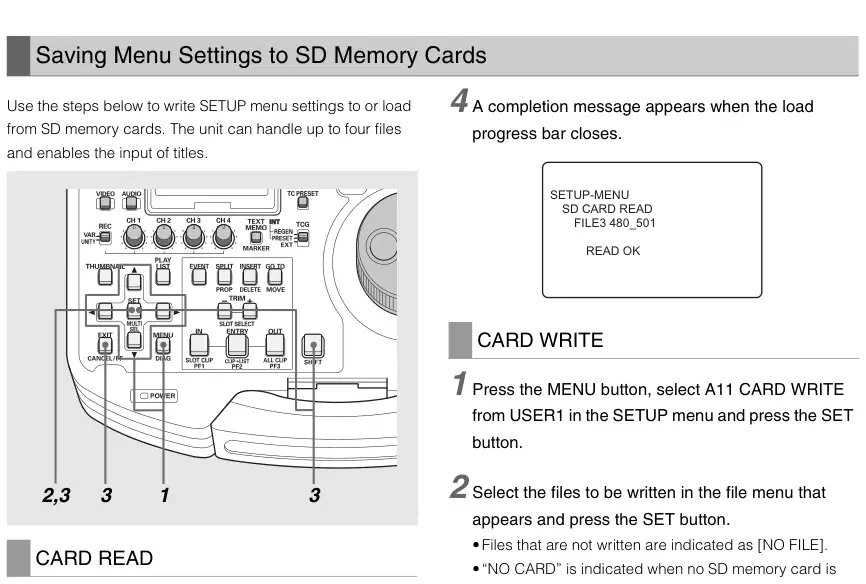
Verwenden Sie die folgenden Schritte, um SETUP-Menüeinstellungen zu schreiben oder zu laden
von SD-Speicherkarten. Das Gerät kann bis zu vier Dateien verarbeiten
aus USER1 im SETUP-Menü und drücken Sie das SET
eingesetzt. 3 Im angezeigten Schreibbestätigungsbildschirm wählen
aus USER1 im SETUP-Menü und drücken Sie das SET
Knopf.
SET zu schreiben oder AUSZUFÜHREN, um das Schreiben abzubrechen und zum
den vorherigen Bildschirm.
erscheint und drückt den SET-Button.
Der blinkende Cursor, der den Titel anzeigt.
b a (rechts und links Cursor): Position des Cursors verschieben
eingesetzt.
Bar schließt.
SD CARD READ 01 FILE1 1080_601 02 FILE2 720_60P * 03 FILE3 480_501 04 NO FILE END
SD CARD WRITE FILE4 TITLE4
SYSTEM+USER
FILE4 OK?
3 Drücken Sie die Taste mit der gewünschten Funktion (siehe
YES<SET>/NO<EXIT>
unten) im Lastbestätigungsbildschirm, der erscheint.
Laden Sie nur USER 1-5 Daten
Knöpfe:
aus USER1 im SETUP-Menü und drücken Sie das SET
Knopf.
Daten · vorheriger Bildschirm

2 Der Formatbestätigungsbildschirm erscheint.
Fortschrittsbar schließt.
Einrichtung


Laufmodus für den Zeitcodegenerator.
Der Zeitcode wird verwendet, wenn das erzeugte Zeitcodesignal
B. durch den Zeitcodegenerator aufgezeichnet werden soll. Der Zeitcode
während der Aufzeichnung.
Werte werden auf dem Display und in der Überlagerung angezeigt
Anzeige.
unabhängig von der Betriebsart, wenn die
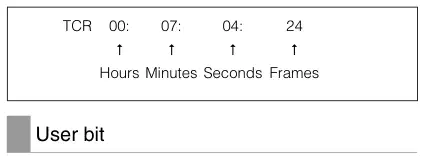
Power ist an.
4 Stellen Sie den TCG-Schalter auf PRESET Modus.
den letzten auf einer P2-Karte aufgezeichneten Zeitcode.
Benutzerbit bezieht sich auf den 32-Bit (8 Ziffern) Datenrahmen der Zeit
die TC PRESET-Taste.
Codesignal, das den Benutzern zur Verfügung gestellt wird. Es ermöglicht Ihnen, aufzuzeichnen
EXT: Aufzeichnungen gemäß externer TC-Eingabe.
Betreibernummern und andere Werte. Die alphanumerische
Zeichen, die im Benutzerbit verwendet werden können, sind die Zahlen von
des Zeitcodes oder Benutzerbit.
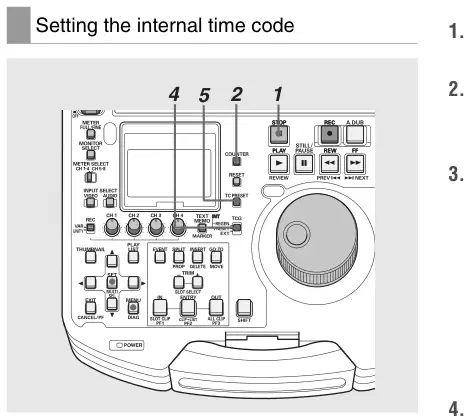
Die linke Ziffer beginnt zu blinken.
den STILL-Button und schalten Sie das Suchwahlrad auf
Ändern Sie den Wert.
Suchwahl, um die zu setzende Ziffer auszuwählen.
Die ausgewählten Ziffern beginnen zu blinken.
Die Einstellbereiche sind wie folgt:
00:00:00:00-23:59:59:29
00:00:00:00-23:59:59:24
Benutzerbit 00000000-FF FF
1 Betätigen Sie den Stopp-Modus.
Durch Drücken der RESET-Taste wird der voreingestellte Wert auf 0 zurückgesetzt.
2 Verwenden Sie die Schaltfläche COUNTER, um [TC] auszuwählen.
Der Zeitcode beginnt mit dem Vorrücken, wenn [FREE] gesetzt wird
Schritt 3.
[50 Hz]

3 Setzen Sie den TCG-Schalter auf [EXT].
(Auswahl externer Zeitcodes) 4 Führen Sie die folgenden Einstellungen im Setup-Menü Nr. 507
(EXT TC SEL).
Steckverbinder (BNC) an der Rückwand ist
als TC aufgezeichnet.
Eingänge zum SDI IN (HD)-Anschluss
als Zeitcode aufgezeichnet.
Eingänge zum SDI IN (HD)-Anschluss
als Zeitcode aufgezeichnet.
1 Betätigen Sie den Stopp-Modus.
2 Verwenden Sie die Schaltfläche COUNTER, um [TC] auszuwählen.
SDI-Eingangssignal wird ausgewählt, das VITC auf dem Eingangsvideosignal
aufgezeichnet wird. Wenn 1394 als Eingangssignal ausgewählt wird, ist das IEEE
1394 digitaler Eingangssignal-Zeitcode aufgezeichnet.
Wenn das Zeitcodesignal nicht gelesen werden kann, wird ein Sternchen (*) angezeigt.
Der Doppelpunkt zwischen den Sekunden und den Frames wechselt in einen Zeitraum (.) im Drop-Frame-Modus.
Auch wenn keine Stromversorgung vorhanden ist, funktioniert die Backup-Funktion
Ermöglichen des Zeitcodegenerators, langfristig zu sorgen (etwa)
1 Jahr) Betrieb. Genauigkeit, wenn keine Stromversorgung erfolgt
etwa ±30 s pro Monat.
1 Betätigen Sie den Stopp-Modus.
unabhängig vom Betriebsmodus fortschreitet, ist die Backup-Funktion
2 Verwenden Sie die Schaltfläche COUNTER, um [TC] oder [UB] auszuwählen.
- Wenn der TCG-Schalter auf dem Frontpanel auf "PRESET" eingestellt ist und
3 Drücken Sie den PLAY-Button.
Menü-Nr. 504 Run Mode ist auf "FREE" eingestellt.
- Wenn der TCG-Schalter auf dem Frontpanel auf "EXT" eingestellt ist und
Die Wiedergabe beginnt und der Zeitcode erscheint auf dem Display.
externer Zeitcode im Menü Nr. 507 EXT TC SEL ist
Wenn der SUPER-Schalter auf [EIN] gesetzt ist, wird die Zeit
vom Steckverbinder an der Rückwand getrennt.
überlagert auf dem Monitor.
Daten gelöscht werden.
Setup · aktiviert

Nein. 507 EXT
Nein. 518 VITC
SBC-Gebiet VAUX
GEN
Zeitcode für digitale IEEE1394-Eingabe
HD SDI SVITC auf dem Eingangs-Videosignal *3
CMPST / SD SDI VITC auf Eingangs-Videosignal *3
1394 Zeitcode auf IEEE1394 Digitaleingang
EIN
HD SDI
Interner TCG-Wert CMPST/SD SDI
1394 Zeitcode auf IEEE1394 Digitaleingang
Zeitcode für digitale IEEE1394-Eingabe
HD SDI Zeitcode auf TIME CODE IN
SVITC auf dem Eingangs-Videosignal *3
CMPST / SD SDI VITC auf Eingangs-Videosignal *3
1394 Zeitcode auf IEEE1394 Digitaleingang
Zeitcode für digitale IEEE1394-Eingabe
HD SDI
Zeitcode auf dem TIME-CODE IN Steckverbindereingang *1 CMPST / SD SDI
1394 Zeitcode auf IEEE1394 Digitaleingang
Zeitcode für digitale IEEE1394-Eingabe
HD SDI SLTC auf Eingangsvideosignal *2 SVITC auf Eingangs-Videosignal *3
CMPST / SD SDI VITC auf Eingangsvideosignal *2 VITC bei Eingangsvideosignale *3
SLTC
1394 Zeitcode auf IEEE1394 Digitaleingang
Zeitcode für digitale IEEE1394-Eingabe
HD SDI SLTC auf dem Eingangs-Videosignal *2
CMPST / SD SDI VITC auf Eingangs-Videosignal *2
1394 Zeitcode auf IEEE1394 Digitaleingang
Zeitcode für digitale IEEE1394-Eingabe
HD SDI SVITC auf Eingangsvideosignal *2 SVIDC auf Eingangs-Videosignal *3
CMPST / SD SDI VITC auf Eingangsvideosignal *2 VITC bei Eingangsvideosignale *3
1394 Zeitcode auf IEEE1394 Digitaleingang
Zeitcode für digitale IEEE1394-Eingabe
HD SDI SVITC auf dem Eingangs-Videosignal *2
CMPST / SD SDI VITC auf Eingangs-Videosignal *2
*1: Der interne TCG-Wert wird verwendet, wenn ein Signal vom Eingang des TIME CODE IN Steckverbinders nicht erkannt werden kann.
*2: Der interne TCG-Wert wird verwendet, wenn die SLTCs, SVITC und VITC nicht auf dem Eingangsvideosignal erkannt werden können.
*3: Nichts wird aufgezeichnet, wenn der SVITC und VITC nicht auf dem Eingangsvideosignal erkannt werden können.


Steuersignale, Zeitcode und andere Informationen werden angezeigt
durch Abkürzungen.
Verwenden Sie das Setup-Menü Nr. 007 (CHARA H-POS) und Nr. 008
(CHARA V-POS) um die Position der Charaktere in den
überlagertes Display.
TCR
TCR
Display-Monitor Anzeigemonitor
Abkürzungen:
CTL Relative Lage vom Anfang
TCR Aufgezeichnete Zeitcodedaten
TCR. Im VAUX-Bereich erfasste Zeitcodedaten
Verwenden Sie das Setup-Menü Nr. 006 (DISPLAY SEL) zur Angabe des Decks
UBR Aufgezeichnete Benutzerbitdaten
Betriebsart.
UBR. Im VAUX-Bereich erfasste Benutzerbitdaten
TCG Zeitcodedaten des Zeitcodegenerators
UBG Benutzerbitdaten des Zeitcodegenerators
Zeichen anzeigen
Verwenden Sie das Setup-Menü Nr. 009 (CHARA TYPE) zum Wechseln der
Hintergrund von Anzeigezeichen in der überlagerten
Anzeige.
TCR
Unabhängig von der Menüeinstellung.

Dieser Abschnitt beschreibt die Unterschiede zwischen der Audioverarbeitung, die im Setup-Menü Nr. 731 (PB FADE) Einstellungen. Einrichtung
Menü-Nr. 731 (PB FADE) Einstellungen ermöglichen es, Audio V Fade oder Schnittverarbeitung zwischen Clips und Ereignissen während der
Clipauswahl und Wiedergabe bzw. Abspiellistenwiedergabe.
Im Folgenden werden Beispiele beschrieben, die die Unterschiede in der Verarbeitung veranschaulichen.
Diese Beispiele beinhalten einen Clip, der mehrere P2-Karten umfasst und einen zweiten Clip durch Bearbeiten von Kopien.
automatisch geteilt und auf einem 8 GB aufgezeichnet
Einstellungen im Setup-Menü Nr.731 ermöglichen es Ihnen, die Wiedergabe
Über zwei Clips und tun Sie Folgendes.
Clip 1-1 Clip 1-2
Ereignis A: Ereignis B
Clip 2 - Clip 1
Rauschen erscheint an den Bearbeitungspunkten.
Clip 1-1 Clip 1-2
Ereignis A: Ereignis B
Clip 2 - Clip 1
V fade wird sofort durchgeführt, um Rauschen zu entfernen.
V-Fade Verarbeitung wird automatisch zwischen Clips durchgeführt
und Ereignisse.
Die folgenden Items sind nicht V fade verarbeitet.
oder größere P2-Karten

Je nach Einstellungsmenü 725 - 728 (REC CH1 bis 4) Einstellungen,
die Schaltfläche INPUT SELECT auf der Frontplatte ermöglicht es Ihnen,
die folgenden Eingangssignale auswählen. Wenn 1394 ausgewählt wird, ist die
das Eingangssignal unabhängig von seiner ursprünglichen Form aufgezeichnet wird
Einstellung.
Aufgezeichnete Spur aufgezeichnetes Signal
CH1 CH1-Eingang/CH2-Eingang / CH1 + CH2-Eingänge
CH2 CH1-Eingang/CH2-Eingang / CH1 + CH2-Eingänge
CH3 CH3-Eingang/CH4-Eingang / CH3 + CH4-Eingänge
CH4 CH3-Eingang/CH4-Eingang / CH3 + CH4-Eingänge
Aufgezeichnete Spur aufgezeichnetes Signal
CH1 CH1-Eingang/CH2-Eingang / CH1 + CH2-Eingänge
CH2 CH1-Eingang/CH2-Eingang / CH1 + CH2-Eingänge
CH3 CH3-Eingang/CH4-Eingang / CH3 + CH4-Eingänge
CH4 CH3-Eingang/CH4-Eingang / CH3 + CH4-Eingänge
CH5 NO (SD)/CH5 (HD)
CH6 NO (SD)/CH6 (HD)
CH7 NO (SD)/CH7 (HD)
CH8 NO (SD)/CH8 (HD)

Kondensation
Kondensation tritt auf, weil das gleiche Prinzip beteiligt ist, wenn sich Wassertröpfchen auf einer Fensterscheibe eines beheizten Raumes bilden. Es
tritt auf, wenn diese Einheit oder eine Karte zwischen Orten bewegt wird, an denen die Temperatur oder Luftfeuchtigkeit stark variiert, oder wenn zum Beispiel:
sofort.
Für einen langen und störungsfreien Betrieb
gründlich aus. Nach dem Abwischen des Schmutzes mit dem feuchten Tuch, beenden Sie es mit einem trockenen Tuch.
die Beschichtung des Geräts verfärben oder beschädigen kann.


Wenn eine Warnung in dieser Einheit auftritt, ist die Fehlerzahl
auf dem Zählerdisplay angezeigt. Öffnen Sie das DIAG-Menü zum
eine Beschreibung des Fehlers auf dem Zählerdisplay oder einem LCD anzeigen
Dieses Menü zeigt Deck-Informationen. Deckinformationen umfassen
Monitor. Wenn eine Funktionsstörung in der Einheit auftritt,
‚WARNUNG‘-Informationen, Seriennummer, ‚STUNDENMETER‘ (Verwendung)
eine Fehlerzahl auf dem Zählerdisplay blinkt.
Zeit) und ‚UMID‘ (Unique Material Identifier
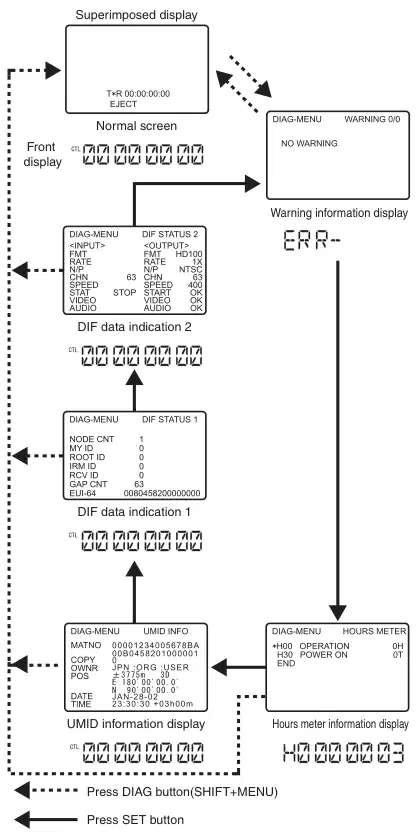
Informationen. Ein DIAG-Menü erscheint auf dem Displaymonitor
wenn der LCD-Monitor mit dem ANALOG verbunden ist
COMPOSITE MONITOR OUT Anschluss am LCD-Monitor
und Rückwand der Einheit.
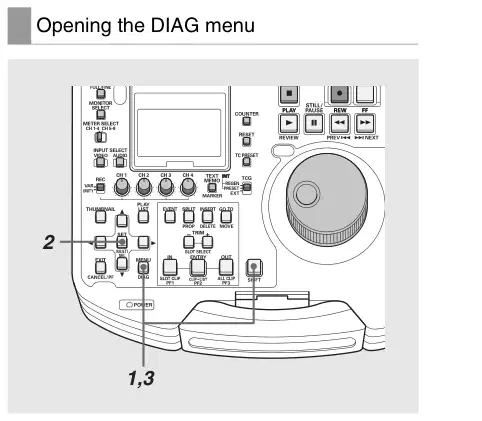
und drücken Sie die MENU-Taste.
Das DIAG-Menü erscheint auf dem Bildschirm und
Eine Nachricht erscheint auf dem Zählerdisplay. 2 Drücken Sie die SET-Taste.
Jeder Knopfdruck ändert die Anzeige zwischen
"WARNUNG", "STUNDENZÄHLER" UND "UMID INFO" USW. 3 Drücken Sie den DIAG-Button.
Sie kehren zum ursprünglichen Display zurück.

Wenn keine Warnungen erkannt wurden, wird „KEINE WARNUNG angezeigt.
Wenn im Setup-Menü „T&S&M ausgewählt ist Nr. 006 (DISPLAY SEL), eine Meldung erscheint in der Modusanzeige, wenn immer ein Warnsignal
oder Fehler auftreten. Wenn mehrere Ereignisse auftreten, wird das Ereignis mit der höchsten Priorität angezeigt.
Priority Monitor Display Description Deck Operation Counter
Anzeige, wenn Audio-Voiceover nicht auf einer P2-Karte aufgezeichnet werden kann.
STOP CANTADUB
Anzeige, wenn A. DUB wird gestartet, ohne die Playliste zu speichern. STOP CANTADUB
3 SCHREIBE
Erscheint, wenn eine Voice-over-Aufzeichnung auf einem schreibgeschützten P2 versucht wird
Karte. STOP CANTADUB
Für einen langen und störungsfreien Betrieb
Erscheint, wenn eine Voice-over-Aufzeichnung auf einer P2-Karte ohne
ausreichend Kapazität. STOP CANTADUB
CAP.
Erscheint, wenn eine Voice-over-Aufzeichnung auf einer P2-Karte versucht wird, wo die
Die Anzahl der Voice-over Audioaufnahmen hat bereits die Obergrenze erreicht. STOP CANTADUB
Anzeige, wenn Daten nicht auf einer P2-Karte aufgezeichnet werden können.
STOP CANT REC
Platz drauf.
Anzeige, wenn die Wiedergabe aufgrund eines Clipfehlers oder anderer Faktoren unterbrochen wurde.
8 KANN NICHT EINTRAGEN, wenn versucht wurde, einen IN-, OUT- oder SPLIT-Punkt zu registrieren
an einem Ort, wo solche Punkte nicht registriert werden können.
Angezeigt, wenn eine Audio-Split-Einstellung die Registrierung eines IN, OUT verhindert
und SPLIT-Punkte.
10 ÜBERZEIT Angezeigt, als versucht wurde, eine Dauer von mehr als 24 zu registrieren
Stunden.
Recorder-Bereich nicht groß genug für registrierte Spieler IN und OUT Punkte. Betrieb
REICHWEITE
12 CHECKSPIELER
Spielerreichweite nicht groß genug für registrierte Recorder IN und OUT Punkte. Betrieb
13 MAX EVENTS Die Anzahl der Ereignisse, die auf der Playliste registriert werden können, wurde
erreicht.
14 INVALID Erscheint, wenn es bereits 100 Textmemos gibt und keine Memos mehr sein können
zugesetzt.

Priority Monitor Display Description Deck Operation Counter
Anzeige während Clipinformationen gelesen werden oder wenn die Clipkonfiguration
geändert. Es können keine Operationen durchgeführt werden, während sich diese Anzeige auf dem Bildschirm befindet.
Die Anzeige erfolgt in den ersten zwei Sekunden, wenn die REC-Taste zum Eingeben gedrückt wird.
den EE-Modus und die Schaltfläche INPUT SELECT VIDEO oder
Der AUDIO Button ist auf SG gesetzt.
Die Anzeige erfolgt in den ersten zwei Sekunden, wenn die REC-Taste zum Eingeben gedrückt wird.
der EE-Modus und die INPUT SELECT Taste ist auf einen Stecker ohne
Ausgänge außer analogen Audiosignalen.
18 TEXT MEMO Wird für zwei Sekunden angezeigt, wenn ein Textmemo hinzugefügt wird. Betrieb
19 MARK ON/OFF Für zwei Sekunden angezeigt, wenn ein Schusszeichen hinzugefügt oder gelöscht wird. Betrieb
MARK OFF
WARNUNG
Wenn "E- **" Iights in der Monitoranzeige, halten Sie die SHIFT Taste gedrückt und drücken Sie die MENU Taste um das DIAG-MENU zu öffnen
Lesen Sie die Warnhinweise.
Beschreibung Decksflugbetrieb Nr. Zeichencode
Anzeige beim Synchronisieren aufgezeichneter Videorahmen mit dem Zeitcode eines Signaleingangs
zum HD SDI-Anschluss, wenn dieser Zeitcode nicht bei 1x normal voranschreitet
Drehzahl. (Wenn "SLTC" im Menü Nr. ausgewählt ist). 032 REF.
2 92 1394 ERSTER FEHLER Wird angezeigt, wenn die Schnittstellenverbindung von 1394 unregelmäßig ist. *4
3 91 COPY PROTECTED Wird angezeigt, wenn DV-Formataufzeichnung verfügbar ist und der Eingang des Copy Guard Signals
über die Schnittstelle 1394 befindet sich im Kopiersperrmodus.
4 90 NICHT 1×100M SIG Angezeigt, wenn ein Signaleingang von der 1394-Schnittstelle kein DVCPRO HD ist (100)
Mbps) 1x normales Geschwindigkeitsübertragungssignal.
5 04 UNKNOWN SIG Angezeigt, wenn ein Signaleingang von der 1394-Schnittstelle kein DVCPRO oder DV ist
Formatsignal.
6 15 NICHT 1× DV SIG Angezeigt, wenn ein Signaleingang von der 1394-Schnittstelle kein DV (25 Mbps) ist 1x
Übertragungssignal für normale Geschwindigkeit.
7 11 NICHT 1×25M SIG Wird angezeigt, wenn ein Signaleingang von der 1394-Schnittstelle kein DVCPRO ist (25 Mbps)
1 x Normalgeschwindigkeits-Übertragungssignal.
8 12 NICHT 1×50M SIG Angezeigt, wenn ein Signaleingang von der 1394-Schnittstelle kein DVCPRO50 ist (50)
Mbps) 1x normales Geschwindigkeitsübertragungssignal.
9 14 Keine MATCH SIG Wird angezeigt, wenn sich die Signaleingabe über das 1394-Interface vom Systemformat unterscheidet
auf diese Einheit gesetzt.
Angezeigt, wenn die komprimierten Videodaten eines Signaleingangs von der 1394
Interface ist unregelmäßig.
Anzeige, wenn die Audiodaten eines Signaleingangs von der 1394-Schnittstelle
unregelmäßig.
Anzeige, wenn die Zeitcodedaten eines Signaleingangs von der 1394-Schnittstelle
unregelmäßig.
140 Für einen langen und störungsfreien Betrieb: Fehlermeldungen

Beschreibung Decksflugbetrieb Nr. Zeichencode
Anzeige, wenn Daten aufgrund eines P2-Kartenfehlers während der Aufzeichnung beschädigt wurden.
Dieser Fehler wird nach dem Ende der Aufzeichnung und bis zum Beginn des nächsten Vorgangs angezeigt.
Dieser Fehler wird während der Wiedergabe nicht angezeigt. (* gibt die Slotnummer an, bei der das
Fehler aufgetreten.
Ersetzen Sie die P2-Karte in dem Slot, in dem der Fehler aufgetreten ist.
14 21 REC WARNUNG Wird angezeigt, wenn während der Aufzeichnung ein Video- oder Audiofehler auftritt.
Um den Betrieb fortzusetzen, schalten Sie die Stromversorgung aus und dann wieder ein.
15 50 Batterie-EMPTY Wird angezeigt, wenn ein Abfall der Backup-Batteriespannung für die interne Uhr
bei Einschalten erkannt. Ersetzen Sie die interne Batterie. *5
Die Verzeichnisstruktur entspricht nicht dem P2-Kartenstandard. Machen Sie schnell
Backup von Kartendaten und Formatierung der Karte.
Die P2-Karte wurde die maximale Anzahl von Malen umgeschrieben. Du bist
Es wird empfohlen, die Karte durch eine neue zu ersetzen.
18 10 FAN STOP Wird angezeigt, wenn der Lüftermotor anhält. Betrieb
*1 Diese Warnung erscheint nur während der Aufzeichnung.
Für einen langen und störungsfreien Betrieb
Dann wird die Videoaufnahme schwarz und das Audiosignal stummgeschaltet.
*2 Diese Warnung erscheint nur während der Aufzeichnung. Dann wird das Audio stumm aufgezeichnet.
*3 Diese Warnung erscheint nur während der Aufzeichnung. Der intern generierte Zeitcode wird aufgezeichnet.
*4 Diese Warnung erscheint jederzeit. Dieser Fehler deaktiviert die Eingabe in das digitale Videointerface.
*5 "E-50" erscheint, wenn die Backup-Batterie erschöpft ist. Fragen Sie Ihren Lieferanten nach Informationen zu einem Geschäft, das Ihnen eine neue Batterie liefern kann
(CR2032 oder gleichwertig). Verwenden Sie das Setup-Menü Nr. 069 (CLOCK SET), um die Uhr nach dem Batteriewechsel einzustellen.
Die folgenden Warnmeldungen werden angezeigt, wenn eine falsche Operation im Miniatur-Wiedergabelistenbildschirm versucht wird.
Beschreibung der Positionsmeldung Measure
KANN NICHT ZUGREIFEN! Daten können nicht abgerufen werden, weil sie beschädigt sind
Medien und Clips in den normalen Zustand wiederherstellen, bevor
oder aus anderen Gründen.
Zugang.
SCHREIBE GESCHÜTZT! Die P2- oder SD-Karte ist schreibgeschützt. Schreibfähige Medien einfügen.
KARTE VOLL! Die P2 oder SD Karte ist voll. Medien mit ausreichender Kapazität einfügen.
KEINE KARTE! Es wird keine P2 oder SD-Karte eingefügt. Kompatible Medien einfügen.
KANN NICHT GELÖSCHT WERDEN! Die fehlerhafte Version von Inhalten verhindert das Löschen. Match Geräte und Inhalt Version.
Match Geräte und Inhalt Version.
Inkongruenz.
FORMATIEREN KANN MAN NICHT! P2-Kartenproblem verhindert Formatierung. P2-Karte überprüfen.
KANN NICHT REPARIERT WERDEN! Ausgewählte Inhalte können nicht repariert werden. Überprüfen Sie ausgewählte Inhalte.
Ein Clip, der nicht mehrere Spannen kann nicht sein
Überprüfen Sie ausgewählte Inhalte.
wieder angeschlossen.
KEIN INPUT! Es werden keine Daten eingegeben. Setzen Sie nach der Eingabe.
UNGÜLTIGER WERT! Die eingegebenen Daten waren ungültig. Geben Sie Daten in einem gültigen Bereich ein.
UNBEKANNTE DATEN! Der Metadatenzeichencode ist ungültig. Verwenden Sie UTF-8 für den Metadatenzeichencode. Verwendung der
Der Betrachter muss korrekte Charaktere eingeben.
Einige der ausgewählten Clips konnten nicht repariert werden.
KEINE SD-KARTE! Es wird keine SD-Karte eingesetzt. Legen Sie eine SD-Karte ein.
Ein Clip kann nicht auf die Karte kopiert werden, in der das
Kopieren Sie den ausgewählten Clip auf eine Karte, die nicht
Originalclip.
den Originalclip.
Die ausgewählten Clips enthalten mehrere Kopien des
Mehrere Kopien desselben Clips (dupliziert mit
gleichen Clip (dupliziert mit COPY).
COPY) kann nicht gleichzeitig kopiert werden. Alle auswählen
identische Kopien der ausgewählten Clips.

Beschreibung der Positionsmeldung Measure
Zeichen im Clipnamen mussten gelöscht werden
Der Benutzerclipname plus der Zählerwert kann nur
Addieren des Zählerwerts.
bis zu 100 Bytes enthalten. Zeichen im Clipnamen
automatisch gelöscht werden, wenn der Gesamtbetrag
100 Bytes.
ZU VIELE CLIPS! Zu viele Clips werden ausgewählt. Reduzieren Sie die Anzahl der ausgewählten Clips.
Es gibt nicht genug Aufnahmekapazität auf dem
Legen Sie eine Karte mit ausreichender Aufnahmekapazität ein.
Karte.
KANN SICH NICHT ÄNDERN! Ein Thumbnail mit einem grauen Textmemo
Bearbeiten Sie Einstellungen oder Inhalte, um die Miniaturansicht zu aktivieren.
Das nicht generiert werden kann, ist für
Editing.
NICHT AUSGEWÄHLT! Es wurde versucht, eine nicht ausgewählte
Wählen Sie den Clip aus, den Sie löschen möchten.
Clip.
FEHLENDER CLIP! Alle Karten, die den Clip enthalten müssen eingefügt werden
Legen Sie alle Karten ein, die den Clip enthalten.
die Anbringung von Markierungen zu ermöglichen.
Nicht genug Platz auf der Festplatte. Es gibt nicht genug Platz auf dem verbundenen hart
Scheibe. Verwenden Sie eine neue Festplatte oder formatierte Festplatte.
Es gibt zu viele Partitionen. Festplatten können bis zu 15 Partitionen verarbeiten. Verwenden Sie eine neue
Festplatte oder formatierte Festplatte.
Das Gerät ist nicht mit einer Festplatte verbunden. Schließen Sie das USB-Kabel wieder an. Wenn die Festplatte nicht
normal arbeiten, ausschalten und wieder einschalten.
FORMATIEREN KANN MAN NICHT! Die Festplatte kann nicht initialisiert werden. Verbinden Sie eine weitere Festplatte.
Mehrere Geräte sind verbunden. Geräte trennen, das Gerät ausschalten und zurückdrehen
Wieder einmal.
Das angeschlossene DVD-Laufwerk ist nicht kompatibel. Geräte trennen, das Gerät ausschalten und zurückdrehen
Wieder einmal.
Beim Festplattenzugriff ist ein Fehler aufgetreten. Überprüfen Sie den Festplattenstatus und die Verbindung.
NICHT ZULÄSSIG
Das Zielziel kann nicht richtig sein
Starten Sie die Festplatte neu oder verbinden Sie eine andere Festplatte.
HDD ERKENNEN!
anerkannt.
Ein Fehler trat beim Zugriff auf die P2-Karte auf. P2-Karte überprüfen.
INKONGRUENZ
Das Kopieren kann nicht erfolgen, weil
Verwenden Sie eine P2-Karte mit entsprechender Kapazität.
Zielkarte im falschen Format.
Die P2-Karte ist nicht formatiert. Verwenden Sie eine formatierte P2-Karte.
DIE KARTE IST LEER!
Der zum Kopieren ausgewählte P2 ist leer. Das Kopieren wird nicht durchgeführt, da die Karte leer ist.
ÜBERPRÜFUNG
Der Vergleichscheck nach dem Kopieren ist fehlgeschlagen. Kopieren Sie die Daten erneut.
FORMAT BITTE P2
Diese Warnung zeigt an, dass Daten nicht
Sie können nicht auf eine P2-Karte kopieren, die Daten enthält.
von einer Festplatte auf eine P2-Karte importiert, weil
Formatieren Sie die Karte auf einem P2-Gerät und kopieren Sie erneut.
Die P2-Karte enthielt aufgezeichnete Daten.
KANN SICH NICHT ÄNDERN! Es wurde versucht, die Person zu ändern, wenn
Geben Sie zuerst ein Textmemo ein.
Es wurde kein Textmemo eingegeben.
Der eingegebene Wert ist ungültig. Geben Sie einen gültigen Wert ein.
KEINE DATEI! Die angegebene Datei existiert nicht. Verwenden Sie SAVE AS, um einen normal arbeitenden zu speichern oder einzufügen
Karte.
Die Playlist-Datei wird nur als gelesen geöffnet, weil
Auf der AJ-SPD850 erstellte Abspiellisten können nur
Es ist in einer anderen Version.
geöffnet als Read Only Dateien. Um solche Dateien auf dieser Einheit zu bearbeiten
Rette sie heraus.
CLIP KANN ICH NICHT FINDEN! Ein angegebener Clip konnte nicht gefunden werden. Legen Sie die Karte mit dem Clip ein.
Die Dateien haben nicht das gleiche Format. Playlistendateien in verschiedenen Formaten können nicht geladen werden.
READ ONLY 100
Die Playlist-Datei überschreitet die Obergrenze für
Die Obergrenze für Events beträgt 100 Events. Dateien sind
Ereignisse.
nur als gelesen geöffnet.

Beschreibung der Positionsmeldung Measure
Die Playliste enthält Dateien in verschiedenen Versionen. Playlistendateien in einer anderen Version können nicht importiert werden.
EINSCHLIESSLICH ILLEGAL
Die Spielliste enthält illegale Ereignisse. Reparieren oder löschen Sie nach Bedarf.
SCHREIBE GESCHÜTZT! Die angegebene Karte ist schreibgeschützt. Schreibfähige Medien einfügen.
KEIN PLATZ! Es gibt nicht genug Platz auf der Karte.
ILLEGALE DATEI! Die für den Import ausgewählte Datei befindet sich in einer unbekannten
Verwenden Sie Clips in einem passenden Format.
Format.
Die Playliste wird bearbeitet und das Event und der Clip
Die Playliste wird bearbeitet und das Event und der Clip
ausgewählt für den Import sind in einer anderen Bearbeitung
ausgewählt für den Import in einem anderen Bearbeitungsformat
Format (Codec oder Frame Rate).
(Codec oder Frame Rate).
Die Anzahl der Playlist-Dateien hat die
Eine Karte kann bis zu 999 Playlist-Dateien speichern. Dateien löschen
obere Grenze.
nicht mehr benötigt oder eine neue Karte verwendet werden.
Die Anzahl der Ereignisse hat die obere
Die Obergrenze beträgt 100 Events. Arbeiten Sie innerhalb dieses Limits.
Grenzwert.
Die Anzahl der EXTRA Audio-Events hat erreicht
Die Obergrenze für EXTRA Audio-Events beträgt 100 Events.
die obere Grenze.
Arbeiten Sie innerhalb dieses Limits.
NICHT ARBEITEN KANN
Diese Operation ist in einem EXTRA-Audio nicht verfügbar
Eine illegale Operation wurde in einem EXTRA-Audio versucht
Für einen langen und störungsfreien Betrieb
Segment.
Segment. Führen Sie die Operation an anderer Stelle oder zuerst durch
Löschen Sie das EXTRA Audio-Event.
Nicht erlaubt bei einer Abspieldisaktivierung (rot markiert)
Eine illegale Operation wurde in einem behinderten Versuch
Ereignis.
Ereignis. Verwenden Sie ein Playback-Ereignis oder legen Sie eine Karte
mit geeigneten Clips.
Der ausgewählte Prozess kann nicht durchgeführt werden
Löschen von Daten, um die Dauer auf weniger als 24 zu reduzieren
weil die Dauer der Spielliste 24 Stunden überschreitet.
Stunden bis zur Verarbeitung.
Einige Dateien haben eine andere Systemfrequenz. Verwenden Sie nur Dateien mit der gleichen Systemfrequenz.
NICHT AUSGEWÄHLT! Es wird kein Clip ausgewählt. Wählen Sie den Clip im Miniaturbildschirm aus.
Einige der Clips sind abnormal. Verwenden Sie nur normale Clips.
KANN NICHT FINDEN, DASSELBE
Es gibt keine Clips in einem passenden Bearbeitungsformat. Verwenden Sie Clips, die dem Bearbeitungsformat entsprechen.
KEINE KARTE! Die angegebene Karte existiert nicht. Legen Sie die Karte ein, bevor Sie versuchen, sie zu verarbeiten.
Es gibt Clips mit unterschiedlichen Seitenverhältnissen. Aspektverhältnisse können nicht gemischt werden. Verwenden Sie nur Clips mit dem
gleiches Seitenverhältnis.
LACK OF REC
Die Karte, die zum Bearbeiten des Kopierens ausgewählt wurde, hat keine
Legen Sie eine Karte mit ausreichender Kapazität ein.
ausreichend Kapazität.
Daten im aktuellen Format können nicht bearbeitet werden. Installieren Sie ein AVC-Intra Codec Board, um die Bearbeitung von
dieses Format.
Aufgezeichnetes EXTRA-Audio kann nicht bearbeitet werden. Löschen Sie EXTRA-Audio oder verwenden Sie ein anderes Ereignis.
EXTRA AUDIO!
MEHRERE VERSCHIEDENE EXTRAS
Play-Listendateien mit Kanälen, die sich von der
Importieren Sie Playlistendateien, die dieselben Kanäle wie
aktuelles EXTRA Audio kann nicht importiert werden.
aktuelles EXTRA Audio.
Spielliste

Beschreibung Nr. des Vorgangs Nachricht
E-30 TURN POWER OFF Wird angezeigt, wenn ein Fehler beim Lesen und Schreiben von Kartendaten auftritt.
Um den Betrieb fortzusetzen, schalten Sie die Stromversorgung aus und dann wieder ein.
E-37 COMM FEHLER Wird angezeigt, wenn ein Systemcontrollerbefehl nicht eingehalten wurde.
Um den Betrieb fortzusetzen, schalten Sie die Stromversorgung aus und dann wieder ein.
E-38 SYSTEM FEHLER Wird angezeigt, wenn der Lüftermotor anhält.
Um den Betrieb fortzusetzen, schalten Sie die Stromversorgung aus und dann wieder ein.
Erscheint, wenn eine optionale AVC-Intra Codec Board (AJ-YBX200G)
E-39 KONFIGURATIONSFEHLER
kann nicht initialisiert werden. Dies kann durch eine Fehlfunktion des Boards verursacht werden.
Konsultieren Sie Ihren Lieferanten.
E-BA BATTERY Erscheint, wenn die Eingangs DV Spannung unter der Unterschreitungsspannung liegt. STOPP
Verwenden Sie die 4/5 Tasten, um den Cursor zu bewegen (*) und das Element am Curser erscheint auf dem Zählerdisplay.
Nein. Anzeige des Elementbeschreibungszählers
Ser ****** Zeigt die Seriennummer des Decks an.
H00 OPERATION Gibt die Anzahl der Stunden an, in denen das Gerät war. 0H~99999
H30 POWER ON Zeigt die Anzahl der Einschaltvorgänge an. 0H~99999T
Fehler

Thumbnail GUI Play Liste
Name Beschreibung Bezeichnung
Finalisiert Überschreiben bearbeitet unfinalized
event / Turns the overwrite bearbeitet
Ereignis an der Cursorposition in
unvollendeter Status.
SHIFT+FF/UP TOP bewegt sich zum ersten Thumbnail TOP Bewegen Sie sich zum 1. Event
SHIFT+REW/DOWN BOTTOM bewegt sich zum letzten Miniaturbild BOTTOM Umzug in das letzte Ereignis
IN + GOTO --- --- GOTO IN Sucht den In Event Point am
aktueller Standort.
OUT + GOTO --- --- GOTO OUT Sucht den OUT Eventpunkt am
aktueller Standort.
SHIFT+RESET --- --- NEW Löscht eine neue Liste
INPUT SELECT VIDEO --- --- INPut Video Sets und Releases überschreiben zu Video
INPUT SELECT AUDIO --- --- InNPUT EXTRA Sets und Releases überschreiben zu EXTRA
Für einen langen und störungsfreien Betrieb
Registriert die aktuelle Wiedergabe
Ort als Schreiber IN-Punkt für
Registriert die aktuelle Wiedergabe
Ort als Recorder OUT-Punkt für
Eine DUB --- --- COPY TO EXTRA kopiert das Audio des aktuellen Ereignisses
Standort als EXTRA Audio
Spielt das Event aktuell wieder ab
Ort oder 3 Sekunden vor dem
Überschreibbereich auf 1 Sekunde nach dem
SHIFT+ENTRY --- --- CLIP➝EVENT Importiert den ausgewählten Clip als Ereignis.
Umschalten zwischen Thumbnail-Display von
jeder einzelne Slot und ausgewählter Clip
IN TRIM Wählen Sie das Beschneiden von R IN / P IN.
Anzeige.
SHIFT+OUT DISP.ALL CLIP Ändert die Miniaturansicht für alle Clips
Anzeige. OUT TRIM Wählt das Beschneiden von R OUT / P OUT.
SHIFT+INSERT DELETE Löscht alle ausgewählten Clips. DELETE Löscht alle ausgewählten Events.
SHIFT+SPLIT CLIP PROPERTY Zeigt Eigenschaften des Clips am Cursor
Standort. EVENT PROPERTY Zeigt Eigenschaften der Veranstaltung an
Cursor-Position.
KB CLEAR Löscht Text auf der Tastatur.
KB CLEAR RESET Löscht Text auf der Tastatur.
IN/OUT CLEAR löscht P IN/Out und R IN/out Punkte.
SHIFT+SET MULTI SELECT Wählt mehrere Miniaturansichten aus. MULTI SELECT Wählt mehrere Ereignisse aus.
SHIFT+EXIT CANCEL Gibt ausgewählte Items und Interrupts frei
Kopierverfahren. CANCEL Gibt ausgewählte Items und Interrupts frei
Kopierverfahren.
Thumbnail-Aus und Wiedergabe von Miniaturspiellistenereignis/INSERT Registrierung
Name Beschreibung Bezeichnung
IN+OUT --- --- DAUER Zeigt Dauer zwischen IN und OUT
IN + RESET IN PUNKT RESTBAREN KEINE Punkte in POINT RESERT
RESET Clears Out Punkte außerhalb des Point
RESET Clears Out Punkte
RESET Clears SPLIT-Punkte

Thumbnail-Aus und Wiedergabe von Miniaturspiellistenereignis/INSERT Registrierung
Name Beschreibung Bezeichnung
IN+ENTRY ENTRY IN POINT Registers CUEUP-Punkt zu IN-Button EINTRAG IN PUNKT Register Ereignis IN Punkt
POINT Registriert CUEUP-Punkt zum OUT Button EINTRAGEN
POINT Registers Ereignis OUT Point
Cues up to point für IN-Button
POINT Sucht den IN-Punkt
OUT+GOTO GUEUP TO OUT
Cues up to point für OUT-Button
POINT Sucht den OUT-Punkt
SHIFT+ + SLOT SELECT(+) bewegt sich zum Aufnahmeschlitz in Vorwärtsrichtung
Richtung.
SHIFT+ – SLOT SELECT(–) bewegt sich in umgekehrter Richtung zum Aufnahmeschlitz
Richtung.
Shortcut Keys Name Description
PAGE JUMP Jumps/returns to page
Festplatte EXPLORE Display
JUMP Jump/return to Partition (Deutsche Ausgabe)
TL ZOOM Zoom in und zoomen Sie die Timeline heraus
R IN/OUT, P IN/Out trimmen ausgewählt
TRIM Trimmt jeden registrierten Punkt
GOTO CAPS LOCK
EINTRAG OK
EXIT EXIT
SHIFT+REW Bewegt sich zum Anfang des Textes.
1 Zeichen nach links bewegt
+ bewegt 1 Zeichen nach rechts
SHIFT+FF bewegt sich zum Ende des Textes.
RESET Löscht al text

Besuchen Sie die unten aufgeführte Website und gehen Sie zur P2-Support-Desk-Seite für die neuesten Informationen über Firmware.
Vor dem Aktualisieren der Firmware überprüfen Sie die Firmware-Version des Geräts im [PROPERTY-SYSTEM INFO] Menü. Dann
Zugriff auf die oben aufgeführte Website, um bei Bedarf die Firmware herunterzuladen. Platzieren Sie die heruntergeladene Datei auf einer SD-Speicherkarte und laden
Firmware in dieser Einheit. Für detaillierte Informationen zum Update-Verfahren besuchen Sie die oben genannte Website.
Stellen Sie sicher, dass SD-Speicherkarten auf diesem Gerät formatiert werden. Um eine SD-Karte auf einem PC zu formatieren, verwenden Sie die folgende Software, die von der
oben aufgeführte Website.
Für einen langen und störungsfreien Betrieb

Die P2-Karte ist eine Halbleiterspeicherkarte, die für die DVCPRO-P2-Serie, Panasonics professionelle Videoserie und
Sendeausrüstung.
ideal für die Computerverarbeitung geeignet. Video und Audio
werden im MXF-Dateiformat aufgezeichnet, während die Metadaten
(XML) wird in den Ordnern mit der gezeigten Konfiguration gespeichert
rechts.
ICON
Wenn eine dieser Daten geändert wird oder verloren geht, werden sie nicht erkannt
als P2-Daten oder die P2-Karte möglicherweise nicht mehr verwendet werden können
in einem P2-Gerät.
PC-Daten auf eine P2-Karte zurückschreiben, verwenden Sie den P2Viewer, der
Alle diese Ordner sind erforderlich.
von der unten aufgeführten Website heruntergeladen werden. (unterstützt)
* Diese Datei enthält die Daten für den letzten Clip
auf einem P2-Gerät aufgezeichnet.
https://eww.pavc.panasonic.co.jp/pro-av/
PC. Verwenden Sie P2 Viewer, um Daten auf eine P2-Karte zurück zu schreiben.
Ändern Sie die Daten unter dem Inhaltsordner nicht.
Beim Kopieren sollten Sie sowohl den Inhaltsordner als auch die LASTCLIP.TXT-Datei zusammen kopieren.
identische Namen.
Windows Vista

Zeiten:
DVCPRO
DVCPRO
HD (8-
Sicherheitsinformationen anzeigt.
AVC-
Betriebsumgebungstemperatur:
0 °C bis 40 °C (32 °F bis 104 °F) Betriebsumgebungsfeuchtigkeit:
10 % bis 80 % (keine Kondensation) Masse: 6.5 kg (14.33 lb) Abmessungen (W × H × D):
1 ca. 16
ca. 8
ca. 4
Für einen langen und störungsfreien Betrieb
301 mm × 120 mm × 412 mm (117/8 Zoll × 43/4 Zoll × 161/4 Zoll) (ohne Stützbeine) Aufzeichnungsformat: DVCPRO HD/DVCPRO50/DVCPRO
6 ca. 96
ca. 48
ca. 24
1 ca. 32
ca. 16
ca. 8
DV wählbar Aufzeichnungs-Videosignal:
6 ca. 192
ca. 96
ca. 48
1080/59.94i, 720/59.94p, 480/59.94i, 1080/50i, 720/50p, 576/50i Aufzeichnungs-Audiosignal:
1 ca. 64
ca. 32
ca. 16
DVCPRO HD: 48 kHz 16-Bit 8 Kanäle DVCPro50: 48 KHz 16-bit 4 Kanäle DV CPRO/DV: 48kHz16-Bit 2/4 Kanäle wählbar * Setzt die Installation einer optionalen AVC-Intra Codec Platine voraus.
6 ca. 384
ca. 192
ca. 96
kontinuierlich nacheinander auf der P2-Karte.
Die aufzeigbare Zeit kann kürzer sein als die oben angegebenen Zeiten.
Videokomprimierungsverfahren:
DV-basierte Kompression (SMPTE 370M, 314M) Videokomprimierungsrate:
Häufigkeit der Probenahmen:
Y: 74,176 MHZ PB/PR: 37,088 MHZZ (DVCPRO HD:1080 /)
DVCPRO HD: 1/6.7 DVCPRO50: 1/3.3 DVB Bitrate: DVCPRO HD: 100 Mbps DVCPro50: 50 Mbp DVCpro: 25 Mbsp.
50I, 720 / 50P) Y: 13,5 MHZ PB/PR: 6,75 MHC (DVCPRO50) Y:13.5 MHZZ PB / PR: 3.375MHZ (DVCPRO) Quantifizierung: 8 Bit
Analoges Komposit-Input:
BNC × 1 (VIDEO IN), 1,0 V[P-P] (75 Ω)

Referenzeingang: Automatisches Umschalten des Black Burst/HD 3 -Wertes SYNC, BNC × 1 (Schleife durch x 1), automatisches 75-Ω-Abschließen SDI-Input: BNC × 1 erfüllt SMPTE 292M/ 296M/299M während des HD SDI-Eingangs, entspricht SMPte 259M-C/272M-A, ITU-R BT.656-4 während des SDSDI-Auftrags
Analogkomponente (schaltbar):
BNC × 3 (Y, PB, PR) Y: 1,0 V[p-p], 75 Ω im HD-Ausgangsmodus Analoges Kompositausgangssignal (schaltbar):
BNC × 3, Video 1, Video 2, Video 3, 1,0 V[p-p], 75 Ω im SD-Ausgangsmodus HD SDI/SD SDI-Ausgang (schaltbar):
BNC×1, erfüllt SMPTE 292M/296M/ 299M während der seriellen HD-Digitalausgabe, entspricht SMPte 259M-C/272M-A, ITU-R BT.656-4 während der seriellen SD-Digitalausgabe Monitorausgang: BNC × 1, 1,0 V[p-p], 75 Ω
MIC: –60 dBu MIC+48V: Phantom +48V unterstützt, -60 dBu SDI-Input: BNC × 1 erfüllt SMPTE 292M/296M/ 299M während des HD SDI-Eingangs, entspricht SMPte 259M-C/272M-A (480/59.94i), ITU-R BT.656-4 (576/50i) während des SDSDI-Inputs
Häufigkeit der Probenahmen:
48 kHz (synchron mit Video) Quantifizierung: 16 Bit Frequenzansprechfrequenz:
20 Hz bis 20 kHz ±1,0 dB (auf der Bezugsebene) Dynamikbereich: Besser als 85 dB (1 kHz Hervorhebung, "A" gewichtet) Verzerrung: Weniger als 0,1 % (1 kHz, Hervorhebung ab, Referenzpegel) Crosstalk: weniger als –80 dB (1 kHz, zwischen 2 Kanälen) Headroom: 18/20 dB wählbar De-Emphasis: T1 = 50 μs, T2 = 15 μs (selbsttätige Ein-/Ausschaltung)
Analogausgang (CH1, CH2, CH3, CH4):
XLR × 4, niederohmig, +4/0/–3/–20 dBu wählbar SDI-Ausgabe: BNC × 1 erfüllt SMPTE 292M/296M/ 299M während des HD SDI-Eingangs, entspricht SMPte 259M-C/272M-A (480/59.94i), ITU-R BT.656-4 (576/50i) während des SDSDI-Inputs Monitorausgang: Steckbuchsen × 2, –8 dBV, 600 Ω Kopfhörer: Stereo-Minibuchse (3,5 mm Durchmesser), 8 Ω, variabler Pegel
Analogeingang (CH1, CH2, CH3, CH4):
XLR × 4, 600 Ω/hohem Widerstand selektierbar (Fabrikeinstellung: hochohmig) +4/0/–3/-20 dBu wählbar Nur CH2-Eingang kann zwischen LINE/MIC/MIK+48 V umgeschaltet werden
Zeitcodeeingabe: BNC × 1, 0,5 V[p-p] bis 8,0 V[ p-p]. 10 kΩ Ausgabe des Zeitcodes: BNC × 1, 2.0 V[p-p] ±0.5 V[p-p],
niedere Impedanz RS-422A-Eingabe/Ausgabe:
D-sub 9pin, RS-422A Schnittstelle IEEE1394 Input/Output:
IEEE1394 6pin × 1 400/200/100 Mbps wählbar Kompatibel mit IEEA1394-1995 Komplettiert mit dem unterstützten Befehlssatz IEC61883-Part1, Part2 AV/C USB 2.0: Host × 1, Gerät × 1
Einschaltstrom, gemessen nach der europäischen Norm EN55103-1: 20,5 A
Masse und Abmessungen sind ungefähre Werte.
Spezifikationen können ohne vorherige Ankündigung geändert werden.


Informationen zur Entsorgung für die Nutzer von Elektro- und Elektronikaltgeräten (Private Haushalte)
Dieses Symbol auf den Produkten und/oder Begleitpapieren bedeutet, dass gebrauchte Elektro- und Elektronikprodukte nicht mit allgemeinen Haushaltsabfällen gemischt werden sollten. Zur ordnungsgemäßen Behandlung, Rückgewinnung und Wiederverwertung bringen Sie diese Produkte bitte zu ausgewiesenen Sammelstellen, wo sie kostenlos angenommen werden. Alternativ können Sie in einigen Ländern Ihre Produkte nach dem Kauf eines gleichwertigen neuen Produkts an Ihren lokalen Einzelhändler zurückgeben. Die korrekte Entsorgung dieses Produkts wird dazu beitragen, wertvolle Ressourcen zu schonen und mögliche negative Auswirkungen auf die menschliche Gesundheit und die Umwelt zu verhindern, die sonst durch eine unsachgemäße Abfallbehandlung entstehen könnten. Bitte kontaktieren Sie Ihre örtliche Behörde für weitere Details zu Ihrer nächstgelegenen ausgewiesenen Sammelstelle. Bei unsachgemäßer Entsorgung dieser Abfälle können Sanktionen gemäß den nationalen Rechtsvorschriften verhängt werden.
Für gewerbliche Nutzer in der Europäischen Union Wenn Sie elektrische und elektronische Geräte entsorgen möchten, wenden Sie sich bitte an Ihren Händler oder Lieferanten für weitere Informationen.
Informationen über die Entsorgung in anderen Ländern außerhalb der Europäischen Union Dieses Symbol ist nur in der Europäischen Union gültig. Wenn Sie dieses Produkt wegwerfen möchten, wenden Sie sich bitte an Ihre lokalen Behörden oder Händler und fragen nach der richtigen Entsorgungsmethode.
Panasonic Broadcast & Television Systems Company Unit Gesellschaft von Panasony Corporation of North America
Exekutivbüro:
One Panasonic Way 4E-7, Secaucus, NJ 07094 (201) 348-7000 ÖSTLICHES GEBIET:
One Panasonic Way 4E-7, Secaucus, NJ 07094 (201) 348-7196
3330 Cahuenga Blvd W., Los Angeles, CA 90068 (323) 436-3500 Regierungsmarketingabteilung:
One Panasonic Way 2E-10, Secaucus, NJ 07094 (201) 348-7587 Broadcast PARTS INFORMATIONEN & AMP; BESTELLUNG:
9:00 Uhr - 17:00 Uhr (EST) (800) 334-4881/24 Hr. Fax (800) 334-4880 Notruf nach Stunden Teile Bestellungen (800), 334- 4881 TECHNISCHE UNTERSTÜTZUNG:
24 Stunden Notdienst (800) 222-0741
Panasonic Canada Inc.
5770 Ambler Drive, Mississauga, Ontario L4W 2T3 (905) 624-5010
Panasonic de Mexico S.A. de C.V.
Av Engel Urraza Num. 1209 Spalte de Valle 03100 Mexiko, D.F. (52) 1 951 2127
Panasonic Puerto Rico Inc.
San Gabriel Industrial Park, 65. Infanterie-Ave., Km 9.5, Carolina, Puerto Rico 00630 (787) 750-4300
Professional & Broadcast IT Systems Business Unit Europe Panasonic AVC Systems Europe, ein Geschäftsbereich der Panasony Marketing Europe GmbH Str. Hagenauer 43, 65203 Wiesbaden-Biebrich Deutschland Tel.: 49-611-235-481
In dieser Anleitung genannte Seiten – Hersteller, Support und Downloads.
Was die auf dem Display angezeigten Fehlercodes bedeuten und wie man sie behebt.
| Code | Bedeutung | Lösung | |
|---|---|---|---|
| E-30 | Anzeige, wenn ein Fehler beim Lesen und Schreiben von Kartendaten auftritt. Um den Betrieb fortzusetzen, schalten Sie die Stromversorgung aus und dann wieder ein. | p.144 | |
| E-37 | Anzeige, wenn ein Systemcontrollerbefehl nicht eingehalten wurde. Um den Betrieb fortzusetzen, schalten Sie die Stromversorgung aus und dann wieder ein. | p.144 | |
| E-38 | Anzeige, wenn der Lüftermotor anhält. Um den Betrieb fortzusetzen, schalten Sie die Stromversorgung aus und dann wieder ein. | p.144 | |
| E-39 | Erscheint, wenn eine optionale AVC-Intra Codec Board (AJ-YBX200G) nicht initialisiert werden kann. Dies kann durch eine Fehlfunktion des Boards verursacht werden. Konsultieren Sie Ihren Lieferanten. | p.144 |
Besitzer und unser Team antworten in der Regel innerhalb eines Tages – und Ihre Frage hilft auch anderen weiter.
Stellen Sie die erste Frage — andere Nutzer oder unser Team antworten Ihnen.