


Eee PC 4G (701) EeE PC 4 G Surfen Sie eee Computer 8

Oktober 2007


Task-Manager 4-46 Favoriten 4-47
® XP Vorbereitung auf die Installation von Windows
® XP 5-2 Installieren von Windows
® XP 5-2 Optimierung von Windows
® XP 5-4 Ändern des virtuellen Speichers 5-4 Ausschalten der Systemwiederherstellung 5-5 Komprimieren des Festplattenlaufwerks 5-6 Verschieben von Dateien 5-6 Löschen unnötiger Windows-Komponenten 5-8 Löschen von Sicherungssystemdaten 5-8 Entfernen unnötiger Dokumentdateien 5-9
Chaper 6: Unterstützung DVD & System Recovery Unterstützung DVD-Informationen 6-2
Ausführen der Unterstützung DVD 6-2 Treiber Menü 6-3 Dienstprogramme Menü 6-4 Handbuch 6-5 Kontakt 6-5 Weitere Informationen 6-6 System Recovery 6-7
Verwendung der versteckten Partition 6-7 Mit Hilfe der Unterstützung DVD 6-8 mit USB-Flashdisk 6-8
Anlage Markenerklärungen A-2 Qualified Vendor List A-3 Erklärungen und Sicherheitserklärungen B-4 GNU General Public License A-19 Copyright Information A-32 Haftungsbeschränkung A-33 Service and Support A- 33
iv Inhaltsverzeichnis

Hinweise zu diesem Handbuch
Sicherheitsvorkehrungen
Vorbereitung Ihres Eee PC
1 Einführung
Der Eee PC

Sie lesen das eee pc user's manual. Dieses Benutzerhandbuch enthält Informationen zu den verschiedenen Komponenten im Eee-PC und deren Verwendung. Im Folgenden sind die wichtigsten Abschnitte dieses Benutzerhandbuchs aufgeführt:
Gibt Ihnen Informationen zur Installation und Optimierung von Windows® XP auf Ihrem Eee PC.

In diesem Handbuch werden einige Notizen und Warnungen verwendet, mit denen Sie bestimmte Aufgaben sicher und effektiv erledigen können. Diese Anmerkungen haben unterschiedliche Grade der Wichtigkeit wie folgt:

Die folgenden Sicherheitsvorkehrungen werden die Lebensdauer des Eee PC zu erhöhen. Befolgen Sie alle Vorsichtsmaßnahmen und Anweisungen. Außer wie in diesem Handbuch beschrieben, beziehen sich alle Service auf qualifiziertes Personal. Verwenden Sie keine beschädigten Stromkabel, Zubehör oder andere Peripheriegeräte. Verwenden Sie keine starken Lösungsmittel wie Verdünner, Benzol oder andere Chemikalien auf oder in der Nähe der Oberfläche.
Trennen Sie den Wechselstrom und entfernen Sie das (die) Batteriepaket(e), bevor Sie es reinigen. Wischen Sie den Eee PC mit einem sauberen Celluloseschwamm oder Sämischtuch, das mit einer Lösung aus nicht abrasivem Waschmittel und einigen Tropfen warmem Wasser befeuchtet ist, und entfernen Sie zusätzliche Feuchtigkeit mit einem trockenen Tuch.
NICHT auf unebene oder instabile Arbeitsflächen legen. Suchen Sie nach Wartung, wenn das Gehäuse beschädigt wurde.
Legen Sie keine Objekte auf oder lassen Sie sie oben und schieben Sie keine Fremdkörper in den Eee PC.
Nicht aussetzen, um schmutzige oder staubige Umgebungen. Nicht während eines Gaslecks arbeiten.
NICHT starken magnetischen oder elektrischen Feldern aussetzen.
Drücken oder berühren Sie das Anzeigefeld NICHT. Legen Sie keine kleinen Gegenstände zusammen, die möglicherweise zerkratzt werden oder in den Eee-PC gelangen.
NICHT in der Nähe von Flüssigkeiten, Regen oder Feuchtigkeit ausgesetzt sein. Verwenden Sie das Modem NICHT bei elektrischen Stürmen.
Lassen Sie den Eee PC NICHT auf Ihrem Schoß oder einem Teil des Körpers, um Beschwerden oder Verletzungen durch Hitzeeinwirkung zu verhindern.
Batterie-Sicherheitswarnung: Wurf die Batterie NICHT in Brand.Schließe die Kontakte nicht kurz Demontage die Batterie nicht.
SICHERER TEMP: Dieser Eee-PC sollte nur in Umgebungen mit Umgebungstemperaturen zwischen 5 ° C (41 ° F) und 35 ° C verwendet werden.
INPUT-RATING: Beziehen Sie sich auf das Bewertungsetikett am unteren Rand des Eee PC und stellen Sie sicher, dass Ihr Netzteil dem Rating entspricht.
Werfen Sie den Eee PC NICHT in Siedlungsabfälle. Überprüfen Sie die lokalen Vorschriften für die Entsorgung von elektronischen Produkten.
Tragen oder bedecken Sie keinen Eee-PC, der mit Materialien eingeschaltet ist, die die Luftzirkulation reduzieren, wie z. B. eine Tragtasche.

Um den Eee PC für den Transport vorzubereiten, sollten Sie ihn AUSschalten und Trennen Sie alle externen Peripheriegeräte, um Beschädigungen an den Steckverbindern zu verhindern. Der Kopf des Solid-State Diskettenlaufwerks zieht sich zurück, wenn die Stromversorgung ausgeschaltet wird, um ein Kratzen der Oberfläche des Solid State Disk Drive während des Transports zu verhindern. Daher sollten Sie den Eee PC nicht transportieren, solange die Stromversorgung noch eingeschaltet ist. Schließen Sie das Anzeigefeld und überprüfen Sie, ob es in der geschlossenen Position sicher verriegelt ist, um Tastatur und Anzeigefeld zu schützen.
Die Oberfläche des Eee PCs ist leicht abgestumpft, wenn sie nicht richtig gepflegt wird. Achten Sie darauf, beim Transport Ihres Eee-PCs keine Oberflächen zu reiben oder abzukratzen. Sie können einen optionalen Koffer zum Schutz vor Schmutz, Wasser, Schock und Kratzern kaufen.
Wenn Sie beabsichtigen, die Batterieleistung zu verwenden, sollten Sie Ihren Akkupack und alle optionalen Akkus vollständig aufladen, bevor Sie lange Reisen unternehmen. Denken Sie daran, dass der Netzteil den Akkupack auflädt, solange er an den Computer und eine Wechselstromquelle angeschlossen ist. Beachten Sie, dass es viel länger dauert, den Akkupack aufzuladen, wenn der Eee-PC in Gebrauch ist.
Kontaktieren Sie Ihre Fluggesellschaft, wenn Sie den Eee PC im Flugzeug verwenden möchten. Die meisten Fluggesellschaften haben Einschränkungen für die Verwendung elektronischer Geräte. Die meisten Fluggesellschaften erlauben die elektronische Nutzung nur zwischen und nicht während Starts und Landungen.
Es gibt drei Haupttypen von Flughafensicherheitsgeräten: Röntgengeräte (die auf Gegenständen verwendet werden, die auf Förderbändern platziert sind), Magnetdetektoren (die bei Personen eingesetzt werden, welche durch Sicherheitskontrollen laufen) und Magnetstäbe (Handheld-Geräte, die an Menschen oder einzelnen Artikeln verwendet werden). Sie können Ihren Eee-PC und Disketten über Flughafenröntgengeräte senden. Es wird jedoch empfohlen, Ihren Eee-PC oder Disketten nicht durch Flughafenmagnetdetektoren zu senden oder sie Magnetstäben auszusetzen.

Dies sind nur schnelle Anweisungen für die Verwendung Ihres Eee-PCs. Lesen Sie die folgenden Kapitel für detaillierte Informationen.

Die Steckdose unterscheidet sich in der Art von Land. Ihr Eee PC wird mit einem Adapter ausgeliefert, der Ihrem nationalen Standard entspricht. Die obige Abbildung dient nur als Referenz und zeigt möglicherweise nicht genau Ihre spezifische Konfiguration. Siehe Seite 3-2 für weitere Details.

Wenn Sie das Anzeigefeld öffnen, drücken Sie es nicht auf den Tisch oder sonst können die Scharniere brechen! Heben Sie den Eee PC niemals am Display an!


Unterseite
rechte Seite
linke Seite
Rückseite
2 Die Teile kennen

Siehe das folgende Diagramm, um die Komponenten auf dieser Seite des Eee-PCs zu identifizieren.

Die Tastatur wird für jedes Gebiet unterschiedlich sein.

Die eingebaute Kamera ermöglicht die Aufnahme von Bildern oder Videoaufnahmen.
Anzeigetafel Das Anzeigefeld funktioniert genauso wie ein Desktop-Monitor. Der Eee PC verwendet eine aktive Matrix TFT LCD, die hervorragende Anzeige wie Desktop-Monitoren bietet. Im Gegensatz zu Desktop-Monitoren erzeugt das LCD-Panel keine Strahlung oder Flackern, so dass es für die Augen einfacher ist. Verwenden Sie ein weiches Tuch ohne chemische Flüssigkeiten (verwenden Sie bei Bedarf klares Wasser), um das Anzeigefeld zu reinigen.
Der Netzschalter ermöglicht das Ein- und Ausschalten des Eee PCs sowie die Wiederherstellung von STR. Drücken Sie den Schalter einmal einschalten und halten Sie ihn, um den Eee-PC auszuschalten. Der Netzschalter funktioniert nur, wenn das Anzeigefeld geöffnet ist.
Die Tastatur bietet Tasten mit komfortablem Reiseverhalten (Tiefe, in der die Tasten gedrückt werden können) und Handflächenstütze für beide Hände.
Touchpad und Buttons Das Touchpad und seine Tasten umfassen ein Zeigegerät, das die gleichen Funktionen wie eine Desktop-Maus bietet. Scrolling ist verfügbar, um eine einfache Web- und Dokumentennavigation zu ermöglichen.
Eingebaute Kamera (optional) · Leistungsschalter · Tastatur

Die Leistungsanzeige leuchtet, wenn der Eee-PC eingeschaltet ist und blinkt langsam, wenn sich der EEe-PS im Speicher-RAM (Suspend) -Modus befindet. Dieser Indikator ist AUS, wenn der Eee-PC ausgeschaltet wird.
Batterieladeanzeiger Die Batterieladeanzeige (LED) zeigt den Status der Leistung des Akkus wie folgt an: EIN: Der Akku des Eee PCs wird aufgeladen, wenn der Wechselstrom angeschlossen ist. AUS: Der Akku des Eee PCs ist aufgeladen oder vollständig entleert. Blinken: Die Batterieleistung beträgt weniger als 10% und die Wechselstromversorgung ist nicht angeschlossen.
Solid-State Disk (SSD) Indikator
Die Solid-State Disk Drive Indikator blinkt, wenn Daten auf das Laufwerk geschrieben oder gelesen werden.
Dies gilt nur für Modelle mit eingebautem Wireless LAN. Wenn das eingebaute drahtlose LAN aktiviert ist, wird diese Anzeige aufleuchtet.
Statusindikatoren (vorn) · Leistungsanzeiger · Wireless Indicator

Siehe das folgende Diagramm, um die Komponenten auf dieser Seite des Eee-PCs zu identifizieren.
Die Unterseite kann je nach Modell in ihrem Aussehen variieren.
Der Boden des Eee PC kann sehr heiß werden. Seien Sie vorsichtig beim Umgang mit dem Eee PC, während er in Betrieb ist oder kürzlich in Betrieb war. Hohe Temperaturen sind während des Ladens oder Betriebs normal. Verwenden Sie NICHT auf weichen Oberflächen wie Betten oder Sofas, die die Lüftungsöffnungen blockieren können. LEGEN SIE DEN EEE PC NICHT AUF IHREN SCHOSS ODER ANDERE KÖRPERTEILE, UM VERLETZUNGEN DURCH DIE HITZE ZU VERMEIDEN.

Batteriesperre - Feder
Das Federbatterieschloss hält den Batteriepack sicher. Wenn der Akkupack eingesetzt wird, sperrt er automatisch. Beim Entfernen des Akkupacks muss diese Federsicherung in der entriegelten Position gehalten werden.
Batteriepackung Der Akkupack wird automatisch aufgeladen, wenn er an eine Wechselstromquelle angeschlossen ist und hält die Stromversorgung des Eee-PCs aufrecht, wenn der Wechselstrom nicht angeschlossen ist. Dies ermöglicht die Verwendung beim vorübergehenden Bewegen zwischen Standorten. Die Akkulaufzeit variiert je nach Nutzung und den Spezifikationen für diesen Eee-PC. Der Akkupack kann nicht demontiert werden und muss als Einzeleinheit gekauft werden.
Batteriesperre - Manuell
Das manuelle Batterieschloss wird verwendet, um den Akkupack zu sichern. Bewegen Sie das manuelle Schloss in die entriegelte Position, um den Akkupack einzufügen oder zu entfernen. Bewegen Sie das manuelle Schloss nach dem Einsetzen des Batteriepacks in die verriegelte Position.
Solid-State Disk & Memory Compartment
Die Solid-State Disk Drive und Speicher sind in einem dedizierten Fach gesichert.
Das Speichermodul im Eee PC (Easy DIMM) ist nur für die Verwendung mit dem Eeen-PC bestimmt und nicht kompatibel zu anderen Notebooks.
Reset-Taste (Notfall) Wenn Ihr Betriebssystem nicht richtig ausschalten oder neu starten kann, kann die Reset-Taste mit einer Pin oder einem geradeausgezogenen Büroclip gedrückt werden, um den Eee PC wieder zu starten.
Die Reset-Taste ist im Eee PC 4G Surf Modell nicht vorgesehen.
Das eingebaute Monomikrofon kann für Skype, Spracherzählungen oder einfache Audioaufnahmen verwendet werden.
Mikrofon (Built-in)

Siehe das folgende Diagramm, um die Komponenten auf dieser Seite des Eee-PCs zu identifizieren.
1 2 2 3 4
Der integrierte Speicherkartenleser kann MMC/SD-Karten von Geräten wie Digitalkameras, MP3-Playern, Mobiltelefonen und PDAs lesen.
2.0 USB-Anschluss (2.0/1.1)
Der USB-Anschluss (Universal Serial Bus) ist kompatibel mit USB 2.0 oder USB 1.1 Geräten wie Tastaturen, Zeigegeräten, Kameras und Speichergeräten, die in einer Reihe von bis zu 12 Mbit/Sec (USB 1.1) und 480 MBit/Sek. (US B 2.0) angeschlossen sind. USB ermöglicht es vielen Geräten, gleichzeitig auf einem einzigen Computer zu laufen, wobei einige Peripheriegeräte als zusätzliche Plug-In-Sites oder Hubs fungieren. Außerdem unterstützt der USB die Hot-Swapping-Funktion.
Anzeige (Monitor) Ausgabe Der 15-polige D-Sub Monitor Port unterstützt ein Standard VGA kompatibles Gerät wie einen Monitor oder Projektor, um die Anzeige auf einem größeren externen Display zu ermöglichen.
Der Kensington®-Schlossanschluss ermöglicht die Sicherung des Eee PC mit Hilfe von KenSingtonTM
kompatible Sicherheitsprodukte. Diese Sicherheitsprodukte enthalten in der Regel ein Metallkabel und eine Verriegelung, die verhindern, dass der Eee-PC von einem festen Objekt entfernt wird.
Speicherkarten-Slot · Kensington® Lock Port

Siehe das folgende Diagramm, um die Komponenten auf dieser Seite des Eee-PCs zu identifizieren.
1 2 3 4 5
LAN-Hafen Der achtpolige RJ-45 LAN Port (10/100M Bit) unterstützt ein Standard Ethernet Kabel für die Verbindung mit einem lokalen Netzwerk. Der eingebaute Steckverbinder ermöglicht eine bequeme Nutzung ohne zusätzliche Adapter.
Modem-Port (optional) Der zweipolige RJ-11-Modemanschluss unterstützt ein Standardtelefonkabel. Das interne Modem unterstützt bis zu 56K V.90-Übertragungen. Der eingebaute Steckverbinder ermöglicht eine bequeme Nutzung ohne zusätzliche Adapter.
Das eingebaute Modem unterstützt nicht die Spannung, die in digitalen Telefonsystemen verwendet wird. Verbinden Sie den Modem-Port NICHT mit einem digitalen Telefonsystem, sonst entsteht ein Schaden am Eee PC.
2.0 USB-Anschluss (2.0/1.1) Der USB-Anschluss (Universal Serial Bus) ist kompatibel mit USB 2.0 oder USB 1.1 Geräten wie Tastaturen, Zeigegeräten, Kameras und Speichergeräten, die in einer Reihe von bis zu 12 Mbit/Sec (USB 1.1) und 480 MBit/Sek. (US B 2.0) angeschlossen sind. USB ermöglicht es vielen Geräten, gleichzeitig auf einem einzigen Computer zu laufen, wobei einige Peripheriegeräte als zusätzliche Plug-In-Sites oder Hubs fungieren. Außerdem unterstützt es die Hot-Swapping-Funktion.
Mikrofonbuchse Die Mikrofonbuchse ist so konzipiert, dass sie das für Skype, Spracherzählungen oder einfache Audioaufnahmen verwendete Mikrofon verbindet.

Kopfhörerausgangsbuchse Die 1/8 Stereo-Kopfhörerbuchse (3,55 mm) verbindet das Audioausgangssignal des Eee PC mit verstärkten Lautsprechern oder Kopfhörern. Mit dieser Buchse werden die eingebauten Lautsprecher automatisch deaktiviert.
Siehe das folgende Diagramm, um die Komponenten auf dieser Seite des Eee-PCs zu identifizieren.
Batteriepackung Der Akkupack wird automatisch aufgeladen, wenn er an eine Wechselstromquelle angeschlossen ist und hält die Stromversorgung des Eee-PCs aufrecht, wenn der Wechselstrom nicht angeschlossen ist. Dies ermöglicht die Verwendung beim vorübergehenden Bewegen zwischen Standorten. Die Akkulaufzeit variiert je nach Nutzung und den Spezifikationen für diesen Eee-PC. Der Akkupack kann nicht demontiert werden und muss als Einzeleinheit gekauft werden. Leistungsaufnahme (DC) Der mitgelieferte Netzteil wandelt Wechselstrom in Gleichstrom für die Verwendung mit dieser Buchse um. Die über diese Buchse gelieferte Energie versorgt den Eee PC mit Strom und lädt das interne Batteriepaket auf. Um Schäden am Eee PC und Akkupack zu vermeiden, verwenden Sie immer den mitgelieferten Netzteil.


Touchpad-Nutzung
Verwendung der Tastatur
Erster Wizard
Betriebsart
Shutdown
3 Starten Sie

Die Eee PC Power besteht aus zwei Teilen, dem Netzteil und dem Batteriestromsystem. Der Netzteil wandelt Wechselstrom von einer Steckdose in die vom Eee-PC benötigte Gleichspannung um. Ihr Eee-PC verfügt über einen universellen AC-DC-Adapter für den Anschluss an beliebige 100V-120V sowie 220V-240V Steckdosen ohne Schalter oder Stromrichter. Verschiedene Länder können einen Adapter erfordern, um das bereitgestellte US-Standard-Wechselstromkabel an einen anderen Standard anzuschließen. Die meisten Hotels bieten universelle Steckdosen, um verschiedene Stromkabel sowie Spannungen zu unterstützen. Es ist immer am besten, einen erfahrenen Reisenden vor der Reise nach Wechselstromspannungen zu fragen.

DER NETZTEIL KANN IM GEBRAUCH WARM BIS HEISS WERDEN. ACHTEN SIE DARAUF, DEN ADAPTER NICHT ABZUDECKEN UND IHN VON IHREM KÖRPER FERNZUHALTEN.
Installieren des Zink-Steckeradapters Befolgen Sie die folgenden Anweisungen, um den Zinkensteckeradapter bei Bedarf zu installieren.


Entfernen des Zinkensteckeradapters Befolgen Sie die Anweisungen unten, um den Zinkensteckeradapter bei Bedarf zu entfernen.
Dieser Eee-PC kann entweder mit einem zwei oder dreizackigen Steckadapter geliefert werden, je nach Gebiet, um Ihre Wandsteckdose zu passen.
Schäden können auftreten, wenn Sie einen anderen Adapter zum Einschalten des Eee-PCs oder den Adapter des EEe-PS zur Stromversorgung anderer elektrischer Geräte verwenden. Wenn Rauch, brennender Geruch oder extreme Hitze vom AC-DC-Adapter kommt, suchen Sie nach Wartung. Suchen Sie nach Wartung, wenn Sie einen fehlerhaften AC-DC Adapter vermuten. Sie können sowohl Ihren Akkupack (s) als auch den Eee-PC mit einem defekten AC-DC-Adapter beschädigen.

Der Eee PC ist für die Arbeit mit einem abnehmbaren Akkupack konzipiert. Der Akkupack besteht aus einer Reihe von Batteriezellen, die zusammen untergebracht sind. Ein voll aufgeladenes Paket bietet mehrere Stunden Akkulaufzeit. Zusätzliche Akkupacks sind optional und können separat über einen Eee PC-Händler erworben werden. Denken Sie daran, die Batterie vor dem ersten Gebrauch und immer dann vollständig aufzuladen, wenn sie erschöpft ist, um die Lebensdauer der Batterie zu verlängern.
Installieren und Entfernen des Batteriepakets Ihr Eee-PC hat möglicherweise keinen Akku. Wenn nicht, verwenden Sie die folgenden Verfahren zum Installieren des Batteriepacks.
Versuchen Sie niemals, den Akkupack zu entfernen, während der Eee-PC eingeschaltet ist, da dies zum Verlust von Arbeitsdaten führen kann.
Verwenden Sie nur Batteriepacks und Netzteile, die mit diesem Eee-PC geliefert werden oder vom Hersteller oder Einzelhändler speziell für den Einsatz mit diesem Modell zugelassen sind, sonst kann es zu Schäden am Eees-PC kommen.
Aus Sicherheitsgründen, werfen Sie die Batterie NICHT in Brand, KEINEN Kurzschluss der Kontakte und zerlegen Sie nicht den Akku. Wenn es zu einer ungewöhnlichen Bedienung oder Beschädigung des Akkupacks durch einen Aufprall kommt, schalten Sie den Eee-PC aus und wenden sich an ein autorisiertes Servicecenter.

Notabschaltung & Reset Falls Ihr Betriebssystem nicht richtig ausschalten oder neu starten kann, gibt es zusätzliche Möglichkeiten zum Herunterfahren und Zurücksetzen Ihres Eee-PCs:
Abschaltung: Halten Sie den Netzschalter, bis das System heruntergefahren ist.
Zurücksetzen: Drücken Sie den Reset-Button.
Verwenden Sie einen Stift oder eine gerade gestreckte Büroklammer, um den Netzschalter zu drücken.
Verwenden Sie KEINE Notabschaltung / Zurücksetzen, während Daten geschrieben oder gelesen werden; dies kann zum Verlust oder zur Zerstörung Ihrer Daten führen.
Die Reset-Taste ist im Eee PC 4G Surf Modell nicht vorgesehen.

Klicken/Tapping - Mit dem Cursor über einem Element drücken Sie die linke Taste oder berühren das Touchpad leicht mit der Fingerspitze und halten den Finger auf dem TouchpaD, bis das Objekt ausgewählt ist. Der ausgewählte Artikel wird die Farbe ändern. Die folgenden 2 Abbildungen liefern die gleichen Ergebnisse.


Doppelklick/Doppeltippen - Dies ist eine gängige Fertigkeit zum Starten eines Programms direkt über das entsprechende Symbol, das Sie auswählen. Bewegen Sie den Cursor über das Symbol, das Sie ausführen möchten, drücken Sie die linke Taste oder tippen Sie zweimal in schneller Folge auf das Pad und das System startet das entsprechende Programm. Wenn der Abstand zwischen den Klicks oder Taps zu lang ist, wird die Operation nicht ausgeführt. Die folgenden 2 Abbildungen liefern die gleichen Ergebnisse.


Schleppen - Ziehen bedeutet, einen Gegenstand aufzunehmen und ihn überall auf dem Bildschirm zu platzieren, den Sie möchten. Sie können den Cursor über das von Ihnen ausgewählte Element bewegen und während der linke Button gedrückt bleibt, den Curror an die gewünschte Stelle verschieben und dann den Button loslassen. Oder Sie können einfach doppelt auf den Gegenstand tippen und halten, während Sie den Artikel mit der Fingerspitze ziehen. Die folgenden Abbildungen ergeben die gleichen Ergebnisse.
Scrollen - Schieben Sie den Finger auf der rechten Seite des Touchpads nach oben oder unten, um ein Fenster nach oben und unten zu scrollen. Wenn Ihr Anzeigefenster mehrere Unterfenster enthält, bewegen Sie den Cursor in diesem Bereich vor dem Scrollen.

Im Folgenden werden die farbigen Hot Keys auf der Tastatur des Eee PC definiert. Auf die farbigen Befehle kann nur durch Drücken und Halten der Funktionstaste während eines Tastendrucks mit einem farbigem Befehl zugegriffen werden. Einige Funktionssymbole erscheinen nach der Aktivierung in der OS-Taskleiste.
Die Hot Key-Speicherorte auf den Funktionstasten können je nach Modell variieren, aber die Funktionen sollten gleich bleiben. Folgen Sie den Symbolen, wenn Ihre Hot Key-Standorte nicht mit dem Handbuch übereinstimmen.
(Save-to-RAM)
internes drahtloses LAN ON oder OFF mit Bildschirmanzeige. Wenn aktiviert, leuchtet die entsprechende drahtlose Anzeige.
Helligkeit.
Sun Up Icon (F4): Erhöht die Displayhelligkeit.
LCD-Display des PC und externer Monitor in dieser Serie: Eee PC LCD -> Externer Monitor -> Beide.
Der Dual-Display-Modus funktioniert nicht in 256 Farben und unterstützt eine Auflösung von nur 800 x 480 Pixeln.
Schließen Sie einen externen Monitor an, bevor Sie den Eee-PC hochfahren.

um den Bewerbungsprozess anzuzeigen oder Anwendungen zu beenden.
Gekreuzte Lautsprecher-Ikone (F7): Stumm den Sprecher.
Volumen.
Volumen.
Sperre ein- und ausgeschaltet. Ermöglicht die Verwendung eines größeren Teils der Tastatur für die Eingabe von Nummern.
AUSGESCHALTET. Ermöglicht Ihnen, einen größeren Teil der Tastatur für die Zellennavigation zu verwenden.
Initiieren Sie das Bildschirmaufnahme-Dienstprogramm, um den Inhalt des gesamten Desktops zu erfassen, zu speichern oder auszudrucken.
Webbrowser.
Webbrowser.
Anfang der Linie.
Linie.

Haussymbol: Kehrt zum Hauptmenü zurück.
Menü und entspricht einem Rechtsklick auf das Touchpad / die Maus eines Objekts.
Wenn sich das Anwendungsfenster nicht in der Mitte des Bildschirms befindet und Sie die Position des Fensters anpassen möchten, folgen Sie den Anweisungen unten, um die Fensterposition anzupassen.


Zum ersten Mal, wenn Sie Ihren Eee PC starten, wird der First Run Wizard automatisch starten und führen Sie durch die Einrichtung Ihrer Einstellungen und einige grundlegende Informationen. Befolgen Sie die Anweisungen des Assistenten, um die Initiation zu beenden.


Klicken Sie auf das Feld vorher Melden Sie sich automatisch an, wenn das System gestartet wird wenn Sie sich einloggen möchten, ohne Ihr Passwort einzugeben. Dies ermöglicht es den Menschen, ohne Erlaubnis auf Ihren Computer zuzugreifen.
Behalte dein Passwort im Hinterkopf! Sie müssen die Passwortprüfung jedes Mal bestehen, wenn Sie Ihren Eee-PC starten, wenn sie sich nicht automatisch anmelden möchten.


Das System ist mit einer funktionsorientierten Betriebsweise konzipiert und teilt Funktionen klar in sechs Kategorien ein. Internet, Arbeit, Lernen, Spiel, Einstellungen, Favoriten. Die klare Desktop-Kategorisierung ist für Erstbenutzer bequem, um diesen Eee PC zu bedienen und ermöglicht es anspruchsvollen Benutzern, Anwendungen leichter zu lokalisieren und zu initiieren.
Wechseln Sie die Anzeigekategorie, indem Sie auf die Kategorie-Registerkarten oben klicken, zu diesem Zeitpunkt wechselt der Bildschirm in die ausgewählte Kategorie und zeigt relevante Elemente an.
Lesen Sie die Eee PC Hilfe für detaillierte Anweisungen zur Verwendung Ihres Eees PC

Zeigt die drahtlose Netzwerkverbindung an
Zurück zum Desktop Nummer Sperre Zeigt den Stromstatus an
Startet den Task-Manager
Zeigt die Eee PC Tipps
Herunterfahren, Neustarten oder Abrufen des Task-Managers
Versteckt oder zeigt die Taskleiste an

Führen Sie die folgenden Anweisungen aus, um Ihren Eee-PC herunterzufahren.
auf der Taskleiste.
Oder, klicken Sofortige Abschaltung aus dem Einstellungen Tab und Select Shutdown. Oder drücken Sie den Netzschalter des Eee PC direkt. 2. Wählen Shut Down aus dem Dialogfeld. 3. Wählen OK fortzufahren.


Arbeit
Lernen
Spiel
Einstellungen
Favoriten
4 Verwenden des Eee PC


) um die Wireless-LAN Funktion zu aktivieren.


Stellen Sie sicher, dass das Feld vor Wireless ermöglichen überprüft wird.


In der Windows XP-Umgebung verschwindet das Symbol für die drahtlose Verbindung, wenn Sie das Wireless LAN deaktivieren, indem Sie auf Drücken drücken
+ ( + . Aktivieren Sie die Wireless LAN-Funktion, bevor Sie eine drahtlose Netzwerkverbindung konfigurieren.

Wenn Sie Netzwerkzugang erhalten möchten, verbinden Sie das Netzwerkkabel mit RJ-45-Anschlüssen an jedem Ende mit dem Netzwerkanschluss am Eee PC und das andere Ende mit einem Hub oder Switch. Die folgende Abbildung zeigt das Beispiel Ihres Eee-PCs, der mit einem Netzwerkhub oder Switch zur Verwendung mit dem integrierten Ethernet-Controller verbunden ist. Verbinden Sie sich mit dem Netzwerk, bevor Sie alle Netzwerkdienste und Funktionen in Eee PC nutzen.

Netzwerkkabel mit RJ-45 Steckverbindern
Mit einer dynamischen IP: 1. Aus dem Internet Tab., auswählen Netz um die Konfiguration zu starten.
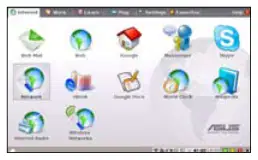


Klicken Sie auf das Feld vorher Automatische Verbindung beim Systemstart oder vor der Box Starten Sie diese Verbindung, wenn sie beendet ist Basierend auf Ihren Bedürfnissen.
Verwendung einer statischen IP: 1. Wiederholen Sie den Schritt 1 ~ 3 von Verwenden einer dynamischen IP, um die statische IP-Netzwerkkonfiguration zu starten.


Wenden Sie sich an Ihren Dienstleister, wenn Sie Probleme mit der Verbindung zum Internet haben.


Wählen Automatische Verbindung beim Systemstart oder Starten Sie diese Verbindung, wenn sie beendet ist Basierend auf Ihrer individuellen Konfiguration.


Der Telefondraht, der zum Anschluss des internen Modems des Eee-PC verwendet wird, sollte entweder zwei oder vier Kabel haben (nur zwei Leitungen (Telefonleitung #1) werden vom Modem verwendet) und sollten an beiden Enden einen RJ-11-Anschluss aufweisen. Verbinden Sie ein Ende mit dem Modem-Port und das andere an eine analoge Telefonsteckdose (wie in Wohngebäuden zu finden).

Telefonkabel mit RJ-11-Steckverbindern
Verwenden Sie nur analoge Telefonsteckdosen. Das eingebaute Modem unterstützt keine Spannungen, die in digitalen Telefonsystemen verwendet werden. Verbinden Sie den RJ-11 NICHT mit digitalen Telefonsystemen, die in vielen Geschäftsgebäuden zu finden sind, sonst wird es zu Schäden kommen!


Nachdem Sie die Netzwerkeinrichtung abgeschlossen haben, klicken Web-Web von der Registerkarte Internet, um den Mozilla Firefox Webbrowser zu starten und das Surfen im Netz zu genießen.

Startet den Mozilla Firefox Webbrowser


Besuchen Sie unsere Eee PC Homepage ()http://eeepc.asus.com) um die neuesten Informationen zu erhalten und sich bei http://vip.asus.com für den vollen Service Ihres Eee PC.
Wenn Sie denken, dass die Schriftgröße des Browsers zu klein zum Lesen ist, gehen Sie auf Sicht > Textgröße um anzupassen.

Eee PC baut sorgfältig Server-Ressourcen Shortcuts, einschließlich iGoogle, Google Docs, und Wikipedia. Klicken Sie auf einen Artikel und genießen Sie einen kostenlosen Service über Mozilla Firefox Webbrowser.
Verbindet sich mit iGoogle (www. igoogle.com)

Verbindet sich mit Google Docs (docs.google). com
Verbindet sich mit Wikipedia

Wählen Webmail um die Webmail-Zugriffe anzuzeigen, einschließlich Gmail, Hotmail, Yahoo Mail und AOL Mail.
Öffnet die eingebaute Webmail-Liste
Wählen Sie Ihren E-Mail Service Provider aus. Wenn Sie keinen der angezeigten E-Mail-Anbieter verwenden, klicken Sie auf die Zurück zum Internet-Tab Button und Select Web-Web um sich in Ihrem eigenen E-Mail-Konto anzumelden.

Klicken Sie, um zum Internet-Tab zurückzukehren
Klicken Sie, um auf die Webmail-Homepage zu verlinken

Messenger

Drücken Sie, um einen Instant Messaging-Dienst auszuwählen

Wählen Sie einen Instant Messaging-Dienst aus
Wenn Sie kein IM-Konto haben, wenden Sie eines der Dienstleister an. Wenn Sie mehrere IM-Konten von verschiedenen Dienstleistern haben, drücken Additiv Schaltfläche erneut hinzufügen und konfigurieren Sie weitere IM-Konten.


Klicken Sie auf Sprache auswählen
Skype-Anwendung einleiten · Weiterfahren drücken


Startschuss für die KDE World Clock

Der Stadtname und die jeweilige Ortszeit erscheinen

Dokumente/Spreadsheets/Präsentationen/PDF Reader
Die Registerkarte Arbeit enthält mehrere Office-Softwareelemente wie Dokumente, Tabellenkalkulation, Aufmachungen, und PDF Reader. Einige Anwendungen erfordern möglicherweise die Einrichtung vor der Verwendung. Befolgen Sie die Schritte, wie sie vom jeweiligen Assistenten bereitgestellt werden, um die Initialisierung abzuschließen und Ihre Aufgaben effizienter zu erledigen.
Startet den Textverarbeitungsgerät zum Bearbeiten von Dokumenten
Starten Sie die Tabellenkalkulation, um Berechnungen durchzuführen und Informationen zu verwalten

Startet die Anwendung zum Erstellen und Teilen von Präsentationen
Startet den Adobe® PDF Reader
Wenn Sie Probleme mit diesen Anwendungen haben, klicken Hilfe rechts oben und wählen Arbeit Tab für detaillierte Anweisungen.

Das folgende Beispiel beschreibt, wie Sie Ihr Dokument über das angeschlossene externe Speichergerät lokalisieren und öffnen:


Für andere Office-Anwendungen, folgen Sie den allgemeinen Schritten oben auf Dateien zugreifen.

Der Mozilla Thunderbird E-Mail Client ermöglicht es, Präferenzen, Kontoeinstellungen, Adressbücher und andere Daten von einem vorhandenen Konto in Ihrem ursprünglichen PC oder Notebook zu importieren. Folgen Sie dem Account Wizard für die Einrichtung eines neuen Kontos.

Startet den Mozilla Thunderbird E-Mail Client

Lokale Ordner Bereich Mailliste Bereich Vorschaubereich
Kontaktieren Sie Ihren Dienstleister, wenn Ihnen die eingehende und ausgehende Serveradresse Ihres E-Mail-Kontos nicht bekannt ist.

Ihr Eee PC enthält zwei Management-bezogene Anwendungen.
I. Dateimanager bietet einen Überblick über alle Ihre Dateien und ermöglicht eine einfache Verwaltung der Daten.

Startet den File Manager
Eee PC unterstützt Dateikomprimierung nur in einem zip- und tgz-Dateiformat sowie die Extraktion von Dateien aus den Formaten zip, gz, tar und rar.
Um Ihre Datei zu lokalisieren und zu öffnen:


auf der OS-Taskleiste und Select Sicher entfernen.

II. PIM (Personal Information Manager) hilft bei der Verwaltung persönlicher Informationen wie Termine, To-Do-Artikel und Kontakte.
Klicken Sie, um das Zubehör zu öffnen

Klicken Sie, um zum Tab Arbeit zurückzukehren

Wählen Sie PIM aus, um den KDE Personal Information Manager zu initiieren

gebündeltes Zubehör, Rechner und Screen Capture, sind bequem und einfach zu bedienen; die eingebauten Wörterbuch Sie verhindern, dass sie in der Übersetzung verloren gehen.
Um diese Tools zu starten:

Presse + () + ) um das Screen Capture Tool direkt zu initiieren und den Vollbildbildschirm einzufangen.
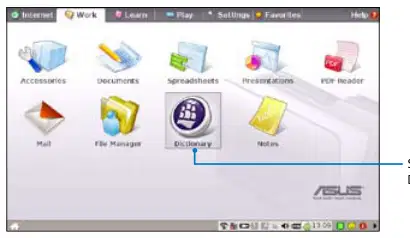
Startet das Wörterbuch

Nach dem Eintritt in die Wissenschaft finden Sie die Optionen des interaktiven Periodensystems und Planetariums. Bewegen Sie den Cursor und beginnen Sie mit dem wissenschaftlichen Lernen.

Wählen Sie Wissenschaft eingeben

Klicken Sie, um zum Tab Lernen zurückzukehren
Öffnet die interaktive periodische Tabelle
Aktiviert das Planetarium

Mehrere Englisch-Lernspiele sind in Sprache, bietet unterhaltsame Übungen für die englische Schreib- und Rechtschreibung.

Klicken Sie, um zum Tab Lernen zurückzukehren
Startet das Hangman-Spiel
Startet das Vokabel-Rechtschreibspiel
Startet das Tipp-Übungstool
Studieren Sie Fraktionen mit Ihrem persönlichen Tutor in Eee PC. Fraction Tutorial zeigt und lehrt Sie Brüche.
TuxMath lehrt Mathematik mehr Spaß, indem er Mathe durch die Einbeziehung eines Schießspiels unterrichtet.
Das Geometrie-Tool ermöglicht das Zeichnen von Objekten wie Punkten, Linien, Polygonen usw. Geo-Objekte zu konstruieren.
Function Plotter ist ein nützliches Werkzeug, um verschiedene Funktionsausdrücke zu zeichnen. Sie können den entsprechenden Graphen ein- und auszoomen.

Klicken Sie, um zum Tab Lernen zurückzukehren
Startet den Funktions-Plotter.
Startet das interaktive Geometry Tool
Startet das Fraction Tutorial
Startet den TuxMath

Farbe enthält ein Bildbearbeitungsprogramm ()Farbe) und ein Zeichenprogramm (Tux Paint).

Klicken Sie, um zum Tab Lernen zurückzukehren
Dies ist eine Abkürzung zu Skoool. Doppelklicken Sie auf das Element, um zu der interaktiven Lernseite von Skoool zu verlinken ()www.skoool.ie).

Starts Tux Paint · Beginnt mtPaint · Links zu Skoool

Genießen Sie Ihre Musik und Filme mit dem Media Player.

Startet den Media Player

Mute Vollbild 10 min vorwärts 1 min vorwärts 10 sec vorwärts
Sprung auf 10 Sekunden Rückspule 1 min Rückspulen 10 Minuten Rückwicklung
Bewegen Sie den Cursor über die Elemente auf der Benutzeroberfläche, und die Pop-Out-Nachricht zeigt die Funktion des Buttons oder des Schiebereglers an.

Der eingebaute Musikmanager hilft Ihnen, Ihre Multimedia-Daten gut organisiert zu ordnen.

Startet den Music Manager

Drag and Drop zum Erstellen der Playlists
Zeigt das verbundene Mediengerät Sucht Ihre Mediendateien zeigt Ihre Wiedergabelisten Displays Ihrer Sammlung Zeigt den Titel Abspielen, neueste Alben und Lieblingsalben
Verbinden Sie Ihren iPod mit Ihrem Eee-PC und klicken Sie auf die Registerkarte Media Device, um die Wiedergabelisten in Ihrem iPod anzuzeigen. Sie können die gewünschten Dateien ziehen und ablegen, um Ihre Playlist im rechten Bereich zu erstellen.


Verwalten, Anzeigen und Bearbeiten von Bilddateien mit dem Fotomanager.

Startet den Fotomanager

Preview-Bereich Fügt Ihre Kommentare hinzu
Sucht Bilder in Ordnern
Photo Manager unterstützt Bilddateien im PNG-, JPG-, TIF-, GIF- und BMP-Format XPM, PPM, pNM, XCT, PCX.
Zeigt Ordner · und Dateien an


Startet den Video Manager

Verschiebt das ausgewählte Element in den Müllkanne
Zeigt die Eigenschaften des ausgewählten Elements an
Wechsel zum Baumdisplay
Ändert das Anzeigefenster
Ändert den Ansichtsmodus
ASUS Eee PC unterstützt Video- und Audiodateien im folgenden Format: wmv, DVD, MPEG1, MPEG2, MPEG4 SP, Xvid, mp3, wma, ogg, wav, MPEC4 AAC, PCM, Dolby digital (2.0 decod) format. Die tatsächlich unterstützten Codecs variieren je nach Modell.
Klicken Webcam und starten Sie die Videoaufnahme oder Bildaufnahme.

Aktiviert die Webcam

Ermöglicht es Ihnen, einen Soundclip aufzunehmen.


Wechsel zu neuem Puffer
Beginnt die Aufzeichnung Stoppt die Aufnahme
Advance Schaltet Monitor ein/aus
Wählen Sie ein verfügbares Spiel und haben Spaß.
Klicken Sie, um zum Tab Play zurückzukehren

Startet Sound Recorder · Playback

Aus dem Einstellungen Tab., auswählen Antivirus und führen Sie Virenscannern durch, um Ihren Eee PC zu schützen.

Klicken Sie, um die Anti-Virus-Anwendung zu starten

Klicken Sie auf das Lautsprechersymbol, um die Bedienfläche zu öffnen. Passen Sie das Systemvolumen und die Balance an, indem Sie die Schieberegler bewegen.

System und Mikrofonvolumen anpassen
Klicken Sie auf Anpassen · Passen Sie den Saldo an

Klicken Sofortige Abschaltung und wählen Sie eine Aktion aus dem unten gezeigten Dialogfeld. Sie können den Task-Manager aktivieren, das System in Bereitschaft setzen, neu starten oder herunterfahren.

Um Ihren Drucker einzurichten, doppelklicken Drucker und Presse Additiv einen neuen Drucker hinzuzufügen. Die installierten Drucker werden im Fenster angezeigt.

Lesen Sie den QVL im Anhang oder besuchen Sie unsere Website für die neuesten qualifizierten Anbieter von Druckern.

Diese Option zeigt die Systeminformationen Ihres Eee PCs an.

Die angezeigten Systeminformationen unterscheiden sich je nach Modell.
Passt das Systemdatum und die Uhrzeit Ihres Eee-PCs an.


Wählen Personalisierung um Ihre Informationen zu erneuern oder Ihre Präferenzen zu ändern.

Sie können Software von unserem Server mit Netzwerkzugang herunterladen und installieren. Befolgen Sie die Anweisungen unten, um Software zu installieren. Sie können die Software, die Sie installieren, später von unserem Server entfernen, wenn sie nicht mehr benötigt wird.
Das Entfernen der vorinstallierten Software ist nicht erlaubt.
So installieren Sie neue Software oder aktualisieren die vorhandene Software:
Klicken Sie, um die Kategorie zu wechseln 2

Drücken Sie die Schaltfläche Update, um die Software zu aktualisieren
Suchen Sie die Software, die Sie installieren / aktualisieren möchten


Um das BIOS zu aktualisieren:
Schließen oder setzen Sie das System NICHT herunter, ziehen Sie das Netzkabel nicht aus und aktualisieren Sie das BIOS! Dies würde den System-Bootausfall verursachen!
Klicken Sie, um die Kategorie zu wechseln 3

Klicken Sie, um die verfügbaren BIOS-Updates anzuzeigen

Klicken Sie, um das BIOS zu installieren


Bearbeiten Sie Ihre Touchpad-Einstellungen, indem Sie auf Touchpad. Sie können die Touchpad-Empfindlichkeit, Tippzeit und Scrolleinstellungen anpassen.

Auswahl Disk Utility Ermöglicht es Ihnen, Ihren Eee PC SSD-Zustand einschließlich des gesamten Festplattenspeicherplatzes, des verwendeten Speicherplatzes und des verbleibenden Speicherplatzs zu überprüfen. Klicken Sie auf die Registerkarten, um das angezeigte Laufwerk zu wechseln.


Die Diagnose-Tool Hilft Ihnen bei der einfachen Fehlersuche.
Systeminfo.
Klicken Sie auf Systeminfo. links, um die Systeminformationen anzuzeigen.
Klicken Sie, um zwischen Systeminformationszusammenfassung und Details zu wechseln

Die Systeminformationen variieren je nach Modell.
Klicken Sie auf Systemprüfung Links auf der Schaltfläche, um die Systemüberprüfung zu starten. Wählen Sie das Element, das Sie testen möchten und folgen Sie dem Assistenten, um den Test abzuschließen.


Wenn Sie nach dem Systemtest keine Lösung für Ihr Problem finden, können Sie klicken Send Log links, um das Testprotokoll an ASUS-Supportteam zu senden. Unser technisches Personal hilft Ihnen bei den Problemen.
Bevor Sie das Protokoll senden, denken Sie daran, zuerst Ihr E-Mail-Konto im Mozilla Thunderbird Client einzurichten. Siehe Seite 4-23 für Details.
Die Desktop-Modus ermöglicht es Ihnen, den Anzeigemodus auszuwählen und die Eee PC-Bildauflösung anzupassen.

Sie können sowohl externe als auch interne Displays, nur externe Anzeige oder nur interne Anzeige verwenden. Wenn ein externes Display nicht angeschlossen ist, werden die ersten beiden Optionen ausgegraut. Sie können die Anzeigeauflösung auch manuell anpassen oder automatisch einstellen.
Wenn Sie Ihre Bildschirmauflösung auf andere als 800x480 eingestellt haben, verwenden Sie die Touchpad-Scrollleiste, um den Bildschirm nach oben und unten zu scrollen.
Schließen Sie einen externen Monitor an, bevor Sie den Eee-PC hochfahren.
Wenn Sie Windows XP auf Ihrem Eee-PC installiert haben, klicken Sie mit der rechten Maustaste auf das ASUS-Eee PC Utitlity-Symbol
auf der OS-Taskleiste, um die Anzeigeauflösung anzupassen.

Bedienen Sie Ihren Eee PC freihändig. Mit dem Sprachbefehl können Sie Eee PC-Dienstprogramme starten, ohne die Tastatur zu verwenden. Lass deine Lippen den Dienst tun.
Befolgen Sie die folgenden Anweisungen, um den Sprachbefehl zu verwenden:

Ein Beispiel für die Verwendung von Sprachbefehlen folgt:

Der Task-Manager zeigt die Anwendungsprozesse an. Optimieren Sie Ihren Eee-PC, wenn er langsam läuft, indem Sie die Anwendung mit dem Task Manager töten.
Befolgen Sie die folgenden Anweisungen, um Anwendungen zu teminieren:
in der OS-Taskleiste, um die laufenden Anwendungen anzuzeigen.
Oder drücken Sie + () + ) direkt zum Starten von Task
Betriebsleiter. 2. Wählen Sie eine unnötige Anwendung aus, die Systemressourcen verwendet und klicken Tötung um den Prozess zu teminieren.

Die Verwendung des Task-Managers zum Beenden von Anwendungen kann zu Schäden an den Dateien führen, die in der Anwendung gelesen oder bearbeitet werden. Wir empfehlen Ihnen nicht, den Task-Manager zu verwenden, um die Anwendungen zu stoppen, die an Ihren wichtigen Daten arbeiten. Oder sichern Sie Ihre wichtigen Daten, bevor Sie den Task-Manager verwenden.

Passen Sie Ihre Favoriten auf der Registerkarte "Favoriten" an. Klicken Customize und beginnen Sie, Ihre Favoriten hinzuzufügen oder zu entfernen.
Wählen Sie aus der Liste verfügbarer Favoriten im linken Bereich einen gewünschten Artikel, den Sie in Ihre Favoriten aufnehmen möchten, und klicken Additiv. Um einen Favoriten aus Ihrer aktuellen Favoritenliste zu entfernen, wählen Sie ein Element im rechten Bereich und klicken Abnehmen.


Klicken Sie auf Hinzufügen oder Entfernen
Die verfügbaren Favoriten sind in alphabetischer Reihenfolge aufgeführt
Die Artikelreihenfolge in der Liste entspricht der Anzeigereihenordnung auf dem Tab Favoriten.
Klicken Sie auf Customize


Windows® XP installieren
Optimierung von Windows® XP
5 Installieren und Optimieren
Windows
® XP

® XP
Bevor Sie das Windows® XP-Betriebssystem auf Ihrem Eee PC installieren, benötigen Sie die folgenden Elemente.
® XP
Folgen Sie den Anweisungen unten, um Windows® XP Service Pack 2 zu installieren:

Bitte wählen Sie Boot-Gerät:
HDD:SM-SILICONMOTION SM223AC USB:SLIMTYPE DVD
↑ und ↓ Um die Auswahl zu bewegen, TRAGEN Sie ein Boot-Gerät aus
Sie verlieren alle Ihre Daten, nachdem Sie alle vorhandenen Festplattenpartitionen gelöscht haben. Stellen Sie sicher, dass Ihre wichtigen Daten gesichert werden, bevor Sie Windows® XP auf Ihrem Eee-PC installieren.
8. Presse und wählen Formatieren Sie die Partition mit dem NTFS-Dateisystem um das Windows® XP OS Setup zu starten. 9. Befolgen Sie die Anweisungen auf dem Bildschirm, um den Installationsvorgang abzuschließen. 10. Nachdem die Windows® XP OS Installation abgeschlossen ist. Starten Sie das System neu und drücken <F2> beim Bootup, um in das BIOS-Setup einzusteigen. Gehen Sie zu Fortgeschrittene und Set OS-Anlage Zurück zum [Finish]. 11. Presse <F10> um die Konfiguration zu speichern und das System neu zu starten. 12. Nach dem Eingeben von Windows legen Sie die Support-DVD auf der USB DVD/CD-ROM und klicken InstAll - Treiber Installation Wizard Alle Fahrer installieren.

® XP
Um die beste Leistung Ihres Eee-PCs mit Windows XP zu erzielen, führen Sie unten einige schnelle Schritte aus, damit Ihr Eees-PC schneller läuft.
ASUS Eee PC supprt DVD setzt standardmäßig den virtuellen Speicher auf 200 MB. Ändern Sie den virtuellen Speicher basierend auf Ihren Bedürfnissen.


Wenn Sie sich über die Größe nicht sicher sind, stellen Sie sowohl Initial als auch Maximum auf 256 MB ein.
Obwohl Systemwiederherstellung Änderungen an Ihrem Computer verfolgen und rückgängig machen kann, verbraucht es Systemressourcen. Befolgen Sie die Anweisungen zum Deaktivieren der Systemwiederherstellung.


Meine Dokumente

IE Temporäre Internet-Dateien


Wenn Ihr Eee-PC nach der Entfernung von Systemdateien eine Fehlfunktion aufweist, verwenden Sie die Backup-Disk, die Sie in Schritt 4 erstellt haben, um die Dateien wiederherzustellen.

Verzeichnisdatei/Foldername Beschreibung Medien-Beispieldateien Windows\System32 Logon.scr und andere *.sCR-Dateien Eingebauter Bildschirmschoner Windows\Web\Wallpaper Ascent.jpg und andere*.jPg-Datei
Dokumente und Einstellungen\All Users\Document
Geteilte Musik, geteilte Bilder, gemeinsames Video
System Tutoring und Hilfe-Dateien Windows\Hilfe Alle Dateien WinXP Hilfe-Dateien Ungenutzte Treiberdateien Windows\System32\Dllcache Alle Dateien Backup DLL-Dateien für die Wiederherstellung Windows Service Pack 2 und Hot Fix Dateien Windows\ KB*.txt Dateien Deinstallieren von Informationen über SP2 oder Hot Fix Windows\ SET *.tmp Windows\ \$hf mig$ \ $NtUninstallKB****$
Deinstallieren von Dateien mit SP2 und Hot Fix Windows Multi-Language Eingabemethode Windows\ime chsime, CHTIME, imejp, imenjp98, imjp 98 1, imkr6 1
Traditionelle/vereinfachte chinesische, japanische und koreanische Eingabemethoden
Sie können nur löschen die Dateien in Kursivschrift im Windows Safe Mode. Presse beim Booten und Einloggen im abgesicherten Modus.
Eingebaute Tapete · Einbaumuster

Systemwiederherstellung
6 Unterstützung DVD & System Recovery

Die Support-DVD, die mit dem Eee PC Paket geliefert wird, enthält Treiber, Softwareanwendungen und Dienstprogramme, die Sie installieren können, um alle Funktionen in Anspruch zu nehmen.
Alle folgenden Bildschirme erscheinen nur in der Windows® XP SP2-Umgebung.
Legen Sie die Unterstützungs-DVD in das externe optische Laufwerk ein. Die DVD zeigt automatisch das Fahrermenü an, wenn Autorun in Ihrem Computer aktiviert ist.

Klicken Sie auf ein Symbol, um Unterstützung DVD / Eee PC-Informationen anzuzeigen
Klicken Sie auf ein Element zum Installieren
Wenn Autorun NICHT in Ihrem Computer aktiviert ist, durchsuchen Sie den Inhalt der Support-DVD, um die Datei ASSETUP.EXE aus dem BIN-Ordner zu finden. Doppelklicken Sie auf die ASSETUP.EXE-Datei, um die DVD auszuführen.

Das Treibermenü zeigt verfügbare Gerätetreiber an, wenn das System installierte Geräte erkennt. Installieren Sie die notwendigen Treiber, um die Geräte zu aktivieren.

InstAll - Treiber Installation Wizard Installiert alle Treiber.
ASUS ACPI Fahrer und Utility Installiert ASUS ACPI-Treiber vor allen Treibern, wenn Sie den InstAll Wizard nicht verwenden.
Intel(R) Chipset Inf Update Programm Installiert das Intel® Chipset Inf Update Programm.
Realtek Audio Driver Installiert den Realtek® Audiotreiber.
Intel Graphics Accelerator Fahrer Installiert Intel® Graphics Accelerator Treiber.
Synaptics TouchPad Treiber Installiert Synaptics Touchpad Treiber.

Das Menü Dienstprogramme zeigt die Anwendungen an, die der Eee-PC unterstützt.

InstAll - Installationsassistent für Versorgungsunternehmen Installiert alle Utilities.
ADOBE Acrobat Reader V7.0 Installiert den Adobe® Acrobat® Reader, mit dem Sie Dokumente im Portable Document Format (PDF) öffnen, anzeigen und drucken können.
Atheros Ethernet Utility Installiert Atheros Ethernet Utility.
ASUS Update Das ASUS Update-Dienstprogramm ermöglicht es Ihnen, das Eee PC BIOS in der Windows® Umgebung zu aktualisieren. Dieses Dienstprogramm erfordert eine Internetverbindung entweder über ein Netzwerk oder einen Internet Service Provider (ISP).
ASUS Linux USB Flash Utility Erstellt eine USB-Bootdiskette mit Linux-Systemimage für die Wiederherstellung des Eee PC-Systems.

Das Menü Handbuch enthält eine Liste von ergänzenden Benutzerhandbüchern. Klicken Sie auf ein Element, um den Ordner des Benutzerhandbuchs zu öffnen.
Die meisten Benutzerhandbuchdateien sind im Portable Document Format (PDF). Installieren Sie den Adobe® Acrobat® Reader im Menü Dienstprogramme, bevor Sie eine Benutzerhandbuchdatei öffnen.

Klicken Sie auf die Registerkarte Kontakt, um die ASUS-Kontaktinformationen anzuzeigen. Sie können diese Informationen auch auf der Innenseite des Frontdeckels dieses Benutzerhandbuch finden.


Die Symbole in der oberen rechten Ecke des Bildschirms bieten zusätzliche Informationen über den Eee-PC und den Inhalt der Unterstützung DVD. Klicken Sie auf ein Symbol, um die angegebenen Informationen anzuzeigen.


Es gibt drei Möglichkeiten, die Systemwiederherstellung durchzuführen. Siehe die folgenden Abschnitte für Details.
Die in der Support-DVD gebündelte OS-Imagedatei ist möglicherweise nicht die neueste Version. Nach der Systemwiederherstellung verwenden Sie die Hinzufügen/Entfernen von Software in der Einstellungen Tab, um Ihr Betriebssystem zu aktualisieren.
Sie verlieren alle Ihre Daten während der Systemwiederherstellung. Stellen Sie sicher, dass Ihre wichtigen Daten gesichert werden, bevor Sie Ihr System wiederherstellen.
Wenn Sie WIndows XP auf Ihrem Eee-PC installiert haben, wird die eingebaute versteckte Partition gelöscht und kann nicht für die Systemwiederherstellung verwendet werden.
Normale Boot-Durchführung Disk Scan Wiederherstellung Factory Einstellungen
Verwendung der ↑ und ↓ Tasten, um auszuwählen, welcher Eintrag hervorgehoben wird. Drücken Sie Enter, um das ausgewählte Betriebssystem zu booten, "e", um die Befehle vor dem Booten zu bearbeiten oder "c" für Kommandozeile.
Wenn die Systemwiederherstellung fehlschlägt, ist möglicherweise etwas mit Ihrer Eee PC SSD nicht in Ordnung. Kontaktieren Sie Ihre lokale RMA für Support.

1. Schließen Sie ein externes optisches DVD-Laufwerk an Ihren Eee PC an und legen Sie die Support-DVD in das optische Laufwerk (System muss eingeschaltet werden). 2. Starten Sie das System neu und drücken <F2> beim Bootup, um in das BIOS-Setup einzusteigen. Gehen Sie zu Boot > Priorität des Bootgeräts und wählen Sie das optische Laufwerk (kann als "USB: DVD" bezeichnet werden) als 1. Boot-Gerät aus. 3. Presse <F10> um die Konfiguration und den Neustart von der Support-DVD zu speichern. 4. Schlüssel in Ja und Presse <Enter> zur Fortsetzung der Systemwiederherstellung:
Sie benötigen einen anderen PC und eine USB-Flashdiskette (größer als 1 GB) für die Wiederherstellung des Eee-PC-Systems.
Sie verlieren alle Ihre Daten auf der USB-Flashdiskette. Sichern Sie wichtige Daten, bevor Sie die USB-Diskette als Wiederherstellungsdiskette verwenden.
Ihr Eee-PC kann möglicherweise nicht alle USB-Flashdisks erkennen. Wir empfehlen Ihnen, eine USB-Flashdiskette kleiner als 2 G zu verwenden.
So verwenden Sie Ihre USB-Flashdiskette, um die Systemwiederherstellung durchzuführen:


7. Verbinden Sie die USB-Flashdiskette mit Ihrem Eee PC. 8. Starten Sie das System und drücken <F2> beim Bootup, um in das BIOS-Setup einzusteigen. Gehen Sie zu Boot > Festplattenlaufwerke und wählen Sie das USB-Laufwerk (kann als "USB:XXXX" gekennzeichnet sein) als 1. Laufwerk. 9. Gehen Sie zu Boot > Priorität des Bootgeräts und wählen Sie das USB-Laufwerk (kann als "USB:XXXX" gekennzeichnet sein) als 1. Boot Device. 10 Pressen <F10> um die Konfiguration und den Neustart von der USB-Flashdiskette zu speichern. 11. Schlüssel in Ja und Presse <Enter> die Systemwiederherstellung fortzusetzen.
12 Wenn die Wiederherstellung abgeschlossen ist, entfernen Sie die USB-Flashdiskette und drücken Um das System neu zu starten.
Neuformatierung der USB-Flashdiskette Um die USB-Festplatte auf Ihrem Windows-Betriebssystem normal zu verwenden, folgen Sie den Anweisungen unten, um Ihre USB-Diskette neu formatieren.


Qualifizierte Anbieterliste
Erklärungen und Sicherheitserklärungen
GNU General Public License (Deutsche Übersetzung)
Copyright-Informationen
Haftungsbeschränkung
Service und Support
A Anlage

Der Google Talk-Service und seine Logos sind Markenzeichen von Google Inc.
Der GroupWise-Service und seine Logos sind Marken von Novell Inc.
MSN-Service und seine Logos sind Markenzeichen der Microsoft Corporation.
QQ Service und seine Logos sind Marken von Tencent Inc.
Yahoo! Service und seine Logos sind Marken von Yahoo! Inc.
Alle anderen Dienste und Logos sind entweder Marken oder eingetragene Warenzeichen ihrer jeweiligen Eigentümer.
A-Anlage

Gerätemodell-Anzeigevorrichtung AOC 716SW AOC L154W ASUS PW191 ASUS MB19 ASUS pw201 BenQ FP94VW BenQFP222WH Samsung 203B Samsung 226BW Samsung SyncMaster 740BF Sony KLV46X200A ViewSonic VA1912wb ViewSony VE710b Viewsonic VG712 Floppy Mitsumi D353FUE IBM CN533 Flash Memory Card Reader/Writer
ASIA All in 1 Card Reader GL816 6in1 Kartenleser Kawau Kartenlesegerät SSK Alles in 1 Kartenlesung Flash Memory Card Transcend TS2GSDC 4.0G Transcenden TS4GSD150 Transcende TS512MUSD Adata TurboSD2.0 4,0 G KingSton SD 1.0G KingStoton SD 2.0G Kingston SD 4.0G Toshiba SD 256MB SanDisk SD 4.0 G SanDiscok SD 1.0g SanDdisk ULTRAII 1GB Canon SD 16MB Pretec MMC 32MB Transcend MMC 512MB Transcedent TS1GRMMC4 Transcender TS3CMCM TranscEND TS8GMMC4 ADATA SDHC 2,0 8 GB Transced TS9GSDHC6 Transcent TS7GSDH6 Transcebent T S8GSDHS6 Toshibas M04GR4W 4G
ASUS Eee PC A-

Schnelles Ethernet Unmanaged Switch/Hub Adapter
ALPHA-AFH-805T ALPHA-AFH-808T TP-LINK TL-HP5MU ASUS GIGAX1105N ASUS GIGAX-1108N D-LINK DES-1008D LINKSYS SD208 NETGEAR FS608 D-LINK DI-704P D-LINK DI-604+ Wireless Lan Access Point
D-Link DI 624 Buffalo WZR-G300N DIR-635 ASUS WL500G ASUSWL520G ASUSSWL666GM ASUSWALDWL 530G Netcore 615GR Linksys WRT300N HUB BELKIN-F5U237 FEATARES-USB2.0 HUB Drucker EPSON STYLUS-C43UX HP-7960 EPSON-STYLIS FOTO R800 HP HP-PHOTOSMART-D5168 PS Photosmart D5160 HP Desk Jet 5652 Samsung ML2010 USB Flash Diskette UNIS USB2.0 1G Adata 1.0G AData 4.0G PQI 4.0G Adaten 8.0G SanDisk 2.0G KingSton 2.0G ASUS AiFlash 5 Lenovo USB Flash Maus Logitech M-UV83 MSI MSM-206AC Microsoft D58 Grundlegende Optische Maus LogiTech M-BE58 Razer Kupferkopf Lasermaus
A-Anlage


Externes USB-DVD-Laufwerk Sony DRX-820UL Taidian DWB8PUM Sony DRx-S50U Xbox HD DVD Pioneer DVR-112CH BenQ TW200D BenQ EW164B-0K2 ASUS SDRW-0804PD Projektor Dell 3400MP Toshiba S8 Monitor und TV Acer AL1916W AOC 210V ASUS PW191 ASUS MM19T ASUS pw201 asus MW221U BenQ DV2680 cmv29a chimei CMV937a Dell FP2407fwp Hannsg GF191 Mozo M7++ Philips 170B5 Philips 190b6 pepso 332b11a Samsung 225MS samso 940b Sony kdl-26s2020 ViewSonic gdf+ viewSonic p70f viewSony pf775 viewSicton pf990viewSonic n3206
Der Linux-basierte Eee PC unterstützt möglicherweise nicht alle PC-Peripheriegeräte. Besuchen Sie unsere ASUS-Website, um die neueste Liste qualifizierter Anbieter zu erhalten, bevor Sie Peripheriegeräte für Ihren Eee PC kaufen.
ASUS Eee PC A-

Der Eee PC mit internem Modemmodell entspricht JATE (Japan), FCC (USA, Kanada, Korea, Taiwan) und CTR21. Das interne Modem wurde gemäß der Entscheidung 98/482/EG des Rates für den europaweiten einheitlichen Anschluss an das öffentlich vermittelte Telefonnetz (PSTN) zugelassen. Aufgrund der Unterschiede zwischen den einzelnen PSTNs, die in verschiedenen Ländern bereitgestellt werden, gibt die Genehmigung jedoch an sich keine bedingungslose Garantie für einen erfolgreichen Betrieb an jedem PSTn-Netzabschlusspunkt. Bei Problemen sollten Sie sich zunächst an Ihren Gerätelieferanten wenden.
Übersicht Am 4. August 1998 wurde der Beschluss des Europäischen Rates über die CTR 21 im Amtsblatt der EG veröffentlicht. Die CTR 21 gilt für alle nicht sprachgesteuerten Endgeräte mit DTMF-Dialling, die an das analoge PSTN (Public Switched Telephone Network) angeschlossen werden sollen.
CTR 21 (Gemeinsame technische Vorschrift) für die Anschlussanforderungen an analoge öffentliche Telefonnetze von Endgeräten (ausgenommen Endgeräte, die den Sprachtelefoniedienst unterstützen — gerechtfertigter Fall), bei denen das Netz gegebenenfalls durch Mehrfrequenzsignalisierung mit zwei Tönen adressiert wird.
Erklärung zur Netzkompatibilität Erklärung des Herstellers gegenüber der benannten Stelle und dem Verkäufer: „Diese Erklärung enthält die Netzwerke, mit denen das Gerät arbeiten soll, sowie alle notifizierten Netze, mit welchen das Gerät möglicherweise Probleme beim Zusammenwirken hat.
A-Anlage

Erklärung zur Netzkompatibilität Erklärung des Herstellers gegenüber dem Benutzer: „Diese Erklärung enthält die Netze, mit denen das Gerät arbeiten soll, und alle notifizierten Netze, bei denen es zu Schwierigkeiten beim Zusammenwirken kommen kann. Der Hersteller muss außerdem eine Erklärung zuordnen, aus der hervorgeht, wo die Netzwerkkompatibilität von den physischen Einstellungen und Softwarewechseln abhängt. Es wird dem Benutzer auch empfehlen, den Verkäufer zu kontaktieren, wenn es gewünscht ist, das Gerät in einem anderen Netzwerk zu verwenden.
Bisher hat die Benannte Stelle von CETECOM mehrere europaweite Zulassungen nach CTR 21 erteilt. Das Ergebnis sind Europas erste Modems, die keine behördliche Zulassung in jedem einzelnen europäischen Land erfordern.
Nicht-Stimmgeräte Anrufbeantworter und laut sprechende Telefone können ebenso in Frage kommen wie Modems, Faxgeräte, Auto-Wahlmaschinen und Alarmsysteme. Geräte, bei denen die End-to-End Qualität der Sprache durch Vorschriften kontrolliert wird (z.B. Telefone für Mobiltelefone und in einigen Ländern auch schnurlose Telefone) sind ausgeschlossen.
ASUS Eee PC A-

Diese Tabelle zeigt die Länder, die derzeit unter dem CTR21-Standard liegen. Land mehr Tests angewandt
Tschechische Republik nicht anwendbar
Ungarn nicht anwendbar
Italien steht noch aus
Polen nicht anwendbar
Portugal nicht anwendbar
Spanien nicht anwendbar
Vereinigtes Königreich Ja Nein

Diese Informationen wurden von CETECOM kopiert und werden ohne Haftung geliefert. Für Updates zu dieser Tabelle können Sie besuchen http://www.cetecom de/technologies/ctr 21.html
1 Nationale Anforderungen gelten nur, wenn das Gerät Pulswahl verwenden darf (Hersteller können im Benutzerhandbuch angeben, dass das Gerät lediglich zur Unterstützung der DTMF-Signalisierung bestimmt ist, was zusätzliche Prüfungen überflüssig machen würde).
In den Niederlanden sind zusätzliche Tests für Serienanschluß- und Anruferkennung erforderlich.
ASUS Eee PC A-

Dieses Gerät erfüllt FCC Rules Part 15. Der Betrieb unterliegt den folgenden zwei Bedingungen:
Die Verwendung eines geschirmten Stromkabels ist erforderlich, um die FCC-Emissionsgrenzwerte einzuhalten und Störungen des nahe gelegenen Rundfunk- und Fernsehempfangs zu verhindern. Es ist wichtig, dass nur das mitgelieferte Netzkabel verwendet wird. Verwenden Sie nur geschirmte Kabel, um I/O-Geräte an dieses Gerät anzuschließen. Sie werden darauf hingewiesen, dass Änderungen oder Modifikationen, die nicht ausdrücklich von der für die Einhaltung verantwortlichen Partei genehmigt wurden, Ihre Befugnis zum Betrieb des Geräts ungültig machen könnten.
A-10 Anlage

(Abdruck aus dem Code of Federal Regulations #47, Teil 15.193, 1993). Washington DC: Büro des Federal Register, National Archives and Records Administration, USA Regierungsdruckerei.
Dieses Gerät ist aufgrund seines Betriebs im Frequenzbereich von 5,15 bis 5,25 GHz auf INDOOR USE beschränkt. FCC verlangt, dass dieses Produkt für den Frequenzbereich von 5,15 bis 5,25 GHz im Innenbereich verwendet wird, um das Potenzial schädlicher Störungen des Co-Kanals der mobilen Satellitensysteme zu reduzieren.
Hochleistungsradare werden als Hauptnutzer der 5,25 bis 5,35 GHz und 5,65 bis 5,85 GHz Bänder zugewiesen. Diese Radarstationen können Störungen verursachen und / oder dieses Gerät beschädigen.
Diese Einrichtung und ihre Antennen dürfen nicht zusammen angeordnet sein oder mit anderen Antennen oder Sendern in Verbindung stehen.
Alle Änderungen oder Modifikationen, die nicht ausdrücklich von der für die Einhaltung verantwortlichen Partei genehmigt wurden, könnten die Befugnis des Benutzers zum Betrieb dieser Geräte ungültig machen. "Der Hersteller erklärt, dass dieses Gerät auf die Kanäle 1 bis 11 in der 2,4-GHz-Frequenz durch eine spezifische Firmware beschränkt ist, die in den USA kontrolliert wird."
Diese Ausrüstung erfüllt die Grenzwerte für FCC-Strahleneinstrahlung, die in einer unkontrollierten Umgebung festgelegt sind. Um die Einhaltung der Anforderungen an die FCC-HF-Exposition zu gewährleisten, vermeiden Sie bitte den direkten Kontakt zur Sendeantenne während des Sendens. Endbenutzer müssen die spezifischen Betriebsanweisungen befolgen, um den Anforderungen an die HF-Exposition zu genügen.
Für den Betrieb innerhalb der Frequenzbereiche von 5,15 GHz und 5,25 GHz ist sie auf die Innenumgebung beschränkt, und die Antenne dieses Geräts muss integral sein.
ASUS Eee PC A-11

Folgende Punkte wurden ausgefüllt und gelten als relevant und ausreichend:
Dies ist ein Produkt der Klasse B, in einem häuslichen Umfeld kann dieses Produkt Funkstörungen verursachen, wobei der Benutzer möglicherweise angemessene Maßnahmen ergreifen muss.
Diese Ausrüstung erfüllt die Grenzwerte für IC-Strahlung, die in einer unkontrollierten Umgebung festgelegt sind. Um die Einhaltung der Anforderungen an IC-HF-Belichtung zu gewährleisten, vermeiden Sie bitte den direkten Kontakt mit der Sendeantenne während des Sendens. Endbenutzer müssen die spezifischen Betriebsanweisungen befolgen, um den Anforderungen an die HF-Exposition zu genügen.
Der Betrieb unterliegt den folgenden zwei Bedingungen:
A-12 Anlage

Um Funkstörungen des lizenzierten Dienstes zu verhindern (d.h. Co-Kanal Mobile Satellite Systeme) dieses Gerät soll in Innenräumen und außerhalb von Fenstern betrieben werden, um maximale Abschirmung zu bieten. Geräte (oder ihre Sendeantenne), die im Freien installiert werden, unterliegen der Lizenzierung.
Da Hochleistungsradare als primäre Benutzer (d.h. sie haben Priorität) in 5250-5350 MHz zugewiesen werden, können diese Radare Störungen und/oder Schäden an lizenzfreien LAN-Geräten verursachen.
ASUS Eee PC A-13

N. Amerika 2.412-2.462 GHz Ch01 bis CH11
Japan 2.412-2.484 GHz Ch01 bis Ch14
Europa ETSI 2.412-2.472 GHz Ch01 bis Ch13
Einige Gebiete Frankreichs haben ein eingeschränktes Frequenzband. Die im ungünstigsten Fall zulässige Höchstleistung in Innenräumen ist:
Die Kanäle 10 bis 13 einschließlich arbeiten im Band 2446,6 MHz bis 2483,5 MHz.
Es gibt nur wenige Möglichkeiten für den Außeneinsatz: Auf Privateigentum oder auf dem Privatbesitz öffentlicher Personen unterliegt die Nutzung einem vorläufigen Genehmigungsverfahren des Verteidigungsministeriums mit einer maximalen autorisierten Leistung von 100 mW im Frequenzband 2446,5-2483,5 MHz. Die Nutzung im Freien auf öffentlichen Grundstücken ist nicht gestattet.
In den unten aufgeführten Abteilungen für das gesamte 2,4 GHz-Band:
Abteilungen, in denen die Nutzung des Frequenzbands 2400–2483,5 MHz mit einem EIRP von weniger als 100 mW im Innenbereich und weniger als 10 mW draußen zulässig ist:
01 Ain Orientales 02 Aisne 03 Allier 05 Hautes Alpes 08 Ardennes 09 Ariège 11 Aude 12 Aveyron 16 Charente 24 Dordogne 25 Doubgne 26 Drôme 32 Gers 36 Indre 37 Indres et Loire 41 Loir et Cher 45 Loiret 50 Manche 55 Meuse 58 Nièvre 59 Nord
A-14 Anlage

60 Oise 61 Orne 63 Puy du Dôme 64 Pyrénées Atlantique 66 Pyréenées 67 Bas Rhin 68 Haut Rhin 70 Haute Saône 71 Saôte et Loire 75 Paris 82 Tarn et Garonne 84 Vauclusive 88 Vosges 89 Yonne 90 Territoire de Belfort 94 Val de Marne
Diese Anforderung wird sich wahrscheinlich im Laufe der Zeit ändern, so dass Sie Ihre drahtlose LAN-Karte in mehr Gebieten innerhalb Frankreichs verwenden können. Bitte überprüfen Sie mit ART für die neuesten Informationen ()www.art-telecom.fr)
Ihre WLAN-Karte überträgt weniger als 100mW, aber mehr als 10mW.
ASUS Eee PC A-15

Erforderlich für UL 1459, das Telekommunikationsgeräte (Telefon) umfasst, die dazu bestimmt sind, mit einem Telekommunikationsnetz elektrisch verbunden zu werden, dessen Betriebsspannung gegen Masse 200 V Spitzenwert, 300 V Spitzenwerte und 105 V Rms nicht überschreitet, und gemäß dem National Electrical Code (NFPA 70) installiert oder verwendet wird.
Bei der Verwendung des Eee-PC-Modems sollten immer grundlegende Sicherheitsvorkehrungen getroffen werden, um das Risiko von Feuer, Stromschlag und Verletzungen für Personen zu verringern, einschließlich:
Erforderlich für UL 1642, die primäre (nicht wiederaufladbare) und sekundäre (wiederaufladbaren) Lithiumbatterien zur Verwendung als Stromquellen in Produkten abdeckt. Diese Batterien enthalten metallisches Lithium oder eine Lithiumlegierung oder ein Lithiumion und können aus einer einzelnen elektrochemischen Zelle oder zwei oder mehr Zellen bestehen, die in Reihe, parallel oder beide verbunden sind und chemische Energie durch eine irreversible oder reversible chemische Reaktion in elektrische Energie umwandeln.
A-16 Anlage

Produkte mit Stromstärken bis zu 6A und einem Gewicht von mehr als 3 kg müssen zugelassene Netzkabel größer oder gleich H05VV-F, 3G, 0,75 mm verwenden.
2 oder H05VV-F, 2G, 0,75mm 2.
Dieses Symbol des durchgestrichenen Behälters auf Rädern zeigt an, dass das Produkt (Elektrik- und Elektronikgeräte sowie quecksilberhaltige Knopfzellenbatterie) nicht in Siedlungsabfällen gelagert werden sollte. Überprüfen Sie die lokalen Vorschriften für die Entsorgung von elektronischen Produkten.
ASUS Eee PC A-17

ADVARSELI! Lithiumbatteri - Eksplosionsfare ved fejlagtig håndtering. Udskiftning må kun ske med batteri af samme fabrikat og type. Levér det brugte batteri tilbage til leverandøren. (Dänisch)
WARNLEUCHTE! Explosionsfara vid felaktigt batteribyte. Använd samma batterityp eller en ekvivalent type som rekommenderas av apparattillverkaren. Kassera använt batteri enligt fabrikantens instruktion. (Schwedisch)
VARIOITUS! Paristo voi räjähtää, jos se on virheellisesti asennettu. Vaihda paristo ainoastaan laitevalmistajan sousittelemaan tyyppiin. Hävitä käytetty paristo valmistagan ohjeiden mukaisesti. (finnisch)
ADVARSEL! Eksplosjonsfare ved feilaktig skifte av batteri. Benytt samme batteritype eller en tilsvarende type anbefalt av apparatfabrikanten. Brukte batterier kasseres i henhold til fabrikantens instruksjoner. (Norwegisch)

(Japanisch) · A-18 Anhang


ASUS Eee PC A-19


Spanisch · Schwedisch · A-20 Anlage

Dieses Produkt umfasst urheberrechtlich geschützte Software von Drittanbietern, die unter den Bedingungen der GNU General Public License lizenziert ist. Siehe Die GNU General Public License für die genauen Bedingungen dieser Lizenz.
Speziell die folgenden Teile dieses Produkts unterliegen der GNU GPL:
Alle aufgelisteten Softwarepakete sind urheberrechtlich geschützt durch ihre jeweiligen Autoren. Siehe den Quellcode für detaillierte Informationen.
ASUSTEK COMPUTER INC. den vollständigen Quellcode der GPL-lizenzierten Software, einschließlich aller Skripte zur Steuerung des Kompilierens und Installierens des Objektcodes, ausgesetzt hat. Alle zukünftigen Firmware-Updates werden ebenfalls mit ihrem jeweiligen Quellcode begleitet. Für weitere Informationen darüber, wie Sie unseren Open Source Code erhalten können, besuchen Sie unsere Website ()http://support.asus.com.tw/download/).
ASUS Eee PC A-21

Version 2, Juni 1991
Copyright (C) 1989, 1991 Free Software Foundation, Inc.
51 Franklin Street, Fifth Floor, Boston, MA 02110-1301 USA
Jeder ist berechtigt, verbatim Kopien zu kopieren und zu verteilen
dieses Lizenzdokuments, aber es zu ändern ist nicht erlaubt.
Präambel Die Lizenzen für die meisten Software sind so konzipiert, dass Sie Ihre Freiheit nehmen, sie zu teilen und zu ändern. Im Gegensatz dazu soll die GNU General Public License Ihre Freiheit garantieren, freie Software zu teilen und zu ändern - um sicherzustellen, dass die Software für alle ihre Benutzer kostenlos ist. Diese allgemeine öffentliche Lizenz gilt für die meisten der Software der Free Software Foundation und jedes andere Programm, dessen Autoren sich verpflichten, sie zu verwenden. (Eine andere Software der Free Software Foundation wird stattdessen von der GNU Lesser General Public License abgedeckt.) Sie können sie auch auf Ihre Programme anwenden.
Wenn wir von freier Software sprechen, meinen wir Freiheit und nicht den Preis. Unsere General Public Licenses wurden entwickelt, um sicherzustellen, dass Sie die Freiheit haben, Kopien von freier Software zu verteilen (und diesen Service auf Wunsch in Rechnung zu stellen), dass Sie Quellcode erhalten oder ihn bekommen können, wenn Sie es wollen, dass sie die Software ändern oder Teile davon in neuen kostenlosen Programmen verwenden können; und dass Sie wissen, dass du diese Dinge tun kannst.
Um Ihre Rechte zu schützen, müssen wir Einschränkungen vornehmen, die es jedem verbieten, Ihnen diese Rechte zu verweigern oder Sie aufzufordern, die Rechte aufzugeben. Diese Einschränkungen führen zu bestimmten Verantwortlichkeiten für Sie, wenn Sie Kopien der Software verteilen oder sie ändern.
Wenn Sie beispielsweise Kopien eines solchen Programms verteilen, sei es kostenlos oder gegen eine Gebühr, müssen Sie den Empfängern alle Rechte einräumen, die Ihnen zustehen. Sie müssen sicherstellen, dass auch sie den Quellcode erhalten oder bekommen können. Und Sie müssen ihnen diese Bedingungen zeigen, damit sie ihre Rechte kennen.
Anlage A-22

Wir schützen Ihre Rechte in zwei Schritten: (1) Copyright der Software und (2) bieten Ihnen diese Lizenz an, die Ihnen eine rechtliche Erlaubnis zum Kopieren, Verteilen und / oder Ändern der Software gibt.
Auch für den Schutz jedes Autors und unseren, wollen wir sicherstellen, dass jeder versteht, dass es keine Garantie für diese kostenlose Software gibt. Wenn die Software von jemand anderem modifiziert und weitergegeben wird, möchten wir, dass ihre Empfänger wissen, dass das, was sie haben, nicht das Original ist, so dass alle Probleme, die von anderen eingeführt werden, den Ruf der ursprünglichen Autoren nicht widerspiegeln.
Schließlich wird jedes freie Programm ständig durch Softwarepatente bedroht. Wir möchten die Gefahr vermeiden, dass Redistributoren eines freien Programms individuell Patentlizenzen erhalten und das Programm somit proprietär machen. Um dies zu verhindern, haben wir klargestellt, dass jedes Patent für jedermann frei zugänglich oder überhaupt nicht lizenziert werden muss.
Die genauen Bedingungen für das Kopieren, Verteilen und Ändern folgen.
VERTEILUNG UND ÄNDERUNG 0. Diese Lizenz gilt für jedes Programm oder andere Werk, das einen vom Urheberrechtsinhaber ausgestellten Hinweis enthält, dass es unter den Bedingungen dieser Allgemeinen Öffentlichen Lizenz verteilt werden kann. Das "Programm" bezieht sich auf ein solches Programm oder Werk, und eine "Arbeit basierend auf dem Programm" bedeutet entweder das Programm oder jedes abgeleitete Werk nach Urheberrecht: dh ein Werk, das das Programm enthält oder einen Teil davon, wörtlich oder mit Änderungen und / oder in eine andere Sprache übersetzt. (Im Folgenden wird die Übersetzung ohne Einschränkung in den Begriff "Änderung" aufgenommen.) Jeder Lizenznehmer ist als "Sie" angesprochen.
Andere Tätigkeiten als das Kopieren, Verbreiten und Ändern fallen nicht unter diese Lizenz; sie liegen außerhalb ihres Anwendungsbereichs. Der Vorgang des Ausführens des Programms ist nicht eingeschränkt, und die Ausgabe aus dem Programm wird nur abgedeckt, wenn der Inhalt ein auf dem Programm basierendes Werk darstellt (unabhängig davon, ob es durch das Ausführen des Programms erstellt wurde). Ob das wahr ist, hängt davon ab, was das Programm tut.
ASUS Eee PC A-23

Sie können eine Gebühr für die physische Übertragung einer Kopie erheben, und Sie können nach Ihrer Wahl Garantieschutz gegen eine Gebühr anbieten.
a) Sie müssen veranlassen, dass die geänderten Dateien auffällige Hinweise enthalten, aus denen hervorgeht, dass Sie die Dateien und das Datum einer Änderung geändert haben. b Sie müssen dafür sorgen, dass alle von Ihnen vertriebenen oder veröffentlichten Werke, die ganz oder teilweise das Programm enthalten oder aus diesem abgeleitet sind, als Ganzes und kostenlos für alle Dritten gemäß den Bedingungen dieser Lizenz lizenziert werden. c Wenn das modifizierte Programm normalerweise beim Ausführen interaktiv Befehle liest, müssen Sie veranlassen, dass bei Beginn der Ausführung für eine solche interaktive Nutzung auf die gewöhnlichste Weise eine Ankündigung mit einem entsprechenden Urheberrechtshinweis und einer Mitteilung gedruckt oder angezeigt wird, dass keine Garantie besteht (oder aber gesagt wird, daß Sie eine Gewährleistung gewähren) und dass Benutzer das Programm unter diesen Bedingungen weiterverteilen können. (Ausnahme: Wenn das Programm selbst interaktiv ist, aber normalerweise keine solche Ankündigung druckt, muss Ihre auf dem Programm basierende Arbeit keine Ankündigung gedruckt werden.)
A-24 Anlage

Diese Anforderungen gelten für das modifizierte Werk als Ganzes. Wenn identifizierbare Abschnitte dieses Werks nicht aus dem Programm abgeleitet sind und als eigenständige und separate Werke betrachtet werden können, gelten diese Lizenz und ihre Bedingungen nicht für diese Bereiche, wenn Sie sie als getrennte Werke verteilen. Wenn Sie jedoch die gleichen Abschnitte als Teil eines Ganzen verteilen, das ein auf dem Programm basierendes Werk ist, muss der Vertrieb des Ganzen den Bedingungen dieser Lizenz entsprechen, deren Berechtigungen für andere Lizenznehmer sich auf das gesamte Ganzes und somit auf jeden einzelnen Teil erstrecken, unabhängig davon, wer es geschrieben hat.
Daher ist es nicht die Absicht dieses Abschnitts, Rechte zu beanspruchen oder Ihre Rechte auf Arbeit anzufechten, die vollständig von Ihnen geschrieben wurden; vielmehr besteht die Absicht darin, das Recht auszuüben, den Vertrieb abgeleiteter oder kollektiver Werke basierend auf dem Programm zu kontrollieren.
Darüber hinaus bringt die bloße Aggregation eines anderen Werks, das nicht auf dem Programm basiert, mit dem Programm (oder einem auf dem System basierenden Werk) auf einem Volumen eines Speicher- oder Vertriebsmediums das andere Werk nicht in den Geltungsbereich dieser Lizenz.
a) Begleiten Sie es mit dem vollständigen entsprechenden maschinenlesbaren Quellcode, der gemäß den Bestimmungen von Abschnitt 1 und 2 oben auf einem Medium verteilt werden muss, das üblicherweise für den Softwareaustausch verwendet wird; oder b Begleiten sie ihn mit einem schriftlichen Angebot, gültig mindestens drei Jahre lang, um Dritten gegen eine Gebühr zu zahlen, die nicht höher ist als Ihre Kosten für die physisch durchgeführte Quellenverteilung, eine vollständige maschinenlesende Kopie des entsprechenden Quelltextes, die nach den Bedingungen von Abschnitten 1 und 3 oben auf ein Medium verbreitet werden soll, das normalerweise für den Austausch von Software verwendet wird.
ASUS Eee PC A-25

c) Begleiten Sie es mit den Informationen, die Sie erhalten haben, zum Angebot zur Verteilung des entsprechenden Quellcodes. (Diese Alternative ist nur für den nicht-kommerziellen Vertrieb zulässig und nur, wenn Sie das Programm in Objektcode oder ausführbarer Form mit einem solchen Angebot gemäß Absatz b erhalten haben.) Der Quellcode eines Werkes bezeichnet die bevorzugte Form des Werks zur Durchführung von Änderungen daran. Für eine ausführbare Arbeit bedeutet vollständiger Quellcode den gesamten Quelltext für alle Module, die er enthält, sowie alle zugehörigen Schnittstellendefinitionsdateien und die Skripte zur Steuerung der Zusammenstellung und Installation der ausführbaren Datei. Als besondere Ausnahme muss der verteilte Quellcode jedoch nichts enthalten, was normalerweise (in Source- oder Binärform) mit den Hauptkomponenten (Compiler, Kernel usw.) des Betriebssystems, auf dem die ausführbare Datei ausgeführt wird, verteilt ist, es sei denn, diese Komponente selbst begleitet die aussetzbare Datei.
Wenn die Verteilung von ausführbarem Code oder Objektcode durch das Anbieten des Zugriffs auf Kopien an einem bestimmten Ort erfolgt, gilt der gleichwertige Zugang zum Kopieren des Quellcodes am gleichen Ort als Verbreitung des Quelcodes, auch wenn Dritte nicht gezwungen sind, die Quelle zusammen mit dem Objektcode zu kopieren.
5. Sie sind nicht verpflichtet, diese Lizenz zu akzeptieren, da Sie sie nicht unterschrieben haben. Nichts anderes gewährt Ihnen jedoch die Erlaubnis, das Programm oder seine abgeleiteten Werke zu ändern oder zu verteilen. Diese Handlungen sind gesetzlich verboten, wenn Sie diese Lizenz nicht akzeptieren. Durch die Änderung oder Verteilung des Programms (oder einer auf dem Programm basierenden Arbeit) geben Sie daher Ihre Zustimmung zu dieser Lizenz und allen damit verbundenen Bedingungen für das Kopieren, Verteilen oder Ändern des Programms oder der darauf basierten Werke an.
A-26 Anlage

7. Wenn Ihnen infolge eines Gerichtsurteils oder einer Behauptung über Patentverletzung oder aus einem anderen Grund (nicht beschränkt auf Patentfragen) Bedingungen auferlegt werden, die den Bedingungen dieser Lizenz widersprechen, entschuldigen sie Sie nicht von den Bedingungen der vorliegenden Lizenz. Wenn Sie nicht so vertreiben können, dass gleichzeitig Ihre Verpflichtungen aus dieser Lizenz und andere relevante Pflichten erfüllt werden, dann dürfen Sie das Programm folglich überhaupt nicht verteilen. Wenn eine Patentlizenz beispielsweise keine gebührenfreie Weiterverbreitung des Programms durch alle diejenigen ermöglichen würde, die direkt oder indirekt über Sie Kopien erhalten, dann wäre der einzige Weg, sowohl diese als auch diese Lizenz zu erfüllen, vollständig von der Verteilung des Programms abzusehen.
Wenn ein Teil dieses Abschnitts unter bestimmten Umständen für ungültig oder nicht durchsetzbar gehalten wird, soll das Gleichgewicht des Abschnitts gelten und der Abschnitt als Ganzes ist in anderen Fällen anwendbar.
Es ist nicht der Zweck dieses Abschnitts, Sie zu veranlassen, Patente oder andere Eigentumsrechteansprüche zu verletzen oder die Gültigkeit solcher Ansprüche anzufechten; dieser Abschnitt hat den einzigen Zweck, die Integrität des Vertriebssystems für freie Software zu schützen, das durch öffentliche Lizenzpraktiken implementiert wird. Viele Menschen haben großzügige Beiträge zu der breiten Palette von Software geleistet, die durch dieses System in Abhängigkeit von einer konsistenten Anwendung dieses Systems vertrieben wird; Es liegt am Autor / Spender zu entscheiden, ob er oder sie bereit ist, Software über ein anderes System zu verteilen und ein Lizenznehmer kann diese Wahl nicht auferlegen.
ASUS Eee PC A-27

Dieser Abschnitt soll gründlich klarstellen, was als Folge des Rests dieser Lizenz angesehen wird.
Jede Version erhält eine unterscheidbare Versionsnummer. Wenn das Programm eine Versionsnummer dieser Lizenz angibt, die für sie gilt und "jede spätere Version", haben Sie die Möglichkeit, den Bedingungen entweder dieser Version oder einer späteren von der Free Software Foundation veröffentlichten Version zu folgen. Wenn das Programm keine Versionsnummer dieser Lizenz angibt, können Sie jede beliebige Version auswählen, die jemals von der Free Software Foundation veröffentlicht wurde.
Anlage A-28

KEINE GARANTIE 11. DA DAS PROGRAMM KOSTENLOS LIZENZIERT IST, GIBT ES KEINE GARANTIE FÜR DAS PROGRAMM, SOWEIT DIES NACH GELTENDEM RECHT ZULÄSSIG IST. ES SEI DENN, DIE URHEBERRECHTSINHABER UND/ODER ANDERE PARTEIEN STELLEN DAS PROGRAMM „WIE ES IST OHNE JEGLICHE GARANTIE JEGLICHER ART ZUR VERFÜGUNG, ENTWEDER AUSGEDRÜCKT ODER IMPLIZIERT, EINSCHLIESSLICH, ABER NICHT BESCHRÄNKT AUF, DIE IMPLIZITEN GARANTIEN FÜR HANDELSFÄHIGKEIT UND FITNESS ZU EINEM BESTIMMTEN ZWECK. DAS GESAMTE RISIKO FÜR DIE QUALITÄT UND LEISTUNG DES PROGRAMMS LIEGT BEI IHNEN. SOLLTE SICH DAS PROGRAMM ALS DEFEKT ERWEISEN, ÜBERNEHMEN SIE DIE KOSTEN FÜR ALLE NOTWENDIGEN WARTUNGS-, REPARATUR- ODER KORREKTURARBEITEN.
12. IN KEINEM FALL, ES SEI DENN DURCH GELTENDES RECHT ERFORDERLICH ODER SCHRIFTLICH VEREINBART WIRD JEDER URHEBERRECHTSINHABER ODER JEDE ANDERE PARTEI, DIE DAS PROGRAMM WIE OBEN ERLAUBT ÄNDERN UND / ODER WEITERVERBREITEN KANN, HAFTBAR FÜR SCHÄDEN, EINSCHLIESSLICH ALLER ALLGEMEINEN, BESONDEREN, ZUFÄLLIGEN ODER FOLGESCHÄDEN AUS DER NUTZUNG ODER UNFÄHIGKEIT ZUR VERWENDUNG DES PROGRAMMS (EINSCHLIESSLICH ABER NICHT BESCHRÄNKT AUF DEN VERLUST VON DATEN ODER DATEN GEMACHT WERDEN UNRICHTIGE ODER VERLUSTE VON IHNEN ODER DRITTEN ODER EIN VERSAGEN DES PROGRAMMS MIT ANDEREN PROGRAMMEN ZU BETREIBEN), AUCH WENN DIESER INHABER ODER EINE ANDERE PARTEI WURDE ÜBER DIE MÖGLICHKEIT SOLCHER SCHÄDEN INFORMIERT.
ASUS Eee PC A-29

So wenden Sie diese Bedingungen auf Ihre neuen Programme an Wenn Sie ein neues Programm entwickeln und es der Öffentlichkeit so gut wie möglich nutzen möchten, ist die beste Möglichkeit, dies zu erreichen, freie Software zu machen, die jeder unter diesen Bedingungen verteilen und ändern kann.
Um dies zu tun, fügen Sie dem Programm folgende Hinweise bei. Es ist am sichersten, sie an den Anfang jeder Quelldatei anzuhängen, um den Garantieausschluss am effektivsten zu vermitteln; und jede Datei sollte mindestens die "Copyright" -Zeile und einen Zeiger haben, wo der vollständige Hinweis gefunden wird.
Dieses Programm ist freie Software; Sie können es unter den Bedingungen der GNU General Public License, wie sie von der Free Software Foundation veröffentlicht wurde, weiterverteilen und/oder ändern. entweder Version 2 der Lizenz oder (nach Ihrer Wahl) eine spätere Version.
Dieses Programm wird in der Hoffnung verteilt, dass es nützlich sein wird, aber OHNE GARANTIE; ohne die implizite Garantie von MERCHANTABILITÄT oder FITNESS ZUM BESONDEREN Zweck. Siehe GNU General Public License für weitere Details.
Sie sollten eine Kopie der GNU General Public License zusammen mit diesem Programm erhalten haben; wenn nicht, schreiben Sie an die Free Software Foundation, Inc., 51 Franklin Street, Fifth Floor, Boston, MA 02110-1301 USA.
Fügen Sie auch Informationen hinzu, wie Sie sich per E-Mail und Papier kontaktieren können.
Wenn das Programm interaktiv ist, lassen Sie es eine kurze Nachricht wie diese ausgeben, wenn es in einem interaktiven Modus startet:
Gnomovision Version 69, Copyright (C) Jahrname des Autors Gnomavision kommt mit ABSOLUTELY NO WARRANTY; für Details Typ "Show w". Dies ist freie Software, und Sie sind willkommen, es unter bestimmten Bedingungen neu zu verteilen; Typ "zeigen c" für Details.
A-30 Anlage

Die hypothetischen Befehle "show w" und "s show c" sollten die entsprechenden Teile der General Public License zeigen. Natürlich können die Befehle, die Sie verwenden, etwas anderes als "zeigen w" und "zeige c" genannt werden; sie könnten sogar Mausklicks oder Menüpunkte sein - was auch immer zu Ihrem Programm passt.
Sie sollten auch Ihren Arbeitgeber (wenn Sie als Programmierer arbeiten) oder Ihre Schule, falls vorhanden, dazu bringen, einen "Copyright Disclaimer" für das Programm zu unterschreiben, wenn nötig. Hier ist ein Beispiel; ändern Sie die Namen:
Yoyodyne, Inc. lehnt hiermit alle Urheberrechtsinteressen an dem von James Hacker geschriebenen Programm "Gnomovision" ab (das bei Compilern Pässe macht).
1. April 1989
Ty Coon, Präsident von Vice
Diese General Public License erlaubt nicht, Ihr Programm in proprietäre Programme zu integrieren. Wenn es sich bei Ihrem Programm um eine Unterprogrammbibliothek handelt, ist es möglicherweise nützlicher, die Verknüpfung proprietärer Anwendungen mit der Bibliothek zuzulassen. Wenn Sie dies tun möchten, verwenden Sie anstelle dieser Lizenz die GNU Lesser General Public License.
ASUS Eee PC A-31

Kein Teil dieses Handbuchs, einschließlich der darin beschriebenen Produkte und Software darf ohne ausdrückliche schriftliche Genehmigung von ASUSTeK COMPUTER INC reproduziert, übertragen, transkribiert, in einem Abrufsystem gespeichert oder in eine Sprache in irgendeiner Form oder auf irgendeine Weise übersetzt werden, außer Dokumentationen, die vom Käufer zu Sicherungszwecken aufbewahrt werden. (‚ASUS‘)
ASUS STELLT DIESES HANDBUCH „WIE ES IST OHNE JEGLICHE GARANTIE JEGLICHER ART ZUR VERFÜGUNG, ENTWEDER AUSDRÜCKLICH ODER IMPLIZIERT, EINSCHLIESSLICH ABER NICHT BESCHRÄNKT AUF DIE IMPLIZITEN GARANTIEN ODER BEDINGUNGEN DER HANDELSFÄHIGKEIT ODER FITNESS FÜR EINEN BESTIMMTEN ZWECK. IN KEINEM FALL HAFTET ASUS, SEINE DIREKTOREN, LEITENDEN ANGESTELLTEN, MITARBEITER ODER VERTRETER FÜR INDIREKTE, BESONDERE, ZUFÄLLIGE ODER FOLGESCHÄDEN (EINSCHLIESSLICH SCHÄDEN WEGEN VERLUST VON GEWINNEN, GESCHÄFTSVERLUST, NUTZUNGS- ODER DATENVERLUST, UNTERBRECHUNG DES UNTERNEHMENS UND DERGLEICHEN), AUCH WENN ASUS ÜBER DIE MÖGLICHKEIT SOLCHER SCHÄDEN INFORMIERT WURDE, DIE SICH AUS EINEM MANGEL ODER FEHLER IN DIESEM HANDBUCH ODER PRODUKT ERGEBEN.
Produkte und Firmennamen, die in diesem Handbuch erscheinen, können eingetragene Marken oder Urheberrechte ihrer jeweiligen Unternehmen sein oder auch nicht, und werden nur zur Identifizierung oder Erklärung und zum Vorteil der Eigentümer verwendet, ohne dass sie beabsichtigt sind zu verletzen.
SPEZIFIKATIONEN UND INFORMATIONEN IN DIESEM HANDBUCH SIND NUR FÜR INFORMATIONSZWECKE ZUR VERFÜGUNG GESTELLT, UNTERLIEGEN JEDERZEIT OHNE VORHERIGE ANKÜNDIGUNG ZU ÄNDERN, UND SOLLTE NICHT ALS VERPFLICHTUNG VON ASUS AUSGELEGT WERDEN. ASUS ÜBERNIMMT KEINE VERANTWORTUNG ODER HAFTUNG FÜR FEHLER ODER UNGENAUIGKEITEN, DIE IN DIESEM HANDBUCH ERSCHEINEN KÖNNEN, EINSCHLIESSLICH DER DARIN BESCHRIEBENEN PRODUKTE UND SOFTWARE.
Copyright © 2007 ASUSTeK COMPUTER INC. Alle Rechte vorbehalten.
A-32 Anlage

Umstände können auftreten, wenn Sie aufgrund eines Ausfalls von ASUS oder einer anderen Haftung berechtigt sind, Schäden bei ASUS zu erstatten. In jedem dieser Fälle, unabhängig von der Grundlage, auf der Sie berechtigt sind, Schäden durch ASUS zu fordern, haftet ASUS für nicht mehr als Schäden bei Körperverletzung (einschließlich Tod) und Beschädigungen an Immobilien und materiellem persönlichem Eigentum; oder andere tatsächliche und direkte Schäden aufgrund von Unterlassung oder Nichterfüllung gesetzlicher Pflichten gemäß dieser Garantieerklärung bis zum angegebenen Vertragspreis jedes Produkts.
ASUS ist nur für Verluste, Schäden oder Ansprüche verantwortlich oder entschädigt Sie dafür, die auf Verträgen, unerlaubten Handlungen oder Verstößen gemäß dieser Garantieerklärung beruhen.
Diese Begrenzung gilt auch für die Lieferanten von ASUS und deren Wiederverkäufer. Es ist das Maximum, für das ASUS, seine Lieferanten und Ihr Wiederverkäufer gemeinsam verantwortlich sind.
UNTER KEINEN UMSTÄNDEN HAFTET ASUS FÜR FOLGENDES: (1) ANSPRÜCHE DRITTER GEGEN SIE WEGEN SCHADENSERSATZ; (2) VERLUST ODER BESCHÄDIGUNG IHRER AUFZEICHNUNGEN ODER DATEN; ODER (3) BESONDERE, ZUFÄLLIGE ODER INDIREKTE SCHÄDEN ODER WIRTSCHAFTLICHE FOLGESCHÄDEN (EINSCHLIESSLICH ENTGANGENER GEWINNE ODER EINSPARUNGEN), AUCH WENN ASUS, SEINE LIEFERANTEN ODER IHR WIEDERVERKÄUFER ÜBER IHRE MÖGLICHKEIT INFORMIERT WERDEN.
Besuchen Sie unsere mehrsprachige Website unter http://support.asus.com
ASUS Eee PC A-33

A-34 Anlage
In dieser Anleitung genannte Seiten – Hersteller, Support und Downloads.
Besitzer und unser Team antworten in der Regel innerhalb eines Tages – und Ihre Frage hilft auch anderen weiter.
Stellen Sie die erste Frage — andere Nutzer oder unser Team antworten Ihnen.