DE
Asus logo
Offizielle Bedienungsanleitung

Asus CP240

27 Seiten·2.3 MB·Laptop·PDF·ENDEFRITNLJA
Asus CP240
Inhaltsverzeichnis 20 Abschnitte Bekanntmachungen · Sicherheitsinformationen · Pflege und Reinigung · 1.1 Willkommen · … AnzeigenAusblenden
Page 1 of the Asus CP240 user manual — CP220 / CP2-40 Serie
Seite 1 · Zum Vergrößern klicken
Seite 1

CP220 / CP2-40 Serie

Null Client Display

Benutzerhandbuch

Diagramm — klicken Sie auf vergrößern
Page 3 of the Asus CP240 user manual
Seite 3 · Zum Vergrößern klicken
Seite 3

Copyright © 2013 ASUSTeK COMPUTER INC. Alle Rechte vorbehalten. Kein Teil dieses Handbuchs, einschließlich der darin beschriebenen Produkte und Software, darf ohne ausdrückliche schriftliche Genehmigung von ASUSTeK COMPUTER INC reproduziert, übertragen, transkribiert, in einem Abrufsystem gespeichert oder in eine Sprache in irgendeiner Form oder auf irgendeine Weise übersetzt werden, außer Dokumentationen, die vom Käufer zu Sicherungszwecken aufbewahrt werden. (‚ASUS‘) Produktgarantie oder -service wird nicht verlängert, wenn: (1) das Produkt repariert, geändert oder verändert wurde, es sei denn, eine solche Reparatur, Änderung der Änderung ist schriftlich von ASUS genehmigt; oder (2) die Seriennummer des Produktes verfälscht ist oder fehlt. ASUS STELLT DIESES HANDBUCH „WIE ES IST OHNE JEGLICHE GARANTIE JEGLICHER ART ZUR VERFÜGUNG, ENTWEDER AUSDRÜCKLICH ODER IMPLIZIERT, EINSCHLIESSLICH ABER NICHT BESCHRÄNKT AUF DIE IMPLIZITEN GARANTIEN ODER BEDINGUNGEN DER HANDELSFÄHIGKEIT ODER FITNESS FÜR EINEN BESTIMMTEN ZWECK. IN KEINEM FALL HAFTET ASUS, SEINE DIREKTOREN, LEITENDEN ANGESTELLTEN, MITARBEITER ODER VERTRETER FÜR INDIREKTE, BESONDERE, ZUFÄLLIGE ODER FOLGESCHÄDEN (EINSCHLIESSLICH SCHÄDEN WEGEN VERLUST VON GEWINNEN, GESCHÄFTSVERLUST, NUTZUNGS- ODER DATENVERLUST, UNTERBRECHUNG DES UNTERNEHMENS UND DERGLEICHEN), AUCH WENN ASUS ÜBER DIE MÖGLICHKEIT SOLCHER SCHÄDEN INFORMIERT WURDE, DIE SICH AUS EINEM MANGEL ODER FEHLER IN DIESEM HANDBUCH ODER PRODUKT ERGEBEN. SPEZIFIKATIONEN UND INFORMATIONEN IN DIESEM HANDBUCH SIND NUR FÜR INFORMATIONSZWECKE ZUR VERFÜGUNG GESTELLT, UNTERLIEGEN JEDERZEIT OHNE VORHERIGE ANKÜNDIGUNG ZU ÄNDERN, UND SOLLTE NICHT ALS VERPFLICHTUNG VON ASUS AUSGELEGT WERDEN. ASUS ÜBERNIMMT KEINE VERANTWORTUNG ODER HAFTUNG FÜR FEHLER ODER UNGENAUIGKEITEN, DIE IN DIESEM HANDBUCH ERSCHEINEN KÖNNEN, EINSCHLIESSLICH DER DARIN BESCHRIEBENEN PRODUKTE UND SOFTWARE. Produkte und Firmennamen, die in diesem Handbuch erscheinen, können eingetragene Marken oder Urheberrechte ihrer jeweiligen Unternehmen sein oder auch nicht, und werden nur zur Identifizierung oder Erklärung und zum Vorteil der Eigentümer verwendet, ohne dass sie beabsichtigt sind zu verletzen.

Page 4 of the Asus CP240 user manual — Bekanntmachungen
Seite 4 · Zum Vergrößern klicken
Seite 4

Bekanntmachungen

Erklärung der Federal Communications Commission Dieses Gerät entspricht Teil 15 der FCC-Regeln. Der Betrieb unterliegt den folgenden zwei Bedingungen:

  • Diese Vorrichtung darf keine schädlichen Störungen verursachen, und
  • Dieses Gerät muss alle empfangenen Störungen akzeptieren, einschließlich der Störung, die einen unerwünschten Betrieb verursachen kann. Dieses Gerät wurde getestet und erfüllt die Grenzwerte für ein digitales Klasse-B-Gerät gemäß Teil 15 der FCC-Regeln. Diese Grenzwerte sollen einen angemessenen Schutz vor schädlichen Störungen in einer Wohnanlage bieten. Dieses Gerät erzeugt, nutzt und kann Hochfrequenzenergie ausstrahlen; wenn es nicht gemäß den Herstelleranweisungen installiert und verwendet wird, kann die Funkkommunikation funktechnisch gestört werden. Es gibt jedoch keine Garantie dafür, dass es in einer bestimmten Anlage nicht zu Störungen kommt. Wenn dieses Gerät eine funktechnische Störung des Rundfunk- oder Fernsehempfangs verursacht, die durch Ausschalten und Einschalten festgestellt werden kann, wird der Benutzer aufgefordert zu versuchen, die Störung mit einer oder mehreren der folgenden Maßnahmen zu korrigieren:
  • Neuausrichten oder Verlagern der Empfangsantenne.
  • Erhöhen Sie die Trennung zwischen Gerät und Empfänger.
  • Verbinden Sie das Gerät mit einer Steckdose in einem anderen Stromkreis als dem, an den der Empfänger angeschlossen ist.
  • Konsultieren Sie den Händler oder einen erfahrenen Radio- / Fernsehtechniker um Hilfe.

Als Energiestar

® Partner, unser Unternehmen hat festgestellt, dass dieses Produkt den Energy Star erfüllt

® Richtlinien für die Energieeffizienz.

Erklärung des kanadischen Ministeriums für Kommunikation Dieses digitale Gerät überschreitet nicht die Klasse-B-Grenzwerte für Funkgeräuschemissionen von digitalen Geräten, die in den Radio Interference Regulations des kanadischen Department of Communications festgelegt sind.

Dieses digitale Gerät der Klasse B entspricht dem kanadischen ICES-003.

Page 5 of the Asus CP240 user manual — Verwenden Sie nur das AC/DC-Adaptermodell: EXA1203YH
Seite 5 · Zum Vergrößern klicken
Seite 5

Sicherheitsinformationen

Verwenden Sie nur das AC/DC-Adaptermodell: EXA1203YH

  • Bevor Sie das Display einrichten, lesen Sie sorgfältig alle Dokumentationen durch, die mit dem Paket geliefert wurden.
  • Um Brand- oder Schockgefahr zu vermeiden, setzen Sie das Display niemals Regen oder Feuchtigkeit aus.
  • Versuchen Sie niemals, den Displayschrank zu öffnen. Die gefährlichen Hochspannungen im Display können zu schweren körperlichen Verletzungen führen.
  • Wenn die Stromversorgung unterbrochen ist, versuchen Sie nicht, sie selbst zu reparieren. Kontaktieren Sie einen qualifizierten Servicetechniker oder Ihren Händler.
  • Stellen Sie vor der Verwendung des Produkts sicher, dass alle Kabel korrekt angeschlossen sind und die Stromkabel nicht beschädigt werden. Wenn Sie einen Schaden feststellen, wenden Sie sich sofort an Ihren Händler.
  • Schlitze und Öffnungen auf der Rückseite oder Oberseite des Schranks sind für die Belüftung vorgesehen. Blockieren Sie diese Slots nicht. Stellen Sie dieses Produkt niemals in der Nähe oder über einem Kühler oder einer Wärmequelle auf, es sei denn, eine ordnungsgemäße Belüftung ist vorgesehen.
  • Das Display sollte nur von der auf dem Etikett angegebenen Stromquelle aus betrieben werden. Wenn Sie sich nicht sicher sind, welche Art von Stromversorgung zu Ihrem Haus führt, wenden Sie sich an Ihren Händler oder Ihr lokales Stromunternehmen.
  • Verwenden Sie den entsprechenden Netzstecker, der Ihrem lokalen Stromstandard entspricht.
  • Überlasten Sie keine Steckdosenleisten und Verlängerungskabel. Überlastung kann zu Feuer oder Stromschlag führen.
  • Vermeiden Sie Staub, Feuchtigkeit und Temperaturextreme. Platzieren Sie das Display nicht in einem Bereich, wo es nass werden kann. Platzieren Sie das Display auf einer stabilen Oberfläche.
  • Ziehen Sie das Gerät während eines Blitzsturms aus oder wenn es für längere Zeit nicht verwendet wird. Dies schützt das Display vor Schäden durch Stromstöße.
  • Schieben Sie niemals Gegenstände oder verschüttete Flüssigkeit jeglicher Art in die Schlitze des Schauschranks.
  • Um einen zufriedenstellenden Betrieb sicherzustellen, verwenden Sie das Display nur mit UL-gelisteten Computern, die über entsprechende konfigurierte Steckdosen verfügen, die zwischen 100 und 240 V AC markiert sind.
  • Die Steckdose muss in der Nähe des Geräts angebracht und leicht zugänglich sein.
  • Wenn Sie technische Probleme mit dem Display haben, wenden Sie sich an einen qualifizierten Servicetechniker oder Ihren Händler.
Page 6 of the Asus CP240 user manual — Konventionen, die in diesem Leitfaden verwendet werden
Seite 6 · Zum Vergrößern klicken
Seite 6

Pflege und Reinigung

  • Bevor Sie Ihr Display anheben oder neu positionieren, ist es besser, die Kabel und das Netzkabel zu trennen. Befolgen Sie die richtigen Hebetechniken bei der Positionierung des Displays. Wenn Sie das Display anheben oder tragen, greifen Sie die Ränder des Displays. Heben Sie das Display nicht am Ständer oder Kabel an.
  • Reinigung. Schalten Sie Ihr Display aus und ziehen Sie das Netzkabel ab. Reinigen Sie die Displayfläche mit einem flusenfreien, nicht abrasiven Tuch. Hartnäckige Flecken können mit einem Tuch entfernt werden, das mit mildem Reiniger befeuchtet ist.
  • Vermeiden Sie die Verwendung eines Reinigers, der Alkohol oder Aceton enthält. Verwenden Sie einen Reiniger, der für den Einsatz mit dem Bildschirm bestimmt ist. Spray Reiniger niemals direkt auf dem Bildschirm, da er im Display tropfen und einen elektrischen Schlag verursachen kann.

Folgende Symptome sind mit dem Display normal:

  • Der Bildschirm kann während der ersten Verwendung aufgrund der Art des Fluoreszenzlichts flackern. Schalten Sie den Netzschalter aus und schalten Sie ihn wieder ein, um sicherzustellen, dass das Flimmern verschwindet.
  • Sie können leicht ungleichmäßige Helligkeit auf dem Bildschirm finden, abhängig von dem Desktop-Muster, das Sie verwenden.
  • Wenn dasselbe Bild stundenlang angezeigt wird, kann ein Nachbild des vorherigen Bildschirms nach dem Umschalten des Bildes verbleiben. Der Bildschirm erholt sich langsam oder Sie können den Netzschalter stundenlang ausschalten.
  • Wenn der Bildschirm schwarz wird oder blinkt oder nicht mehr funktioniert, wenden Sie sich an Ihren Händler oder Ihr Servicecenter, um ihn zu beheben. Versuchen Sie nicht, das Display selbst zu reparieren!

Konventionen, die in diesem Leitfaden verwendet werden

Page 7 of the Asus CP240 user manual — Pflege und Reinigung
Seite 7 · Zum Vergrößern klicken
Seite 7

Wo finden Sie weitere Informationen Weitere Informationen sowie Produkt- und Softwareupdates finden Sie in den folgenden Quellen.

1. ASUS-Websites Die weltweiten ASUS Websites bieten aktualisierte Informationen zu den Produkten von ASUS Hard- und Software. Siehe http://www.asus.com
2. Optionale Dokumentation Ihr Produktpaket kann optionale Dokumentation enthalten, die möglicherweise von Ihrem Händler hinzugefügt wurde. Diese Dokumente sind nicht Teil des Standardpakets.
Page 8 of the Asus CP240 user manual — 1.2 Inhalt der Packung
Seite 8 · Zum Vergrößern klicken
Seite 8

1.1 Willkommen

Vielen Dank für den Kauf des ASUS® Displays.

Das neueste Display von ASUS bietet einen schärferen, breiteren und helleren Bildschirm sowie eine Vielzahl von Funktionen, die Ihr Seherlebnis verbessern.

Mit diesen Funktionen können Sie die Bequemlichkeit und das herrliche visuelle Erlebnis genießen, das Ihnen das Display bietet!

1.2 Inhalt der Packung

Überprüfen Sie Ihr Paket auf die folgenden Artikel:

Display-Basis und Schraube

  • Wenn einer der oben genannten Artikel beschädigt ist oder fehlt, wenden Sie sich sofort an Ihren Händler.
1-1 Kapitel 1Produkteinführung
7 weitere Labels / Kurztext auf dieser Seite anzeigen
Display-Set · Quick Start Guide · Garantiekarte · Netzkabel · Adapter · DVI Kabel · VGA Kabel
Page 9 of the Asus CP240 user manual — 1.3 Montage der Basis des Displays
Seite 9 · Zum Vergrößern klicken
Seite 9

1.3 Montage der Basis des Displays

1. Befestigen Sie die Basis am Arm und fixieren Sie sie mit der Schraube, um sie fest zu verbinden. Sie können die Schraube leicht mit den Fingern anziehen.
2. Stellen Sie den Monitor auf den Winkel ein, der für Sie am bequemsten ist.
Diagramm — klicken Sie auf vergrößern
  • Wir empfehlen, die Tischoberfläche mit weichem Tuch abzudecken, um eine Beschädigung des Displays zu verhindern.
Page 10 of the Asus CP240 user manual — 1.4.1 Vorderseite des Displays
Seite 10 · Zum Vergrößern klicken
Seite 10

1.4 Display Einführung

1.4.1 Vorderseite des Displays

Diagramm — klicken Sie auf vergrößern
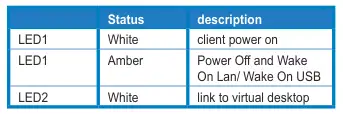
1. Client LED-Indikator:
  • Die Farbe des Client-LED-Indikators ist wie unten.
2. Leistungsanzeiger:
  • Die Farbe der Power-Indikator ist wie unten.
Diagramm — klicken Sie auf vergrößern
StatusBeschreibung LED1WeißClient Power auf LED1BernsteinPower Off und Wake On Lan / Wake on USB LED2WeißLink zum virtuellen Desktop
1-3 Kapitel 1Produkteinführung
Page 11 of the Asus CP240 user manual — 1. RJ45
Seite 11 · Zum Vergrößern klicken
Seite 11

1.4.2 Rückseite des Displays

Diagramm — klicken Sie auf vergrößern

1. RJ45

2. DVI-Steckverbinder
3. VGA-Steckverbinder
4. Mikrofoneingang
5. Audio-in-Buchse
6. Kopfhörer ausgeschaltet
7. USB-Anschluss
8. Power-in-Buchse
9. Schraubenlöcher der Montageschnittstelle
10. USB-Anschluss
11. Kensington-Schloss
12. Steuertastatur
Page 12 of the Asus CP240 user manual — 1.4.4 Verhalten des Kundenindikators
Seite 12 · Zum Vergrößern klicken
Seite 12

1.4.3 Beginnen Sie mit dem Clientsystem

temSchlüsselBeschreibung StromDrücken Sie diese Taste, um den Monitor einzu-/auszuschalten EingabeauswahlDrücken Sie, um eine andere Eingangsquelle auszuwählen Helligkeit & UpHelligkeit / Drücken, um den numerischen Wert der ausgewählten Funktion zu erhöhen ENUMenüDrücken Sie, um das OSD-Menü zu betreten Volumen & DownVolumen/Presse, um den numerischen Wert der ausgewählten Funktion zu verringern AAuto-Anpassung & RückkehrAuto Adjust/Return to previous selection Link(LED) Client(LED).Link zur Server-LED in Weiß, während der Client eingeschaltet ist LED in Bernstein, während der Client ausgeschaltet/Wake-on-LAN oder Wake-On-USB ist aktiviert
EyQuelleFunktionBeschreibung Auto djust & RückkehrVGAAuto-Anpassungin VGA-Quelle (>2 Sekunden) Schalter für den leuchtenden BetriebsmodusVGA Quelle für Kurzpresse. (<2 Sekunden) KundeSofortige VerbindungDrücken Sie kurz unter Login UI(<2 Sekunden) OSD verlassen, kurz drücken, um die Trennung auszuwählen, den Arbeitsplatz auszuschalten oder zu kündigenDrücken Sie kurz unter Host-Sitzung (<2 Sekunden) Trennen und Zurück zur Anmeldung UIDrücken Sie kurz unter Serversitzung (<2 Sekunden)

1.4.4 Verhalten des Kundenindikators

Diagramm — klicken Sie auf vergrößern
TatusSTROMLINKKunde Schuldner amWeißAUSWeiß Schuldner AbAUSAUSAUS Schuldner On und Link zu irtual DesktopWeißWeißWeiß Verdächtiger Off und Wake n LanBernsteinAUSBernstein Verdächtiger Off und Wake n USBBernsteinAUSBernstein Verdächtiger On zu Power Off und Wake on USBWeiß (Blink 12s dann aus) / Bernstein (immer an)Weiß (auf für 12s dann aus)Weiß (Blink 12s dann aus) / Bernstein (immer an)
1-5 Kapitel 1Produkteinführung
Page 13 of the Asus CP240 user manual — 2.1 Abnehmen des Arms/Ständers (für die Wandmontage)
Seite 13 · Zum Vergrößern klicken
Seite 13

2.1 Abnehmen des Arms/Ständers (für die Wandmontage)

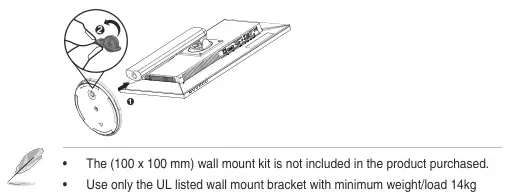
Um den Arm / Stand zu lösen.

1. Trennen Sie Strom- und Signalkabel. Stellen Sie die Vorderseite des Monitors vorsichtig nach unten auf einen sauberen Tisch.
2. Verwenden Sie Ihre Finger sanft wegziehen die Platte, die den Standhals bedeckt. Verwenden Sie einen Schraubenzieher, um die vier Schrauben zu entfernen, die den Ständer am Monitor sichern.
3. Entfernen Sie den Ständer vom Monitor.
  • Wir empfehlen, die Tischoberfläche mit weichem Tuch abzudecken, um eine Beschädigung des Displays zu verhindern.
  • Halten Sie den Ständer, während die Schrauben entfernt werden.
Diagramm — klicken Sie auf vergrößern
  • Das (100 x 100 mm) Wandhalterungsset ist im gekauften Produkt nicht enthalten.
  • Verwenden Sie nur die UL-gelistete Wandhalterung mit einem Mindestgewicht/Last 14 kg (Schraubengröße: M4 x 10 mm).
Page 14 of the Asus CP240 user manual — 2.2 Anpassen des Displays
Seite 14 · Zum Vergrößern klicken
Seite 14

2.2 Anpassen des Displays

  • Für eine optimale Betrachtung empfehlen wir Ihnen, die gesamte Fläche des Displays zu betrachten und das Display dann an den Winkel anzupassen, der für Sie am bequemsten ist.
  • Halten Sie den Ständer, um zu verhindern, dass das Display beim Ändern seines Winkels fällt.
  • Sie können den Winkel des Displays von -5 ̊ bis 23 ̊ anpassen.
Diagramm — klicken Sie auf vergrößern
2-2 Kapitel 2Einrichtung
Page 15 of the Asus CP240 user manual — 3.1.2 Einführung der OSD-Funktion
Seite 15 · Zum Vergrößern klicken
Seite 15

3.1 OSD (On-Screen Display) Menü

3.1.1 Wie man rekonfiguriert

Diagramm — klicken Sie auf vergrößern
1. Drücken Sie die MENU-Taste, um das OSD-Menü zu aktivieren.
2. Drücken und Knopf, um durch die Funktionen zu navigieren. Drücken Sie die OK-Taste, um die gewünschte Funktion hervorzuheben und zu aktivieren. Wenn die ausgewählte Funktion ein Untermenü hat, drücken Sie erneut und drücken Sie den Knopf, um durch das Untermenu zu navigieren. Drücken Sie die OK-Taste, um die gewünschte Untermenüfunktion hervorzuheben und zu aktivieren.
3. Drücken und Knopf, um die Einstellungen der ausgewählten Funktion zu ändern.
4. Um das OSD-Menü zu verlassen, drücken Sie die MENU-Taste. Wiederholen Sie Schritt 2 und Schritt 3, um eine beliebige andere Funktion anzupassen.

3.1.2 Einführung der OSD-Funktion

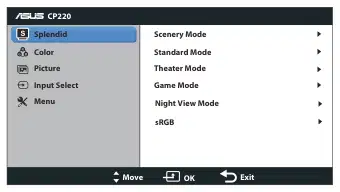
1. Diese Funktion enthält sechs Unterfunktionen, die Sie für Ihre Präferenz auswählen können. Jeder Modus verfügt über die Auswahl Reset, so dass Sie Ihre Einstellung beibehalten oder in den voreingestellten Modus zurückkehren können.
Diagramm — klicken Sie auf vergrößern
  • Szenerie-Modus: Dies ist die beste Wahl für Landschaftsfotoanzeige mit SPLENDIDTM Video Intelligence.
  • Standardmodus: Dies ist die beste Wahl für die Dokumentbearbeitung mit SPLENDIDTM Video Intelligence.
Page 16 of the Asus CP240 user manual — OK
Seite 16 · Zum Vergrößern klicken
Seite 16
  • Theater-Modus: Dies ist die beste Wahl für Filmschauen mit SPLENDIDTM Video Intelligence.
  • Spielmodus: Dies ist die beste Wahl für das Spielen mit SPLENDIDTM Video Intelligence.
  • Nachtansicht-Modus: Dies ist die beste Wahl, um ein Dark-Szene-Spiel zu spielen oder einen Film mit SPLENDIDTM Video Intelligence anzusehen.
  • sRGB : Dies ist die beste Wahl, um Fotos und Grafiken von PCs aus anzusehen.
  • Im Benutzermodus der Farbvorlage kann der Benutzer den Wert der Grundfarbe R (rot), G (grün) und B (blau) von 0 bis 100 konfigurieren.
2. Farbe Wählen Sie die Bildfarbe, die Ihnen gefällt aus dieser Funktion.

CP220

ASCR OFF

Farbtemp.

OK

  • Helligkeit: Der Einstellbereich liegt zwischen 0 und 100. Der Button ist auch ein Hot Key, um diese Funktion zu aktivieren.
  • Kontrast : Der Einstellbereich ist von 0 bis 100.
  • ASCR : Anpassung der horizontalen (H-Position) und vertikalen Position (V-Position), des Bildes aus dem VGA Eingang. Der einstellbare Bereich liegt zwischen 0 und 100.
  • Sättigung: Der Einstellbereich liegt zwischen 0 und 100.
  • Farbtemp. Es gibt drei voreingestellte Weißabgleichmodi (D50, D65 und 9300K) sowie einen Benutzermodus.
  • Gamma : Um die Graustufen-Gamma zwischen 18/2.2/2.5 zu verändern
  • Phase passt die Phase des Pixeltaktsignals an. Bei falscher Phaseneinstellung zeigt der Bildschirm horizontale Störungen.
  • Clock (Pixelfrequenz) steuert die Anzahl der Pixel, die von einem horizontalen Sweep gescannt werden. Wenn die Frequenz nicht korrekt ist, zeigt der Bildschirm vertikale Streifen und das Bild ist nicht proportional.
3-2 Kapitel 3Allgemeine Anweisung
11 weitere Labels / Kurztext auf dieser Seite anzeigen
Splendid · Helligkeit · Farbe · Kontrast · Bild · Input Select · Sättigungsreaktion · Menü · Benutzermodus · Gamma · Move Exit
Page 17 of the Asus CP240 user manual — CP220:
Seite 17 · Zum Vergrößern klicken
Seite 17
3. Bild Sie können die Aspekte Steuerung, Über Scan, Position (nur VGA) und Fokus (nur vga) in diesem Menüpunkt anpassen.

CP220:

CP220

CP240:

CP240

Aspektkontrolle Vollbild

  • Schärfe: Passen Sie die Bildschärfe an. Der Verstellbereich liegt zwischen 0 und 100.
  • Trace free: Beschleunigen Sie die Reaktionszeit mit der Over Drive-Technologie. Der Einstellbereich ist von niedriger 0 bis schneller 100.(Nur für CP240)
  • Aspektsteuerung: Passen Sie das Seitenverhältnis auf "Full", "4:3" an.
  • Position: Passen Sie die horizontale Position (H-Position) und die vertikale Position des Bildes an. Der Einstellbereich liegt zwischen 0 und 100 (nur für VGA-Eingang verfügbar).
  • Fokus :Verringern Sie das horizontale und vertikale Rauschen des Bildes, indem Sie (Phase) und (Uhr) separat einstellen. Der Einstellbereich liegt zwischen 0 und 100 (nur für VGA-Eingang verfügbar).
17 weitere Labels / Kurztext auf dieser Seite anzeigen
Splendid Sharpness 50 · Farbe · Aspektkontrolle voll · Bild · Position · Input Select · Schwerpunkt · Menü · Bewegt OK Exit · Splendid Sharpness 40 · Farbe · Trace Free 60 · Input Select · Position · Schwerpunkt · Menü · Bewegt OK Exit
Page 18 of the Asus CP240 user manual — CP220
Seite 18 · Zum Vergrößern klicken
Seite 18

4. Input Select

5. Wählen Sie die Eingangsquelle aus VGA, Client-Quelle Eingabesignal.

CP220

VGA

OK

5. Menü Passt die Systemkonfiguration an.

CP220

  • OSD-Einrichtung: Um den OSD Timeout, DDC/CI, Transparenz und Power Indikator anzupassen.
  • Information: Um die Informationen des Displays anzuzeigen.
  • Sprache: So wählen Sie die OSD-Sprache aus. Die Auswahl erfolgt in englischer, französischer, deutscher, spanischer, italienischer, niederländischer, russischer, traditioneller chinesischer, vereinfachter chinesischer und japanischer Sprache, persisch, thailändischer, indonesischer Sprache, Polen, Türkei, Portugal, Tschechisch, Kroatien, Ungarn, Rumänien und Koreanisch.
  • All Reset : Wählen Sie "Ja", um alle Einstellungen auf die Factory-Standardwerte zurückzusetzen.
3-4 Kapitel 3Allgemeine Anweisung
17 weitere Labels / Kurztext auf dieser Seite anzeigen
Splendid · Farbkunde · Bild · Input Select · Input Select · Menü · Move Exit · Splendid · Einrichtung von OSD · Farbe · Information · Bild · Sprache Englisch · Input Select · Alle Resets · Menü · Bewegt OK Exit
Page 19 of the Asus CP240 user manual — Optionen
Seite 19 · Zum Vergrößern klicken
Seite 19

3.2 Clienteinstellung

1. Schalten Sie die Stromversorgung ein und drücken Sie auf [Client] als Eingabequelle.

MENU:Ausreise

2. Login Client Widget, klicken Sie auf “[Optionen]” in der oberen linken Ecke.
Asus CP240 — 3.2 Clienteinstellung diagram (page 19)
Abb. 12 · 3.2 Clienteinstellung
3. Wählen Sie „[Optionen]“ --> „[Konfiguration].

Optionen

Konfiguration

Diagnose

Information

Benutzereinstellungen

Kunde · Optionen

Page 20 of the Asus CP240 user manual — FQDN:
Seite 20 · Zum Vergrößern klicken
Seite 20
4. Geben Sie „[Konfiguration]“ --> [Netzwerk] ein und wählen Sie „DHCP aktivieren“.

Netzwerk IPv6 SCEP Label Discovery Session Sprachleistungsanzeige Zugriff auf Audio-Reset

Ändern Sie die Netzwerkeinstellungen für das Gerät

DHCP aktivieren:

IP-Adresse:

192. 168 . 100 . 51

Subnetzmaske:

255. 255 . 255 . 0

Gateway:

192. 168 . 100 . 1

Primärer DNS-Server:

192. 168 . 100 . 2

Sekundärer DNS-Server:

0. 0 . 0 . 0

Domainname:

FQDN:

Ethernet-Modus:

Aktivieren Sie 802.1X Security:

Identität:

Kundenzertifikat:

5. Wählen Sie [Session] Blatt und geben Sie "DNS Name oder IP-Adresse" ein, dann klicken Sie auf "Applikation", um auszuführen.

Netzwerk IPv6 SCEP Label Discovery Session Sprachleistungsanzeige Zugriff auf Audio-Reset

vmWare Horizon View

Konfigurieren der Verbindung zu einem Peer-Gerät

Anschlussart:

DNS-Name oder IP-Adresse:

192.168.100.252

3-6 Kapitel 3Allgemeine Anweisung
9 weitere Labels / Kurztext auf dieser Seite anzeigen
Konfiguration · Auto · OK Apply abbrechen · Konfiguration · TM Client · View Connection Server · Advanced · OK Absagen · Apply
Page 21 of the Asus CP240 user manual — Optionen
Seite 21 · Zum Vergrößern klicken
Seite 21
6. Wählen Sie [Sprache] Blatt , und wählen Sie die erforderliche Sprache aus, dann klicken Sie auf "Bewerben", um auszuführen.

Netzwerk IPv6 SCEP Label Discovery Session Sprachleistungsanzeige Zugriff auf Audio-Reset

Sprache für die Benutzeroberfläche auswählen

Sprache:

Tastatur-Layout:

US

7. Wählen Sie [OK], um die Konfiguration abzuschließen.
8. Kehren Sie zum Haupthandbuch zurück, wählen Sie [Optionen] in der oberen linken Ecke und gehen Sie zu [Benutzereinstellungen].

Optionen

Konfiguration

Diagnose

Information

Benutzereinstellungen

Konfiguration · Englisch · OK Apply abbrechen

Page 22 of the Asus CP240 user manual — 3.2 Clienteinstellung
Seite 22 · Zum Vergrößern klicken
Seite 22
9. Wählen Sie [Zertifikat] Blatt, wählen Element und Einstellung, dann klicken Sie auf [OK].

Zertifikat Maus Tastatur Bildanzeige Topologie Touchscreen

vmWare Horizon View

Prüfmodus für die Bescheinigung:

Dieser Modus bestimmt, wie der Client vorgeht, wenn er nicht überprüfen kann, ob Ihre Verbindung zum Server sicher ist. Es wird nicht empfohlen, diese Einstellung zu ändern, es sei denn, Sie werden von Ihrem Systemadministrator dazu angewiesen.

Niemals Verbindung zu nicht vertrauenswürdigen Servern herstellen

Warnen Sie vor der Verbindung zu nicht vertrauenswürdigen Servern

Verifizieren Sie keine Server-Identitätszertifikate

10. Link zu Server-IP und geben Sie die Verbindungsschnittstelle, Klicken [Connect].
Asus CP240 — 3.2 Clienteinstellung diagram (page 22)
Abb. 13 · 3.2 Clienteinstellung

Geben Sie die Adresse des View Connection Servers ein.

Server192.168.100.252
3-8 Kapitel 3Allgemeine Anweisung
4 weitere Labels / Kurztext auf dieser Seite anzeigen
Benutzereinstellungen · TM Client · OK Apply abbrechen · Connect
Page 23 of the Asus CP240 user manual — 3.2 Clienteinstellung
Seite 23 · Zum Vergrößern klicken
Seite 23
11. Geben Sie "Benutzername" und "Passwort" ein, klicken Sie dann auf [Login].

https://192.168.100.252

Geben Sie Ihren Benutzernamen und Ihr Passwort ein

Benutzername:

Kennwort:

Server:

192.168.100.252

12. Klicken Sie [Connect].

Melden Sie sich an Desktop Win7

13. Geben Sie die Client-Schnittstelle ein.
Asus CP240 — 3.2 Clienteinstellung diagram (page 23)
Abb. 14 · 3.2 Clienteinstellung

Login abbrechen · Verbinden · Reser VM absagen

Page 24 of the Asus CP240 user manual — 3.2 Clienteinstellung
Seite 24 · Zum Vergrößern klicken
Seite 24
14. Wählen Sie Desktop "Start", wählen Sie "Logout" aus, um den Client zu verlassen.
Asus CP240 — 3.2 Clienteinstellung diagram (page 24)
Abb. 15 · 3.2 Clienteinstellung
3-10 Kapitel 3Allgemeine Anweisung
Page 25 of the Asus CP240 user manual — 3.3 Spezifikationen
Seite 25 · Zum Vergrößern klicken
Seite 25

3.3 Spezifikationen

Diagramm — klicken Sie auf vergrößern

Sichtwinkel (CR ≥ 0) 160°(V); 170°(H) 178°(V), 178 °(H).

Ein-Zustand im Strombetrieb<50 W* ON-Modus: <50W*

Stromsparmodus < 6 W

Stromaus-Zustand < 0,5 W

Phys. Abmessungen (WxHxD) 523.2 x 497,0 x 224,8 mm 567.60 x 517,15 x 244,81 mm

Box Dimension (WxHxD) 654 x 397 x 176 mm 685 x 421 x 179 mm

Page 26 of the Asus CP240 user manual — 3.4 Trouble Shooting (FAQ)
Seite 26 · Zum Vergrößern klicken
Seite 26

3.4 Trouble Shooting (FAQ)

  • Drücken Sie die Taste, um zu überprüfen, ob sich der Monitor im EIN-Modus befindet.
  • Überprüfen Sie, ob das Netzkabel ordnungsgemäß mit dem Monitor und der Steckdose verbunden ist.

Power LED ist nicht eingeschaltet

  • Überprüfen Sie, ob sich der Monitor und der Computer im EIN-Modus befinden.
  • Stellen Sie sicher, dass das Signalkabel den Monitor und den Computer ordnungsgemäß angeschlossen ist.
  • Überprüfen Sie das Signalkabel und stellen Sie sicher, dass keine der Pins gebogen sind.
  • Verbinden Sie den Computer mit einem anderen verfügbaren Monitor, um zu überprüfen, ob der Computer ordnungsgemäß funktioniert.

Die Power-LED leuchtet gelb und es gibt kein Bildschirmbild

Das Bildschirmbild ist zu hell oder dunkel • Passen Sie die Kontrast- und Helligkeitseinstellungen über OSD an.

  • Drücken Sie die A-Taste für zwei Sekunden, um das Bild automatisch anzupassen.
  • Passen Sie die H-Position oder V-Position Einstellungen über OSD an.

Bildschirmbild ist nicht zentriert oder richtig dimensioniert

  • Stellen Sie sicher, dass das Signalkabel ordnungsgemäß mit dem Monitor und dem Computer verbunden ist.
  • Bewegen Sie elektrische Geräte, die elektrische Störungen verursachen können.

Bildschirmbild springt oder ein Wellenmuster ist im Bild vorhanden

  • Überprüfen Sie das Signalkabel und stellen Sie sicher, dass keiner der Pins gebogen ist.
  • Reset über OSD durchführen.
  • Passen Sie die R/G/B-Farbeinstellungen an oder wählen Sie über OSD die Farbtemperatur aus.

Bildschirmbild hat Farbfehler (Weiß sieht nicht weiß aus)

  • Drücken Sie die A-Taste für zwei Sekunden, um das Bild automatisch anzupassen (nur im VGA-Modus).
  • Passen Sie die Phasen- und Uhreinstellungen über OSD an.

Bildschirmbild ist verschwommen oder unscharf

  • Stellen Sie sicher, dass das Audiokabel ordnungsgemäß mit dem Display verbunden ist
  • Passen Sie die Lautstärkeeinstellungen sowohl Ihres Displays als auch Ihres Computers an.
  • Stellen Sie sicher, dass der Computer-Soundkartentreiber ordnungsgemäß installiert und aktiviert ist.

Kein Ton oder Sound ist niedrig

3-12 Kapitel 3Allgemeine Anweisung

Problem mögliche Lösung

Page 27 of the Asus CP240 user manual — 3.5 Unterstützte Timingliste
Seite 27 · Zum Vergrößern klicken
Seite 27

3.5 Unterstützte Timingliste

VESA / IBM Modes unterstützt Timing (D-SUB Eingänge)

Auflösung Refresh Rate Horizontal Frequency 640 x 350 70Hz 31.469KHz 640 x 480 60Hz 31.469KHz 640 x 480 67Hz 35KHz 640 x 480 75Hz 37.5KHz 720 x 400 70Hz 31.469KHz 800 x 600 56Hz 35.156KHz 800 x 600 60Hz 37.879KHz 800 x 600 72Hz 48.077KHz 800 x 600 75Hz 46.875KHz 848 x 480 60Hz 31.02KHz 1024 x 768 60Hz 48.363KHz 1024 x 768 70Hz 56.476KHz 1024 x 768 75Hz 60.023KHz 1152 x 864 75Hz 67.5KHz 1280 x 720 60Hz 44.772KHz 1280 x 800 60Hz 49.702KHz 1280 x 960 60Hz 60KHz 1280 x 1024 60Hz 63.981KHz 1280 x 1024 75Hz 79.976KHz 1366 x 768 60Hz 47.712KHz 1440 x 900 60Hz 55.935KHz 1680 x 1050 60Hz 65.29KHz 1680 x 1050 60Hz 64.674KHz 1920 x 1080 60Hz 67.5KHz 1920 x 1080 60Hz 66.587KHz

* Die Modi, die in den oben genannten Tabellen nicht aufgeführt sind, werden möglicherweise nicht unterstützt. Für eine optimale Auflösung empfehlen wir Ihnen, einen in der obigen Tabelle aufgeführten Modus zu wählen.

Quellen

Referenzen & Links

In dieser Anleitung genannte Seiten – Hersteller, Support und Downloads.

Reparatur

Fehlerbehebung

Häufige Probleme, wahrscheinliche Ursachen und Lösungen.

ProblemMögliche UrsacheAbhilfe
Power LED ist nicht eingeschaltet• Drücken Sie die Taste, um zu überprüfen, ob sich der Monitor im EIN-Modus befindet. • Überprüfen Sie, ob das Netzkabel ordnungsgemäß mit dem Monitor und der Steckdose verbunden ist. p.26
Die Power-LED leuchtet gelb und es gibt kein Bildschirmbild• Überprüfen Sie, ob sich der Monitor und der Computer im EIN-Modus befinden. • Stellen Sie sicher, dass das Signalkabel ordnungsgemäß mit dem Monitor und dem Computer verbunden ist. • Überprüfen Sie das Signalkabel und stellen Sie sicher, dass keine der Pins gebogen sind. • Verbinden Sie den Computer mit einem anderen verfügbaren Monitor, um zu überprüfen, ob der Computer ordnungsgemäß funktioniert. p.26
Bildschirmbild ist zu hell oder dunkel• Passen Sie die Kontrast- und Helligkeitseinstellungen über OSD an. p.26
Bildschirmbild ist nicht zentriert oder richtig dimensioniert• Drücken Sie die A-Taste für zwei Sekunden, um das Bild automatisch anzupassen. • Passen Sie die H-Position oder V-Position Einstellungen über OSD an. p.26
Bildschirmbild springt oder ein Wellenmuster ist im Bild vorhanden• Stellen Sie sicher, dass das Signalkabel ordnungsgemäß mit dem Monitor und dem Computer verbunden ist. • Bewegen Sie elektrische Geräte, die elektrische Störungen verursachen können. p.26
Bildschirmbild hat Farbfehler (Weiß sieht nicht weiß aus)• Überprüfen Sie das Signalkabel und stellen Sie sicher, dass keine der Pins gebogen sind. • Reset über OSD durchführen. • Passen Sie die R/G/B-Farbeinstellungen an oder wählen Sie über OSD die Farbtemperatur aus. p.26
Bildschirmbild ist verschwommen oder unscharf• Drücken Sie die A-Taste für zwei Sekunden, um das Bild automatisch anzupassen (nur im VGA-Modus). • Passen Sie die Phasen- und Uhreinstellungen über OSD an. p.26
Kein Ton oder Sound ist niedrig• Stellen Sie sicher, dass das Audiokabel ordnungsgemäß mit dem Display verbunden ist • Passen Sie die Lautstärkeeinstellungen sowohl Ihres Bildschirms als auch des Computers an. • Stellen Sie sicher, dass der Computer-Soundkartentreiber ordnungsgemäß installiert und aktiviert ist. p.26

Frage zu Asus CP240 stellen

Besitzer und unser Team antworten in der Regel innerhalb eines Tages – und Ihre Frage hilft auch anderen weiter.

Add your email to get notified when it’s answered — no spam, ever.

0 questions
Noch keine Fragen zu Asus CP240

Stellen Sie die erste Frage — andere Nutzer oder unser Team antworten Ihnen.

Originaldokument

Asus CP240 PDF-Anleitung

27 Seiten·2.3 MB·Laptop·PDF
Klicken Sie oben auf eine Seite, um sie hier zu öffnen
Seite 1 / …
100%
Seiten werden geladen…