






igital ideo roadcasting · Empfänger

Vielen Dank für den Kauf dieses TV700 Tablets digital / analoges Fernsehen. Bitte lesen Sie dieses Handbuch sorgfältig, bevor Sie Ihr Gerät betreiben und halten es für zukünftige Referenzen bereit. Es wird Ihnen hilfreich sein, wenn Sie auf ein operatives Problem stoßen.
WICHTIGE SICHERHEITSHINWEISE
1. Lesen Sie diese Anweisungen. 2. Halten Sie diese Anweisungen. 3. Achten Sie auf alle Warnungen. 4. Befolgen Sie alle Anweisungen. 5. Verwenden Sie diese Einheit nicht in der Nähe von Wasser. 6. Reinigen Sie nur mit trockenem Tuch. 7. Verstopfen Sie keine Lüftungsöffnungen. Installieren Sie in Übereinstimmung mit den Anweisungen der Hersteller. 8. Installieren Sie das Gerät nicht in der Nähe von Wärmequellen wie Heizkörpern, Wärmeregistern, Öfen oder anderen Geräten einschließlich Verstärkern, die Hitze erzeugen. 9. Positionieren Sie die Kabel gut, so dass sie nicht auf oder durch Gegenstände an ihnen platziert gequetscht werden kann. 10.
Entsorgen Sie das Gerät nicht in Brand, um die Gefahr einer Explosion zu verhindern. 11.Verweisen Sie alle Service an qualifiziertes Servicepersonal. Servicing ist erforderlich, wenn die
Das Gerät wurde in irgendeiner Weise beschädigt. 12 13.
Es kann nur der original AC-DC Adapter verwendet werden.
Besiegen Sie nicht den Sicherheitszweck des polarisierten oder Erdungs-Steckers. Ein polarisierter Stopfen hat zwei Klingen mit einem breiter als der andere. Ein Erdungsstecker weist zwei Messer und einen dritten Erdungszinken auf. Die breite Klinge oder der dritte Zinken sind für Ihre Sicherheit vorgesehen. Wenn der mitgelieferte Stecker nicht in Ihre Steckdose passt, konsultieren Sie einen Elektriker zum Austausch der veralteten Steckdosis. 14. Ziehen Sie dieses Gerät während Blitzstürmen oder bei längerem Gebrauch ab.
15. Setzen Sie dieses Gerät nicht Regen oder Feuchtigkeit aus, tropfen oder planschen und dass keine Gegenstände mit Flüssigkeiten wie Vasen oder nackten Flammquellen wie Kerzen auf die Einheit gelegt werden dürfen.
Bitte beachten Sie, dass dieses Gerät möglicherweise kein analoges TV-Signal erhält, wenn es in einem sich bewegenden Fahrzeug verwendet wird. Berühren Sie die Antenne nicht mit den Händen, während Sie den Fernsehkanal scannen. Dies würde die Empfangsqualität senken.
Nehmen Sie die Einheit nicht auseinander. Keine benutzerdefinierten Teile im Inneren. Führen Sie keine anderen Wartungsarbeiten als die in dieser Betriebsanleitung enthaltenen durch, es sei denn, Sie sind dazu qualifiziert. Diese Wartungsanweisungen sind nur für qualifizierte Servicemitarbeiter bestimmt.
* · *

BEKANNTMACHUNGEN:
O O C. C C


2. Sprecher
3.Kontrollabschnitt
Bedienknöpfe.
Die Fernsteuersignale werden von hier empfangen.
SCAN

1.POWER ON/OFF Knopf Halten Sie es für etwa 3 Sekunden, um das Gerät einzuschalten oder auszuschalten (Standby-Status).
2.MODE Knopf Verwenden Sie die +/- Taste, um den Anzeigemodus anzupassen. VERTRAG: Level 0 bis 8. BRIGHTNESS: Level 0 bis 8. SATURATION: Level 0 bis 8. SCREEN SIZE: Schalten Sie den Bildschirm zwischen 16:9 und 4:3. DISPLAY MODE: Schalten Sie den Bildschirm zwischen Reverse und Watch. OSD-Sprachen: Englisch, Französisch, Deutsch, Spanisch und Italienisch. OSD Timeout: Level 10 bis 60. Transparenz: Level 0 bis 7.
3.- / + Knopf Drücken Sie sie, um den Anzeigemodus anzupassen.
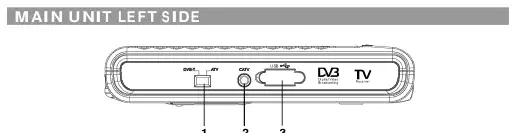
4.TV /AV IN-Schaltknopf Drücken Sie es, um zu wählen. Hinweis: Bitte wählen Sie DVB-T oder ATV mit dem DVB/ATV Schalter auf der linken Seite.
5.CH- / CH+ Knopf Drücken Sie diese beiden Tasten jeweils, um nach unten / oben zu kanalisieren. Drücken Sie sie gleichzeitig, um zum AUTO SCAN zu gehen.
Abwärtsrichtung

1 2 3 4 5 6 7 8
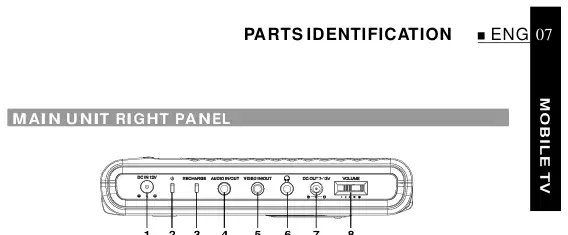
1.DC IN Schließen Sie den mitgelieferten AC-Adapter hier an.
2.POWER AUF LED INDIKATOR Die LED wird grün sein, wenn das Gerät eingeschaltet ist.
3.AUFLADUNG GEFÜHRT INDIKATOR Die LED ist rot, wenn die Batterie aufgeladen wird und im nicht-aufladbaren Zustand ausgeschaltet.
4.AUDIO IN/OUT JACK Ein- oder Ausgabe von Audiosignalen an das angeschlossene Gerät durch Einstellen des AV IN/OUT Moduswerts. Das mitgelieferte AV-Kabel ist hier angeschlossen.
5.VIDEO IN/OUT JACK Ein- oder Ausgabe von Videosignalen an das angeschlossene Gerät durch Einstellen des AV IN/OUT-Moduswerts. Das mitgelieferte AV-Kabel ist hier angeschlossen.
6. OHRHÖRERBUCHSE Zum Anschluss eines Stereo-Headphones oder eines Verstärkers.
7.DC OUT GLEICHSTROMAUSGANG.
8. VOLUMEN KONTROLLE Verwenden Sie es, um die Lautstärke der Lautsprecher oder des Kopfhörers anzupassen.

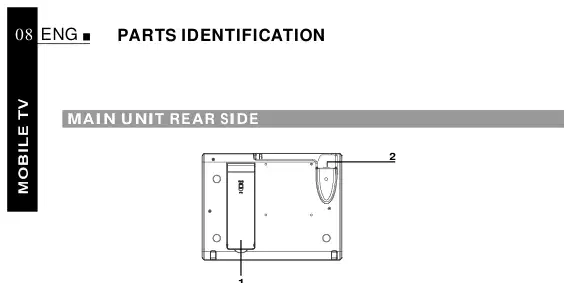
Stütze 1.
Die Einheit kann mit dieser Vorrichtung stehen.
Verbinden Sie sich mit der Antenne.
Ziehen Sie die Unterstützung heraus.
Ziehen Sie die Unterstützung in eine richtige Position.
Drücken Sie den Knopf, um es zu sperren.
UN LO C K
LO CK


SCHLÜSSELBESCHREIBUNG DER FERNBEDIENUNG
16.GAME Drücken Sie es, um zum Spielinterface im DVB-T-Zustand zu gehen.
/ATV /AV IN. 2. MENU Drücken Sie es, um das Menü anzuzeigen. 3. CH+/UP Drücken Sie es, um die Kanäle nach oben zu ändern oder den Cursor nach oben bewegen.
17.AUDIO Mehrspurige Auswahl.
18.EPG Elektronischer Programmführer.
19.L/R Schalten Sie die Audiokanäle.
20.MUTE Audio Mute Ein/Aus
21.ZOOM Zoomen Sie das Bild auf dem Bildschirm mit der Sequenz von ZOOM 2, 3, 4,1/2,1/3,1/4 und OFF.
22.P/N Ausgabe des Fernsehgerätetyps.
23.-/-- Drücken Sie diese Taste, um Kanalnummern einer Zahl oder zweistellig auszuwählen.
24.F1 (Rot) Knopf Löschen Sie Kanäle im TV-Kanalzustand. (Während der USB-Dateienwiedergabe: Play or pause playback key.) 25.F2(Grüner Button) Stellen Sie alle Kanäle auf Ihren Favoriten im TV-Kanalzustand ein. (Während der USB-Dateienwiedergabe: Stoppen Sie die Wiedergabetaste.) 26.F3(Gelbe Taste) Verschieben Sie einen Kanal an den vorgesehenen Ort, um die Reihenfolge aller Kanäle im TV-Kanalzustand neu zu ordnen. (Während der USB-Dateienwiedergabe: Schnelle Rückwärtstaste.) 27.F4(Blauer Knopf) Sperren Sie den Kanal nach Belieben mit einem Passwort im Status des Fernsehkanals. (Während der USB-Dateienwiedergabe: Schnellvorwärtstaste.)
11.HANDBUCH SCAN Manuelle Suche. 12.DTV/RADIO Wählen Sie TV-Programm oder Radioprogramm.
13.INFO Zum Anzeigen von Programminformationen.
14.TTX Zeigen Sie die Teletextinformationen.
15.OK Bestätigen Sie die Auswahlaktion.


Lassen Sie sich nicht fallen oder treten auf die Fernbedienungseinheit und setzen Sie sie keinen Erschütterungen aus.
Belichten Sie den Fernsensor nicht starkem Licht. Dies kann den Betrieb unmöglich machen.
Verwenden Sie die Fernbedienung innerhalb des angegebenen Betriebsbereichs.
Setzen Sie Ihre Fingernägel in A und B auf dem Diagramm unten ein. Drücken Sie A entsprechend der Richtung und ziehen Sie dann den Batteriehalter heraus.
Stecken Sie den Batteriehalter wieder an seinen Platz.
B
NOTE:
Um ein Austreten von Flüssigkeit aus der Lithiumbatterie zu verhindern, entfernen Sie die Batterie, wenn Sie das Fernsteuergerät für längere Zeit nicht verwenden (ein Monat oder mehr). Wenn die Batterie Flüssigkeit austritt, wischen Sie sie vorsichtig aus dem Akkugehäuse und wechseln dann zu einer neuen Lithiumbatterie.
Entfernen Sie die alte Batterie und stecken Sie dann die neue Batterie in den Akkuhalter mit der + Seite nach oben.
Entsorgen Sie die gebrauchte Batterie richtig, halten Sie sich von Kindern fern und entsorgt sie nicht im Feuer.
Lithium-Batterie (CR2025)

Drücken Sie die Menütaste auf der Fernbedienung, um das Hauptmenü zu öffnen. Es gibt sechs Punkte im Menü: Programm, Auto Scan, Skip, Farbe und Fein, Sound. Bitte verwenden Sie die und OK-Tasten, um den gewünschten Artikel zu bedienen.
PROGRAMM SKIPP OFF
TONFALL 0 FARBE, BLAUER KLANG B/G
PROGRAMM
Zeigen Sie die aktuelle Kanalnummer gefunden.
Scannen Sie alle ATV-Kanäle und speichern Sie sie automatisch.
Abschirmen Sie den aktuellen Kanal, indem Sie EIN auswählen. Es gibt zwei Optionen für Ihre Wahl: OFF / ON. Der Standard ist ausgeschaltet.
Passen Sie die Programmbedingungen an.
Es gibt völlig zwei Gruppen von Farbsystemen, die mit der lokalen Bedingung für
ATV. Die Entweder-Oder-Systemgruppen sind wie folgt: 1 ) PAL und NTSC. 2 ) PAL und SECAM. PAL ist der Standard für beide Systemgruppen.
SCHALL Wählen Sie nach dem Farbsystem von ATV Ihre bevorzugten Soundsysteme: 1 PAL und NTSC. PAL: D/K, B/G, M/N und I. NTSC. 2. PAL und SECAM. PAL: D/K, B/G und I. SECAM: D/K, B/G und L.

ATV-BETRIEB
' 's

SPEZIALSCHLÜSSEL
EPG (elektronisch) Programm Leitfaden
Eine schnelle Programmanleitung, die der Benutzer leicht nach oben / unten bewegen kann, um die kurze Beschreibung des ausgewählten Programms anzuzeigen. Drücken Sie die EXIT-Taste oder die EPG-Tasche erneut, um diese Schnittstelle zu verlassen.
13:00 14:00 15:00
Programmliste:
Wenn der aktuelle Kanal verwürfelt ist, erscheint die Meldung "verschlüsselter Kanal". auf dem Bildschirm.
Scrambled Channel.
Drücken Sie diese Taste, um die Audiokanäle bei Nicht-Menüstatus zu ändern.


MANUELLE ABTASTUNG
Führen Sie Programm-Scanning. (Gefundene Programme werden der Programmliste angefügt.)
Typ des manuellen Scans
Scan Typ Singl e Scan
Verwenden Sie FAV+/- zum Auswählen oder drücken Sie OK, um die Liste anzeigen zu lassen Presse EXIT zurück
TV : 0000
RA DIO : 0000
Kein TV-Programm Keine Radiosendung
OK drücken, um Press EXIT zu beenden und zurückzukehren
Es gibt 4 Punkte:
Scan-Typ: Range Scan und Single Scan.
Start Freq: Geben Sie die Startfrequenz Ihres bevorzugten Scanbereichs ein.
End Freq: Geben Sie die Endfrequenz Ihres bevorzugten Scanbereichs ein.
Bandbreite: 6MHz, 7MHZ und 8MHS.
Sie können Buttons verwenden, um die Optionen mit Ihrem tatsächlichen Bedarf auszuwählen. Drücken Sie OK, um mit dem Scannen zu beginnen.
Wenn Sie Single Scan auswählen, können Sie nicht den End Freq bearbeiten, sondern nur den Start Freq als festgelegte Abtastfrequenz.

INFO
Drücken Sie diese Taste, um die primären Programminformationen hervorzubringen.

88% Stereosprache 1/1
Drücken Sie diese Taste zweimal, um die jeweiligen Programminformationen hervorzubringen und drücken Sie sie erneut, um aus dieser Schnittstelle zu gelangen.
Prog Name GD 1 Prog NO . 001 Frequenz N/A Sperre NO Modulation N/ A Bandbreite N/ Ein Guard Intervall N/a Hi erarc hy N/ Eine HP Code Rate N/Eine Trans Mission N/Ein LP Code Rate n/A Stärke 90 % Qualität 88%
Audiokanalinformationsanzeigen.

TV 0001 Signal · Programm Info · Sprache 1/1


Nur im DTV-Status können die USB-Geräte MP3, JPG, BMP und MPEG Dateien gelesen werden, die auf einem USB- Gerät gespeichert sind, über den USB-Anschluss an der linken Seite des Gerätes abgespielt werden.
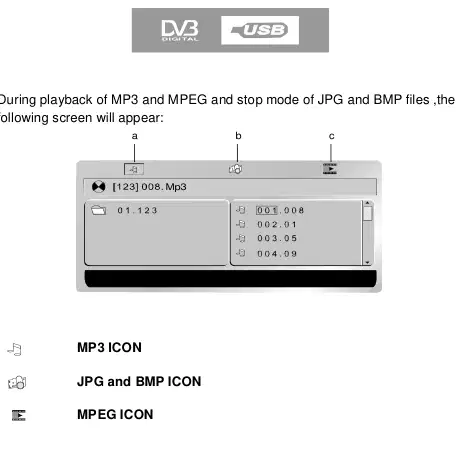
a.
b.

Verwenden Sie Schlüssel, um den Cursor in einen Ordner, eine Datei , MP3 ICON, JPEG ICON oder MPEG Icon zu verschieben.
Drücken Sie OK, um den Ordner einzugeben oder die hervorgehobene Datei abzuspielen.
Während Sie JPG- und BMP-Dateien anzeigen. Drücken Sie die Tasten werden rotieren oder Bild umdrehen.
Während der Wiedergabe von USB-Dateien können Sie die Wiedergabe durch Drücken von Tasten steuern.


1. Drücken Sie die MENU-Taste auf der Fernbedienung, um "Hauptmenü" zu öffnen. Es gibt drei Klassifizierungen: DTV Channel, Configuration und Game.
DTV Ch annel TV Cha nnel s Radio Cha nne ls Pro Gramm Guide USB
2. Drücken Sie und Tasten, um das Symbol der gewünschten Seite hervorzuheben, dann drücken Sie die Schaltfläche "Down" oder "Up", um diese Seite zu aktivieren.
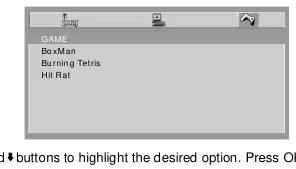
GAME Bo xMan Bu rnin g Tetris Hit Rat
3. Drücken und Tasten, um die gewünschte Option hervorzuheben. Drücken Sie OK, um auszuwählen.
GAME Bo xMan Bu rnin g Tetris Hit Rat
4. Sie können SETUP oder EXIT erneut drücken, um MENU zu verlassen.


Es gibt zwei verschiedene Arten von Kanälen: TV-Kanäle und Radiokanäle. Sie können die aktuellen Kanäle verwalten, indem Sie Ihre Favoriten beschriften, die Nicht-Favoriten löschen, den Programmauftrag verschieben und die Kanäle sperren. Standardmäßig ist FAVORITE.Wenn beim Eingeben von TV-Kanälen oder Radiokanälen keine Programme in der Datenbank gespeichert sind, wird die Meldung "Keine Fernsehsender" angezeigt. oder Keine Radiokanäle. wird herausspringen und innerhalb weniger Sekunden verschwinden.
DTV Channel TV Chann el s Rad io Chan nel s Progra m G uide US B
Wenn Sie sich oft einige bestimmte Programme ansehen und schnell zu diesen Programmen gelangen möchten, können Sie diese durch die Programmverwaltungsaktionen als Ihre Favoriten kennzeichnen. Sie können die Favorit-Schnittstelle durch Drücken der F2-Taste auf der Fernbedienung im Menüstatus Programmverwaltung betreten. Beenden Sie nach Abschluss der Auswahlaktion für die Lieblingsprogramme, können Sie die Fernbedienung verwenden
um Ihr Lieblingsprogramm bequem auszuwählen.
FAVORIT
001 A 002 B 003 C
Drücken Sie OK, um Lect zu se
" "

Sie können und Buttons verwenden, um beliebige Programme unter dem Status FAVORITE Management auszuwählen.
Wenn das ausgewählte Programm nicht mit dem FAVORITE-Symbol gekennzeichnet ist, können Sie es als Ihr Lieblingsprogramm festlegen, indem Sie die Schaltfläche OK drücken und das FAVORDE-Signal wird hinter dem Programmnamen angezeigt.
Wenn das ausgewählte Programm bereits beschriftet wurde, drücken Sie die Schaltfläche OK, um das Symbol zu annullieren.
Sie können Multi-Programme so einstellen, dass sie gleichzeitig Ihre Favoriten sind.
Wenn Ihnen einige bestimmte Programme nicht gefallen, können Sie diese durch die Programmverwaltungsaktionen als DEL-Programme kennzeichnen. Sie können die DELETE-Schnittstelle durch Drücken der F1 (Rot) -Taste auf der Fernbedienung im Menüstatus Programmverwaltung betreten.
FAV ORITE
A 002 B 003 C
Drücken Sie OK, um Lect zu se
Sie können und Buttons verwenden, um beliebige Programme unter DELETE-Verwaltungsstatus auszuwählen.
Wenn das ausgewählte Programm nicht mit dem DELETE-Symbol gekennzeichnet ist, können Sie es als DEL-Programm festlegen, indem Sie die OK-Taste drücken und das DELETES-Signal ersetzt die Originalprogrammseriennummer.
Wenn das ausgewählte Programm bereits gekennzeichnet wurde, drücken Sie die Schaltfläche OK, um die Original-Seriennummer des Programms wieder aufzunehmen.
Sie können Multi-Programme gleichzeitig als DEL-Programm festlegen.


Wenn Sie die Programmreihenfolge neu anordnen möchten, können Sie die Aktionen über die Programmverwaltungsaktionen ausführen. Sie können die MOVE-Schnittstelle durch Drücken der F3-Taste auf der Fernbedienung im Menüstatus Programmverwaltung betreten.
Sie können ein Programm mit und Buttons auswählen, wenn Sie den Verwaltungsstatus MOVE haben, und die Schaltfläche OK drücken, um sie zu kennzeichnen. Dann wird das MOVE-Symbol die Seriennummer des Programms ersetzen. Sie können die OK-Taste erneut drücken, um das Verfahren abzubrechen.
Nachdem Sie das zu verschiebende Programm ausgewählt haben, können Sie mit der Schaltfläche oder die Position auswählen, an die Sie das gewählte Programm bewegen möchten, und diese durch Drücken der OK-Taste bestätigen. Das ausgewählte Programm wird verschoben und alle Seriennummern der Programme werden entsprechend erneuert.
Wenn die Aktion beendet ist, verschwindet das MOVE-Symbol.
Sie können die Programmseriennummer so weit verschieben, wie Sie möchten, um den vollständigen zufriedenstellenden Programmauftrag zu erhalten.
Wenn Sie nicht möchten, dass Ihre Kinder zu bestimmten Programmen gelangen, können Sie diese Programme durch ein festgelegtes Passwort sperren. Sie können die LOCK-Schnittstelle durch Drücken der F4 (Blue) -Taste auf der Fernbedienung im Menüstatus Programmverwaltung betreten.

TV-KANÄLE
MOVE
A 002 B 003 C
Kein oder schlechtes Signal!
OK drücken, um auszuwählen
TV-KANÄLE
LOCK
001 A 002 B 003 C
OK drücken, um auszuwählen
Bevor Sie das Programmverwaltungsmenü betreten, müssen Sie das richtige Passwort eingeben. Der Standard ist 0000. Wenn Sie das Passwort ändern möchten, lesen Sie bitte "Password". Wenn Sie das Passwort vergessen haben, verwenden Sie immer 0000 zum Entsperren.
Sie können alle Programme unter LOCK-Verwaltungsstatus auswählen und die OK-Taste drücken, um sie zu kennzeichnen.
Wenn das ausgewählte Programm nicht mit dem LOCK-Symbol gekennzeichnet ist, können Sie es durch Drücken der OK-Taste sperren und das LOCC-Signal wird hinter dem Programmnamen angezeigt.
Wenn das ausgewählte Programm bereits beschriftet wurde, drücken Sie erneut die OK-Taste, um das Symbol zu annullieren.
Das gesperrte Programm kann im LOCK-Programmverwaltungsmenü angesehen werden. Sie müssen jedoch das Passwort eingeben, um das gesperrte Programm in anderen Zuständen zu sehen.
Password d

Wählen Sie das Element "Konfiguration" und es werden drei Optionen für die Auswahl angezeigt: Systemeinstellung, Auto-Scan und Manueller Scan.
Konfigurierungsurg Syst em Settin g Auto Sca n Ma nual
Verwenden und Buttons, um Ihren Bedarf auszuwählen. Drücken Sie dann die OK-Taste, um alle Optionen für die Auswahl hervorzubringen.
Sieben verfügbare OSD-Sprachen:
Konfigurierungsurg Syst em Settin g Auto Sca n Ma nual
OSD L ang uage Bildschirm Fo rma t TV T ype Sta rt Ch anne l Set ScanArea
Eng lish Deu ts ch Espa nol Franca is Portugu es Italia no Ned er landes
Acti ve An te ton
Standardmäßig ist Englisch.
Wählen Sie das richtige Bildschirmformat, abhängig von Ihrer Ausrüstung. Drei Optionen zur Auswahl:

4:3PS (Pan & Scan)
4:3LB (Briefkasten)
Konfiguration Syst em Se tting Auto Sc und Ma nual Sca n
16:9 (Wide Screen)
TV Typ Sta rt Channel Set ScanArea
Wenn das Bildschirmformat falsch eingestellt ist, können die Bilder auf dem Bildschirm verzerrt oder ausgeschnitten sein. Passen Sie daher das Bildschirmformat mit Bedacht an, um die perfekte Videoanzeige zu erhalten.
Der Standard ist 4:3PS.
Wählen Sie den TV-Typ. (Auto bedeutet, dass das Ausgangssignalformat automatisch entsprechend dem empfangenen Signal geändert wird.)
PAL60
Konfiguration Syst em Se tting Auto Sc und Ma nual Sca n
OSD Lan-guage Bildschirmformat
TV TYPE NT SC PAL60 PAUL AU TO
Sta rt Channel Set ScanArea Aktivantennen-Passwort Standardeinstellung
Der Standard ist AUTO.
Wenn Sie bei jedem Einschalten des Geräts denselben Kanal ansehen möchten, können Sie den Ersten Kanal hier einstellen.

Syst em Se tting Auto Sc und Ma nual Sca n

Nachdem Sie im Startkanalzustand OK gedrückt haben, erscheint das folgende Bild:
Start-Kanaleinstellung aktivieren/deaktivieren
NO
Wählen Sie "Ja", um alle Kanäle für die Auswahl oder "NEIN" zum Aussteigen anzuzeigen.
Sie müssen einen von ihnen auswählen, um der erste kanal zu sein, wenn das gerät eingeschaltet ist. Der Standard ist NEIN.
Die Auswahlaktion wird gespeichert und wirksam, wenn das Gerät beim nächsten Mal eingeschaltet wird.
Der erste Kanal wird automatisch geschlossen, wenn der ausgewählte Kanal nach dem nächsten Scannen gelöscht wird.
Der erste Kanal bleibt derselbe Kanal, auch wenn der Erste Kanal verschoben wird.
Wenn kein erster Kanal ausgewählt ist, wird der zuletzt abgespielte Kanal zum ersten Kanal, wenn das Gerät beim nächsten Mal eingeschaltet wird.
M Essage Box · Programm auswählen

SET SCAN AREA
Wählen Sie die richtige Region entsprechend dem Ort, an dem Sie sich befinden. Drücken Sie nach dem Einstellen die AUTO SCAN-Taste, um die Kanäle zu scannen, die in dieser Regionsprämisse ausgeführt werden.
Deutschland England Italien Frankreich Spanien Holland Taiwan China Norwegen Schweden Finnland Portugal Andere
Konfigurierungsurg Syst em Sett in g Aut o Sca n Ma nual Scan
OSD L angu age Sc re en Format TV T ype Start Cha nne l
Deutschland Englan d. Italien Frankreich Spanien Holland Taiwan
Ac tive An te to Se t ScanArea
Diese Funktion wird dem Gerät helfen, ein besseres TV-Signal mit der aktiven Antenne zu erhalten.
Konfigurierungsurg Syst em Sett in g Aut o Sca n Ma nual Scan
OSD L angu age Sc re en Format TV T ype Start Cha nne l Se t ScanArea
Ac tive An te ton
Der Default ist ON.
Erneuern Sie hier Ihr Passwort.
Konfigurierungsurg Syst em Sett in g Aut o Sca n Ma nual Scan
OSD L angu age Sc re en Format TV T ype Start Cha nne l Se t ScanArea
Ein Te-nna Pa Schwert
Pa ssword Default · Pa sSword Defright

1. Geben Sie zuerst Ihr altes Passwort ein.
Altes Passwort :
2. Geben Sie das neue Passwort ein.
Neues Passwort :
3.CoNfirm Ihr neues Passwort.
Confi rm :
Setzen Sie die Factory-Einstellungen fort.
Konfigurationssystem Se tting Auto Scan Manual Sca n
OS D Lan guage Bildschirm F orm bei TV Type St Art C Hannel Set Scan Area
Kennwort Aktive Antennen a
* · * · Defau lt

Nachdem Sie OK im Standardzustand gedrückt haben, erscheint das folgende Bild:
Zurück zu defau lt!
NOTE:
Die Standardeinstellungsaktion wird alle Werkseinstellungen wieder aufnehmen, einschließlich der Löschung aller gespeicherten Programme.
Auto-Scanning.
Scannen...
RADIO: 0000
Drücken Sie, um zu stoppen Scan drücken EXIT zum Stopp und e xit
Drücken Sie F1 (Rot), um das Scannen zu stoppen, und die EXIT-Taste zum Aussteigen.
Siehe Special Keys.(Seite 14)

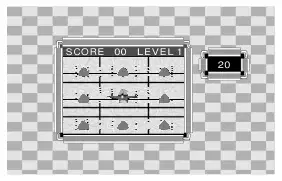
Holen Sie sich die Spielfunktion aus dem Hauptmenü. Sie werden drei arten von spielen im dtv-staat finden.
GAME BoxMan Burning Tetri ist Hi t Rat
Verwenden Sie, und Knöpfe zu steuern den kleinen Mann die Boxen an den vorgesehenen Ort bewegen. Nur eine Box kann gleichzeitig bewegt werden.

Drücken Sie die MENU-Taste, um das aktuelle Spiel wiederzugeben und die OK-Tasche, um die höhere Ebene zu spielen. Drücken Sie EXIT, um jederzeit zu beenden.

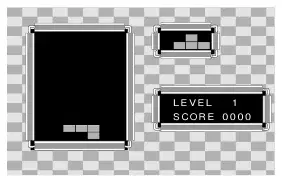
L E VE L 1 S COR E 0
Drücken Sie die MENU-Taste, um das aktuelle Spiel wiederzugeben und die OK-Tastatur, um den höheren Level zu pausieren / spielen. Drücken Sie EXIT, um jederzeit zu beenden.
Drücken Sie 1,2,3,4,5,6,7,8,9, um die Ratte entsprechend ihrer jeweiligen Richtung zu treffen, wo sie auf dem Bildschirm erscheint. Drücken Sie EXIT, um jederzeit zu beenden.

DIMENSION UND PARAMETER
Produktbezeichnung:
Stromversorgung:
Abmessungen:
202 x 154 x 28mm
Nettogewicht:
Tv700 · 710g

TROUBLE SHOOTING
Überprüfen Sie die Einstellung auf korrekte TV-Regionaleinstellung oder ATV-System.
Klingt nur ohne Bild
Niedriges Volumen 1. Die Einstellung des Volumens der Einheit auf ein geeignetes Niveau bringen. Kein Kanal
Lassen Sie die Einheit von einem qualifizierten Servicetechniker warten, wenn:
Die Einheit wurde Regen oder Wasser ausgesetzt. Die Einheit scheint nicht normal zu funktionieren.
Das Gerät weist eine deutliche Leistungsänderung auf.


Besitzer und unser Team antworten in der Regel innerhalb eines Tages – und Ihre Frage hilft auch anderen weiter.
Stellen Sie die erste Frage — andere Nutzer oder unser Team antworten Ihnen.