




Digitaler MP3-Player - MA750

(1) Wir versuchen, die Richtigkeit und Vollständigkeit dieses Handbuchs zu gewährleisten, aber Fehler und
(2) Unser Unternehmen ist nicht verantwortlich für Datenverluste, die durch missbräuchliche Verwendung von Software verursacht werden.
(3) Eine Überarbeitung der Software und Hardware oder des Benutzerhandbuchs bedarf keiner weiteren Benachrichtigung,
und unser Unternehmen rühmt sich der endgültigen Interpretation dieses Handbuchs.
Reparatur oder sonstiger unfall, oder ein indirekter verlust hieraus.
Unterlassungen können noch bestehen.
Lesen Sie dieses Handbuch sorgfältig durch.

4.1 Merkmal 8
4.2 Tastenanordnung 10
4.3 Batterieladung 11
4.4 USB-Treiberinstallation 12
4.5 Verbindung und Download 12
4.5.1 Anschluss an PC 12
4.5.2 Musik Download 13
4.5.3 Entfernen vom USB-Port 14
4.6 LCD-Display 16
4.7 Menü 17
4.7.1 Hauptmenü 17
4.7.2 Auswahl und Exit 18
4.8 Ein- und Ausschalten 18
4.8.1 Power auf Spieler 18
4.8.2 Power off Spieler 19

5.1 Musikwiedergabefunktion 20
5.1.1 Alle 21 spielen
5.1.2 Inneneinrichtung 21
5.2 Foto 24
5.2.1 Manuelles Browsen 25
5.2.2 Diashow 25
5.2.3 Thumbnas 26
5.3 Film 26
5.4 Stimme 33
5.5 Radio 34
5.5.1 FM-Radio 36
5.5.2 FM-Datensatz 37
5.5.3 FM-Band 38
5.5.4 Auto-Scan 38
5.5.5 FM Radio 38
5.6 Protokoll 39
5.7 Löschen 41
5.7.1 Löschen Sie eine 41
5.7.2 Alle 41 löschen
5.8 Einstellungen 42
5.8.1 Sprache 42

5.8.3 Abspielmodus 43
5.8.4 Datensatztyp 44
5.8.5 Kontrast 44
5.8.6 Timer aus 45
5.8.7 Zurücksetzen 46
5.9 Über 46
5.10 Ausfahrt 46 6. Störschuß 47
7.1 Download-Betrieb von WMA Musik mit DRM9 (PD-DRM) Schutz 48
7.2 Operation Einführung 48

(1) Verwenden Sie diesen Spieler nicht beim Fahren, Reiten oder Bedienen anderer Fahrzeuge, wie es führen kann
Verkehrsunfälle, die in einigen Regionen illegal sind. Auch wenn man auf der Straße geht,
Besonders wenn man die Straßen überquert, ist das Hören mit hohem Volumen auch gefährlich. Bitte zahlen
(2) Vor dem Einschalten des Spielers bitte den Kopfhörer anschließen, um eine Beschädigung der
(3) Halten Sie es sauber. Legen Sie es nicht in der Nähe von Wärme Ressource oder unterliegen direktem Sonnenlicht, Staub, feuchte
(4) Wenn die Oberfläche staubig wird, reinigen Sie sie mit einem weichen, leicht gedämpften Tuch. Verwenden Sie niemals
(6) Bitte stellen Sie sicher, dass der Spieler nicht im Prozess des Formatierens oder
(7) Wenn es als mobile Festplatte verwendet wird, stellen Sie sicher, dass Dateien mit der richtigen Methode gelesen und geschrieben werden. Jede
Fehlbedienung kann zum Verlust von Daten führen, die nicht durch unser Unternehmen verantwortlich sind.
Kopfhörer sowie Wartung des Spielers. Schalten Sie den Spieler aus, wenn er aufhört, ihn zu benutzen.
besondere Aufmerksamkeit oder stoppen Sie diesen Spieler an Orten mit potenziellen Gefahren.
(5) Verwenden Sie es nicht in extra-trockener Umgebung, um Elektrostatik zu vermeiden.
Hoch- und Herunterladen, um Programmfehler zu vermeiden.
Alkohol oder verdünntes Waschmittel, um den Schrank zu reinigen.
oder Regen.

(8) Da die vom Originalgerätehersteller bereitgestellte Software über den optimalen Flash-Speicher verfügt
Geschwindigkeit, alle Spieler mit Speicher weniger als 128 MB können nicht als FAT-32 in der
Betriebssystem.
gekennzeichnet

(2) CPU-Serie mit Pentium 200MHZ oder höher
(1) Microsoft ® Windows 98SE/2000/ME/XP
Systemvoraussetzung für MP3-Player:
(4) 120 MB Festplattenfreier Speicherplatz
(3) USB-Anschluss · (5) CD-ROM-Treiber

Dieses Produkt bietet FM-Radio. Der Benutzer kann auch das Lieblings-FM-Programm aufzeichnen
Dieses Produkt unterstützt die Wiedergabe von Musikdateien, das Durchsuchen von Fotos und das Abspielen von Filmen
Dieses Produkt kann mit USB-Kabel an den PC angeschlossen werden und dient als Wechselgerät
Es gibt einen eingebauten 1,5 TFT-Farbbildschirm, der Foto und Film anzeigen kann
Dieses Produkt unterstützt die digitale WMA DRM 9 autorisierte Musikwiedergabe.
4.1 Merkmal (1) Unterstützt Formate wie MP3 WMA WAV SMV JPG BMP
Das Aufladen ist bequem und es müssen keine zusätzlichen Batterien gekauft werden.
Einfach, den Ordner oder die Musikdatei zum Abspielen auszuwählen.
(7) Einbau-Wiederaufladbare Li Batterie
(5) Build-in 1.5" TFT Farbbildschirm
(4) FM-Funkfunktion
mit hoher Qualität.
(3) DRM 9 Wiedergabe
in der WAV-Datei.
klar.
Scheibe.
(2) Ordnerverwaltung · (6) Abnehmbare Scheibe

Die Firmware kann mit Software aktualisiert werden, die aus dem Internet oder in der
Dieser Player unterstützt das Anzeigen des Musikalbums während der Wiedergabe.
(8) Bequeme Firmware-Upgrades
(9) Unterstützt Musikalbum
(falls vorhanden) angebaute Scheibe.

(4) Play/Pause-Button
(9) Volume Down-Button
(5) Schnellvorwärts-Schaltfläche
(11) Volume up button +

Sie können den mp3-Player an PC anschließen oder USB-Adapter verwenden, um die Batterie aufzuladen. Die
(1) Wenn die Batterie aufgeladen wird, wechselt das Symbol von einer leeren zu einem
(2) Das folgende Symbol ersetzt das Aufladen, wenn die Batterie voll ist, aber der Strom
Aus, Bildschirm aus um Strom zu sparen. Bitte beachten Sie die Einstellungsanweisung in Funktion
Die folgenden Bilder zeigen den Ladezustand der Batterie beim Verbinden mit dem PC an:
(3) Der Spieler wird automatisch abgeschaltet, wenn der Strom aufgebraucht ist.
Dieses Produkt verwendet eine wiederaufladbare Li-Ionen-Batterie.
Vollständiges, um den Prozess anzuzeigen.
Die Versorgung wird nicht abgeschnitten.
Abschnitt für Details.

(USB-Treiber muss nur unter Windows 98SE installiert werden, das verwendet wird.)
Schließen Sie das angeschlossene USB-Kabel an den PC und schließen Sie das andere Ende mit dem MP3-Player. Wenn die
Die Verbindung ist erfolgreich, der Bildschirm des Spielers zeigt das folgende Bild an. Anmerkung:
(1) Setup.exe in Treiber-CD ausführen und die Treiberinstallation abschließen.
(3) Verbinden Sie den MP3-Player mit dem USB-Anschluss des PCs.
Bitte verwenden Sie keinen USB-Hub oder eine erweiterte USB-Leitung.

4.4 USB-Treiberinstallation
5.1 4. Anschluss an den PC
(2) Starten Sie den PC neu.

Wenn die Verbindung fertig ist, wählen Sie die gewünschte Musik und klicken auf den rechten Schlüssel des
Maus und wählen Sie "Kopie". Doppelklicken Sie, um das Gerätesymbol des Players zu öffnen (d.h.
"H", der Name des Geräts kann abweichen) und dann auf die rechte Taste der Maus klicken und
Wählen Sie „Paste. Während des Schreibvorgangs kann der Spieler Folgendes anzeigen:
Bild. Wenn Sie autorisierte WMA-Dateien aus dem Internet herunterladen möchten, lesen Sie bitte
Abschnitt der DRM-Musikübertragungsfunktion. Beachten Sie, dass dieser MP3-Player 544 unterstützt
Musikdateien oder 43 Ordner (enthält Unterordner), wird es die Wiedergabeliste durch Scannen erstellen
die ersten 544 Dateien, welche in den ersten 43 Ordnern gespeichert sind, das wird nach Briefbestellung sortiert. So
Bitte verwenden Sie nicht zu viele Ordner und Unterordner, um die Musikdateien zu speichern.

4.5.2 Musik herunterladen

Wählen Sie im Dialogfeld das Element "USB-Massenspeicher" und klicken Sie auf die Schaltfläche "Stopp".


Der Bildschirm zeigt "Hardware-Gerät stoppen" wie unten.
(1) Doppelklicken Sie auf das Symbol sicher entfernen
Hardware in der Task-Spalte und die relevante
(2) Auf dem Bild von sicher entfernen Hardware

Dialogfeld wird angezeigt.
Entfernen vom USB-Port 4.5.3
(3) Klicken Sie auf den Button "OK".

(4) Wenn der Bildschirm "Sicher zu entfernende Hardware" anzeigt, kann der Spieler sicher sein
Trennen Sie das USB-Kabel nicht, wenn die Daten zwischen PC und dem
Spieler, der den spieler beschädigen und die daten im spieler verlieren kann. Trennung
sollte nur dann durchgeführt werden, wenn „Geräte jetzt sicher aus dem System entfernt werden können
angezeigt. Wenn der USB in Betrieb ist, ist eine andere Taste ungültig. Wenn der Spieler nicht
Einschalten aufgrund von Datenverlust oder I/O-Fehlererinnerung durch Fehlbedienung, bitte beachten Sie die

Fehlerschuss-Abschnitt für die Lösung.
vom PC entfernt.
Besondere Erinnerung:

Verfallszeit Gesamtdauer


(1) MUSIC: Wählen Sie MUSIK im Hauptmenü aus, das Gerät wird unter dem Musikmenü angezeigt.
(2) FOTO: Wählen Sie im Hauptmenü PHOTO aus, das Gerät gibt ein Foto-Untermenü an.
(7) DELETE: Wählen Sie im Hauptmenü DELETES aus, das Gerät gibt Untermenü löschen ein.
(3) MOVIE:Wählen Sie MOVie im Hauptmenü aus, das Gerät gibt die Filmfunktion ein.
(10) EXIT:EXIT das Hauptmenü und Rückkehr zur Musikwiedergabefunktion.
Mikrofonaufzeichnungsfunktion.
Softwareversion des Geräts.
4.7.1 Hauptmenü
Untermenü.
Funktion.
Funktion.

(1) Lange Drücken Sie die Abspieltaste oder drücken Sie den Ein-/Stoppknopf, um zu verlassen und zum oberen Ende zurückzukehren
Level Menü. Das oberste Menü ist das Hauptmenü, welches beinhaltet: Musikmodus,
Foto-, Film- und Sprachmodus, UKW-Radiobetrieb, Aufnahme- oder Löschzustand;
(2) Wählen Sie den nächsten oder vorherigen Artikel aus, indem Sie die Schnellvorwärtstaste oder die Rückspultaste drücken.
Wenn sich das Hauptmenü im Musikbild befindet, drücken Sie die Schaltfläche zum Zurückspulen auf
Informationsseite; wenn sich das Hauptmenü auf der Informationsseite befindet, drücken Sie schnell vorwärts
Drücken Sie die Ein/Aus-Taste, um sie einzuschalten, während der Player ausgeschaltet ist. Power on Images wird
Vor dem Wechsel in den standardmäßigen Musikabspielmodus und gefolgt von Musik
Dieser Player unterstützt benutzerdefiniertes Bild beim Einschalten. Sie können das Bild speichern
Datei mit der Größe 128*128 Pixel und dem Namen LOGO.BMP unter dem Stammverzeichnis dieser
Vorrichtung. Das benutzerdefinierte Bild wird angezeigt, wenn Sie den Player einschalten
Wiedergabe. Die Leistung auf Zeit wird durch die Musikdateinummer im Player bestimmt.
(3) Drücken Sie die Abspieltaste, um den ausgewählten Artikel zu bestätigen und einzugeben.
Knopf, um zum Musikbild zu wechseln.
Einstellungsmodus, Über- und Ausgang.
8.1 Power auf Spieler
das nächste Mal.
Auswahl und Ausstieg

(1) Wenn der Spieler ausgeschaltet ist, werden folgende Status gespeichert:
(2) Wenn der Spieler normal ausgeschaltet ist (d.h. Der Benutzer schaltet es ab oder er wird ausgeschaltet
entsprechend der Einstellung werden die oben genannten Modi gespeichert. Wenn der Spieler
wird durch Drücken der Reset-Taste ausgeschaltet, die oben genannten Modi werden nicht

enthält: aktuellen Modus, Musikablaufzeit und Benutzereinstellungen.
(3) Außer im Aufnahmemodus, lange Drücken der Ein-/Ausschalttaste
Bis die Briefe von Bye Bye erscheinen und der Bildschirm
(d. h. Lautstärke, EQ, Timing-Off und Abspielmodus usw.
Dunkel wird der Spieler ausgeschaltet.
4.8.2 Power Off Player
gerettet.

Drücken Sie die Rückspultaste oder den Schnellvorlaufknopf im Hauptmenü, um die Musikfunktion auszuwählen.
(1) Wenn die Musik angehalten oder abgespielt wird, drücken Sie den Rückspulknopf oder den Schnellvorlaufknoß
Drücken Sie die Abspieltaste, um das Untermenü von Music Play All oder Internes Gerät zu betreten.
(2) Beim Abspielen der Musik, langes Drücken des Rückwärtsknopfes oder
Schnellvorwärts-Taste, um sich schnell rückwärts oder vorwärts zu bewegen
(3) Beim Abspielen der Musik, drücken Sie die Wiedergabetaste zum Anhalten
und drücken Sie die Play-Taste erneut, um das Spiel wieder aufzunehmen.

Drücken Sie die Power/Stop-Taste, um das Spielen zu stoppen.
vorherige oder nächste Datei auswählen.

innerhalb der Strecke.
Betriebsanweisung:

Drücken Sie die Rückspultaste oder den Schnellvorlaufknopf, um Play All auszuwählen und drücken Sie die Abspieltaste
Drücken Sie die Rückspultaste oder den Schnellvorlaufknopf, um das interne Gerät auszuwählen und drücken Sie Play
Button, um die Funktion der Playliste einzugeben. Drücken Sie die Rückspultaste oder den Schnellvorlaufknopf
um Ordner oder eine einzelne Musik auszuwählen und die Wiedergabetaste zu drücken, um mit der Wiedergabe zu beginnen. Verwendung
Volume-Up Button + oder Volume Down - Taste zum Eingeben oder Verlassen eines bestimmten Ordners. Der Spieler wird
Wiedergabe der ausgewählten Musik oder aller Musik in einer bestimmten ausgewählten Ordnerebene
Betreten und spielen Sie alle Musik im Player.
(Unterordner inklusive).
Interne Vorrichtung · Alle spielen


Einen Ordner abspielen · Eine Datei abspielen

Wiederholen Sie alle Songs im aktuellen Ordner
Spielen Sie alle Songs im aktuellen Ordner eins
Wiederholen Sie eine Wiederholung spielen den aktuellen Song. Wiederholen Sie den aktuellen Song in der aktuellen
Außer den Songs im Ordner.
Shuffle Repeat spielen alle Songs unter
Abspielen Modus Unter root Verzeichnis In Ordner und sein Subverzeichnis.
Wiederholen Sie alle Songs unter root
Root-Verzeichnis und in Ordnern.
Verzeichnis und in Ordnern.
Der Unterschied beim Abspielen von Songs in Ordnern und dem Spielen unter Root-Verzeichnis
Zeit und dann aufhören.
Ordner.
Normal Play alle Songs unter Root-Verzeichnis
Rand. & Rep. Shuffle Repeat spielen alle Songs unter
und in Ordnern einmalig, dann anhalten.
Wiederholen Sie alle Wiederholung spielen alle Songs unter root
Wiederholen Sie alle Songs unter root
Root-Verzeichnis und in Ordnern.
Verzeichnis und in Ordnern.
Verzeichnis und in Ordnern.
Zufall

Drücken Sie die Rückspultaste oder den Schnellvorlaufknopf im Hauptmenü, um die Fotofunktion auszuwählen.
Drücken Sie die Abspieltaste, um das Untermenü von Foto zu betreten: Manual, Dia Show und
Thumbnail. Dieser Player unterstützt Bilder im JPG- und BMP-Format. Um eine zu bekommen
glatte und klare Anzeige, bitte konvertieren Sie die Auflösung der Bilder auf 128x128 am PC
und legen Sie sie dann in den PHOTO-Ordner (Wenn es keinen FOTO-ordner gibt, erstellen Sie bitte einen).
Bitte beachten Sie, dass der Spieler dieses Foto nicht finden kann, wenn es nicht in PHOTO gespeichert ist.
Ordner des Players. Der PHOTO-Ordner wird von der Software automatisch erstellt, wenn

Es gibt keinen fotografischen Ordner auf dem Player.

Nach Eingabe der Fotofunktion drücken Sie die Rückwärtstaste oder den Schnellvorlaufknopf zur Auswahl
manuelles Durchsuchen und Drücken der Rückspultaste oder Schnellvorlauftaste, um das Foto zu durchstöbern
Nach Eingabe der Fotofunktion drücken Sie die Rückwärtstaste oder den Schnellvorlaufknopf zur Auswahl
Dia-Show und drücken Sie die Rückspultaste oder den Schnellvorlaufknopf, um das Foto zu durchsuchen


automatisch.
manuell.
Manuelles Browsen · Slide Show

Nach Eingabe der Fotofunktion drücken Sie die Rückwärtstaste oder den Schnellvorlaufknopf zur Auswahl
Miniaturansichtsanzeige und Wiedergabetaste drücken, um das Foto in der Miniaturdarstellung anzuzeigen
Drücken Sie die Rückspultaste oder den Schnellvorlaufknopf im Hauptmenü, um die Funktion Film auszuwählen und
(1) Dieser Player unterstützt das Abspielen von Filmdateien im SMV-Format. Umrechnen des
gewünschter Film (MPG, MP4, DVD, Quick Time, Real Player, AVI, WMV-Format) zu SMV
Format mit Transcoder-Software (video2smv.exe) auf der beigefügten CD (falls vorhanden), oder
im Player gespeichert oder aus dem Internet heruntergeladen.
Drücken Sie die Play-Taste, um Film zu spielen.

5.2.3 Thumbnas
Form.

(2) Der Film sollte in den MVIDEO-Ordner des Players gestellt werden. Wenn es diesen Ordner nicht gibt,
Bitte erstellen Sie eine. Bitte beachten Sie, dass der Spieler diese Filme nicht finden kann.
Dateien, wenn sie nicht im MVIDEO-Ordner des Players gespeichert sind. MVIDEO Ordner wird
(3) Wenn der Film abgespielt wird, drücken Sie die Lautstärke-Up-Taste + oder den Button Volume Down -
Aktuelle Datei Nr./Gesamt-Nr.
Verstreichen der Datensatzzeit
von der Software automatisch nach dem Einschalten erstellt werden.
Bezeichnung der SMV-Datei Probenahmequote
Sperrzustand des Spielmodus
das Volumen anpassen.

A. Wählen Sie video2smv und doppelklicken, um den Ordner zu betreten, wie es im Folgenden angezeigt wird
Wie man die Filmdatei in das SMV-Format von Video2smv.exe Prozess übertragen
Abbildung:

B. Wählen und Doppelklicken Sie auf das Programm video2smv.exe, um wie folgt einzugeben:

Abbildung:

C. Klicken Sie auf "Add", um die Dateien auszuwählen, die konvertiert werden müssen. Sie können Größe und Qualität festlegen
Gleichzeitig. Die Bildschirmauflösung dieses Players ist 128x128 Pixel, bitte stellen Sie die
Größe kleiner als 128*128 Pixel. Die höhere Qualität erzeugt größere SMV-Dateigröße und Vice
umgekehrt. Je höher der Qualitätseinstellwert ist, desto klarer wird das Bild und umgekehrt.
Klicken Sie auf Einstellung, um das Verzeichnis auszuwählen, in dem die konvertierten SMV-Dateien gespeichert sind.

D. Klicken Sie auf Konvertieren, um die Umwandlung zu starten. In der Zwischenzeit können Sie auf "Stopp" klicken, um die Übertragung zu stoppen.

E. Wenn es Finish in der Spalte Status erscheint, bedeutet dies, dass die Konvertierung
fertig. Sie können die Fenster schließen und den formatierten Film mit dem SMV-Format übertragen.
F. Achtung: Wenn Sie den Windows Media Player verwenden können, um die Videodateien in Ihrem PC abzuspielen,
und der Videodateityp wird von video2smv unterstützt, es kann in SMV konvertiert werden

dem Spieler.
Format.

5.4 Stimme Drücken Sie die Rückspultaste oder den Schnellvorlaufknopf im Hauptmenü, um die Sprachfunktion auszuwählen
(3) Support Record Dateien im WAV-Format (ADPCM), die in VOICE Verzeichnis der
(1) Im Standby- oder Abspielmodus drücken Sie die Rückspultaste oder den Schnellvorlaufknopf
(2) Im Voice-Play-Modus drücken Sie die lange Rückwärtstaste oder den Schnellvorlaufknopf
(3) Im Sprachspielmodus drücken Sie die Abspielentaste zum Anhalten und drücken Sie den Abspielenknopf
Wiederum das Spiel wieder aufnehmen. Drücken Sie die Power/Stop-Taste, um das Spielen zu stoppen.

und drücken Sie die Abspieltaste, um diese Sprachabspielfunktion einzugeben.
Schnell rückwärts oder vorwärts innerhalb der Spur bewegen.
Folgende Funktionen werden im Sprachmodus bereitgestellt:
die vorherige oder nächste Sprachdatei auszuwählen.
(2) Aufgezeichnete Dateien vom Mikrofon abspielen

(1) Abspielen aufgezeichneter Dateien von FM
Betriebsanweisung:
Spieler.

Drücken Sie die Rückspultaste oder den Schnellvorlaufknopf im Hauptmenü, um FM Radio auszuwählen
Funktion und drücken Sie die Abspieltaste, um in die FM-Radiofunktion einzugeben. Bis zu 10 Radiosender
Sperrzustand
Volumenleistung
Frequenzbandabtastung FM
Kanalnummer.
(1) FM-Record: Unterstützen Sie digitale Stereoaufzeichnung während des UKW-Hörens.

(76 ~ 91 MHz), Alle Band(76 ~ 108 MHz)
kann im Radio gespeichert werden

Funkband

um mit dem Scannen zu beginnen. Es wird an der ersten Station spielen, nachdem alle Stationen ausgescannt wurden
In diesem FM-Band. Es speichert die Frequenz zu den Stationen in der Folge über
Ihre Signalstärke. Die stärkste Signalstärkefrequenz wird gespeichert, um

(4) Wählen Sie FM-Radio, um die Funktion FM zurückzugeben.
CH01.

(2) Drücken Sie die Rückspultaste oder den Schnellvorlaufknopf, um die Frequenz vorwärts zu verfeinern oder
(3) Lange Drücken Sie die Rückspultaste oder schnelle Vorwärtstaste, um nach dem Radiosender zu suchen
(1) Drücken Sie die Abspieltaste, um den Radiosender von CH01ÆCH02Æ...ÆCH10 zu wechseln;
Beim Umschalten des Radiosenders speichert der Spieler automatisch den aktuellen
Frequenz zur aktuellen Stationsnummer vor dem Überspringen zur nächsten Station.

mit dem stärksten Signal vorwärts oder rückwärts.

rückwärts um 0,1 MHz.
5.5.1 FM-Funkfunk

(1) Während des FM-Spielens, lange drücken Sie die Taste zum Eingeben der FM Untermenü, Drücken oder
Wählen Sie die Option FM Record aus. Drücken Sie die Taste Start FM-Aufzeichnung. In diesem
Moment, wird der Spieler das Bild von FM-Aufzeichnung und Aufnahmesymbol anzeigen. Die
aufgezeichnete Inhalte sind FM-Programm, aber kein Mikrofon. Der Status des blinkenden Datensatzes
Symbol, das anzeigt, dass der FM-Record in Arbeit ist; In diesem Moment drücken Sie die Abspieltaste
Wird die Aufnahme anhalten und das Symbol erscheint, wenn der FM-Eintrag pausiert wird.
Drücken Sie die PLAY-Taste erneut, um die FM-Aufzeichnung fortzusetzen. Einschalten/Stop-Knopf drücken
Stoppen Sie den FM-Record. Wenn die FM-Aufnahme gestoppt wird, wird das Bild geändert
(2) Wenn die Batterie im Aufnahmezustand keine Stromversorgung mehr hat, ist der Wert niedrig
Erwärmung des Energieniveaus. Die aufgezeichneten Dateien werden gespeichert, bevor der Spieler aus
FM-Funkfunktion. Geben Sie die Funktion VOICE ein, um das aufgezeichnete FM-Programm anzuhören.
Sperrzustand
Format

Aufzeichnen Zustand und kehrt zu FM-Radio.
Aufzeichnungszustand
Titel der Aktendatei
5.5.2 FM-Datensatz
Lautstärke Leistungspegel · Bitrate · Rekordfortschritt


Drücken Sie die Rückspultaste oder den Schnellvorlaufknopf im FM-Band
Einstellung des Menüs zur Auswahl von FM-Band und Drücken der Play-Taste
bestätigen. Lange Drücker-Spieltaste oder Druckkraft/Stop
Knopf, um diese Einstellung zu überspringen. FM-Band umfasst: US-EU Band ,
Wählen Sie "Ja", um den automatischen FM-Scan zu starten, während Sie "Nein" auswählen, um zurückzukehren
zum FM-Untermenü. Bis zu 10 UKW-Stationen können gespeichert werden.
Wählen Sie FM-Radio, um zum FM Spielbildschirm zurückzukehren.
Japan Band und All Band.
Auto-Scan · FM-Radio · FM-Band

Drücken Sie die Rückspultaste oder den Schnellvorlaufknopf im Hauptmenü, um MIC auszuwählen. AUFZEICHNUNG
(1) Das blinkende Aufzeichnungszustand-Icon zeigt an, dass die Aufnahme im Gange ist;
Moment, drücke die Wiedergabetaste , Aufzeichnung Pause Symbol wird angezeigt und
Die Mikrofonaufnahme wird angehalten. Drücken Sie die PLAY-Taste erneut, um wieder zu starten
Mikrofonaufzeichnung. Drücken Sie die POWER-Taste, um das Mikrofon zu stoppen.
Wenn die Mikrofonaufnahme gestoppt wird, wird das Interface auf Voice umgestellt
Aktuelle Nummer / Gesamtnummer
Funktion und drücken Sie die PLAY-Taste, um mit der Aufnahme vom Mikrofon aus zu beginnen.
Sperrzustand
Volu Power Level Me

Wiedergabefunktion.
Verfall-Rekordzeit Aufzeichnungsfortschritt Bilanzsimulation

je höher die Abtastrate, desto besser wird die Aufzeichnungsqualität. Je niedriger die
Abtastrate, desto häufiger wird die Qualität mit längerer Aufzeichnungsdauer gewinnen.
Es stehen insgesamt 7 Abtastraten zur Verfügung: 8 kHz, 11 kHz, 16 kHz, 22 kHz, 32 kHz.
(3) Wenn der Speicher während des Aufzeichnens voll ist, wird Device Full angezeigt und die
Der Spieler stoppt die Aufzeichnung und speichert automatisch die aufgezeichneten Dateien. Nicht mehr
(4) Wenn die Batterie während der Aufzeichnung keine Stromversorgung mehr hat, wird Low Battery
angezeigt und der Spieler stoppt die Aufzeichnung und speichert die aufgezeichneten Dateien
(5) Die aufgezeichnete Datei wird automatisch als V###.WAV,### definiert ist eine zusammengesetzte Figur
von drei Zahlen beginnend mit 001 für die erste Datei und 002 für die zweite.
automatisch. Eine weitere Aufzeichnung ist in diesem Fall nicht möglich.
Eine Aufzeichnung kann in diesem Fall erfolgen.
Das Format der aufgezeichneten Datei ist WAV.
44 kHz und 48 kHz.

5.7 Löschen Drücken Sie die Rückwärtstaste oder den Schnellvorlaufknopf im Hauptmenü, um Löschen auszuwählen
Funktion und drücken Sie die Abspieltaste, um die Funktion Löschen einzugeben, einschließlich Löschen einer
Drücken Sie die Rückspultaste oder den Schnellvorlaufknopf, um die Dateien auszuwählen, die ausgewählt werden müssen
Löschen und Drücken Sie die Play-Taste, um das Löschen zu bestätigen. Lange Drücker-Spieltaste
Drücken Sie die Schaltfläche zum Zurückspulen oder den Schnellvorlaufknopf, um auszuwählen, ob alle Dateien im
Spieler. Drücken Sie die Play-Taste, um die Auswahl zu bestätigen. Wenn JA, alle Musikdateien(MP3)
und WMA), Voice-Dateien (WAV), Filmdateien (SMV), benutzereigene Dateien und Fotodateien(JPG)
BMP im Player wird gelöscht. Langes Drücken der POWER/STOP-Taste zum Stoppen
oder drücken Sie die Ein/Aus-Taste, um das Löschen zu beenden und zum Hauptmenü zurückzukehren.

und löschen Sie alle ..Hinweis darauf, dass gelöschte Dateien nicht wiederhergestellt werden können.
Löschen, aber gelöschte Dateien können nicht wiederhergestellt werden.

1 löschen · Alle löschen


Drücken Sie die Rückspultaste oder den Schnellvorlaufknopf im Hauptmenü zum
Wählen Sie Einstellungen Menü und drücken Sie die Play-Taste, um Einstellungen einzugeben
Menü, das Spracheinstellungen, EQ-Einstellungen und den Spielmodus enthält
Einstellung, Aufnahmeformateinstellung, Kontrasteinstellung, Timing Off
Drücken Sie die Rückspultaste oder den Schnellvorlaufknopf in der Spracheinstellung
Menü zur Auswahl der Sprache und drücken Sie die Abspieltaste, um zu bestätigen.
Lange Drücken Sie die Abspieltaste oder drücken Sie den Power / Stop-Knopf, um diese zu überspringen
Einstellung. Folgende Sprachen stehen zur Verfügung: Englisch, Niederländisch, Französisch;
Russisch. Es wird aufgrund unterschiedlicher Firmware-Versionen Unterschiede geben.
Einstellung und Wiederaufnahme der Standardwerteinstellung.
5.8.1 Sprache


Drücken Sie die Rückspultaste oder den Schnellvorlaufknopf im EQ-Einstellungsmenü
Musik, Soft Rock, Dance, Full Bass und Treble, Full Treble
Musik abspielen, kann der Wechsel des EQ im Kopfhörer spürbar sein. EQ von
Knopf, um diese Einstellung zu überspringen. Der Spielmodus dieses Spielers beinhaltet:
EQ auswählen und die Play-Taste drücken, um zu bestätigen. Langes Pressespiel
Hall, Techno, Ultra Bass, Blues, Club, Live, Party und Reggae.
Drücken Sie die Rückspultaste oder den Schnellvorlaufknopf im Abspielmodus
Einstellung des Menüs zum Auswählen des Spielmodus und Drücken der Play-Taste
bestätigen. Lange Drücker-Spieltaste oder Druckkraft/Stop
Normal, wiederhole eins, wiederhole alles, zufällig und zufällig & wiederholen.
Random und random & repeat können nur auf Musik angewendet werden
Knopf oder drücken Sie die Ein-/Ausschalttaste, um diese Einstellung zu überspringen. Wann
spielen.
Abspielmodus


Drücken Sie die Rückspultaste oder den Schnellvorlaufknopf in Record Type
Einstellungsmenü zum Auswählen des Aufnahmeformats und Drücken der Abspieltaste
zu bestätigen. Lange Drucktaste oder Einschalt-/Stopptaste
Diese Einstellung zu überspringen. Diese Einstellung dient zur Festlegung der Abtastrate von
Mikrofonaufzeichnung. Die verfügbaren Aufzeichnungsformate dafür
Drücken Sie die Rückspultaste oder den Schnellvorlaufknopf im Kontrast
Einstellung des Menüs zum Auswählen von Kontrast und Drücken der Play-Taste
bestätigen. Lange Drucktaste oder Ein-/Ausschalttaste
Überspringen Sie diese Einstellung.
48 kHz.
Datensatz · Kontrast

Nachdem der Benutzer die Zeit für die Schlüsselsperre eingestellt hat, im Musik- oder Sprachwiedergabemodus oder beim Hören von FM
Radio, alle Tastenbetätigungen funktionieren nicht, wenn der Benutzer nach dem Einstellen keine Taste drückt
Die Zeit ist verstrichen. Der Bildschirm zeigt ein Sperrsymbol (wie unten dargestellt). Sie müssen die
POWER-Taste zum Entsperren und das Sperrsymbol verschwindet. Das Schlüsselschloss kann auch verschlossen werden

durch Drücken und gleichzeitiges Halten von VOLUME-DOWN-Taste und PLAY-Tastatur.
Drücken Sie die Rückspultaste oder den Schnellvorlaufknopf in der Zeiteinstellung
Menü, um das Timing auszuwählen und die Play-Taste zu drücken, um es zu bestätigen.
Lange Drücken Sie die Abspieltaste oder drücken Sie den Power / Stop-Knopf, um diese zu überspringen
Einstellung. Die Untermenüs für das Timing Off sind: Stop off, Sleep Off.

Backlight aus und Key Lock.
5.8.6 Ausschalten des Timings


Wählen Sie "Ja", um alle Einstellungen auf den Standardwert wiederherzustellen, und der Spieler wird
Drücken Sie die Rückspultaste oder den Schnellvorlaufknopf im Hauptmenü zum
Wählen Sie ABOUT und drücken Sie die Play-Taste, um About einzugeben. Sie können
Überprüfen Sie die Gesamtspeicherkapazität, den freien Speicherplatz und die Version des
Beenden und kehren Sie zur Musikwiedergabefunktion zurück.
automatisch zurückgesetzt (V3.07 später Firmware-Version).
5.8.7 Zurücksetzen
Software.
5.10 Ausfahrt

Wenn kein Bild angezeigt wird, nachdem der Player mit dem PC verbunden ist und nicht als
ein Speichergerät oder kann nicht eingeschaltet werden, nachdem die Batterie vollständig geladen ist, bitte
Website und führen Sie die setup.exe-Dateien im Ordner aus, um die Installation abzuschließen.
(4) Das Upgrade der Software kann den Player formatieren, daher kopieren Sie bitte die Musik oder Dateien
(5) Wenn das Software-Upgradeprogramm den Player nicht erkennen kann, ziehen Sie bitte die USB
(2) Lange Einschalttaste des Spielers für fünf Sekunden drücken und dann die
(3) Ausführen der aktualisierten Software, die gemäß Schritt (1) installiert wurde, um das Software-Upgrade zu starten und
(1) Laden Sie die aktuellste Software von der beigefügten CD (falls vorhanden) oder vom
Kabel und wiederholen Sie Schritt (2) und (3), bis der Player erkannt wird und die Software
Sie beziehen sich auf die folgenden Schritte, um die Software im Player zu aktualisieren.
Schalten Sie den Power/Stop-Button frei.
Im Player zuerst zum PC.
Upgrade ist abgeschlossen.
USB-Kabel.

sollte von Windows Media Player Version 9.0 oder 10.0 (Version 10.0) übertragen werden
(2) Andere Download-Operation wahrscheinlich dazu führen, dass der mp3-Player nicht lesen kann und
Laden Sie die Musik mit DRM richtig von der Website herunter. In diesem Fall ist der Benutzer
(1) Auf Fenster 98SE / Windows ME / Windows 2K / Windows XP, Musik mit DRM
muss die Lizenz vom Musikverlag als Anweisung von Microsoft herunterladen
(1) Unter Fenster 98SE / Windows ME / Windows 2K / Windows XP sollten Benutzer
(2) System kann den Download der Lizenz verlangen, wenn der Benutzer dies nicht tut
7.1 Download-Betrieb von WMA Musik mit DRM9 (PD-DRM) Schutz
(3) Auf Windows Media Player Version 10.0 (nur Windows XP)
Upgrade Windows Media Player auf Version 9.0 oder 10.0
Website, die im Betriebsfenster angezeigt wird.
ist nur für Windows XP) bis zum mp3-Player.
(Version 10.0 ist nur für Windows XP).
Wiedergabe der Musik mit WMA DRM-Datei.
7.2 Einführung der Operation

B. Wählen Sie die gewünschte WMA-Musik mit DRM.
A. Verbinden Sie Player mit PC.

C. Klicken Sie auf die Maustaste rechts und wählen Sie "Zur Synchronisierungsliste hinzufügen".
D. Wählen Sie im geöffneten Fenster die Option "Sync".

E. Wählen Sie im Fenster „Sync die gewünschte WMA-Musik mit DRM als Schritt B und

Wählen Sie "Removable Disk".

F. Klicken Sie auf "Start Sync", um die WMA-Musik mit DRM zum Player zu übertragen.

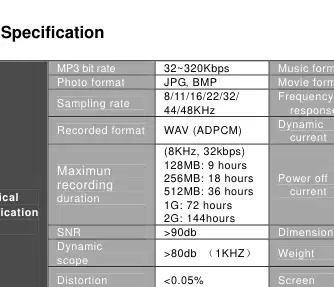
SNR > 90 db Dimension 91*41.4 *8.9mm Dynamik
MP3-Bitrate 32 ~ 320 Kbps Musikformat MP3, WMA
Fotoformat JPG, BMP Filmformat SMV
Umfang > 80 db (1 KHZ) Gewicht 40 g
Kapazität □128MB □256MB ■512MB ▪1GB □2GB
Probenahmerate 8/11/16/22/32/ 44/48 kHz Frequenz
Aufzeichnungsformat WAV (ADPCM) Dynamisch
Einschränkung 544 Dateien oder 43 Ordner Wiedergabe
Umgebungsfeuchtigkeit < 85 %,

Änderungen, die nicht von der für Compliance verantwortlichen Partei genehmigt wurden, führen zu einer ungültigen Befugnis des Benutzers zum Betrieb des Geräts.
Radio-/TV Techniker für Hilfe
Dieses Gerät entspricht Teil 15 Unterabschnitt B der FCC-Regeln. Betrieb ist
Vorbehaltlich der folgenden zwei Bedingungen: (1) Diese Einrichtung darf keine funktechnische Störung verursachen, und (2) muss diese Einrichtung empfangene Störungen akzeptieren. einschließlich Störungen, die einen unerwünschten Betrieb verursachen können.


Besitzer und unser Team antworten in der Regel innerhalb eines Tages – und Ihre Frage hilft auch anderen weiter.
Stellen Sie die erste Frage — andere Nutzer oder unser Team antworten Ihnen.