





MAN077 Rev. Datum 7/2/2007

MARKENZEICHEN KEEMUX ist eine eingetragene Marke von Network Technologies Inc. in den USA und andere Länder. URHEBERRECHT Copyright © 1999-2007 von Network Technologies Inc. Alle Rechte vorbehalten. Kein Teil dieser Publikation darf ohne vorherige schriftliche Zustimmung von Network Technologies Inc, 1275 Danner Drive, Aurora, Ohio 44202 in irgendeiner Form oder mit irgendwelchen Mitteln elektronisch, mechanisch, fotokopierend, aufzeichnend oder anderweitig reproduziert, gespeichert oder übertragen werden. ÄNDERUNGEN Das Material in diesem Handbuch dient nur der Information und kann ohne vorherige Ankündigung geändert werden. Network Technologies Inc behält sich das Recht vor, Änderungen am Produktdesign ohne Vorbehalt und ohne Benachrichtigung der Benutzer vorzunehmen.



- VVKINT-xx-MM "Y"-Kabel für Tastatur und Mausschnittstelle Wobei: xx Länge des Kabels in Fuß MM Zeigt männlich-männlichen Steckverbinder an Alle Kabel können bei Network Technologies Inc unter 800-RGB-TECH (800-742-8324) oder (330)-562-7070 erworben werden.

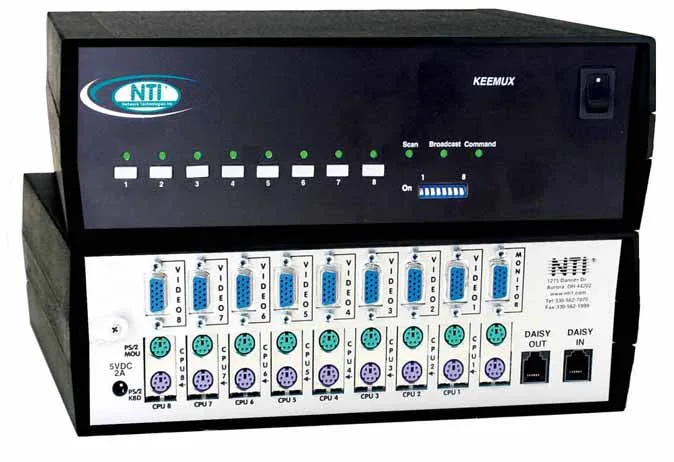
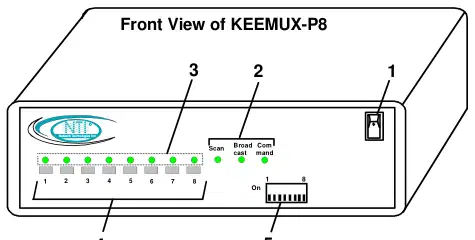
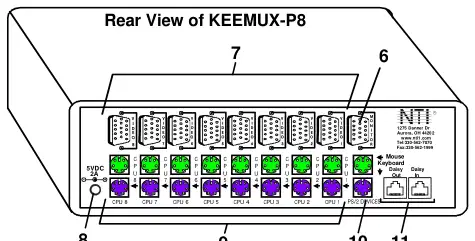
1. Ein-/Ausschaltschalter 2. Mode LEDs - zur visuellen Anzeige des Schaltmodus Status 3. CPU Status LEDs – zur visuellen Anzeige der Verbindung zwischen dem Benutzer und einer bestimmten CPU. 4. CPU Select Switches - Push, um manuell zu einer bestimmten CPU 5 zu wechseln. Dip-Switches zur Konfiguration von Tastaturtyp und kaskadierten Schaltern 6. MONITOR- 15HD weiblicher Stecker zum Anschluss des Benutzermonitors 7. VIDEO x- 15HD-Weibchenstecker zum Anschluss von Videokabeln aus CPUs 8. 5VDC-2,0A-Anschlussbuchse für den Wechselstromadapter 9. KNÜPF x- 6-polige miniDIN weibliche Steckverbinder für den Anschluss von Gerätekabeln aus CPU(s) 10. PS/2 Geräte - 6-polige miniDIN weibliche Steckverbinder - zum Anschluss von Benutzergeräten (Tastatur / Maus) 11. DAISY In/Out- für die Befestigung von Schnittstellenkabeln (REXT-SR-)xxzwischen Slave-Schaltern und Master-Schalter
On 1 2 3 4 5 6 7 8

Bereiten Sie sich auf die Verbindung vor
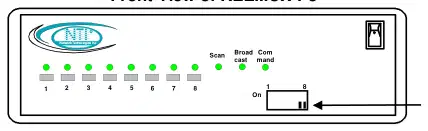
1. Bevor Sie den KEEMUX mit den CPUs verbinden, stellen Sie sicher, dass alle CPUs, der Monitor und der KEEUMX ausgeschaltet sind. WARNUNG! DIE CPU KANN BESCHÄDIGT WERDEN, WENN DIE STROMVERSORGUNG VOR DEM ANSCHLIESSEN ODER TRENNEN DER KABEL NICHT UNTERBROCHEN WIRD. 2. Die Dip-Schalter an der Frontplatte sind für mehrere Aufgaben konfigurierbar. Die Schalter 1-6 dienen für Kaskadierungsaktionen (siehe CASCADING auf Seite 5) und die Schalter 7 und 8 sind zur Tastaturkonfiguration vorgesehen. Diese Tastaturkonfigurationsschalter sind mit beiden in der Position "OFF" vorkonfiguriert. Ändern Sie diese Einstellungen nicht, da dies dazu führt, dass die PS/2-Tastatur nicht funktioniert. FYI: Sollte der Schalter 7 oder 8 in die Position "EIN" gewechselt werden, muss das gesamte System heruntergefahren werden (einschließlich CPUs), ändern Sie die Dip-Schalter zurück in die Position "OFF" und schalten Sie das System dann wieder ein. Wenn es Um eine PS/2-Tastatur durch eine andere zu ersetzen, kann die Tastatur heiß getauscht werden, ohne dass sie heruntergefahren wird. Siehe Fig. 1 für Anweisungen zur korrekten Konfiguration des Tastatur-Dipschalters.
On 1 2 3 4 5 6 7 8
Abbildung 1 - Tastatur-Dipschalterkonfiguration
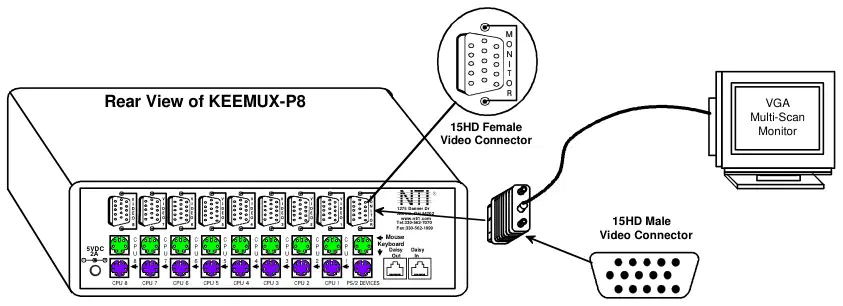
Abbildung 2 - Verbinden Sie den Monitor mit dem KEEMUX

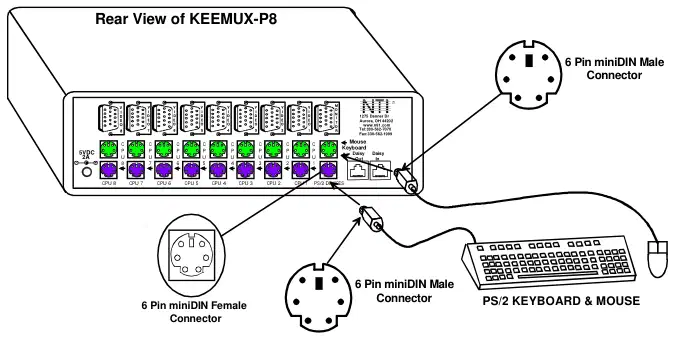
PS/2 KEYBOARD & MOUSE 6 Pin miniDIN Weiblicher Stecker
Abbildung 3 Verbinden Sie die Benutzertastatur und Maus
Rückansicht der PS/2 CPU
PORT 3
PORT 1
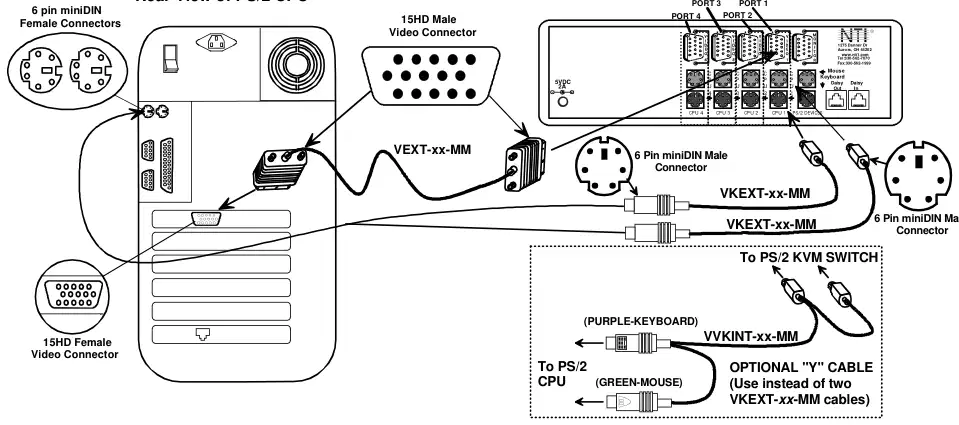
OPTIONALEs "Y"-KABEL (Verwendung anstelle von zwei VKEXT-)xx-MM-Kabel
Abbildung 4: Verbinden Sie eine CPU mit dem KEEMUX
AT Style Connector

Der KEEMUX-Switch kann erweitert werden, um auf bis zu 152 CPUs zugreifen zu können, indem mehrere Einheiten zusammen kaskadiert werden, wie unten dargestellt. Der mit Monitor und Tastatur verbundene KEEMUX muss als "Master-Unit" konfiguriert sein (über Dip-Switches siehe Seite 6). An die Master-Einheit angeschlossene Schalter müssen als "Slave Units" ausgebildet sein. Alle KEEMUXs sind für diese Erweiterungsmethode voll konfigurierbar. Die einzige zusätzliche Hardware, die benötigt wird, ist ein Satz von Tastatur-, Monitor-, Maus- und RMT-Verlängerungskabeln für jede Slaveeinheit (siehe Fig. 5 unten.
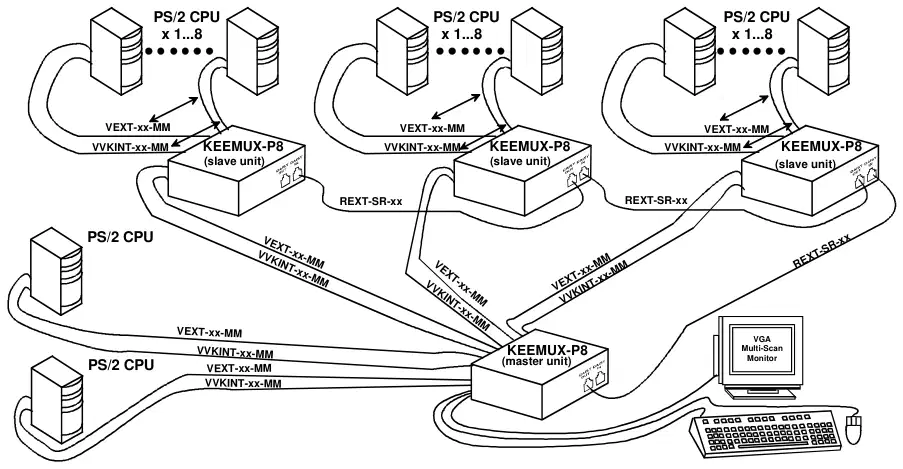
a. Alle Slave-Einheiten müssen die gleiche Größe haben. b. Als Slave-Einheiten können nur 4, 8 oder 16 Port Switches verwendet werden. c. Bis zu 8 Slave-Einheiten können angeschlossen werden, um eine maximale Systemgröße von 152 Ports (1 x 32 Port Master + 8 x 16 Port Slaves) zu bilden. d. Slave-Einheiten müssen der Mastereinheit in der Reihenfolge hinzugefügt werden (Slave #1 zum Masterport 1, Slave #2 zum Master Port 2 usw.). FYI: Port 1 der Master-Einheit (mit einer 4-Port-Slave-Einheit, die mit ihr verbunden ist) wird als Ports 1-4 (1-8 für den Fall von ein 8-Port Slave, 1-16 für einen 16-Port usw. Port 2 der Master-Einheit (bei angeschlossener zweiter 4-Port Slave-Einheit) wird Funktioniert und wird als Portnummer 5-8 (9-16 für einen 8-Port Slave, 17-32 für einen 16-Port-Slave usw.) gesteuert. Siehe Fig. 6 am Seite 6. e. Alle Geräte müssen während der Konfiguration und Verbindung ausgeschaltet werden.
Abbildung 5: Kaskadierte Konfiguration

Alle Einheiten mit 4, 8 und 16 Ports sind unter Verwendung des 8-Positionen-Dipschalters (auf der Vorderseite jedes Geräts) gemäß den folgenden Tabellen 1 und 2 konfiguriert. Frontpaneel-Konfigurationsschalter
Tabelle 2 * (Standardeinstellungen) Master & Slave SW2-4 Einstellungen SW2 SW3 SW4 Master mit Slave-Einstellung VOR* AUS* OFF * AUSS* KEIN Sklave angehängt 1 Slave-Anhänger Sklaveneinheit #1 AUS AUF 2 Slaves-Anhangs-Sklaveneinheit #2 AUS BEI 3 Slaves, die auf Sklavineneinheit #3 AB AUF 4 Slaves befestigt sind Sklaveneinheit #4 AN AUS ÜBER 5 Slaves angebrachte Sklaveneinheit#5 ON OFF ON 6 Slaves angeschlossene Sklaveneinheiten #6 AM OFF 7 Slaves haben sich auf SKlaveeinheit #7 ON ON ON 8 Slaves angeschloßen Sklaveneinheit
Über Tabelle 2: Diese Schaltereinstellungen werden von dem Slave(n) verwendet, um seine Identität zu ermitteln (d.h. Ort in der Gruppe) an den Kapitän. Auf einem Master werden die gleichen Switches verwendet, um den Master für wie viele Slaves zu konfigurieren.
1. Befestigen Sie alle Slaves nacheinander an den Master-Switch. a. Führen Sie die Schritte 1 und 2 unter ANLAGEN auf Seite 4 für jede Slave-Einheit aus. b. Konfigurieren Sie jeden Schalter gemäß den Tabellen oben unter KONFIGURATION, bevor Sie fortfahren. c. Mit einem VEXT-xx-MM-Kabel, schließen Sie Slave #1 Monitor Port an Master VIDEO 1 Port. d. Mit einem VVKINT-xx-MM oder (2) VKEXT-xx-MMs, verbinden Sie Slave #1 PS/2 Geräte Ports an den CPU1 KEYBOARD und MOUSE-Port des Masters. e. Wiederholen Sie die Schritte c und d für jede zusätzliche Slave-Einheit, wobei zu berücksichtigen ist, dass jeder Slave eine Verbindung zum nächsten verfügbaren Masterport herstellen wird (d.h. Slave #2 zu Master VIDEO 2 und CPU 2 KEYBOARD and MOUSE, etc. Siehe Fig. 6 unten.
KONNEKTSCHLAVEN FÜR CASCADED CPU CONNECTIONS MASTER EINHEIT (KEEMUX-P4) Wenn zusätzliche 4-PORT Slaves mit VIDEO, PS/2 MOU CPU & PS/2 KBD CPU Ports 3 && 4 verbunden sind, funktionieren und werden als CPU Port 9-12 bzw. 13-16 gesteuert. ODER- Wenn einzelne CPUs mit den Ports 3 & 4 verbunden sind, funktionieren sie und werden als CPU-Ports 9 &); 10 gesteuert.
NTI
V I D E O
V I D E O
V I D E O
V I D E O
M O N
I T O R
1275 Danner Dr Aurora, OH 44202
Tel:330-562-7070 Fax:330-562-1999
C P U 3
C P U 2
C P U
5VDC 2A - +
Daisy daisy out in
PS/2-GERÄTE
CPU 5 CPU 6 CPU 7
NTI
NTI
V I D E O
V I D E O
V I D E O
V I D E O
M O N I T O R
V I D E O
V I D E O
V I D E O
V I D E O
M O N I T O R
1275 Danner Dr Aurora, OH 44202
1275 Danner Dr Aurora, OH 44202
Tel:330-562-7070 Fax:330-562-1999
Tel:330-562-7070 Fax:330-562-1999
C P U 3
C P U 2
C P U
C P U 4
C P U 3
C P U 2
C P U
5VDC 2A - +
Daisy daisy out in
Daisy daisy out in
PS/2-GERÄTE
CPU 2 CPU 3 CPU 4
PS/2-GERÄTE
SLAVE-EINHEIT #2 (KEEMUX-P4)
SLAVE-EINHEIT #1 (KEEMUX-P4)
Zum Anschluss von CPUs 5-8
Zum Anschluss von CPUs 1-4
Abbildung 6 - Kabelverbindungen für die Kaskadierung

2. Verbinden Sie lokale CPUs mit allen verbleibenden aufeinanderfolgenden Ports des Masters, wie unter INSTALLATION auf Seite 3 beschrieben. 3. Verbinden Sie die RMT-Verlängerungskabel: a. Mit einem RMT-Verlängerungskabel (REXT-SR-)xxVerbinden Sie den Master-Port "DAISY OUT" mit dem Slave # 1 Port "DAisy In". b. Verbinden Sie mit einem anderen RMT-Verlängerungskabel den "DAISY OUT" -Port von Slave # 2 mit dem "DAisy IN" -Anschluss. (Siehe Fig.) 7 unten. c. Tragen Sie zusätzliche RMT-Verlängerungskabel auf, bis alle Slave-Einheiten miteinander verbunden sind. HINWEIS: Wenn Switches nicht kaskadiert werden, dann werden die Ports "DAISY IN" und "DAISY OUT" nicht verwendet.
ZUM SLAVE 2
V I D E O
V I D E O
V I D E O
V I D E O
V I D E O
V I D E O
V I D E O
V I D E O
M O N I T O R
NTI
Tel:330-562-7070 Fax:330-562-1999
1275 Danner Dr Aurora, OH 44202 www.nti1.com
C P U 8
C P U 7
C P U 6
C P U 5
C P U 4
C P U 3
C P U 2
C P U 1
5VDC 2A - +
Daisy Daisys O. ut In
CPU 2 CPU 3 CPU 4
PS/2-GERÄTE
SKLAVE #1
ZUM SLAVE 1
NTI
M O N I T O R
"DAISY IN"
D E
O
D E O
D E O
D E O
D E O
D E O
D E O
D E O
1275 Danner Dr. Auro ra, OH 44202
ww w.n ti1.c
C P U 7
C P U 6
C P U 5
C P U 4
C P U 3
C P U 2
C P U 1
Tel:330-562-7070 Fax:330-562-1999
Daisy daisy out in
CPU 2 CPU 3 CPU 4
PS/2-GERÄTE
DAISY OUT
KAPITÄN
NTI
V I D E O
V I D E O
V I D E O
V I D E O
V I D E O
V I D E O
V I D E O
V I D E O
M O N I T O R
1275 Danner Dr Aurora, OH 44202
Tel:330-562-7070 Fax:330-562-1999
C P U 7
C P U 6
C P U 5
C P U 4
C P U 3
C P U
C P U
5VDC 2A - +
Daisy daisy out in
CPU 2 CPU 3 CPU 4
PS/2-GERÄTE
Abbildung 7 - Verbinden Sie Fernverlängerungskabel zwischen kaskadierten Einheiten
Die Kontrolle über die an den NTI KEEMUX angeschlossenen CPUs wird durch Betrieb des KEEUMX erreicht. Sobald der KEEMUX richtig angeschlossen ist, ermöglicht es dem KEEUMX eine Verbindung zwischen den CPUs, die an seine CPU angeschlossen sind. x, und VIDEO x Ports sowie die Tastatur, Monitor und Maus an den PS/2 DEVICES- und MONITOR-Ports. Die LEDs auf dem Bedienfeld des KEEMUX leuchten je nachdem, welcher Port (und die zugehörige CPU) mit Tastatur, Monitor und Maus verbunden ist. Die Wahl, welche CPU mit Tastatur, Monitor und Maus verbunden wird, wird durch die Steuerung des KEEMUX entweder über das vordere Bedienfeld auf dem KEEUMX, durch Tastensteuerung oder durch optionale Methoden wie RS232 oder ein On Screen Display (OSD) bestimmt.
Es gibt einen Touch-Switch und eine LED auf der Frontplatte des KEEMUX für jede angeschlossene CPU. Durch Drücken eines beliebigen Touch-Switches auf der Vorderseite des KEEMUX wird die ausgewählte CPU mit Tastatur, Monitor und Maus verbunden. Wenn Sie einen Frontplatten-Touchschalter länger als 2 Sekunden gedrückt halten, wird der KEEMUX durch alle Betriebsarten: COMMAND, SCAN, BROADCAST und NORMAL (beschrieben auf den Seiten 8 und 9) durchlaufen. Drei LEDs auf der Frontblende zeigen an, wann diese Modi aktiviert sind. Lösen Sie den Touch-Switch, wenn der gewünschte Modus aktiviert ist. Wenn keine Mode-LEDs beleuchtet sind, befindet sich der Benutzer im Normalmodus und steuert direkt die CPU, mit der er über den KEEMUX verbunden ist.

Um den KEEMUX mit der Tastatur zu steuern, muss der Befehlsmodus aktiviert sein. So betreten Sie den Befehlsmodus von der Tastatur: Drücken HINWEIS: WENN DIE OSD-FUNKTION INSTALLIERT WURDE, GEHEN SIE DIREKT ZU "OSD CONTROL" AUF SEITE 10. Wenn nicht, fahren Sie mit den Anweisungen zur Steuerung des KEEMUX fort, wie unten beschrieben.
KEY) `
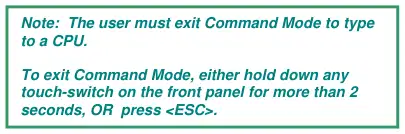
Wenn die COMMAND-LED beleuchtet ist, werden alle 3 Statusleuchten auf der Tastatur leuchtet an, um anzuzeigen, dass Befehlsmodus aktiviert und die folgenden Funktionen zur Verfügung stehen: ()NOTE: Der Benutzer muss den Befehlsmodus verlassen, um in eine CPU einzugeben. Um den Befehlsmodus zu beenden, drücken Sie .) Befehl Funktionen Funktion: Tastendruck: Inkrement-Port 1 Dekret Port 1 Toggle Scan Mode ON und OFF Umschalten Broadcast-Modus EIN und Ausser Legt die Zeit für jeden Port ab. Wählen Sie einen bestimmten Port Exit Command Mode
D oder
(Wählen Sie den nächsten unteren Port ex.) 02 01

AKKORDIERTE SEQUENZ- NACHEINANDER DRÜCKEN UND TASTEN GEDRÜCKT HALTEN, BIS ALLE GEDRÜCKT SIND. +- NACHEINANDER DRÜCKEN
(xxx von 002 bis 255). ie. t 002 würde die Zeit für 2 Sekunden einstellen - (0-2) x
P -- (Pxx wäre P01, P02 usw.) (0-9) x
Esc
1 Wenn die SCAN-LED eingeschaltet ist, wird durch Drücken von → oder ← der Schalter zum Auswählen des nächsten aktiven Ports veranlasst. HINWEIS: Der in den oben genannten „Befehlsfunktionen genannte Port bezieht sich auf die Kombination des Videos (VIDEO x), Maus und Tastatur (CPU x) mit ähnlichen Nummern, an die eine CPU angeschlossen ist (d.h. die CPU, welche mit VIDEO 1 verbunden ist und CPU 1 wird als Port 1 oder P01 identifiziert. (Siehe Fig.) 8 auf Seite 9.
(0-9) x

PORT 1

Abbildung 8: Verbindungen nach Portnummer gruppiert
Bitte beachten Sie: Wenn die Schalter kaskadiert werden (wie in Fig. 5 auf Seite 5 unter "Cascading" notieren, an welchem Port jede der CPUs mit jedem Slave und an welchen Port jeder Slave am Master verbunden ist.
Im Scan-Modus scannt der KEEMUX jeden Port mit einer CPU, die eingeschaltet ist. (Die SCAN-LED auf der Frontplatte leuchtet und bleibt eingeschaltet, während sie im Scanmodus ist.) Der Port mit eingespeister CPU bleibt aktiv, während er verwendet wird. Wenn der Switch für die konfigurierte Timeout-Periode im Leerlauf ist (Standardzeitintervall 5 Sekunden), wird der Switch mit dem nächsten eingeschalteten CPU-Port verbunden. Siehe Abschnitt Befehlsmodus oben zum Konfigurieren der Scan-Timeout-Periode. FYI: Tastatur und Maus müssen für die gesamte Scan-Timeout-Periode im Leerlauf bleiben, bevor der Schalter mit dem nächsten verbunden wird aktiver Hafen.
Wenn alle LEDs im KEEMUX-Modus AUS sind, befindet sich der Benutzer in einem normalen Modus und steuert die CPU, mit der er über den KEEUMX verbunden ist.

OSD überlagert ein Menüsystem auf dem Bildschirm des Benutzers mit einer Liste aller angeschlossenen CPUs. OSD ermöglicht es, CPUs zu benennen (mit bis zu 12-Zeichennamen). OSD ermöglicht dann die Auswahl von CPUs mit diesem Namen. Angeschlossene CPUs können nach Name oder Portnummer aufgelistet werden. Der OSD-Suchmodus ermöglicht es dem Benutzer, die ersten Zeichen des CPU-Namens einzugeben und der OSD wird ihn lokalisieren. Hilfebildschirme unterstützen alle OSD-Funktionen.
Die Sicherheitsoption der OSD Control ermöglicht es einem Administrator, den Zugriff auf die CPU-Ports für jeden Benutzer zu steuern. Es können bis zu 24 Benutzer erstellt werden. Diese Benutzer haben kontrollierten Zugriff auf jede CPU. Nur der Administrator kann die Sicherheitsmerkmale aktivieren oder deaktivieren. Die Sicherheit kann über das Menü Wartungsmodus (Seite 16) mit einem erfolgreichen Administrator-Login zu Verifizierungszwecken aktiviert werden. Darüber hinaus kann der Administrator einen maximalen Leerlaufzeitwert festlegen, nach dem der aktuelle Benutzer abgemeldet und der Anmeldebildschirm angezeigt wird. Dieses Time-Out funktioniert nicht, während das OSD aktiv ist. Der aktuelle Sicherheitsstatus, die Leerlaufzeit und die Scan-Verweilzeit werden alle gespeichert und werden wiederhergestellt, wenn der Strom für den Schalter ausgeschaltet und dann eingeschaltet wird.
Um das Sicherheitsfeature zu aktivieren, muss der Administrator zuerst den Befehlsmodus von der Tastatur aus mithilfe der Sequenz eingeben. + (Accent Key) Das OSD-Menü erscheint automatisch auf dem Monitor und beleuchtet zusätzlich die Command Mode Indikator LED am KVM Schalter. Dies bietet eine visuelle Möglichkeit, den KEEMUX mit Tastatur, Monitor und Maus zu steuern. Der Verwalter, wenn Sie den KEEMUX zum ersten Mal einrichten, möchten möglicherweise direkt in den ADMINISTRATION-Modus übergehen + , dann , und dann . Die Factory-Einstellungen sind:
Der Benutzer-Login-Modus erfordert, dass sich ein Benutzer mit einem Benutzernamen und Passwort aus der vom Administrator erstellten Liste anmeldet. Der Zugriff auf die Funktionen des KEEEMUX ist erst dann erlaubt, wenn sich ein Benutzer angemeldet hat. Funktion: Tastendruck: Fügt ein Zeichen zum Benutzernamen/Passwort hinzu Entfernt vorheriges Zeichen aus dem Benutzername/Password
0-9 (bitte alphabetische oder numerische Zeichen eingeben)
Rückraum

Benutzer-Login-Modus (Cont'd) Funktion: Tastendruck: Senden Sie den Benutzernamen / das Passwort Exit User Login Mode und kehren Sie in den vorherigen Modus zurück. Diese Funktion ist nur verfügbar, wenn die Sicherheit derzeit nicht aktiv ist. .
Eingang Wenn das eingegebene Passwort falsch ist, wird der Benutzer nicht in der Lage, fortzufahren. Wenn das eingegebene Passwort korrekt ist, wird der Benutzer fortfahren zum Wartungsmenü für zusätzliche Feature-Optionen.
Der Administrationsmodus ermöglicht es dem Administrator, die folgenden Funktionen zu verwenden: Funktion: Tastendruck: Ändern Sie das Passwort des Administrators
Geben Sie den Benutzernamenlistenmodus ein
T - -
(XXX von 000 bis 255). ie. t002 würde die Timeout-Periode für 2 Sekunden einstellen. 000 wird es deaktivieren - (0-2) x
Wählen Sie die Leerlaufzeit in Sekunden
Den Administrationsmodus verlassen und in den vorherigen Modus zurückkehren

Um das Administrator-Passwort zu ändern, drücken Sie aus dem Menü Administration Mode. Der Administrator kann das Administrator-Passwort bei Bedarf ändern (siehe Fig. 9 dargestellt. Zwei Bearbeitungsfelder stehen zur Verfügung, eines für das Passwort, das andere für die Überprüfung des Kennworts. Das Passwort kann bis zu 13 Zeichen lang sein. Hinweis: Das Standard-Passwort für die Administrator ist ADMINISTRATOR.
Abbildung 9-Änderung des Administratorpassworts

Funktion: Tastendruck: Hinzufügen von Zeichen zur Kennwortzeichenfolge oder Überprüfung der Kennwortzeile Löschen Sie vorheriges Zeichen in bearbeitetem Zeichenzug Speichern eines neuen Passworts. Wechseln zum nächsten zu bearbeitenden Feld Zurück in den Verwaltungsmodus
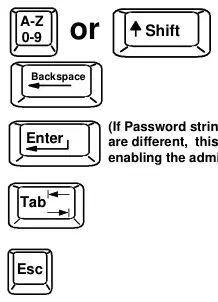
Umschaltung oder A-Z (geben Sie ein beliebiges alphabetisches oder numerisches Großbuchstabenzeichen ein) + A- Z
(Wenn Password-String und Verify Password String unterschiedlich sind, hat dieser Befehl keine Wirkung, so dass der Administrator das Passwort korrigieren kann.)
Die Benutzernamenliste zeigt die Liste der Benutzer an und bietet Steuerung für das Hinzufügen neuer Benutzer, Ändern oder Zuweisen von Benutzerpasswörtern sowie Änderung der Zugriffsrechte für einen bestimmten Benutzer. Benutzernamen können bis zu 12 Zeichen lang sein, dürfen keine Leerzeichen enthalten und sind nicht fallsensitiv. Passwörter können bis zu 15 Zeichen lang sein, dürfen keine Leerzeichen enthalten und sind fallsensitiv. Funktion: Tastendruck: Bearbeiten der Systemzugriffsrechte des hervorgehobenen Benutzers Eingabe-Bearbeitungsmodus zum Hinzufügen/Ändern/Entfernen von Benutzern Ändern Sie das Kennwort des markierten Benutzern Verlassen Sie die Benutzernamenliste und kehren Sie in den vorherigen Modus zurück
E STRG +
P Strg +
Die Systemzugriffsliste zeigt eine Liste von Nummern an, die die Ports darstellen, so dass der Administrator Zugriffsrechte für den ausgewählten Benutzer ändern kann. Der Name des Benutzers wird oben in der Zugriffsliste angezeigt. Die Maus wird verwendet, um die Zugriffsrechte zu ändern, indem Sie auf eine bestimmte Nummer klicken, um den Status eines Ports zu schalten. Ein Benutzer, der Zugriff auf einen Port hat, kann sich mit diesem Anschluss verbinden und die an diesen Anschluss angeschlossene CPU im Normalmodus steuern. Funktion: Tastendruck: Speichern Sie die Änderungen an der Zugriffsliste und kehren Sie in den vorherigen Modus zurück Beenden Sie die Systemzugriffsliste ohne Speicherung und schalten Sie zum vorherigen modus über.
Esc · Eingang · Esc

Einleitung Das OSD-Menü ermöglicht es einem Benutzer, die mit dem KEEMUX verbundenen CPUs zu benennen und sich über eine einzige Tastatur und Maus mit diesem Namen zu verbinden. Das OSD wird auf dem Monitor des Benutzers positioniert und zeigt 8 CPU-Namen gleichzeitig an. Der Bildschirm kann sowohl zum Umschalten als auch zur Bearbeitung der CPU-Namen verwendet werden. Über das OSD-Menü kann der Benutzer den KEEMUX steuern, um alle Betriebsmodi zu durchlaufen: COMMAND, SCAN, BROADCAST und NORMAL. LEDs auf der Frontplatte leuchten, um anzuzeigen, wann diese Modi aktiviert sind.
Wenn die OSD-Option installiert ist, wenn Sie den Befehlsmodus von der Tastatur mit dem + (Akzent-Taste), das Menü On Screen Display erscheint automatisch auf dem Monitor und beleuchtet zusätzlich die Anzeige-LEDs am KVM-Schalter. Dies bietet eine visuelle Möglichkeit, den KEEMUX mit Tastatur, Monitor und Maus zu steuern. Die folgende Liste beschreibt die Befehlsfunktionen, die von der Tastatur im OSD-Steuermodus nach dem Eintreten in den Kommandomodus und während des Leuchtens der COMMAND LED verfügbar sind: Funktion: Tastendruck: Wählen Sie den vorherigen Port Auswählen des nächsten Ports Scanmodus Aktivieren/Deaktivieren Broadcast Mode Enter Edit Mode Eingabe Wartungsmodus Anzeigemenü (verfügbar mit jedem Steuermodus)

B STRG +
E STRG +
M STRG +
F1
Abbildung 10: Menü Befehlsmodus
Sets Scan Time-out auf jedem Port Auswählt einen bestimmten Port Enter Suchmodus und fügt ein Zeichen zu der Suchzeichenfolge hinzu und wählt den CPU-Namen aus, der am besten passt. Wählen Sie den ersten Port auf dem Switch
(xxx von 002 bis 255). ie. t002 würde die Zeit für 2 Sekunden einstellen) - (0-2) x
T - -
(0-9) x Strg +
P -- (Pxx wäre P01, P02 usw.) (0-9) x
0-9 (bitte alphabetische oder numerische Zeichen eingeben)
(0-9) x · Haus

OSD-Befehlsmodus (Cont'd) Funktion: Tastendruck: Wählen Sie den letzten Port auf dem Switch Umschalten zu einem ausgewählten Port Exit OSD Command Mode Die Maus kann auch verwendet werden, um Befehlsmodus zu steuern. Der Mauscursor kann in die Felder Scan, Hilfe und Exit verschoben werden, wo der Benutzer dann auf den linken Mausknopf klicken kann, um diese Funktion auszuführen. Auf dem Bildschirm aufgeführte Ports können ausgewählt werden, indem der Cursor auf diesen Port verschoben und geklickt wird. Wenn Sie zweimal auf einen ausgewählten Port klicken, wird dieser Port gewechselt und der Befehlsmodus verlassen. Um die angezeigten Ports auf dem Bildschirm zu ändern, klicken Sie einfach auf die Auf- und Abpfeile rechts neben den dargestellten Portnamen.

Abbildung 11- Drücken <Ctrl> für weitere Funktionen
Im Scan-Modus scannt der Switch zu jedem Port mit einer CPU, die eingeschaltet ist. (Die SCAN-LED auf der Frontplatte leuchtet und bleibt eingeschaltet, während sie sich im Scanmodus befindet.) Um in den Scanmodus zu gelangen + aus dem Kommandomodus. Der Port mit der CPU powered-ON bleibt während des Gebrauchs aktiv. Wenn der Switch für die konfigurierte Timeout-Periode im Leerlauf ist (Standardzeitintervall 5 Sekunden), wird der Switch mit dem nächsten eingeschalteten CPU-Port verbunden. Siehe Abschnitt Befehlsmodus oben zum Konfigurieren der Scan-Timeout-Periode. HINWEIS: Tastatur und Maus müssen für die gesamte Scan-Timeout-Periode im Leerlauf bleiben, bevor der Schalter mit dem Der nächste aktive Port.
Wenn alle LEDs im KEEMUX-Modus AUS sind, befindet sich der Benutzer in einem normalen Modus und steuert die CPU, mit der er über den KEEUMX verbunden ist.
Ende · Eingang · Esc

Der Edit-Modus ermöglicht es dem Benutzer, die Namen der CPUs zu ändern, die mit dem Switch verbunden sind. Namen von CPUs können bis zu 12 Zeichen lang sein. Um in den Edit Mode zu gelangen + aus dem Kommandomodus. Im Bearbeitungsmodus sind mehrere Tastendruckkombinationen nicht gültig ()+, +, + , und geben alle ein "P" auf dem Display ein - Kleinbuchstaben können nicht eingegeben werden. Nachdem Änderungen vorgenommen wurden, wird der Benutzer durch das Menü aufgefordert, die Änderungen zu speichern. Antworte "Y", um Änderungen zu speichern, und antworte mit "N" zur weiteren Verwendung von zuvor eingegebenen Portnamen. Funktion: Tastendruck: Cursor eine Position nach rechts verschieben Cursors eine Position zum linken Vorherigen Port Weiter Nächster Port Wählen Sie den ersten Port auf dem Switch Auswählt den letzten Port auf der Switch

Bild 12- Bildschirm Edit Mode
Wechsel zwischen Einfügen und Überschlag Aktuelles Zeichen löschen Vorheriges Zeichen Löschen Wenn Sie Änderungen im Bearbeitungsmodus abgeschlossen haben, drücken und eine Aufforderung erscheint entweder drücken Um die Änderungen zu speichern oder Änderungen vorzunehmen, ohne die gerade vorgenommenen Änderungen zu speichern. Wenn die Taste wird gedrückt statt , werden alle vorgenommenen Änderungen abgebrochen und die Anzeige kehrt zum vorherigen Menü zurück.
Einfügen (Das Zeichen wird entweder eingefügt und der Rest des Namens nach rechts verschoben, ODER das aktuelle Zeichen überschrieben.)

Suchen Der Modus ermöglicht es dem Benutzer, eine Liste von CPU-Namen einzugeben und durchzuarbeiten. Da die Benutzertypen, wird der beste passende CPU-Name ausgewählt. Die Liste der CPUs kann auch nach einem bestimmten (oder ähnlichen) Namen durchsucht werden. Geben Sie im Befehlsmodus ein beliebiges alphabetisches oder numerisches Zeichen ein, um in den Suchmodus einzugeben. Die folgenden Befehle sind gültig, wenn die Suchoption aus dem Kommandomodus aufgerufen wurde. Funktion: Tastendruck: Vorheriges Zeichen im Suchnamen Cursor verschieben eine Position nach rechts in dem Suchnamen cursor bewegen eine Position links in dem Suchenamen vorheriger Port auswählen Nächsten Port wählen
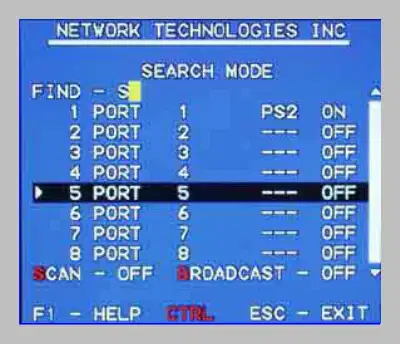
Abbildung 13- Bildschirm im Suchmodus
Fügen Sie ein Zeichen zum Suchstring hinzu und wählen Sie den am besten passenden CPU-Namen Exit Search Mode aus, kehren Sie zu Command Mode Switch zum ausgewählten Port zurück
0-9 (bitte alphabetische oder numerische Zeichen eingeben)
Der Wartungsmodus ermöglicht es einem Benutzer, das On Screen Display an seine Anforderungen anzupassen. Um in die Druckmaschine des Wartungsmodus einzusteigen + aus dem Kommandomodus. Funktion: Tastendruck: Zurücksetzen aller Portnamen Umschalten zwischen numerischer und alphabetischer Auflistung der Ports Verschieben Sie das Fenster auf dem Bildschirm Bewegen Sie OSD-Fenster nach unten auf Monitor Verschieben SD-Festern rechts Verschieben OSD Fenster links
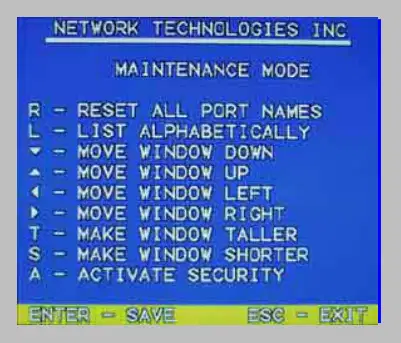
Abbildung 14- Bildschirm im Wartungsmodus
Rückraum · Esc · Eingang

Wartungsmodus (Entsprechend) Funktion: Tastendruck: Machen Sie OSD-Fenster größer Machen Sie das OSD Fenster kürzer Ändern Benutzerpasswort. (Nur bei Anmeldung eines Standardbenutzers einsehen.) Aktueller Benutzer ausloggen und in den User Login Mode zurückkehren. Aktivieren Sie die Sicherheitsmerkmale. Nur vorhanden, wenn die Sicherheit verfügbar ist, aber nicht aktiv. Geben Sie den Administrationsmodus ein. Option nur vorhanden, wenn der Administrator angemeldet ist. Speichern von OSD-Fensterparametern für den Port Zurück in den Befehlsmodus
S
P
Q
Dieser Modus zeigt eine Liste von Befehlen mit einer kurzen Erklärung ihrer Funktion an. Diese Listen sind in Seiten für jeden Modus (d.h. BEFEHL, BEARBEITUNG, SUCHE UND HILFE. Um Hilfemodus drücken aus dem Kommandomodus. Die folgenden Optionen ermöglichen es dem Benutzer, schnell Informationen über jeden Befehl zu erhalten. Funktion: Tastendruck: Sehen Sie sich die vorherige Seite der Hilfe an, wenn verfügbar Die nächste Seite der Unterstützung anzeigen, falls vorhanden Ausstieg aus und kehren in den vorherigen Modus zurück

(fakultativ)
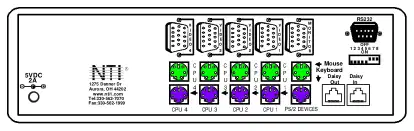
OFF 1 2 3 4 5 6 7 8
Das RS232-Interface (optional) ist so konzipiert, dass es dem Standard von RS232C entspricht und kann von jeder CPU oder einem anderen Controller mit einem Kommunikationsanschluss von RS22 gesteuert werden. Die Pin-Out für den DB-9 Steckverbinder an dem Gerät ist wie folgt:
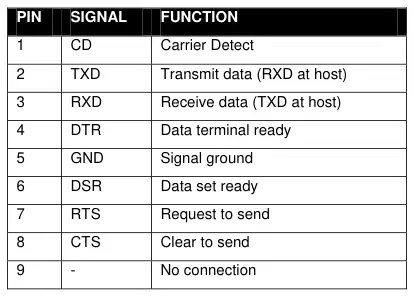
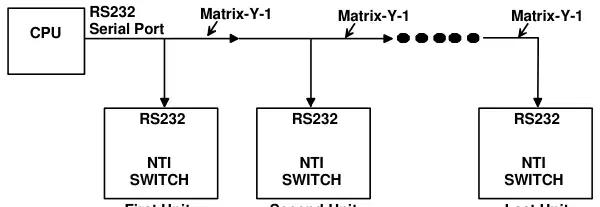
Am DB-9-Steckverbinder sind die Pins 1 (DCD), 4 (DTR) und 6 (DSR) kurzgeschlossen, während die Pinns 7 (RTS) und 8 (CTS) kurzgeschaltet werden. Daher wird das Host-Handshaking umgangen und TXD und RXD sind die einzigen aktiven Signale. Ein geradliniges DB-9-Serienkabel (nicht null Modem- siehe Spezifikationen auf Seite 26)) wird für die meisten CPUs funktionieren. Für Daisy Chain Multiple Units wird ein Matrix Y-1 Kabel (siehe Seite 19) für jeden KEEMUX in der Kette verwendet. Die letzte Einheit in der Kette sollte DIP-Switch 1 ON haben (siehe Tabelle unter "Unit Address and Loop Back" auf Seite 19).
Die Baudrate kann geändert werden, indem das Gerät heruntergefahren wird, der 8-Position RS232-Dipschalter auf der Rückseite des KEEMUX verändert und dann wieder hochgefahren wird. Diese Tabelle zeigt, wie man die Baudrate einstellt.
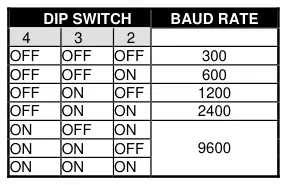
DIPSWITCH-BAUDRATE 4 3 2 OFF OFF OFF 300 OFF OFF ON 600 OFF ON OFF 1200 OFF ON ON 2400 ON OFF ON ON ON OFF ON ON ON
EIN

Um mehrere Einheiten von einem einzigen CPU-Port aus steuern zu können, ist die RS232-Steuerschnittstelle so konzipiert, dass sie bis zu 15 Einheiten "Daisy Chaining" ermöglicht. Durch Einstellen der entsprechenden RS232-Dip-Schalter kann jede Einheit eine eindeutige Adresse (1-15) erhalten. Dann reagiert das Gerät nur auf Befehle im Bus, wenn seine Adresse in den Befehl eingebettet ist. Verwenden Sie die Tabelle unten, um die Unit-Adresse festzulegen.
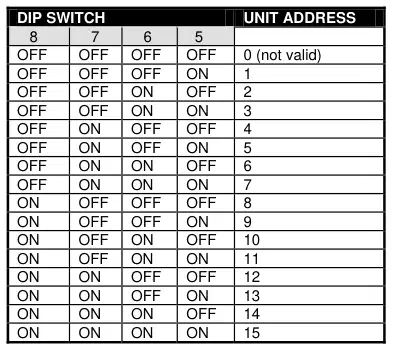
ADRESSE DER TAUCHSCHALTEREINHEIT 8 7 6 5 OFF OFF OFF 0 (NICHT GÜLTIG) OFF OFF AM 1 OFF ON OFF 2 OFF ON 3 OFF ON OFF 4 OFF ON 5 OFF ON ON OFF 6 ON ON ON 7 ON OFF OFF 8 ON OFF ON 9 ON OFF 10 ON OFF AUF 11 ON ON OFF 12 ON ON 13 ON ON ON OFF 14 ON ON AT 15 Hinweis: Um mehrere KEEMUX-Einheiten miteinander zu verbinden, muss ein Matrix-Y-1-Kabel verwendet werden. (Siehe Fig.) 15.) Siehe Fig. 16 für Pinout des Matrix-Y-1-Kabels. Das Matrix-Y-1-Kabel ist bei Network Technologies Inc. erhältlich.
Zweite Einheit Letzte Einheit
Bild 15- RS232-Verbindung mit Matrix-Y-1-Kabel
(Einheit #1) (Quelle)
Nicht mit Source Connector verbunden
7 8 1 4 6
Springer
Springer
Abbildung 16- Pinout des Matrix-Y-1-Kabels
Erste Einheit

Von der Einheit unterstützte CPU-Controllerbefehle sind im Folgenden definiert. Alle Befehle sollten mit einem (Fahrtenrückfahrt). Wenn ein Befehl gesendet wird, wird die gesamte Zeichenfolge zusammen mit einer Antwort von der adressierten Einheit wiedergegeben. Alle Zeichen in der Befehlsfolge sollten Großbuchstaben sein, und alle Zahlen unter 10 sollten eine führende 0 haben (z. B. 1 = 01). Wenn Befehlszeichenfolgen gesendet werden, kann die innere Zeichenverzögerung 500 Millisekunden nicht überschreiten. Hinweis: Um dieses Befehlsprotokoll zu verwenden, muss der Benutzer ein Programm schreiben, das eine gesamte Befehlsfolge sendet. Und nicht Charakter für Charakter. Programme, die jeweils ein Zeichen senden (z. B. HyperTerminal) können nicht verwendet werden um den KEEMUX zu steuern. Alternativ kann der Benutzer das Steuerungsprogramm des Matrix Switchers oder den SerTest verwenden, um die KEEMUX via RS232 (siehe Seite 21).
RS - Rücksetzeinheit(en) auf die Standard-Einschaltkonfiguration FORMAT: RS AA RS = "reset unit" Befehl gefolgt von mindestens einem Space AA = Unit-Adresse; wenn 00, werden alle Einheiten auf dem Bus zurückgesetzt und es wird keine Antwort zurückgegeben RESPONSE: * Wenn Befehl empfangen und ausgeführt OK -OR-
? wenn Syntax oder Übertragungsfehler aufgetreten sind Hinweis: Der RS-Befehl ändert die tatsächliche Konfiguration nicht.
CS - Single USER Channel ändern
CS = Befehl "Change Single Output" gefolgt von mindestens einem Space
AA = Adresse der Einheit
XX = Eingang / CPU zum Verbinden
YY = Output/User zum Wechseln
? (Syntax- oder Übertragungsfehler aufgetreten)
RO - Lesen Sie Single USER Channel
RO = Befehl "Leseausgabe" mit mindestens einem Leerzeichen
AA = Adresse der Einheit
XX = Ausgabe / Benutzer zum Lesen
XX (XX = Ein-/CPU angeschlossen)
? (Syntax- oder Übertragungsfehler aufgetreten)
EVU - Leseeinheitsgröße
RU = Befehl "Leseeinheit Größe" gefolgt von mindestens einem Leerzeichen
AA = Adresse der Einheit
XX,YY (XX = Anzahl der CPUs, YY = Zahl der Benutzer)
? (Syntax- oder Übertragungsfehler aufgetreten)

Das Matrix Switcher's Control Program ist ein einfaches und leistungsstarkes grafisches Programm, das NTI-Switches über eine RS232-Schnittstelle steuert. Das NTI Switch Control Programm ist auf der CD enthalten, die mit dem KEEMUX verpackt wurde. Das NTI Switch Control Program wird heruntergeladen, indem Sie auf den Link "NTI Switch Controller Programm herunterladen" klicken, der sich auf der Webseite befindet und beim Einfügen der Bedienungsanleitung CD in Ihr CD-ROM-Laufwerk geöffnet wird.
So installieren Sie das NTI Switch Control Program nach dem Download
Das NTI Switch Control Program funktioniert am besten auf Monitoren, die eine Bildschirmauflösung von mindestens 800 x 600 haben. Eine Anleitung zur Verwendung des NTI Switch Control Program ist durch Öffnen der "MSCP Hilfe" in der Programmgruppe "NTI" verfügbar, sobald das Programm installiert wurde und auf dem Bildschirm geöffnet ist.
So öffnen Sie "MSCP Hilfe" vom Windows-Desktop
Diese Software ermöglicht es einem Benutzer, die Funktionen einer NTI-Server-Switch, Matrix Switch oder Multi-User / Multi-Plattform / Single-Urder Switch RS232 Schnittstelle zu testen. Das SerTest-Programm wird automatisch geladen, wenn das MATRIX SWITCHER'S CONTROL PROGRAMM wie oben beschrieben installiert wird. Das SerTest-Programm, das sich in der NTI-Programmgruppe befindet, generiert ein Hauptmenü mit den 4 unten beschriebenen Auswahlmöglichkeiten:
- Senden Sie einen Reset-Befehl an den Switch - die aktuelle Unit-Adresse wird in Klammern angezeigt 2 Alle Einheiten zurücksetzen
- Senden eines internen Reset-Befehls an alle Switches 3) Output/User mit einem Input/CPU verbinden - einen Ausgang mit einem Eingang 4 verbinden Alle Ausgänge / Benutzer mit einem Eingang / CPU (nicht anwendbar auf dieses Modell) - alle Ausgänge mit einem Eingangsteil verbinden Audioausgabe / Benutzer zu einem Eingang / CPU verbinden (nur gültig für Modelle mit Audiounterstützung) 6 Verbinden Sie alle Audioausgänge / Nutzer zu einem Eineingang / CPU nur anwendbar für Modelle, die Audiounterstützung haben 7 Ändern Sie den Mute Status für Audioausgabe / Benutzer nur anwendbar auf Modelle mit audio Unterstützung stummschalten oder unmutieren Sie den Audioanschlussausgang

8 Änderungsvolumen für Audio-Ausgabe/Benutzer (nur anwendbar auf Modelle mit Audiounterstützung) - ändern Sie das Ausgabevolumen des Audioports 9) Lesen Verbindung für Ausgang / Benutzer - lesen, welcher Eingang an den angegebenen Ausgang angeschlossen ist a. Verbindungsdaten für Audioausgang / Benutzer (nur gültig für Modelle mit audioUnterstützung) - lesen Sie den Mute Status und Lautstärke für Audioausgabe / Benutzer nur zutreffend Modell Nur gültig für Models mit Audiosupport c Leseeinheit Größe lesen Die Switchgröße lesen Version / Revision String nicht von diesem Modell unterstützt lesen Sie eine Zeichenfolge mit der Switchversion, Typ und Größe e speichern Speichern Sie I / O Verbindungen in Unit Memory nicht anwendbar dieses Modell speichern die Anschlüsse in Switch-Speicherbank f Wiederherstellen E / A-Verbindungen aus Einheit Speicher Nicht anwendbar Dieses Modell stellt die Anschlüsse von Switch-Femory g sicher Alle Einheiten I / A Verbindungen in Switch Speicher Bank nicht anwendbar Diesesmodell speichert alle Geräte I / 0 Verbindungen in Einheiten Speicher nicht anwendbar Dieser Befehl für alle Schalter h
- Änderung RS-232 Baud Rate aller Switches - die aktuelle Baudrate und der serielle Port werden in Klammern angezeigt ETHERNETBETRIEB (gilt nicht für dieses Modell) SETUP-OPTIONEN 1) Com Port Current auswählen: (COM1:)
- PC-Seriellanschluss auswählen – der aktuelle seriell liegende PC-Port wird in Klammern angezeigt 2. Baud Rate Current: (9600)
- PC Serial Port-Baudrate auswählen - die aktuelle Baudrate wird in Klammern 3 angezeigt) Set Unit Adresse aktuell: (1)
- Wählen Sie die Einheitsadresse des Switches, mit dem dieses Programm verbunden werden soll - die aktuelle Adresse wird in Klammern angezeigt Bei jeder Auswahl, die eine Benutzereingabe erfordert, wird der Benutzer aufgefordert. Wenn Befehle an den KEEMUX gesendet werden, werden die Kommandofolge und die KEEMOX-Antworten auf dem Bildschirm wiedergegeben. Alle vom Programm erzeugten Befehle werden gemäß den Informationen formatiert, die in den obigen Abschnitten bereitgestellt wurden. Werden Übertragungsprobleme erkannt, wird eine Fehlermeldung angezeigt. Drücken Sie <Esc> oder <,;Enter>. um zum Hauptmenü zurückzugehen und drücken Sie erneut auf den Ausgang.
Die Tastaturkonfiguration jeder CPU wird in der KEEMUX gespeichert. Wenn beispielsweise die an Port 4 angeschlossene CPU CAPS LOCK und NUM LOCC beim letzten Zugriff auf die CPU ausgewählt hatte, werden sie automatisch eingestellt, wenn erneut auf Port 4 zugegriffen wird.

Die Betriebsmodi des KEEMUX können deaktiviert werden, wenn ein Benutzer dies wünscht. Der Befehlsmodus kann deaktiviert werden, was auch die Scan- und Broadcast-Modi deaktivieren würde, oder der Scan-und/oder Broadcast-Modus können einzeln deaktiviert werden und die anderen Funktionen im Befehlszustand aktiviert lassen. Um diese Betriebsmodi zu deaktivieren, muss der Benutzer Zugriff auf den Jumperblock erhalten. Dieser Block befindet sich in der Nähe der Dip-Schalter auf der Leiterplatte, an die die Tastaturen im KEEMUX angeschlossen sind (sogenannte Digital Board). (Siehe Fig.) 17.

Nahaufnahme des Jumperblocks auf dem Digital Board.
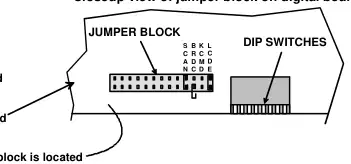
Der Jumperblock befindet sich unterhalb der LED-Platine.
Draufsicht auf Videoboard oben auf Digital Board.
Abbildung 17 - Lage des Jumperblocks
Wenn es sich bei dem Gerät um ein Rackmount-Stil handelt, befindet sich die digitale Platine direkt unter der Abdeckung des Gerätes, so dass der Benutzer nur die 10 Schrauben aus der Abdeckung entfernen muss, um Zugang zu erhalten. Wenn die Abdeckung entfernt wird, ist der Jumperblock leicht zu lokalisieren. Folgen Sie den Anweisungen unter "KONFIGURIEREN DES JUMPERBLOCKS" auf Seite 24, um die gewünschte(n) Modus(s) zu deaktivieren. Wenn sich das Gerät in einem Kunststoffgehäuse befindet, befindet sich die Digitalplatine auf dem Boden des Gehäuses, so dass der Benutzer das Gerät teilweise zerlegen muss, um Zugang zum Schaltblock zu erhalten. für die Modelle KEEMUX-Px im Kunststoffgehäuse: 1. Stellen Sie sicher, dass der KEEMUX vollständig von allen CPU-Komponenten getrennt ist. Achten Sie darauf, den KEEMUX von der Steckdose zu trennen.
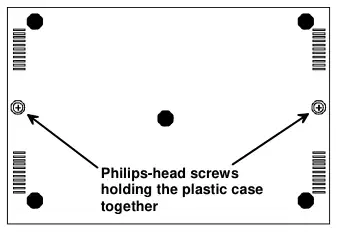
Ansicht des Bodens der Kunststoffhülle
Abbildung 18 - Schrauben entfernen, um den Fall zu öffnen

HINWEIS: Bevor Sie fortfahren, ist es wichtig, jede statische Ladung zu entladen, die Sie tragen können, indem Sie große berühren Metallobjekt (weg vom KEEMUX). 4. Nachdem es gelöst ist, greifen Sie die Frontplatte fest und schieben Sie die Vorderplatte aus den Schlitzen im Kunststoffgehäuse nach oben, die sie stützen. Sobald Sie den Fall verlassen haben, schwenken Sie die Baugruppe ungefähr 1" nach vorne", gerade genug, um Zugang zum Brückenblock zu erhalten. (Siehe Fig.) 19. Achten Sie darauf, die Verbindung des Bandes, das die Frontplatte mit der digitalen Platine verbindet, nicht zu entfernen. Wenn es scheint, lose zu werden, stellen Sie sicher, dass die Verbindung wieder aufgesetzt wird, bevor Sie sie neu zusammenbauen. Folgen Sie nun den Anweisungen unter "KONFIGURIEREN DER JUMPERBLOCK" auf Seite 24.
Frontblende zum Heben und Schwenken
Band von LED-Board zu Digital Board
und ziehen Sie nach vorne genug, um auf den Jumperblock zuzugreifen.
Ziehen Sie die Frontplatte weit genug vorwarnte, um den Zugang zum Jumperblock zu ermöglichen.
Abbildung 19 - Löschen Sie den Jumper-Block für Konfigurationszugriff
Sobald der Jumperblock freigelegt ist, legen Sie einen Jumpers über die entsprechenden Pins an, um den gewünschten Modus (die gewünschten Mode) gemäß dem unten stehenden Diagramm zu deaktivieren. Pin-Bezeichnungsmodus KCMD Befehlsmodus* BRDC Broadcast Mode SCAN Scan-Modus *Hinweis: Wenn Sie einen Jumper über Pins setzen, wird der Kommandomodus deaktiviert und auch die Sende- und Scan-Modi werden deaktiviert.

Wenn das Gerät ein LCD hat, ist dieser Jumper hier.
Zeichnen zeigt Jumper über SCAN-Pins und deaktiviert den Scanmodus. Der Broadcast-Modus ist weiterhin aktiviert.
Abbildung 20 - Platzieren Sie Jumper nach gewünschter Funktionalität
Sobald die gewünschten Jumper vorhanden sind, kehren Sie den Demontageprozess um, um das KEEMUX wieder zusammenzusetzen. Achten Sie besonders darauf, dass sich alle Dip-Schalter in der AUS-Position befinden (siehe Fig. 1 auf Seite 3 dargestellt. Schalten Sie das Gerät erst ein, wenn die Einheit ordnungsgemäß wieder zusammengebaut wurde.
Sprungblock

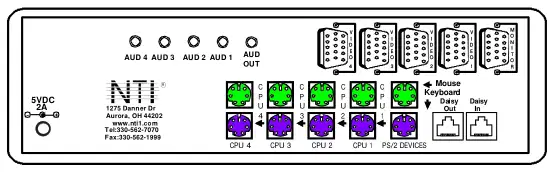
Abbildung 21 - CPU-Audio mit KEEMUX-P4-A steuern
(fakultativ) Die Dual Video-Unterstützung ermöglicht es, CPUs mit zwei Videoausgängen an den KEEMUX Switch und zwei Benutzermonitore anzuschließen, um beide Sätze von Videosignalen anzuzeigen. Beide Monitore müssen vom Typ VGA Multi-Scan sein.
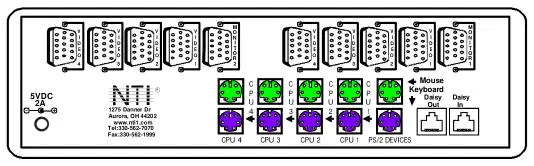
Abbildung 22-Anschlüsse für Videokabel auf dem KEEMUX-P4-DV

KEEMUX zu PS2 CPU (9 PIN) KEEMOX PS/2 CPU 9 Pin Signal 9 pin Funktions-Pin # Direction Pin # Funktion RxD 3 3 TxD 2 2 Rx D CTS 7 7 RTS 8 8 CTS DSR 4 4 DTR DTR 6 6 DSR SG 5 5 SG Terminals 7 und 8 sind zusammengesprungen, die Klemmen 4 und 6 miteinander.
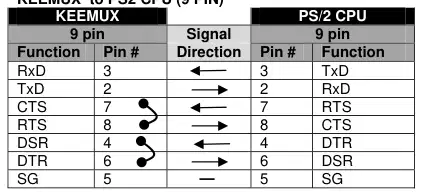
6 7 8 9
Paarungsgesicht eines 9D-Männchens
FEHLERSUCHE
Wenn der KEEMUX nicht ordnungsgemäß funktioniert, suchen Sie bitte in der folgenden Liste nach einer Lösung: PROBLEM: Tastaturfehler LÖSUNG: Überprüfen Sie die Kabelverbindungen an jeder CPU und am Switch. PROBLEM: Kein Video LÖSUNG: Überprüfen Sie die Kabelverbindungen an jeder CPU und am Switch. Stellen Sie sicher, dass Tastatur, Video und Maus von jeder CPU mit passenden Ports verbunden sind. Nach dem Wiederanschließen muss die CPU möglicherweise neu gestartet werden, um den Monitoranschluss zu erfassen. PROBLEM: Keine Mausbewegung LÖSUNG: Überprüfen Sie die Kabelverbindungen an jeder CPU und am Switch. Stellen Sie sicher, dass Tastatur, Video und Maus von jeder CPU mit passenden Ports verbunden sind. Stellen Sie sicher, dass der Maustreiber geladen wurde. PROBLEM: Keine Tastaturaktivität nach Ausführen des Abschaltungsprogramms auf IBM PowerServer 220 LÖSUNG: 1. Wählen Sie einen anderen Port aus den Front-Panel-Buttons. 2. Schalten Sie die Stromversorgung auf PowerServer 220 aus. (entweder Schritt oben wird Tastatur aktivieren) PROBLEM: Monitor wird heruntergefahren, während Sie mit OSD-Menü arbeiten LÖSUNG: Deaktivieren oder Erhöhen der Zeiteinstellung des Monitor-"Sleep" -Modus von den BIOS- und / oder Bedienfeldanzeigeeinstellungen. (Die CPU erkennt keine Aktivität während im OSD-Menü) Wenn eine Lösung in der obigen Liste nicht gefunden wurde, finden Sie Antworten möglicherweise im Abschnitt Häufig Fragen stellen (FAQs) unserer Website unter http://www.nti1.com oder rufen Sie uns direkt an ()800) 742-8324 (800-RGB-TECH) oder (330) 562-7070 Wir werden gerne in jeder erdenklichen Weise helfen.
Die Garantiezeit für dieses Produkt (Teile und Arbeit) beträgt zwei (2) Jahre ab dem Kaufdatum. Bitte kontaktieren Sie Network Technologies Inc unter (800) 742-8324 (800-RGB-TECH) oder (330) 562-7070 oder besuchen Sie unsere Website unter http://www.networktechinc.com Informationen über Reparaturen und/oder Rückgaben. Eine Rücksendeberechtigungsnummer ist für alle Reparaturen / Rücksendungen erforderlich.
Man077 Rev. 7/2/07
In dieser Anleitung genannte Seiten – Hersteller, Support und Downloads.
Besitzer und unser Team antworten in der Regel innerhalb eines Tages – und Ihre Frage hilft auch anderen weiter.
Stellen Sie die erste Frage — andere Nutzer oder unser Team antworten Ihnen.