



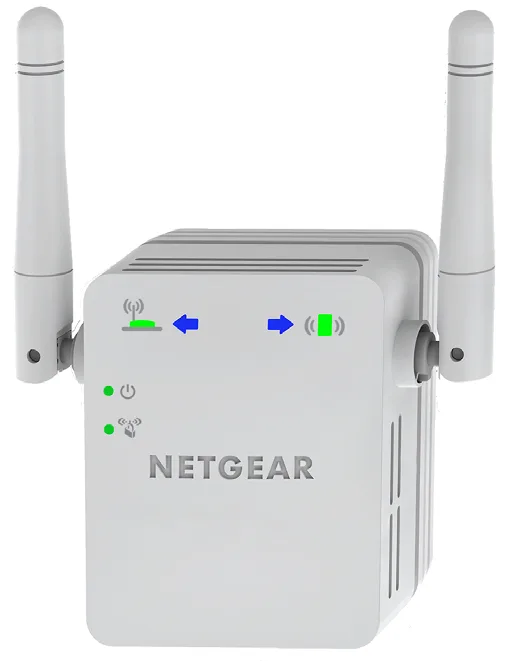

N300 WiFi Range Extender Modell WN3000RPv3


Der NETGEAR WiFi Range Extender erhöht die Distanz eines WLAN-Netzwerks, indem er das vorhandene WiFi-Signal verstärkt und die Signalqualität über große Entfernungen verbessert. Ein Extender wiederholt die Signale von einem vorhandenen WLAN-Router oder Access Point.
WiFi Range Extender Steigert die Reichweite Ihres vorhandenen WLAN und erzeugt ein stärkeres Signal in schwer erreichbaren Bereichen.
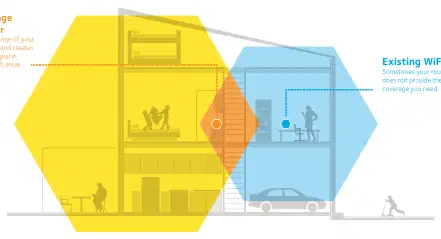
Bestehendes WiFi Manchmal bietet Ihr Router nicht die WiFi-Abdeckung, die Sie benötigen.
Sie können den Extender auch mit einem Ethernet-Kabel an Ihren Router oder Gateway anschließen und ihn als Access Point verwenden. Siehe Installieren Sie den Extender als Access Point Seite 14.

Bevor Sie Ihren Extender installieren, machen Sie sich mit den LEDs, Tasten und dem Port vertraut.

LED-WPS-LED


Router Link LED Diese LED zeigt die Verbindung zwischen dem Extender und dem Router oder Access Point an. Vollgrün. Beste Verbindung. Festes Ameisenr. Gute Verbindung. Vollrot. Schlechte Verbindung. AUS. Keine Verbindung.
Client Link LED Diese LED zeigt die Verbindung zwischen dem Extender und einem Computer oder WiFi-Gerät an. Vollgrün. Beste Verbindung. Volles Bernstein. Gute Verbindung. Vollrot. Schlechte Verbindung. AUS. Keine Verbindung.
Leistungs-LED Volles Bernstein. Der Extender bootet. Vollgrün. Der Extender wird eingeschaltet. AUS Der Extender wird ausgeschaltet.
WPS LED Vollgrün. WiFi-Sicherheit ist aktiviert (WPA oder WPA2). Blinkend grün. Eine WPS-Verbindung ist in Arbeit. AUS. WiFi-Sicherheit ist nicht aktiviert.
blinkt, siehe Finden Sie die beste Location Seite 12. Wenn keine Pfeil-LEDs leuchten, ist der Extender in einer guten Lage.
oder Client Arrow LED

Platzieren Sie den Extender, legen Sie Strom an und verbinden Sie ihn mit Ihrem WiFi-Netzwerk.
Um die Reichweite Ihres WiFi-Netzwerks zu erweitern, müssen Sie den Extender mit Ihrem vorhandenen WLAN-Netzwerk verbinden. Sie können dies auf eine von zwei Arten tun:

Mit Wi-Fi Protected Setup (WPS) können Sie einem sicheren WLAN-Netzwerk beitreten, ohne den Netzwerknamen und das Passwort einzugeben.
Lichter, und der Extender verbindet sich mit Ihrem bestehenden WiFi-Netzwerk.
Wenn die Router Link LED nicht leuchtet, versuchen Sie es erneut. Wenn es immer noch nicht leuchtet, siehe Verbinden Sie sich mit Web Browser Setup Seite 8.


Der NETGEAR Genie Bildschirm wird angezeigt.


Die Einstellungen werden angewendet und der folgende Bildschirm wird angezeigt.

Auf iPads, iPhones und MacBook-Computern wird dieser Bildschirm automatisch geschlossen.


Eine Meldung zeigt an, dass der Extender mit dem WiFi-Netzwerk verbunden ist.

Wenn das WiFi-Signal schwach ist, blinkt beim ersten Beitritt zum Extendernetzwerk eine Pfeil-LED für zwei Minuten. Wenn dies geschieht, passen Sie die Position des Extenders an.
Blinzelt, bewegen Sie den Extender näher an den Router.
Blinzelt, bewegen Sie den Computer oder das WiFi-Gerät näher an den Extender.
Wenn keine Pfeil-LEDs leuchten, ist der Extender in einer guten Lage.

Nachdem der Extender mit Ihrem vorhandenen WiFi-Netzwerk verbunden ist, können Sie ein kabelgebundenes Gerät über ein Ethernet-Kabel an den Extiger anschließen. Dieses Gerät kann dann über die WiFi-Verbindung auf Ihr bestehendes Netzwerk zugreifen.

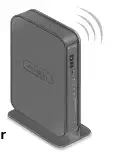
WLAN-Router

Sie können den Extender als WiFi-Zugangspunkt verwenden, der einen neuen WLAN-Hotspot mit einer kabelgebundenen Ethernet-Verbindung erstellt.
Nachdem die Verbindung mit dem Computer oder WiFi-Gerät hergestellt wurde, leuchtet die Client Link LED.

Der NETGEAR Genie Bildschirm wird angezeigt.

Nach der Installation können Sie sich beim Extender anmelden, um die Einstellungen des Extigers anzuzeigen oder zu ändern.
Weitere Informationen zu Ihrem Produkt finden Sie im Benutzerhandbuch, das unter http://support.netgear.com.
Die Webbrowser-Setup-Anleitung fragt mich immer wieder nach meinem Netzwerkpasswort (Passphrase) oder Sicherheitsschlüssel, und ich bin sicher, dass ich das richtige Passwort eingegeben habe. Was kann ich tun?
Der Extender wird wahrscheinlich an der Grenze des vom Router oder Access Point abgedeckten Bereichs platziert. Weitere Informationen finden Sie unter Finden der besten Lage auf Seite 12. Wenn Sie WEP-Sicherheit verwenden, stellen Sie sicher, dass Sie das Netzwerkkennwort im richtigen Feld eingeben.

Ich bin mit NETGEAR EXT verbunden und habe einen Browser gestartet. Warum kann ich den Webbrowser-Setup Guide nicht sehen?
Probieren Sie diese Schritte zur Fehlerbehebung aus:
Wie stelle ich den Extender auf seine Factory-Standardeinstellungen wieder her?
Der Extender setzt zurück und kehrt zu den Factory-Standardeinstellungen zurück.
Sie können nun über Ihren Webbrowser mit den Factory-Standardeinstellungen auf den Extender zugreifen.

Ich habe einen drahtlosen MAC-Filter, eine drahtlose Zugriffskontrolle oder eine Zugangskontrollliste (ACL) auf meinem Router aktiviert. Was muss ich bei der Installation des Extenders tun?
Wenn sich das WiFi-Gerät über den Extender mit Ihrem Router verbindet, wird die MAC-Adresse des auf dem Router angezeigten WLAN-Geräts in eine andere MAC- Adresse übersetzt. Wenn der MAC-Filter, die drahtlose Zugriffssteuerung oder ACL Ihres Routers aktiviert ist, verbindet sich das WiFi-Gerät mit dem Extender, kann jedoch keine IP-Adresse vom Extiger erhalten und nicht auf das Internet zugreifen.
Damit das WiFi-Gerät eine IP-Adresse vom Extender erhalten und auf das Internet zugreifen kann, müssen Sie dem Router die übersetzte MAC-Adresse zur Verfügung stellen.

Ein Login-Bildschirm wird angezeigt.
b. Eingang Admin für den Benutzernamen und Passwort für die
Passwort. 5. Wählen Wartung > Netzwerkgeräte. Der Bildschirm Netzwerkgeräte zeigt die MAC-Adressen und virtuellen MAC- Adressen für Computer und Geräte an, die mit dem Extender-Netzwerk verbunden sind.

Vielen Dank für den Kauf dieses NETGEAR-Produkts. Nach der Installation Ihres Geräts suchen Sie die Seriennummer auf dem Etikett Ihres Produkts und verwenden Sie sie, um Ihr Produkt unter https://my.netgear.com. Sie müssen Ihr Produkt registrieren, bevor Sie den telefonischen NETGEAR-Support nutzen können. NETGEAR empfiehlt, Ihr Produkt über die Website von NET GEAR zu registrieren.
Für Produkt-Updates und Web-Support, besuchen Sie http://support.netgear.com
NETGEAR empfiehlt, nur die offiziellen NET GEAR-Supportressourcen zu verwenden. Sie können das Benutzerhandbuch online unter http://downloadcenter.netgear.com oder über einen Link in der Benutzeroberfläche des Produkts.
NETGEAR, das NETgear-Logo und Connect with Innovation sind Markenzeichen bzw. eingetragene Warenzeichen von NET GEAR, Inc. und/oder ihre Tochtergesellschaften in den Vereinigten Staaten und/ oder anderen Ländern. Informationen können sich ohne Ankündigung ändern. © NETGEAR, Inc. Alle Rechte vorbehalten.
Zur aktuellen EU-Konformitätserklärung besuchen Sie http://support.netgear.com/app/answers/detail/a id/11621/.
Für Informationen zur Einhaltung der Vorschriften, Besuch http://www.netgear.com/about/regulatory/.
Siehe das Dokument zur Einhaltung der Vorschriften vor dem Anschluss des Stromversorgungsteils.
Netgear, Inc. 350 East Plumeria Drive San Jose, CA 95134, USA
In dieser Anleitung genannte Seiten – Hersteller, Support und Downloads.
Besitzer und unser Team antworten in der Regel innerhalb eines Tages – und Ihre Frage hilft auch anderen weiter.
Stellen Sie die erste Frage — andere Nutzer oder unser Team antworten Ihnen.